Eylem Planlama
Bilgi
İlgili konu başlığına sağ tarafta bulunan navigasyon yardımıyla hızlı bir şekilde ulaşabilirsiniz.
Eylem Planlama Modülü (v.5.26) Kullanıcı Yardım Dokümanı
Modül Versiyonu: 5.26
1. GİRİŞ
“QGRC Eylem Yönetimi Modülü”, yönetim sistemleri içinde yer alan bütün eylem faaliyetlerinin belli kurallar dahilinde QGRC sistemi kapsamında takip edilmesini sağlayan modüldür.
2. AMAÇ:
Bu yardım kılavuzunun amacı; QGRC “Eylem Yönetimi” modülünün çalışma sürecini anlatmaktır. Eylem faaliyetlerinin, sistem üzerinden tek çatı altında toplanarak, belli bir standartta ilerlemesi amacıyla Eylem Yönetimi Modülü kullanılır.
3. SORUMLULUKLAR
Eylem Açma Yetkisine Sahip Personeller, Eylem Ekip Lideri, Eylem Ekip Üyeleri, Eylem Sorumlusu, Eylem İşi Yapacak, Eylem Kapatma Onaylayıcısı, Eylem Açılış Onaylayıcısı.
4. KISALTMALAR
QGRC: Kalite Yönetişim Risk Uygunluk “Quality Governance Risk Compliance”
5. İŞ AKIŞI
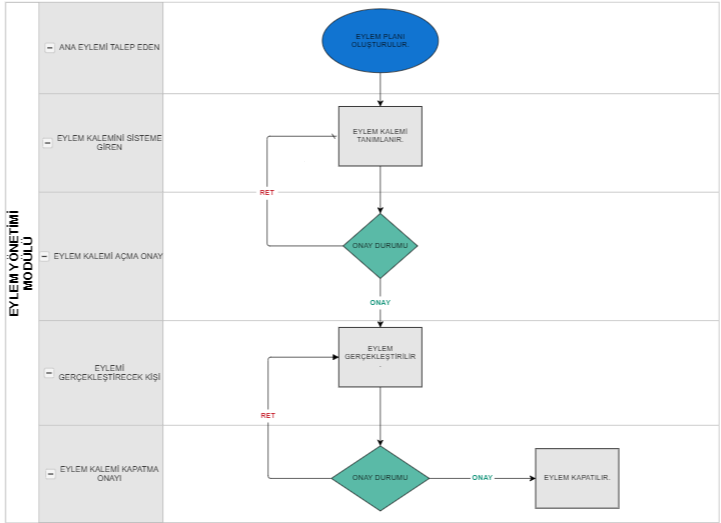
6. Eylem Yönetimi Modülü
Yapılması gereken bir iş ile ilgili termin tarihi, işi yapacak kişi, görev bilgisi tanımlamasının yapılarak görev atamasının gerçekleştirildiği ve takibinin yapıldığı modüldür. Eylem Yönetimi Modülü ile “Toplantı, Proje Planları, Görevler, Çevre Planları, Kalite Planları,” gibi pek çok konuda eylemler planlanabilir. Bir toplantıdan sonra alınan kararları maddeleyerek, kimlere hangi görevler düşüyorsa bunlar eylem olarak planlanabilir ve takipleri detaylı olarak sağlanabilir. Eylem planı yapıldıktan sonra eylem ilgili istenildiği kadar iş planı yapılabilmektedir. Tanımlanan iş planları eylem olarak kişilerin maillerine düşmekte yine bu maillerdeki linki tıklayarak kullanıcılar direkt işi tamamlayacakları yere yönlendirilmektedirler. Eylemlerin iş planları yapılırken bütçe planları da yapılabilmekte ve etkinlik yüzdeleri tanımlanabilmektedir. Projenin iş planları bazında fiili tamamlanma yüzdesi sistem tarafından otomatik olarak hesaplanmaktadır. Ana eylemler ve bu eylemlerin iş planları bazında, raporlar elde edilebilmektedir.
Eylem Yönetimi modülünün firmaya uyarlanması “Sistem Altyapı Tanımları/ “Eylem” menülerinde altında gerçekleştirilmektedir. “QGRC Yönetim Sistemi/ “Eylem Yönetimi” menüleri altında kullanıcılar tarafından Eylem planlama/ görev atama/ işlem gerçekleştirme işlemleri yapılmaktadır.
6.1. Sistem Altyapı Tanımları/ Eylem
Eylem Yönetimi modülünün altyapısının oluşturularak tanımlamaların yapıldığı modül altyapısı tasarımının yapıldığı kısımdır. QGRC Yönetim Sistemi menüsünden girişlerde yapılan bu tanımlamalara göre veriler karşımıza çıkmaktadır.
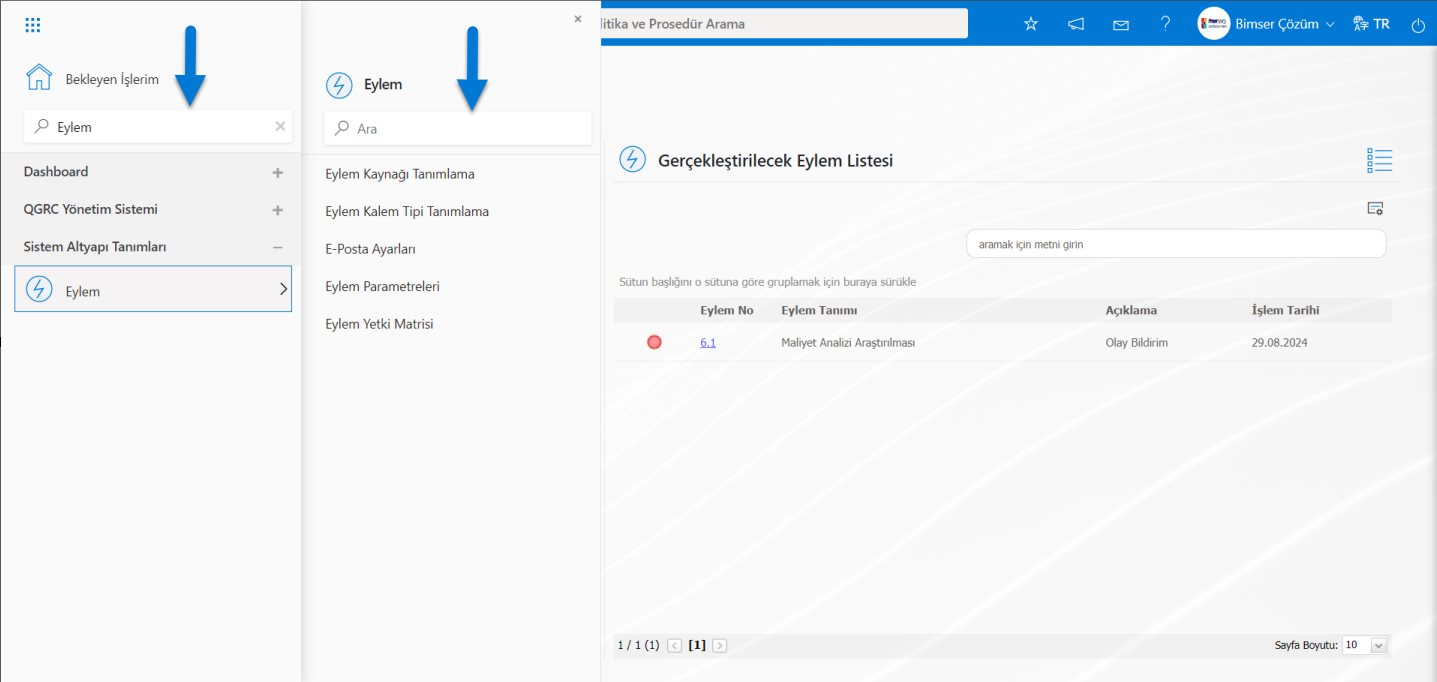
6.1.1. Eylem Kaynağı Tanımlama
Menü Adı: Sistem Altyapı Tanımları/ Eylem/ Eylem Kaynağı Tanımlama
Eylem Kaynağı tanımlama işleminin yapıldığı menüdür.Eylem kaynağı, eylem planının oluşmasını sağlayan temel nedenlerdir. Bir projeden, riskten, denetimden, iş kazasından, toplantılardan vb. ihtiyaçlardan kaynaklanabilecek eylem planlarının oluşturulması için tanımlanır.
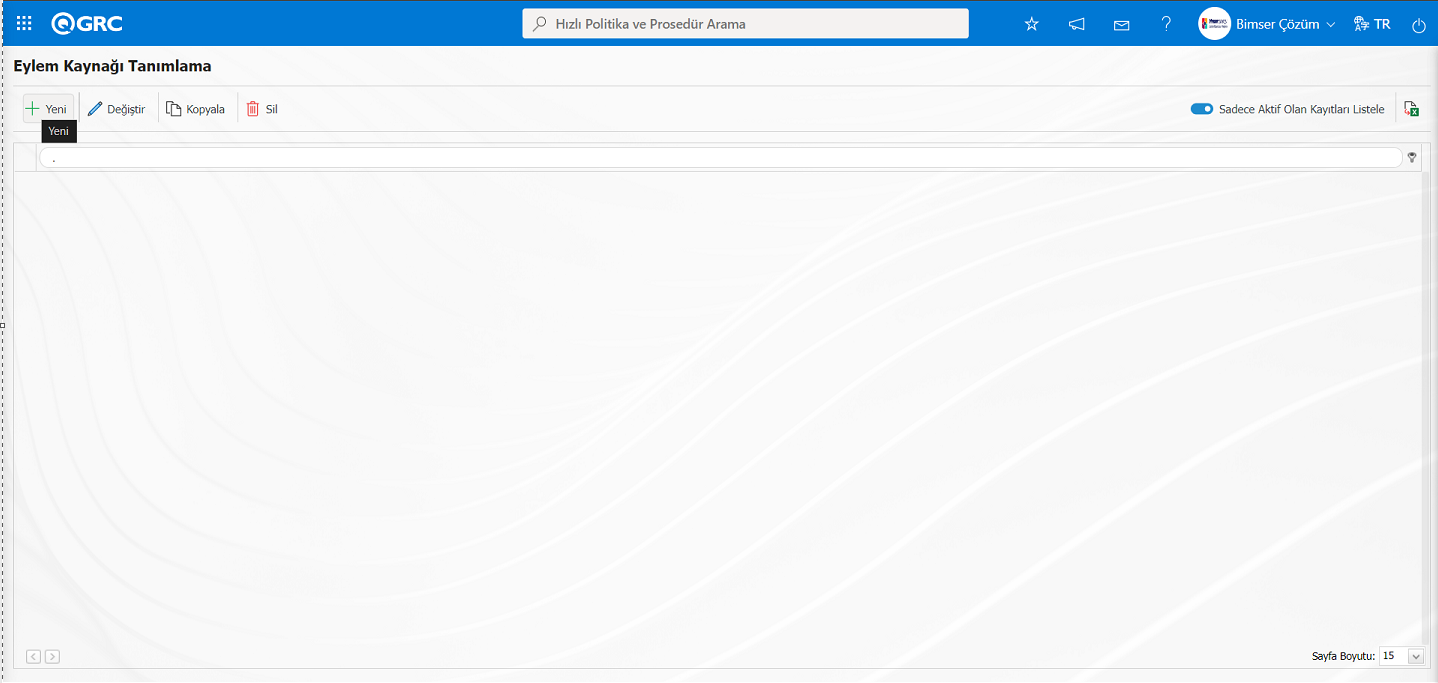
Ekranda bulunan butonlar yardımıyla;
 : Yeni bir eylem kaynağı tanımlanır.
 : Listede seçili olan eylem kaynağı bilgisi üzerinde düzenleme/değişiklik/güncelleme işlemi yapılır.
 : Listede seçili olan eylem kaynağı kopyalanır.
 : Listede seçili olan eylem kaynağı bilgisi silinir.
 : Veriler Excel’ e aktarılır.
Eylem Kaynağı tanımlama ekranında ekranın sol üst köşesindeki butonu tıklanarak Eylem Kaynağı Tanımlama/ Yeni Kayıt ekranı görüntülenir.
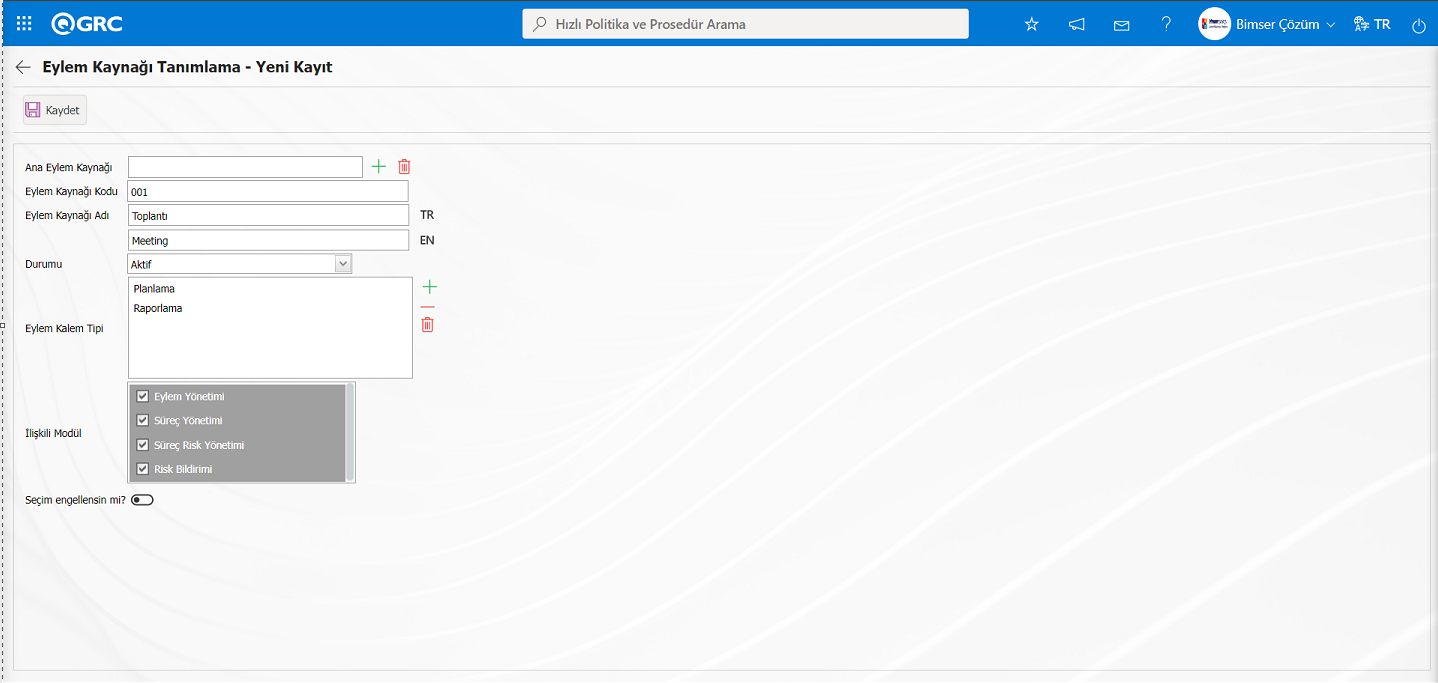
Açılan ekranda ilgili alanlar tanımlanır;
Ana Eylem Kaynağı: Eylem Kaynağı Tanımlama-Yeni Kayıt ekranında sistemde tanımlı olan bir eylem kaynağının altına o kaynağa bağlı olan yeni bir eylem kaynağı tanımlanmak isteniyorsa  (Seç) butonu tıklanarak açılan sistemde tanımlı Eylem Kaynağı listesinde “Ana Eylem Kaynağı” seçildiği alandır. Örneğin; 01-İSG (ana eylem), 01.01-İş Kazaları (bağlı eylem), 01.02, İsg Risk Değerlendirme (bağlı eylem), gibi.
Eylem Kaynağı Kodu: Eylem Kaynağı Tanımlama-Yeni Kayıt ekranında Eylem Kaynak kodu bilgisinin tanımlandığı zorunlu alandır. Daha önce tanımlamış alanlarla aynı olmayacak şekilde boşluk, Türkçe karakter gibi karakterler kullanmadan tanımlanmalıdır. Örneğin; 001, AKS.01 gibi.
Eylem Kaynağı ağaç kırılım formatının ayarlanması için;
Sistem Altyapı Tanımları/Eylem/Eylem Parametreleri menüsü tıklanılır. Açılan Parametreler ekranında listelenen Eylem Yönetimi Modülü parametrelerinde 29 numaralı “Eylem kaynağı ağaç kırılım formatı” parametresi parametreler ekranında Filtre sekmesinde parametre no alanına parametre numarası yazılarak  (Ara) butonu tıklanarak aratılarak seçilir.
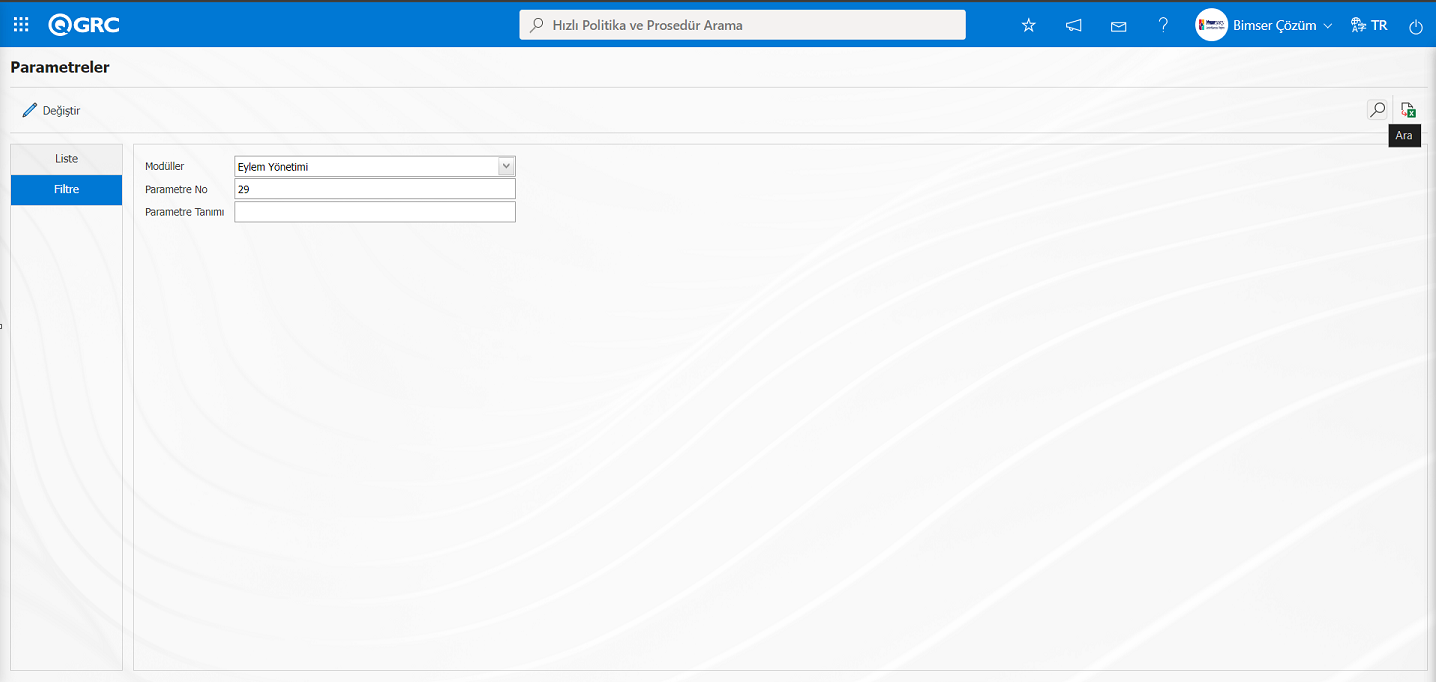
Eylem parametrelerinde 29 numaralı “Eylem kaynağı ağaç kırılım formatı” parametresi seçildikten sonra  butonu tıklanılır.
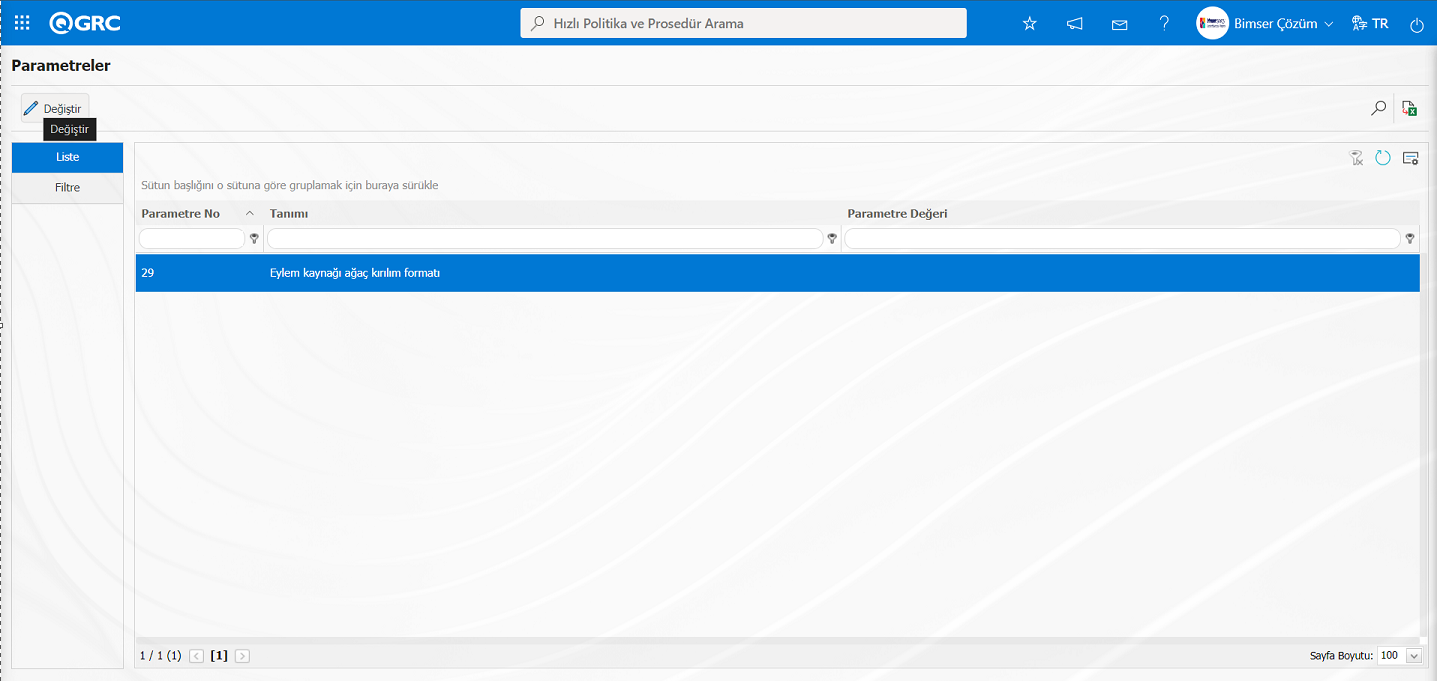
Açılan parametreler ekranında parametre değerine ağaç kırılım formatının bilgisi yazılır.
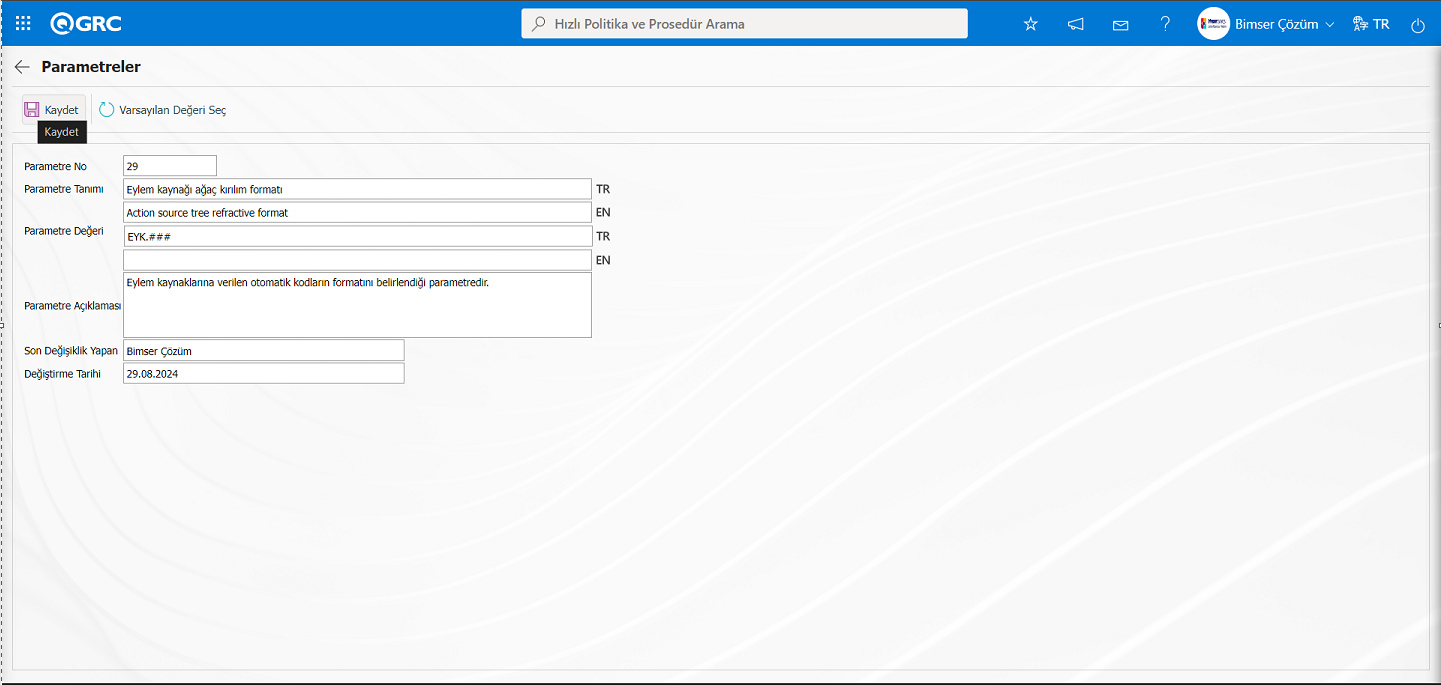
Parametre değerine ağaç kırılım formatı bilgisi yazıldıktan sonra ekranın sol üstte köşede yer alan  butonu tıklanarak parametre kayıt güncelleme işlemi yapılır.
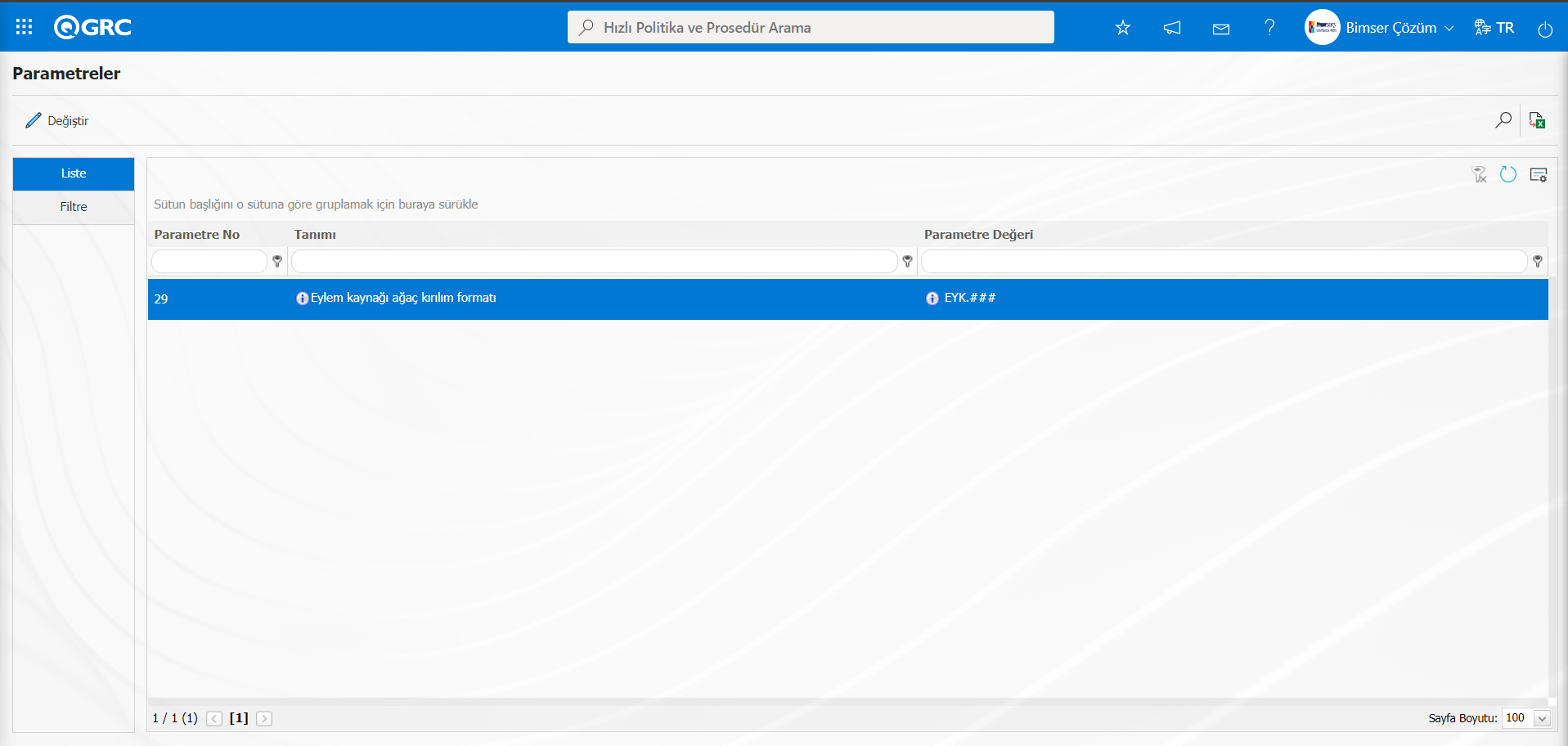 Eylem Kaynağı Tanımlama işleminde parametre yapılan sistemsel ayarlama göre ağaç kırılım formatına göre sistem otomatik kod ataması yapar. Eylem Kaynağı kod alanı müdahele edilmesine sistem izin vermez.Örn: EYK.001, EYK.002, EYK.003.
Eylem Kaynağı Tanımlama: Eylem Kaynağı Tanımlama-Yeni Kayıt ekranında Eylem Kaynağının tanım bilgisinin girildiği alandır. Örneğin; İSG, Çevre, Toplantı, gibi.
Durumu: Eylem Kaynağı Tanımlama-Yeni Kayıt ekranında Eylem kaynağının planlama ekranında görüntülenip görüntülenmeyeceği durum bilgisi alanından seçilen “Aktif/ Pasif” seçeneklerine göre belirlendiği alandır.
Eylem Kalem Tipi: Eylem Kaynağı Tanımlama-Yeni Kayıt ekranında Eylem kaynağının varsa ilişkili olduğu eylem kalem tipinin sistemde seçilebildiği alandır. Belli bir Eylem kaynağına aynı tip görev atamak için kullanılır. Örneğin; “Risk Değerlendirme” eylem kaynağı için hep aynı görev olan “Risk Azaltma” görevi açılıyorsa, sistemde seçilerek ilişki kurulabilir.
İlişkili Modül: Eylem Kaynağı Tanımlama-Yeni kayıt ekranında sistemde tanımlı Modülerde tanımlı olan bu eylem kaynağın görüntülenip, görüntülenmemesinin sınırlandırılmasının yapıldı alandır. Eylem kaynağı seçim sayfasında da listenin bu alanda yapılan ayarlamaya göre gelmesi sağlanır. Eylem kalemi oluşturulan Modüllerde eylem kaynağı listesi İlgili Modül ile ilişkili olan kaynaklar sadece görüntülenir ve Modülle ilişkisi olmayan eylem kaynakların görüntülenmemesi bu alan sağlanır.
Seçim Engellensin mi?: Eylem Kaynağı Tanımlama-Yeni Kayıt ekranında Seçim engellensin mi? alanı ile ilgili check box işaretlendiğin Eylem Planlama-Yeni Kayıt ekranında bu eylem kaynağı seçildiğinde sistem bu eylem kaynağının seçilemez olduğuna dair uyarı mesajı verir. Genelde ana başlıklarda altında alt kırılım oluşturulan Eylem Kaynakları tanımlarında ana başlıklar ilgili “Seçim Engellensin mi?” ile ilgili check box işaretlenir. Örn:01-İSG (ana eylem), 01.01-İş Kazaları (bağlı eylem), 01.02, İsg Risk Değerlendirme (bağlı eylem), gibi.
Gerekli alanlar doldurulduktan sonra sol üst köşede yer alan butonuna tıklanarak Eylem Kaynağı tanımlama kayıt işlemi gerçekleştirilir. Eylem kaynağı ağaç şeklindedir ve istenildiği kadar alt kırılım yapılabilir.
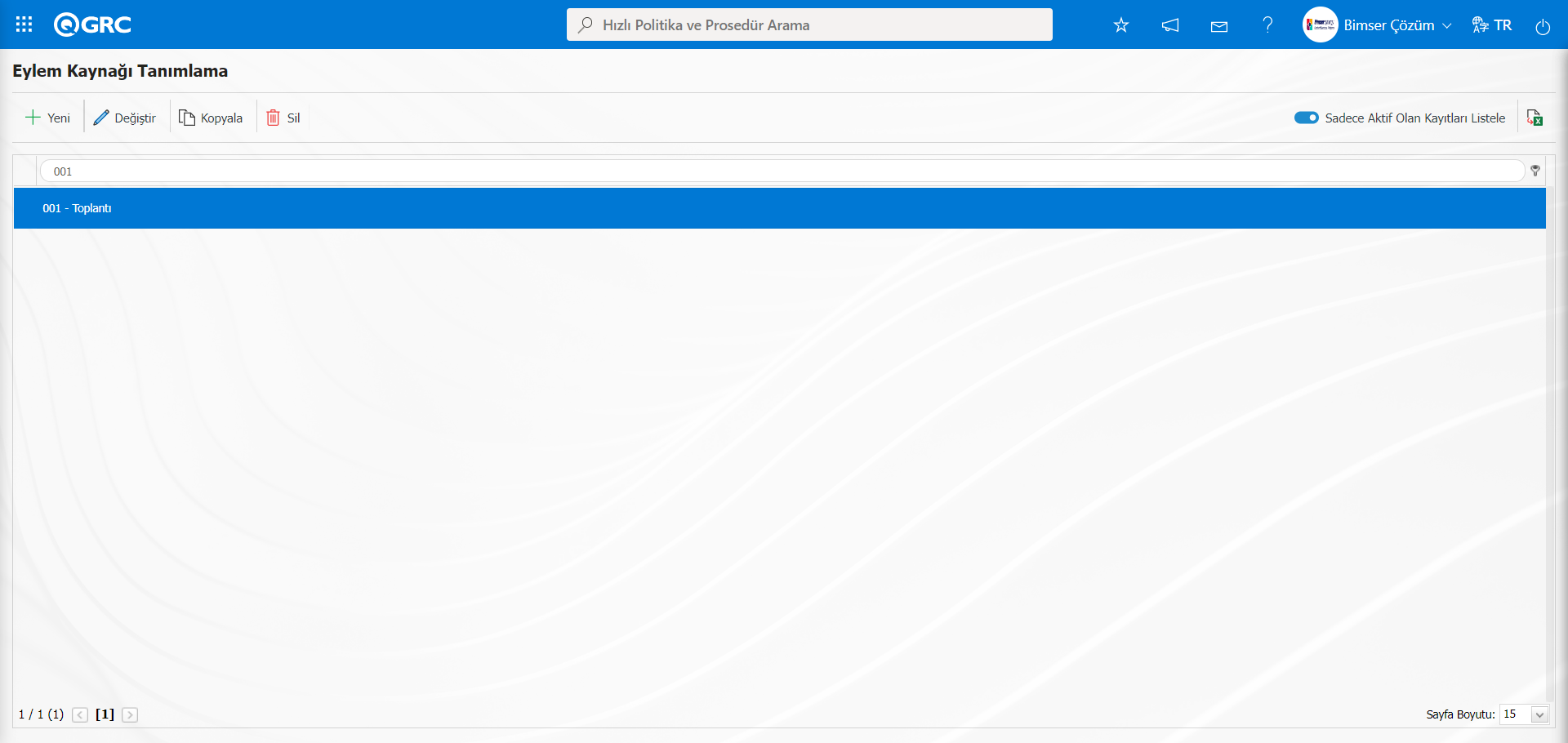
“Sadece Aktif Olan Kayıtları Listele” check box’ı seçilirse, sadece statüsü Aktif olan eylem kaynakları listesi görüntülenir. Eğer pasif olarak ayarlanan eylem kaynaklarının da ekranda görüntülenmesi isteniyorsa “Sadece Aktif Olan Kayıtları Listele” check box’ın işaret kaldırılır.
Tanımlanan bir eylem kaynağı için sadece o kaynakta gözükecek ekstra alanlar tanımlanabilir. Bu alan tanımlama işlemi yapılması için öncelikle Eylem parametleri ekranında 30 numaralı “Eylem kaynağı bazında parametrik alan kullanılacak mı? (E/H)” parametresinin parametre numarası Filtre sekmesinde parametre no alanına parametre numarası yazılarak  (Ara) butonu tıklanarak aratılarak seçilir.
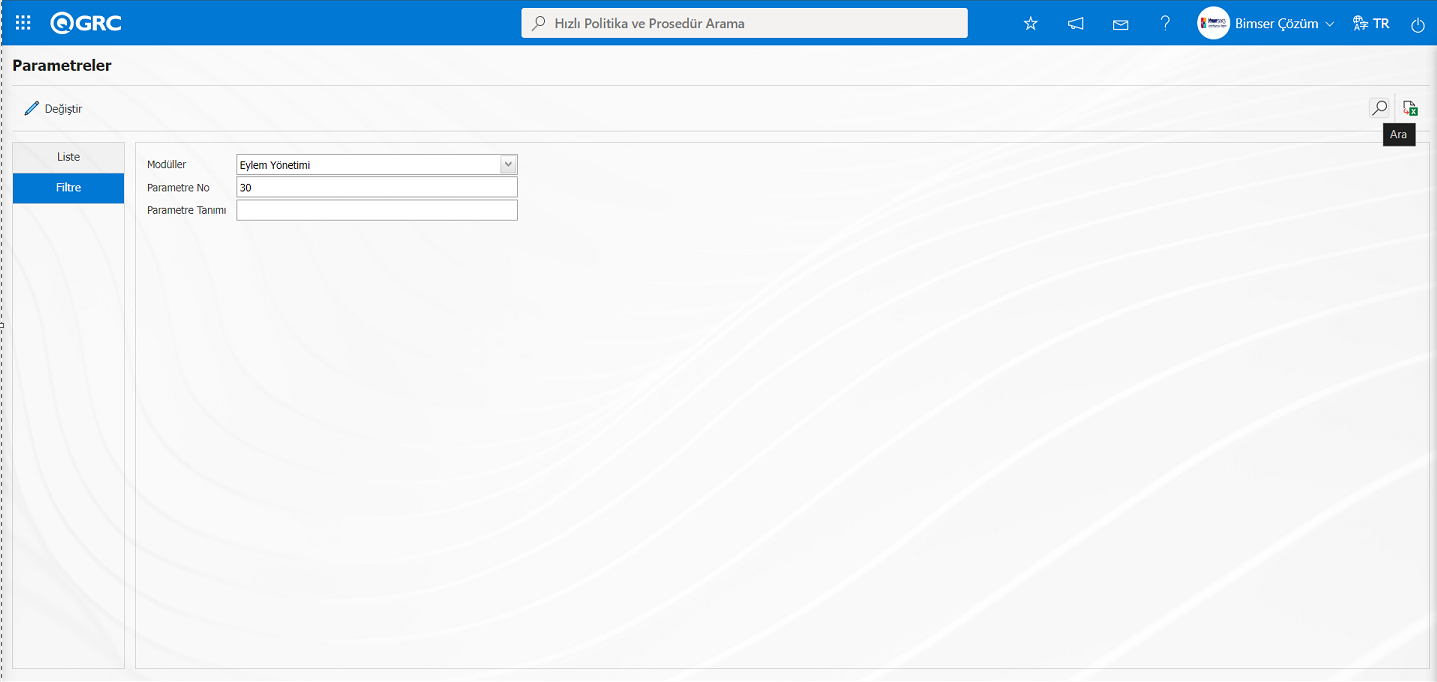
Eylem parametrelerinde 30 numaralı “Eylem kaynağı bazında parametrik alan kullanılacak mı? (E/H)” parametresi seçildikten sonra  butonu tıklanılır.
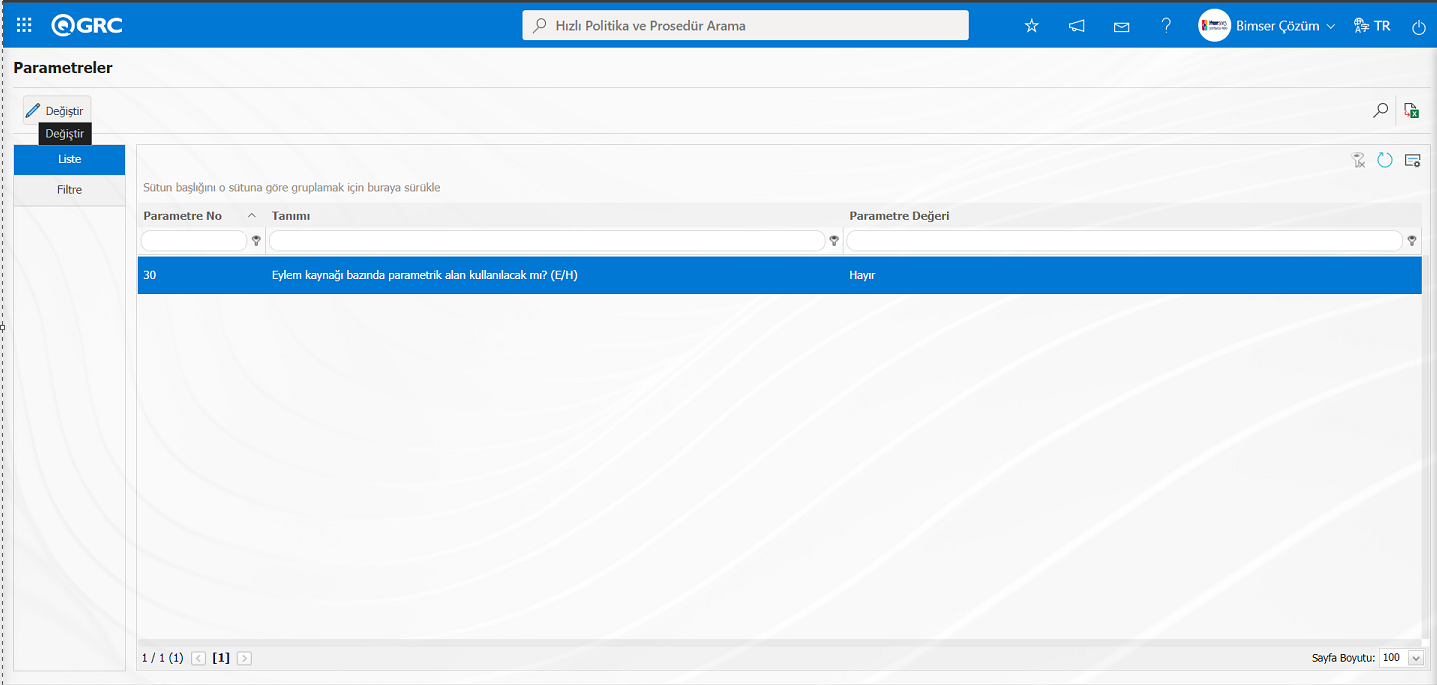
Açılan parametreler ekranın parametre değeri “Evet” seçilir.
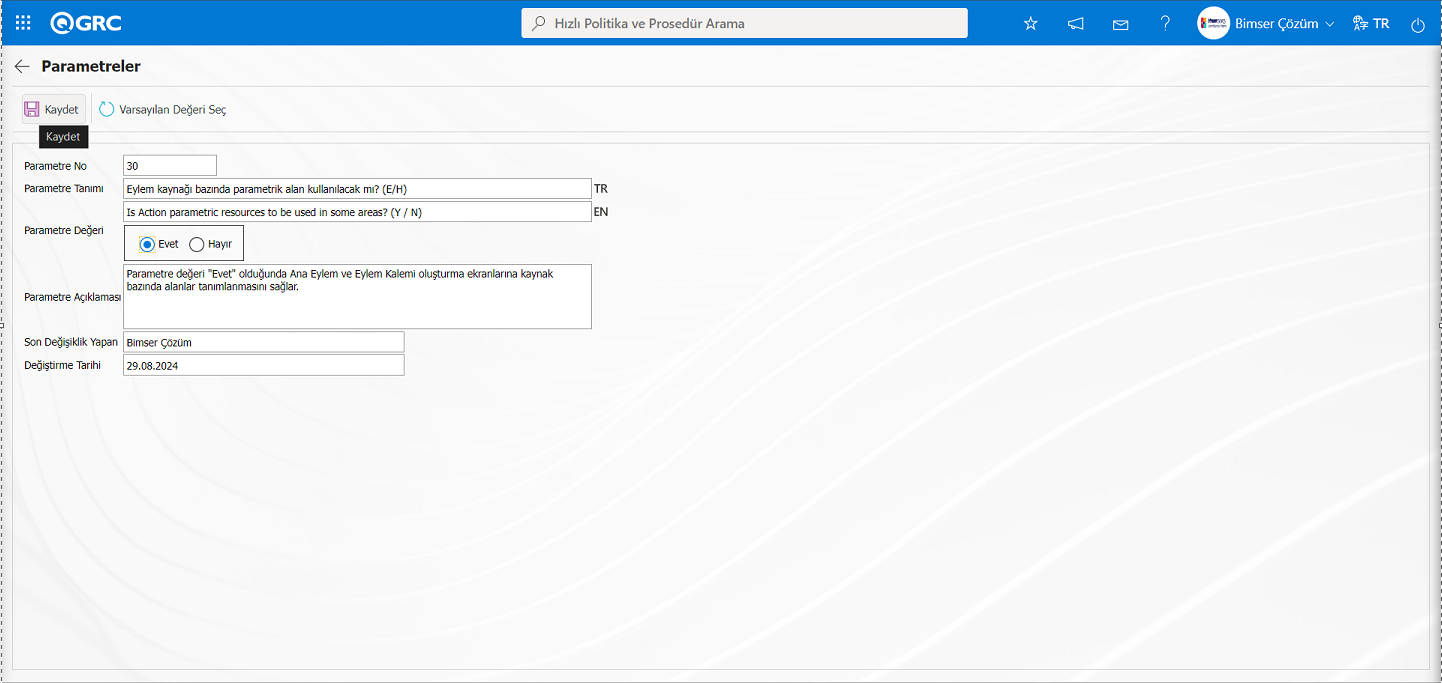
Ekranın sol üstte yer alan  butonu tıklanarak parametreyi aktif etme işlemi yapılır.
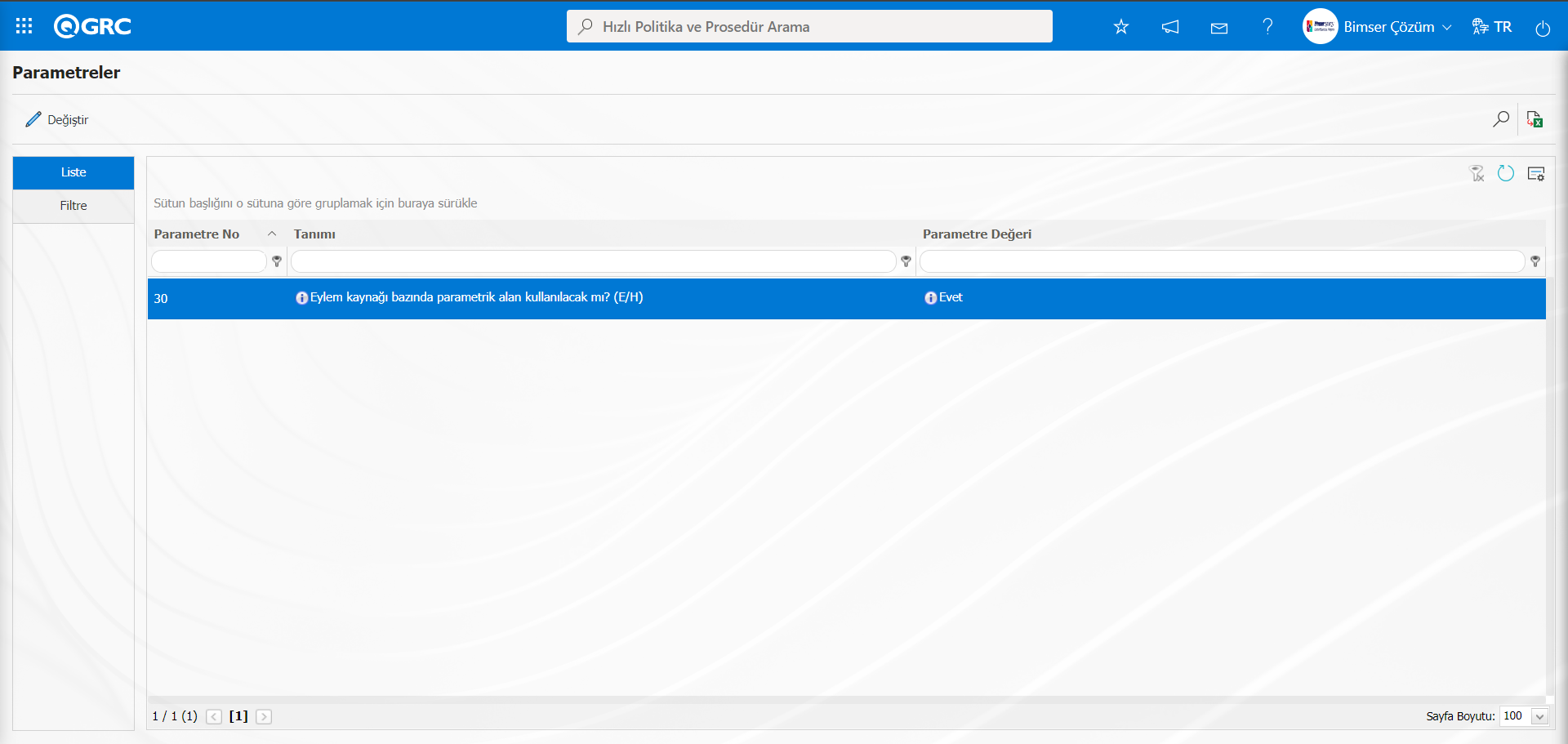
Parametre aktif edilme işleminde sonra Eylem Kaynağı Tanımlama ekranında 5. buton olan  butonu görüntülenir.
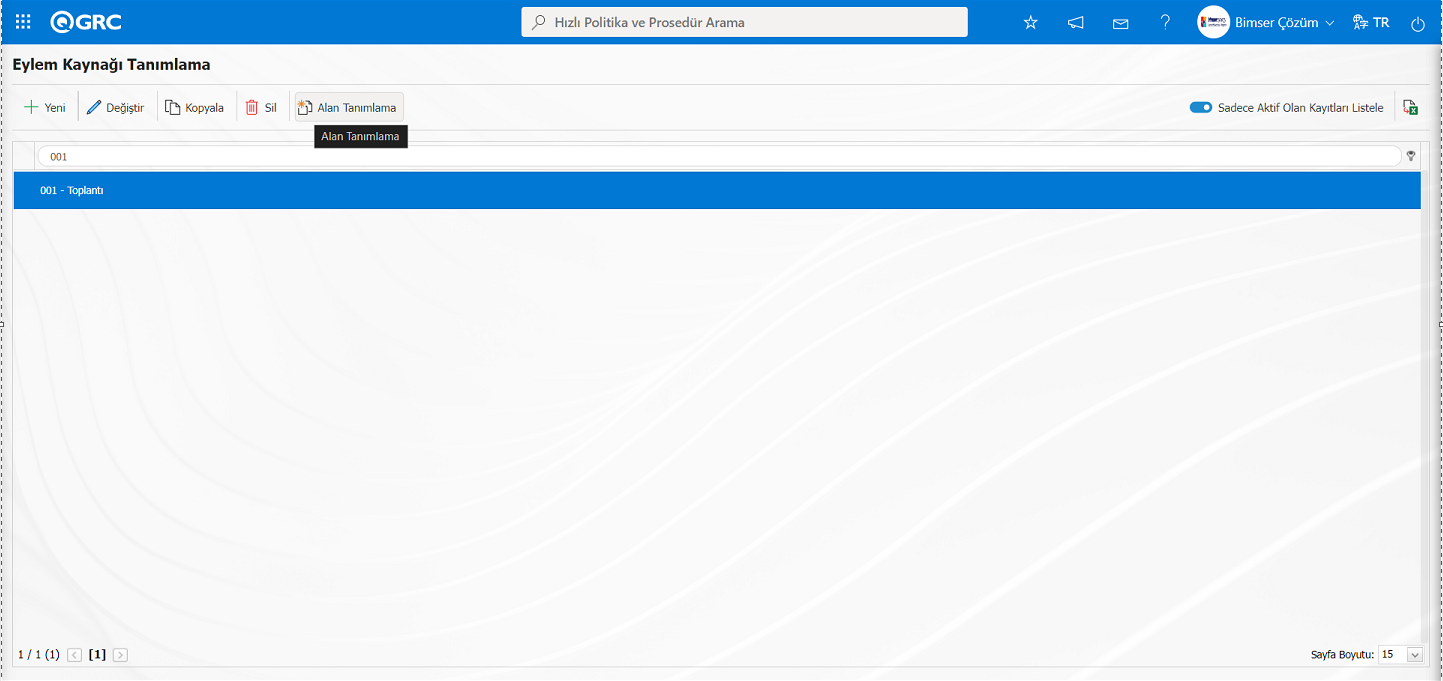
Bu buton kullanılarak tanımlanan bir eylem kaynağı için sadece o kaynakta gözükecek ekstra alanlar tanımlanabilir.
Örneğin; “Toplantı” eylem kaynağı için “Aciliyet Durumu” (Çok Acil/ Acil/ Normal) diye seçimli bir alan tanımlanmak istenebilir. Bu seçim alanının, “Toplantı” eylem kaynağı seçildiğinde kullanıcının karşısına çıkması, diğer eylem kaynaklarında gözükmemesi isteniyorsa eylem kaynağına bağlı parametrik alan tanımlamak gerekir. Bunun için; Eylem Kaynağı Tanımlama ekranında “Toplantı” Eylem Kaynağı seçili iken  butonuna tıklanarak parametrik alan tanımlama menüsü açılır.
Eylem Planlama Modülünde Planlama veya Kalemler bazında parametrik alan tanımlanabilir. Alan Tanımlama Planlama ekranında Liste tipli parametrik alanın LALAN1 “TR” alanı kısımda tanım ve “EN” Alanı kısmında tanımın ingilizce dil karşılıkları yazılır.
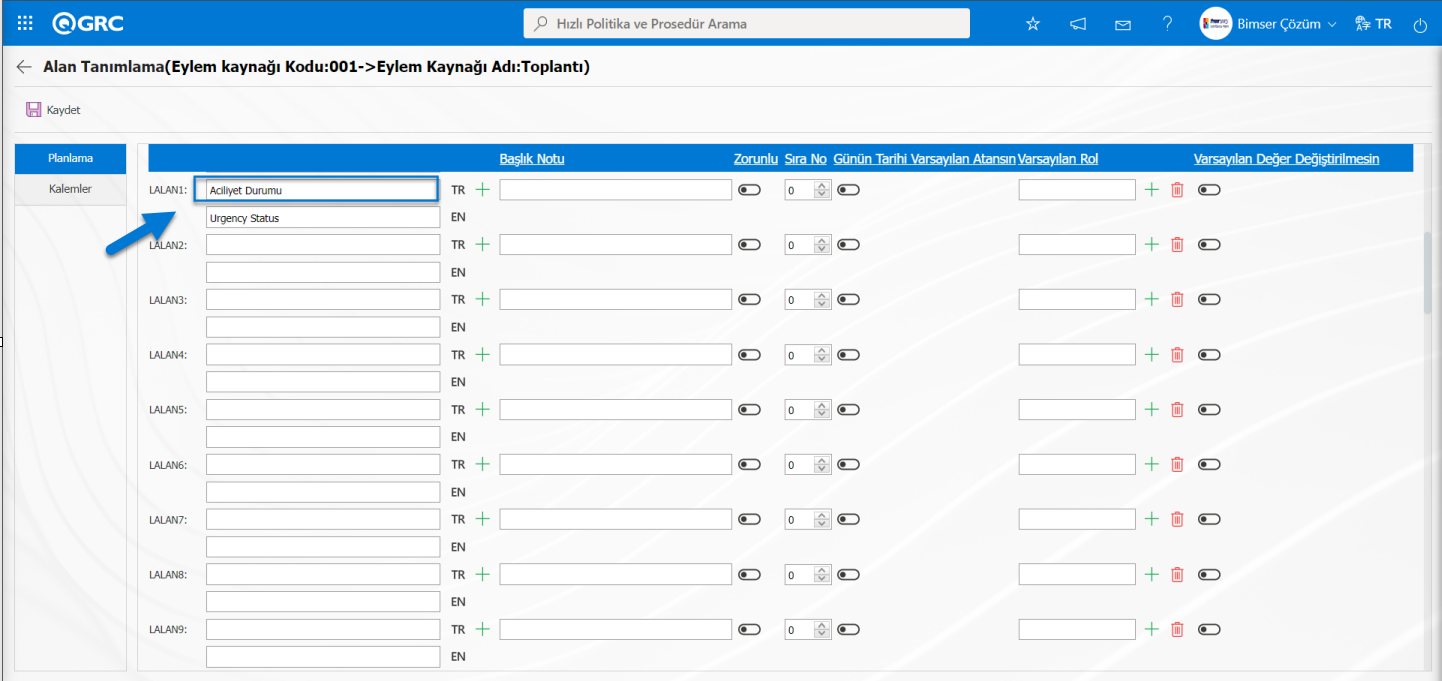
Alan Tanımlama Planlama sekmesinde  butonu tıklanarak liste elemanları tanımlama işlemi yapılacak ekran açılır.
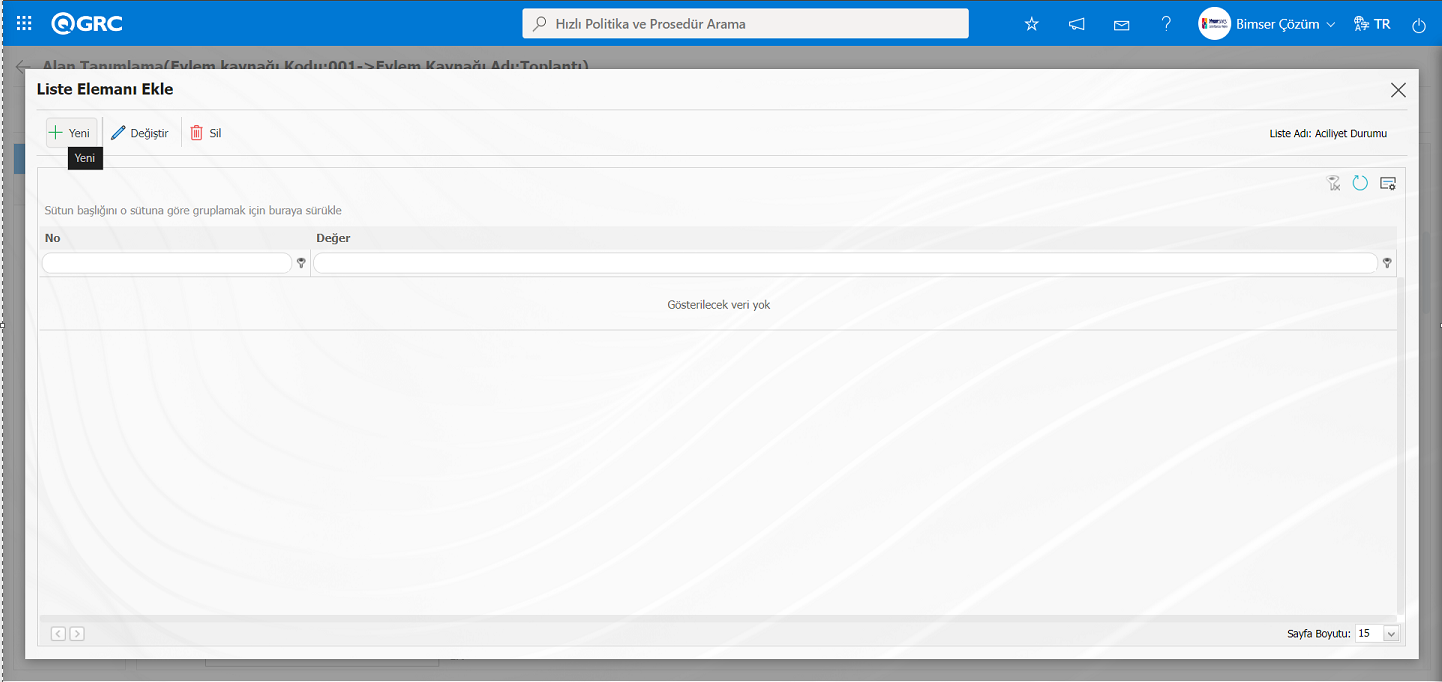
Açılan Liste elemanları ekranında  butonu tıklanarak liste elemanların tanımlama işlemi yapılır.1.liste elemanın ID ve Değer alanların bilgisi yazılır.
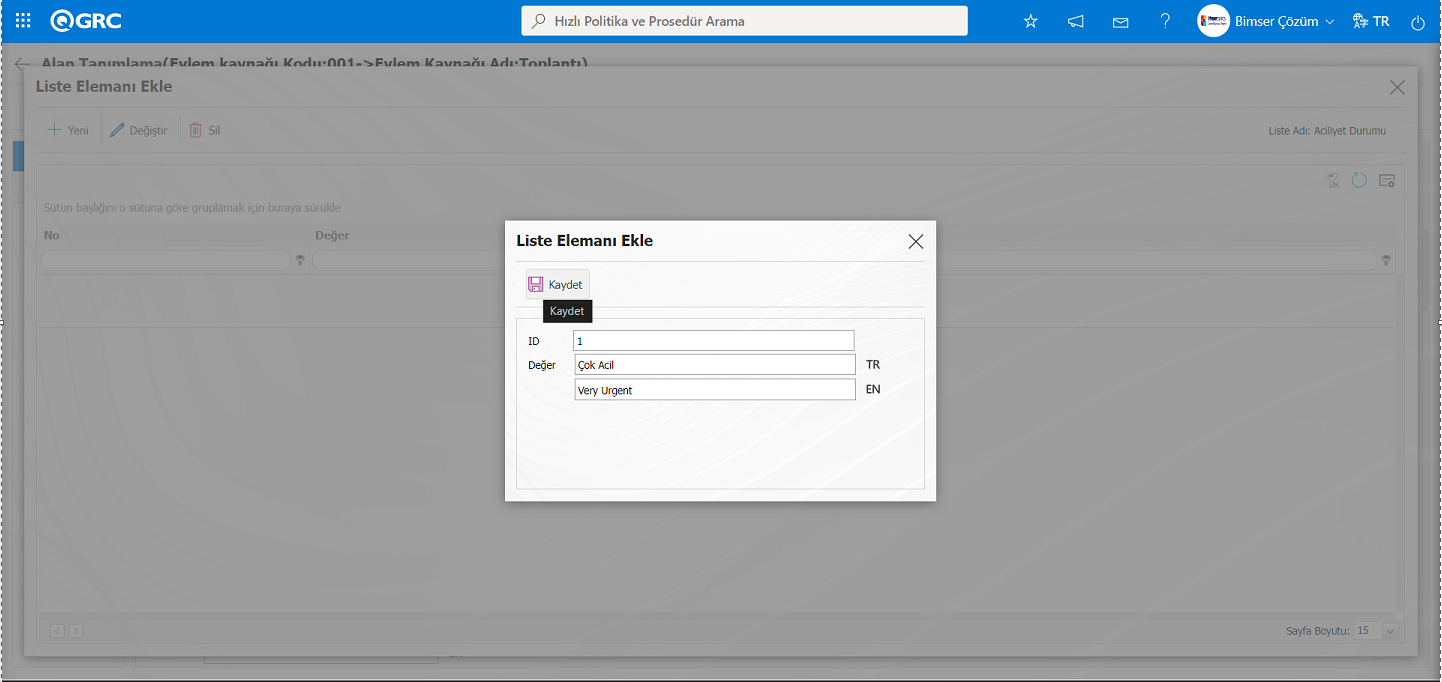
Ekranın sol üst köşesindeki butonu tıklanarak 1.liste elemanı kayıt işlemi yapılır.
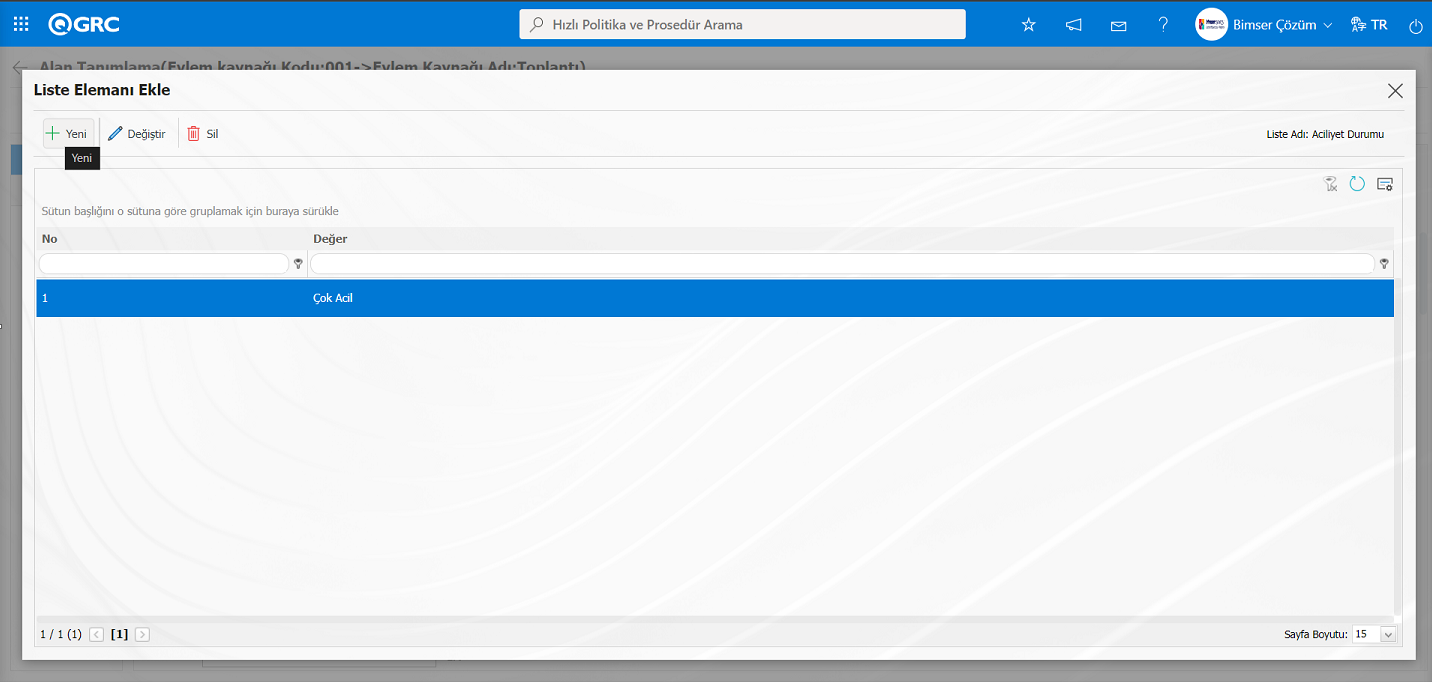
2.liste elemanın ID ve Değer alanların bilgisi yazılır.
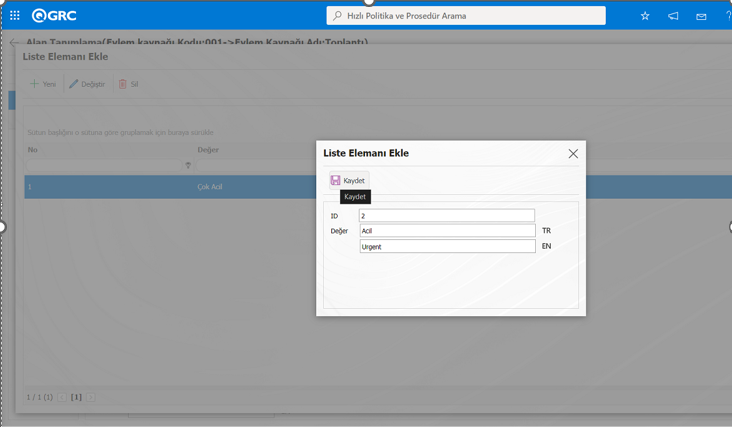
Ekranın sol üst köşesindeki butonu tıklanarak 2.liste elemanı kayıt işlemi yapılır.
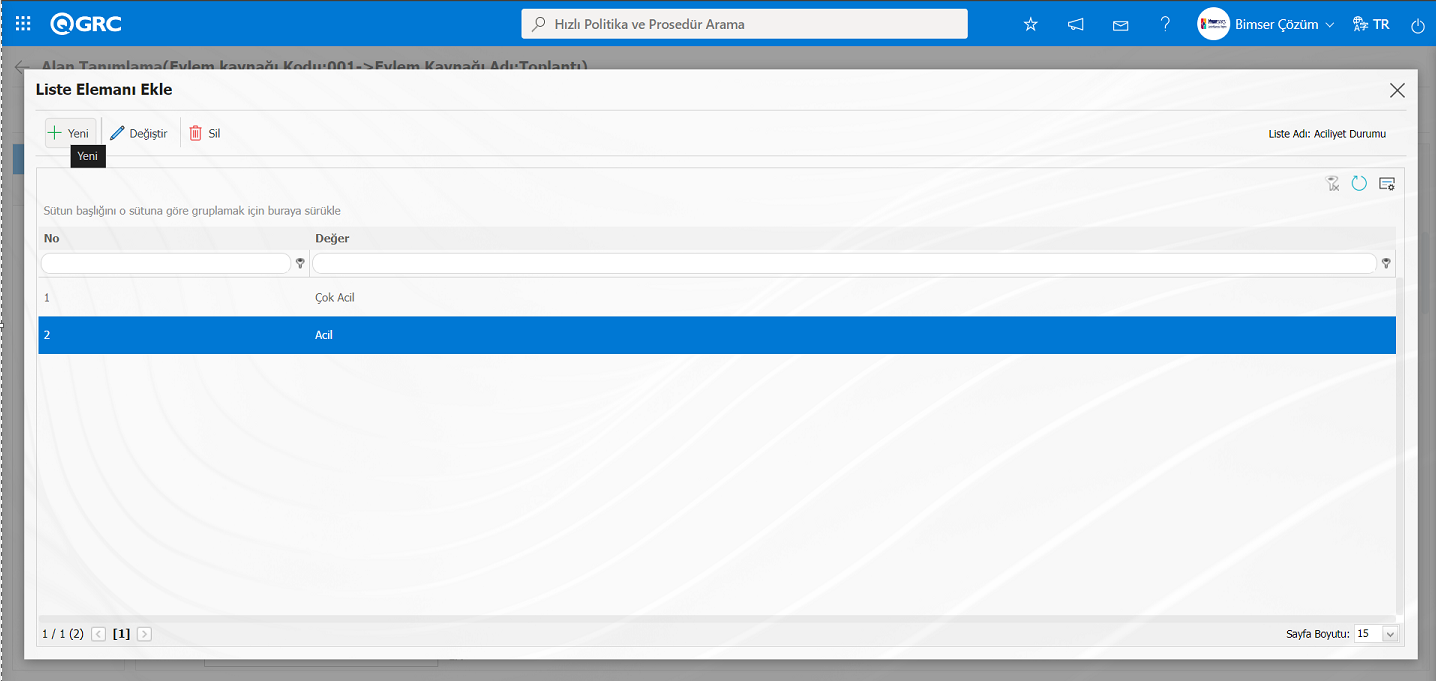
3.liste elemanın ID ve Değer alanların bilgisi yazılır.
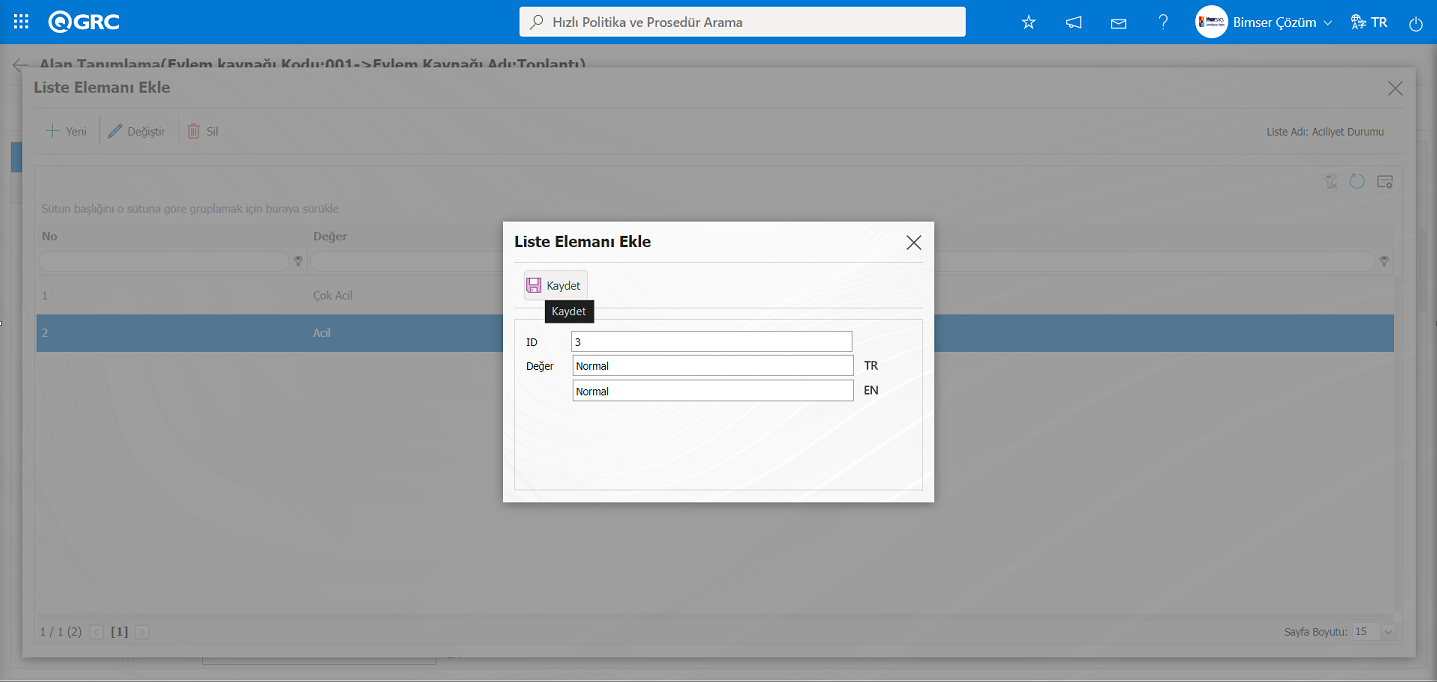
Ekranın sol üst köşesindeki butonu tıklanarak 3.liste elemanı kayıt işlemi yapılır.
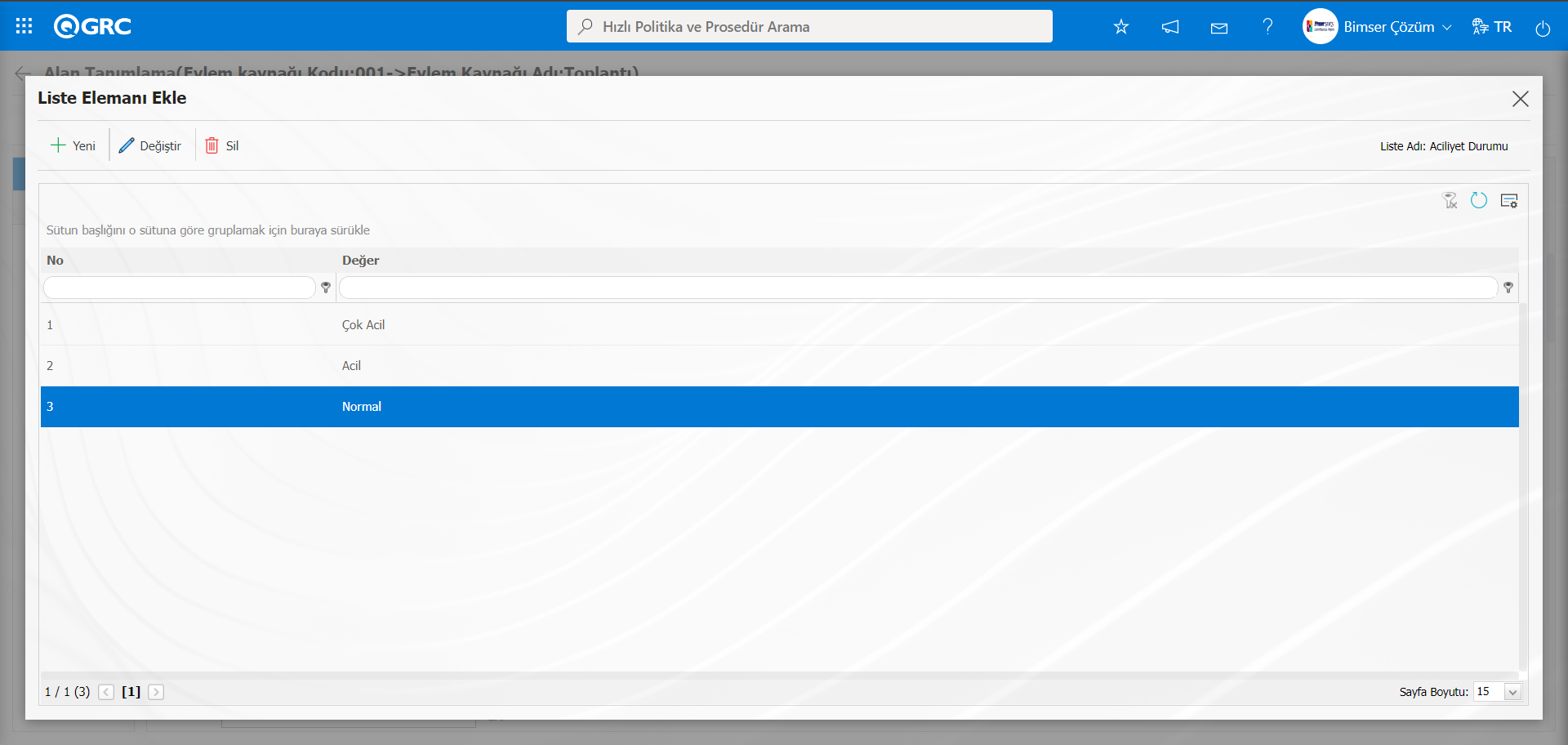
Alan Tanımlama ekranında Liste tipli parametrik alanın liste elemanların tanımlama işleminde sonra alanın başlık Notu bilgisi yazılır ve zorunlu alan olması ile ilgili check box işaretlenir.
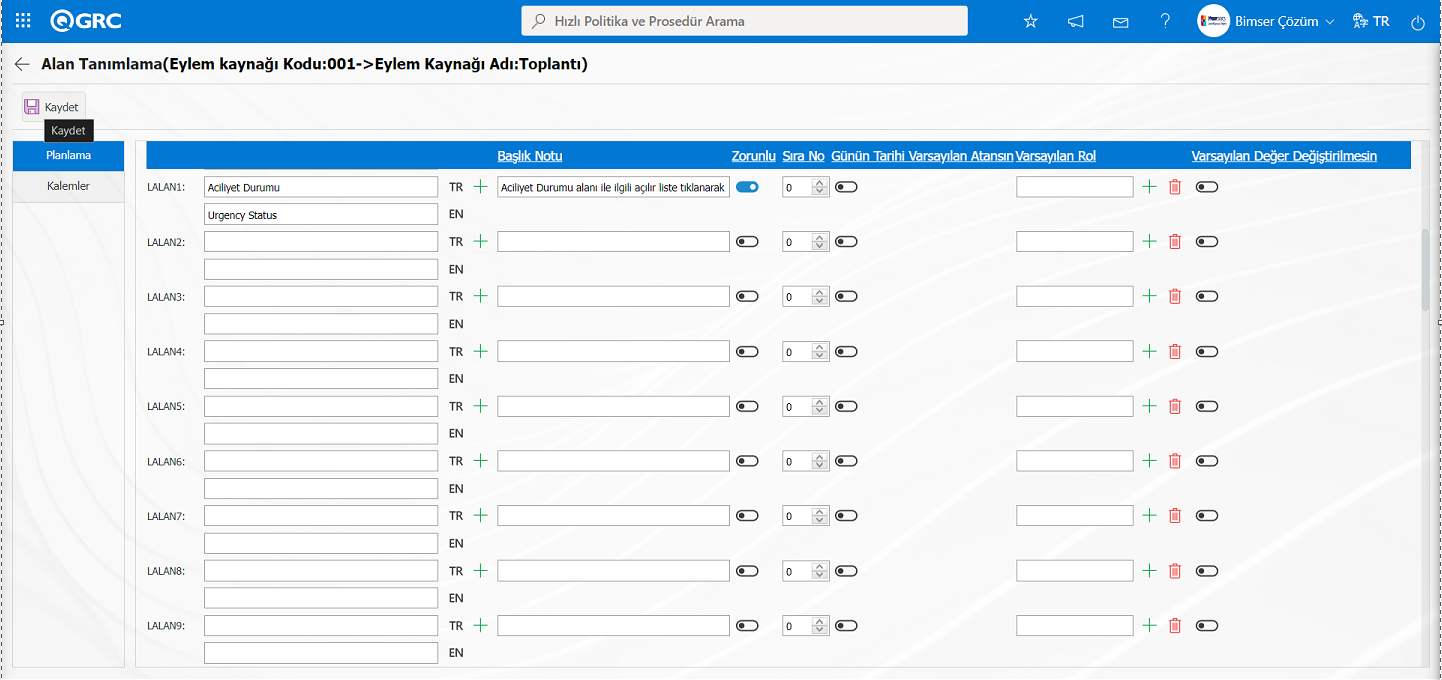
Gerekli alanlar ilgili bilgiler girildikten sonra ekranın sol üst köşesindeki butonu tıklanarak liste tipli parametrik alan tanımlama işlemi yapılır.
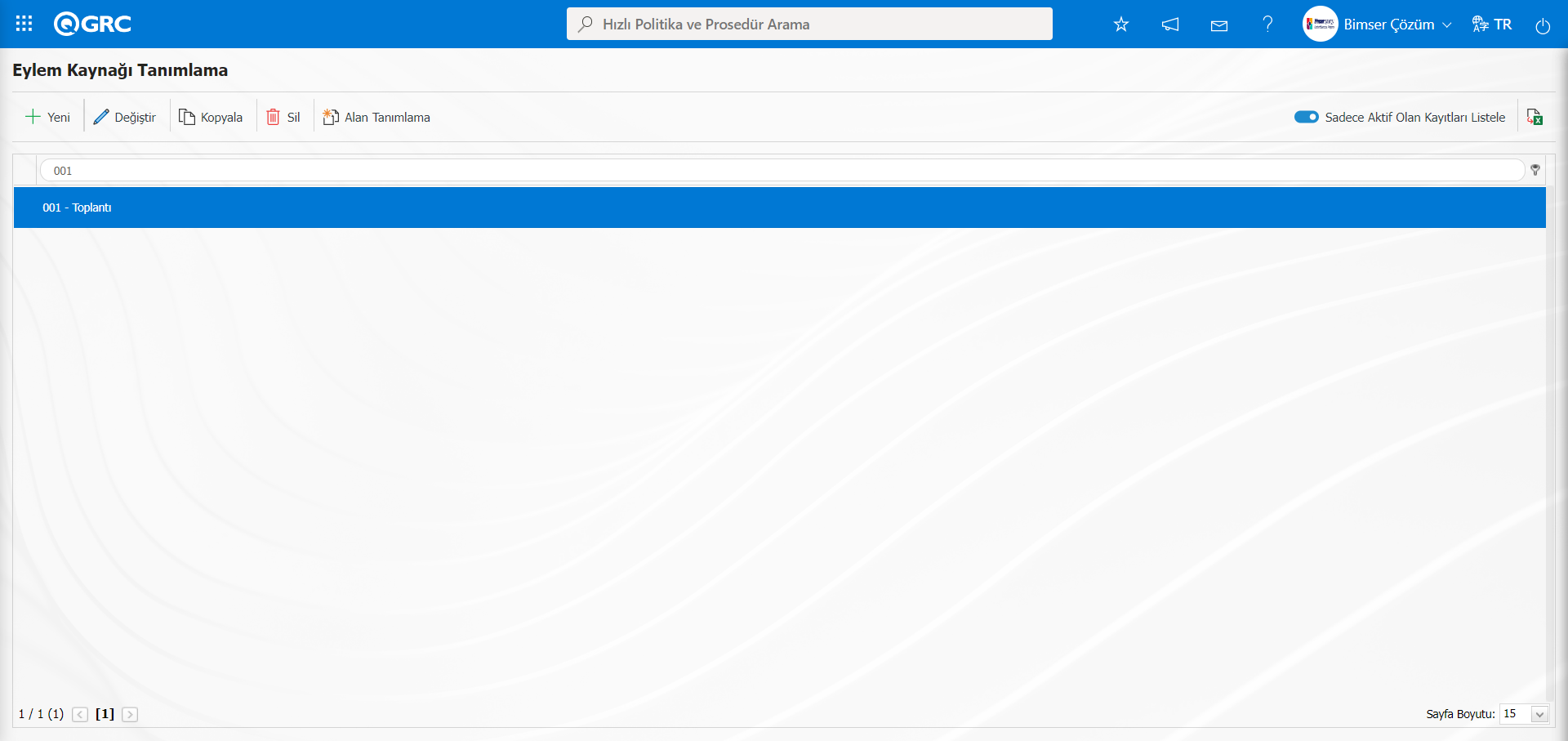
Tanımlanan alanın görüntülenmesi için Eylem Planlama -Yeni Kayıt ekranında seçilen Eylem Kaynağının alanından  butonu tıklanarak açılan sistemde tanımlı Eylem Kaynağı listesinde liste tipli alanın tanımlamasının yapıldığı Eylem Kaynağı “Toplantı” kaynağının seçilmesi ve o kaynağa bağlı olarak tanımlanan liste tipli parametrik alanın görüntülenmesi sağlanır.
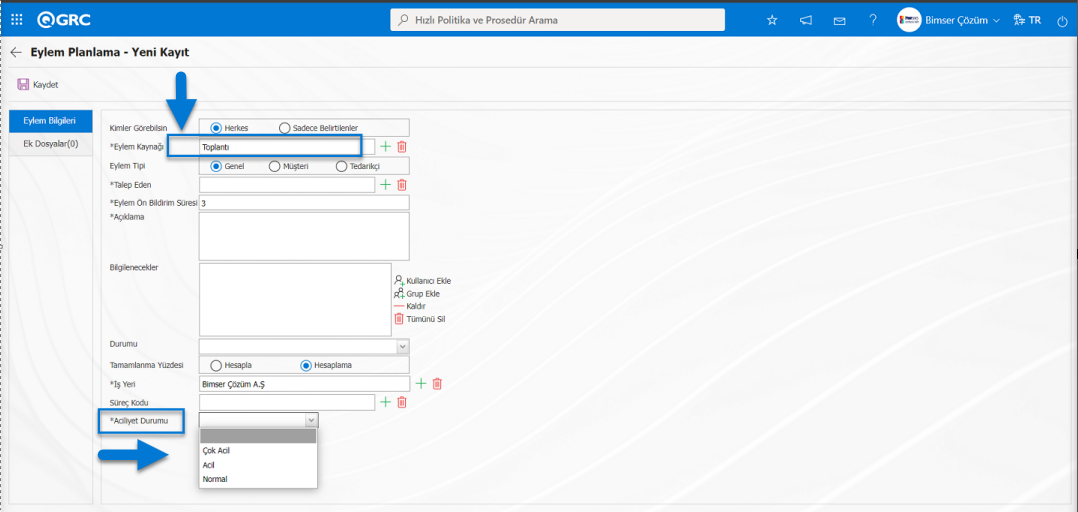
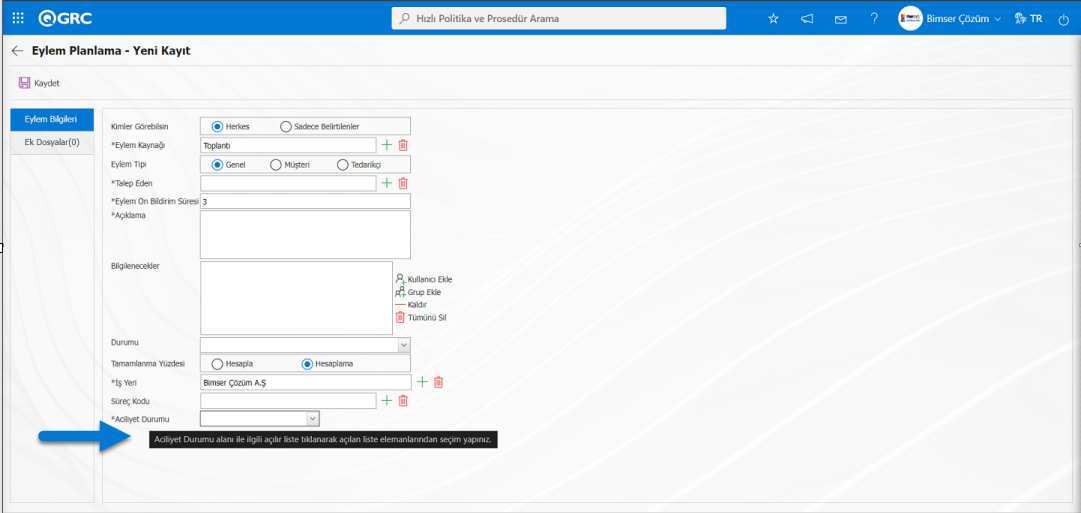
Tanımlanan Liste tipli alanın üzerine mouse gelindiğinde başlık notu bilgisi görüntülenir.Liste tipli alanın zorunlu alan olduğu “*” işareti konularak belirtilir.
Alan Tanımlama ekranında Planlama sekmesinde olduğu gibi Kalemler sekmesinde kaynak bazlı metin, liste, sayı, tarih, personel, sorgu ve miktar bazında alan tanımlamalar yapılabilir.
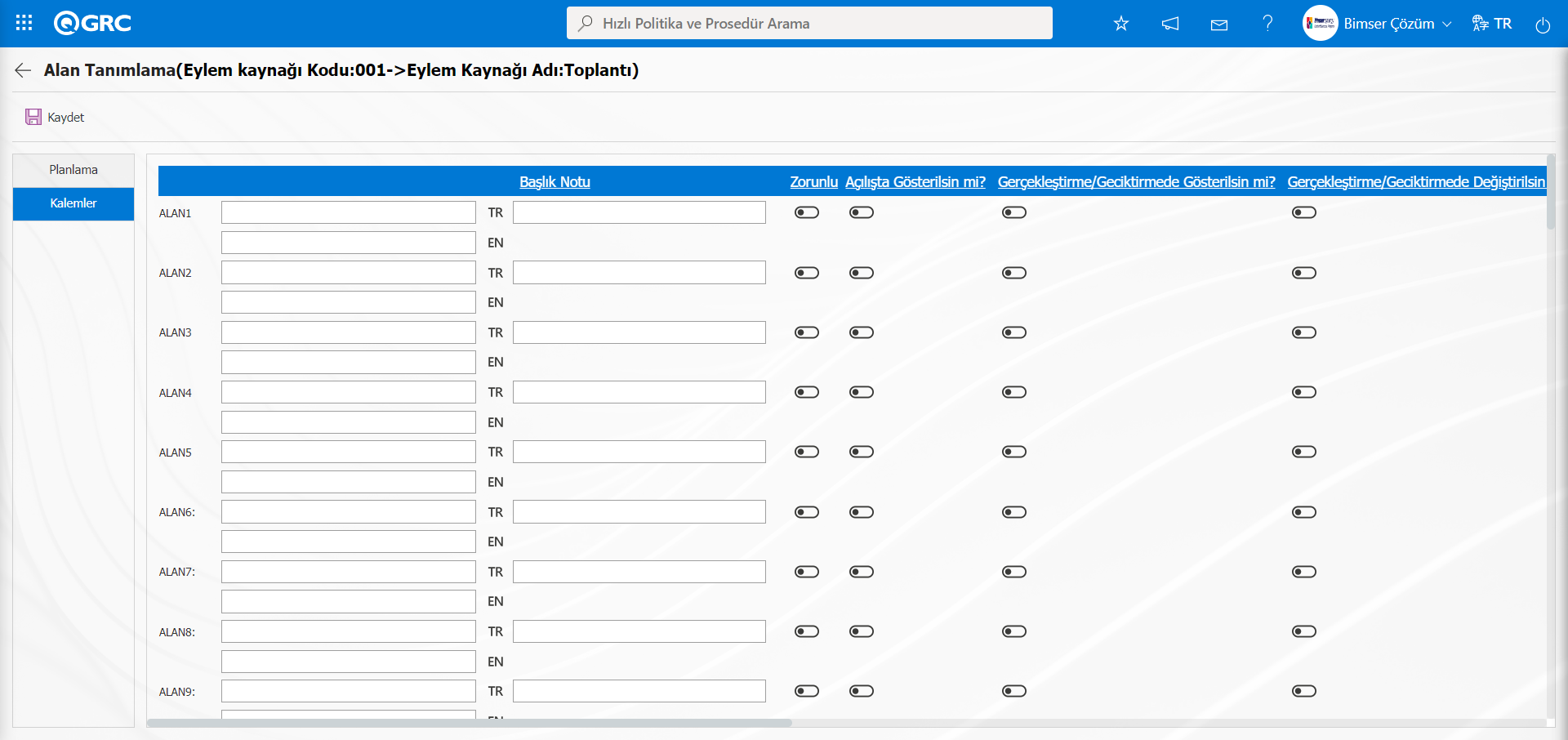
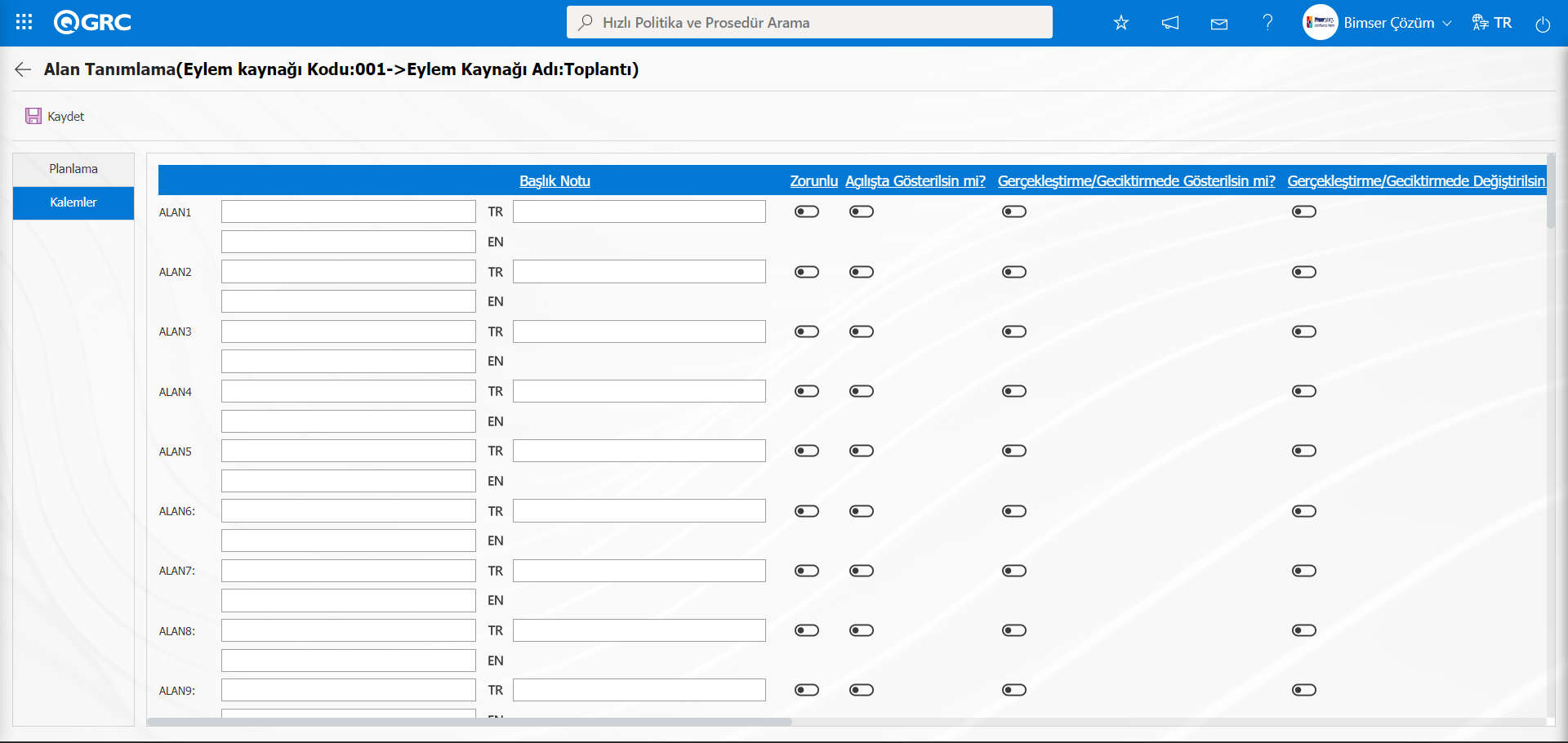
Kalemler bazında alan tanımlarken alanın adı, açılışta gösterilme durumu, gerçekleştirme/gecikmede gösterilme durumu, gerçekleştirme/ gecikmede değiştirilme durumu, görüntülemede gösterilme durumu, onaylamada değiştirilebilme durumu, açılış onayında gösterilme durumu, kapanış onayında gösterilme durumu, gridde gösterilme durumu ve sıra numarası belirlenip kaydedilir. Eğer “onaylamada değiştirilsin mi” check box ‘ı işaretlenirse eylem kalemi açma/ kapatma onaylarında onaycılar tarafından değiştirilebilir. Metin, liste, sayı, tarih, personel, sorgu ve miktar bazında alan tanımlamalar yapılabilir.
Eylem Kaynağını Kopyalama İşlemi: Eylem Kaynağı Tanımlama ekranında listedeEylem kaynağı seçili iken butonuna tıklanarak eylem kaynağı kopyalama işlemi yapılır. Genellikle Eylem Kaynağı kapsamında aynı bilgileri içerisiyorsa bu işlem yapılır.
Eylem Kaynağı Tanımlama ekranında Eylem Kaynağı seçili iken butonu tıklanılır.
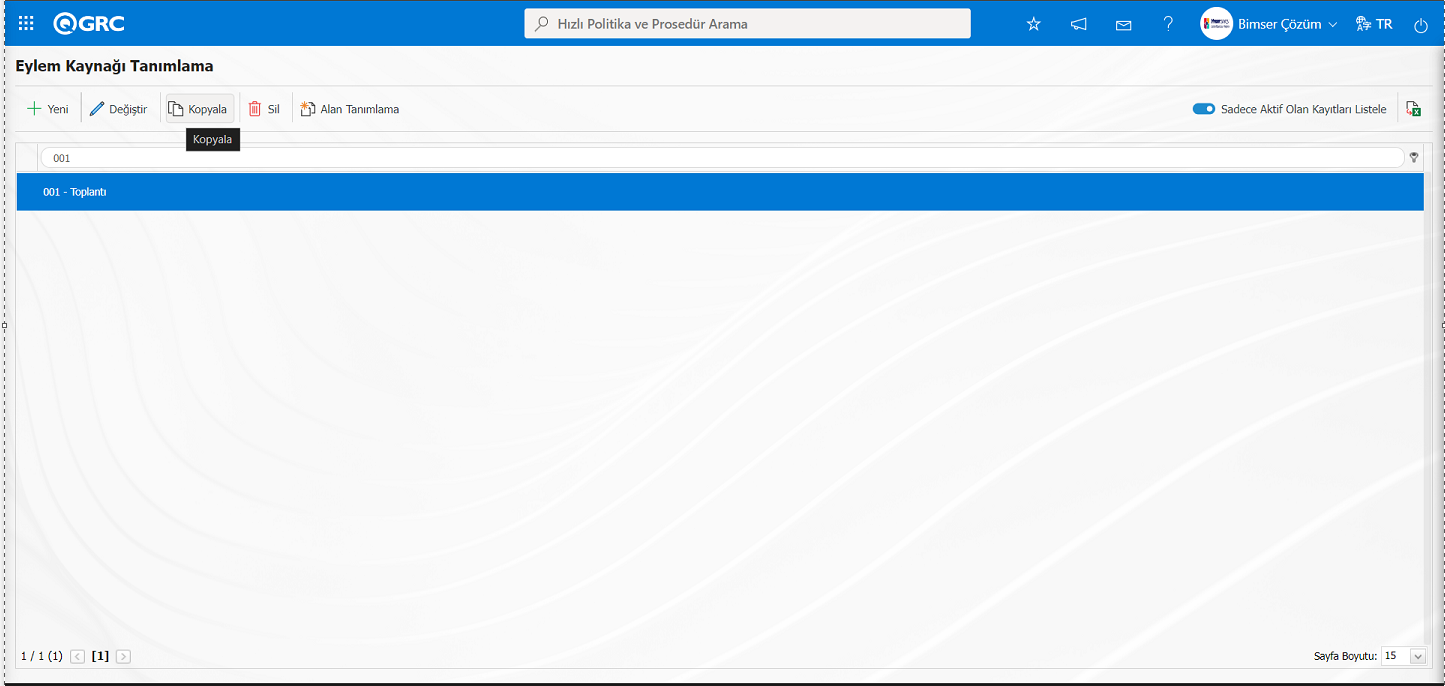
Eylem Kaynağı Kopyalama ekranı açılır.
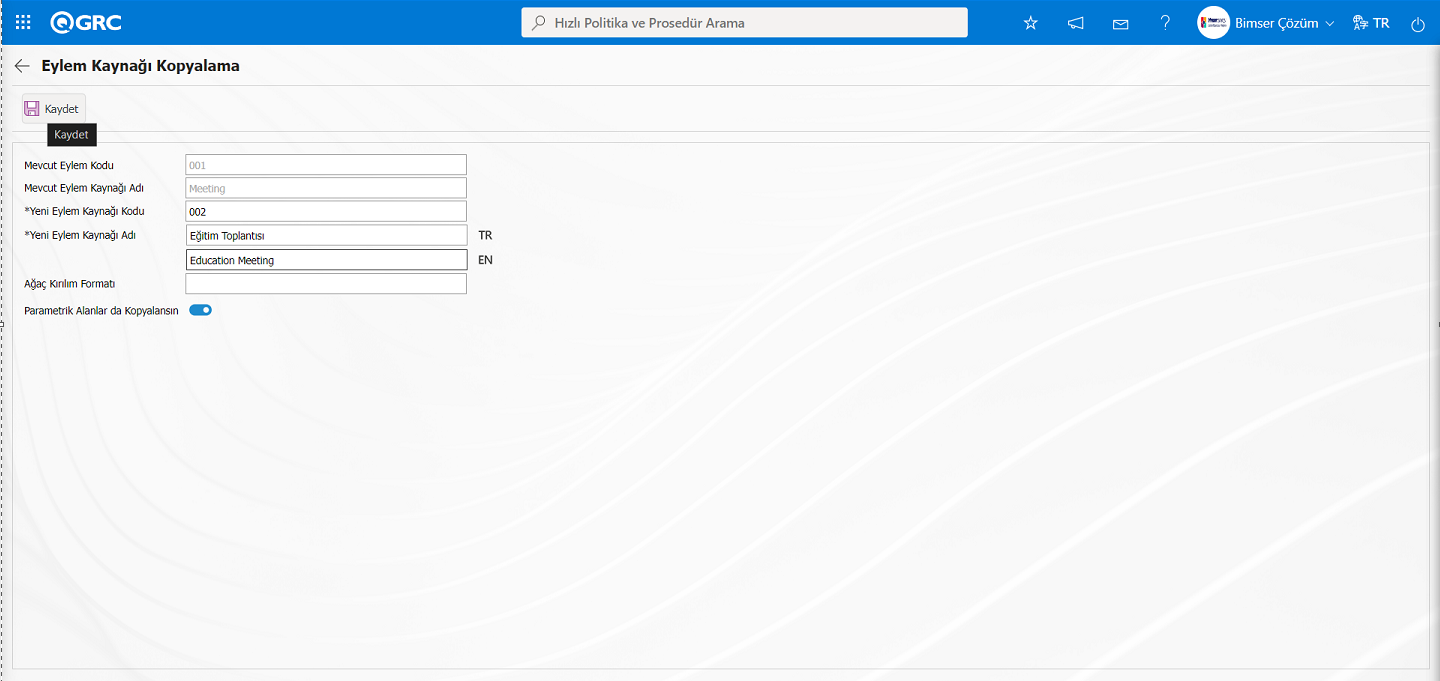
Açılan ekranda ilgili alanlar tanımlanır:
Mevcut Eylem Kaynağı: Eylem Kaynağı Kopyalama ekranında kopyalanan eylem kaynak kodu bilgisinin sistem tarafından verildiği alandır, değiştirilemez.
Mevcut Eylem Kaynağı adı: Eylem Kaynağı Kopyalama ekranında kopyalanan eylem kaynak adının sistem tarafından verildiği alandır, değiştirilemez.
Yeni Eylem Kaynağı Kodu: Eylem Kaynağı Kopyalama ekranında kopyalanan eylem kaynağının yeni eylem kaynak kodu bilgisinin girildiği alandır.
Yeni Eylem Kaynağın Adı: Eylem Kaynağı Kopyalama ekranında kopyalanan eylem kaynağının yeni eylem kaynak adı bilgisinin girildiği alandır.
Ağaç Kırılım Formatı: Eylem Kaynağı Kopyalama ekranında yeni eylem kaynağı kod yapısının nasıl olacağının tanımlandığı ağaç kırılım formatı bilgisinin girildiği alandır.
Parametrik Alanlarda Kopyalansın: Eylem Kaynağı Kopyalama ekranında eylem kaynağı kopyalama işleminde kopyalanan eyleme bağlı parametrik alanlar varsa, bu alanların yeni kaynak üzerinde görüntülenip görüntülenmeyeceği bilgisi girilir. Eğer eylem kaynağına bağlı parametrik alanların taşınması isteniyorsa ilgili check box ‘ı işaretlenir.
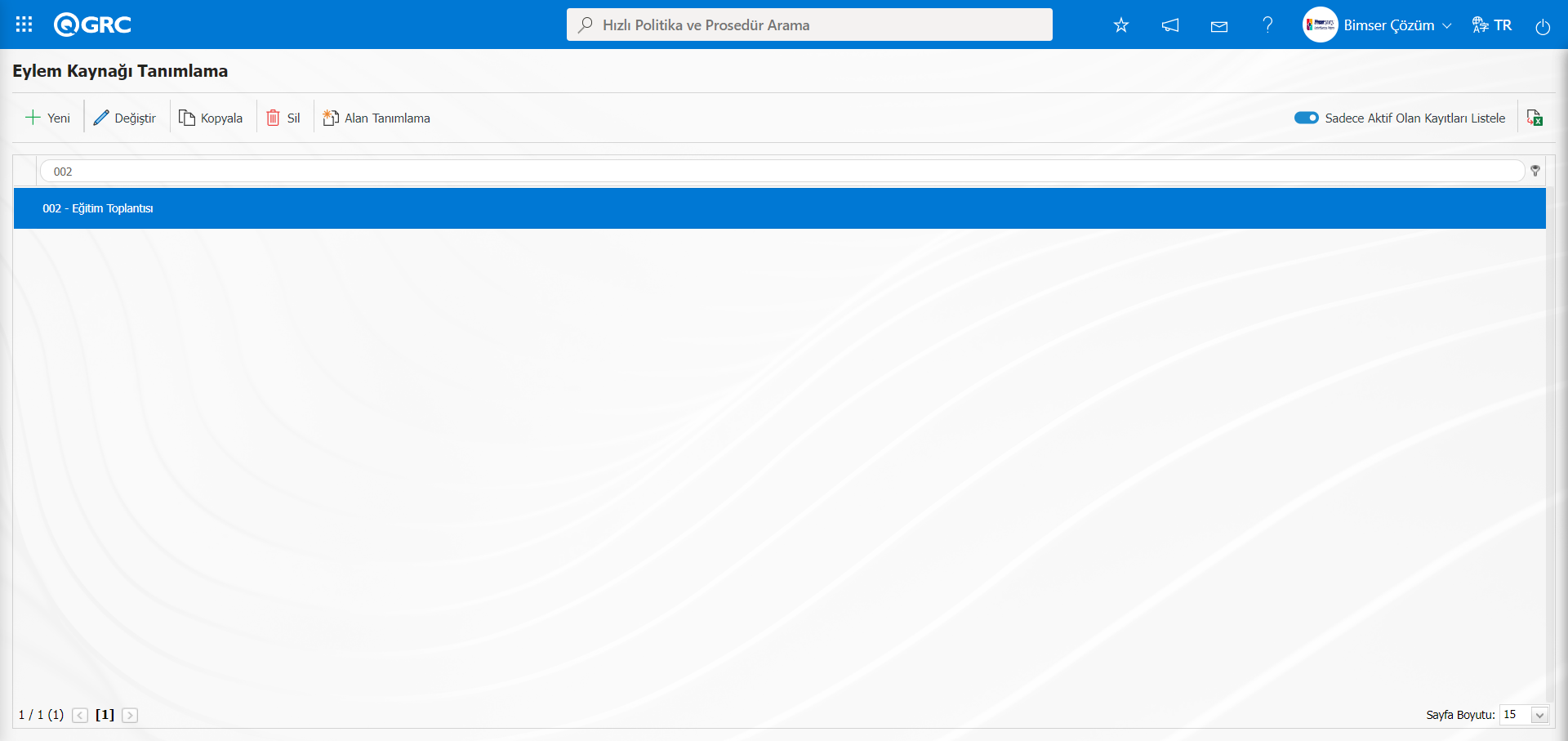
Gerekli alanlar doldurulduktan sonra sol üst köşedeki butonuna tıklanarak kopyalama kayıt işlemi gerçekleştirilir.
6.1.2. Eylem Kalem Tipi Tanımlama
Menü Adı: Sistem Altyapı Tanımları/ Eylem/ Eylem Kalem Tipi Tanımlama
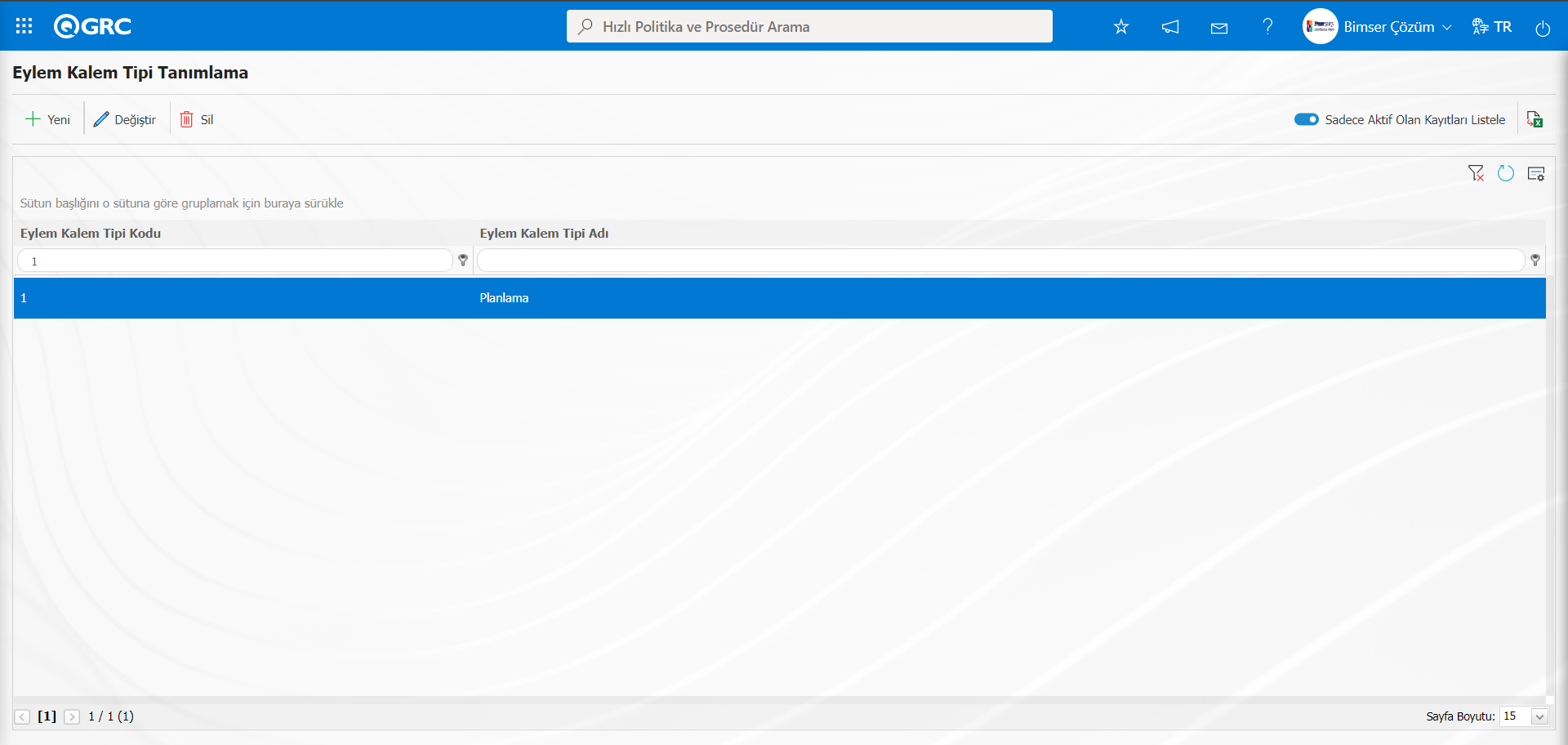
Eylem Kalem Tipi tanımlama işleminin yapıldığı menüdür. Sistemde açılan eylem neticesinde atanacak görevlerin tipleri belirlenir. Görevleri sınıflandırmaya yarar. Örneğin; Risk değerlendirme, iyileştirme, eğitim, satın alma, yasal mevzuat takibi, ölçüm, raporlama, geliştirme, arge, dokümantasyon gibi çeşitli eylem kalem tipleri tanımlanabilir. İstenildiği kadar kalem tipi tanımlanabilmektedir.
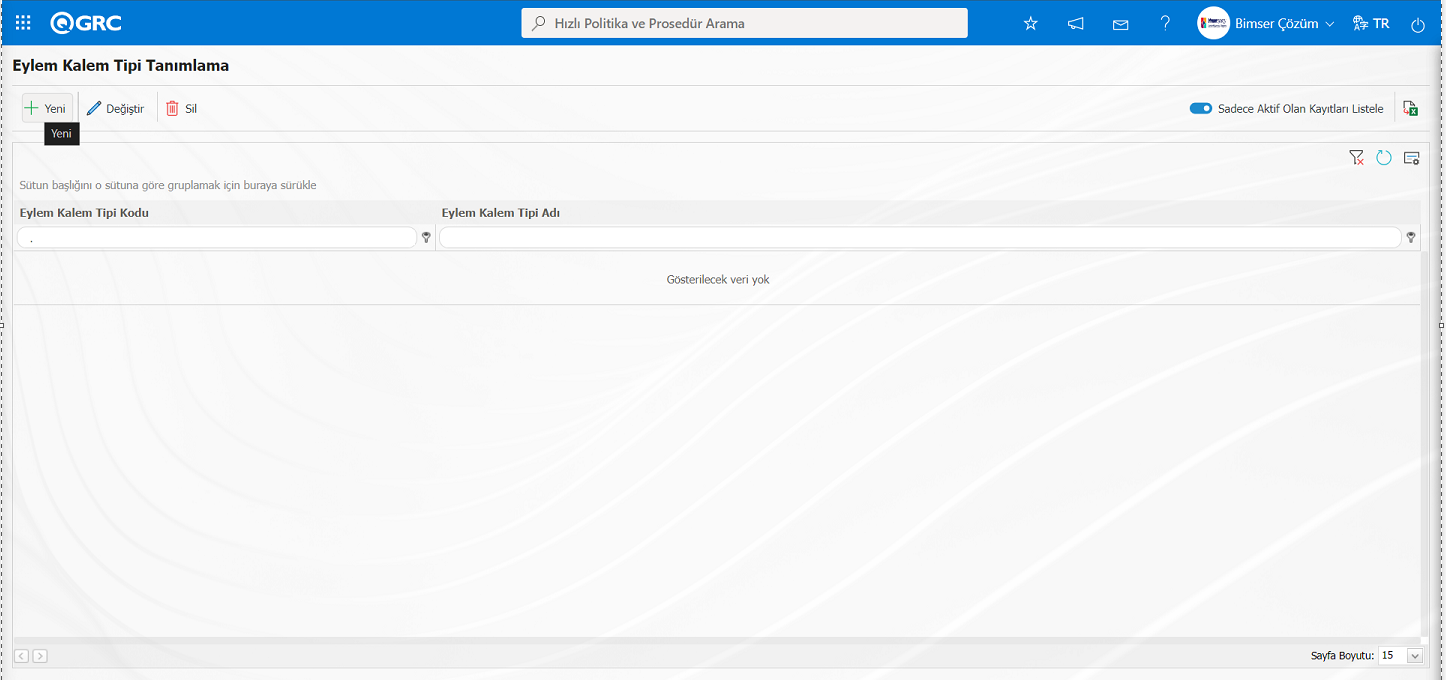
Ekranda bulunan butonlar yardımıyla;
: Yeni bir Eylem Tipi tanımlanır.
: Listede seçili olan Eylem Tipi bilgisi üzerinde düzenleme/değişiklik/güncelleme işlemi yapılır.
: Listede seçili olan Eylem Tipi bilgisi silinir.
: Veriler Excel’ e aktarılır
 : Menü ekranlarındaki arama kriterleri arama işlemi yapılan gridde filtre alanlarında kalan verilerin temizleme işlemi yapılır.
 : Menü ekranın tekrar varsayılan ayarlarına gelme işlemi yapılır.
 : Menü ekranlarında kolonların karşılığı olan alanların gösterip-gizleme özelliği yani saklama özelliği ile menü ekranında kullanıcı bazlı tasarlama işlemi yapılır.
Eylem Tipi Tanımlama ekranına yeni bir Eylem Tipi eklemek için ekranın sol üst köşesindeki butonuna tıklanarak Eylem Tipi Tanımlama/ Yeni Kayıt ekranı açılır.
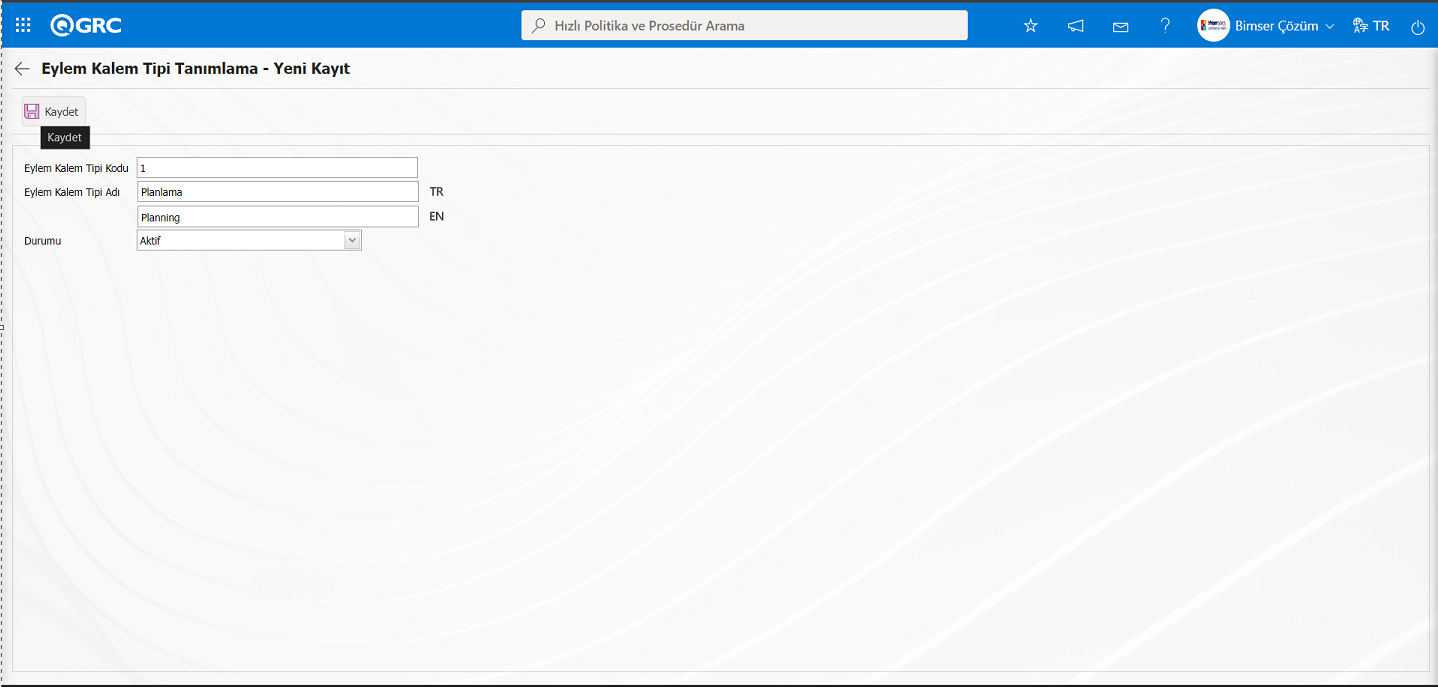
Açılan ekranda ilgili alanlar tanımlanır;
Eylem Kalem Tipi Kodu: Eylem Kalem Tipi Tanımlama -Yeni Kayıt ekranında Eylem Kalem Tipi kodu bilgisi tanımlandığı zorunlu alandır. Daha önce tanımlamış alanlarla aynı olmayacak şekilde boşluk, Türkçe karakter gibi karakterler kullanmadan tanımlanmalıdır. Ör. ‘001’, ‘RK’**
Eylem Kalem Tipi Adı: Eylem Kalem Tipi Tanımlama -Yeni Kayıt ekranında Eylem Kalem Tipi tanım bilgisinin tanımlandığı zorunlu alandır**
Durumu: Eylem Kalem Tipi Tanımlama -Yeni Kayıt ekranında Durum bilgisinin “Aktif” ve “Pasif” seçeneklerinde “Aktif” seçeneğinin seçildiği alandır. Durumu pasif olanlar Eylem Kalem Tipleri sistemde artık kullanılmadığına bir işarettir. Kullanılmayan Eylem Kalem Tiplerini görmek için “Sadece Aktif Olan Kayıtları Listele” alanı ilgili check box işaretli kaldılır.
Gerekli alanlar doldurulduktan sonra sol üst köşede yer alan butonuna tıklanarak Eylem Kalem Tipi tanımlama kayıt işlemi gerçekleştirilir.
6.1.3. E-Posta Ayarları
Menü Adı: Sistem Altyapı Tanımları/ Eylem/ E-Posta Ayarları
Eylem Yönetimi süreçlerinin hangi aşamasında kimlere e-posta/ mesaj gönderimi yapılacağı belirlendiği menüdür.
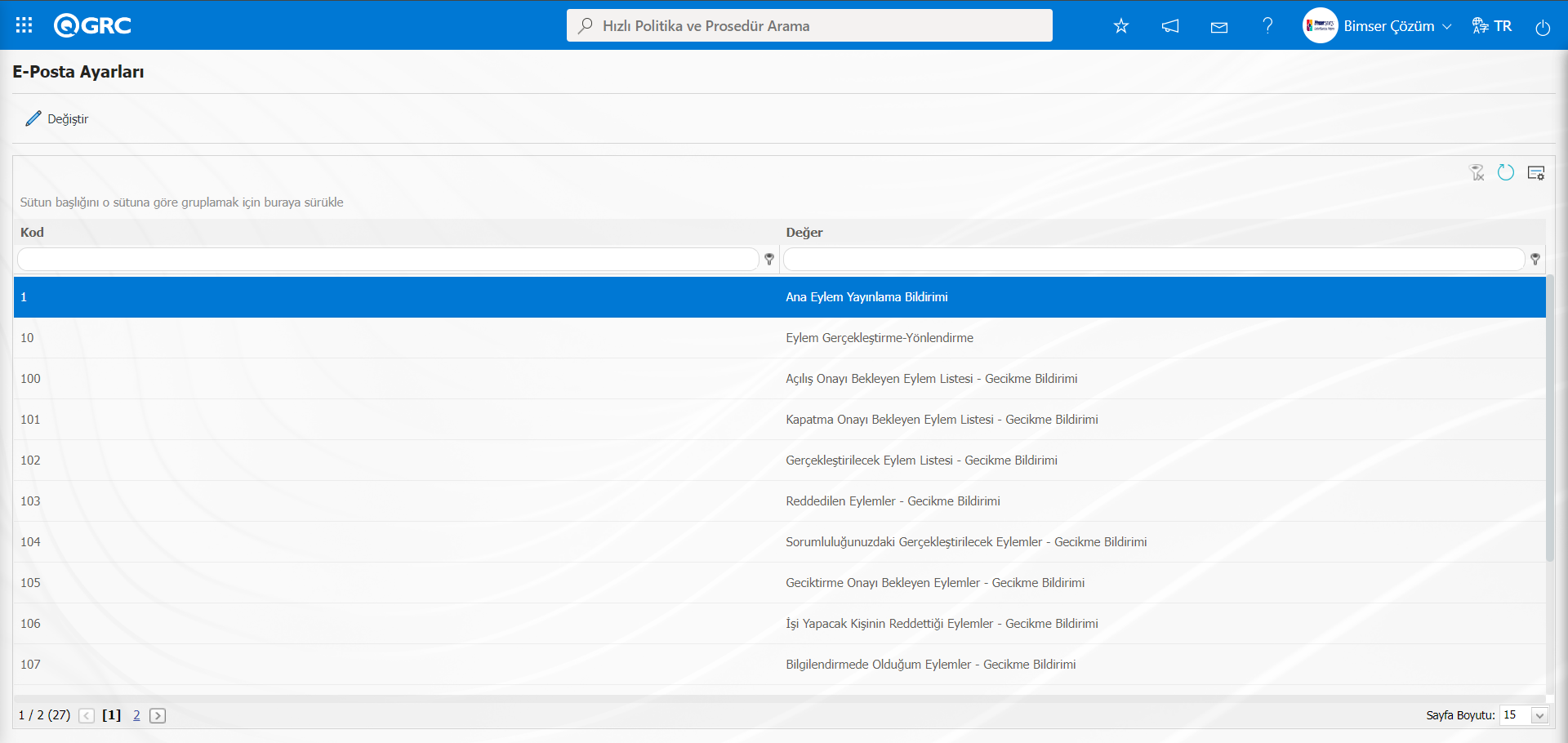
Ekranda bulunan butonlar yardımıyla;
 : Listede seçili olan E-postaları değeri bilgisi üzerinde düzenleme/değişiklik/güncelleme işlemi yapılır.
: Menü ekranlarındaki arama kriterleri arama işlemi yapılan gridde filtre alanlarında kalan verilerin temizleme işlemi yapılır.
: Menü ekranın tekrar varsayılan ayarlarına gelme işlemi yapılır.
: Menü ekranlarında kolonların karşılığı olan alanların gösterip-gizleme özelliği yani saklama özelliği ile menü ekranın kullanıcı bazlı tasarlama işlemi yapılır.
E-Posta Ayarlarında SMS bildirimi kullanılacak ise;
Sistem Altyapı Tanımları/BSAT/Konfigürasyon Ayarları/ Parametreler menüsü tıklanılır. Açılan Parametreler ekranında listelenen Sistem Altyapı Tanımları modülü parametrelerinde 102 numaralı “SMS bildirimi kullanıcak mı?” parametresinin parametreler ekranında Filtre sekmesinde parametre no alanına parametre numarası yazılarak (Ara) butonu tıklanarak aratılarak seçilir.
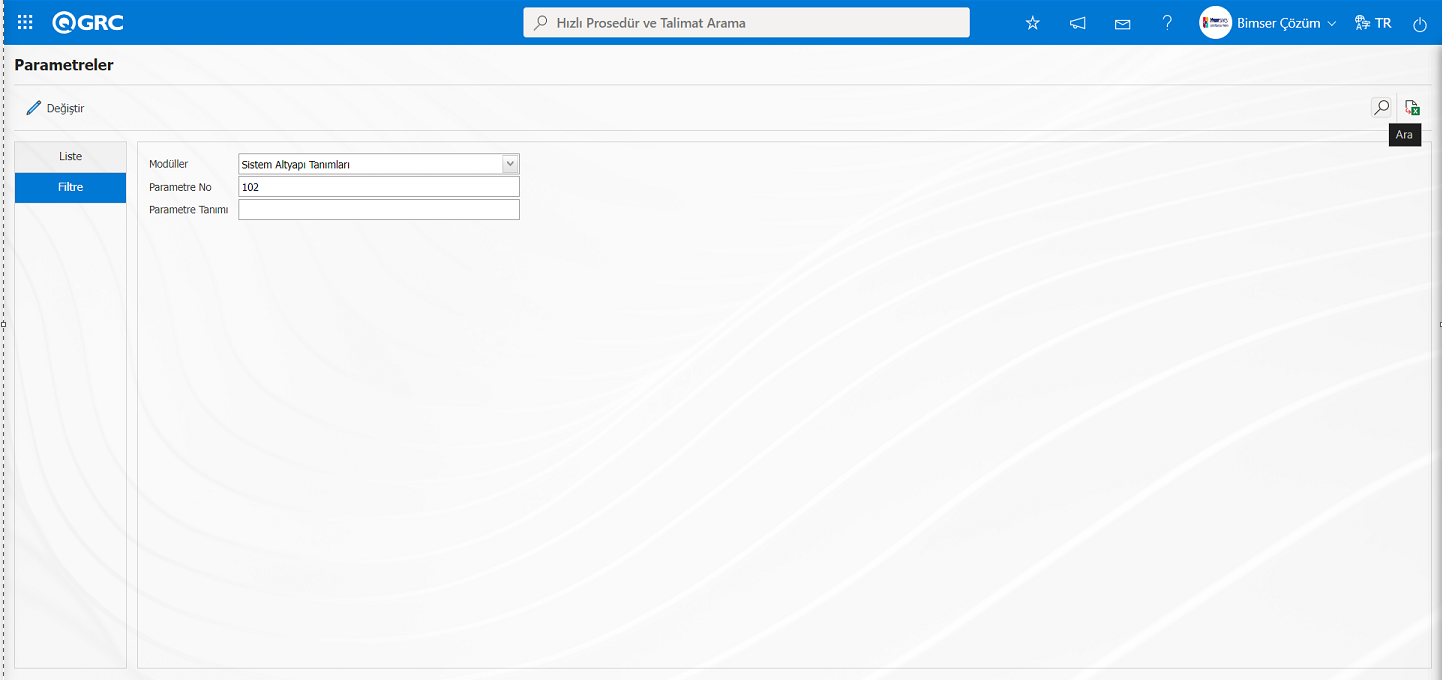
Sistem Alyapı Tanımları modülü parametrelerinde 102 numaralı “SMS bildirimi kullanılacak mı?” parametresi seçildikten sonra butonu tıklanılır.
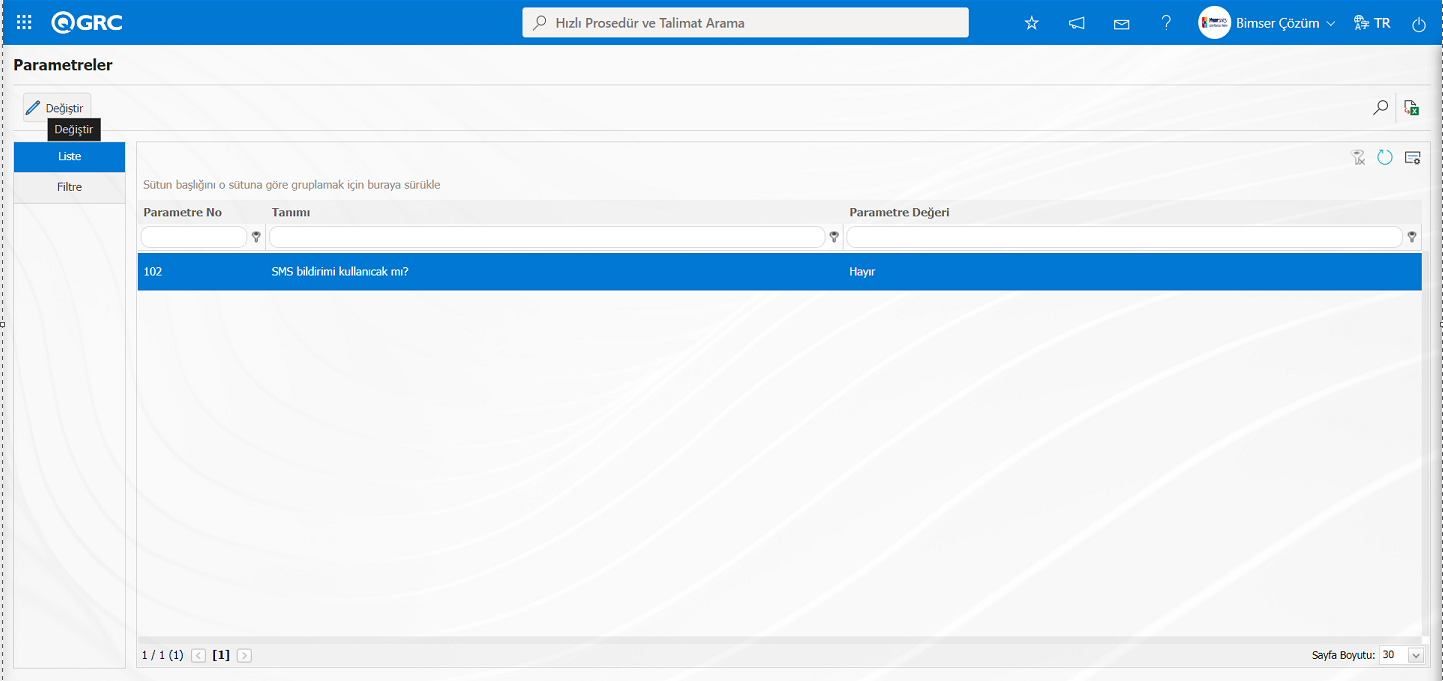
Açılan parametreler ekranın parametre değeri “Evet” seçilir.
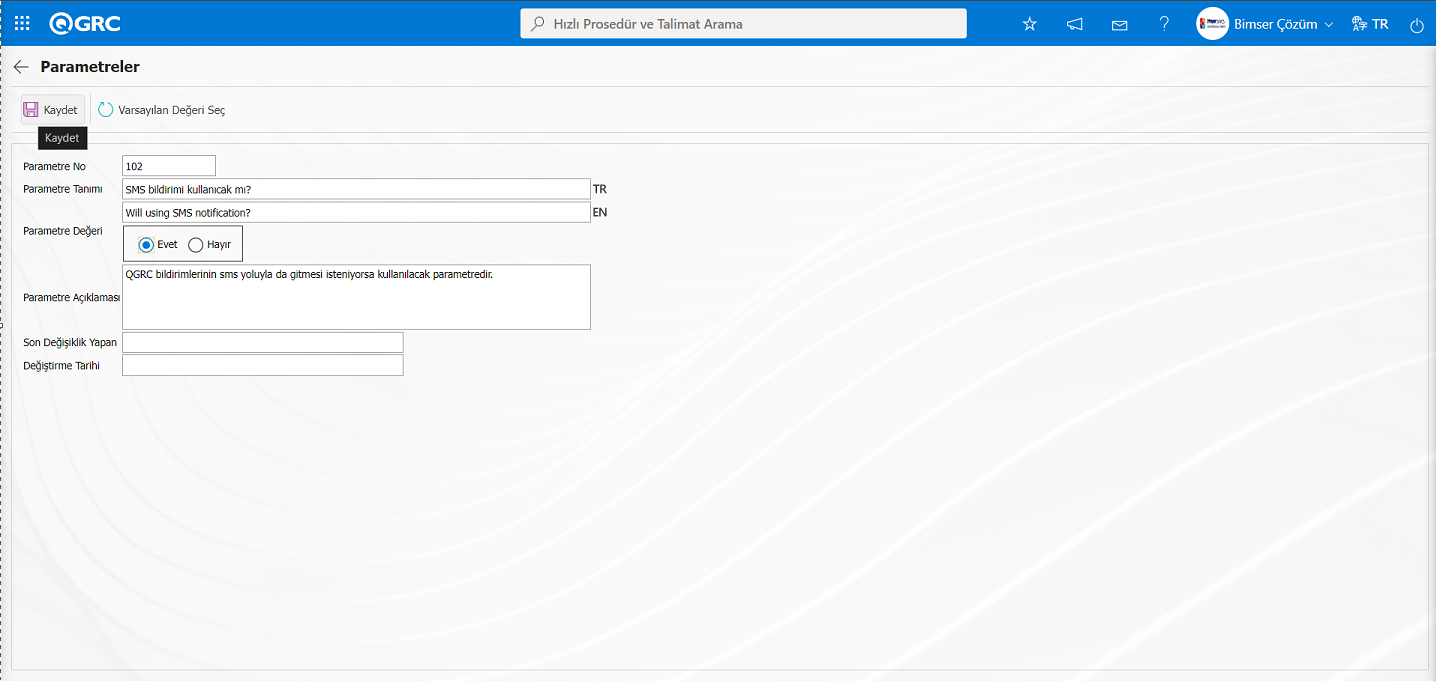
Parametreler ekranında parametre değeri “Evet” seçildikten sonra ekranın sol üstte yer alan butonu tıklanarak parametre aktif etme kayıt işlemi yapılır.
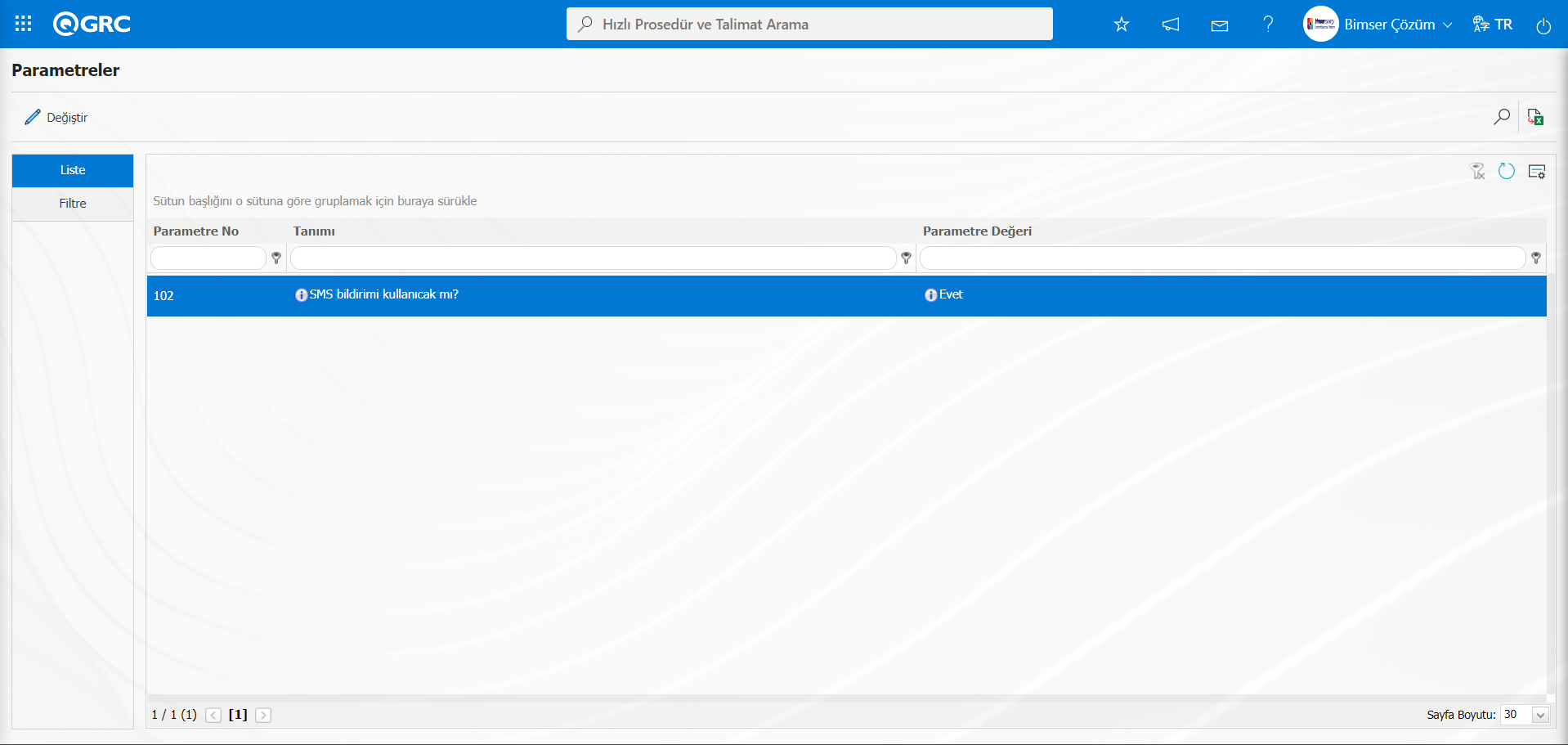
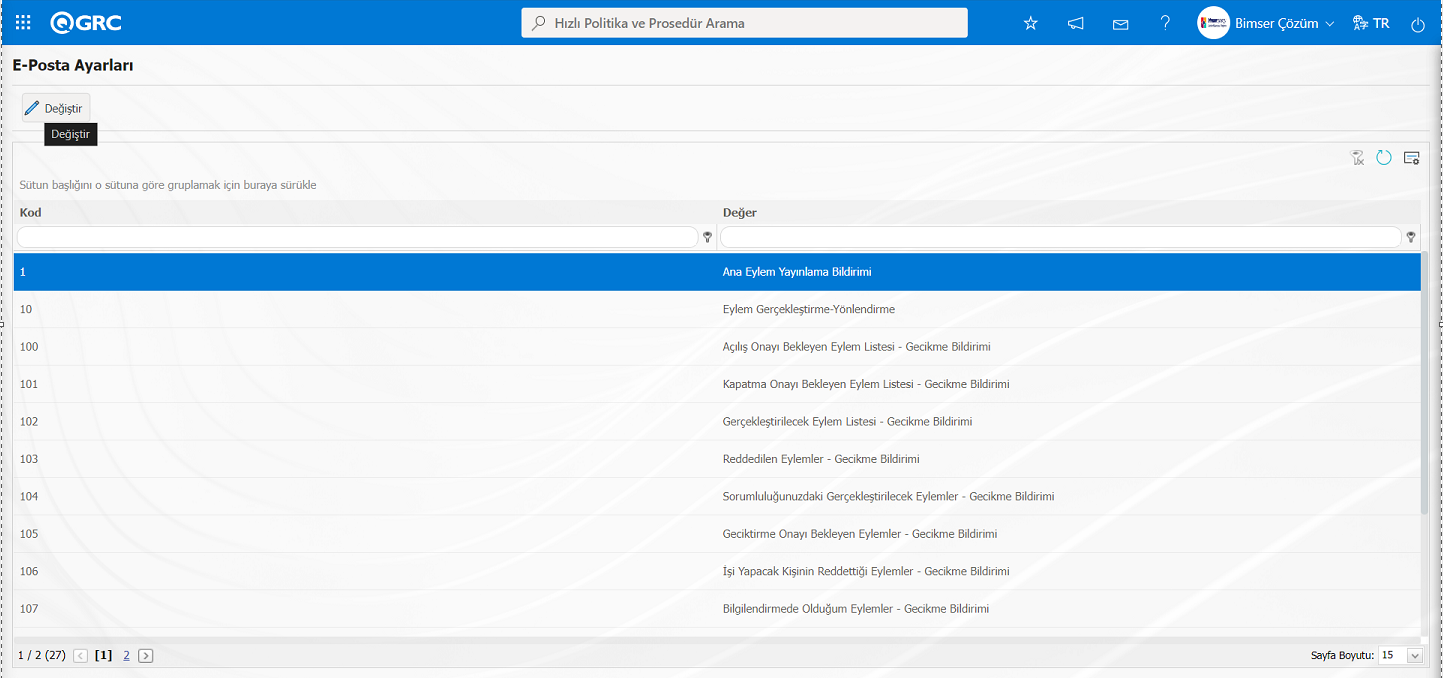
Parametre Aktif edildikten sonra E-Posta Ayarları ekranında SMS bildirimi kullanılması ile ilgili “SMS gitsin mi?” alanı ile ilgili check box görüntülenir. İlgili check box işaretlenerek E-Posta ayarlarında SMS bildirimi kullanılır.
Eylem Yönetimi modülünde E-Posta Ayarları menüsünde hangi basamakta e-posta/ mesaj gitmesi isteniyorsa seçilir ve butonu tıklanılır. Açılan ekranda roller listenir ilgili rollerde gönderilecek mesaj gövdesi mesaj gövdesi alanında seçilerek kayıt işlemi yapılır.
Örn: E-Posta Ayarları ekranında Ana Eylem Yayınlama Bildirimi basamağı seçilir ve butonu tıklanılır.
Açılan E-Posta Ayarları/ Ana Eylem Yayınlama Bildirimi ekranı görüntülenir. Roller kısmı, e-posta ve mesaj bildirimimin gideceği rolü yani kişiyi göstermektedir.
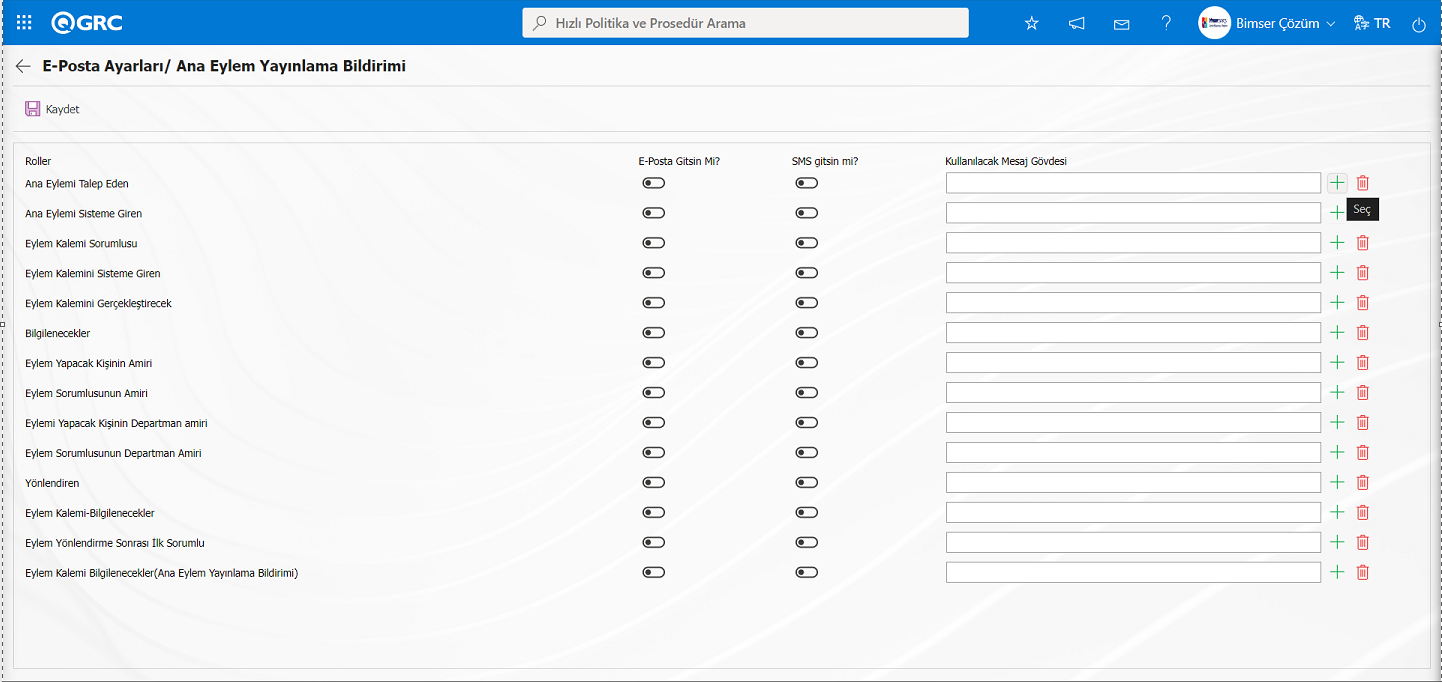
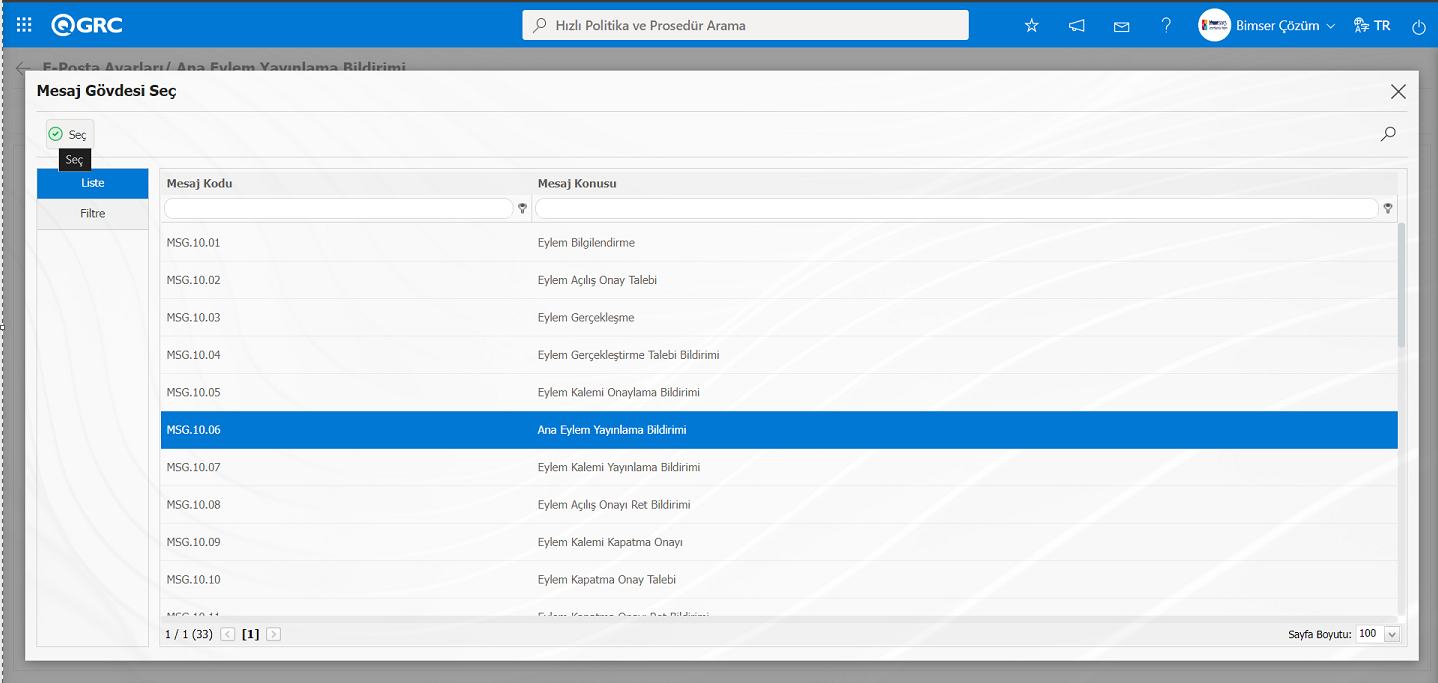
E-Posta Ayarları/ Ana Eylem Yayınlama Bildirimi ekranında  (Seç) butonu tıklanarak açılan sistemde tanımlı Mesaj Gövdesi listesinde gönderilecek mesaj gövdesi ilgili listeden seçilir. Mesaj Gövdesi listesinde seçilen Mesaj Gövdesi
  butonu tıklanarak seçilir.
Kime E-Posta gitmesi isteniyorsa, o rolle ilgili mesaj gövdesinin seçim işlemi ile birlikte “E-Posta Gitsin Mi/ SMS Gitsin Mi” check box'ı işaretlenir.Mesaj gitmesi için rolde tanımlı olan kişinin cep telefon numarası personel tanımlama ekranında tanımlı olmalıdır.
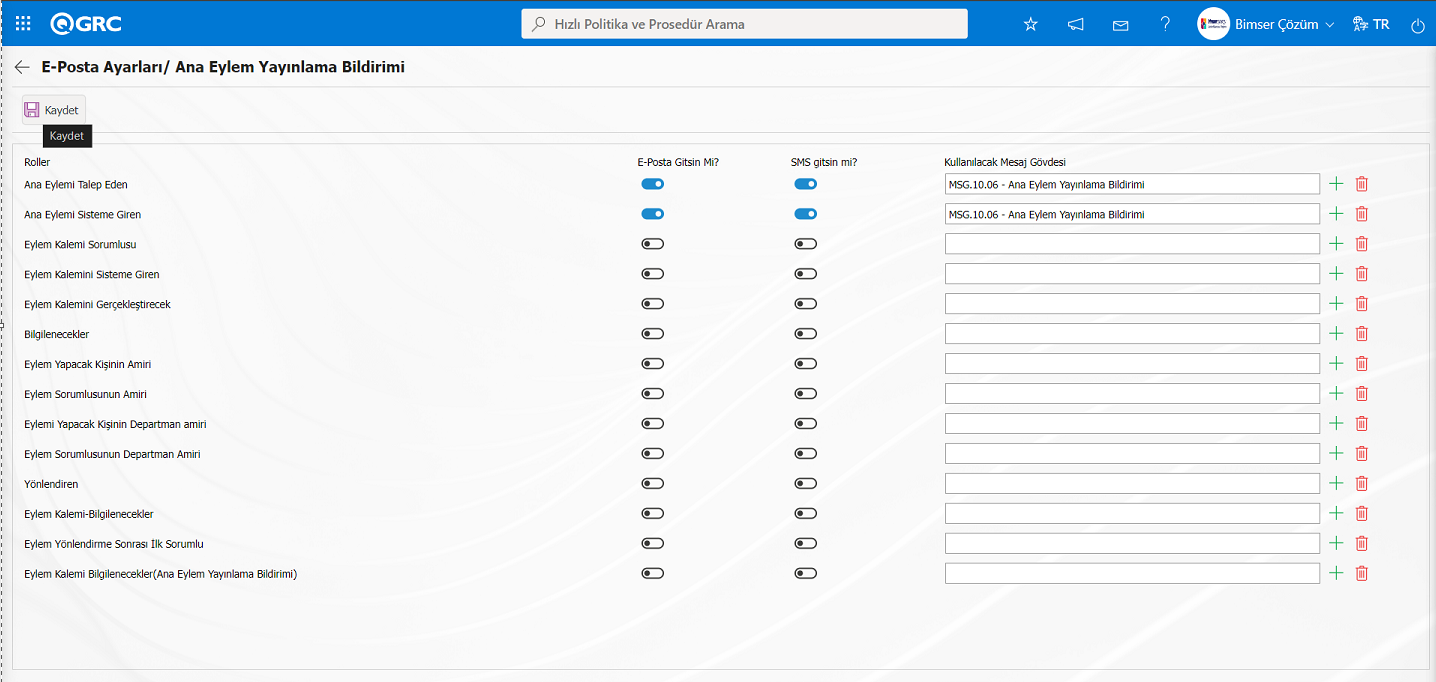
E-Posta Ayarları/ Ana Eylem Yayınlama Bildirimi ekranında E-Posta gitmesi rollerle ilgili mesaj gövdelerin seçim işlemi ile “E-Posta Gitsin Mi/ SMS Gitsin Mi” check box ‘ı işaretlendikten sonra ekranın sol üstte köşede yer alan butonu tıklanarak E-Posta Ayarları kayıt işlemi gerçekleştirilir.
6.1.4. Eylem Parametreleri
Menü Adı: Sistem Altyapı Tanımları/ Eylem/ Eylem Parametreleri
Eylem Yönetimi modülü için kullanıcının istek ve ihtiyaçlarına göre çeşitli sistemsel ayarlamaların yapabildiği ve bunlara göre parametrelerin belirlendiği menüdür. Parametrelerde yapılan değişikler tüm QGRC kullanıcılarını kapsamaktadır.Parametreler ekranında Liste ve Filtre sekmesi olmak üzere iki sekme karşımıza çıkar. Liste sekmesinde Eylem Yönetimi Modülü ile ilgili tüm parametreler listelenir. Filtre sekmesinde arama kriterleri alanlara göre filtreleme işlemi yapılarak liste sekmesinde kayıtların listelenmesi sağlanır.
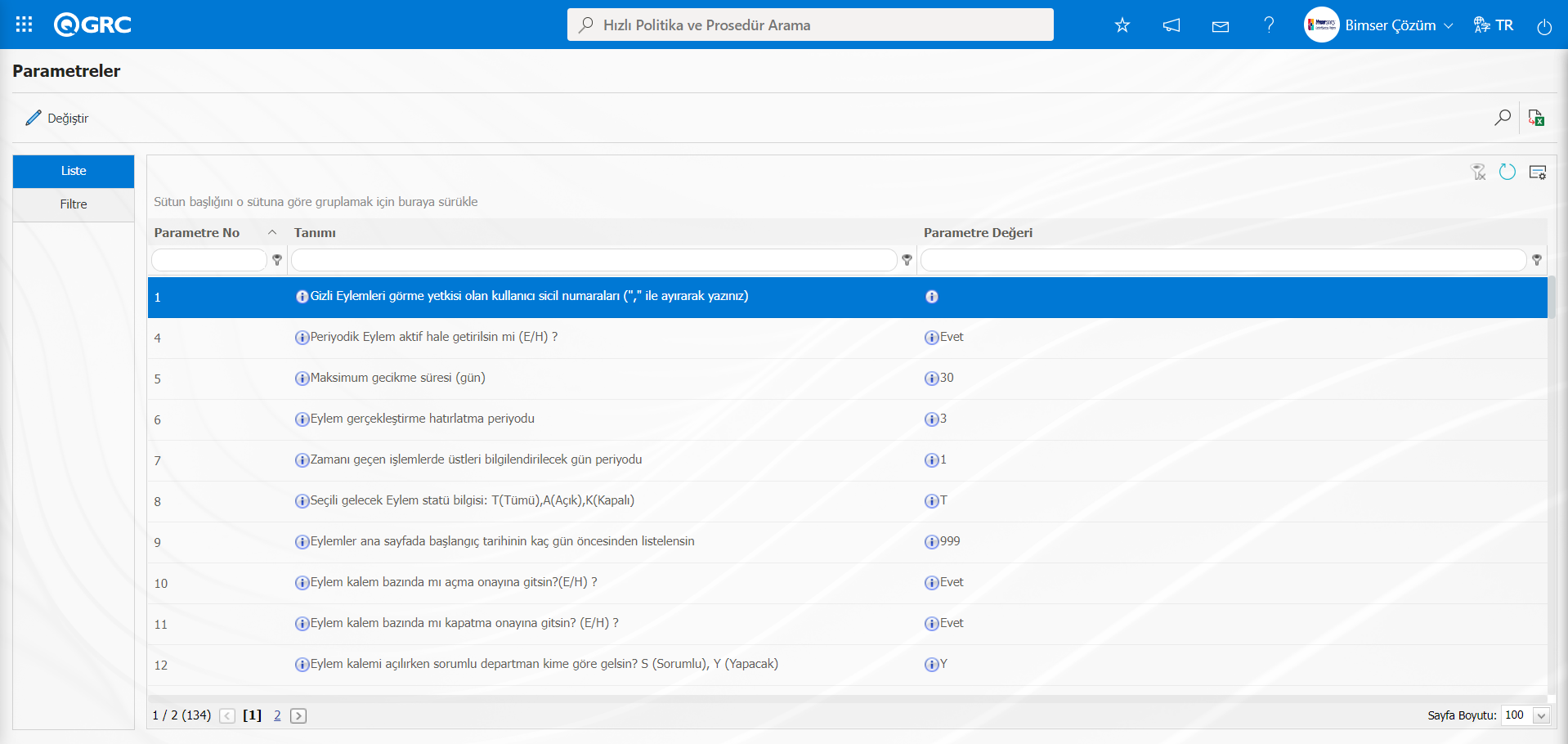
Ekranda bulunan butonlar yardımıyla;
 : Listede seçili olan parametre bilgisi üzerinde düzenleme/değişiklik/güncelleme işlemi yapılır.
 : Kayıtlar filtrelenerek arama yapılır.
: Veriler Excel’ e aktarılır.
: Menü ekranlarındaki arama kriterleri arama işlemi yapılan gridde filtre alanlarında kalan verilerin temizleme işlemi yapılır.
: Menü ekranın tekrar varsayılan ayarlarına gelme işlemi yapılır.
: Menü ekranlarında kolonların karşılığı olan alanların gösterip-gizleme özelliği yani saklama özelliği ile menü ekranın kullanıcı bazlı tasarlama işlemi yapılır.
Parametreler ekranında Filtre sekmesinde, Parametre No ve Parametre Tanımı gibi alanlara veri girilip, (Ara) butonu tıklanarak arama kriterlerine göre filtreleme işlemleri yapılır.
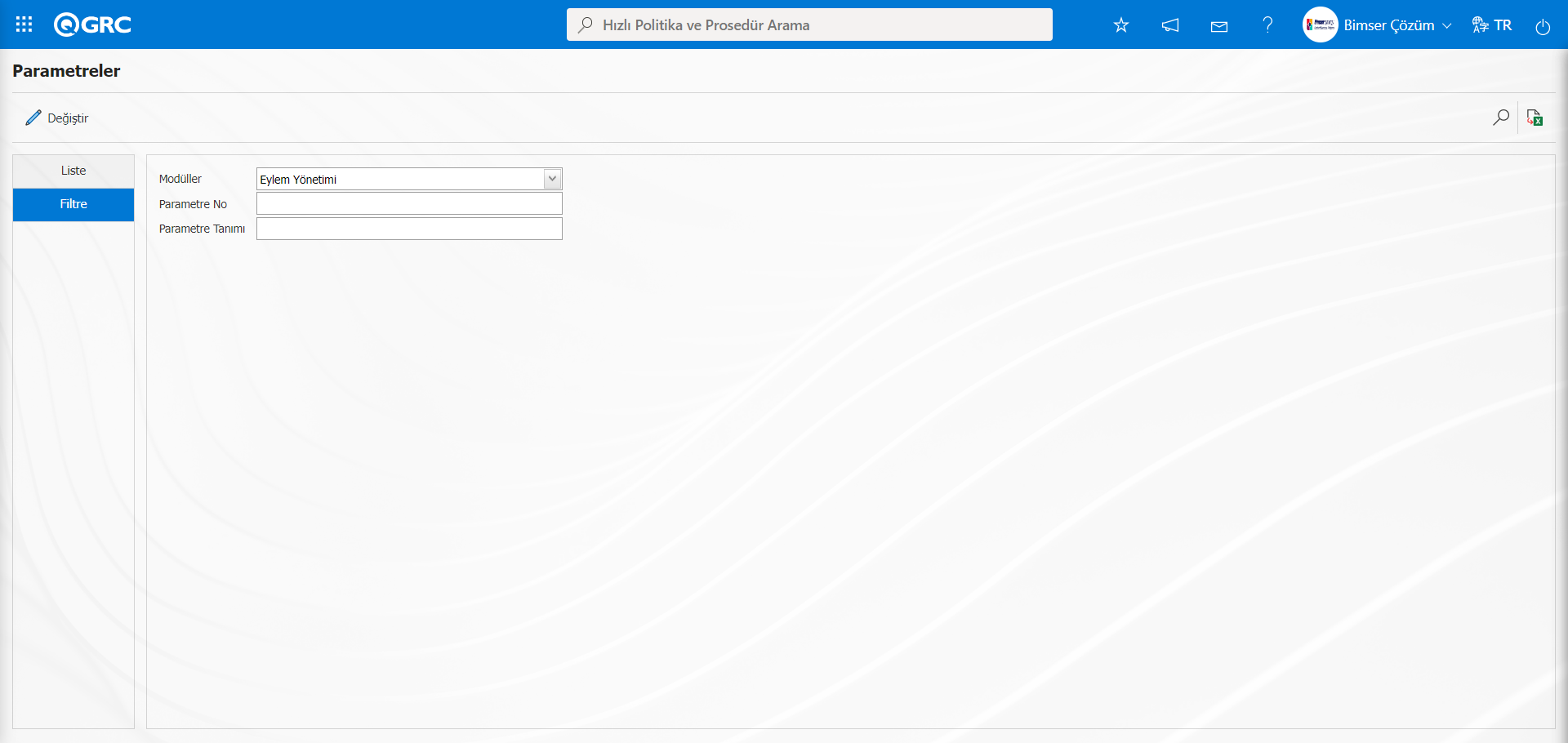
Bir parametrede değişiklik yapılmak isteniyorsa, değişiklik yapılmak istenilen parametre öncelikle seçilir. Parametre seçili iken parametreyi pasif durumundaki parametreyi aktif etme, Aktif durumundaki parametreyi pasif etme veya parametre değerini değiştirme gibi işlemler yapılır.
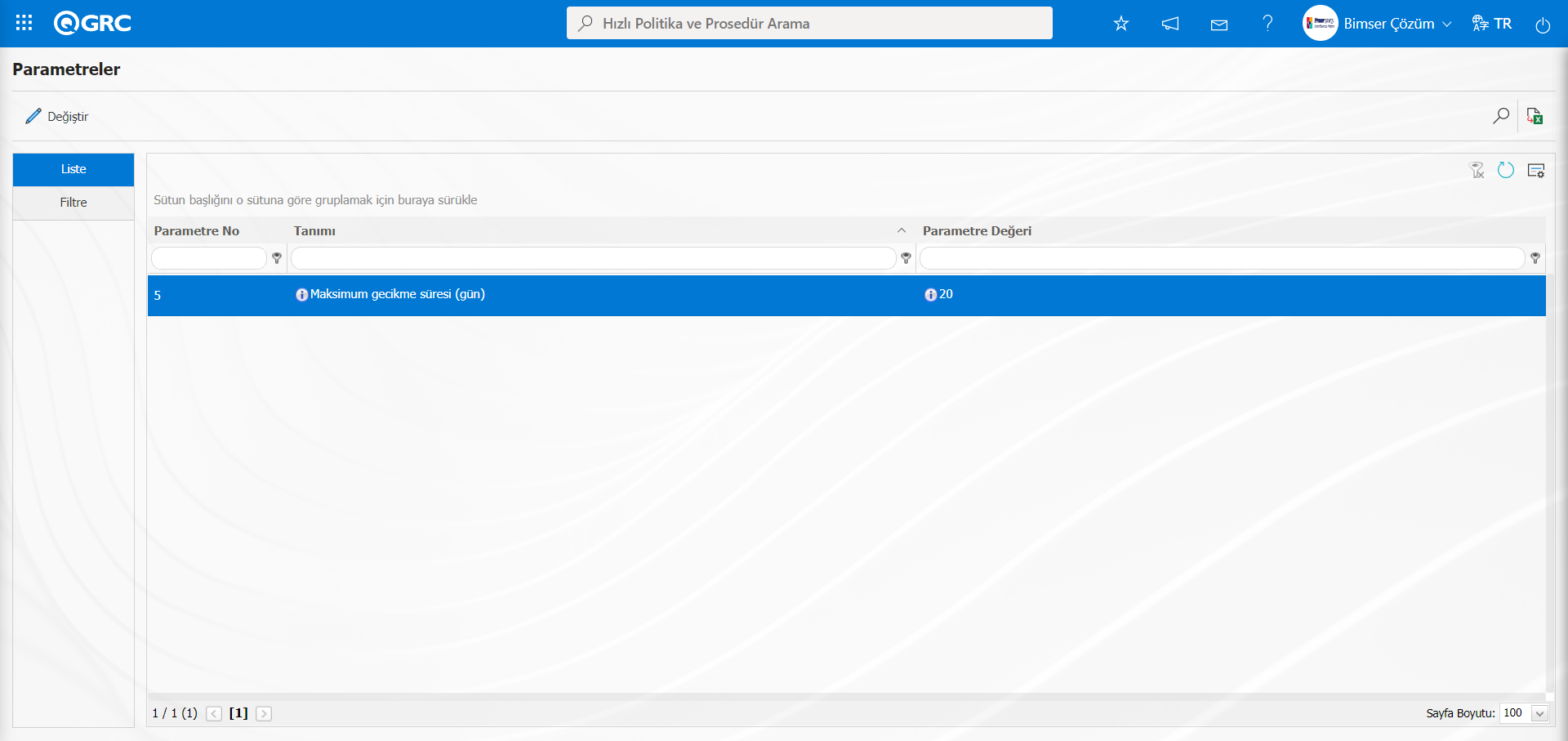
Eylem Yönetimi Modülü parametrelerinde 5 numaralı “Maksimum gecikme süresi (gün)” parametresi parametreler ekranında Filtre sekmesinde parametre no alanına numarası yazılarak (Ara) butonu tıklanarak aratılarak seçilir.
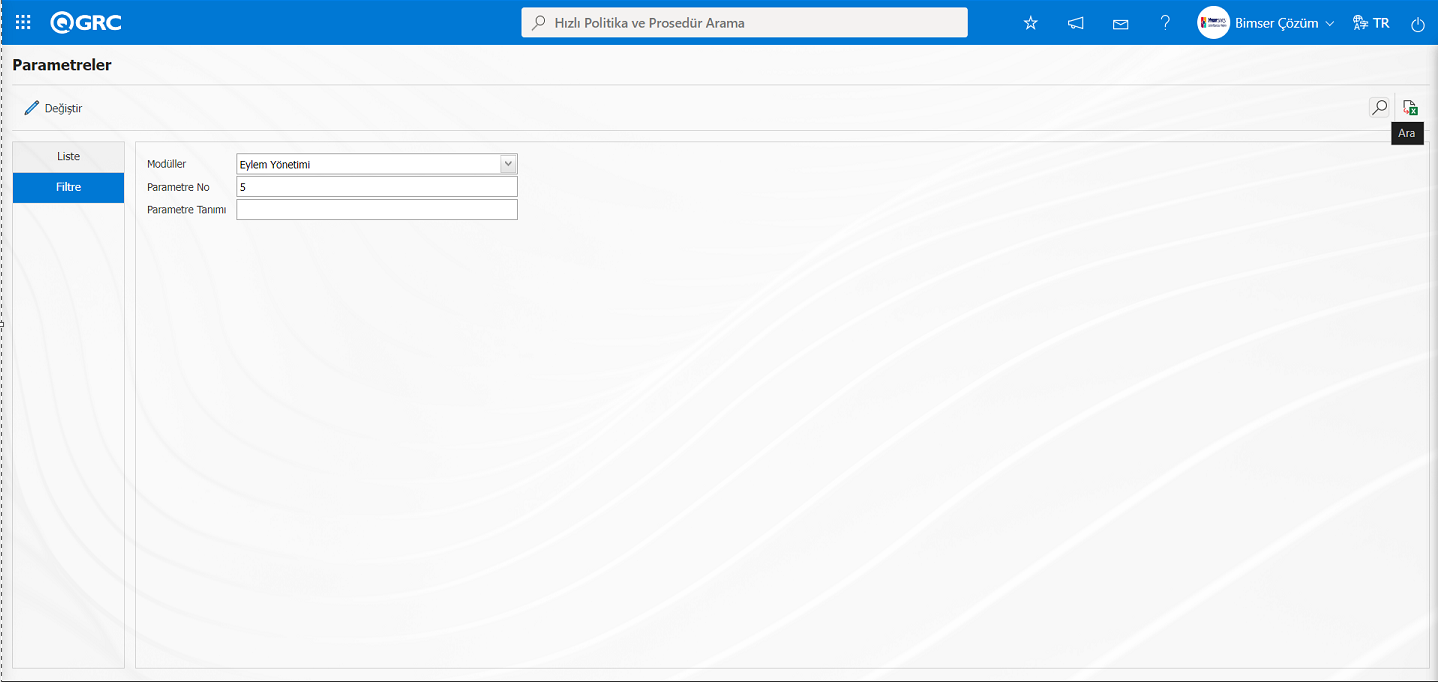
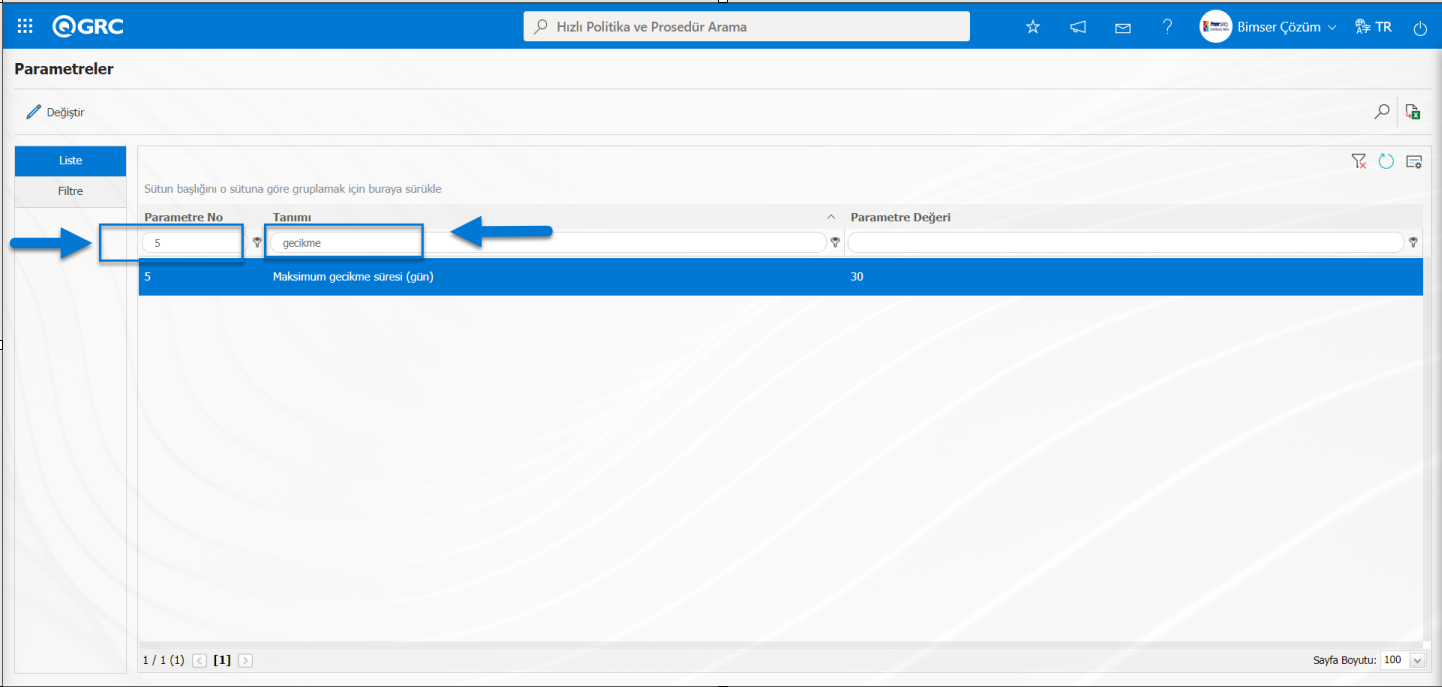
Arama işlemi için Parametreler ekranında liste sekmesinde gridde kolonların karşılığındaki alanlarda kullanılır. Parametre numarası bilinmiyorsa parametre liste sekmesinde gridde Tanım alanında parametre içerisinde geçen anahtar bir kelime yazılarak aratılma işlemi de yapılabilir. Yada Parametre numarası biliyorsa gridde parametre no alanıda parametre numarası yazılarak parametrenin aratılma işlemide yapılır.
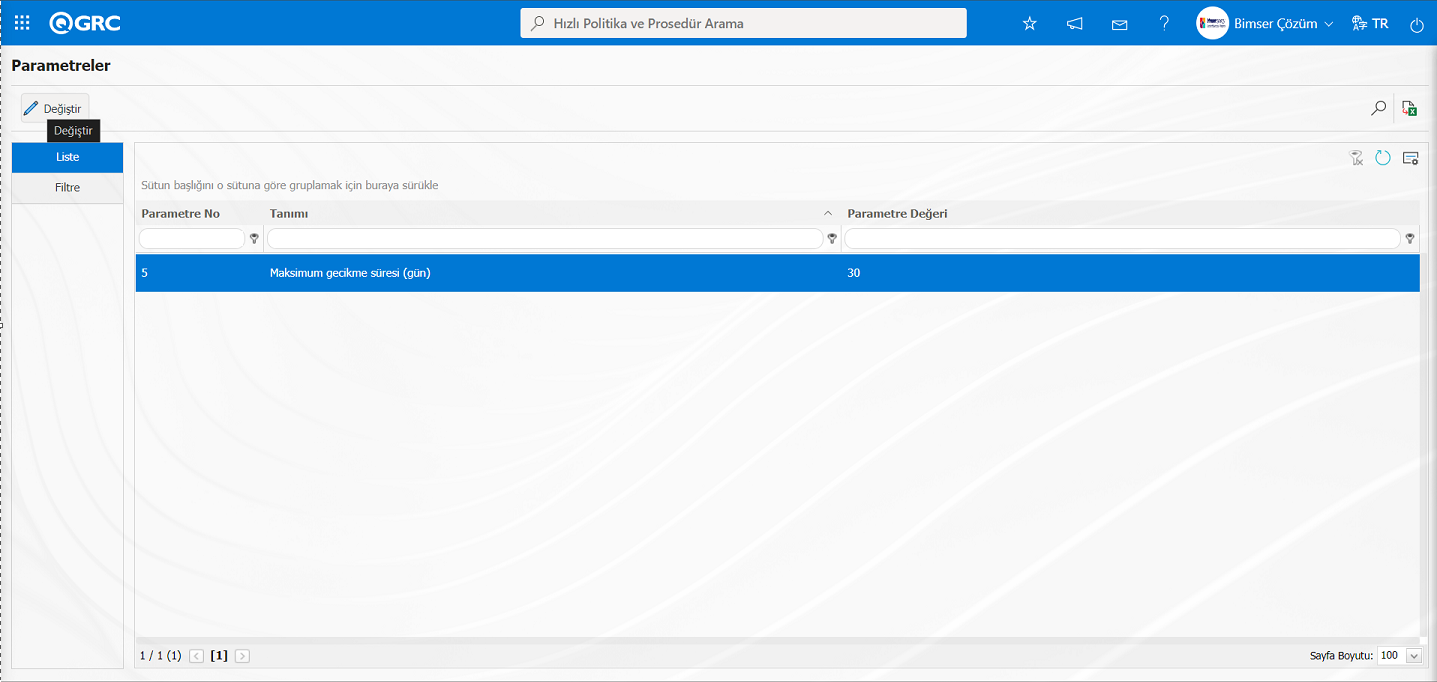
 Paramereler ekranında parametre seçildiktende sonra butonu tıklanılır
Açılan parametreler ekranında parametre değerinin değiştirilmek istenilen yeni değer bilgisi girilir.
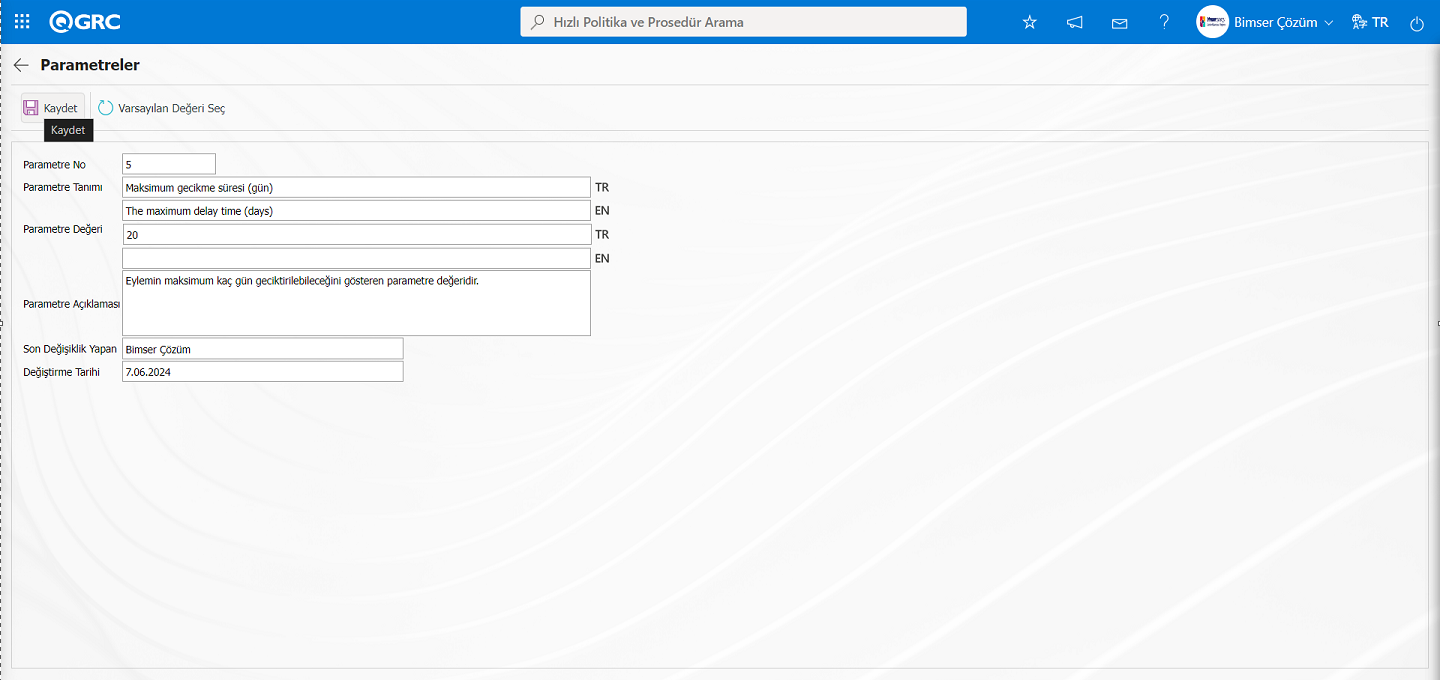
Parametreler ekranında parametre değerine girilen yeni değer bilgisinden sonra ekranın sol üst köşede yer alan butonu tıklanarak parametre kayıt güncelleme işlemi yapılır.Yeni girilen parametre değerine göre Eylemin maksimum 20 gün geciktirilebileceğinin sistemsel ayarı işlemi yapılır.
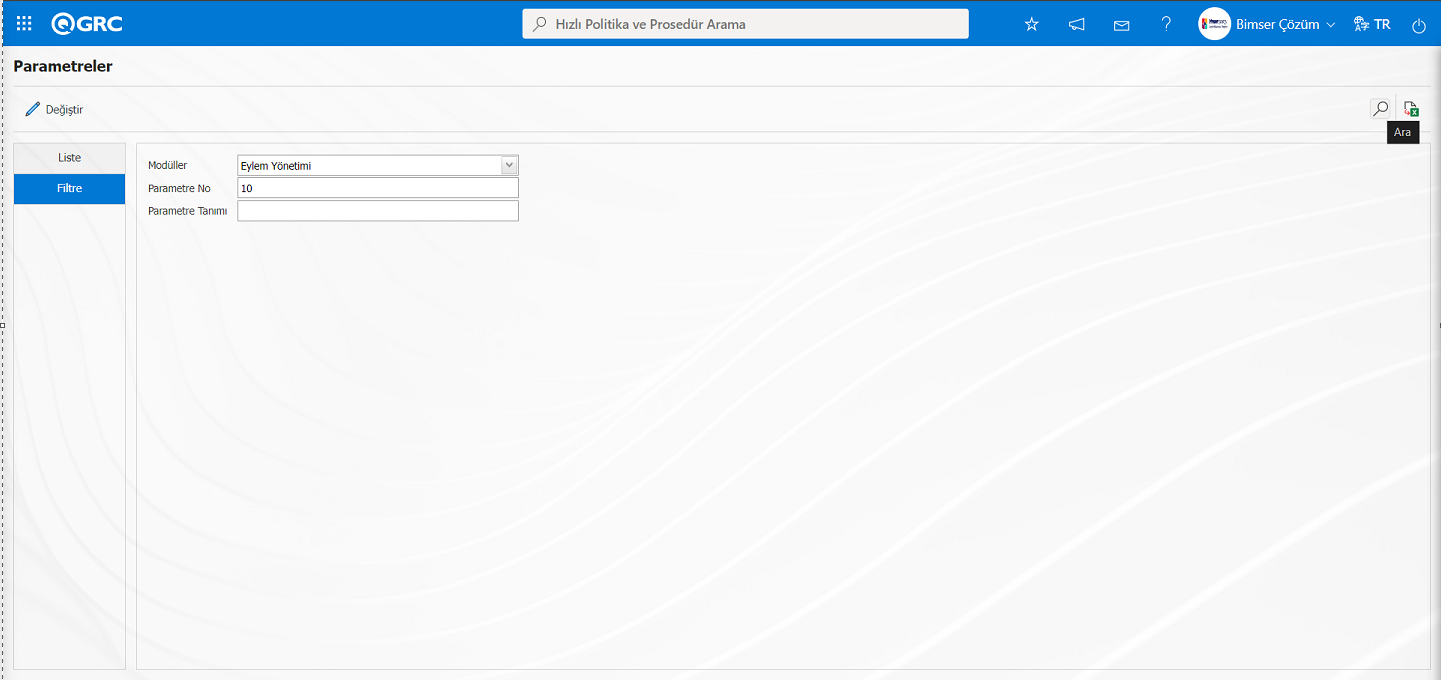
Eylem Yönetimi parametrelerinde 10 numaralı “Eylem kalem bazında mı açma onayına gitsin?(E/H) ?” parametresi parametreler ekranında Filtre sekmesinde parametre no alanına parametre numarası yazılarak  (Ara) butonu tıklanarak aratılarak seçilir.
Parametre seçildiktende sonra  butonu tıklanılır.
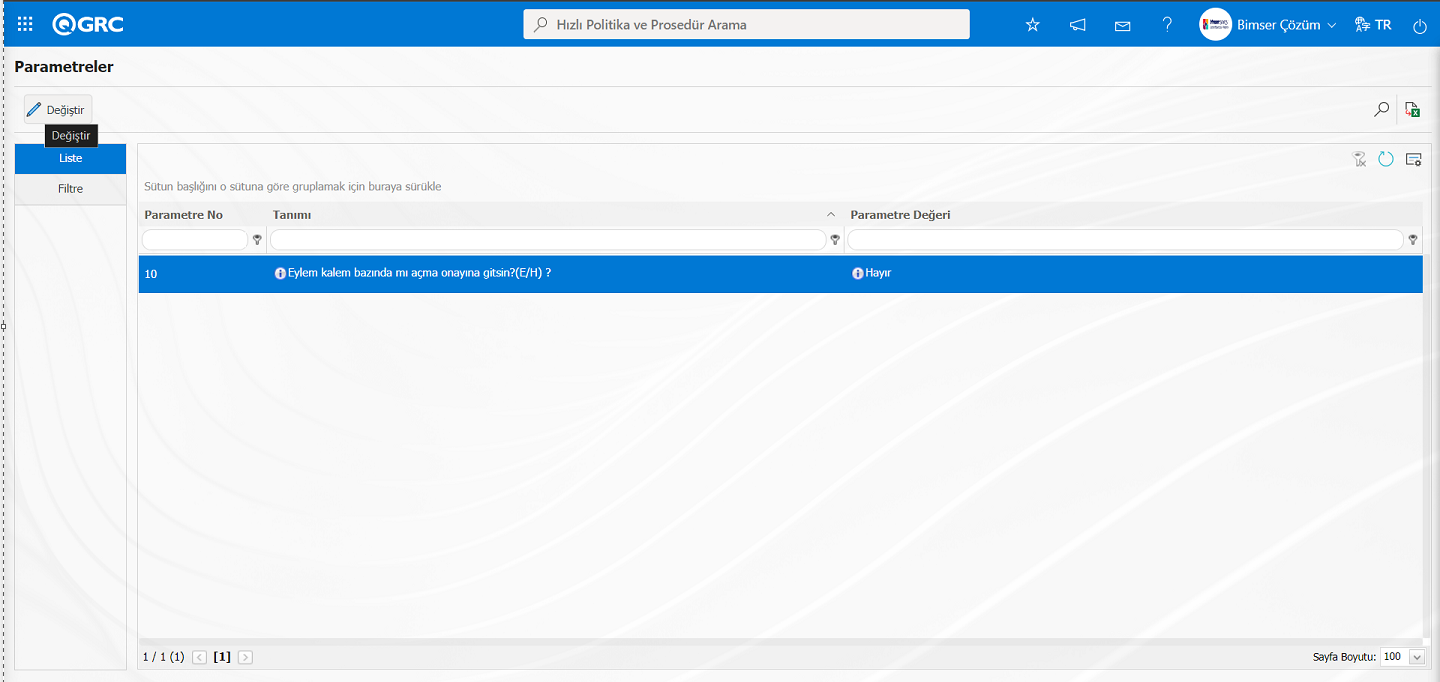
Açılan parametreler ekranında parametre değeri seçeneklerinde “Evet” ilgili check box seçilir.
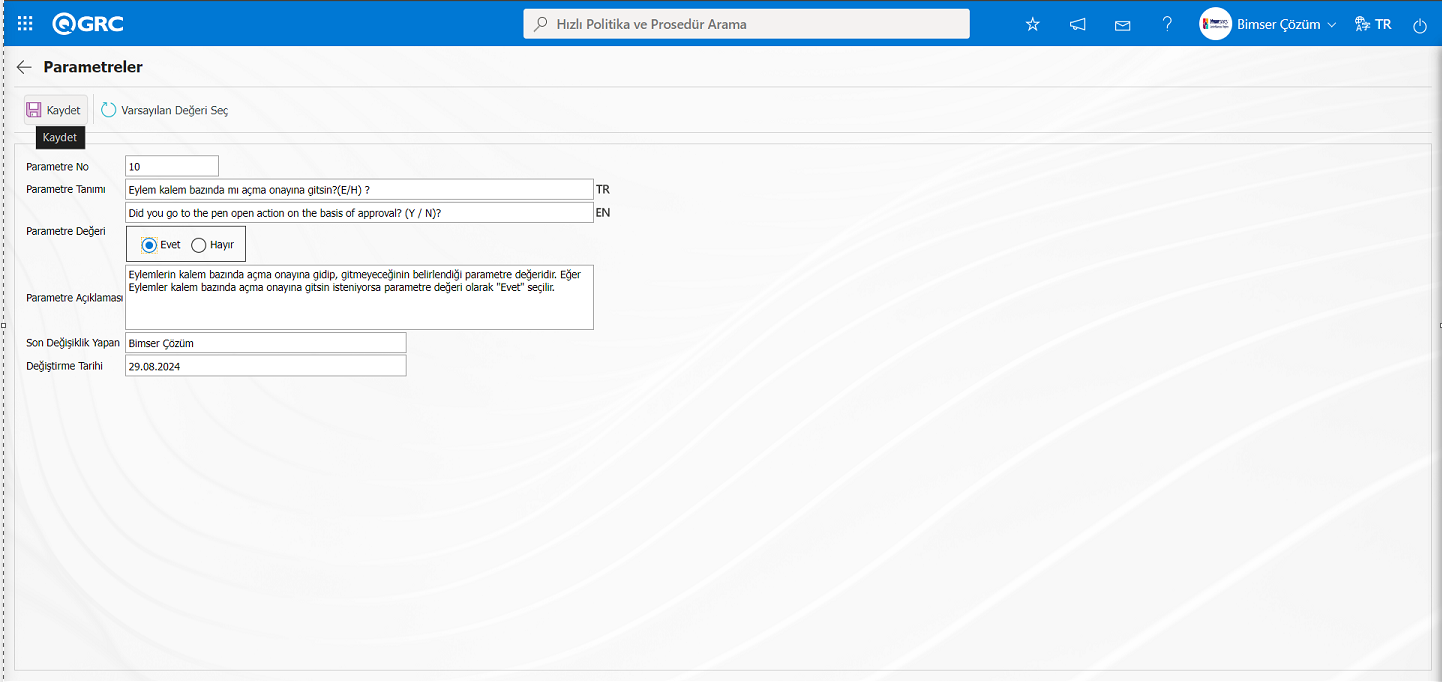
Parametreler ekranında parametre değeri “Evet” seçildikten sonra ekranın sol üst köşesinde yer alan butonu tıklanarak parametre aktif etme kayıt işlemi yapılır.
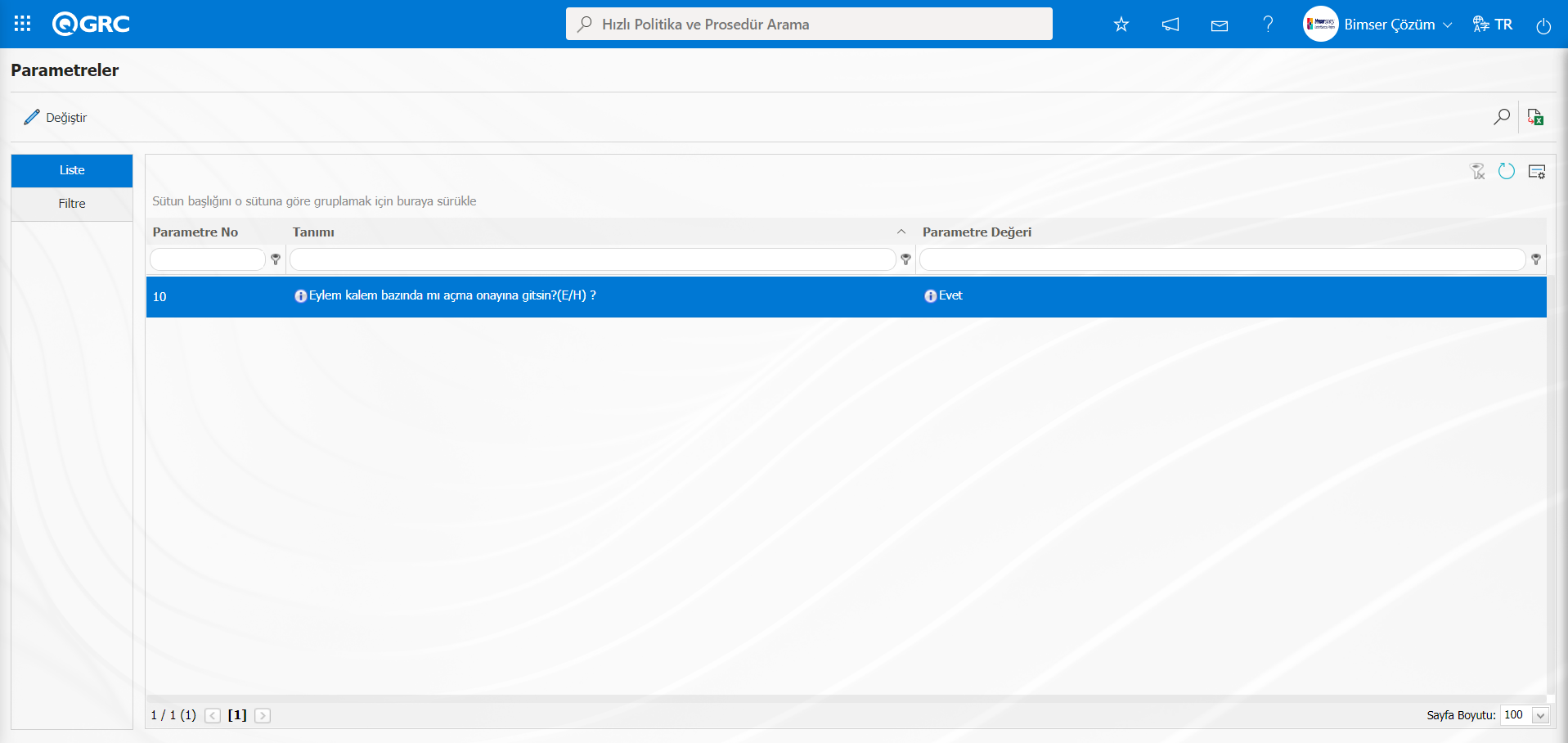 Eylemlerin kalem bazında açma onayına gidip, gitmeyeceğinin belirlendiği parametre değeridir. Parametre aktif edildiği için Eylem Kalemi Planlama -Yeni Kayıt ekranında “Açılış Onayına Gitsin” alanı ilgili check box görüntülenir. Kullanıcı isterse bu check box işaretleyerek Eylem kalem bazında açma onayına gönderme işlemi yapar.
Aynı şekilde 11 numaralı “Eylem kalem bazında mı kapatma onayına gitsin? (E/H) ?” parametresi aynı işlem basamaklarında yaparak parametreyi aktif etme işlemi yapar.
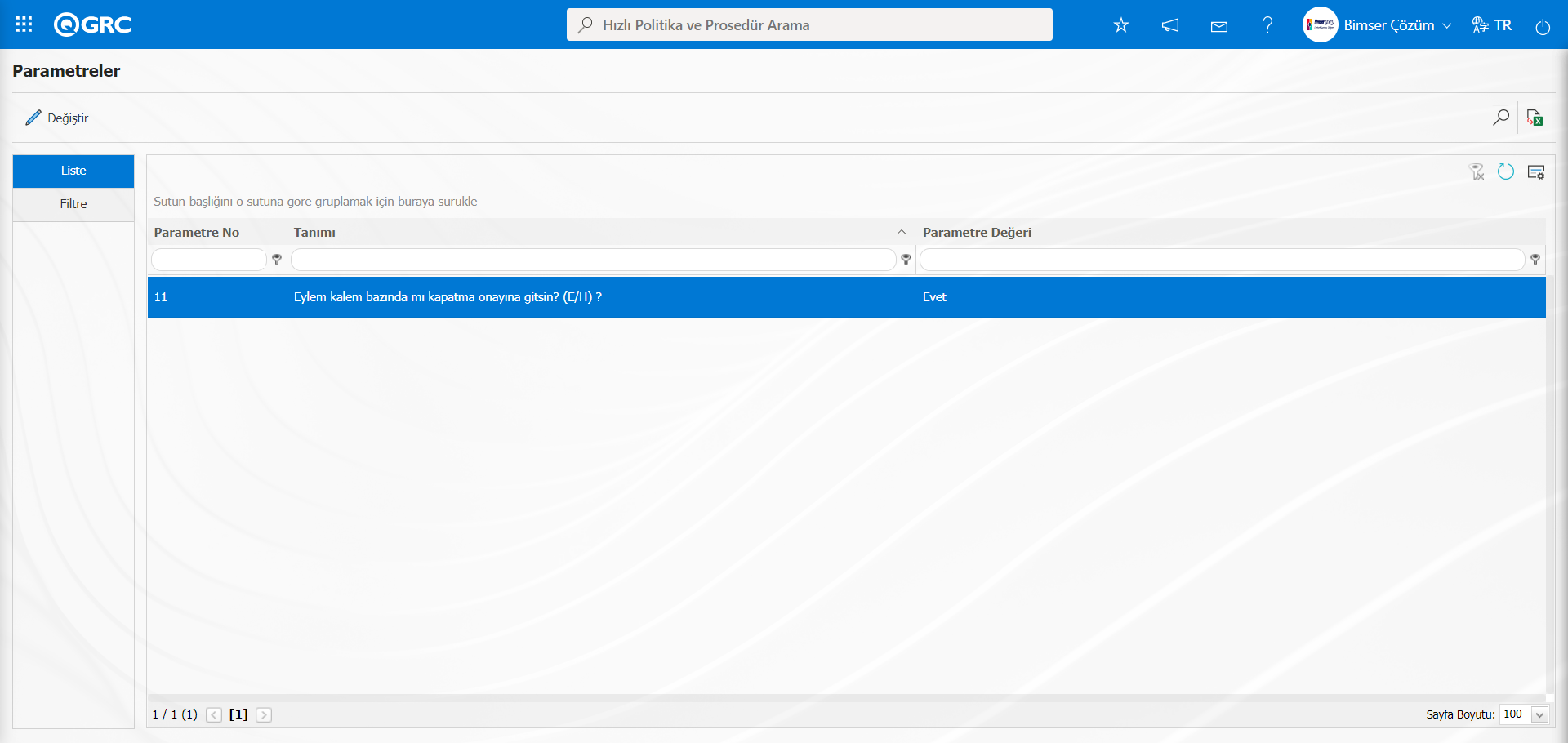
Parametre aktif edildikten sonra Eylemlerin kalem bazında kapatma onayına göndermek için Eylem Kalemi Planlama -Yeni Kayıt ekranında “Kapatma Onayına Gitsin” check box görüntülenmesi sağlar. Kullanıcı isterse bu check box işaretleyerek Eylemleri kalem bazında kapatma onayına gönderme işlemi yapar.
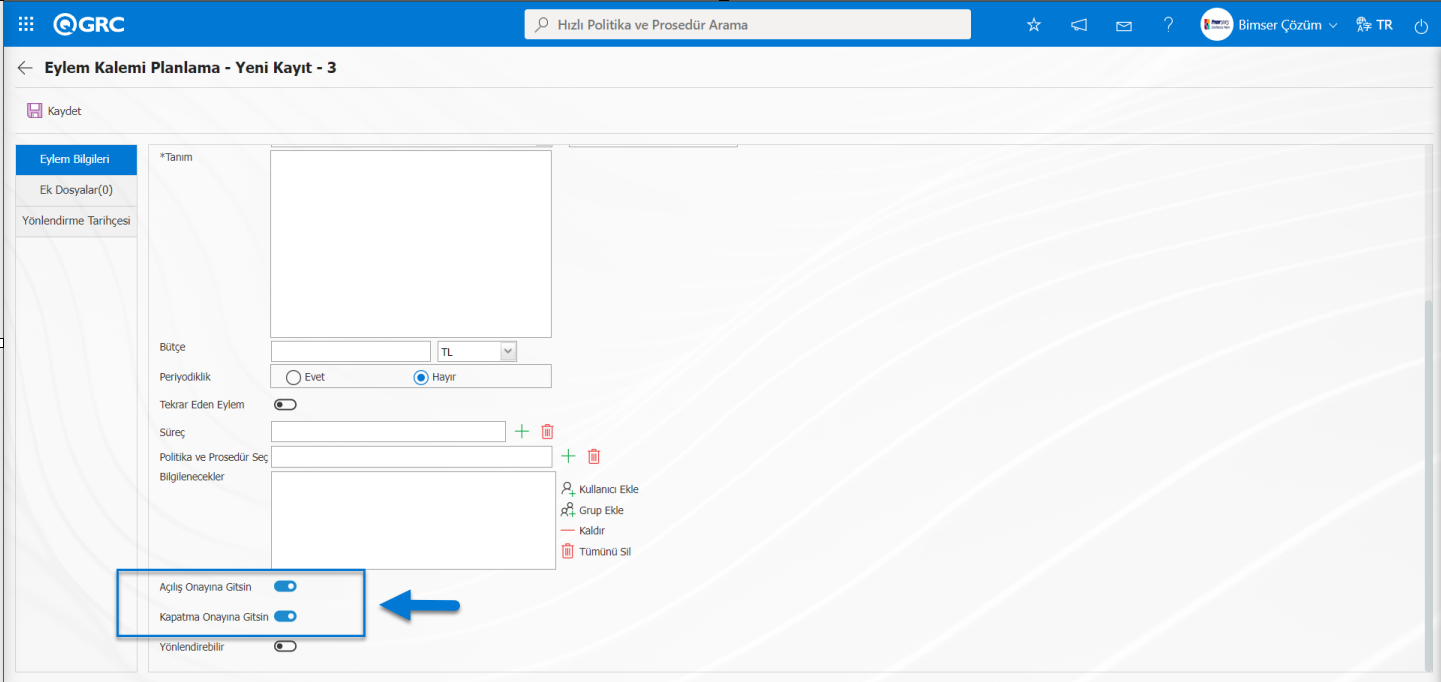
Eylem Kalemi Planlama-Yeni Kayıt ekranında “Açılış Onayına Gitsin” ve “Kapatma Onayına Gitsin” alanları Eylem Yönetimi parametrelerinden 10 ve11 numaralı parametreler parametre değerleri “Evet” seçilerek parametreler aktif edildiğinde görüntülenen alanlardır.
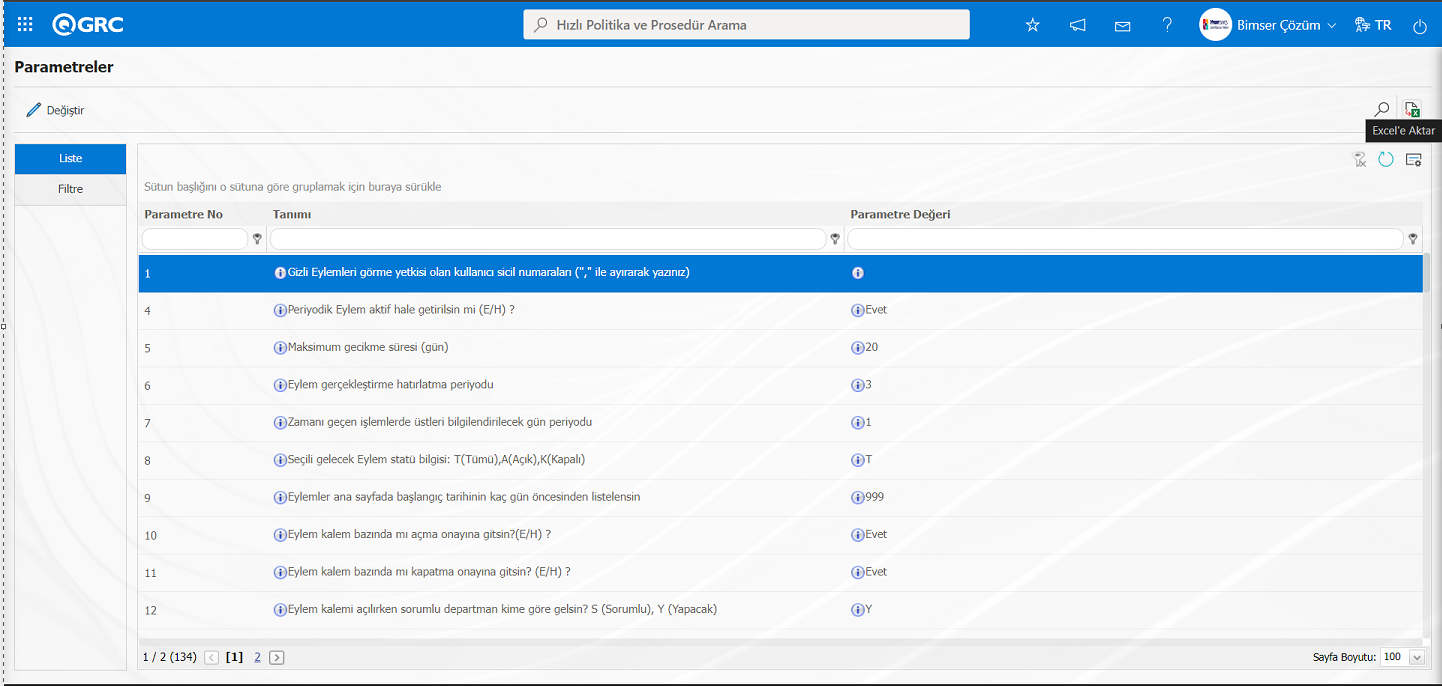
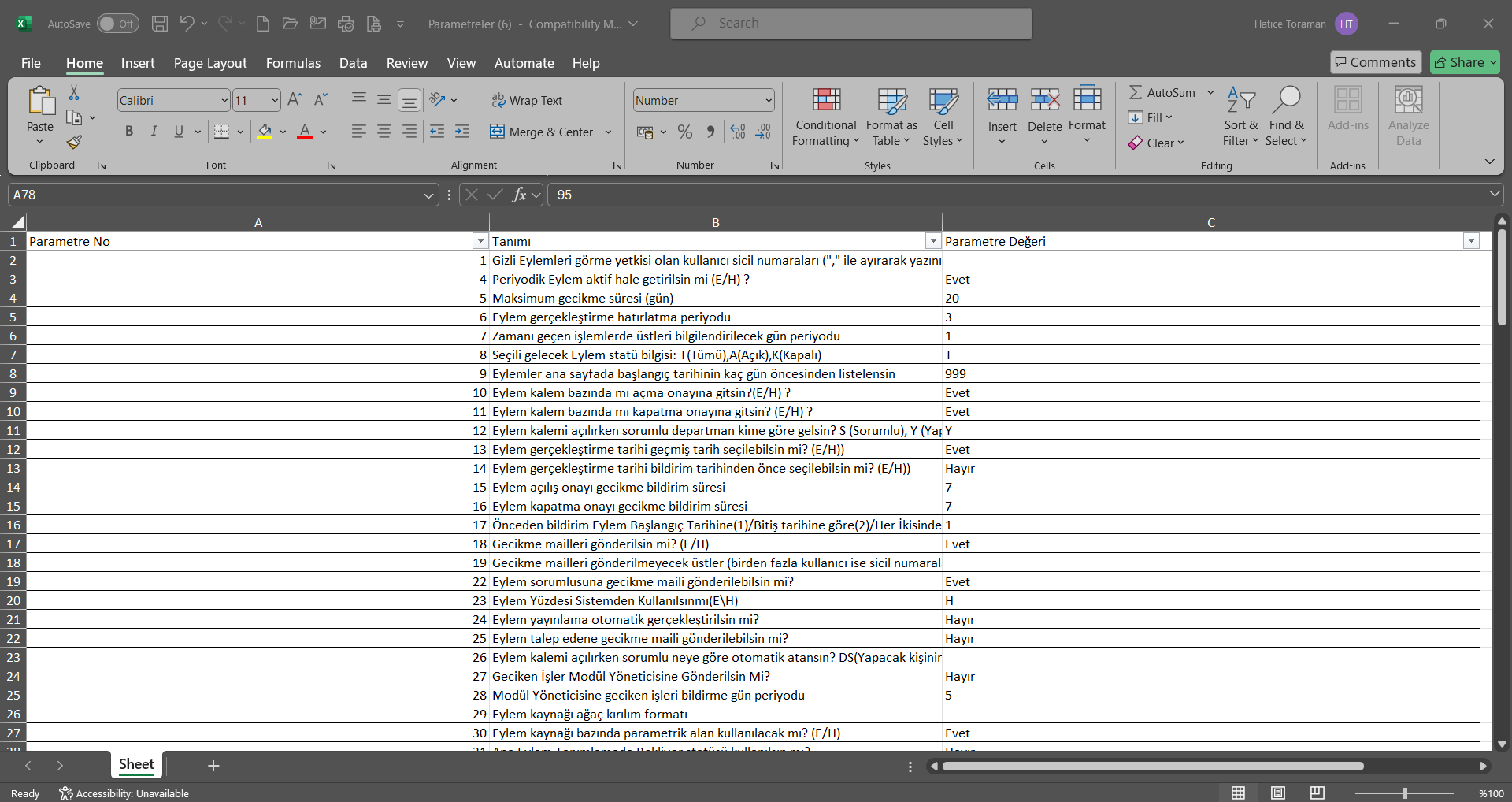
Parametreler ekranında (Excel’e Aktar) butonu tıklanarak liste sekmesinde görüntülenen parametrelerin listesinin Excel formatında raporu alınır.
6.1.5. Eylem Yetki Matrisi
Menü Adı: Sistem altyapı Tanımları/ Eylem/ Eylem Yetki Matrisi
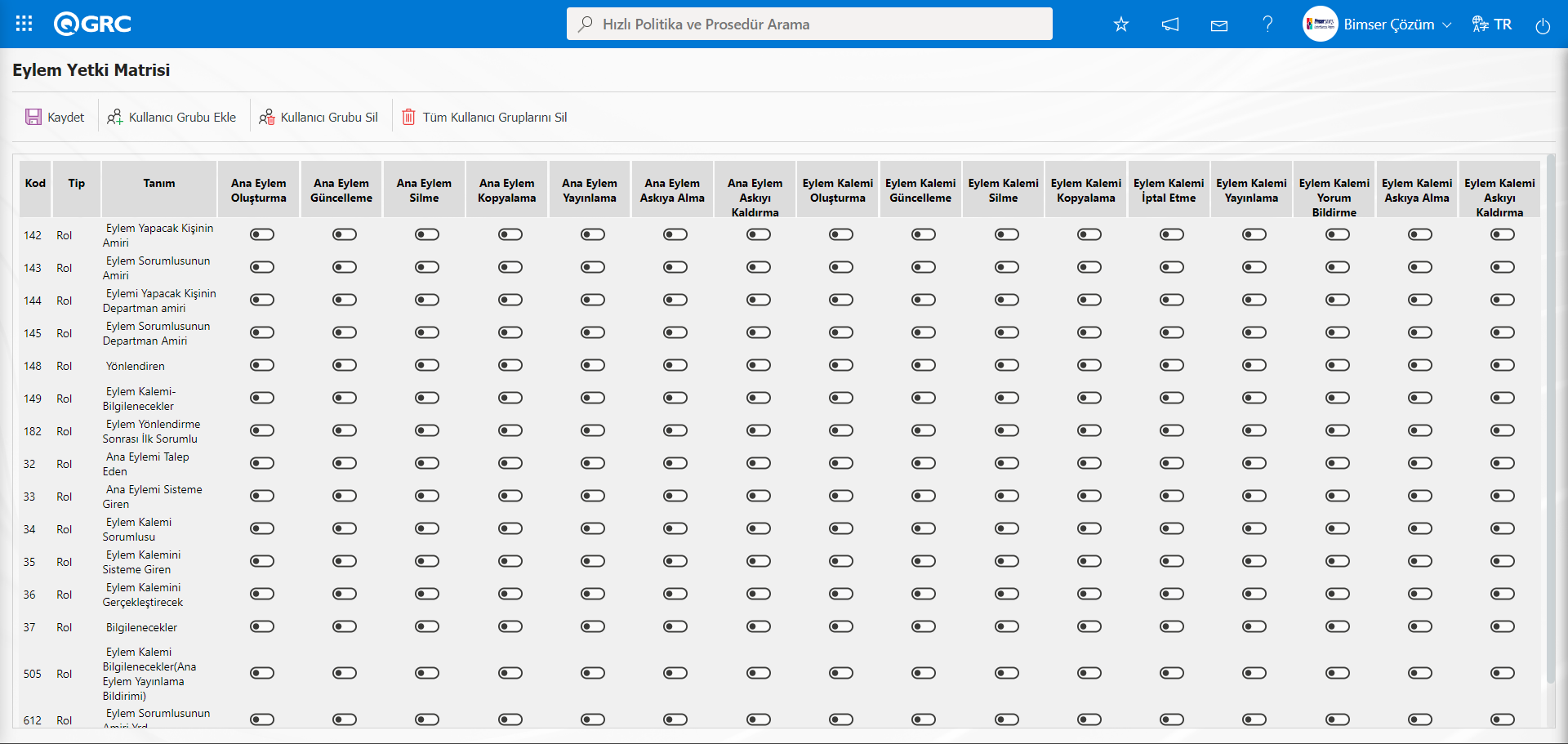
Eylem Yönetimi modülünün kullanımı ile alakalı rol/ kullanıcı grubu bazlı yetkilendirme işlemlerin yapıldığı menüdür. Ana eylem oluşturma, eylem kalemi ekleme, kopyalama, silme, güncelleme, askıya alma gibi işlemlerin hangi kullanıcılar tarafından yapılabileceği belirlenir.
Ekranda bulunan butonlar yardımıyla;
 : Eylem Yetki matrisi ekranında kayıt işlemi yapılır
 : Eylem Yetki Matrisi ekranında yetkilendirme yapılan listede seçili Kullanıcı grubunda bulanan personellerin listesi görüntülenir.Listede Kullanıcı grubu seçili iken görüntülenen butondur.
 : Eylem Yetki Matrisi ekranında sistemde tanımlı kullanıcı grubu listesinde yetki verilmek istenilen kullanıcı grubu ekleme işlemi yapılır.
 : Eylem Yetki Matrisi ekranında yetki verilen listede seçili kullanıcı grubunu silme işlemi yapılır.
 : Eylem Yetki matrisi ekranında yetki verilen tüm kullanıcı grupları silme işlemi yapılır.
Eylem Yetki Matrisi ekranında Roller tanımlı gelmektedir. Hangi role yetki verilmesi isteniyorsa o role karşılık gelen ilgili yetki check box işaretlenir ve butonu ile kayıt işlemi gerçekleştirilir.
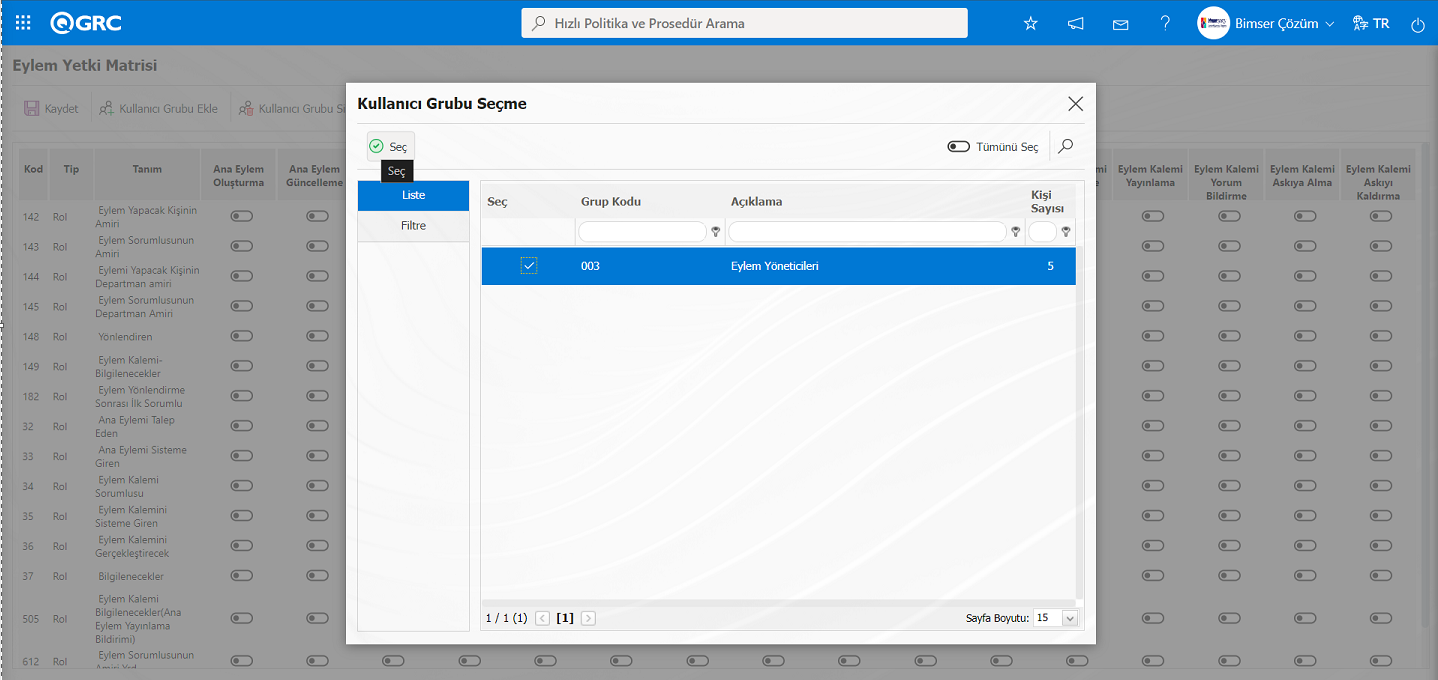
Eylem Yetki Matrisi ekranında bir kullanıcı grubuna yetki vermek için butonuna tıklanır.
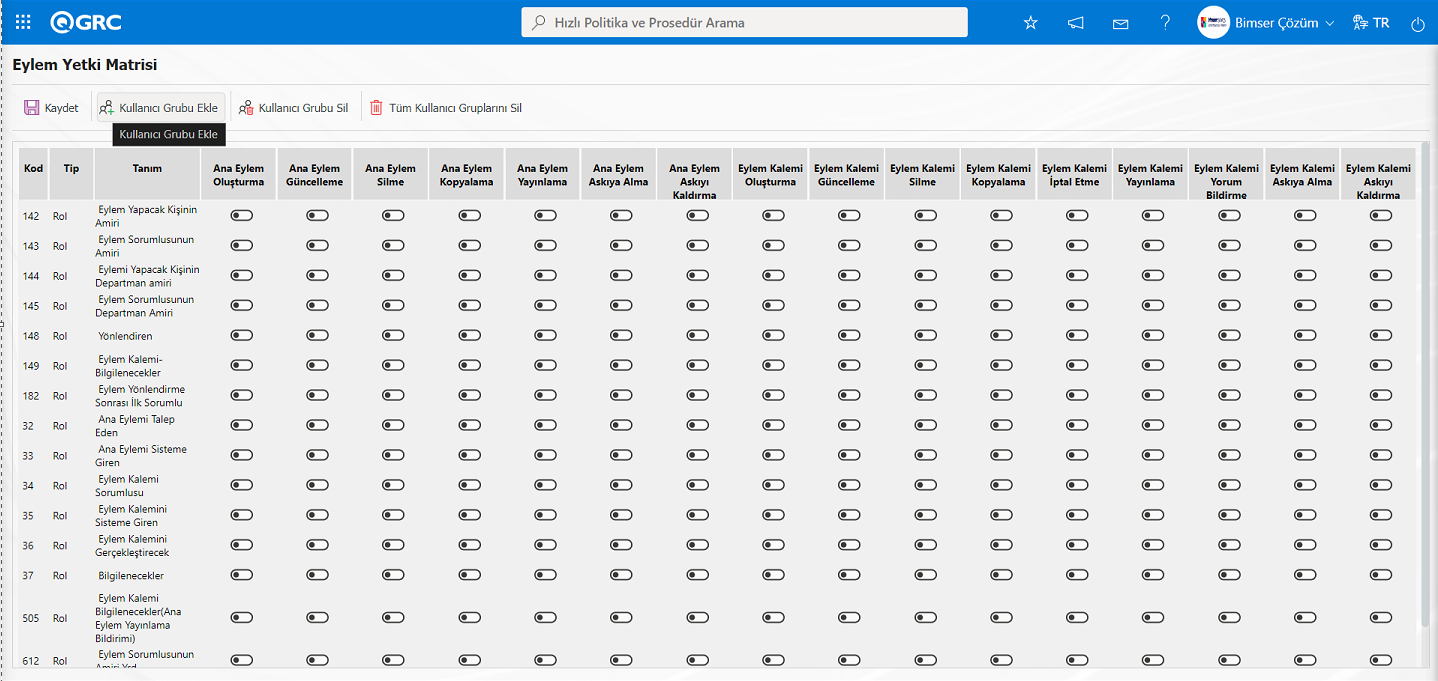
Açılan sistemde tanımlı kullanıcı grubu listesinde yetki verilmek istenilen kullanıcı grubu seçilir ve ekranın sol üst köşesinde yer alan  butonu tıklanılır.
 Eylem yetki matrisi ekranında kullanıcı grubu için Eylem Yönetimi Modülünde işlemleri için yetkilendirme işlemler için yetki check box’ları işaretlendikten sonra ekranın sol üst köşesinde yer alan butonu tıklanarak kullanıcı grubu bazlı yetkilendirme kayıt işlemi yapılır.
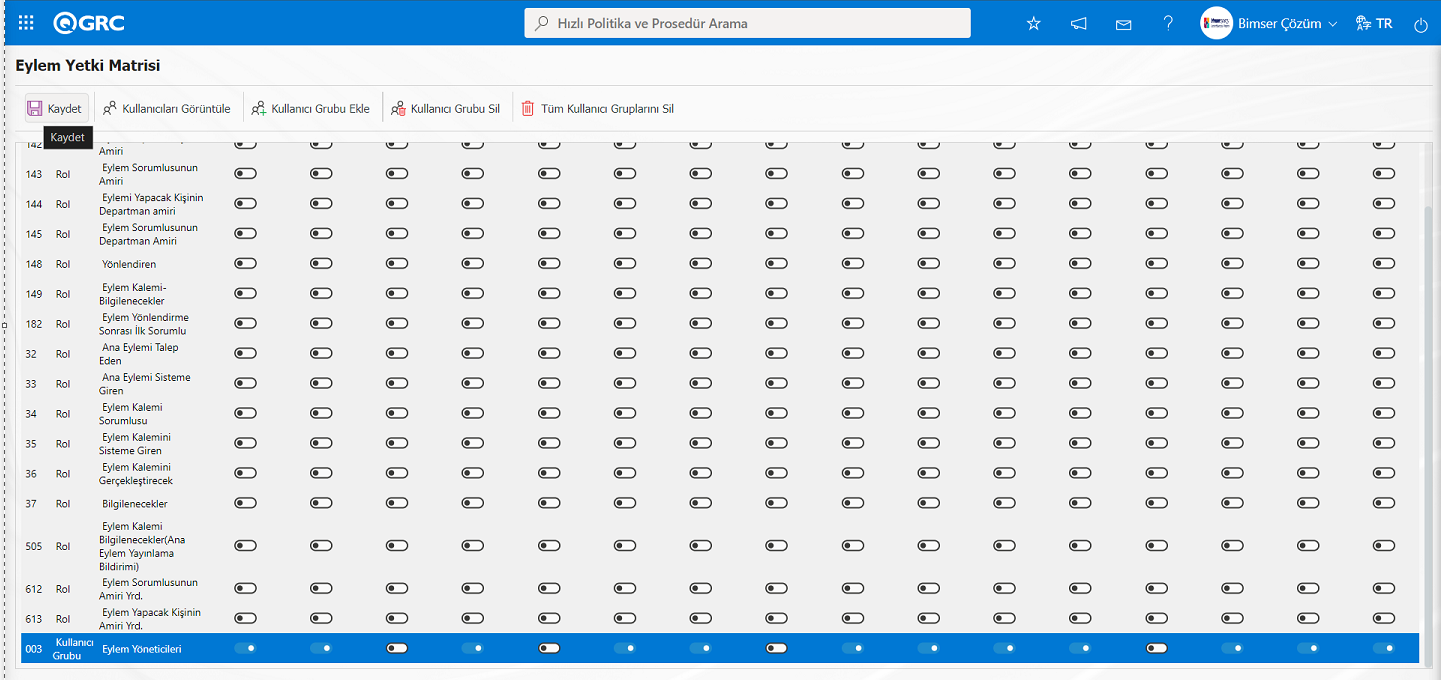
Yetki verilen kullanıcı grubundan yetkiler alınıp, kullanıcı grubunun yetki matrisinden çıkarılması isteniyorsa butonu kullanılır. butonu ile yetki verilen tüm kullanıcı gruplarından yetkiler alınıp, tüm kullanıcı grupları yetki matrisinden silinir.
Eylem Yetki matrisi ekranında yetkilendirme yapılan Kullanıcı grubu listede seçili iken butonu tıklanılır.
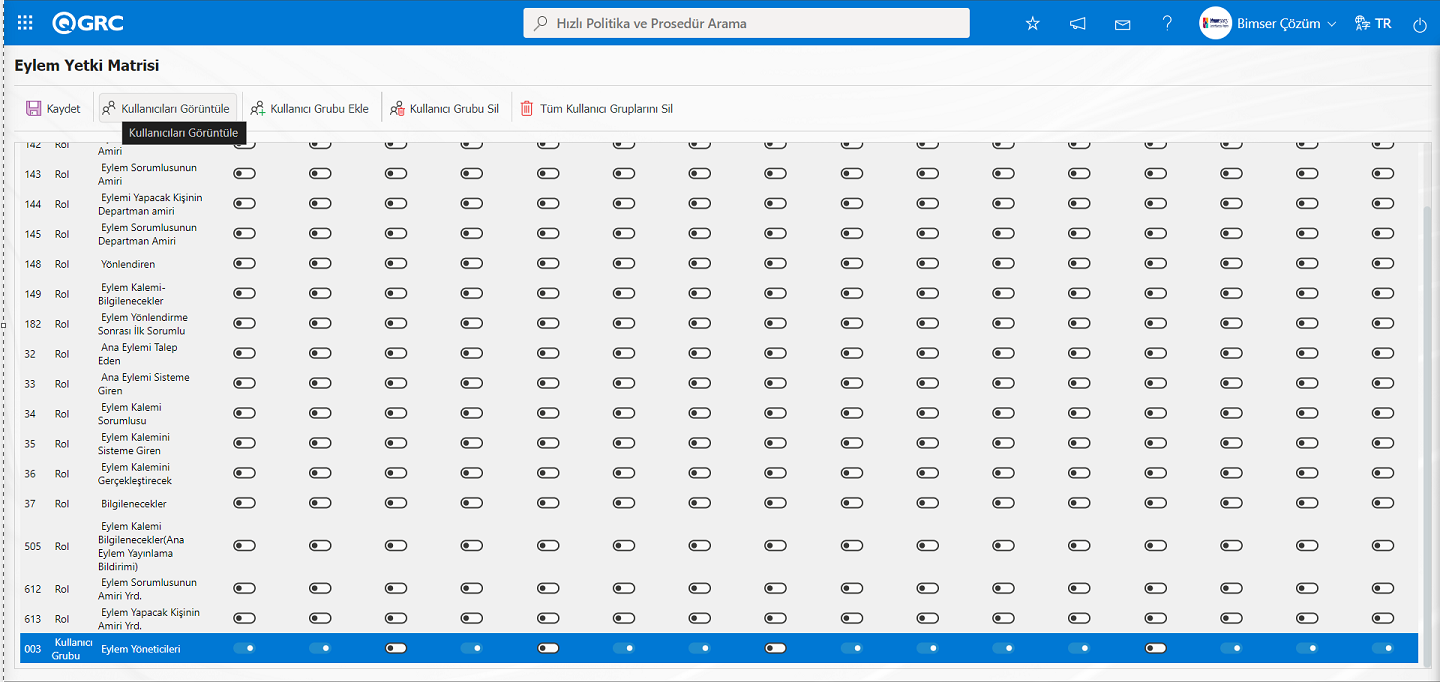
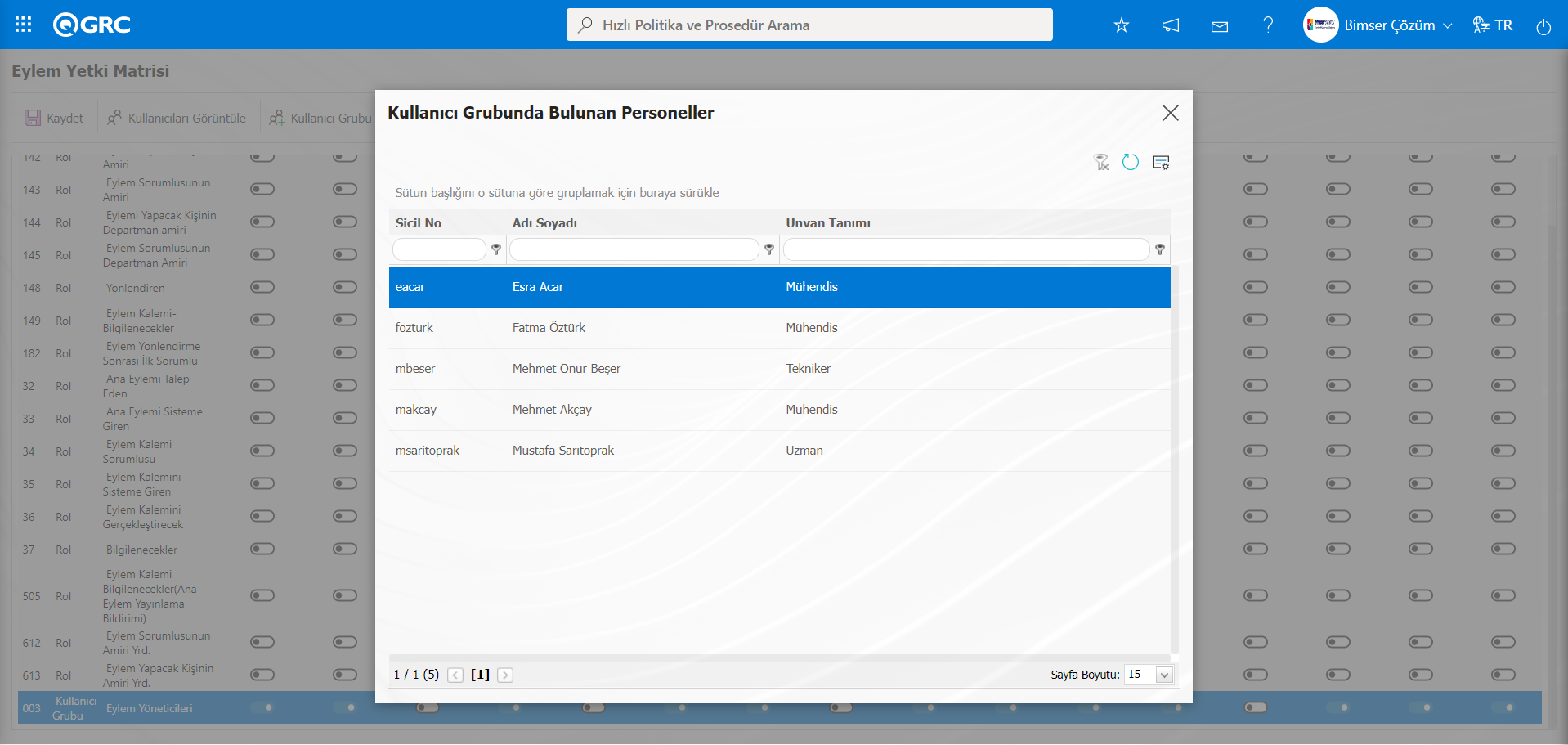
Kullanıcı grubunda bulunan personellerin listesinin görüntülenmesi sağlanır.
6.1.7. Yeni Bir Alan Oluşturma
6.1.7.1. Eylem Yönetimi Modülünde Ortak Kullanım İçin Yeni Alan Oluşturma
Menü Adı: Sistem Altyapı Tanımları/ BSAT/ Konfigürasyon Ayarları/ Dil Ayarları
Eylem Yönetimi modülünde “Ana Eylem Planlama” ve “Kalemler” sayfasına firmanın istemiş olduğu sistemde olmayan ekstradan alanlar tanımlanabilir. Tanımlanan bu alanlar tüm eylem modül kaynakları için geçerlidir.Sistem Altyapı Tanımları/BSAT/ Konfigürasyon Ayarları/Dil Ayarları menüsü görüntülenir. Burada menüden modüller alanında açılır modül listesinde “Eylem Yönetimi” modülü seçilir ve ekranda Eylem modülü ile ilgili dil tanımları görüntülenir.
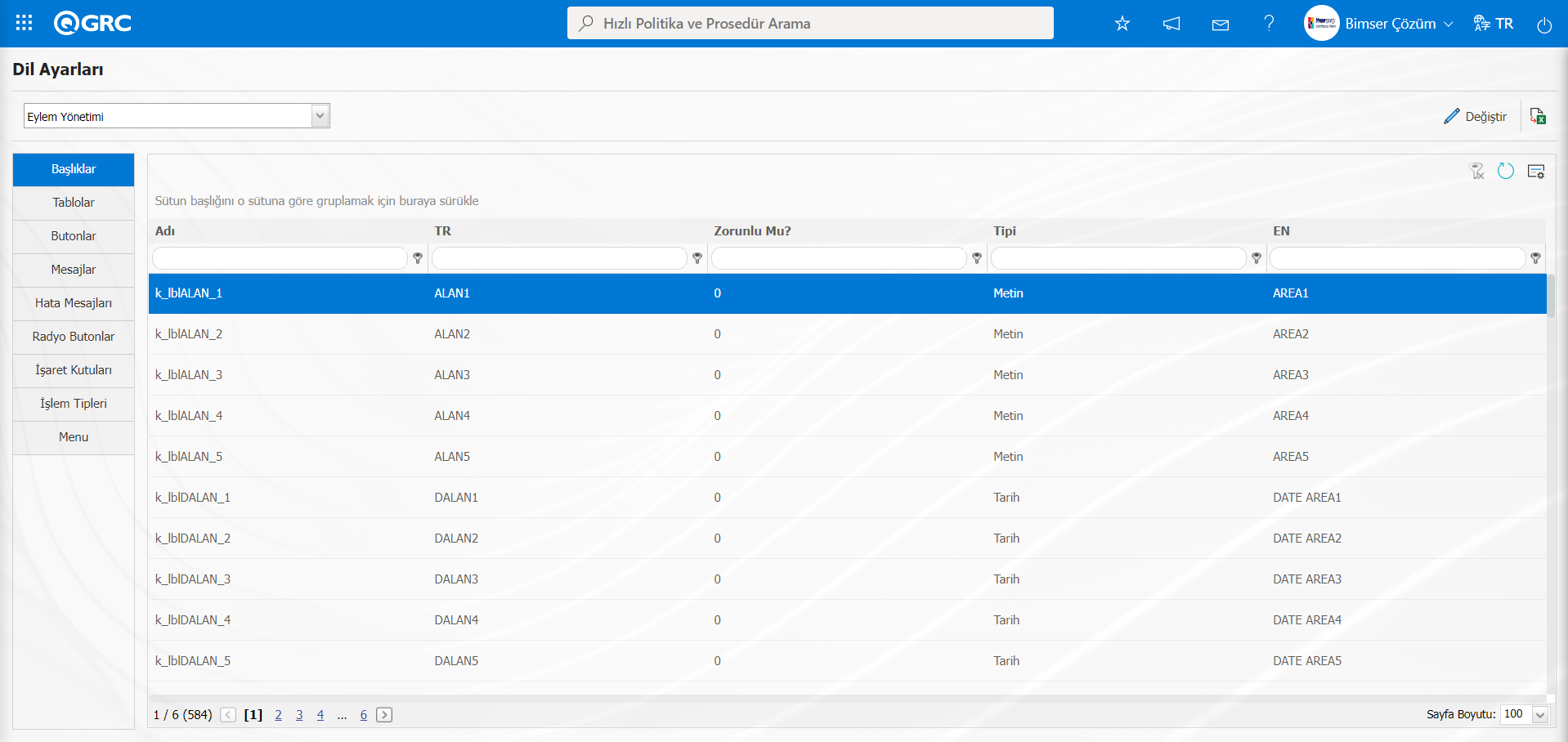
lblK-yani sonunda K olanlar-“Kalemler” sayfasında alan tanımlamada kullanılmaktadır ve bu sayfada gözükmektedir. Kullanılan kısa kodların olan label kodları aşağıdaki tabloda yer almaktadır.
| Kalemler Ekranında Örnek Parametrik Label Kodu | Parametrik alan Tipi |
|---|---|
| lblK_ALAN1 | Metin |
| lblK_ALAN4 | Metin(Çoklu Satır) |
| lblK_DALAN1 | Tarih |
| lblK_LALAN1 | Liste |
| lblK_NALAN1 | Numerik |
| lblK_PALAN1 | Personel |
| lblK_QPARAM1 | Sorgu |
lblALAN olanlar ise “Ana Eylem Planlama” sayfasında tanımlanan alanlar için kullanılır ve “Ana Eylem Planlama” sayfasında gözükmektedir. Kullanılan örnek kısa kodlar aşağıda tabloda yer almaktadır.
| Planlama Ekranında Örnek Parametrik Label Kodu | Parametrik alan Tipi |
|---|---|
| lblALAN1 | Metin |
| lblALAN4 | Metin (Çoklu Satır) |
| lblDALAN1 | Tarih |
| lblLALAN1 | Liste |
| lblNALAN1 | Numerik |
| lblNAPARAM1 | Ölçü |
| lblNCPARAM1 | Parasal |
| lblPALAN1 | Personel |
| lblQPARAM1 | Sorgu |
Örnek:Eylem planının içerisine oluşturulan eylem görevi ekranında yeni bir alan tanımlanabilir. Bunun için, Sistem Altyapı Tanımları/BSAT/Konfigürasyon Ayarları/Dil Ayaralrı menüsünde modül alanında açılır modül listesi tıklanarak açılan modül listesinde Eylem Yönetimi modülü seçilir.
Dil Ayarları menüsünde Başlıklar sekmesinde gridde Adı kısmına “lblK_ALAN1” kısa kod olan label kod bilgisi yazılarak aratılır.
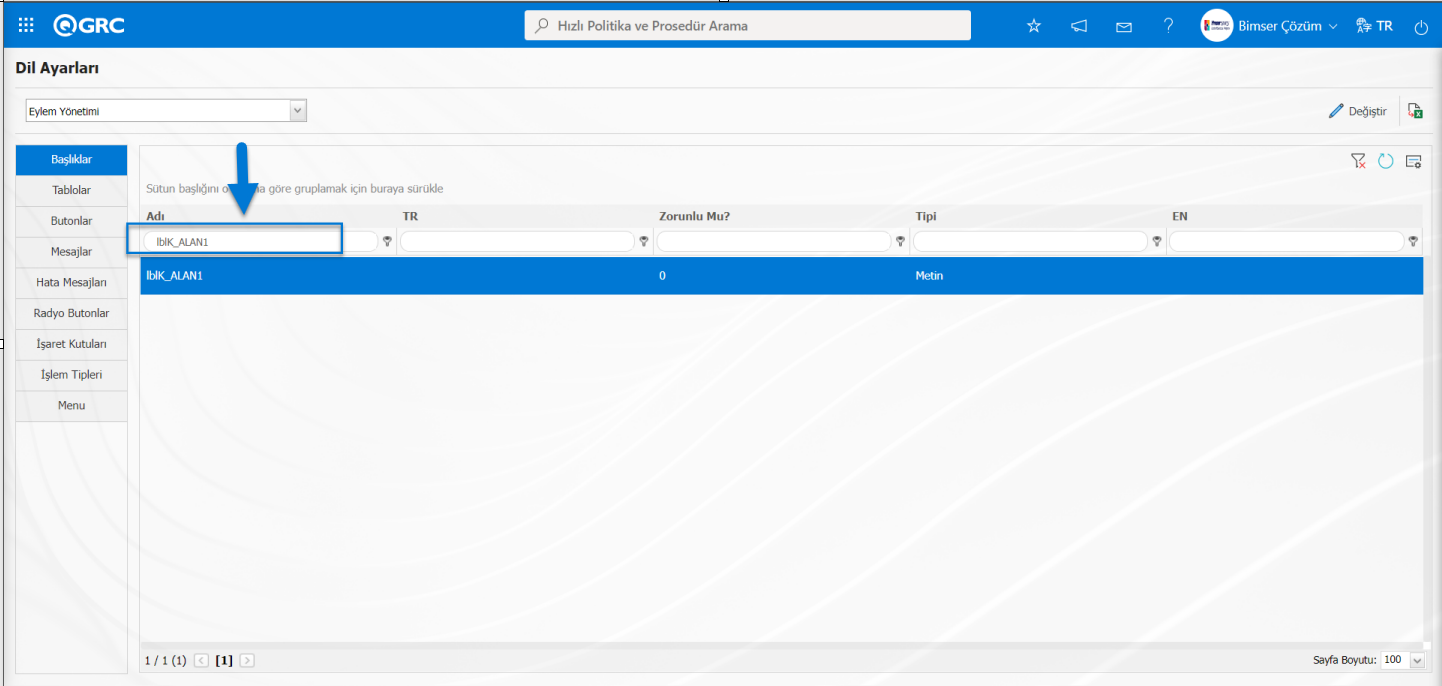
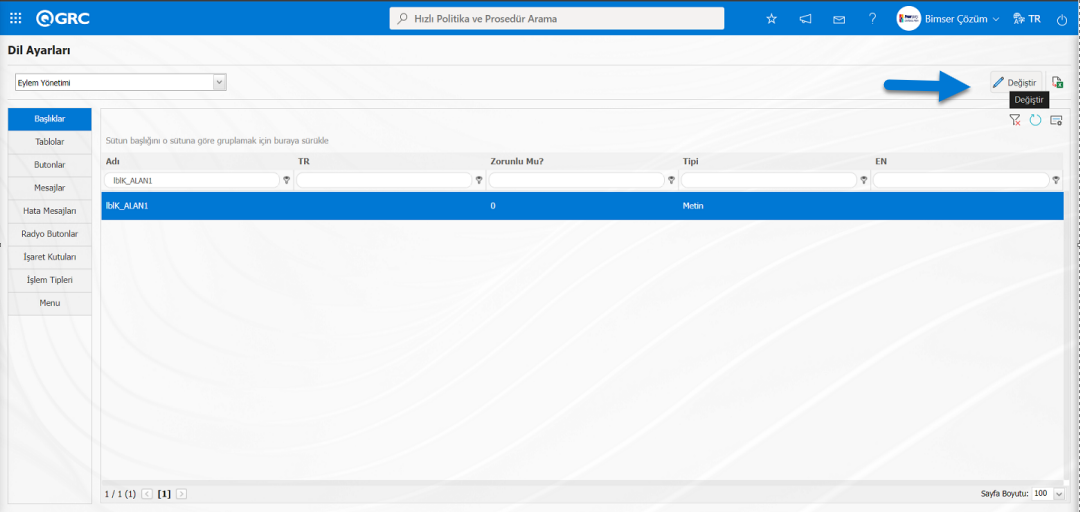
Dil Ayarları ekranında lblK_ALAN1 bir metin alanına veri girişi için alan seçilerek  butonuna tıklanır.
Açılan Dil Ayarları ekranda değeri alanına görmek istenilen alan adı yazılır.
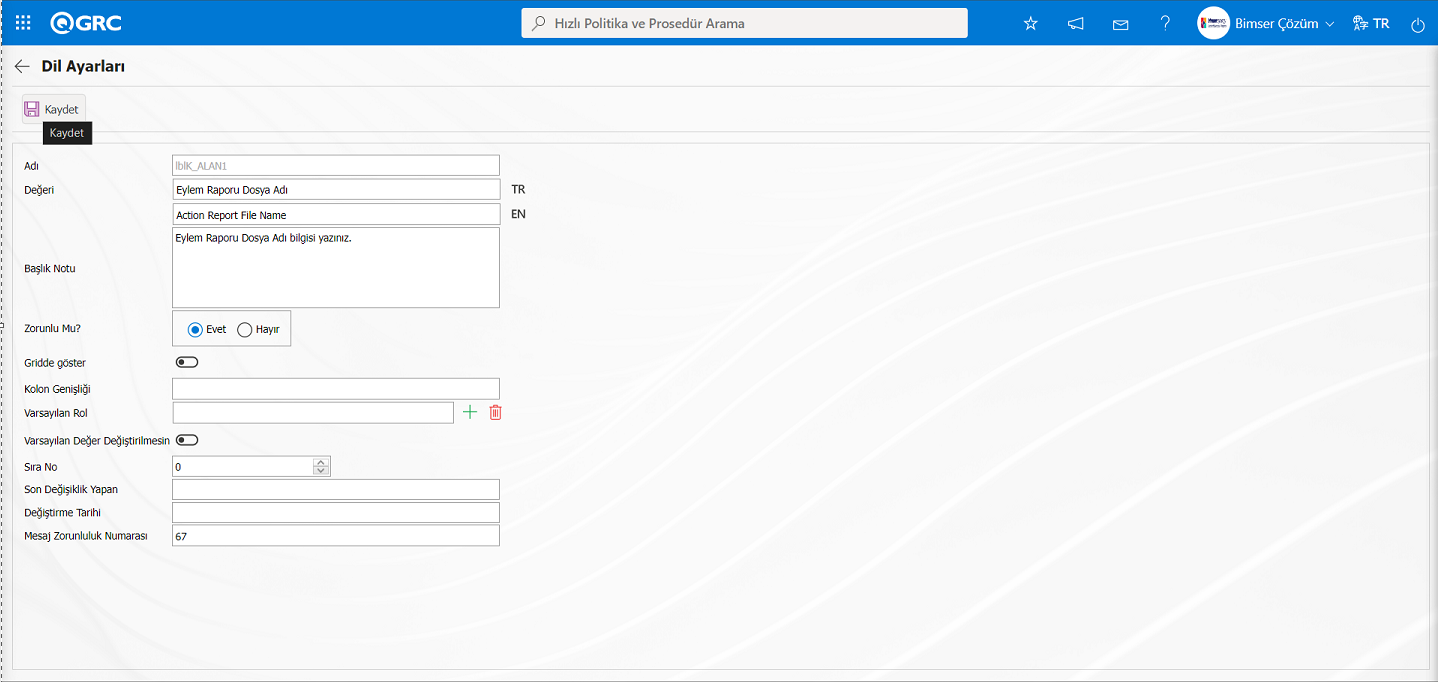
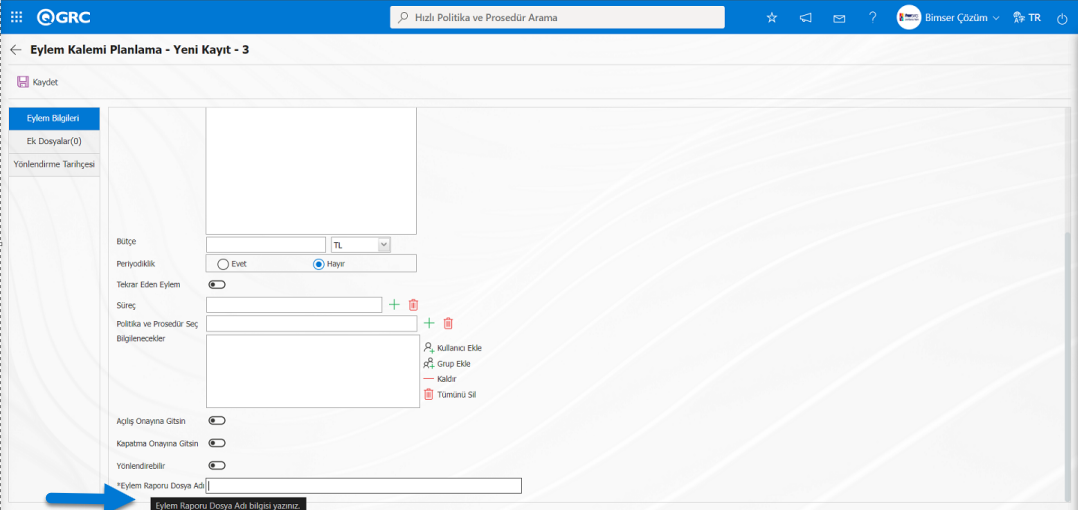
Dil Ayarları ekranında istenirse mouse üzerine gelindiğinde görülecek alanla ilgili açıklayıcı bilgi olan Başlık Notu bilgisi, alanın zorunluluğu ve gridde gösterilip gösterilmeyeceği ilgili bilgiler girilir. Gerekli alanlar ilgili bilgiler girildikten sonra ekranın sol üst köşede yer alan butonu tıklanarak dil ayarlarında alan tanımlama kayıt işlemi yapılır.
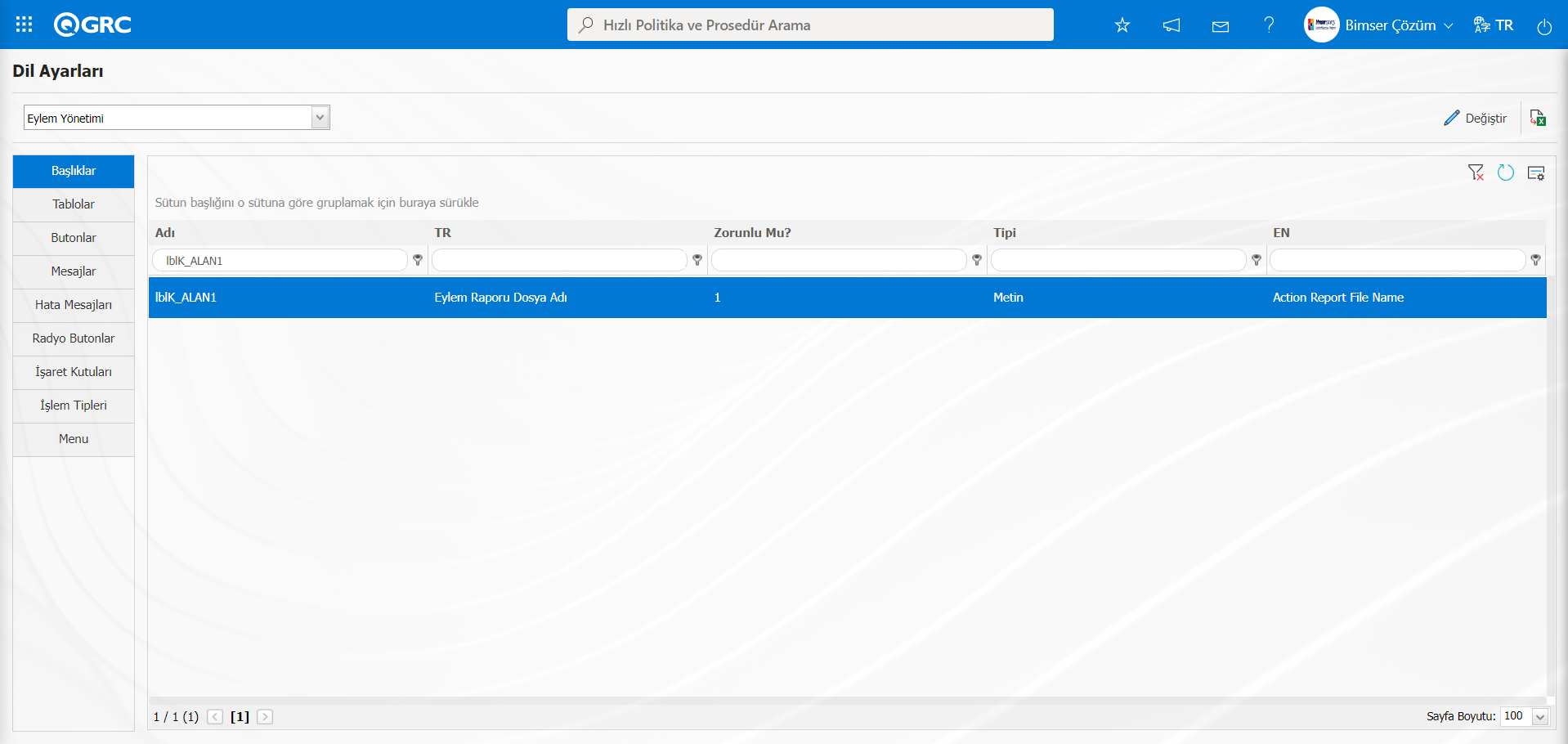
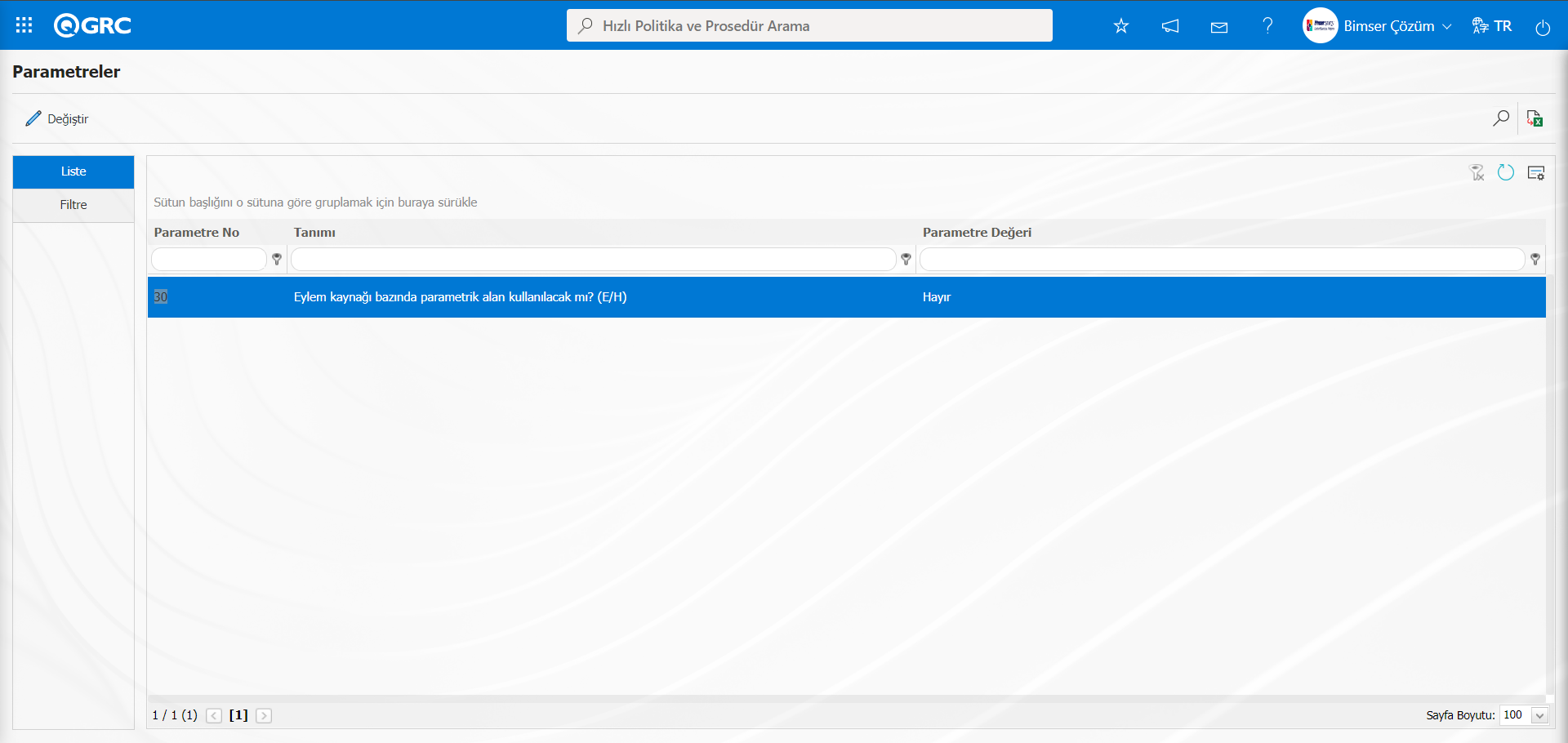
Tanımlanan alanın Eylem Kalemi Planlama -Yeni kayıt ekranında görüntülenmesi için Eylem Yönetimi Parametrelerinde 30 numaralı “Eylem kaynağı bazında parametrik alan kullanılacak mı? (E/H)” parametrenin parametre değerinin “Hayır” seçilerek parametrenin pasif edilmesi gerekir.
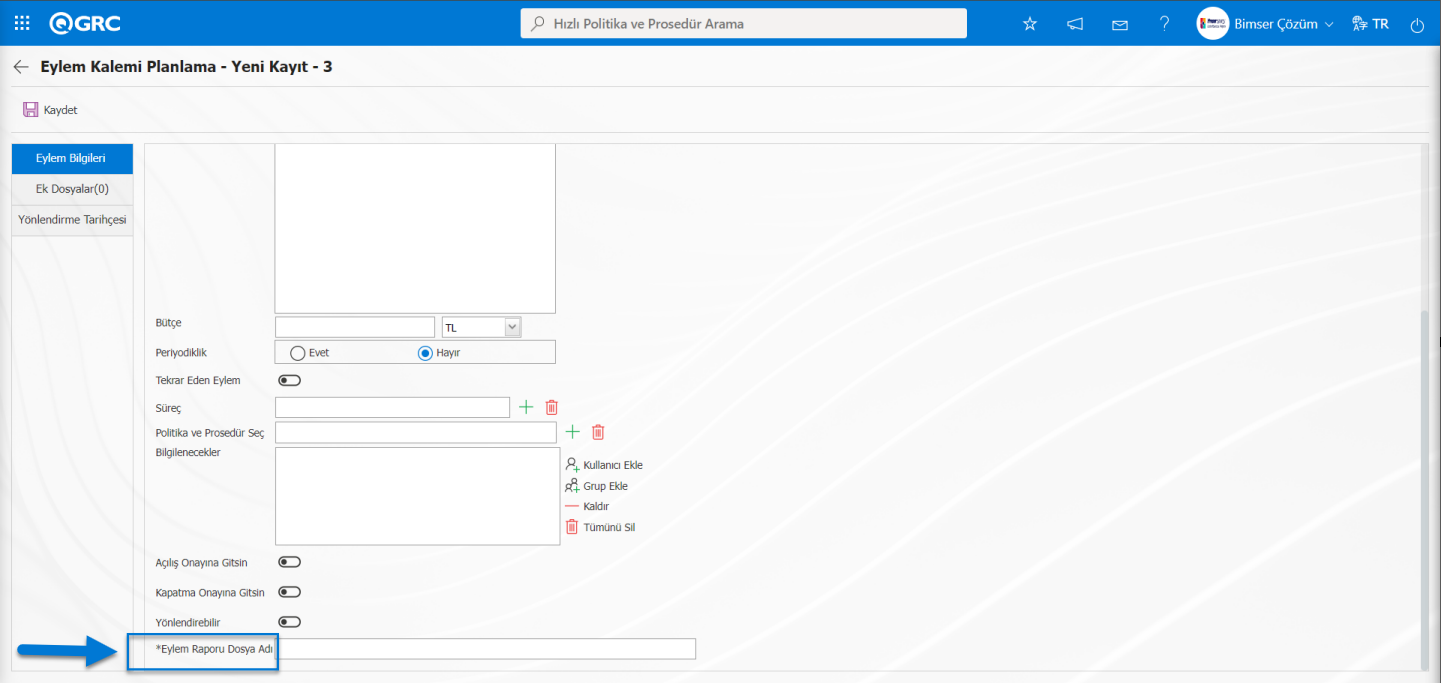
Tanımlanan yeni alan Eylem Kalemi Planlama -Yeni kayıt ekranında görüntülenir.
Eylem Kalemi Planlama-Yeni Kayıt ekranında mouse ile alanın üzerine gelindiğinde başlık notu bilgisi görüntülenir.
6.1.7.2. Aksiyon Kaynağı Bazında Parametrik Alan Oluşturma
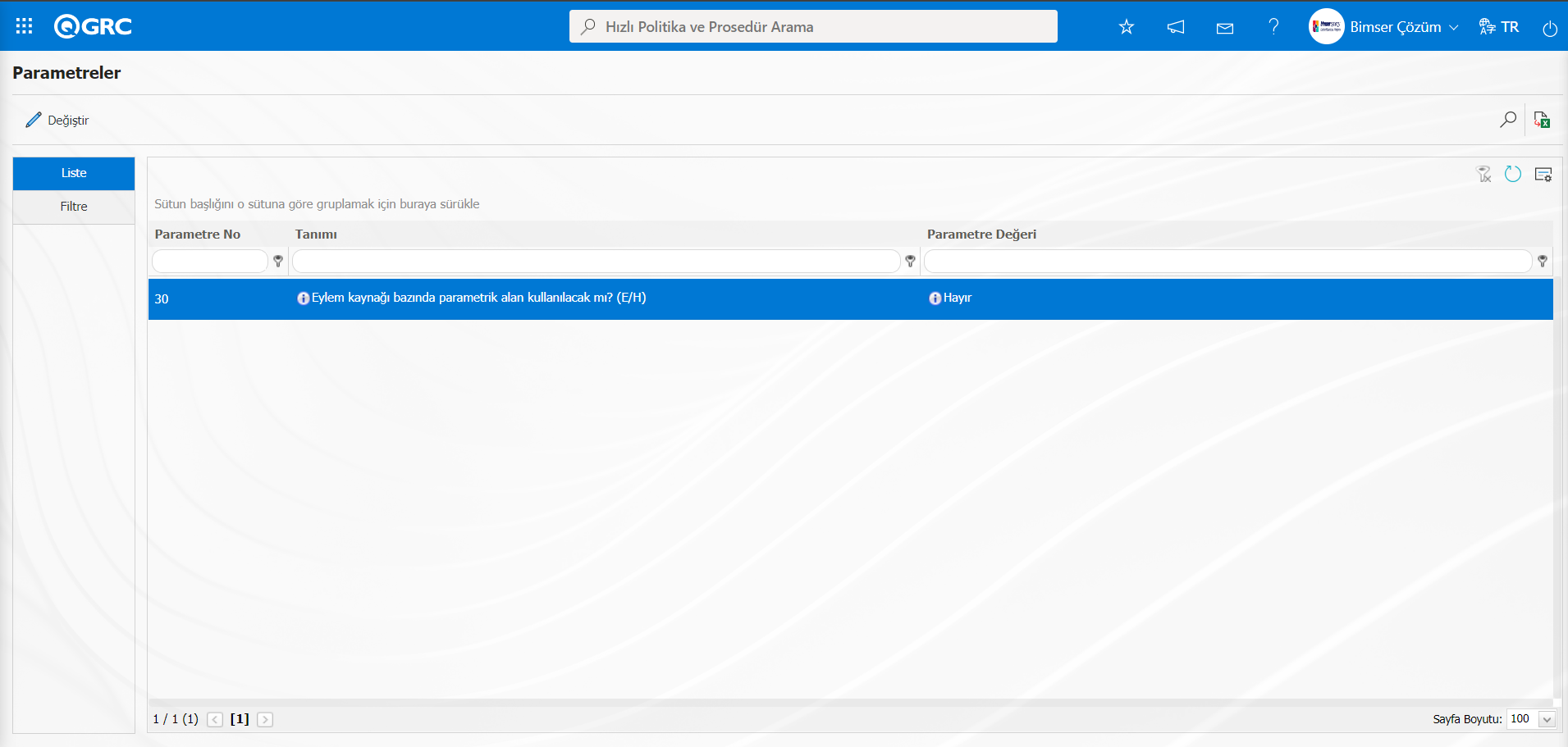
Eylem Yönetimi parametrelerinden 30 numaralı parametre kontrol edilerek “Eylem kaynağı bazında parametrik alan kullanılacak mı” parametresi düzenlenir. Eğer parametre değeri “Evet” olarak seçilerek parametre aktif edilirse her eylem kaynağı için ayrı parametrik alanlar tanımlanabilir.
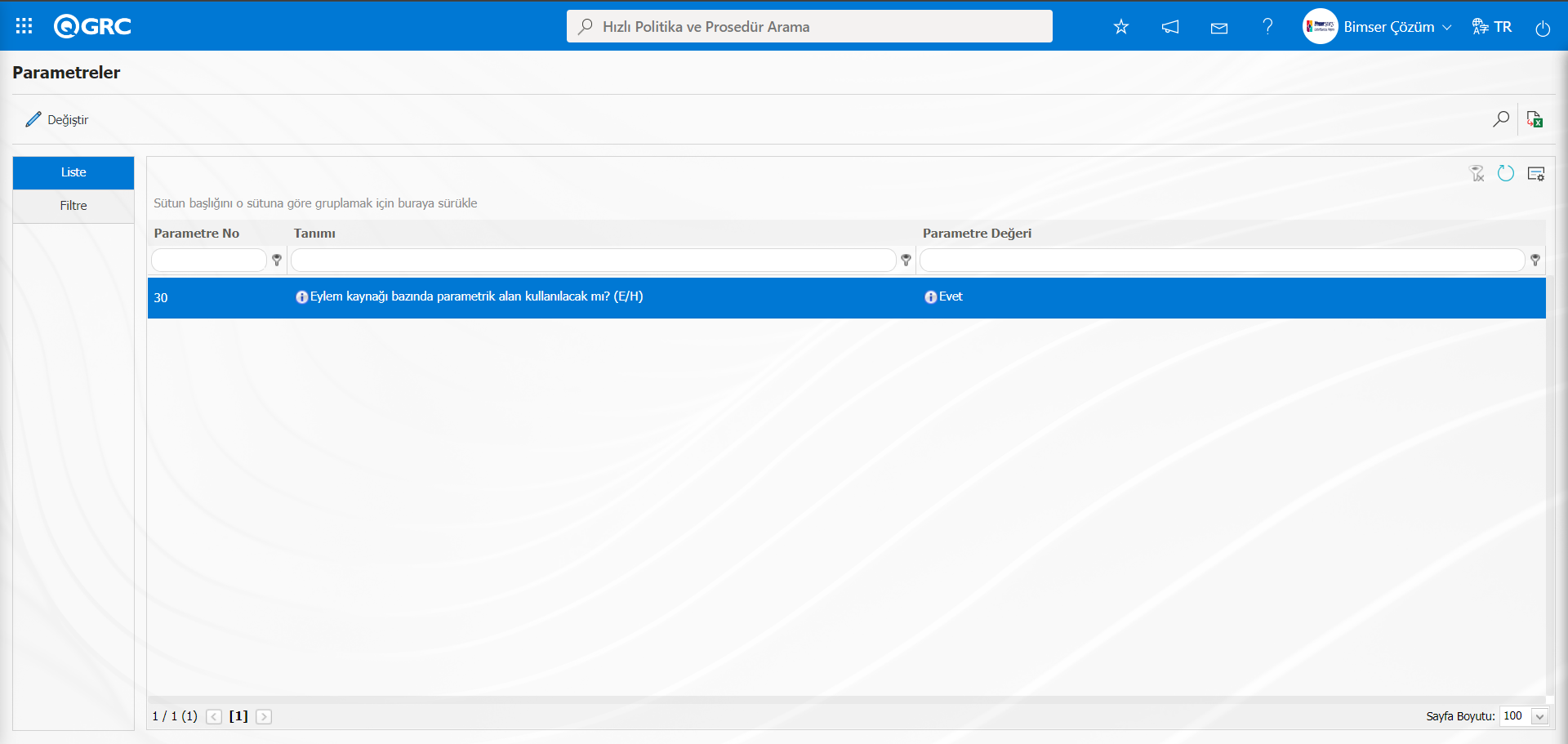 Planlama ekranında seçilen Dil ayarlarından yapılan ortak parametre tanımlamaları devre dışı kalıp, görüntülenmez. Eğer parametre değeri “Hayır” olarak seçilerek parametre pasif edilirse dil ayarlarında tanımlanan ortak parametreler kullanılır.
Kaynak bazında parametrik alan tanımlamak için Sistem Altyapı Tanımları/Eylem/ Eylem Kaynağı Tanımlama menüsü görüntülenir.
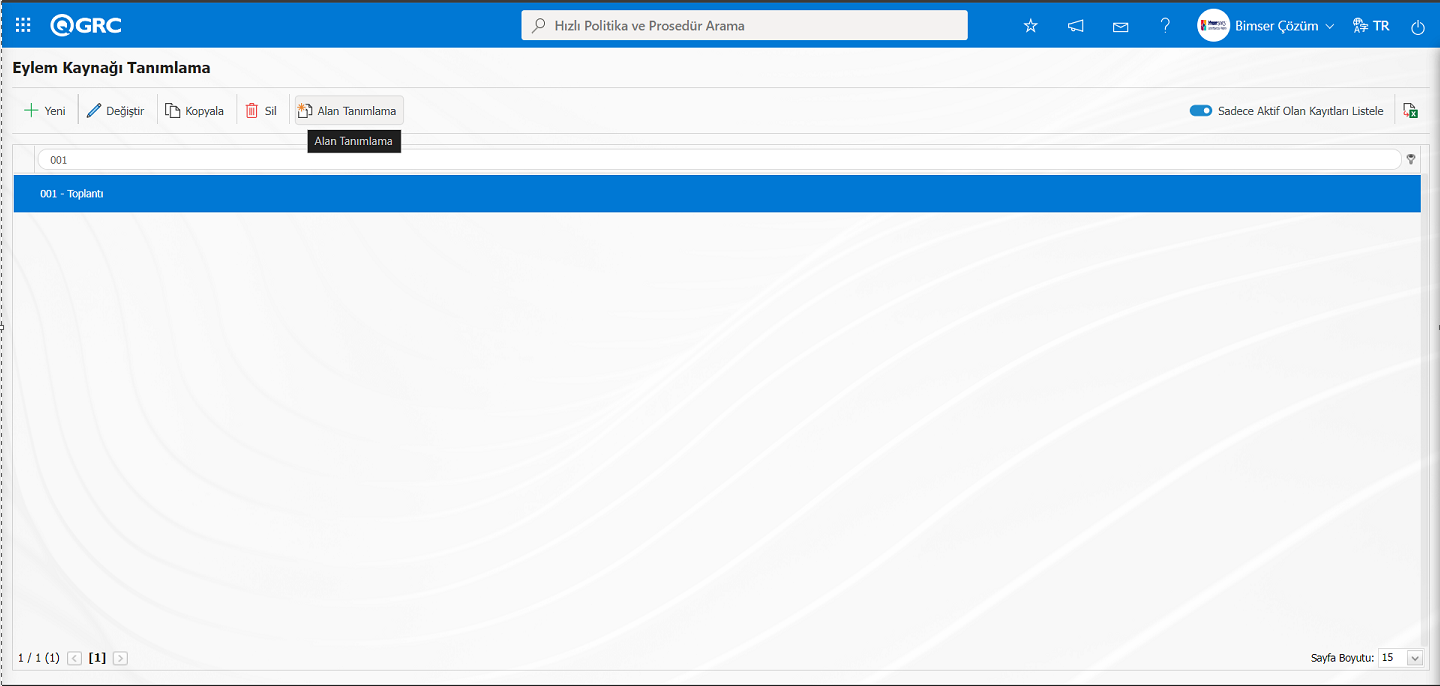
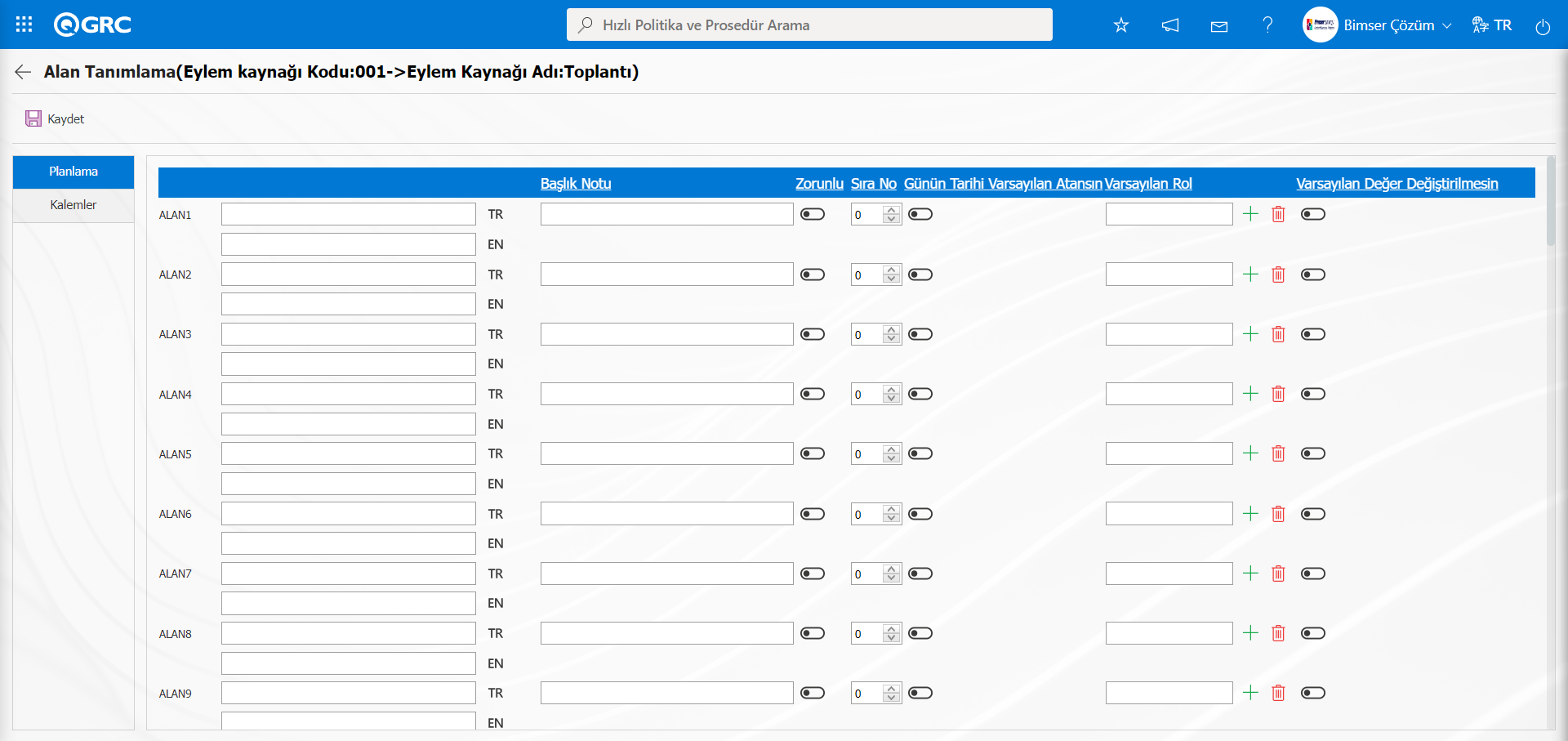
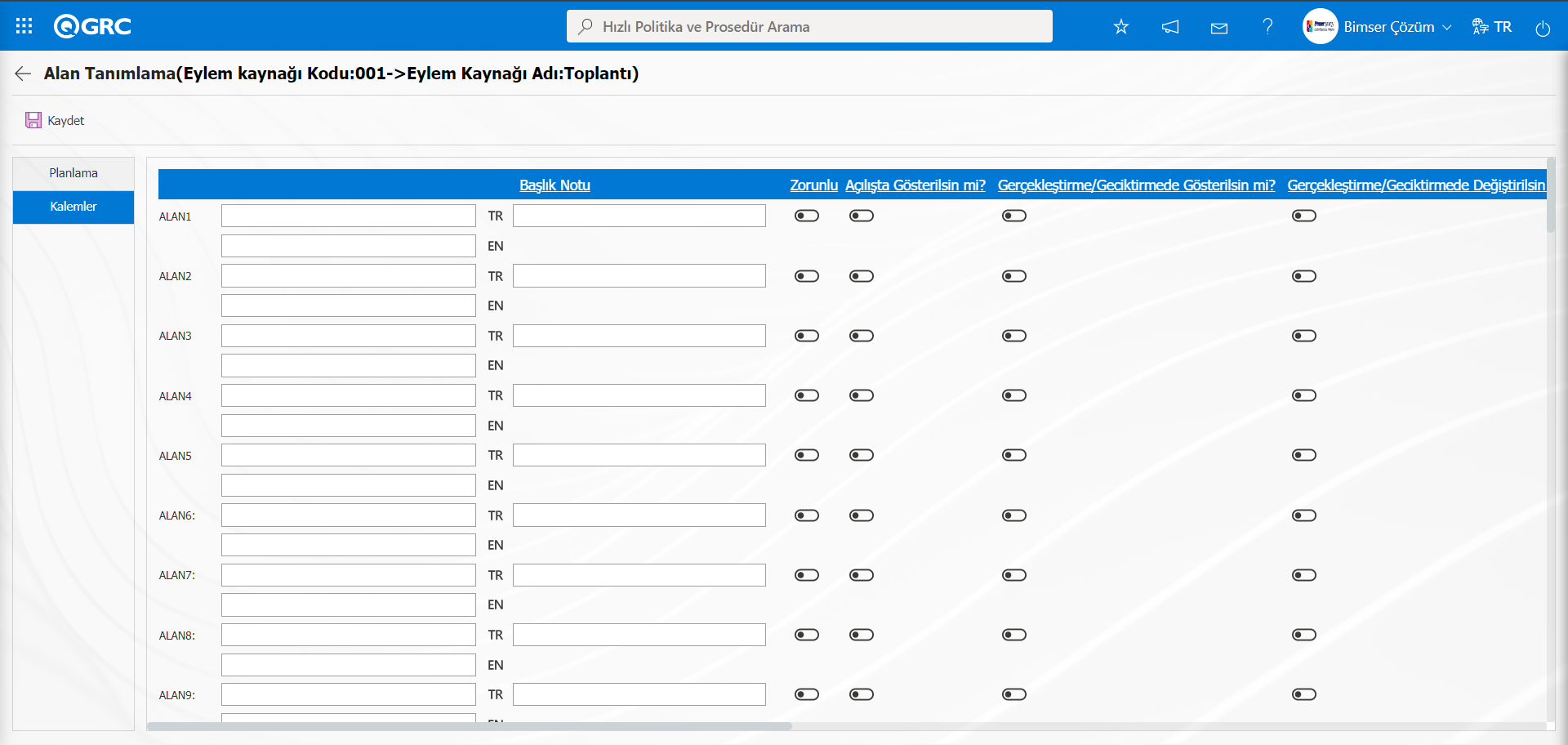
Parametre aktif edilme işleminde sonra Eylem Kaynağı Tanımlama ekranında 5. Buton olan  butonu görüntülenir. Hangi eylem kaynağı için yeni alan isteniyorsa o kaynak seçilerek butonuna tıklanır. Planlama ya da Kalemler işlemleri için ilgili sekme seçilerek istenilen alan tanımlaması yapılarak, kayıt işlemi tamamlanır.
Planlama ekranında tanımlanacak parametrik alan tipleri;
Planlama sekmesinde görüntülenen pasif parametrik alan tiplerinde tanımlama yapılarak Eylem Planlama-Yeni Kayıt ekranında görüntülenmesi için Eylem Kaynağı alanında alan tanımlaması yapılan Eylem Kaynağının Eylem Kaynağı listesinde seçilmesi gerekir.Örn: Toplantı
Metin Tipli Parametrik Pasif Alanlar: ALAN1…ALAN10
Liste Tipli Parametrik Pasif Alanlar: LALAN1… LALAN10
Numerik Tipli Parametrik Pasif Alanlar: NALAN1… NALAN10
Tarih Tipli Parametrik Pasif Alanlar: DALAN1… DALAN10
Personel Tipli Parametrik Pasif Alanlar: PALAN1… PALAN10
Sorgu Tipli Parametrik Pasif Alanlar: QPARAM2… QPARAM10 (Bimser Teknik Destek Ekibinde yardım alanılarak alan tanımlaması yapılmalıdır.)
Kalemler ekranında tanımlanacak parametrik alan Tipleri;
Metin Tipli Parametrik Pasif Alanlar: ALAN1…ALAN10
Liste Tipli Parametrik Paisf Alanlar: LALAN1… LALAN10
Numerik Tipli Parametrik Pasif Alanlar: NALAN1… NALAN10
Ölçü Birimi Tipli Parametrik Pasif Alanlar: NCALAN1… NCALAN5
Tarih Tipli Parametrik Pasif Alanlar: DALAN1… DALAN10
Personel Tipli Parametrik Pasif Alanlar: PALAN1… PALAN10
Sorgu Tipli Parametrik Pasif Alanlar: QPARAM2… QPARAM10 (Bimser Teknik Destek Ekibinde yardım alanılarak alan tanımlaması yapılmalıdır.)
Tanımlanan tüm parametrik alanların raporlarda da görüntülenmesi sağlanabilir. İlgili rapor formatı Sistem Altyapı Tanımları/ BSAT/ Konfigürasyon Ayarları/ Rapor Formatları Düzenleme menüsünden seçilerek “Görüntüle” butonu ile bilgisayara indirilir. Rapor formatına yeni alan ilave edilerek <ALANX>, <LPARAMX> şeklinde uygun kısa kod yerleştirilir. Bilgisayara indirilen rapor adı hiç değiştirilmeden rapor formatları düzenleme menüsünden butonuyla sisteme geri yüklenir.
6.2. QGRC Yönetim Sistemi/ Eylem Yönetimi
Eylem Yönetim modülünde Eylem planlanı oluşturma, Eylem Kalemi oluşturarak görev atama,, Eylemi gerçekleştirme, Eylemi onaylama, Eylemi geciktirme, Eylemi yönlendirme ve Eylem, güncelleme gibi işlemleri yapıldığı ve raporların görüntülendiği kısımdır.
6.2.1. Ana Eylem Planı Tanımlama
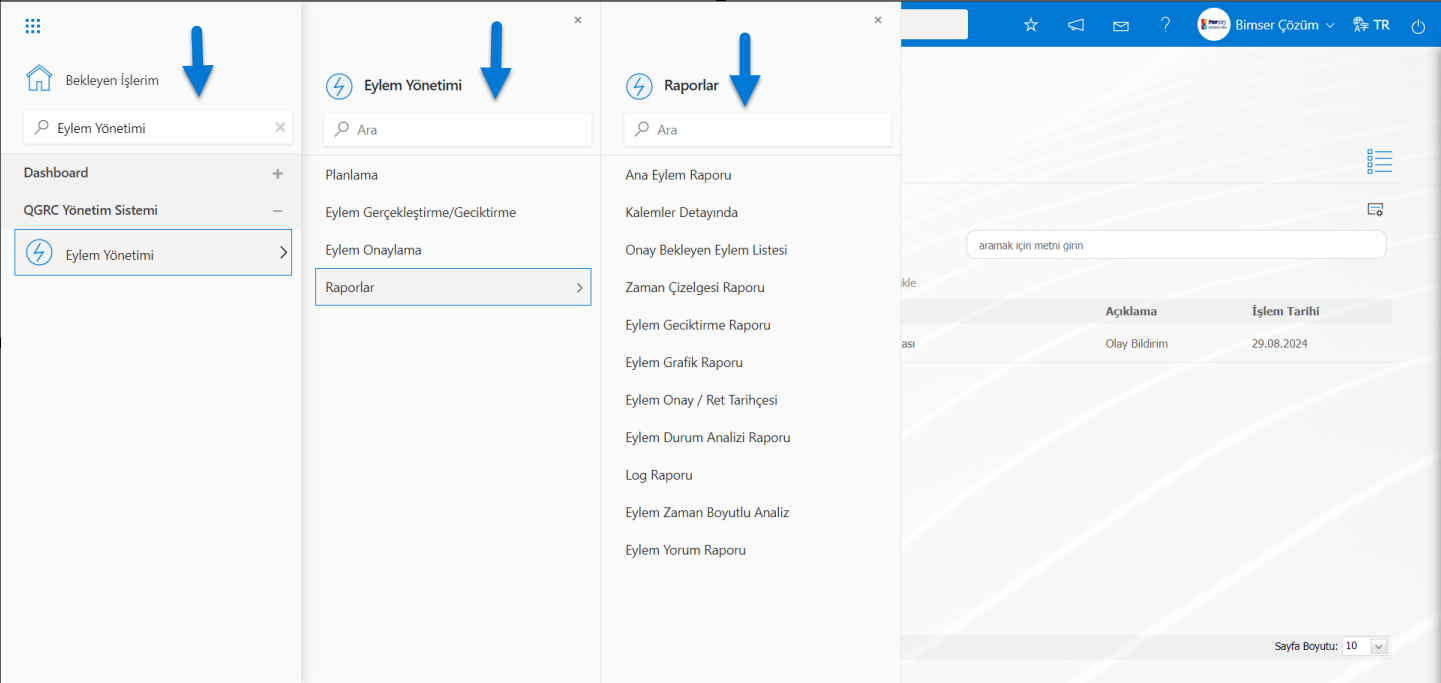
Menü Adı: QGRC Yönetim Sistemi/ Eylem Yönetim/ Planlama
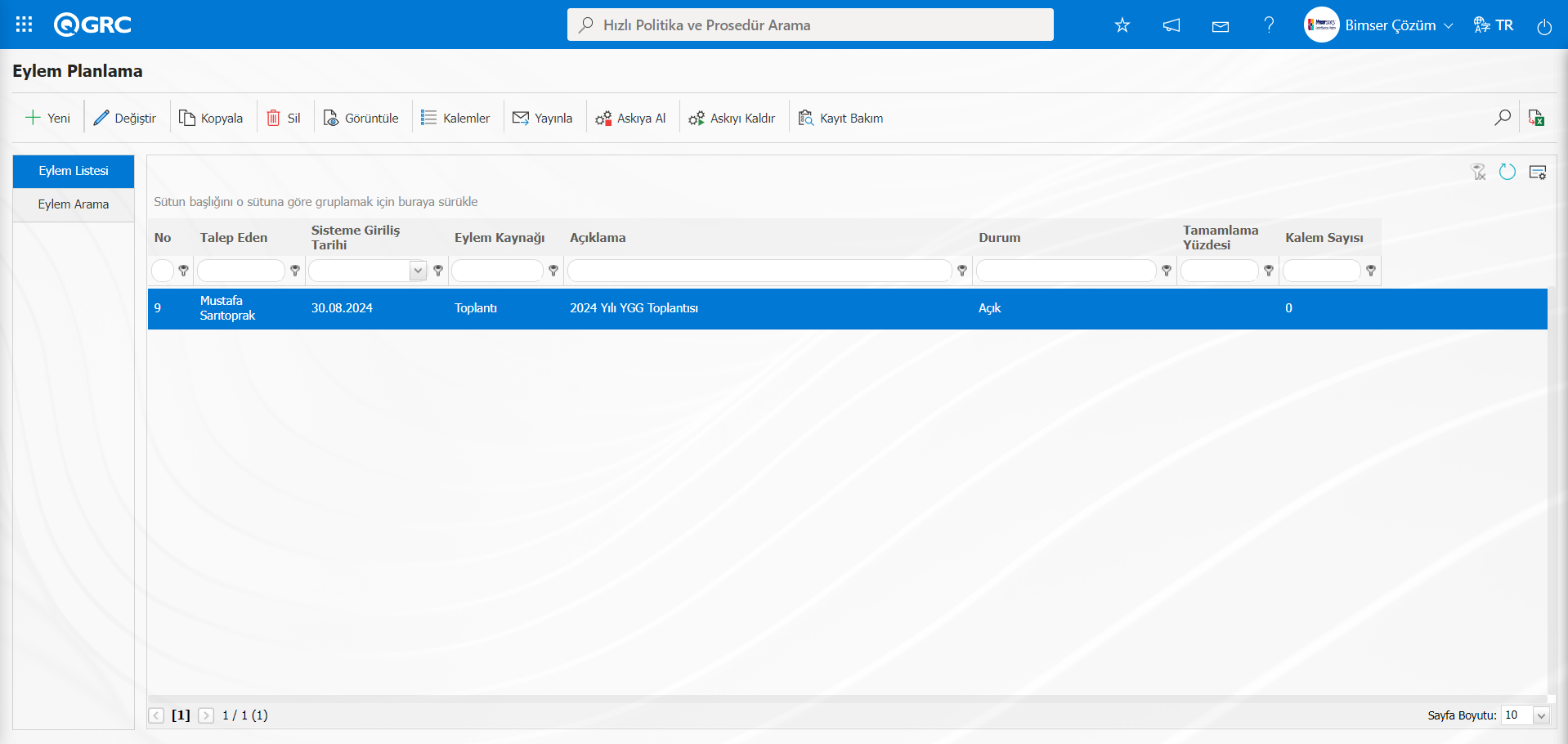
Eylem Planlama menüsünde firmanın isg, çevre, kalite, üretim, planlama, bilgi güvenliği, toplantı gibi eylem kaynaklarına uygun olarak ana eylem planları hazırlanır. Örneğin; “2020 Yılı YGG Toplantısı” bir ana eylem planıdır. YGG toplantısı sonucu alınan her karar ise eylem kalemidir. Ana eylem planının içerisine bu kararlar kalem şeklinde farklı görevler olarak tanımlanarak, kullanıcılara termin tarihlerine göre görev atama işlemi gerçekleştirilir. Aynı şekilde “İSG Eylem Planı” diye bir ana eylem planı tanımlanarak, isg kapsamında kişilere atanacak her görev bu planın içerisine eylem kalemi olarak tanımlanır.
Planlama menüsü, ana eylem planı oluşturmak için kullanılır. Bu menü ile ana eylemler tanımlandıktan sonra, plana bağlı görev atamaları kalemler butonuyla gerçekleştirilir.
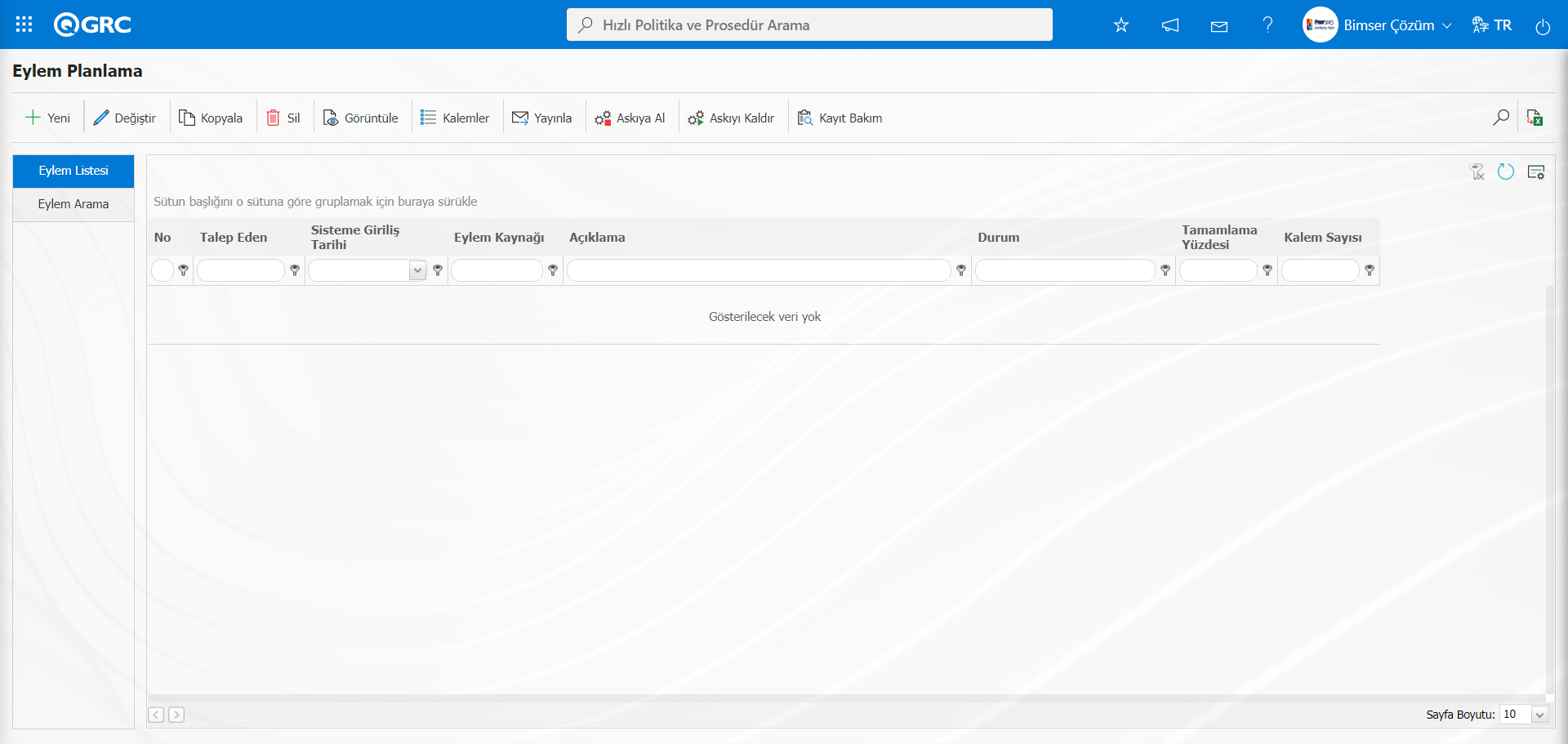
Ekranda bulunan butonlar yardımıyla;
: Yeni bir eylem planı tanımlanır.
: Listede seçili olan eylem planı değiştirilir.
 : Listede seçili olan eylem planını kopyalamak için kullanılır.
: Listede seçili olan eylem planı silinir.
 : Listede seçili olan** eylem planını görüntülemek için kullanılır.
 : Listede seçili olan eylem planı için eylem kalemleri (görevler) tanımlanır.
 : Listede seçili olan** eylem planını yayınlamak için kullanılır.
 : Listede seçili olan** eylem planı için askıya alma işlemi gerçekleştirir. Eylem planı askıya alındığında, bekleyen işlerde ve gecikmelerde plana bağlı kalemler gözükmez.
 : Listede seçili olan** askıdaki eylem planı için askı işlemini iptal ederek, eylem planını görünür hale getirir.
 : Modül Yöneticisi tarafından eylem bilgileri güncellenir. (Bu buton sadece modül yöneticilerinde görünmektedir.Sistem Altyapı Tanımları/BSAT/Konfigürasyon Ayarları/Yönetici Tanımlama menüsünde ilgili Eylem Yönetimi modülünde modül yöneticisi olarak tanımlı olmak gerekmektedir.)
: Ekrandaki eylem planları listesini Excel’e aktarılır.
: Kayıtlar filtrelenerek arama yapılır.
: Menü ekranlarındaki arama kriterleri arama işlemi yapılan gridde filtre alanlarında kalan verilerin temizleme işlemi yapılır.
: Menü ekranın tekrar varsayılan ayarlarına gelme işlemi yapılır.
: Menü ekranlarında kolonların karşılığı olan alanların gösterip-gizleme özelliği yani saklama özelliği ile menü ekranın kullanıcı bazlı tasarlama işlemi yapılır.
Eylem Planlama ekranından yeni bir Eylem Planı tanımlamak için butonuna tıklanılır.
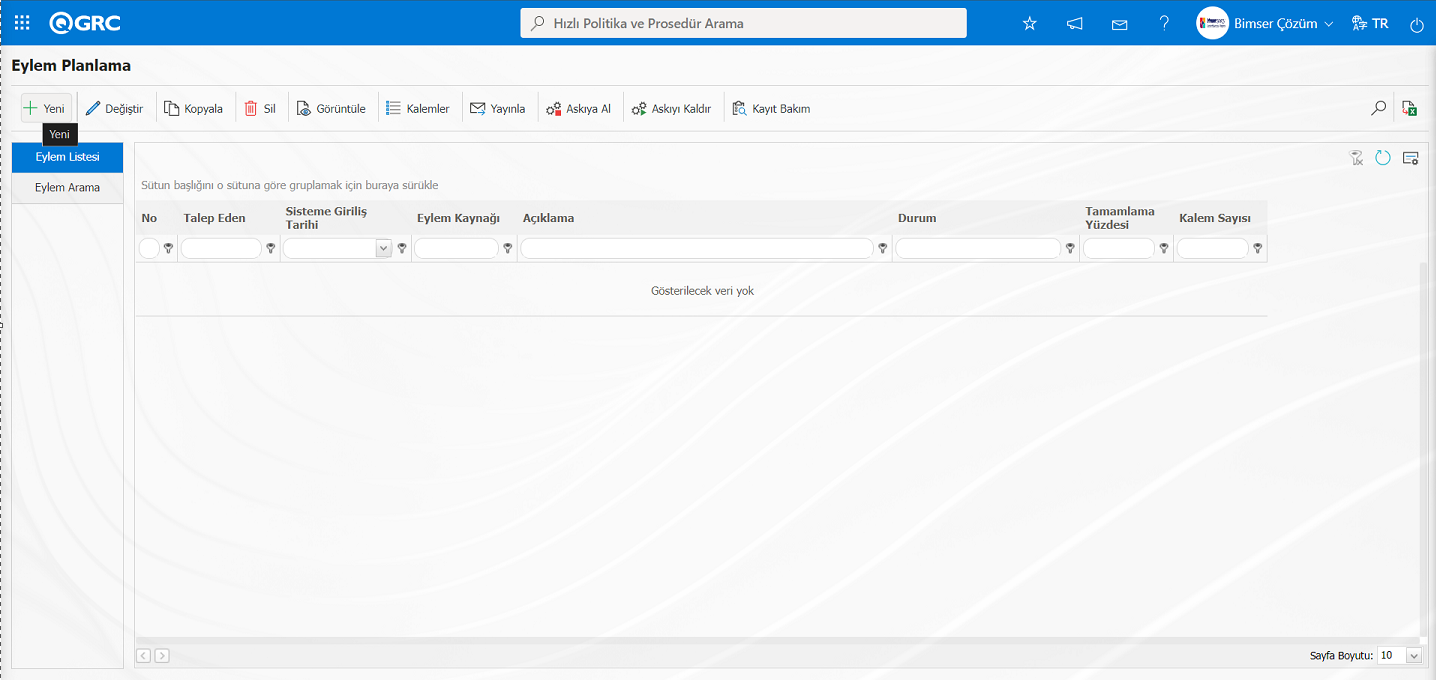
Eylem Planlama -Yeni Kayıt ekranı açılır. Açılan Eylem Planlama-Yeni Kayıt ekranı Eylem Bilgileri ve Ek Dosyalar olmak üzere iki sekmeden karşımıza çıkar. Eylem Bilgileri sekmesinde eylemin genel bilgileri tanımlandığı alanlar bulunmaktadır. Ek Dosyalar sekmesinde ise eylem planı ile varsa ek dosya yükleme işlemi yapılmaktadır
Eylem Bilgileri Sekmesi: Ana Eylem Planı ile eylem kaynağı, eylem kaynağı tipi, talep eden gibi ilgili genel bilgilerin tanımlandığı sekmedir.
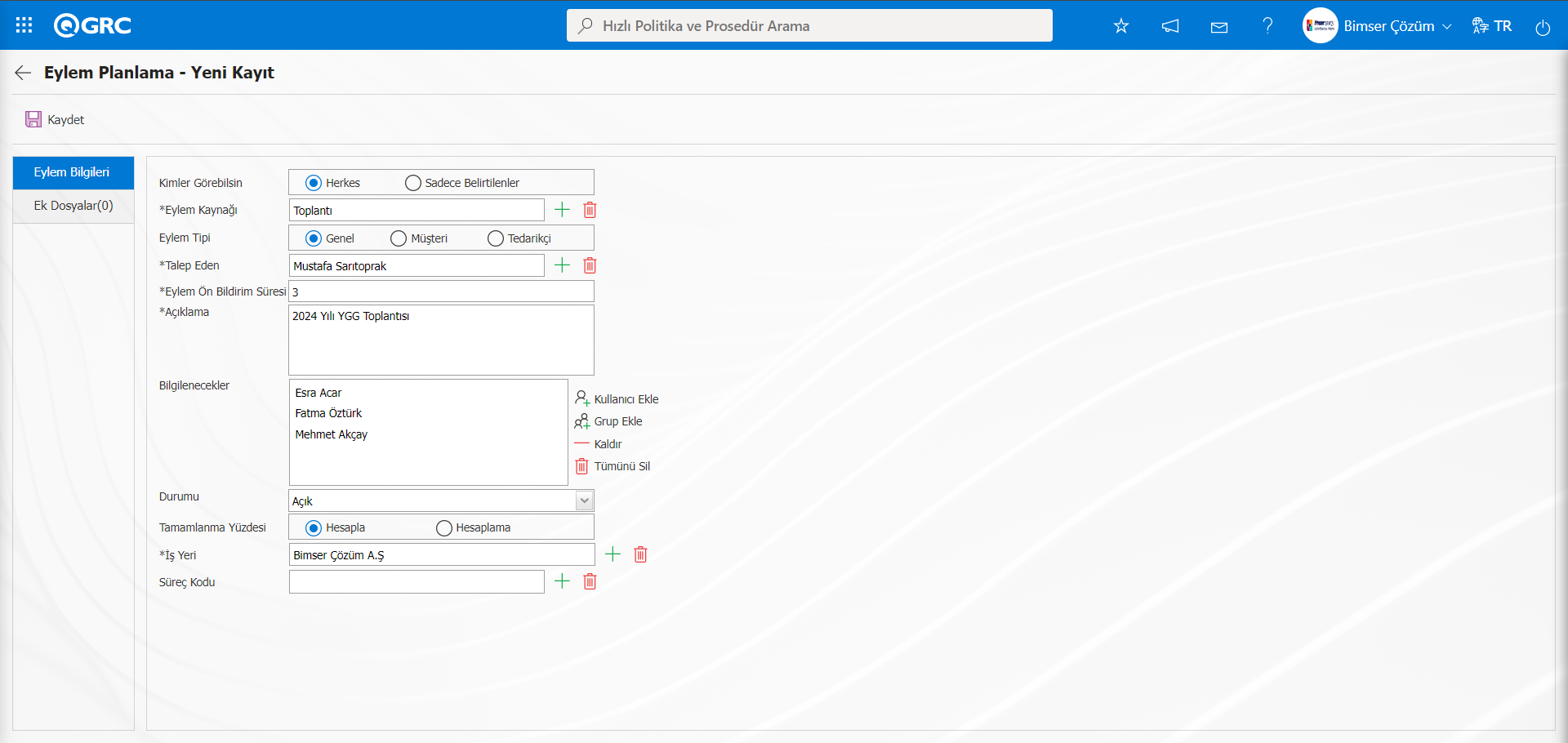
Kimler Görebilsin: Eylem Planlama -Yeni Kayıt ekranında tanımlanan eylem planın kimlerin görüntüleceği bilgisinin seçildiği alandır. Eylem Planlama -Yeni Kayıt ekranında tanımlanan eylem planını sistemdeki herkesin görüntülemesi isteniyorsa **“Herkes” seçeneği işaretlenir. “Sadece Belirtilenler” işaretlenirse “Ana Eylemi Talep Eden, Bilgilendirmede yer alan kişiler, Eylem Sorumlusu ve Eylemi Yapacak Kişiler” dışında eylemi kimse görüntüleyemez.
Eylem Kaynağı: Eylem Planlama -Yeni Kayıt ekranında sisteme tanımlanan hangi eylem kaynağına göre ana eylem planı oluşturuluyorsa  (Seç) butonu tıklanarak açılan sistemde tanımlı listenden uygun olan eylem kaynağının seçildiği alandır. Örneğin; Toplantılar, risk değerlendirme, iş kazası, bilgi güvenliği, vb. Eylem Kaynağı Listesi Sistem Altyapı Tanımları/ Eylem/ Eylem Kaynağı Tanımlama menüsünde tanımlı olarak gelmektedir.
Eylem Tipi: Eylem Planlama -Yeni Kayıt ekranında Eylem plan tipi için firma içi, müşteri bazlı, tedarikçi bazlı, ürün bazlı olarak ilgili seçiminin yapıldığı alandır.
“Genel” seçeneği firma içi eylem planı olduğunu gösterir.Altında açılan Talep eden alanında  (Seç) butonu tıklanarak açılan sistemde tanımlı personel listesinde talep eden kişi bilgisi seçilir.

Müşteri ile ilgili oluşturulan bir eylem planı ise “Müşteri” seçeneği seçilir. Altında açılan Müşteri alanında (Seç) butonu tıklanarak açılan sistemde tanımlı müşteri listesinden ilgili müşteri bilgisi seçilir.

Tedarikçi ile ilgili oluşturulan bir eylem planı ise “Tedarikçi” seçeneği seçilir. Altında açılan Tedarikçi alanında  (Seç) butonu tıklanarak açılan sistemde tanımlı tedarikçi listesinden ilgili tedarikçi bilgisi seçilir.

Talep Eden: Aksiyon Planlama -Yeni Kayıt ekranında Ana eyleme talep eden kişi bilgisinin Talep Eden alanında (Seç) butonu tıklanarak açılan sistemde tanımlı personel listesinden seçildiği alandır.
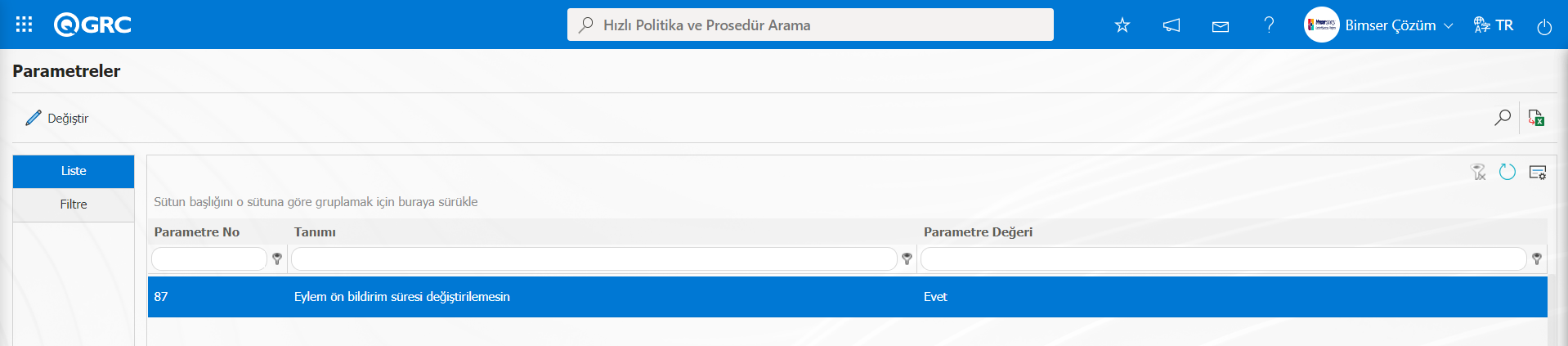
Eylem Ön Bildirim Süresi: Eylem Planlama -Yeni Kayıt ekranında Eylem Ön bidirim süresi bilgisinin girildiği alandır. Eylem planının içerisine kalemler butonuyla eylem görev atamaları gerçekleştirilir. Her görev için ayrı bir görev başlangıç tarihi sistemde tanımlanır. İşin başlangıç süresi gelmeden kaç gün önce iş yapacak kişiye hatırlatma bildirimi gitmesi bu alandan tanımlanan değere göre çalışır. Örneğin; eylem başlangıç tarihi 20.03.2024 olsun. Ana plandaki eylem ön bildirim süresi ise 3 gün olsun. Ön bildirim süresine göre, işi gerçekleştirecek kişiye 17.03.2024 tarihinde hatırlatma bildirimi gelir. Eylem Yönetim Modülünde 87 numaralı “Eylem ön bildirim süresi değiştirilemesin” parametre değeri “Evet” seçilerek parametre aktif edilerek Eylem planlarken tanımlanan eylem ön bildirim süresi değiştirilmemesi sağlanır.
Açıklama: Eylem Planlama -Yeni Kayıt ekranında Ana eylem planının neden sebep yapıldığına dair açıklama bilgisinin girildiği alandır. Örneğin; 2024 Yılı YGG Toplantısı, Ocak 2024 Çevre Eylem Planı gibi.
Bilgilenecekler: Eylem Planlama -Yeni Kayıt ekranında Eylem planı ile bilgilendirmeye eklenecek kullanıcı veya kullanıcı grupların eklendiği alandır. Eylem planı ile ilgili talep eden, eylem sorumlusu, eylemi gerçekleştirecek personeller dışında başka personellerin de bilgisi olsun isteniyorsa, bu alandan ilgili personel/ kullanıcı grubu seçimi yapılır. Bilginecekler alanında  butonu tıklanarak açılan sistemde tanımlı personel listesinden seçim işlemi yapılarak kullanıcı seçim işlemi bu alana yapılır.
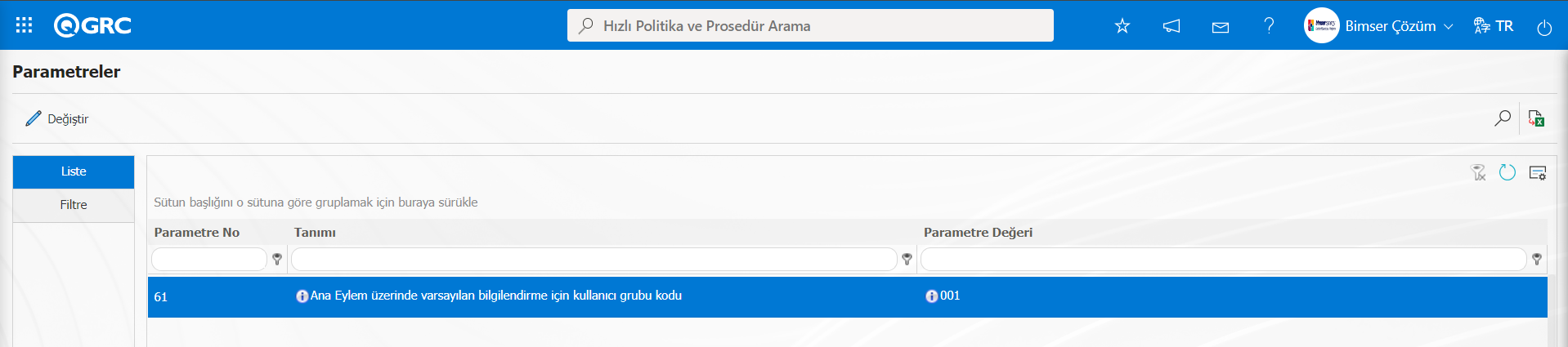
  butonu tıklanarak açılan sistemde tanımlı Kullanıcı Grubu listesinden seçim işlemi yapılarak bilginecekler alanına Kullanıcı grubu ekleme işlemi yapılır.Örneğin; genel müdür, ilgili birim müdürleri, üst amir bilgisi gibi bilgilendirilecek personeller eklenebilir. Böylece bu kişilere mail yoluyla konuyla ilgili bilgi gitmesi sağlanır. Eylem Yönetimi Modülü parametrelerinden 61 numaralı “Ana eylem üzerinde varsayılan bilgilendirme için kullanıcı grubu kodu” parametresinin parametre değerine Kullanıcı Grubu kodu tanımlanır. Tanımlanan parametre değeri Kullanacı Grubundaki grup üyeleri otomatik olarak ana plan kapsamında bilgilenecekler alanı gelir.
Eylem Yönetimi parametrelerinden 84 numaralı “Ana eylem planlama ekranında talep edenin amiri bilgilendirme listesine eklensin mi?” parametresi parametre değeri “Evet” seçilerek parametre aktif edilir.
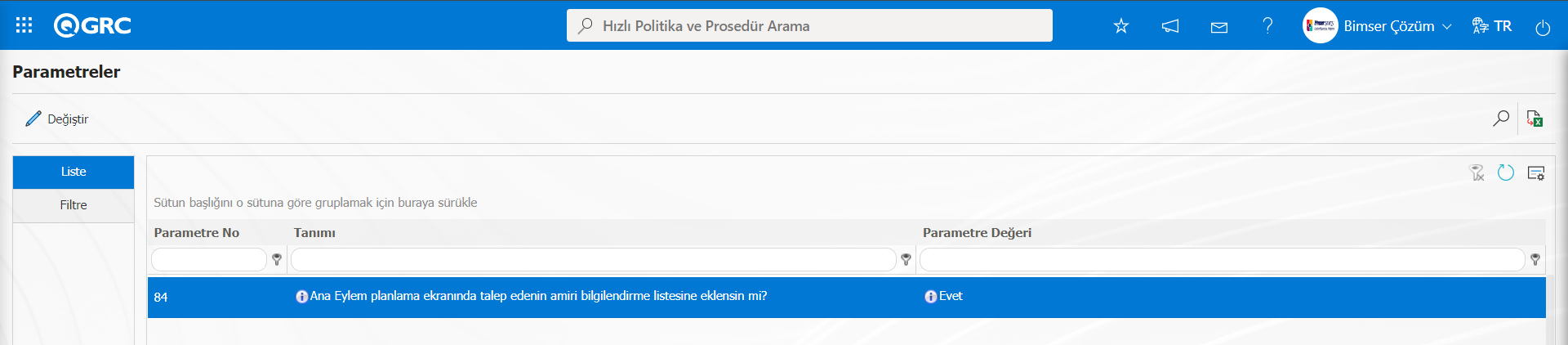
Parametre aktif edildikten sonra ana eylem planlama ekranında talep edenin amiri bilgilendirme alanında listeye sistem otomatik olarak ekleme işlemi yapar.
Eylem Yönetimi Modülü parametrelerinde 37 numaralı “En fazla kaç adet bilgilendirme eklenebilsin” parametresinde parametre değerine girilen değere göre bilgilendirme alanına eklenecek kişi sayısının sınırı belirlenir.
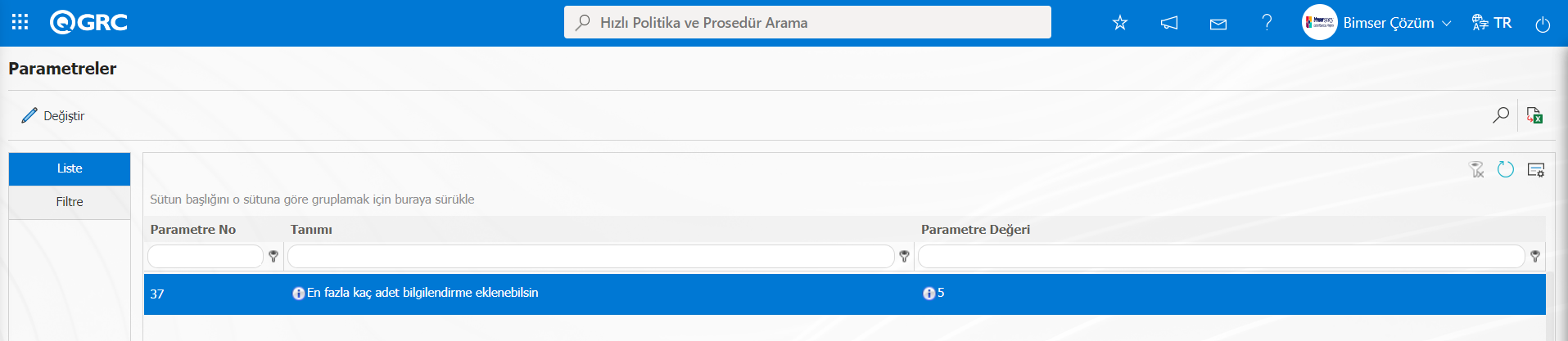
Parametredeki parametre değerindeki sınır aşıldığında sistem “Bilgilendirme sayısı sınırı aşıldı!” uyarı mesajını sistem verir.
Durumu: Eylem Planlama -Yeni Kayıt ekranında tanımlanan Eylem planın durumun açılır liste tıklanarak açılan liste seçeneklerinden “Açık” veya “Kapalı” olarak seçim işleminin yapıldığı alandır. Kapalı statüsündeki eylem planları yayınlanamaz. Sistem yayınlanmayacağınan dair uyarı verir.Yayınlanması için eylem planının statüsünün “Açık” olması gerekmektedir.
Tamamlama Yüzdesi: Eylem Planlama -Yeni Kayıt ekranında tanımlanan eylem planın tamamlama yüzdesi seçeneklerinden seçildiği alandır. Proje gibi birbirini tetikleyen ve bir bütün içindeki eylemler için kullanılır. Mesela ISO 9001 belgesi almak için bir ana eylem planlanır. Eylem kalemi olarak; eğitim alınması, dokümantasyonun hazırlanması, başvuru yapılması, denetim gerçekleştirilmesi gibi görevler atanır. Bu işlere yüzdeler verilir. Mesela başvuru %10, eğitim %15 gibi. İşler tamamlandıkça ana eylemin yüzde kaç olarak tamamlandığı bilgisine ulaşılır.“Hesapla” seçeneği işaretlendiğinde planlanan ana eylem bilgisinin tamamlanma yüzdesi görüntülenir.
İş Yeri: Eylem Planlama -Yeni Kayıt ekranında tanımlanan eylem planın birden çok lokasyonu olan işyerleri için hangi işyerine ait olduğu bilgisinin sistemde tanımlı işyeri listesinden seçildiği alandır.
Süreç Kodu: Eylem Planlama -Yeni Kayıt ekranında tanımlanan eylem planın ilişkili olduğu süreçler varsa sistemde tanımlı süreçler listeden seçim yapıldığı alandır.
Ek Dosyalar Sekmesi: Tanımlanan eylem planı için resim, toplantı notu, karar tutanağı gibi ek belgelerin eklenebildiği sekmedir.
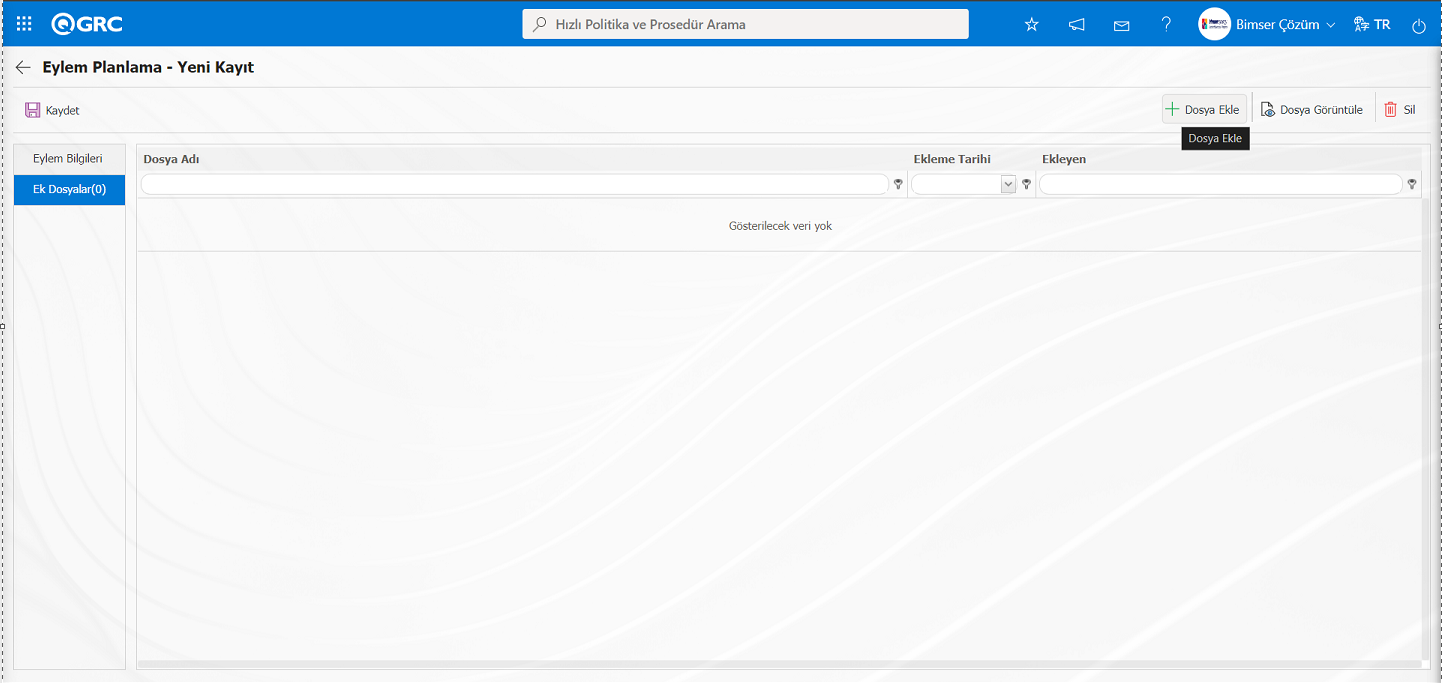
Ekrandaki bulunan butonlar yardımıyla;
 : Ek dosya sisteme yüklenir.
 : Yüklenen ek dosya bilgisi görüntülenir.
: Yüklenen ek dosya bilgisi silinir.
butonu tıklanarak ana eylem planına ek dosya eklenir. Birden çok ek dosya eklenebilir.
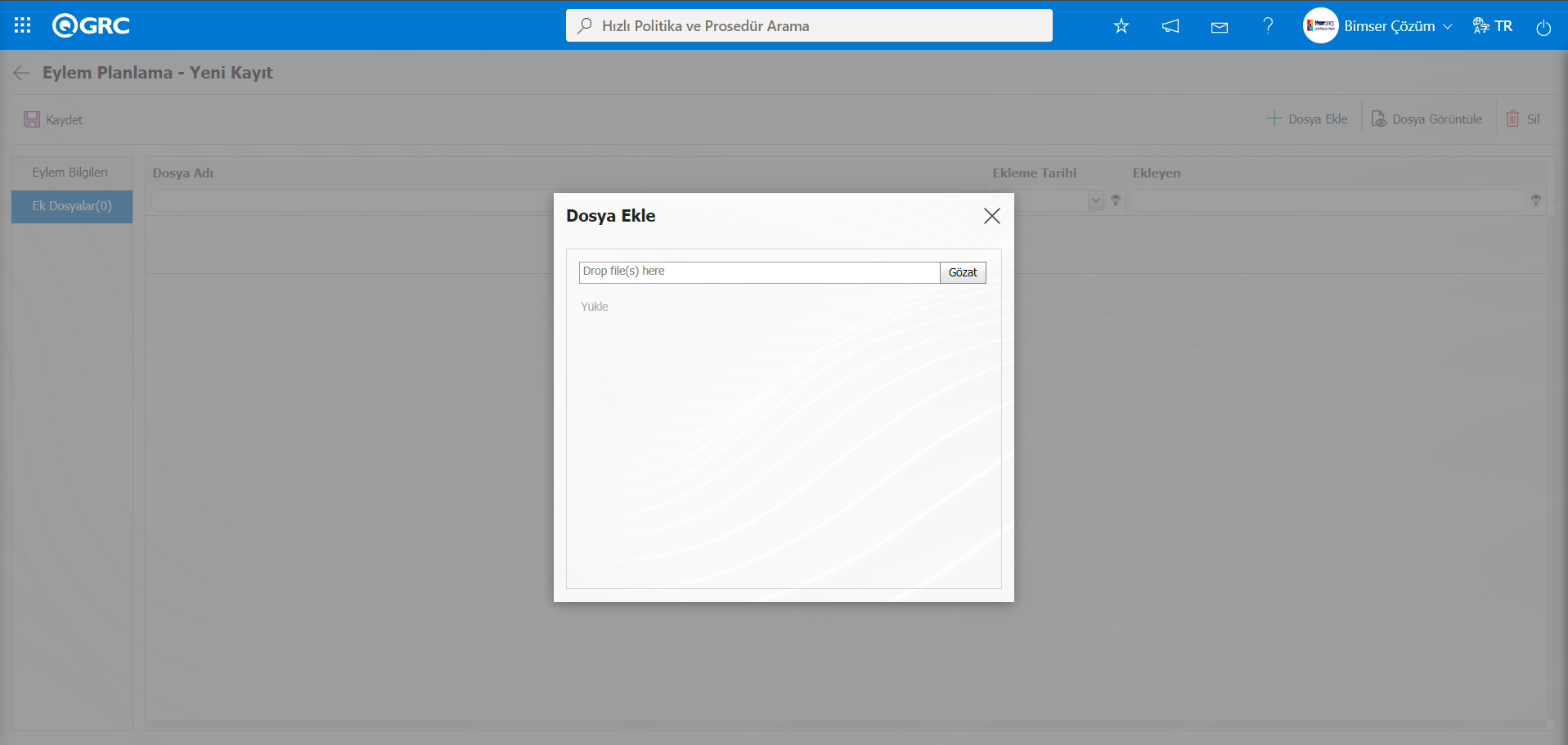
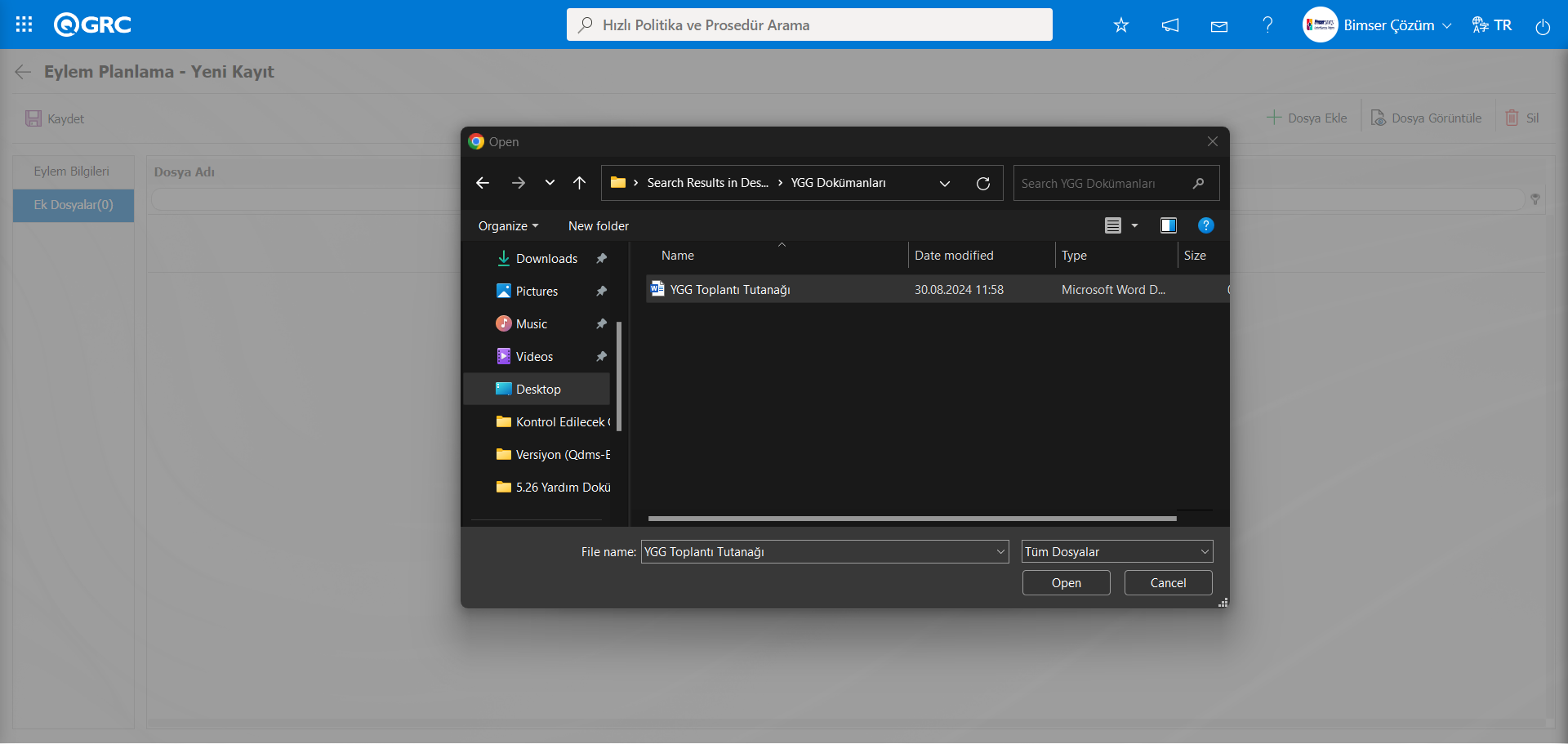
Dosya Ekle ekranında  butonu tıklanarak bilgisayardaki dosya seçilir.
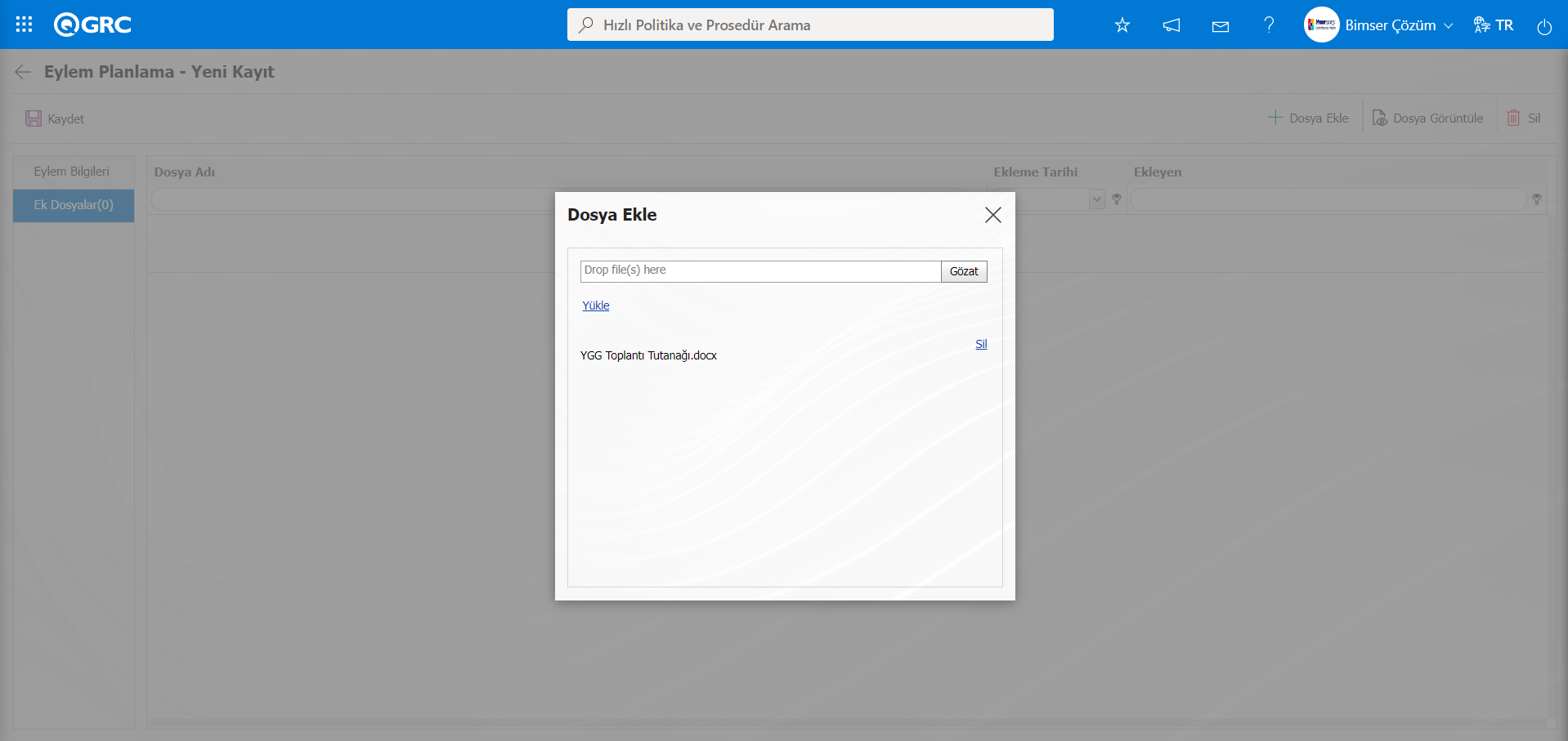
Dosya Ekle ekranında  butonu tıklanarak sistem dosyanın yükleme işlemi yapılır.
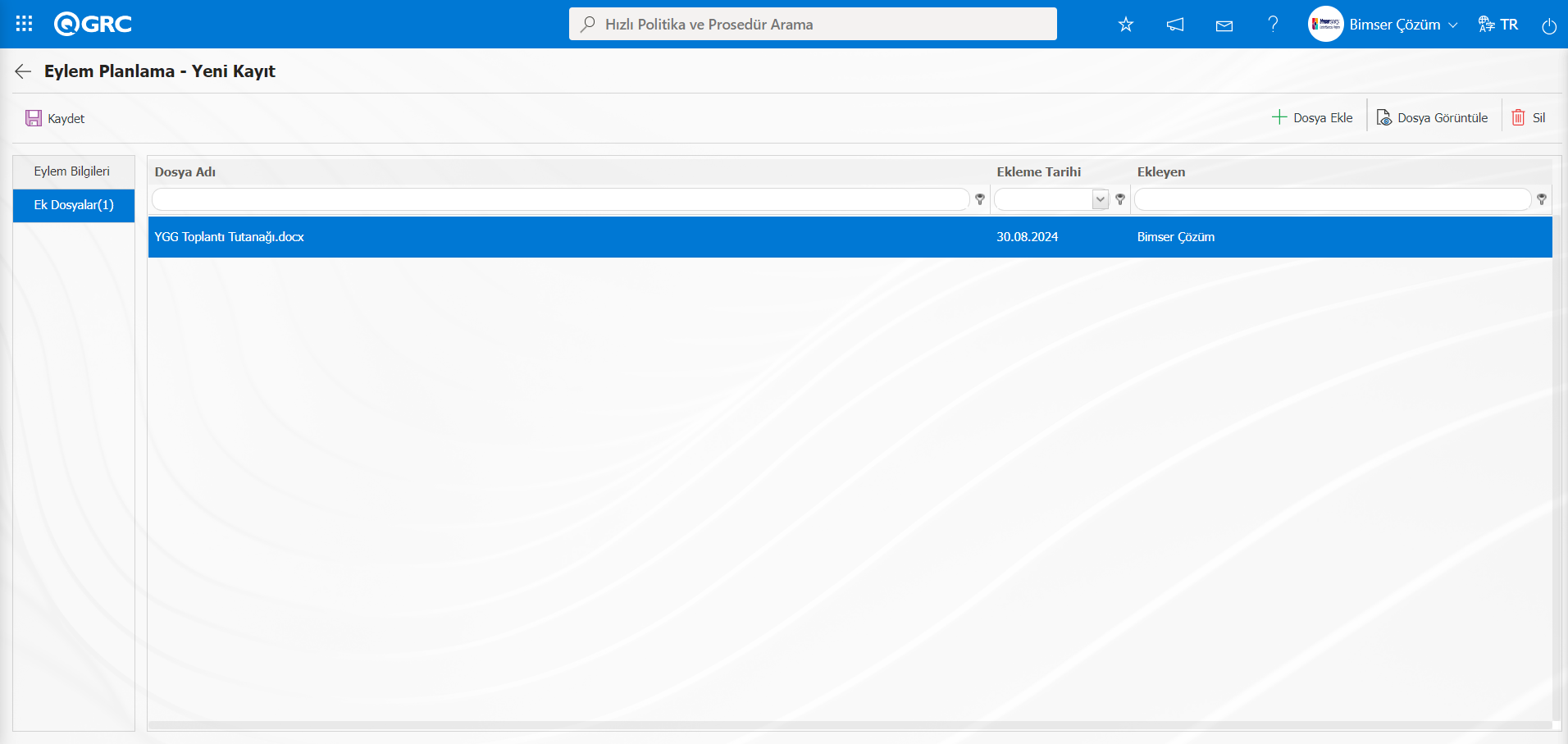
Eylem Planlama-Yeni Kayıt ekranında Eylem Bilgileri sekmesi tıklanılır.
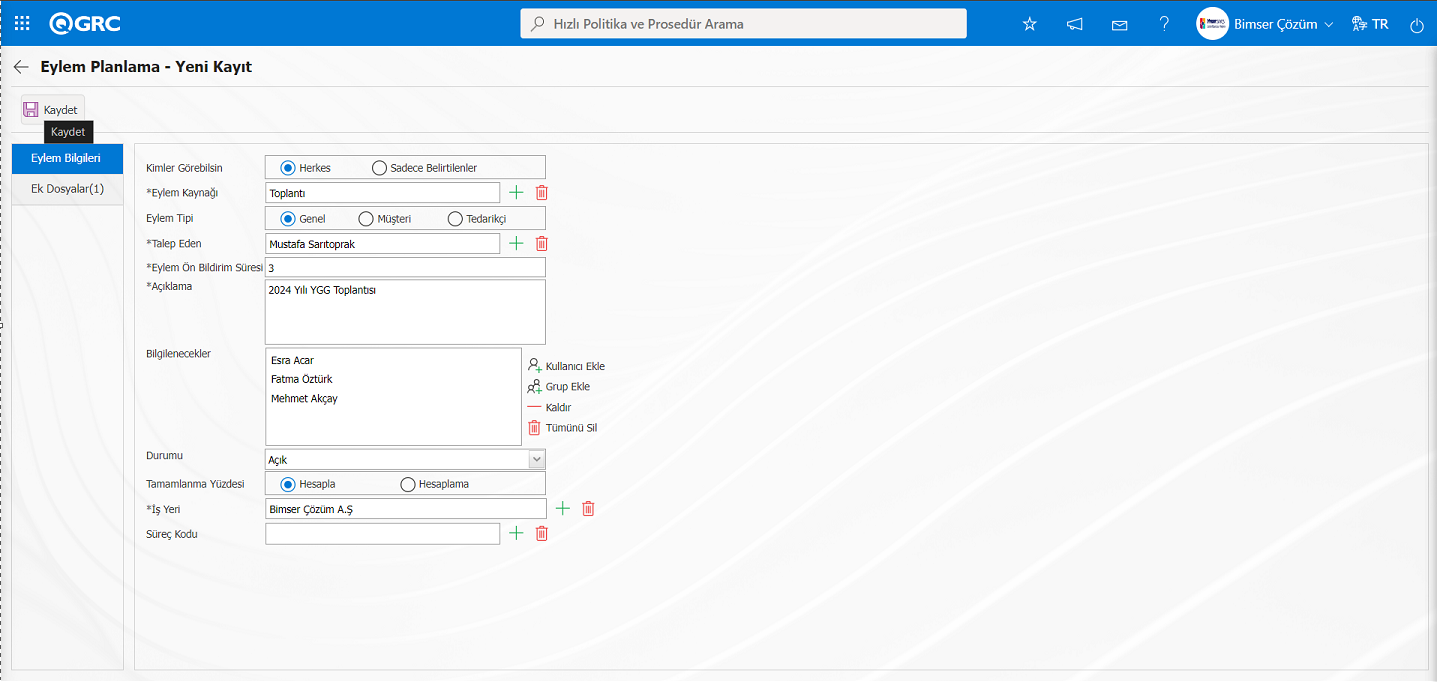
Gerekli bilgiler girildikten sonra ekranında sol köşesindeki butonu tıklanarak Ana Eylem Planı kayıt işlemi gerçekleştirilerek ve listede görüntülenmesi sağlanır. Bu bilgilerin sisteme girilmesiyle Ana Eylem Planı taslak olarak oluşturulmuş olur.
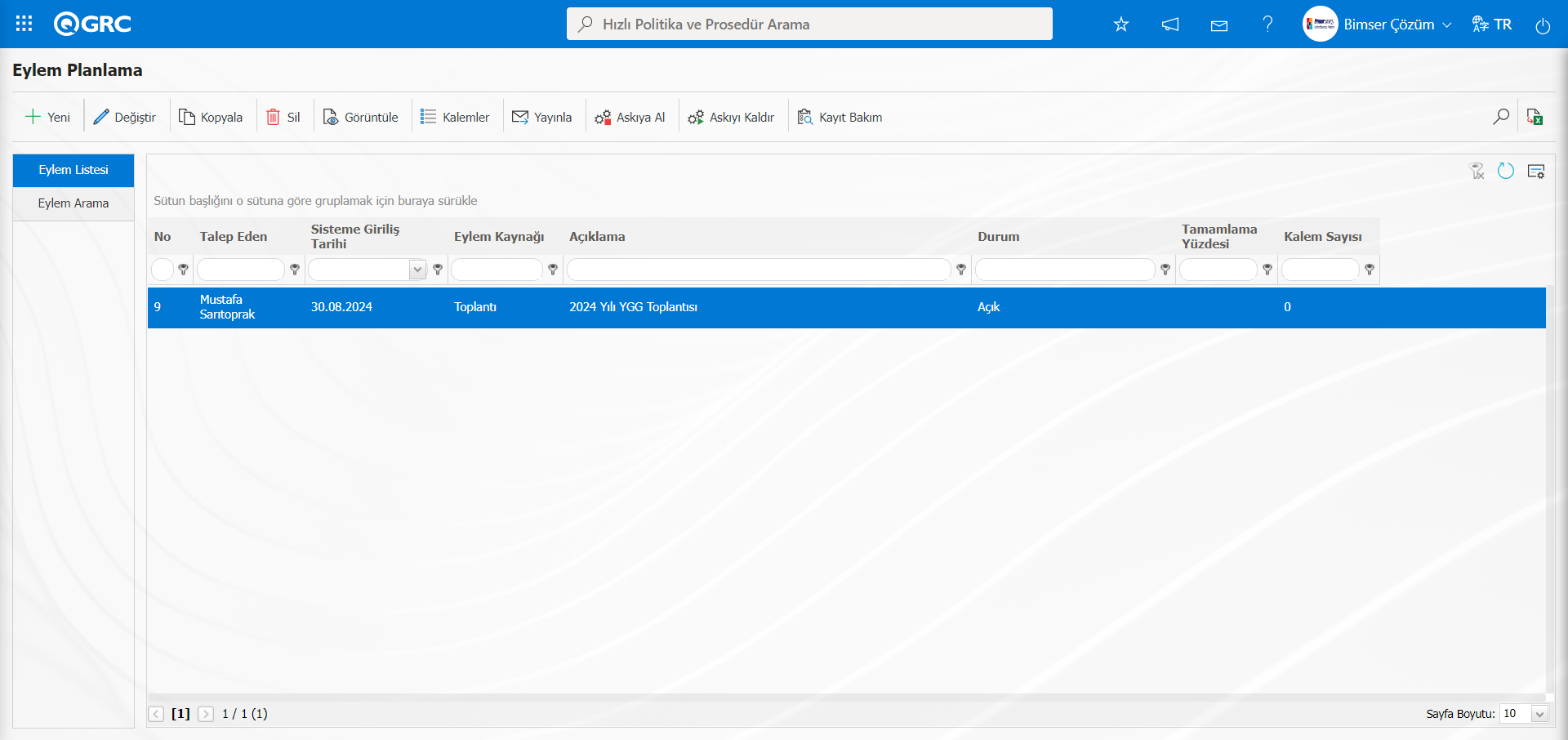
6.2.1.1. Ana Eylem Planı Güncelleme İşlemi
Menü Adı: QGRC Yönetim Sistemi/ Eylem Yönetim/ Planlama
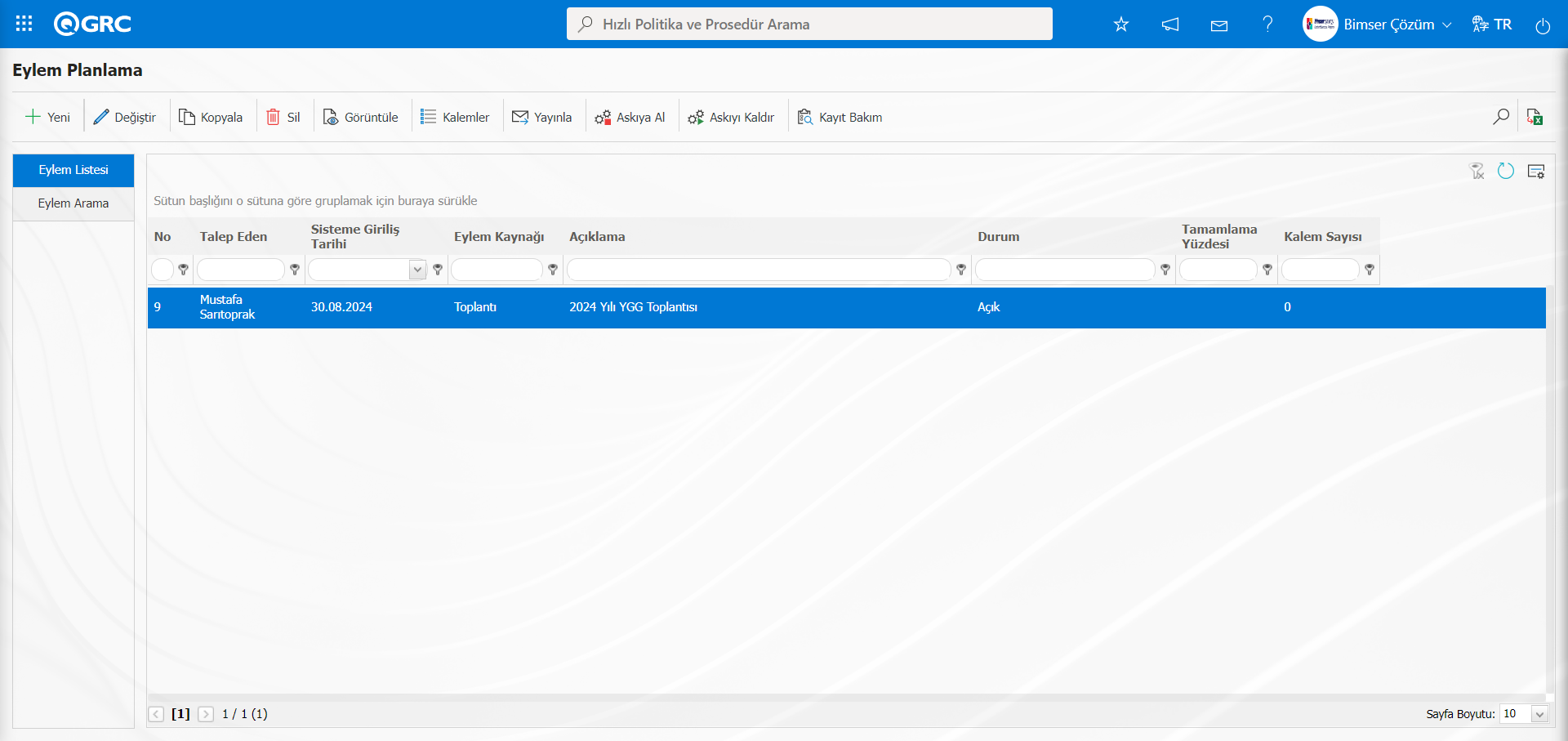
Eylem Planlama ekranından Eylem Listesi sekmesinde listede seçili Eylem planın bilgileri üzerinde değişiklik ve güncelleme işleminin yapılmasıdır.Eylem Planlama ekranında Eylem Listesinde listede Eylem Planı seçili iken  butonu tıklanarak Eylem Planı ilgili alanlar üzerinde değişiklik yapılarak eylem planın bilgileri üzerinde düzenleme ve güncelleme işlemi yapılır.
Eylem Planlama ekranında Eylem Listesinde listeden Eylem Planı seçili iken butonu tıklanılır.
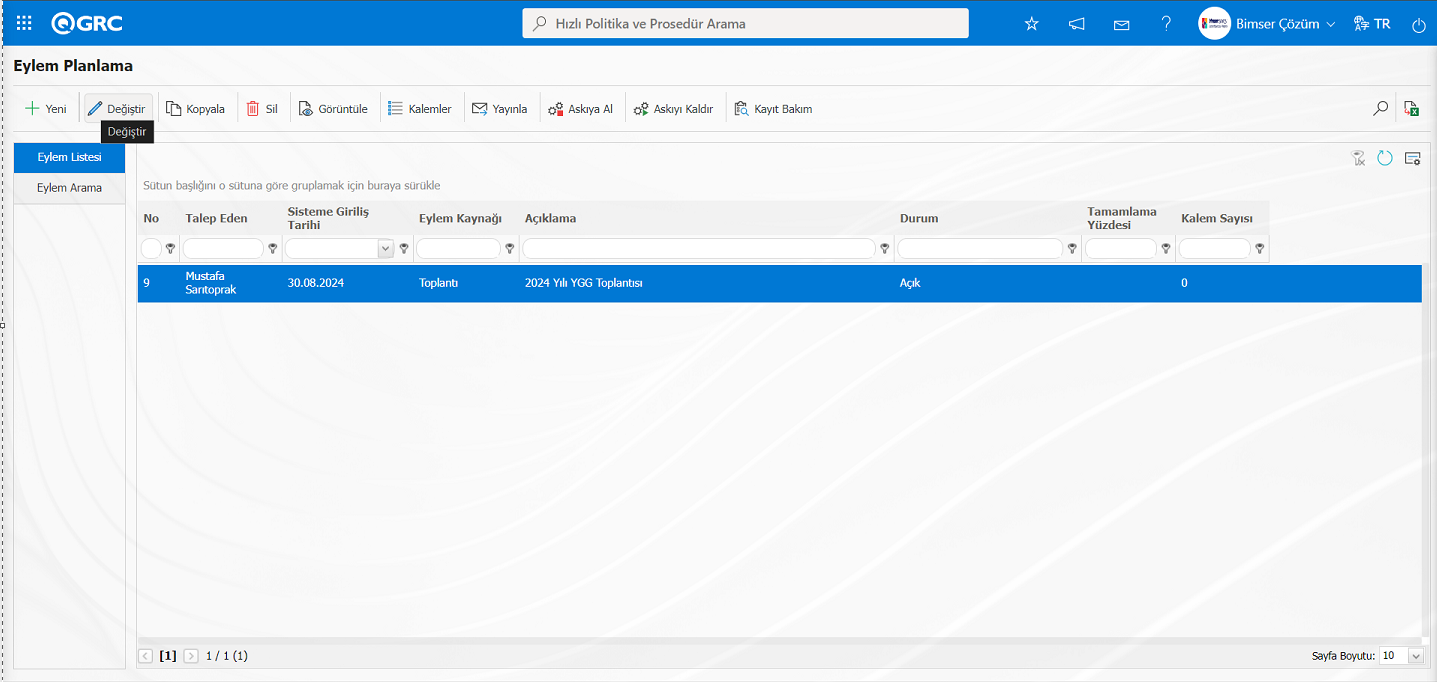 Eylem Planlama -Kayıt Güncelleme ekranı açılır.
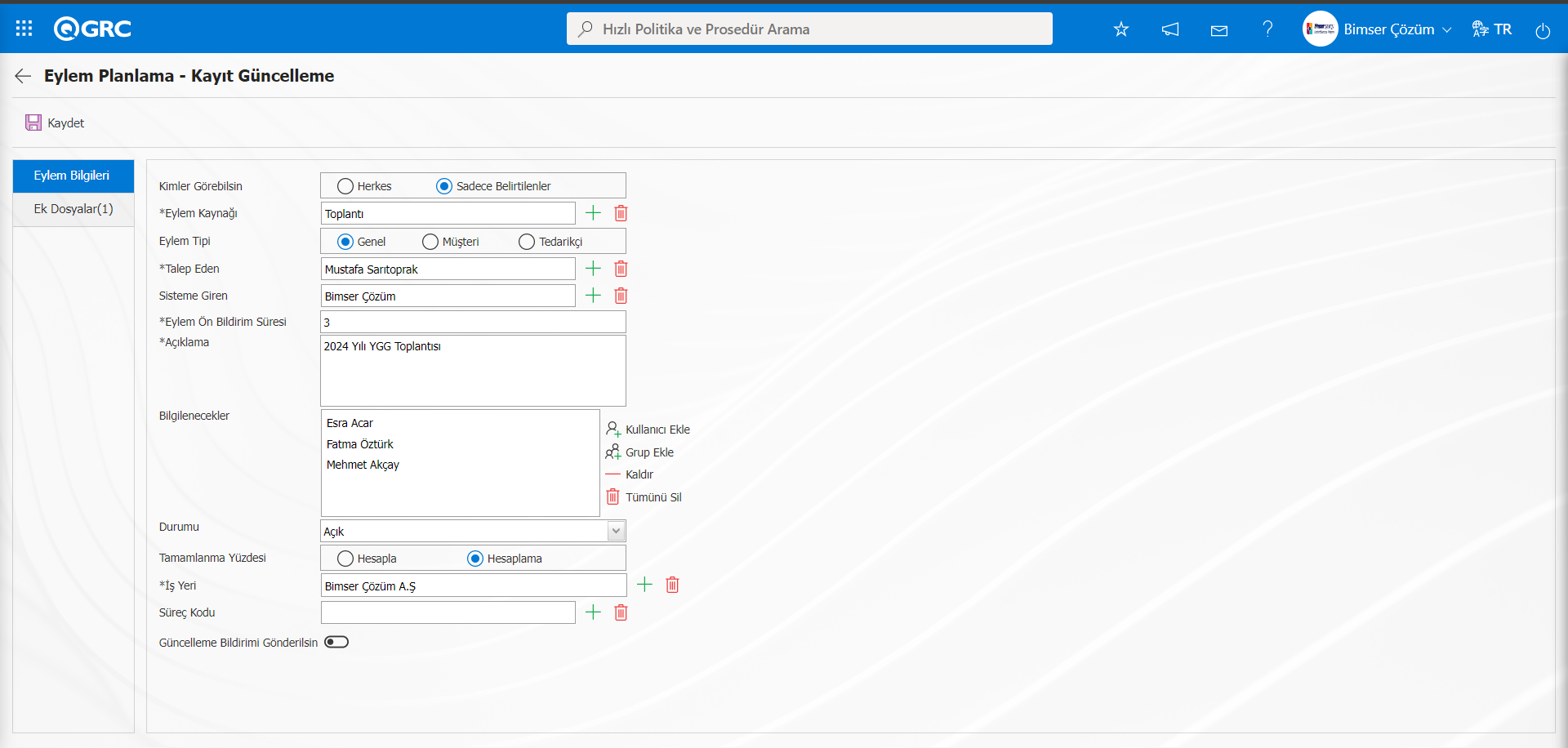
Açılan Eylem Planlama -Kayıt Güncelleme ekranında istenilen alanlar üzerinde değişiklik ve güncelleme işlemi bu aşamada yapılır. Örn: Bilgilenecekler alanında  butonu tıklanılır.
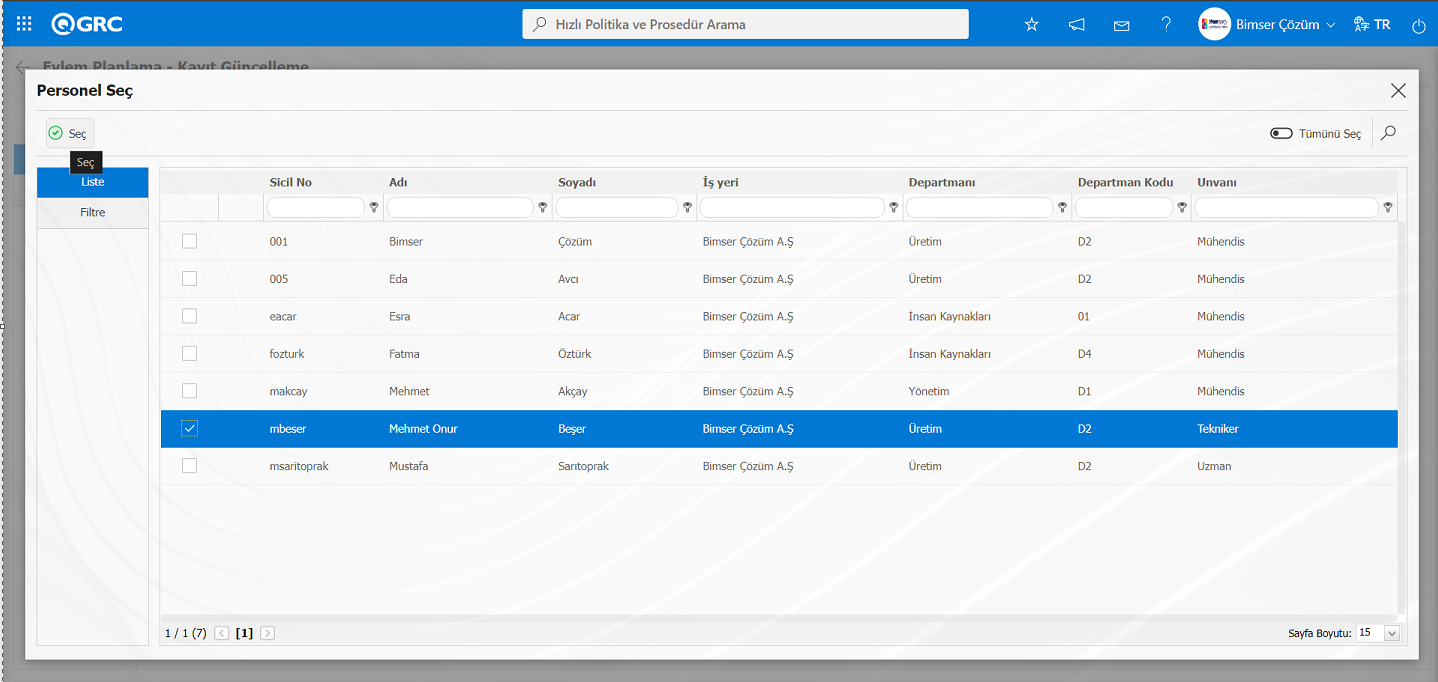
Açılan sistemde tanımlı Personel listesinden Bilginecekler alanı yeni bir personel seçim işlemi yapılarak  butonu tıklanarak bilgilenecekler alanı yeni bir personel ekleme işlemi yapılır.
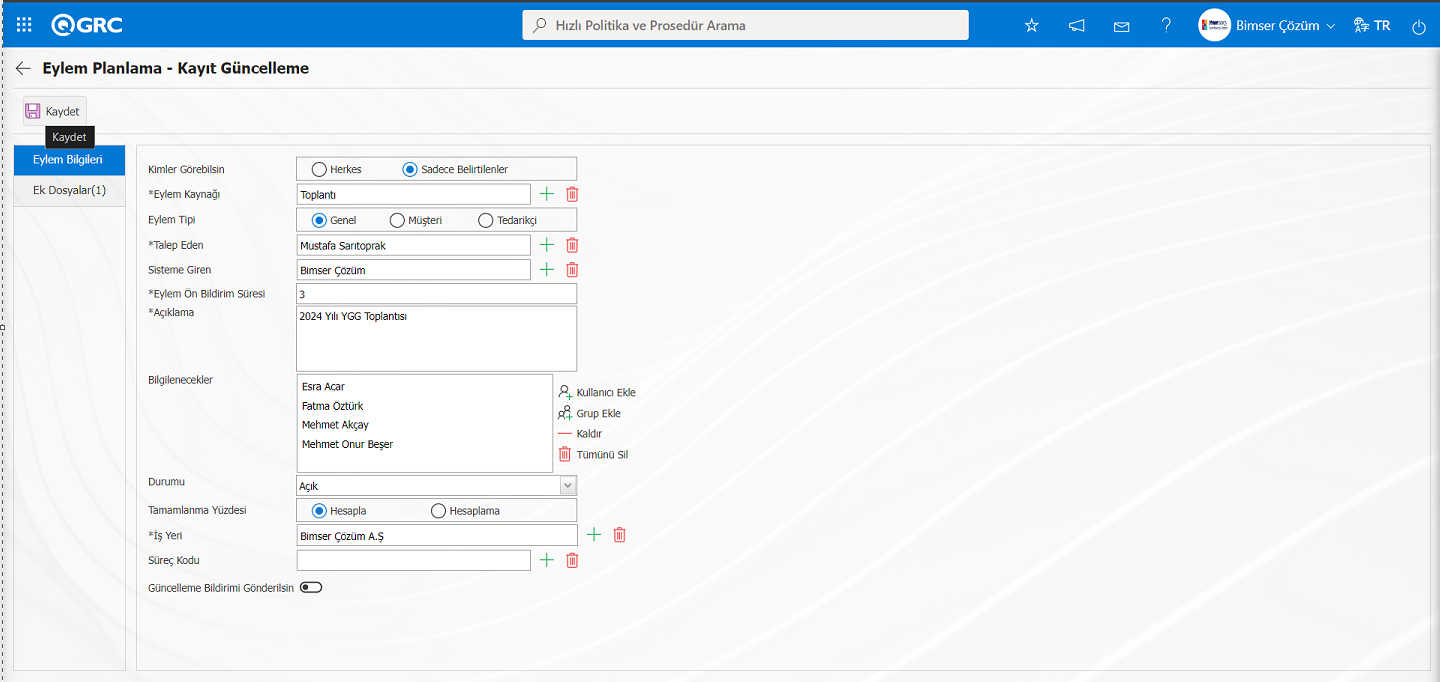
Eylem Planlama -Kayıt Güncelleme ekranında gerekli alanlar ilgili düzenleme ve güncelleme işleminden sonra ekranın sol üst köşesindeki  butonu tıklanarak kayıt güncelleme işlemi yapılır.
6.2.2.2. Ana Eylem Planı Kopyalama İşlemi
Menü Adı: QGRC Yönetim Sistemi/ Eylem Yönetim/ Planlama
Eylem Planlama ekranından Eylem Listesi sekmesinde listede seçili Eylem planın kopyalama işleminin yapılmadır. Eylem Planlama ekranında Eylem Listesinde listede Eylem Planı seçili iken  butonu tıklanarak yeni bir ana eylem planı kopyalanarak tanımlama işlemi yapılır. Bu işlem ana eylem planı bilgileri benzer bilgilere sahip ana eylem planları için kullanılan bir işlemdir.** Benzer alanlar üzerinde değişiklik yapılmadan sadece değişiklik yapılacak alan üzerinde değişiklik yapılarak Ana eylem planın tanımlanarak kopyalama işlemi yapılır.
Eylem Planlama ekranında Eylem Listesinde listeden Eylem Planı seçili iken butonu tıklanılır.
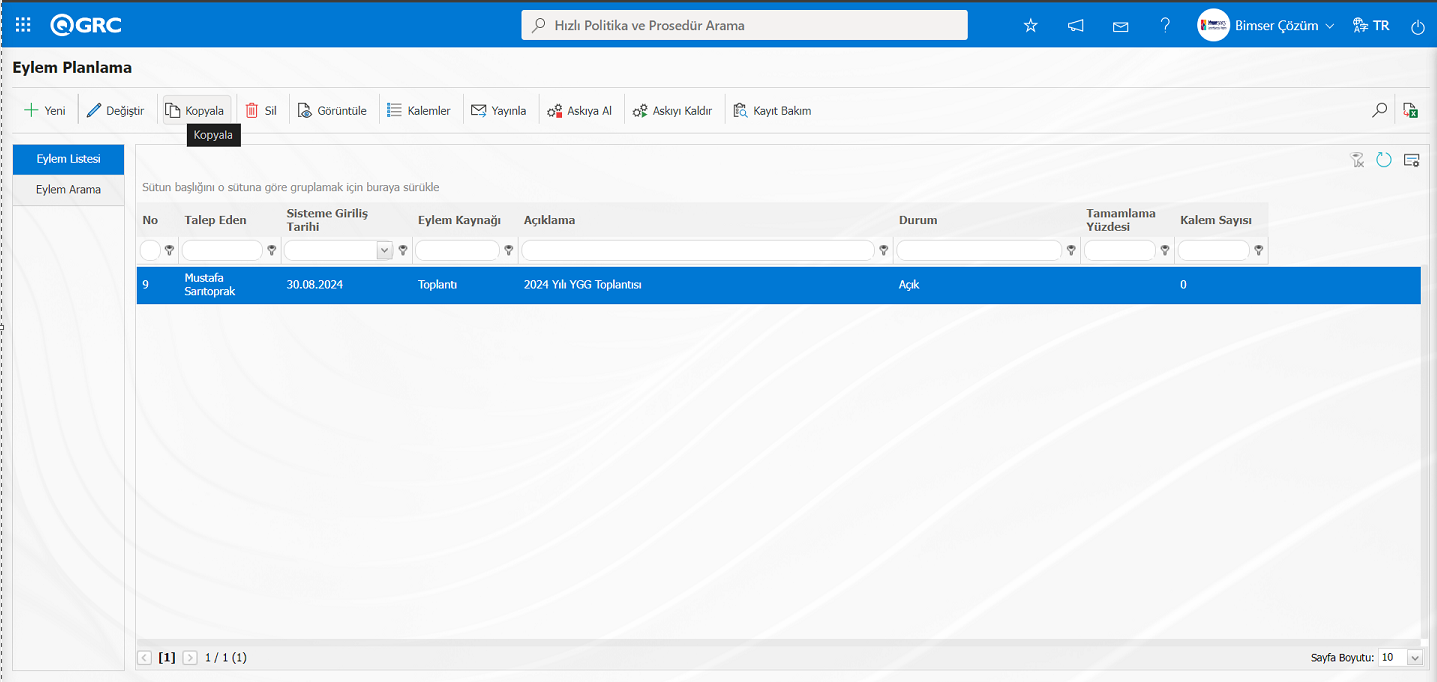
Eylem Planlama ekranı açılır. Örn: Ana Eylem planın Açıklama alanında Ana Eylem planın açıklama bilgisi değiştirilir.
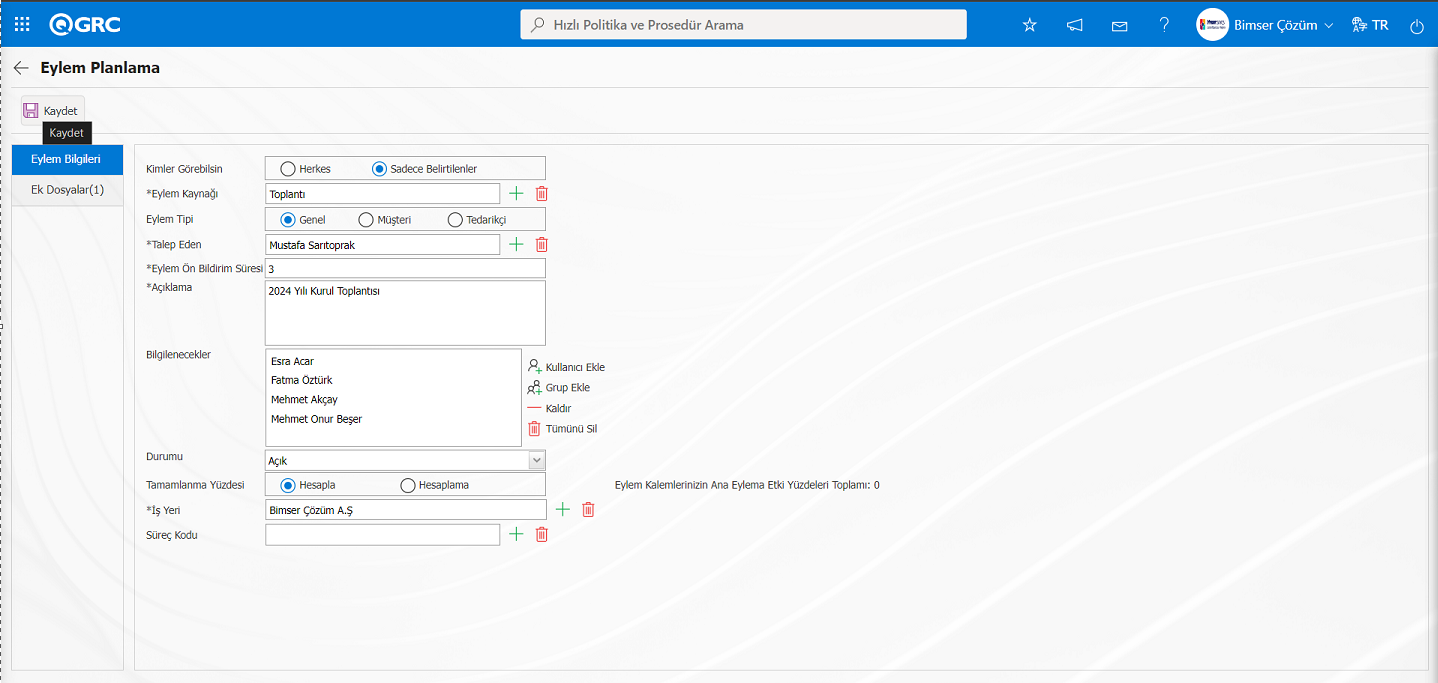
Eylem Planlama ekranında değişilik yapılacak alan üzerinde düzenleme işleminden sonra ekranın sol üst köşesindeki buton tıklanarak Ana Eylem planın kopyalama kayıt işlemi yapılır.
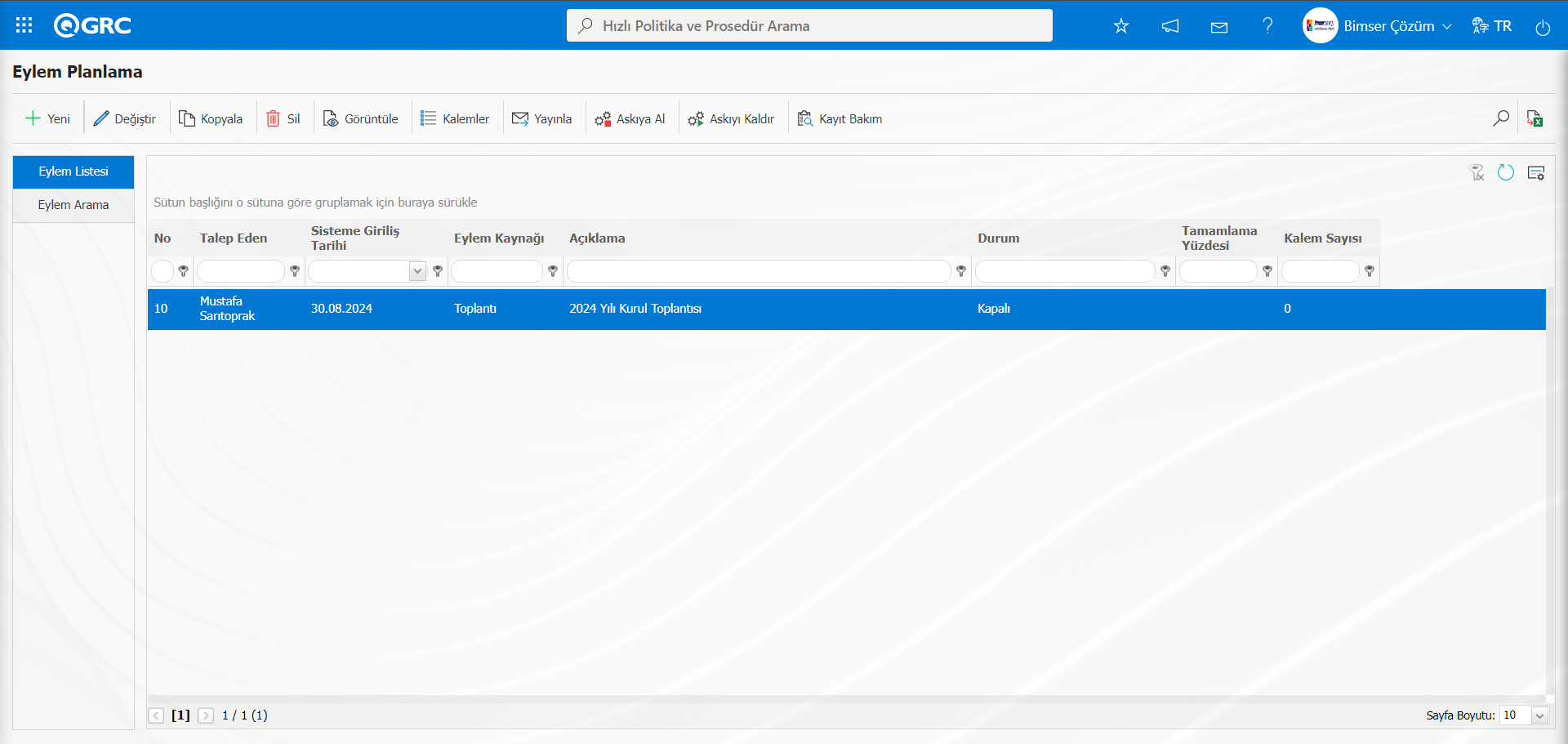
6.2.2.3. Ana Eylem Planı Silme İşlemi
Menü Adı: QGRC Yönetim Sistemi/ Eylem Yönetim/ Planlama
Eylem Planlama ekranından Eylem Listesi sekmesinde listede seçili Eylem planın silme işleminin yapılmasıdır.Eylem Planlama ekranında Eylem Listesinde listede Eylem Planı seçili iken  butonu tıklanarak Ana Eylem Planın silme işlemi yapılır. Plan içesinde eylem kalemleri tanımlı ise sistem ana eylem planı içerisindeki eylem kalemleri ile birlikte ana eylem planın silinme işlemi yapar.
Eylem Planlama ekranında Eylem Listesinde listeden Eylem Planı seçili iken butonu tıklanılır.
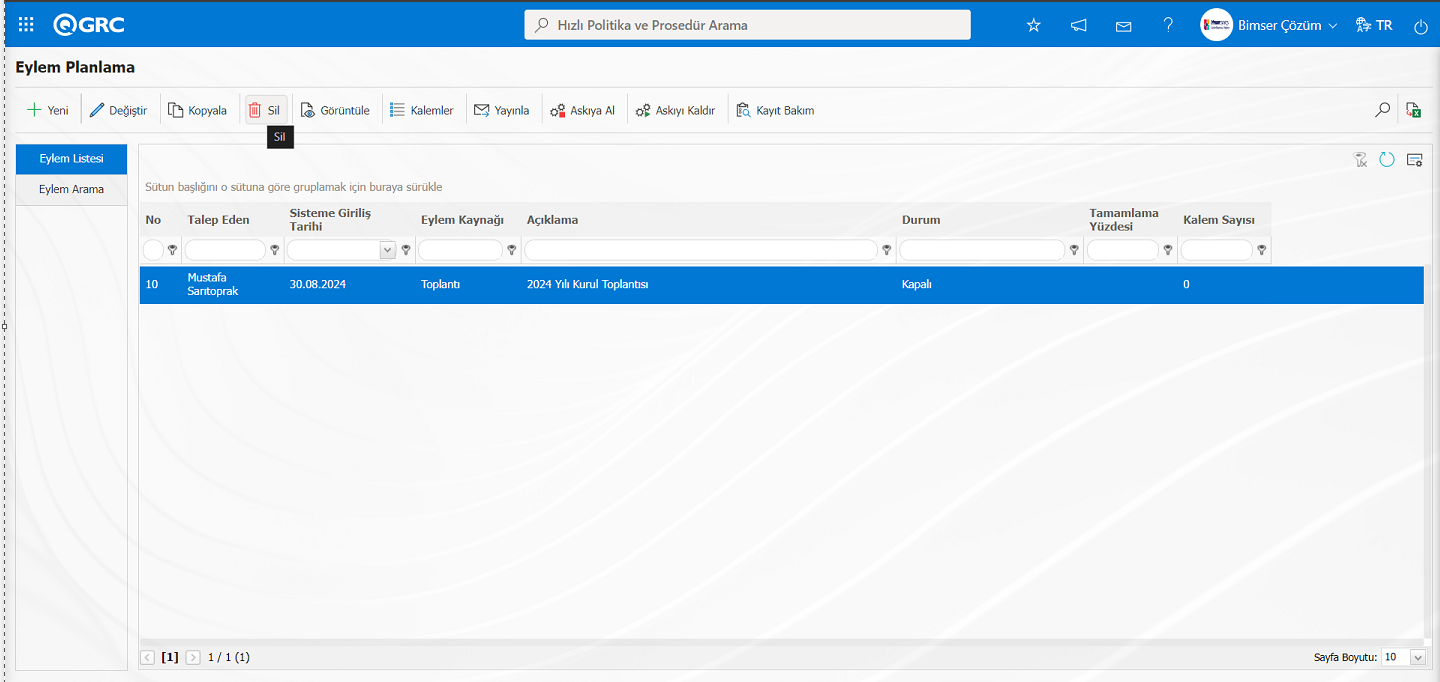
Sistem tarafından verilen “Ana Eylem planına ait tüm görevler silecektir. Devam etmek istiyor musunuz?” mesajında “Tamam” butonu tıklanılır.
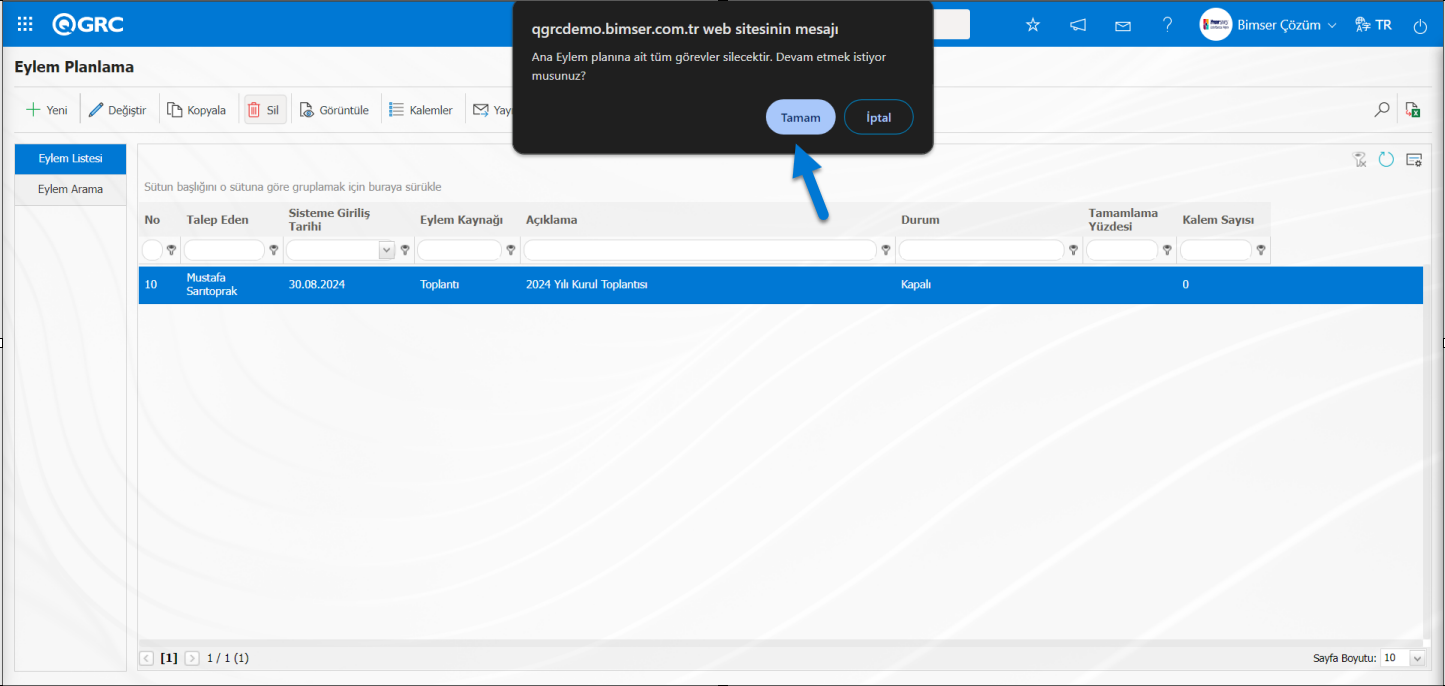
Ana Eylem Planın silinme işlem yapılır.
6.2.2.4. Ana Eylem Planı Görüntüleme İşlemi
Menü Adı: QGRC Yönetim Sistemi/ Eylem Yönetim/ Planlama
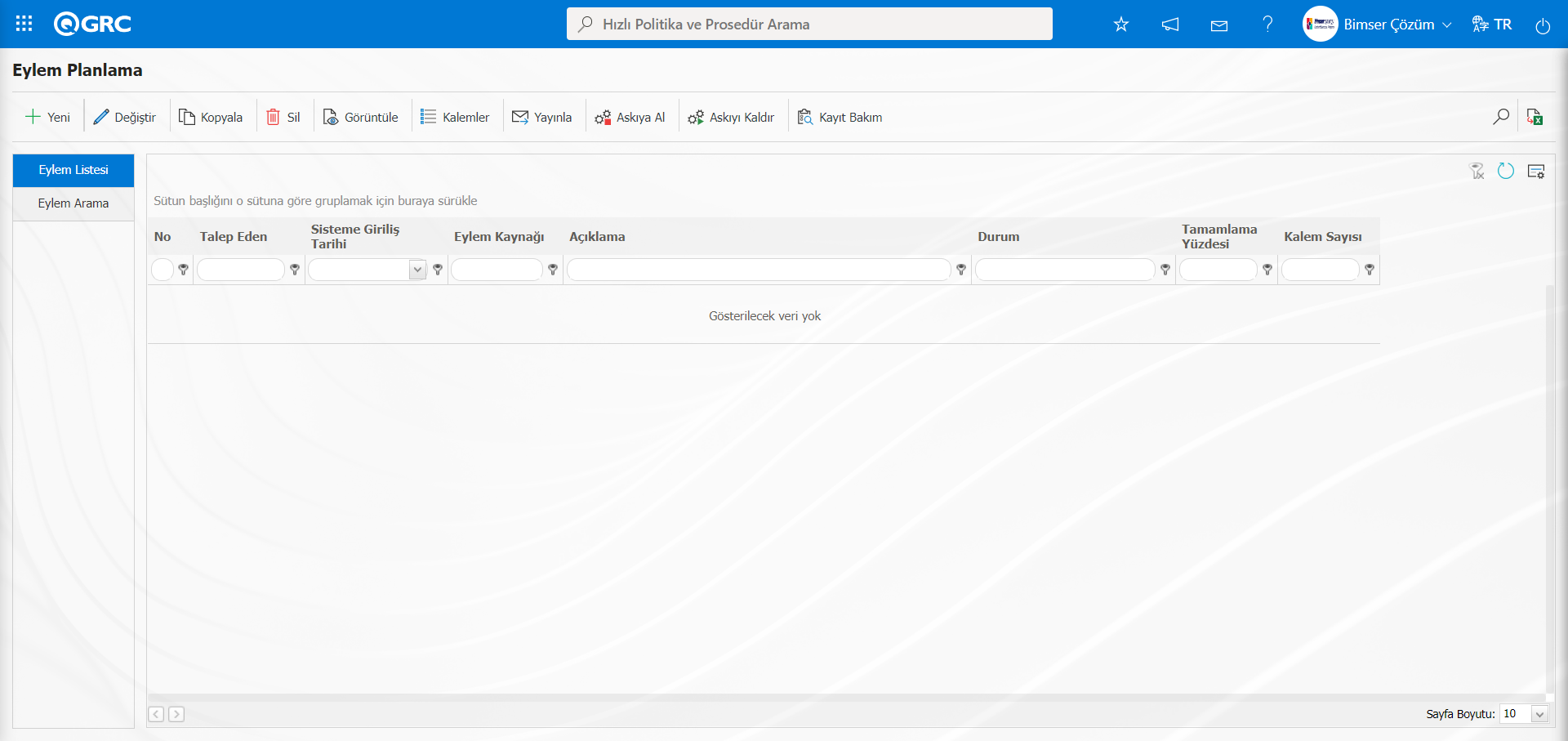
Eylem Planlama ekranından Eylem Listesi sekmesinde listede seçili Eylem planın bilgileri görüntüleme işleminin yapılmasıdır.Açılan Eylem Görüntüleme ekranında ana eylem planı görüntüleme işlemi yapıldığı gibi yüklenen dosyalar var ise dosyalarının linki tıklanarak görüntüleme ve Ana eylem planın link alma gibi işlemleri yapılır.Eylem Planlama ekranında Eylem Listesinde listede Eylem Planı seçili iken  butonu tıklanarak Eylem Planı detay bilgilerinin görüntüleme işlemi yapılır.
Eylem Planlama ekranında Eylem Listesinde listeden Eylem Planı seçili iken butonu tıklanılır.
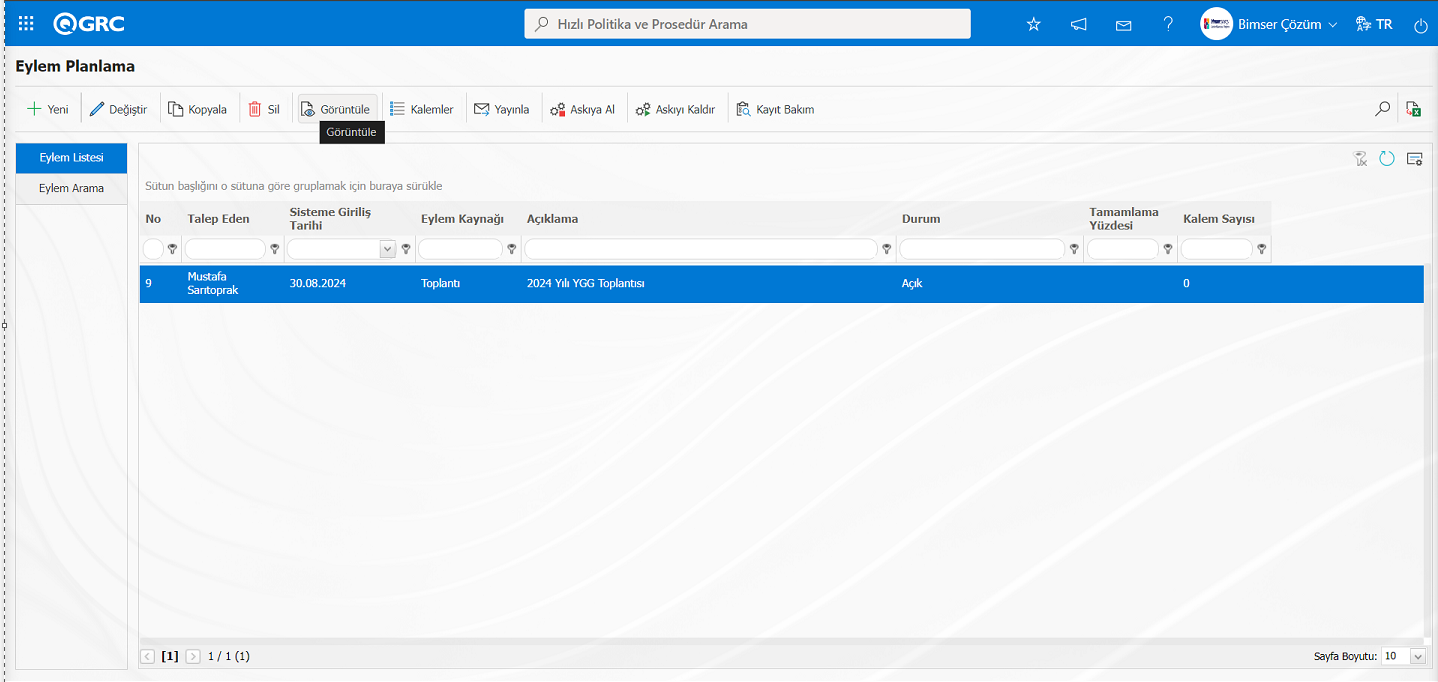
Eylem Görüntüleme ekranı açılır.
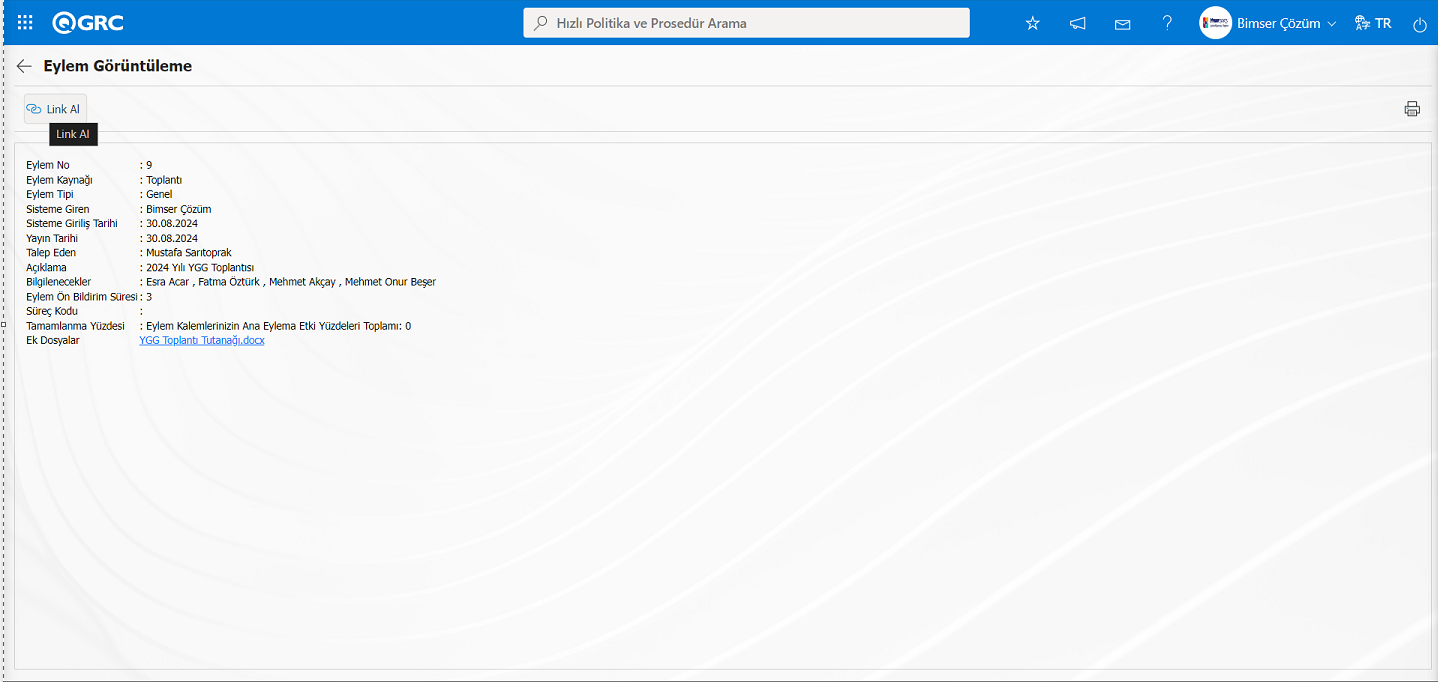
Ekranda bulunan butonlar yardımıyla;
 : Eylem görüntüleme sayfasının linki alınır.
Eylem Görüntüleme ekranında  butonu tıklanılır.
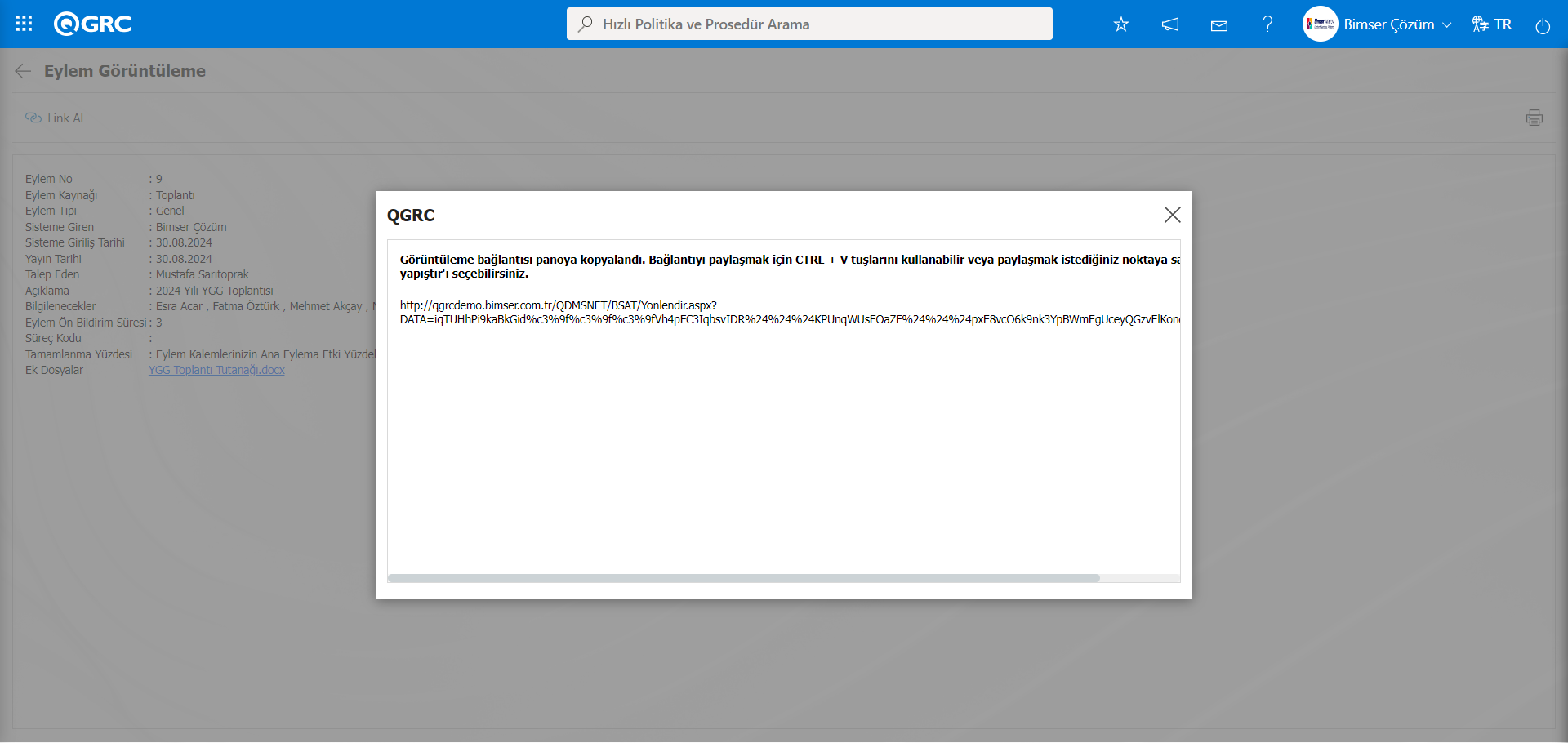
Görüntüleme bağlantısı panoya kopyalanır. Bağlantı linki paylaşmak için; CTRL+V kısayol tuşları veya sağ tıkla/yapıştır yöntemi kullanılarak linki alınan sayfanın açılması ve istenilen kişilerle paylaşılması sağlanır.
6.2.2.5. Ana Eylem Planı Yayınlama İşlemi
Menü Adı: QGRC Yönetim Sistemi/ Eylem Yönetim/ Planlama
Eylem Planlama ekranından Eylem Listesi sekmesinde listede seçili Eylem planın bilgileri üzerinde e-posta ayarlarından belirtilen kişilera yayınlama işlemin yapılmasıdır.Eylem Planlama ekranında Eylem Listesinde listede Eylem Planı seçili iken butonu tıklanarak ana eylem planı e-posta ayarlarında belirtilen kişilere göre bildirim maili giderek yayınlama işlemi yapılır.
Eylem Planlama ekranında Eylem Listesinde listeden Eylem Planı seçili iken butonu tıklanılır.
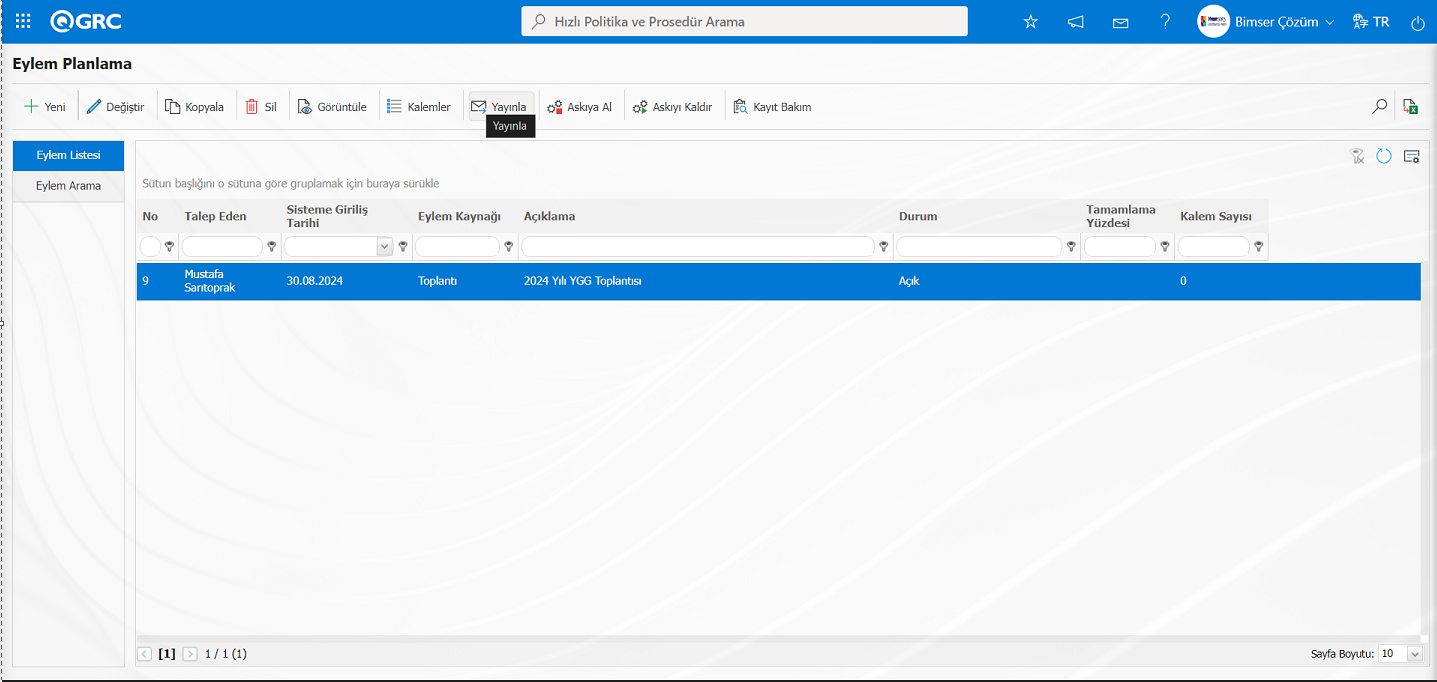
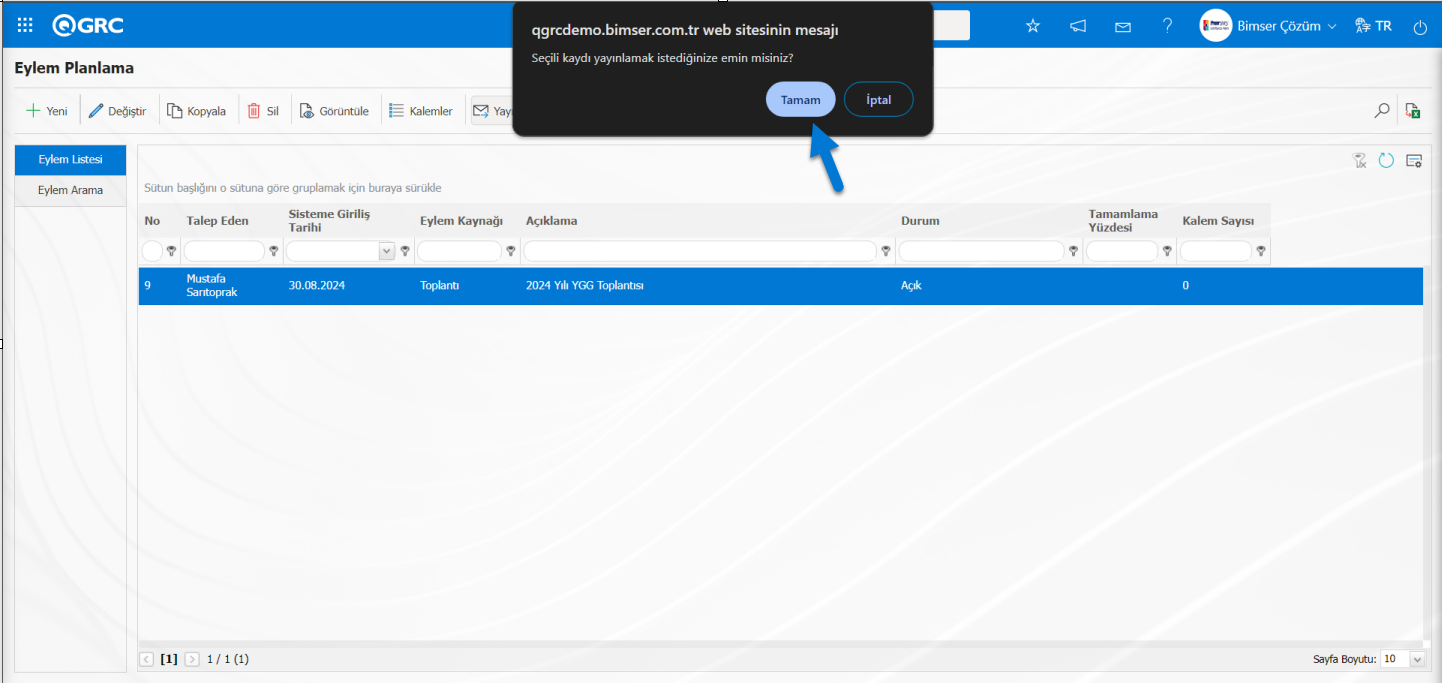
Sistem tarafından verilen “Seçili kaydı yayınlamak istediğinize emin misiniz? “ mesajında “Tamam” butonu tıklanılır.
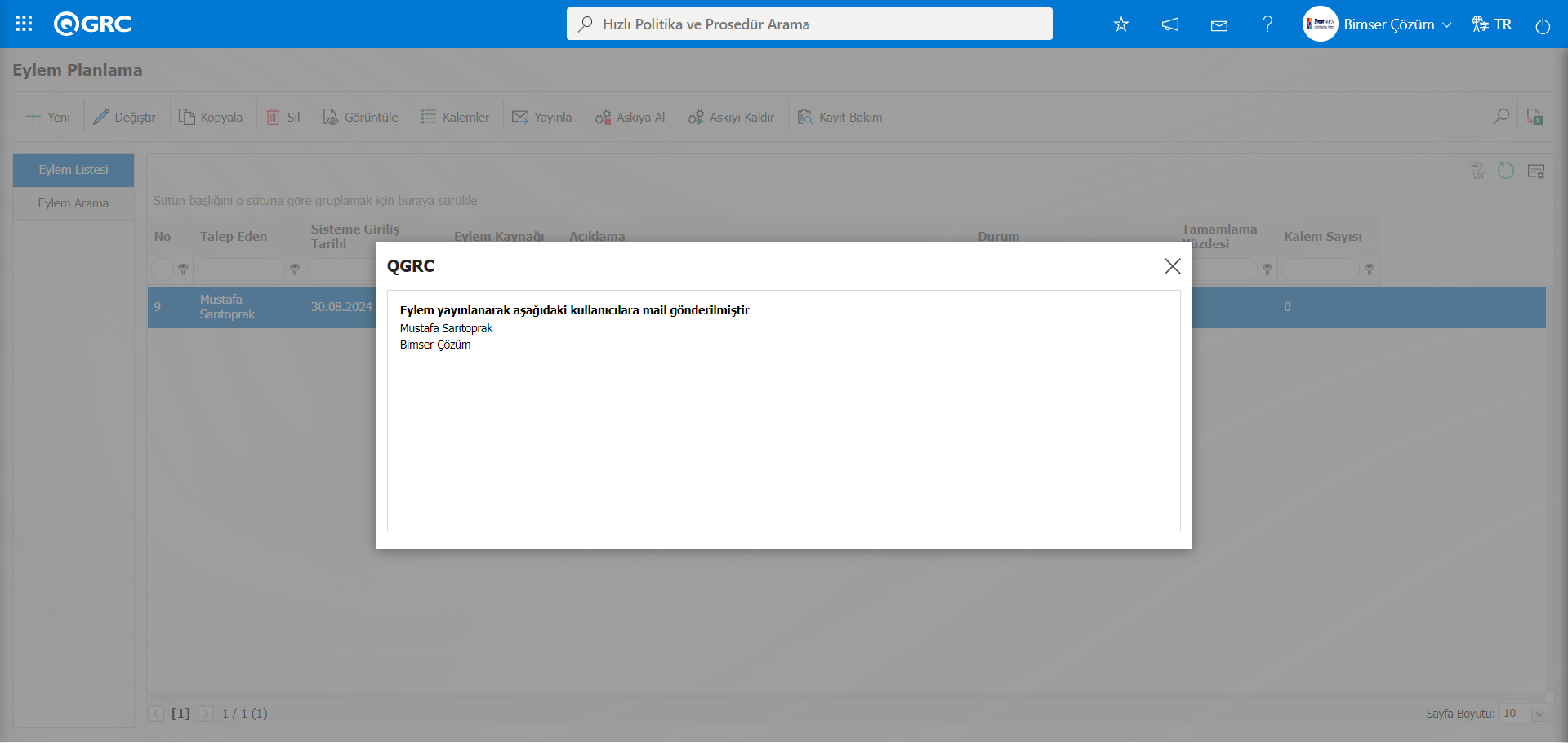
Eylem Planlama ekranında Eylem Planı yayınlarak ilgili kullanıcılara mail gönderilir.
6.2.2.6. Ana Eylem Planı Askıya Alma İşlemi
Menü Adı: QGRC Yönetim Sistemi/ Eylem Yönetim/ Planlama
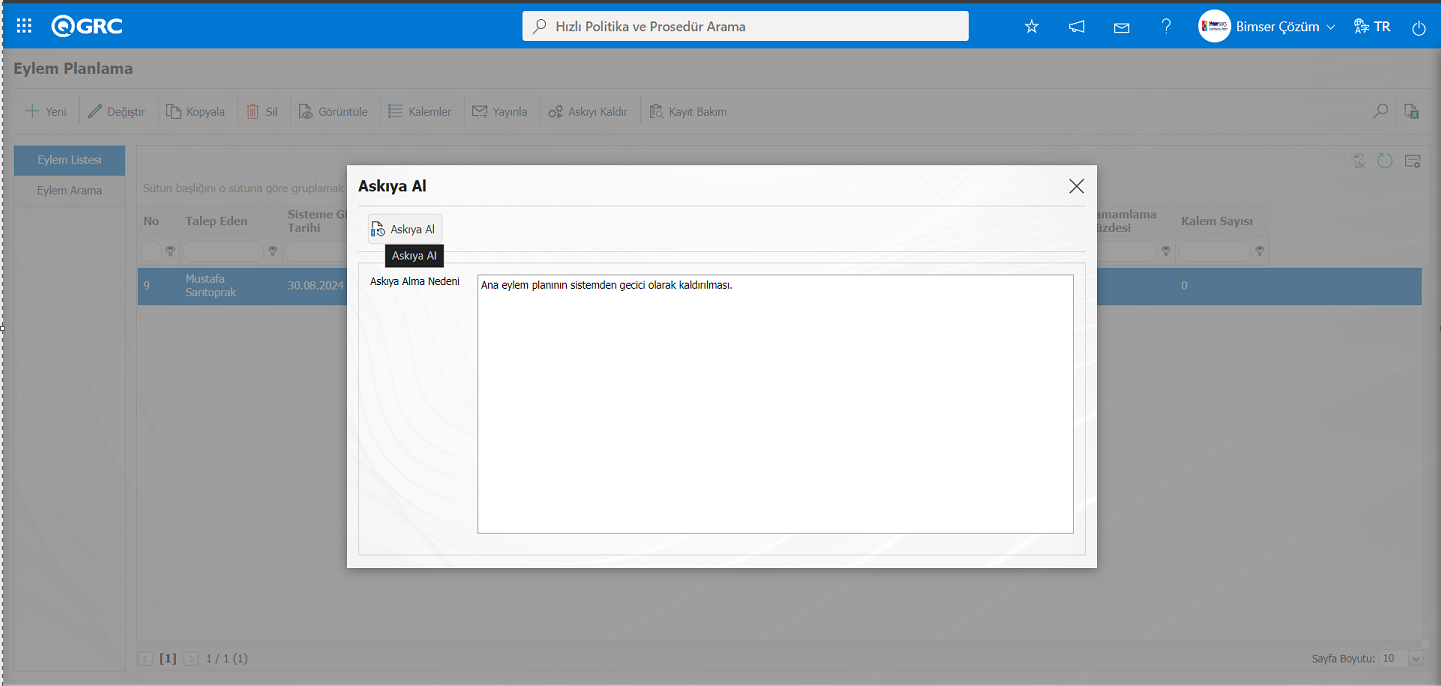
Sistemde tanımlı olan bir eylem planının sistemden geçici olarak kaldırılması işlemidir. Durumu Açık ve Onay ret olmayan ana eylemi planları askıya alma işlemi yapılmaz. Eylem Planlama ekranında Eylem Listesinde listede Eylem Planı seçili iken  butonu tıklanır. Açılan Askıya Al ekranında ana eylem planının Askıya Alma Nedeni bilgisi yazılarak
  butonu tıklanarak askıya alma işlemi yapılır. Eylem planı askıya alındığında, bekleyen işlerde ve gecikmelerde gözükmez.
Eylem Planlama ekranında Eylem Listesinde listeden Eylem Planı seçili iken butonu tıklanılır.
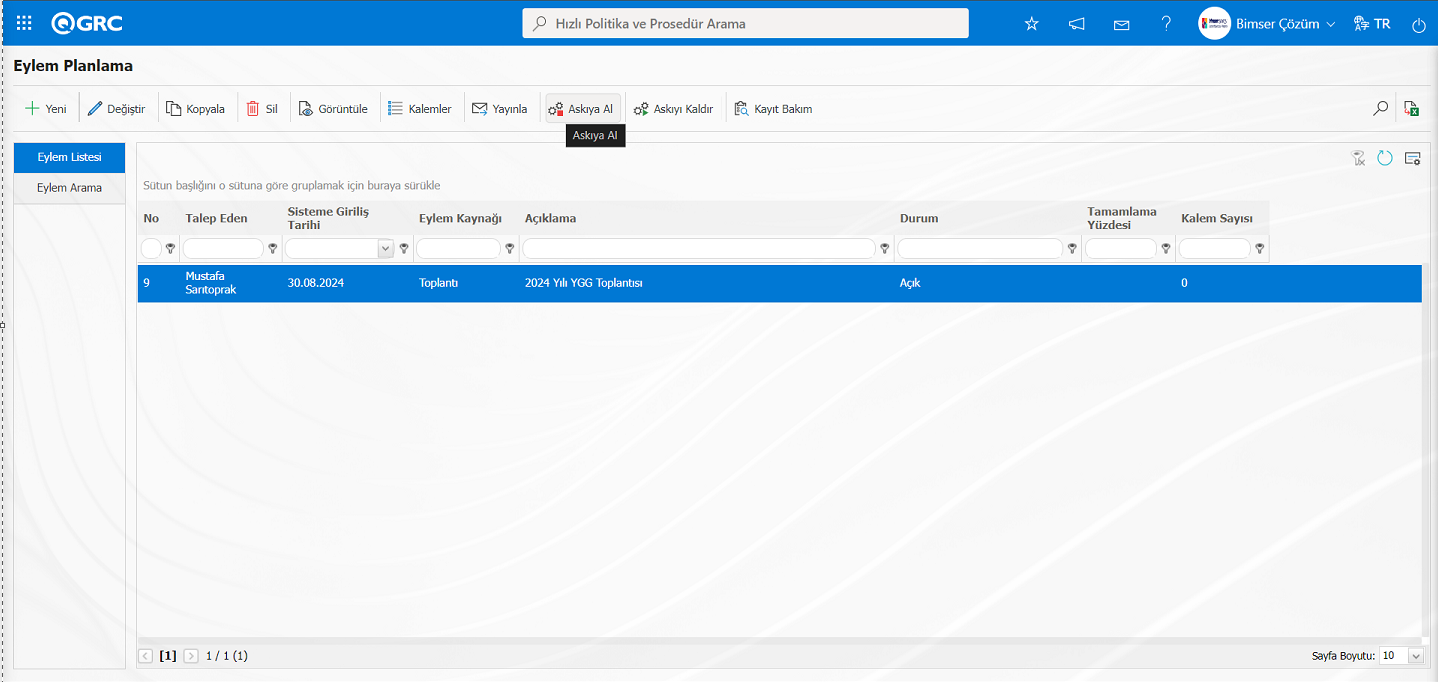
Askıya Al ekranında Askıya Alma Nedeni nedeni bilgisi yazılırark butonu tıklanılır.
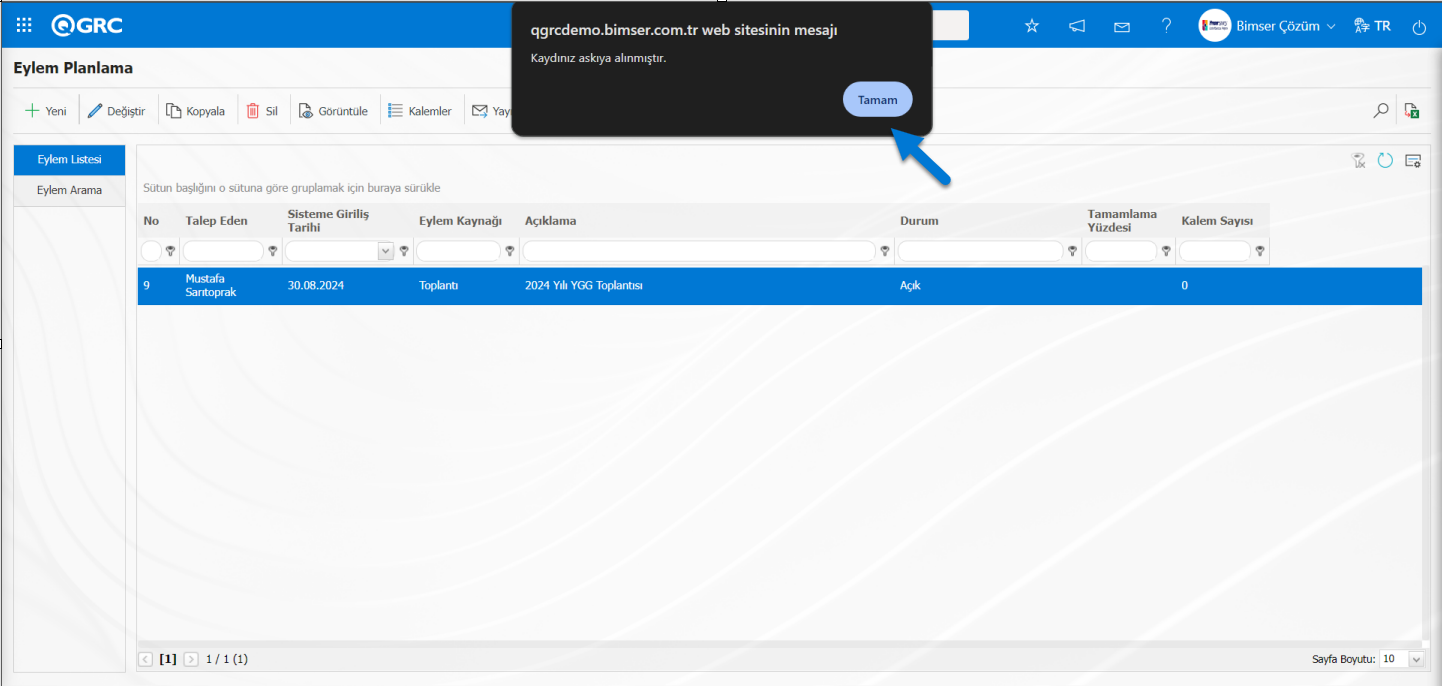
Sistem tarafından “Kaydınız askıya alınmıştır” uyarı mesajında “Tamam” butonu tıklanarak Askıya alma işlemi gerçekleştirilir.
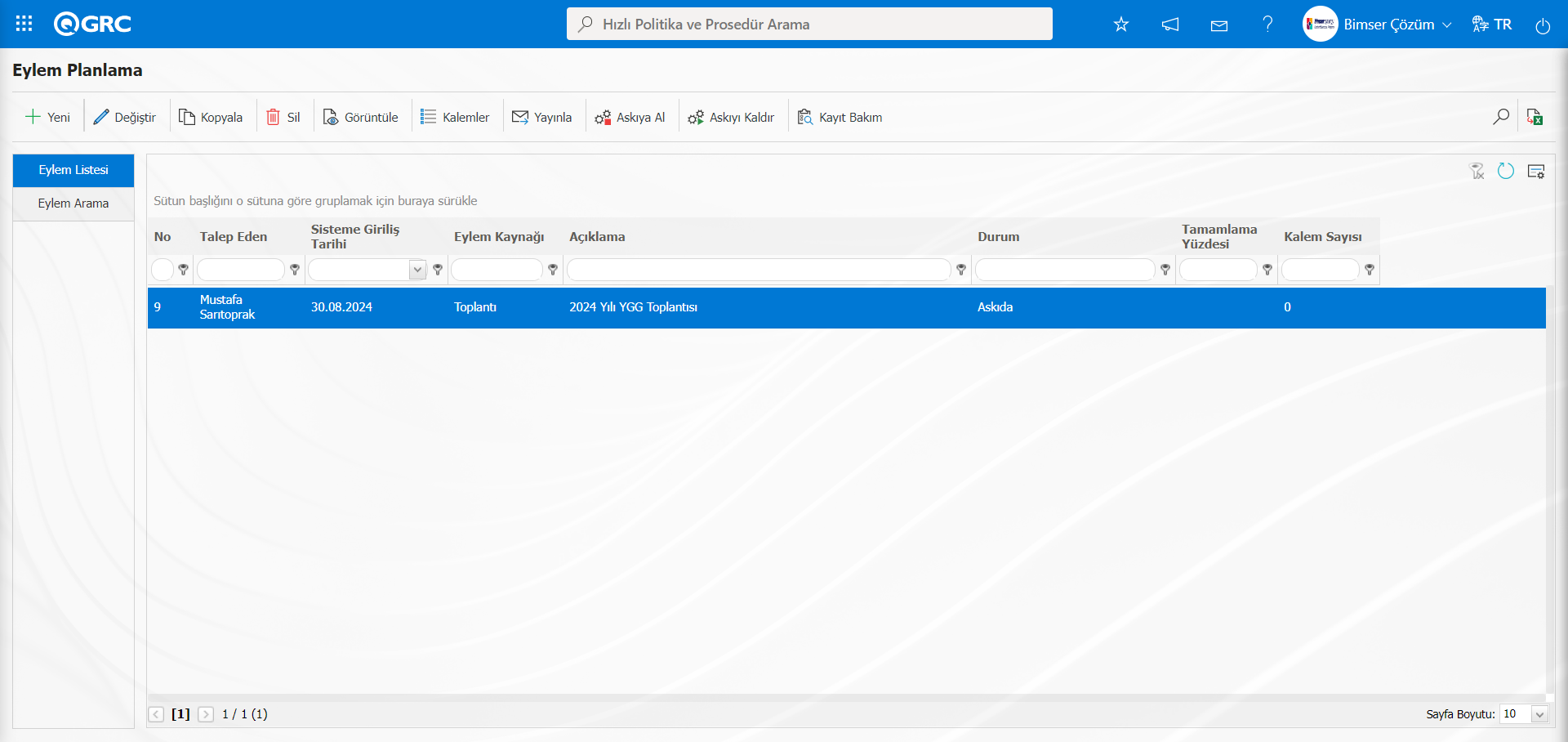
Eylem Planlama ekranında askıya alma işlemi yapılan Eylem planın durumu “Askıda” statüsü olarak değişir.
6.2.2.7. Ana Eylem Planı Askıyı Kaldırma İşlemi
Menü Adı: QGRC Yönetim Sistemi/ Eylem Yönetim/ Planlama
Askıya alınan eylem planının askıdan kaldırılıp, sistemde yeniden görüntüleme işleminin yapılmadır.Eylem Planlama ekranında Eylem Arama sekmesinde durumu askıda olan ana eylem planları filtre arama kriteri alanlarında durum alanında “Askıda” seçeneği seçilerek arama kriterlerine göre filtreleme işlemide yapılarak görüntülenmesi sağlanır
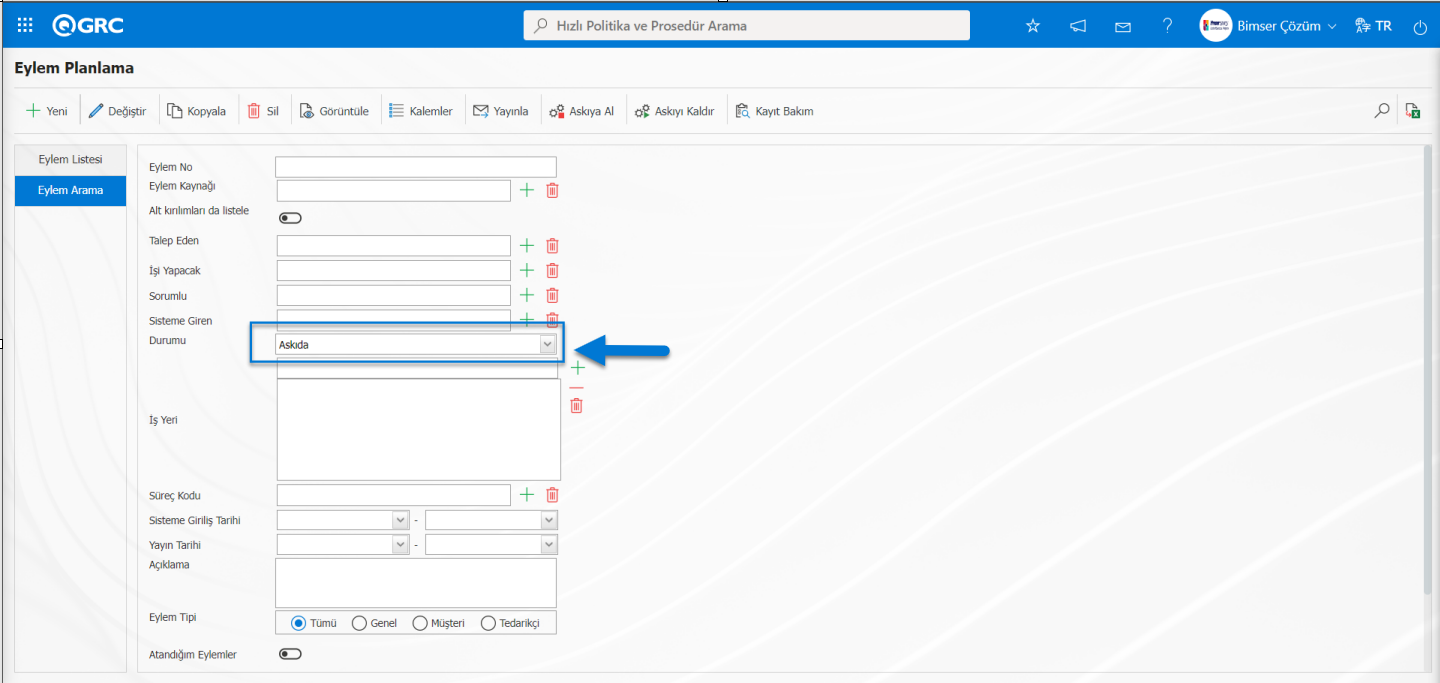
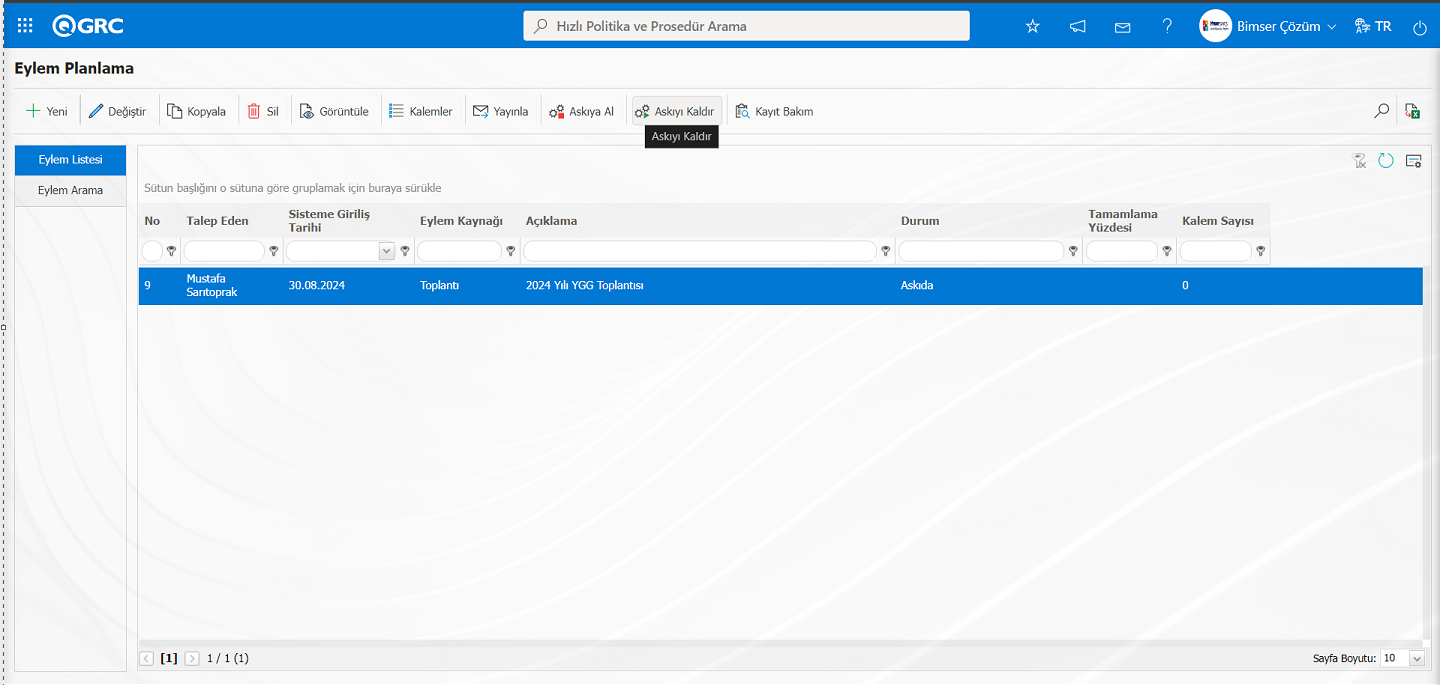
Eylem Planlama ekranında Eylem listesinde Askıdan kaldırılmak istenilen eylem planı seçilerek  butonuna tıklanır.
 Askının Ötelecek Başlama tarihi açılan Takvim alanında istenirse seçilir. Periyodik aksiyonların tarihleri bu tarih baz alınarak güncellenmesi istenirse ilgili alanla ilgili check box işaretlenir.
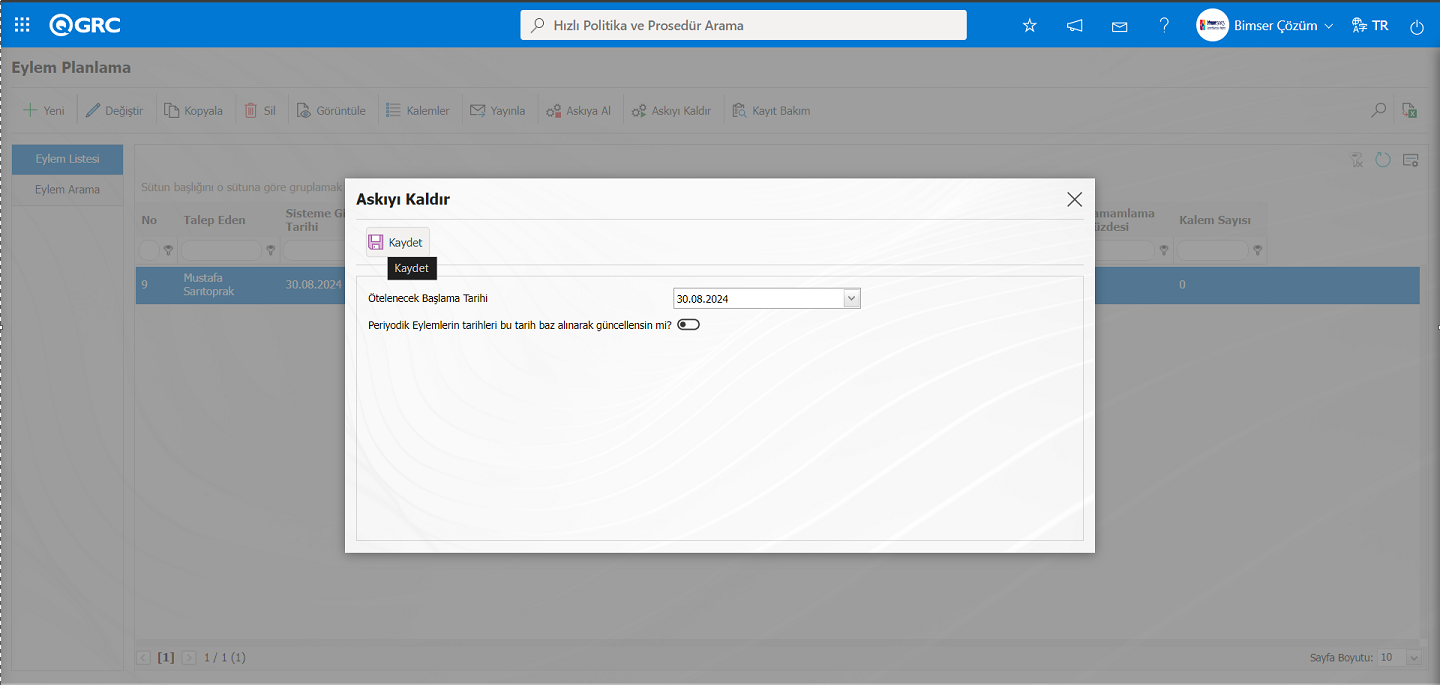
Gerekli alanlar ilgili bilgiler girildikten sonra ekranın sol üst köşede yer alan  butonu tıklanarak eylem askıyı kaldır kayıt işlemi gerçekleştirilir.
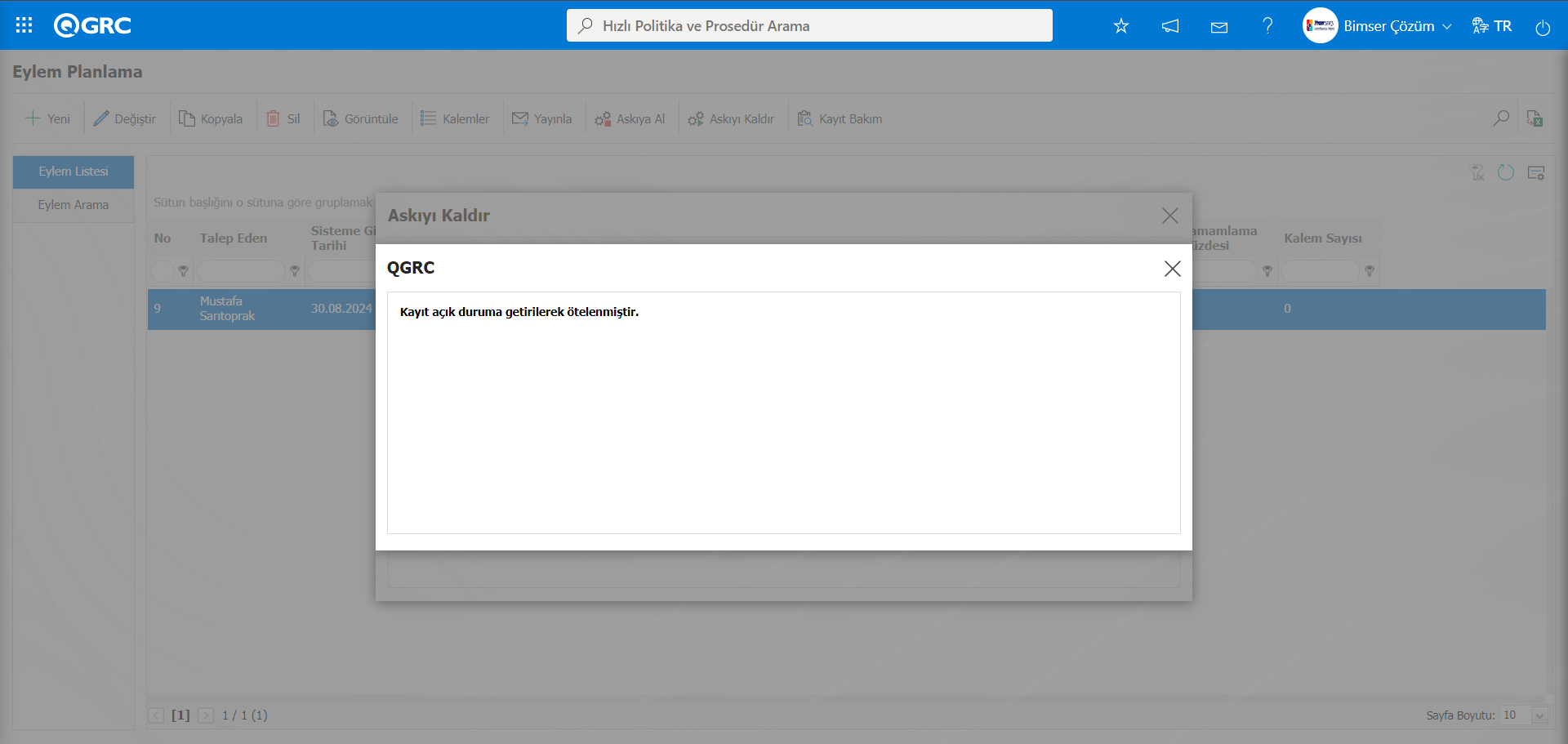
Eylem Planlama ekranında durumu "Askıda" olan Ana Eylem Planının "Askıyı Kaldır" işlemi yapıldıktan sonra Ana Eylem planının gridde durum alanında artık "Açık" statüsünde olarak görüntülenir.
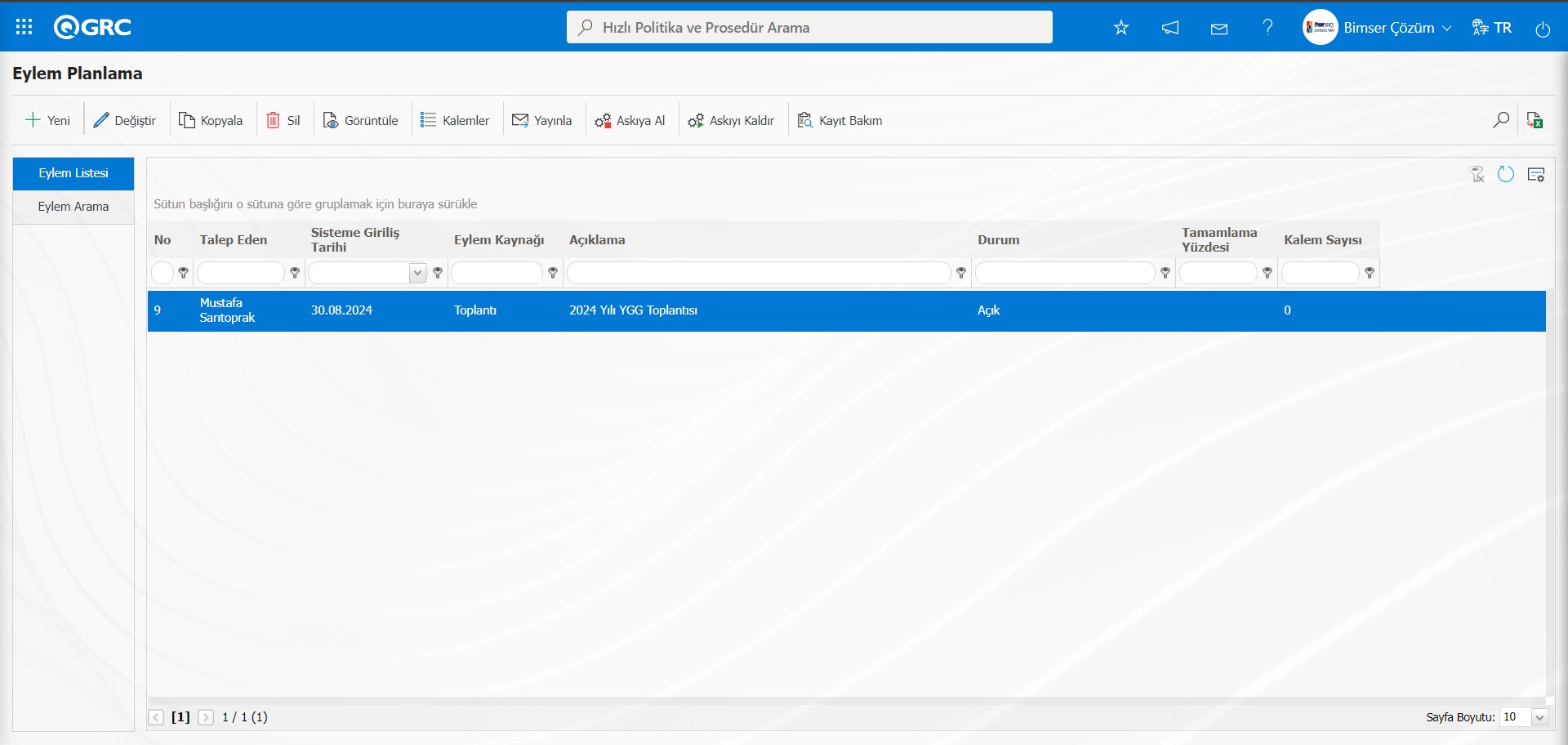
6.2.2.8. Ana Eylem Planı Kayıt Bakım İşlemi
Menü Adı: QGRC Yönetim Sistemi/ Eylem Yönetim/ Planlama
Kayıt Bakım özelliği işlemi yapma yetkisinde sahip kullanıcılar Eylem planı üzerinde her türlü değişiklik yapma yetkisine sahip olurlar. Ana Eylem planı kapalı bir durumda olsa bile kayıt üzerinde her türlü değişiklik yapılabilir. Bu işlemleri yapabilmek için kullanıcının, Sistem Altyapı Tanımları/ BSAT/ Konfigürasyon Ayarları/ Modül Yöneticisi menüsünde, Eylem Yönetimi Modülünda modül yöneticisi olarak atanması gerekir. Modül yöneticisi olarak atanan kullanıcıların ekranlarında  butonu görüntülenir ve buton ile bir Ana Eylem planı kaydı üzerinde istenilen bilgileri düzenlenebilirler. Eylem Planlama ekranında Eylem listesi sekmesinde seçilen Ana Eylem Planı kaydı seçili iken butonu tıklanarak kayıt bakım işlemi yapılır. Açılan ekranında değişiklik yapılacak alanlar görüntülenir ve görüntülenen bu alanlar üzerinde istenildiği takdirde değişiklik yapma işlemi gerçekleştirilir.
Eylem Planlama ekranında Eylem Listesinde Ana Eylem Planı seçilirek butonu tıklanılır.
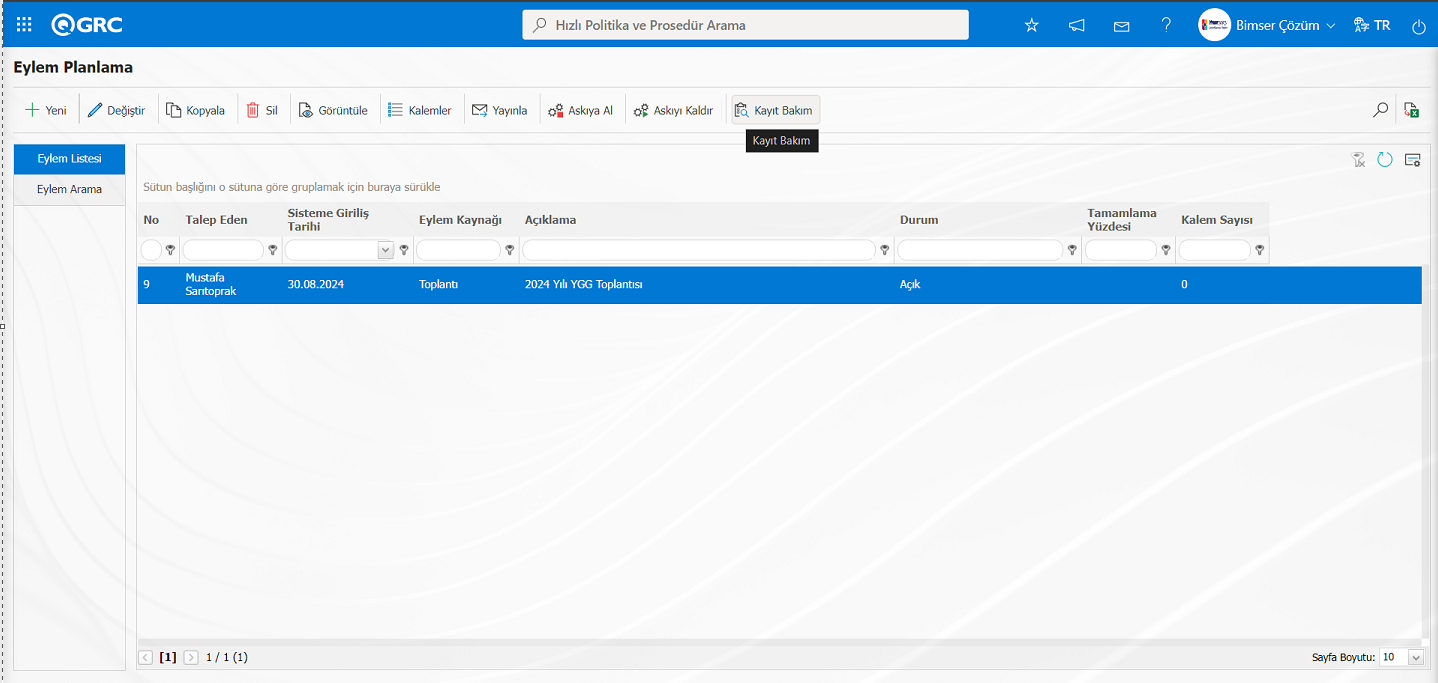
Eylem Planlama ekranı açılır. Açılan Eylem Planlama ekranında değişiklik yapılacak olan kayıt bakım işlemi yapılacak alanlar görüntülenir.
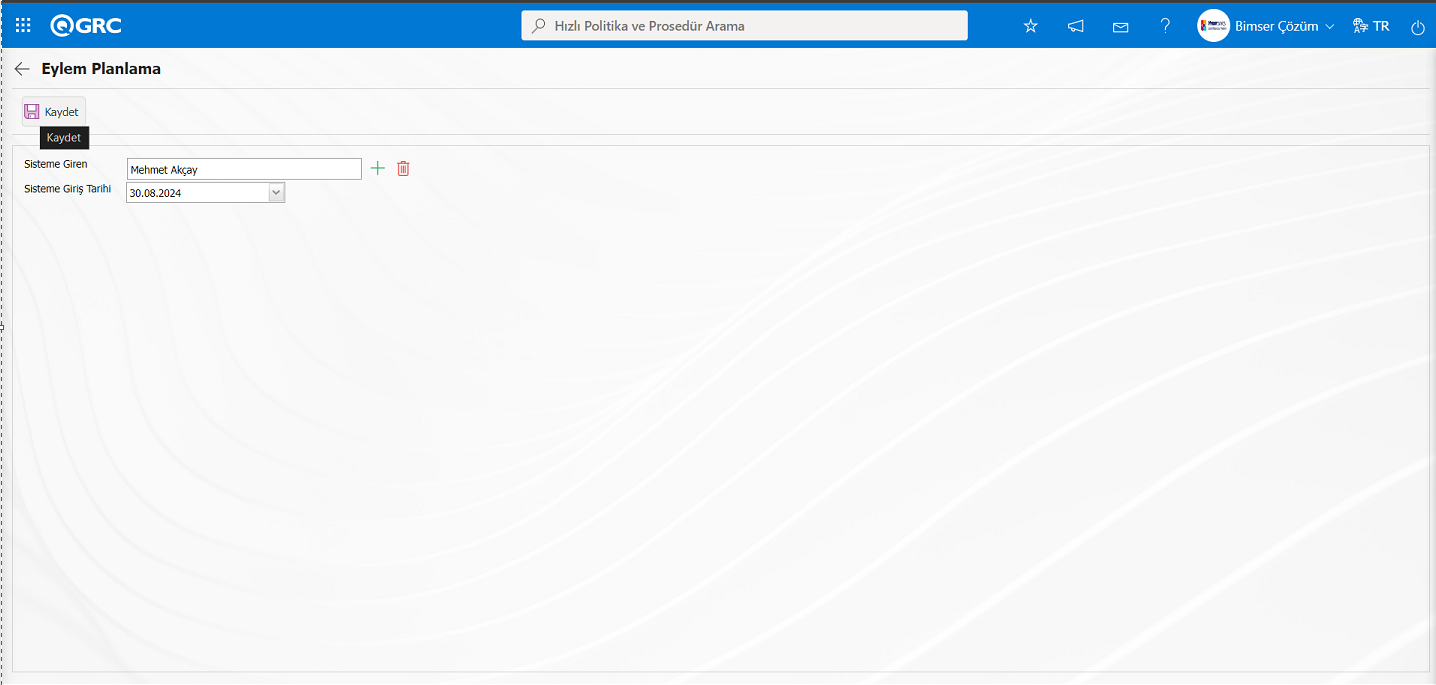
Açılan ekranda ilgili alanlar tanımlanır
Sistem Giren: Eylem Planlama ekranında sisteme giren bilgisinin istenirse  (Seç) butonu tıklanarak açılan sistemde tanımlı personel listesinde seçildiği alandır.
Sisteme Giriş Tarihi: Eylem Planlama ekranında istenirse Sisteme Giriş tarihi bilgisinin açılır liste tıklanarak açılan Takvim alanında seçildiği alandır.
Eylem Planlama ekranında sistem giren bilgisi sistemde tanımlı personel listesinden seçilir. İstenirse sisteme giriş tarihi bilgisi açılır liste tıklanarak açılan Takvim alanında seçilir. Gerekli alanlar ilgili bilgiler girildikten sonra ekranın sol üst köşede yer alan butonu tıklanarak Eylem Planı kayıt bakım işlemi gerçekleştirilir.
6.2.2.9. Eylem Kalemi Oluşturma (Görev Atama) İşlemi
Menü adı: QGRC Yönetim Sistemi/ Eylem Yönetimi/ Planlama/ Kalemler
Ana Eylem Planı oluşturulduktan sonra bu plana bağlı eylem kalemleri oluşturularak, görev atamaları gerçekleştirilir. Eylem Planlama sayfasındaki ilgili Eylem listesinde listeden ana eylem planı seçilerek, sol üst köşedeki butonuna tıklanarak Eylem Kalemi Planlama ekranı görüntülenir.
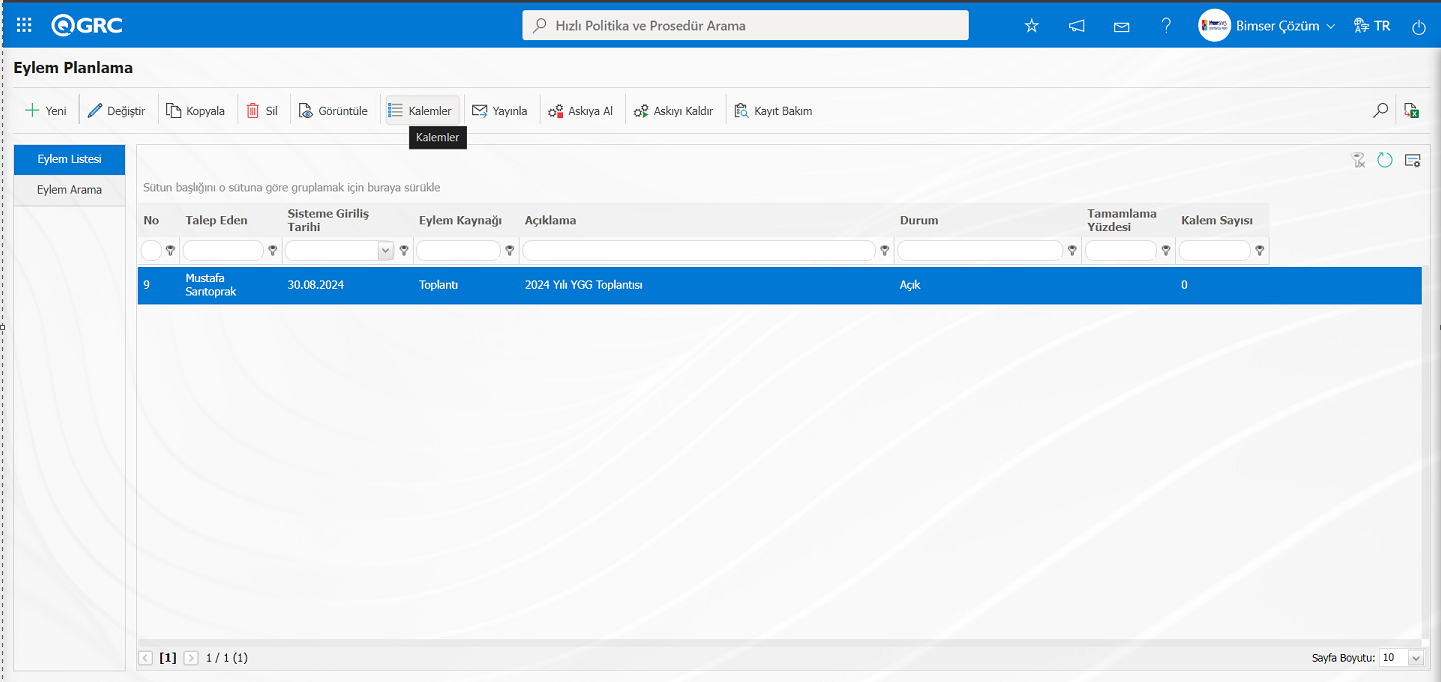
Açılan Eylem Kalemi Planlama ekranında butonu tıklanarak ana eylem plana bağlı eylem kalemleri (Görev atama) tanımlama işlemi yapılır. Eylem Kalemi planlama ekranında seçili Eylem Kalemini güncelleme, kopyalama, görüntüleme ve Diğer işlemler ilgili işlemler yapılır. Diğer işlemlerde Kayıt bakım, yayınlama, eylemi iptal etme, ilişkili eylem oluşturma, Çoklu Eylem Açma, Askıya alma ve Askıyı Kaldır işlemleri listelenir. Listelen bu işlemlerin yapılması işlemi yapılır.Eylem Kalemi Planlama ekranında Eylem listesi ve Eylem Arama olmak üzere iki sekme karşımıza çıkar. Eylem Arama sekmesinde arama kriterlerine alanlarına göre filtreleme işlemi yapılır. Liste sekmesinde tanımlanan eylemler listesine veya Eylem arama sekmesinde arama kriterlerine göre filtreleme işlemlerine göre kayıtlar listelenir.
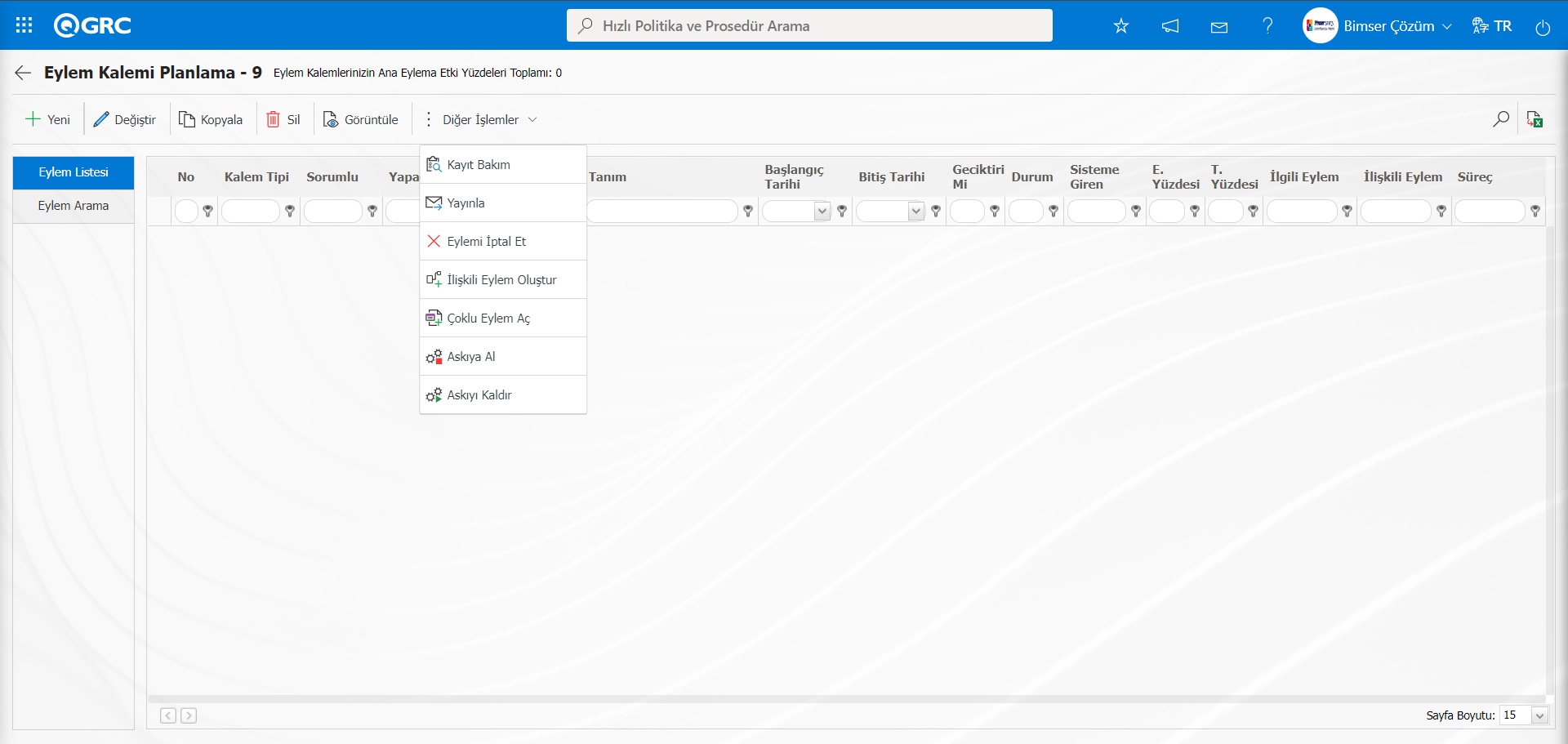
Ekranda bulunan butonlar yardımıyla;
: Yeni bir eylem kalemi oluşturulur.
: Listede seçili olan eylem kalemi bilgisi düzenlenir.
 : Listede seçili olan eylem kalemi bilgisi kopyalanır.
: Listede seçili olan eylem kalemi bilgisi silinir.
 : Modül Yöneticisi tarafından eylem bilgileri güncellenir. (Bu buton sadece modül yöneticilerinde görünmektedir.Sistem Altyapı Tanımları/BSAT/Konfigürasyon Ayarları/Yönetici Tanımlama menüsünde ilgili Eylem Yönetimi modülünde modül yöneticisi olarak tanımlı olmak gerekmektedir.)
 : Listede seçili olan eylem kalemi görüntülenir.
 : Listede seçili olan eylem kalemi yayınlanır.
 : Listede seçili olan eylem kalemi** iptal edilir.
 : İlişkili eylem oluşturulur. Eylem planı içerisinde oluşturulan eylem kalemine bağlı yeni eylem oluşturma için kullanılır. Yeni tanımlanan eylem kaleminin başlaması bağlı bulunduğu ilişkili eylemin gerçekleşmesine bağlıdır.
 : Çoklu eylem görevi oluşturulur. Eylem planı içerisinde tanımlanan bir eylemin kopyalanarak birden çok kişiye atanması için kullanılır.
 : Listede seçili olan** eylem kalemi için askıya alma işlemi gerçekleştirir. Eylem kalemi askıya alındığında, bekleyen işlerde ve gecikmelerde gözükmez.
 : Listede seçili olan** askıdaki eylem kalemi için askı işlemini iptal ederek, eylem kalemi görünür hale getirir.
: Ekrandaki listelenen eylem kalemleri Excel’e aktarılır.
: Kayıtlar filtrelenerek arama yapılabilir.
Ana Eylem Planının içerisine yeni bir Eylem Kalemi eklemek için ekranın sol üst köşesindeki butonu tıklanır.
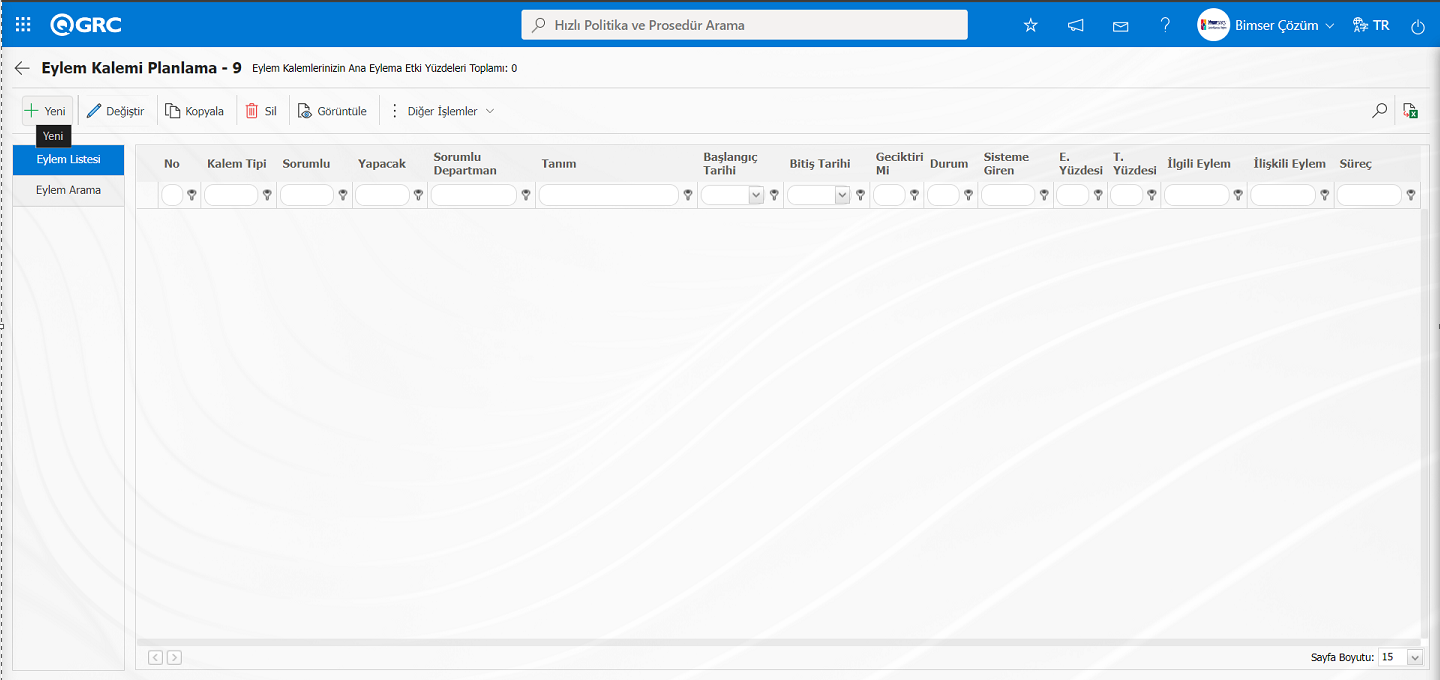 Eylem Kalemi Planlama/ Yeni Kayıt ekranı görüntülenir.Eylem Kalemi Planlama ekranında 3 sekme bulunmaktadır. Eylem Bilgileri, Ek Dosyalar ve Yönlendirme Tarihçe sekmeleridir.
Eylem Bilgileri Sekmesi: Eylem Kalemi ile ilgili ana eylem, eylem türü, eylem kalem tipi, eylem sorumlusu gibi alanlar ilgili genel bilgilerin girildiği sekmedir.
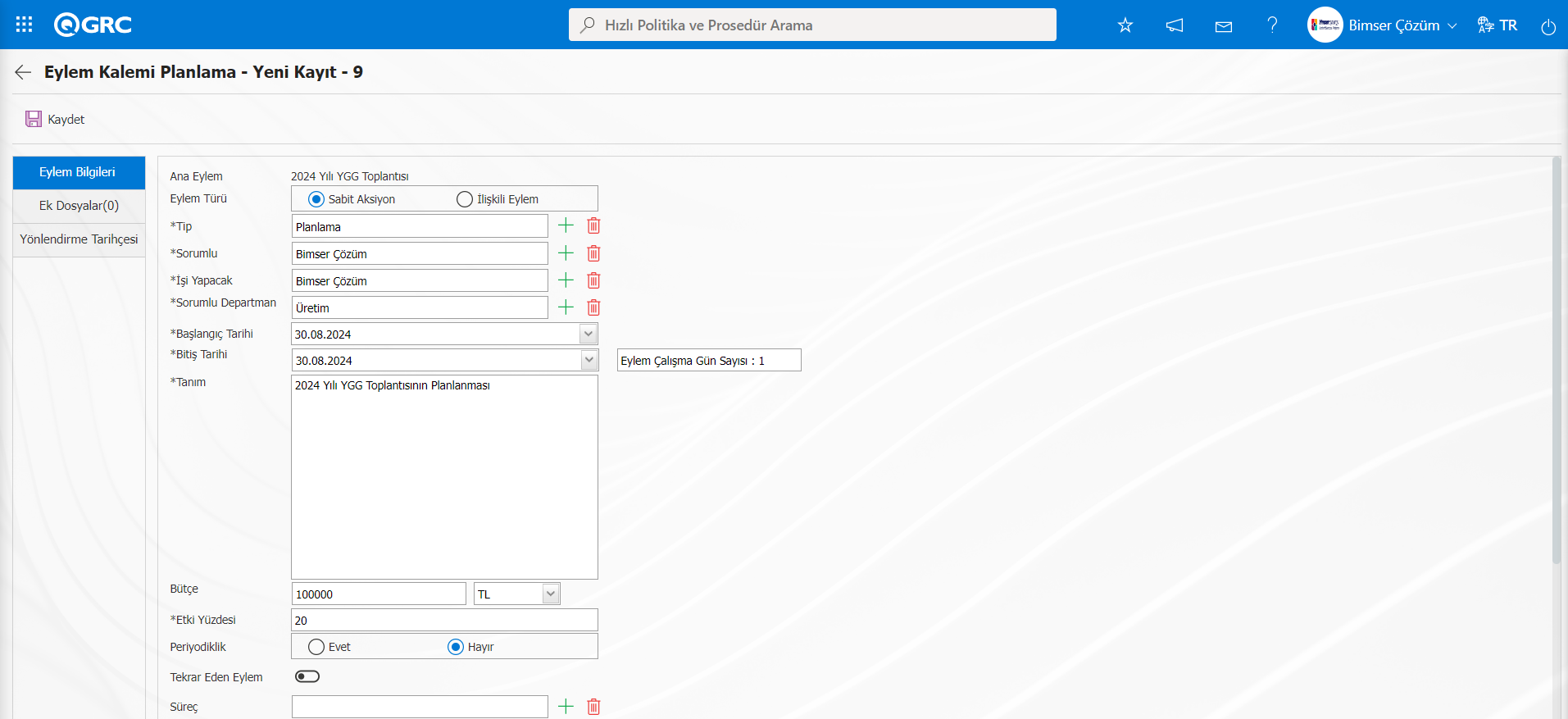

Eylem kalemi kayıt ekranındaki tüm alanlar şunlardır;
Ana Eylem Planı: Eylem Kalemi Planlama -Yeni Kayıt ekranında hangi eylem planının içerisinde eylem kalemi tanımlaması yapılıyorsa, o planın tanımı görüntülendiği alandır.
Eylem Türü: Eylem Kalemi Planlama -Yeni Kayıt ekranında ilişkili eylem kullanılacaksa bu alanda seçim yapıldığı alandır. Bunun için, eylem yönetimi modülünün 75 numaralı parametresi “İlişkili eylem kullanılacak mı?” parametresinin değeri “evet” olarak seçilerek parametre aktif edilmelidir.
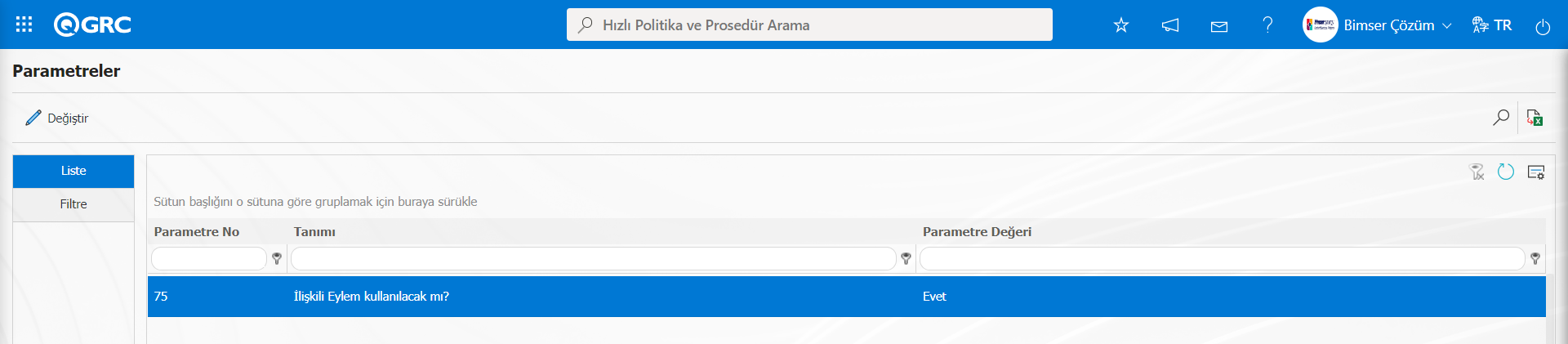
“Sabit Eylem” seçildiğinde, eylem planı içerisinde başka bir eyleme bağlı olmayan, eylem görev ataması gerçekleştirilir. “İlişkili Eylem” seçilirse, alt alanda açılan sistemde ana eylem planı içerisinde tanımlı olan başka bir eylemle ilişki kurulur.

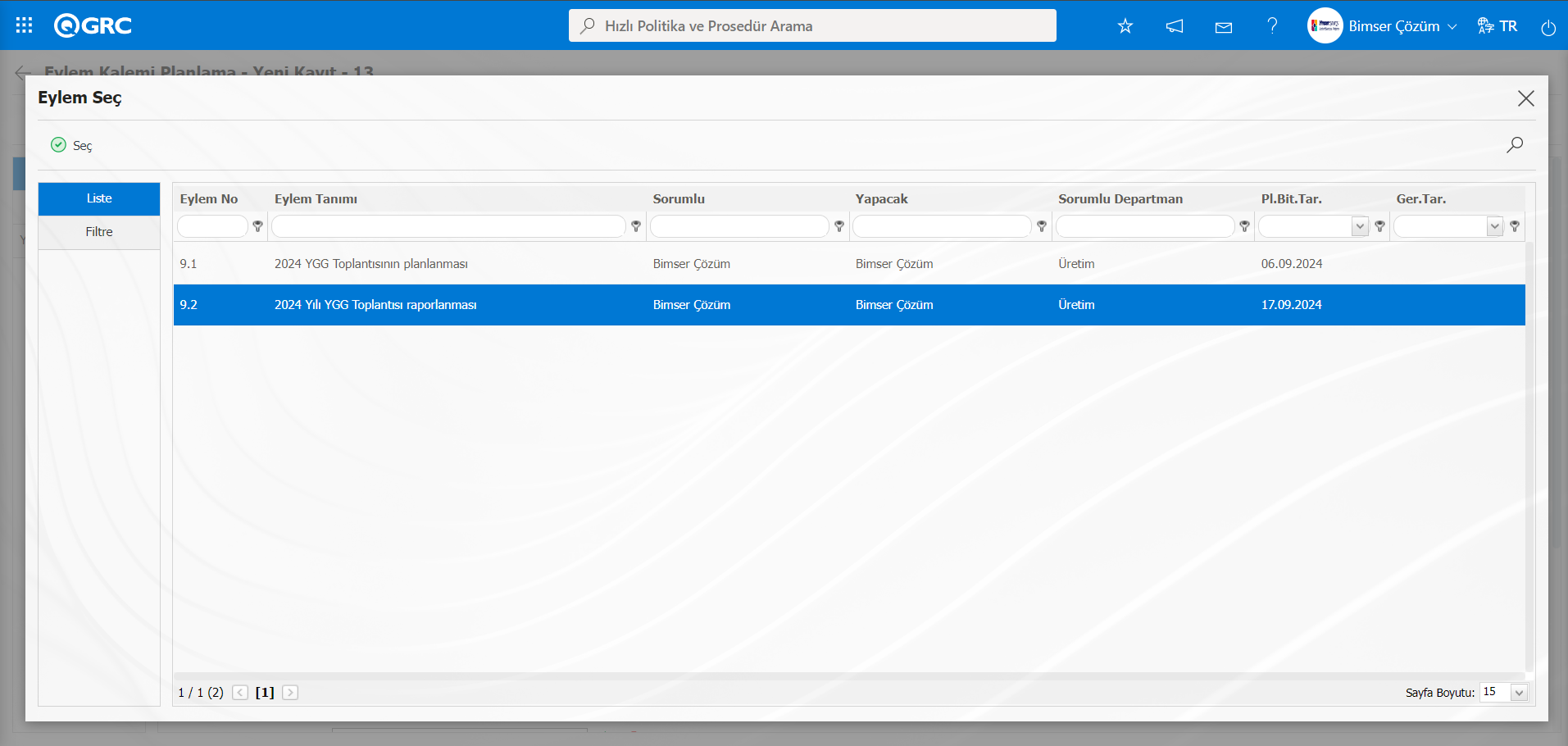
“İlişkili Eylem”* seçildiğinde periyodiklik, alt eylem ve açma onayı devre dışı olmaktadır. Birbirine bağlı olarak ilerlemesi gereken eylemlerde ilişkili eylem seçimi yapılır. Örneğin A eylemi bitmeden B eylemi başlamasın dersek ilişkili eylem seçimini yapmamız* gerekir. Aynı eylem planı içerisinde bulunan açık bir eylem kalemi ile ilişkilendirilebilir, yani aynı ana eylem altında açık bir eylem seçilmesi zorunludur. İlişkili eylem kalemi kapanana kadar, seçtiğiniz eylem kalemi bekliyor statüsüne geçer. Gerçekleşme tarihine göre aç butonu seçilirse, ilişkili eylem kalemi kapalı statüsüne geldiğinde seçtiğiniz eylem açık statüsüne geçer. Bu buton seçili olmazsa ajan programı devreye girer ve eylem seçilen başlangıç tarihinde açık statüsüne geçer. Seçtiğiniz eylem açık statüsüne geçene kadar bekleyen işlerim görevine düşmez.
NOT: Ayrıca Eylem Kalemi Tanımlama sayfasında  butonu bulunmaktadır. Burada da kapalı veya iptal durumda olmayan eylemler, periyodik olmayan eylemler ve alt eylem özelliği kullanılmamış eylemelerin seçilmesi sağlanmaktadır.
Tip: Eylem Kalemi Planlama -Yeni Kayıt ekranında tanımlanan eylem görevinin ne çeşit bir görev olduğu  (Seç) butonu tıklanarak açılan sistemde tanımlı eylem tipi listesinden seçildiği alandır. Eylem Tipi listesi Sistem Altyapı Tanımları/Eylem/Eylem Tipi Tanımlama menüsünde tanımlı olarak gelmektedir.**
Sorumlu: Eylem Kalemi Planlama -Yeni Kayıt ekranında tanımlanan Eylem görevinin kimin sorumluluğunda gerçekleştirileceği bilgisi (Seç) butonu tıklanarak açılan sistemde tanımlı personel listesinden seçildiği alandır. Eylem sorumlusu; işi yapacak kişinin amiri, ilgili departman amiri, işi yapacak kişinin kendisi ya da işin gerçekleşmesi kimin sorumluluğundaysa o kişi seçilerek belirlenir.
İşi Yapacak: Eylem Kalemi Planlama -Yeni Kayıt ekranında tanımlanan Eylem görevini gerçekleştirecek kişi bilgisinin (Seç) butonu tıklanarak açılan sistemde tanımlı personel listesinden seçildiği alandır.
Sorumlu Departman: Eylem Kalemi Planlama -Yeni Kayıt ekranında sistemde eylem sorumlusu seçildikten sonra, eylem sorumlusunun bağlı olduğu departman bilgisinin otomatik olarak sorumlu departman olarak tanımlandığı alandır.İstenirse bu alanda (Seç) butonu tıklanarak açılan Departman listesinden seçim yapılarak değiştirilir.
Başlangıç Tarihi: Eylem Kalemi Planlama -Yeni Kayıt ekranında Eylem görevinin başlangıç tarihi bilgisi açılan takvim alanında seçildiği alandır.
Bitiş Tarihi: Eylem Kalemi Planlama -Yeni Kayıt ekranında Eylem görevinin bitiş tarihi bilgisi açılan takvim alanında seçildiği alandır.
Tanım: Eylem Kalemi Planlama -Yeni Kayıt ekranında gerçekleştirilecek eylem tanımı bilgisinin girildiği alandır. Hangi eylem görevi atanacaksa, onun tanımı yazılır.
Bütçe: Eylem Kalemi Planlama -Yeni Kayıt ekranında Eylem görevine ait planlanan bütçe bilgisinin girildiği alandır.
Etki Yüzdesi: Eylem Kalemi Planlama -Yeni Kayıt ekranında etki yüzdesi bilgisinin girildiği alandır.Ana eylem planı oluşturulurken “Tamamlanma Yüzdesi” alanında “Hesapla” seçildiyse bu alanı görüntülenir. Ana eylem planı içerisine tanımlanan her eylem kaleminin ayrı ayrı ana plan üzerindeki yüzdelik etki oranı tanımlanır. Ana eylem planı tamamlanma oranı %100 olup, bu plan içerisindeki her eylem kaleminin ana plana etkisi % olarak ifade edilir.
Periyodiklik: Eylem Kalemi Planlama -Yeni Kayıt ekranında tanımlanan eylem kalemini periyodik olup, olmamasının ilgili seçeneklerden seçildiği alandır.Periyodik eylem belli periyotlarda tekrar eden eylemler için tanımlanır. Eylem görevi, belirli sürelerde tekrarlanan bir işlem ise periyodiklik durumu “evet” olarak seçilir. Tekrar süresi ve tekrar periyodu belirlenir. Belirlenen periyoda göre sistem otomatik olarak yeniden eylem görevi açar. Bu periyotlar arasında ilgili sorumlulara belirtilen ön bildirim süresinde bilgilendirme maili gider.
Tekrar süresi olarak sabit değer, ay, çeyrek yıl, yarıyıl, tam yıl gibi değerlerden seçim yapılır. Sabit değer seçilirse tekrar periyodunu gün, ay ya da yıl tanımlamak gerekir.
Tekrar süresinin “Ay” seçilmesi durumunda ayın ilk/ son kaçıncı günü eylem açılması gerektiği tanımlanır. Örneğin; Her ayın 3. günü eylem açılmasını isteyen kullanıcı, “Tekrar Süresi”ni “Ay”, sonraki seçimli listeden ‘ilk’ değerini seçip, sayı girilebilir alana da ‘3’ değeri girmelidir.
Tekrar süresinin ‘Çeyrek Yıl’ seçilmesi durumunda o yılın çeyrek yıllarında ilk ve son seçimi ve gün sayısı değerine göre eylemler açılmaktadır. Örneğin; “Tekrar Süresi” “Çeyrek Yıl” seçilip sonraki seçim ‘son’, sayı girilebilir alan ise ‘5’ seçilmesi durumunda; Mart, Haziran, Eylül ve Aralık aylarının sondan 5. günlerinde eylem açılmaktadır. ’Yarı yıl’ ve ‘tam yıl’ da aynı mantıkla çalışmaktadır.
Periyodik eylem için eylem sorumlusu ve işi yapacak kişi bilgisi tanımlanır. Eğer periyodik eylemde işi yapacak kişinin eylem gerçekleştirme görevini başka bir personele yönlendirmesine izin verilecekse “Periyodik Yönlendirilebilir” seçeneği işaretlenir.

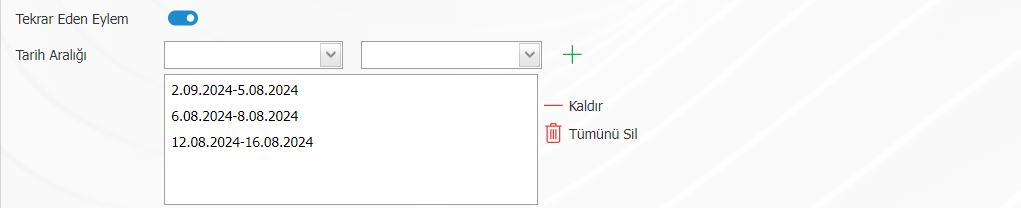
Tekrar eden Eylem: Eylem Kalemi Planlama -Yeni Kayıt ekranında Tekrar eden Eylem ile ilgili check box işaretlenerek seçildiği alandır. Eylem görevi beli bir periyoda bağlı olmayıp, belirlenen tarihlerde eylem açılması isteniyorsa “Tekrar Eden Eylem” check box işaretlenir. Belirlenen tarih aralıklarında eylem görevi oluşur.
Süreç: Eylem Kalemi Planlama -Yeni Kayıt ekranında tanımlanan eylem görevi sistemde tanımlı olan süreçler ile ilişkiliyse (Seç) butonu tıklanarak açılan süreç listesinden seçim yapıldığı alandır.
Politika ve Prosedür Seç: Eylem Kalemi Planlama -Yeni Kayıt ekranında tanımlanan eylem görevi sistemde tanımlı olan Politika ve Prosedürlarla ilişkiliyse (Seç) butonu tıklanarak açılan Politika ve Prosedür listesinden seçim yapıldığı alandır.
Bilgilenecekler: Eylem Kalemi Planlama -Yeni Kayıt ekranında tanımlanan Eylem görevi ile ilgili bilgilenmesi istenilen kullanıcı ve kullanıcı gruplarının seçildiği alandır. Kullanıcılar  butonu tıklanarak açılan sistemde tanımlı Personel listesinden seçilirken, Kullanıcı gruplarıda
  butonu tıklanarak açılan sistemde tanımlı Kullanıcı grupları listesinde seçilirler.
Eylem Yönetimi Modülü parametrelerinden “Eylem kalemi üzerinde varsayılan bilgilendirme kullanıcı gurubu kodu” parametresinin parametre değerine Kullanıcı Grubu kodu tanımlanılır.
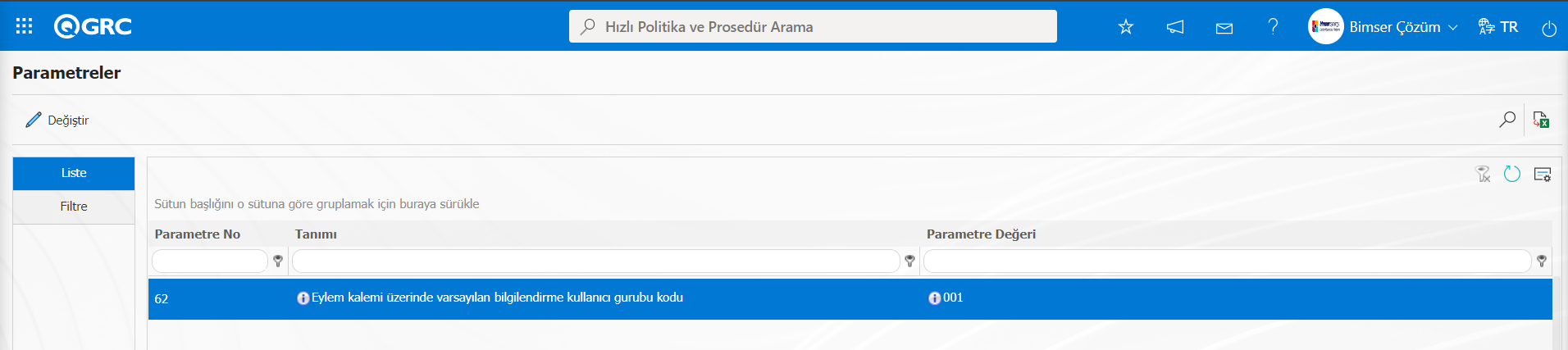
Eylem Kalemi -Yeni Kayıt ekranında Bilgilenecekler alanı tanımlanan bu kullanıcı grubu grup üyeleri sistem tarafından otomatik olarak eklenir. Yapacak kişinin amiri, sorumlu departmanın departman sorumlusu, sorumlu kişinin departman sorumlusu, yapacak kişinin departman sorumlusu ve eylemi sisteme giren kişinin departman sorumlusu bilgilenecekler alanına ekleme işlemi için parametrelerde ilgili parametrelerin aktif edilmesi işlemi ile yapılır.
Eylem Kalemi bazında açma onayına gitmesi için 10 numaralı “Eylem kalem bazında mı açma onayına gitsin?(E/H)?” parametresinin değeri “Evet” seçilerek parametre aktif edilir.
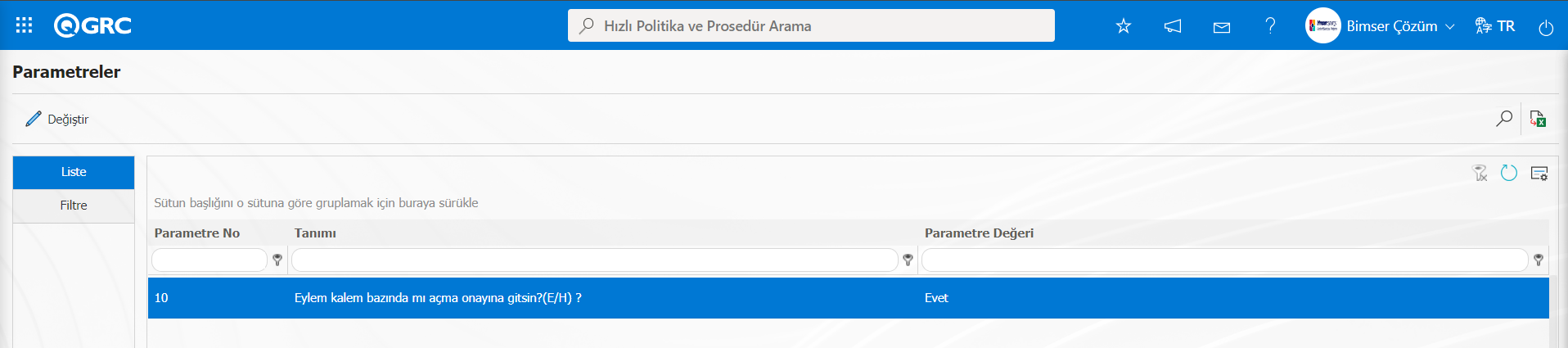
Parametre aktif edildikten sonra Eylem Kalemi Planlama -Yeni Kayıt ekranın “Açılış Onayına gitsin” alanı ile ilgili check box görüntülenir. İlgili check box işaretlenerek altyapıda bir akış tanımlısı ise Eylem Kalemi bazında açma onayına Eylem Kalemi gönderilir.
Eylem Kalemi bazında kapatma onayına gitmesi için 11 numaralı “Aksiyon kalem bazında mı kapatma onayına gitsin? (E/H) ? parametresinin değeri “Evet” seçilerek parametre aktif edilir.
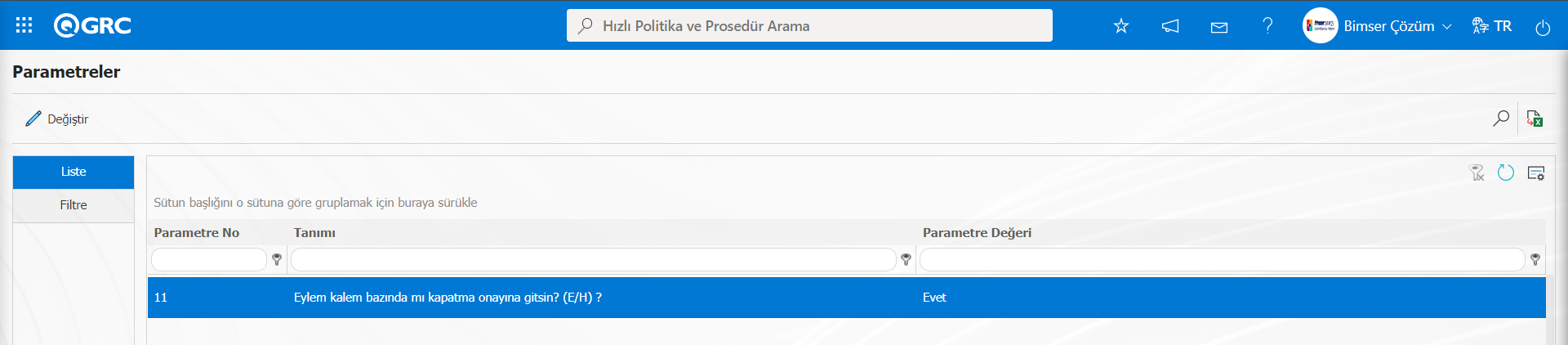
Parametre aktif edildikten sonra Eylem Kalemi Planlama -Yeni Kayıt ekranın Kapatma onayına gitsin alanı ile ilgili check box görüntülenir. İlgili check box işaretlenerek altyapıda bir akış tanımlısı ise Eylem Kalemi bazında kapatma onayına Eylem Kalemi gönderilir.(Bu parametreler için Akış Tanımlama menüsünde Akış tanımlama işleminin yapılması ve Alt Modüle Tanımlama menülerinde akışların kontrol edilmesi gerekir.)
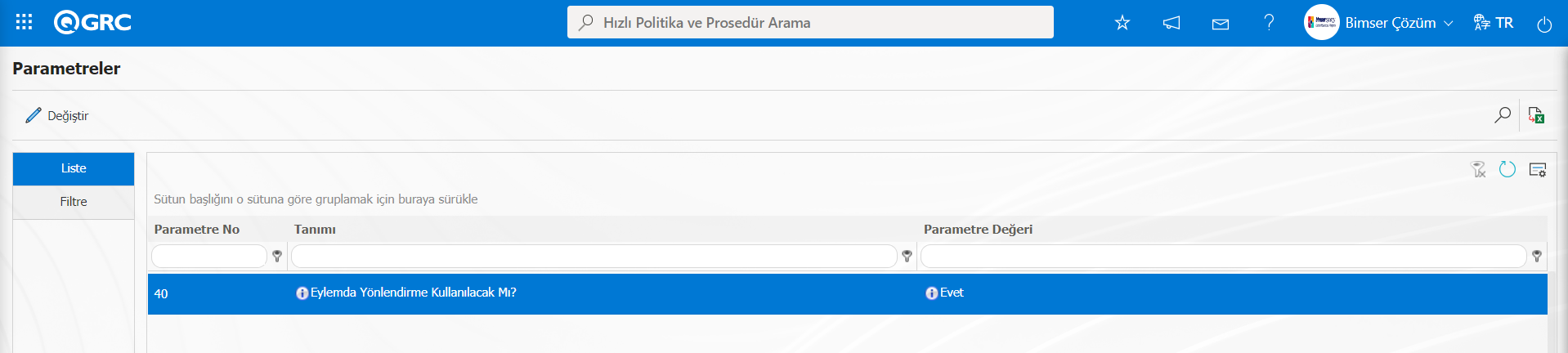
Yönlendirebilir: Eylem Kalemi Planlama -Yeni Kayıt ekranında tanımlanan eylemin görevinin işi yapacak kişi tarafından başkasına yönlendirilmesi isteniyorsa ilgili check box’ı işaretlendiği alandır. Bu alanın görüntülenmesi ve yönlendirme işleminin kullanılabilmesi için eylem parametrelerinden 40 numaralı “ Eylemda yönlendirme kullanılacak mı” parametresinin değerinin “Evet” seçilerek parametrenin aktif edilmesi gerekir.
Ek Dosyalar Sekmesi: Eylem Kalemi ile ilgili varsa fotoğraf, çizim, toplantı notu, karar tutanağı gibi ek belgeler/ kanıtlar eklenebildiği sekmedir.
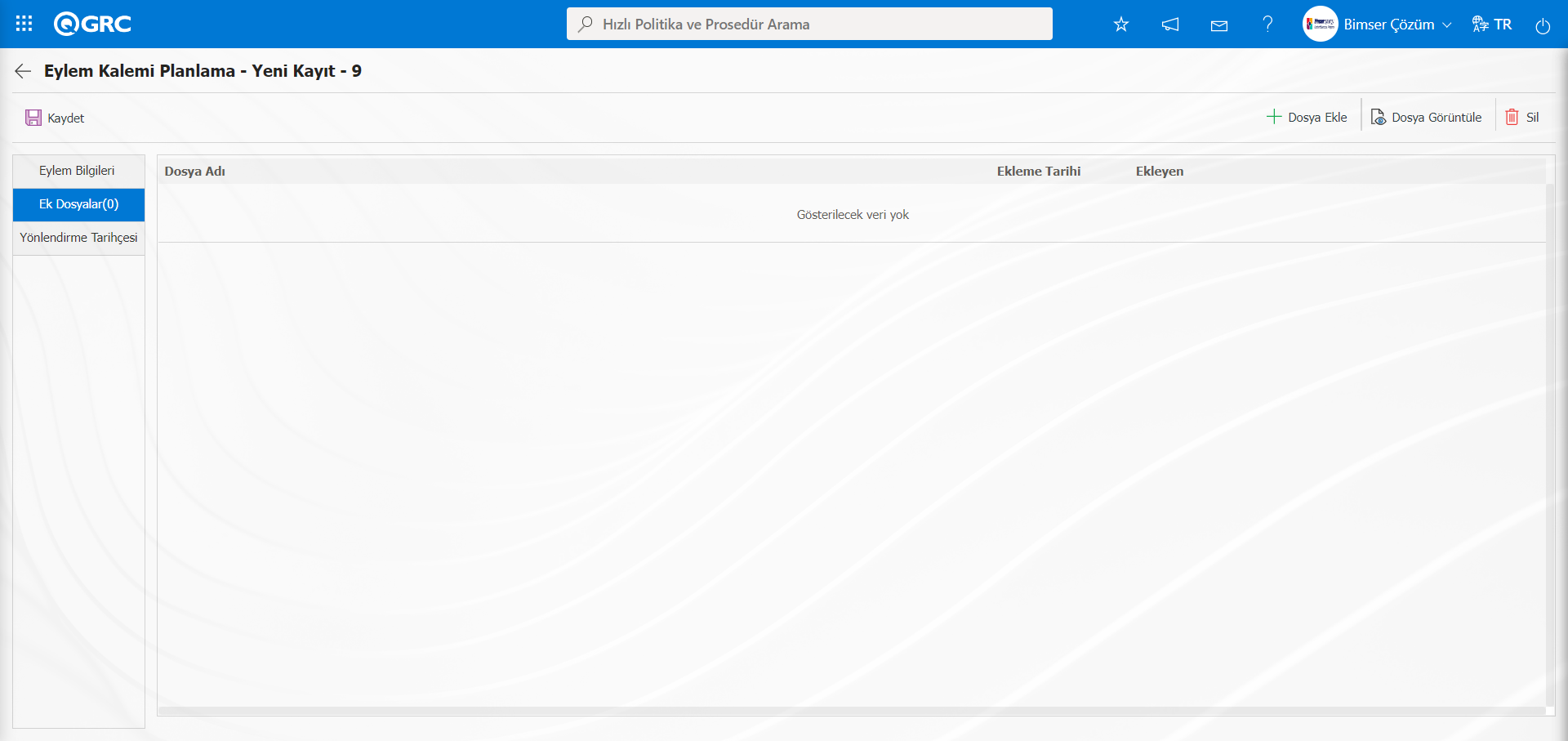
Ekrandaki bulunan butonlar yardımıyla;
: Ek dosya sisteme yüklenir.
: Yüklenen ek dosya bilgisi görüntülenir.
: Yüklenen ek dosya bilgisi silinir.
Yönlendirme Tarihçesi Sekmesi: Açılan eylem gerçekleştirilmesi işi iş yapacak kişi tarafından başka bir kişiye yönlendirildiyse yönlendirme tarihçesi sekmesi altında tüm yönlendirme bilgileri görüntülenir.
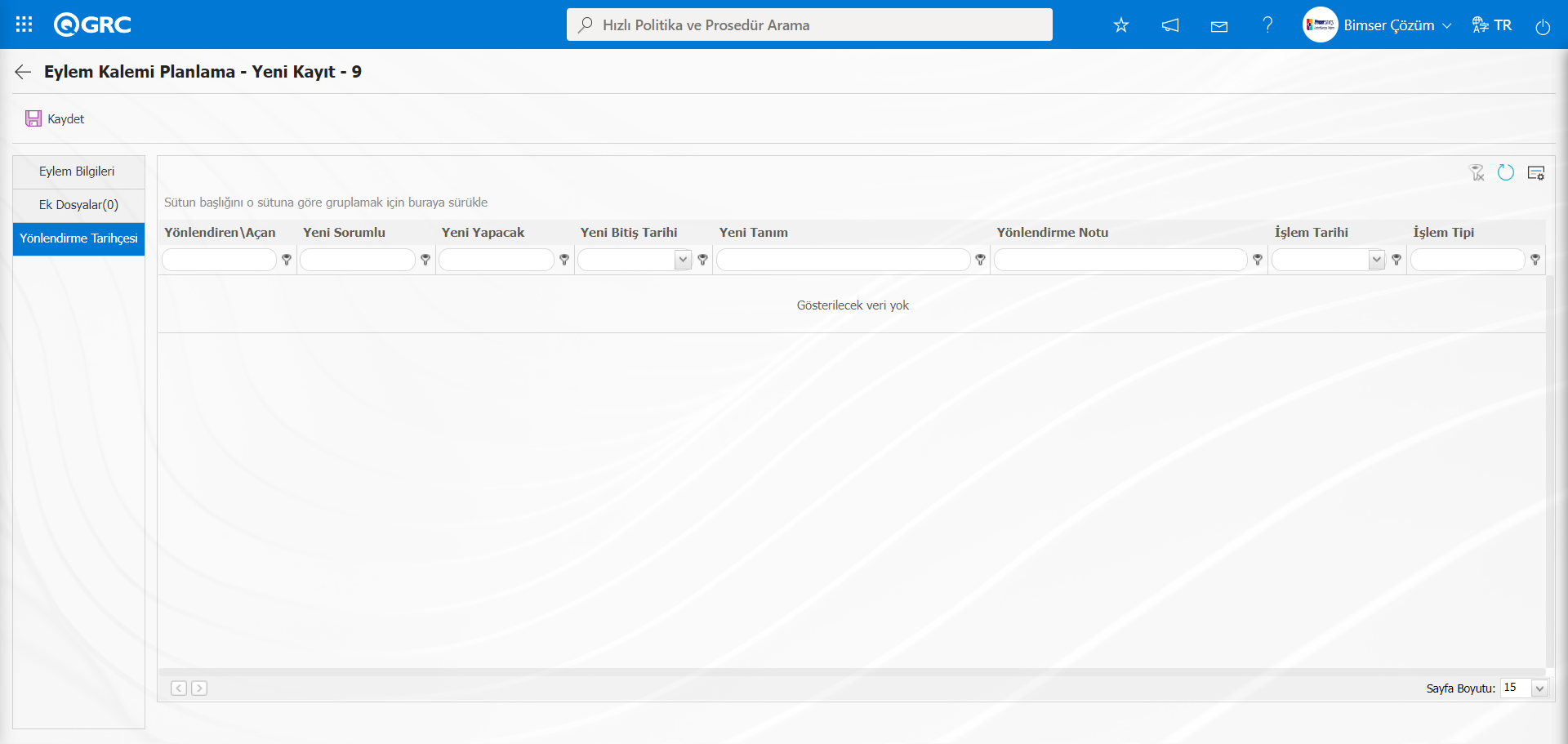
Eylem kalemi -Yeni Kayıt ekranında Eylem Bilgileri sekmesi tıklanılır.
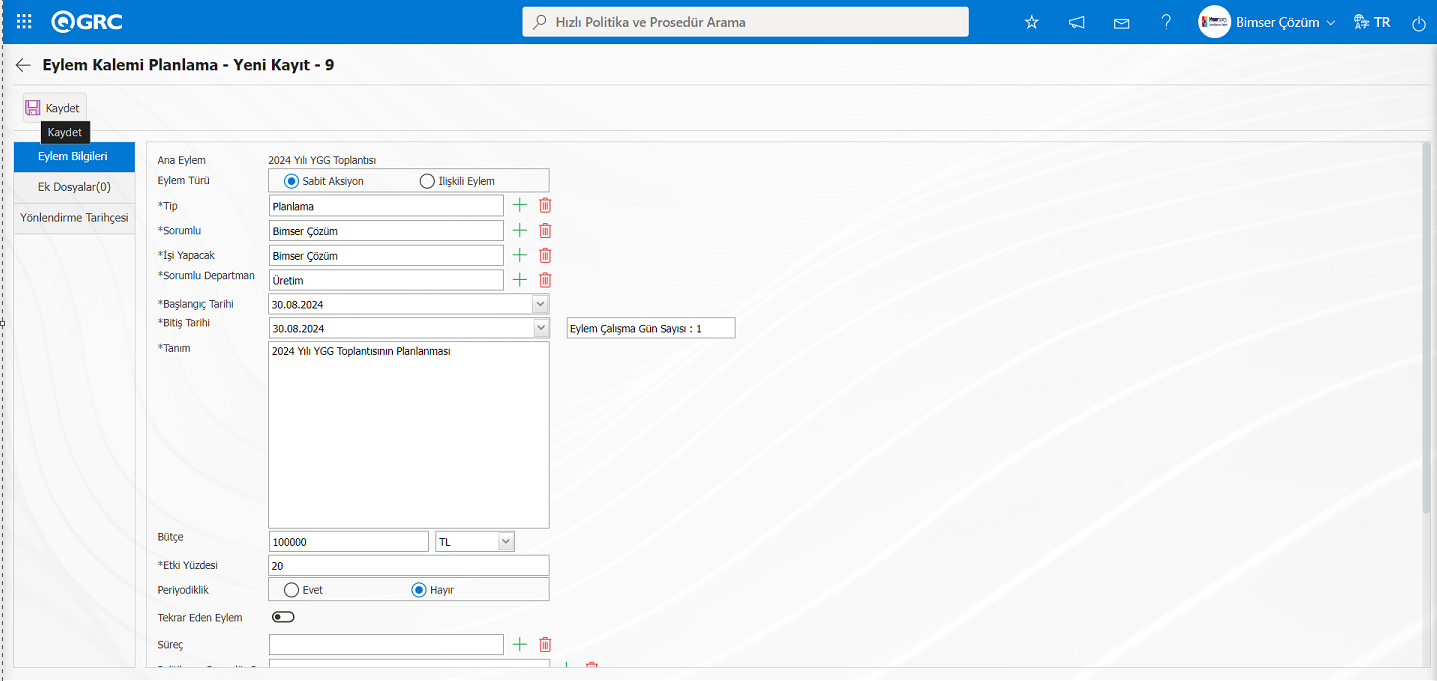
Eylem Kalemi tanımlama aşamasında gerekli sekmeler ve alanlar doldurulduktan sonra ekranın sol üst köşesinde yer alan  butonu tıklanarak Eylem Kalemi kayıt işlemi gerçekleştirilir.
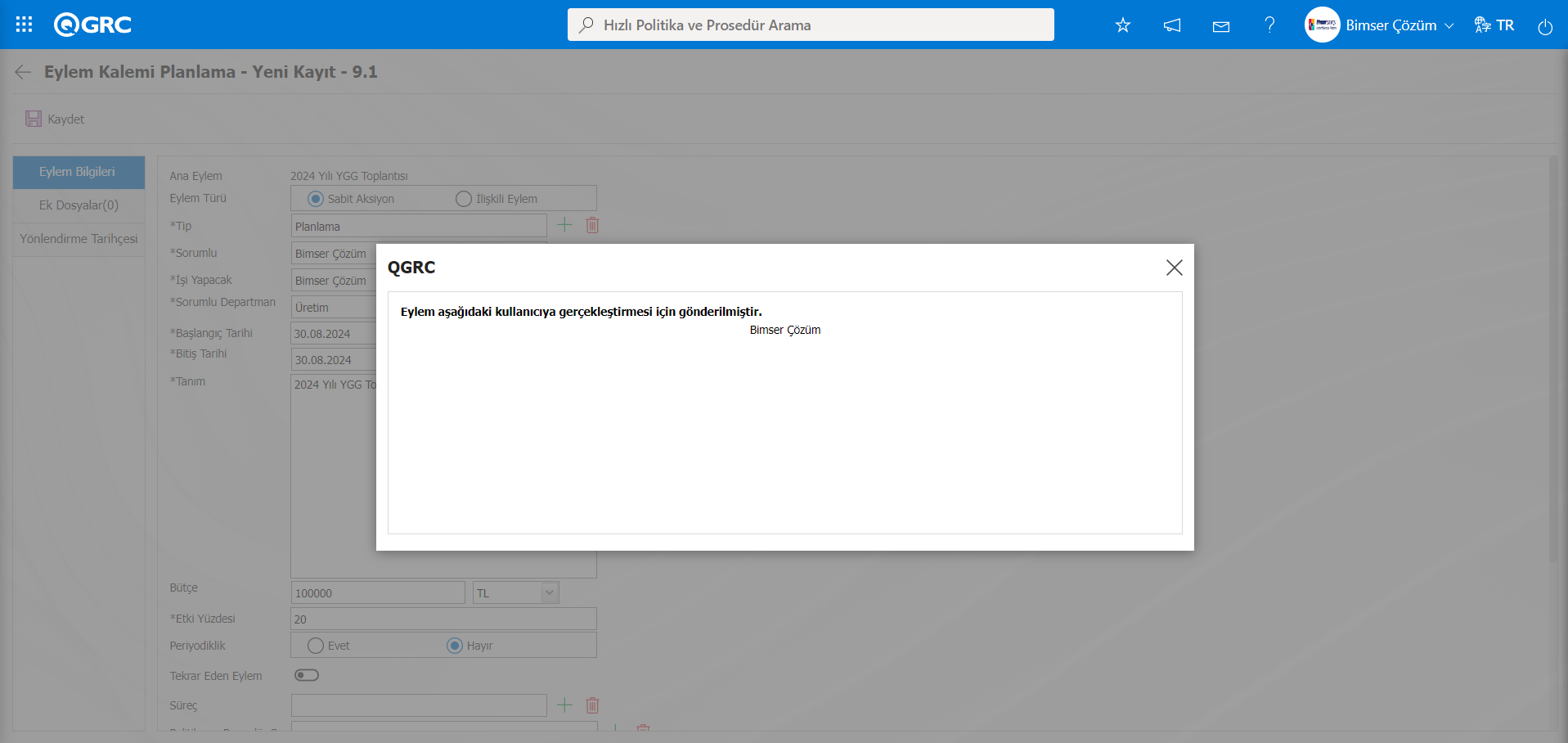
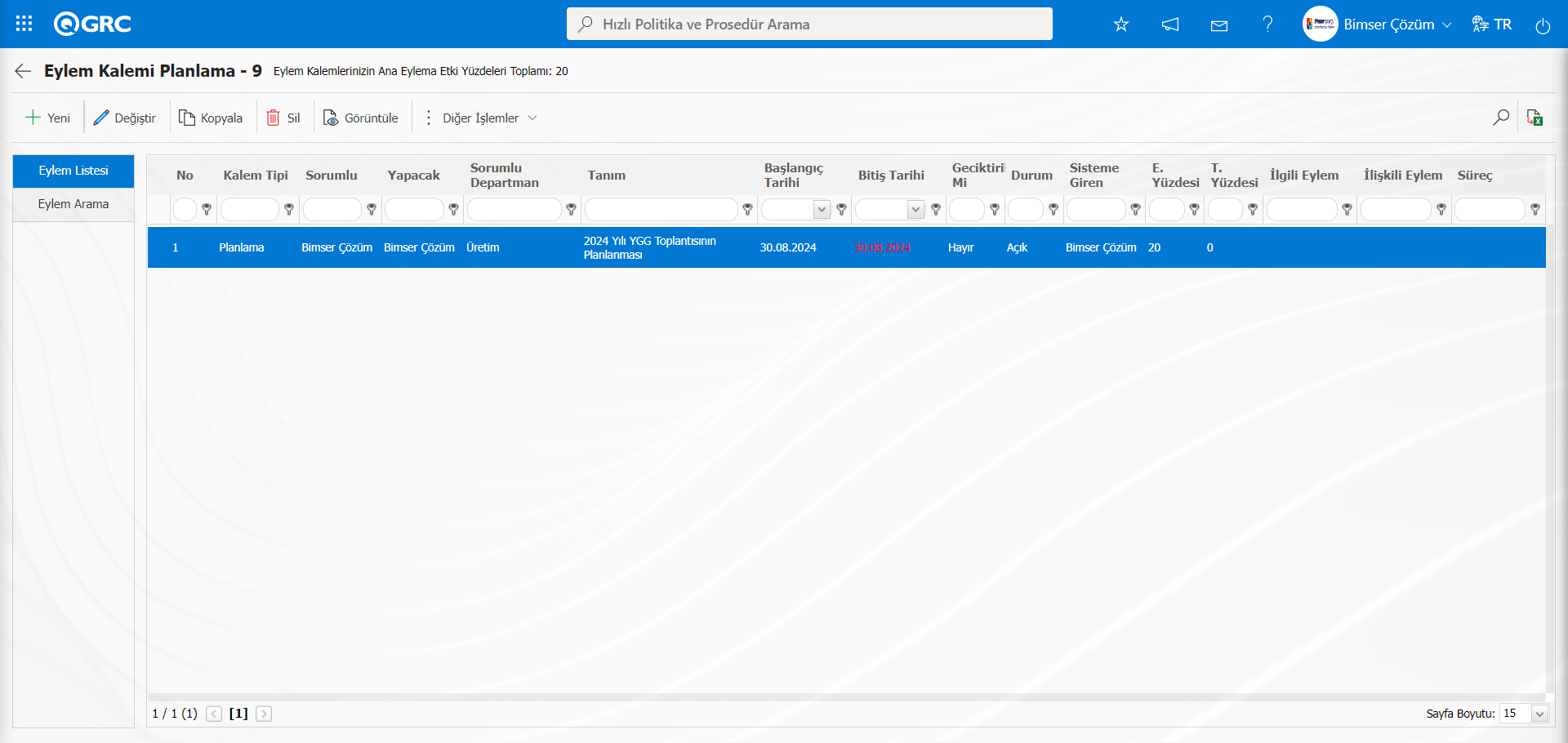
Eylem Kalemi Planlama ekranında tanımlanan Eylem Kalemi Eylem listesi sekmesinde listede yer alır. Eylem Kalemi tanımlama işleminde sonra eylemi yapacak kişi ve sorumlusunun Bekleyen İşlerinde görev olarak iş düşer. Eylemi yapacak kişinin “Bekleyen İşlerim” sayfasında “Gerçekleştirilecek Eylem Listesi” görevi olarak iş düşer. Eylem sorumlusunun “Bekleyen İşlerim” sayfasında ise “Sorumluluğunuzdaki Gerçekleştirilecek Eylemler” olarak görev olarak iş düşer.
6.2.2.9.1. Eylem Görevini Gerçekleştirme
Menü adı: QGRC yönetim Sistemi/ Eylem Yönetimi/ Gerçekleşme/ Gecikme
“Eylem sorumlusu”nun Bekleyen işlerimde sayfasında “Sorumluluğunuzdaki Gerçekleştirilecek Eylemler” görevi olarak iş düşer.
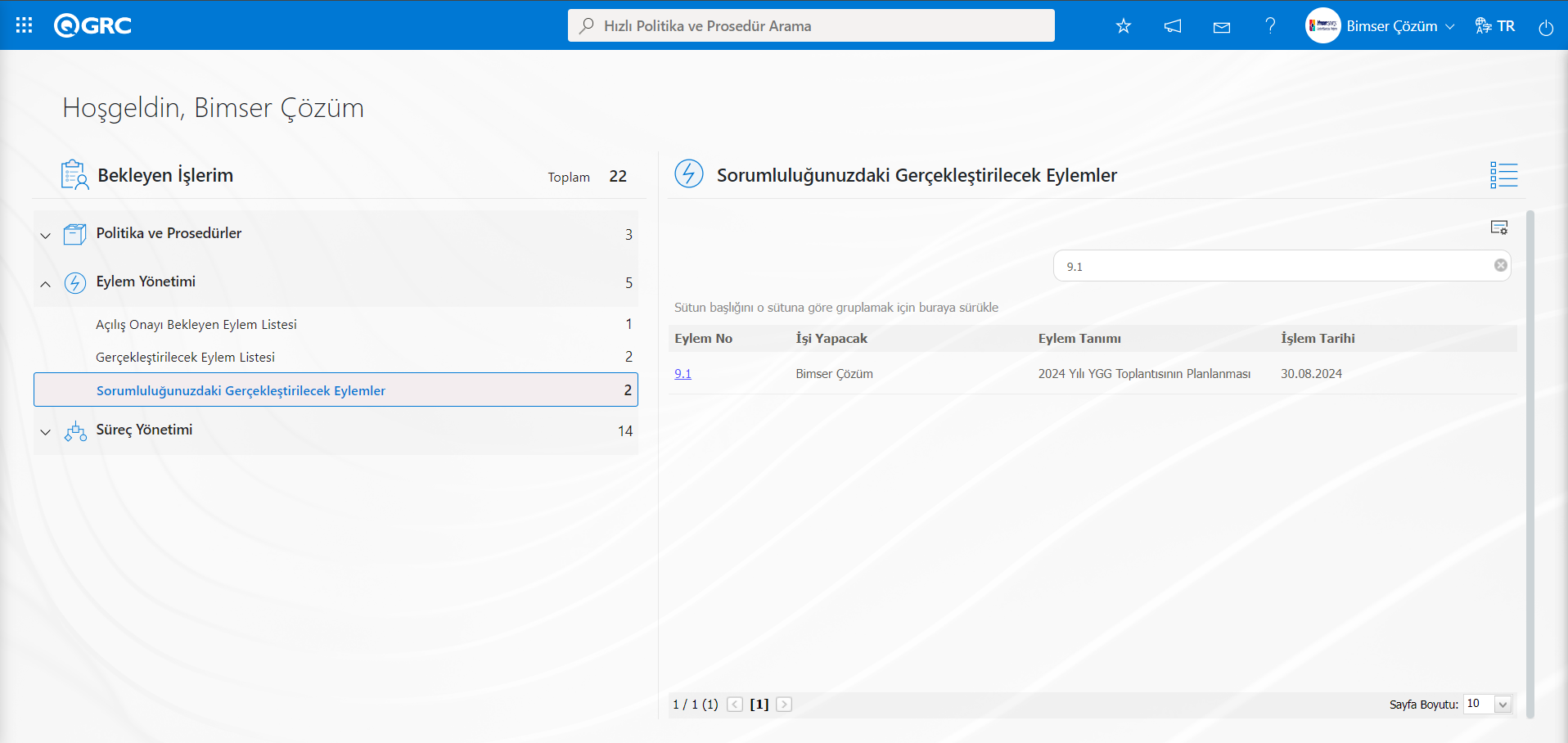
“İşi Yapacak Kişi” nin bekleyen işlerim sayfasında ise “Gerçekleştirilecek Eylem Listesi” görevi olarak iş düşer.
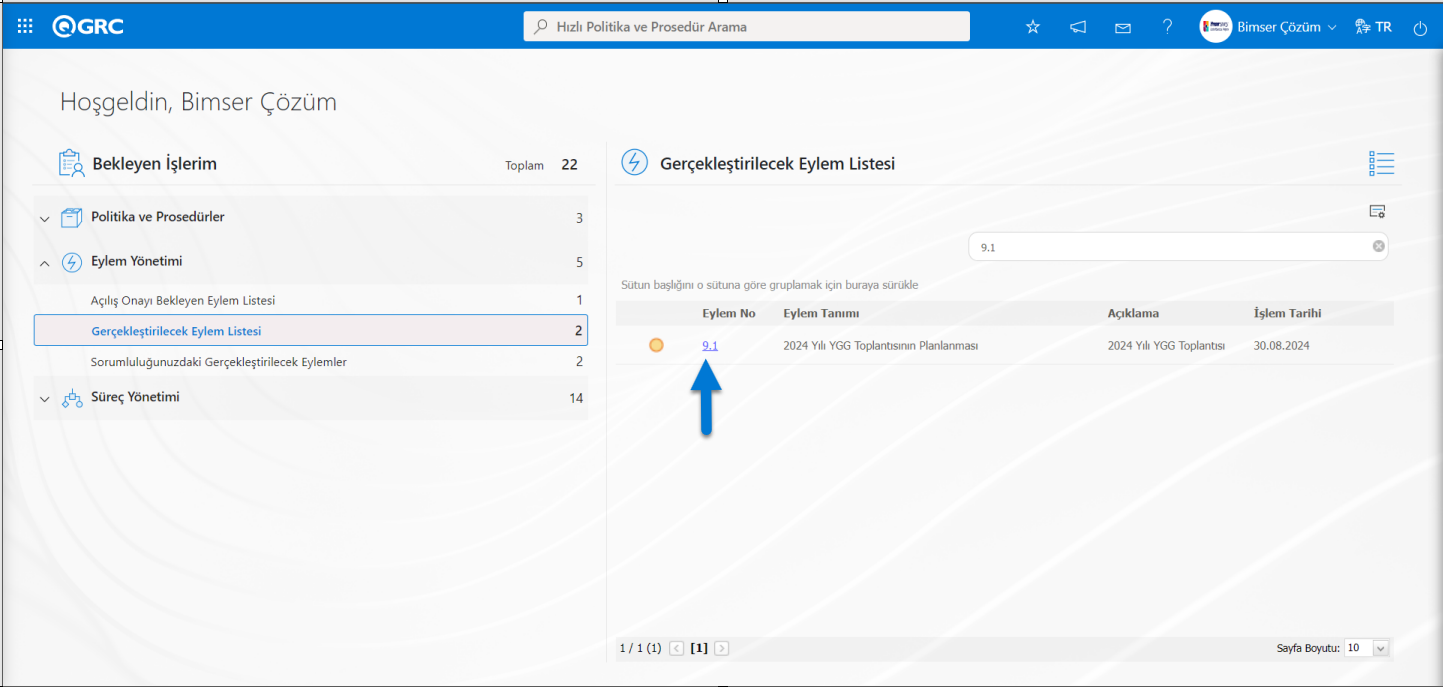
Eylem görevini gerçekleştirmek için işi yapacak kişi “Gerçekleştirilecek Eylem” listesini açar. İlgili Eylem no alanında Eylem koduna linki tıklanır. Açılan Eylem Gerçekleşme/ Geciktirme ekranında “Gerçekleştirme”, “Güncelleme”, “Geciktirme”, “Reddetme” ve “Yönlendirme” işlemleri yapılabilir.
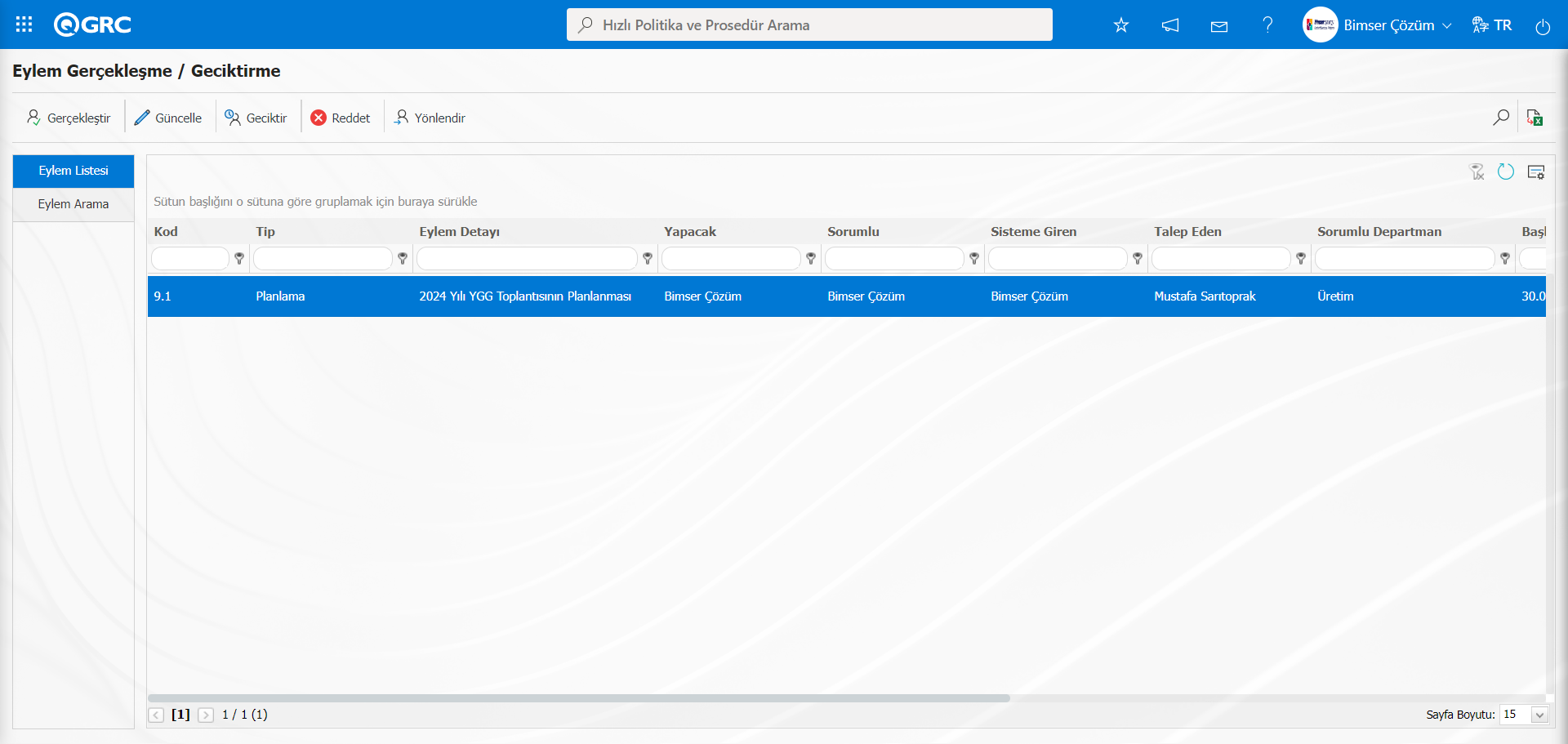
Ekranda bulunan butonlar yardımıyla;
 : Eylem gerçekleştirilme işlemi yapılır
 : Eylem bilgileri güncelleme işlemi yapılır.
 : Eylem geciktirme işlemi yapılır.
 : Eylem gerçekleştirme görevinde, iş yapacak kişi tarafından reddedilme işlemi yapılır. Parametreye bağlı olarak görüntülenen bir butondur.Eylem Yönetimi parametrelerinden 46 numaralı “Eylem İşi Yapacak kişi reddedebilsin mi?” parametresinin parametre değeri “Evet” seçilerek parametre aktif edilir.
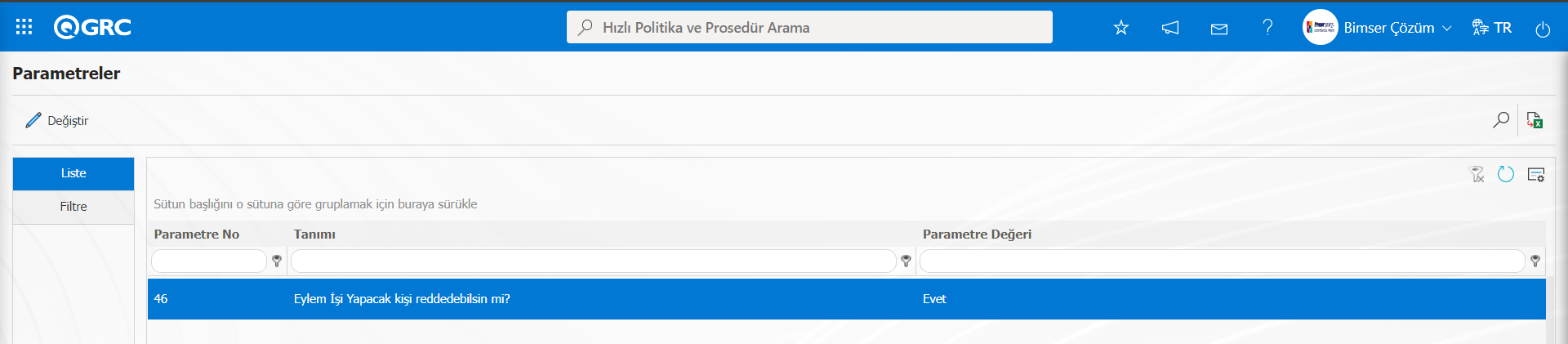
Parametre aktif edildikten sonra Eylem Gerçekleşme/ Geciktirme ekranında bu buton görüntülenir.
 : Eylem gerçekleştirme işi başka bir kişiye yönlendirilme işlemi yapılır.
: Kayıtlar filtrelenerek arama yapılır.
: Veriler Excel’ e aktarılır.
: Menü ekranlarındaki arama kriterleri arama işlemi yapılan gridde filtre alanlarında kalan verilerin temizleme işlemi yapılır.
: Menü ekranın tekrar varsayılan ayarlarına gelme işlemi yapılır.
: Menü ekranlarında kolonların karşılığı olan alanların gösterip-gizleme özelliği yani saklama özelliği ile menü ekranın kullanıcı bazlı tasarlama işlemi yapılır.
Eylem Gerçekleşme/ Geciktirme ekranından eylem gerçekleştirecek yani işi yapacak kişi butonuna tıklanır.
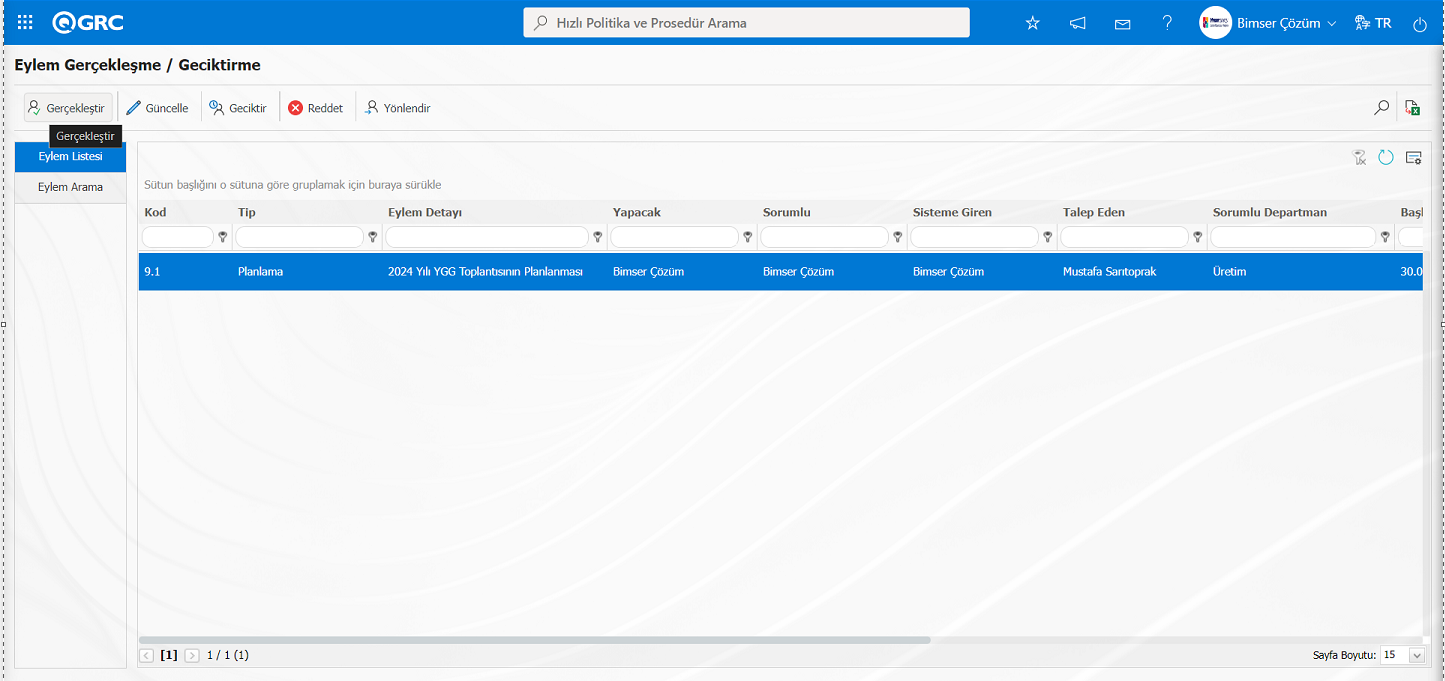
Eylem Gerçekleştirme ekranı açılır.Açılan Eylem Gerçekleştirme ekranında 3 sekme karşımıza çıkar.Eylem Bilgileri, Ek Dosyalar ve Eylem Tarihçesi sekmeleridir.
Eylem Bilgileri Sekmesi: Eylem detayı, eylem kaynağı, eylemi talep eden, eylem tipi ve eylemin sorumlu gibi eylem ile ilgili detay bilgilerin yer aldığı sekmedir.Bu sekmede gerçekleştirilen eylem ile “Yapılan İş” alanın bilgi girişinin ve “Gerçekleştirme Tarihi” alanında açılan Takvim alanında gerçekleşme tarihi seçilir.
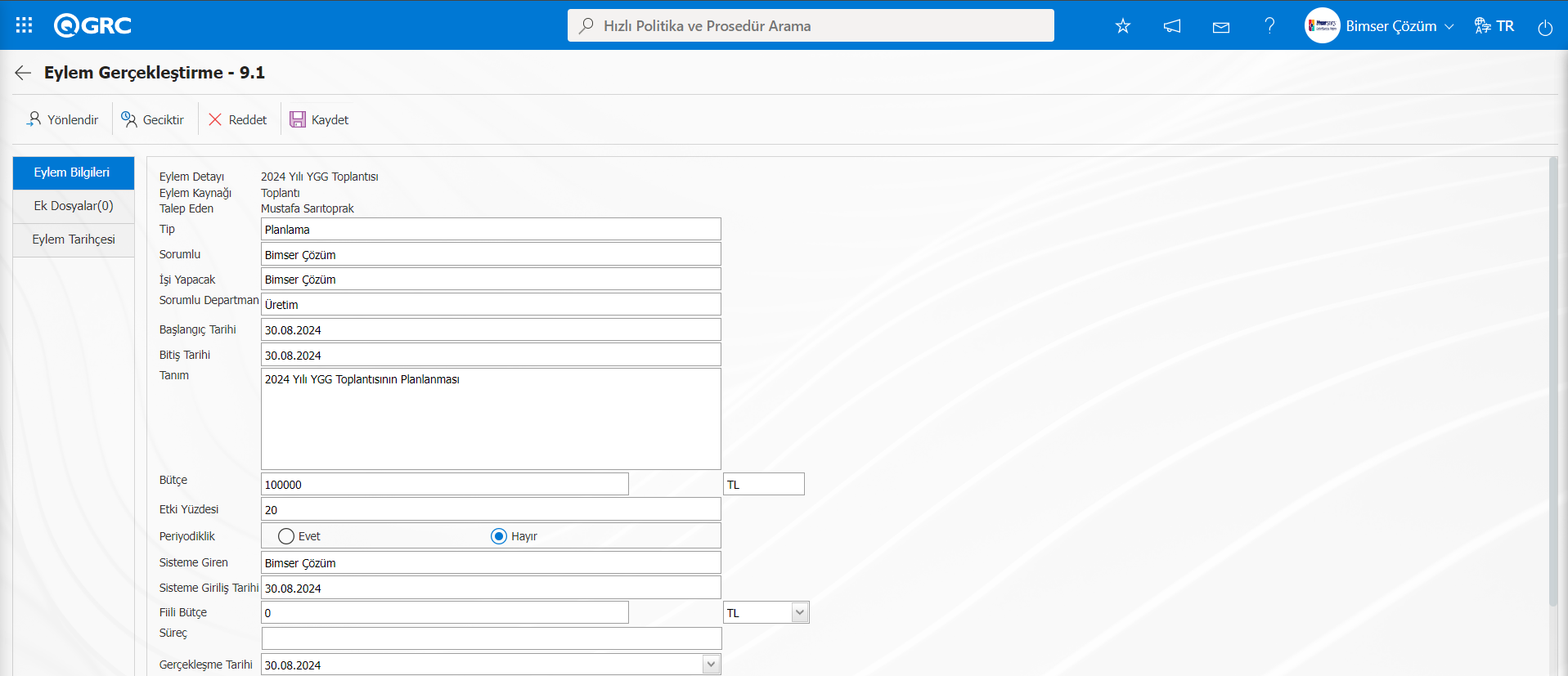

Ekranda bulunan butonlar yardımıyla;
: Eylemi gerçekleştirme işi başka bir kişiye yönlendirilme işlemi yapılır.
: Eylem geciktirme işlemi yapılır.
: Eylem gerçekleştirme görevinde, iş yapacak kişi tarafından reddedilme işlemi yapılır
: Gerçekleştirilen eylem bilgileri girilerek kayıt işlemi gerçekleştirilir.
Ek Dosyalar Sekmesi: Eylem Gerçekleşme/ Geciktirme ekranında gerçekleştirilen eylem için resim, toplantı notu, karar tutanağı gibi ek belgelerin eklenebildiği sekmedir.
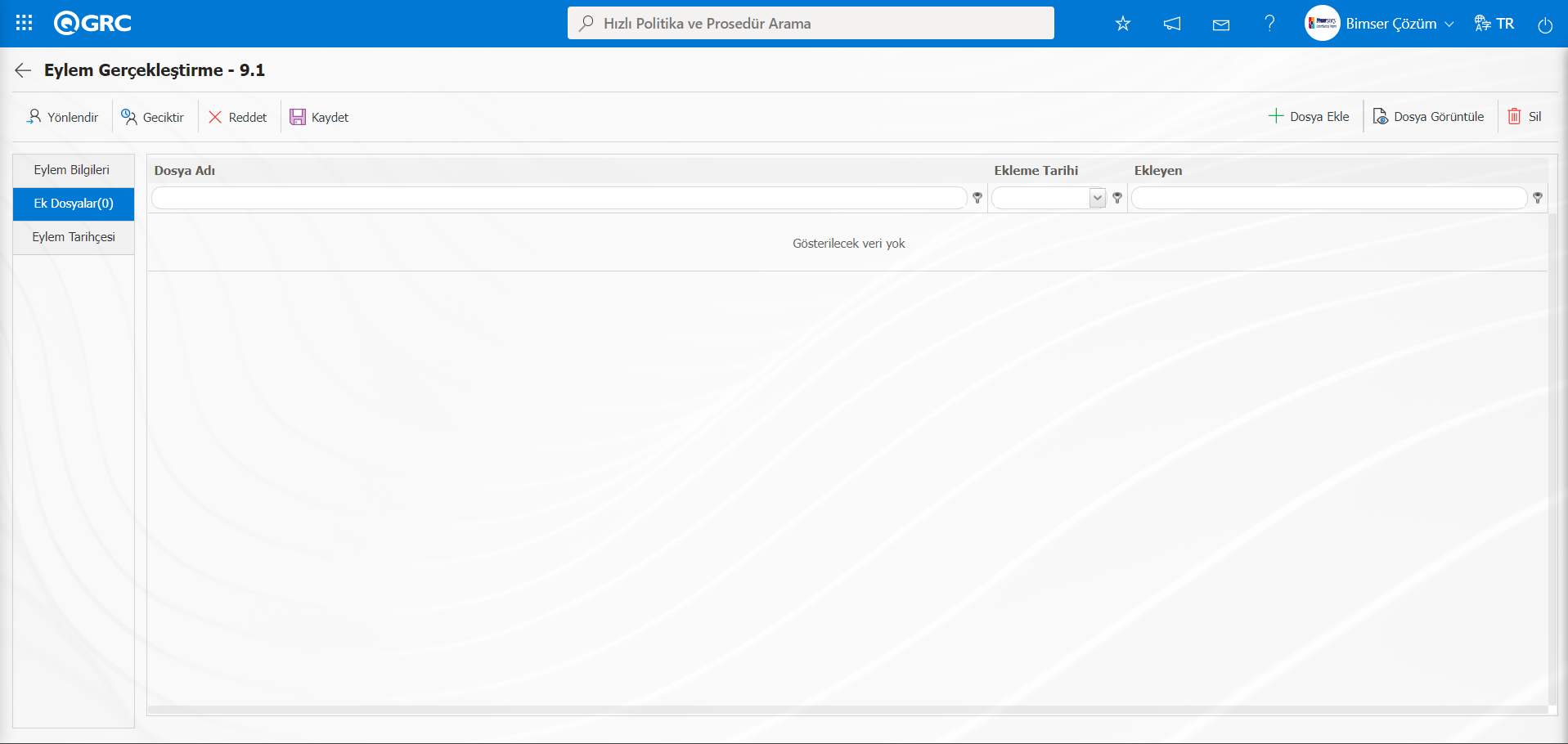
Ekrandaki bulunan butonlar yardımıyla;
 : Ek dosya sisteme yüklenir.
 : Yüklenen ek dosya bilgisi görüntülenir.
 : Yüklenen ek dosya bilgisi silinir.
Eylem Gerçekleşme/ Geciktirme ekranında butonu tıklanarak gerçekleştirlen eyleme ek dosya eklenir. Birden çok ek dosya eklenebilir.
Eylem Tarihçesi Sekmesi: Eylem Gerçekleşme/ Geciktirme ekranında eylem ilgili yapılan işlere ait açma onayı, gerçekleştirme, güncelleme, geciktirme, yönlendirme, kapatma onayı gibi bilgilerinin log olarak görüntülenerek tarihçesi listelendiği sekmedir.
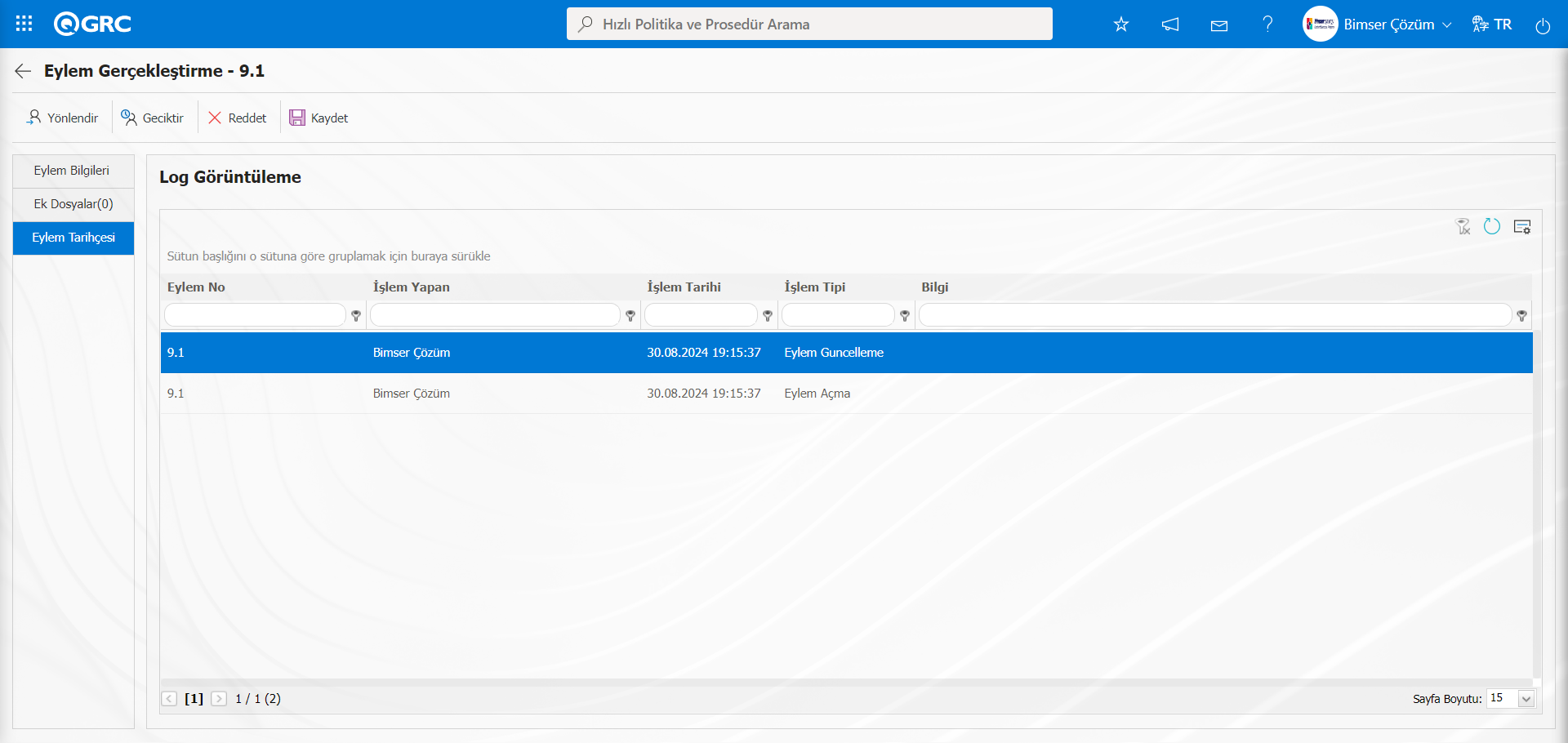
Eylem Gerçekleşme/ Geciktirme ekranında Eylem Bilgileri sekmesi tıklanılır.
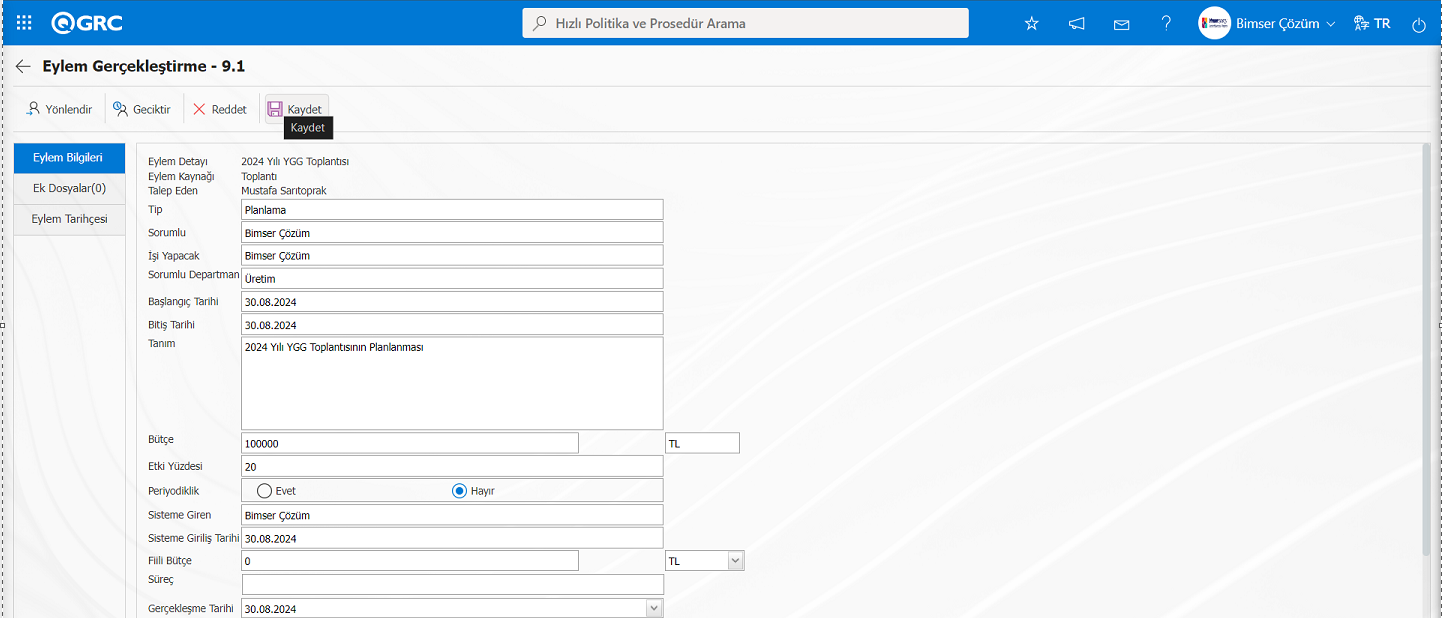

Eylem Gerçekleşme/ Geciktirme ekranında en altta bulunan “Yapılan İş” alanına gerçekleştirilen eylemle yapılan işle ilgili bilgi girişi yapılır. “Gerçekleşme Tarihi” alanında açılan Takvim alanında eylemin yapıldığı tarih seçilir. Gerekli alanlar ilgili bilgiler girildikten sonra ekranın sol üst köşeside yer alan butonu tıklanarak eylem gerçekleştirme kayıt işlemi yapılır. Eylem gerçekleştiğinde onay adımı varsa eylem kapatma onayına gider, onay adımı yoksa eylem otomatik olarak kapanır.
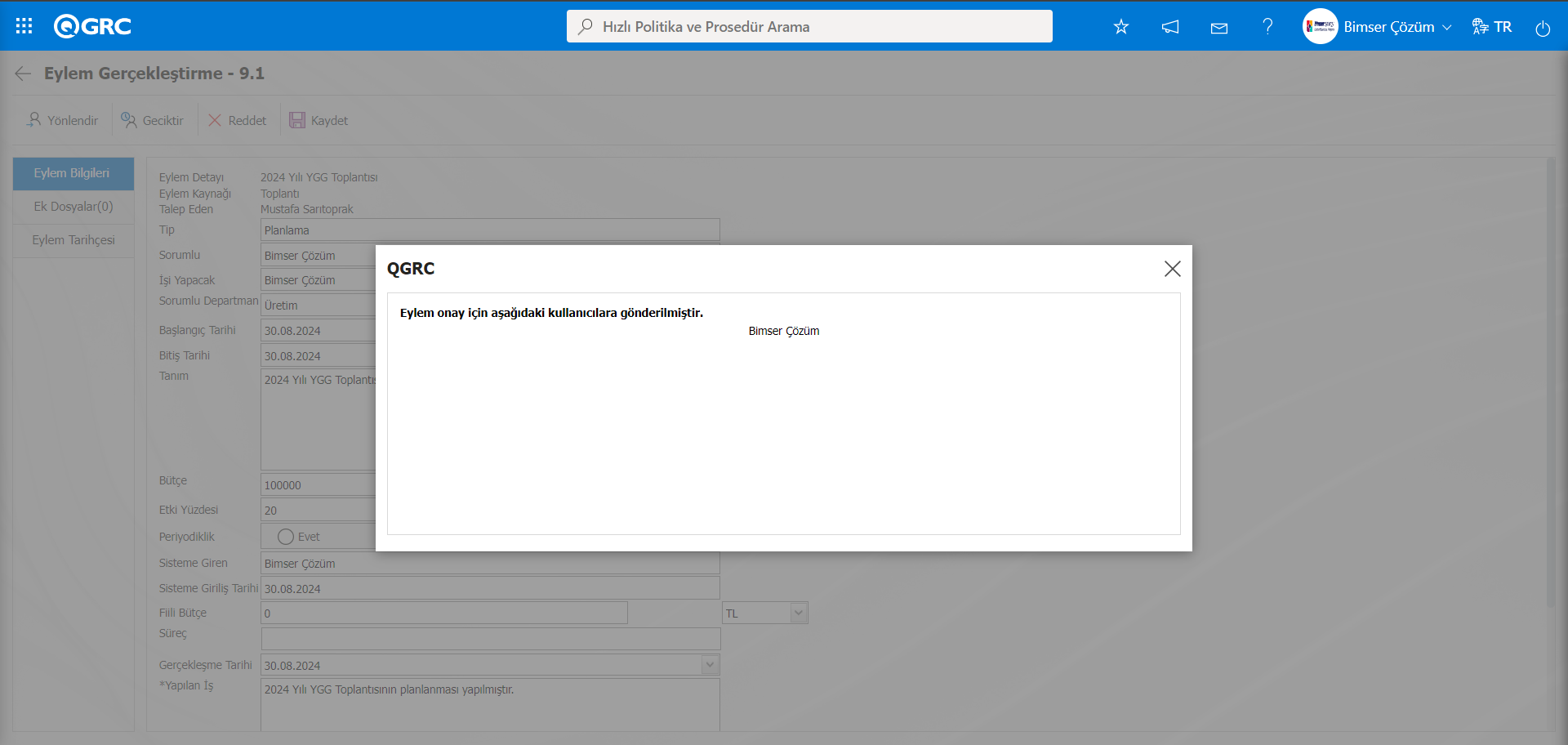
Kapatma onayına giden eylem görevi, onaycının “Bekleyen İşlerim” sayfasında“ Kapatma Onayı Bekleyen Eylem Listesi” işi olarak görev düşer.
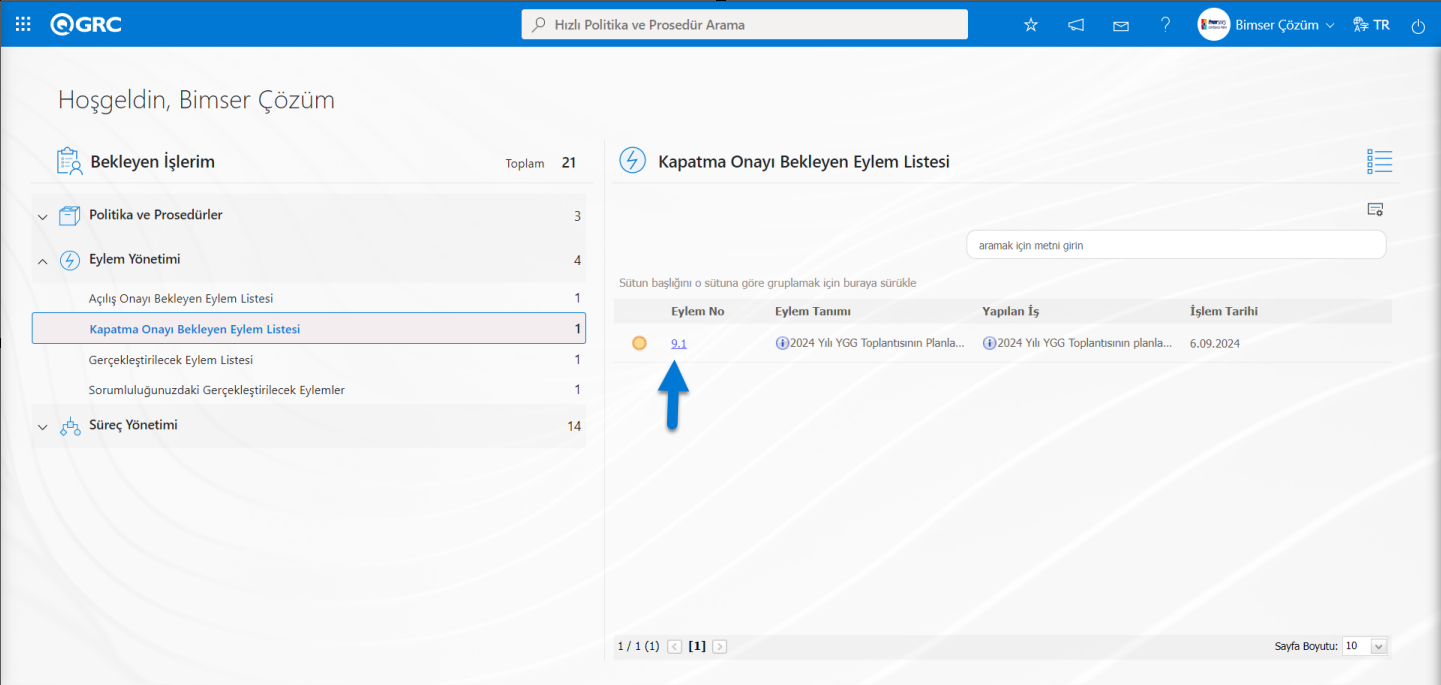
İlgili görevdeki Eylem No alanındaki Eylem kodu linki tıklanarak Eylem onaylama ekranı açılır. Eylem onaylama ekranında yeterlilik bilgisi yazılarak eylemin kapatma onayının onaylama ve onay işleminin red etme işlemleri yapılır.Eylem Onaylama ekranında Eylem Listesi ve Eylem Arama sekmesi olmak üzere iki sekme karşımıza çıkar. Eylem Arama sekmesinde arama kriterleri alanlara göre filtreleme işlemi yapılır. Eylem listesi sekmesinde Eylem onaylama işlemi yapılacak eylemler listenir.
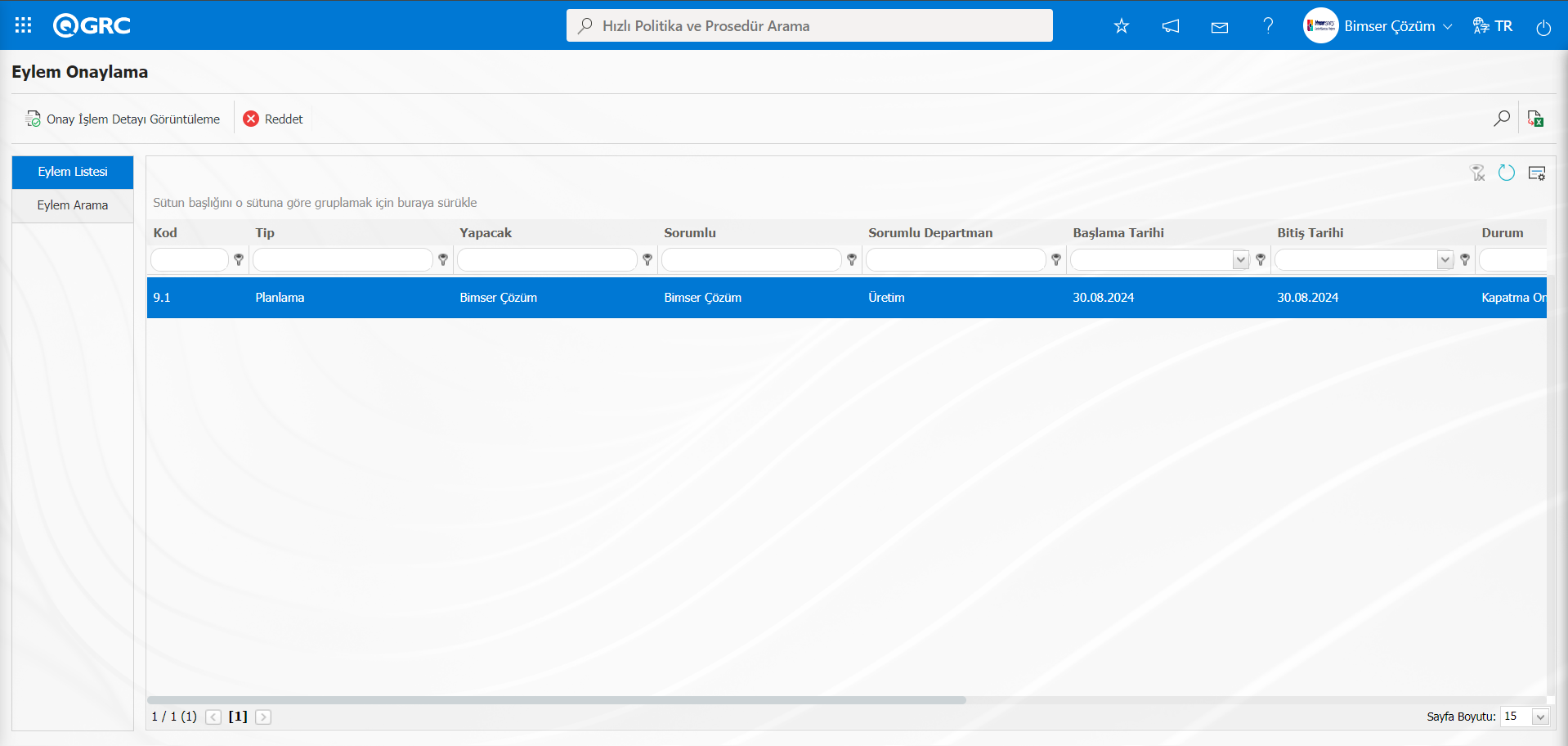
Ekranda bulunan butonlar yardımıyla;
 : Onay İşlem Detayı görüntülenir.
 : Eylem kapatma onaylama işlemi red edilir.
Eylem Onaylama ekranında Eylem Listesi sekmesinde onay aşamasındaki eylem seçilerek butonu tıklanılır.
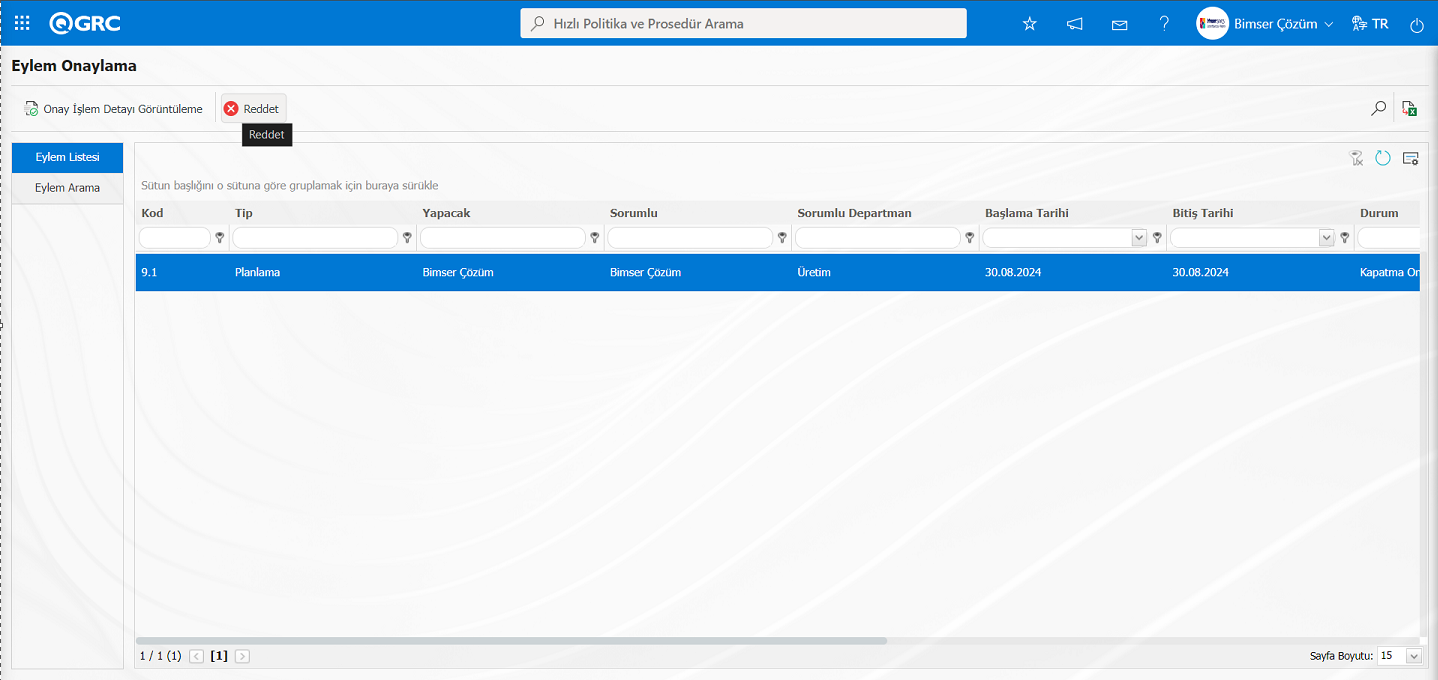
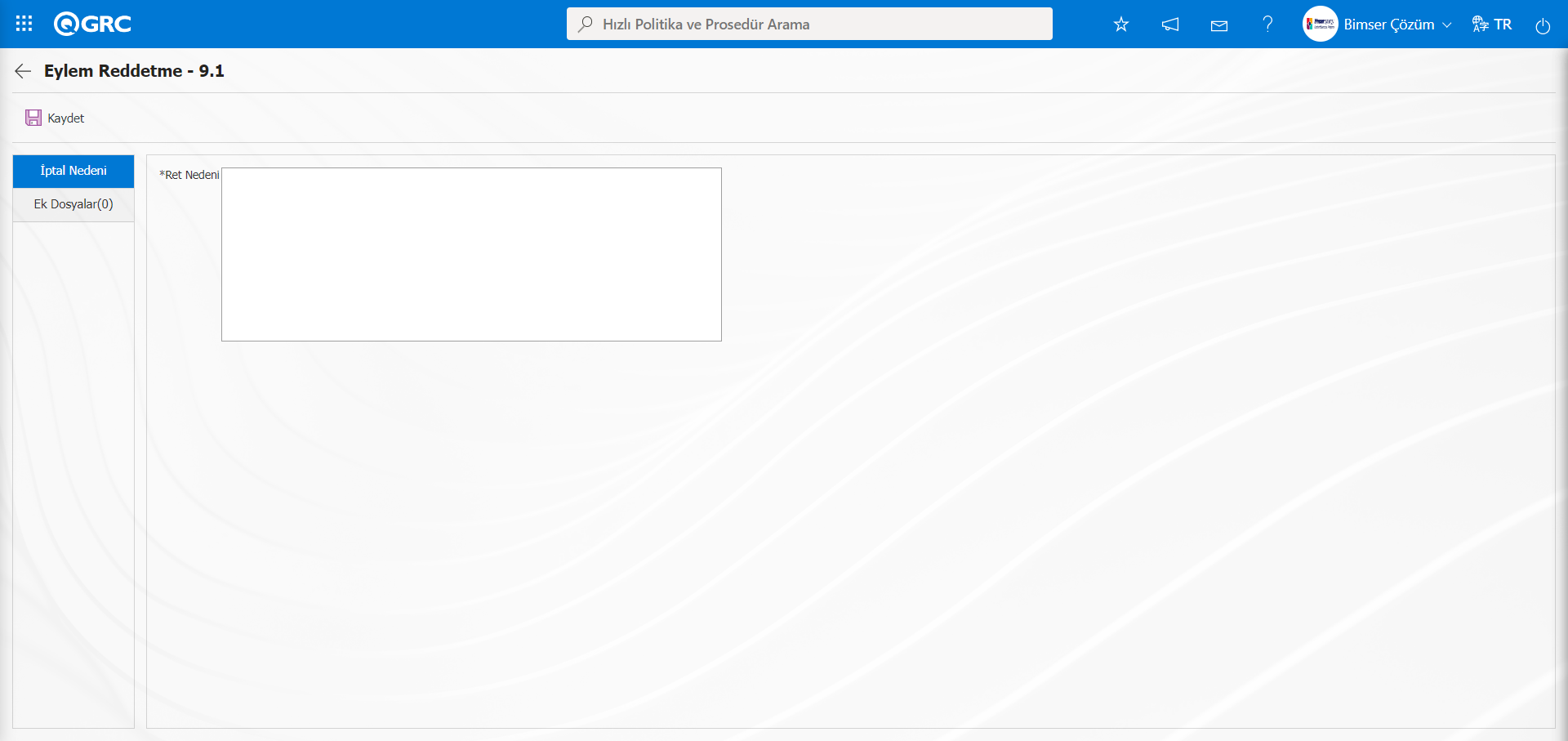
Eylem Reddetme ekranın açılır. Eylem kapatma onayının ret nedeni bilgisi yazılarak red edilem ve varsa red nedeni ile ilgili ek dosyların yükleme işlemi yapılır. Eylem Reddetme ekranında İptal Nedeni ve Ek Dosyalar sekmesi olmak üzere iki sekme karşımıza çıkar.
İptal Nedeni Sekmesi: Eylem Reddetme ekranında eylem kapatma onayının iptal nedeni ile ilgili Red Nedeni alanı bilgisi girildiği sekmedir.
Ek Dosyalar Sekmesi: Eylemin red nedeni ilgili varsa ek dosya yükleme işlemi yapıldığı sekmedir.
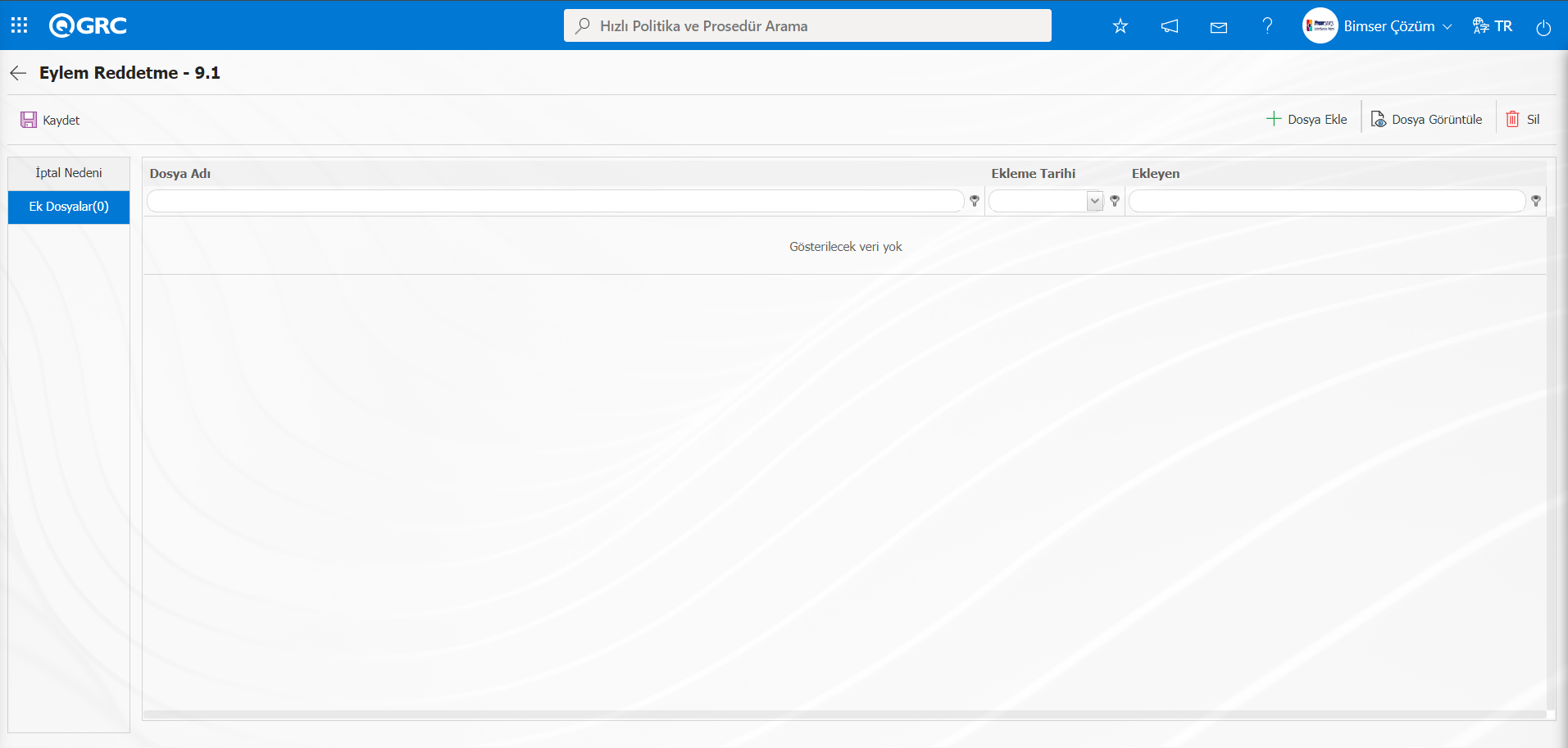
Ekrandaki bulunan butonlar yardımıyla;
: Ek dosya sisteme yüklenir.
: Yüklenen ek dosya bilgisi görüntülenir.
: Yüklenen ek dosya bilgisi silinir.
Eylem Reddetme ekranında gerekli alanlar ilgili bilgiler girildikten sonra ekranın sol üst köşede yer alan butonu tıklanarak Eylem reddetme kayıt işlemi istenirse yapılır.
 (Geri) tıklanarak önceki ekran dönülür.
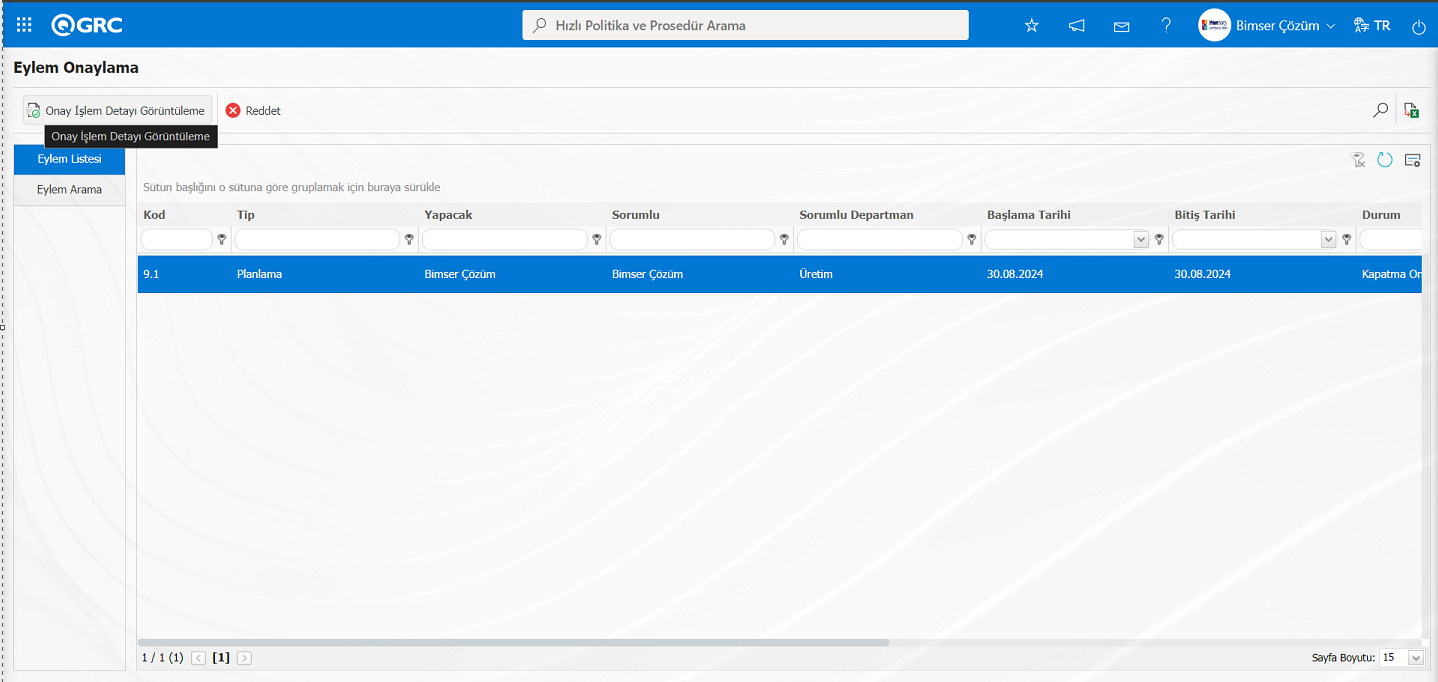
Eylem Onaylama ekranında Eylem listesi sekmesinde onaylama işlemi yapılacak Eylem listeden seçilerek butonu tıklanılır. Eylem Onaylama ekranı açılır. Açılan Eylem onaylama ekranında Eylem Bilgileri, Ek Dosyalar ve Eylem Tarihçesi olmak üzere 3 sekme karşımıza çıkar.
Eylem Bilgileri Sekmesi: Eylem detayı, eylem kaynağı, eylemi talep eden, eylem tipi ve eylemin sorumlu gibi eylem ile ilgili detay bilgilerin yer aldığı sekmedir.Bu sekmede ayrıca gerçekleştirilen eylem ile “Yapılan İş” alanında yapılan iş ve “Gerçekleştirme Tarihi” alanında eylemin gerçekleştirme tarihi bilgileri yer almaktadır. Kapatma onayı onaylama işlemi için eylemin Yeterlilik Bilgisi alanında eylemin yeterlilik bilgisi yazılarak onaylama işlemi yapılır.
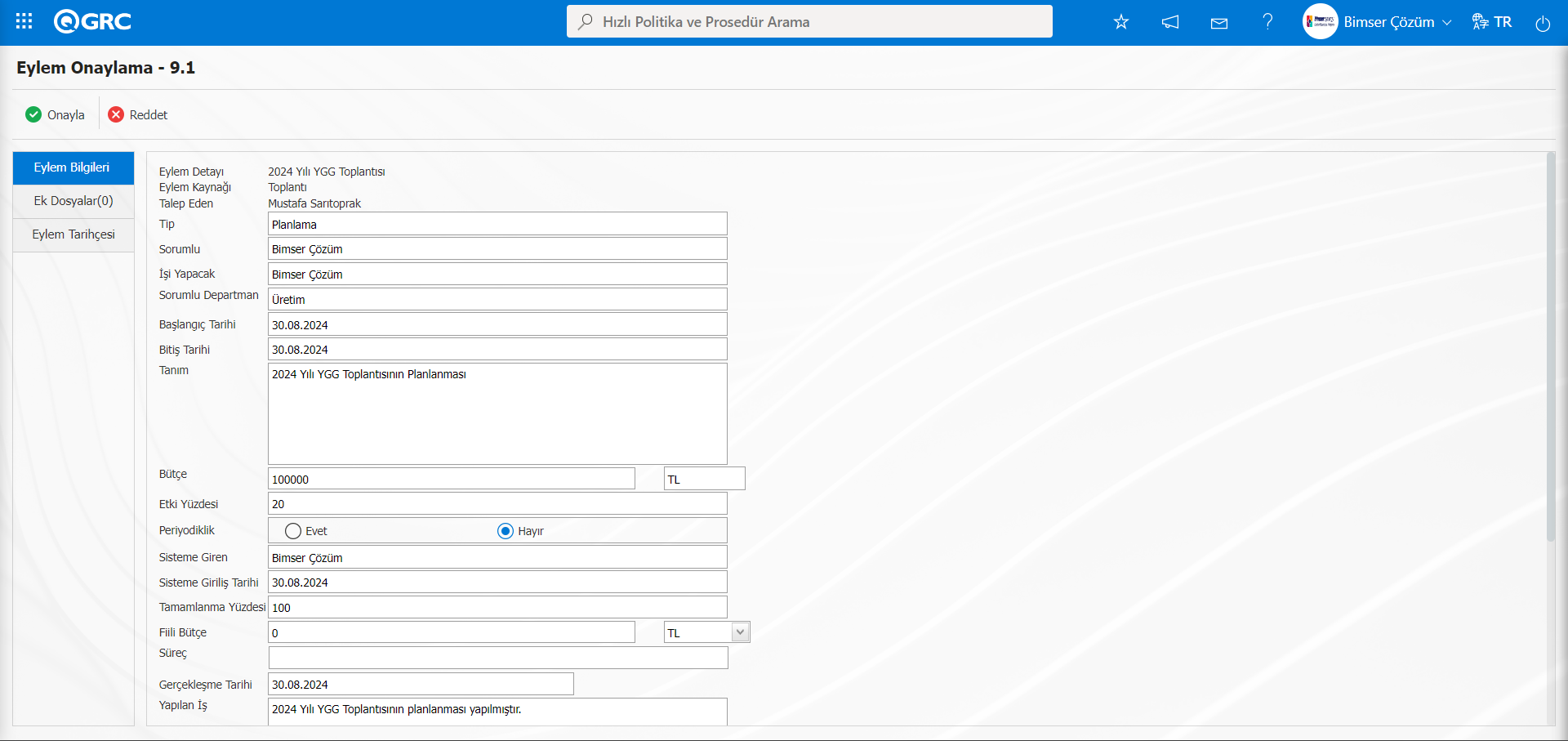
Ekranda bulunan butonlar yardımıyla;
 : Eylem kalemi kapatma onayının onaylama işlemi yapılır.
 : Eylem kalemi kapatma onayının red etme işlemi yapılır. Eylem kalemi kapatma onayının red etme işleminde ret nedeni bilgisi zorunludur ve varsa red nedeni ile ilgili ek dosya yükleme işlemi yapılır.
Ek Dosyalar Sekmesi: Eylem onaylama ekranında kapatma onayı ile ilgili eylem için resim, toplantı notu, karar tutanağı gibi ek belgelerin eklenebildiği sekmedir.
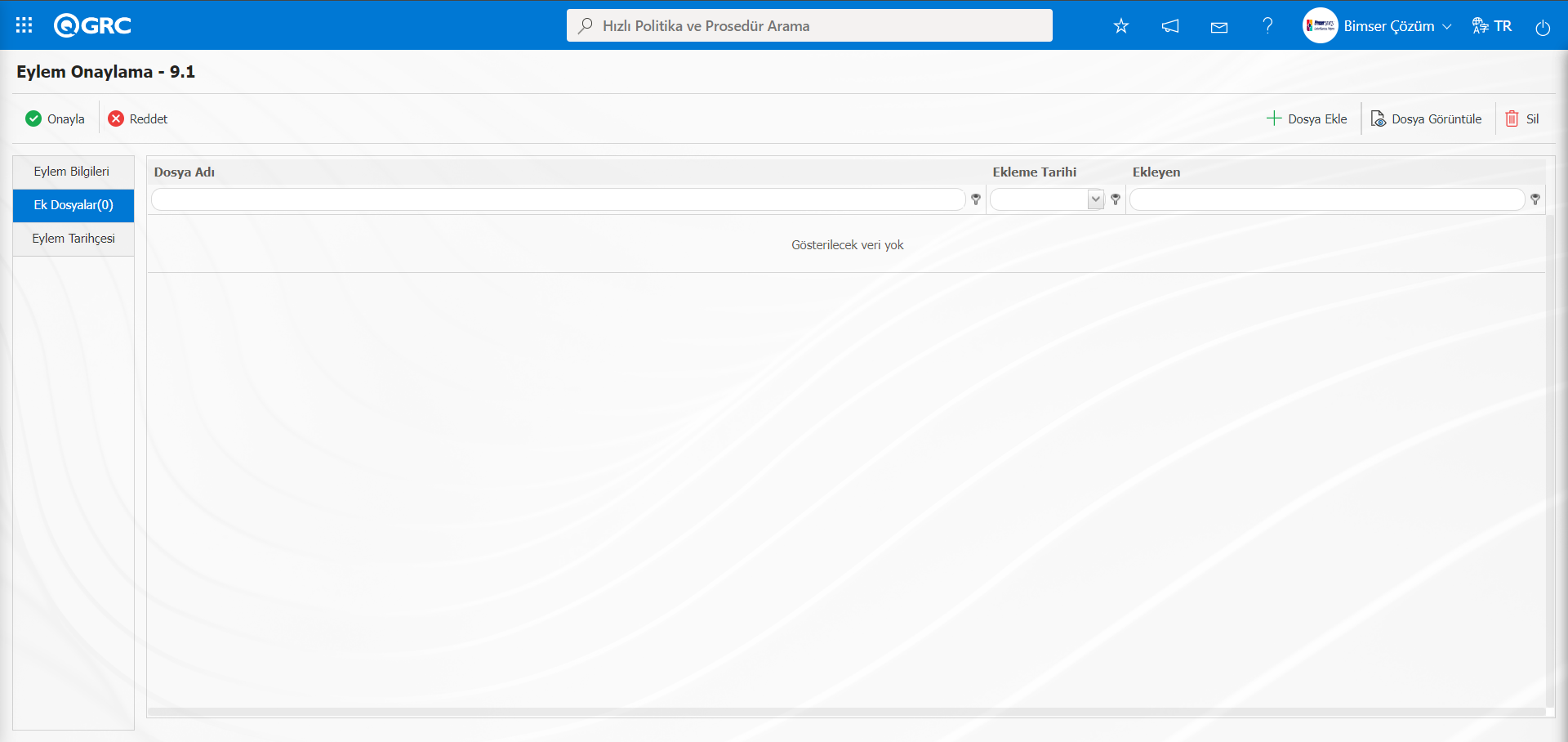
Ekrandaki bulunan butonlar yardımıyla;
: Ek dosya sisteme yüklenir.
: Yüklenen ek dosya bilgisi görüntülenir.
: Yüklenen ek dosya bilgisi silinir.
Eylem Onaylama ekranında butonu tıklanarak kapatma onayı aşaması yapılan eyleme ek dosya eklenir. Birden çok ek dosya eklenebilir.
Eylem Tarihçesi Sekmesi: Eylem onaylama ekranında kapatma onayı aşaması yapılan eylem ilgili yapılan işlere ait açma onayı, gerçekleştirme, güncelleme, geciktirme, yönlendirme, kapatma onayı gibi bilgilerinin log olarak görüntülenerek tarihçesi listelendiği sekmedir.
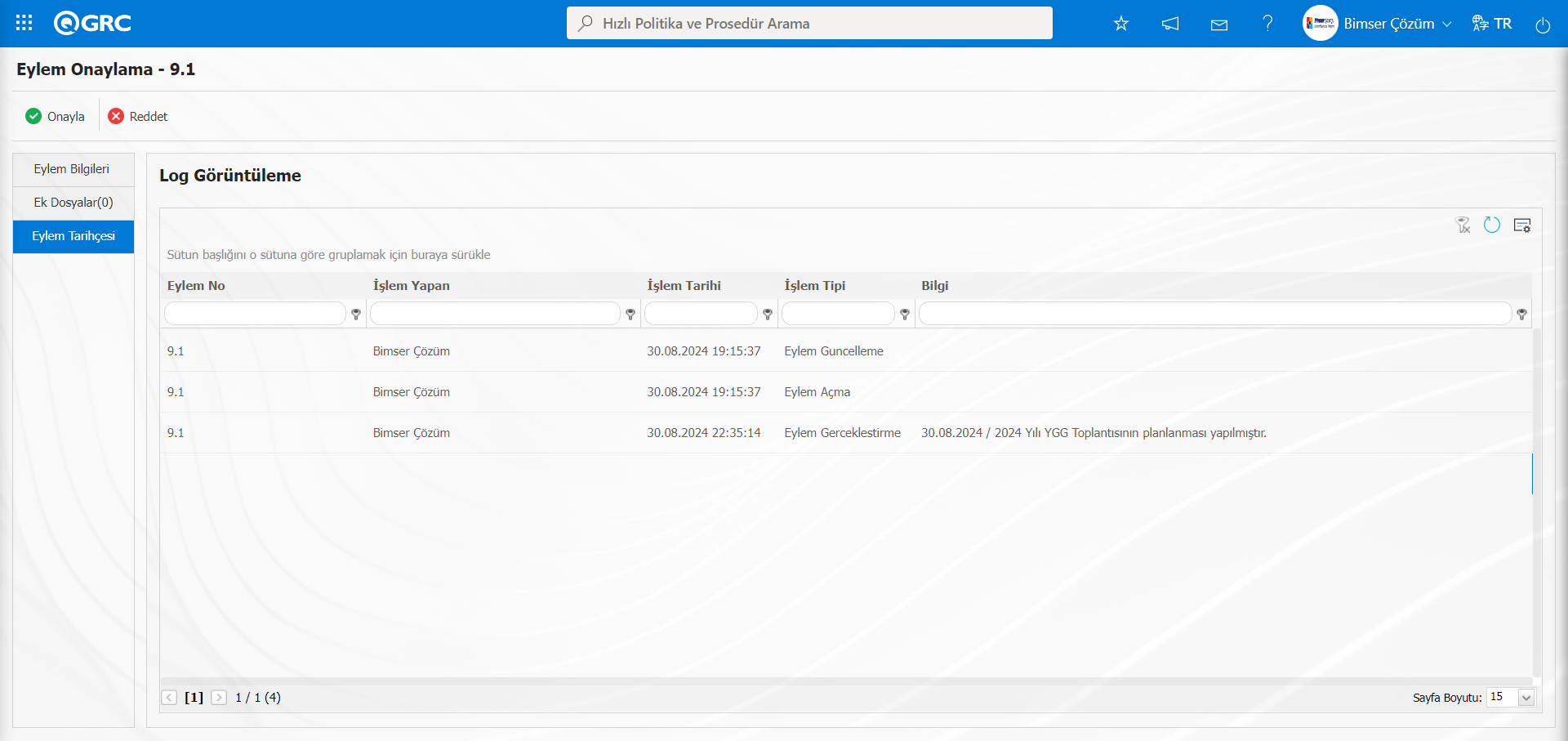
Eylem onaylama ekranında Eylem Bilgileri sekmesi tıklanılır. Eylem Onaylama ekranında bu aşamada da istenirse butonu tıklanılır.
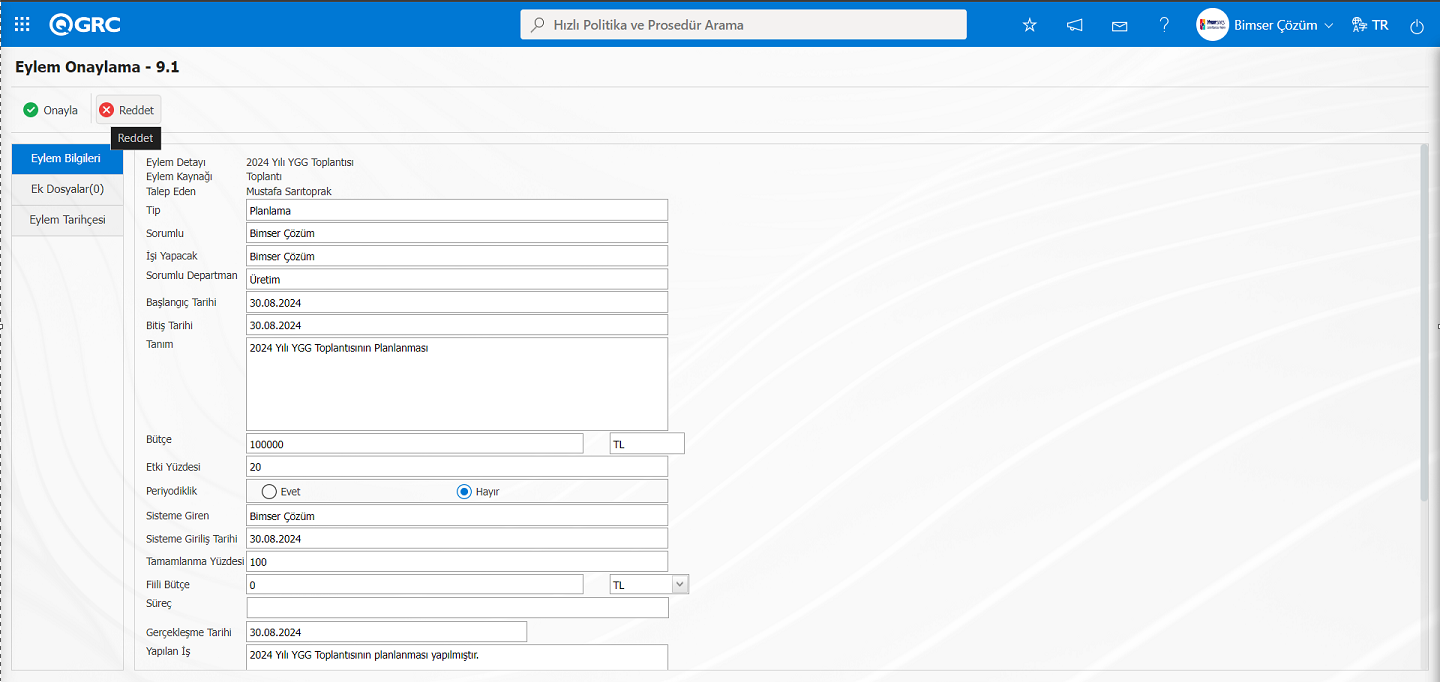
Açılan Eylem Reddetme ekranında İptal Nedeni ve Ek Dosyalar sekmesi olmak üzere iki sekme karşımıza çıkar.
İptal Nedeni Sekmesi: Eylem Reddetme ekranında eylem kapatma onayının iptal nedeni ile ilgili Red Nedeni alanı bilgisi girildiği sekmedir.
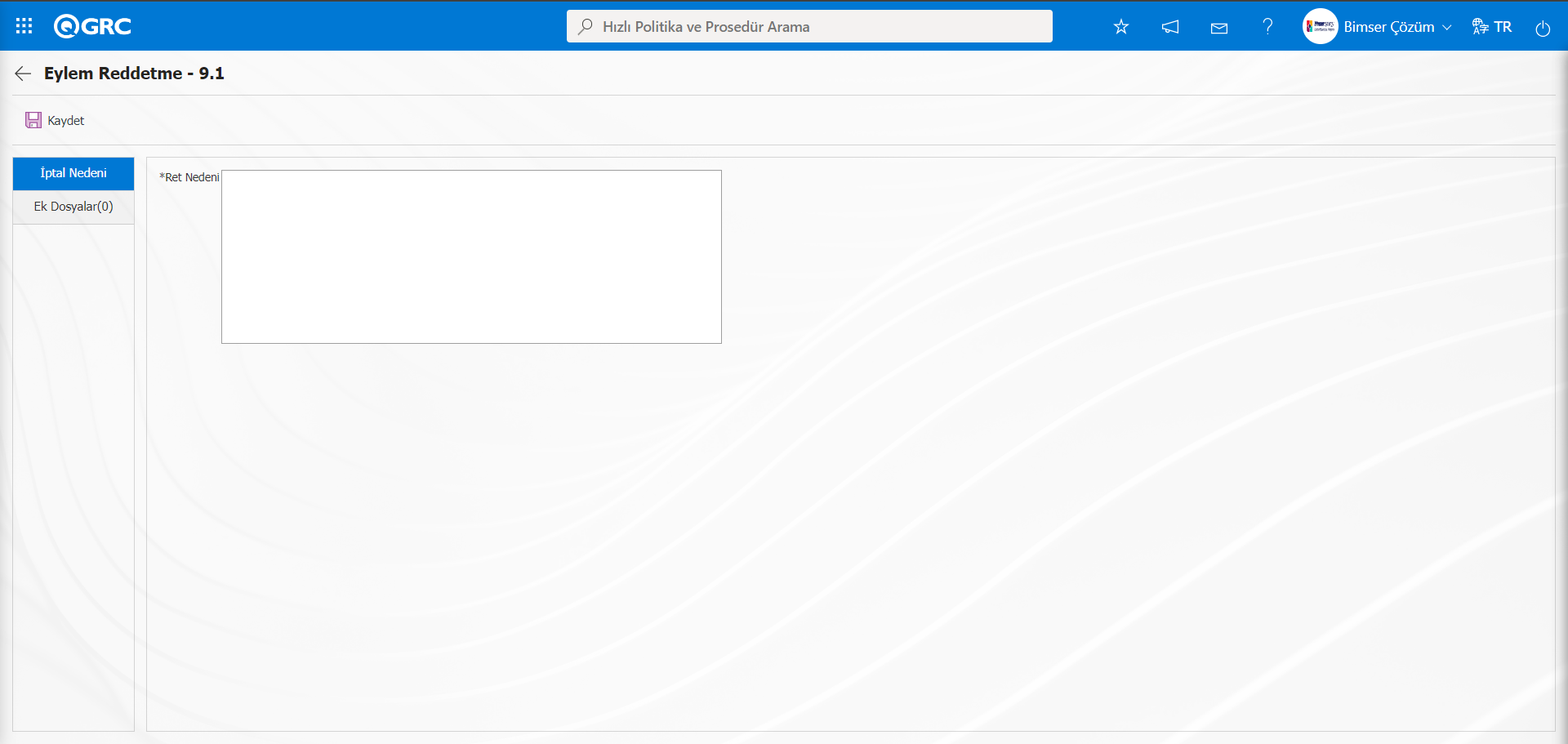
Ek Dosyalar Sekmesi: Eylemin red nedeni ilgili varsa ek dosya yükleme işlemi yapıldığı sekmedir.
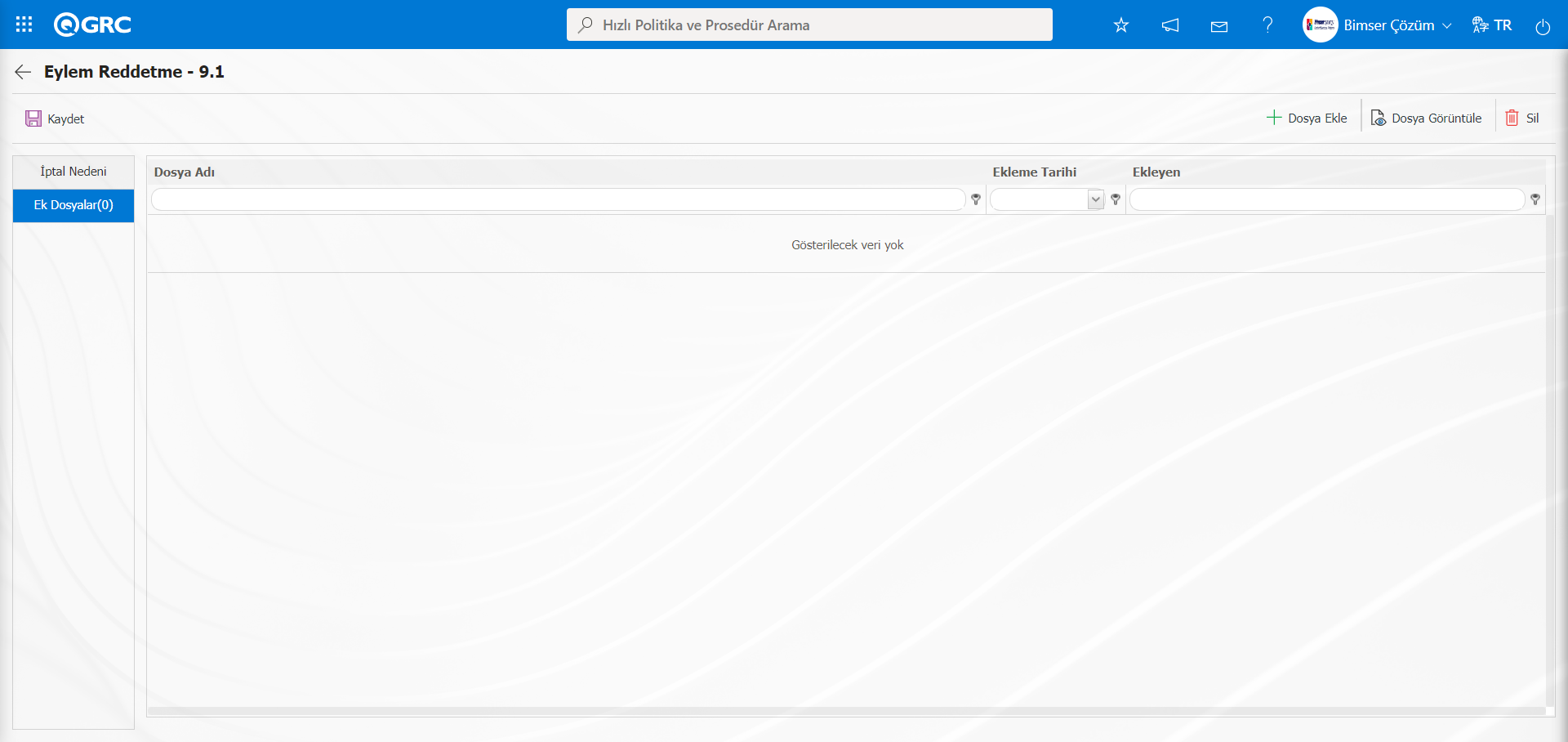
Ekrandaki bulunan butonlar yardımıyla;
: Ek dosya sisteme yüklenir.
: Yüklenen ek dosya bilgisi görüntülenir.
: Yüklenen ek dosya bilgisi silinir.
Eylem Eylem Reddetme ekranında gerekli alanlar ilgili bilgiler girildikten sonra ekranın sol üst köşede yer alan butonu tıklanarak Eylem reddetme kayıt işlemi istenirse yapılır.
 (Geri) tıklanarak önceki ekran dönülür.
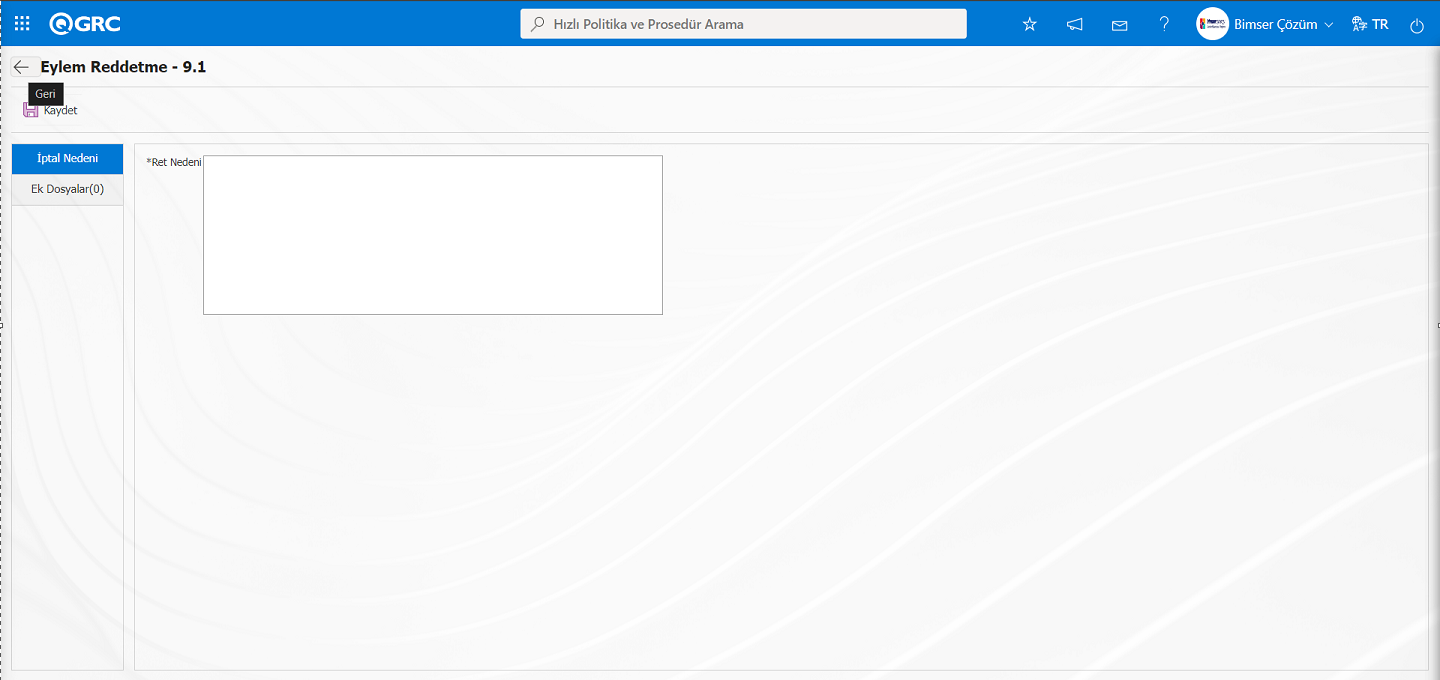
Açılan Eylem Onaylama sayfasında Eylem Bilgileri sekmesi tıklanılır. Eylem Bilgileri sekmesinde Yeterlilik Bilgisi alanında eylemin yeterlilik bilgisi yazılır.
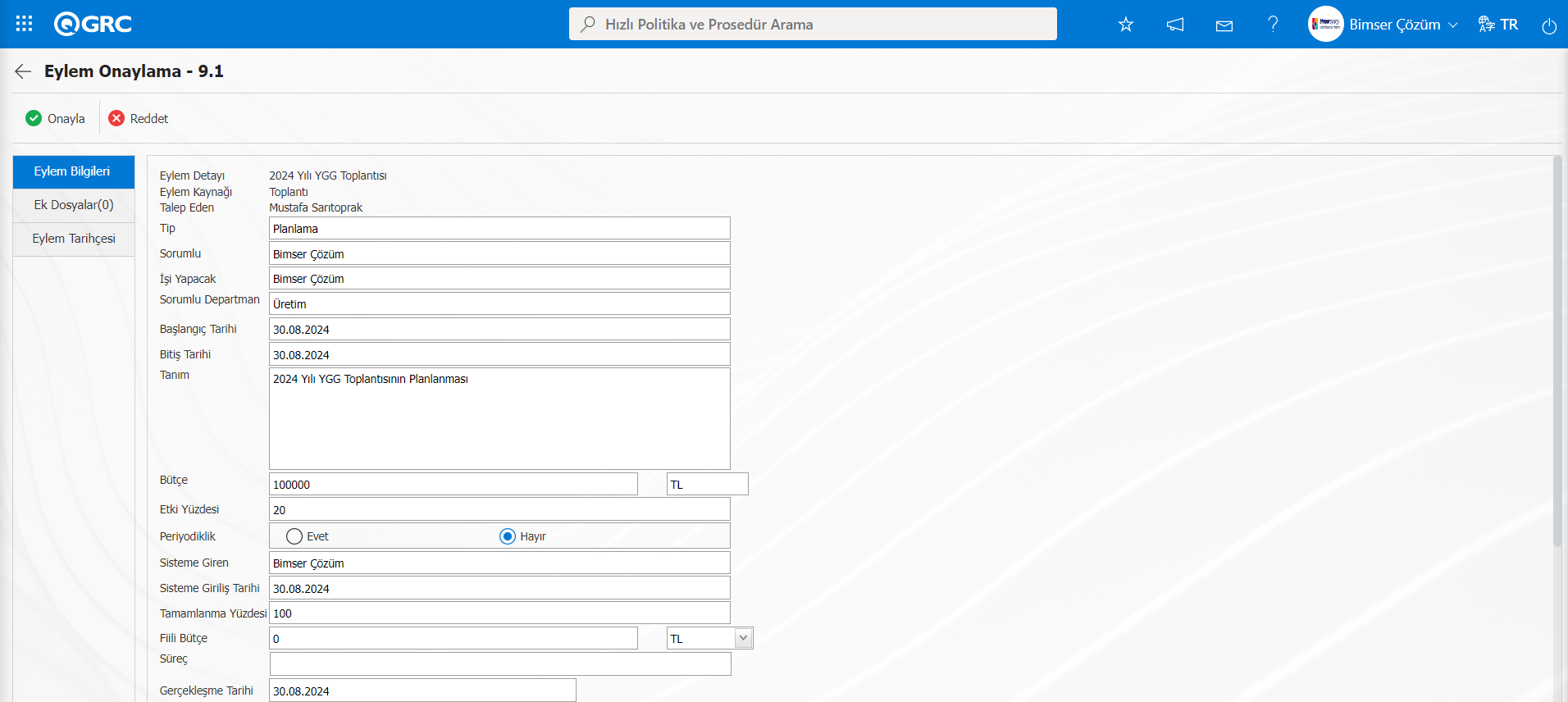
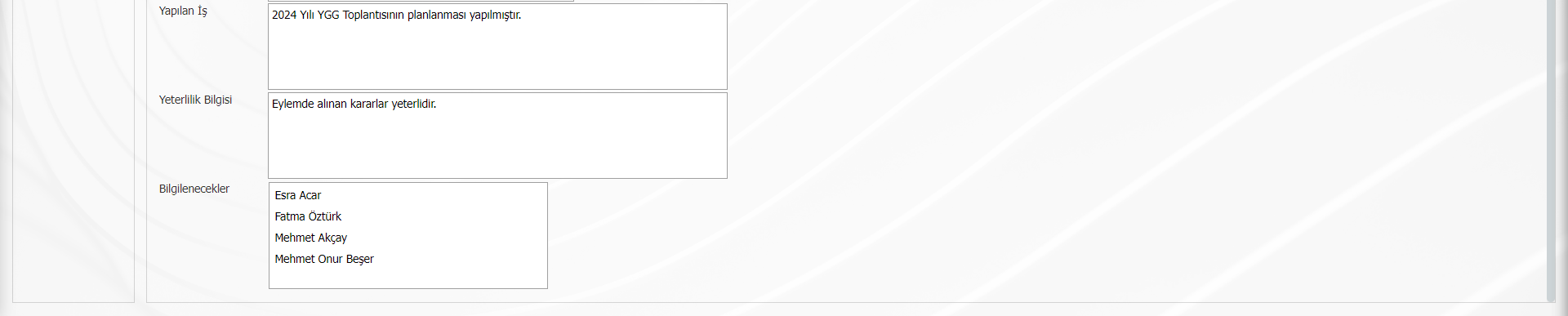
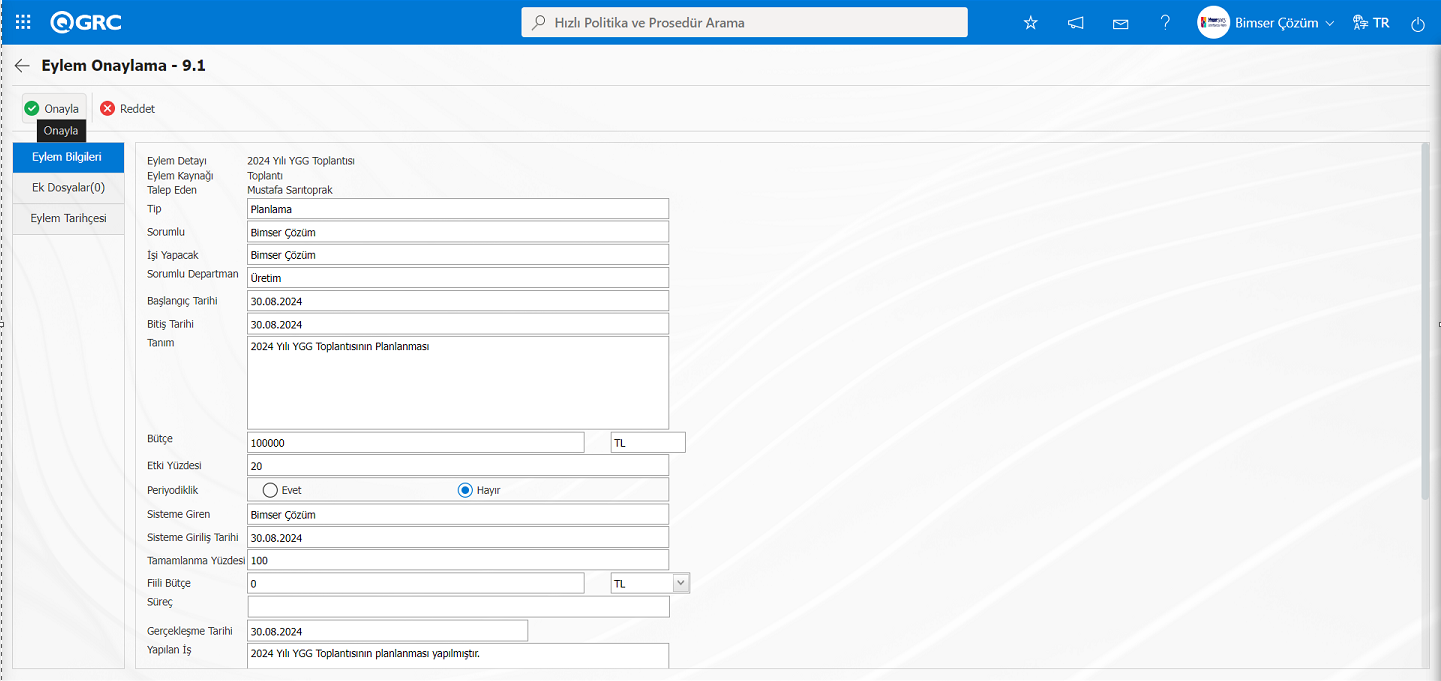
Eylem Onaylama ekranında Eylem Bilgileri sekmesinde yeterlilik bilgisi girildikten sonra ekranın sol üstte yer alan  butonu tıklanılır.
Sistem tarafında verilen “Onay işlemini gerçekleştirmek istediğinize emin misiniz?” mesajında “Tamam” butonu tıklanılır.
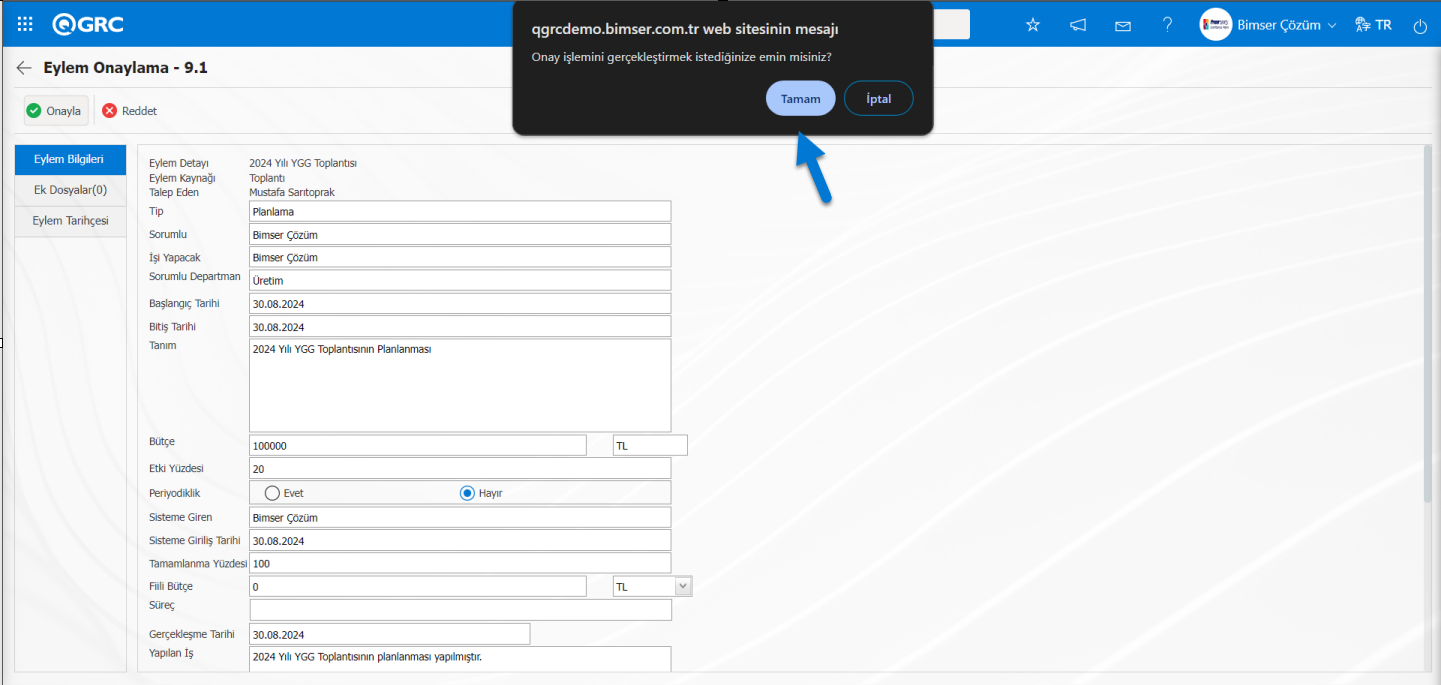
Açılan Eylem Onay ekranında Onay Notu bilgisi yazılarak  butonu tıklanılarak Eylem onaylanarak ilgili kişilere bilgilendirmesi yapılarak kapatılır.
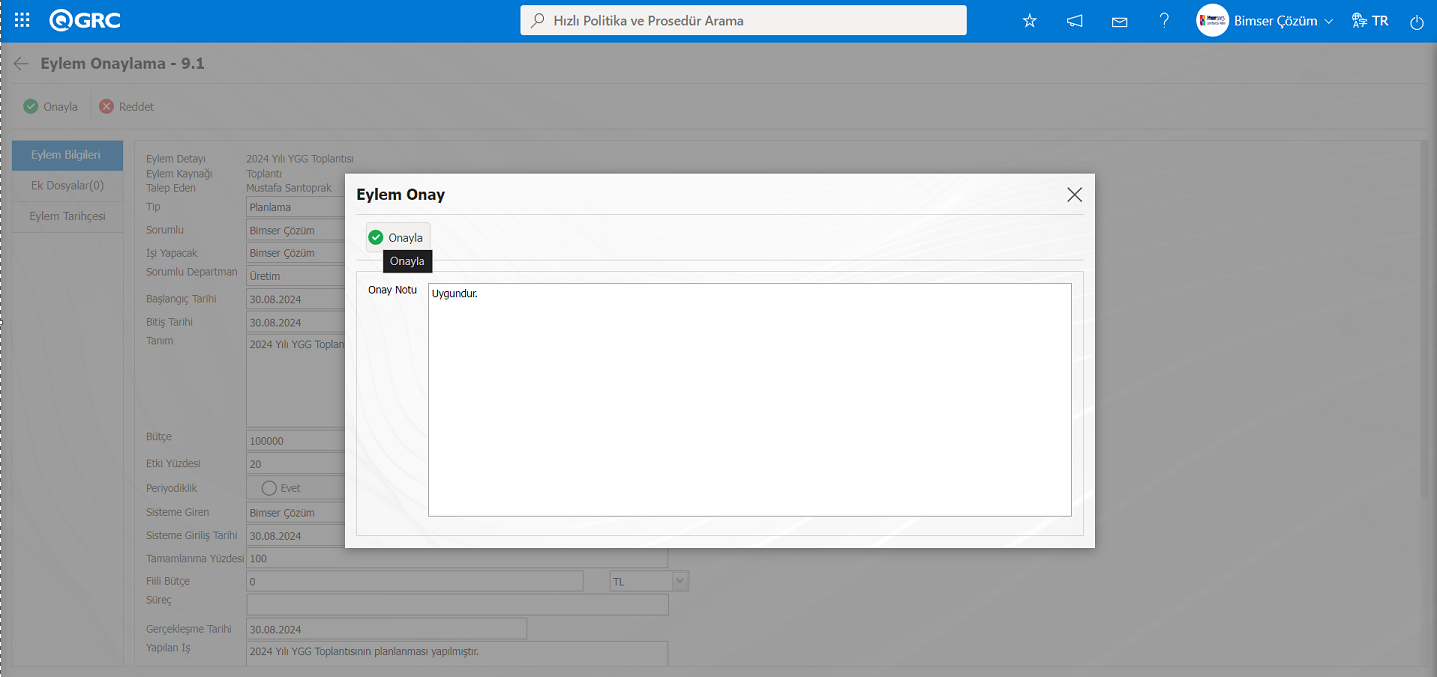
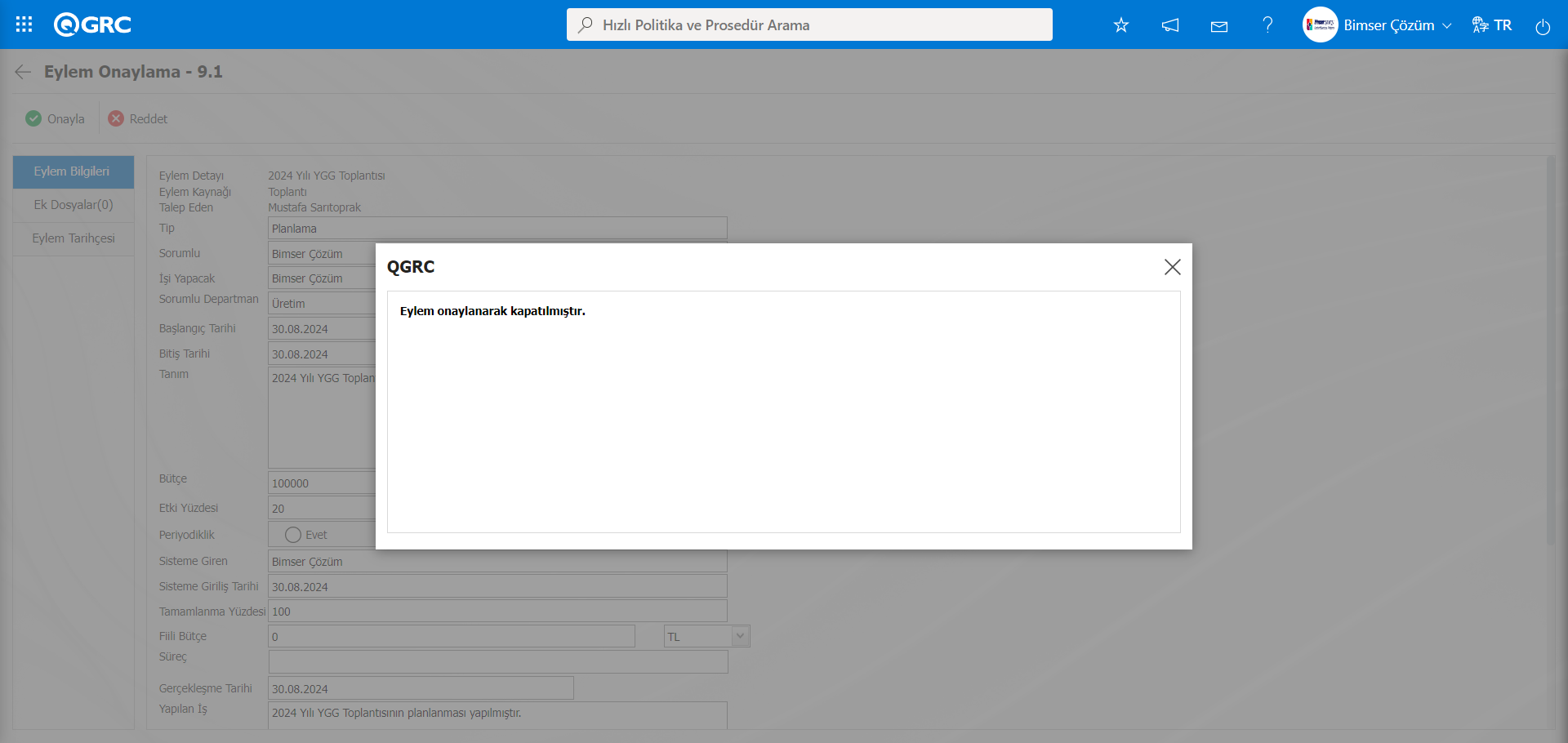
Sistem tarafından “Eylem onaylanarak kapatılmıştır.” mesajı verilerek eylemin kapatma onayının gerçekleştiği belirtilir.
Eylem Kapatma aşamasında onay notu ekranın açılması Eylem Yönetimi parametrelerinde 98 numaralı “Eylem Kapatma onayında Onay notu ekranı açılsın mı ?” parametresi değeri “Evet” seçilerek parametre aktif edilir.
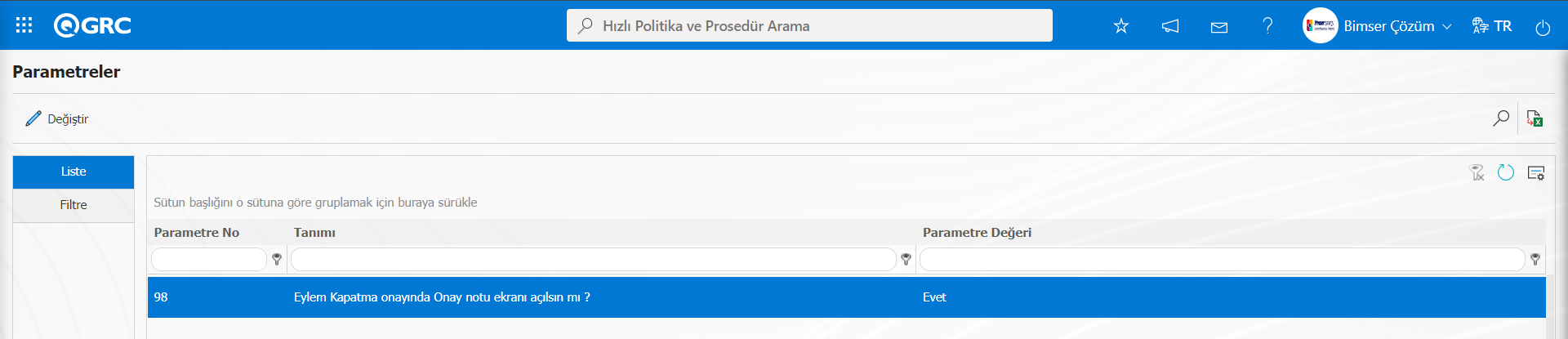
Parametre aktif edildikten sonra Eylem Kapatma onayında Onay notu ekranı açılır.
6.2.2.9.2. Eylem Görevini Geciktirme
Menü adı: QGRC yönetim Sistemi/ EylemYönetimi/ Gerçekleşme/ Gecikme
Belirtilen termin tarihinde eylem gerçekleştirilemiyorsa eylem geciktirme işlemi kullanılır.
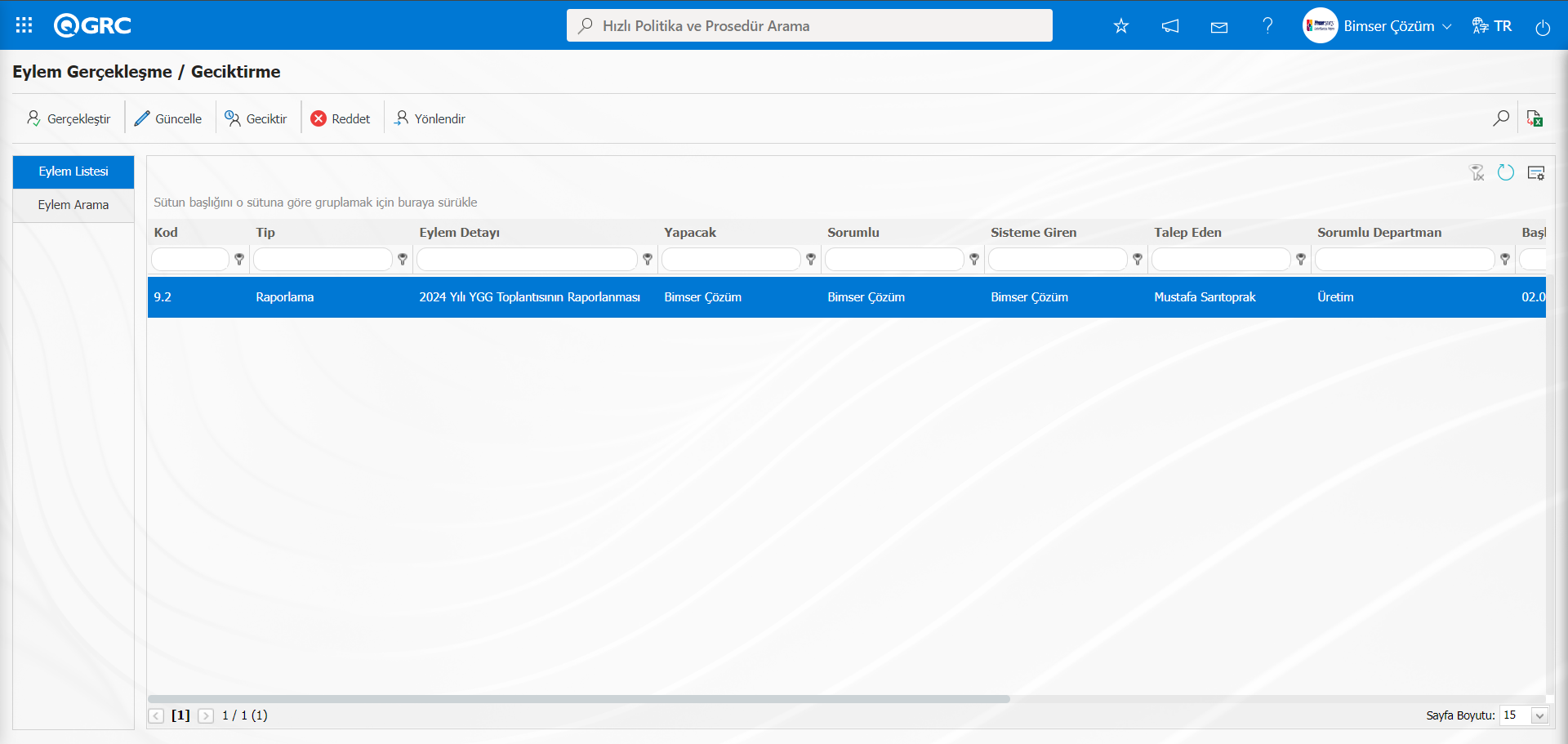
Ekranda bulunan butonlar yardımıyla;
: Eylem gerçekleştirilme işlemi yapılır
: Eylem bilgileri güncelleme işlemi yapılır.
: Eylem geciktirme işlemi yapılır.
: Eylem gerçekleştirme görevinde, iş yapacak kişi tarafından reddedilme işlemi yapılır. Parametreye bağlı olarak görüntülenen bir butondur.Eylem Yönetimi parametrelerinden 46 numaralı “Eylem İşi Yapacak kişi reddedebilsin mi?” parametresinin parametre değeri “Evet” seçilerek parametre aktif edilir.
Parametre aktif edildikten sonra Eylem Gerçekleşme/ Geciktirme ekranında bu buton görüntülenir.
: Eylem gerçekleştirme işi başka bir kişiye yönlendirilme işlemi yapılır.
: Kayıtlar filtrelenerek arama yapılır.
: Veriler Excel’ e aktarılır.
: Menü ekranlarındaki arama kriterleri arama işlemi yapılan gridde filtre alanlarında kalan verilerin temizleme işlemi yapılır.
: Menü ekranın tekrar varsayılan ayarlarına gelme işlemi yapılır.
: Menü ekranlarında kolonların karşılığı olan alanların gösterip-gizleme özelliği yani saklama özelliği ile menü ekranın kullanıcı bazlı tasarlama işlemi yapılır.
Gerçekleşme/Gecikme menünde açılan ekranında Eylem kalemlerinden Geciktirme işlemin yapılabilmesi için Eylem Yönetimi Modülü parametrelerinden 155 numaralı “Eylem kalemlerinde geciktirme yapılabilsin mi?” parametre değerinin “Evet” seçilerek parametre aktif edilmelidir.
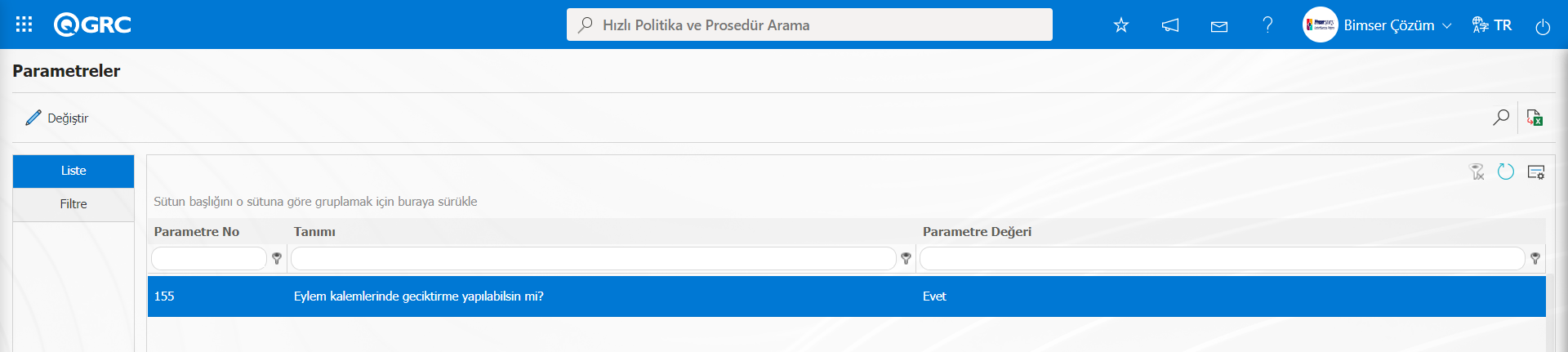 Parametre aktif edildikten sonra Gerçekleşme/Gecikme ekranında
  butonu görüntülenir ve butonu tıklanarak Eylem Kalemlerinde geciktirme işlemi yapılır.
Akış Tanımlama da geciktirme onayı akışı tanımlı Eylem geciktirme onayı gönderilmesi işlemi yapılır. Eylem Yönetiminde 42 numaralı “Eylem Geciktirme Onaya Gönderilsinmi?” parametre değeri “Evet” seçilerek parametre aktif edilir.
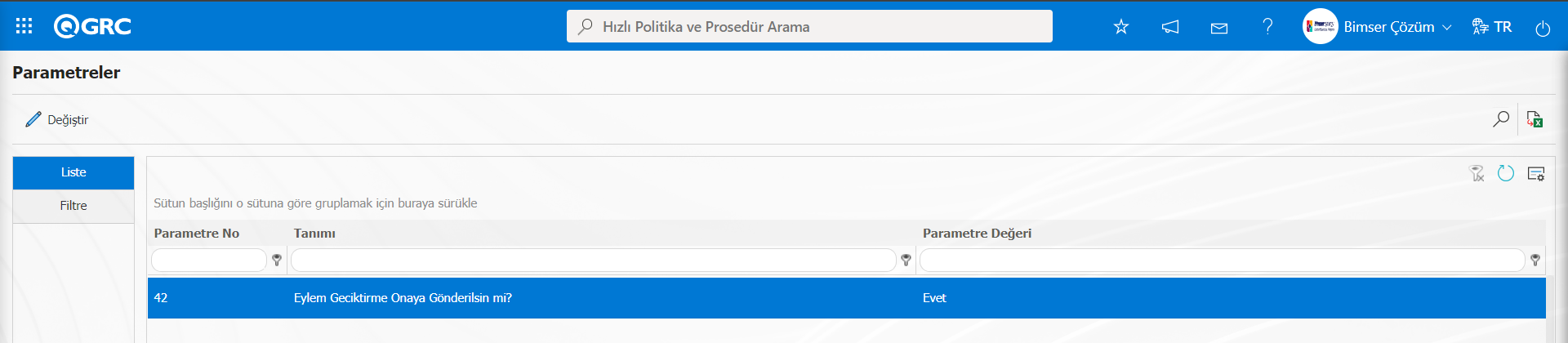
Parametre aktif edildikten sonra Akış Tanımlama menüsünde tanımlı akış varsa ise Eylem geciktirme onaya gönderilir. Onay akışındaki kişi geciktirme işlemini onaylama veya red nedeni bilgisini yazarak red etme işlemlerini yapar.
“Bekleyen İşlerim” sayfasında “Gerçekleştirilecek Eylem Listesi”ne görev olarak düşen eylemlerde eylem no alanında eylem kodu linki tıklanarak Gerçekleşme/Gecikme menüsü açılır.
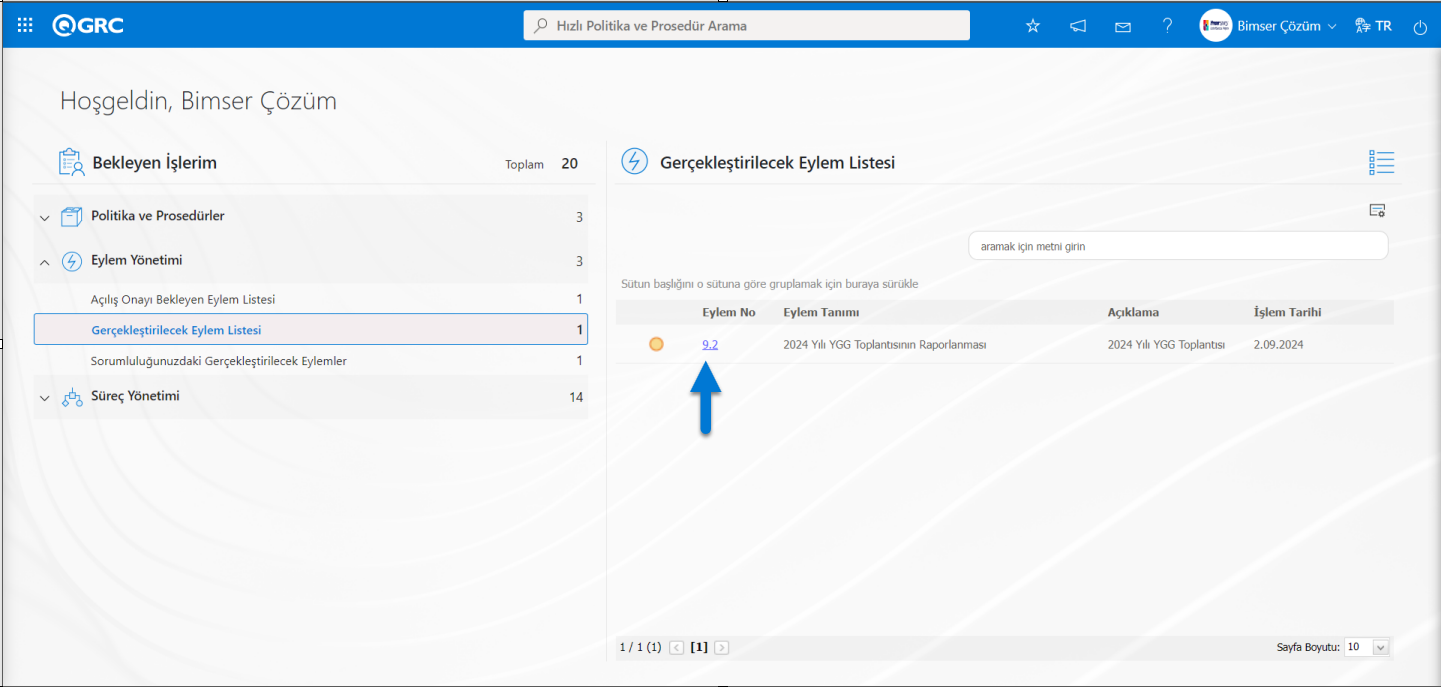
Yada QGRC Yönetim Sistemi/ Eylem Yönetimi/ Gerçekleşme/Gecikme menüsü tıklanarak açılan ekranda Eylem seçilerek geciktirme işlemi yapılır.
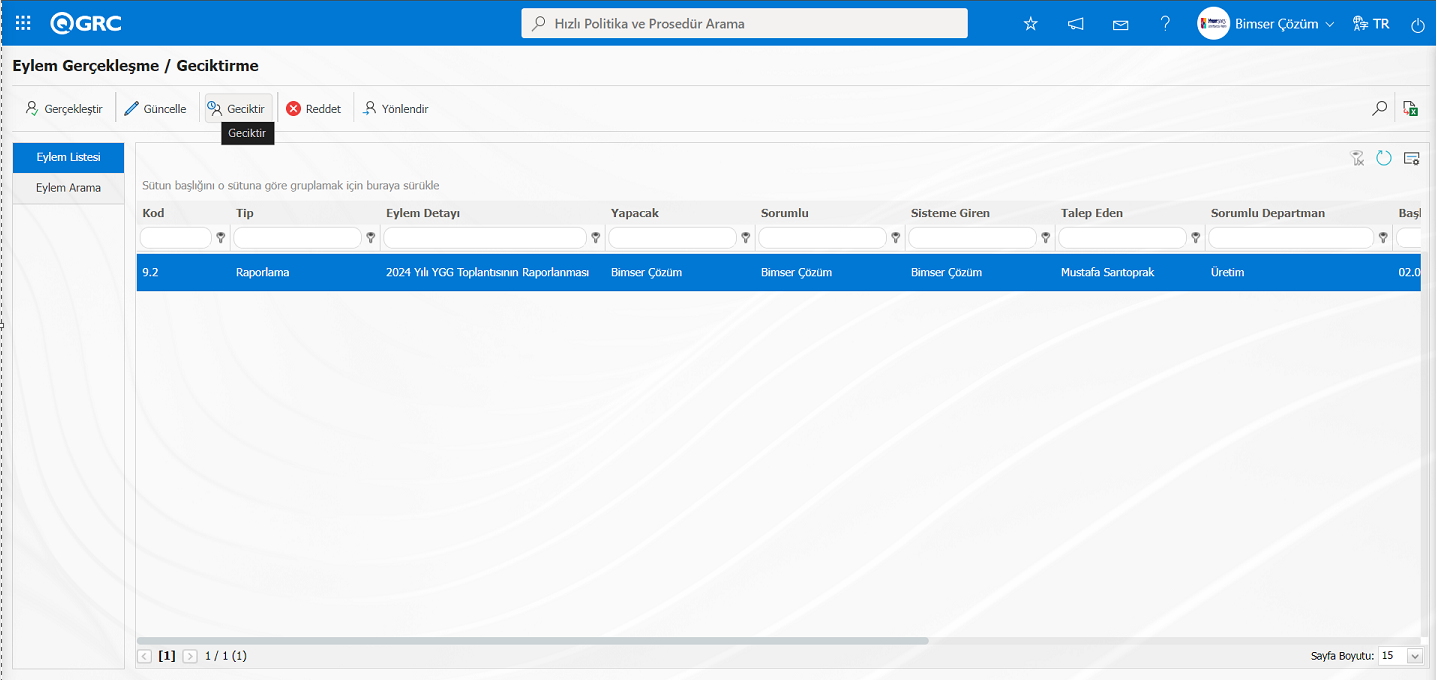
Eylem Geciktirme ekranı açılır. Açılan Eylem Geçiktirme ekranında 3 sekme karşımıza çıkar.Eylem Bilgileri, Ek Dosyalar ve Eylem Tarihçesi sekmeleridir.
Eylem Bilgileri Sekmesi: Eylem detayı, eylem kaynağı, eylemi talep eden, eylem tipi ve eylemin sorumlu gibi eylem ile ilgili detay bilgilerin yer aldığı sekmedir.Bu sekmede geçiktirme işlemi yapılan eylem ile ilgili “Geciktirme Nedeni ” alanın bilgi girişinin ve “Revizyon Bitiş Tarihi” alanında açılan Takvim alanında tarihinin seçilme işlemleri yapılır.
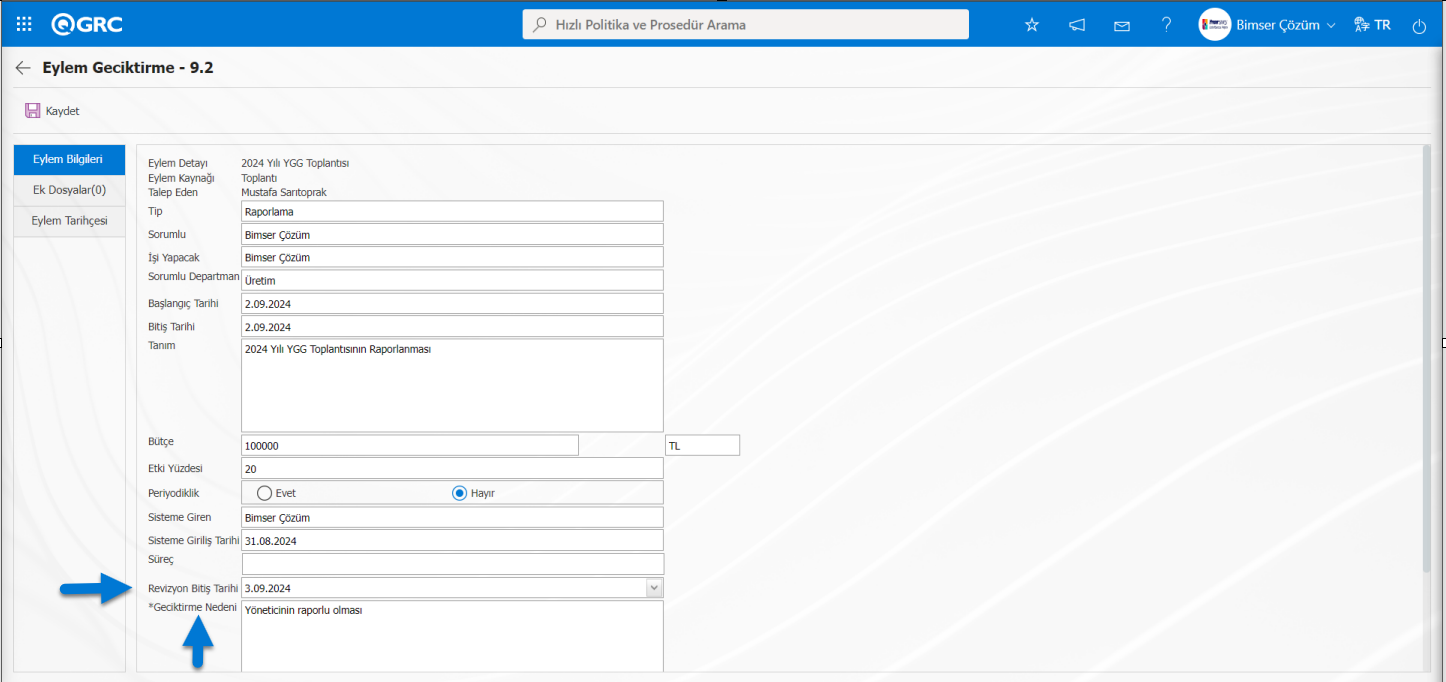
Ek Dosyalar Sekmesi: Eylem Geciktirme ekranında geciktirme işlemi yapılan eylemle ilgili geciktirme işlemi ile ilgili resim, toplantı notu, karar tutanağı gibi ek belgelerin eklenebildiği sekmedir.
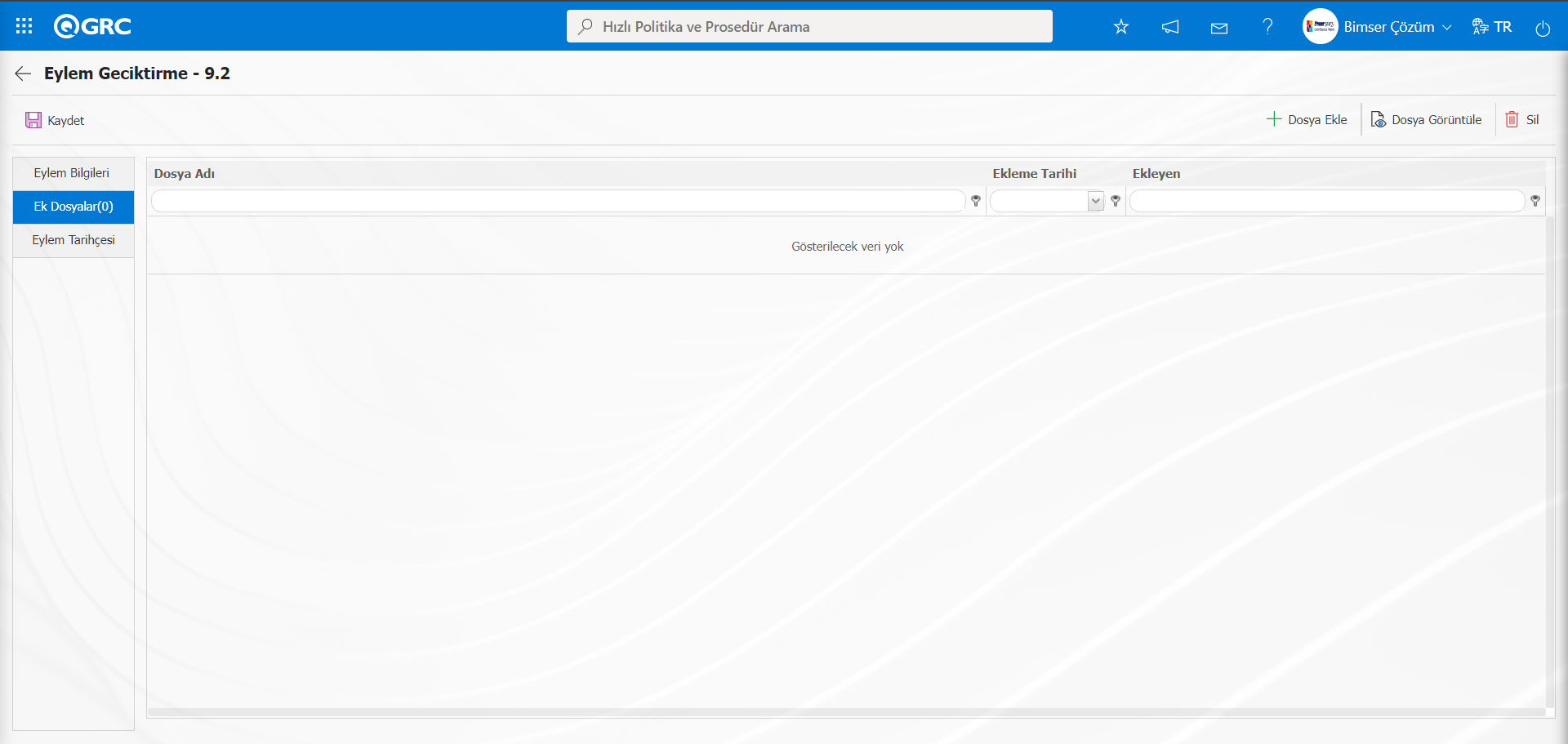
Ekrandaki bulunan butonlar yardımıyla;
: Ek dosya sisteme yüklenir.
: Yüklenen ek dosya bilgisi görüntülenir.
: Yüklenen ek dosya bilgisi silinir.
Eylem Gerçekleşme/ Geciktirme ekranında butonu tıklanarak geciktirme yapılan eyleme ek dosya eklenir. Birden çok ek dosya eklenebilir.
Eylem Tarihçesi Sekmesi: Eylem Geciktirme ekranında eylem ilgili yapılan işlere ait açma onayı, gerçekleştirme, güncelleme, geciktirme, yönlendirme, kapatma onayı gibi bilgilerinin log olarak görüntülenerek tarihçesi listelendiği sekmedir.
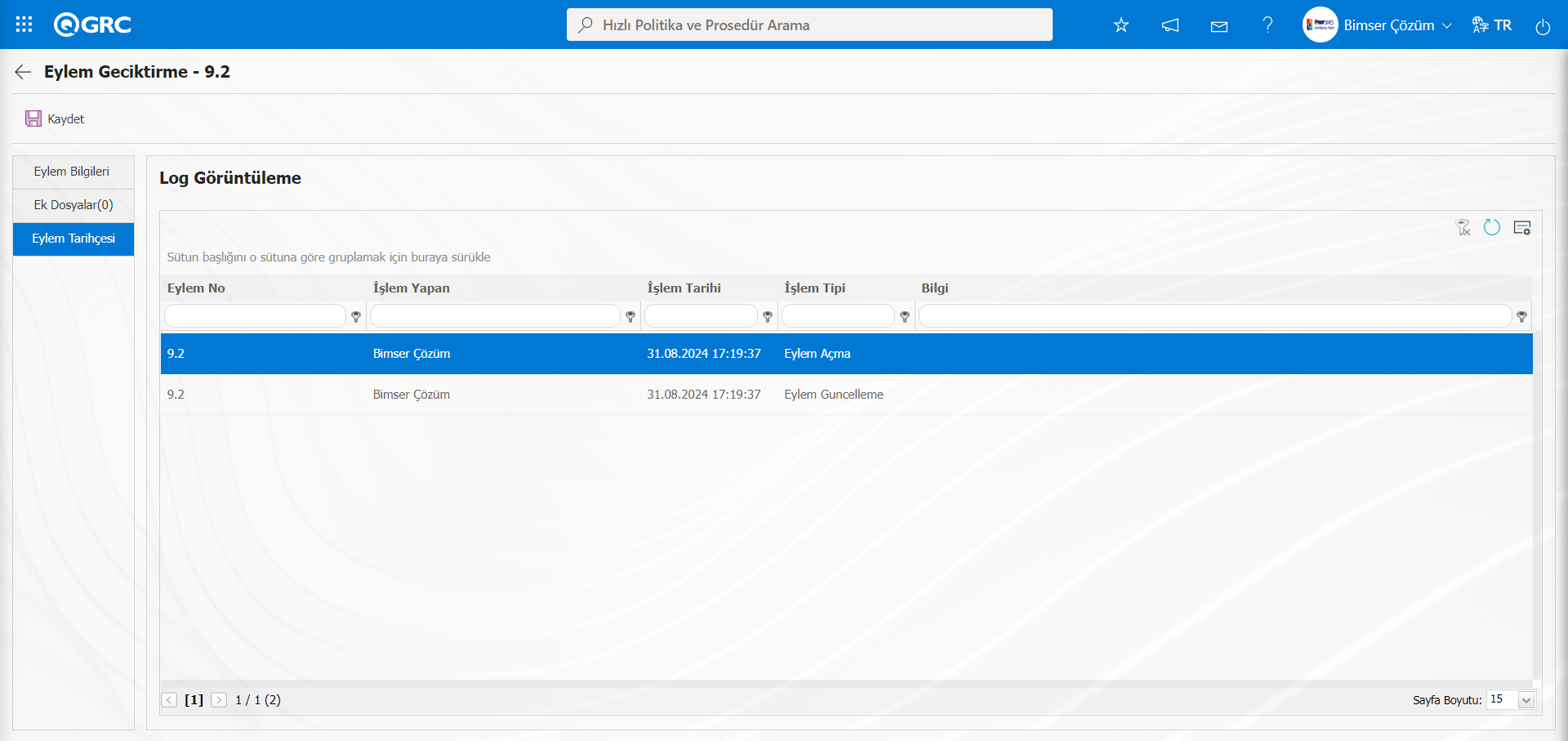
Eylem Geciktirme ekranında Eylem Bilgileri sekmesi tıklanılır. Açılan Eylem Geciktirme ekranında Eylem bilgileri sekmesinde “Revizyon Bitiş Tarihi” alanına eylemin gerçekleştirilmesi planlanan yeni bitiş tarihi seçilir. “Geciktirme nedeni” alanında eylemin neden geciktirildiği bilgisi yazılır.Eylem Geciktirme ekranın gerekli alanlar ilgili bilgiler girildikten sonra ekranın sol üst köşede yer alan butonu tıklanılır.
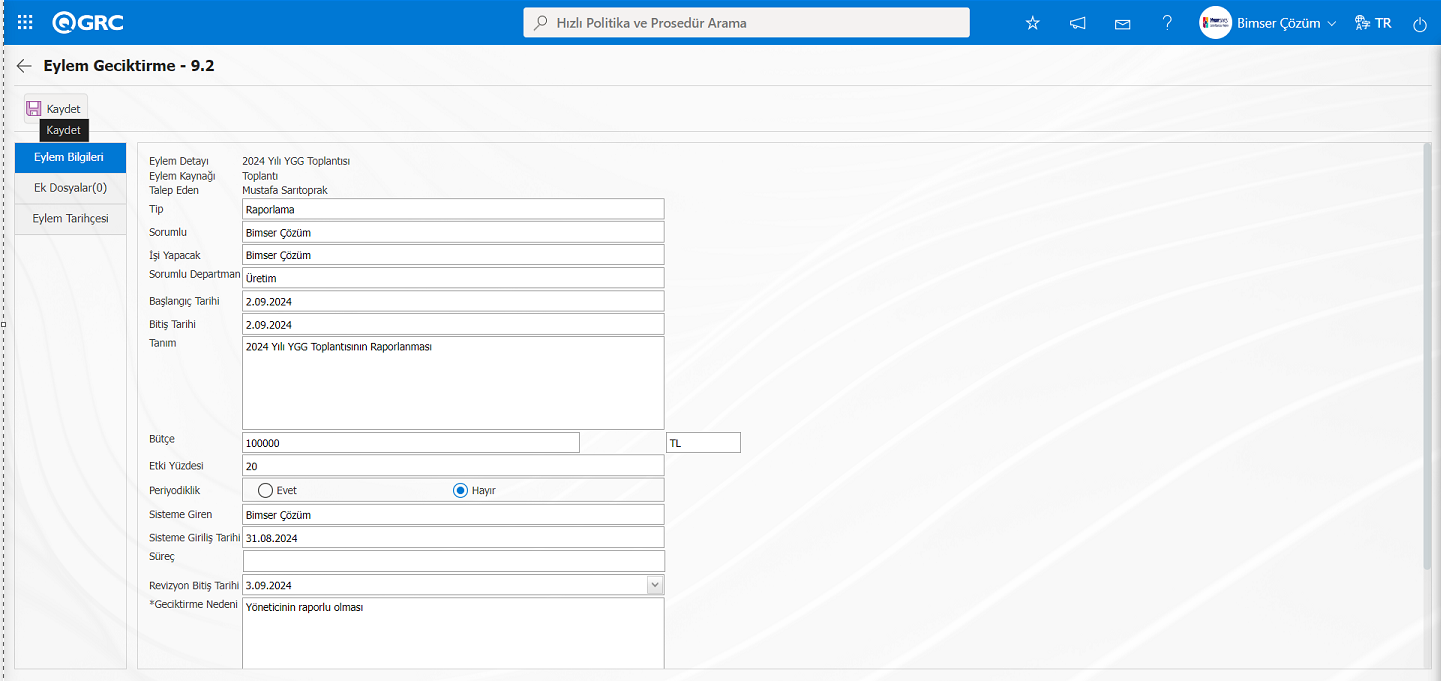
Eylem Yönetiminde modülü parametrelerinde 42 numaralı “Aksiyon Geciktirme Onaya Gönderilsin mi?” parametre değeri “Evet” seçilerek parametre aktif edildiği ve Akış tanımlandığı için Eylem onaydaki kişinin geciktirme onayına sunulur. 42 numaralı parametre pasif olduğunda ise eylem geciktirme onayına gitmeden direkt olarak Eylem geciktirilmesi işlemi yapılır.
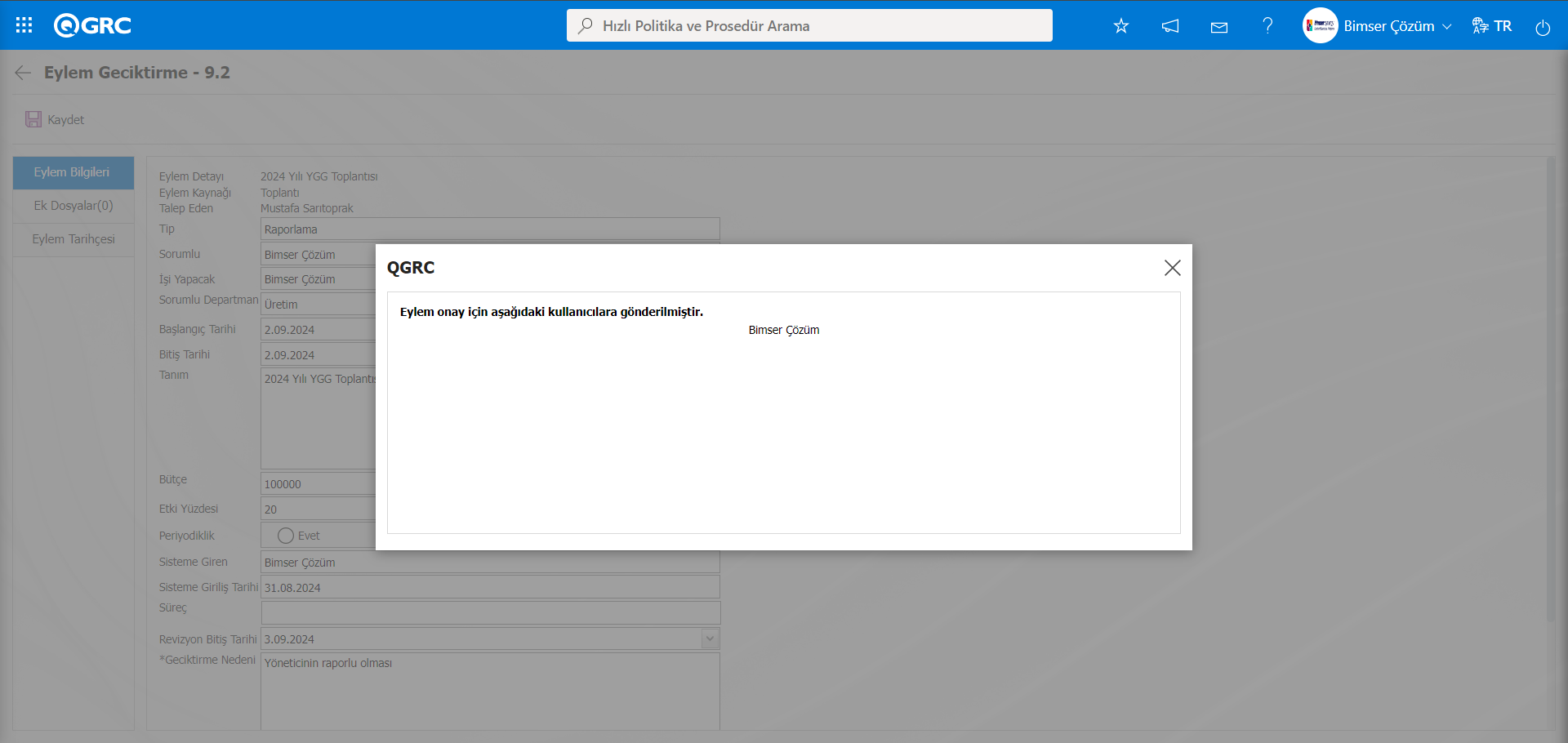
Onaydaki kişinin bekleyen işlerimde “Geciktirme Onayı Bekleyen Eylemler” iş olarak görev düşer.
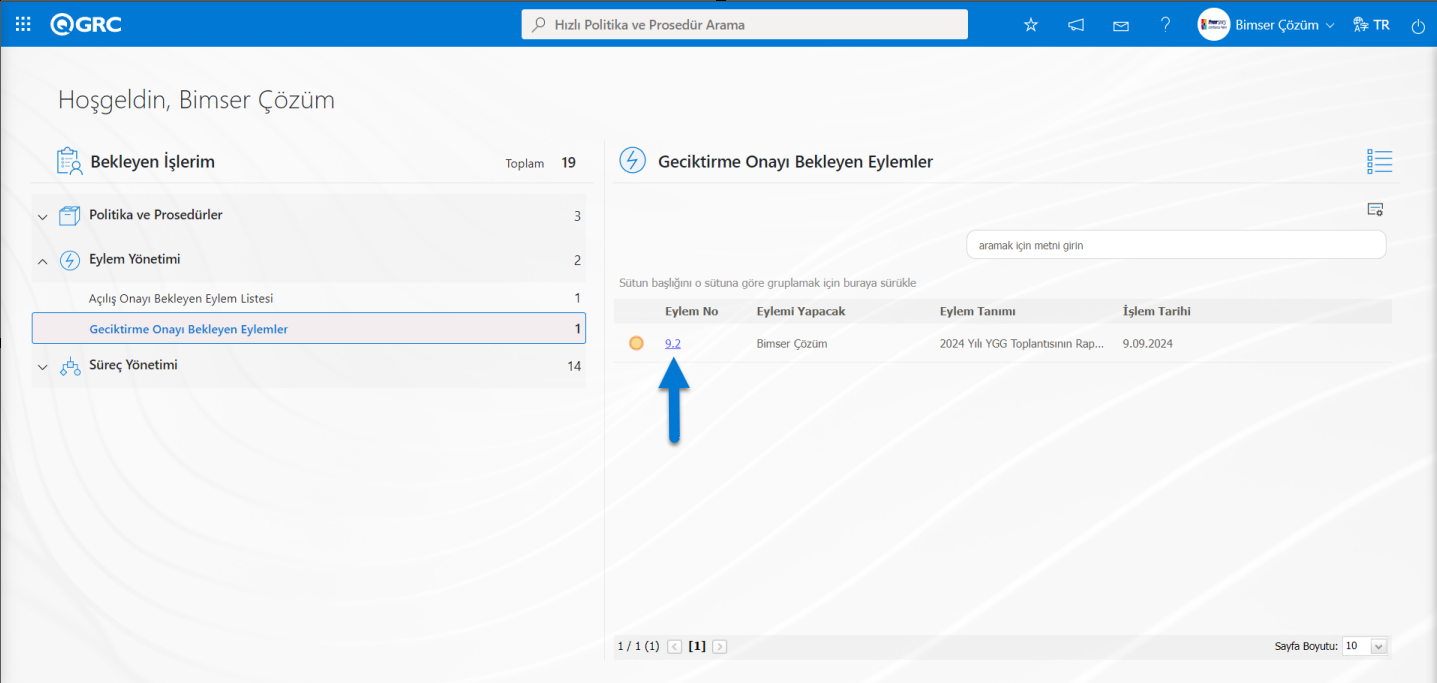
İlgili görevdeki Eylem No alanında Eylem kodu linki tıklanılır ve Eylem Onaylama ekranı açılır. Eylem onaylama ekranında eylemin geciktirme işlemini onaylama ve geciktirme işlemi onayı red etme işlemleri yapılır.Eylem Onaylama ekranında Eylem Listesi ve Eylem Arama sekmesi olmak üzere iki sekme karşımıza çıkar. Eylem Arama sekmesinde arama kriterleri alanlara göre filtreleme işlemi yapılır. Eylem listesi sekmesinde Eylem onaylama işlemi yapılacak eylemler listenir.
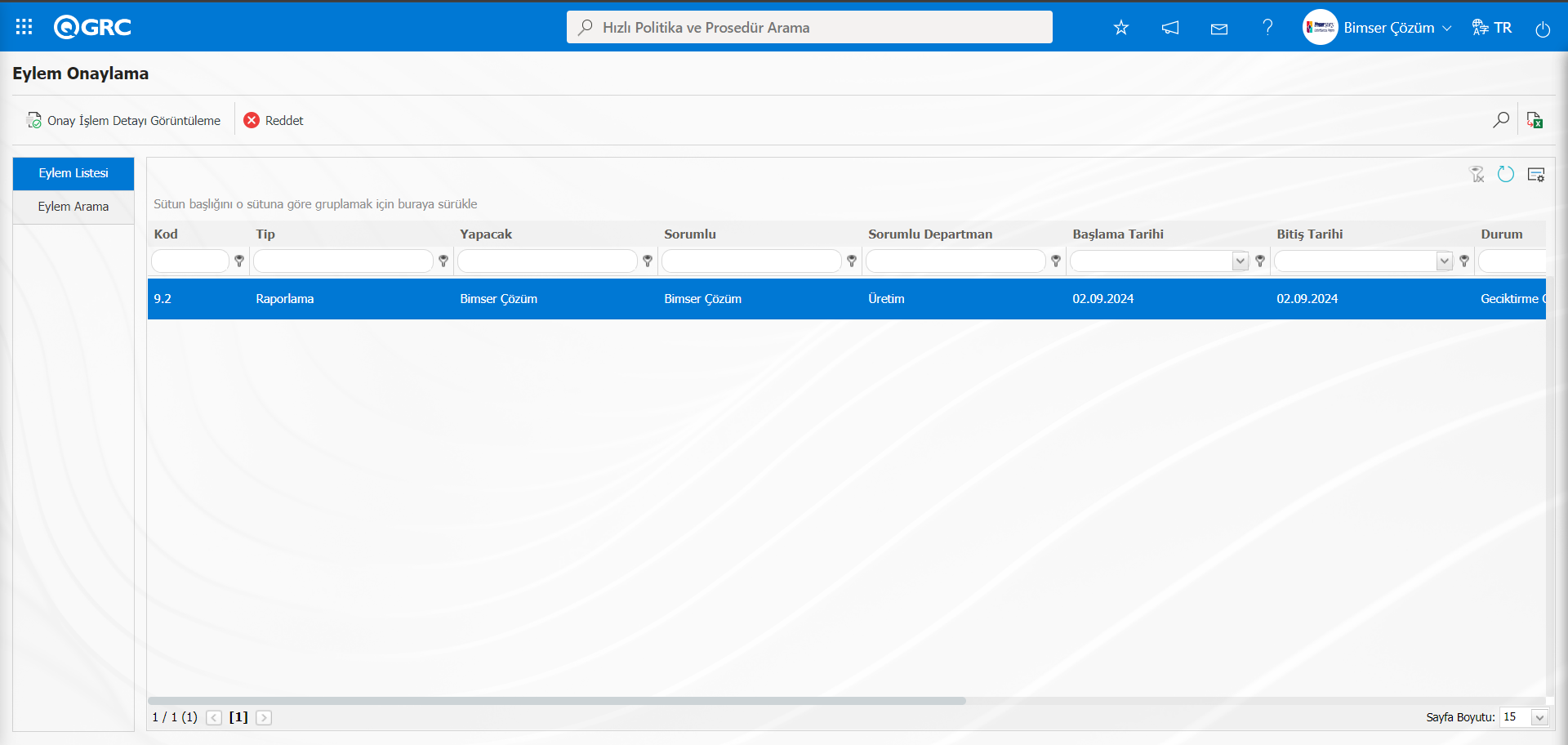
Ekranda bulunan butonlar yardımıyla;
: Onay İşlem Detayı görüntülenir.
: Eylem geciktirme onayının onaylama işlemi reddet edilir.
Eylem Onaylama ekranında Eylem Listesi sekmesinde onay aşamasındaki eylem seçilerek butonu tıklanılır.
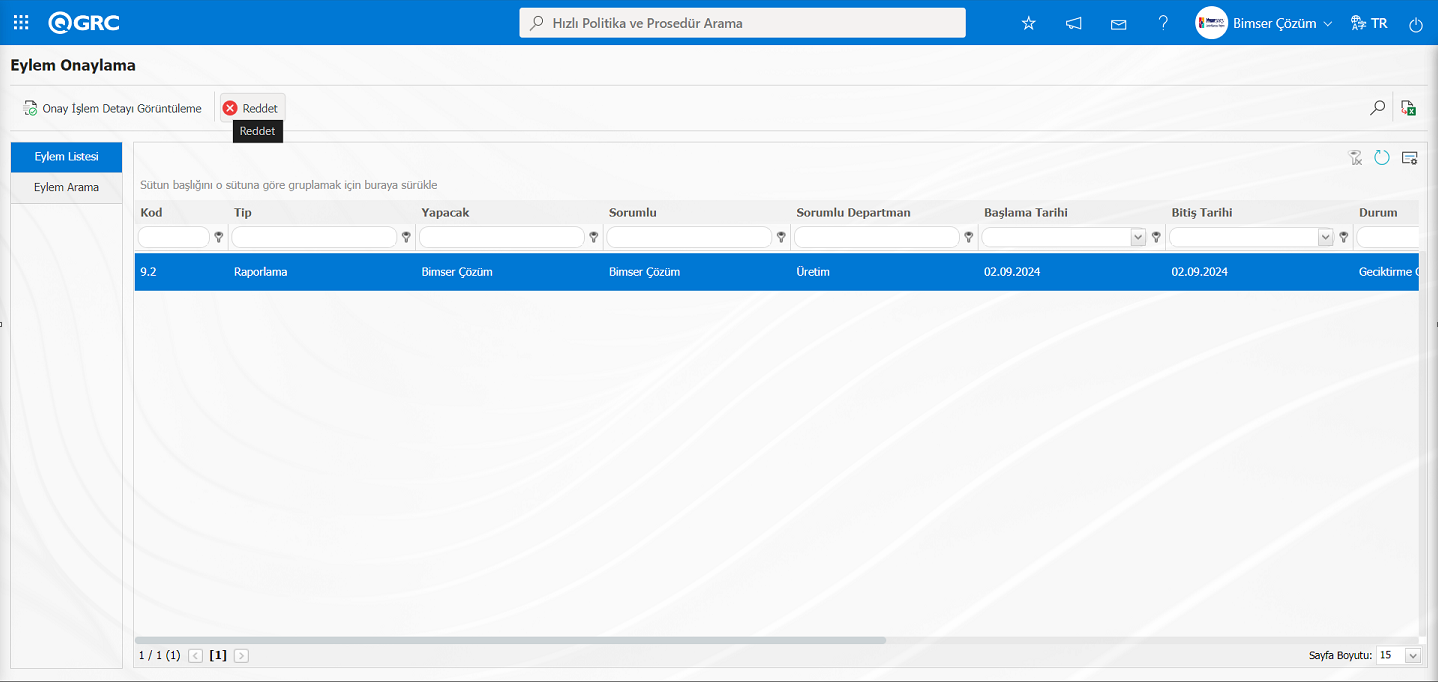
Açılan Eylem Reddetme ekranında İptal Nedeni ve Ek Dosyalar sekmesi olmak üzere iki sekme karşımıza çıkar.
İptal Nedeni Sekmesi: Eylem Reddetme ekranında eylemin geciktirme onayının iptal nedeni ile ilgili Red Nedeni alanı bilgisi girildiği sekmedir.
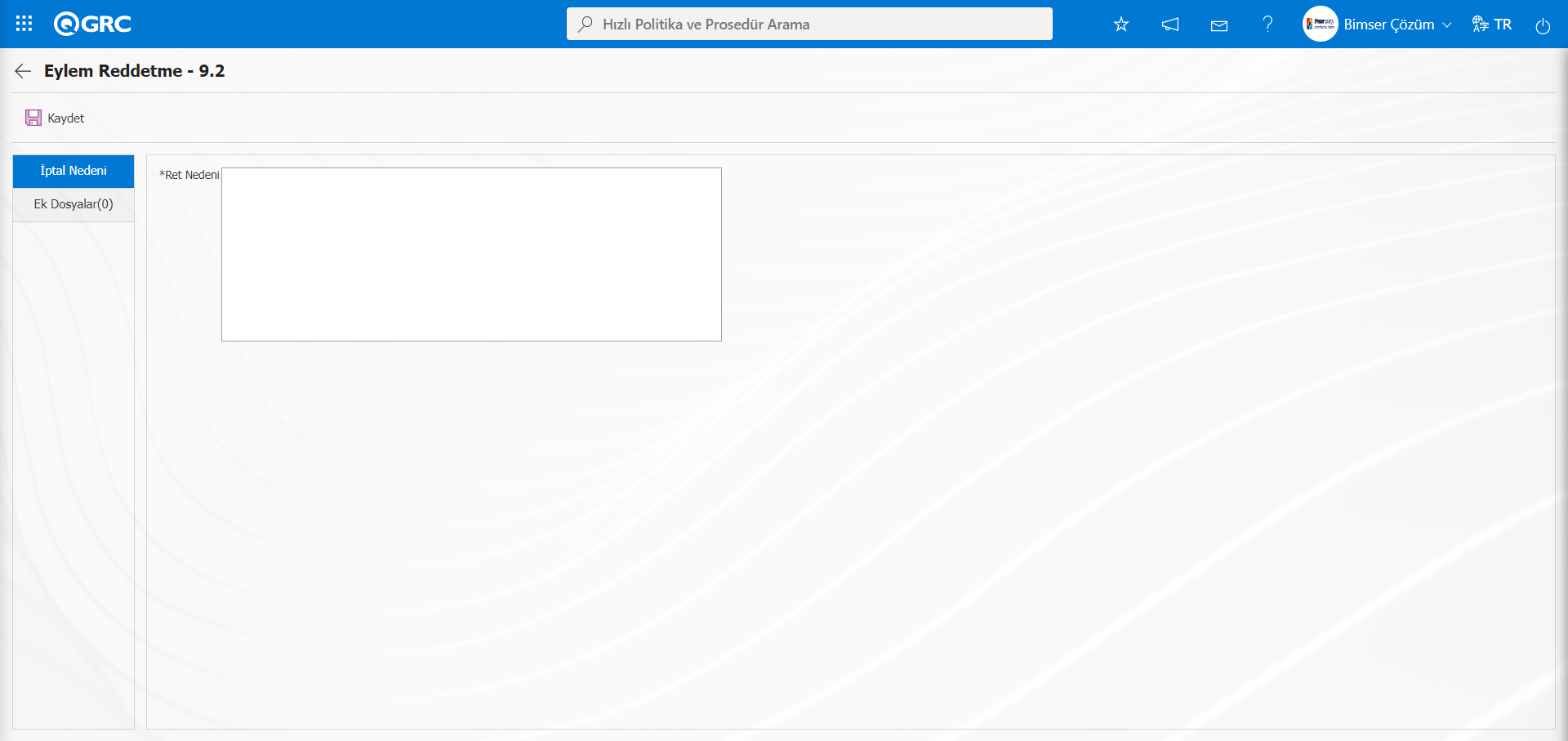
Ek Dosyalar Sekmesi: Eylemin red nedeni ilgili varsa ek dosya yükleme işlemi yapıldığı sekmedir 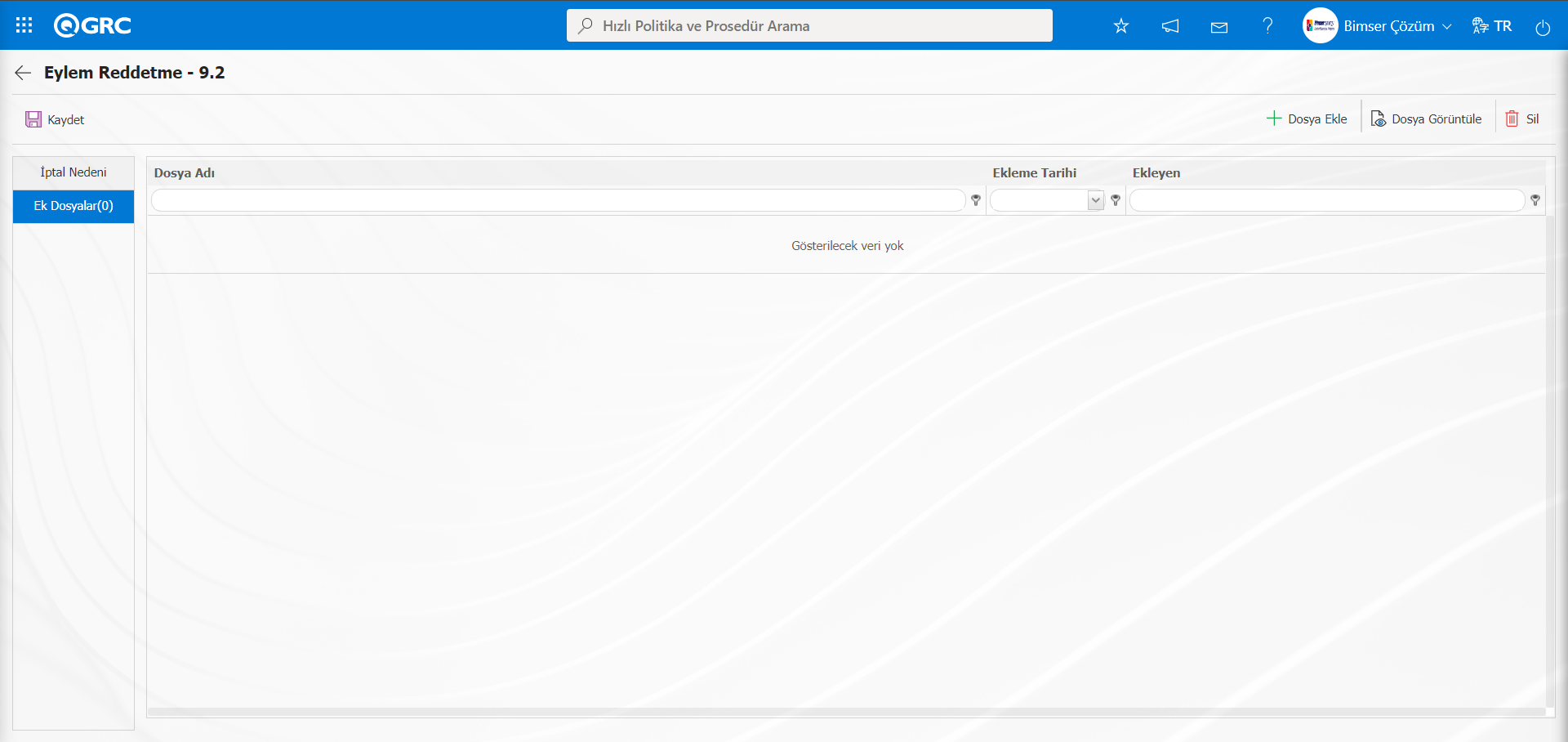
Ekrandaki bulunan butonlar yardımıyla;
: Ek dosya sisteme yüklenir.
: Yüklenen ek dosya bilgisi görüntülenir.
: Yüklenen ek dosya bilgisi silinir.
Eylem Reddetme ekranında gerekli alanlar ilgili bilgiler girildikten sonra ekranın sol üst köşede yer alan butonu tıklanarak eylemin geciktirme onayının reddetme kayıt işlemi istenirse yapılır.
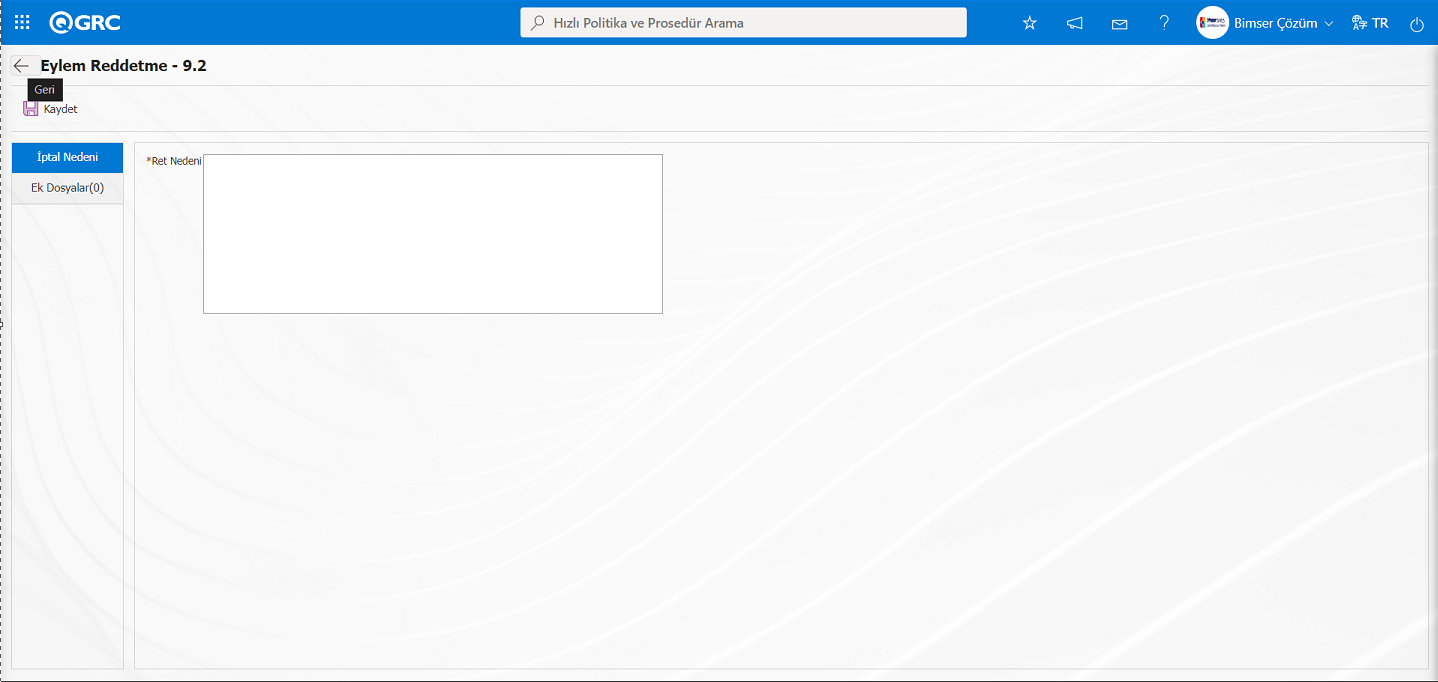
(Geri) tıklanarak önceki ekran dönülür.
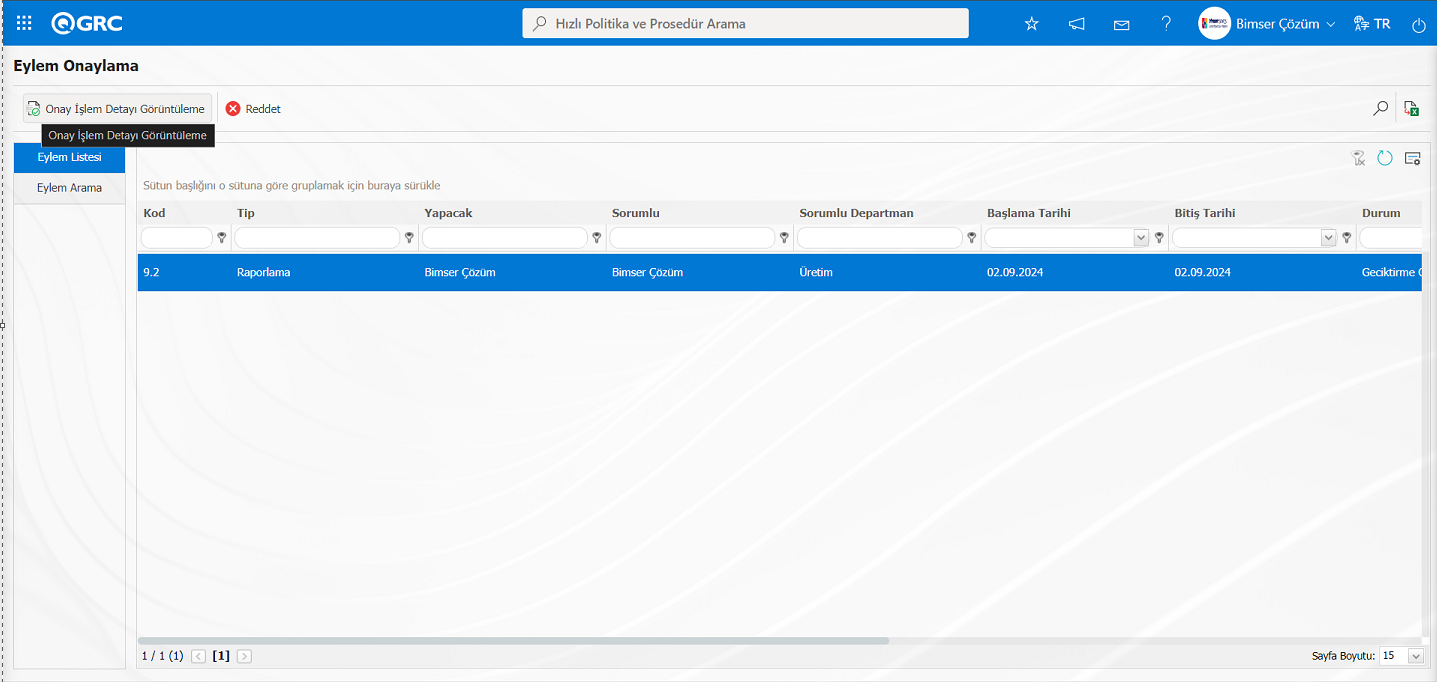
Eylem Onaylama ekranında Eylem listesi sekmesinde onaylama işlemi yapılacak Eylem listeden seçilerek butonu tıklanılır. Eylem Onaylama ekranı açılır. Açılan Eylem onaylama ekranında Eylem Bilgileri, Ek Dosyalar ve Eylem Tarihçesi olmak üzere 3 sekme karşımıza çıkar.
Eylem Bilgileri Sekmesi: Eylem detayı, eylem kaynağı, eylemi talep eden, eylem tipi ve eylemin sorumlu gibi eylem ile ilgili detay bilgilerin yer aldığı sekmedir.
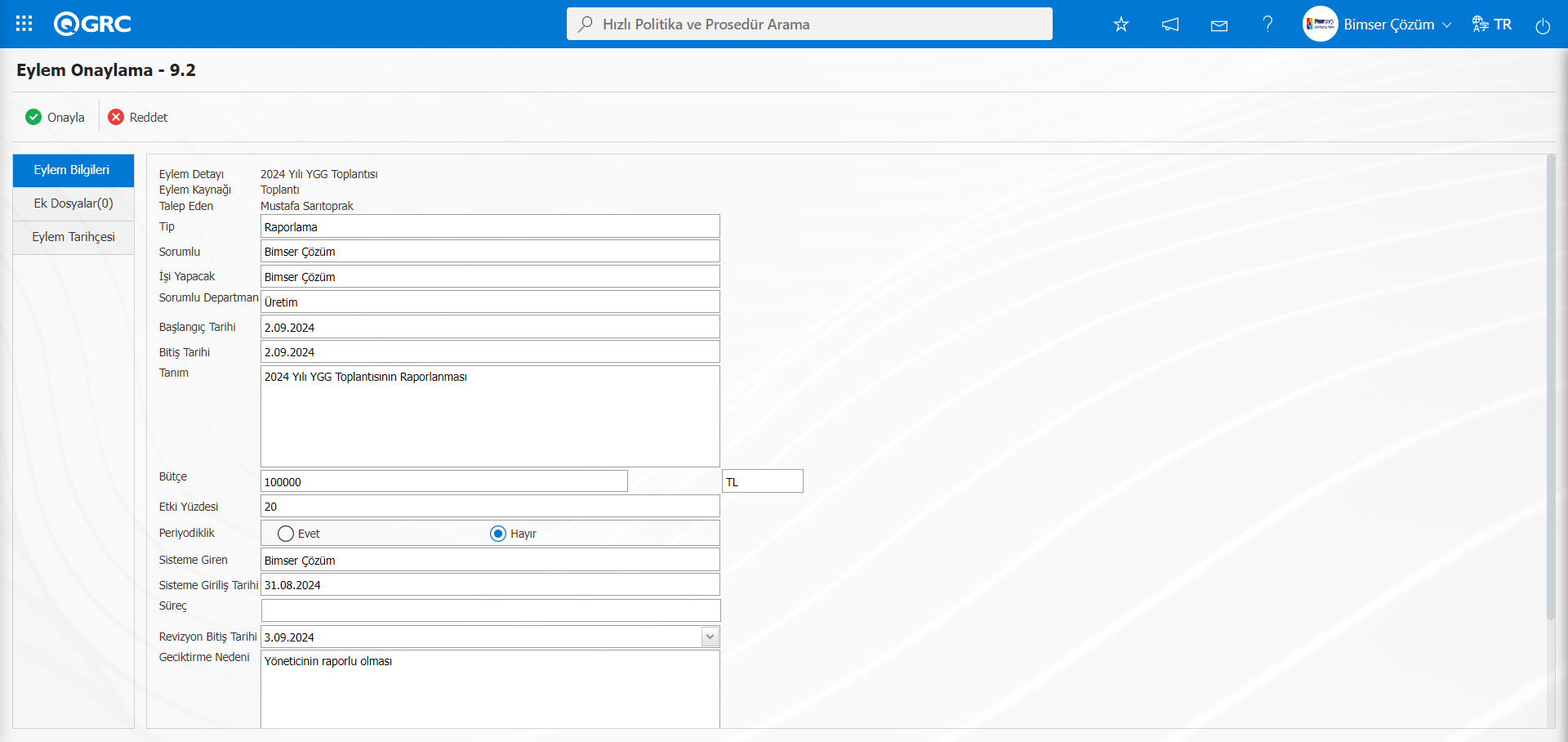
Ekranda bulunan butonlar yardımıyla;
: Eylem kalemi geciktirme işleminin onaylama işlemi yapılır.
: Eylem kalemi geciktirme işlemininin onayının red etme işlemi yapılır. Eylem kalemi geciktirme onayının red etme işleminde ret nedeni bilgisi zorunludur ve varsa red nedeni ile ilgili ek dosya yükleme işlemi de yapılır.
Ek Dosyalar Sekmesi: Eylem onaylama ekranında geciktirme onayı yapılan eylem için resim, toplantı notu, karar tutanağı gibi ek belgelerin eklenebildiği sekmedir.
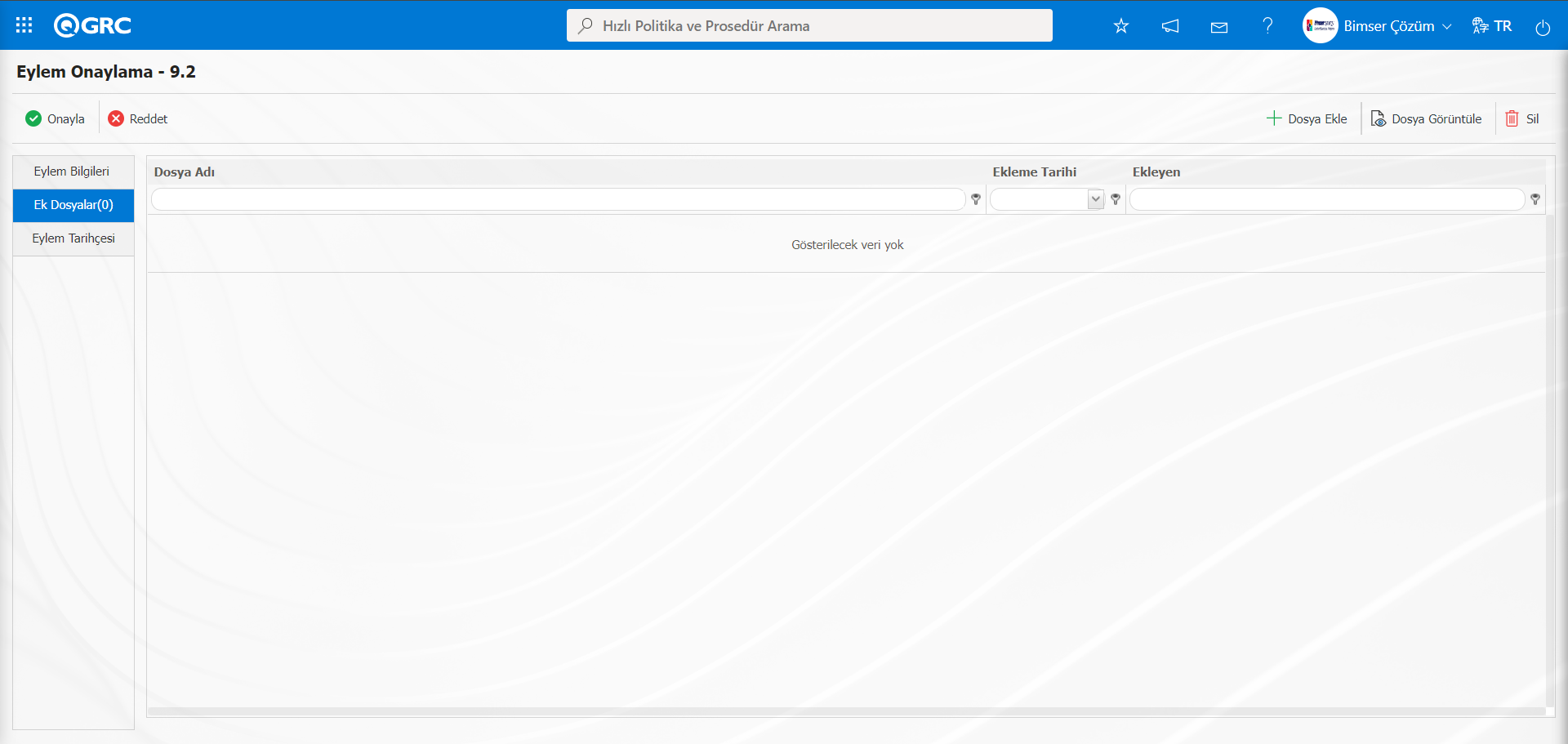
Ekrandaki bulunan butonlar yardımıyla;
: Ek dosya sisteme yüklenir.
: Yüklenen ek dosya bilgisi görüntülenir.
: Yüklenen ek dosya bilgisi silinir.
Eylem Onaylama ekranında butonu tıklanarak geciktirme işlemi onayı aşamasında yapılan eyleme ek dosya eklenir. Birden çok ek dosya eklenebilir.
Eylem Tarihçesi Sekmesi: Eylem onaylama ekranında geciktirme işlemi onayı aşaması yapılan eylem ilgili yapılan işlere ait açma onayı, gerçekleştirme, güncelleme, geciktirme, yönlendirme, kapatma onayı gibi bilgilerinin log olarak görüntülenerek tarihçesi listelendiği sekmedir.
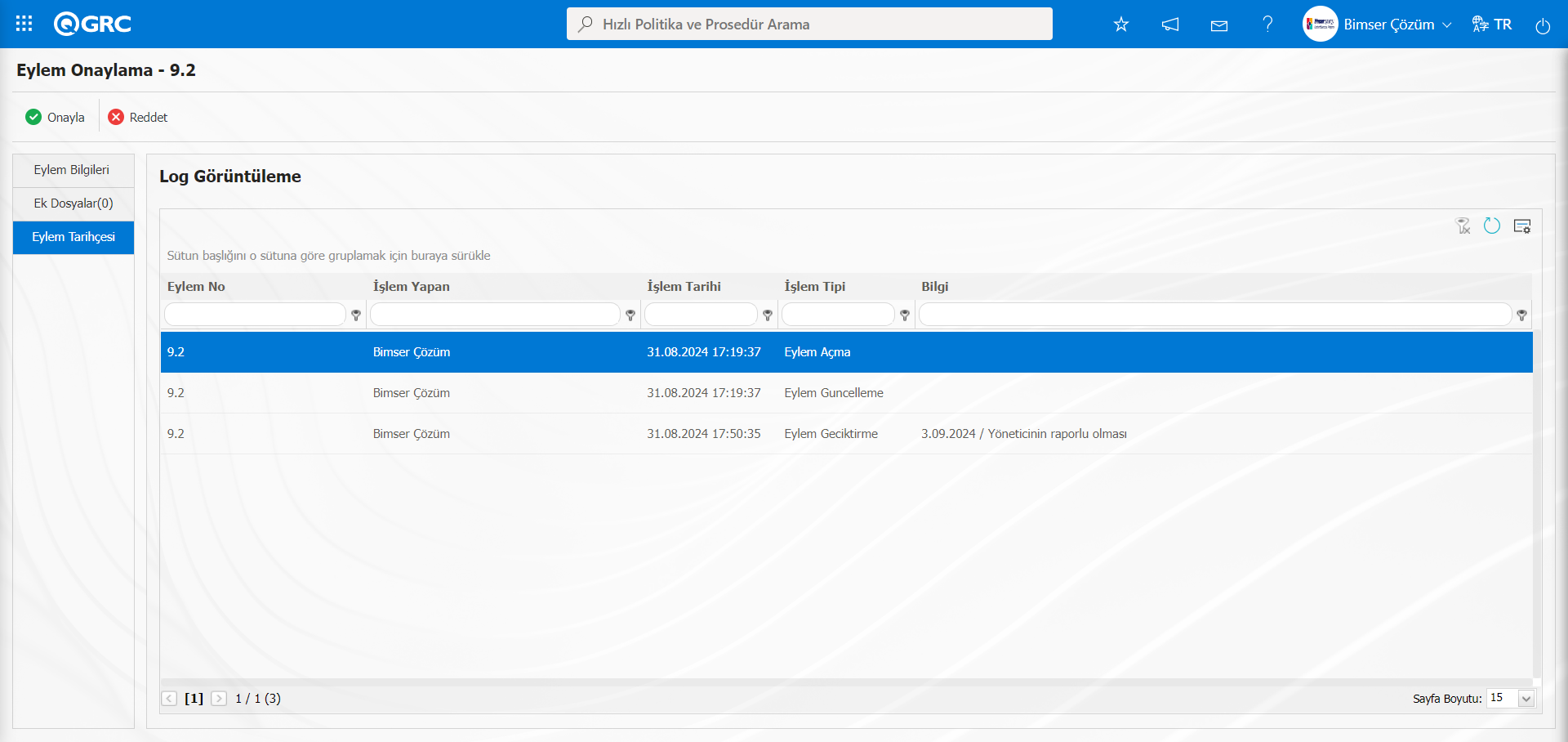
Eylem onaylama ekranında Eylem Bilgileri sekmesi tıklanılır. Eylem Onaylama ekranında bu aşamada butonu tıklanılır.
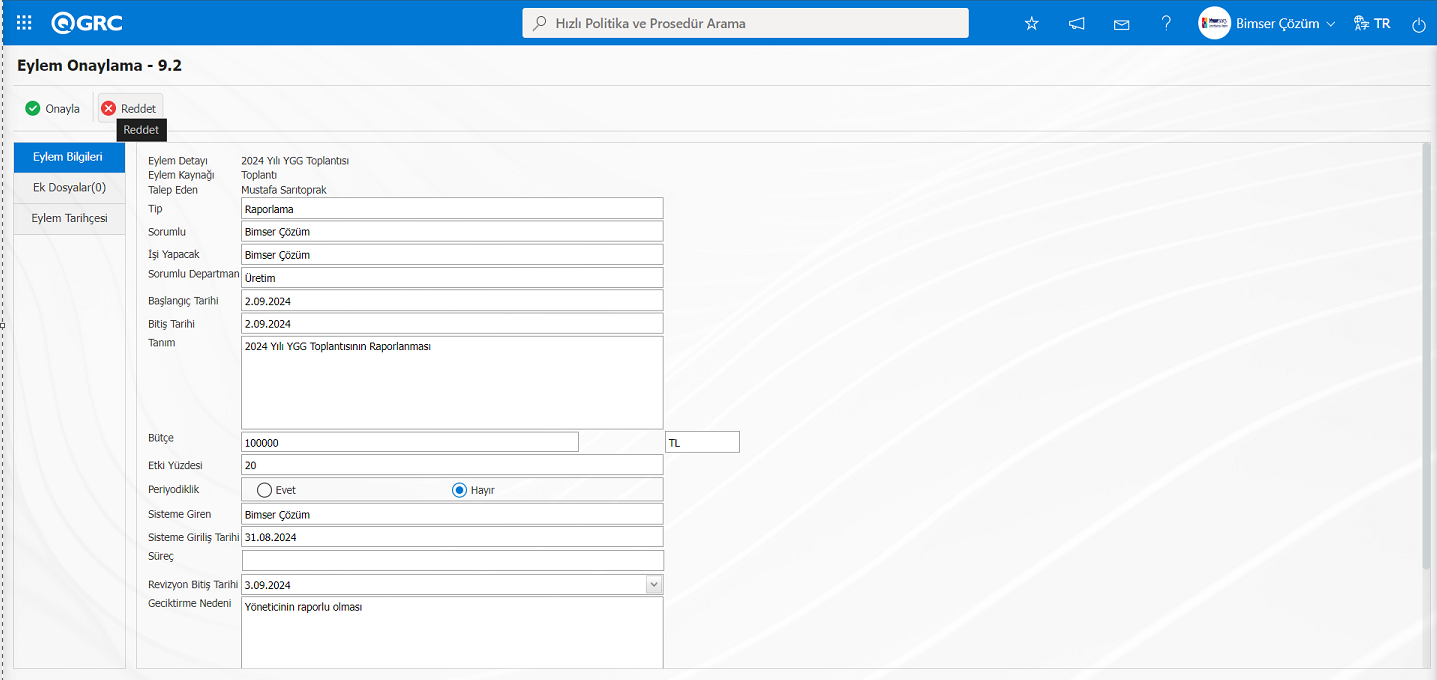
Açılan Eylem Reddetme ekranında İptal Nedeni ve Ek Dosyalar sekmesi olmak üzere iki sekme karşımıza çıkar.
İptal Nedeni Sekmesi: Eylem Reddetme ekranında eylemin geciktirme onayı ile ilgili iptal nedenin Red Nedeni alanı bilgisi girildiği sekmedir.
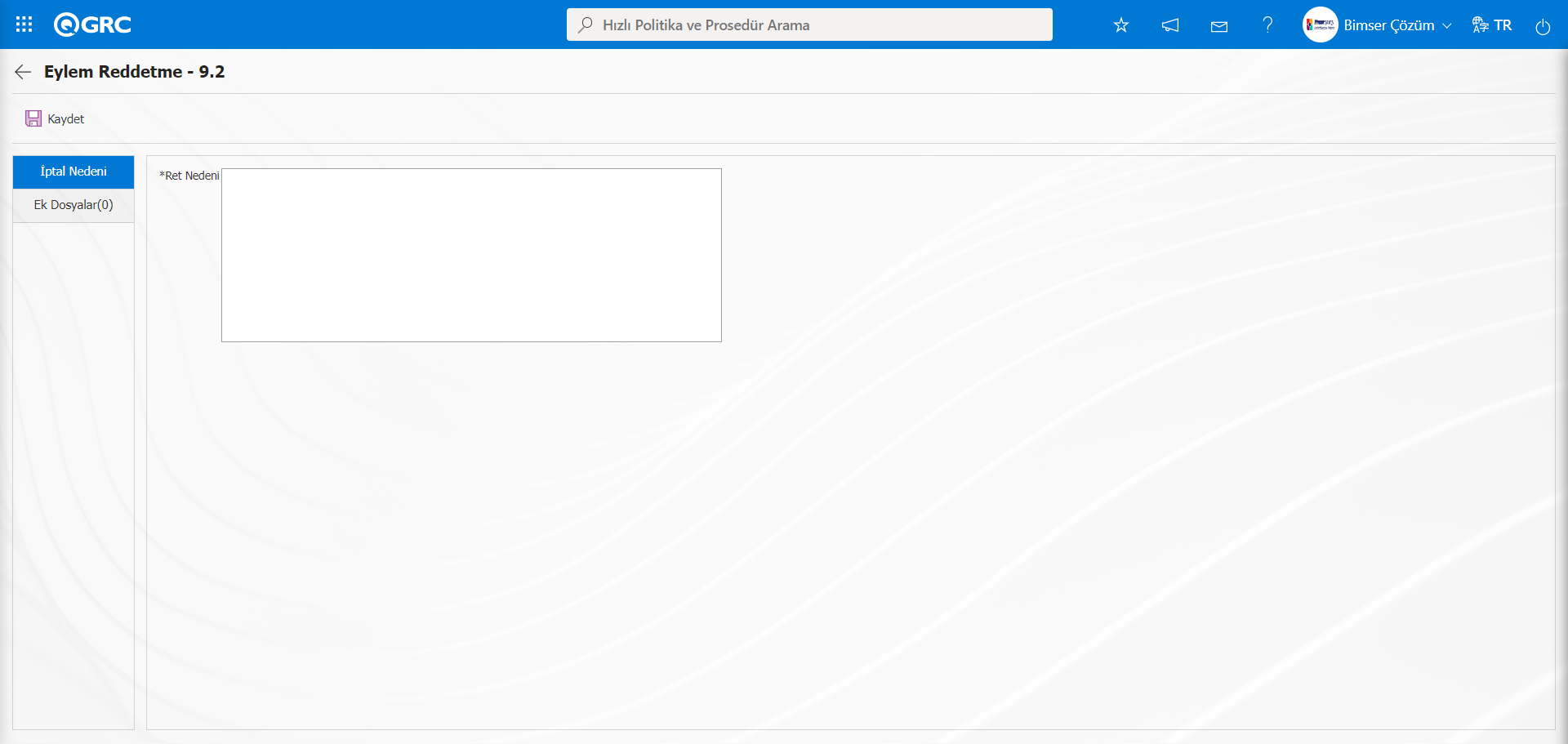
Ek Dosyalar Sekmesi: Eylemin geciktirme onayı işleminin red nedeni ilgili varsa Ek Dosya yükleme işleminin yapıldığı sekmedir.
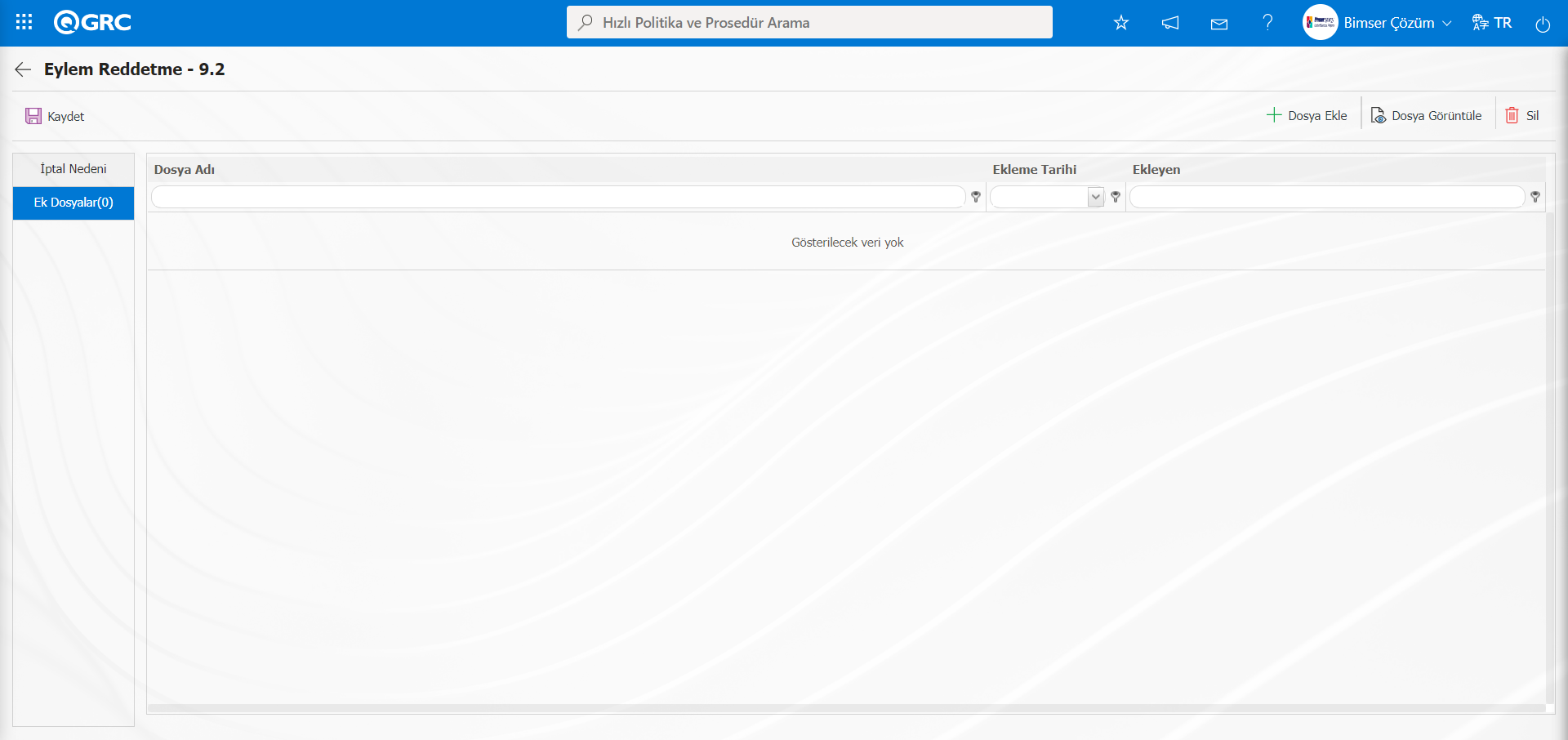
Ekrandaki bulunan butonlar yardımıyla;
: Ek dosya sisteme yüklenir.
: Yüklenen ek dosya bilgisi görüntülenir.
: Yüklenen ek dosya bilgisi silinir.
Eylem Reddetme ekranında gerekli alanlar ilgili bilgiler girildikten sonra ekranın sol üst köşede yer alan butonu tıklanarak eylemin geciktirme onayı işleminin reddetme kayıt işlemi istenirse yapılır.
(Geri) tıklanarak önceki ekran dönülür.
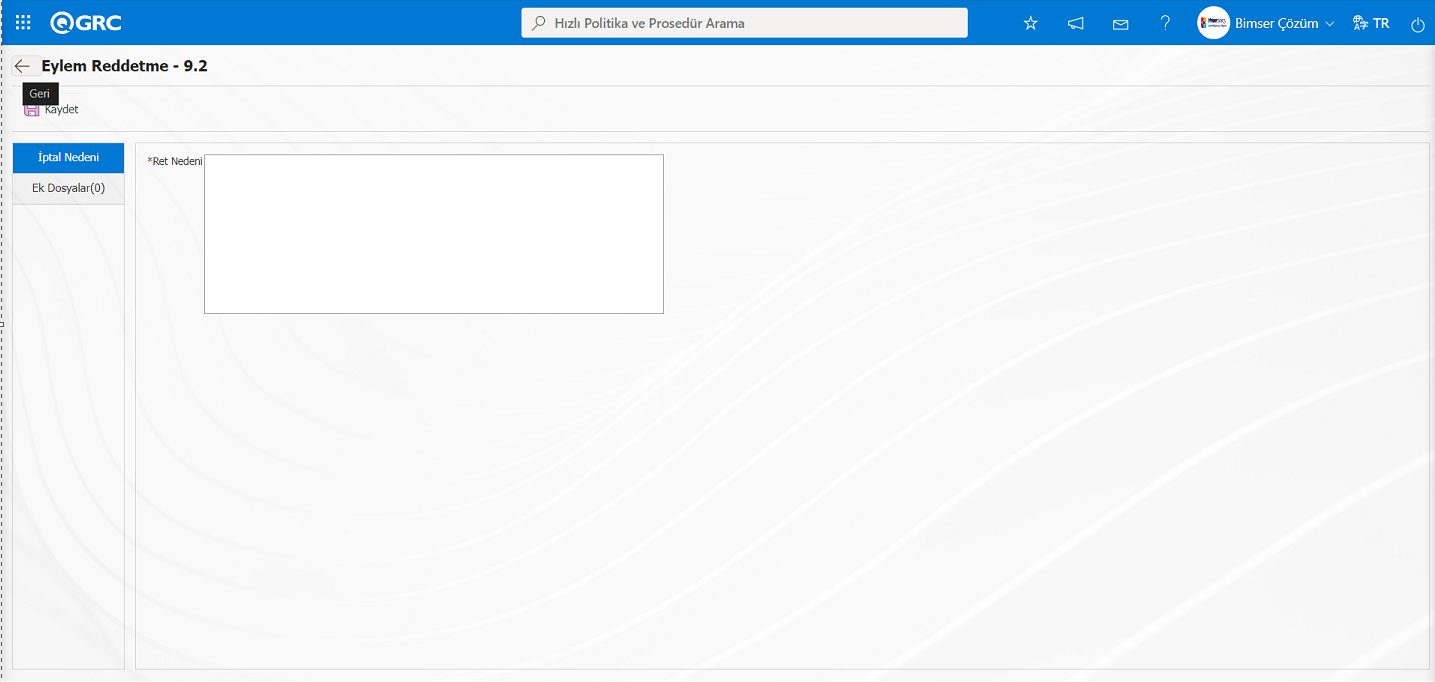
Eylem Onaylama ekranında Eylemin geciktirme işlemi onaylama için ekranın sol üstte yer alan butonu tıklanılır
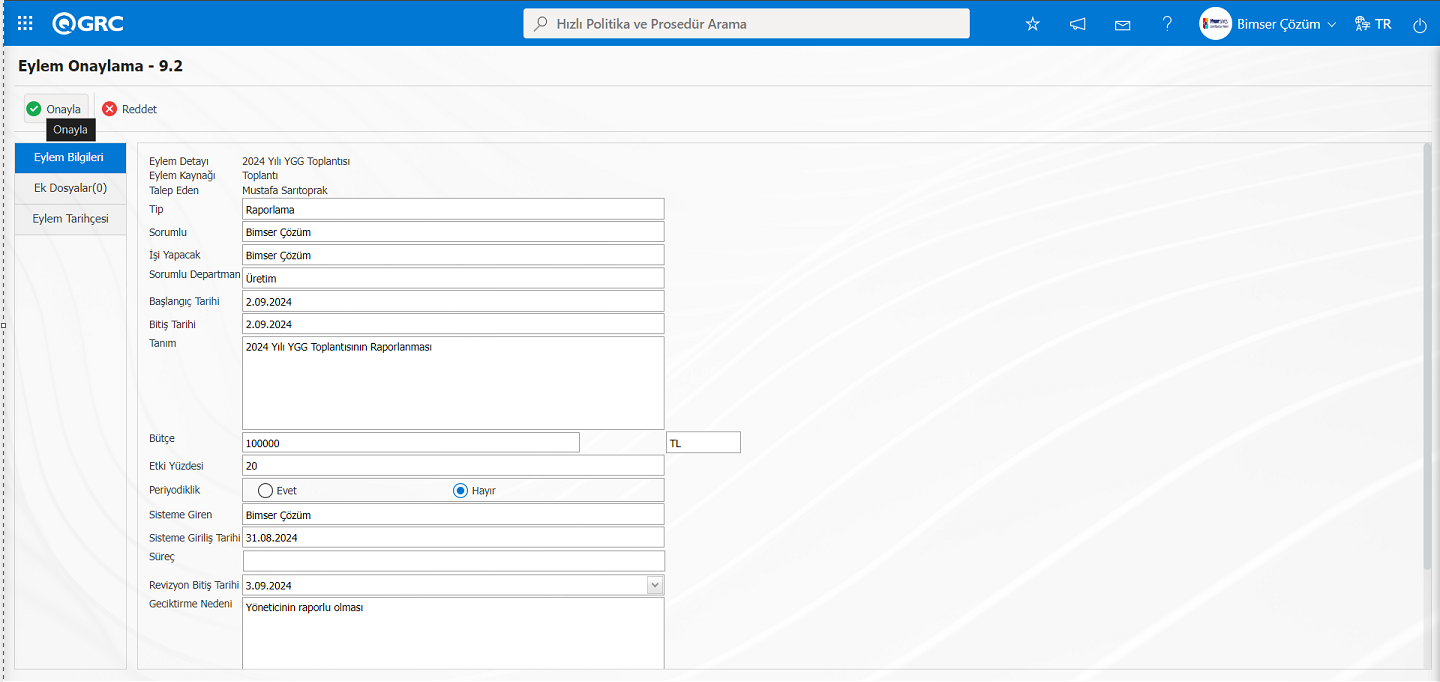
Sistem tarafında verilen “Onay işlemini gerçekleştirmek istediğinize emin misiniz?” mesajında “Tamam” butonu tıklanılır.
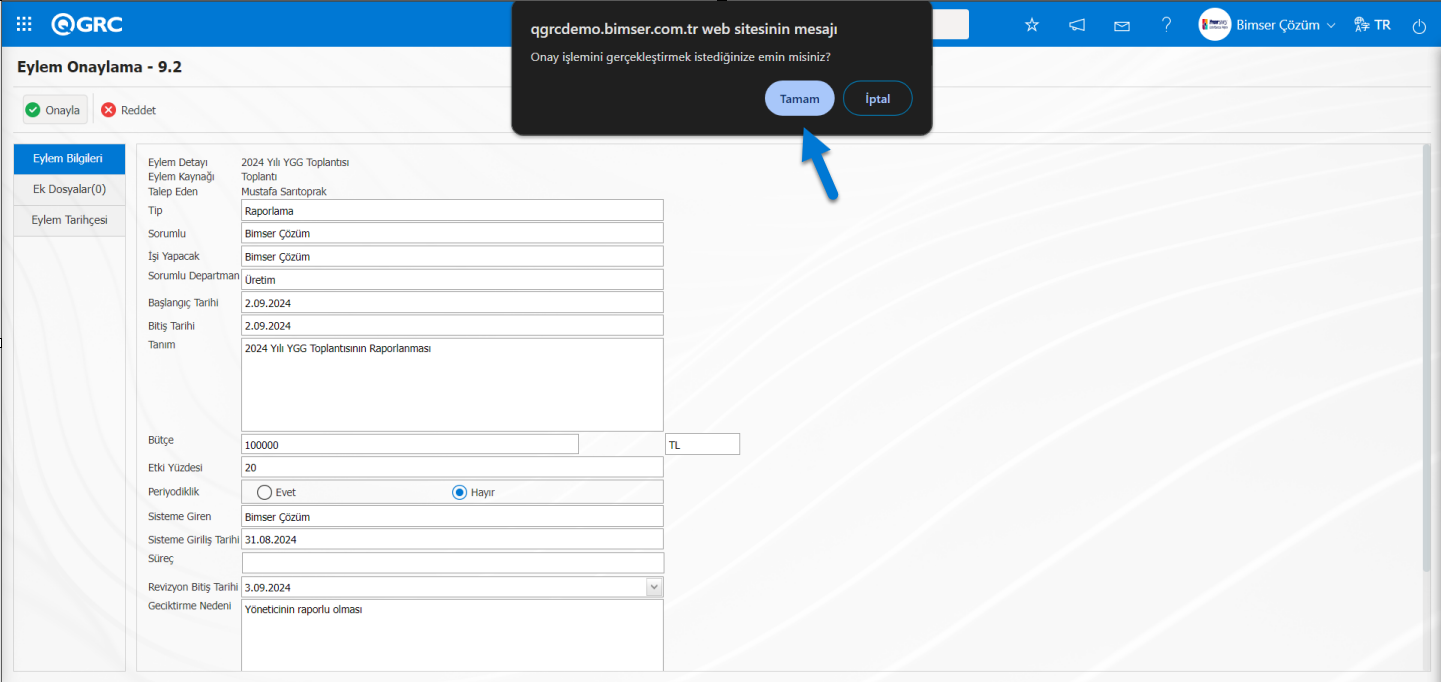
Açılan Eylem Onay ekranında Onay Notu bilgisi yazılarak  butonu tıklanılarak Eylemin geciktirme işlemi onayı onaylanarak ilgili kişilere bilgilendirmesi yapılarak kapatılır.
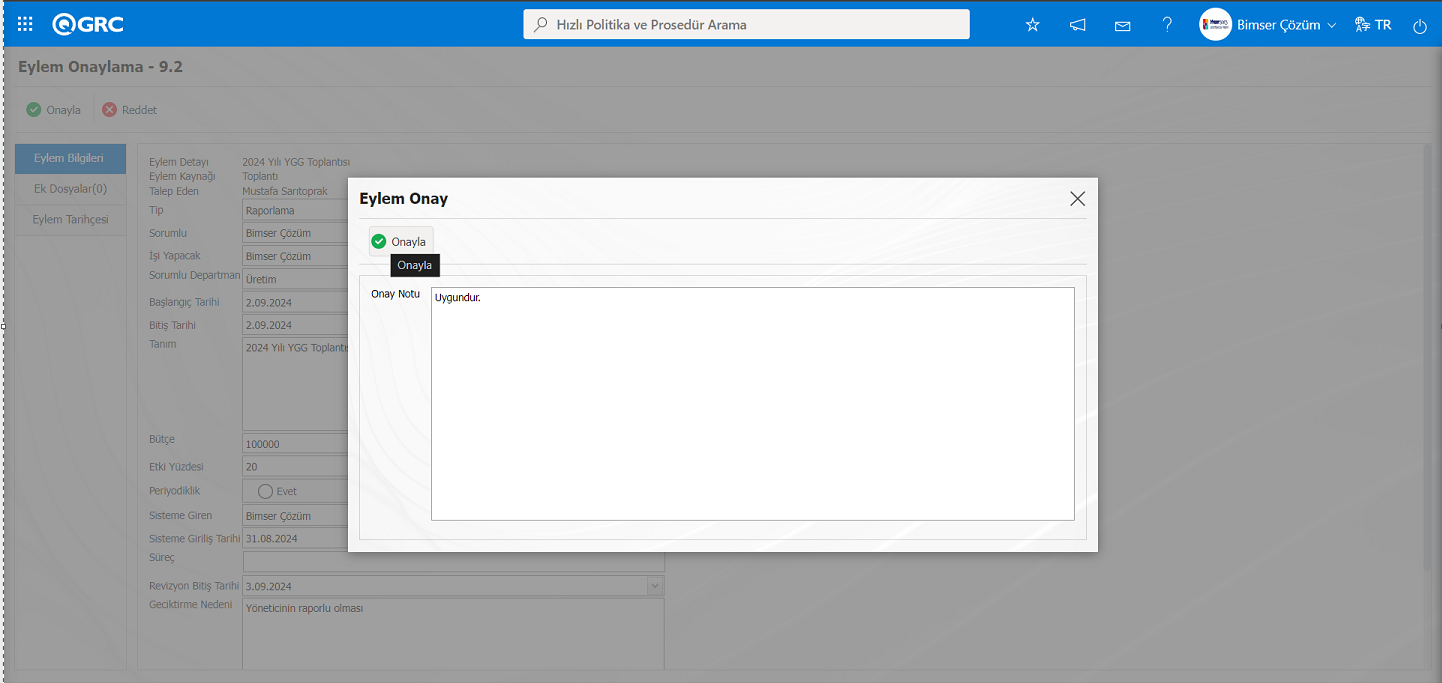
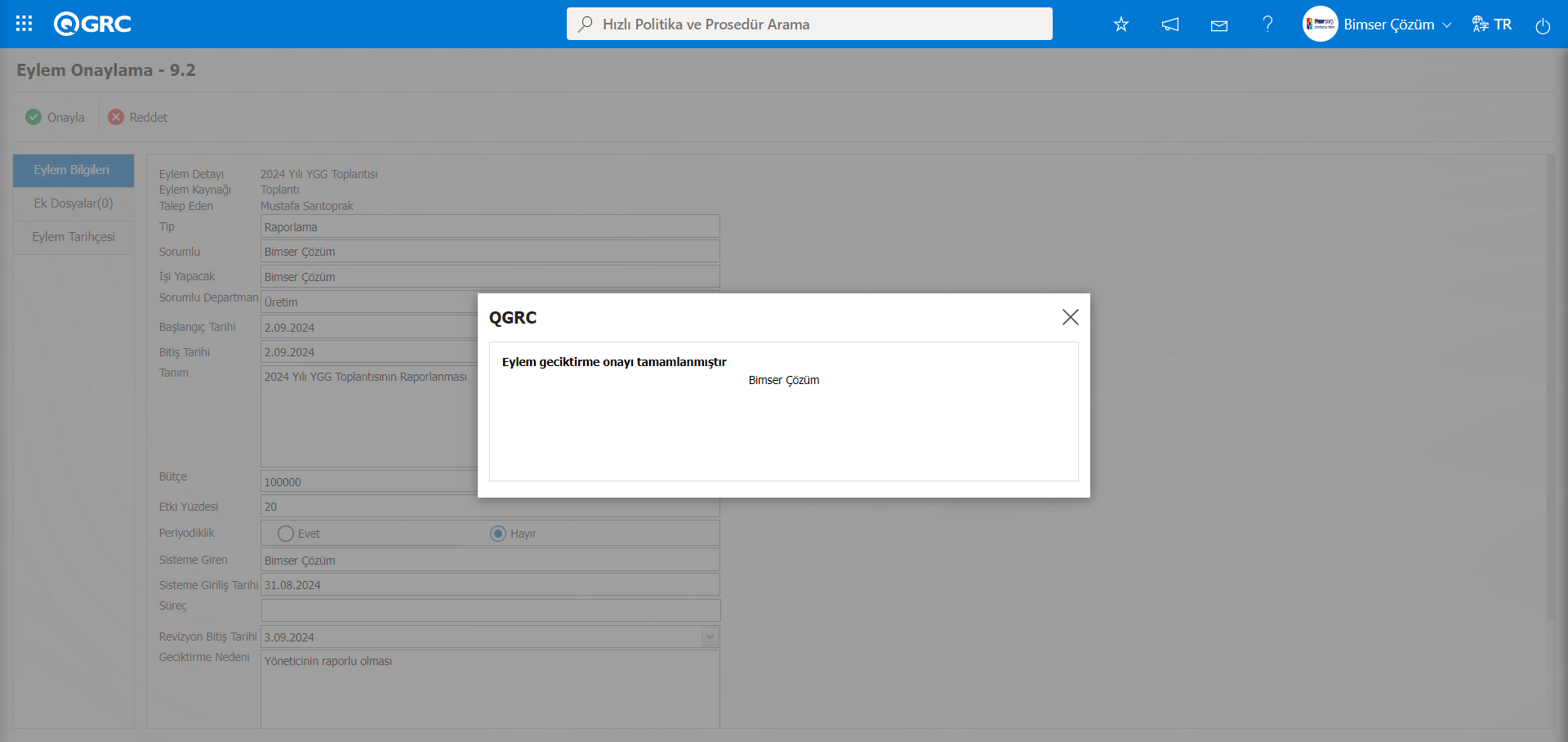
Eylem Yönetimi Modülünde 36 numaralı “Maximum Geciktirme Sayısı” parametresinin parametre değerine girilen değere göre Eylem Kaleminin kaç defa geciktirilebileceği parametrede tanımlanan sayı ile belirlenir.Maximum geciktirme sayısı geçildiğinde sistem tarafından uyarı mesajı verilir.
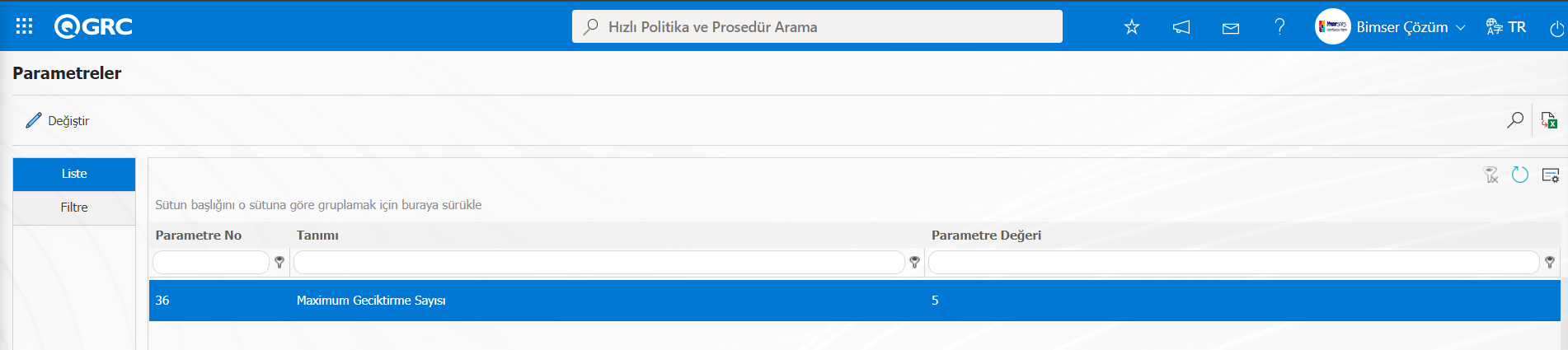
Eylem Yönetimi Modülünde 43 numaralı “Eylem geciktirme onayı gecikme bildirim süresi” parametresinde parametreye girilen değere göre eylem geciktirme onaya gittiğinde geciktirme onayı verecek kullanıcının onayı kaç günde vermesi gerektiğinin belirlenir.
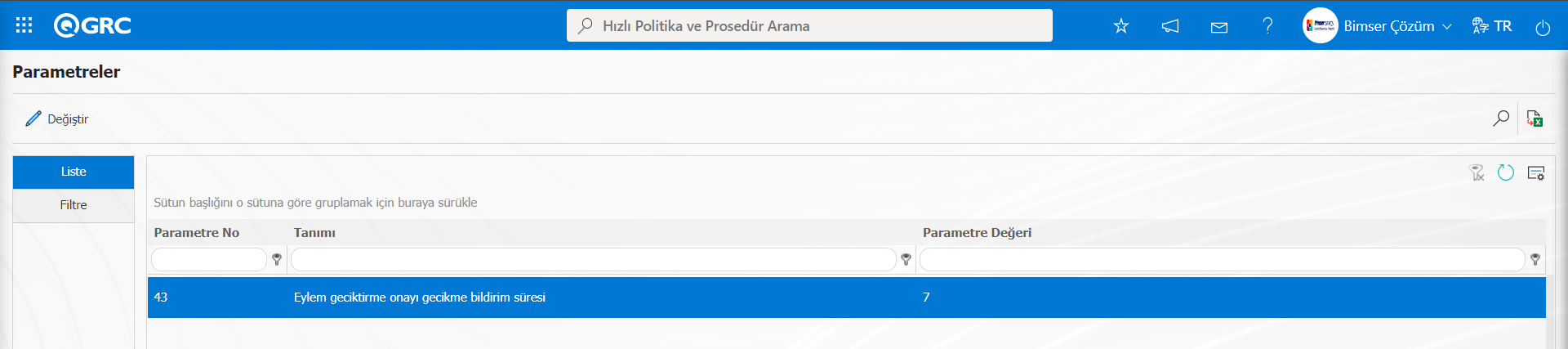
Eylem Yönetimi Modülünde 158 numaralı “Geciktirme işleminde revizyon bitiş tarihi, bitiş tarihinden önceki bir tarih seçilebilsin mi?” parametresinde parametre değeri “Evet” seçilerek parametre aktif edilir.
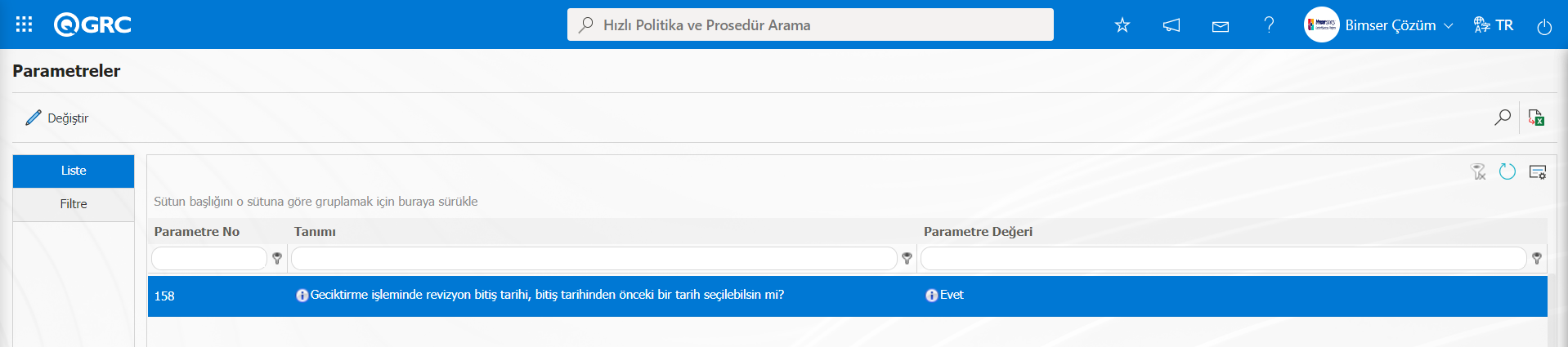
Parametre aktif edildikten sonra Geciktirme işleminde revizyon bitiş tarihi, bitiş tarihinden önceki bir tarih seçilebilmesi sağlanır.
Eylem Yönetimi Modülünde 63 numaralı “Ek dosyanın zorunlu olduğu statüler(1=Açma, 2=Gerçekleştirme, 3=Geciktirme)” parametresinde parametre değerine girilen değere göre ek dosyaların zorunlu tutulacağı aşamalar belirlenir. Geciktirme aşaması parametre değerine “3” yazılarak geciktirme aşamasında Ek dosyalar sekmesinde ek dosya yükleme işlemi zorunlu tutulur.
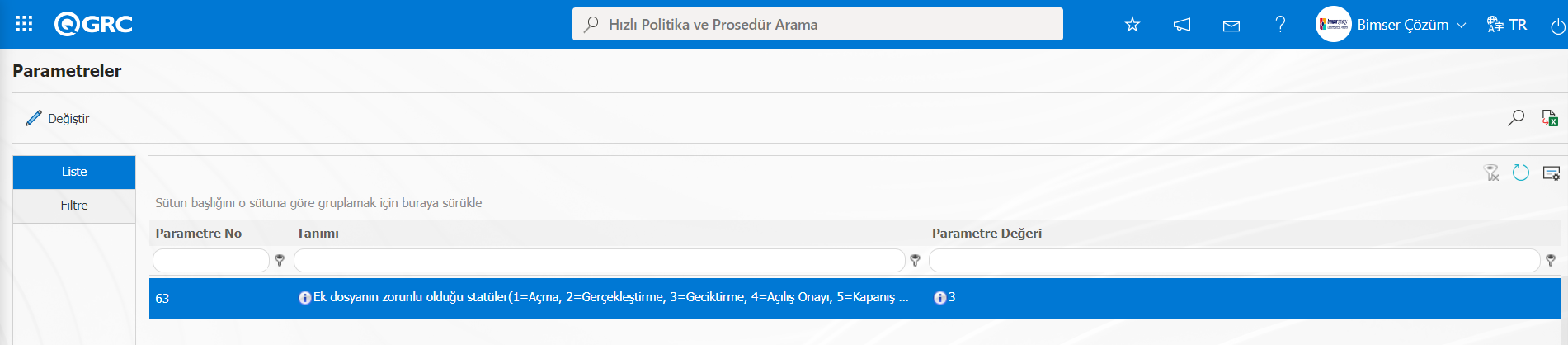
Eylem geciktirme işlemi yapılan Eylem seçilerek  butonu tıklanarak açılan Eylem Kalemi-Kayıt Güncelleme ekranında “Bu Eylem daha önce geciktirildiğinden bitiş tarihi bu sayfa üzerinden değiştirilemez. Eylemin bitiş tarihi, Eylem Gerçekleştirme sayfasında Termin Değiştirme butonu ile daha ileri bir tarihe ertelenebilir..” şeklinde sistem uyarı mesajı verir.
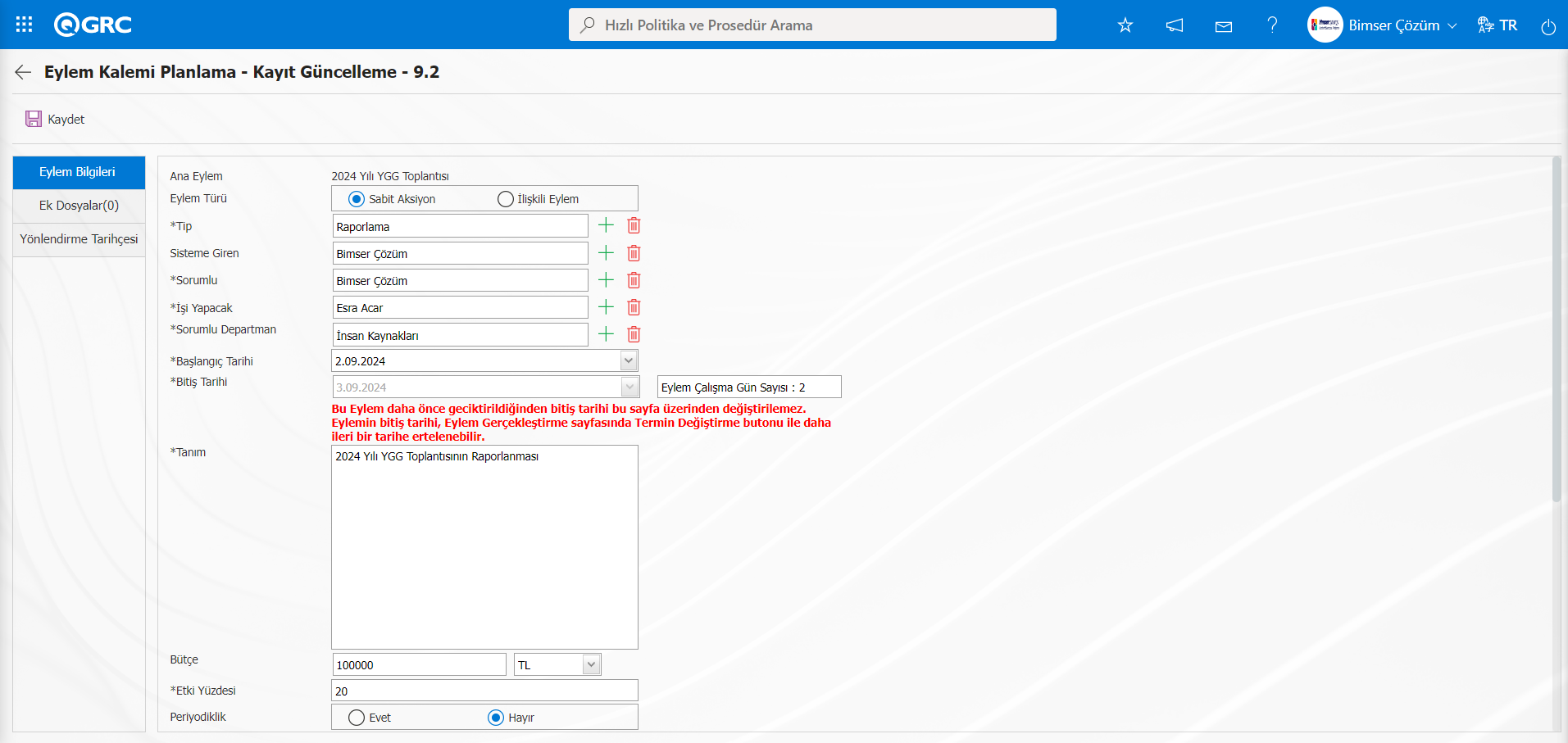
**6.2.2.9.3. Eylem Görevini Yönlendirme
Menü adı: QGRC Yönetim Sistemi/ Eylem Yönetimi/ Gerçekleşme/ Gecikme
Eylem görevini gerçekleştirecek kişi üzerindeki eylem gerçekleştirme görevini başka bir personele gerçekleştirmesi için yönlendirebilir. Eylem yönlendirme işleminin gerçekleştirilmesi için “Eylem Kalemi Planlama” ekranında “Yönlendirebilir” check box ‘ı işaretli olması gerekir.
“Bekleyen İşlerim” sayfasında “Gerçekleştirilecek Eylemler Listesi”ne görev olarak düşen eylemde eylem no alanında eylem kodu linki tıklanarak Gerçekleşme/Gecikme menüsü açılarak Eylem listesi sekmesinde listeden eylem seçilerek yönlendirme işlemi yapılır.
Yada QGRC Yönetim Sistemi/ Eylem Yönetimi/ Gerçekleşme/Gecikme menüsü tıklanarak açılan ekranda Eylem Listesi sekmesinde listede Eylem seçilerek yönlendirme işlemi yapılır.
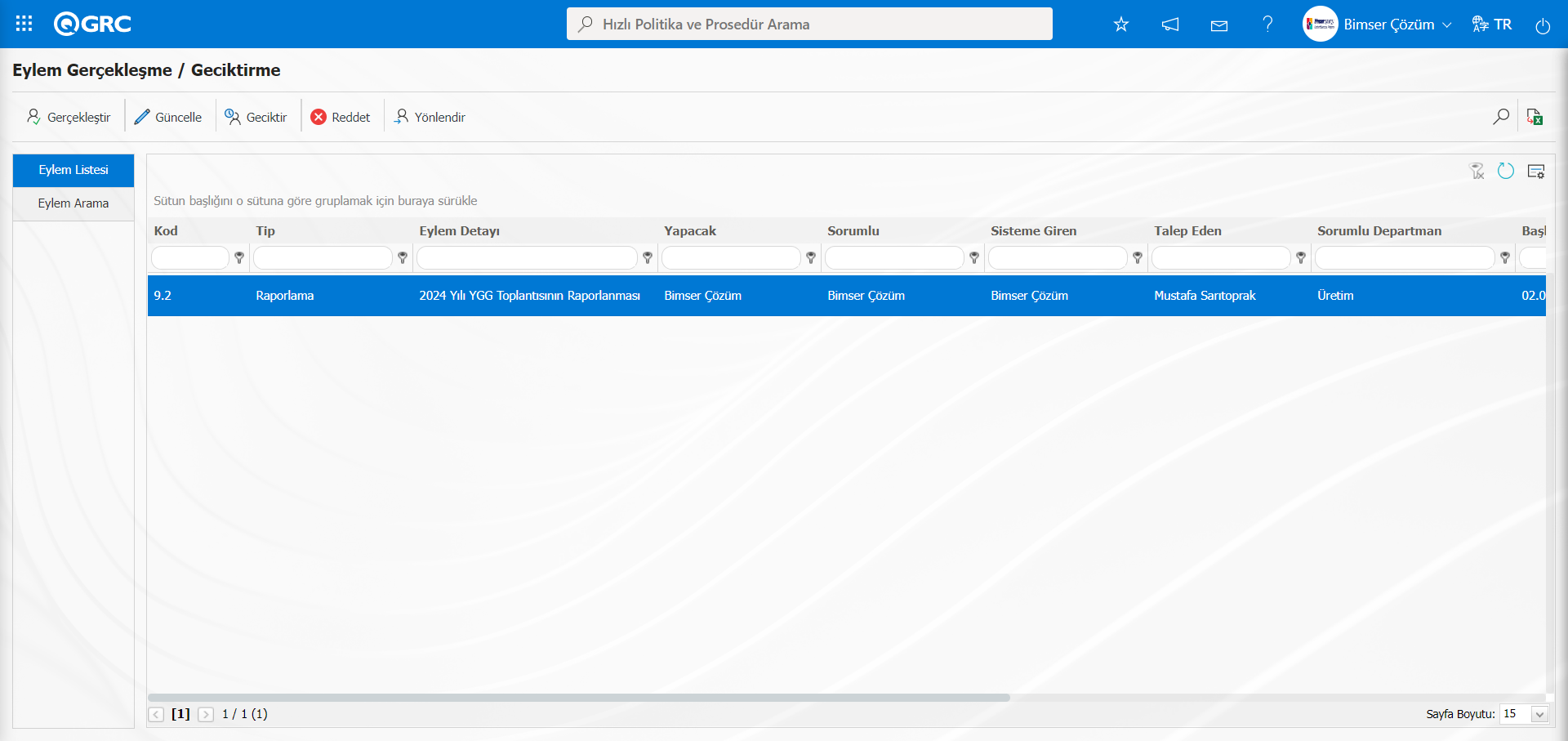
Ekranda bulunan butonlar yardımıyla;
: Eylem gerçekleştirilme işlemi yapılır
: Eylem bilgileri güncelleme işlemi yapılır.
: Eylem geciktirme işlemi yapılır.
: Eylem gerçekleştirme görevinde, iş yapacak kişi tarafından reddedilme işlemi yapılır. Parametreye bağlı olarak görüntülenen bir butondur.Eylem Yönetimi parametrelerinden 46 numaralı “Eylem İşi Yapacak kişi reddedebilsin mi?” parametresinin parametre değeri “Evet” seçilerek parametre aktif edilir.
Parametre aktif edildikten sonra Eylem Gerçekleşme/ Geciktirme ekranında bu buton görüntülenir.
: Eylem gerçekleştirme işi başka bir kişiye yönlendirilme işlemi yapılır.
: Kayıtlar filtrelenerek arama yapılır.
: Veriler Excel’ e aktarılır.
: Menü ekranlarındaki arama kriterleri arama işlemi yapılan gridde filtre alanlarında kalan verilerin temizleme işlemi yapılır.
: Menü ekranın tekrar varsayılan ayarlarına gelme işlemi yapılır.
: Menü ekranlarında kolonların karşılığı olan alanların gösterip-gizleme özelliği yani saklama özelliği ile menü ekranın kullanıcı bazlı tasarlama işlemi yapılır.
Eylem Gerçekleşme/Geciktirme ekranında Eylem listesinde Eylem seçili iken butonu tıklanılır.
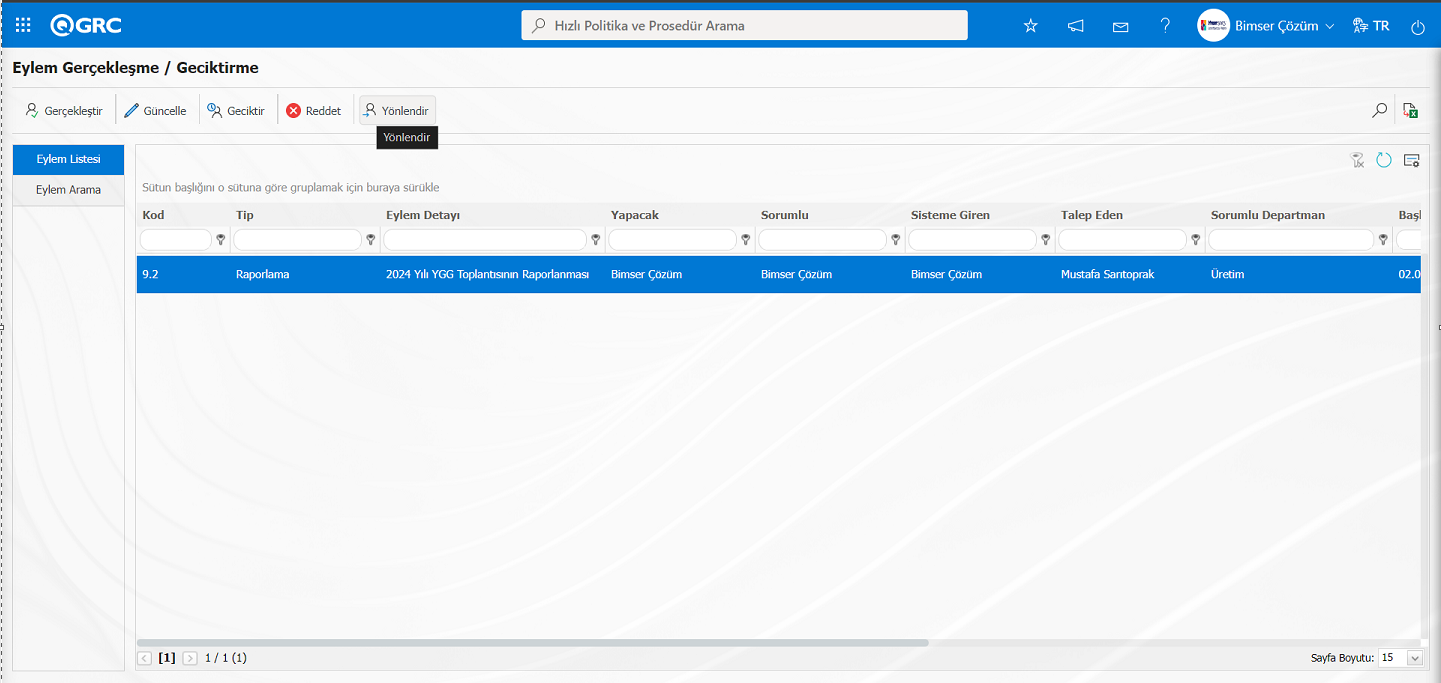
Eylem Yönlendirme ekranı açılır.
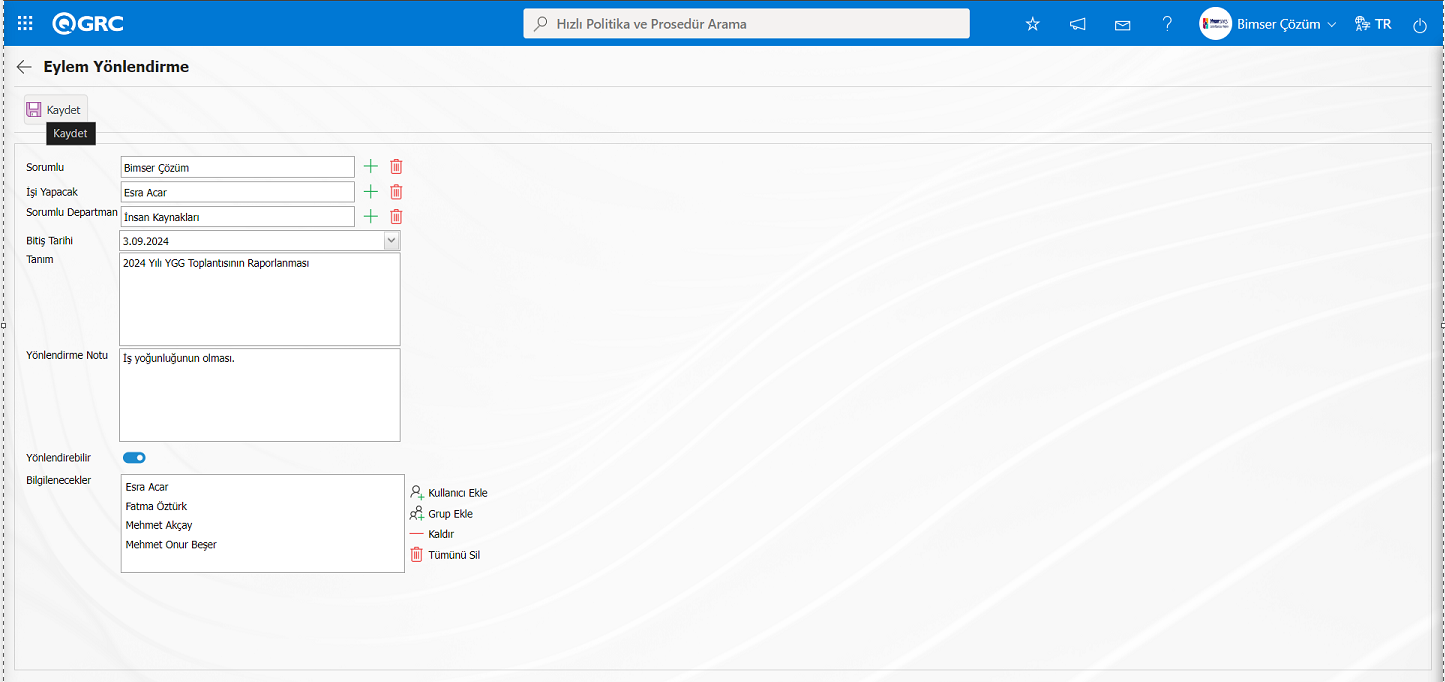
Açılan ekranda ilgili alanlar tanımlanır
Sorumlu: Eylem Yönlendirme ekranında sorumlu kişi bilgisinin istenirse  (Seç) butonu tıklanarak açılan sistemde tanımlı personel listesinde seçildiği alandır.
İşi Yapacak: Eylem Yönlendirme ekranında yönlendirme yapılacak kişi bilgisinin  (Seç) butonu tıklanarak açılan sistemde tanımlı personel listesinden seçildiği alandır.
Sorumlu Departman: Eylem Yönlendirme ekranında sorumlu departman bilgisinini (Seç) butonu tıklanarak açılan sistemde tanımlı departman listesinde seçildiği alandır.
Bitiş Tarihi: Eylem Yönlendirme ekranında istenirse Bitiş tarihi bilgisinin açılır Takvim alanında seçildiği alandır.
Tanım: Eylem Yönlendirme ekranında eylemin tanım bilgisinin istenirse değiştirildiği alandır.
Yönlendirme Notu: Eylem Yönlendirme ekranında eylemin neden sebep yönlendirmesi bilgisinin yazıldığı alandır.
Yönlendirebilir: Eylem Yönlendirme ekranında yönlendirebilir alanı ile ilgili check box işaretlenirse tekrar eylemin başka bir kişiye yönlendirme işleminin yapılmasının sağlandığı alandır.
Bilgilenecekler: Eylem Yönlendirme ekranında bilgilendirme yapılacak kullanıcı ve kullanıcı gruplarının varsa seçildiği alandır. Kullanıcılar için açılan sistemde tanımlı personel listesinden seçim yapılır. Kullanıcı Grupları içinde açılan sistemde tanımlı kullanıcı gruplarında seçim yapılır.
Eylem yönlendirileceği kişi bilgisi “İşi Yapacak” alanından sistemde tanımlı personel listesinden seçilir. Yönlendirme nedeni bilgisi girilir. Gerekli alanlar doldurulduktan sonra sol üst köşede yer alan butonuna tıklanarak Eylem yönlendirme kayıt işlemi gerçekleştirilir.
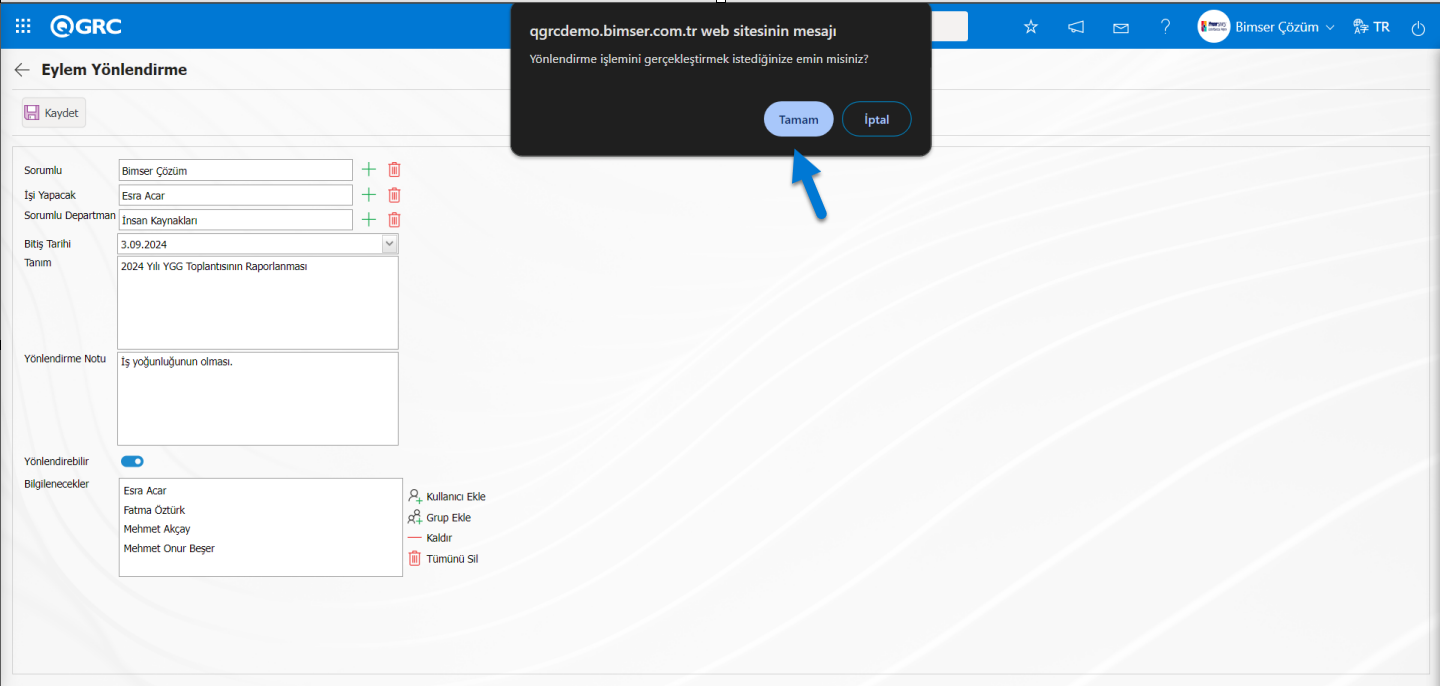
Sistem tarafından “Yönlendirme işlemini gerçekleştirmek istediğinize emin misiniz?” mesajında “Tamam” butonu tıklanılır.
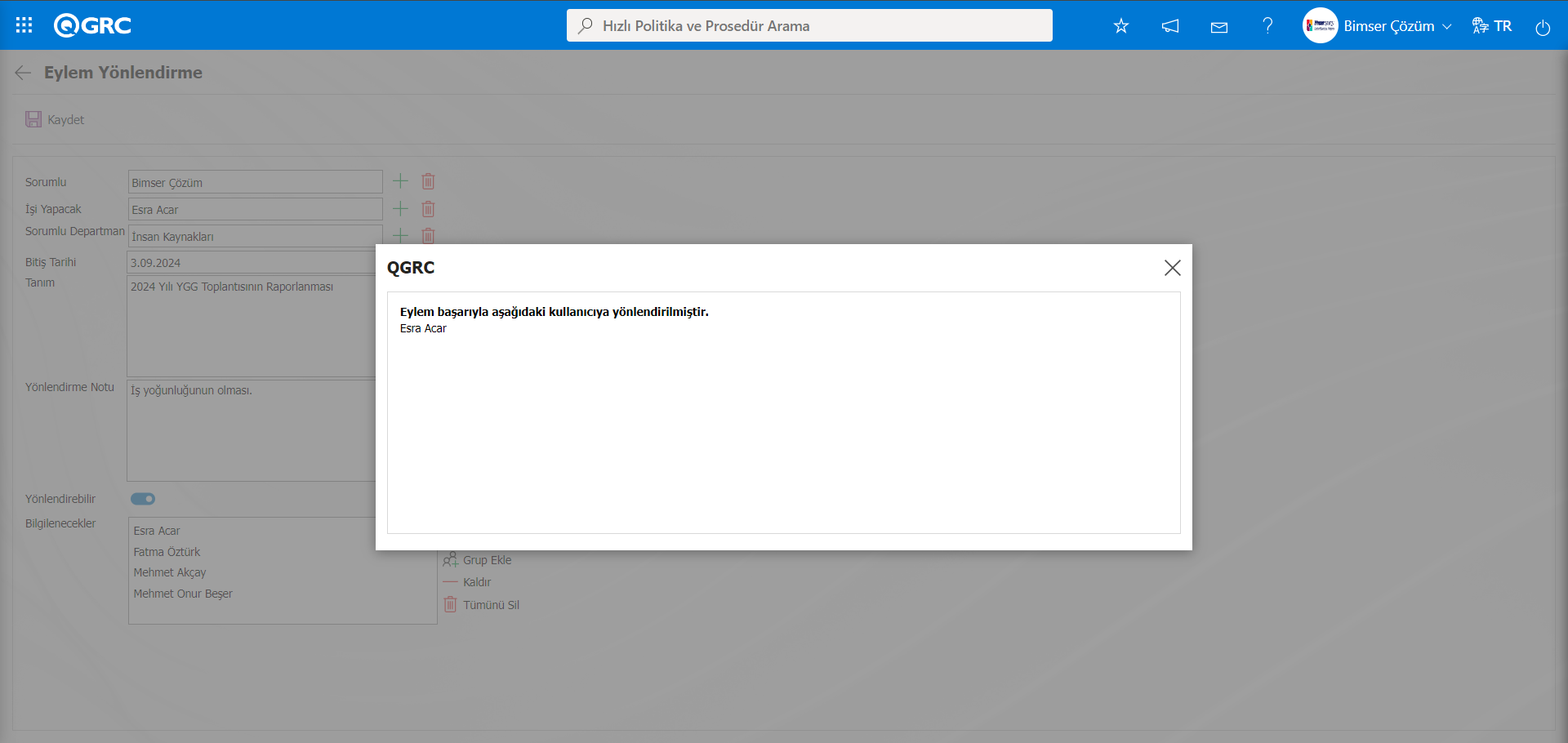
Eylem Yönetimi Modülünde 60 numaralı “Eylem yönlendirmede yönlendirilebilecek kişi tipi (Bağlı kişi:B Departman:D İş yeri:I Alt Departman:AD)” parametre ayarından herkese yönlendirme yapabilmesi için parametre değerinde değer yoksa, sadece bağlı olduğu kişilere mi yönlendirme yapılabilmesi için parametre değerine “B” değeri,bulunduğu departmandaki kişilere yönlendirme yapabilmesi için “D” değeri, iş yerinde bulunan kişilere yönlendirme yapabilmesi için “I” değeri ve alt departmanlardaki kişilere yönlendirme yapabilmesi için “AD” değerinin parametreye tanımlı olması gerekmektedir. Örn: Bağlı kişiler için parametre değerinde “B” değeri tanım olduğunda Eylem Yönlendirme ekranında yeni iş yapacak alanında personel listesinde kişinin bağlı olduğu kişilerin listesi gelir ve listedeki kişilere yönlendirme işlemi yapabilmesi sağlanır.
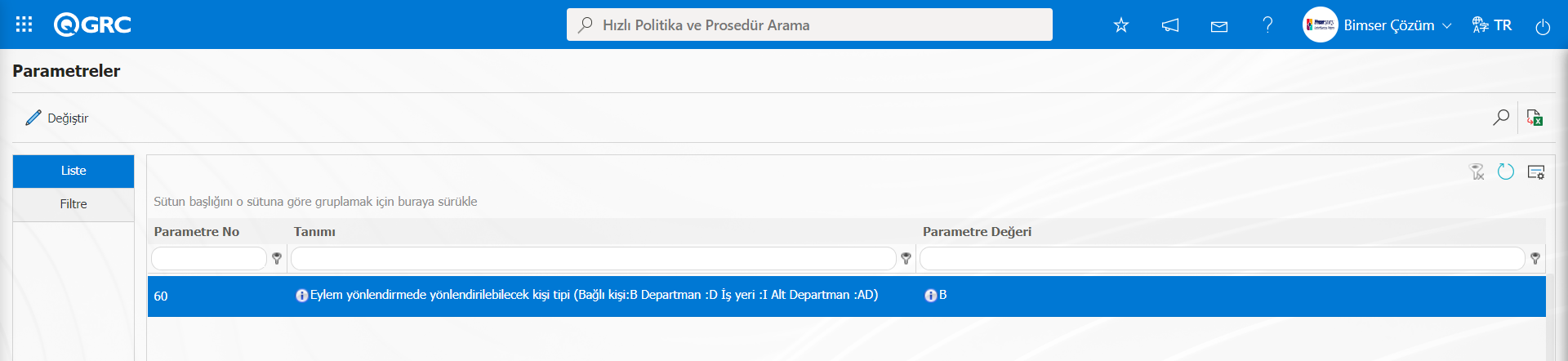
Eylem Yönetimi Modülü 114 numaralı “Eylem Yönlendirme sırasında değiştirilebilecek alanlar S(Sorumlu), Y(Yapacak), D(Departman), BT(Bitiş Tarihi), T(Tanım) (Birden fazla ise, virgül ile ayırınız.)” parametre değerine alanlar karşılığında girilen değerlere göre Eylem yönlendirme ekranında değiştirilecek yani veri girişi yapılacak alanlar belirlenir. Birden fazla alanlar için alanların karşılığı değerler arasına virgül konularak parametre değerine yazılır.Örneğin: Parametre değerine; S,Y değerleri girildiğinde parametre verilen diğer alanların sistem tarafından değiştirilmesine izin verilmez.Sorumlu ve işi yapacak alanlarında değişiklik yapılmasına sistem izin verir.
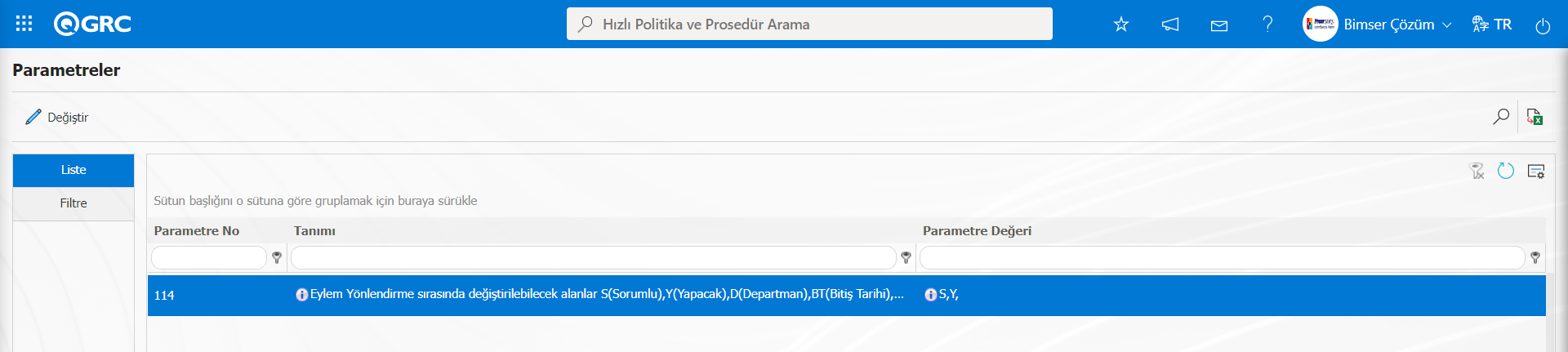
Aşağıdaki ekran görüntüsünde parametrede parametre değerinde Sorumlu, İşi yapacak alanların karşılığı tanımlı olduğunda bu alanlar üzerinde değişiklik yapılmasına sistem izin verir.
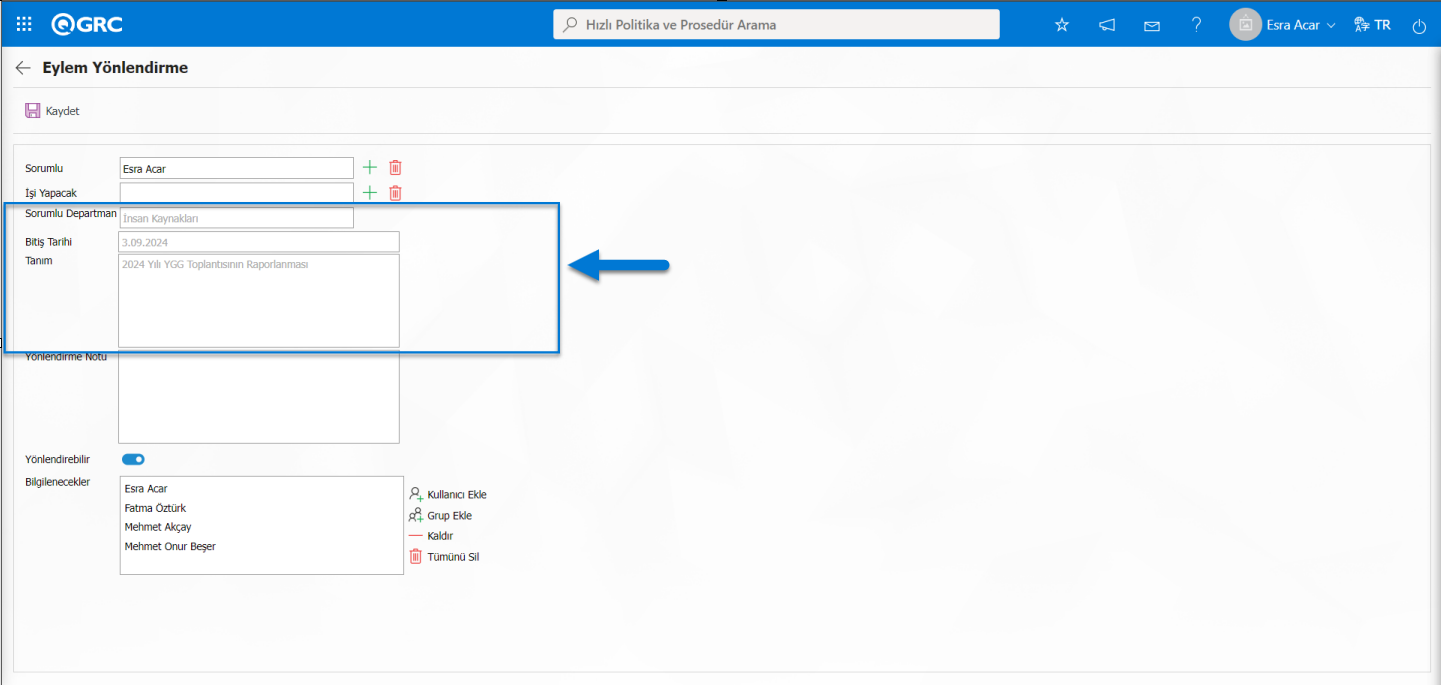
6.2.2.9.4. Eylem Görevi Güncelleme
Menü adı: QGRC Yönetim Sistemi/ Eylem Yönetimi/ Gerçekleşme/Gecikme
Eylem Gerçekleşme/ Gecikme aşamasında eylem üzerinde değişiklik/düzenleme/Güncelleme işlemi yapılabilir.“Bekleyen İşlerim” sayfasında “Gerçekleştirilecek Eylemler Listesi”ne görev olarak düşen eylemlerde eylem no alanında eylem kodu linki tıklanarak Gerçekleşme/Gecikme menüsü açılarak Eylem listesi sekmesinde listeden eylem seçilerek güncelleme işlemi yapılır.
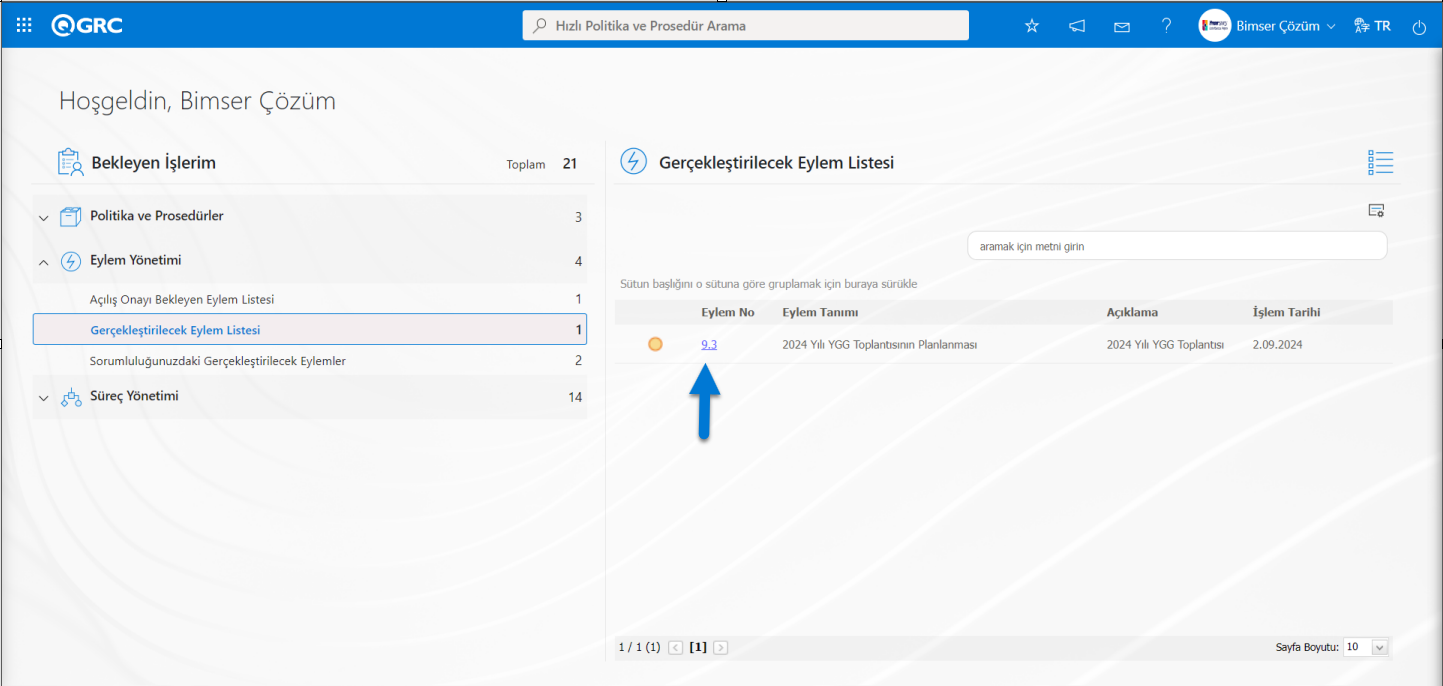
Yada QGRC Yönetim Sistemi/ Eylem Yönetimi/ Gerçekleşme/Gecikme menüsü tıklanarak açılan ekranda Eylem Listesi sekmesinde listede Eylem seçilerek güncelleme işlemi yapılır.
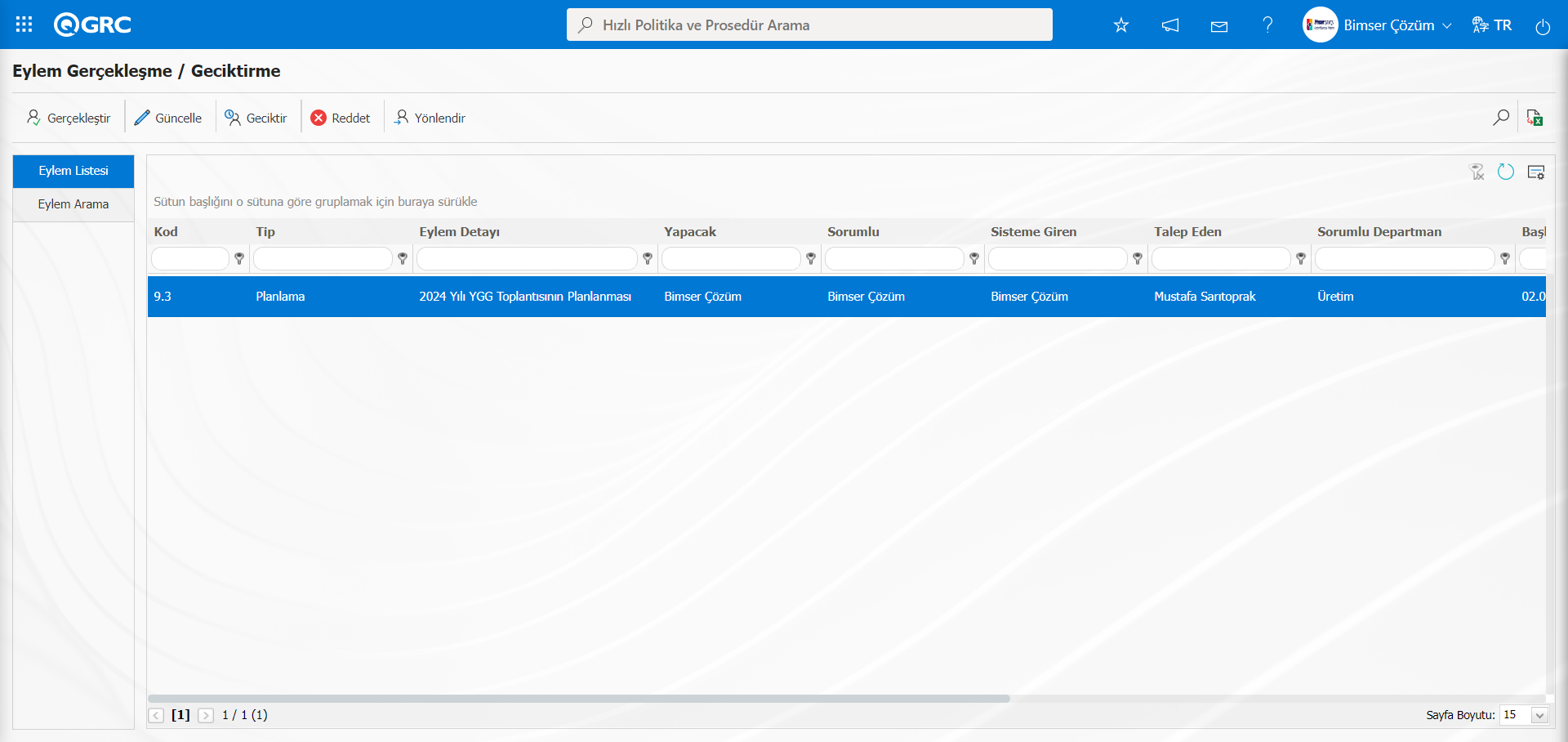
Ekranda bulunan butonlar yardımıyla;
: Eylem gerçekleştirilme işlemi yapılır
: Eylem bilgileri güncelleme işlemi yapılır.
: Eylem geciktirme işlemi yapılır.
: Eylem gerçekleştirme görevinde, iş yapacak kişi tarafından reddedilme işlemi yapılır. Parametreye bağlı olarak görüntülenen bir butondur.Eylem Yönetimi parametrelerinden 46 numaralı “Eylem İşi Yapacak kişi reddedebilsin mi?” parametresinin parametre değeri “Evet” seçilerek parametre aktif edilir.
Parametre aktif edildikten sonra Eylem Gerçekleşme/ Geciktirme ekranında bu buton görüntülenir.
: Eylem gerçekleştirme işi başka bir kişiye yönlendirilme işlemi yapılır.
: Kayıtlar filtrelenerek arama yapılır.
: Veriler Excel’ e aktarılır.
: Menü ekranlarındaki arama kriterleri arama işlemi yapılan gridde filtre alanlarında kalan verilerin temizleme işlemi yapılır.
: Menü ekranın tekrar varsayılan ayarlarına gelme işlemi yapılır.
: Menü ekranlarında kolonların karşılığı olan alanların gösterip-gizleme özelliği yani saklama özelliği ile menü ekranın kullanıcı bazlı tasarlama işlemi yapılır.
Eylem Gerçekleşme/ Gecikme ekranında Eylem listesinde listeden güncelleme işlemi yapılacak Eylem seçilerek butonu tıklanılır.
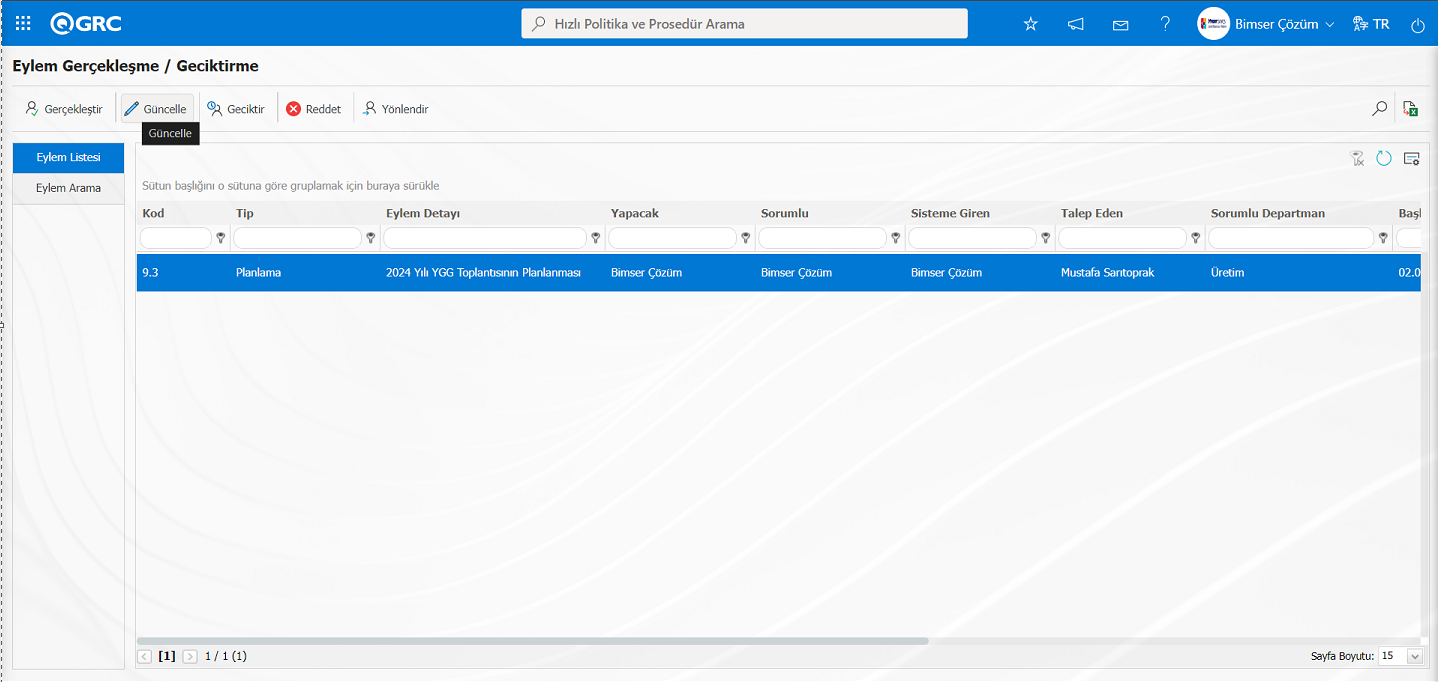
Eylem Bilgileri sekmesi: Eylem detayı, eylem kaynağı, eylemi talep eden, eylem tipi ve eylemin sorumlu gibi eylem ile ilgili detay bilgilerin yer aldığı sekmedir.Eylem Güncelleme ekranında Eylem Bilgileri sekmesinde Tamamlama Yüzdesi, Fiili Bütçe ve Eylem kalemi için herhangi bir parametrik alan bulunuyorsa bu alanların değiştirilmesine izin sistem vererek güncelleme işlemi gerçekleştirir.
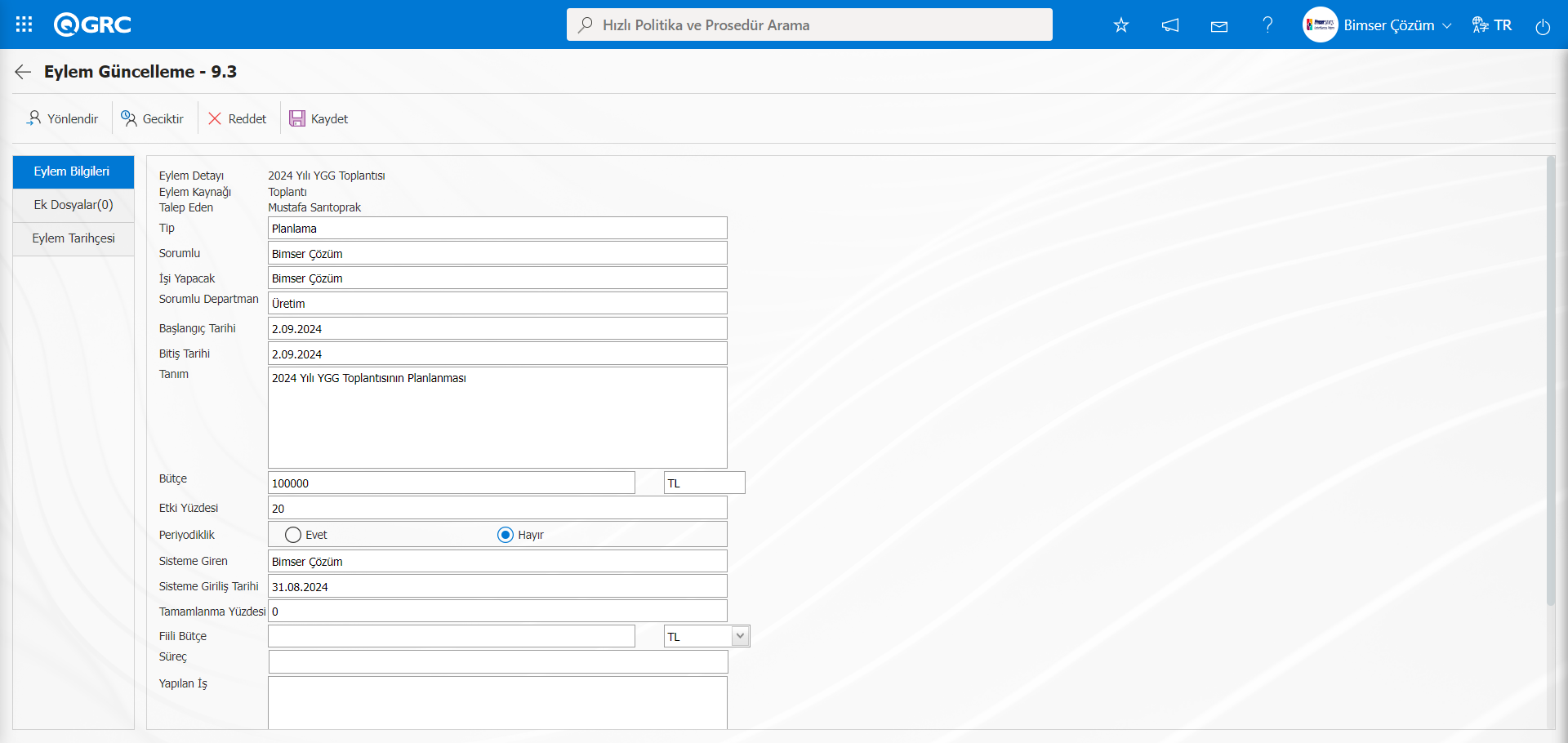
Ekranda bulunan butonlar yardımıyla;
: Eylemi gerçekleştirme işi başka bir kişiye yönlendirilme işlemi yapılır.
: Eylem geciktirme işlemi yapılır.
: Eylem gerçekleştirme görevinde, iş yapacak kişi tarafından reddedilme işlemi yapılır
: Gerçekleştirilen eylem bilgileri girilerek kayıt işlemi gerçekleştirilir.
Ek Dosyalar Sekmesi: Eylem Gerçekleşme/ Geciktirme ekranında gerçekleştirilen eylem için resim, toplantı notu, karar tutanağı gibi ek belgelerin eklenebildiği sekmedir.
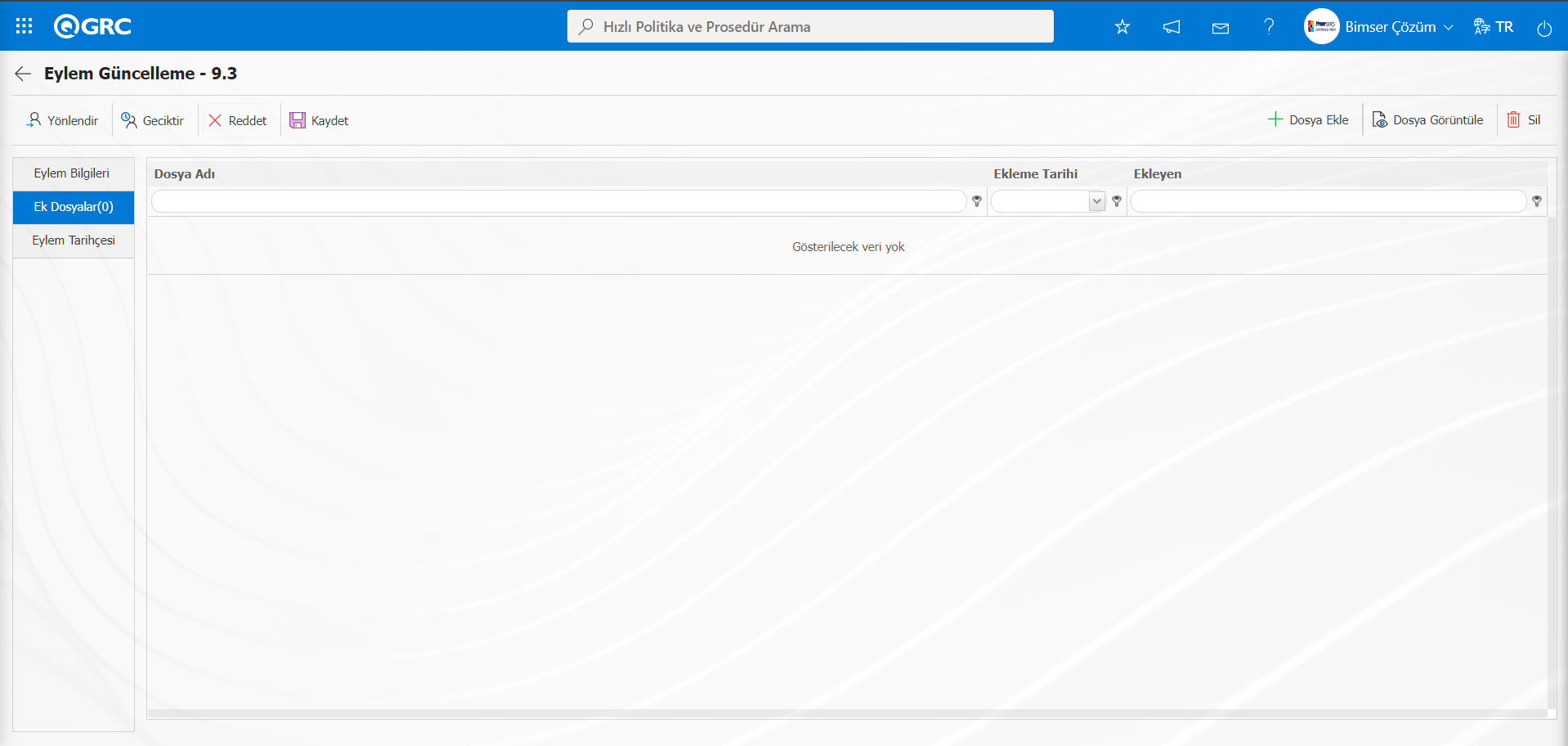
Ekrandaki bulunan butonlar yardımıyla;
: Ek dosya sisteme yüklenir.
: Yüklenen ek dosya bilgisi görüntülenir.
: Yüklenen ek dosya bilgisi silinir.
Eylem Gerçekleşme/ Geciktirme ekranında butonu tıklanarak gerçekleştirlen eyleme ek dosya eklenir. Birden çok ek dosya eklenebilir.
Eylem Tarihçesi Sekmesi: Eylem Gerçekleşme/ Geciktirme ekranında eylem ilgili yapılan işlere ait açma onayı, gerçekleştirme, güncelleme, geciktirme, yönlendirme, kapatma onayı gibi bilgilerinin log olarak görüntülenerek tarihçesi listelendiği sekmedir.
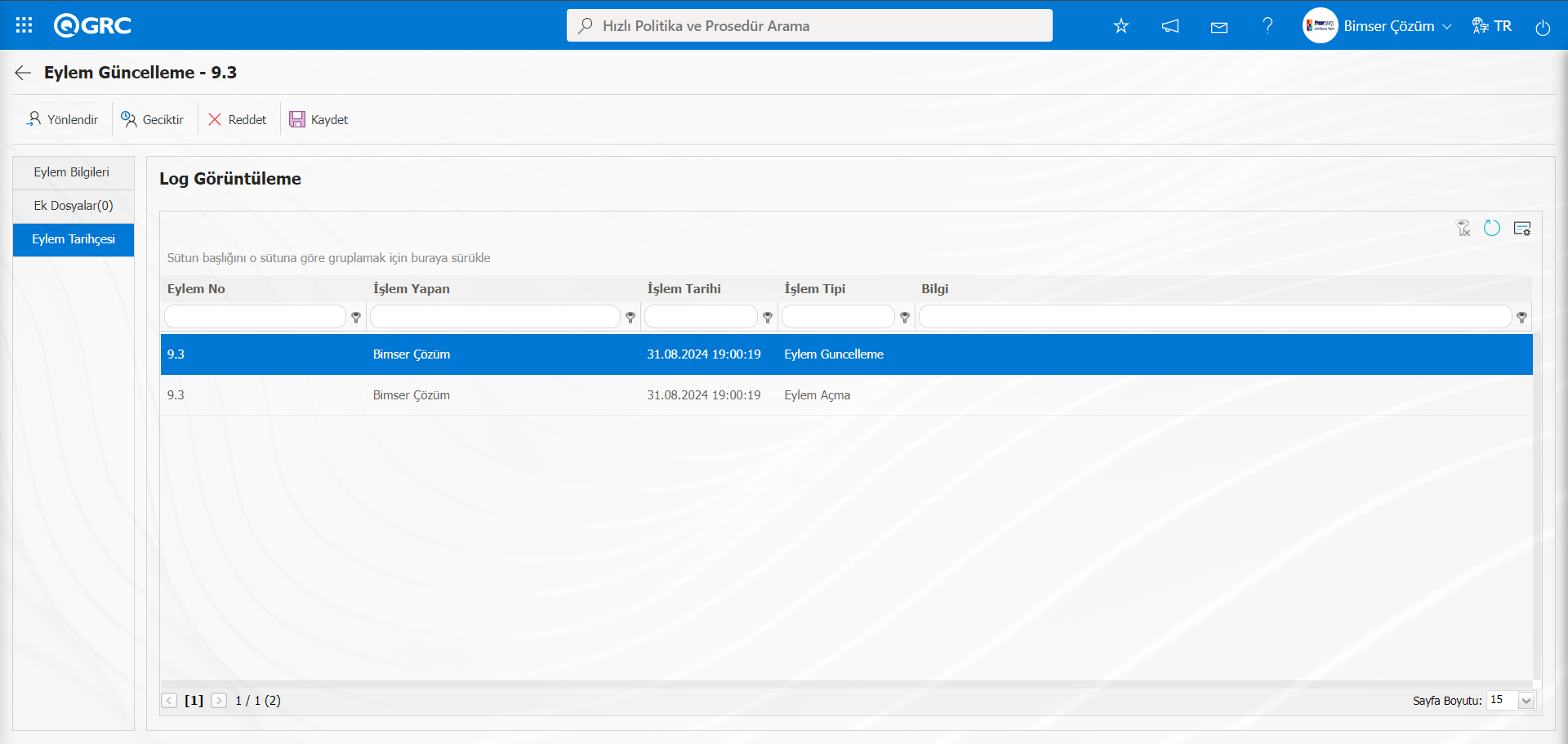
Eylem Güncelleme ekranından Eylem Bilgileri sekmesi tıklanılır.
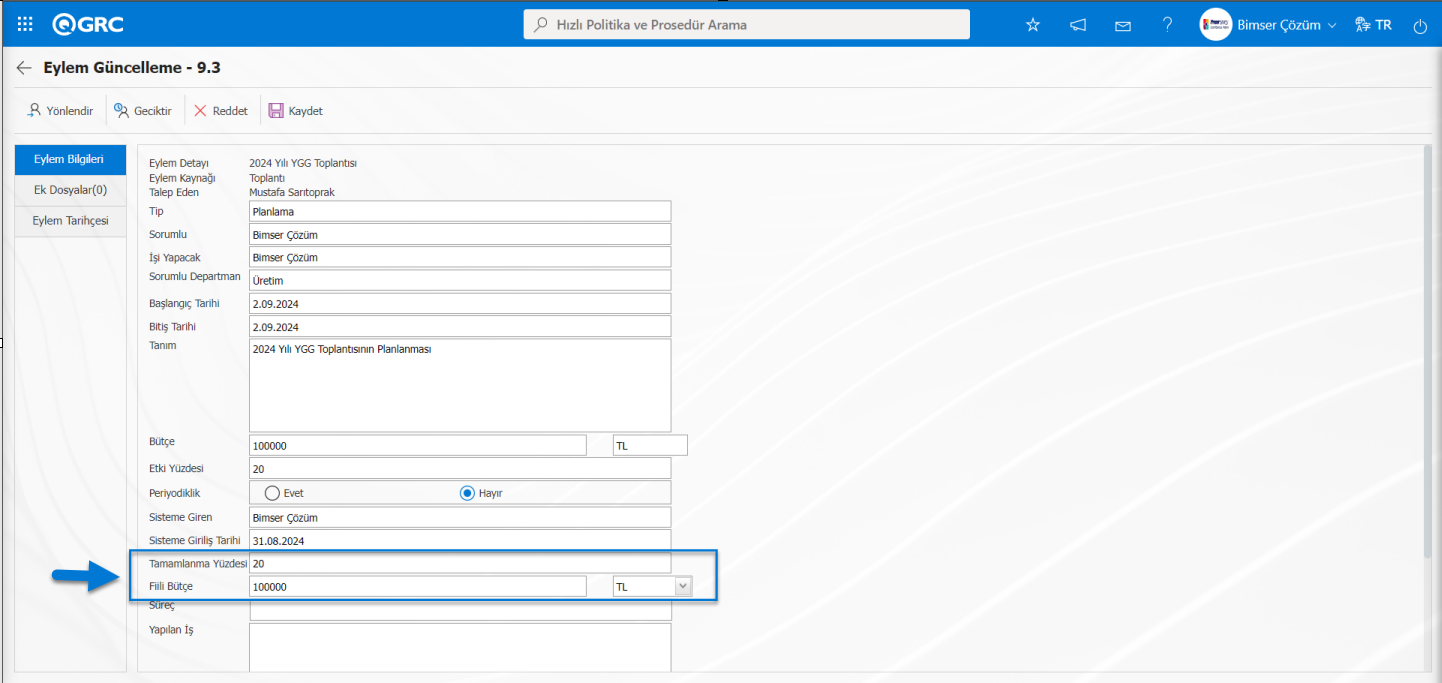
Açılan sekmede Tamamlama Yüzdesi ve Fiili Bütçe bilgileri ilgili alanlar veri girişi yapılır.
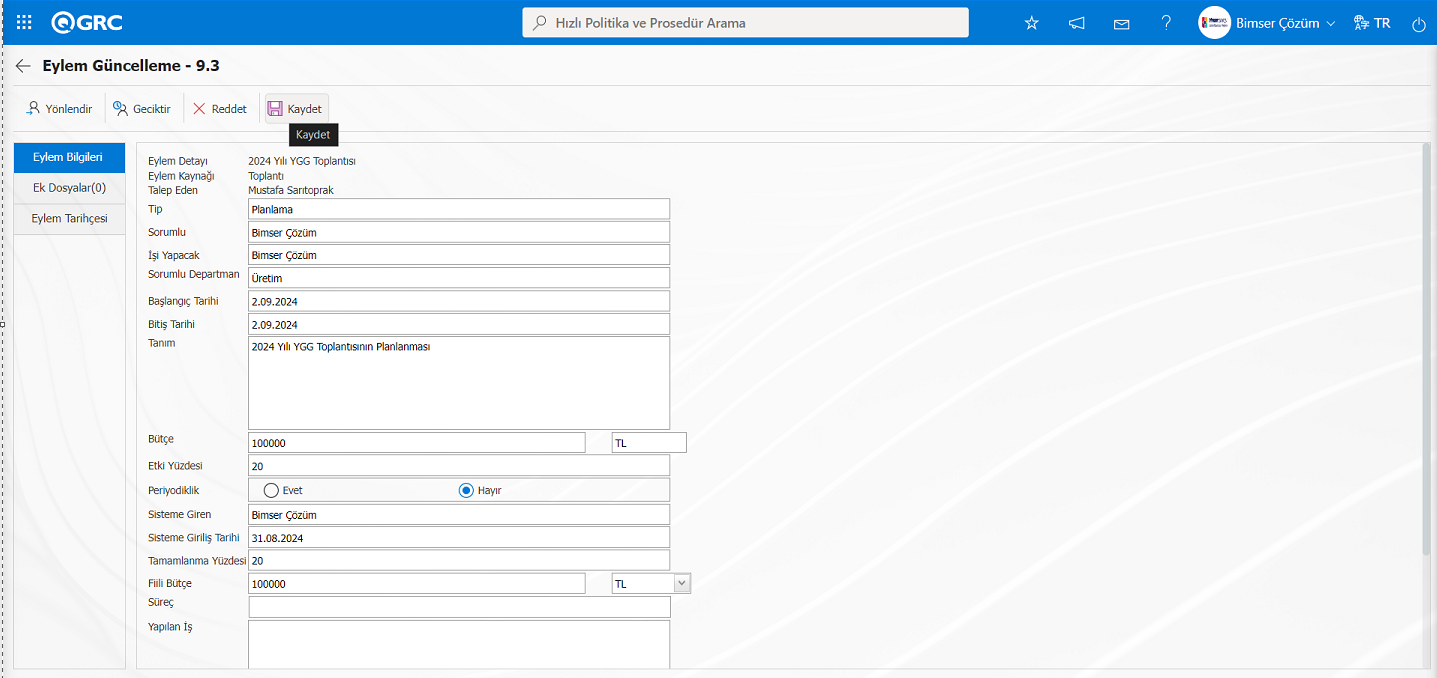
Gerekli alanlar doldurulduktan sonra sol üst köşede yer alan butonuna tıklanarak Eylem Kalemi kayıt güncelleme işlemi gerçekleştirilir
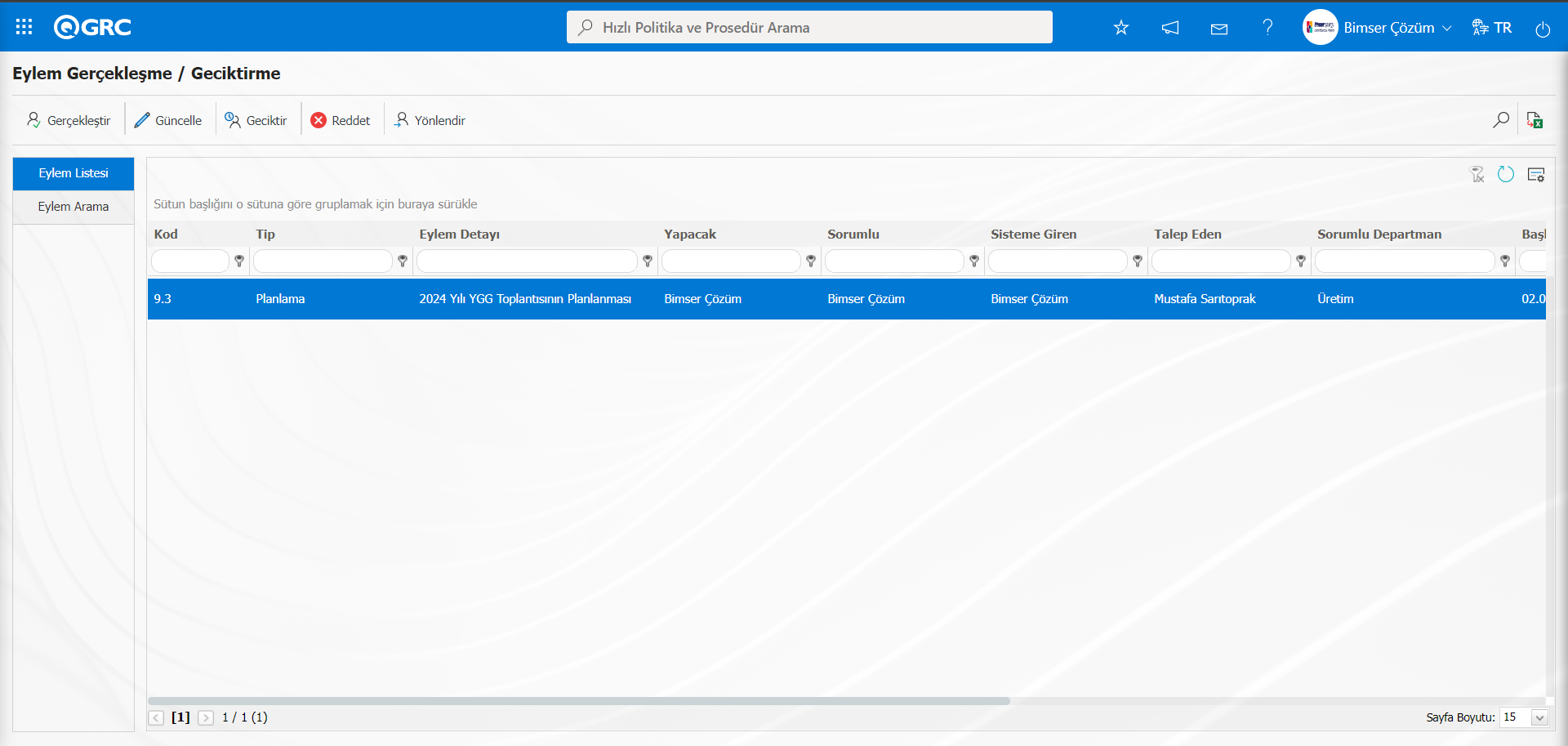
6.2.2.9.5. Eylem Görevinin İş Yapacak Kişi Tarafından Reddedilmesi
Menü adı: QGRC Yönetim Sistemi/ Eylem Yönetimi/ Gerçekleşme/ Gecikme
Eylem gerçekleştirme görevi, işi yapacak kişi tarafından reddedilebilme işlemi yapılır. Bu özellik, Eylem Yönetimi modülü parametrelerinden 46 numaralı “ Eylem işini yapacak kişi reddedebilsin mi?” parametresinin parametre değeri “Evet” seçilerek parametre aktif edilir.
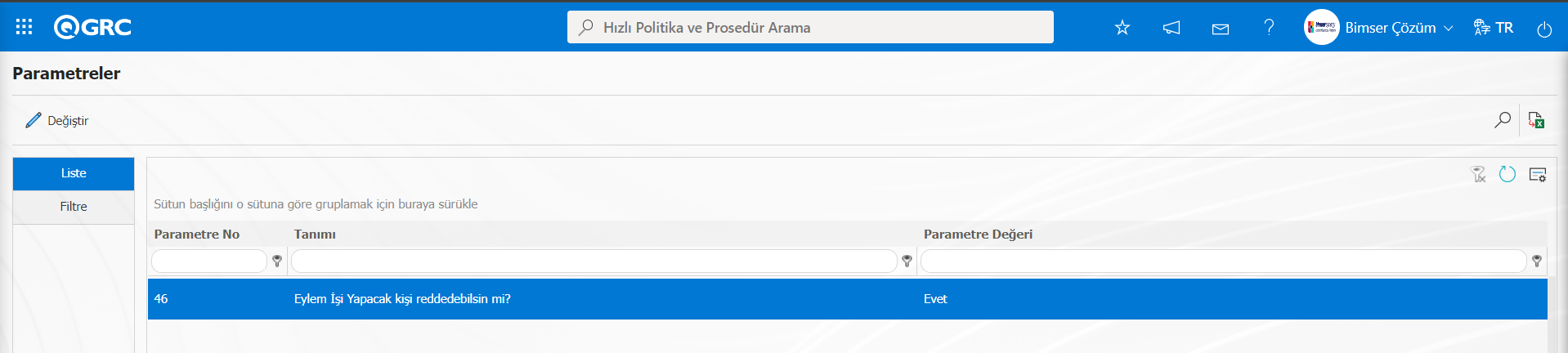 Parametre aktif edildikten sonra Eylem Gerçekleşme/Gecikme ekranında butonu görüntülenerek Eylem gerçekleşme görevini, iş yapacak kişi tarafından red edilme işleminin yapılması sağlanır.
“Bekleyen İşlerim” sayfasında “Gerçekleştirilecek Eylem Listesi”ne görev olarak düşen eylemlerde eylem no alanında eylem kodu linki tıklanarak Gerçekleşme/Gecikme menüsü açılarak Eylem listesi sekmesinde listeden eylem seçilerek Eylem gerçekleştirme görevi, işi yapacak kişi tarafından red edilme işleminin yapılması gerçekleştirlir.
Yada QGRC Yönetim Sistemi/ Eylem Yönetimi/ Gerçekleşme/Gecikme menüsü tıklanarak açılan ekranda Eylem Listesi sekmesinde listede Eylem seçilerek iş yapacak kişi tarafından red edilme işleminin yapılması gerçekleştirilir.
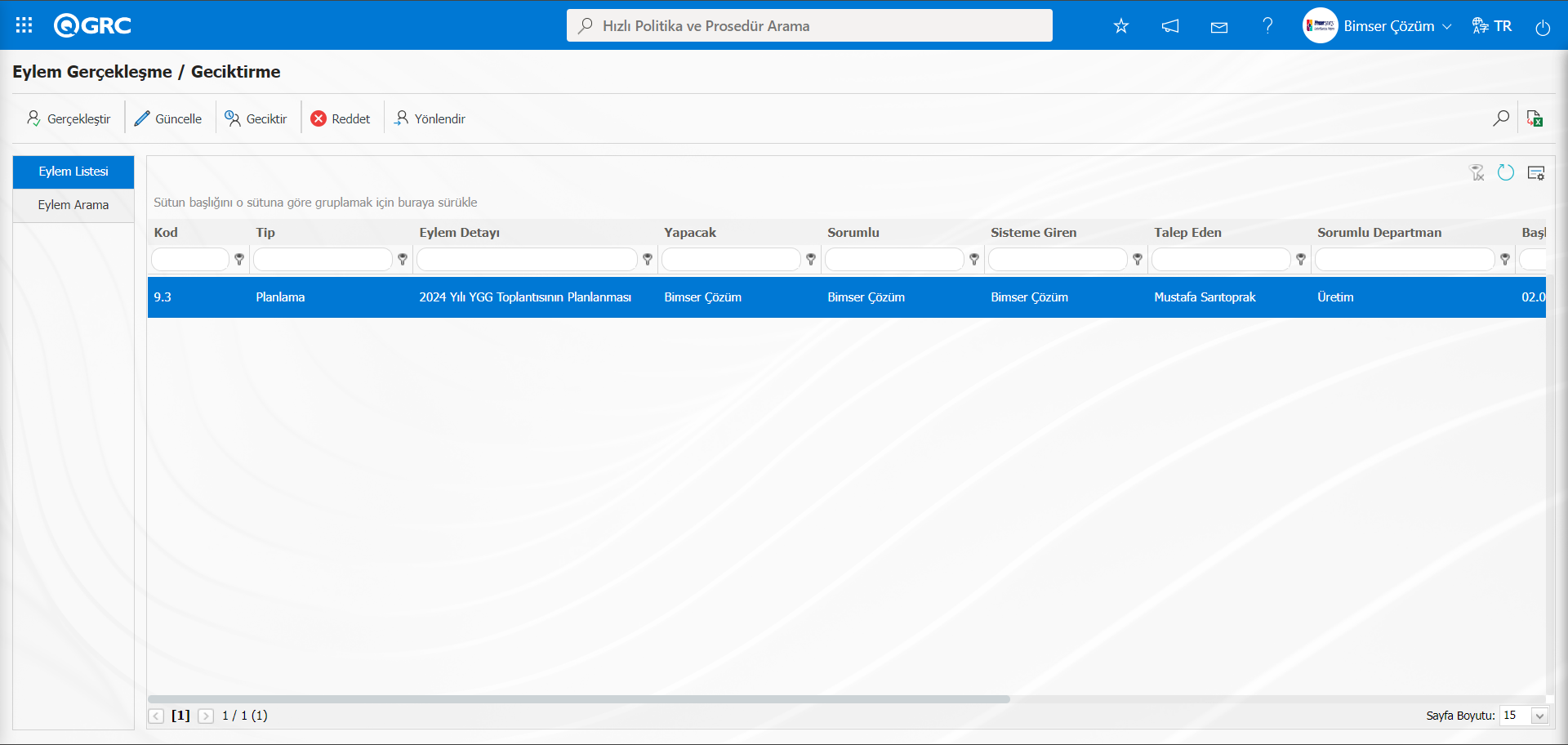
Ekranda bulunan butonlar yardımıyla;
: Eylem gerçekleştirilme işlemi yapılır
: Eylem bilgileri güncelleme işlemi yapılır.
: Eylem geciktirme işlemi yapılır.
: Eylem gerçekleştirme görevinde, iş yapacak kişi tarafından reddedilme işlemi yapılır. Parametreye bağlı olarak görüntülenen bir butondur.Eylem Yönetimi parametrelerinden 46 numaralı “Eylem İşi Yapacak kişi reddedebilsin mi?” parametresinin parametre değeri “Evet” seçilerek parametre aktif edilir.
Parametre aktif edildikten sonra Eylem Gerçekleşme/ Geciktirme ekranında bu buton görüntülenir.
: Eylem gerçekleştirme işi başka bir kişiye yönlendirilme işlemi yapılır.
: Kayıtlar filtrelenerek arama yapılır.
: Veriler Excel’ e aktarılır.
: Menü ekranlarındaki arama kriterleri arama işlemi yapılan gridde filtre alanlarında kalan verilerin temizleme işlemi yapılır.
: Menü ekranın tekrar varsayılan ayarlarına gelme işlemi yapılır.
: Menü ekranlarında kolonların karşılığı olan alanların gösterip-gizleme özelliği yani saklama özelliği ile menü ekranın kullanıcı bazlı tasarlama işlemi yapılır.
Eylem Gerçekleşme/Gecikme ekranında Eylem listesinde Eylem seçili iken butonu tıklanılır.
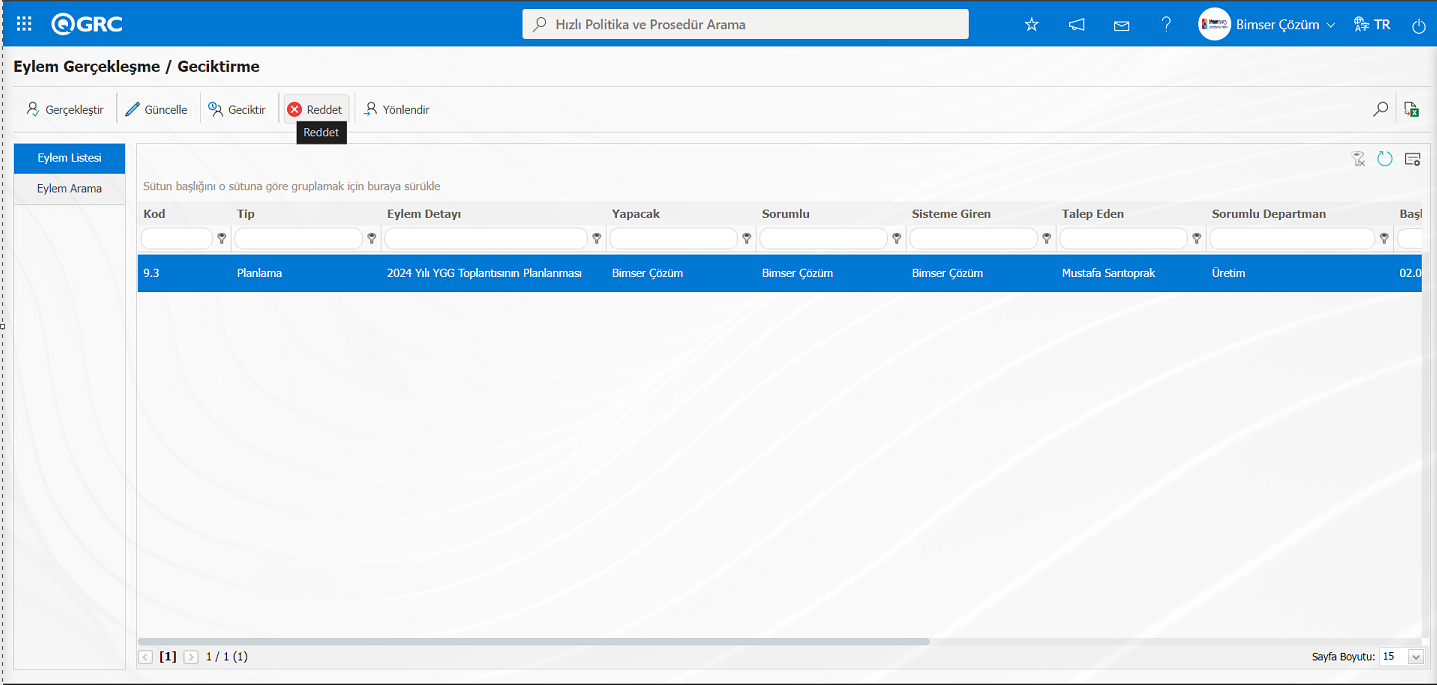
Eylem Reddetme ekranı açılır. Açılan Eylem Reddetme ekranında İptal Nedeni ve Ek Dosyalar olmak üzere iki sekme karşımıza çıkar. İptal Nedeni sekmesinde Eylemin ret nedeni bilgisi yazılırken ve Ek Dosyalar sekmesinde ise Eylem Reddetme nedeni varsa ek dosya yükleme işlemi yapılır.
İptal Nedeni Sekmesi: Eylem Reddetme ekranında İptal Nedeni ile ilgili Ret Nedeni zorunlu alanı bilgisi girildiği sekmedir. Ret Nedeni alanında eylemin ret nedeni bilgisi yazılır.
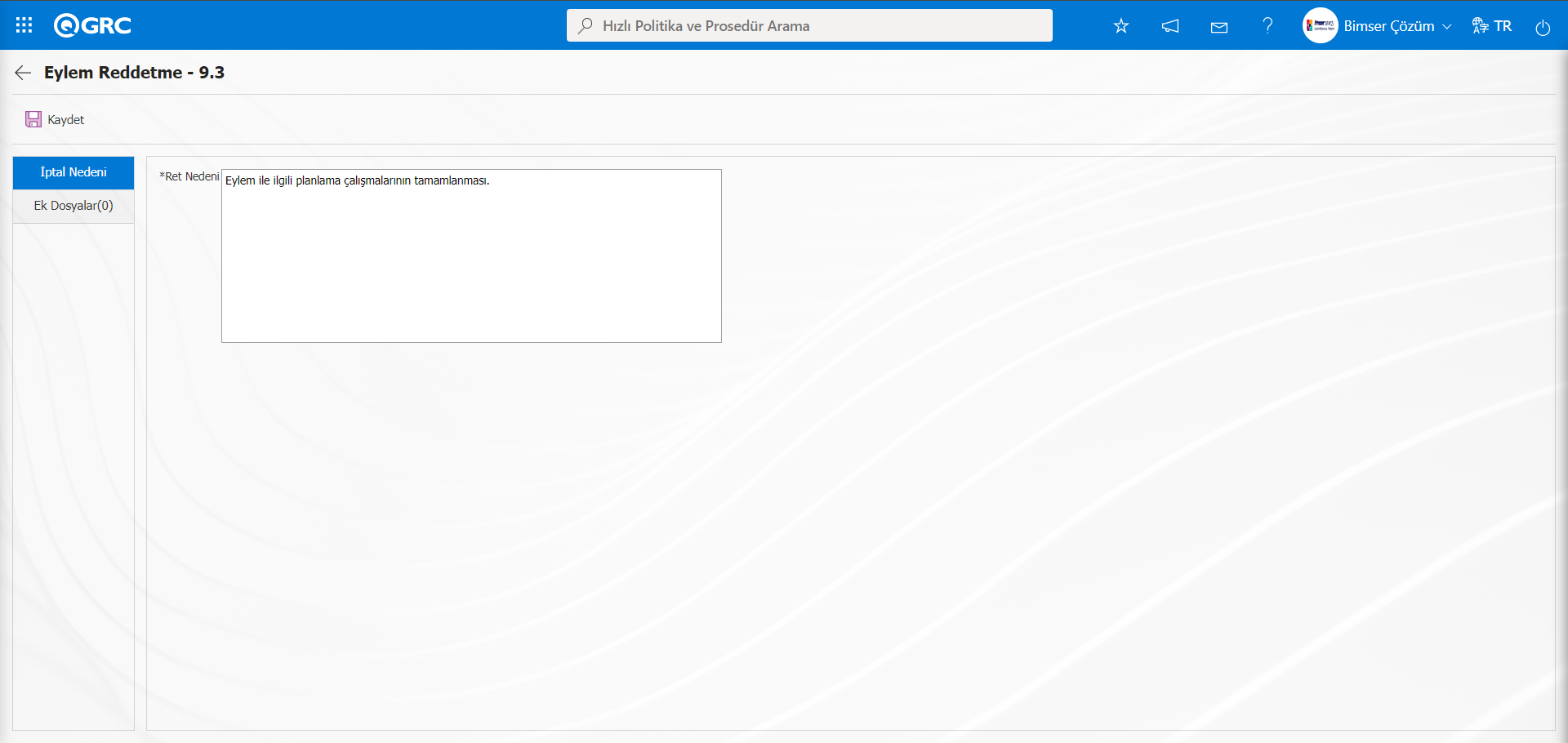
Ek Dosyalar Sekmesi: Eylem Reddetme ekranında ret nedeni ilgili varsa kanıt ek dosya yükleme işlemi yapıldığı sekmedir.
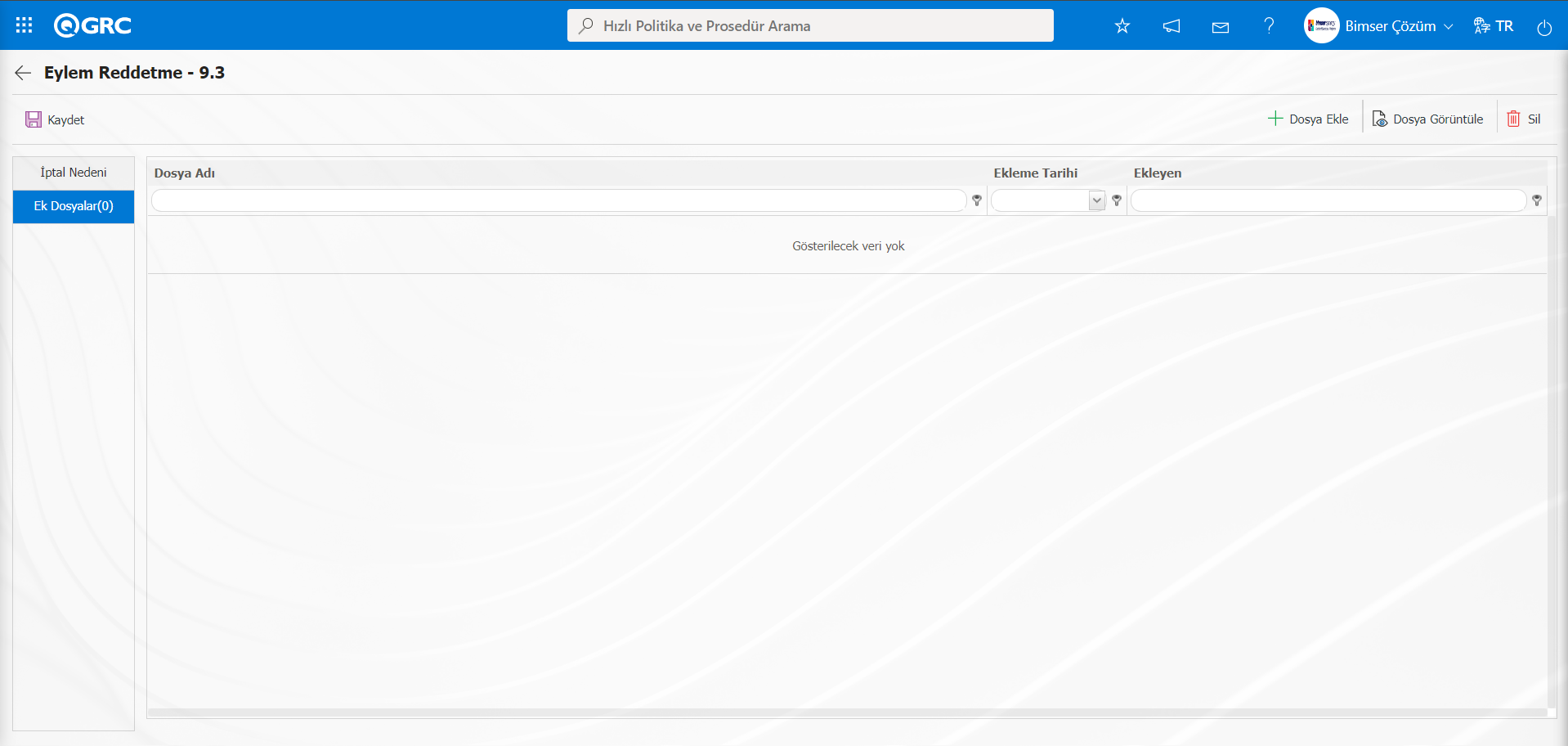
Ekrandaki bulunan butonlar yardımıyla;
: Ek dosya sisteme yüklenir.
: Yüklenen ek dosya bilgisi görüntülenir.
: Yüklenen ek dosya bilgisi silinir.
Eylem Reddetme ekranında İptal Nedeni sekmesi tıklanılır. Ret Nedeni ilgili bilgi yazılır.
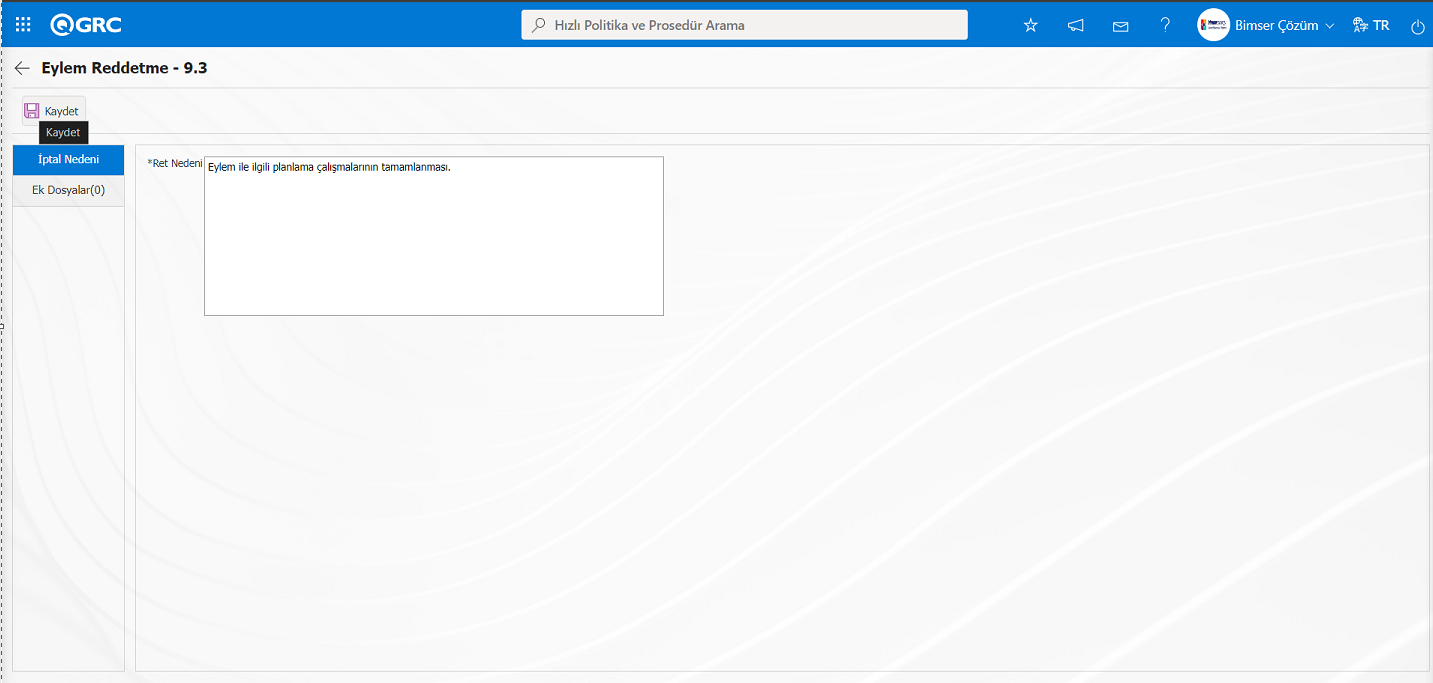 Gerekli alanlar ilgili bilgiler girildikten sonra ekranın sol üst köşede yer alan butonu tıklanılır.
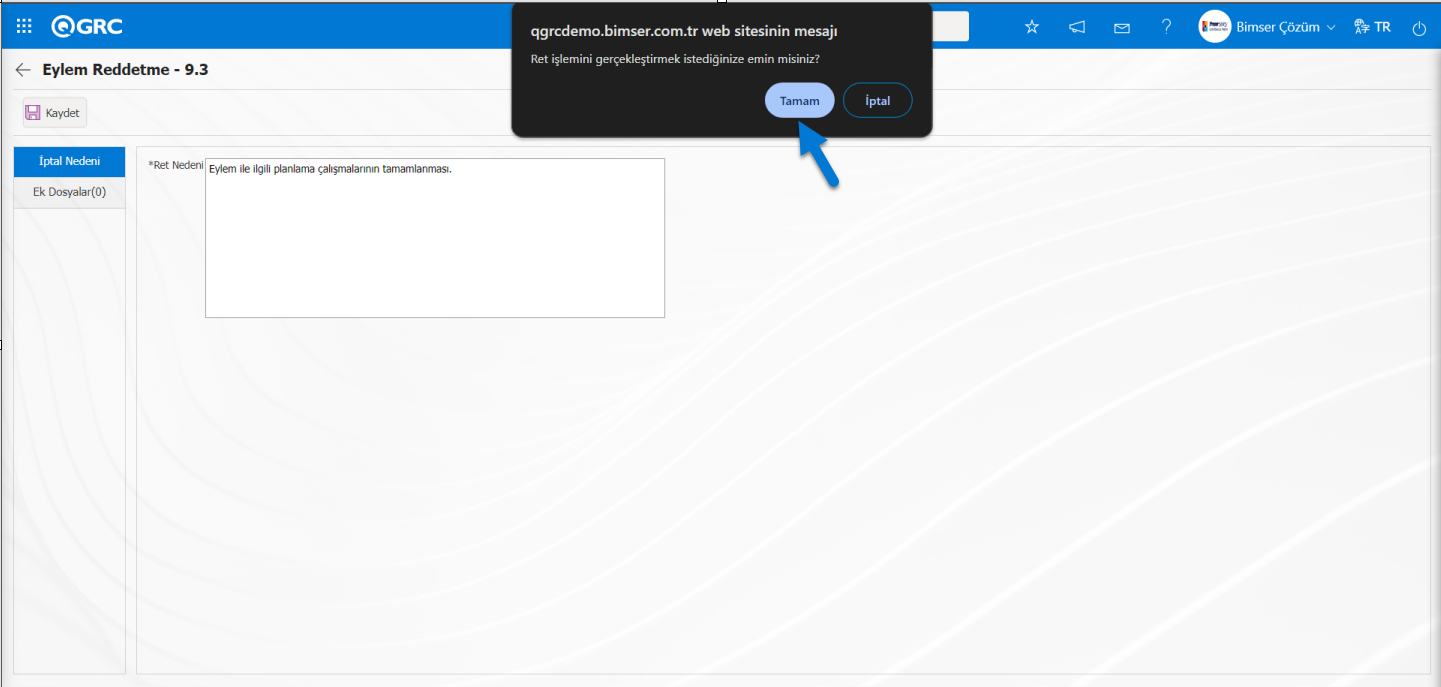
Sistem tarafında verilen “Ret işlemini gerçekleştirmek istediğinize emin misiniz?” mesajında “Tamam” butonu tıklanılır. İşi yapacak kişi tarafından reddedilen eylem görevi, eylem sorumlusuna iletilir.
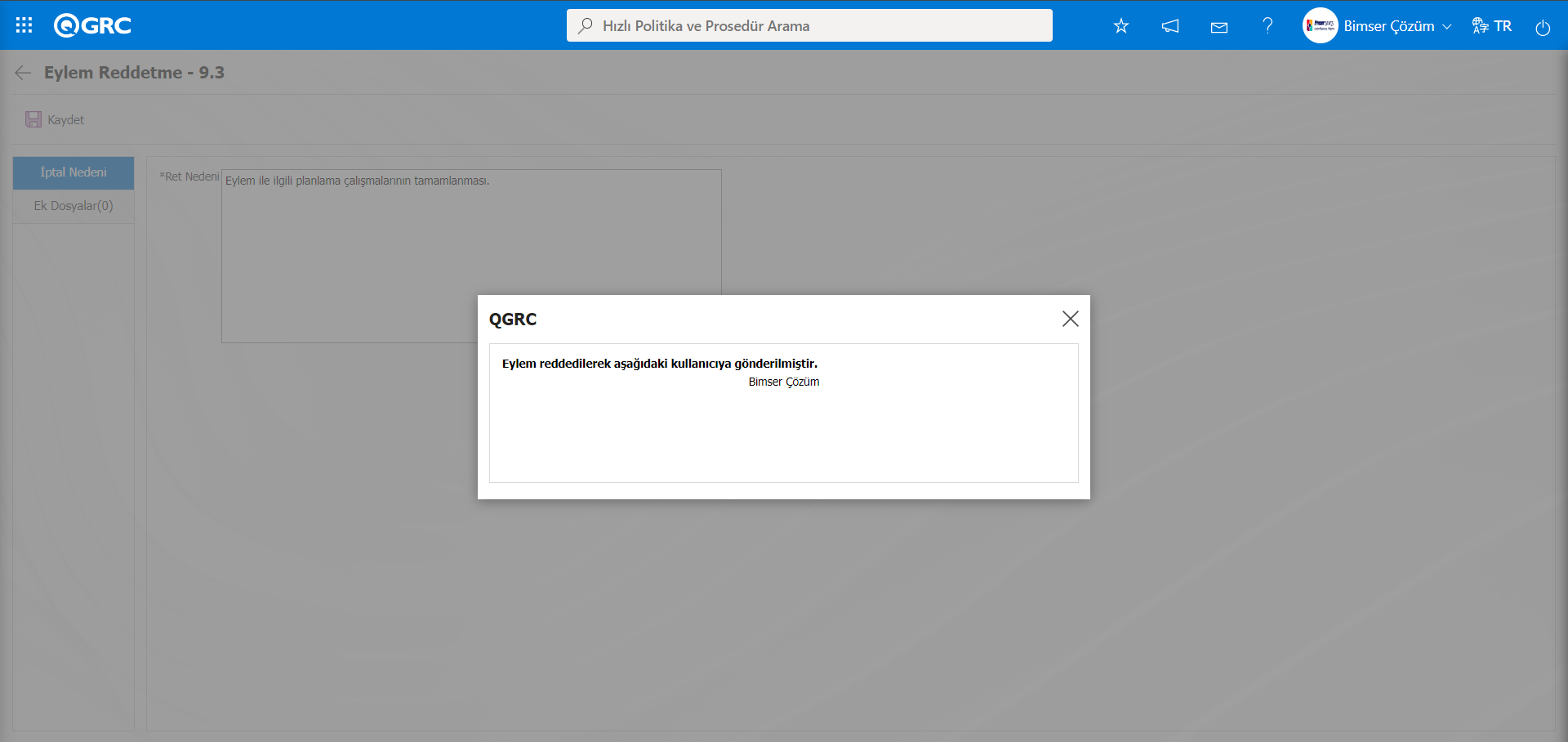
Eylem sorumlusunun bekleyen işlerim sayfasında “İşi Yapacak Kişinin Reddettiği Eylemler” işi olarak görev düşer.
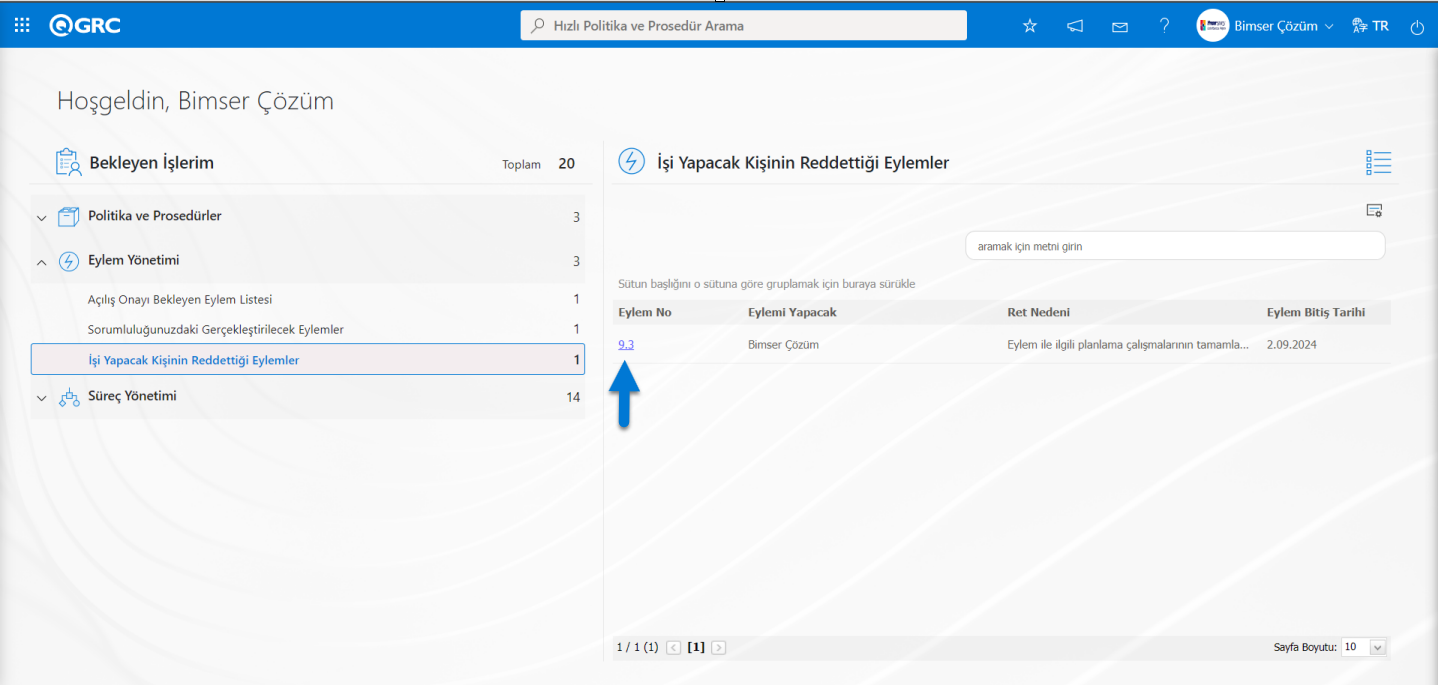
İlgili görevdeki Eylem No alanındaki Eylem Kodu linki tıklanılarak Eylem Görüntüleme ekranı açılır.
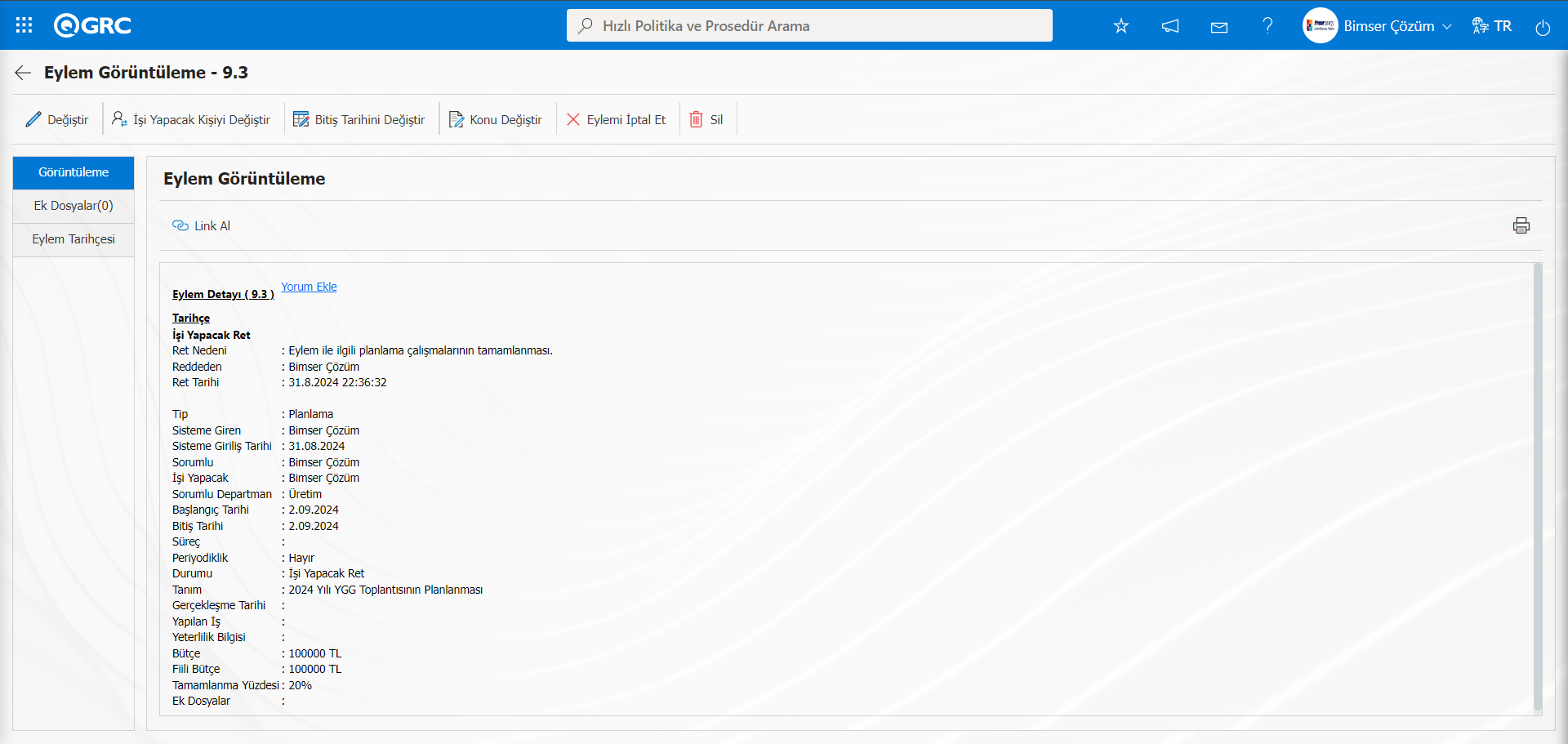
Ekranda bulunan butonlar yardımıyla;
 : Eylem bilgisi üzerinde değişiklik/düzenleme/güncelleme işlemi yapılır.
 : Eylemde işi yapacak kişinin değiştirme işlemi yapılır.
 : Eylemde Bitiş Tarihi bilgisinin değiştirme işlemi yapılır.
 : Eylemin konu bilgisinin değiştirme işlemi yapılır.
 :Eylemin iptal etme işlemi yapılır.
 : Eylemin silinme işlemi yapılır.
Eylem sorumlusu tarafından şu işlemler gerçekleştirilebilir:
Yorum Ekleme İşlemi: Eylen Görüntüleme ekranından eylem ile ilgili yorum yapma yetkisi varsa  linkine tıklayarak yorum ekleyebilir. Yorumla ilgili varsa ek dosya yükleme işlemide yapılır. Yorumlar ekranında gerekli alanlar ilgili bilgiler girildikten sonra ekranın sol üst köşede yer alan butonu tıklanarak yorum ekleme kayıt işlemi yapılır.
Eylem Görüntüleme ekranında ekle linki tıklanılır.
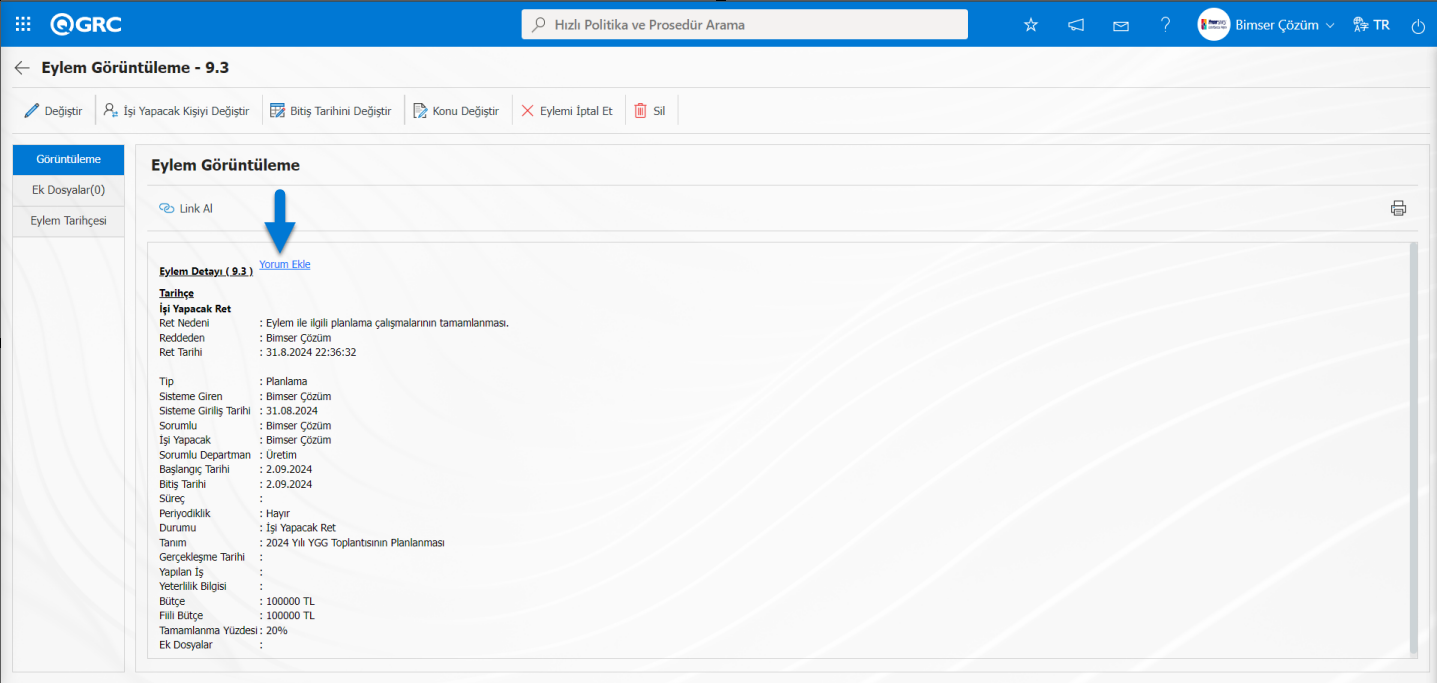
Yorumlar ekranı açılır. Açılan Yorumlar ekranında Yorum alanında eylem ile ilgili yorum bilgisi yazılar ve varsa yorum ile ilgili ek dosya yükleme işlemi yapılır. Yorumlar ekranında gerekli alanlar ilgili bilgiler girildikten sonra ekranın sol üst köşesindeki  butonu tıklanarak yorum kayıt işlemi yapılır.
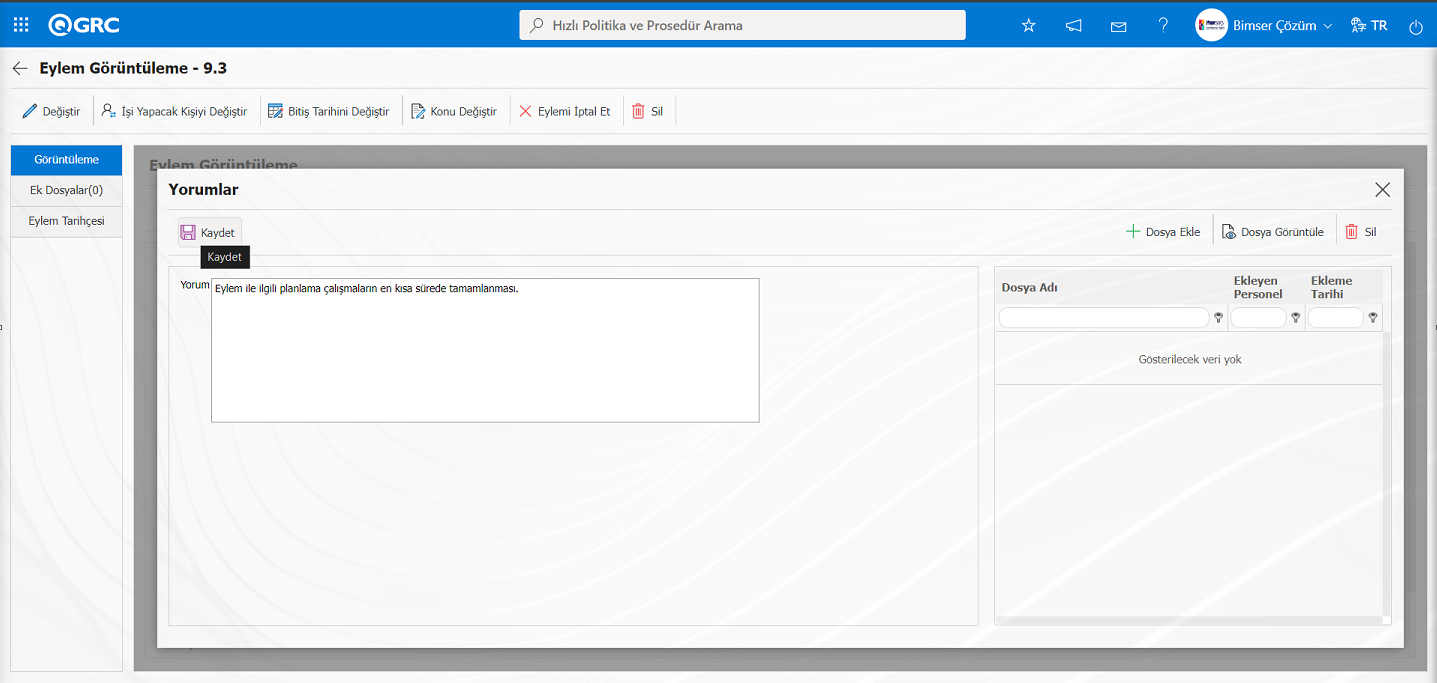
Eklenen yorum e-posta ayarlarında belirlenen kişilere iletilir. Eylem görüntüle sayfasında yapılan yoruma ulaşılabilir.
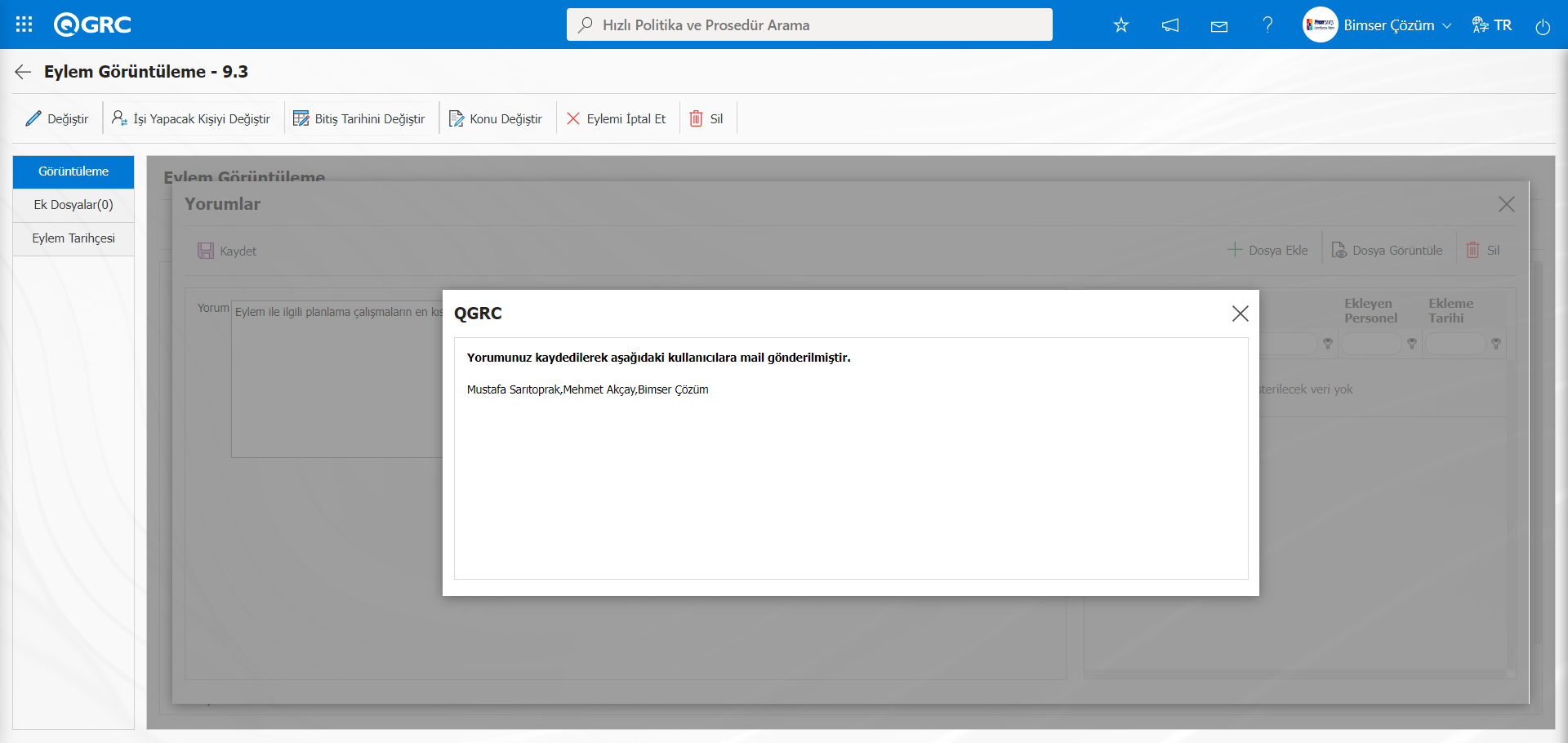
Eylem Görüntüleme ekranında butonu tıklanılır.
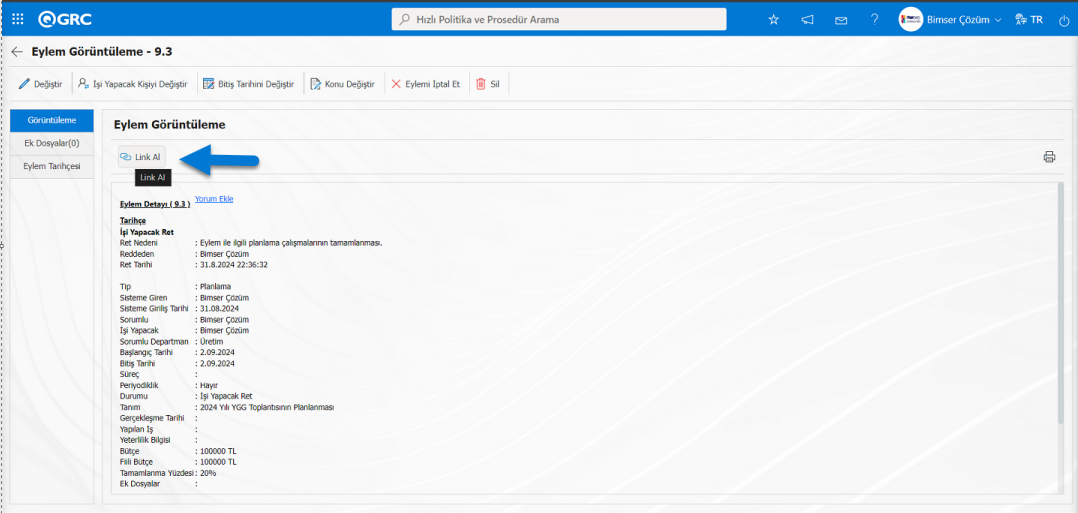
Görüntüleme bağlantısı panoya kopyalanır. Bağlantı linki paylaşmak için; CTRL+V kısayol tuşları veya sağ tıkla/yapıştır yöntemi kullanılarak linki alınan sayfanın açılması ve istenilen kişilerle paylaşılması sağlanır.
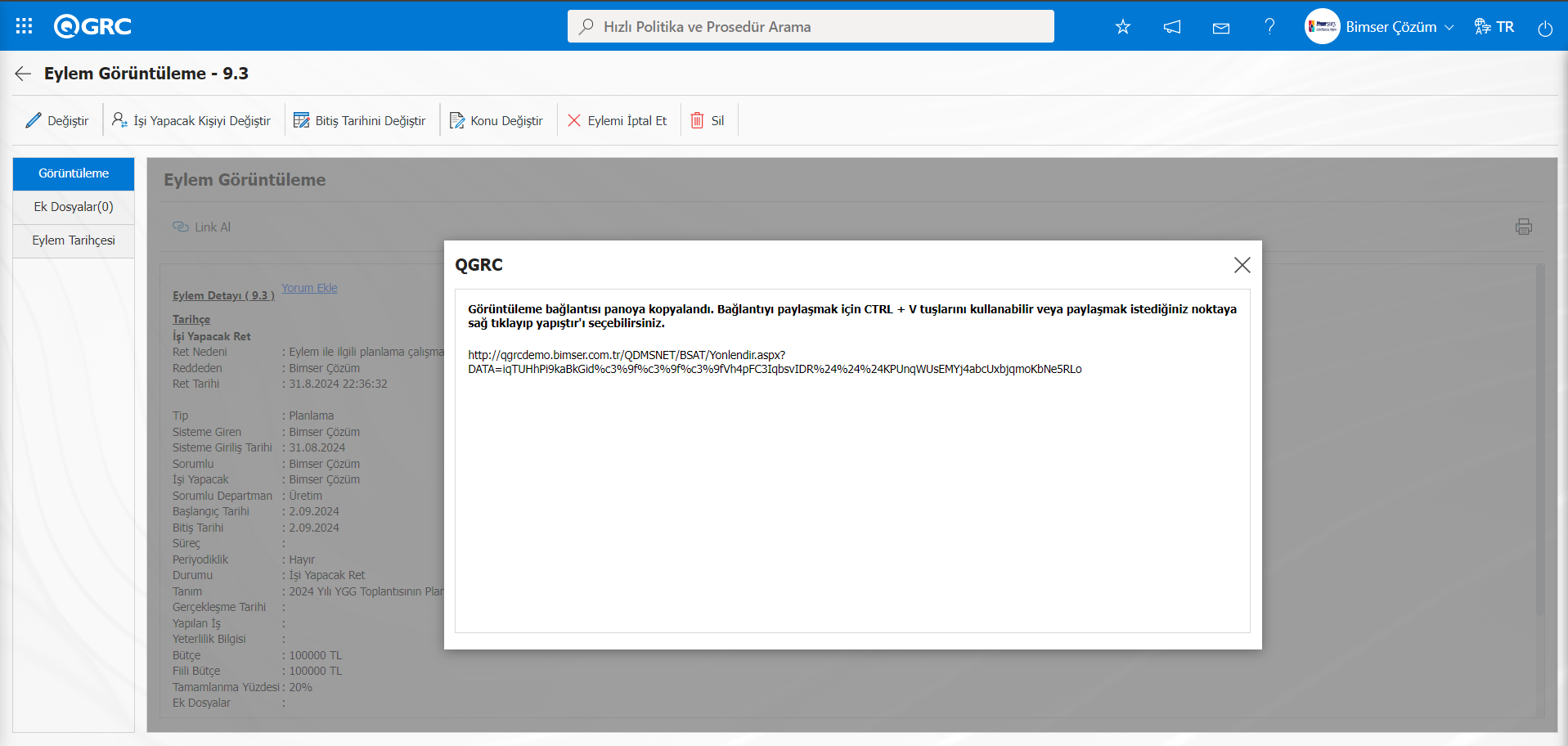
Eylem Görevinde İşi Yapacak Kişiyi Değiştirme İşlemi: Eylem Görüntüleme ekranında  butonu tıklanır. Açılan İşi Yapacak Kişi Değiştir ekranında Yeni İşi Yapacak Kişi alanında (Seç) butonu tıklanarak açılan sistemde tanımlı personel listesinde yeni işi yapacak kişi bilgisi seçilerek Eylem gerçekleştirme görevi başka bir kullanıcıya atanması işlemidir.
Eylem Görüntüleme ekranında butonu tıklanılır.
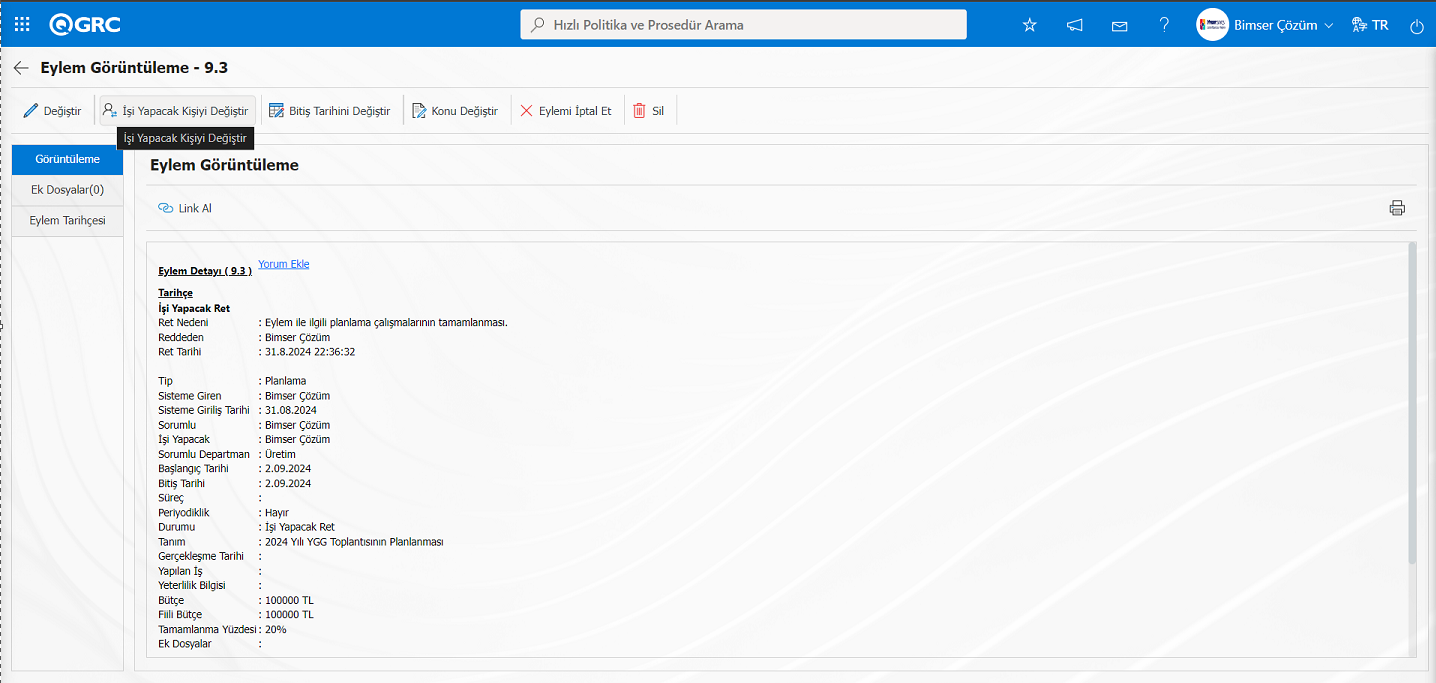
Açılan ekranda Yeni İşi Yapacak kişi bilgisi (Seç) butonu tıklanarak açılan sistemde tanımlı personel listesinde seçilir. Sorumlu kişi bilgiside istenirse (Seç) butonu tıklanarak sistemde tanımlı personel listesinde seçilir.Sorumlu Departman bilgisi sistem tarafında otomatik verilir. İşi Yapacak Kişiyi Değiştir işlemi ile varsa açıklama bilgisi yazılır.
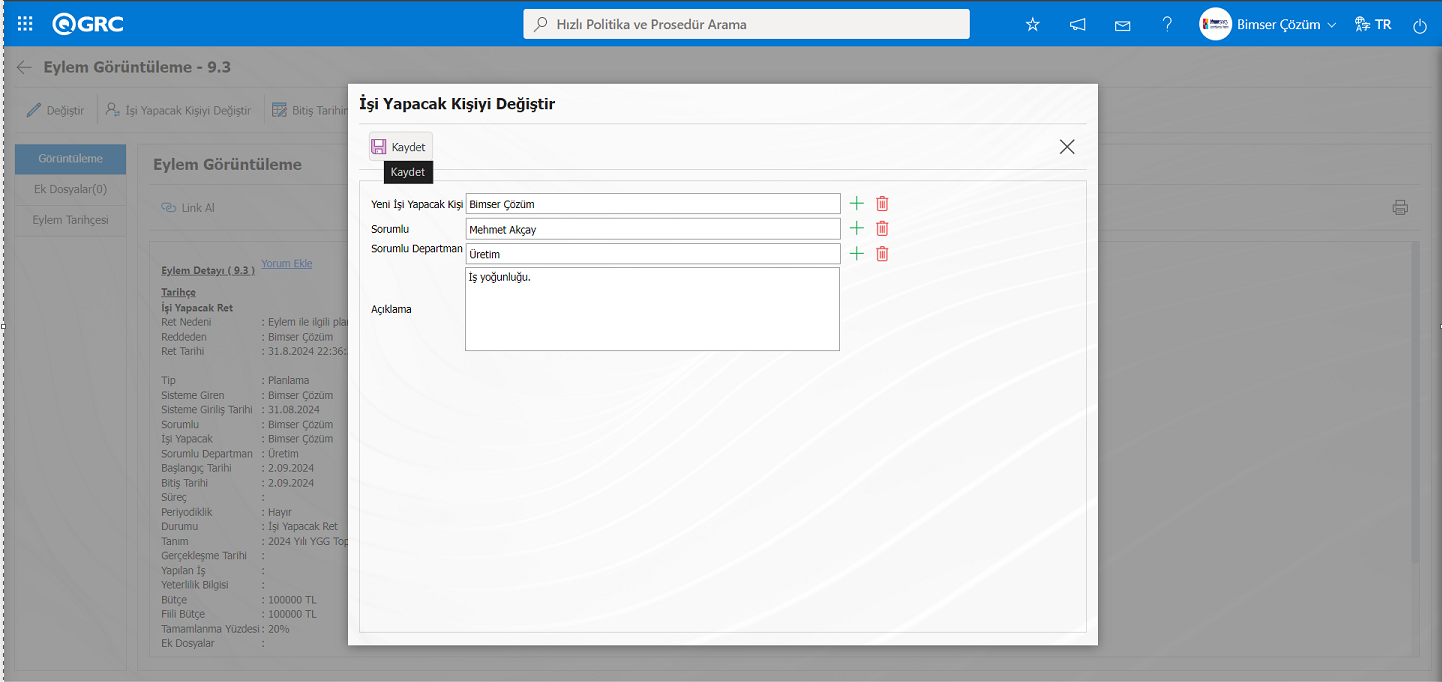
Gerekli alanlar ilgili bilgiler girildikten sonra ekranın sol üst köşede yer alan butonu tıklanarak işi yapacak kişiyi değiştir kayıt işlemi yapılır. Kayıt işleminde sonra Eylem tekrar Açık statüsüne getirilip mail dağıtımı yapılır.
Eylem Görevinde Bitiş Tarihini Değiştirme İşlemi: Eylem Görüntüleme ekranında  butonu tıklanır. Açılan ekranda Yeni Bitiş Tarihi alanında açılan Takvim alanında tarih seçimi yapılarak eylemin bitiş tarihi revize edilme işlemi yapılır.
Eylem Görüntüleme ekranında butonu tıklanır.
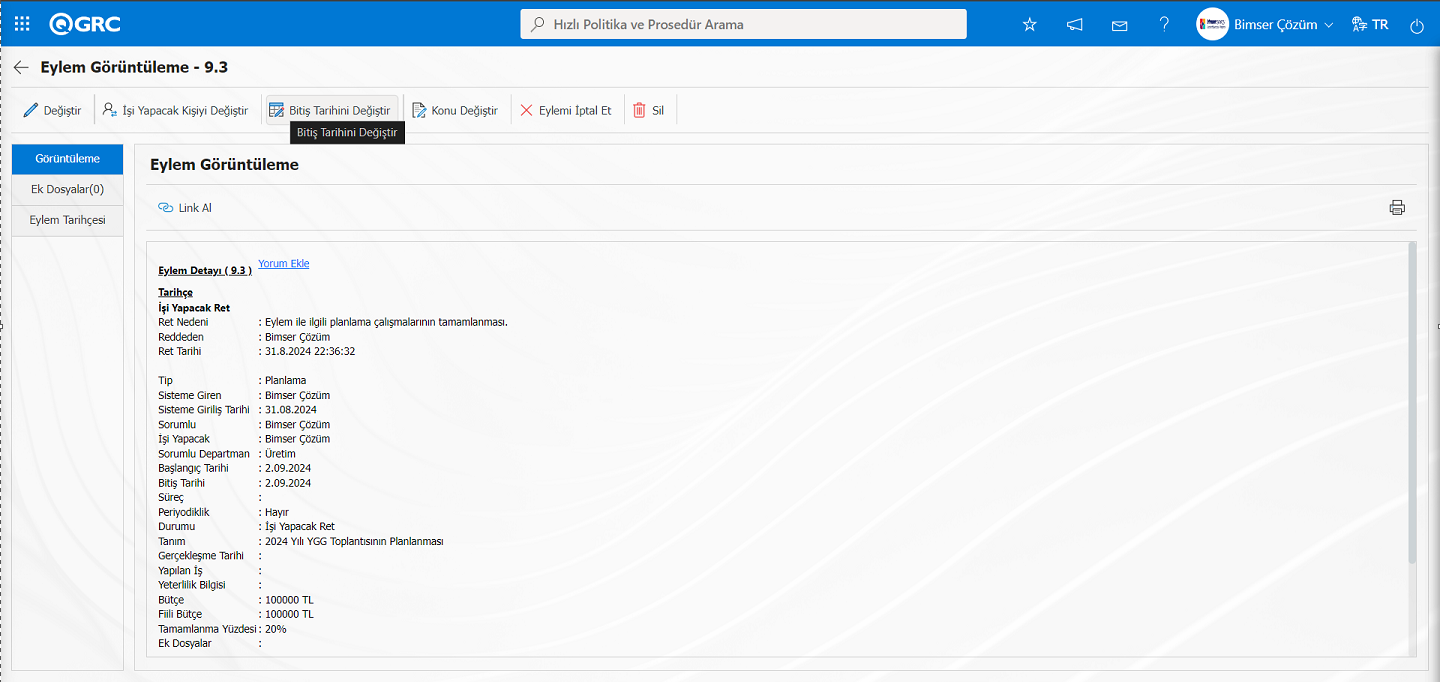
Açılan ekranda Yeni Bitiş Tarihi alanında açılan Takvim alanında Yeni Bitiş Tarihi seçilerek gerekli alanlar ilgili bilgiler girildikten sonra ekranın sol üst köşede yer alan butonu tıklanarak yeni bitiş tarihi kayıt işlemi yapılır. Eylem tekrar Açık statüsüne getirilip mail dağıtımı yapılır. Revize edilen eylem bitiş tarihine göre eylemin işini yapacak kişiye tekrar görev olarak atanır.
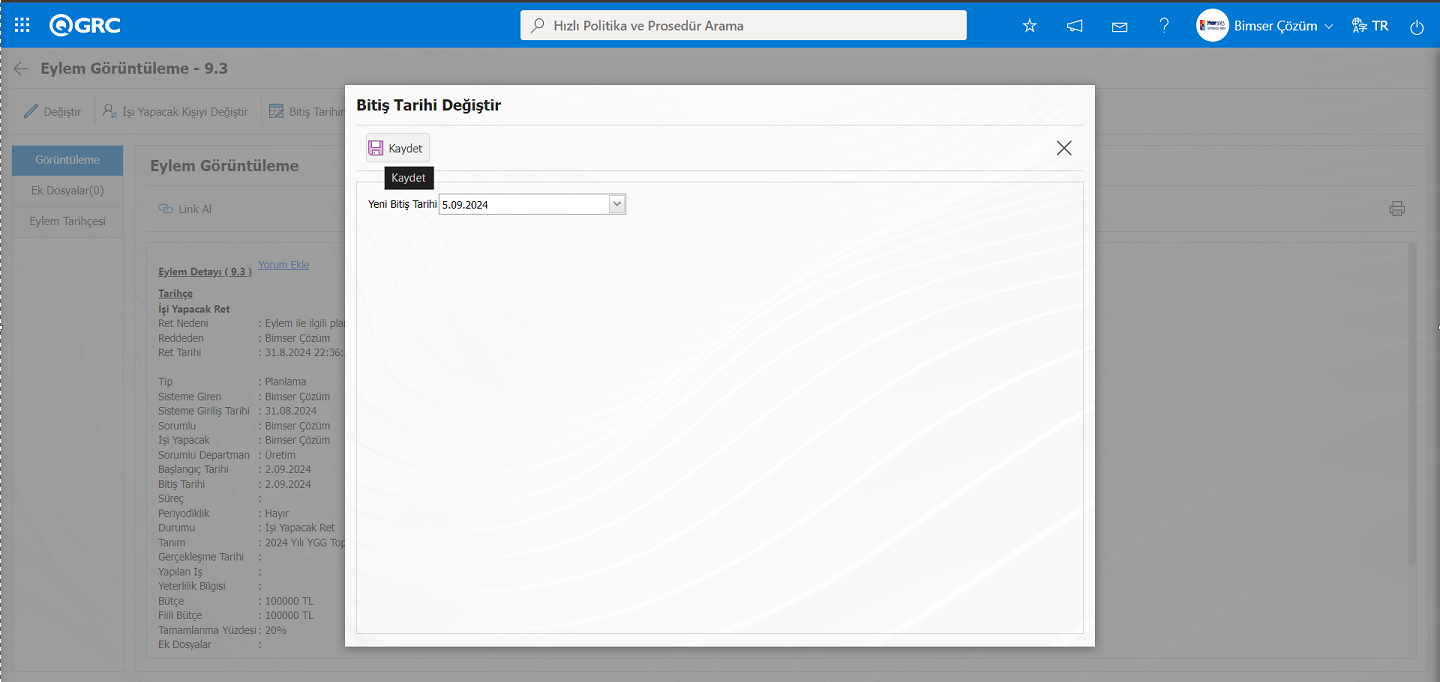
Eylem Görevinin Konusunu Değiştirme İşlemi: Eylem Görüntüleme ekranında  butonu tıklanılır. Açılan ekranda Yeni Konu alanına eylem görevinin değiştirilmek istenilen konu bilgisi yazılarak eylem görevinin konusu değiştirilir.
Eylem Görüntüleme ekranında butonu tıklanılır.
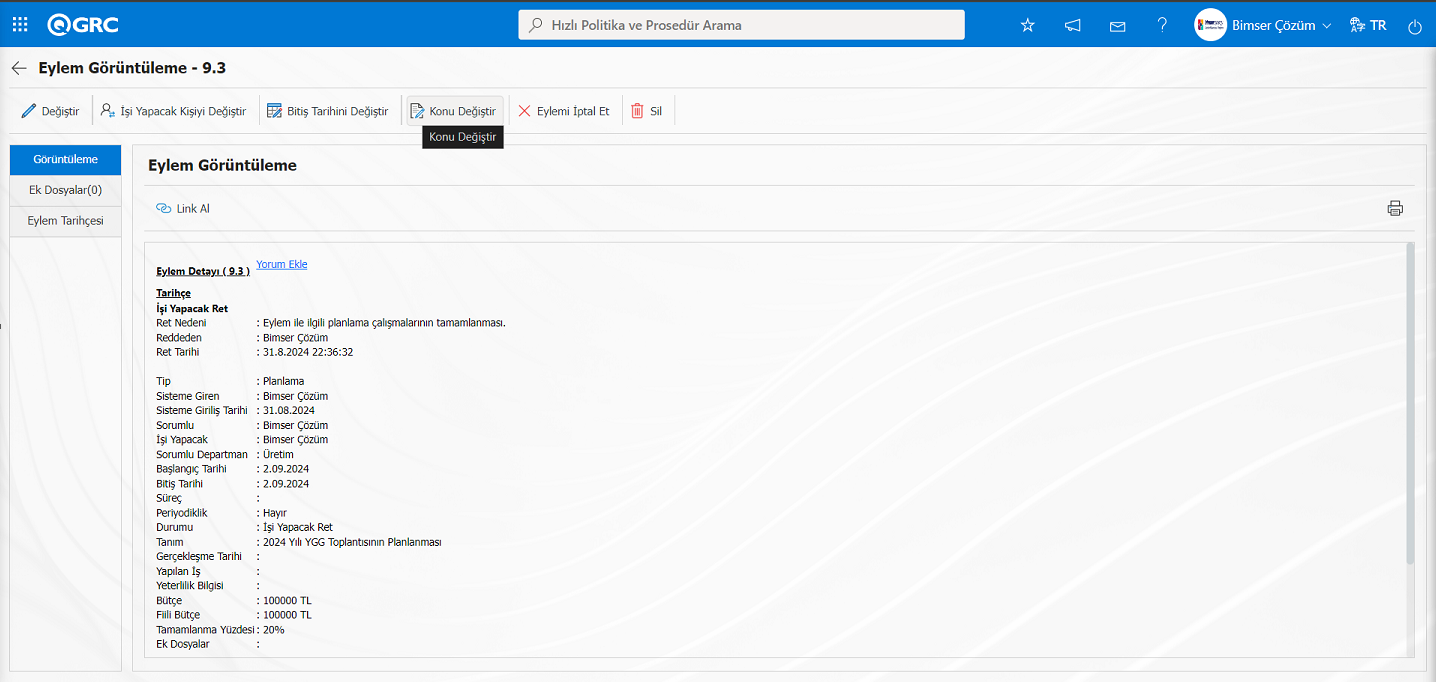
Açılan ekrandan yeni eylemin konusu tanımlanır ve gerekli alanlar ilgili bilgiler girildikten sonra ekranın sol üst köşede yer alan butonu tıklanarak konu değiştir kayıt işlemi yapılır. Kayıt işleminde sonra eylem tekrar Açık statüsüne getirilip mail dağıtımı yapılır.
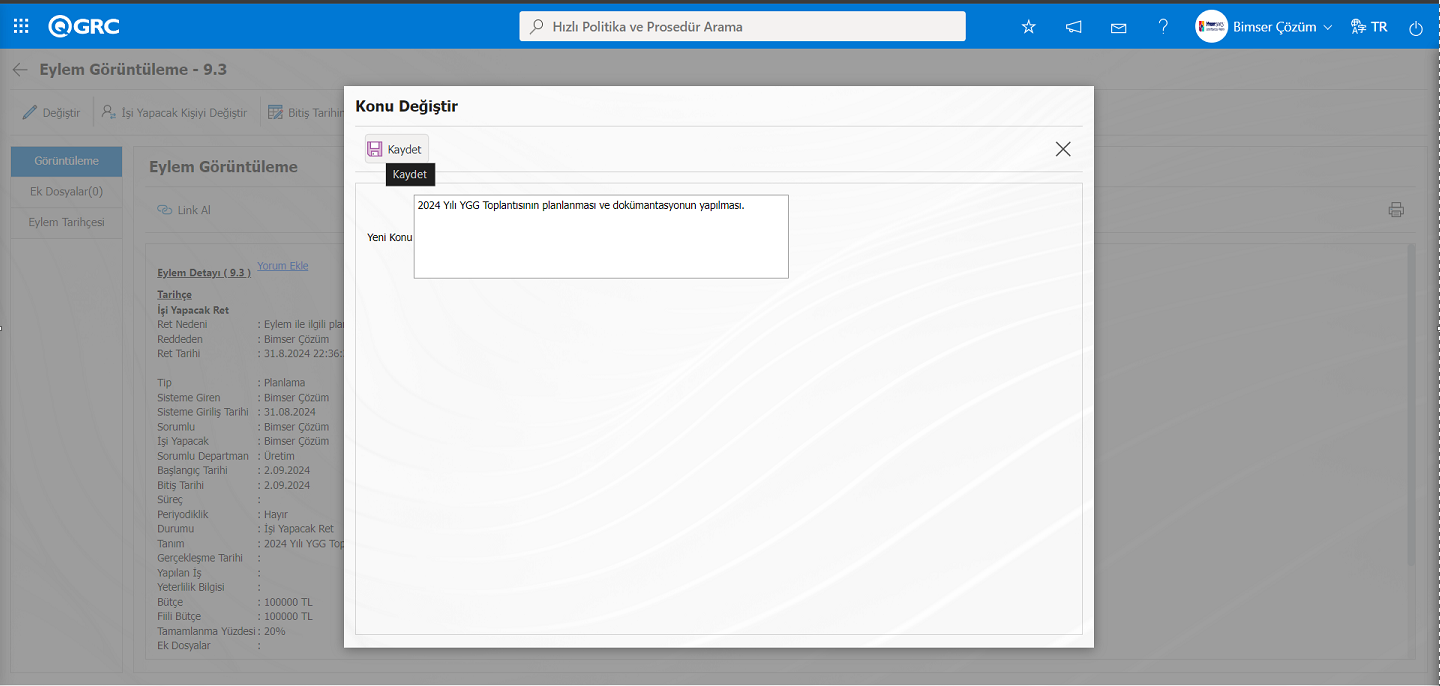
Tanımlanan yeni eylem konusuna göre eylem işini yapacak kişiye tekrar görev atanır.
Eylem Görevini İptal Etme İşlemi: Eylem Görüntüleme ekranında  butonu tıklanarak açılan ekranda İptal Nedeni alanında Eylemin neden sebep iptal edildiği bilgisi yazılarak planlanan eylem görevi iptal edilerek kaldırılma işlemi yapılır.
Eylen Görüntüleme ekranında butonu tıklanarak
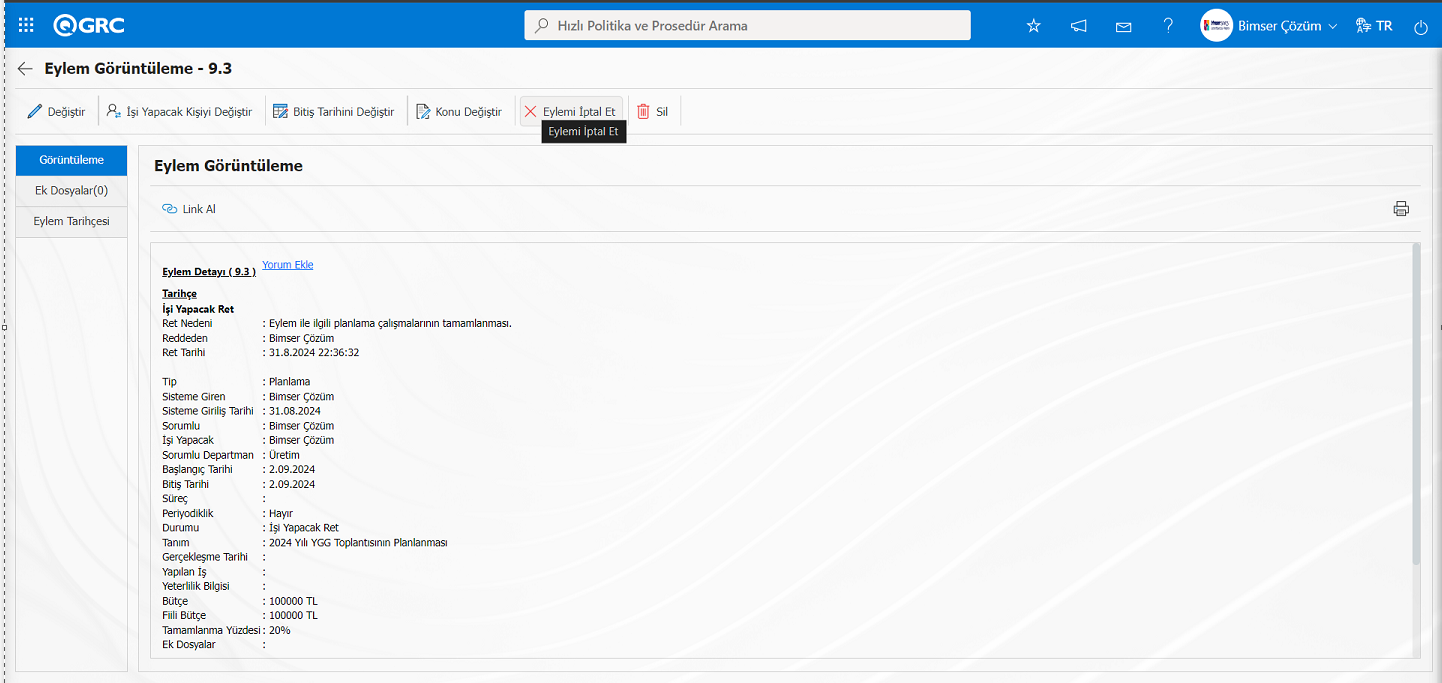
Açılan Eylem İptal Et ekranda İptal Nedeni alanında Eylemin neden sebep iptal edildiği bilgisi yazılır.
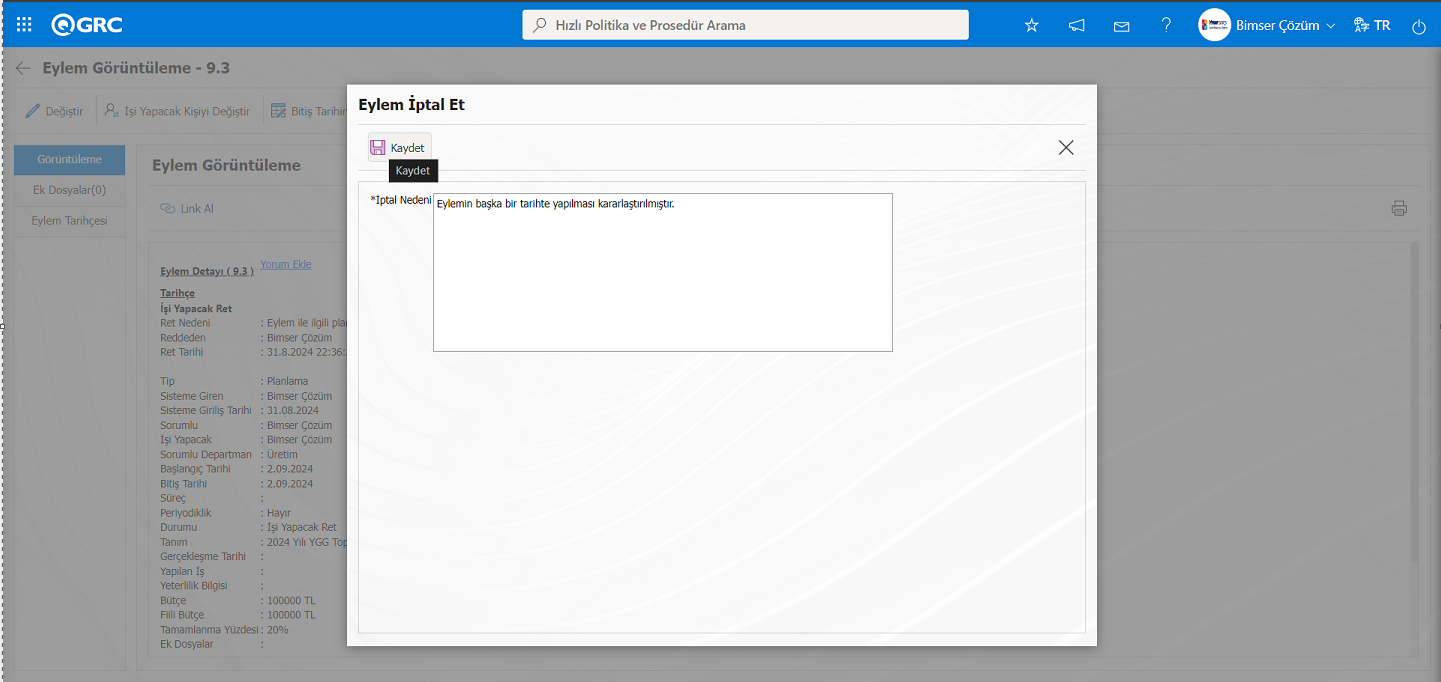
Gerekli alanlar ilgili bilgiler girildikten sonra ekranın sol üst köşede yer alan butonu tıklanarak Eylem iptal edilme kayıt işlemi gerçekleştirilir.
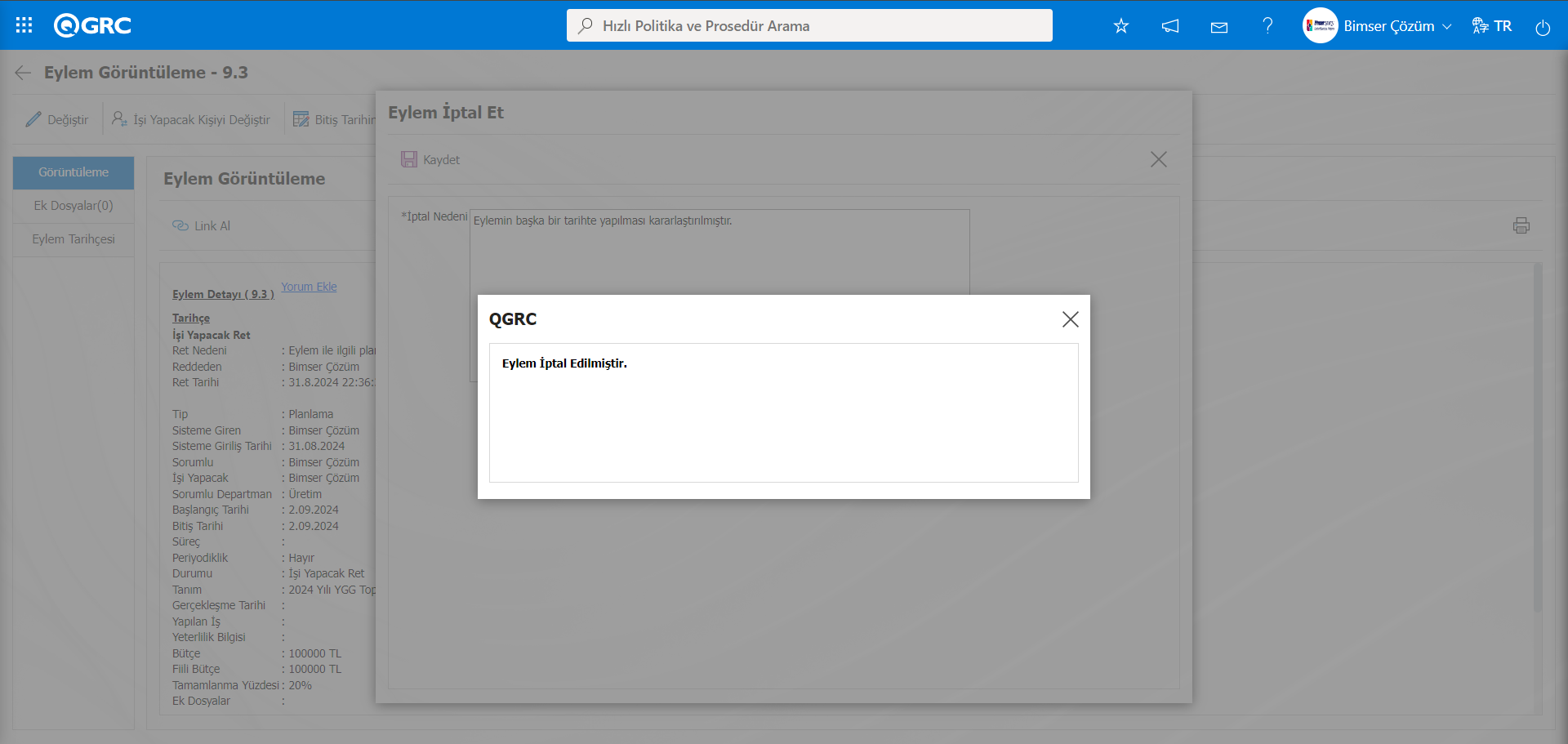
Eylem Kalemi Planlama ekranında iptal edilen eylem görevi durumu “İptal edilmiş” eylem kalemi statüsünde görüntülenir.
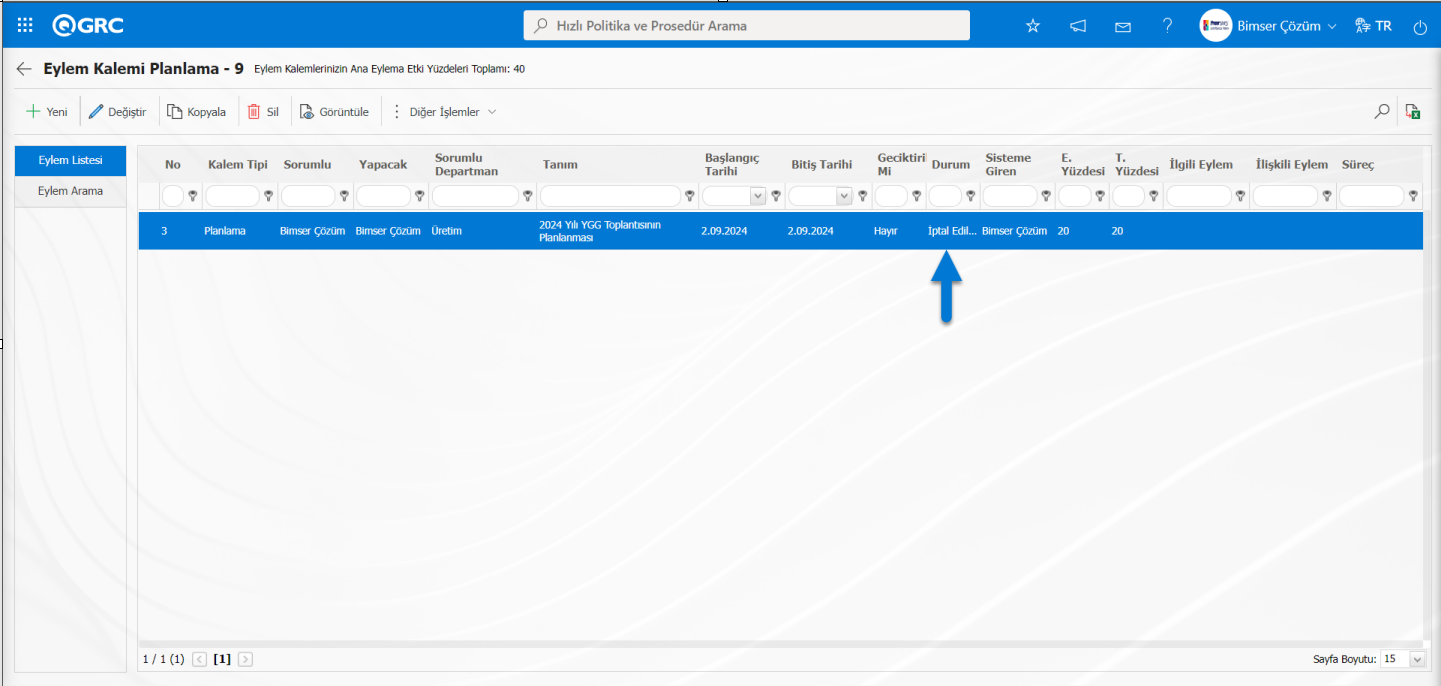
Eylem Görevini Silme İşlemi: Eylem Görüntüleme ekranında  butonu tıkanarak Eylem görevinin silinme işlemi yapılır.
Eylem Görüntüleme ekranında butonu tıkanılır.
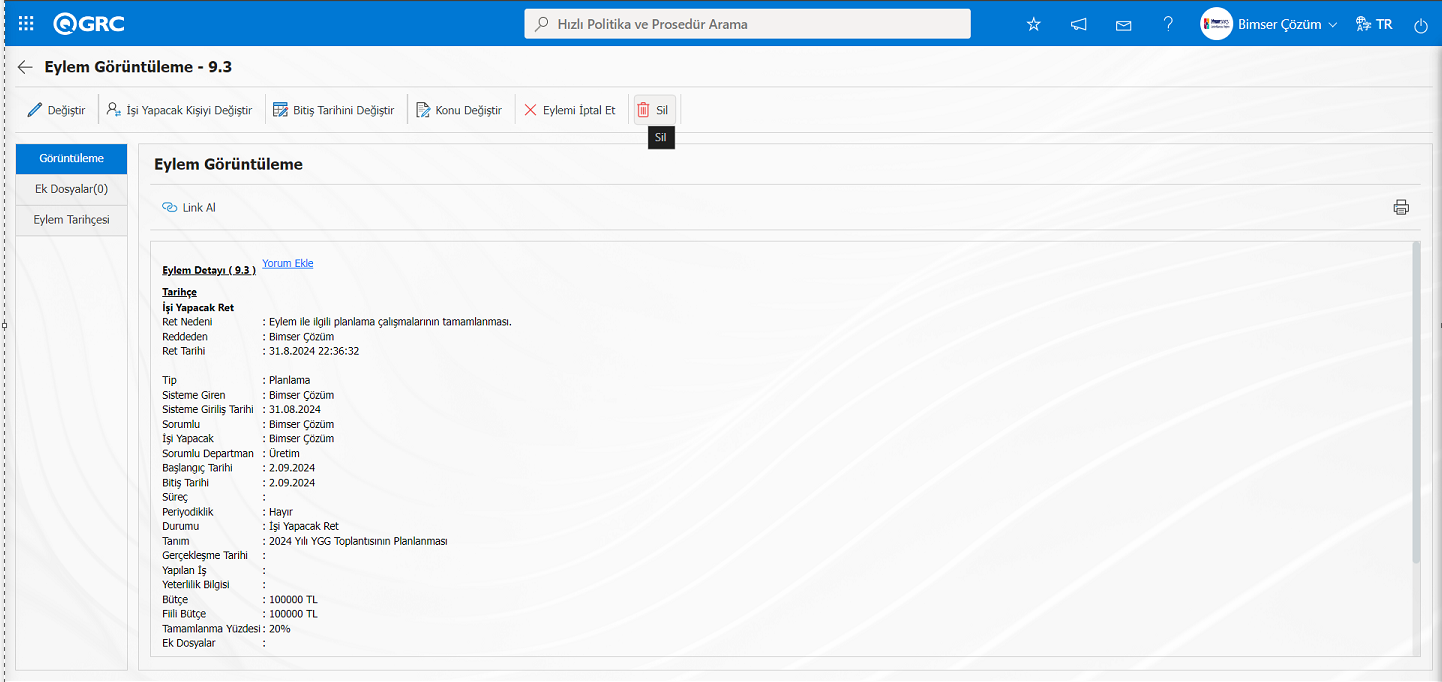
Sistem tarafında verilen “Seçili kaydı silmek istediğinizden emin misiniz?” mesajında “Tamam” butonu tıklanarak Eylemin silme işlemi gerçekleştirilir.
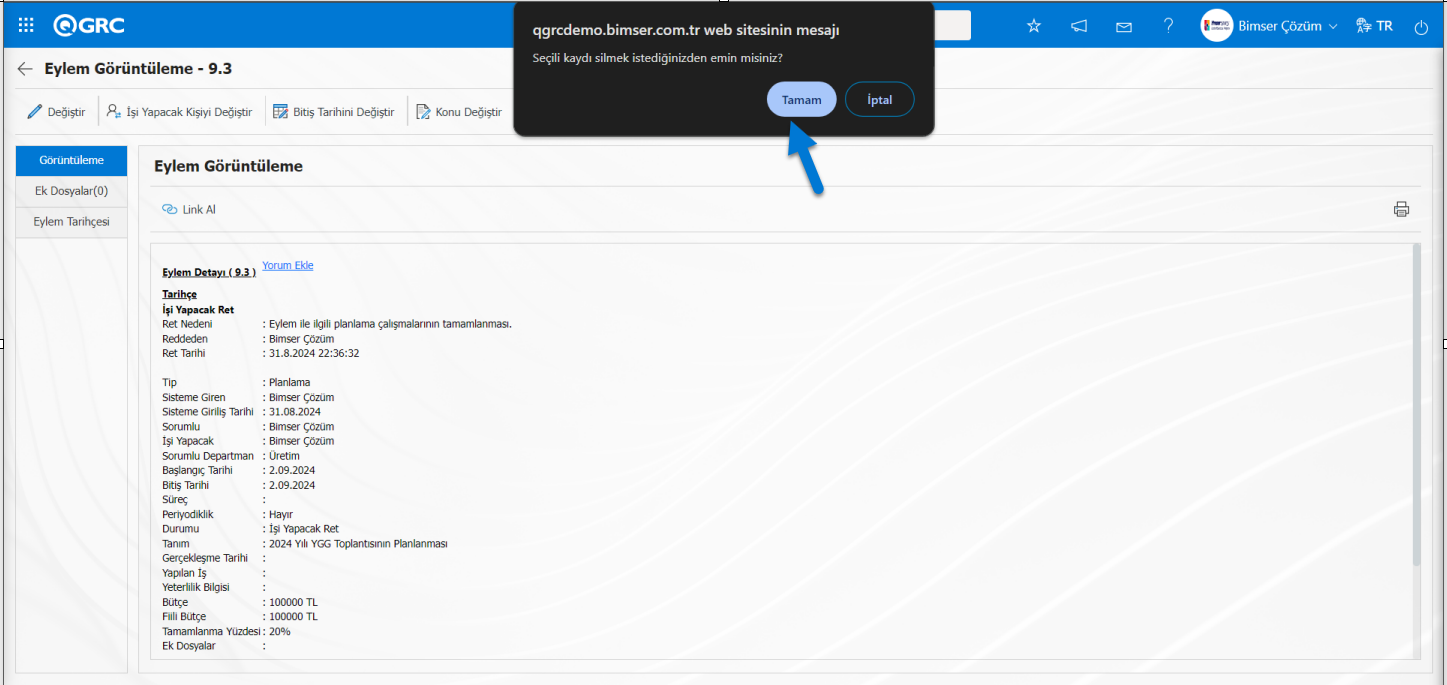
Eylem silme işleminden sonra Eylem sistemden tamamen kaldırılır. Silinen eylem kalemleri sistemde görüntülenemez.
6.2.2.9.6. Çoklu Eylem Oluşturma
Menü adı:QGRC Yönetim Sistemi/ Eylem Yönetimi/ Planlama/ Kalemler
Eylem Yönetimi Modülünde sistemde tanımlanan bir eylem görevinin çoklu eylem özelliğini kullanarak birden çok kişiye ayrı ayrı görev olarak atanması işlemi yapılarak eylem yaygınlaştırma işlemi gerçekleştirilir. Bu özelliği aktif hale getirebilmek için Eylem Yönetimi Modülü parametrelerinden 111 numaralı “Çoklu eylem açma özelliği kullanılacak mı?” parametresi parametre değerinin “Evet” seçilerek parametre aktif edilmelidir.
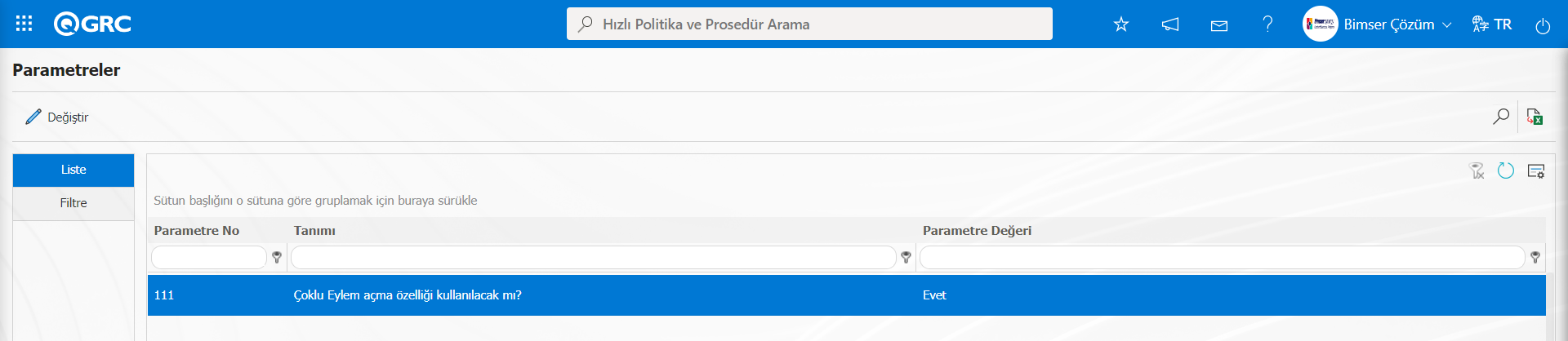
Parametre aktif edildikten sonra Eylem Kalemi Planlama ekranında  butonu görüntülenir ve çoklu eylem özelliği kullanılır. Eylem Kalemi Planlama ekranından aynı eylemi birden çok kişiye görev olarak atamak için çoklu olarak görev açılacak eylem kalemi seçilerek
  butonuna tıklanır.
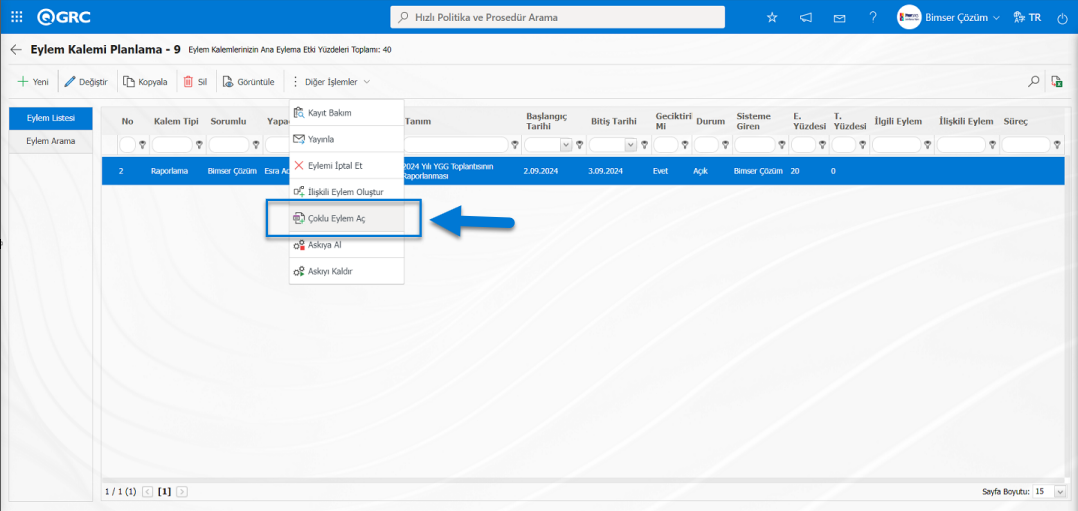
Eylem Kalemi Planlama ekranında butonuna tıklanıldıktan sonra Eylem Yaygınlaştırma ekranı açılır.
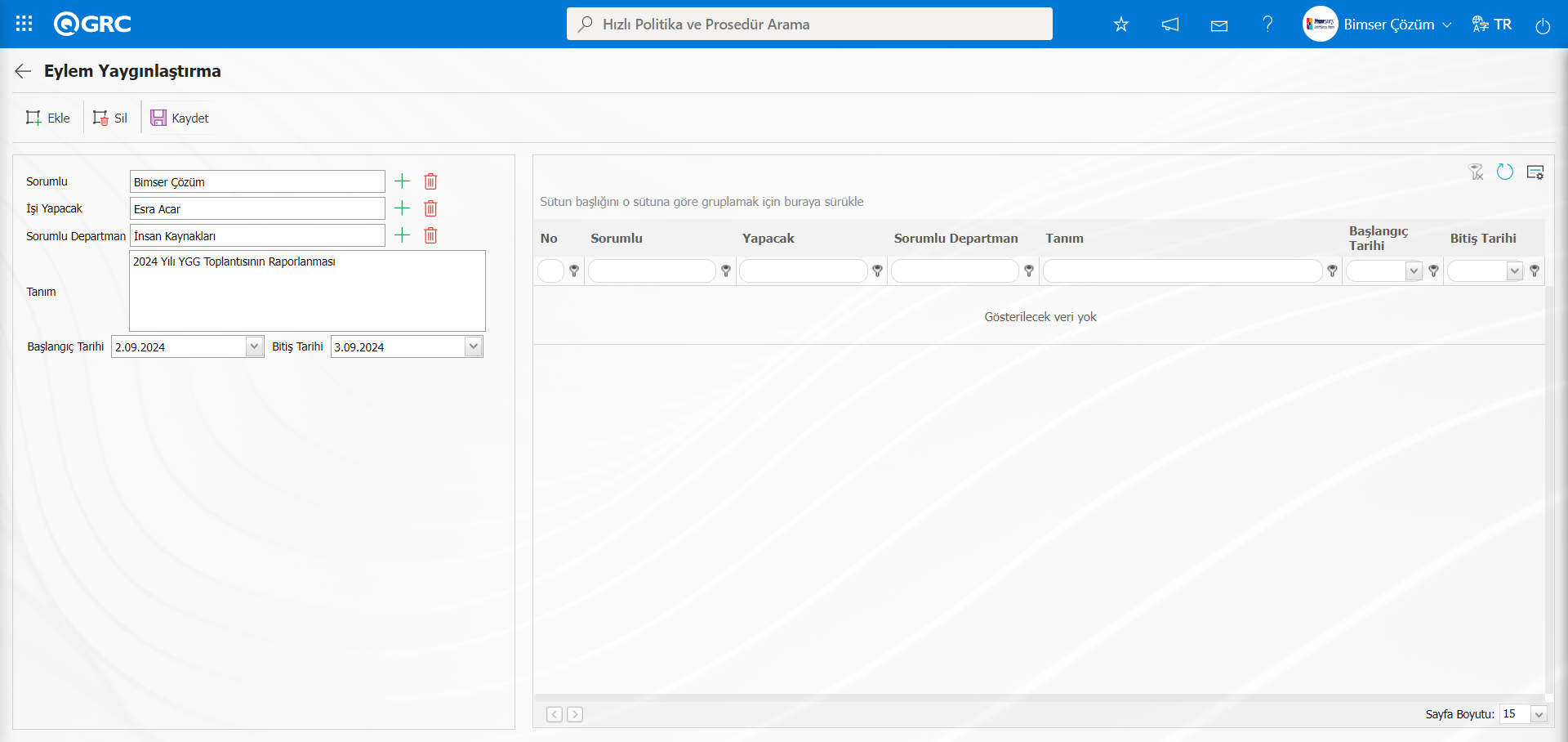
Açılan ekranda ilgili alanlar tanımlanır
Sorumlu: Eylem Yaygınlaştırma** ekranında sorumlu kişi bilgisinin istenirse (Seç) butonu tıklanarak açılan sistemde tanımlı personel listesinde seçildiği alandır.
İşi Yapacak: Eylem Yaygınlaştırma** ekranında işi yapılacak kişi bilgisinin (Seç) butonu tıklanarak açılan sistemde tanımlı personel listesinden seçildiği alandır.
Sorumlu Departman: Eylem Yaygınlaştırma** ekranında sorumlu departman bilgisinini (Seç) butonu tıklanarak açılan sistemde tanımlı departman listesinde seçildiği alandır.
Tanım: Eylem Yaygınlaştırma ekranında eylemin tanım bilgisinin değiştirildiği alandır.
Başlangıç Tarihi: Eylem Yaygınlaştırma** ekranında istenirse Başlangıç tarihi bilgisinin açılır liste tıklanarak açılan Takvim alanında seçildiği alandır.
Bitiş Tarihi: Eylem Yaygınlaştırma** ekranında istenirse Bitiş tarihi bilgisinin açılır liste tıklanarak açılan Takvim alanında seçildiği alandır.
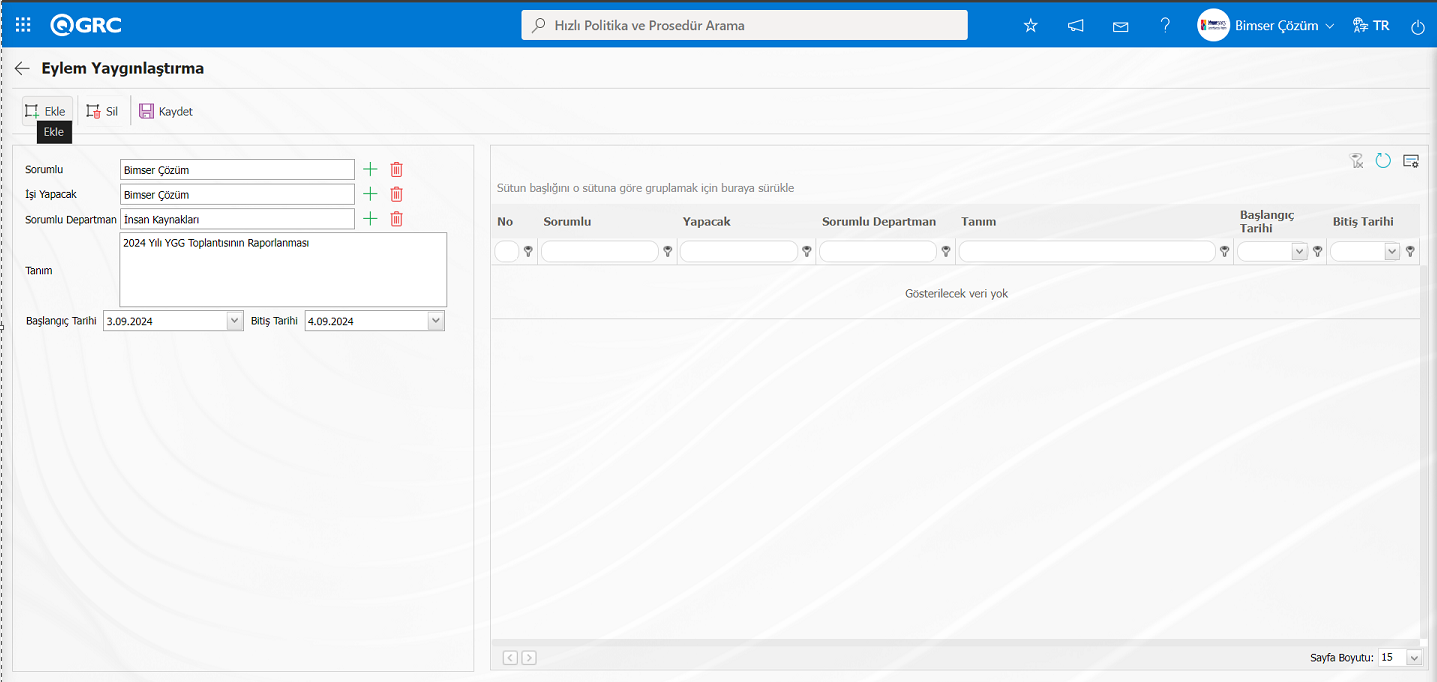
Ekrandaki bulunan butonlar yardımıyla;
 : Yeni bir Eylem görevi yaygınlaştırma işlemi ile eklenir.
 : Görev listede seçili Eylem görevi bilgisi silinir.
 : Kayıt işlemi yapılır.
Eylem Yaygınlaştırma ekranında görevin atanacağı işi yapılacak kişi bilgisinin (Seç) butonu tıklanarak açılan sistemde tanımlı personel listesinden seçilir.İstenildiği takdirde “Sorumlu, Tanım, İşin Başlangıç ve Bitiş Tarihleri” değiştirilebilir. Eylem Yaygınlaştırma ekranında gerekli alanlar ilgili bilgiler girildikten sonra butonu ile görev listesine Eylem Görevi eklenir.
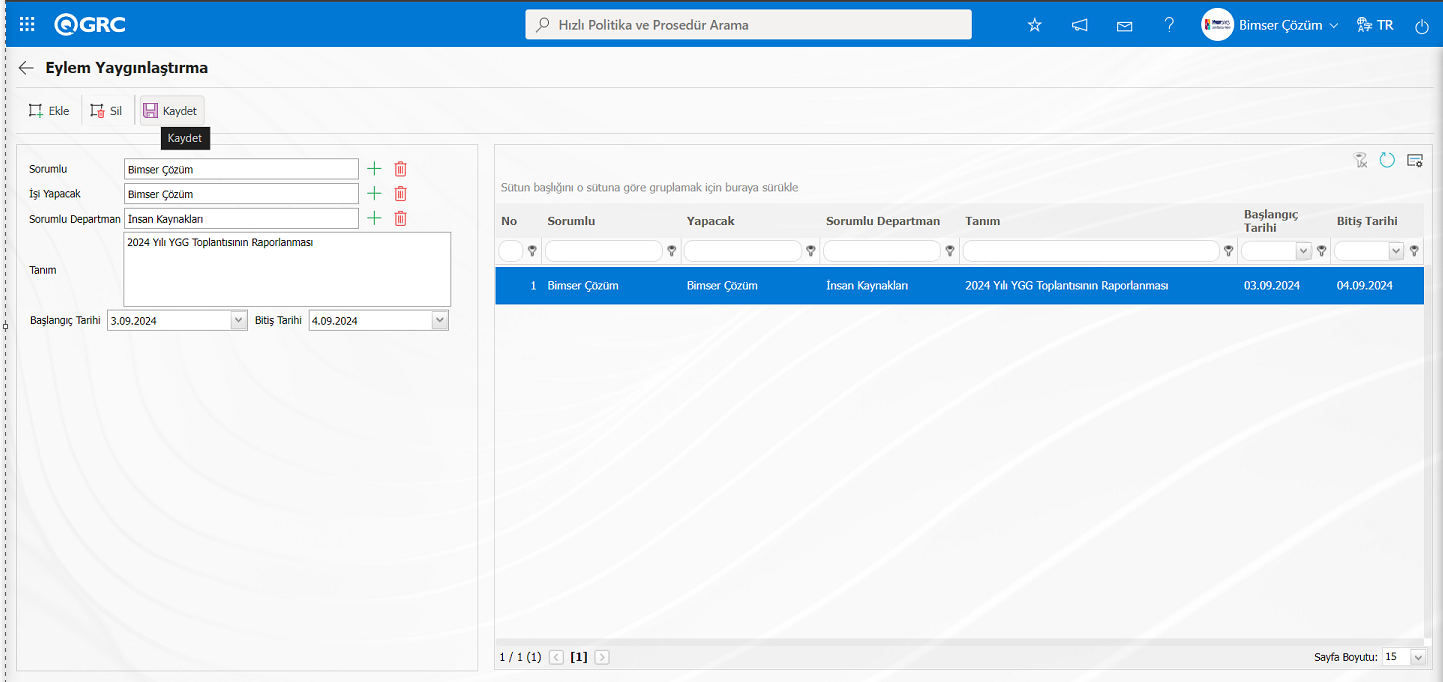
Eylem Yaygınlaştırma ekranında yeni bir Eylem görevi görev listesine ekleme işleminden sonra ekranın sol üst köşede yer alan butonu tıklanarak Eylem Yaygınlaştırma kayıt işlemi gerçekleştirilir.
Eylem gerçekleştirme görevi kaç kişiye dağıtılacaksa ayrı ayrı ekleme işlemi yapılarak gerçekleştirilerek kayıt işlemi tamamlanırsa seçilen her kişi için sistemde Eylem görevi ataması gerçekleşir.
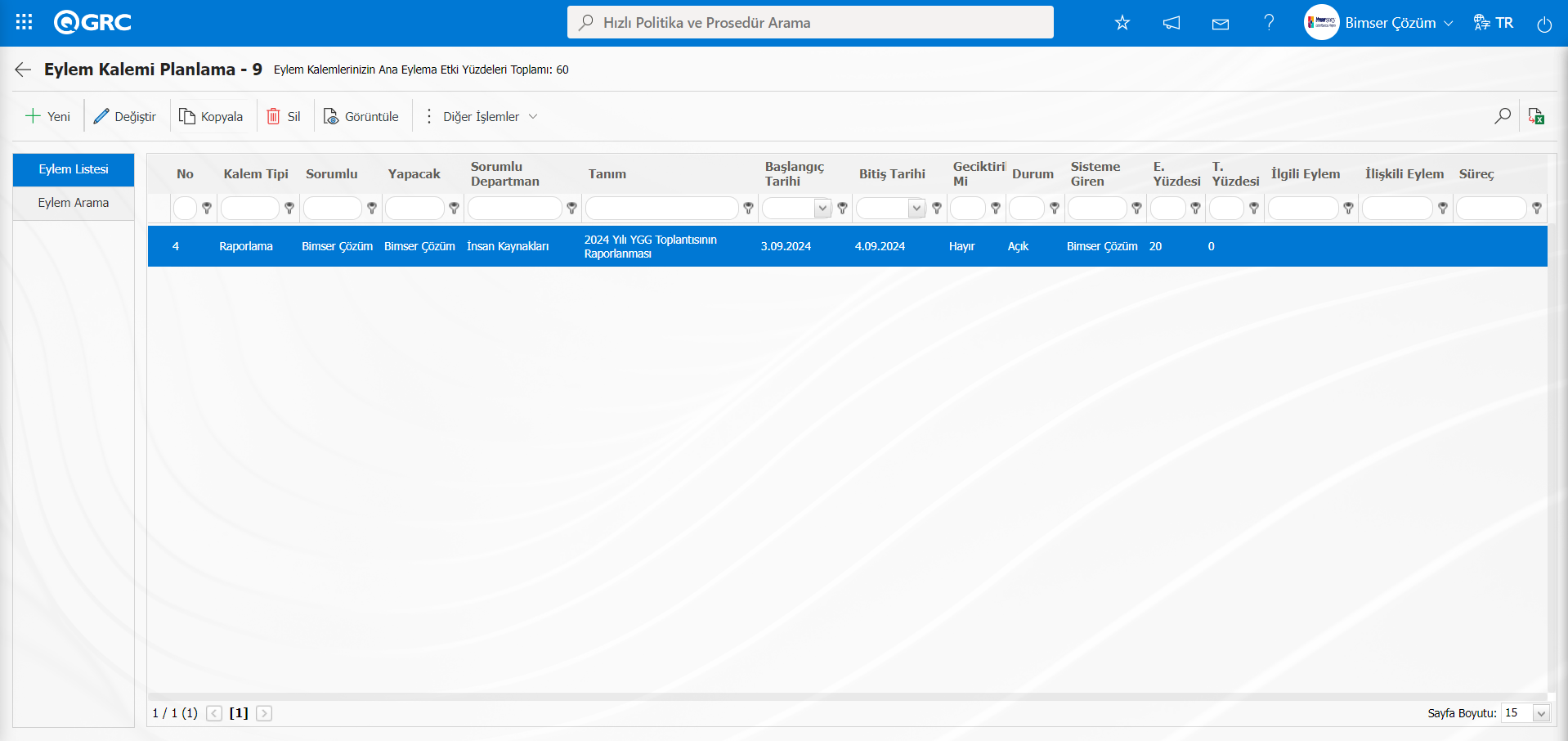
6.2.2.9.7. Eylem Kalemini Askıya Alma/ Askıyı Kaldırma
Menü adı: QGRC Yönetim Sistemi/ Eylem Yönetimi/ Planlama/ Kalemler
Sistemde tanımlı olan bir eylem kaleminin sistemden geçici olarak kaldırılması işlemidir.Eylem kalemi askıya alındığında, bekleyen işlerde ve gecikmelerde gözükmez.
Eylem Kalemini Askıya Alma İşlemi: Eylem Planı Askıya Alma işlemi için QGRC Yönetim Sistemi/ Eylem Yönetimi/ Planlama/Kalemler menüsü tıklanılır. Açılan Eylem Kalemi Planlama ekranında Eylem listesinde listeden Askıya alma işlemi yapılacak Eylem Kalemi seçilir ve  butonu tıklanılır. Açılan Askıya Al ekranında “Askıya Alma Nedeni” alanında eylemin askıya alma nedeni bilgisi yazılarak
  butonu tıklanarak Eylem kaleminin askıya alma işlemi yapılır.
Aşamada Eylem Planı Askıya Alma işlemi için QGRC Yönetim Sistemi/ Eylem Yönetimi/ Planlama/Kalemler menüsü tıklanılır.
Aşamada Açılan Eylem Kalemi Planlama ekranında Eylem listesinde listeden Askıya alma işlemi yapılacak Eylem Kalemi seçilir
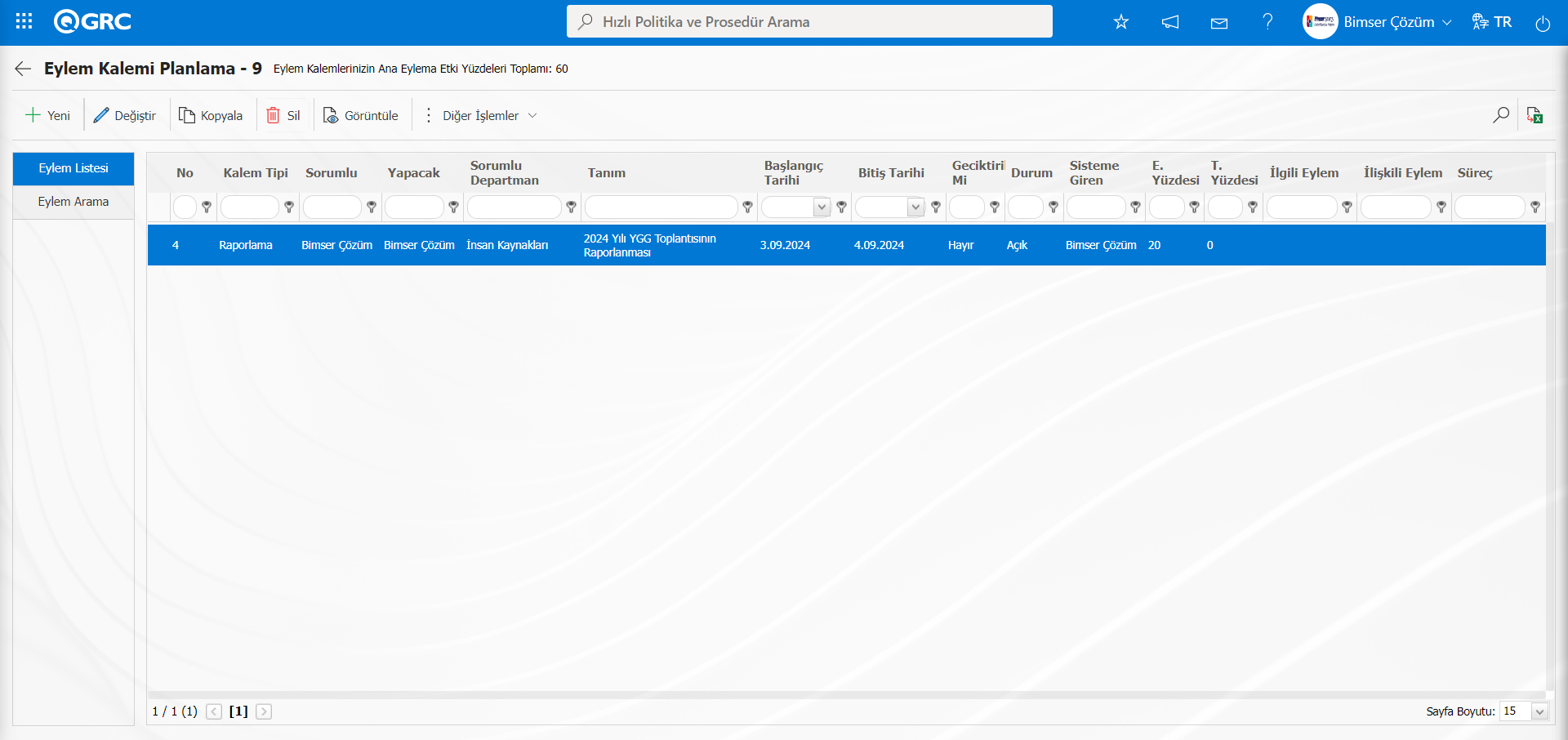
- Aşamada Eylem Kalemi Planlama ekranında Eylem listesinde Eylem Kalemi seçili iken butonu tıklanılır.
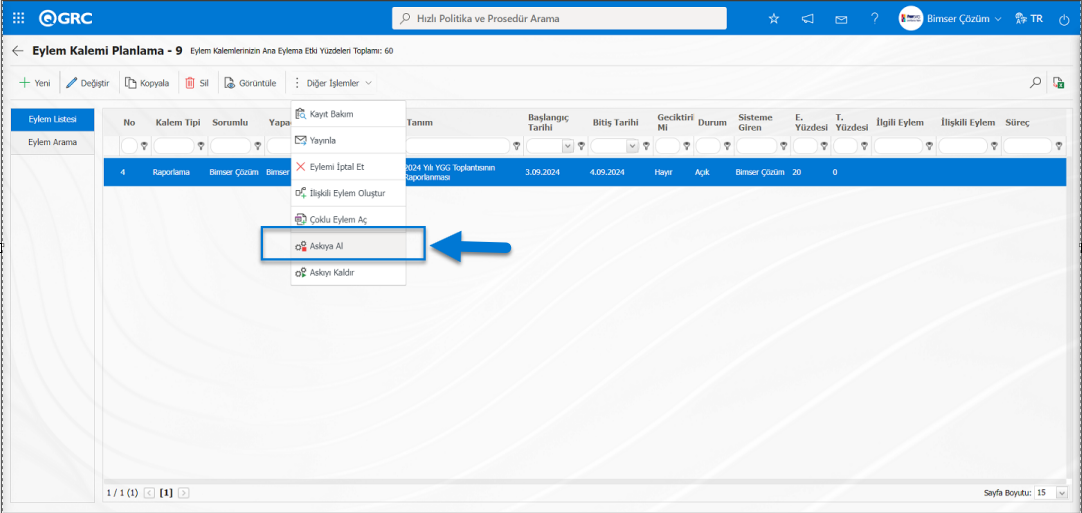
- Aşamada Açılan Askıya Al ekranında “Askıya Alma Nedeni” alanında Eylemin askıya alma nedeni bilgisi yazılarak butonu tıklanarak Eylem kaleminin askıya alma işlemi yapılır.
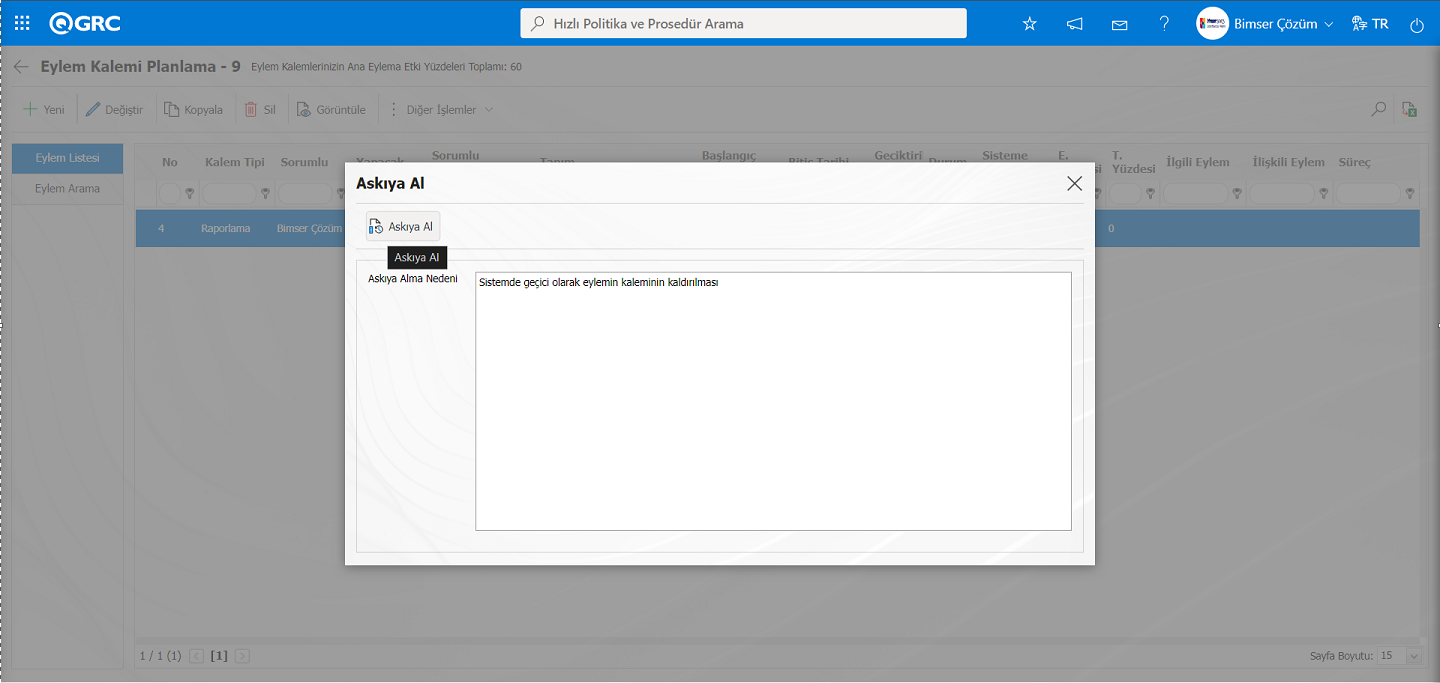
- Aşamada sistem tarafından verilen “Kaydınız askıya alınmıştır.” Mesajında “Tamam” butonu tıklanılır.
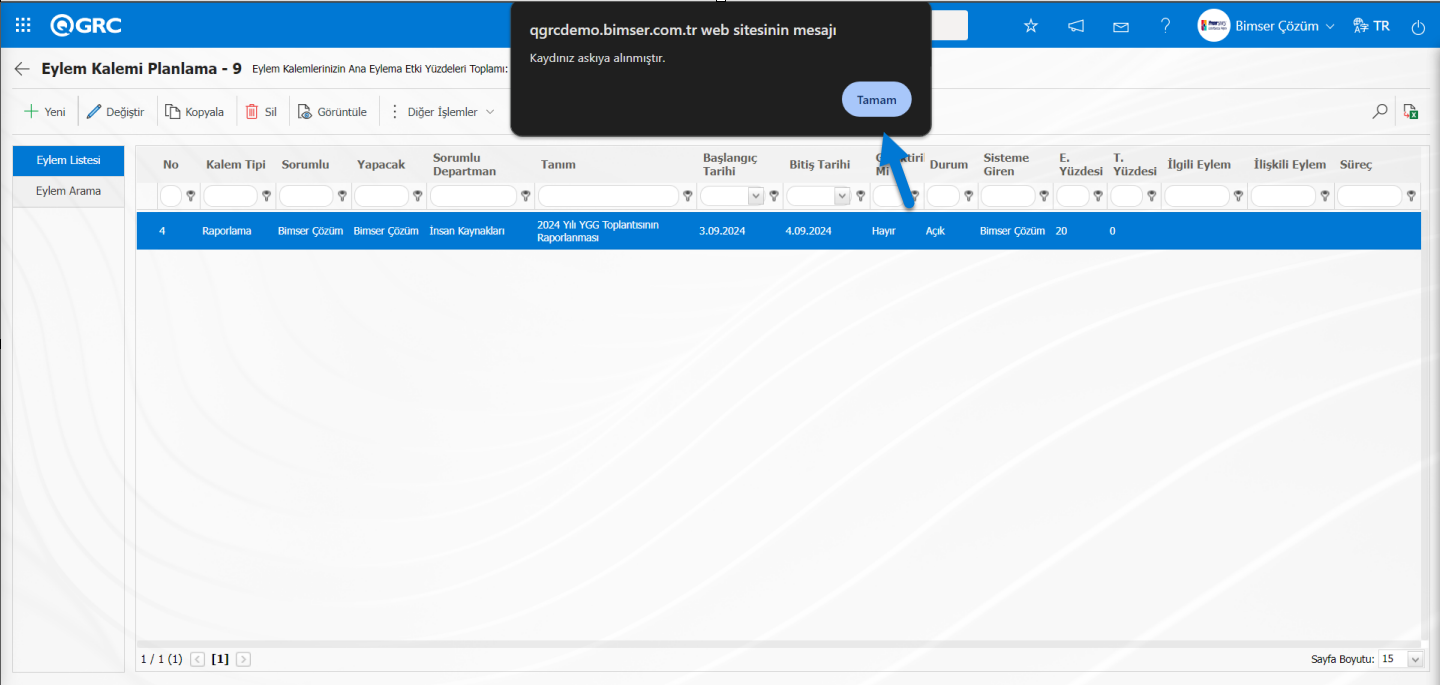
- Aşamada Eylem Kalemi Planlama ekranında askıya alma işlemi yapılan Eylem Kaleminin durumu “Askıda” olarak değişir.
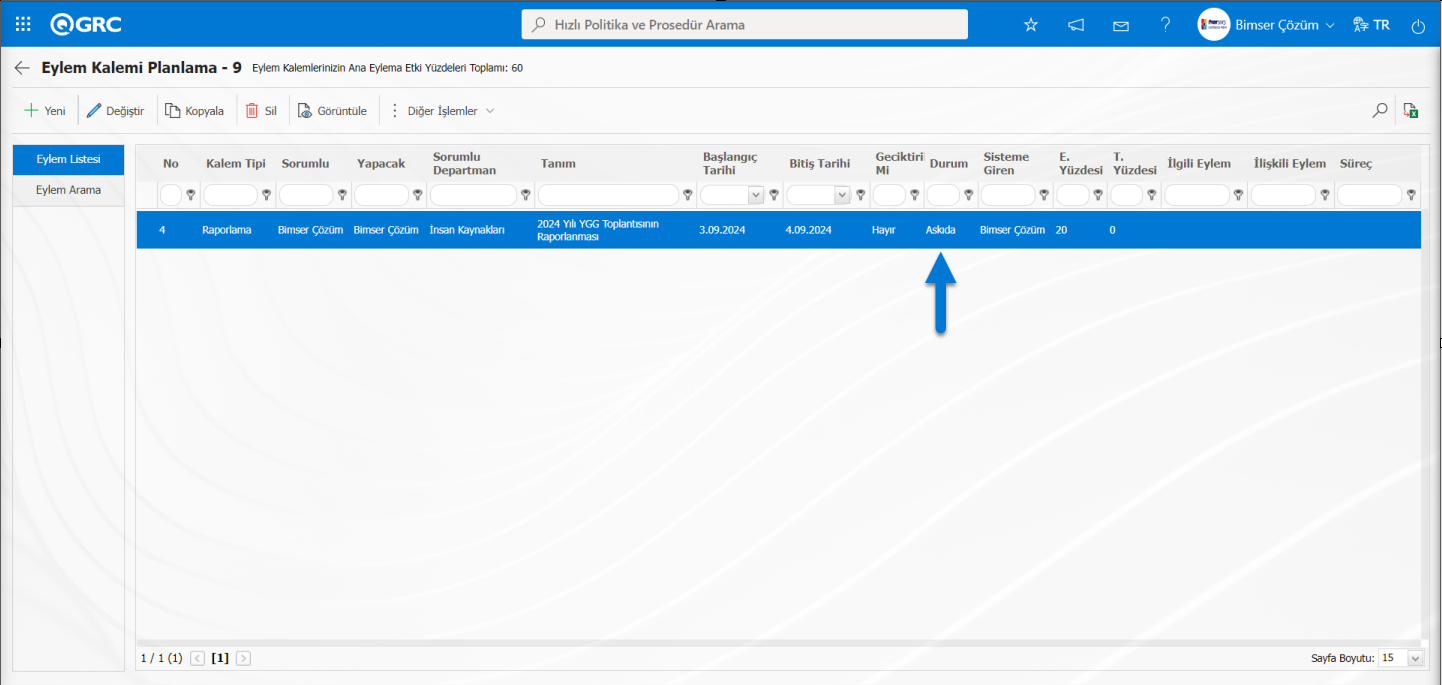
Aksiyon Kaleminin Askıyı Kaldırma İşlemi:Askıya alınan Eylem Kalemin askıdan kaldırılıp, sistemde yeniden görüntülenip işleme yapılır. Eylem Kalemi Planlama ekranında Eylem Arama sekmesinde durumu askıda olan Eylem Kalemleri filtre arama kriteri alanlarında durum alanında “Askıda” seçeneği seçilerek arama kriterlerine göre filtreleme işlemide yapılarak görüntülenmesi sağlanır. Eylem Kalemi Planlama ekranında Eylem listesinde Askıdan kaldırılmak istenilen Eylem Kalemi seçilerek butonuna tıklanır. Askıyı Kaldır ekranında Askının “Ötelecek Başlam Tarihi” açılan Takvim alanında seçilir.Gerekli alanlar ilgili bilgiler girildikten sonra ekranın sol üst köşede yer alan butonu tıklanarak askıyı kaldır kayıt işlemi gerçekleştirilir.
- Aşamada Eylem Kalemi Planlama ekranında Eylem Arama sekmesinde durumu askıda olan Eylem Kalemleri filtre arama kriteri alanlarında durum alanında “Askıda” seçeneği seçilerek arama kriterlerine göre filtreleme işlemide yapılarak görüntülenmesi sağlanır.
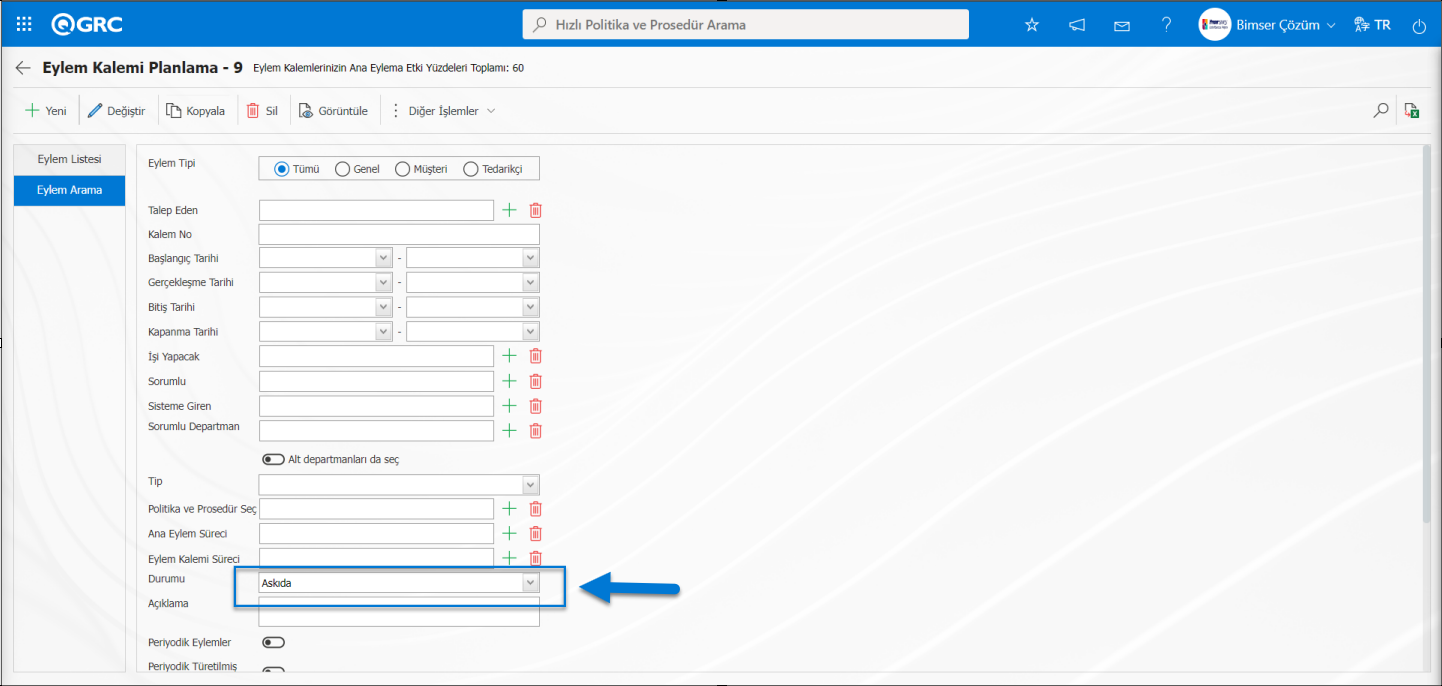
- Aşama Eylem Kalemi Planlama ekranında Eylem listesinde Askıdan kaldırılmak istenilen Eylem Kalemi seçilerek butonuna tıklanır.
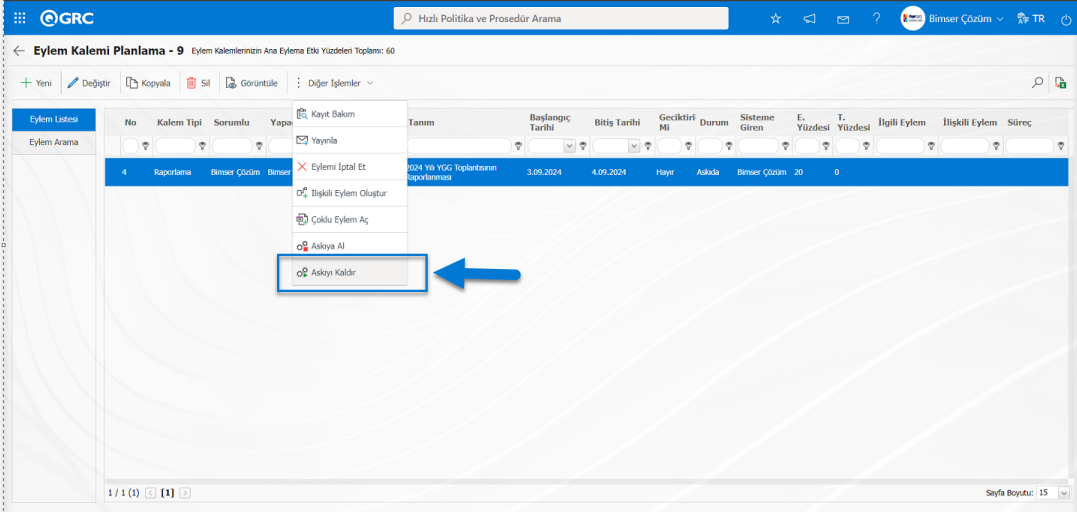
- Aşamada Askıyı Kaldır ekranında askının “Ötelecek Başlam Tarihi” açılan Takvim alanında seçilir. Gerekli alanlar ilgili bilgiler girildikten sonra ekranın sol üst köşede yer alan butonu tıklanarak askıyı kaldır kayıt işlemi gerçekleştirilir.
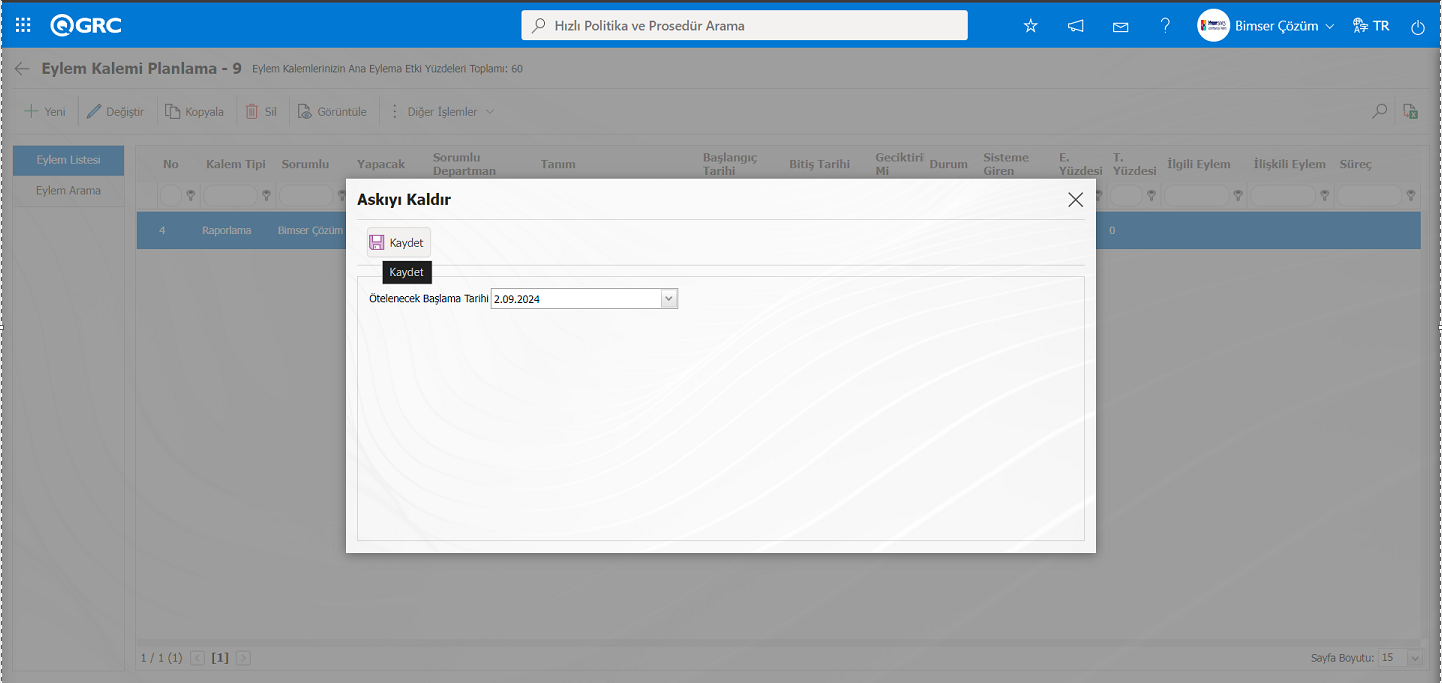
- Aşamada sistem tarafından “Kayıt açık duruma getirilerek ötelenmiştir.” Mesajı verilir.
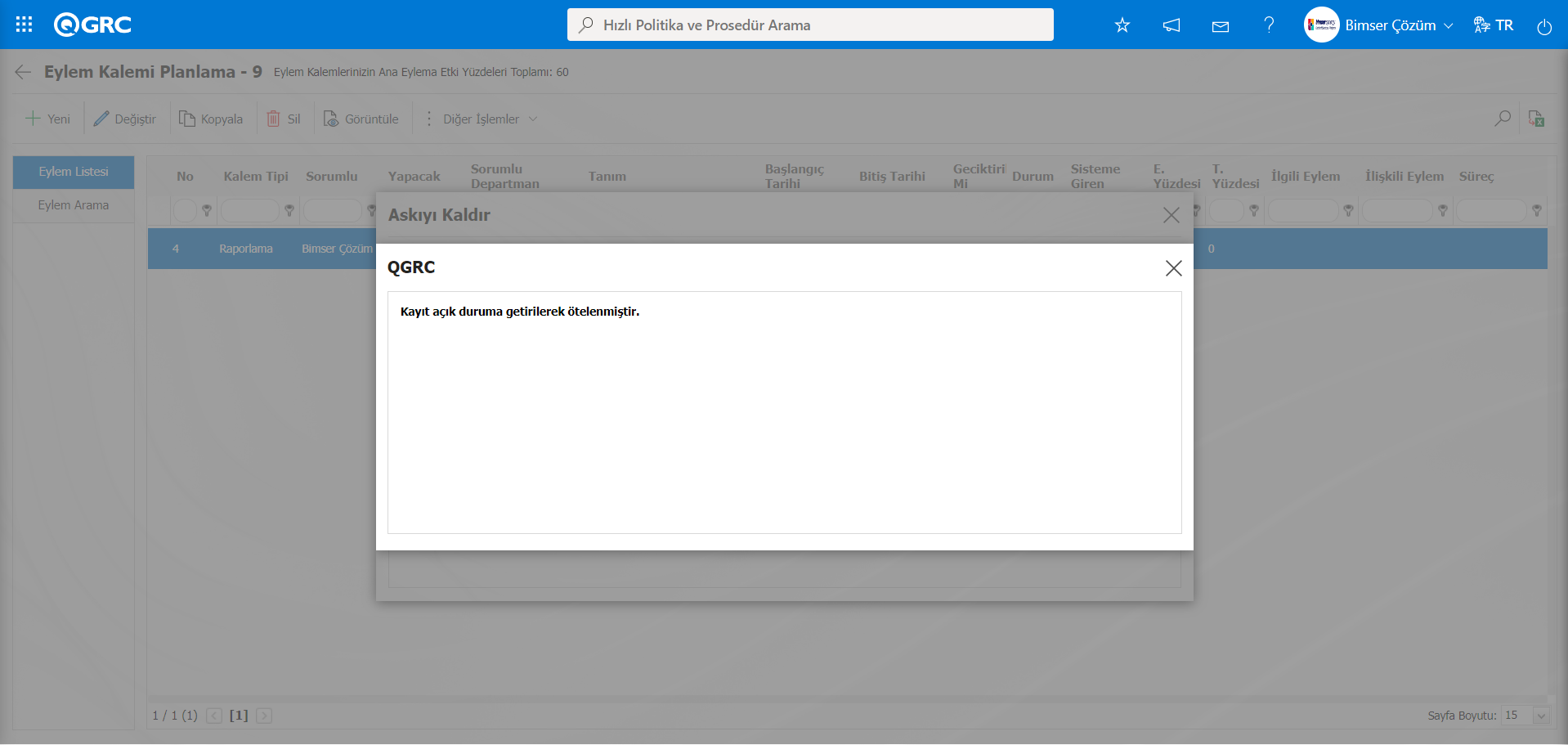
- Aşamada Eylem Kalemi Planlama ekranında durumu "Askıda" olan Eylem Kalemi "Askıyı Kaldır" işlemi yapıldıktan sonra Eylem Kalemin durumu gridde durum alanında artık "Açık" statüsündde olarak görüntülenir.
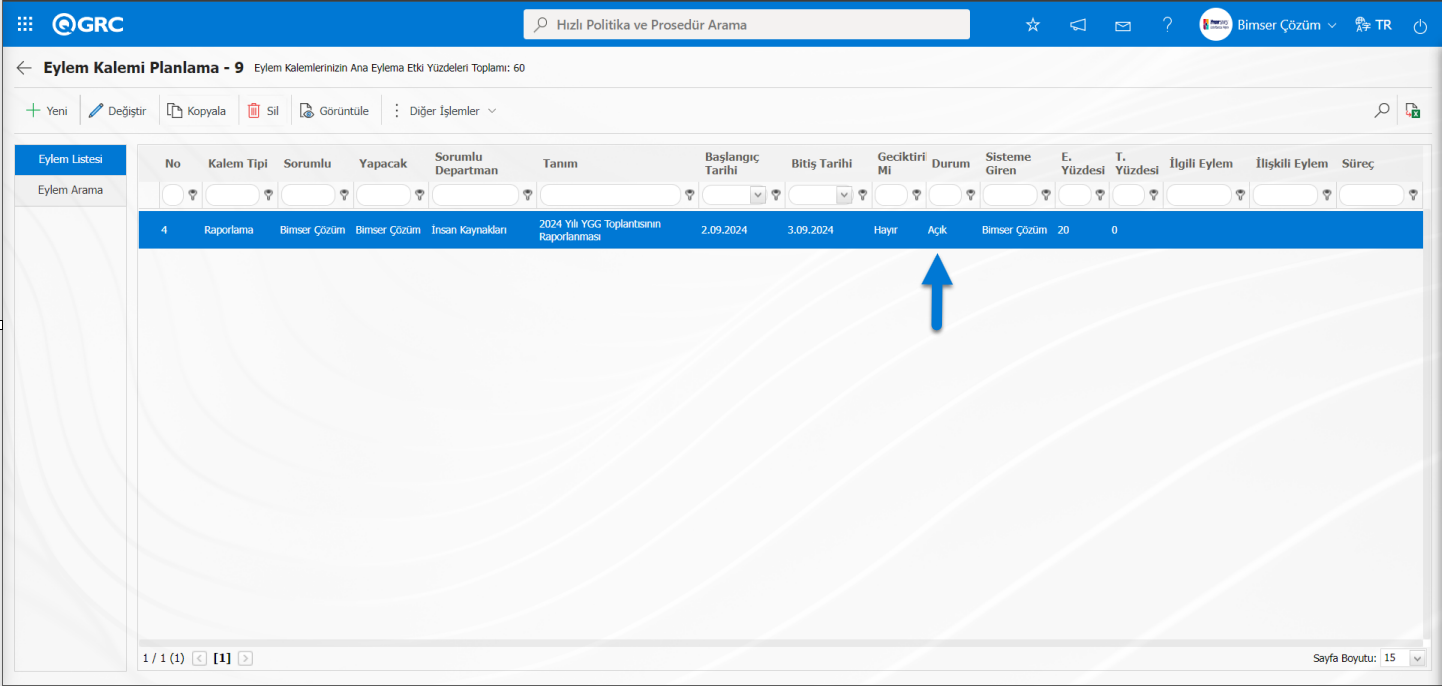
6.2.2.9.8. Eylem Kaleminde Kayıt Bakım İşlemi
Menü adı: QGRC Yönetim Sistemi/ Eylem Yönetimi/ Planlama/ Kalemler
Kayıt Bakım özelliği işlemi yapma yetkisinde sahip kullanıcılar Eylem planı ya da Eylem kalemi üzerinde her türlü değişiklik yapma yetkisine sahip olurlar. Eylem kapalı bir durumda olsa bile kayıt üzerinde her türlü değişiklik yapılabilir. Bu işlemleri yapabilmek için kullanıcının, Sistem Altyapı Tanımları/ BSAT/ Konfigürasyon Ayarları/ Modül Yöneticisi menüsünde, Eylem Yönetimi Modülünde modül yöneticisi olarak atanması gerekir. Modül yöneticisi olarak atanan kullanıcıların ekranlarında butonu görüntülenir ve buton ile bir Eylem kaydı üzerinde istenilen bilgileri düzenlenebilirler.
Eylem Kalemi Planlama ekranında Eylem listesi sekmesinde seçilen Eylem Kalemi kaydı seçili iken butonu tıklanılır.
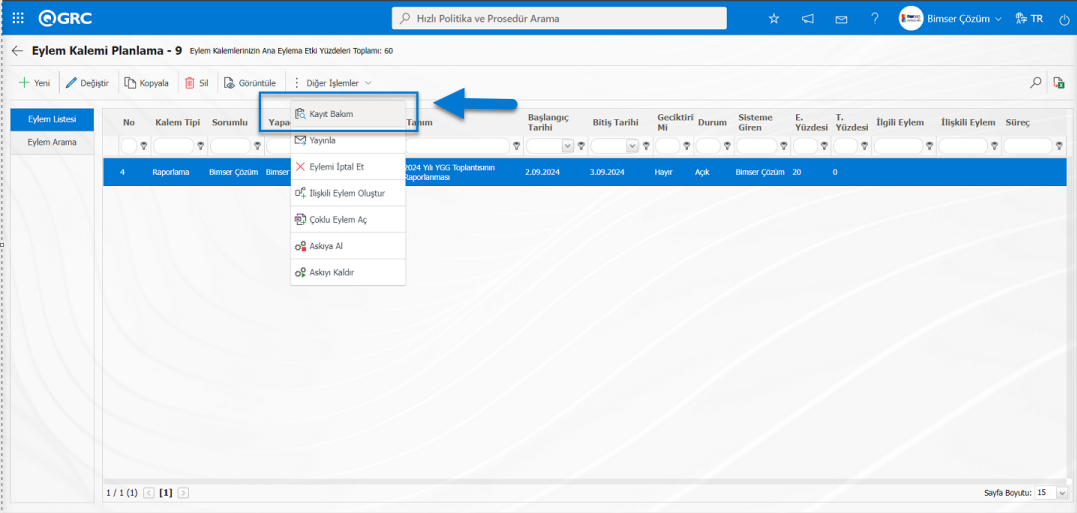
Açılan Eylem Kalemi Planlama ekranında eğişiklik yapılacak alanlar görüntülenir ve görüntülenen bu alanlar üzerinde istenildiği takdirde değişiklik yapma işlemi gerçekleştirilir.
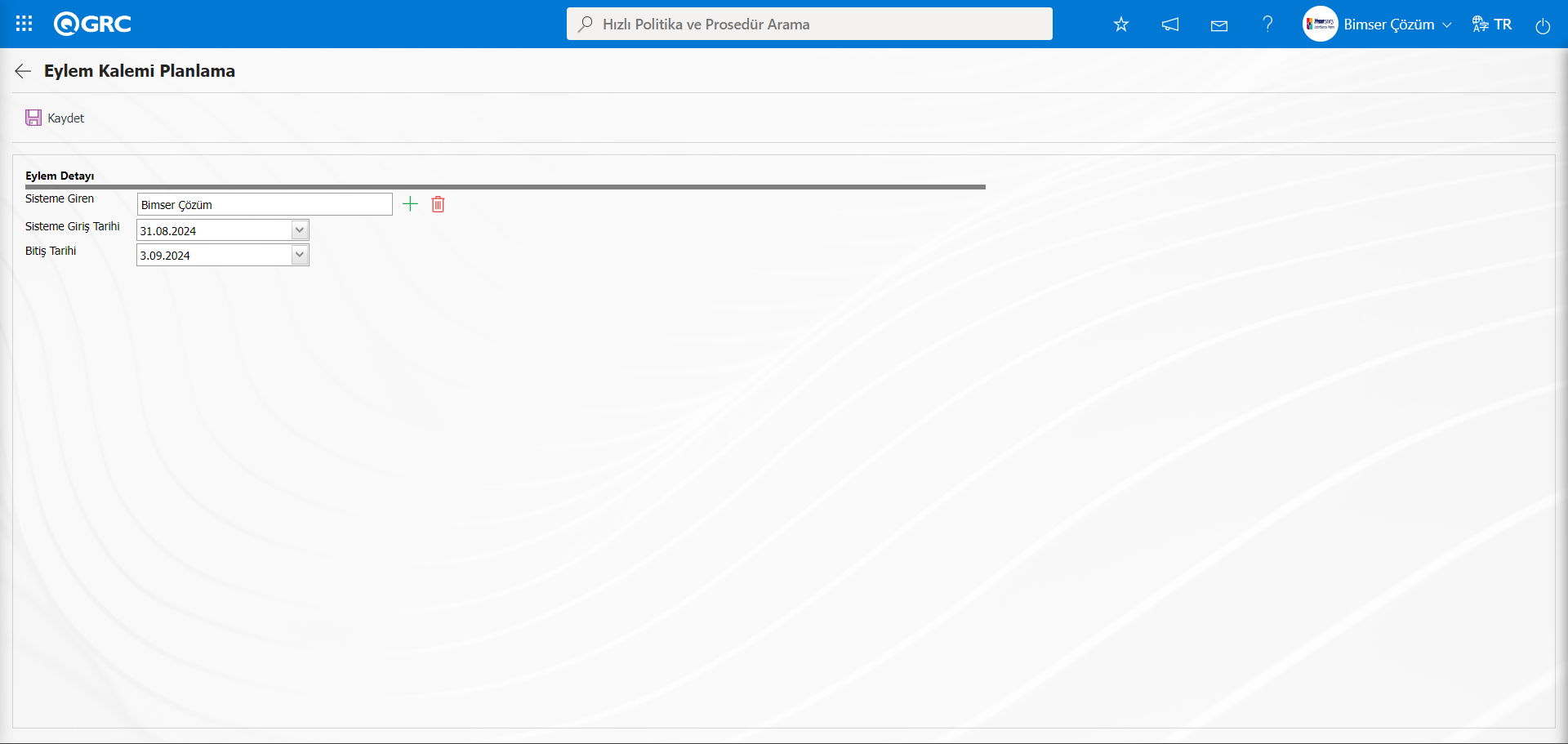
Açılan ekranda ilgili alanlar tanımlanır
Sistem Giren: Eylem Kalemi Planlama ekranında sisteme giren bilgisinin istenirse (Seç) butonu tıklanarak açılan sistemde tanımlı personel listesinde seçildiği alandır.
Sisteme Giriş Tarihi: Eylem Kalemi Planlama ekranında istenirse sisteme giriş tarihi bilgisinin açılır liste tıklanarak açılan Takvim alanında seçildiği alandır.
Bitiş Tarihi: Eylem Kalemi Planlama ekranında istenirse bitiş tarihi bilgisinin açılır liste tıklanarak açılan Takvim alanında seçildiği alandır.
Eylem Planlama ekranında sistem giren bilgisi sistemde tanımlı personel listesinden seçilir. İstenirse sisteme giriş ve bitiş tarihi bilgisi açılır liste tıklanarak açılan Takvim alanında seçilir.
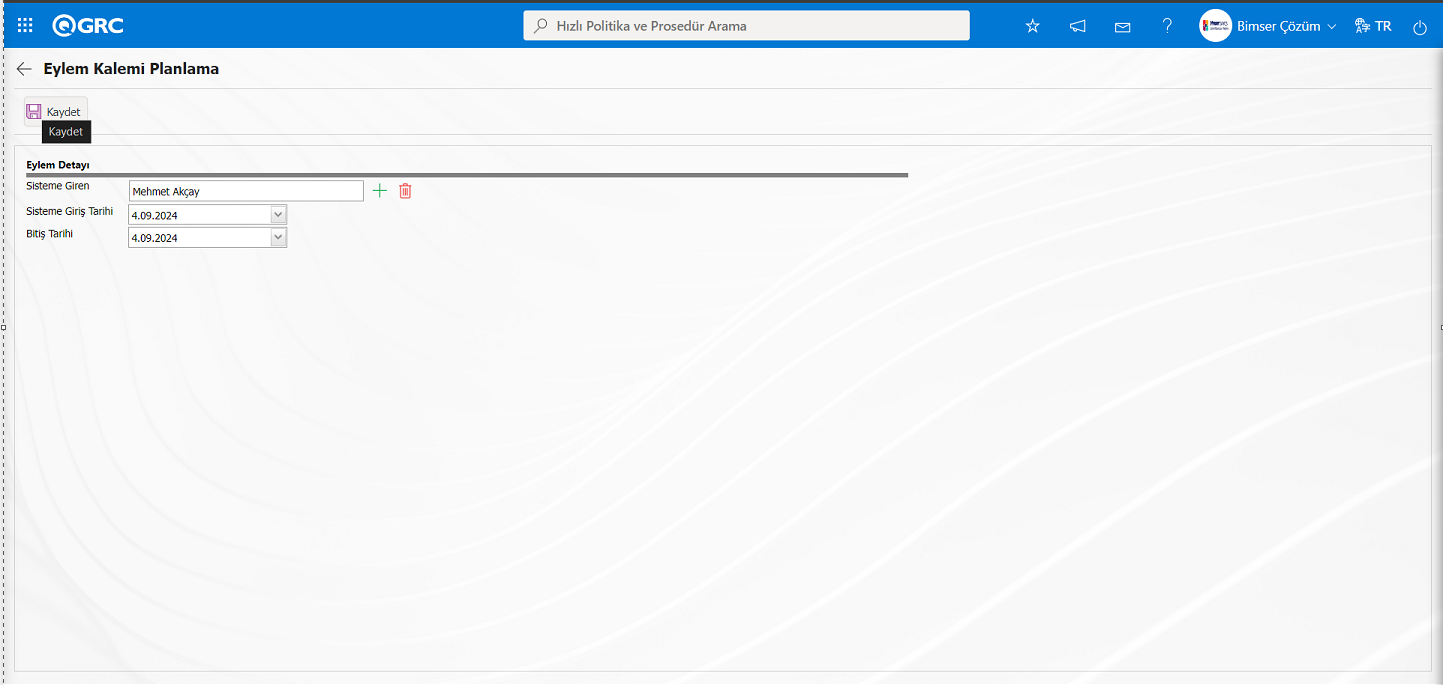
Gerekli alanlar ilgili bilgiler girildikten sonra ekranın sol üst köşede yer alan butonu tıklanarak Eylem Kalemi kayıt bakım işlemi gerçekleştirilir.
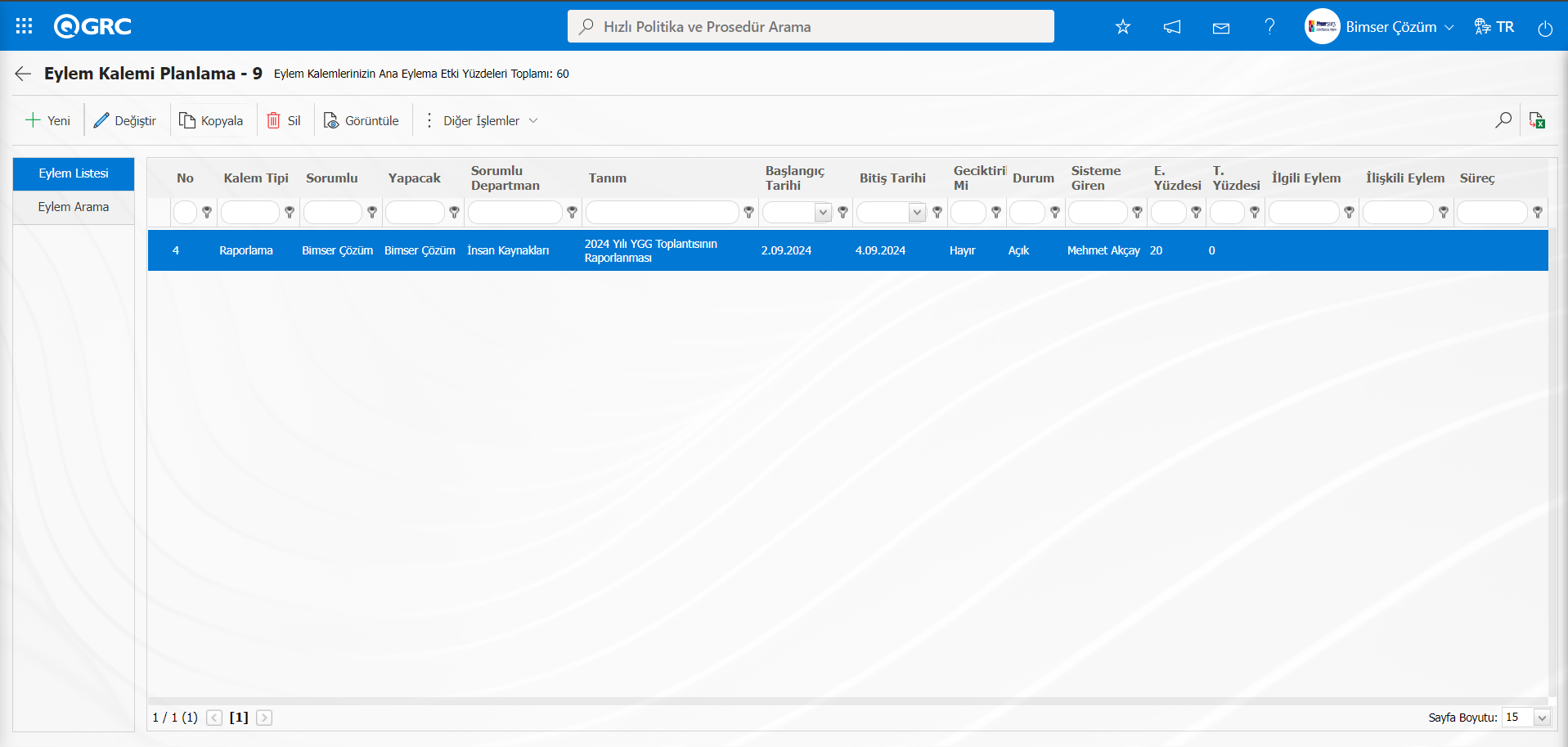
6.2.2. Eylem Onaylama
Menü adı: QGRC Yönetim Sistemi/ Eylem Yönetimi/ Eylem Onaylama
Eylem Yönetimi modülünde onaylama işleminin yapıldığı menüdür. Eylemlerin açılış onayı, kapatma onayı ve geciktirme Onayı gibi onay işlemleri bu menüde yapılmaktadır. Eylem seçili iken  butonu tıklanarak eylemin onay işlem detayı bilgisi görüntülenir. Onay aşamasındaki eylem onaylama işlemi yapıldığı gibi
  butonu tıklanarak ret nedeni bilgisi yazılarak eylemin onay işlemi aşamasında ret edilmesi işlemide gerçekleştirilir. Eylem Onaylama ekranında Eylem Listesi ve Eylem Arama sekmesi olmak üzere iki sekme karşımıza çıkar. Eylem Arama sekmesinde arama kriterleri alanlara göre filtreleme işlemi yapılır. Eylem listesi sekmesinde Eylem onaylama işlemi yapılacak eylemler listelenir.
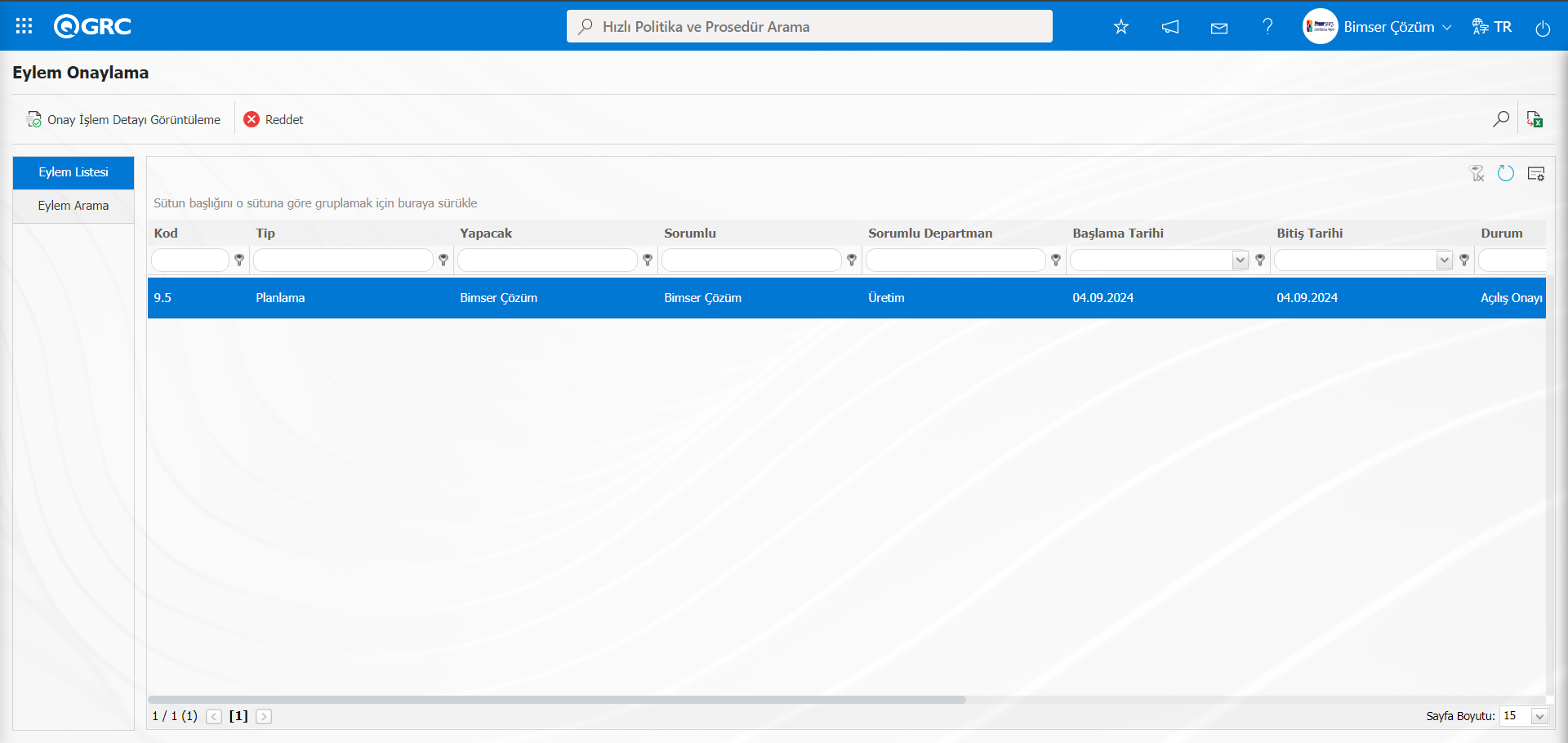
Ekranda bulunan butonlar yardımıyla;
: Onay İşlem Detayı görüntülenir.
: Eylem onaylama işlemi reddet edilir.
Eylem Onaylama ekranında Eylem Listesi sekmesinde onay aşamasındaki eylem seçilerek butonu tıklanılır.
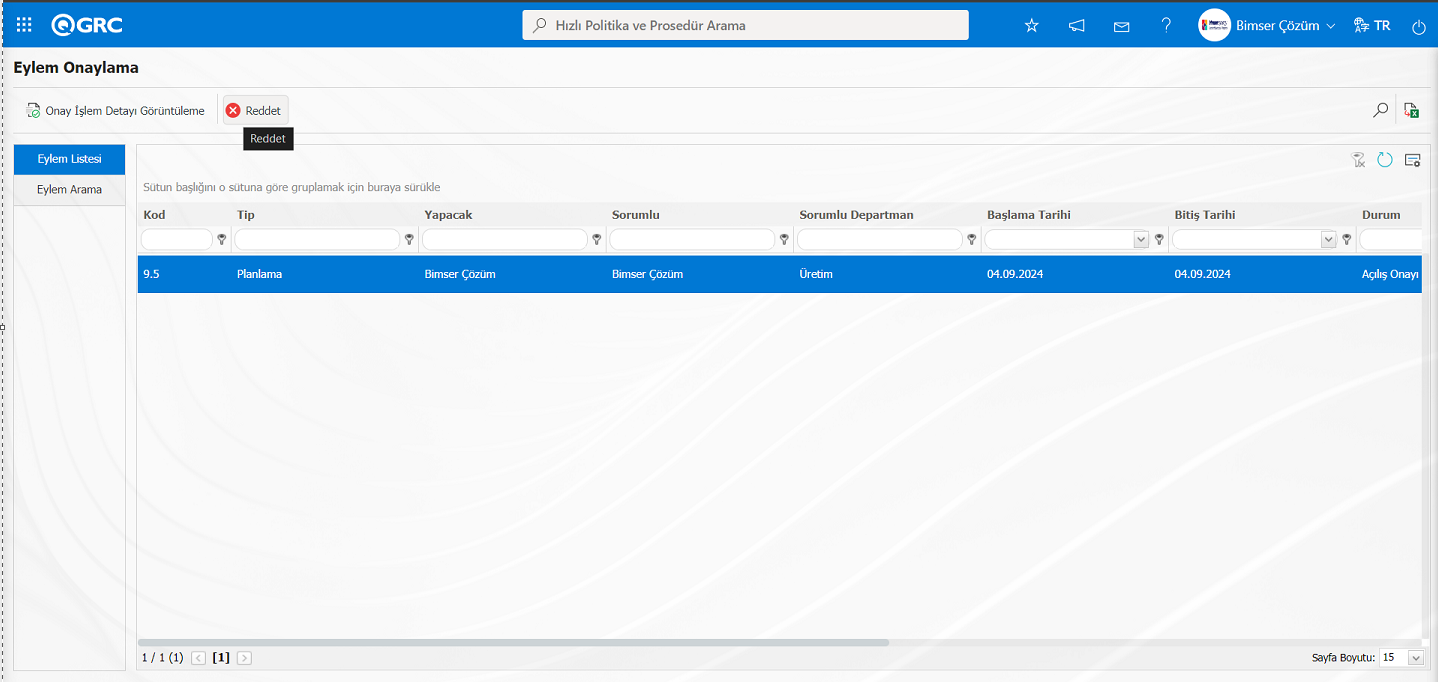
Açılan Eylem Reddetme ekranında İptal Nedeni ve Ek Dosyalar sekmesi olmak üzere iki sekme karşımıza çıkar.
İptal Nedeni Sekmesi: Eylem Reddetme ekranında İptal Nedeni ile ilgili yer alan Ret Nedeni alanı bilgisi girildiği sekmedir.
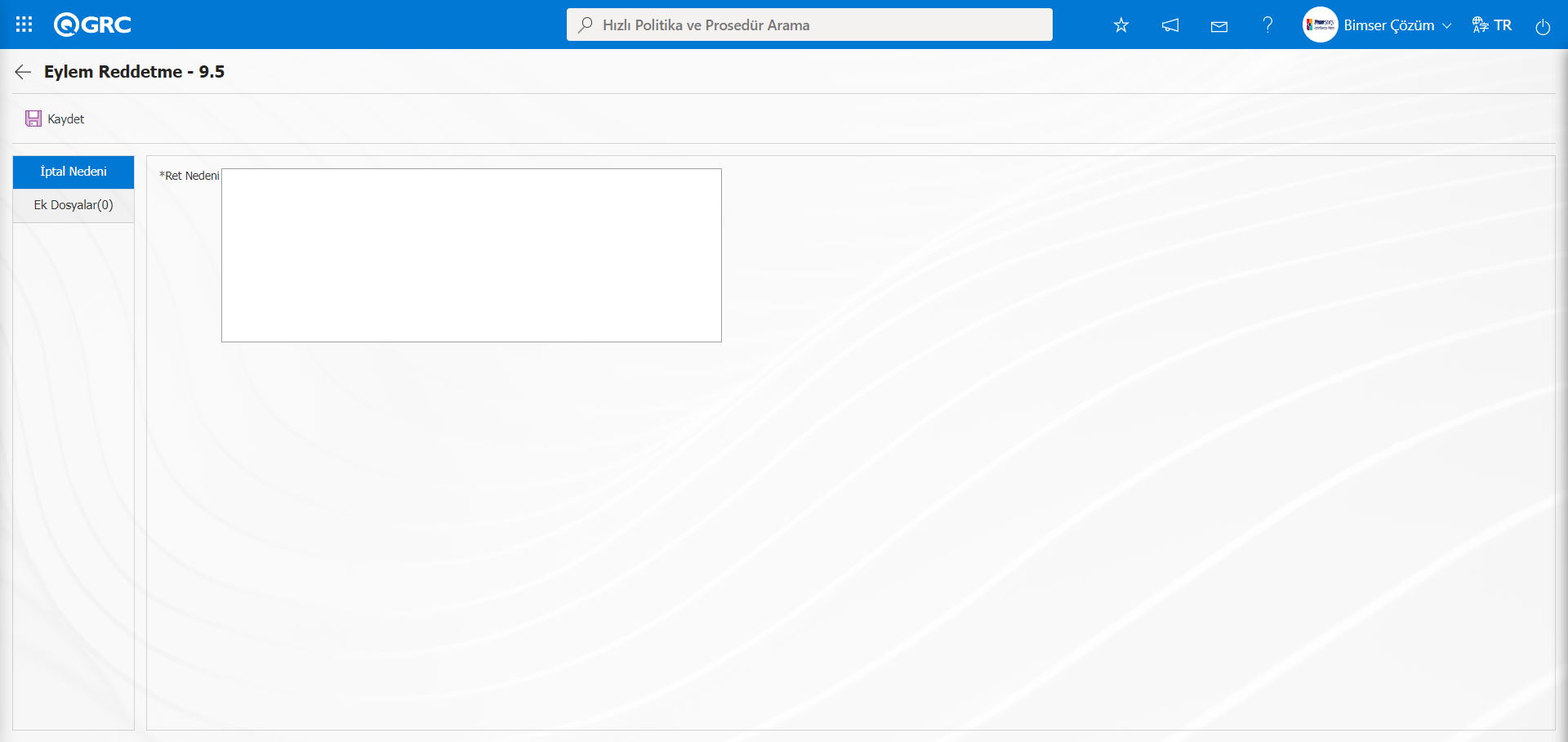
Ek Dosyalar Sekmesi: Eylemin ret nedeni ilgili varsa ek dosya yükleme işlemi yapıldığı sekmedir.
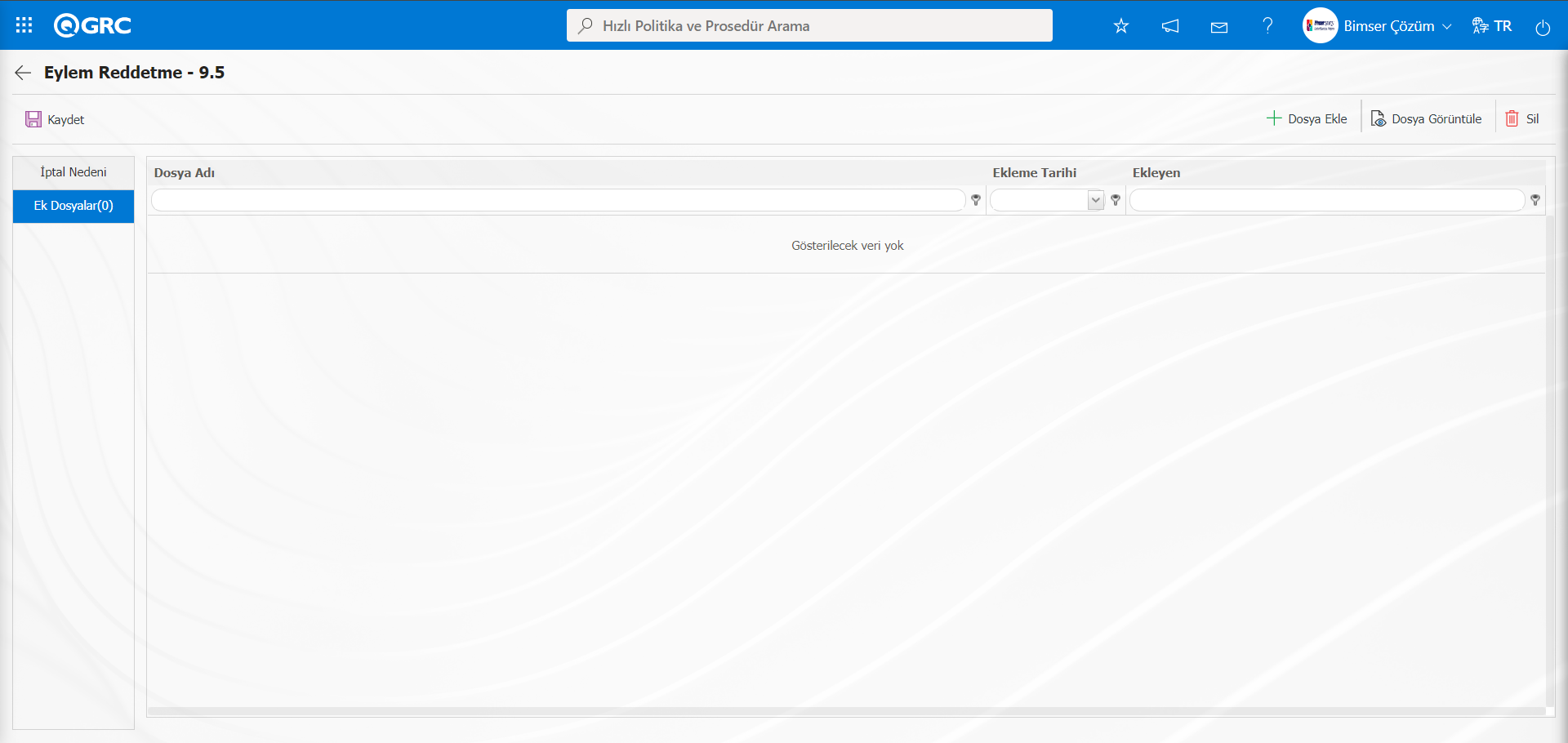
Ekrandaki bulunan butonlar yardımıyla;
: Ek dosya sisteme yüklenir.
: Yüklenen ek dosya bilgisi görüntülenir.
: Yüklenen ek dosya bilgisi silinir.
Eylem Reddetme ekranında gerekli alanlar ilgili bilgiler girildikten sonra ekranın sol üst köşede yer alan butonu tıklanarak eylem reddetme kayıt işlemi istenirse yapılır.
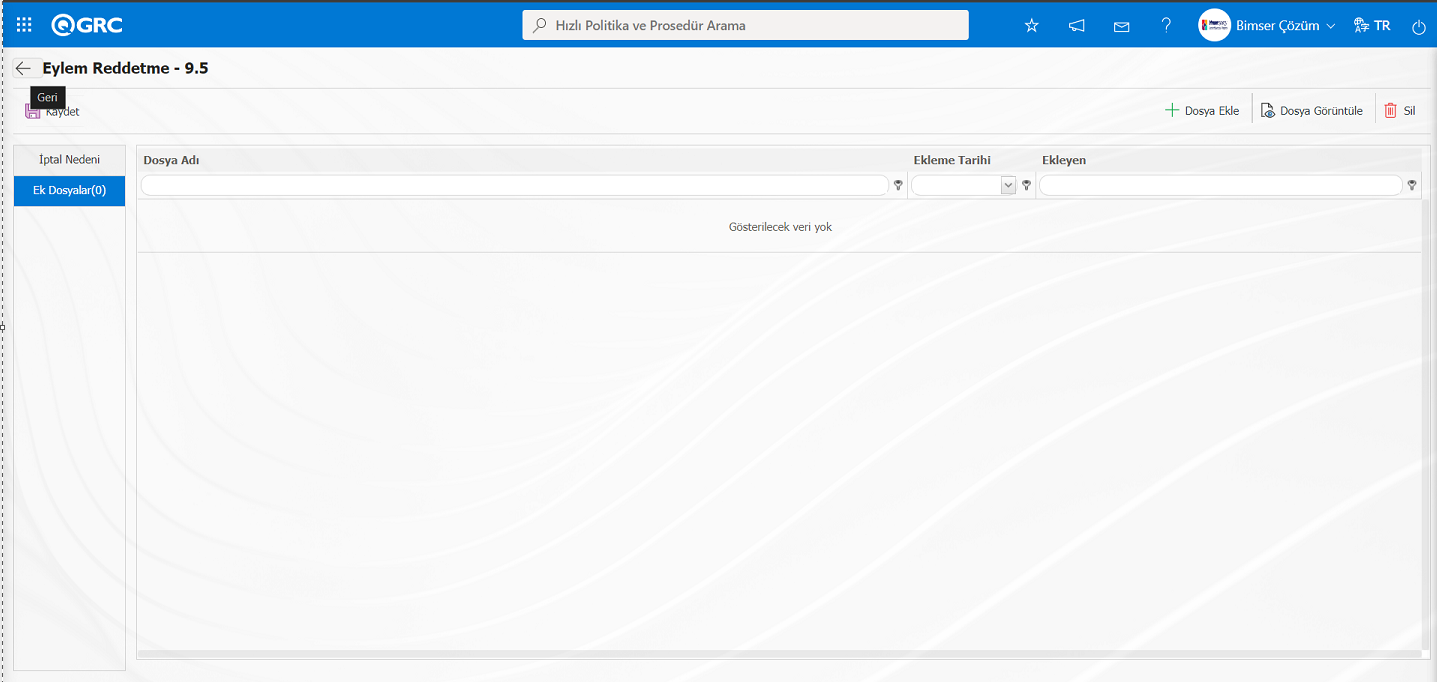
(Geri) tıklanarak önceki ekran dönülür.
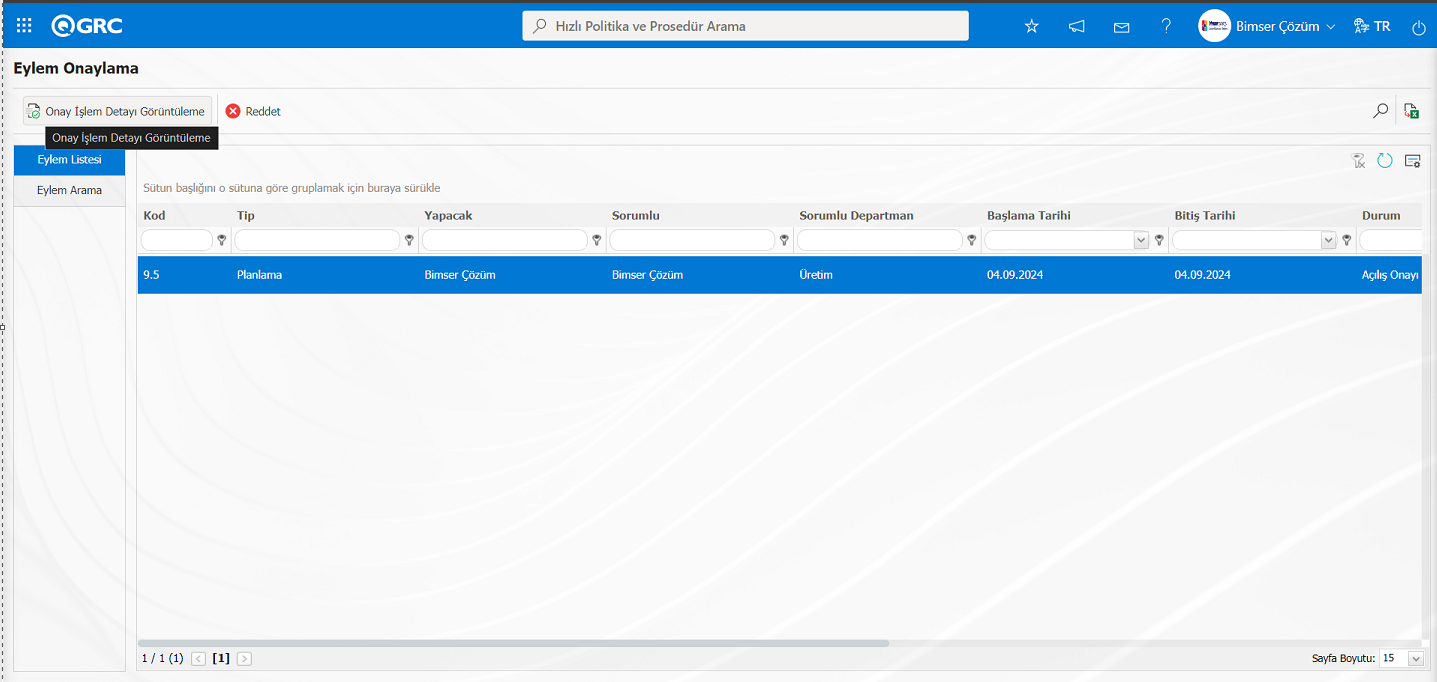
Eylem Onaylama ekranında Eylem listesi sekmesinde onaylama işlemi yapılacak Eylem listeden seçilerek butonu tıklanılır. Eylem Onaylama ekranı açılır. Açılan Eylem onaylama ekranında Eylem Bilgileri, Ek Dosyalar ve Eylem Tarihçesi olmak üzere 3 sekme karşımıza çıkar.
Eylem Bilgileri Sekmesi: Eylem detayı, eylem kaynağı, eylemi talep eden, eylem tipi ve eylemin sorumlu gibi eylem ile ilgili detay bilgilerin yer aldığı sekmedir.
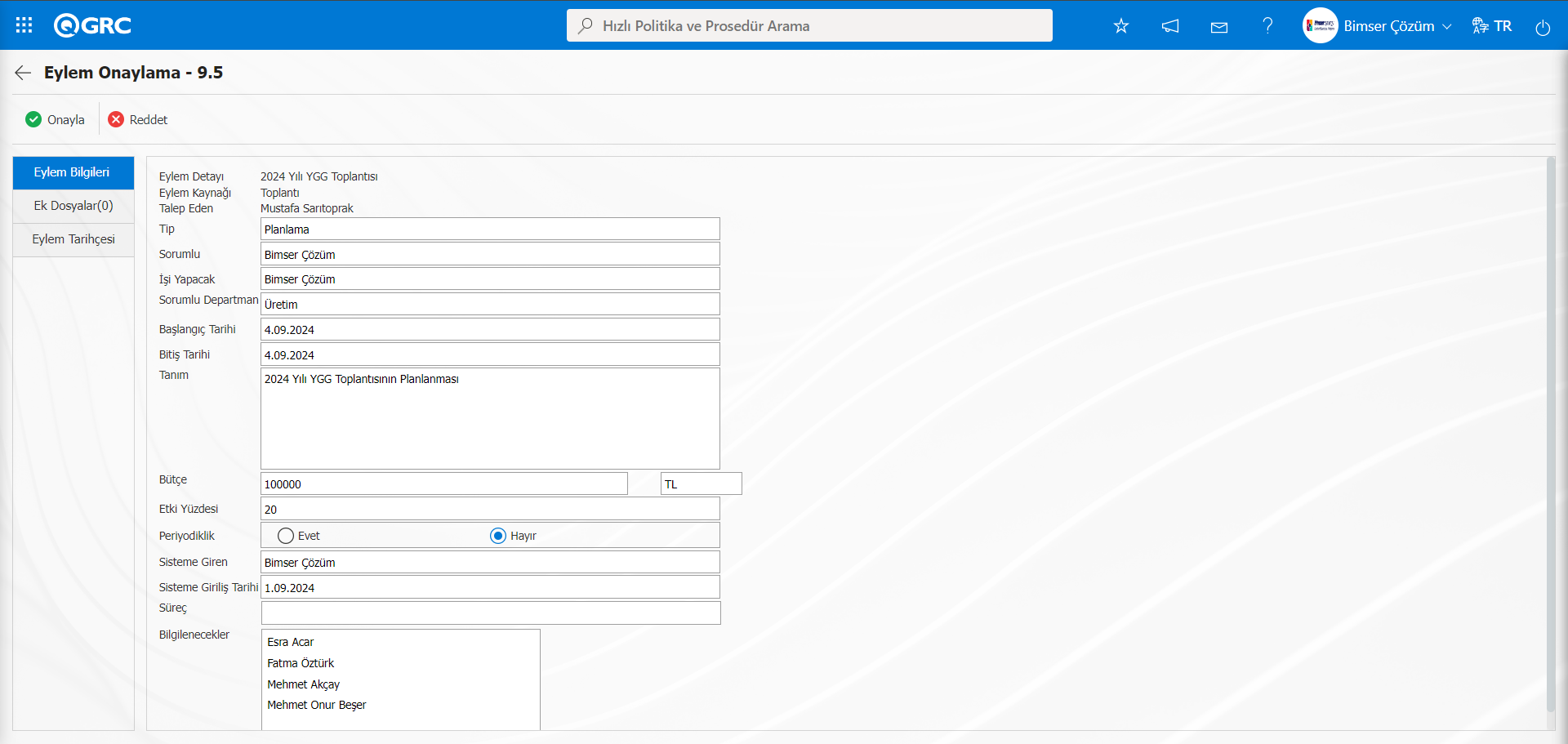
Ekranda bulunan butonlar yardımıyla;
: Eylem kalemi açılış onayını onaylama işlemi yapılır.
: Eylem kalemi açılış onayının ret etme işlemi yapılır. Eylem kalemi açılış onayının ret etme işleminde ret nedeni bilgisi zorunludur ve varsa ret nedeni ile ilgili ek dosya yükleme işlemi yapılır.
Ek Dosyalar Sekmesi: Eylem onaylama ekranında açılış onayı yapılan eylem için resim, toplantı notu, karar tutanağı gibi ek belgelerin eklenebildiği sekmedir.
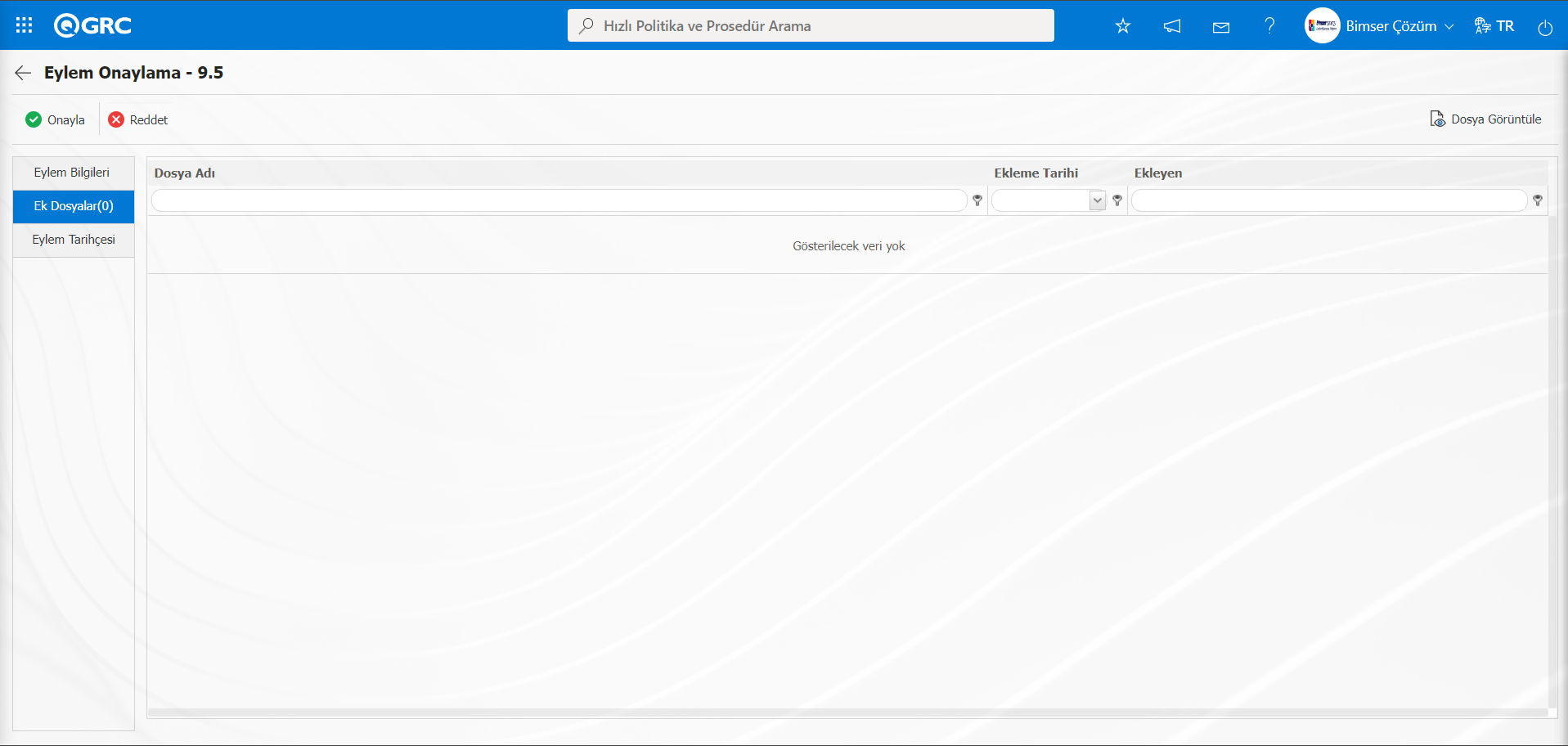
Ekrandaki bulunan butonlar yardımıyla;
: Ek dosya sisteme yüklenir.
: Yüklenen ek dosya bilgisi görüntülenir.
: Yüklenen ek dosya bilgisi silinir.
Eylem Onaylama ekranında butonu tıklanarak açılış onayı aşamasında yapılan eyleme ek dosya eklenir. Birden çok ek dosya eklenebilir.
Eylem Tarihçesi Sekmesi: Eylem onaylama ekranında açılış onayı aşamasında yapılan eylem ilgili yapılan işlere ait açma onayı, gerçekleştirme, güncelleme, geciktirme, yönlendirme, kapatma onayı gibi bilgilerinin log olarak görüntülenerek tarihçesi listelendiği sekmedir.
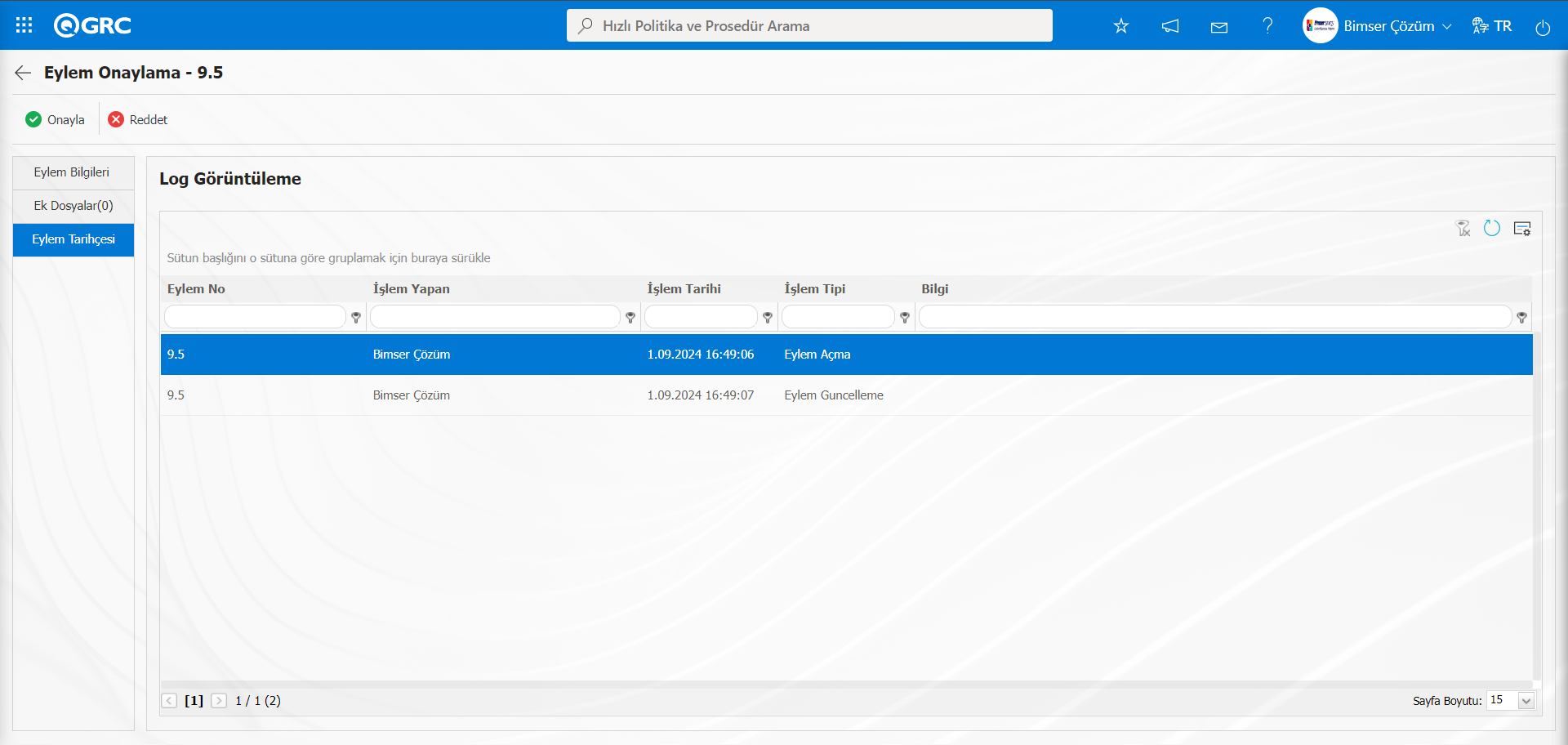
Eylem onaylama ekranında Eylem Bilgileri sekmesi tıklanılır. Eylem Onaylama ekranında bu aşamada butonu tıklanılır.
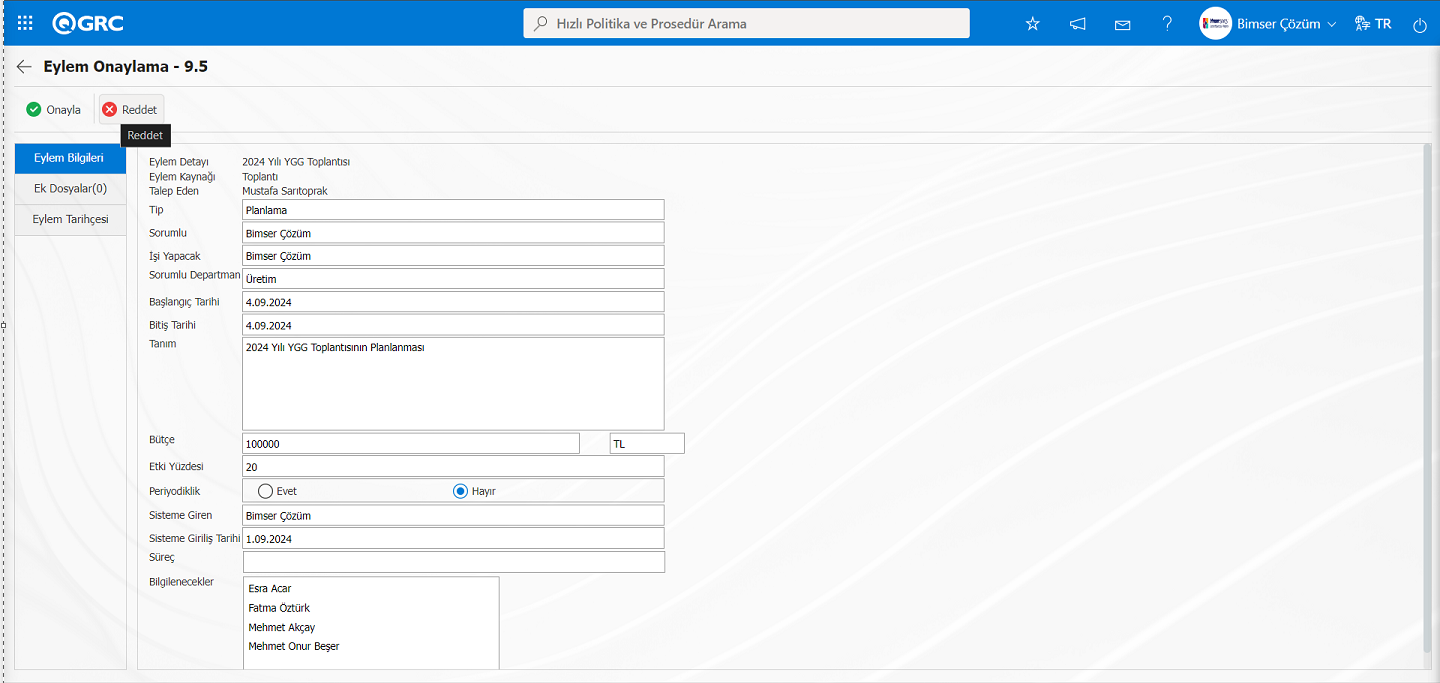
Açılan Eylem Reddetme ekranında İptal Nedeni ve Ek Dosyalar sekmesi olmak üzere iki sekme karşımıza çıkar.
İptal Nedeni Sekmesi: Eylem Reddetme ekranında İptal Nedeni ile ilgili yer alan Ret Nedeni alanı bilgisi girildiği sekmedir.
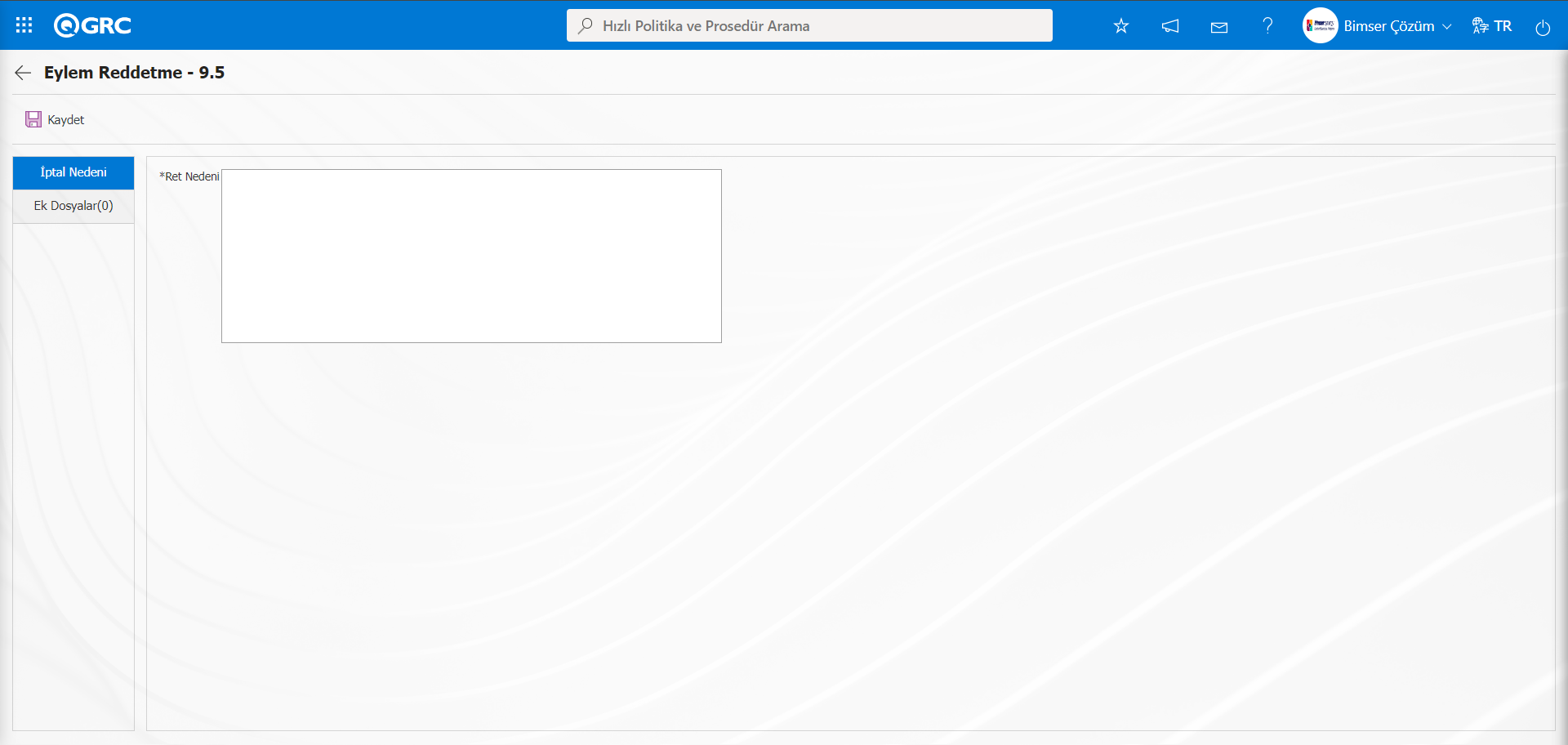
Ek Dosyalar Sekmesi: Eylemin red nedeni ilgili varsa kanıt ek dosya yükleme işlemi yapıldığı sekmedir.
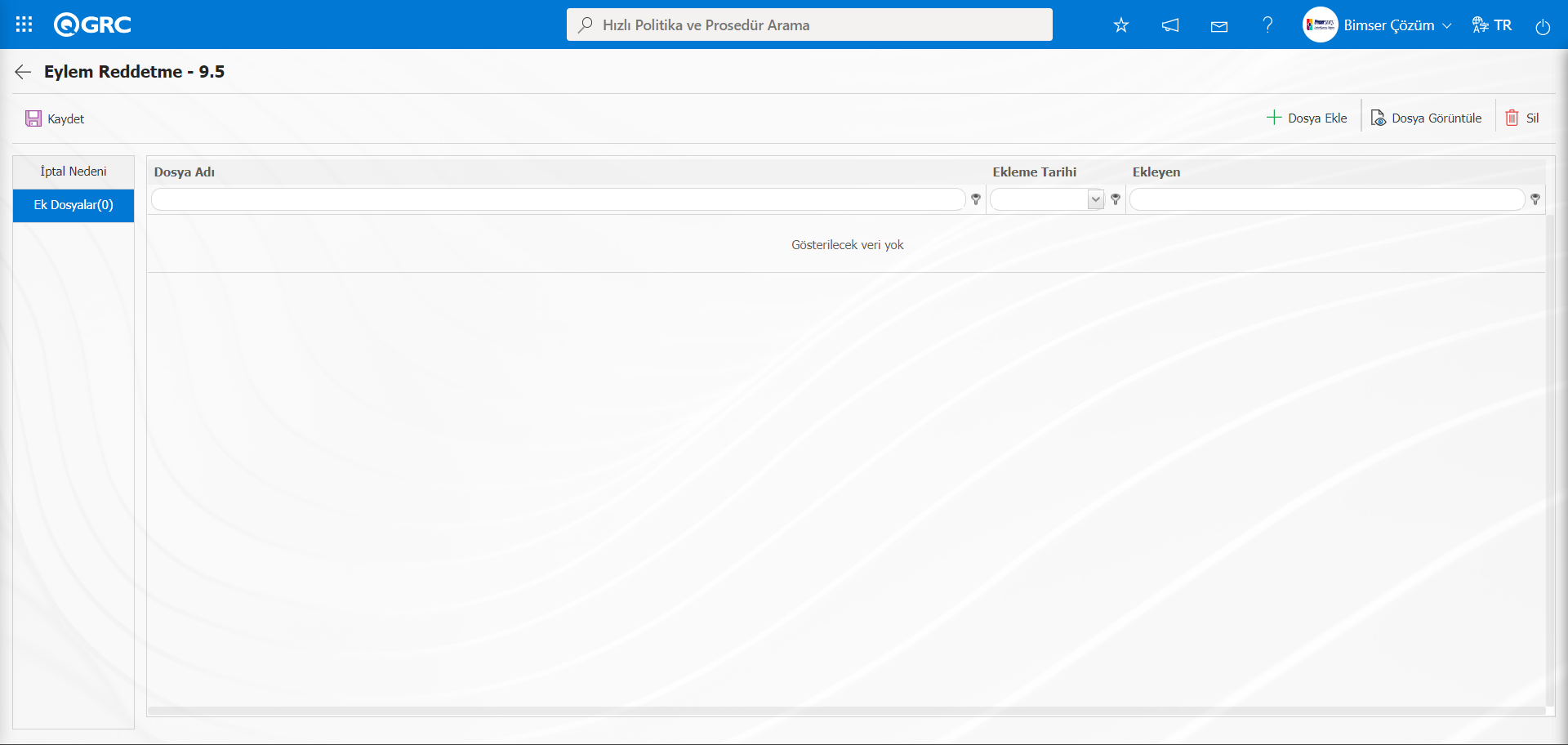
Ekrandaki bulunan butonlar yardımıyla;
: Ek dosya sisteme yüklenir.
: Yüklenen ek dosya bilgisi görüntülenir.
: Yüklenen ek dosya bilgisi silinir.
Eylem Reddetme ekranında gerekli alanlar ilgili bilgiler girildikten sonra ekranın sol üst köşede yer alan butonu tıklanarak Eylem reddetme kayıt işlemi istenirse yapılır.
(Geri) tıklanarak önceki ekran dönülür.
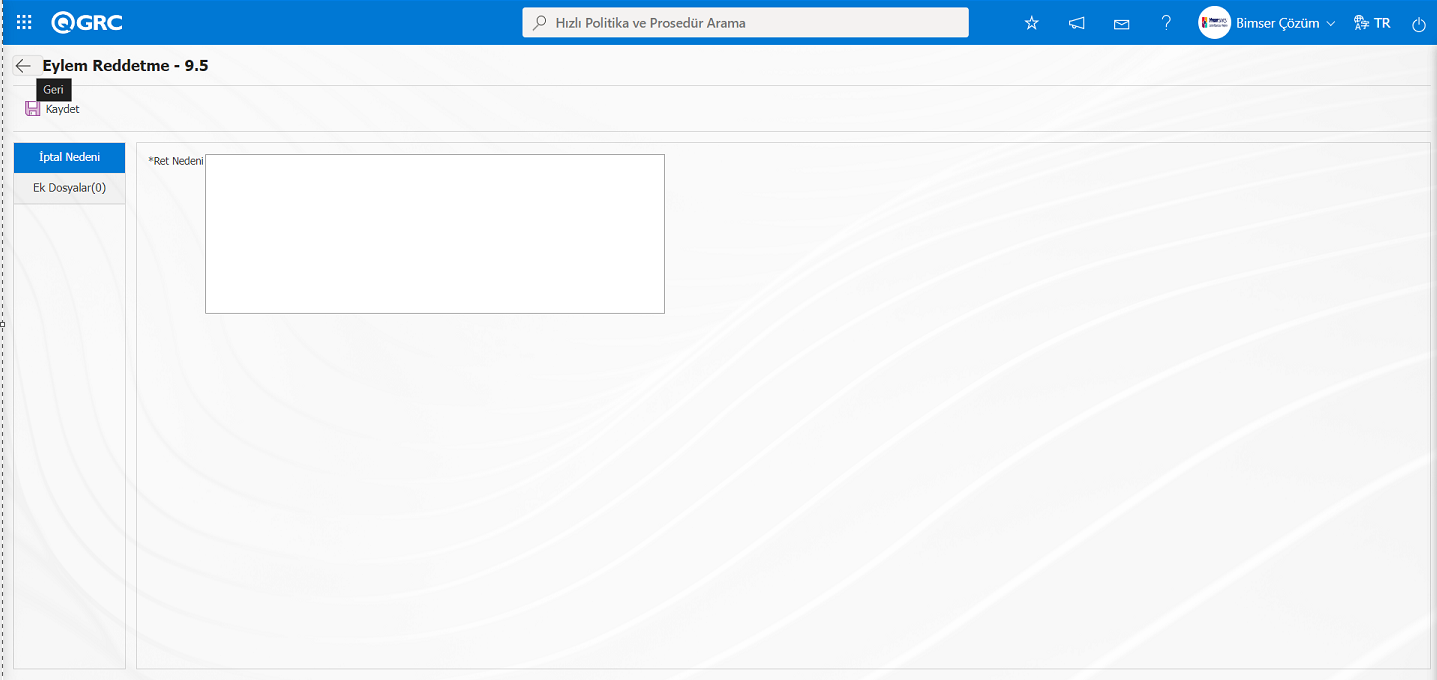
Eylem Onaylama ekranında Eylem Bilgileri sekmesinde ekranın sol üstte yer alan butonu tıklanılır.
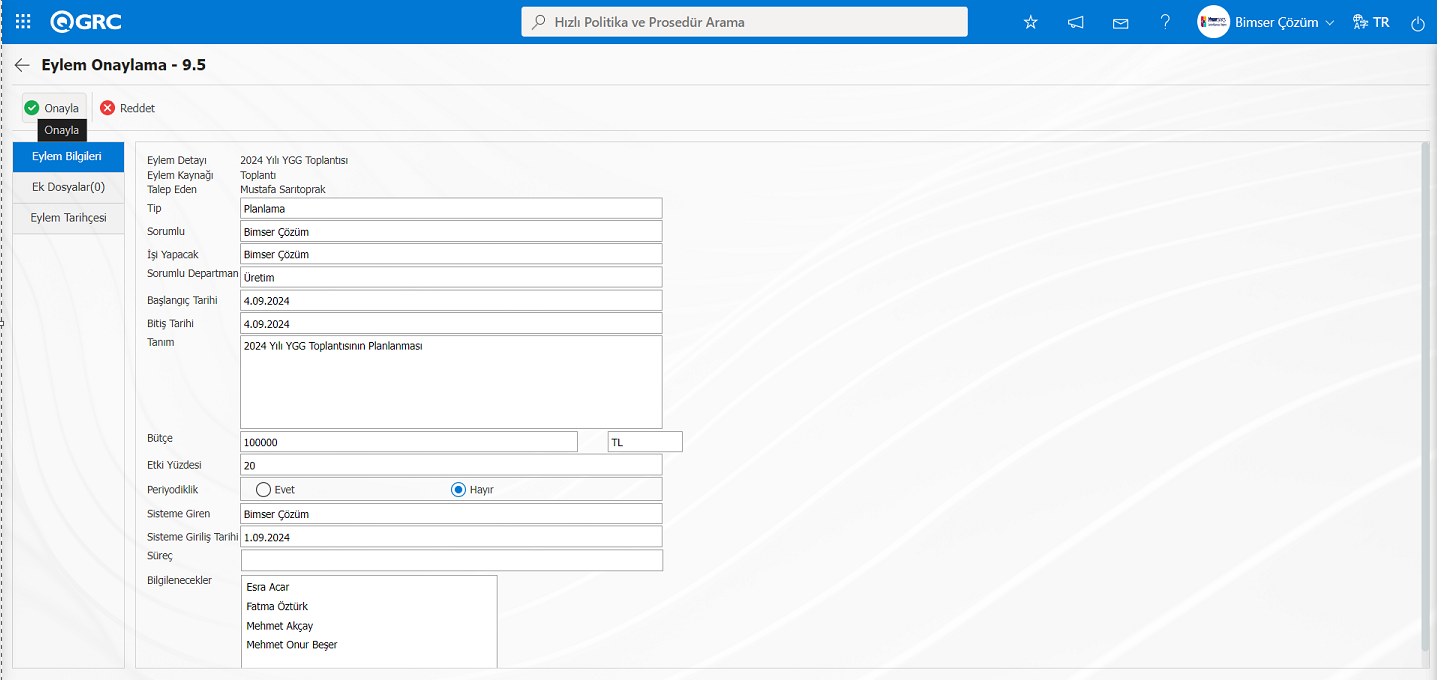
Sistem tarafında verilen “Onay işlemini gerçekleştirmek istediğinize emin misiniz?” mesajında “Tamam” butonu tıklanılır.
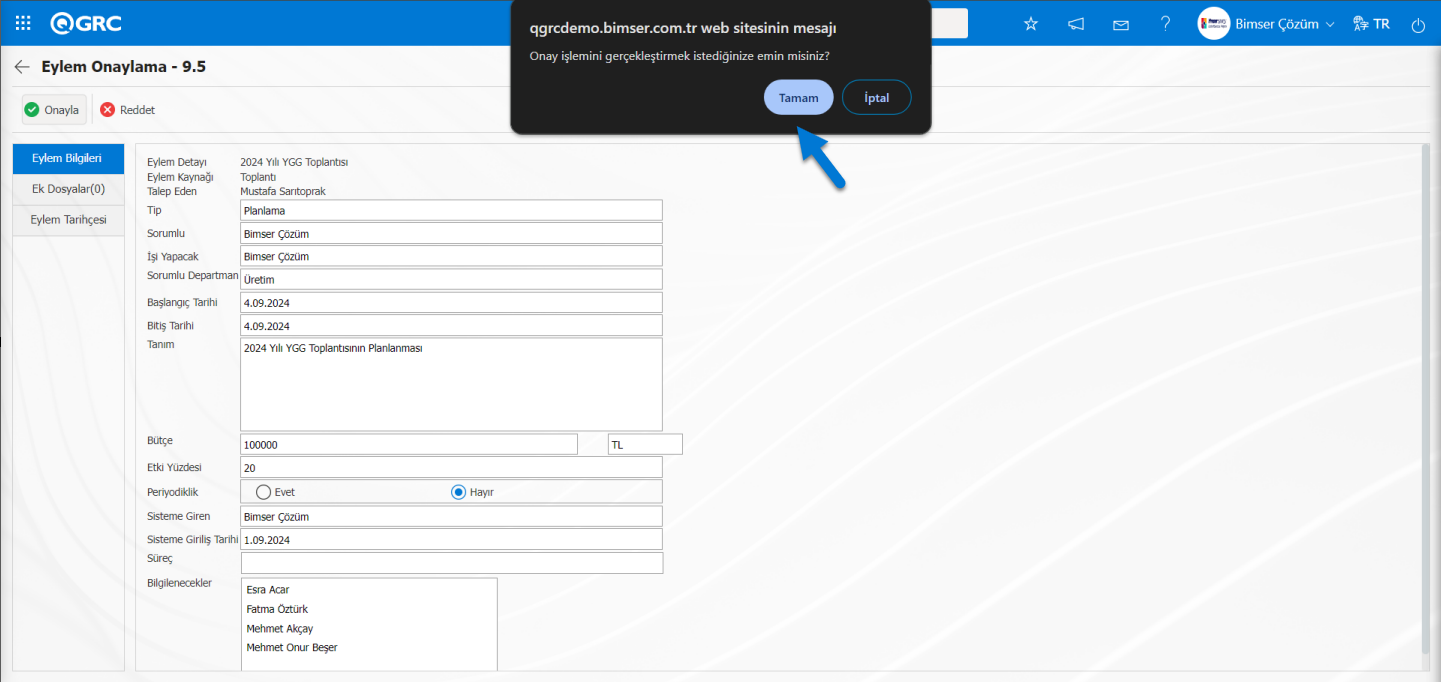
Açılan Eylem Onay ekranında Onay Notu bilgisi yazılarak butonu tıklanılarak Eylem onaylanarak ilgili kişilere bilgilendirmesi yapılarak kapatılır.
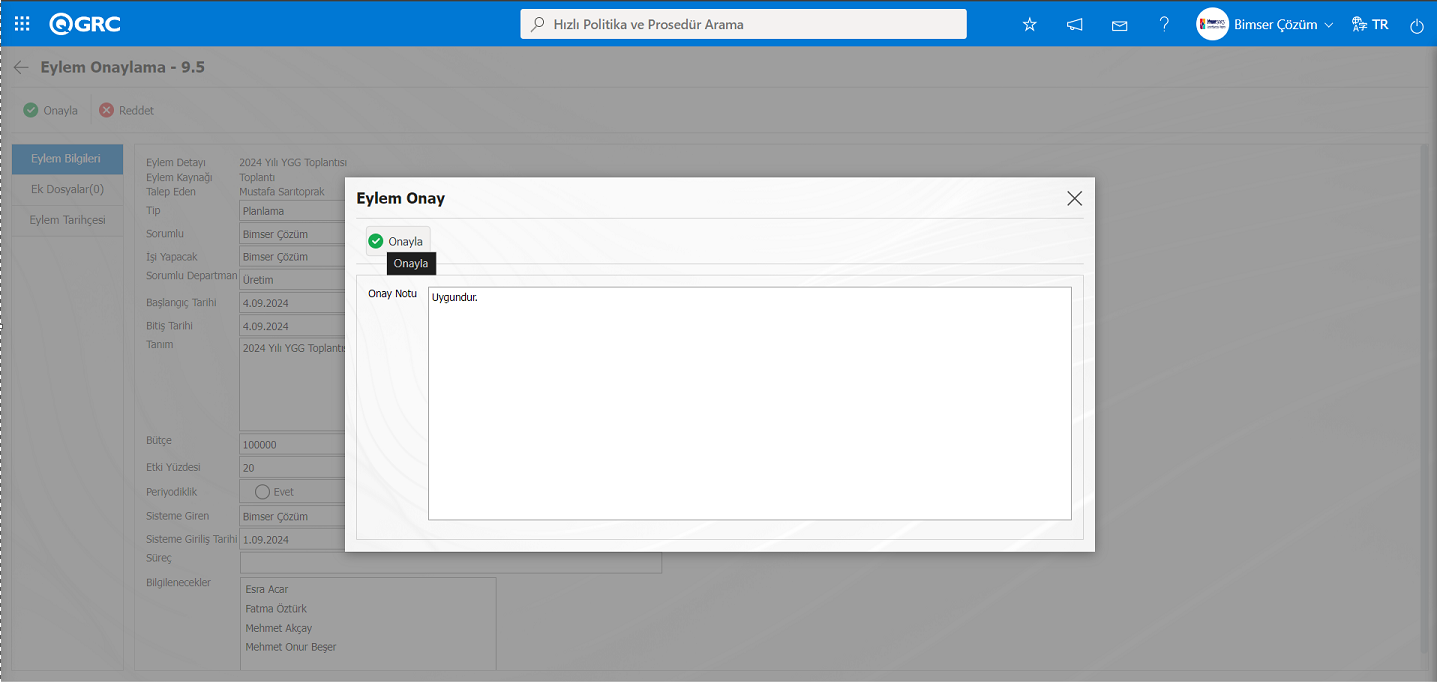
Sistem tarafından “Eylem aşağıdaki kullanıcıya gerçekleştirmesi için gönderilmiştir.” mesajı verilerek eylemi gerçekleştirecek kişi bilgisi verilir.
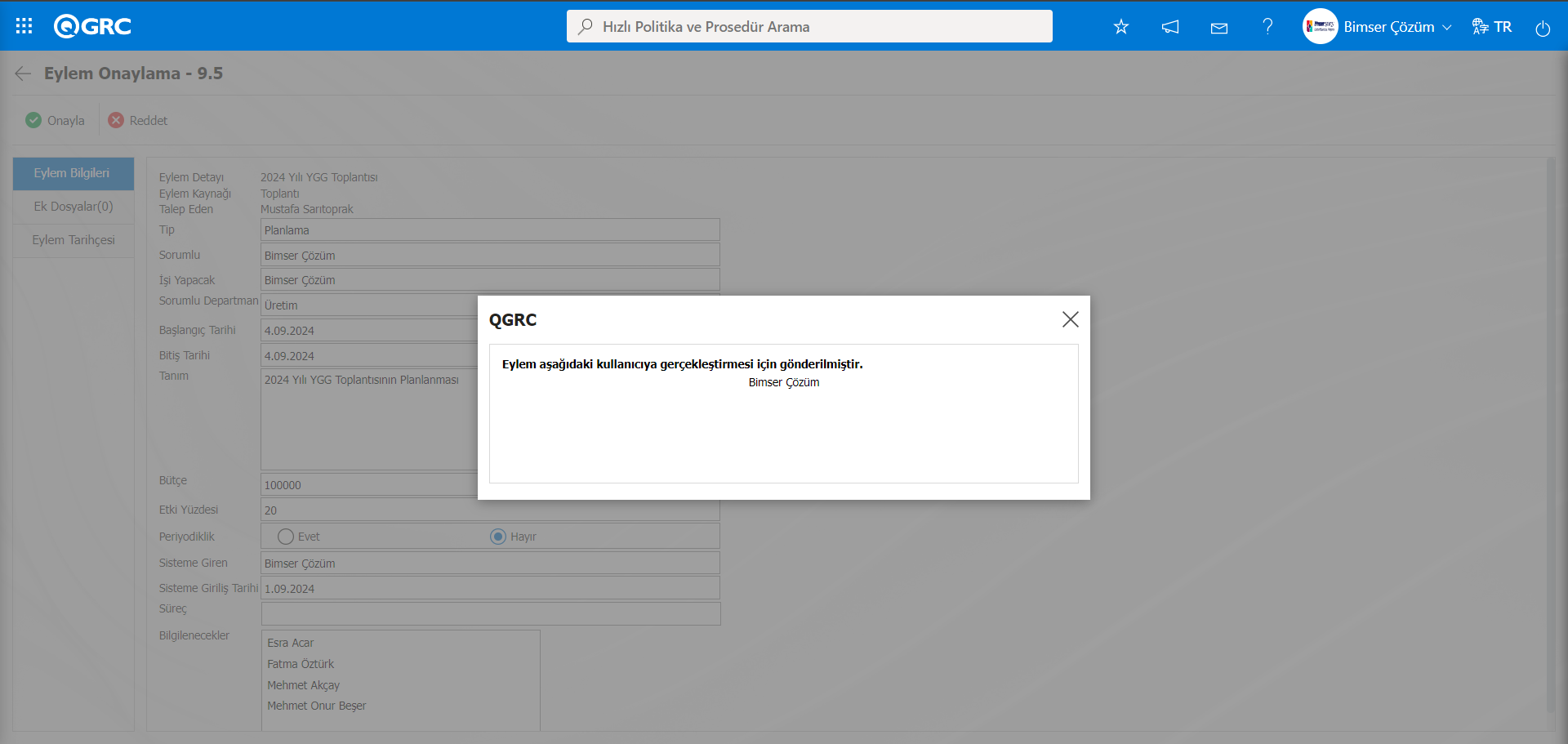
6.2.3. Raporlar
Menü adı: QGRC Yönetim Sistemi/ Eylem Yönetimi/ Raporlar
Eylem Yönetimi modülündeki tüm eylemlerin raporlandığı bölümdür.
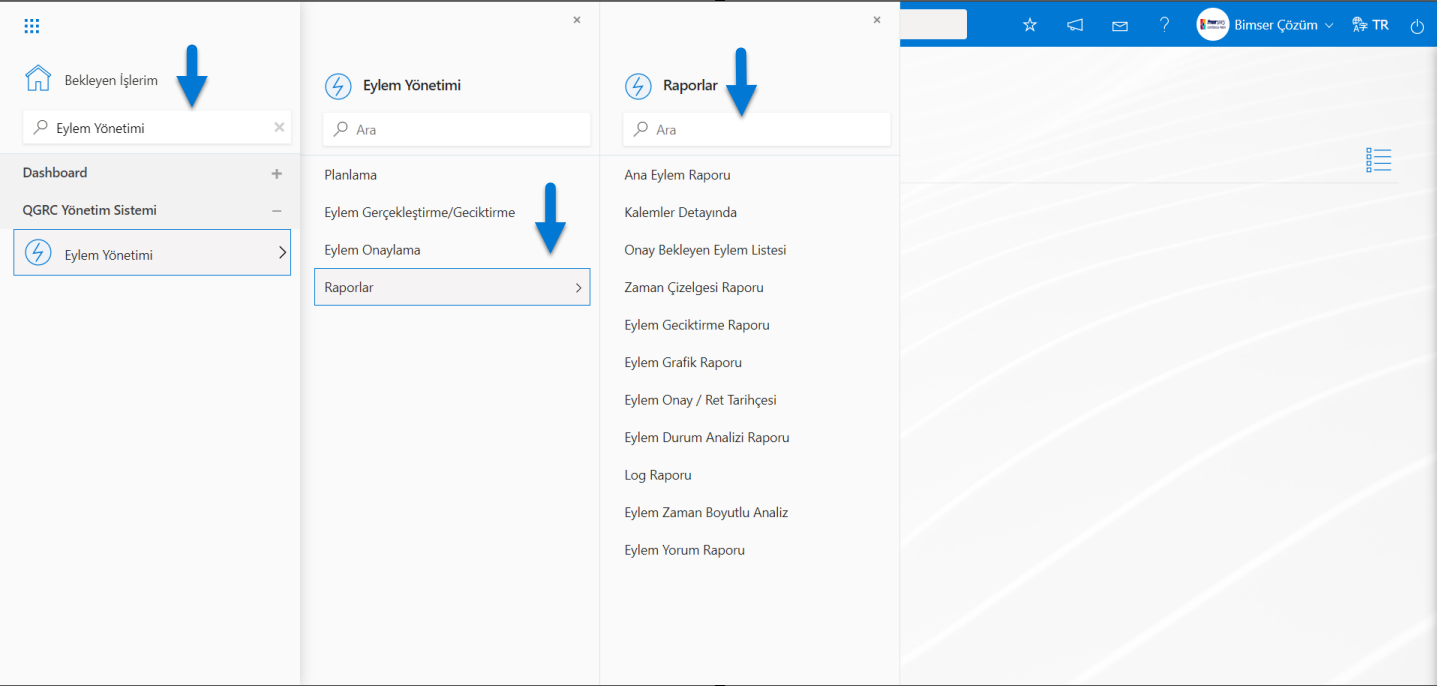
6.2.3.1. Ana Eylem Raporu
Menü adı: QGRC Yönetim Sistemi/ Eylem Yönetimi/ Raporlar/ Ana Eylem Raporu
Ana Eylem Raporları ekranında Ana eylem faaliyetleri hakkında genel olarak tüm bilgilerin görüntülendiği rapordur. Ana Eylem Raporu ekranında Eylem Listesi ve Eylem Arama sekmesi olmak üzere iki sekme karşımıza çıkar.
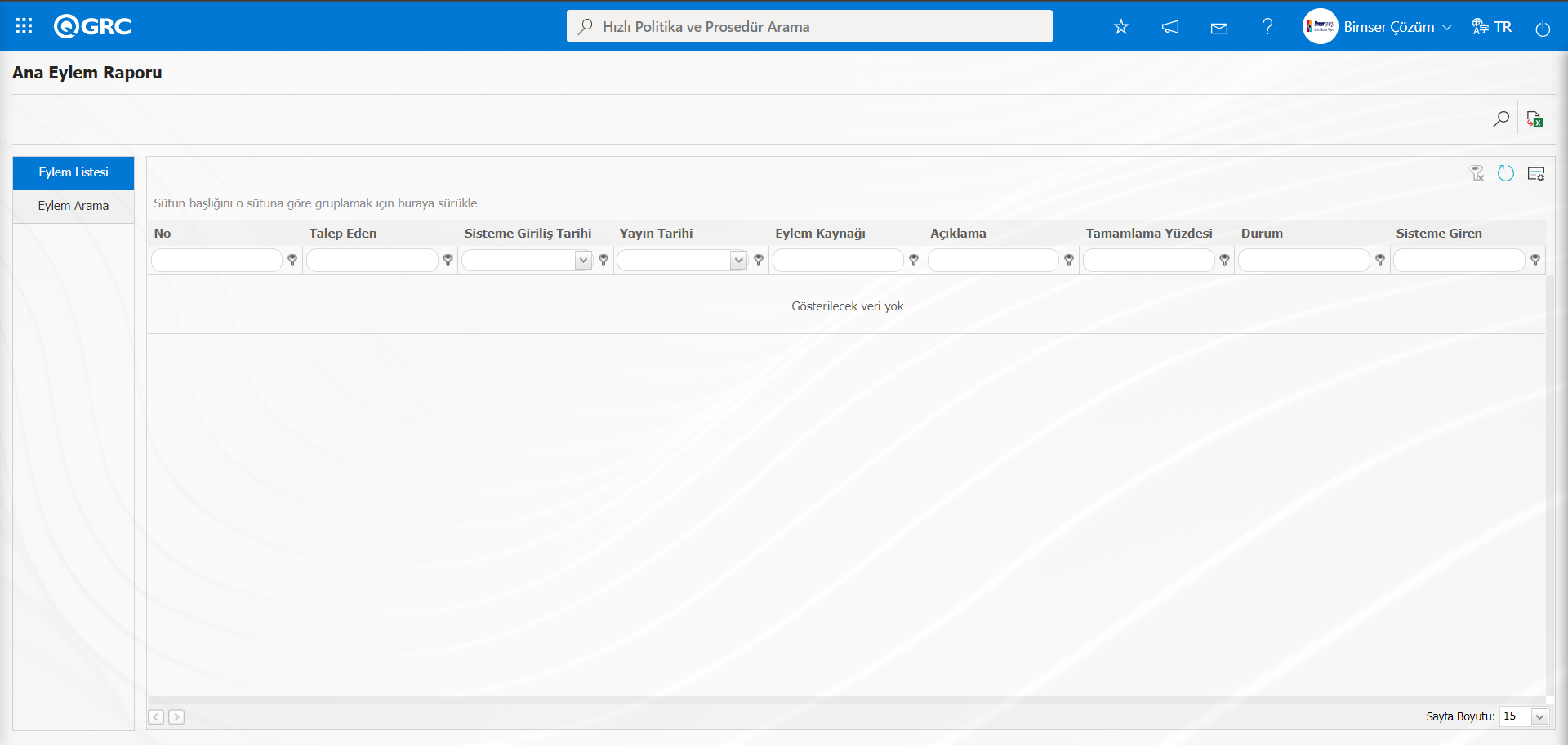
Ekrandaki bulunan butonlar yardımıyla;
: Veriler Excel’ e aktarılabilir.
: Kayıtlar filtrelenerek arama yapılabilir.
: Menü ekranlarındaki arama kriterleri arama işlemi yapılan gridde filtre alanlarında kalan verilerin temizleme işlemi yapılır.
: Menü ekranın tekrar varsayılan ayarlarına gelme işlemi yapılır.
: Menü ekranlarında kolonların karşılığı olan alanların gösterip-gizleme özelliği yani saklama özelliği ile menü ekranın kullanıcı bazlı tasarlama işlemi yapılır.
Ana Eylem Raporu ekranında Eylem Arama sekmesinde arama kriterlerindeki alanlara veri girişleri yapılarak (Ara) butonu tıklanarak filtreleme işlemi yapılır.
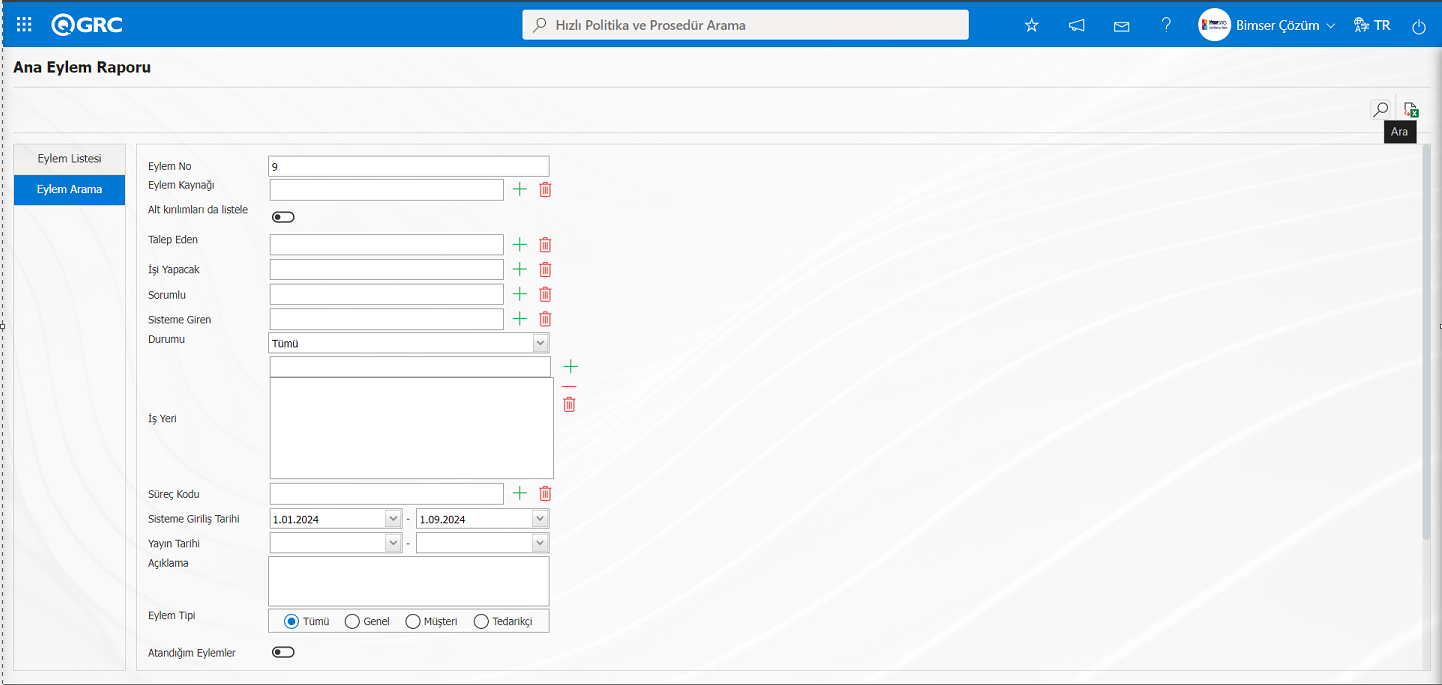
Ana Eylem Raporu ekranında Eylem listesinde ise Eylem Arama sekmesinde yapılan filtre ayarlarına göre istenilen verilere ait raporların görüntülenmesi sağlanır.
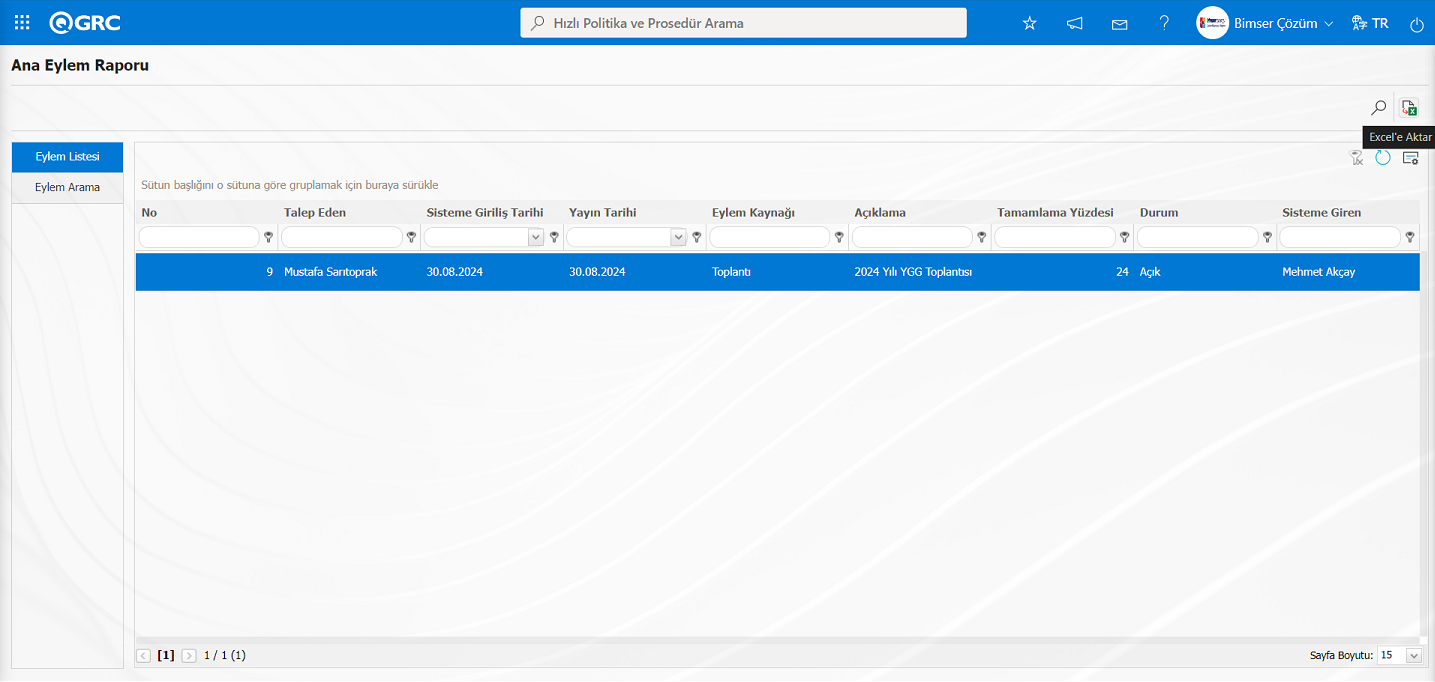
Ana Eylem Raporu ekranında Eylem Listesinde listede Ana Eylem seçili iken (Excel’e aktar) butonu tıklanarak excel formatında “Ana Eylem Raporu” görüntülenir.
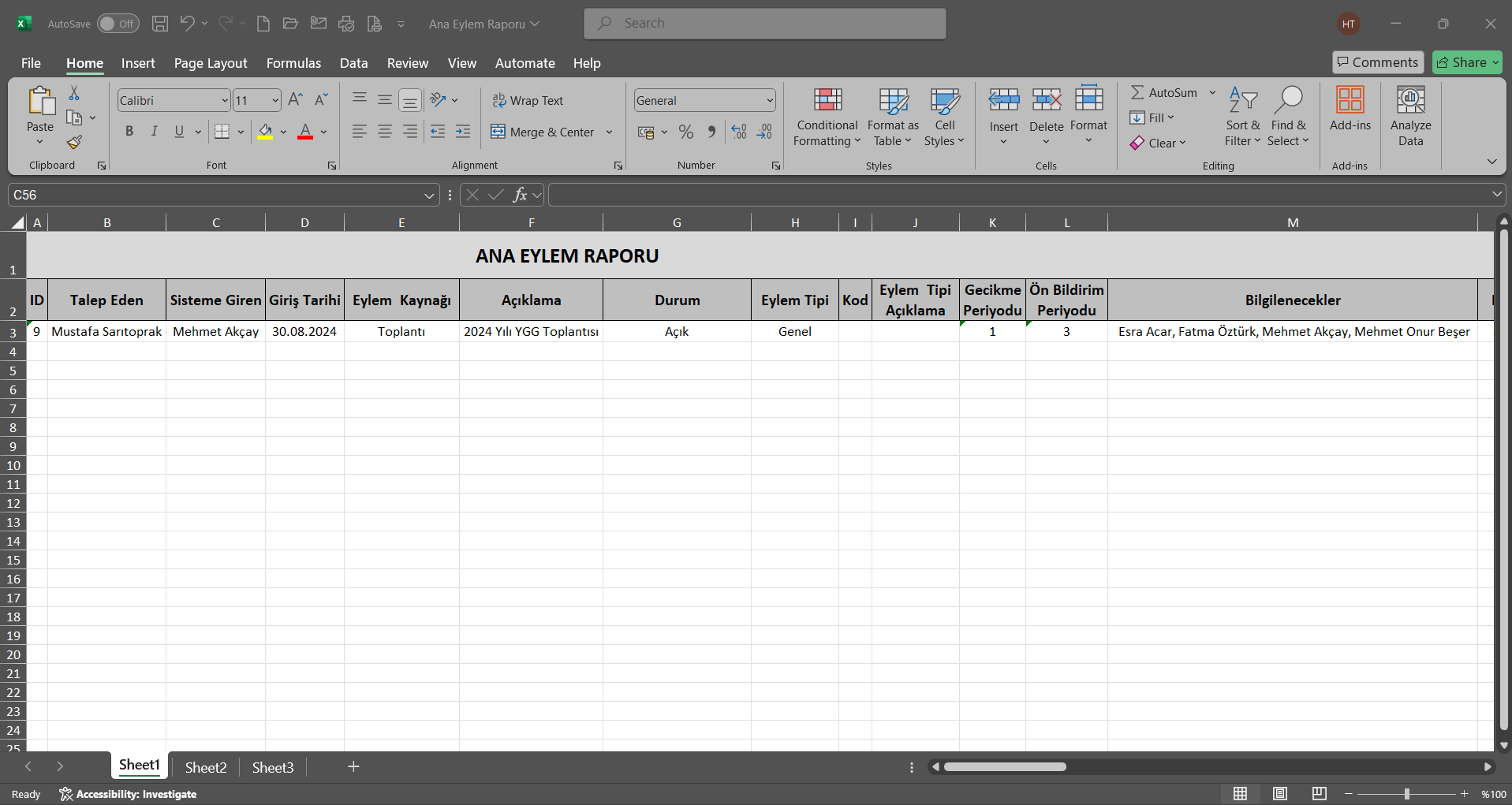
Ana Eylem Raporu ekranında Gruplama özelliğini uygulayarak girid ekranında kolonların karşılığı olan alanları için mouse ile alanın üzeri tıklanarak süreklenerek “Sütun başlığını o sütuna göre gruplamak için buraya sürükle” alana getirilerek QGRC sisteminde gridlerde gruplama özelliği yapılır.
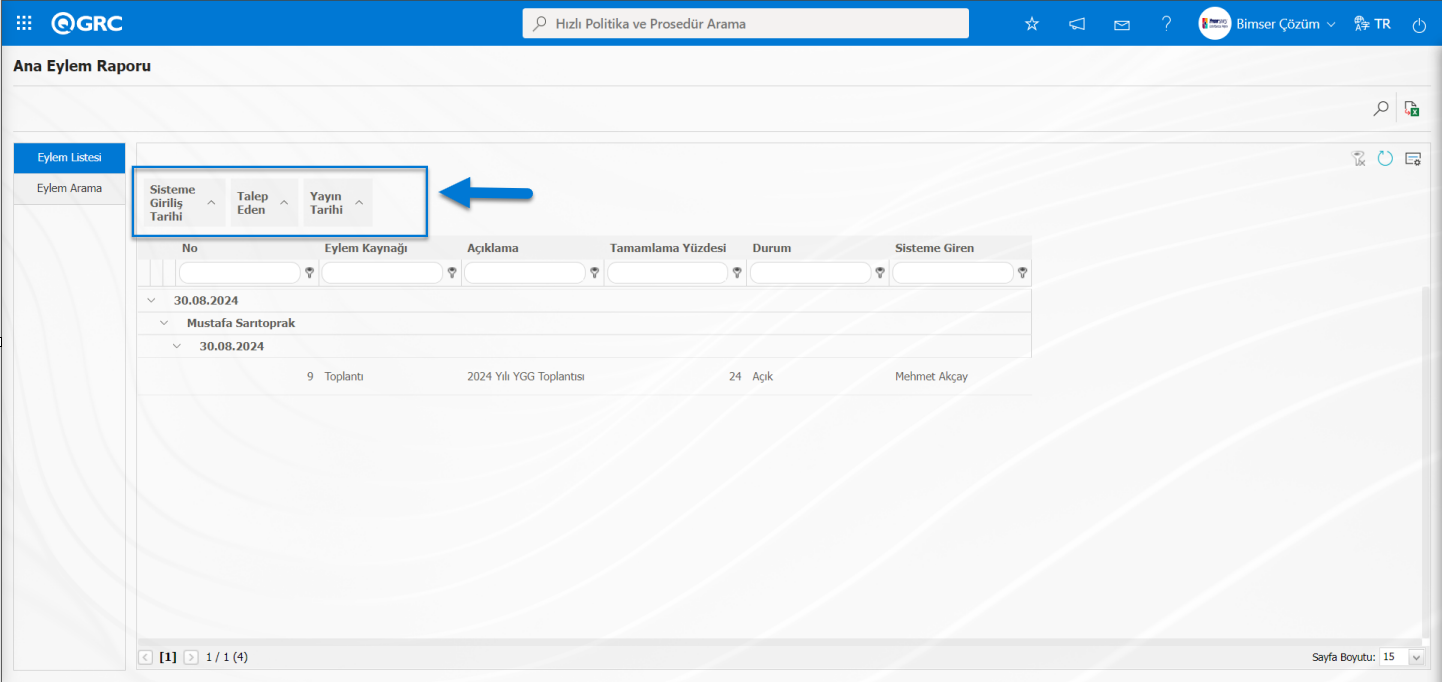
Ana Eylen Raporu ekranında  (Kullacı Ayarları Temizle) butonu tıklanılır.
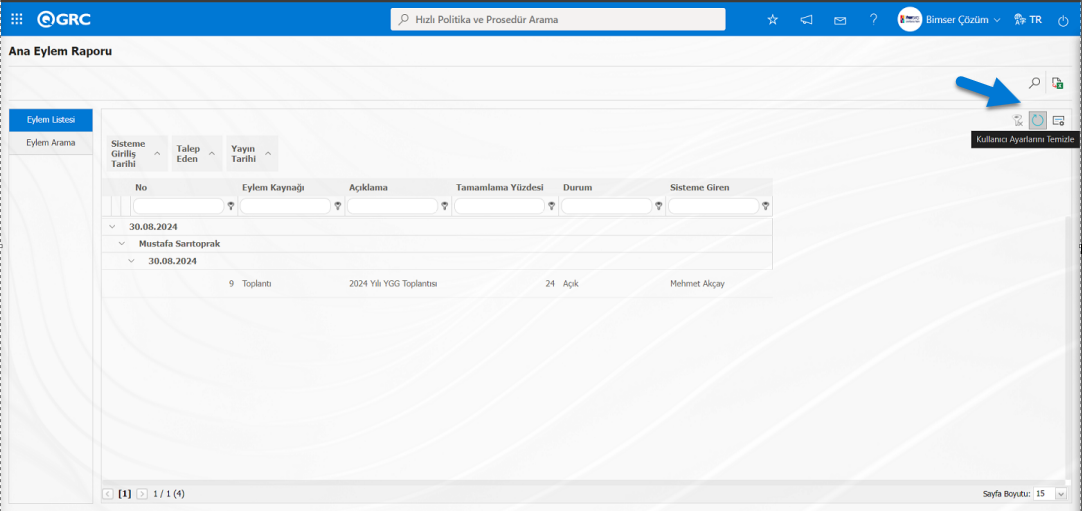
Ana Eylen Raporu ekranında tekrar varsayılan ayarlarına dönülür.
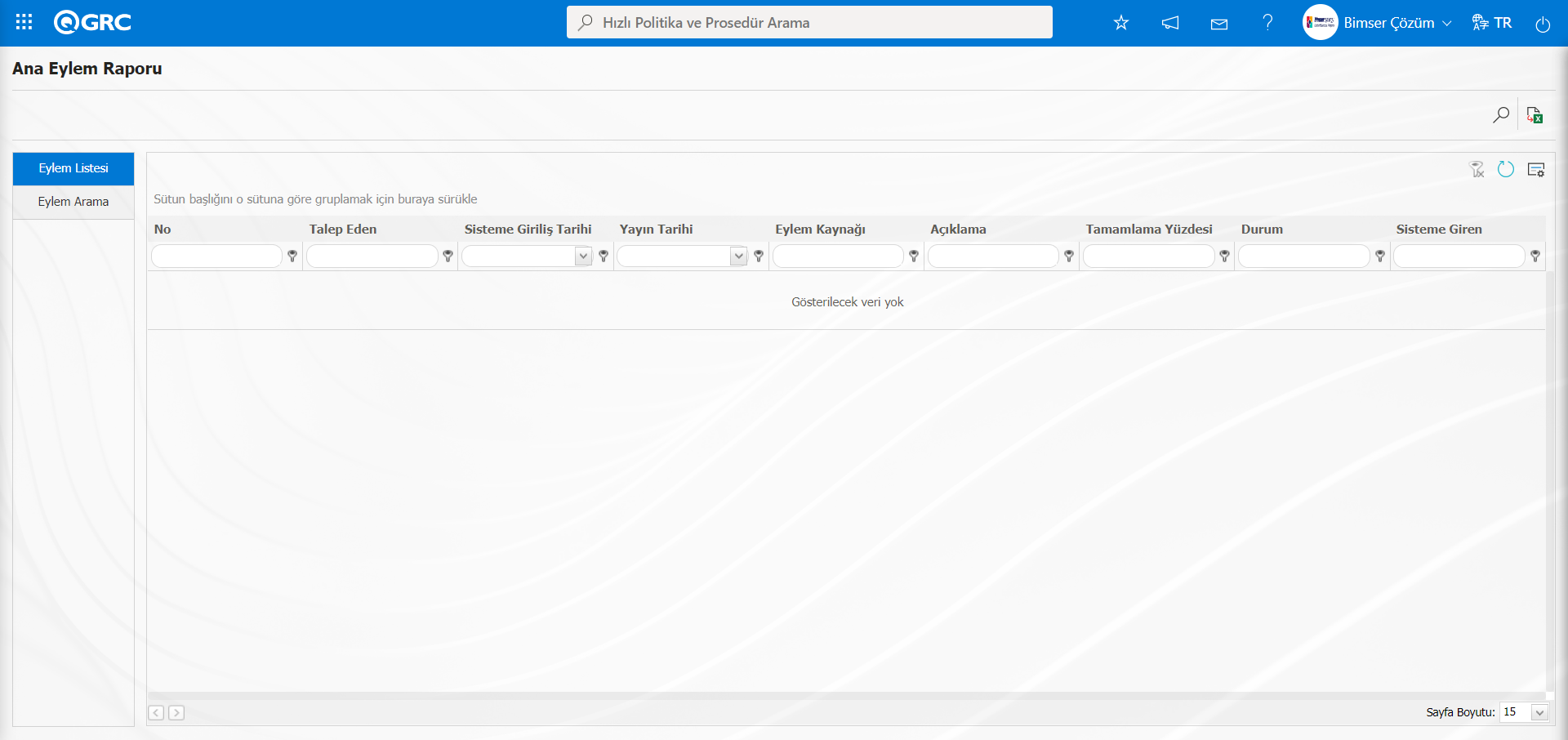
Ana Eylem Raporu ekranında  “Kolon Seçici “ buton tıklanılır.
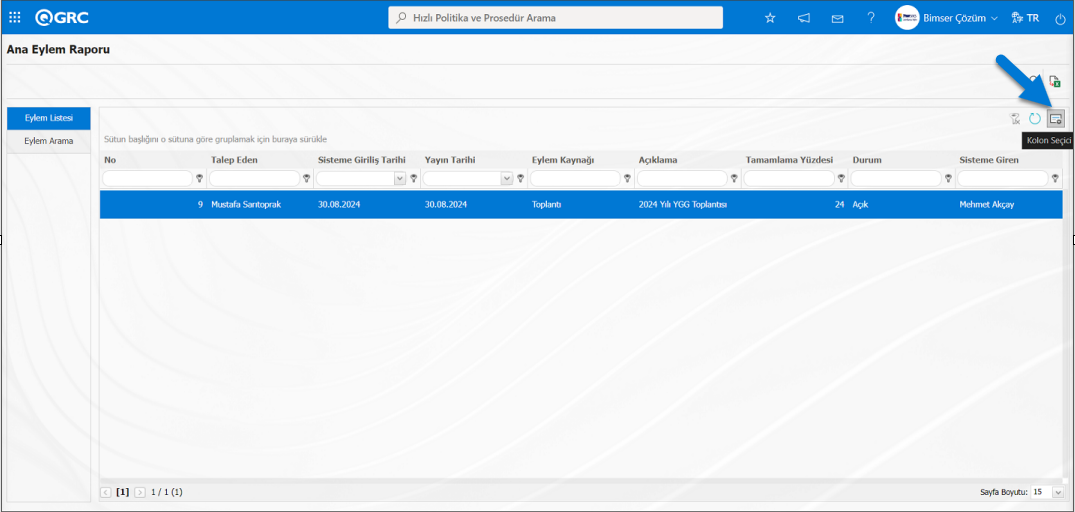 Açılan alan seçicisi ekranın gridde bulunan görüntülenmesi istemediği alanlar mouse tutup -sürekle yöntemi ile Alan seçicisi ekranı ekleyerek Alan Seçicisi ekranında sağ üsteki
  butonu tıklanarak alanların menü ekranında görüntülenmemesi sağlar.
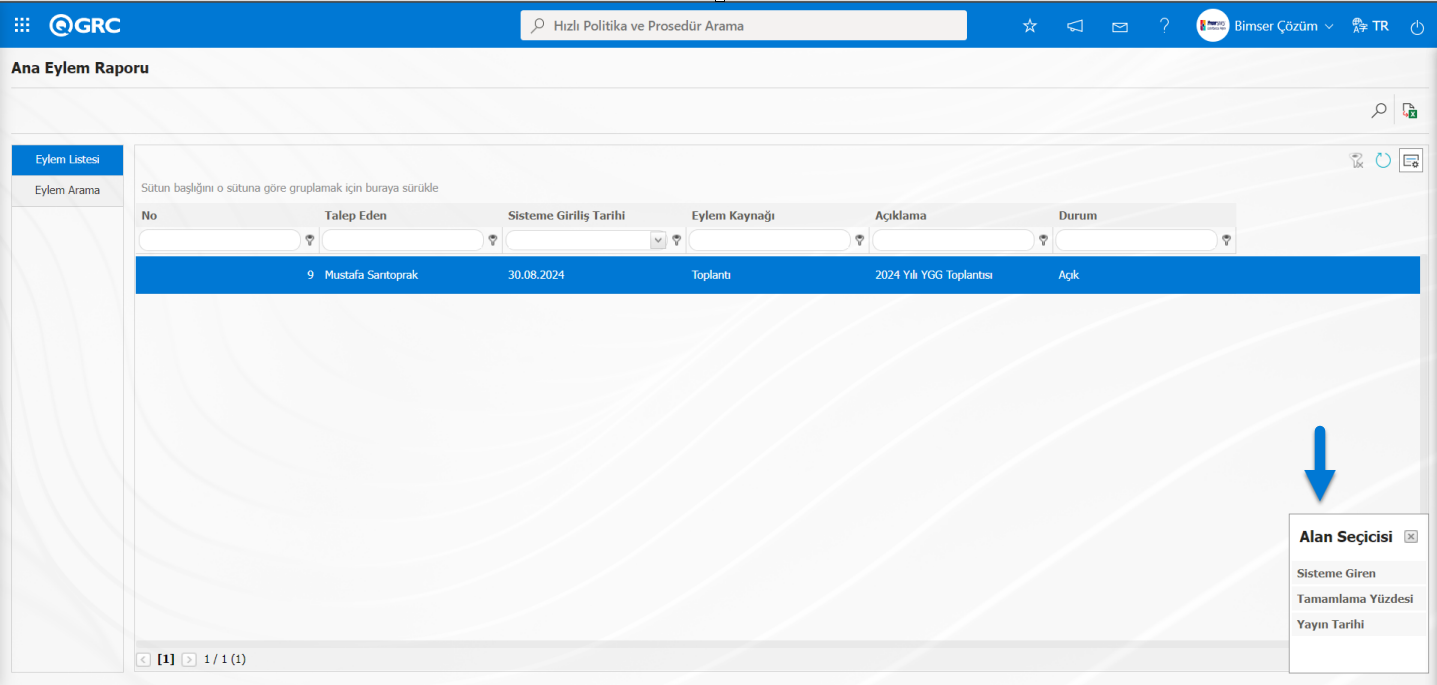
İstediği şekilde alanları menü ekranların gösterip-gizleme özelliği yani saklama özelliği ile menü ekranın kullanıcı bazlı tasarlama işlemi yapar.
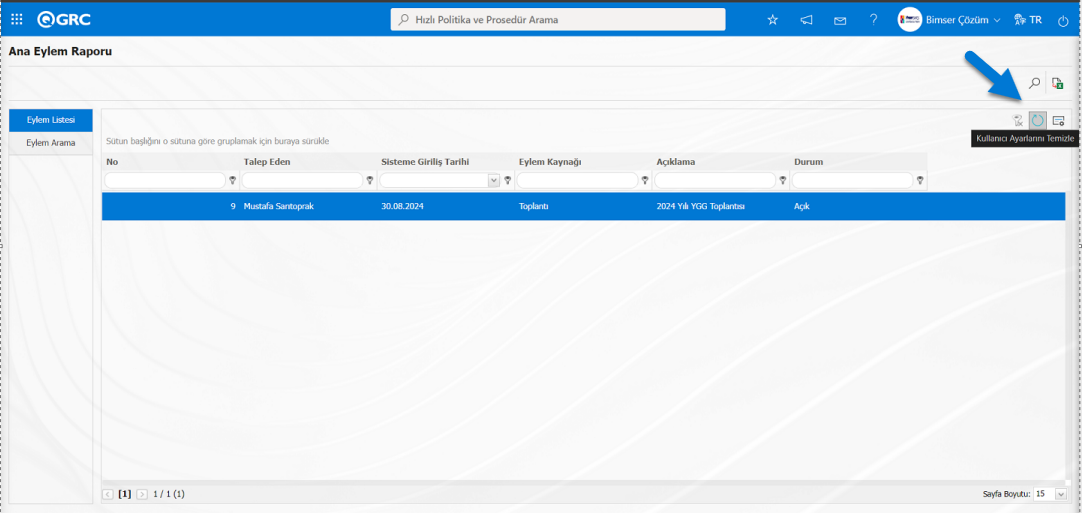
Ana Eylem Raporu ekranında  (Kullanıcı Ayarların Temizle) butonu tıklanılır. (Kullanıcı Ayarlarını Temizle) butonu tıklandıktan sonra tekrar varsayılan ayarlarına yani menü ekranın ilk kez kullanılmaya başlandığında veya herhangi bir yapılandırma değişikliği yapılmadığında durumuna getirilmesi sağlanır.
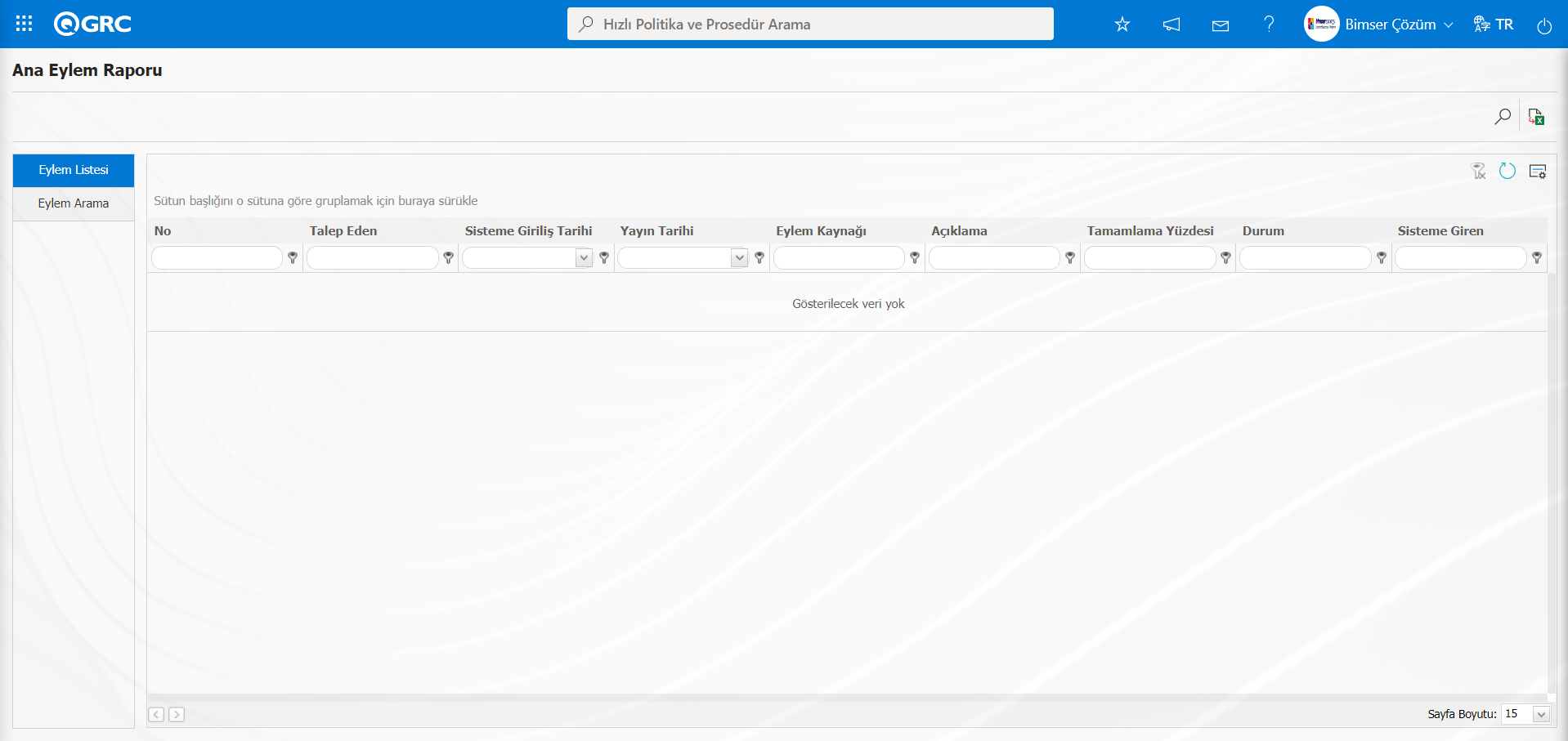
6.2.3.2. Kalemler Detayında
Menü adı:QGRC Yönetim Sistemi/ Eylem Yönetimi/ Raporlar/ Kalemler Detayında
Eylem kalemlerinin detay bilgilerinin yer aldığı rapordur. Bu rapor “Özet Rapor ve “Yatay Rapor” bazında excel olarak aktarılabilmektedir. Eylem Kalemi Raporu ekranında Eylem Listesi ve Eylem Arama sekmesi olmak üzere iki sekme karşımıza çıkar.
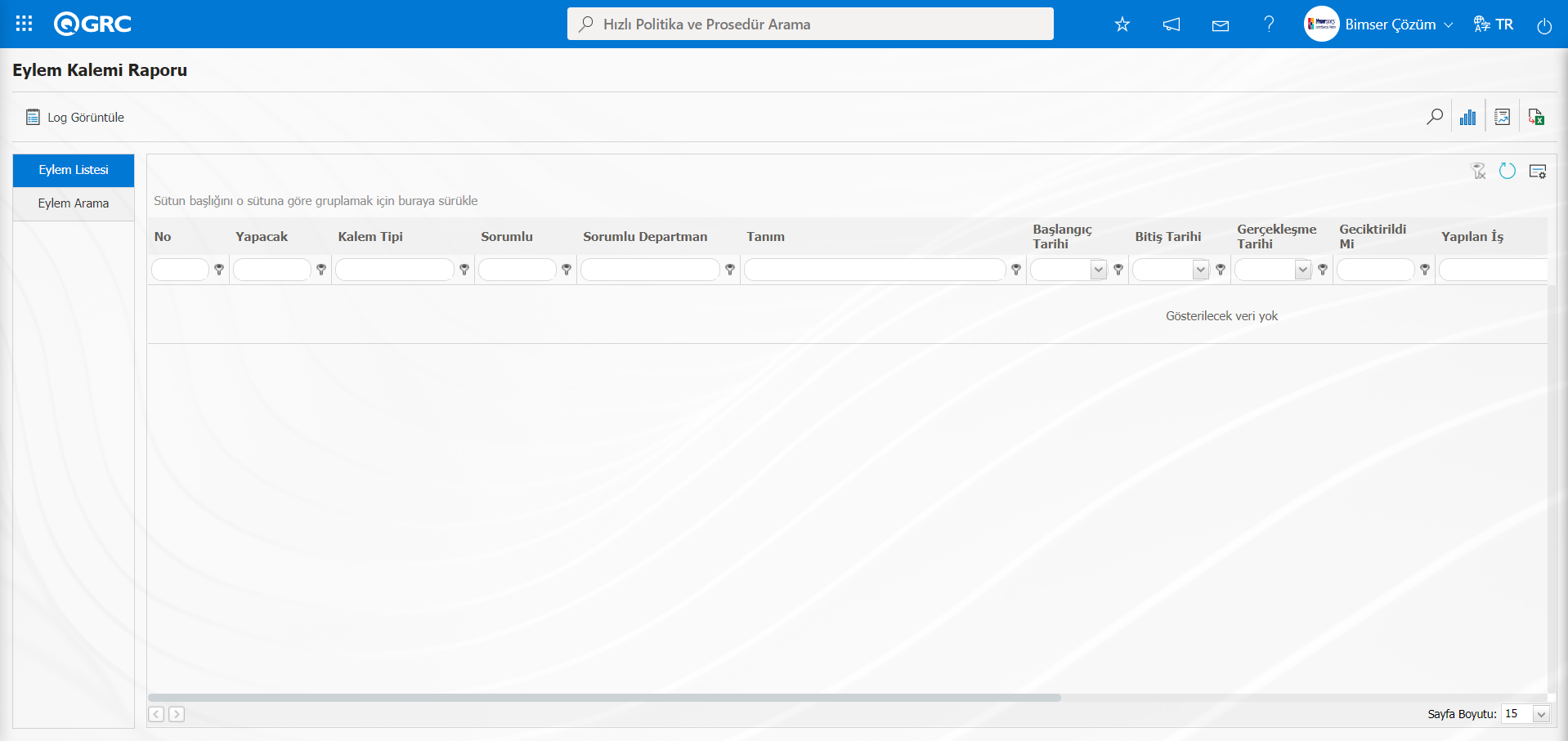
Ekrandaki bulunan butonlar yardımıyla;
: Kayıtlar filtrelenerek arama yapılabilir.
: Veriler Excel’ e aktarılabilir.
 : Eylem çizelge raporunu görüntüler.
 : Özet Rapor alınır.
 : Log görüntülenir.
: Menü ekranlarındaki arama kriterleri arama işlemi yapılan gridde filtre alanlarında kalan verilerin temizleme işlemi yapılır.
: Menü ekranın tekrar varsayılan ayarlarına gelme işlemi yapılır.
: Menü ekranlarında kolonların karşılığı olan alanların gösterip-gizleme özelliği yani saklama özelliği ile menü ekranın kullanıcı bazlı tasarlama işlemi yapılır.
Eylem Kalemi Raporu ekranında Eylem Arama sekmesinde arama kriterlerindeki alanlara veri girişleri yapılarak (Ara) butonu tıklanarak filtreleme işlemi yapılır.
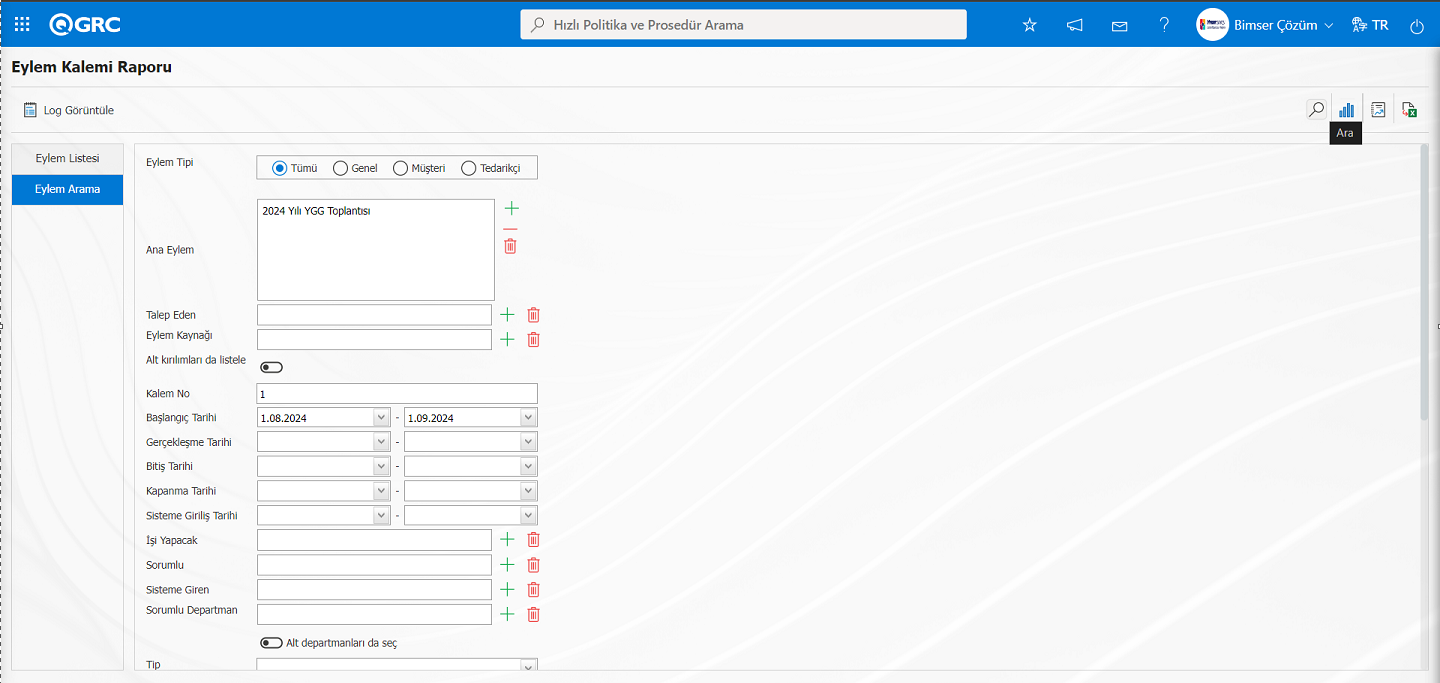
Eylem Kalemi Raporu ekranında Eylem listesinde ise Eylem Arama sekmesinde yapılan filtre ayarlarına göre istenilen verilere ait raporların görüntülenmesi sağlanır.
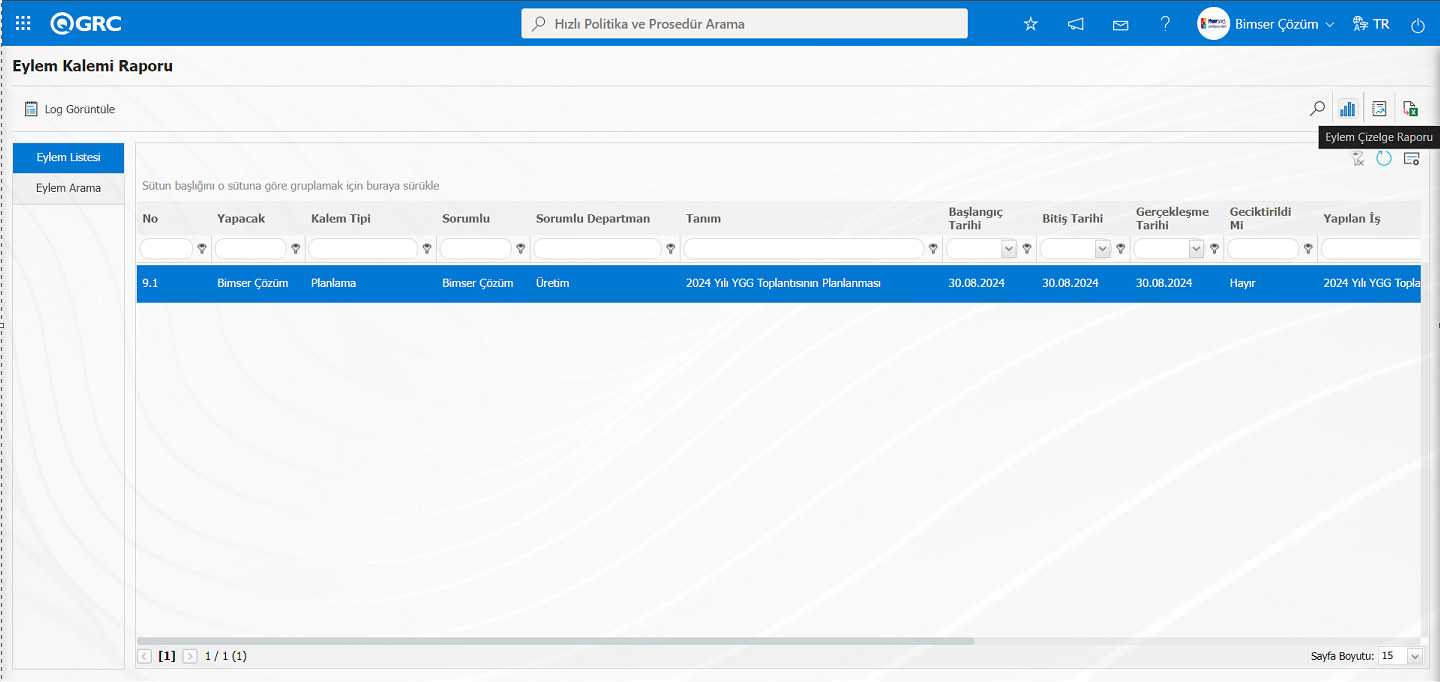
Eylem Kalemi Raporu ekranında Eylem listesi sekmesinde listeden Eylem Kalemi seçili iken (Eylem Çizelge Raporu) butonu tıklanarak “Eylem Çizelge Raporu” görüntülenir.
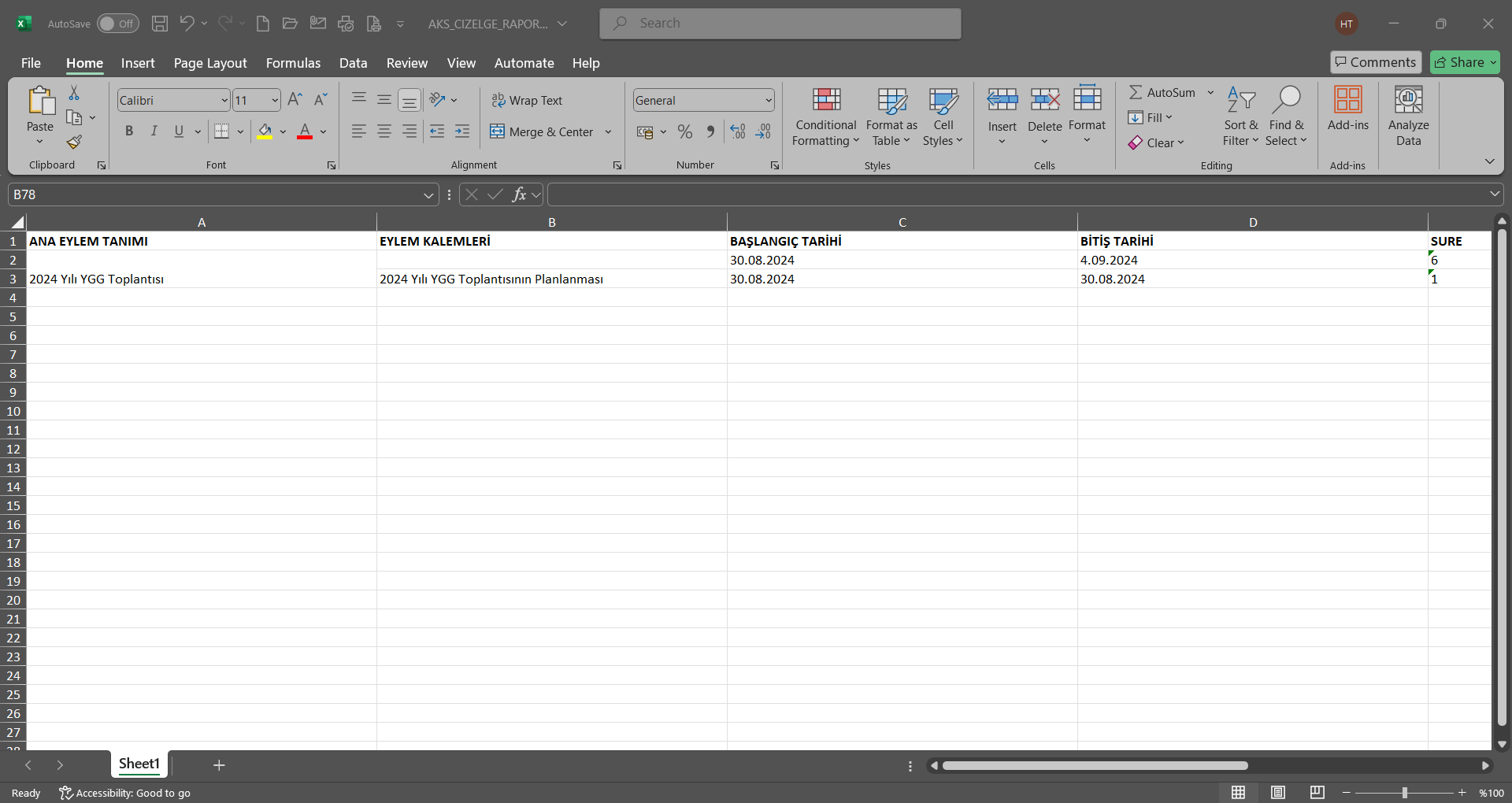
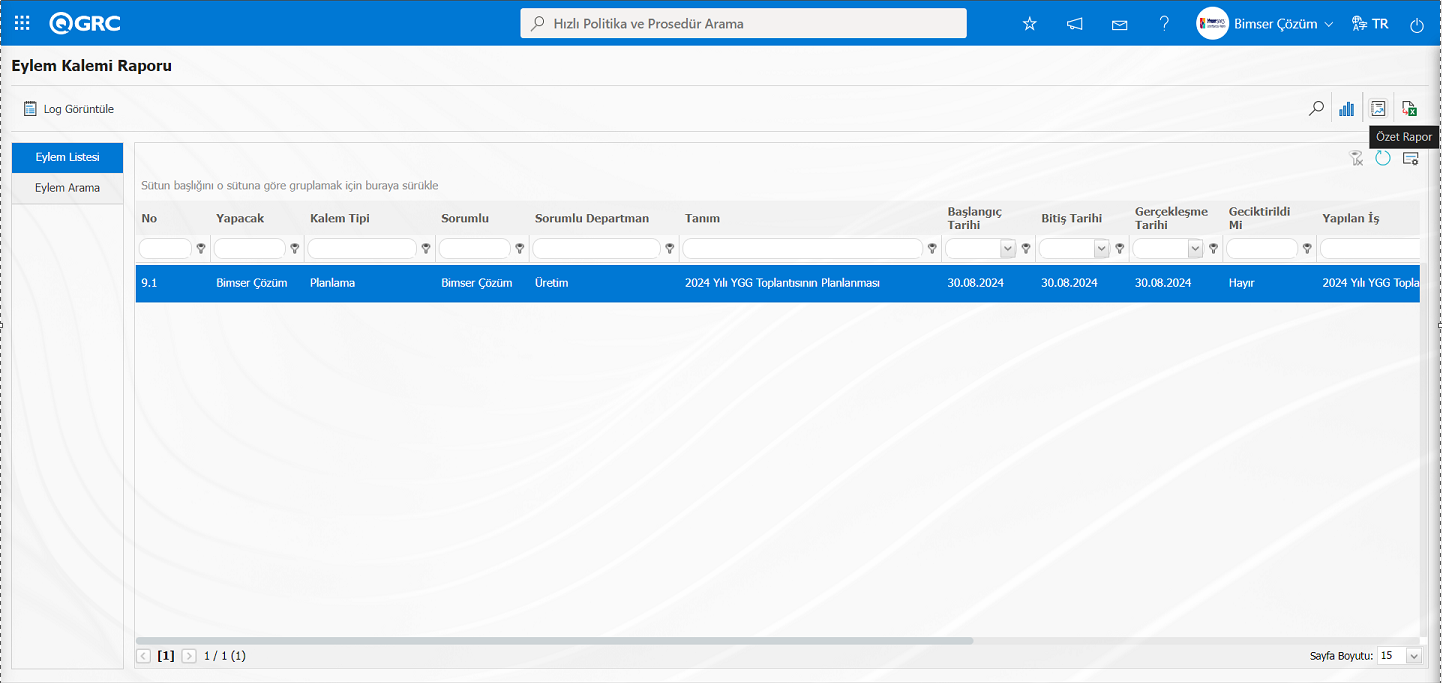
Eylem Kalemi Raporu ekranında Eylem Listesi sekmesinde Eylem listesinde Eylem Kalemi seçili iken (Özet Rapor) butonu tıklanarak “Eylem Özet Raporu” görüntülenir.
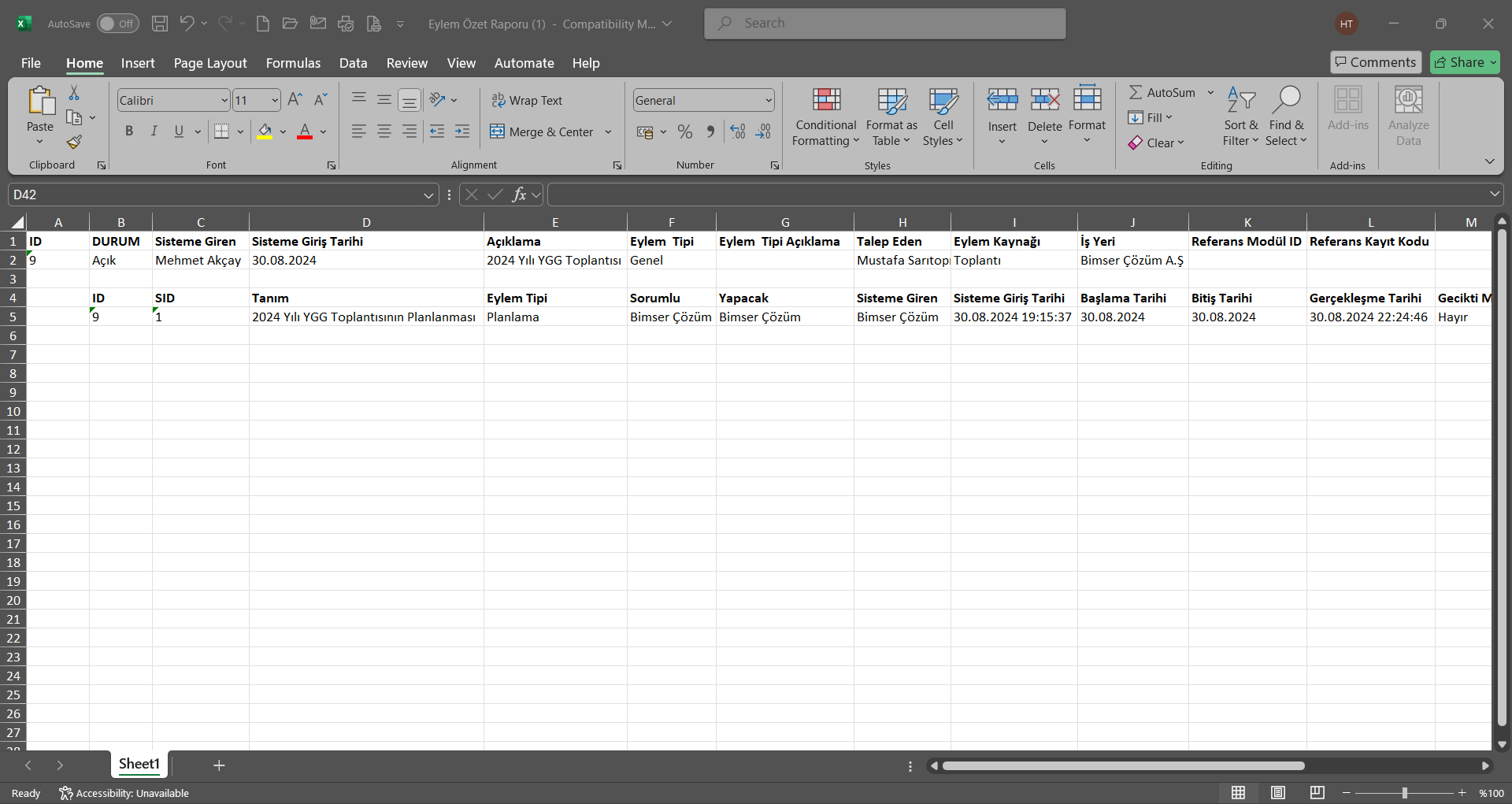
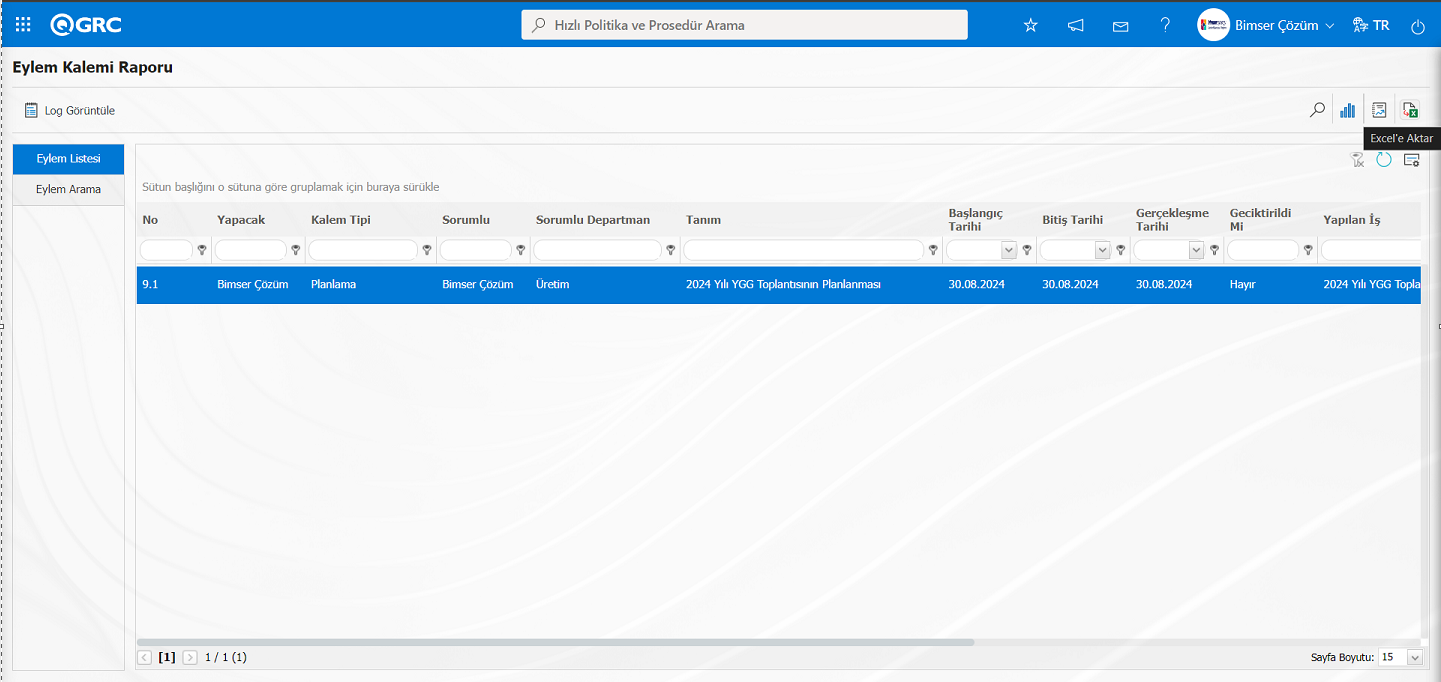
Eylem Kalemi Raporu ekranında Eylem Listesi sekmesinde listeden Eylem kalemi seçili iken (Excel’e aktar) butonu tıklanarak excel formatında “Eylem Kalemi Raporu” görüntülenir.
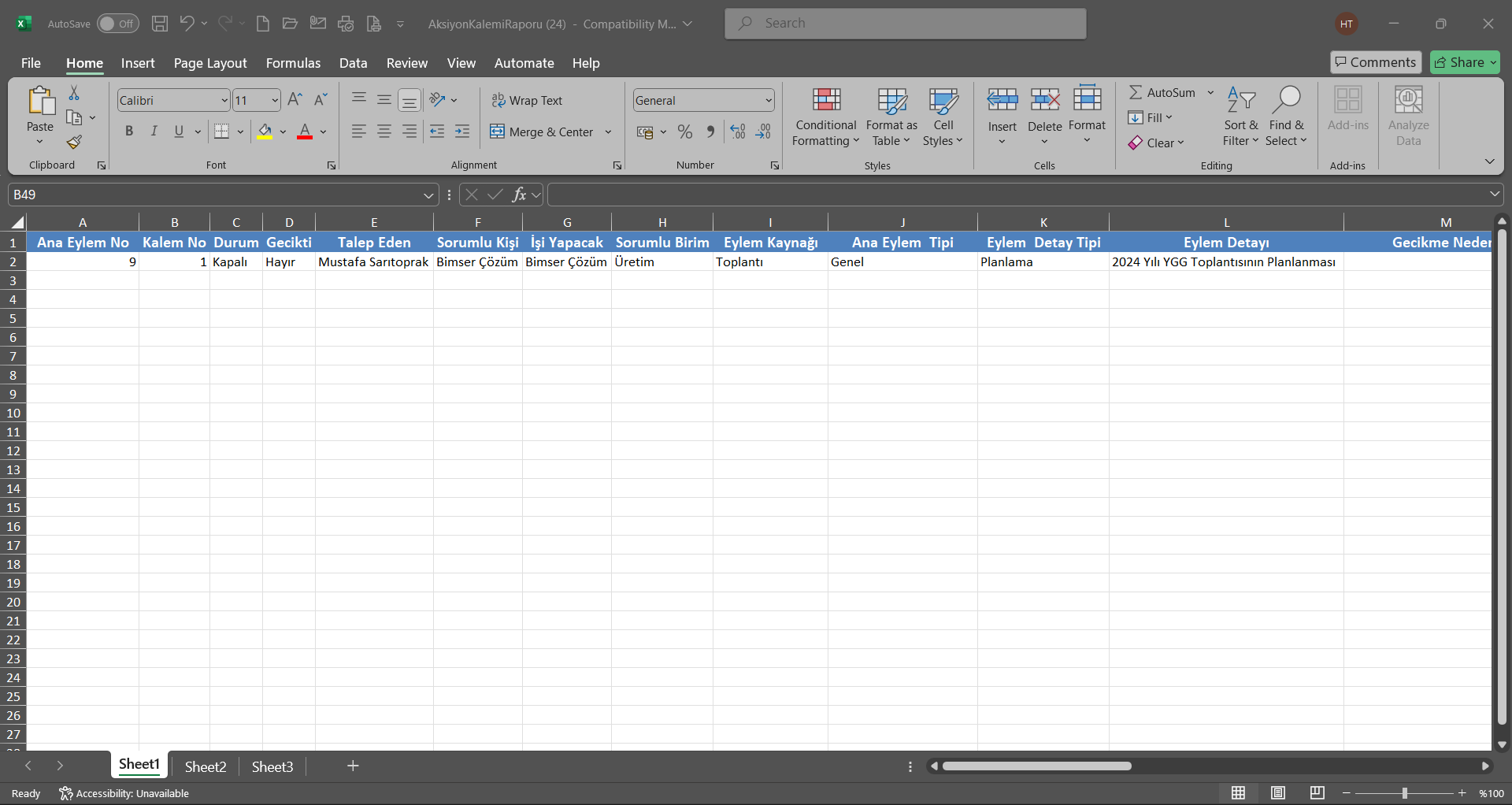
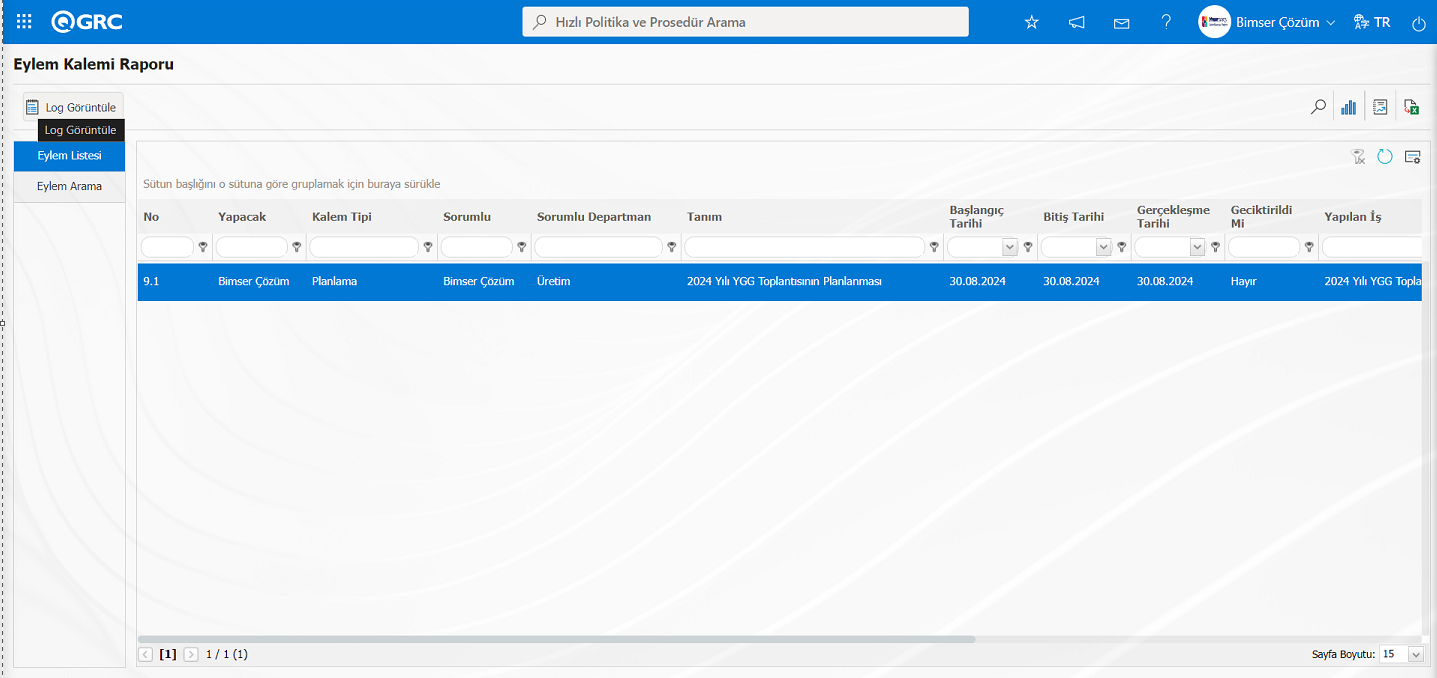
Eylem Kalemi Raporu ekranında Eylen Listesi sekmesinde Eylem Kalemi seçili iken butonu tıklanarak “Eylem Kalemi Raporu” log olarak görüntülenir.
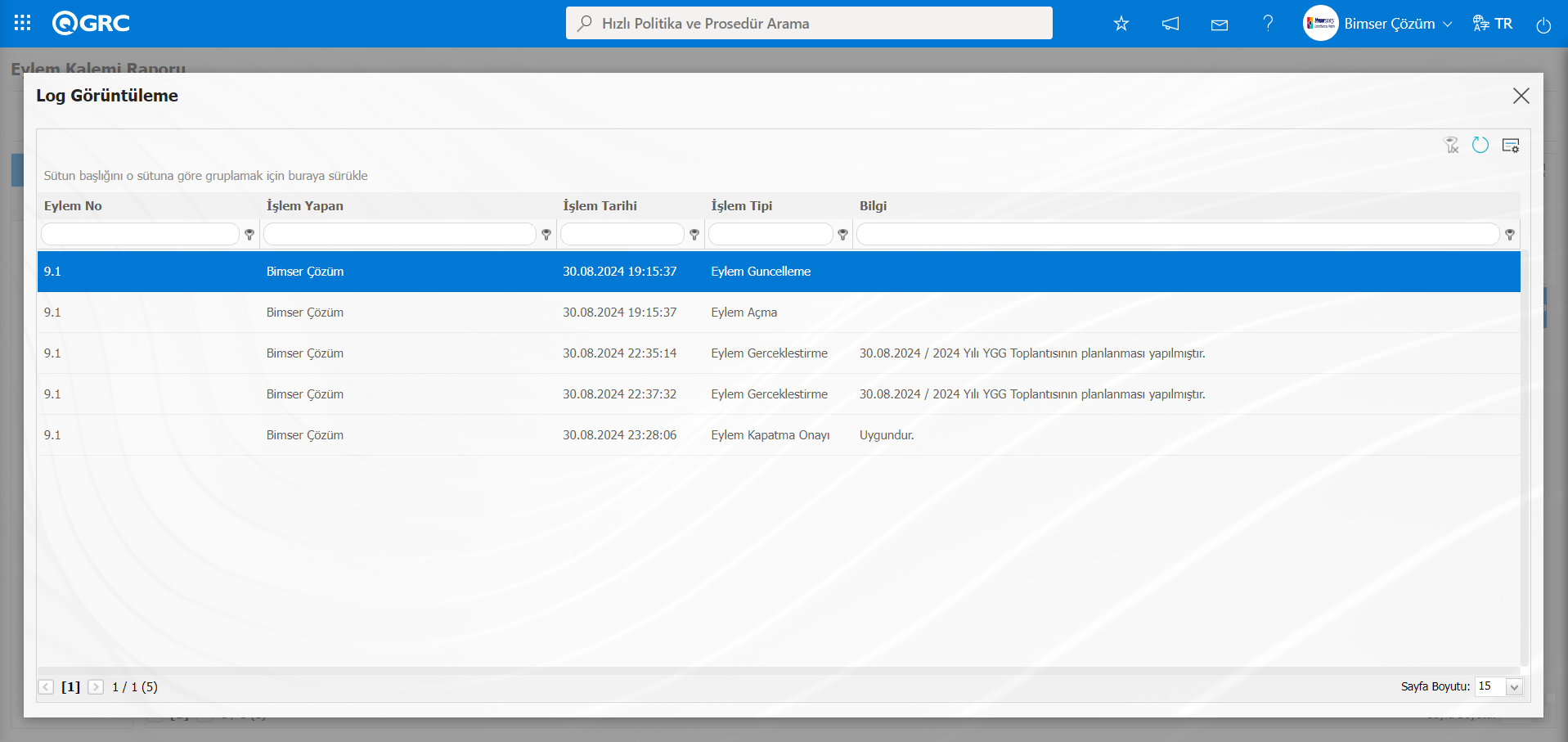
Log olarak görüntülen raporda Eylem No, İşlem Yapan, İşlem Tarihi, İşlem Tipi ve Bilgi gibi alanların log kayıtları tutularak görüntülenir.
6.2.3.3. Onay Bekleyen Eylem Listesi
Menü adı: QGRC Yönetim Sistemi/ Eylem Yönetimi/ Raporlar/ Onay Bekleyen Eylem Listesi
Tüm onay bekleyen eylemlerin listesi detaylı bir şekilde bu ekranda görüntülenir. Hangi eylemin, kimde, kaç günde, hangi statüde onayda beklediği bilgisine ulaşılır. Onay Bekleyen Eylem Raporu ekranında Eylem Listesi ve Eylem Arama sekmesi olmak üzere iki sekme karşımıza çıkar.
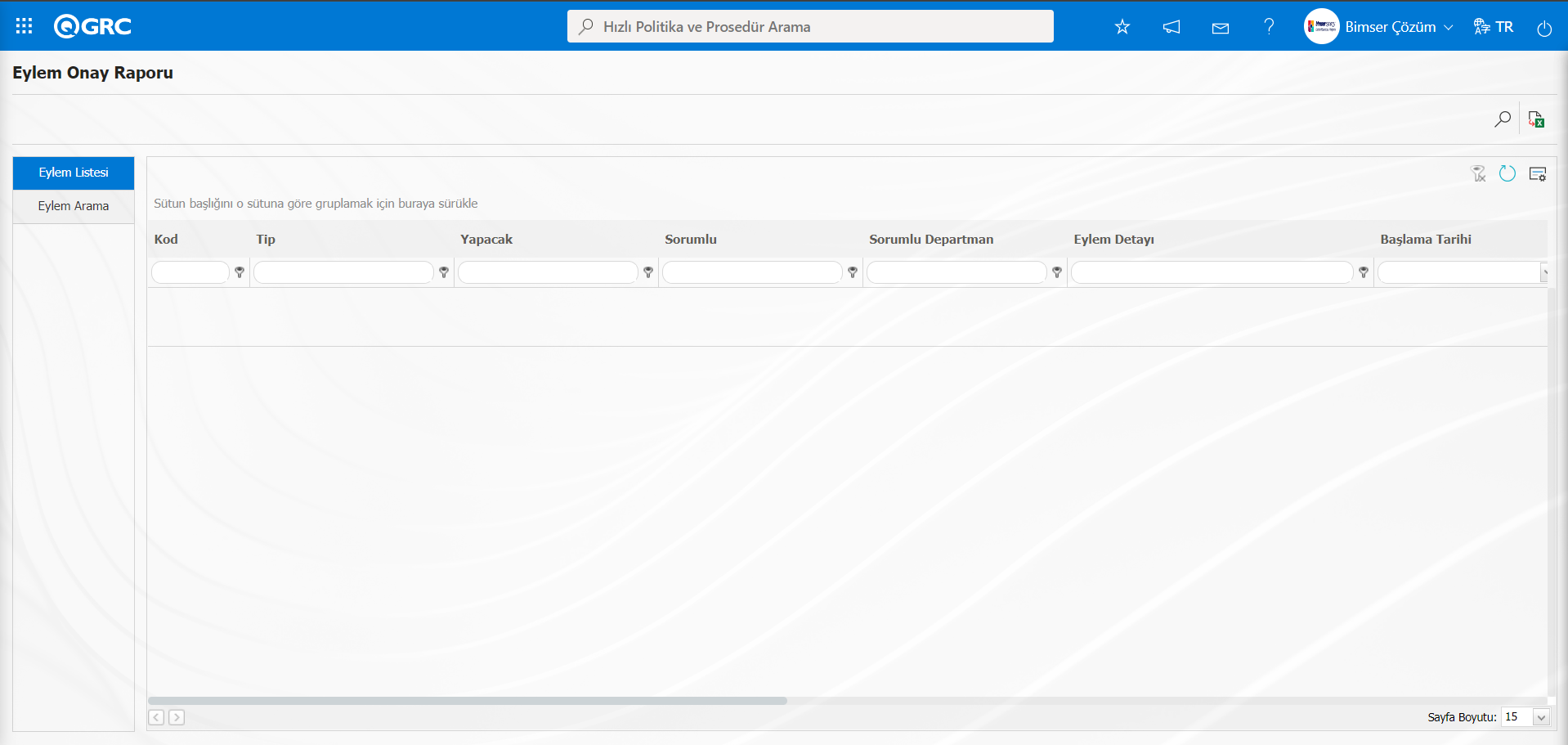
Ekrandaki bulunan butonlar yardımıyla;
: Veriler Excel’ e aktarılabilir.
: Kayıtlar filtrelenerek arama yapılabilir.
: Menü ekranlarındaki arama kriterleri arama işlemi yapılan gridde filtre alanlarında kalan verilerin temizleme işlemi yapılır.
: Menü ekranın tekrar varsayılan ayarlarına gelme işlemi yapılır.
: Menü ekranlarında kolonların karşılığı olan alanların gösterip-gizleme özelliği yani saklama özelliği ile menü ekranın kullanıcı bazlı tasarlama işlemi yapılır.
Onay Bekleyen Eylem Raporu ekranında Eylem Arama sekmesinde arama kriterlerindeki alanlara veri girişleri yapılarak (Ara) butonu tıklanarak filtreleme işlemi yapılır.
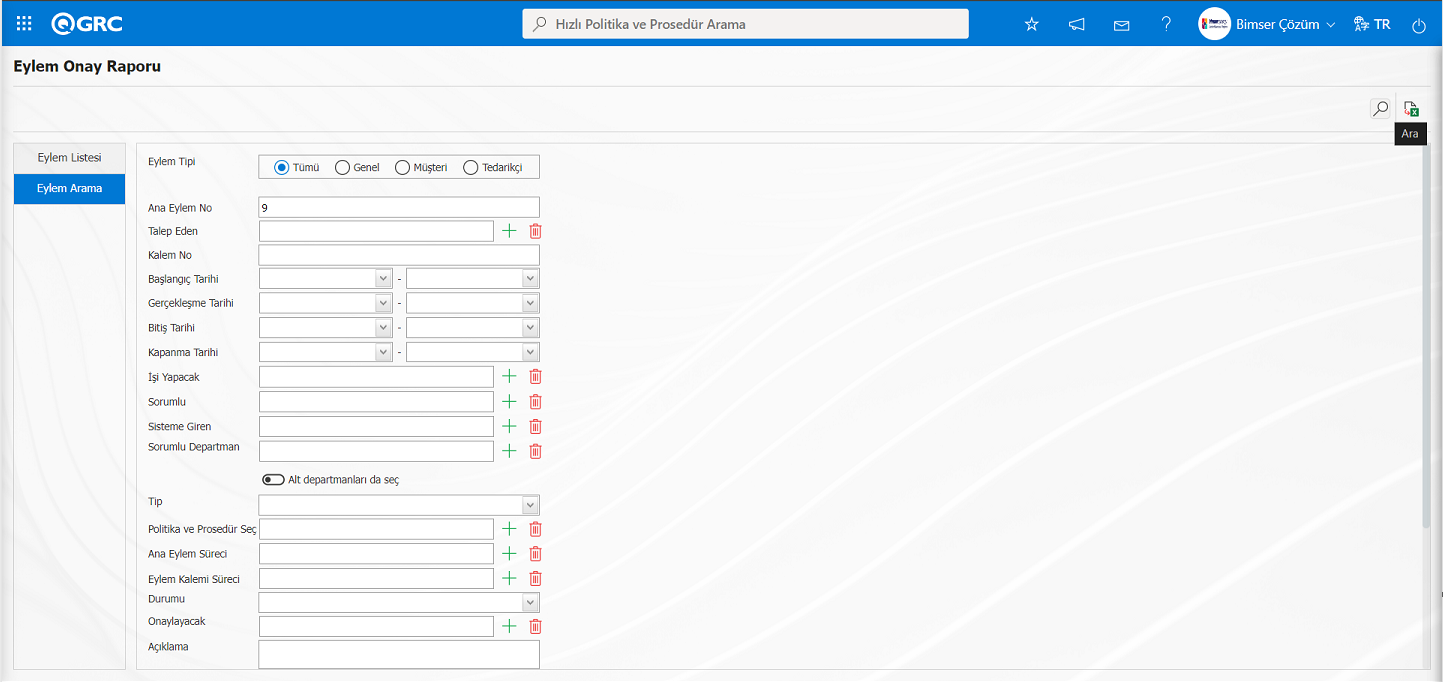
Onay Bekleyen Eylem Raporu ekranında Eylem listesinde ise Eylem Arama sekmesinde yapılan filtre ayarlarına göre istenilen verilere ait raporların görüntülenmesi sağlanır.
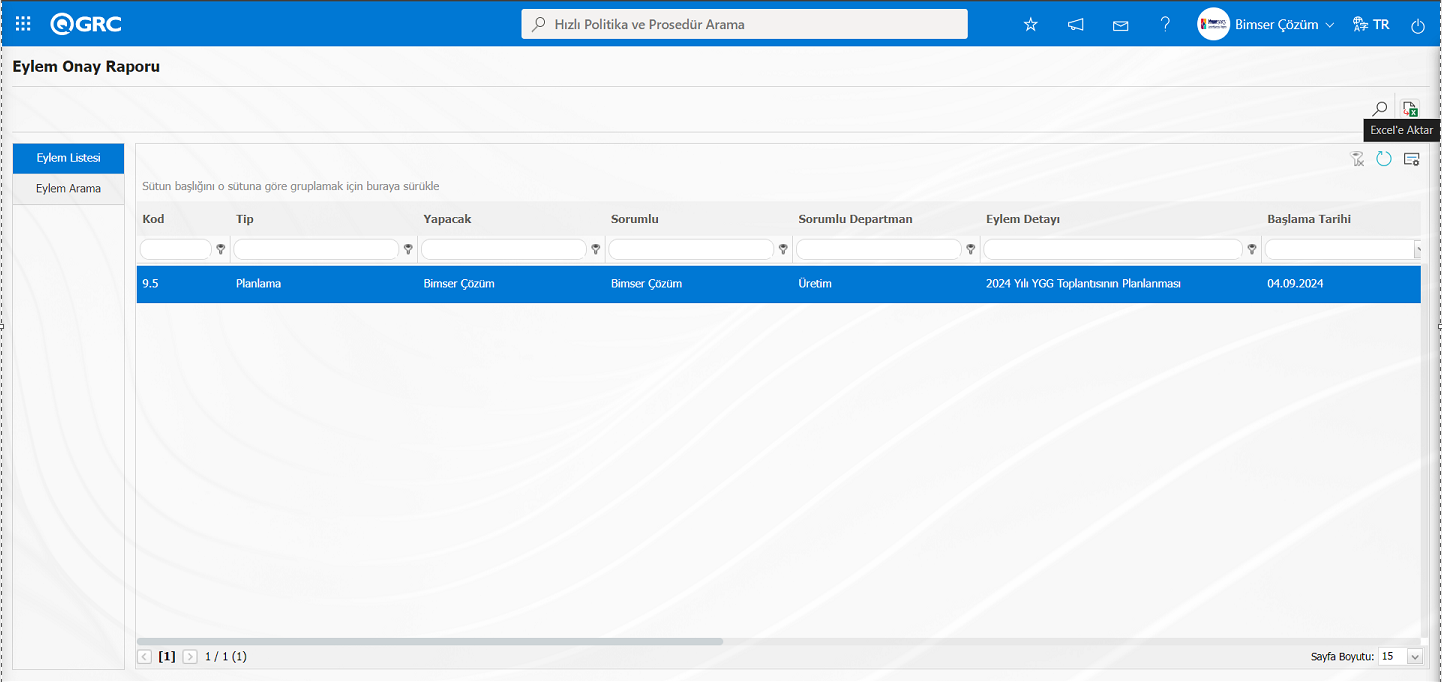
Onay Bekleyen Eylem Raporu ekranında Eylem Listesi sekmesinde listeden Eylem seçili iken (Excel’e aktar) butonu tıklanarak excel formatında “Onay Bekleyen Eylem Raporu ” görüntülenir.
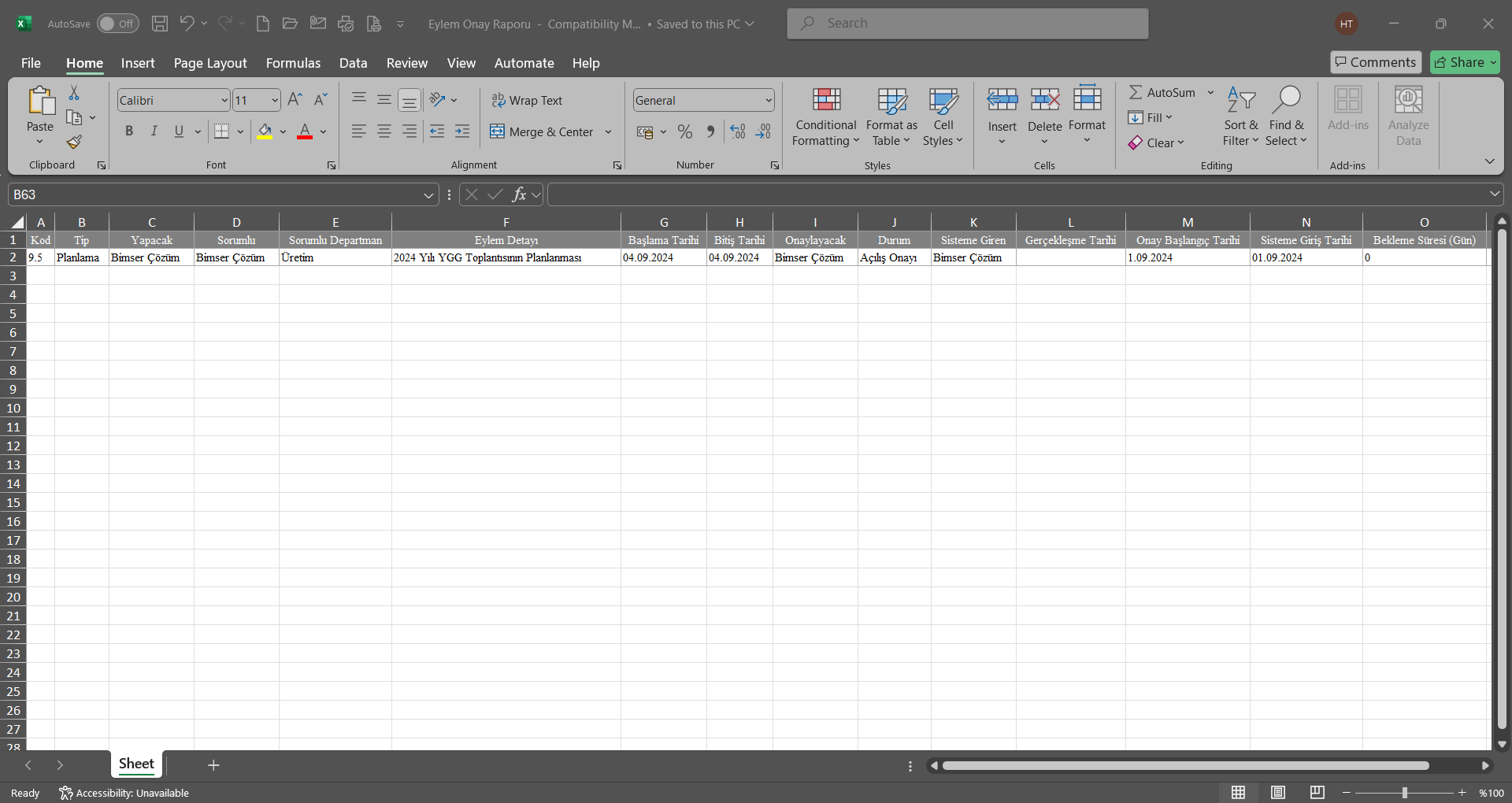
6.2.3.4. Zaman Çizelgesi Raporu
Menü adı: QGRC Yönetim Sistemi/ Eylem Yönetimi/ Raporlar/ Zaman Çizelgesi Raporu
Zaman Çizelgesi Raporu ekranında Filtre sekmesinde “Tarih Tipi” alanında seçilen “Günlük, Haftalık, Aylık” verisine göre zaman çizelgesi raporu oluşturulduğu menüdür. Zaman Çizelgesi Raporu ekranında Eylem Listesi ve Filtre sekmesi olmak üzere iki sekme karşımıza çıkar.
Ekrandaki bulunan butonlar yardımıyla;
: Kayıtlar filtrelenerek arama yapılabilir.
: Veriler Excel’ e aktarılabilir.
Zaman Çizelgesi Raporu ekranında Filtre sekmesinde arama kriterlerindeki alanlara veri girişleri yapılarak (Ara) butonu tıklanarak filtreleme işlemi yapılır. Örn: Arama kriterlerinde Tarih Tipi alanında açılır liste tıklanarak “Günlük” seçeneği ve Tarih Aralığı alanında açılır Takvim alanından tarih seçimi işlemleri yapılır.
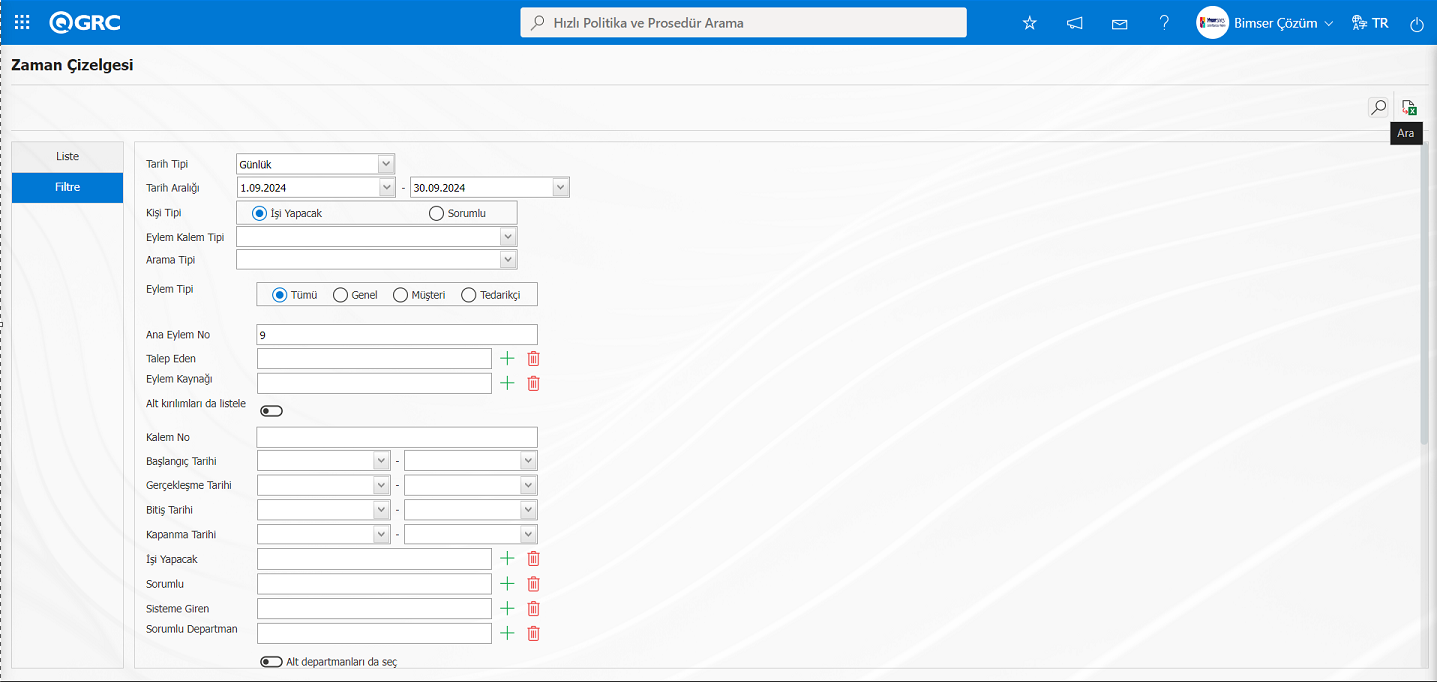
Hangi personelin aylık olarak hangi tarihler arasında üzerinde hangi eylemler olduğu bilgisine bu rapordan ulaşılır. Rapordaki renkler eylemin mevcut durumunu belirtmektedir. Kırmızı gecikmedeki eylemler, mavi devam eden eylemler, yeşil gerçekleşen (bitmiş) eylemler gösterir.
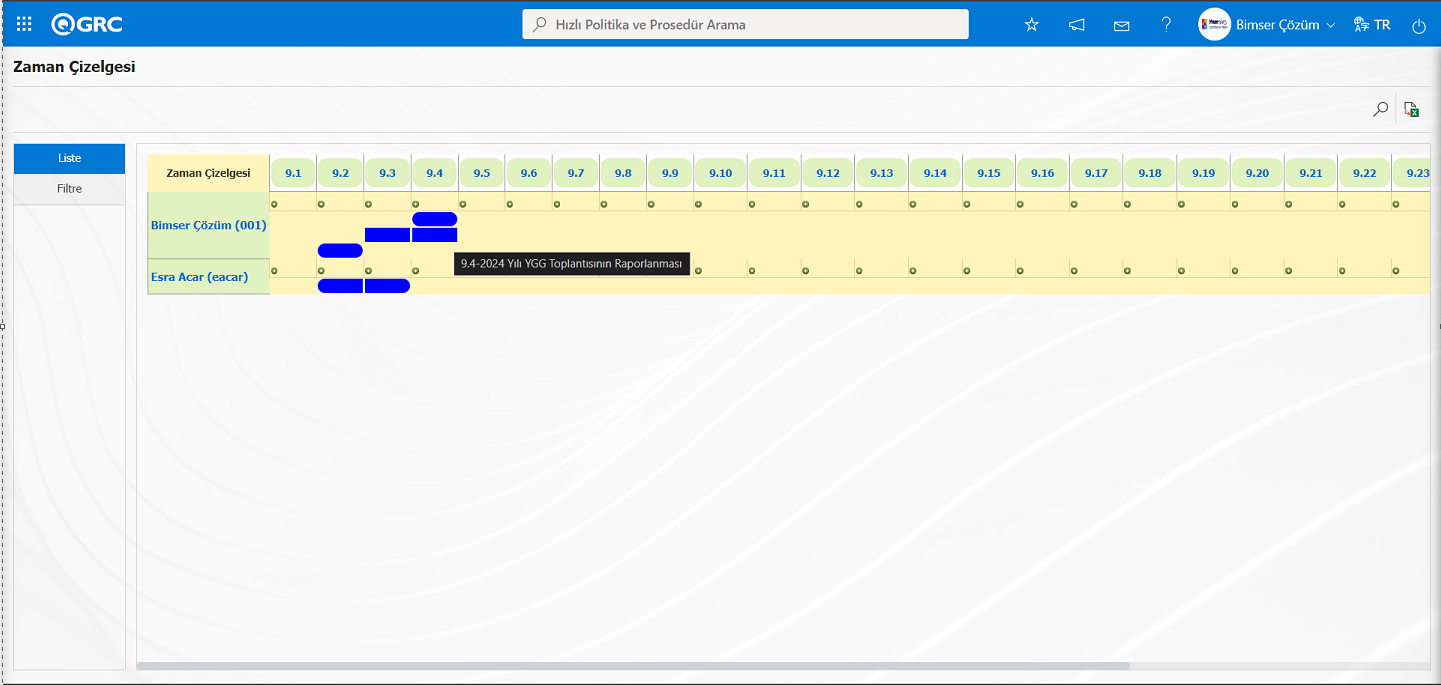
Zaman Çizelgesi ekranında Liste sekmesinde  işaretinin üstüne tıklandığında bu ekranda “Eylem Kalemi Planlama-Yeni Kayıt ” ekranı açılır. Açılan Eylen Kalemi Planlama -Yeni Kayıt ekranında gerekli alanlar ilgili bilgiler girilerek ekranın sol üst köşede yer alan butonu tıklanarak Eylem Kalemi kayıt işlemi yapılır.
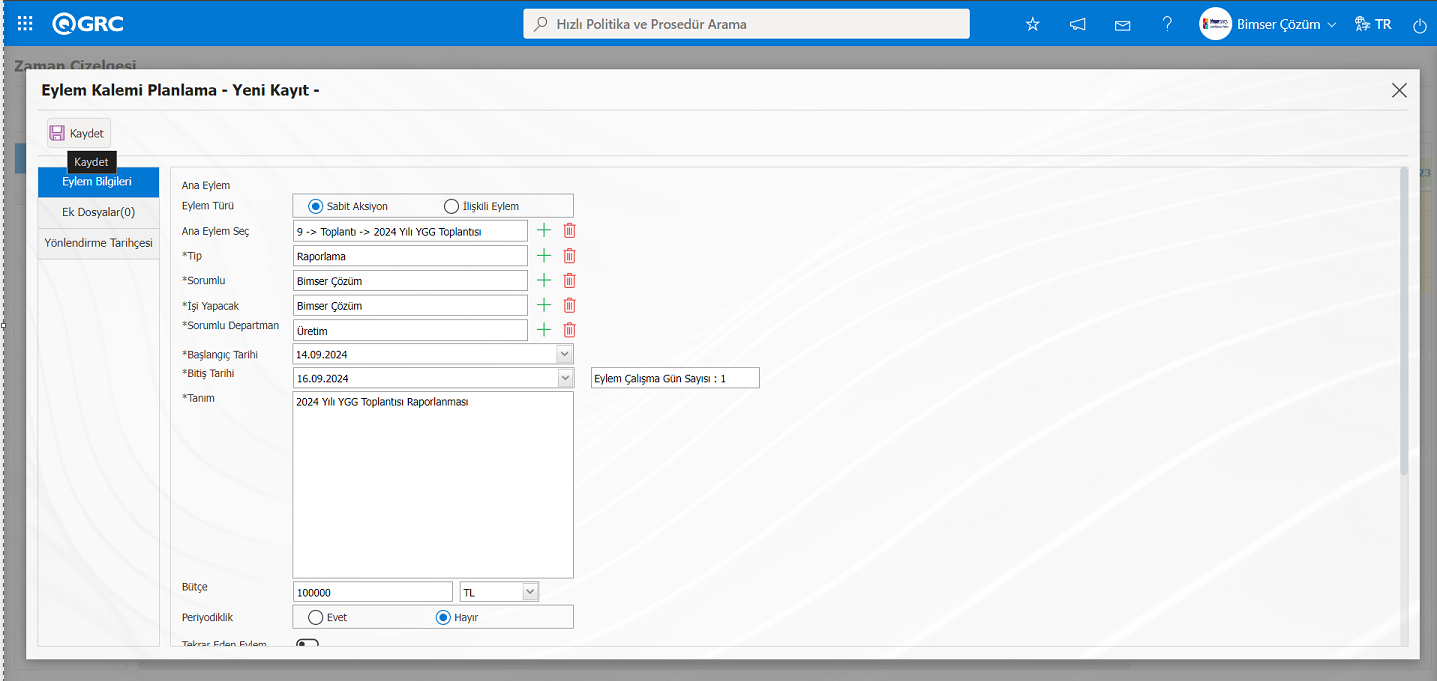
Zaman Çizelgesinde renklerin üzerine gelindiğinde Eylemin Kodu ve Adı bilgisi görüntülenir.
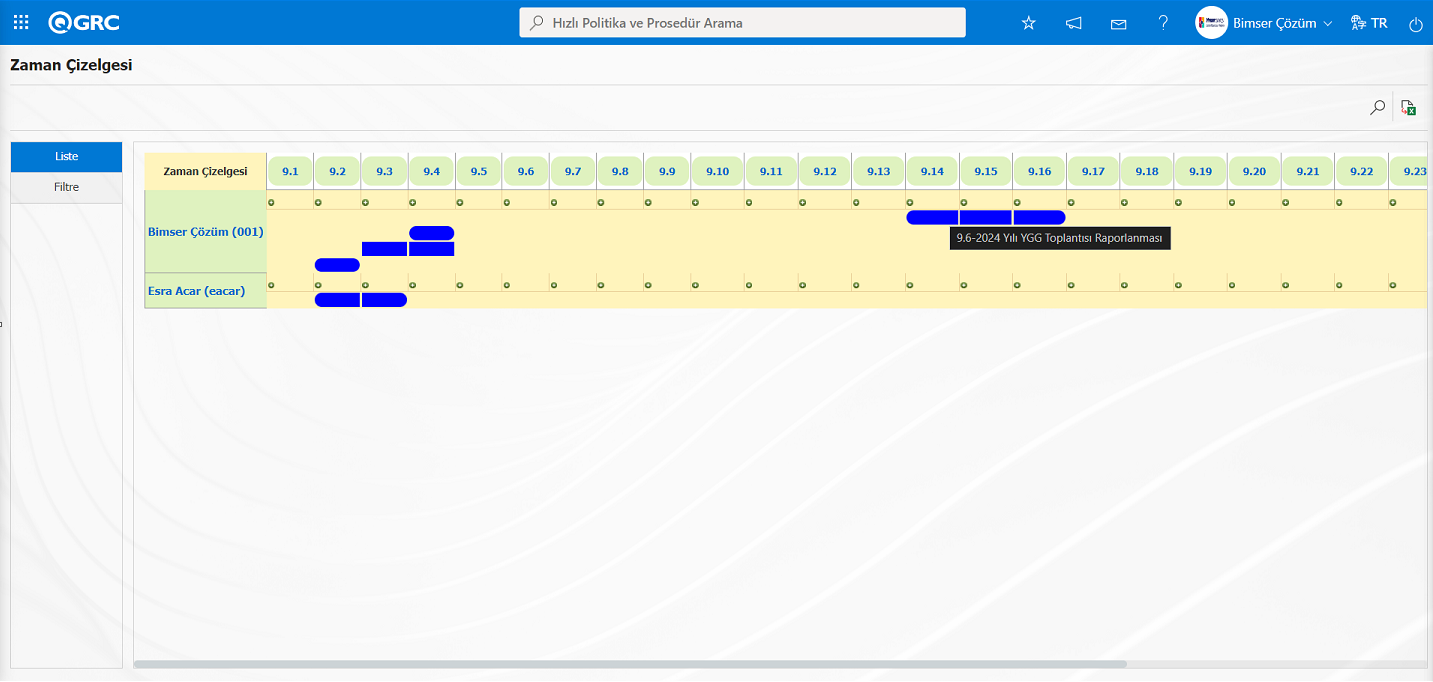
Zaman Çizelgesinde renklerin üzerine gelindiğinde tıklanıldığında “Eylem Görüntüleme” ekranın görüntülenir.Açılan Eylem Görüntüleme ekranında görüntülenen ekranın linkinin alınıp, paylaşılması ve Eylemin yorum ekleme işlemleri yapılır.
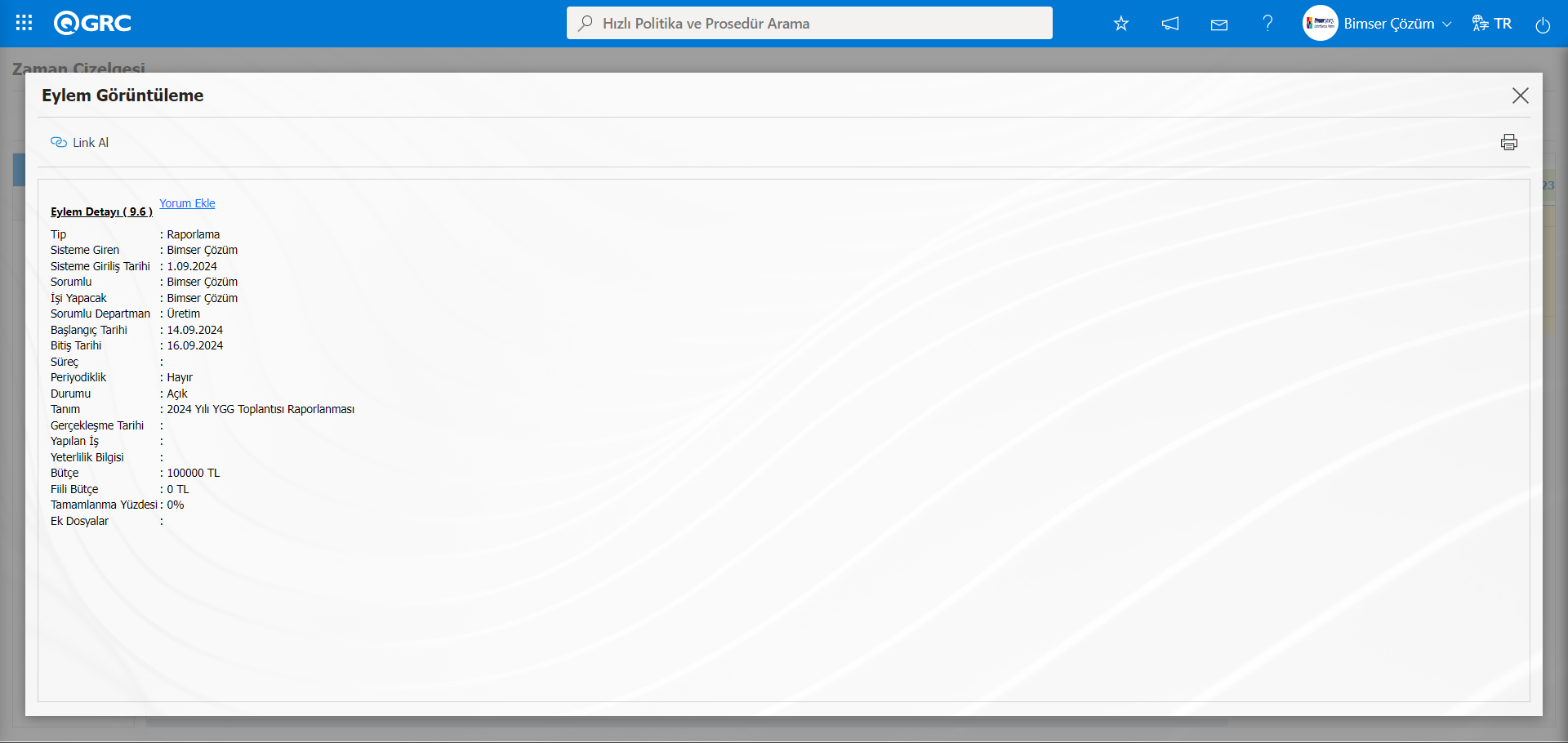
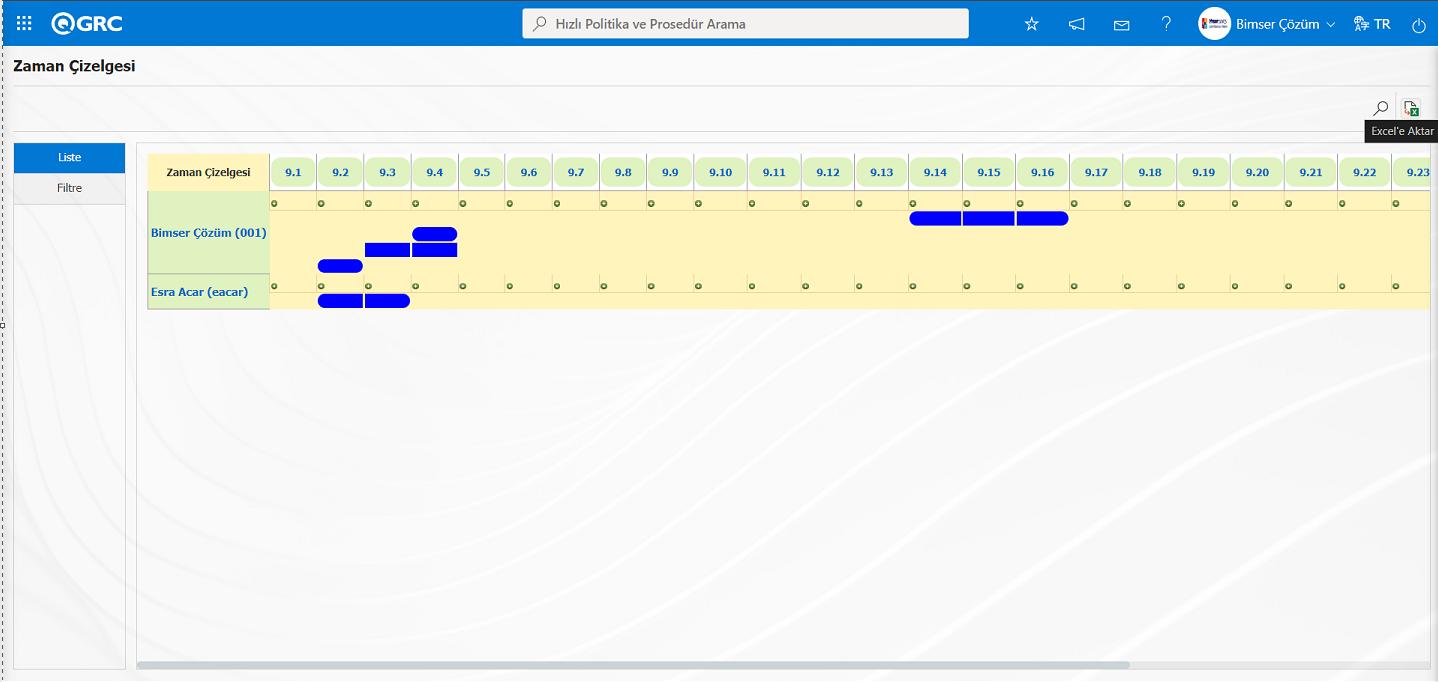
Zaman Çizelgesi Raporu ekranında Listesinde sekmesinde (Excel’e aktar) butonu tıklanarak excel formatında “Zaman Çizelgesi Raporu” görüntülenir.
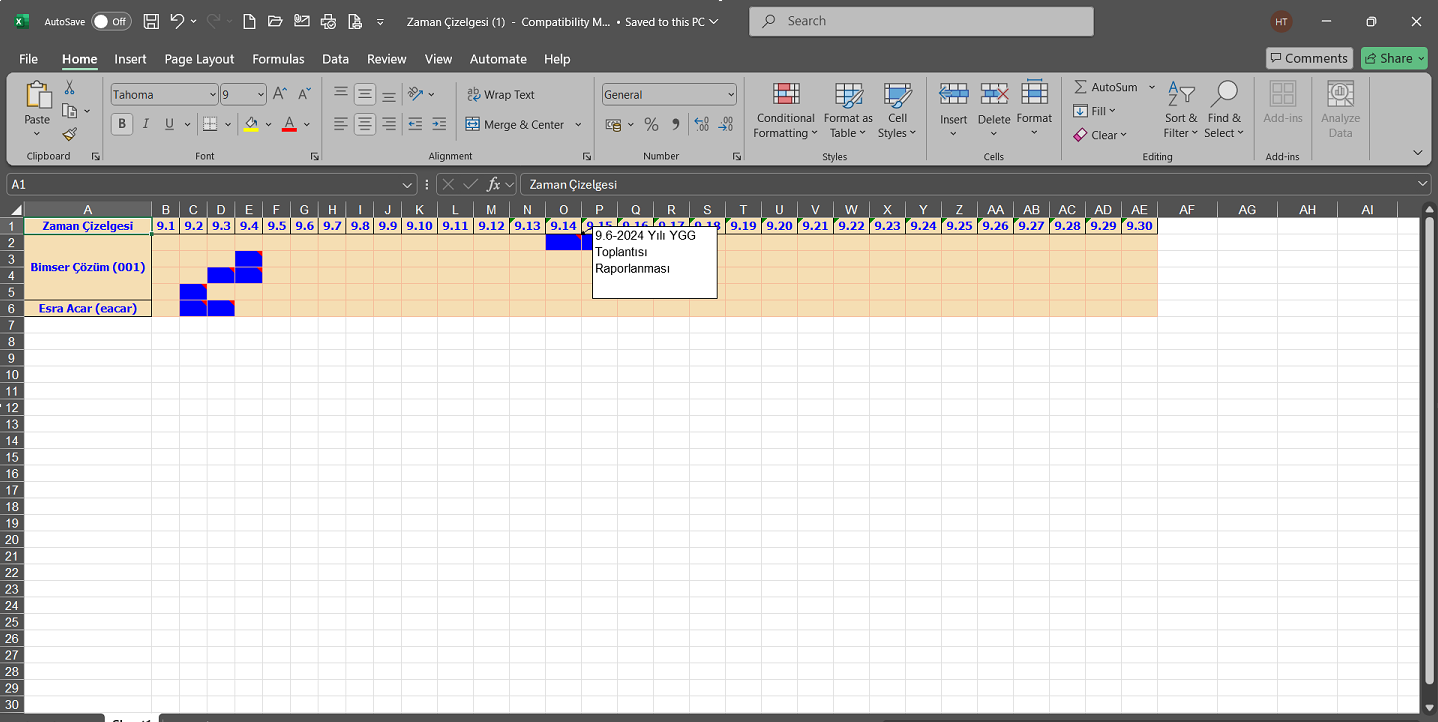
6.2.3.5. Eylem Geciktirme Raporu
Menü adı: QGRC Yönetim Sistemi/ Eylem Yönetimi/ Raporlar/ Eylem Geciktirme Raporu
Geciktirilen eylemelere ait, istenilenen verilere göre (Eylem tipi, Ana eylem no, Talep eden, işi yapacak, sorumlu, sorumlu departman vb.) filtreleme yapılarak, rapor görüntülendiği menüdür.
Eylem Geciktirme Raporu ekranında Eylem Listesi ve Eylem Arama sekmesi olmak üzere iki sekme karşımıza çıkar.
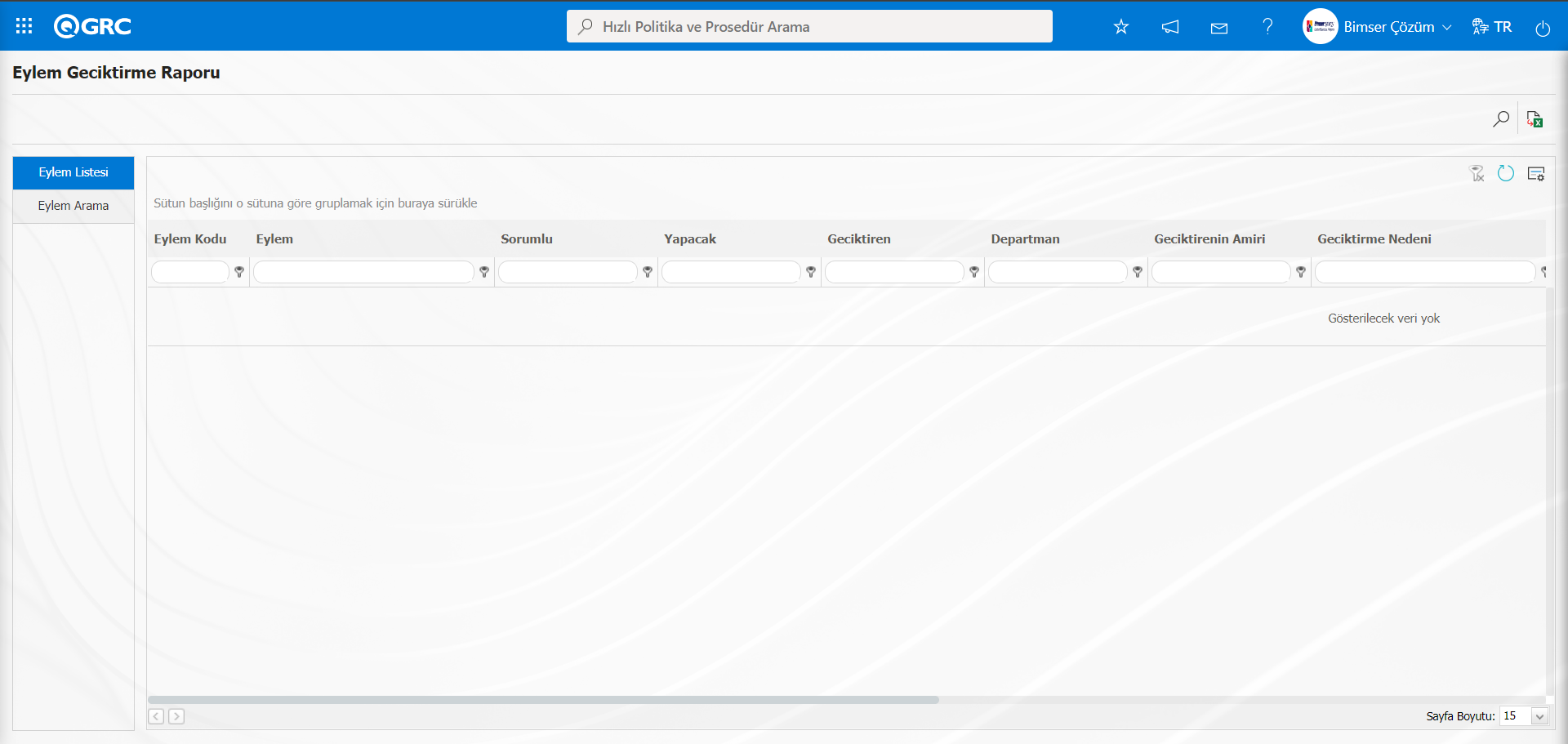
Ekrandaki bulunan butonlar yardımıyla;
: Kayıtlar filtrelenerek arama yapılabilir.
: Veriler Excel’ e aktarılabilir.
: Menü ekranlarındaki arama kriterleri arama işlemi yapılan gridde filtre alanlarında kalan verilerin temizleme işlemi yapılır.
: Menü ekranın tekrar varsayılan ayarlarına gelme işlemi yapılır.
: Menü ekranlarında kolonların karşılığı olan alanların gösterip-gizleme özelliği yani saklama özelliği ile menü ekranın kullanıcı bazlı tasarlama işlemi yapılır.
Eylem Geciktirme Raporu ekranında Eylem Arama sekmesinde arama kriterlerindeki alanlara veri girişleri yapılarak (Ara) butonu tıklanarak filtreleme işlemi yapılır.
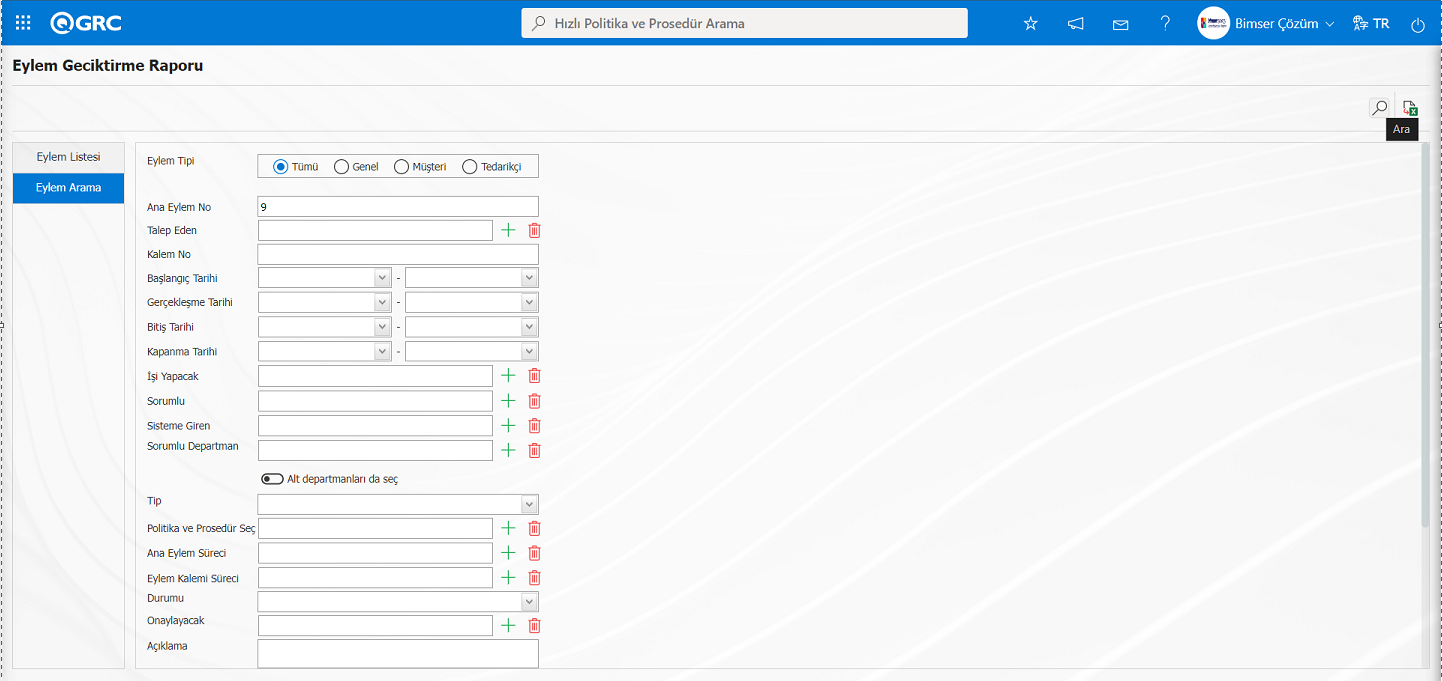
Eylem Geciktirme Raporu ekranında Eylem listesinde ise Eylem Arama sekmesinde yapılan filtre ayarlarına göre istenilen verilere ait raporların görüntülenmesi sağlanır.
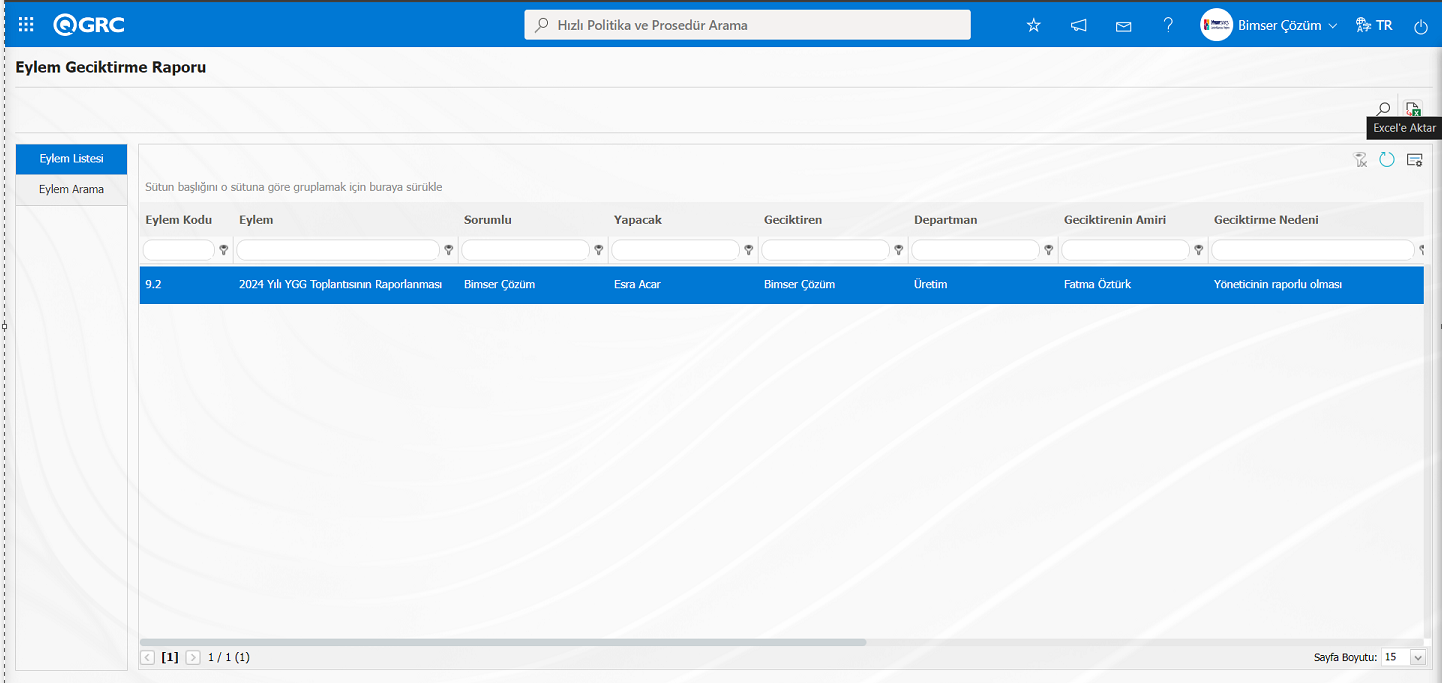
Eylem Geciktirme Raporu ekranında Eylem listesinde sekmesinde listeden Eylem seçili iken (Excel’e Aktar) butonu tıklanarak excel formatında “Eylem Geciktirme Raporu” görüntülenir.
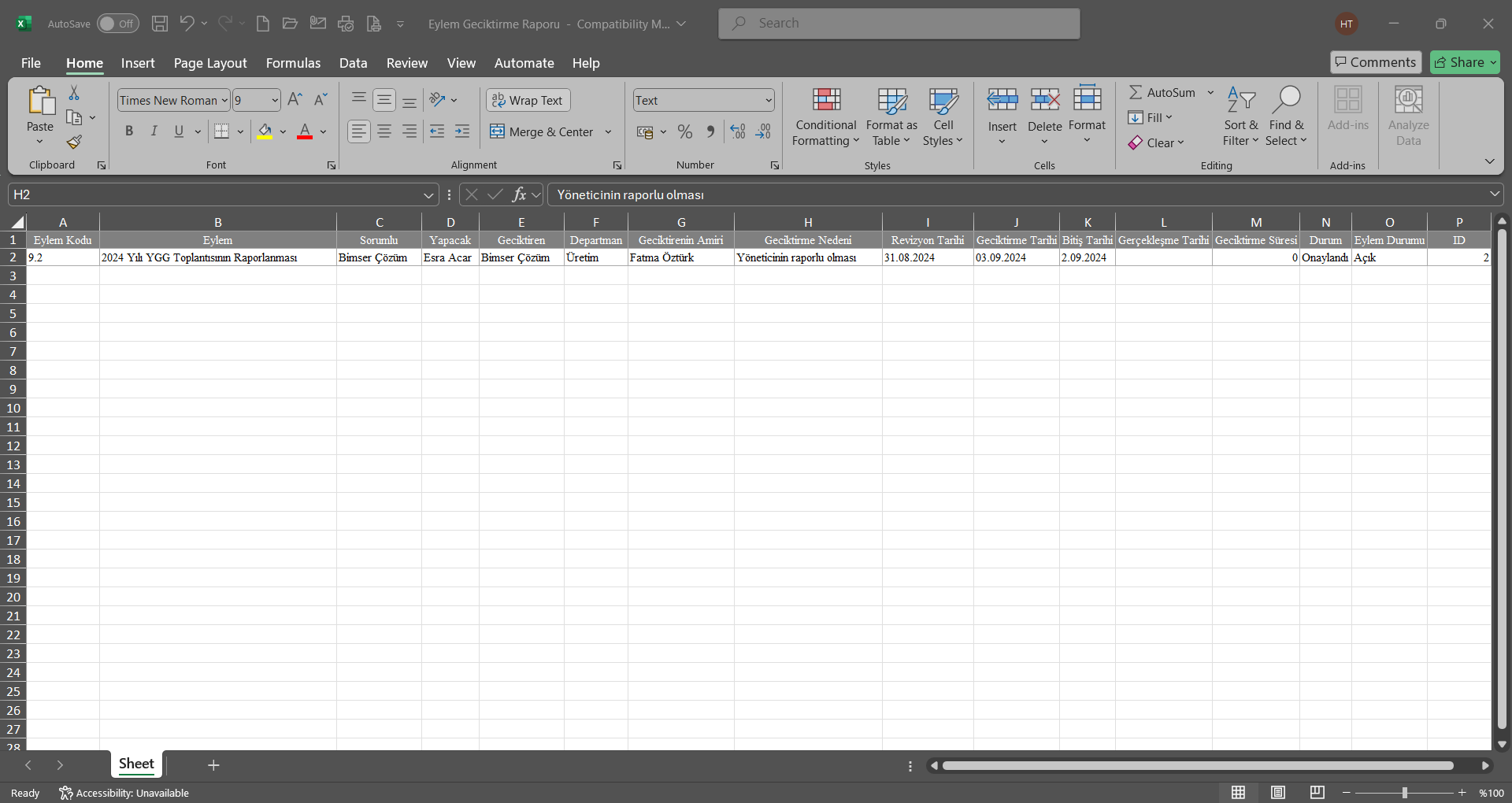
6.2.3.6. Eylem Grafik Raporu
Menü adı: QGRC Yönetim Sistemi/ Eylem Yönetimi/ Raporlar/ Eylem Grafik Raporu
Eylemlerin grafiksel olarak görüntülendiği rapordur. “X ekseni” alanında seçilen değere göre,  butonuna tıklanarak pasta veya çubuk grafik olarak grafik raporu alınabilir.
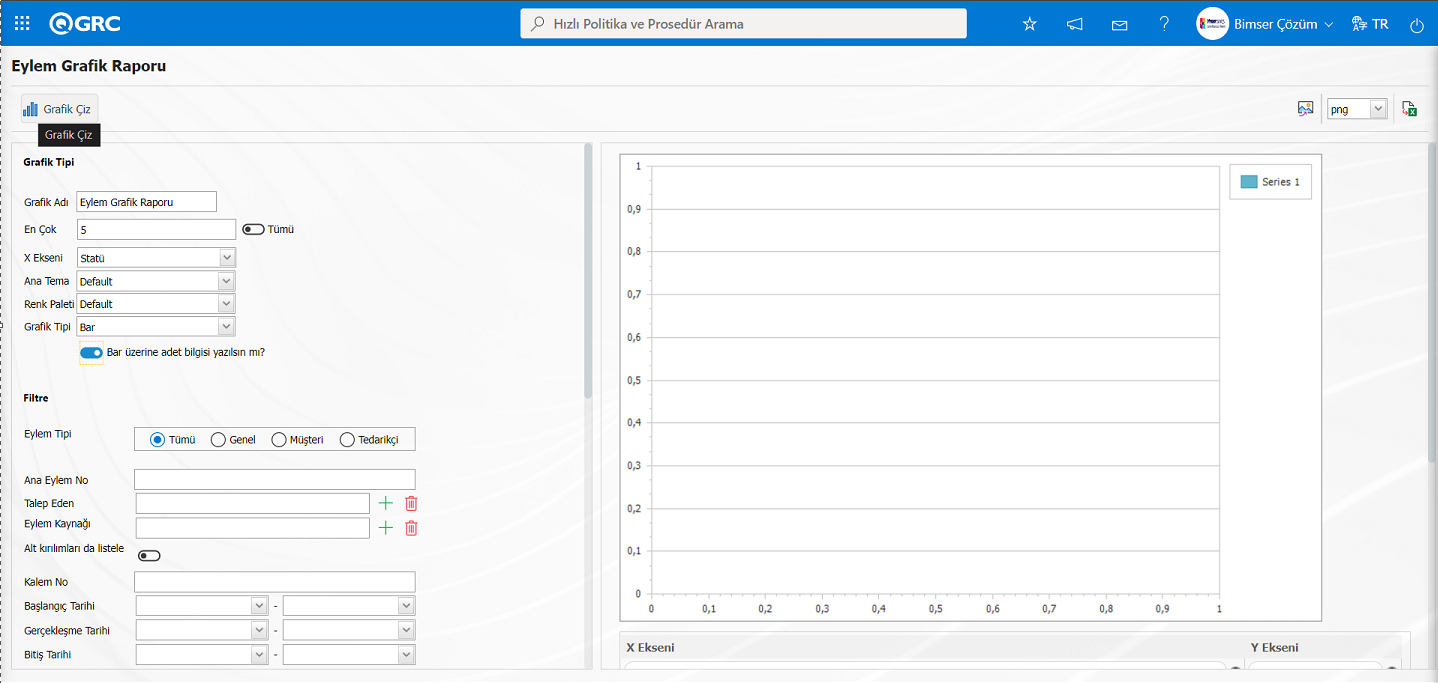
Ekrandaki bulunan butonlar yardımıyla;
: Belirlenen özelliklere göre ekrana grafiği çizdirir.
 : Grafiği açılır menüden seçilen format türüne (png,jpg,bmp,xls,vb.) dönüştürerek dış ortama aktarılma işlemi yapılır.
: Veriler Excel’ e aktarılabilir.
Eylem Grafik Raporu ekranında, Grafik seçenekleri bölümünde gerekli seçimler gerçekleştirilir. Grafik Tipi kısmında X ve Y ekseninde yer alması istenen nitelik seçilir. Ana Tema, renk paleti alanlarında açılır liste seçeneklerinde seçim yapılarak Ana tema, renk paleti özelliklerinden grafik özelleştirilebilir. Grafik seçenekleri kısmında En çok alanında grafikte olması istenen en çok aralık belirlenir.
Eylem Grafik Raporu ekranında Grafik seçenekleri bölümünde gerekli seçimler gerçekleştirildikten sonra istenirse Grafik başlığı belirtilerek grafik oluşturmak için butonuna tıklanır.
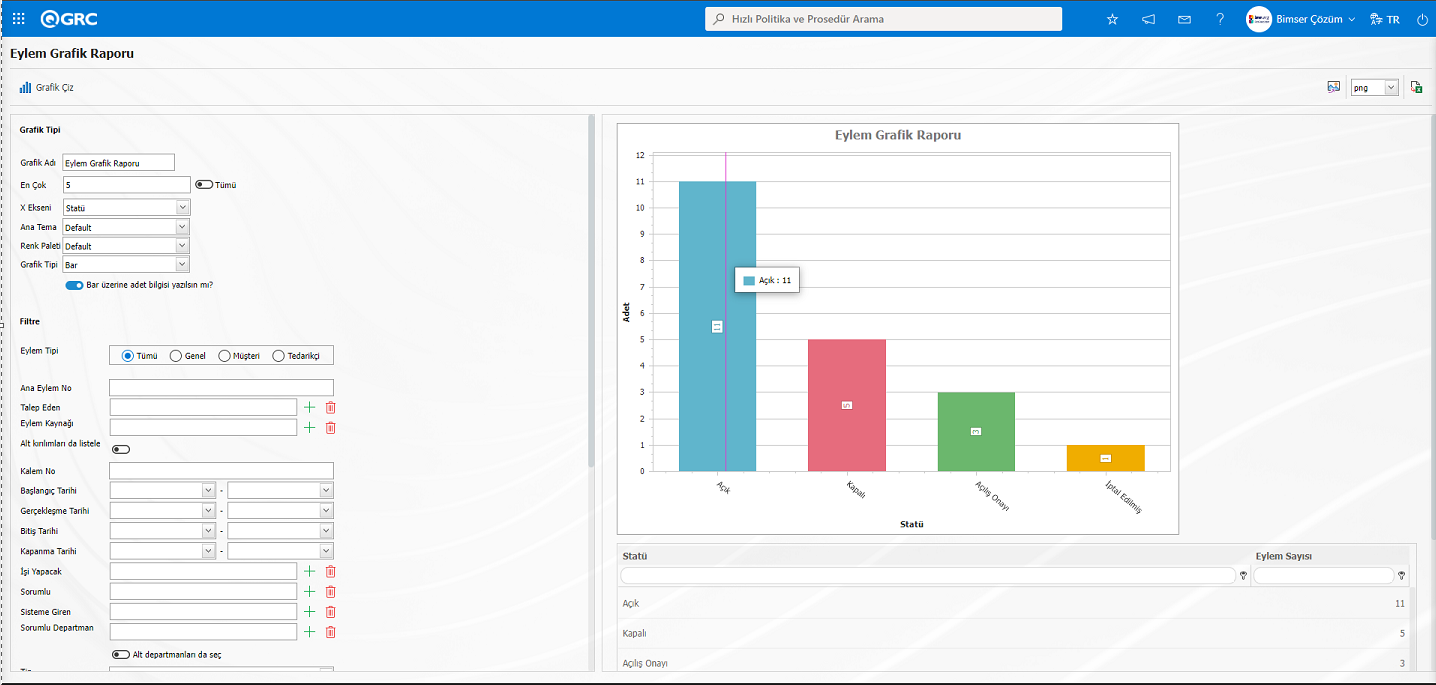
6.2.3.7. Eylem Onay/ Ret Tarihçesi
Menü adı: QGRC Yönetim Sistemi/ Eylem Yönetimi/ Raporlar/ Eylem Onay/ Ret Tarihçesi
Reddedilen eylemlerin ait ret nedeni, ret tarihi, onaycı, onay ret türü (kapatma onayı, açma onayı) bilgileri ile diğer aksiyon bilgilerini verildiği raporun görüldüğü menüdür. Eylem Onay/Ret Tarihçesi ekranında Eylem Listesi ve Eylem Arama sekmesi olmak üzere iki sekme karşımıza çıkar.
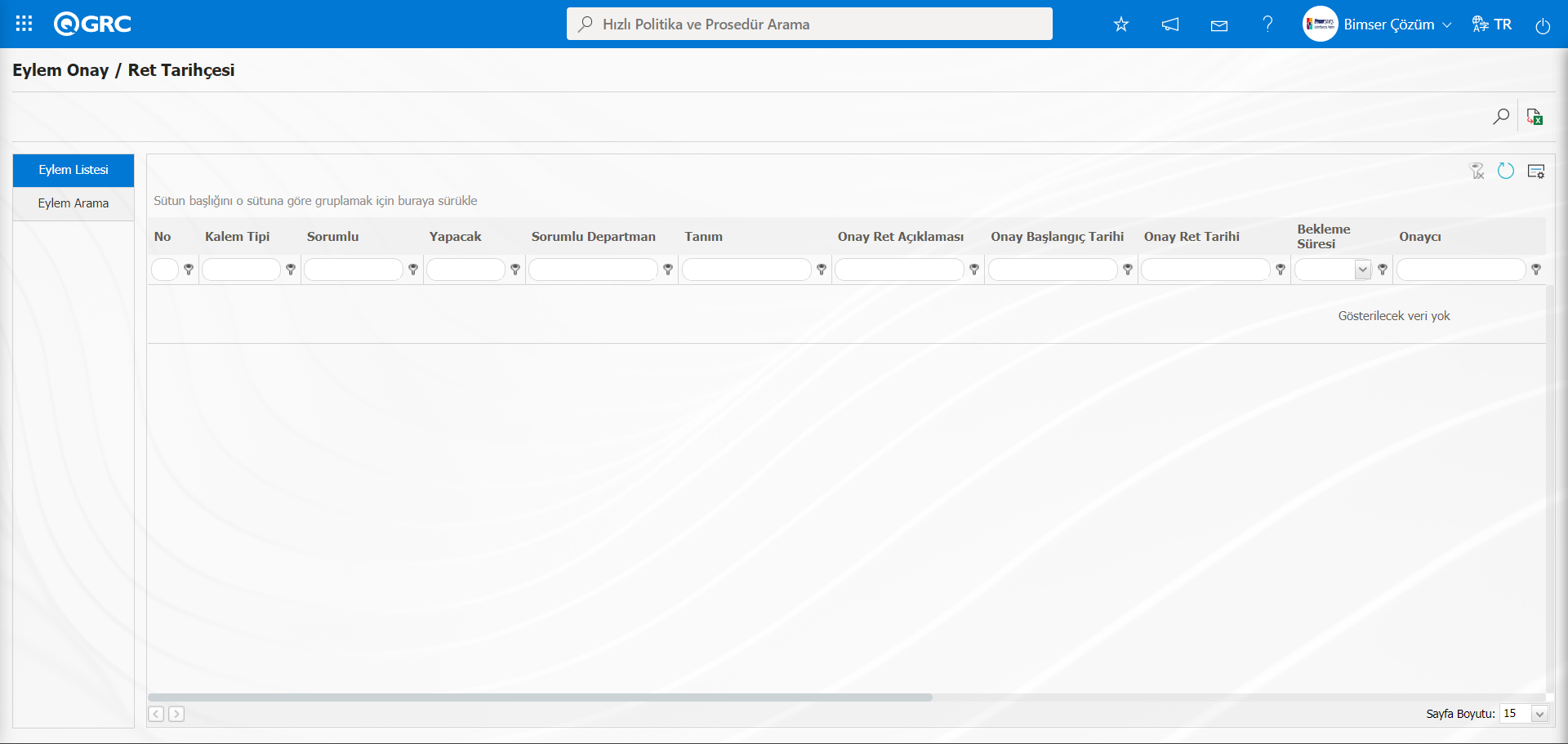
Ekrandaki bulunan butonlar yardımıyla;
: Kayıtlar filtrelenerek arama yapılabilir.
: Veriler Excel’ e aktarılabilir.
: Menü ekranlarındaki arama kriterleri arama işlemi yapılan gridde filtre alanlarında kalan verilerin temizleme işlemi yapılır.
: Menü ekranın tekrar varsayılan ayarlarına gelme işlemi yapılır.
: Menü ekranlarında kolonların karşılığı olan alanların gösterip-gizleme özelliği yani saklama özelliği ile menü ekranın kullanıcı bazlı tasarlama işlemi yapılır.
Eylem Onay/Ret Tarihçesi ekranında Eylem Arama sekmesinde arama kritelerindeki alanlara veri girişleri yapılarak (Ara) butonu tıklanarak filtreleme işlemi yapılır.
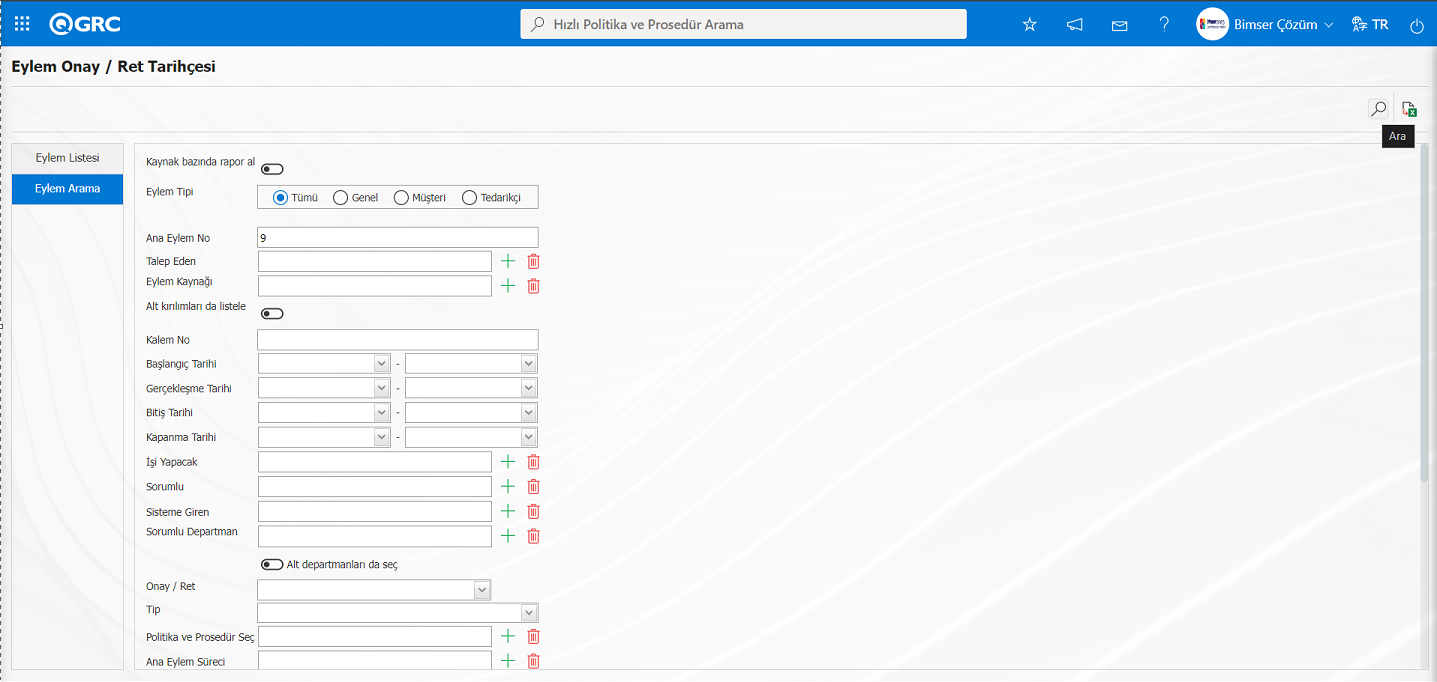
Eylem Onay/Ret Tarihçesi ekranında Eylem listesinde ise Eylem Arama sekmesinde yapılan filtre ayarlarına göre istenilen verilere ait raporların görüntülenmesi sağlanır.
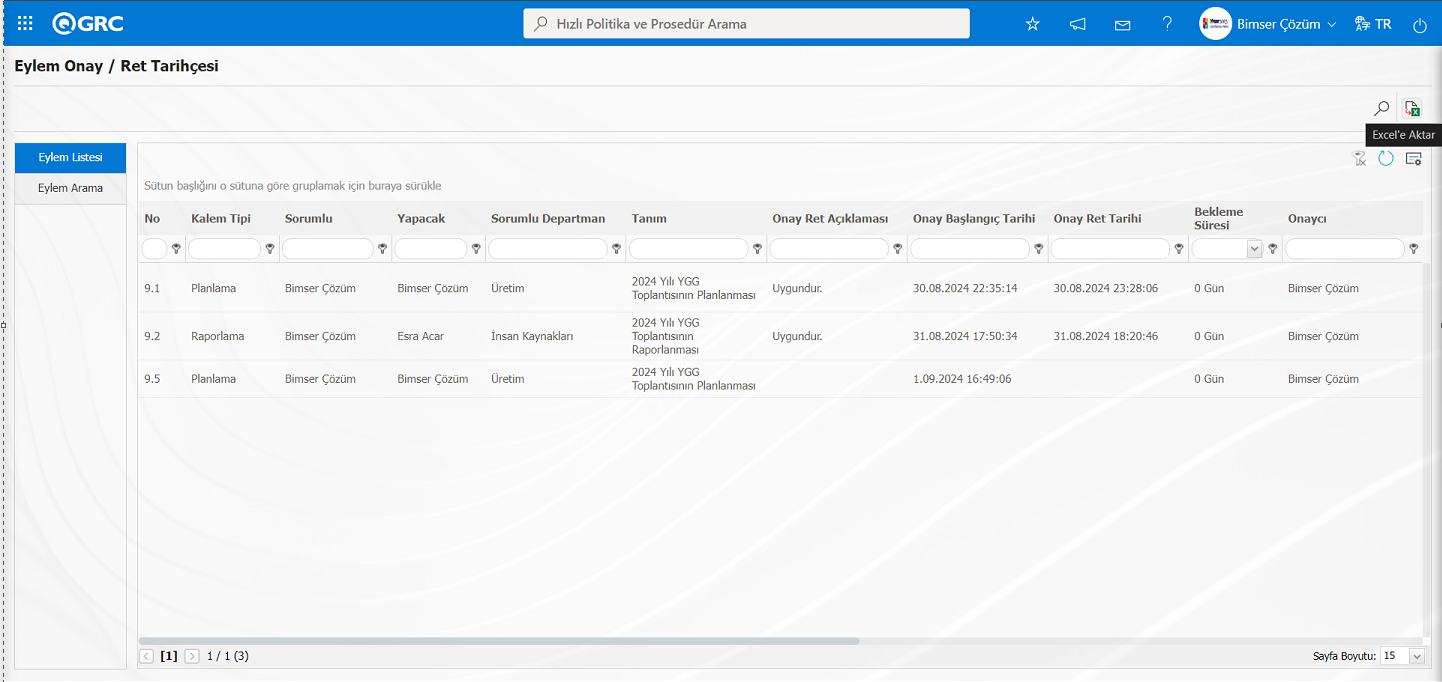
Eylem Onay/Ret Tarihçesi ekranında Eylem listesinde sekmesinde (Excel’e aktar) butonu tıklanarak excel formatında “Eylem Onay/Ret Tarihçesi Raporu” görüntülenir.
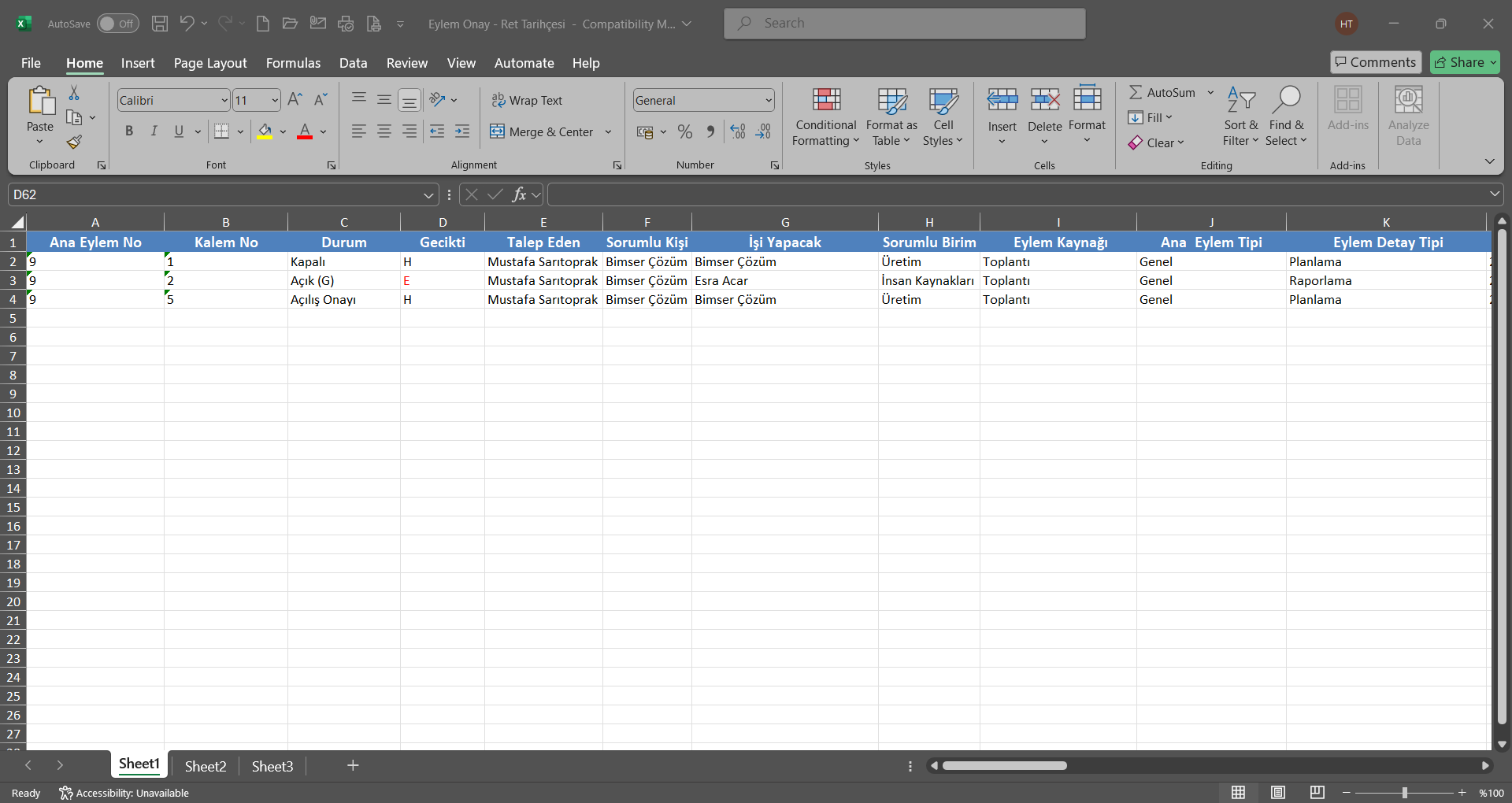
6.2.3.8. Eylem Durum Analizi Raporu
Menü Adı: QGRC Yönetim Sistemi/ Eylem Yönetimi/ Raporlar/ Eylem Durum Analizi Raporu
Eylem Durum Analizi Raporu ekranında Filtre sekmesinde “X ekseni” alanında seçilen değere göre aksiyonların açık/ kapalı durumlarını gösteren grafik raporunun görüntülendiği menüdür. X ekseninde açılır liste tıklanarak açılan listede Departman, İşi Yapacak, İşyeri, Sorumlu, Sisteme Giren ve Talep Eden seçenekleri bulunmaktadır. X ekseninde seçilen seçeneğe göre eylemlerin durumunu gösterir. Örn: Departman bazlı açılan eylemlerden hangi departmanda kaç eylemin sayı ve yüzdelik oran olarak açık veya kapalı olduğunu gösterir.
Ekrandaki bulunan butonlar yardımıyla;
: Belirlenen özelliklere göre ekrana grafiği çizdirir.
: Grafiği açılır menüden seçilen format türüne (png,jpg,bmp,xls,vb.) dönüştürerek dış ortama aktarılma işlemi yapılır.
Eylem Durum Analizi Raporu ekranında filtre sekmesinde X ekseninde açılan açılır liste seçeneklerinde seçim yapılır. Seçim yapıldıktan sonra Ana tema, renk paleti, Grafik Eni gibi alanlar ilgili veri girişleri yapılır. İstenirse Grafik Adı bilgisi değiştirilir.
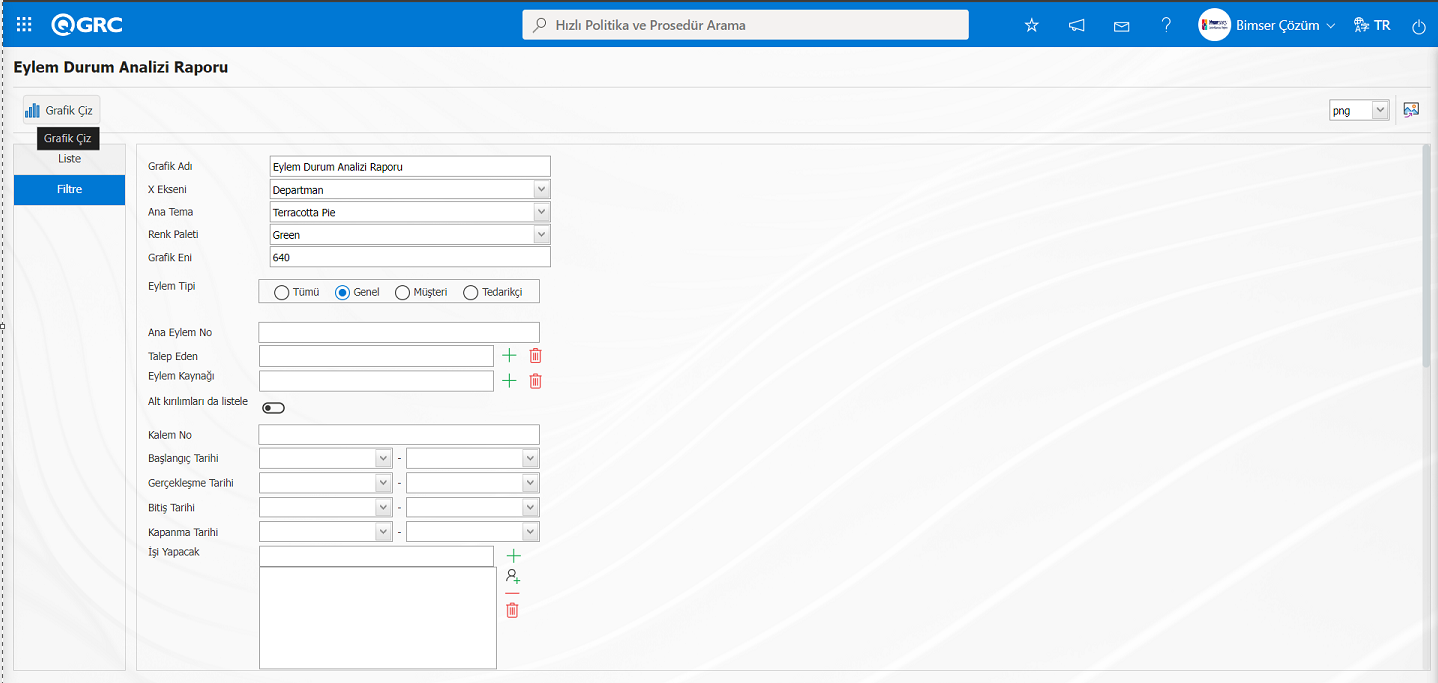
Eylem Durum Analizi Raporu ekranında Filtre sekmesinde alanlar ilgili gerekli ayarlamalardan sonra  butonu tıklanarak “Eylem Durum Analizi Raporu” alınır
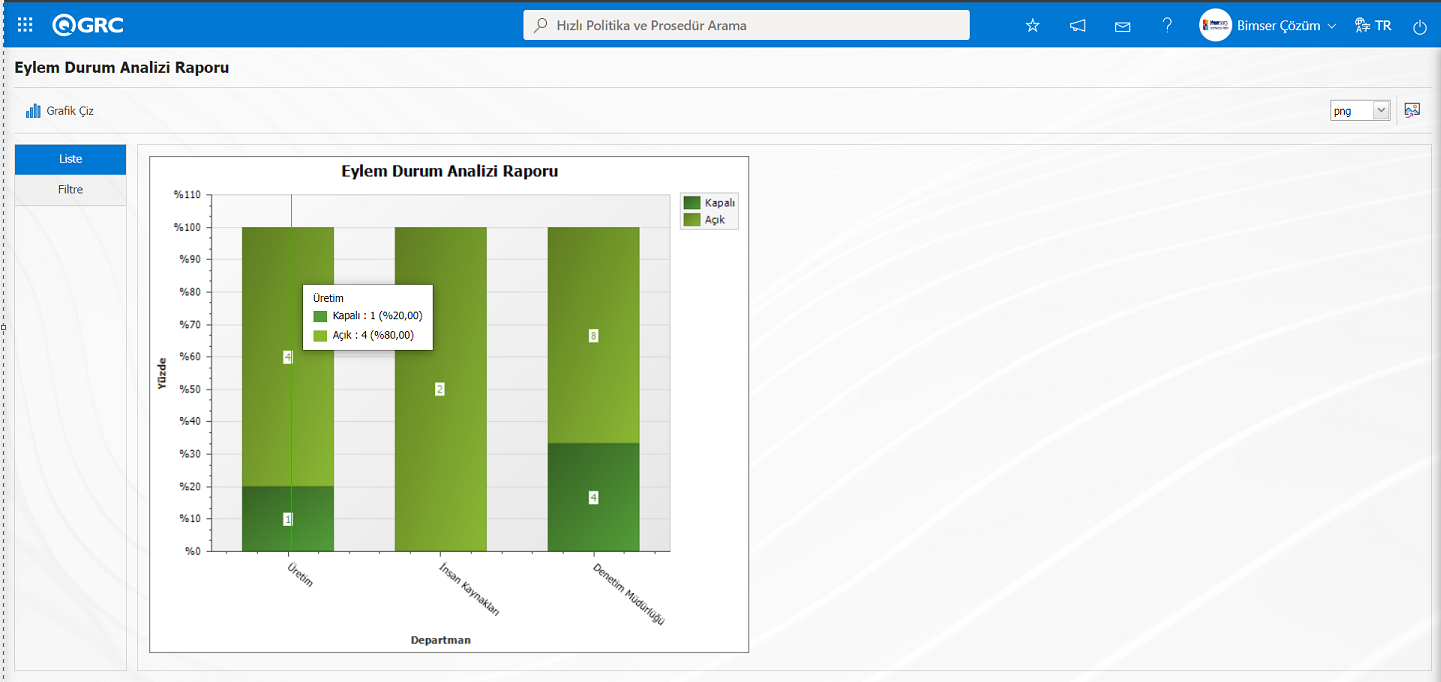
6.2.3.9. Log Raporu
Menü Adı: Eylem Yönetim Sistemi/ Eylem Yönetimi/ Raporlar/ Log Raporu
Eylem Kalemlerine ait Eylem No, Bilgi, İşlem Yapan, İşlem Tarihi ve İşlem Tipi alanları ilgili bilgilerin verildiği raporun görüldüğü menüdür. Eylem kalemleri üzerinde yapılan işlem bilgilerinin tutulduğu rapordur. Log Raporu ekranında Eylem Listesi ve Eylem Arama sekmesi olmak üzere iki sekme karşımıza çıkar.
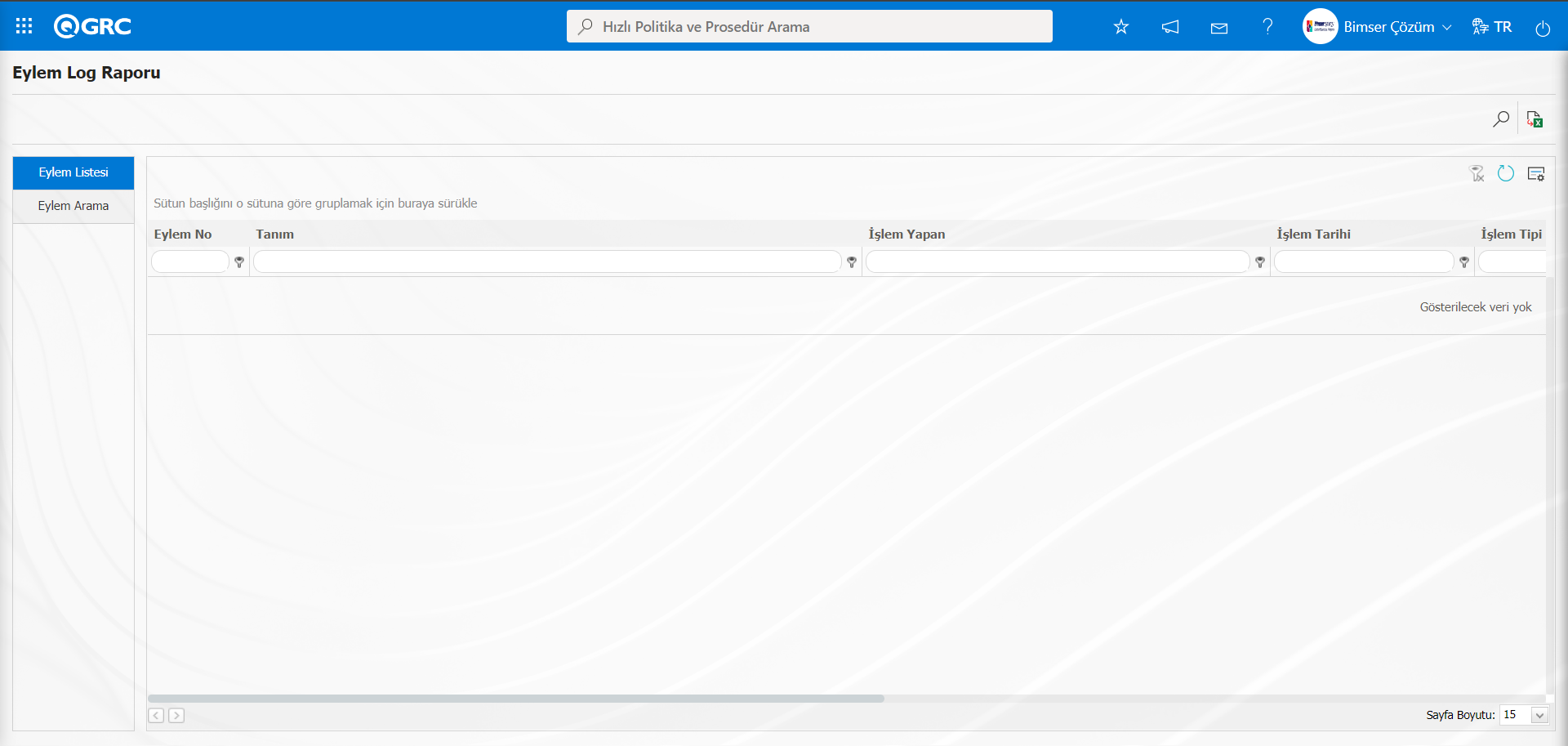
Ekrandaki bulunan butonlar yardımıyla;
: Kayıtlar filtrelenerek arama yapılabilir.
: Veriler Excel’ e aktarılabilir.
: Menü ekranlarındaki arama kriterleri arama işlemi yapılan gridde filtre alanlarında kalan verilerin temizleme işlemi yapılır.
: Menü ekranın tekrar varsayılan ayarlarına gelme işlemi yapılır.
: Menü ekranlarında kolonların karşılığı olan alanların gösterip-gizleme özelliği yani saklama özelliği ile menü ekranın kullanıcı bazlı tasarlama işlemi yapılır.
Log Raporu ekranında Eylem Arama sekmesinde arama kriterlerindeki alanlara veri girişleri yapılarak (Ara) butonu tıklanarak filtreleme işlemi yapılır.
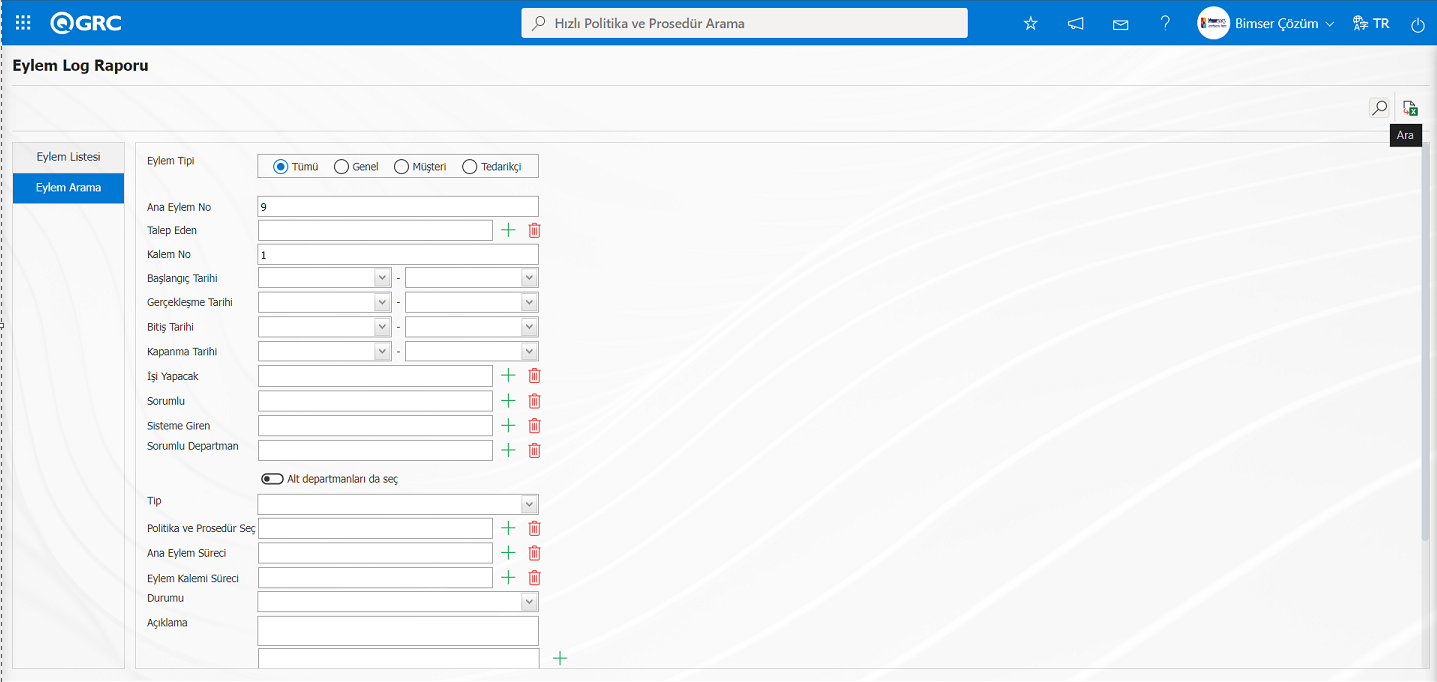
Log Raporu ekranında Eylem listesinde ise Eylem Arama sekmesinde yapılan filtre ayarlarına göre istenilen verilere ait raporların görüntülenmesi sağlanır.
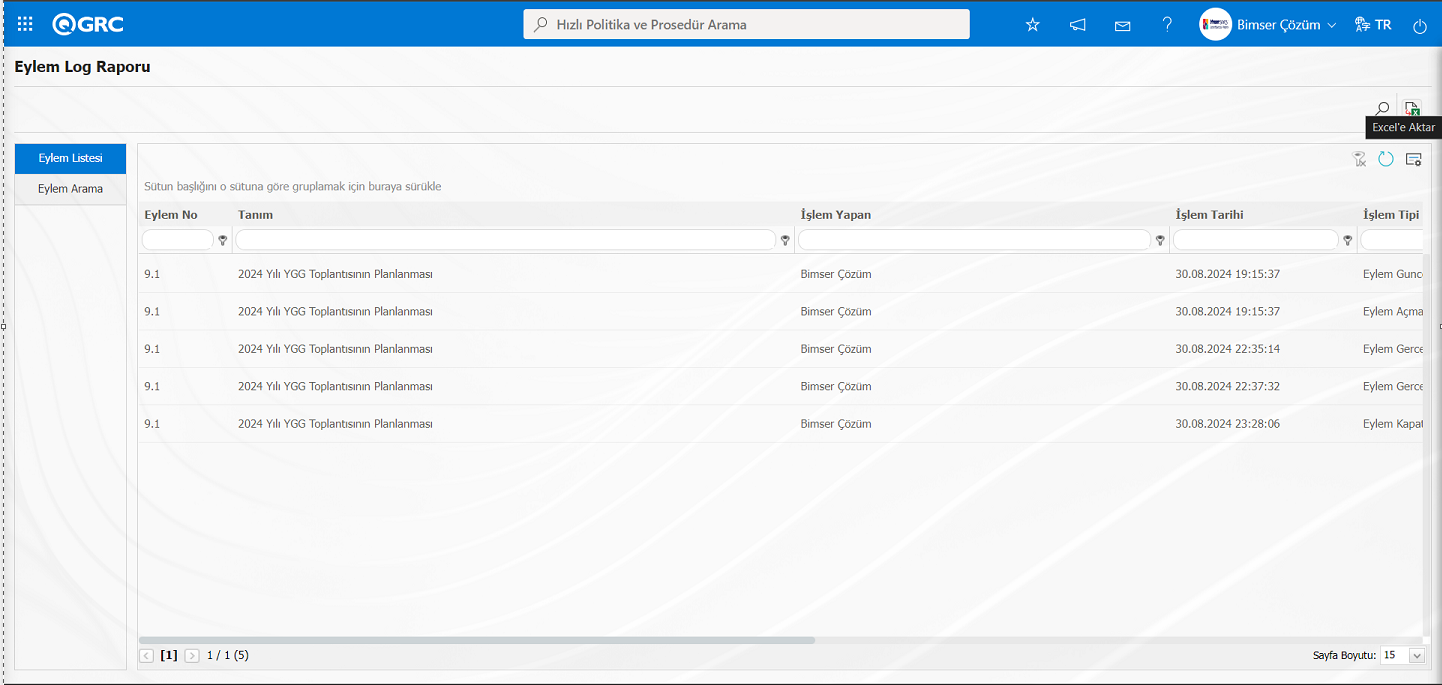
Log Raporu ekranında Eylem Listesinde (Excel’e aktar) butonu tıklanarak excel formatında “Log Raporu” görüntülenir.
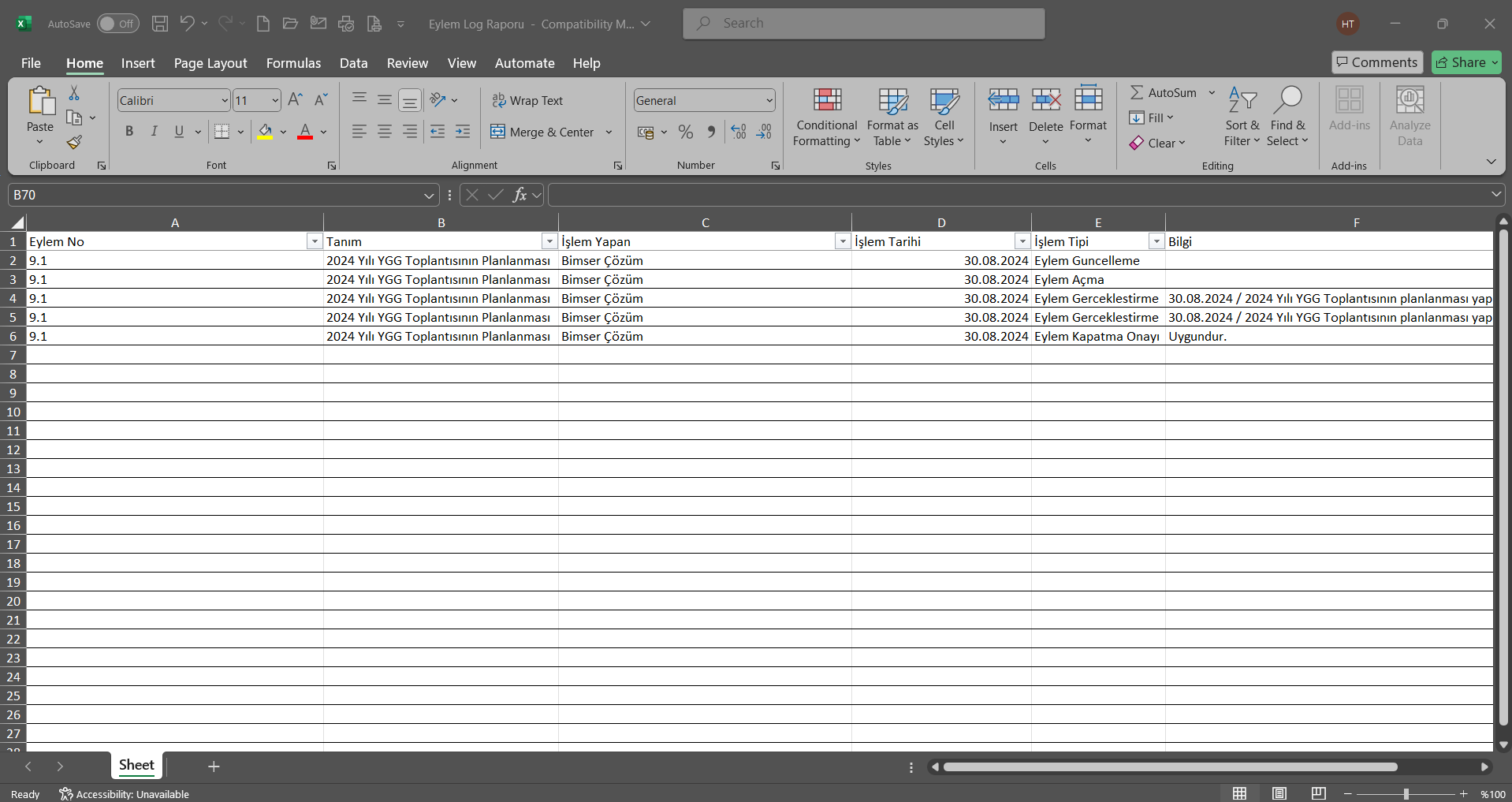
6.2.3.10. Eylem Zaman Boyutlu Analiz
Menü Adı: QGRC Yönetim Sistemi/ Eylem Yönetimi/ Raporlar/ Eylem Zaman Boyutlu Analiz
Eylemelerin zaman boyutlu olarak grafiksel olarak görüntülendiği rapordur. Eylemlerle ile ilgili seçilen verilere göre aylık bazda grafiklerin alınma işlemi yapılır. “X ekseni” alanında seçilen değere göre, butonuna tıklanarak pasta veya çubuk grafik olarak grafik raporu alınabilir.
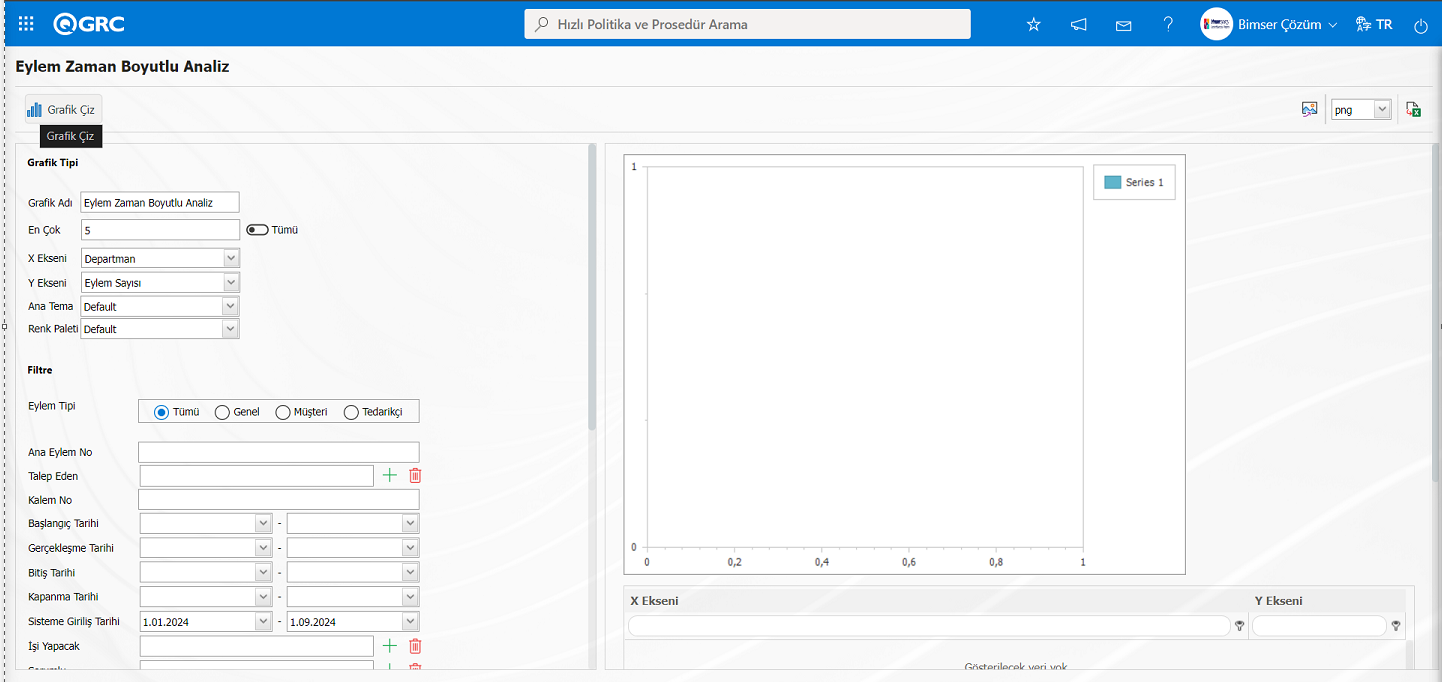
Ekrandaki bulunan butonlar yardımıyla;
: Belirlenen özelliklere göre ekrana grafiği çizdirir.
: Grafiği açılır menüden seçilen format türüne (png,jpg,bmp,xls,vb.) dönüştürerek dış ortama aktarılma işlemi yapılır.
: Veriler Excel’ e aktarılabilir.
Eylem Zaman Boyutlu Analiz raporu ekranında, Grafik seçenekleri bölümünde gerekli seçimler gerçekleştirilir. Grafik Tipi kısmında X ve Y ekseninde yer alması istenen nitelik seçilir. Ana Tema, renk paleti alanlarında açılır liste seçeneklerinde seçim yapılarak Ana tema, renk paleti özelliklerinden grafik özelleştirilebilir. Grafik seçenekleri kısmında En çok alanında grafikte olması istenen en çok aralık belirlenir.
Eylem Zaman Boyutlu Analiz ekranında Grafik seçenekleri bölümünde gerekli seçimler gerçekleştirildikten sonra istenirse Grafik başlığı belirtilerek grafik oluşturmak için butonuna tıklanır.
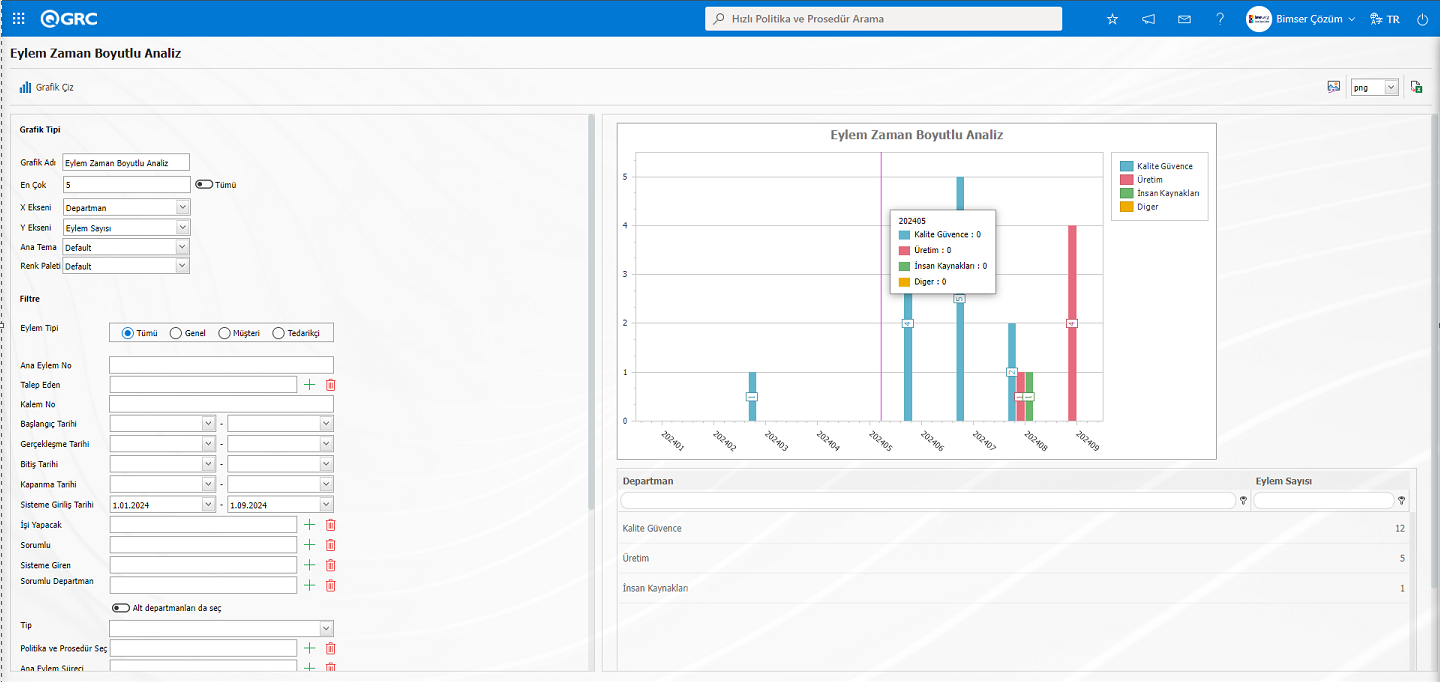
6.2.3.11. Eylem Yorum Raporu
Menü Adı: QGRC Yönetim Sistemi/ Eylem Yönetimi/ Raporlar/ Eylem Yorum Raporu
Eylem kalemlerine yapılan yorumların görüntülendiği rapordur. Bu menüde tüm eylem kalemlerine ait bilgiler görüntülenmektedir. Ana Eylem Raporu ekranında Eylem Listesi ve Eylem Arama sekmesi olmak üzere iki sekme karşımıza çıkar.Sadece yorum yapılanların listelenmesi için “Eylem Arama” sekmesinde “Sadece yorum yapılanları getir” seçeneğinin işaretlenerek arama işleminin yapılması gerekir.
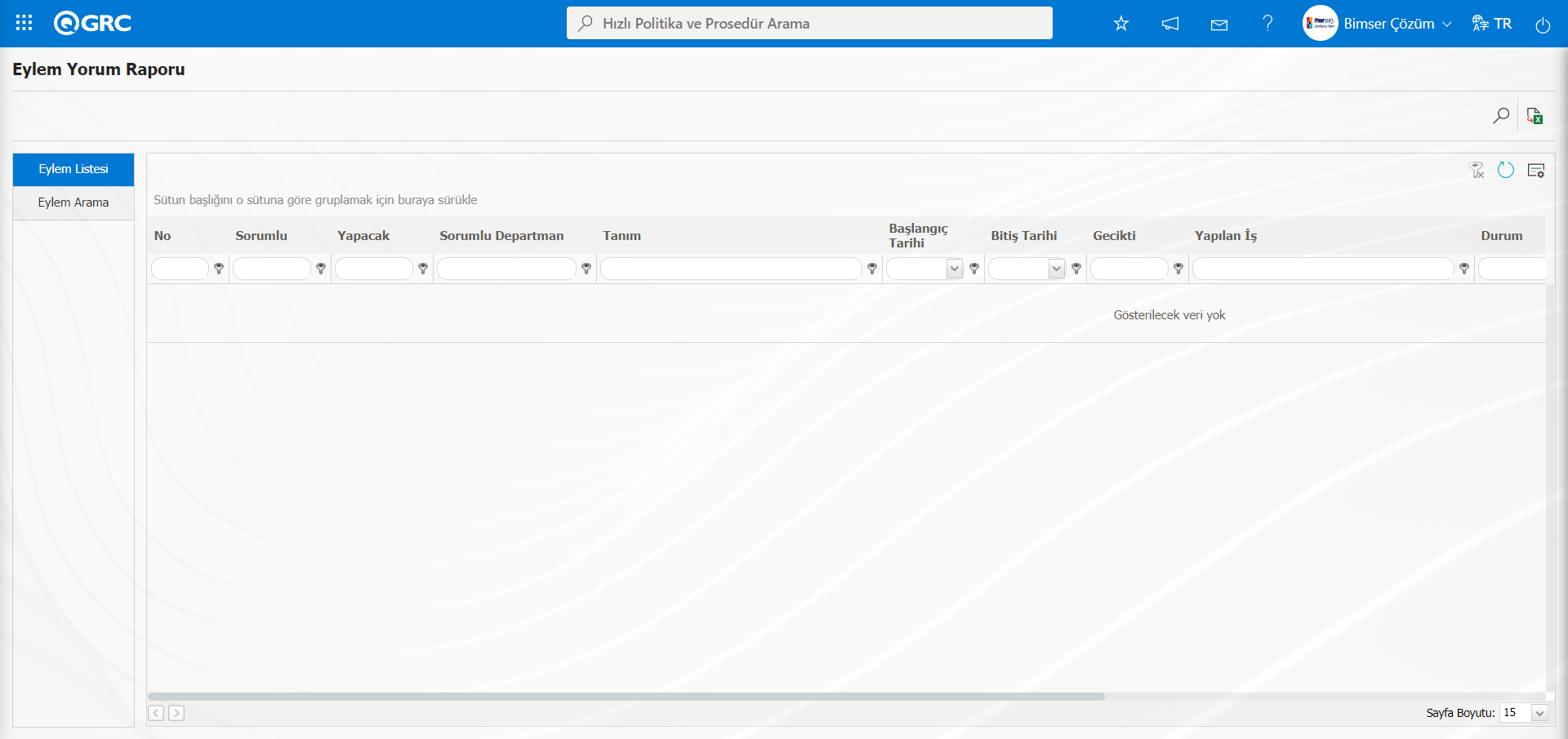
Ekrandaki bulunan butonlar yardımıyla;
: Kayıtlar filtrelenerek arama yapılabilir.
: Veriler Excel’ e aktarılabilir.
: Menü ekranlarındaki arama kriterleri arama işlemi yapılan gridde filtre alanlarında kalan verilerin temizleme işlemi yapılır.
: Menü ekranın tekrar varsayılan ayarlarına gelme işlemi yapılır.
: Menü ekranlarında kolonların karşılığı olan alanların gösterip-gizleme özelliği yani saklama özelliği ile menü ekranın kullanıcı bazlı tasarlama işlemi yapılır.
Eylem Yorum Raporu ekranında Eylem Arama sekmesinde arama kritelerindeki alanlara veri girişleri yapılarak, “Sadece Yorum yapanları getir” alanın ile ilgili check box işaretlenir (Ara) butonu tıklanarak filtreleme işlemi yapılır.
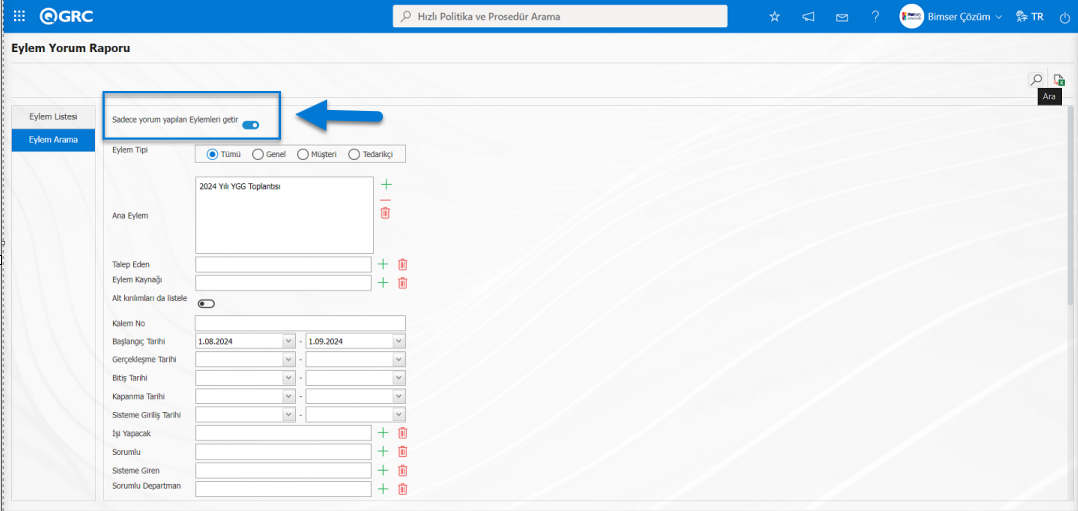
Eylem Yorum Raporu ekranında Eylem listesinde ise Eylem Arama sekmesinde yapılan filtre ayarlarına göre istenilen verilere ait raporların görüntülenmesi sağlanır.
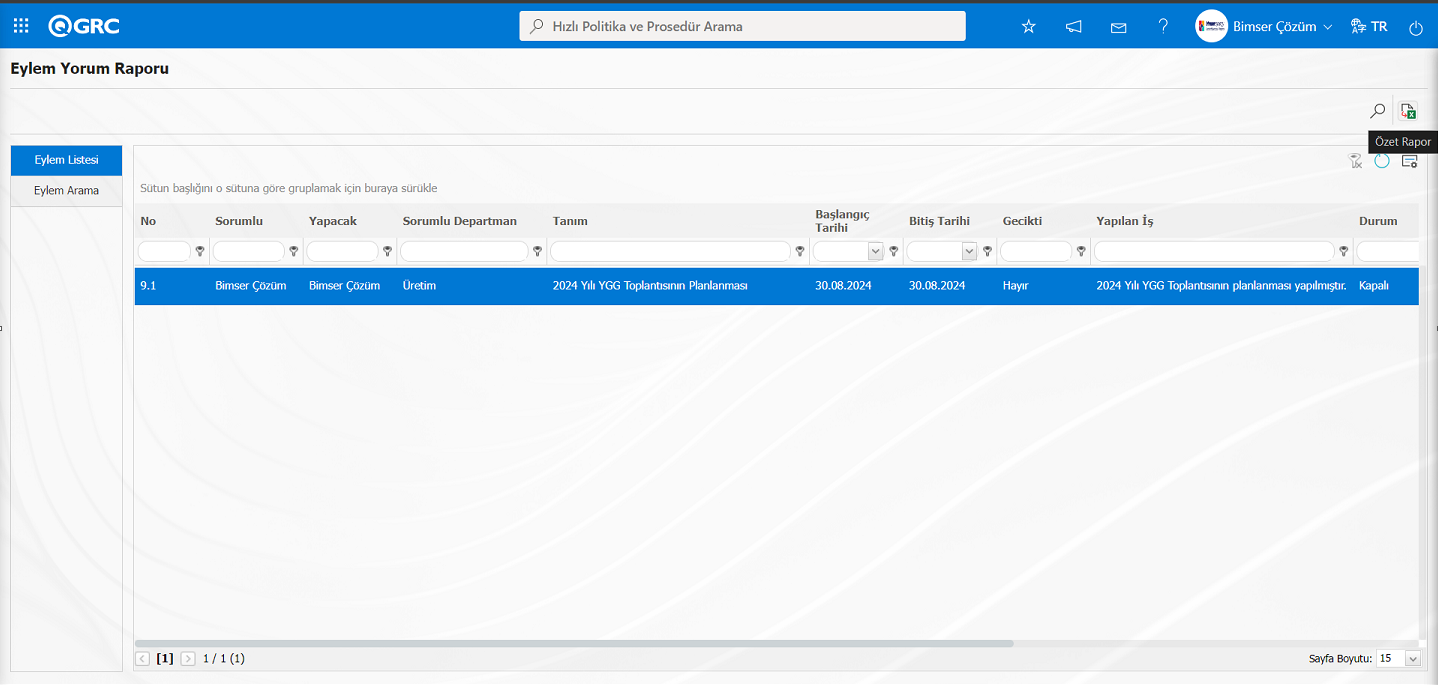
Eylem Yorum Raporu ekranında Eylem Listesinde (Özet Rapor) butonu tıklanarak excel formatında “Eylem Yorum Raporu” görüntülenir.
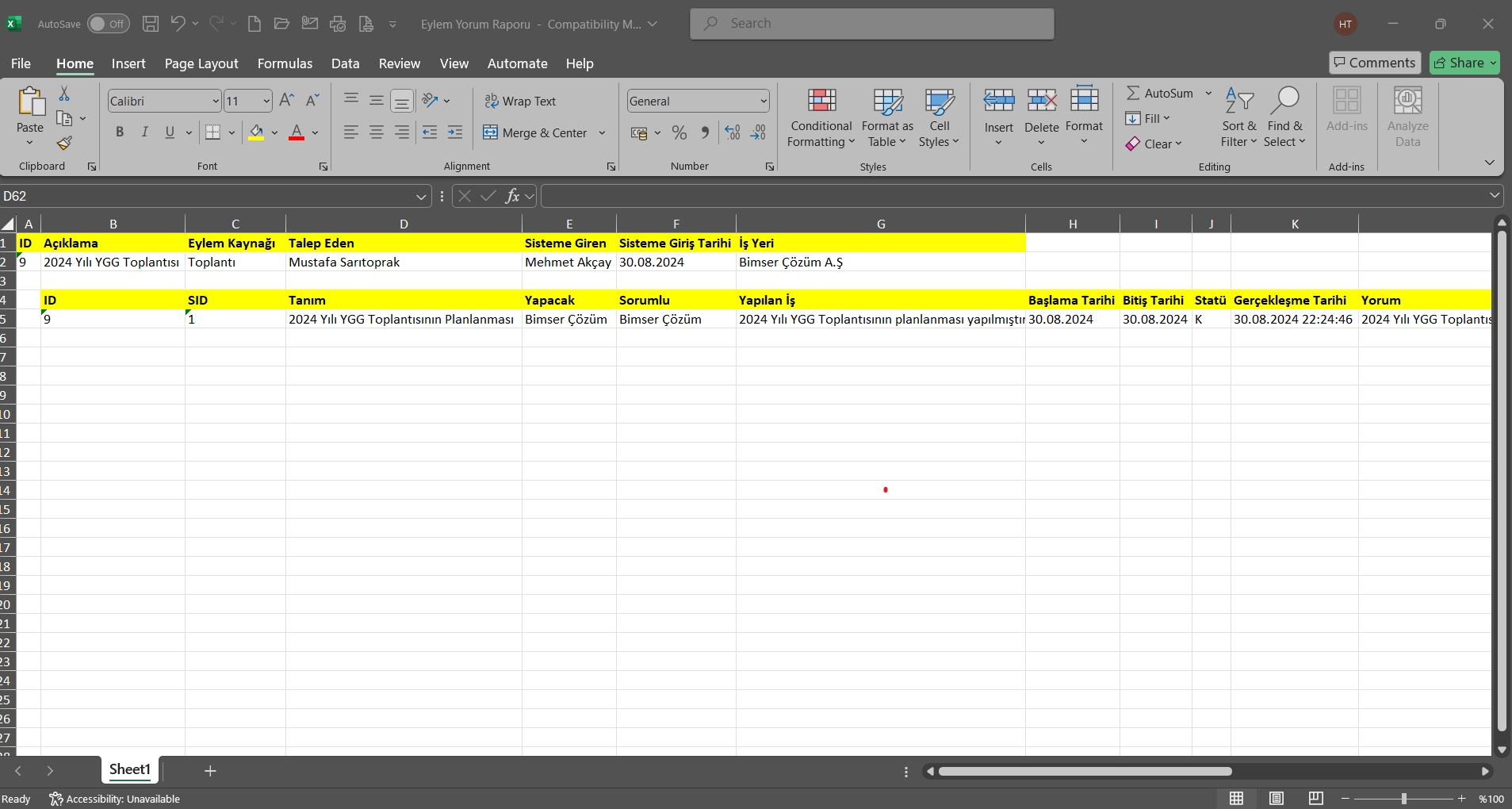
6.4. Dashboard/ Eylem Yönetimi
Menü Adı: Dashboard/ Aksiyon Yönetimi/ Aksiyon Dashboard
QGRC sisteminde kullanıcılara işlemleri, metrikleri, grafikleri ve raporları tek bir ekranda görüntülemelerine olanak sağlayan kısımdır. Dashboard, bilgi akışını ve/veya içeriğini özetlemek amacıyla kullanılan, grafikler ve tablolar yoluyla belirli bir durumu açıklamaya yarayan göstergeler ekranı, iş panosu ve görtergeler tablosu olarak ifade edilmektedir. Amacı en kısa sürede, en az etkileşim ve düşünme gereksinimi ile gerekli olan bilginin sunulmasıdır.Genelde yönetici konumundaki kişileri sıklıkla kullandıkları ekrandır. QGRC sisteminde Eylem Planlama Modülü kapsamında Dashboard özelliği getirilmiştir. Menü görme yetkisine bağlı olarak bu ekran gelmektedir.
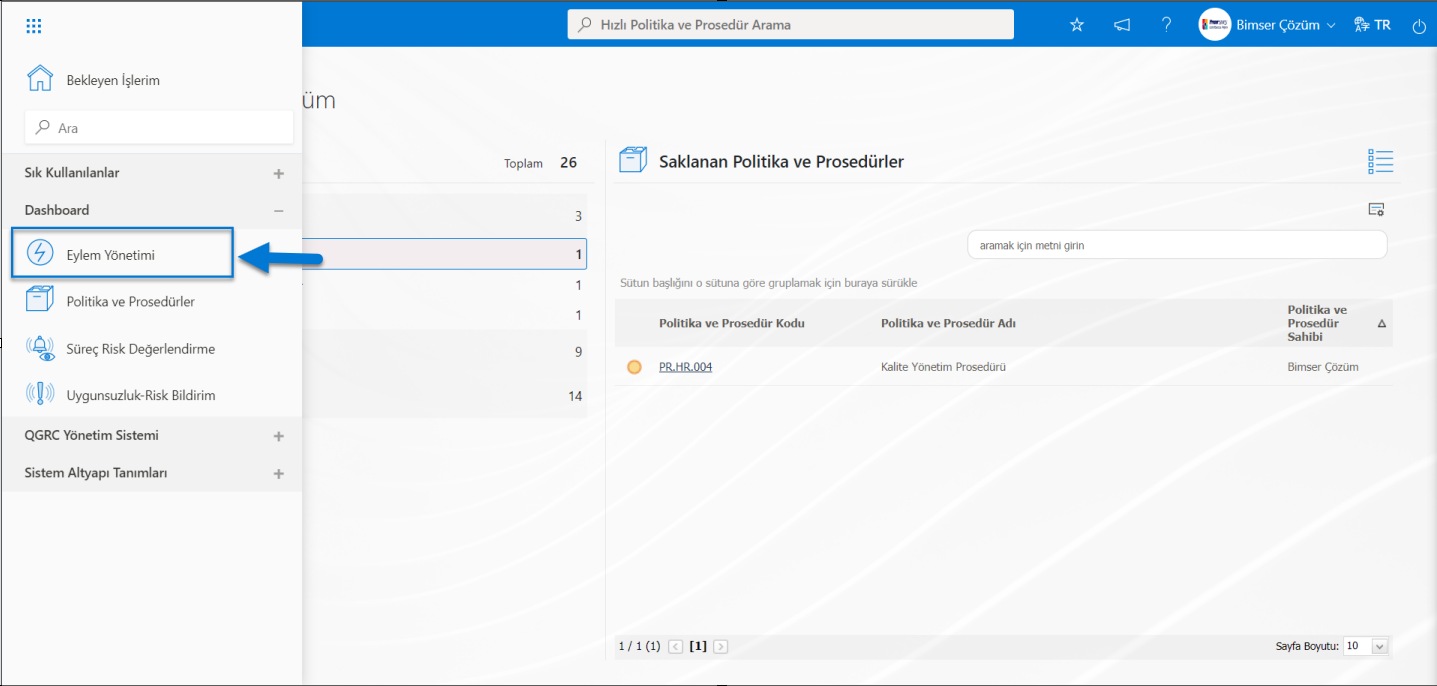
Dashboard menüsü tıklanıldığında liste ve filtre sekmesi olmak üzere iki sekme karşımıza çıkmaktadır.
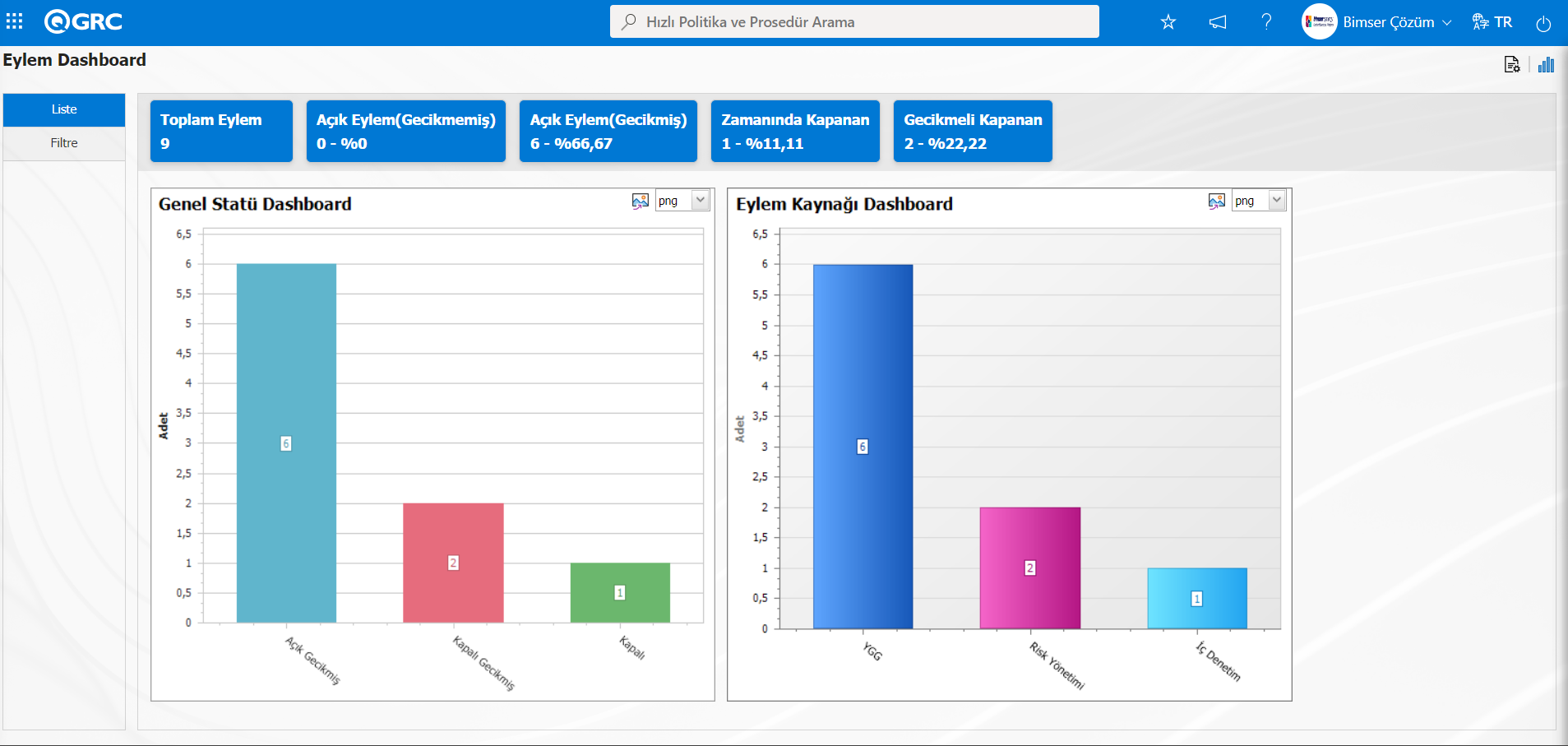
Filtre sekmesinde arama kriterlerine bulunan alanlara göre filtreleme işlemi yapılır.
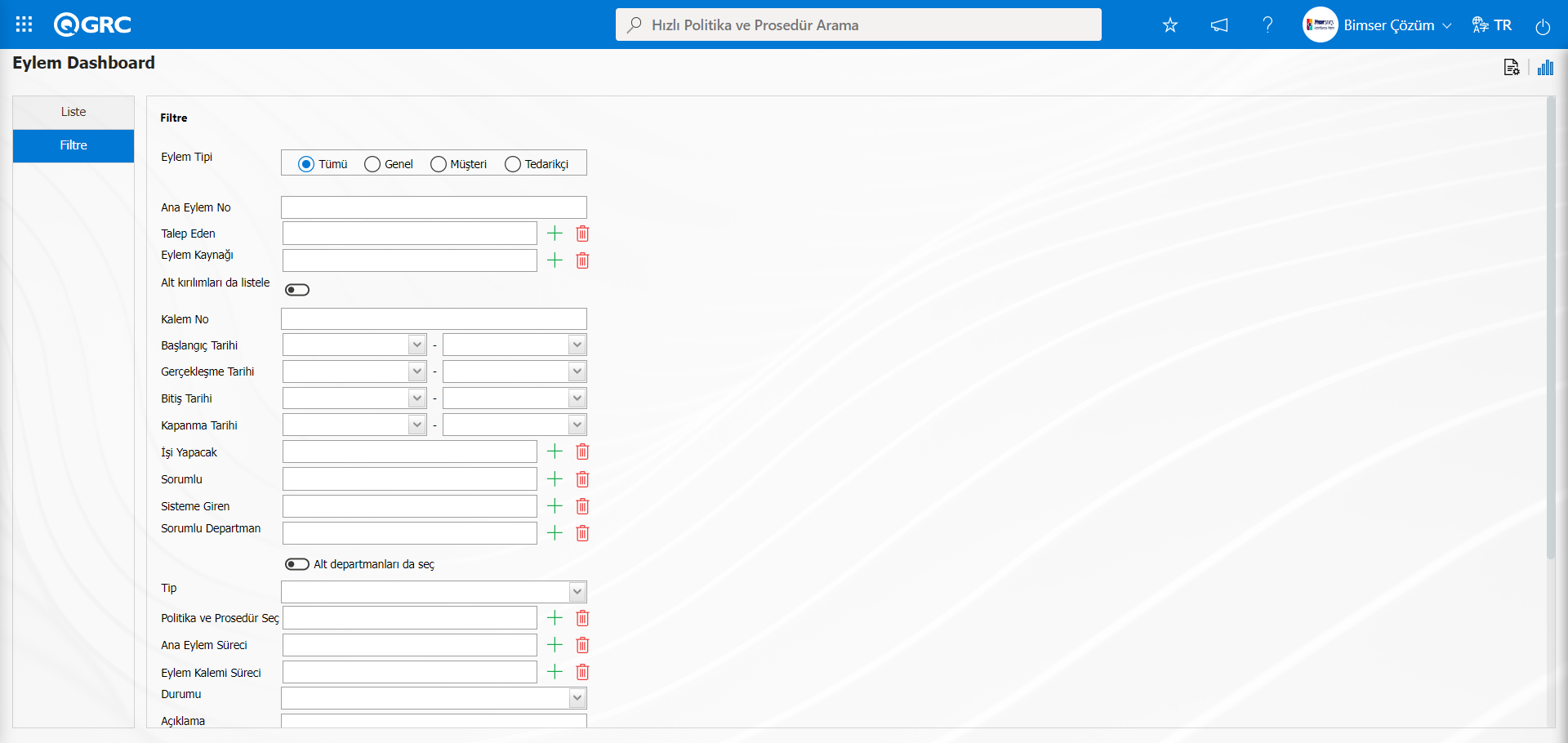
Eylem Yönetimi modülünde Eylem Dashboard ekranında Liste sekmesinde Toplam Eylem, Açık Eylem(Gecikmemiş), Açık Eylem(Gecikmiş), Zamanında Kapanan ve Gecikmeli Kapan gibi alanlar sabit alanlar olarak ekrana gelerek üzerinde herhangi bir düzenleme işlem yapılmamaktadır.Bu sabit alanlarda toplam ve yüzdelik dilimleri ile bilgileri verilir.
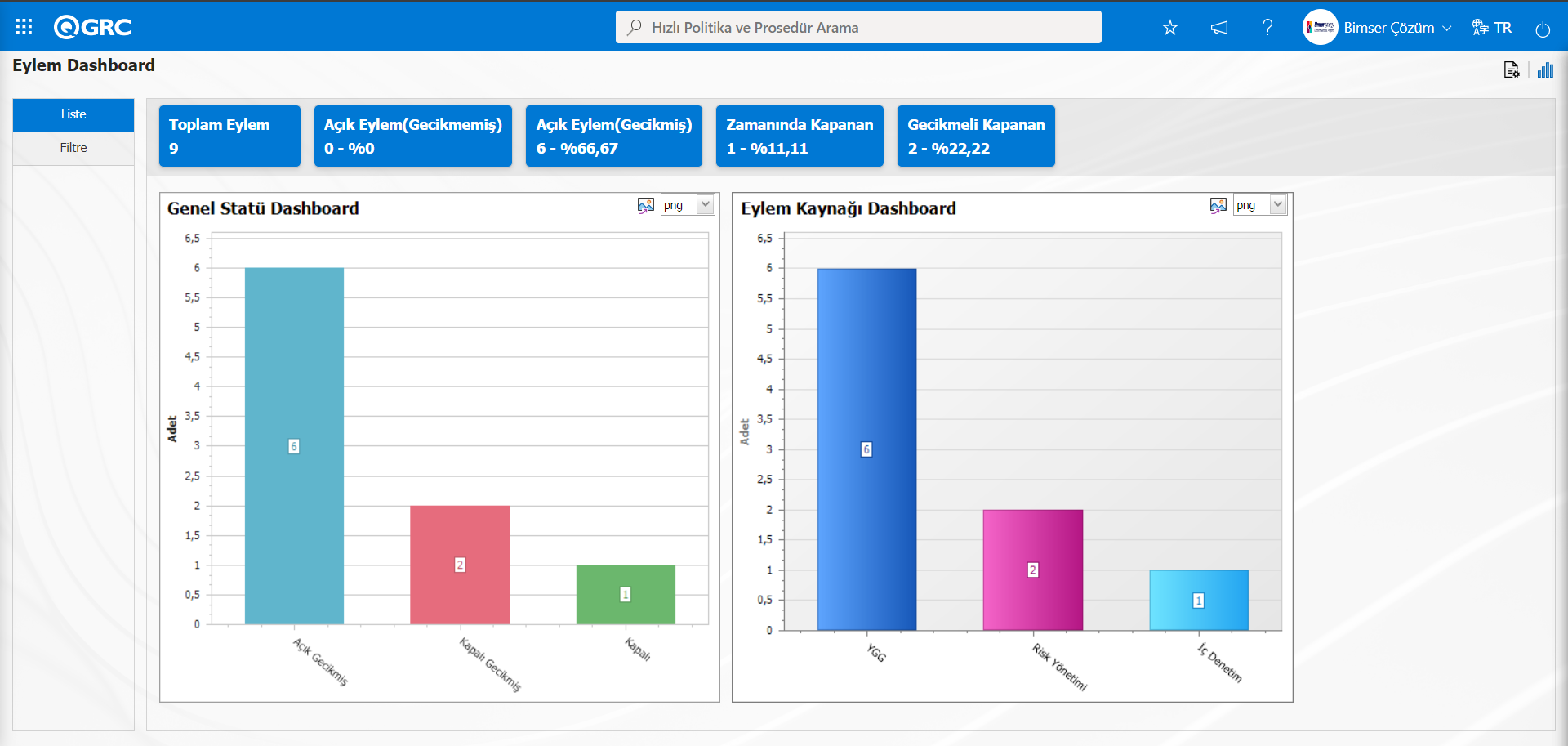
Eylem Dashboard ekranında kaç tane grafik olacağı, grafiğin adının ne olacağı, grafiklerin sırasını ne olacağı Z ekseninde, Y ekseninde hangi alanlar olacağı, grafik boyu, grafik eninin ne olacağı ve grafik tipinin ne olacağı gibi ayarlarmalarla grafik tasarlama işlemini yapılır. Bu ayarlamalarının Eylem Dashboard ekranında yapılması için kullanıcının Eylem Yönetimi Modülünden Modül Yönetici olarak tanımlı olması gerekir. (Sistem Altyapı Tanımları/BSAT/Konfigürasyon Ayarları/Yönetici Tanımlama menüsünde Eylem Yönetimi Modülünde modül yönetici tanımlama işlemi yapılır.)
Kullanıcı Eylem Yönetimi Modülünde Modül Yönetici olmadığında Eylem Dashboard ekranında aşağıdaki ekran görüntüsündeki buton görüntülenir.
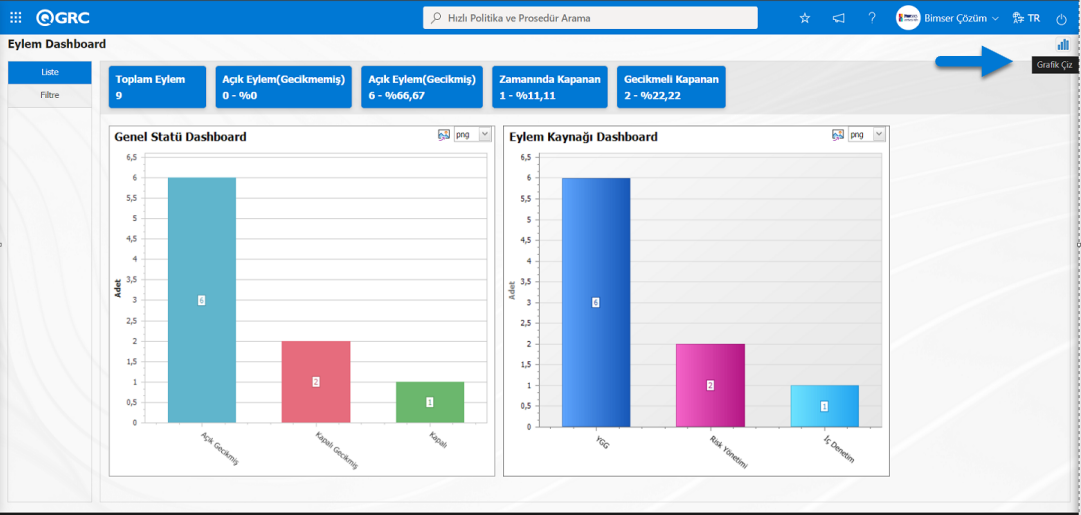
Eylem Yönetimi Modülünde modül Yönetici olarak tanımlı olan kullanıcının Eylem Dashboard ekranında birinci buton olan  (Grafik Ayarlar) butonu görüntülenir. Modül Admini olan kullanıcı Eylem Dashboard ekranında gerekli ayarlamaları (Grafik Ayarlar) butonu yardımıyla grafik tasarlama işlemide yapar.Modül Yöneticileri olmayan kullanıcılar ise Dashboard Konfigürasyonu ekranında Sistem Altyapı Tanımları/BSAT/Konfigürasyon Ayarları/ Dashboard Konfigürasyonu/ Eylem Yönetimi menüsünde gerekli ayarlamalar yapılarak grafik tasarım işlemide yapabilirler.
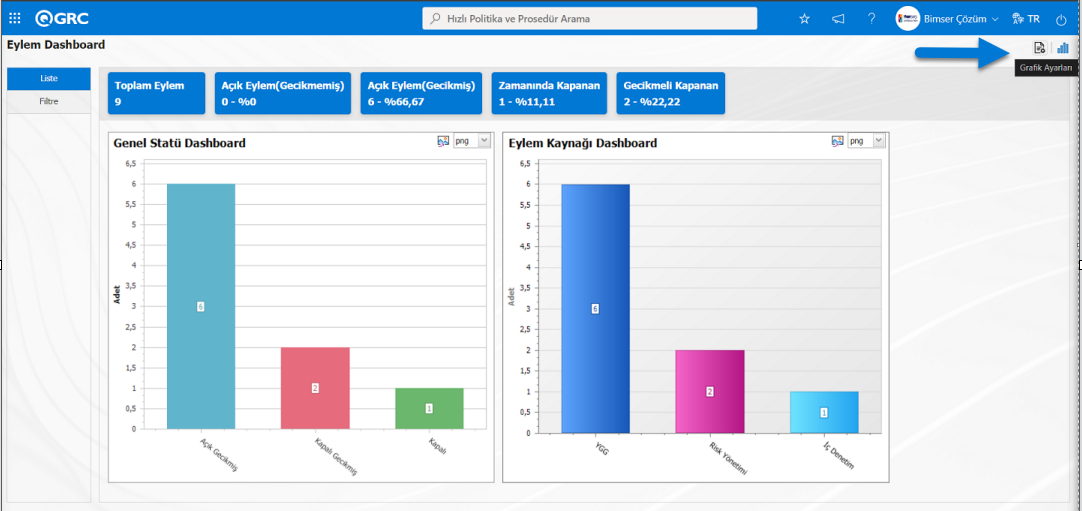
Eylem Yönetimi Modülünde grafik tasarlama, listede seçili tasarlanmış grafik bilgileri güncelleme ve silme işlemleri yapmak için (Grafik Ayarlar) butonu tıklanılır.
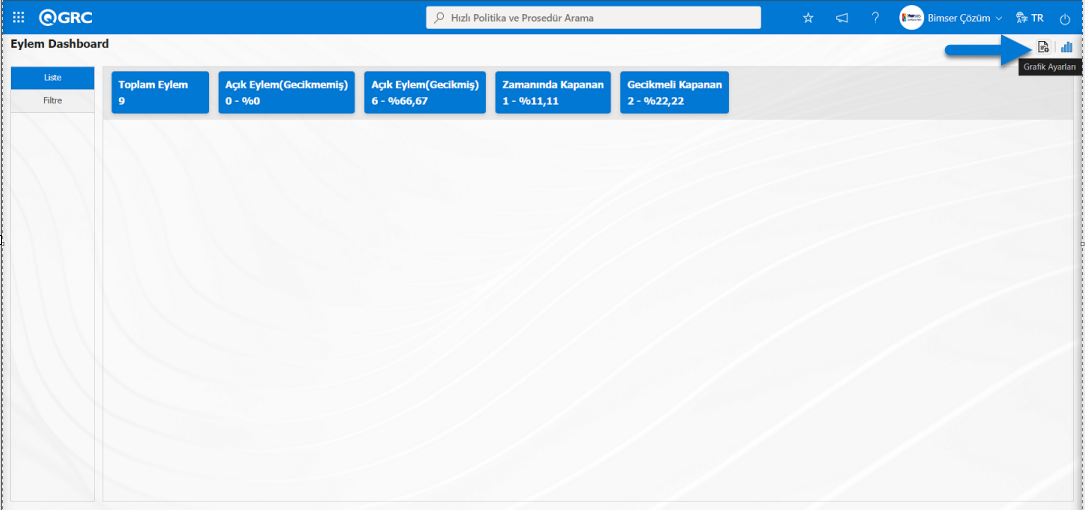
Dashboard Konfigürasyonu ekranı açılır.
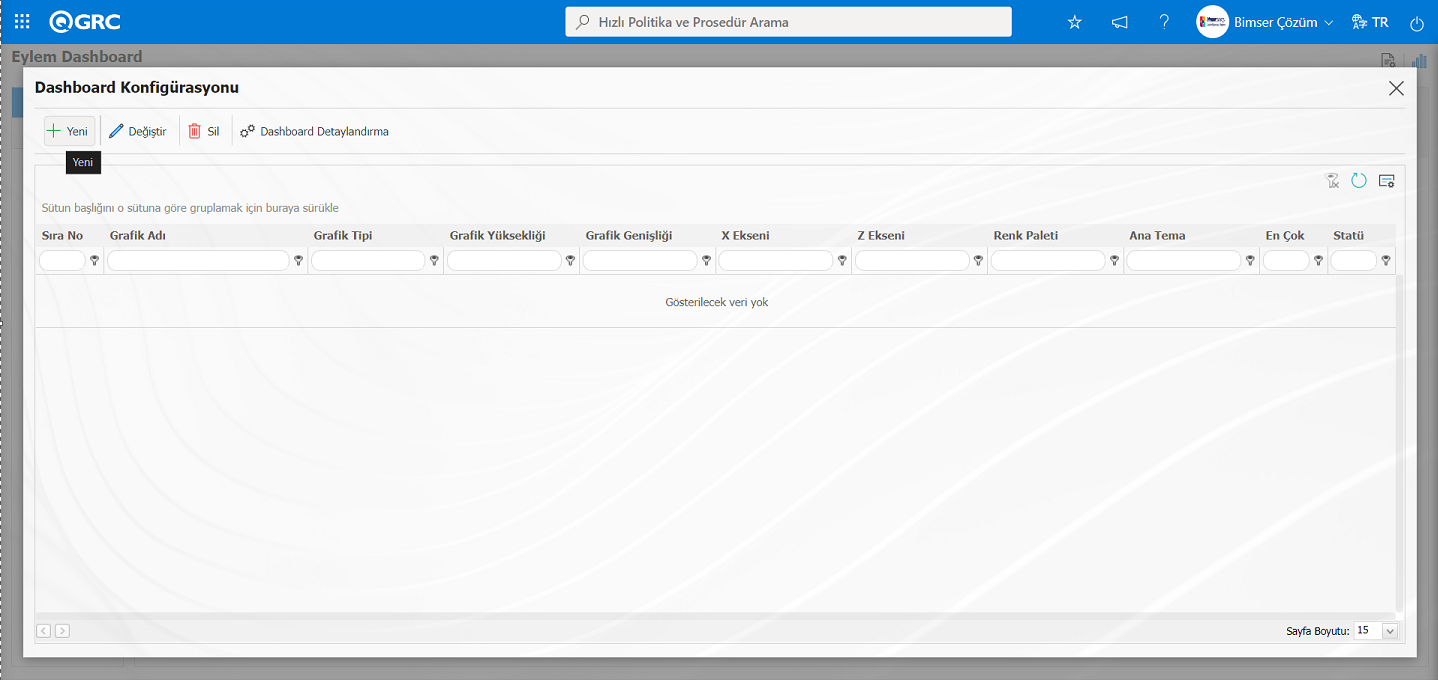
Ekranda bulunan butonlar yardımıyla;
 : Yeni bir Dashboard tanımlanır.
 : Listede seçili olan Dashboard bilgisi üzerinde düzeltme/ değişiklik/ güncelleme yapılır.
 : Listede seçili olan Dashboard bilgisi silinir.
 : Listede seçili Dashboard bilgisi üzerinde detaylandırma işlemi yapılır.
-: Dashboard Konfigürasyonu ekranı kapatılır.
Eylem Yönetimi Modülünde yeni bir Dashboard ekleme işlemi için butonu tıklanılır
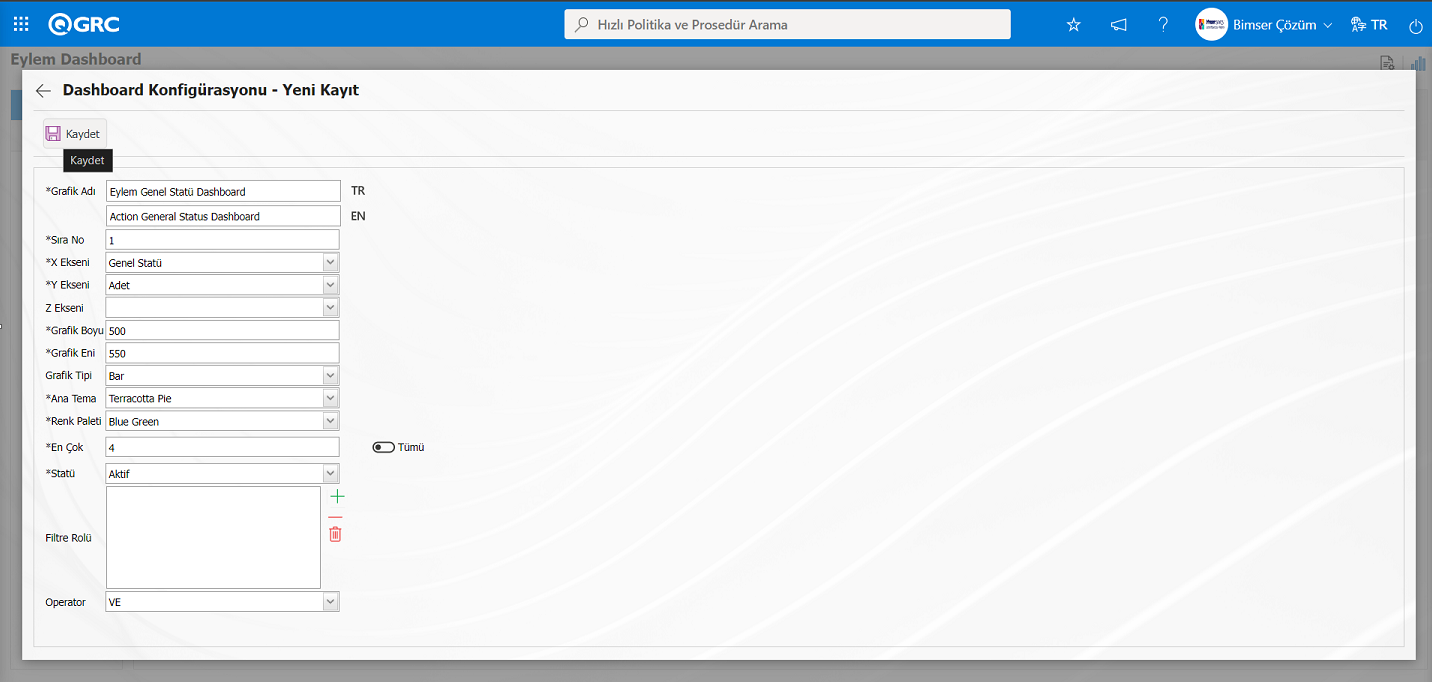
Dashboard Konfigürasyonu -Yeni Kayıt ekranında gerekli alanlar ilgili bilgiler doldurulduktan sonra ekranın sol üstte yer alan  butonu tıklanılır.
Sistem tarafından “Grafik ayarlanız başarıyla kaydedilmiştir.” mesajı verilerek kayıt işleminin gerçekleştiği belirtirilir.
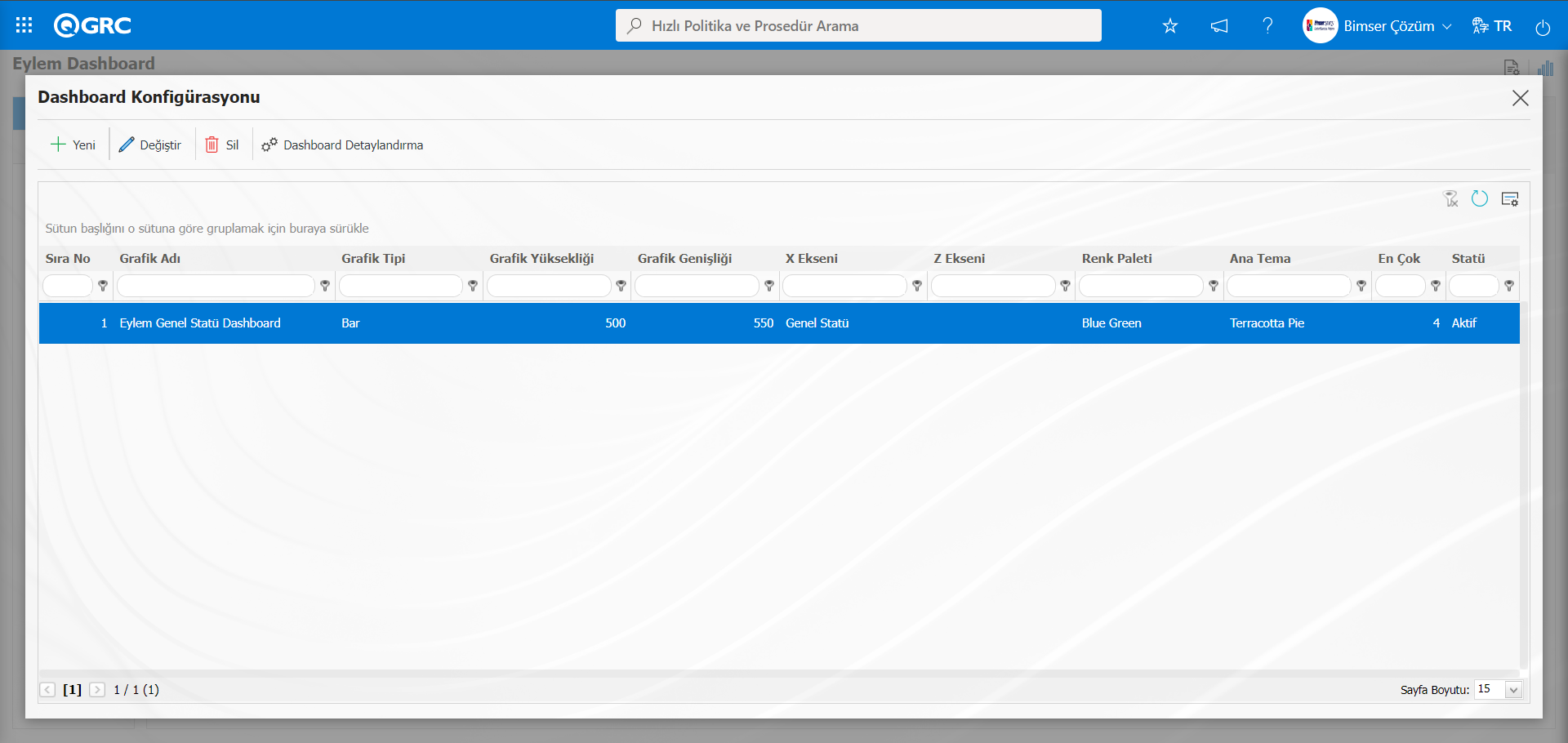
Eylem Dashboard ekranında tanımlanan Dashboard görüntülenir.
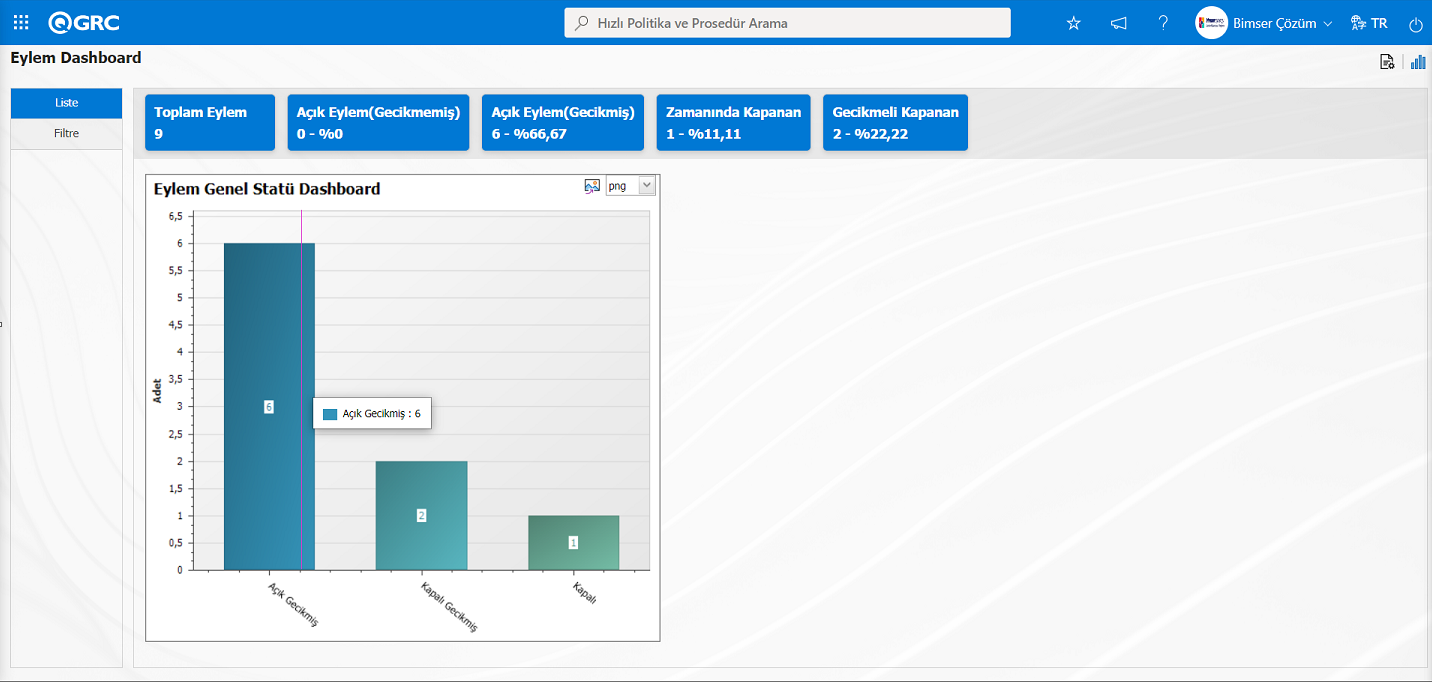 Dashboard Konfügürasyon ekranında tanımlanan Dashboard’in güncelleme işlemi yapılarak grafik türü alanında seçeneklerinde PieChart seçeneği seçilerek Eylem Dashboard ekranında PieChart olarak görüntülenmesi sağlanır.
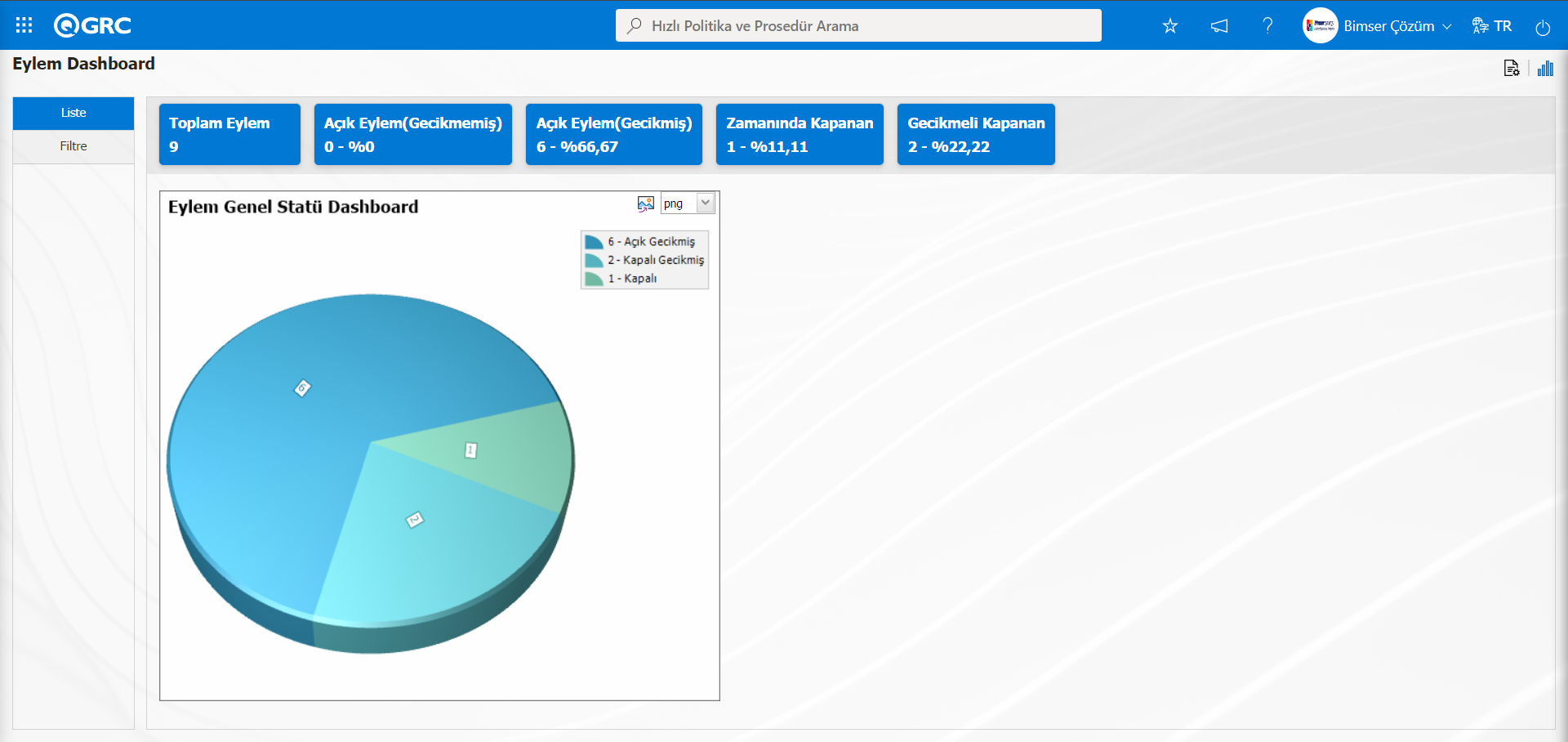
Grafiği aktar butonu tıklanarak grafiği açılır menüden seçilen format türüne (png,jpg,bmp,xls,vb.) dönüştürerek dış ortama aktarılma işlemide yapılır.
Grafik Boyu min değeri 500 maxsimum 1000 aralığında sınırlandırılmıştır. Grafik Eni min değeri 550 ve maxsimim değeri 1800 aralığında sınırlandırılmıştır. Bu değerler arasında grafik boyu ve Eni seçilmelidir. Dashboard Konfigürasyonu -Yeni Kayıt sıra numarası önceden kullanılmışsa kaydetme aşamasında sistem tarafında “Belirtmiş olduğunuz sıra numarası kullanımdadır, kullanımda olmayan bir sıra numarası belirtmelisiniz.” hata mesajı verilir.
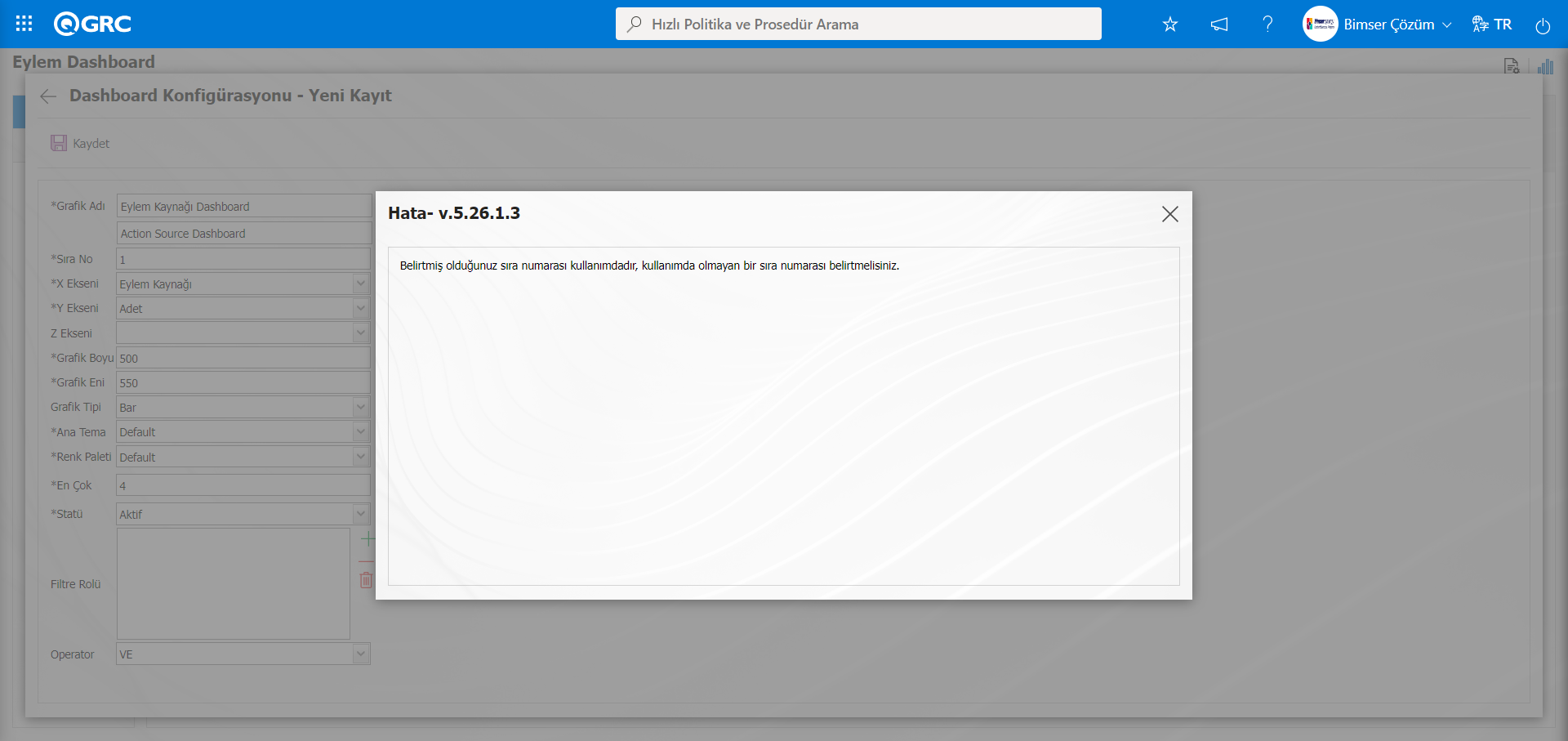
Bu şekilde Grafik Ayarları butonu ile açılan ekranda yeni bir grafik eklenebilir. Eklenen grafik bilgisi üzerinde düzenleme, güncelleme, değiştirme, detaylandırma ve silme işlemleri yapılır. Listede ilgili grafikler için filtreleme ekranı tanımlanmış ve indirilebilir olarak ayarlanmıştır.
Modül Yöneticileri olmayan kullanıcılar ise Dashboard Konfigürasyonu ekranı Sistem Altyapı Tanımları/BSAT/Konfigürasyon Ayarları/ Dashboard Konfigürasyonu/ Eylem Yönetimi menüsünde tıklayarak açılan ekranda gerekli ayarlamalar yapılarak grafik tasarım işlemide yapılır.
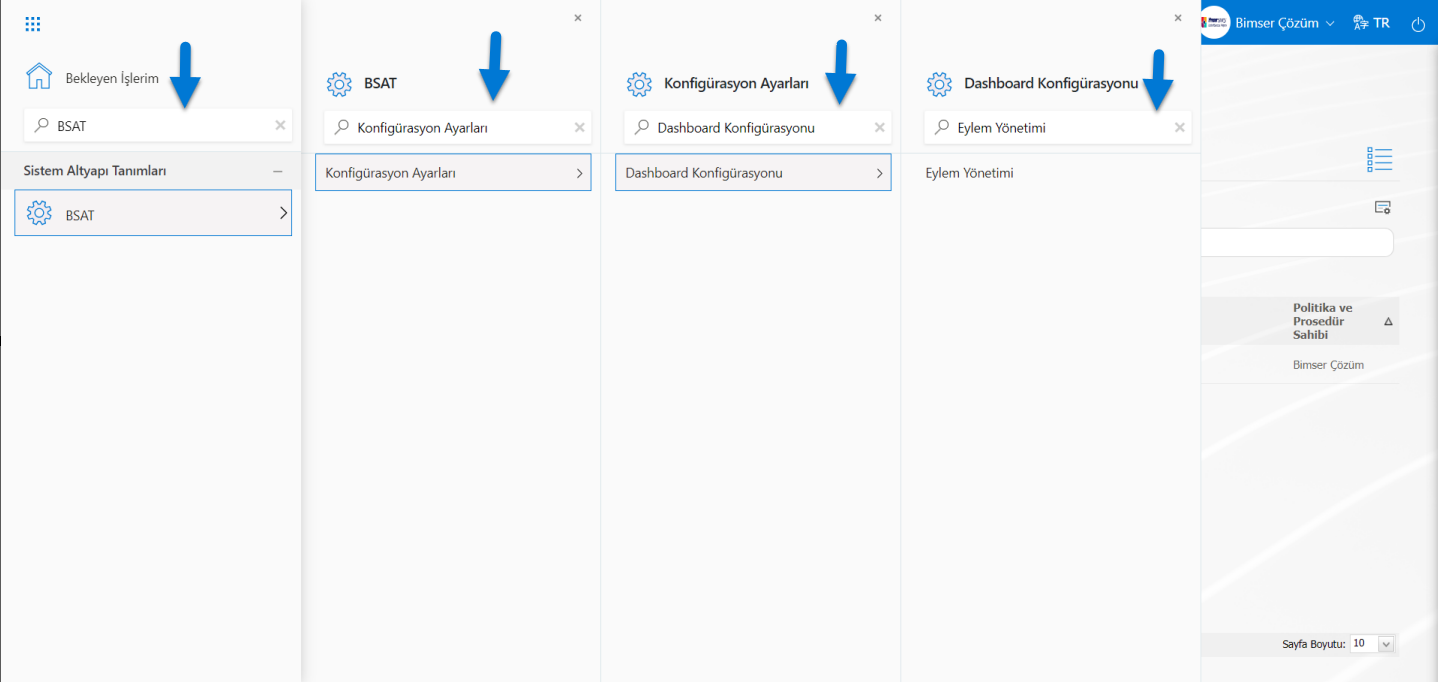
Dashboard Konfigürasyonu ekranında aynı butonları kullanarak aynı işlem basamakların yaparak yeni bir Dashboard tanımlama işlemi yapabilirler.
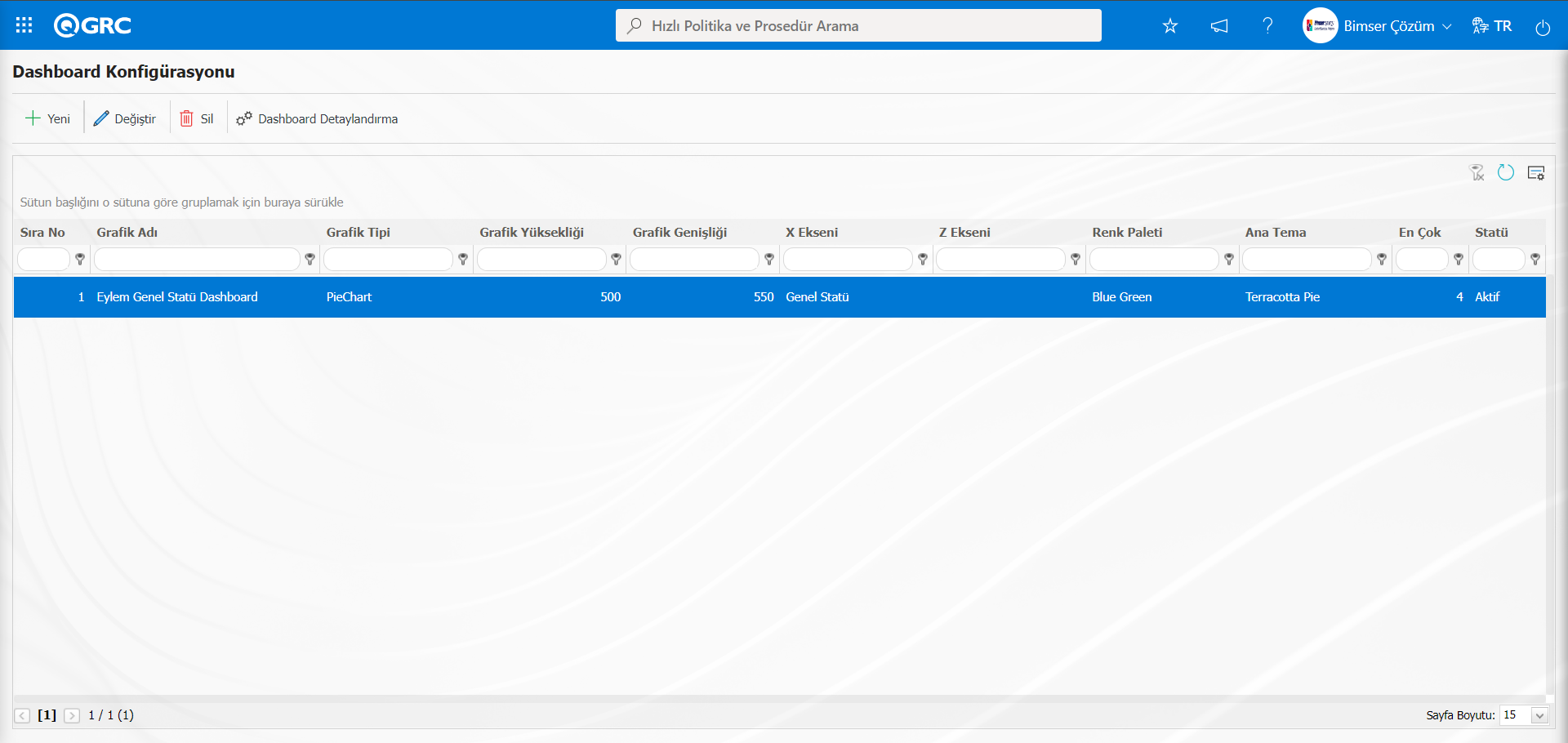
Telif Hakkı © [2024] Bimser Çözüm Yazılım Ticaret A.Ş. Tüm hakları saklıdır.