ENDORSEMENTS
All approval records that have been received and pending for users to take action are listed. part.
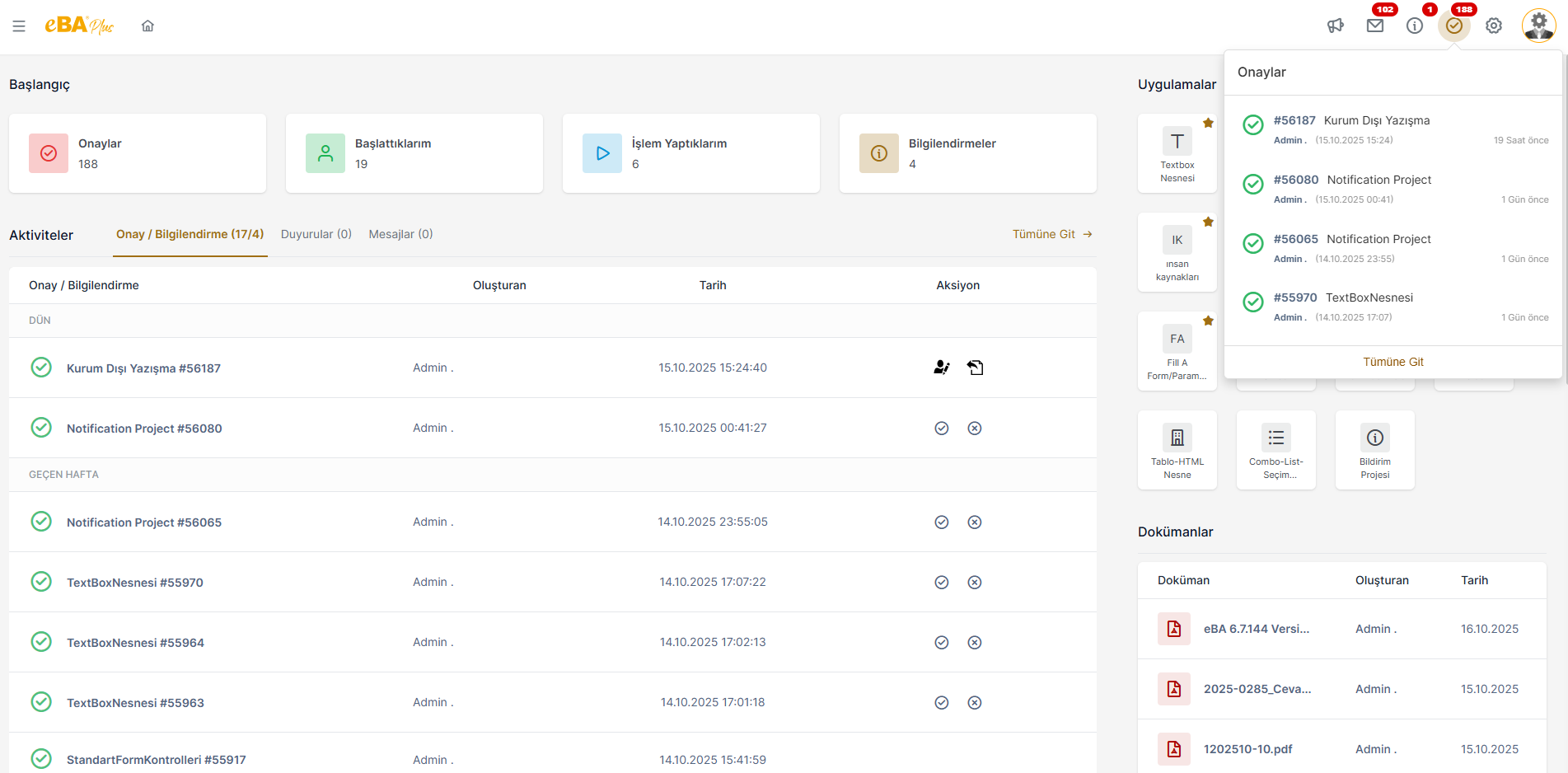
Above the approvals icon, all pending approvals are displayed on the user logging into the interface. is shown. This number increases when the user receives a new confirmation. A confirmation on the user the number decreases when it advances.
When the approvals popup is clicked, the approval cards received by the user in the last 2 weeks are listed. The user should click on the "Go to All " link to access all approval records pending approval.
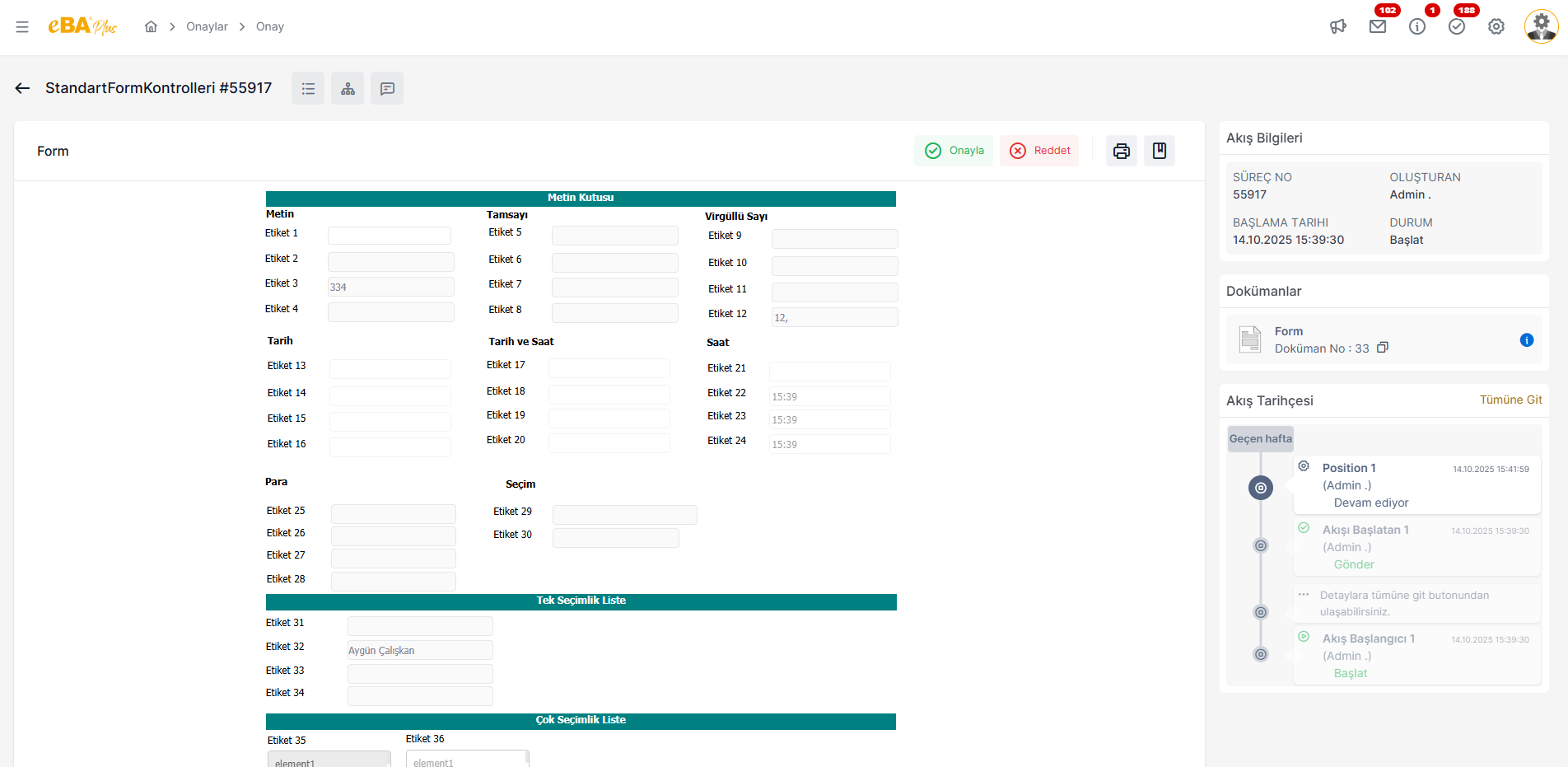
Clicking on one of the approval cards listed in the Approvals popup will see the form and flow of the relevant process. The screen showing the information opens. From this screen, the person sees the form pending approval, performs operations and controls and can advance the process by taking one of the actions defined in the relevant step.
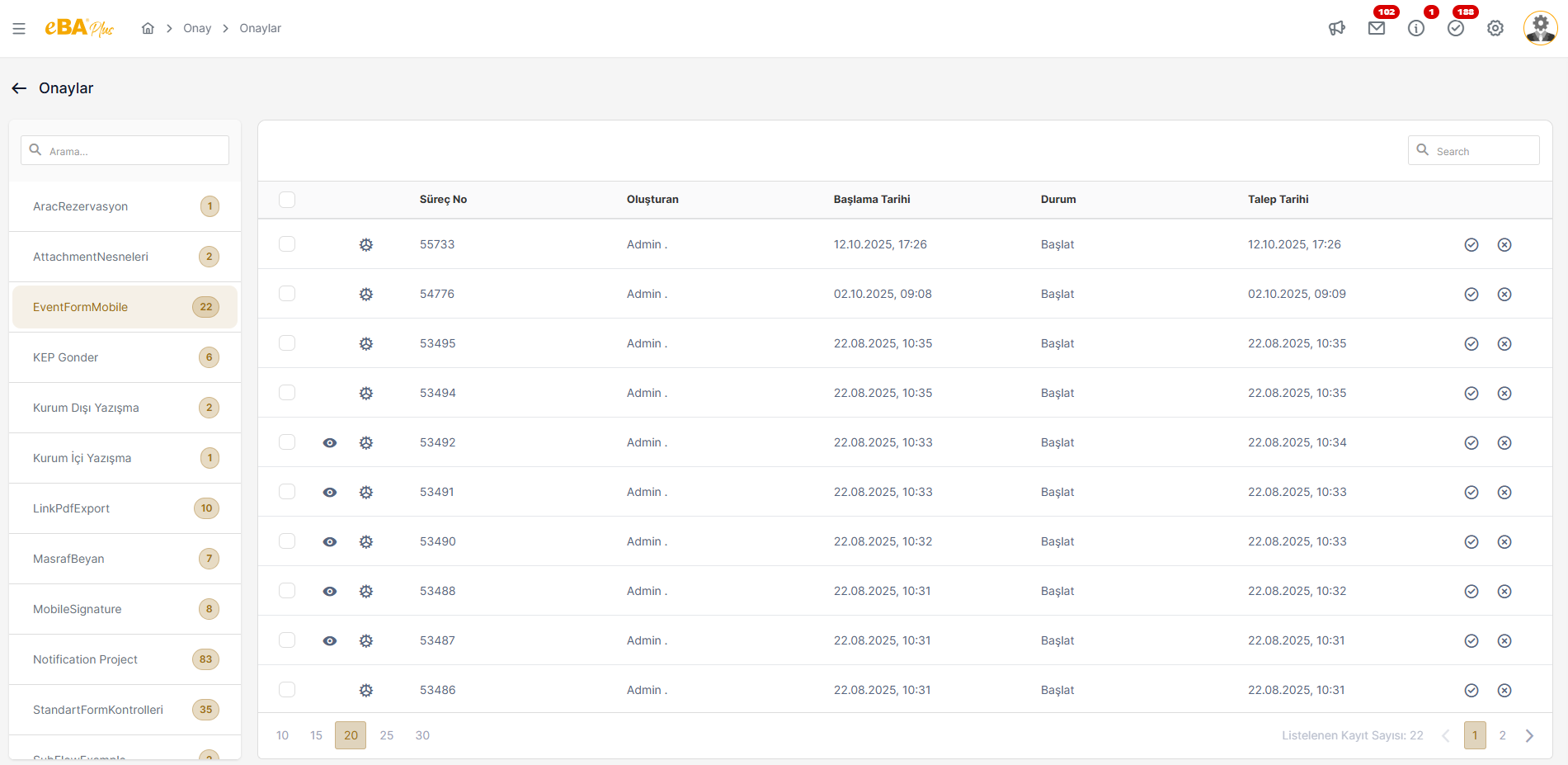
When the "Go to All " link is clicked on the approvals popup, the pending approvals on the user will be The screen where the process is listed opens. Whichever process wants to check pending approvals, left The relevant process card is selected from the panel. Pending approvals for the selected process are in the table structure on the side. is listed.
By clicking on one of the listed confirmation lines, the user will be able to view the form display screen for the relevant process. and takes the necessary actions.
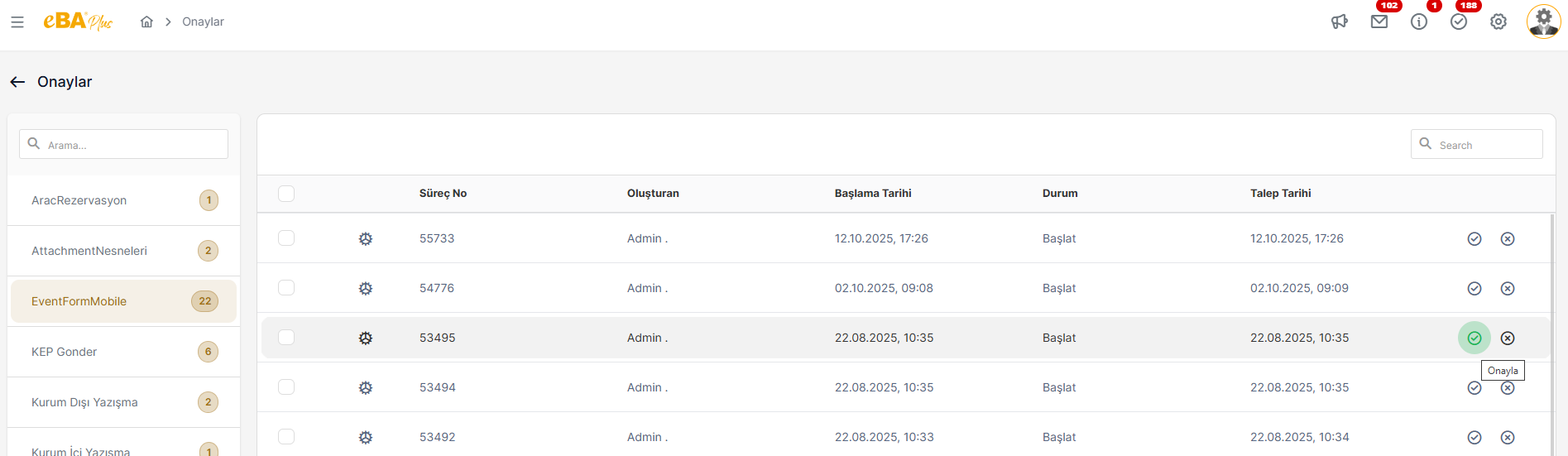
If the "Quick Approval" feature is active in the relevant process, action buttons are displayed on the pending approval lines for that process. It also becomes visible. Thus, the user can access the By using action buttons, it is ensured that the processes can be advanced.
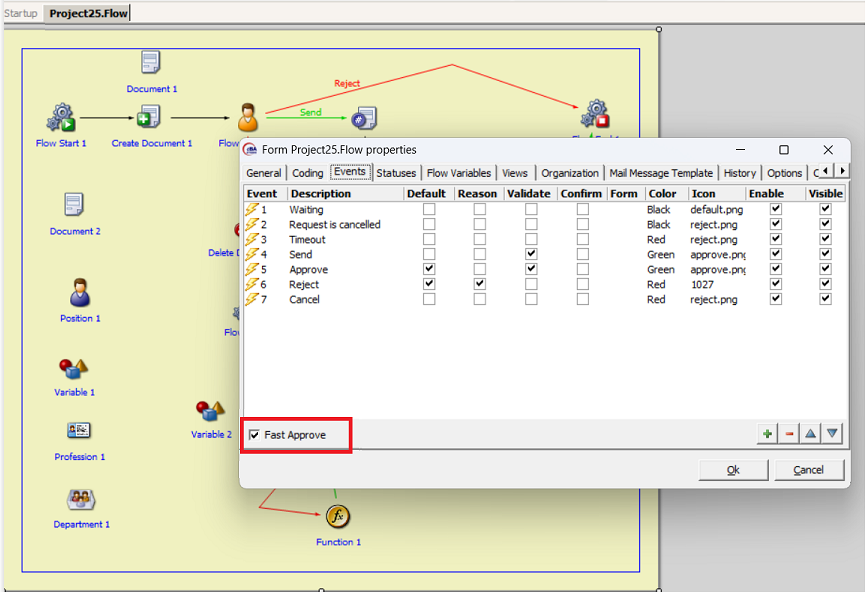
To activate the quick approval feature in a project, the relevant project is opened in Workflow Studio and the flow design screen. In the Flow section, right-click on an empty area and click on the "Flow Properties" option. In the window that opens, the "Fast Approve " option in the "Events** " tab is checked and "Ok" button to close the Flow Properties window. Then the project is compiled. The project was successfully When compiled, for the processes that start after this process, the quick approval action is taken on the approvals screen. buttons are visible.
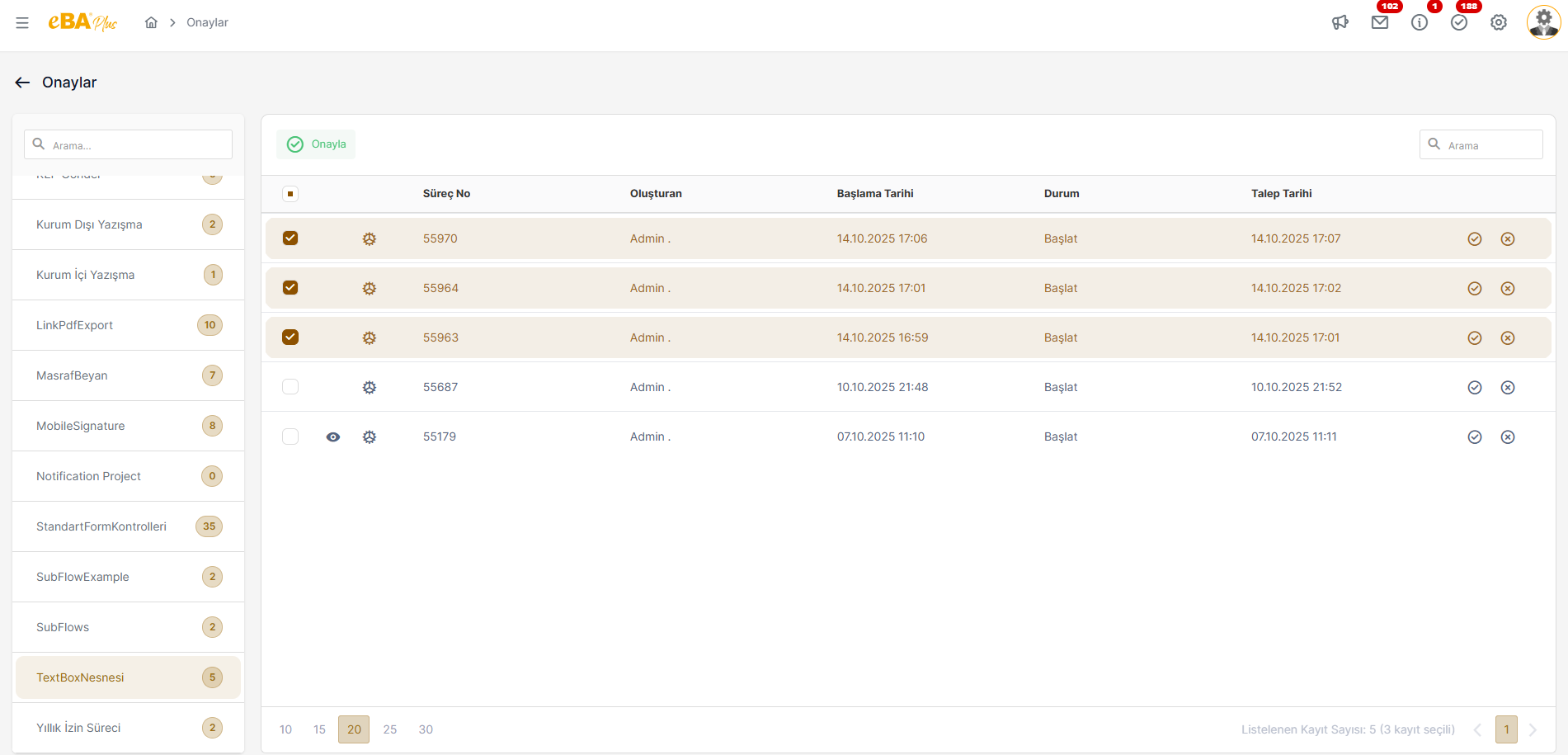
In the table where approvals are listed, multiple process records can be selected and collective action can be taken. For this process From the selection field at the beginning of the process rows listed in the table, the Processes are marked and the action button on the table is clicked. If the transaction is successful action is taken for all selected processes at once.
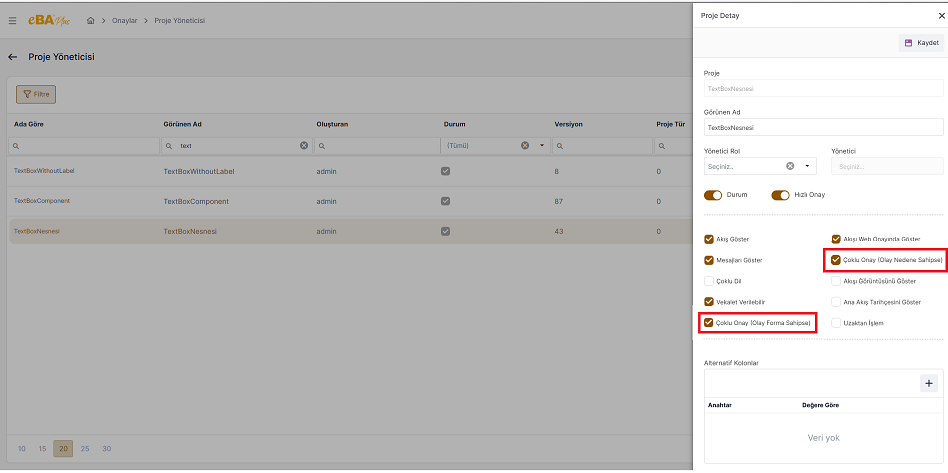
By default, action buttons with the "Reason" field checked and the event form Action buttons cannot be batched. Batch action for such action buttons If desired, from the "System Administrator " field in the Top Menu, select "Project Manager " page. On the Project Manager screen, the project to be processed is found and the settings panel of that project is opened by clicking on the relevant project line. Here, the "Multiple Approval (If the Event Has a Form) and "Multiple Approval (If the Event Has a Reason)** " options are activated and the changes are saved. After this process, it is now possible to perform bulk operations for the action buttons whose reason field is marked and the event form is connected.