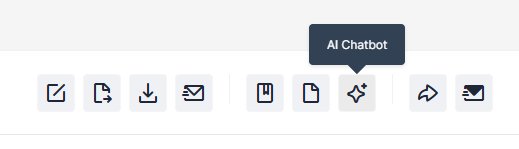
eBA Plus AI Chatbot Konfigürasyon ve Kullanım Dokümanı
Bu doküman eBA Plus'ta AI Chatbot kullanımının sistemde nasıl çalışır hale getirileceğini, kullanımını ve argümanlarını açıklamaktadır.
Konfigürasyon
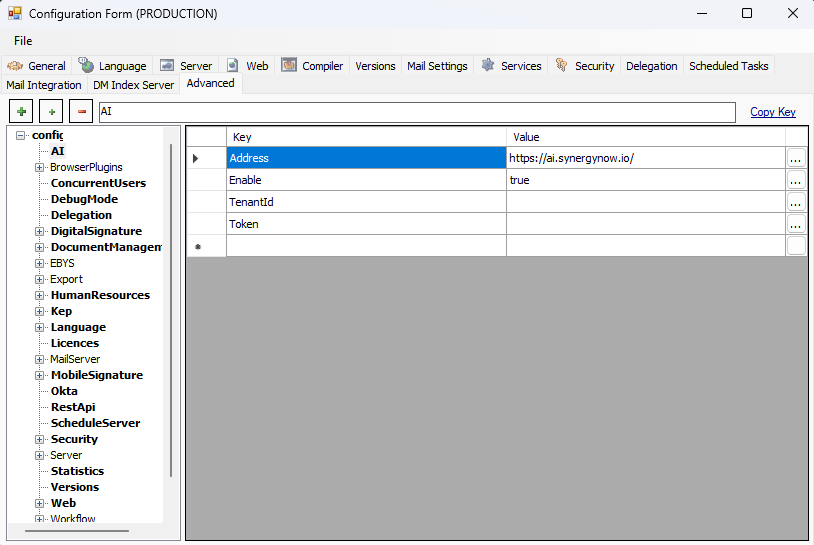
eBA Plus'ta AI Chatbot kullanımına başlamadan önce eBA Configuration Editor üzerinden AI kırılımı eklenip içerisine aşağıdaki değerler girilmelidir.
- Enable: true
- Address: https://ai.synergynow.io/
- TenantId: İlgili müşteriye ait tenantId değeri.
- Token: İlgili müşteriye ait token değeri.
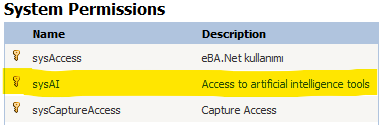
Ardından eBA System Manager üzerinden AI Chatbot'u kullanmak isteyen kullanıcılara/rollere/yetki gruplarına sysAI yetkisi verilmelidir.
Bu ayarlar yapıldıktan sonra eBA Plus servislerini yeniden başlatmak gerekmektedir.
Kullanım
Yukarıda bahsedilen işlemlerden sonra web arayüzde top menu üzerinde AI Chatbot butonu gelecektir.

Bu butona ilk kullanım için tıklandığında AI Chatbot'tan önce AI Kullanım Sözleşmesi ekrana gelir. Bu sözleşmeyi sysAI yetkisi verilmiş ve AI Chatbot'u ilk kez kullanacak kullanıcılar kabul etmek zorundadır, aksi takdirde AI Chatbot kullanılamayacaktır.
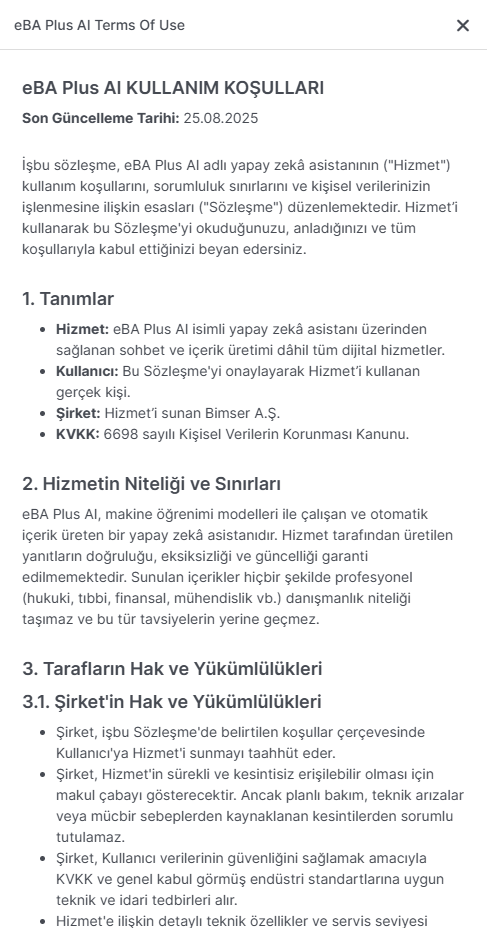
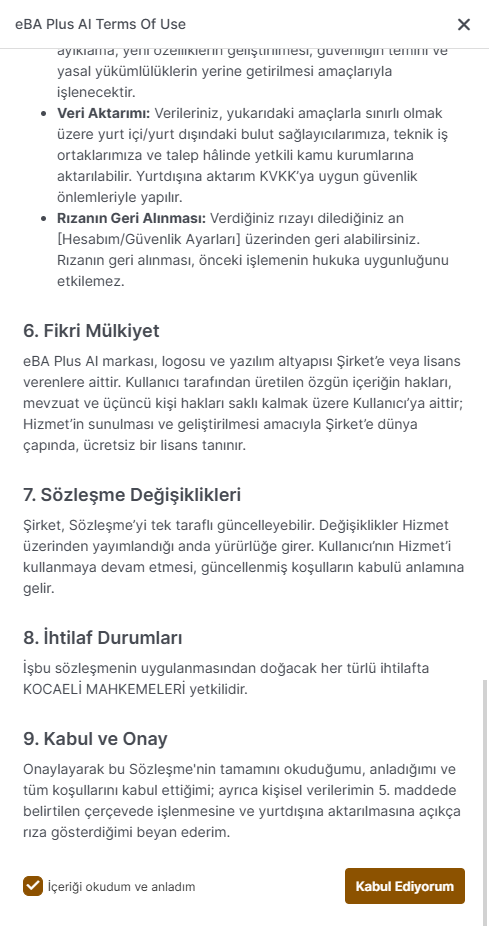
AI Kullanım koşulları kabul edildikten sonra ve daha sonraki kullanımlarda butona tıklandığında artık AI Chatbot ekranı açılacaktır.
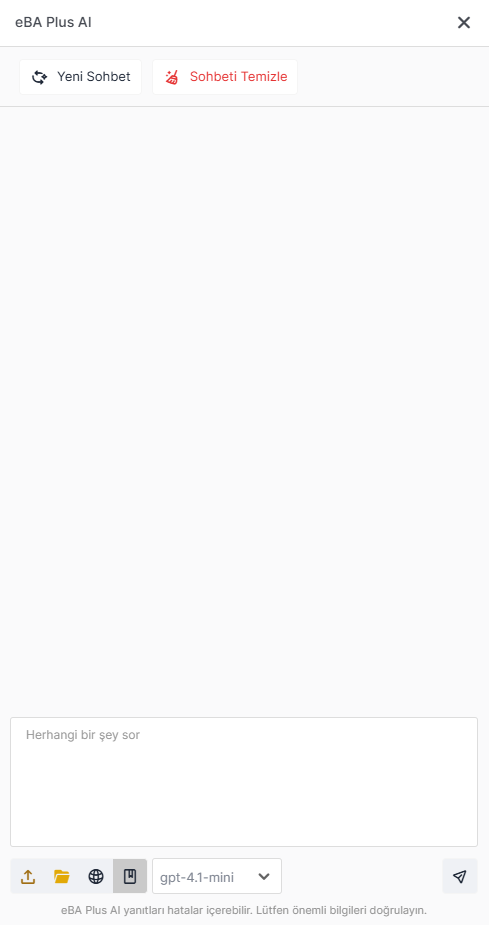
Bu ekranda aşağıda bulunan alana direkt yazı yazarak AI Chatbot kullanılabilir.
Arayüz
AI Chatbot arayüzünde en yukarıda Yeni Sohbet ve Sohbeti Temizle butonları bulunmaktadır.
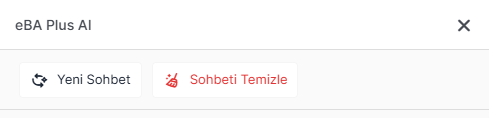
- Yeni Sohbet: AI Chatbot kullanıldıktan sonra AI Chatbot'u kapatmadan bu butona tıklayarak eski konuşmaları unutması sağlanır.
- Sohbeti Temizle: AI Chatbot kullanıldıktan sonra ekranda bulunan konuşmaların temizlenmesini sağlar. Aynı penceredeki eski konuşmaları unutmaz.
AI Chatbot arayüzünde en altta prompt kutusunun altında da butonlar ve seçim kutusu bulunmaktadır. Butonlar soldan sağa olacak şekilde aşağıda açıklanmıştır.

- Dosya Yükle: AI Chatbot'a üzerinde çalışabilmesi için bilgisayardan dosya yüklenmesini sağlar. Örneğin yüklenilen dokümanın özetlenmesi istenilebilir.
- DM Dosya Seç: AI Chatbot'a üzerinde çalışabilmesi için doküman yönetiminden dosya seçilmesini sağlar. Örneğin seçilen doküman hakkında kısa bir bilgi vermesi istenebilir.
- Webde Ara: AI Chatbot'a girilen prompt araştırma gereken bir prompt ise bu seçenek seçilerek web üzerinde de arama yapmasını sağlar.
- Dokümantasyonda Ara: AI Chatbot'a girilen prompt eBA Plus ürünü ile ilgili ise bu seçenek seçilerek Docs Bimser üzerinde de arama yapmasını sağlar.
- Model Seçim Kutusu: AI Chatbot'a girilen prompt'un hangi AI modeli ile çalıştırılacağını belirten seçim kutusudur.
- Gönder: AI Chatbot'a prompt'u girip yukarıda bahsedilen butonlar ile istenilen ayarları yaptıktan sonra prompt'un AI'a gönderilmesini sağlayan butondur.
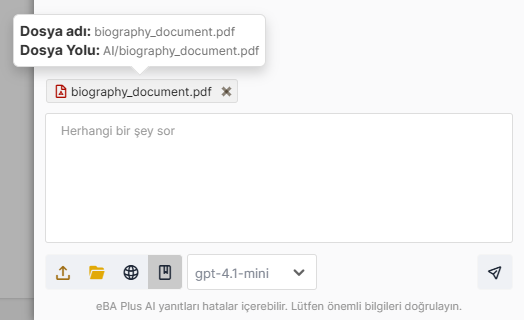
AI Chatbot'a dahil edilen dokümanlar AI Chatbot arayüzünde aşağıdaki şekilde gözükmektedir.
Geri Bildirim
Prompt gönderildikten sonra aşağıdaki gibi bir görünüm oluşacaktır.
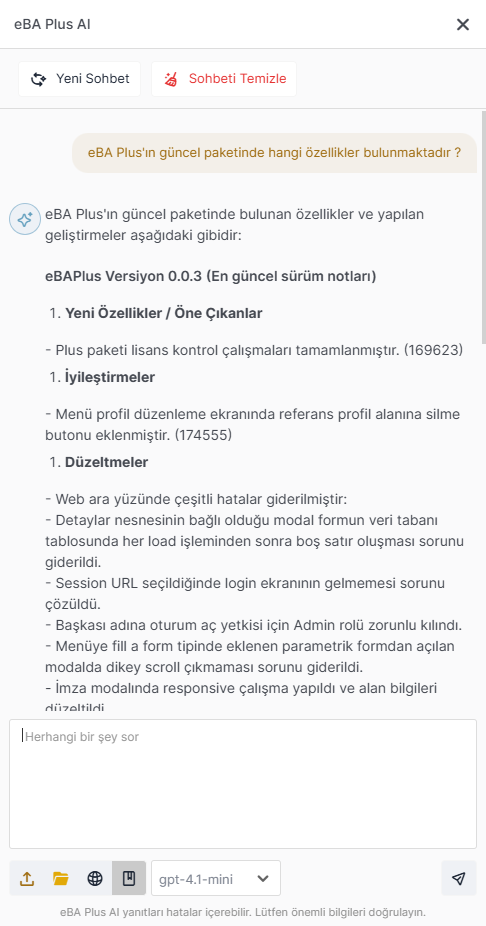
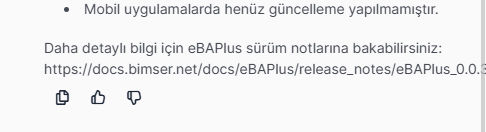
AI Chatbot'tan gelen her yeni mesaj değerlendirilebilir yada kopyalanabilir. Bunun için gelen yanıtın altındaki butonlar kullanılabilir.
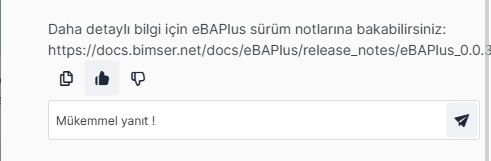
Değerlendirme yapılırken açıklama girilebilir, zorunlu değildir.
Doküman Yönetimi
Doküman yönetiminde açılan bir doküman direkt AI Chatbot butonu ile AI Chatbot'a aktarılarak sohbet başlatılabilir. Attachment dışında ki tüm dokümanlarda kullanılabilir.