eBAPlus Mobil Uygulama Kullanım Dokümanı
eBAPlus Native Mobil uygulaması, kullanıcıların iş süreçlerine mobil cihazları üzerinden hızlı, güvenli ve kesintisiz şekilde erişebilmesini sağlamak amacıyla geliştirilmiştir. eBAPlus Native Mobil uygulama, kullanıcı deneyiminin ön planda tutulduğu, anlaşılır, sade ve modern arayüz tasarımı ile Android ve IOS cihazlarda kullanıma sunulmuştur.
eBAPlus mobil uygulama ile kullanıcılar; kendilerine atanmış görevleri görüntüleyebilir, süreç detaylarını inceleyebilir, gerekli aksiyonları alabilir. Her yerden erişim imkanı ile iş akışlarının ofis dışında da sürdürülebilmesi sağlanmış olur.
Bu doküman, eBAPlus mobil uygulamasının temel kullanım adımlarını açıklamak ve kullanıcıların uygulama içerisindeki işlemleri kolayca gerçekleştirebilmesini sağlamak amacıyla hazırlanmıştır. Doküman kapsamında uygulamaya giriş, ana ekran kullanımı, görev ve süreç takibi, bildirimler ve kullanıcı işlemleri gibi temel başlıklar ele alınmaktadır.
Mobil uygulama sayesinde kullanıcılar, eBAPlus platformunda gerçekleştirdikleri günlük işlemlerin önemli bir bölümünü mobil cihazları üzerinden pratik bir şekilde takip edebilir ve yönetebilir. Böylece onay süreçleri hızlanır, bekleyen işler daha kolay takip edilir ve kullanıcı deneyimi mobil kullanım senaryolarına uygun hale gelir.
1. Giriş Ekranı
eBAPlus Mobil uygulama giriş ekranı tasarımı aşağıdaki gibidir.
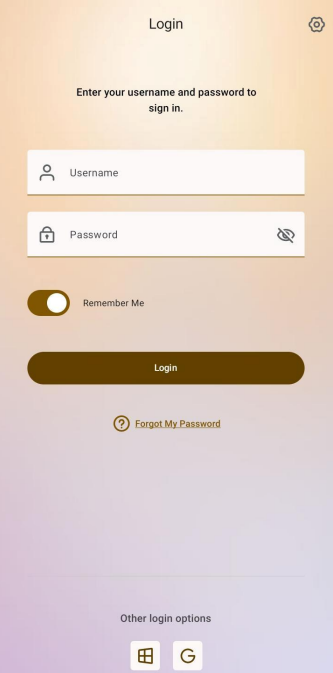
Diğer Giriş Seçenekleri (Other Login Options)
eBAPlus Mobil uygulama; Standart Giriş, Azure AD, Google Authentication, Multi Factor Authentication (MFA) ve Custom giriş yöntemlerini desteklemektedir.
Beni Hatırla (Remember Me)
Seçeneği aktif iken giriş yapılan kullanıcı oturumu, oturum sonlanmadığı sürece açık kalır ve giriş yapan kullanıcının sonraki girişlerde hatırlanması sağlanır
Şifremi Unuttum (Forget My Password)
Seçeneğine tıklandığında, giriş yapılan mail adresine şifre yenileme linki gönderilir.
Ayarlar
Ayarlar kısmına tıklandığında, son giriş yapılan sunucu ve seçilen dil varsayılan olarak işaretli gelir. Daha önce eklenen farklı bir sunucuya giriş yapılmak isteniyorsa, seçili gelen sunucu kaydının üzerine tıklanarak kayıtlı sunucu listesine erişilebilir. Bu listeden giriş yapılmak istenen sunucu seçimi yapılır ve ilgili sunucu bilgileri ile mobil uygulamaya giriş yapılabilir.
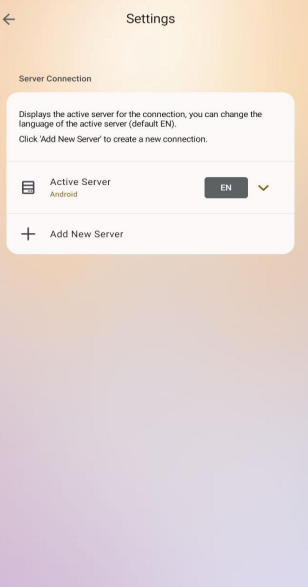
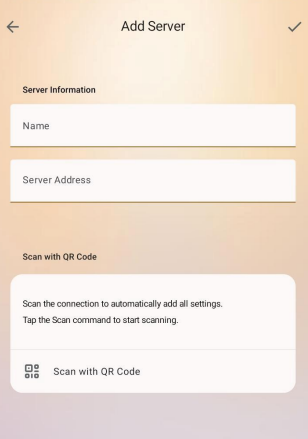
Yeni Sunucu Ekle (Add New Server)
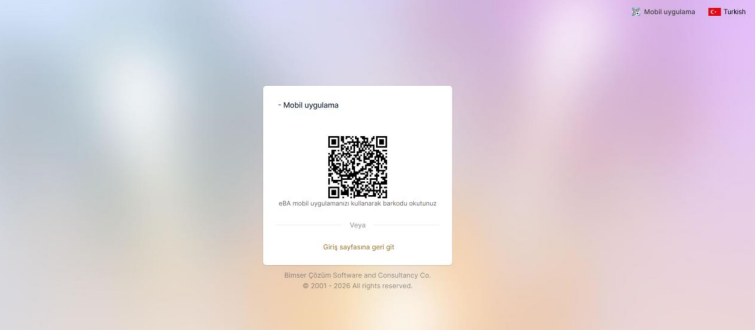
Yeni Sunucu Ekle butonuna tıklanarak mobil uygulamadan erişilmek istenen sunucunun adı ve server adres bilgileri girilerek uygulamaya kaydedilebilir veya bağlanılmak istenen sunucunun web arayüzünde bulunan QR kodu taratılarak mobil uygulamaya server adresin otomatik getirilmesi sağlanabilir.
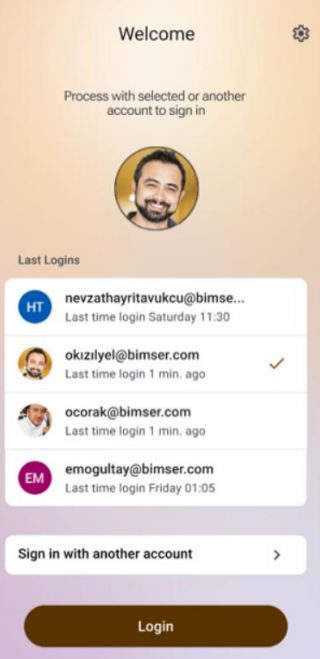
“Beni Hatırla” seçeneği işaretliyken, başarıyla giriş yapılan son 4 hesap bilgisi, Son Giriş Yapılan Hesaplar olarak giriş ekranında listelenir. Kişi buradan seçtiği bir kullanıcı ile sisteme direkt olarak giriş yapabilir. Veya Başka Bir Hesap İle Giriş Yap (Sign in with another account) seçeneği ile başka bir hesapla uygulamaya giriş yapılabilir.
2. Ana Ekran
Mobil uygulamaya başarıyla giriş yapıldıktan sonra kullanıcının karşısına uygulama ana ekranı açılacaktır.
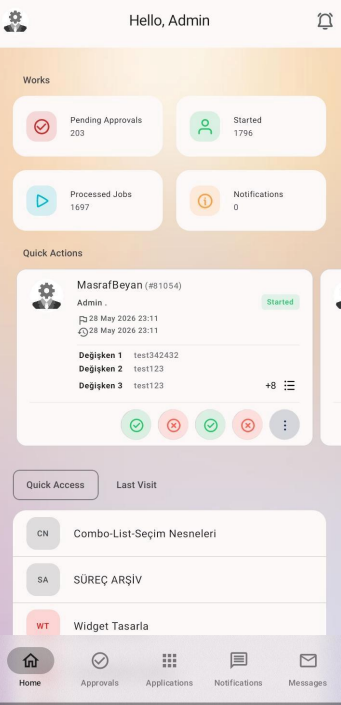
Ana ekran tasarımı, kullanım alışkanlığı göz önünde bulundurularak web arayüzü ana ekranı ile aynı tasarım mantığında dizayn edilmiştir.
Çalışmalar (Works)
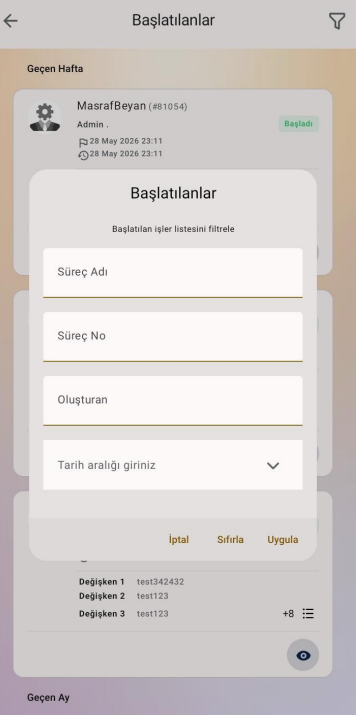
Bekleyen Onaylar (Pending Approvals), Başlatılanlar (Started), İşlem Yapılanlar (Processed Jobs) ve Bilgilendirmeler (Notifications) kutucularına tıklandığında, ilgili başlık altındaki süreçlerin listesi kart görünümü şeklinde listelenir. Bu kutulara tıklandığında açılan listelerde aramayı kolaylaştırmak için detaylı filtre seçenekleri mevcuttur.
Hızlı İşlemler (Quick Actions)
Kullanıcının üzerinde aksiyon alınması için beklenen iş akışları, kart görünüm halinde kayan liste olarak sıralanır. Burada kullanıcı onayında bulunan en güncel 20 süreç kartı listelenir. Eğer kullanıcı onayında daha fazla süreç mevcutsa, liste sonunda bulunan “Daha Fazla” ikonuna basarak veya Bekleyen Onaylar kutusuna tıklayarak, kullanıcı üzerinde bekleyen tüm süreçlerin listesine erişilebilir.
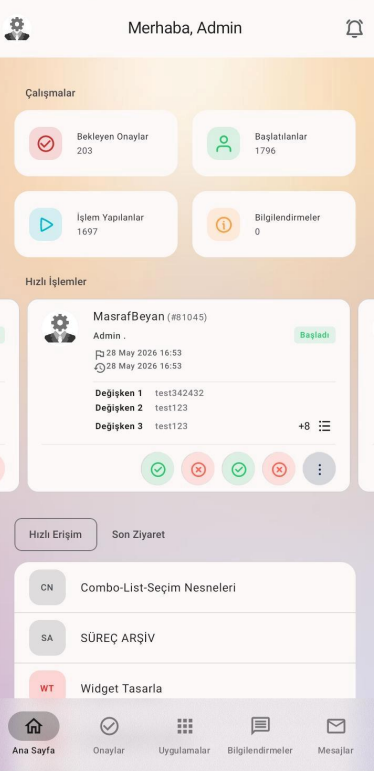
Süreç kartları genel olarak, süreç ile ilgili en temel bilgileri barındıracak şekilde tasarlanmıştır. Süreç kartlarının tasarımında göz önünde bulundurulan yapı, süreç bilgilerinin tek ekranda görülebilmesi, form açılmasına gerek kalmaksızın aksiyon bekleyen işlemlerin hızlı bir şekilde gerçekleştirilebilmesidir. Bir süreç kartında; Sürecin Adı, Süreç Numarası, Akışı Kimin Başlattığı, Akışın Durum Bilgisi, Sürecin ne zaman başladığı ve Son aksiyon tarihi bilgileri, Akış tasarımında sürece eklenen public değişkenler varsa bu değişkenler ve değerleri ve sürecin o adımında bulunan aksiyon işlemlerine ait, aksiyon butonları bulunur.
Hızlı Erişim (Quick Access)
Kullanıcıların favori olarak işaretledikleri ve son işlem yaptıkları menü düğümlerine, “Uygulamalar” başlığına gitmeksizin hızlıca erişim sağlayabilmeleri amacıyla tasarlanmıştır.
Son Ziyaretler (Last Visit)
Kullanıcıların, en son görüntüledikleri dokümanlar listelenmektedir. Böylece son görüntülenen dokümanlara bu başlık altından hızlıca erişim sağlanabilir.
3. Duyurular
Ana ekranın sağ üst köşesinde bulunan zil ikonuna tıklandığında Duyurular ekranı açılır. Bu ekranda daha önce yayınlanan aktif duyurular listelenir.
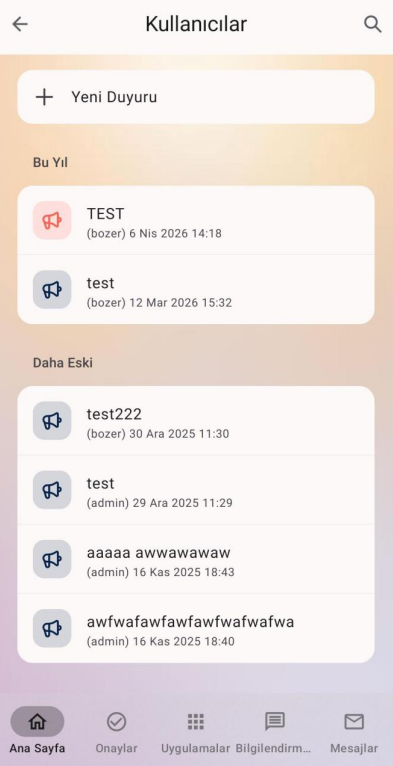
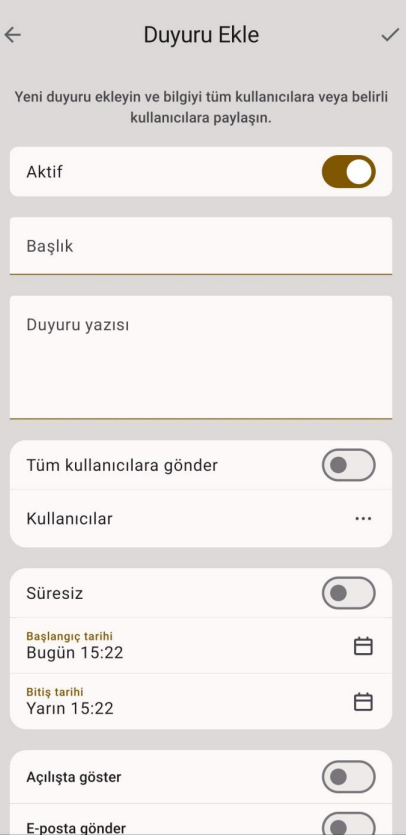
Kullanıcının yeni duyuru ekleme yetkisi varsa “Yeni Duyuru” butonu aktif olur. Yeni Duyuru butonuna tıklandığında duyuru ekleme ekranı açılır. Duyuru bilgileri girildikten sonra sağ üst köşede bulunan “Tamam” ikonuna tıklanarak yeni duyuru ekleme işlemi gerçekleştirilebilir.
4. Profil
Ana ekranın sol üst kısmında bulunan profil kısmına tıklandığında, mobil uygulamaya giriş yapan kullanıcının profil işlemlerinin gerçekleştirildiği ekran açılır. Bu ekranda vekalet işlemleri ve hesap ayarlarının gerçekleştirildiği fonksiyonlar mevcuttur
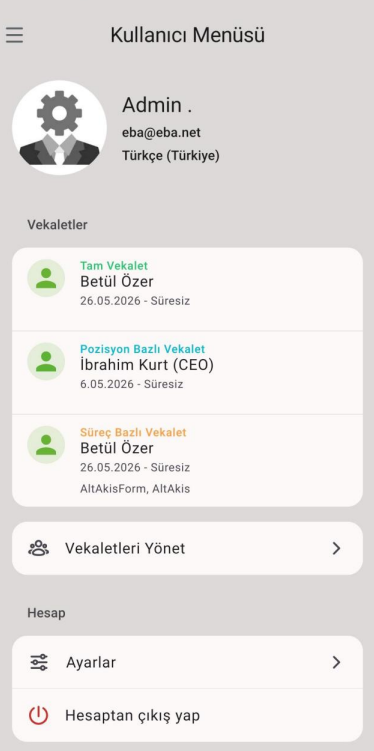
Profil ekranında, “Vekaletler” başlığında, kullanıcıya atanmış vekaletler listelenir. Atanan vekalet listesinde bir vekalet kartına tıklandığında, ilgili kişinin hesabına vekaleten geçiş yapılmış olur
Yeni bir vekalet tanımı oluşturulmak istendiğinde, Profil ekranında bulunan “Vekaletleri Yönet” butonuna tıklanır. Vekaletleri Yönet butonuna tıklandığında, kullanıcının başka kullanıcılara verdiği vekaletlerin listelendiği ekran açılır. Eğer kullanıcının vekalet verme yetkisi bulunuyorsa bu alanda “Vekalet Ekle” butonu görünür olur.
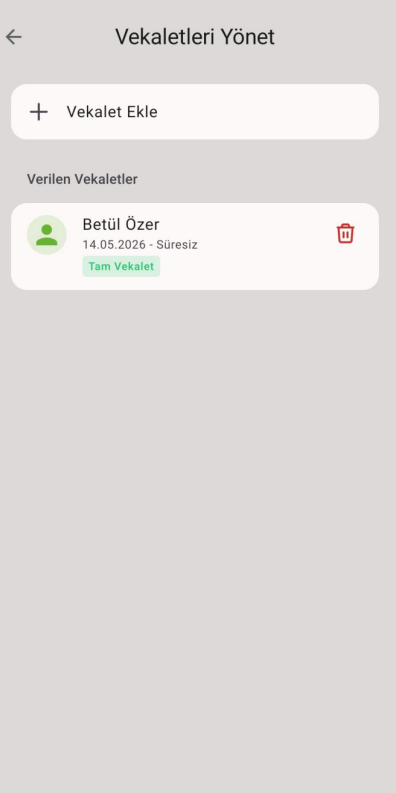
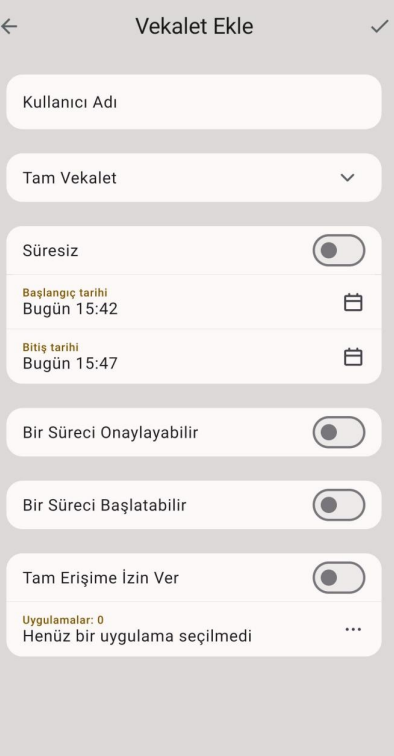
Vekalet Ekle
“Vekalet Ekle” butonuna tıklandığında yeni vekalet tanımlama ekranı açılır. Vekalet tanımlama bilgileri girildikten sonra ekranın sağ üst köşesinde bulunan Tamam ikonuna tıklandığında yeni vekalet tanımı gerçekleştirilmiş olur.
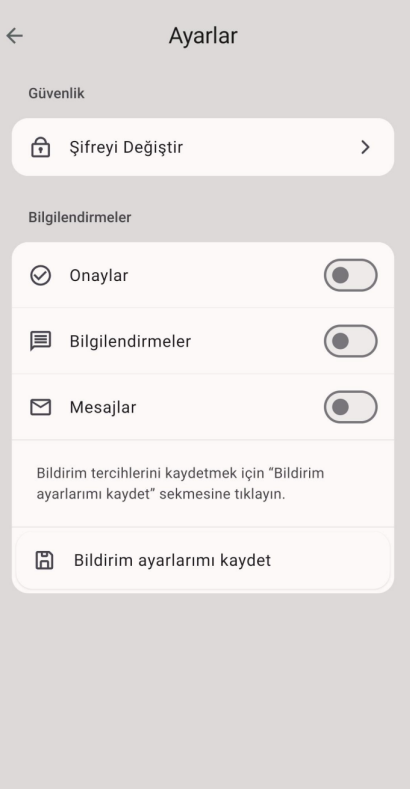
Profil ekranında bulunan Hesap başlığı altında mobil uygulama Ayarlar butonu bulunmaktadır. Ayarlar butonuna tıklandığında mobil uygulama ayarlarının gerçekleştirileceği ekran açılır. Kullanıcı bu ekrandan şifre değişikliği yapabilir, onay, bilgilendirme ve mesajlar için bildirimleri açıp kapatabilir.
5. Onaylar
Onaylar ekranında, kullanıcının üzerinde aksiyon almak için bekleyen işler süreç bazlı gruplanmış olarak listelenir. Hangi süreçten kaç adet iş beklediği süreç isimlerinin yanında belirtilmektedir. Sağ üstteki arama ikonuna tıklanarak, aranan sürece hızlıca erişim sağlanabilir.
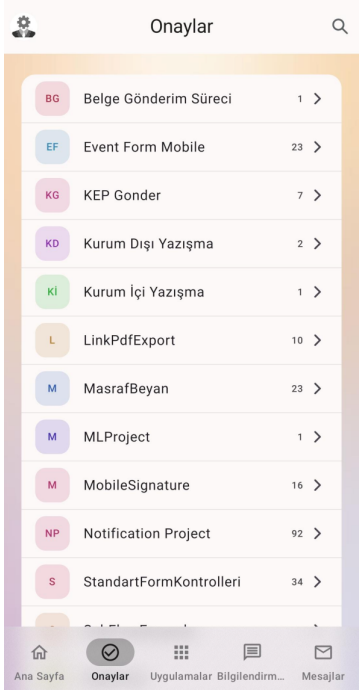
Onaylar ekranında listelenen bir süreç kartına tıklandığında, o sürece ait bekleyen iş akışlarının listelendiği ekran açılır. Kullanıcı bu ekrandan, onayında bekleyen süreçlerin özet bilgilerine ve hızlı aksiyon butonlarına erişim sağlar. Onayda bekleyen süreçler; Bugün, Dün, Bu Hafta, Geçen Hafta, Bu Ay ve Daha Eski olacak şekilde istek tarihlerine göre gruplanarak gösterilir.
Sağ üst tarafta bulunan detaylı filtreleme özelliği ile filtrelenmek istenensürece, sürecin; ad, no, oluşturan kullanıcı ve başlama tarihi bilgileri girilerek hızlı erişim sağlanabilir.
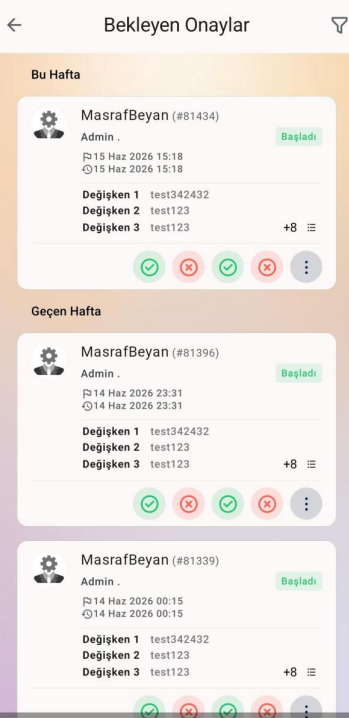
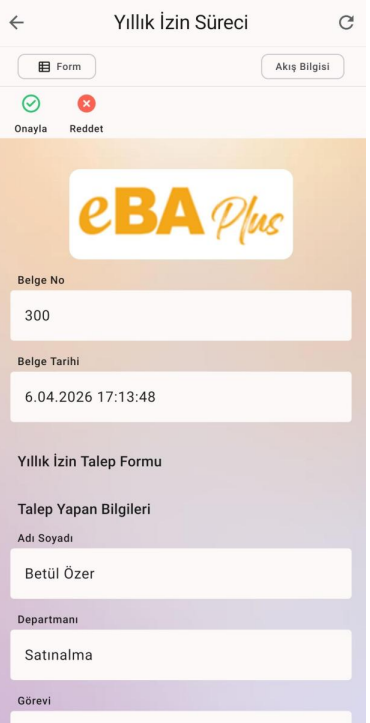
Aksiyon alınmak istenen sürecin onay kartındaki hızlı aksiyon butonları ile süreç ilerletilebilir veya ilgili sürecin onay kartına tıklanarak süreç formu görüntülenebilir.
6. Form Ekranı
Mobil uygulamada her bir form nesnesi için mobile özel componentler geliştirilmiştir ve mobil kullanım için native ekranlar tasarlanmıştır.
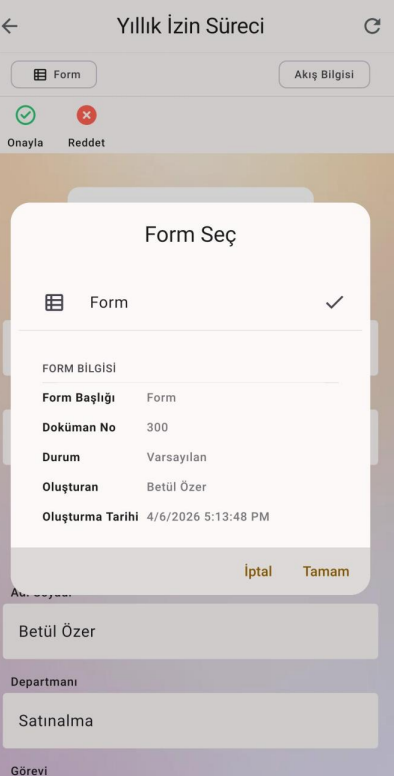
Mobil uygulamada bir form açıldığında, ortada form ekranı, sol üstte “Form Bilgileri” butonu, sağ üstte ise “Akış Bilgileri” butonu bulunur.
Form Bilgileri
“Form Bilgileri” butonuna tıklandığında, akışın ilgili adımında kaç tane form varsa o formun adı ve forma ait genel bilgiler listelenir. Bu alanda birden çok form listeleniyorsa, kullanıcı görüntülemek istediği formu bu alandan seçebilir.
Akış Bilgileri
“Akış Bilgileri” butonuna tıklandığında, o sürece ait akış bilgilerinin bulunduğu ekran açılır. “Genel” başlığı altında sürece ait genel bilgiler listelenir. “Geçmiş” başlığı altında sürecin o ana kadar geçtiği akış adımları gösterilir. Tüm akış geçmişine erişim sağlamak için, Geçmiş başlığının yanındaki “Tümü” linkine tıklanabilir.
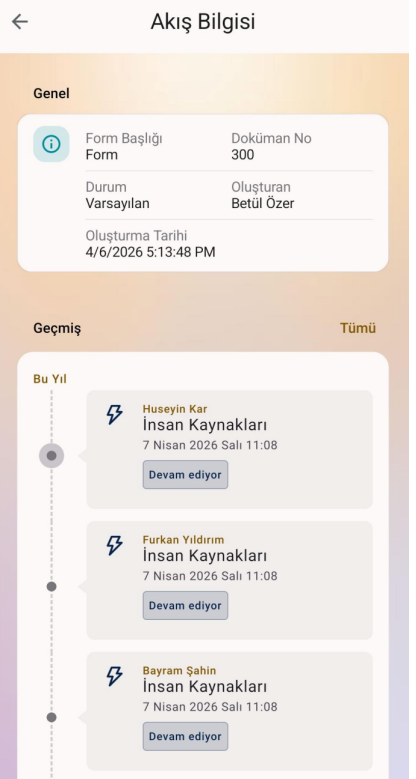
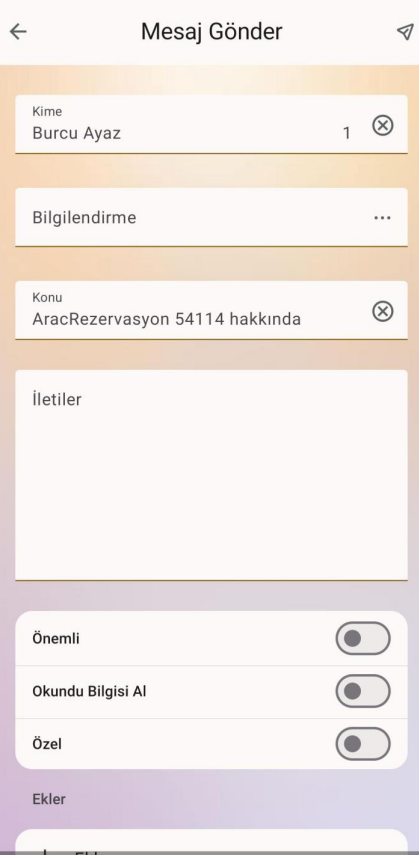
Akış ekranında ayrıca “Mesajlar” başlığı bulunur. Bu alanda akışla ilgili yazılmış mesajlar görüntülenir. Tüm mesaj listesine erişim için, Mesajlar başlığının yanındaki “Tümü” linkine tıklanır.
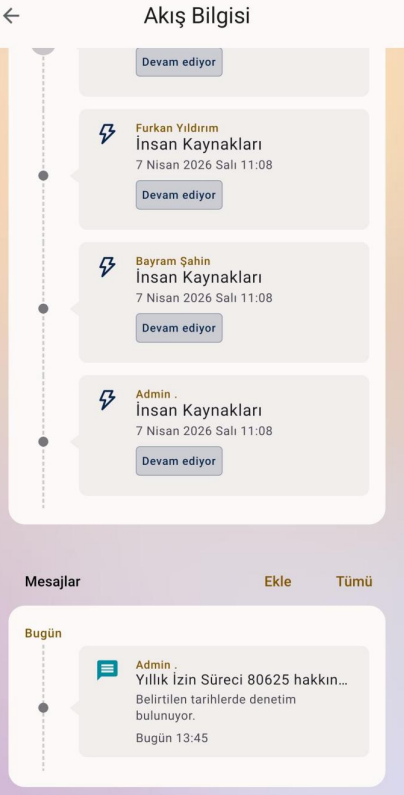
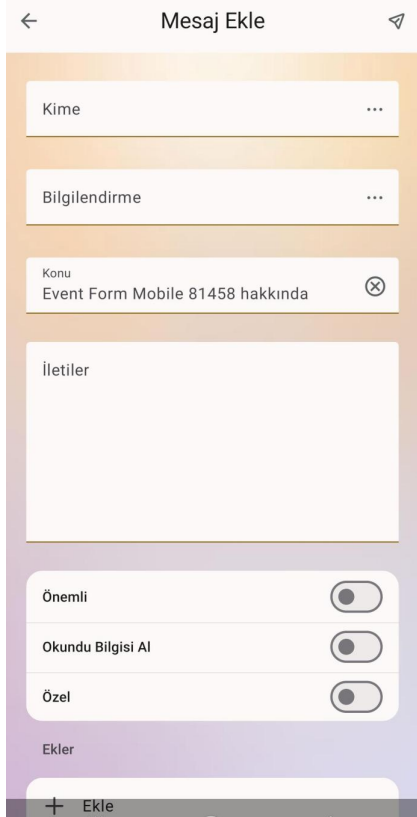
Yeni mesaj oluşturmak için “Mesajlar” başlığının yanındaki “Ekle” butonuna tıklanır. Ekle butonuna tıklandığında yeni mesaj oluşturma ekranı açılır. Yeni mesaj alanları doldurulduğunda sağ üstte bulunan “Gönder” butonu ile seçilen kişi ya da kişilere mesaj gönderilebilir.
7. Uygulamalar
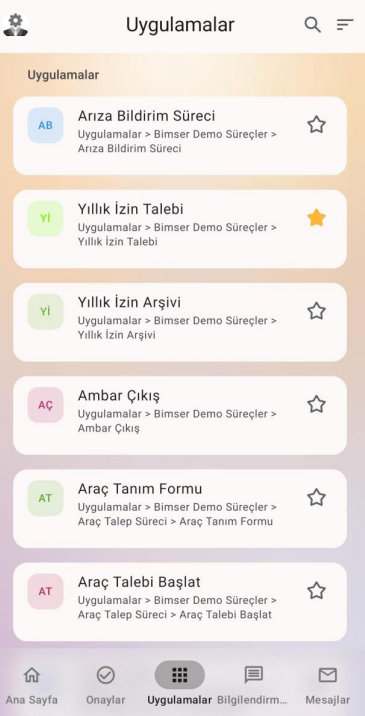
Uygulamalar başlığı altında, web arayüzünde menüye eklenen uygulama düğümleri görüntülenir. Mobil uygulamada da kişinin hangi menü düğümlerine yetkisi varsa uygulamalar başlığı altında yalnızca o menü düğümlerine erişim sağlayabilir
Uygulamalar başlığında listelenen süreç isimleri, varsayılan olarak A dan Z ye listelenir. Sağ üst köşedeki sıralama seçeneği ile istenildiğinde uygulama sırası, web deki ile aynı olacak şekilde revize edilir.
Sağ taraftaki arama fonksiyonu ile erişim sağlanmak istenen uygulama düğümüne hızlıca erişim sağlanabilir.
Uygulama kartlarının yanında bulunan yıldız ikonu ile uygulama favorilere eklenebilir. Böylece uygulamalar ekranından arama yapmaya gerek kalmaksızın, kullanıcının ana ekranındaki “Hızlı Erişim” alanından, uygulamaya direkt erişim sağlanabilmiş olur.
8. Bilgilendirmeler
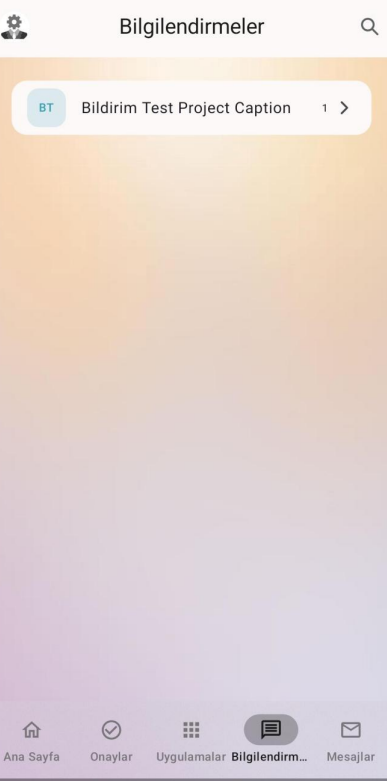
Kullanıcıya iletilen bilgilendirmelerin süreç bazlı listelendiği ekrana Bilgilendirmeler başlığından erişim sağlanır. İlgili sürecin bilgilendirme kartına tıklanarak bilgilendirme detaylarına erişim sağlanabilir.
9. Mesajlar
Kullanıcıya gelen ve giden mesajların zaman bazlı gruplanarak listelendiği ekrandır
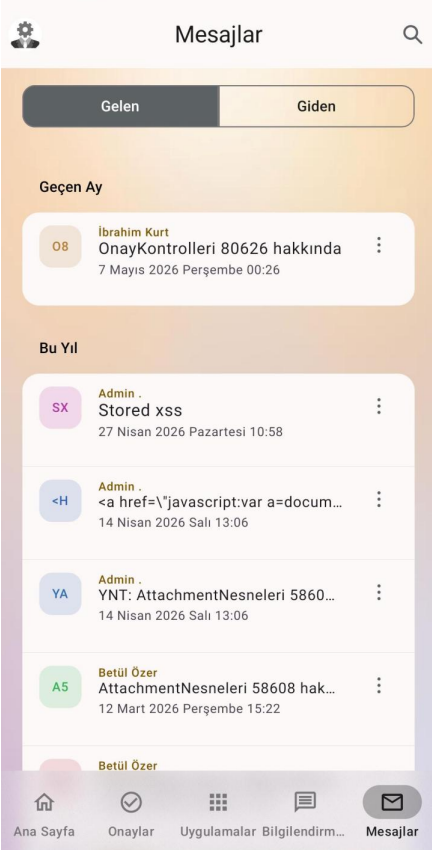
Listelenen mesaj kartına tıklandığında, mesaj detaylarının görüntülendiği ekran açılır.
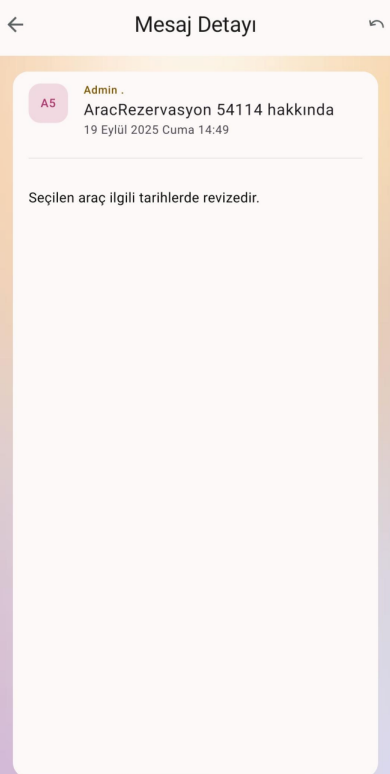
Sağ üst kısımdaki “Yanıtla” butonuna tıklandığında, yazılan mesaja cevap vermek için mesaj gönderme ekranı açılır. Mesaj ekranı doldurulduktan sonra, sağ üst köşede bulunan “Gönder” butonuna tıklanarak gelen mesaj yanıtlanabilir.