İç Denetim
Bilgi
İlgili konu başlığına sağ tarafta bulunan navigasyon yardımıyla hızlı bir şekilde ulaşabilirsiniz.
İç Denetim Modülü (v.5.26) Kullanıcı Yardım Dokümanı
Modül Versiyonu: 5.26
1. GİRİŞ
“QGRC İç Denetim Modülü”, yönetim sistemleri denetimlerinin planlandığı, yayınlandığı, sonuçlandırıldığı bir modüldür.
2. AMAÇ
Bu yardım kılavuzunun amacı; QGRC “İç Denetim Modülünün” çalışma sürecini anlatmaktır. Sistem altyapı tanımlarındaki tanımlamalar ile birlikte, sistemde denetimin planlanması ve görevlendirmeler örnekler yoluyla anlatılmıştır.
3. SORUMLULUKLAR:
QGRC İç Denetim Modülü Yöneticileri, Denetim Birimi, Denetçiler, Denetlenen Birim Sorumluları, Bilgilendirilen Kişiler
4. KISALTMALAR:
QGRC: Kalite Yönetişim Risk Uygunluk “Quality Governance Risk Compliance”
5. İç Denetim Modülü
Bir kurumun amaçlarına ulaşmasına yardımcı olmak üzere, o kurumun risk yönetimi, kontrol ve kurumsal yönetim süreçlerini değerlendirerek, bu süreçleri iyileştirmek ve geliştirmek amaçlı yapılan denetim ve danışmanlık faaliyeti sağlayan modüldür.
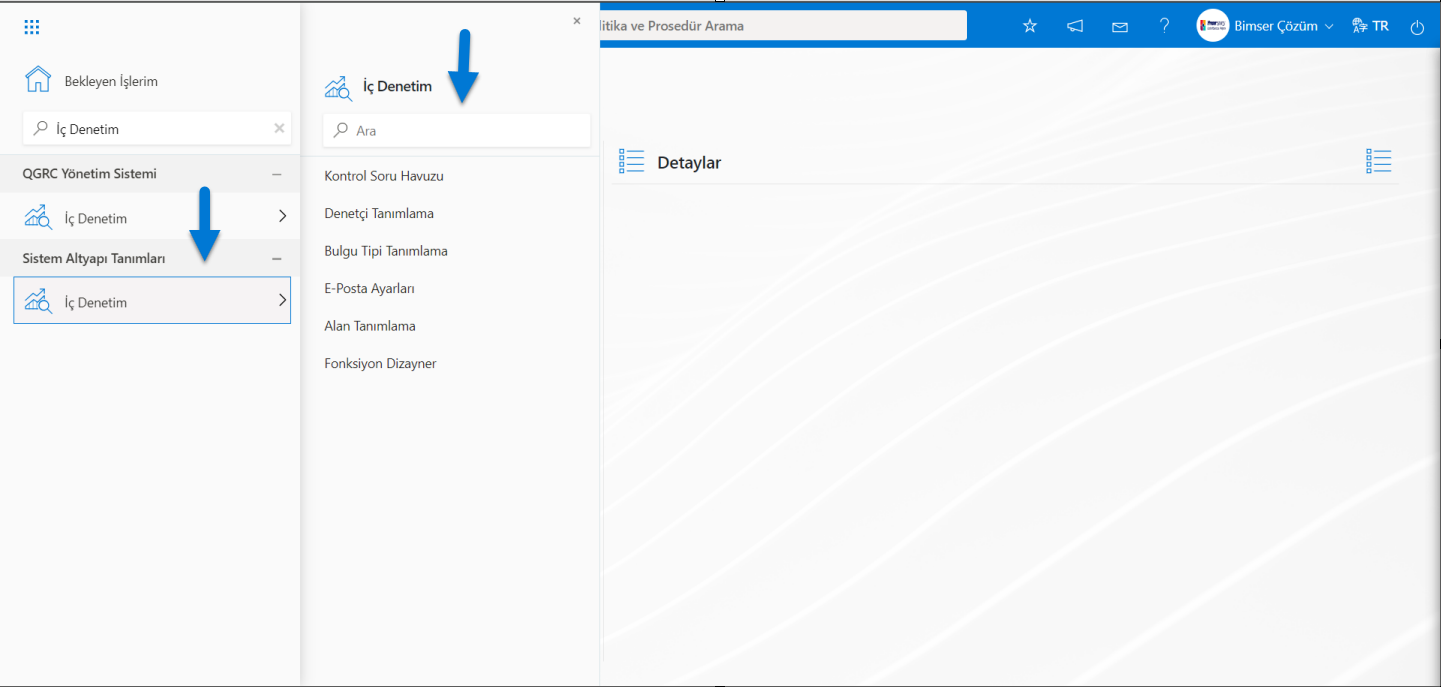
5.1. Sistem Altyapı Tanımları/ İç Denetim
İç Denetim Modülünün kapsamında Kontrol Soru Havuzu, Denetçi Tanımlama, Bulgu Tipi Tanımlama ve E-Posta Ayarlarının menüleri bulunduğu ve bu menüler yardımıyla altyapısını oluşturacak tanımlamaların yapıldığı kısımdır. Yapılan tanımlamalara göre giriş ekranında veriler karşımıza çıkması sağlanır.
5.1.1. Kontrol Soru Havuzu
Menü Adı: Sistem Altyapı Tanımları/ İç Denetim/ Kontrol Soru Havuzu
İç Denetim modülünde sorulacak soruların tanımlama işleminin gerçekleştiği menüdür. Tanımlanan her soru kontrol soru havuzuna eklenir. Kontrol soru havuzu da soru tanımlanırken aynı zamanda sorunun aktif/ pasif özelliği bulunmakta, sorunun bir daha sorulmayacağı durumlarda soru pasife çekilebilmektedir. Böylece geçmişte sorunun sorulduğu iç denetim kayıtlarında soru kaybolmayacak, yeni iç denetimlerde ise aktif kontrol soru havuzunda yer almayacaktır.
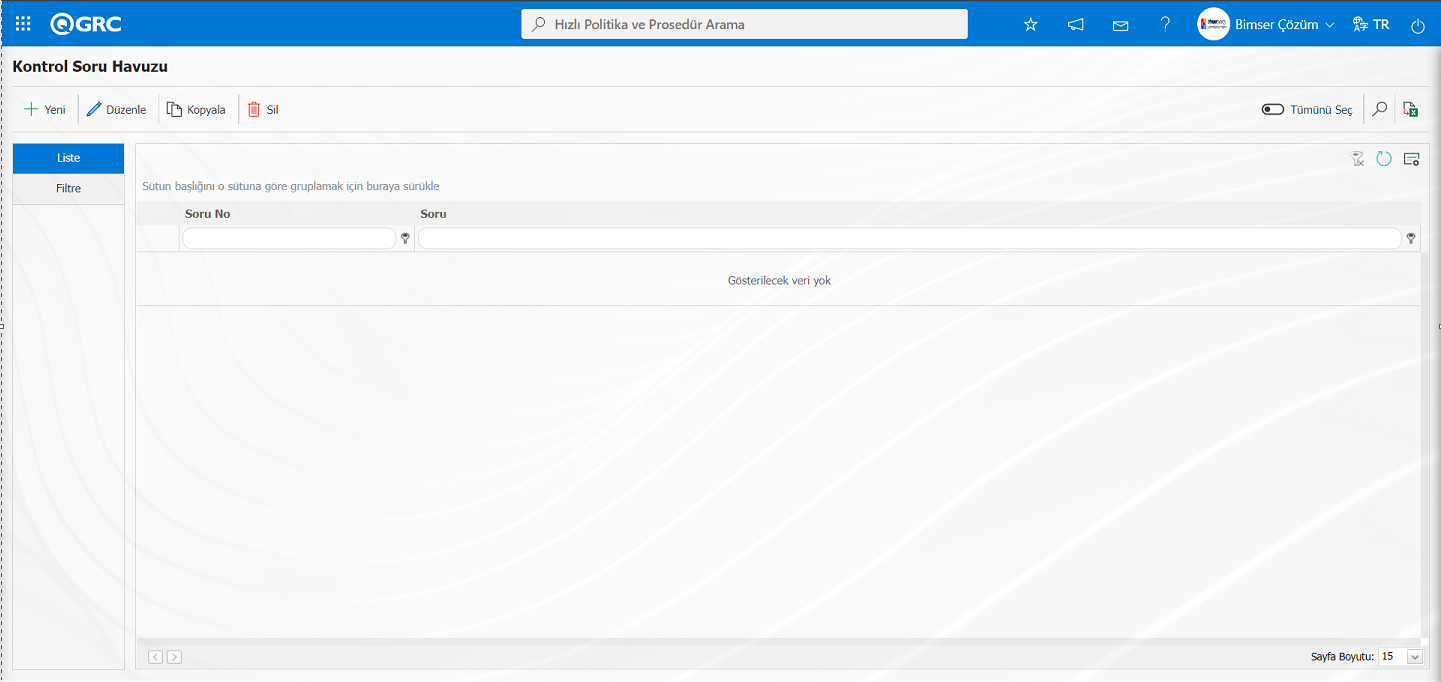
Ekrandaki bulunan butonlar yardımıyla;
 : Yeni bir kontrol soru tanımlanır.
 : Listede seçili kontrol soru bilgisi ile ilgili herhangi bir düzeltme, değişiklik veya güncelleme yapılır.
 : Listede seçili kontrol soru bilgisi silinebilir.
 : Listede seçili kontrol soru bilgisi kopyalanabilir.
 : Veriler Excel’e aktarılabilir.
 : Kayıtlar filtrelenerek arama yapılabilir.
 : Menü ekranlarındaki arama kriterleri arama işlemi yapılan gridde filtre alanlarında kalan verilerin temizleme işlemi yapılır.
 : Menü ekranın tekrar varsayılan ayarlarına gelme işlemi yapılır.
 : Menü ekranlarında kolonların karşılığı olan alanların gösterip- gizleme özelliği yani saklama özelliği ile menü ekranın kullanıcı bazlı tasarlama işlemi yapılır.
Kontrol Soru havuzu ekranına yeni bir kontrol soru eklemek için ekranın sol üst köşesindeki butonu tıklanılır.
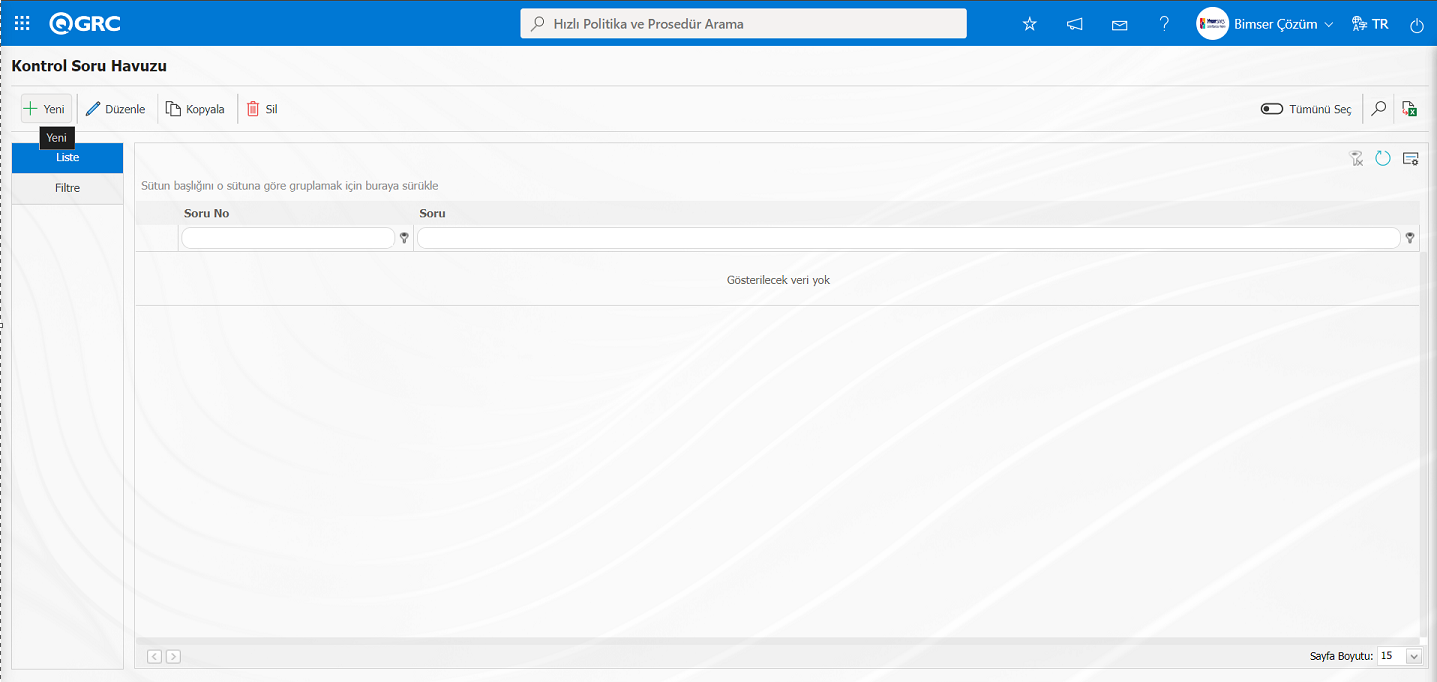
Kontrol Soru Havuzun ekranı görüntülenir.
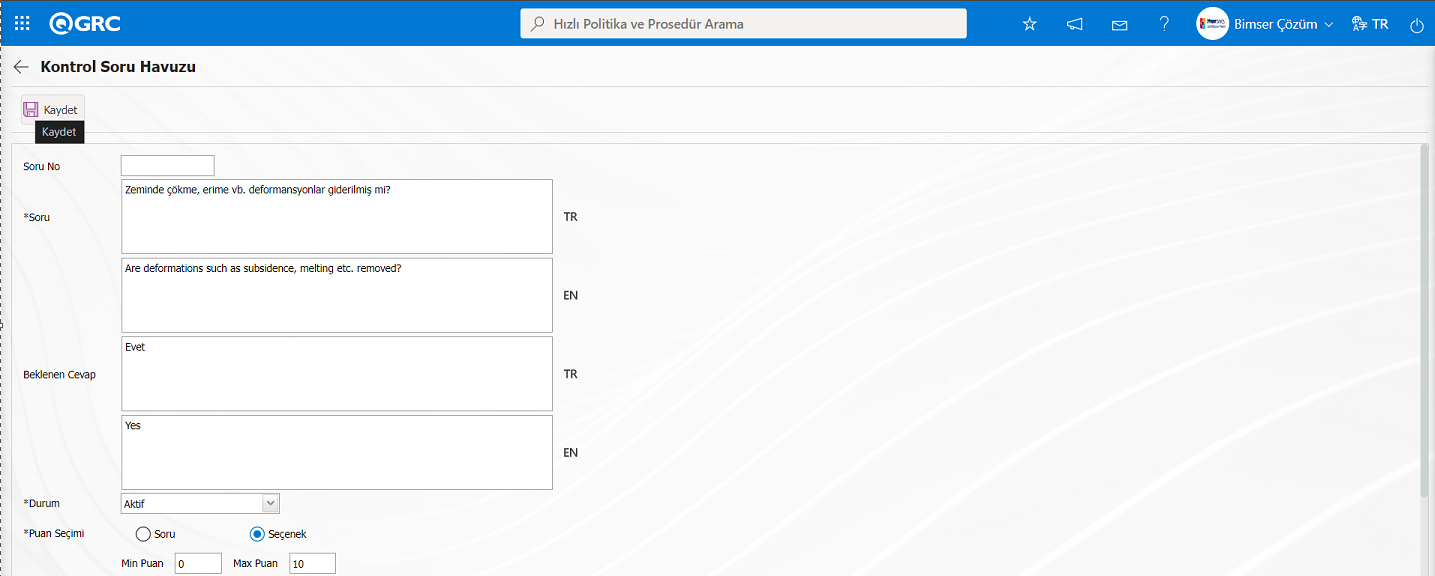
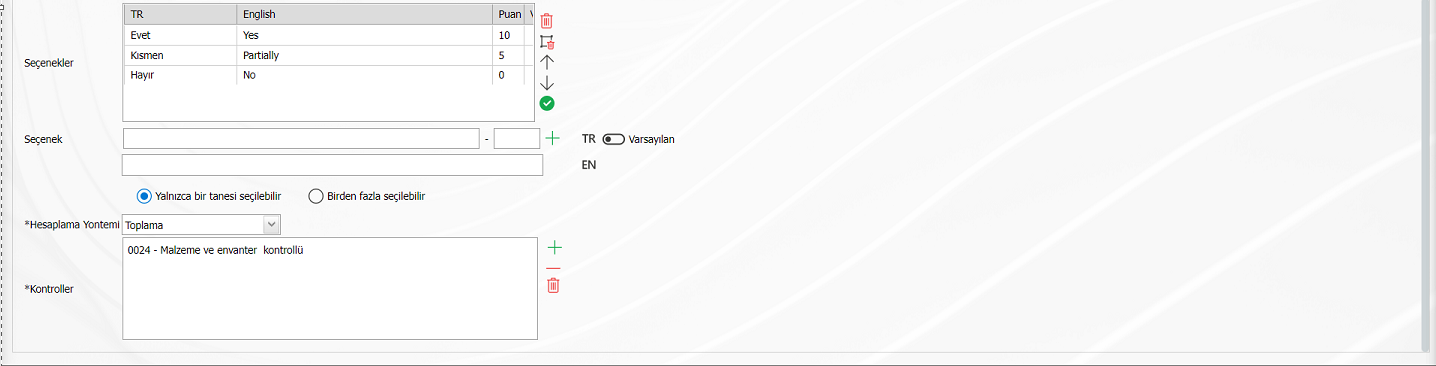
Açılan ekranda ilgili alanlar tanımlanır:
Soru No: Kontrol Soru Havuzu ekranında sistem tarafından otomatik verildiği alandır.
Soru: Soru Havuzu-Yeni Kayıt ekranında sorunun tanım bilgisinin yazıldığı alandır. Diğer dil seçenekleri de kullanılacaksa ilgili bayrağın bulunduğu yere ilgili sorunun dil karşılığı yazılır.
Beklenen Cevap: Kontrol Soru Havuzu ekranında beklenen cevap bilgisinin yazıldığı alandır. Beklenen cevap girildiğinde, denetçinin denetim yaparken soruya verilmesi gereken cevaba göre değerlendirmesi sağlanabilir.
Durum: Kontrol Soru Havuzu ekranında sorunun aktif ve pasif durumu belirlendiği alandır. Bu alanda durumu pasife yapılan soru kullanım dışıdır.
Puan Seçimi: Kontrol Soru Havuzu ekranında denetim puanlı bir denetim ise; puanın hesaplanması soru üzerinden mi yoksa seçenekler üzerinden mi olacağının belirlendiği alandır.
Puan: Kontrol Soru Havuzu ekranında puanlı denetimde, denetim puanı seçimi üzerinden hesaplanıyorsa; sorunun max ve min puanı belirlendiği alandır. Burada yazılan puanlar denetim gerçekleştirme sayfasındaki cevaplar sekmesinde ilgili soruya cevap verilirken görülecektir. Denetçi max ve min puanı görüp sorunun cevabına istinaden sorudan aldığı puanı girer. Puan seçimi seçenek seçildiğinde seçeneklere bağlı olarak puanlama yapılır.
Seçenek: Seçenekler değerlerinin  (Ekle) butonu tıklanarak girildiği alandır.

Ekrandaki bulunan butonlar yardımıyla;
 : Seçenekler alanında listede seçili seçeneğin silinme işlemi yapılır.
 : Seçenekler alanında tüm seçeneklerin silinme işlemi yapılır.
 : Seçenekler alanında seçili seçeneğin yukarı doğru hareket etme işlemi yapılır.
 : Seçenekler alanında seçili seçeneğin aşağı doğru hareket etme işlemi yapılır.
 : Seçenekler alanında seçili seçeneğin seçenek alanına getirilerek düzenleme, değişiklik işlemi yapılır.
Yalnızca Bir Tanesi Seçilebilir: Kontrol Soru Havuzu ekranında seçeneği aktif edilirse soru için tanımlanan seçenek bir tanesi seçilebilir.
Birden Fazla Seçilebilir: Kontrol Soru Havuzu ekranında seçeneği aktif edilirse soru için tanımlanan seçenek birden fazla seçilebilir.
Hesaplama Yöntemi: Soruda tanımlanan seçeneklerin denetim puanı hesaplanırken hangi yöntem ile hesaplanacağının belirlendiği alandır. “Bu hesaplama yöntemleri Toplama, Ortalama Alma, En Yüksek Değer, En Düşük Değer, Seçilmeyenlerin Toplamı gibi hesaplama yöntemleridir. Puan hesaplamasının; soru ve seçenek göre baz alınıp hesaplanacağının belirlenmesi gerekmektedir.

Kontroller: Kontrol Soru Havuzu ekranında  (Ekle) butonu tıklanarak açılan sistemde tanımlı Kontrol listesinde kontrol sorusunun ilişkili olduğu kontrollünün seçildiği alandır. Açılan Kontroller listesi Sistem Altyapı Tanımları/Süreç Risk Yönetimi/Kontroller/Kontrol Tanımlama menüsünde tanımlı olarak gelmektedir.
Kontrol Soru Havuzu ekranında gerekli alanlar doldurulduktan sonra sol üst köşedeki  butonu tıklanarak kayıt işlemi gerçekleştirilir.
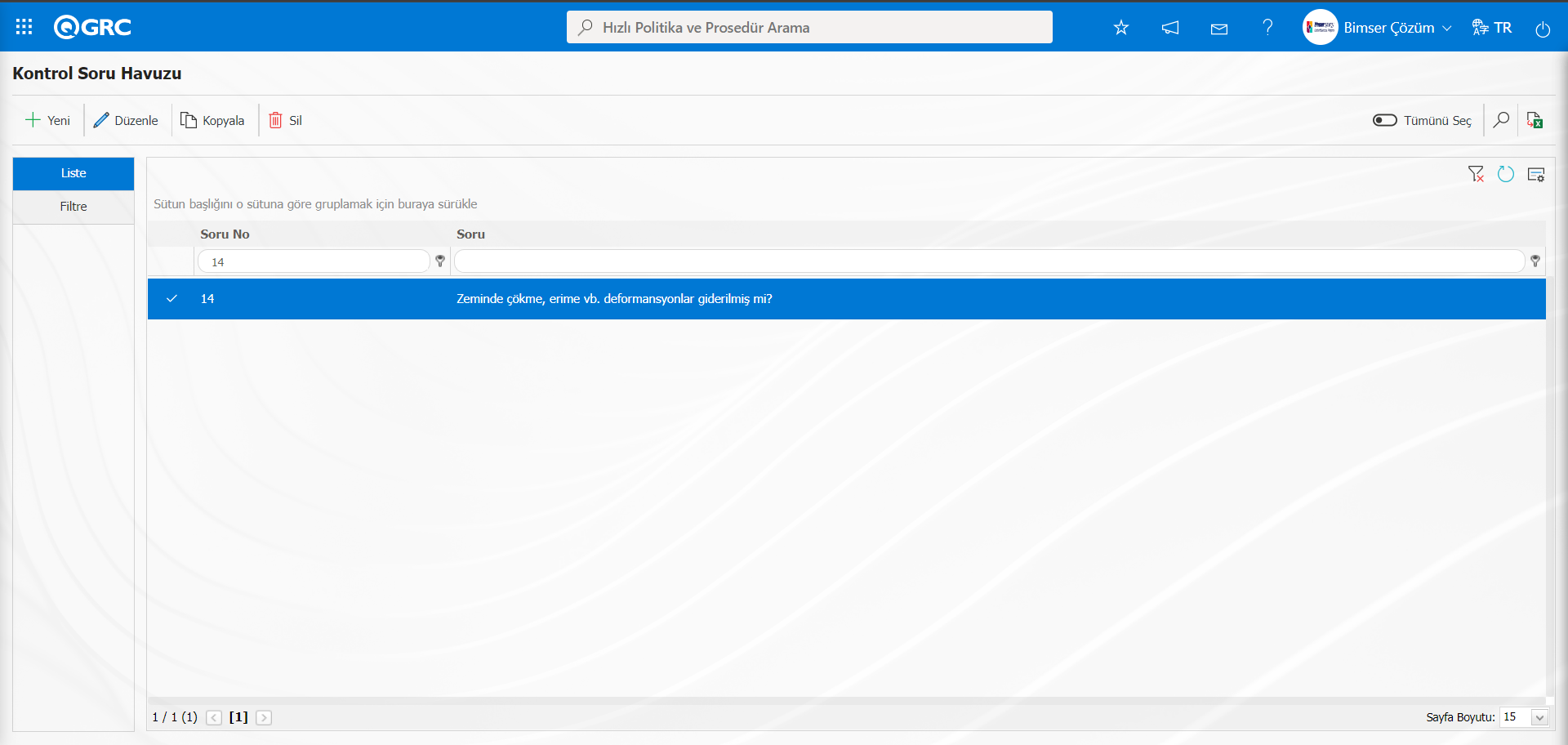
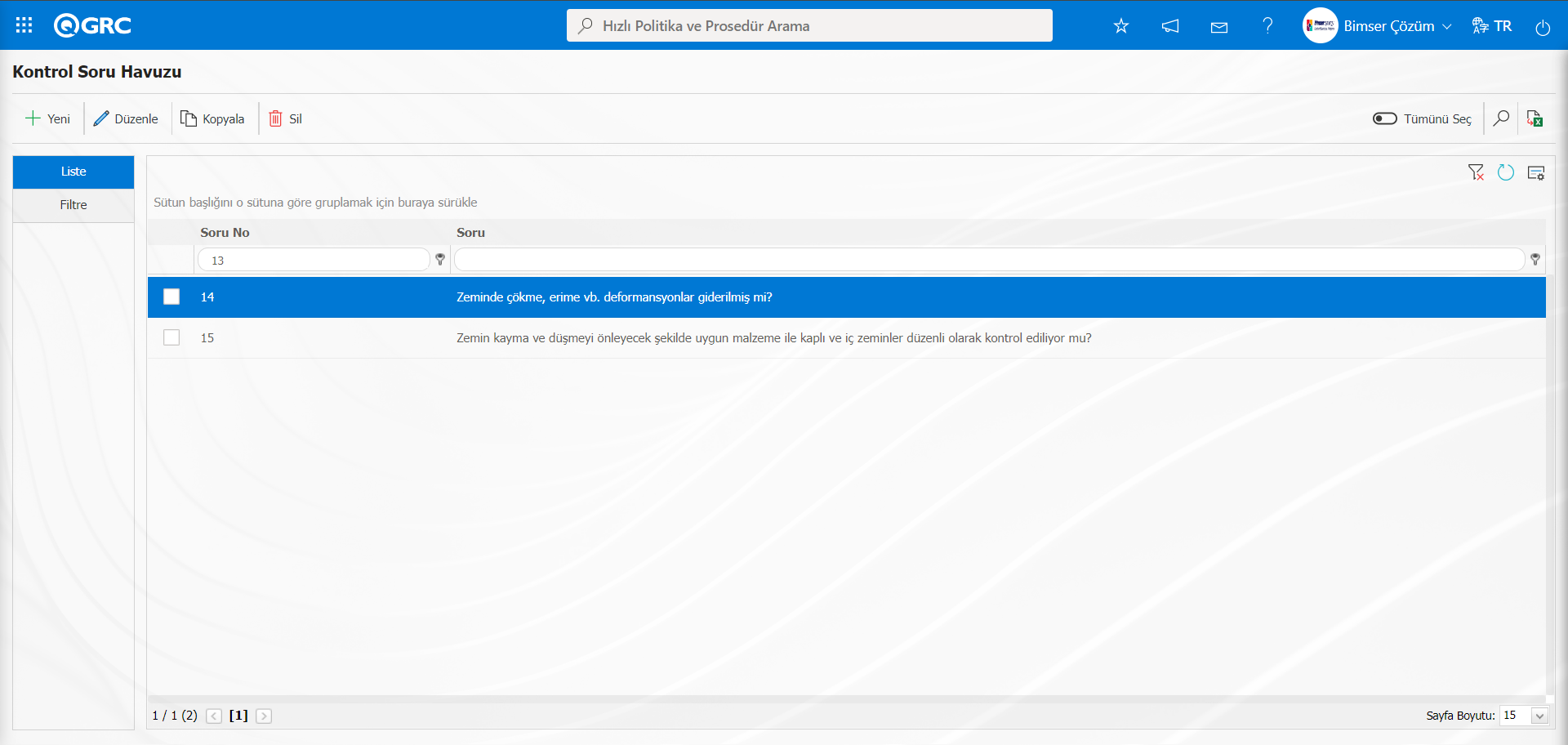
Kontrol Soru Havuzu ekranın aynı aşamalar kullanılarak tüm iç denetimde sorulacak soruların tanımlama işlemi yapılır.
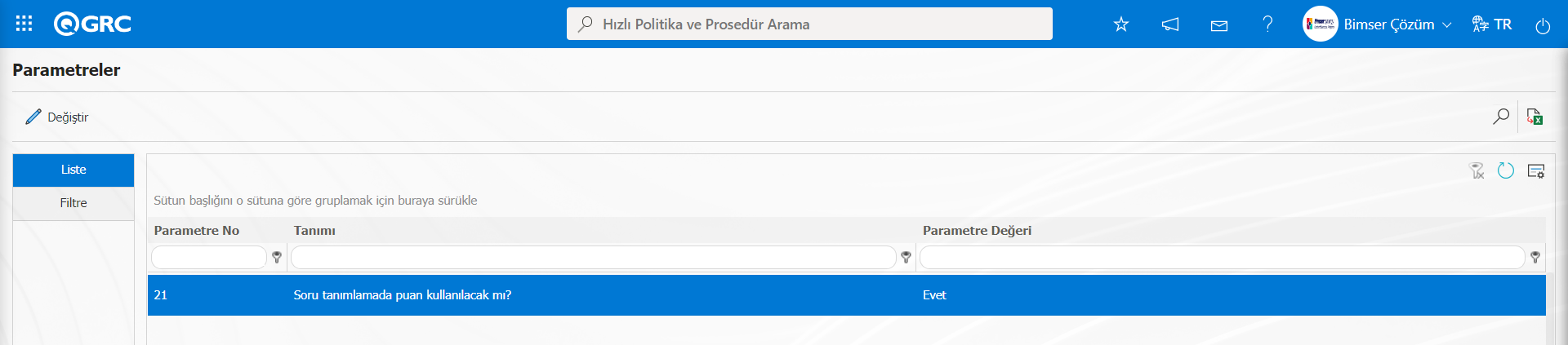
Kontrol Sorusu tanımlama ekranında sorunun puanla ilgili alanları görüntülenmesi İç Denetim Modülü parametrelerinde 21 numaralı “Soru tanımlamada puan kullanılacak mı?” parametresinin parametre değeri “Evet” seçilerek parametre aktif edilir.
Parametre aktif edildikten sonra kontrol Soru havuzunda soru tanımlama işlemi aşamasında puan ilgili alanlar görüntülenir ve bu alanlara bağlı olarak puanlı kontrol sorusu tanımlama işlemi yapılır.
5.1.2. Denetçi Tanımlama
Menü Adı: Sistem Altyapı Tanımları/ İç Denetim/ Denetçi Tanımlama
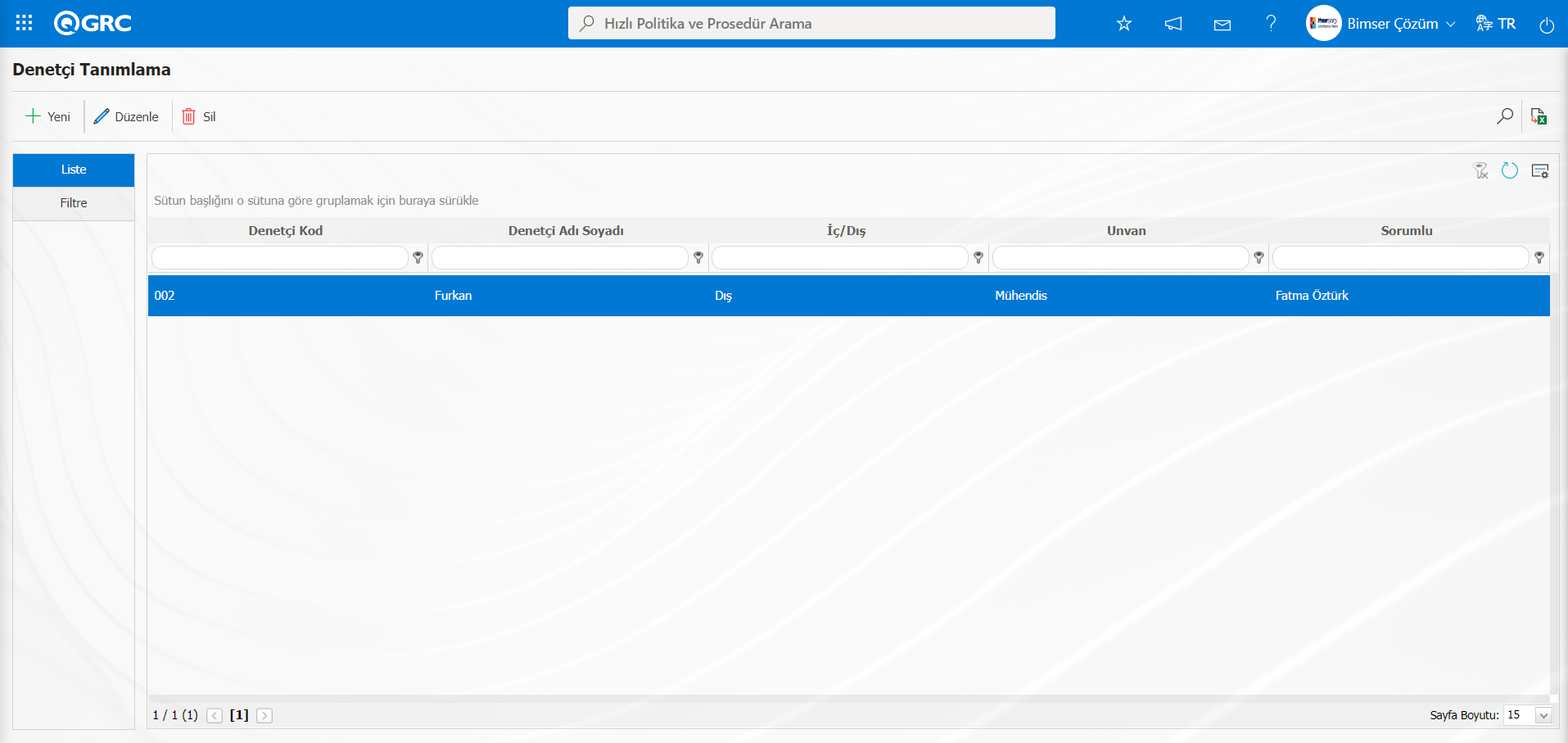
QGRC sisteminde iç kontrol yapacak kişilerin tanımlanma işleminin gerçekleştiği menüdür. Açılan Denetçi tanımlama ekranında iç ve dış seçeneklerinde göre denetçi tanımlama işlemi yapılr. Denetçi tanımlama işleminde iç ve dış seçeneklerine göre seçim yapıldığında ilgili alanlar değişmektedir.İç seçeneğine göre denetçi tanımlama işleminde  (Seç) butonu tıklanarak açılan sistemde tanımlı personel seçimi yapılırken, dış seçeneği seçildiğinde sistemde tanımlı olmayan personel listesi dışında bir kişinin seçim işlemi yapılarak tanımlama işlemi yapılmaktadır.Denetçi tanımlama işlemi firma içerisindeki personellerden tanımlama yapıldığı gibi firma dışındaki kişilerde tanımlama işlemi bu menüde yapılmaktadır.
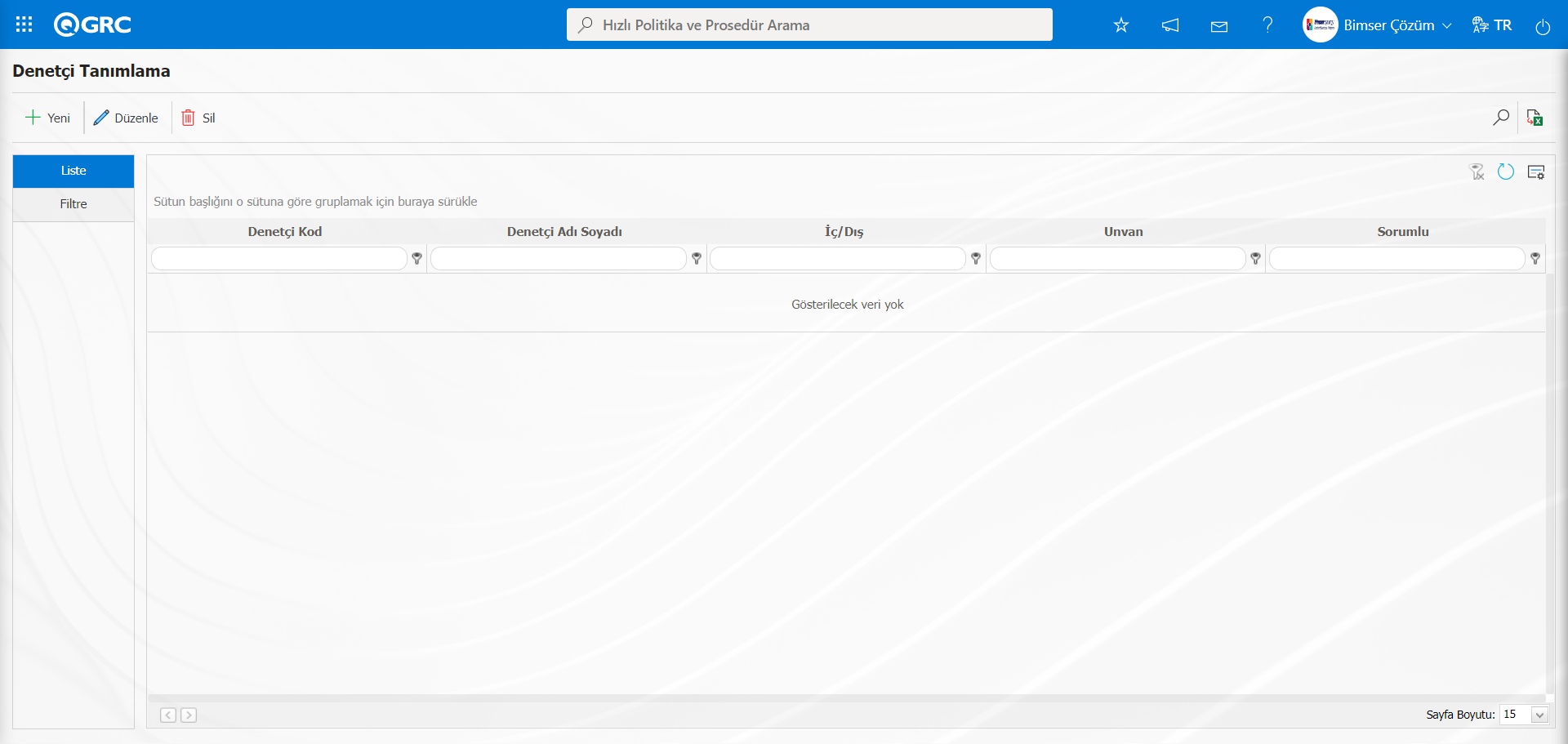
Ekrandaki bulunan butonlar yardımıyla;
 : Yeni bir denetçi tanımlanır.
 : Listede seçili denetçi bilgisi ile ilgili herhangi bir düzeltme, değişiklik veya güncelleme yapılır.
 : Listede seçili denetçi bilgisi silinebilir.
: Veriler Excel’e aktarılabilir.
: Kayıtlar filtrelenerek arama yapılabilir.
: Menü ekranlarındaki arama kriterleri arama işlemi yapılan gridde filtre alanlarında kalan verilerin temizleme işlemi yapılır.
: Menü ekranın tekrar varsayılan ayarlarına gelme işlemi yapılır.
: Menü ekranlarında kolonların karşılığı olan alanların gösterip- gizleme özelliği yani saklama özelliği ile menü ekranın kullanıcı bazlı tasarlama işlemi yapılır.
İki şekilde Denetçi tanımlaması yapılır. İç ve Dış denetçi tanımlamasıdır. İç denetçi sistemde tanımlı olan personel listesinden seçilir. Dış denetçi dışardan personel listesi dışında bir kişi seçimi ile yapılır. Denetçi Tanımlama ekranında İç/Dış alanında iç ve dış seçime göre ilgili alanlar değişmektedir.
İçerden Personellerden Bir Denetçi Tanımlamak için:
Denetçi tanımlama ekranına yeni bir iç denetçi eklemek için ekranın sol üst köşesindeki butonu tıklanılır.
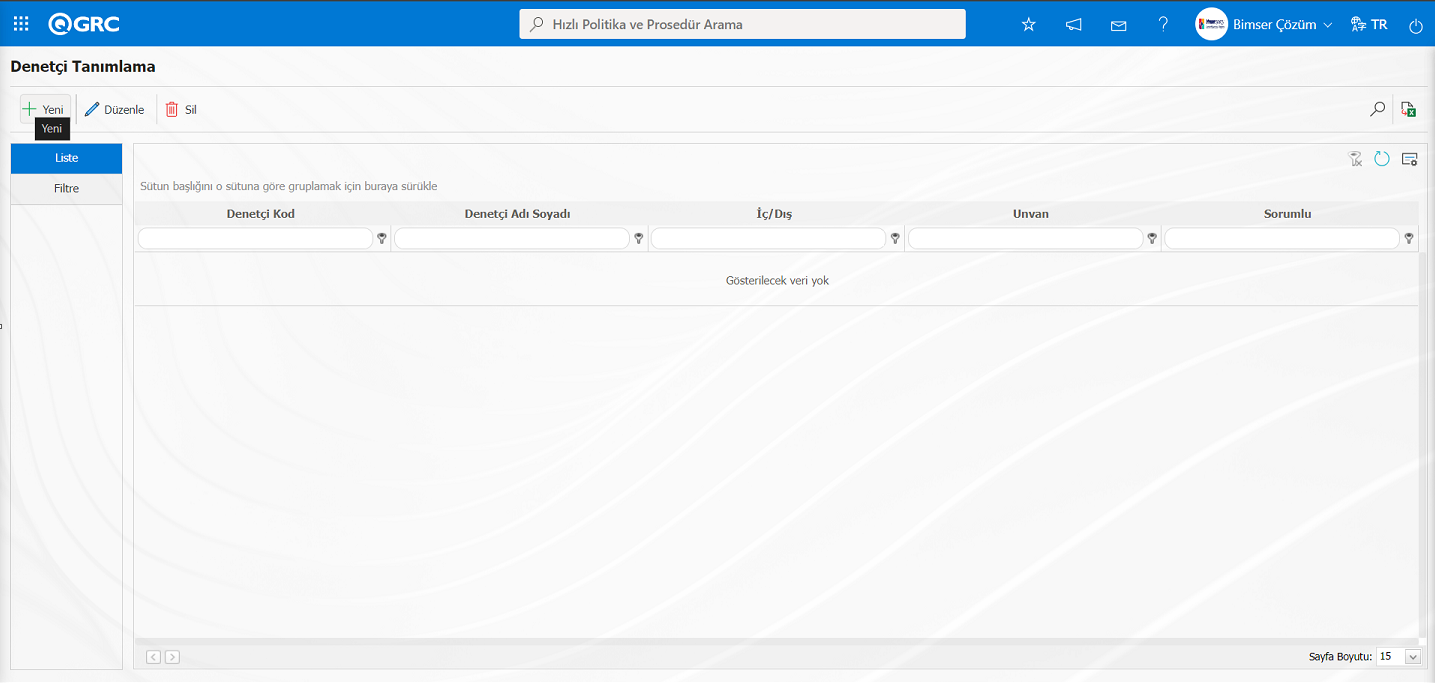
Denetçi Tanımlama ekranı görüntülenir.
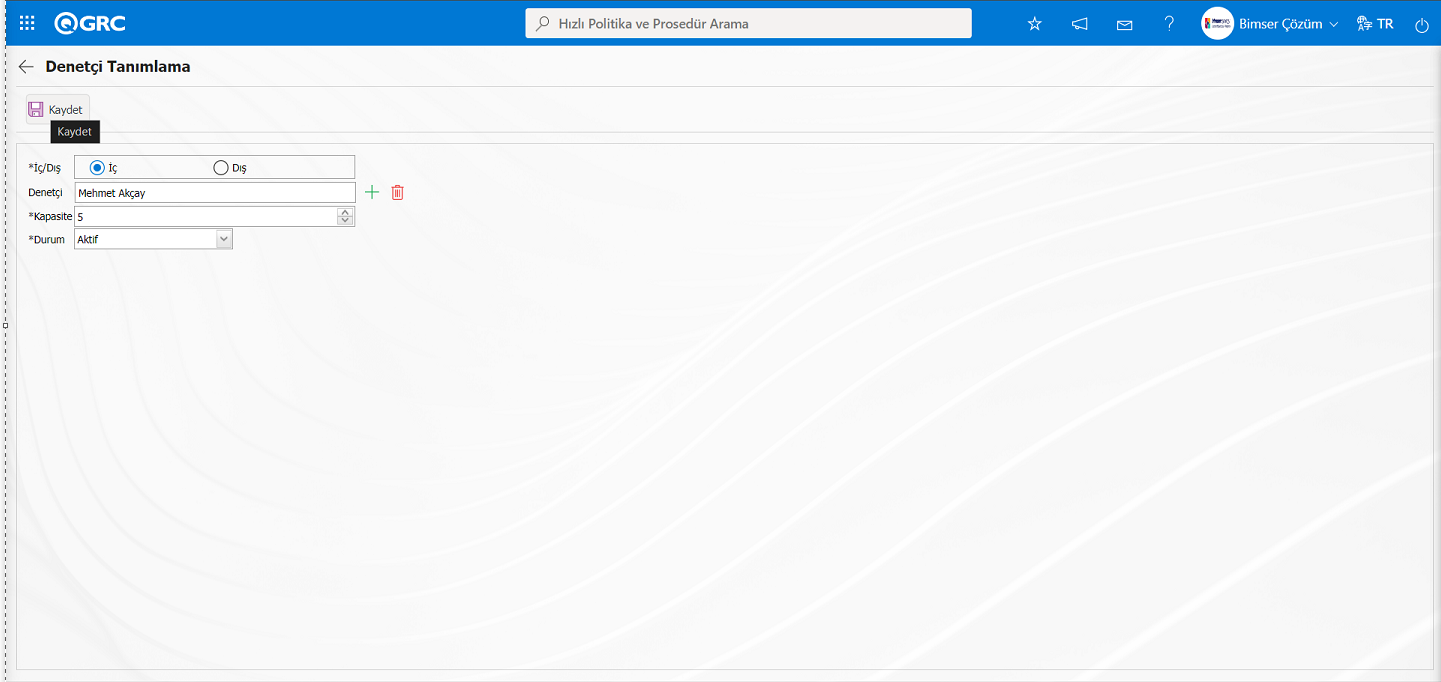
Açılan ekranda ilgili alanlar tanımlanır:
İç/Dış: Denetçi Tanımlama ekranında İç ve Dış Denetçi seçeneklerinde İç seçeneğinin seçilebildiği alandır.
Denetçi: Denetçi Tanımlama ekranında iç seçeneğine bağlı olarak görüntülen bir alandır. Görüntülen bu alanda  (Seç) butonu tıklanarak açılan sistemde tanımlı personel listesi iç denetçi seçiminin yapılır.
Kapasite: Denetçi Tanımlama ekranında İç Denetçinin kapasitesinin belirlendiği alandır.
Durum: Denetçi Tanımlama ekranında İç Denetçinin durumun aktif ve pasif seçeneklerinde seçilebildiği alandır.
Denetçi tanımlama ekranında gerekli alanlar doldurulduktan sonra sol üst köşedeki  butonu tıklanarak İç Denetçi tanımlama kayıt işlemi gerçekleştirilir.
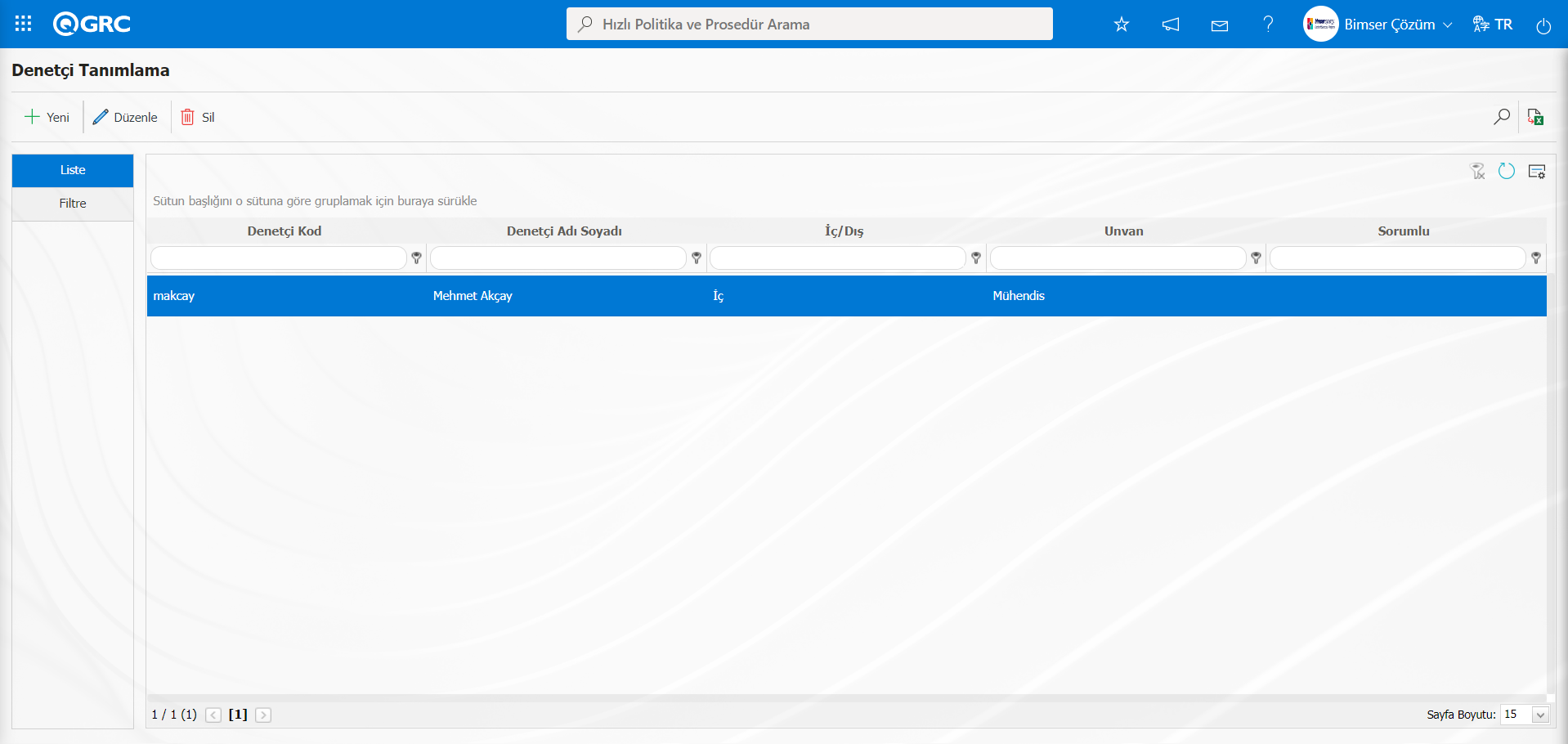
Dışardan Bir Denetçi tanımlamak için;
Denetçi tanımlama ekranına yeni bir dış denetçi eklemek için ekranın sol üst köşesindeki  butonu tıklanılır.
Denetçi Tanımlama ekranı görüntülenir. 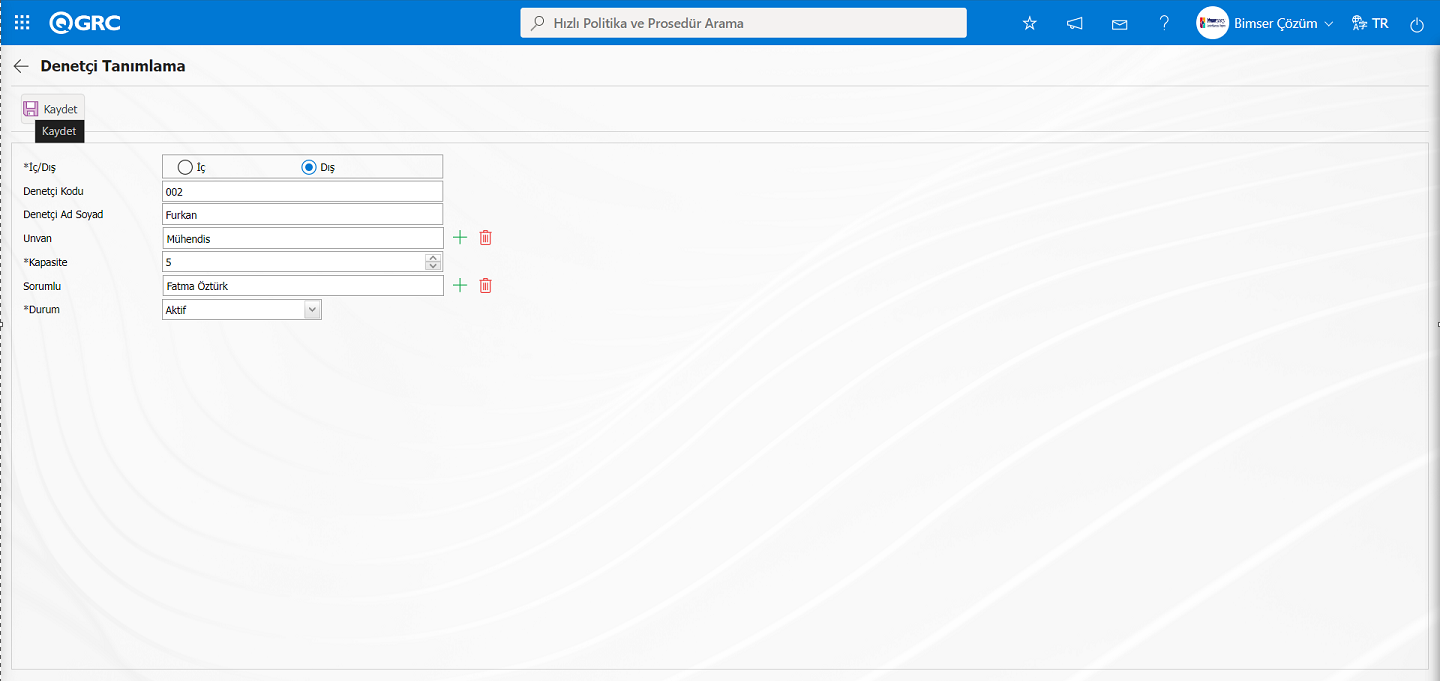
Açılan ekranda ilgili alanlar tanımlanır:
İç/Dış: Denetçi Tanımlama ekranında İç ve Dış seçeneklerinde Dış seçeneğinin seçilebildiği alandır.Denetçi Tanımlama ekranında dış seçeneği seçimine bağlı olarak alanlar görüntülenir.
Denetçi Kodu: Denetçi Tanımlama ekranında dış denetçinin kodunun bilgisinin girildiği alandır.
Denetçinin Adı ve Soyadı: Denetçi Tanımlama ekranında dış denetçinin Adı ve Soyadı bilgisinin girildiği alandır
Unvan: Denetçi Tanımlama ekranında dış denetçinin (Seç) butonu tıklanarak açılan sistemde tanımlı unvan listesinden seçildiği alandır
Kapasite: Denetçi Tanımlama ekranında dış denetçinin kapasitesinin belirlendiği alandır.
Sorumlu: Denetçi Tanımlama ekranında dış denetçinin sorumlusunun (Seç) butonu tıklanara sistemde tanımlı personel listesinden seçilebildiği alandır.
Durum: Denetçi Tanımlama ekranında dış denetçinin durumun aktif ve pasif seçeneklerinde seçilebildiği alandır.
Denetçi tanımlama ekranında gerekli alanlar doldurulduktan sonra sol üst köşedeki  butonu tıklanarak dış denetçi tanımlama kayıt işlemi gerçekleştirilir.
5.1.3. Bulgu Tipleri Tanımlama
Menü Adı: Sistem Altyapı Tanımları/ İç Denetim/ Bulgu Tipleri Tanımlama
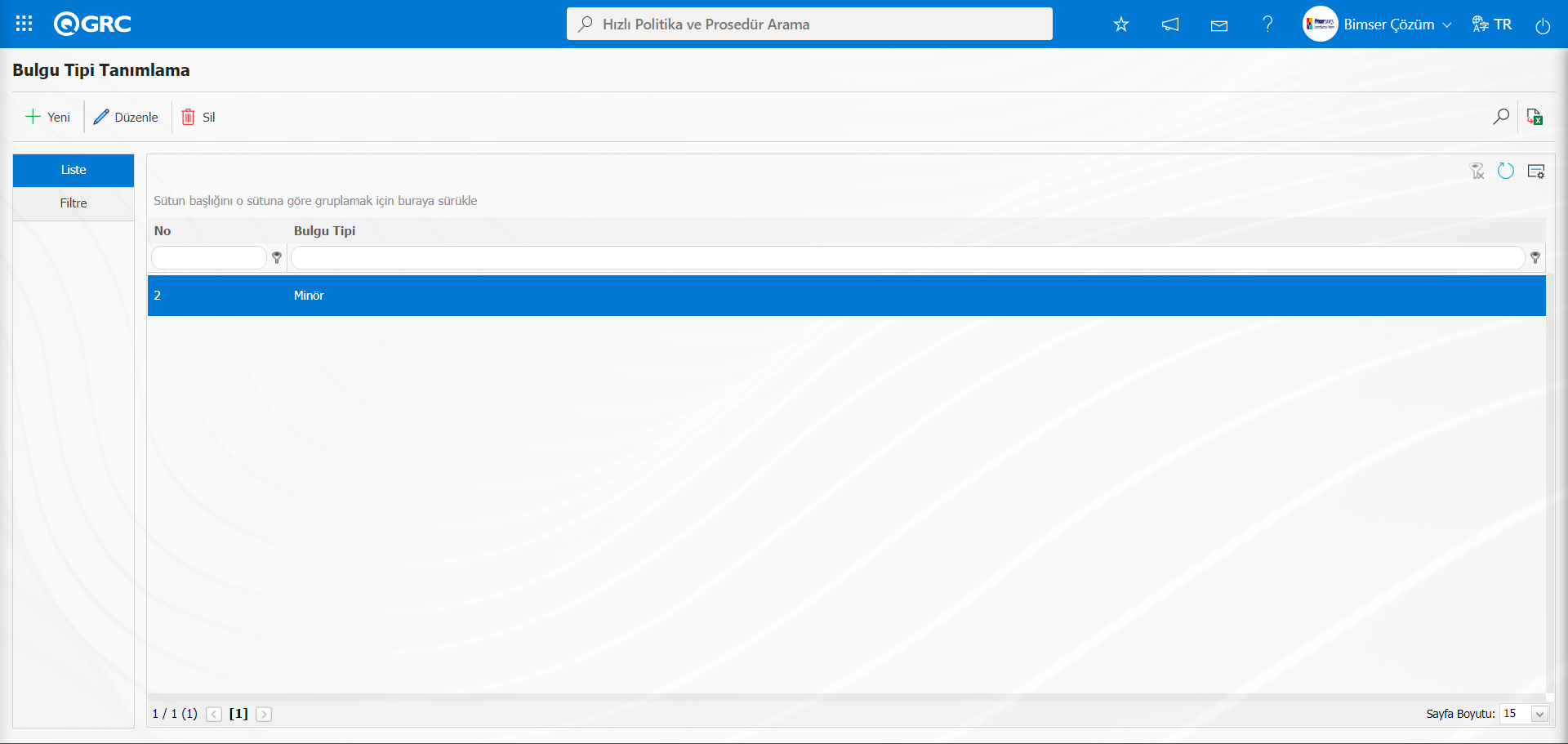
İç denetimde tespit edilen bulgu tiplerinin tanımlandığı menüdür. Majör, minör, gözlem vb. tanımlamalar yapılabilir.
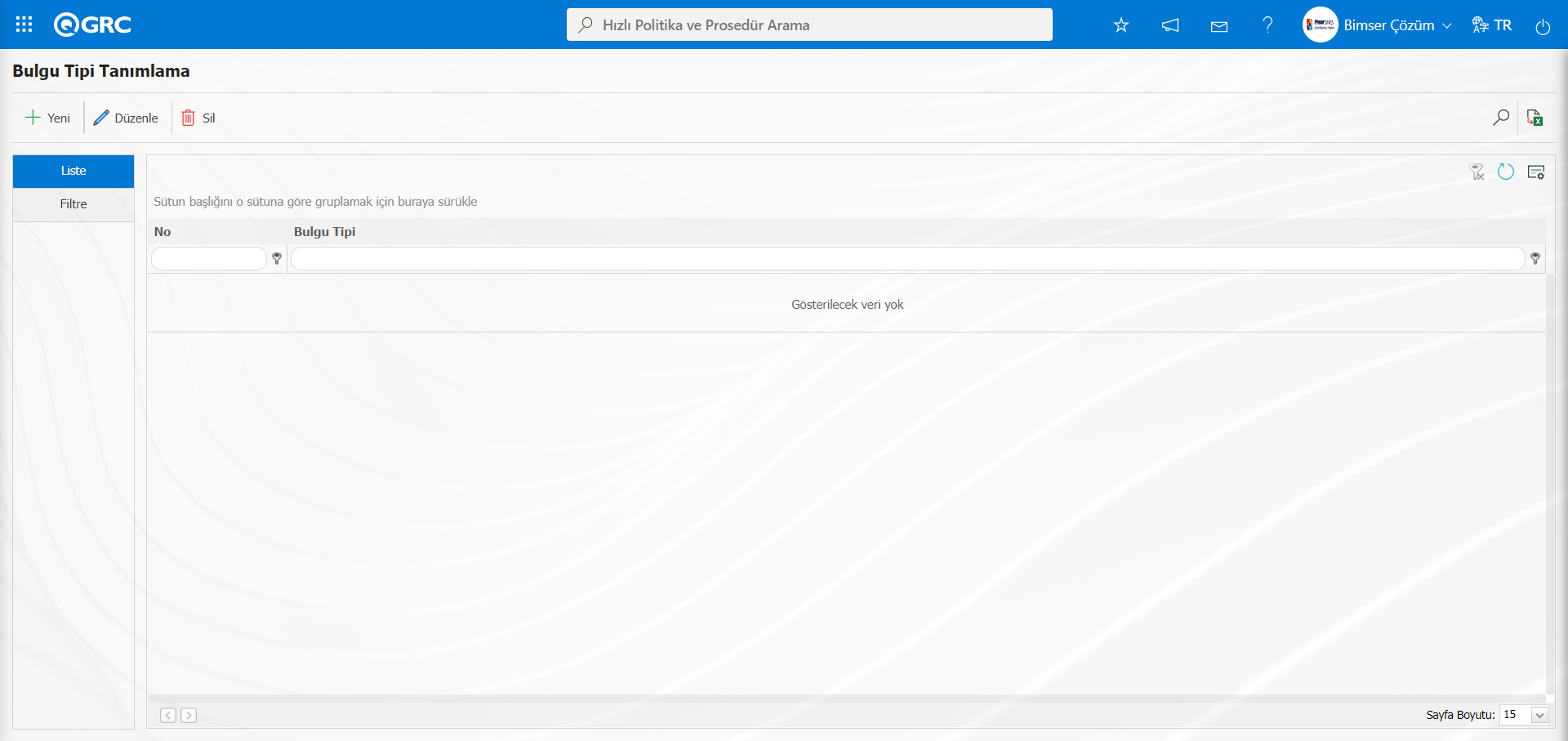
Ekrandaki bulunan butonlar yardımıyla;
 : Yeni bir bulgu tipi tanımlanır.
: Listede seçili bulgu tipi bilgisi ile ilgili herhangi bir düzeltme, değişiklik veya güncelleme yapılır.
 : Listede seçili bulgu tipi bilgisi silinebilir.
 : Veriler excele aktarılabilir.
: Menü ekranlarındaki arama kriterleri arama işlemi yapılan gridde filtre alanlarında kalan verilerin temizleme işlemi yapılır.
: Menü ekranın tekrar varsayılan ayarlarına gelme işlemi yapılır.
: Menü ekranlarında kolonların karşılığı olan alanların gösterip- gizleme özelliği yani saklama özelliği ile menü ekranında kullanıcı bazlı tasarlama işlemi yapılır.
Bulgu Tipi tanımlama ekranına yeni bir bulgu tipi eklemek için ekranın sol üst köşesindeki butonu tıklanılır.
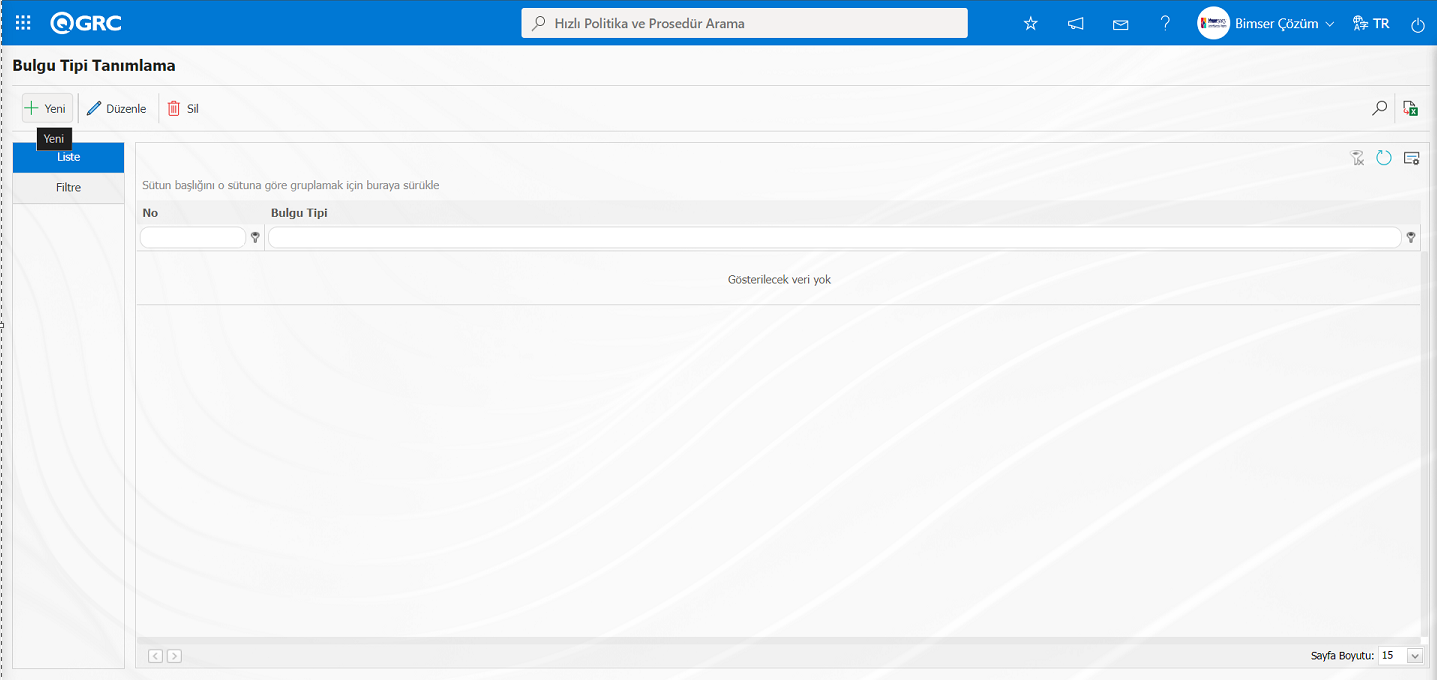
Bulgu Tipi Tanımlama ekranı görüntülenir.
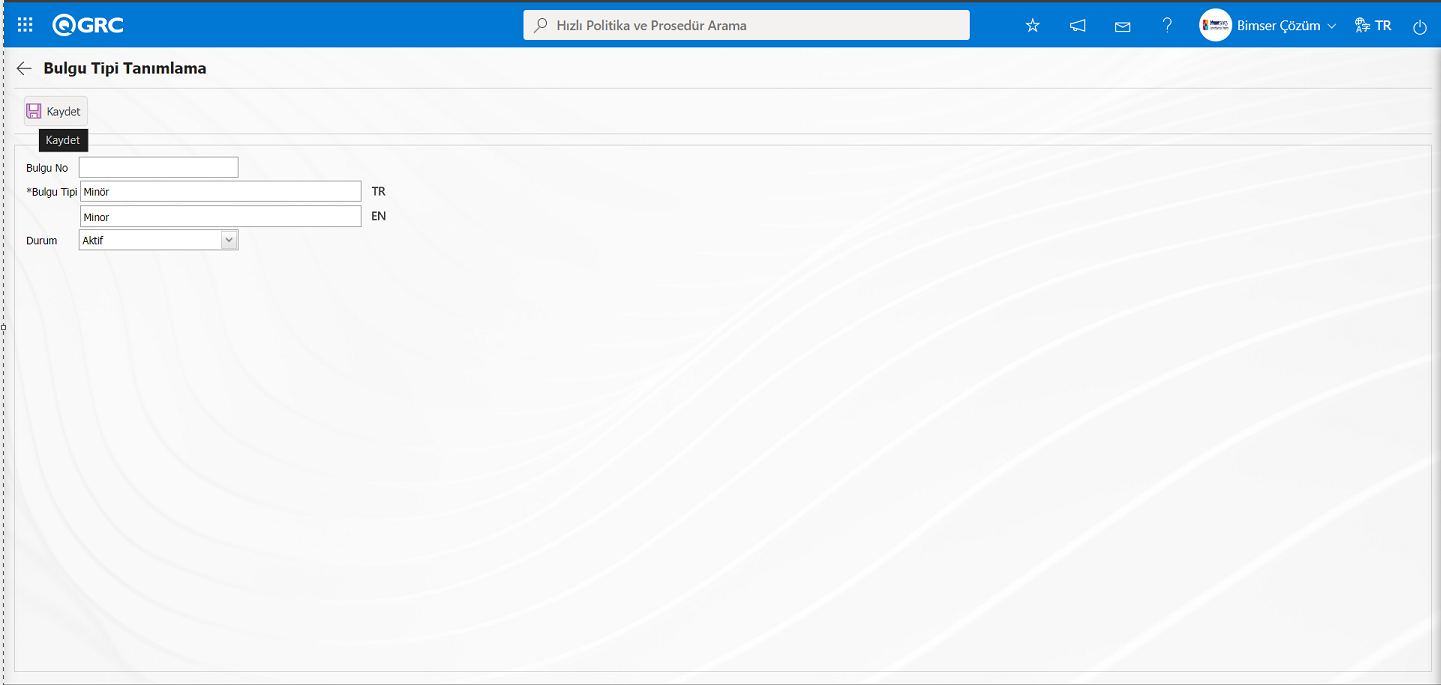
Açılan ekranda ilgili alanlar tanımlanır:
Bulgu No: Bulgu Tipi Tanımlama ekranında tanımlanan bulgu tipinin no’sunun sistem tarafından otomatik verildiği alandır.
Bulgu Tipi: Bulgu Tipi Tanımlama ekranında** tanımlanan bulgu tipinin tanım bilgisinin yazıldığı alandır.
Durum: Bulgu Tipi Tanımlama ekranında** tanımlanan bulgu tipinin durumun aktif ve pasif seçeneklerinde seçilebildiği alandır.
Bulgu Tipi Tanımlama ekranında gerekli alanlar doldurulduktan sonra sol üst köşedeki butonu tıklanarak bulgu tipi tanımlama kayıt işlemi gerçekleştirilir.
5.1.4. E-Posta Ayarları
Menü Adı: Sistem Altyapı Tanımları/ Eylem/ E-Posta Ayarları
İç Kontrol süreçlerinin hangi aşamasında kimlere e-posta/ mesaj gönderimi yapılacağı belirlendiği menüdür.
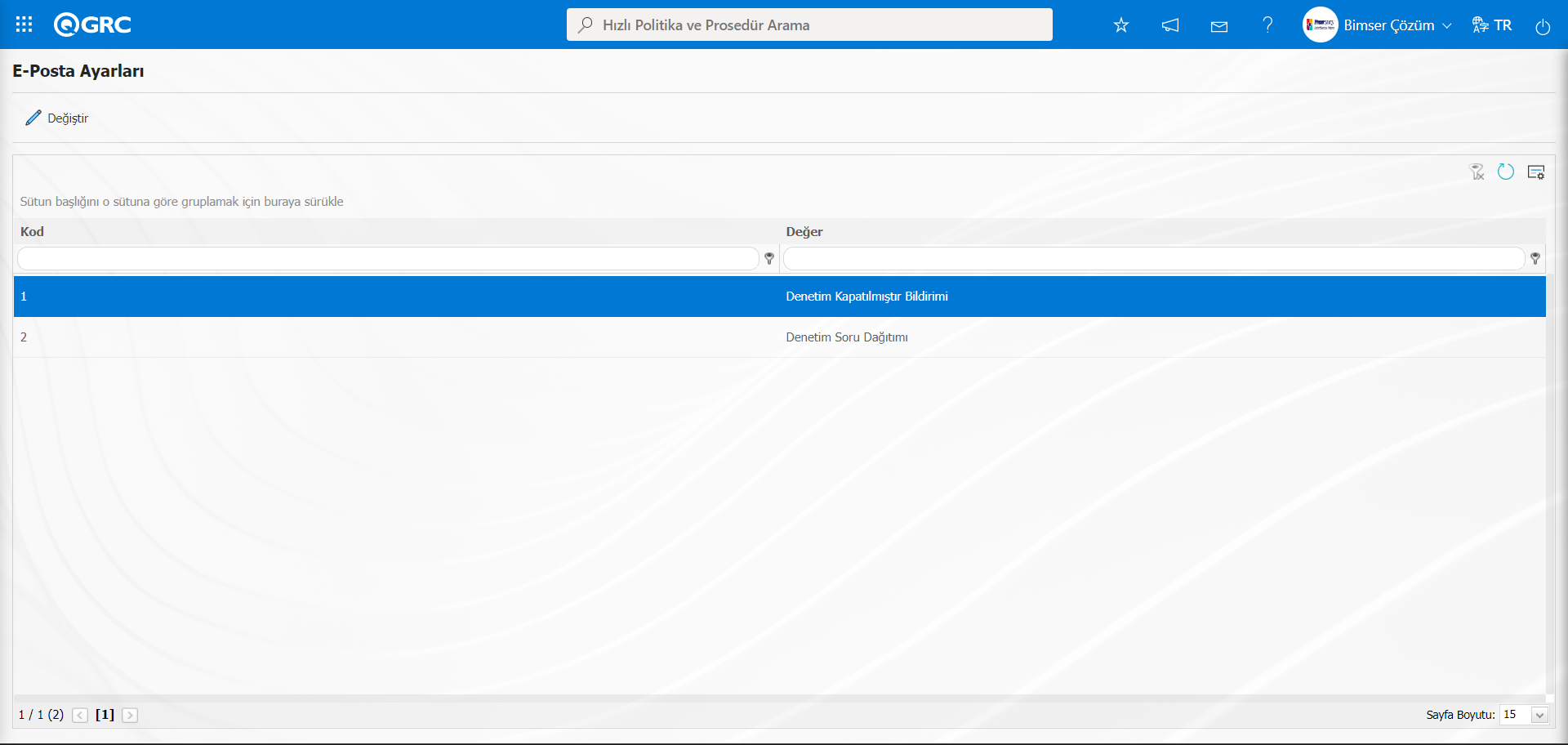
Ekranda bulunan butonlar yardımıyla;
 : Listede seçili olan E-postaları değeri bilgisi üzerinde düzenleme/değişiklik/güncelleme işlemi yapılır.
: Menü ekranlarındaki arama kriterleri arama işlemi yapılan gridde filtre alanlarında kalan verilerin temizleme işlemi yapılır.
: Menü ekranın tekrar varsayılan ayarlarına gelme işlemi yapılır.
: Menü ekranlarında kolonların karşılığı olan alanların gösterip- gizleme özelliği yani saklama özelliği ile menü ekranın kullanıcı bazlı tasarlama işlemi yapılır.
E- Posta Ayarlarında SMS bildirimi kullanılacak ise;
Sistem Altyapı Tanımları/BSAT/Konfigürasyon Ayarları/ Parametreler menüsü tıklanılır. Açılan Parametreler ekranında listelenen Sistem Altyapı Tanımları modülü parametrelerinde 102 numaralı “SMS bildirimi kullanıcak mı?” parametresinin parametreler ekranında Filtre sekmesinde parametre no alanına parametre numarası yazılarak  (Ara) butonu tıklanarak aratılarak seçilir.
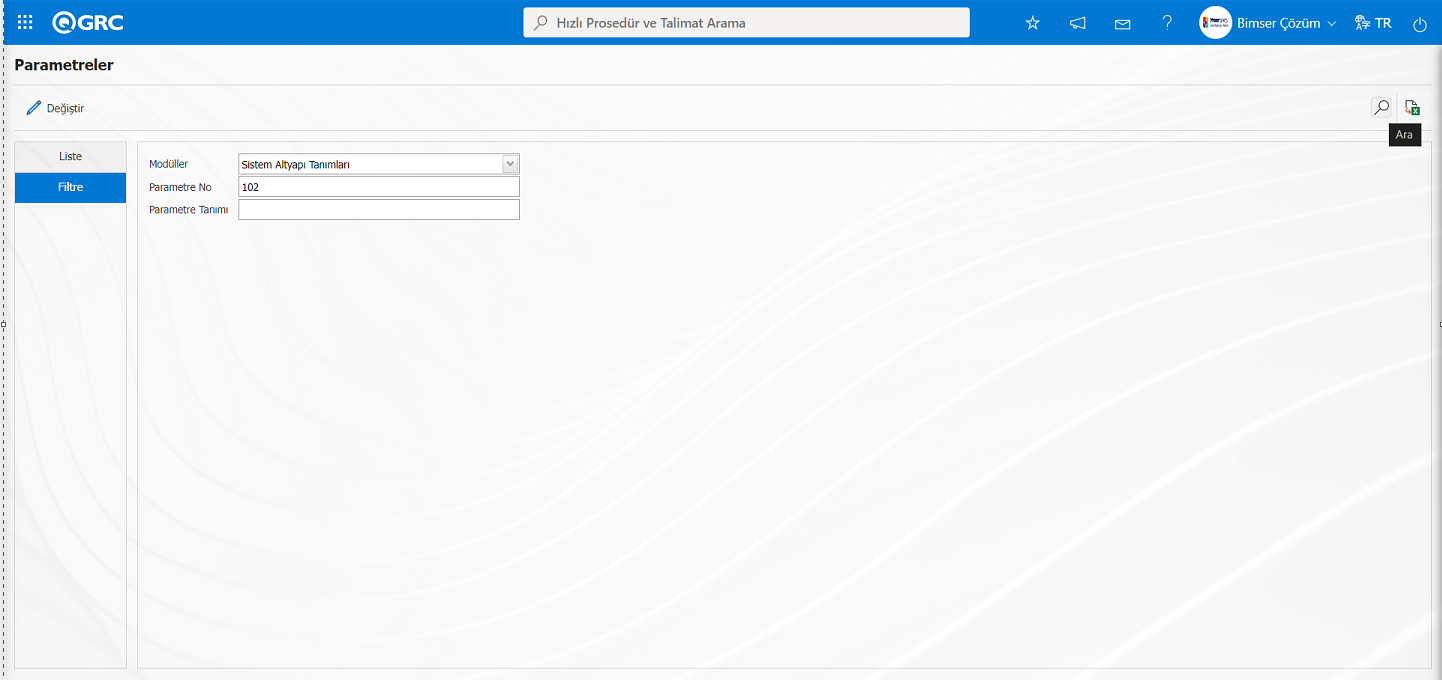
Sistem Alyapı Tanımları modülü parametrelerinde 102 numaralı “SMS bildirimi kullanılacak mı?” parametresi seçildikten sonra  butonu tıklanılır.
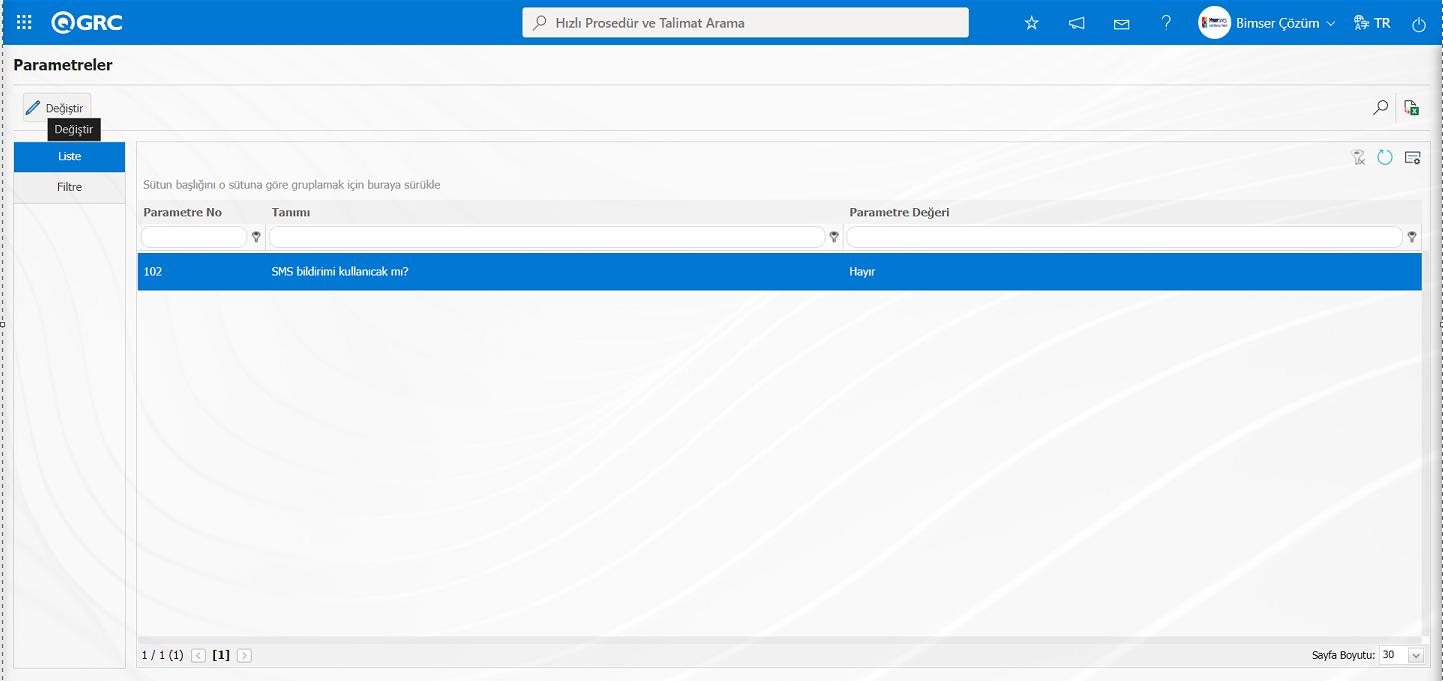
Açılan parametreler ekranın parametre değeri “Evet” seçilir.
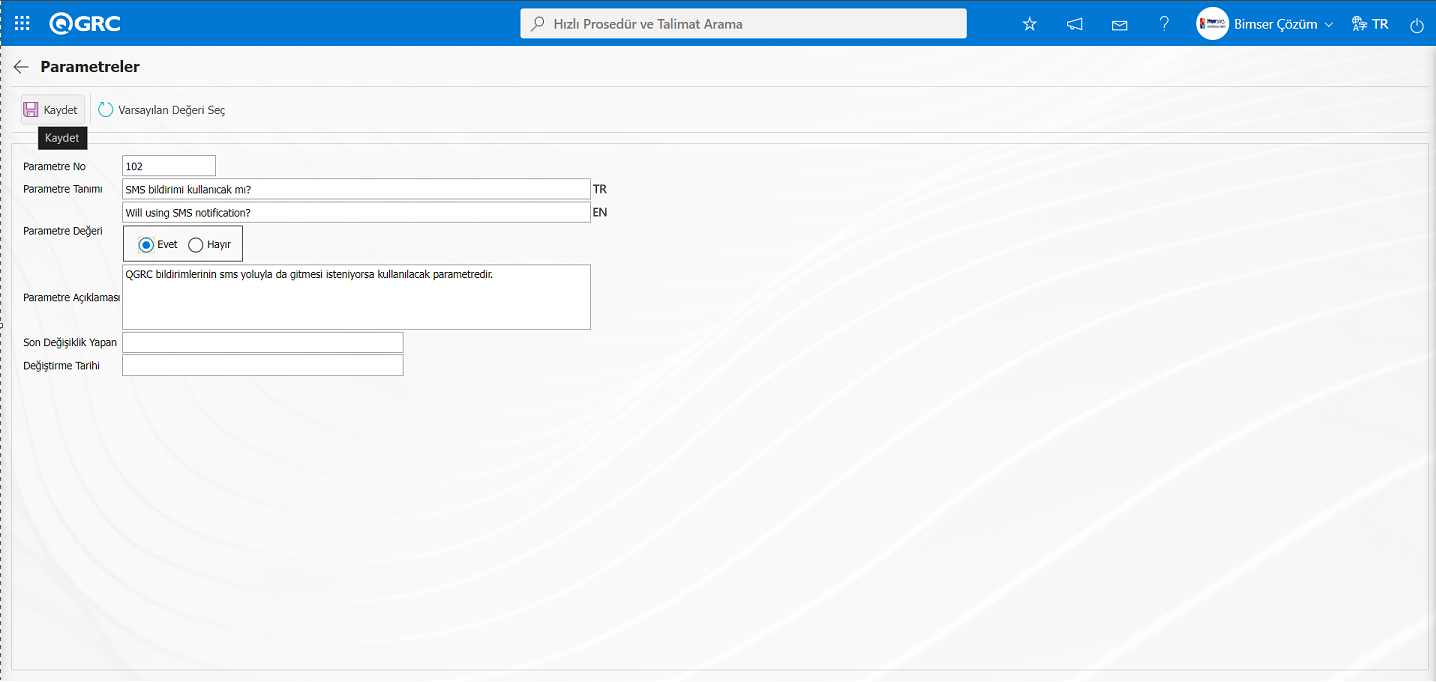
Parametreler ekranında parametre değeri “Evet” seçildikten sonra ekranın sol üstte yer alan  butonu tıklanarak parametre aktif etme kayıt işlemi yapılır.
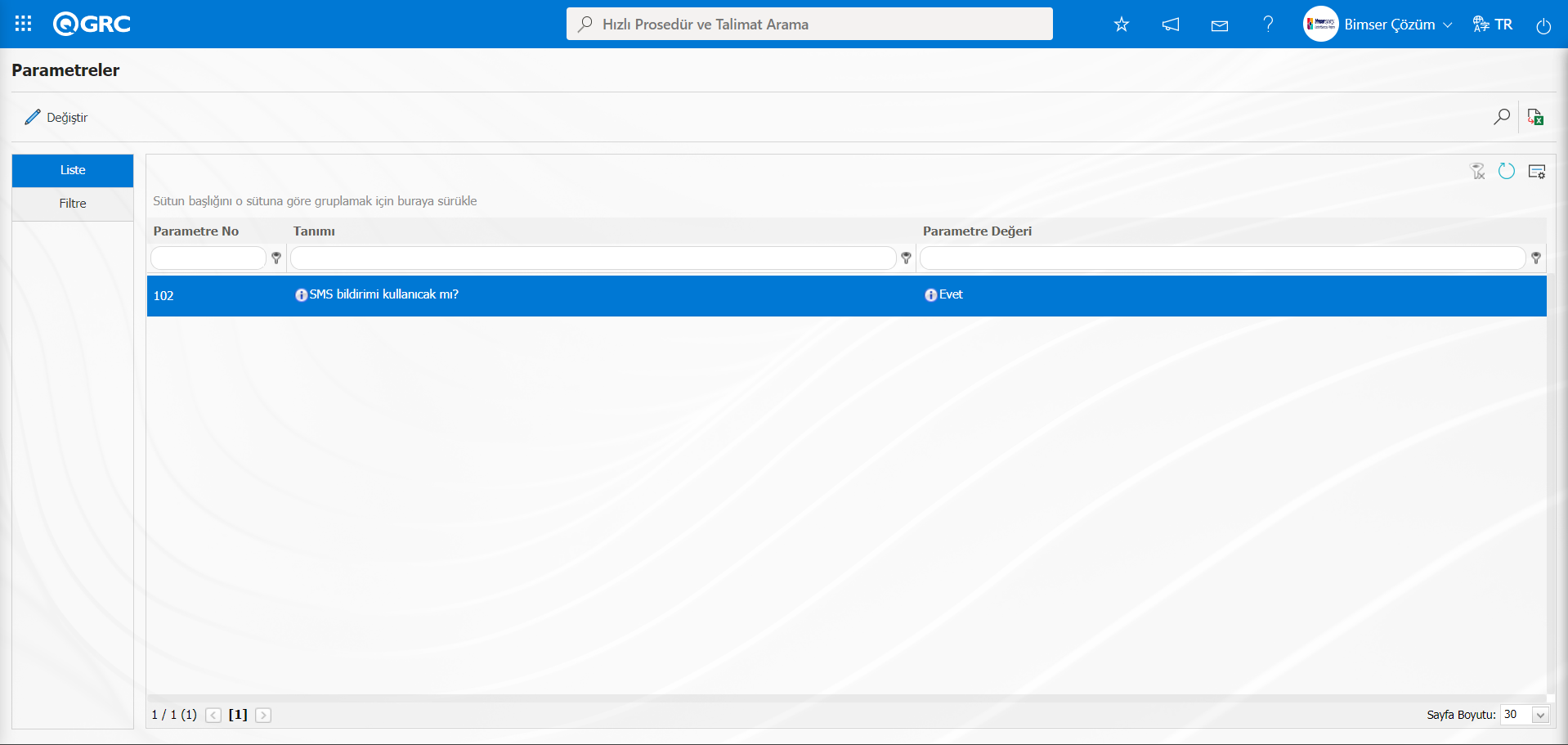
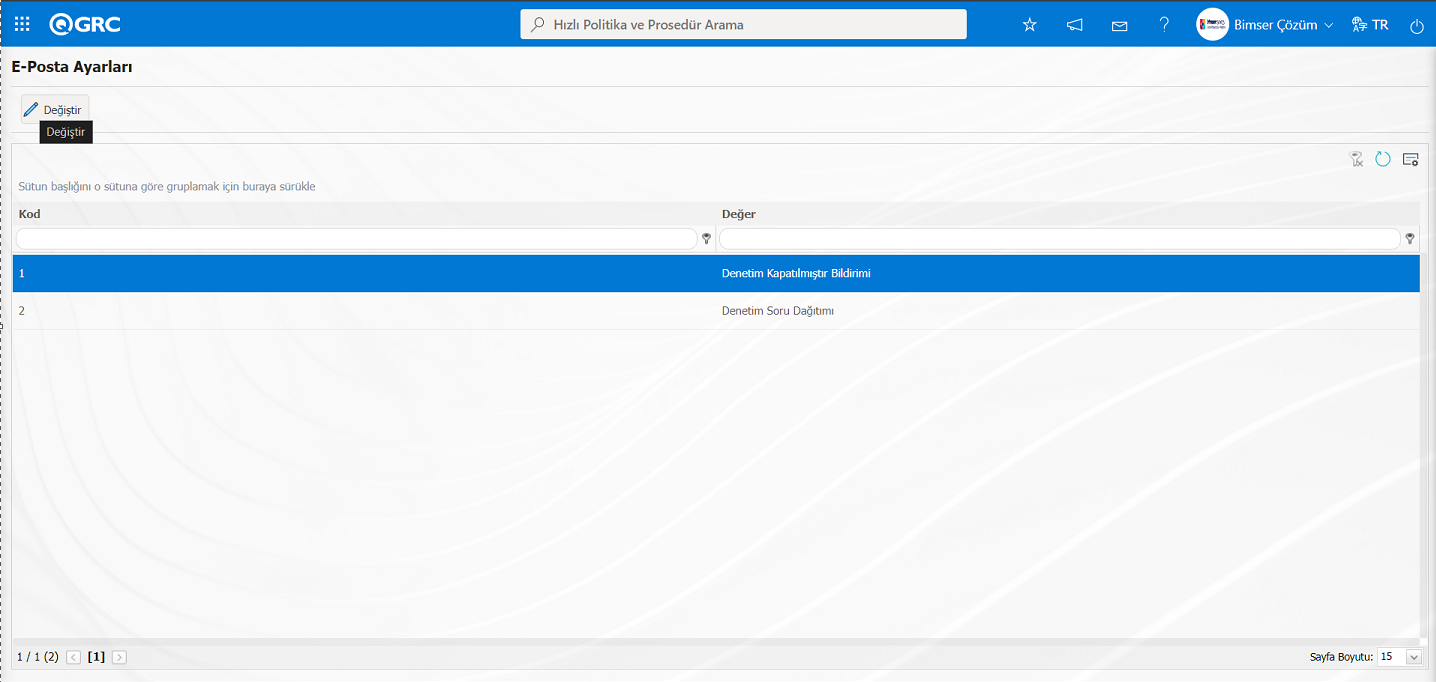
Parametre Aktif edildikten sonra E- Posta Ayarları ekranında SMS bildirimi kullanılması ile ilgili “SMS gitsin mi?” alanı ile ilgili check box görüntülenir. İlgili check box işaretlenerek E-posta ayarlarında SMS bildirimi kullanılır.
İç Kontrol modülünde E-Posta Ayarları menüsünde hangi basamakta e-posta/ mesaj gitmesi isteniyorsa seçilir ve butonu tıklanılır. Açılan ekranda roller listenir ilgili rollerde gönderilecek mesaj gövdesi mesaj gövdesi alanında seçilerek kayıt işlemi yapılır.
Örn: E-Posta Ayarları ekranında “Denetim Kapatılmıştır Bildirimi” basamağı seçilir ve butonu tıklanılır.
Açılan E-Posta Ayarları/ Denetim Kapatılmıştır Bildirimi ekranı görüntülenir. Roller kısmı, e-posta ve mesaj bildirimimin gideceği rolü yani kişiyi göstermektedir.
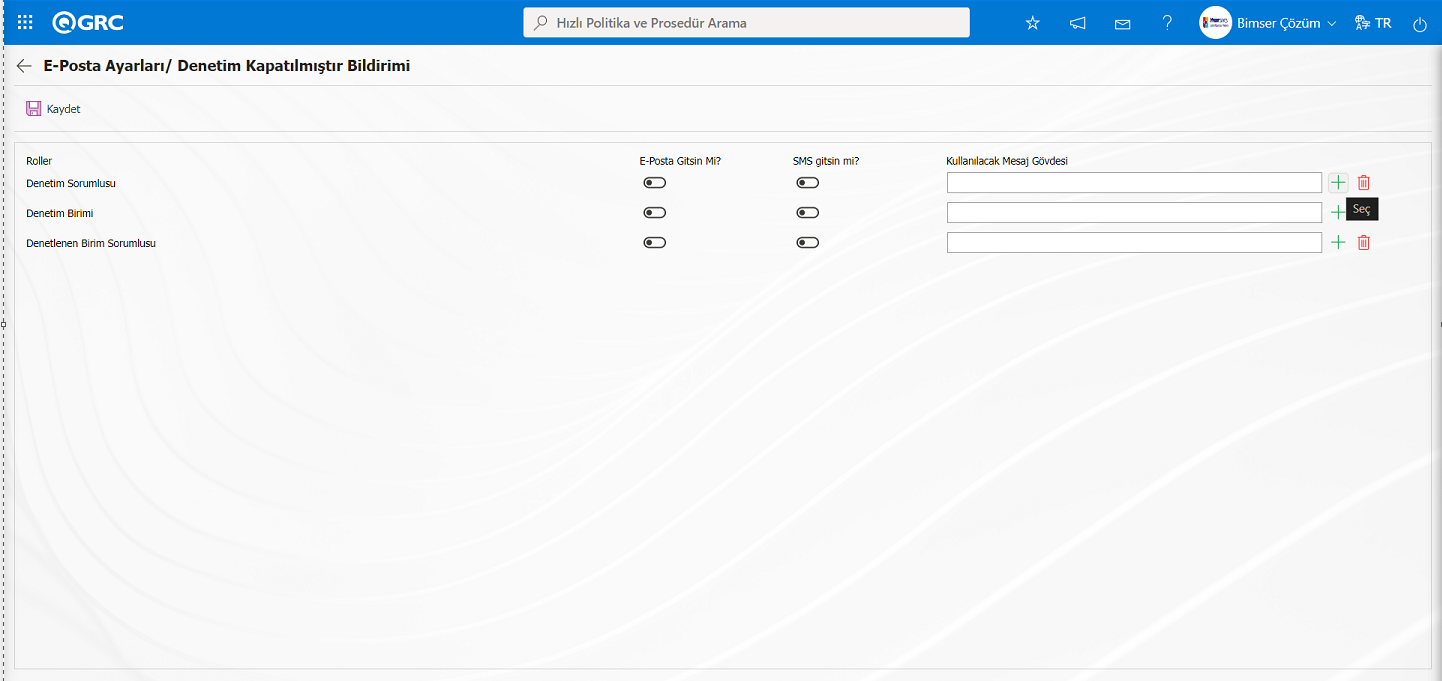
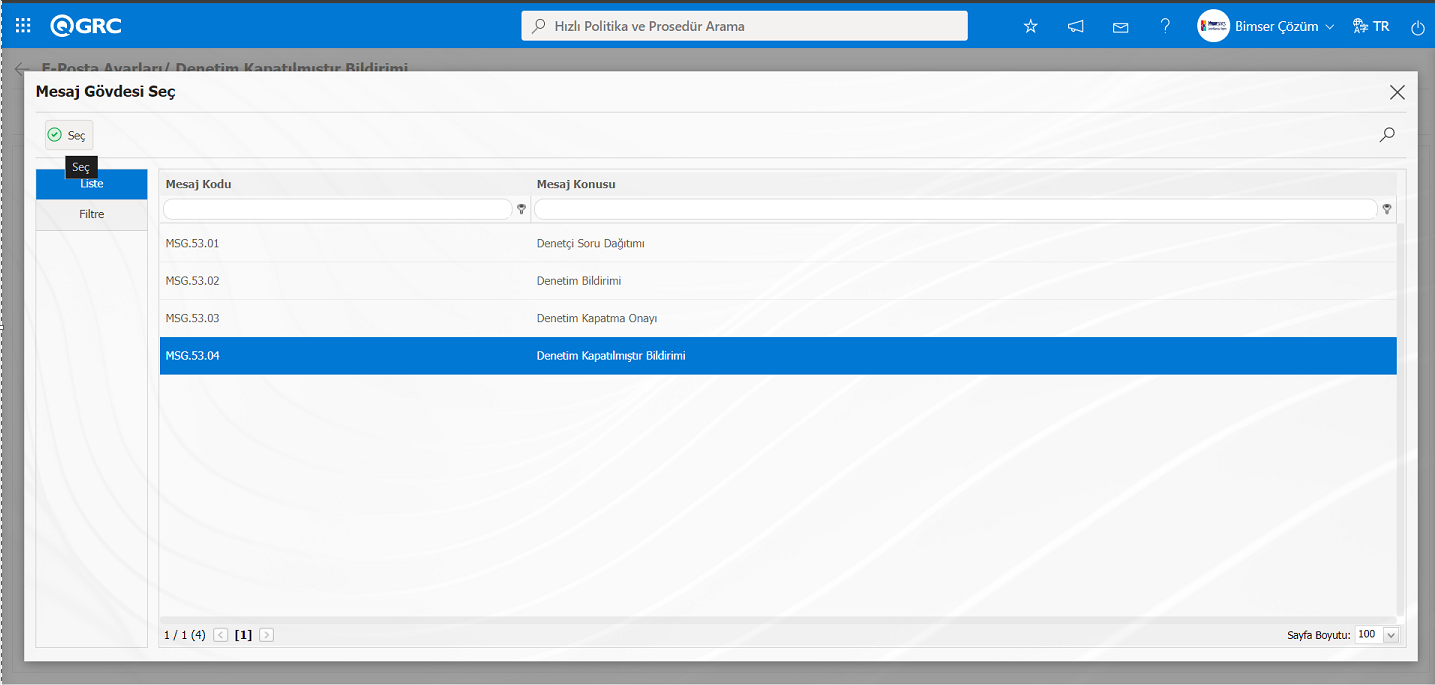
E-Posta Ayarları/ Denetim Kapatılmıştır Bildirimi ekranında  (Seç) butonu tıklanarak açılan sistemde tanımlı Mesaj Gövdesi listesinde gönderilecek mesaj gövdesi ilgili listeden seçilir. Mesaj Gövdesi listesinde seçilen Mesaj Gövdesi
  butonu tıklanarak seçilir.
Kime E-Posta gitmesi isteniyorsa, o rolle ilgili mesaj gövdesinin seçim işlemi ile birlikte “E-Posta Gitsin Mi/ SMS Gitsin Mi” check box ‘ı işaretlenir.Mesaj gitmesi için rolde tanımlı olan kişinin cep telefon numarası personel tanımlama ekranında tanımlı olmalıdır.
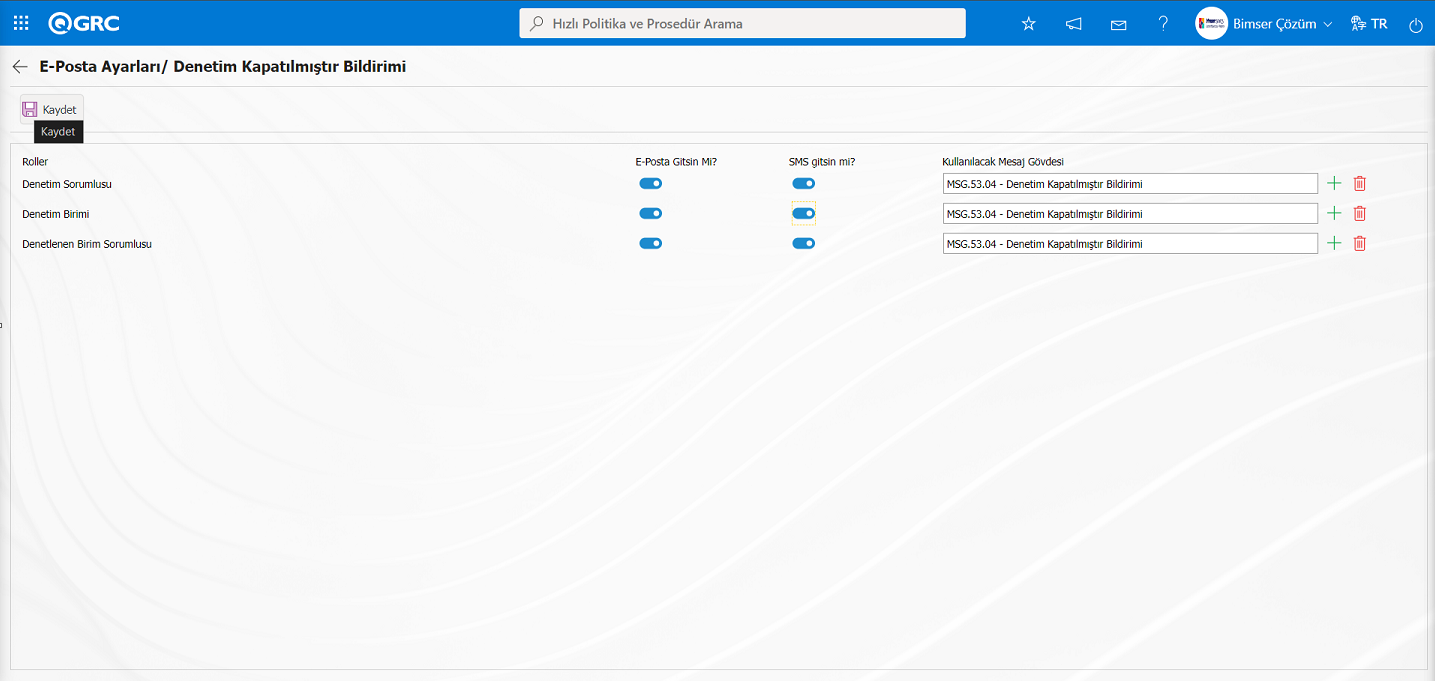
E-Posta Ayarları/ Denetim Kapatılmıştır Bildirimi ekranında E-Posta gitmesi rollerle ilgili mesaj gövdelerin seçim işlemi ile “E-Posta Gitsin Mi/ SMS Gitsin Mi” check box ‘ı işaretlendikten sonra ekranın sol üstte köşede yer alan butonu tıklanarak E- Posta Ayarları kayıt işlemi gerçekleştirilir.
5.1.5. Alan Tanımlama
Menü Adı: Sistem Altyapı Tanımları/ İç Denetim/ Alan Tanımlama
İç Denetim Modülünde Denetim Evreni, Denetim Planı, Denetimler ve Denetim Bulgu fonksiyonlarının ekranlarına yer alması istenen metin, liste, tarih gibi parametik tipli müşteriye özel alanlar olduğu durumda tanımlama işlemi yapıldığı menüdür. Bu menüde tanımlanan parametrik tipli alanlar alan havuzuna eklenir. Alan havuzuna eklenen parametik tipli alanlar İç Denetim modülünün ilgili fonksiyonlarının sayfalarına Fonksiyon Dizanyer menüsünde fonksiyon seçili iken  butonu tıklanarak ekleme işlemi yapılarak fonksiyonun sayfalarında görüntüleme işlemi yapılır.
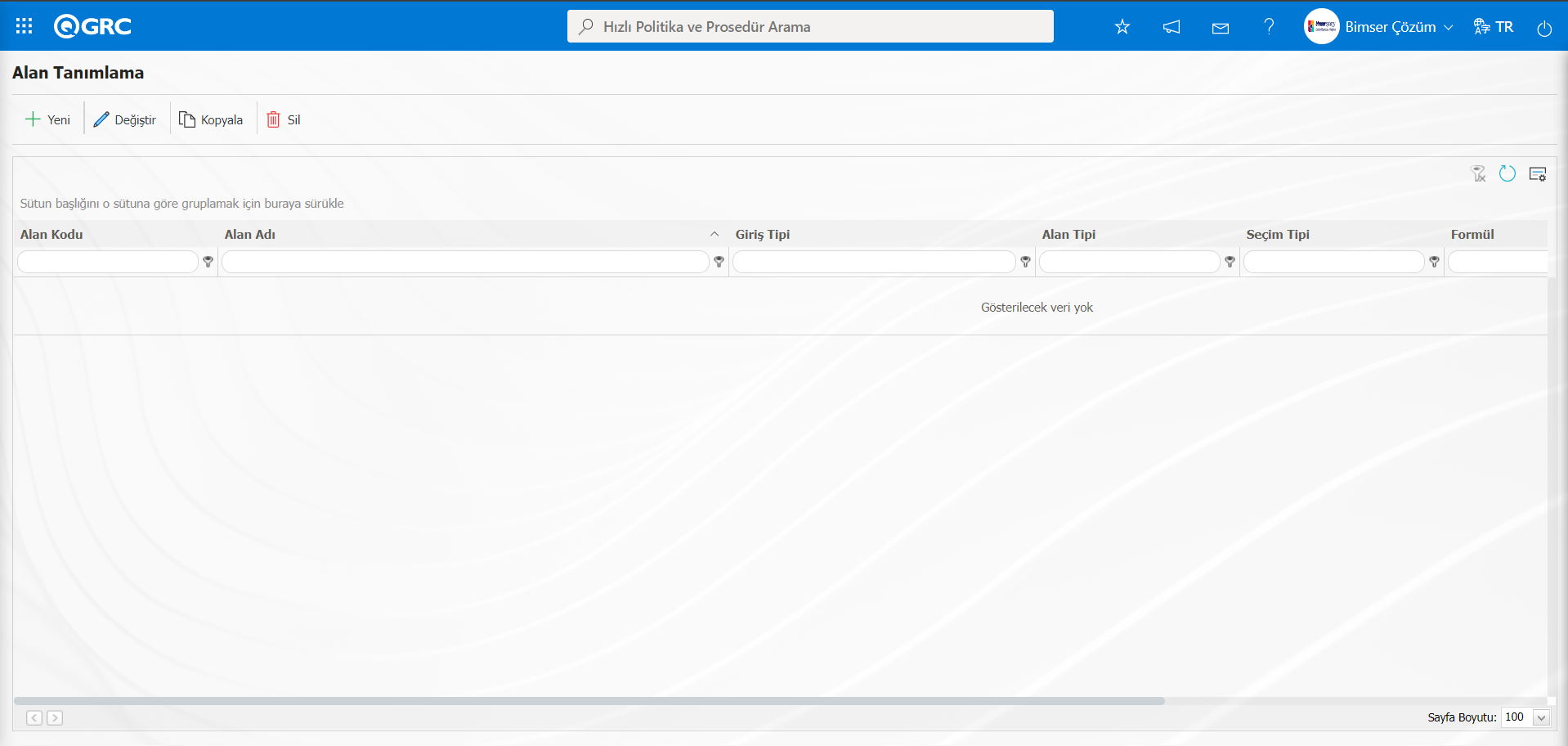
Ekranda bulunan butonlar yardımıyla;
: Yeni bir alan eklenir.
 : Listede seçili olan alan bilgisi üzerinde düzeltme/ değişiklik/ güncelleme yapılır.Kod bilgisi güncellenemez.
 : Listede seçili olan alan bilgisi kopyalanır.
 : Listede seçili olan alan bilgisi silinir.
 : Alanın değerleri tanımlanır.
: Menü ekranlarındaki arama kriterleri arama işlemi yapılan gridde filtre alanlarında kalan verilerin temizleme işlemi yapılır.
: Menü ekranın tekrar varsayılan ayarlarına gelme işlemi yapılır.
: Menü ekranlarında kolonların karşılığı olan alanların gösterip- gizleme özelliği yani saklama özelliği ile menü ekranında kullanıcı bazlı tasarlama işlemi yapılır.
Alan Tanımlama ekranına yeni bir alan eklemek için ekranın sol üst köşesindeki butonuna tıklanır.
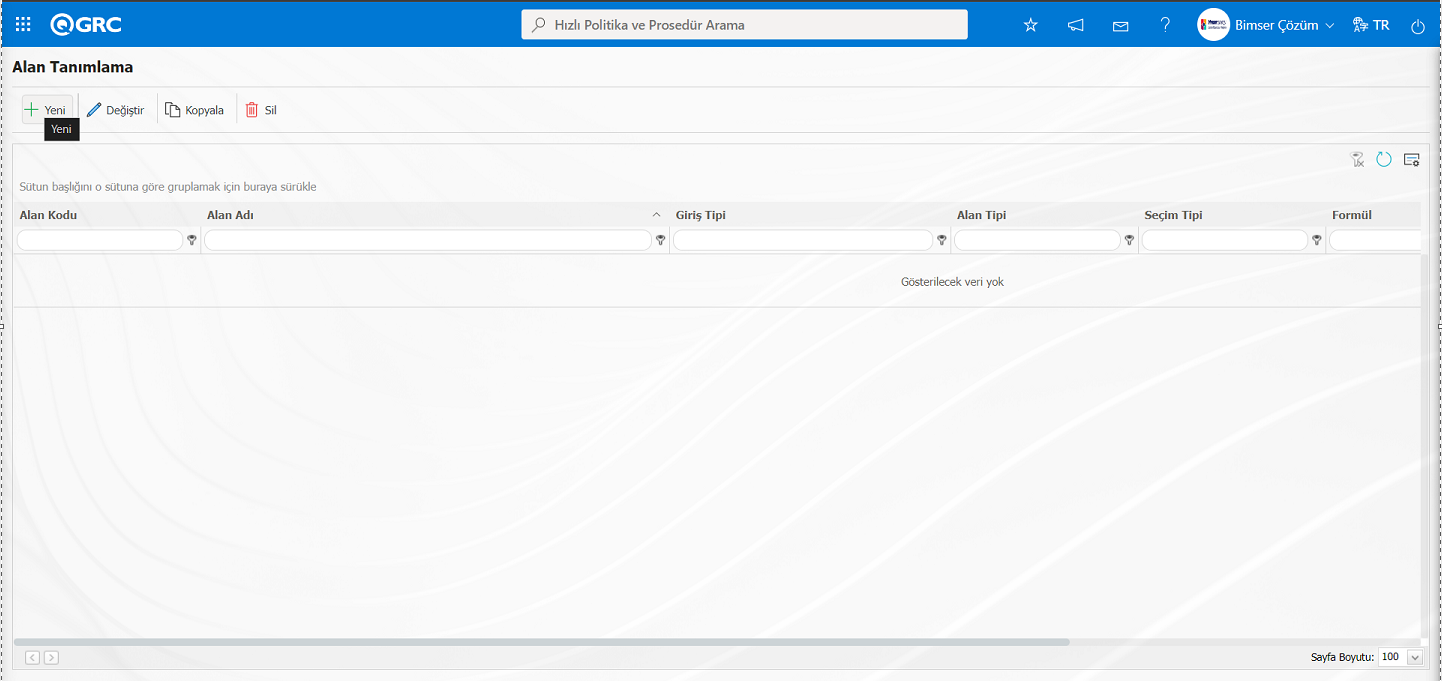
Alan Tanımlama-Yeni Kayıt ekranı açılır.
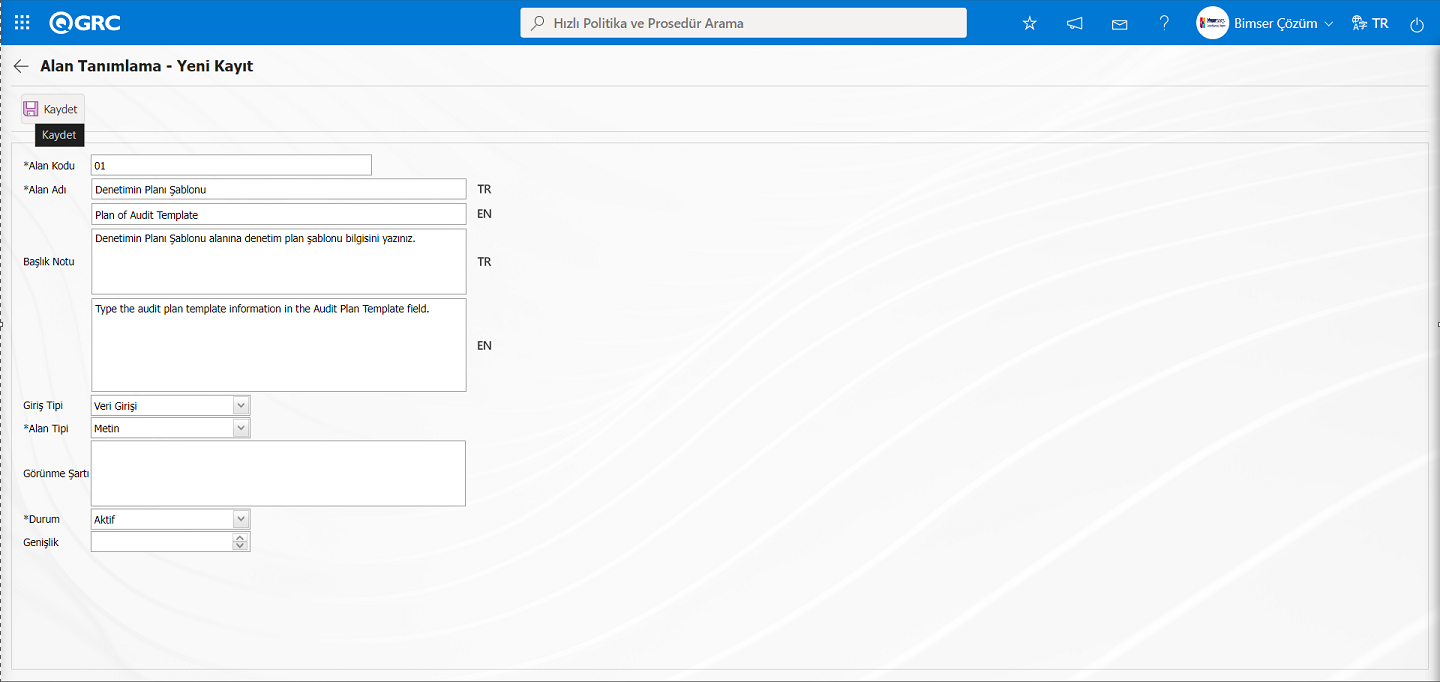
Açılan ekranda ilgili alanlar tanımlanır;
Alan Kodu: Alan Tanımlama-Yeni Kayıt ekranında Alan Kodu bilgisinin yazıldığı zorunlu alandır. Daha önce tanımlamış alanlarla aynı olmayacak şekilde boşluk, Türkçe karakter gibi karakterler kullanmadan tanımlanmalıdır. Örn: ‘001’, ‘RK’
Alan Adı: Alan Tanımlama-Yeni Kayıt ekranında Alan Adı bilgisinin yazıldığı alandır. Diğer dil seçenekleri de kullanılacaksa ilgili dil simgesinin bulunduğu yere ilgili alan adının dil karşılığı yazılır.
Başlık Notu: Alan Tanımlama-Yeni Kayıt ekranında alanı veri girişinin yapılması ile ilgili açıklayıcı bilgi içeren not bilgisinin girildiği alandır. Mouse ile alanın üzerine gelindiğinde görüntülenen bilgidir.
Giriş Tipi: Alan Tanımlama-Yeni Kayıt ekranında giriş tipinin Hesaplanan veya Veri Girişi tipi bilgisinin seçilebildiği alandır. Giriş Tipi seçeneği oluşturulan alanın manuel olarak veri girişi ile mi yoksa hesaplama yöntemi ile mi belirleneceğini gösterir. Örneğin; Veri Girişi.
Alan Tipi: Alan Tanımlama-Yeni Kayıt ekranında alan tipinin bilgisinin seçilebildiği alandır. Alan Tipi ise oluşturulan alanın metin, numerik, tarih, liste vb. tiplerinden hangisi olduğunu gösterir. Örneğin; Metin
Görünme Şartı: Alan Tanımlama-Yeni Kayıt ekranında Görünme Şartı bilgisinin girildiği alandır. Bir alan eğer başka bir alanın şartına bağlı olarak görülecekse görünme şartı kullanılır. Liste tipli alanın değerlerine göre oluşturulan alanın görüntülenmesini sağlar. Kullanımı [ALANKODU]=ALAN_DEĞERİ vb. şekildedir. (Örneğin, Bulgu var mı? Alanının alan kodu 01; Bulgu alanının alan kodu 02 olsun. Eğer “Bulgu” Alanının, “Bulgu var mı?” Alanındaki seçeneklerden değer kodu 100 olan “Evet” değeri seçili ise görülmesi gerekiyorsa 02 numaraları “Bulgu” alanının görünme şartı bölümüne formül şu şekilde yazılmalıdır: [01]=100)
Durum: Alan Tanımlama-Yeni Kayıt ekranında durumun Aktif veya Pasif olarak bilgisinin seçilebildiği alandır.
Genişlik: Alan Tanımlama-Yeni Kayıt ekranında genişlik bilgisinin girildiği alandır.
Alan Tanımlama-Yeni Kayıt alan kodu ve alan adı bilgisi girilir. Giriş Tipi veri girişi ve alan tipi metin seçilir.Durum kısmı Aktif olarak seçilir. Alan Tanımlama ekranında gerekli alanlar doldurulduktan sonra sol üst köşedeki  butonuna tıklanarak alan tanımlama kayıt işlemi gerçekleştirilir.
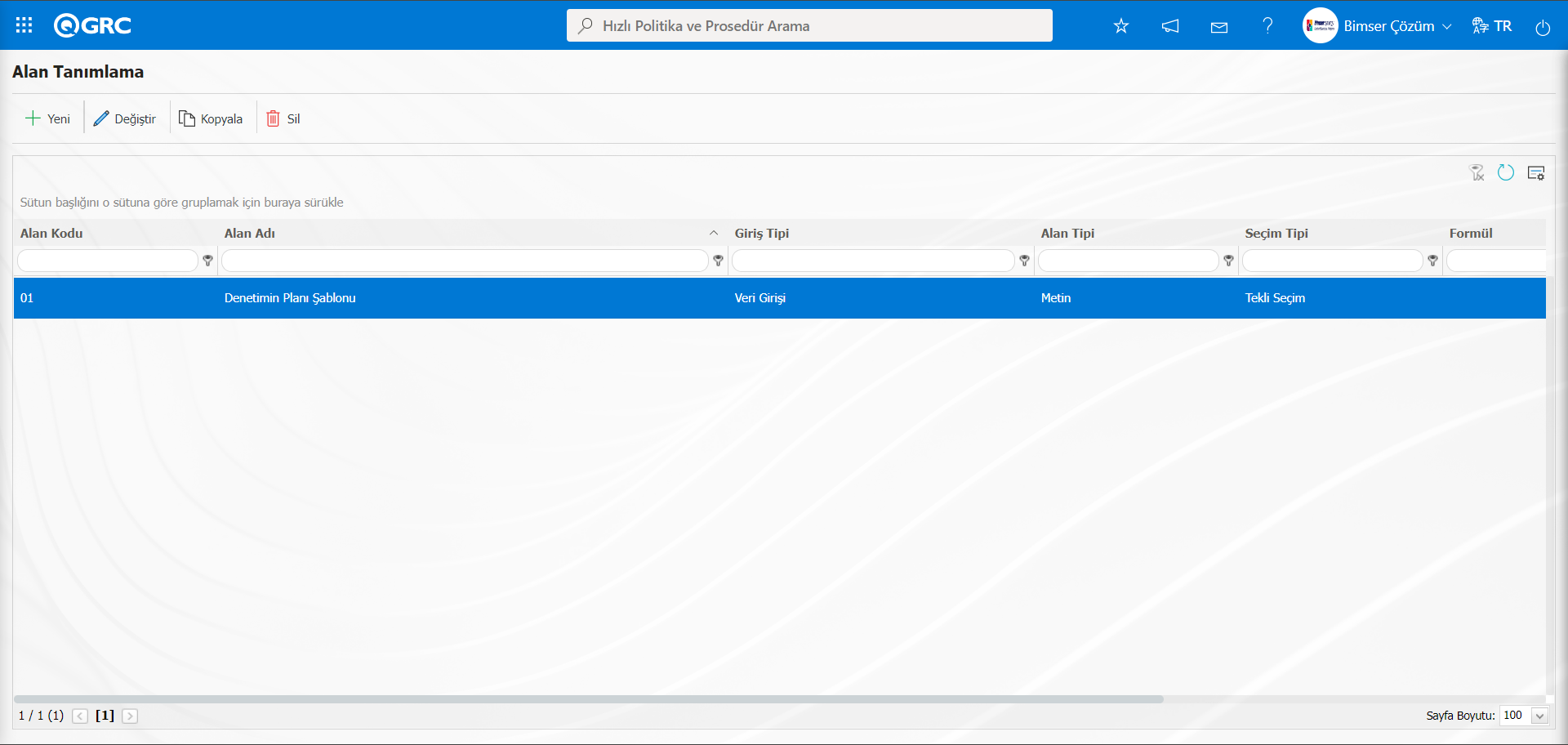
Sistemde mevcut bulunan alan tiplerinin tam listesi aşağıda belirtilmiştir;
Metin: Metin kutucuğu ekler.
Metin Çok Satırlı: Çok satırlı metin kutucuğu ekler.
Nümerik-Parasal: Parasal değer olarak nümerik giriş yaptırır.
Nümerik-Birim: Birim olarak nümerik giriş yaptırır.
Tarih: Takvim alanı ekler.
Liste: Birden fazla element arasından tek seçim yaptırır.
Puanlı Liste: Açılır menüden tekli seçim yaptırır, liste elementlerinin puan değerleri mevcuttur.
Arama Özellikli Liste: Açılır menü altından birden fazla seçim yapılmasını sağlar.
Ağaç Liste: Ağaç dallanması şeklinde menü altından birden fazla seçim yapılmasını sağlar.
Personel: QGRC Personel veri tabanından kişi bilgisi seçilebilmesini sağlar.
Departman: QGRC Departman veri tabanından departman bilgisinin seçilebilmesini sağlar.
Unvan: QGRC unvan veri tabanından unvan bilgisinin seçilebilmesini sağlar.
Doküman: QGRC doküman veri tabanından doküman seçilebilmesini sağlar.
Yönetim Sistemi: QGRC yönetim sistemi veri tabanından yönetim sistemi bilgisi seçilebilmesini sağlar.
Müşteri: QGRC müşteri veri tabanından müşteri bilgisi seçilebilmesini sağlar.
Tedarikçi: QGRC tedarikçi veri tabanından tedarikçi bilgisi seçilebilmesini sağlar.
Ürün: QGRC ürün veri tabanından ürün bilgisinin seçilebilmesini sağlar.
Şirket Profili: QGRC şirket profili veri tabanından şirket profili bilgisi seçilebilmesini sağlar.
Başlık: Risk formuna ya da detay ekranına başlık ekler.
Dosya: Dosya ekler.
Resim: Resim ekler.
Resim Liste: Resim listesinden seçim sağlar.
Çoklu Resim: Çoklu resim seçilmesini sağlar.
Tablo: Tablo verilerinin kullanılmasını sağlar.
Sorgu: Sorgulama şeklinde seçim sağlar.
Sorgu Ağaç: Ağaç dallanması şeklinde sorgu yapılmasını sağlar.
5.1.6. Fonksiyon Dizanyer
Menü Adı: Sistem Altyapı Tanımları/ Denetim Faaliyeti/ Fonksiyon Dizayner
Alan tanımlama menüsünde alan havuza eklenen alanlar bu menüde görüntülenen ilgili fonksiyonların sayfaları ilişkilendirilip, ilgili fonksiyonların ekranlarında görüntülenir. Fonksiyon Dizanyer menüsünde alan havuzuna eklenen alanların ilişkilendirilme işlemi yapılan fonksiyonlar Denetim Evreni, Denetim Planı, Denetimler ve Denetim Bulgu fonksiyonlarıdır. İlgili menüde alanlar butonu tıklanarak ilgili fonksiyonla ilişkilendirilme işlemi yapılarak, ilgili fonksiyonun ekranlarından görüntülenme işlemi yapılır.
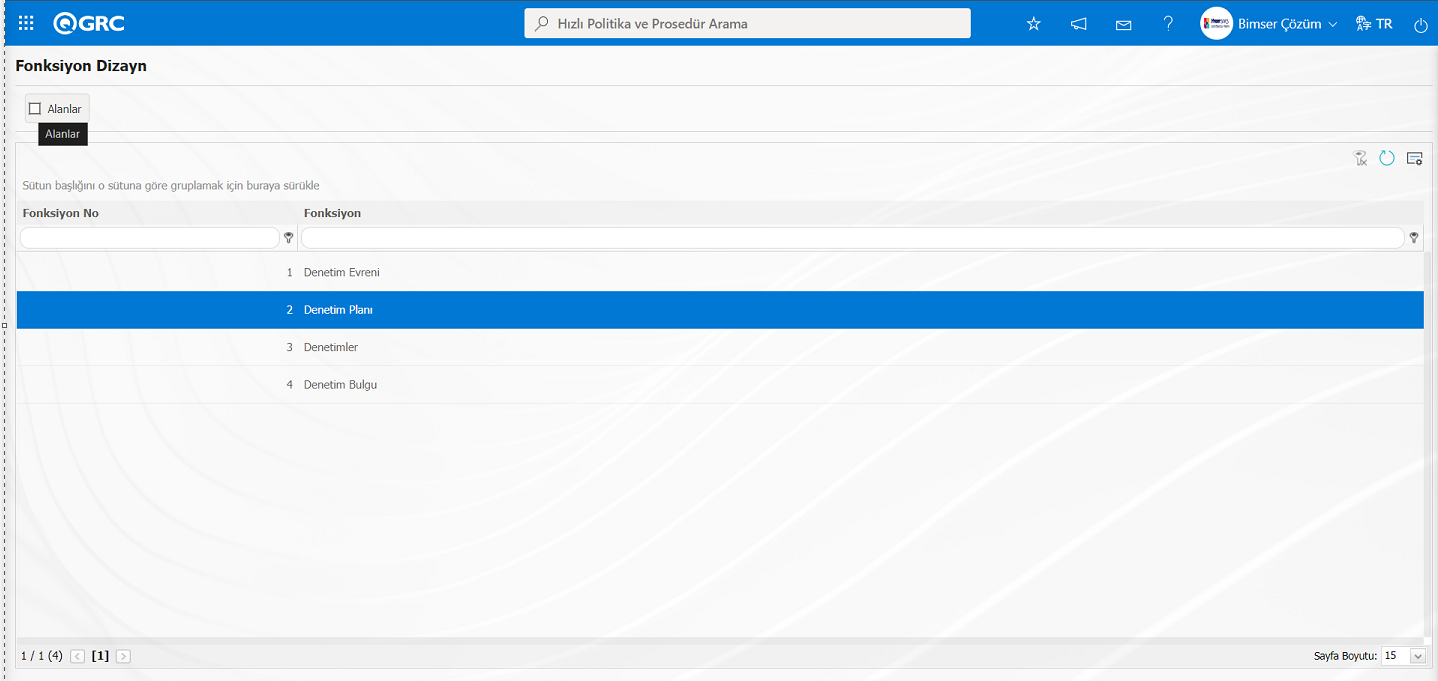
Ekranda bulunan butonlar yardımıyla;
 : Alanları fonksiyonlarla ilişkilendirilir.
: Menü ekranlarındaki arama kriterleri arama işlemi yapılan gridde filtre alanlarında kalan verilerin temizleme işlemi yapılır.
: Menü ekranın tekrar varsayılan ayarlarına gelme işlemi yapılır.
: Menü ekranlarında kolonların karşılığı olan alanların gösterip- gizleme özelliği yani saklama özelliği ile menü ekranında kullanıcı bazlı tasarlama işlemi yapılır.
Fonksiyon Dizayn ekranında 2 numaralı “Denetim Planı” fonksiyonu seçili iken butonu tıklanılır.
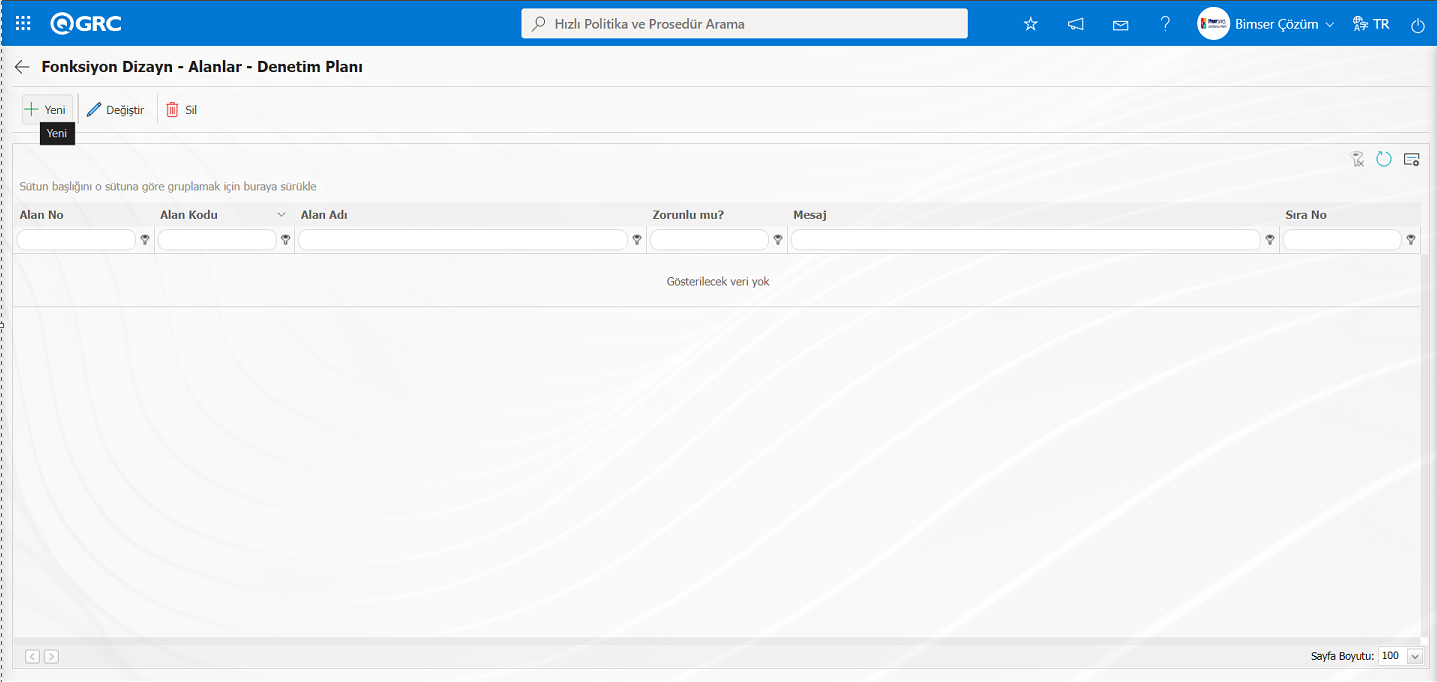
Ekranda bulunan butonlar yardımıyla;
: Listede seçili fonksiyona yeni bir alan eklenir.
: Listede seçili eklenen fonksiyona eklenen alan bilgisi üzerinde değişiklik/düzenleme/güncelleme işlemi yapılır.
 : Listede seçili eklenen fonksiyona eklenen alan bilgisi silinir.
Açılan Fonksiyon Dizayn-Alanlar-Denetim Planı ekranda seçili olan fonksiyonda kullanılacak alanlar butonuna tıklanarak belirlenir.
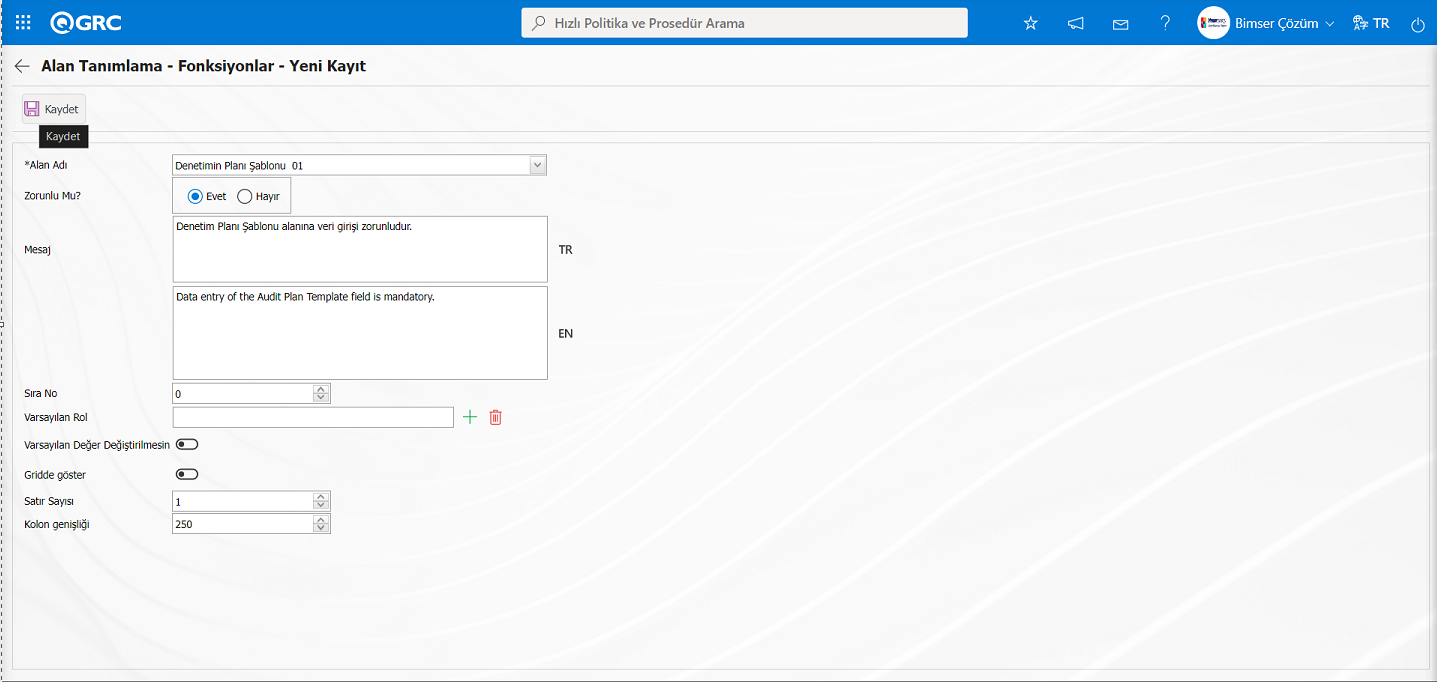
Açılan ekranda ilgili alanlar tanımlanır;
Alan Adı: Alan Tanımlama-Fonksiyonlar-Yeni Kayıt ekranında tanımlanan ilgili alanın adı seçilir.
Zorunlu Mu?: Alan Tanımlama-Fonksiyonlar-Yeni Kayıt ekranında seçilen alan için veri girişinin zorunlu olup olmadığı belirlenir. “Evet” seçeneği seçildiğinde alan için veri girişi zorunludur.
Zorunluluk Mesajı: Alan Tanımlama-Fonksiyonlar-Yeni Kayıt ekranında seçilen alan için Zorunluluk Mesajı bilgisinin girildiği alandır. Zorunlu alanlar doldurulmadığında verilecek uyarı mesajı bilgisi yazılır. Diğer dil seçenekleri de kullanılacaksa ilgili dil simgesinin bulunduğu yere ilgili zorunluluk mesajının dil karşılığı yazılır.
Sıra No: Alan Tanımlama-Fonksiyonlar-Yeni Kayıt ekranında seçilen alanın ekranda kaçıncı sırada görüntüleneceği bilgisinin girildiği alandır.
Varsayılan Rol: Alan Tanımlama-Fonksiyonlar-Yeni Kayıt ekranında seçilen alan için, rol tanımlama ekranında bulunan hangi rol tarafından onaylanacağı bilgisinin girildiği alandır.
Varsayılan Değer Değiştirilmesin: Alan Tanımlama-Fonksiyonlar-Yeni Kayıt ekranında seçilen alan varsayılan değer değiştirilmesi istenmiyorsa ilgili check box işaretlenir.
Gridde göster: Alan Tanımlama-Fonksiyonlar-Yeni Kayıt ekranında seçilen alanın grid ekranında gösterilmesi isteniyorsa ilgili check box işaretlenir.
Satır Sayısı: Alan Tanımlama-Fonksiyonlar-Yeni Kayıt ekranında seçilen alan için satır sayısı bilgisinin belirlendiği alandır.
Kolon Genişliği: Alan Tanımlama-Fonksiyonlar-Yeni Kayıt ekranında seçilen alan için kolon genişliği bilgisinin belirlendiği alandır.
Alan Tanımlama-Fonksiyonlar-Yeni Kayıt ekranında gerekli tüm alanlar doldurulduktan sonra ekranın sol üst köşesindeki butonuna tıklanarak alanın Denetim Planı fonksiyonu sayfasına alan havuzundaki alanın ilişkilendirme kayıt işlemi yapılır.
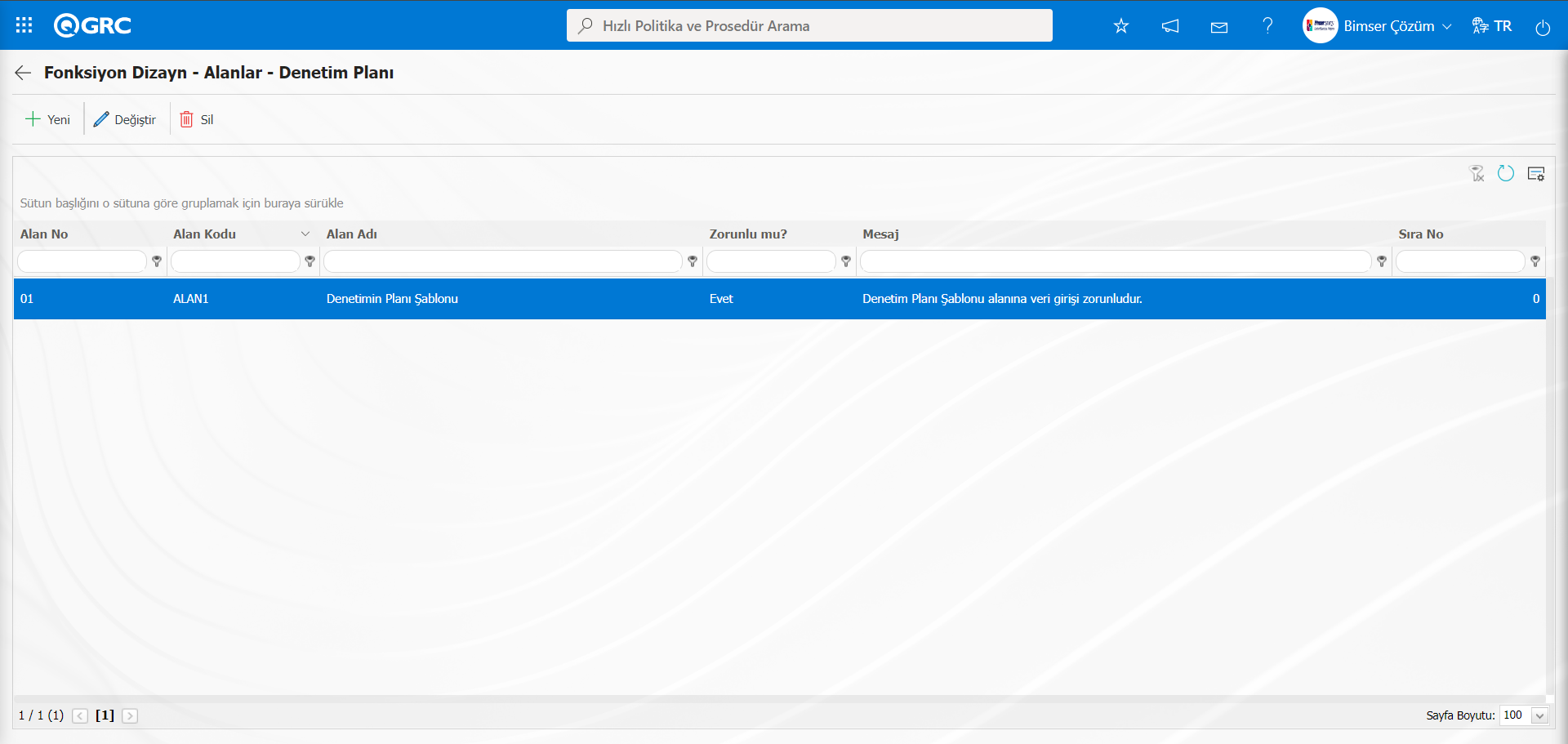
Tanımlanan alan görüntülenmesi için QGRC Yönetim Sistemi /İç Denetim/Denetim Planı menüsünde menüsü tıklanılır.
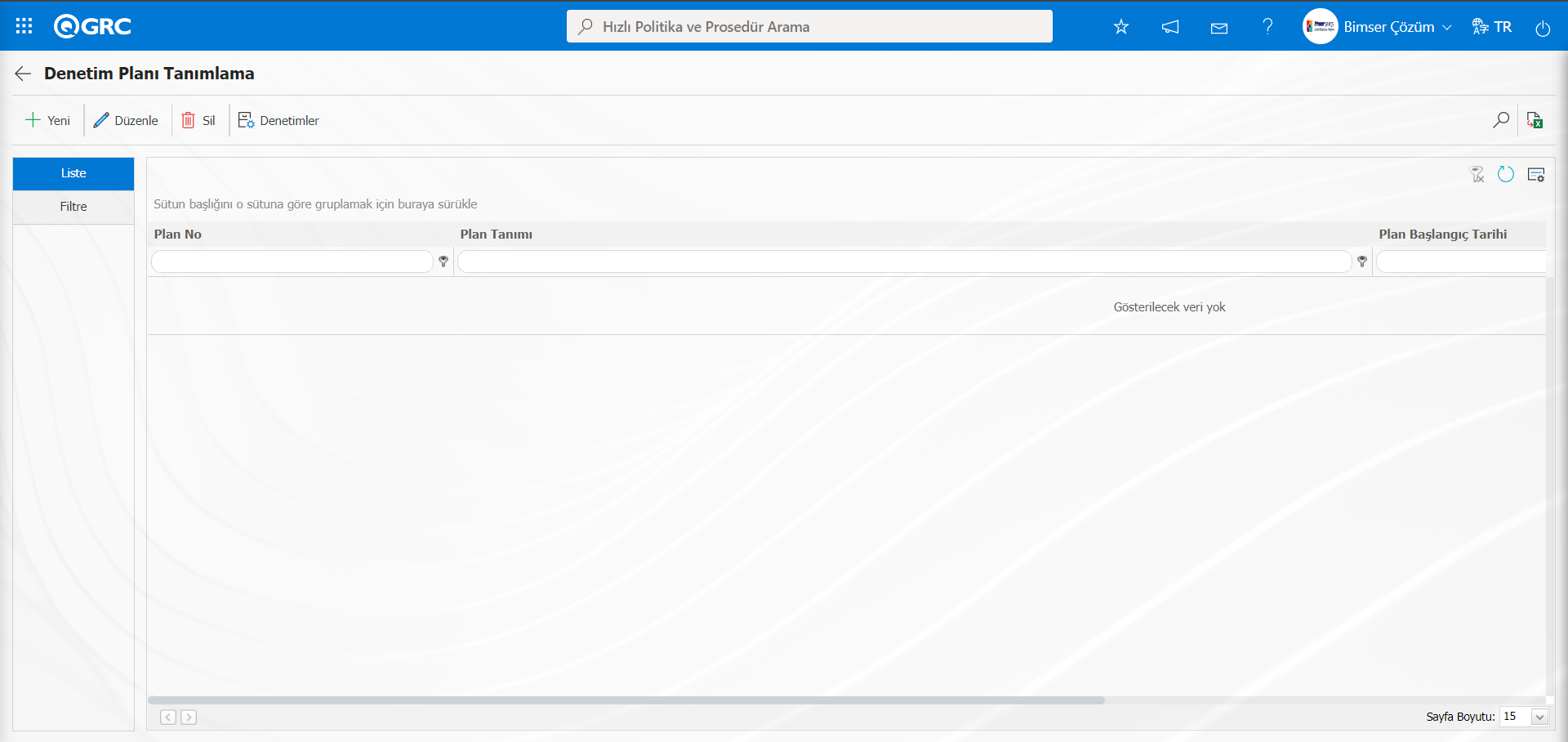
Açılan Denetim Planı Tanımlama yeni bir Denetim Planı tanımlama işlemi için ekranın sol üst köşesindeki  butonu tıklanılır.
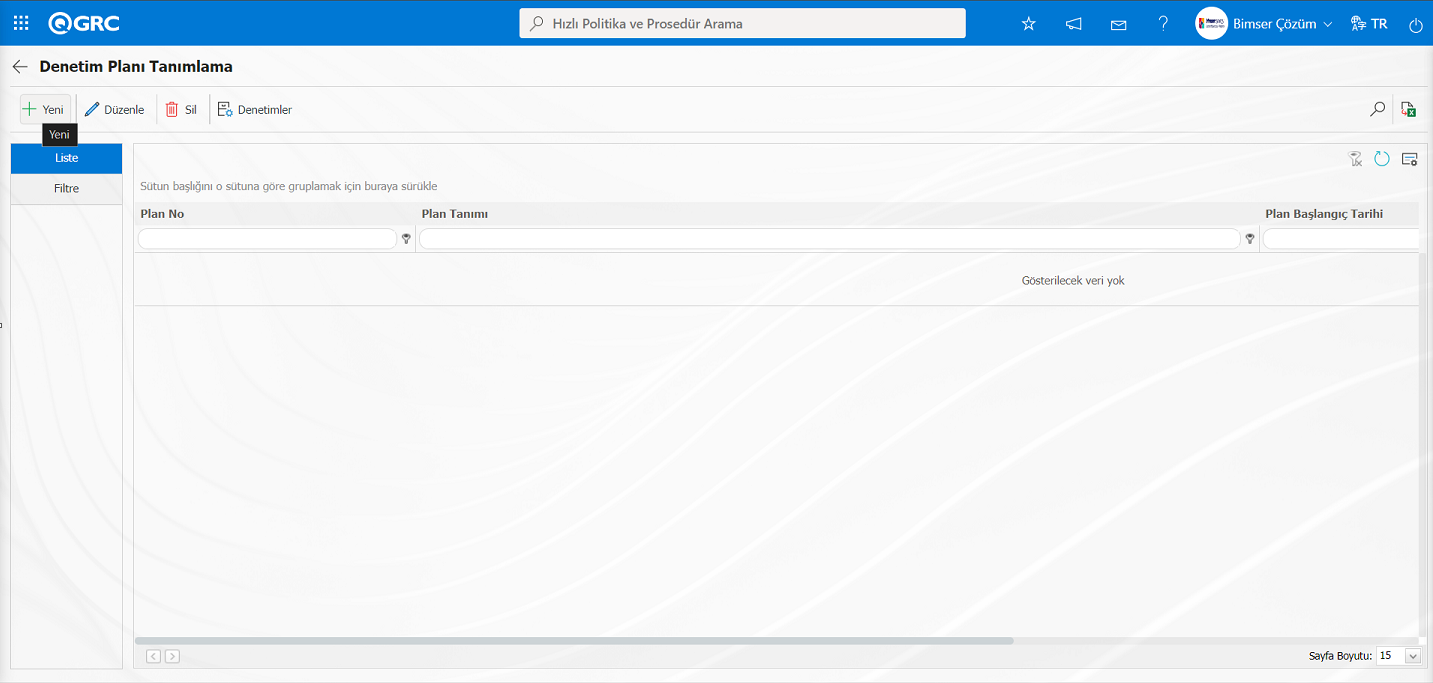
Denetim Planı Tanımlama ekranı açılır. Açılan Denetim Planı ekranında tanımlanan metin tipli parametrik alan görüntülenir.
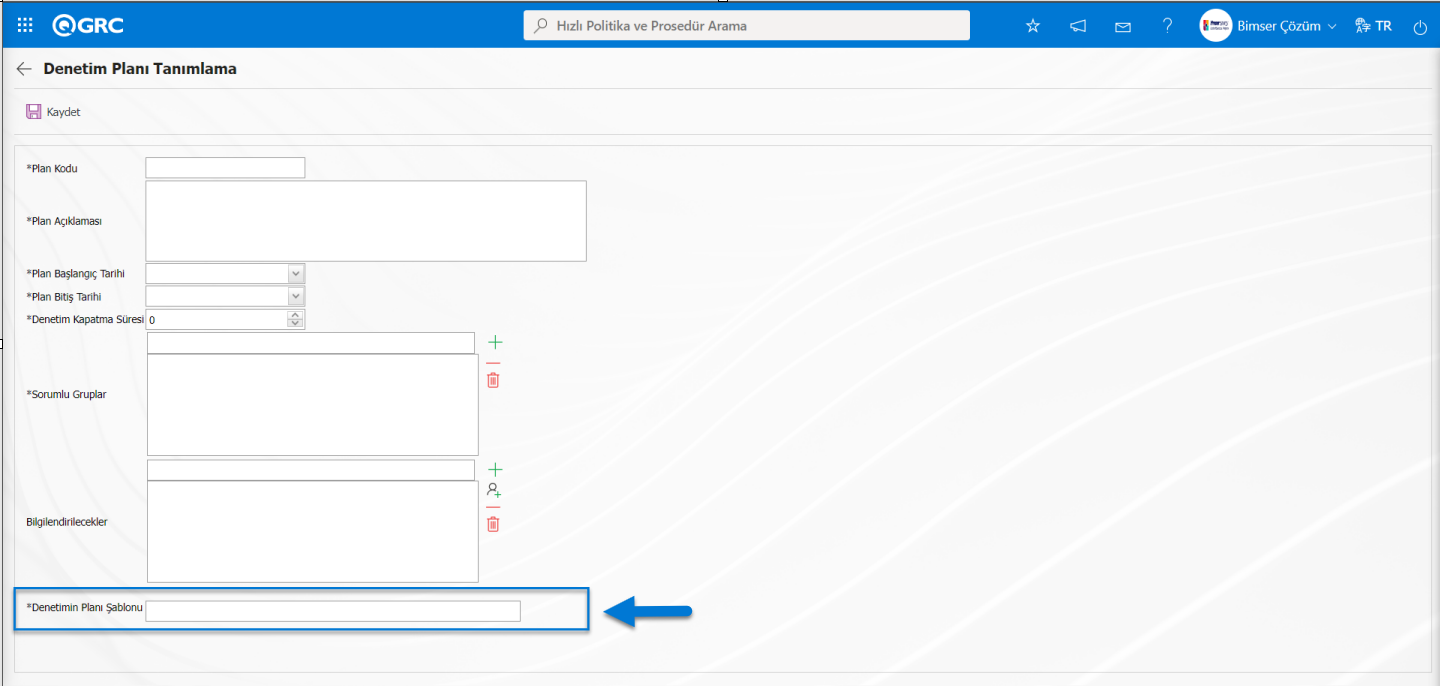
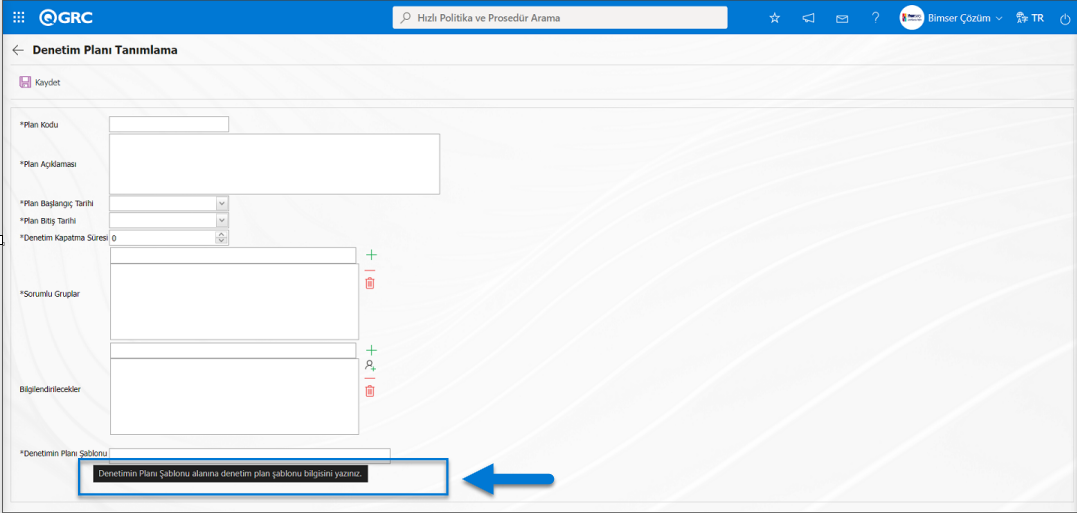
Denetim Planı Tanımlama ekranında görüntülenen metin tipli parametrik alanın üzerine mouse gelindiğinde başlık notu bilgisi görüntülenir.
Denetim Planı Tanımlama ekranında ilgili alanlar doldurularak ekranın sol üst köşesindek buton tıklarak denetim planı kayıt işlemi yapılır.
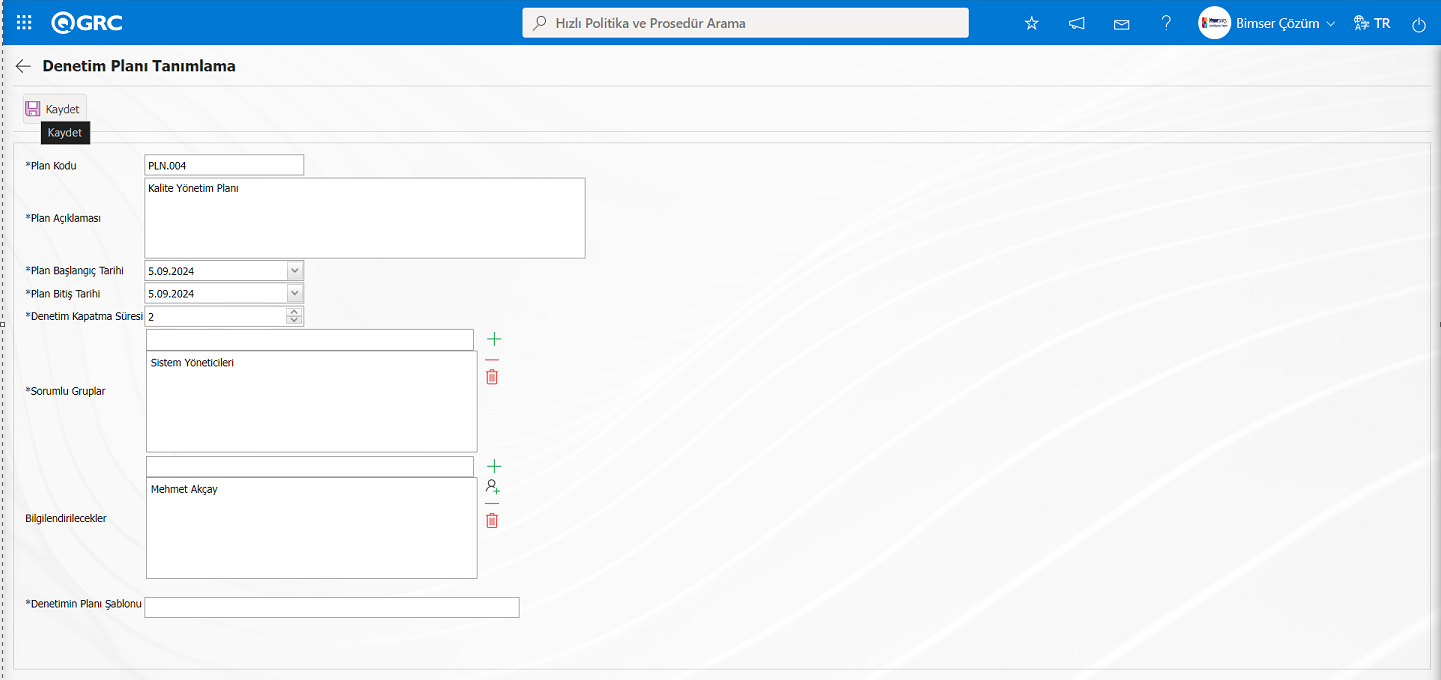
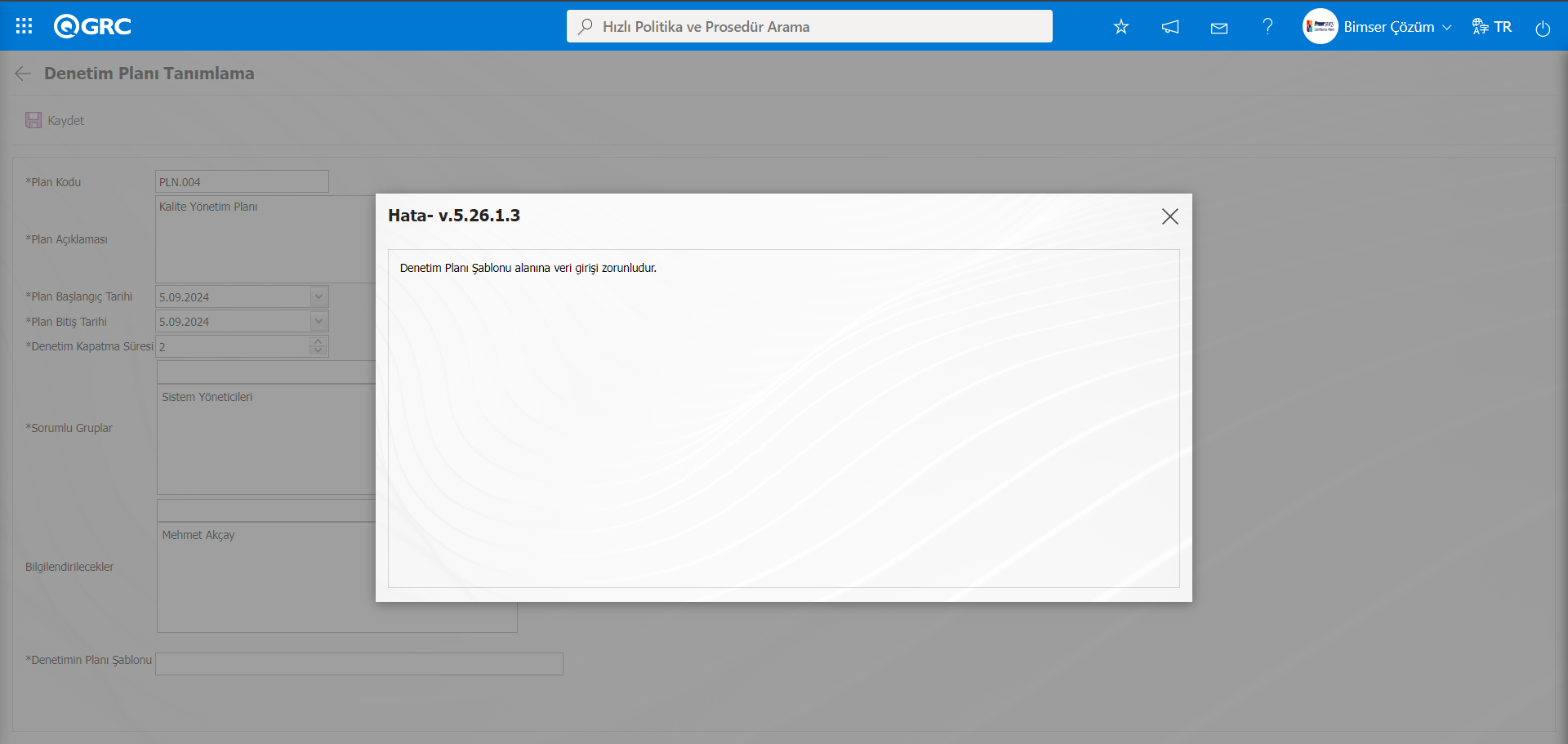
Denetim Planı Tanımlama ekranında kayıt işlemi aşamasında alanın veri yapılmadığında zorunluluk ilgili mesajı bilgisi görüntülenir.
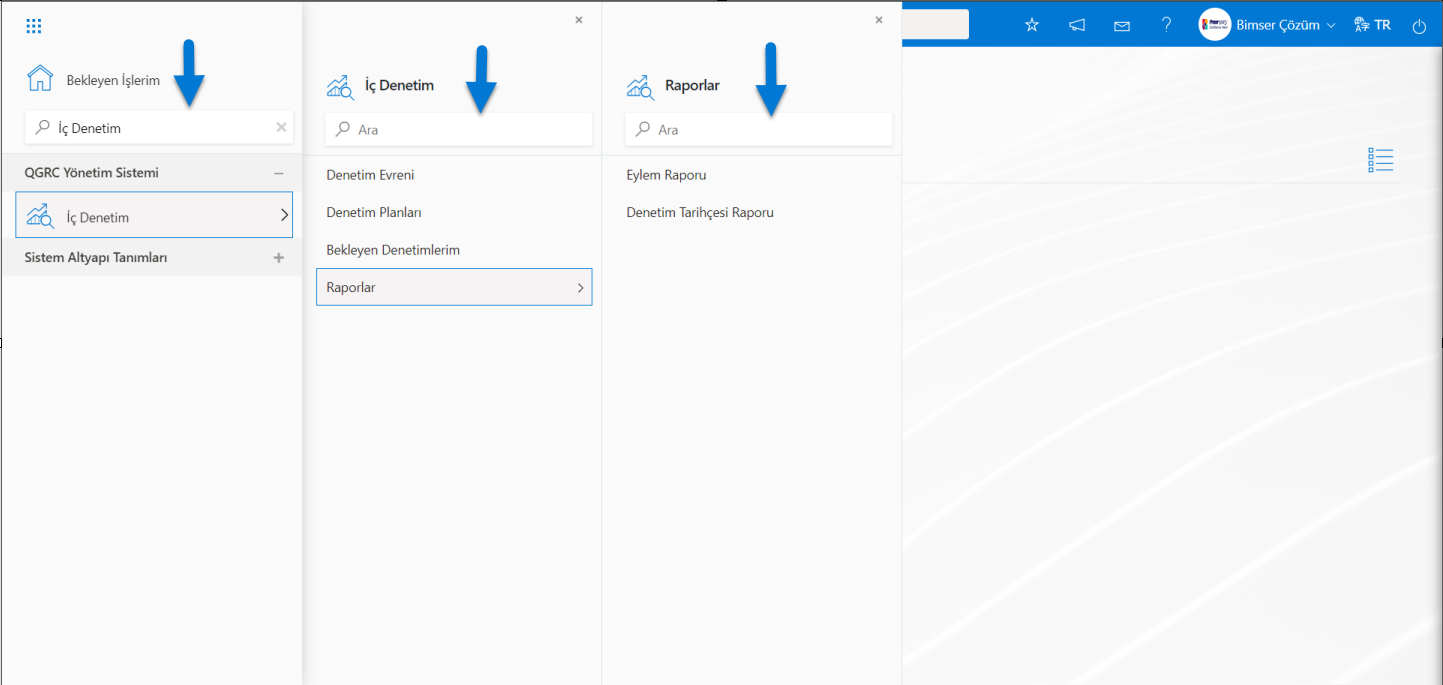
5.2. QGRC Yönetim Sistemi/ İç Denetim
Risk ile ilişkilendirilmiş süreçlerin Denetim Evreni ekleme, Denetim planları ve plana bağlı denetimleri tanımlama ve raporlanın görüntüleme işleminin yapıldığı kısımdır.
5.2.1. Denetim Evreni
Menü Adı: QGRC Yönetim Sistemi /İç Denetim/ Denetim Evreni
Süreç bazında denetim tanımlama işlemi için risk ile ilişkilendirilmiş süreçlerin ekleme işleminin yapıldığı menüdür.Ekleme işleminden sonra risk ile ilişkilendirilmiş süreçler denetim evreni havuzunda yer alır. Risk ile ilişkilendirilmesi yapılan süreçlerin bu menüde Denetim Planlama menüsünde tanımlanan denetim plana seçilerek  butonu tıklanarak açılan Denetim Planları-Denetimler ekranında ilgili alanların veri girişleri yapılarak denetim tanımlama işlemi yapılır.
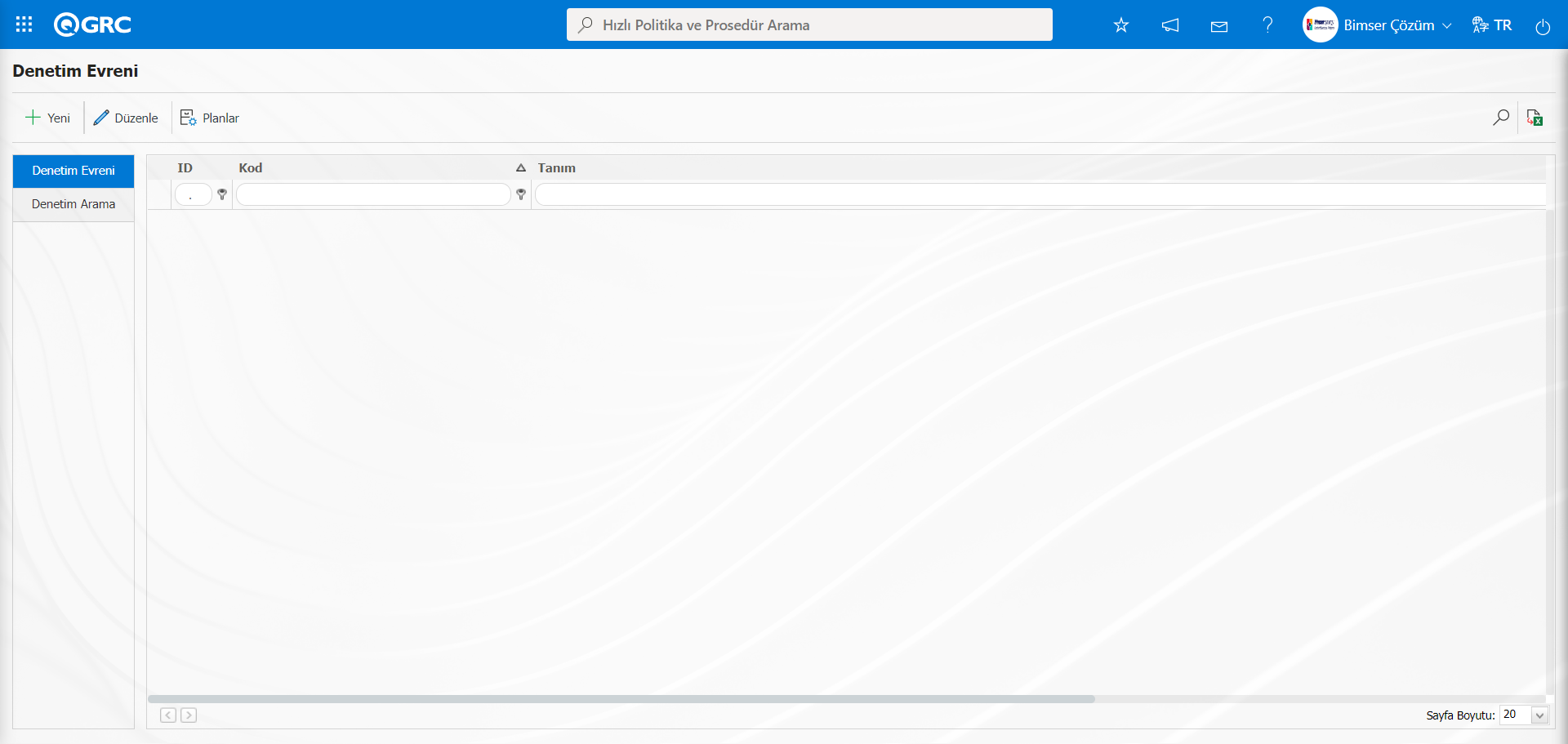
Ekrandaki bulunan butonlar yardımıyla;
: Denetim evreni havuzuna süreç ekleme işlemi yapılır.
 : Listede seçili denetim evreni havuzuna eklenen süreç bilgisi üzerinde değişiklik ve düzenleme işlemi yapılır.
 : Listede seçili süreç bağlı olarak Denetimler ekranı açılır.
Denetim Evreni ekranın butonu tıklanılır.
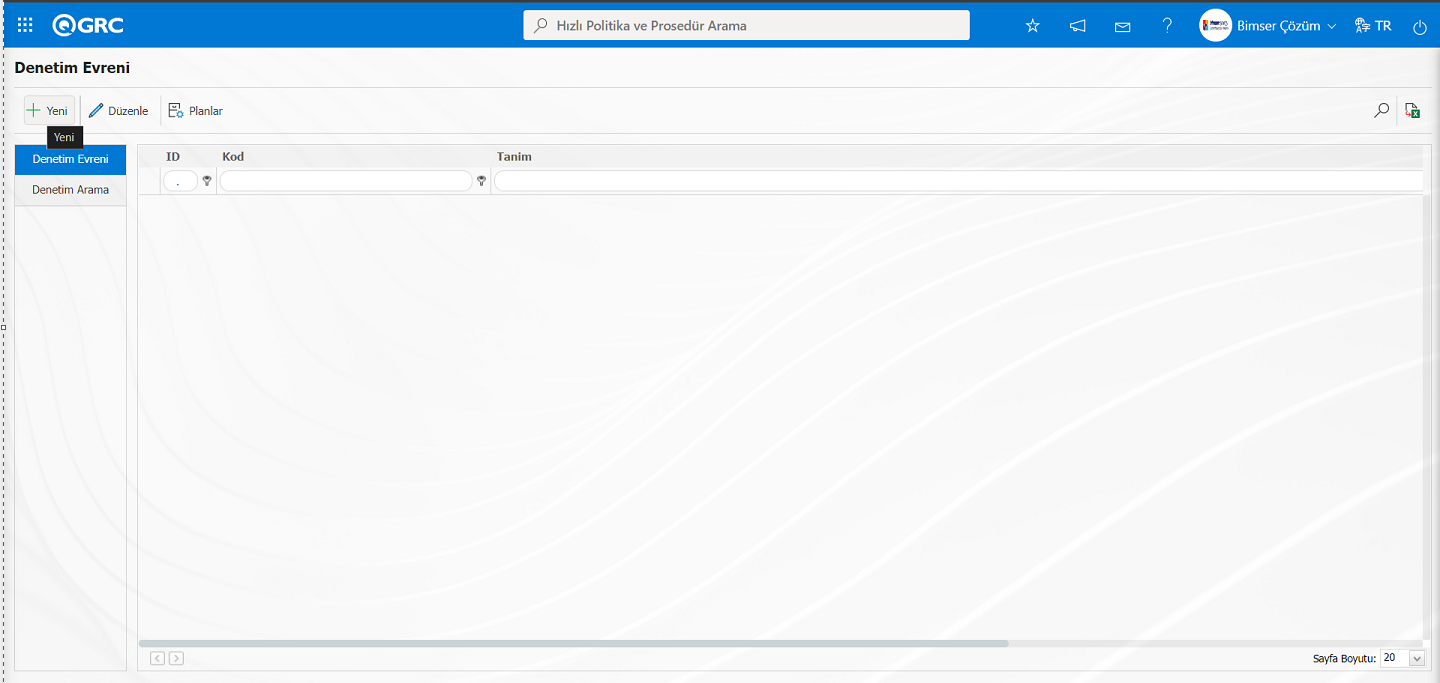
Açılan Denetim Evreni ekranında Süreç Ekleme işlemi yapılır.
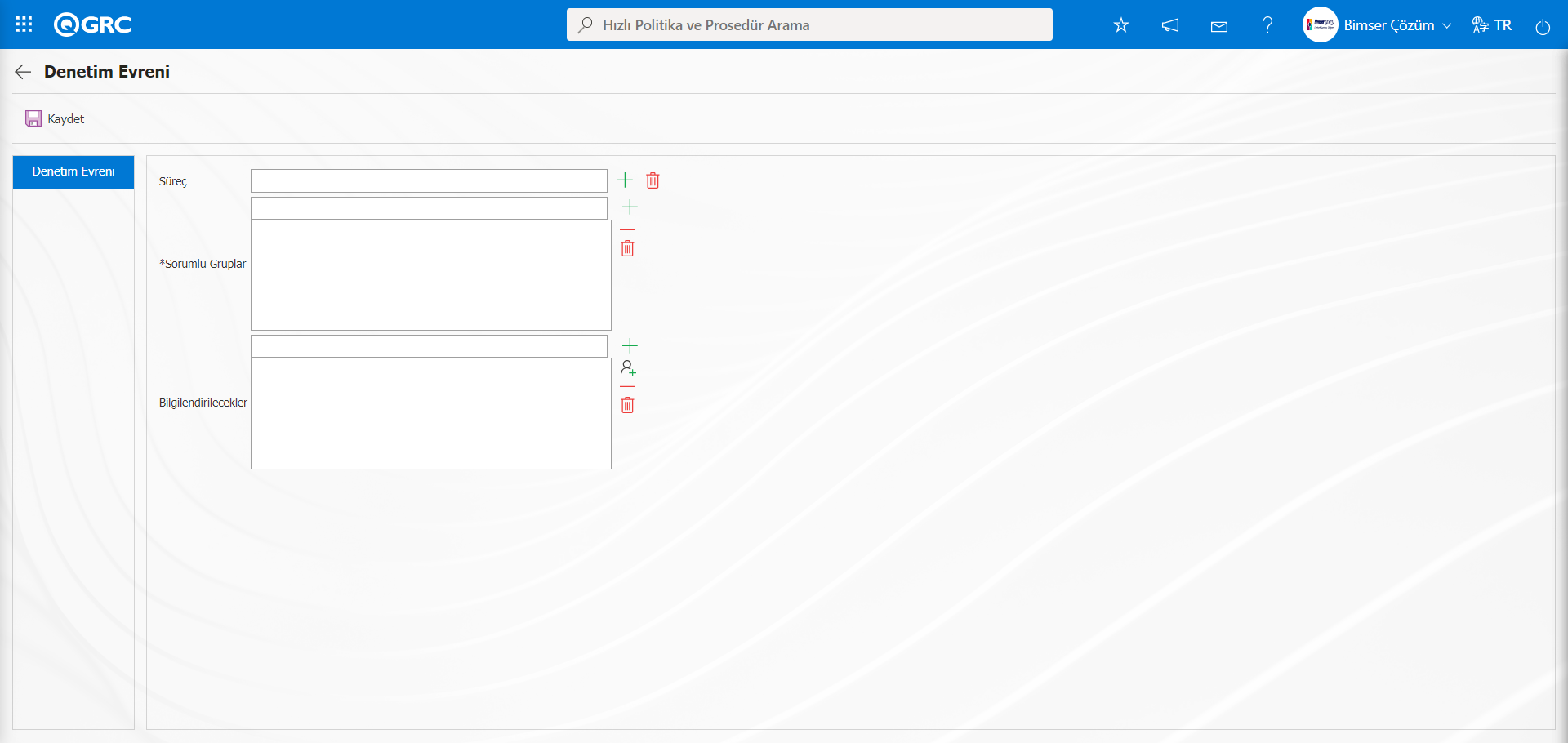
Açılan ekranda ilgili alanlar tanımlanır:
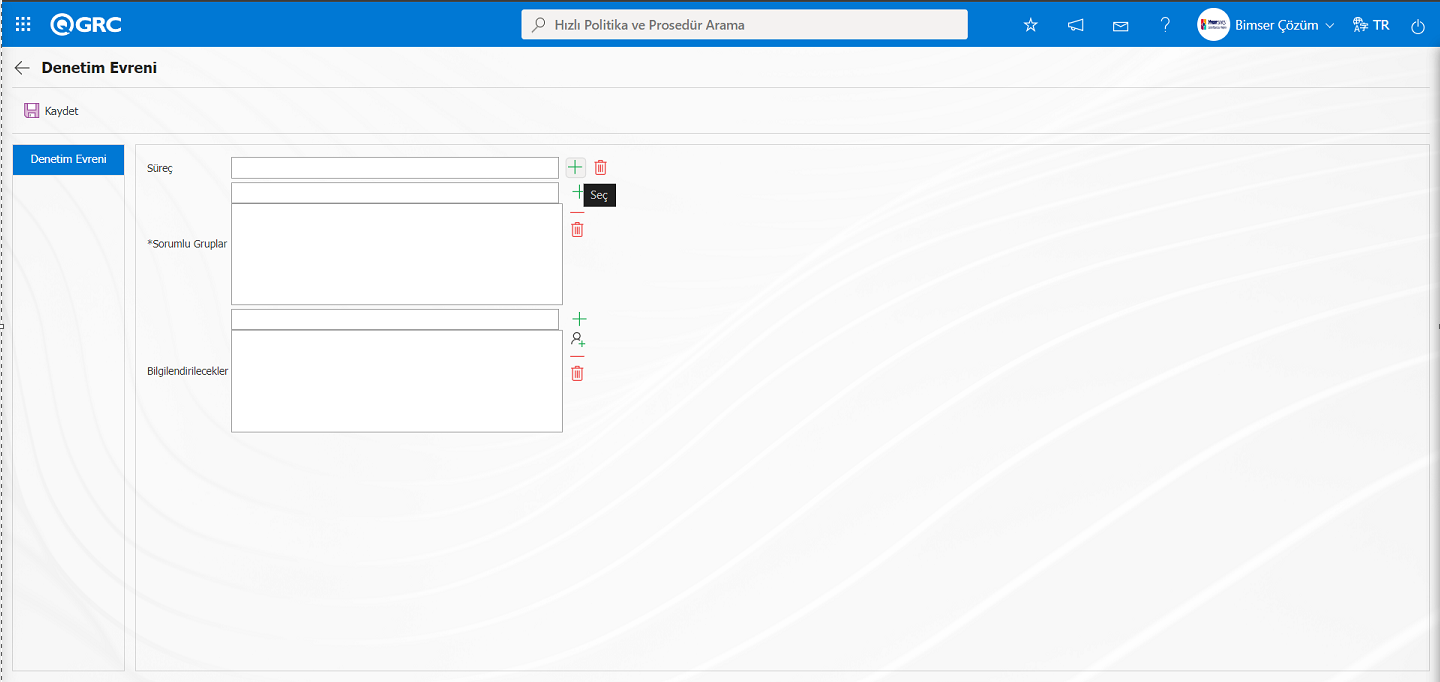
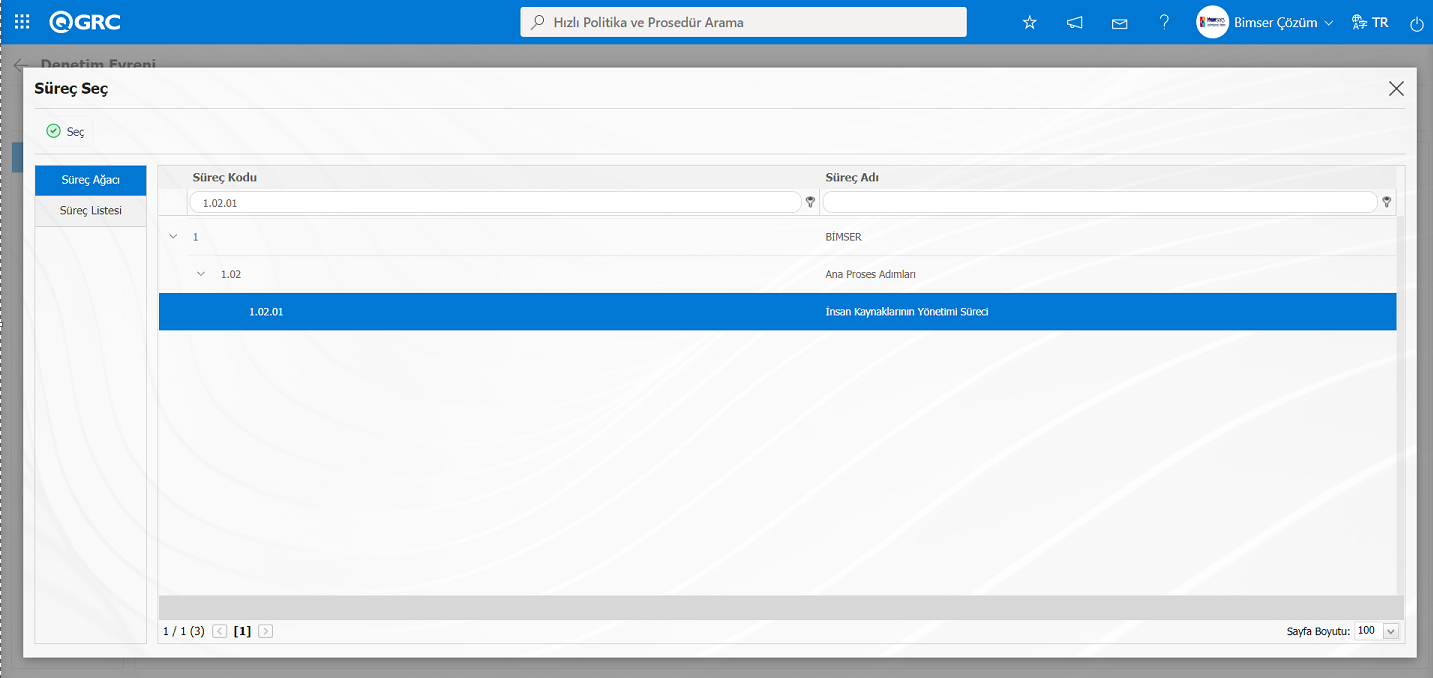
Süreç: Denetim Evreni ekranında  (Seç) butonu tıklanarak açılan sistemde tanımlı Süreç listesinden süreç seçim işlemi yapılır.
Sorumlu Gruplar: Denetim Evreni ekranında (Seç) butonu tıklanarak açılan sistemde tanımlı Kullanıcı Grubu listesinden kullanıcı grubu seçim işlemi yapılır.
Bilginecekler: Denetim Evreni ekranında (Ekle) butonu tıklanarak açılan sistemde tanımlı personel listesinden bilginlendirme yapılacak kişilerin seçim işlemi yapılır. Kullanıcı grubu olarak bilgilendirme yapılacak kullanıcı grubu ise  butonu tıklanarak açılan sistemde tanımlı Kullanıcı grubu listesinden seçilir.
Denetim Evreni ekranında (Seç) butonu tıklanılır.
Açılan sistemde tanımlı Süreç listesinden süreç seçim işlemi yapılarak  butonu tıklanarak süreç ekleme işlemi yapılır.
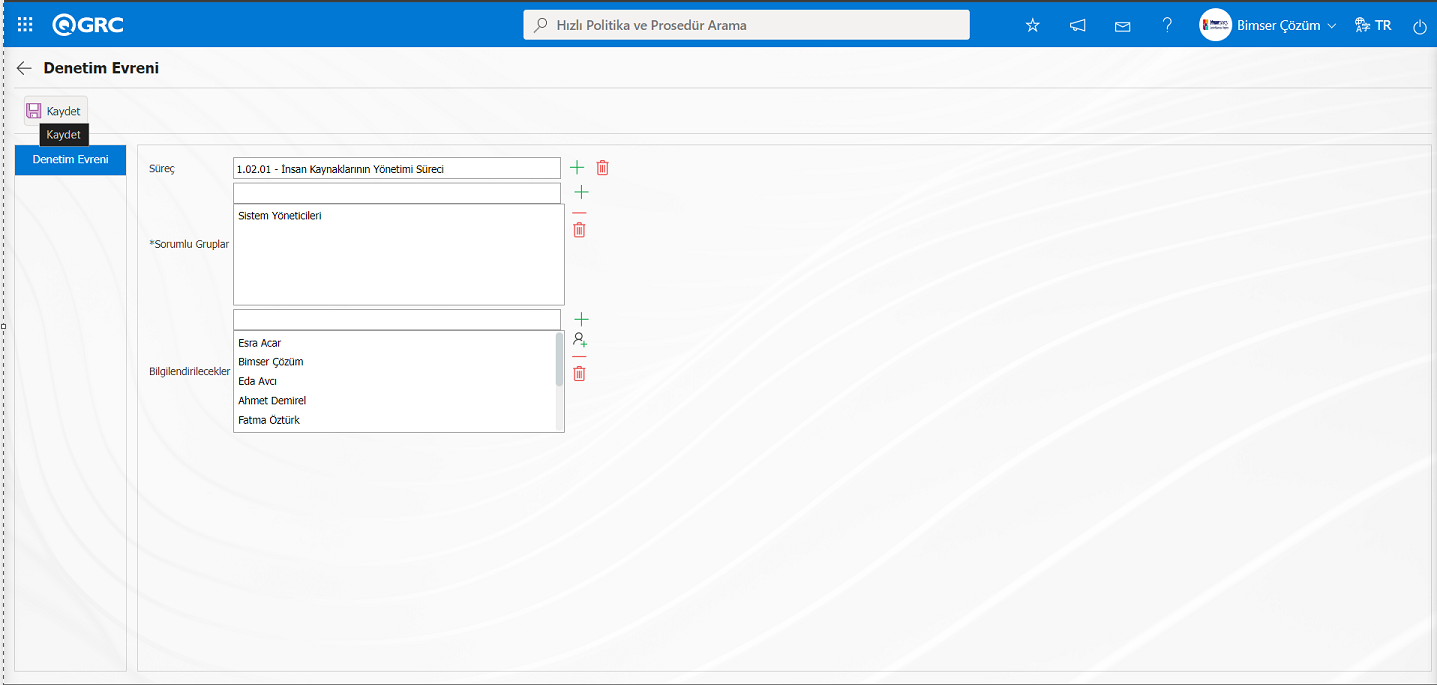
Denetim Evreni ekranın ekranında (Seç) butonu tıklanarak açılan sistemde tanımlı Süreç listesinden süreç ve sorumlu gruplar alanında (Seç) butonu tıklanarak açılan sistemde tanımlı kullanıcı grubu listesinden seçim işlemleri yapılır. Bilgilenicekler personel ve kullanıcı grubu seçilir. Gerekli alanlar ilgili bilgiler girildikten sonra ekranın sol üst köşesindeki  butonu tıklanarak Denetim Evreni süreç ekleme kayıt işlemi yapılır. Eklenen bu süreç bağlı denetim ekleme ve eklenen denetim detay bilgileri girilerek denetim tanımlama işlemi yapılır.
Denetim Evreni süreç ekleme işleminden sonra Denetim Evreni ekranında Listede Süreç seçili iken butonu tıklanılır.
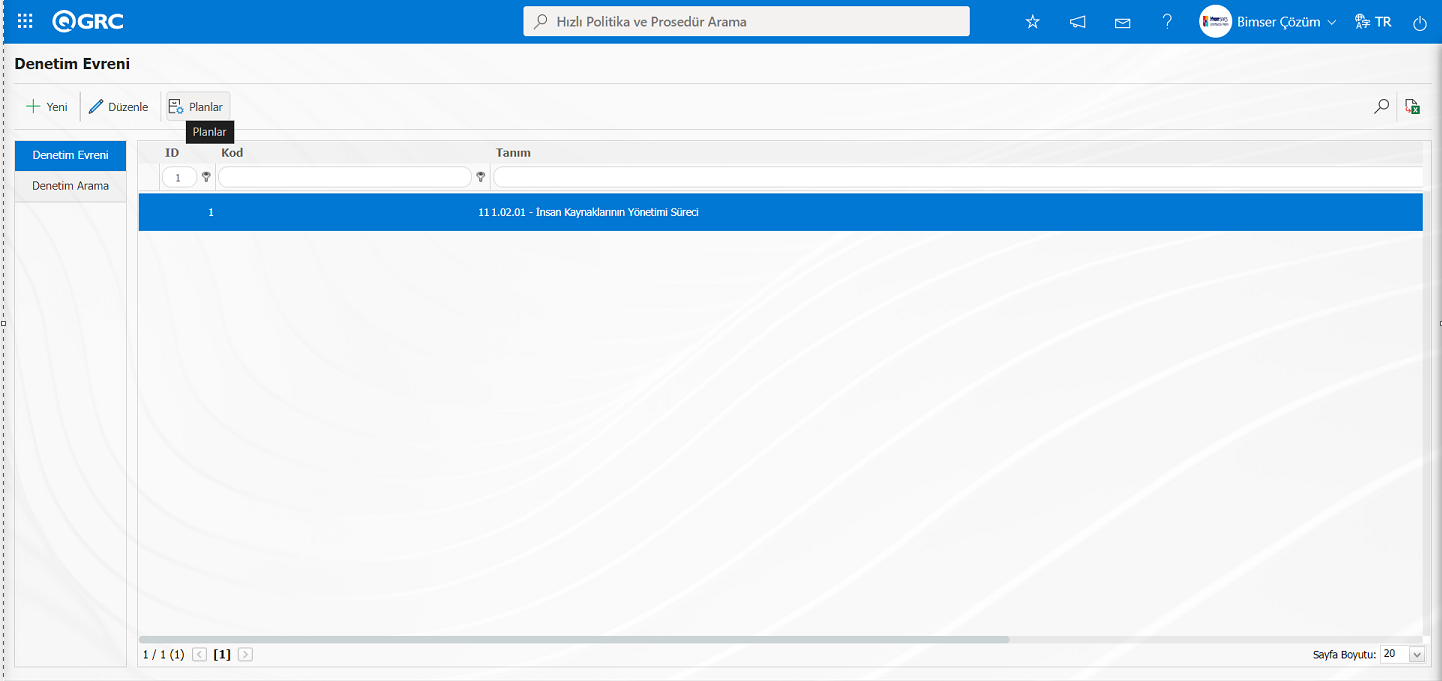
Denetimler ekranı açılır.
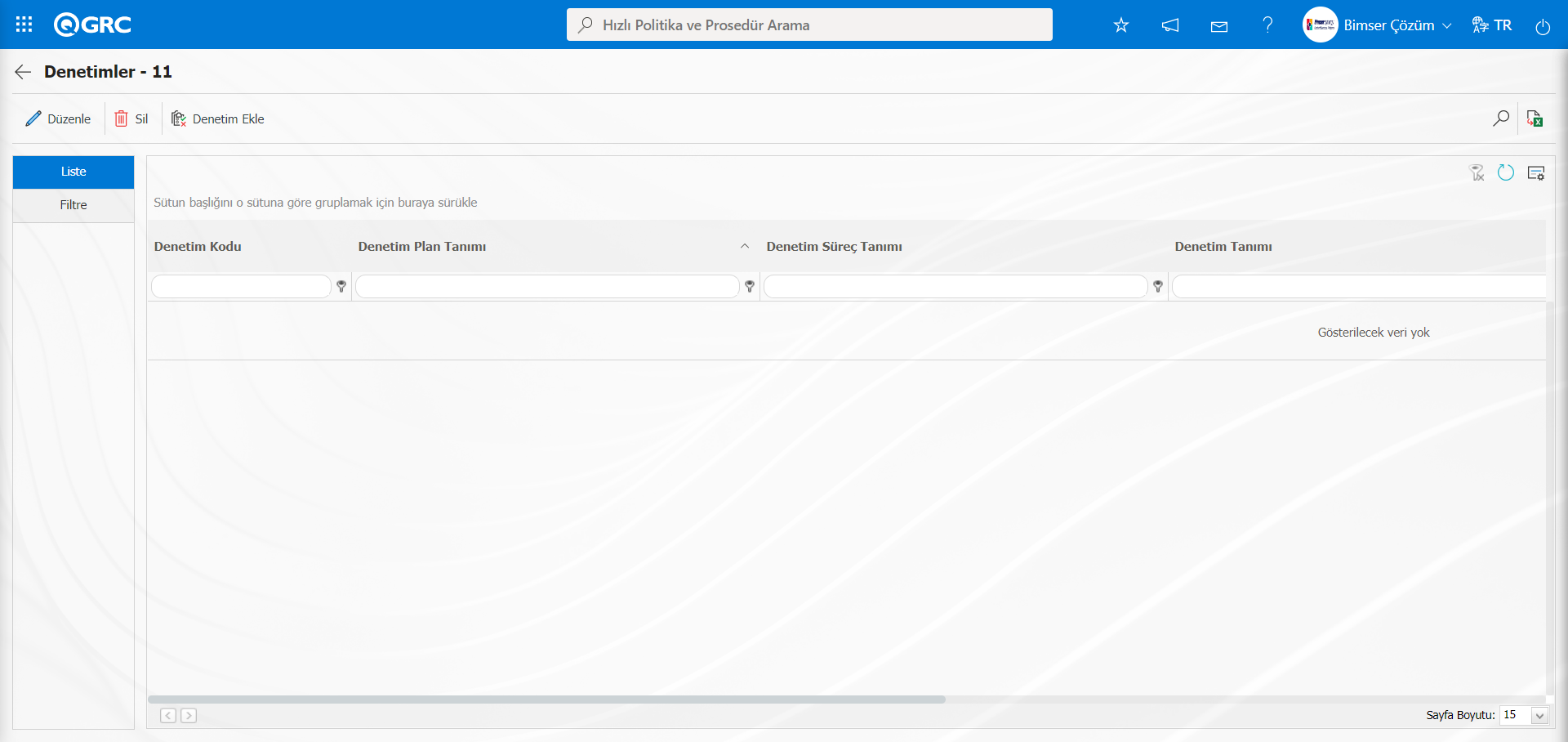
Ekrandaki bulunan butonlar yardımıyla;
 : Denetim plana bağlı olarak Denetim detay bilgileri girilerek denetim tanımlama işlemi yapılır.
 : Listede seçili Denetim planın silinme işlemi yapılır.
 : Denetim Planı ekranında sistemde tanımlı Denetim Planı listesinde Denetim plan ekleme işlemi yapılır.
: Kayıtlar filtrelenerek arama yapılabilir.
: Veriler Excel’e aktarılır.
: Kayıtlar filtrelenerek arama yapılabilir.
: Veriler Excel’e aktarılır.
: Menü ekranlarındaki arama kriterleri arama işlemi yapılan gridde filtre alanlarında kalan verilerin temizleme işlemi yapılır.
: Menü ekranın tekrar varsayılan ayarlarına gelme işlemi yapılır.
: Menü ekranlarında kolonların karşılığı olan alanların gösterip- gizleme özelliği yani saklama özelliği ile menü ekranında kullanıcı bazlı tasarlama işlemi yapılır.
Denetimler ekranına yeni bir denetim planı eklemek için ekranın sol üst köşesindeki butonu tıklanılır.
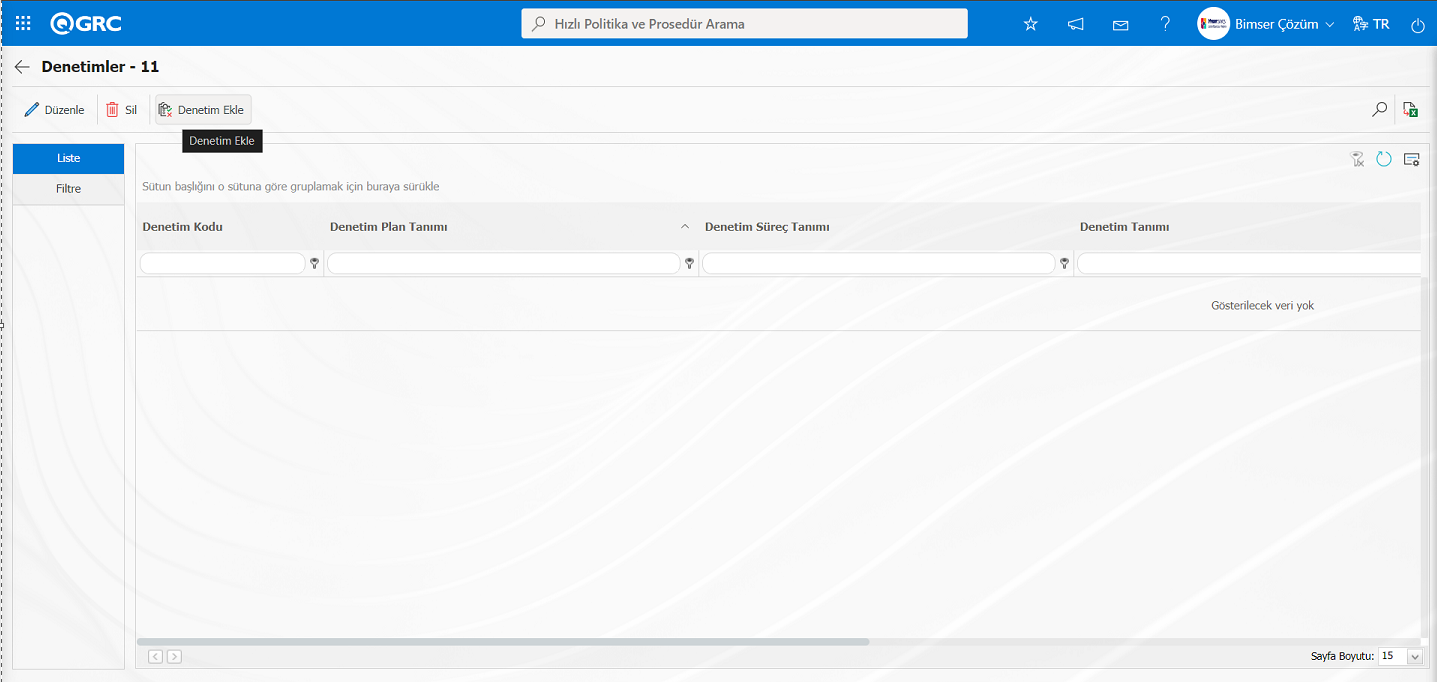
Denetim Planı listesi ekranı görüntülenir. Denetim Planı listesi QGRC Yönetim Sistemi/ İç Denetim/Denetim Planı ekranında tanımlı olarak gelmektedir.
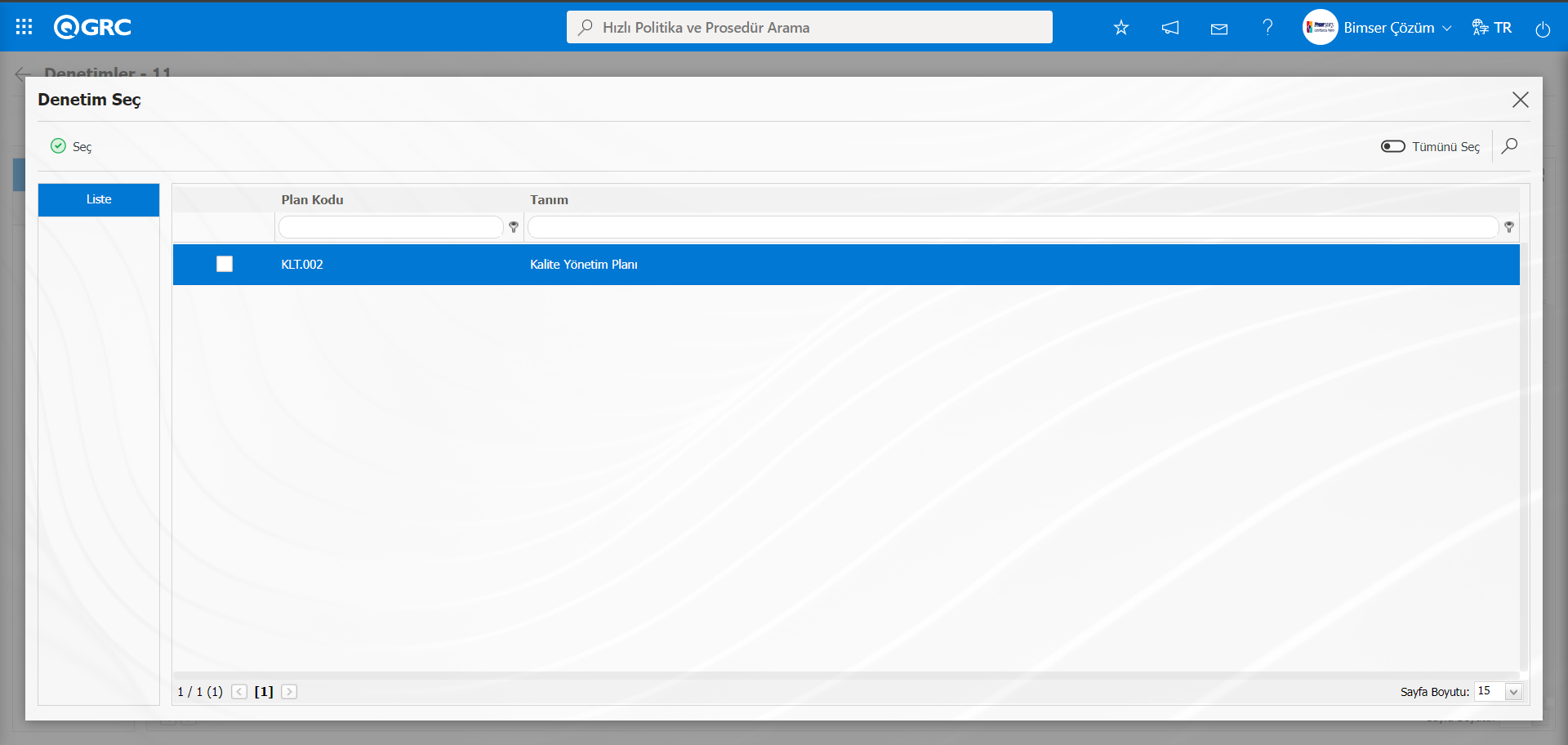
Denetim Planı listesinde listeden Denetim Planı seçilerek  butonu tıklanır.
Denetim Planı seçilerek butonu tıklama işleminde sonra eklenen Denetimler ekranında liste sekmesinde Denetim Planı listede yer alır.
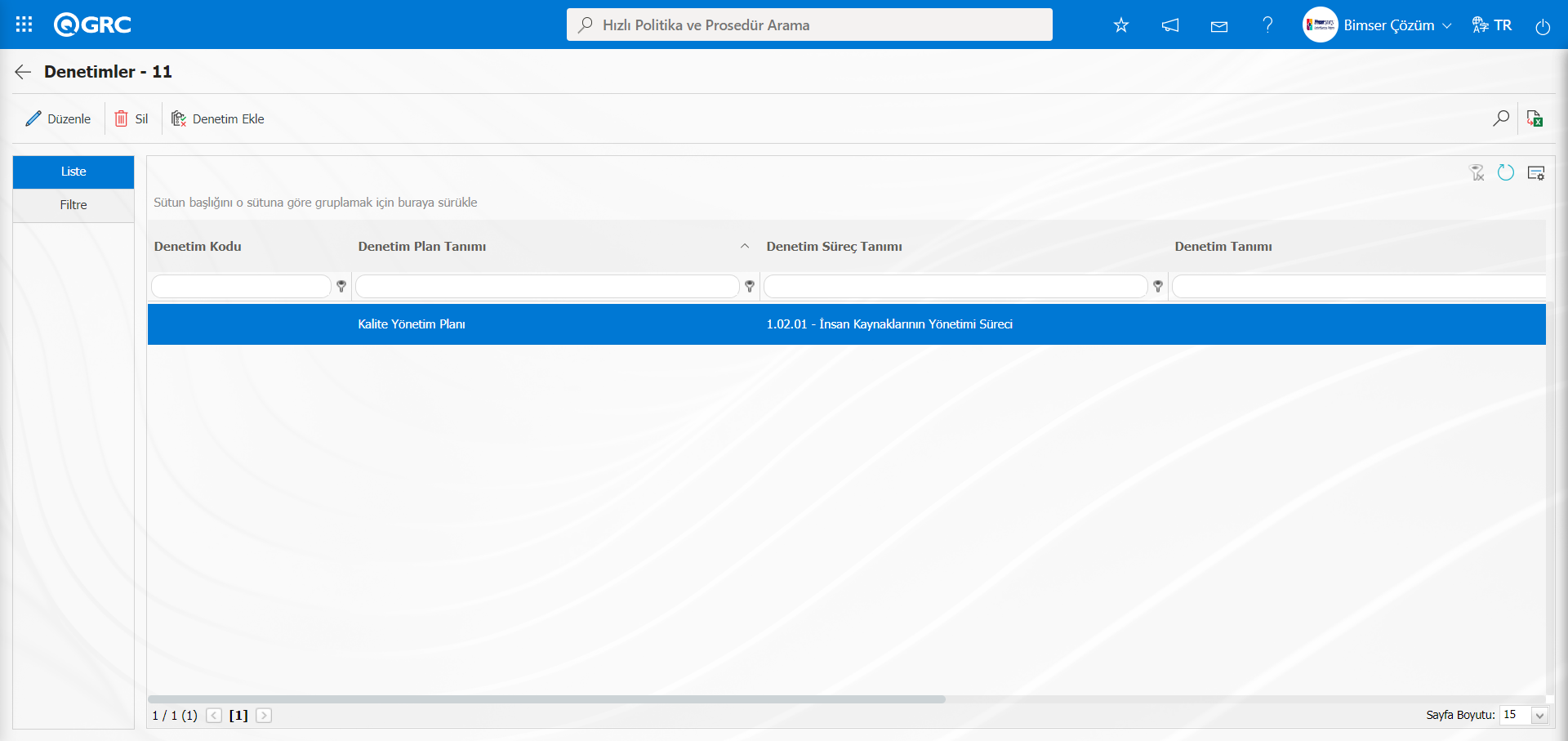
Denetimler ekranın liste sekmesinde Denetim Planı seçili iken  butonu tıklanılır.
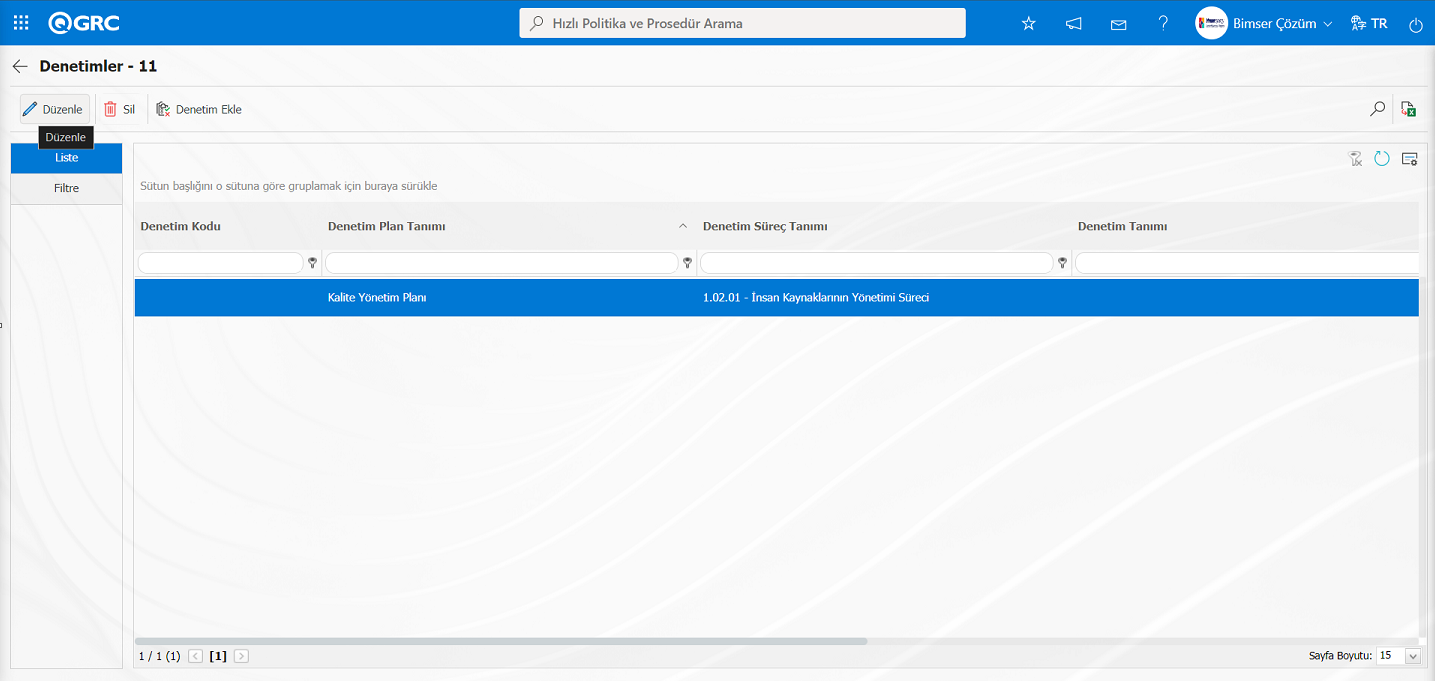
Denetim Planları-Denetimler ekranı açılır. Denetim ilgili alanlarda detay bilgiler girilerek süreç bazlı denetim tanımlama işlemi yapılır.
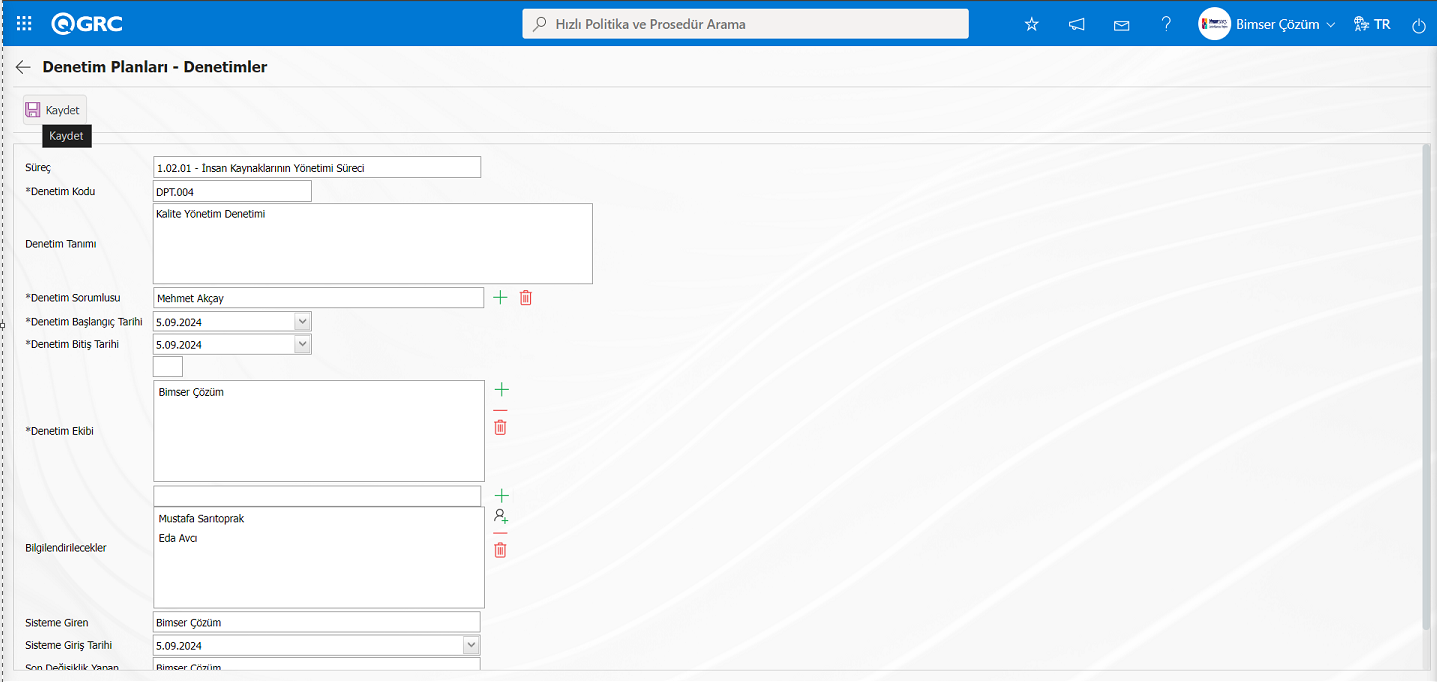
Açılan ekranda ilgili alanlar tanımlanır:
Süreç: Denetim Planları-Denetimler ekranında süreçe bağlı olarak tanımlanan süreçin tanımın sistem tarafından otomatik verildiği alandır.
Kod: Denetim Planları-Denetimler ekranında tanımlanan denetimin kod bilgisinin yazıldığı alandır.
Denetim Tanımı: Denetim Planları-Denetimler ekranında tanımlanan denetimin tanım bilgisinin yazıldığı alandır.
Denetim Sorumlusu: Denetim Planları-Denetimler ekranında tanımlanan denetimin denetim sorumlusunun  (Seç) butonu tıklanarak açılan sistemde tanımlı Personel listesinden seçildiği alandır.
Denetim Başlangıç Tarihi: Denetim Planları-Denetimler ekranında tanımlanan denetimi Denetim Başlangıç Tarihi bilgisinin** açılan Takvim alanında seçildiği alandır.
Denetim Bitiş Tarihi: Denetim Planları-Denetimler ekranında tanımlanan denetimin Denetim Bitiş Tarihi bilgisinin açılan Takvim alanında seçildiği alandır.
Denetim Ekibi : Denetim Planları-Denetimler ekranında tanımlanan denetimin** Denetim ekibinin (Seç) butonu tıklanarak açılan sistemde tanımlı denetçi listesinden seçildiği alandır.
Bilgilendirilecekler: Denetim Planları-Denetimler ekranında tanımlanan denetimde bilgilendirilecek kişileri (Seç) butonu tıklanarak açılan sistemde tanımlı Personel listesinden seçildiği alandır.
Sisteme Giren: Denetim Planları-Denetimler ekranında tanımlanan denetimin sisteme giren bilgisinin sistem tarafından otomatik verildiği alandır.
Sisteme Giriş Tarihi: Denetim Planları-Denetimler ekranında tanımlanan denetimin sistem giriş tarihi bilgisinin sistem tarafından otomatik verildiği alandır.
Son Değişiklik Yapan: Denetim Planları-Denetimler ekranında tanımlanan denetimin son değişiklik yapan bilgisinin sistem tarafından otomatik verildiği alandır.
Son Değişiklik Tarihi: Denetim Planları-Denetimler ekranında tanımlanan denetimin son değişiklik tarihi bilgisinin sistem tarafından otomatik verildiği alandır.
Denetim Planları-Denetimler denetim kodu ve denetim tanımı bilgileri yazılır. Denetim sorumlusu (Seç) butonu tıklanarak açılan sistemde tanımlı personel listesinde ve Denetim ekibi ise (Seç) butonu tıklanarak açılan sistemde tanımlı denetçi listesinden seçilir. Bilgilecekler alanında bu denetimde bilgilendirme yapılacak kişiler (Seç) butonu tıklanarak açılan sistemde tanımlı personel listesinde ayrıca seçilir. Gerekli alanlar ilgili bilgiler girildikten sonra ekranın sol üst köşesindek  butonu tıklanarak süreç bazlı denetim tanımlama işlemi yapılır.
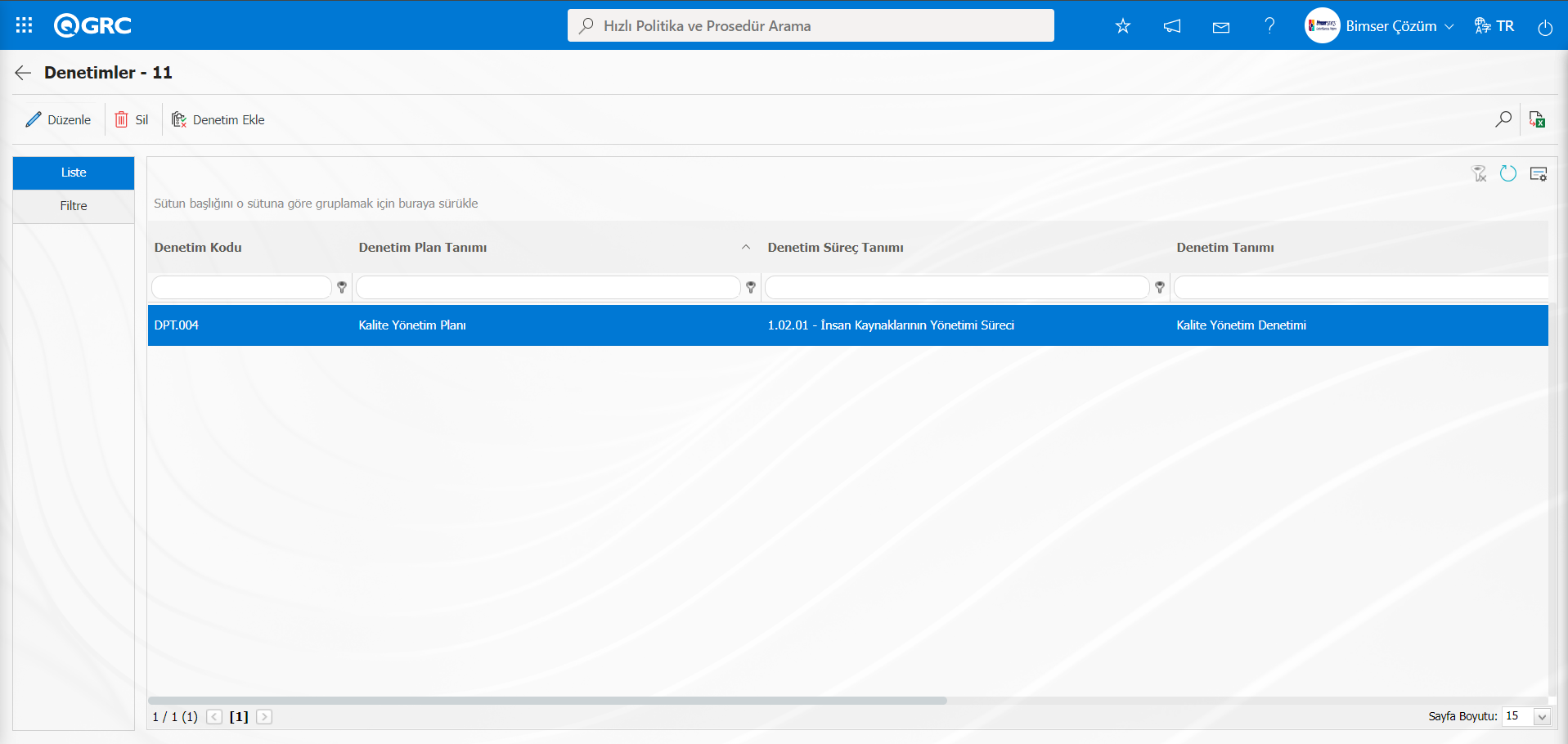
Süreç bazlı Denetim planına bağlı Denetim tanımlama işleminden sonra Denetim ekibinden Denetçinin “Bekleyen işlerim” sayfasında “Gerçekleştirilecek İç Denetimler” görevi olarak iş düşer.
5.2.1.1. Denetim Gerçekleştirme
Denetim Evreni menüsünde Denetim Planları-Denetimler ekranında Denetim Tanımlama işleminde sonra Denetim denetim ekibinde yer alan denetçilerin “Bekleyen İşlerim” sayfasında “Gerçekleştirilecek İç Denetimler” görevi olarak iş düşer.
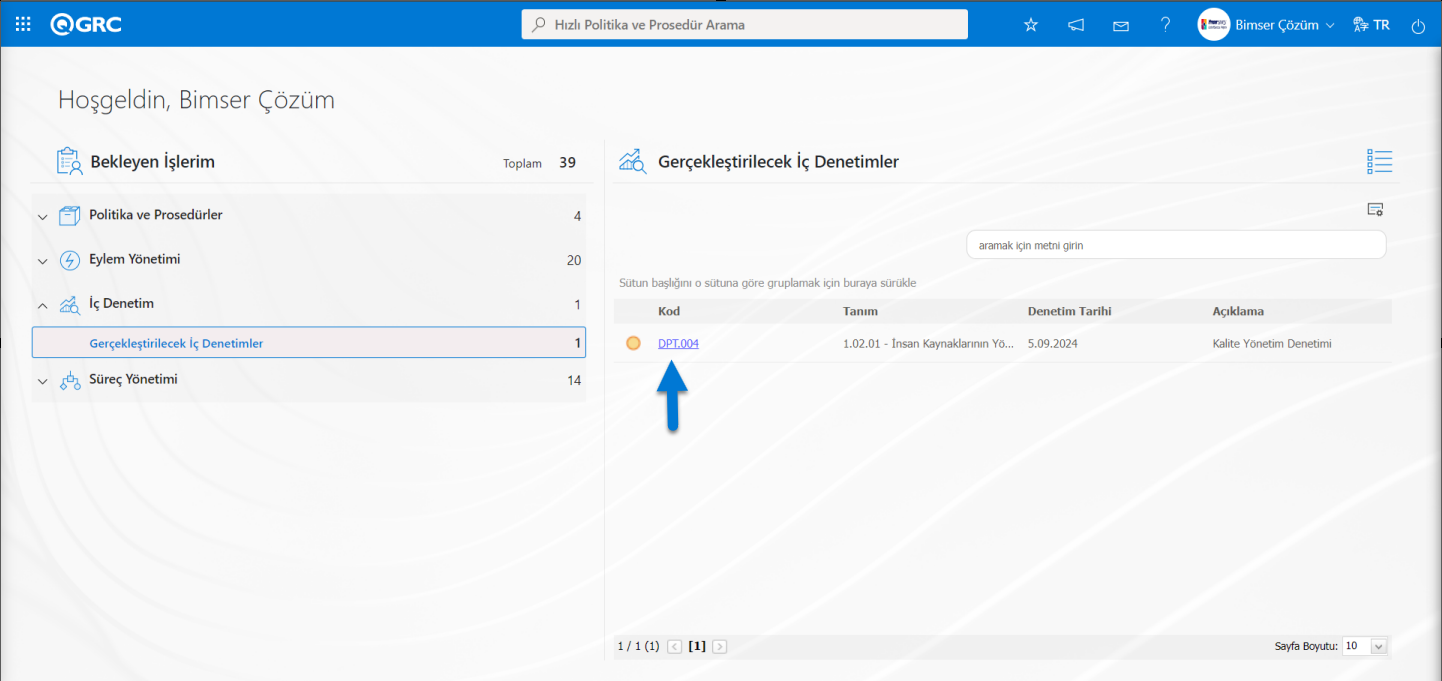
İlgili görevdeki Denetim Kodu alanındaki denetim kodu linki tıklanarak denetim gerçekleştirme ekranını açılır. Yada QGRC Yönetim Sistemi/ İç Denetim /Bekleyen Denetimler menüsü tıklanarak gerçekleşme aşamasında bekleyen denetimler görüntülenir.
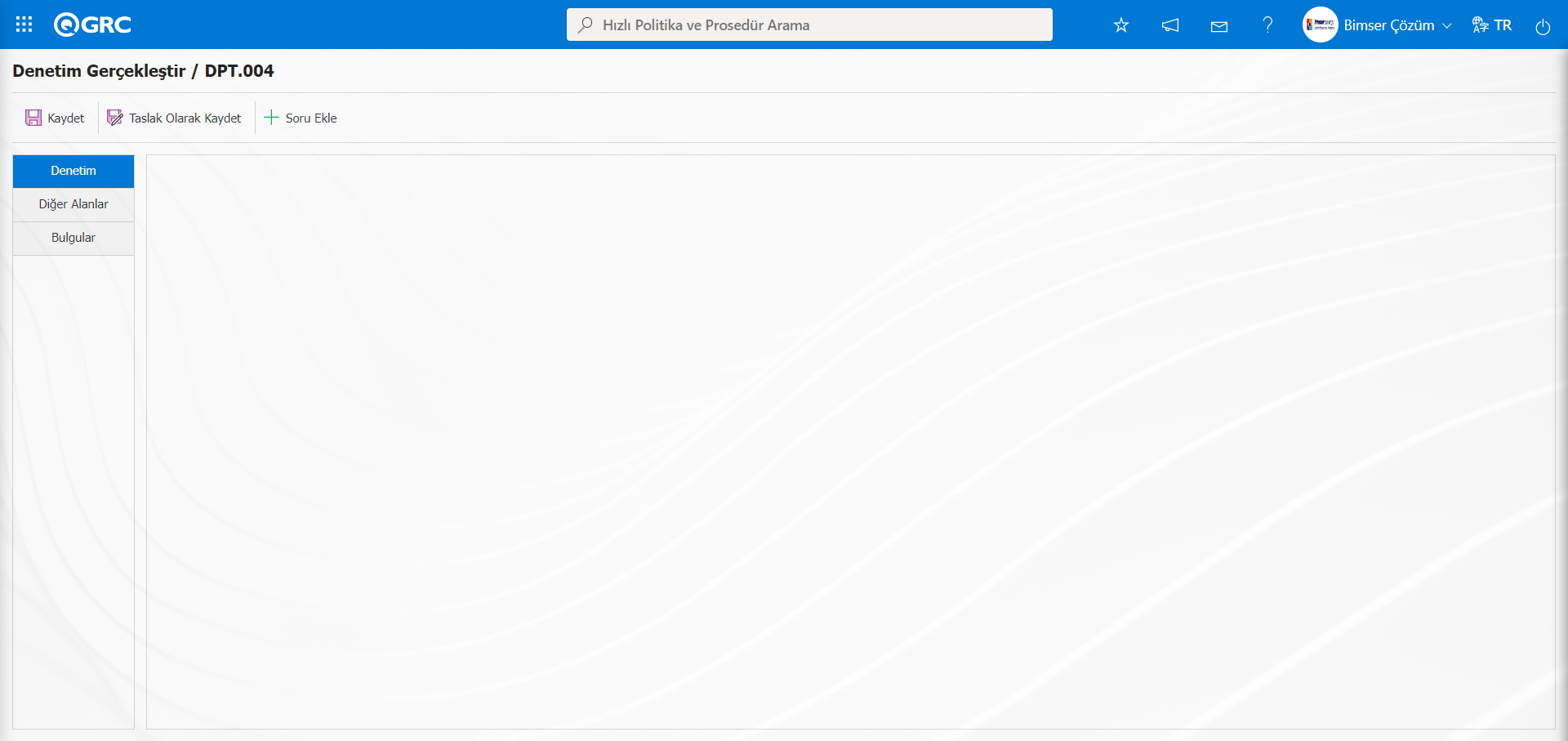
Ekrandaki bulunan butonlar yardımıyla;
 : Denetime gerçekleştirme aşamasında soru ekleme işlemi yapılır.
 : Denetimi Gerçekleştirmeyi taslak olarak kaydedilme işlemi yapılır.
 : Denetimi gerçekleştirme işlemi kayıt işlemi yapılır.
Denetim Gerçekleştir ekranında butonu tıklanır. Kontrol Soru Havuzunda denetime soru ekleme işlemi yapılır.
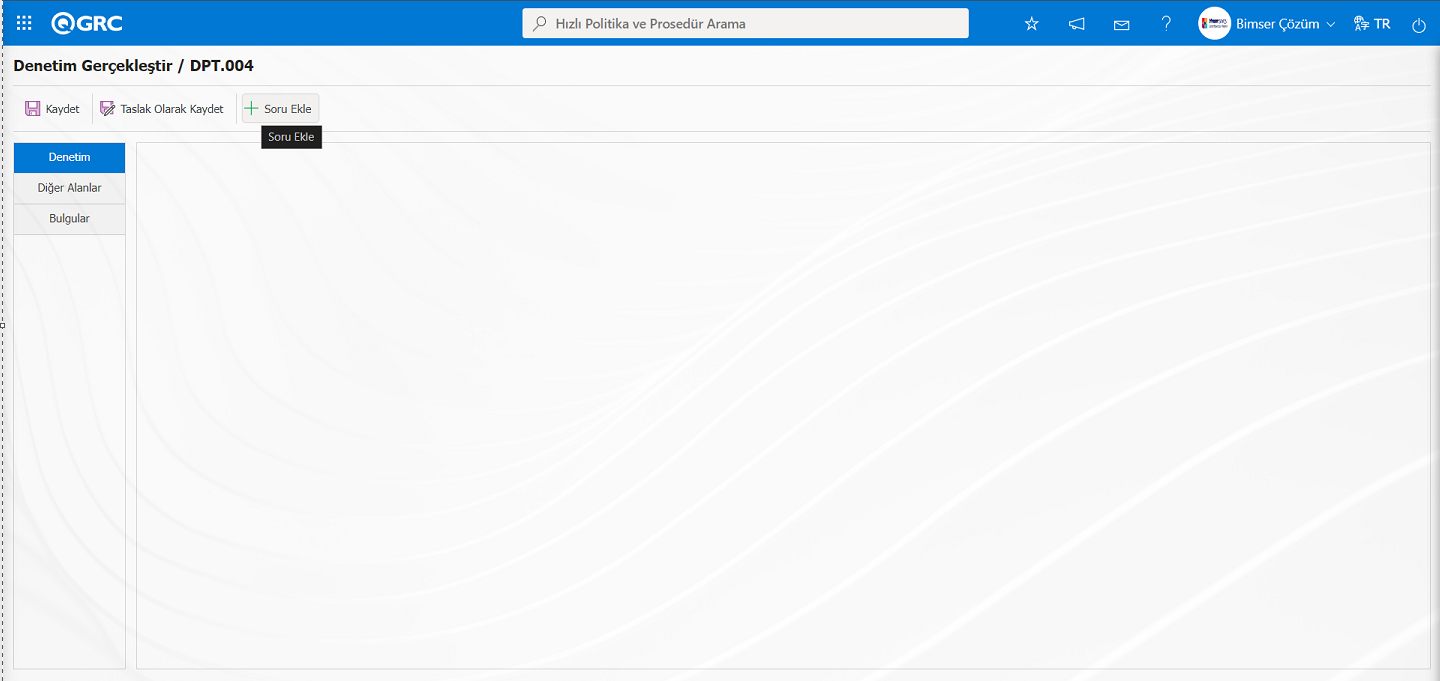
Kontrol Soru Havuzu ekranı açılır. Bu ekranda denetim gerçekleştirme aşamasında soru ekleme işlemi yada yeni bir soru tanımlayıp kontrol soru havuza eklenip, istenirse bu kontrol sorusunun seçilme işlemi yapılır.
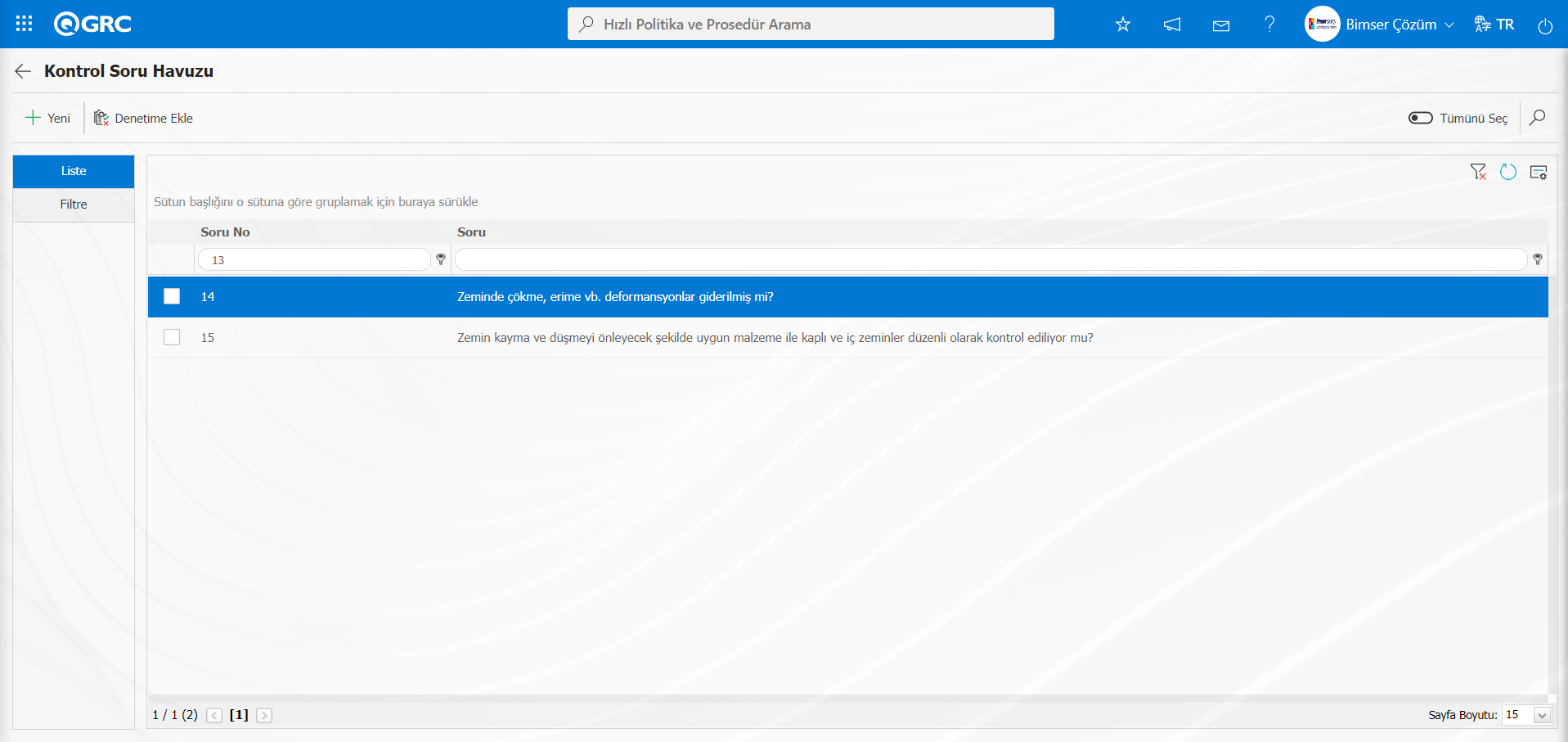
Ekrandaki bulunan butonlar yardımıyla;
 : Yeni bir kontrol sorusu tanımlama işlemi yapılır.
 : Listede seçili kontrol sorusunun denetime ekleme işlemi yapılır.
Kontrol Soru Havuzu ekranında butonu tıklanılır.
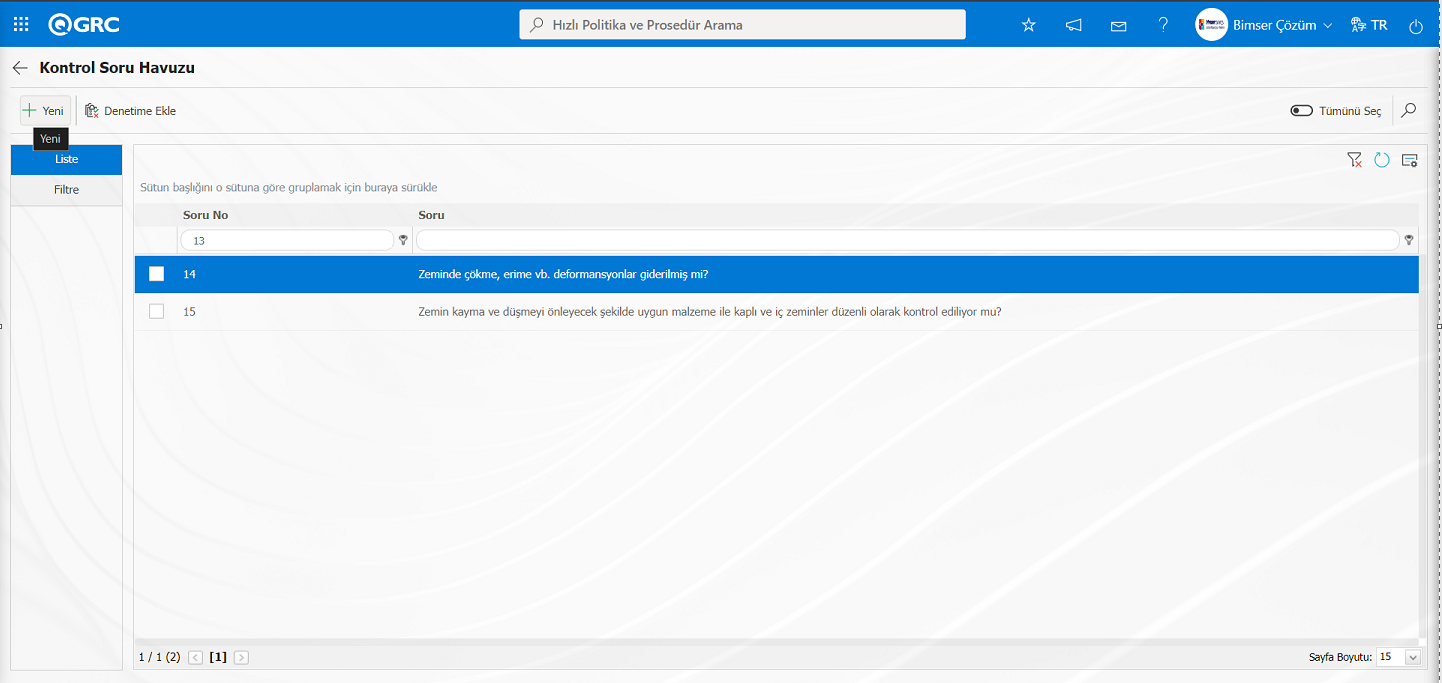
Kontrol Soru Havuzu ekranı açılır. Açılan bu ekranda ilgili alanlar ilgili bilgiler girilerek kontrol soru tanımlama işlemi yapılarak tanımlanan kontrol sorusunun listeye eklenip, istenirse seçilme işlemi yapılır.
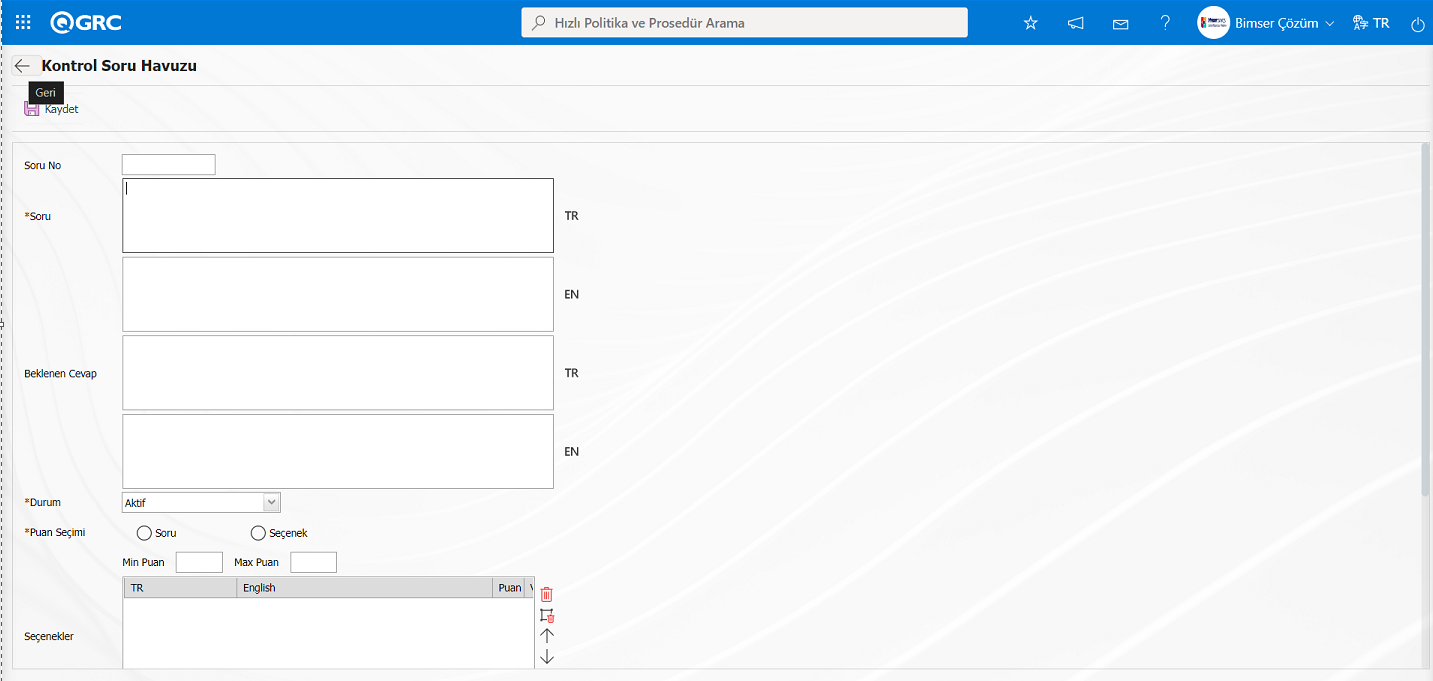
Kontrol Sorusu ekranında  (Geri) butonu tıklanarak soru tanımlama işlemi yapılmadan önceki ekran geri dönülür.Kontrol Soru Havuzu ekranında liste sekmesinde listeden Denetime eklenecek kontrol soruları seçilir.
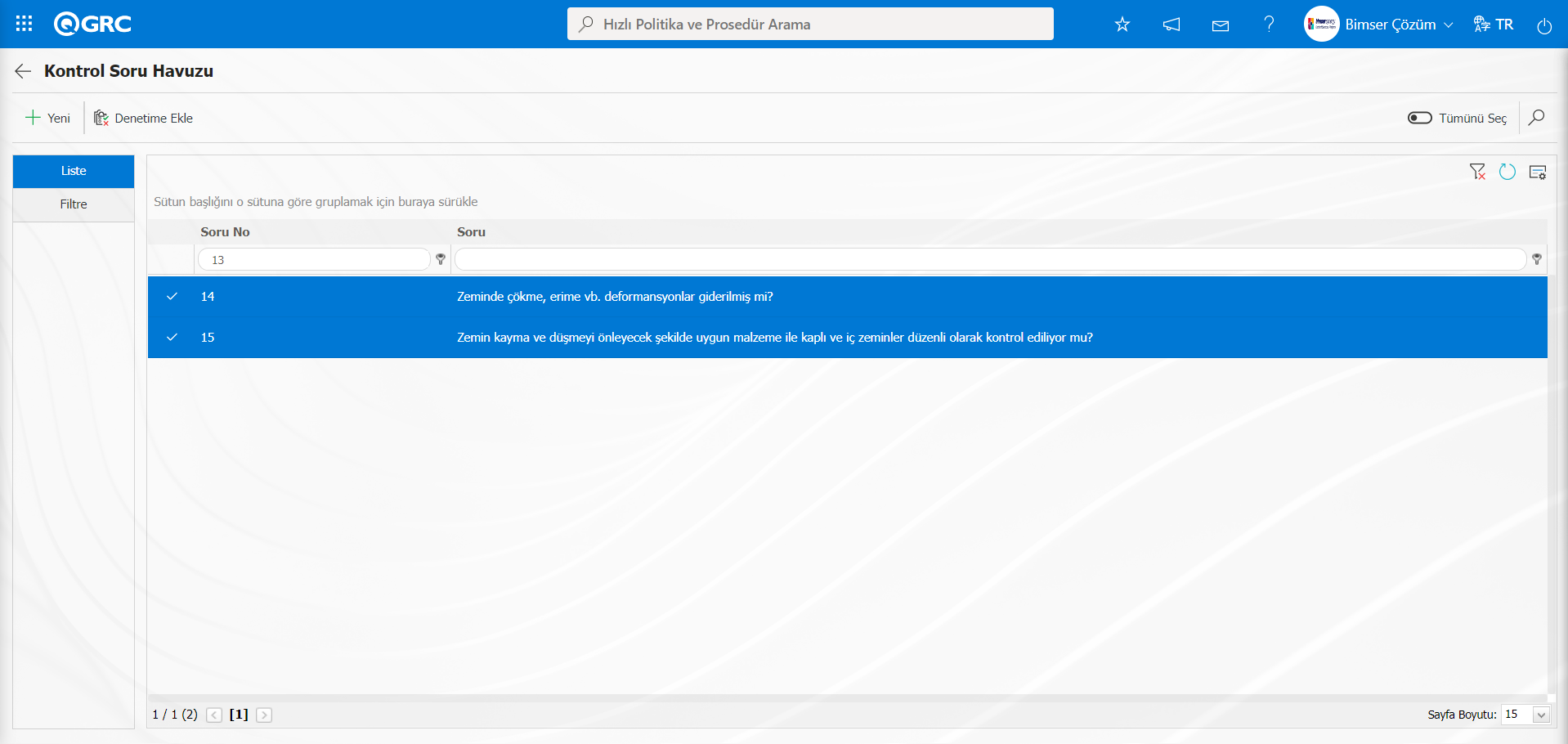
Kontrol Soru Havuzu ekranında Liste sekmesinde listede Kontrol Sorusu seçim işleminden sonra  butonu tıklanarak denetime soru ekleme işlemi yapılır.
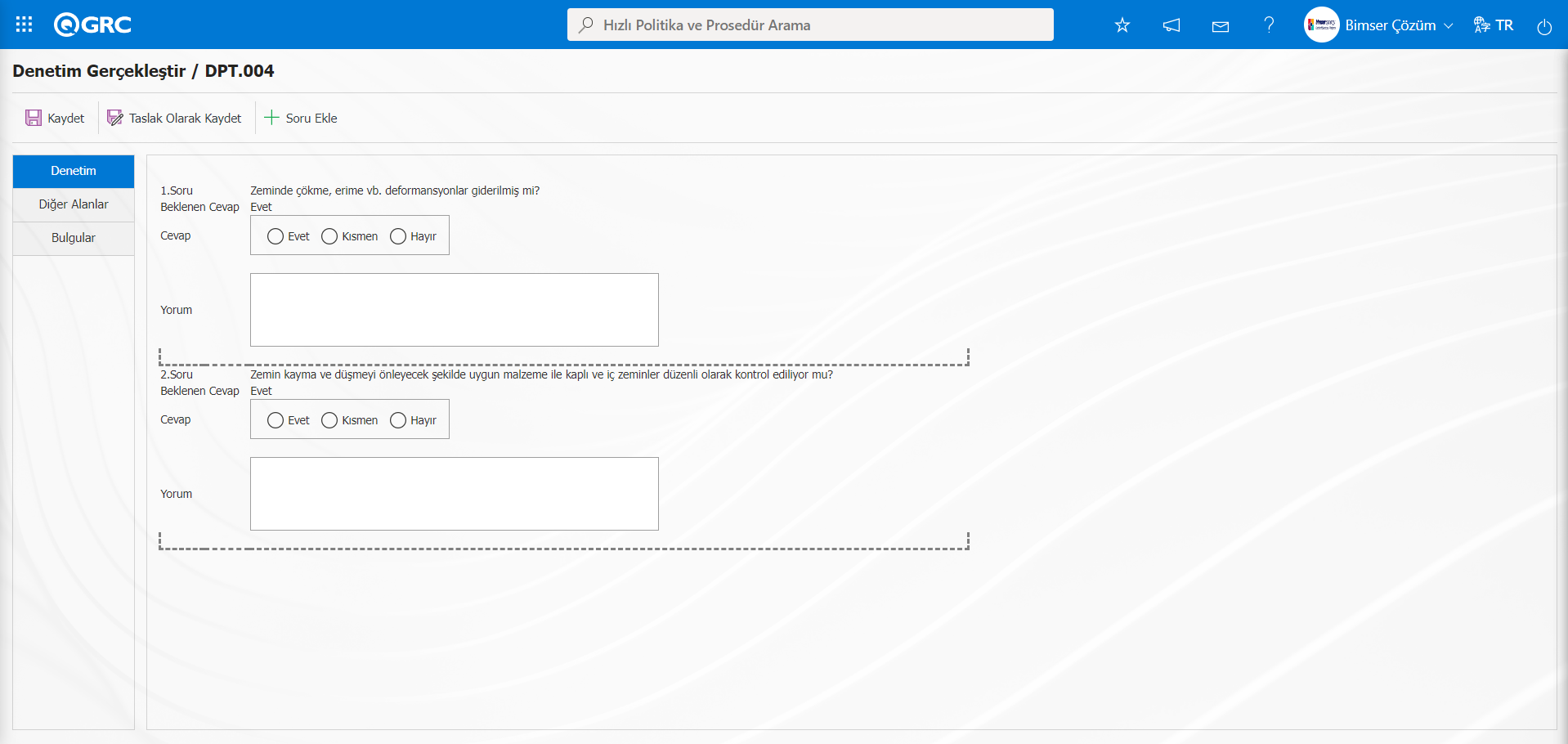
Denetim Sekmesi: Denetim Gereçekleştir ekranında Denetime eklenen soruların görüntülendiği sekmedir.Bu sekmede eklenen soruların cevaplaması ve yorum kısımları ilgili alanlar yazılır.Ayrıca ekstra soru ekleme işlemide yapılır.
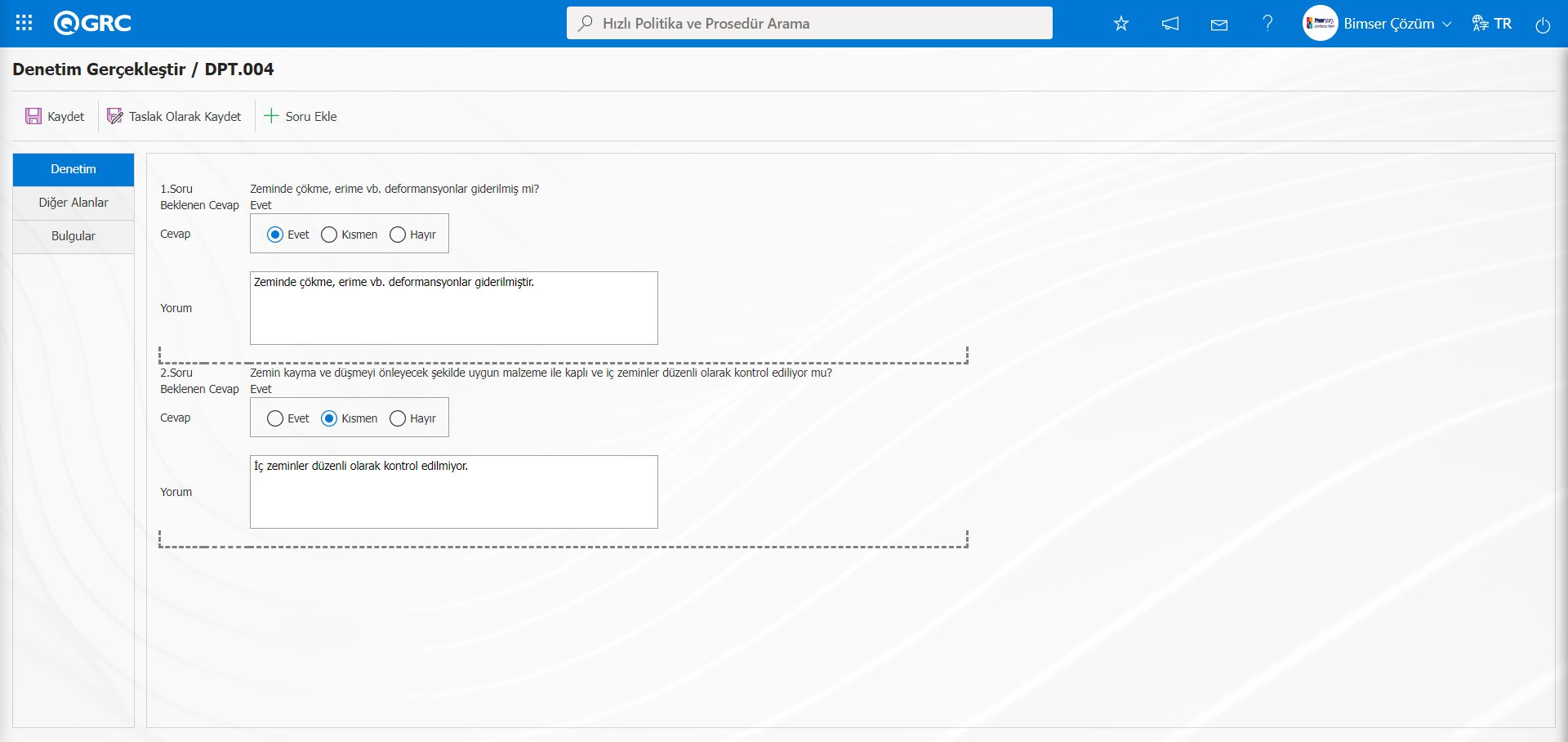
Diğer Alanlar Sekmesi :Alan Tanımlama menüsünde tanımlanıp, alan havuzuna eklenen metin liste, tarih gibi parametrik tipli alanlar Fonksiyon Dizanyer menüsünde 3 numaralı fonksiyonu olan “Denetimler” fonksiyonu ile ilişkilendirilen alanlar bu sekmede görüntülenir.
Bulgular Sekmesi: Denetimde tespit edilen bulgular tanımlanır ve bulgularda ilgili soruya bağlı olarak Eylem planlanması işlemi yapılır. Eylem planlama işlemin yapılması için İç Denetim modülü parametrelerinde eylem ile ilgili aşağıdaki parametrelerde gerekli ayarlamaların yapılması gerekmektedir.
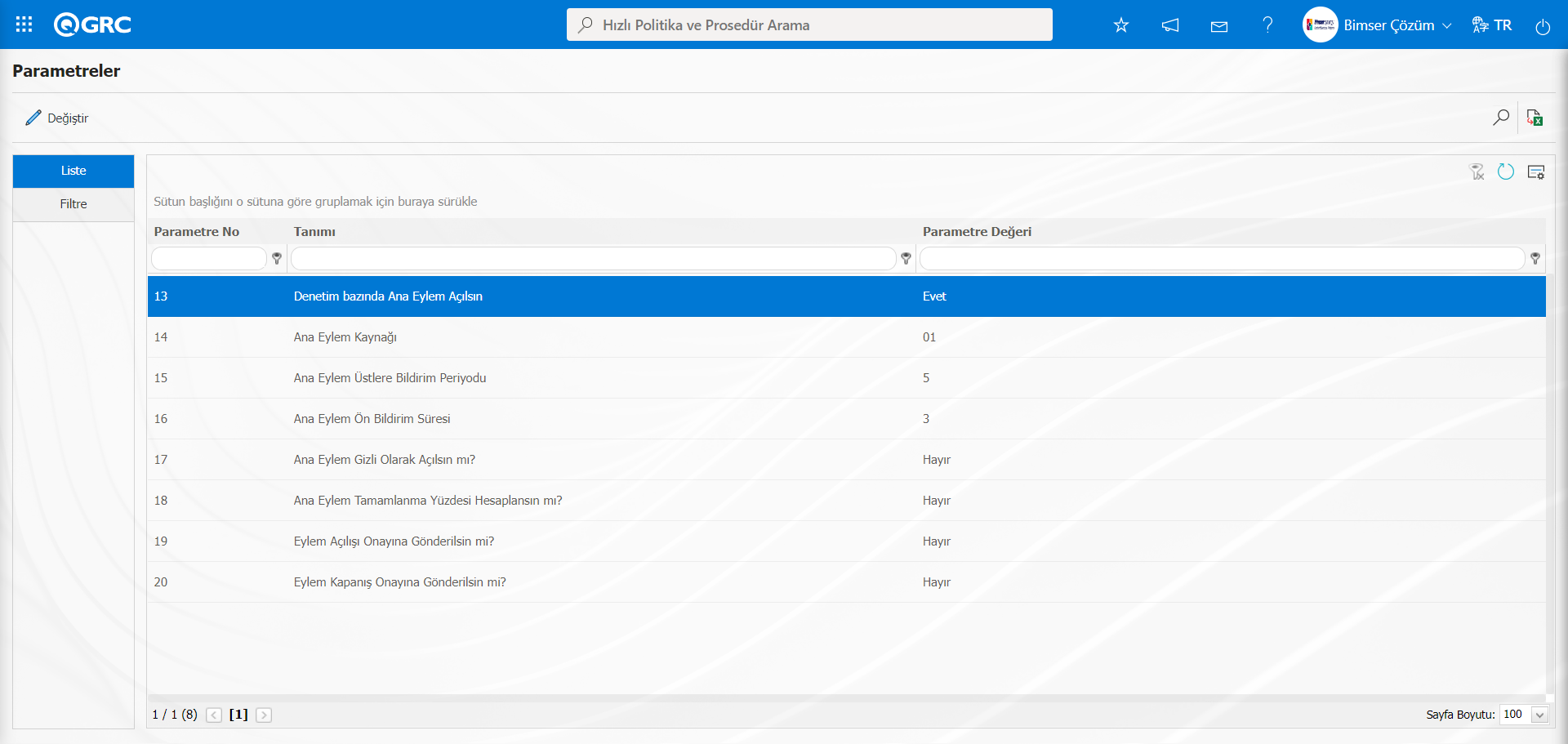
Örn:İç Denetim modülü parametrelerinde 11 numaralı “Denetim bazında Ana Eylem Açılsın” parametresinin parametre değeri “Evet” seçilerek parametre aktif edilmelidir.
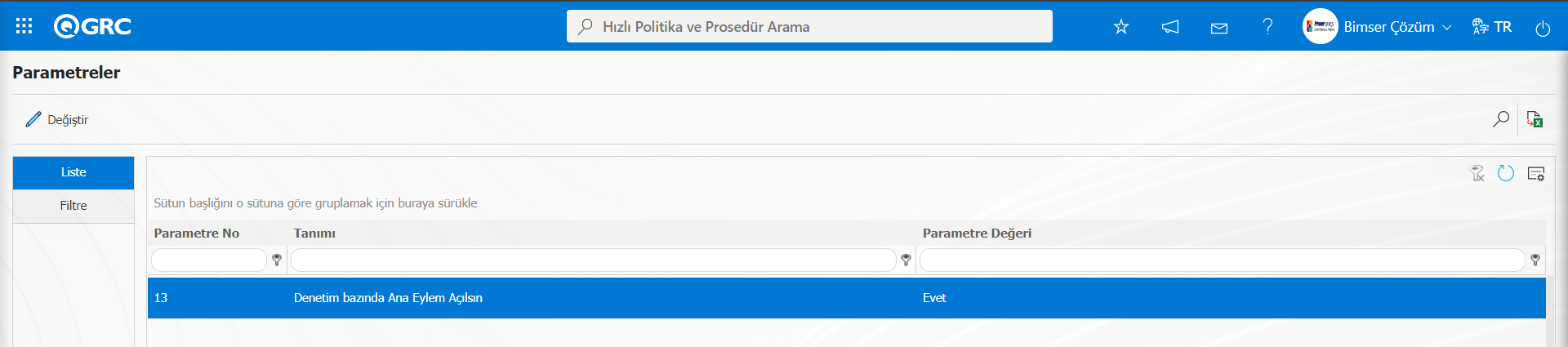
Parametre akitf edildikten sonra Denetim bazında Ana eylem açılması sağlanır.
Ayrıca İç Denetim parametrelerinde 14 numaralı “Ana Eylem Kaynağı” parametresin parametre değerine açılacak eylemle ilgili ana eylem kaynak kodu bilgisinin tanımlanması gerekmektedir. Tanımlanan ana eylem kaynak kodu Sistem Altyapı Tanımları/Eylem/Eylem Kaynak Tanımlama menüsünde alınır.
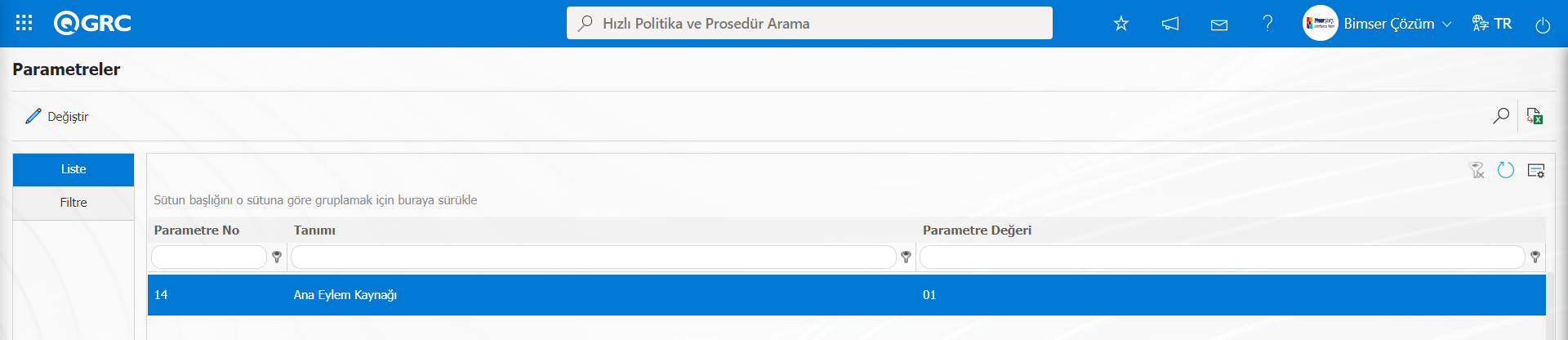
Eylemin üstlere bildirim ve ön bildirim sürelerinin ayarlanması ve istenirse eylemin gizli olarak açılması işlemi parametrelerde yapılan ayarlamalar ile yapılır.
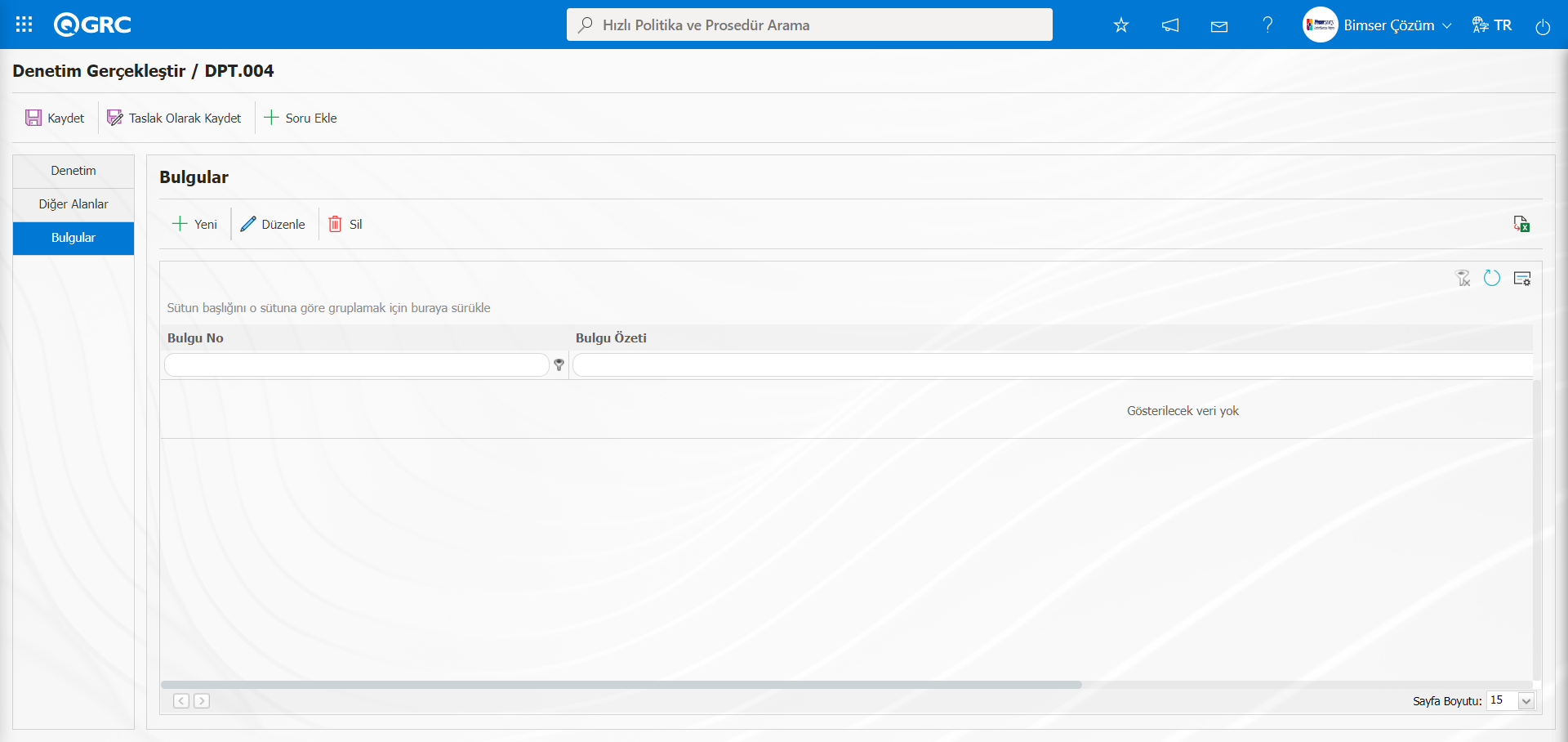
Ekrandaki bulunan butonlar yardımıyla;
 : Yeni bir bulgu tanımlanır.
 : Listede seçili bulgu bilgisi ile ilgili herhangi bir düzeltme, değişiklik veya güncelleme yapılır.
 : Listede seçili bulgu bilgisi silinebilir.
Denetim Gerçekleştir ekranında Bulgular sekmesinde butonu tıklanılır.
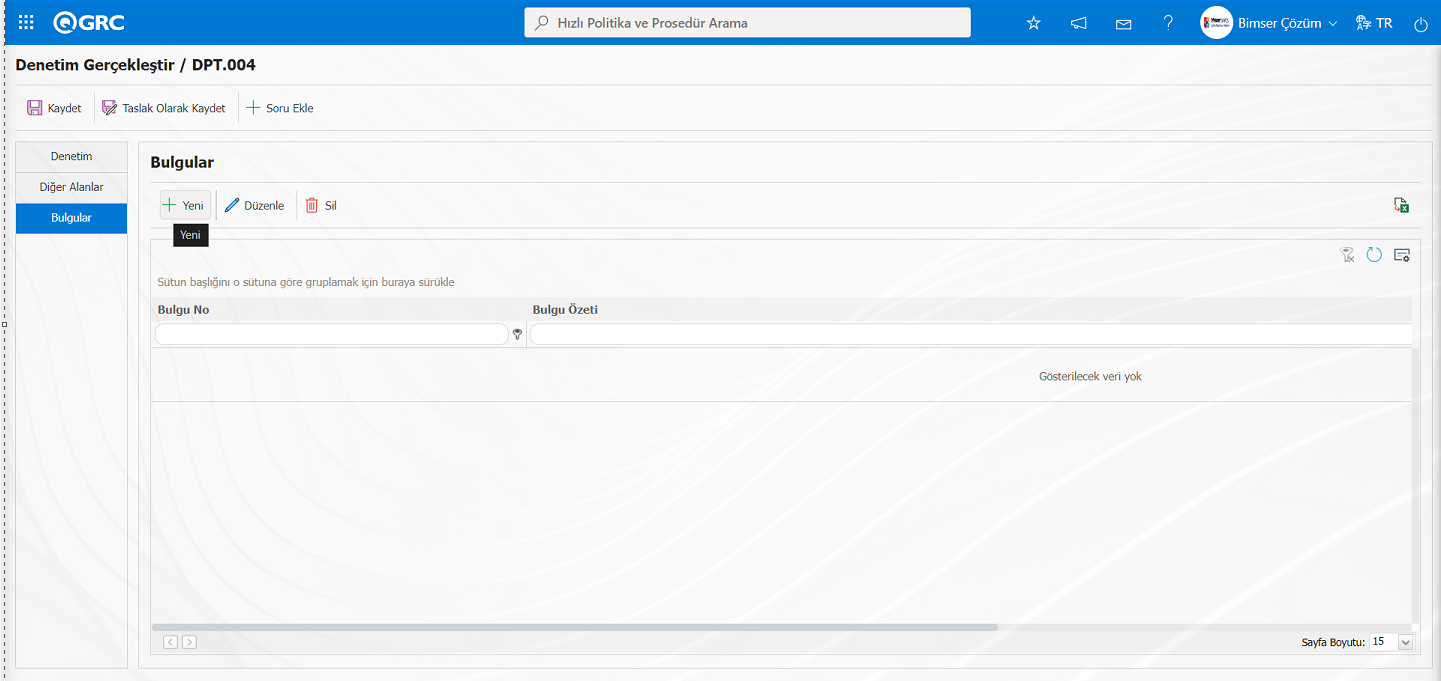 Bulgu Tanımlama ekranı açılır. (2. Soru için bulgulardan Eylem açılması ve Bulgu tipinin minör seçilmesi)
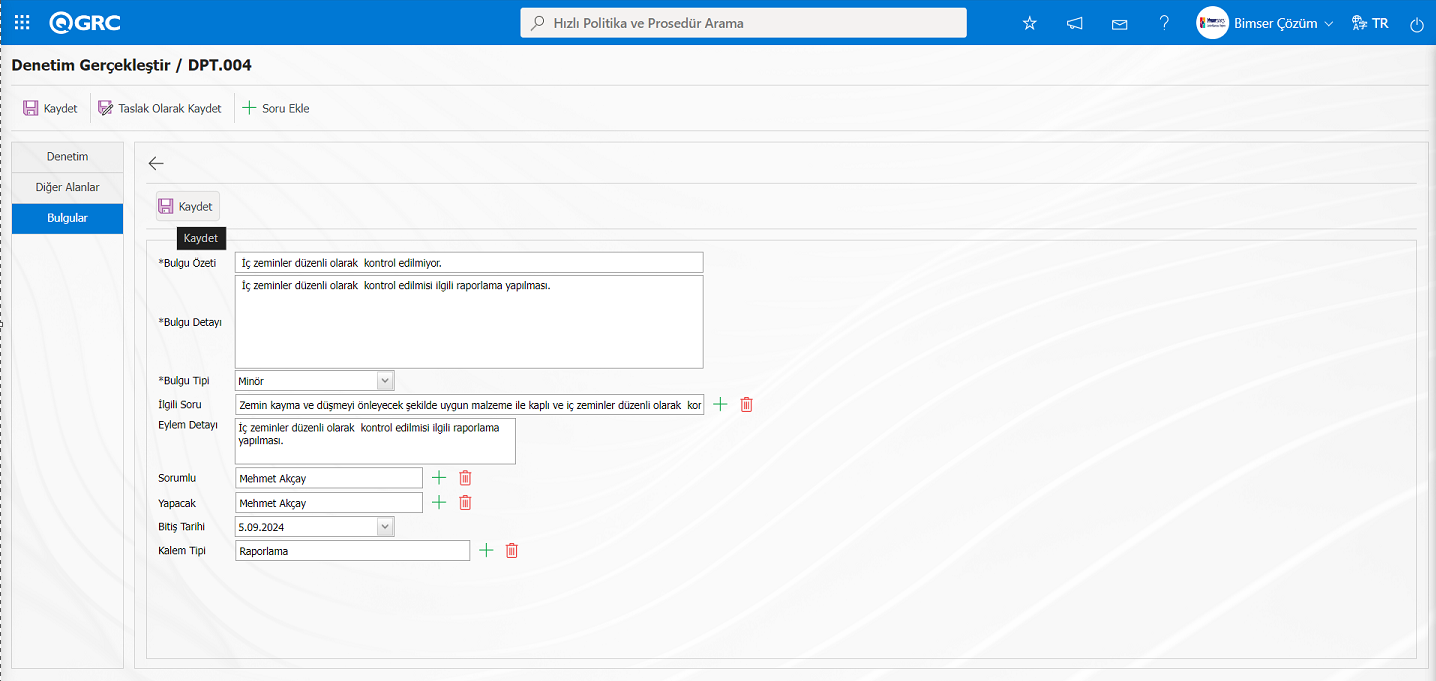
Açılan ekranda ilgili alanlar tanımlanır:
Bulgu Özeti: Bulgu Tanımlama ekranında bulgu özeti bilgisinin yazıldığı alandır.
Bulgu Detay: Bulgu Tanımlama ekranında bulgu ile detay bilgisinin yazıldığı alandır.
Bulgu Tipi: Bulgu Tanımlama ekranında bulgu tipi bilgisinin açılır liste tıklanarak bulgu listesinde seçildiği alandır.Bulgu Tipi listesi Sistem Altyapı Tanımları/ İç Kontrol/ Bulgu Tipi Tanımlama menüsünde tanımlı olarak gelmektedri.
İlgili Soru: Bulgu Tanımlama ekranında** bulgunun ilgili olduğu sorunun seçildiği alandır.
Eylem Detayı: Bulgu Tanımlama ekranında tanımlanan eylemin detay bilgisinin yazıldığı alandır.
Sorumlu: Bulgu Tanımlama ekranında eylem sorumlusunun  (Seç) butonu tıklanarak açılan sistemde tanımlı personel listesinden seçildiği alandır.
Yapacak: Bulgu Tanımlama ekranında eylemi yapacak kişinin (Seç) butonu tıklanarak açılan sistemde tanımlı personel listesinden seçildiği alandır.
Bitiş Tarihi: Bulgu Tanımlama ekranında eylemin bitiş tarihi bilgisinin açılan takvim alanında seçildiği alandır.
Kalem Tipi: Bulgu Tanımlama ekranında eylemin kalem tipi bilgisinin açılan sistemde tanımlı eylem kalem listesinden seçildiği alandır.Eylem kalem Tipi listesi Sistem Altyapı Tanımaları/Eylem/Eylem Kalem Tipi menüsünde tanımlı olarak gelmektedir.
Bulgu Tanımlama ekranında Bulgu özeti ve Bulgu detayı bilgisi yazılır. Bulgu tipi açılır liste tıklanarak seçilir.Bulgunun ilgili olduğu soru seçilir.Açılacak eylem ilgili alanlar ilgili bilgiler girilir.Bulgu Tanımlama ekranında gerekli alanlar ilgili bilgiler girildikten sonra ekranın sol üst köşesindeki  butonu tıklanarak bulgu tanımlama kayıt işlemi yapılır.Planlanan eylem denetim kapatma işleminden sonra açılır.
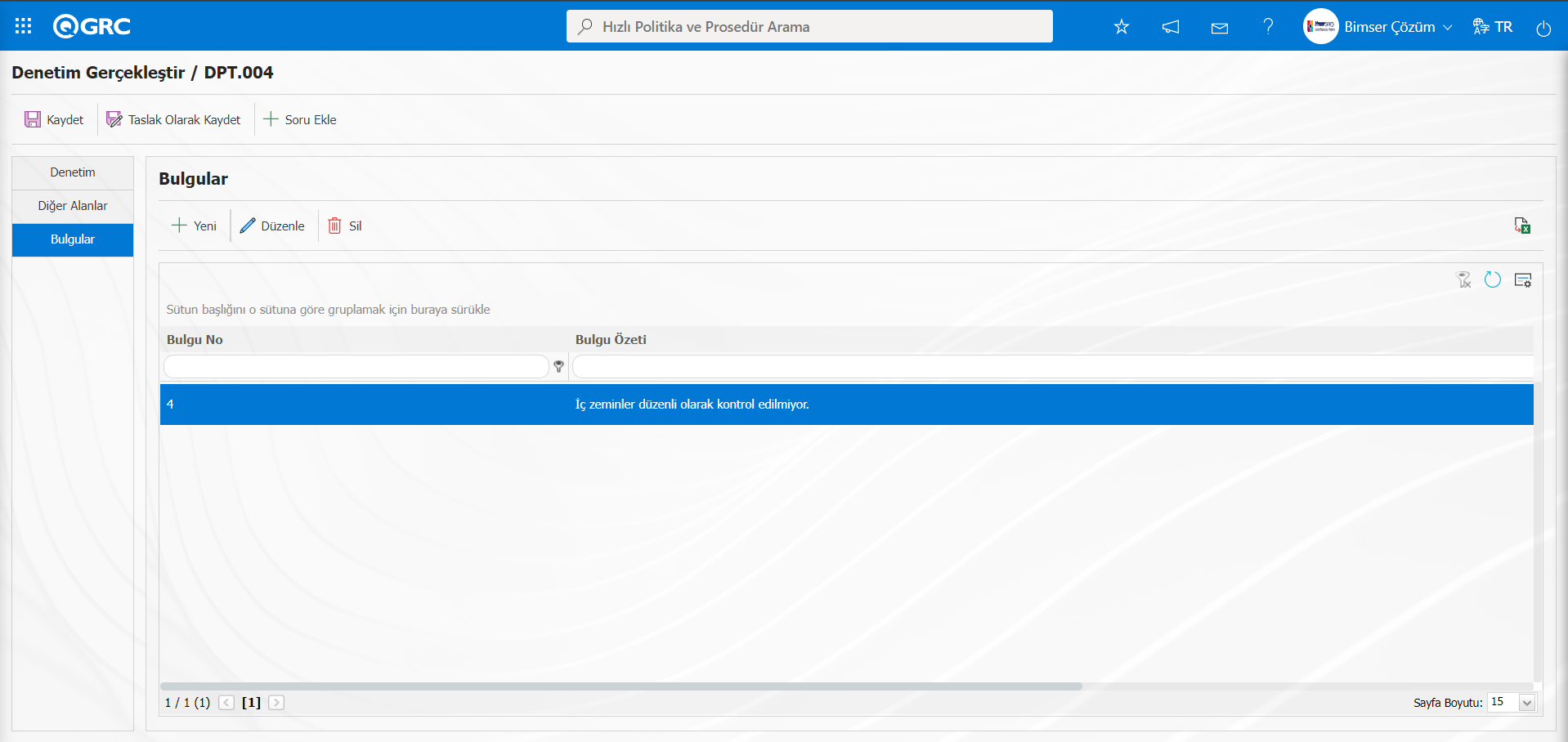
Denetim Gerçekleştir ekranında Denetim sekmesi tıklanılır.
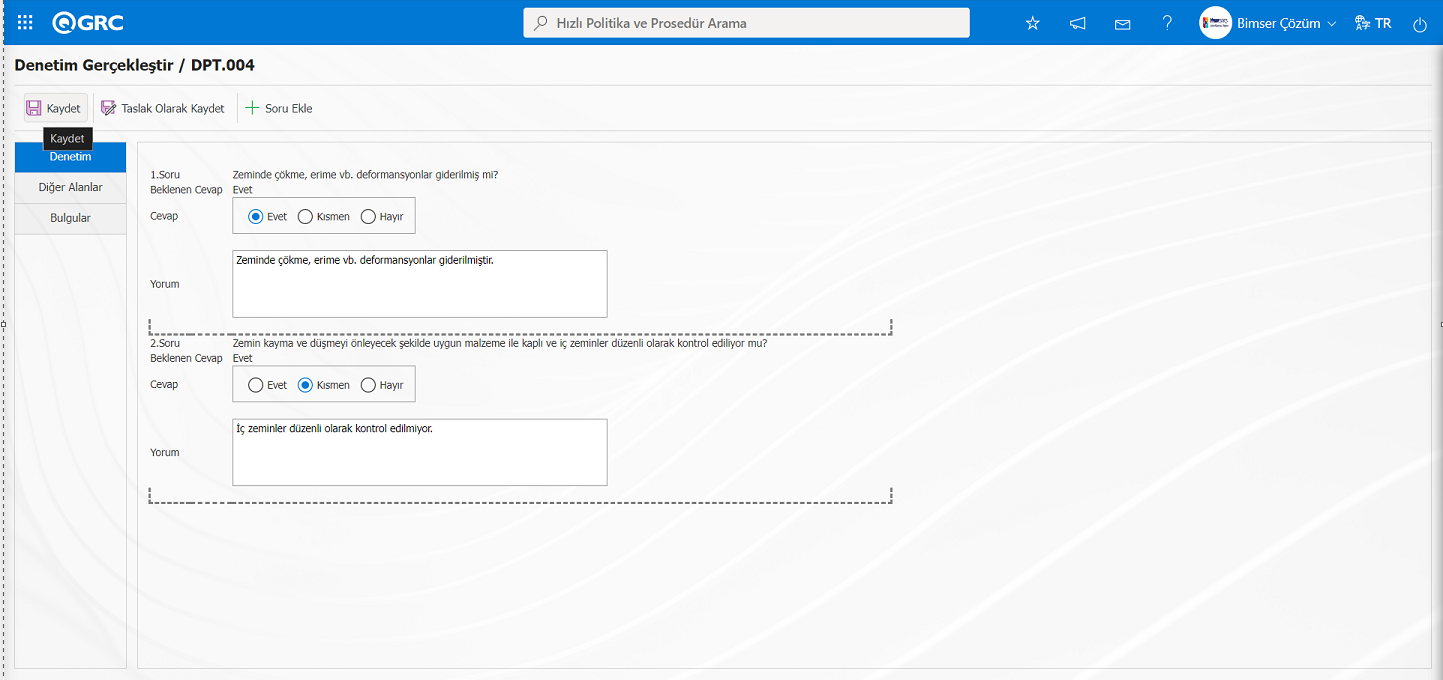
Denetim Gerçekleştir ekranında tüm sekmelerde gerekli alanlar ilgili bilgiler girildikten sonra ekranın sol üst köşesindeki  butonu tıklanarak denetim işleminin gerçekleştirme aşaması kayıt işlemi yapılır.Denetim gerçekleştirme kayıt işleminden sonra Denetim kapatma onayına gönderilir.
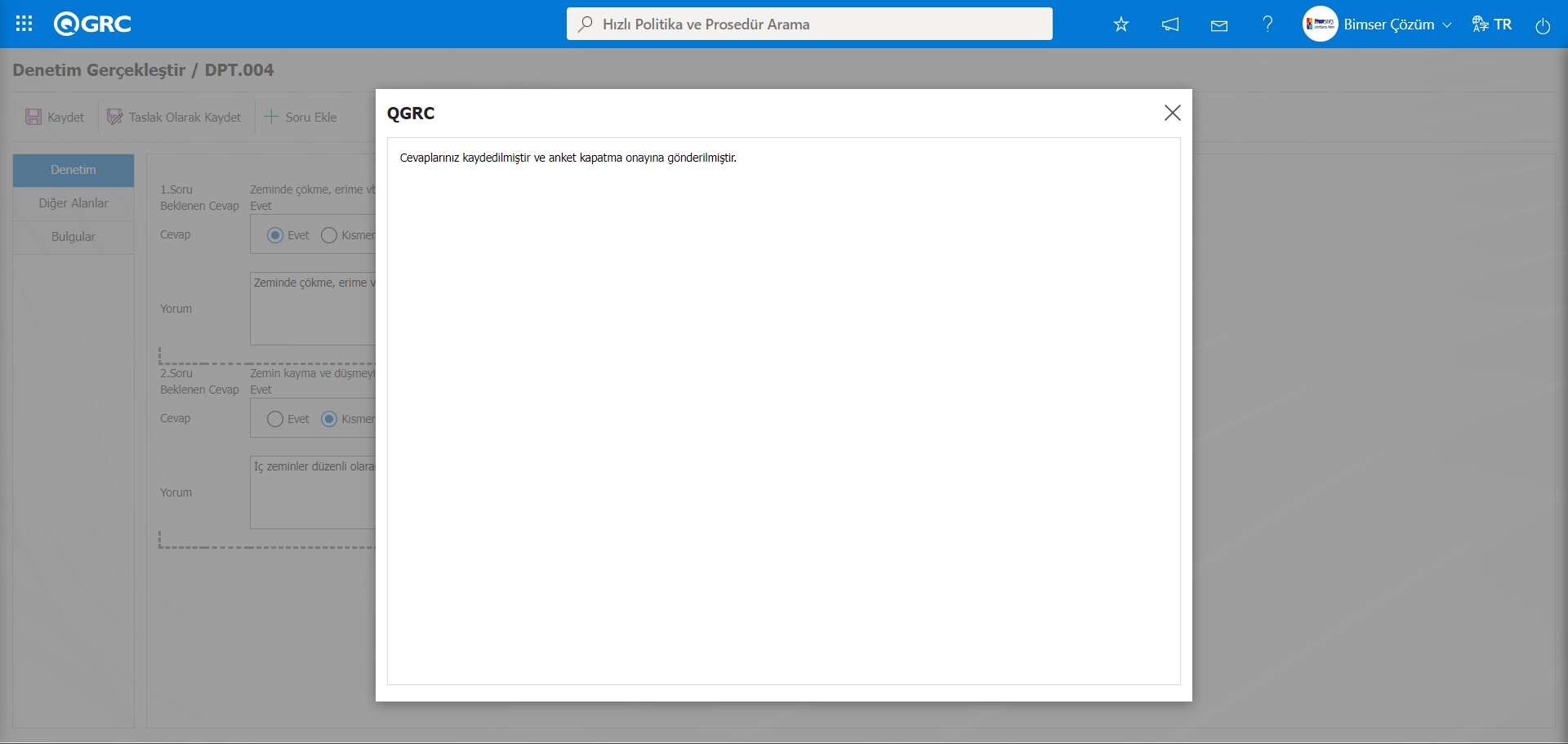
Sistem tarafından “Cevaplarınız kaydedilmiştir ve anket kapatma onayına gönderilmiştir.” Mesajı verilir.Denetim kapatma onayı için planlanan denetimin denetim ekibindeki her üyenin denetimi gerçekleştirmesi işlemi yapar. Denetim ekibindeki her denetçi denetimi gerçekleştirdikten sonra, seçilen denetim sorumlusunun “Bekleyen işlerim” sayfasında “Kapatma Onayı Bekleyen İç Denetimler” görevi olarak iş olarak düşer.
5.2.1.2.Denetim Kapatma
Denetim sorumlusunun QGRS local adresine giriş yapmak için QGRS Ana giriş ekranı tıklanılır.
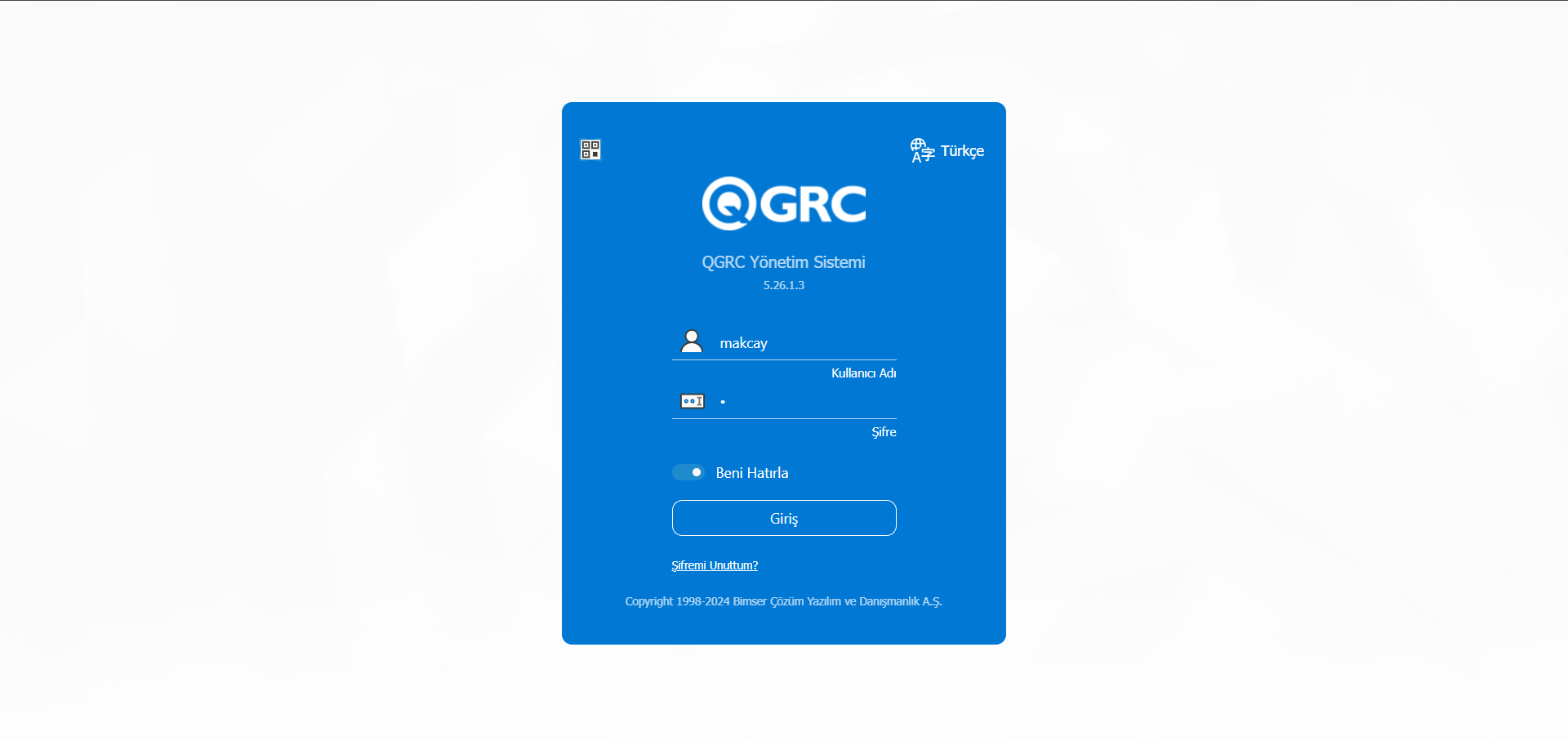
QGRC Ana giriş ekranında Denetim Sorumlusunun kullanıcı adı ve parola bilgisi yazılarak QGRC local adresinde giriş yapılır.Denetim Sorumlusunun Bekleyen işlerinde “Kapatma Onayı Bekleyen İç Denetimler” olarak iş düşer.
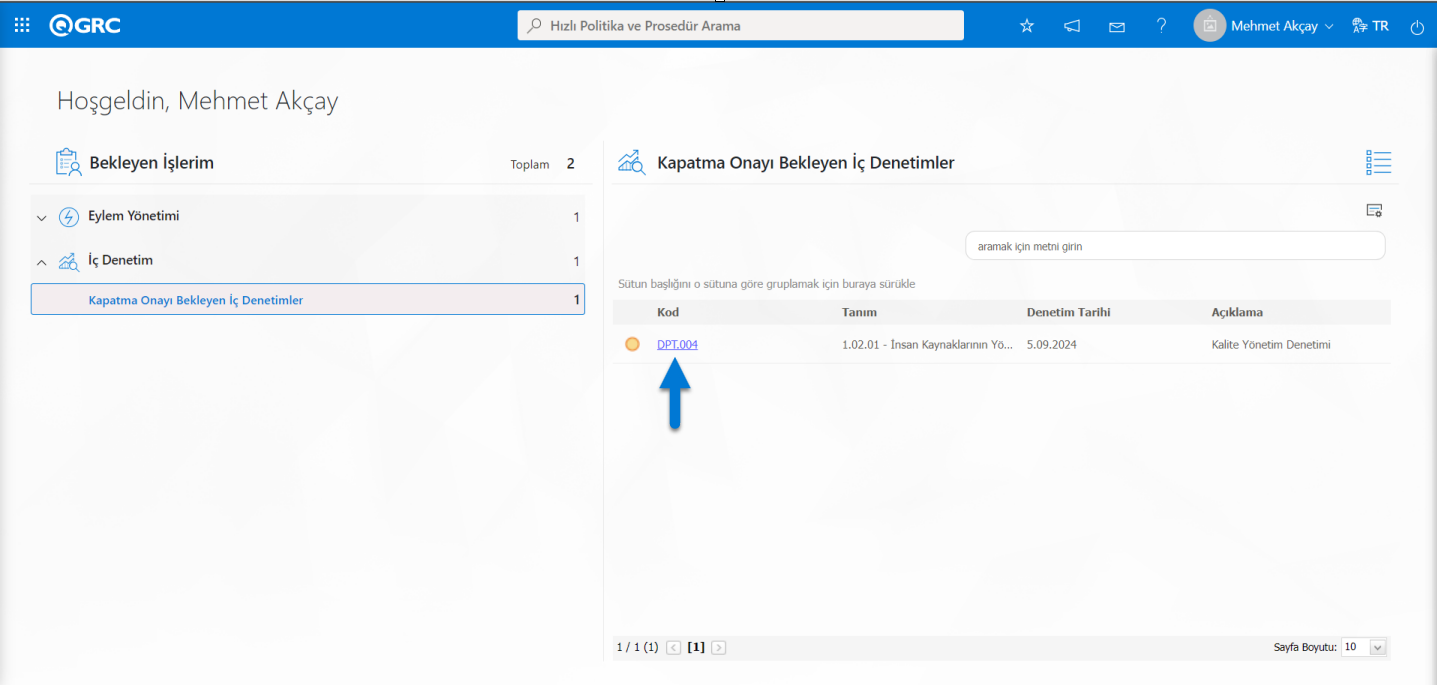
İlgili Denetim Kodu tıklanarak Denetim Gerçekleştir ekranı açılır.Açılanan Denetim Gerçekleştir ekranın Denetim, Diğer Alanlar ve Bulgular sekmesi olmak üzere üç sekme karşımıza çıkar.
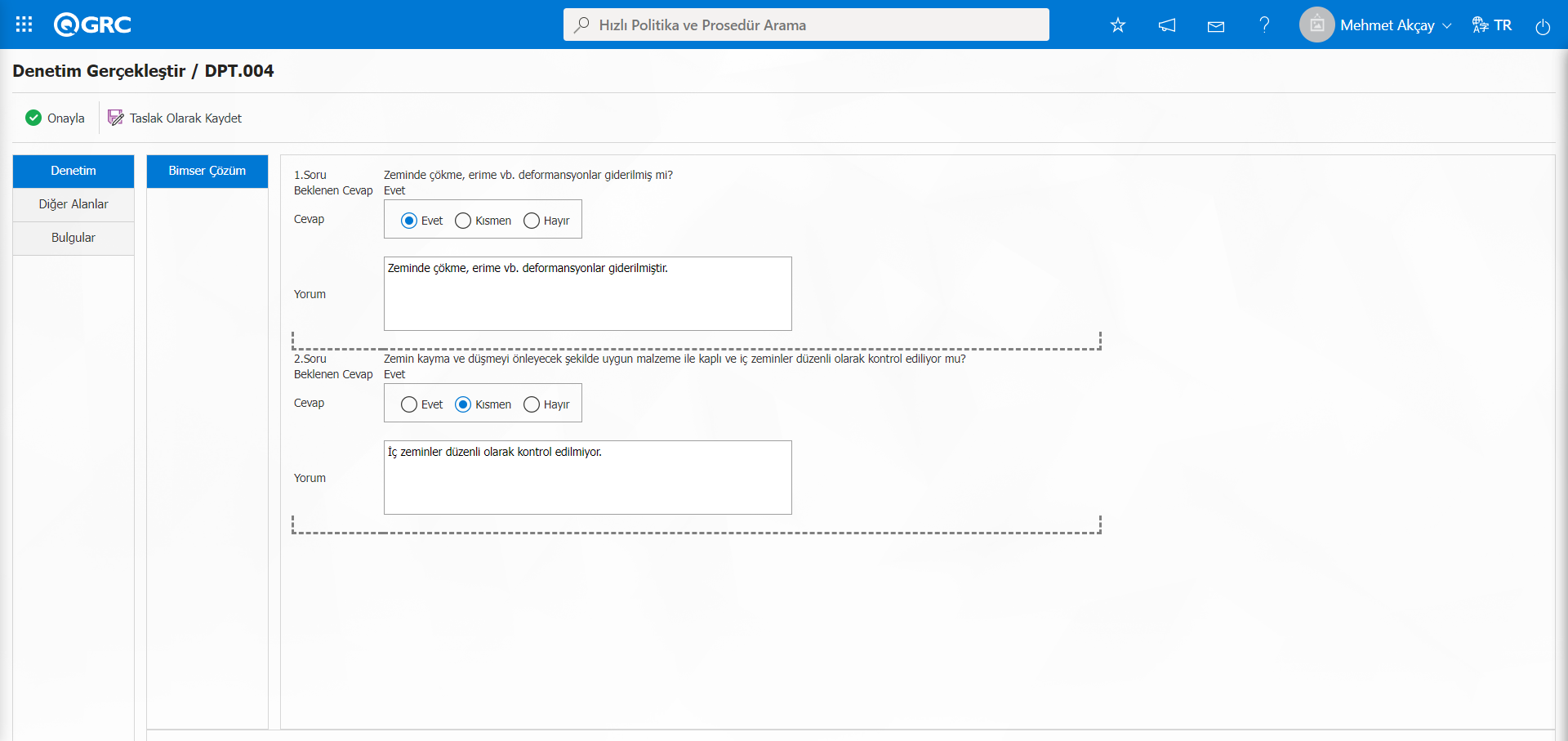
Denetim Sekmesi: Denetimde sorulan sorular ve cevapların görüntülendiği sekmedir.
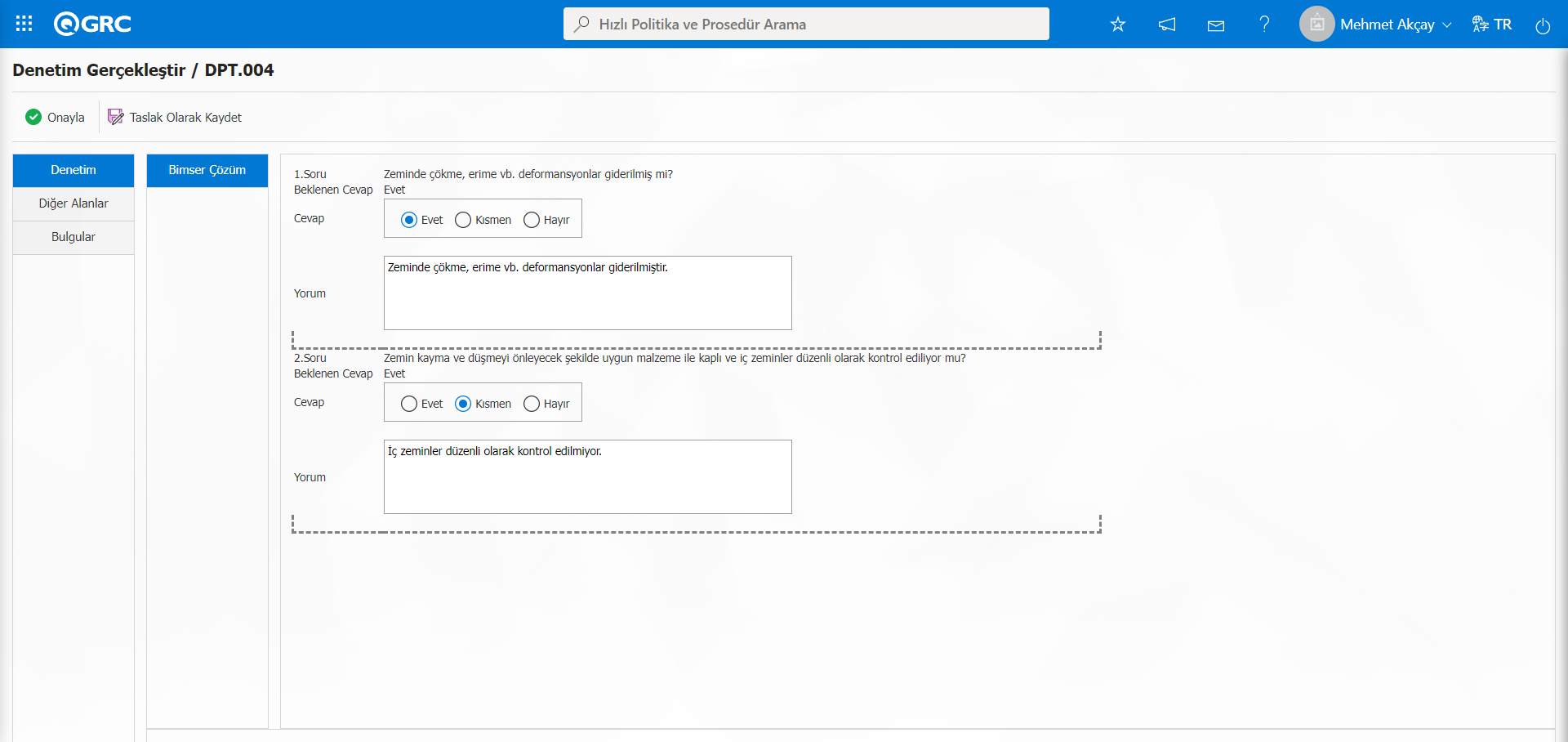
Ekrandaki bulunan butonlar yardımıyla;
 : Kapatma onayı onayla butonu ile onaylanır.
 : Denetim taslak olarak kaydeder.
Diğer Alanlar Sekmesi: Alan Tanımlama menüsünde tanımlanıp, alan havuzuna eklenen metin liste, tarih gibi parametrik tipli alanların Fonksiyon Dizanyer menüsünde 3 numaralı fonksiyonu olan “Denetimler” fonksiyonu ile ilişkilendirilen alanlar görüntülenir.
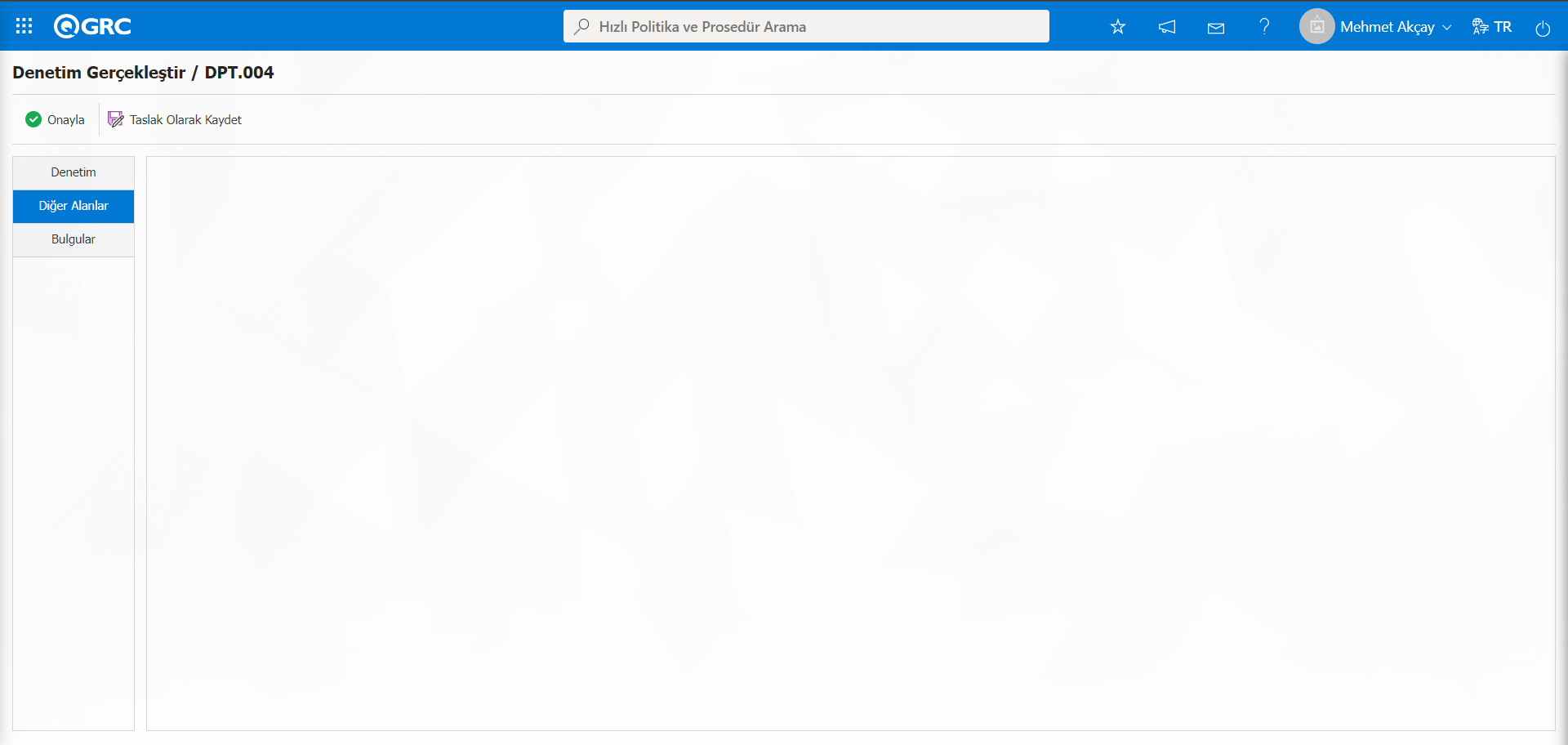
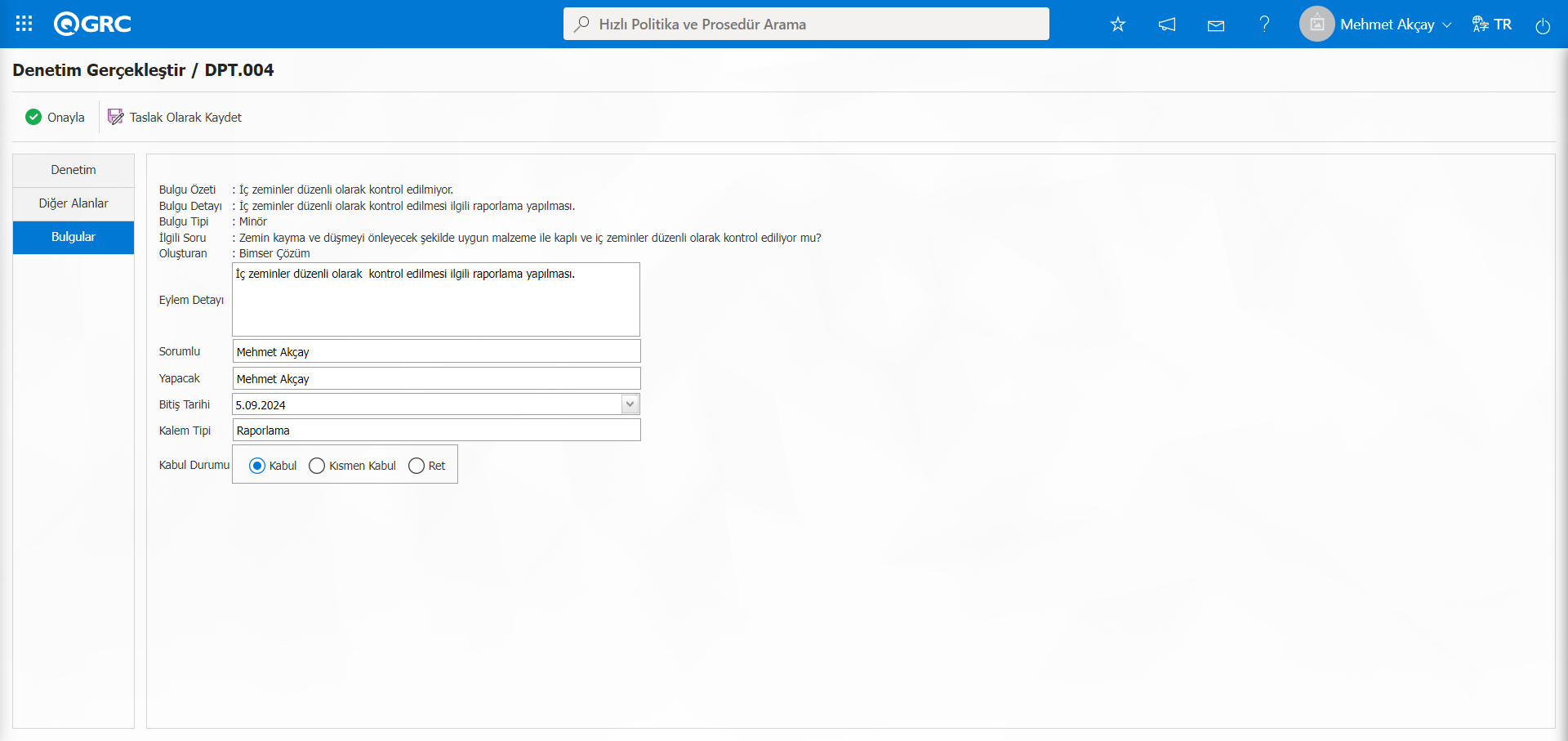
Bulgular sekmesi: Denetimde tespit edilen bulguların ve bulgularda ilgili soruya bağlı olarak Eylem planlanması yapıldıysa görüntülendiği sekmedir.Bu sekmede Kabul Durumu alanı seçeneklerinde “Kabul” seçeneği seçilerek kabul durumu belirlenir.
Denetim Sekmesi tıklanılır
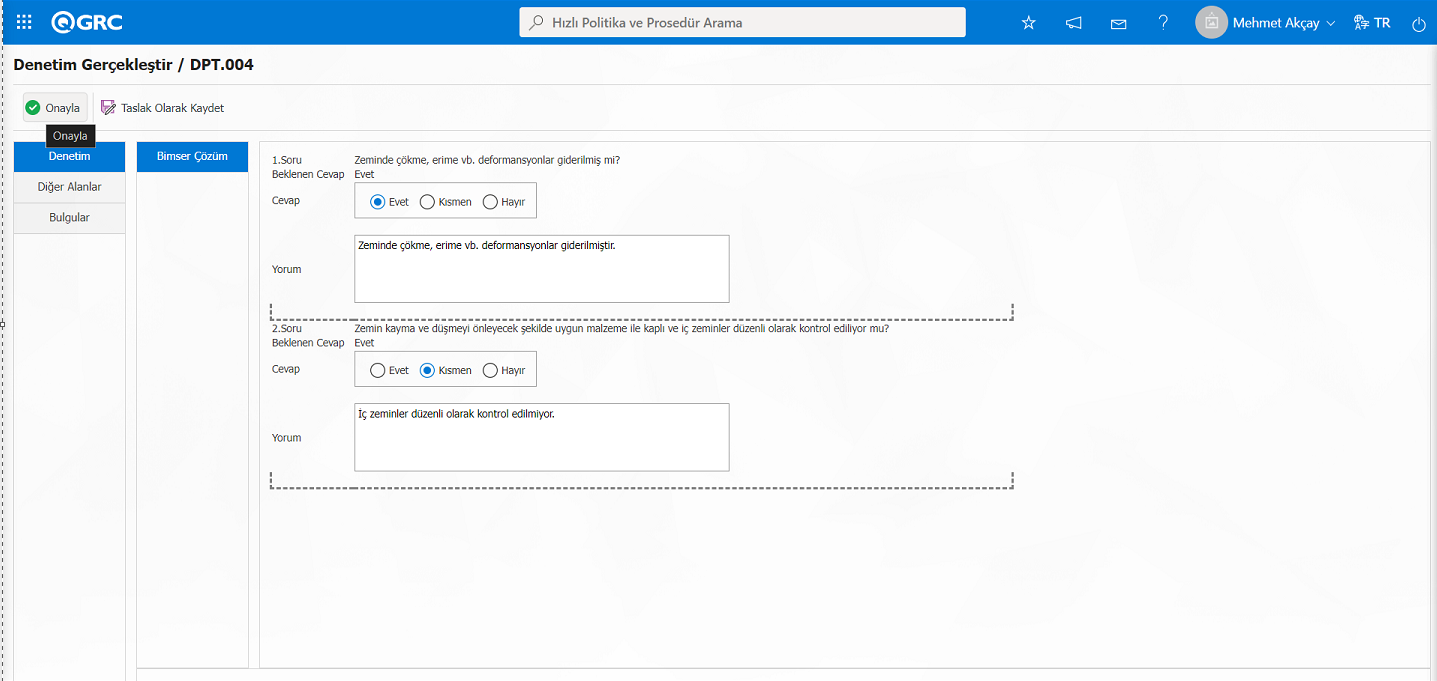
Denetim Gerçekleştirme ekranında  Butonu tıklanarak Denetim kapatma onayı gerçekleştirilerek denetim kapatılır.
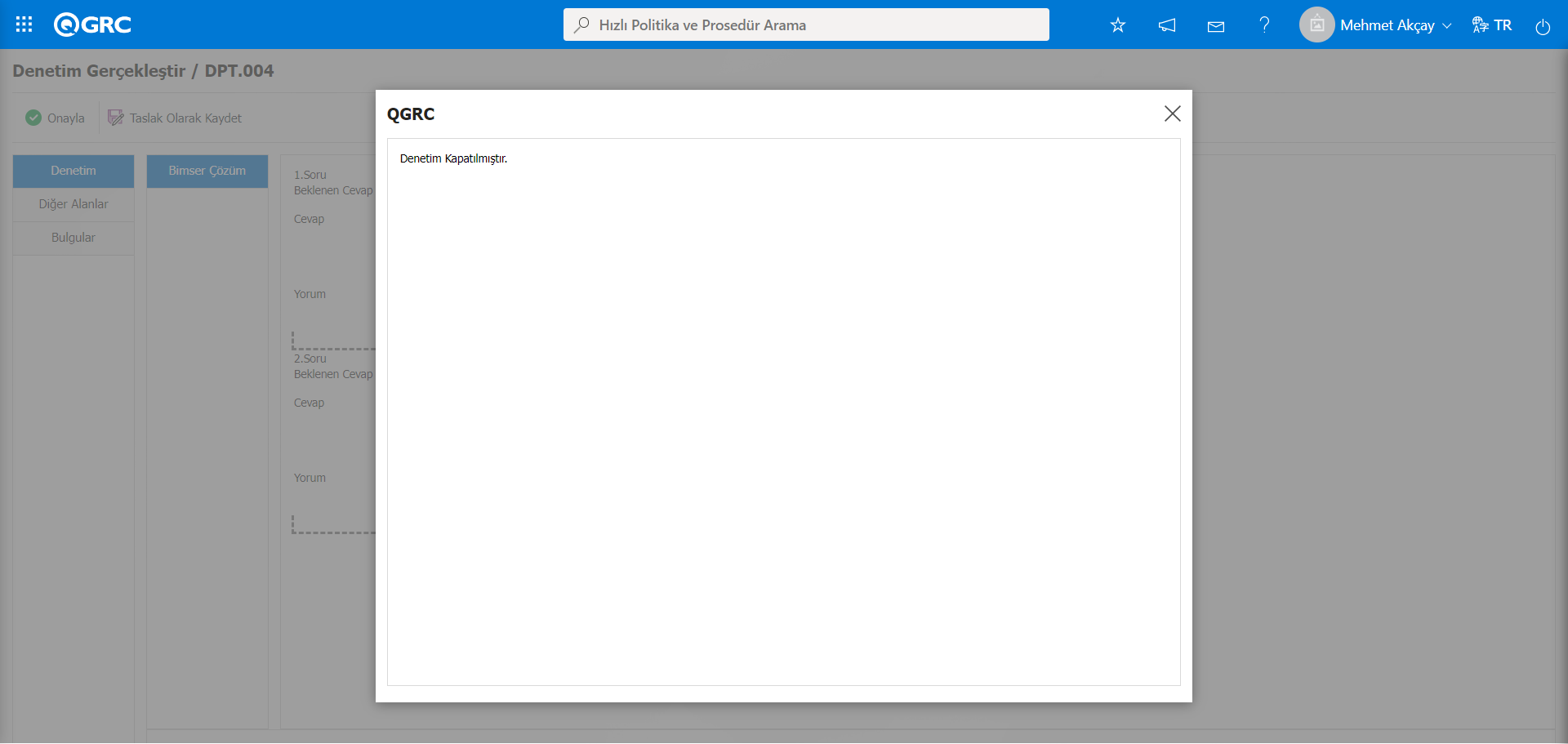
Sistem tarafından “Denetim Kapatılmıştır.” Mesajı verilerek Denetimin kapatılma işlemi yapılır.
5.2.2. Denetim Planları
İç Denetim modülünde denetim planların tanımlama işleminin yapıldığı menüdür.Denetim planlama işleminde sonra Denetim Evreni, Denetim Planları menülerinde denetim ekleme ve eklenen denetim detaylandırılma işlemi her iki menüde yapılır.
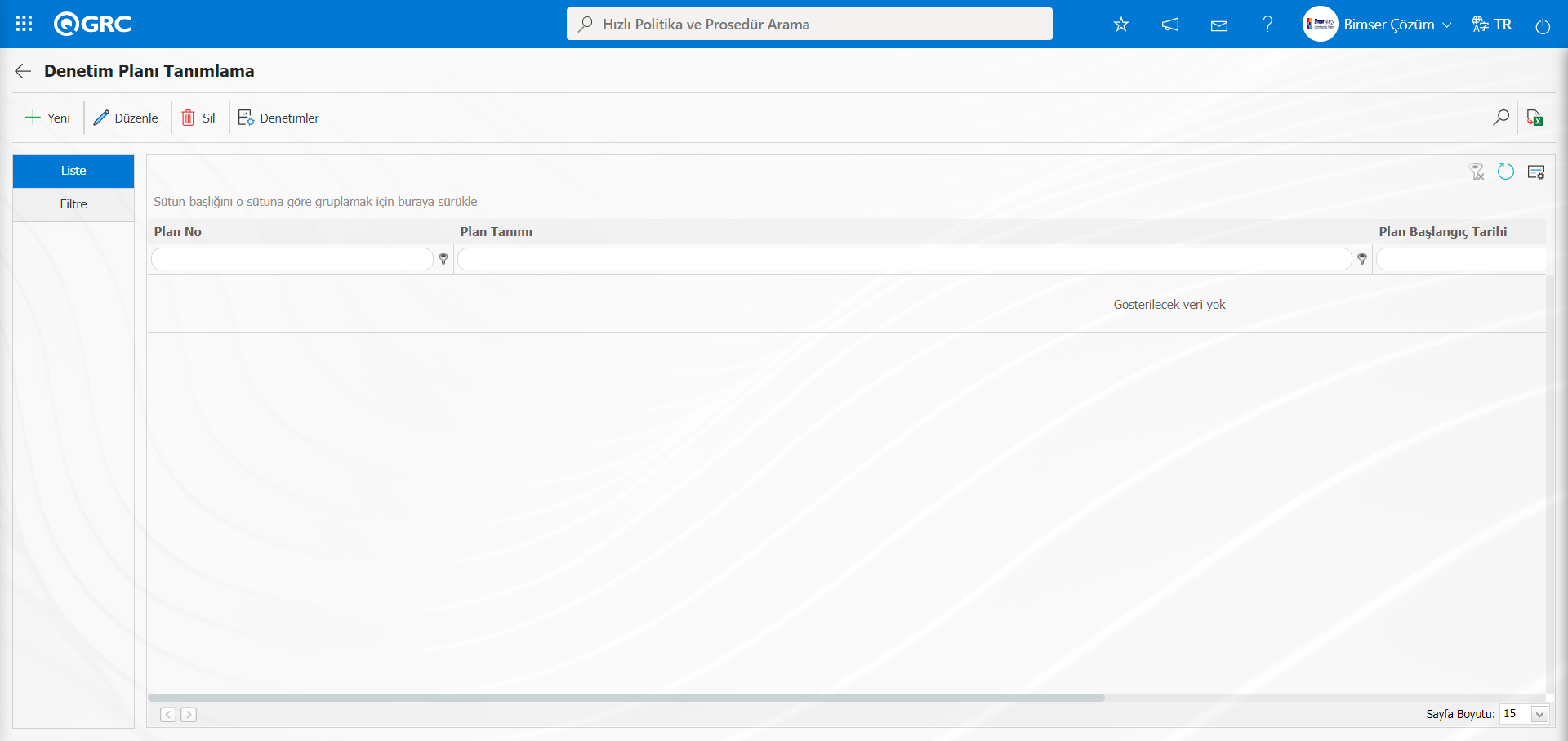
Ekrandaki bulunan butonlar yardımıyla;
 : Yeni bir plan tanımlanır.
 : Listede seçili plan bilgileri güncellenir.
 : Listede seçili plan kaydı silinir.
 : Süreç bazlı Denetim tanımlama işlemi yapılır.
 : Kayıtlar filtrelenerek arama yapılabilir.
: Veriler excele aktarılabilir.
: Menü ekranlarındaki arama kriterleri arama işlemi yapılan gridde filtre alanlarında kalan verilerin temizleme işlemi yapılır.
: Menü ekranın tekrar varsayılan ayarlarına gelme işlemi yapılır.
: Menü ekranlarında kolonların karşılığı olan alanların gösterip- gizleme özelliği yani saklama özelliği ile menü ekranında kullanıcı bazlı tasarlama işlemi yapılır.
Denetim Planı Tanımlama ekranına yeni bir denetim planı eklemek için ekranın sol üst köşesindeki butonu tıklanılır.
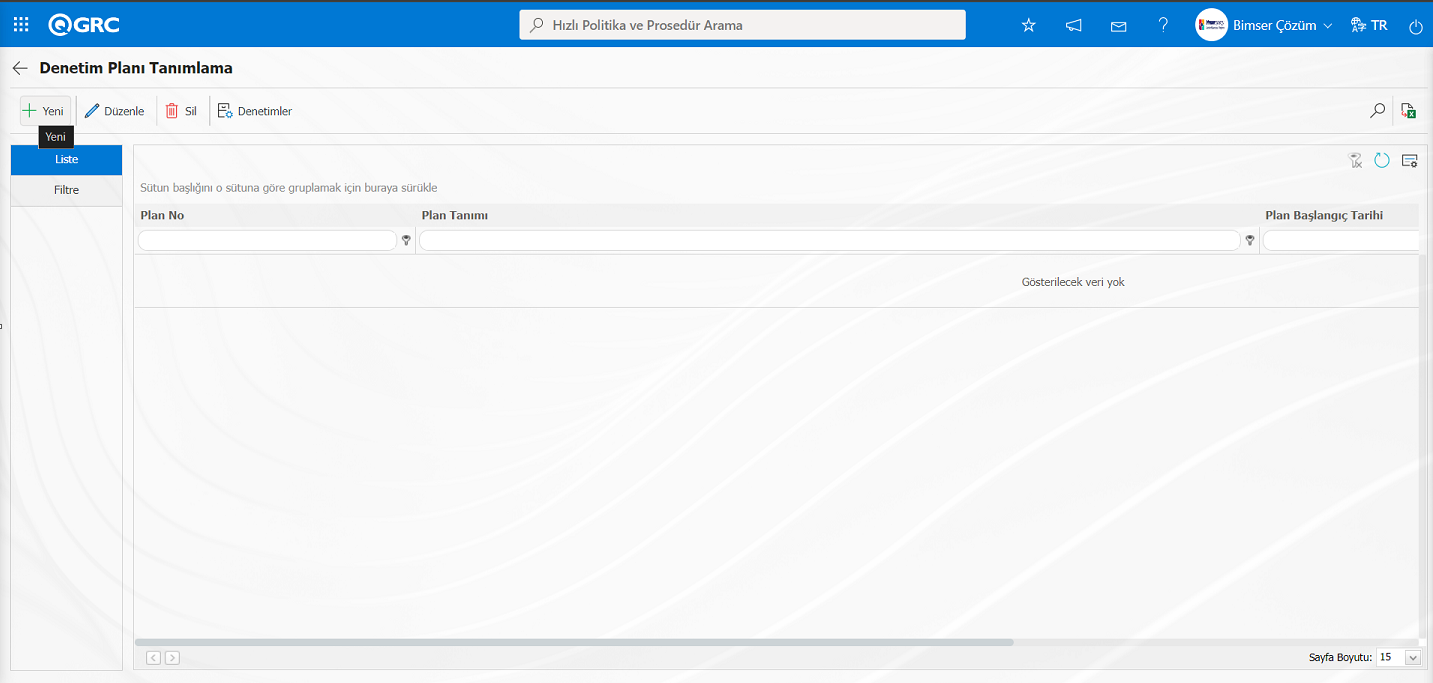
Denetim Planı Tanımlama ekranı görüntülenir.
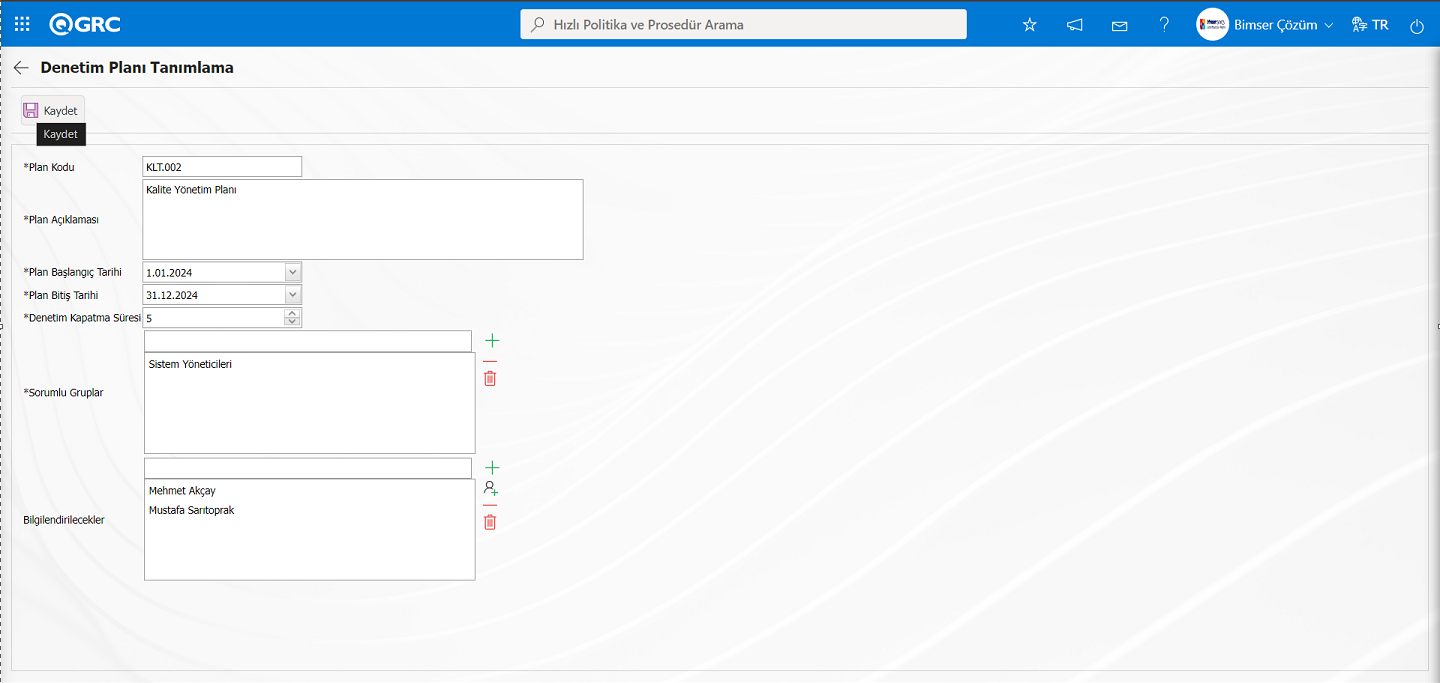
Açılan ekranda ilgili alanlar tanımlanır:
Plan Kodu: Denetim Planı Tanımlama ekranında tanımlanan planın kod bilgisinin yazıldığı alandır.
Plan Açıklaması: Denetim Planı Tanımlama ekranında tanımlanan planın** açıklama bilgisinin yazıldığı alandır.
Plan Başlangıç Tarihi: Denetim Planı Tanımlama ekranında tanımlanan planın plan başlangıç tarihi bilgisinin açılan takvim alanında seçildiği alandır.
Plan Bitiş Tarihi: Denetim Planı Tanımlama ekranında tanımlanan planın plan bitiş tarihi bilgisinin açılan takvim alanında seçildiği alandır.
Denetim Kapatma Süresi: Denetim Planı Tanımlama ekranında tanımlanan planın denetim kapatma süresinin bilgisinin yazıldığı alandır.
Sorumlu Gruplar: Denetim Planı Tanımlama ekranında tanımlanan planın ilgili** sorumlu gruplar bilgisinin  (Ekle) butonu tıklanarak açılan sistemde tanımlı Kullanıcı Grubu listesinde seçildiği alandır.
Bilgilendirilecekler: Denetim Planı Tanımlama ekranında tanımlanan planınla ile ilgili** bilgilendirme yapacak kişi ve kullanıcı gruplarının seçildiği alandır.Bilgilendirme yapılacak kişilerin (Ekle) butonu tıklanarak açılan sistemde tanımlı personel listesinde seçim yapılır. Bilgilendirme yapılacak Kullanıcı grupları ise  (Seç) butonu tıklanarak açılan sistemde tanımlı kullanıcı grubu listesinden seçim yapılır.
Denetim Planı Tanımlama ekranında plan kodu, planın açıklaması bilgisi yazılır. Plan başlangıç ve bitiş tarihi bilgisi açılan takvim alanında seçilir. Denetim kapatma süresi bilgisi yazılır.Sorımlu gruplar ve bilgilendirme yapılacak kişiler seçilir. Gerekli alanlar ilgili bilgiler girildikten sonra ekranın sol üst köşeseindeki  Butonu tıklanarak Denetim Planı tanımlama işlemi yapılır.
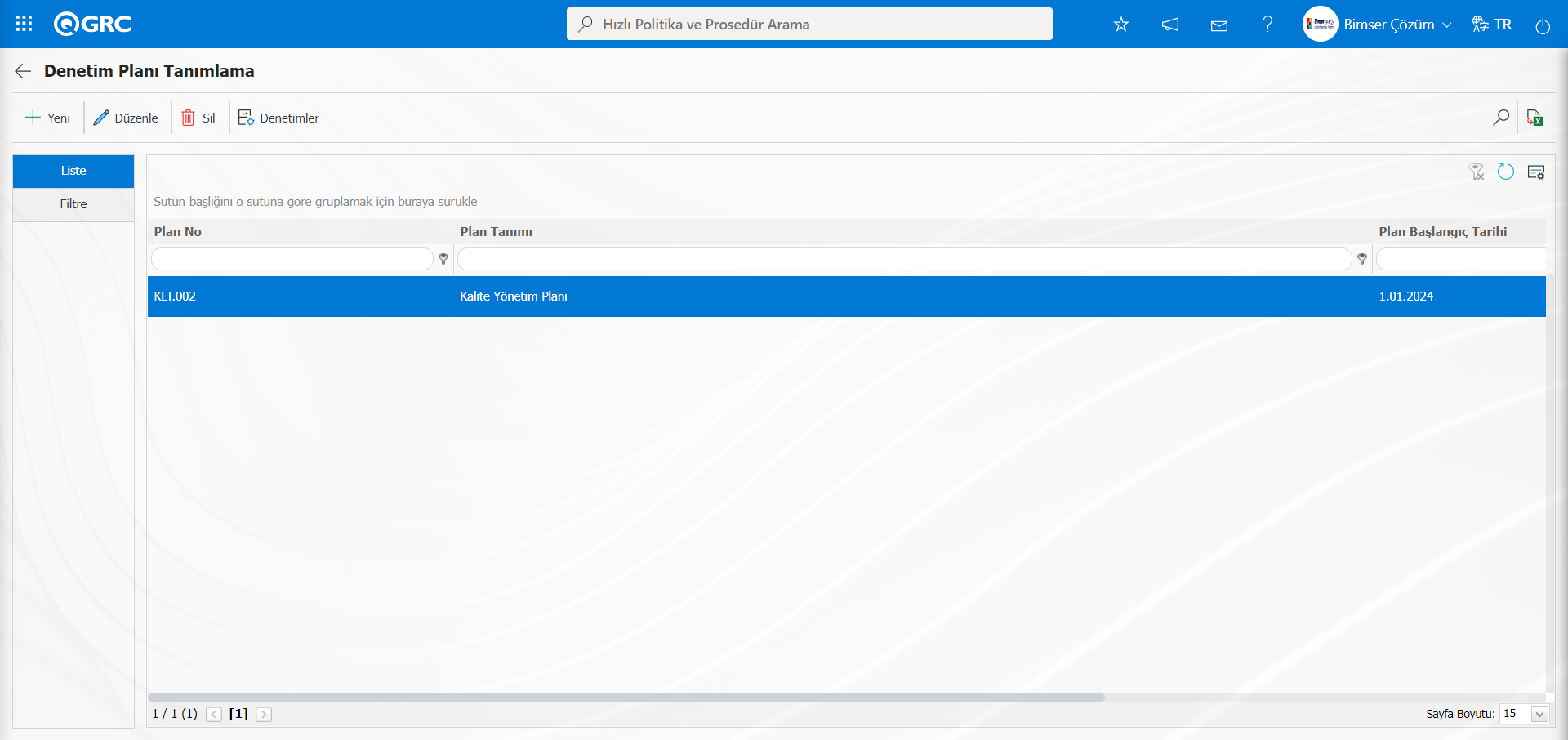
Denetim Planı Tanımlama işleminde sonra Denetim Planı Tanımlama ekranında liste sekmesinde listede Denetim Planı seçili iken  butonu tıklanılır.
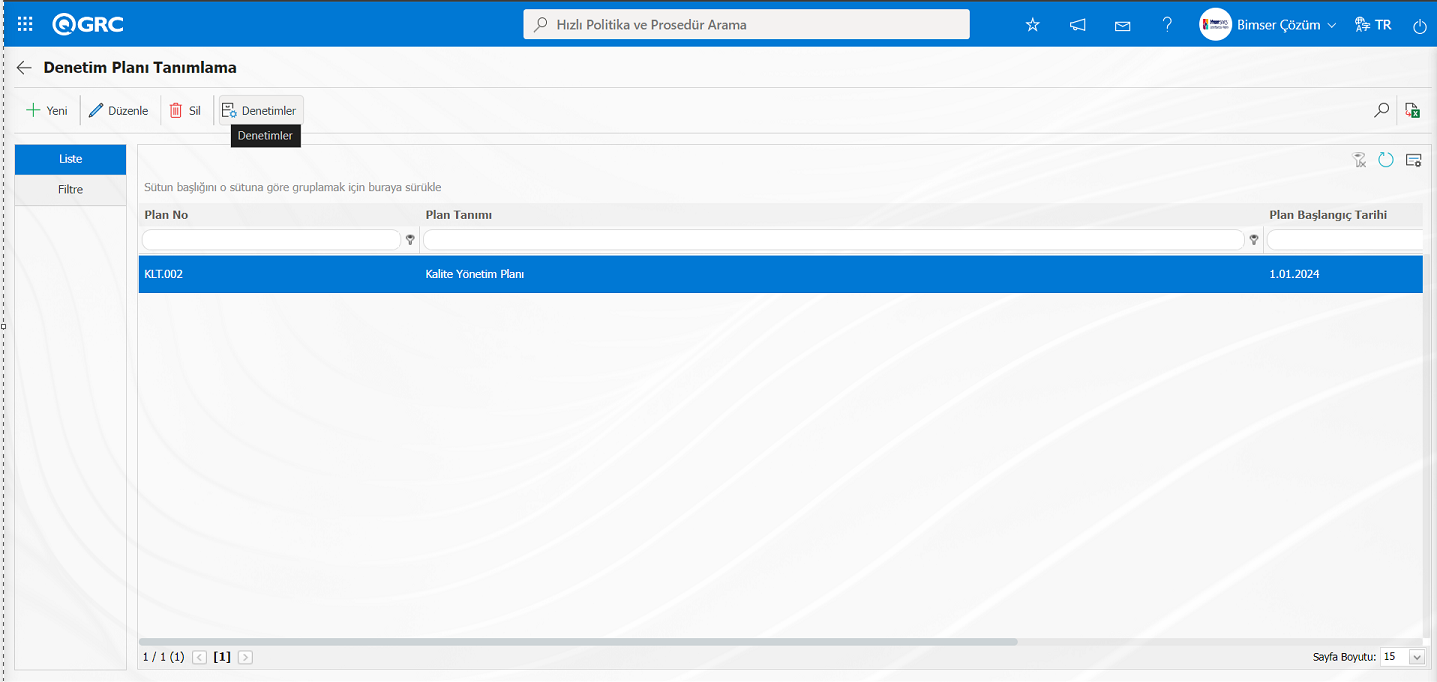
Denetimler ekranı açılır.
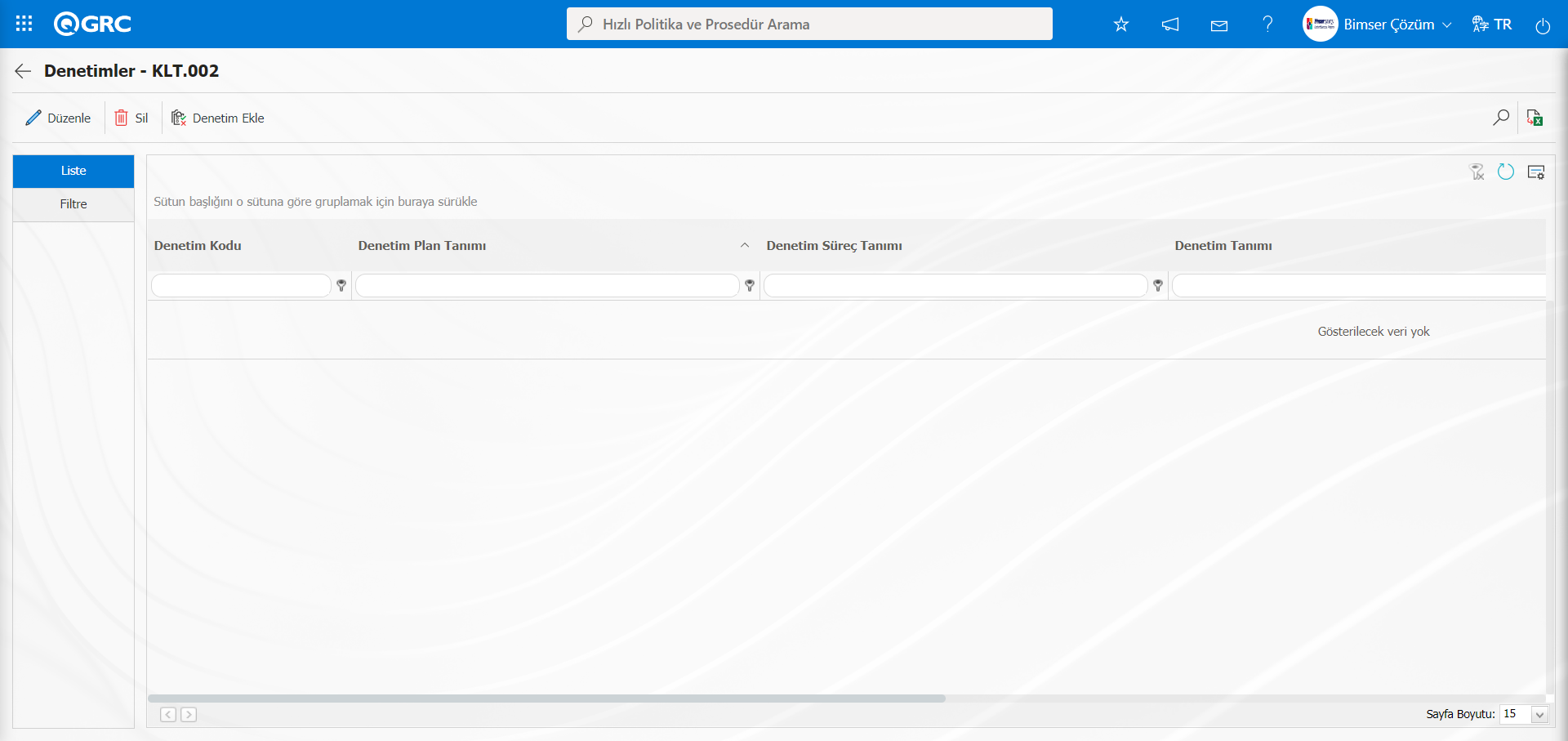
Ekrandaki bulunan butonlar yardımıyla;
: Denetim plana bağlı olarak Denetim detay bilgileri girilerek tanımlama işlemi yapılır.
: Listede seçili Denetim planın silinme işlemi yapılır.
: Denetim Planı ekranında sistemde tanımlı Denetim Planı listesinde Denetim plan ekleme işlemi yapılır.
: Kayıtlar filtrelenerek arama yapılabilir.
: Veriler Excel’e aktarılır.
: Menü ekranlarındaki arama kriterleri arama işlemi yapılan gridde filtre alanlarında kalan verilerin temizleme işlemi yapılır.
: Menü ekranın tekrar varsayılan ayarlarına gelme işlemi yapılır.
: Menü ekranlarında kolonların karşılığı olan alanların gösterip- gizleme özelliği yani saklama özelliği ile menü ekranında kullanıcı bazlı tasarlama işlemi yapılır.
Denetimler ekranına yeni bir denetim planı eklemek için ekranın sol üst köşesindeki butonu tıklanarak Denetim ekleme işlemi yapılır. Eklenen Denetim butonu tıklanarak denetim detay bilgileri girilerek tanımlama işlemi yapılır. Bu aşamalar Denetim Evreni menüsündeki aşamalarla aynı şekilde yapılır.
5.2.3. Bekleyen Denetimlerim
Menü Adı: QGRC Yönetim Sistemi/ İç Denetim/ Bekleyen Denetimlerim
Denetim ekibinin “Bekleyen İşlerim” sayfasında süresi yaklaşan denetim kayıtları listelendiği menüdür. Durumu Açık, Soru Dağıtımı ve kapatma onayındaki Denetimler görüntülenir.
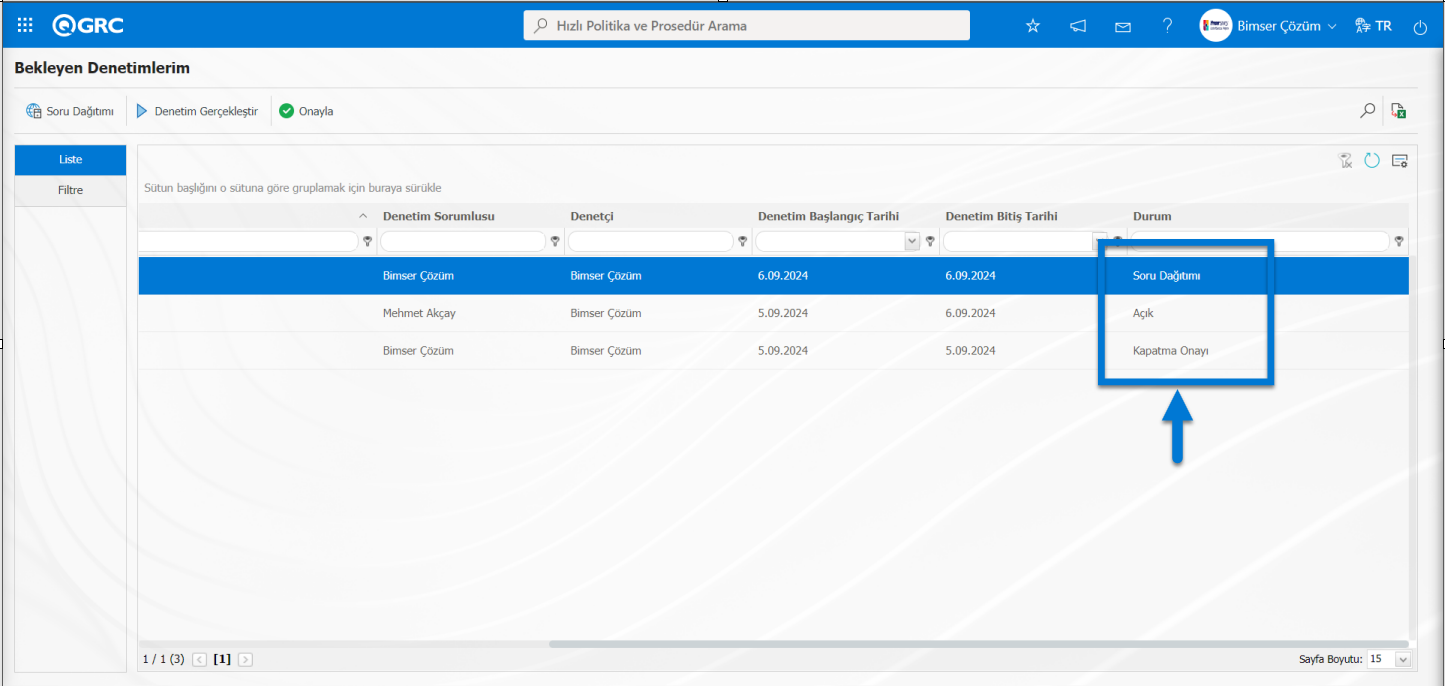
“Bekleyen İşlerim” sayfasından Denetim ekibinin “Gerçekleştirilecek İç Denetimler ”, Denetim sorumlusununda “ Kapatma Onayı Bekleyen İç Denetimler” görevi ve “Denetçi Soru Dağıtımı” bu menüde görüntülenir. Denetim ekibinin “Bekleyen İşlerim” sayfasından görüntülenen “Gerçekleştirilecek İç Denetimler ” görevi listede durumu “Açık” statüsünde görüntülenir. Durumu “Açık” statüsündeki görev seçilerek  butonu tıklanarak denetim gerçekleştirme aşaması denetçi tarafından yapılır. Denetim sorumlusununda “Bekleyen işlerim” sayfasında görüntülenen “ Kapatma Onayı Bekleyen İç Denetimler” görevi listede durumu “Kapatma Onayı” statüsünde görüntülenir. Durumu “Kapatma Onayı” statüsündeki görev seçilerek
  butonu tıklanarak denetim sorumlusu tarafından kapatma onayı aşaması yapılarak denetim kapatılır. Denetim sorumlusununda “Bekleyen işlerim” sayfasında görüntülenen “Denetçi Soru Dağıtımı” görevi listede durumu “Soru Dağıtımı” statüsünde görüntülenir. Durumu “Soru Dağıtım” statüsündeki görev seçilerek
  butonu tıklanarak denetim sorumlusu tarafından soruların dağıtım işlemi yapılır.
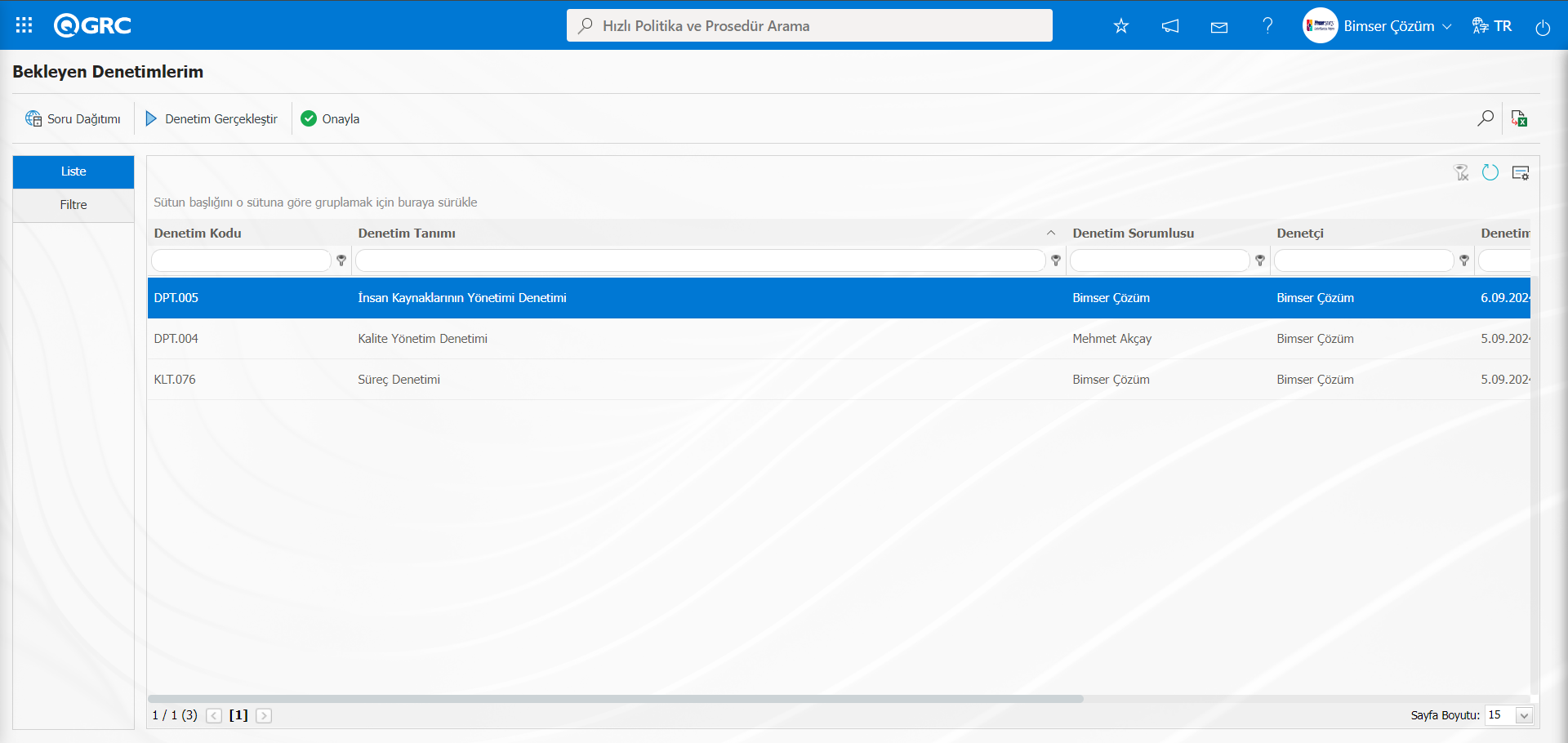
Ekrandaki bulunan butonlar yardımıyla;
: Listede soru dağıtımı statüsündeki denetime denetim sorumlusu tarafından soru dağıtımı işlemi yapılır. Bu işlemi yapılması için İç Denetim modülü parametrelerinde 2 numaralı “Denetim Soruları Denetim Sorumlusu tarafından denetçilere dağıtılacak mı?” parametresinin parametre değeri “Evet” seçilerek parametre aktif edilir.
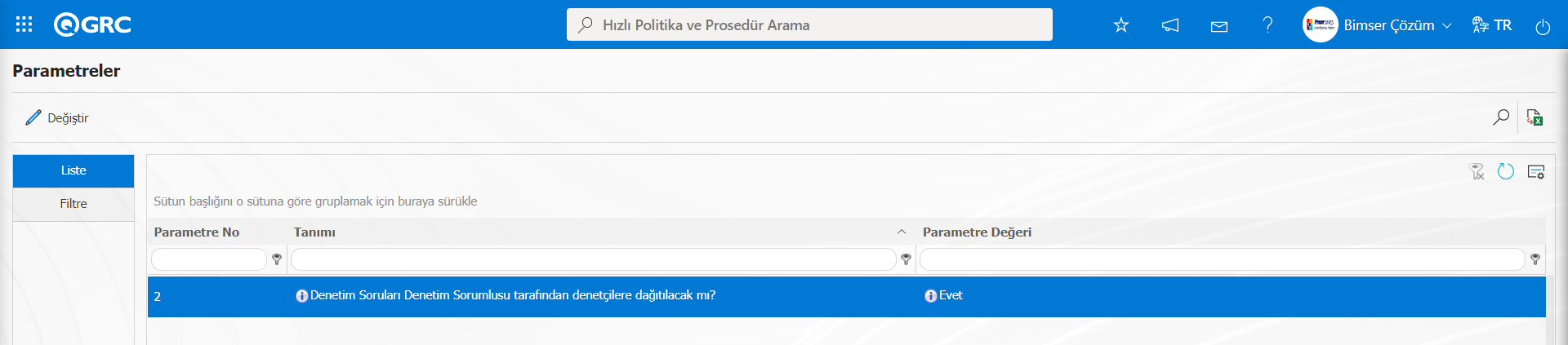
İç Denetim modülü parametrelerinden “Soru paylaşımı denetim başlangıç tarihinden kaç gün önce yapılsın?” parametresinin parametre değerine gün bazında sayısal bir değer girilmelidir.
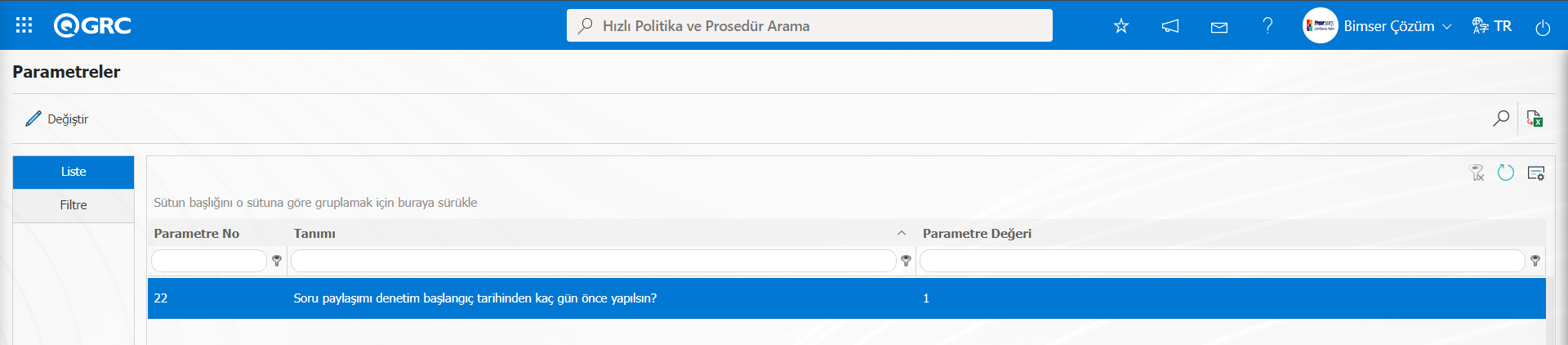
Bu iki parametrede gerekli ayarlamalar yapıldıktan sonra ajan çalıştırılarak tanımlanan Denetimin statüsünün “Soru Dağıtım” durumunda olması sağlanır. Statüsü “Soru Dağıtım” durumunda olan denetim denetim sorumlusunun “Bekleyen İşlerim” sayfasında “Denetçi Soru Dağıtımı” görevi olarak iş düşer.
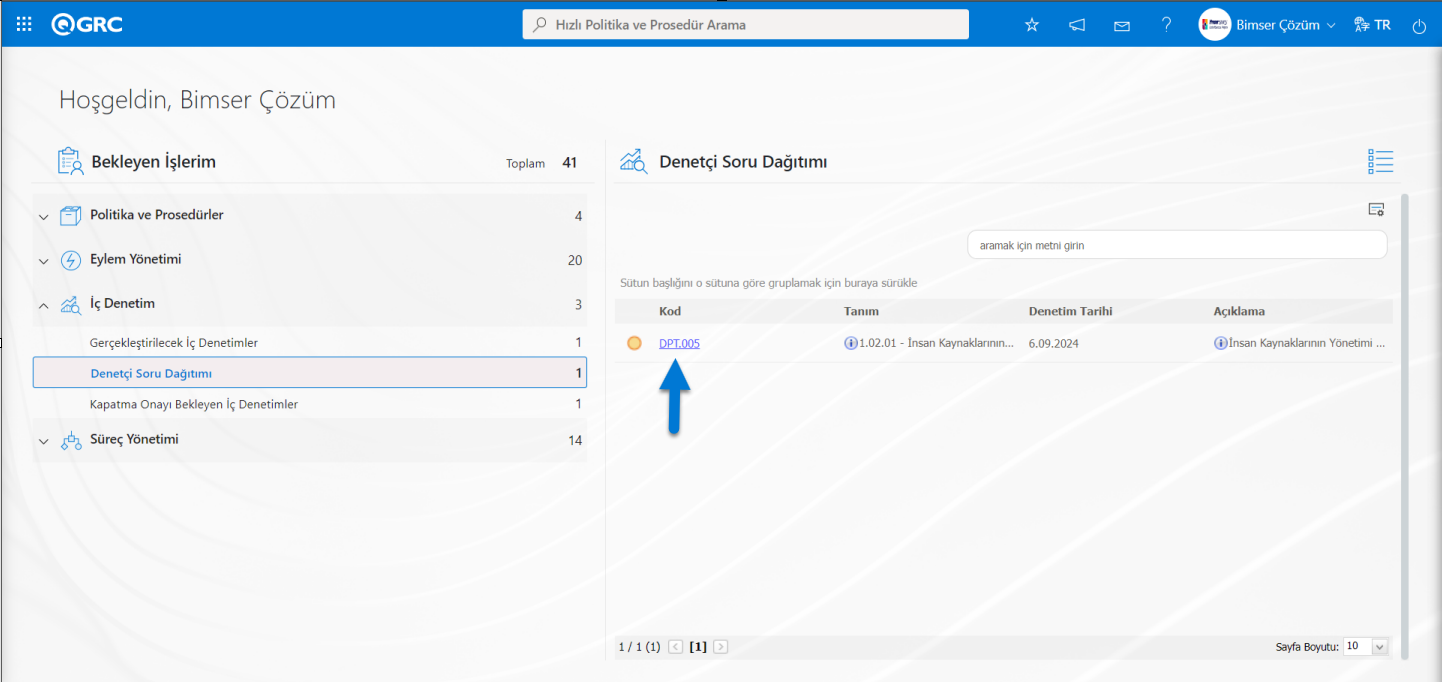
İlgili görevdeki denetim kodu alanındaki denetim kodu link tıklanarak denetçi soru dağıtım işlemi bu aşamada yapılır.Bekleyen Denetimler ekranında “Soru Dağıtım” statündaki Denetim seçilerek de soru dağıtım işlemi yapılır.
 : Listede durumu “Açık” statüsündeki denetim gerçekleştirme aşaması yapılır.
 : Listede durumu “Kapatma Onayı” statüsündeki denetim kapatma onayı aşaması yapılır.
Bekleyen Denetimler ekranında liste sekmesinde listede durumu “Açık” statüsündeki denetim seçilerek butonu tıklanılır.
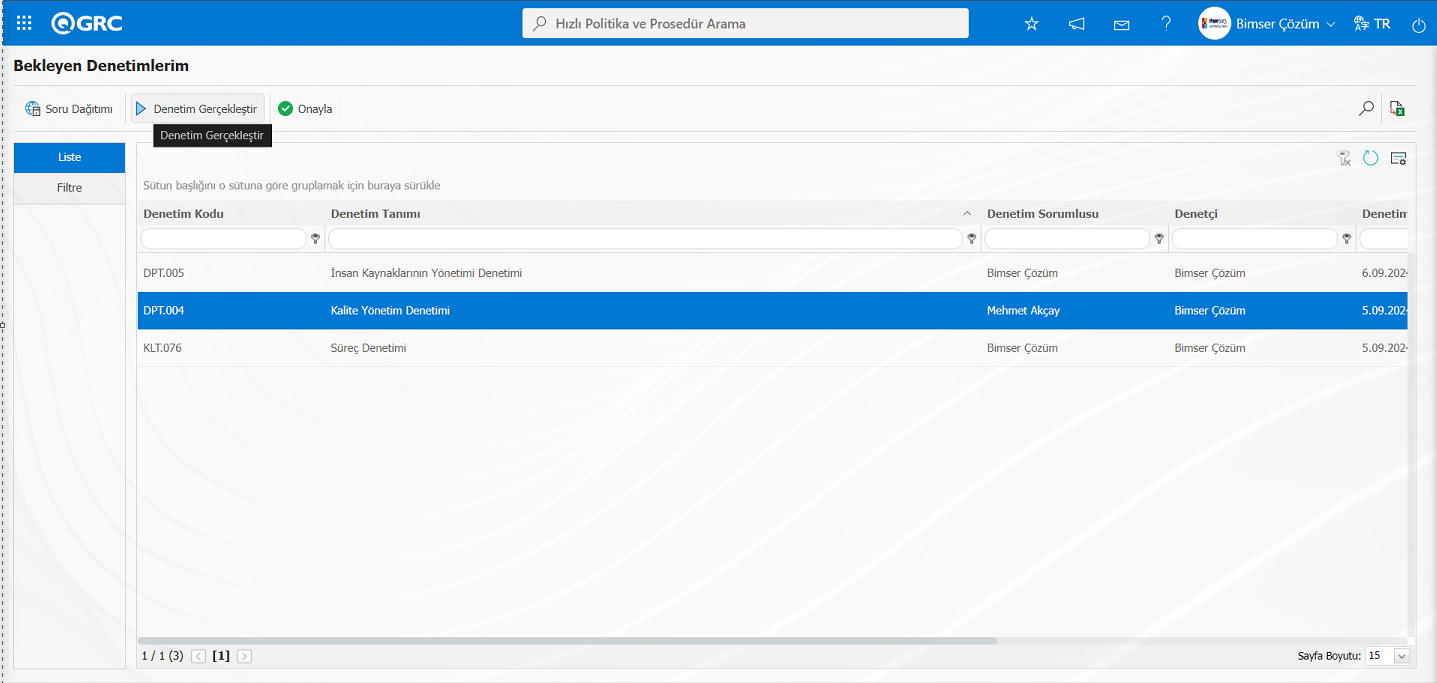
Denetim Gerçekleştirme ekranı açılır.
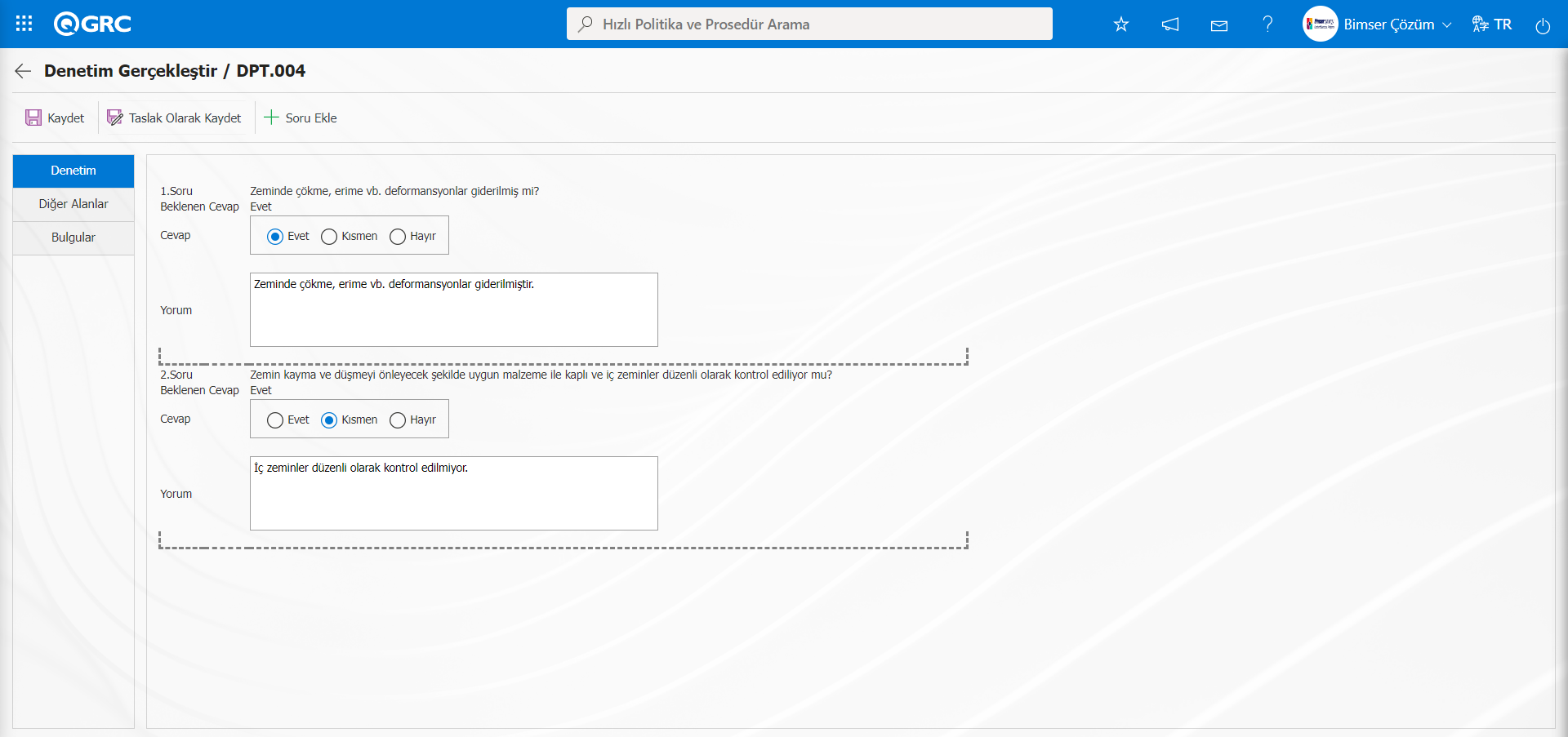
Ekrandaki bulunan butonlar yardımıyla;
: Denetime gerçekleştirme aşamasında soru ekleme işlemi yapılır.
: Denetimi Gerçekleştirmeyi taslak olarak kaydedilme işlemi yapılır.
: Denetimi gerçekleştirme işlemi kayıt işlemi yapılır.
Bu aşamada Denetim Gerçekleştirme aşama ile aynıdır. Denetim sekmesinde butonu ile soru ekleme, Bulgular sekmesinde  butonu yeni bir bulgu tanımlama gibi işlem aşamalar yapılarak denetim taslak olarak kayıt işlemi ve kayıt işlemi yapılarak kapatma aşamasına getirilir.
Bekleyen Denetimler ekranında liste sekmesinde listede durumu “Kapatma Onayı” statüsündeki denetim seçilerek  butonu tıklanılır.

Denetim Gerçekleştir ekranı açılır.
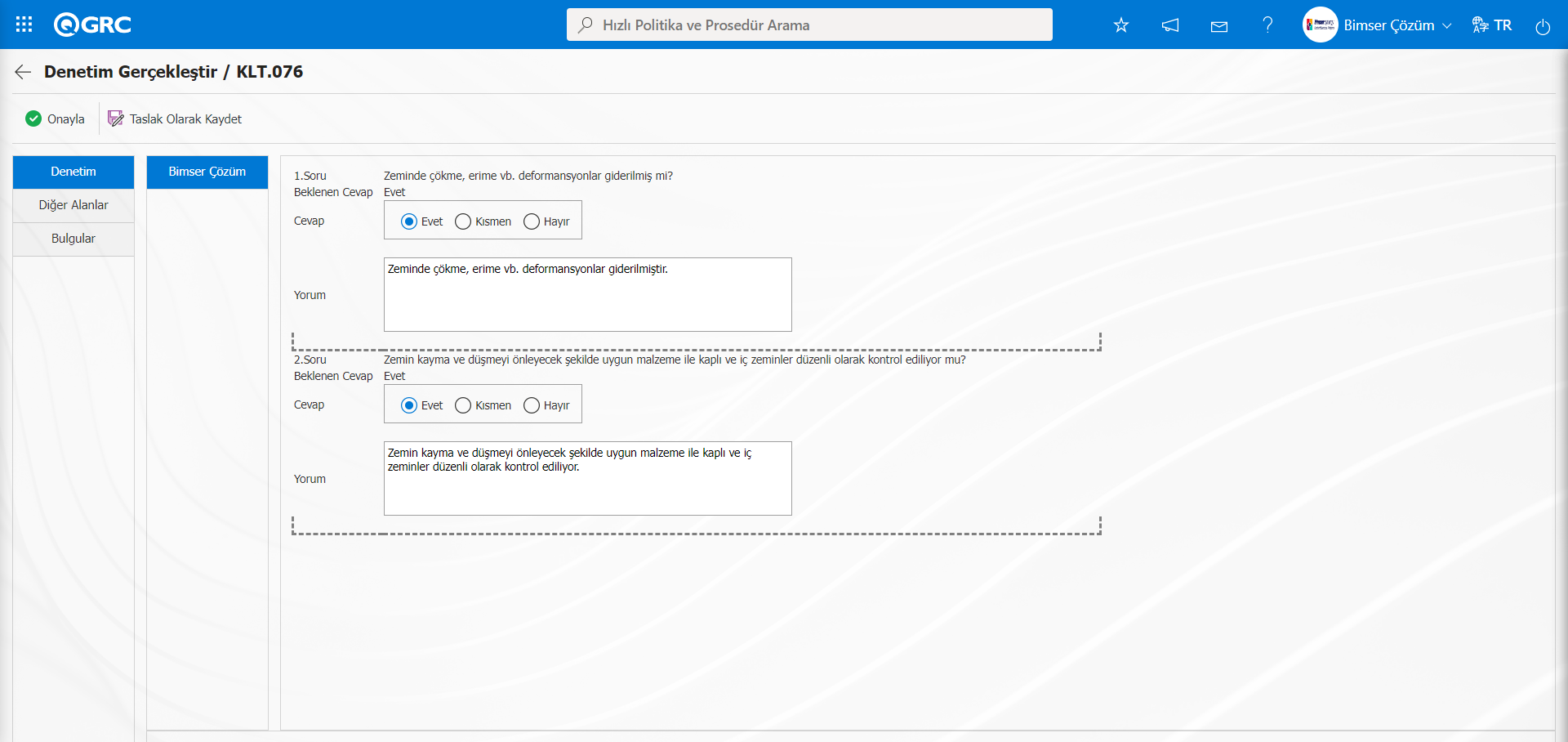
Ekrandaki bulunan butonlar yardımıyla;
: Kapatma onayı onayla butonu ile onaylanır.
: Denetim taslak olarak kaydeder.
Denetim Gerçekleştir ekranında denetim onaylama yapılarak kapatılma veya taslak olarak kaydetme işlemleri bu aşamada yapılır. Bu aşama Denetim kapatma aşamaları aynı şekilde yapılmaktadır.
Bekleyen Denetimler ekranında liste sekmesinde listede durumu “Soru Dağıtımı” statüsündeki denetim seçilerek butonu tıklanılır.
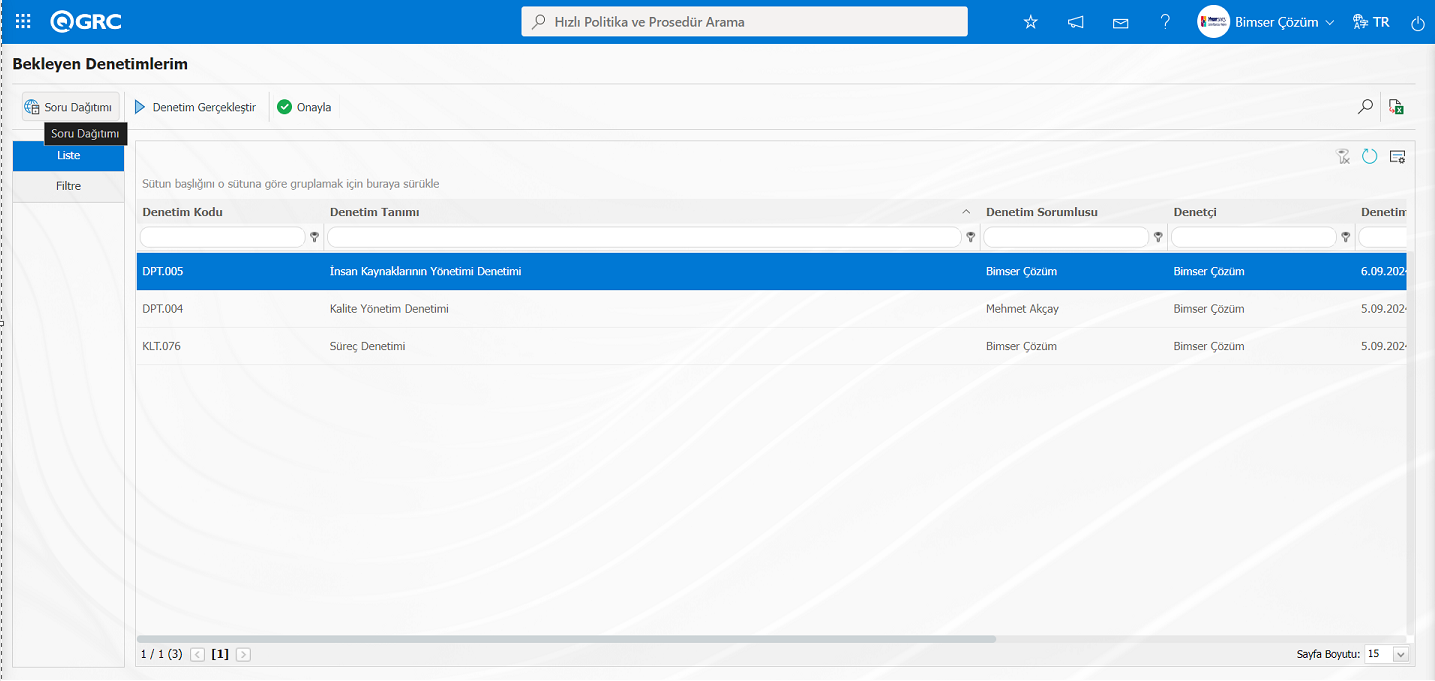
Denetçi Soru Paylaşımı ekranı açılır.Açılan ekranda Liste ve Filtre sekmesi olmak üzere iki sekme karşımıza çıkar. Liste sekmesinden denetim ekibinde yer alan denetçilerin liste yer alır.Filtre sekmesinde Denetçi alanı arama kriterine filtreleme işlemi yapılarak liste sekmesinde kayıtların listelenmesi yapılır.  butonu tıklanarak Denetçi soruları ekranı açılır. Açılan Denetçi Sorular ekranında
  butonu tıklanarak açılan sistemde tanımlı Kontrol Soru Havuzu listesinde denetçi için soru ekleme işlemi yapılır.
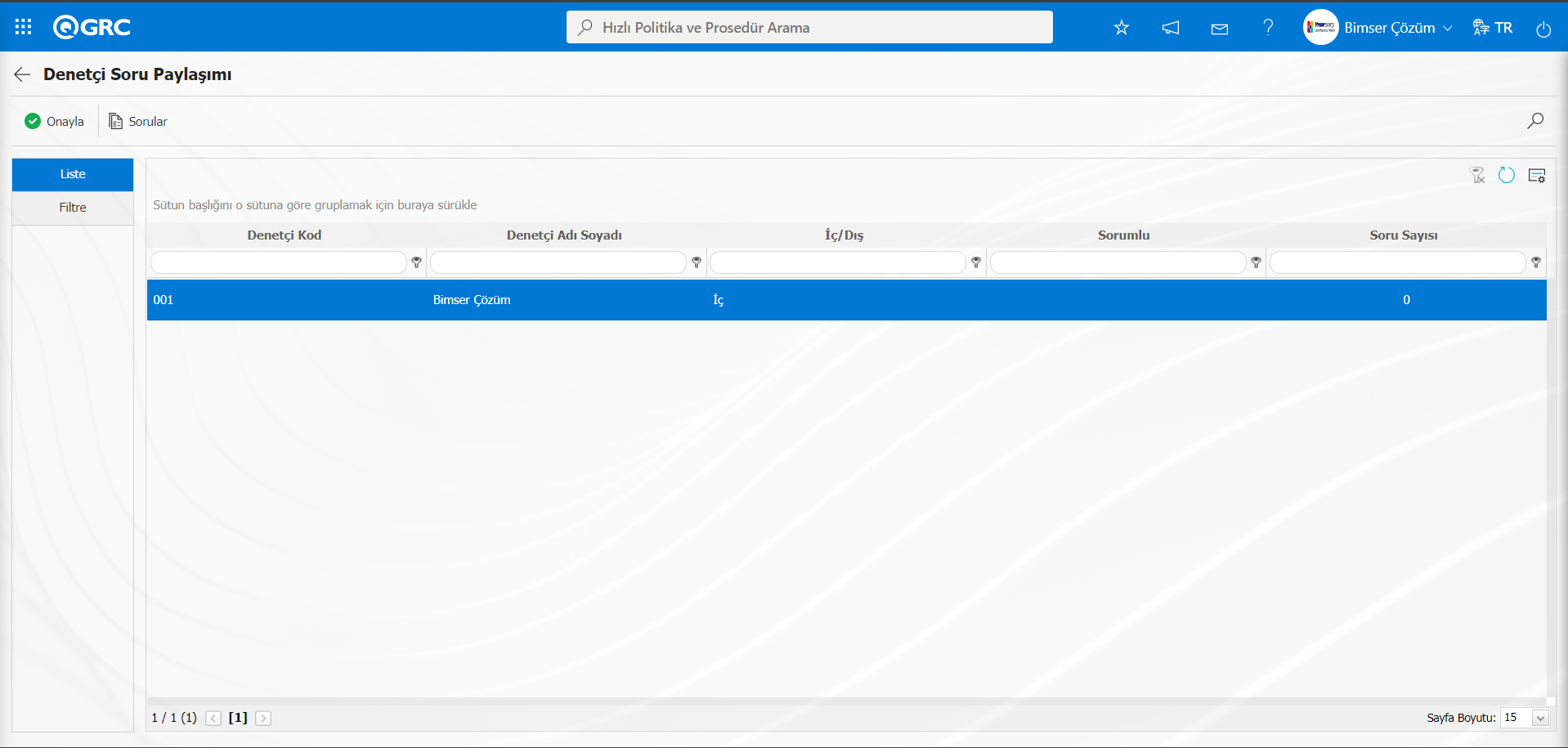
Ekrandaki bulunan butonlar yardımıyla;
 : Denetçi soru paylaşımı onaylama işlemi yapılır.
 : Denetçi soru paylaşımı işlemi yapılır.
Denetçi Soru Paylaşımı ekranında liste sekmesinde listede denetçi seçili iken butonu tıklanılır.
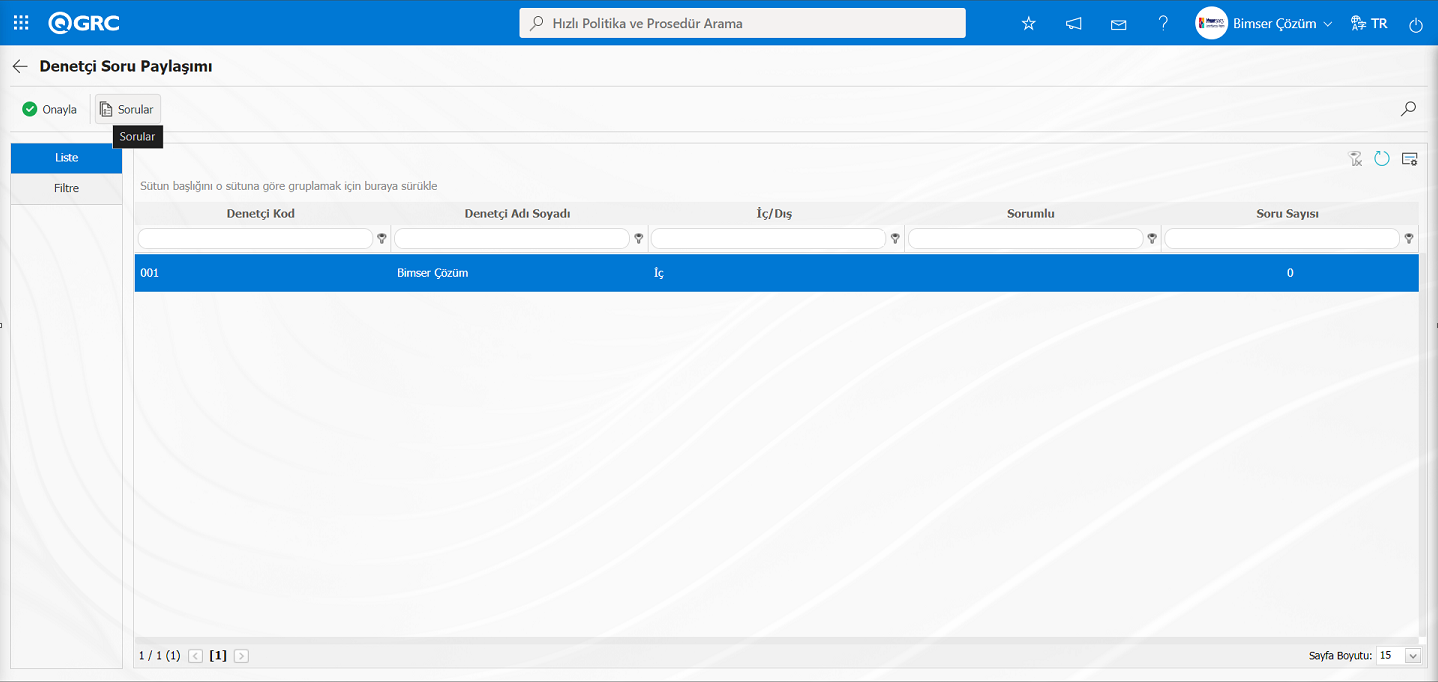
Denetçi Sorular ekranı açılır.
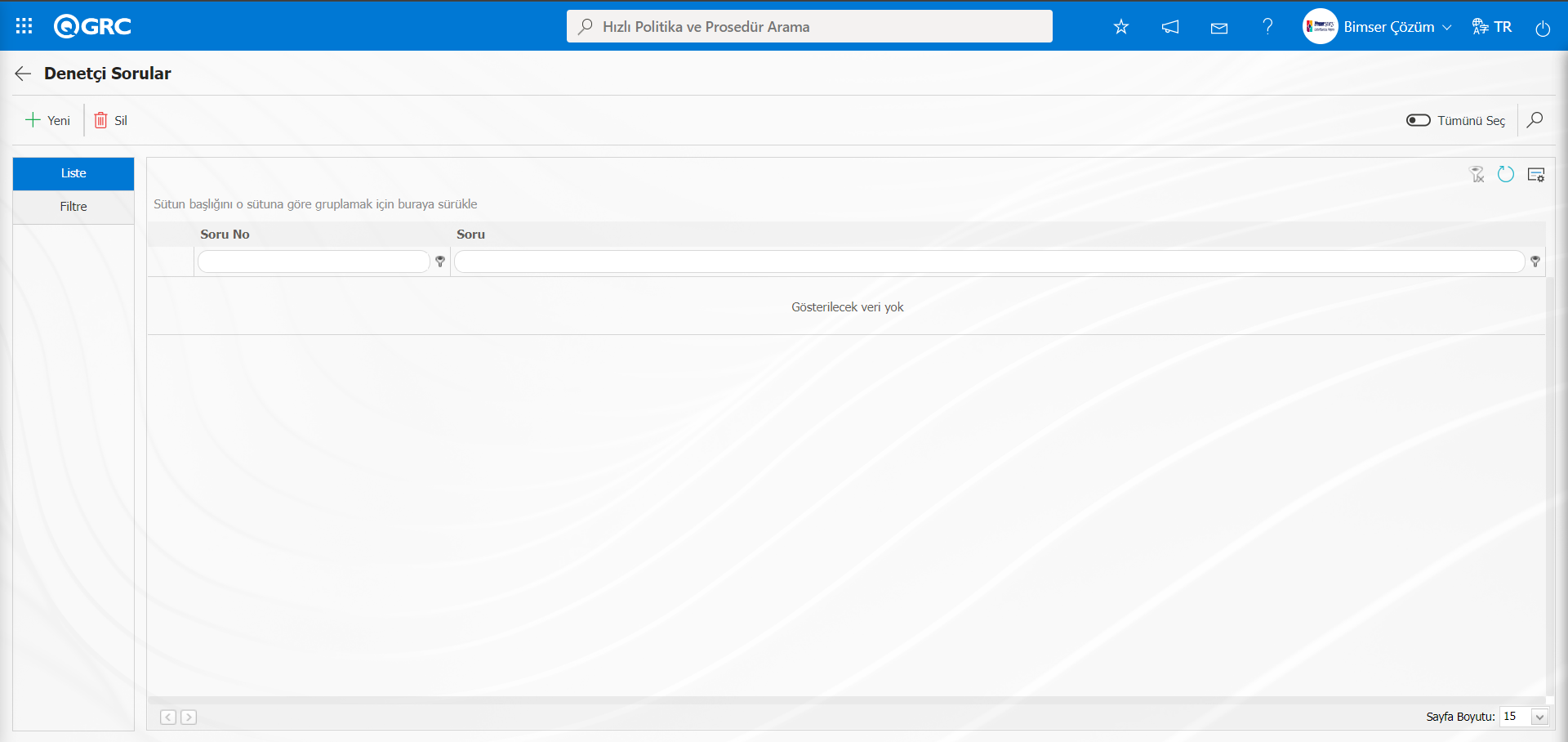
Ekrandaki bulunan butonlar yardımıyla;
 : Kontrol soru havuzu listesinde soru seçim işlemi yapılır.
 : Listede seçili kontrol sorusu silinme işlemi yapılır.
Denetçi Sorular ekranında denetçi sorusu ekleme işlemi için ekranın sol üst köşesindeki butonu tıklanılır.
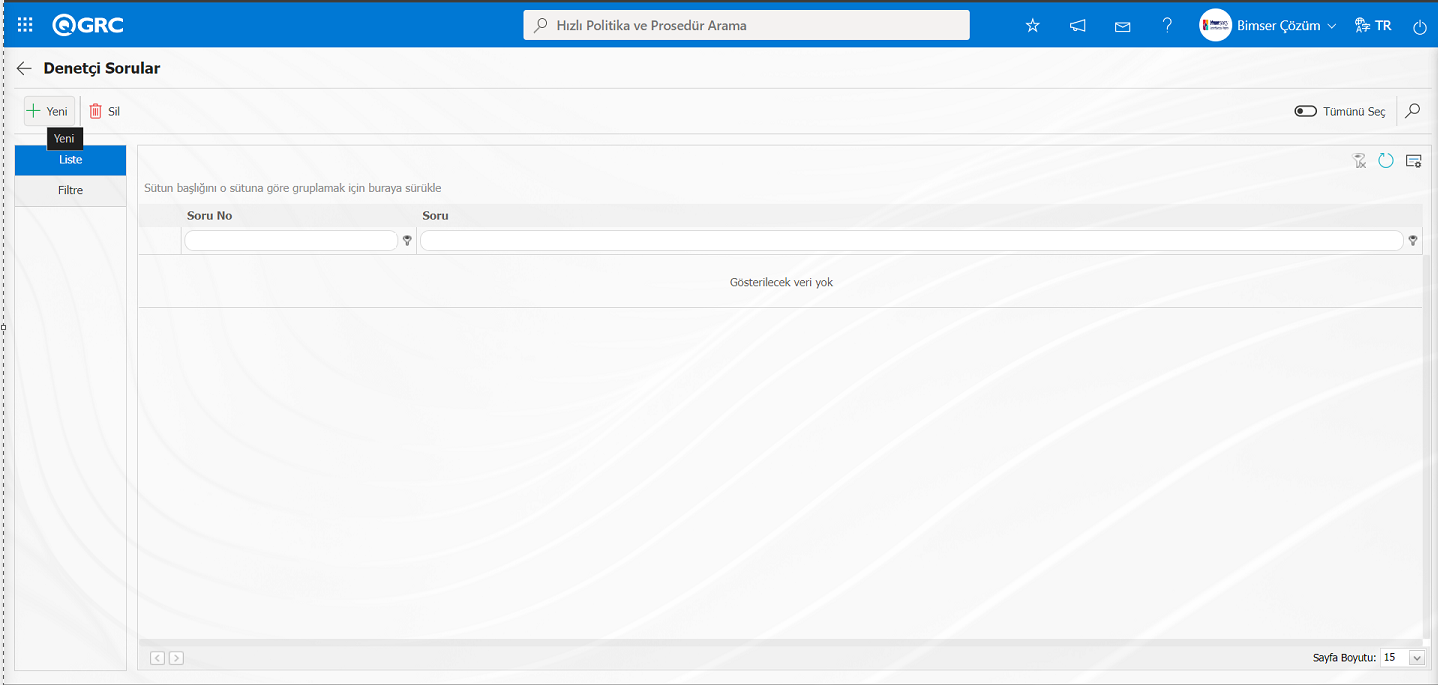
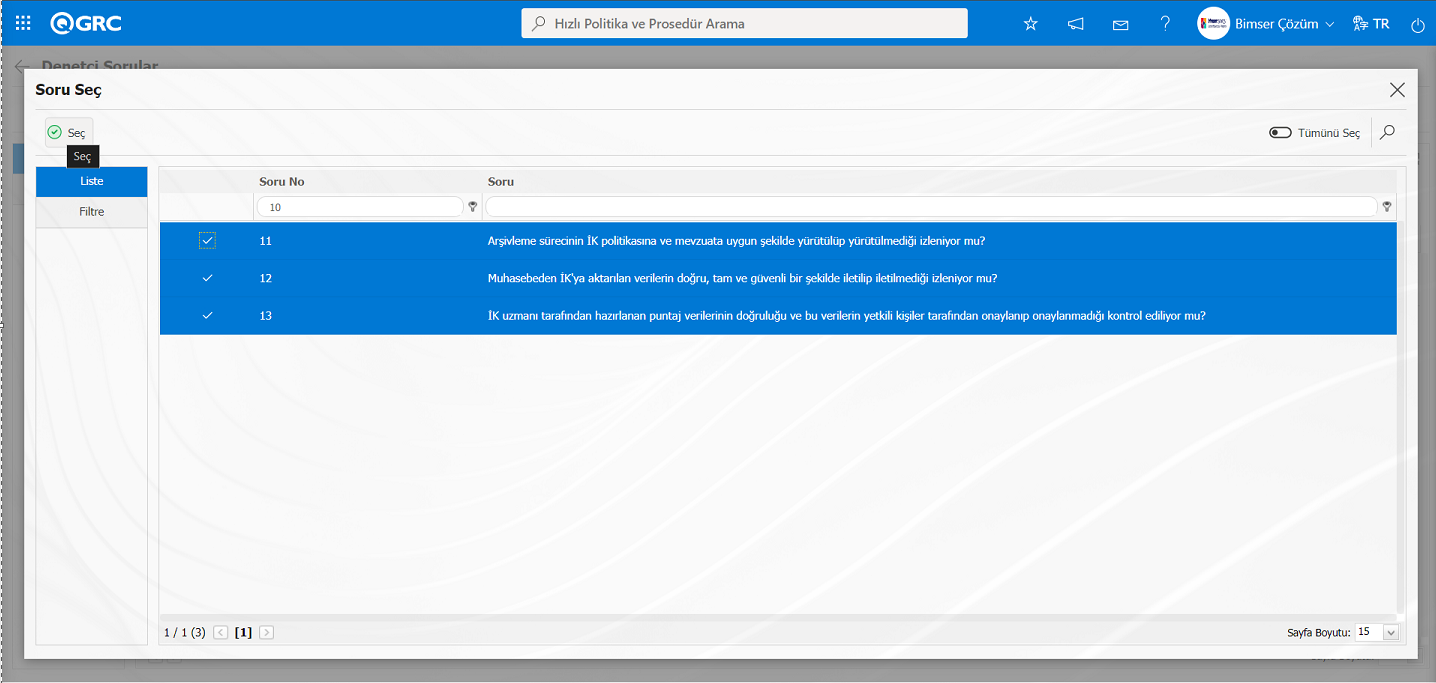
Açılan Kontrol Sorusu listesinde soru seçim işlemi yapılarak  butonu tıklanır.
Denetçi Soruları ekranında liste sekmesinde listede sorular eklenir.
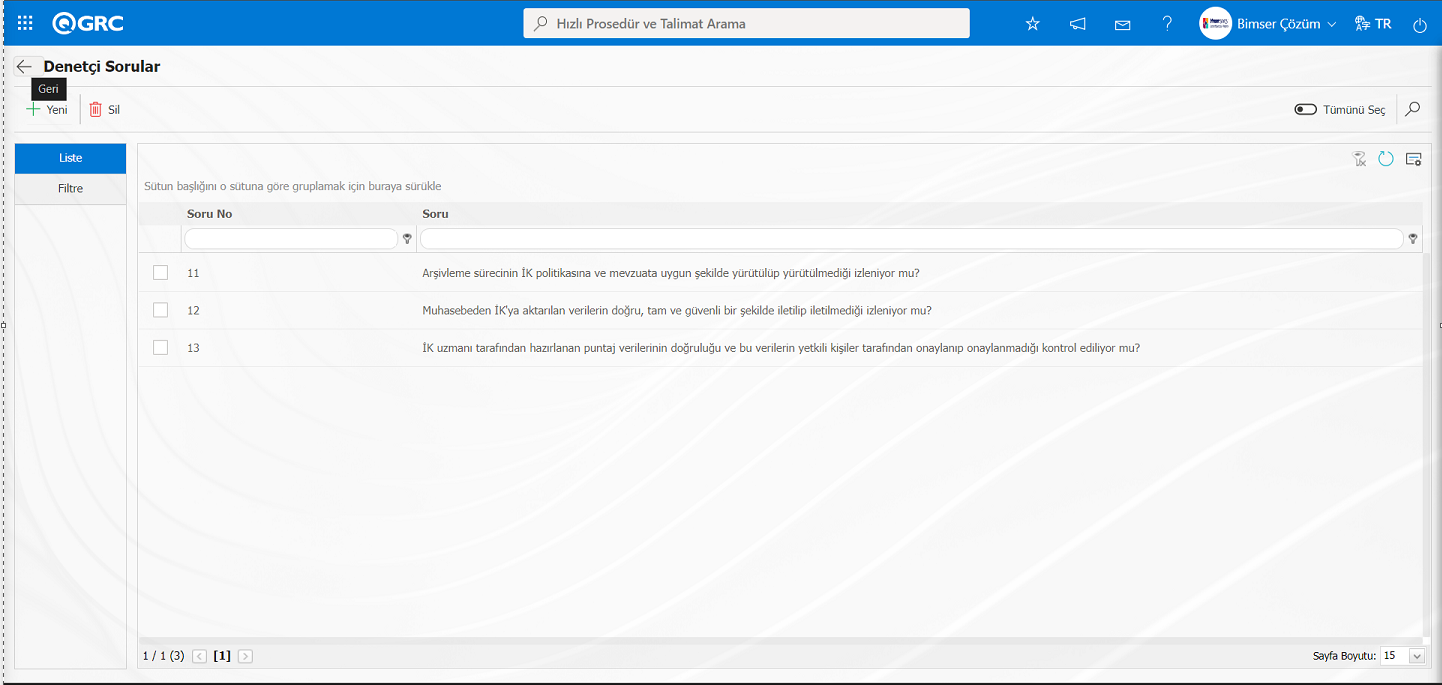
Denetçi Sorular ekranında  (Geri) butonu tıklanarak önceki ekrana dönülür.
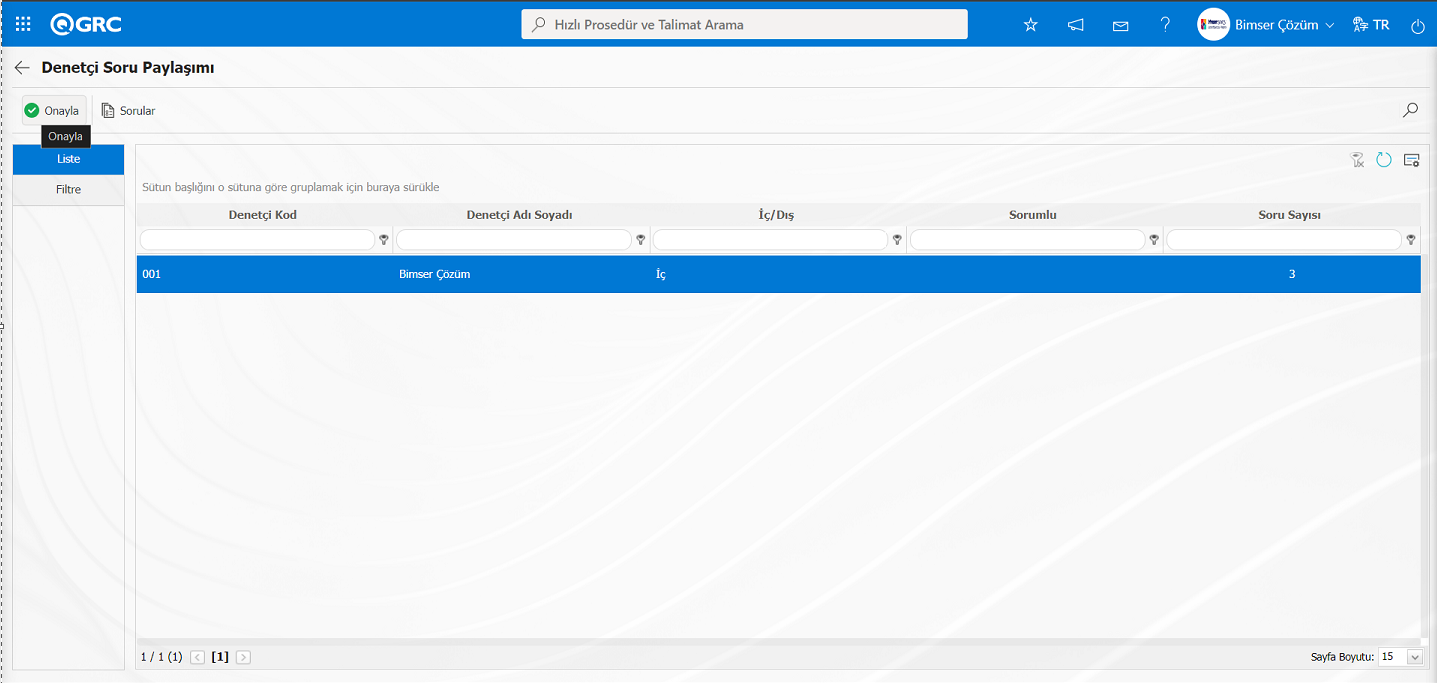
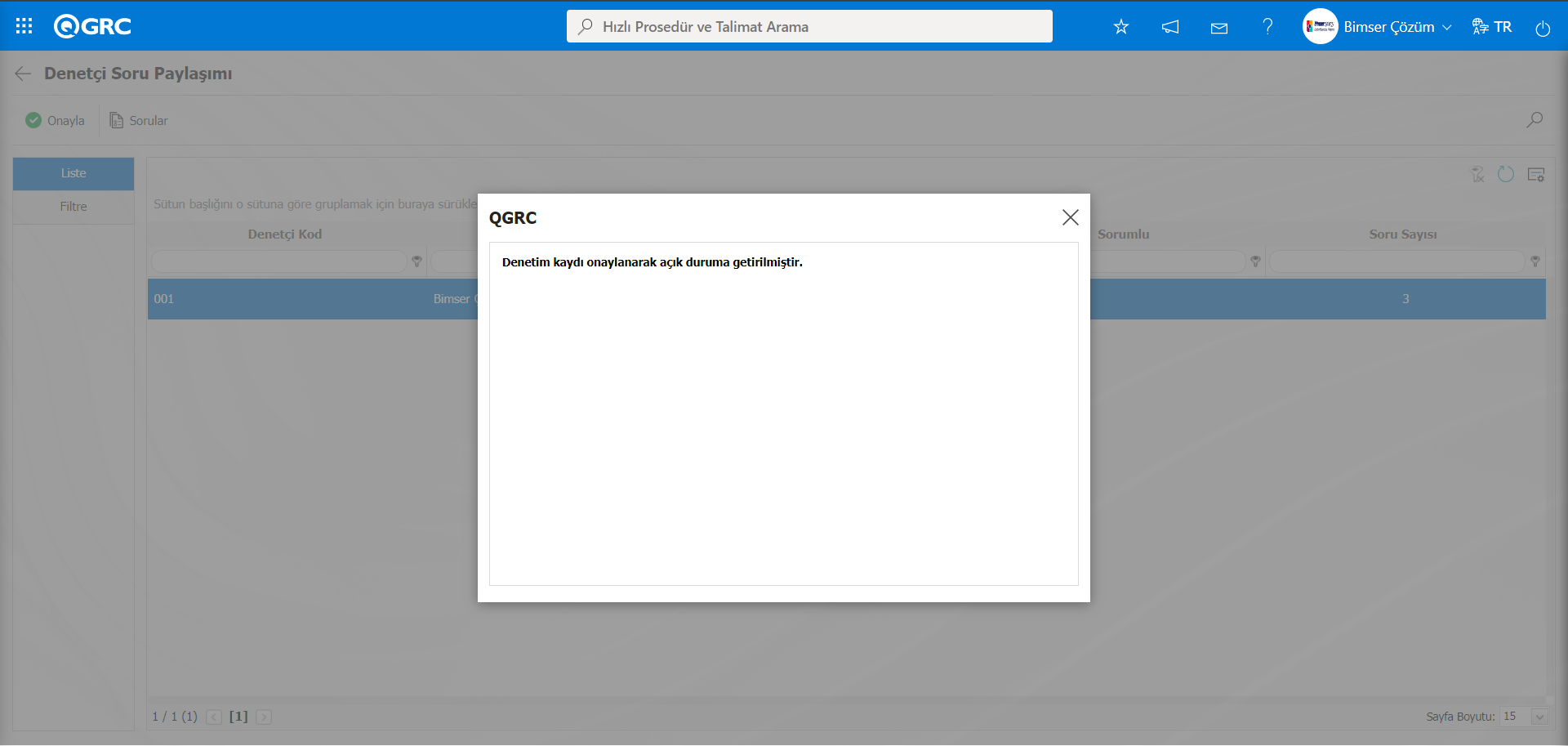
Denetçi Soru Paylaşım ekranında soru paylaşım işleminde sonra  butonu tıklanarak denetçi soru paylaşım işlemi yapılır.Denetçi soru paylaşım işleminde sonra denetim kaydı onaylayarak açık durumua gelir.
5.2.4. Raporlar
Menü Adı: QGRC Yönetim Sistemi/ İç Denetim/ Raporlar
İç Kontrol Modülü kapsamındaki raporların alındığı kısımdır.
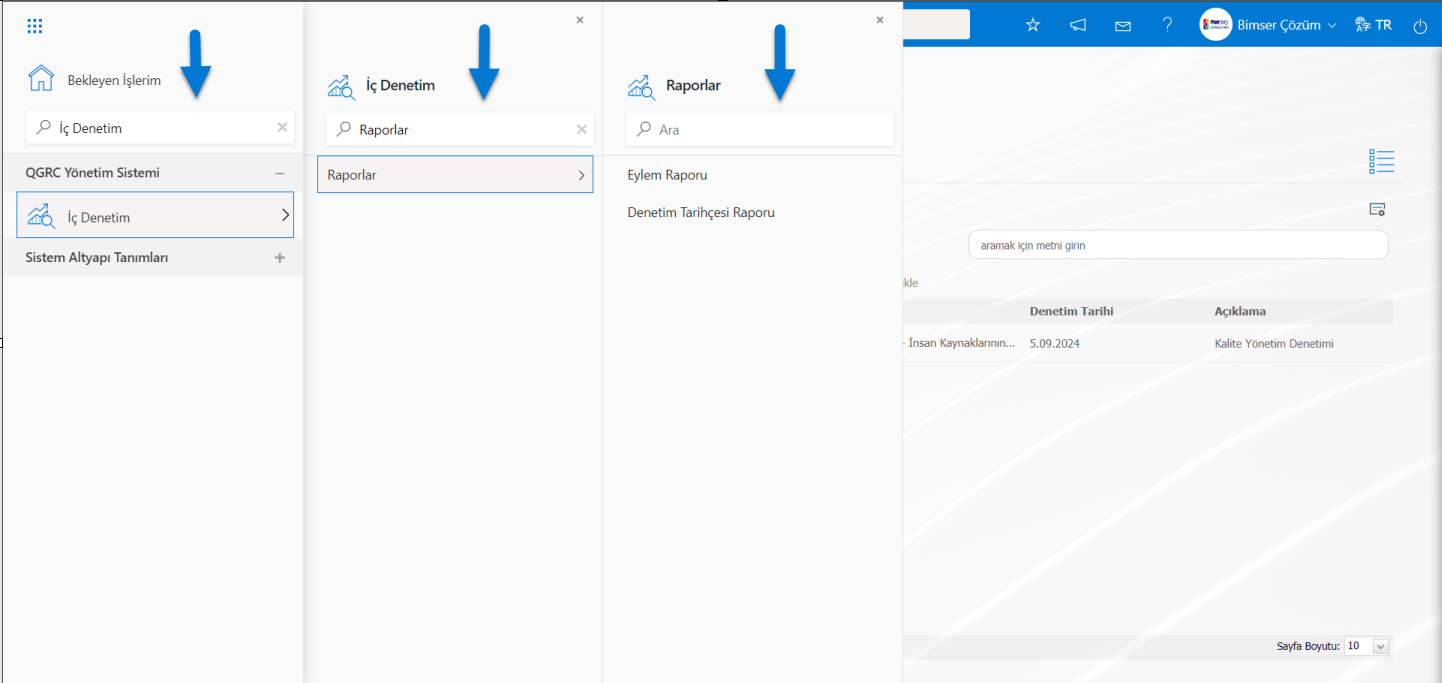
5.2.4.1. Eylem Raporu
Menü Adı: QGRC Yönetim Sistemi/ İç Denetim/ Raporlar/ Eylem Raporu
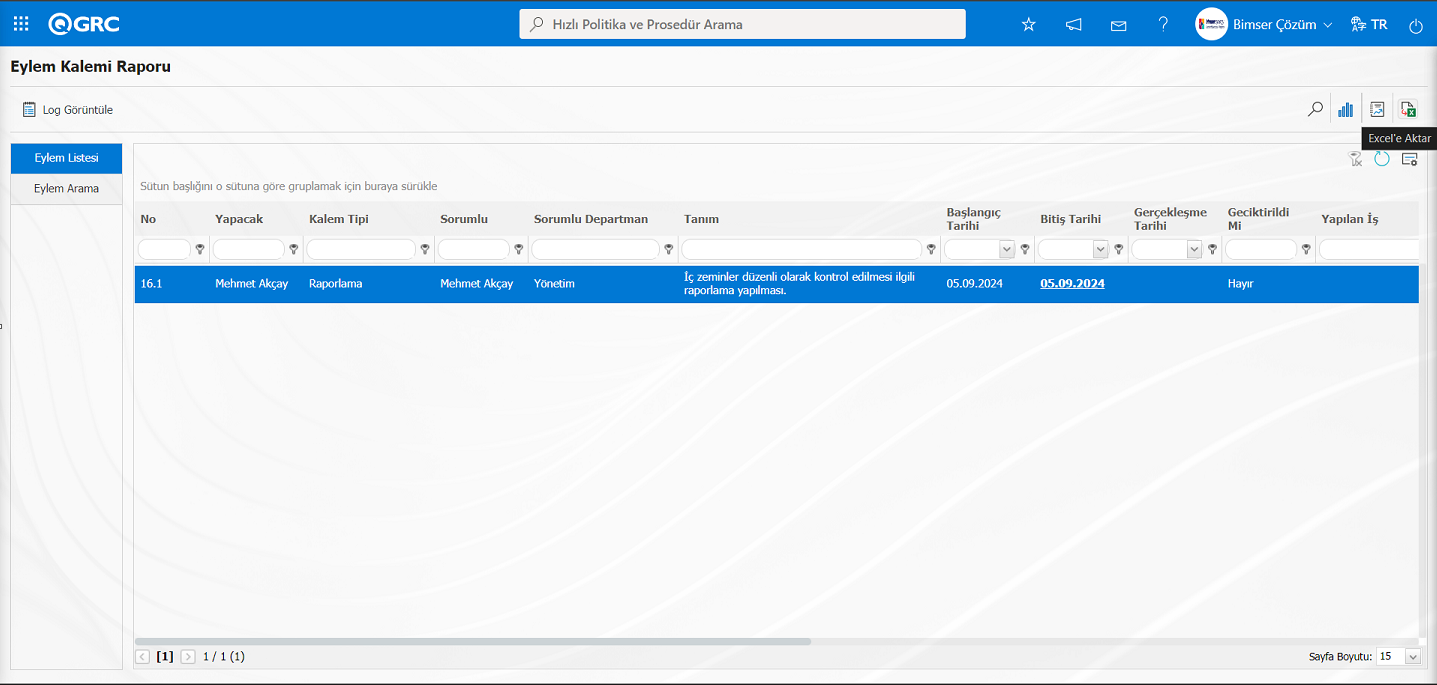
Denetimde geçekleştirme aşamasında bulgu tanımlama işleminde bulgulara bağlı olarak açılan eylemler ilgili raporların alındığı menüdür. Bu menüde rapor Excel’e aktarılabilir, Özet raporu alınabilir, ve ayrıca zaman bazlı eylem çizelge raporu çekilebilir. Eylem raporunu almak için, Raporlar menüsünden Eylem Raporu menüsü tıklanır. Açılan menü ekranında Eylem Listesi ve Eylem Arama olmak üzere iki sekme karşımıza çıkar. Eylem Arama sekmesinde arama kriterlerine göre filtreleme işlemi yapılır. Eylem Listesi sekmesinde ise bu arama kriterleri olan alanlara göre filtreleme işlemine göre kayıtları listelenir
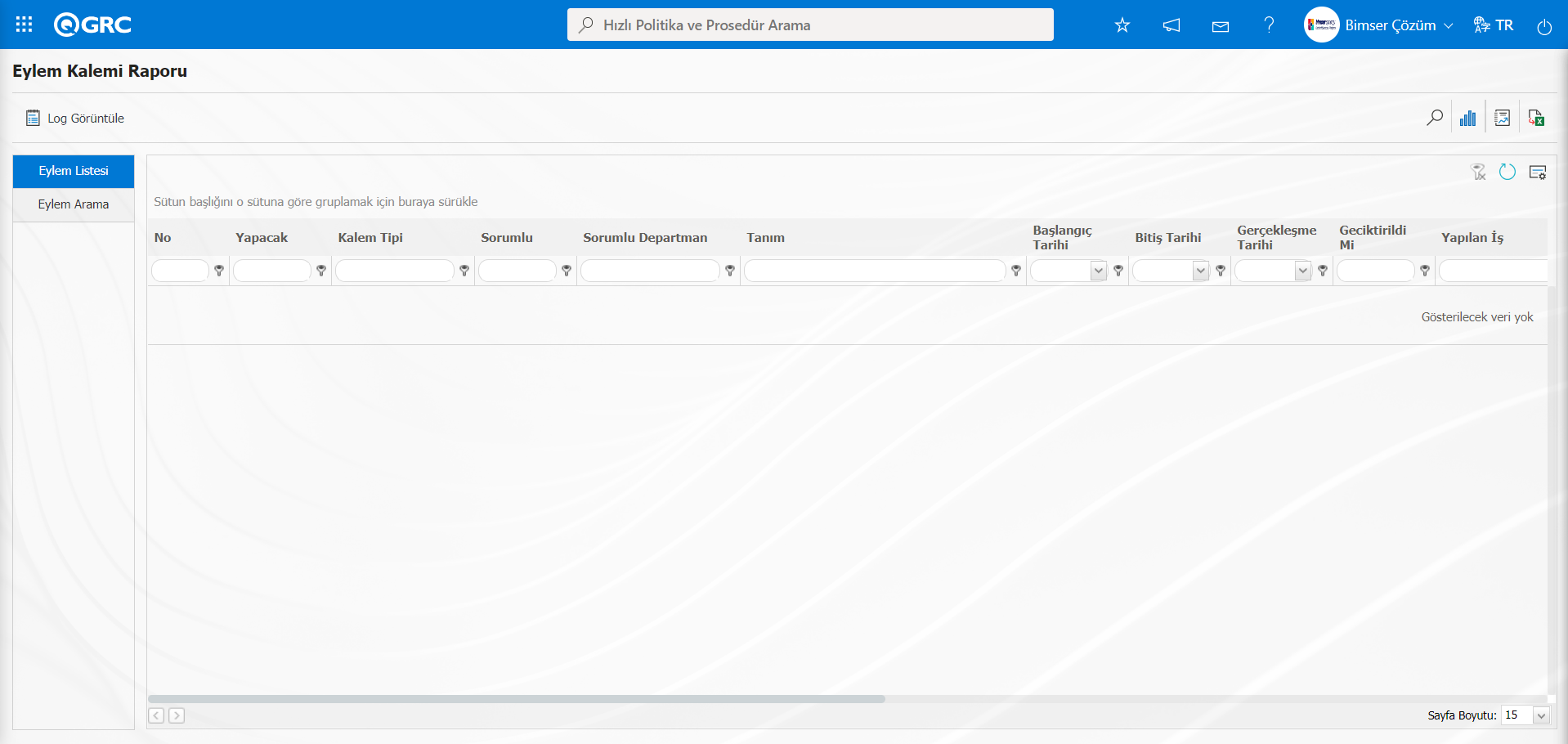
Ekrandaki bulunan butonlar yardımıyla;
 : Kayıtlar filtrelenerek arama yapılabilir.
 : Eylem çizelge raporunu görüntüleme işlemi yapılır.
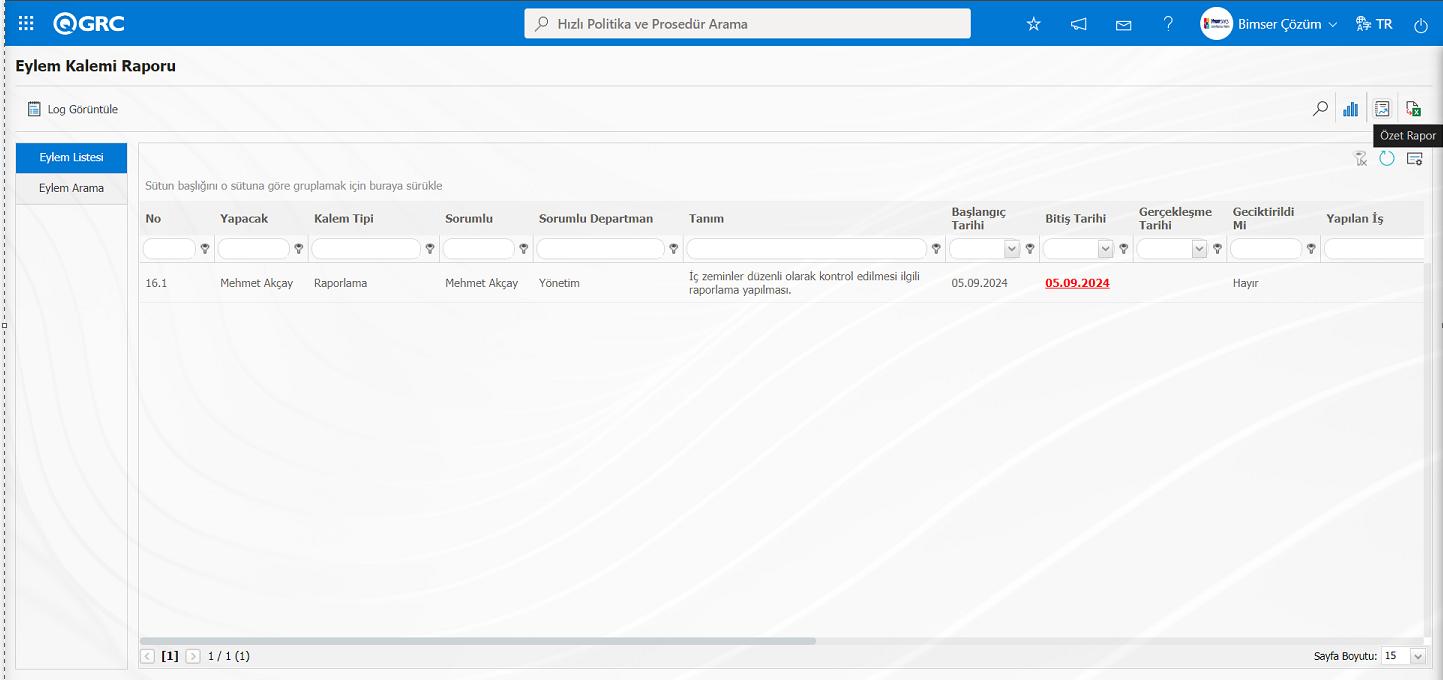
 : Özet Rapor alınma işlemi yapılır.
 : Veriler Excel’e aktarılabilir.
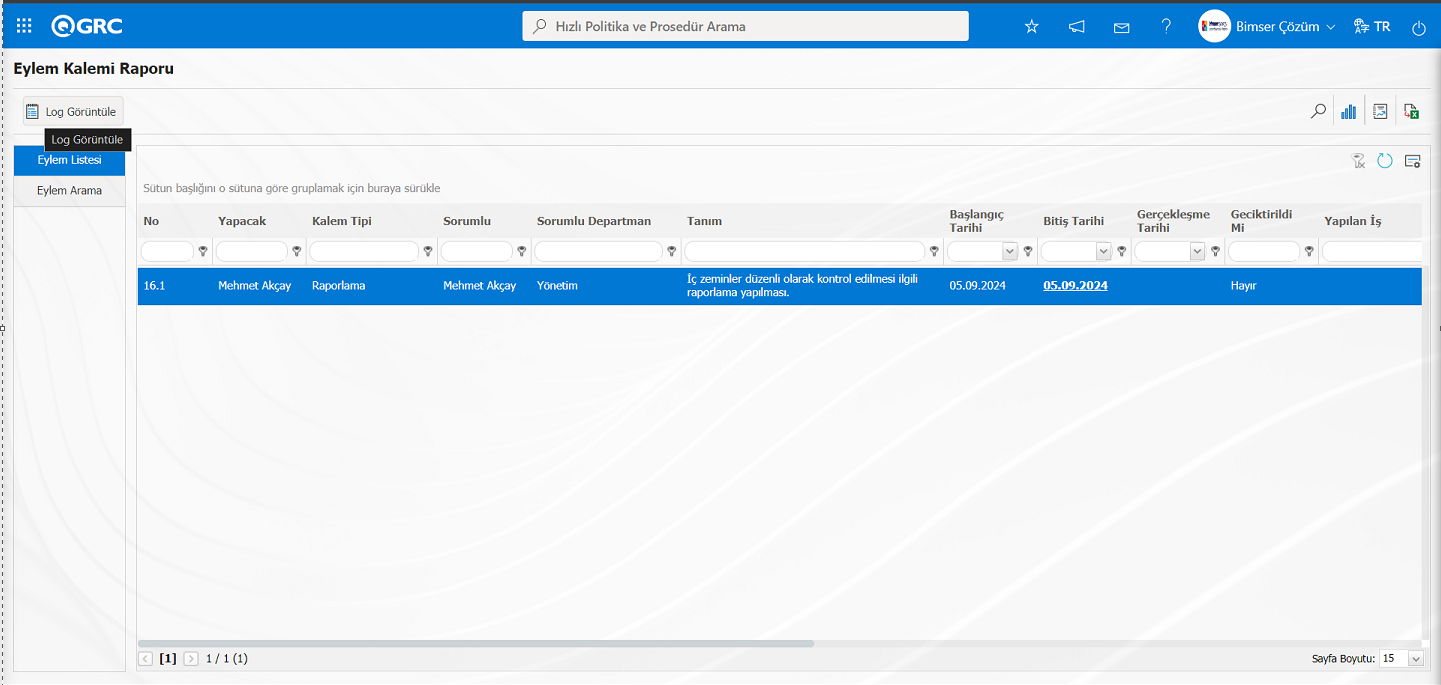
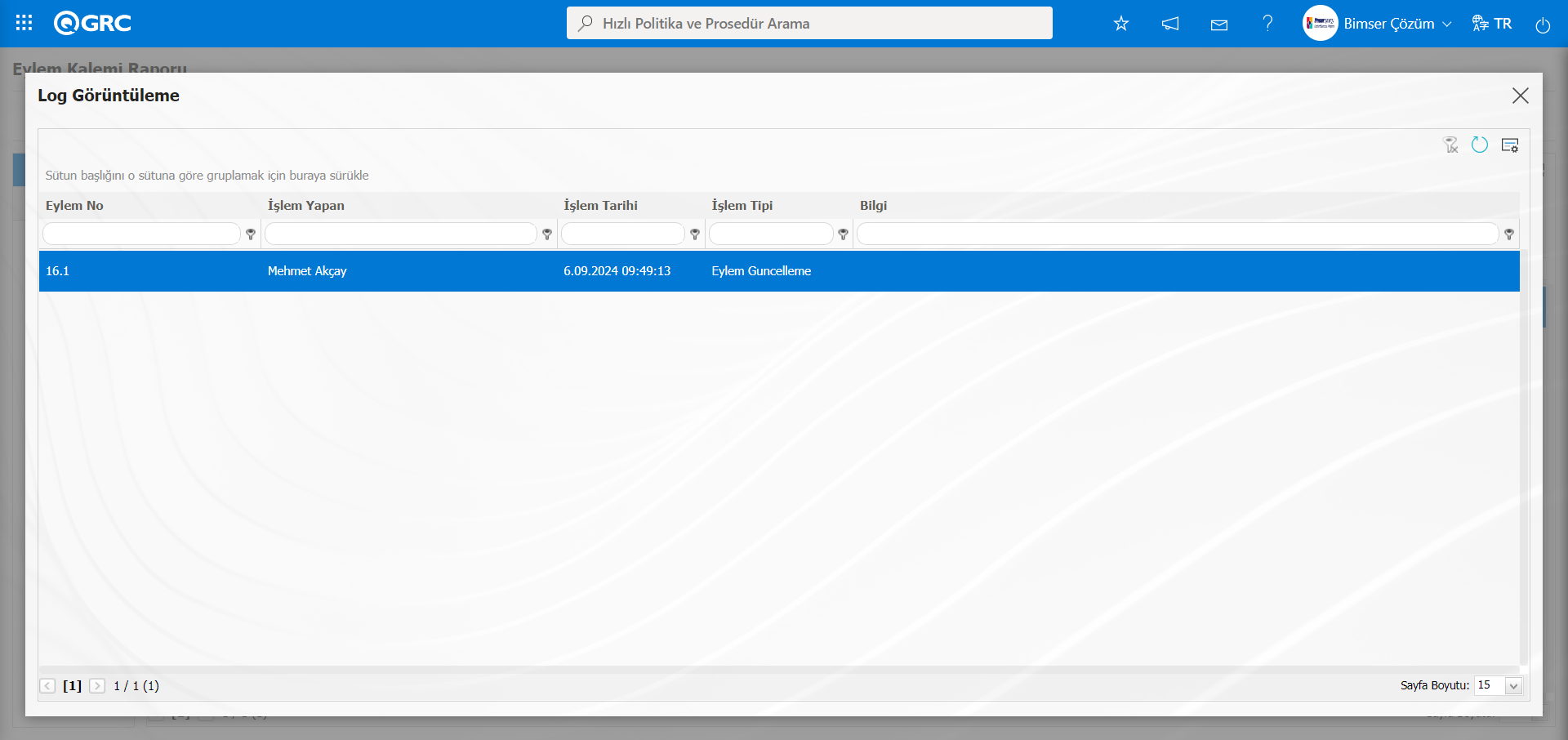
 : Log görüntüleme işlemi yapılır.
 : Menü ekranlarındaki arama kriterleri arama işlemi yapılan gridde filtre alanlarında kalan verilerin temizleme işlemi yapılır.
 : Menü ekranın tekrar varsayılan ayarlarına gelmesi işlemi yapılır.
 : Menü ekranlarında kolonların karşılığı olan alanların gösterip- gizleme özelliği yani saklama özelliği ile menü ekranın kullanıcı bazlı tasarlama işlemi yapılır.
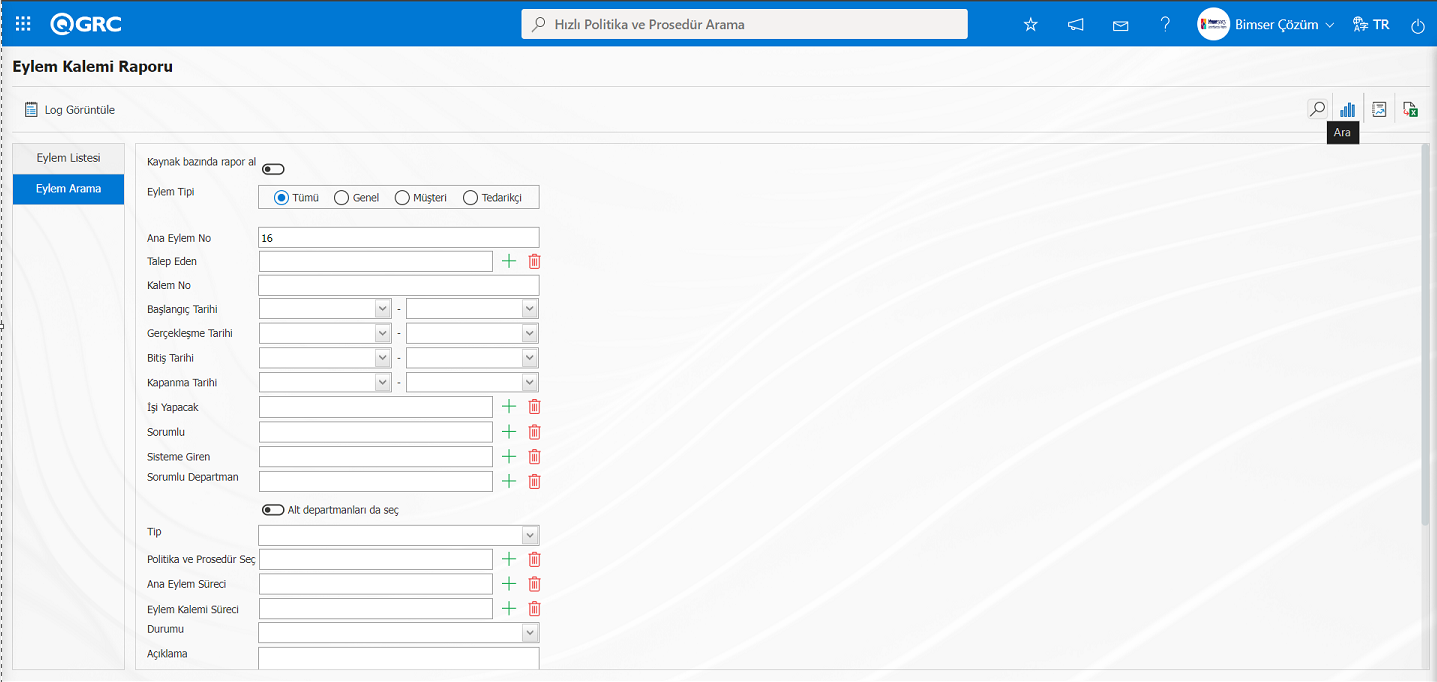
Eylem Kalemi Raporu ekranında Filtre sekmesinde filtre arama kriterleri olan “Ana Eylem No ” alanında ana eylem kodu bilgisi yazılarak  (Ara) butonu tıklanılır.
Eylem Kalemi Raporu ekranında liste sekmesinde yapılan filtredeki arama kriterlerine göre kayıtlar listelenir.
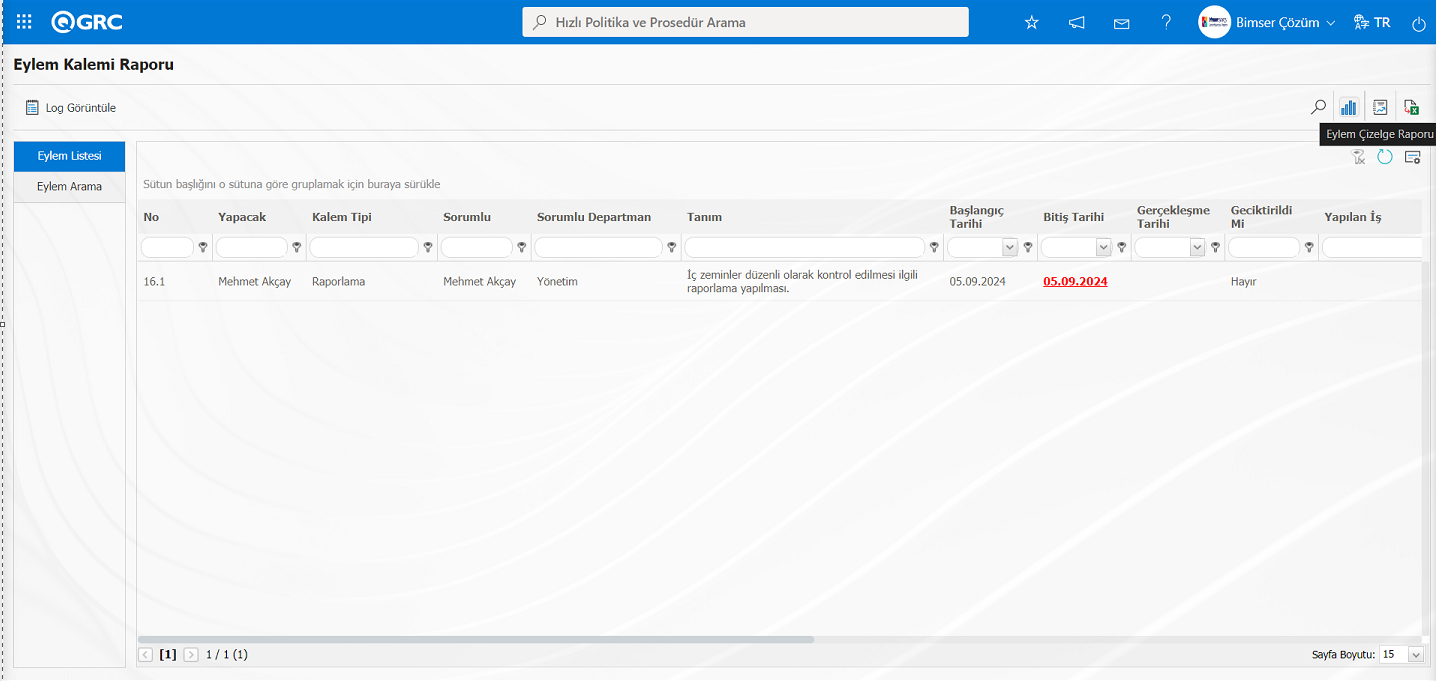
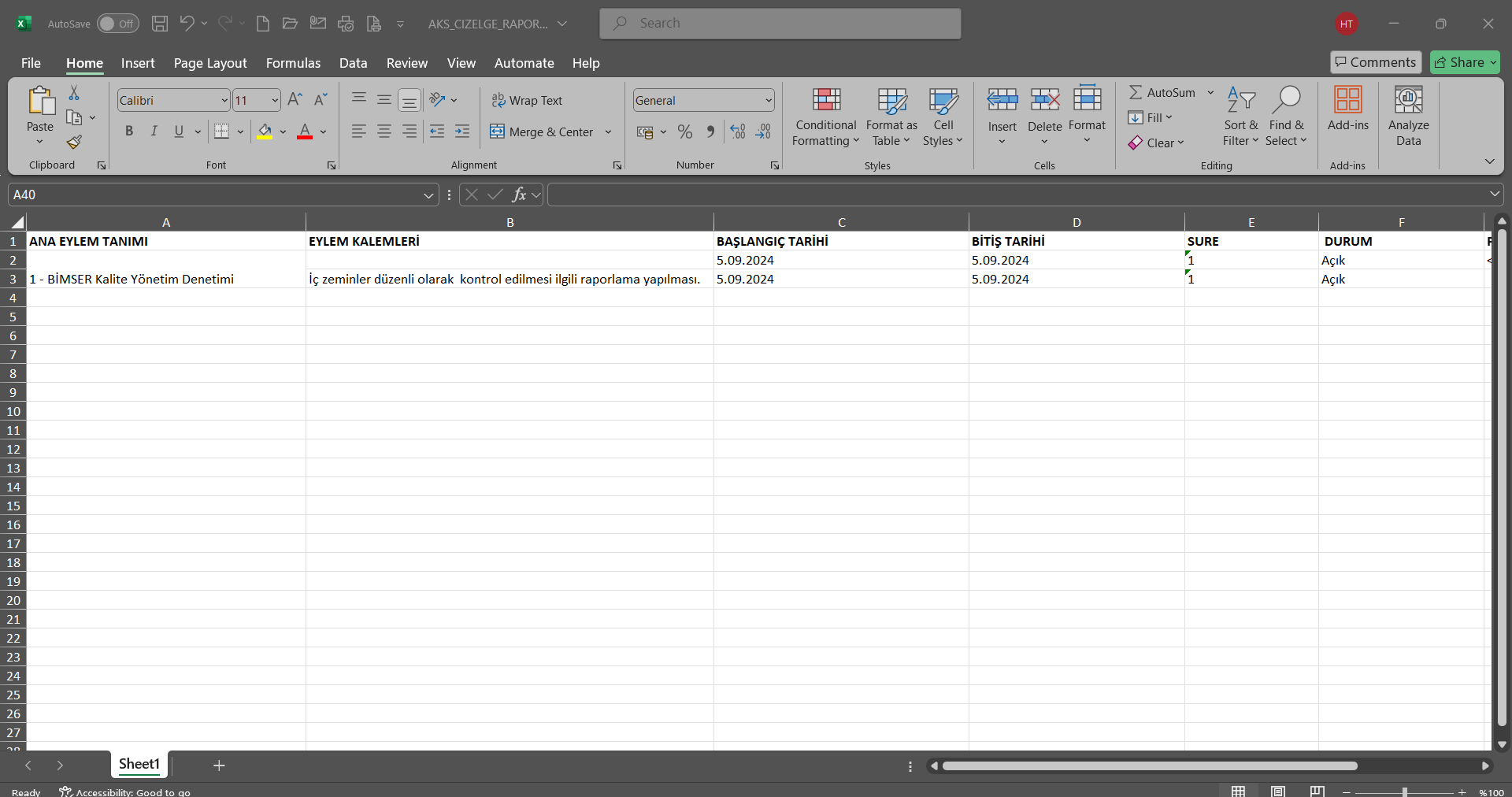
Eylem Kalemi Raporu ekranında (Aksiyon Çizelge Raporu) butonu Eylem raporun Excel formatından Eylem Çizelge raporu alınır
Eylem Kalemi Raporu ekranında (Özet Rapor) butonu tıklanılır.
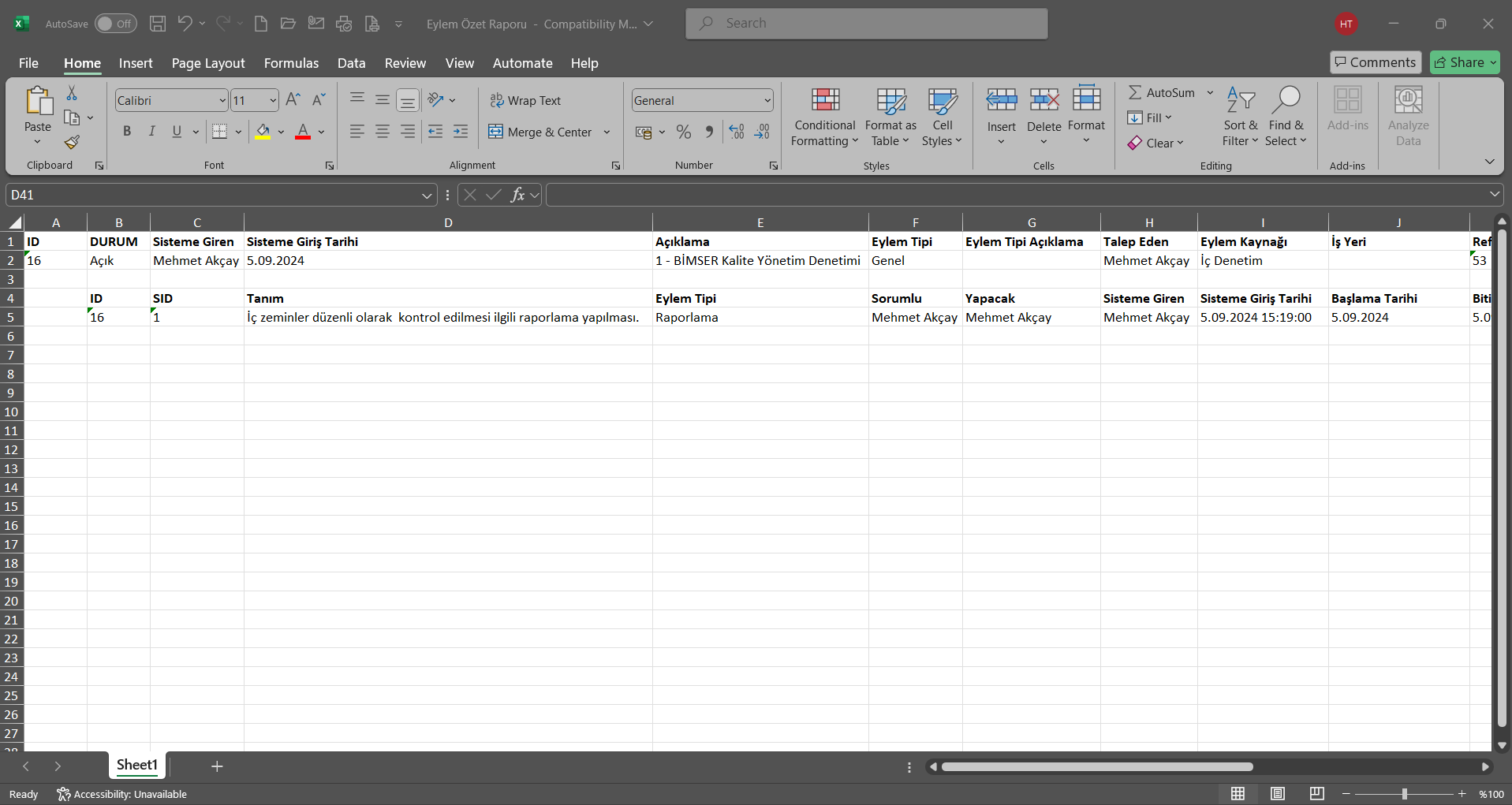
Eylem Kalemi Raporu ekranında Eylem Özet Rapor görüntülenir.
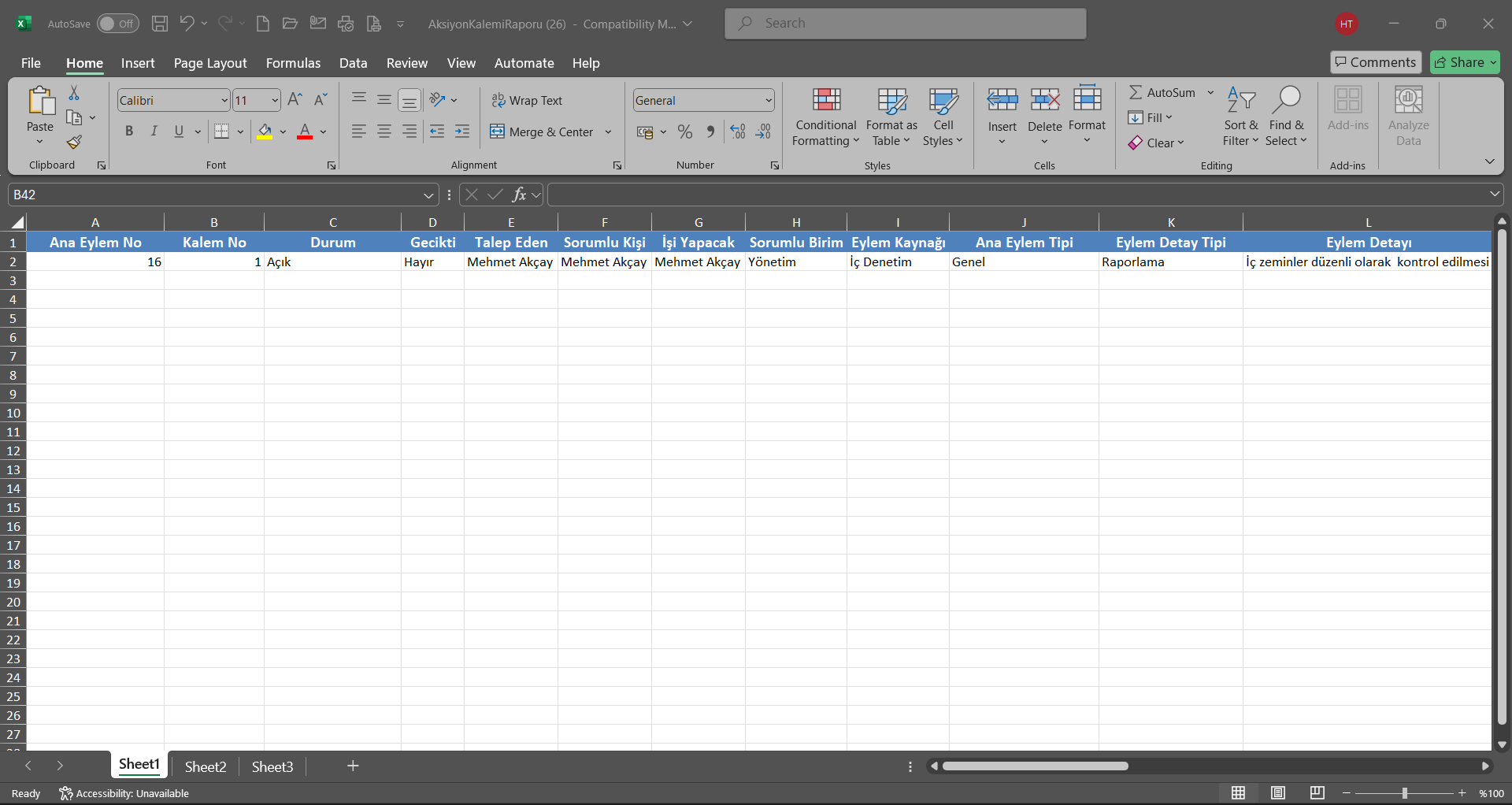
Eylem Kalemi Raporu ekranında (Excel’e Aktar) butonu tıklanılır.
Eylem Kalemi Raporu ekranında Eylem Raporunu Excel formatında raporu alınır
Eylem Kalemi Raporu ekranında  butonu tıklanılır.
Eylem Kalemi Raporu ekranında Eylem Raporunun Log Görüntüleme işlemi yapılır.
5.2.4.2. Denetim Tarihçesi Raporu
Menü Adı: QGRC Yönetim Sistemi/ İç Denetim/ Raporlar/ Denetim Tarihçesi Raporu
İç kontrol modülü kapsamında sistemde tanımı denetimlerin Denetim Kodu, Denetim Plan Tanımı, Denetim Süreç Tanımı gibi denetim ile ilgili bilgilerin yer aldığı tarihçesinin raporunun alındığı menüdür.Denetim Tarihçe Raporu ekranında liste ve filtre olmak üzere iki sekme karşımıza çıkar. Filtre sekmesinde arama kriterleri alanlara veri girilip filtreleme yapılarak liste sekmesinde bu filtreleme işlemine göre kayıtların listesi görüntünmesi sağlanır. İstenirse görüntülenen kayıtlarının  butonu ile kayıtların görüntülenmesi ve
  (Excel’e Aktar) butonu tıklanarak Excel formatında raporunun alınması sağlanır
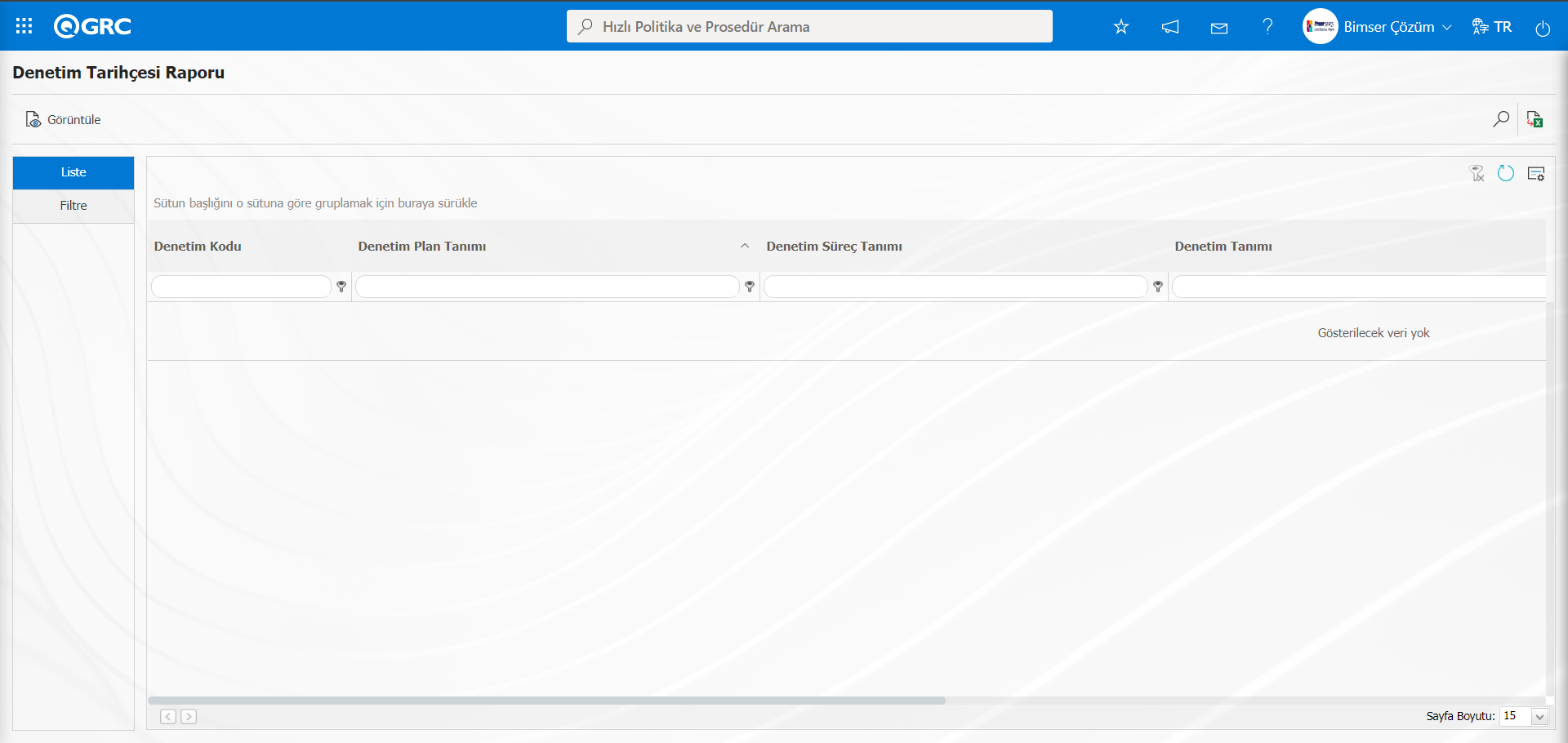
Ekrandaki bulunan butonlar yardımıyla;
 : Listede seçili denetim bilgileri görüntülenir.
 : Kayıtlar filtrelenerek arama yapılır.
 : Veriler Excel’e aktarılır.
: Menü ekranlarındaki arama kriterleri arama işlemi yapılan gridde filtre alanlarında kalan verilerin temizleme işlemi yapılır.
: Menü ekranın tekrar varsayılan ayarlarına gelmesi işlemi yapılır.
: Menü ekranlarında kolonların karşılığı olan alanların gösterip- gizleme özelliği yani saklama özelliği ile menü ekranın kullanıcı bazlı tasarlama işlemi yapılır.
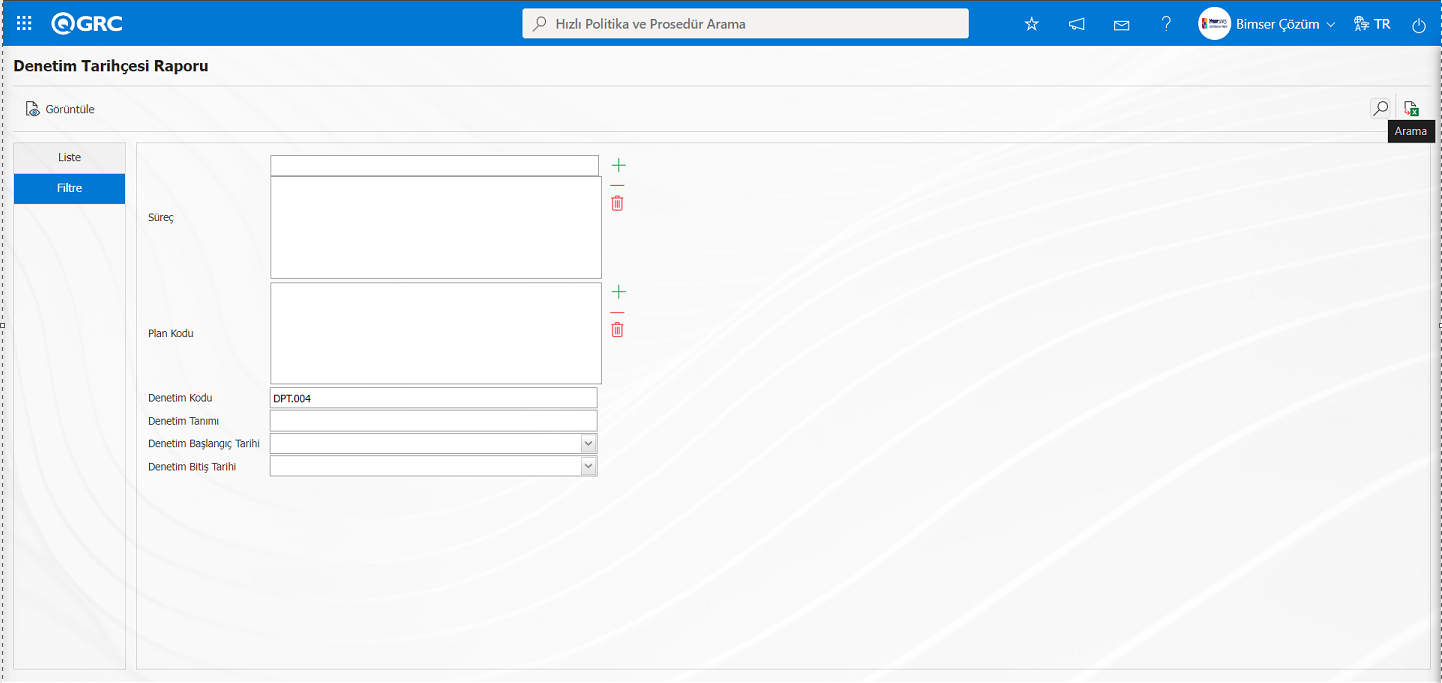
Denetim Tarihçesi Raporu ekranında Filtre sekmesinde filtre arama kriterleri olan “Denetim Kodu” alanında Denetim kodu yazılarak (Ara) butonu tıklanılır.
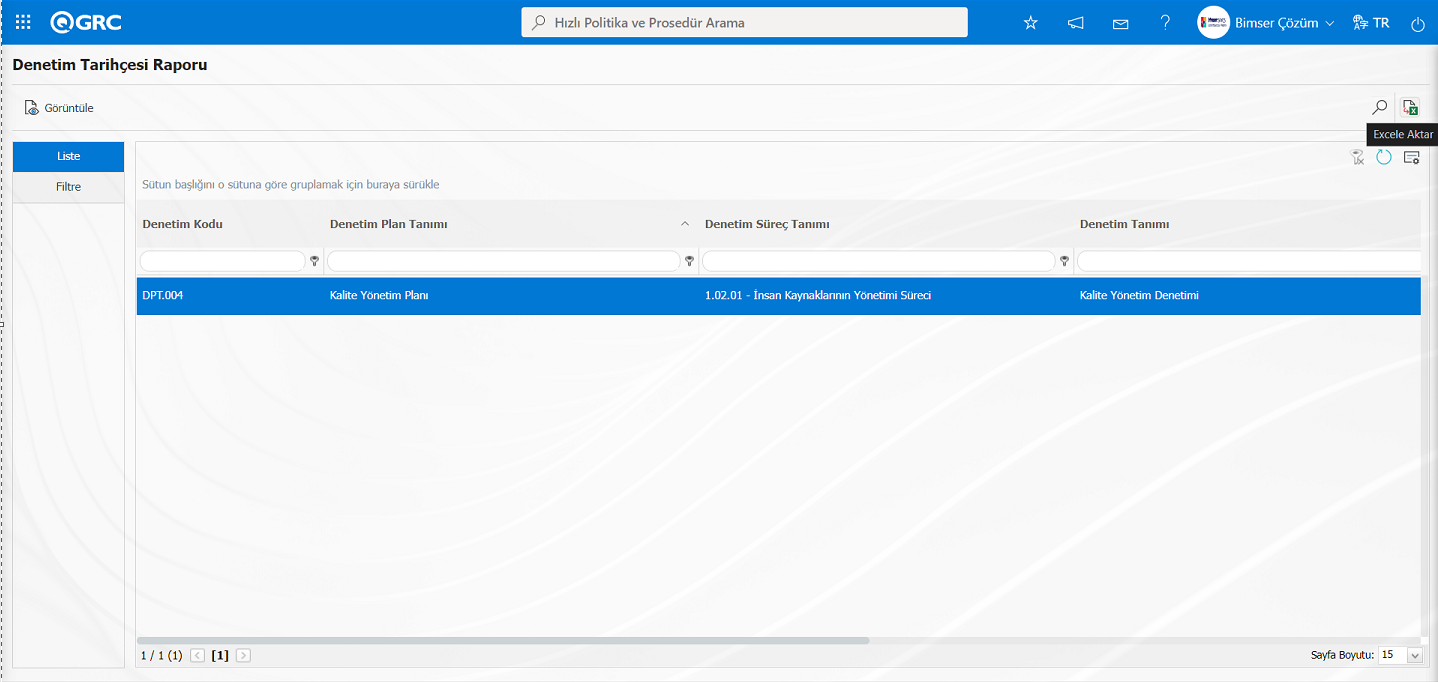
Denetim Tarihçesi Raporu ekranında liste sekmesinde yapılan filtredeki arama kriterlerine göre kayıtlar listelenir.
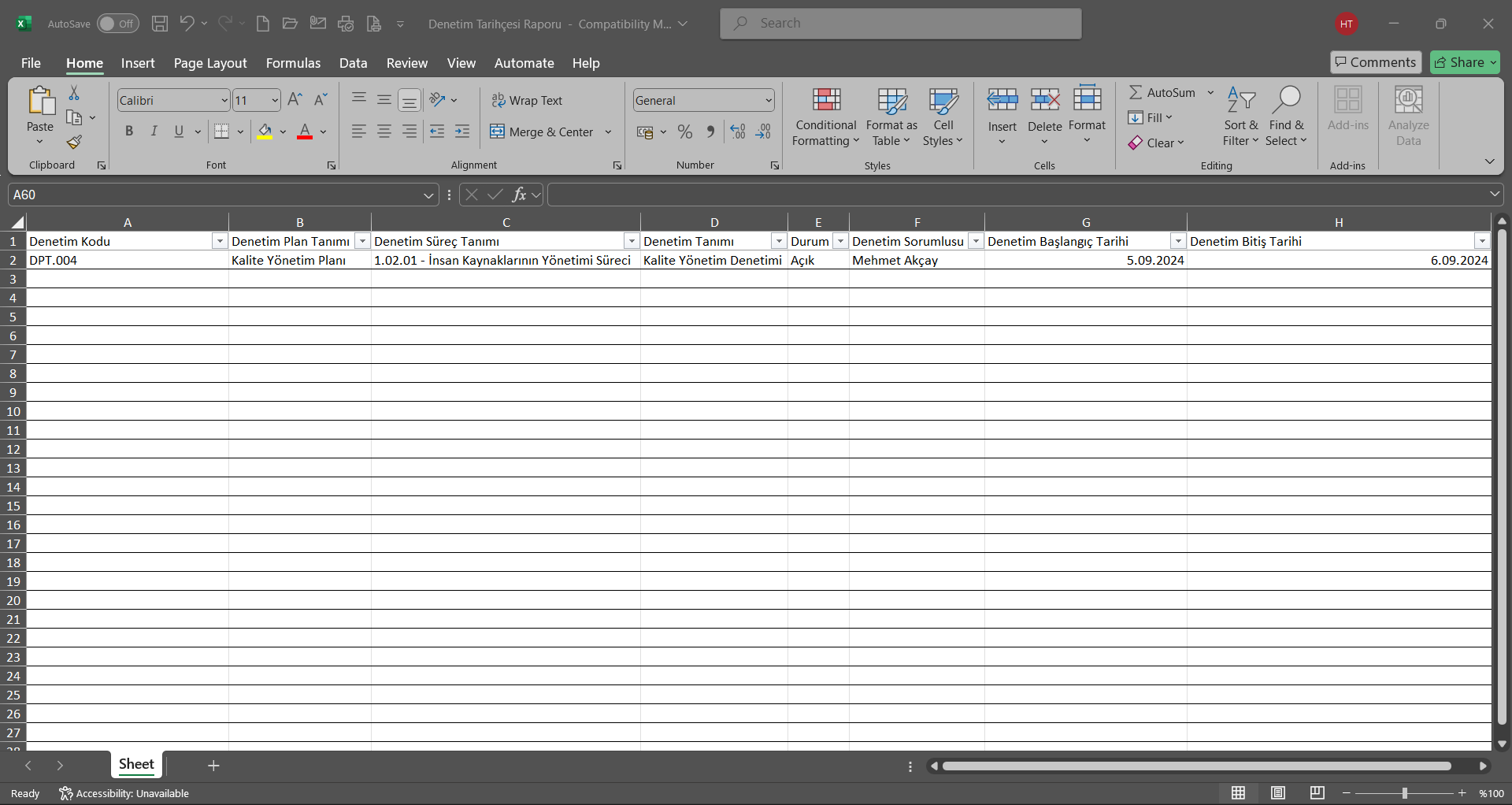
Denetim Tarihçesi Raporu ekranında  (Excel’e Aktar) butonu tıklanarak Denetim Tarihçesi raporun Excel formatından raporu alınır.
Denetim Tarihçesi Raporu ekranında butonu tıklanılır.
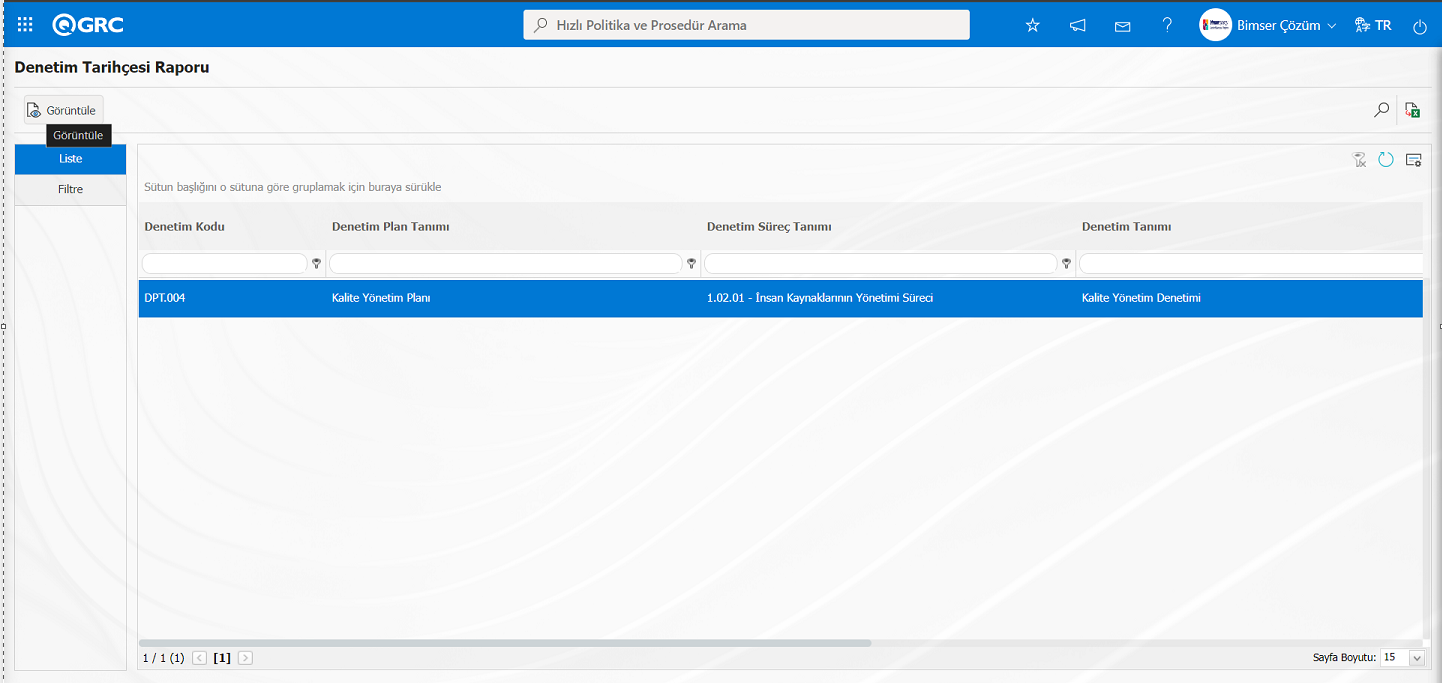
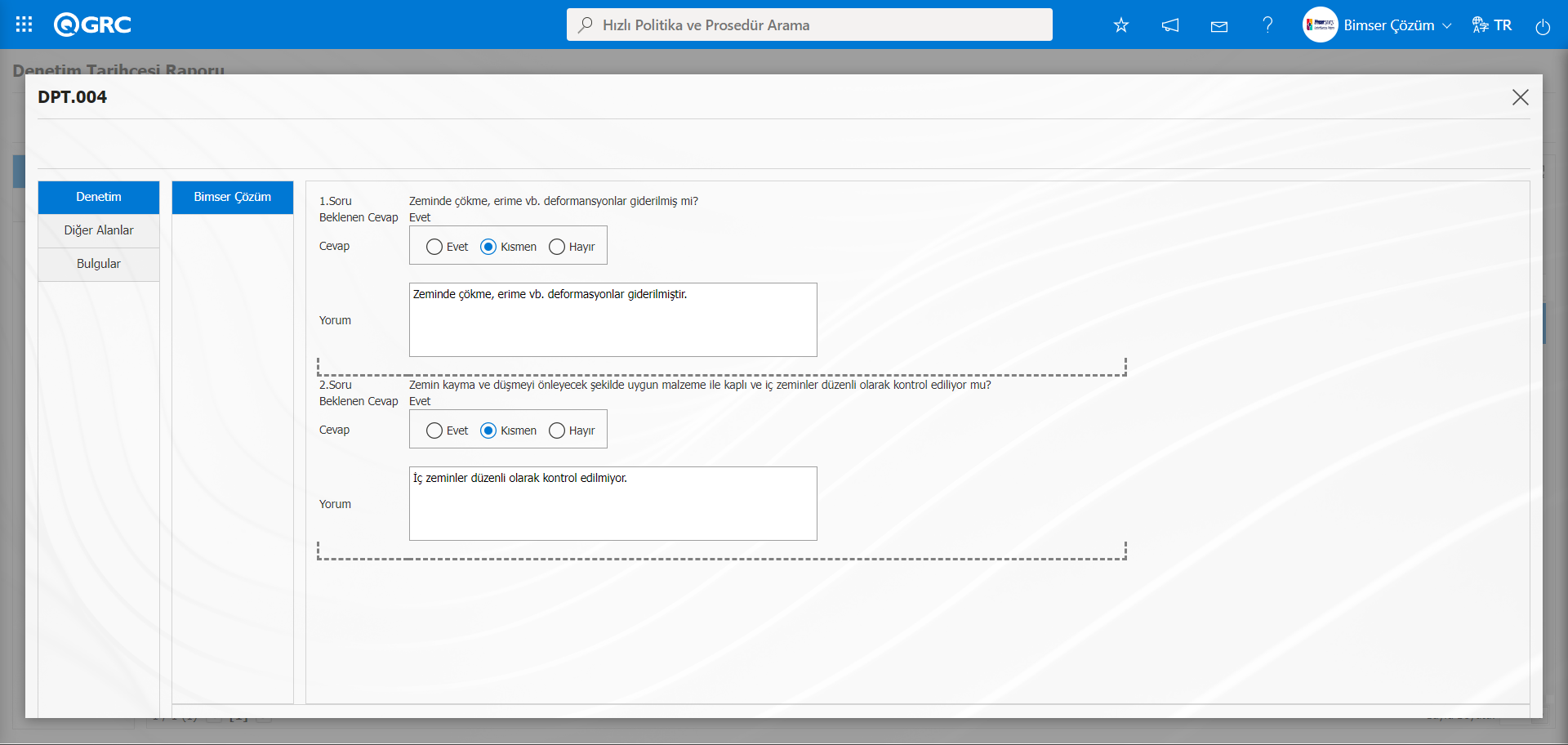
Denetimin görüntüleme işlemi yapılır.
Telif Hakkı © [2024] Bimser Çözüm Yazılım Ticaret A.Ş. Tüm hakları saklıdır.