Politika ve Prosedürler
Bilgi
İlgili konu başlığına sağ tarafta bulunan navigasyon yardımıyla hızlı bir şekilde ulaşabilirsiniz.
Politika ve Prosedürler Modülü (v.5.26) Kullanıcı Yardım Dokümanı
Modül Versiyonu: 5.26
1.GİRİŞ
“QGRC Politika ve Prosedürler Modülü”, Yönetim Sistemleri Politika ve Prosedürlerin dokümantasyonunun hazırlandığı, revize edildiği, onay süreçlerinin yürütülerek Politika ve Prosedürlerin yayınlandığı, Politika ve Prosedür raporlarının alınabildiği ve tüm dokümantasyonun arşivlendiği bir modüldür.
2.AMAÇ
Bu yardım kılavuzunun amacı; “Politika ve Prosedürler” modülünün çalışma sürecini anlatmaktır. Bu yardım kılavuzu sistem altyapı tanımlarındaki tanımlamalar ve parametrelerden başlayarak, Politika ve Prosedürlerin temellerinin oluşturulduğu “Klasör Tanımlama, Politika ve Prosedür Hazırlama, Revizyon, İptal” süreçlerinin detaylı olarak uygulama örnekleri ile anlatmaktadır. Sistemden Politika ve Prosedürlerin ilgili alınan “Raporlar” ve uygulamada kullanıcılara yardımcı olacak “Sistem Altyapı ” tanımları yine örnekler yoluyla anlatılmaktadır.
3. SORUMLULUKLAR
QGRC Politika ve Prosedürler Modülü Yöneticileri, Politika ve Prosedür Sorumluları, Tüm Çalışanlar
4. İŞ AKIŞI
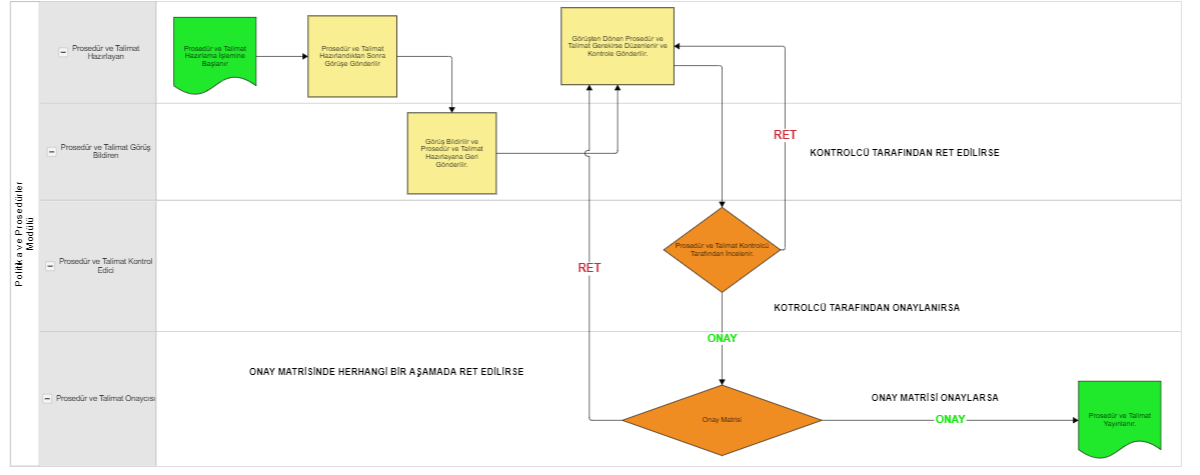
5. Politika ve Prosedürler Modülü
“Politika ve Prosedürler” modülü, standartlara uygun olarak “Politika ve Prosedürler” sürecini sağlayan bir modüldür. “Politika ve Prosedür” Politika ve Prosedürlerin dokümantasyonun QGRC sistemi üzerinde onay sürecinden geçirilerek hazırlanmasını, kontrol edilmesini, onaylanmasını, revize edilmesini, yayınlanarak elektronik ortamda ilgili personellere dağıtılmasını, raporlanmasını ve tüm Politika ve Prosedürlerin dokümantasyonun arşivlenmesini ve iptal sürecinin yürütülmesini sağlar. Personellerin yetkili oldukları klasörler/ Politika ve Prosedürler kapsamında Politika ve Prosedürler ulaşıp, Politika ve Prosedürler üzerinde işlem yapmasına olanak sağlar. Hızlı, kolay ve güvenilir bir Politika ve Prosedürler süreci için QGRC'de;
-Güvenli “Politika ve Prosedürler” kontrolü ve hızlı onay mekanizması -Birbirleri ile ilişkilendirilebilir Prosedür ve Talimat -Kolay tasnif edilen, indekslenen Prosedür ve Talimatların ile hızlı arama -Yetkilendirme özelliği ile Prosedür ve Talimatların kontrollü erişim -Prosedür ve Talimatların otomatik yayınlanması ve okunan Prosedür ve Talimatların kolay takibi -Prosedür ve Talimatların onay, kontrol, revizyon ve yayınlama aşamalarında e-mail ile bilgilendirme -Otomatik olarak sistem tarafından Prosedür ve Talimatların master listesi oluşturma -Prosedür ve Talimatların süreç ve yönetim sistemleri ile dinamik olarak ilişkilendirme
5.1. Sistem Altyapı Tanımları/ Politika ve Prosedürler
“Politika ve Prosedürler” Modülünde altyapı tanımları tanımlama işlemi yapıldığı kısımdır. “Politika ve Prosedürler” modülünde başlamadan önce altyapıda bulunan Politika ve Prosedürler tiplerinin tanımlanması gerekir. Ayrıca kontrollü kopya olarak dağıtımı yapılacak Politika ve Prosedürlerin, fiziksel dağıtım noktaları olan dağıtım yerleri ve dağıtım yerlerinin ortaklaştırılarak sınıflandırılmasını sağlayan dağıtım gruplarını tanımlama işlemi ilk aşamada yapılması gerekmektedir.
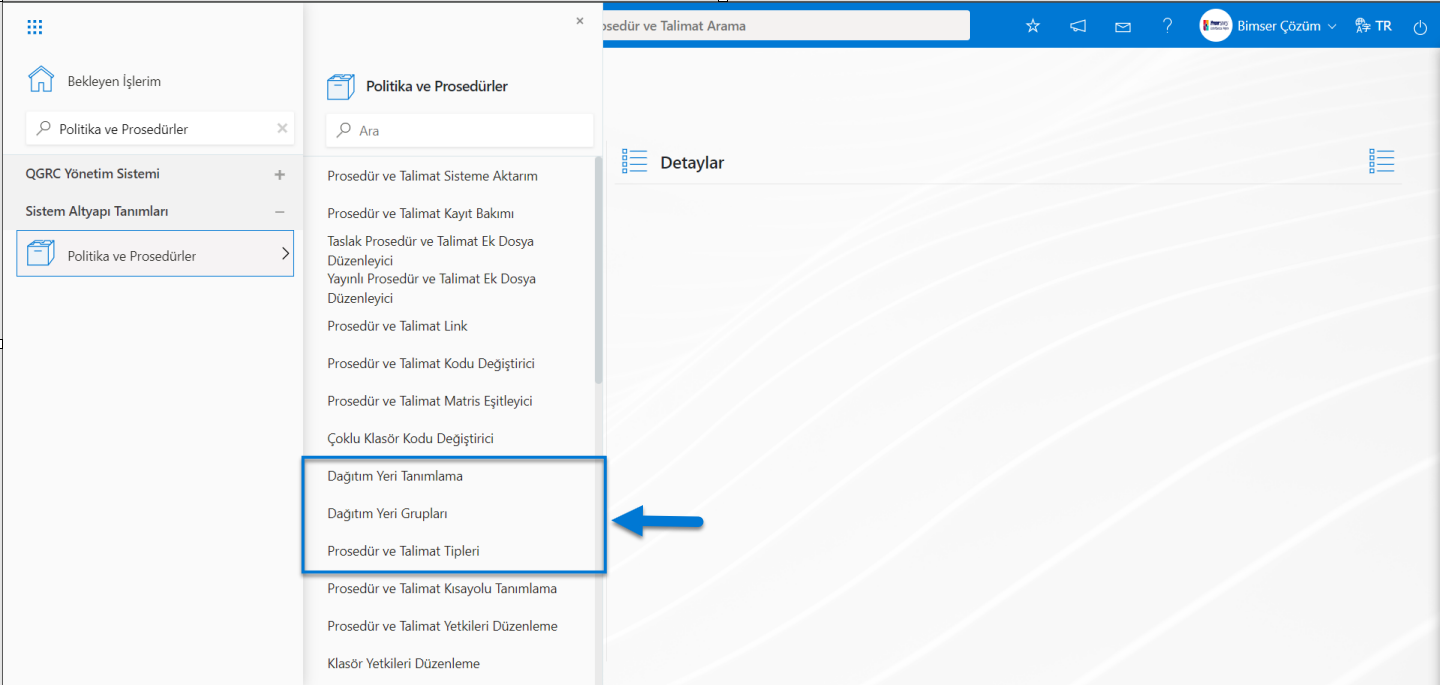
5.1.1. Prosedür ve Talimat Tipleri
Menü Adı: Sistem Altyapı Tanımları/ Politika ve Prosedürler/ Prosedür ve Talimat Tipleri
Prosedür ve Talimat tiplerinin tanımlama işleminin yapıldığı menüdür.Klasör tiplerinin belirlenmesinde, Prosedür ve Talimat hazırlama işleminde ne tip Prosedür ve Talimat hazırlandığının belirlenmesinde ve raporlamalarda kullanılmaktadır.
Örneğin;
EK-El Kitabı,
PO-Politika,
SR-Süreç,
IA-İş Akışı,
PR-Prosedür,
TL-Talimatları,
FR-Form,
LS-Liste,
SZ-Sözleşme,
DKD-Dış Kaynaklı Prosedür ve Talimat vb. Prosedür ve Talimat tipleri kullanılabilir.
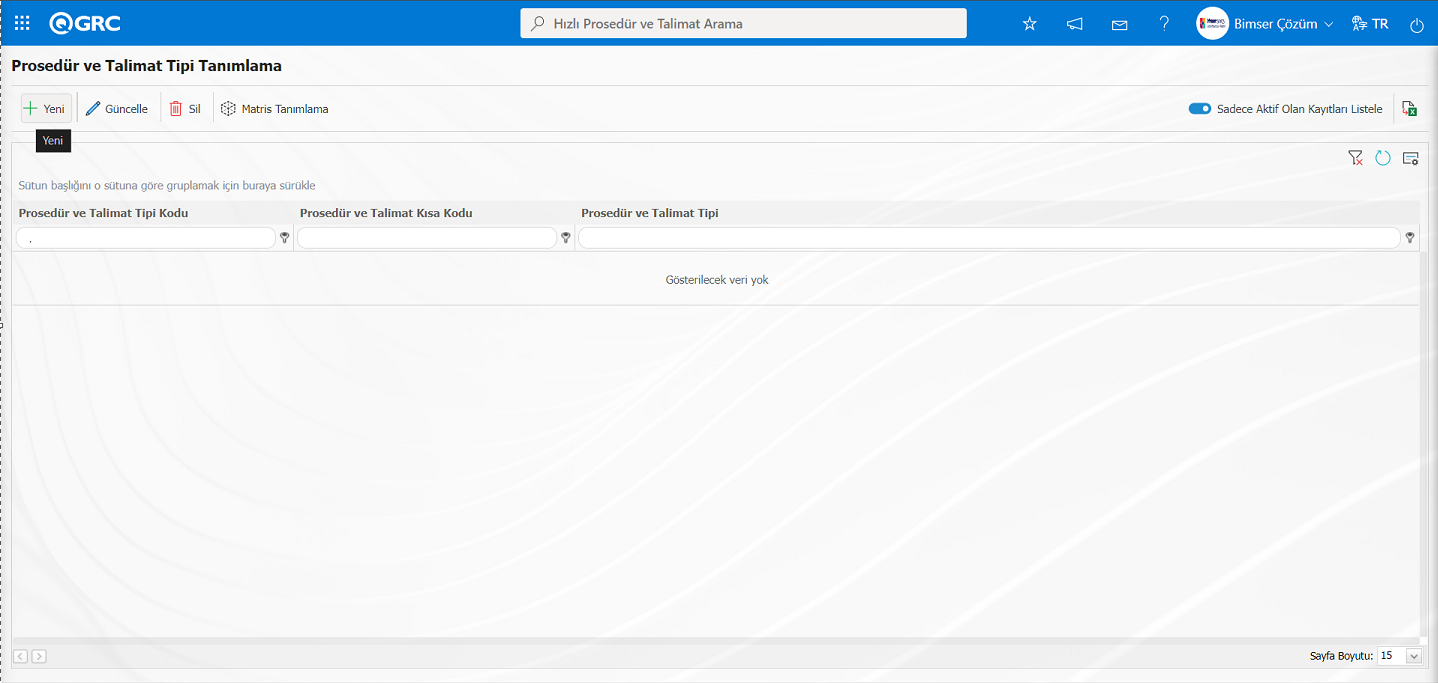
Ekranda bulunan butonlar yardımıyla;
 : Yeni bir Prosedür ve Talimat tipi tanımlama işlemi yapılır.
 : Listede seçili Prosedür ve Talimat bilgisi üzerinde güncelleme işlemi yapılır.
 : Listede seçili Prosedür ve Talimat tipi bilgisi silinir.
 : Matris Tanımlama ekranı açılır ve Prosedür ve Talimat tipi bazında matris tanımlama işlemi yapılır.
 : Kayıtlar filtrelenerek arama yapılabilir.
 : Veriler Excel’ e aktarılır.
 : Menü ekranlarındaki arama kriterleri arama işlemi yapılan gridde filtre alanlarında kalan verilerin temizleme işlemi yapılır.
 : Menü ekranın tekrar varsayılan ayarlarına gelmesi işlemi yapılır.
- Sadece Aktif Olan Kayıtları Listele: İlgili check box işaretlenirse sadece durunu aktif statüsündeki Prosedür ve Talimat tipleri kayıtları listelenir.
Prosedür ve Talimat Tipi Tanımlama ekranına yeni bir Prosedür ve Talimat tipi eklemek için ekranın sol üst köşesindeki butonu tıklanarak Prosedür ve Talimat Tipi Tanımlama/ Yeni Kayıt ekranı açılır.
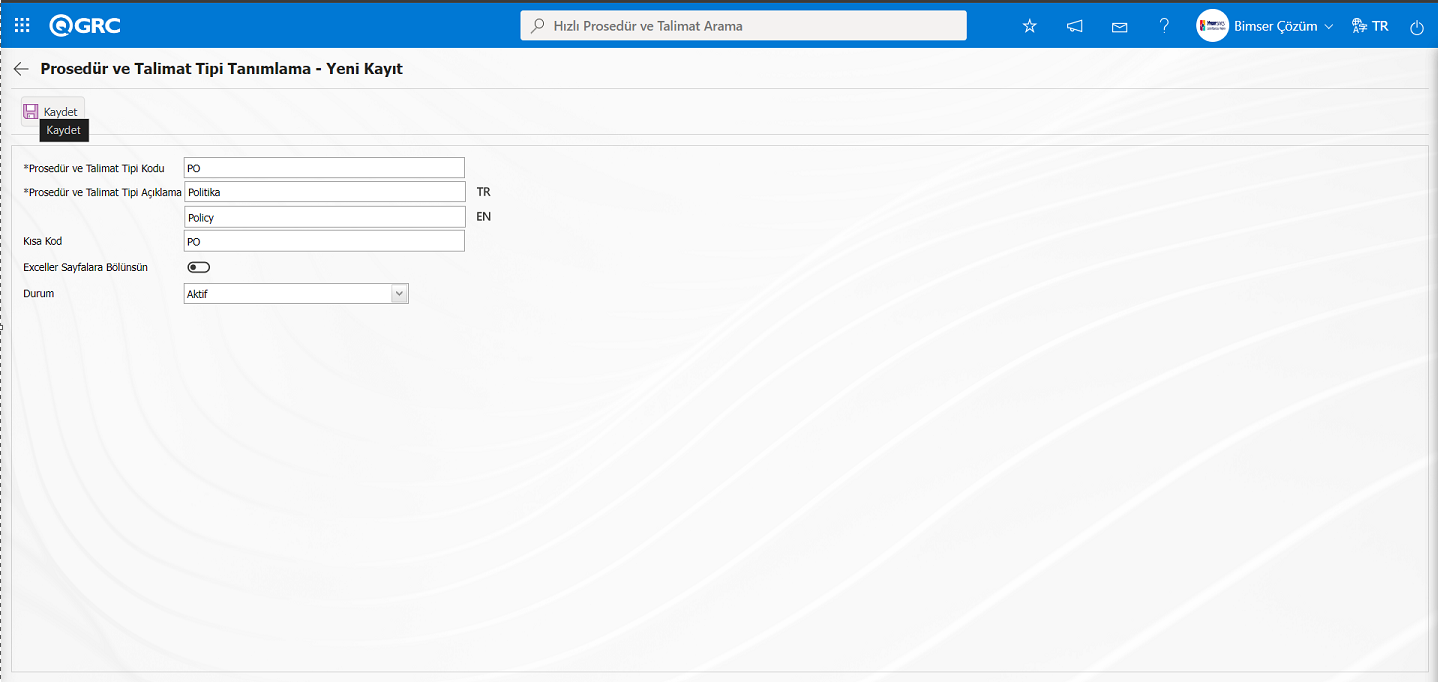
Açılan ekranda ilgili alanlar tanımlanır;
Prosedür ve Talimat Tipi Kodu: Prosedür ve Talimat Tipi Tanımlama ekranında firma bünyesinde tanımlı olan Prosedür ve Talimat tiplerinin kodunun yazıldığı alandır. Örneğin; Prosedür için PR, Polika için PO kodları tanımlanır.
Prosedür ve Talimat Tipi Açıklama: Prosedür ve Talimat Tipi Tanımlama -Yeni Kayıt ekranında Prosedür ve Talimat tipinin açıklama bilgisi yazılır.Örneğin; Prosedür, Politika gibi. Diğer dil seçenekleri de kullanılacaksa ilgili dil simgenin bulunduğu alanlara ilgili Prosedür ve Talimat tipinin dil karşılığı yazılır.
Kısa Kod: Prosedür ve Talimat Tipi Tanımlama -Yeni Kayıt** ekranında Prosedür ve Talimat kod yapısında belirlenen, Prosedür ve Talimat tipine ait kısa kodun, sistem üzerinde Prosedür ve Talimat hazırlarken kullanılan Prosedür ve Talimat kodu yapısında otomatik olarak kullanılması isteniyorsa bu alan doldurulur. Örneğin; Prosedür için “P0” kısa kodunun, Prosedür ve Talimat işlemlerinde klasör tanımlamada otomatik şablonda kullanılması isteniyorsa, [TIP] kodu kullanılır. Böylece sistemde oluşturulan yeni Prosedür ve Talimat için kod şablonu kısmında [TIP] görülen yere otomatik olarak “PO” kodunu getirir. Klasör Tanımlama-Yeni Kayıt ekranında tanımlanan otomatik kod şablonunda Prosedür ve Talimat tipi “Politika” seçildiğinde [TIP] kısmında kısa kod alanında tanımlı kod gelir.Kısa kod tanımlı olmadığında Prosedür ve Talimat tipinin kod alanındaki kod bilgisi [TIP] alanı gelmektedir.

Prosedür ve Talimat Hazırlama işlemin yapıldığı Yeni Prosedür ve Talimat ekranında Prosedür ve Talimat kodları sayac değerine göre B-2024-PO.001, B-2024-PO.002, B-2024-PO.003 şeklinde sıralı otomatik gelmesi sağlanır.
Exceller Sayfalara Bölünsün: Prosedür ve Talimat Tipi Tanımlama -Yeni Kayıt ekranında ilgili Prosedür ve Talimat tipinin excel olduğu durumlarda bu özellik kullanılır. Yazdırma yada okuma aşamasında Excel’i PDF’e dönüştürürken tüm sayfaların tek bir sayfa olarak görüntülenip görüntülenmeyeceği belirlenir. Eğer ilgili check box seçili değilse, excel çalışma sayfası içerisinde bulunan tüm sayfaları (page) PDF’e çevirirken tek bir sayfaya sıkıştırır. Eğer ilgili check box seçili olan ise, excel çalışma sayfası içerisinde bulunan tüm sayfaları (page) PDF’e çevirirken ayrı ayrı sayfalar halinde dönüştürür.
Durum: Prosedür ve Talimat Tipi Tanımlama -Yeni Kayıt ekranında ilgili Prosedür ve Talimat tipinin aktiflik ya da pasiflik durumu belirlenir.
Prosedür ve Talimat Tipi Tanımlama -Yeni Kayıt ekranında gerekli alanlar ilgili bilgiler girildikten sonra ekranın sol üst köşesindeki  butonu tıklanarak Prosedür ve Talimat tipi kayıt işlemi yapılır.
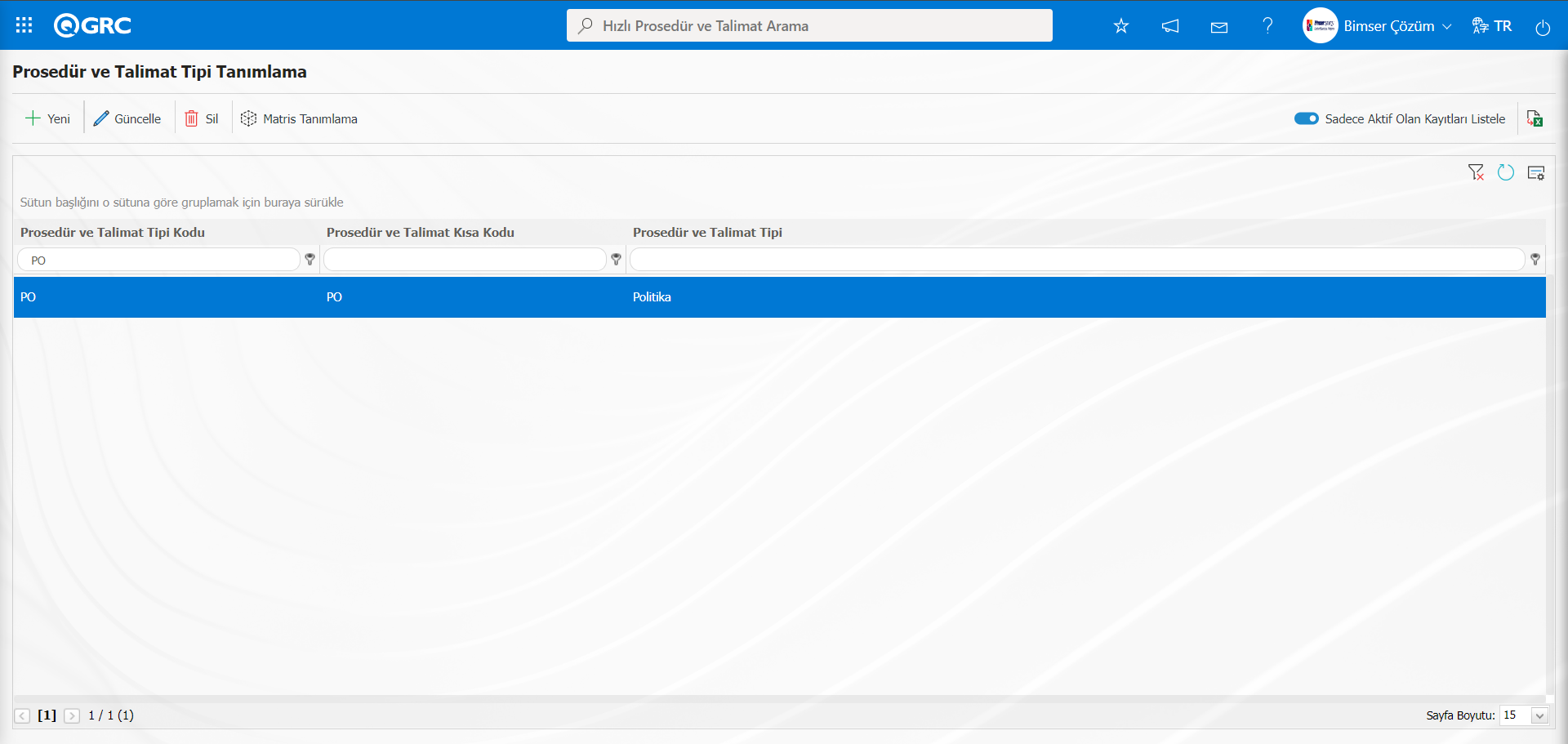 Prosedür ve Talimat Tipi Tanımlama ekranında Prosedür ve Talimat Tipi seçili iken
  butonu tıklanılır.
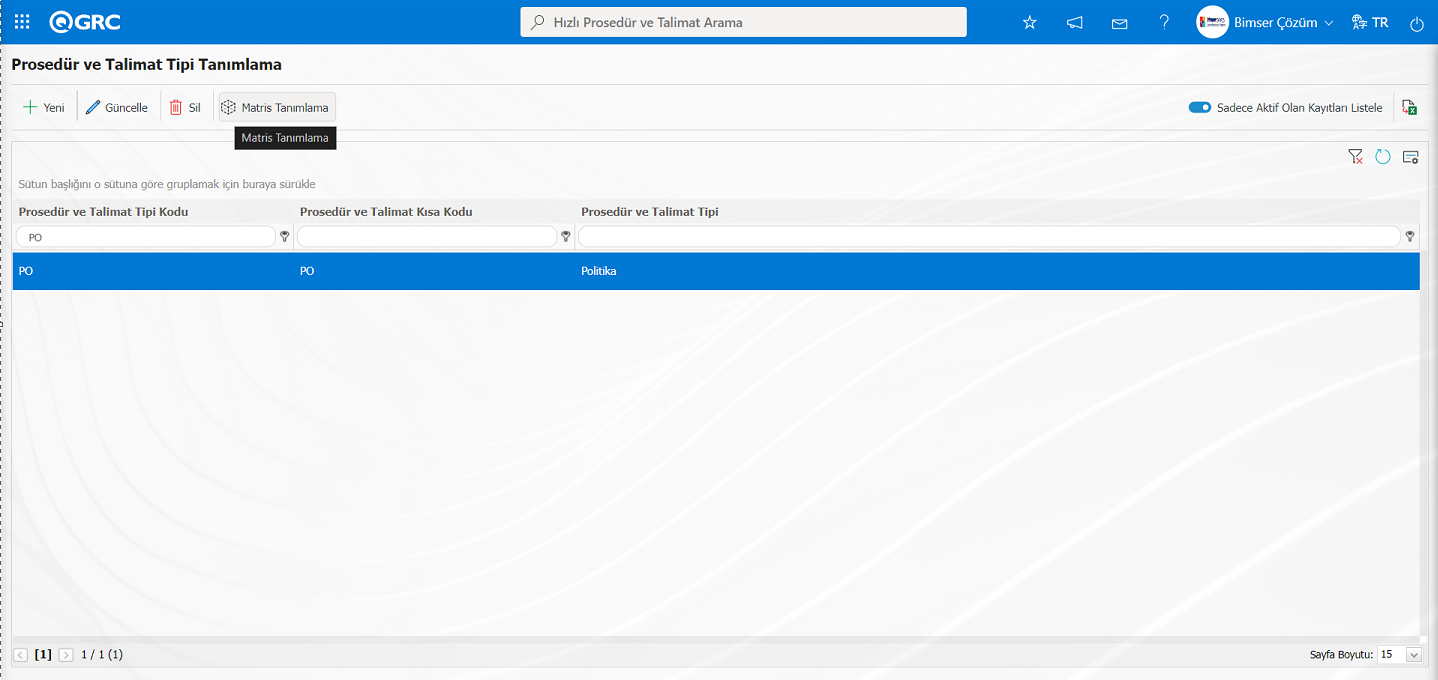
Açılan Matris Tanımlama ekranında ile ilgili Prosedür ve Talimat tipi için yetki, dağıtım, onay, görüş matrisleri ve kontrollü kopya dağıtım yerlerinin belirlemesi sağlanır.
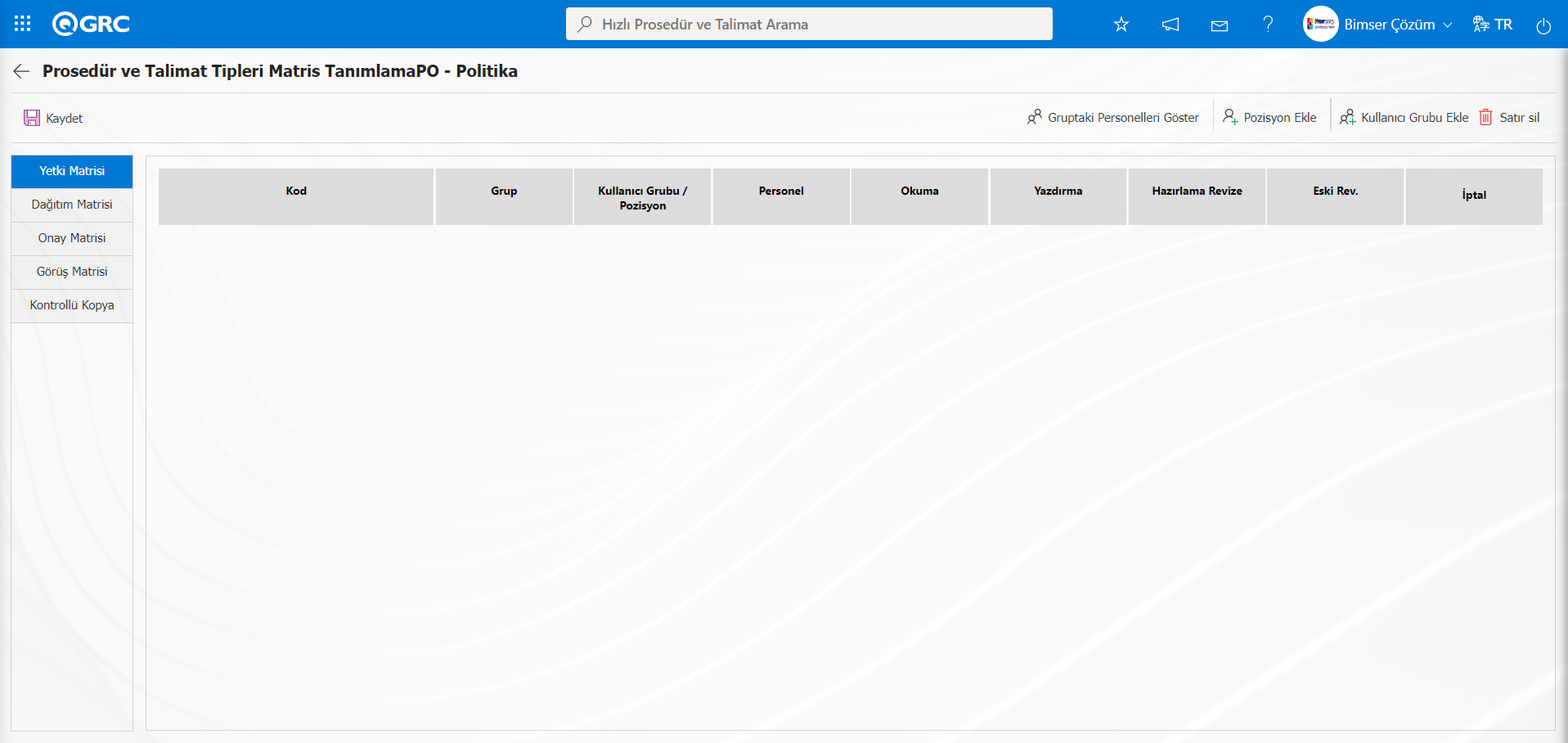 Örneğin; Prosedür ve Talimat tipi Politika olan Prosedür ve Talimatlar için yetki matrisi, dağıtım matrisi veya onay matrisleri tanımlanmış kullanıcı/ kullanıcı grubu olması isteniyorsa bu menüden ilgili seçimler yapılır. Matris tanımlama işlemleri Prosedür ve Talimat tipi aynı olsa bile farklılık gösterecek Prosedür ve Talimatlar için klasör tanımlama menüsünden ya da Prosedür ve Talimat hazırlama işlemlerinden Prosedür ve Talimata özgü olarak gerçekleştirilir.
Matris Tanımlama işlemi yapmak için ilgili Prosedür ve Talimat tipi seçilerek, butonuna tıklanır. Açılan ekranında, yetki, dağıtım, onay, görüş, kontrollü kopya matrisleri tanımlanır.
Yetki Matrisi Sekmesinde;
Prosedür ve Talimat tipinin bağlı olduğu Prosedür ve Talimatlar için hangi kullanıcı yada kullanıcı gruplarının okuma, yazdırma, hazırlama/ revize etme, eski revizyonları görme ve iptal etme yetkilerine sahip olacağı belirlendiği sekmedir.
Prosedür ve Talimat Yetki Matrisinde Yetkilendirme;
Okuma: Prosedür ve Talimat tipine bağlı Prosedür ve Talimatlar için Prosedür ve Talimatları görüntüleme ve okuyabilme işlemi yapma yetkisi
Yazdırma: Prosedür ve Talimat tipine bağlı Prosedür ve Talimatlar için Prosedür ve Talimatı bilgisayarı indirip yazdırabilme işlemi yapma yetkisi
Hazırla/Revize: Prosedür ve Talimat tipine bağlı Prosedür ve Talimatlarda yeni bir Prosedür ve Talimat hazırlama ve var olan Prosedür ve Talimatta revizyon işlemi yapma yetkisi
Eski Revizyon: Prosedür ve Talimat tipine bağlı Prosedür ve Talimatlarda Revizyon işlemi yapılmış Prosedür ve Talimatların eski revizyonları varsa görüntüleme işlemi yapma yetkisi
İptal Etme: Prosedür ve Talimat tipine bağlı Prosedür ve Talimatlarda Prosedür ve Talimatı iptal işleminin yapılması yetkisi
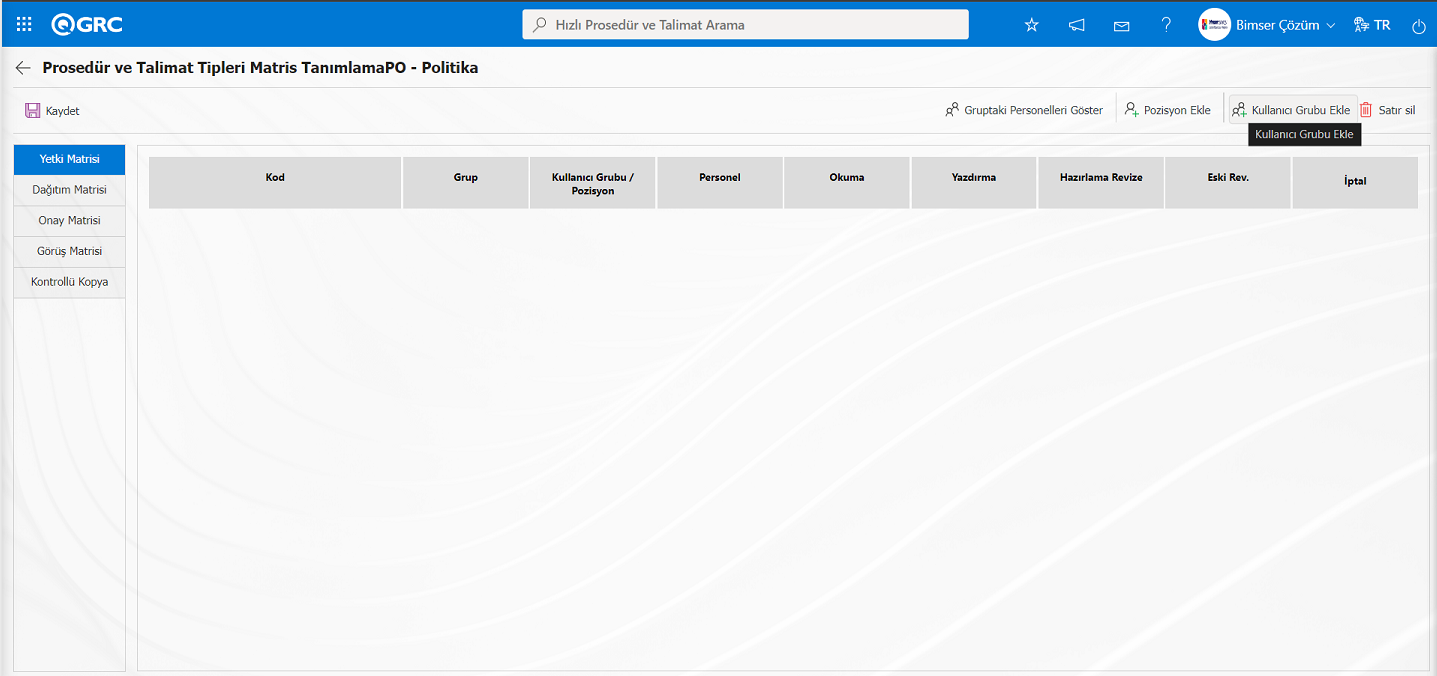
Ekranda bulunan butonlar yardımıyla;
 : Seçili olan kullanıcı grubundaki personelleri gösterilme işlemi yapılır.
 : Listeye pozisyon eklenme işlemi yapılır.
 : Yetki matrisine sistemde tanımlı Kullanıcı grubundan kullanı grubu ekleme işlemi yapılır.
 : Yetki matrisinde seçili satırın silinme işlemi yapılır.
Prosedür ve Talimat tipine bağlı Prosedür ve Talimatlarda yetki matrisi atama yapmak için / butonları tıklanır. Sistemde tanımlı olan Kullanıcı Grubu/ Pozisyon listesinde yetki verilmek istenilen kullanıcılar için seçim yapılır. Hangi yetkiler verilmek isteniyorsa işaretlenir.
butonu tıklanarak sistemde tanımlı kullanıcı grubu listesinden yetkilendirme işlemi yapılacak Kullanıcı grubu seçilerek  butonu tıklanarak yetki matrisine eklenir.
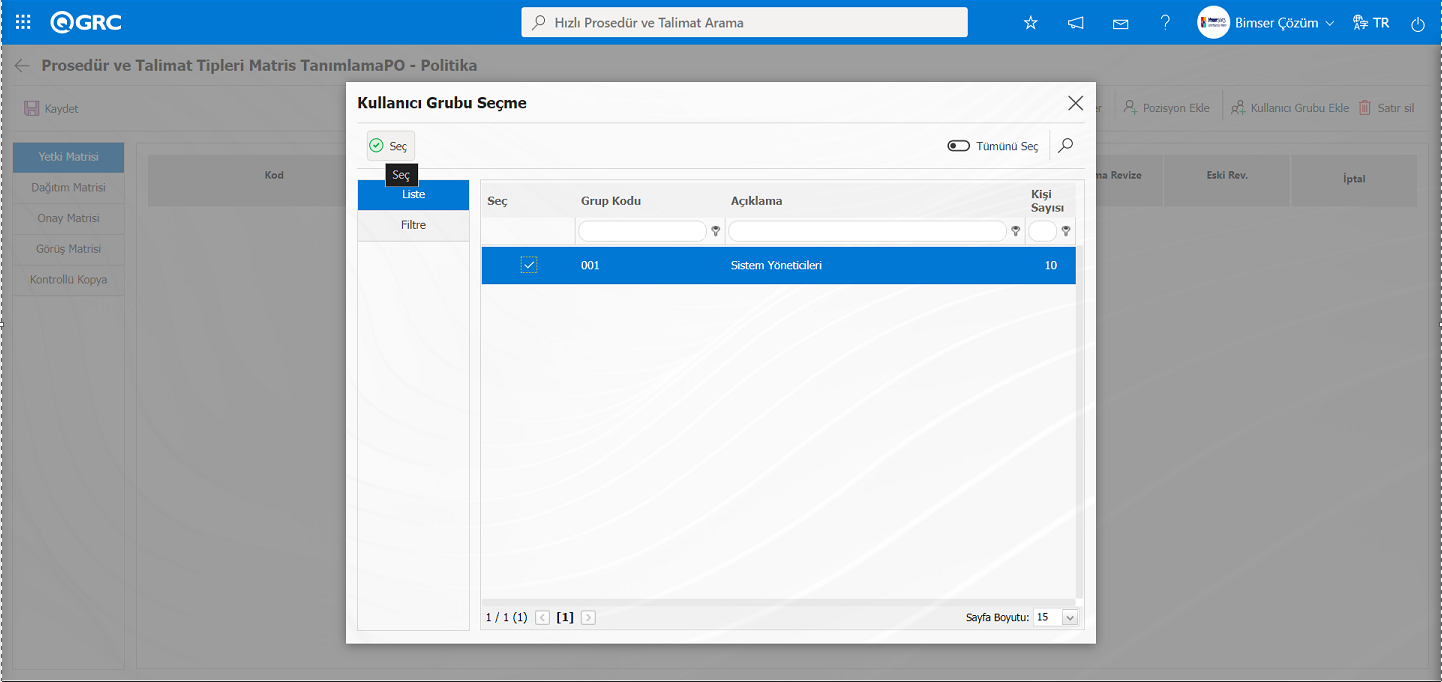
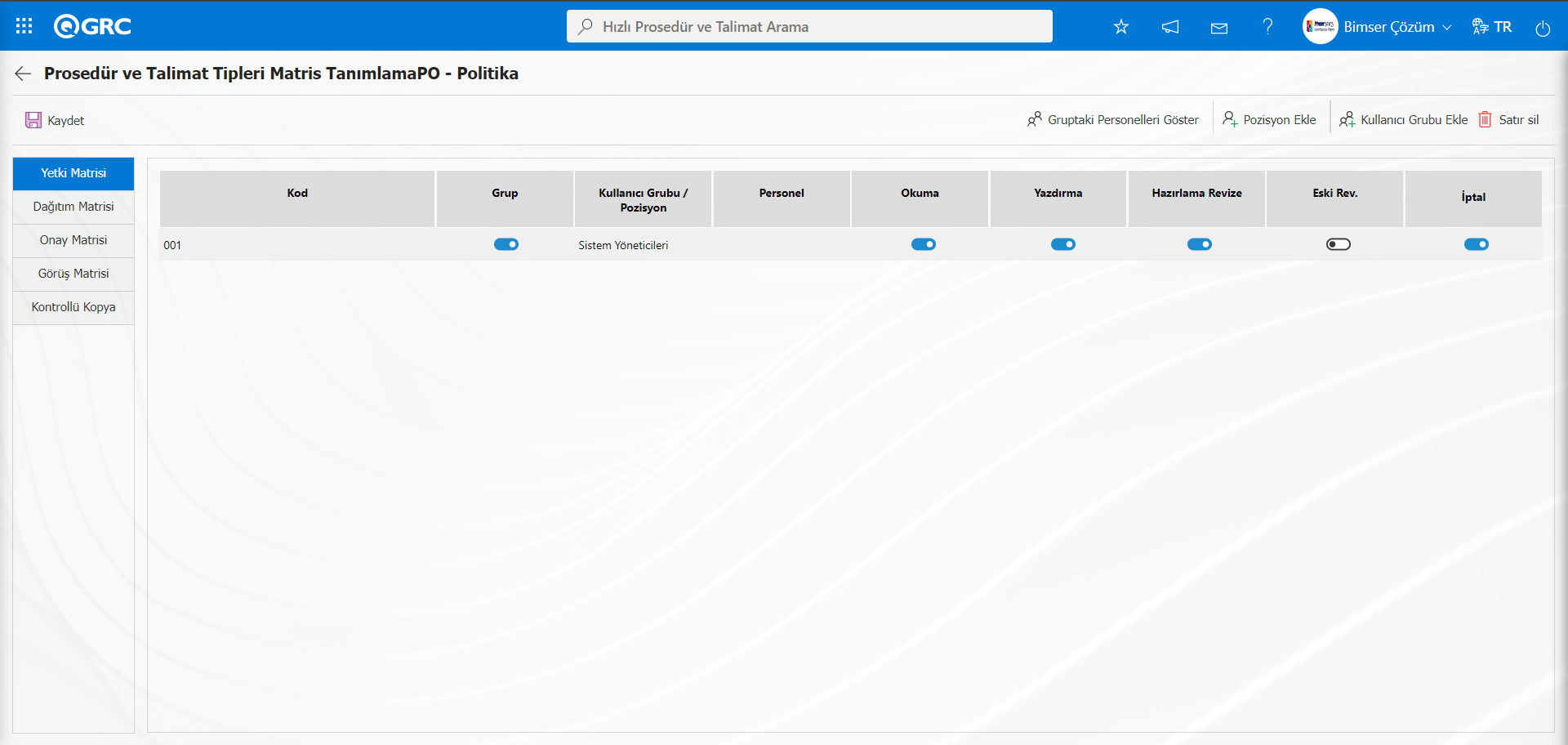
Yetki Matrisine Kullanıcı Grubu ekleme işleminde sonra okuma, yazdırma, hazırlama/ revize etme, eski revizyonları görme ve iptal etme yetkilerinden hangileri verilecek ilgili check box’lar işaretlenerek yetkilendirme işlemi yapılır. Okuma yetkisi kullanıcı ve kullanıcı grupları için varsayılan olarak işaretli gelir.
Dağıtım Matrisi Sekmesinde;
Prosedür ve Talimat tipinin bağlı olduğu Prosedür ve Talimatlar için hangi kullanıcı ya da kullanıcı gruplarına okuma görevi düşeceğinin belirlendiği sekmedir.
Önemli: Prosedür ve Talimat tipine bağlı Prosedür ve Talimatlarda önemli ile ilgili, check box işaretlinir. Önemli check box işaretli Prosedür ve Talimatlar kullanıcının “Bekleyen işlerim” sayfasında “Okunması Gereken Önemli Prosedür ve Talimatlar Listesi” işi olarak görev düşer. Prosedür ve Talimat tipine bağlı Prosedür ve Talimatlarda ilgili check box işaretli değilse kullanıcının “Bekleyen işlerim” sayfasında “Okunması Gereken Prosedür ve Talimat Listesi” işi olarak görev düşer. Politika ve Prosedürler Modülü parametrelerinde 273 numaralı “Dağıtım matrisinde Önemli Prosedür ve Talimat fonksiyonu kullanılacak mı? parametresinin parametre değeri “Evet” seçilerek parametre aktif edilir.
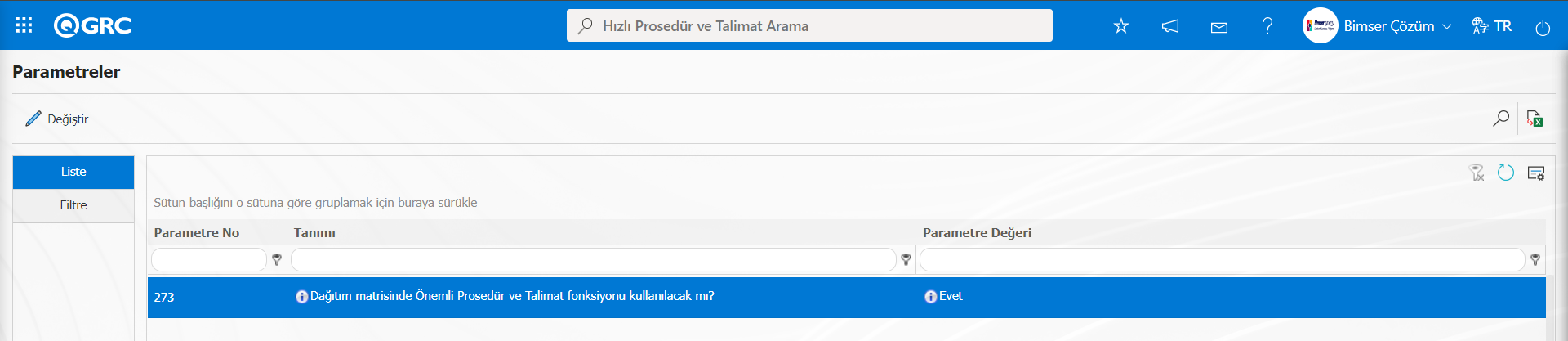
Parametre aktif edildikten sonra Dağıtım Matrisi sekmesinde “Önemli” alanı görüntülenir ve bu özellik Politika ve Prosedürler modülünde kullanılır.
Okuma Görevi Düşmesin: Prosedür ve Talimat tipine bağlı Prosedür ve Talimatlar için okuma görevi düşmesi istenmiyorsa ilgili check box işaretlenir. Politika ve Prosedürler modülü parametrelerine 274 numaralı “Dağıtım matrisinde Okuma Görevi Düşmesin fonksiyonu kullanılacak mı ?” parametresinin parametre değeri “Evet” seçilerek parametre aktif edilir.
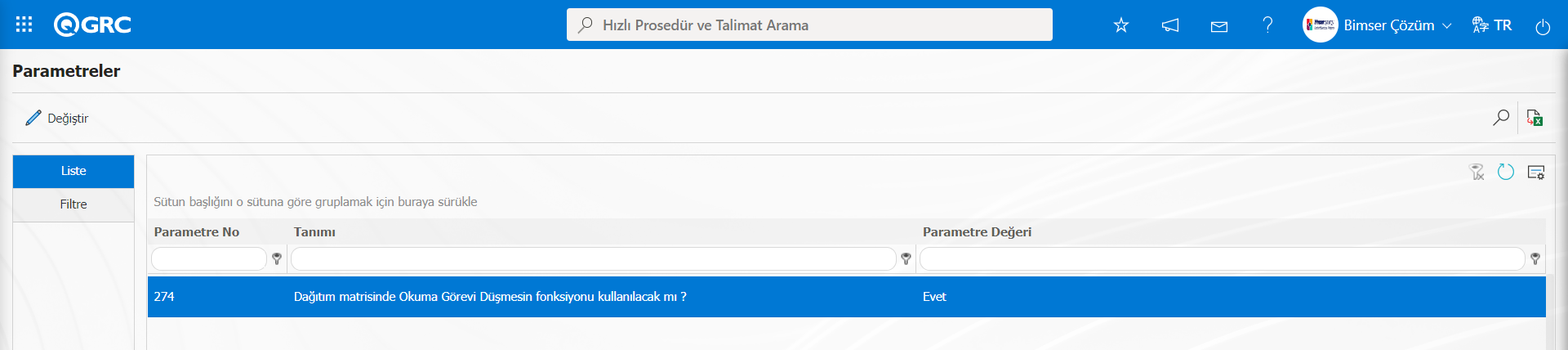
Parametre aktif edildikten sonra “Okuma görevi düşmesin” alanı dağıtım matrisi sekmesinde görüntülenir ve bu özellik Politika ve Prosedürler modülünde kullanılır.
Anket: Prosedür ve Talimat tipine bağlı Prosedür ve Talimatlar için anket kullanılacaksa ilgili check box işaretlenir. Parametre bağlı olarak görüntülenen bir alandır. Politika ve Prosedürler modülünde parametrelerinden 81 numaralı “Prosedür ve Talimatda Anket kulakçığı kullanılacak mı? (E/H)” parametresinin parametre değeri “Evet” seçilerek parametre aktif edilir.
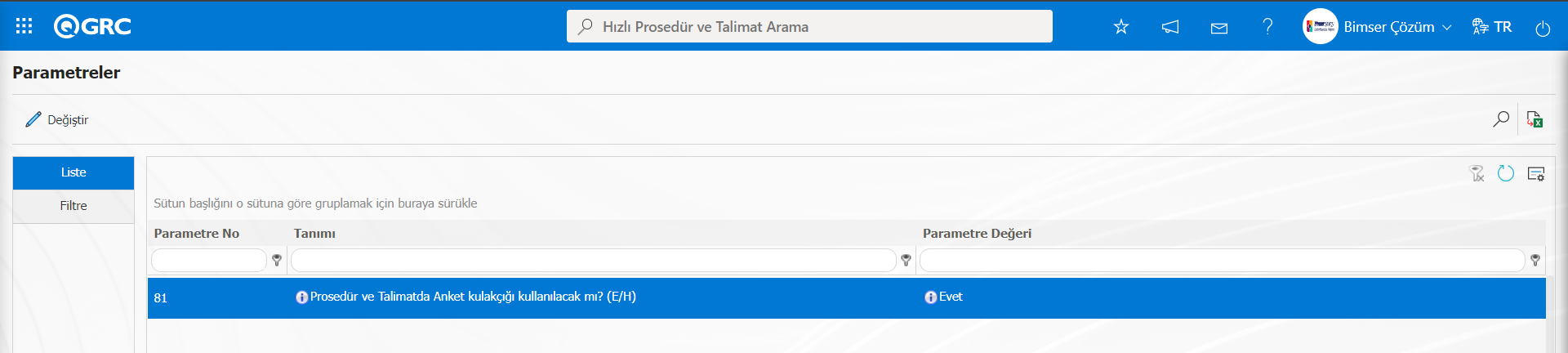
Parametre aktif edildikten sonra Prosedür ve Talimat tipine bağlı Prosedür ve Talimatda Yeni Prosedür ve Talimat ekranında Diğer bilgiler sekmesinde “Anket Kullanılacak” alanla ilgili check box işaretlenir. “Anket Kullanılacak” alanla ilgili check box işaretlendikten sonra Anket sorularının tanımlanacak anket sekmesinin aktif edilmesi sağlanır.
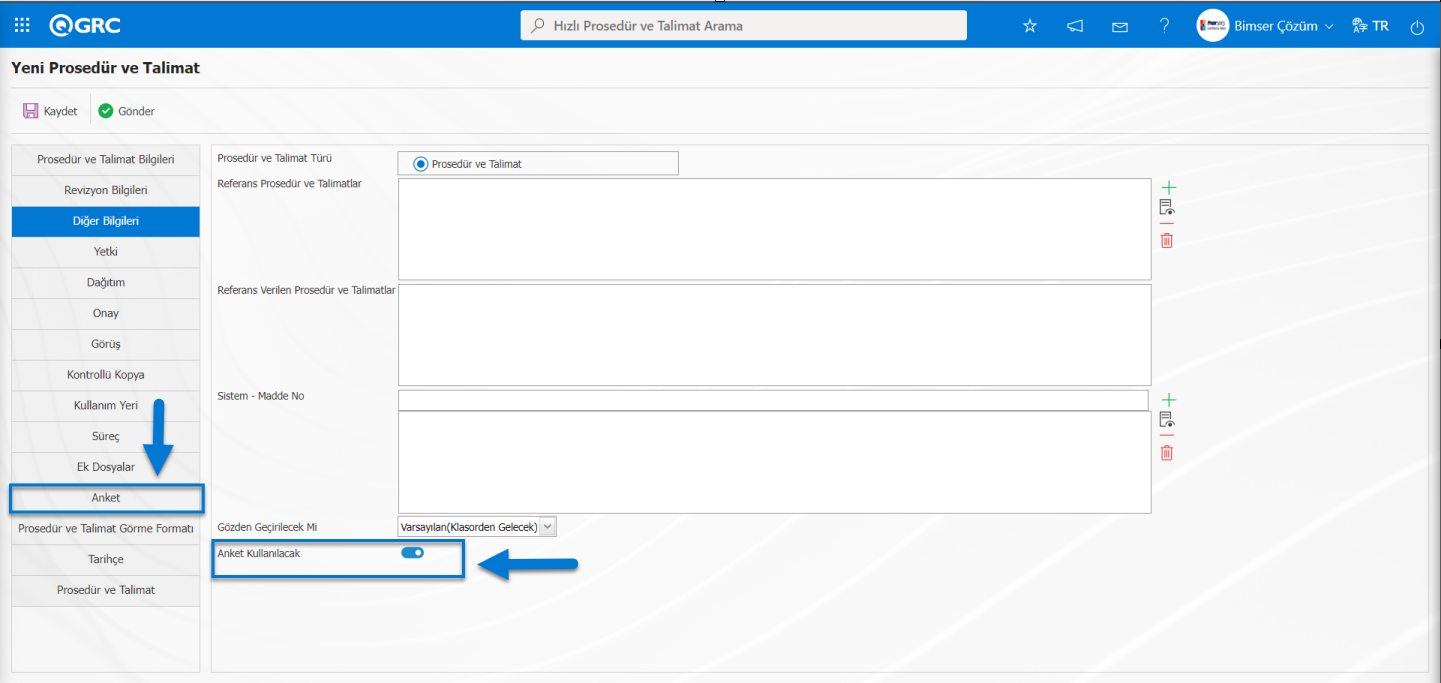
Anket sekmesi tıklanarak Soru tanımlama ekranı görüntülenir.
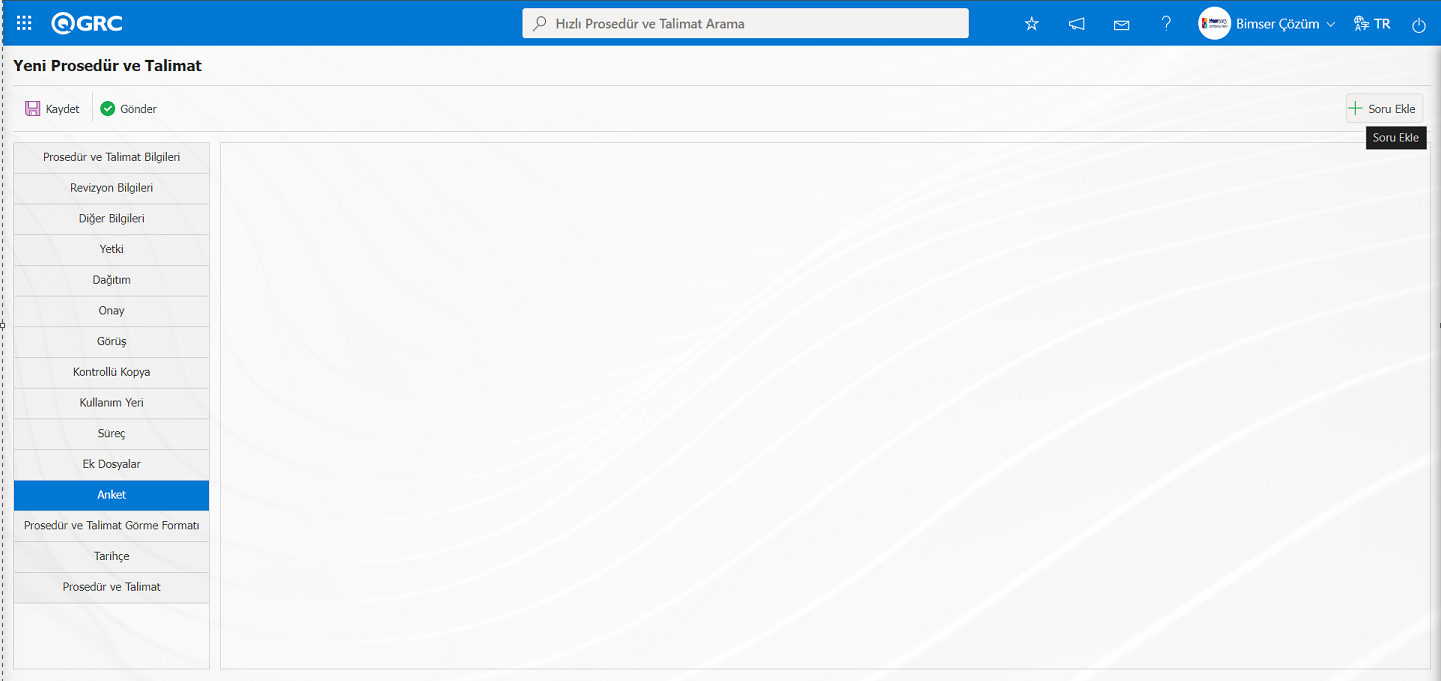
Anket sekmesinde  butonu tıklanarak Anket ile ilgili soruların tanımlama işlemi yapılarak Anket tanıımlama işlemi yapılır.
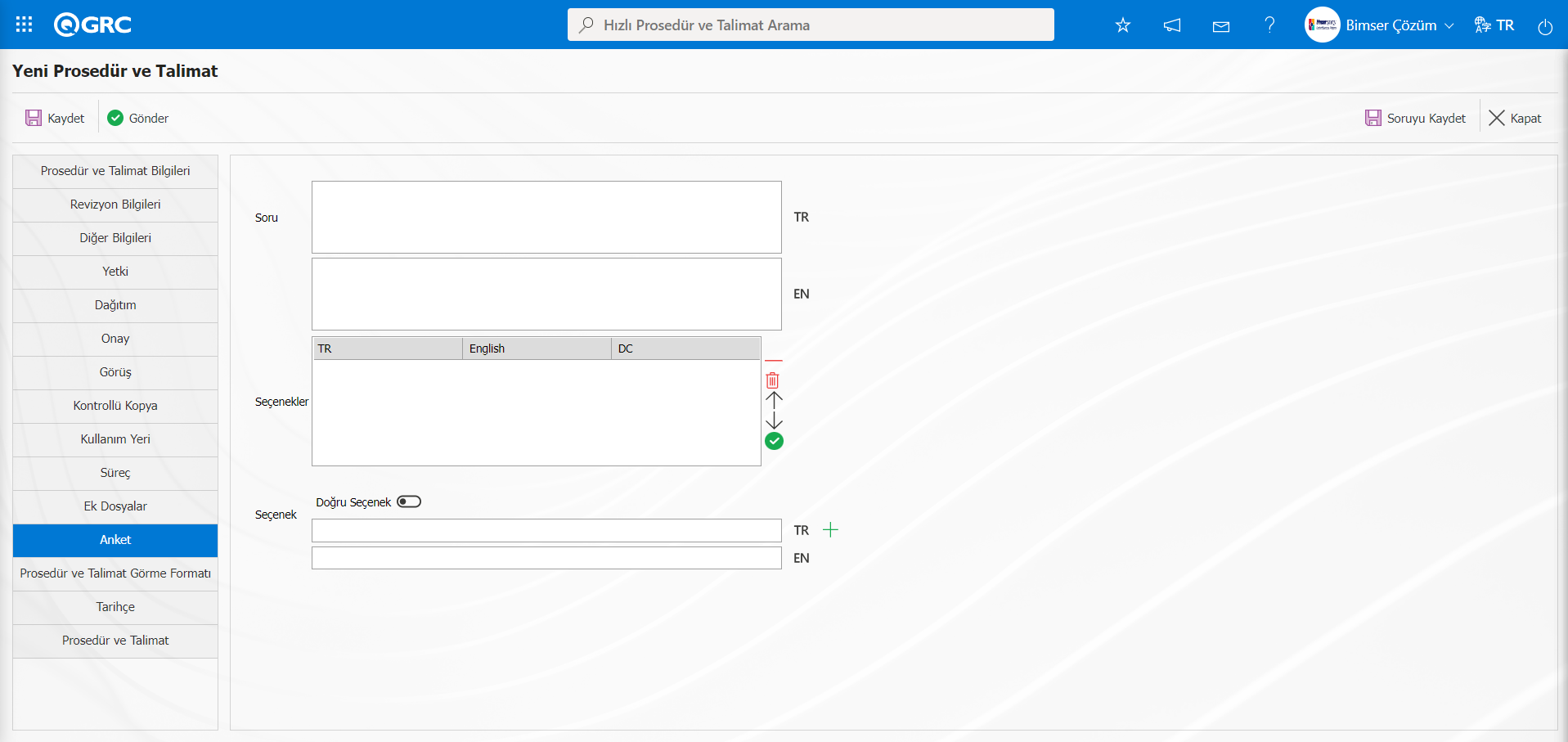
Anket Tanımlama işlemi yapılan Prosedür ve Talimatlarda dağıtım matrisi sekmesinde eklenen kullanıcı /Kullanıcı Gruplarından “Anket” alanı ile ilgili check box işaretli ise anket gönderilme işlemi yapılır.
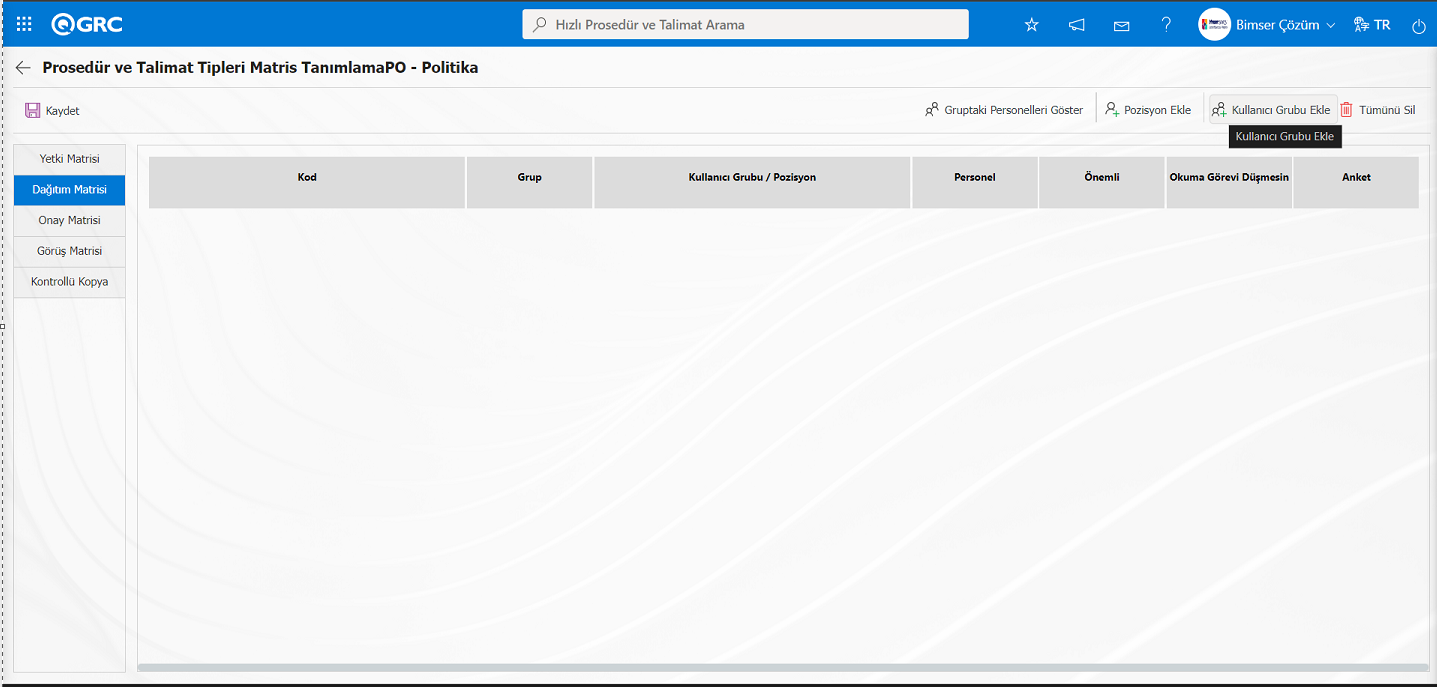
Ekranda bulunan butonlar yardımıyla;
: Seçili olan kullanıcı grubundaki personelleri gösterilme işlemi yapılır.
: Listeye pozisyon ekleme işlemi yapılır.
: Listeye kullanıcı grubu ekleme işlemi yapılır.
 : Listede seçili olan pozisyondaki/ kullanıcı grubundaki dağıtımı siler.
Prosedür ve Talimat tipine bağlı Prosedür ve Talimatlarda dağıtım matrisine atama yapmak için / butonunları tıklanır. Sistemde tanımlı olan Kullanıcı Grubu/ Pozisyon listesinden dağıtım matrisine eklenmek istenilen kullanıcılar için seçim yapılır.
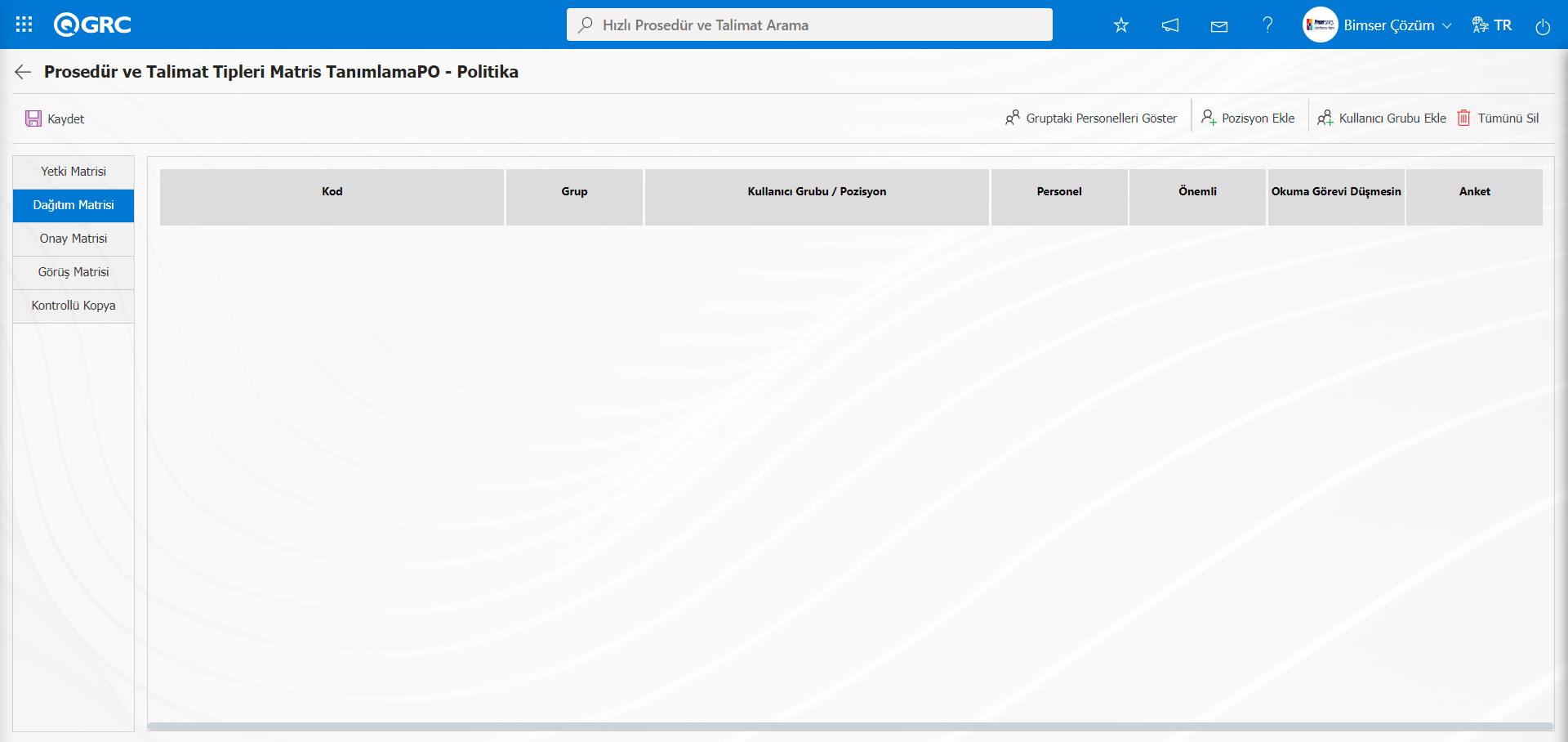
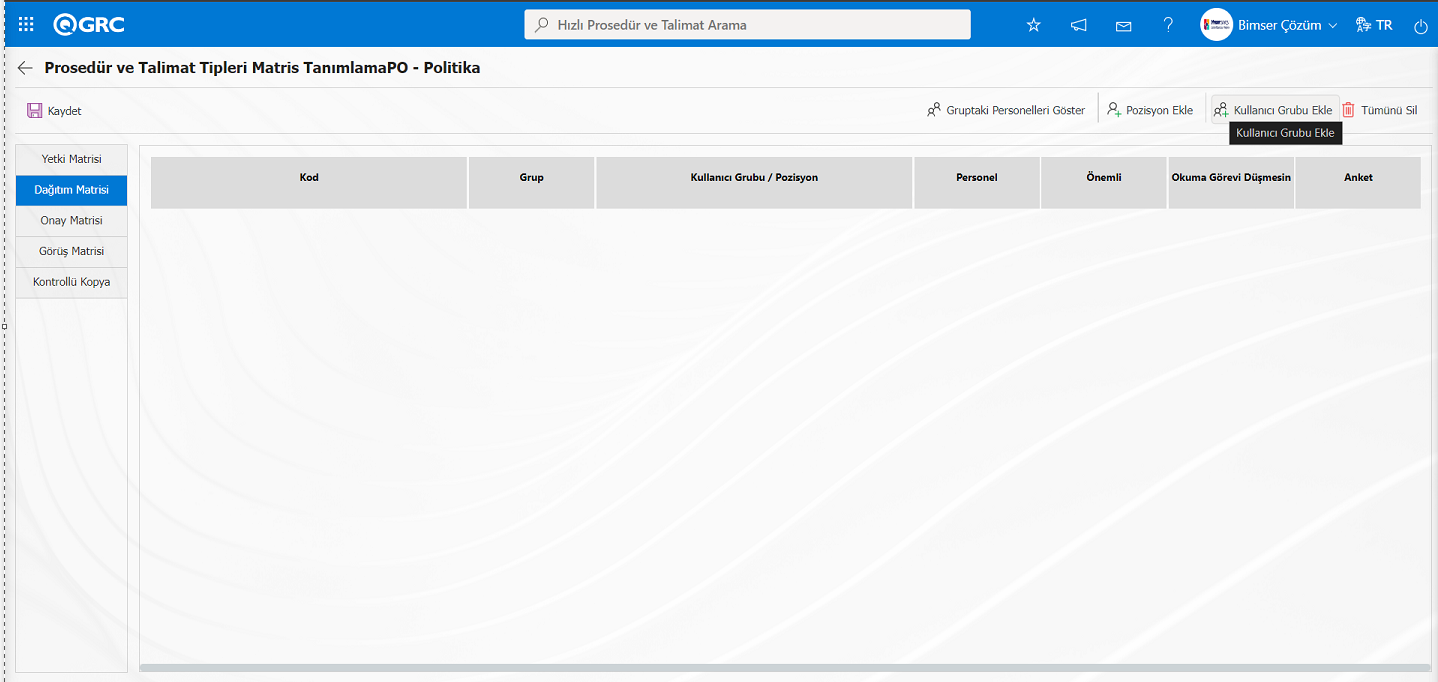
Prosedür ve Talimat Tipleri Matris Tanımlama ekranında Dağıtım Matrisi sekmesinde butonu tıklanır.
Sistemde tanımlı kullanıcı grubu listesinden dağıtım matrisine okuma görevi düşecek Kullanıcı grubu seçilerek butonu tıklanarak Dağıtım matrisine eklenme işlemi yapılır.
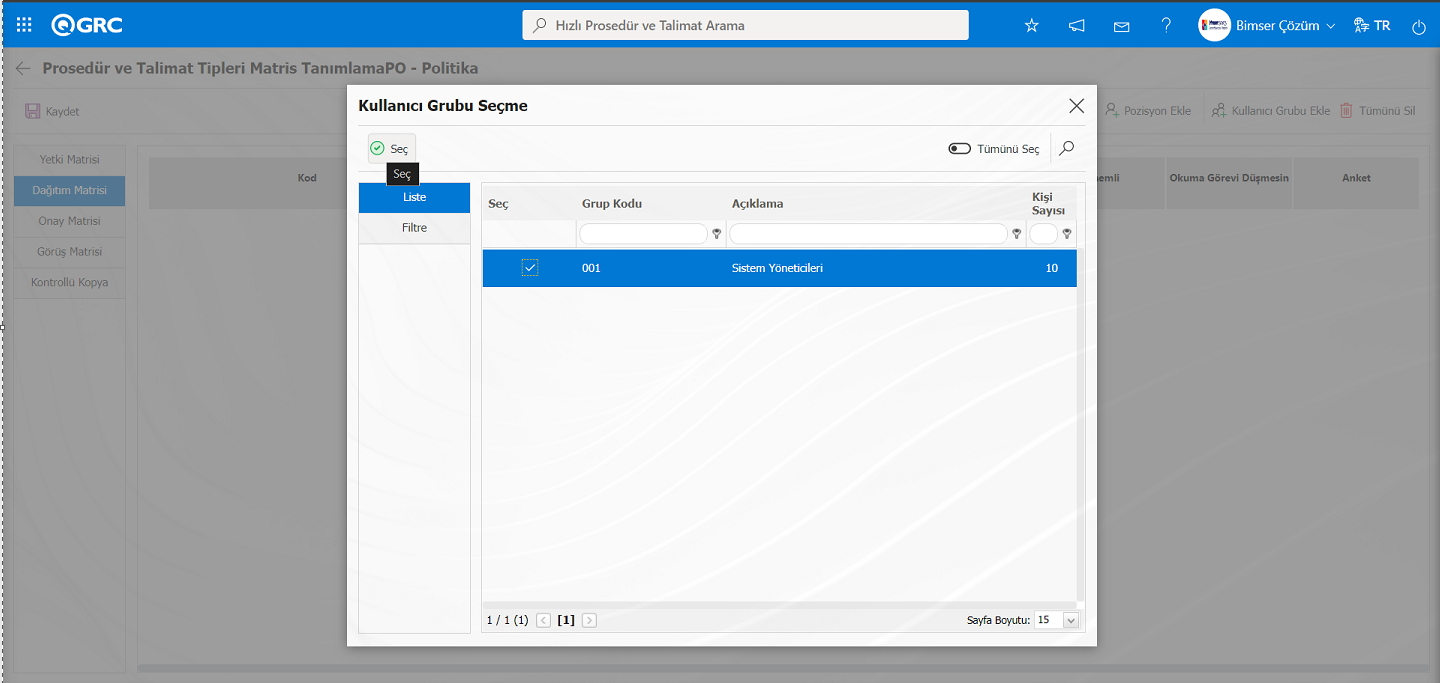
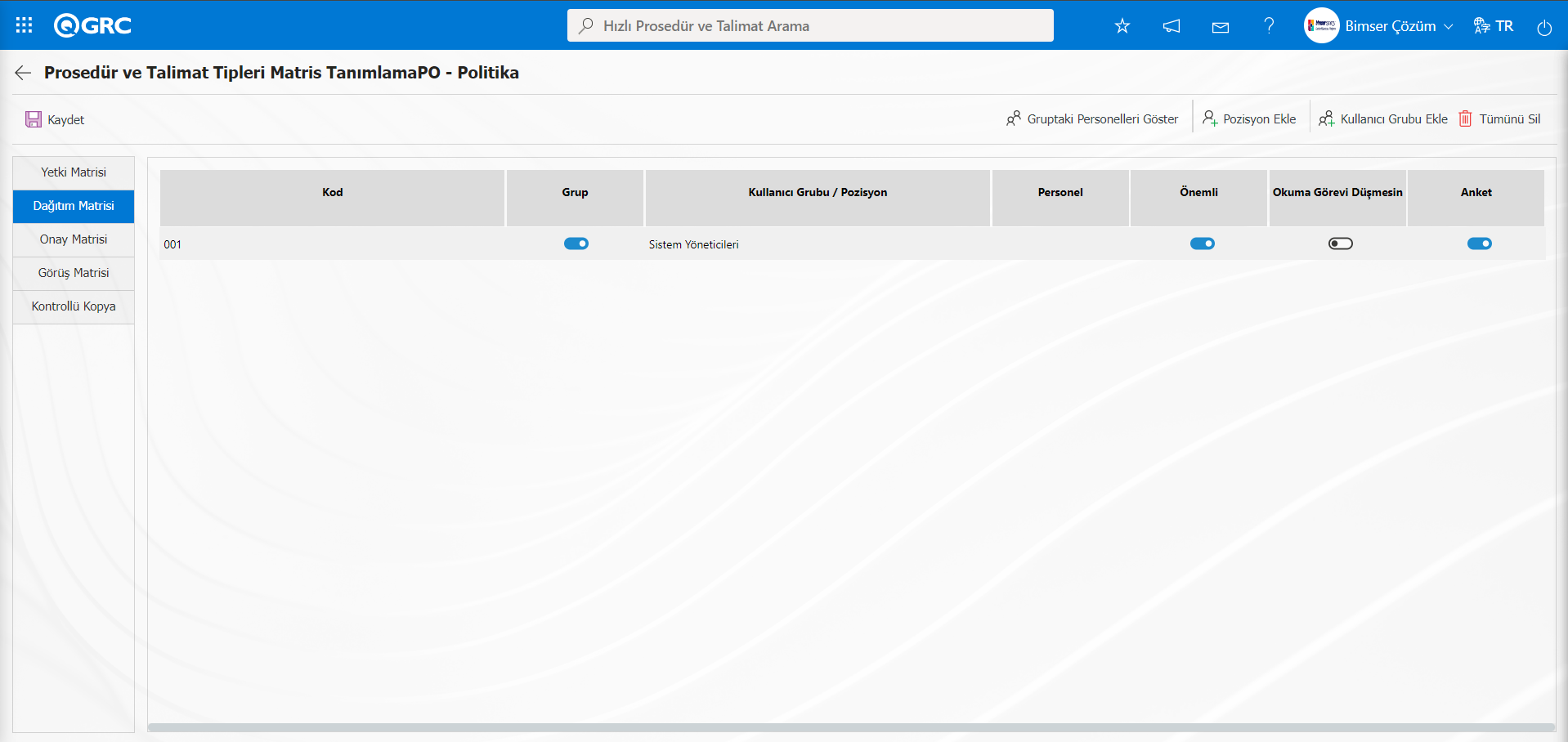
Dağıtım matrisine kullanıcı grubu ekleme işleminde sonra ilgili alanlar ilgili check box’lar işaretlenerek önemli ve anket gibi fonksiyonları ile ilgili özellikleri kullanıp, kullanıcağı belirlenir.
Onay Matrisi Sekmesinde;
Prosedür ve Talimat tipinin bağlı olduğu Prosedür ve Talimatların kimler tarafından onaylanacağı ve onay seviyeleri belirlendiği sekmedir. Prosedür ve Talimat tipine bağlı Prosedür ve Talimatlarda onay matrisinde seviye kısmı ters mantıkla çalışmaktadır.Onay işleminde seviye kısmında yazılan değer “0” sıfır ise 0 seviyesindeki onaycı son onaycıdır.
- Görseldeki Prosedür ve Talimat tipinin bağlı olduğu Prosedür ve Talimatlarda onay işleminde seviye kısmındaki değer “0” olup son onaycı olduğundan sadece son onaycı olan pozisyondaki kişiye Prosedür ve Talimat onaya gider.

- Görseldeki Prosedür ve Talimat tipinin bağlı olduğu Prosedür ve Talimatlarda onay işleminde tersten başa doğru onaya gider. İlk olarak “1” seviyesindeki onaycı Prosedür ve Talimat tipinin bağlı olduğu Prosedür ve Talimatlarda onaylama işlemi yapar. Son olarak “0”seviyesindeki onaycı Prosedür ve Talimat tipinin bağlı olduğu Prosedür ve Talimatlarda onaylama işlemini yapar.

- Görseldeki Prosedür ve Talimat tipinin bağlı olduğu Prosedür ve Talimatlarda onay işleminde paralel onay olarak tanımlanır. Paralel onaylama işleminde aynı seviyede onaycılar olup, belli bir sıralama gerekmekten onaylama işlemi yapılır. Tüm onaycıların onaylama işlemi bittikten sonra Prosedür ve Talimat tipinin bağlı olduğu Prosedür ve Talimatlarda onay işlemi biter. “0” seviyesindeki herhangi bir onaycının sıralama gerekmekten onaylama işlemi yaparlar.

- Görseldeki Prosedür ve Talimat tipinin bağlı olduğu Prosedür ve Talimatlarda onay işleminde tersten başa doğru onaya gider. 1.seviyesindeki onaycılardan herhangi bir sıralama gerekmekteden 1.seviyedeki onaycıların onaylama işlemi yapıldıktan sonra son onaycı olan “0” seviyedeki pozisyondaki kişiye onaylama işlemi yapılır.

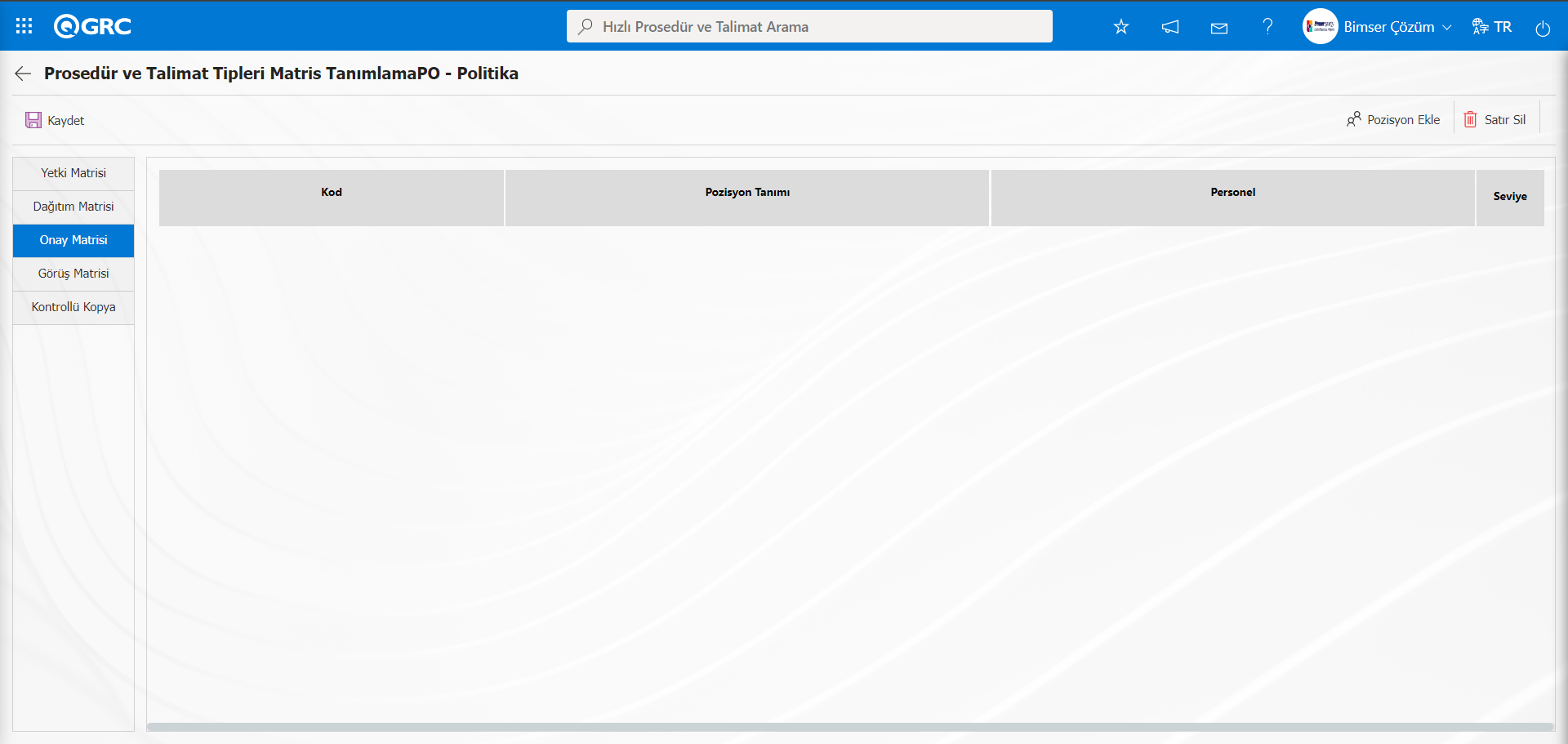
Ekranda bulunan butonlar yardımıyla;
 : Listeye pozisyon ekleme işlemi yapılır..
 : Listede seçili olan satırı silinme işlemi yapılır.
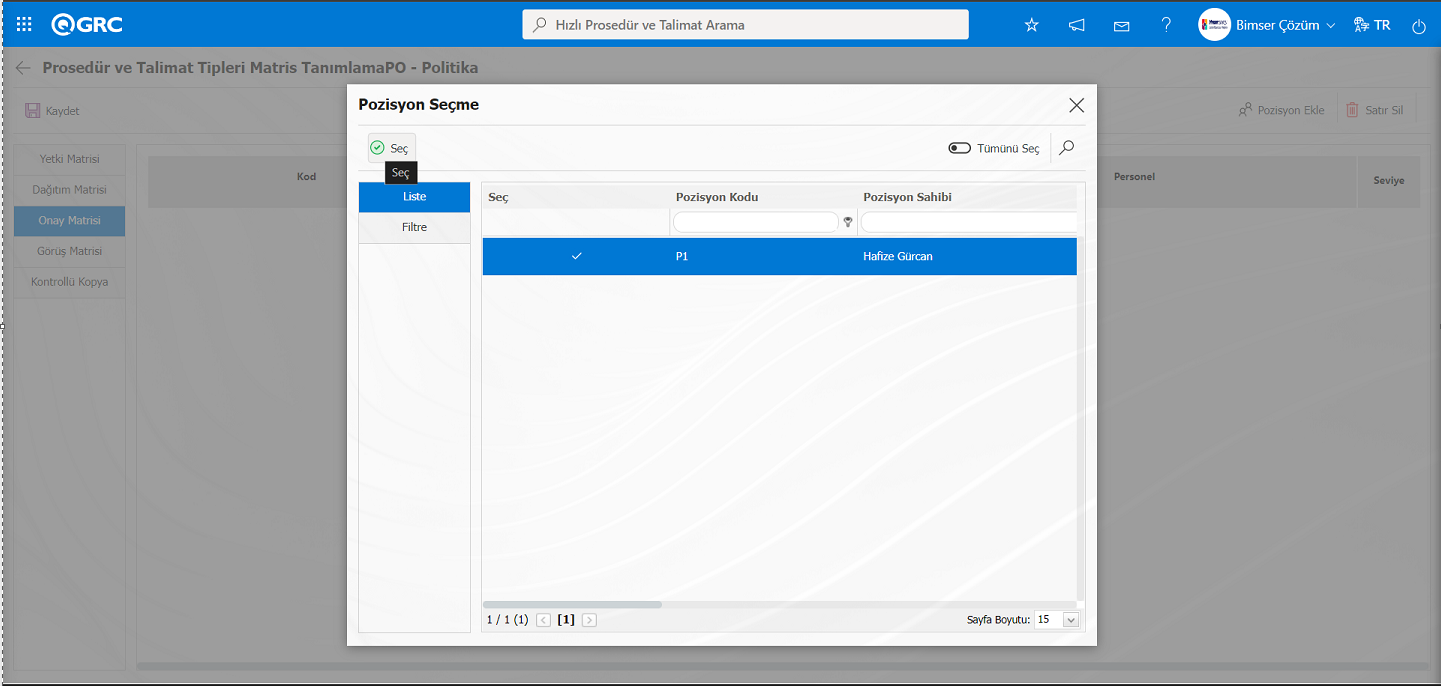
Prosedür ve Talimat tipinin bağlı olduğu Prosedür ve Talimatların onay matrisinde bulunması istenilen onaycıları atamak için butonuna tıklanır. Sistemde tanımlı olan pozisyon listesinden onay matrisine eklenmek istenilen kullanıcılar için seçim işlemi yapılır.
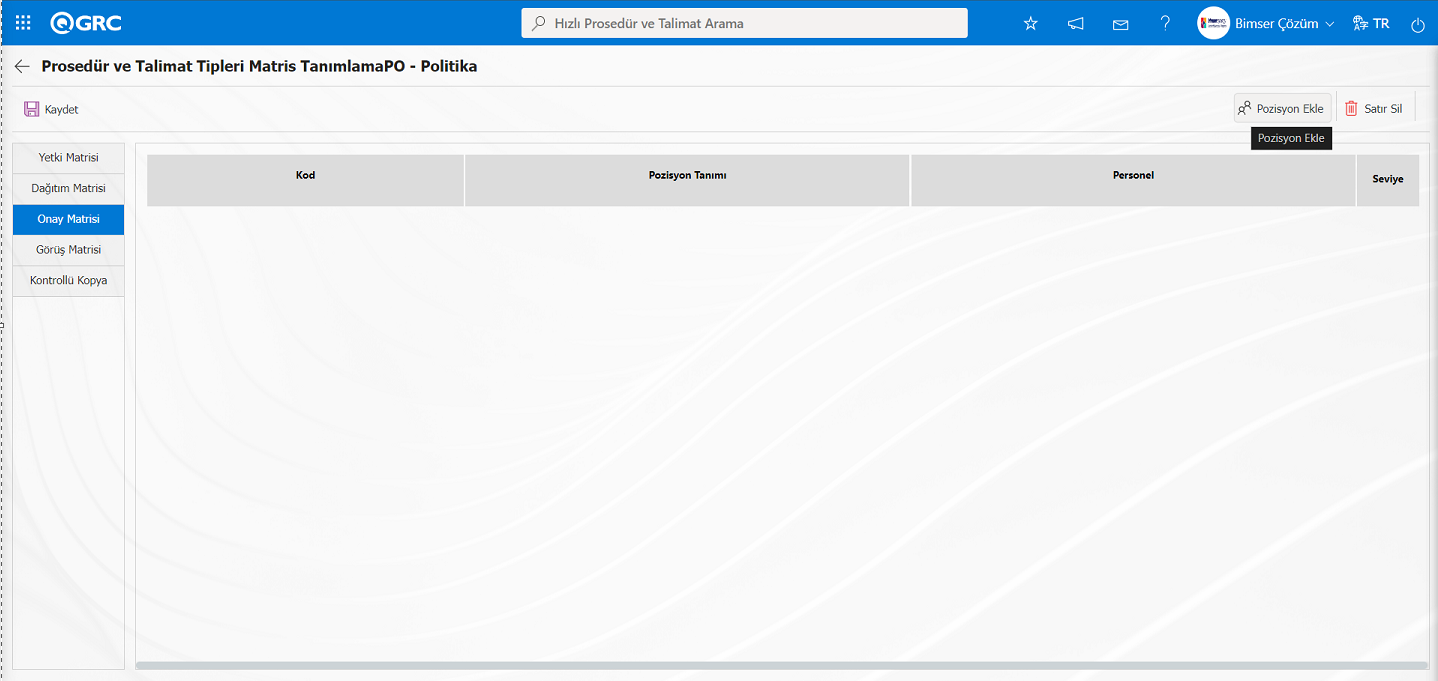
Prosedür ve Talimat Tipleri Matris Tanımlama ekranında Onay matrisi sekmesinde butonu tıklanılarak sistemde tanımlı Pozisyon Listesinde eklenecek onaycı seçilerek  butonu tıklanarak onaycı ekleme işlemi yapılır.
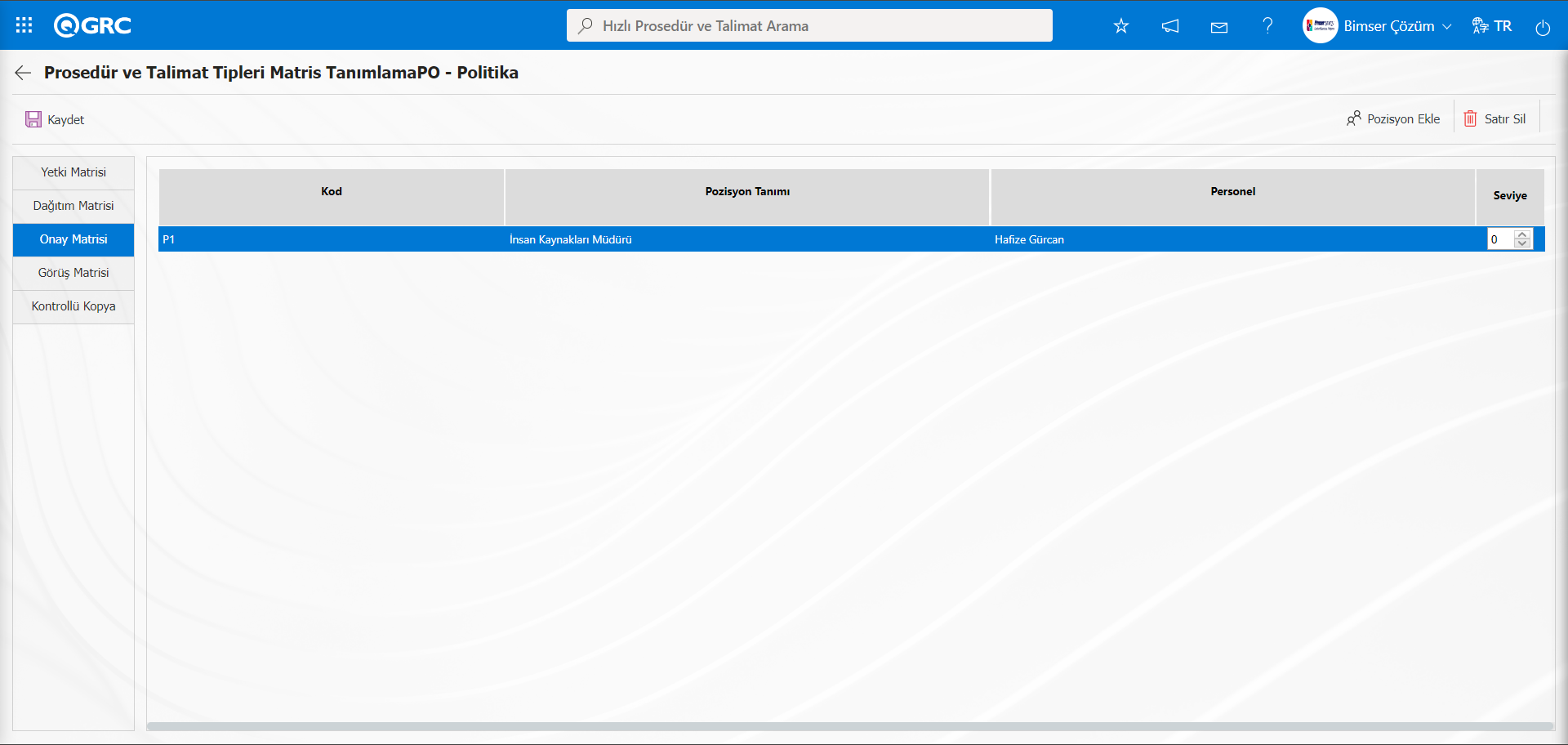
Görüş Matrisi Sekmesi;
Prosedür ve Talimat tipinin bağlı olduğu Prosedür ve Talimatların hangi kullanıcıya ya da kullanıcı gruplarına görüşe gideceği belirlendiği sekmedir.
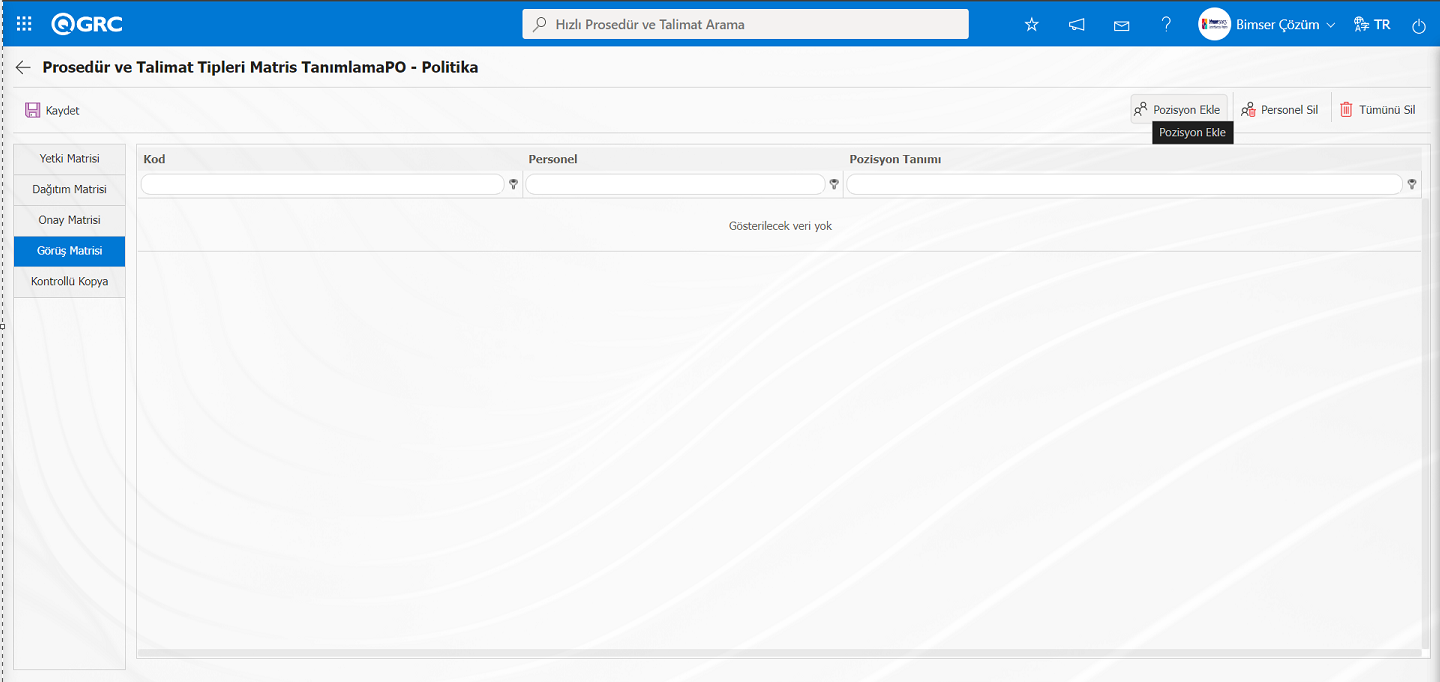
Ekranda bulunan butonlar yardımıyla;
 : Listeye pozisyon ekleme işlemi yapılır.
 : Listede seçili olan görüş pozisyonu silinme işlemi yapılır.
 : Görüş matrisinde eklenen tüm pozisyonlardaki personellerin silinme işlemi yapılır.
Prosedür ve Talimat Tipleri Matris Tanımlama ekranında Görüş Matrisi sekmesinde görüşcü eklemek için butonu tıklanılır.
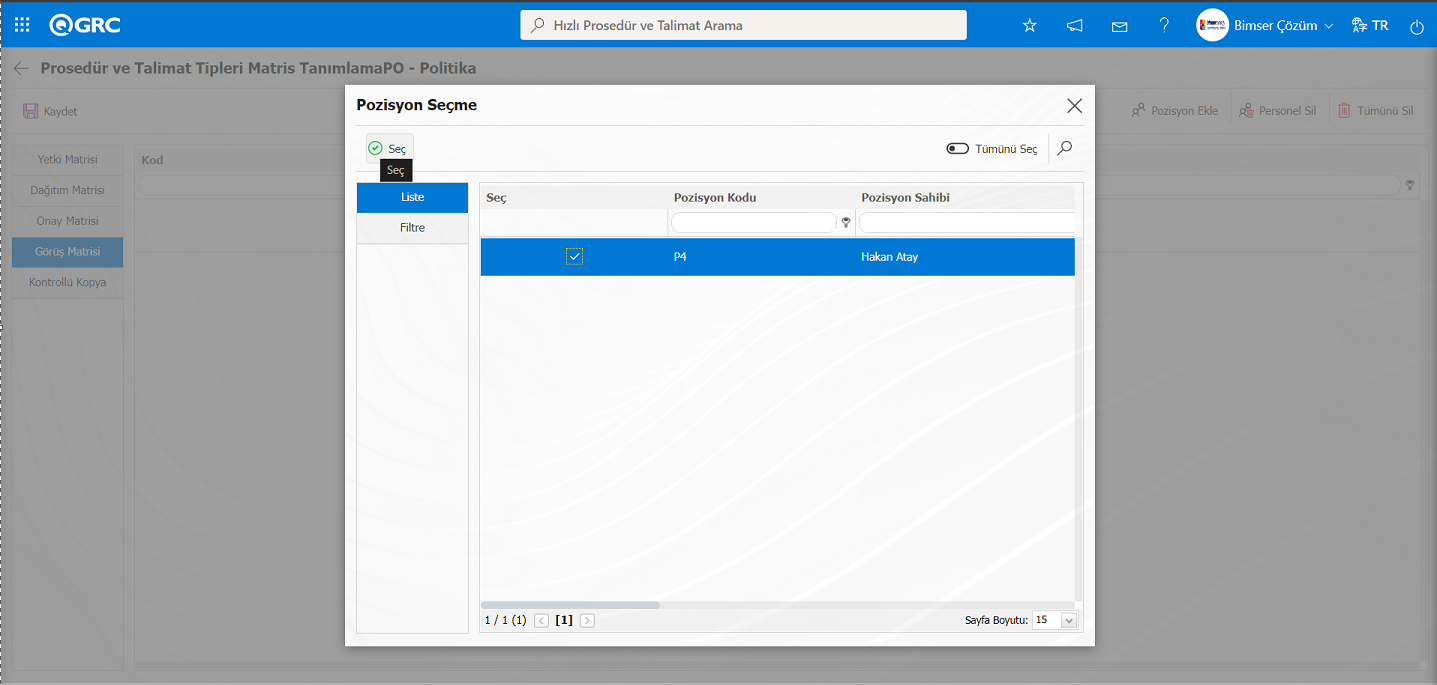
Açılan sistemde tanımlı pozisyon listesinde ilgili pozisyon seçilerek  butonu tıklanara Görüş matrisine görüşcü ekleme işlemi yapılır.
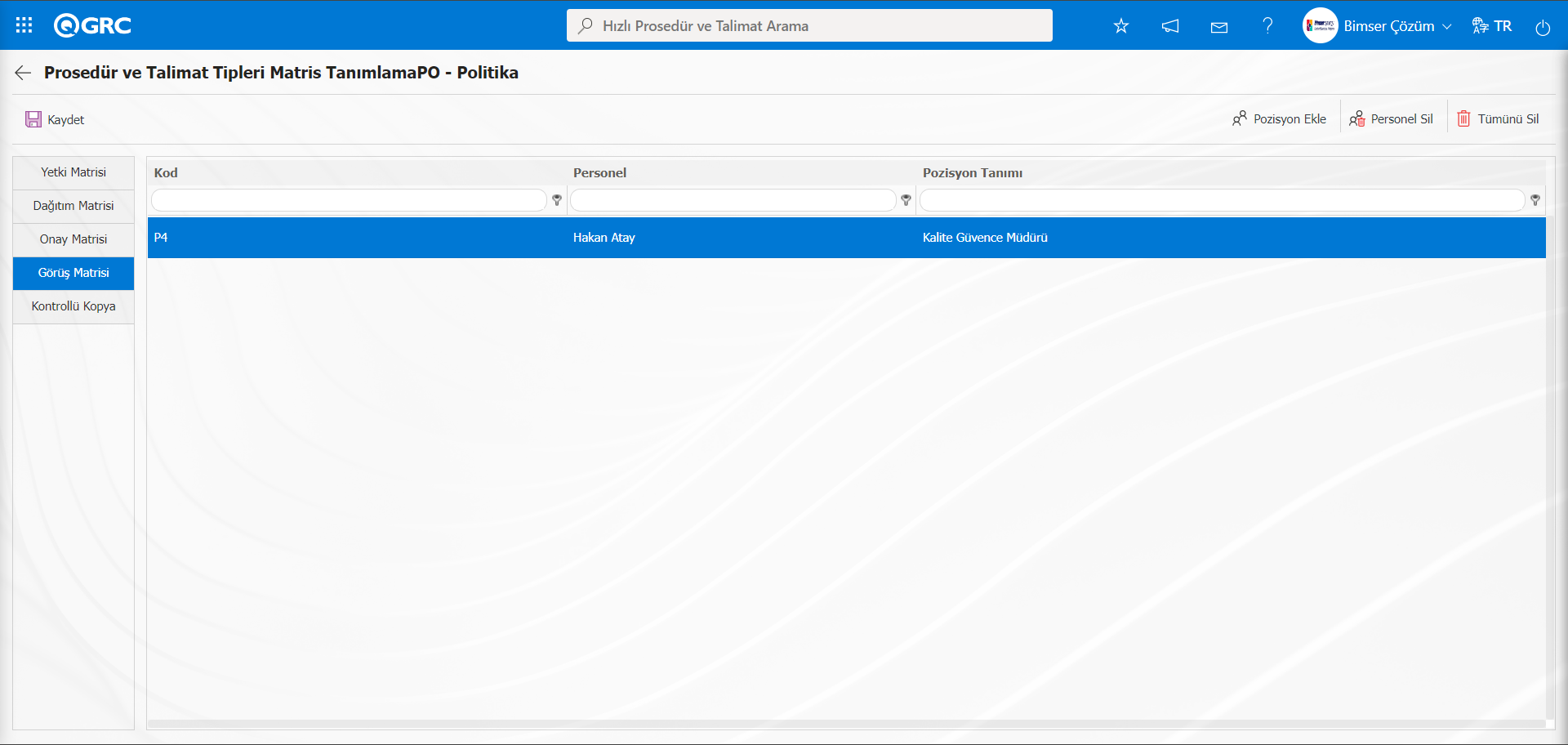
Kontrol Kopya Sekmesinde;
Prosedür ve Talimat tipinin bağlı olduğu Prosedür ve Talimatların hangi dağıtım yeri ya da dağıtım yeri grubuna kontrollü kopya olarak dağıtılacağı belirlendiği sekmedir.
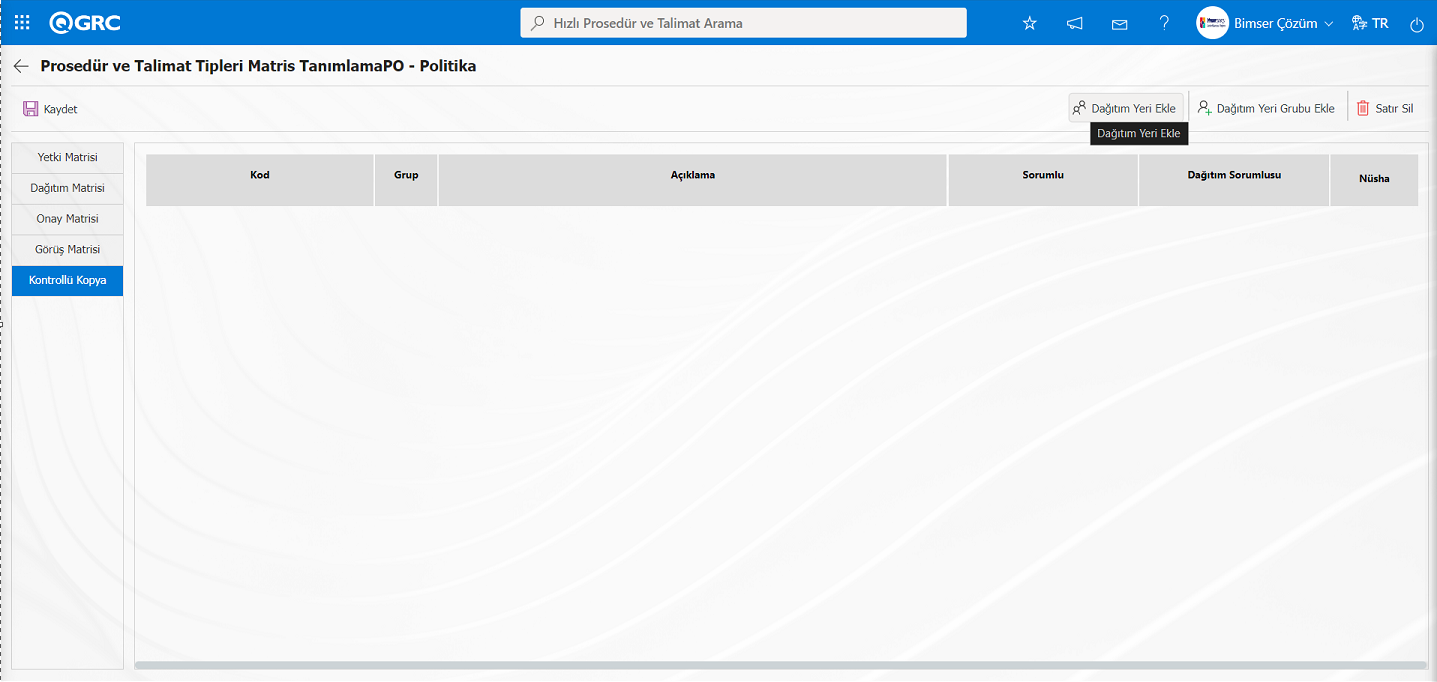
Ekranda bulunan butonlar yardımıyla;
 : Listeye dağıtım yeri ekleme işlemi yapılır.
 : Listeye dağıtım yeri grubu ekleme işlemi yapılır.
 : Listede seçili olan satır silinme işlemi yapılır.
Prosedür ve Talimat Tipine bağlı kontrollü kopya sekmesinde bulunması istenilen fiziksel dağıtım yerlerini atamak için  /
/  butonları tıklanır. Sistemde tanımlı olan dağıtım yerleri/dağıtım grupları listesinden kontrollü kopya sekmesine eklenmek istenilen dağıtım yerleri için seçim yapılır.
Prosedür ve Talimat Tipleri Matris Tanımlama ekranında kontrol kopya sekmesinde Prosedür ve Talimat tipine bağlı Prosedür ve Talimatlar için butonu tıklanılır.
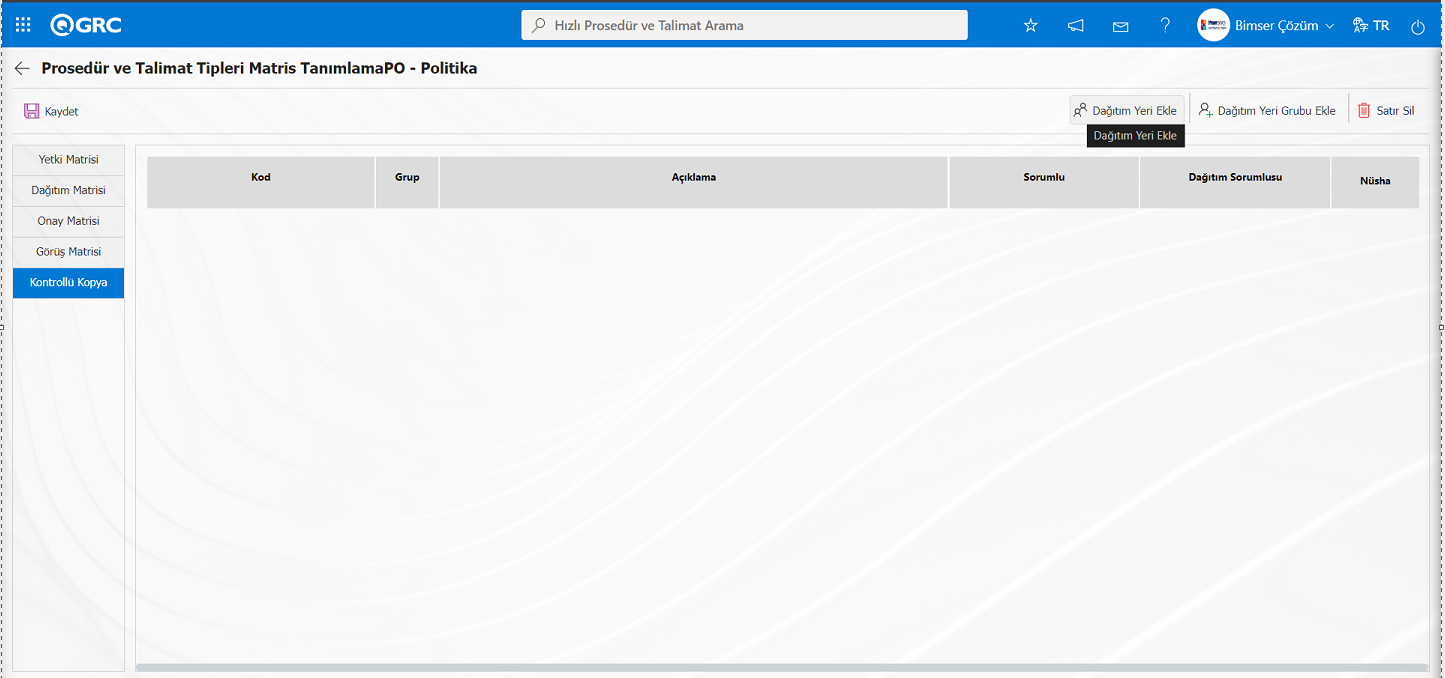
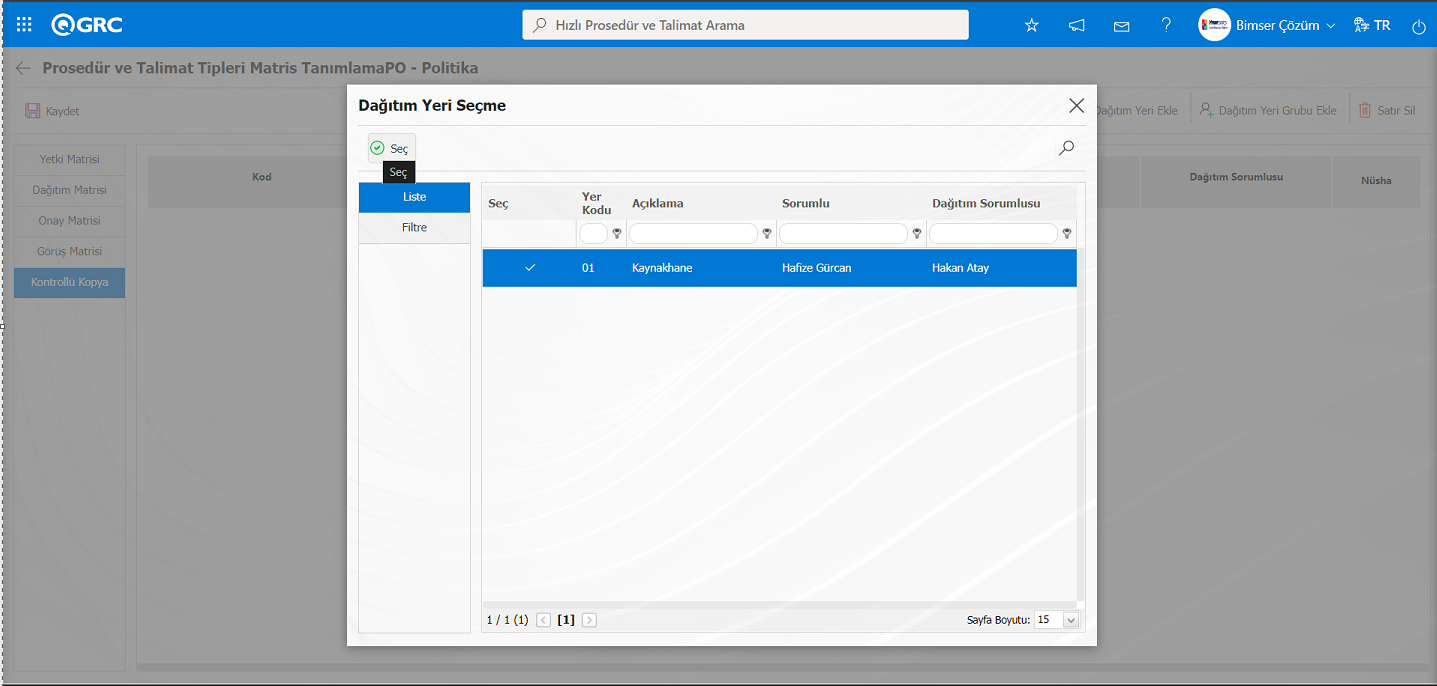
Açılan kontrol kopya sekmesinde dağıtım yeri listesinde eklenecek dağıtım yeri seçilerek  butonu tıklanarak ekleme işlemi yapılır.
Prosedür ve Talimat tipine bağlı Prosedür ve Talimatlarla ilgili sekmelerde işlem adımları yapıldıktan sonra ekranın sol üst köşesindeki  butonu tıklanarak Prosedür ve Talimat tipine bağlı matris tanımlama işlemi yapılır.
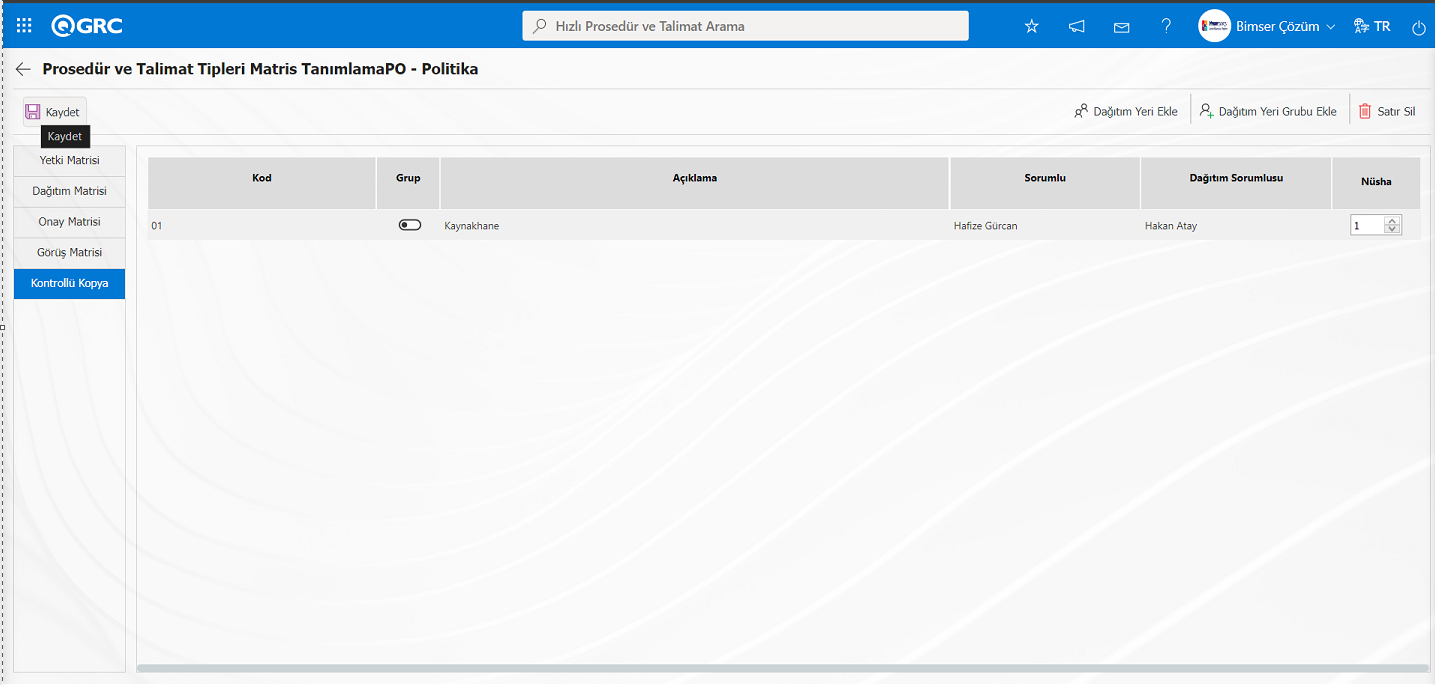
Prosedür ve Talimat tipi bağlı Matris Tanımlama işlemi sonra QGRC Yönetim Sistemi/ Politika ve Prosedürler/ Prosedür ve Talimat Hazırlama menüsü tıklanılır.
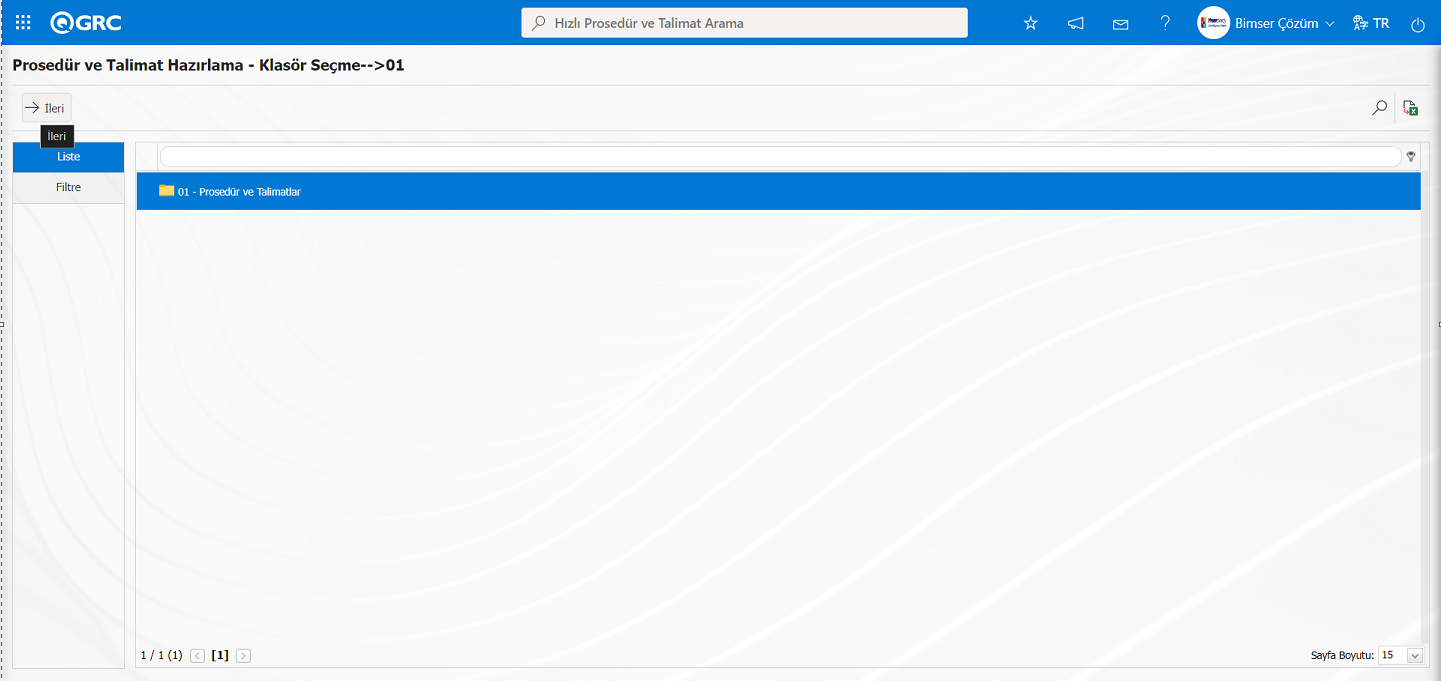
Açılan Prosedür ve Talimat Hazırlama -Klasör Seçme ekranında Prosedür ve Talimat hazırlanacağı klasör seçilir ve İleri butonu tıklanılır.Açılan Yeni Prosedür ve Talimat ekranında Prosedür ve Talimat Tipi alanından matris tanımlama işlemi yapılan Prosedür ve Talimat tipinin seçim işlemi yapılır.
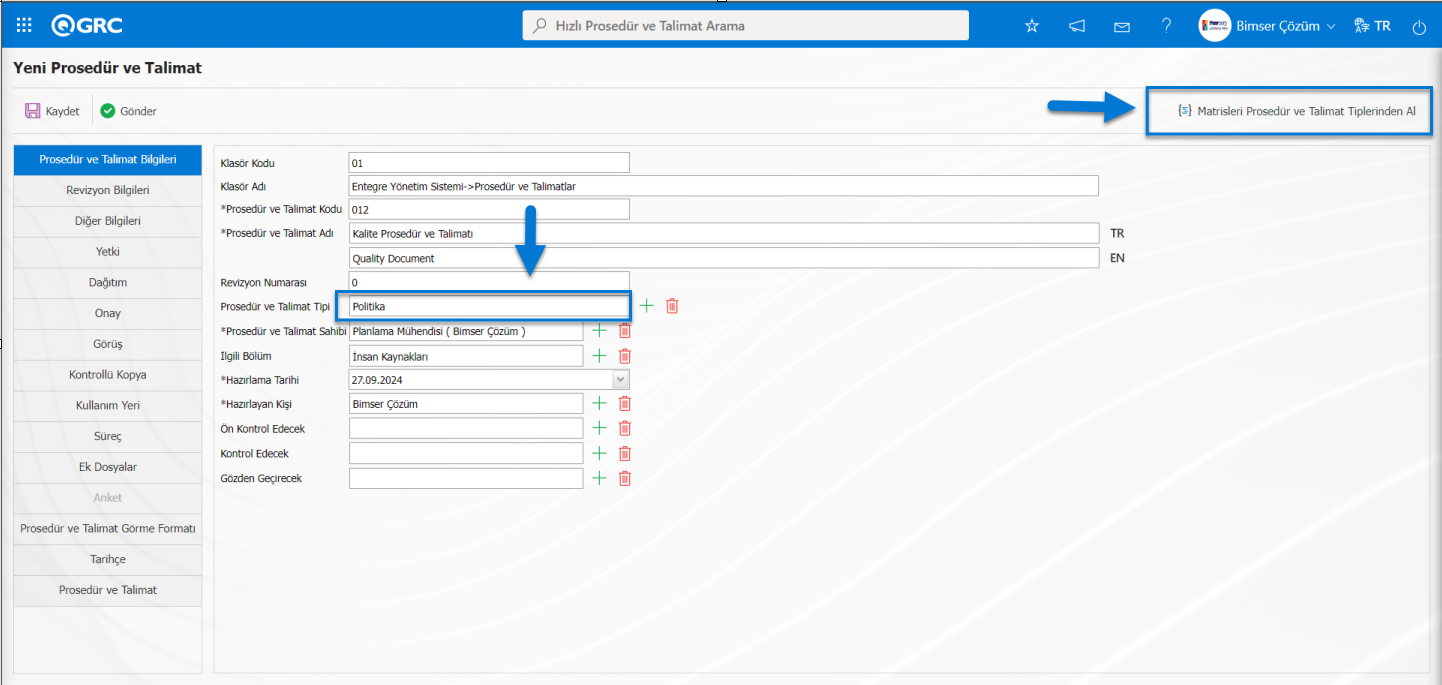
Prosedür ve Talimat tipi alanında Matris tanımlama işlemi yapılan Prosedür ve Talimat tipinin seçim işleminden sonra  butonu tıklanılır.
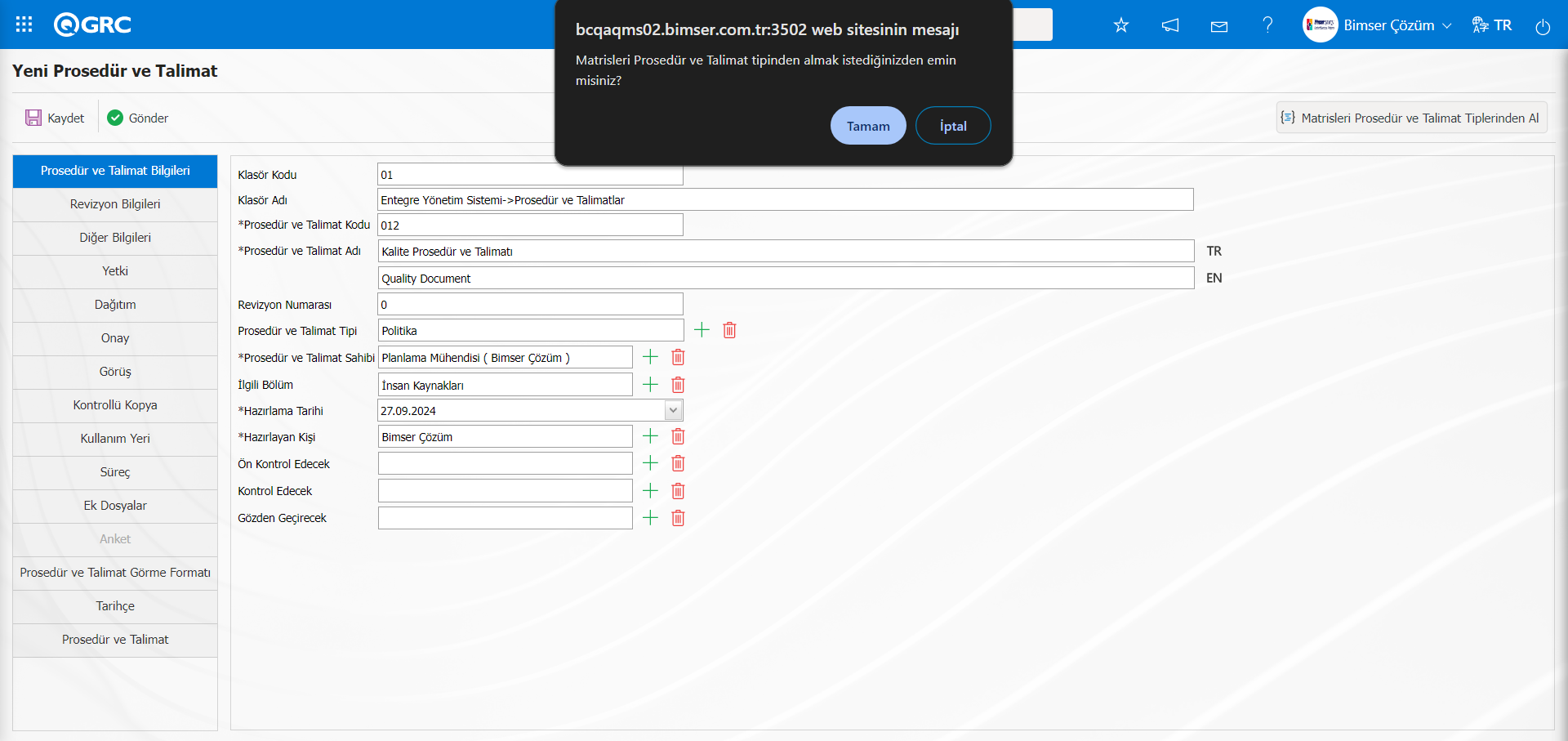
Sistem tarafından verilen “Matrisleri Prosedür ve Talimat tipinden almak istediğinizden emin misiniz? mesajında “Tamam” butonu tıklanarak tanımlanan Prosedür ve Talimat tipindeki matris tanımlama göre Prosedür ve Talimatın matrisleri tanımlanır.
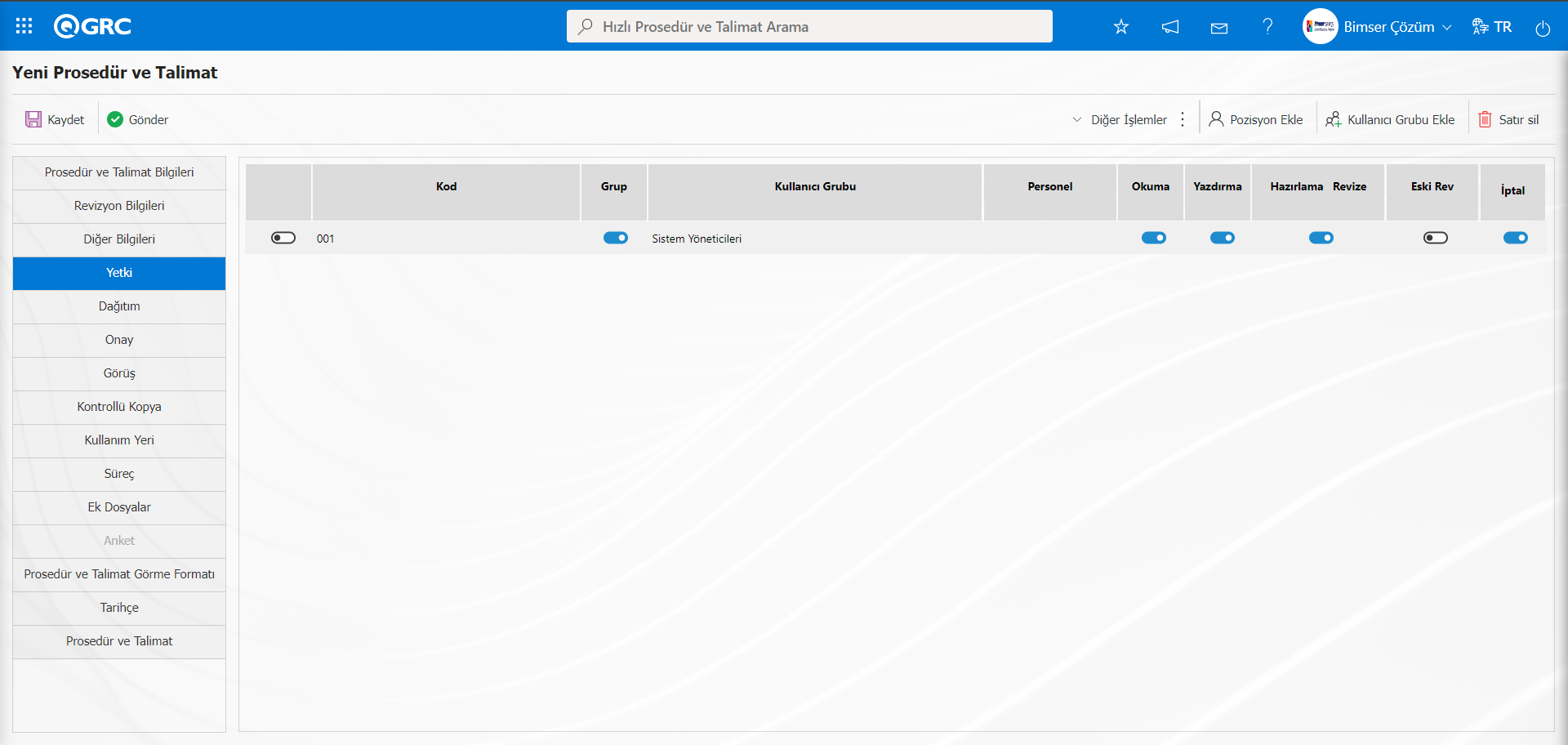
Yetki Matrisi Prosedür ve Talimat Tipi Politika için tanımlanan matristeki kullanıcı/Kullanıcı gruplarına göre yetki ve yetkilendirmeleri gelir.
Diğer matrislerde aynı şekilde Prosedür ve Talimat tipinde matris tanımlamada olduğu şekilde ilgili sekmelere eklenen kullanıcı/kullanıcı grupları ve pozisyonlar gelir. Bu işlemin yapılması için öncelik Prosedür ve Talimat tipi tanımlama menüsünde  butonu olan Prosedür ve Talimat tipi matrislerin tanımlama işlemi yapılır. Prosedür ve Talimat Hazırlama ekranı olan Yeni Prosedür ve Talimat ekranında matris tanımlama işlemi yapılan Prosedür ve Talimat tipi seçilerek butunu tıklanarak Prosedür ve Talimat tipinde bağlı Prosedür ve Talimat için matris tanımlama işlemi yapılır. Butonun görüntülenmesi parametreye bağlı olarak görüntülenmektedir. Politika ve Prosedürler parametrelerinden 52 numaralı “Prosedür ve Talimat Hazırlanırken Prosedür ve Talimat Tipine Göre Matris Eşitleyici Kullanılsın Mı?” parametresinin parametre değeri “Evet” seçilerek parametre aktif edilir.
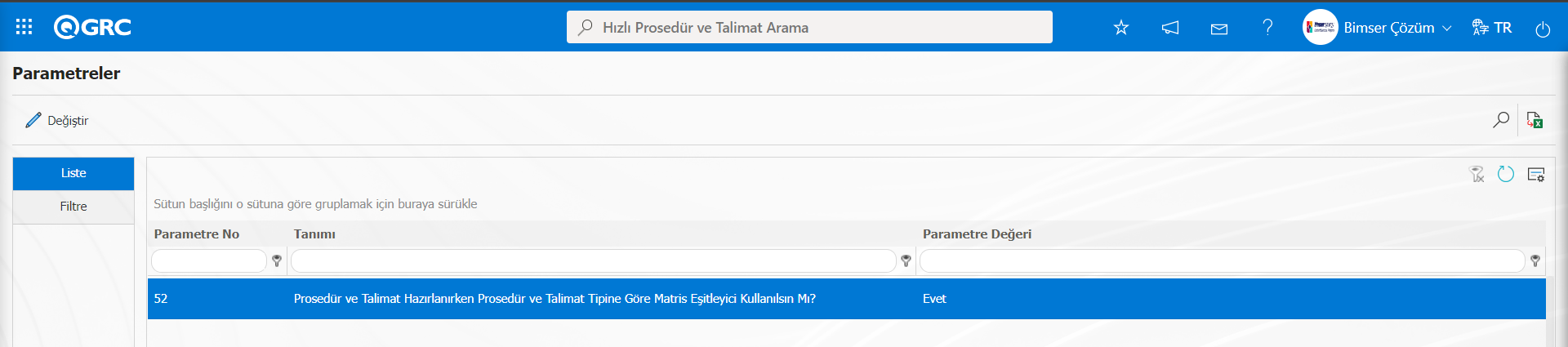
Parametre aktif edildikten sonra bu buton Yeni Prosedür ve Talimat hazırlama ekranında görüntülenir. Bu buton tıklanarak Prosedür ve Talimat hazırlama aşamasında Prosedür ve Talimatın tipine göre matris eşitleyici kullanılıp, kullanılmayacağını belirlenme işlemi yapılır.
5.1.2. Dağıtım Yeri Tanımlama
Menü Adı: Sistem Altyapı Tanımları/ Politika ve Prosedürler/ Dağıtım Yeri Tanımlama
Kontrollü Kopya olarak dağıtımı yapılacak Prosedür ve Talimatların, fiziksel dağıtım noktaları bu menüde tanımlanır. Bu işlemin amacı; yayınlanan Prosedür ve Talimatların sistemde kontrollü olarak dağıtılmasını sağlamaktır.
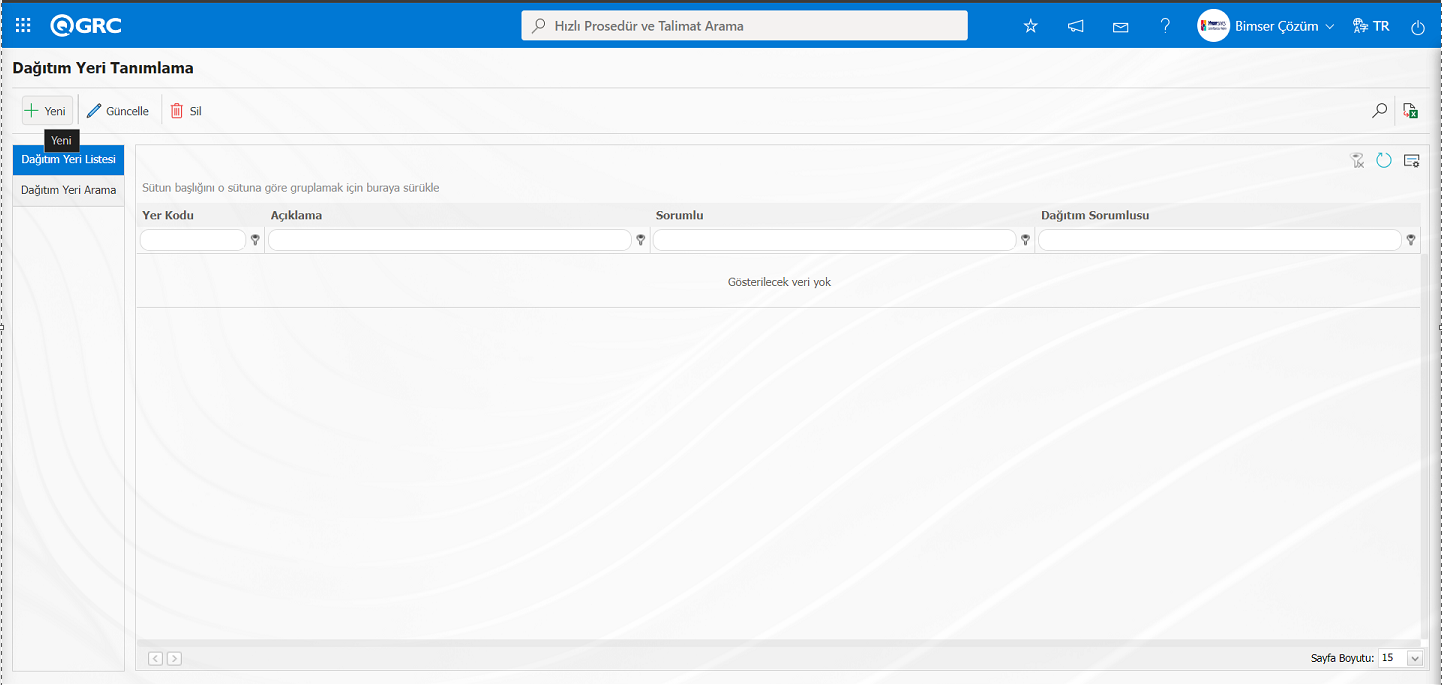
Ekranda bulunan butonlar yardımıyla;
 : Yeni bir dağıtım yeri tanımlama işlemi yapılır.
 : Listede seçili dağıtım yeri bilgisi üzerinde düzenleme/değiştirme/güncelleme işlemi yapılır.
 : Listede seçili dağıtım yeri bilgisi silinir.
 : Kayıtlar filtrelenerek arama yapılır.
 : Veriler Excel’ e aktarılır.
: Menü ekranlarındaki arama kriterleri arama işlemi yapılan gridde filtre alanlarında kalan verilerin temizleme işlemi yapılır.
: Menü ekranın tekrar varsayılan ayarlarına gelmesi işlemi yapılır.
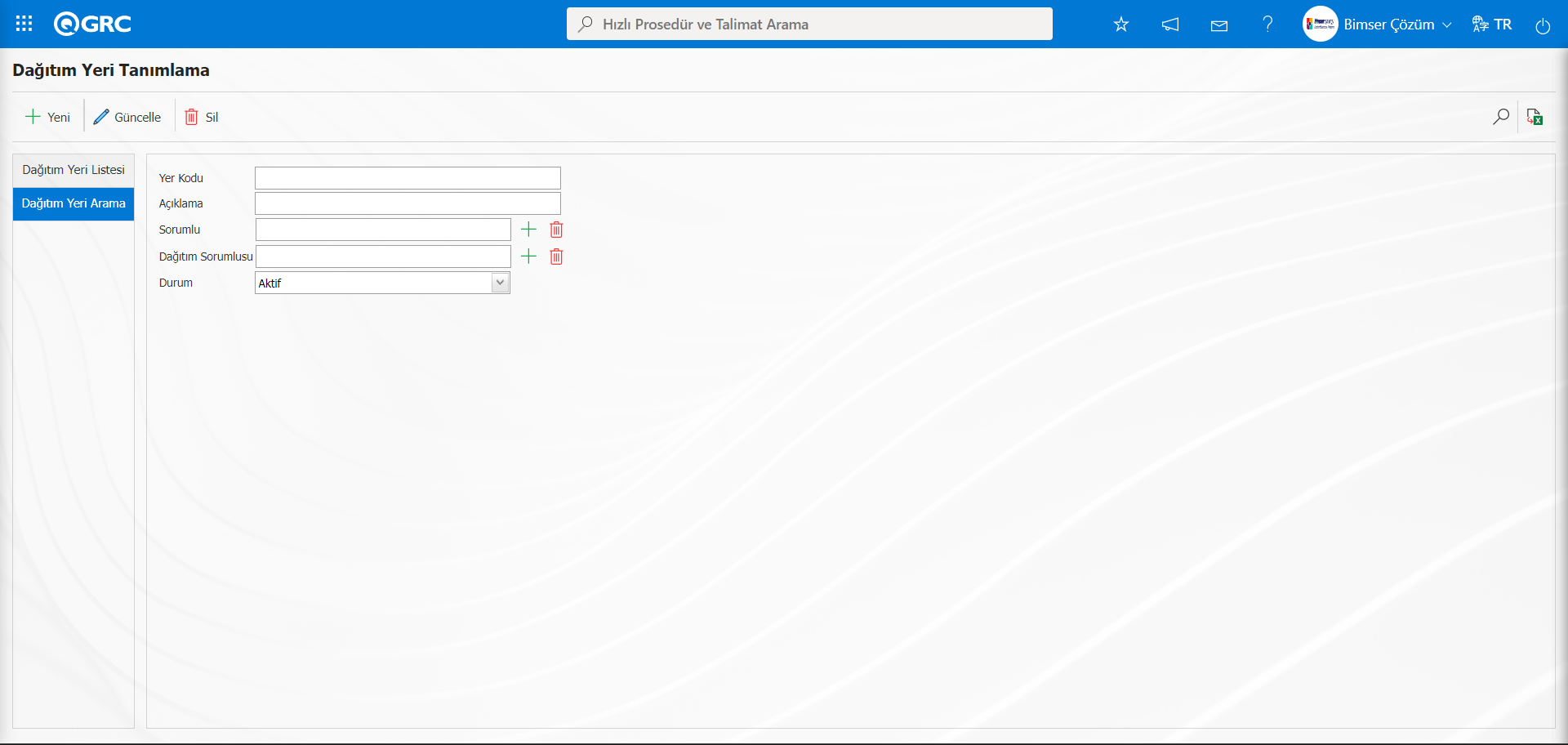
Dağıtım Yeri Tanımlama ekranında yeni bir dağıtım yeri eklemek için ekranın sol üst köşesindeki butonu tıklanarak Dağıtım Yeri Tanımlama/ Yeni Kayıt ekranı açılır.
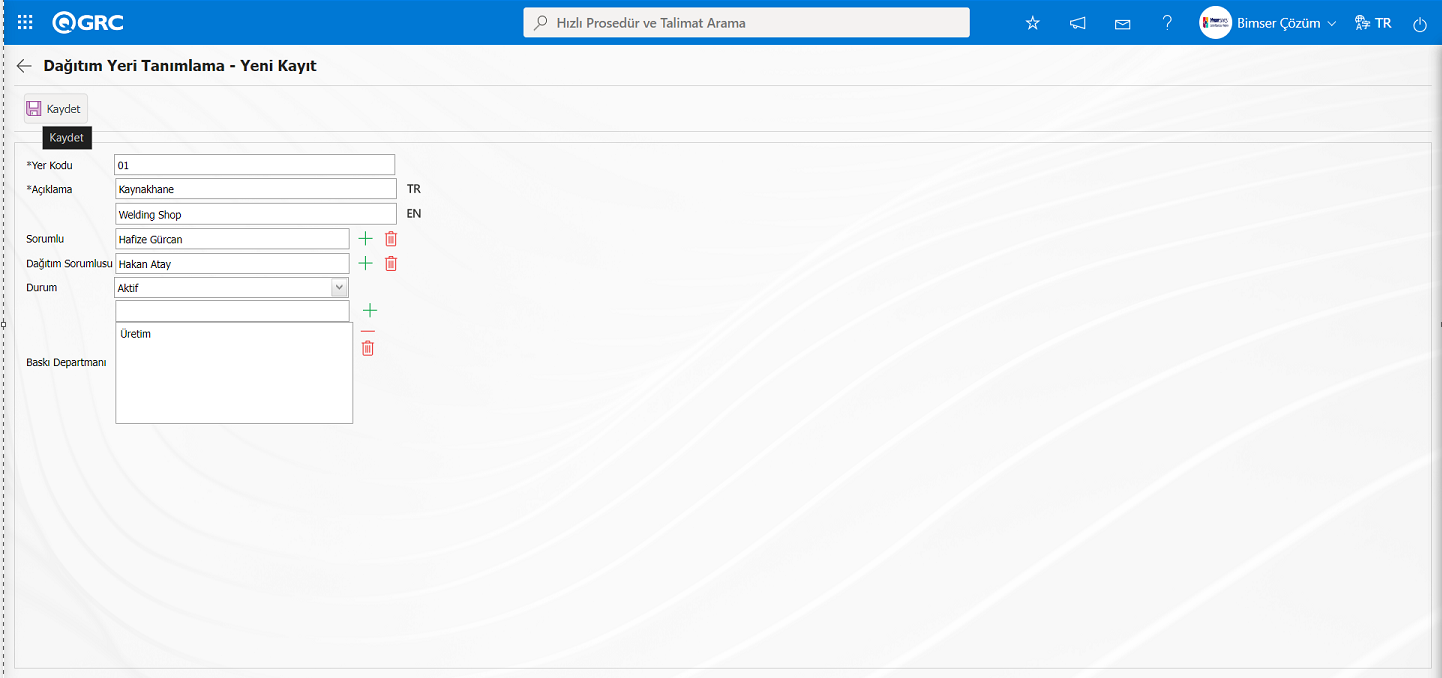
Açılan ekranda ilgili alanlar tanımlanır:
Yer Kodu: Dağıtım Yeri Tanımlama -Yeni Kayıt ekranında tanımlanan dağıtım yerinin kod bilgisinin yazıldığı alandır. Daha önce tanımlamış alanlarla aynı olmayacak şekilde boşluk, Türkçe karakter gibi karakterler kullanmadan tanımlanmalıdır. Ör. ‘001’, ‘RK’
Açıklama: Dağıtım Yeri Tanımlama -Yeni Kayıt ekranında tanımlanan dağıtım yerinin adının yazıldığı alandır.İlgili dil simgelerin bulundu kısımlara tanımlanan dağıtım yerinin açıklama alanın dil karşılığı yazılır.
Sorumlu: Dağıtım Yeri Tanımlama-Yeni Kayıt ekranında tanımlanan dağıtım yerinin sorumlusunun  (Seç) butonu tıklanarak açılan sistemde tanımlı personel listesinden seçildiği alandır. Prosedür ve Talimat kontrollü kopya dağıtımı kimin sorumluluğunda yapılacağı bu alanda belirlenir.
Dağıtım Sorumlusu: Dağıtım Yeri Tanımlama-Yeni Kayıt ekranında tanımlanan dağıtım yerinin sorumlusunun (Seç) butonu tıklanarak açılan sistemde tanımlı personel listesinden seçildiği alandır. Prosedür ve Talimatın, fiziksel olarak dağıtım yerlerine dağıtmaktan sorumlusu belirlenir.
Durum: Dağıtım Yeri Tanımlama -Yeni Kayıt ekranında tanımlanan dağıtım yerinin aktif ve pasif seçeneklerinde seçim işlemin yapıldığı alandır. Tanımlanan dağıtım yeri durumu “Aktif” seçilir.
Baskı Departmanı: Dağıtım Yeri Tanımlama-Yeni Kayıt ekranında Prosedür ve Talimatların hangi departmanlara fiziksel olarak dağıtılacağının belirlendiği alandır. Baskı departmanı alanında (Ekle) butonu tıklanarak açılan Departman listesinde baskı departmanlarının seçim işlemi yapılır.
Dağıtım Yeri Tanımlama-Yeni Kayıt ekranında tanımlanan dağıtım yerinin kodu ve açıklama bilgisi yazılır. Dağıtım yerinin sorumlusunun ve dağıtım sorumlusunun (Seç) butonu tıklanarak açılan sistemde tanımlı personel listesinden seçilir. Baskı Departmanı bilgisi (Ekle) butonu tıklanarak açılan Departman listesinde seçilir.“Durum” bilgisi “aktif” olarak seçilir. “Baskı Departmanı” alanından Prosedür ve Talimatların hangi departmanlara fiziksel olarak dağıtılacağı departman listesinden seçilir.Gerekli alanlar ilgili bilgiler girildikten sonra ekranın sol üst köşesindeki  butonu tıklanarak dağıtım yeri tanımlama kayıt işlemi yapılır.
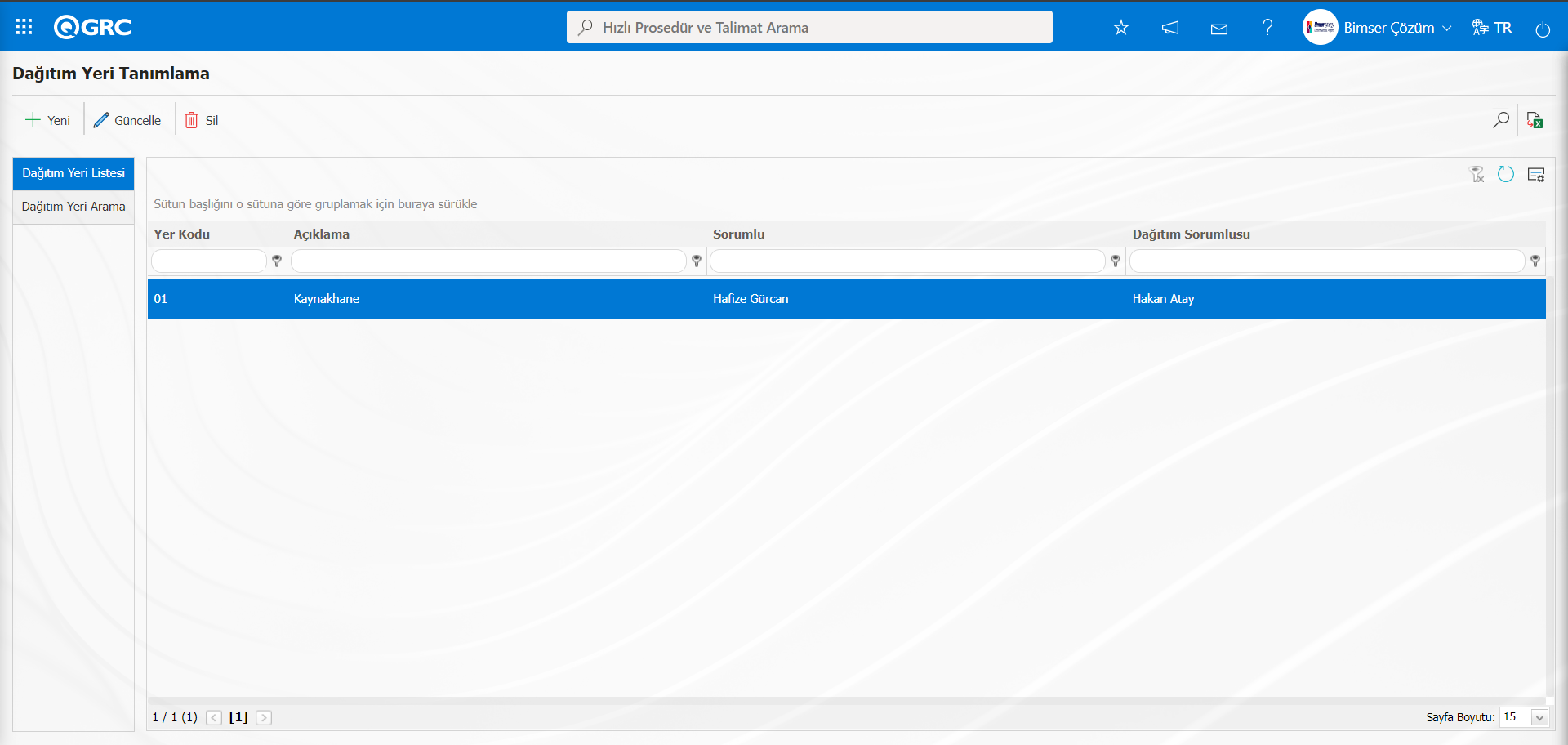
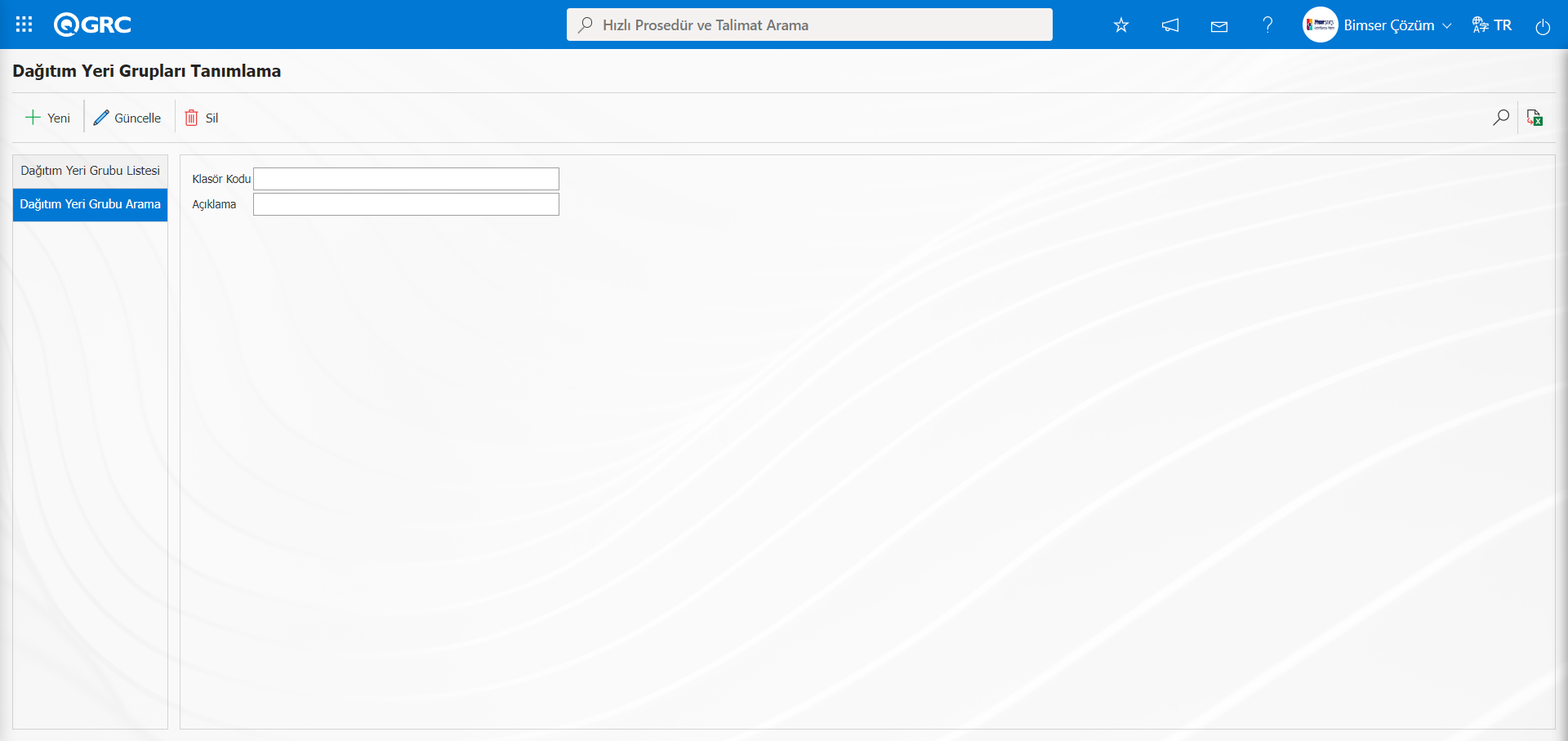
Dağıtım Yeri Tanımlama ekranında Dağıtım Yeri Arama sekmesinde Yer Kodu, Sorumlu, Açıklama, Dağıtım Sorumlusu ve Durum gibi arama kriterleri olan alanlara veri girilip,  (Ara) butonu tıklanarak arama kriterlerine göre filtreleme işlemi yapılır.
5.1.3. Dağıtım Yeri Grupları
Menü Adı: Sistem Altyapı Tanımları/ Politika ve Prosedürler/ Dağıtım Yeri Grupları
Dağıtım Yeri Tanımlama menüsünde tanımlanan dağıtım yerlerinin ortaklaştırılarak sınıflandırılmasını sağlayan menüdür. Böylece kontrollü kopya dağıtımı yapılırken, aynı noktaya ait olan dağıtım yerleri topluca seçilebilmektedir.
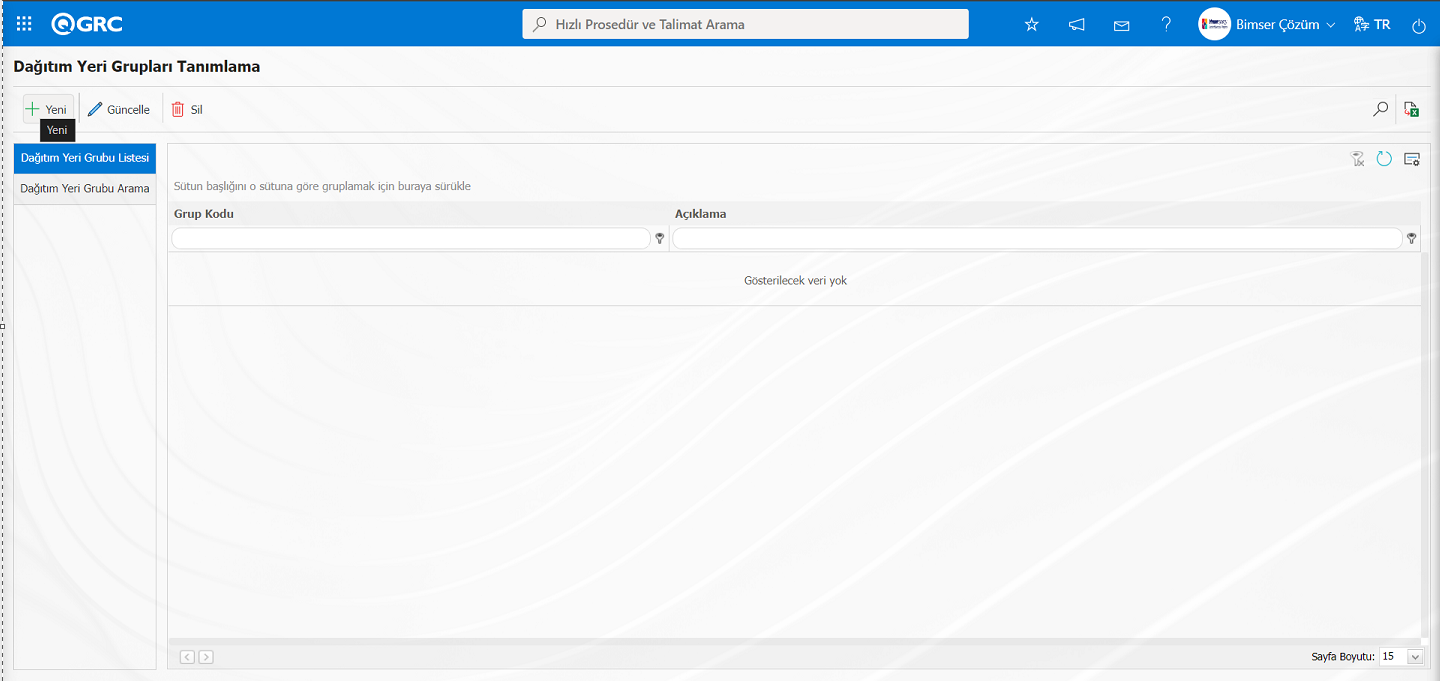
Ekranda bulunan butonlar yardımıyla;
 : Yeni bir dağıtım yeri grubu tanımlama işlemi yapılır.
 : Listede seçili dağıtım yeri grubu bilgisi üzerinde değişiklik/güncelleme/düzenleme işlemi yapılır.
 : Listede seçili dağıtım yeri grubu bilgisi silinir.
Dağıtım Yeri Grupları Tanımlama ekranına yeni bir dağıtım yeri grubu eklemek için ekranın sol üst köşesindeki butonu tıklanarak Dağıtım Yeri Grupları Tanımlama/ Yeni Kayıt ekranı açılır.
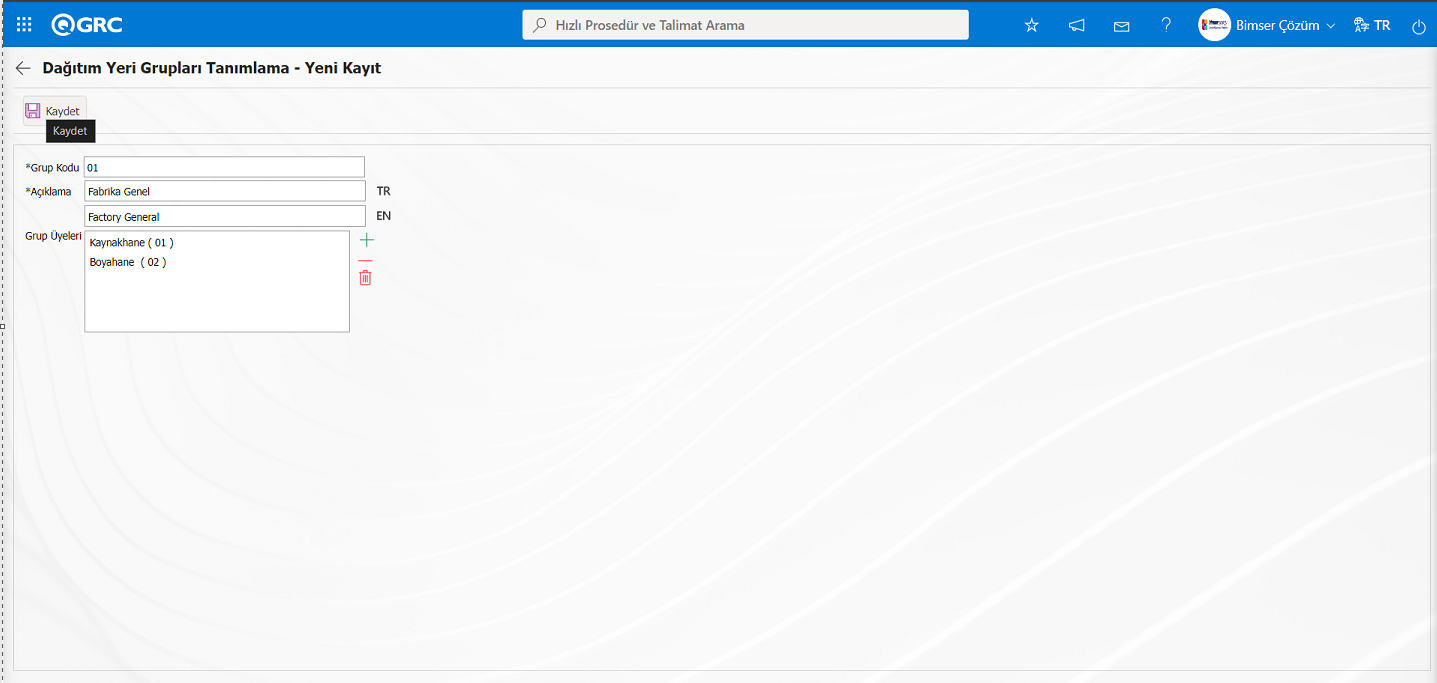
Açılan ekranda ilgili alanlar tanımlanır:
Grup Kodu: Dağıtım Yeri Grupları Tanımlama -Yeni Kayıt ekranında tanımlanan dağıtım yeri grubunun kod bilgisi yazıldığı alandır. Daha önce tanımlamış alanlarla aynı olmayacak şekilde boşluk, Türkçe karakter gibi karakterler kullanmadan tanımlanmalıdır. Ör. ‘001’, ‘RK’.
Açıklama: Dağıtım Yeri Grupları Tanımlama -Yeni Kayıt ekranında tanımlanan dağıtım yeri grubun adının yazıldığı alandır. İlgili dil simgelerin bulundu kısımlara tanımlanan dağıtım yeri grubunun açıklama alanın dil karşılığı yazılır.
Grup Üyeleri: Dağıtım Yeri Grupları Tanımlama -Yeni Kayıt ekranında  (Ekle) butonu tıklanarak açılan sistemde tanımlı dağıtım yeri listesinden seçim yapıldığı alandır.
Dağıtım Yeri Grupları Tanımlama -Yeni Kayıt dağıtım yeri grubunun kod ve açıklama bilgileri yazılır.Dağıtım yerinin grup üyeleri bilgi (Ekle) butonu tıklanarak açılan sistemde tanımlı dağıtım yeri listesinden seçilir.Gerekli alanlar ilgili bilgiler girildikten sonra ekranın sol üst köşesindeki  butonu tıklanarak Dağıtım Yeri Grupları tanımlama kayıt işlemi yapılır.
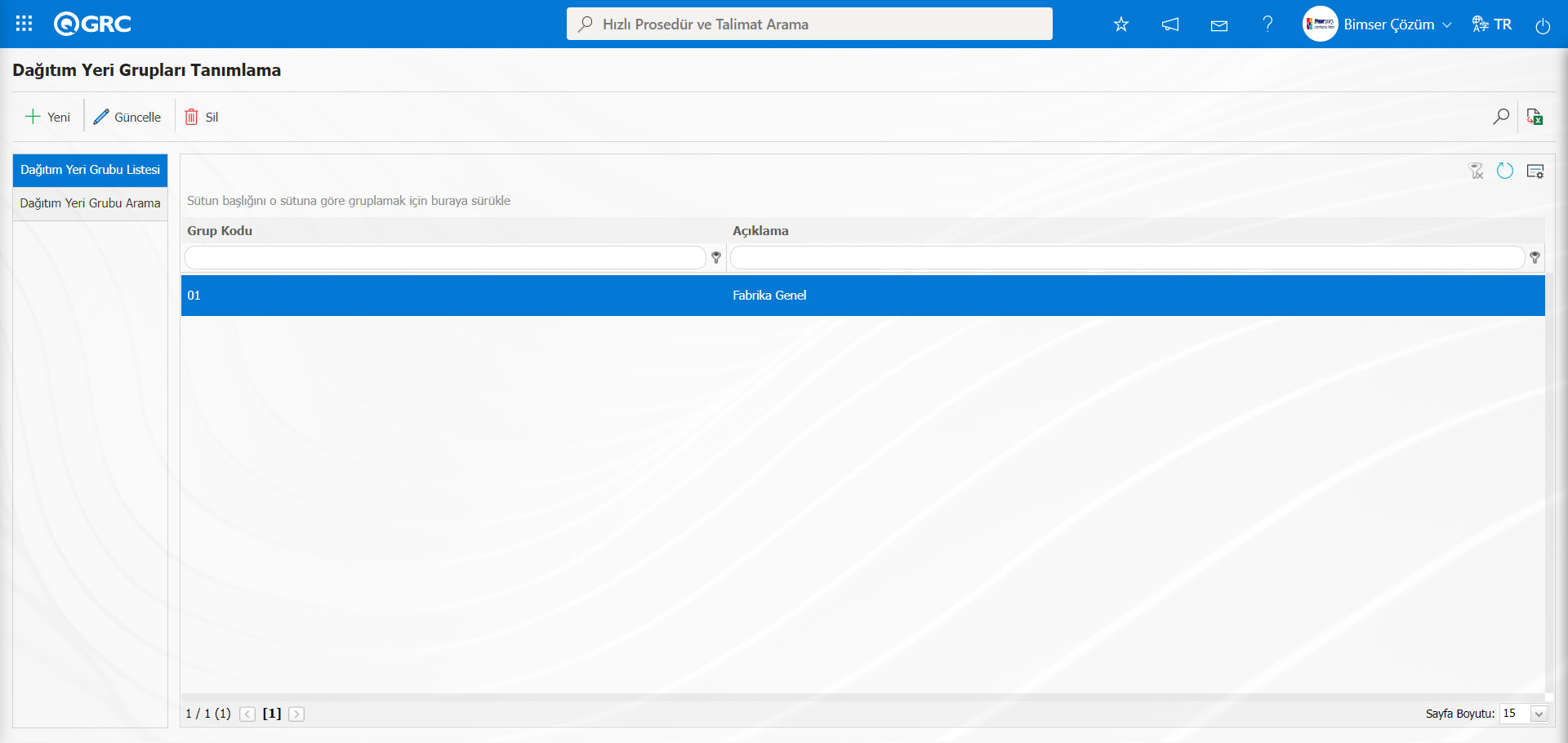
Dağıtım Yeri Tanımlama ekranında Dağıtım Yeri Grubu Arama sekmesinde Grup Kodu, Açıklama gibi arama kriterleri olan alanlara veri girilip, (Ara) butonu tıklanarak arama kriterlerine göre filtreleme işlemi yapılır.
5.2. QGRC Yönetim Sistemi /Politika ve Prosedürler
Politika ve Prosedürler modülü kapsamındaki bu kısımdakı tüm menüleri işleyişi, tüm Prosedür ve Talimat süreçlerin yönetilmesi, takip edilmesi ve raporlamasının yapılması sağlanır. Yeni bir Prosedür ve Talimat hazırlanması, hazırlanan Prosedür ve Talimatın görüş matrisinde ataması yapıldıysa görüşe gönderilmesi, kontrolcü varsa kontrolle, onay matrisinde onaycıya onaydan sonra son olarak dağıtım matrisinde kişilere okuma görevi düşmesi süreçleri devam etmesidir. Prosedür ve Talimatlarda revizyon işlemin yapılması ve revizyon işlemi yapılmış bir Prosedür ve Talimatın eski revizyonlarının görüntülenmesi, Prosedür ve Talimatın iptali ve Prosedür ve Talimatlar ilgili raporların görüntüleme işlemleri yapılmasını kapsamaktadır. Ayrıca Prosedür ve Talimat yönetileceği klasörlerin tanımlama ve tanımlanan klasörler ilgili işlem adımlarının ilgili butonlar ile yapılması işlemi yapılır.
5.2.1. Klasör Tanımlama
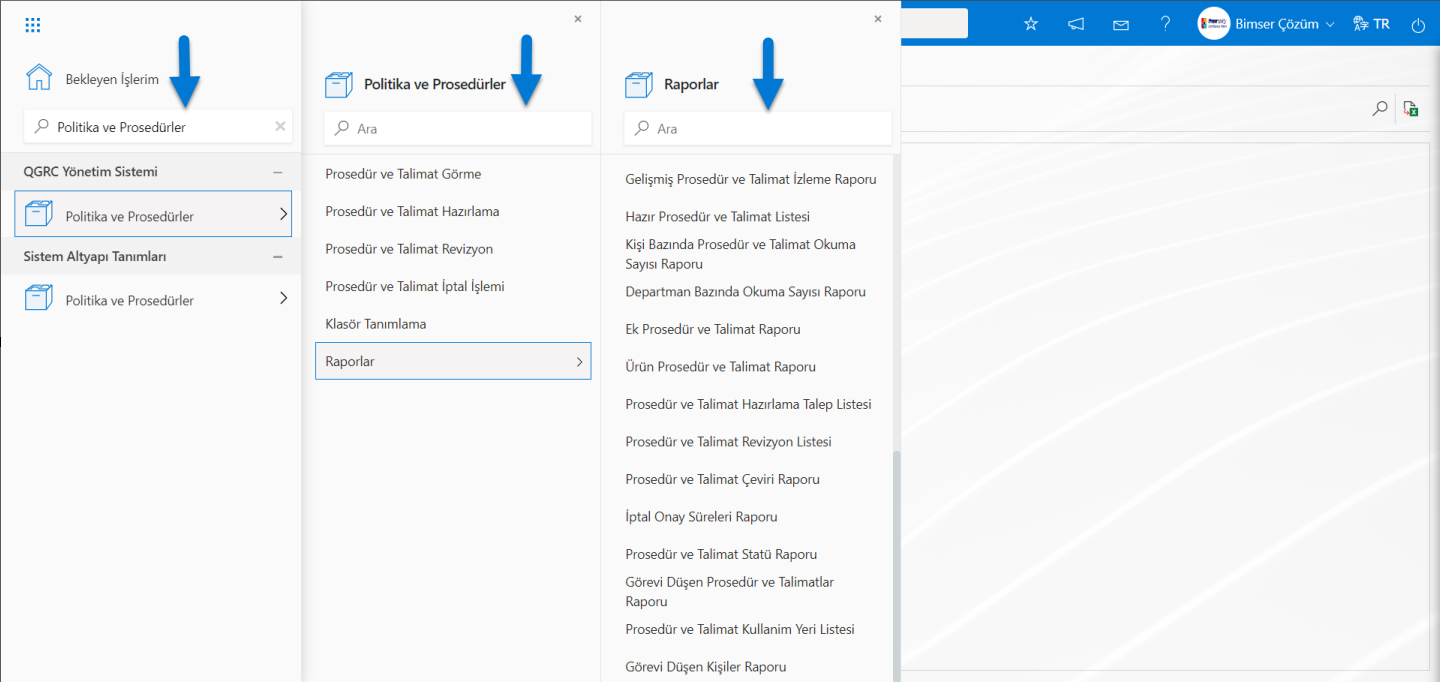
Menü Adı: QGRC Yönetim Sistemi/ Politika ve Prosedürler/ Klasör Tanımlama
QGRC sisteminde Prosedür ve Talimatlarının yönetileceği klasörlerin oluşturulduğu ve düzenlendiği menüdür. Klasör tanımlama ekranında öncelikle klasör ağaç yapısına karar verilmesi gerekmektedir. Organizasyon yapısına, süreçlere, prosedür ve talimat tiplerine, yönetim sistemlerine, departmanlara ya da firmanın uygun görüldüğü yapıya göre klasör ağaç yapısı oluşturulur. Klasör tanımlama ekranında klasör tanımlama işlemi yanında seçili klasörün bilgileri düzenleme, kopyalama, klasör kodunu değiştirme, klasörü başka bir klasör altına taşıma ve klasör ile ilgili parametrik alanların tanımlama işlemleri butonlar yardımıyla yapılır.
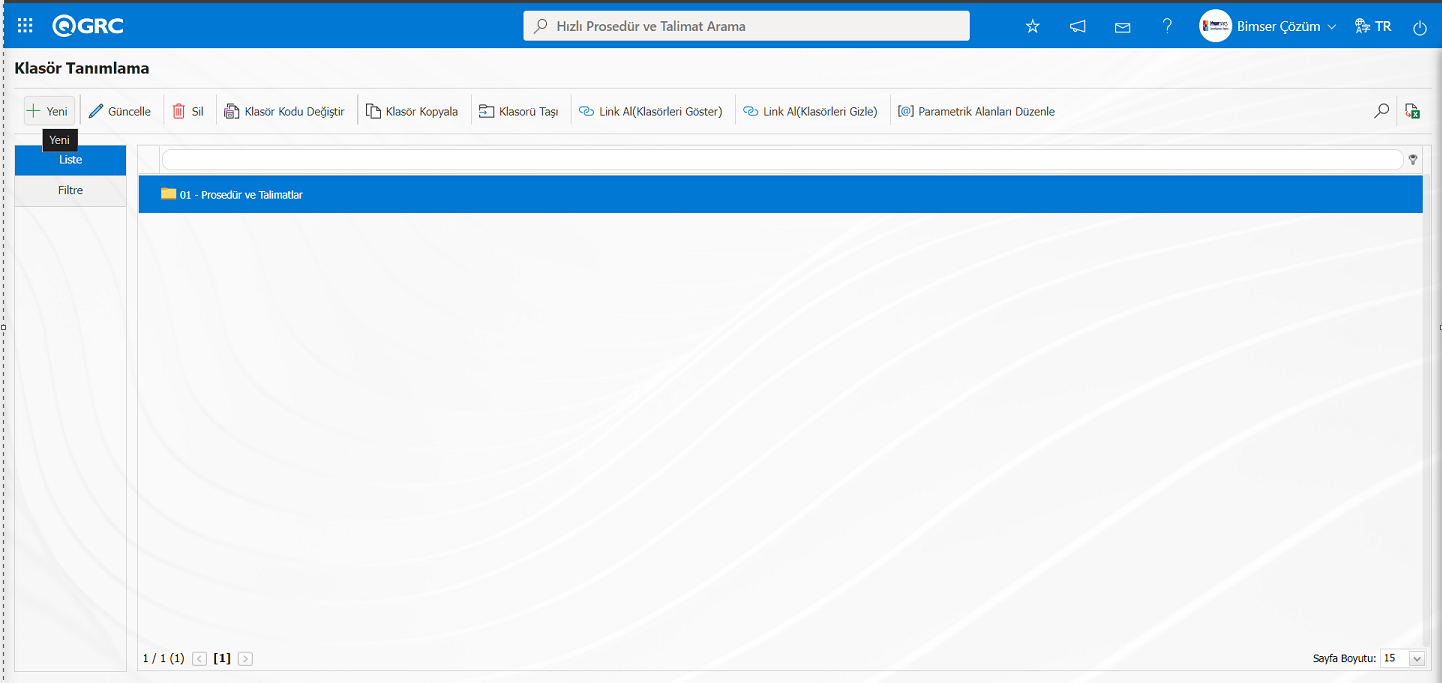
Ekranda bulunan butonlar yardımıyla;
 : Yeni bir klasör tanımlama işlemi yapılır.
 : Seçili olan klasör ile ilgili bilgiler düzenlenir.
 : Seçili olan klasörün kodu değiştirilir.
 : Seçili olan klasör, alt klasörleri ile beraber kopyalanır.
 : Seçili olan klasör, başka bir klasörün altına taşınır.
 : Klasör tanımlama ekranında seçili klasörün linkinin kopyalama işlemi yapılır. Prosedür ve Talimat Görme ekranında linki alınan klasörün klasör ağaç yapısında görüntülenecek şekilde alt klasör ve Prosedür ve Talimatların ile listelenmesi sağlanır.
 : Klasör tanımlama ekranında seçili klasörün linkinin kopyalama işlemi yapılır. Prosedür ve Talimat Görme ekranında klasör ağaç yapısı gizlenecek şekilde linki alınan klasörün varsa alt klasör ve Prosedür ve Talimatların listelenmesi sağlanır.
 : Seçili klasör silinme işlemi yapılır.
 : Klasör bazında parametrik alan tanımlama işlemi yapılır. Parametre bağlı olarak görüntülenen bir alandır. Politika ve Prosedürler Modülü parametrelerinden 109 numaralı “Klasör bazında parametrik alan kullanılacak mı?” parametresinin parametre değeri “Evet” seçilerek parametre aktif edilir.Parametre aktif edildikten sonra Klasör Tanımlama ekranında butonu görüntülenir. Klasör bazında metin, metin (Çoklu Satır), liste gibi parametrik tipli alanların tanımlama işlemi yapılır.
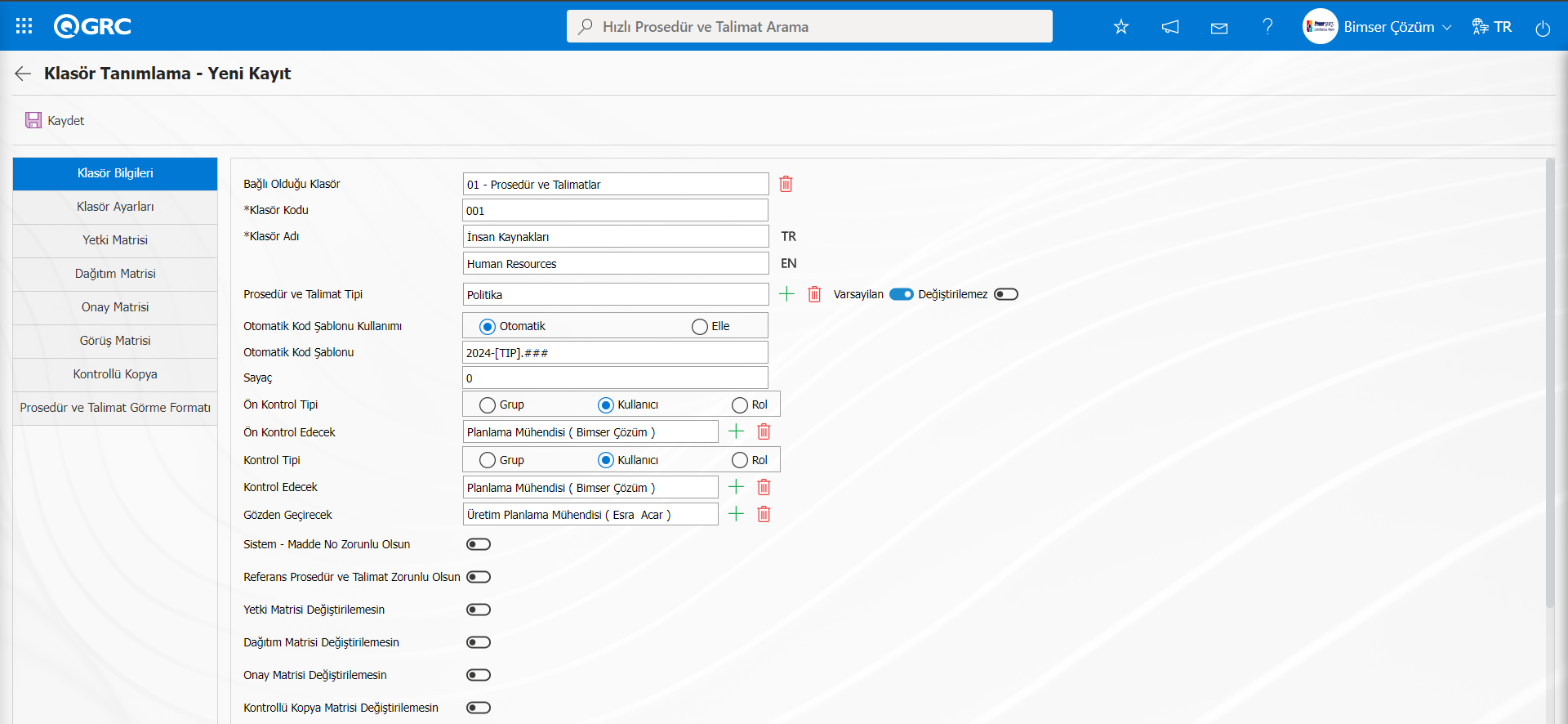
Klasör Tanımlama ekranın yeni bir klasör tanımlamak için ekranın sol üst köşesindeki butonu tıklanarak Klasör Tanımlama/Yeni Kayıt ekranı açılır. Firmanın klasör yapısı, Ağaç kırılımı şeklinde sistemde istenildiği detayda tanımlanabilir.

Klasör Bilgileri sekmesinde;
Tanımlanan klasörün bağlı olduğu klasör, grup kodu, adı, içerisinde hazırlanacak Prosedür ve Talimatların Prosedür ve Talimat tiplerinin bilgisi, otomatik kod şablounun ve sayac bilgisinin ne olacağı gibi genel yapısı ile ilgili bilgilerin tanımlandığı sekmedir.
Klasör Bilgileri sekmesinde ekranda bulunan şu bilgiler tanımlanır;
Bağlı Olduğu Klasör: Klasör Tanımlama-Yeni Kayıt ekranında Klasör bilgileri sekmesinde
ana klasöre bağlı bir alt klasör oluşturma işlemi yapıldığı alandır.Ana klasöre bağlı bir alt klasör tanımlama işlemi yapılmadığında alanın sağ tarafındaki  butonu tıklanarak bağlı olduğu klasör bilgisi silinir.Tanımlanan klasörde “Prosedür ve Talimatlar” ana klasörüne bağlı bir alt klasör tanımlama işlemi yapılır.
Klasör Kodu: Klasör Tanımlama-Yeni Kayıt ekranında Klasör bilgileri sekmesinde tanımlanan klasörün kod bilgisinin yazıldığı alandır.
Klasör Adı: Klasör Tanımlama-Yeni Kayıt ekranında Klasör bilgileri sekmesinde tanımlanan klasörün adı bilgisinin yazıldığı alandır.
Prosedür ve Talimat Tipi: Klasör Tanımlama-Yeni Kayıt ekranında Klasör bilgileri sekmesinde tanımlanan klasörün Prosedür ve Talimat Tipi bilgisinin  (Seç) butonu tıklanarak açılan sistemde tanımlı Prosedür ve Talimat Tipi listesinde seçim yapıldığı alandır. Prosedür ve Talimat Tipleri Listesi Sistem Altyapı Tanımları/Politika ve Prosedürler /Prosedür ve Talimat Tipi Tanımlama menüsünde tanımlı olarak gelmektedir. Prosedür ve Talimat Tipi alanından eğer klasör içine hazırlanacak Prosedür ve Talimatlar için, her zaman klasör tipinde seçilen Prosedür ve Talimat tipinin tanımlı olarak gelmesi isteniyorsa “Varsayılan” seçeneği ilgili check box işaretlenir.

Proedür ve Talimat Tipi alanında “Değiştirilemez” seçeneği ile ilgili cehck box işaretlendiğinde, seçili olan klasöre Prosedür ve Talimat eklerken seçili olan Prosedür ve Talimat tipi dışında Prosedür ve Talimat tipi seçilemez.

Otomatik Kod Şablonu Kullanımı: Klasör Tanımlama-Yeni Kayıt ekranında Klasör bilgileri sekmesinde otomatik kod şablonun kullanım seçeneklerinde seçim yapıldığı alandır. Otomatik Kod Şablonu Kullanımı alanında “Otomatik” seçeneği seçildiği zaman Prosedür ve Talimat Hazırlama aşamasında Prosedür ve Talimat kodu Klasör Tanımlama-Yeni Kayıt ekranında tanımlı otomatik kod şablonu alanında tanımlı kod şablonu göre otomatik olarak gelmektedir ve sistemin kod alanında müdaheleye izin vermez.

Otomatik Kod Şablonu Kullanımı alanında “Elle” seçeneği seçildiği zaman Prosedür ve Talimat Hazırlama aşamasında Prosedür ve Talimat kodu Klasör tanımlama-Yeni Kayıt ekranında tanımlı otomatik kod şablonu alanında tanımlı kod şablonu göre otomatik olarak gelmektedir ve sistem kod alanında müdaheleye izin verir.

Otomatik Kod Şablonu: Klasör Tanımlama-Yeni Kayıt ekranında Klasör bilgileri sekmesinde klasör içerinde tanımlanacak Prosedür ve Talimatların kod yapısının otomatik olarak gelmesi sağlayacak, Prosedür ve Talimat kod yapısının nasıl olacağı bilgisinin tanımlandığı alandır.

Yukarıdaki tabloda “Otomatik Kod Şablonu” alanında yapılan örneğe göre ilk kod bilgisi “2024” yılı simgelemektedir, [TIP] kodu Prosedür ve Talimat tipinin kod bilgisini getirir. #’ ler ise kaç haneli bir sayı aralığı olacağını simgelemektedir. Sayaç ise #’ lerin kaçtan başlayacağını belirtir.
Prosedür ve Talimat tipinde kısa kod bilgisi varsa [TIP] alanına gelir. Kısa kod bilgisi olmadığında Prosedür ve Talimat tipinin kod bilgisi [TIP] alanında otomatik olarak gelmektedir. Politikanın kod bilgisi “PO” ve sayac değeri “0” göre sistem QGRC Yönetim Sistemi/Politika ve Prosedürler/ Prosedür ve Talimat Hazırlama menüsü tıklanarak açılan Yeni Prosedür ve Talimat ekranında Prosedür ve Talimat Kodu alanında kod atamaları sırasıyla aşağıdaki şekilde yapar. 2024-PO.001, 2024-PO.002, 2024-PO.003
Sayaç: Klasör Tanımlama-Yeni Kayıt ekranında Klasör bilgileri sekmesinde Prosedür ve Talimat otomatik kod şablonu kullanılacaksa, Prosedür ve Talimat kodunun hangi sayıdan başlayacağı bilgisi yazıldığı alandır. Sayaç değerine 0 denilirse, eklenen Prosedür ve Talimatlar kod şablonuna göre 1, 2, 3… şeklinde artarak devam eder. Klasör tanımlamada bu sayaç “0” olarak tanımlanır. Ancak klasöre toplu aktarımla Prosedür ve Talimat aktardıktan sonra, klasörün içerisine toplam kaç tane Prosedür ve Talimat atıldıysa sayaç o sayıdan başlatılır. Örneğin klasörün içerisine toplu aktarımla birlikte 20 adet Prosedür ve Talimat atıldıysa, klasör tanımlama ekranından ilgili klasör seçilerek klasör bilgileri ekranındaki sayaç “20” olarak değiştirilip kaydedilir. Böylece yeni hazırlanan Prosedür ve Talimat için sistem tarafından Prosedür ve Talimat kodu “21” olarak verilecektir.
Ön Kontrol Tipi: Klasör Tanımlama-Yeni Kayıt ekranında Klasör bilgileri sekmesinde parametrelere bağlı olarak görüntülenen bir alandır. Eğer Prosedür ve Talimat hazırlandıktan sonra kontrole gitmeden önce ön kontrole gitmesi isteniyorsa Politika ve Prosedürler modülü parametrelerinden 76.numaralı “Prosedür ve Talimatda Ön Kontrol Kullanılsın mı? parametresinin parametre değeri “Evet” olarak seçilerek parametre aktif edilmelidir.
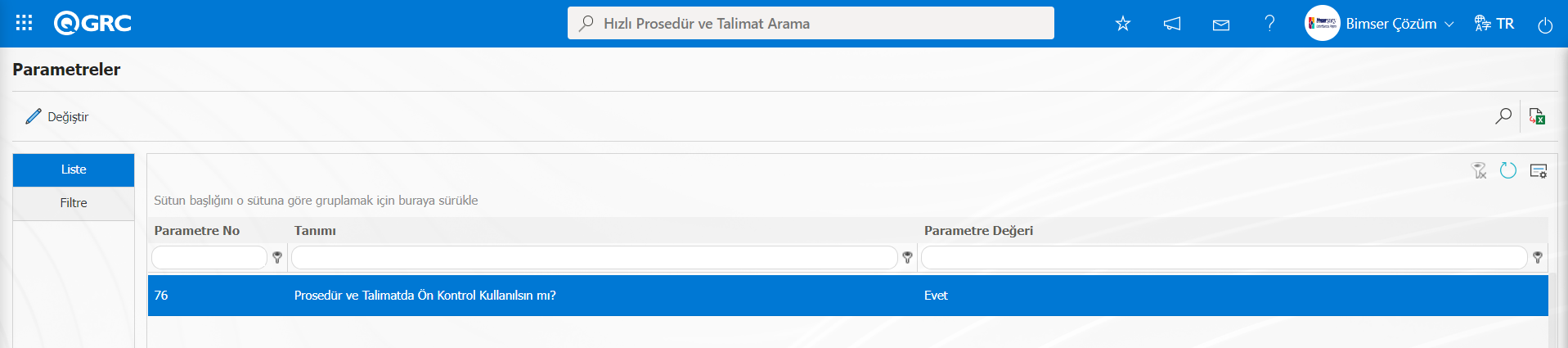
Ön Kontrol tipi olarak seçeneklerin görüntülenmeside ilgili parametrelerin aktif edilmesi ile sağlanmaktadır.
Ön Kontrol Tipi Olarak Grup Seçilmesi için;
Politika ve Prosedürler modülü parametrelerinde 296 numaralı” Prosedür ve Talimatlarda Ön Kontrol Grubu kullanılacak mı? parametresinin parametre değeri “Evet” seçilerek parametre “Aktif “ edilir.
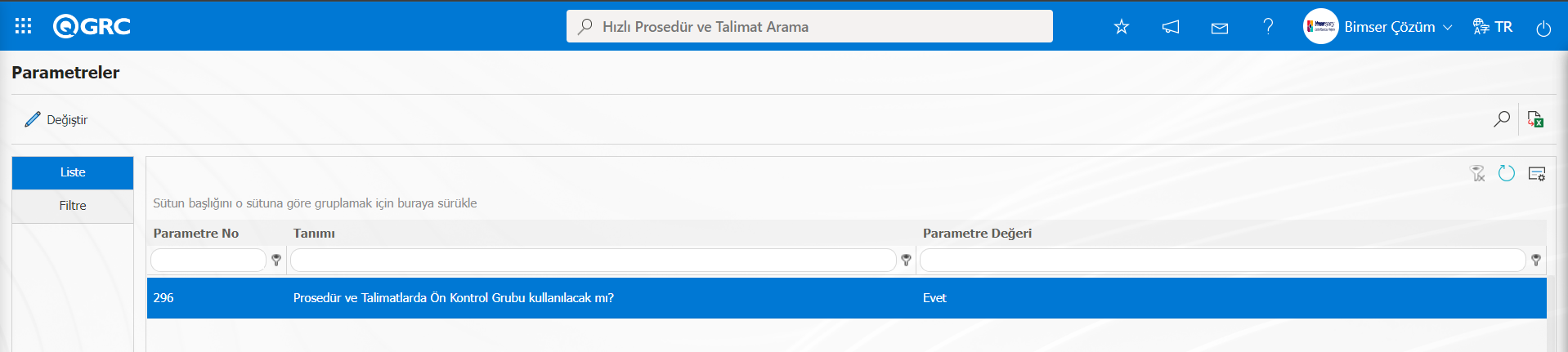
Parametre aktif edildikten sonra Ön Kontrol Tipi alanında Grup seçeneği görüntülenir. Klasör içerisinde hazırlanacak Prosedür ve Talimatlarda görüntülenen Ön Kontrol Grubu alanında  (Seç) butonu tıklanarak açılan sistemde tanımlı kullanıcı grubu listesinde ön kontrol yapacak kullanıcı grubu seçilir.Seçilen kullanıcı grubunu Prosedür ve Talimatların yapı ve içerik balımından kontrollünün yapılması sağlar.

Ön Kontrol Tipi Olarak Kullanıcı seçilmesi için;

Ön Kontrol tipi olarak kullanıcı seçildiğinde görüntülenen Ön Kontrol Edecek alanında (Seç) butonu tıklanarak açılan sistemde tanımlı Pozisyon listesinde ön kontrol yapacak pozisyon seçilir.Seçilen Pozisyondaki kişi Prosedür ve Talimatı yapı ve içerik kontrollünün yapılması sağlar.Ön kontrol aşamasında hazırlanan Prosedür ve Talimat; hazırlayan kişinin departmanındaki ilgili kullanıcılara, hazırlayan kişinin amirine ya da Prosedür ve Talimat hakkında bilgisi olan bir kullanıcıya gönderilir. Kontrol aşamasında ise hazırlanan Prosedür ve Talimat yapı ve içerik kontrolü için genelde kalite sistem sorumlularına iletilir.**
Ön Kontrol Tipi Olarak Rol Seçilmesi İçin;

Ön Kontrol tipi olarak Rol seçildiğinde görüntülenen Ön Kontrol Rolü alanında (Seç) butonu tıklanarak açılan sistemde tanımlı Rol listesinde ön kontrol yapacak Rol seçilir.Seçilen Roldeki kişi Prosedür ve Talimatın yapı ve içerik kontrollünün yapılması sağlar. Ön kontrol tipi alanında Rol seçeneği parametreye bağlı olarak görüntülenen bir alandır. Politika ve Prosedürler modülü parametrelerinde 298 numaralı “Prosedür ve Talimat ön kontrol aşamasında rol kullanılsın mı?(E/H) “parametresinin parametre değeri “Evet” seçilerek parametre aktif edilir.
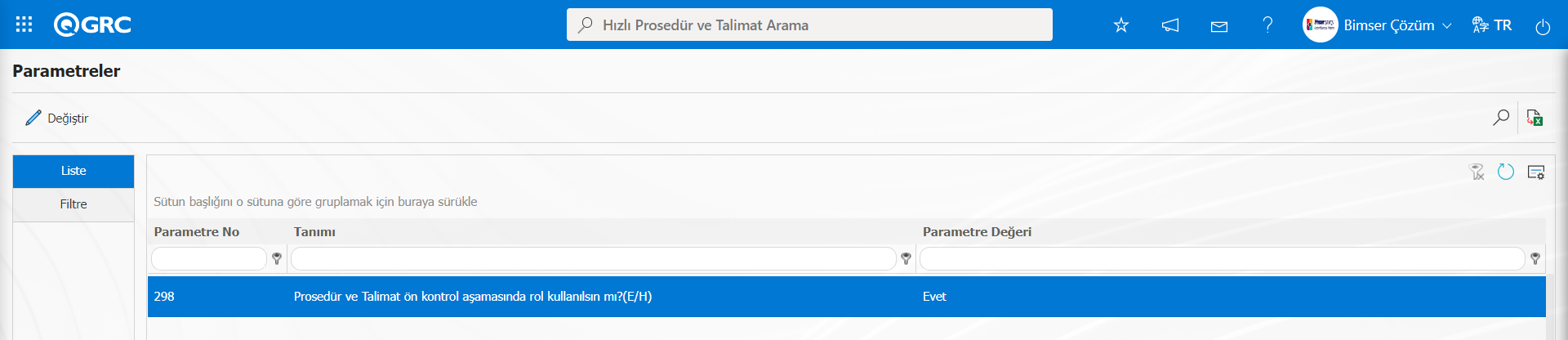
Parametre aktif edildikten sonra Ön Kontrol Tipi seçeneklerinde rol seçeneğide ilgili alanda görüntülenir.Ön Kontrol Tipi alanında tanımlanan klasör için Kullanıcı tipi olarak seçim işlemi yapılır.
Ön Kontrol Edecek: Klasör Tanımlama-Yeni Kayıt ekranında** Klasör bilgileri sekmesinde tanımlanacak klasör için (Seç) butonu tıklanarak açılan sistemde tanımlı Pozisyon listesinde ön kontrole gidecek pozisyon seçim işlemi yapılır. Tanımlanan klasörde hazırlanan Prosedür ve Talimatlarda Pozisyondaki kişi ön kontrol aşamada yapı ve içerik olarak Prosedür ve Talimatların incelenmesini yapacaktır.
Kontrol Tipi: Klasör Tanımlama-Yeni Kayıt ekranında Klasör bilgileri sekmesinde Prosedür ve Talimatların kontrol tipinin seçeneklerin seçildiği alandır.
Kontrol Tipi olarak Grup Seçilmesi İçin;
 Kontrol tipi olarak Grup seçildiğinde görüntülenen Kontrol Grubu alanında (Seç) butonu tıklanarak açılan sistemde tanımlı Kullanıcı Grubu listesinde onaydan önce Prosedür ve Talimatların kontrolünü yapacak Kullanıcı grubu seçilir.Seçilen Kullanıcı Grubu Prosedür ve Talimatlar üzerinde her türlü değişikliği yapma yetkisine sahiptir. Prosedür ve Talimat yapı ve içerik olarak kontrollü yaptığı gibi Prosedür ve Talimat hazırlama aşamasındaki tüm sekmeler üzerinde değişiklik yapma yetkisine sahiptir. Grup kontrolünde gruptaki bir kişinin kontrolü yeterlidir. Bir kişi kontrol ettiğinde Prosedür ve Talimatlar onay statüsüne geçecektir. Parametreye bağlı olarak görüntülenen alandır. Politika ve Prosedürler modülü parametrelerinde 80 numaralı “Prosedür ve Talimatlarda Kontrol Grubu kullanılacak mı?” parametresinin değeri “Evet” seçilerek parametre aktif edilir.
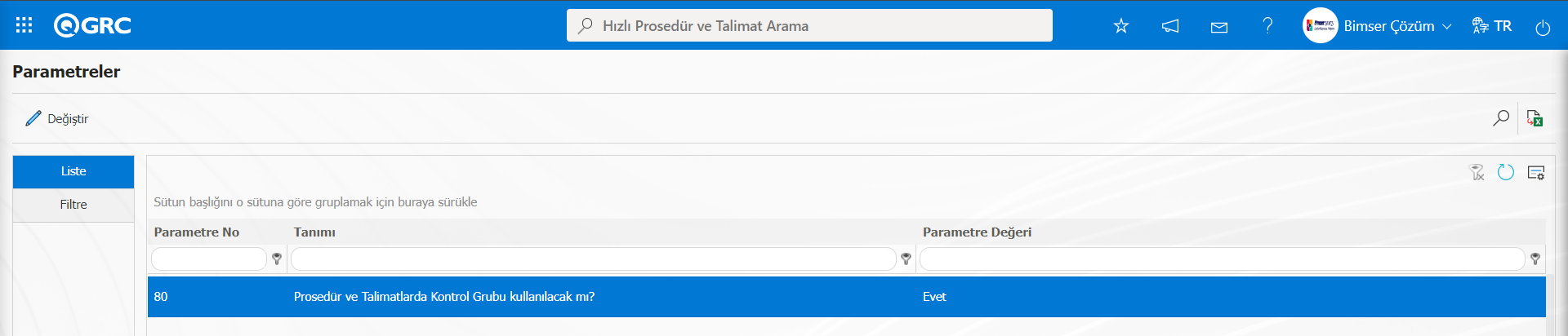 Parametre aktif edildikten sonra Kontrol Tipi alanında Grup seçeneği görüntülenir ve hazırlanan Prosedür ve Talimat onayında önce bir gruba kontrole gönderilmesi için seçim işlemi yapılır.
Kontrol Tipi olarak Kullanıcı Seçilmesi İçin;

Kontrol tipi olarak Kullanıcı seçildiğinde görüntülenen Kullanıcı alanında (Seç) butonu tıklanarak açılan sistemde tanımlı Pozisyon listesinde onaydan önce Prosedür ve Talimat kontrolünü yapacak Pozisyon seçilir.Seçilen Pozisyondaki kişi Prosedür ve Talimat üzerinde her türlü değişikliği yapma yetkisine sahiptir. Prosedür ve Talimatı yapı ve içerik olarak kontrollü yaptığı gibi Prosedür ve Talimat hazırlama aşamasındaki tüm sekmeler üzerinde değişiklik yapma yetkisine sahiptir.
Kontrol Tipi olarak Rol Seçilmesi İçin;

Kontrol tipi olarak Rol seçildiğinde görüntülenen Kontrol Rolü alanında (Seç) butonu tıklanarak açılan sistemde tanımlı Rol listesinde onaydan önce Prosedür ve Talimatların kontrolünü yapacak Rol seçilir.Seçilen Rol Prosedür ve Talimat üzerinde her türlü değişikliği yapma yetkisine sahiptir. Prosedür ve Talimatı yapı ve içerik olarak kontrollü yaptığı gibi Prosedür ve Talimat hazırlama aşamasındaki tüm sekmeler üzerinde değişiklik yapma yetkisine sahiptir. Parametreye bağlı olarak görüntülenen alandır. Politika ve Prosedürler modülü parametrelerinde 180 numaralı “Prosedür ve Talimat kontrol aşamasında rol kullanılsın mı?(E/H)” parametresinin değeri “Evet” seçilerek parametre aktif edilir.
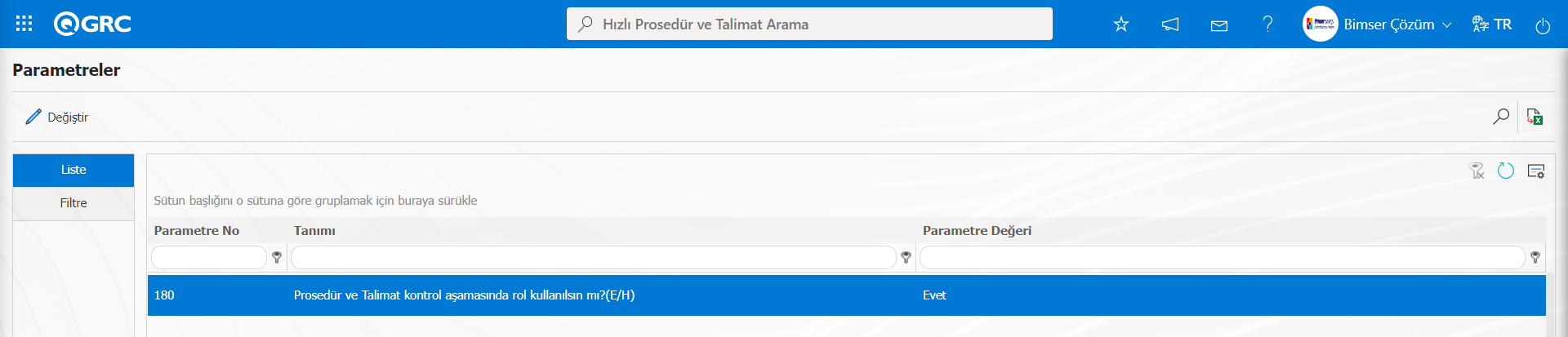 Parametre aktif edildikten sonra Kontrol Tipi alanında Rol seçeneği görüntülenir ve hazırlanan Prosedür ve Talimatın onayında önce bir role kontrole gönderilmesi için seçim işlemi yapılır
Kontrol Edecek: Klasör Tanımlama-Yeni Kayıt ekranında** Klasör bilgileri sekmesinde tanımlanan klasörde hazırlanacak Prosedür ve Talimatların kontrollü yapacak pozisyonun  (Seç) butonu tıklanarak açılanan sistemde tanımlı Pozisyon listesinden seçildiği alandır.
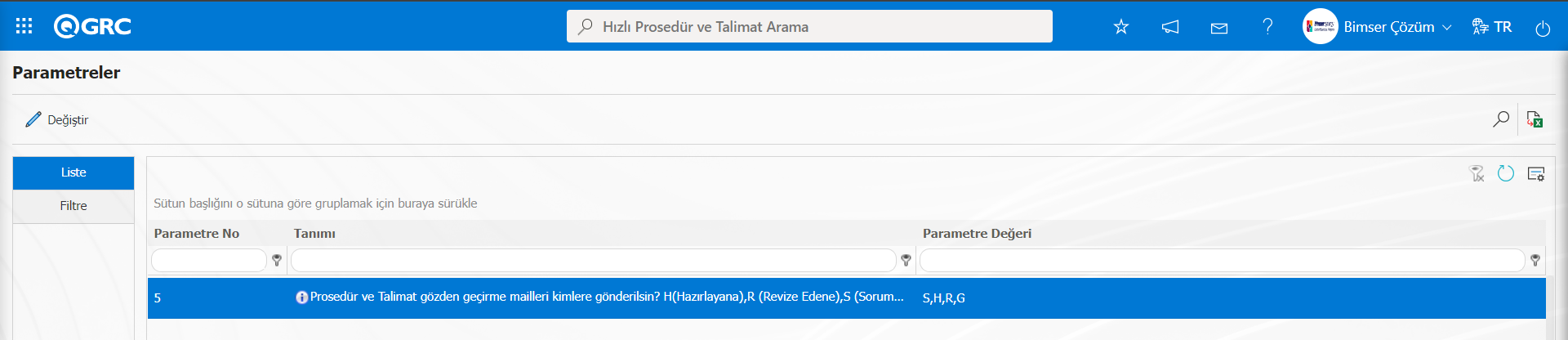
Gözden Geçirecek: Klasör Tanımlama-Yeni Kayıt ekranında Klasör bilgileri sekmesinde Prosedür ve Talimatların kimin tarafından gözden geçileceğininin belirlendiği alandır. Gözden Geçirme Periyodu, Klasör Tanımlama ekranındaki Klasör Ayarları sekmesinden ya da yeni Prosedür ve Talimat hazırlarken gözden geçirme periyodu alanından belirlenmektedir. Bu alan boş bırakılırsa, Politika ve Prosedürler modülü parametrlerinde 5 numaralı “Prosedür ve Talimat gözden geçirme mailleri kimlere gönderilsin? H(Hazırlayana),R (Revize Edene),S (Sorumlusuna),G (Gözden Geçirecek Kişiye). Birden fazla ise virgül ile ayırarak yazınız..” parametresinde parametre değerinde seçilen değere gözden geçirmeler gitmektedir.
Sistem -Madde No Zorunlu Olsun: Klasör Tanımlama-Yeni Kayıt ekranında Klasör bilgileri sekmesinde check box işaretlenirse yeni bir Prosedür ve Talimat hazırlanırken veya mevcut bir Prosedür ve Talimat revize edilirken mutlaka Prosedür ve Talimatın standart madde numarasıyla ilişkilendirilmesi gerekir.
Referans Prosedür ve Talimat Zorunlu Olsun: Klasör Tanımlama-Yeni Kayıt ekranında Klasör bilgileri sekmesinde check box işaretlenirse yeni bir Prosedür ve Talimat hazırlanırken veya mevcut bir Prosedür ve Talimat revize edilirken mutlaka Prosedür ve Talimatın sistemde tanımlı olan başka bir Prosedür ve Talimatla ilişkilendirilerek referans verilmesi gerekir.
Yetki Matrisi Değiştirilemesin: Klasör Tanımlama-Yeni Kayıt ekranında Klasör bilgileri sekmesinde check box işaretlenirse yeni bir Prosedür ve Talimat hazırlanırken veya mevcut bir Prosedür ve Talimat revize edilirken klasörde tanımlı olan yetki matrisi değiştirilemez. Klasör Yetki Matrisi ekranında “Okuma, Hazırlama/ Revize Etme, Eski Revizyonları Görme, Yazdırma, İptal Etme, Alt Klasör Tanımlama” yetkileri nasıl tanımlandıysa, Prosedür ve Talimat hazırlamada/revize etmede de öyle tanımlı gelir ve değiştirilemez.
Dağıtım Matrisi Değiştirilemesin: Klasör Tanımlama-Yeni Kayıt ekranında Klasör bilgileri sekmesinde check box işaretlenirse yeni bir Prosedür ve Talimat hazırlanırken veya mevcut bir Prosedür ve Talimat revize edilirken klasörde tanımlı olan dağıtım matrisi değiştirilemez. Klasör Dağıtım Matrisi ekranında Prosedür ve Talimat kimlere dağıtılacağı ve okuma görevlerinin kimlere atanacağı bilgisi nasıl tanımlandıysa, Prosedür ve Talimat hazırlamada/ revize etmede de öyle tanımlı gelir ve değiştirilemez.
Onay Matrisi Değiştirilemesin: Klasör Tanımlama-Yeni Kayıt ekranında Klasör bilgileri sekmesinde yeni bir Prosedür ve Talimat hazırlanırken veya mevcut bir Prosedür ve Talimat revize edilirken klasörde tanımlı olan onay matrisi değiştirilemez. Klasör Onay Matrisi ekranında Prosedür ve Talimat kimler tarafından onaylanacağı bilgisi nasıl tanımlandıysa, Prosedür ve Talimat hazırlamada/ revize etmede de öyle tanımlı gelir ve değiştirilemez.
Kontrollü Kopya Matrisi Değiştirilemesin: Klasör Tanımlama-Yeni Kayıt ekranında Klasör bilgileri sekmesinde yeni bir Prosedür ve Talimat hazırlanırken veya mevcut bir Prosedür ve Talimat revize edilirken klasörde tanımlı olan kontrollü kopya matrisi değiştirilemez. Klasör Kontrollü Kopya Matrisi ekranında Prosedür ve Talimat hangi dağıtım yerlerine kontrollü kopya olarak dağıtılacağı bilgisi nasıl tanımlandıysa, Prosedür ve Talimat hazırlamada/ revize etmede de öyle tanımlı gelir ve değiştirilemez.
Kontrol Eden Değiştirilemesin: Klasör Tanımlama-Yeni Kayıt ekranında Klasör bilgileri sekmesinde yeni bir Prosedür ve Talimat hazırlanırken veya mevcut bir Prosedür ve Talimat revize edilirken klasörde tanımlı olan kontrol eden değiştirilemez. Kontrol edecek alanında Prosedür ve Talimatın kimler tarafından kontrol edecek bilgisi nasıl tanımlandıysa, Prosedür ve Talimat hazırlamada/ revize etmede de öyle tanımlı gelir ve değiştirilemez.
Ön Kontrol Eden Değiştirilemesin: Klasör Tanımlama-Yeni Kayıt Klasör bilgileri sekmesinde ekranında yeni bir Prosedür ve Talimat hazırlanırken veya mevcut bir Prosedür ve Talimat revize edilirken klasörde tanımlı olan ön kontrol eden değiştirilemez. Ön Kontrol edecek alanında Prosedür ve Talimatın kimler tarafından ön kontrol edecek bilgisi nasıl tanımlandıysa, Prosedür ve Talimat hazırlamada/ revize etmede de öyle tanımlı gelir ve değiştirilemez.
Görüş Matrisi Değiştirilemesin: Klasör Tanımlama-Yeni Kayıt Klasör bilgileri sekmesinde ekranında yeni bir Prosedür ve Talimat hazırlanırken veya mevcut bir Prosedür ve Talimat revize edilirken klasörde tanımlı olan görüş matrisi değiştirilemez. Klasör Görüş Matrisi ekranında Prosedür ve Talimatın kimler tarafından görüş bilgisi nasıl tanımlandıysa, Prosedür ve Talimat hazırlamada/ revize etmede de öyle tanımlı gelir ve değiştirilemez.
Durum: Klasör Tanımlama-Yeni Kayıt Klasör bilgileri sekmesinde ekranında tanımlanan klasörün aktif ve pasif durumunun belirlendiği alandır. İlgili klasörün klasör ağacı ekranında görüntülenip, görüntülenmeyeceğini gösterir.
İptalde Dağıtım Matrisi Değiştirilebilsin: Klasör Tanımlama-Yeni Kayıt Klasör bilgileri sekmesinde ekranında check box işaretlenirse mevcut bir Prosedür ve Talimat iptal edilirken klasörde tanımlı olan dağıtım matrisi değiştirilebilir. Böylece iptali gerçekleşen Prosedür ve Talimatın bilgisi dağıtım matrisinde kimler tanımlandıysa o kullanıcılara iletilir.
Klasör Ayarları Sekmesinde;
Klasör ayarları ile ilgili detay ayarlarının gerçekleştirilir. Klasörün içerisindeki Prosedür ve Talimatların onaysız/kontrolsuz olarak kaydedilip yayınlanması, onaycı rol olup olmayacağı, son onaylayan kişinin aynı zamanda yayımcı olup olmayacağı, gözden geçirme periyodu, Prosedür ve Talimat revizyon matris atama şekilleri gibi özel ayarlar uygulandığı sekmedir.
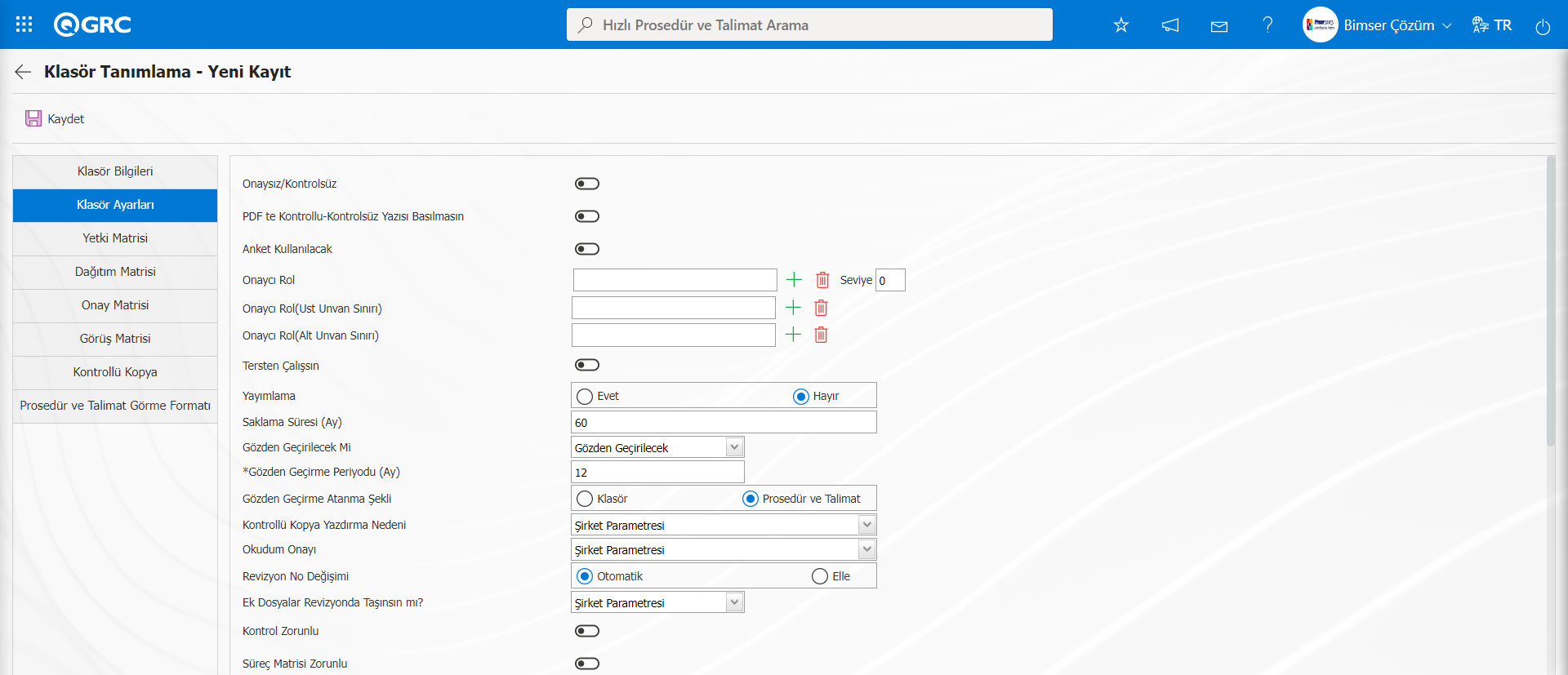



Klasör ayarları sekmesinde ekranda bulunan şu bilgiler tanımlanır;
Onaysız/ Kontrolsüz: Klasör Tanımlama-Yeni Kayıt ekranında Klasör Ayarları sekmesinde eğer bu seçenekle ilgili check box işarelenirse, bu klasör için Prosedür ve Talimat yönetimindeki kontrol /onay süreci devreden çıkmış olur. Prosedür ve Talimat kontrolsüz/ onaysız bir şekilde kaydedildiği anda yayınlanır. Rapor, standart, yönetmelik, eğitim sunumları, ölçüm sonuçları gibi dış kaynaklı Prosedür ve Talimatlar bu şekildeki klasörlere tanımlanabilir.
PDF’ te Kontrollü/ Kontrolsüz Yazısı Basılmasın: Klasör Tanımlama-Yeni Kayıt ekranında Klasör Ayarları sekmesinde eğer bu seçenekle ilgili check box işarelenirse Prosedür ve Talimatların görüntüleme veya yazdırma işlemlerinde PDF halindeki Prosedür ve Talimatlarda Kontrollü/ Kontrolsüz Yazısı gösterilmez.
Anket Kullanılacak: Klasör Tanımlama-Yeni Kayıt ekranında Klasör Ayarları sekmesinde** eğer bu seçenek seçilirse, bu klasör içerisine hazırlanan Prosedür ve Talimat yayınlandıktan sonra Prosedür ve Talimatla ilgili dağıtım matrisindeki kullanıcılara anket gönderilebilir. Bunun için Politika ve Prosedürler modülü parametrelerinden 81.parametre olan “Prosedür ve Talimatda Anket kulakçığı kullanılacak mı? (E/H)” parametresinin parmatre değeri “Evet” olarak aktif edilmelidir.
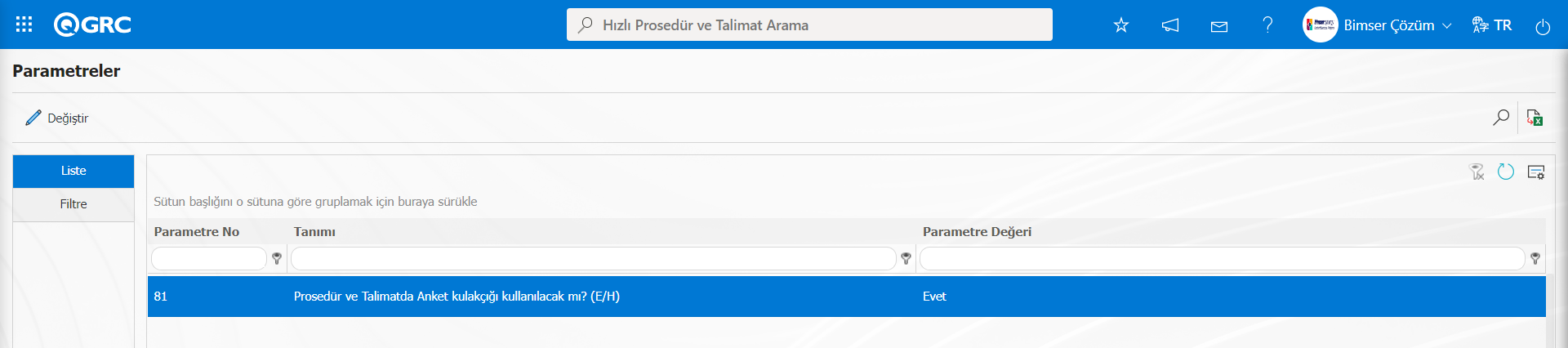 Parametre aktif edildikten sonra Prosedür ve Talimat hazırlama/ revizyon ekranında anket kulakçığına geldikten sonra, anket sorusu istenilen formatta eklenilebilir.
Onaycı Rol: Klasör Tanımlama-Yeni Kayıt ekranında Klasör Ayarları sekmesinde** Prosedür ve Talimatların onay süreci sistemdeki belli rollere bağlanacaksa “Onaycı Rol” kısmı kullanıldığı alandır. Sistemde tanımlı olan roller Hazırlayan/ Revize Edenin Amiri ve Hazırlayan/ Revize Edenin Departman Sorumlusu rolleridir. Firmadaki ihtiyaca göre Bimser teknik personelleri tarafından yeni roller tanımlanabilir. Bu rollerden uygun olan onay başlangıç rolü seçilir. “Seviye” kutucuğununda seçilen rolden itibaren kaç üst seviye onay için yukarı çıkılacağının bilgisi girilir.
Onaycı Rol (Üst Ünvan Sınırı): Klasör Tanımlama-Yeni Kayıt ekranında Klasör Ayarları sekmesinde eğer klasörde onaycı rol seçilmişse, bu onay sürecinin hangi ünvana kadar süreceğini gösteren ayarının yapıldığı alandır. Listeden ünvan seçilir. Seçili olan ünvana geldiğinde onay akışı durur.
Onaycı Rol (Alt Ünvan Sınırı): Klasör Tanımlama-Yeni Kayıt ekranında Klasör Ayarları sekmesinde eğer klasörde onaycı rol seçilmişse, bu onay sürecinin hangi ünvanda başlayacağını gösteren ayarının yapıldığı alandır. Listeden ünvan seçilir. Seçili olan ünvanda onay akışı başlar.
Tersten Çalışsın: Klasör Tanımlama-Yeni Kayıt ekranında Klasör Ayarları sekmesinde** Onaycı Rol seçimindeki akışında tersten çalışması isteniyorsa (yani son onaycıdan ilk onaycıya doğru) ilgili check box işaretlenir.
Yayımlama: Klasör Tanımlama-Yeni Kayıt ekranında Klasör Ayarları sekmesinde onay akışından sonra eğer firmada Prosedür ve Talimatlar tek elden yayımlanıyorsa, yayımlama aktif edilir 0. onaycı tarafından Prosedür ve Talimat yayımlandığı alandır.
Gözden Geçirilecek Mi: Klasör Tanımlama-Yeni Kayıt ekranında Klasör Ayarları sekmesinde Klasör içindeki Prosedür ve Talimatların gözden geçirilip geçirilmeyeceğinin belirlendiği alandır.
Gözden Geçirme Periyodu (Ay): Klasör Tanımlama-Yeni Kayıt ekranında Klasör Ayarları sekmesinde gözden geçirme süresinin kaç ay olacağının belirlendiği alandır.
Gözden Geçirme Atanma Şekli: Klasör Tanımlama-Yeni Kayıt ekranında Klasör Ayarları sekmesinde gözden geçirme atama şekli olarak klasör veya Prosedür ve Talimat seçeneklerinden seçildiği alandır.Gözden geçirme atama şekli Klasör seçildiğinde Klasör ayarları sekmesinde gözden geçirme Perioydu(Ay) alanında yazılan gözden geçirme periyodu baz alınır.

Gözden geçirme atama şekli Prosedür ve Talimat seçildiğinde Prosedür ve Talimat Hazırlama aşamasında açılan Yeni Prosedür ve Talimat ekranında Diğer bilgiler sekmesinde gözden geçirme Periyodu(Ay) alanında yazılan gözden geçirme periyodu baz alınır.

Kontrollü Kopya Yazdırma Nedeni: Klasör Tanımlama-Yeni Kayıt ekranında Klasör Ayarları sekmesinde Kontrollü Kopya özelliği kullanılacaksa bu alan seçilir. Sistemden bir Prosedür ve Talimatların kontrollü kopya olarak alınması istenildiğinde, kontrollü kopya alma nedeni bilgisinin sistemde zorunlu olup olmadığının ayarının yapıldığı alandır. “Şirket Parametresi, Zorunlu, Zorunlu Değil” seçeneklerinden seçim yapılır. “Şirket Parametresi” Prosedür ve Talimat parametrelerinden 133.parametreye göre tanımlı olan zorunluluk durumunu belirtir.Politika ve Prosedürler Modülü parametrelerinden 133 numaralı “Kontrollü Kopya Yazdırma Sayfasında Yazdırma Nedeni Zorunlu Olsun Mu?(E/H)” parametresinin parametre değeri “Evet” seçilerek parametre aktif edilir.
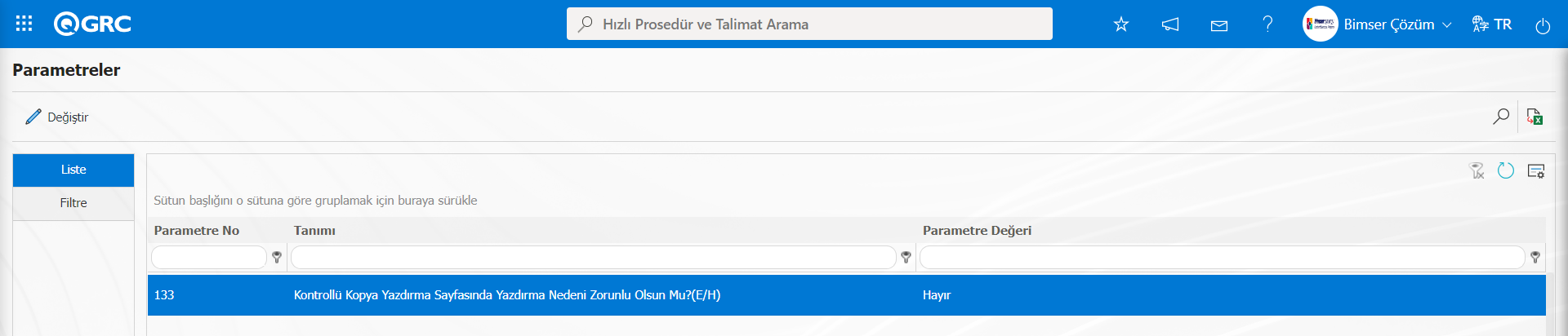
Kontrollu Kopya Yazdırma Sayfasında Yazdırma nedeni yazılmadan kontrollü kopya yazdırma işlemi yapılmaması sağlanır.
Okudum Onayı; Klasör Tanımlama-Yeni Kayıt ekranında Klasör Ayarları sekmesinde tanımlanan bu klasörün içerisine hazırlanacak olan Prosedür ve Talimatlar yayınlandıktan sonra dağıtım onayındaki kişilerden Prosedür ve Talimat okuma onayının alınıp alınmayacağının belirlendiği alandır. “Şirket Parametresi, Okudum Onayı Alınsın, Okudum Onayı Alınmasın” seçeneklerinden seçim yapılır. “Şirket Parametresi” Politika ve Prosedürler modülü parametrelerinden 106.parametreye göre tanımlı olan durumunu belirtir.Politika ve Prosedürler Modülü parametrelerinde 106. Numaralı “Prosedür ve Talimat görmede okudum onayı alınsın mı?”parametresinde parametre değeri “Evet” seçilerek parametre aktif edilir.
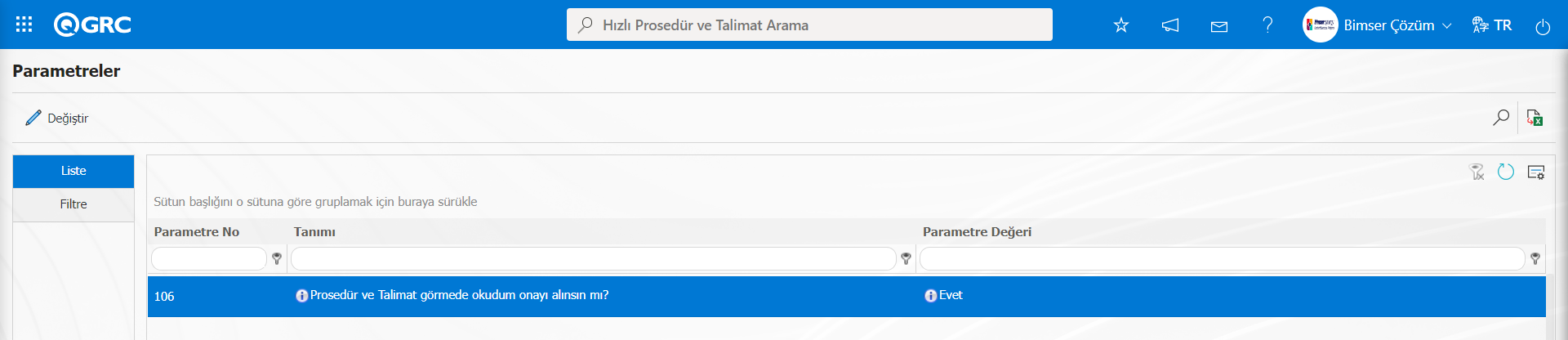
“Şirket Parametresi” Politika ve Prosedürler modülü parametrelerinden 106.parametreye göre tanımlı olan durumunu belirtir. Parametre aktif edildiktenden sonra klasör içerinde tanımlı Prosedür ve Talimatlar dağıtım matrisinda atama yapılan kullanıcıların Bekleyen İşlerimde “Okunması Gereken Prosedür ve Talimat Listesi” ve “Okunması Gereken Önemli Prosedür ve Talimatlar Listesi” görevleri tıklanarak açılan Prosedür ve Talimat görme ekranlarında Prosedür ve Talimatı okudukları dair “Prosedür ve Talimatı Okudum.Kabul Ediyorum.”alanı görüntülenir. Bu alanı ilgili kullanıcılar tıklayarak Prosedür ve Talimatı okudu statüsüne gelmesini sağlar.
Revizyon No Değişimi: Klasör Tanımlama-Yeni Kayıt ekranında Klasör Ayarları sekmesinde Prosedür ve Talimat revizyon sürecindeki revizyon numarasının sistem tarafından otomatik olarak 1-2-3,vb. şeklinden bir artarak otomatik gelmesi isteniyorsa “otomatik” seçeneği seçilir. Eğer revizyon numarası kullanıcı tarafından manuel verilsin isteniyorsa “manuel” seçeneği seçilir.
Ek Dosyalar Revizyonda Taşınsın Mı?: Klasör Tanımlama-Yeni Kayıt ekranında Klasör Ayarları sekmesinde Klasör içerisindeki bir Prosedür ve Talimat revizyon edilirken, revizyon edilen ana Prosedür ve Talimata ait ek dosyalar varsa, bu ek dosyaların yeni revizyonla Prosedür ve Talimatın son haline taşınıp taşınmayacağının belirlendiği alandır. “Şirket Parametresi, Taşınsın, Taşınmasın” seçeneklerinden seçim yapılır. “Şirket Parametresi” Politika ve Prosedürler modülü parametrelerinden 135. parametreye göre tanımlı olan durumunu belirtir.Politika ve Prosedürler Modülü parametrelerinde “Revizyon sırasında ek dosyalar yeni revizyona taşınsın mı?(E/H)”parametresinin parametre değeri “Evet” seçilerek parametre aktif edilir.
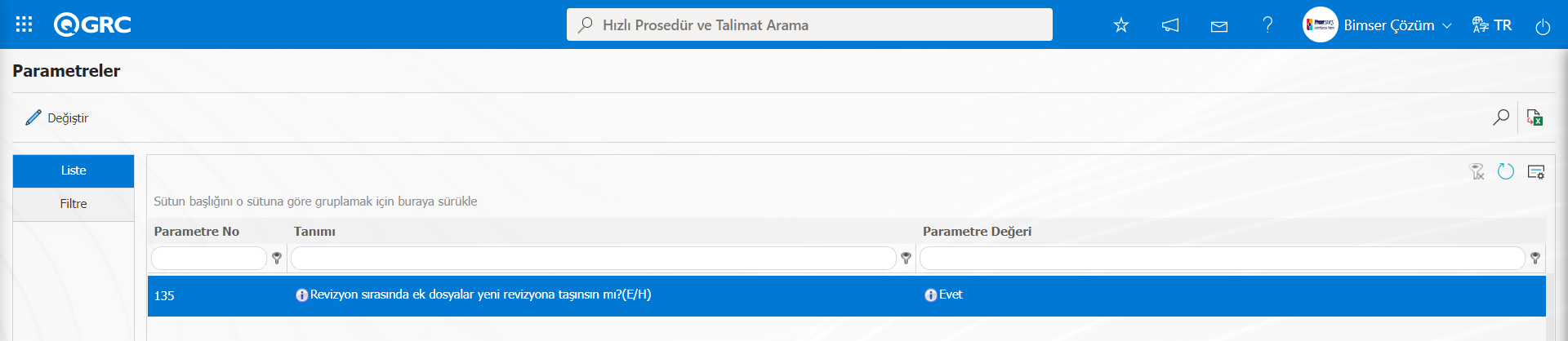
Parametre aktif edildiktenden sonra ana Prosedür ve Talimatda revizyon işlemi yapılırken, ana Prosedür ve Talimat ait ek dosyalarda varsa, bu ek dosyaların yeni revizyonla Prosedür ve Talimatın son haline taşınıp taşınması sağlanılır.
Kontrol Zorunlu: Klasör Tanımlama-Yeni Kayıt ekranında Klasör Ayarları sekmesinde Politika ve Prosedürler modülü sürecinde kontrol basamağı zorunlu olsun, Prosedür ve Talimatlar onay sürecinden önce mutlaka kontrol sürecine gitsin isteniyorsa ilgili check box işaretlenir.
Süreç Matrisi Zorunlu: Klasör Tanımlama-Yeni Kayıt ekranında Klasör Ayarları sekmesinde Politika ve Prosedürler modülü sürecinde hazırlanan Prosedür ve Talimatın sistemdeki süreç/süreçler ile ilişkilendirilmesi zorunlu olsun, Prosedür ve Talimat mutlaka bir sürece bağlansın isteniyorsa ilgili check box şaretlenir. Bu işlemin yapılması için Politika ve Prosedürler modülü parametrelerinden 41 numaralı “Prosedür ve Talimat Modulünde Süreçler kulakçığı kullanılacak mı? (E/H)” parametresinin parametre değerinin “Evet” seçilerek parametre aktif edilerek süreç sekmesinin görüntülenmesi sağlanmaktadır.
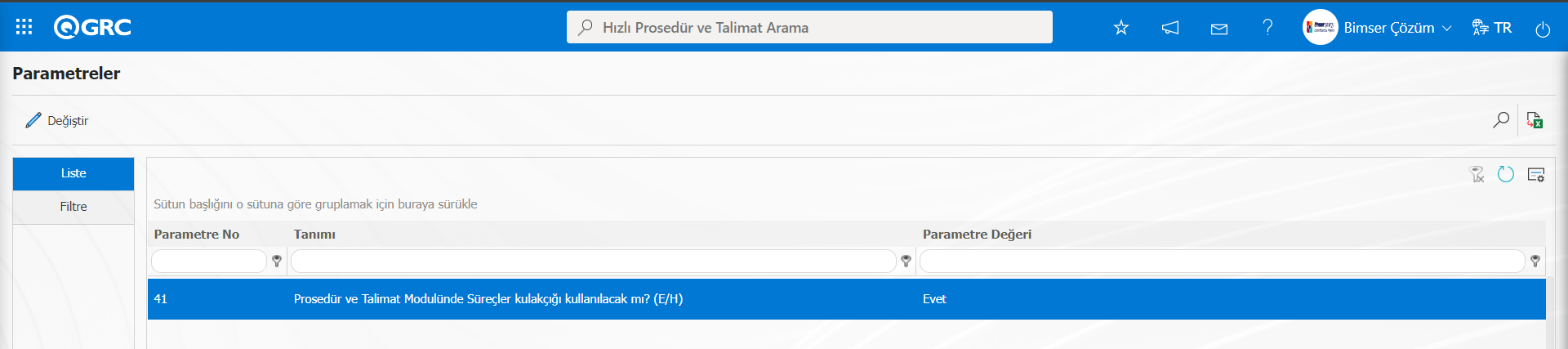
Süreç sekmesinde görüntülendikten sonra Süreç Matrisi Zorunlu alanı ile ilgili check box işaretli olduğunda süreç sekmesinde süreç ekleme işleminin zorunluluğu getirilir.
Zorunlu Dil Dosyaları: Klasör Tanımlama-Yeni Kayıt ekranında Klasör Ayarları sekmesinde Prosedür ve Talimatların başka dillerde de kullanılması isteniyorsa, ekranda gözüken dil seçeneklerinden hangi dil seçeneklerinde zorunlu olacağı bilgisi seçilir ve zorunlu dil seçeneği için sistemde tanımlı olan hangi personel/Kullanıcı Grubu tarafından dil çevirisi görevinin gerçekleştirileceği belirlendiği alandır.Dil çevirisi bir kullanıcı tarafından yapılacak ise  (Seç) butonu tıklanarak açılan sistemde tanımlı personel listesinde veya Dil çevirisi bir Kullanıcı grubu tarafından yapılacak ise (Seç) butonu tıklanarak açılan sistemde tanımlı Kullanıcı Grubu listesinde seçim yapılır.
En az bir tanesinin onay matrisinde bulunması zorunlu pozisyonlar: Klasör Tanımlama-Yeni Kayıt ekranında Klasör Ayarları sekmesinde ilgili klasörde hazırlanan Prosedür ve Talimatlar için, zorunlu olarak bulunması gereken onaycı pozisyonun (Ekle ) butonu tıklanarak açılan sistemde tanımlı Pozisyon Listesinde seçimin yapıldığı alandır. Sistemde Prosedür ve Talimat hazırlanırken, hazırlayan personel tarafından belirlenen bu onaycı silinirse, sistem tarafından onay sürecine iletilmez, sistem onaycı pozisyonunda bulunması gereken zorunlu onaycının bulunmadığına dair uyarı verir.
Bir tanesinin kontrolde bulunması zorunlu pozisyonlar: Klasör Tanımlama-Yeni Kayıt ekranında Klasör Ayarları sekmesinde ilgili klasörde hazırlanan Prosedür ve Talimatlar için, zorunlu olarak bulunması gereken kontrolcü pozisyonun (Ekle ) butonu tıklanarak açılan sistemde tanımlı Pozisyon Listesinde seçimin yapıldığı alandır. Sistemde Prosedür ve Talimat hazırlanırken, hazırlayan personel tarafından belirlenen bu kontrolcü silinirse, sistem tarafından kontrol sürecine iletilmez, sistem kontrolcü pozisyonunda bulunması gereken zorunlu kontrolcünün bulunmadığına dair uyarı verir.
Revizyonda Yetki/ Dağıtım/ Onay/ Görüş/ Kontrollü Kopya Matrisi Atanma Şekli: Klasör Tanımlama-Yeni Kayıt ekranında Klasör Ayarları sekmesinde Klasör içerisindeki bir Prosedür ve Talimat revizyon edilirken “Yetki, Dağıtım, Onay, Görüş Matrislerinin ve Kontrollü Kopya Atama Şeklinin” mevcut Prosedür ve Talimat mı, Prosedür ve Talimat ait olduğu ilgili klasörden mi yoksa Prosedür ve Talimat tipinden mi yapılacağının belirlendiği ayarlardır.

Baskı Kullanılsın Mı?: Klasör Tanımlama-Yeni Kayıt ekranında Klasör Ayarları sekmesinde baskı kullanıp, kullanılmamasının ayarlandığı alandır.
Baskı Alırken Mükerrer Kayıt Kontrolü Yapılacak Mı?: Klasör Tanımlama-Yeni Kayıt ekranında Klasör Ayarları sekmesinde** klasörde bulunan Prosedür ve Talimat için kontrollü/ kontrolsüz kopyalarda baskı özelliği kullanılarak, yazıcıda basılan Prosedür ve Talimatlara ait bilgilerin sistemde tutulması ve alınan baskıda gösterilmesi sağlanabilir. Eğer baskı alırken sistemde tekrar eden kayıtlar varsa, bu kayıtların kontrolünün sistem tarafından yapılıp yapılmayacağının ayarlanması bu alandan yapılır.
Yetki Matrisi sekmesinde;
Klasör içerisindeki Prosedür ve Talimatlar üzerinde hangi pozisyon ya da kullanıcı gruplarının “okuma, yazdırma, hazırlama/ revizyon, eski revizyonları görme, iptal talebi yapma, alt klasör tanımlama” yetkilerinden hangilerine sahip olacağının belirlenmesi sağlandığı sekmedir. Klasör için yetkiler verilirken doğru kullanıcı gruplarına ya da doğru pozisyonlara doğru yetkileri vermek önemlidir.
Belirlenen yetkiler ile klasör içerindeki tüm Prosedür ve Talimatlar kapsamında aşağıdaki yetkiler verilir;
Hangi kullanıcıların Prosedür ve Talimatları görebileceği/ okuyabileceği,
Hangi kullanıcıların Prosedür ve Talimatları bilgisayarına indirip yazdırabileceği,
Hangi kullanıcıların bu klasöre Prosedür ve Talimat hazırlayabileceği, klasör içerisinde bulunan mevcut Prosedür ve Talimatı revize edebileceği,
Hangi kullanıcıların Prosedür ve Talimatların eski revizyondaki hallerini görebileceği,
Hangi kullanıcıların Prosedür ve Talimatların iptal edebileceği,
Hangi kullanıcıların klasörün altına başka klasörler tanımlayabileceği,
Hangi kullanıcıların zorunlu olarak yetki matrisinde bulunması gerektiği.
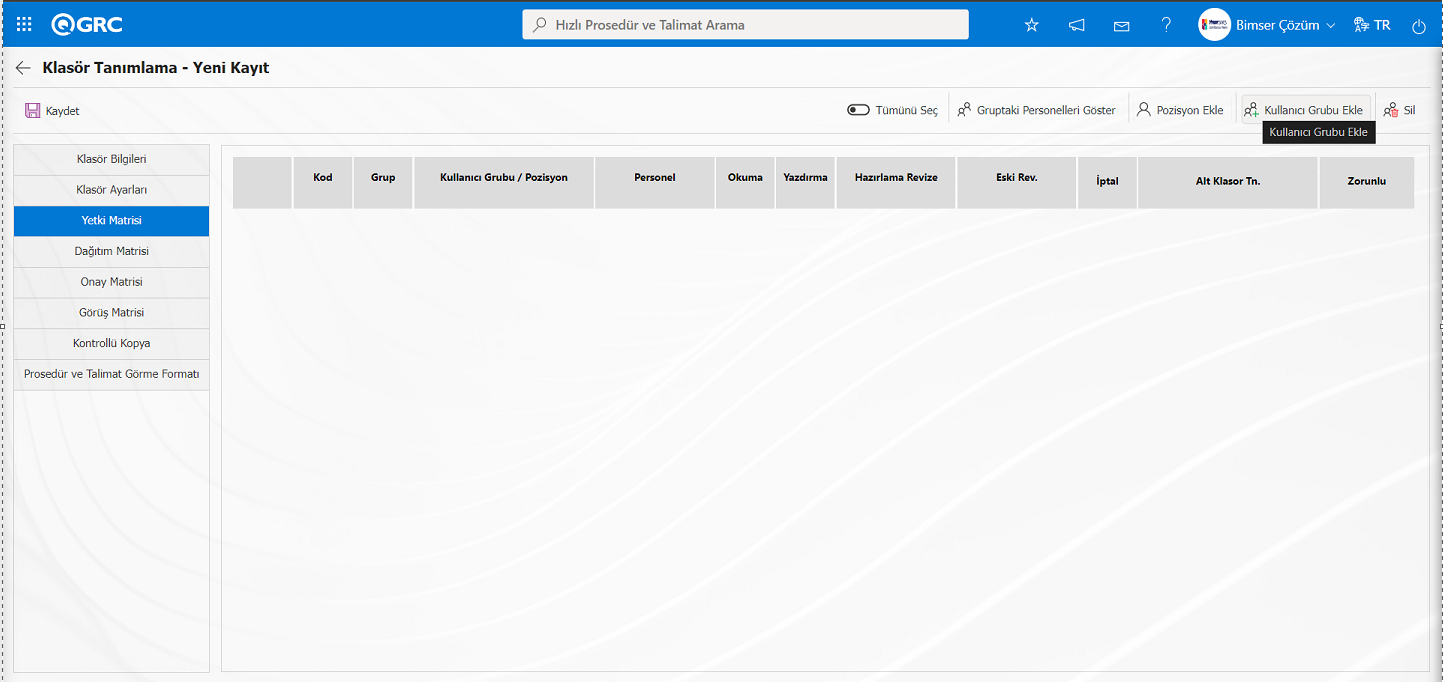
Ekranda bulunan butonlar yardımıyla;
: Seçili olan kullanıcı grubundaki personelleri gösterilme işlemi yapılır.
: Listeye pozisyon ekleme işlemi yapılır.
: Listeye kullanıcı grubu ekle
: Yetki matrisinde seçili satırın silinme işlemi yapılır.
Klasöre yetki matrisi atamak için / butonları tıklanır. Sistemde tanımlı olan Kullanıcı Grubu/ Pozisyon listesinde yetki verilmek istenilen kullanıcılar için seçim yapılır. Hangi yetkiler verilmek isteniyorsa yetkiler ilgili check box’lar işaretlenir.
Klasör Tanımlama ekranında Yetki matrisi sekmesinde butonu tıklanarak sistemde tanımlı Kullanıcı grubu listesinde yetki matrisinde yetkilendirme işlemi yapılacak Kullanıcı Grubu ekleme işlemi yapılır.
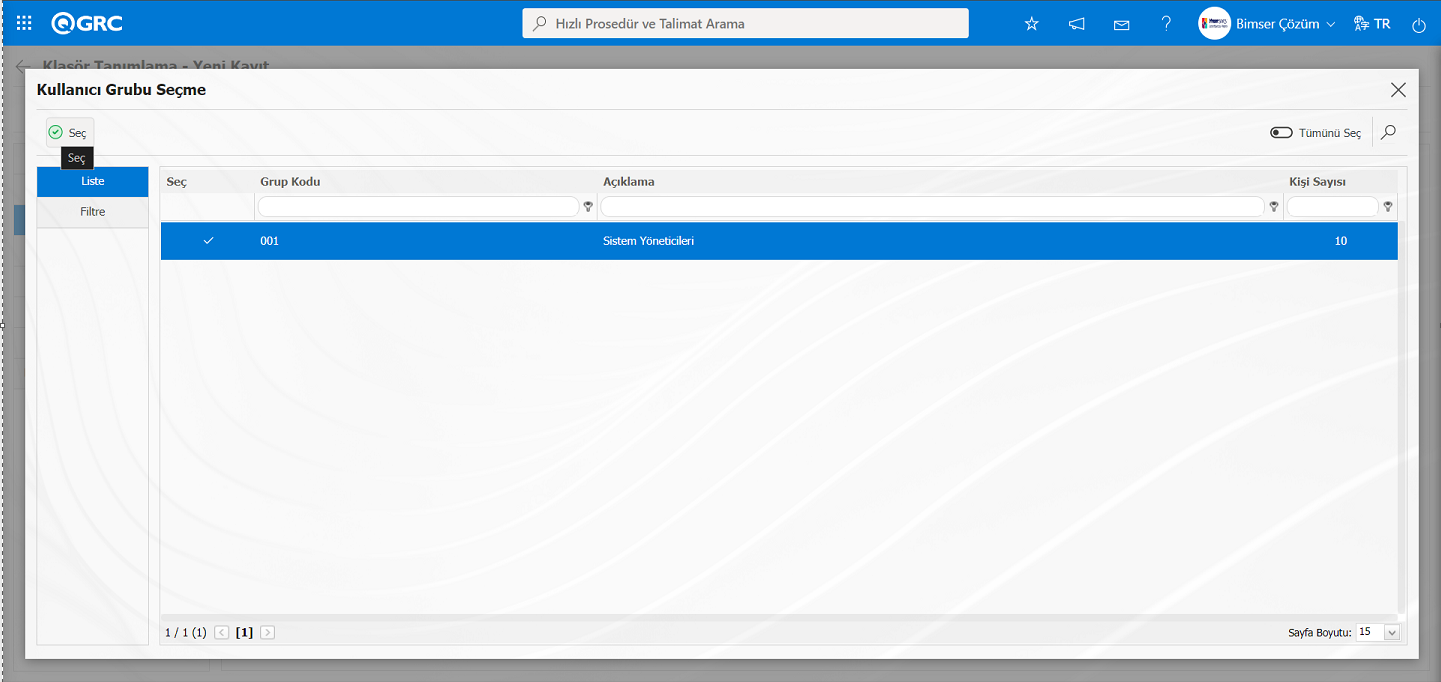
Açılan Kullanıcı grubu listesinde Kullanıcı grubu seçim işlemi yapılarak ekranın sol üst köşesindeki  butonu tıklanarak ekleme işlemi yapılır.
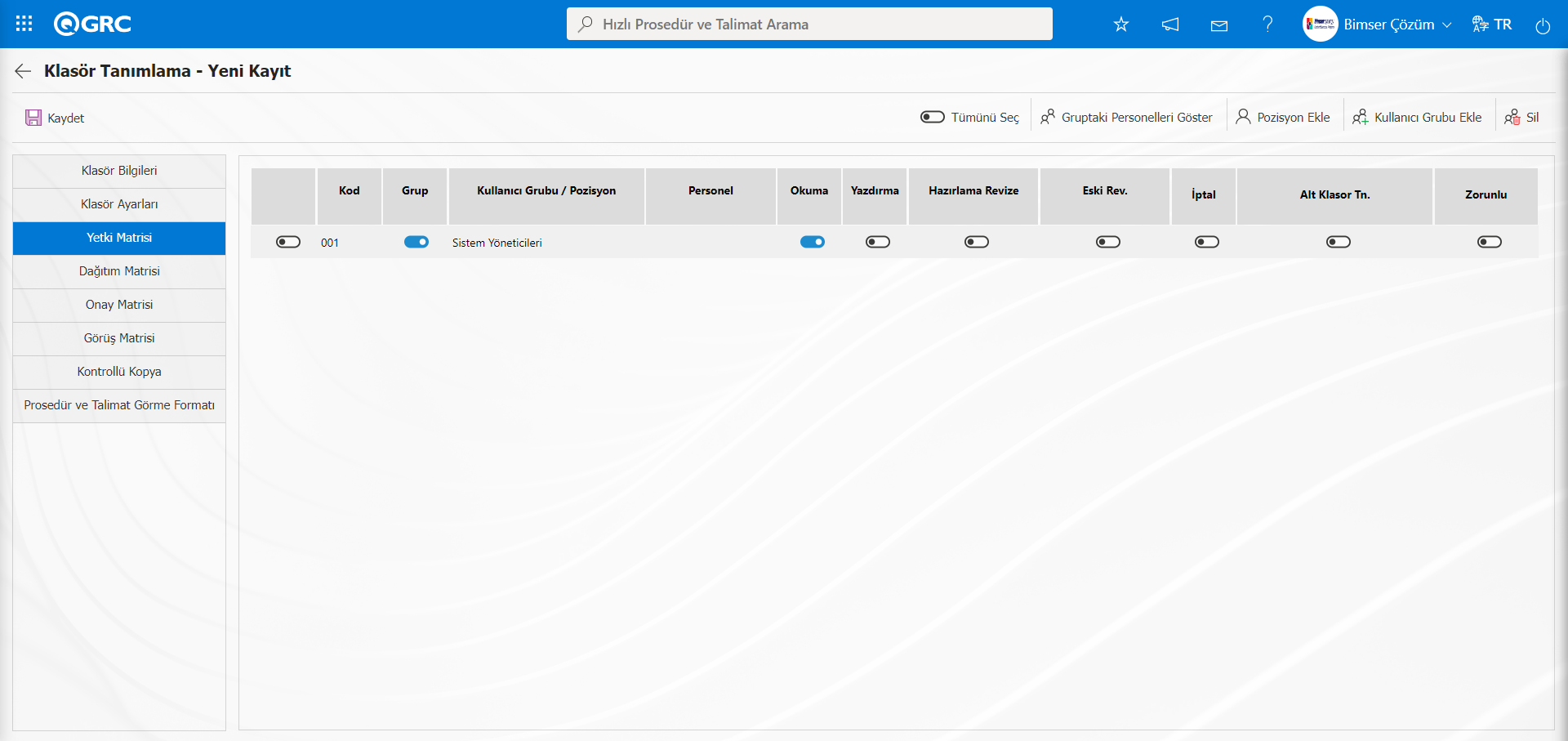
Kullanıcı grubu ekleme işleminde sonra Yetki matrisi sekmesinde hangi yetkiler verilmek isteniyorsa ilgili yetkiler ilgili check box’lar işaretlenerek yetki matrisinde kullanıcı grubu bazlı yetkilendirme işlemi yapılır. Yetki matrisinde okuma yetkisi varsayılan olarak sistem tarafında işaretli olarak gelir.
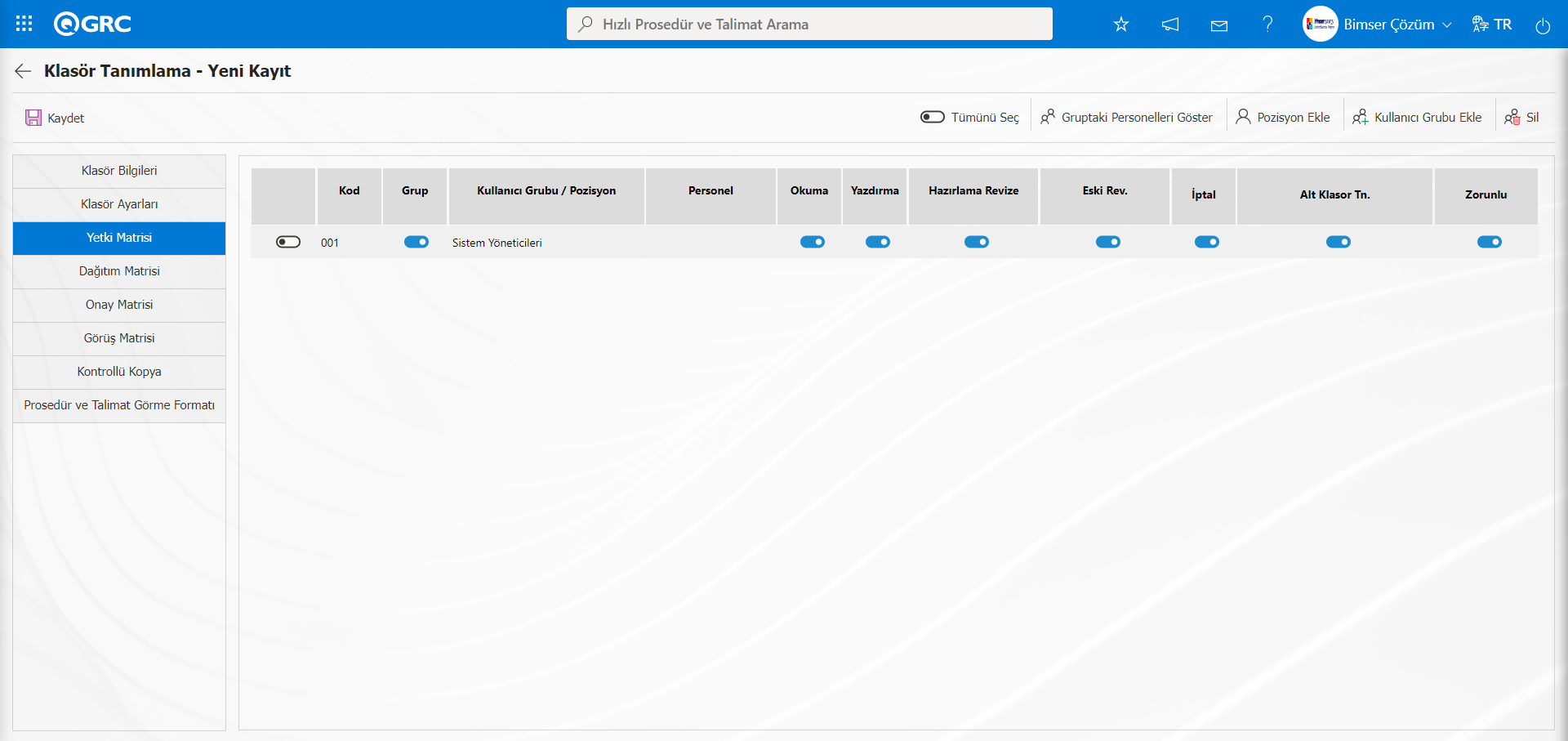
Klasör Tanımlama-Yeni Kayıt ekranında Yetki Matrisi sekmesinde butonu tıklanarak listeye pozisyon ekleme işlemi yapılır.
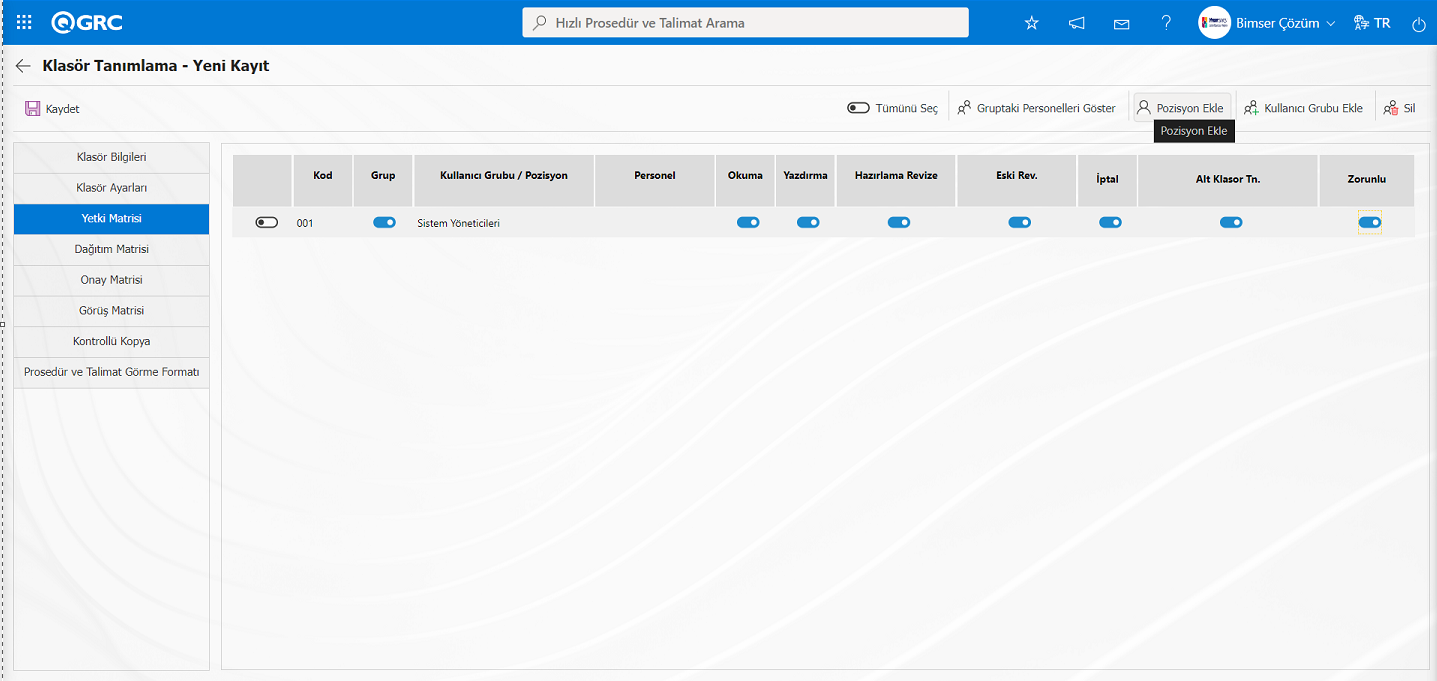
Açılan Pozisyon Listesi ilgili pozisyon butonu tıklanarak seçim işlemi yapılır.
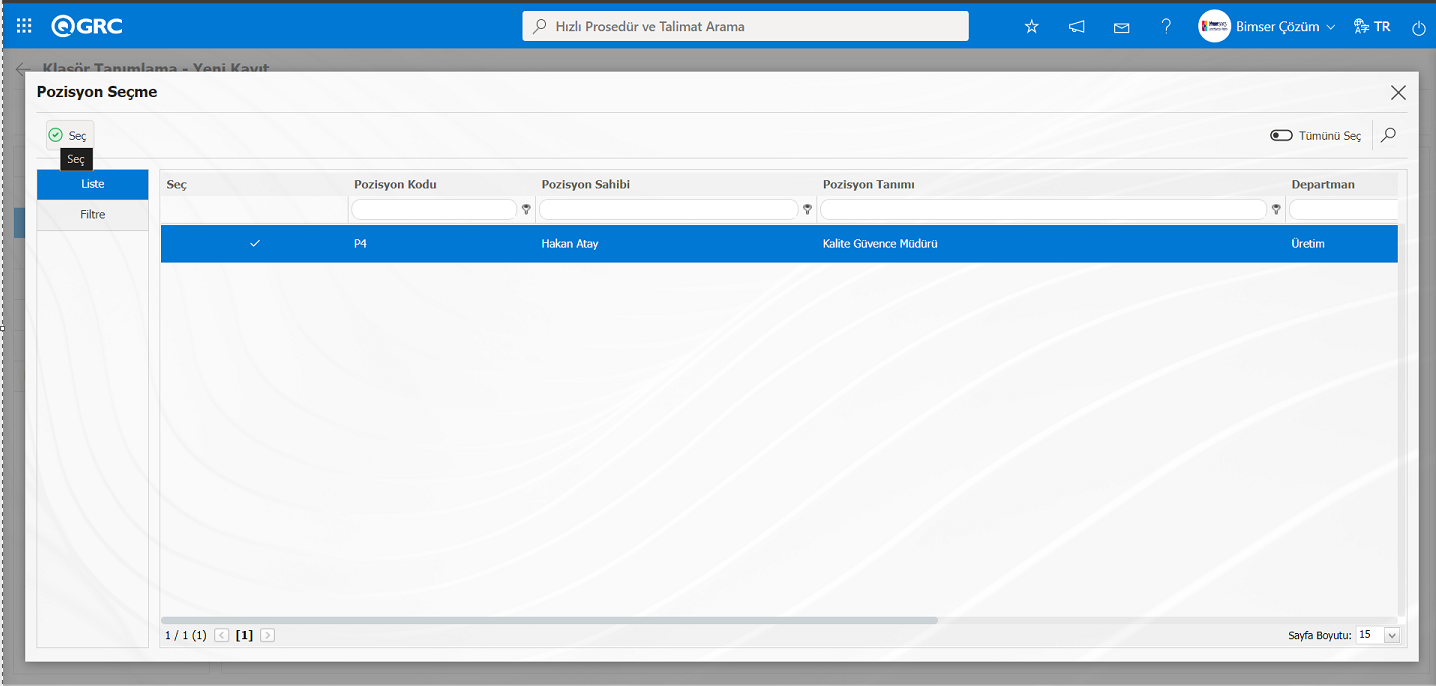
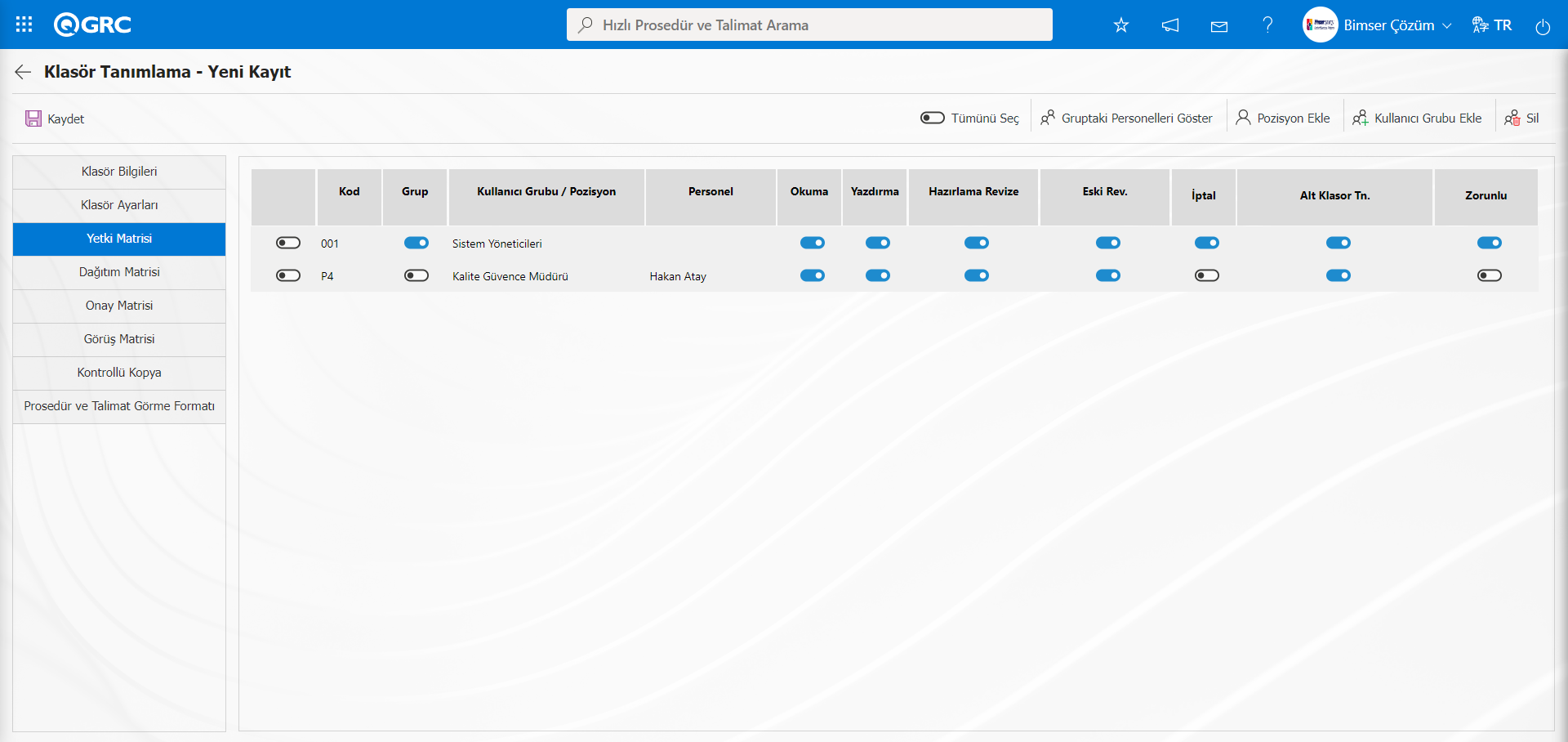
Pozisyon seçim işleminde sonra ilgili pozisyonla ilgili yetkilendirme işlemi yapılır.
Dağıtım Matrisi Sekmesinde;
Klasör içerisinde hazırlanan Prosedür ve Talimatların yayınlandıktan sonra hangi kullanıcılara/ kullanıcı gruplarına dağıtılacağı, okuma görevi olarak kimlere atanacağı belirlendiği sekmedir. Prosedür ve Talimatlar yayınlandığında, Prosedür ve Talimatın dağıtımında bulunan personellere Prosedür ve Talimatları okuma bildirimi gider ve Prosedür ve Talimat dağıtımı yapılan bu kişiler Prosedür ve Talimatları okunmakla yükümlüdür.
Dağıtım Matrisi sekmesinde doğru kullanıcılar/ kullanıcı grupları belirlenerek, Prosedür ve Talimatların doğru kullanıcılara dağıtılması sağlanır. Böylece yayınlanan Prosedür ve Talimatlarla ile ilgisi olmayan kullanıcılara dağıtım mailleri ve okuma görevlerinin gitmesi engellenmiş olur. Prosedür ve Talimat yayımlandığında buradaki belirtilen grup veya kişilerin “Bekleyen İşlerim” sayfasında “Okunması Gereken Prosedür ve Talimat Listesi” görevi düşer.
Klasöre bağlı Prosedür ve Talimat bazı kullanıcı/ kullanıcı grupları için çok daha önemli ise “Önemli” alanın ile check box işaretlenir. Önemli alanı ile ilgili check box işaretlenen pozisyon/ kullanıcı gruplarına “Bekleyen İşlerim” sayfasında “Okunması Gereken Önemli Prosedür ve Talimatlar Listesi” olarak görev düşer. Önemli alanı parametreye bağlı olarak görüntülenen bir alandır. Politika ve Prosedürler modülü parametrelerinde 273 numaralı “Dağıtım matrisinde Önemli Prosedür ve Talimat fonksiyonu kullanılacak mı?” parametresinin parametre değeri “Evet” seçilerek parametre aktif edilir.
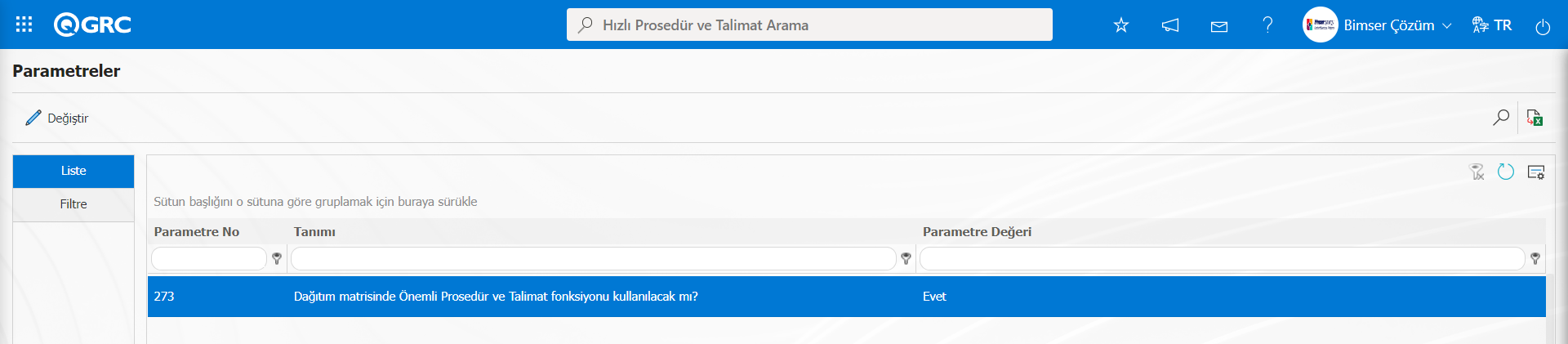
Parametre aktif edildikten sonra Dağıtım Matrisi sekmesinde “Önemli” alanı görüntülenir.
Prosedür ve Talimat, “Okuma görevi düşmesin” olarak işaretlenen kullanıcı grupları veya kişilere görev olarak düşmesi sistem tarafından engellenir. Dağıtım matrisinde “Okuma görevi düşmesin” alanı parametreye bağlı olarak görüntülenen bir alandır.Politika ve Prosedürler modülü parametrelerine 274 numaralı “Dağıtım matrisinde Okuma Görevi Düşmesin fonksiyonu kullanılacak mı ?” parametresinin parametre değeri “Evet” seçilerek parametre aktif edilir.
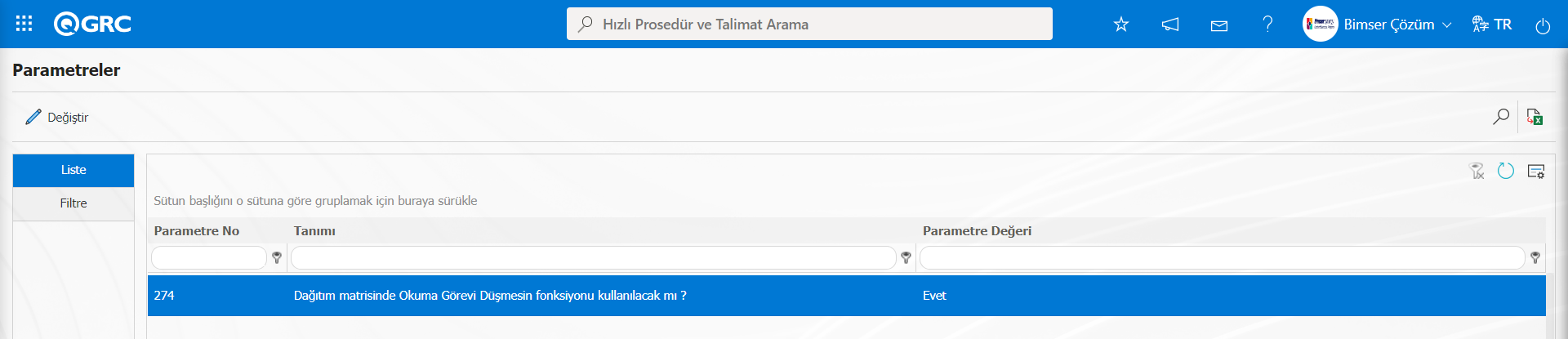
Parametre aktif edildikten sonra “Okuma görevi düşmesin” alanı dağıtım matrisi sekmesinde görüntülenir.
Aynı zamanda Prosedür ve Talimat anket özelliği kullanılıyor ise, anket gönderilmesi istenilen kullanıcılar/ kullanıcı grupları için dağıtım matrisinden “Anket” alanı ile ilgili check box işaretlenir. Dağıtım Matrisindeki Anket alanı parametreye bağlı olarak görüntülenen bir alandır. Prosedür ve Talimat Modülü parametrelerinde 81 numaralı “Prosedür ve Talimatda Anket kulakçığı kullanılacak mı? (E/H)” parametresinin parametre değeri “Evet” seçilerek parametre aktif edilir. Parametre aktif edildikten sonra Dağıtım Matrisi sekmesinde “Anket” alanı görüntülenir. Klasör içerisinde Prosedür ve Talimatlarda diğer bilgiler sekmesinde “Anket Kullanılacak” ilgili check box işaretlenir. Anket sorularının tanımlanacak anket sekmesinin aktif edilmesi sağlanır.
Anket sekmesi tıklanarak Soru tanımlama ekranı görüntülenir.
Anket sekmesinde  butonu tıklanarak Anket ile ilgili soruların tanımlama işlemi yapılarak Anket tanıımlama işlemi yapılır.
Anket Tanımlama işlemi yapılan Prosedür ve Talimatda dağıtım matrisi sekmesinde eklenen kullanıcı /Kullanıcı Gruplarından “Anket” alanı ile ilgili check box işaretli ise anket gönderilme işlemi yapılır.
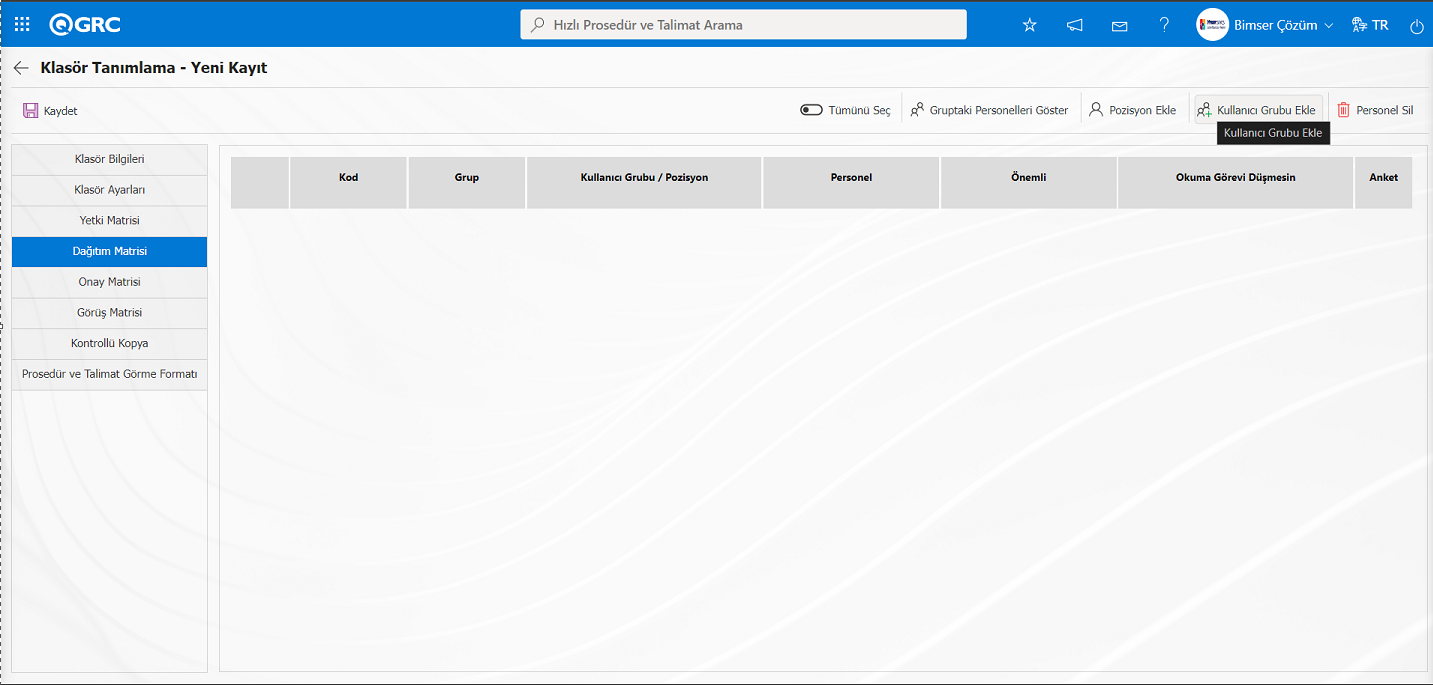
Ekranda bulunan butonlar yardımıyla;
: Seçili olan kullanıcı grubundaki personelleri gösterilme işlemi yapılır.
: Listeye pozisyon ekleme işlemi yapılır.
: Listeye kullanıcı grubu ekleme işlemi yapılır.
: Listede seçili olan pozisyondaki/ kullanıcı grubundaki dağıtımı matrisinde silinme işlemi yapılır.
Klasöre dağıtım matrisi atamak için / butonlarına tıklanır. Sistemde tanımlı olan Kullanıcı Grubu/ Pozisyon listesinden dağıtıma eklenmek istenilen kullanıcılar için seçim yapılır.
Klasör Tanımlama -Yeni Kayıt ekranında Dağıtım Matrisi sekmesinde butonu tıklanarak Dağıtım matrisine kullanıcı grubu ekleme işlemi yapılır
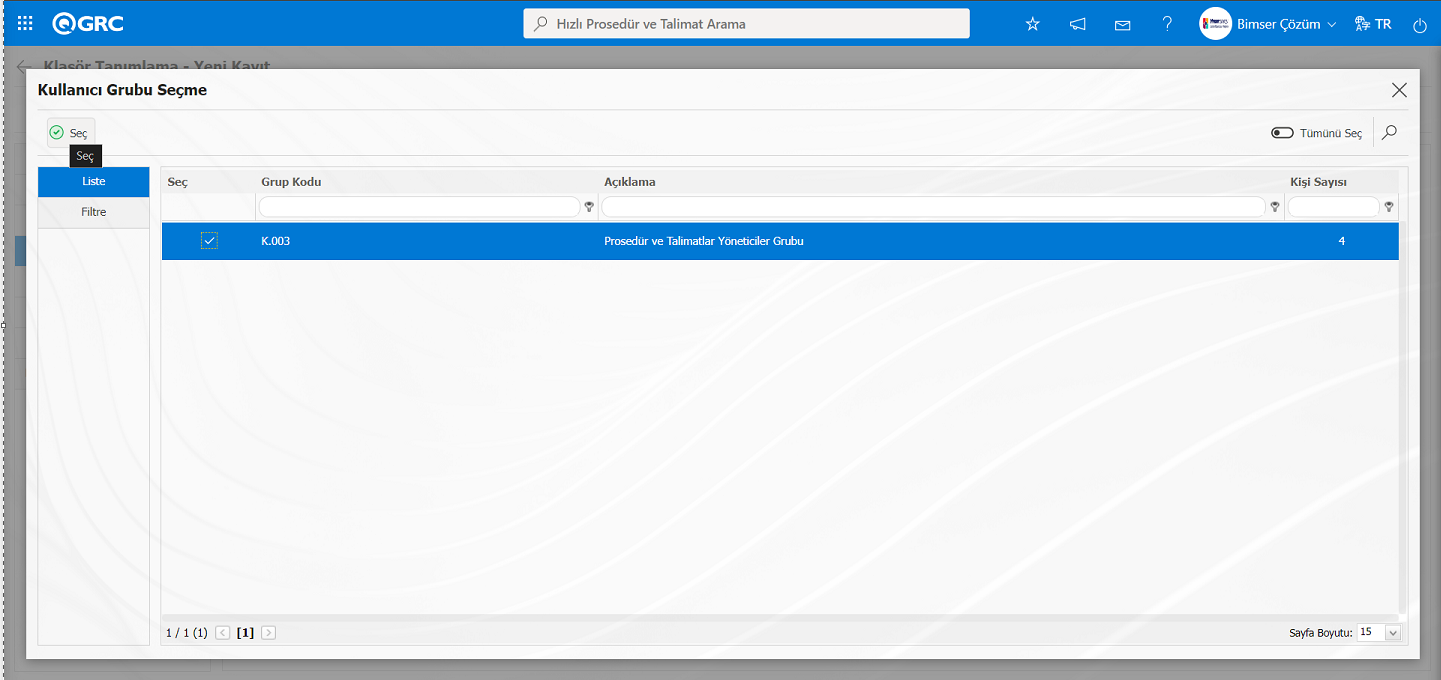
Açılan Kullanıcı Grubu listesinde Kullanıcı Grubu seçim işlemi yapılarak  butonu tıklanarak dağıtım matrisine Kullanıcı grubu ekleme işlemi yapılır.
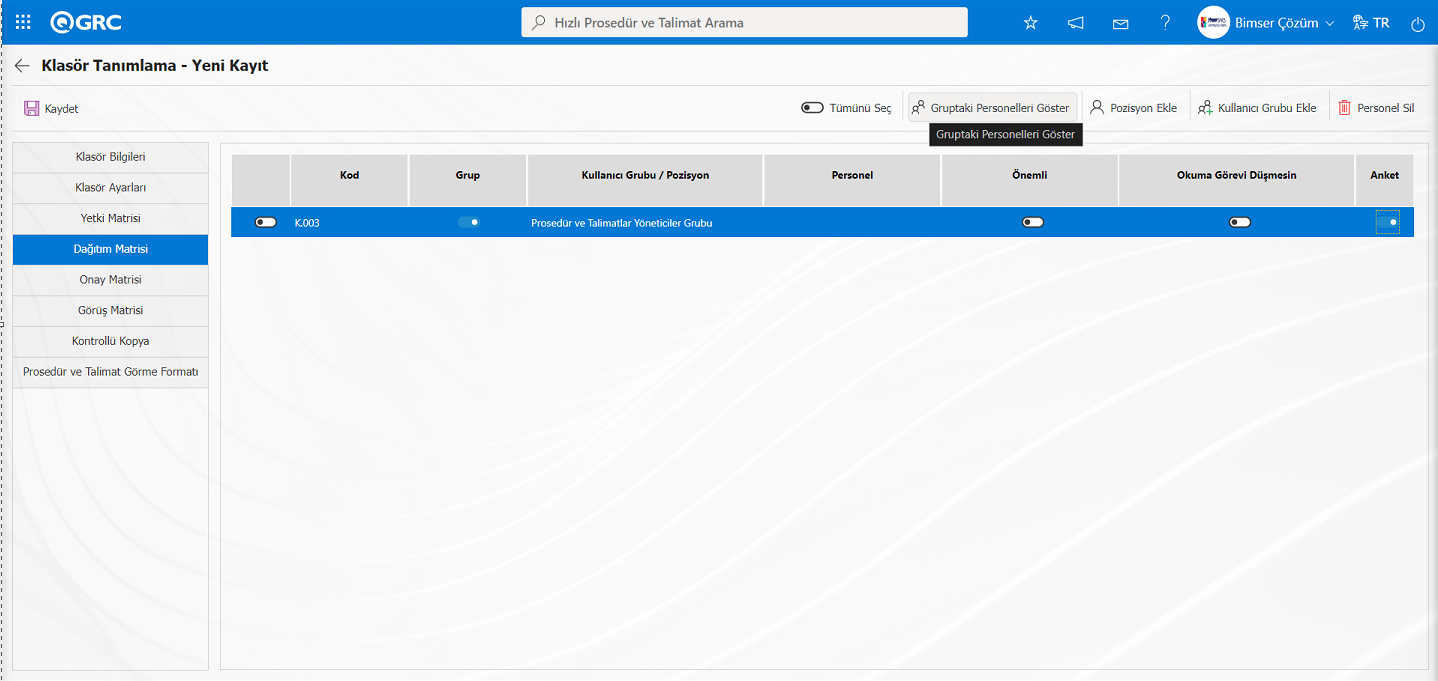
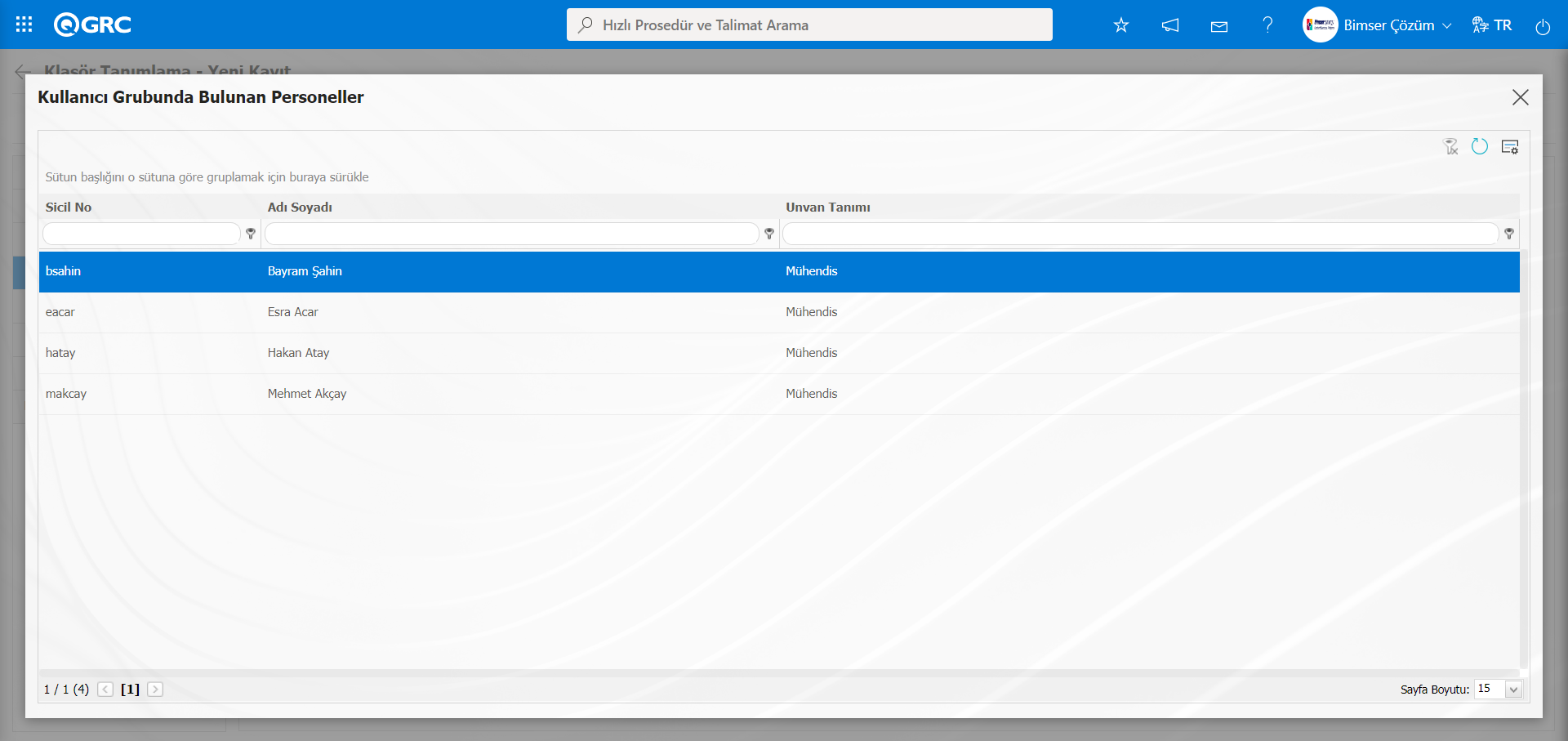
Klasör Tanımlama -Yeni Kayıt ekranında Dağıtım Matrisi ekranında butonu tıklanarak kullanıcı Grubundaki grup üyelerin listesi görüntünlenir.
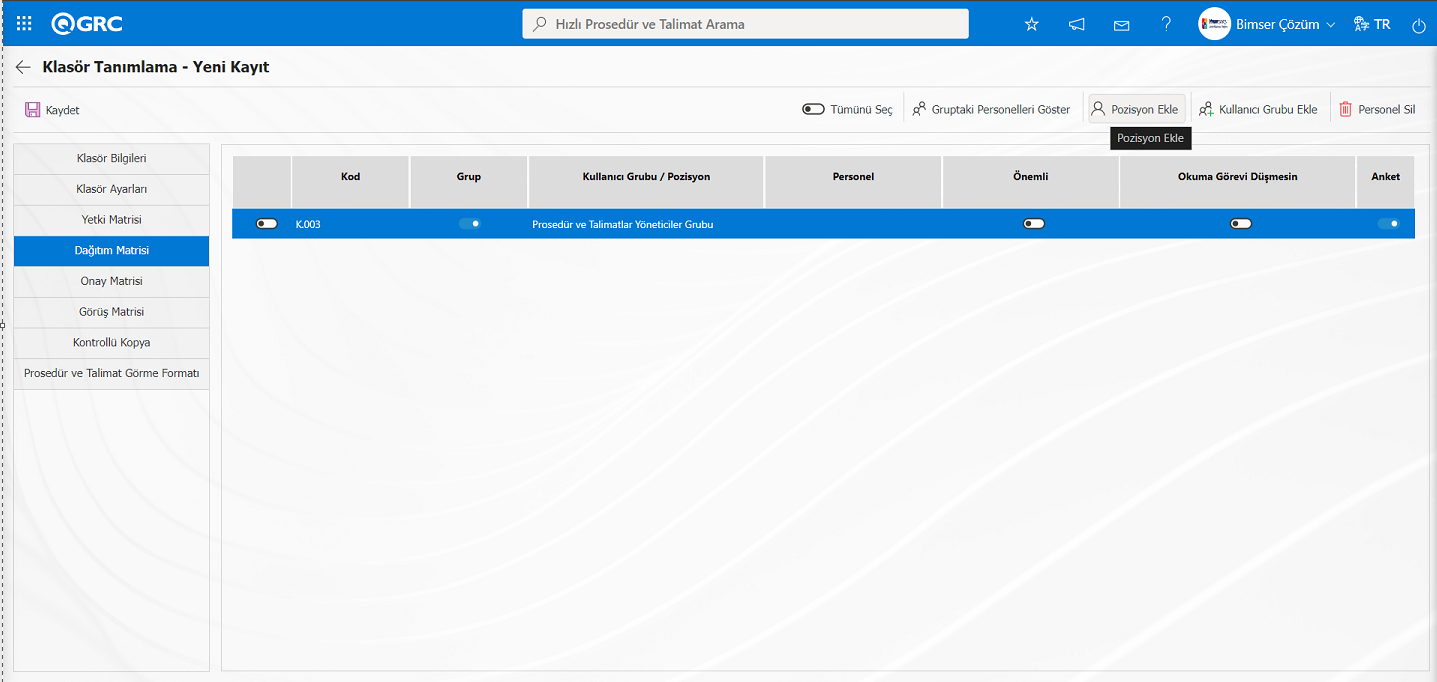
Klasör Tanımlama -Yeni Kayıt ekranında Dağıtım Matrisi sekmesinde butonu tıklanarak dağıtım matrisine pozisyon ekleme işlemi yapılır.
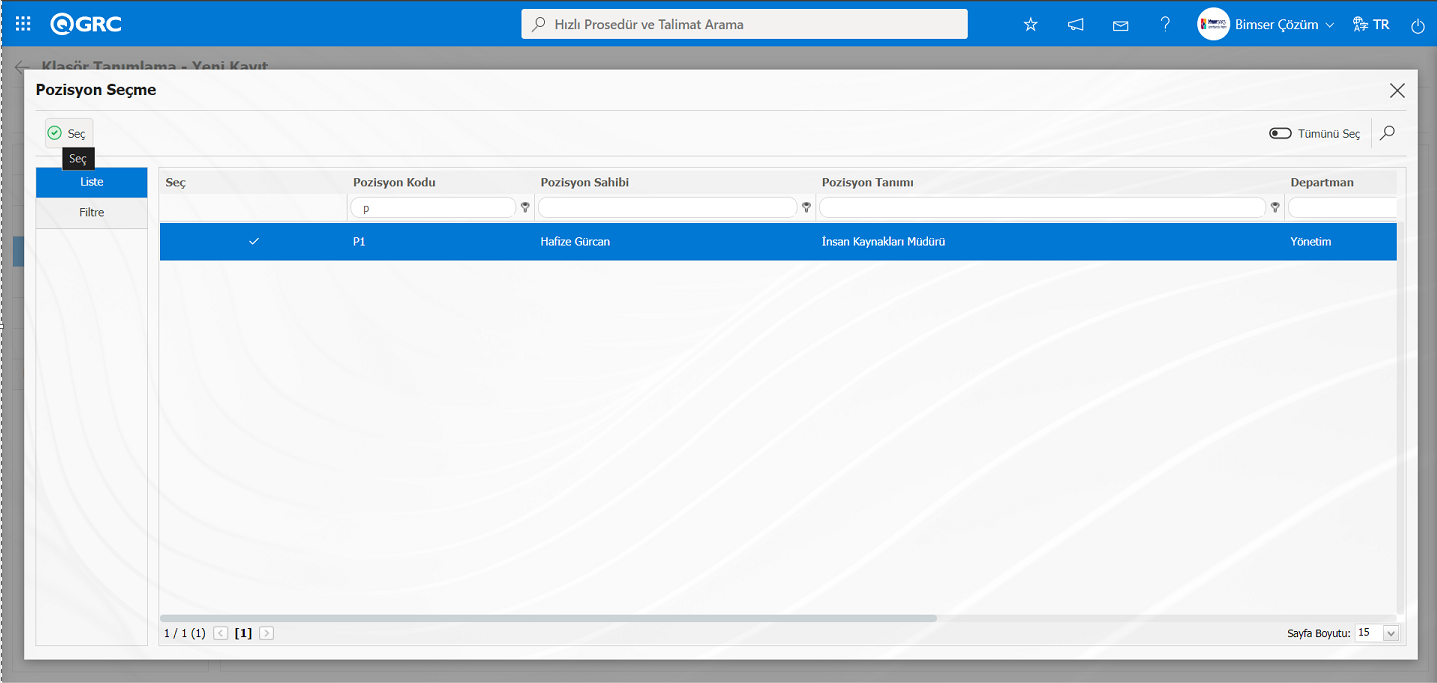
Açılan Pozisyon Listesinden ilgili Pozisyon seçilerek ekranın sol üst köşesindeki  butonu tıklanarak pozisyon ekleme işlemi dağıtım matrisine yapılır.
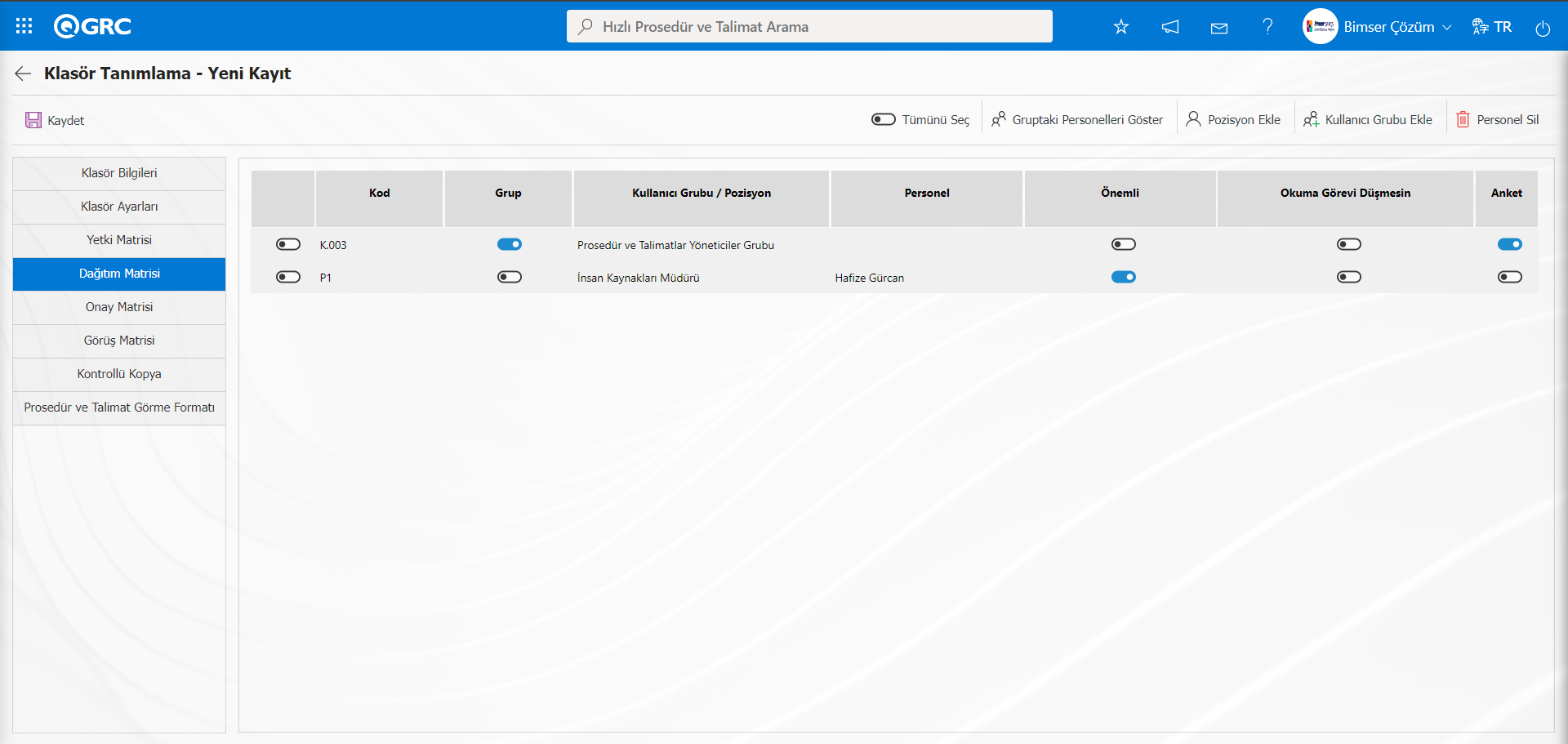
Dağıtım matrisinde pozisyon ve kullanıcı grubu ekleme işleminden sonra, önemli ve anket alanları ilgili check box’lar işaretlenir.
Onay Matrisi Sekmesinde;
Klasör içindeki Prosedür ve Talimatların hazırlama, revizyon ve iptal işlemlerinde onaya gideceği pozisyonlar ve onay sıralaması belirlendiği sekmedir. Onay Matrisine pozisyonlar eklenir, eklenen pozisyonların seviyesi belirlenir. Birden fazla onaycı var ise, en son onaycı 0. seviyede olmalıdır. 0. seviye tek ve son onaycıya ait olmalıdır, diğer seviyelerde birden fazla onaycı bulunabilir. 0. seviyedeki pozisyon hiyerarşisinde en üst seviyeyi ifade eder. Klasör içerisinde hazırlanacak Prosedür ve Talimatlar için onay matrisinde seviye kısmı ters mantıkla çalışmaktadır.
Onay işleminde seviye kısmında yazılan değer “0” sıfır ise 0 seviyesindeki onaycı son onaycıdır.
- Görseldeki Prosedür ve Talimatın onay işleminde seviye kısmındaki değer “0” olup son onaycı olduğundan sadece son onaycı olan pozisyondaki kişiye Prosedür ve Talimat onaya gider.

- Görseldeki Prosedür ve Talimat ın onay işleminde tersten başa doğru onaya gider. İlk olarak “1” seviyesindeki onaycı Prosedür ve Talimatın onaylama işlemi yapar. Son olarak “0”seviyesindeki onaycı Prosedür ve Talimatı onaylama işlemini yapar.

- Görseldeki Prosedür ve Talimatın onay işleminde paralel onay olarak tanımlanır. Paralel onaylama işleminde aynı seviyede onaycılar olup, belli bir sıralama gerekmekten onaylama işlemi yapılır. Tüm onaycıların onaylama işlemi bittikten sonra Prosedür ve Talimatın onay işlemi biter. “0” seviyesindeki herhangi bir onaycının sıralama gerekmekten onaylama işlemi yaparlar.

- Görseldeki Prosedür ve Talimatın onay işleminde tersten başa doğru onaya gider. 1.seviyesindeki onaycılardan herhangi bir sıralama gerekmekteden 1.seviyedeki onaycıların onaylama işlemi yapıldıktan sonra son onaycı olan “0” seviyedeki pozisyondaki kişiye onaylama işlemi yapılır.

Not: Eğer sistemde klasör ayarları sekmesindeki “Onaycı Rol” kullanılacaksa onay matrisinde işlem yapılmaz, onay süreci onaycı rol akışına göre çalışır.
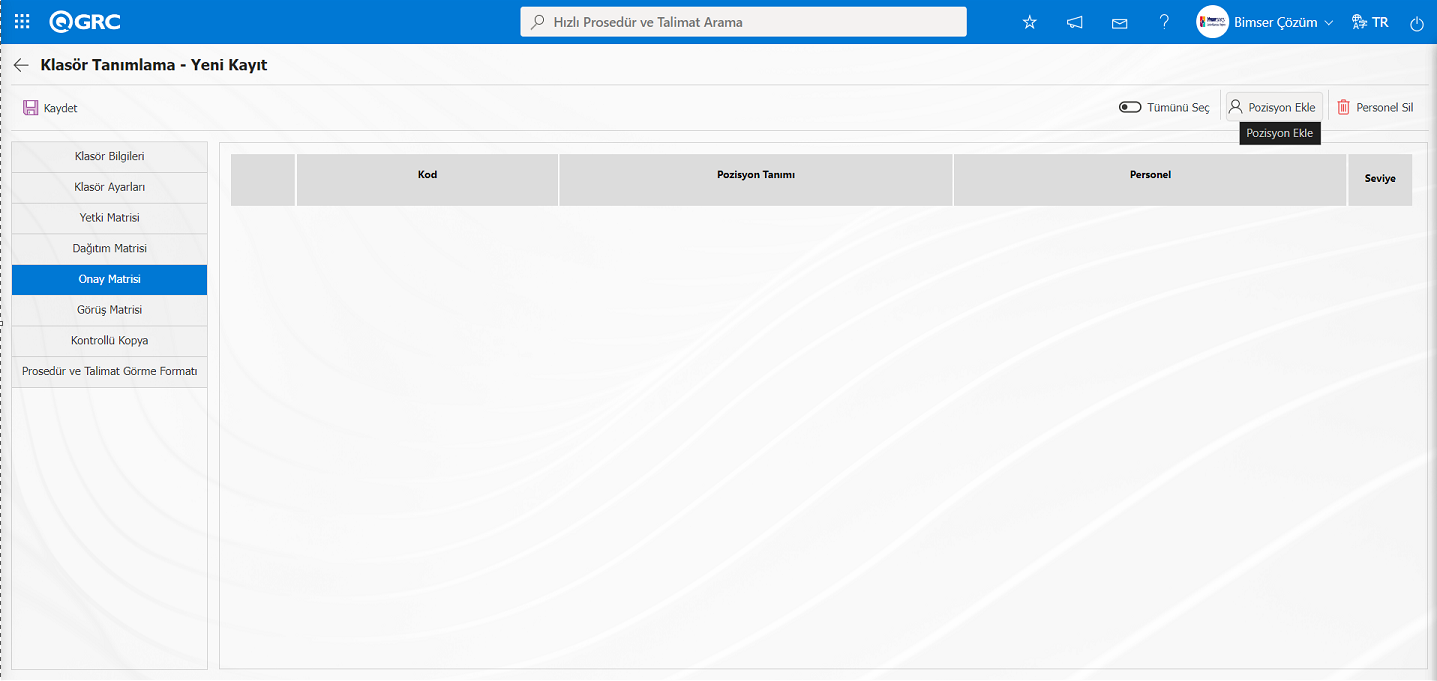
Ekranda bulunan butonlar yardımıyla;
: Listeye pozisyon ekleme işlemi yapılır..
 : Listede seçili olan pozisyonu silinme işlemi yapılır.
Klasörde onay matrisinde bulunması istenilen onaycıları atamak için butonuna tıklanır. Sistemde tanımlı olan pozisyon listesinden onay matrisine eklenmek istenilen kullanıcılar için seçim yapılır.
Klasör Tanımlama-Yeni Kayıt ekranında Onay matrisi sekmesinde onay matrisine onaycı ekleme işlemi için butonu tıklanılır.
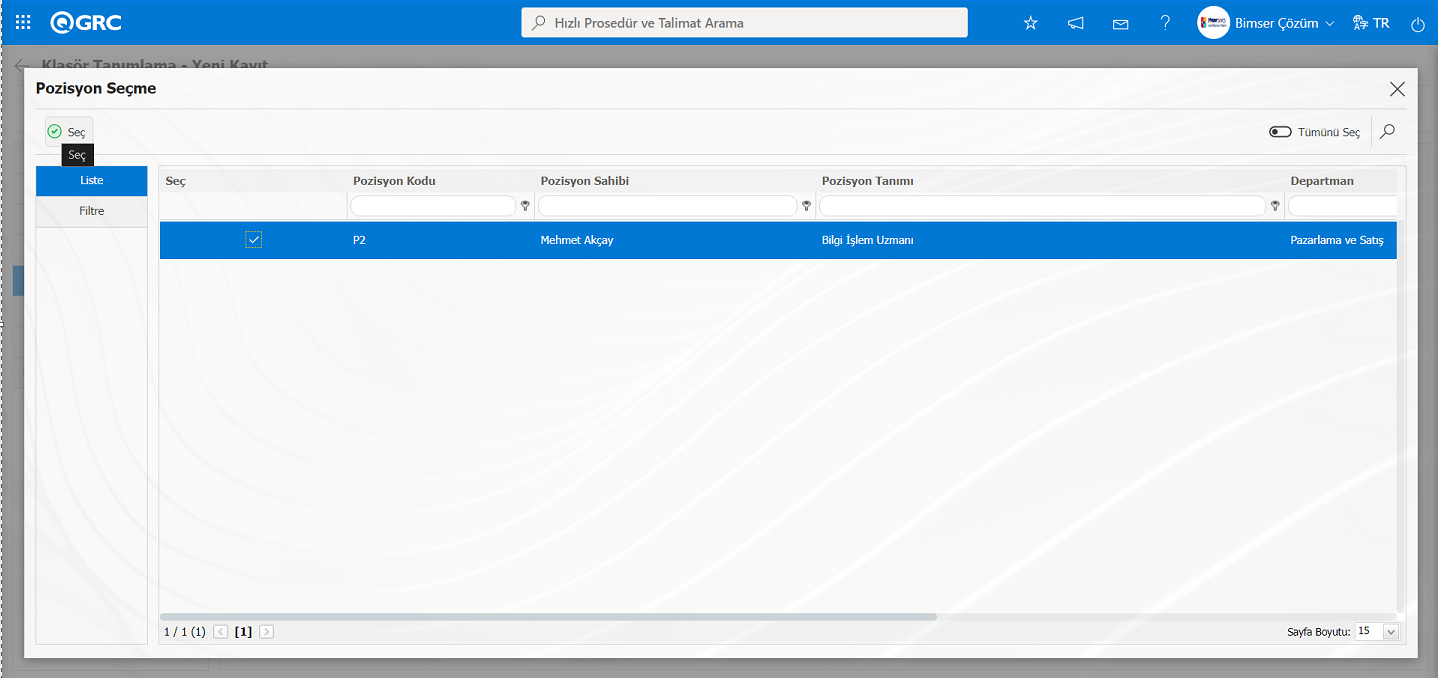
Açılan Pozisyon listesinde onaycı seçim işleminde sonra ekranın sol üst köşesindeki butonu tıklanarak onaycı ekleme işlemi yapılır.
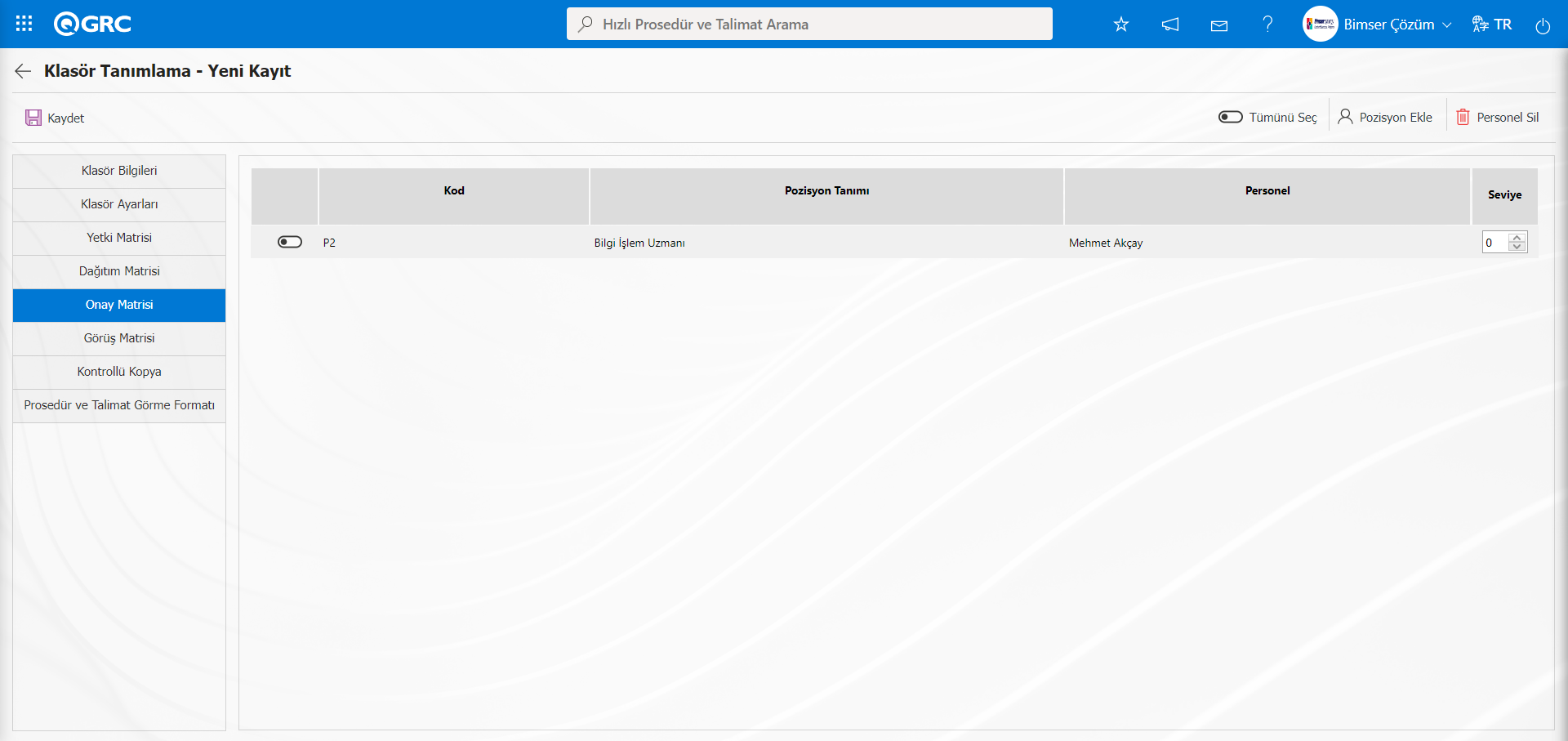
Onay matrisi sekmesinde onaycı ekleme işleminden sonra seviye alanında onaycının seviyesi “0” olarak ayarlaması işlemide yapılır.
Görüş Matrisi Sekmesinde;
Klasör içerisinde oluşturulan Prosedür ve Talimatların ön kontrol /kontrol/ onay sürecine gönderilmeden önce belli kişilere görüşe gidip gitmeyeceği belirlendiği sekmedir. Eğer Politika ve Prosedürler modülü sürecinde görüş alma/verme işlemleri kullanılmayacaksa Politika ve Prosedürler modülü parametrelerinde 38. “Prosedür ve Talimat Modulünde Görüş Matrisi kulakçığı kullanılacak mı? (E/H)” parametresinin parametre değeri “Hayır” seçilerek parametre pasif edilir. Parametre pasif edildiğinde Klasör ve klasör içerindeki Prosedür ve Talimatlarda görüş matrisi sekmesi görüntülenmez.
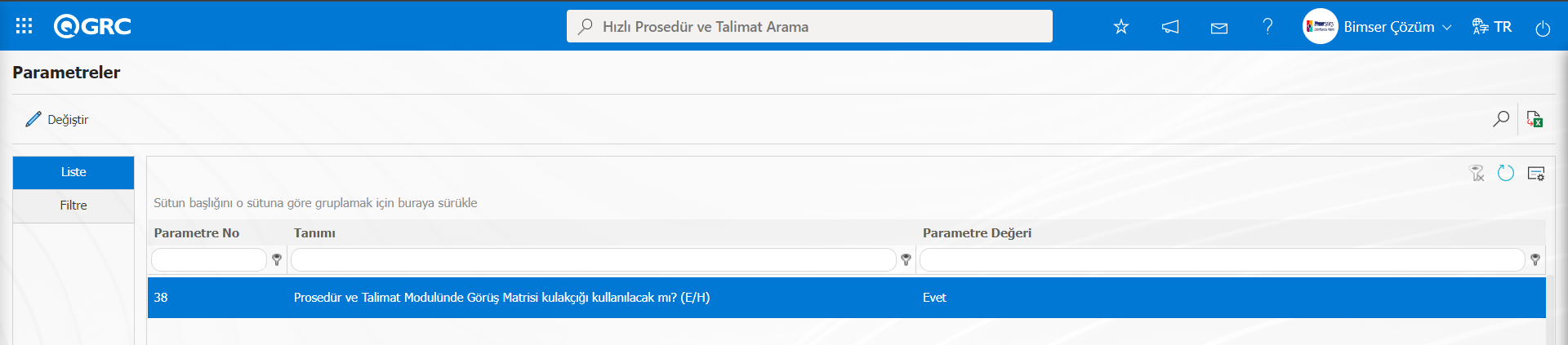
Görüş matrisi tamamen opsiyoneldir. Eğer klasördeki tüm Prosedür ve Talimatların Ön kontrol /kontrole/onaya gönderilmeden önce belli bir pozisyondan Prosedür ve Talimatla ilgili görüş alınması isteniyorsa ve bu görüşçüler tüm Prosedür ve Talimatlar için aynıysa/belirliyse Görüş Matrisi sekmesine pozisyon eklenir. Klasörde yapılan bu işlem, klasör içerisindeki tüm Prosedür ve Talimatları kapsamaktadır. Görüş Matrisi sekmesi; Prosedür ve Talimatın özelinde de seçilebilir. Bunun için Prosedür ve Talimat hazırlama/revizyon işlemlerinde hazırlayan kişi tarafından görüş matrisi seçilerek, Prosedür ve Talimat ilgili doğru kullanıcılardan görüş alınması sağlanabilir. Bu durumda klasördeki görüş matrisi sekmesinde tanımlama yapılmayarak, boş bırakılması yeterlidir.
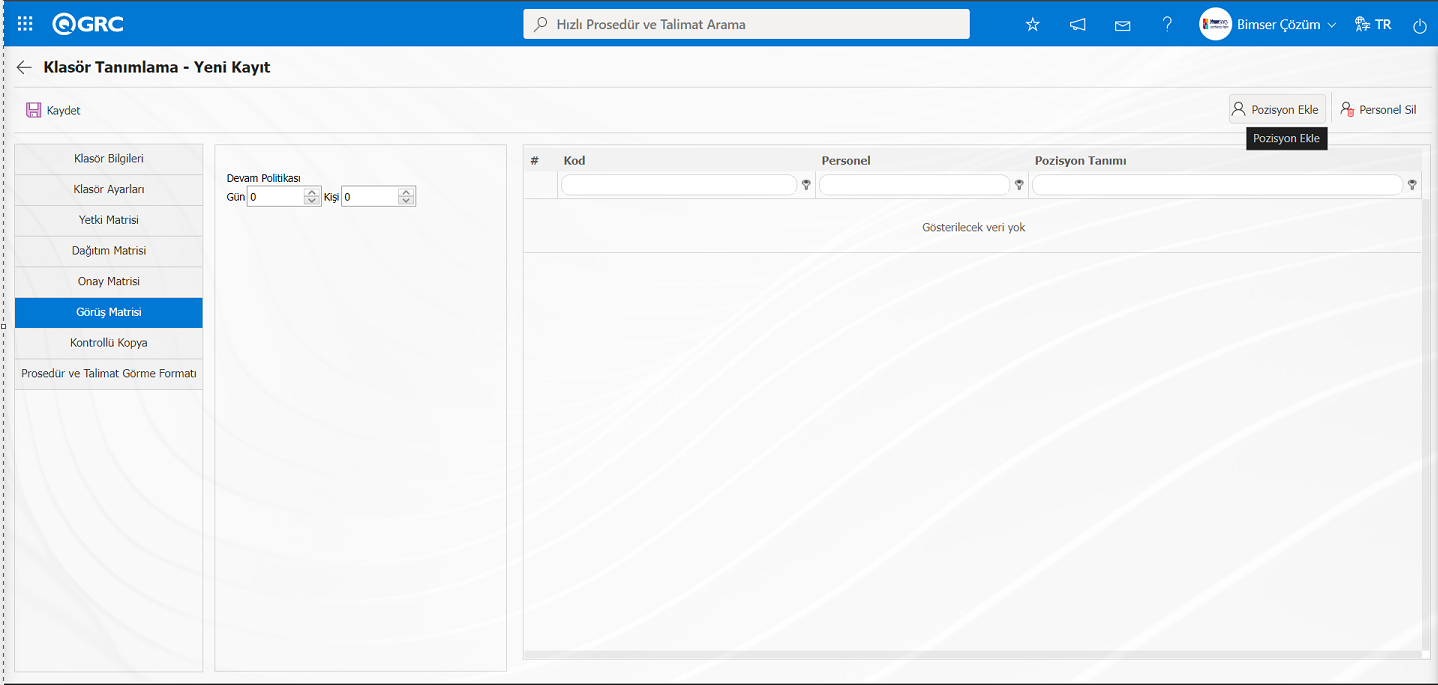
Ekranda bulunan butonlar yardımıyla;
 : Listeye pozisyon eklenme işlemi yapılır.
 : Listede seçili olan görüş pozisyonun silinme işlemi yapılır.
Klasörde görüş matrisinde bulunması istenilen görüşçüleri atamak için butonuna tıklanır. Sistemde tanımlı olan pozisyon listesinden görüş matrisine eklenmek istenilen kullanıcılar için seçim yapılır.
Klasör Tanımlama-Yeni Kayıt ekranında Görüş matrisi sekmesinde görüş matrisine görüşcü ekleme işlemi için butonu tıklanılır.
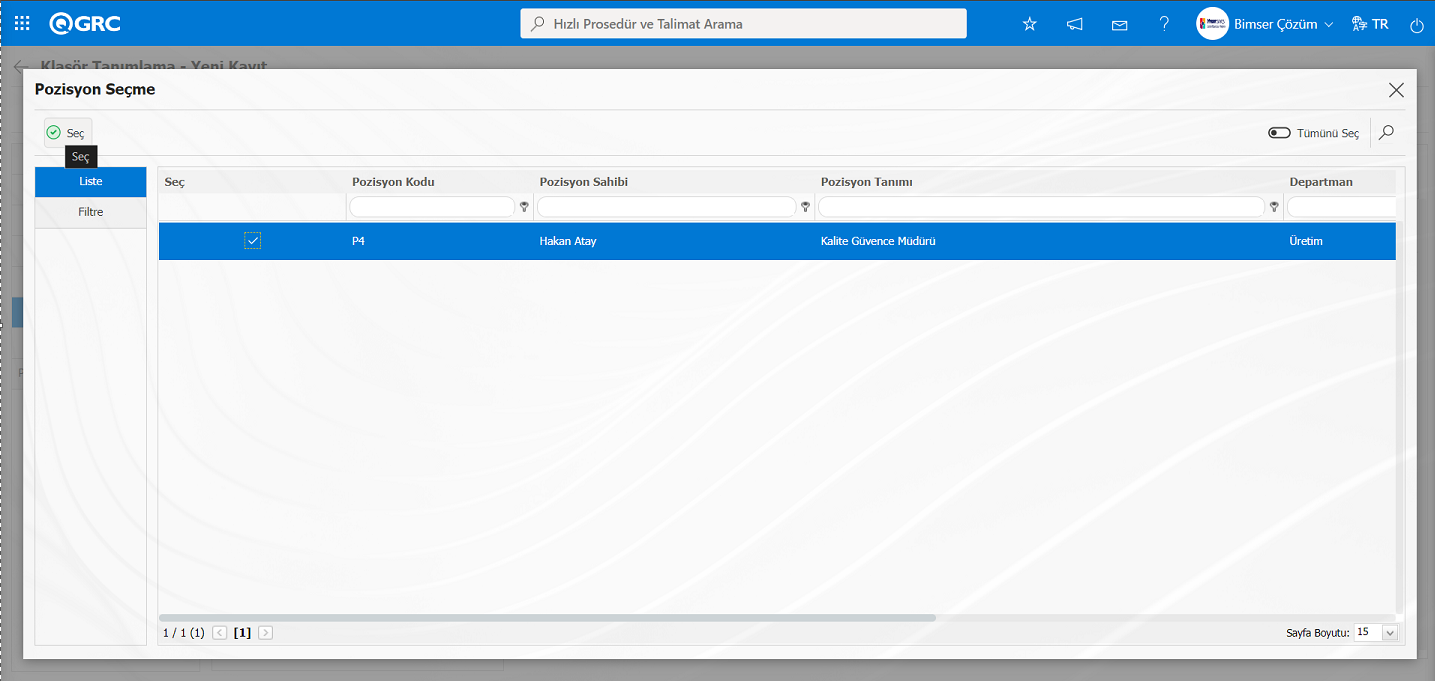
Açılan Pozisyon listesinde görüşcü seçim işleminde sonra ekranın sol üst köşesindeki butonu tıklanarak görüş matrisine görüşcü ekleme işlemi yapılır.
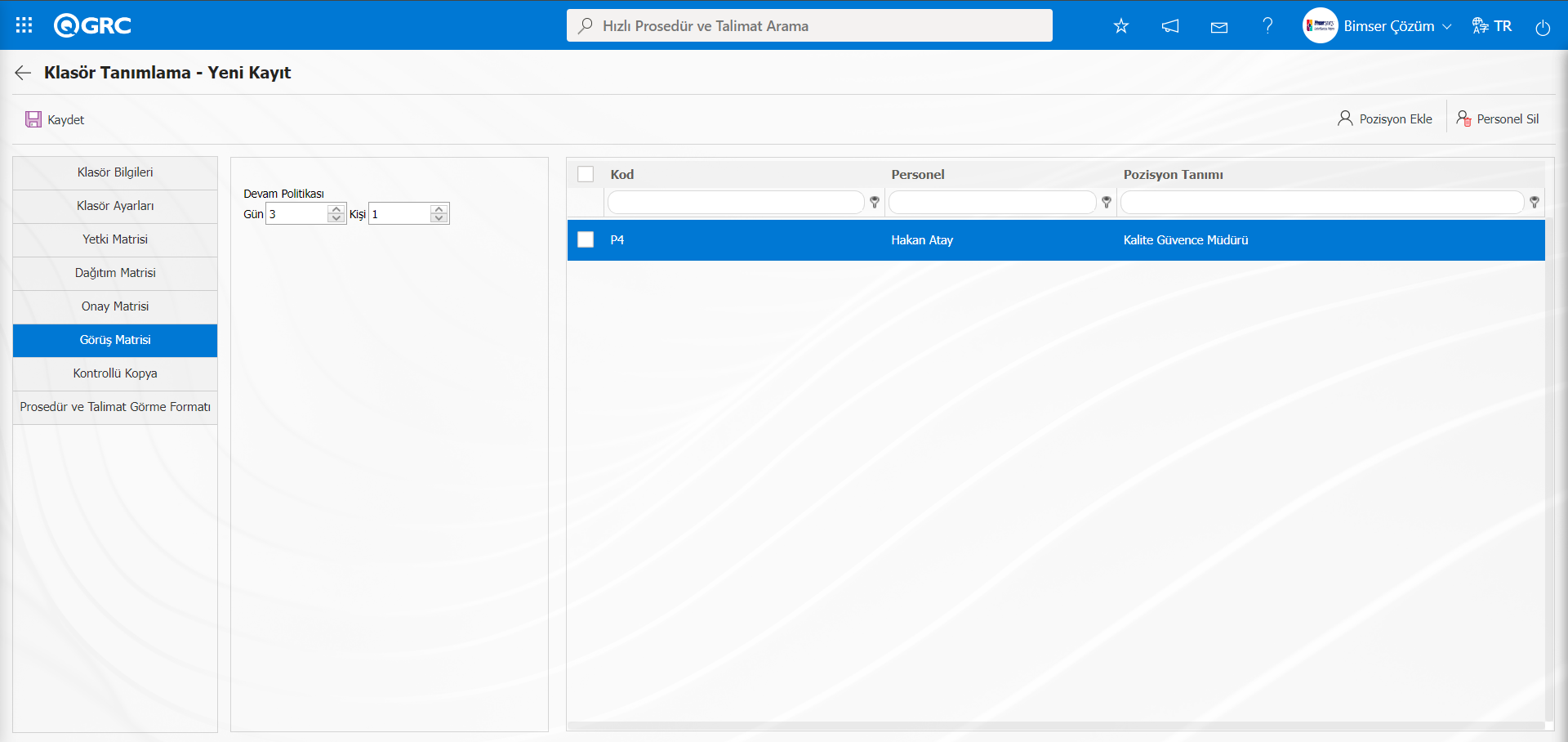
Devam Politikası: Görüş matrisinde Devam politikası alanında Gün ve kişi alanları bulunmaktadır. Gün alanında 3 gün içerisinde Kişi alanında 1 kişinin görüşünün alınması gerekmektedir. 3 gün içerisinde görüşcünün görüş bildirmesi ile klasör içerisindeki Prosedür ve Talimatlar için “Görüşten Dönen Politika ve Prosedürler “ olarak hazırlayan kişiye gider. Görüş opsiyoneldir. Devam politikası alanında görüşcü görüş vermediği sürece gün alanında yazan 3 gün süresinin dolması beklenmesi sağlanır.
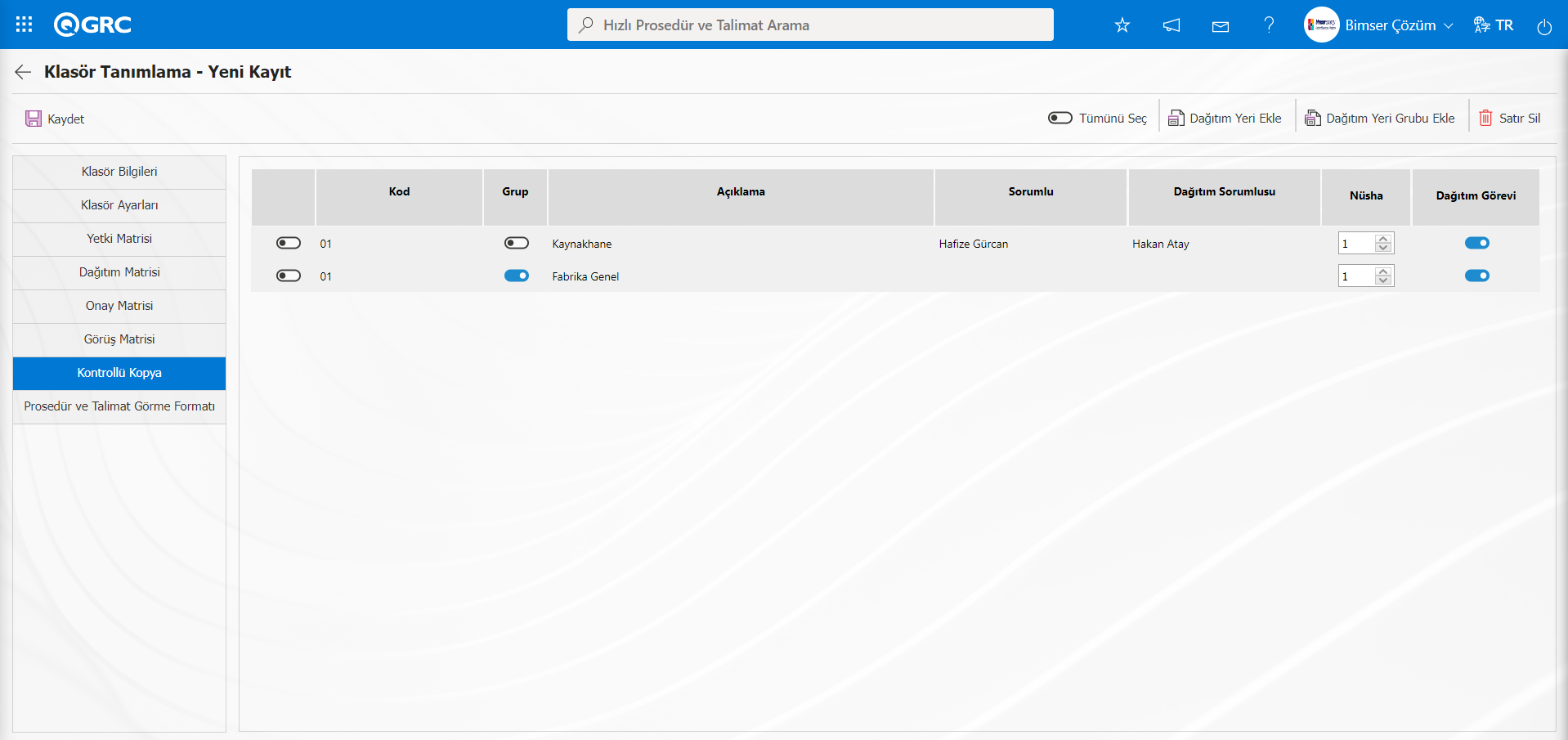
Kontrol Kopya Sekmesinde;
Klasör içerisinde oluşturulan Prosedür ve Talimatların kontrollü kopya olarak fiziksel dağıtılacağı yerler sistem altyapıda tanımlanan dağıtım yerleri listesinden seçildiği sekmedir.Eğer Politika ve Prosedürler modülü sürecinde Prosedür ve Talimatların kontrollü kopya olarak fiziksel dağıtımı yapılmayacaksa Politika ve Prosedürler modülü parametrelerinde 39 numaralı “Prosedür ve Talimat Modulünde Kontrollü Kopya kulakçığı kullanılacak mı? (E/H)” parametresi “Hayır” olarak işaretlenir.
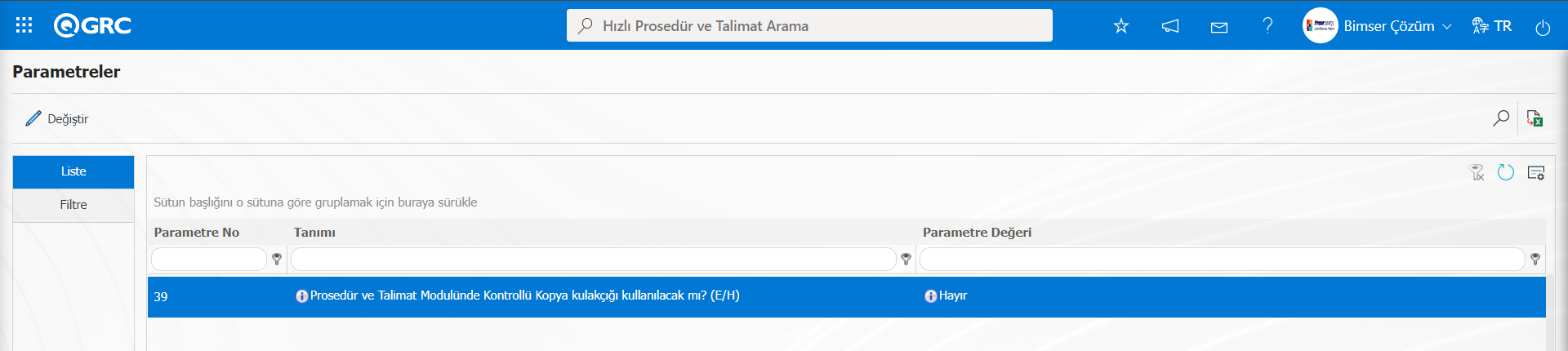
Kontrollü kopya sekmesi tamamen opsiyoneldir. Eğer klasördeki tüm Prosedür ve Talimatların fiziksel olarak dağıtılacağı yerler aynıysa/ belirliyse dağıtım yerleri eklenir. Klasörde yapılan bu işlem, klasör içerisindeki tüm Prosedür ve Talimatları kapsamaktadır. Kontrollü Kopya sekmesi Prosedür ve Talimatlar özelinde de seçilebilir. Bunun için Prosedür ve Talimat hazırlama/ revizyon işlemlerinde hazırlayan kişi tarafından kontrollü kopya sekmesinde fiziksel dağıtım yerleri seçilerek, Prosedür ve Talimat ilgili doğru fiziksel dağıtım yerlerine Prosedür ve Talimatların dağıtılması sağlanabilir. Bu durumda klasördeki kontrollü kopya sekmesinde tanımlama yapılmayarak, boş bırakılması yeterlidir.
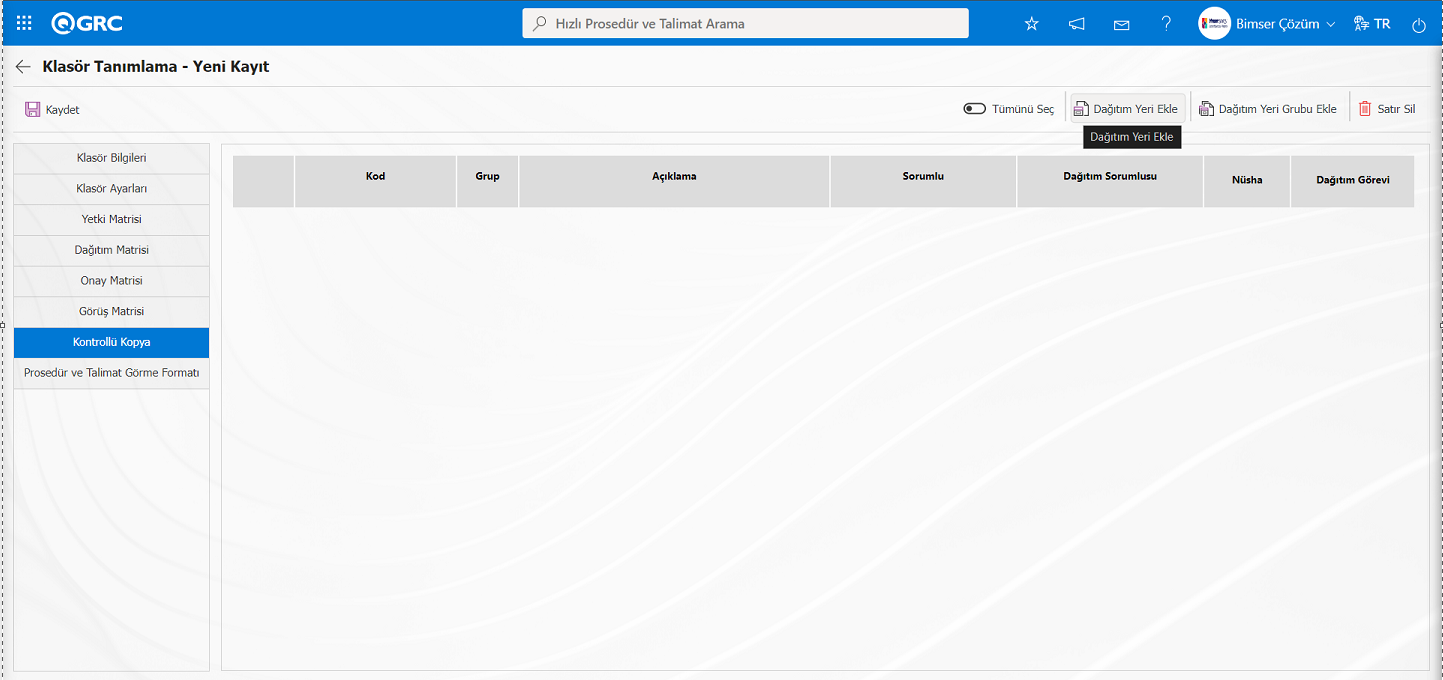
Ekranda bulunan butonlar yardımıyla;
: Listeye Dağıtım yeri ekleme işlemi yapılır.
: Listeye Dağıtım yeri grubu ekleme işlemi yapılır.
 : Listede seçili olan satır silinme işlemi yapılır.
Klasörde kontrollü kopya sekmesinde bulunması istenilen fiziksel dağıtım yerlerini atamak için / butonları tıklanır. Sistemde tanımlı olan dağıtım yerleri/dağıtım grupları listesinden kontrollü kopya sekmesine eklenmek istenilen dağıtım yerleri için seçim yapılır.
Klasör Tanımlama-Yeni Kayıt ekranında Kontrollu Kopya sekmesinde Dağıtım Yeri ekleme işlemi için butonu tıklanılır.
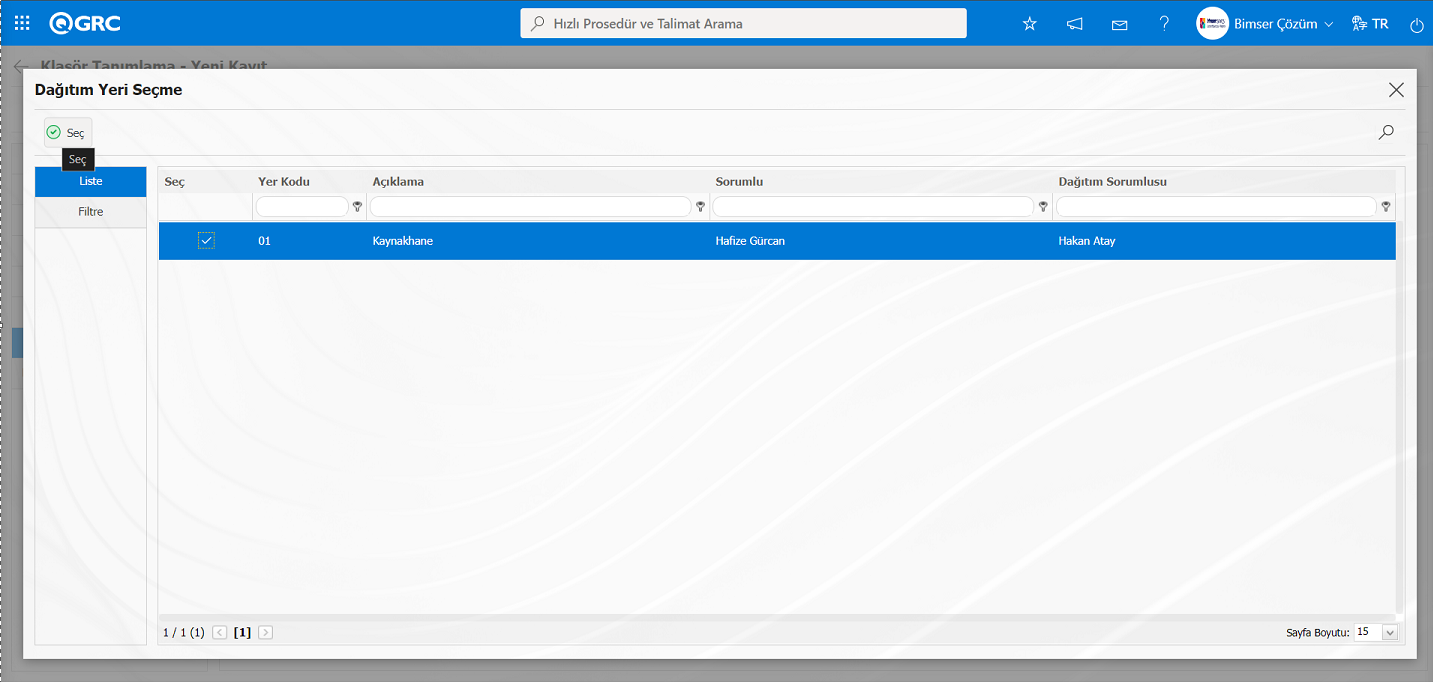
Açılan Dağıtım Yeri listesinde Kontrol Kopya sekmesinde eklenecek Dağıtım Yeri seçilerek ekranın sol üst köşesindeki butonu tıklanarak Dağıtım Yeri ekleme işlemi yapılır.
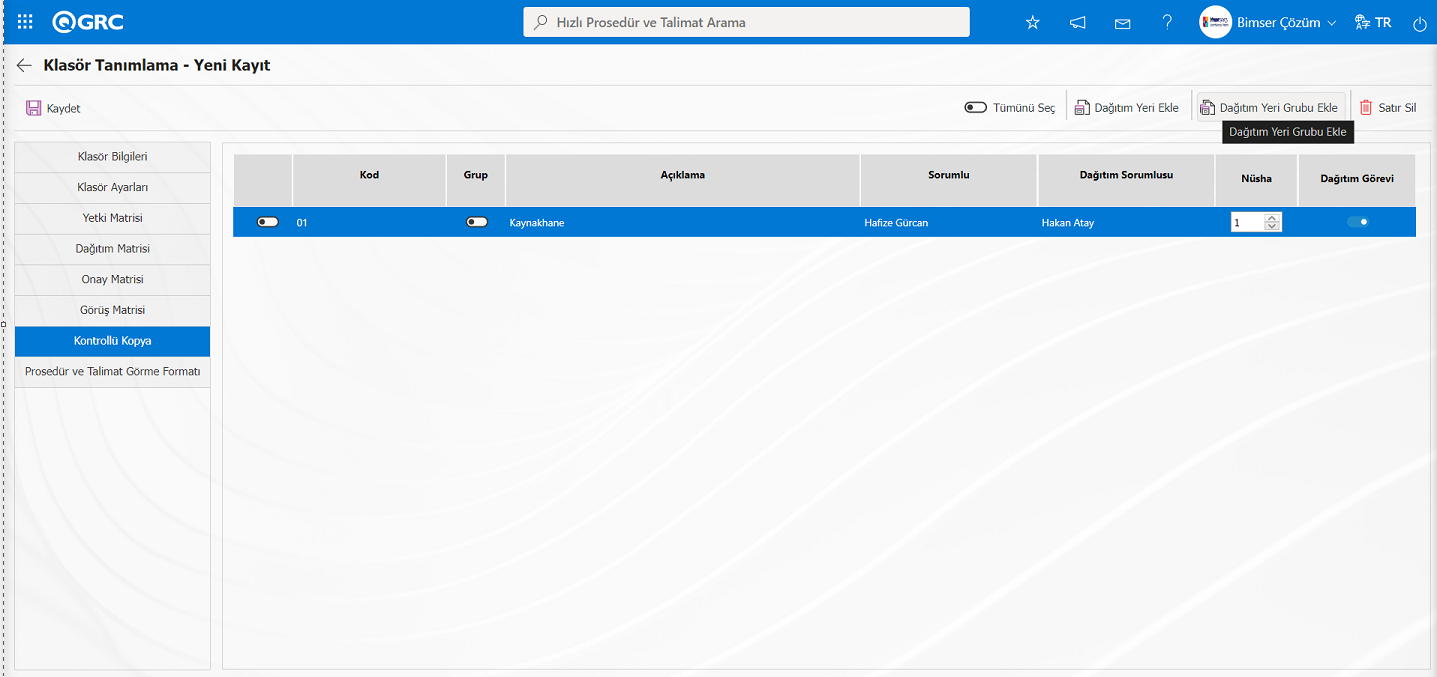
Klasör Tanımlama-Yeni Kayıt ekranında Kontrollu Kopya sekmesinde Dağıtım Yeri grubu ekleme işlemi için butonu tıklanılır.
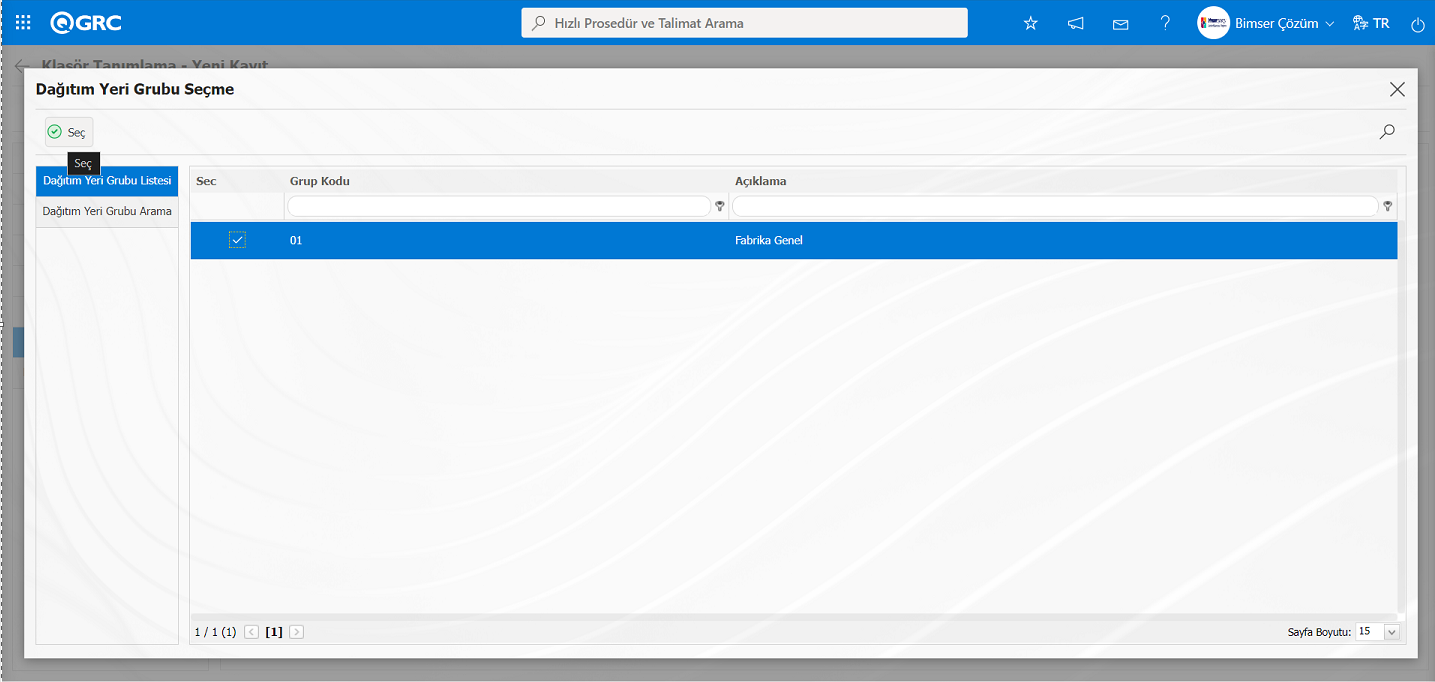
Açılan Dağıtım Yeri Grubu listesinde Kontrol Kopya sekmesinde eklenecek Dağıtım Yeri Grubu seçilerek ekranın sol üst köşesindeki butonu tıklanarak Dağıtım Yeri Grubu ekleme işlemi yapılır.
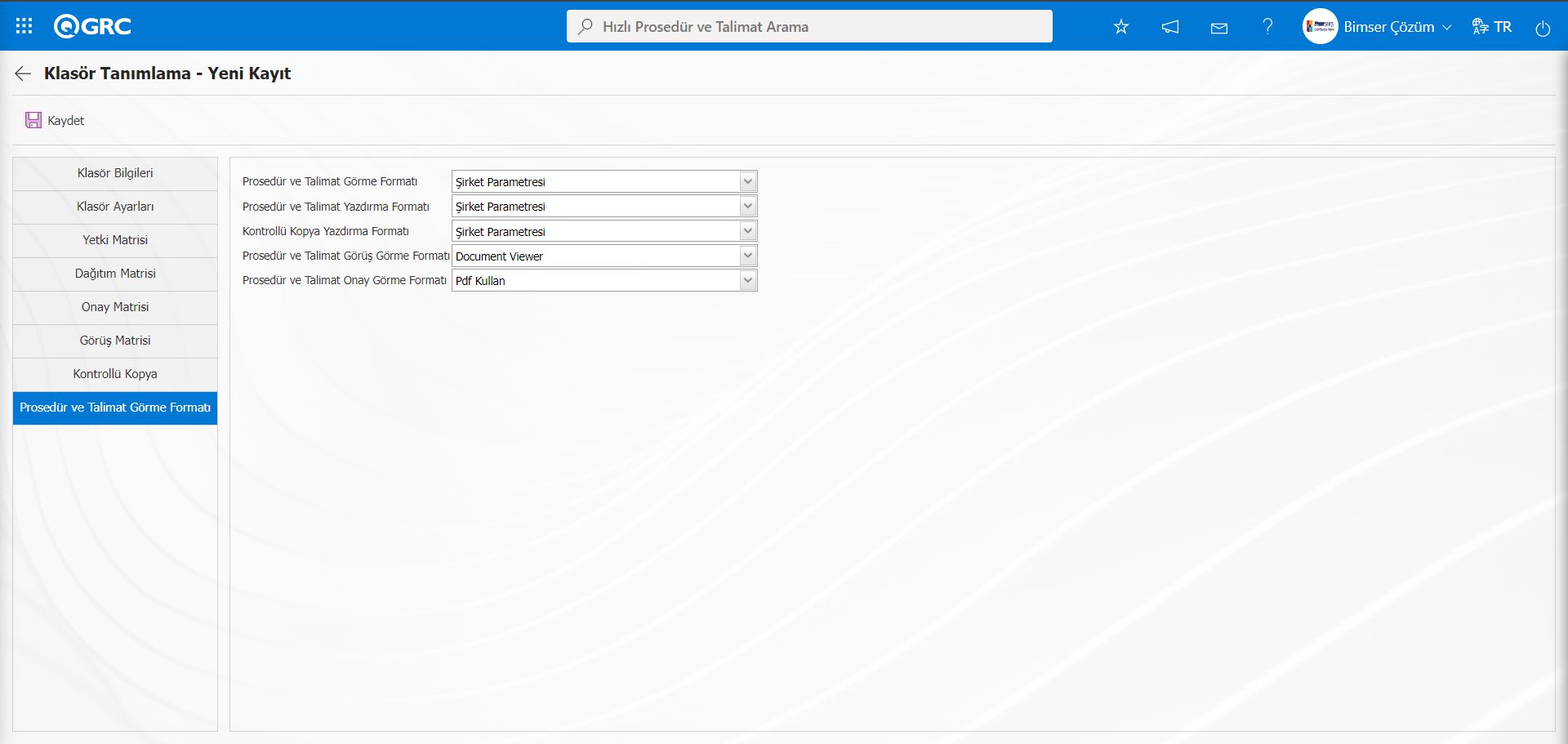
Prosedür ve Talimat Görme Formatı Sekmesi;
Klasörde hazırlanacak Prosedür ve Talimatların görme, yazdırma, kontrollü kopya yazdırma, görüşte ve onayda görüntüleme esnasındaki formatlarının belirlendiği sekmedir. “Şirket Parametresi, PDF Kullan, PDF Kullanma, Document Viewer” seçeneklerinden seçim yapılır.
Klasör tanımlama -Yeni Kayıt ekranında gerekli alanlar ilgili bilgiler yazıldıktan sonra ekranın sol üst köşesindeki  butonu tıklanarak Klasör tanımlama kayıt işlemi yapılır.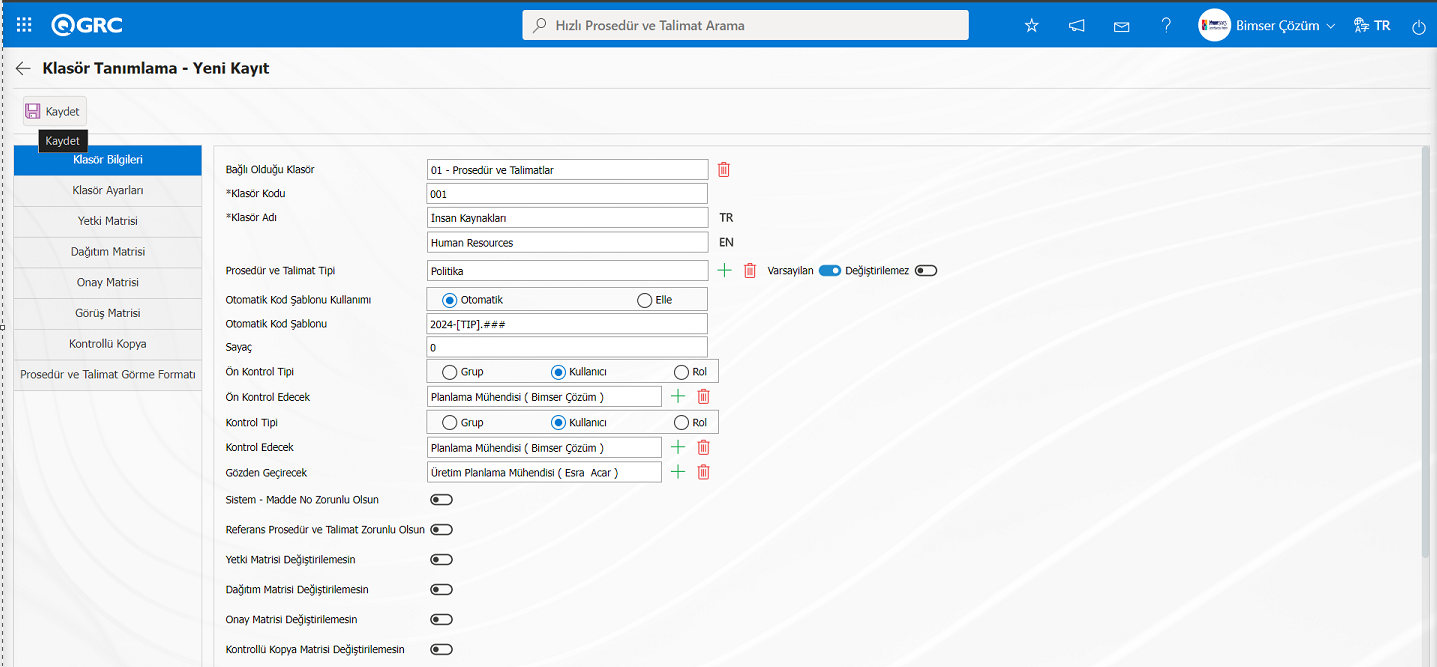

Klasör Tanımlama işlemi yapılan klasör alt klasörlerin tanımlama işlemide yapılır.
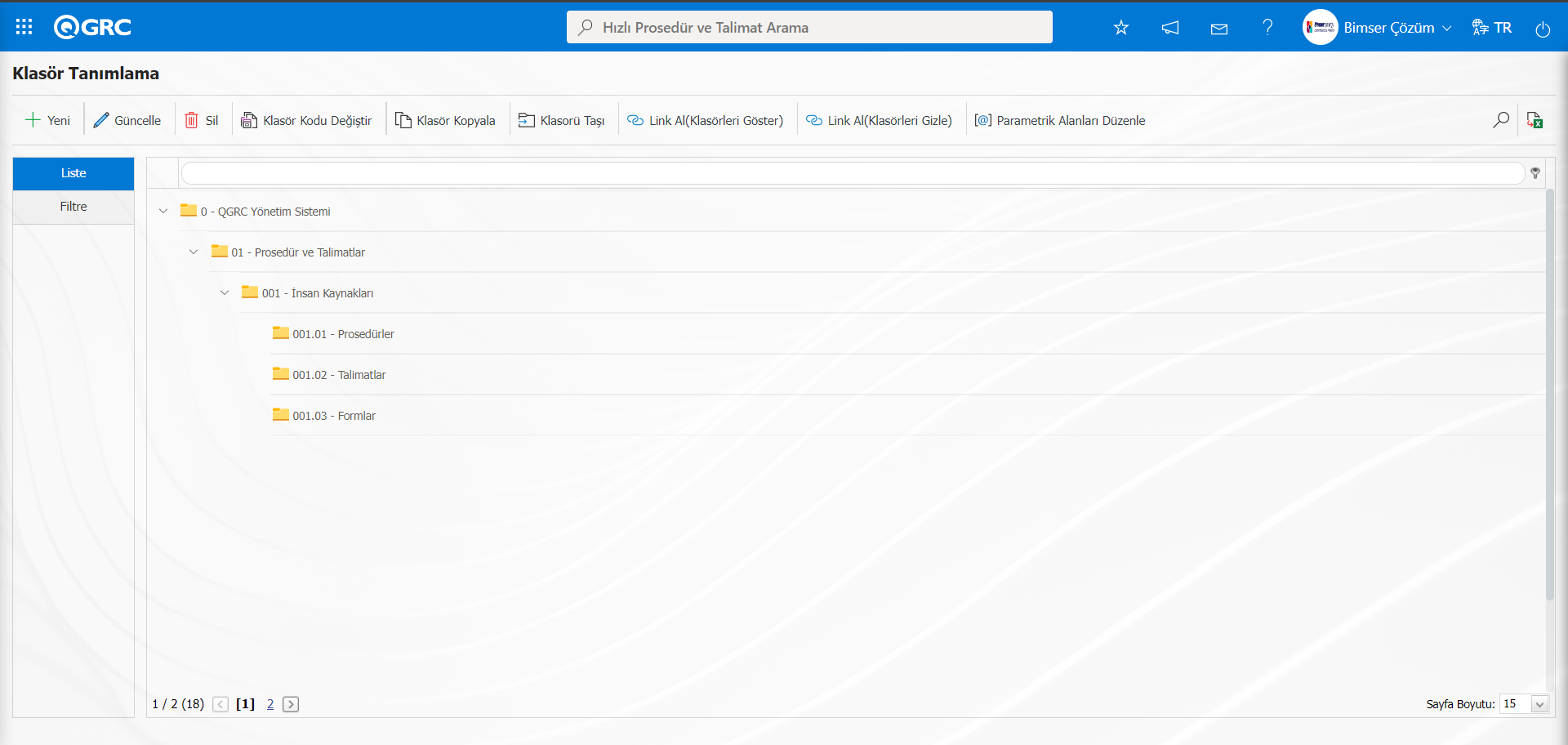
Klasör Tanımlama işleminde firmanın departman yapısına göre klasör ağaç yapısı tasarlanır.
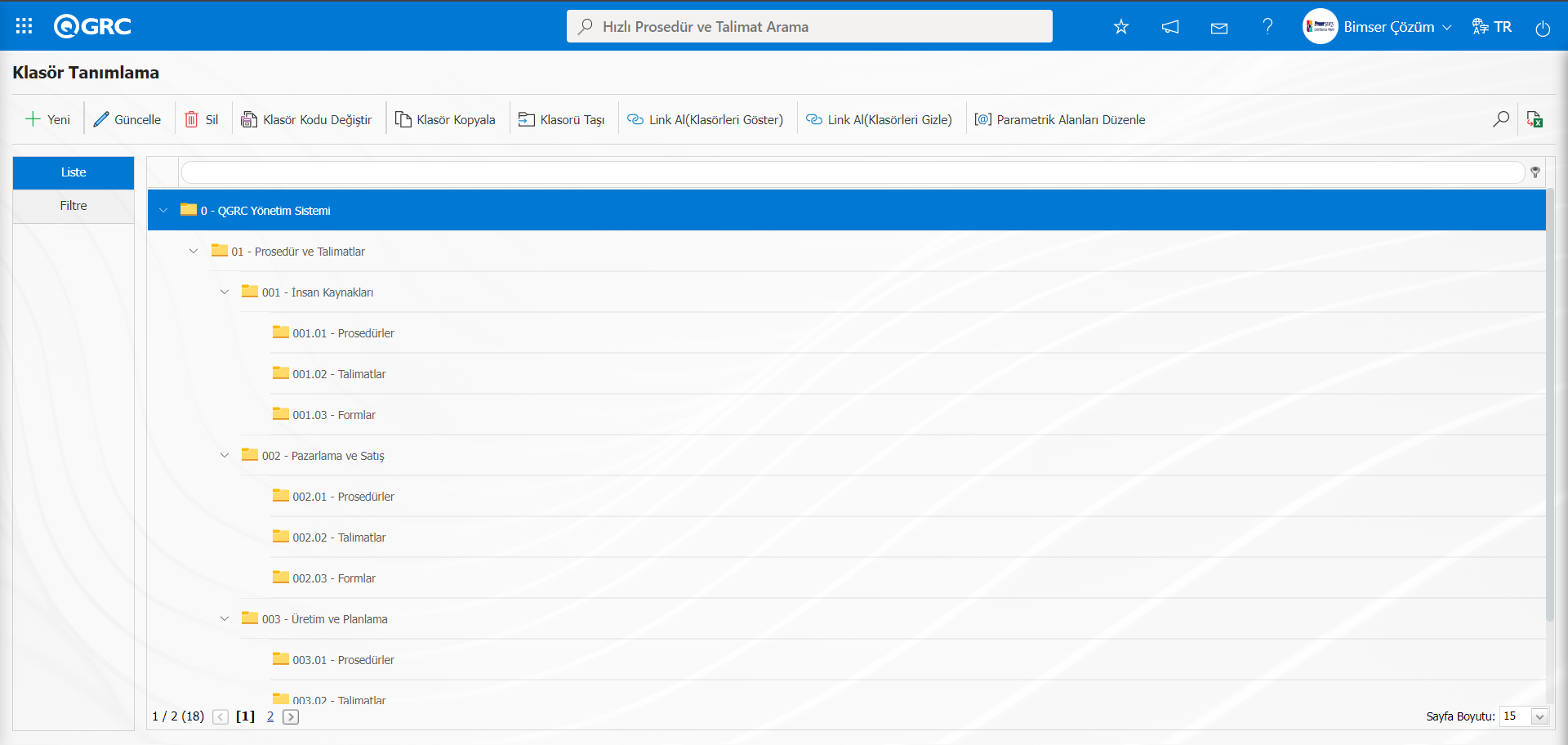
5.2.1.1. Klasör Bilgileri Güncelleme İşlemi
Klasör Tanımlama ekranında Klasör bilgileri üzerinde değiştirilme/güncelleme/düzenleme işlemi yapılır. Klasör bilgileri üzerinde güncelleme işlemi için öncelikle klasör bilgileri değiştirilecek klasör seçilir. Klasör bilgileri değiştirilecek klasör seçili iken  butonu tıklanarak Klasör bilgileri üzerinde değiştirme işlemi yapılır. Klasör Tanımlama ekranında Klasör bilgileri değiştirilecek Klasör seçilir.
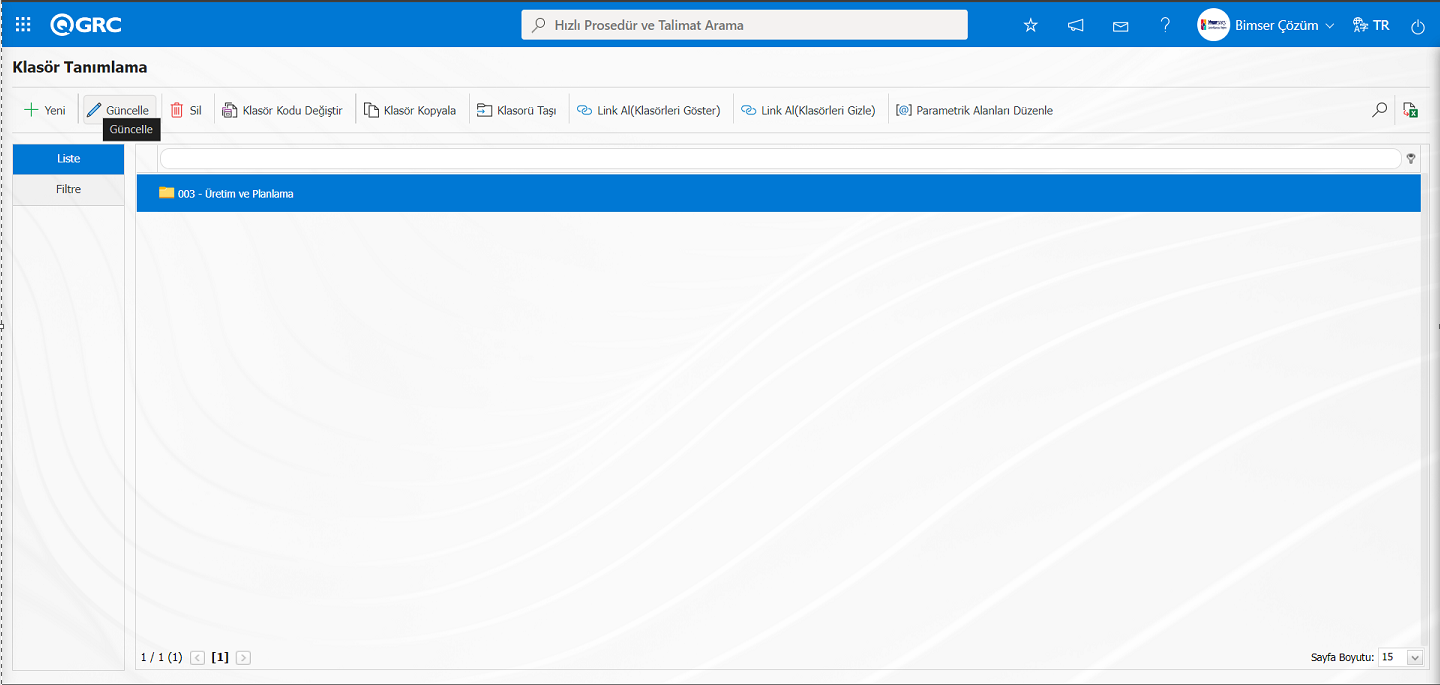
Klasör Tanımlama ekranında klasör seçili iken  butonuna tıklanarak Klasör Güncelleme ekranı açılır. Açılan ekranında ilgili alanlar üzerinde düzenleme ve günceleme işlemi yapılır. Klasör adı, Prosedür ve Talimat tipi, Prosedür ve Talimat kod şablonu, kontrolcü bilgisi, yetki/ dağıtım/ onay matrisleri gibi alanlar yeni klasör yapısına göre düzenlenir
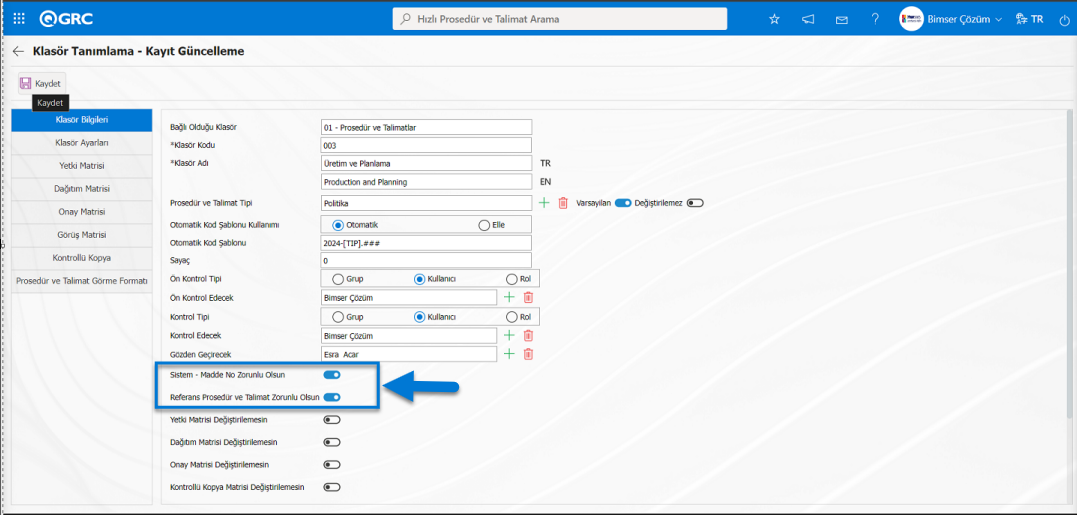
Klasör Tanımlama-Kayıt Güncelleme ekranında gerekli alanlar üzerinde düzenleme işleminde sonra ekranın sol üst köşesindeki butonu tıklanarak klasör kayıt güncelleme işlemi yapılır.
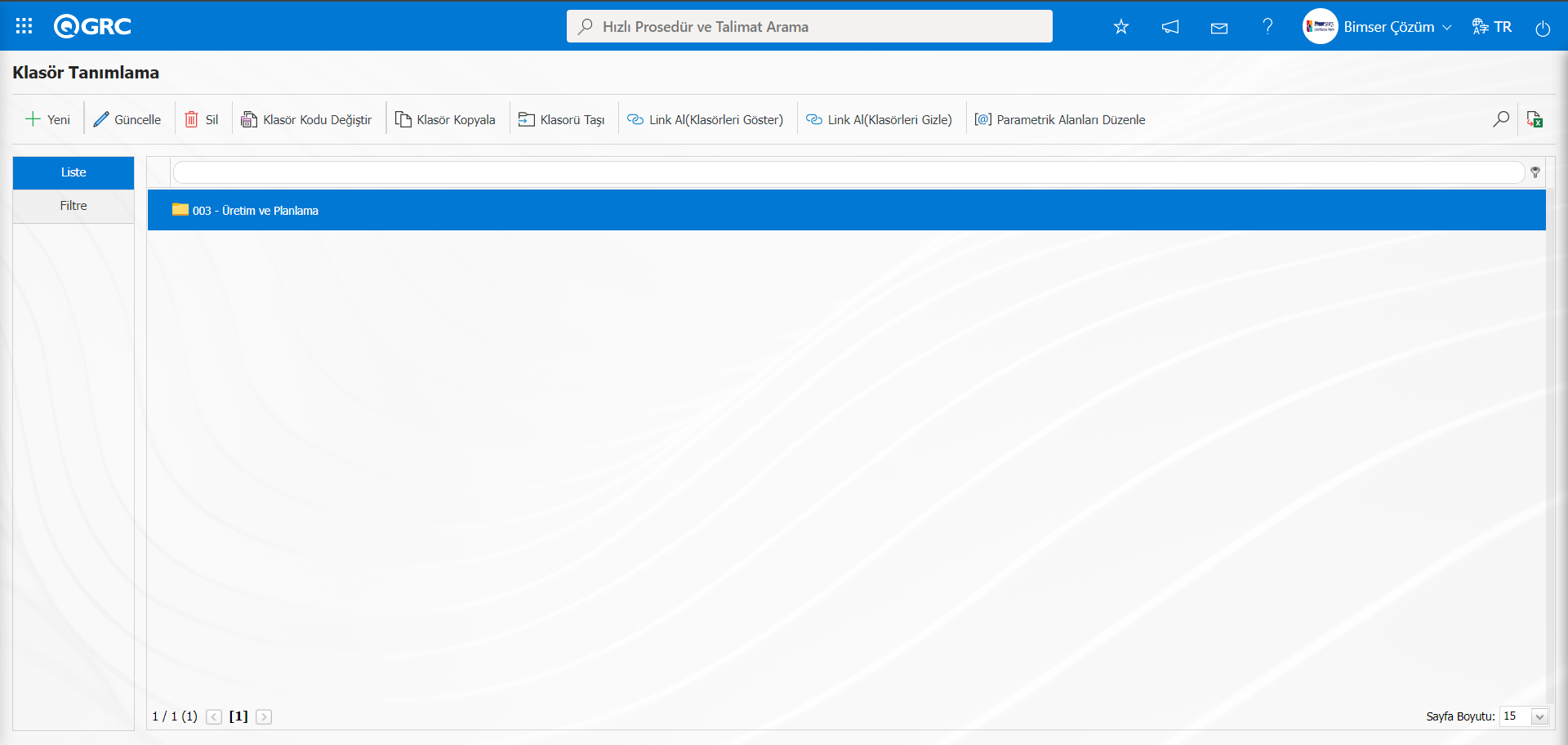
5.2.1.2. Klasör Kodu Değiştirme İşlemi
Klasör Tanımlama ekranında Klasör kodu değiştirilme işlemi yapılır. Klasör kodu değiştirme işlemi için öncelikle klasör kodu değiştirilecek klasör seçilir. Klasör kodu değiştirilecek klasör seçili iken  butonu tıklanarak Klasör kodu değiştirme işlemi yapılır. Klasör Tanımlama ekranında Klasör kodu değiştirilecek Klasör seçilir.
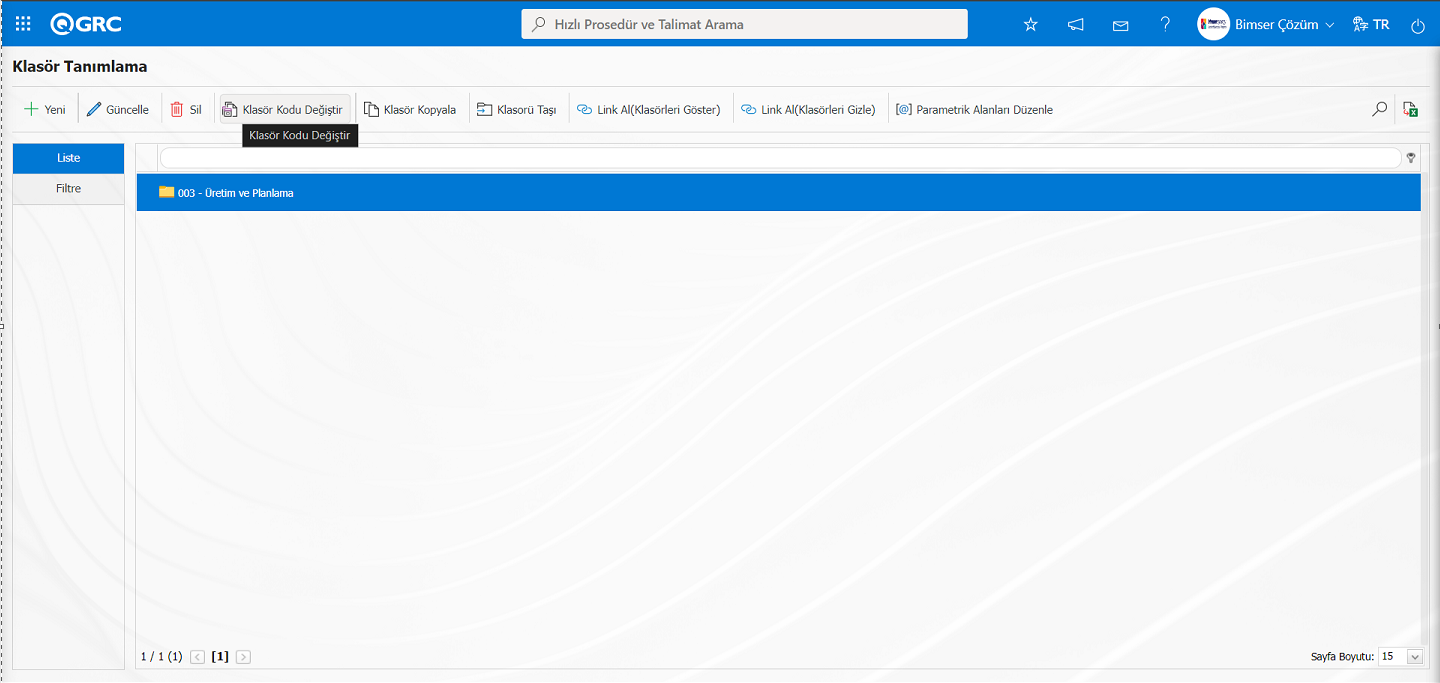
Klasör Tanımlama ekranında klasör seçili iken butonuna tıklanarak Klasör Kodu Güncelleme ekranı açılır.
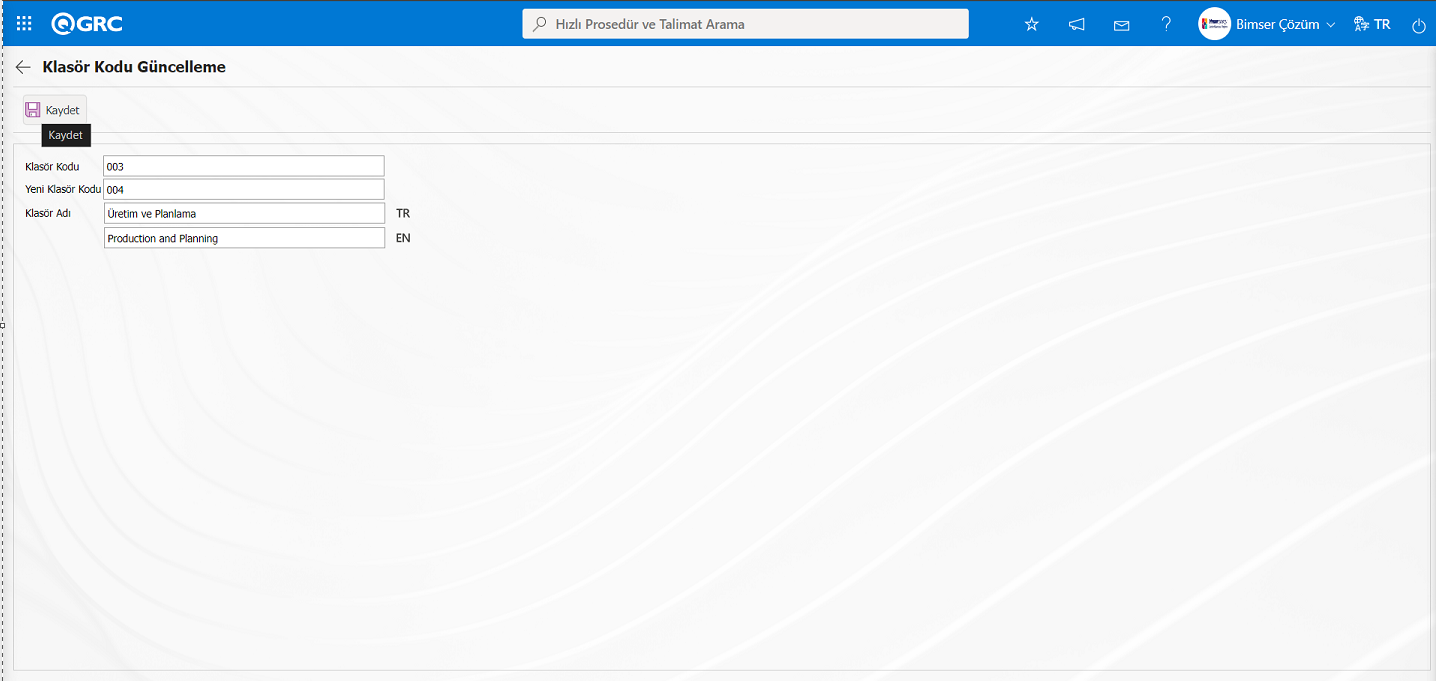
Açılan ekranda ilgili alanlar tanımlanır:
Grup Kodu: Klasör Kodu Güncelleme ekranında sistem tarafından klasörün kod bilgisi verildiği alandır.
Yeni Klasör Kodu: Klasör Kodu Güncelleme ekranında klasöre verilecek yeni kod bilgisinin yazıldığı alandır.
Klasör Adı: Klasör Kodu Güncelleme ekranında sistem tarafından klasörün adı bilgisinin verildiği alandır. İstenirse kullanıcılar bu alanda değişiklik yapıp klasöre yeni bir ad bilgisi verebilirler.
Klasör Kodu Güncelleme ekranında yeni klasör kodu alanında değiştir işlemi yapılan klasör kod bilgisini yazılır. İstenirse Klasör adı alanında değişiklik yapılır. Gerekli alanlar üzerinde değişiklik yapıldıktan sonra ekranın sol üst köşesindeki butonu tıklanarak Klasör kodu değiştirme kayıt işlemi yapılır.
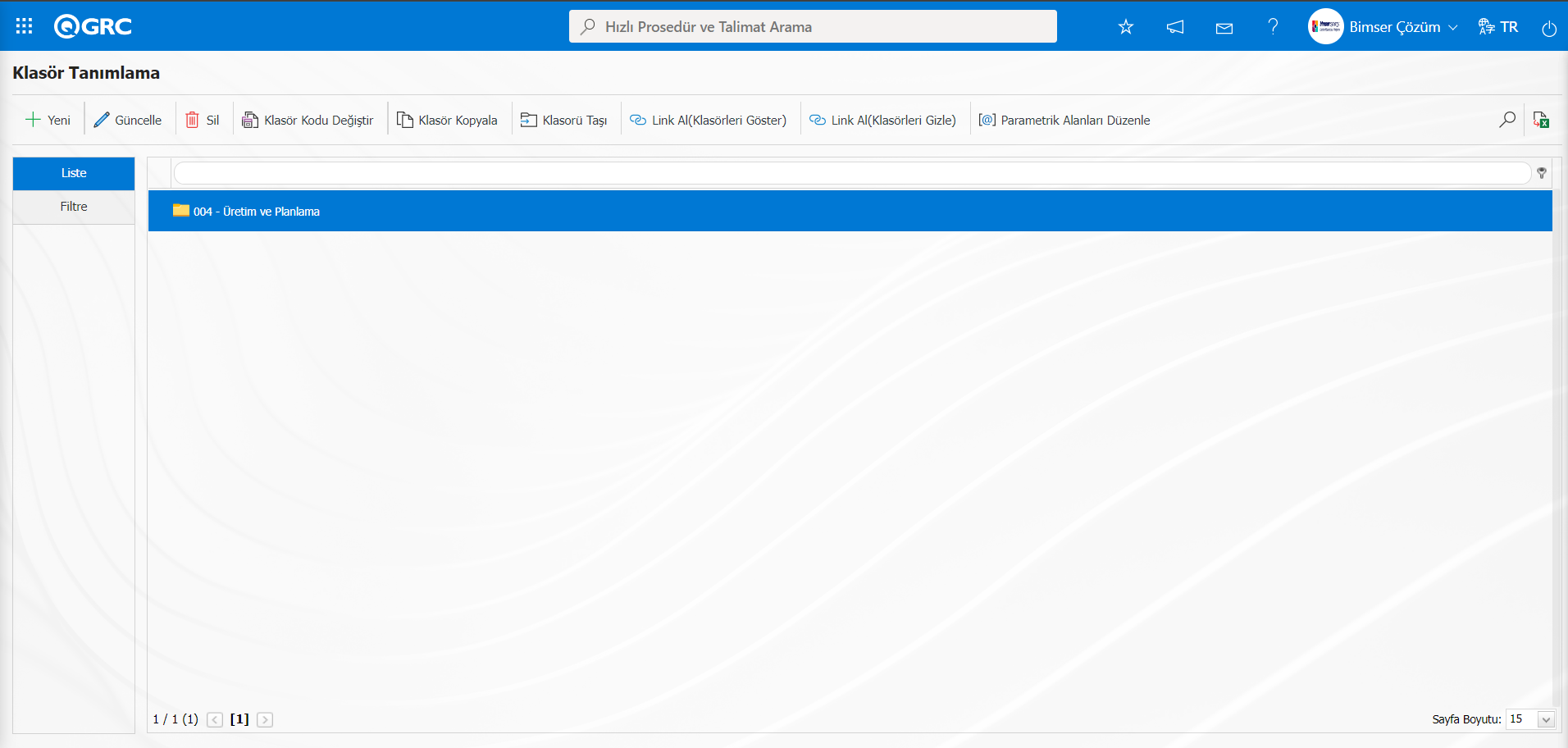
5.2.1.3. Klasör Kopyalama İşlemi
Klasör Tanımlama ekranında seçili olan klasör bilgileri kullanılarak yeni bir klasör oluşturulmak isteniyorsa Klasör kopyalama işlemi yapılır. Klasör kopyalama işlemi için öncelikle kopyalama işlemi yapılacak klasör seçilir. Kopyalama işlemi yapılacak klasör seçili iken  butonu tıklanarak Klasör kopyalama işlemi yapılır. Aynı bilgilere sahip klasörde tekrar tanımlama yapmamak için kullanılmaktadır. Kopyalacak klasörün alt klasörleri var ise kopyalama işlemi aşamasında ana klasör ile birlikte alt klasörlerinde kopyalama işlemi yapılır.Klasör Tanımlama ekranında Klasör kopyalama işlemi yapılacak Klasör seçilir.
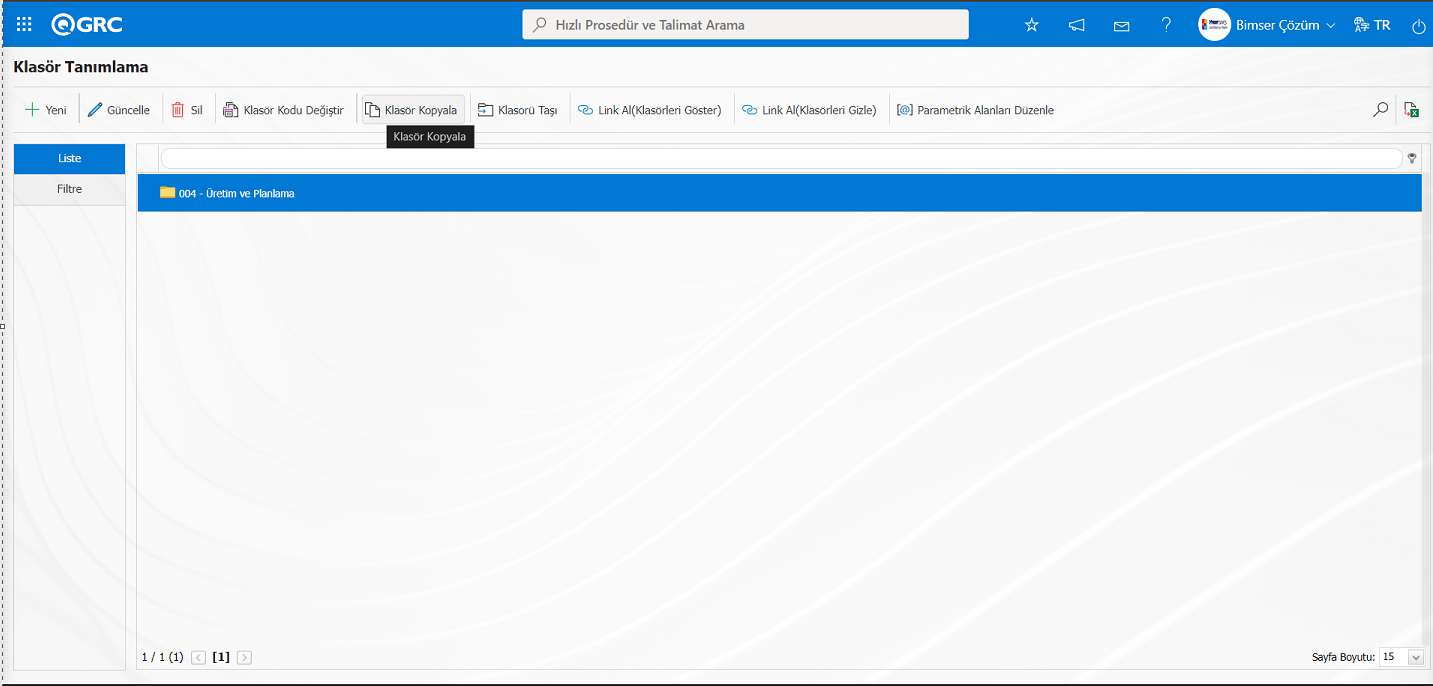
Klasör Tanımlama ekranında klasör seçili iken butonuna tıklanarak Klasör Kopyalama ekranı açılır.
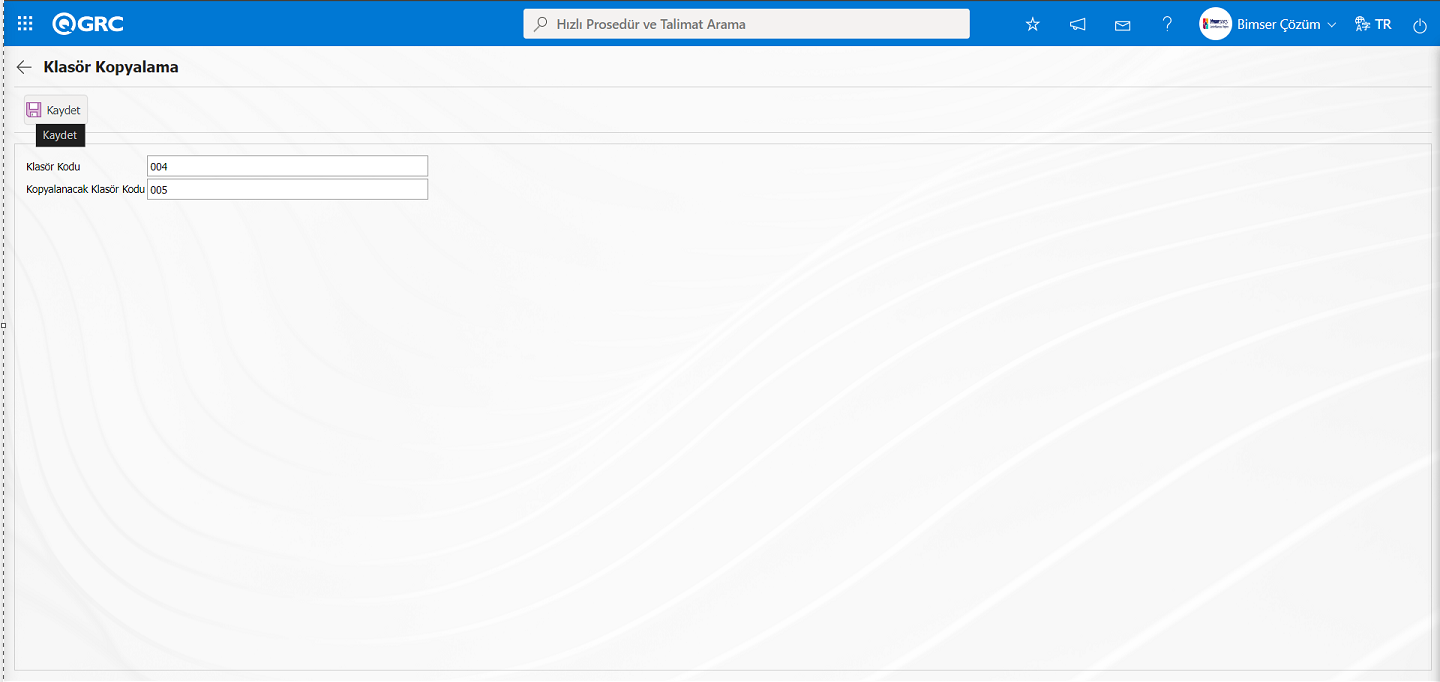
Açılan ekranda ilgili alanlar tanımlanır:
Grup Kodu: Klasör Kopyalama ekranında sistem tarafından kopyalanan klasörün kod bilgisinin verildiği alandır.
Kopyalanacak Klasör Kodu: Klasör Kopyalama ekranından kopyalanacak klasörün kod bilgisinin yazıldığı alandır.
Yeni Kodu Alt Klasörün Başına Ekle: Klasör Kopyalama ekranından yeni kodu alt klasörlerün başına ekleme işlemi isteniyorsa ilgili check box işaretlenir.
Klasör Kopyalama ekranında kopyalacak klasörü kod bilgisi yazılır. Gerekli alanlar ilgili bilgiler girildikten sonra ekranında sol üst köşesesindeki butonu tıklanarak Klasör kopyalama kayıt işlemi yapılır.
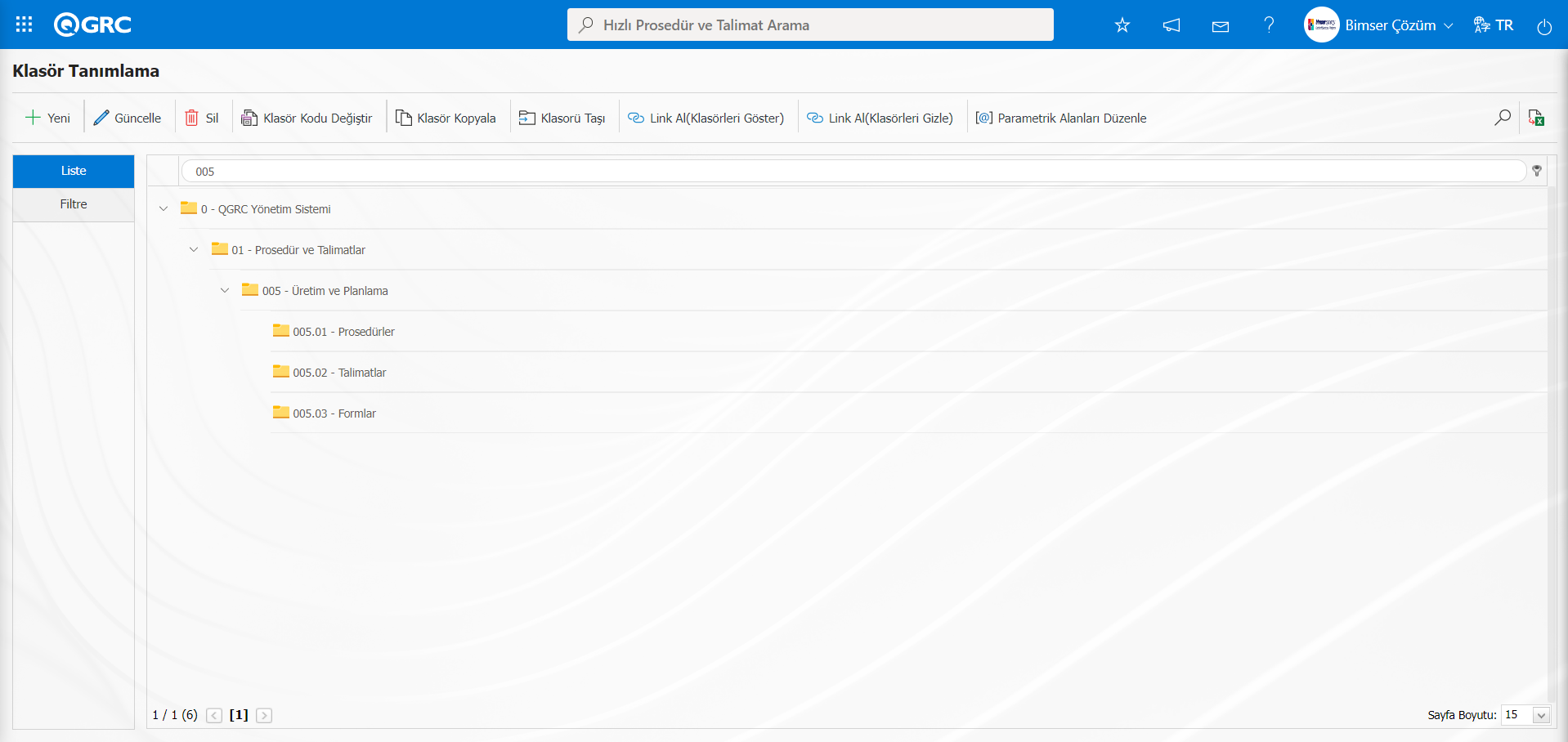
5.2.1.4. Klasör Taşı İşlemi
Klasör Tanımlama ekranında seçili olan bir klasör, başka bir klasörün altına taşıma işlemi yapılır.
Klasör Taşıma işlemi için öncelikle taşıma işlemi yapılacak klasör seçilir. Taşıma işlemi yapılacak klasör seçili iken  butonu tıklanarak Klasörü Taşıma işlemi yapılır. Klasör Tanımlama ekranında Klasör Taşıma işlemi yapılacak Klasör seçilir.
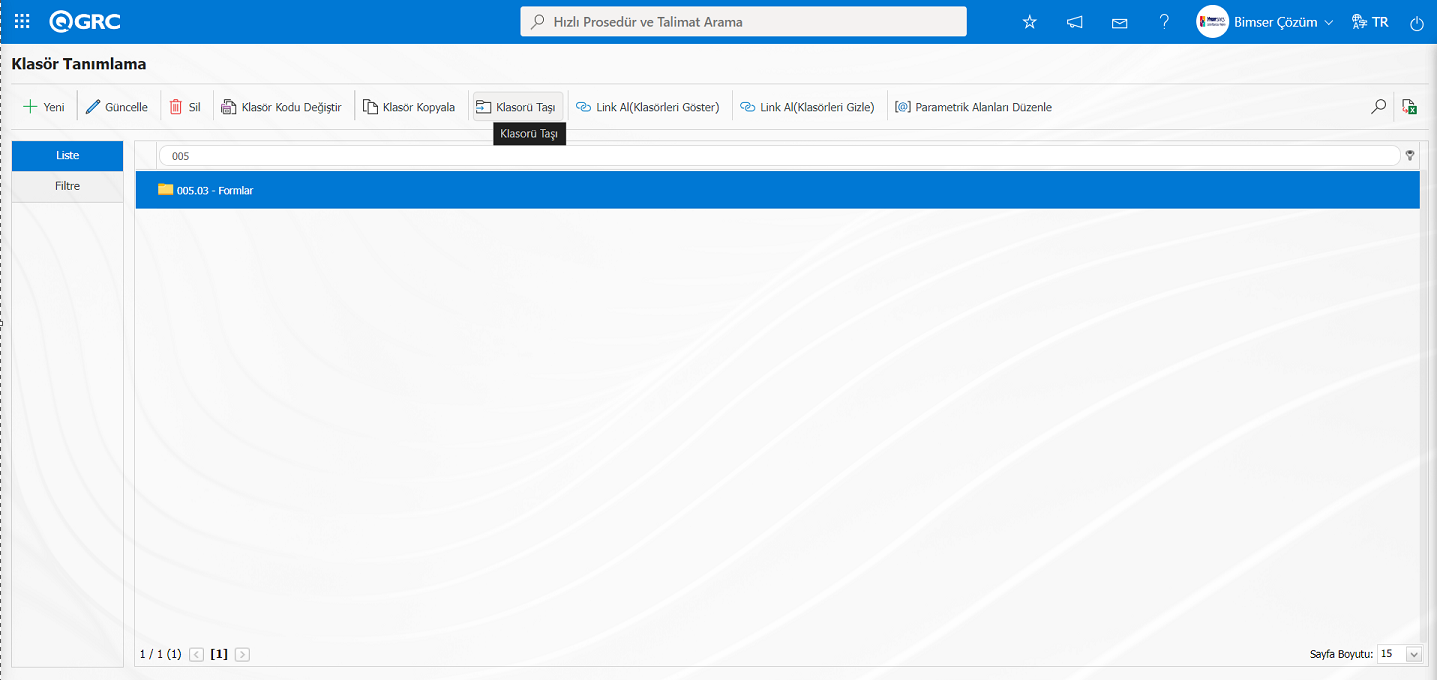
Klasör Tanımlama ekranında klasör seçili iken butonuna tıklanarak Klasör Taşıma ekranı açılır.
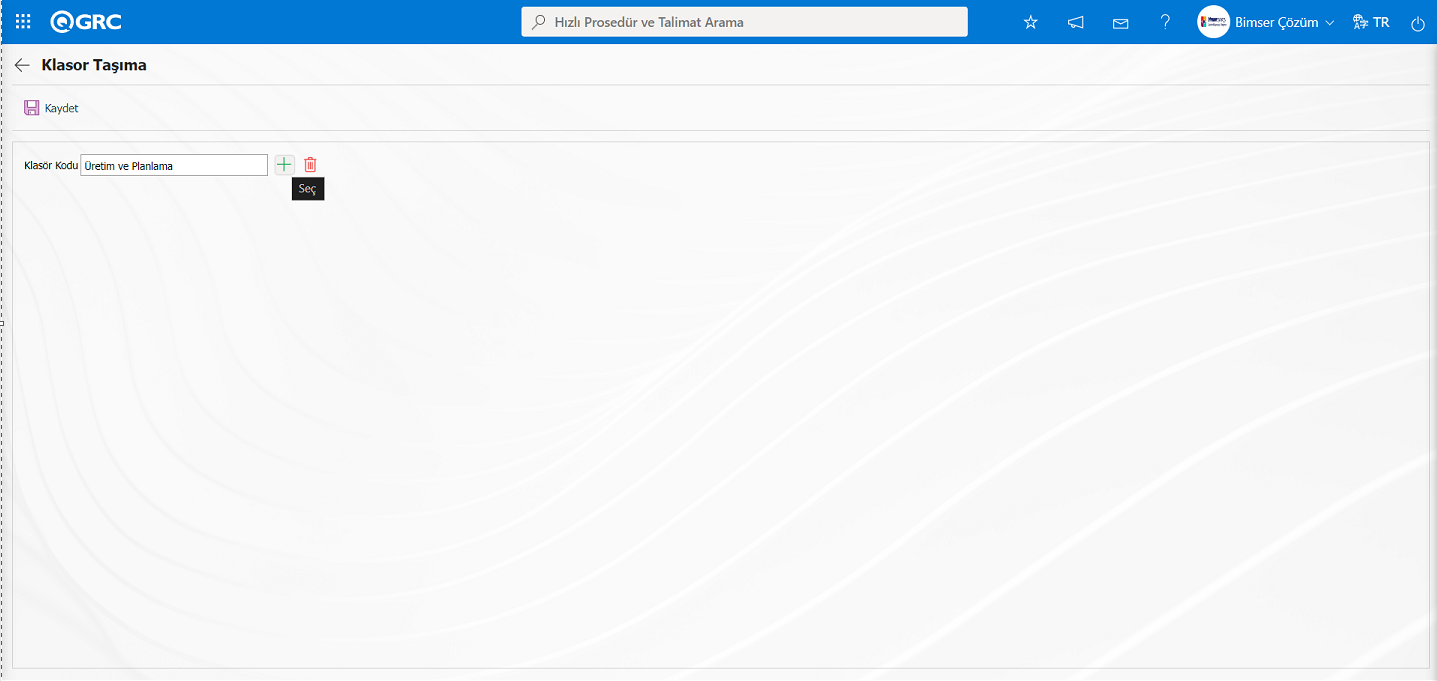
Klasör Taşıma ekranında  (Seç) butonu tıklanılır.
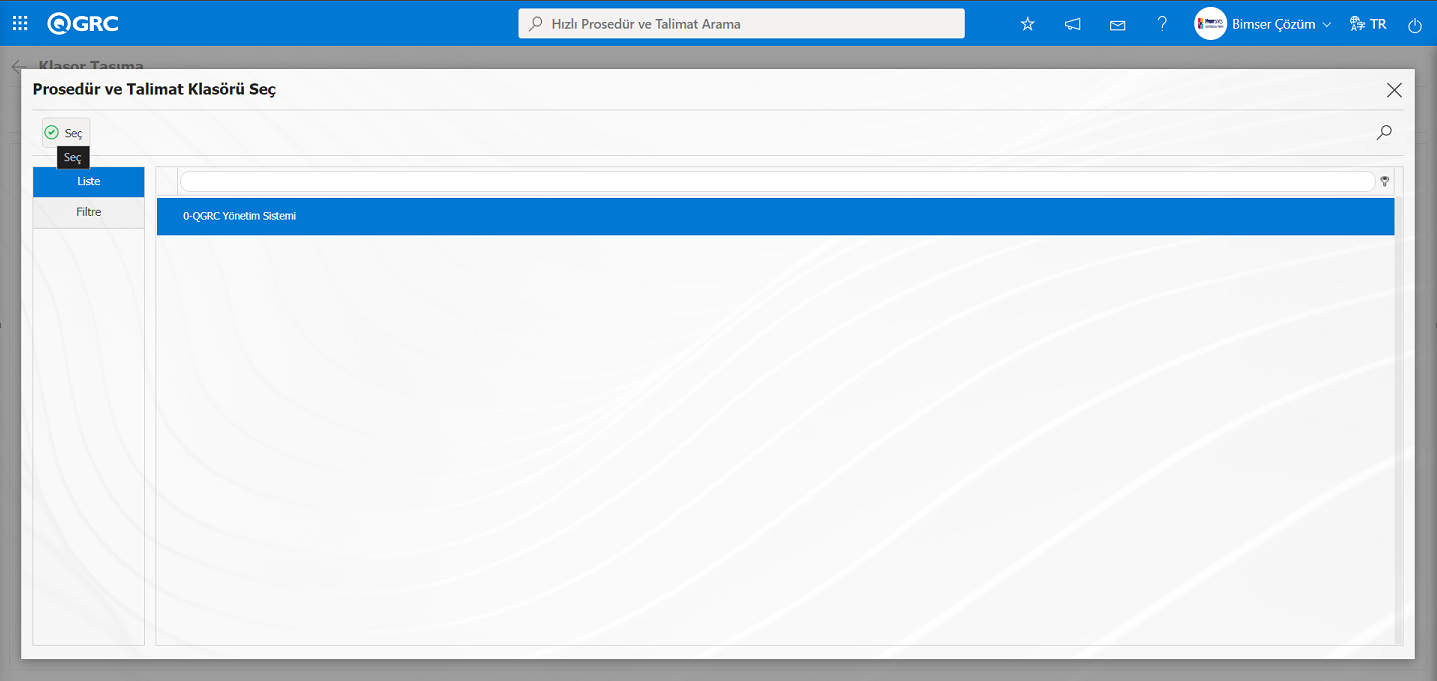
Açılan Prosedür ve Talimat Klasörü listesinden seçili klasörün hangi klasör altına taşanacağı klasör seçilerek  butonu tıklanılır.
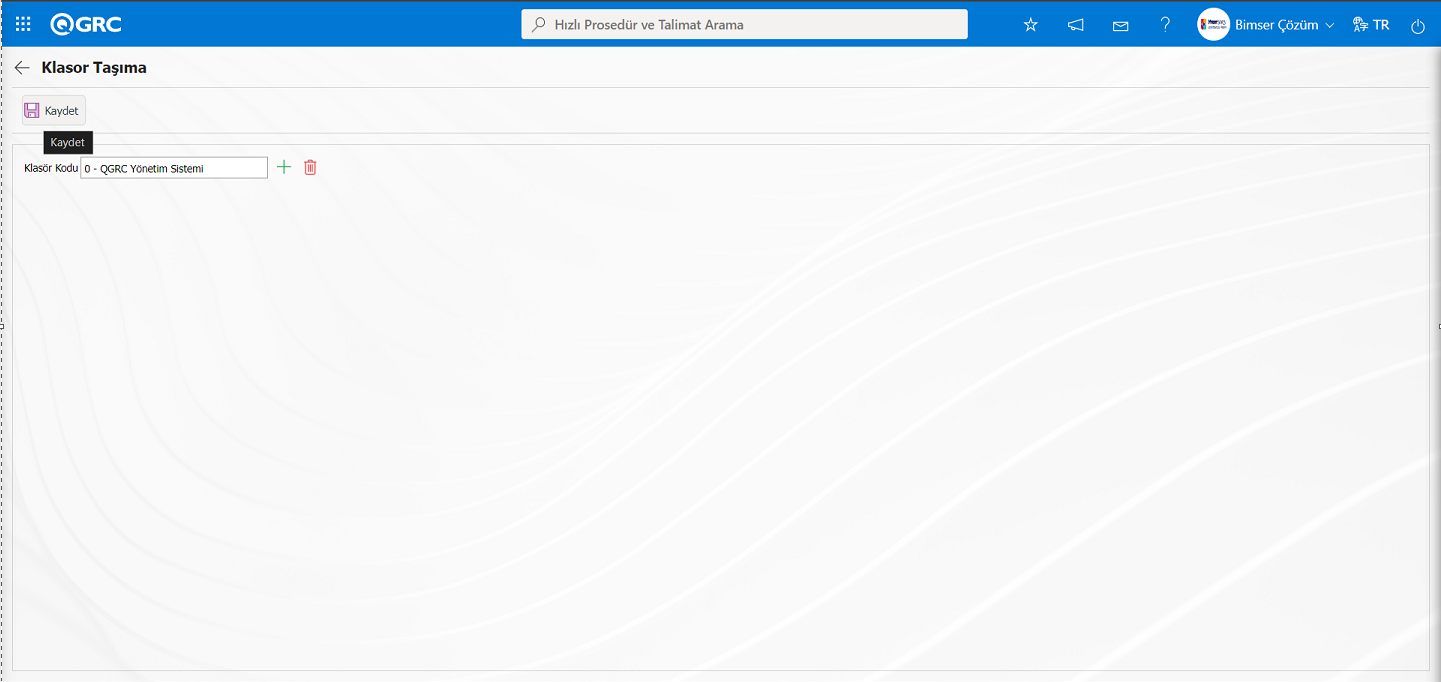
Klasör Taşıma ekranında seçili klasörün taşınacağı klasör seçim işleminden sonra ekranın sol üst köşesindeki butonu tıklanarak Klasör taşıma kayıt işlemi yapılır.
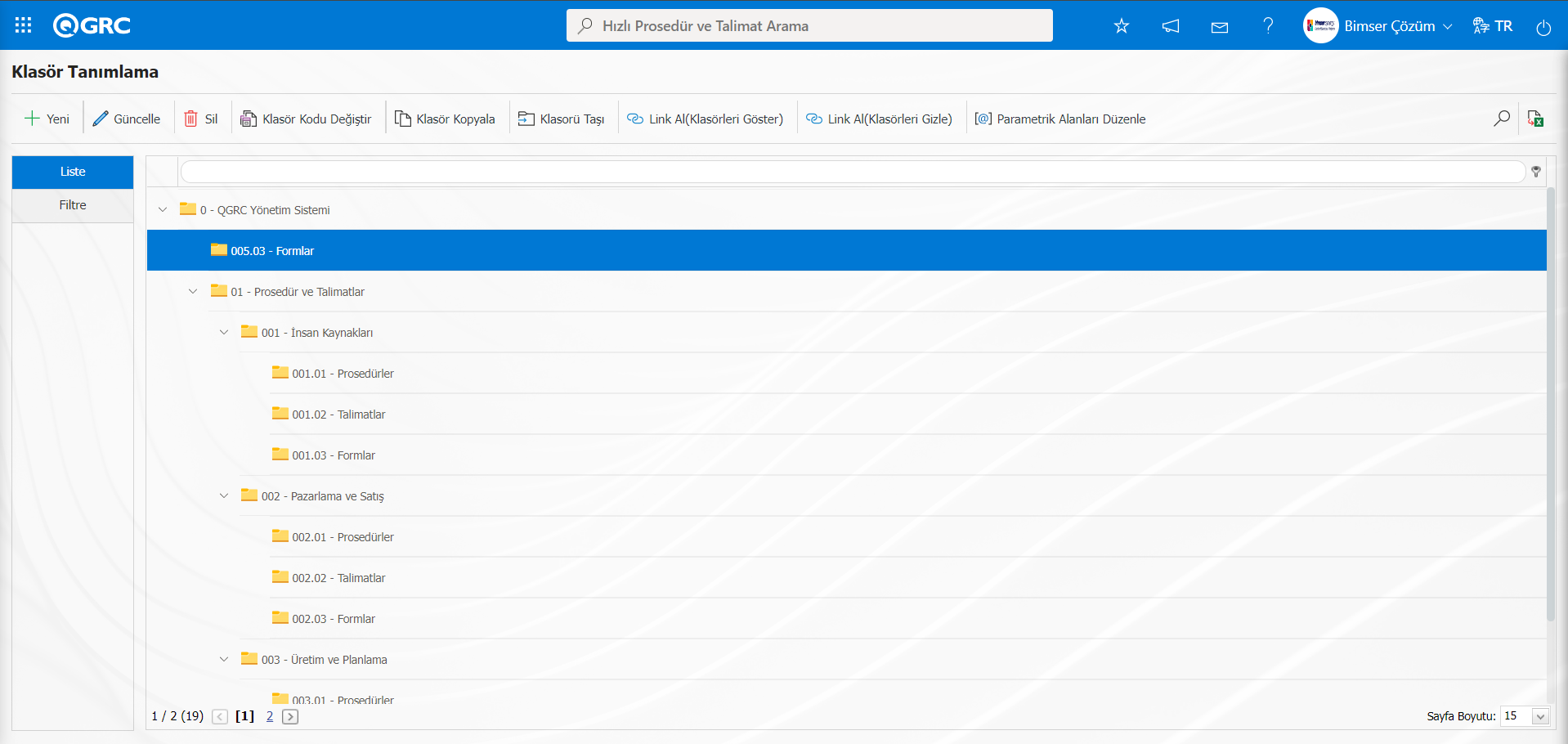
5.2.1.5. Link Al (Klasörleri Göster) İşlemi
Klasör Tanımlama ekranında seçili klasörün linkinin kopyalama işlemi yapılır. Klasör seçili iken  butonu tıklanarak clipboard kopyalanan link Ctrl+V (kısayol tuşları) veya sağ tıkla/yapıştır yöntemi ilgili kullanıcılarla paylaşım işlemi yapılır. Linki sağ tıkla/yapıştır yöntemi tıklanarak açılan ekranda Prosedür ve Talimat görme ekranı görüntülenir. Prosedür ve Talimat Görme ekranında linki alınan klasörün klasör ağaç yapısında görüntülenecek şekilde alt klasör ve Prosedür ve Talimatlar ile listelenir.
Klasör Tanımlama ekranında Klasör link Alma işlemi yapılacak Klasör seçilir. Klasör seçili iken butonu tıklanılır.
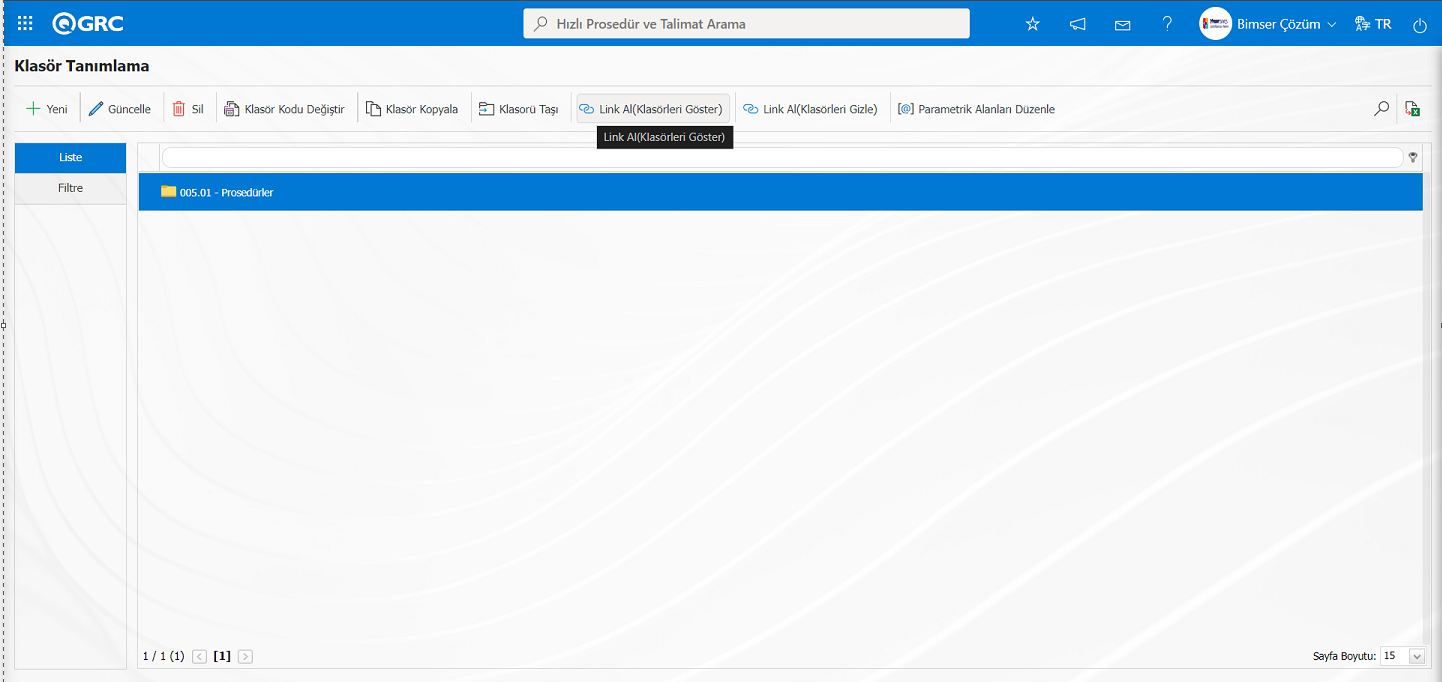
Sistem tarafından “Bimser link clipboard"a kopyalanmıştır. İstediğiniz yerden link vermek için 'Ctrl+V' tuşlarını kullanabilir veya sağ tıklayarak 'yapıştır' diyebilirsiniz” mesajı verilir.
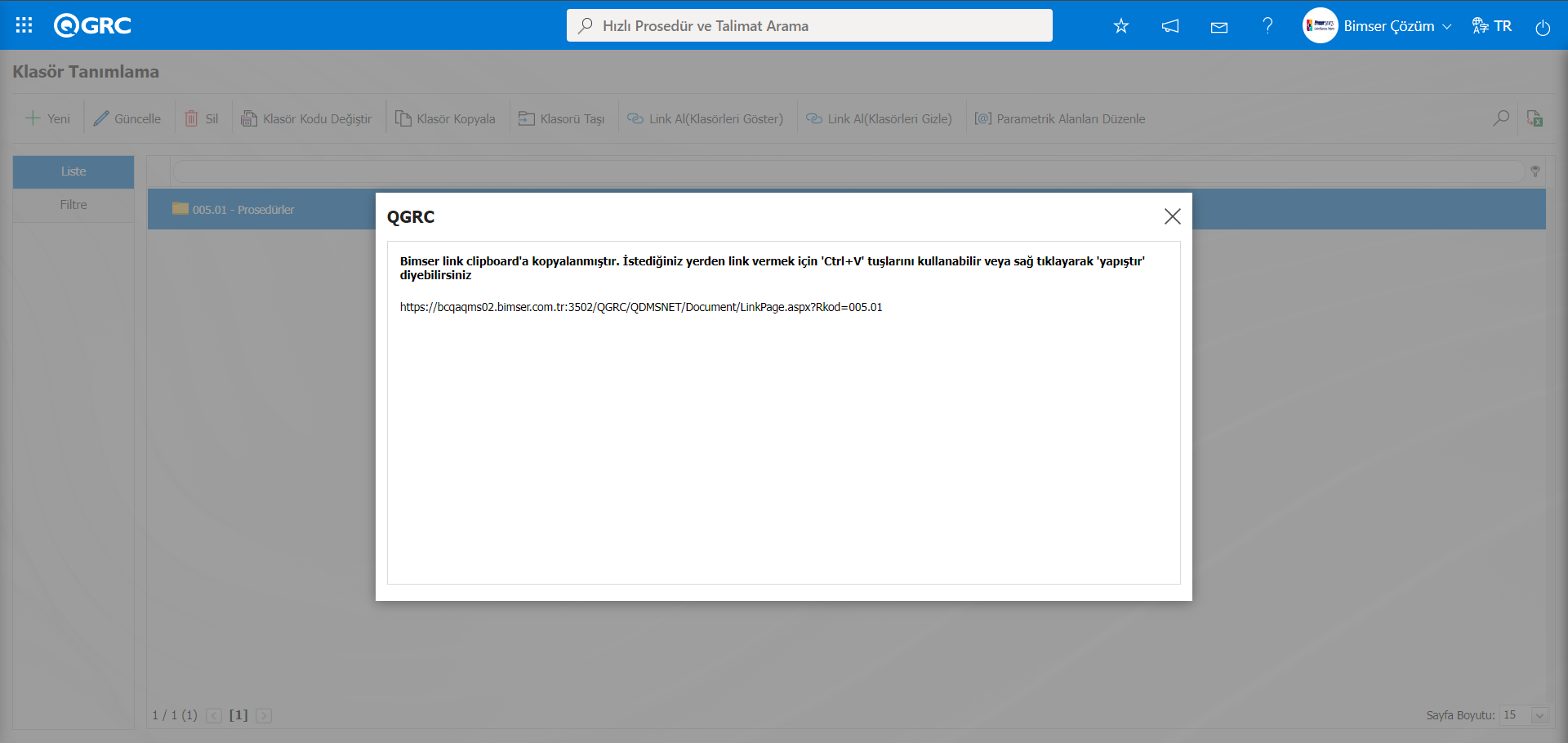
Sağa Yeni sekme açılarak sağ tıkla/ yapıştır yöntemi ile seçilen klasörün linki tıklanılır. Açılan Prosedür ve Talimat Görme ekranında klasör ağaç yapısında seçilen klasör ve klasörlerin alt klasörler, Prosedür ve Talimatlar listelenir. Kulllanıcılar bu şekilde klasörlerin linklerin paylaşımı yapabilir
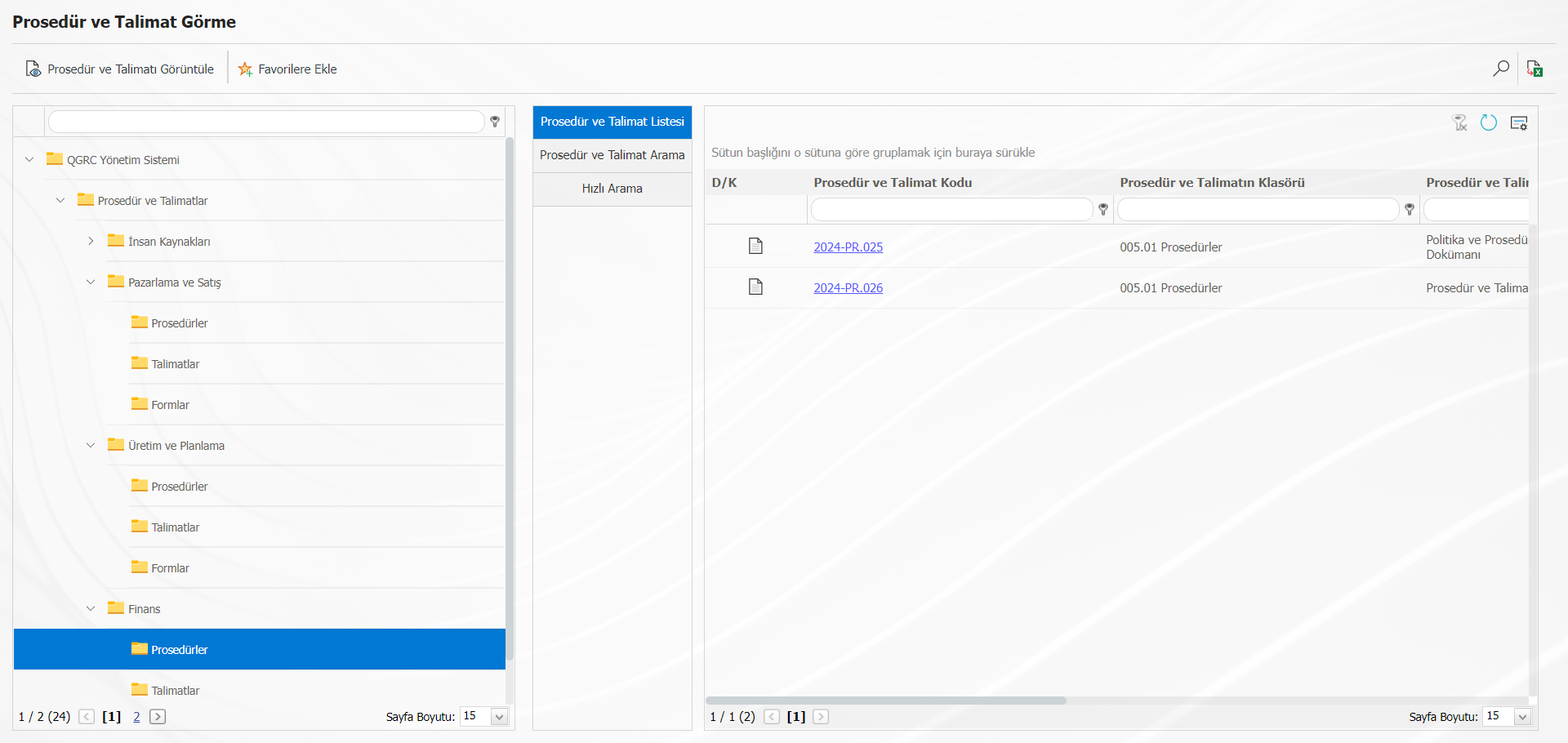
5.2.1.6. Link Al (Klasörleri Gizle) İşlemi
Klasör Tanımlama ekranında seçili klasörün linkinin kopyalama işlemi yapılır. Klasör seçili iken  butonu tıklanarak clipboard kopyalanan link Ctrl+V (kısayol tuşları) veya sağ tıkla/yapıştır yöntemi ilgili kullanıcılarla paylaşım işlemi yapılır. Linki sağ tıkla/yapıştır yöntemi tıklanarak açılan ekranda Prosedür ve Talimat görme ekranı görüntülenir. Prosedür ve Talimat Görme ekranında klasör ağaç yapısı gizlenecek şekilde linki alınan klasörün varsa alt klasör ve Prosedür ve Talimatların listelenmesi sağlanır.
Klasör Tanımlama ekranında Klasör link Alma işlemi yapılacak Klasör seçilir. Klasör seçili iken butonu tıklanılır.
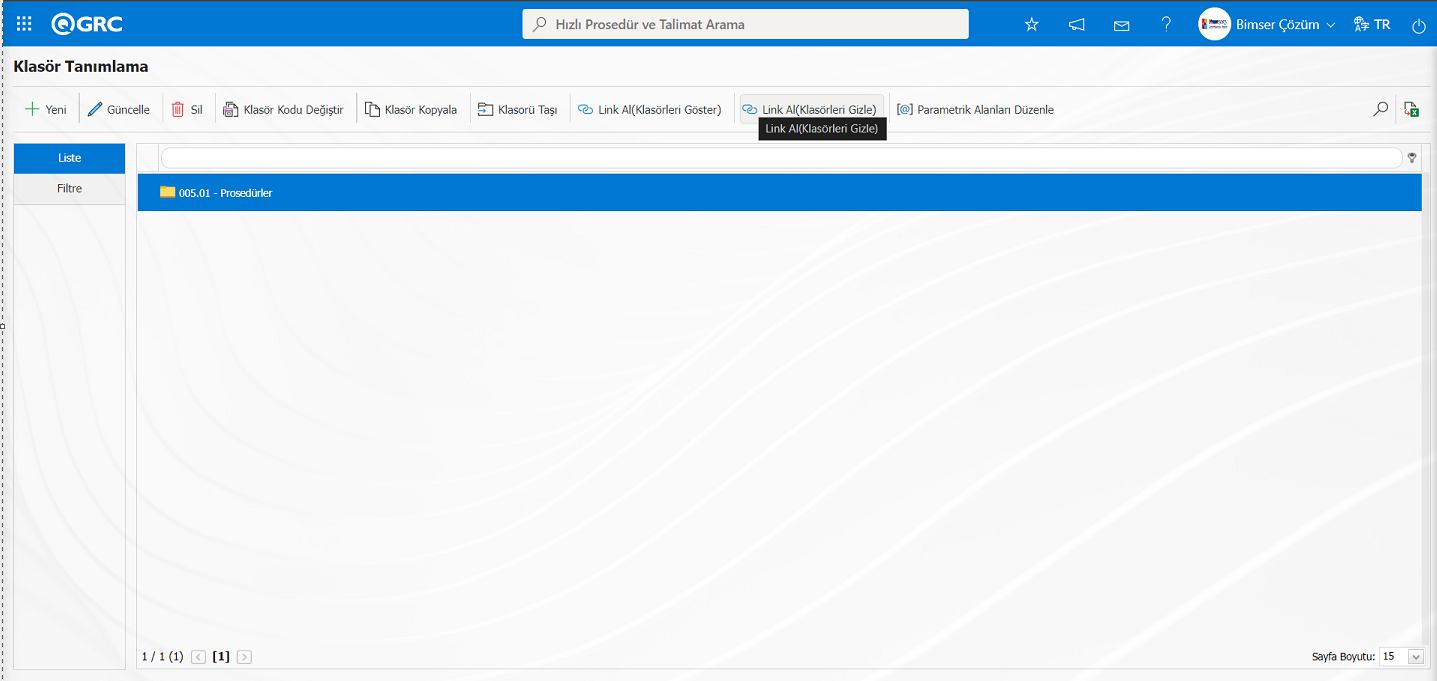
Sistem tarafından “Bimser link clipboard'a kopyalanmıştır. İstediğiniz yerden link vermek için 'Ctrl+V' tuşlarını kullanabilir veya sağ tıklayarak 'yapıştır' diyebilirsiniz” mesajı verilir.
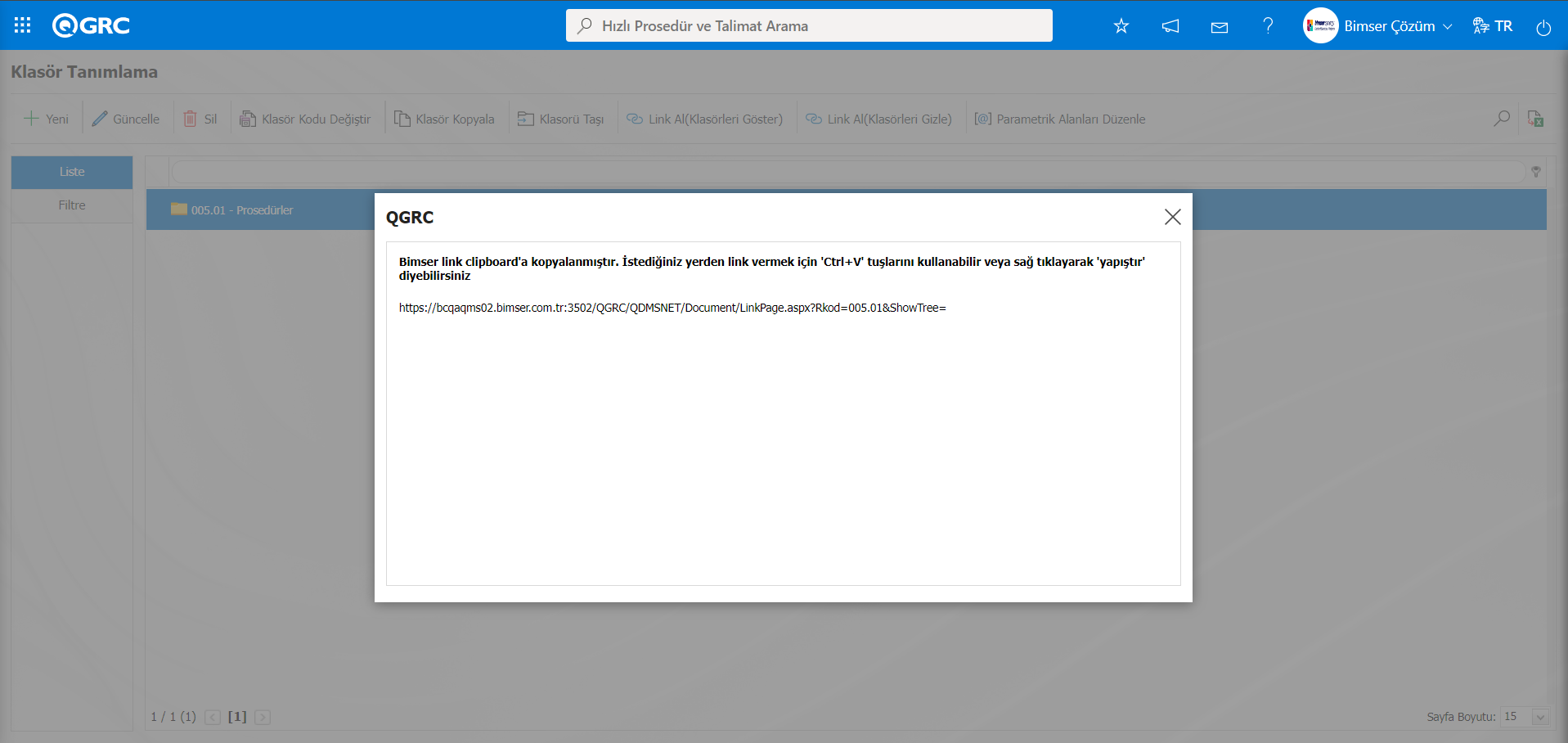
Sağa Yeni sekme açılarak sağ tıkla/ yapıştır yöntemi ile seçilen klasörün linki tıklanılır. Açılan Prosedür ve Talimat Görme ekranında klasör ağaç yapısı gizlenerek seçilen klasör ve klasörlerin alt klasörler, Prosedür ve Talimatlar listelenir. Kulllanıcılar bu şekilde klasörlerin linklerin paylaşımı yapabilir.
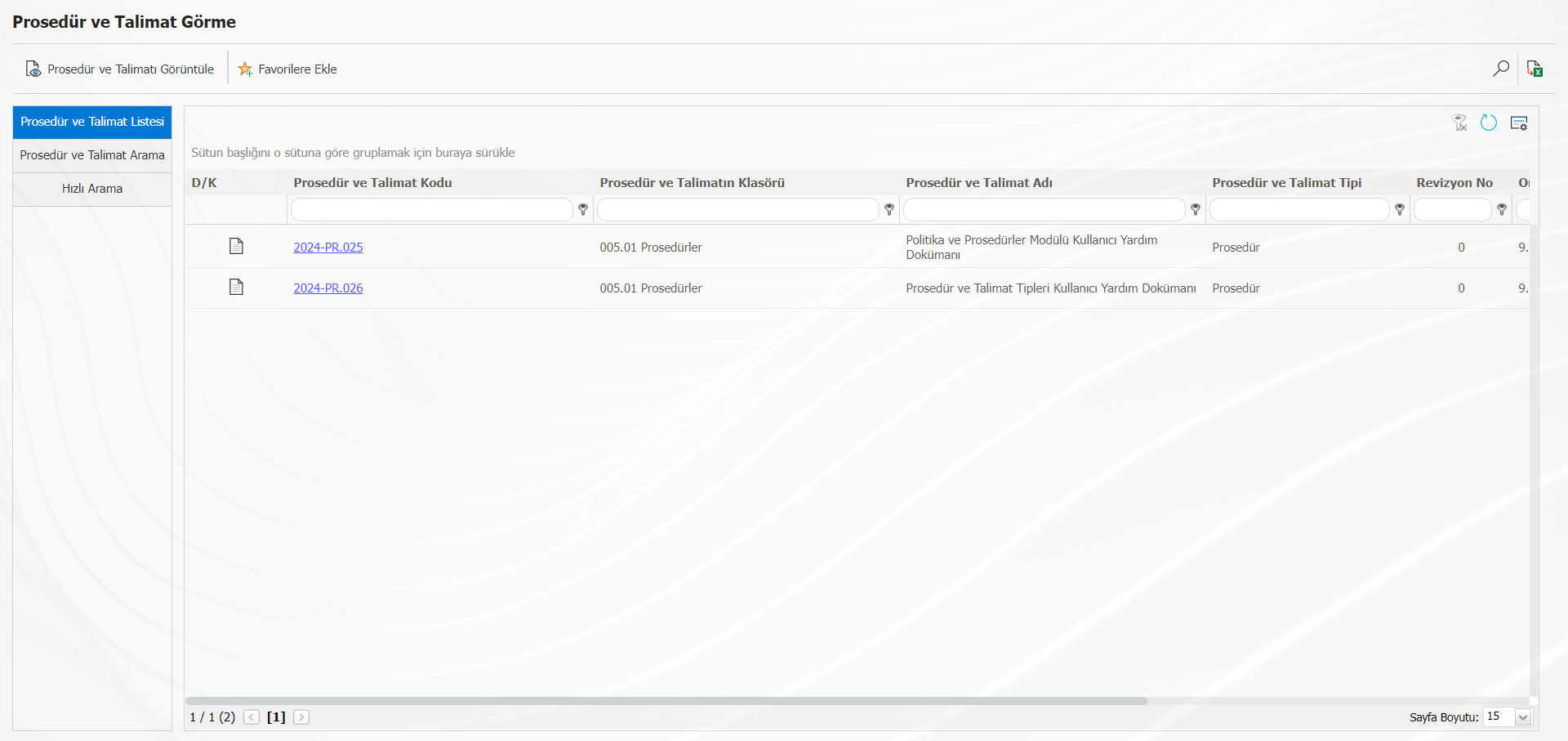
5.2.1.7. Klasör Silme İşlem
Klasör Tanımlama ekranında seçili klasörü silme işlemi yapılır.Klasör seçili iken  butonu tıklanarak klasörün silme işlemi yapılır.
Klasör Tanımlama ekranında Klasör silme işlemi yapılacak Klasör seçilir. Klasör seçili iken butonu tıklanılır.
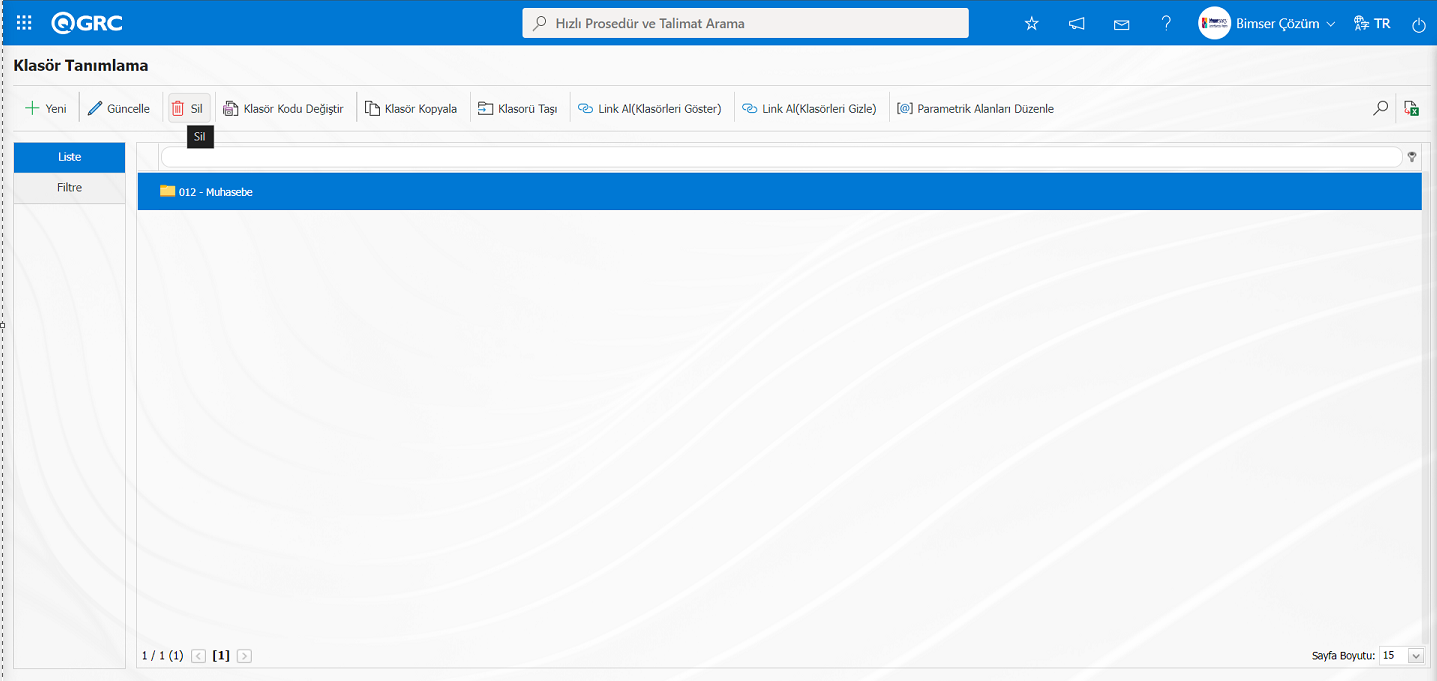
Sistem tarafından “Seçili satırı silmek istediğinizden emin misiniz?” mejasında “Tamam” butonu tıklanarak klasör silinme işlemi yapılır.
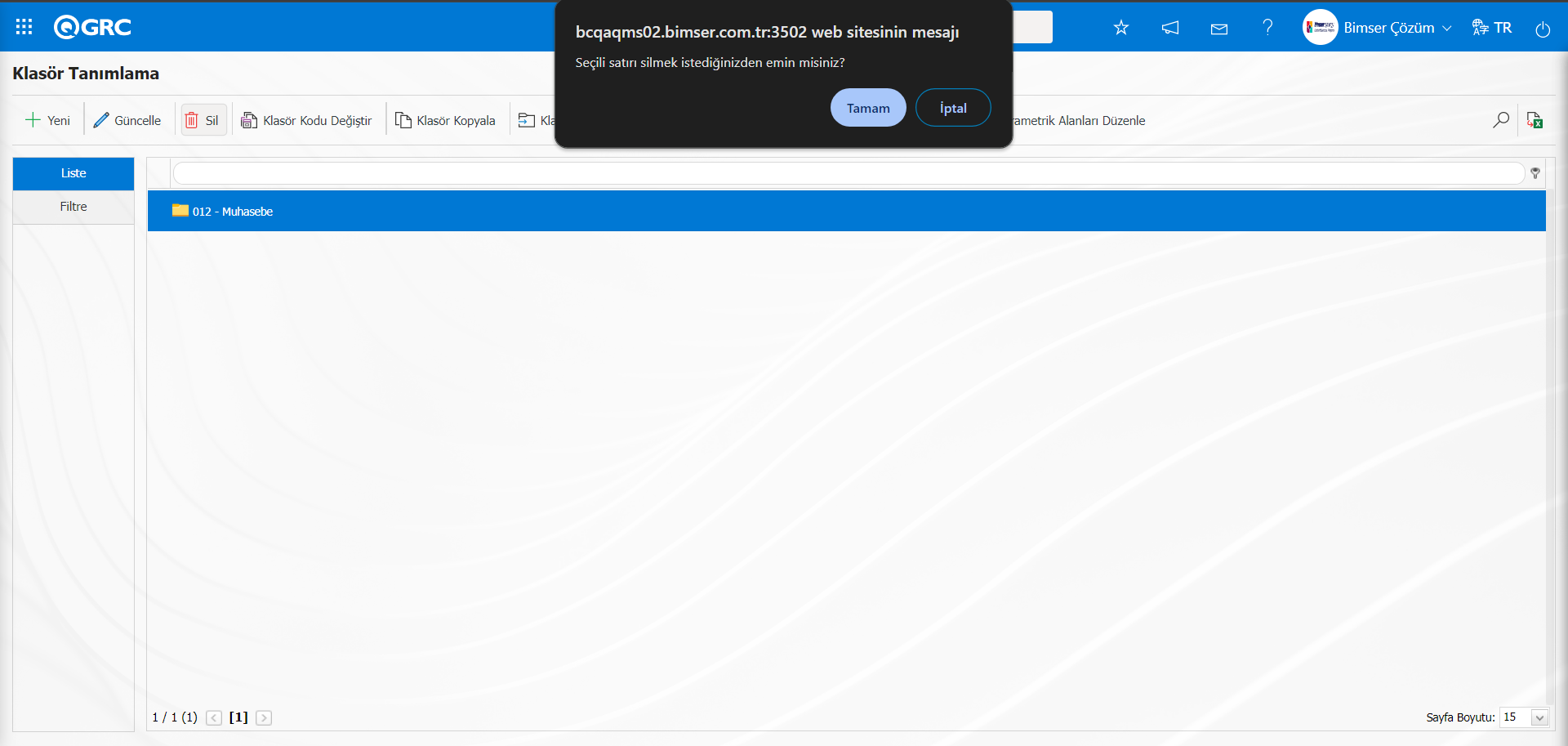
5.2.1.8. Parametrik Alan Tanımlama
Klasör bazında tanımlanması istenilen özel alanlar varsa parametrik alan tanımlama özelliği kullanılır.
Örneğin seçili olan “prosedürler” klasöründeki Prosedür ve Talimatlar için, “Standarda Uygunluk (Uygun/ Uygun Değil)” olarak liste şeklinde klasöre özel bir alanın açılması isteniyorsa klasör bazlı parametrik alan tanımlanır. Bu özelliğin aktif hale getirmek için Politika ve Prosedürler Modülü parametrelerinde 109 numaralı “Klasör Bazında Parametrik Alan Kullanılacak mı?” parametresinin parametre değeri “Evet” seçilerek parametre aktif edilir.
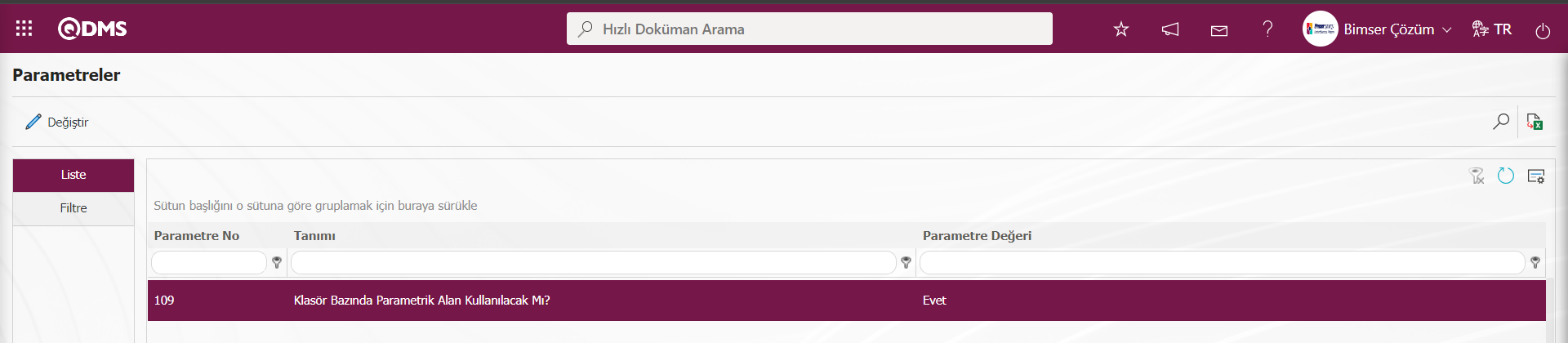
Parametre aktif edildikten sonra Klasör Tanımlama ekranın  butonu görüntülenerek klasör bazlı parametrik alan tanımlama işlemi yapılır.
Klasör Tanımlama ekranındaki butonuyla seçili klasör için parametrik alanlar tanımlanabilir. Klasör seçildikten sonra butonuna tıklanır. Açılan ekranda klasör için oluşturulacak parametrik alan tipine göre (metin, tarih, liste, vb) seçilir ve  butonu ile alanın adı yazılır.
  butonu ile parametrik alan oluşturma işlemi tamamlanır.
Liste tipi parametrik alanın tanımlama işlemi;
Liste tipli parametrik alanın tanımlanması için parametrik alan tanımlama yapılacak klasör seçilir. Klasör seçili iken butonu tıklanılır.
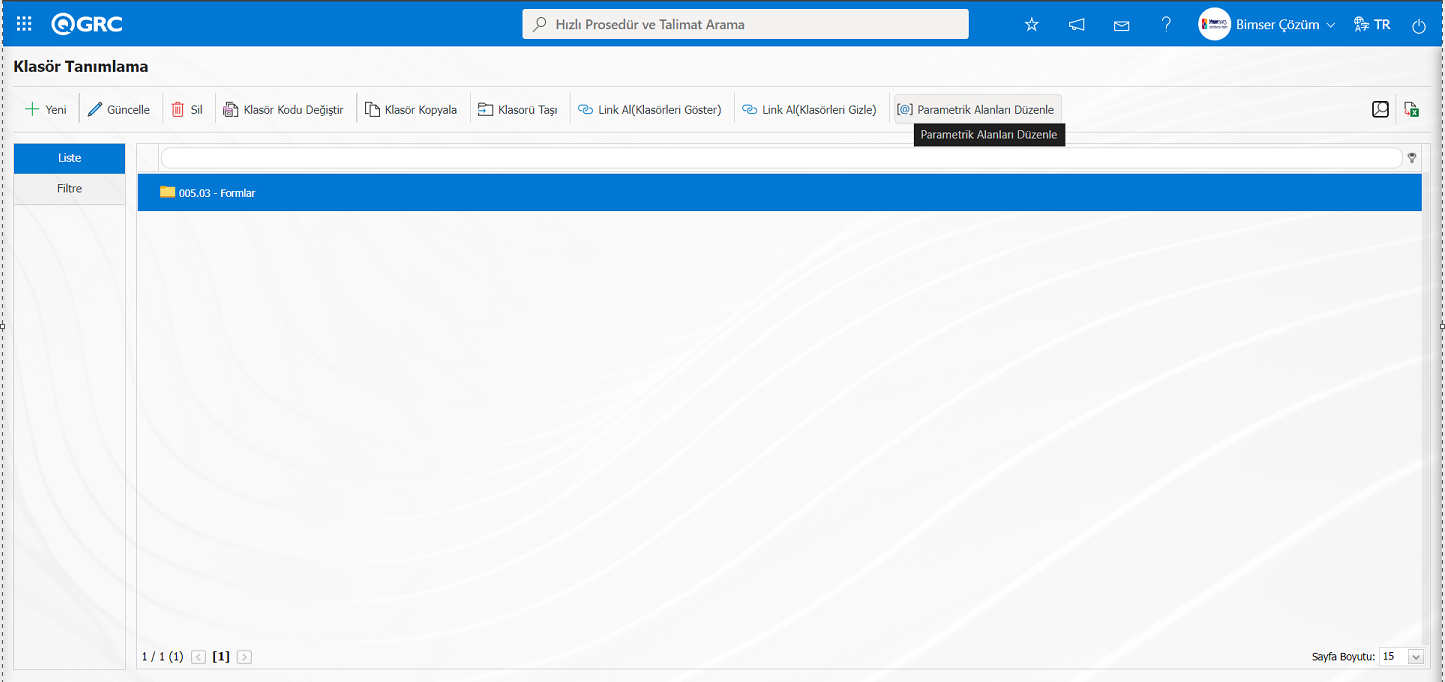
Açılan Parametrik Alan Düzenleme ekranında gridde Tip alanına “Liste” yazılarak liste tipi parametrik pasif alanların listelenmesi sağlanır.
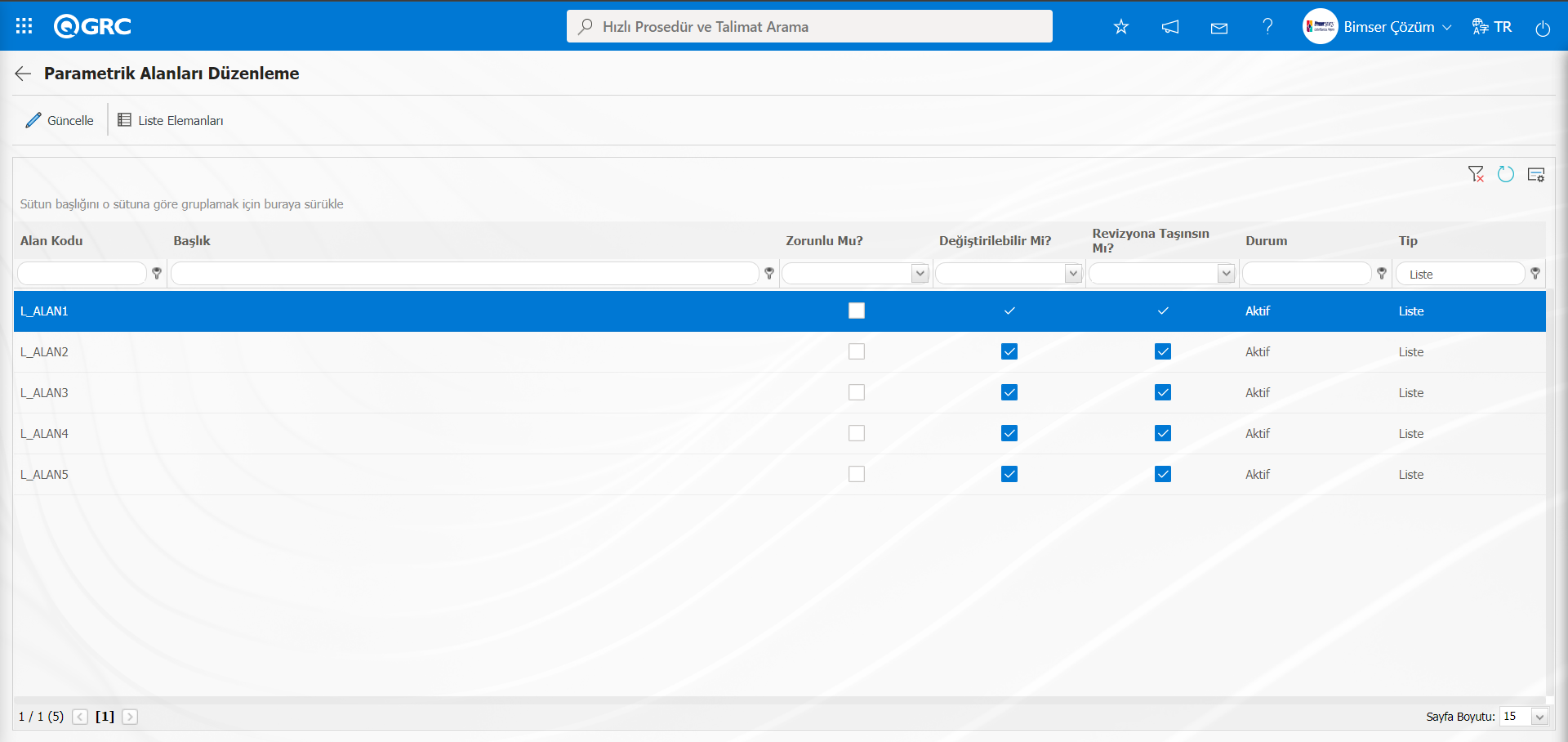
Liste tipli parametrik alanlar listelendikten sonra tanımlama yapılacak” L_ALAN1” liste tipli alan seçilerek  butonu tıklanılır.
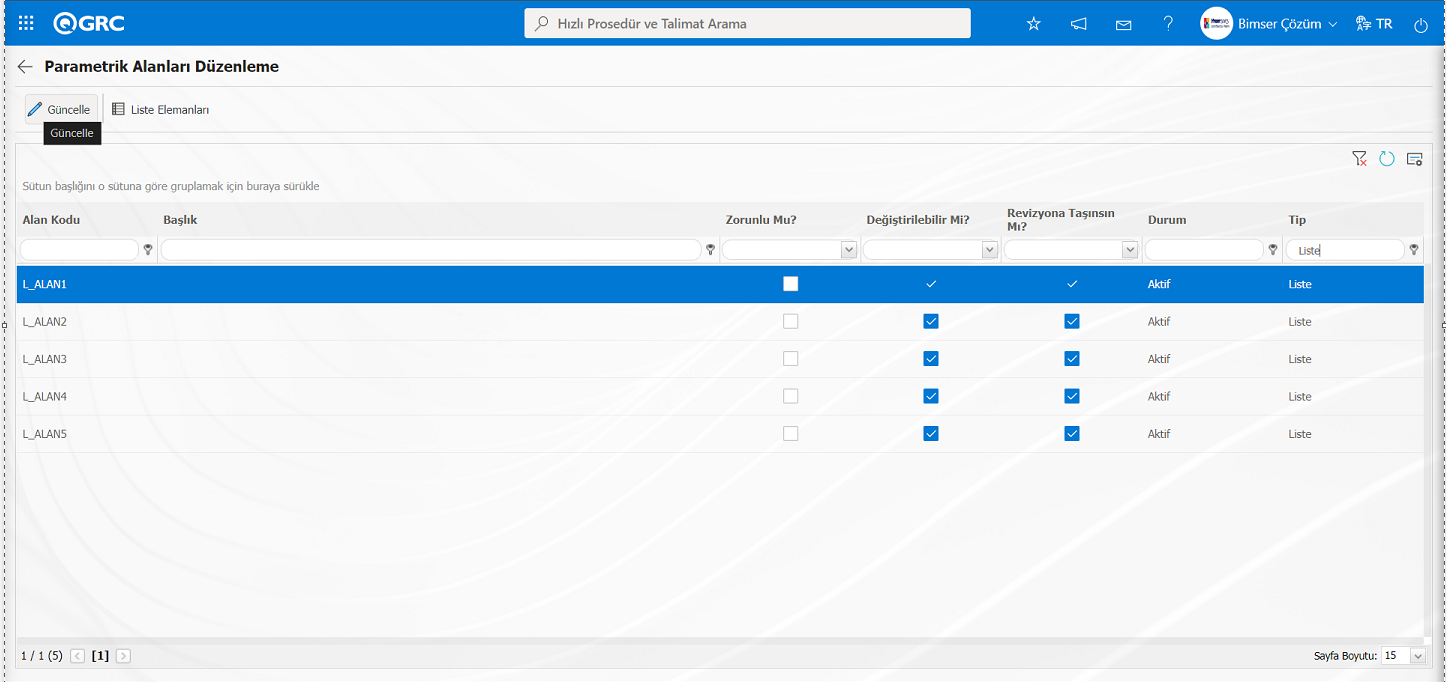
Açılan Parametrik Alanları Düzenleme ekranında liste tipli alanın Başlık bilgisi, Başlık Notu, alanın zorunlu olup, olmayacağı gibi alanlar ilgili bilgiler girilir.
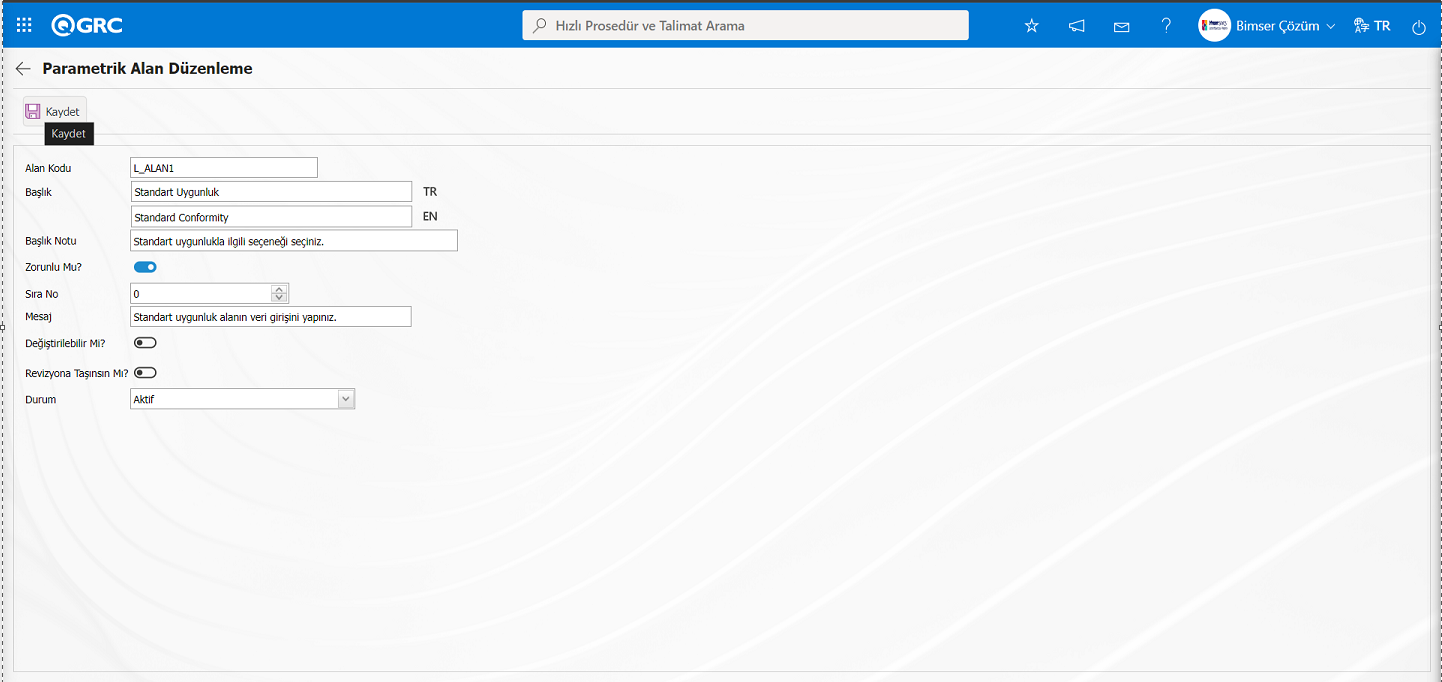
Parametrik Alan Düzenleme ekranında gerekli alanlar ilgili bilgiler girildikten sonra ekranın sol üst köşesindeki butonu tıklanarak liste tipli parametrik alanın tanımlama işlemi yapılır. Liste tipli parametrik alanın tanımlama işleminde sonra parametrik alanın liste elemanlarının tanımlama işlemi yapılmalıdır.
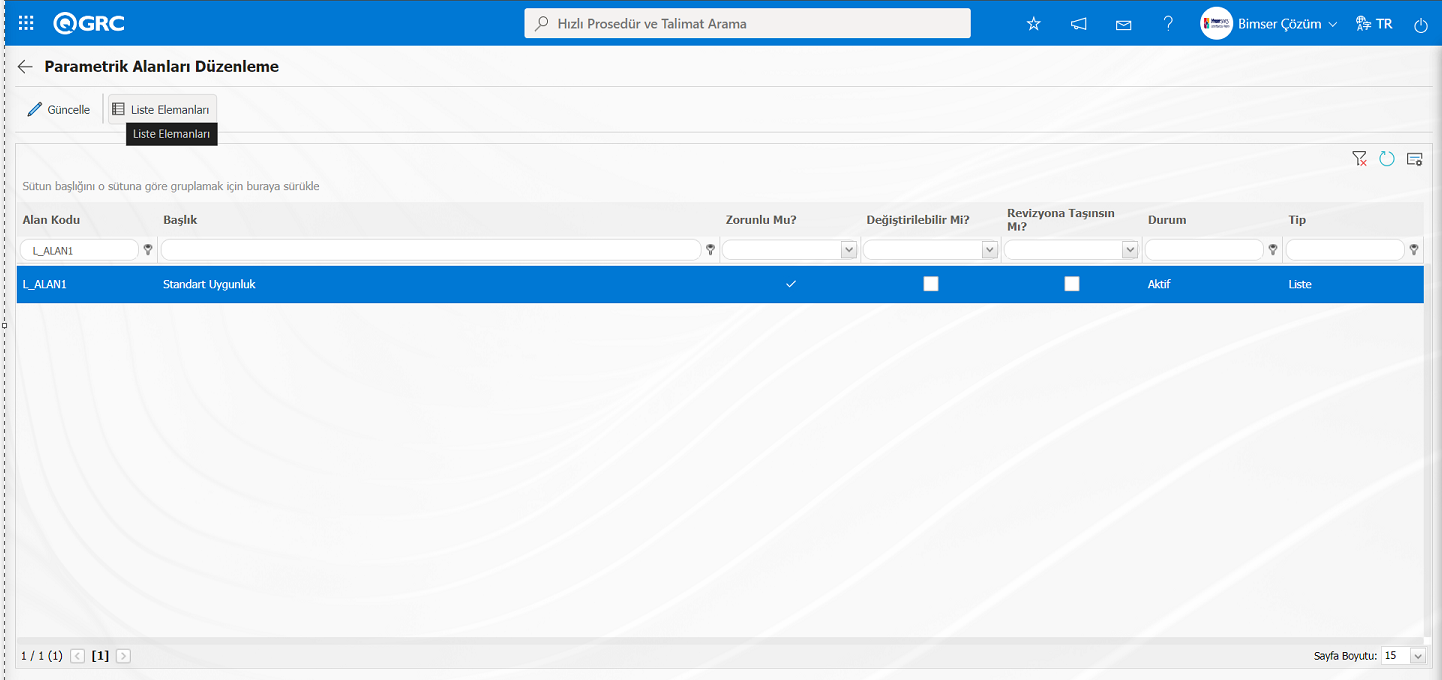 Liste elemanın tanımlama işlemi için liste tipli parametrik alan seçili iken
  buton tıklanarak Değerler ekranı görüntülenir.
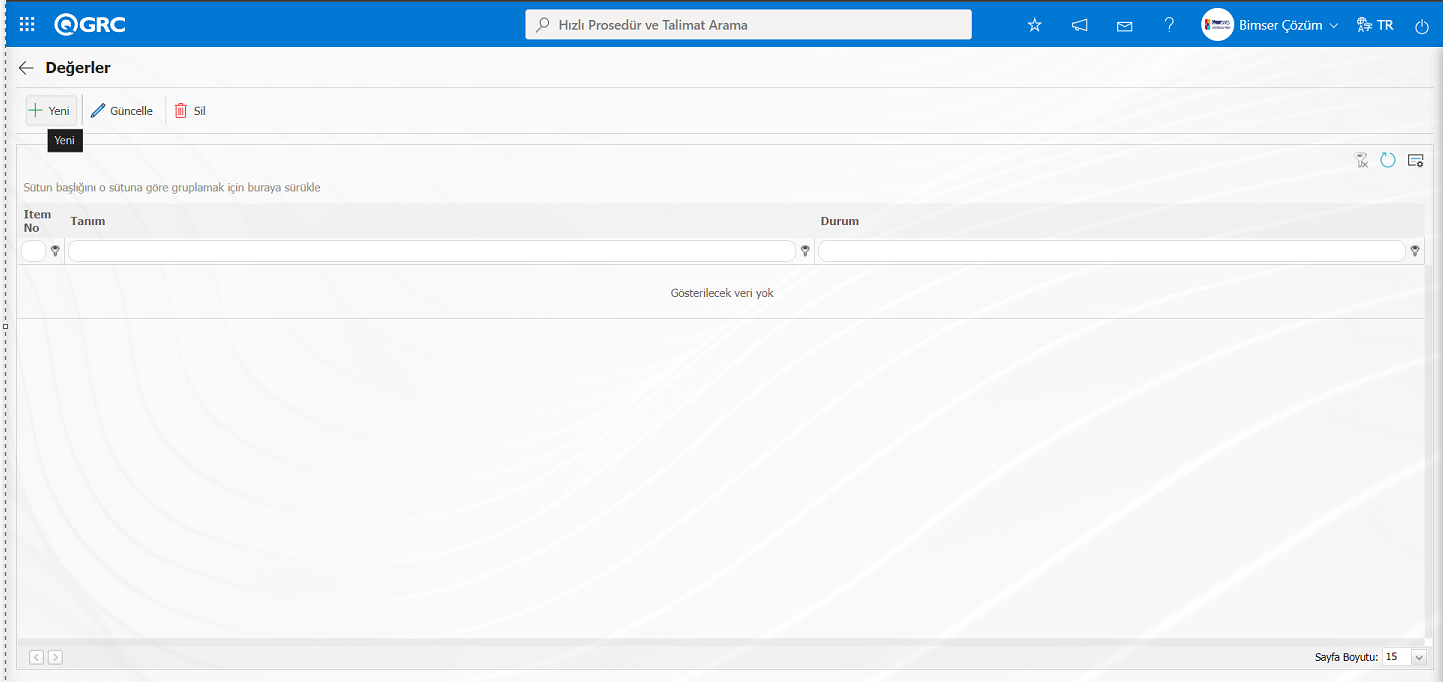
Ekranda bulunan butonlar yardımıyla;
 : Yeni bir değer tanımlama işlemi yapılır.
 : Listede seçili değer bilgisi üzerinde güncelleme işlemi yapılır.
 : Listede seçili değer bilgisi silinir
Değerler ekranında  butonu tıklanarak yeni bir değer tanımlama işlemi yapılarak liste tipli parametrik alanın 1. Liste elemanın tanımlama işlemi yapılır.
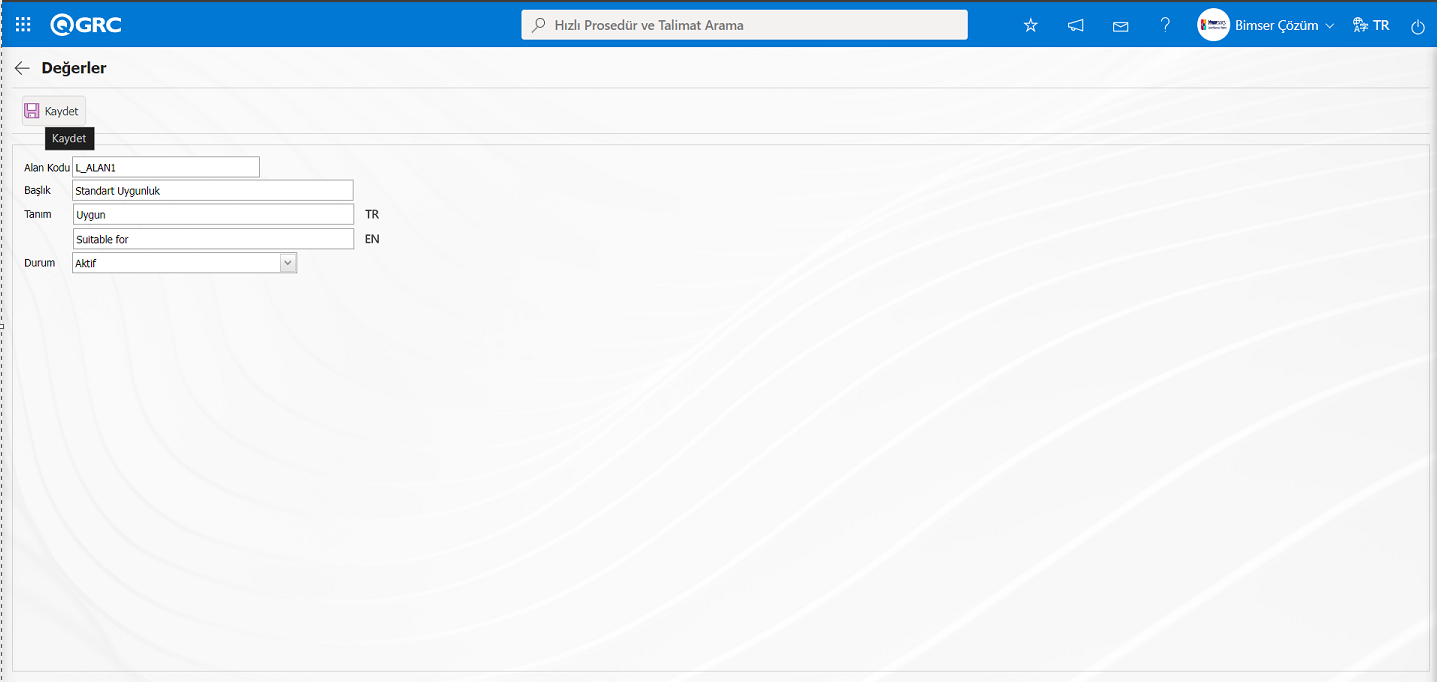
Açılan Değerler ekranında Tanım alanında 1.liste elemanın tanım bilgisi yazılarak gerekli alanlar ilgili bilgiler girildikten sonra ekranın sol üst köşesindeki butonu tıklanarak değer tanımlama kayıt işlemi yapılır.
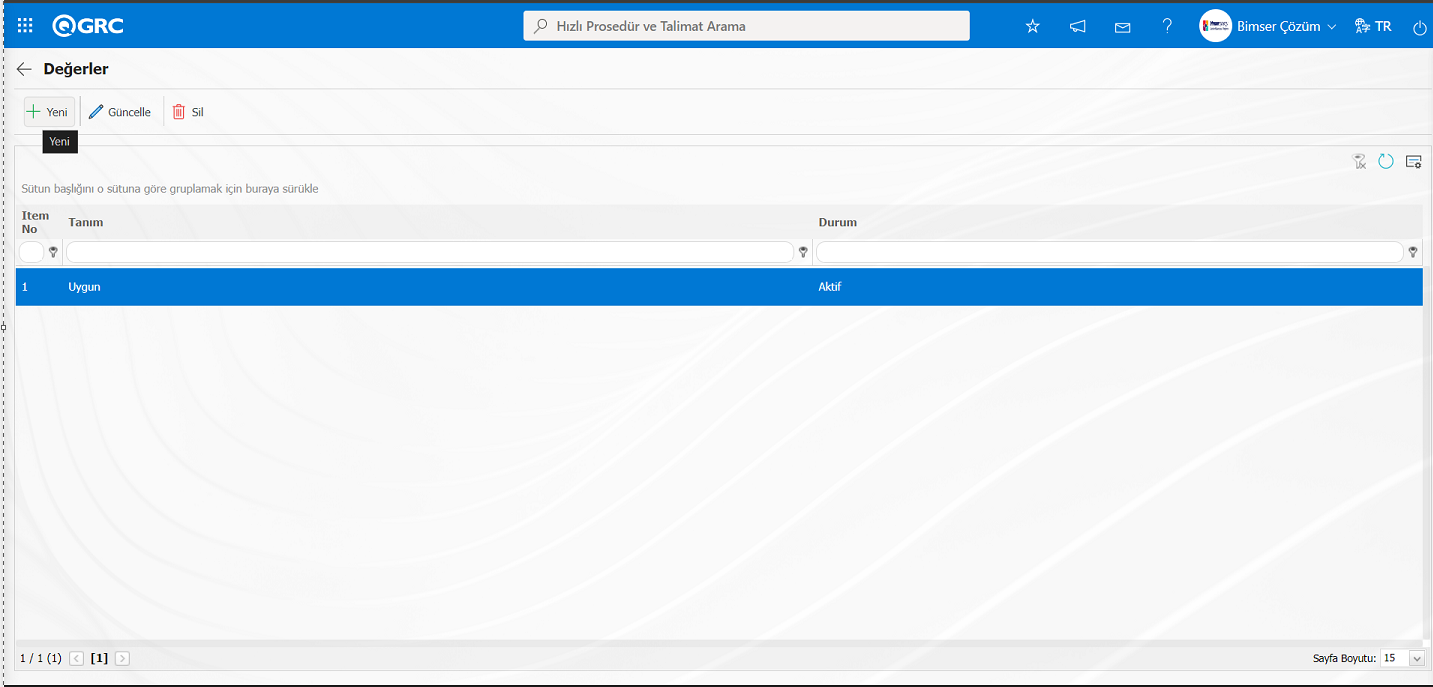
Değerler ekranında butonu tıklanarak yeni bir değer tanımlama işlemi yapılarak liste tipli parametrik alanın 2. Liste elemanın tanımlama işlemi yapılır.
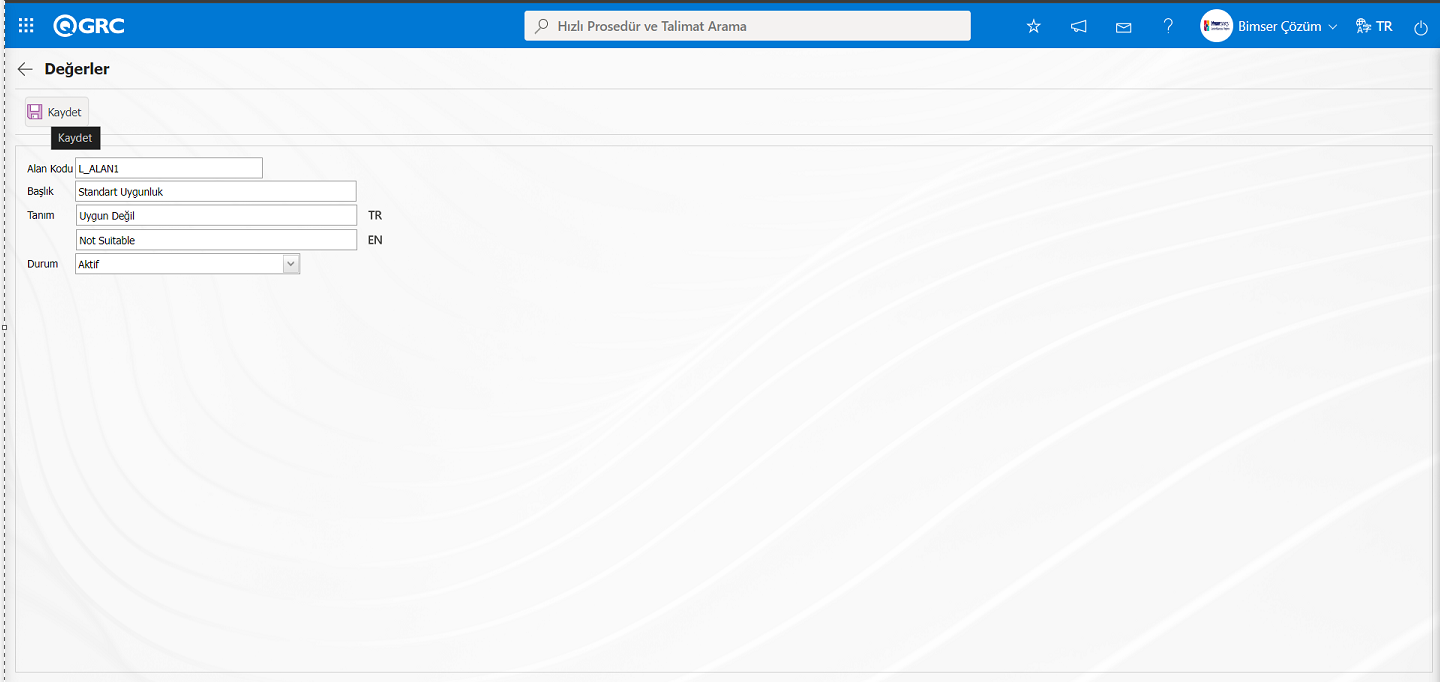
Açılan Değerler ekranında Tanım alanında 2.liste elemanın tanım bilgisi yazılarak gerekli alanlar ilgili bilgiler girildikten sonra ekranın sol üst köşesindeki butonu tıklanarak değer tanımlama kayıt işlemi yapılır.
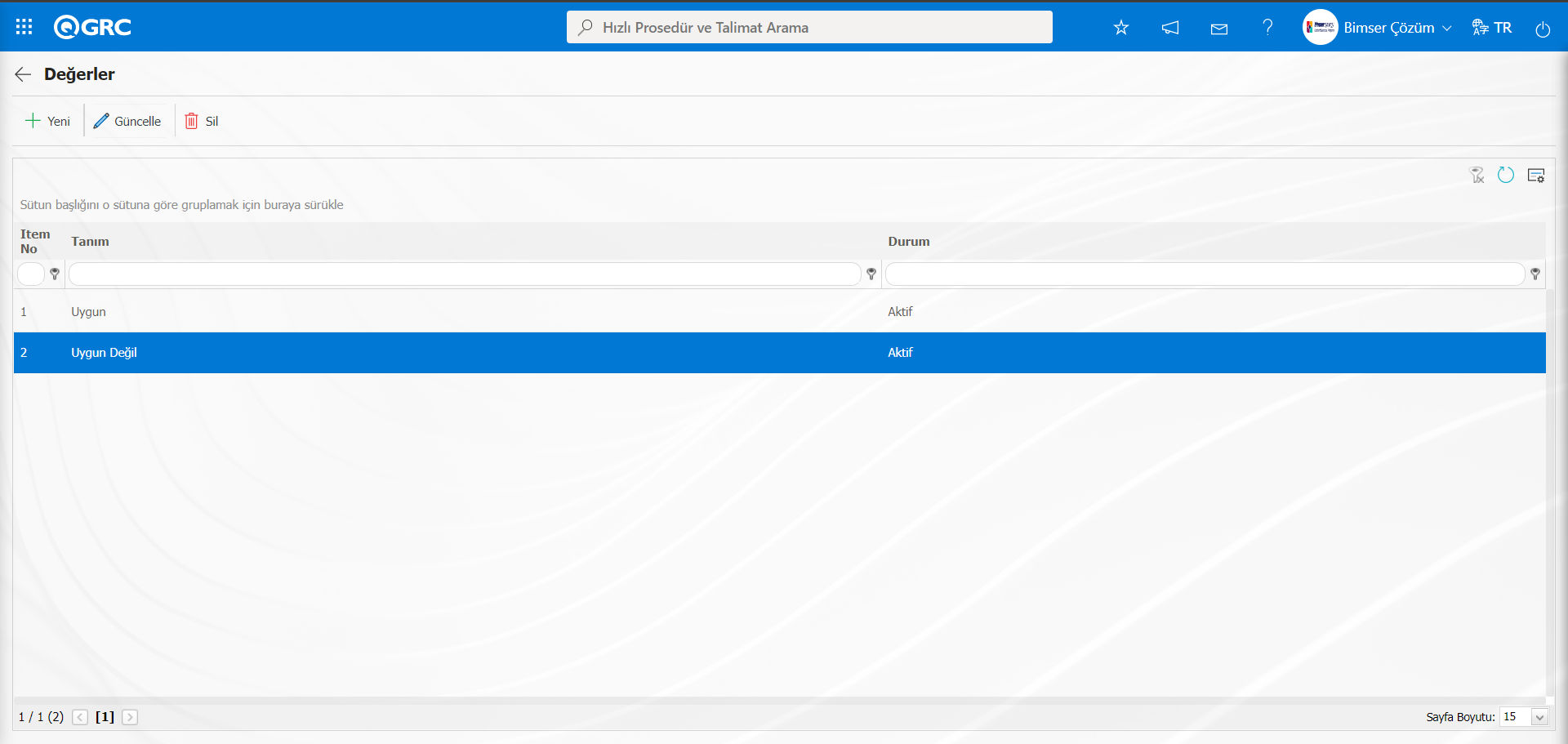
Liste tipli parametrik alanın tanımlama işleminde sonra QGRC Yönetim Sistemi /Politika ve Prosedürler/Prosedür ve Talimat Hazırlama ekranı tıklanılır. Açılan Prosedür ve Talimat Hazırlama-Klasör Seç ekranında parametrik alan tanımlamai işlemi yapılan klasör seçilerek  butonu tıklanılır.
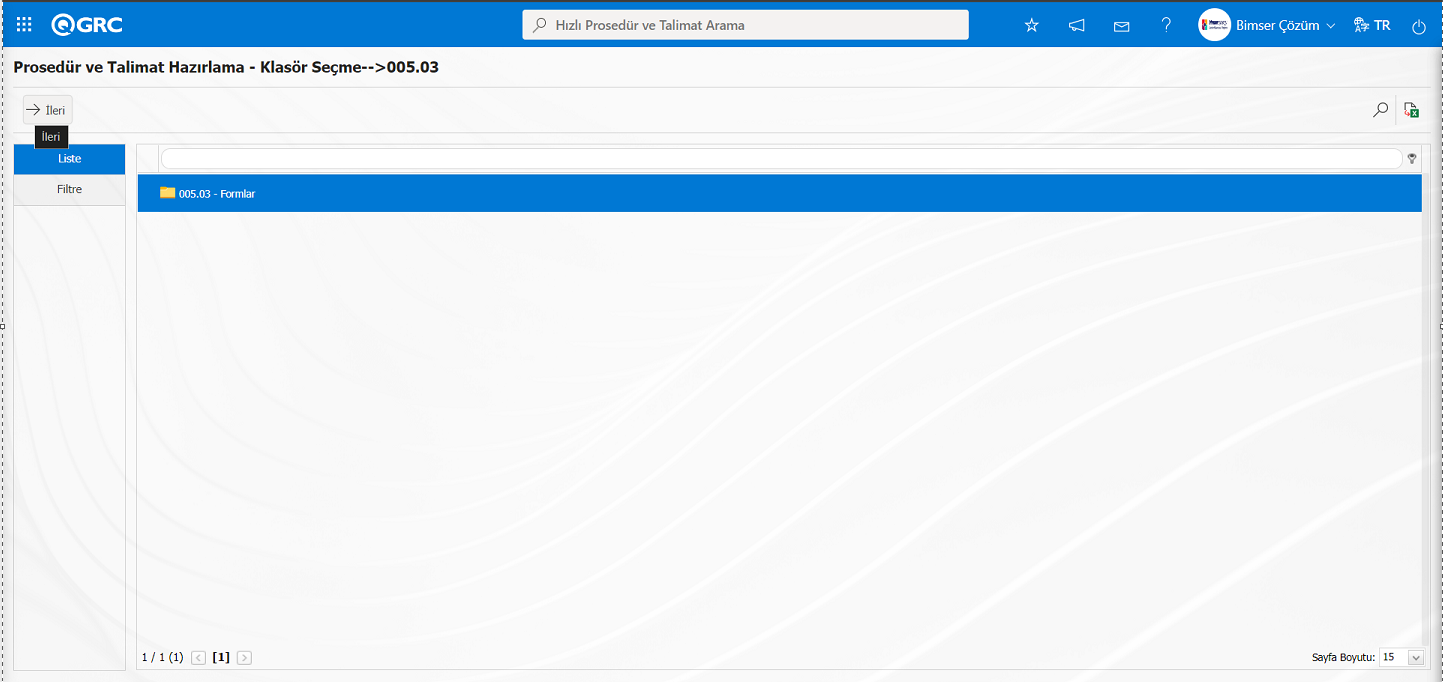
Açılan Yeni Prosedür ve Talimat ekranında Parametrik Alanlar sekmesinde tanımlanan liste tipi parametrik alan görüntülenir. Parametrik alanda açılır liste tıklanarak açılan liste liste elemanları görüntülenir.
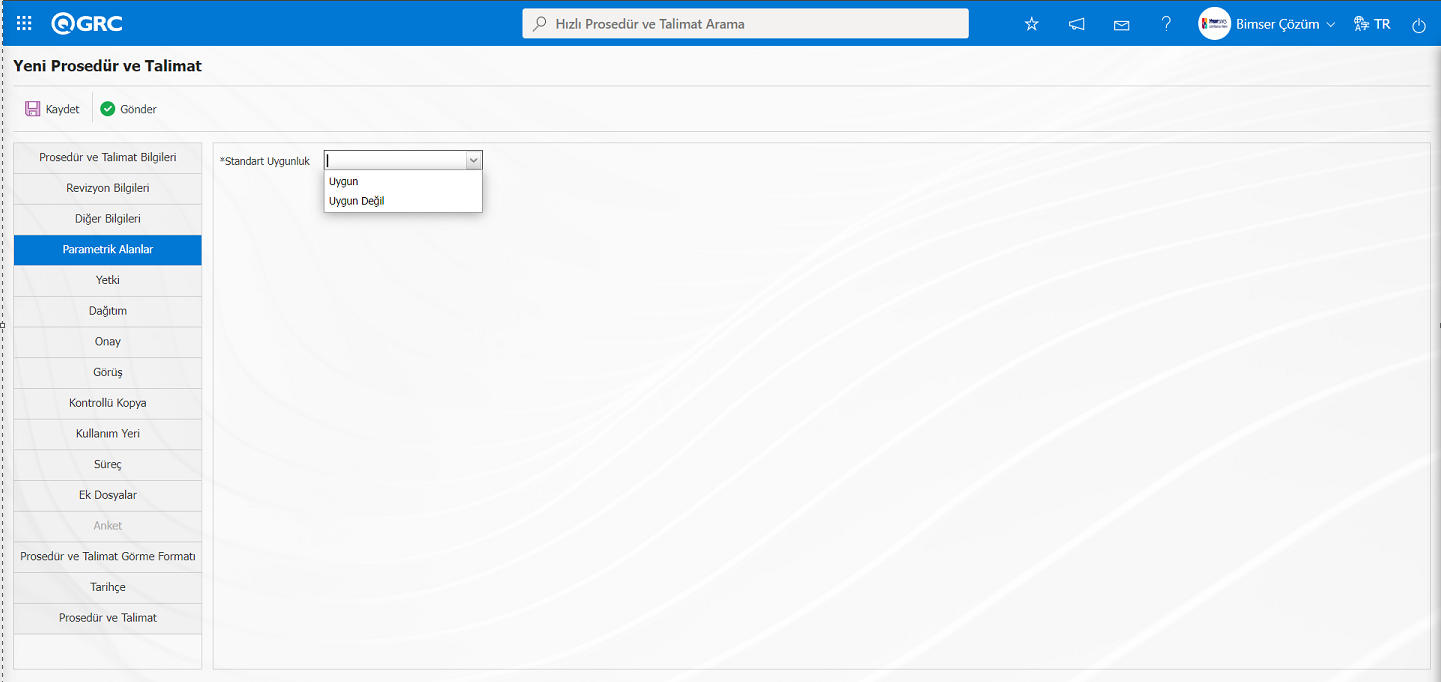
Liste tipli alanın zorunlu alan olduğu ve üzerine mouse gelindiğinde başlık notunun görüntülendiği görülür.
Yeni Prosedür ve Talimat ekranında kayıt işleminden Parametrik Alanlar sekmesinde tanımlanan liste tipi zorunlu parametrik alan veri girişi yapılmadığında sistem zorunluluk ilgili mesajının verir.
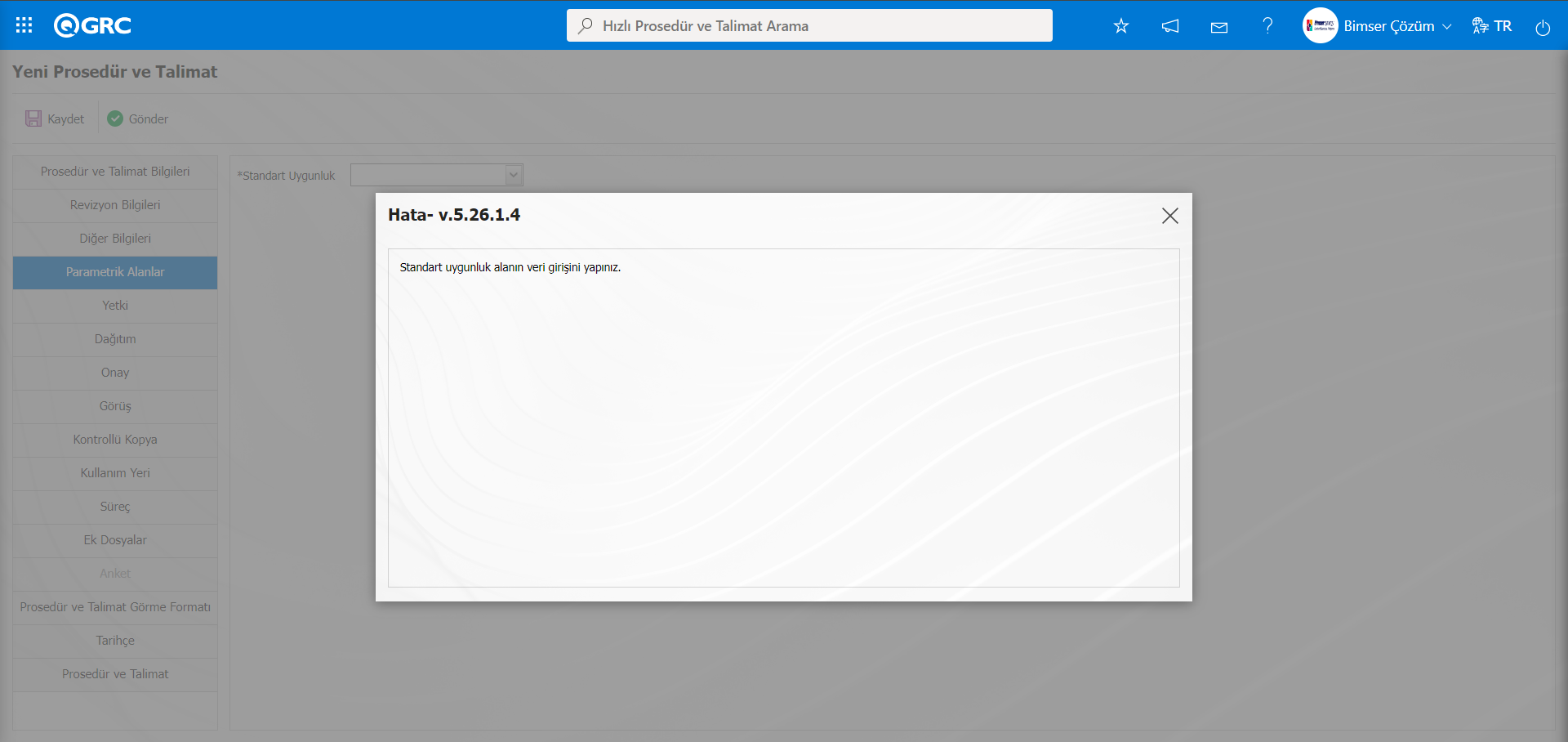
5.2.2. Prosedür ve Talimatı Aktarım
QGRC sisteminde Politika ve Prosedürler modülünde Prosedür ve Talimatı aktarma işleminin 3 yöntemi vardır.
Prosedür ve Talimatı Hazırlama: Prosedür ve Talimatı kontrollü-onaylı bir şekilde sisteme aktarma işlemi yapılır. QGRC Yönetim Sistemi/ Politika ve Prosedürler/ Prosedür ve Talimatı Hazırlama menülerinde işlem adımları yapılarak onaylı/onaysız bir şekilde Prosedür ve Talimatı sisteme aktarılma işlemi yapılır.
Prosedür ve Talimat Sisteme Aktarım: Prosedür ve Talimat kontrol veya onaya gerek duymadan sisteme aktarmak için kullanılan bir yoldur. Daha önceden onaylanan Prosedür ve Talimatların tek tek sisteme aktarmak için kullanılır. Sistem altyapı Tanımları/ Politika ve Prosedürler/ Prosedür ve Talimat Sisteme Aktarım menüleri takip edilerek aktarım işlemi gerçekleştirilir.
Toplu Aktarım: QGRC’ e ilk geçiş aşamasında firmanın Prosedür ve Talimatı toplu olarak sisteme aktarmak için kullanılan bir yöntemdir. Firma için tüm klasör ağaç yapısı QGRC te oluşturulduktan sonra, toplu aktarım işlemi gerçekleştirilir. Toplu aktarım için, firmanın Prosedür ve Talimatılarının kullanılan Prosedür ve Talimatı şablonlarını, sistemde kullanılacak şekilde işaretleyerek sisteme yükleme yapmak tavsiye edilen bir yöntemdir. Bunun için, Bimser teknik personelinden/danışmanından “DocumentBodyReplacement” programı temin edilerek değiştirme işlemi gerçekleştirilebilir. Toplu Prosedür ve Talimatı Aktarım Programı kullanılarak Prosedür ve Talimatlar topluca sisteme aktarılır. Bunun için danışman/destek tarafından paylaşılan bir programa ihtiyaç vardır. (CDSA.Client)
Bu verilen dosyanın içindeki programı çalıştırmadan önce firma tarafından yapılması gereken ön hazırlıklar vardır. Bunlar;
- Klasör ağacında tüm klasör yapısının çıkarılması gerekir.
- Klasör yapısına bağlı olarak Hazırlayanların, Onaylayanların ve Yetki-Dağıtım matrislerinin belirli olması gerekir.
İlk iki madde tam olduktan sonra Toplu aktarım adımlarına geçilebilir.
Toplu Prosedür ve Talimatların Aktarım Adımları;
- Toplu Aktarım dosyası içinde verilen Master List açılıp (DokSablonv5), uygun bir şekilde aşağıdaki gibi doldurulur.
- Prosedür ve Talimat Kodu alanına Prosedür ve Talimat kodu bilgisi yazılır.
- Prosedür ve Talimat Adı alanına Prosedür ve Talimat adı bilgisi yazılır.
- Revizyon numarası alanına Prosedür ve Talimatın revizyon numarası bilgisi yazılır.
- Hazırlanış Tarihi alanına Prosedür ve Talimat hazırlanış tarihi bilgisi yazılır.
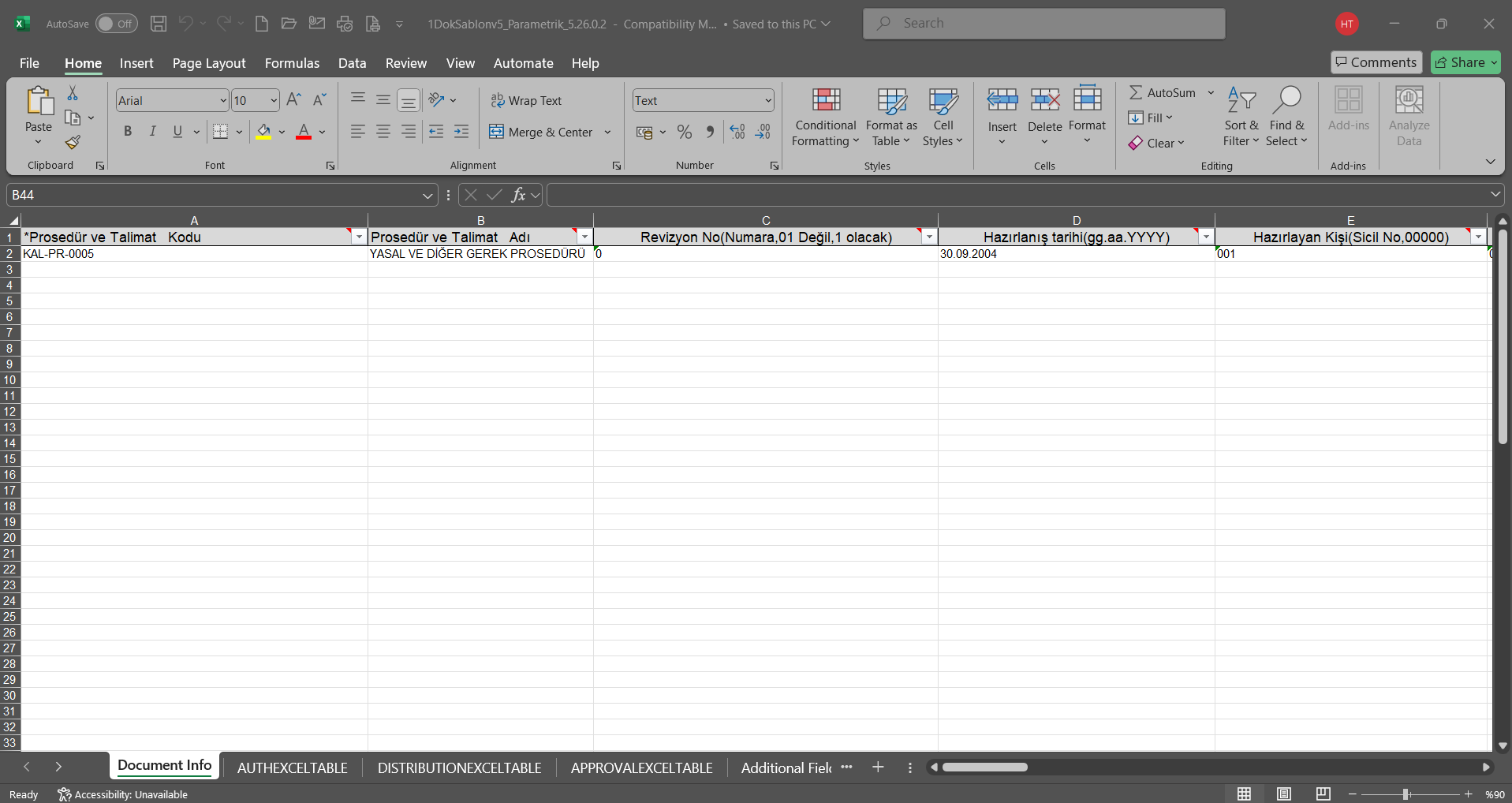
- Hazırlayan kişinin QGRC’ sisteminde tanımlı olan sicil numarası yazılır. Sorumlu Kişi; Prosedür ve Talimat hazırlayan, departman sorumlusu, süreç sorumlusu gibi Prosedür ve Talimat sahibinin kim olduğunu belirtilir. Hazırlayan Kişi ve Sorumlu kişi kısmı alanlarına hazırlayan kişi ve Prosedür ve Talimat sorumlusu kimse onun QGRC sisteminde tanımlı olan sicil numarası yazılır. (Hazırlayan ve Sorumlu kişinin sicil numarası bilgisi Sistem Altyapı Tanımları/BSAT/Tanımlar/Personel Tanımlama menüsünde alınır.)
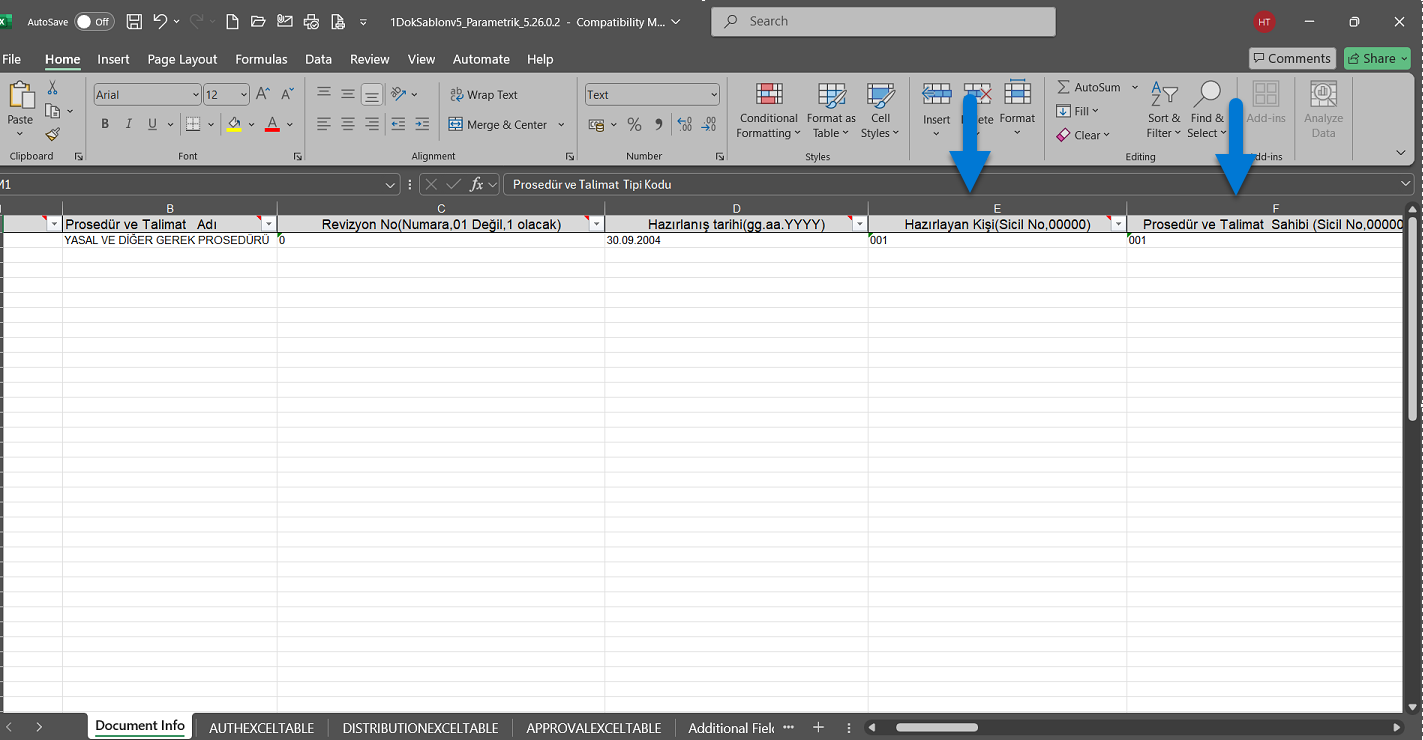
- Sorumlu Kısım alanına Prosedür ve Talimatı ait olduğu departmanın kod bilgisi yazılır, hazırlayan kişinin departman kodu neyse o kod tanımlanır. (Departman Kodu bilgisi Sistem Altyapı Tanımları/BSAT/Tanımlar/Departman Tanımlama menüsünde alınır.)
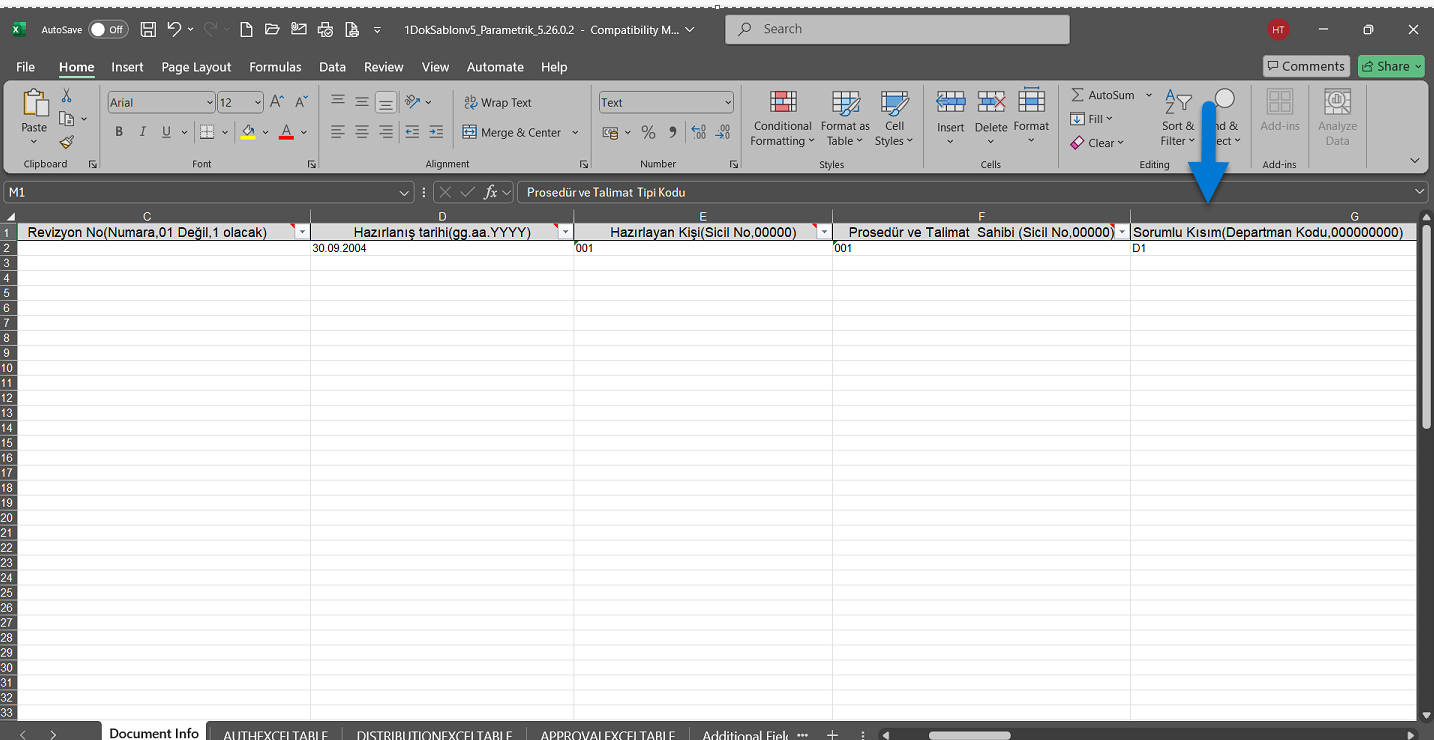
- Kontrol eden kısmına Prosedür ve Talimatı kontrolcüsünün sicil numarası yazılır, eğer kontrolcü yok ise boş bırakılır.(Kontrol eden kişinin sicil numarası bilgisi Sistem Altyapı Tanımları/BSAT/ Tanımlar/Personel Tanımlama menüsünde alınır.)
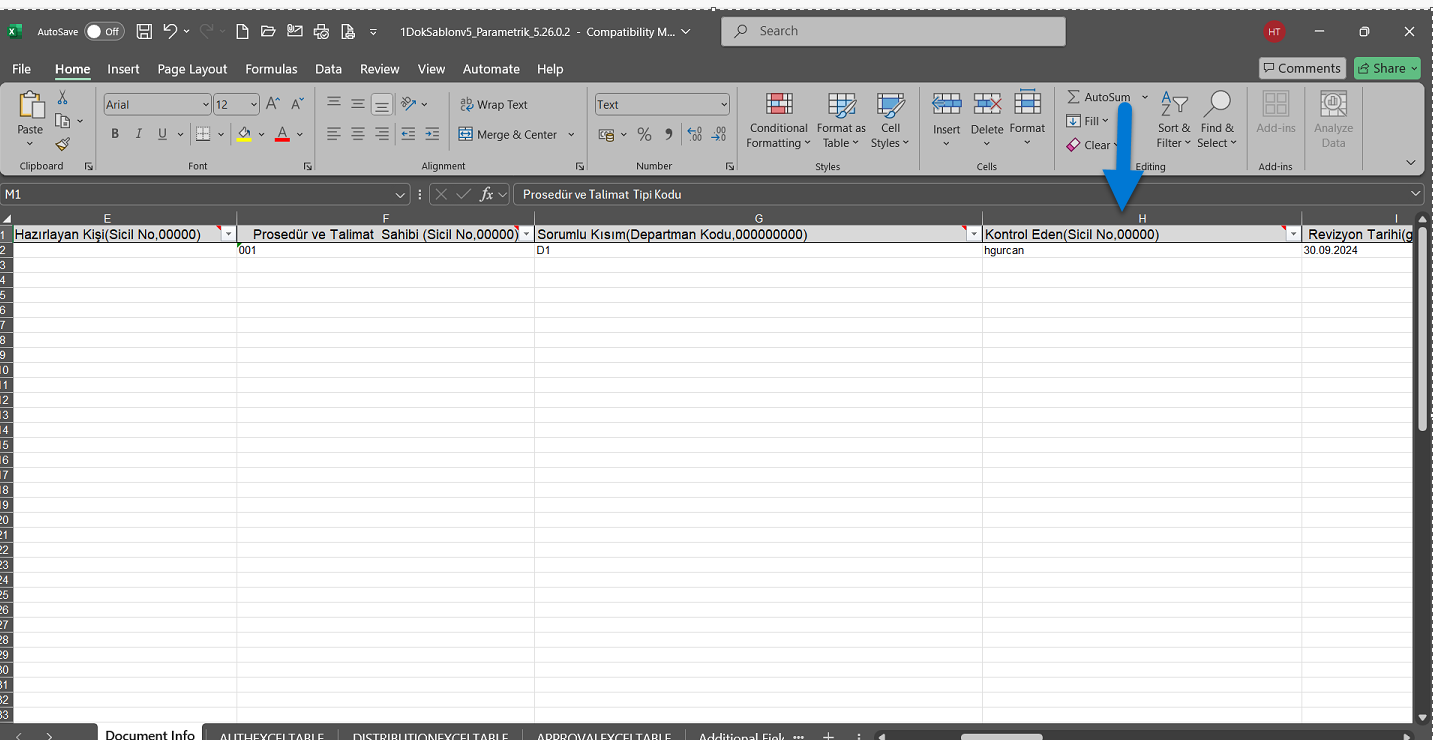
- Revizyon tarihi ve Revizyonu yapan kısımlarına revizyon numarası ve revizyonu yapan kişinin sicil numarası yazılır. Eğer Prosedür ve Talimatı yeni bir Prosedür ve Talimatı ise bu alanlara Prosedür ve Talimatı hazırlanma tarihi ve Prosedür ve Talimatı hazırlayan kişinin sicil numarası bilgisi tanımlanır. Revizyon nedeni kısmına; son revizyon gerçekleşme bilgisi tanımlanabilir ya da QGRC Prosedür ve Talimatı aktarımından dolayı “QGRC’ e geçiş” yazılabilir.
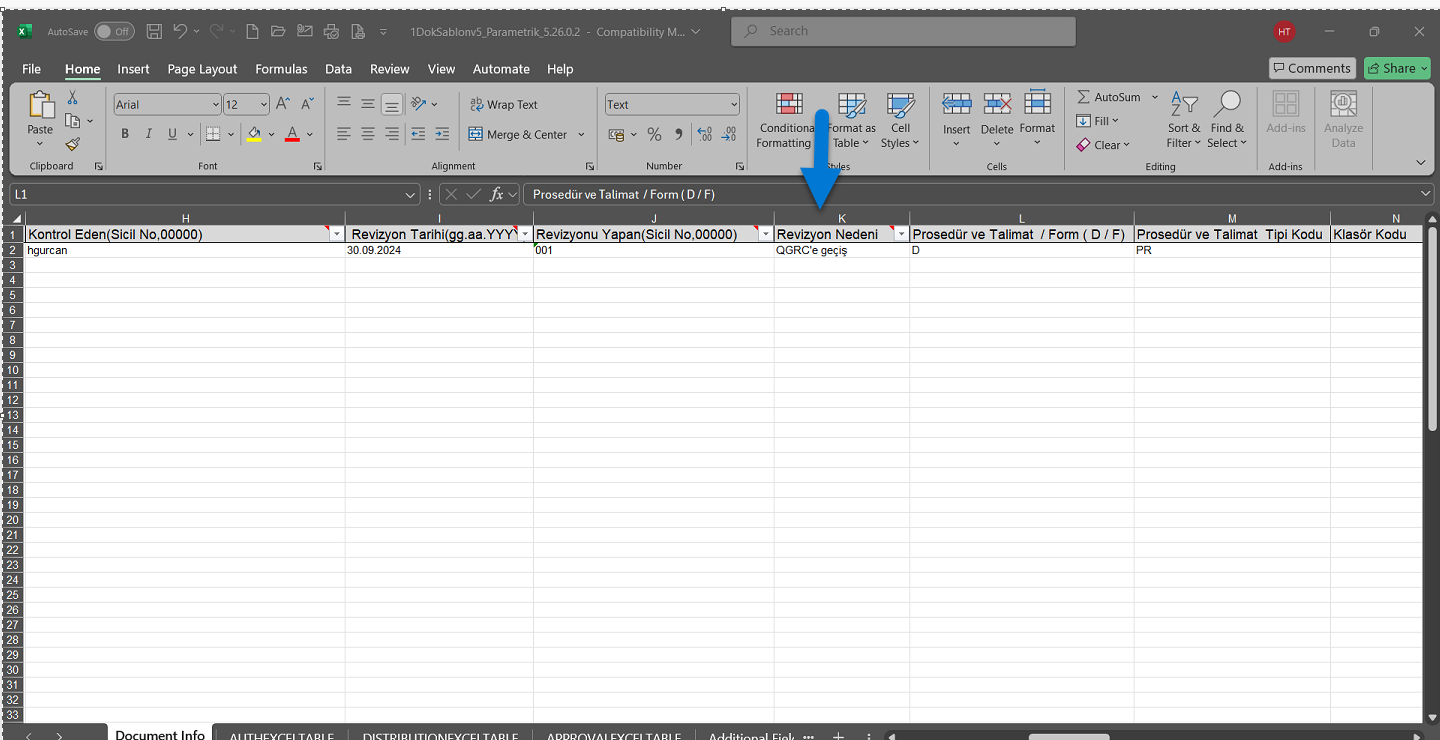
- Prosedür ve Talimat /Form sütununa eğer Prosedür ve Talimatı form ise F, diğerleri ise D seçeneği tanımlanır.
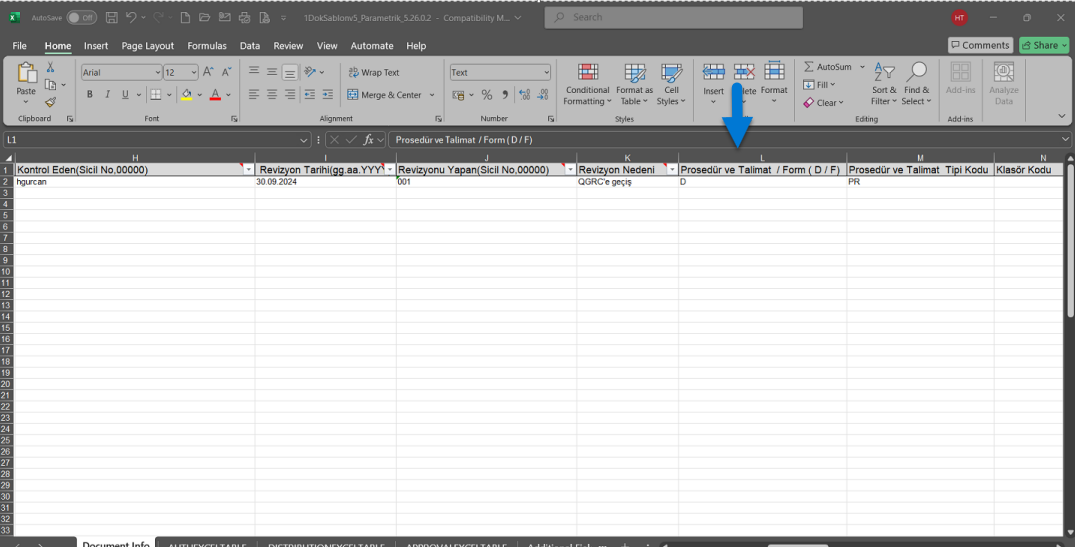
- Prosedür ve Talimat Tipi alanında ise daha önceden Sistem Altyapı Tanımları/ Politika ve Prosedürler/ Prosedür ve Talimat Tipi menüsünde tanımlanan Prosedür ve Talimat tiplerine karşılık gelen kodlar tanıtılmalıdır. (Örneğin; Prosedür: PR)
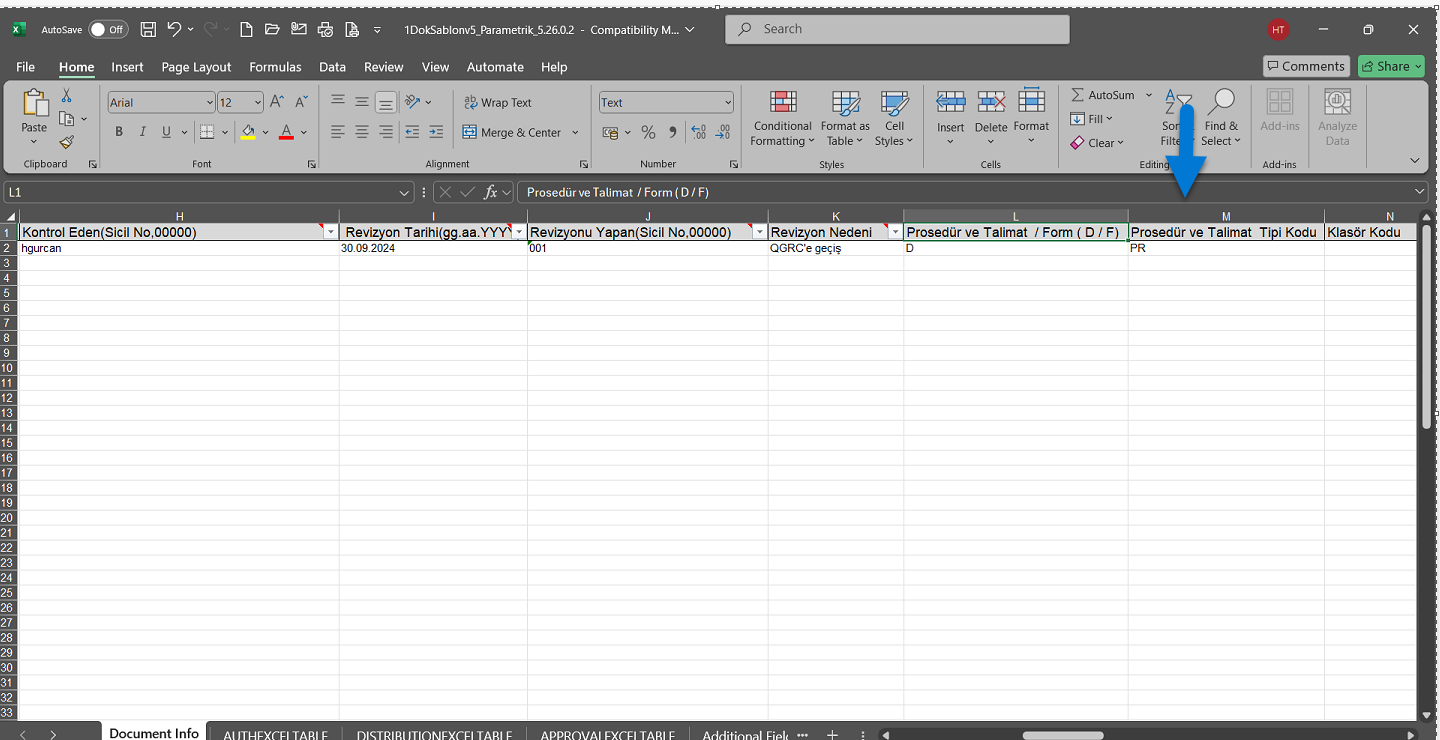
- Grup Kodu alanına; eğer aktarılacak Prosedür ve Talimat farklı klasörlere aitse, Prosedür ve Talimatı aktarılacağı klasörün kodu tanımlanır. (Klasör Kodu bilgisi QGRC Yönetim Sistemi/ Politika ve Prosedürler /Klasör Tanımlama menüsünde alınır) Bütün bilgiler tanımlandıktan sora Aktarım Şablonu kaydedilir. Aktarılacak Prosedür ve Talimat bir klasör içerisinde toplanır. Bu sırada dikkat edilmesi gereken bir husus vardır; Prosedür ve Talimat kodlarını Master List’e yazdıktan sonra, bu kodların Prosedür ve Talimatların isim olarak verilmesi gerekmektedir. Yani; Prosedür ve Talimat kodu ile aktarım klasöründeki Prosedür ve Talimat isimleri aynı olmalıdır.
- Prosedür ve Talimat Aktarım Listesi (Master List) oluşturulan aktarım klasörüne taşınmalıdır. Aktarılacak Prosedür ve Talimatlar ile aktarım şablonu listesi aynı klasörde bulunmalıdır.
- Toplu Prosedür ve Talimat Aktarım Program klasörünün içindeki Config dosyası düzenle diyerek açılır. Config dosyasının içindeki adrese firma QGRC adresinin QDMSNET’ e kadar olan kısmı kopyalanarak yapıştırılır. Bu programı firma QGRC sistemin tanımlanması için yapılır.
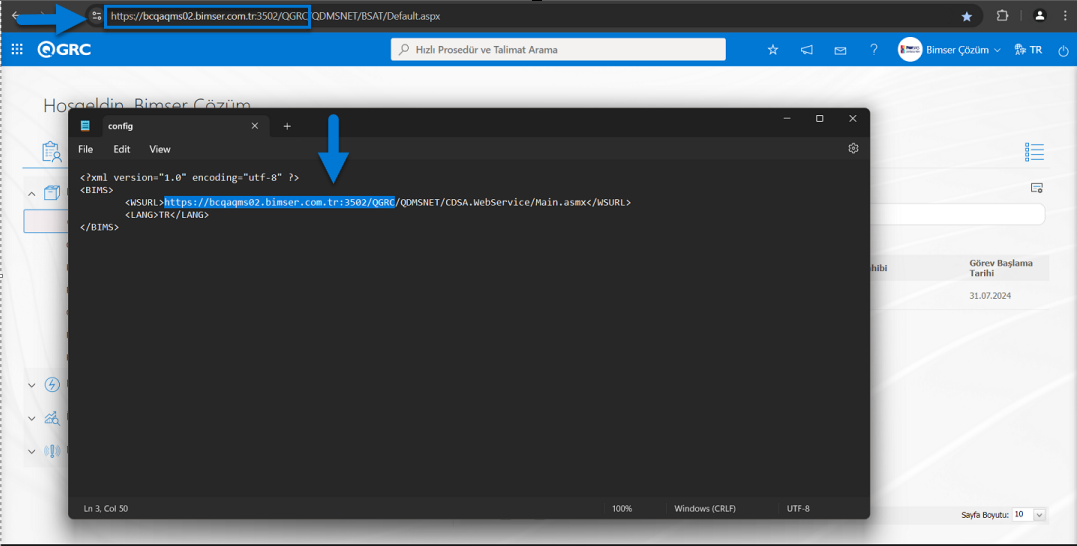
- Firma adresi tanıtıldıktan sonra CDSA.Client programı çalıştırılır.
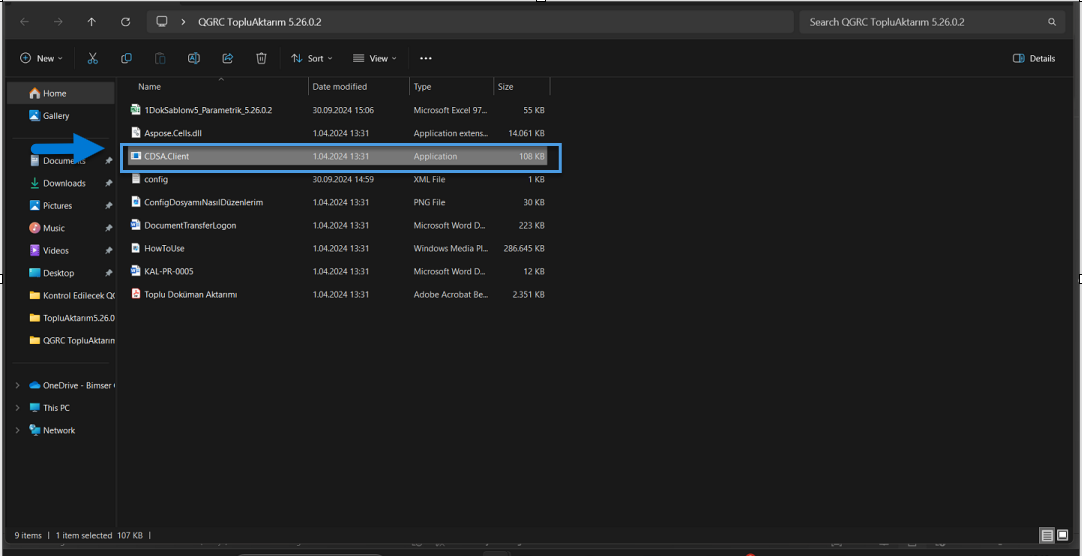
- CDSA.Client programı kullanıcı Adı ve parola bilgisi Sistem Altyapı Tanımları/BSAT/Konfügürasyon Ayarlar/Servis Giriş Bilgileri Tanımlama menüsünde tanımlanmamışsa tanımlanır. Tanımlanmış ise tanımlı Kullanıcı Adı ve parola bilgisi alınır.
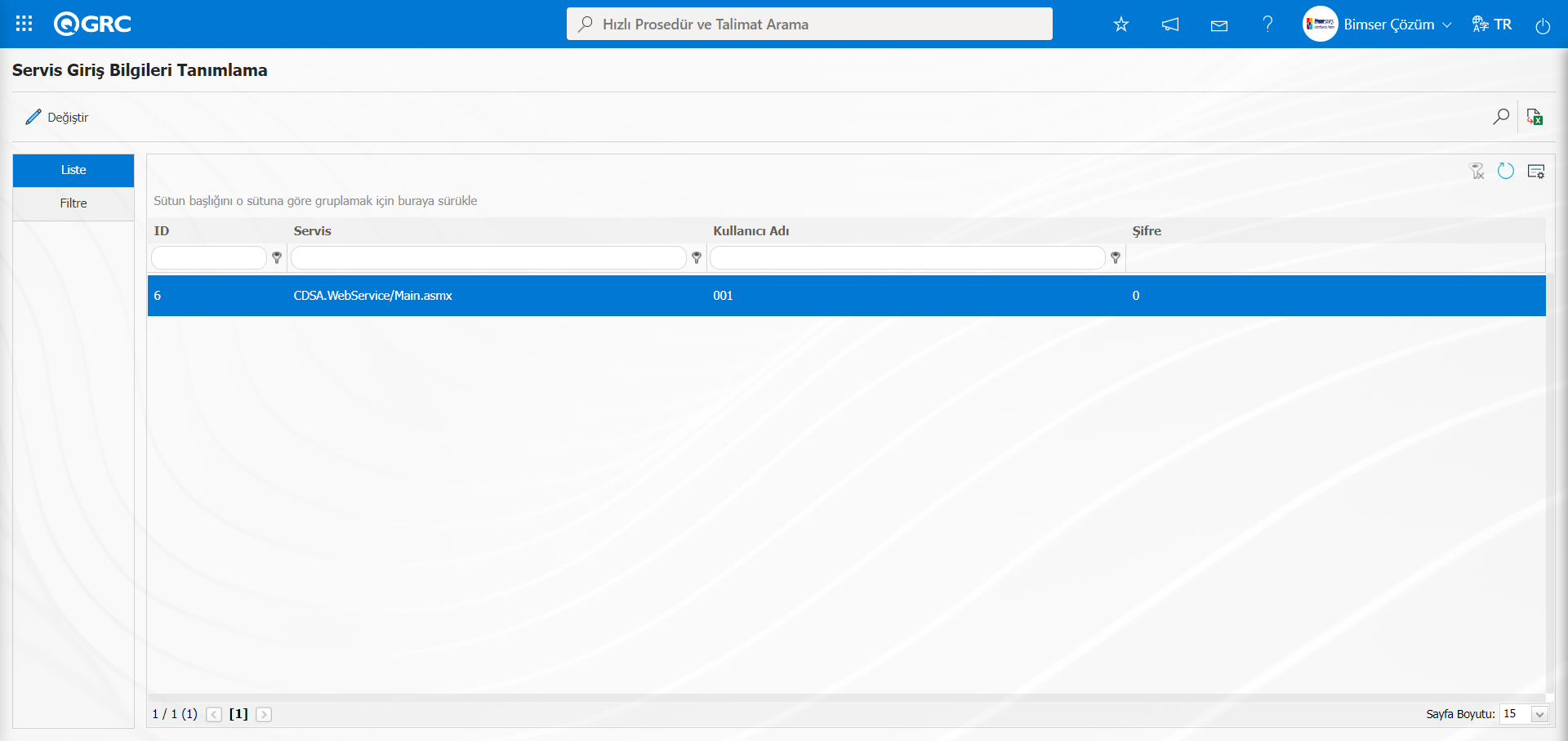
- CDSA.Client programı kullanıcı Adı ve şifre bilgisi tanımlama işlemi için program seçili iken
 butonu tıklanılır.
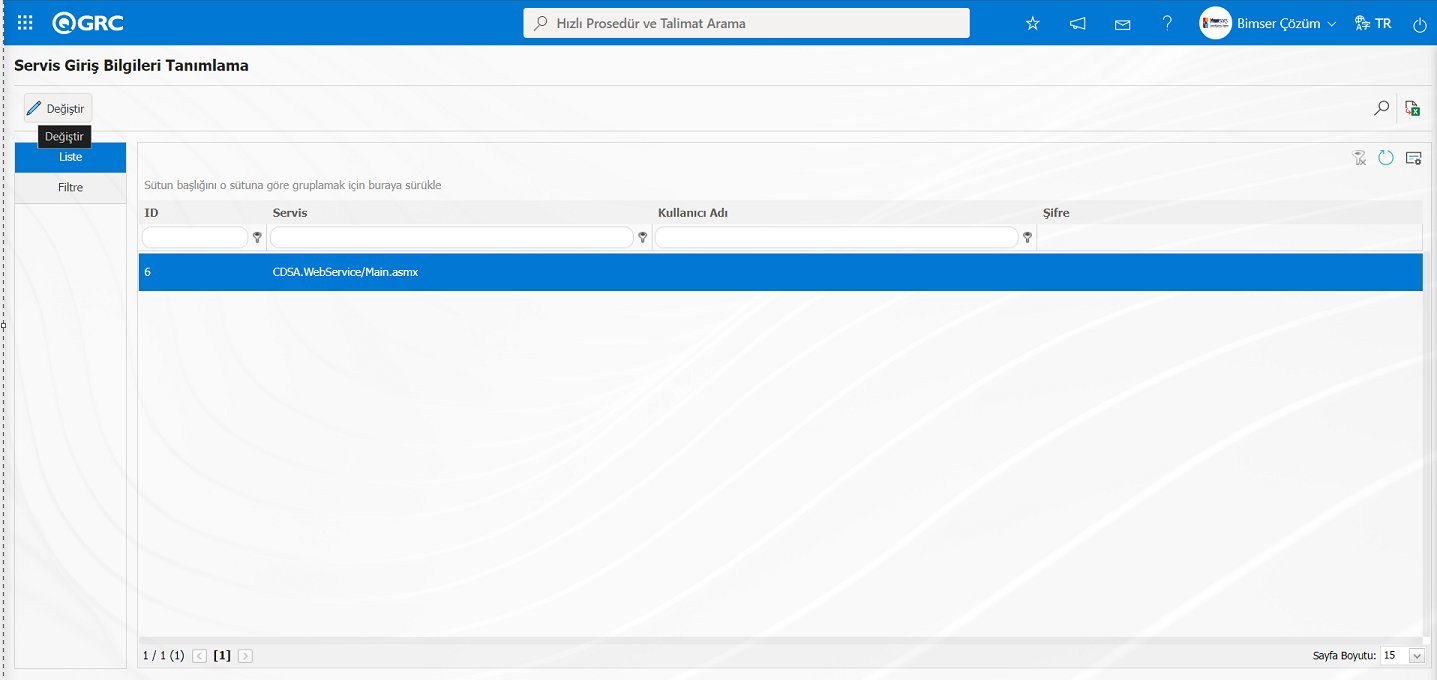
- Servis Giriş Bilgileri Tanımlama ekranı açılır.
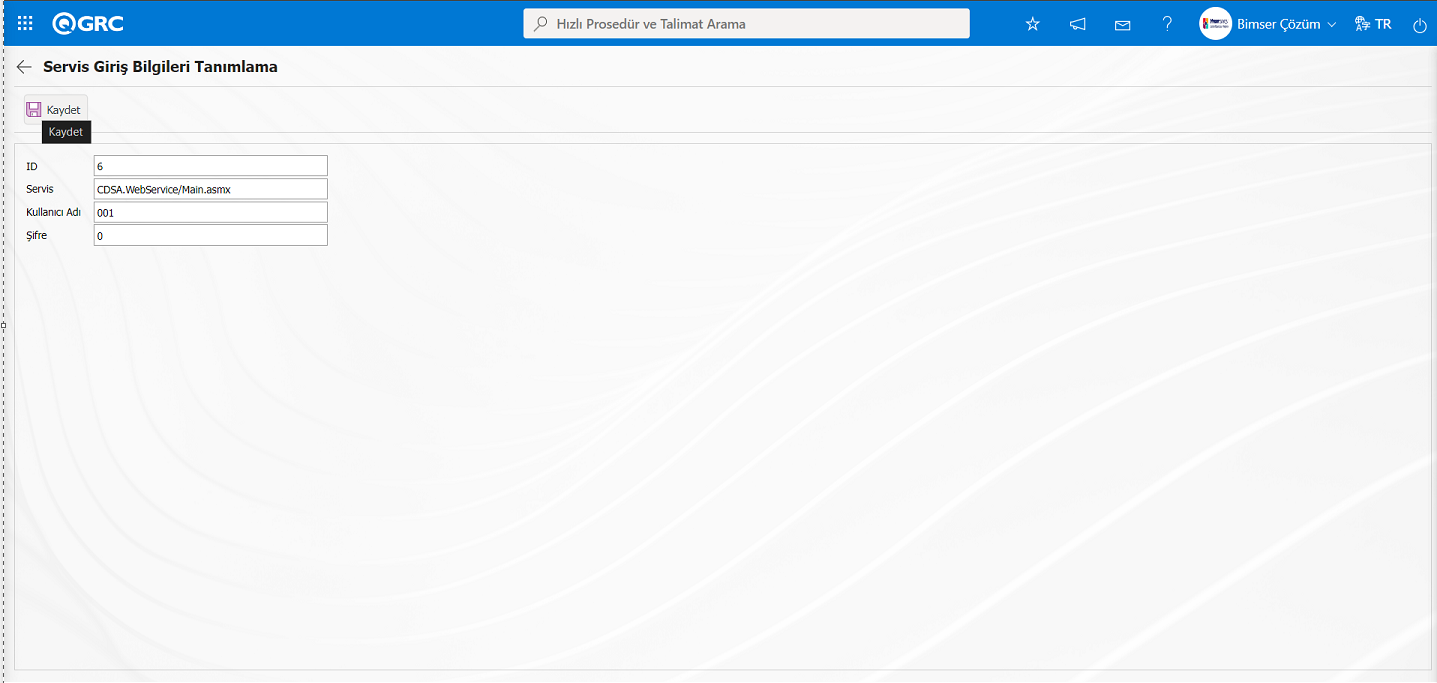
- Kullanıcı adı ve şifre bilgisi yazılarak ekranın sol üst köşesindeki
 butonu tıklanarak servis giriş bilgileri tanımlama kayıt işlemi yapılır.
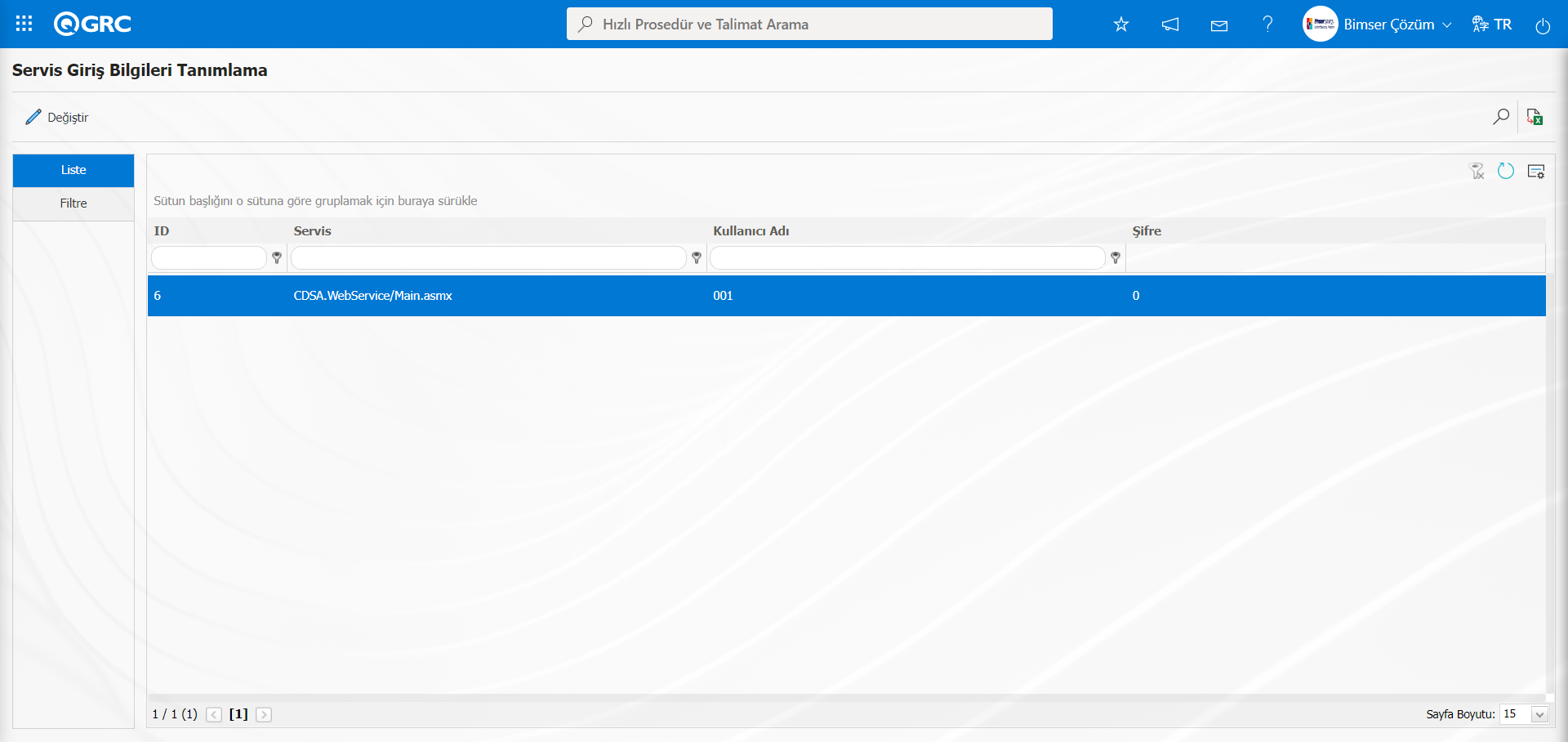
- Açılan ekranda CDSA.Client programı kullanıcı adı ve parola bilgisi yazılarak
 butonu tıklanarak program giriş yapılır.
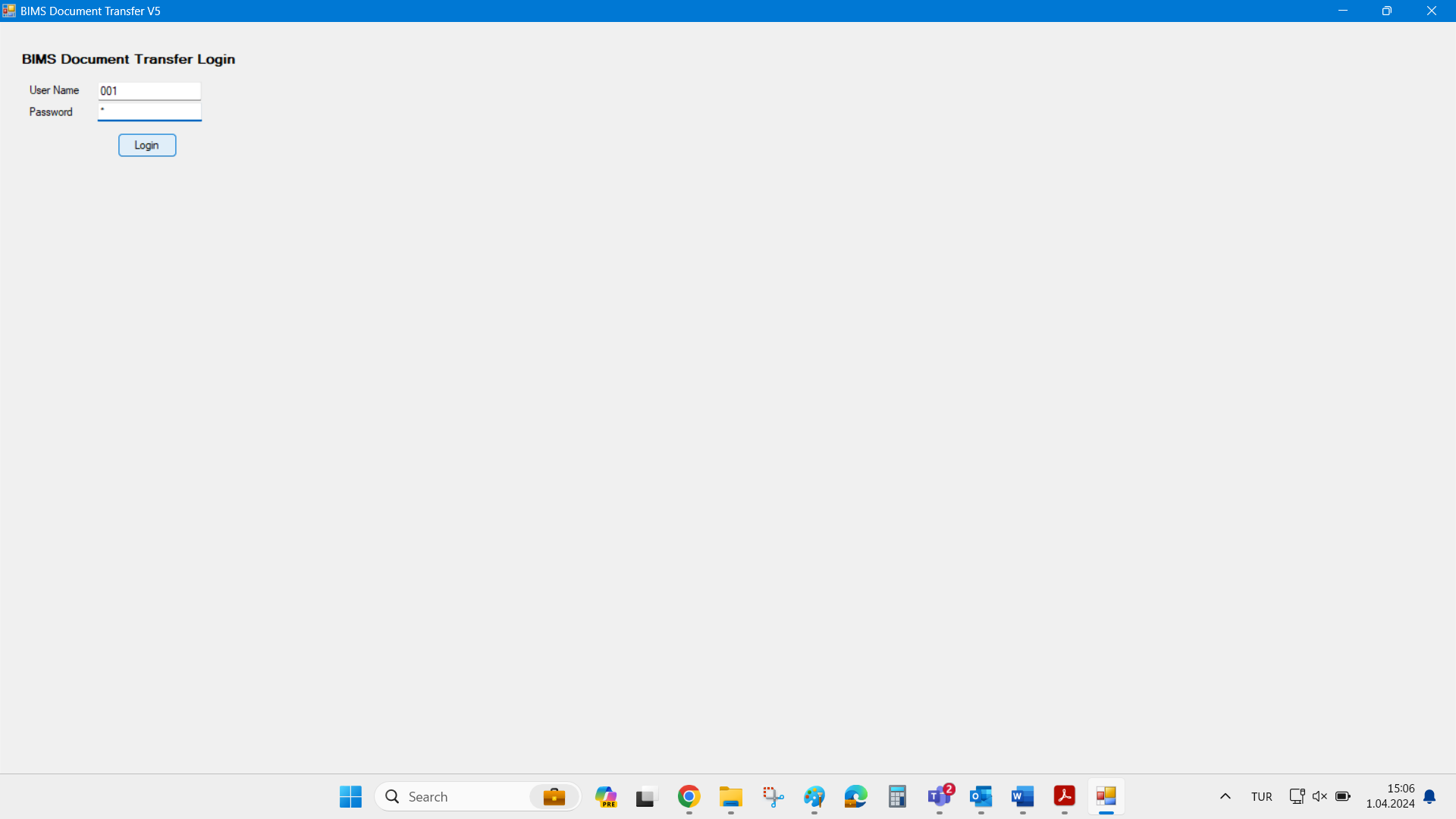
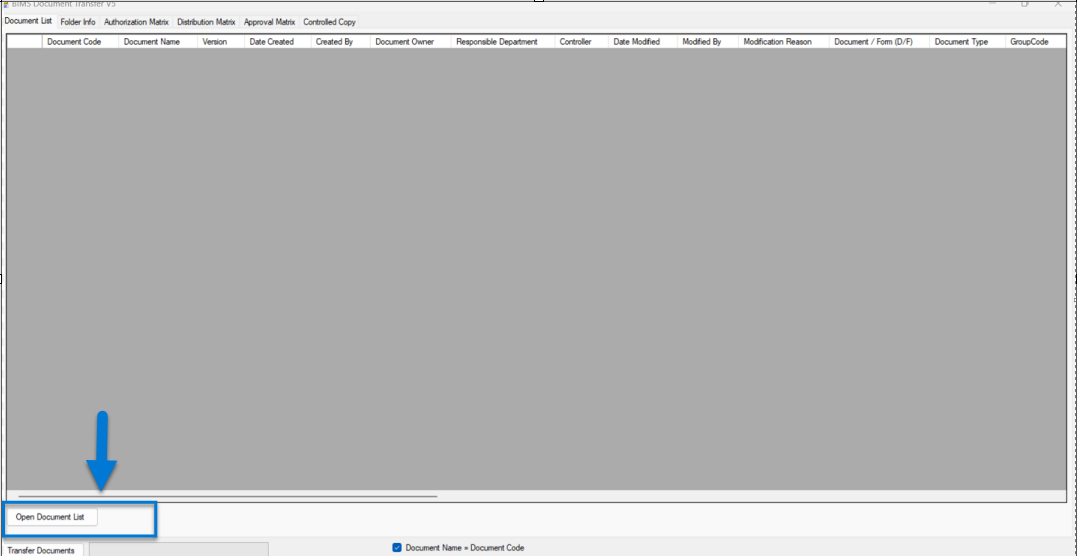
- Program çalıştıktan sonra yapılması gereken ilk iş “Open Document List” butonu ile hazırlanan aktarım şablonu listesini açmaktır.
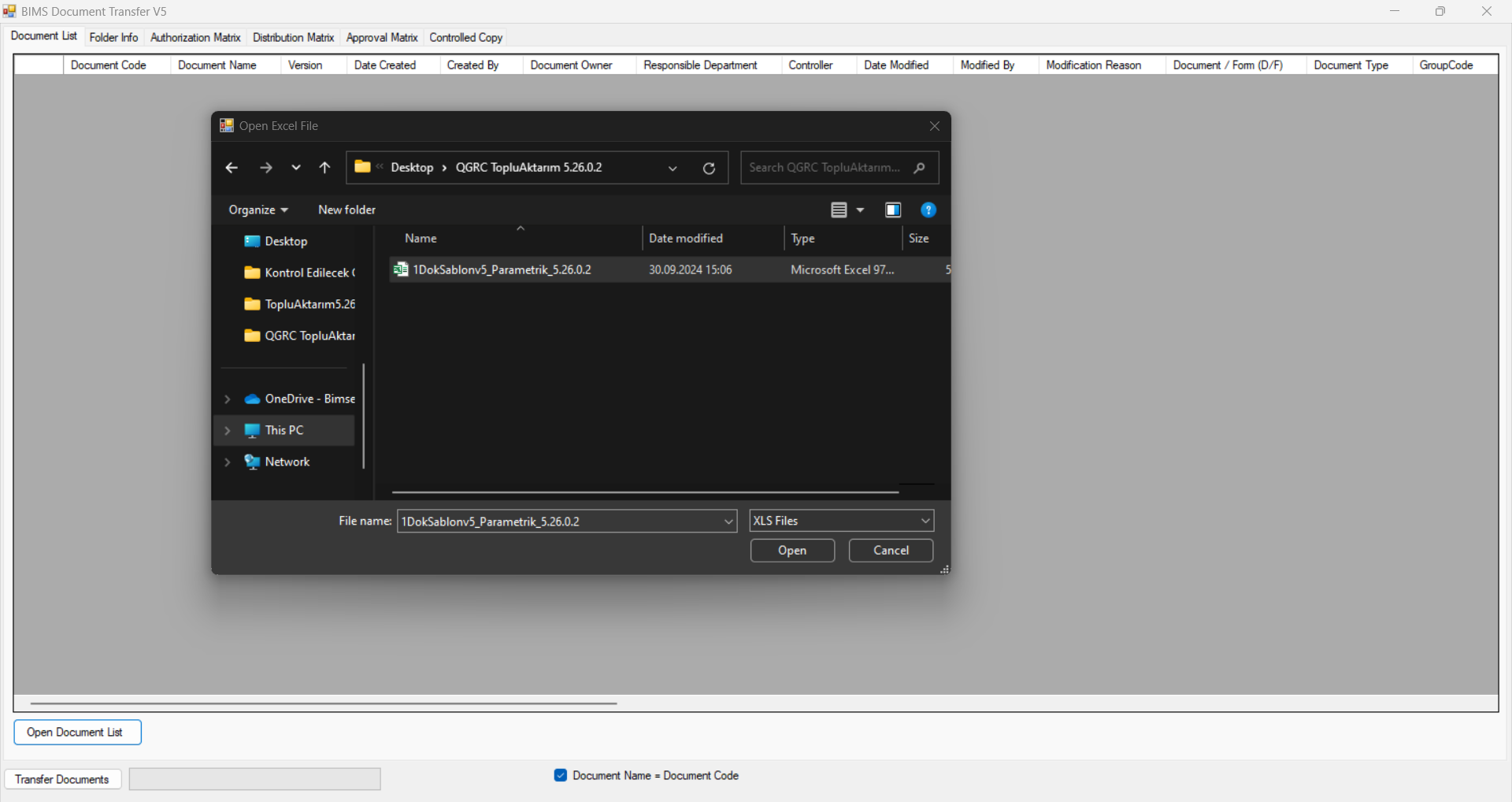
Aktarım Şablonu Listesi açıldıktan sonra firma aktarım Prosedür ve Talimatları ekranda listelenir.
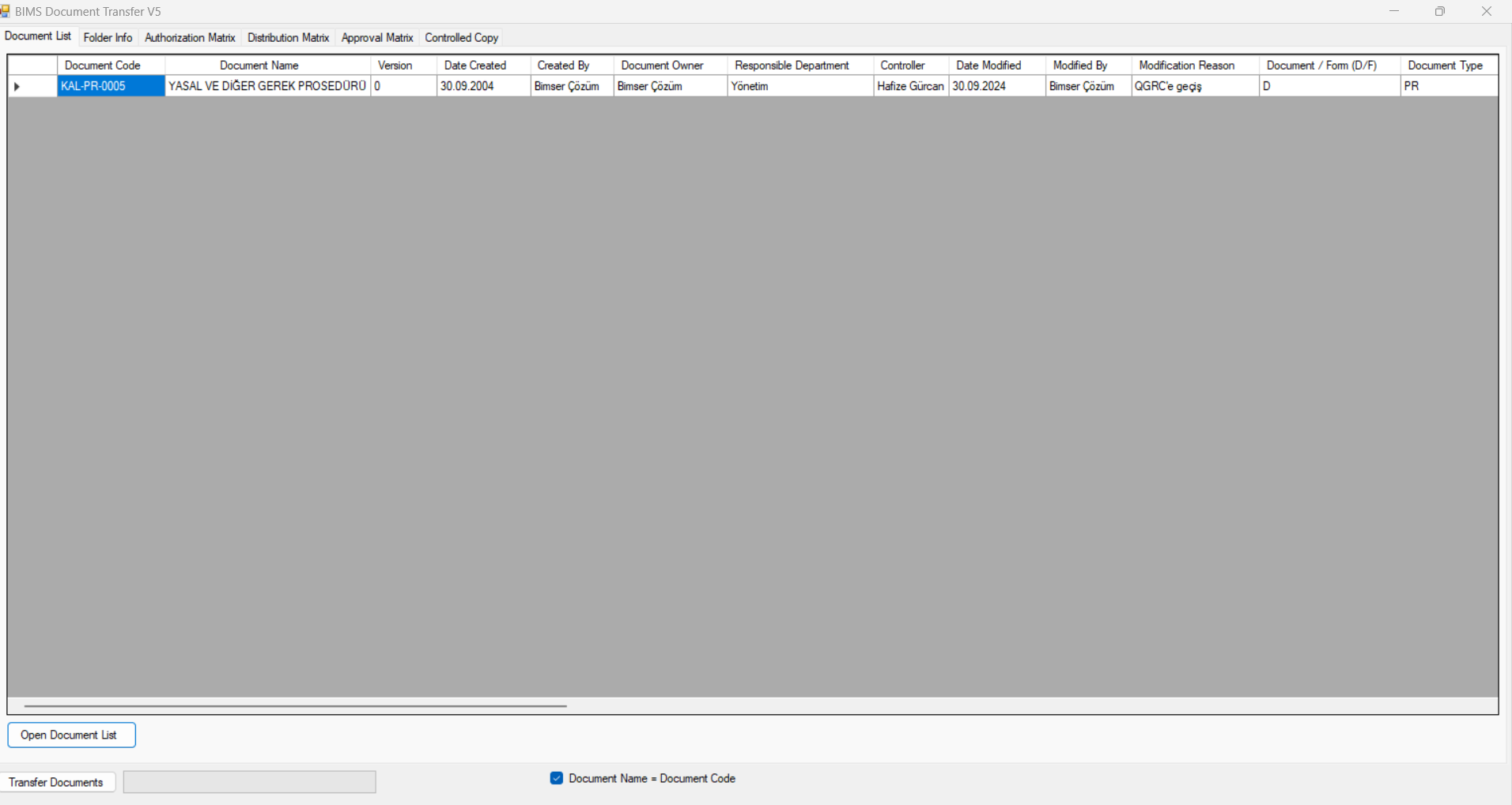
- Bu Prosedür ve Talimatların hangi klasör içine atılması isteniyorsa “Folder Info” kulakçığında seçilir. Eğer Prosedür ve Talimatlar birden çok klasöre atılacaksa, aktarım şablonunda grup kodları belirlenerek adresleme yapıldıysa en üst seviyedeki klasörü seçmek yeterli olacaktır.
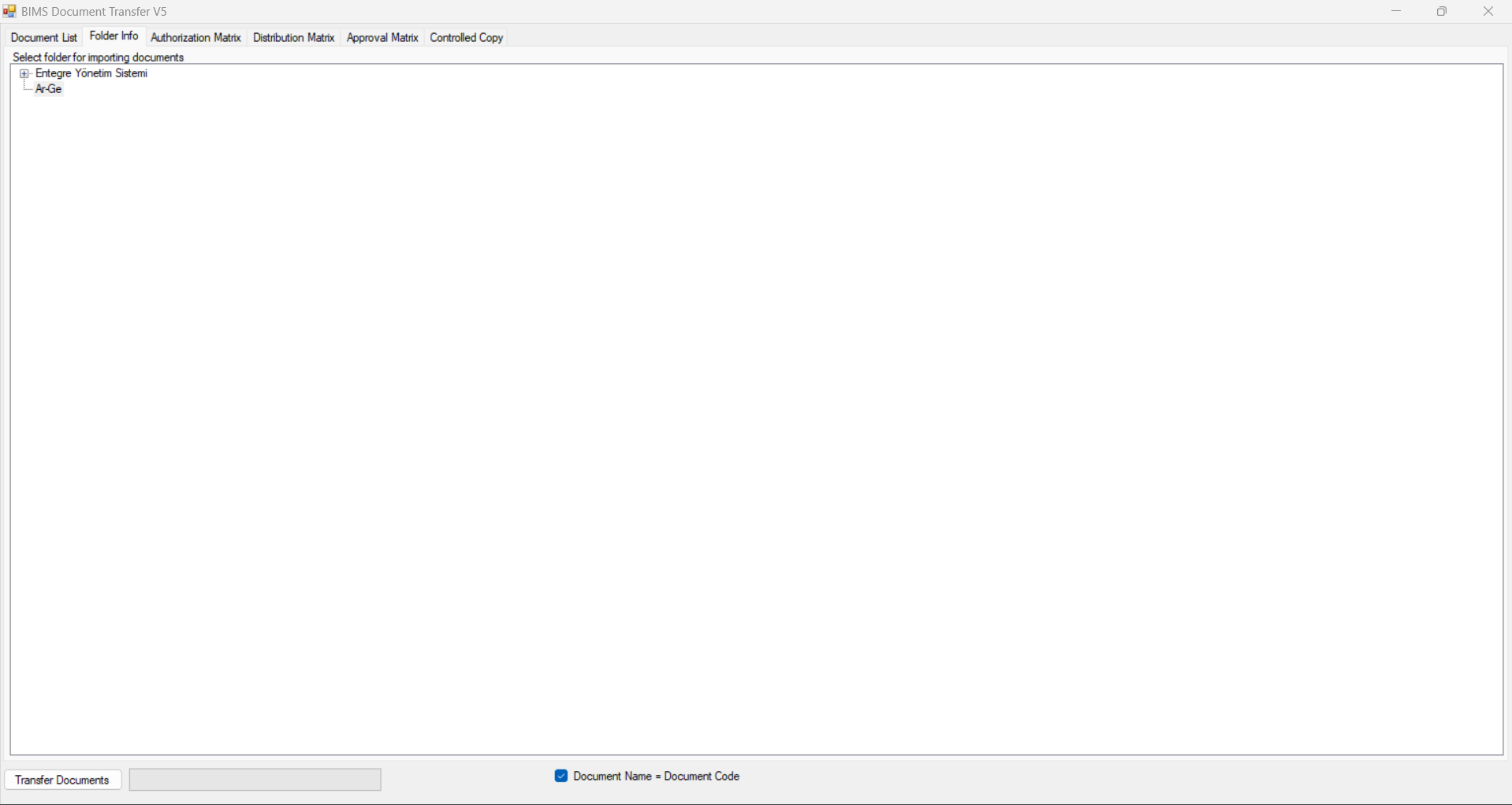
- Yetki/ Dağıtım/ Onay matrisleri sekmeleri de tıklanarak, bu alanların doğru şekilde tanımlı olup olmadığı kontrol edilir.
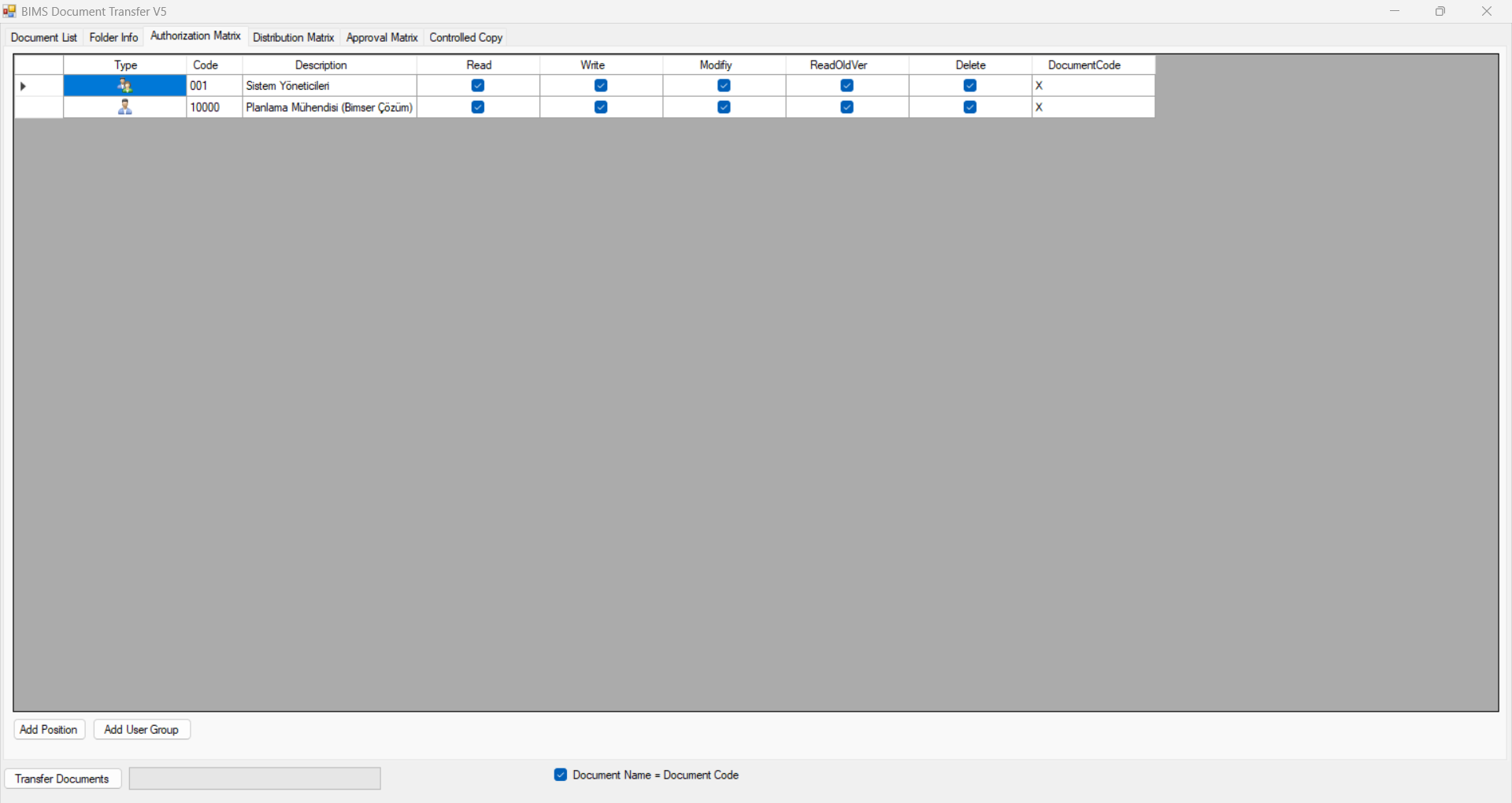
- Son adım olarak da aşağı kısımda bulunan “Transfer Document” butonuna tıklanarak toplu Prosedür ve Talimat aktarımın işlemi gerçekleştirilir.
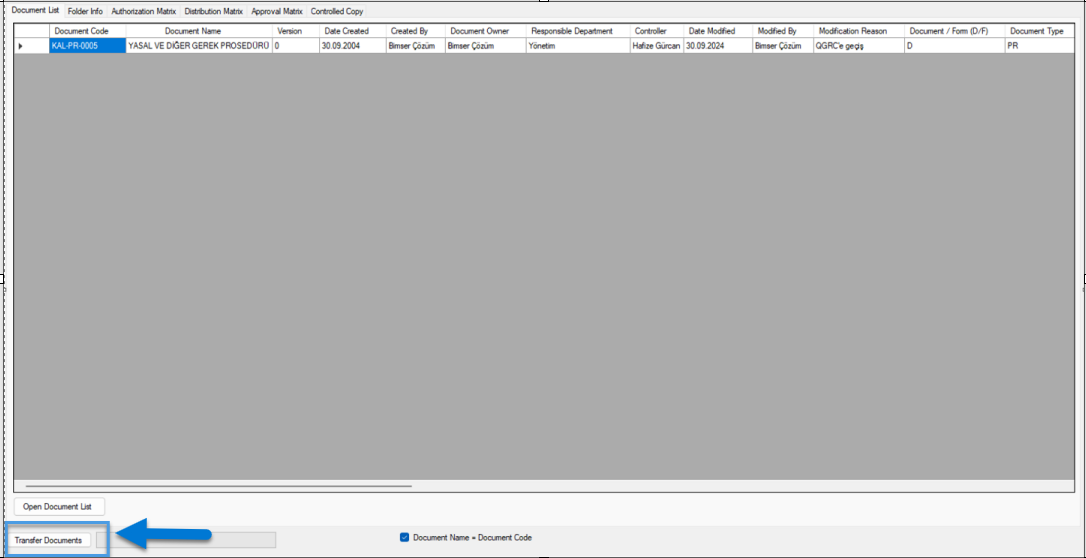
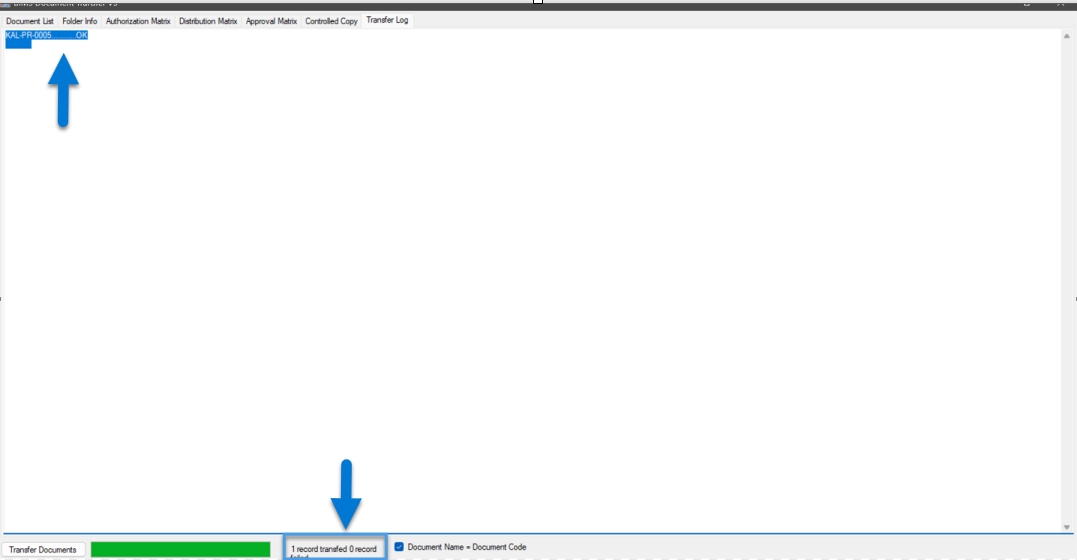
- Herhangi bir Prosedür ve Talimatı aktarılamaması durumunda Transfer Log kulakçığında hata mesajı alınmaktadır.
5.2.3. Prosedür ve Talimat Hazırlama Süreci
Menü Adı: QGRC Yönetim Sistemi/ Politika ve Prosedürler/ Prosedür ve Talimat Hazırlama
Yönetim sistemleri kapsamında yeni bir Prosedür ve Talimatı hazırlamak için “Prosedür ve Talimat Hazırlama “menüsü kullanılır. Personelin klasör üzerinde Prosedür ve Talimatı hazırlayabilmesi için, klasör yetki matrisi sekmesinde kullanıcı grubu ya da pozisyon olarak tanımlı olması ve Prosedür ve Talimatı hazırlama Revizyon yetkisinin de atanmış olması gerekir.
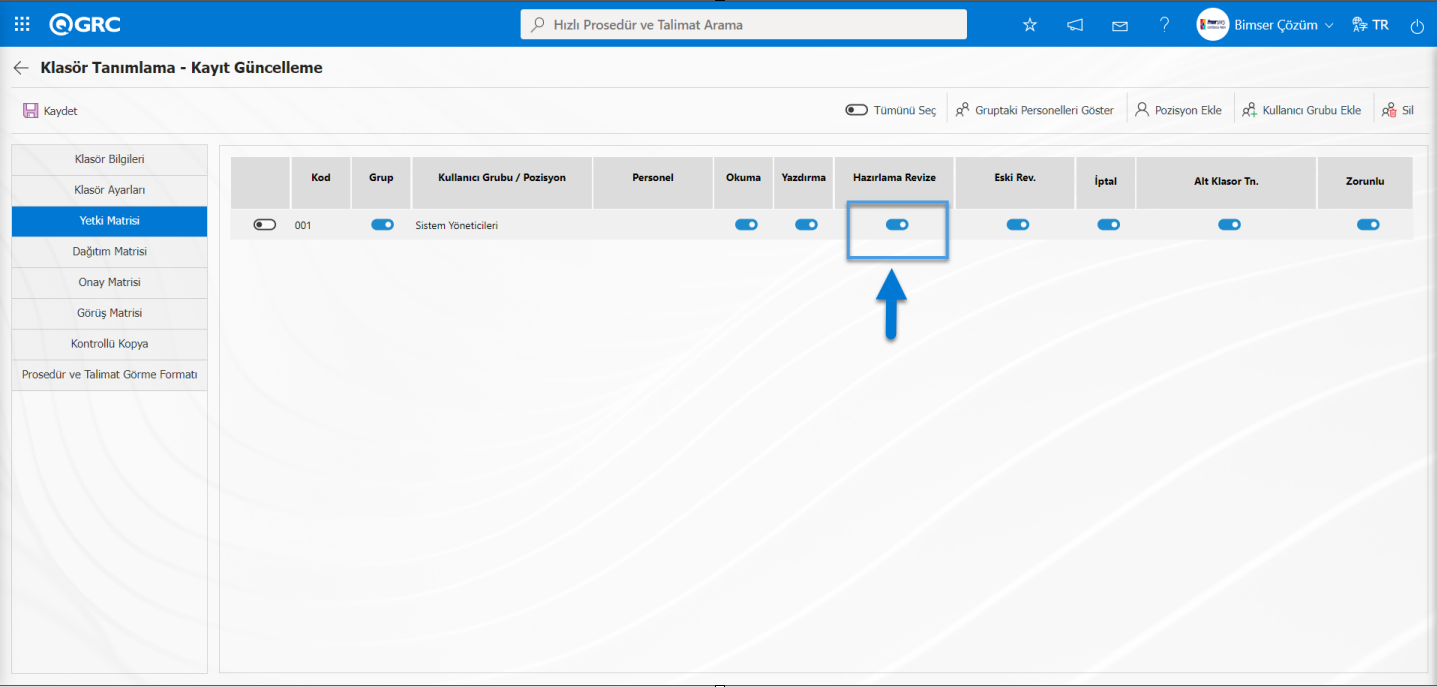
Personel, yetkisi olmayan klasörde Prosedür ve Talimatı hazırlayamaz, “Bu klasöre Prosedür ve Talimat hazırlama yetkiniz bulunmamaktadır.” uyarısı sistem tarafından alır.
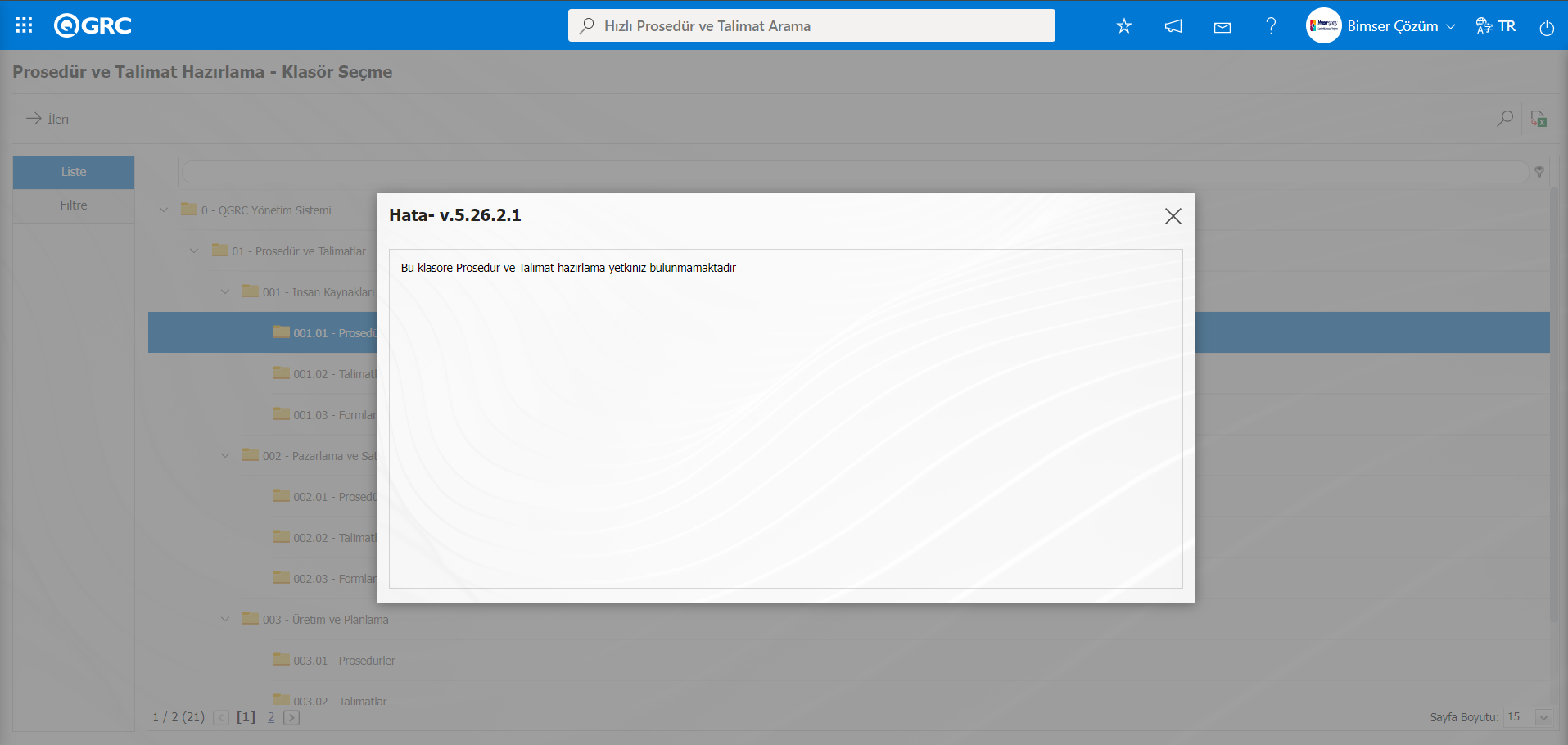
Bu yüzden klasör yetki matrisinin doğru bir şekilde oluşturulması önemlidir. Prosedür ve Talimatı hazırlama yetkisi olan Klasörde Prosedür ve Talimatı hazırlama süreci görüş, ön kontrol(ilgili parametrelerde gerekli ayarlamalar yapıldıysa), kontrol, onay son olarak dağıtım matrisinde tanımlı kişilere okuma görevi olarak gider. Prosedür ve Talimatıda görüş zorunlu değildir. Görüşe giden Prosedür ve Talimatı görüşcünün görüşleri alınarak hazırlayan kişiye “Görüşten Dönen Prosedür ve Talimatlar” olarak döner.Ön kontrolde ön kontrolcü Prosedür ve Talimatın içerik ve yapısı incelenir. Prosedür ve Talimatı onaylama veya ret etme işlemleri yapar. Ret etme işleminde Prosedür ve Talimatı ret nedeni yazılarak Prosedür ve Talimatı hazırlayan kişiye gönderilir. Kontrol aşamasında ise kontrolcü Prosedür ve Talimatın tüm bilgileri üzerinde ve Prosedür ve Talimatı tüm sekmeleri üzerinde değişiklik yapılır. Kontrol aşamasında sonra onaydaki kişi Prosedür ve Talimatı onaylama ve ret etme işlemleri yapar. Ret etme işleminde ret nedeni yazılarak Prosedür ve Talimatı hazırlayana geri gider. Prosedür ve Talimatı onaylama işleminde sonra yayınlanıp dağıtım matrisindeki kişilere okuma görevi olarak düşer.Ön Kontrol Aşamasında Prosedür ve Talimatı “Ön Kontrol Bekleyen Prosedür ve Talimatlar”, Kontrol aşamasında “Kontrol Bekleyen Prosedür ve Talimat Listesi” ve onay aşamasında “Onay Bekleyen Prosedür ve Talimat Listesi” görevleri ilgili kişilerin bekleyen işlerine düşer. Dağıtımda ise önemli Prosedür ve Talimat olup, olmamasına göre görev taskı değişmektedir. Önemli Prosedür ve Talimatı ise “Okunması Gereken Önemli Prosedür ve Talimatlar Listesi” olarak dağıtım matrisindeki kişilere görev düşer. Diğer durumda “Okunması Gereken Prosedür ve Talimat Listesi” olarak bekleyen işlerime görev düşer.
Yeni bir Prosedür ve Talimatı hazırlamak için QGRC Yönetim Sistemi /Politika ve Prosedürler/ Prosedür ve Talimat Hazırlama menüsü tıklanılır. Klasör ağaç yapısından Prosedür ve Talimatı hazırlanmak istenilen klasör seçilir ve  butonuna tıklanır.
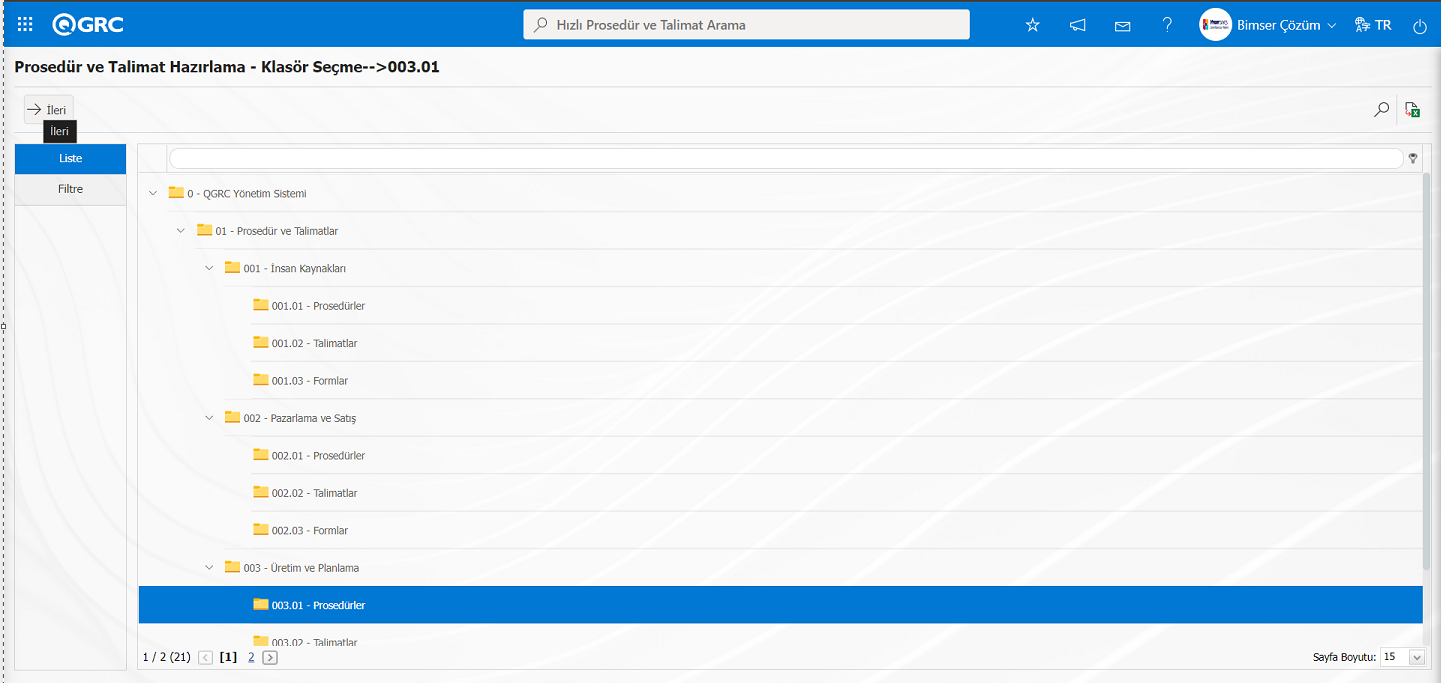
Yeni Prosedür ve Talimat ekranı açılır. Açılan ekranda yeni bir Prosedür ve Talimat genel bilgileri hazırlama aşamalarında bulunan sekmeler görüntülenir. Görüntülenen bu sekmeler bazıları Politika ve Prosedürler modülü parametrelerinde yapılan ayarlamalara göre görüntülenmektedir.
Prosedür ve Talimat Bilgileri sekmesi;
Prosedür ve Talimat ait temel bilgileri tanımlandığı sekmedir.
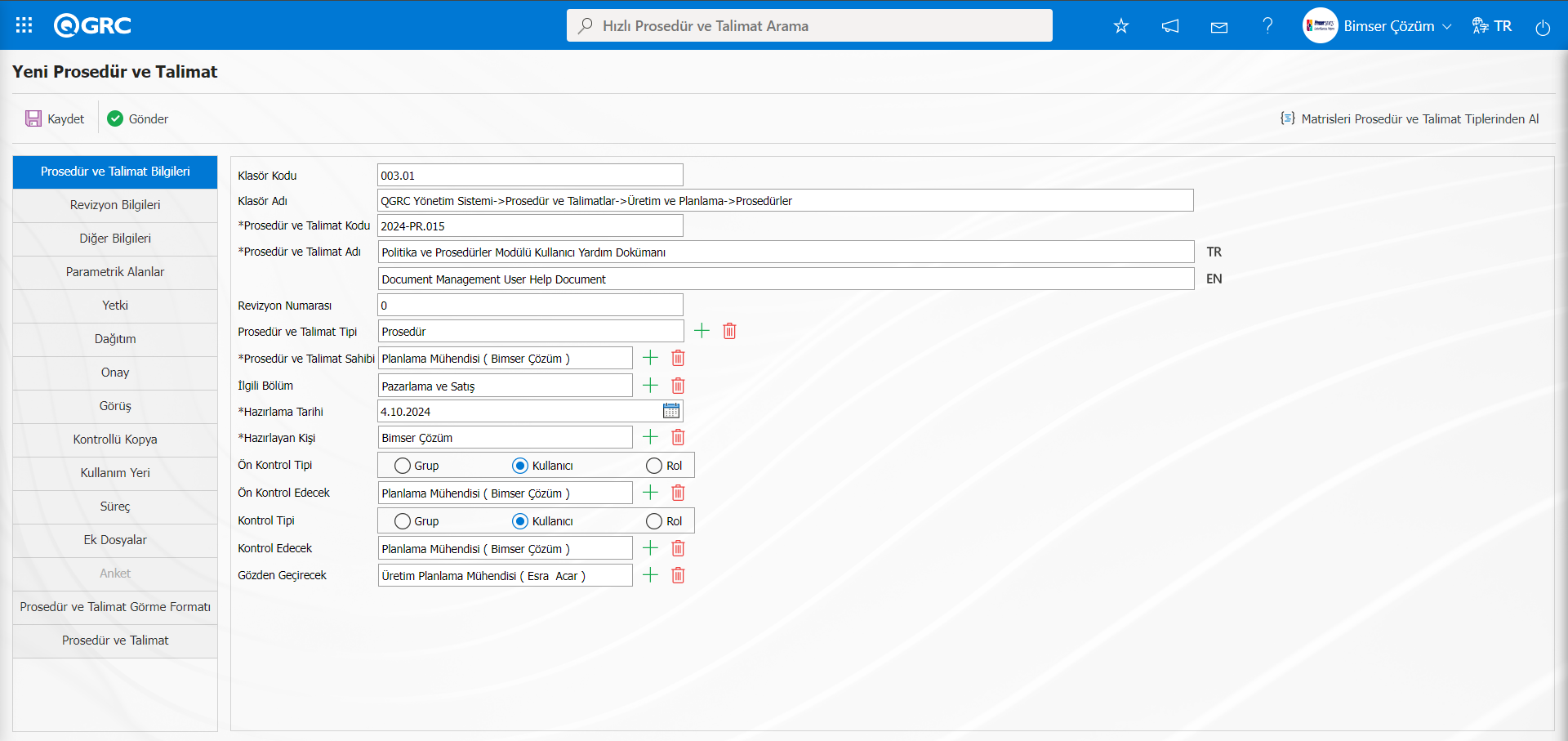
Açılan ekranda ilgili alanlar tanımlanır:
Klasör Kodu: Yeni Prosedür ve Talimat ekranında Prosedür ve Talimat Bilgileri sekmesinde hazırlanan Prosedür ve Talimatı içerisinde hazırlanacak klasörün adı bilgisinin yazıldığı alandır.
Prosedür ve Talimat Kodu: Yeni Prosedür ve Talimat ekranında Prosedür ve Talimat Bilgileri sekmesinde hazırlanan Prosedür ve Talimatın kod bilgisinin sistem tarafından verildiği alandır. Kod bilgisi hazırlanan Prosedür ve Talimatı Klasöründe tanımlı kod şablonu ve sayac değerine göre otomatik olarak gelmektedir. Kod şablonu bilgisi:2024-[TIP].### ve sayac değeri “14” göre tanımlandığında 2024-PR.015 olarak gelmektedir. TIP kısmında Prosedür ve Talimat tipinin varsa kısa kod bilgi yoksa kod bilgisi gelir. Prosedür ve Talimat Tipi Tanımlama menüsünde klasörün Prosedür ve Talimat tipi kısa kod bilgisi “PR” olarak tanımlı olarak olduğunda kod şablonu buna göre Prosedür ve Talimatın kodunu sistem otomatik olarak verir.
Prosedür ve Talimat Adı: Yeni Prosedür ve Talimat ekranında Prosedür ve Talimat bilgileri sekmesinde klasör içerisinde hazırlanan Prosedür ve Talimatın adı bilgisinin yazıldığı alandır.İlgili dil simgelerin bulunduğu alanlarda Prosedür ve Talimat adının dil karşılıkları bilgisi yazılır.
Revizyon Numarası: Yeni Prosedür ve Talimat ekranında Prosedür ve Talimat bilgileri sekmesinde klasör içerisinde yeni hazırlanan Prosedür ve Talimatın revizyon bilgisinin verildiği alandır. Yeni hazırlanan Prosedür ve Talimatlar için revizyon Numarası “0” olarak tanımlanılır. Klasörde Tanımlama -Yeni Kayıt ekranında Klasör Ayarları ekranında Revizyon Numarası değişim alanında manuel ve otomatik olarak iki seçeneğe bağlı olarak bu alanda revizyon numarasının verilmesi yapılır. Klasörde Tanımlama -Yeni Kayıt ekranında Klasör Ayarları ekranında Revizyon Numarası değişim alanında otomatik seçildiğinde sistem revizyon numarasını otomatik kod ataması yapacak şekilde atar. Klasörde Tanımlama -Yeni Kayıt ekranında Klasör Ayarları ekranında Revizyon Numarası değişim alanında manule seçimi olsaydı kullanıcı elle yazarak revizyon numarasını belirleyebilir.
Prosedür ve Talimat Tipi: Yeni Prosedür ve Talimat ekranında Prosedür ve Talimat Bilgileri sekmesinde klasör içerisinde hazırlanan Prosedür ve Talimatın Prosedür ve Talimatın tipinin verildiği alandır. Prosedür ve Talimat Tipi bilgisi Prosedür ve Talimatın içerisinde bulunduğu klasörden tanımlı olarak gelmektedir.İstenirse Prosedür ve Talimat tipi alanında  (Seç) butonu tıklanarak sistemde tanımlı Prosedür ve Talimat Tipleri listesinde seçim yapılarak değiştirilme işlemi yapılır. Prosedür:PR, Talimat:TA
Prosedür ve Talimat Sahibi: Yeni Prosedür ve Talimat ekranında Prosedür ve Talimat Bilgileri sekmesinde Prosedür ve Talimat hazırlayan bilgisinin verildiği alandır. Prosedür ve Talimat Sahibi QGRC giriş yapılan adresteki kişi olarak varsayılanan olarak sistem tarafından otomatik olarak gelmektedir. İstenirse Prosedür ve Talimat Sahibi (Seç) butonu tıklanarak sistemde tanımlı Pozisyon listesinde seçim yapılarak başka bir pozisyondaki kişinin seçilme işlemi yapılır. Prosedür ve Talimat hazırlayan, üst amir, süreç sahibi, departman amirinin pozisyonu olabilir
İlgili Bölüm: Yeni Prosedür ve Talimat ekranında Prosedür ve Talimat Bilgileri sekmesinde Prosedür ve Talimatın ait olduğu departman bilgisinini verildiği alandır.
Hazırlama Tarihi: Yeni Prosedür ve Talimat ekranında Prosedür ve Talimat Bilgileri sekmesinde hazırlama tarihi bilgisinin açılan Takvim alanında seçildiği alandır. Sistem tarafından günün tarihi verilir. Prosedür ve Talimatın günün tarihinden eski bir tarihte hazırlanmaya başlandıysa sistemden seçilir. Politika ve Prosedürler Modülü parametrelerinde 55 numaralı “Hazırlanma Tarihi ile Revizyon Tarihi değiştirilebilsin mi?” parametresinin parametre değeri “Hayır” seçildiğinde parametre pasif edilir.
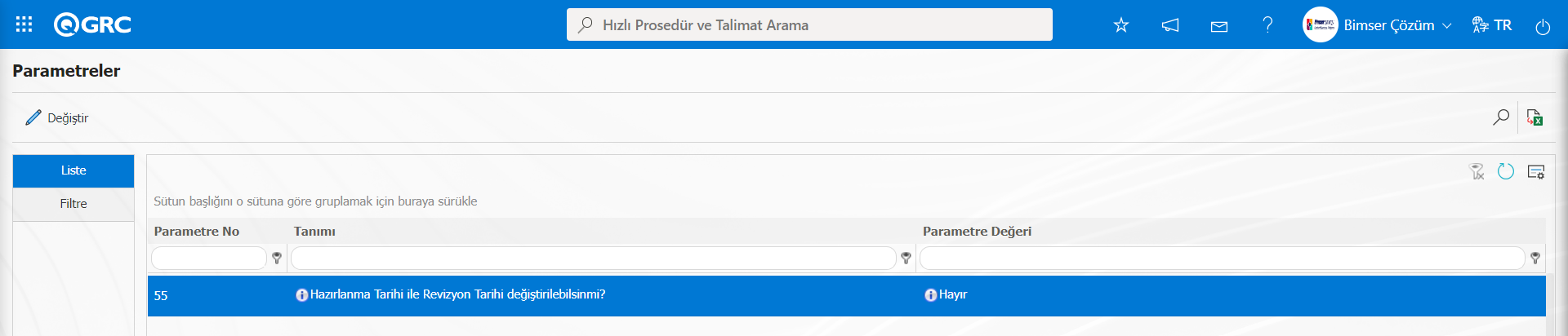
Parametre pasif edildikten sonra Hazırlama Tarihi alanı kilitlenir ve kullanıcı Takvim alanında seçim yapamayarak ilgili alan müdahele edemez.
Hazırlayan Kişi: Yeni Prosedür ve Talimat ekranında Prosedür ve Talimat Bilgileri sekmesinde hazırlayan kişi bilgisinin verildiği alandır. Prosedür ve Talimat Hazırlayan Kişi QGRC sisteminde giriş yapılan adresteki kişi olarak varsayılanan olarak sistem tarafından otomatik olarak gelmektedir. İstenirse (Seç) butonu tıklanarak sistemde tanımlı Personel listesinde seçim yapılarak başka bir personelin seçilme işlemi yapılır. Politika ve Prosedürler Modülü parametrelerinden 394 “Prosedür ve Talimat Hazırlama sayfasında Hazırlayan Kişi değiştirilebilsin mi?”parametresinin parametre değeri “Hayır” seçilirse parametre pasif edilir.
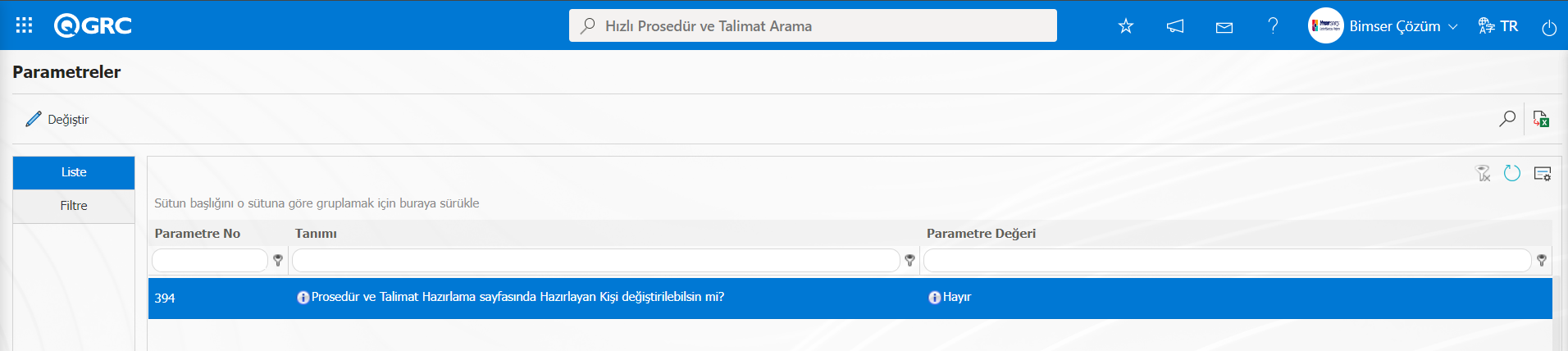
Parametre pasif edildikten sonra Hazırlayan Kişi alanında sistem giren kişi bilgisi gelir. Sistem bu alanda değişiklik yapılmasına izin vermez. Parametre aktif edildiğinde Hazırlayan kişinin başka bir kişi olarak seçilmesine sistem izin verir.
Ön Kontrol Tipi: Yeni Prosedür ve Talimat ekranında Prosedür ve Talimat Bilgileri sekmesinde parametrelere bağlı olarak görüntülenen bir alandır. Eğer Prosedür ve Talimat hazırlandıktan sonra kontrole gitmeden önce ön kontrole gitmesi isteniyorsa Politika ve Prosedürler Modülü parametrelerinden 76.numaralı “Prosedür ve Talimatda Ön Kontrol Kullanılsın mı?” parametresinin parametre değeri “Evet” olarak seçilerek parametre aktif edilmelidir.
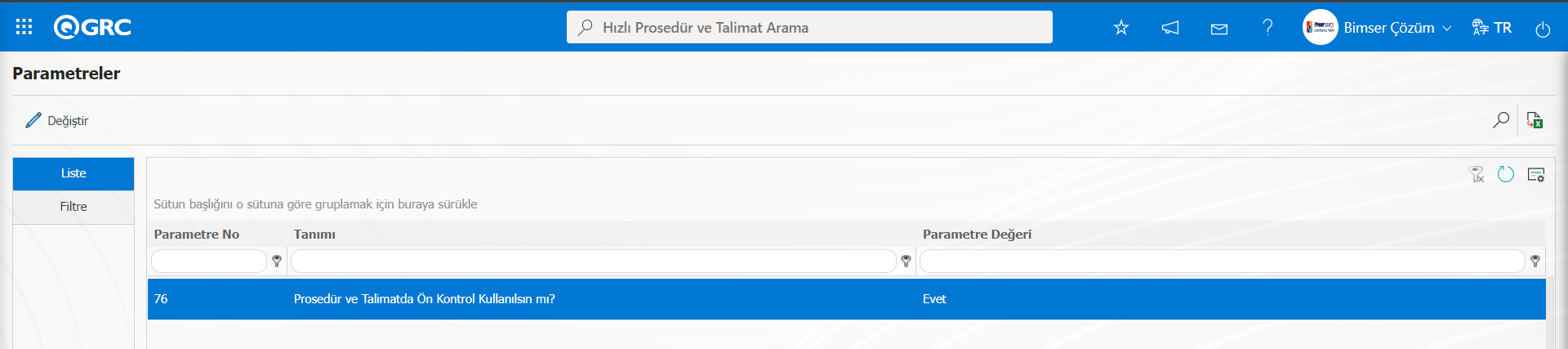
Ön Kontrol tipi olarak seçeneklerin görüntülenmeside ilgili parametrelerin aktif edilmesi ile sağlanmaktadır.
Ön Kontrol Tipi olarak grup seçilmesi için;
Politika ve Prosedürler Modülü parametrelerinde 296 numaralı” Prosedür ve Talimatlarda Ön Kontrol Grubu kullanılacak mı?” parametresinin parametre değeri “Evet” seçilerek parametre “Aktif “ edilir.
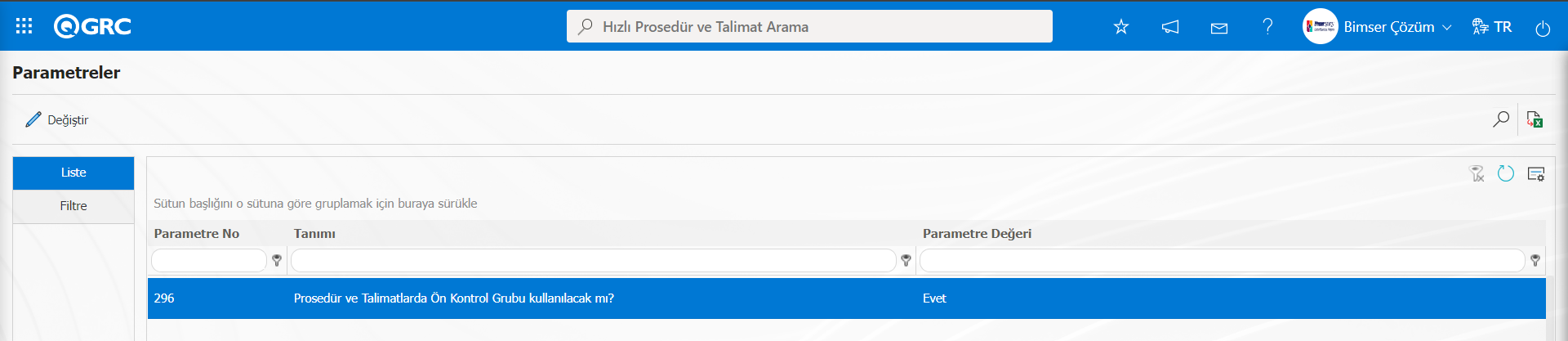
Parametre aktif edildikten sonra Ön Kontrol Tipi alanında Grup seçeneği görüntülenir. Yeni Prosedür ve Talimat ekranında görüntülenen Ön Kontrol Grubu alanında (Seç) butonu tıklanarak açılan sistemde tanımlı kullanıcı grubu listesinde ön kontrol yapacak kullanıcı grubu seçilir.Seçilen kullanıcı grubunu Prosedür ve Talimatı yapı ve içerik kontrollünün yapılması sağlar.

Ön Kontrol Tipi olarak Kullanıcı seçilmesi için;

Ön Kontrol tipi olarak kullanıcı seçildiğinde görüntülenen Ön Kontrol Edecek alanında (Seç) butonu tıklanarak açılan sistemde tanımlı Pozisyon listesinde ön kontrol yapacak pozisyon seçilir.Seçilen Pozisyondaki kişi Prosedür ve Talimatı yapı ve içerik kontrollünün yapılması sağlar.Ön kontrol aşamasında hazırlanan Prosedür ve Talimat; hazırlayan kişinin departmanındaki ilgili kullanıcılara, hazırlayan kişinin amirine ya da Prosedür ve Talimat hakkında bilgisi olan bir kullanıcıya gönderilir. Ön Kontrol aşamasında ise hazırlanan Prosedür ve Talimatın yapı ve içerik ön kontrolü için genelde kalite sistem sorumlularına iletilir.**
Ön Kontrol Tipi olarak Rol seçilmesi için;

Ön Kontrol tipi olarak Rol seçildiğinde görüntülenen Ön Kontrol Rolü alanında (Seç) butonu tıklanarak açılan sistemde tanımlı Rol listesinde ön kontrol yapacak Rol seçilir.Seçilen Roldeki kişi Prosedür ve Talimatı yapı ve içerik kontrollünün yapılması sağlar. Ön kontrol tipi alanında Rol seçeneği parametreye bağlı olarak görüntülenen bir alandır. Politika ve Prosedürler Modülü parametrelerinde 298 numaralı “Prosedür ve Talimat ön kontrol aşamasında rol kullanılsın mı?(E/H)” parametresinin parametre değeri “Evet” seçilerek parametre aktif edilir.
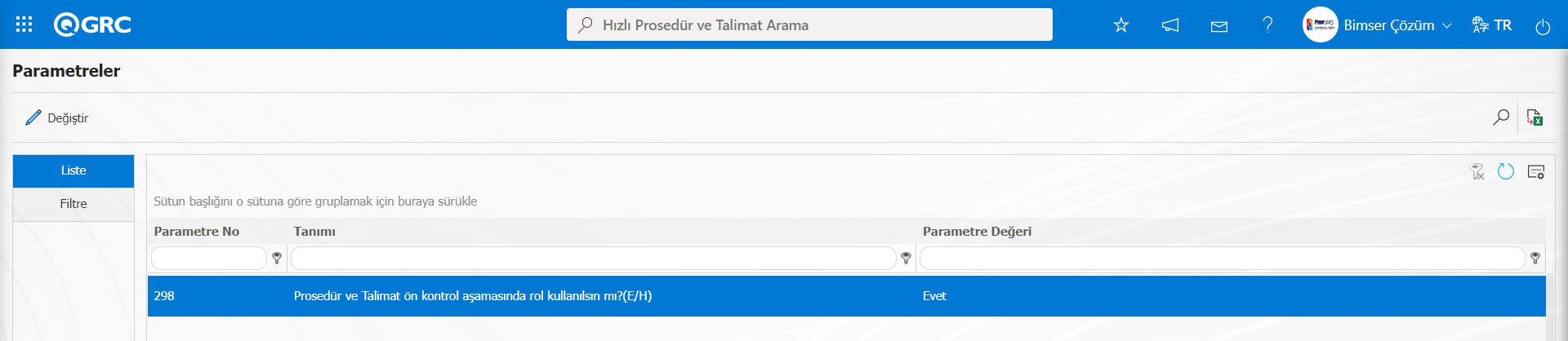
Parametre aktif edildikten sonra Ön Kontrol Tipi seçeneklerinde rol seçeneğide ilgili alanda görüntülenir.Ön Kontrol Tipi alanında tanımlanan Prosedür ve Talimat için Kullanıcı tipi olarak seçim işlemi yapılır.
Ön Kontrol Edecek: Yeni Prosedür ve Talimat ekranından Prosedür ve Talimat “Bilgileri sekmesinde (Seç) butonu tıklanarak açılan sistemde tanımlı Pozisyon listesinde ön kontrole gidecek pozisyon seçim işlemi yapılır. Tanımlanan klasörde hazırlanan Prosedür ve Talimatlarda Pozisyondaki kişi ön kontrol aşamada yapı ve içerik olarak Prosedür ve Talimatı incelemesini yapacak kişidir.
Kontrol Tipi: Yeni Prosedür ve Talimat ekranında Prosedür ve Talimat Bilgileri sekmesinde Prosedür ve Talimatın kontrol tipinin seçeneklerin seçildiği alandır.
Kontrol Tipi olarak Grup seçilmesi için;
 Kontrol tipi olarak Grup seçildiğinde görüntülenen Kontrol Grubu alanında (Seç) butonu tıklanarak açılan sistemde tanımlı Kullanıcı Grubu listesinde onaydan önce Prosedür ve Talimatın kontrolünü yapacak Kullanıcı grubu seçilir.Seçilen Kullanıcı Grubu Prosedür ve Talimatın üzerinde her türlü değişikliği yapma yetkisine sahiptir. Prosedür ve Talimatı yapı ve içerik olarak kontrollü yaptığı gibi Prosedür ve Talimat hazırlama aşamasındaki tüm sekmeler üzerinde değişiklik yapma yetkisine sahiptir. Grup kontrolünde gruptaki bir kişinin kontrolü yeterlidir. Bir kişi kontrol ettiğinde Prosedür ve Talimat onay statüsüne geçecektir. Parametreye bağlı olarak görüntülenen alandır. Politika ve Prosedürler Modülü parametrelerinde 80 numaralı “Prosedür ve Talimatlarda Kontrol Grubu kullanılacak mı?” parametresinin değeri “Evet” seçilerek parametre aktif edilir.
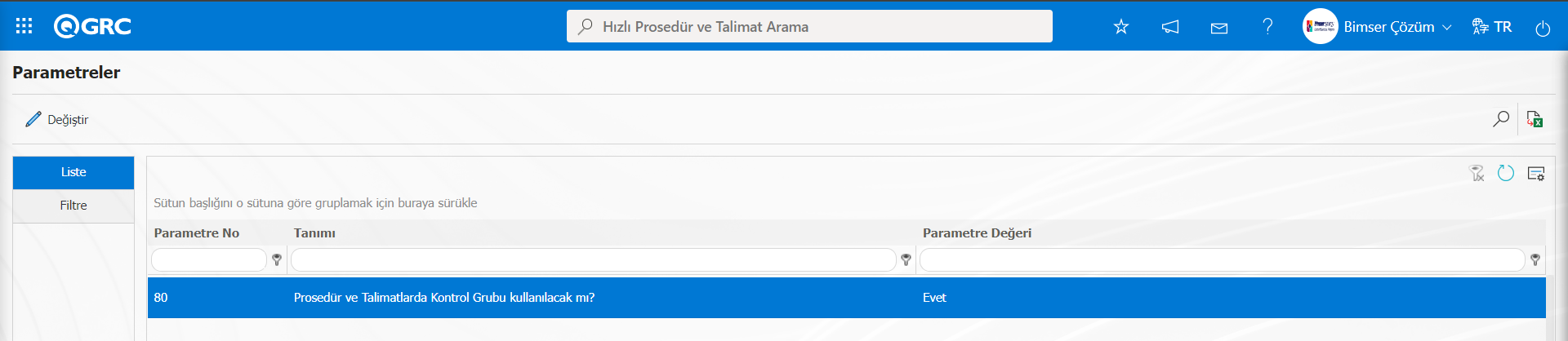
Parametre aktif edildikten sonra Kontrol Tipi alanında Grup seçeneği görüntülenir ve hazırlanan Prosedür ve Talimatın onayında önce bir gruba kontrole gönderilmesi için seçim işlemi yapılır.
Kontrol Tipi olarak Kullanıcı seçilmesi için;

Kontrol tipi olarak Kullanıcı seçildiğinde görüntülenen Kullanıcı alanında (Seç) butonu tıklanarak açılan sistemde tanımlı Pozisyon listesinde onaydan önce Prosedür ve Talimatın kontrolünü yapacak Pozisyon seçilir.Seçilen Pozisyondaki kişi Prosedür ve Talimat üzerinde her türlü değişikliği yapma yetkisine sahiptir. Prosedür ve Talimatı yapı ve içerik olarak kontrollü yaptığı gibi Prosedür ve Talimat hazırlama aşamasındaki tüm sekmeler üzerinde değişiklik yapma yetkisine sahiptir.
Kontrol Tipi olarak Rol seçilmesi için;

Kontrol tipi olarak Rol seçildiğinde görüntülenen Kontrol Rolü alanında (Seç) butonu tıklanarak açılan sistemde tanımlı Rol listesinde onaydan önce Prosedür ve Talimat kontrolünü yapacak Rol seçilir.Seçilen Rol Prosedür ve Talimat üzerinde her türlü değişikliği yapma yetkisine sahiptir. Prosedür ve Talimatı yapı ve içerik olarak kontrollü yaptığı gibi Prosedür ve Talimat hazırlama aşamasındaki tüm sekmeler üzerinde değişiklik yapma yetkisine sahiptir. Parametreye bağlı olarak görüntülenen alandır. Politika ve Prosedürler Modülü parametrelerinde 180 numaralı “Prosedür ve Talimat kontrol aşamasında rol kullanılsın mı?(E/H)” parametresinin değeri “Evet” seçilerek parametre aktif edilir.
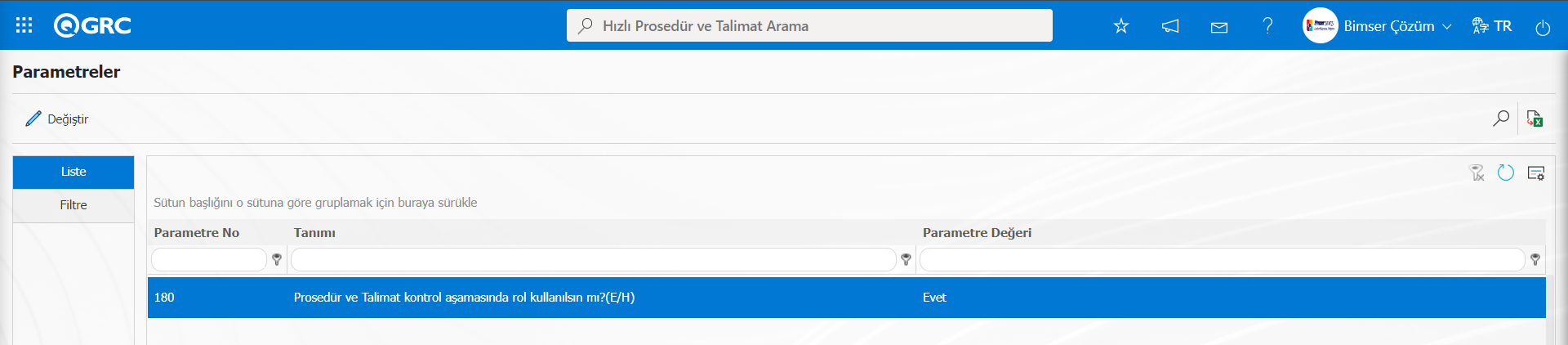
Parametre aktif edildikten sonra Kontrol Tipi alanında Rol seçeneği görüntülenir ve hazırlanan Prosedür ve Talimatın onayında önce bir role kontrole gönderilmesi için seçim işlemi yapılır
Kontrol Edecek: Yeni Prosedür ve Talimat ekranında Prosedür ve Talimat Bilgileri sekmesinde hazırlanan Prosedür ve Talimatın kontrollü yapacak pozisyonun (Seç) butonu tıklanarak açılanan sistemde tanımlı Pozisyon listesinden seçildiği alandır.
Gözden Geçirecek: Yeni Prosedür ve Talimat ekranında Prosedür ve Talimat Bilgileri sekmesinde hazırlanan Prosedür ve Talimatın kimin tarafından gözden geçileceğininin belirlendiği alandır.
Revizyon Bilgileri Sekmesi;
Prosedür ve Talimat revizyon işlemi yapıldığında, Revize Eden, Revizyon nedeni ve Revizyonda yapılanan gibi alanların yazıldığı sekmedir. Yeni bir Prosedür ve Talimat hazırlandığında bu sekmedeki alanlar boş bırakılır.Bu sekmenin görüntülenmesi parametreye bağlı olarak görüntülenir. Bu sekmenin yeni Prosedür ve Talimat hazırlanırken görüntülenmesi istenmiyorsa Politika ve Prosedürler Modülü parametrelerinde 83 numaralı “Prosedür ve Talimat İlk Hazırlamada Revizyon Bilgileri Kulakçığı saklansın mı?” parametresinin parametre değeri “Evet” seçilerek parametre aktif edilir.
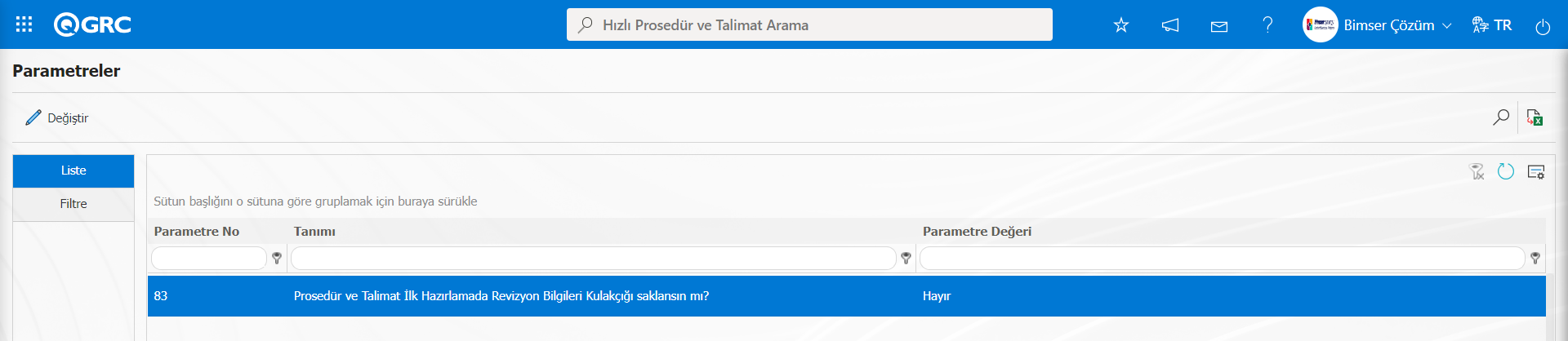
Parametre aktif edildikten Revizyon bilgileri sekmesi Prosedür ve Talimat hazırlama aşamasında görüntülenmez.
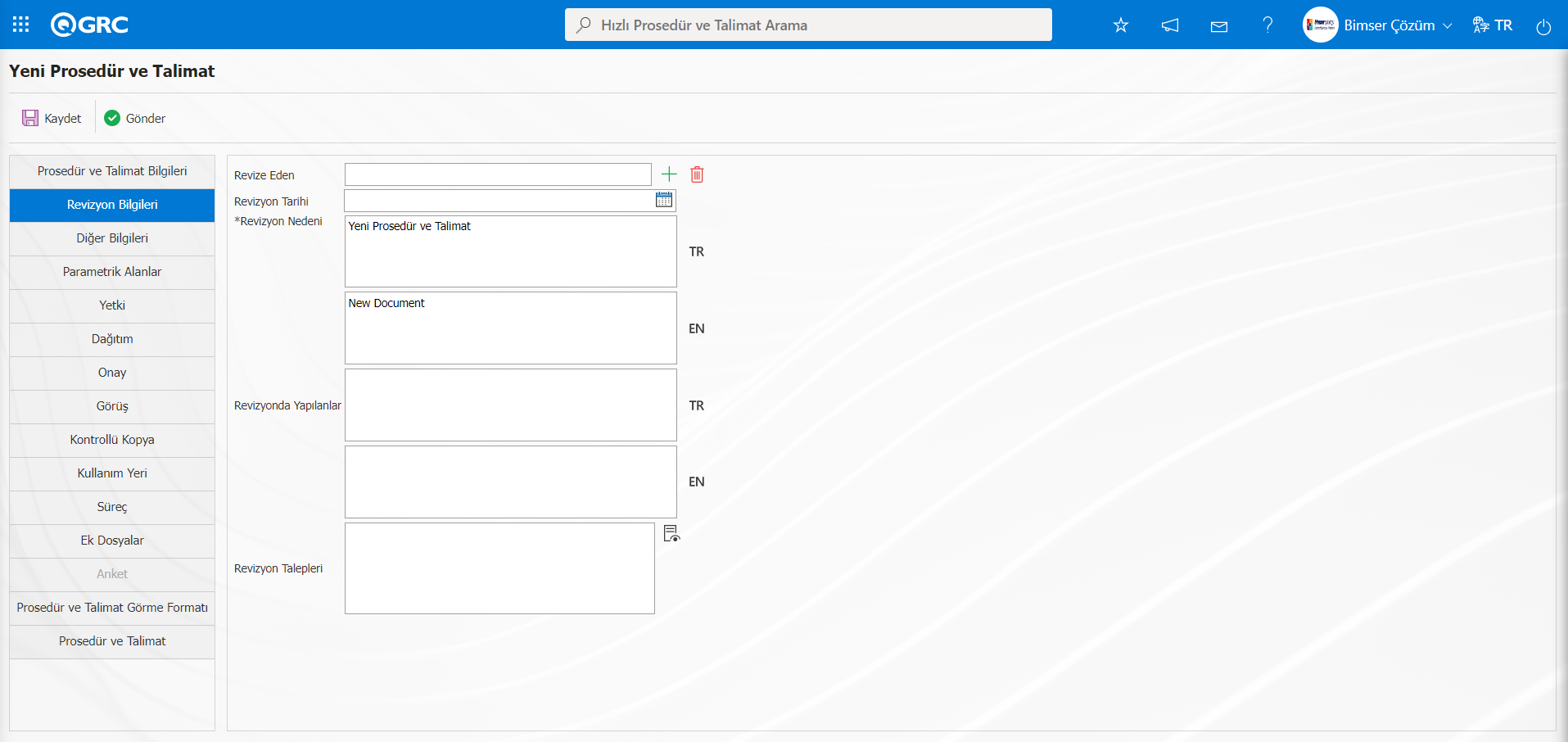
Diğer Bilgiler Sekmesi: Hazırlanan Prosedür ve Talimatın türünün belirlendiği, varsa referans Prosedür ve Talimat ve sistem madde no ile ilişkilendirilmenin yapıldığı, anket kullanıp, kullanılmayacağı ve gözden geçirme tarihinin belirlendiği sekmedir.
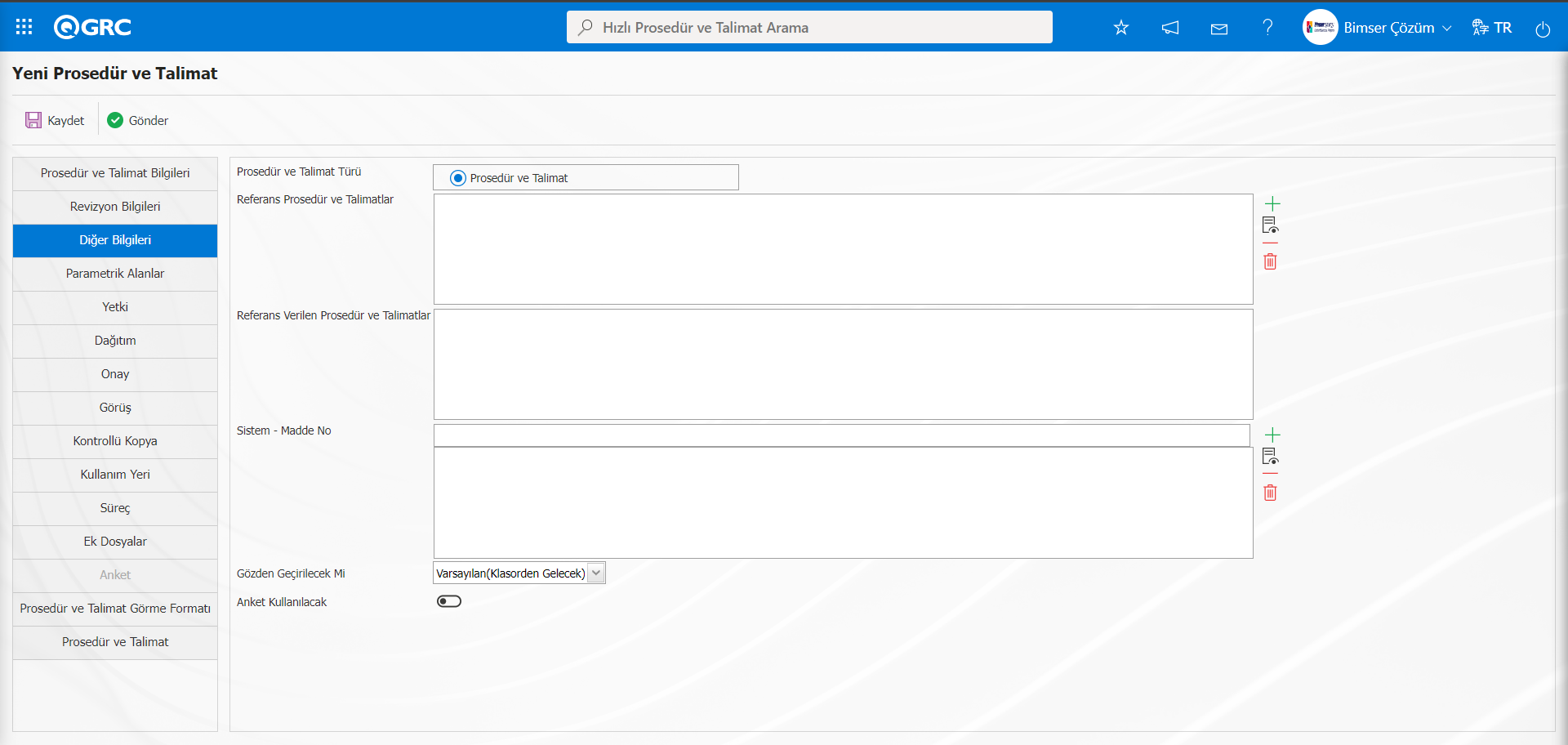
Açılan ekranda ilgili alanlar tanımlanır:
Prosedür ve Talimat Türü: Yeni Prosedür ve Talimat ekranında Diğer bilgiler sekmesinde hazırlanan Prosedür ve Talimat türü seçildiği alandır.Bu alanda “Prosedür ve Talimat” seçeneği ilgili check box işaretli gelir.
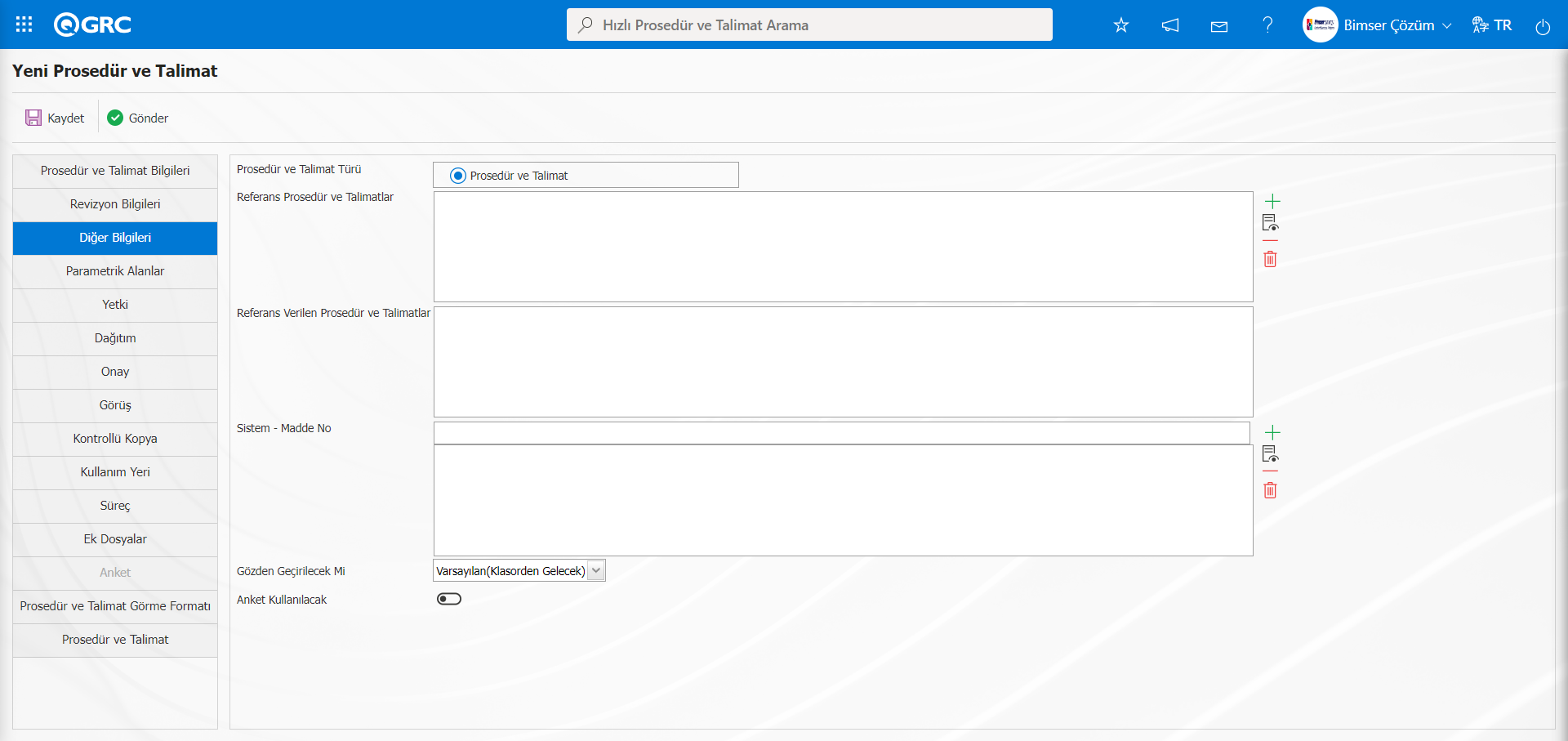
Referans Prosedür ve Talimatlar: Yeni Prosedür ve Talimat ekranında Diğer bilgiler sekmesinde hazırlanan Prosedür ve Talimat ilişkilendirilecek Prosedür ve Talimat varsa  (Ekle) butonu tıklanarak açılan Prosedür ve Talimat listesinden seçildiği alandır. Politika ve Prosedürler Modülü parametrelerinden 99 numaralı “Referans Prosedür ve Talimat Bildirimi Revizyon Talebi olarak eklensin mi? “ parametresinin parametre parametre değeri “Evet” seçilerek parametre aktif edilir. Parametre aktif edildiğinde sistem tarafından revizyon talebi başlatılır.
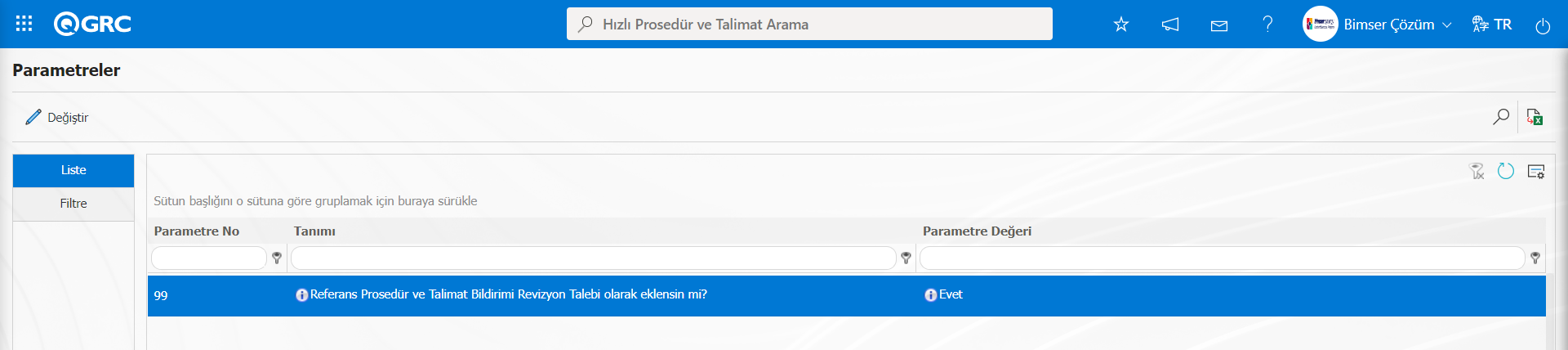
Ana Prosedür ve Talimata revizyon talebi yapıldığında referans Prosedür ve Talimat ilişkisi kurulduysa ise referans Prosedür ve Talimat sahibi için de bildirim gitmesi sağlanır.
Sistem -Madde No: Yeni Prosedür ve Talimat ekranında Diğer bilgiler sekmesinde hazırlanan Prosedür ve Talimatla ilgili  (Ekle) butonu tıklanarak açılan sistemde tanımlı madde no listesinde madde no seçilerek ilişkilendirilmesinin yapıldığı alandır.
Yeni Prosedür ve Talimat” ekranında Diğer Bilgiler sekmesinde Sistem -Madde No alanında (Ekle) butonu tıklanarak Prosedür ve Talimat Sistem -Maddde No ekleme işlemi yapılır.
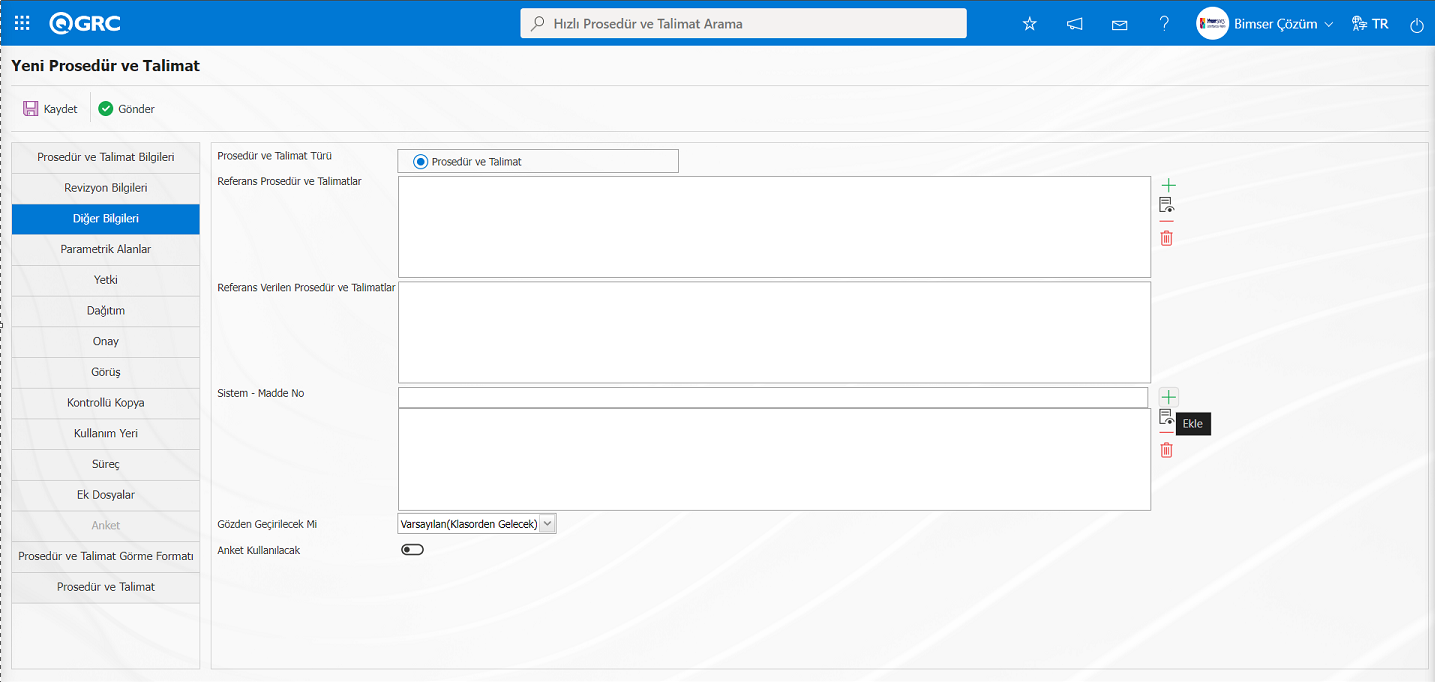
Açılan Madde No listesinde Madde No seçimi yapılır.
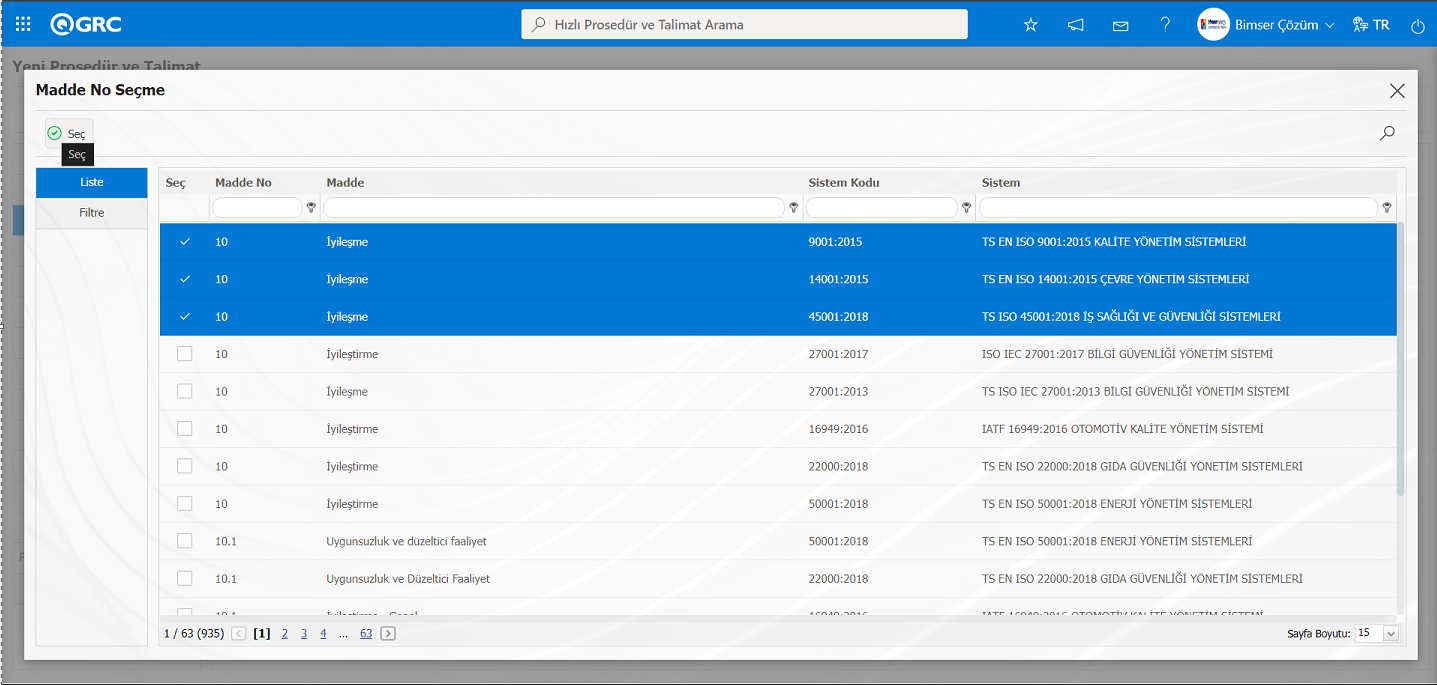
Sistem – Madde No seçimi yapılarak hazırlanan Prosedür ve Talimat sistem madde no ile ilişkilendirilmesi işlemi yapılır.
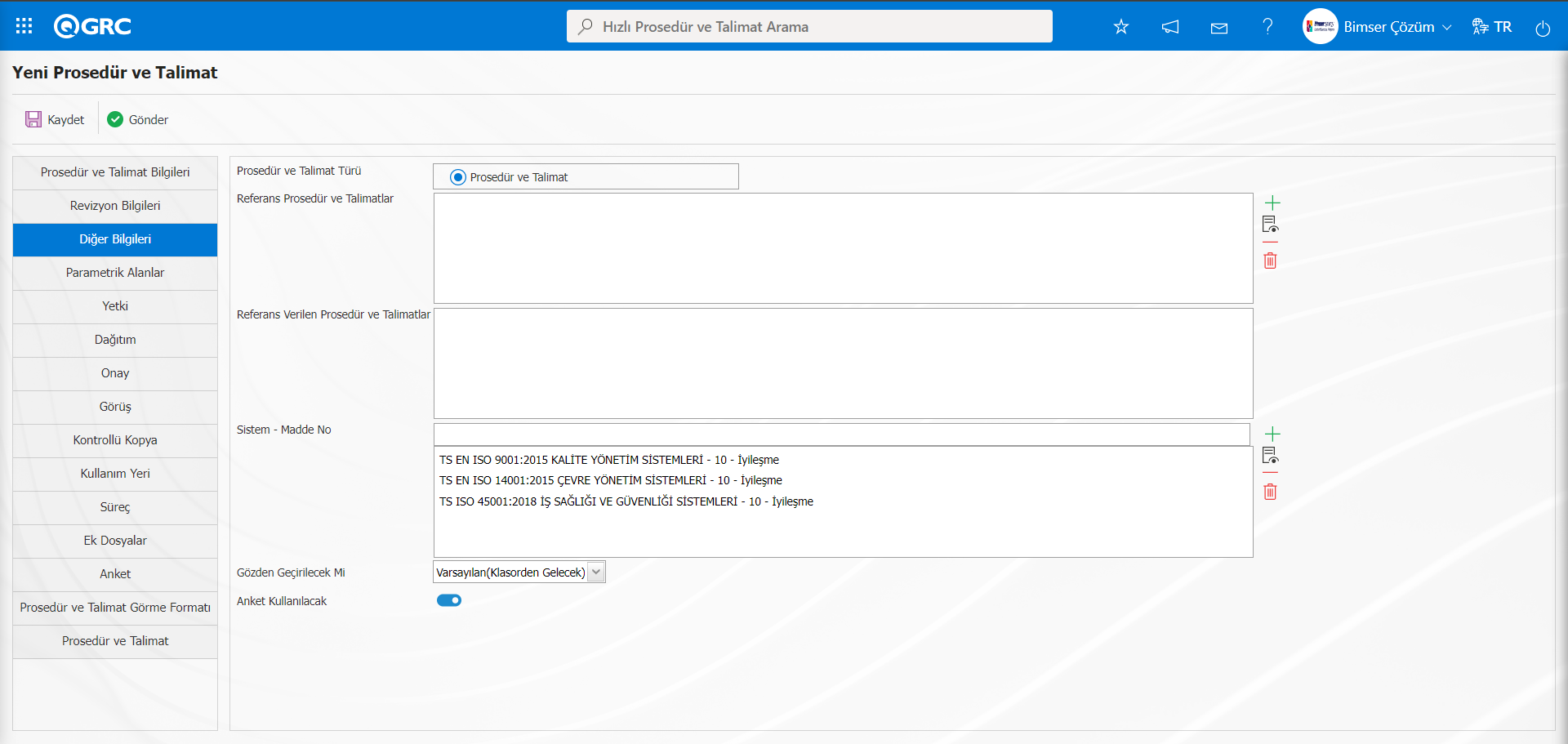
Gözden Geçirilecek Mi?: Yeni Prosedür ve Talimat ekranında Diğer bilgiler sekmesinde hazırlanan Prosedür ve Talimatın gözden geçirme işlemi ile ilgili açılır liste tıklanarak açılan seçeneklerden seçildiği alandır.Bu seçenekler Varsayılan(Klasörden Gelecek), Gözden Geçirilecek ve Gözden Geçirilmeyecek seçeneklerindendir.

Varsayılan(Klasörden Gelecek): Klasör tanımlama aşamasında gözden geçirme işlemi ile ilgili yapılan ayarlamalar baz alınır.
Gözden Geçirilecek: Yeni Prosedür ve Talimat ekranında Diğer bilgiler sekmesinde hazırlanan Prosedür ve Talimatın gözden geçirme işlemi Prosedür ve Talimat bazında kabul edildiği seçenektir. Bu seçenek seçildiğinde gözden geçirme periyodunun seçildiği “Gözden Geçirme Periyodu (Ay)” alanı görüntülenerek bu alanda gözden geçirme periyodu bilgisi yazılır.

Gözden Geçirilmeyecek: Yeni Prosedür ve Talimat ekranında Diğer bilgiler sekmesinde hazırlanan Prosedür ve Talimatın gözden geçirme işlemi yapılmadığında bu seçenek seçilir.
Anket Kullanılacak: Yeni Prosedür ve Talimat ekranında Diğer bilgiler sekmesinde hazırlanan Prosedür ve Talimat** ilgili anket hazırlanacaksa ilgili check box işaretlenir. Prosedür ve Talimatın dağıtım matrisindeki kullanıcılar için anket oluşur. Bu özelliğin kullanılması için dağıtım matrisinde kullanıcılarda anket ile ilgili check box işaretli olması gerekmektedir. Anket ile ilgili check box işaretlendiğinde Yeni Prosedür ve Talimat ekranında Anket sekmesi aktif olur ve Prosedür ve Talimat ilgili anket soruları  butonu yardımıyla tanımlanır.
Parametrik Alanlar Sekmesi:
Klasör bazında tanımlanan parametrik alanlar varsa, istenilen bilgiler doğrultusunda veri girişi yapıldığı sekmedir. Klasör Tanımlama ekranında 109 numaralı “ Klasör Bazında Parametrik Alan Kullanılacak Mı?” parametreye bağlı görüntülenen  butonu tanımlanan text, çoklu Text, Tarih, Nümerik gibi parametrik tipli alanların tanımlama işlemi yapılır.Prosedür ve Talimat hazırlandığı klasör seçilerek butonu tıklanarak parametrik alan tanımlama işlemi yapıldıyda bu sekmede tanımlanan parametrik alanlar görüntülenir.
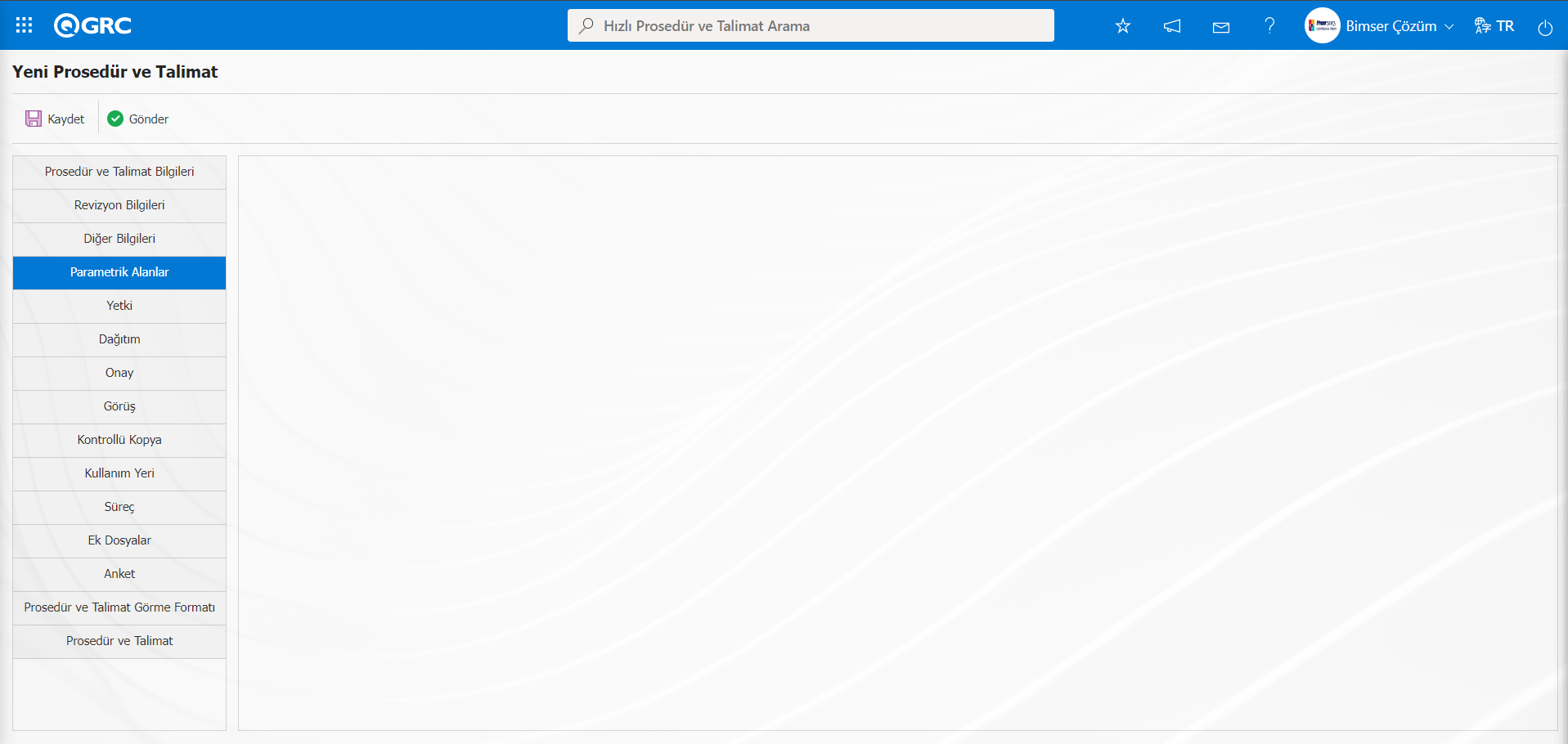
Yetki Matrisi Sekmesi;
Bu sekmede klasör için oluşturulan yetki matrisi tanımlı olarak gelmektedir. Klasörün ayarlarına göre bu aşamada yetki matrisi değiştirilebilir ya da değiştirilemez. Klasör Tanımlama-Yeni kayıt ekranında Klasör Bilgileri sekmesinde “Yetki Matrisi Değiştirilemesin” alanı ilgili check box işaretli olduğu takdirde bu sekmede butonlar görüntülenmez ve yetki matrisi üzerinde değişiklik yapılamaz. Klasör Tanımlama -Yeni Kayıt ekranında Yetki matrisi sekmesinde eklenen kullanıcı Grubu /Pozisyonlar “Zorunlu” alanı ile ilgili check box işaretli ise de Prosedür ve Talimat Hazırlama aşamasında “Zorunlu” alanı ilgili check box işaretli Kullanıcı Grubu/Pozisyonlar yetki matrisinde sistem silinmesine izin vermez.Eğer yetki matrisi değiştirilecekse, bu aşamadaki işlemler klasör yetki matrisi düzenlenirken gerçekleştirilen işlemlerle aynıdır. Pozisyon/ Kullanıcı Grubu seçilerek “Okuma, Yazdırma, Hazırlama/ Revize Etme, Eski Revizyonları Görme, İptal Etme” yetkileri tanımlanır.
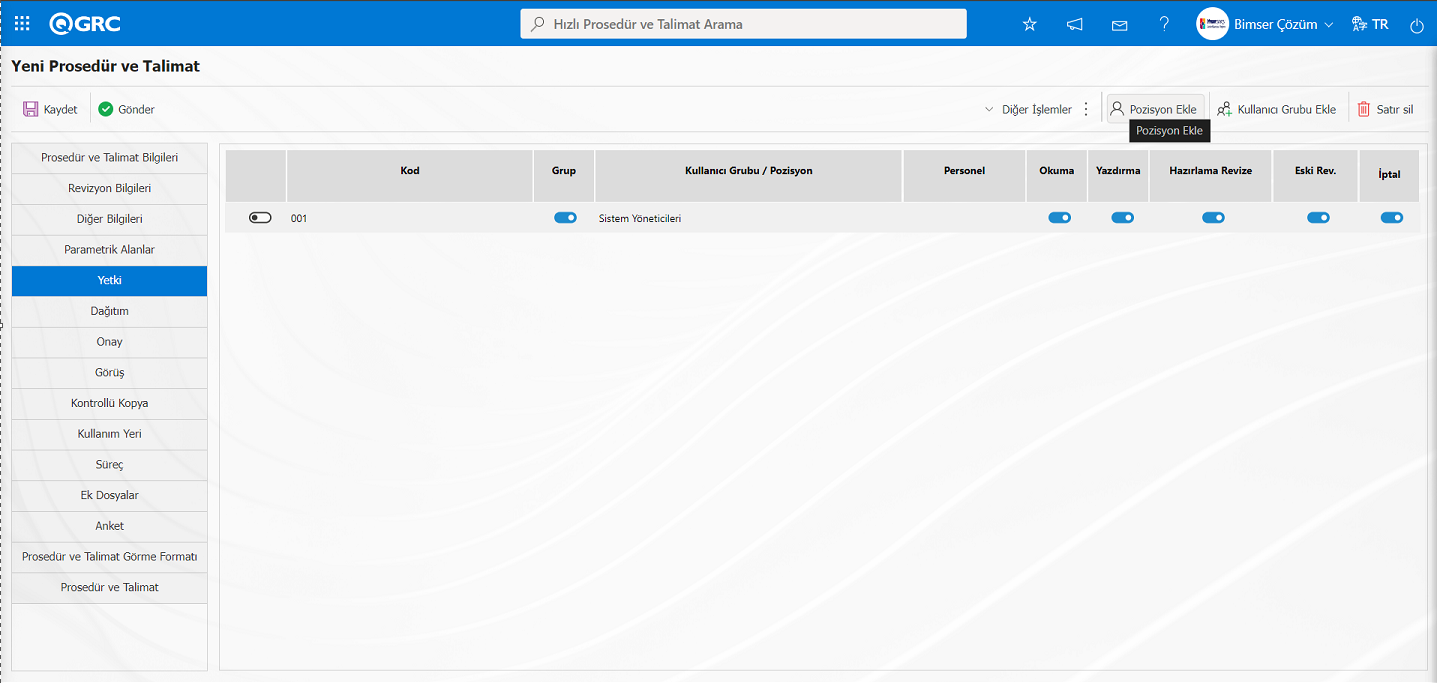
Ekranda bulunan butonlar yardımıyla;
: Seçili olan kullanıcı grubundaki personelleri gösterilme işlemi yapılır
: Listeye pozisyon ekleme işlemi yapılır.
: Listeye kullanıcı grubu ekleme işlemi yapılır.
: Yetki matrisinde seçili satırın silinme işlemi yapılır.
Yeni Prosedür ve Talimat ekranından yetki matrisi atamak için / butonları tıklanır. Sistemde tanımlı olan Kullanıcı Grubu/ Pozisyon listesinde yetki verilmek istenilen kullanıcılar için seçim yapılır. Hangi yetkiler verilmek isteniyorsa işaretlenir.
Yeni Prosedür ve Talimat ekranında Yetki Matrisi Sekmesinde butonu tıklanalarak açılan sistemde tanımlı Pozisyon listesinde Pozisyon seçimi yapılarak  butonu tıklanarak Yetki Matrisine Pozisyon ekleme işlemi yapılır.
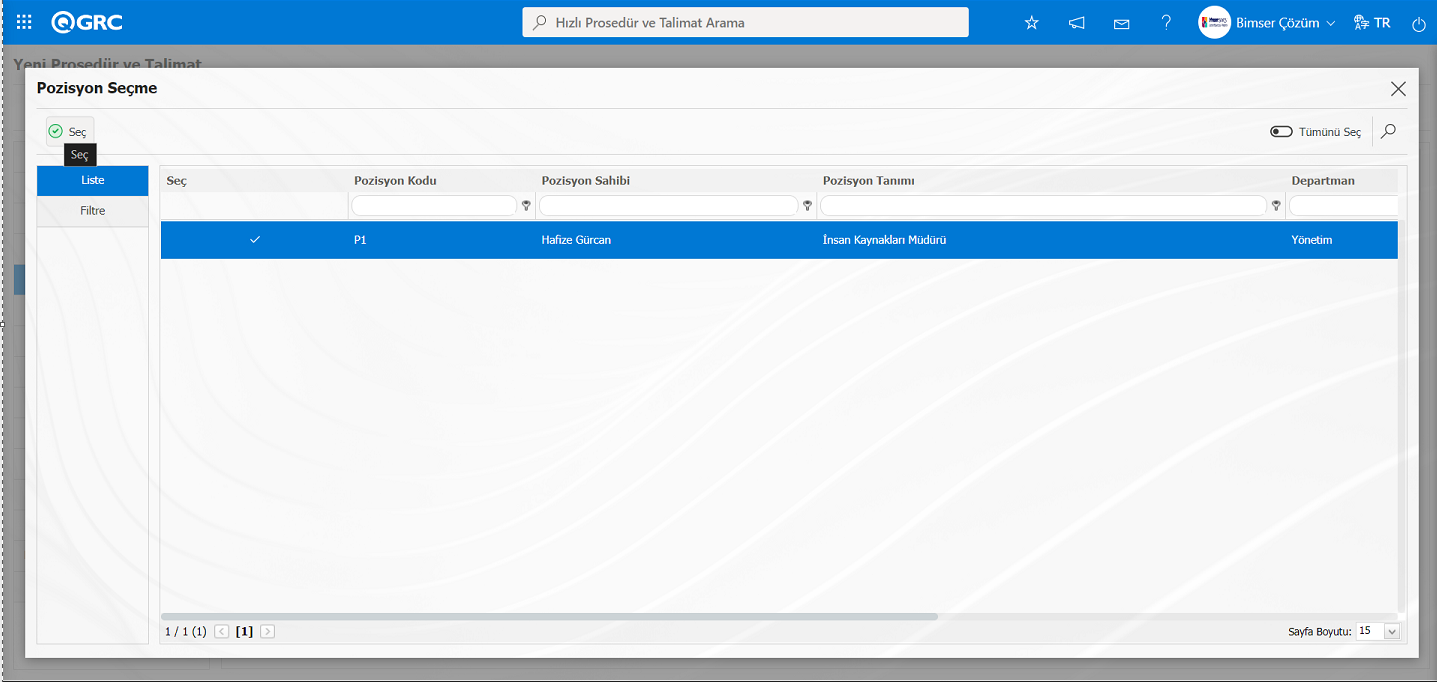
Yetki Matrisine Pozisyon Ekleme işleminde hangi yetkiler verilmek isteniryorsa yetkiler ilgili check box’lar işaretlenir.
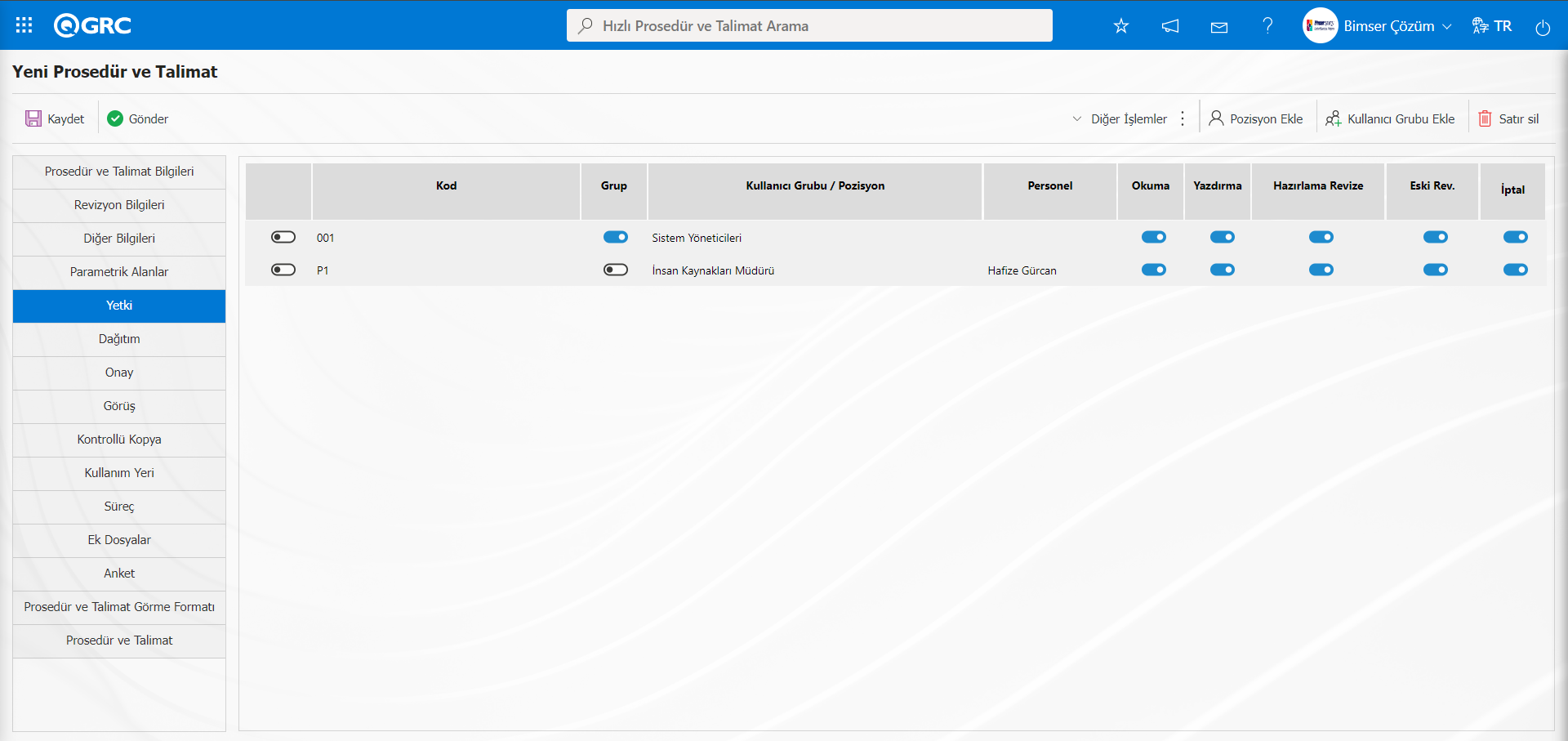
Tanımsız bir pozisyon kodu veya kullanıcı grubu varsa alınan hatanın önemsenmeden devam edilebilmesi için “Tanımsız Kod Bilgisini Önemsemeden Devam Et” alanı ile ilgili check box işaretlenir. Politika ve Prosedürler modülü parametrelerinde 123 numaralı “Prosedür ve Talimat Hazırlama/Revizyon esnasında Yetki Dağıtım Matrisinde Tanımsız Kod var ise yinede devam edilmesine izin ver” parametresinde parametre değeri “Evet” seçilerek parametre aktif edilir. 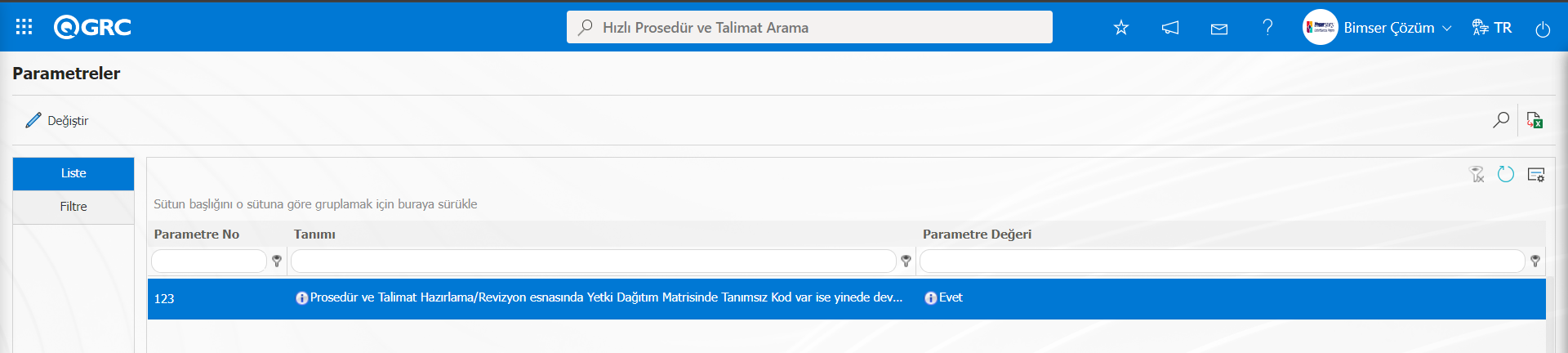 Yetki matrisinde atama yapılan pozisyon sahibi yok ise Tanımsız kod bilgisi içerir. Bu “Tanımsız kod bilgisini önemsemeden devam et” seçeneği işaretlenerek geçilir. Bu seçeneğin işaretlenerek tanımsız kod bilgisinin önemsemeden geçilmesi için 123 numaralı parametrenin aktif olması ve “Tanımsız Kod Bilgisini Önemsemeden Devam Et” alanı ile ilgili check box işaretli olması gerekir. Aksi takdirde parametre pasif ve yetki matrisinde tanımsız kod bilgisi içeriyorsa sistem Prosedür ve Talimat hazırlama/revizyon işlemleri kayıt işlemlerinde “Yetki matrisi tanımsız kod bilgisi içermekte” uyarı mesajı verir.
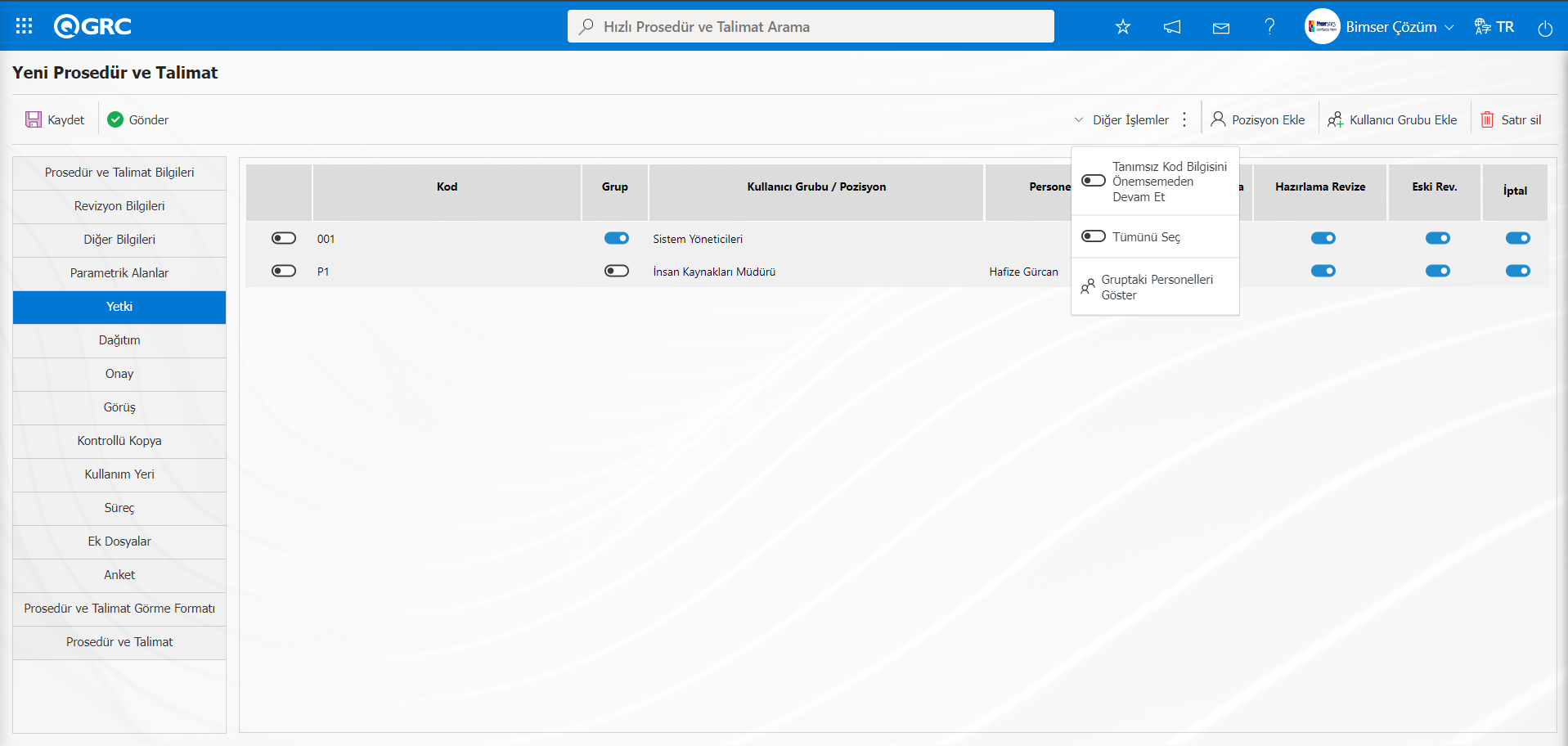
Dağıtım Matrisi Sekmesi;
Bu sekmede Prosedür ve Talimatların okuma görevi olarak kimlere yayınlanacağı belirtilmektedir. Kullanıcılar ve kullanıcı grupları seçilebilir. Bu kişiler Prosedür ve Talimatları okumakla yükümlüdürler. Dağıtım Matrisi klasörden tanımlı olarak gelmektedir. Yapılan klasör ayarına göre dağıtım matrisi değiştirilebilir/ değiştirilemez. Klasör Tanımlama-Yeni kayıt ekranında Klasör Bilgileri sekmesinde “Dağıtım Matrisi Değiştirilemesin” alanı ilgili check box işaretli olduğu takdirde bu sekmede butonlar görüntülenmez ve dağıtım matrisi üzerinde değişiklik yapılamaz. Prosedür ve Talimatın Dağıtım Matrisinde “Önemli” alanı ile ilgili check box işaretli olan kullanıcı grupları ya da pozisyonlar için “Okunması Gereken Önemli Prosedür ve Talimatlar Listesi” adında bir okuma görevi oluşur. Diğer durumda kişinin “Bekleyen İşlerim” menüsünde “Okunması Gereken Prosedür ve Talimat Listesi” olarak görüntülenir. Personellere Prosedür ve Talimat okuma görevi gitmeyip, sadece Prosedür ve Talimatın yayınlanma maili iletilsin isteniyorsa “Okuma Görevi Düşmesin” seçeneği işaretlenir. Dağıtım Matrisinde Önemli fonksiyonu Politika ve Prosedürler modülü parametrelerinden 273 numaralı “"Dağıtım matrisinde Önemli Prosedür ve Talimat fonksiyonu kullanılacak mı?” parametresine parametre değeri “Evet” seçilerek parametre aktif edilerek görüntülenmektedir.
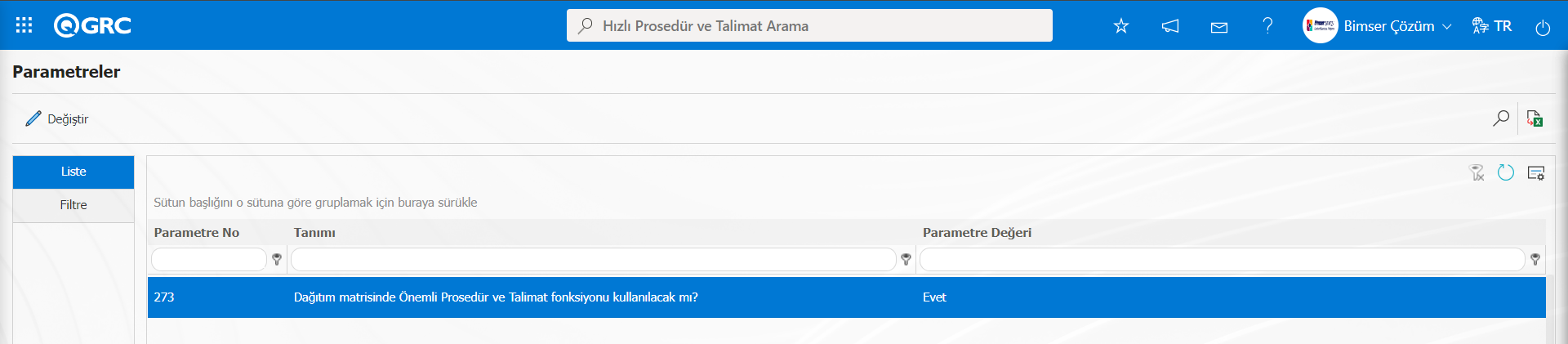
Politika ve Prosedürler modülü modülü parametrelerinde 162 numaralı “Okuma Görevi Atama Tipi: 1=Okunması Gereken Prosedür ve Talimatlar, 2=Okunması Gereken Önemli Prosedür ve Talimatlar, 3= Her İkisi” parametre değerine okuma görevi atama tipi belirlenir.
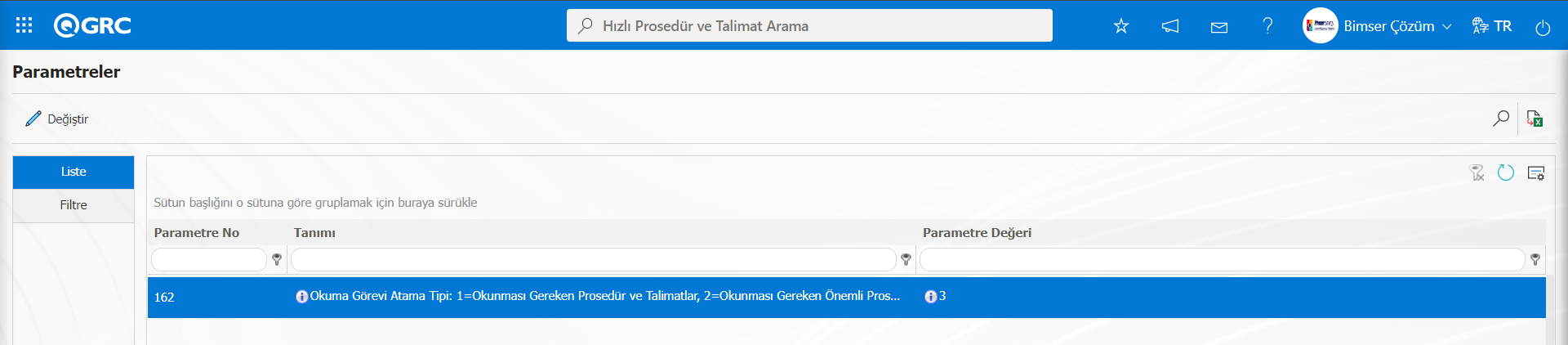
Bu parametreye göre okuma görevi olarak parametre değeri “3” olarak tanımlıdır. Parametre değerine göre okuma görevleri olarak “Okunması Gereken Prosedür ve Talimat Listesi” ve “Okunması Gereken Önemli Prosedür ve Talimatlar Listesi” olarak bekleyen işlere atanması işlemi yapılır. Parametre değerinde 1, 2, ve 3 dışında bir değer ataması yapıldığında okuma görevleri bekleyen işlere görev olarak düşmeyecektir.
Dağıtım Matrisinde “Okuma Görevi Düşmesin” fonksiyonu 274 numaralı “Dağıtım matrisinde Okuma Görevi Düşmesin fonksiyonu kullanılacak mı ?” parametresinin parametre değeri “Evet” seçilerek parametre aktif edilerek görüntülenir.
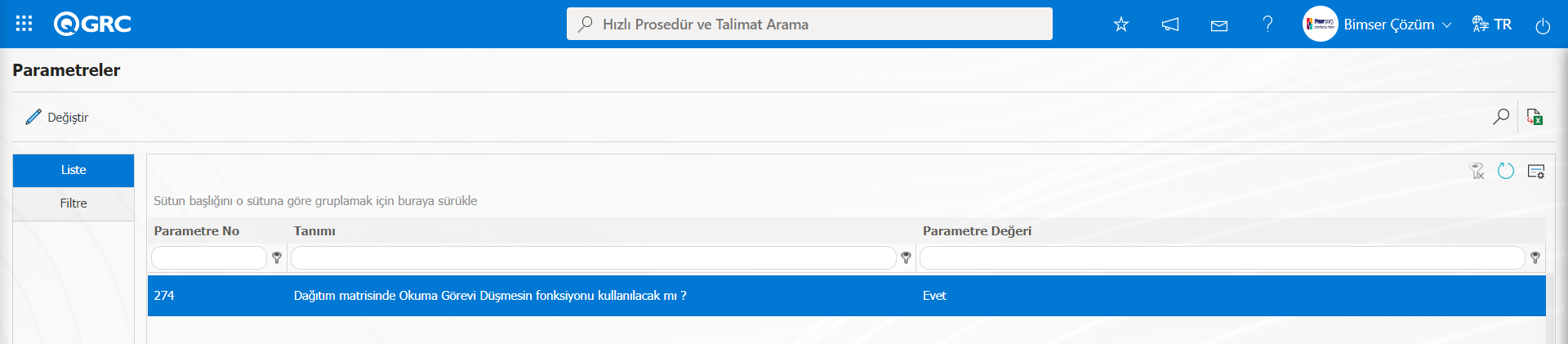
Dağıtım Matrisinde “Anket” fonksiyonu 81 numaralı “Prosedür ve Talimatda Anket kulakçığı kullanılacak mı? (E/H)” parametresinin parametre değeri “Evet” seçilerek parametre aktif edilerek görüntülenen bir alandır.
QGRC Yönetim Sistemi/ Politika ve Prosedürler/ Raporlar/ Prosedür ve Talimat İzleme Raporu’nda Prosedür ve Talimatların okunma durumları, görev atama tarihleri ve kaç günde okudukları bilgisi görülebilmektedir.
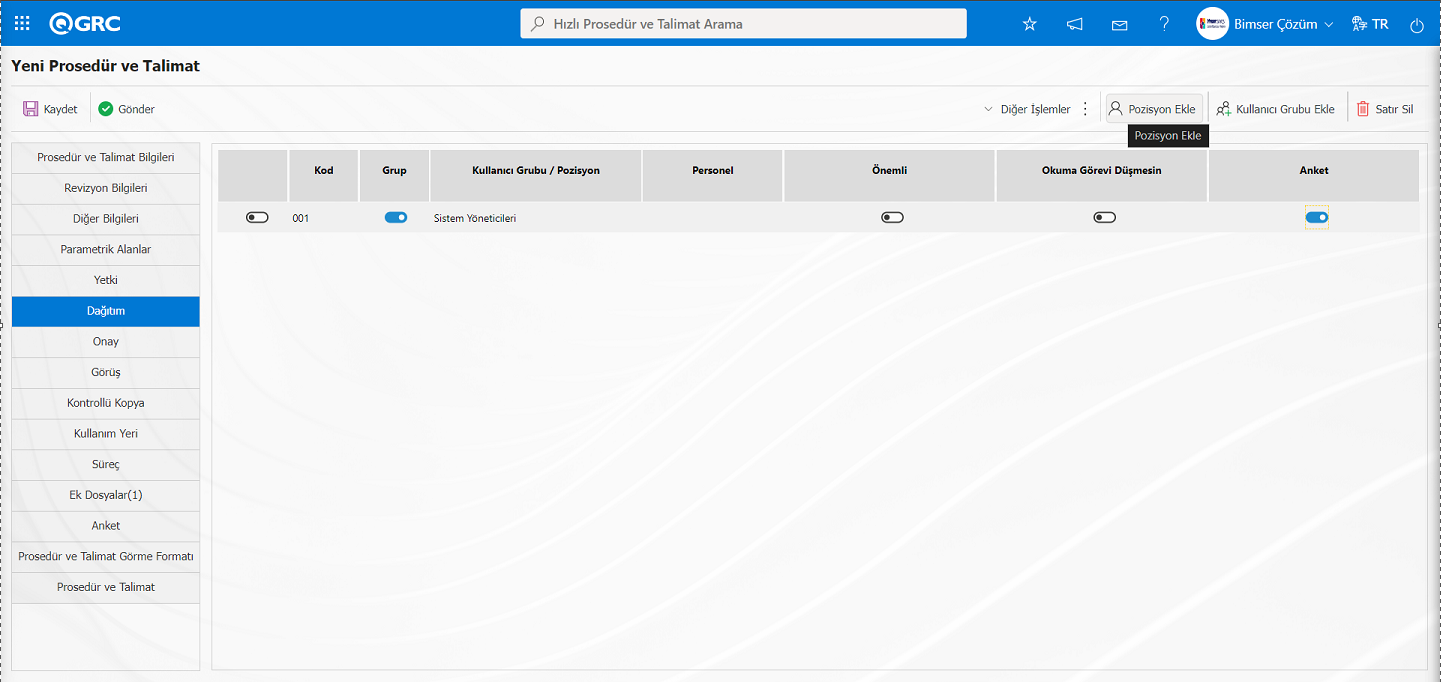
Ekranda bulunan butonlar yardımıyla;
: Seçili olan kullanıcı grubundaki personelleri gösterilme işlemi yapılır.
: Listeye pozisyon ekleme işlemi yapılır.
: Listeye kullanıcı grubu ekleme işlemi yapılır.
: Listede seçili olan pozisyondaki/ kullanıcı grubundaki kullanıcıları silinme işlemi yapılır.
Yeni Prosedür ve Talimat ekranında Dağıtım matrisi sekmesinde dağıtım matrisi atama yapmak için / butonları tıklanır. Sistemde tanımlı olan Kullanıcı Grubu/ Pozisyon listesinden dağıtım matrisine eklenmek istenilen kullanıcılar için seçim işlemi yapılır.
Yeni Prosedür ve Talimat ekranında Dağıtım Matrisi sekmesinde butonu tıklanarak Dağıtım matrisine pozisyon ekleme işlemi yapılır
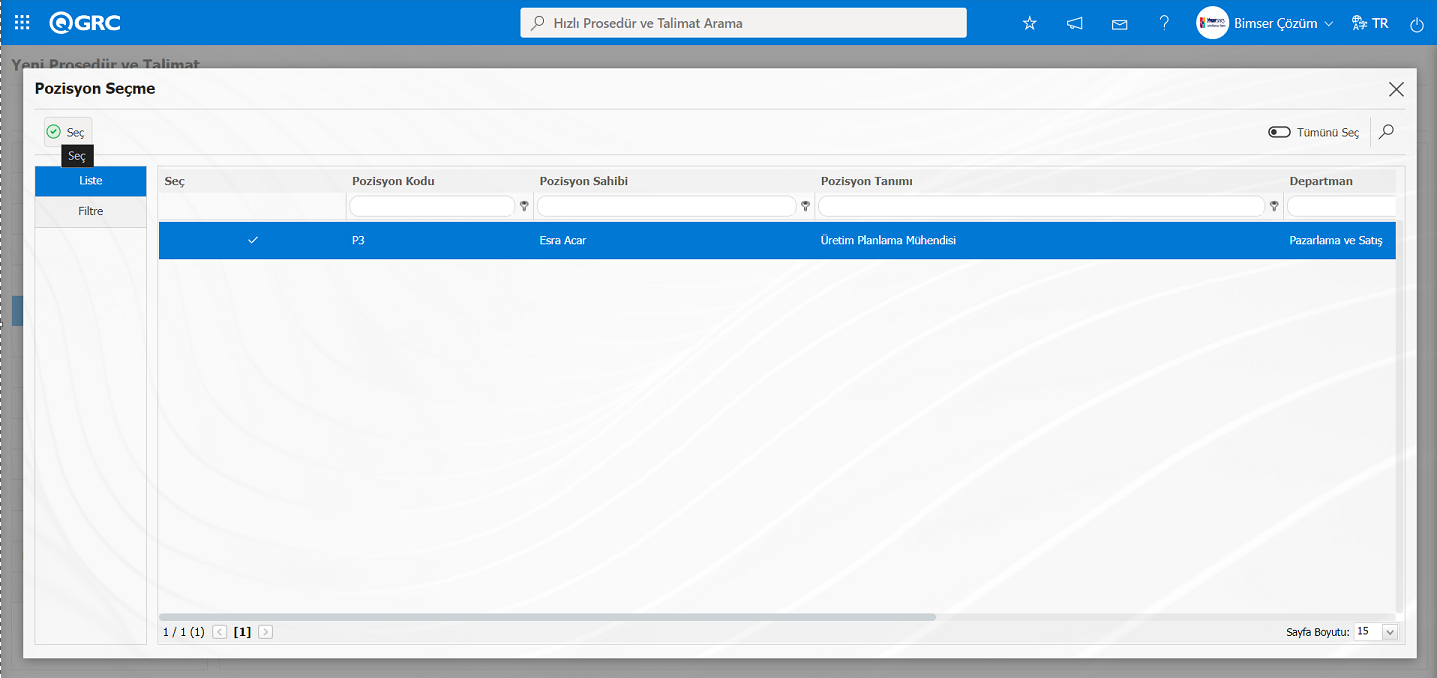
Açılan Pozisyon listesinde dağıtım matrisine eklenecek Pozisyon seçilerek  butonu tıklanarak dağıtım matrisine pozisyon ekleme işlemi yapılır.
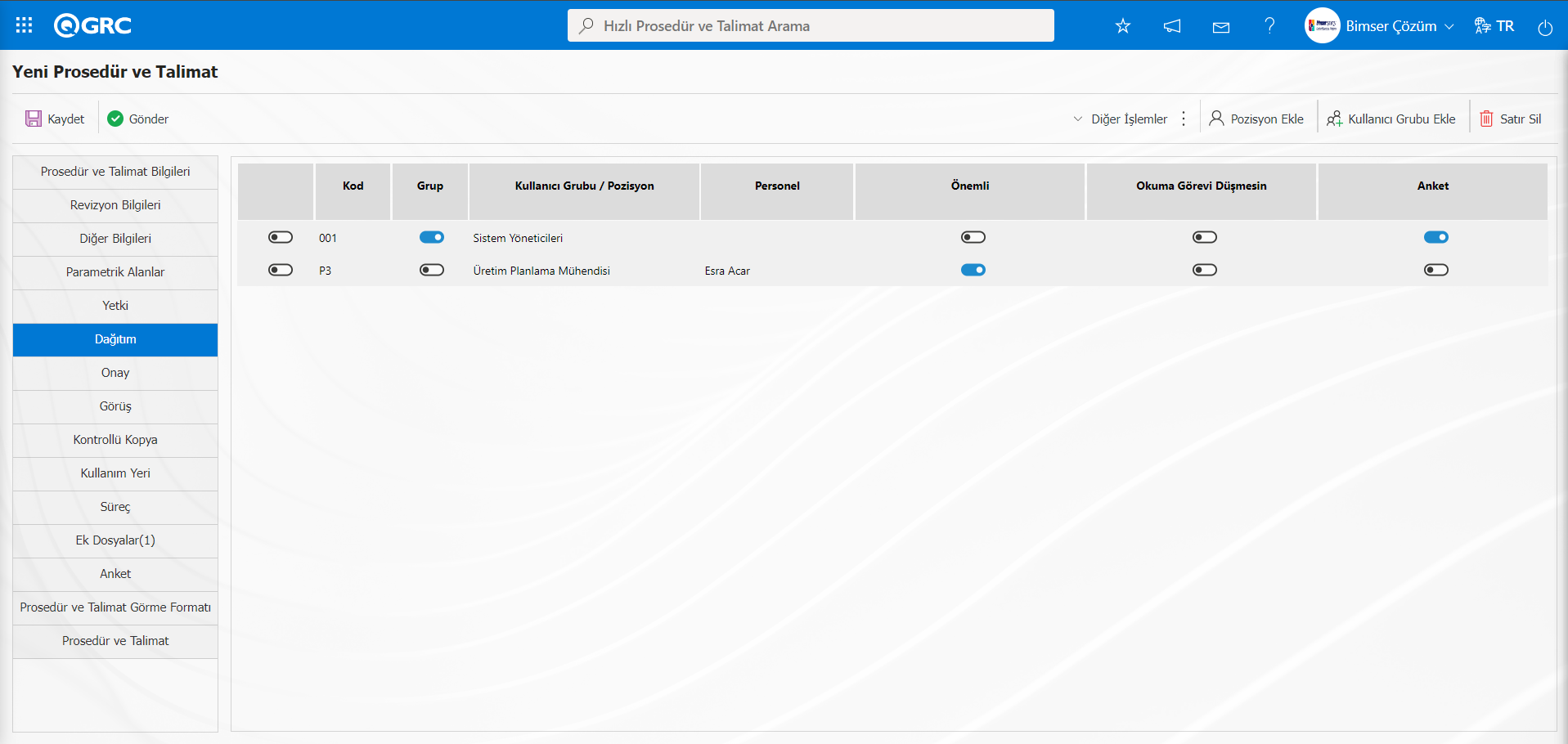
Dağıtım Matrisine Pozisyon ekleme işleminde sonra önemli Prosedür ve Talimat ise önemli alanı ile ilgili check box, okuma görevi düşmesin isteniyor ilgili check box veya anket görevi düşmesi isteniyorsa anket ile ilgili check box işaretlenir.
Onay sekmesi;
Yeni Prosedür ve Talimat ekranında Onay Matrisi sekmesinde hazırlanan Prosedür ve Talimatın kimler tarafından onaylanacağı ve onay seviyeleri seçilir. Klasörde tanımlı onaycı varsa bu sekmede görüntülenir.Birden fazla onaycı seçilebilir. Seviyeleri 0,1,2,3,… olabilir. Sıfırıncı seviye son onaycı olup, bu pozisyon tarafından Prosedür ve Talimatın onaylandıktan sonra yayınlanma işlemi yapılır.
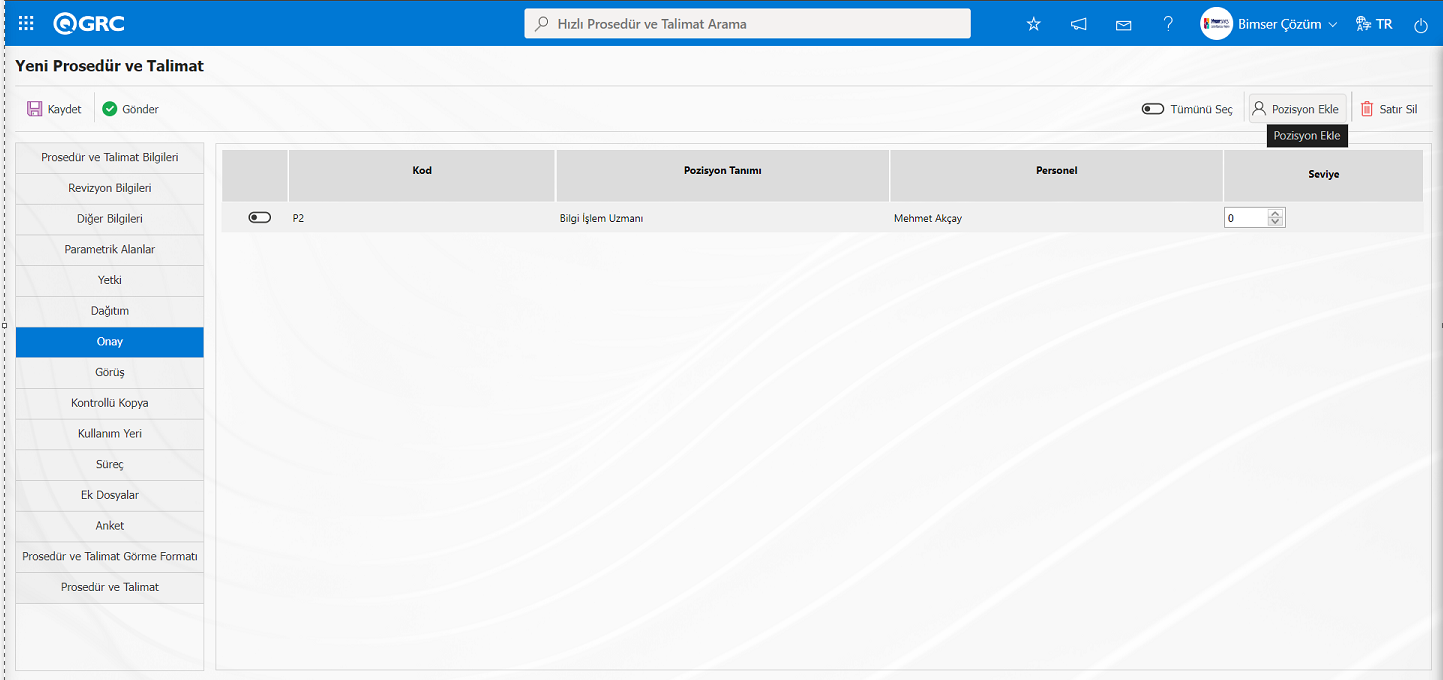
Ekranda bulunan butonlar yardımıyla;
: Listeye pozisyon eklenme işlemi yapılır.
: Listede seçili olan pozisyonu silinme işlemi yapılır
Yeni Prosedür ve Talimat ekranında Onay Matrisi sekmesinde onay matrisinde bulunması istenilen onaycıları atamak için butonuna tıklanır. Sistemde tanımlı olan pozisyon listesinden onay matrisine eklenmek istenilen kullanıcılar için seçim işlemi yapılır.
Yeni Prosedür ve Talimat ekranında Onay matrisi sekmesinde onay matrisine onaycı ekleme işlemi için butonu tıklanarak sistemde tanımlı pozisyon listesinde Pozisyon seçilerek  butonu tıklanarak Onay matrisine pozisyon ekleme işlemi yapılır.
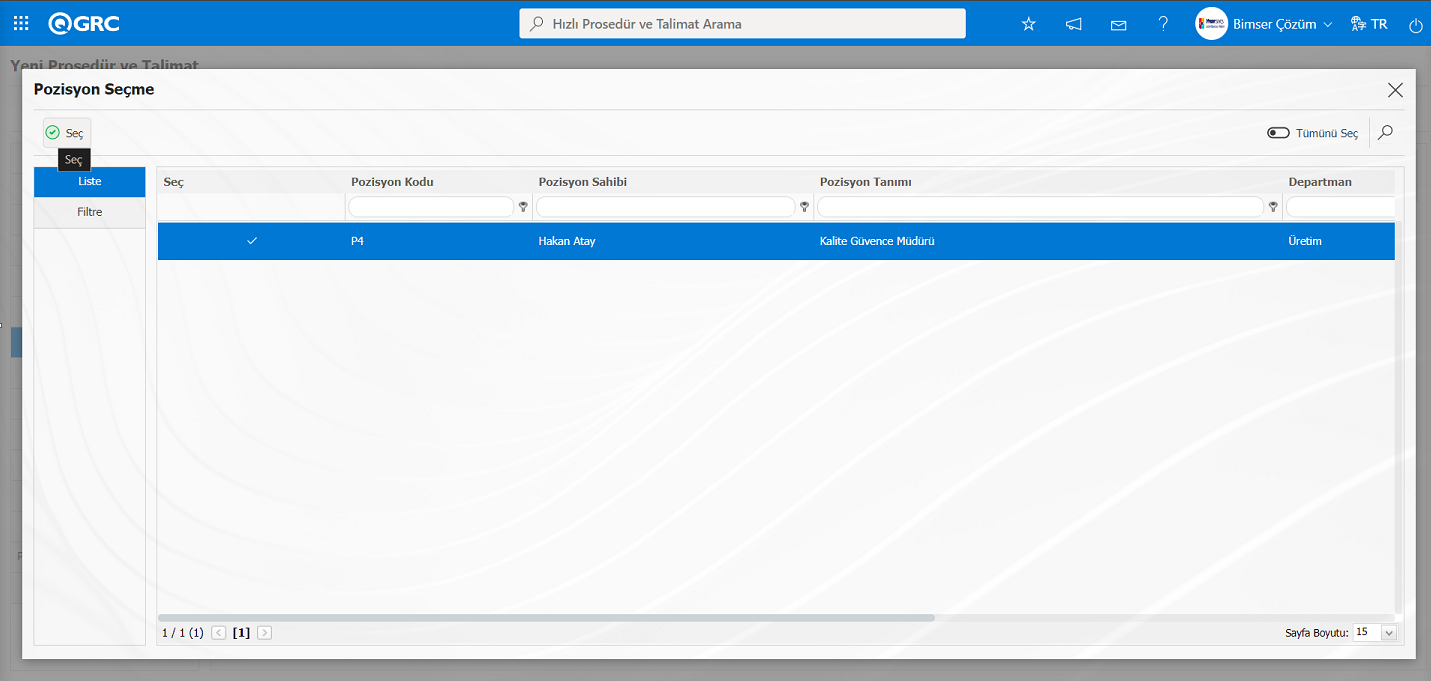
Onay matrisinde onaycı ekleme işleminde sonra Prosedür ve Talimatın onay seviyesi belirlenir. Onaylama işlemi tersten başlayacak şekilde son onaycı “0” olacak şekilde olur.
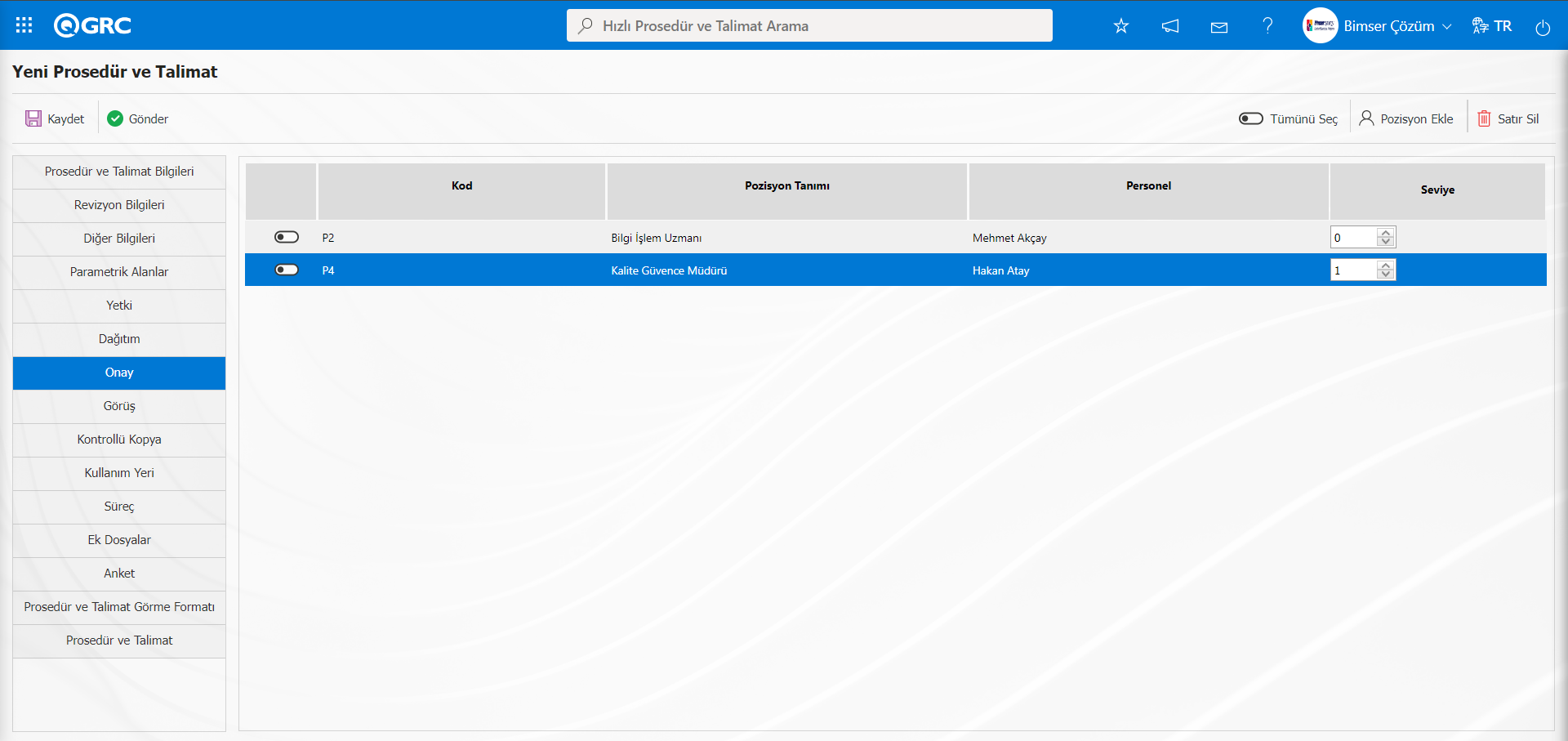
Görüş sekmesinde;
Yeni Prosedür ve Talimat ekranında Görüş Matrisi sekmesinde Prosedür ve Talimatın kontrol onayından önce kullanıcıların görüşüne gönderilmesi isteniyorsa, gün ve kişi politikası belirlenerek görüş matrisi tanımlanır.Görüş matrisine görüşcü atama işlemi klasörde değilde Prosedür ve Talimat özelinde atama işleminin yapılması daha doğru olur.
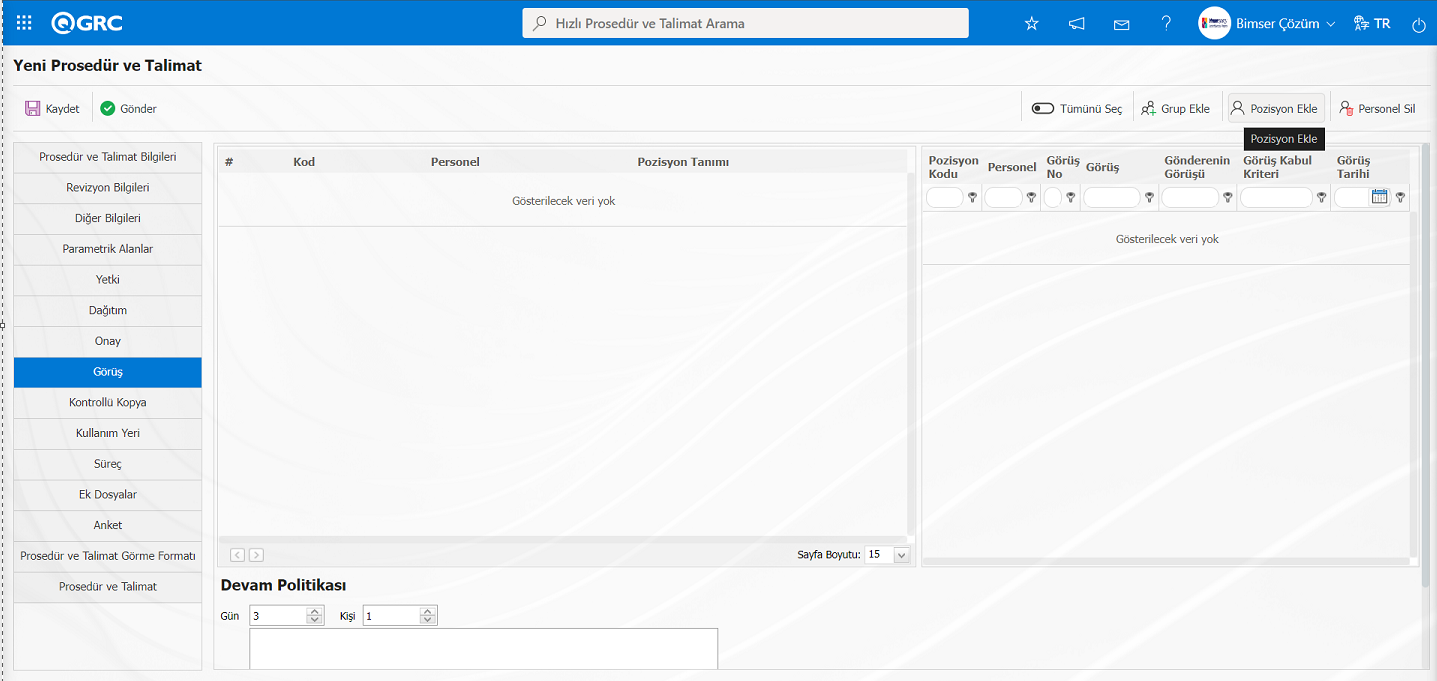
Ekranda bulunan butonlar yardımıyla;
 :** Listeye kullanıcı grubu eklenme işlemi yapılır.
: Listeye pozisyon ekleme işlemi yapılır.
: Listede seçili olan görüş pozisyonun silinme işlemi yapılır.
Prosedür ve Talimat görüş matrisinde bulunması istenilen görüşçüleri atamak için butonuna tıklanır. Sistemde tanımlı olan pozisyon listesinden görüş matrisine eklenmek istenilen kullanıcılar için seçim işlemi yapılır.
Yeni Prosedür ve Talimat ekranında Görüş matrisi sekmesinde görüş matrisine görüşcü ekleme işlemi için butonu tıklanılarak açılan sistemde tanımlı pozisyon listesinde pozisyon seçimi yapılarak butonu tıklanarak yapılır.
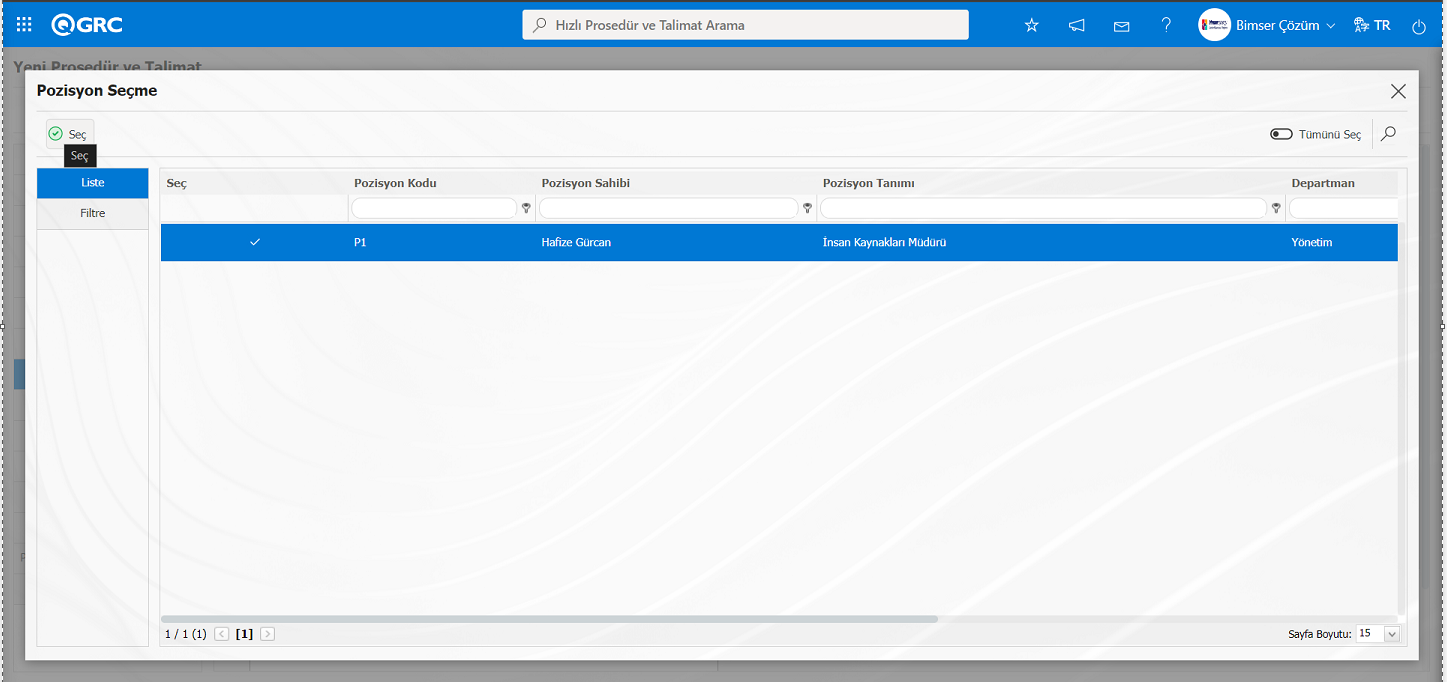
Devam politikasına alanında kaç gün içerisinde kaç kişiden görüş istenildiği belirtilir. Örneğin; 3 gün içinde görüşe 1 kişinin görüş vermesi yeterlidir.Devam Politikasına göre 3 gün içerisinde 1 kişinin görüşü alınıp, alınan görüşlerin hazırlayan gönderilmesi sağlanır. Fakat belirlenen zaman içerisinde 1 kişi görüş belirtmezse sadece 3 gün süresinin dolması beklenir.
Eğer görüş sekmesi klasörde ayarlanmışsa tanımlı olarak gelir. Klasörde yapılan ayara göre değiştirilebilir/ değiştirilemez. Klasör Tanımlama-Yeni Kayıt ekranında Klasör Bilgileri sekmesinde “Görüş Matrisi Değiştirilemesin” ile ilgili check box işaretli ise Yeni Prosedür ve Talimat ekranında Görüş sekmesinde butonlar görüntülenmez ve görüş matrisi değiştirilemez.
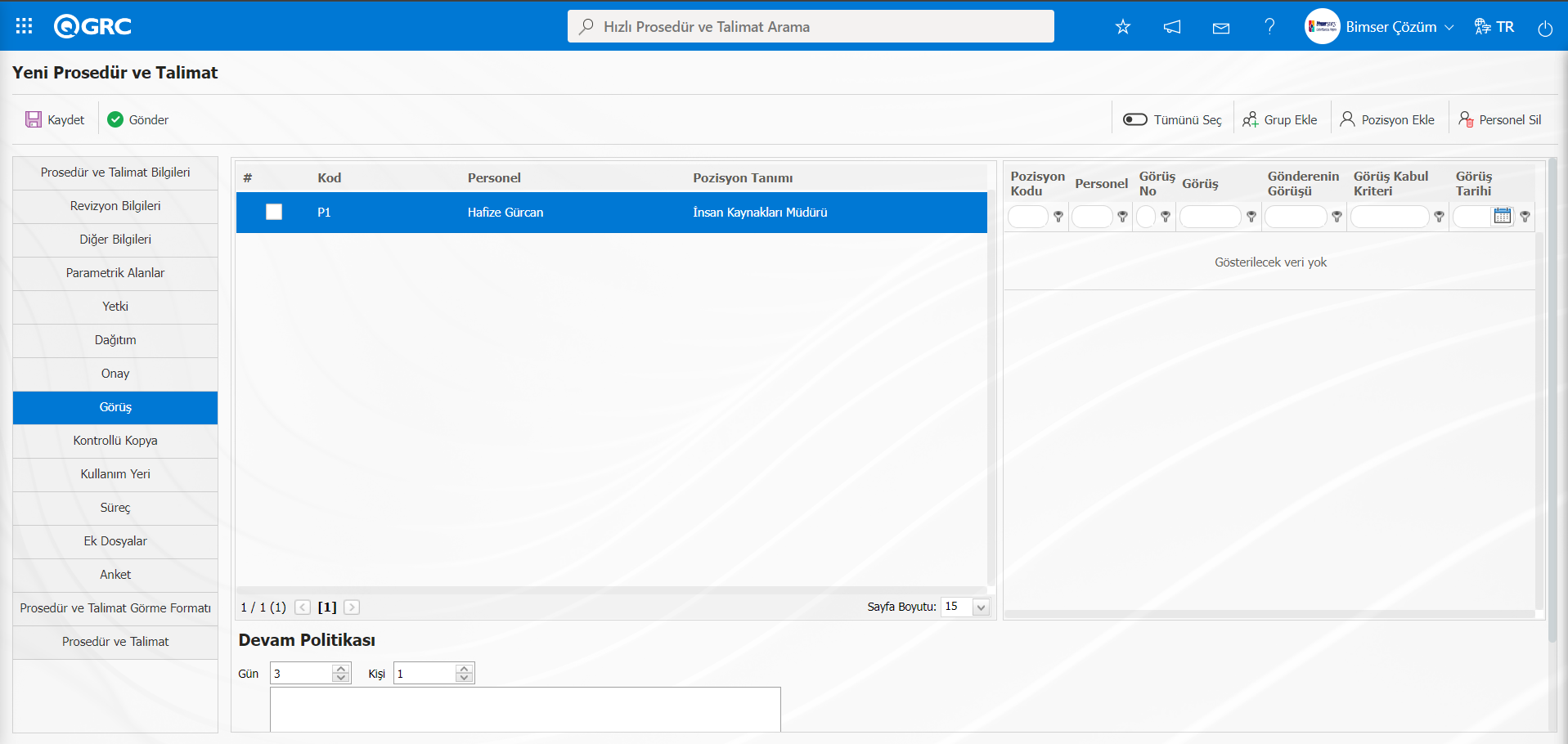
Kontrollü Kopya sekmesinde;
Yeni Prosedür ve Talimat ekranında Kontrollü Kopya sekmesinde Prosedür ve Talimatın hazırlama/ revizyon sayfalarında Prosedür ve Talimatın kontrollü kopya dağıtım yerleri seçilmektedir. Prosedür ve Talimat yayınlandığında dağıtım sorumlusu olan kişiler, kontrollü kopya dağıtımını yapmaları gerektiği konusunda e-mail ile sistem tarafından bilgilendirilir. Bu sekmede Politika ve Prosedürler modülü parametrelerinden 39 numaralı “Prosedür ve Talimat Modulünde Kontrollü Kopya kulakçığı kullanılacak mı? (E/H)” parametresinin parametre değeri “Evet” seçilerek parametre aktif edilir.
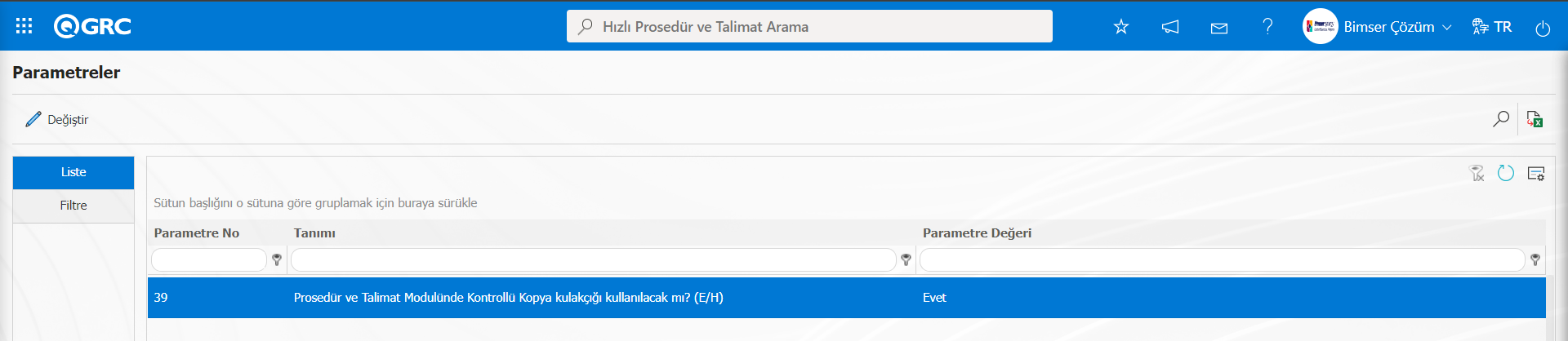
Parametre aktif edildikten sonra Yeni Prosedür ve Talimat ekranında Kontrollu Kopya sekmesi görüntülenir.
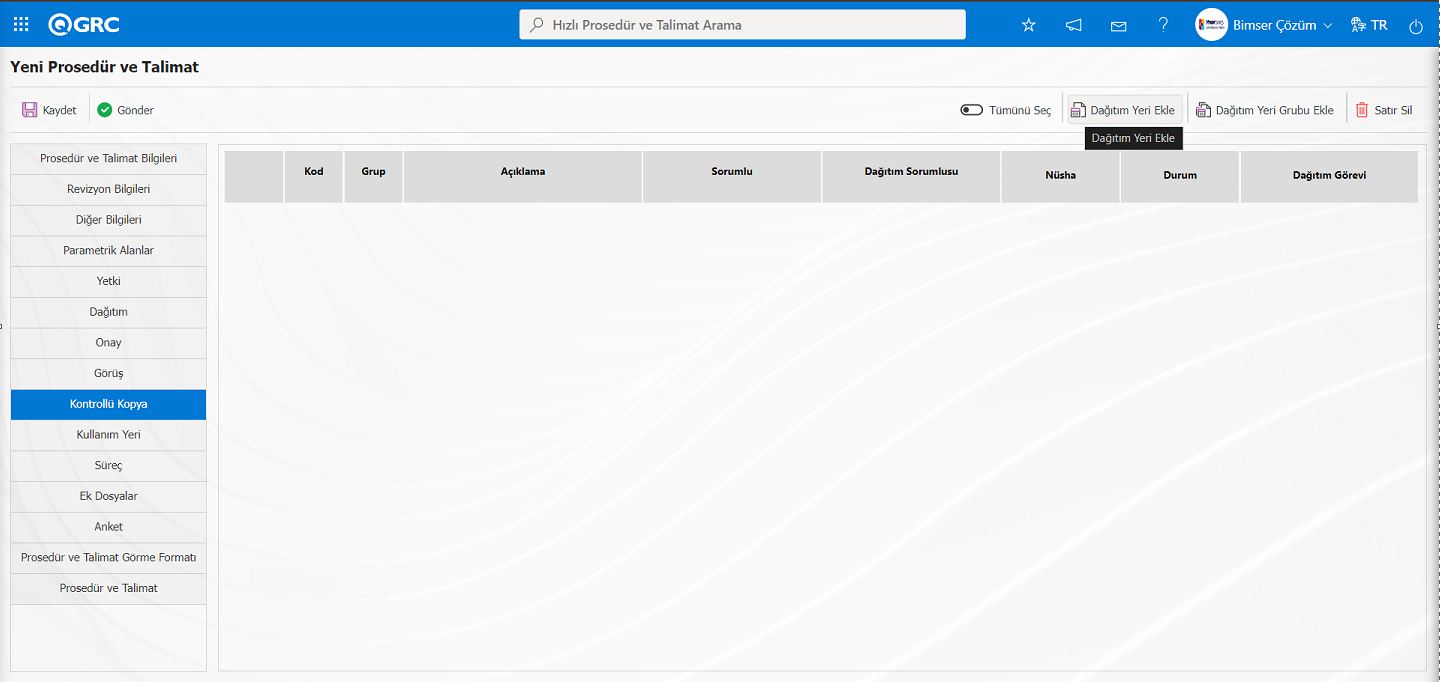
Ekranda bulunan butonlar yardımıyla;
 : Dağıtım yeri ekleme işlemi yapılır.
 : Dağıtım yeri grubu ekleme işlemi yapılır.
 : Listede seçili olan dağıtım bilgisi silinme işlemi yapılır.
Yeni Prosedür ve Talimat ekranında Kontrollü Kopya sekmesinde butonuna tıklanarak Prosedür ve Talimata sistemde tanımlı fiziksel olarak dağıtılacağı dağıtım yerleri seçilme işlemi yapılarak butonu tıklanılır
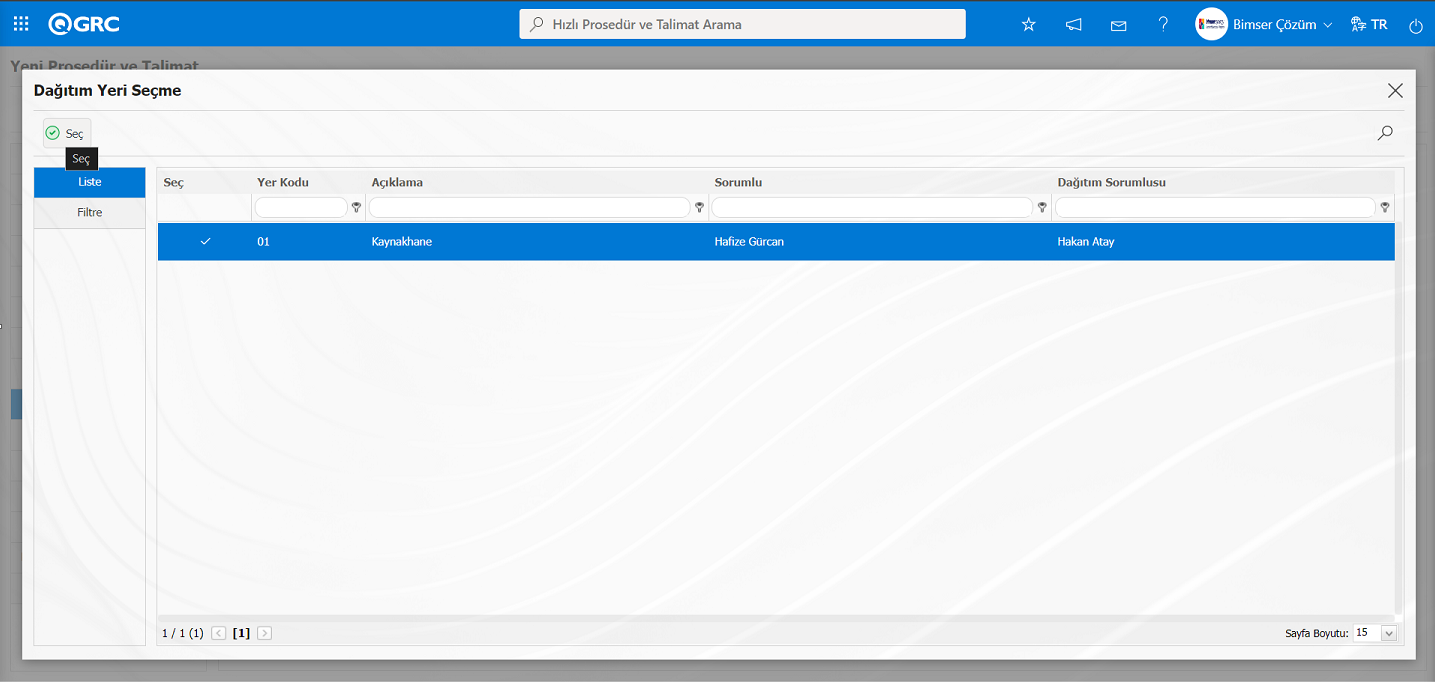
Yeni Prosedür ve Talimat ekranından Kontrollü Kopya sekmesinde butonuna tıklanılır.
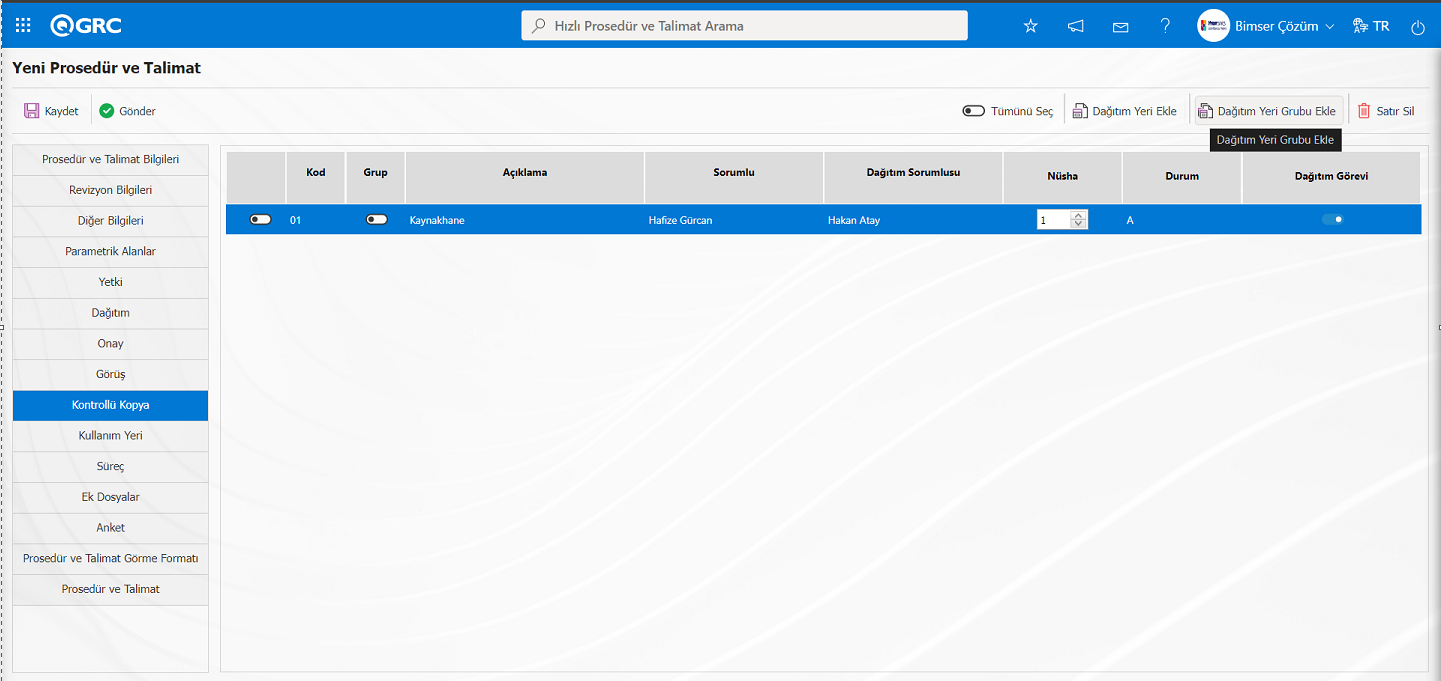
Prosedür ve Talimat sistemde tanımlı Dağıtım Yeri Grubu listesinden seçim yapılarak  butonu tıklanılır.
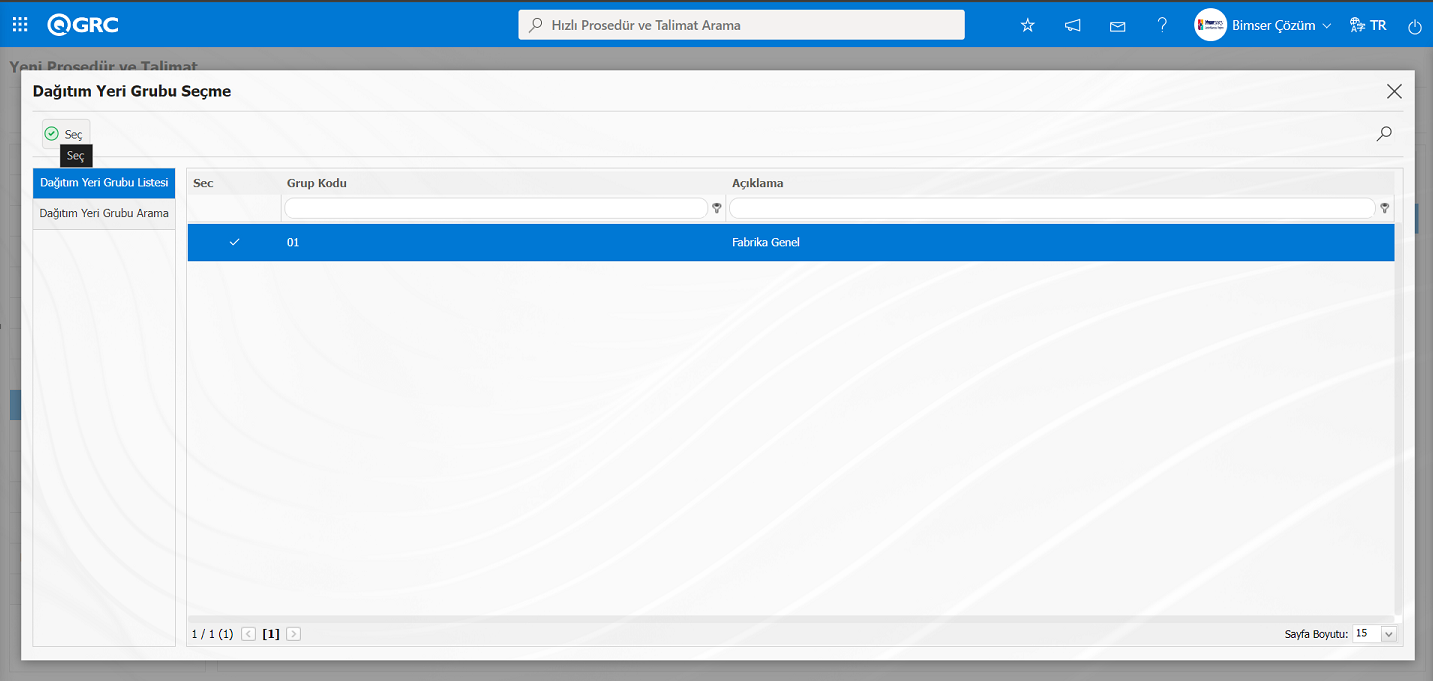
Yeni Prosedür ve Talimat ekranında Kontrollü Kopya sekmesinde Dağıtım yeri grubu ekleme işlemi yapılır.
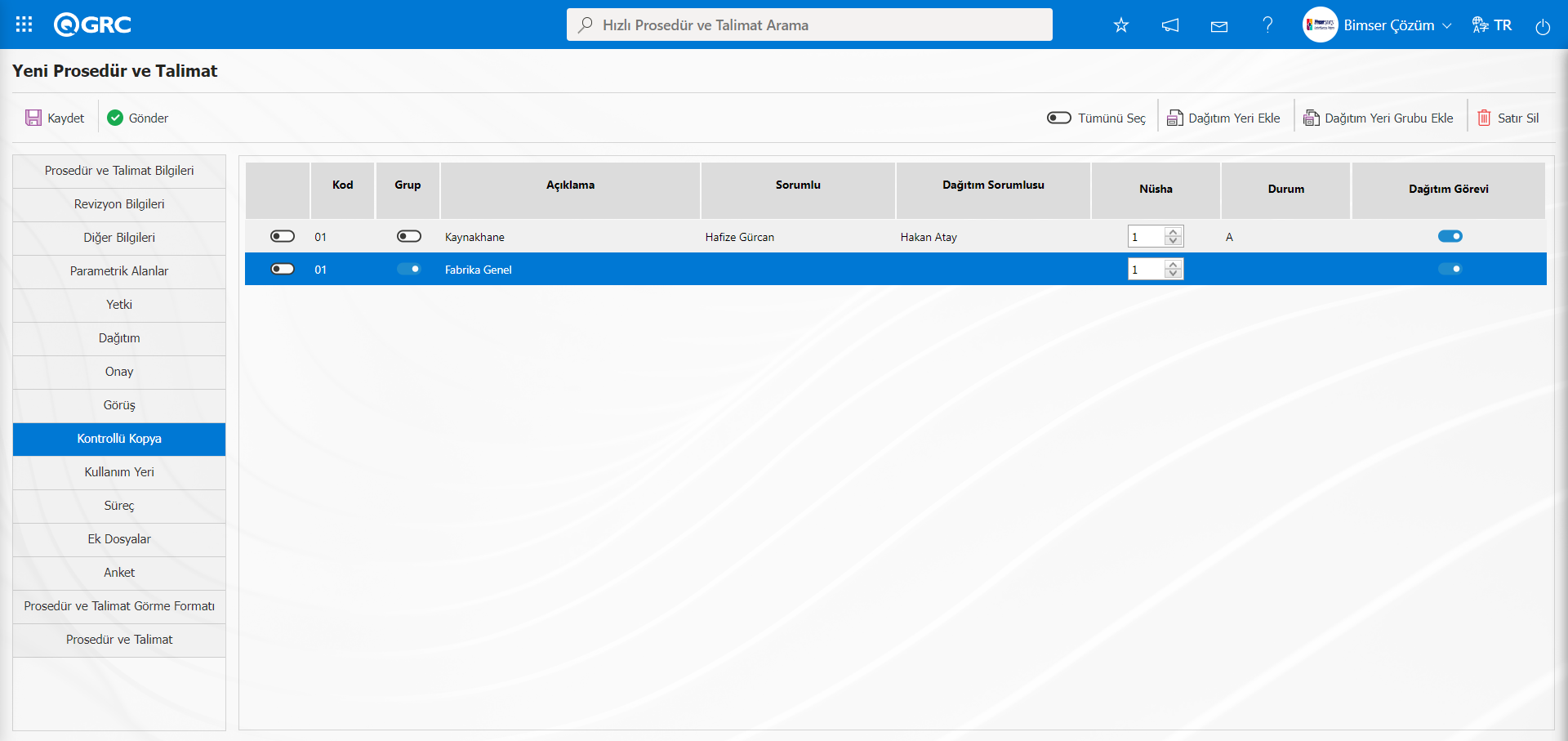
Kullanım Yeri sekmesinde;
Prosedür ve Talimatın hangi departmanlarda kullanılacığı bilgisinin sistemde tanımlı departman listesinde seçildiği sekmedir. Parametreye bağlı olarak görüntülenen bir sekmedir.Politika ve Prosedürler parametrelerinden 40 numaralı “"Prosedür ve Talimat Modulünde Kullanım Yeri kulakçığı kullanılacak mı? (E/H)" parametresinin parametre değeri “Evet” seçilerek parametre aktif edilir.
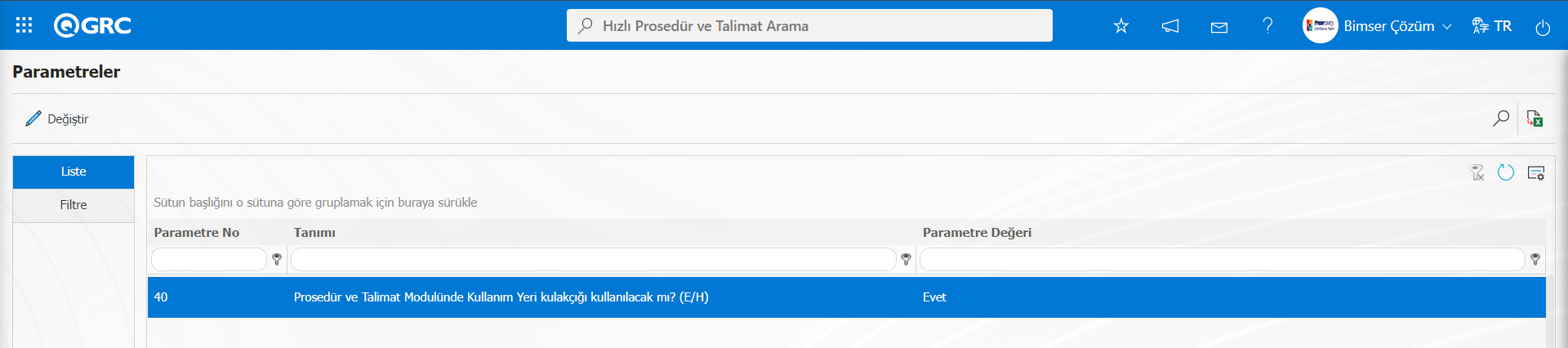
Parametre aktif edildikten sonra Prosedür ve Talimat Hazırlama/Revizyon ekranınlarında Kullanım Yeri sekmesi görüntülenir.
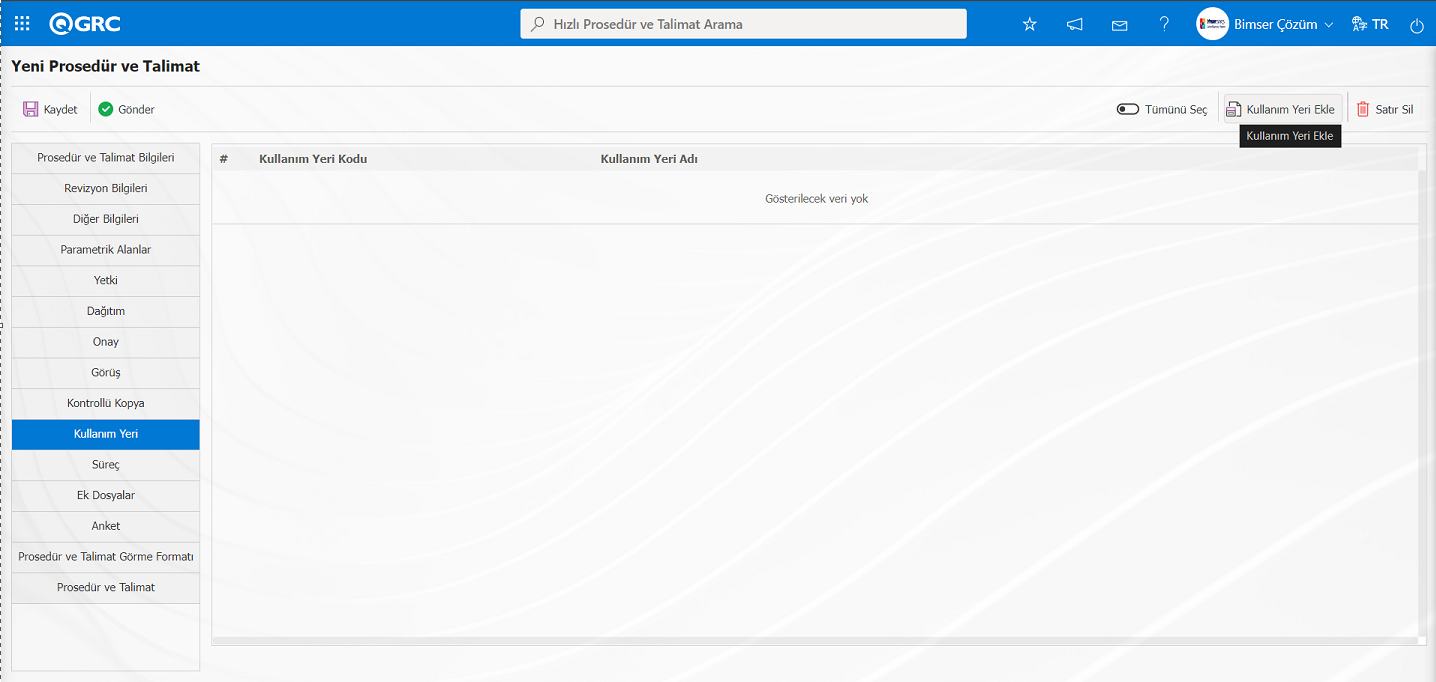
Ekranda bulunan butonlar yardımıyla;
 : Kullanım yeri ekleme işlemi yapılır.
 : Listede seçili satırı silinme işlemi yapılır.
Yeni Prosedür ve Talimat ekranından Kullanım yeri sekmesinde yeni bir kullanım yeri eklemek için butonu tıklanılır.
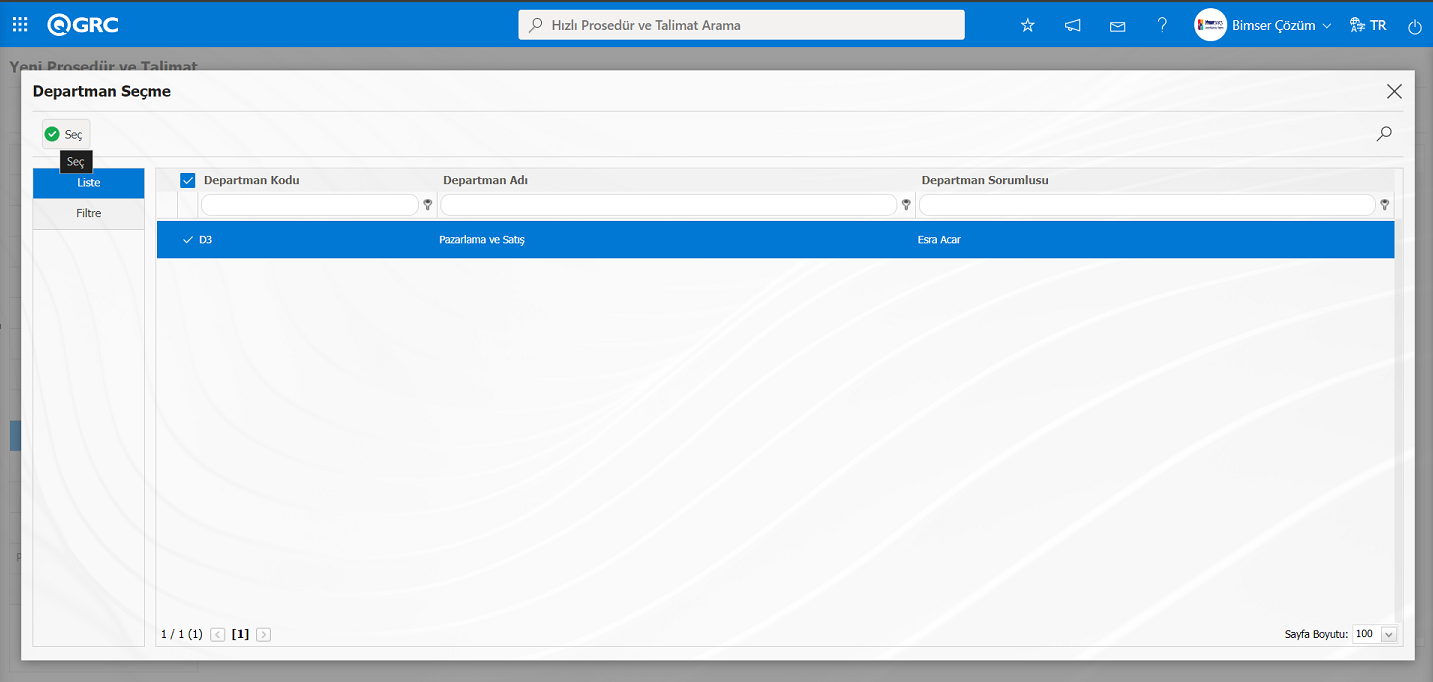
Sistemde tanımlı departman listesinde departman seçim işlemi butonu tıklanarak kullanım yeri ekleme işlemi yapılır.
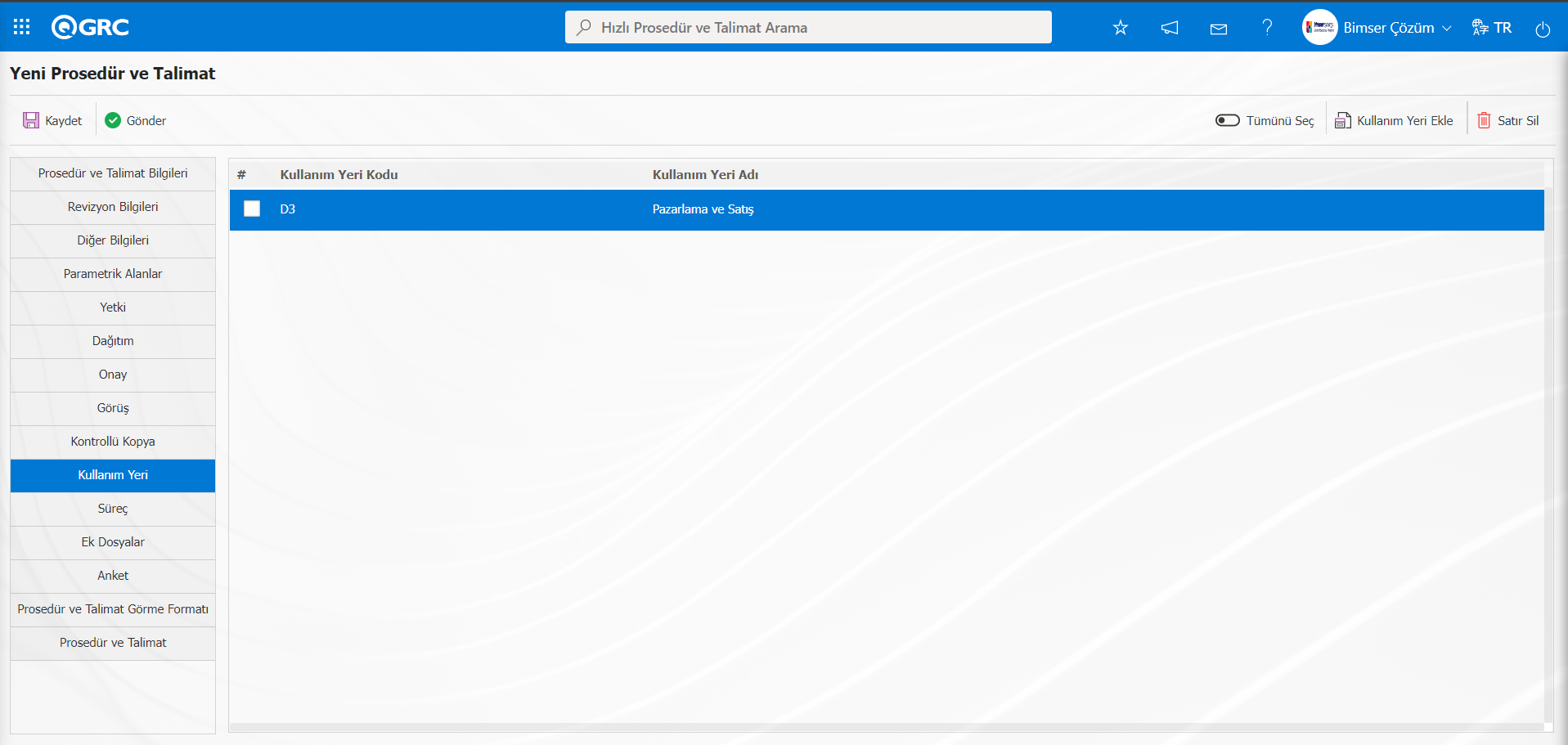
Süreç Sekmesi;
Hazırlanan Prosedür ve Talimata sistemde tanımlı firmanın süreçleri ile ilişkilendirme işleminin yapıldığı sekmedir. Bu sekme parametreye bağlı olarak görüntülenen bir sekmedir.Politika ve Prosedürler modülü parametrelerinde 41 numaralı “Prosedür ve Talimat Modulünde Süreçler kulakçığı kullanılacak mı? (E/H)” parametresinin parametre değeri “Evet” seçilerek parametre aktif edilir.
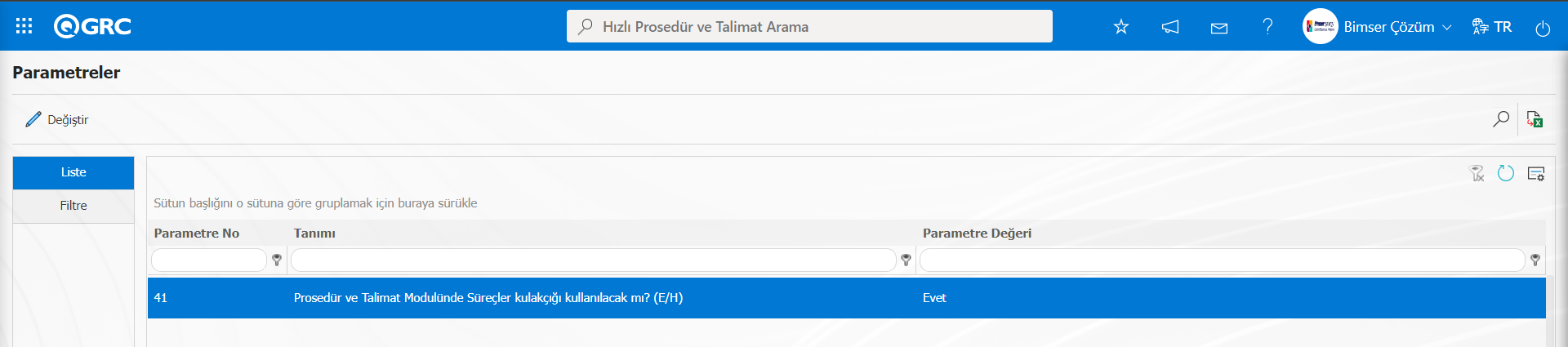
Parametre aktif edildikten sonra Prosedür ve Talimat Hazırlama/Revizyon ekranlarında Süreç sekmesi görüntülenir. Prosedür ve Talimat Hazırlama ekranlarında süreç sekmesi görüntülendikten sonra Prosedür ve Talimata  butonu Süreç ekleme işlemi yapılarak Prosedür ve Talimatın sistemde tanımlı süreçler ile ilişkilendirilmesi yapılır.
Politika ve Prosedürler modülü parametrelerinde 291 numaralı “Süreç seçiminde süreç adımları listelensin mi?” parametresinde parametre değeri “Evet” seçilerek parametre aktif edilir.
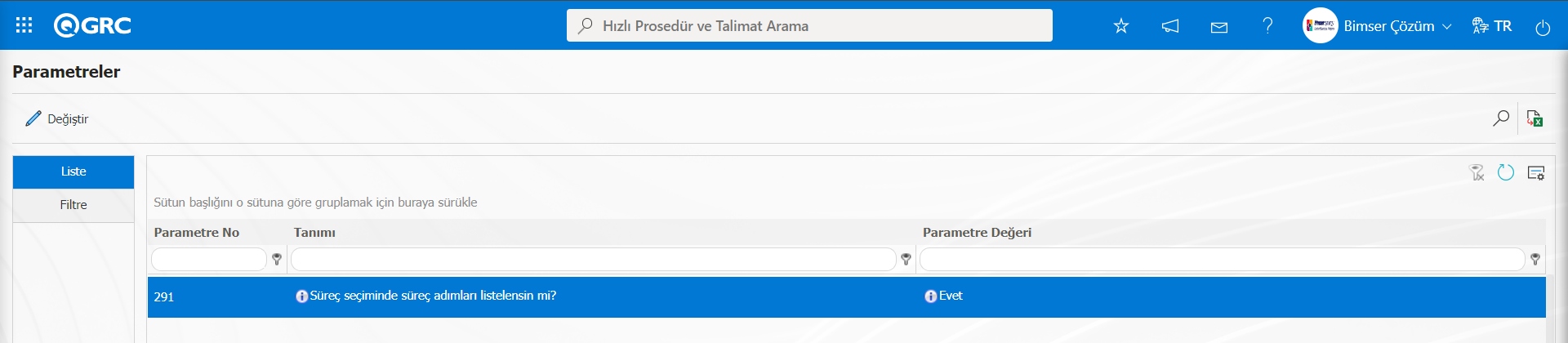
Parametre aktif edildikten sonra Süreç seçiminde Süreç adımlarının listelenmesi sağlanır.
Politika ve Prosedürler modülü parametrelerinde 297 “Süreçler Gridinde gösterilecek alanlar (Birdern fazla için virgülle ayırınız.) (T=Süreç Tipi, A = Amaç, G = Girdi, K = Kaynak, C = Çıktı)” parametre değerindeki parametre değerlerinin alanların karşılığı harfler parametre değerine yazılarak süreç sekmesinde gridde ilgili alanların gridde görüntülenmesi sağlanır.
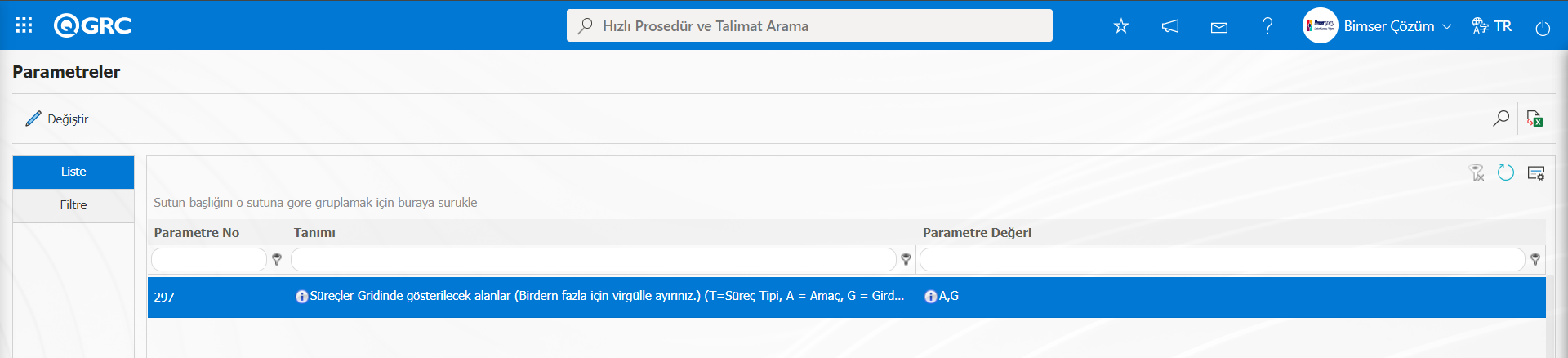
Parametre tanımlanan alanlar Süreçler sekmesinde gridde süreçin Amaç bilgisi, varsa süreç bileşeni olan girdisi görüntülenir. Parametreye Amaç=A ve Girdi=G değerleri parametreye tanımlanmıştır.
Politika ve Prosedürler parametrelerinde 344 numaralı “Süreçler için link kullanılsın mı?” parametresinin parametre değeri “Evet” seçilerek parametre aktif edilir.
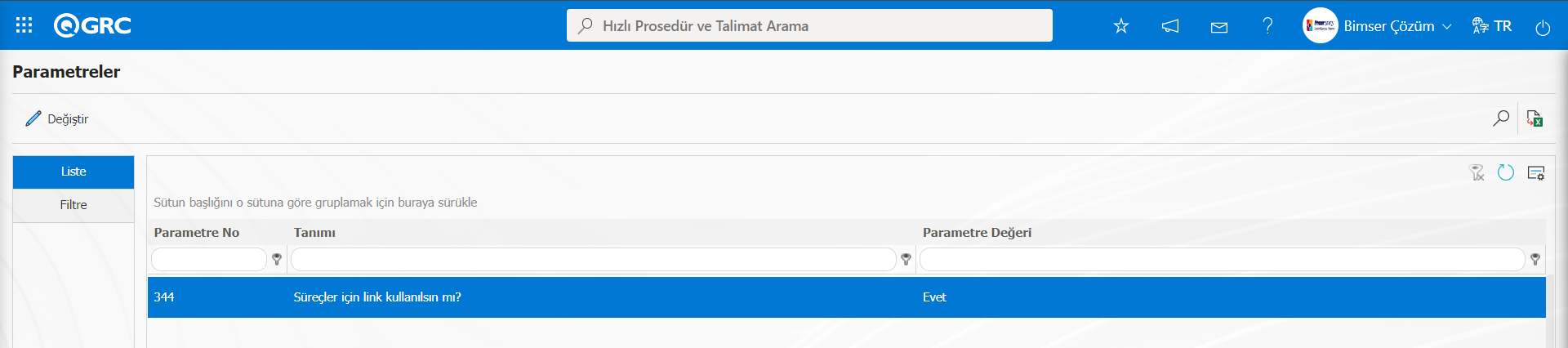
Parametre aktif edildikten sonra Prosedür ve Talimat Hazırlama /Revizyon ekranlarında Süreçler sekmesinde eklenen süreçler link şeklinde eklenir. İlgili link tıklanarak Ensemble programında süreçin görüntülenmesi sağlanır.
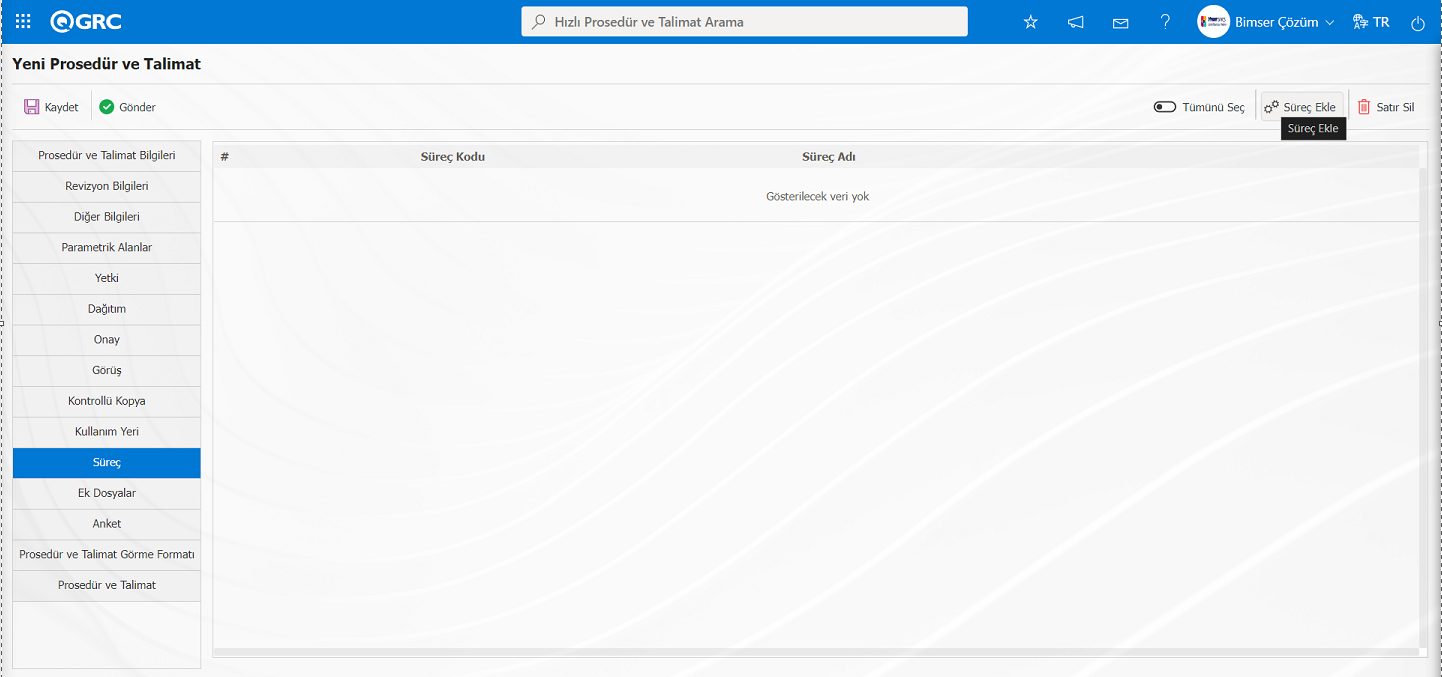
Ekranda bulunan butonlar yardımıyla;
 : Süreç ekleme işlemi yapılır.
 : Listede seçili satırı silinme işlemi yapılır
Yeni Prosedür ve Talimat ekranından Süreçler sekmesinde yeni bir süreç ekleme işlemi için butonu tıklanılır.
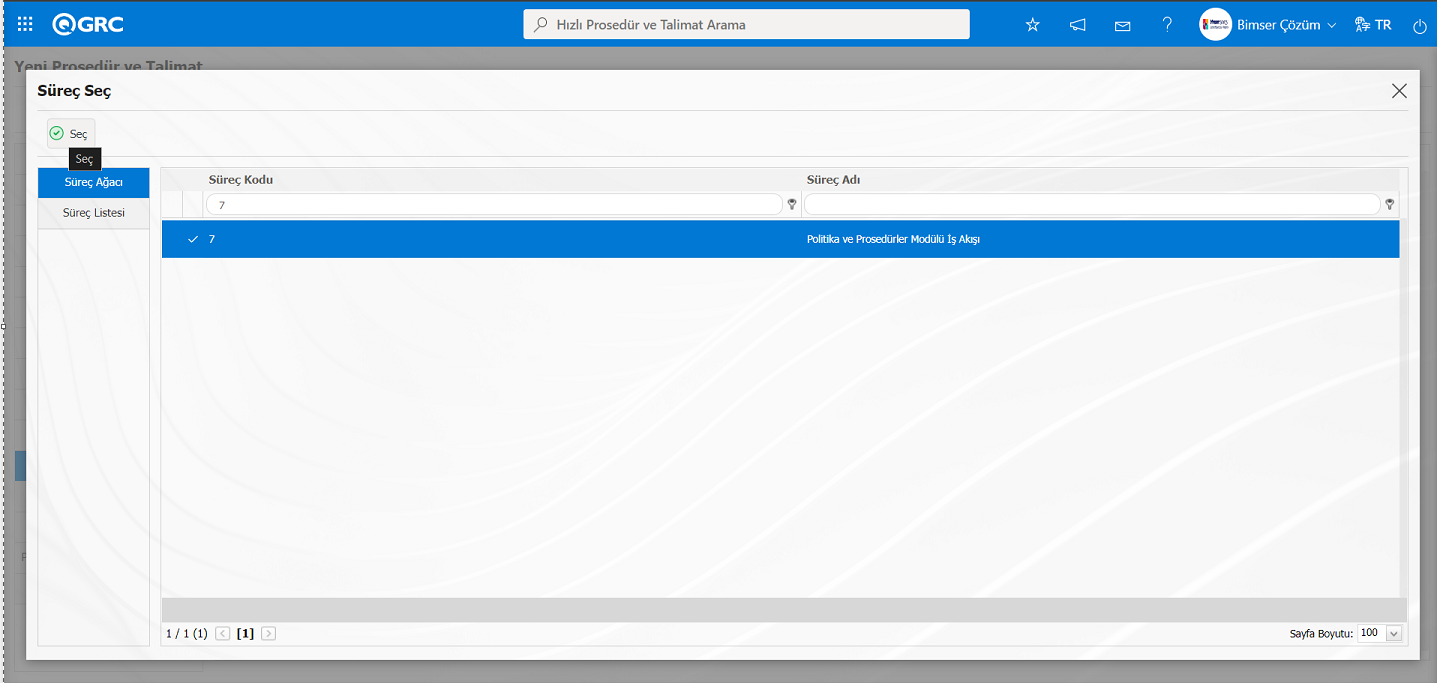
Açılan Süreç listesinde sistemde tanımlı süreç seçimi işlemi yapılarak  butonu tıklanarak Prosedür ve Talimata Süreç ekleme işlemi yapılır.
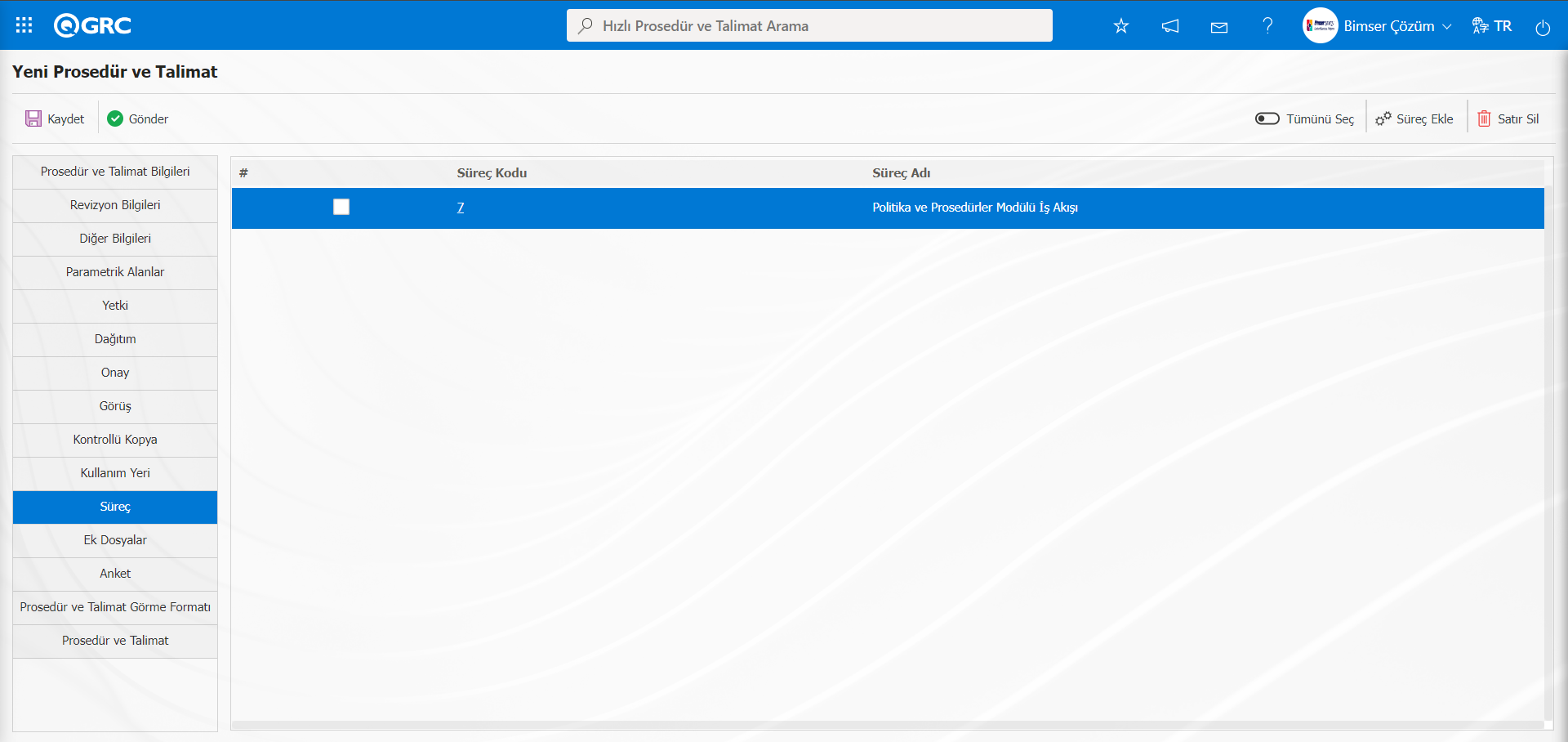
Yeni Prosedür ve Talimat ekranında Süreçler sekmesinde eklenen Süreç linki tıklanarak Ensemble programında tanımlı süreçin görüntüleme işlemi yapılır.
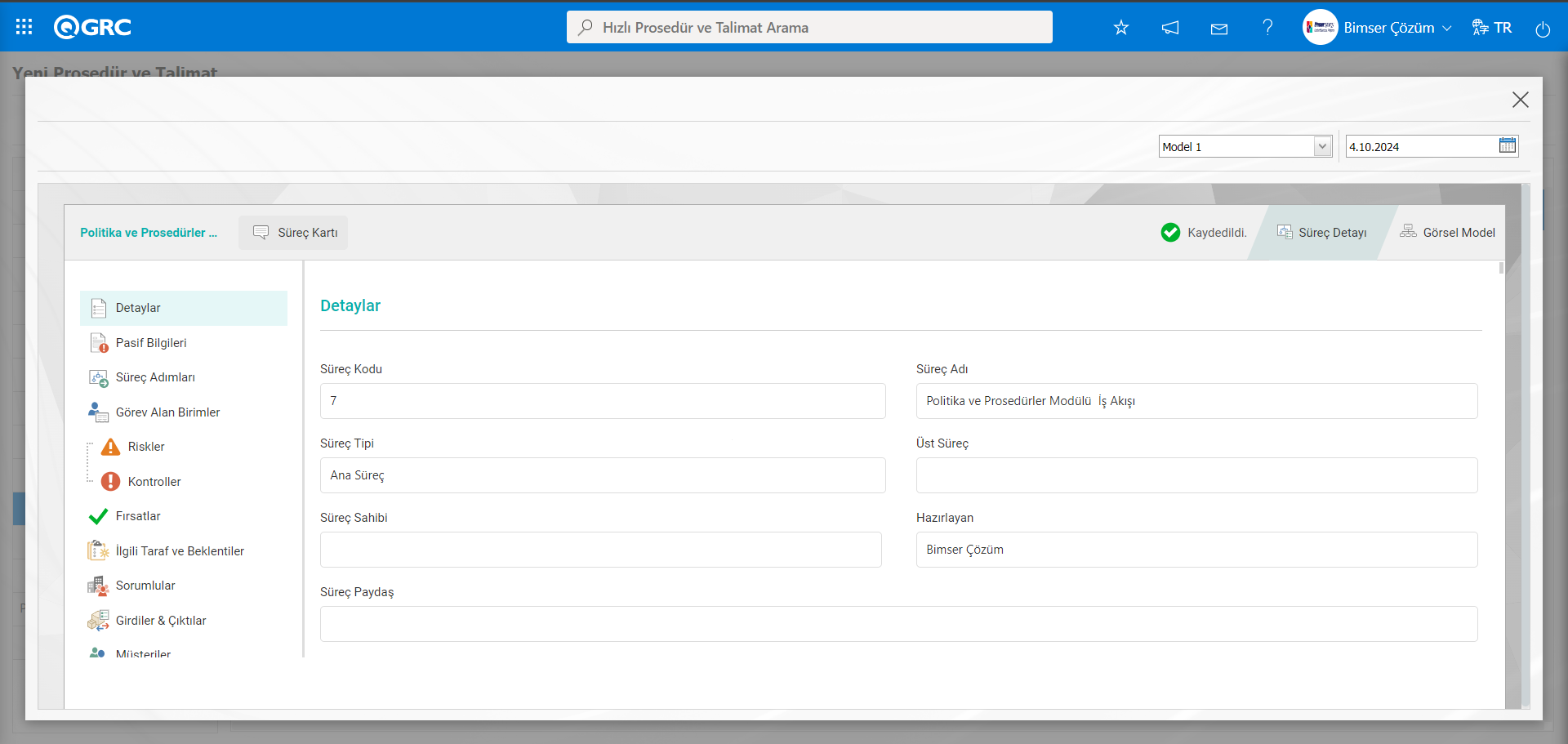
Açılan Süreç Detayı ekranında  butonu tıklanarak Süreçin görsel modülü görüntelenir.
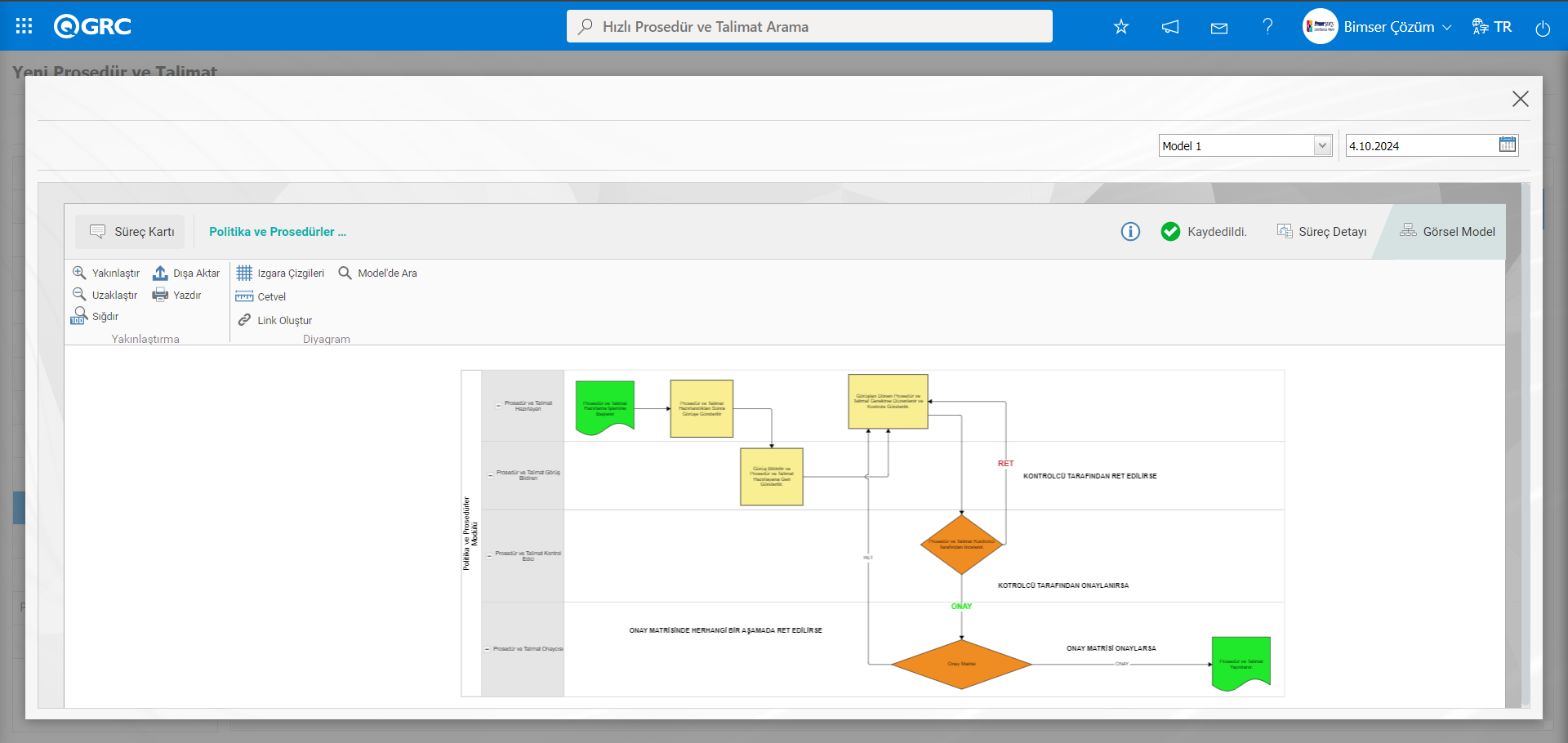
Ek Dosyalar Sekmesi;
Hazırlanan Prosedür ve Talimata resim, tutunak, Prosedür ve Talimat gibi vb. formatlardaki ek dosyalarının yüklendiği sekmedir.Parametre bağlı olarak görüntülenen bir sekmedir. Politika ve Prosedürler modülü parametrelerinde 43 numaralı “Prosedür ve Talimat Modulünde Ek Dosyalar kulakçığı kullanılacak mı? (E/H)” parametresinin parametre değeri “Evet” seçilerek parametre aktif edilir.
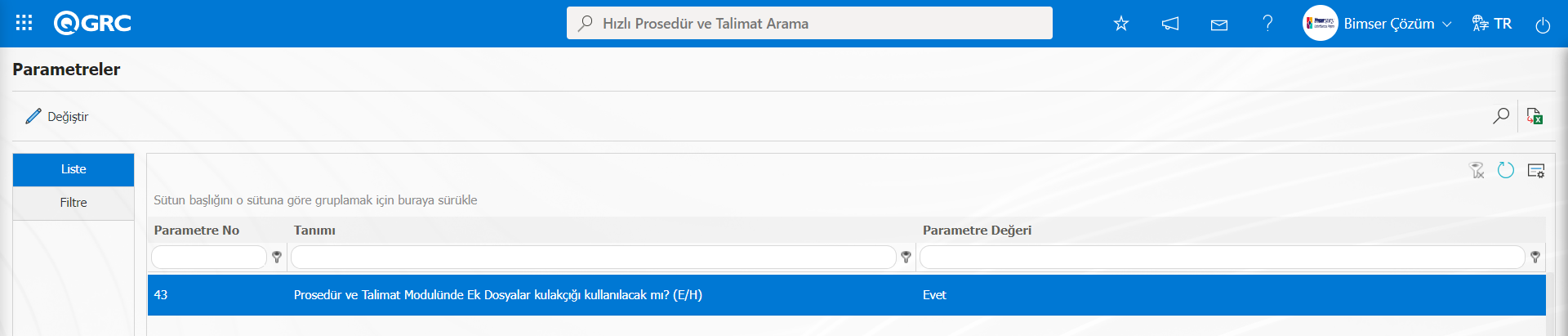
Parametre aktif edildikten sonra Prosedür ve Talimat Hazırlama/Revizyon ekranlarında Ek Dosyalar sekmesi görüntülenir. Görüntülenen bu sekmede dosya ekleme, eklenen dosyayı görüntüleme ve istenirse eklenen dosyayı silme işlemleri butonlar yardımıyla yapılır.
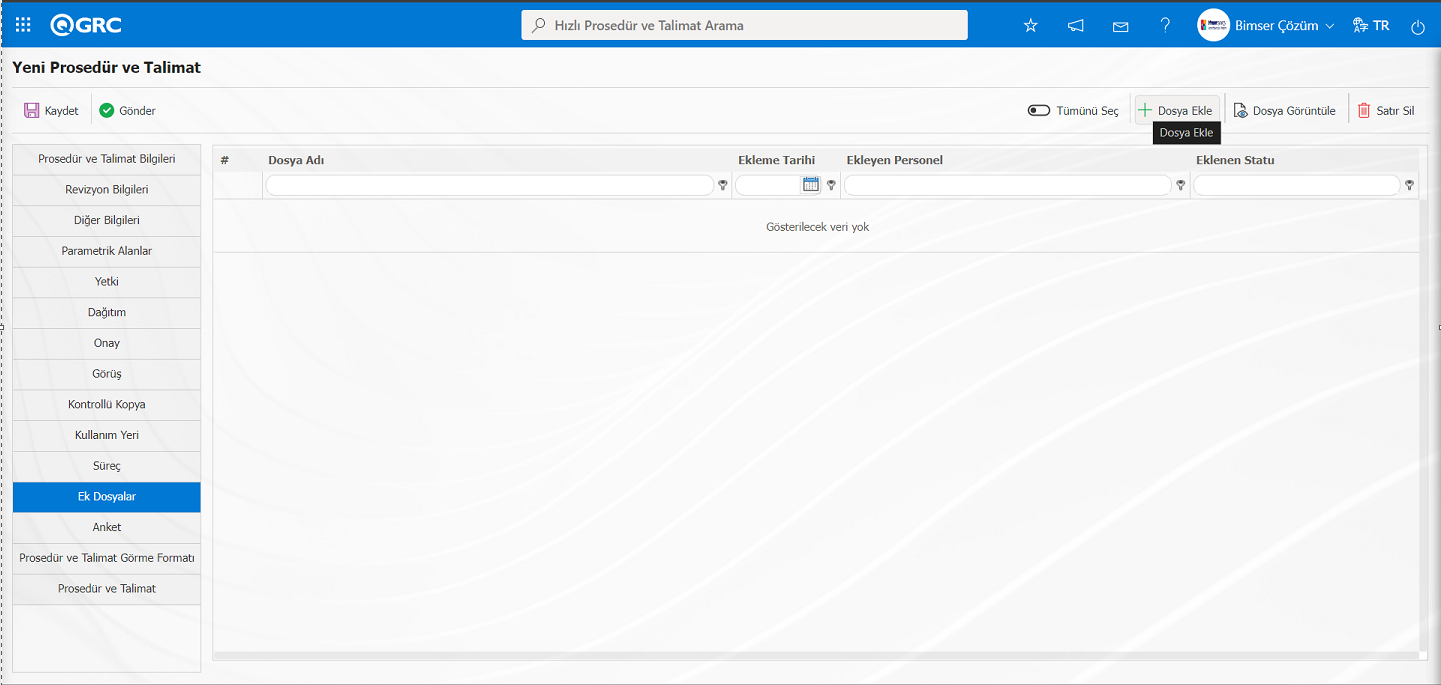
Ekranda bulunan butonlar yardımıyla;
 : Yeni bir dosya yükleme işlemi yapılır.
 : Listede seçili dosyanın görüntüleme işlemi yapılır.
 : Listede seçili dosyanın silinme işlemi yapılır.
Yeni Prosedür ve Talimat ekranında Ek Dosya sekmesinde yeni bir ek dosya yükleme işlemi için butonu tıklanır.Dosya Ekle ekranında Gözat butonu tıklanır
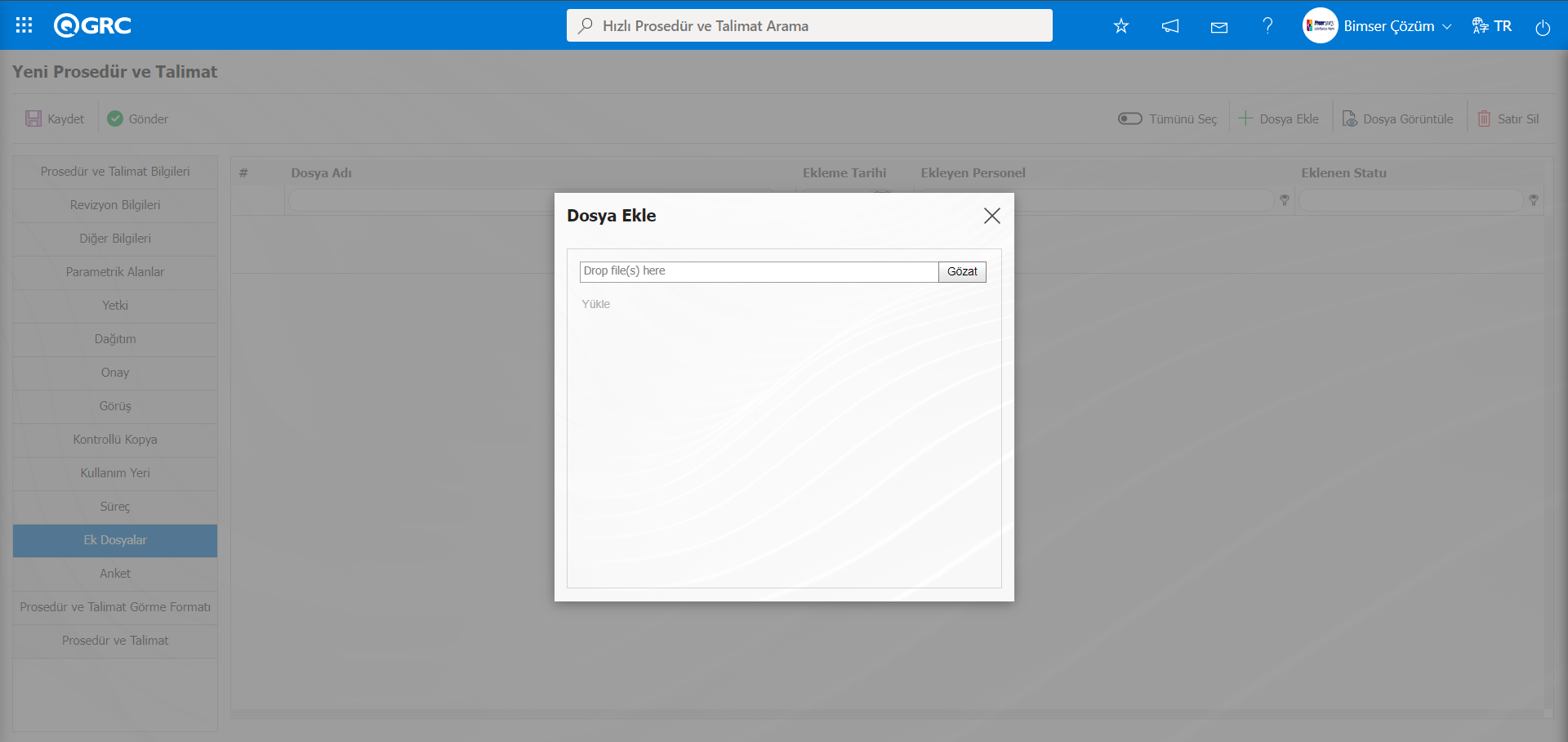
Yüklenecek dosyanın seçim işlemi yapılır.
Dosya Ekle ekranında yüklenecek dosyanın seçimden sonra “Yükle” butonu tıklanarak dosyanın yükleme işlemi yapılır.
Anket Sekmesi;
Prosedür ve Talimat yayımlandıktan sonra dağıtım matrisinde seçilen kullanıcılara Prosedür ve Talimatla ilgili bir anket gönderilmek isteniyorsa Politika ve Prosedürler modülü parametrelerinden 81 numaralı “Prosedür ve Talimatda Anket kulakçığı kullanılacak mı? (E/H)” parametresinin parametre değeri “Evet” seçilerek parametre aktif edilir.
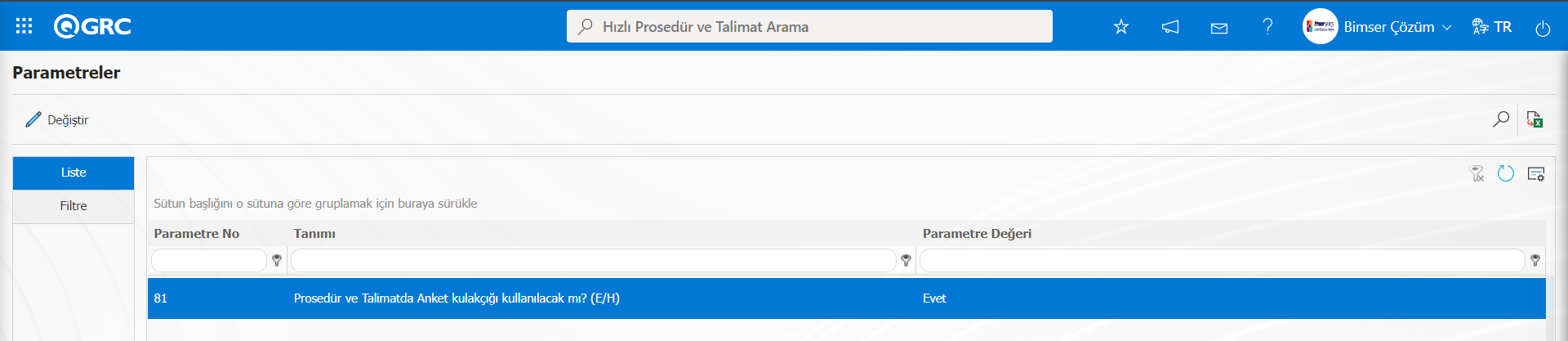
Parametre aktif edildikten sonra Prosedür ve Talimat Hazırlama/Revizyon ekranlarında Anket sekmesi görüntülenir. Görüntülenen bu sekmede  butonu tıklanarak istenilen format soru ekleme işlemi yapılır. Anket sekmesinin aktif edilmesi için öncelikle Diğer Bilgiler sekmesinde Anket Kullanılacak alanı ile ilgili check box’ın işaretli olması gerekmektedir.
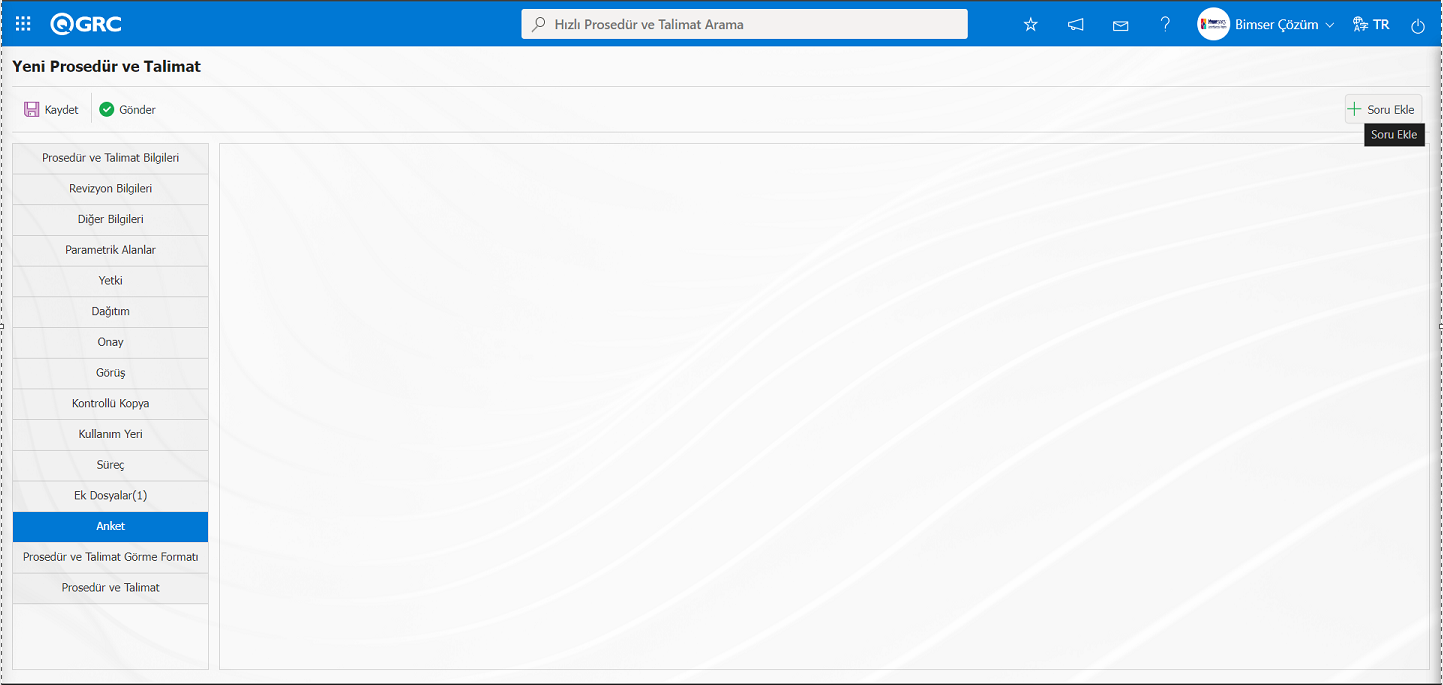
Ekranda bulunan butonlar yardımıyla;
 : Ankete soru ekleme işlemi yapılır.
Yeni Prosedür ve Talimat ekranında Anket sekmesinde ankete 1. soru ekleme işlemi için butonu tıklanılır.
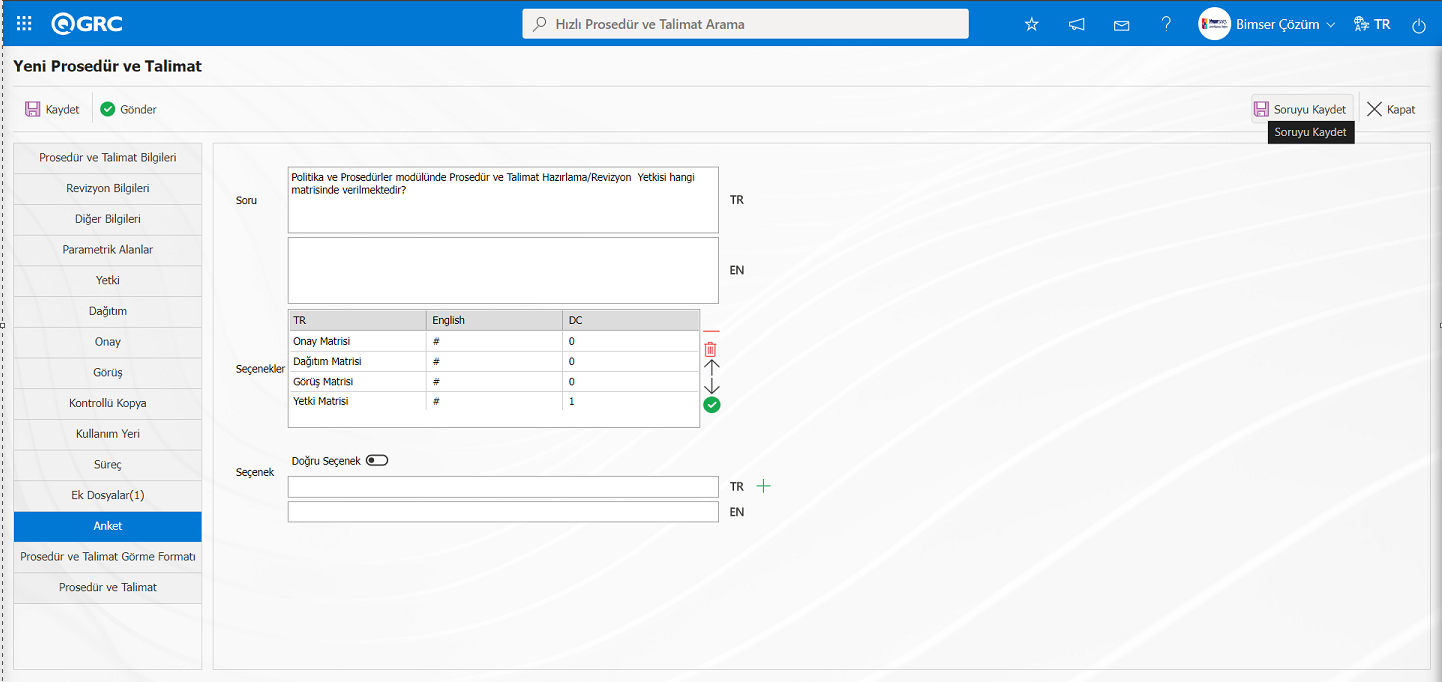
- Soru için
Açılan ekranında soru alanında anketin 1. soru tanımı ve seçenek kısmında da seçenekleri yazılarak gerekli alanlar ilgili bilgiler girildikten sonra ekranın sağ üst köşesindeki  butonu tıklanarak Anket sorusu kayıt işlemi yapılır.
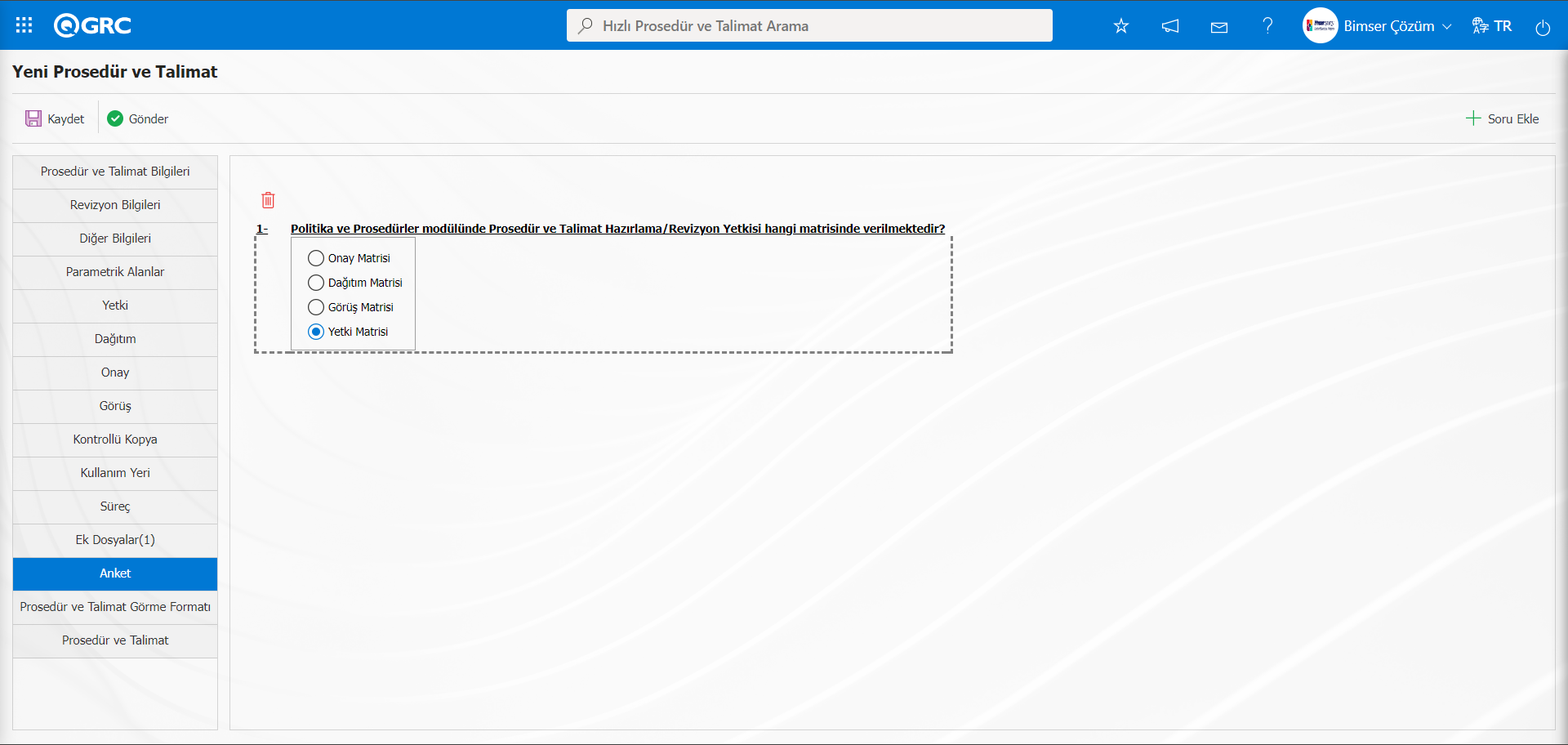
Yeni Prosedür ve Talimat ekranında Anket sekmesinde ankete 2. soru ekleme işlemi için butonu tıklanılır. 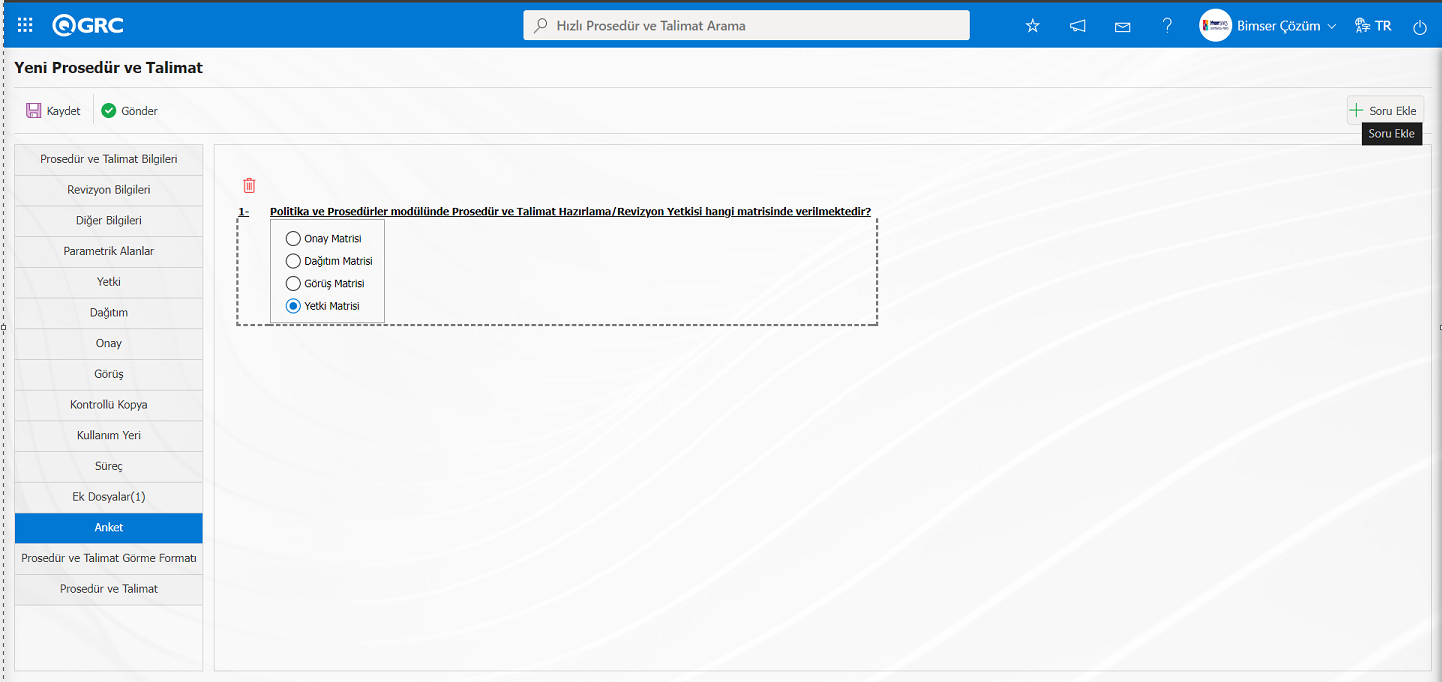
Açılan ekranında soru alanında anketin 2. soru tanımı ve seçenek kısmında da seçenekleri yazılarak gerekli alanlar ilgili bilgiler girildikten sonra ekranın sağ üst köşesindeki butonu tıklanarak Anket sorusu kayıt işlemi yapılır.
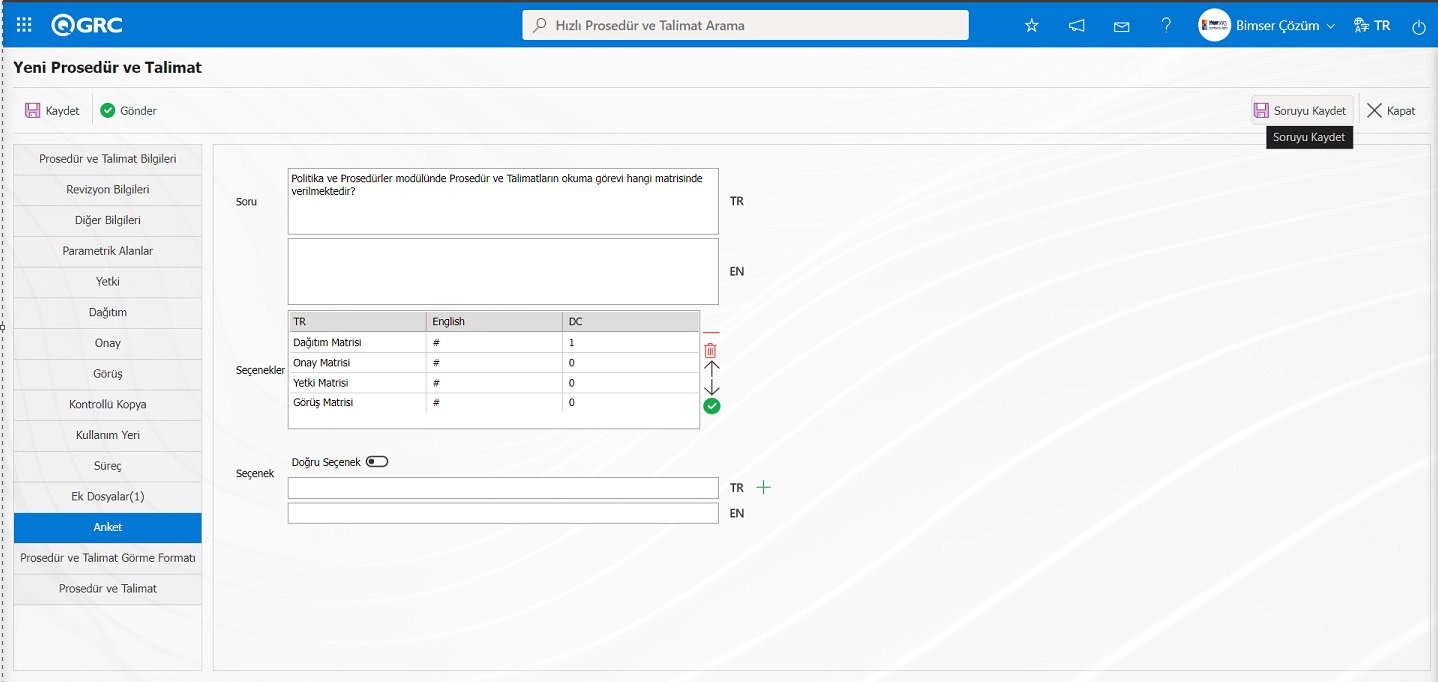
Soru Tanımlamada dikkat edilecek husus sorunun doğru seçeneğinin işaretli olarak tanımlı olması gerekmektedir. Soru tanımlamada soru seçenekleri tanımlanırken bu işlem için “Doğru Seçenek” alanı ilgili check box işaretlenmesi gerekmektedir.
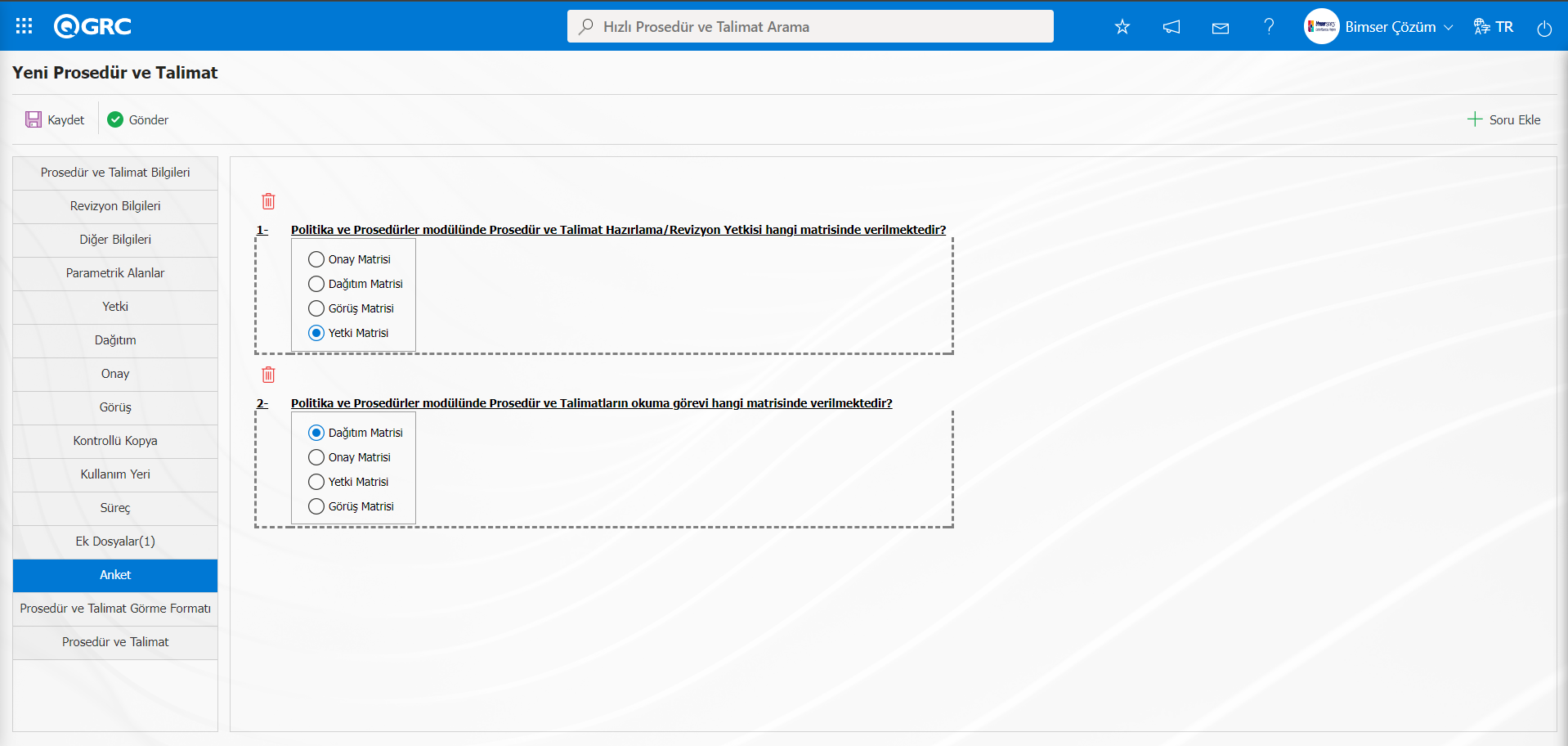
Prosedür ve Talimat Görme Formatı Sekmesi;
Prosedür ve Talimat görme formatının seçildiği sekmedir. Prosedür ve Talimat görüntülemede, yazdırmada, görüş aşamasında, onay aşamasında ve Kontrollu kopya yazdırmada ise görme formatlarının seçildiği sekmedir. Görme formatı olarak Şirket formatı, Pdf kullanma, Pdf kullanmama, Prosedür ve Talimat Görüntüleyici ve Document Viewer seçeneklerinde seçim yapılır.
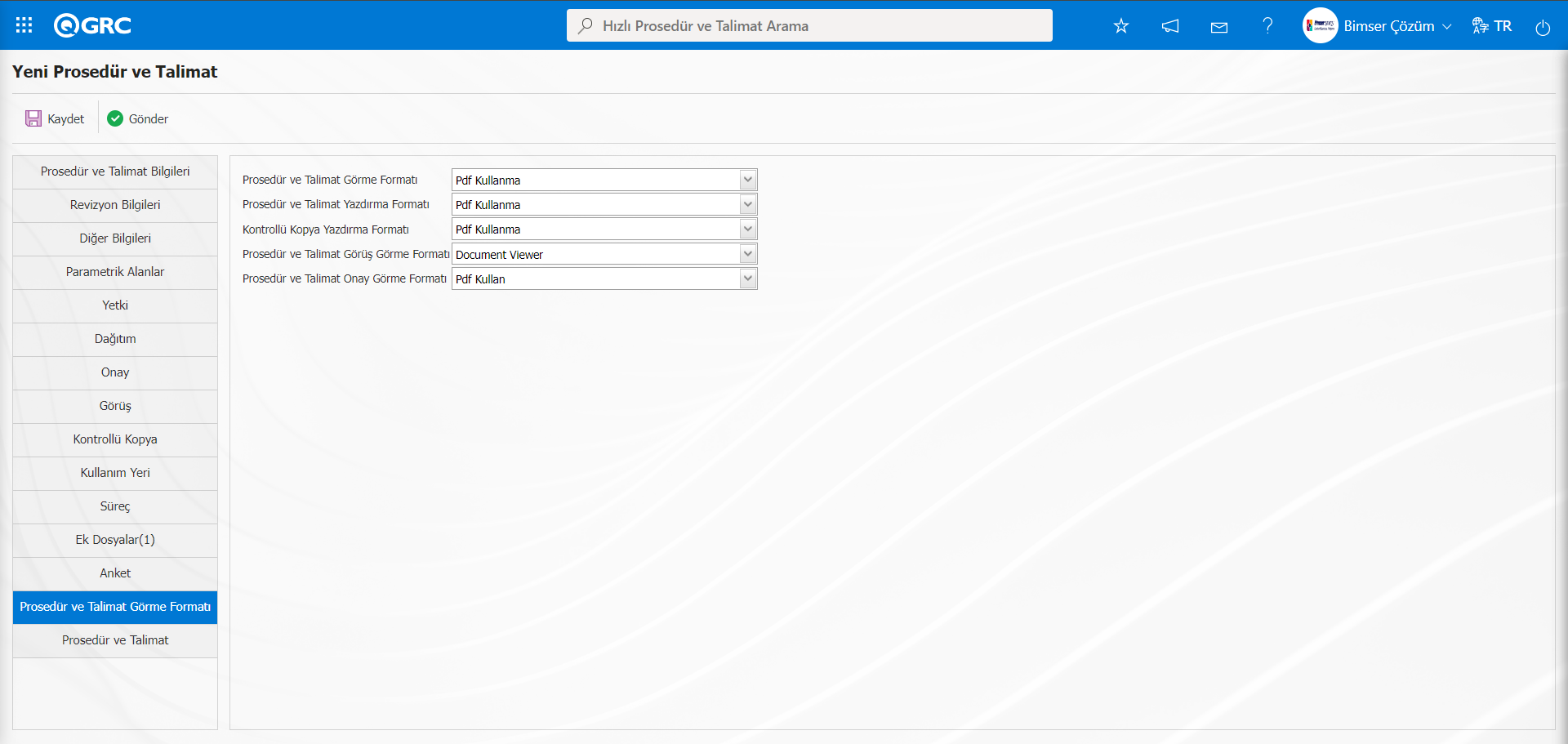
Prosedür ve Talimat Sekmesi;
Sisteme yüklenecek olan Prosedür ve Talimat, Prosedür ve Talimat Dosyası Yükleme (Türkçe) alanında bulunan  (Dosya ekle) butonu tıklanarak bilgisayardan yüklenecek Prosedür ve Talimatın seçilir ve yükleme işlemi gerçekleştirilir. Prosedür ve Talimatın mevcut dillerdeki versiyonları dil açıklamalarından yüklenebilir. Yüklenen Prosedür ve Talimatın
  (Dosya Görüntüle) butonu ile görüntülenebilir.
Yeni Prosedür ve Talimat ekranında (Dosya Ekle) butonu tıklanılır.
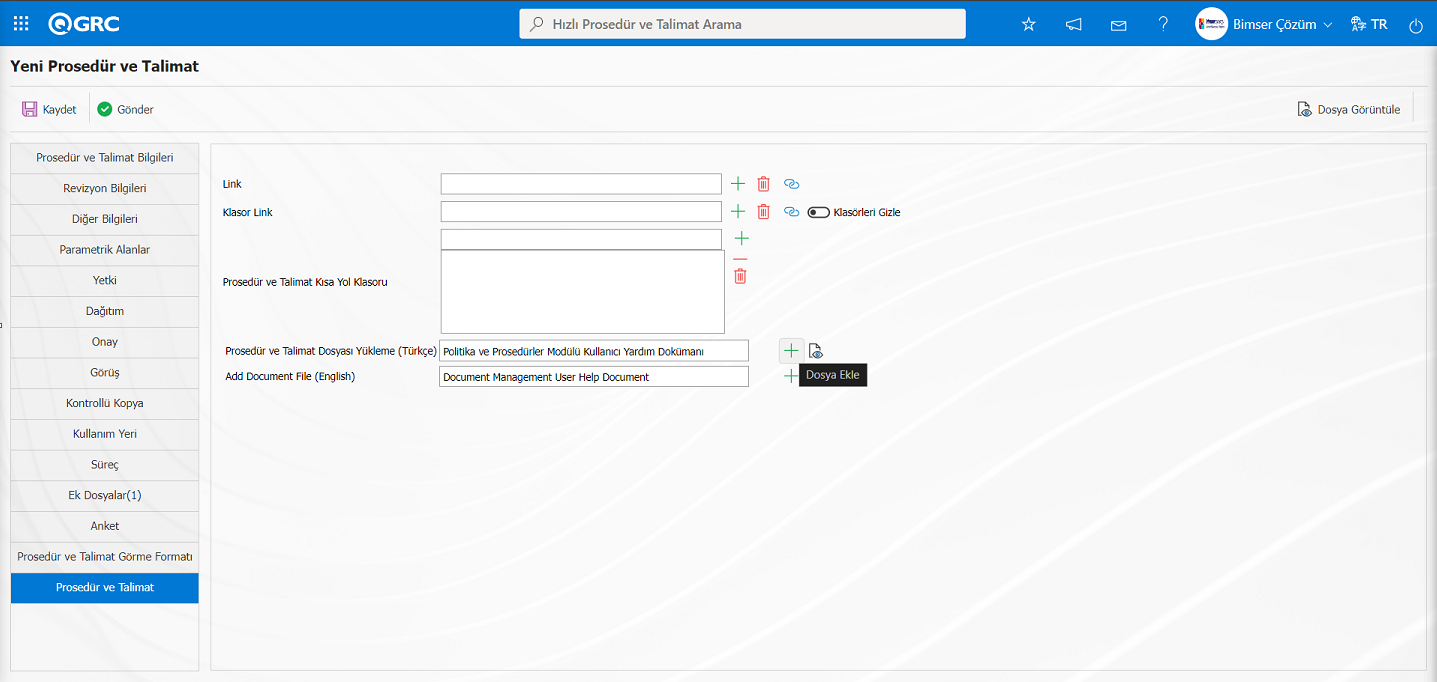
Açılan Dosya Ekle ekranında  butonu tıklanılır
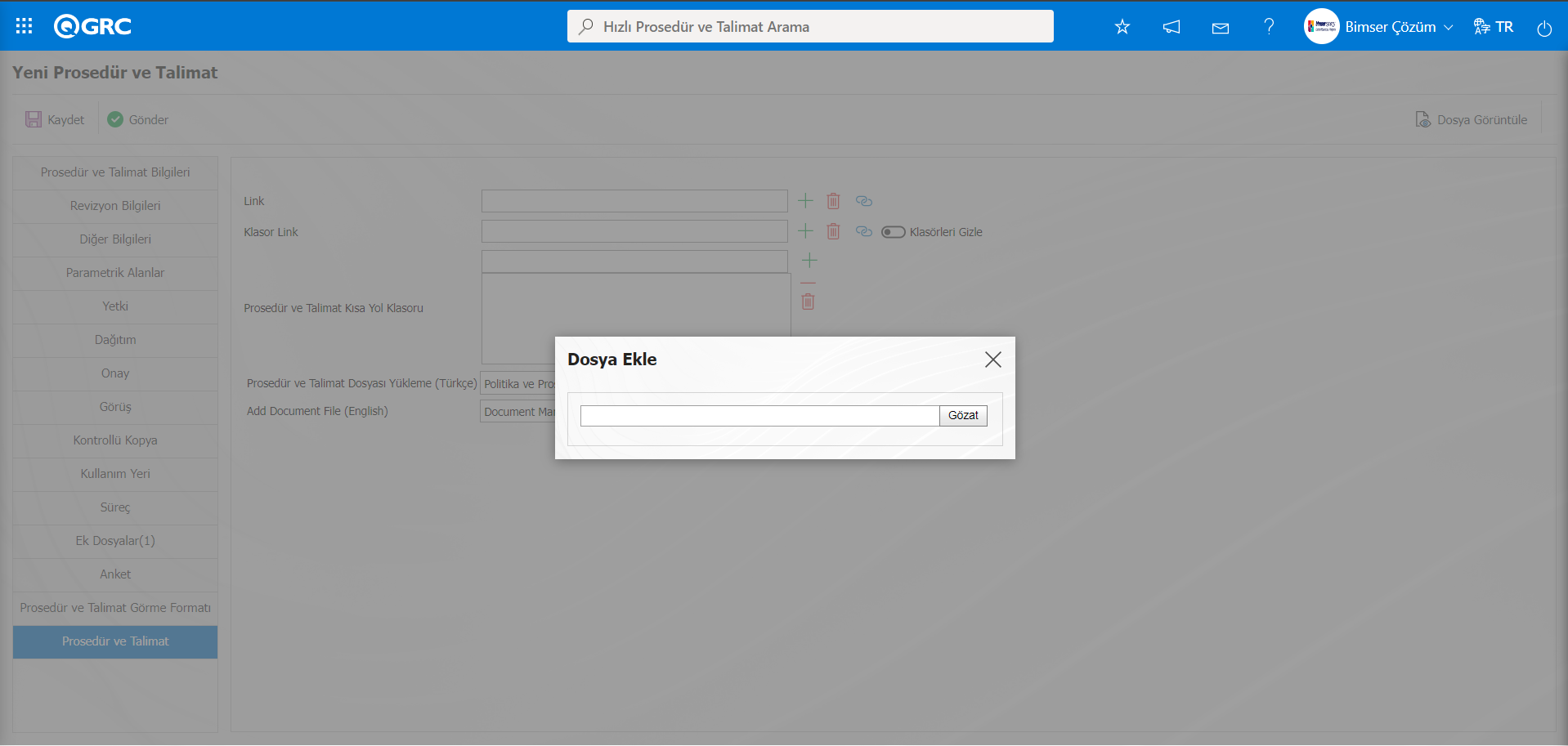
Bilgisayarda yüklenecek dosya seçimi yapılır.
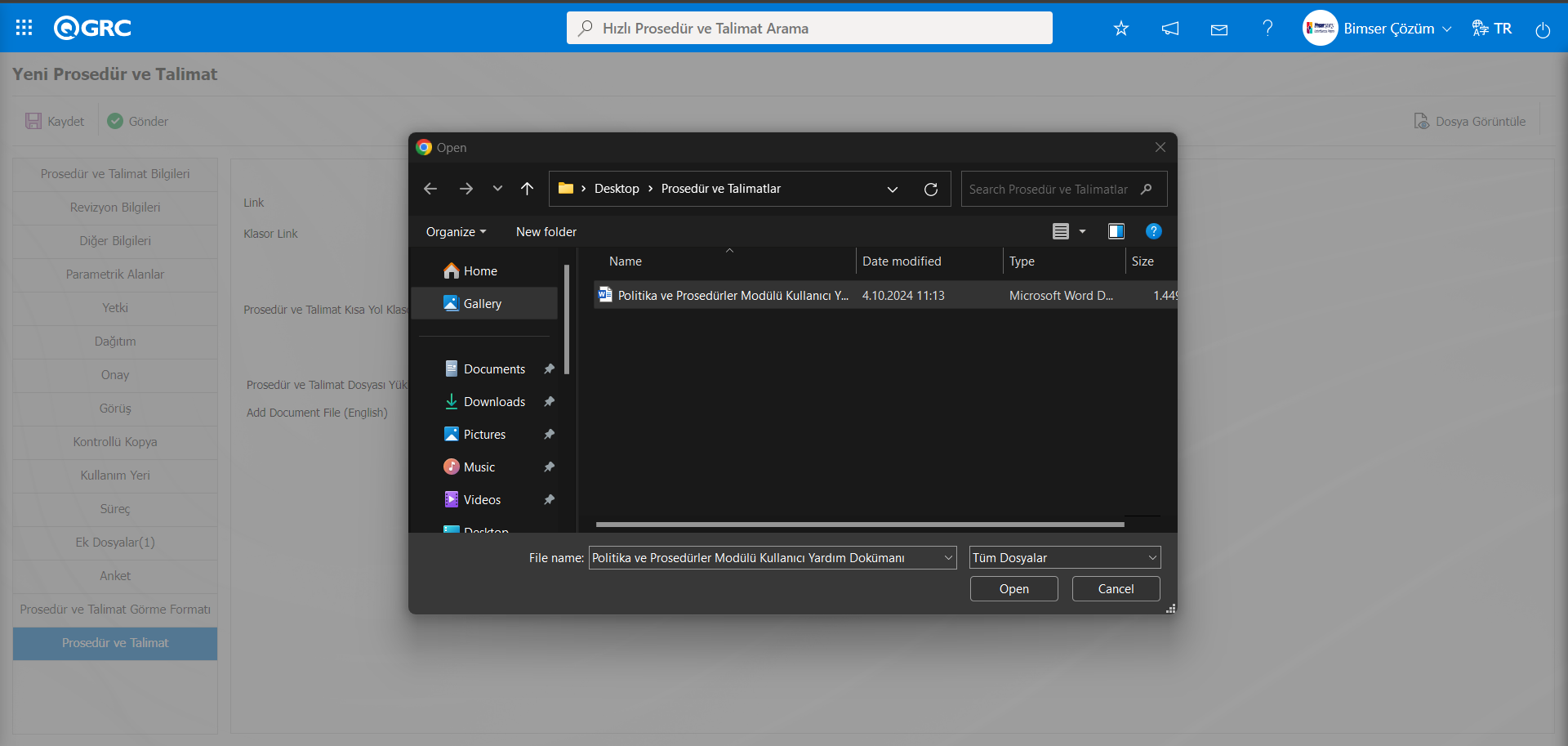
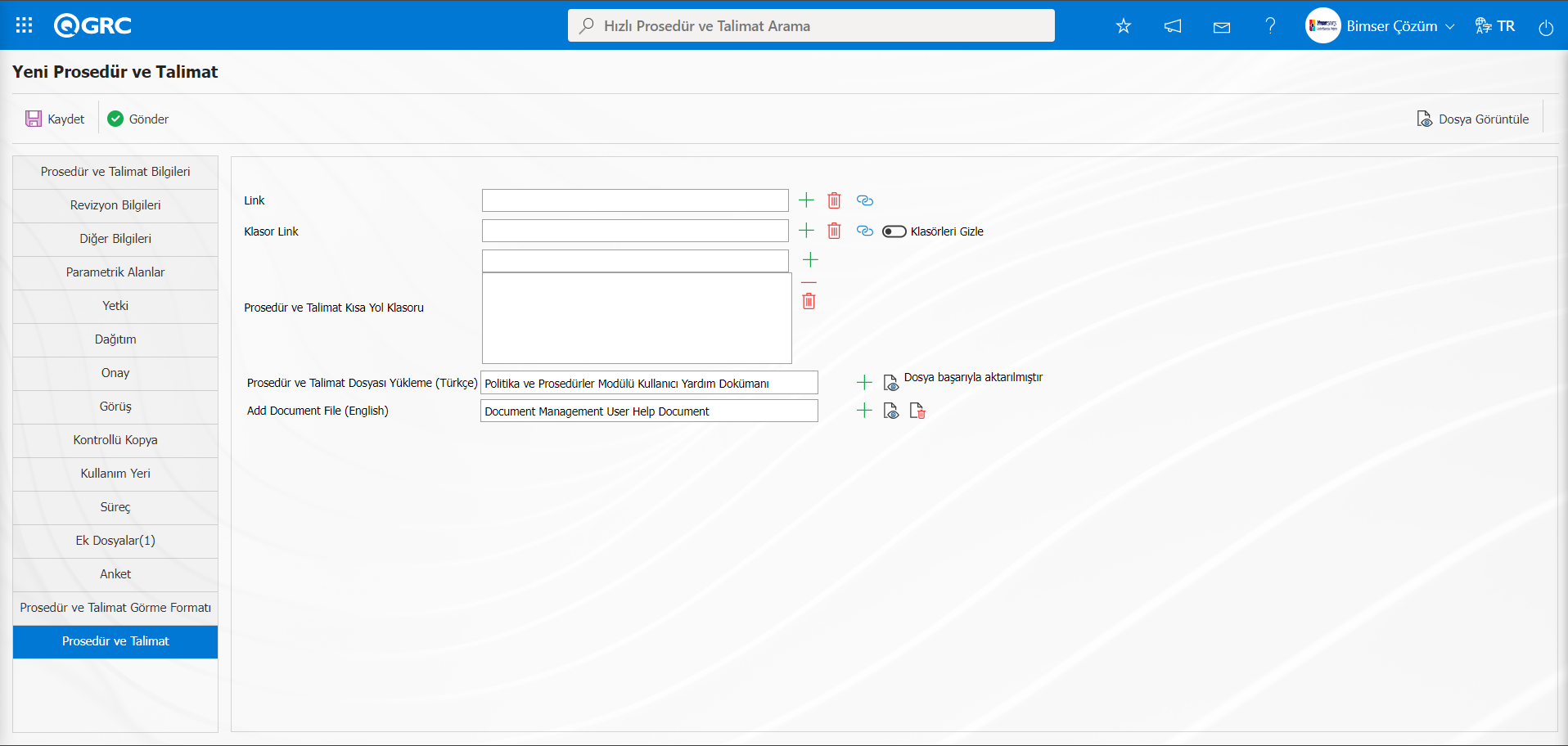
Prosedür ve Talimat yüklendiğinde “Dosya başarıyla aktarılmıştır” bilgisi alınmaktadır.
Bu aşamada istenirse başka Prosedür ve Talimatlara ve klasörlere link alınabilir. Açılır listelerden Prosedür ve Talimat/ klasör seçilir ve  (Link al) butonu ile link alınır. Bu link, Prosedür ve Talimat içerisinde kullanılarak başka Prosedür ve Talimatlara bağlantı verilebilir.
Prosedür ve Talimat yükleme işleminden sonra henüz hazırlama işlemi tamamlanmadıysa, Prosedür ve Talimat bilgileri sekmesinden  butonuyla Prosedür ve Talimat taslağa dönüştürülerek saklanabilir. Taslak Prosedür ve Talimat, hazırlayıcının “Bekleyen İşlerim” sayfasında “Saklanan Prosedür ve Talimatlar” olarak görüntülenmektedir.
Eğer Prosedür ve Talimat ilgili bütün hazırlık işlemleri tamamlandıktan sonra Prosedür ve Talimat Bilgileri sayfasındaki  butonu ile Prosedür ve Talimat onay süreci başlatılır.
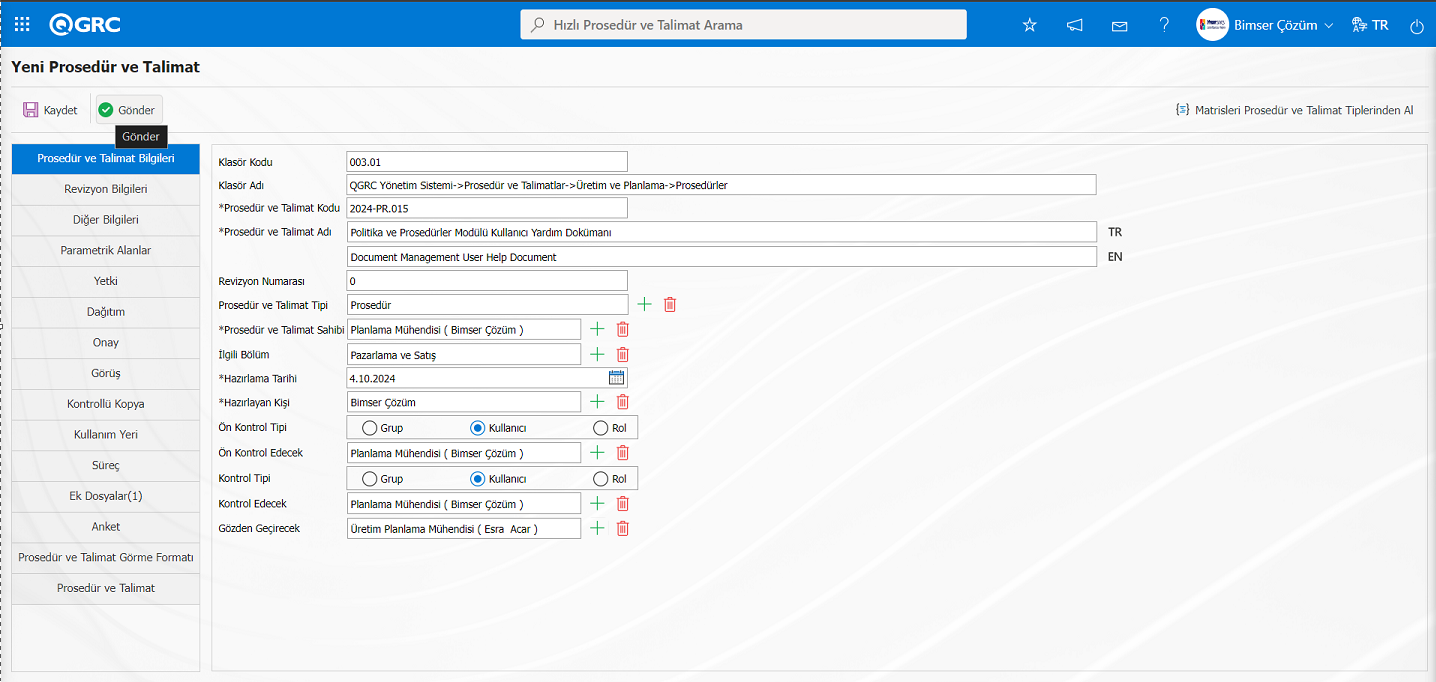
Sistem tarafından “Göndermek istediğinizden emin misiniz? “mesajında “Tamam” butonu tıklanılır.
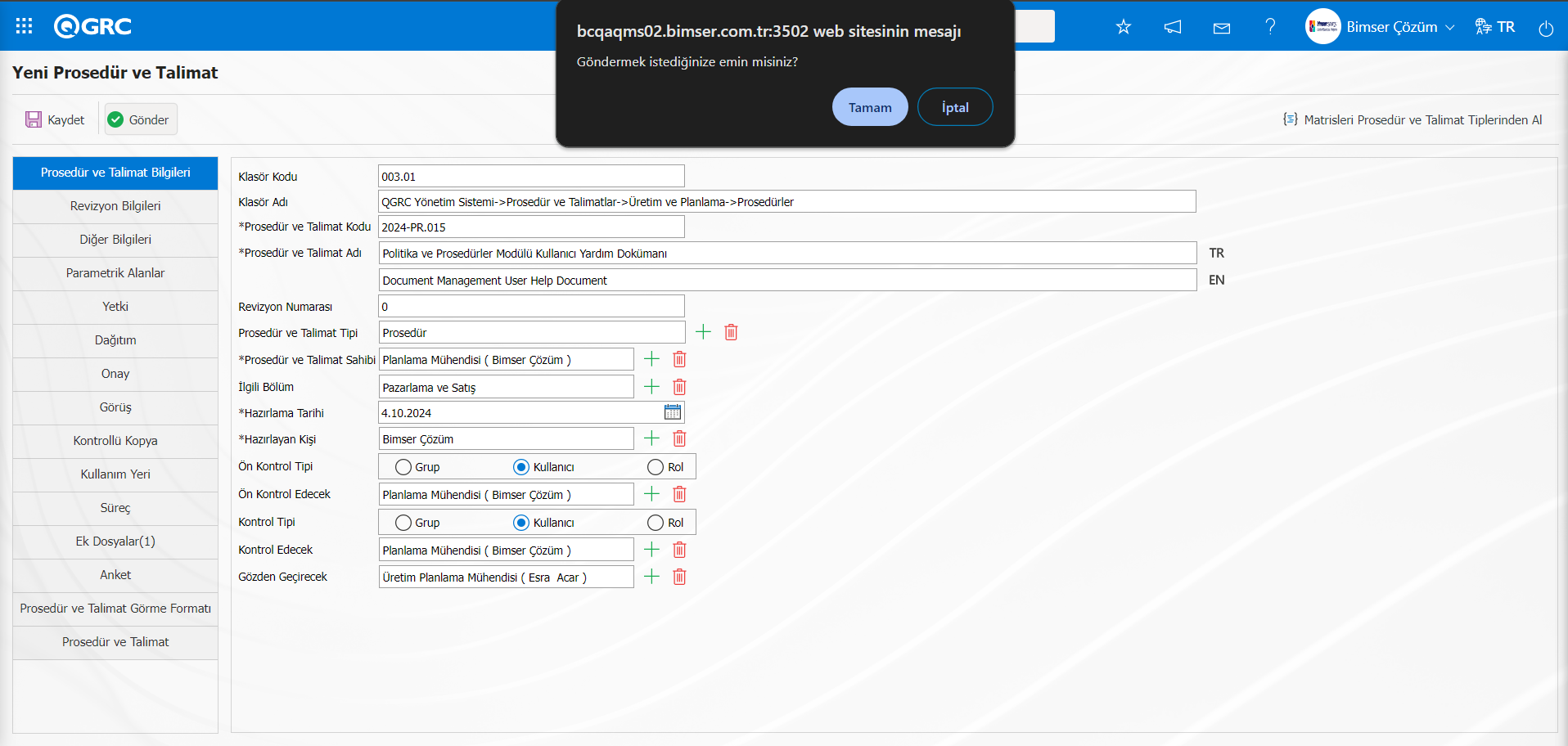
Eğer görüş isteniyorsa hazırlanan Prosedür ve Talimat görüşe gidecektir. Eğer görüş kullanılmayacaksa (görüş matrisi tanımlı olmayan süreçlerde), süreç kontrol onayıyla devam eder. Eğer kontrolcü tanımlanmışsa önce kontrol onayına gider, kontrolcü tanımlı değilse onay matrisinde tanımlı kişilerin onayına gider.
Sistem tarafından Prosedür ve Talimatın görüşe gönderildiği ve gönderildiği kullanıcı bilgisi verilir.
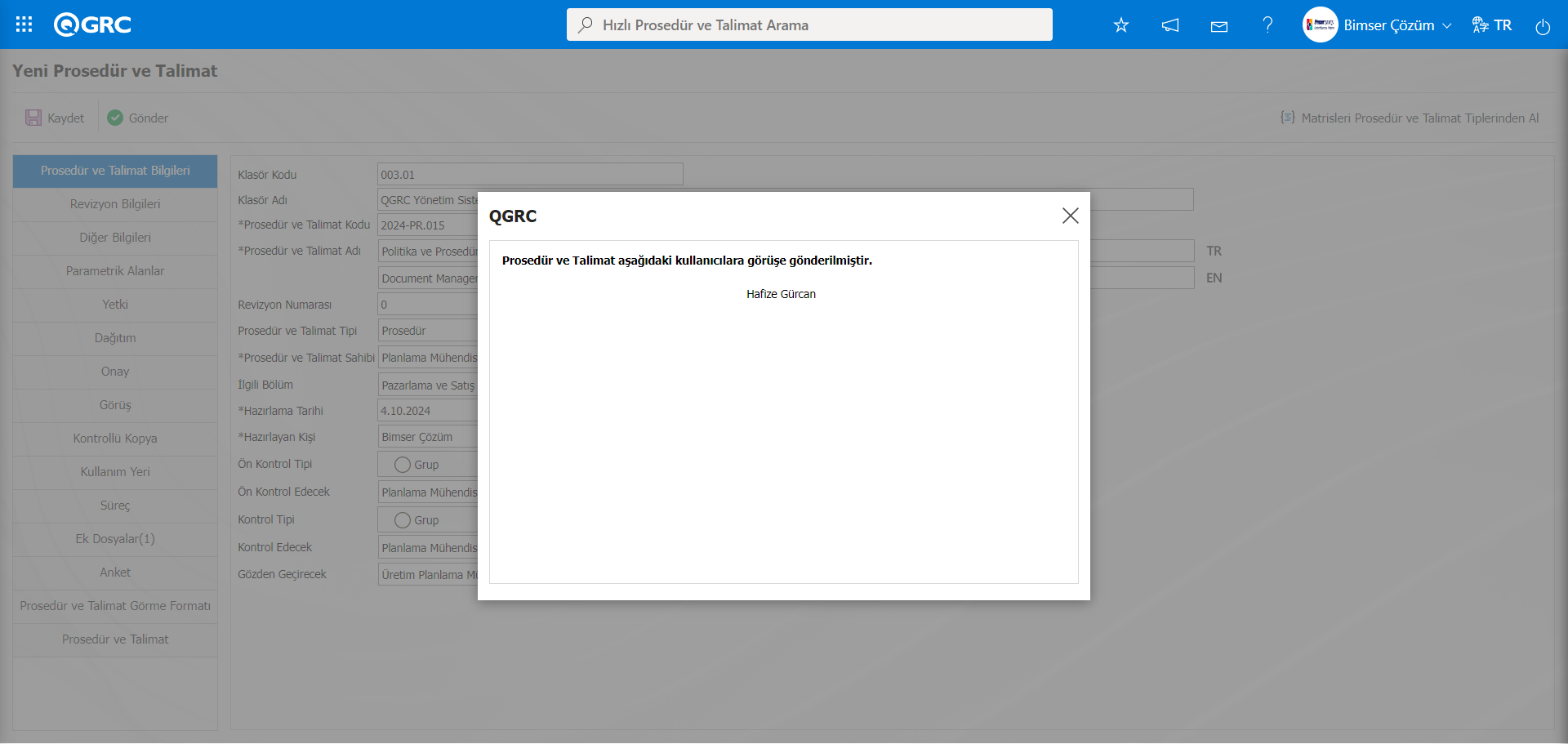
5.2.3.1. Görüş Bildirme Süreci
Görüş bildirecek kişilerin “Bekleyen İşlerim” sayfasında “Görüş Bekleyen Prosedür ve Talimatlar” işi olarak görev düşer. Ayrıca görüşe gönderilen Prosedür ve Talimatlar mail yoluyla da görüş verecek personele bildirilir. Görüş aşamasında QGRC ana giriş ekranında görüşcünün kullanıcı adı ve parolası ile QGRC local adresine giriş yapılır.
Görüşcünün açılan Bekleyen işlerim ekranında “Görüş Bekleyen Prosedür ve Talimatlar” görevi tıklanılır.
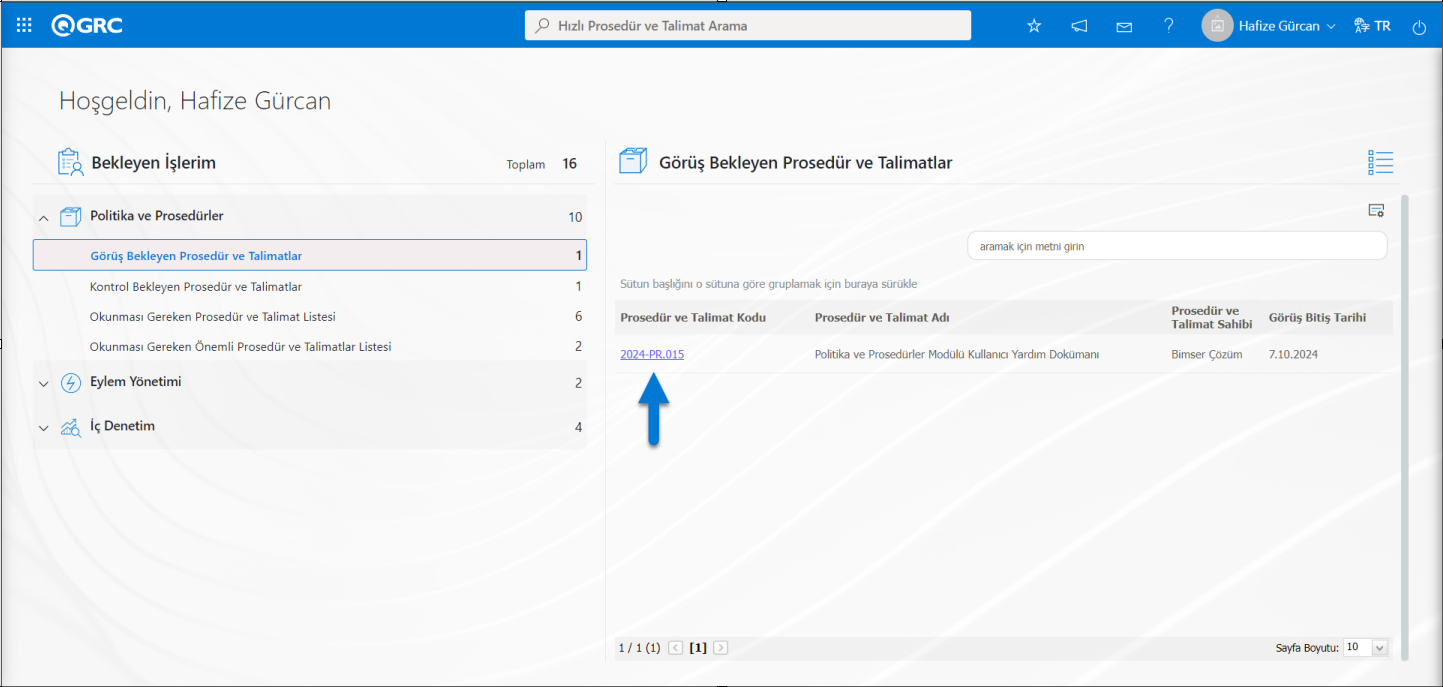
İlgili görevdeki Prosedür ve Talimat kodu alanında Prosedür ve Talimat kodu linki tıklanarak ilgili Prosedür ve Talimatın bilgilerine ulaşılır.
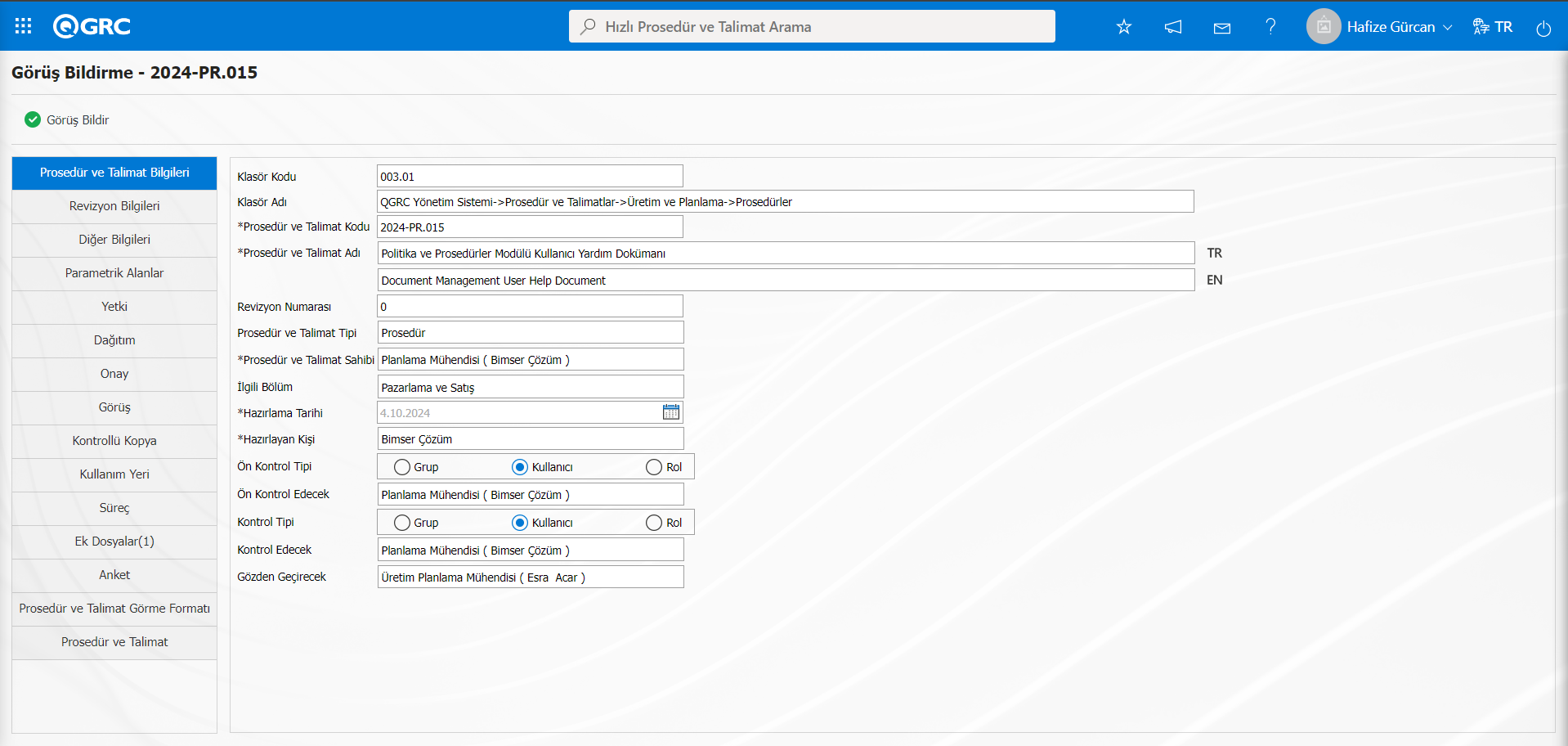
Görüş aşamasında görüşçü Prosedür ve Talimatı görmek için Prosedür ve Talimat sekmesi tıklar ve Prosedür ve Talimat Dosyası Yükleme (Türkçe) alanında  (Dosya Görüntüle) butonu ile Prosedür ve Talimatı bilgisayarı indirerek görüntüler. Görüntülenen Prosedür ve Talimatı inceler ve incelediği Prosedür ve Talimat ile varsa kanıt dosyaları isterse Ek Dosyalar sekmesinde dosya yükleme işlemi yapar. Ek Dosyalar sekmesinde bu aşamada yüklenen ek dosyanın eklenen statüsü alanında statüsü “Görüş” olarak görüntülenir.
Ekranda bulunan butonlar yardımıyla;
Görüşcü Prosedür ve Talimatı inceledikten sonra görüşleri bildirmek için görüşler sekmesi tıklar. Politika ve Prosedürler modülü parametrelerinde “Görüş adımında Kabul-Ret özelliği kullanılacak mı?” parametresinin parametre değeri “Evet” seçilerek parametre aktif edilir.
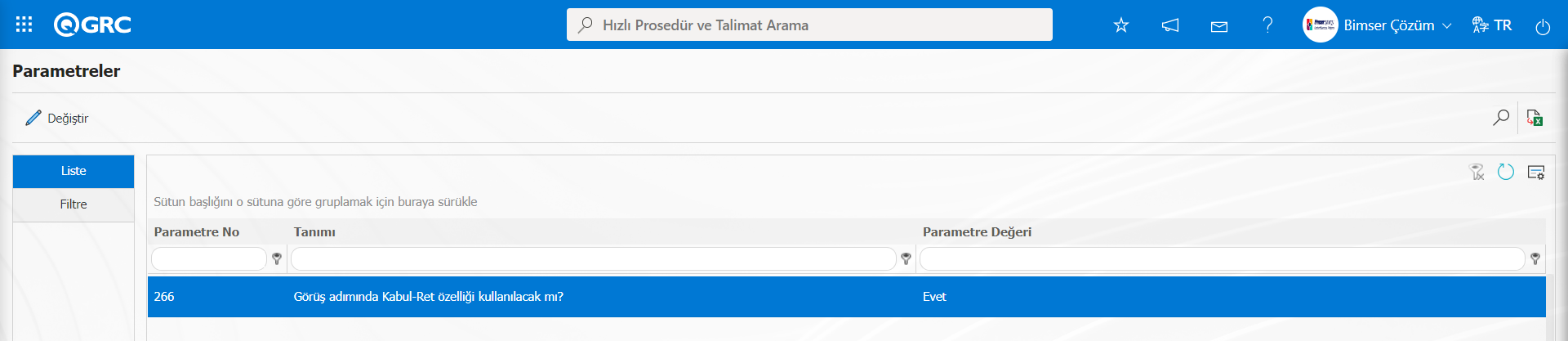
Parametre aktif edildikten sonra görüş sekmesinde Görüş seçimi alanı görüntülenir. Bu alanda ilgili seçenekler seçilerek Görüş aşamasında Kabul -Ret özelliğinin kullanılması sağlanır.
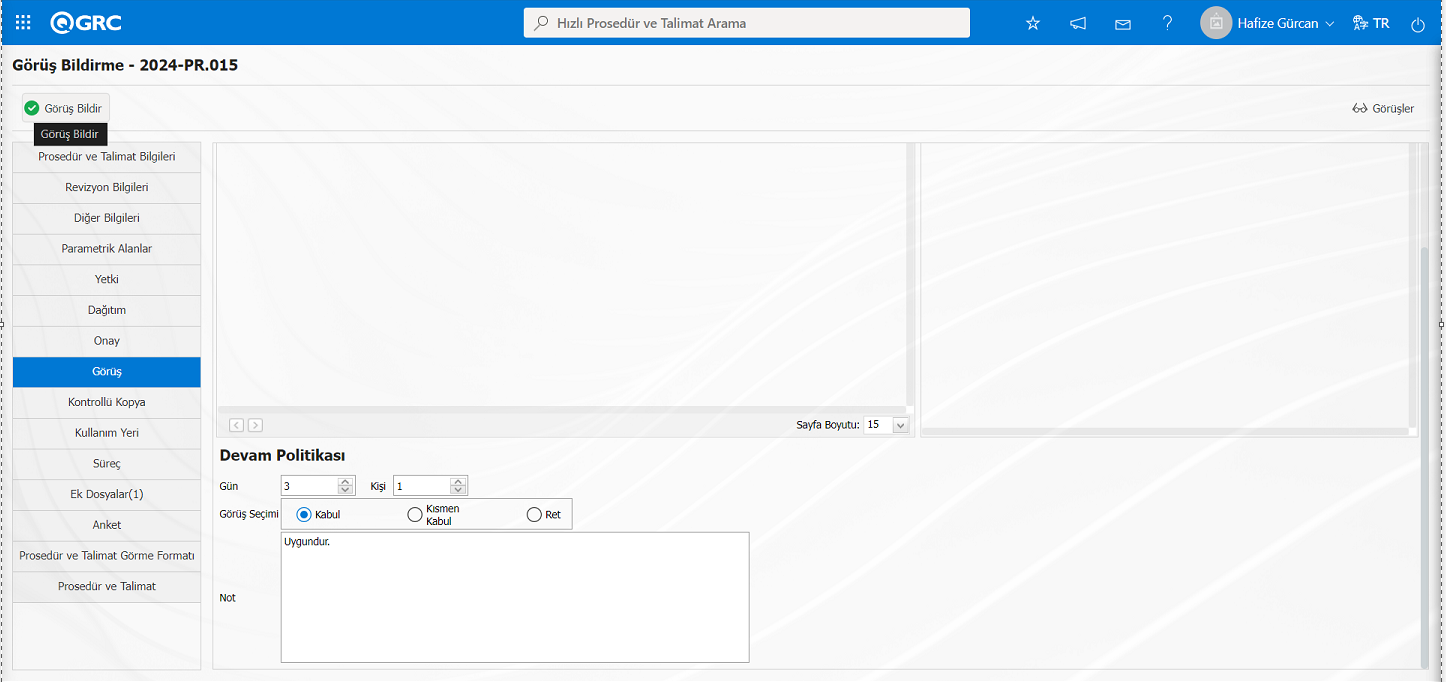
Görüşcü parametreye bağlı olarak görüntülenen Kabul -Ret özelliğinde görüş seçimi alanında ilgili seçenekler ilgili check box işaretleyerek seçimi yapar. Görüşler sekmesinde Görüşcü Not alanında incelediği Prosedür ve Talimatla ilgili görüşleri bildirir. İlgili görüşü  butonuna tıklanarak Prosedür ve Talimat hazırlayan kişiye iletilir.
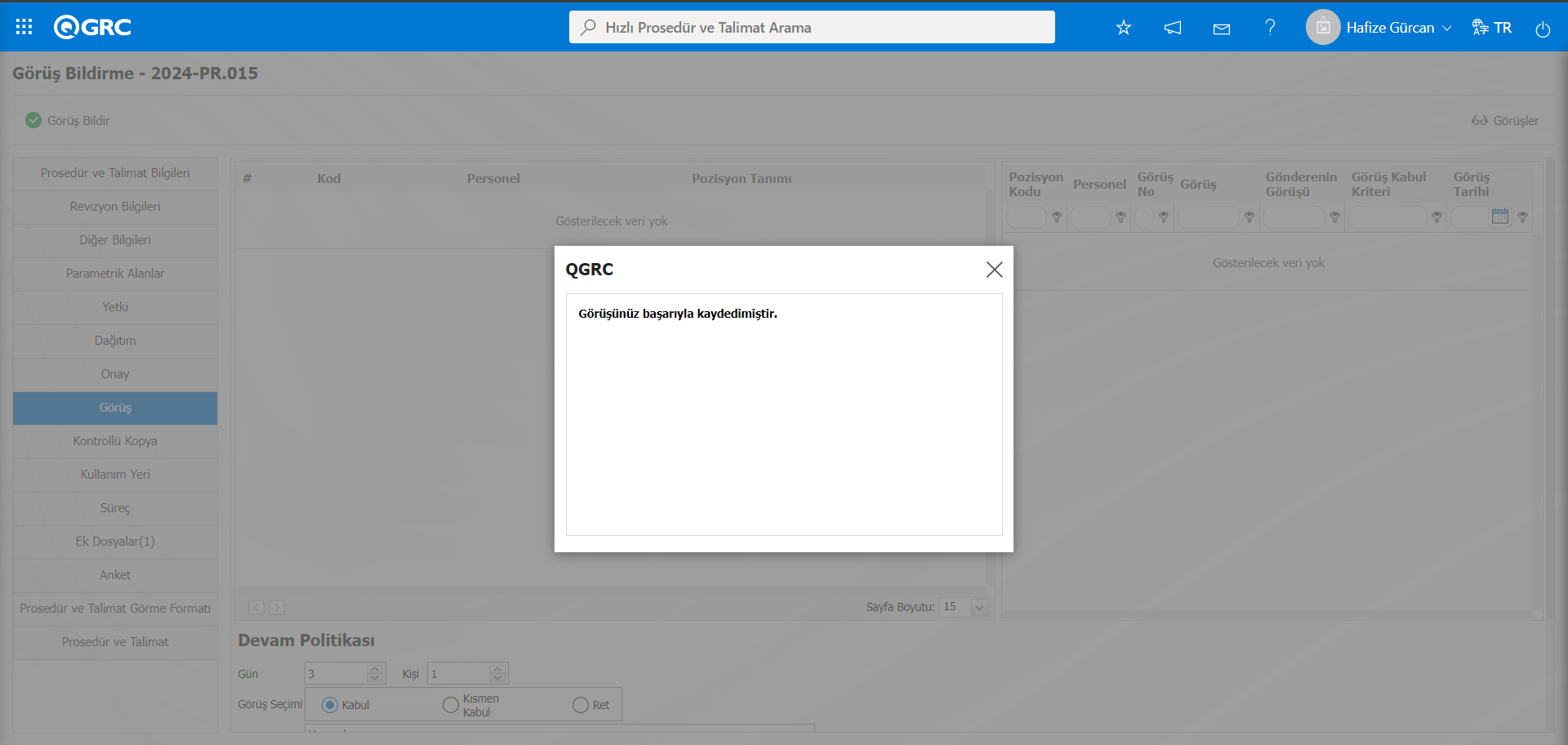
Prosedür ve Talimat hazırlayan kişinin “Bekleyen İşlerim” sayfasında, “Görüşten Dönen Prosedür ve Talimatlar” görevi olarak iş düşer. QGRC ana giriş ekranında hazırlayan kişinin kullanıcı adı ve parolası yazılarak QGRC sistemine giriş yapılarak Bekleyen işlerim sayfası görüntülenir.
Prosedür ve Talimat hazırlayan kişinin “Bekleyen İşlerim” sayfasındaki “Görüşten Dönen Prosedür ve Talimatlar” görevi olarak görüntülenir.
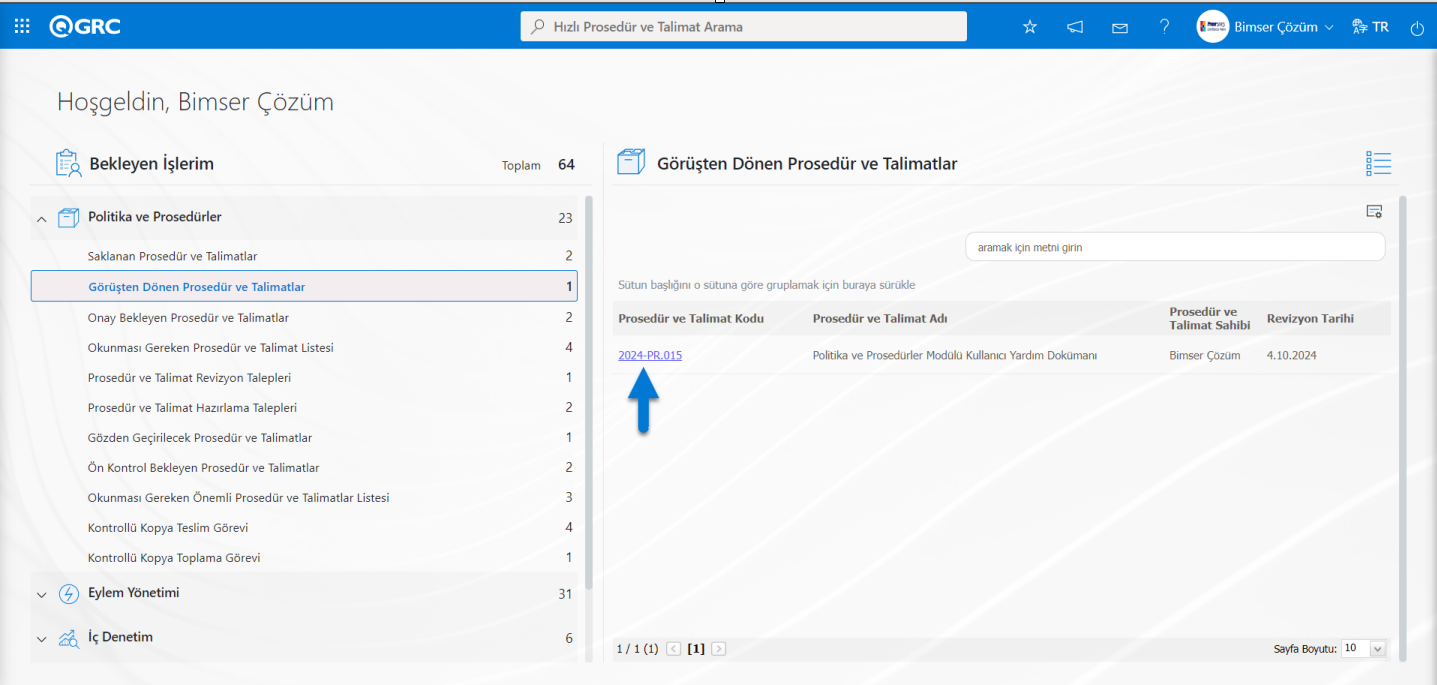
Görüntülenen görevdeki Prosedür ve Talimat kodu alanındaki Prosedür ve Talimat kodu linki tıklanarak ilgili Prosedür ve Talimatın bilgilerine ve verilen görüşlere ulaşılır.
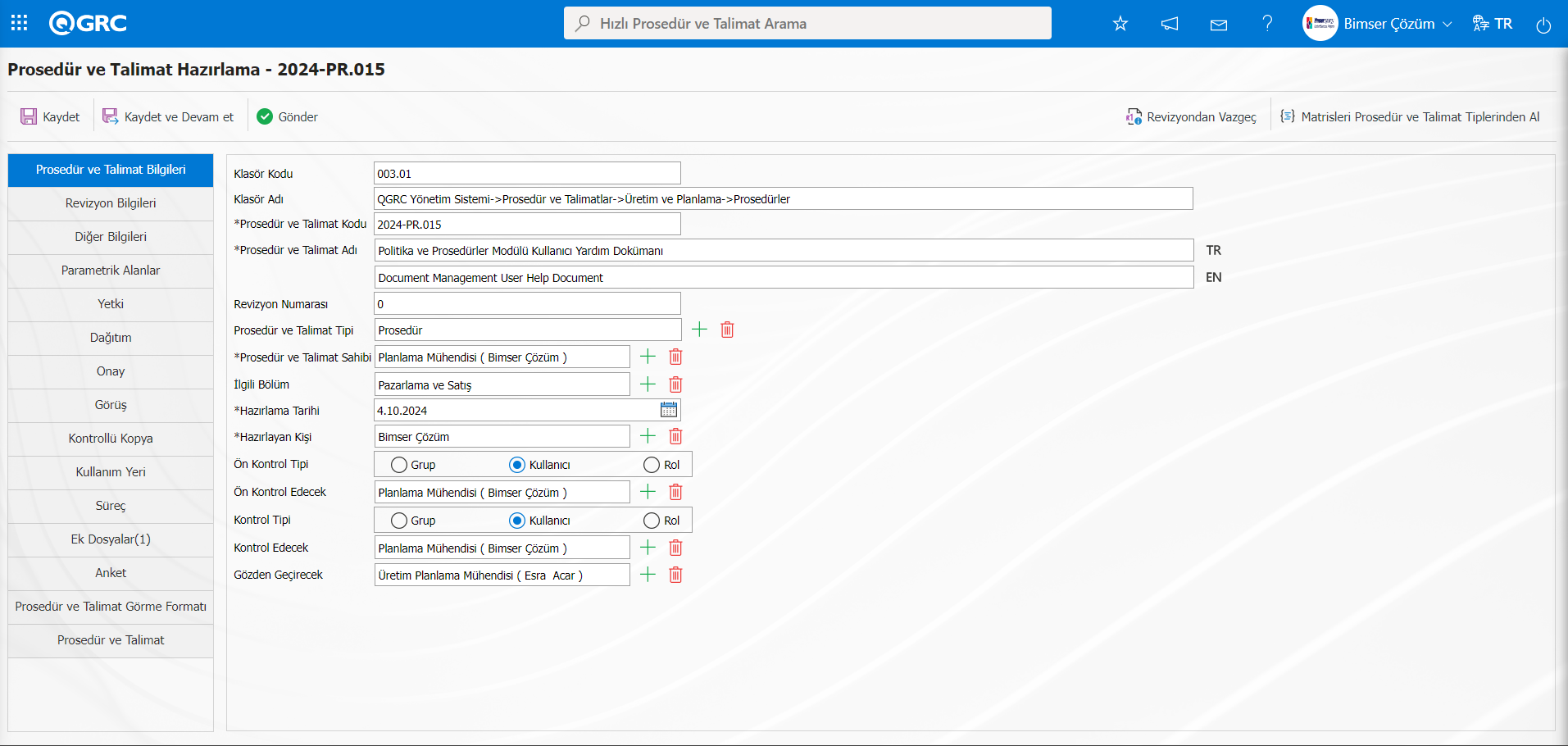
Ekranda bulunan butonlar yardımıyla;
 : Prosedür ve Talimatın kayıt işlemi yapılır.
 : Kaydet ve devam etme işlemi yapılır. Parametreye bağlı olarak görüntülenen bir butondur.Politika ve Prosedürler modülü parametrelerinde 331 numaralı “Prosedür ve Talimat hazırlama sayfasında kaydet ve devam et butonu kullanılsın mı?” parametresi parametre değeri “Evet” seçilerek parametre aktif edilir.
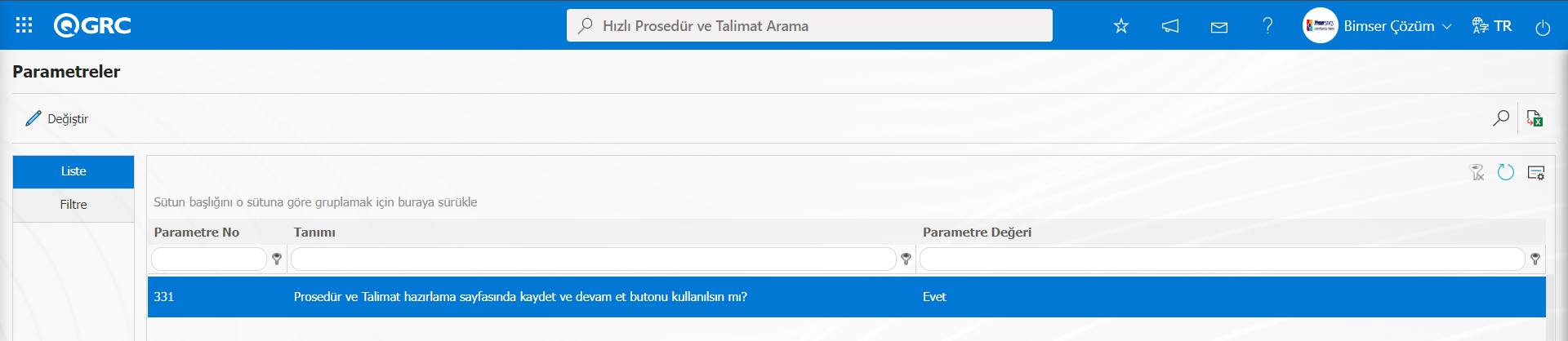
Parametre aktif edildikten sonra Prosedür ve Talimat Hazırlama aşamasında bu buton görüntülenir.
 : Prosedür ve Talimat ön kontrollerine gönderilme işlemi yapılır.
Prosedür ve Talimat hazırlama ekranından Görüş sekmesi tıklanılır. Hangi kullanıcı tarafından hangi görüşün verildiği listesi görüntülenir.
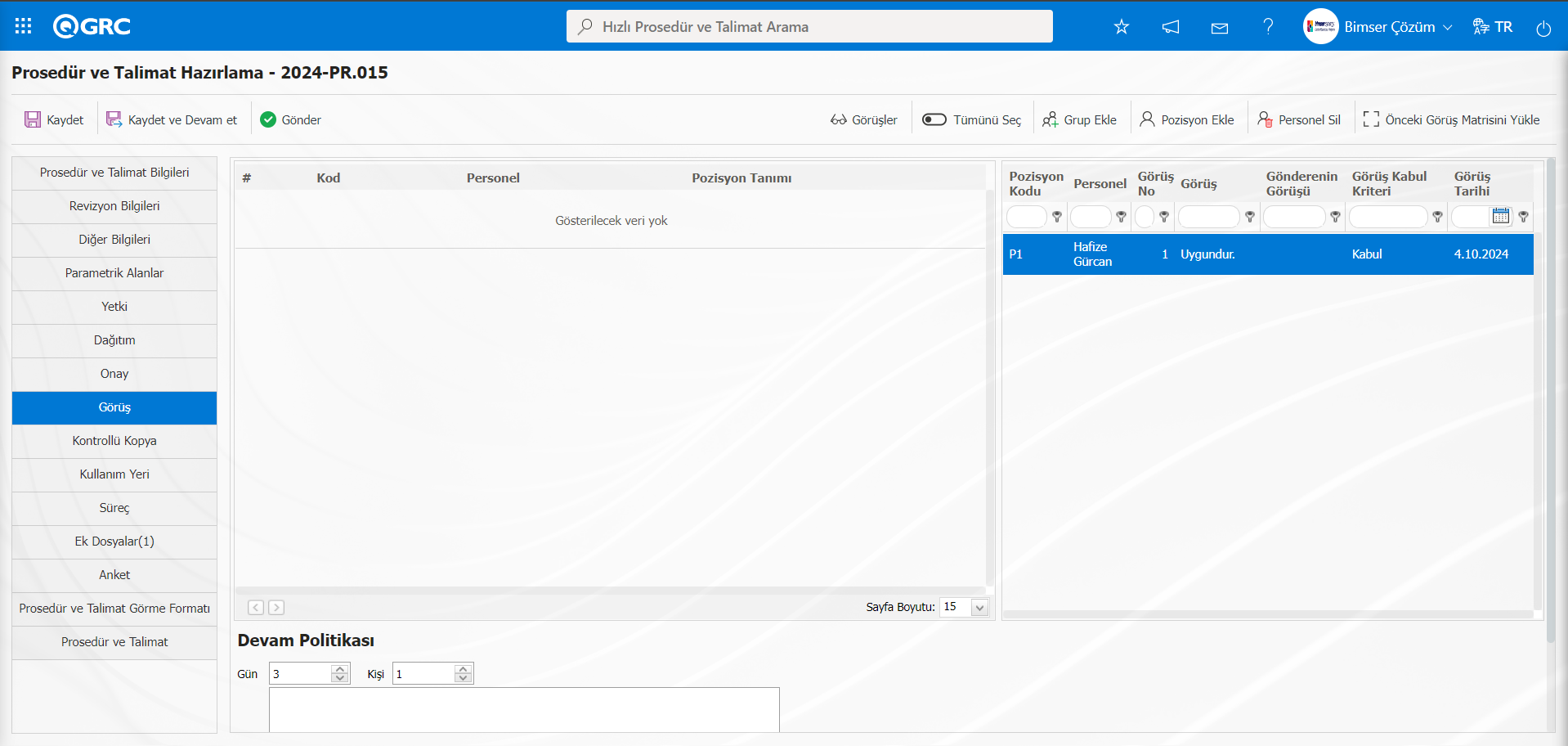
Ekranda bulunan butonlar yardımıyla;
 : Prosedür ve Talimat hakkındaki görüşlerin görüntülenme işlemi yapılır
 : Listeye görüşcü olarak kullanıcı grubundan ekleme işlemi yapılır.
 : Listeye görüşcü olarak pozisyon ekleme işlemi yapılır.
 : Listede seçili olan görüş pozisyonun silinme işlemi yapılır.
 : Prosedür ve Talimatın önceki görüşçülere tekrar görüşe gönderilme işlemi yapılır.
Gelen görüşlere göre Prosedür ve Talimatta değişiklik yapılacaksa Prosedür ve Talimat sekmesine tıklanır, Prosedür ve Talimat üzerinde gerekli düzenlemeler yapılır. Düzenlenen Prosedür ve Talimat yeniden görüşe gönderilmek isteniliyorsa görüş sekmesine gelinerek yeni personeller için veya kullanıcı gruplarına içinde butonları tıklanarak görüşe gönderilebilir. Eğer isteniyorsa butonu ile Prosedür ve Talimat önceki görüşçülere tekrar görüşe gönderilebilir.
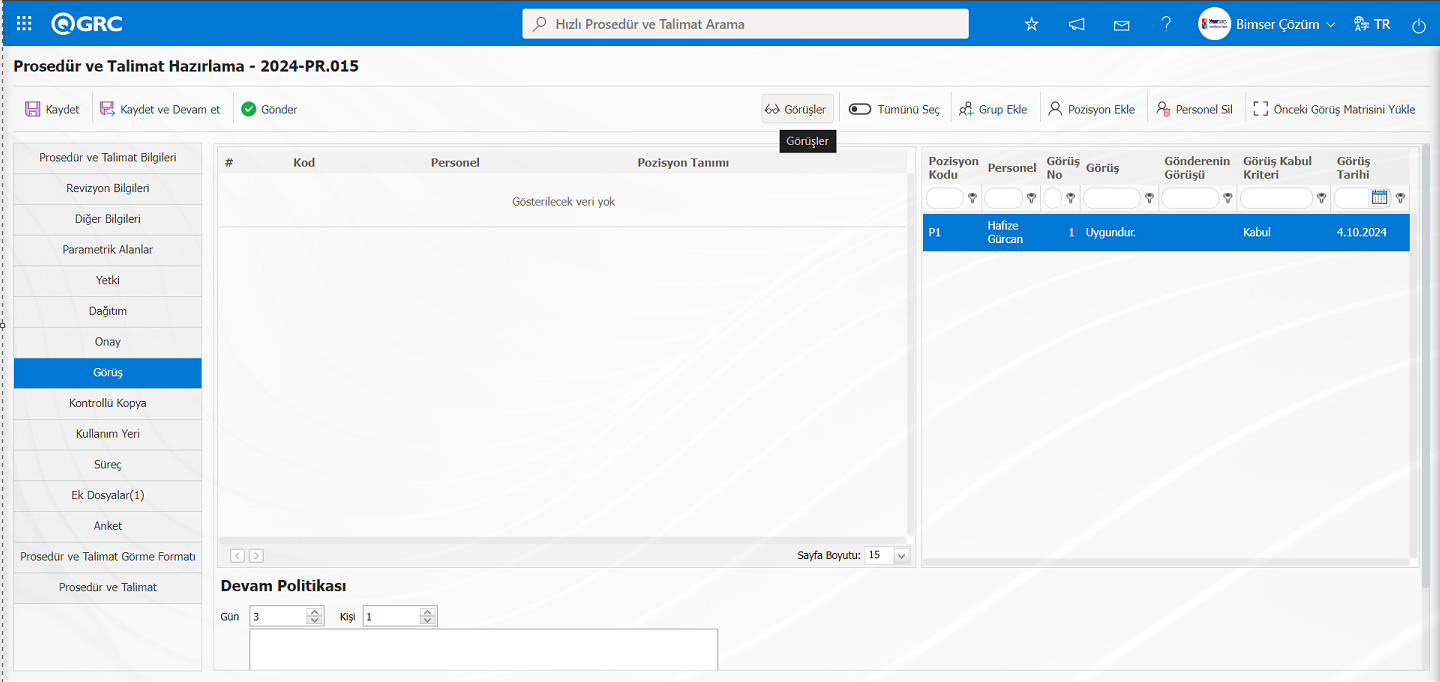
butonu ile de seçili olan kullanıcı görüşleri görüntülenir. Görüşler ekranında görüşler ile ilgili parametreye bağlı olarak görüntülenen Görüş Kabul Kriteri özelliğide kullanıldığı görülür. Varsa Ek dosyalar sekmesinde yüklenilenen dosyalar incelenir.
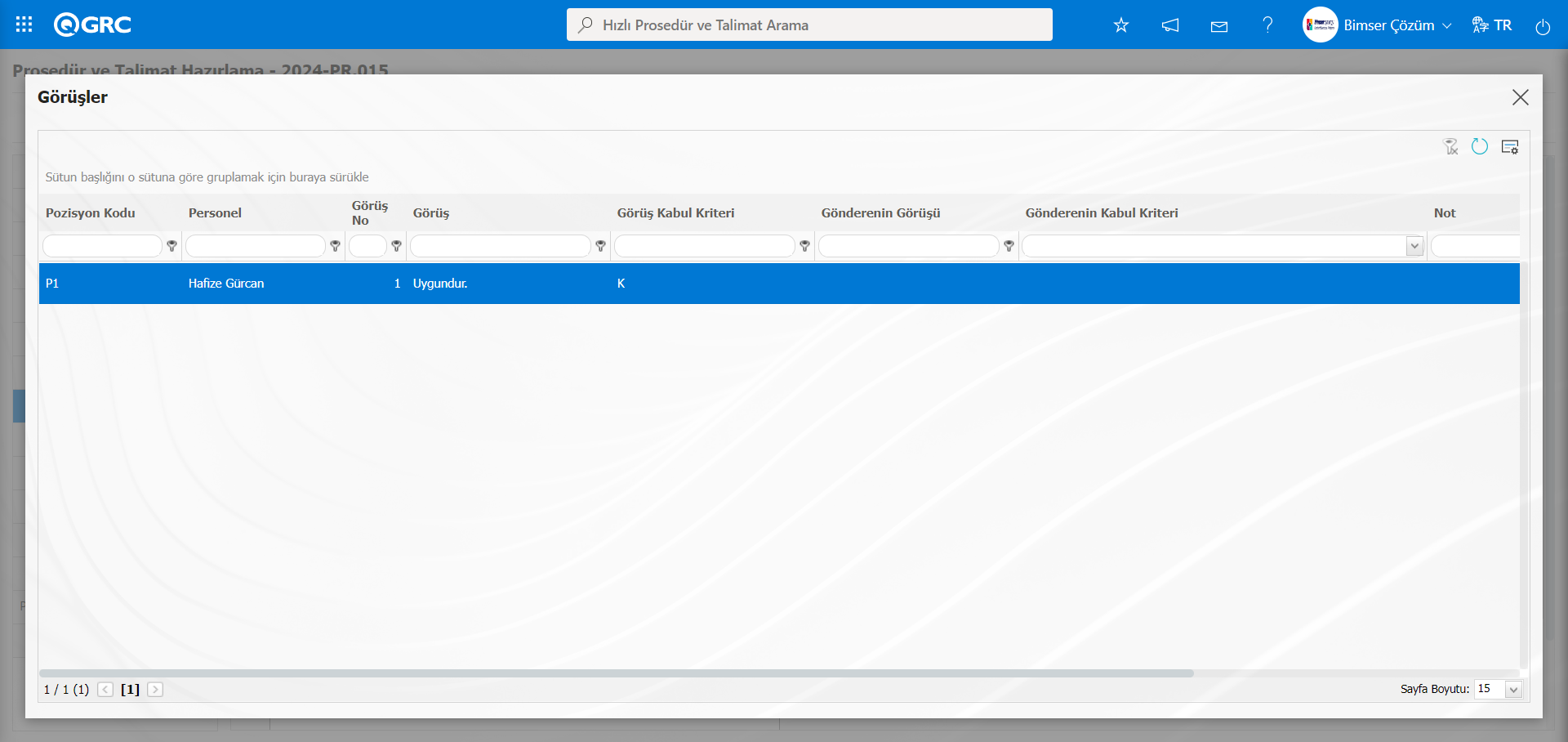
Prosedür ve Talimat tekrar görüşe gönderilmeyecekse, butonu ile Prosedür ve Talimat akışa göre önce ön kontrolcü tanımlı ise ön kontrolle, ön kontrol aşamasından sonra (kontrolcü tanımlı ise) kontrole, sonra onaya gönderilir.
Prosedür ve Talimat Hazırlama ekranında Görüş sekmesinde butonu tıklanarak ön kontrolde tanımlı kişinin Prosedür ve Talimat ön kontrollerine gönderilir.
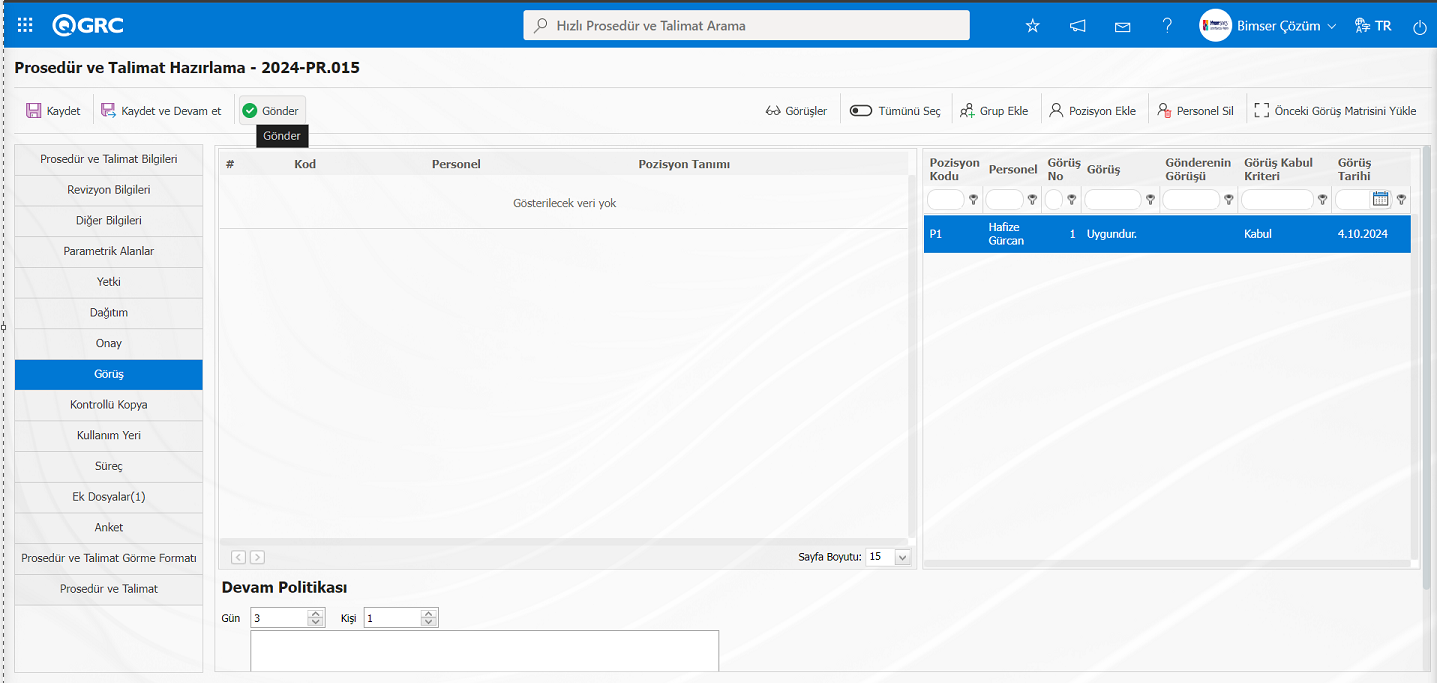
Sistem tarafından “Göndermek istediğinize emin misiniz?” mesajında “Tamam” butonu tıklanılır.
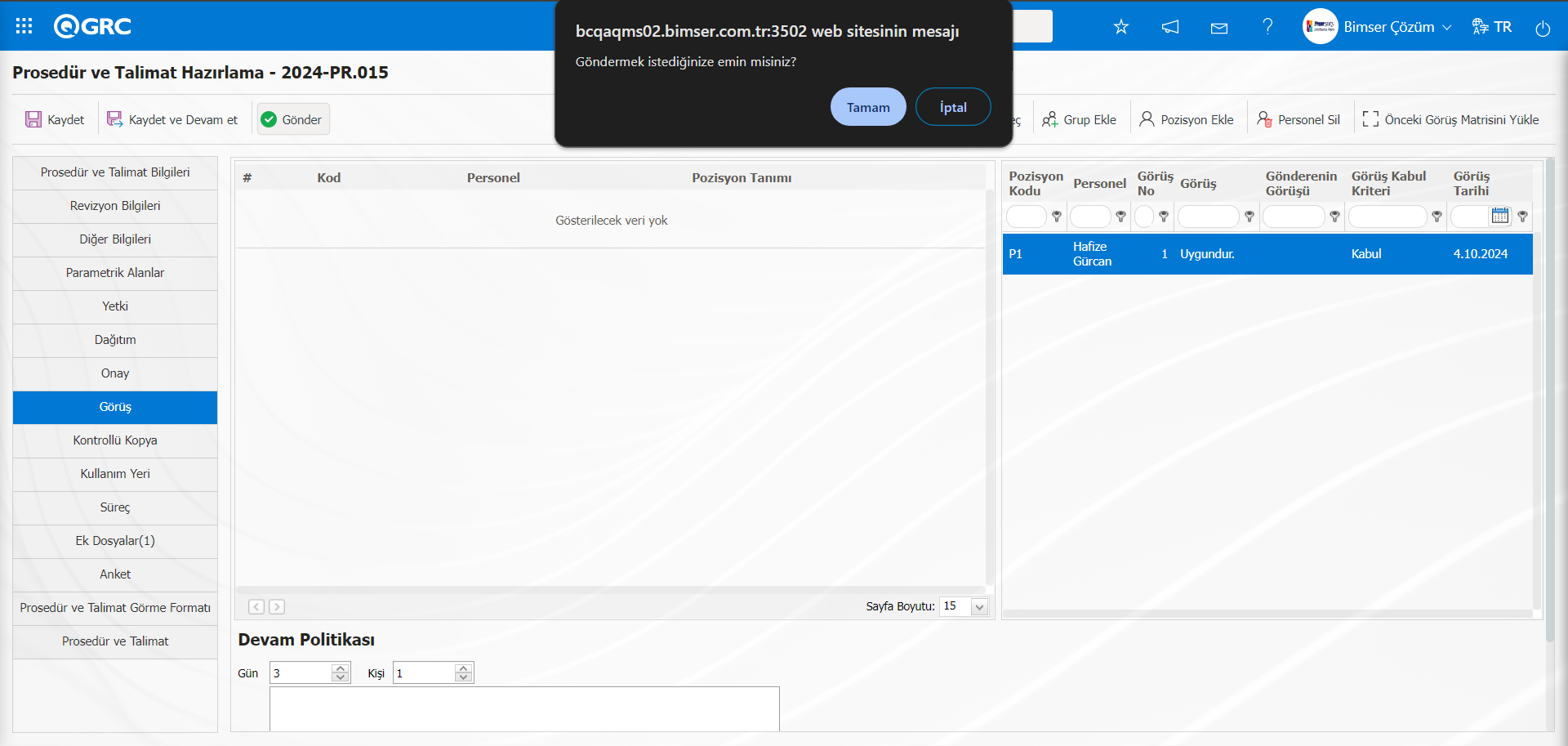
Sistem tarafından Prosedür ve Talimatın ön kontrolle gönderildiği ve gönderildiği kullanıcı bilgisi verillir
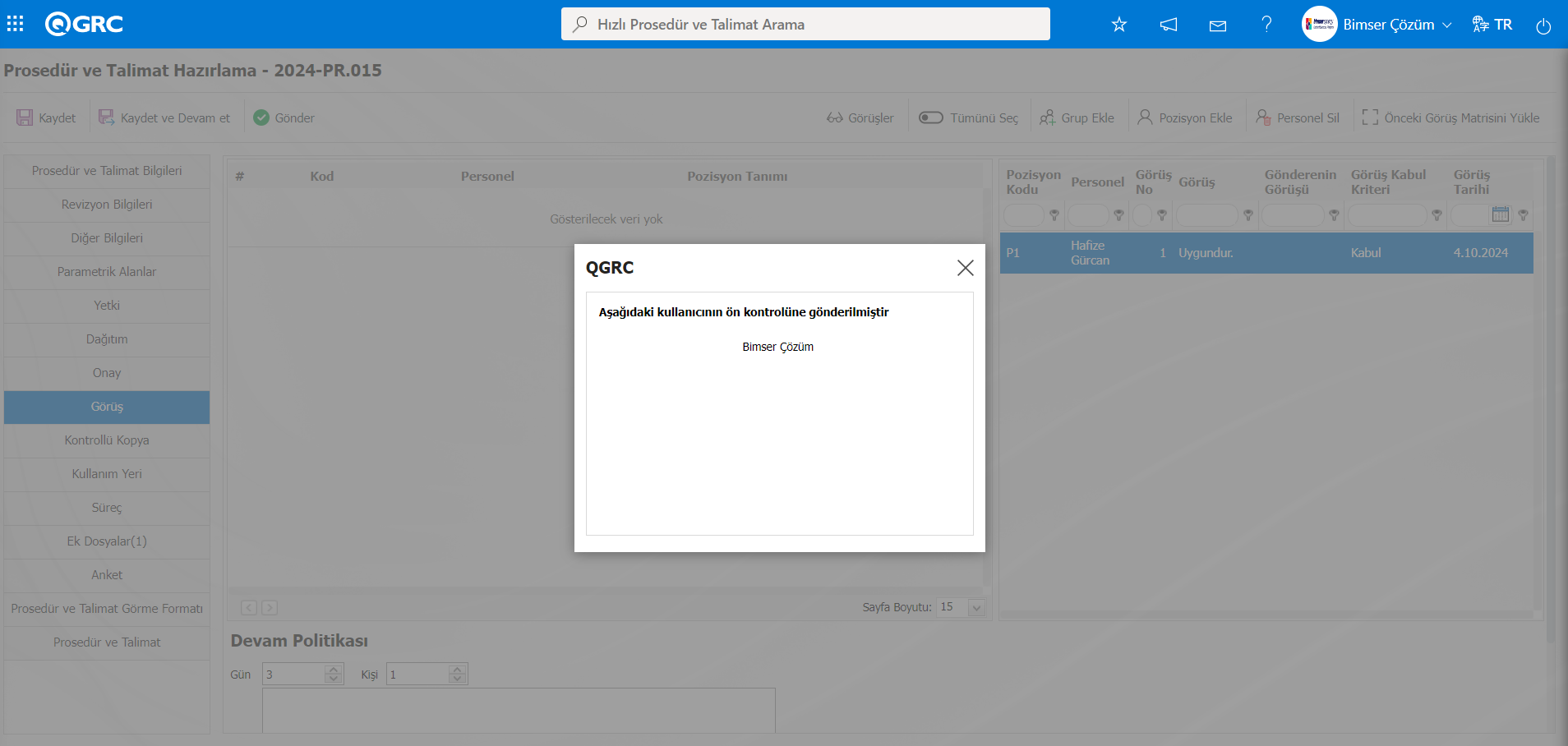
5.2.3.2. Ön kontrol Süreci
Prosedür ve Talimat Ön kontrol aşamasında ön kontrolcünün “Bekleyen İşlerim” sayfasında “Ön Kontrol Bekleyen Prosedür ve Talimatlar” işi olarak görev oluşur. Ön kontrolcünün açılan Bekleyen işlerim ekranında “Ön Kontrol Bekleyen Prosedür ve Talimatlar” görevi görüntülenir.
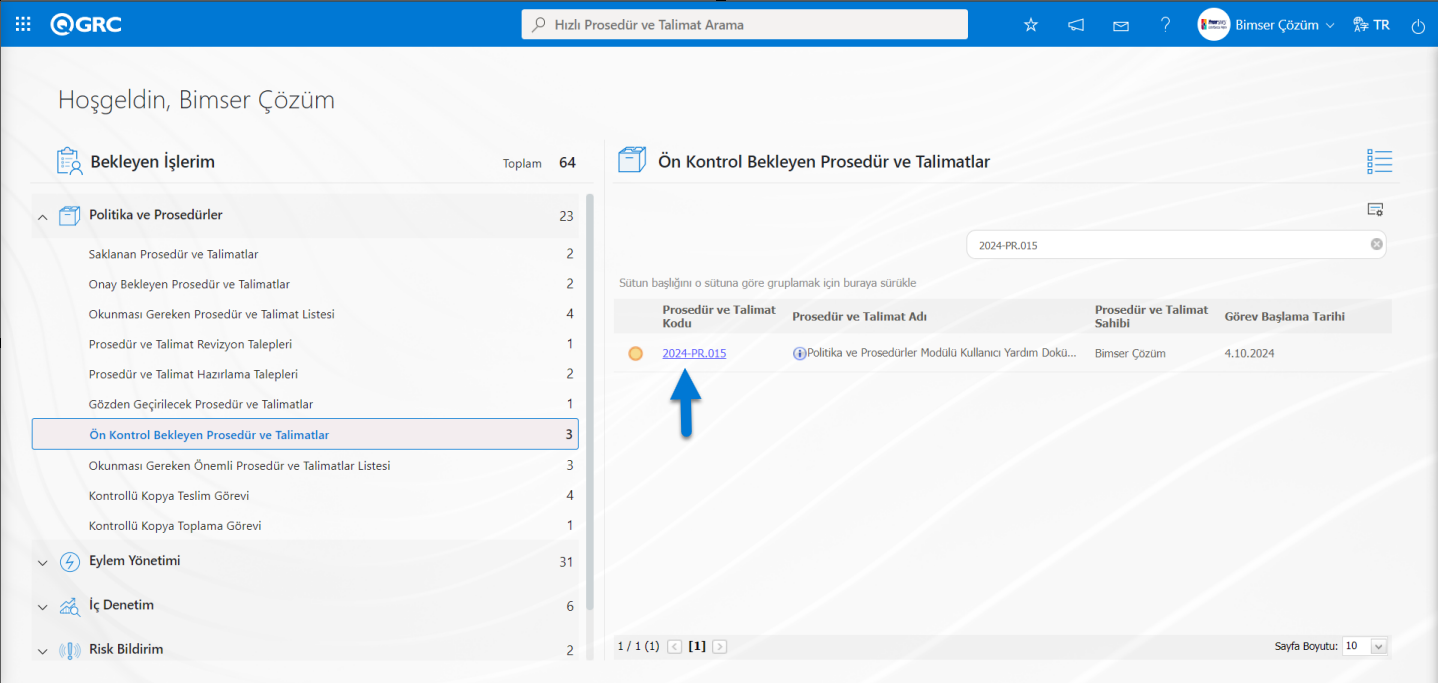
Görüntülenen görevdeki Prosedür ve Talimat kodu alanında Prosedür ve Talimat kodu linki tıklanarak ilgili Prosedür ve Talimatın bilgilerine ulaşılır. Ön kontrol eden kişi tıpkı Prosedür ve Talimat hazırlayan gibidir. Gerekli gördüğü durumlarda, Prosedür ve Talimat üzerinde her türlü değişikliği yapıp, Prosedür ve Talimatı reddetme işlemi yapmadan değişiklik yaptığı Prosedür ve Talimatı yükleyip, süreci devam ettirebilir. Hem hazırlanan Prosedür ve Talimat üzerinden, hem de hazırlama aşamasındaki Prosedür ve Talimat bilgileri/ yetki matrisi/ dağıtım matrisi/ onay matrisi gibi açılan her sekmede değişiklik yapabilir.
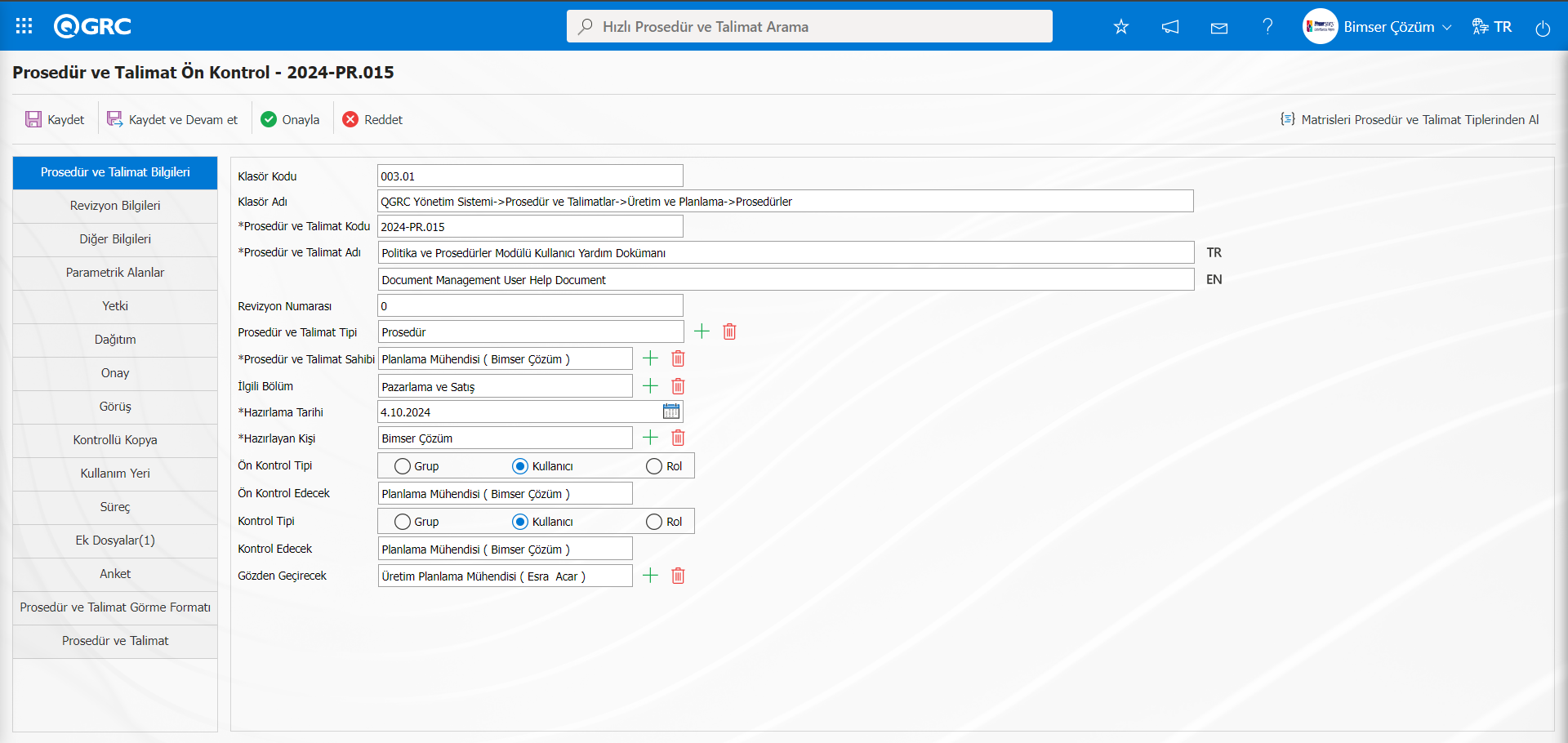
Ekranda bulunan butonlar yardımıyla;
: Prosedür ve Talimatın kayıt işlemi yapılır.
: Kaydet ve devam etme işlemi yapılır. Parametreye bağlı olarak görüntülenen bir butondur.Politika ve Prosedürler modülü parametrelerinde 331 numaralı “Prosedür ve Talimat hazırlama sayfasında kaydet ve devam et butonu kullanılsın mı?” parametresi parametre değeri “Evet” seçilerek parametre aktif edilir.
Parametre aktif edildikten sonra Prosedür ve Talimat Hazırlama aşamasında bu buton görüntülenir.
 : Prosedür ve Talimat ön kontrolünün onaylama işlemi yapılır.
 : Prosedür ve Talimat ön kontrolün ret nedeni yazılarak ret etme işlemi yapılır.
Ön Kontrol aşamasında ön kontrolcü Prosedür ve Talimat sekmesi tıklayarak Dokuman Dosyası Yükleme (Türkçe) alanında  (Dosya Görüntüle) butonu ile Prosedür ve Talimatı bilgisayarına indirerek görüntüler.
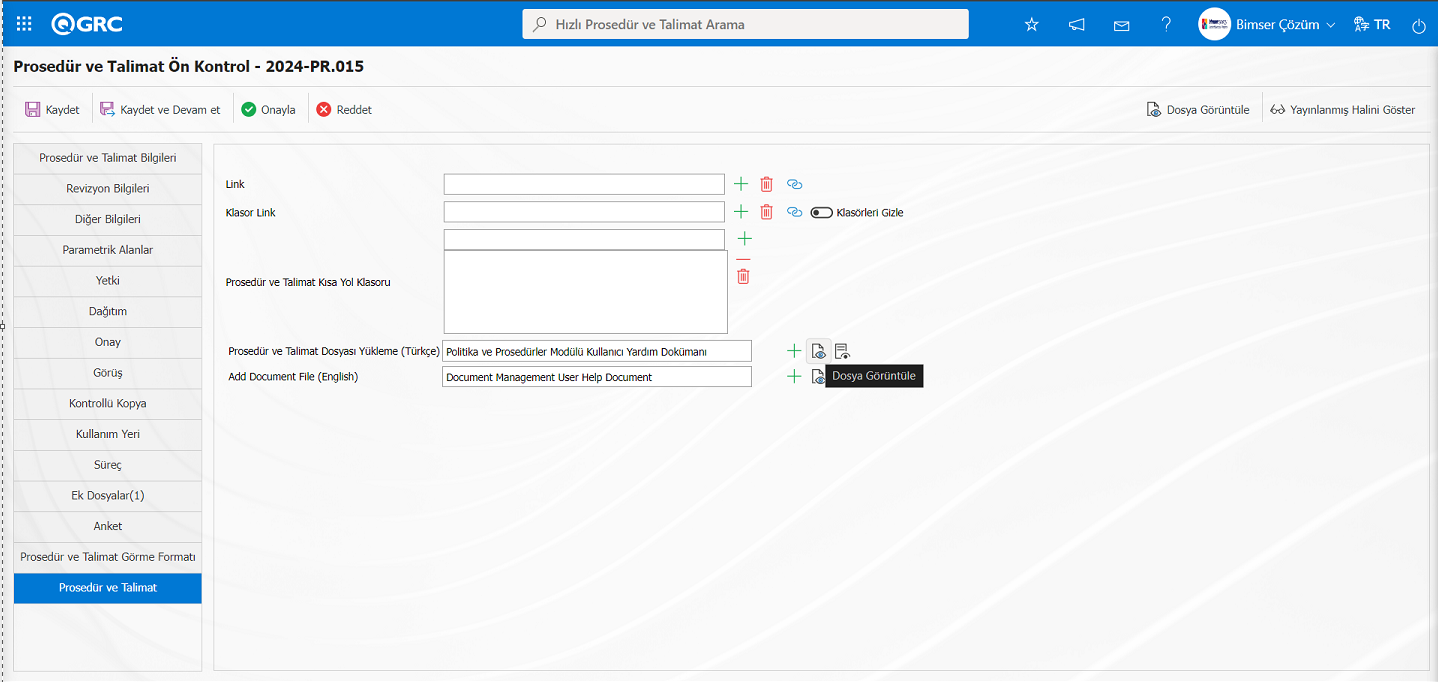
Ön Kontrolcü bu aşamada görüntülenen d Prosedür ve Talimatı yapı ve içerik olarak incelemesi yapar. Prosedür ve Talimatı yapı ve içerik olarak inceledikten sonra Prosedür ve Talimatı onaylama ve Reddetme işlemleri yapar. Ön Kontrol Aşamasında butonu tıklayarak ret nedeni bilgisi yazılarak Prosedür ve Talimatın ret etme işlemi yapar.
Prosedür ve Talimatın reddet işleminde ret nedeni zorunlu olarak yazmak zorundadır. Prosedür ve Talimatın ret işleminde ret nedeni yazarak ve ret nedeni ile varsa ilgili ek dosya yükleme işlemi yaparak hazırlayan kişi Prosedür ve Talimatın gönderme işlemi yapılır.
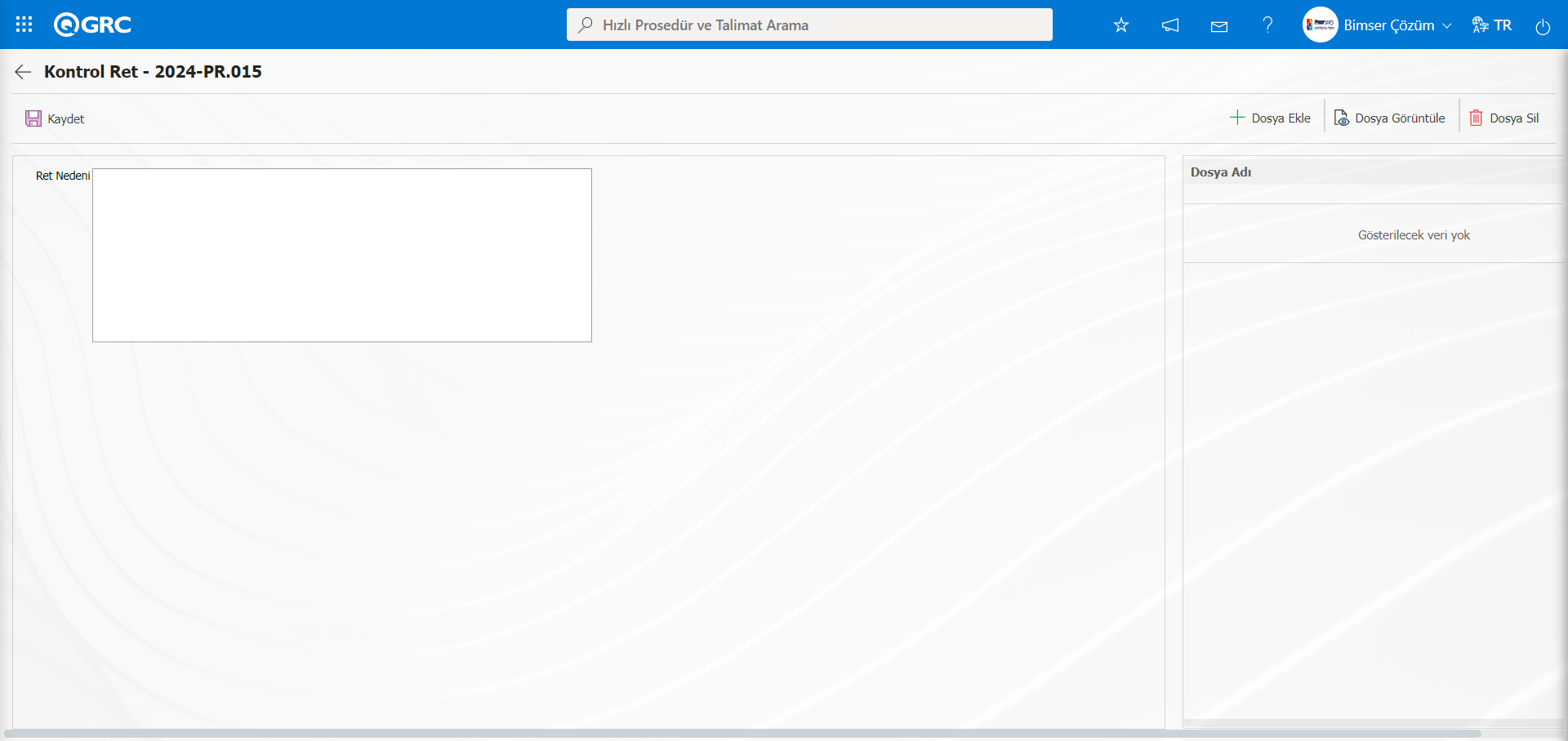
Ön Kontrolcü Prosedür ve Talimatı yapı ve içerik bakımından inceledikten sonra görüşleri ile bilgiler Ek Dosyalar sekmesinde dosya yükleme işlemi yaparak bu aşamada belirtir.
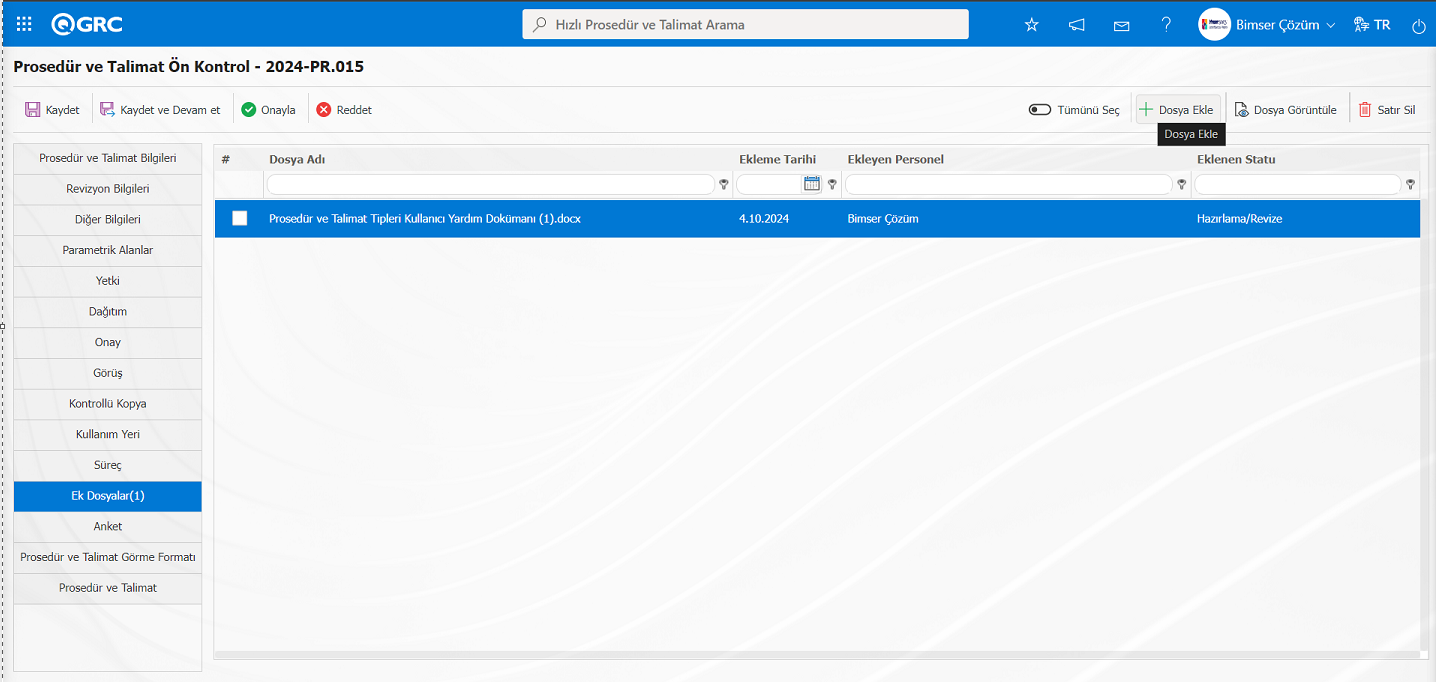
Prosedür ve Talimat Ön kontrol ekranında Ek dosyalar sekmesinde  butonu tıklanayarak görüşlerini belirtiği ek dosyayı yükleme işlemi yapar.
Dosya Ekle ekranında “Gözat” butonu tıklanarak yüklenecek ek dosya seçilir.
Dosya Ekle ekranında “Yükle” butonu tıklanarak ek dosyanın bu aşamada yükleme işlemi yapılır.
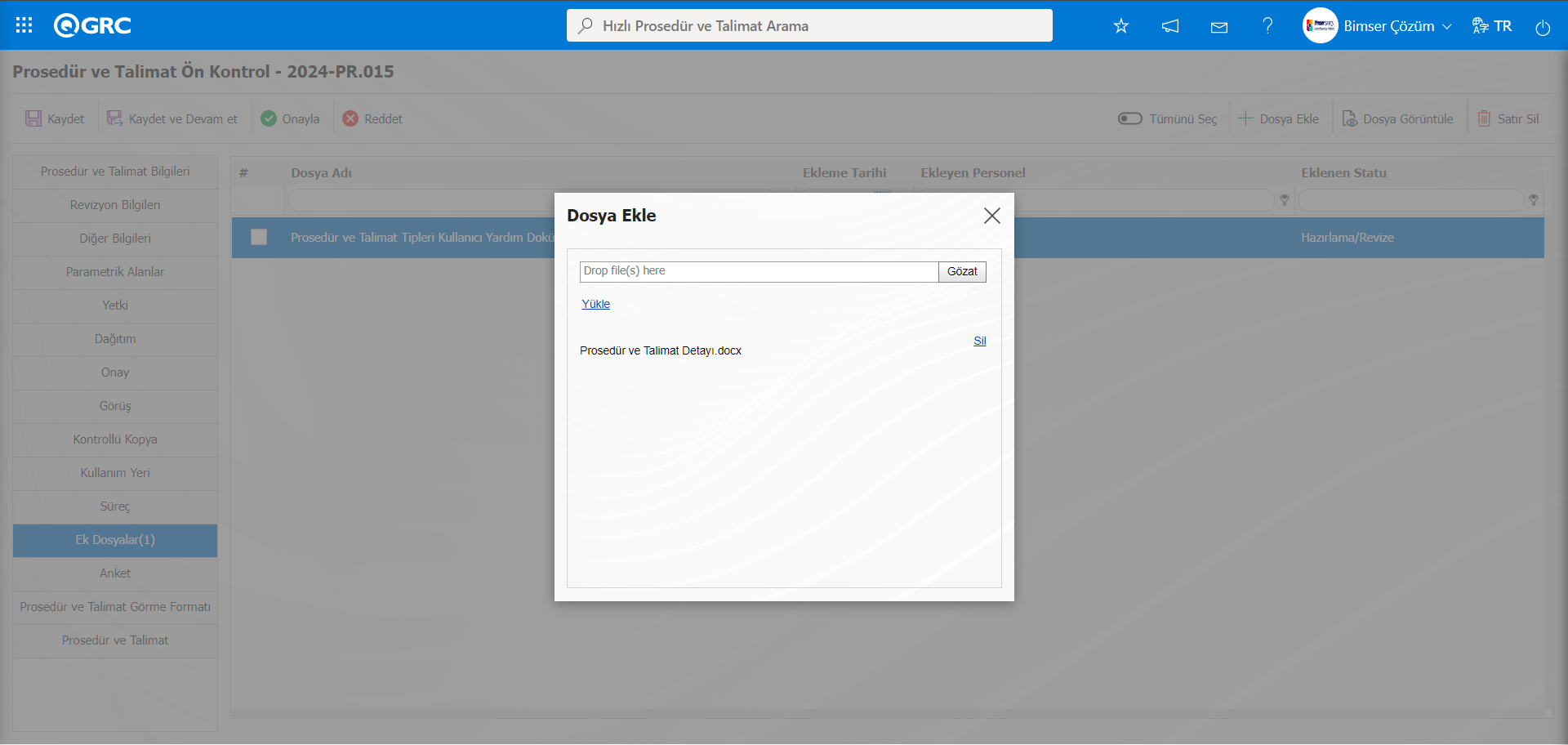
Ek Dosyalar sekmesinde hangi aşamada ek dosya yükleme işlemi yapıldıysa eklenen Statü alanında statüsü sistem tarafından belirtirilir.
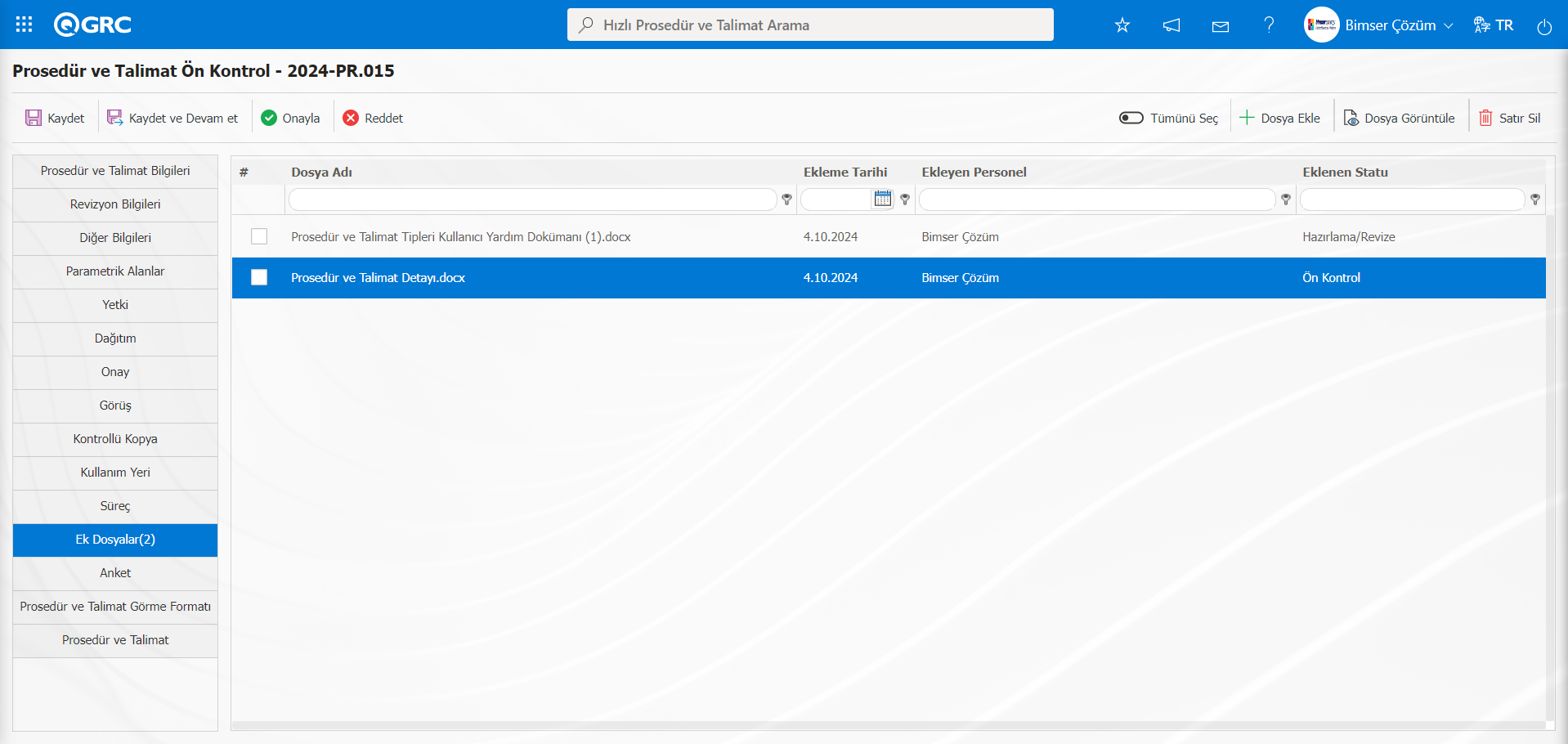
Ön Kontrolcü Prosedür ve Talimat ile ilgili yapı ve içerik incelemesinde ve bu inceleme ile ilgili ek dosyasının ön kontrol aşamasında yükleme işlemi yaptık sonra Prosedür ve Talimat Bilgileri sekmesi tıklar.
Prosedür ve Talimat Bilgileri sekmesinde  butonu tıklayarak akıştaki kontrol aşamasından kontrolcüye Prosedür ve Talimat kontrol işemini yapmak üzere gönderir.
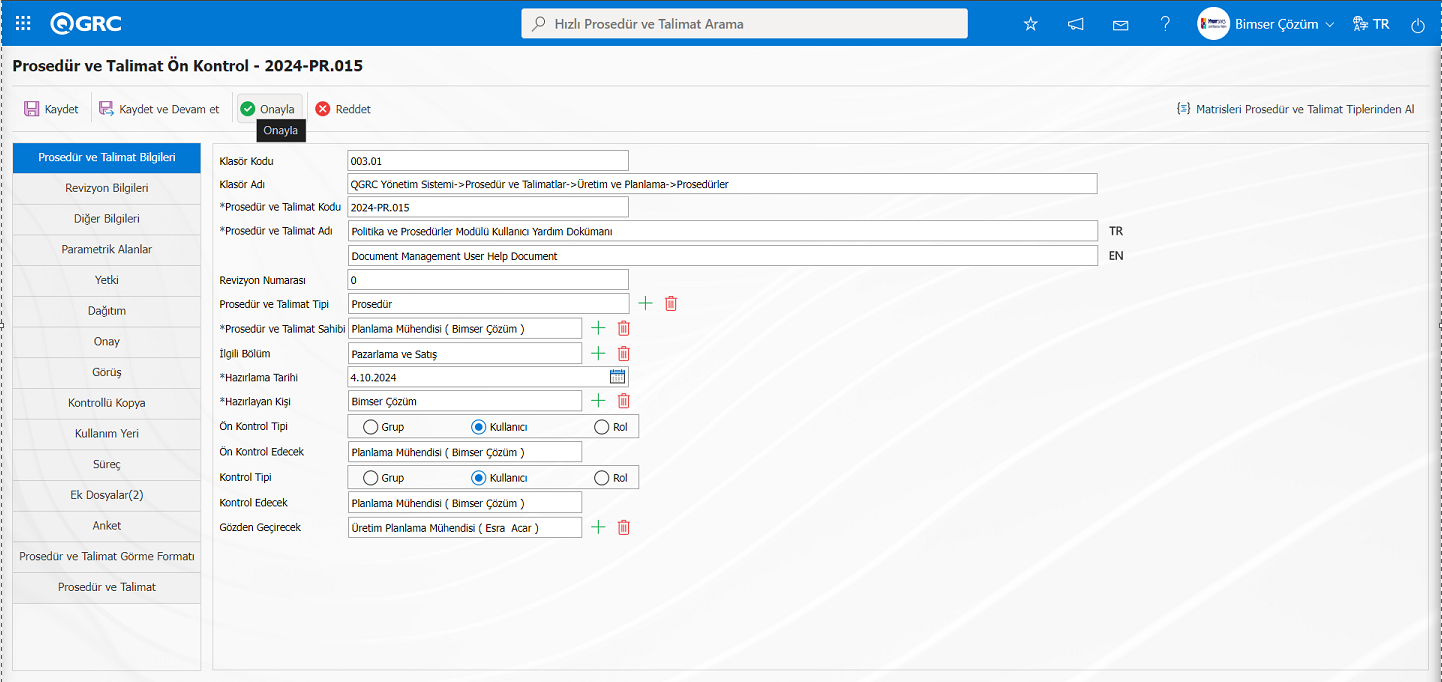
Sistem tarafından “Göndermek istediğinizden emin misiniz? “mesajında “Tamam” butonu tıklanılır.
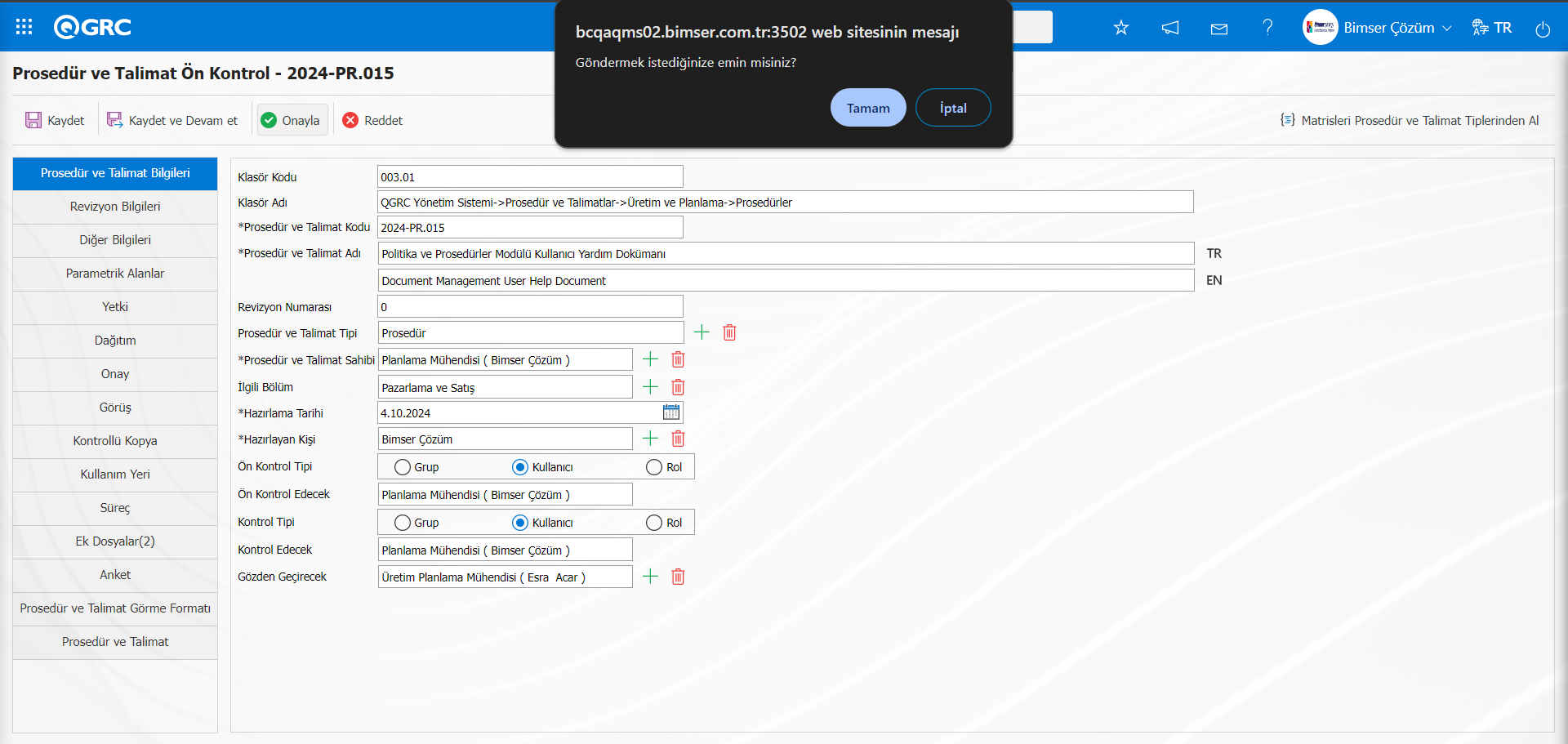
Sistem tarafından Prosedür ve Talimatın kontrole gönderildiği ve gönderildiği kullanıcı bilgisi verillir.
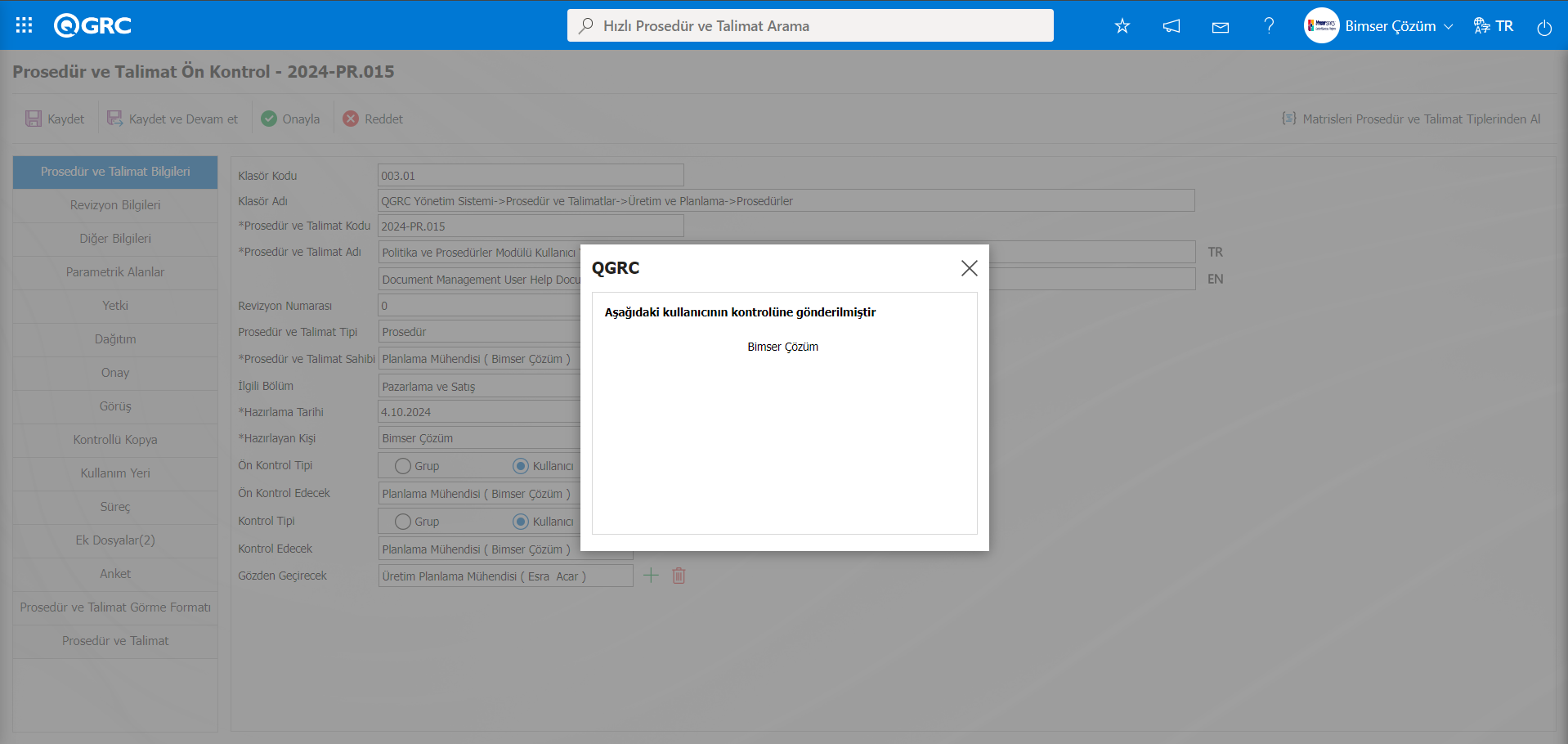
Kontrol aşamasında Prosedür ve Talimat kontrolcünün “Bekleyen işlemlerim” sayfasında “Kontrol Bekleyen Prosedür ve Talimatlar” işi olarak görev düşer.
5.2.3.3. Kontrol Süreci
Kontrole gönderilen Prosedür ve Talimat, kontrolcünün “Bekleyen İşlerim” sayfasında “Kontrol Bekleyen Prosedür ve Talimatlar” listesi altında görüntülenir. Prosedür ve Talimat koduna alanındaki Prosedür ve Talimat kodu linki tıklanarak ilgili Prosedür ve Talimat bilgileri görüntülenir.
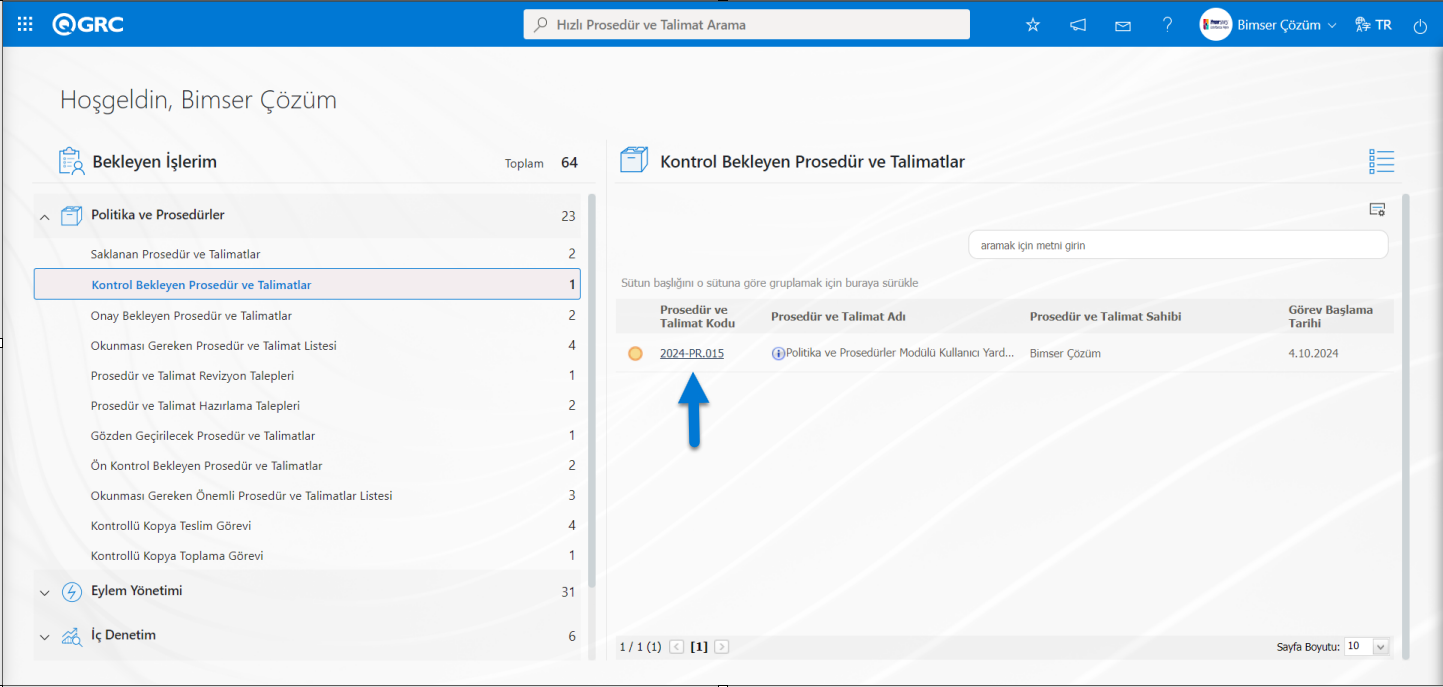
Kontrol eden kişi tıpkı Prosedür ve Talimat hazırlayan gibidir. Gerekli gördüğü durumlarda, Prosedür ve Talimat üzerinde her türlü değişikliği yapıp, Prosedür ve Talimat reddetmeden yeniden yükleyip, süreci devam ettirebilir. Hem hazırlanan Prosedür ve Talimat üzerinden, hem de hazırlama aşamasındaki Prosedür ve Talimat bilgileri/ yetki matrisi/ dağıtım matrisi/ onay matrisi gibi açılan her sekmede değişiklik yapabilir.
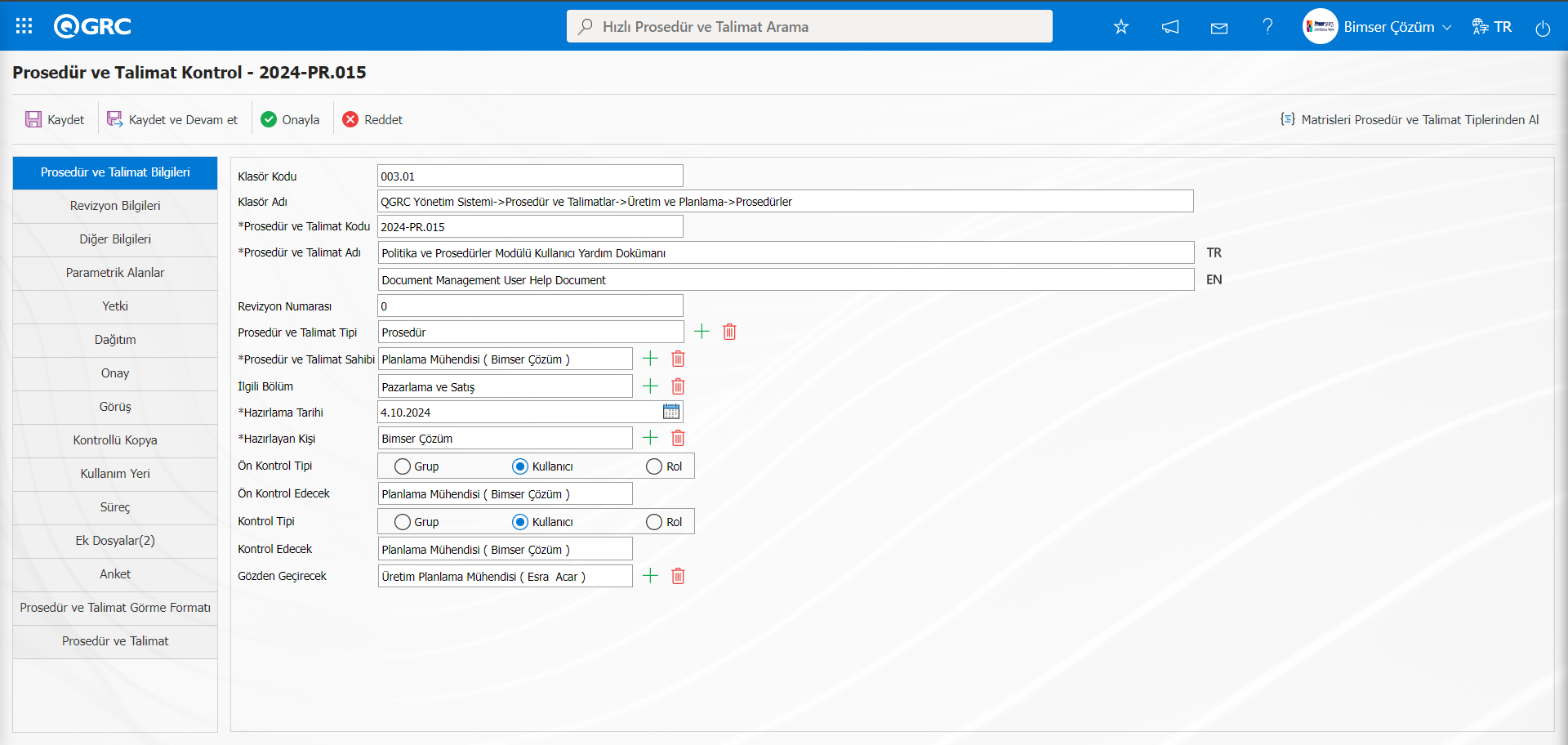
Ekranda bulunan butonlar yardımıyla;
 : Prosedür ve Talimatın kayıt işlemi yapılır.
 : Kaydet ve devam etme işlemi yapılır. Parametreye bağlı olarak görüntülenen bir butondur.Politika ve Prosedürler modülü parametrelerinde 331 numaralı “Prosedür ve Talimat hazırlama sayfasında kaydet ve devam et butonu kullanılsın mı?” parametresi parametre değeri “Evet” seçilerek parametre aktif edilir.
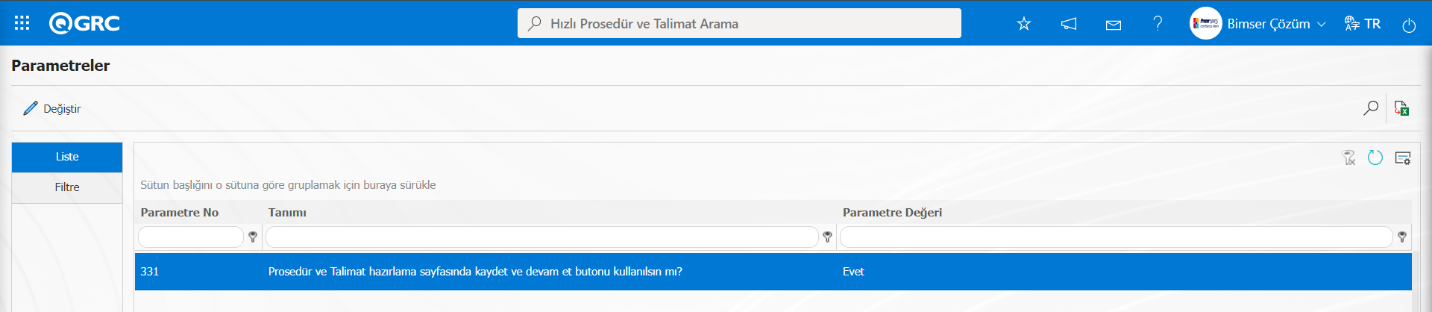
Parametre aktif edildikten sonra Prosedür ve Talimat Hazırlama aşamasında bu buton görüntülenir.
: Prosedür ve Talimatın onaylama işlemi yapılır.
: Prosedür ve Talimatın ret nedeni yazılarak ret etme işlemi yapılır.
Kontrol aşamasında kontrolcü Prosedür ve Talimat sekmesi tıklayarak Prosedür ve Talimat Dosyası Yükleme (Türkçe) alanında (Dosya Görüntüle) butonu ile Prosedür ve Talimat bilgisayarına indirerek görüntüler. Kontrolcü bu aşamada görüntülenen Prosedür ve Talimat ve tüm sekmelerin incelemesini yapar. Prosedür ve Talimatla ilgili görüşleri varsa bu görüşlerini bir ek dosyada belirterek Ek Dosyalar sekmesinde yükleme işlemi yapar.Bu aşamada yüklenen ek dosyanın durumu “Kontrol”statüsü olarak sistem tarafından belirtilir.
Prosedür ve Talimat üzerinde bilgileri ile inceledikten sonraProsedür ve Talimat onaylama ve Reddetme işlemleri yapılır. Prosedür ve Talimat Bilgileri sekmesi tıklanılır.
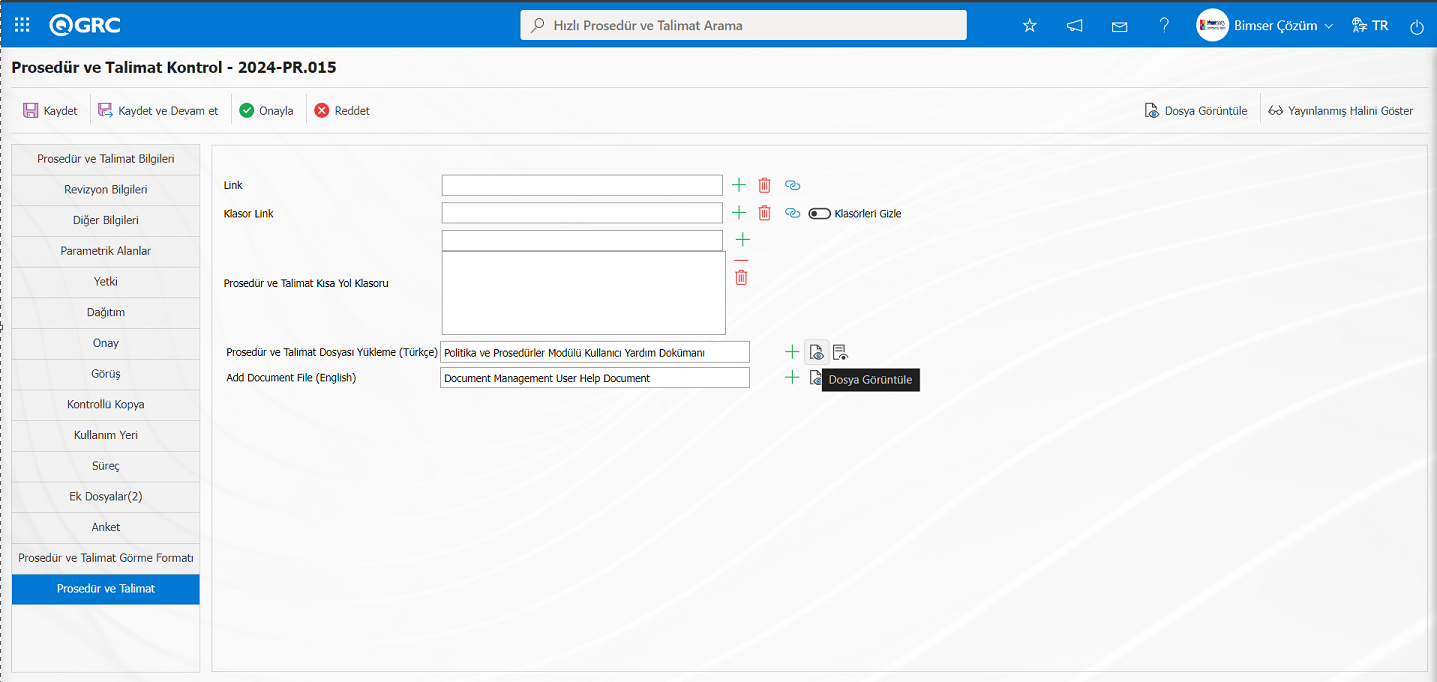
Prosedür ve Talimat Bilgileri sekmesinde Kontrol aşamasında butonu tıklayarak istenirseProsedür ve Talimat ret etme işlemi yapılır.
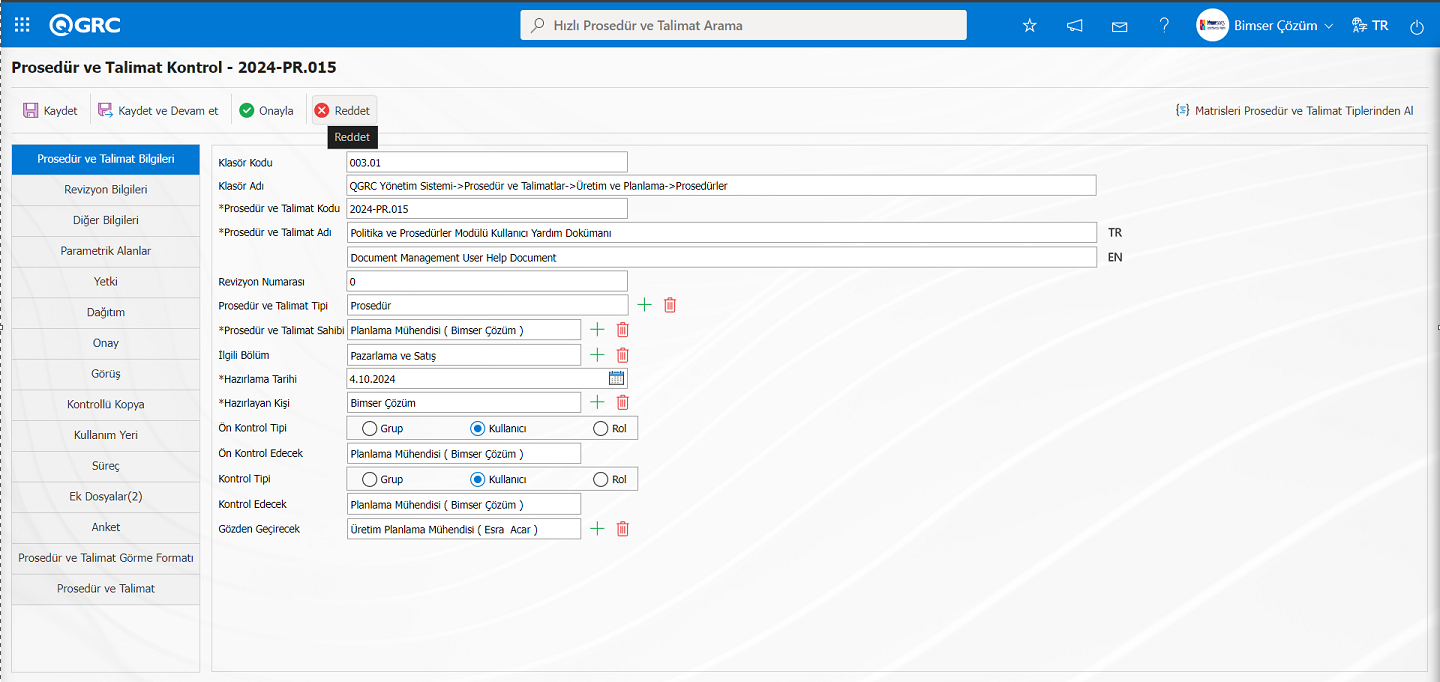
Prosedür ve Talimat reddet işleminde ret nedeni zorunlu olarak yazılmak zorundadır. Prosedür ve Talimat ret işleminde ret nedeni yazarak ve ret nedeni ile varsa ilgili ek dosya yükleme işlemi yaparak hazırlayan kişi Prosedür ve Talimatı gönderilir.
Kontrol aşamasında kontrolcü Prosedür ve Talimat bilgileri ve sekmeleri üzerinde gerekli incelemeyip yaptıktan sonra Prosedür ve Talimatı uygun gördüğünde  butonu tıklanayarak onay aşamasındaki onaycılara Prosedür ve Talimatı onaya gönderilme işlemi yapar.
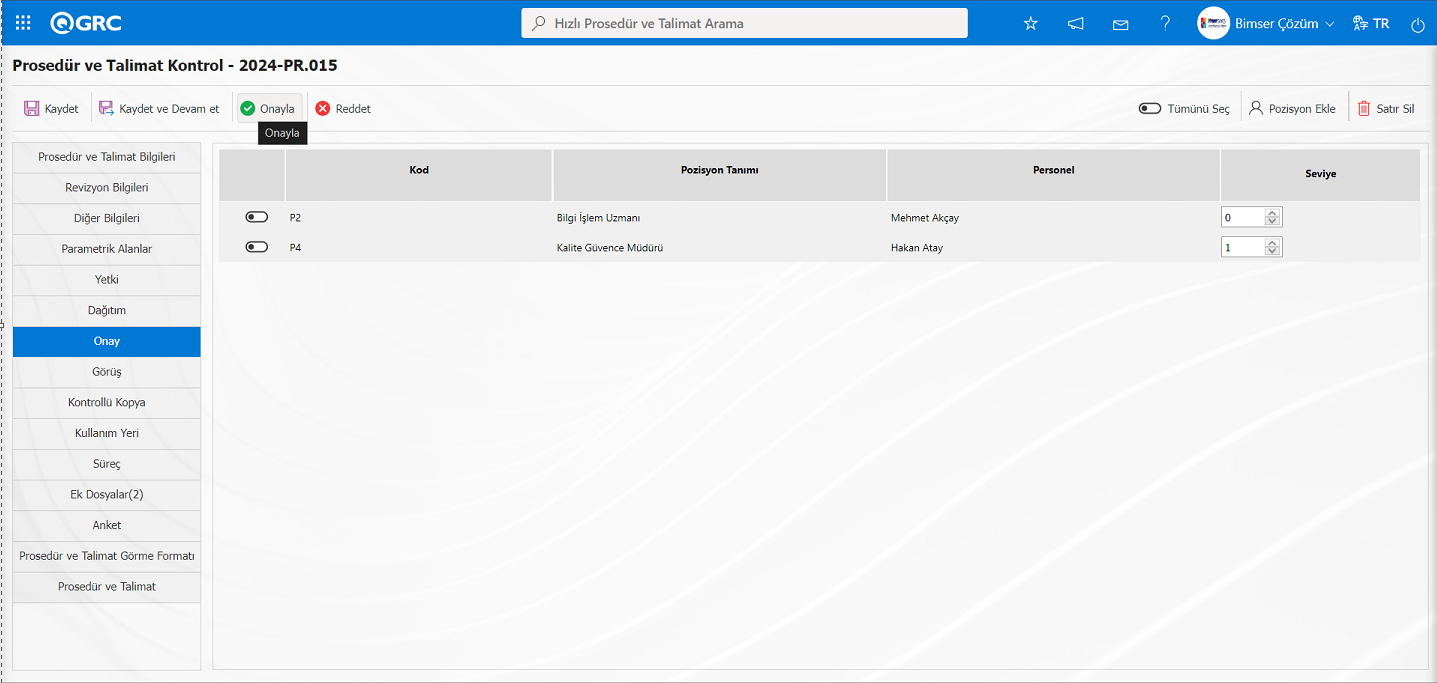
Sistem tarafından “Göndermek istediğinizden emin misiniz? “mesajında “Tamam” butonu tıklanılır.
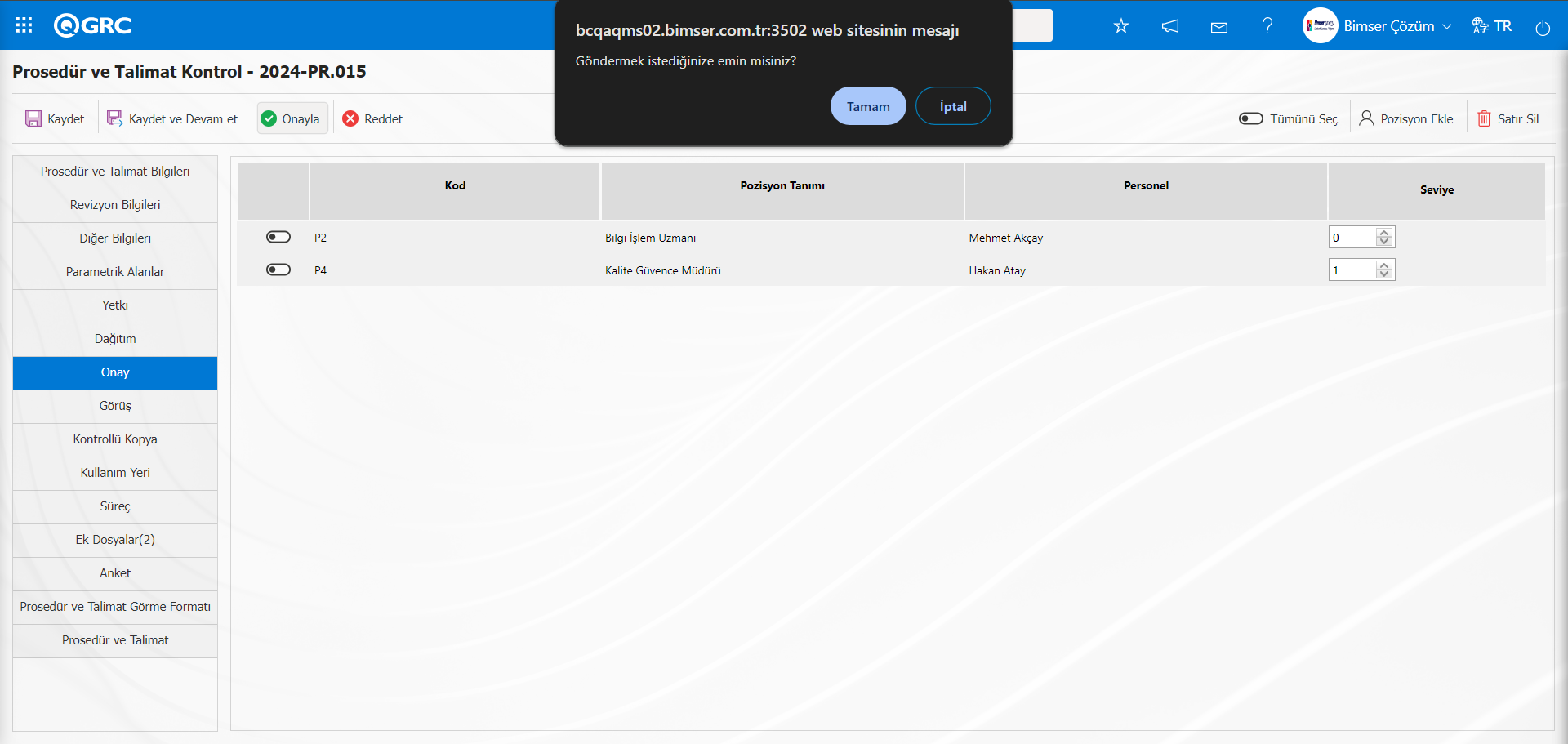
Onay Matrisinde sekmesinde 2. onaycı bulunmaktadır. “0” sıfır son onaycı olup, onaylama aşaması ters şekilde çalışmaktadır. İlk olarak 1. Seviyedeki onaycıda onaylama işlemi yapıldıktanın sonra son olarak 0. Seviyedeki onaycı ile onay aşama tamamlanarak Prosedür ve Talimat dağıtım matrisindeki kişilere okuma görevi olarak düşer.
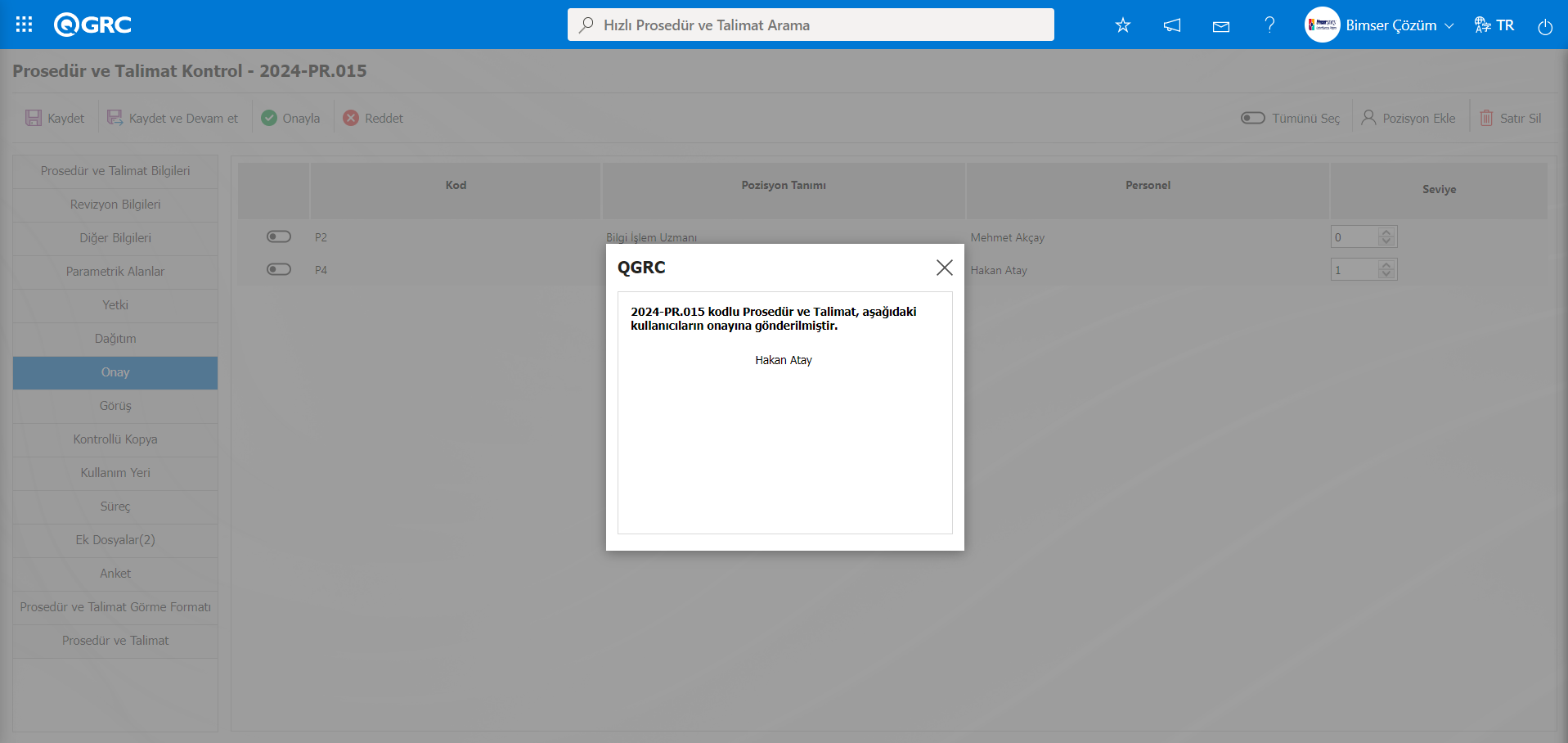
1.seviyede bulanan onaycının “Bekleyen işlerim” sayfasından “Onay Bekleyen Prosedür ve Talimatlar” işi olarak görev düşer. QGRC ana giriş ekranından 1. Seviye onaycının kullanıcı adı ve parola bilgisi ile QGRC local adresine giriş yapılır.
5.2.3.4.Onay Süreci
Onaya gönderilen Prosedür ve Talimat, onay matrisinde seviyelerine göre sırasıyla, onaycının“Bekleyen İşlerim” sayfasında “Onay Bekleyen Prosedür ve Talimatlar” listesi altında görüntülenir.
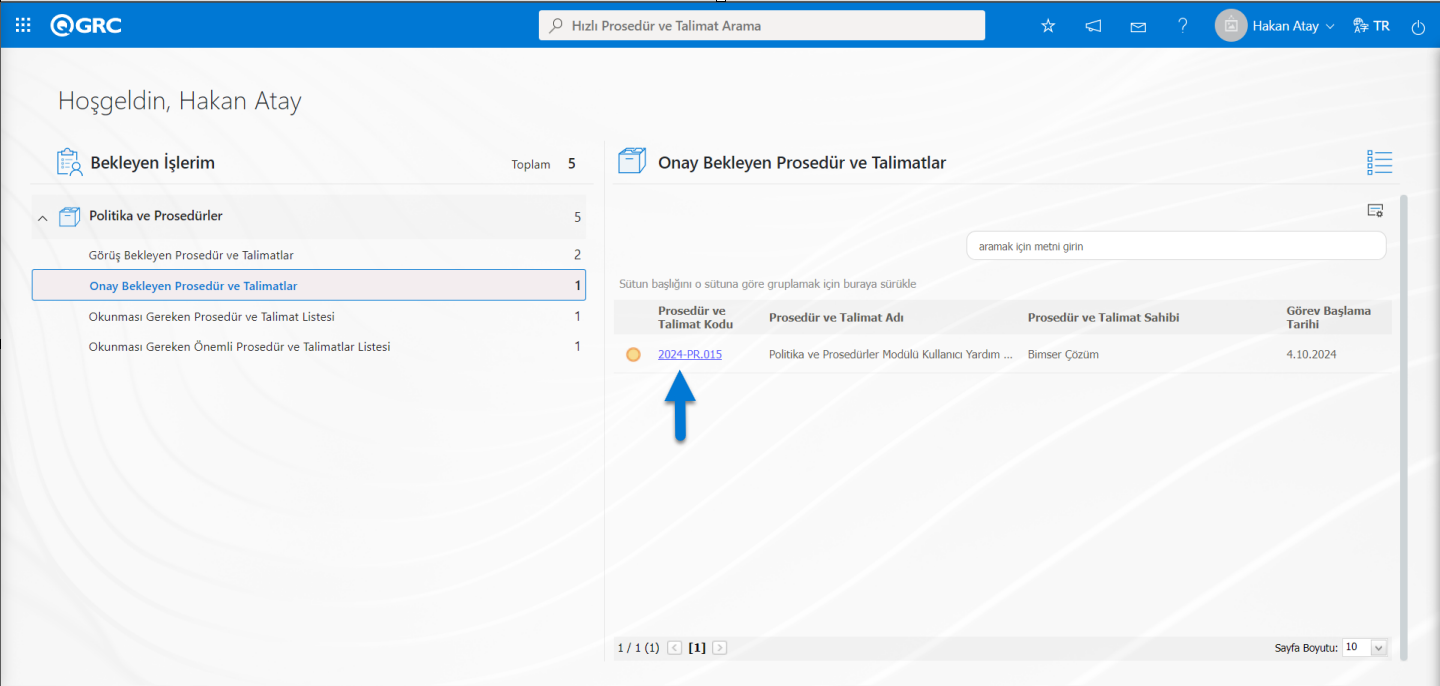
İlgili görevdeki Prosedür ve Talimat koduna alanındaki Prosedür ve Talimat kodu linki tıklanarak ilgili Prosedür ve Talimat bilgileri görüntülenir. Onaycı Prosedür ve Talimat bilgileri üzerinde değişiklik yapamaz. Bu aşamada sadece Prosedür ve Talimat görüntülenebilir ve onay/ red işlemlerini gerçekleştirilir.
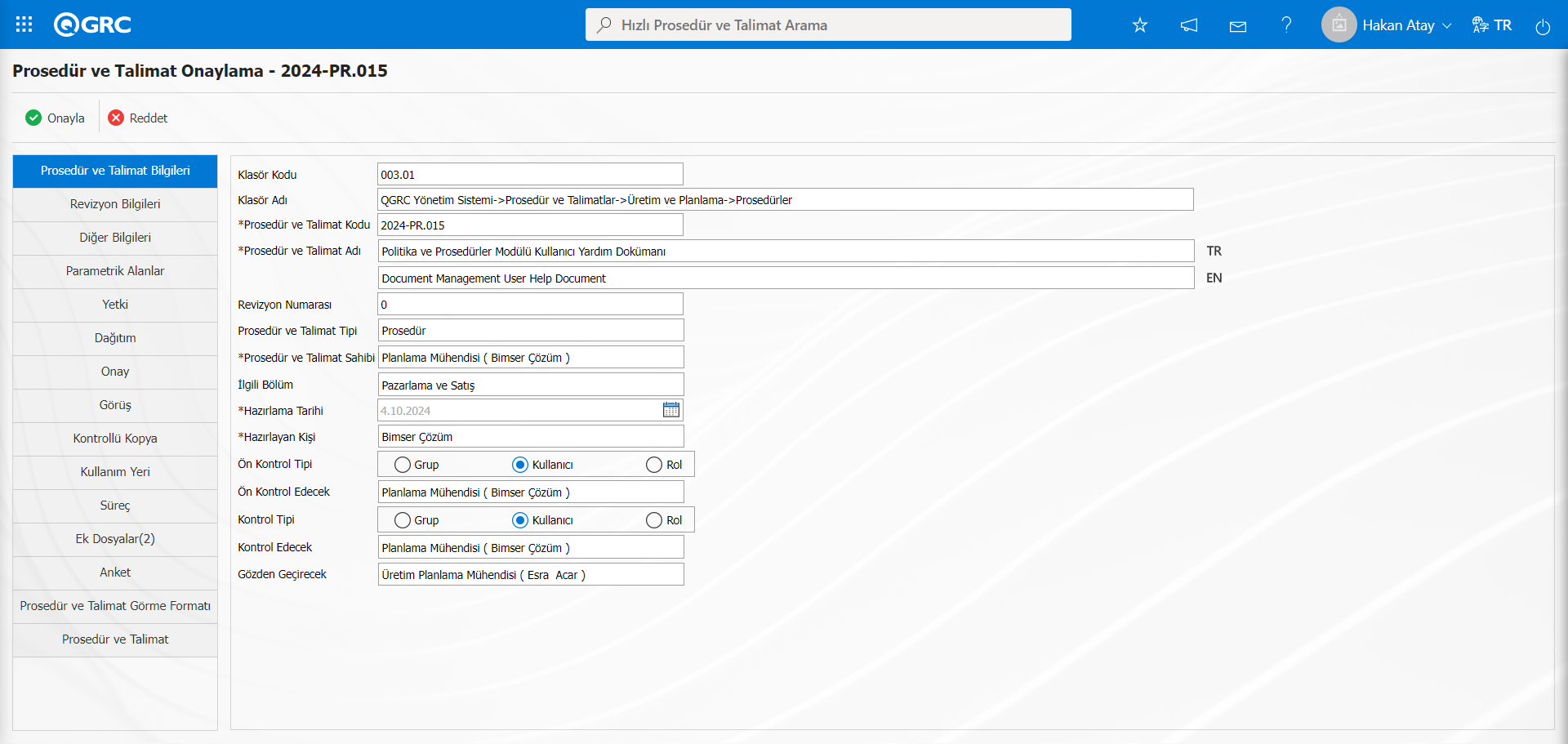
Ekranda bulunan butonlar yardımıyla;
: Prosedür ve Talimat onaylama işlemi yapılır.
: Prosedür ve Talimat ret nedeni yazılarak ret etme işlemi yapılır.
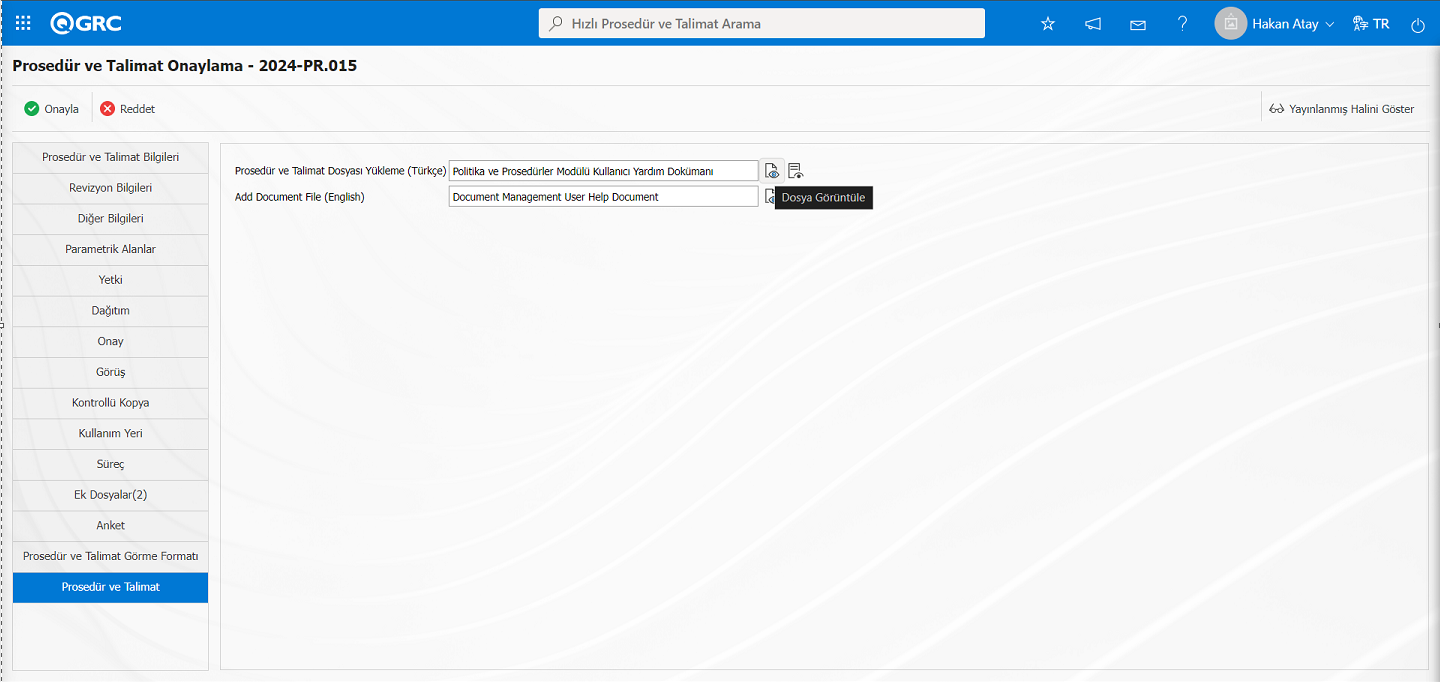
Prosedür ve Talimat kulakçığında yer alan  (dosya görüntüle) butonu ile Prosedür ve Talimat açılır. Şablon kullanılarak hazırlanmış Prosedür ve Talimatlarda,
  (yayınlanmış halini göster) butonu ile hazırlama şablonuyla oluşturulan Prosedür ve Talimatın görüntülenmesi sağlanır. Prosedür ve Talimat Bilgileri sekmesi tıklanılır.
Onay sürecinde  butonu ile ret nedeni girilerek Prosedür ve Talimat onayı reddedilir
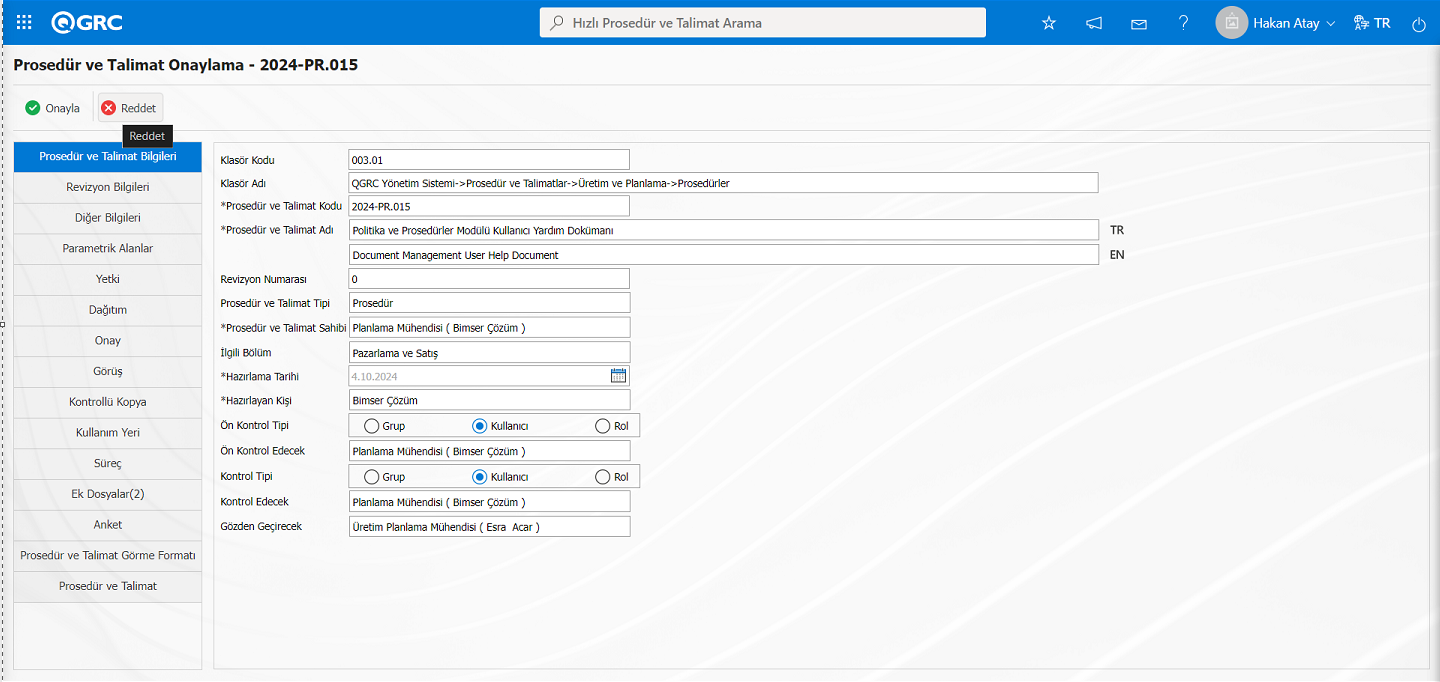 Red durumunda mutlaka red nedeni bilgisinin girilmesi gerekmektedir. İstenirse ret nedeni ile ilgili ek dosya yükleme işlemi yapılır. Bu aşamada gönderilecek kişi alanında Hazırlayan/Revize eden, Kontrol Eden ve Ön kontrol Eden seçeneklerinde seçim işlemi yapılır.
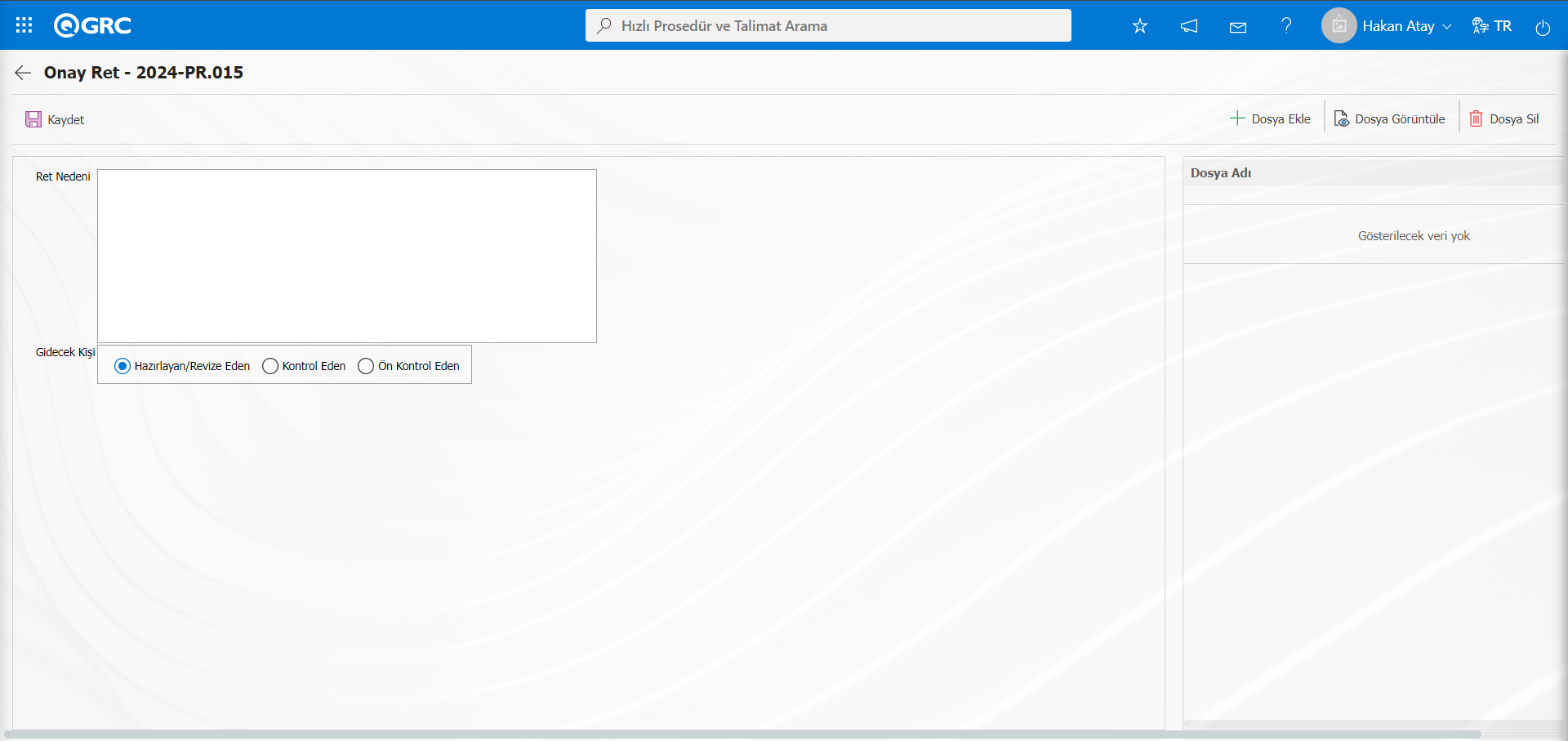
Prosedür ve Talimat Onaylama ekranında Onay sekmesinde  butonu tıklanarak onay aşamasındaki 0. Seviyedeki kullanıcıya Prosedür ve Talimat onaya gönderilir.
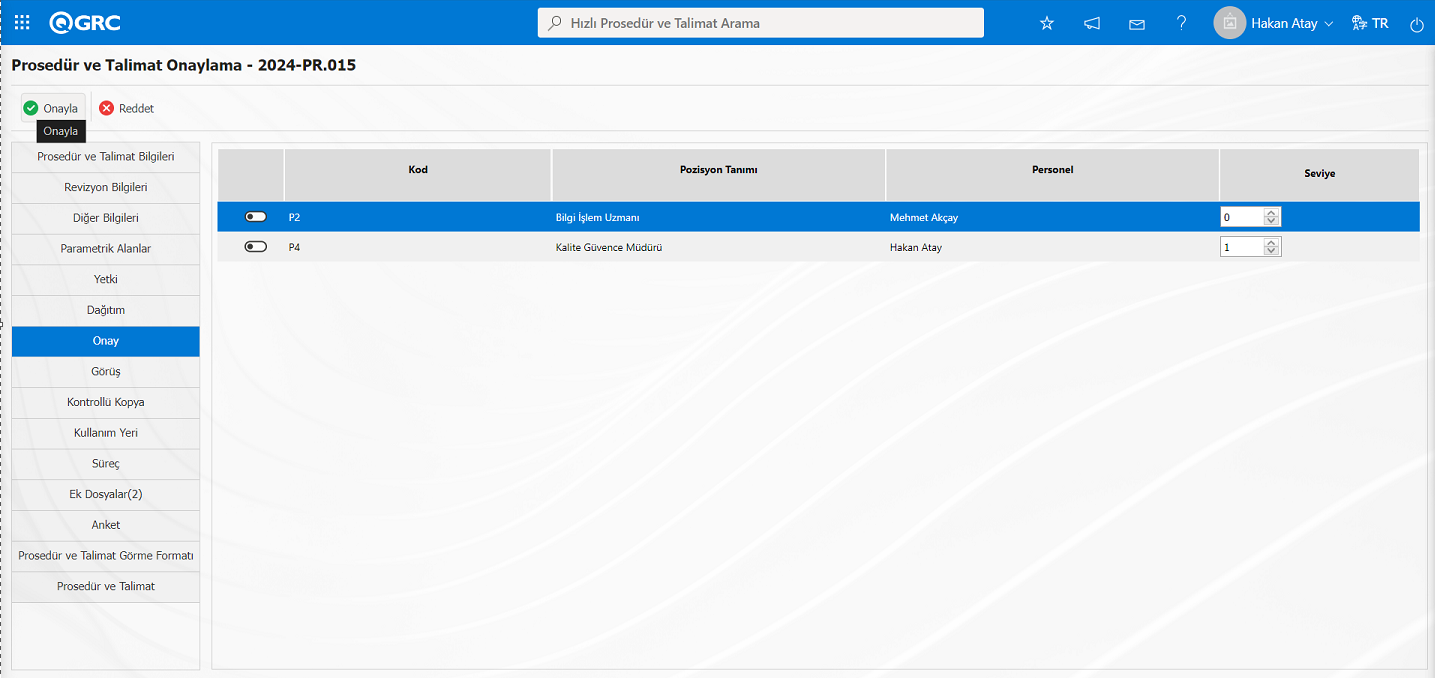
Sistem tarafından “Göndermek istediğinizden emin misiniz? “mesajında “Tamam” butonu tıklanılır.
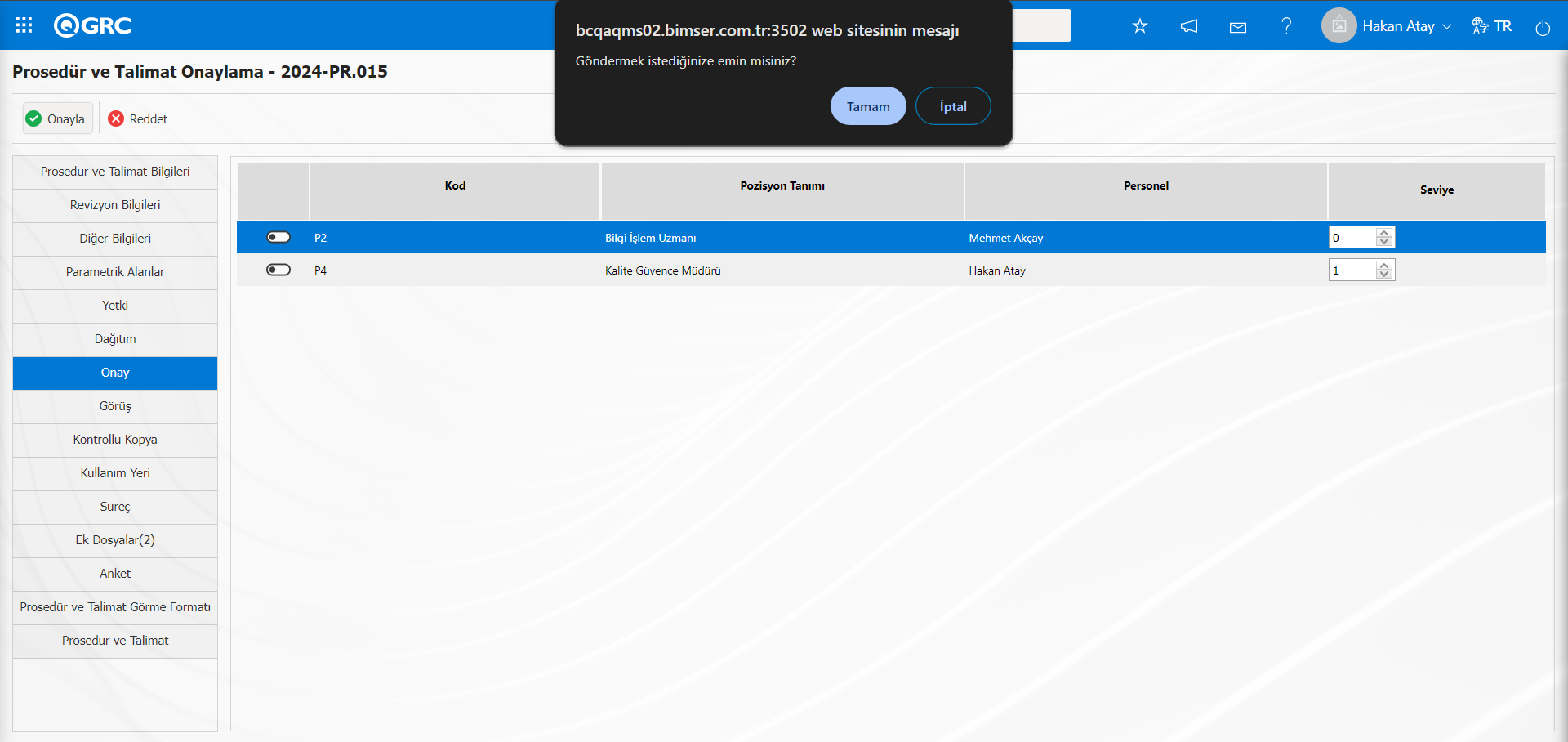
Sistem tarafından Prosedür ve Talimatın onaya gönderildiği ve gönderildiği kullanıcı bilgisi verillir.
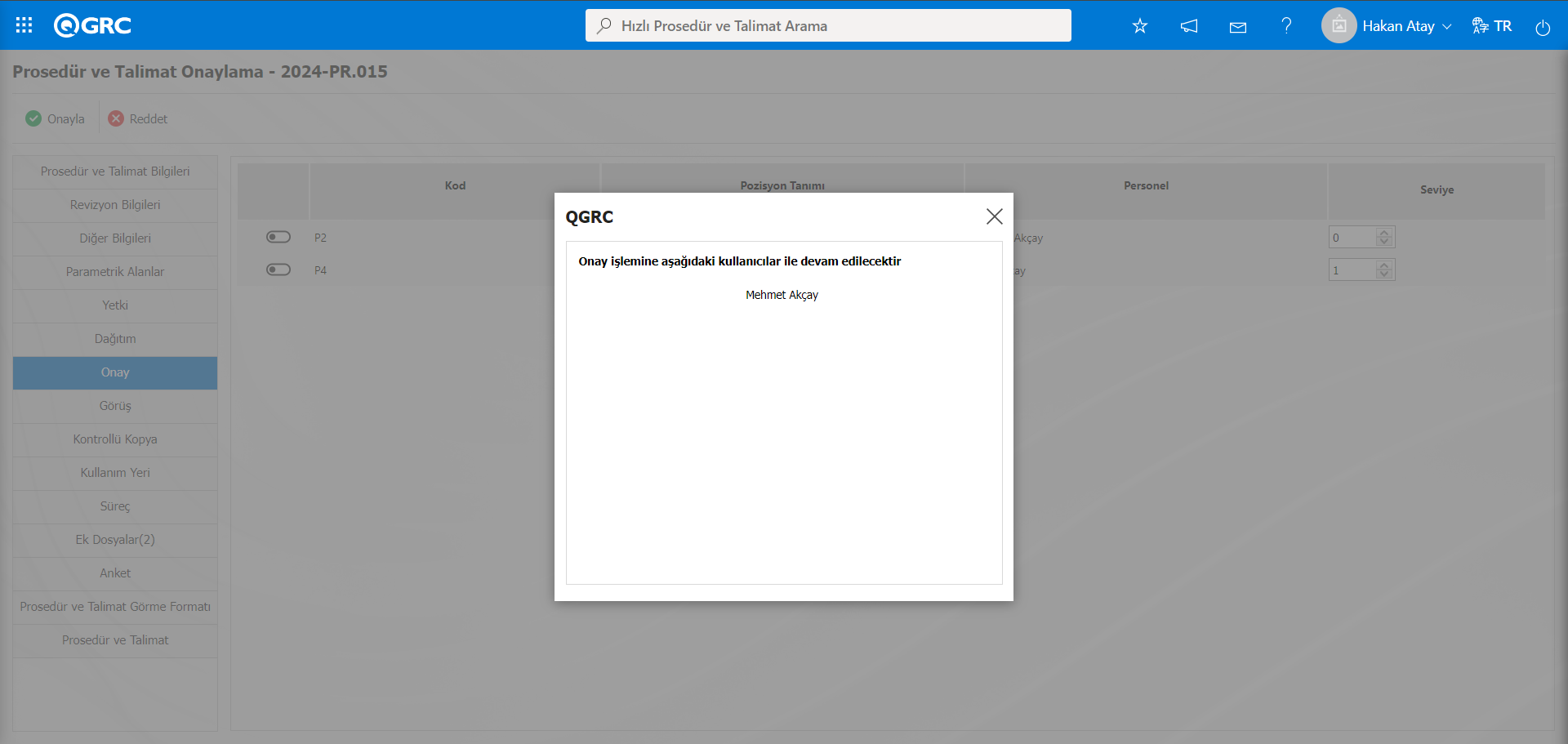
1.seviyedeki onay matrisindeki onaycı olan kullanıcının onay işlemi bittikten sonra Prosedür ve Talimat son onaycı olan 0. Seviyedeki Onaycının “Bekleyen İşlerim” sayfasında “Onay Bekleyen Prosedür ve Talimatlar” işi olarak görev düşer.Son onaycının kullanıcı adı ve parola bilgisi ile QGRC local adresine giriş yapılır.
Onaya gönderilen Prosedür ve Talimat, son onaycının “Bekleyen İşlerim” sayfasında “Onay Bekleyen Prosedür ve Talimatlar” listesi altında görüntülenir.
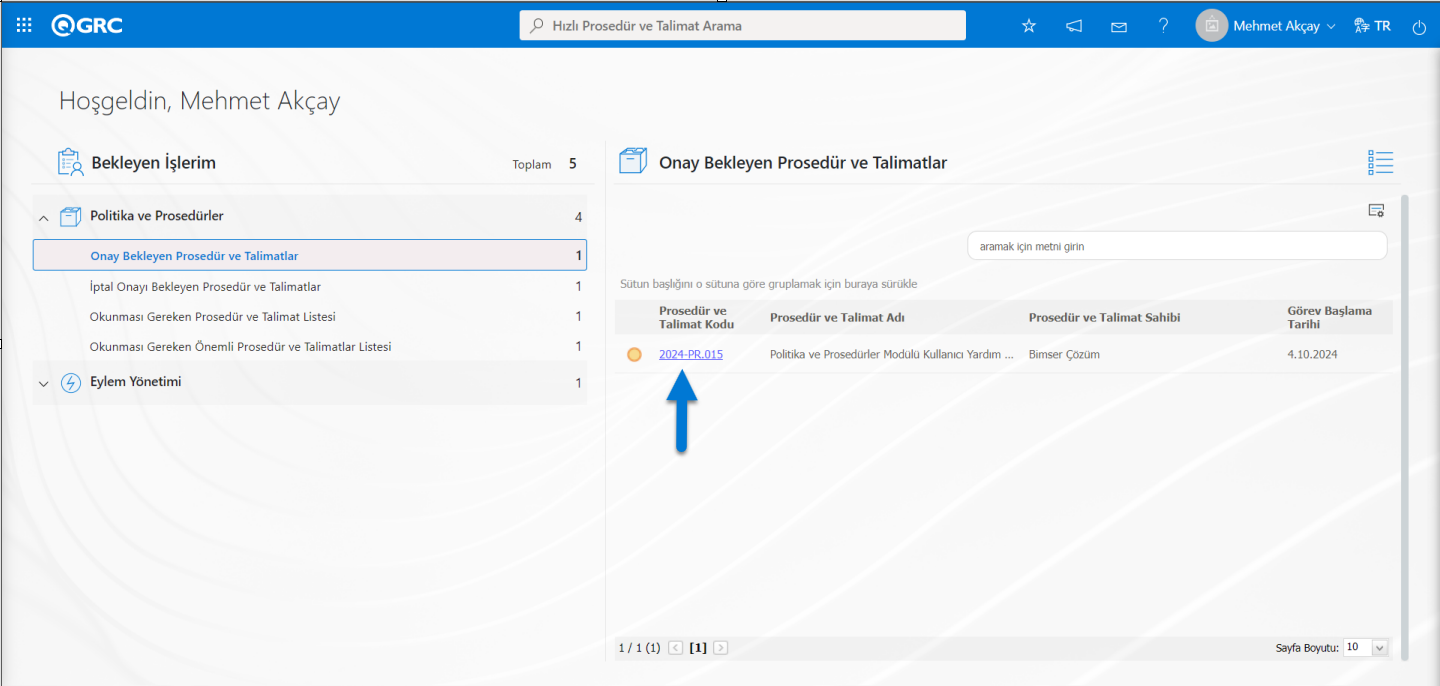
İlgili görevdeki Prosedür ve Talimat koduna alanındaki Prosedür ve Talimat kodu linki tıklanarak ilgili Prosedür ve Talimat bilgileri açılır. Onay aşamasındaki son onaycı Prosedür ve Talimat bilgileri üzerinde değişiklik yapamaz. Bu aşamada sadece Prosedür ve Talimat görüntülenebilir ve onay/ ret işlemlerini gerçekleştirilir.
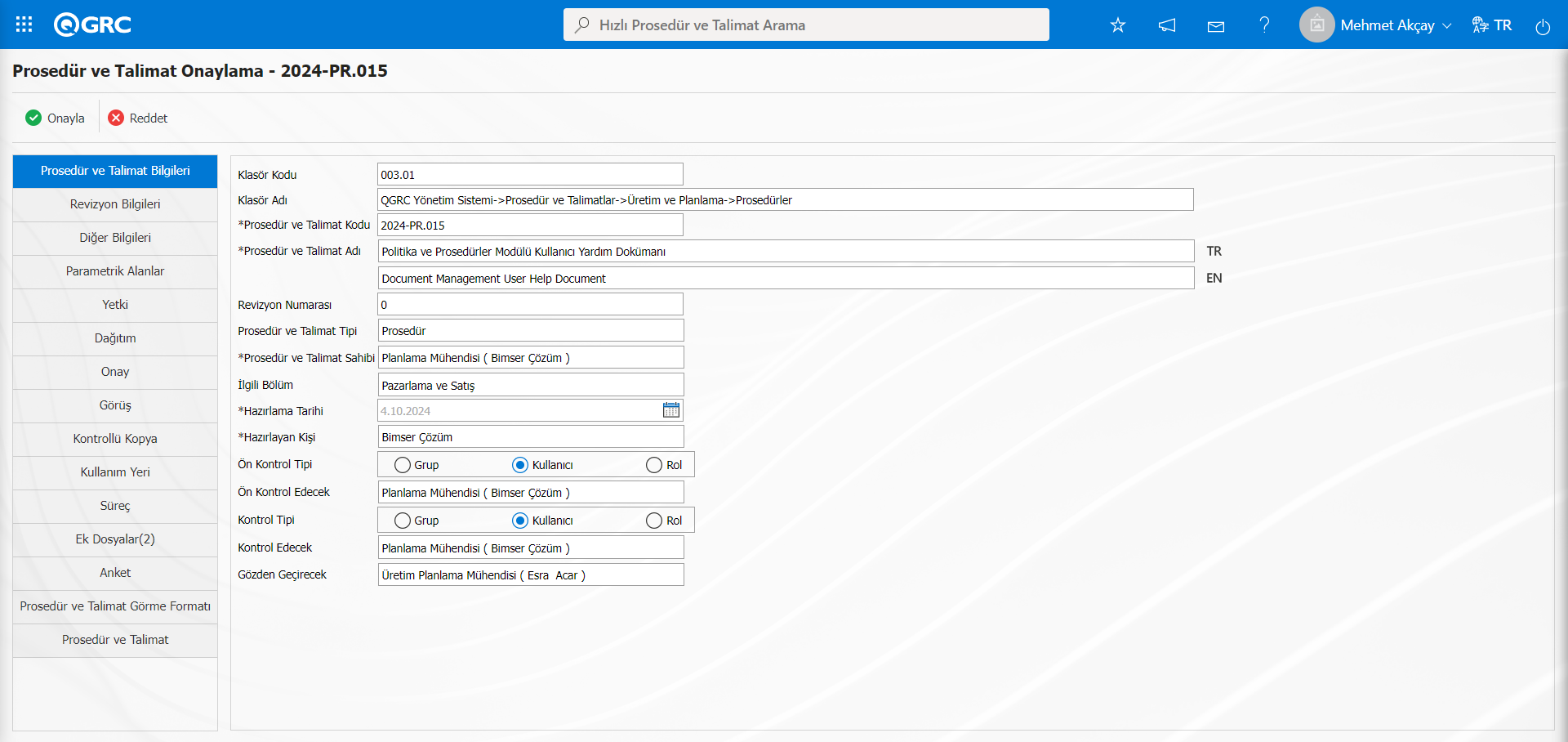
Ekranda bulunan butonlar yardımıyla;
: Prosedür ve Talimat onaylama işlemi yapılır.
: Prosedür ve Talimat ret nedeni yazılarak ret etme işlemi yapılır.
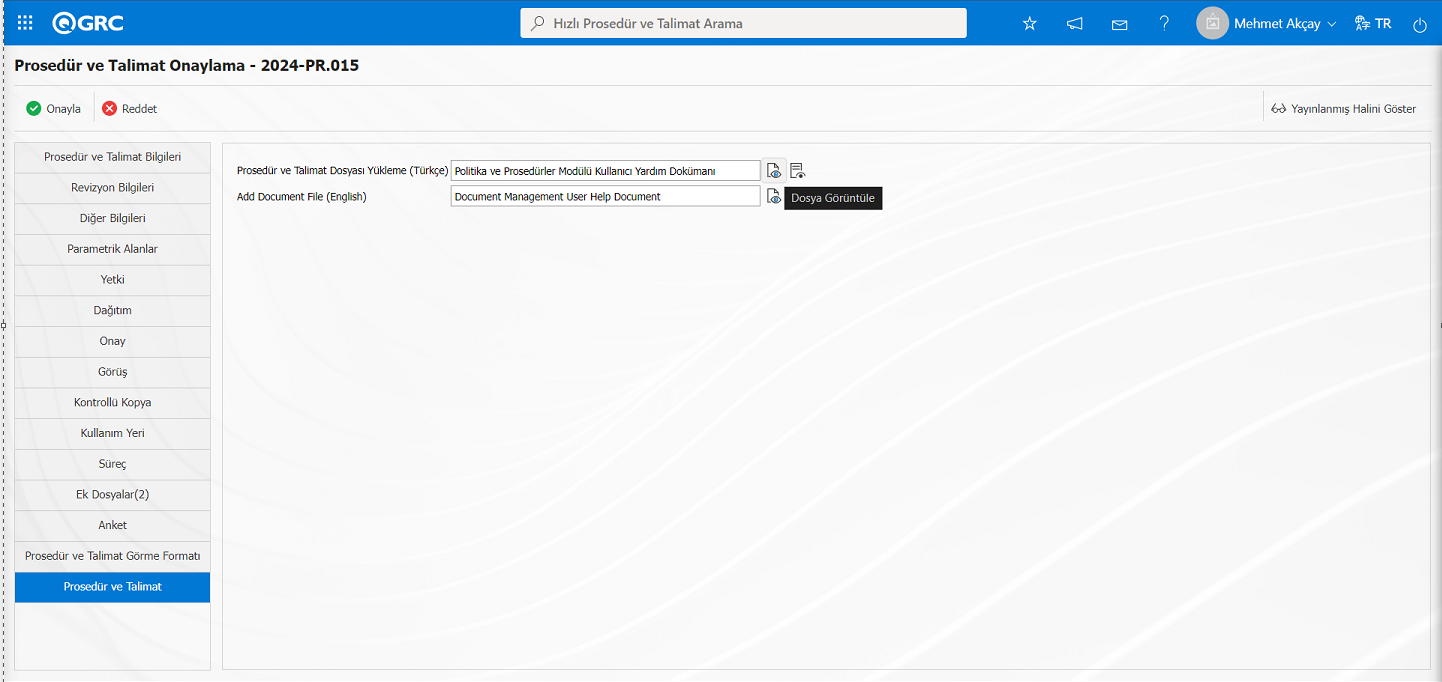
Prosedür ve Talimat sekmesinde yer alan (dosya görüntüle) butonu ile Prosedür ve Talimat açılır. Şablon kullanılarak hazırlanmış Prosedür ve Talimatlarda, (yayınlanmış halini göster) butonu ile hazırlama şablonuyla oluşturulan Prosedür ve Talimatın görüntülenmesi sağlanır. Prosedür ve Talimat Bilgileri sekmesi tıklanılır.
Dolüman Onaylama ekranından onay sürecinde butonu ile ret nedeni girilerek Prosedür ve Talimat onayı reddedilir
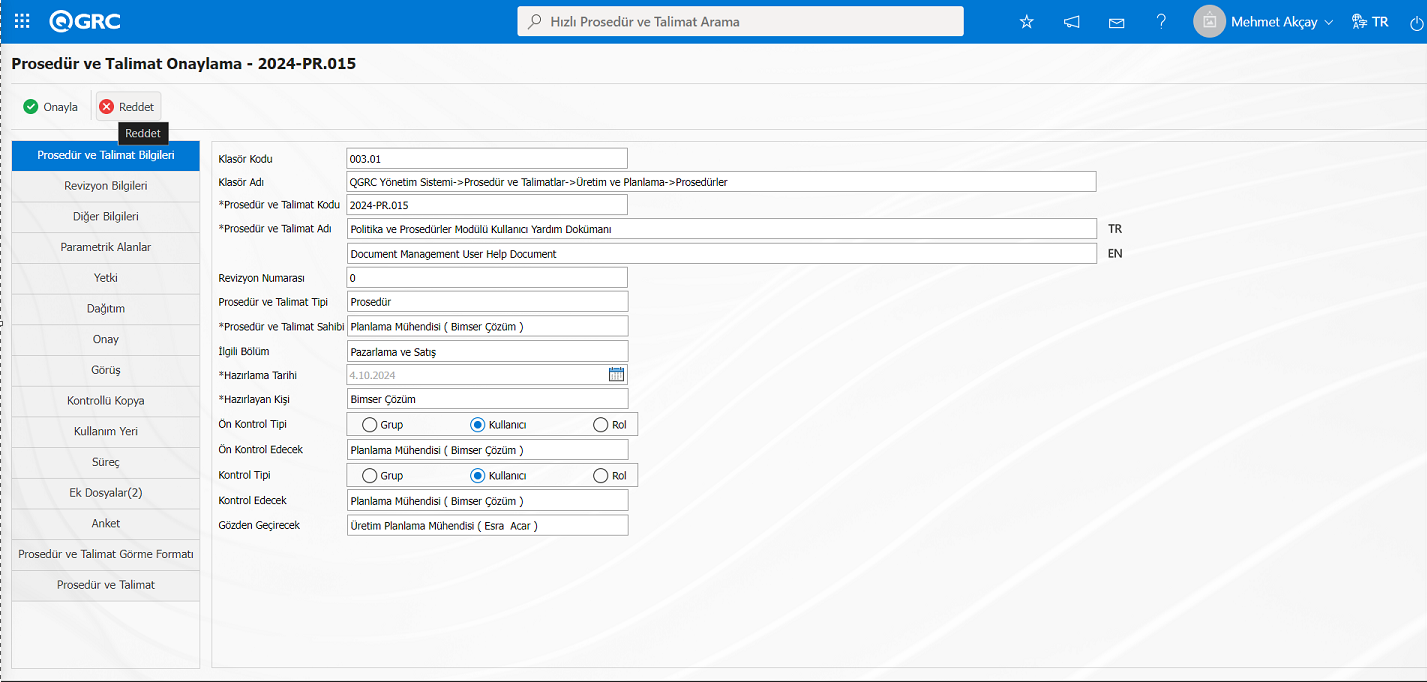 Red durumunda mutlaka red nedeni bilgisinin girilmesi gerekmektedir. İstenirse ret nedeni ile ilgili ek dosya yükleme işlemi yapılır. Bu aşamada gönderilecek kişi alanında Hazırlayan/Revize eden, Kontrol Eden ve Ön kontrol Eden seçeneklerinde seçim işlemi yapılır.
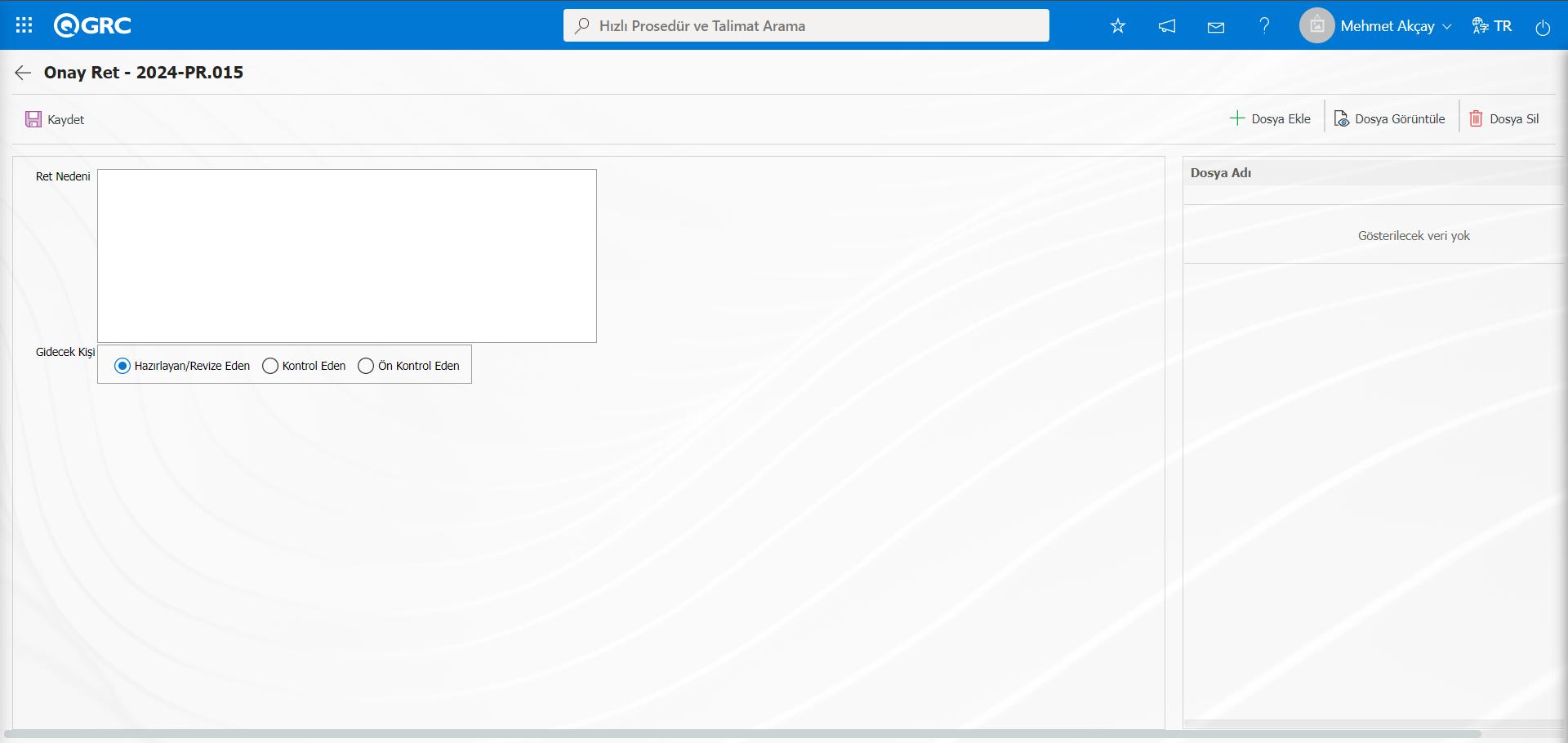
Prosedür ve Talimat Onaylama ekranında Prosedür ve Talimat Bilgileri sekmesinde onay açıklaması bilgisi girilerek butonu tıklanarak Prosedür ve Talimat son onaycı tarafından onaylama işlemi başlatılır.
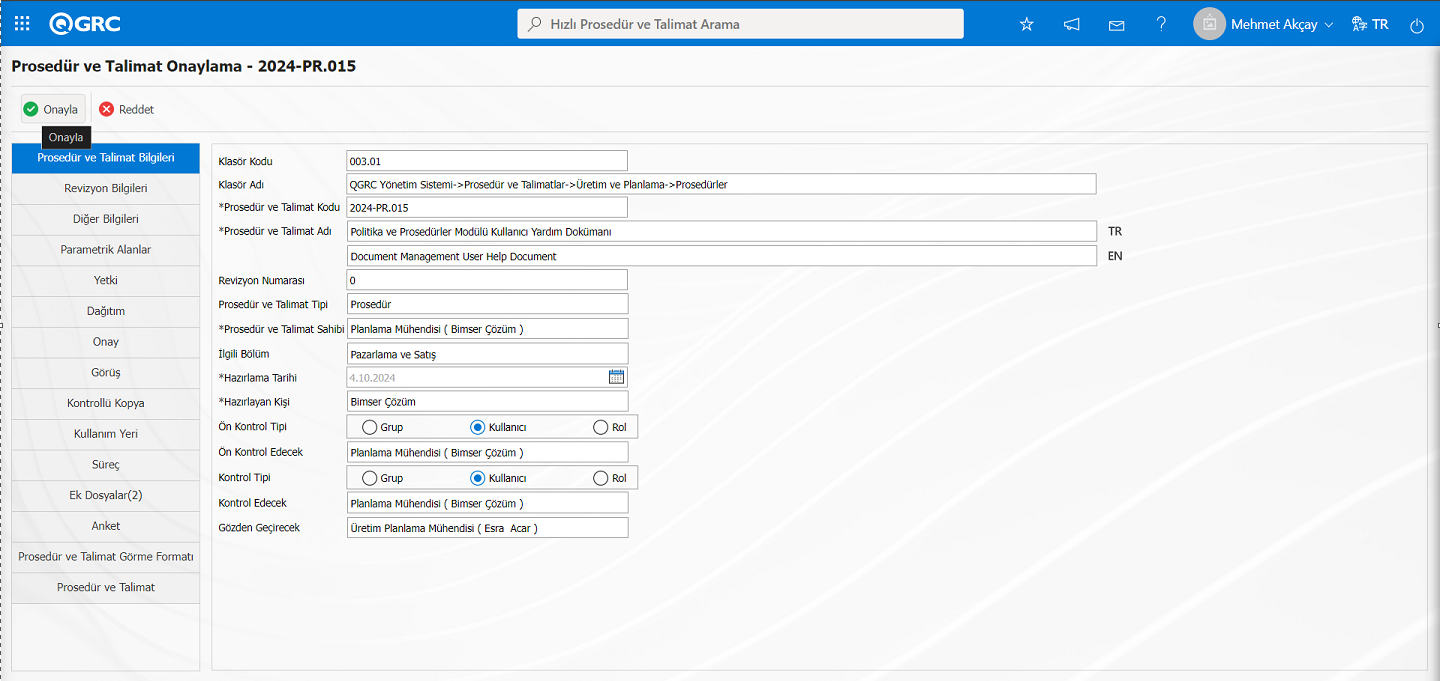
Sistem tarafından “Göndermek istediğinizden emin misiniz? “mesajında “Tamam” butonu tıklanılır.
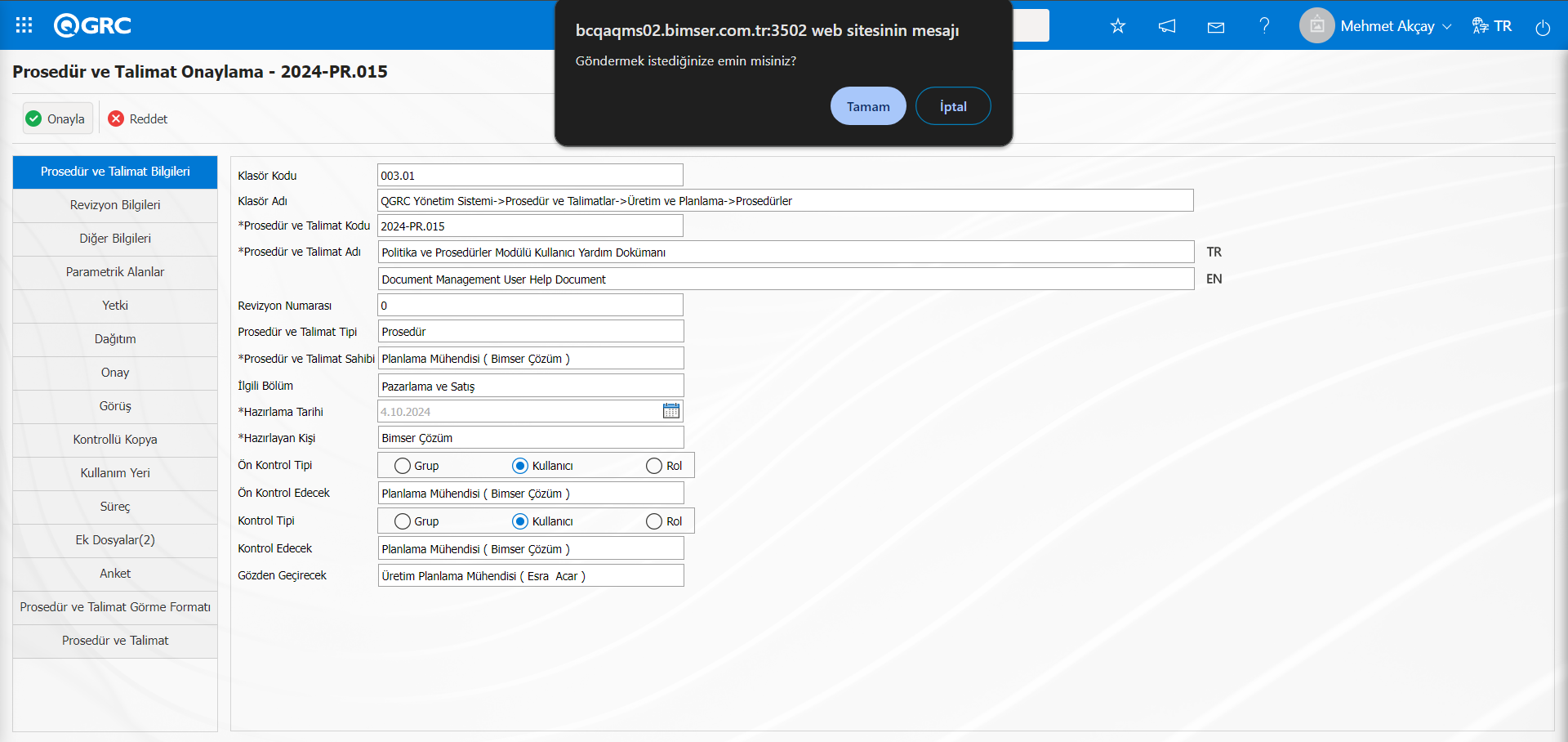
Sistem tarafından “Prosedür ve Talimat yayınlanıp kullanıma açılmıştır” mesajı verilir.
0nay aşaması sürecinde, onay matrisindeki sıraya göre son onaydan geçen Prosedür ve Talimat yayınlanarak dağıtım matrisinde olan kişilere dağıtılır ve kullanıma açılır. Dağıtım matrisindeki ilgili kişilere sistem tarafından mail gönderilir ve Prosedür ve Talimat artık yetkili kişiler tarafından ulaşılabilmesi sağlanır.QGRC ana giriş ekranından Dağıtım matrisindeki kullanıcının adı ve parola bilgisi yazılarak QGRC local adresine giriş yapılır.
Açılan kullanıcının “Bekleyen İşlerim” sayfasında “Okunması Gereken Prosedür ve Talimat Listesi” olarak iş olarak görev düşer. İlgili görevdeki Prosedür ve Talimat kodu alanındaki dProsedür ve Talimat kodu linki tıklanılır.
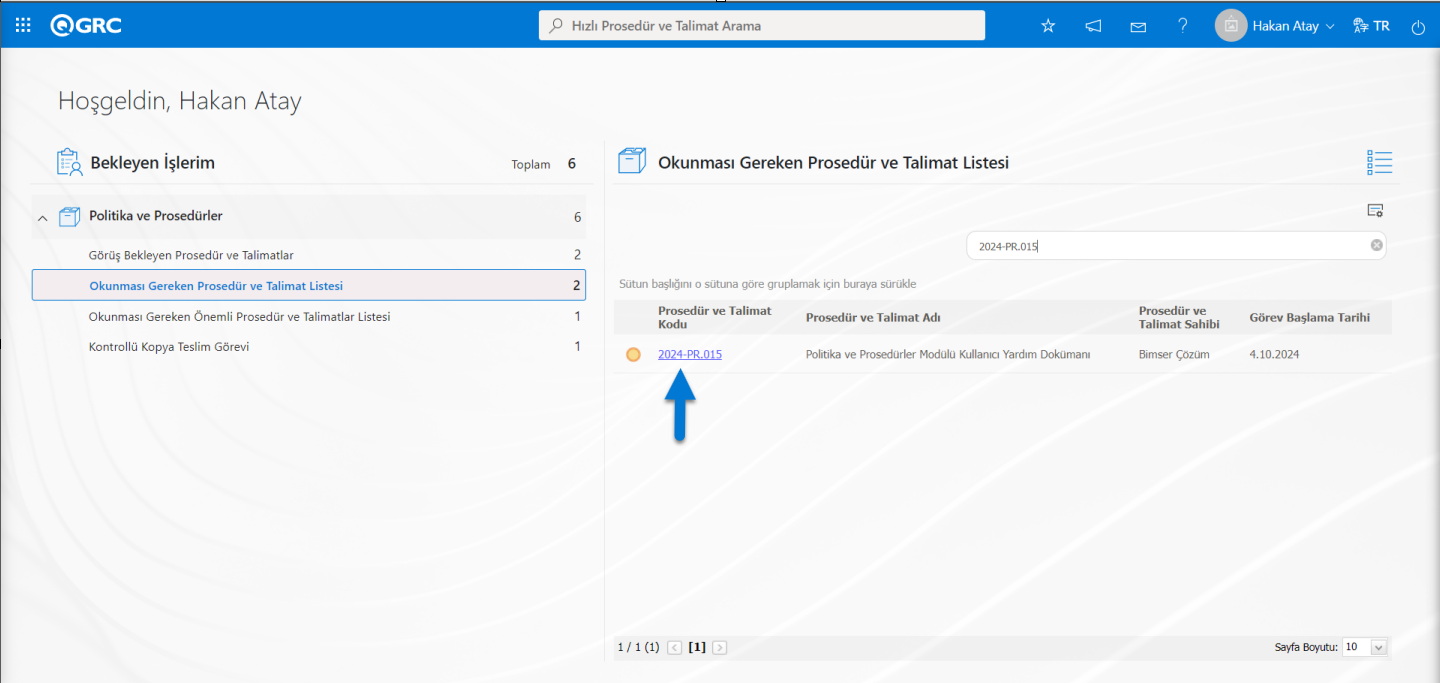
Prosedür ve Talimat Görme ekranı açılır.
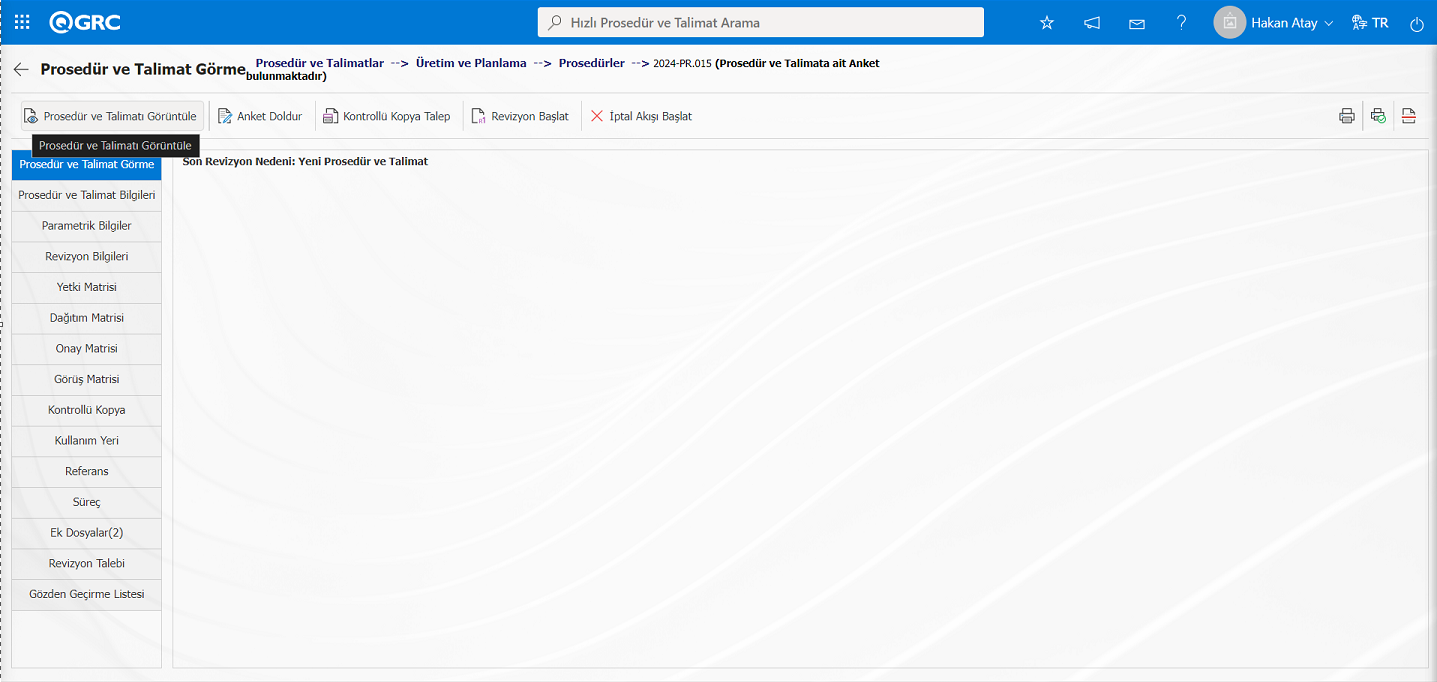
Ekranda bulunan butonlar yardımıyla;
 : Prosedür ve Talimatın görüntüleme işlemi yapılır.
 : Prosedür ve Talimat ilgili anket soruları görüntülenerak cevaplama işlemi yapılır. Politika ve Prosedürler modülü parametrelerinde 81 numaralı “Prosedür ve Talimatda Anket kulakçığı kullanılacak mı? (E/H)” parametresi parametre değeri “Evet” seçilerek parametre aktif edilir.
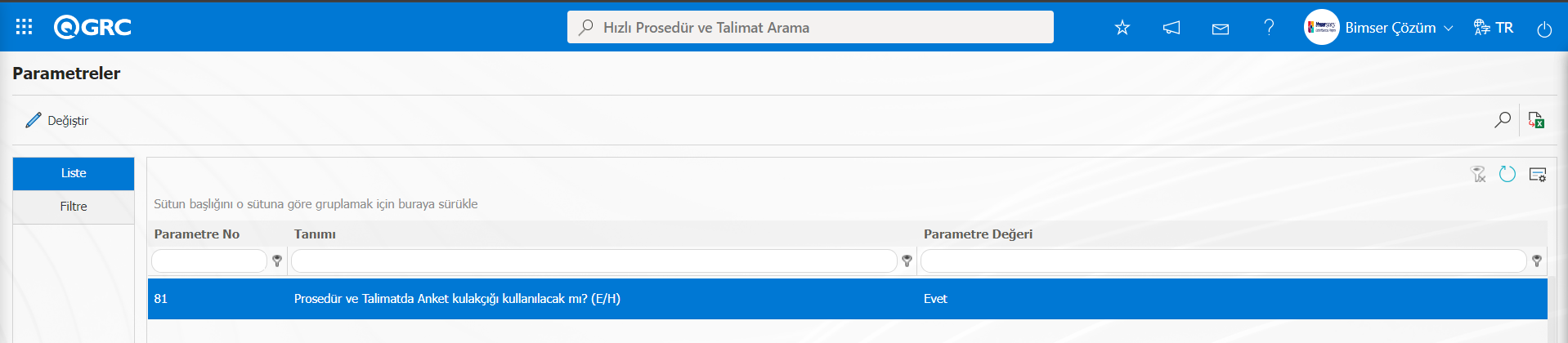
Parametre aktif edildikten sonra Prosedür ve Talimat Hazırlama/Revize ekranında Anket sekmesi görüntülenir. Prosedür ve Talimat Hazırlama/Revizyon ekranında Diğer Bilgiler sekmesinde Anket Kullanılacak alanı ile ilgili check box işaretlerek Anket sekmesi aktif edilerek Prosedür ve Talimatla ilgili anket soruları tanımlama işlemi yapıldıktan sonra Dağıtım sekmesinde kullanıcılarda Anket alanı ile ilgili check box işaretli olan kullanıcılara anket doldurma görevi atanır.
Anket doldurma görevinde ankette başarı yüzdesi Politika ve Prosedürler modülü parametrelerinden 82 numaralı “Anket Başarı Yüzdesi(Sadece 81 numaralı parametre Evet olduğunda geçerlidir.)” parametre değerine tanımlı değere göre belirlenir. Tanımladığımız ankete bu parametreden bir başarı yüzdesi tanımlayıp Prosedür ve Talimat ile ilgili ne kadar bilgili olunup, olunmadığını buradan anlayabiliriz.
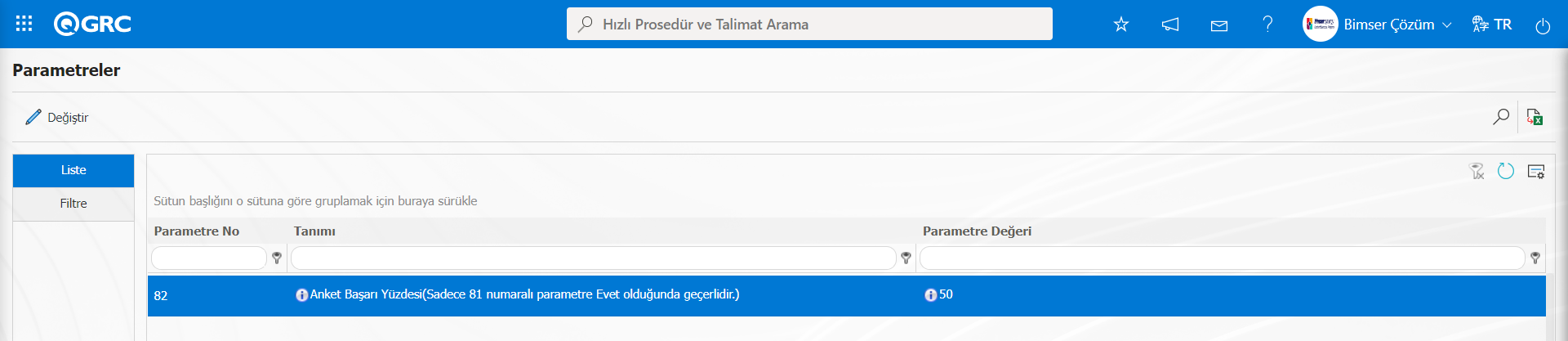
 : Kontrollü kopya talep etmek için kullanılır.
 : Prosedür ve Talimat üzerinde revizyon işlemi başlatılır.
 : Prosedür ve Talimat ilgili iptal işlemi başlatılması sağlanır. Prosedür ve Talimat İptal ekranı açılır. Açılan ekranda “İptal Nedeni” nedeni bilgisi yazılarak
  butonu tıklanarak onay matrisinde bulunan onaycılara iptal onayına gönderilir.
 : Prosedür ve Talimatı yazdırma işlemi yapılır
 : Kontrollü kopya yazdırma işlemi yapılır.
 : Prosedür ve Talimatın kapak bilgilerinin yazdırılma işlemi yapılır.
Prosedür ve Talimat Görme ekranında butonu tıklanarak Prosedür ve Talimat bilgisayara indirilerek görüntülenir.
Prosedür ve Talimat Görme ekranında sistem tarafından anketle ilgili “(Prosedür ve Talimata ait Anket bulunmaktadır) mesajı verilir.Prosedür ve Talimat Görme ekranında butonu tıklanarak anket ilgili anket soruları cevaplama işlemi yapılır.
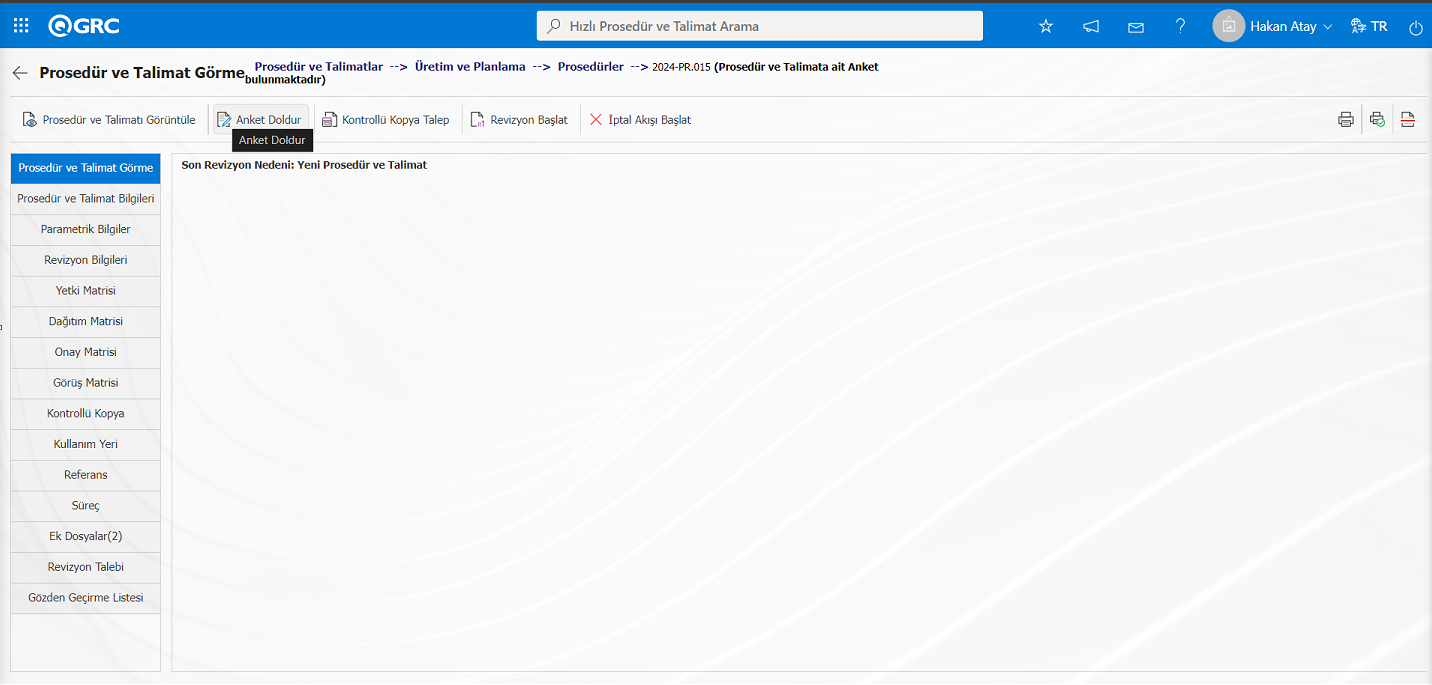
Açılan Anket soruları kullanıcı tarafında cevaplanır.
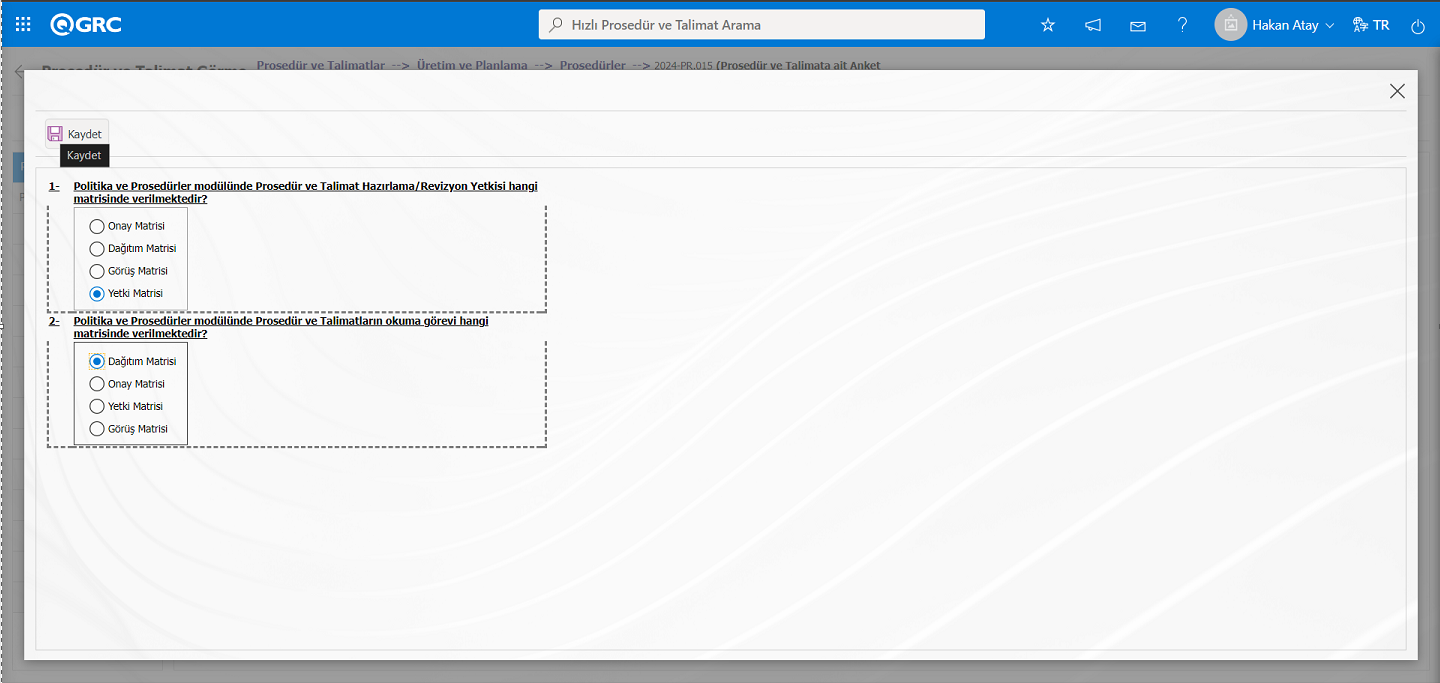
Kullanıcı tarafından Anket soruları cevaplama işleminden sonra ekranın sol üst köşesindeki  butonu tıklanarak anket doldurma kayıt işlemi yapılır. Doldurulan anket ile ilgili sonuçların görüntülenmesi işlemi için QGRC Yönetim Sistemi/Politika ve Prosedürler/ Prosedür ve Talimat İzleme Raporu tıklanılır.Açılan Prosedür ve Talimat İzleme Raporunda ekranında Prosedür ve Talimat Arama sekmesinde arama kriterlerinden Okuyacak kişi alanında Prosedür ve Talimat okuyan kişi bilgi personel listesinde seçilir ve Prosedür ve Talimat kodu alanında Prosedür ve Talimat kod bilgisi yazılarak
  (Ara) butonu tıklanılır.
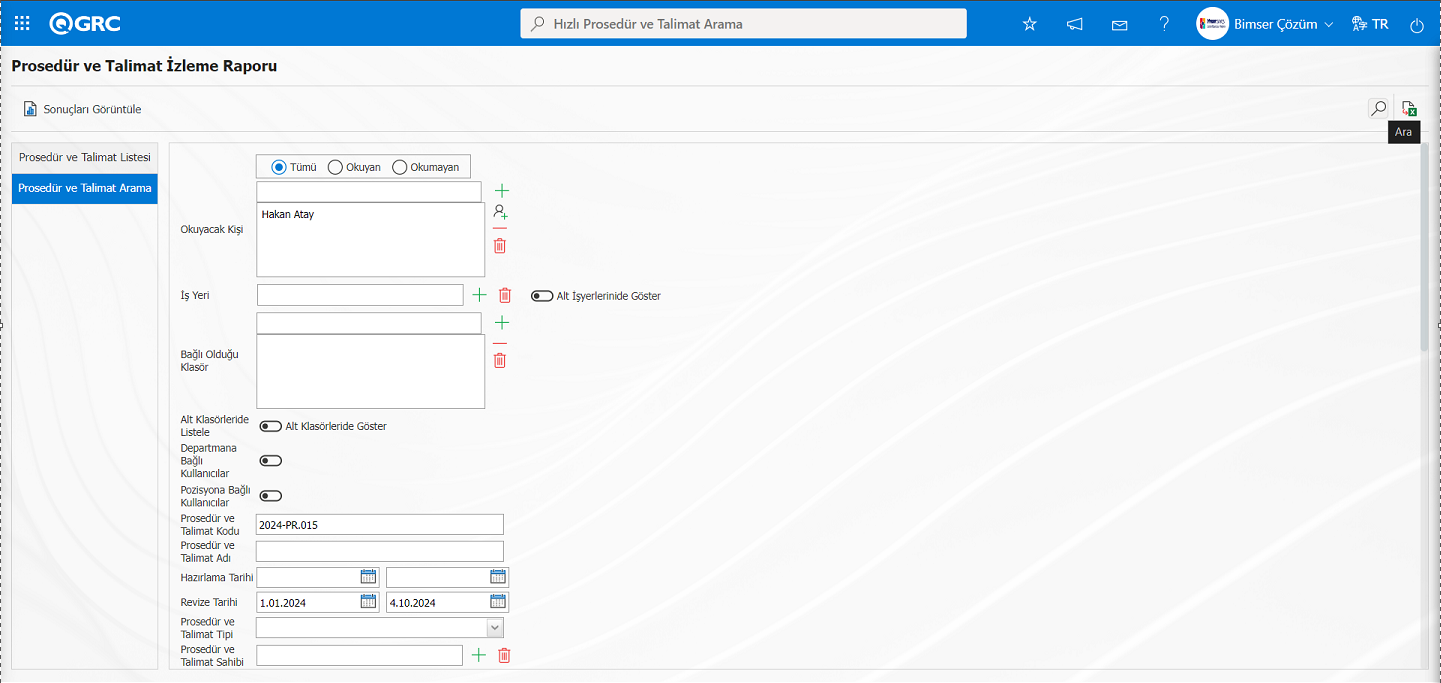
Prosedür ve Talimat Listesi sekmesinde arama kriterlerine göre kayıtlar listelenir. Listenen rapor kayıtında Anket Soru Sayısı, Doğru Cevap Sayısı ve Yanlış Cevap Sayısı bilgisi verilir.
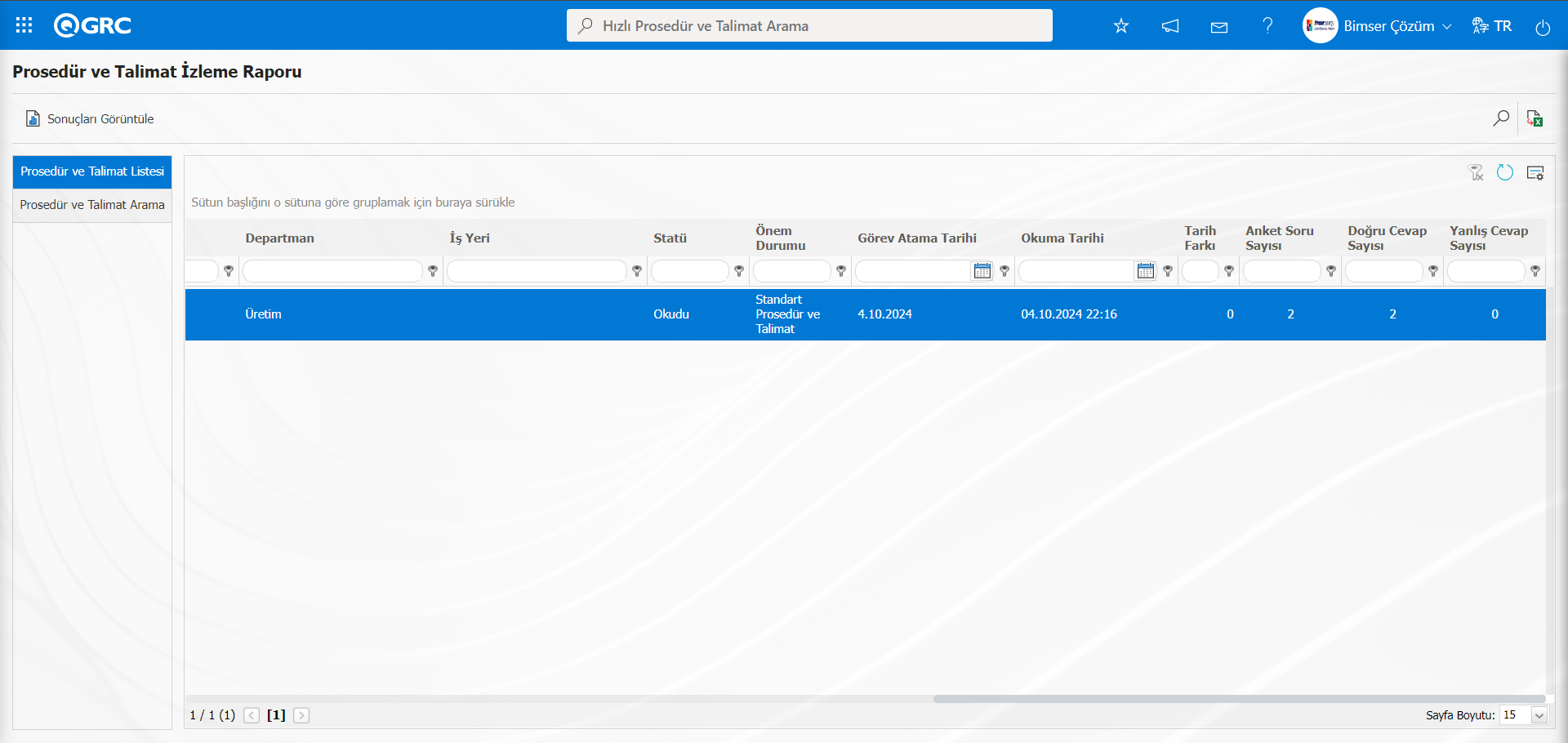
Prosedür ve Talimat İzleme Raporu ekranında Prosedür ve Talimat Listesi sekmesinde listede ilgili kayıt seçili iken  butonu tıklanılır.
Prosedür ve Talimat ilgili yapılan anketin sonuçları görüntülenir.
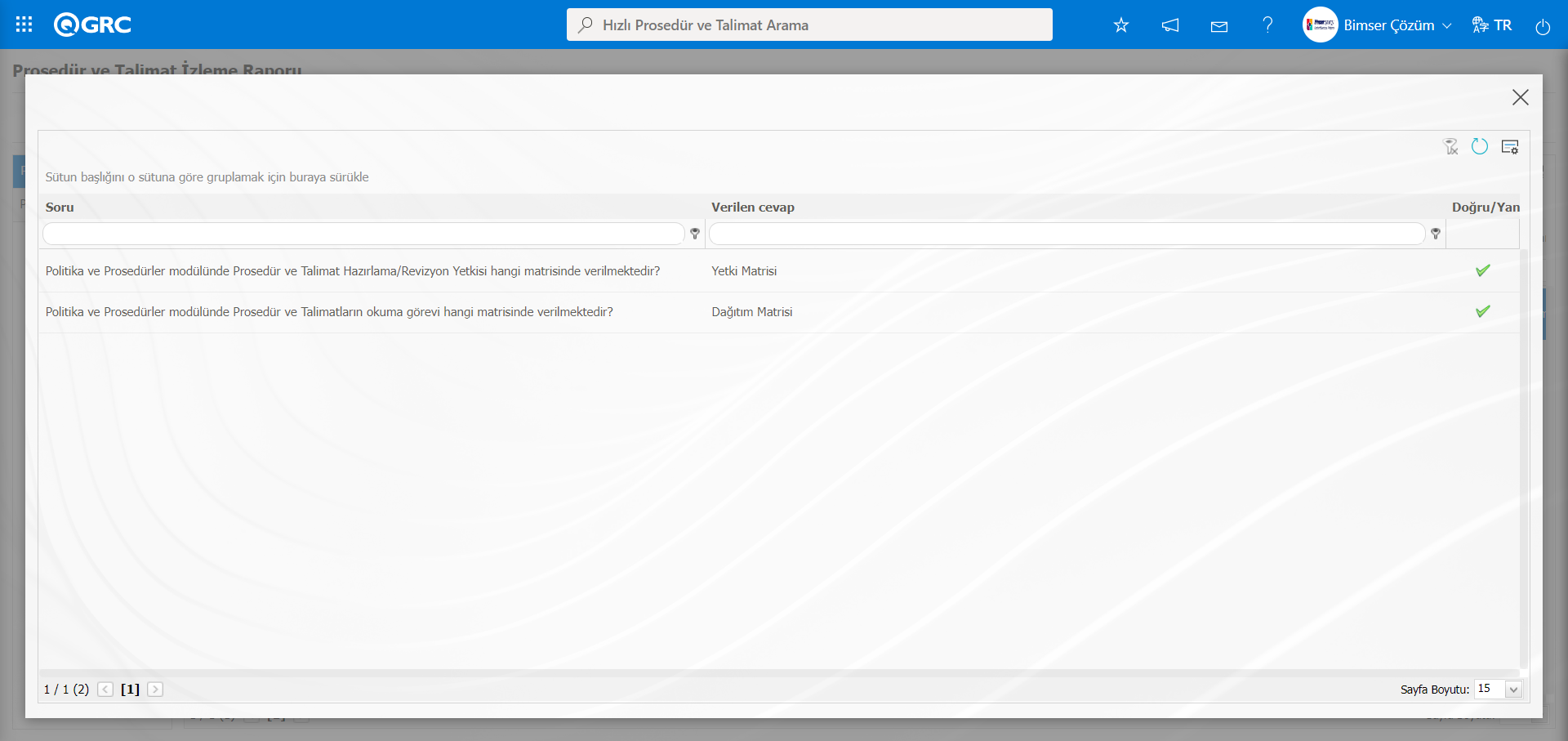
Prosedür ve Talimat için Dağıtım matrisinde “Önemli” alanı ile ilgili seçenekle ilgili check box işaretli olan kullanıcılarının “Bekleyen İşlerim” sayfasında Prosedür ve Talimat yayınlandıktan sonra “Okunması Gereken Önemli Prosedür ve Talimatlar Listesi” işi olarak görev düşer. QGRC ana giriş ekranından ilgili kullanıcının Kullanıcı adı ve parola bilgisi ile QGRC local adresine giriş yapılır.
Kullanıcının “Bekleyen İşlerim” sayfasında “Okunması Gereken Önemli Prosedür ve Talimatlar Listesi” görevindeki Prosedür ve Talimat kodu alanındaki Prosedür ve Talimat kodu linki tıklanılır.
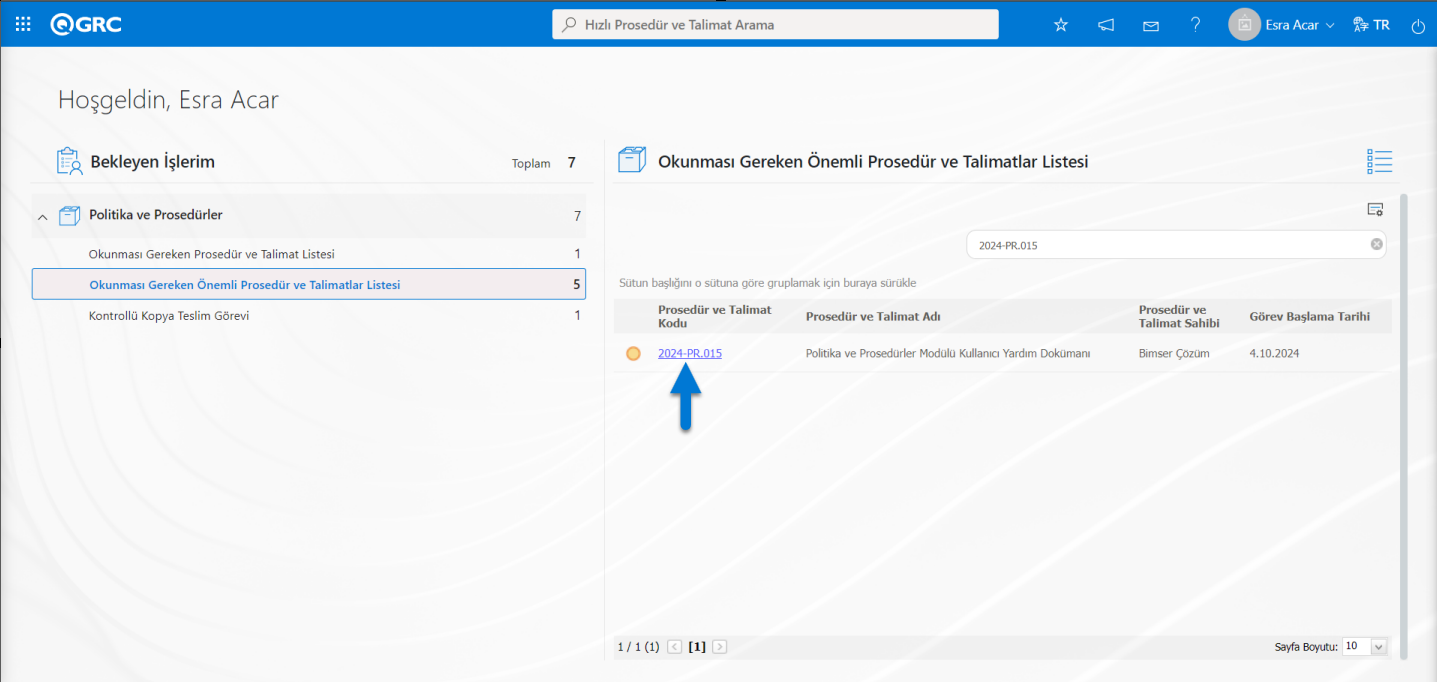
Prosedür ve Talimat Görme ekranı açılır.
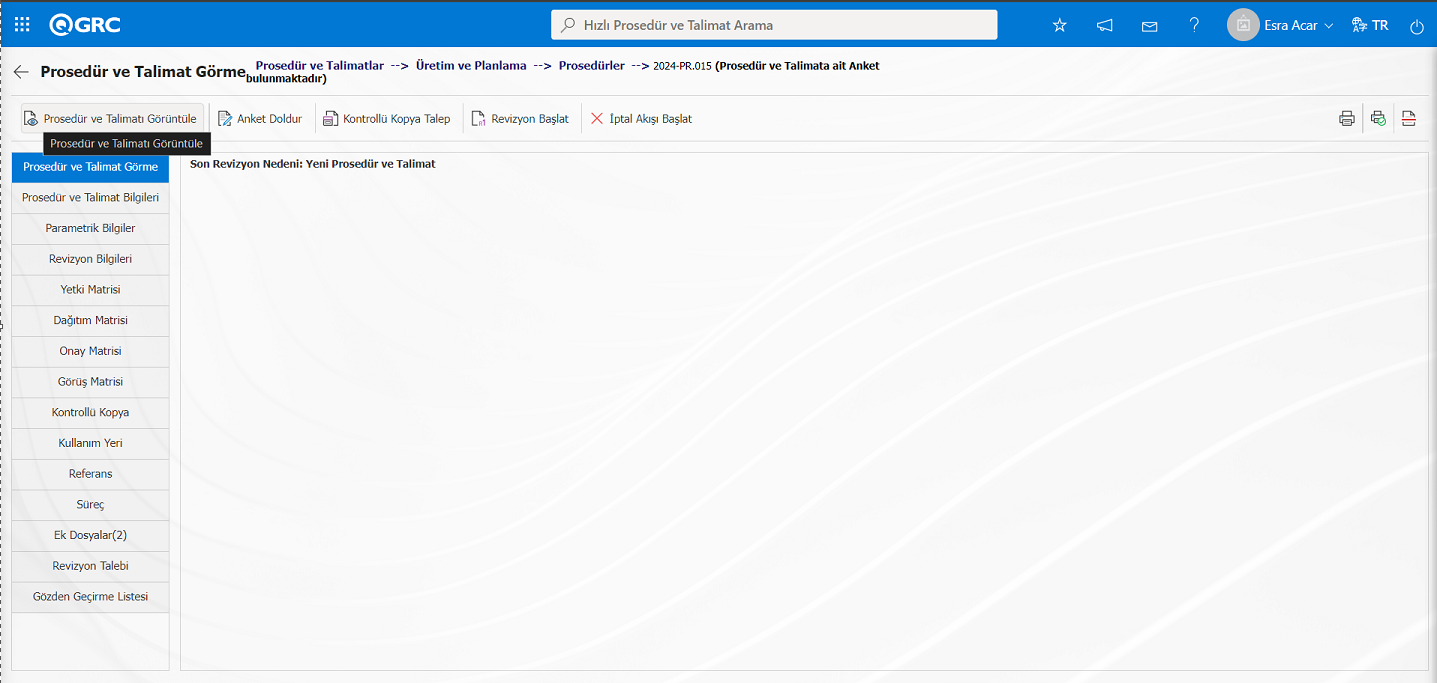
Ekranda bulunan butonlar yardımıyla;
: Prosedür ve Talimatın görüntüleme işlemi yapılır.
: Prosedür ve Talimat ilgili anket soruları görüntülenerak cevaplama işlemi yapılır. Politika ve Prosedürler modülü parametrelerinde 81 numaralı “Prosedür ve Talimatda Anket kulakçığı kullanılacak mı? (E/H)” parametresi parametre değeri “Evet” seçilerek parametre aktif edilir.
Parametre aktif edildikten sonra Prosedür ve Talimat Hazırlama/Revize ekranında Anket sekmesi görüntülenir. Prosedür ve Talimat Hazırlama/Revizyon ekranında Diğer Bilgiler sekmesinde Anket Kullanılacak alanı ile ilgili check box işaretlerek Anket sekmesi aktif edilerek Prosedür ve Talimatla ilgili anket soruları tanımlama işlemi yapıldıktan sonra Dağıtım sekmesinde kullanıcılarda Anket alanı ile ilgili check box işaretli olan kullanıcılara anket doldurma görevi atanır.
Anket doldurma görevinde ankette başarı yüzdesi Politika ve Prosedürler modülü parametrelerinden 82 numaralı “Anket Başarı Yüzdesi(Sadece 81 numaralı parametre Evet olduğunda geçerlidir.)” parametre değerine tanımlı değere göre belirlenir. Tanımladığımız ankete bu parametreden bir başarı yüzdesi tanımlayıp Prosedür ve Talimat ile ilgili ne kadar bilgili olunup, olunmadığını buradan anlayabiliriz.
: Kontrollü kopya talep etmek için kullanılır.
: Prosedür ve Talimat üzerinde revizyon işlemi başlatılır.
: Prosedür ve Talimat ilgili iptal işlemi başlatılması sağlanır. Prosedür ve Talimat İptal ekranı açılır. Açılan ekranda “İptal Nedeni” nedeni bilgisi yazılarak butonu tıklanarak onay matrisinde bulunan onaycılara iptal onayına gönderilir.
: Prosedür ve Talimatı yazdırma işlemi yapılır
: Kontrollü kopya yazdırma işlemi yapılır.
: Prosedür ve Talimatın kapak bilgilerinin yazdırılma işlemi yapılır.
Prosedür ve Talimat Görme ekranında butonu tıklanarak Prosedür ve Talimat bilgisayara indirilerek görüntülenir.
Prosedür ve Talimat Görme ekranında sistem tarafından anketle ilgili “(Prosedür ve Talimata ait Anket bulunmaktadır) mesajı verilir.Prosedür ve Talimat Görme ekranında butonu tıklanarak anket ilgili anket soruları cevaplama işlemi yapılır.
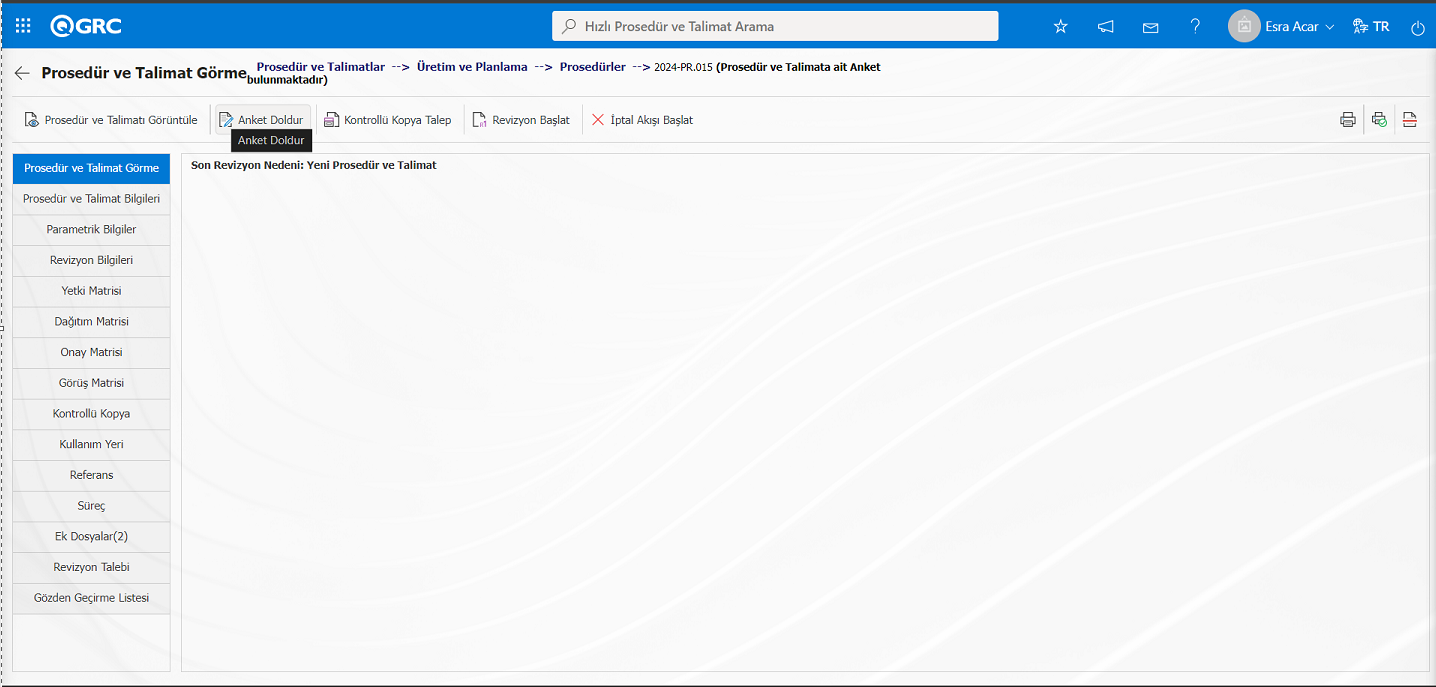
Açılan Anket soruları kullanıcı tarafında cevaplanır.
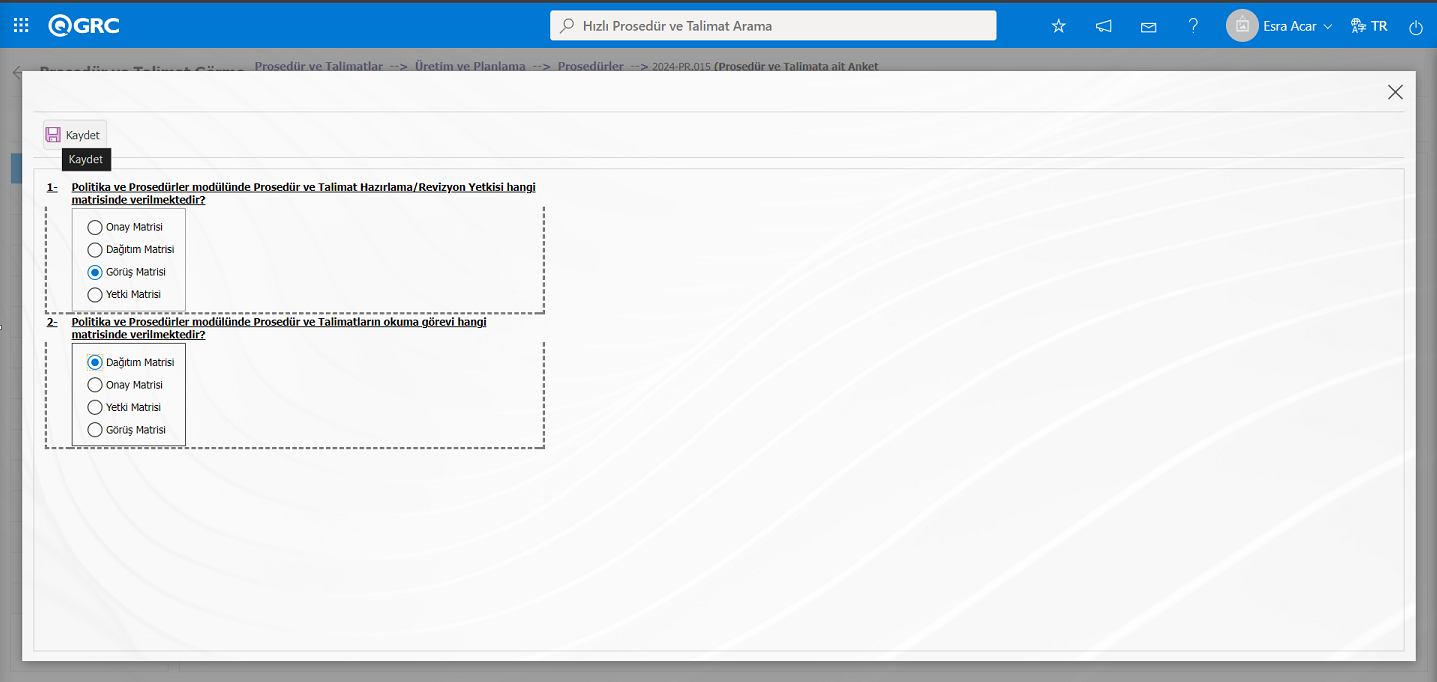
Kullanıcı tarafından Anket soruları cevaplama işleminden sonra ekranın sol üst köşesindeki butonu tıklanarak anket doldurma kayıt işlemi yapılır. Doldurulan anket ile ilgili sonuçların görüntülenmesi işlemi için Politika ve Prosedürler modülü raporlarından Prosedür ve Talimat İzleme Raporunda görüntülenir.
5.2.4. Prosedür ve Talimat Görüntüleme
Menü Adı: QGRC Yönetim Sistemi/ Politika ve Prosedürler/ Prosedür ve Talimat Görme
Yayınlanmış olan bütün Prosedür ve Talimatların görüntülendiği menüdür. Prosedür ve Talimat görüntüleme yetkisi olan personeller/ kullanıcı grupları ilgili Prosedür ve Talimatları görüntüleyebilirler. Prosedür ve Talimat Görme menüsü açıldığı zaman, sol tarafta klasör ağacı görüntülenir. Prosedür ve Talimat görme ekranında Prosedür ve Talimat listesi, Prosedür ve Talimat Arama ve Hızlı arama sekmeleri olmak üzere üç sekme karşımıza çıkar. Prosedür ve Talimat Arama ve Hızlı Arama sekmelerinde arama kriterlerine göre filtreleme işlemi yapılarak Prosedür ve Talimat listesinde ise bu arama kriterlerine göre yapılan filtreleme işlemlerine göre ilgili kayıtların listelenmesi sağlanır. Prosedür ve Talimat Arama sekmesinde arama kriterlerinin detaylı bir şekilde filtreleme işlemi yapılır. Hızlı Arama sekmesinde ise sadece Prosedür ve Talimat Kodu, Prosedür ve Talimat Adı ve Prosedür ve Talimat Tipi gibi alanlara göre arama kriterleri işlemleri yapılarak hızlı bir şekilde arama işlemi yapılır.Politika ve Prosedürler modülü parametrelerinde 140 numaraları “Prosedür ve Talimat görme sayfasında ilk açılacak kulakçık? L(Liste)/A(Arama)/H(Hızlı Arama)”parametre değerine tanımlı değere göre Prosedür ve Talimat görme ekranında ilk açılacak sekme belirlenir.
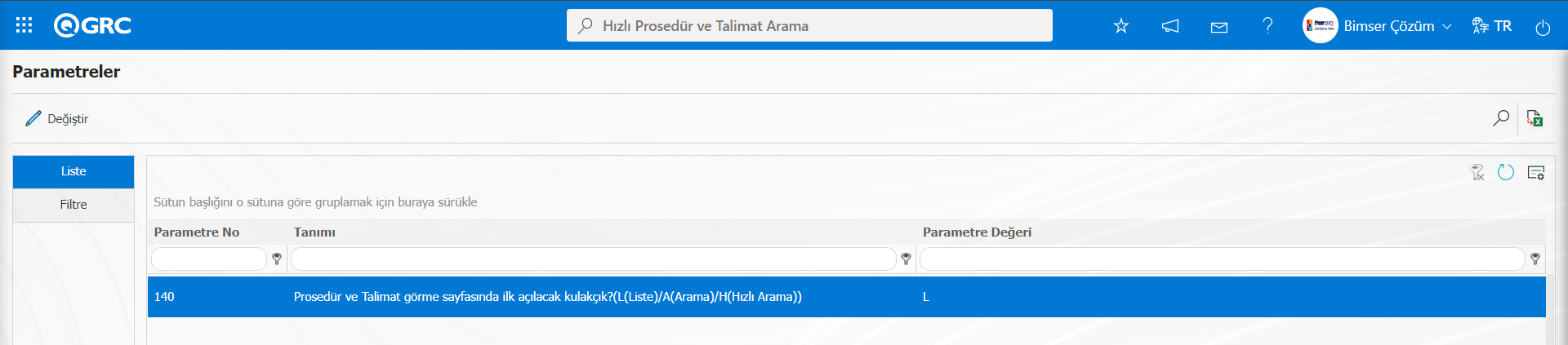
Parametrede liste değerinin karşığılı olan “L” değeri tanımlı olduğundan Prosedür ve Talimat görme sayfasından liste sekmesi ilk açılacak sekme olarak görüntülenir. Kullanıcı istediği doğrultusunda Prosedür ve Talimat görme ekranından ilk açılacak kulakçığı ayarlama işlemini yapabilir.
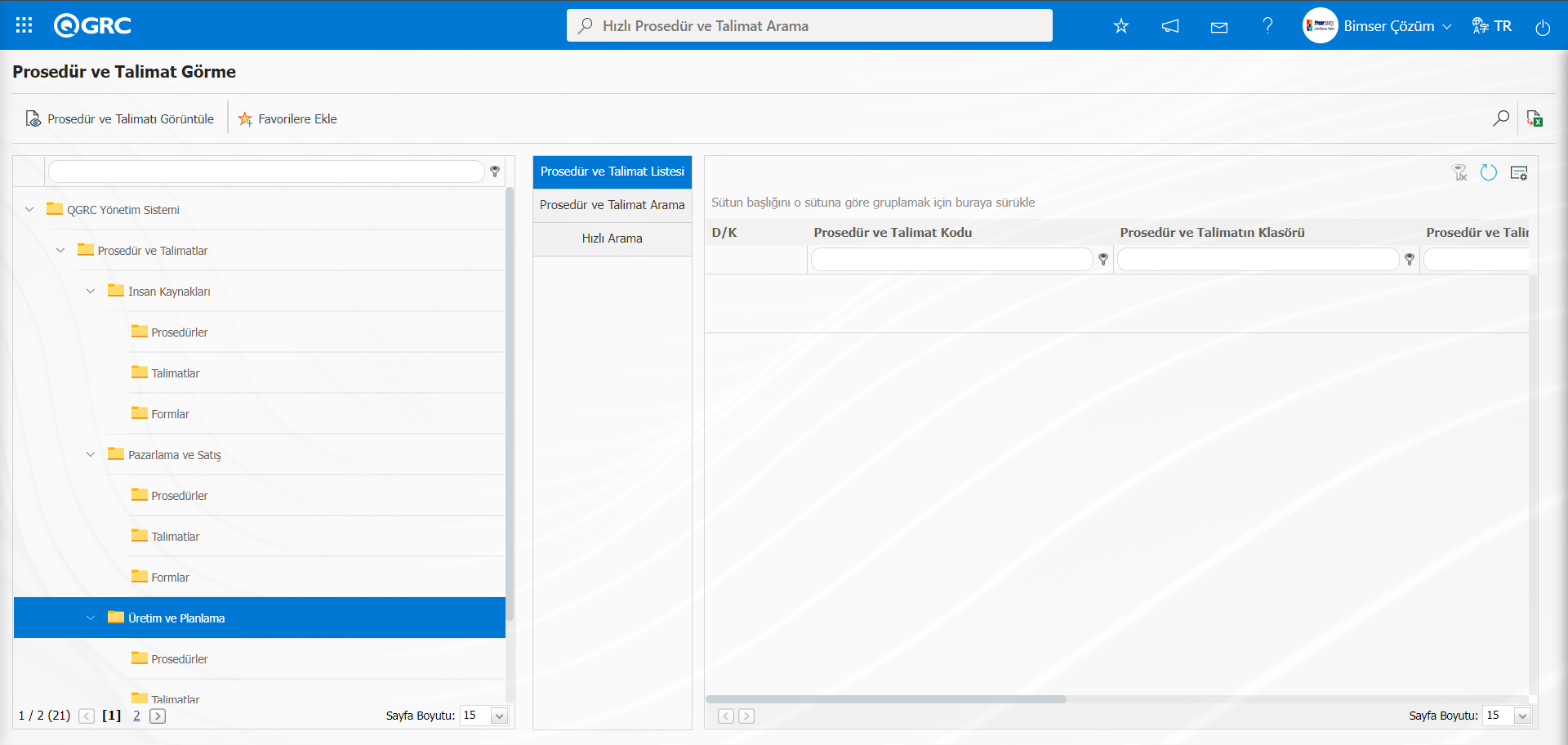
Ekranda bulunan butonlar yardımıyla;
 : Prosedür ve Talimatın görüntüleme işlemi yapılır.
 : Favorilere favori sayfası ekleme işlemi yapılır. Parametre bağlı olarak görüntülenen bir butondur. Politika ve Prosedürler modülü parametrelerinde 131 numaralı “ Prosedür ve Talimat görmede klasör bazında favorilere ekleme kullanılsın mı?(E/H) “parametresinin parametre değeri “Evet” seçilerek parametre aktif edilir.
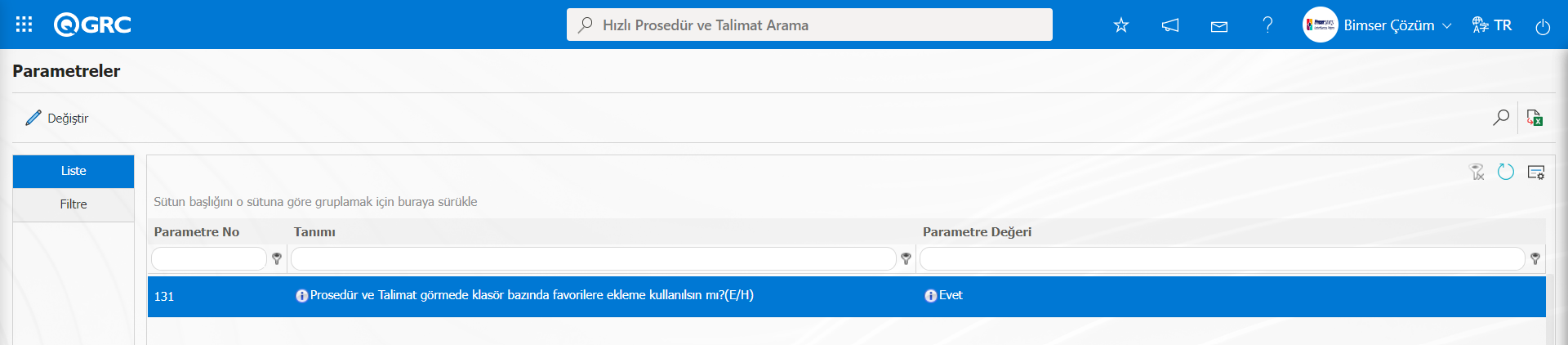
Parametre aktif edildikten sonra Prosedür ve Talimat Görme ekranında butonu görüntülenir ve Favorilere favori ekleme işlemi yapılır.
Prosedür ve Talimatların görüntüleneceği klasör seçilir. İlgili klasör içerisindeki bulunan tüm Prosedür ve Talimatlar listelenir.
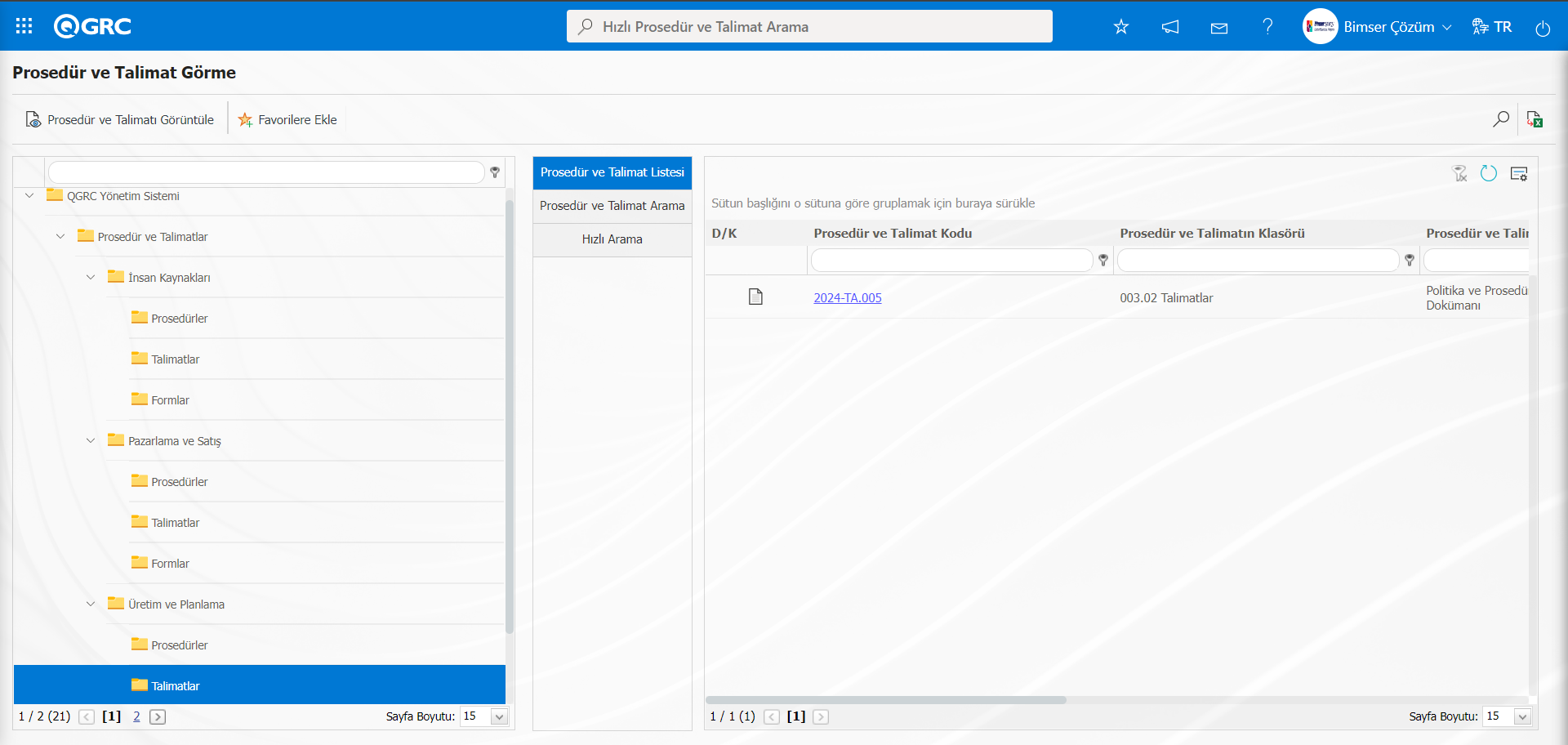
Prosedür ve Talimat listesi ekranında görüntülenmek istenilen Prosedür ve Talimatın Prosedür ve Talimat koduna tıklanır ve Prosedür ve Talimat görüntülenir. Prosedür ve Talimat Görme ekranı açılarak Prosedür ve Talimat ile ilgili bilgilere ulaşılır.
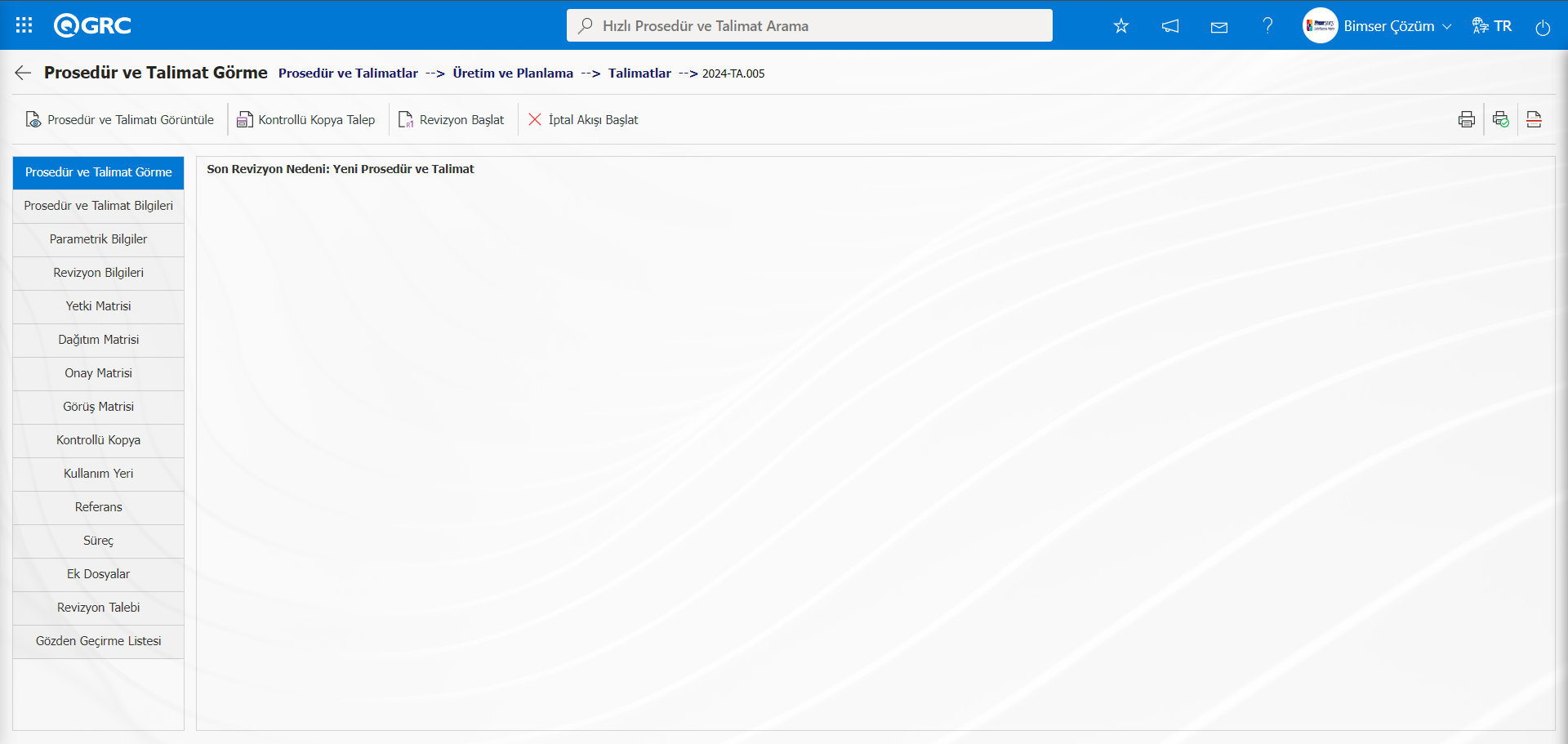
Ekranda bulunan butonlar yardımıyla;
: Prosedür ve Talimatın görüntüleme işlemi yapılır.
: Kontrollü kopya talep etmek için kullanılır.
: Prosedür ve Talimat üzerinde revizyon işlemi başlatılır.
: Prosedür ve Talimat ilgili iptal işlemi başlatılması sağlanır. Prosedür ve Talimat İptal ekranı açılır. Açılan ekranda “İptal Nedeni” nedeni bilgisi yazılarak butonu tıklanarak onay matrisinde bulunan onaycılara iptal onayına gönderilir.
: Prosedür ve Talimatı yazdırma işlemi yapılır
: Kontrollü kopya yazdırma işlemi yapılır.
: Prosedür ve Talimatın kapak bilgilerinin yazdırılma işlemi yapılır.
 Önceki ekrana geri dönülür.
Prosedür ve Talimat Görme ekranında butonu tıklanılır.
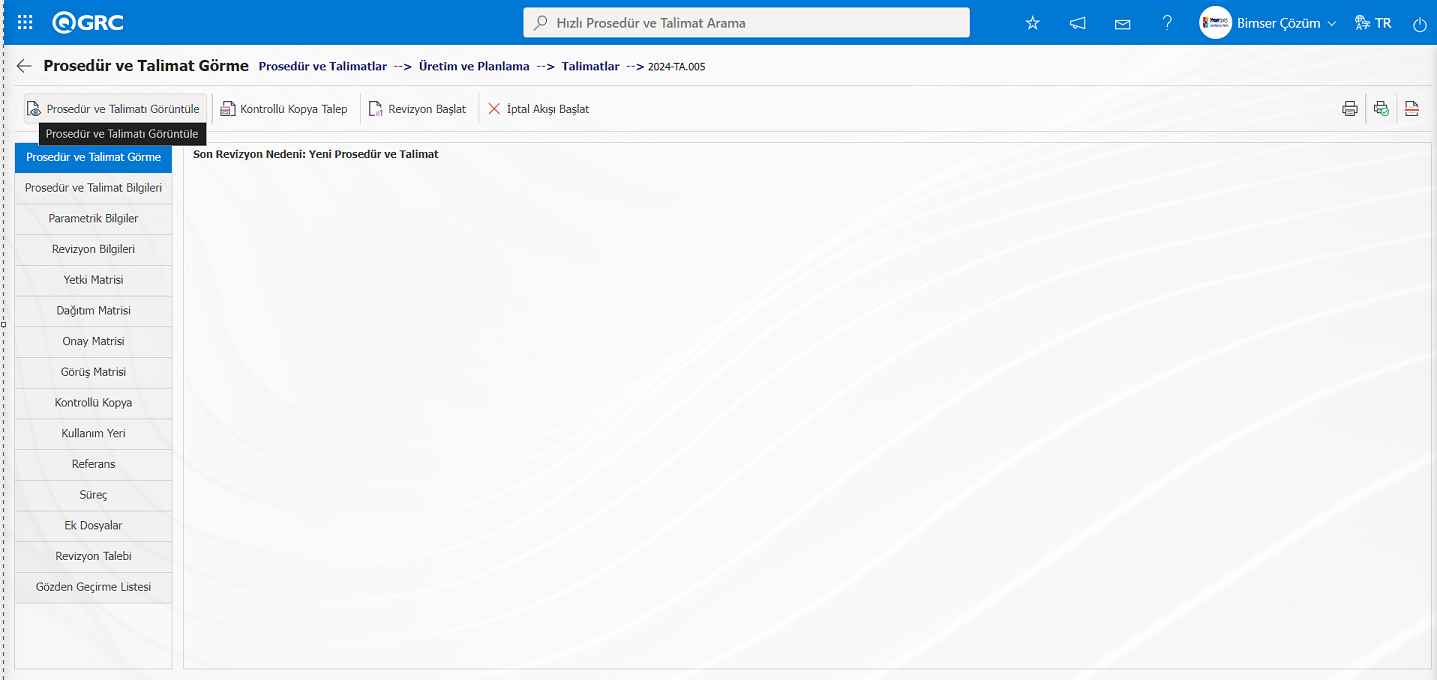 Prosedür ve Talimat bilgisayara indirilerek görüntülenir.
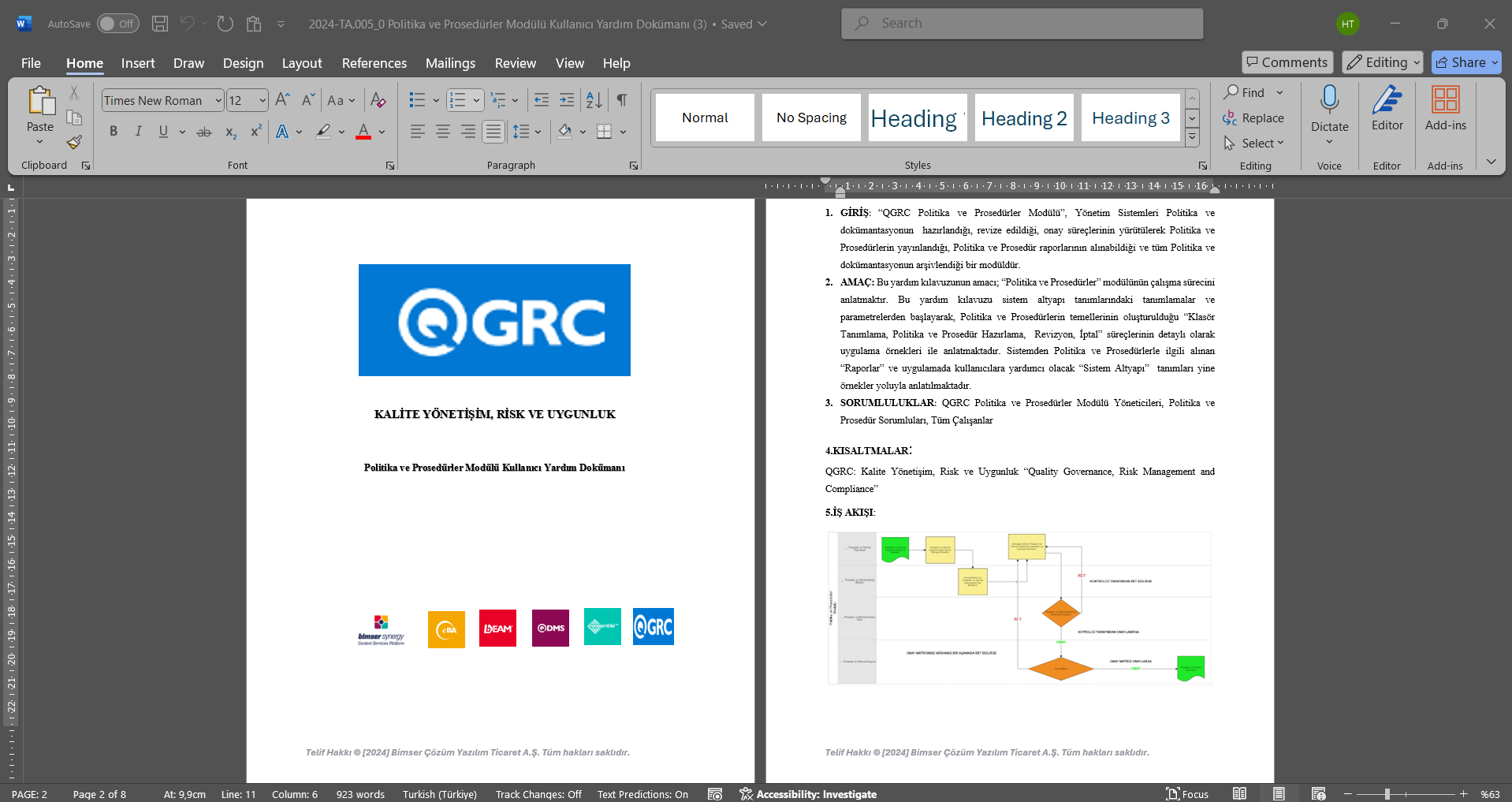
Eski revizyonların takibi için “Revizyon Bilgileri” sekmesi açılır. Prosedür ve Talimata ait önceki revizyon bilgilerinin hepsi liste şeklinde görüntülenir. Eğer yetki matrisinde kullanıcıya “eski revizyonları görme yetkisi” verildiyse, kullanıcı eski revizyonlara ait Prosedür ve Talimatlara görüntüleyebilir. Prosedür ve Talimat eski revizyonları varsa listeden seçilerek  butonuna tıklanılarak görüntüleme işlemi yapılır.
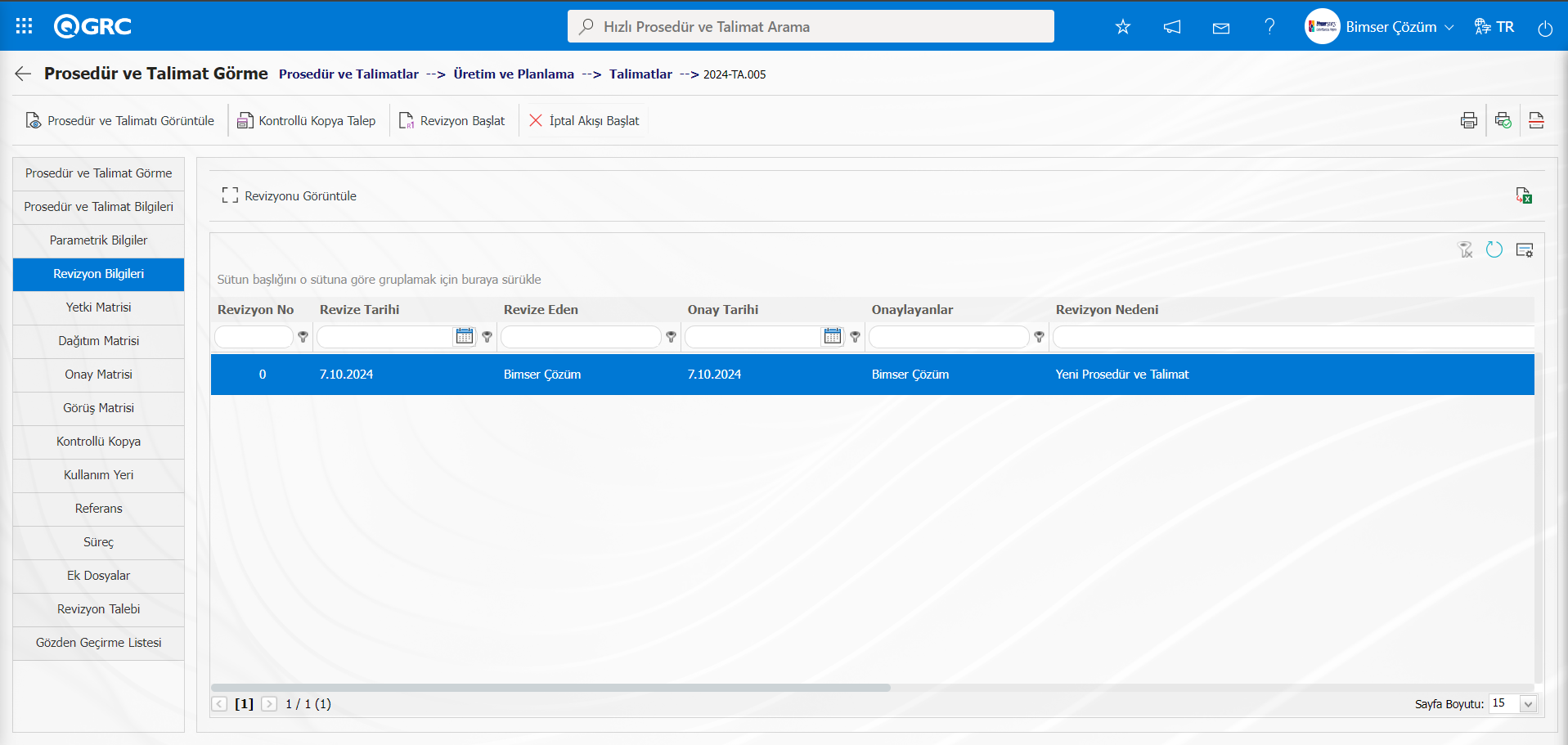
“Revizyon Talebi” sekmesinde, Prosedür ve Talimat üzerinde revizyon yetkisi olmayan kullanıcılar için revizyon talebi etme işlemi gerçekleştirilir. Politika ve Prosedürler modülü parametrelerinde 150 numaraları “Prosedür ve Talimat modülünde Revizyon Talebi sekmesi kullanılacak mı?” parametresinde parametre değeri “Evet” seçilerek parametre aktif edilir.
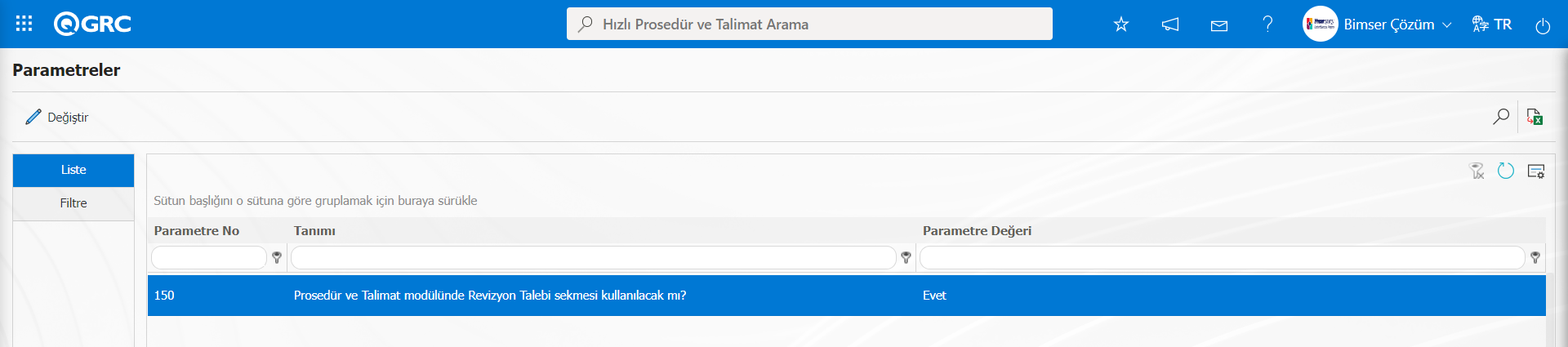
Parametre aktif edildikten sonra Prosedür ve Talimat Hazırlama/Revizyon ekranlarında Revizyon Talebi sekmesi görüntülenir.
Politika ve Prosedürler modülü parametrelerinden 91 numaralı “Revizyon Talepleri kimlere gönderilsin(Revize Eden:R,Sorumlu:S,Yönetici:Y) “ parametresinde parametre değeri tanımlı kişiye revizyon telepleri gönderilir. Parametrede parametre değerine Revize Eden, Sorumlu ve Yönetici olarak karşılıkları değerler yazılarak tanımlama yapılmıştır.
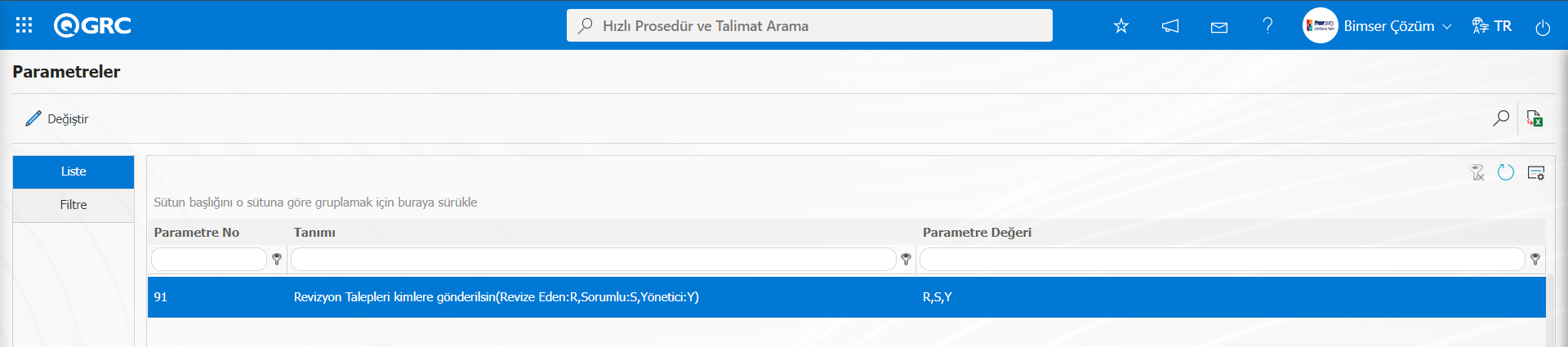
Politika ve Prosedürler modülü parametrelerinde 167 numaralı “Onay açıklaması için revizyon talebi oluşturulsun mu?” parametresi parametre değeri “Evet” seçilerek parametre aktif edilir.
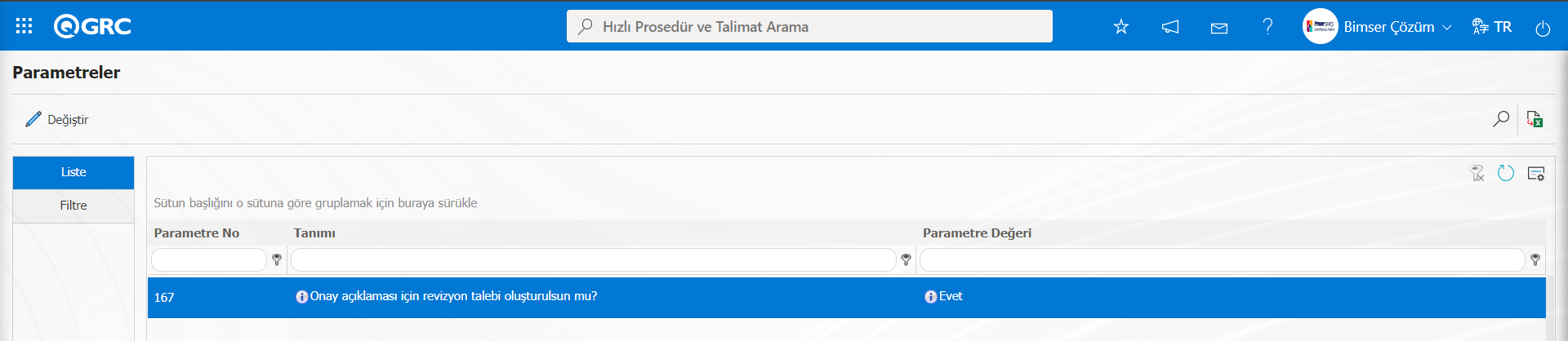
Parametre aktif edildikten sonra Prosedür ve Talimat için onay açıklaması için revizyon talebi oluşturulma işlemi yapılır. Onay açıklama bilgisi Revizyon Talebi olarak sistem tarafında otomatik olarak revizyon talebi olarak tanımlı olarak Revizyon Talebi sekmesine gelir.
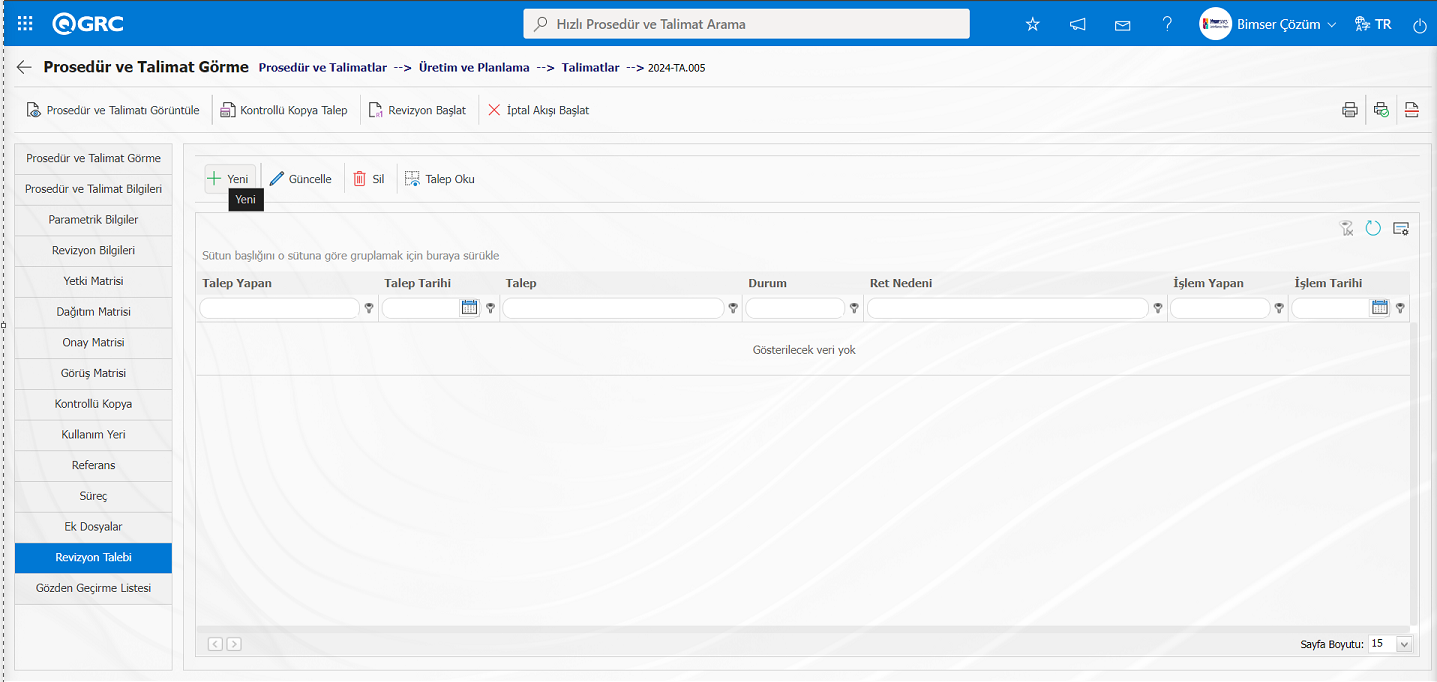
Ekranda bulunan butonlar yardımıyla;
 : Yeni bir revizyon talebi tanımlama işlemi yapılır.
 : Listede seçili revizyon talebi bilgisi üzerinde değişiklik/güncelleme/düzenleme işlemi yapılır.
 : Listede seçili revizyon talebi bilgi silinir. Silme işlemi parametreye bağlı olarak yapılmaktadır. Politika ve Prosedürler parametrelerinde “Revizyon talebini silmeye yetkili kullanıcılar: Yönetici(Y), Prosedür ve Talimat Sahibi(S). Birden fazla ise virgül ile ayırarak yazınız.” parametresine tanımlı kullanıcılara göre silme işlemi yapılır.
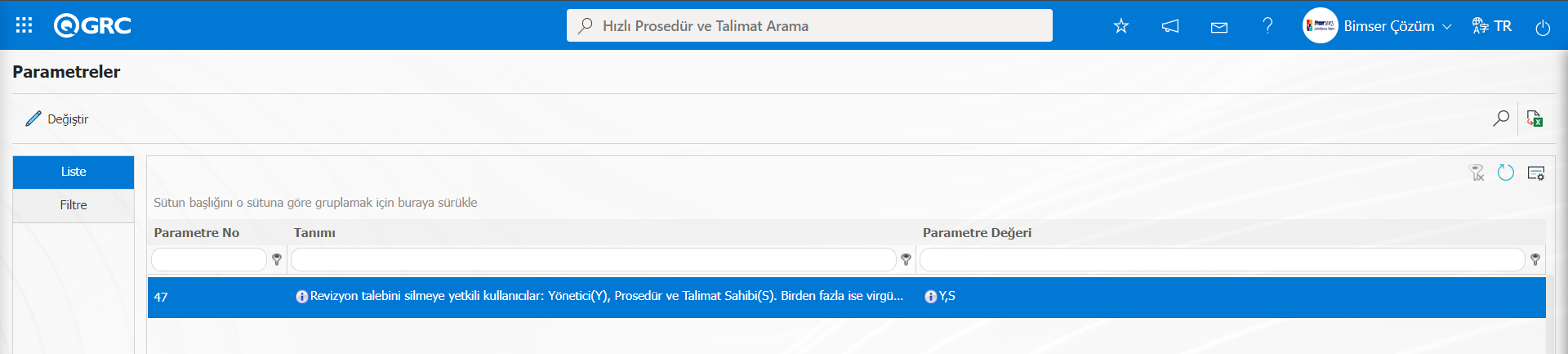
Parametrede tanımlı değere göre revizyon talebini silmeye yetkili kullanıcılar: Yönetici ve Prosedür ve Talimat Sahibi olarak parametre göre tanımlanmıştır. Tanımlı değerlerin karşılığı olan değer parametre değerine yazılmaktadır.
 : Listede seçili talep bilgisi görüntüleme işlemi yapılarak okunması yapılır.
Prosedür ve Talimat revizyon Talebi sekmesinde yeni bir revizyon talebi eklemek için butonu tıklanarak Prosedür ve Talimat Revizyon Talebi ekranı açılır.
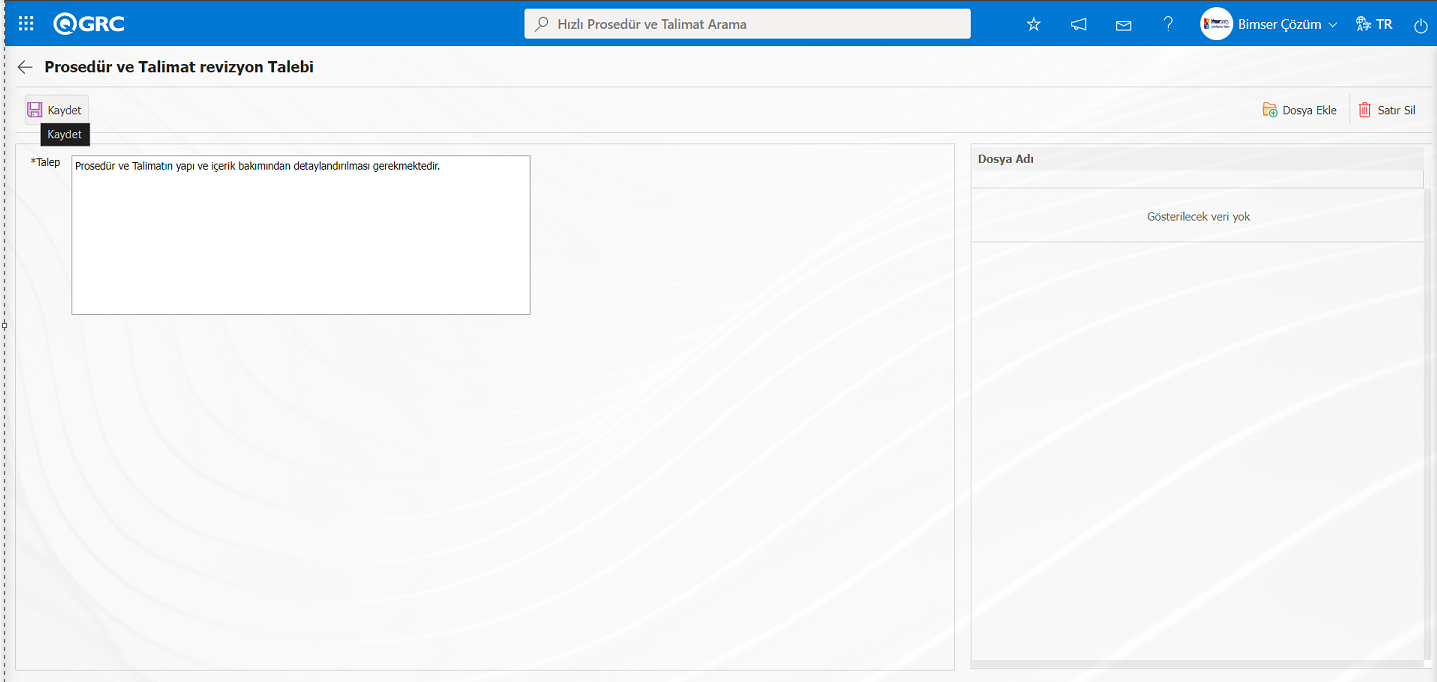
Açılan ekranda ilgili alanlar tanımlanır:
Talep: Prosedür ve Talimat Revizyon Talep ekranında talep açıklama bilgisinin yazıldığı alandır.
Prosedür ve Talimat Revizyon Talebi ekranında tanımlanan talep açıklama bilgisi yazılır. Talep açıklama ile ilgili varsa ek dosya ekleme işlemi yapılır. Gerekli alanlar ilgili bilgiler yazıldıktan sonra ekranın sol üst köşesindeki  butonu tıklanarak talep kayıt işleminde onaydaki kişiye onaya gönderilir.
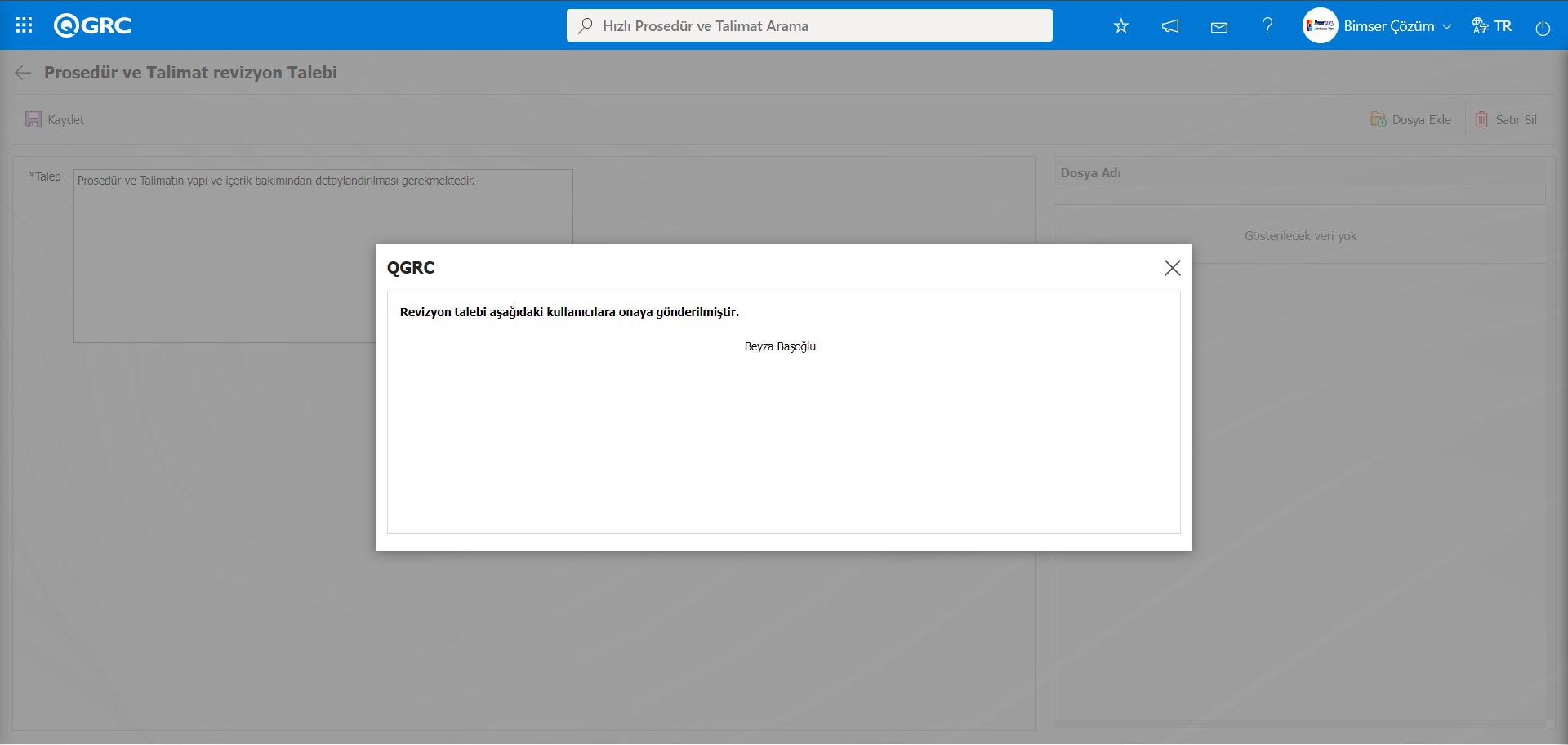
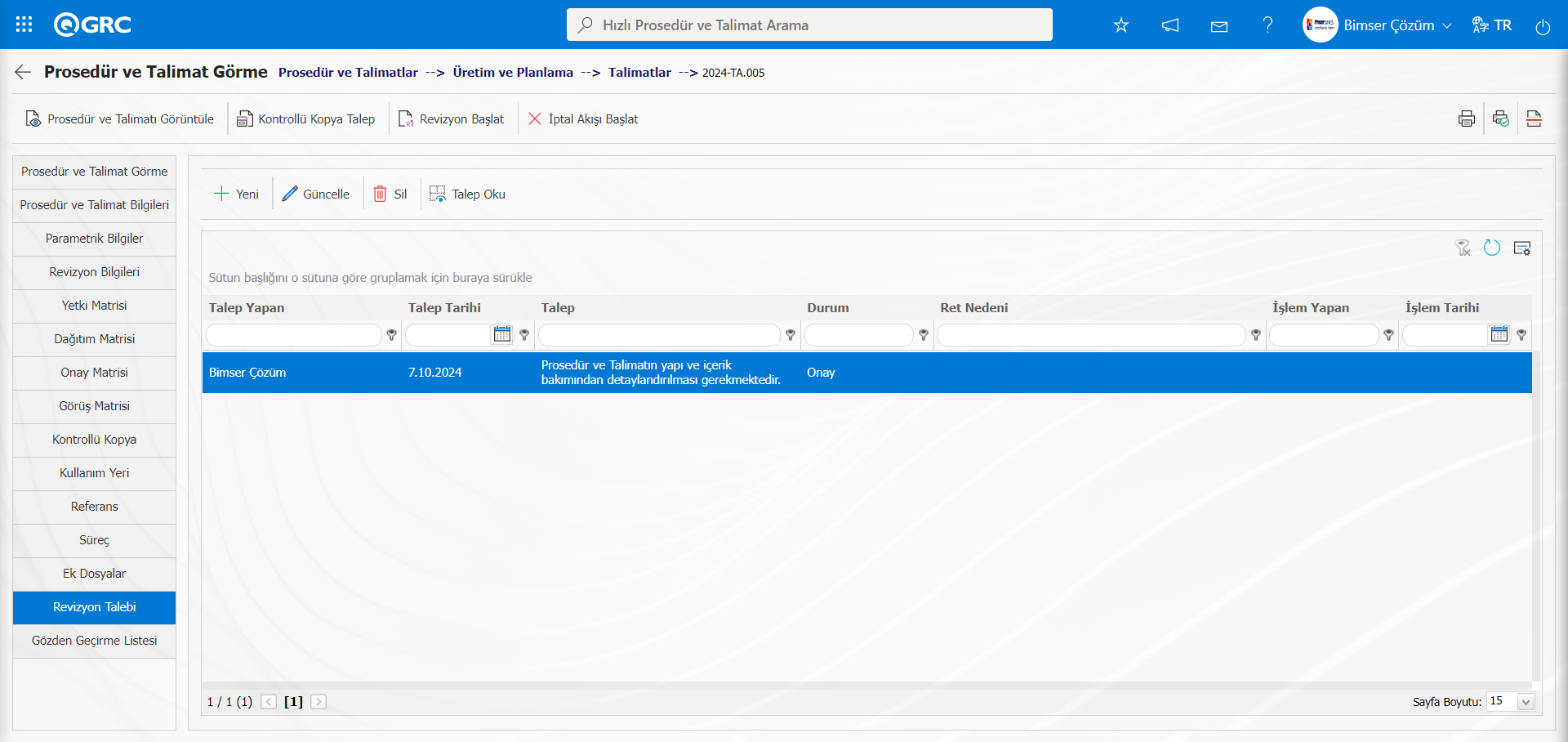
Onay kurgusu kurulduğunda ise onay akışındaki kişinin “Bekleyen İşlerim” sayfasından “Onay Bekleyen Revizyon Talepleri” görev olarak iş düşer. QGRC Ana giriş ekranında onay akışındaki kişinin kullanıcı adı ve parola bilgisi ile QGRC sistemine giriş yapılır.
İlgili görevdeki Prosedür ve Talimat Kodu alanında Prosedür ve Talimat kodu linki tıklanarak Revizyon Talebi Başlar-Redet ekranı açılır.
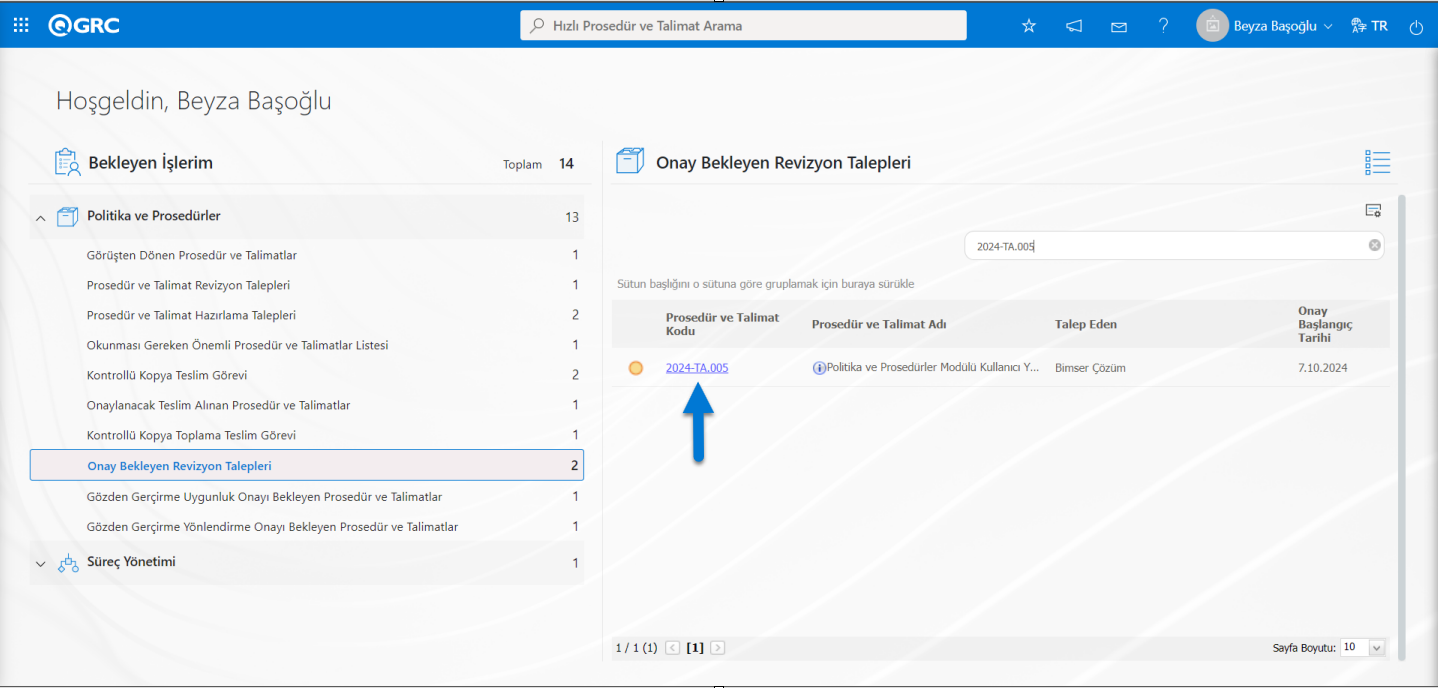
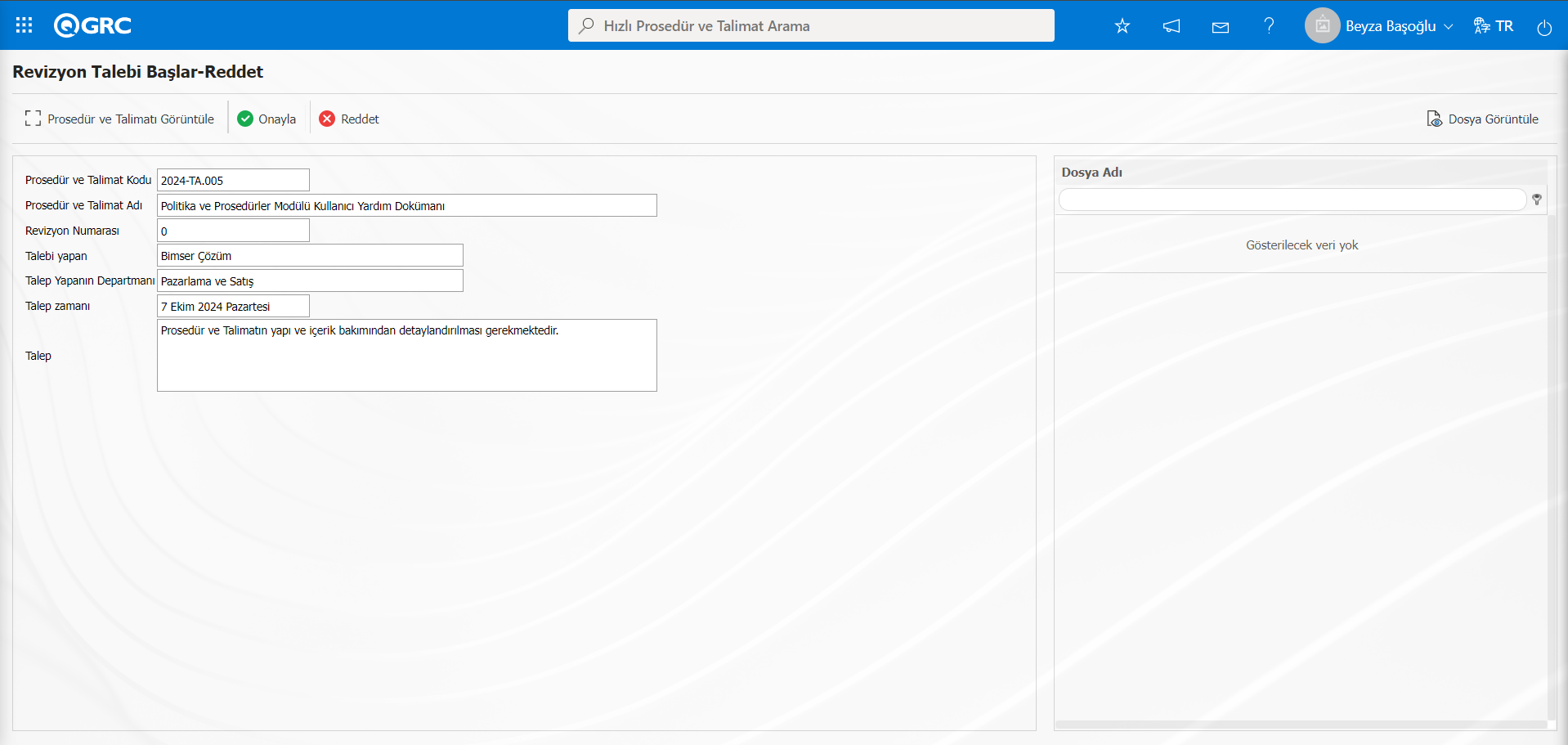
Ekranda bulunan butonlar yardımıyla;
 : Prosedür ve Talimat görüntüleme işlemi yapılır.
 : Revizyon talebi onaylama işlemi yapılır.
 : Revizyon talebi onaylama işleminin ret nedeni yazılarak ret işlemi yapılır.
Revizyon Talebi Başlar-Reddet ekranında butonu tıklanarak Prosedür ve Talimatın görüntüleme işlemi yapılır
Revizyon Talebi Başlar-Reddet ekranında istenirse Ret nedeni yazılarak  butonu tıklanarak Revizyon Talebi ret etme işlemi yapılır.
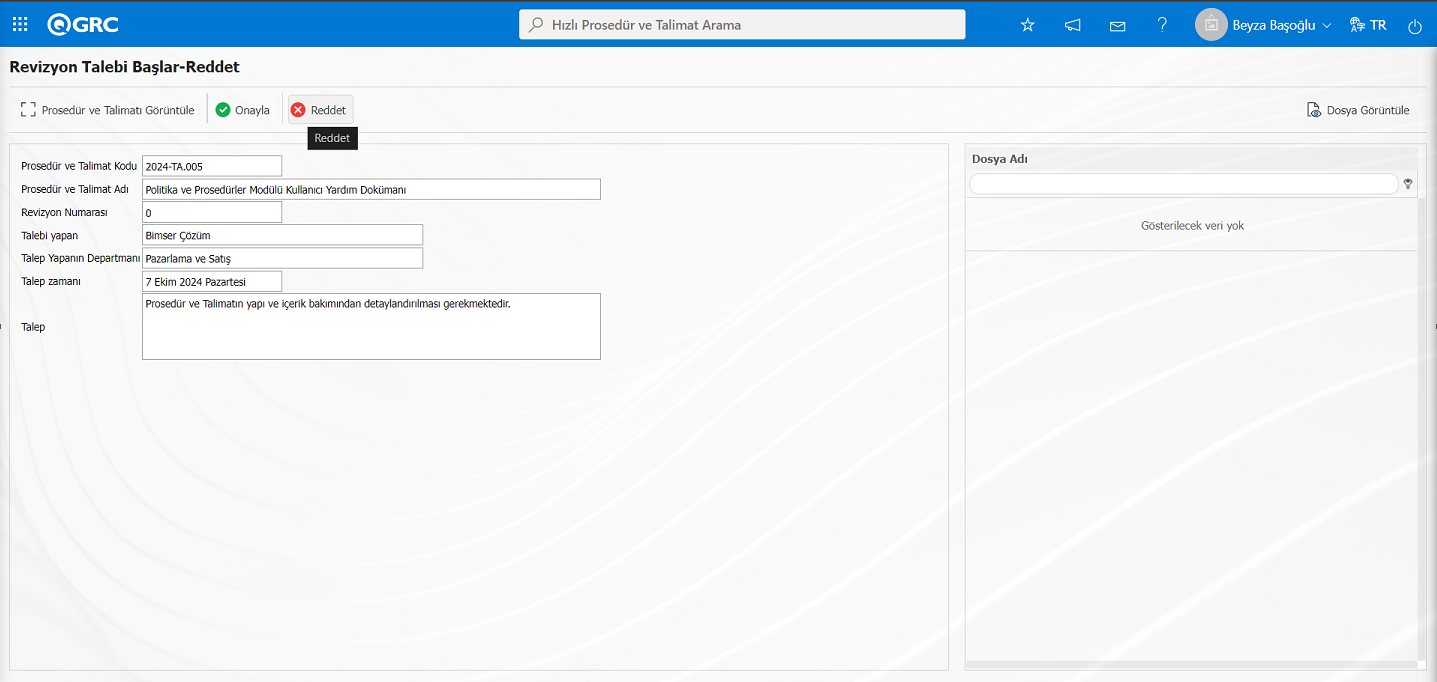
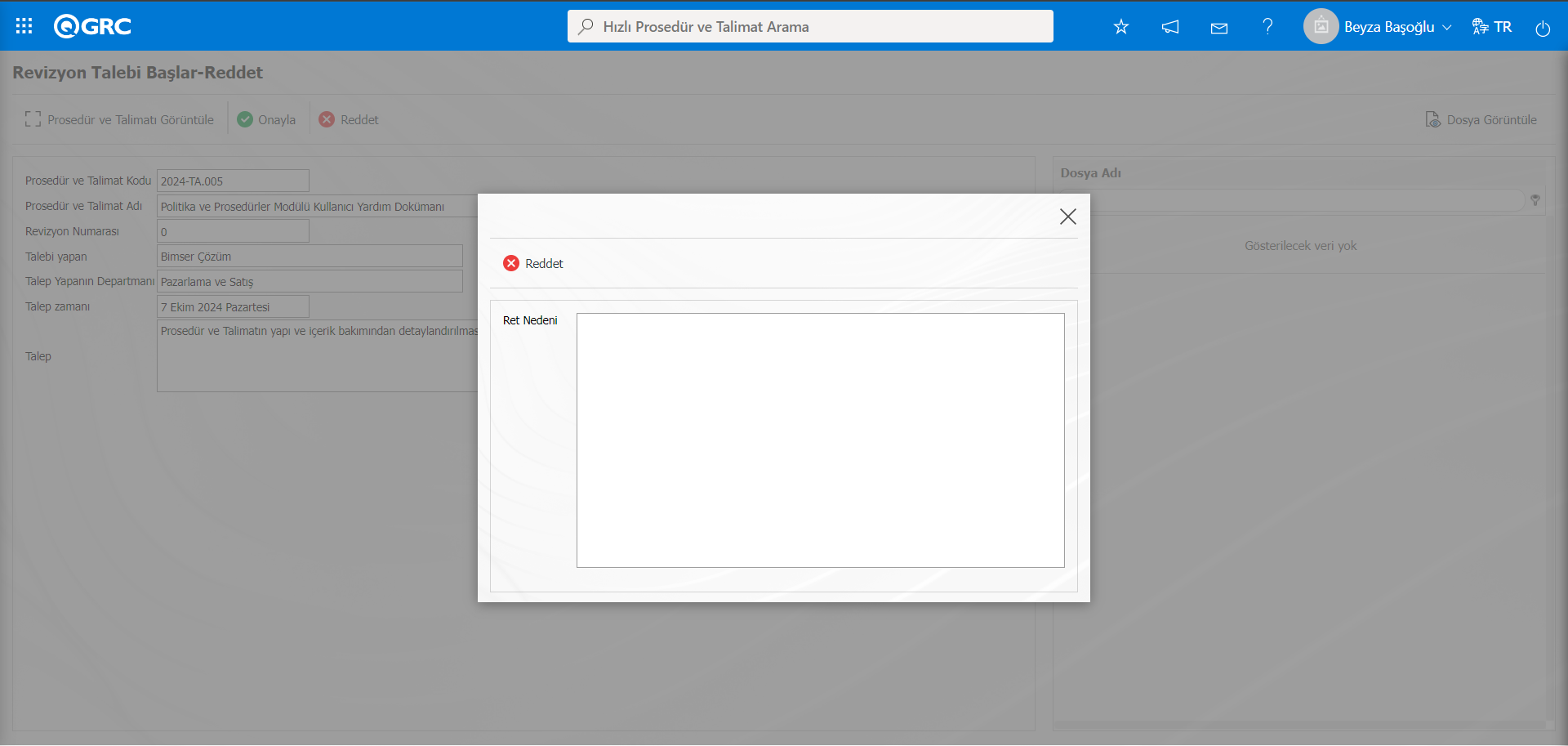
Revizyon Talebi Başlar-Redet ekranında butonu tıklanarak Revizyon talebi onaylama işlemi yapılır.
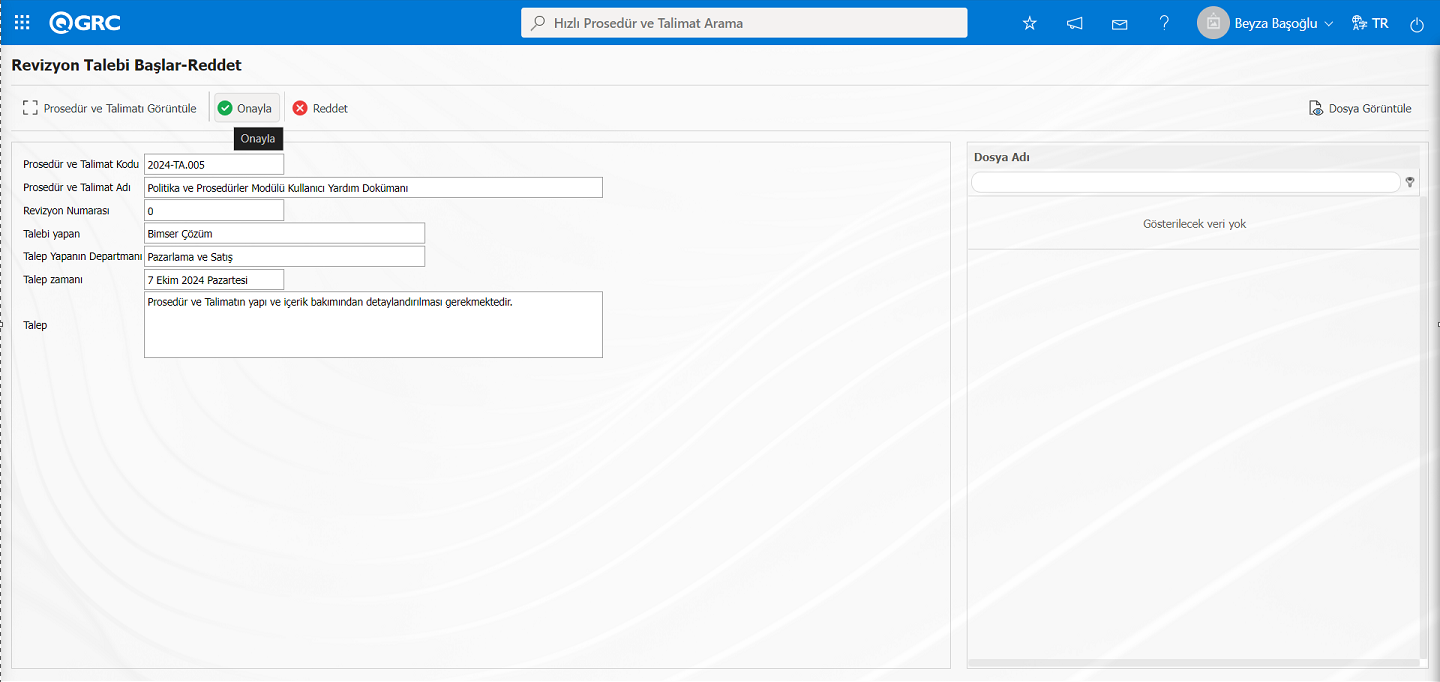
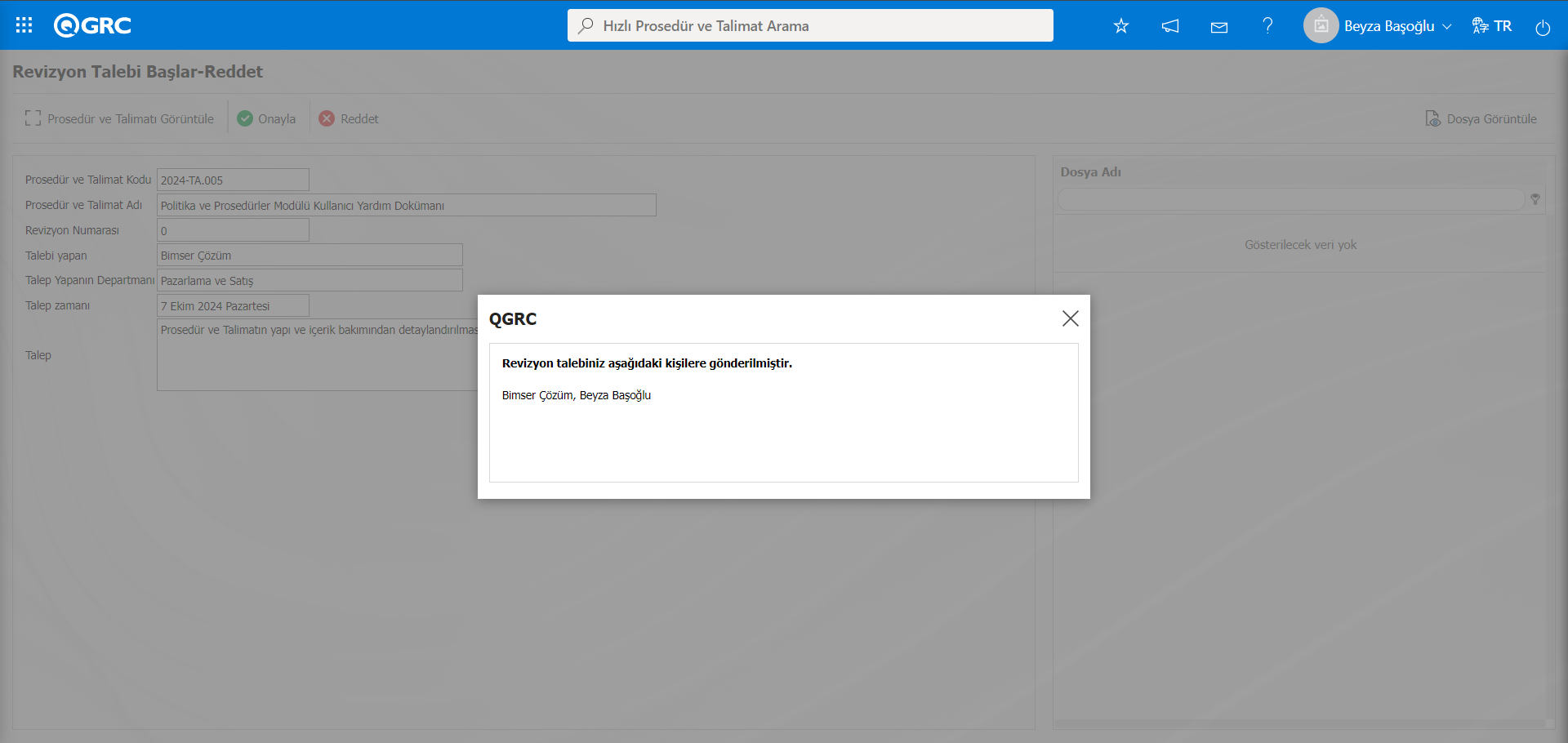
Prosedür ve Talimat Revizyon Talepleri Bekleyen işlemlerinde 91 parametrede parametre değerine tanımlı olan Revize Eden, Sorumlu ve Yönetici göre “Prosedür ve Talimat Revizyon Talepleri” işi olarak görev düşer. QGRC sistemi ana giriş ekranında Revize Eden ve Modül Yönetici olan kişinin kullanıcı adı ve parola bilgisi QGRC local adresine giriş yapılır.
Kullanıcının “Bekleyen İşlerim” sayfasında “Prosedür ve Talimat Revizyon Talepleri” görevi görüntülenir.
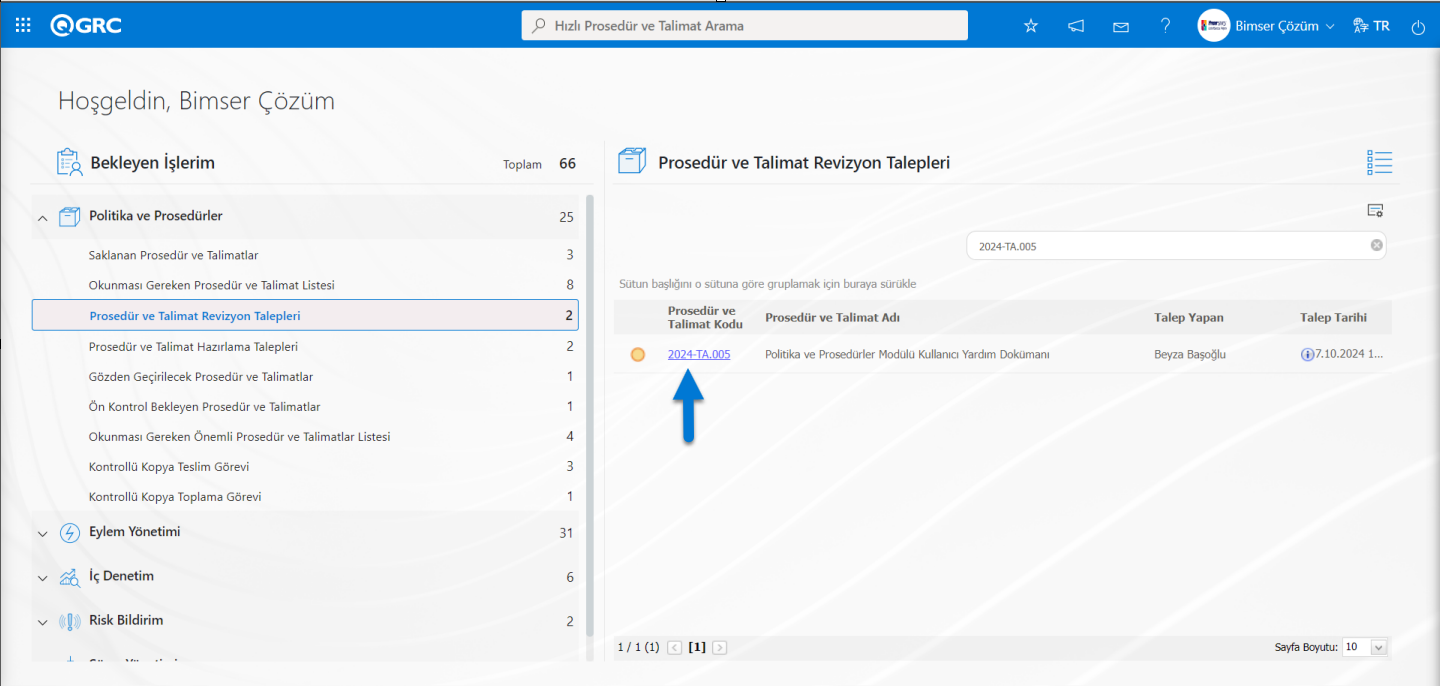
İlgili görevdeki Prosedür ve Talimat kodu alanındaki Prosedür ve Talimat kodunun linki tıklanılır.
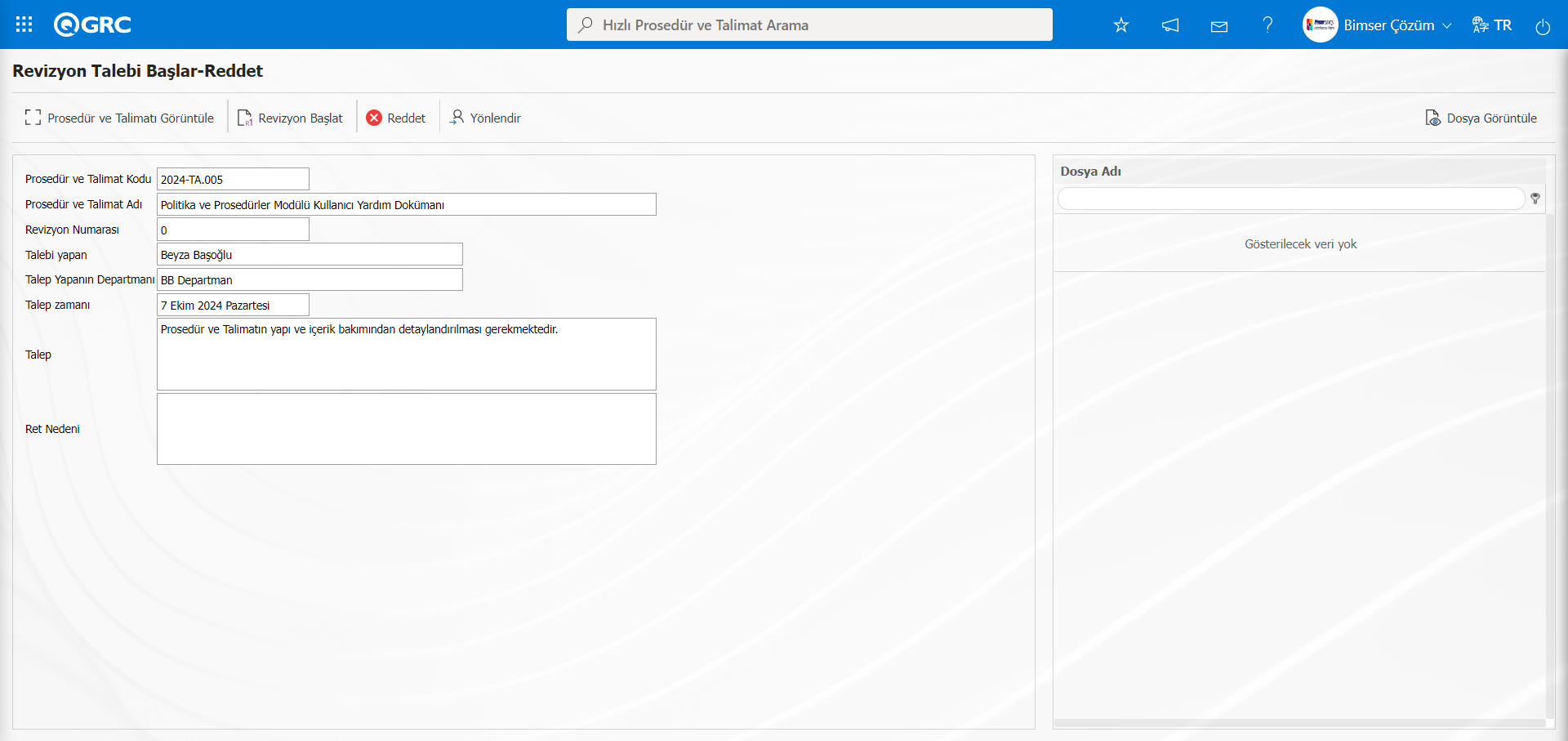
Ekranda bulunan butonlar yardımıyla;
 : Prosedür ve Talimat görüntüleme işlemi yapılır.
 : Revizyon talebi kabul edilip revizyon başlatılır.
: Revizyon talebi ret nedeni yazılarak ret işlemi yapılır.
 : Revizyon talebi başka bir kullanıcıya yönlendirme işlemi yapılır.
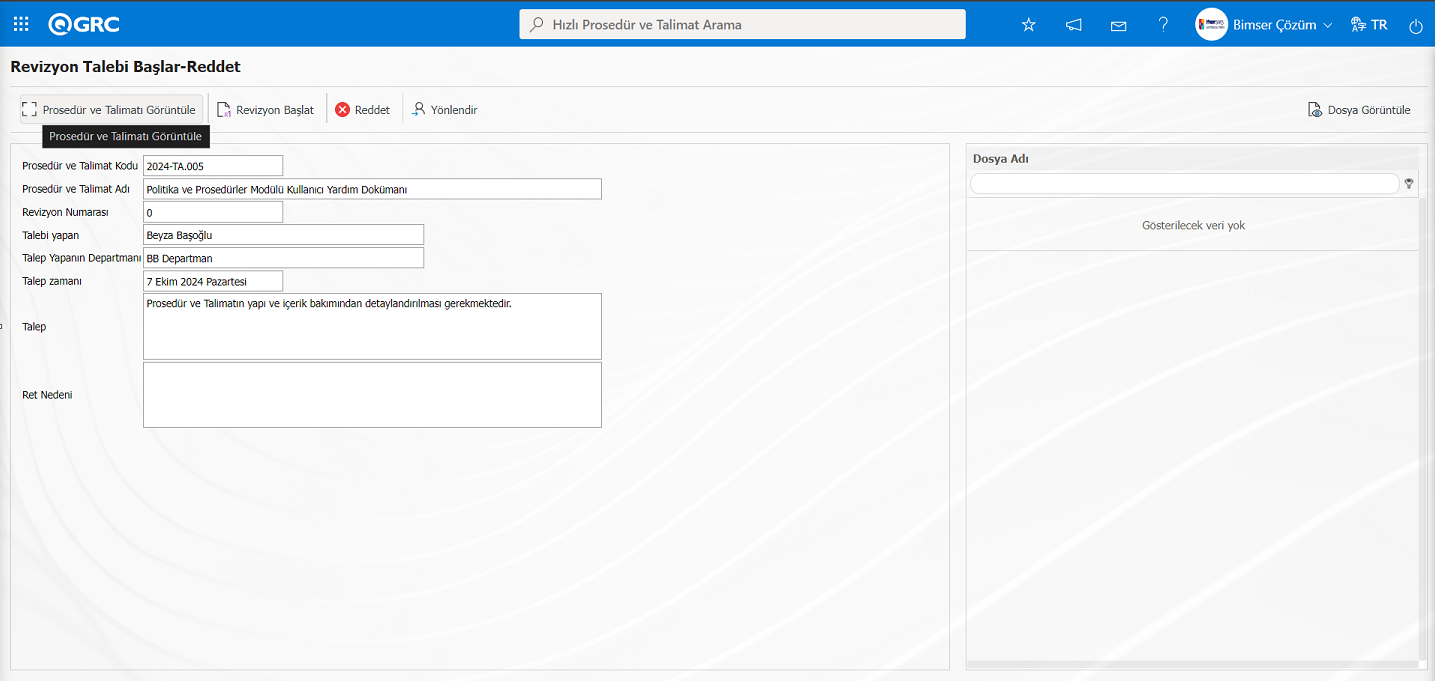
Revizyon Talebi Başlar-Reddet ekranında butonu tıklanarak Prosedür ve Talimatın görüntüleme işlemi yapılır
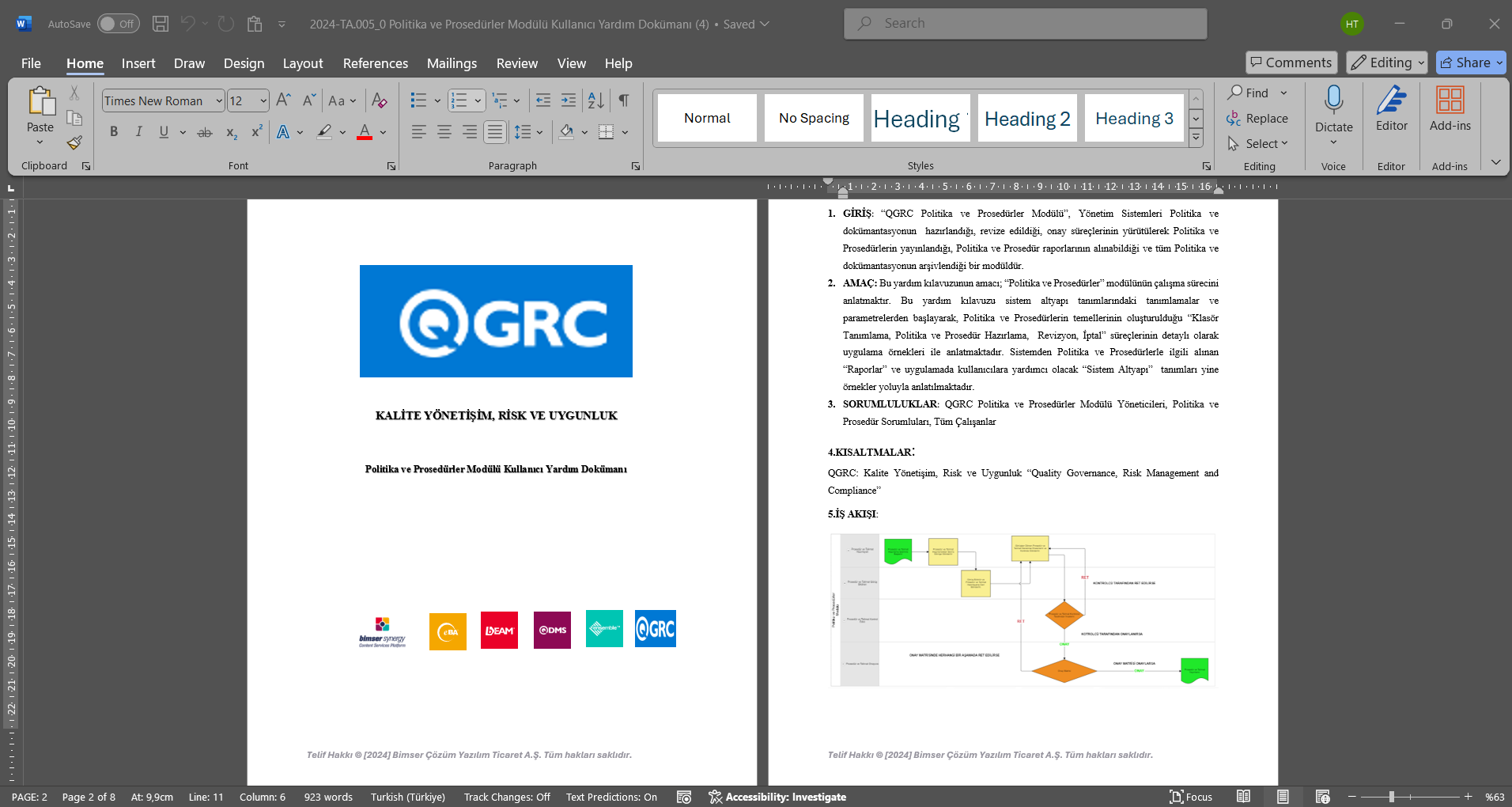
Revizyon Talebi Başlar-Reddet ekranında istenirse Ret nedeni yazılarak butonu tıklan Revizyon Talebi ret etme işlemi yapılır.
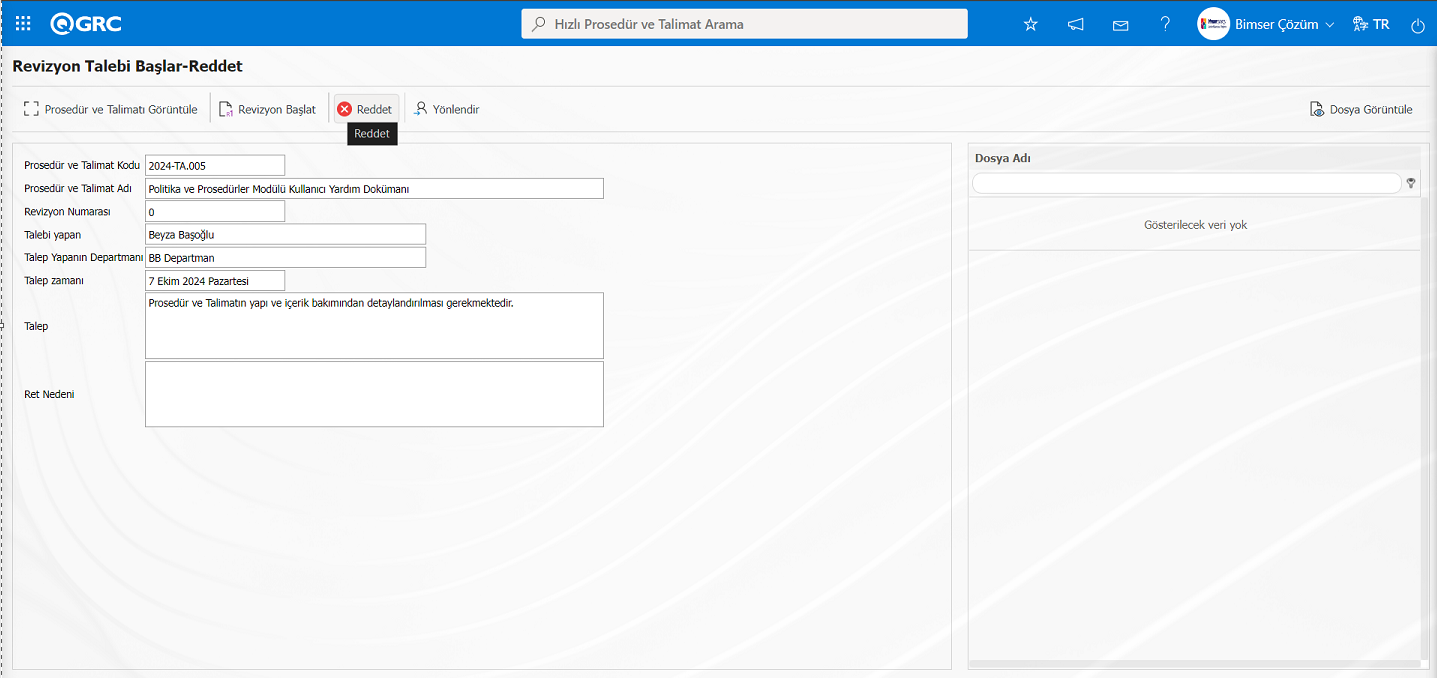
Revizyon Talebi Başlar-Reddet ekranında butonu tıklanılır.
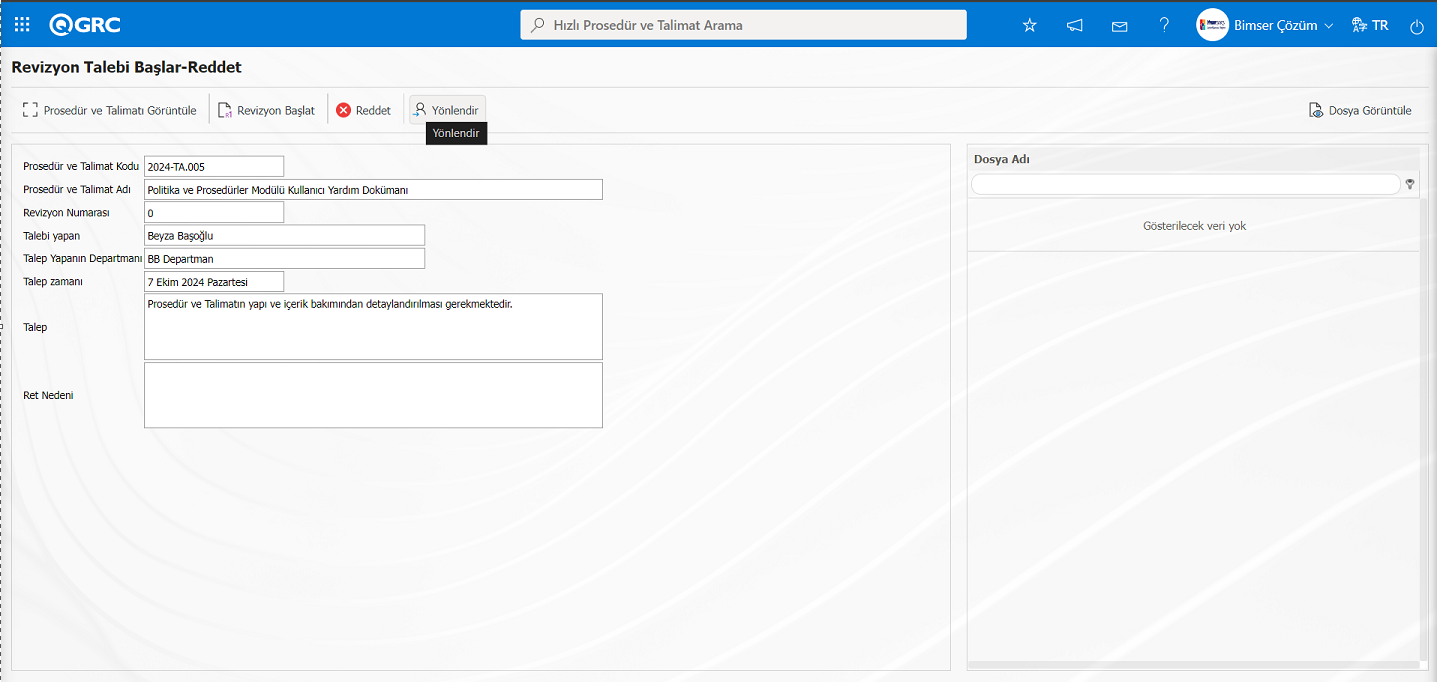
Revizyon Talebi Yönlendirme ekranı açılır.
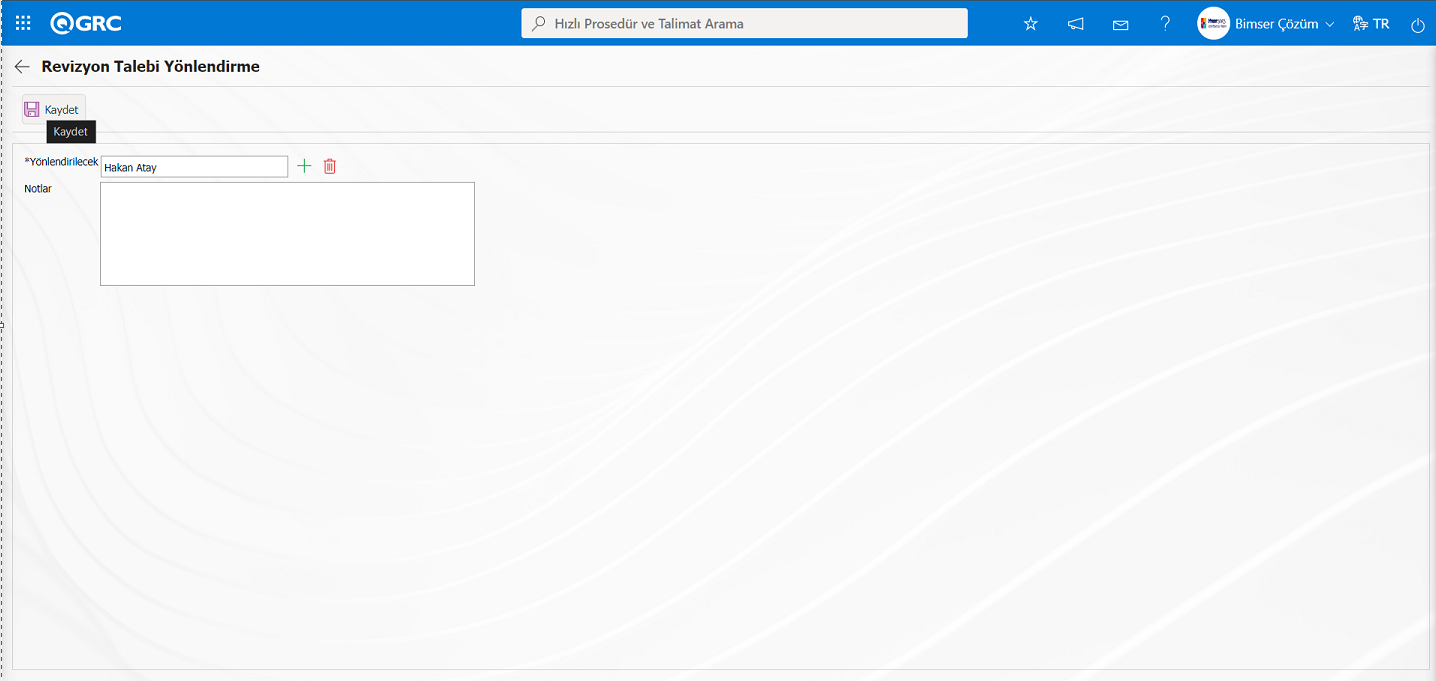
Açılan ekranda ilgili alanlar tanımlanır:
Yönlendirilecek: Revizyon Talebi Yönlendirme ekranında  (Seç) butonu tıklanarak açılan sistemde tanımlı personel listesinde talebinin yönlendirme işlemi yapılacak kişi bilgisi seçildiği alandır.
Notlar: Revizyon Talebi Yönlendirme ekranında revizyon talep yönlendirme işlemi ile varsa not bilgisi yazıldığı alandır.
Revizyon Talebi Yönlendirme ekranında (Seç) butonu tıklanarak açılan sistemde tanımlı personel listesinde talebinin yönlendirme işlemi yapılacak kişi bilgisi seçilir . Varsa Talebi yönlendirme işlemi ile ilgili not bilgisi yazılır. Gerekli alanlar ilgili bilgiler girildikren sonra ekranın sol üst köşesindeki  butonu tıklanarak Revizyon Talebi Yönlendirme işlemi yapılır.
Revizyon Talebi Başlar-Reddet ekranından butonu tıklanarak Revizyon talebinde kapsamından Revizyon işlemi başlatılır.
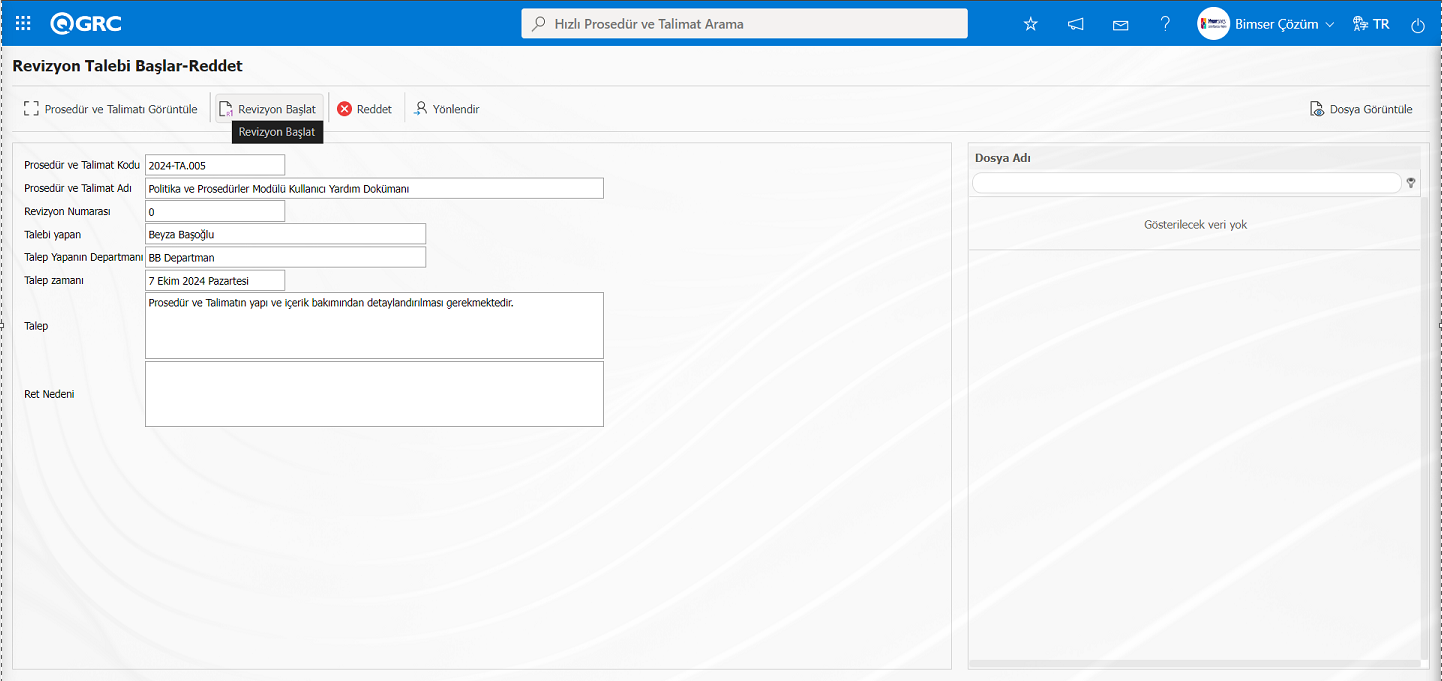
Sistem tarafından “Prosedür ve Talimat revizyon işlemlerini başlatmak istediğinizden emin misiniz? ” mesajından “Tamam” butonu tıklanılır.
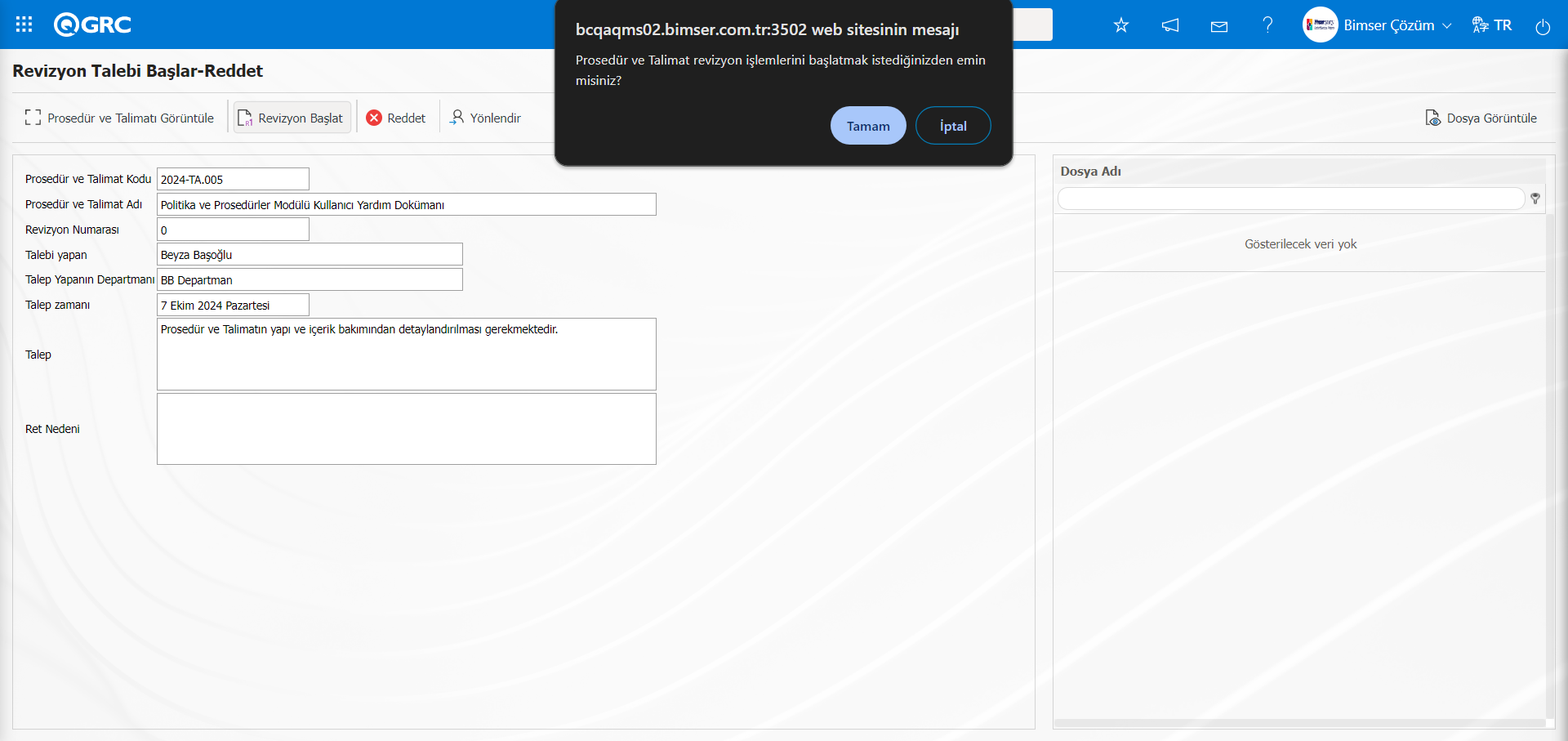
Sistem tarafından “Prosedür ve Talimat başarıyla kaydedildi. Revizyon işlemleri başlamıştır.” Mesajı verilerek revizyon işlemi başladığı belirtilir.
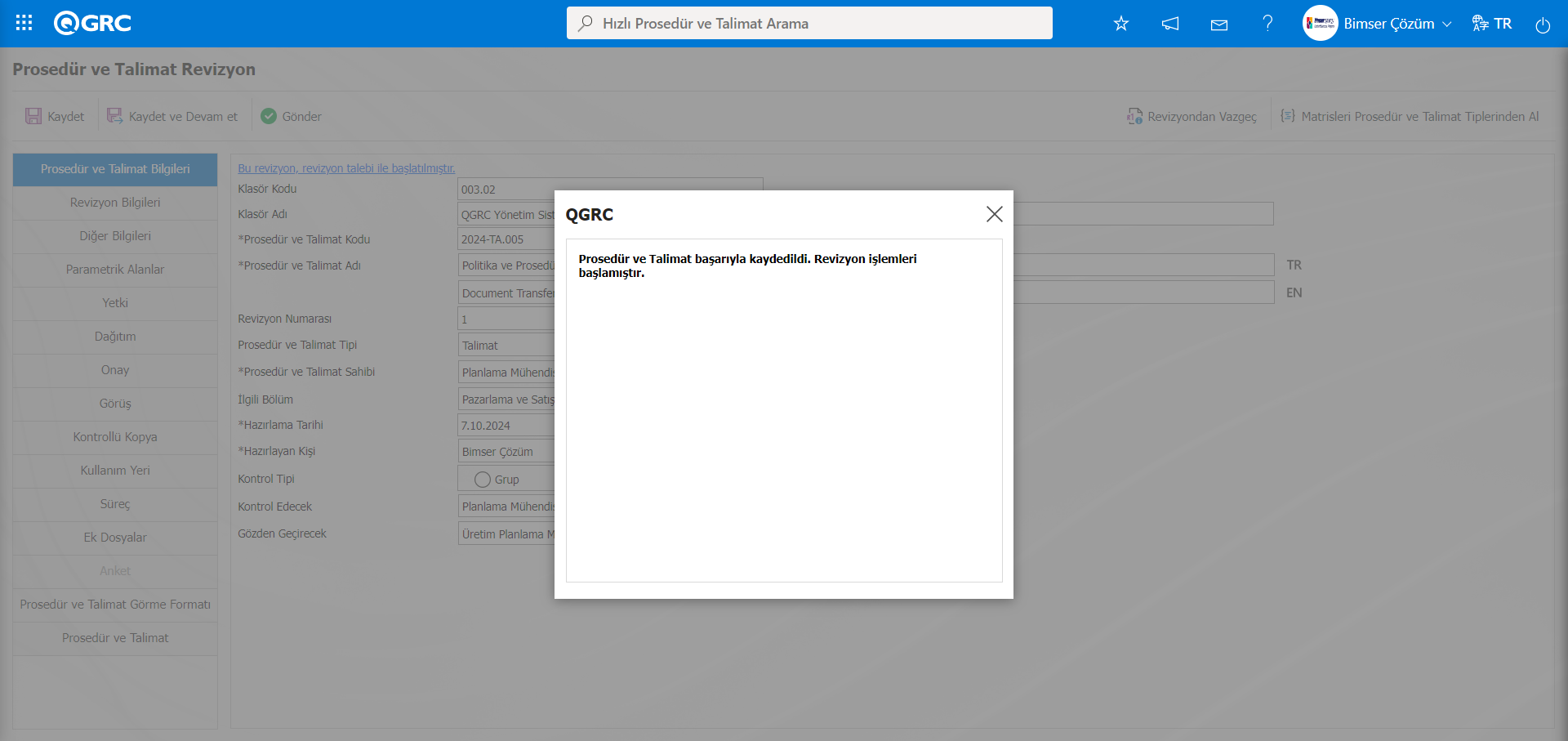
Açılan Prosedür ve Talimat Revizyon ekranından revizyon işleminin “Bu revizyon, revizyon talebi ile başlatılmıştır “ bilgisi verilir.
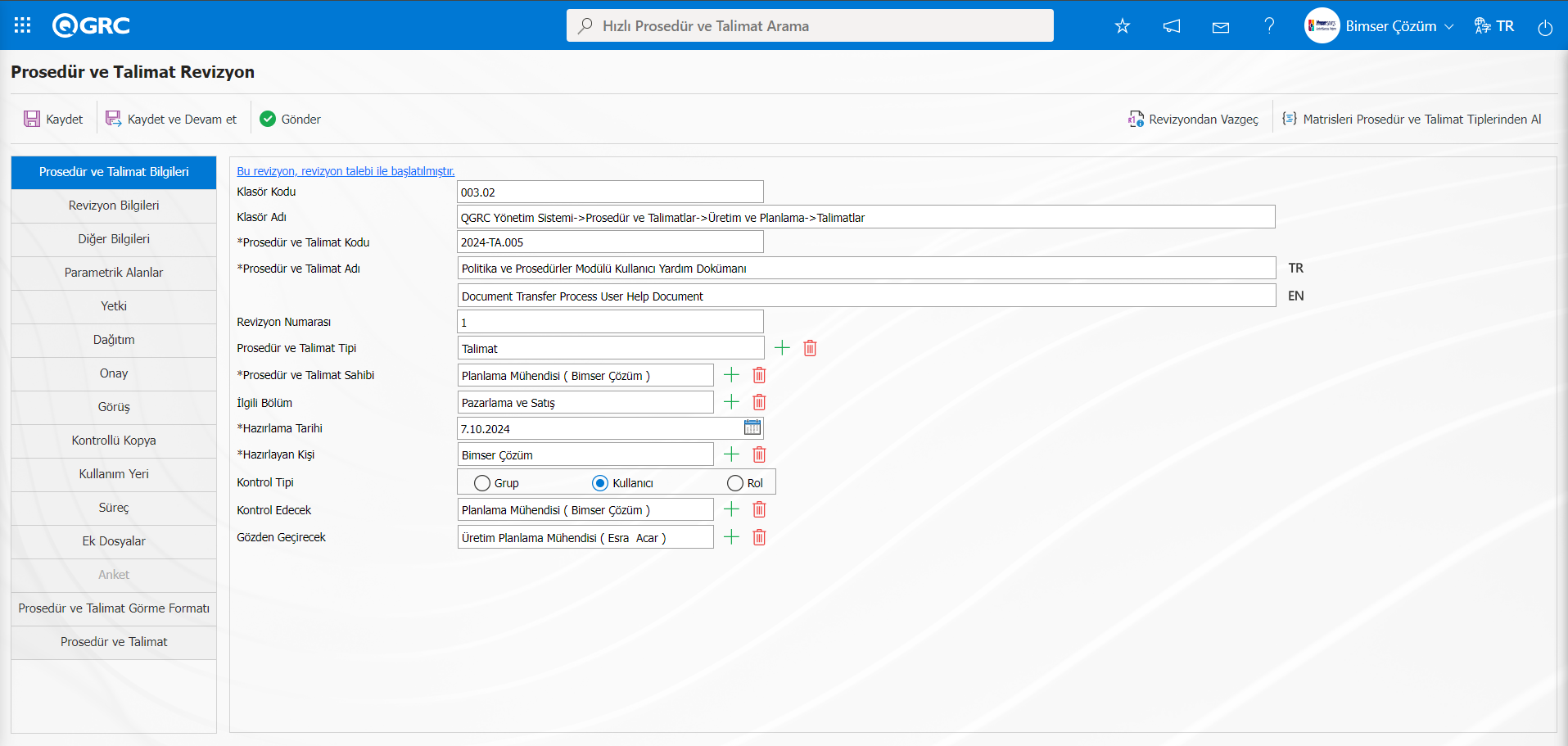
Ekranda bulunan butonlar yardımıyla;
: Prosedür ve Talimatın kayıt işlemi yapılır.
: Kaydet ve devam etme işlemi yapılır. Parametreye bağlı olarak görüntülenen bir butondur.Politika ve Prosedürler modülü parametrelerinde 331 numaralı “Prosedür ve Talimat hazırlama sayfasında kaydet ve devam et butonu kullanılsın mı?” parametresi parametre değeri “Evet” seçilerek parametre aktif edilir.
Parametre aktif edildikten sonra Prosedür ve Talimat Hazırlama aşamasında bu butonu görüntülenir.
 : Prosedür ve Talimatın revizyon akış süreci başlatılır.
 : Prosedür ve Talimatın revizyon işleminden vazgeçilir. Buton tıklanıldığında taslak Prosedür ve Talimat silinerek, yapılan değişiklikleri kaydedilme işlemi yapılmamaktadır.
 : Prosedür ve Talimatın matris yapısı seçili Prosedür ve Talimat tipinin yapısındaki matris yapısı olarak tanımlanır.
Revizyon numarası sistem tarafından otomatik olarak verilmektedir. (Eğer klasörde manuel olarak tanımlandıysa, revizyon numarası bilgisi girilir.)
Prosedür ve Talimat bilgileri, matris sekmeleri ve tüm Prosedür ve Talimat sekmeleri üzerinde revizyon kapsamında istenilen değişiklikler yapılabilir. “Revizyon Bilgileri” sekmesinde revizyon nedeni girilir. Revizyonda yapılanlar tanımlanır. Bir revizyon talebinden sebep revizyon başlatıldıysa talep bilgisi sistem tarafından verilir. İstenirse  (Ekle) butonu tıklanarak sistemde tanımlı revizyon talep bilgisinden ekleme işlemi yapılır.
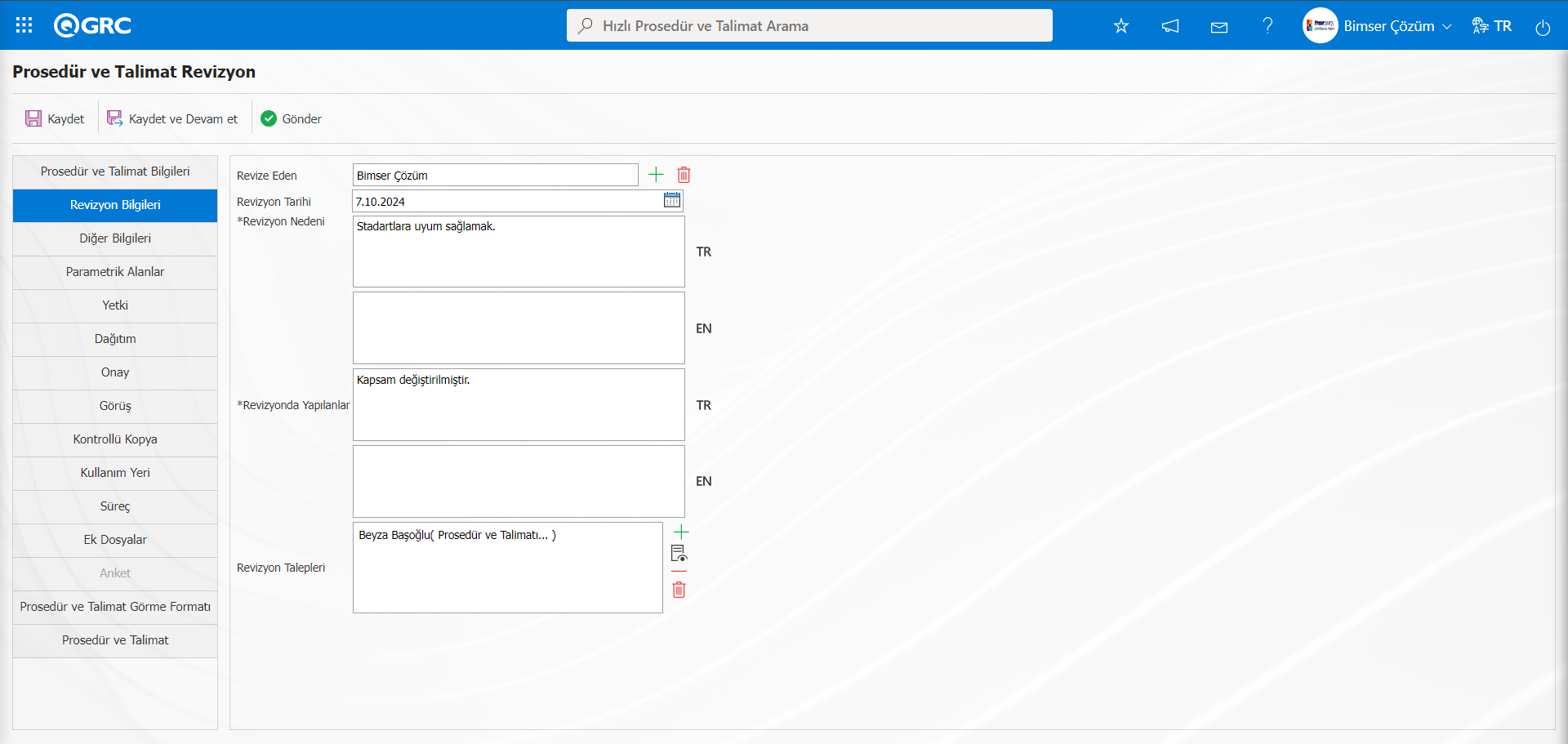
Prosedür ve Talimat sekmesine gelinerek  (Dosya Görüntüle) butonu ile bilgisayara indirilir.
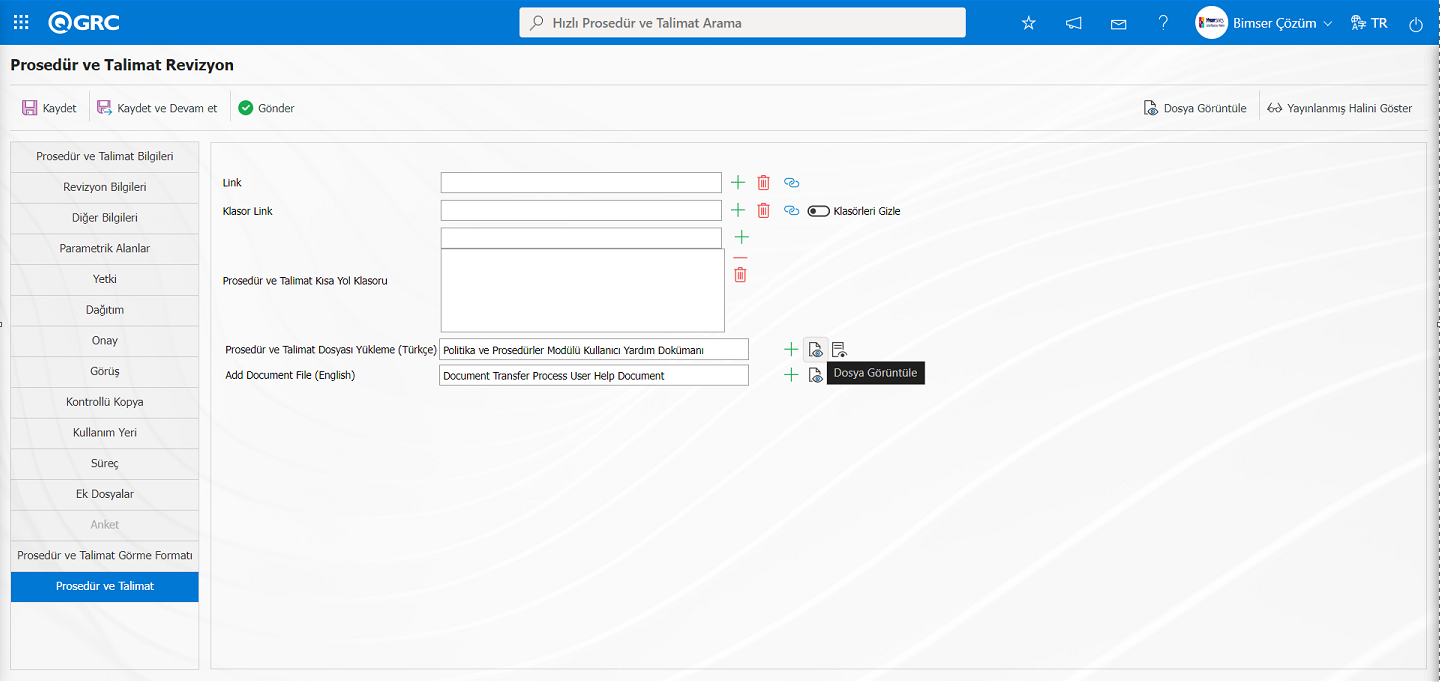
Prosedür ve Talimat üzerinde revizyon işlemleri gerçekleştirildikten sonra (Dosya Ekle) butonuyla Prosedür ve Talimatın sisteme yüklenme işlemi gerçekleştirilir. Sistemden indirilen Prosedür ve Talimat adı ile sisteme yüklenen Prosedür ve Talimat adının aynı olması gerekmektedir. Aksi takdirde sistem hata vermektedir.
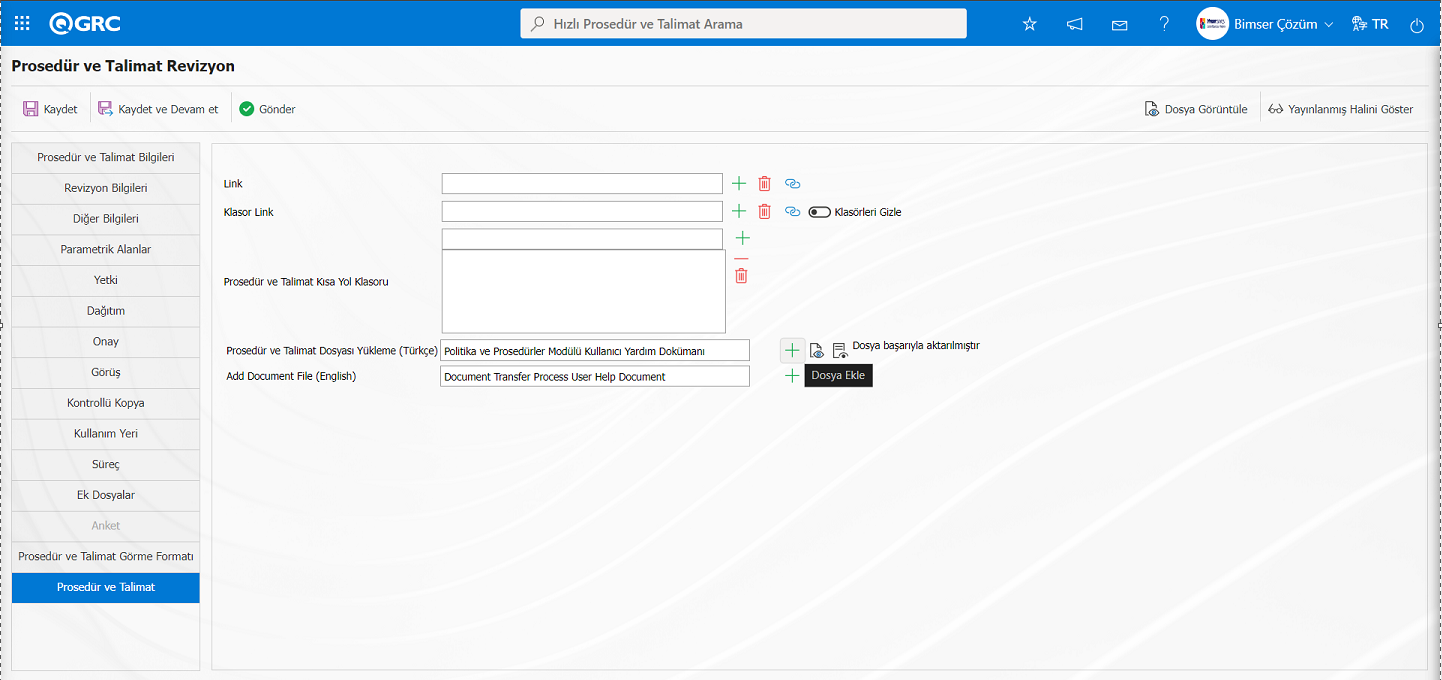
Sistemden indirilen Prosedür ve Talimat adı ile sisteme yüklenen Prosedür ve Talimatın adının aynı olmadığı zaman sistem hata uyarısı verir. Sistem tarafından “Eklediğiniz dosya ismi Prosedür ve Talimat kodu ile uyuşmuyor. mesajı verilir.
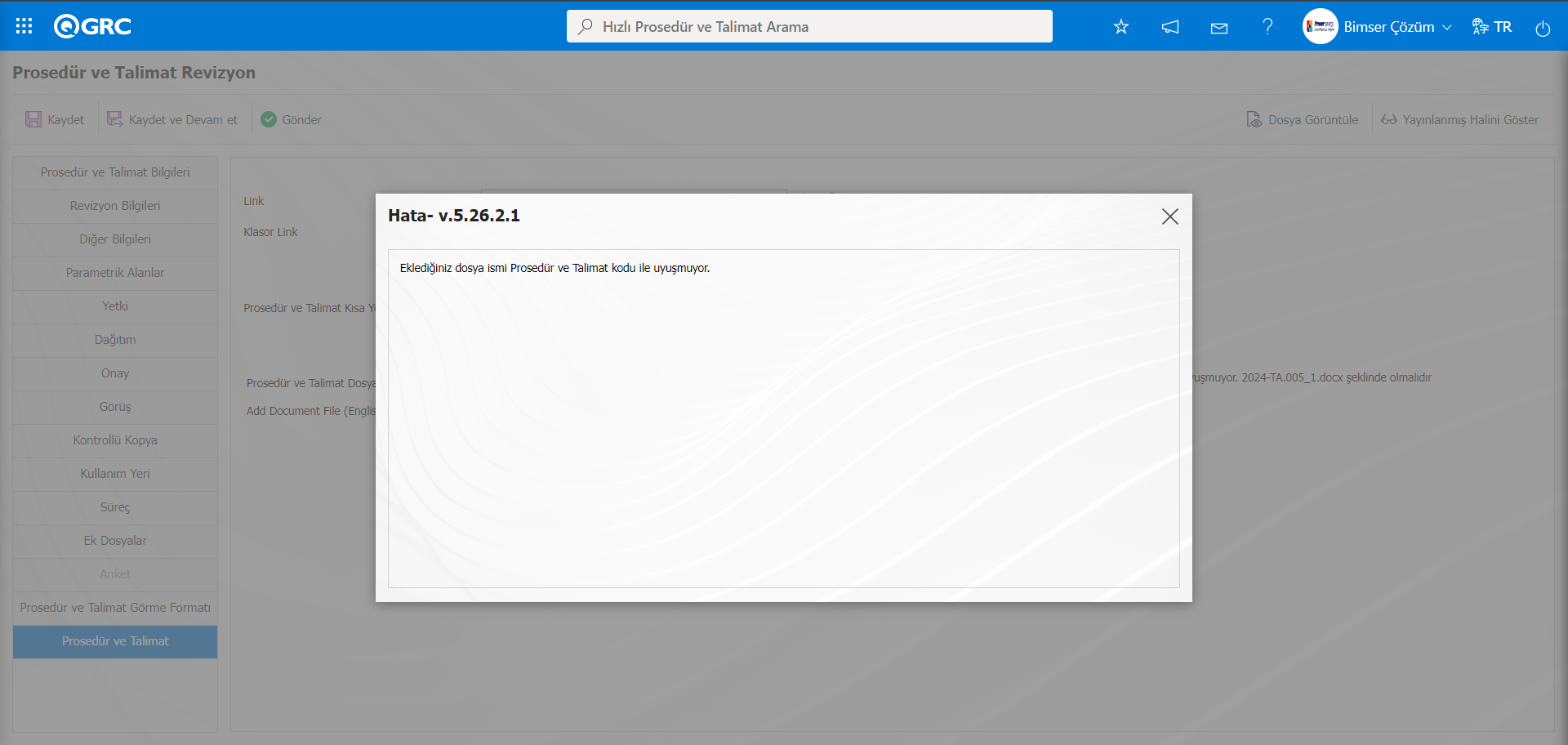
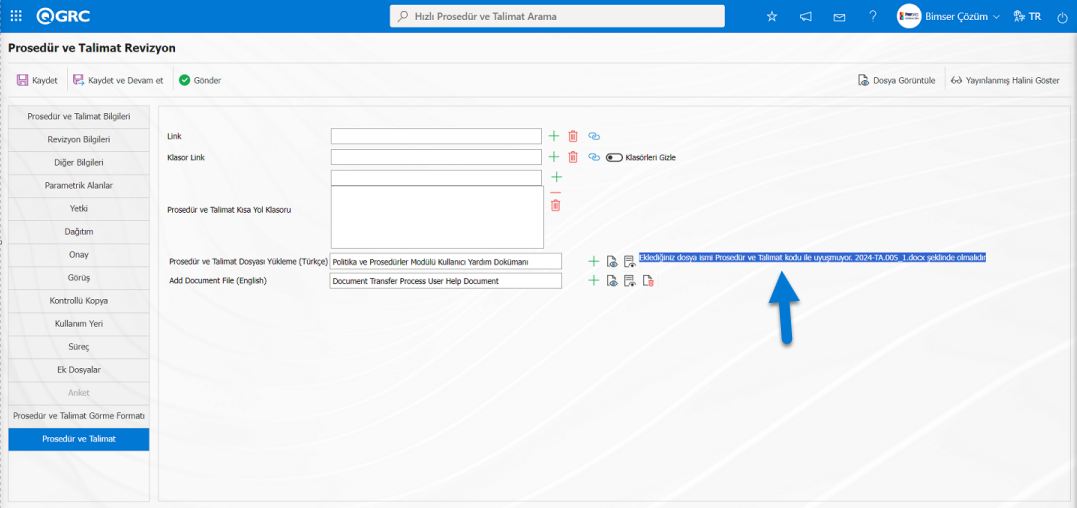
Örneğin; sistemden indirilen Prosedür ve Talimatın adı 2024-TA.005_1.docx olsun. Revize edilen Prosedür ve Talimatın adı da 2024-TA.005.docx olan Politika ve Prosedürler Modülü Kullanıcı Yardım Dokümanı olsun. Revize edilen Prosedür ve Talimat bu şekilde sisteme yüklenmek istenildiği zaman sistem tarafından hata uyarısı verilir. Revize edilen Prosedür ve Talimatın adı, sistemden indirilen adı neyse o olacak şekilde değiştirilir, yani 2024-TA.005_1.docx şeklinde yapılarak ve sisteme yüklenir. Sistemde indirilen Prosedür ve Talimatın adı kısmındaki _1 kısmı Prosedür ve Talimatın 1. revizyonda olduğu bilgisinin göstermektedir.
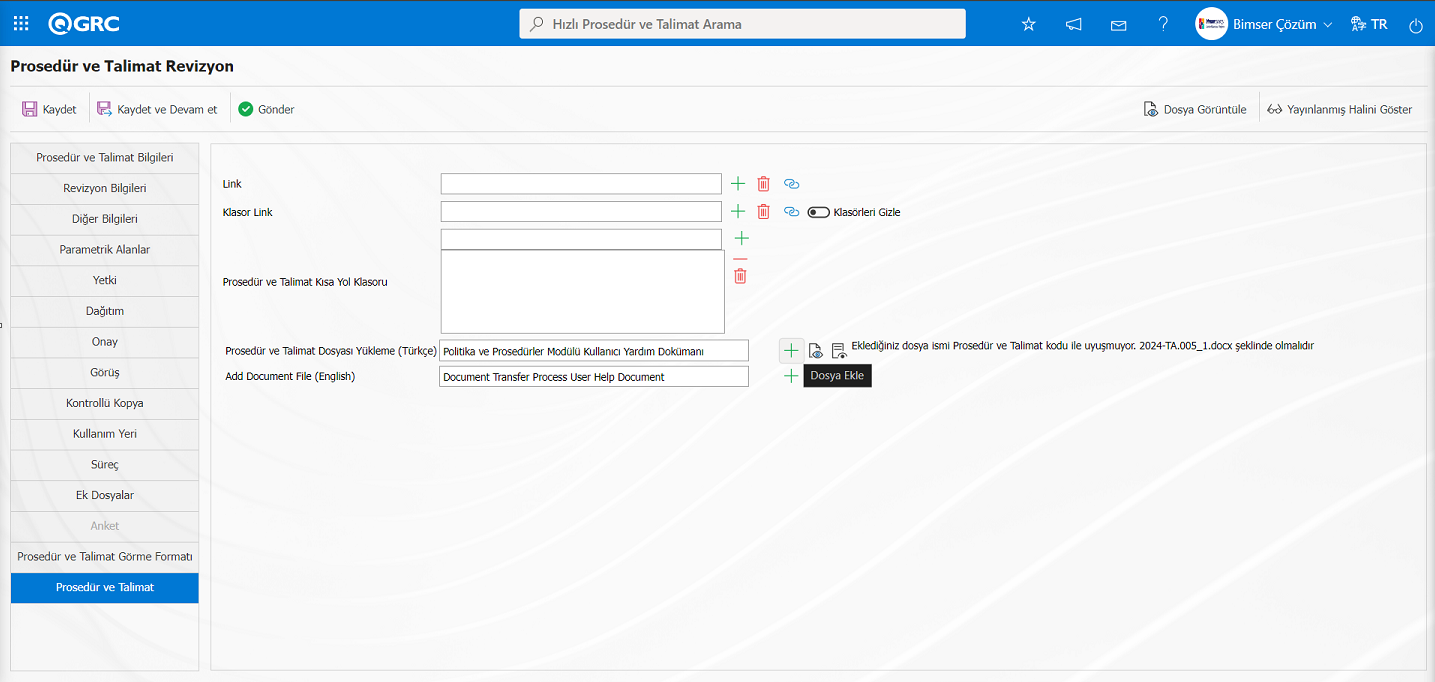
Prosedür ve Talimat Revizyon ekranında Prosedür ve Talimat sekmesinde  (Dosya Ekle) butonu tıklanarak Revize edilen Prosedür ve Talimatın adı, sistemden indirilen adı neyse o olacak şekilde değiştirilerek sisteme yükleme işlemi yapılır.
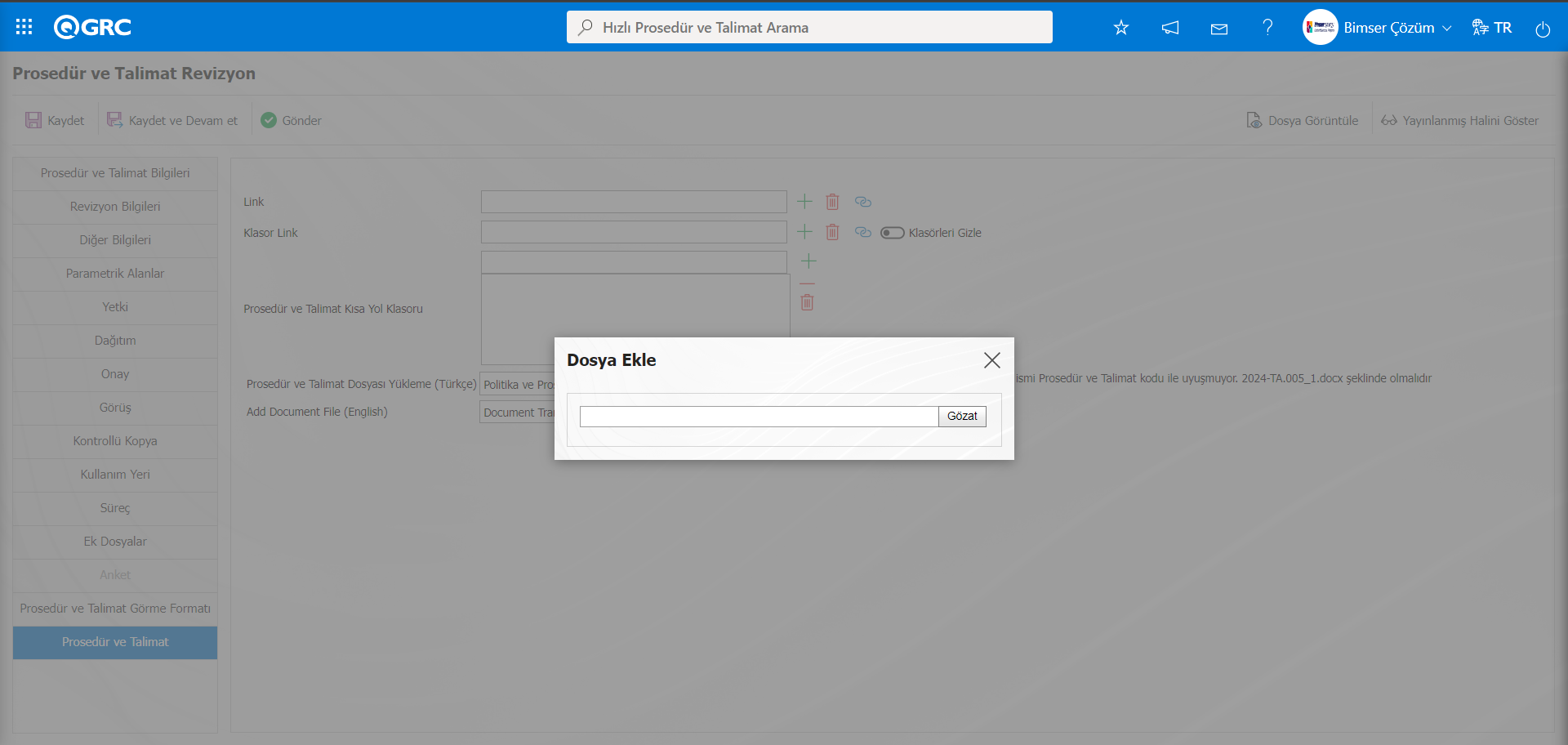
Dosya Ekle ekranında Gözat butonu tıklanılarak açılan ekranda sisteme yüklenecek Prosedür ve Talimatın seçim işlemi yapılır.
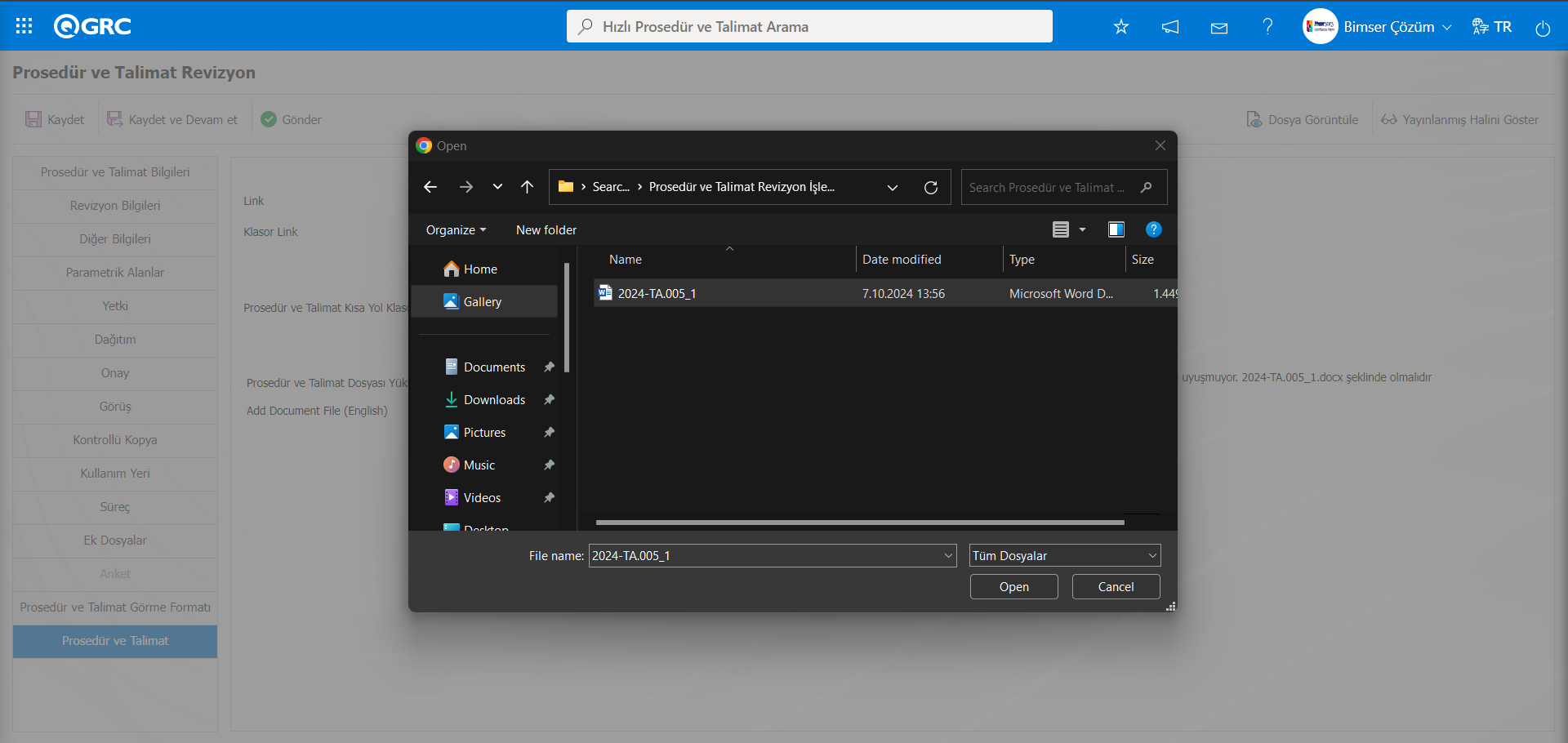
Prosedür ve Talimat Revizyon ekranında Prosedür ve Talimat sekmesinde “Dosya Başarıyla aktarılmıştır” mesajı gelir.
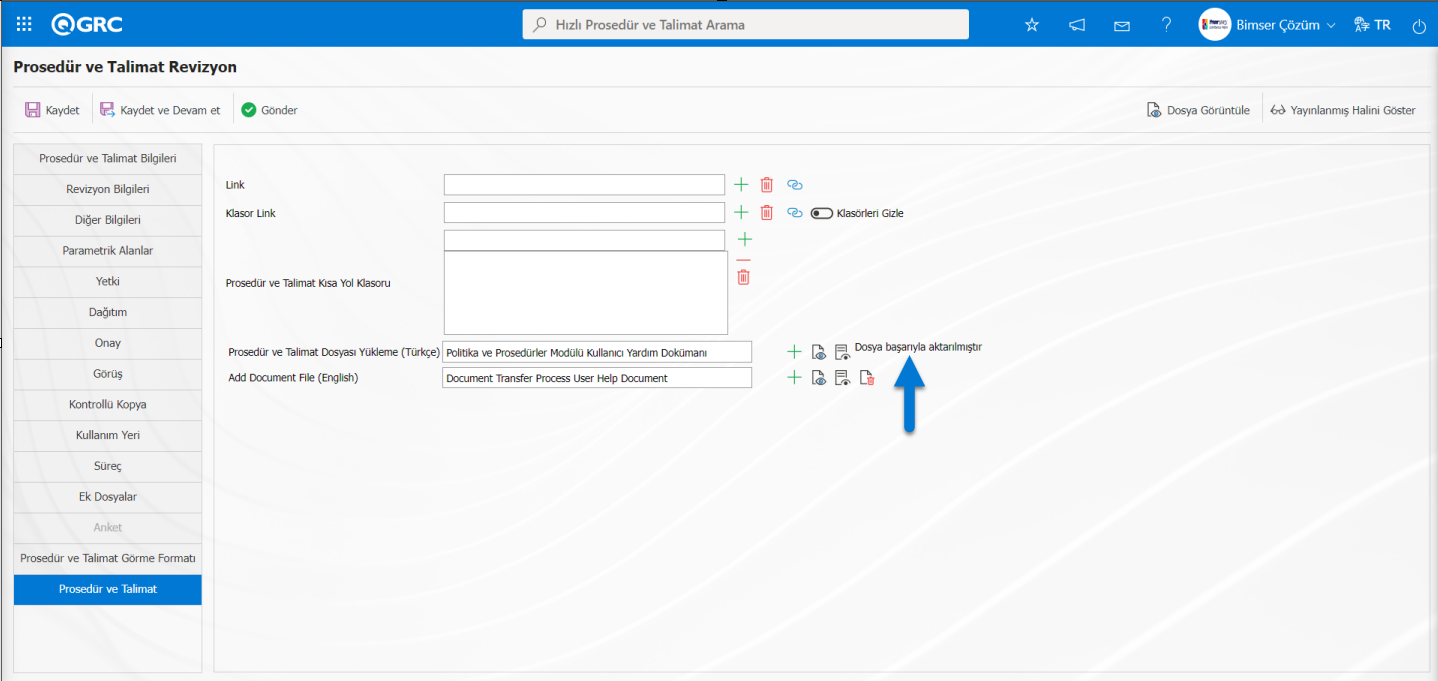
Prosedür ve Talimat Bilgileri sekmesi tıklanılır.
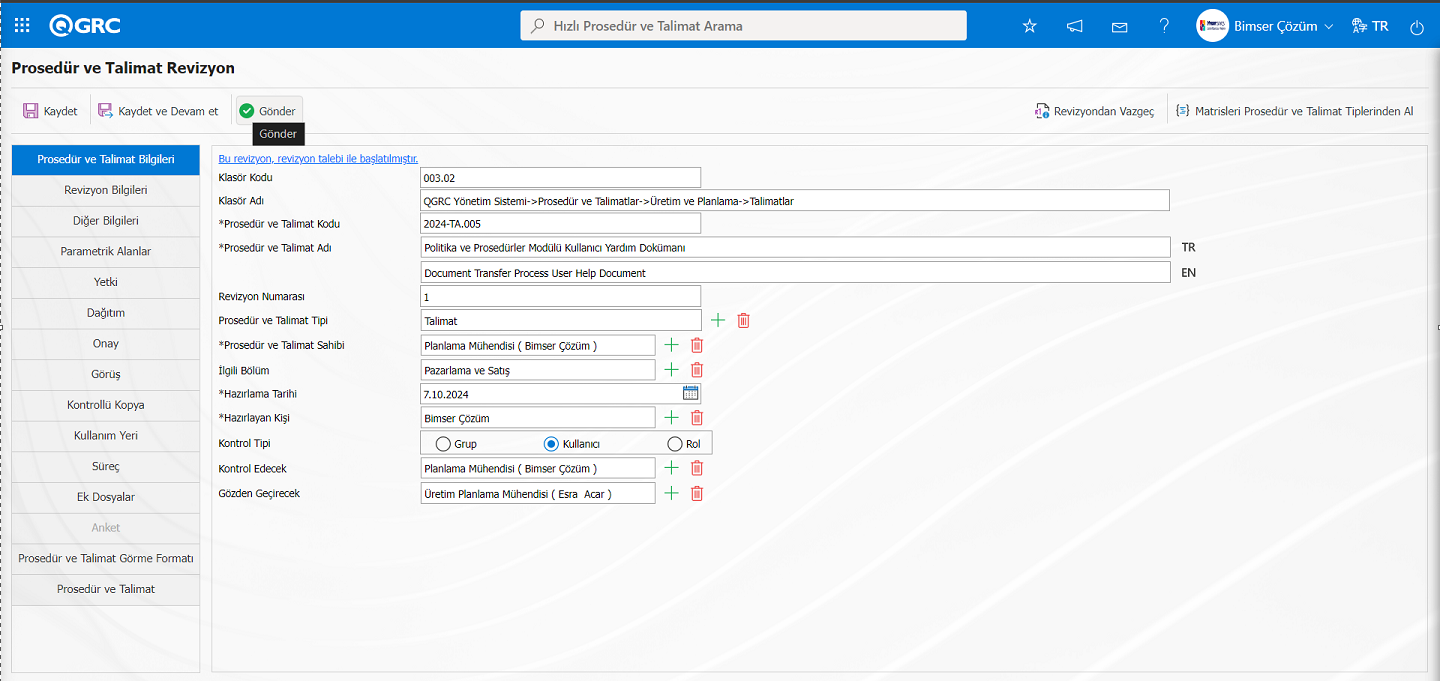 Prosedür ve Talimat Revizyon ekranında
  butonuna tıklanılır.
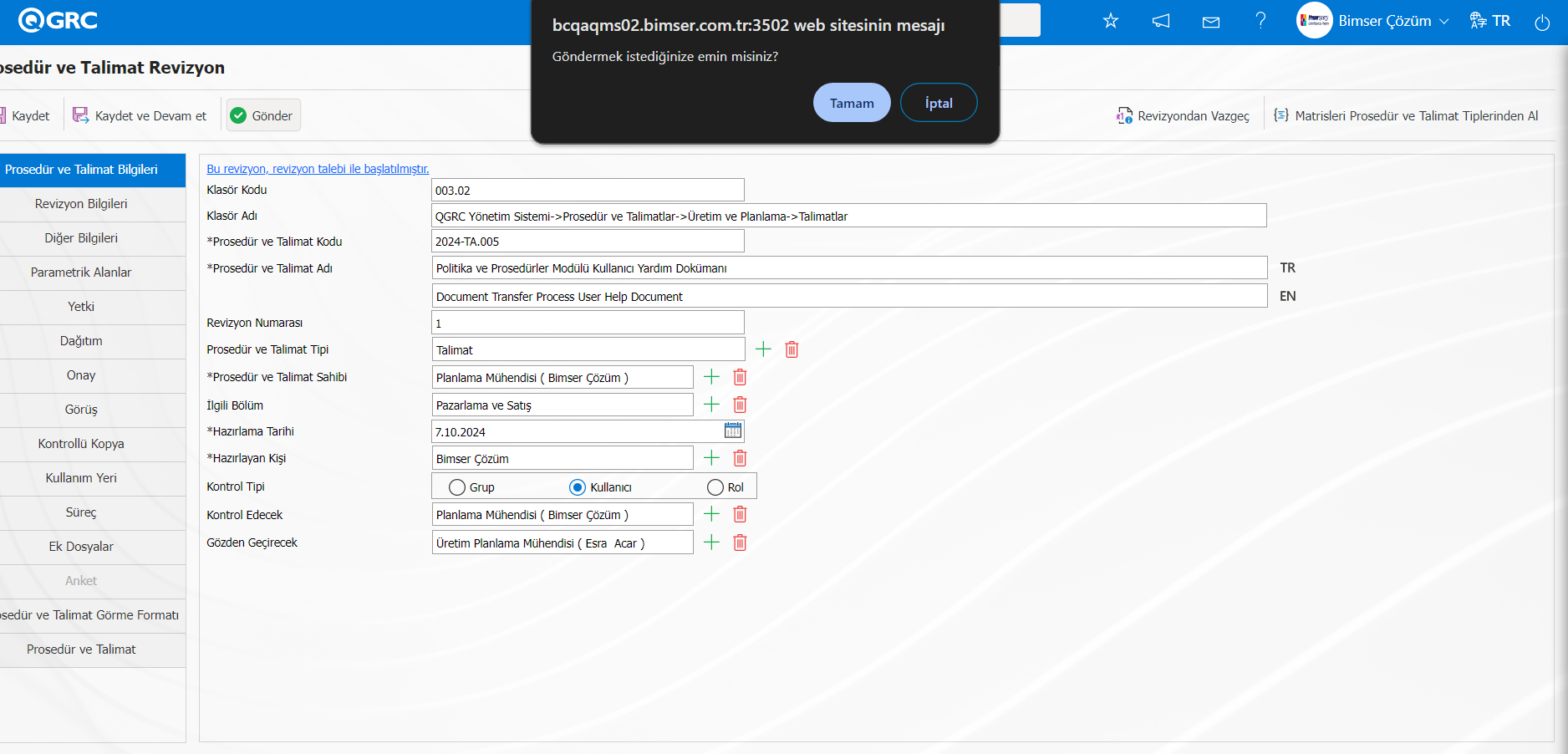
Sistem tarafından “Göndermek istediğinize emin misiniz?” mesajından “Tamam” butonu tıklanılır.
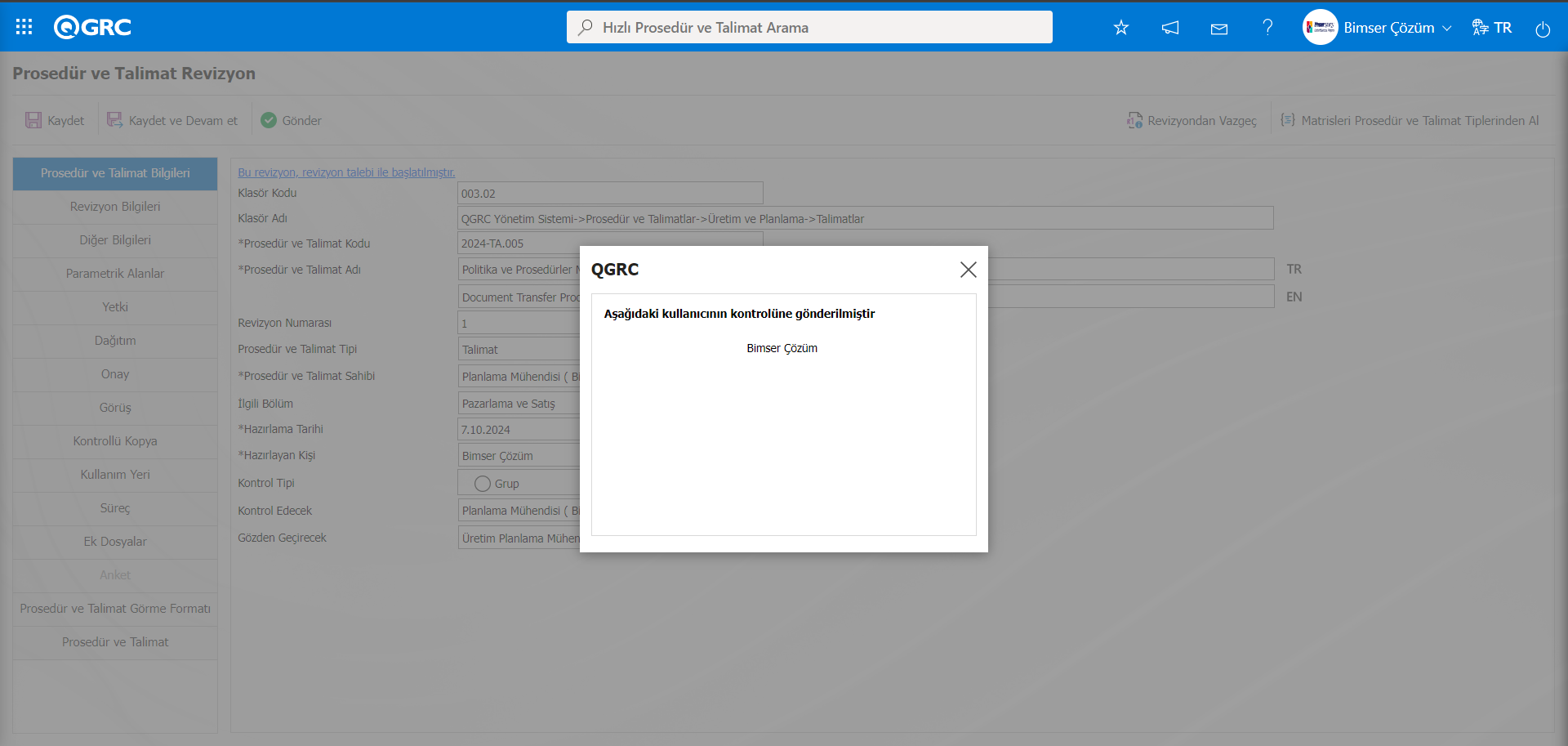 Sistemde görüş matrisinde varsa görüşe görüş yoksa ön kontrolle, ön kontrol yoksa kontrol/ onay süreçlerine iletilir. Prosedür ve Talimat hazırlama süreçlerindeki akış ile aynı aşamalar gerçekleştirilir. Revizyon İşlemi yapılan Prosedür ve Talimat kontrolcünün “Bekleyen işlerim” sayfasında “Kontrol Bekleyen Prosedür ve Talimatlar” işi olarak görev düşer.
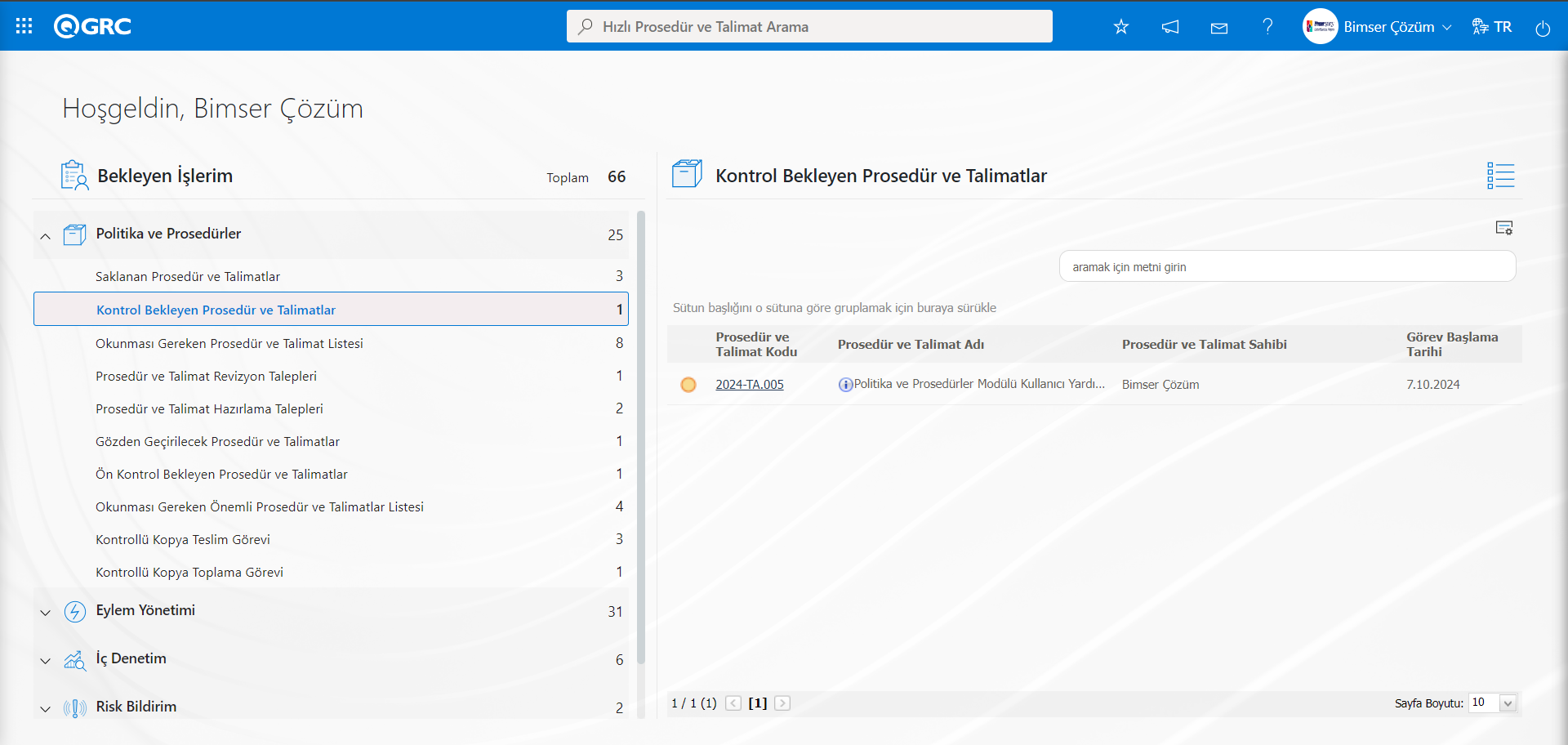
Prosedür ve Talimat Revizyon işleminde kontrol aşamasında başlanarak ve onay aşamaları yapılarak Prosedür ve Talimatın revizyon işlemi tamamlanır.
Revizyon İşlemi tamamlanmış klasör içerisindeki Prosedür ve Talimat görüntülenir.
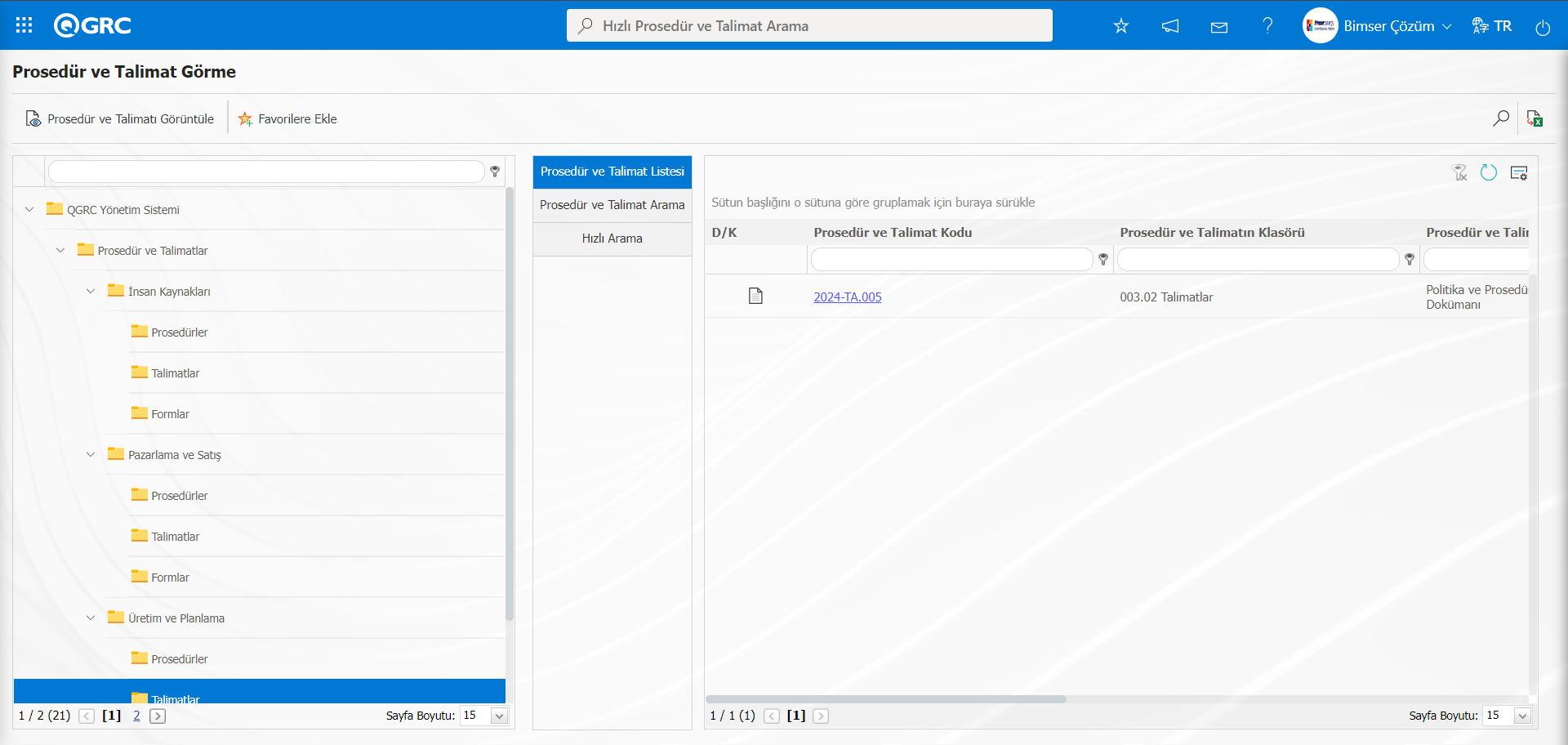
Prosedür ve Talimatın revizyon numarası 1 artarak 1. Revizyonda olduğu görüntülenir.
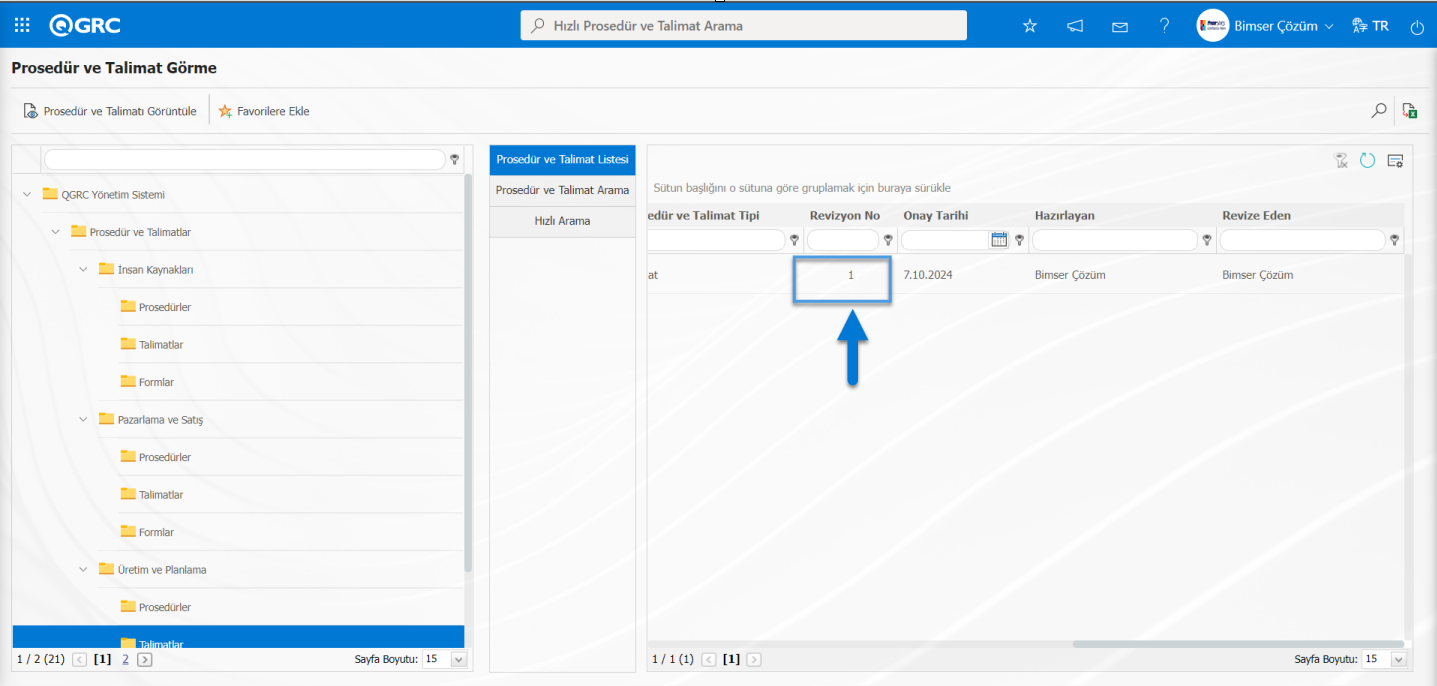
Prosedür ve Talimat Görme ekranından revizyon işlemi yapılan Prosedür ve Talimat kodu alanındaki Prosedür ve Talimat kodu linki tıklanılarak Prosedür ve Talimatın görüntüleme işlemi yapılır.
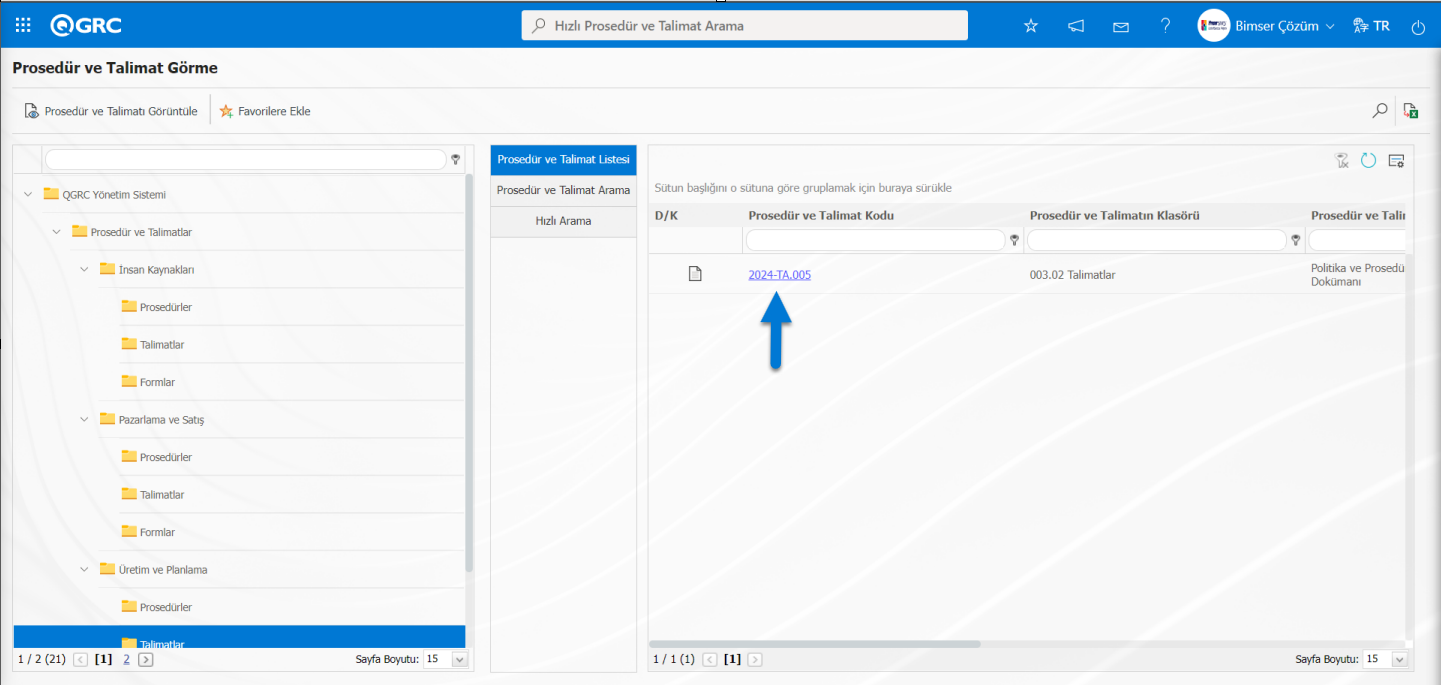
Görüntülenen Prosedür ve Talimat Son revizyon nedeni bilgisi görüntülenir.
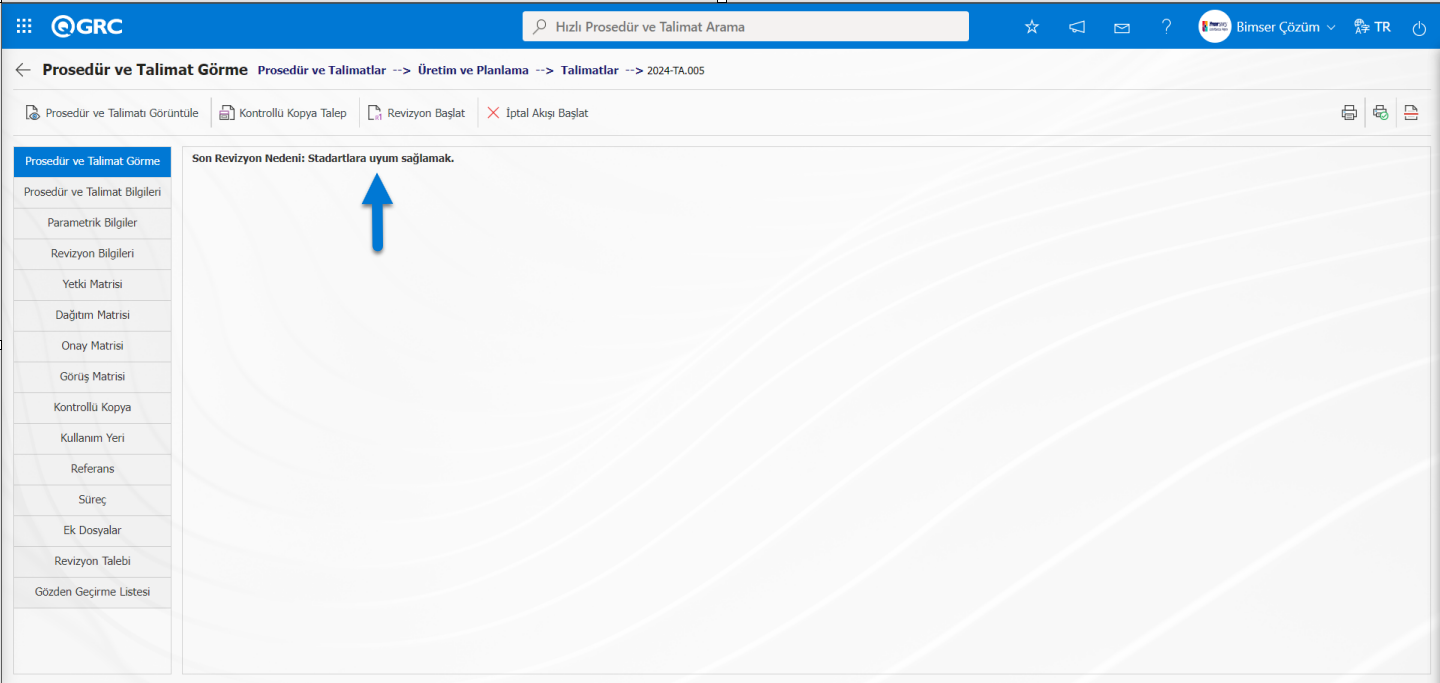
Görüntülenen Prosedür ve Talimat Revizyon Bilgileri sekmesi tıklanarak Prosedür ve Talimat yapılan revizyonlar görüntülenir.
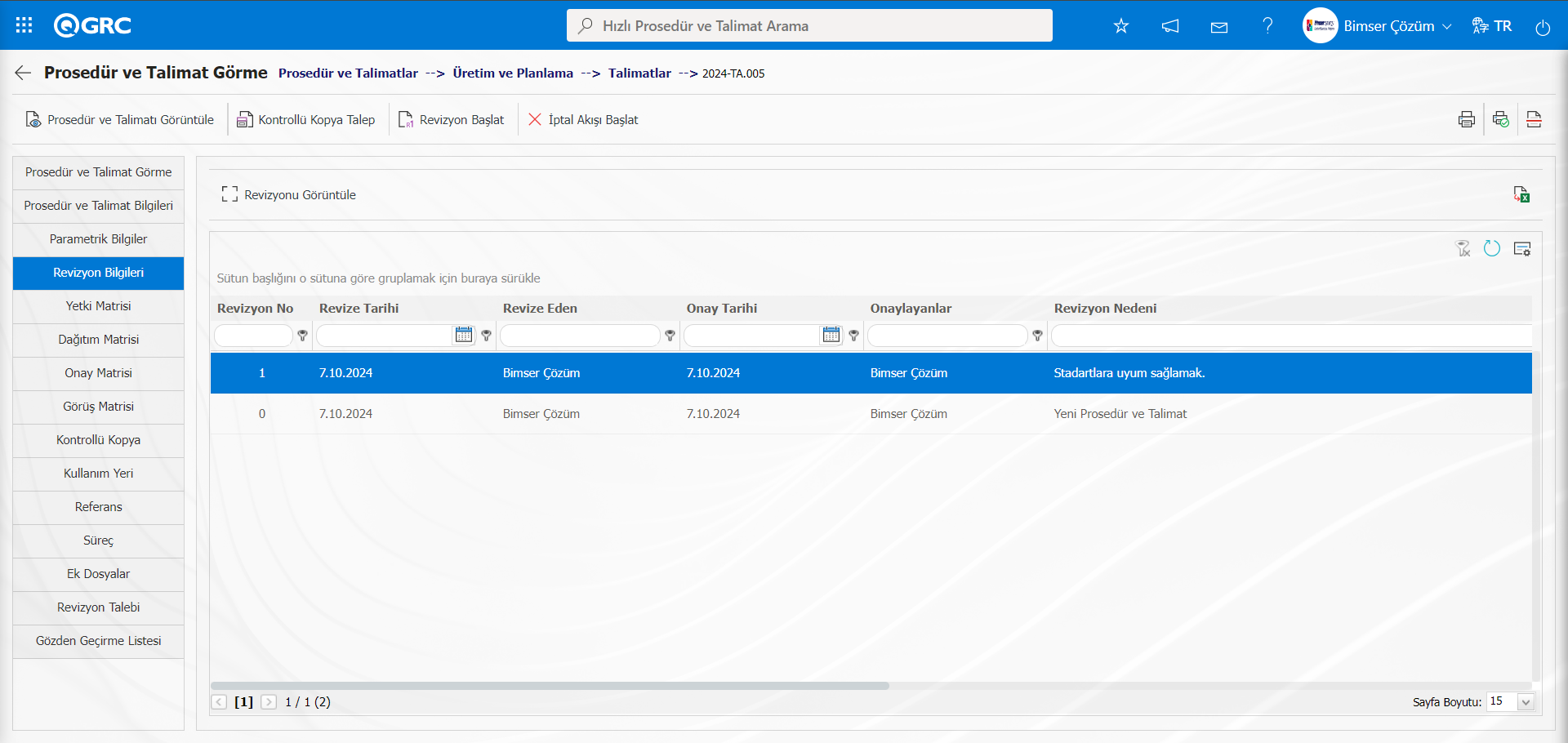
Revizyon Bilgileri sekmesinde Prosedür ve Talimat eski revizyonları ile ilgili bilgilere ulaşılır ve  butonu ile eski revizyonlarının görüntüleme işlemi yapılır.
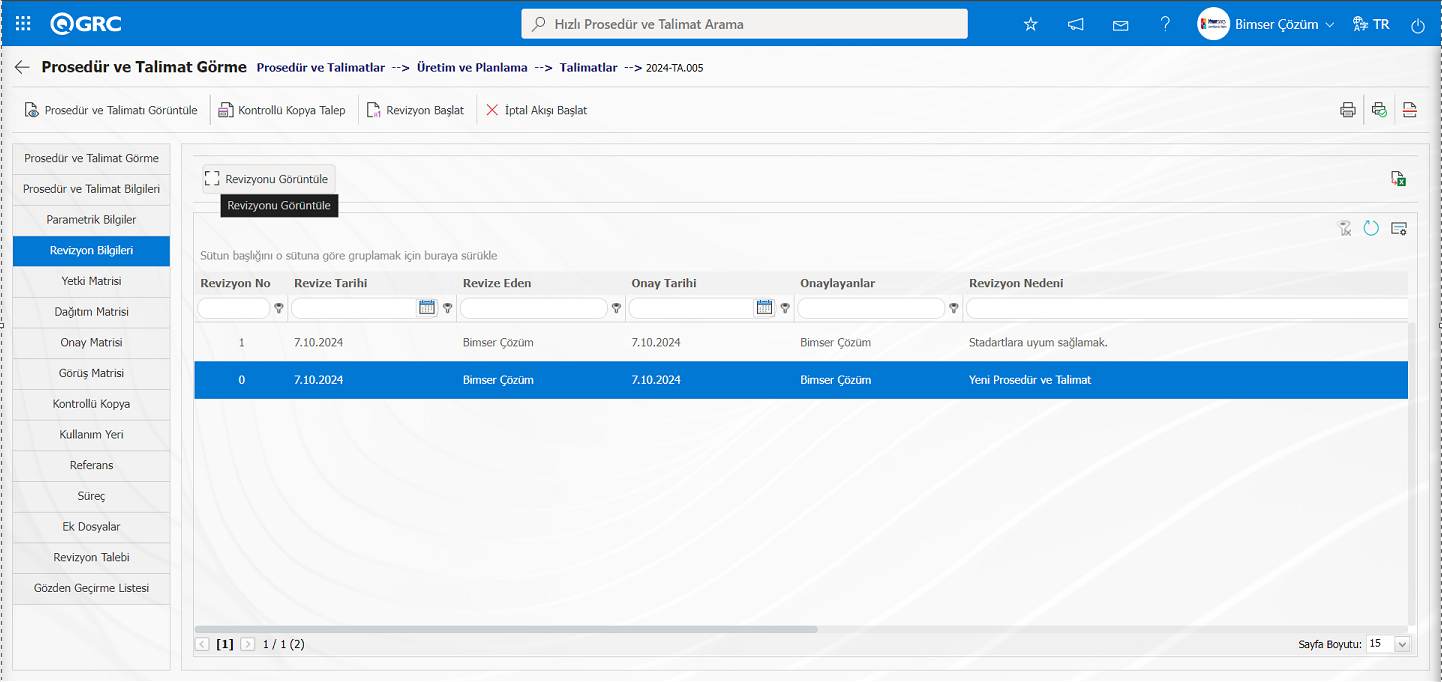
Revizyon Bilgileri sekmesinde Prosedür ve Talimatın 0. Revizyonu seçilerek butonu tıklanarak görüntüleme işlemi yapılır.
Prosedür ve Talimat Görme ekranındaki “Prosedür ve Talimat Arama” sekmesinde, Prosedür ve Talimatlar arasında istenen kriterlere göre filtreleme yapılarak arama işlemi gerçekleştirilir.
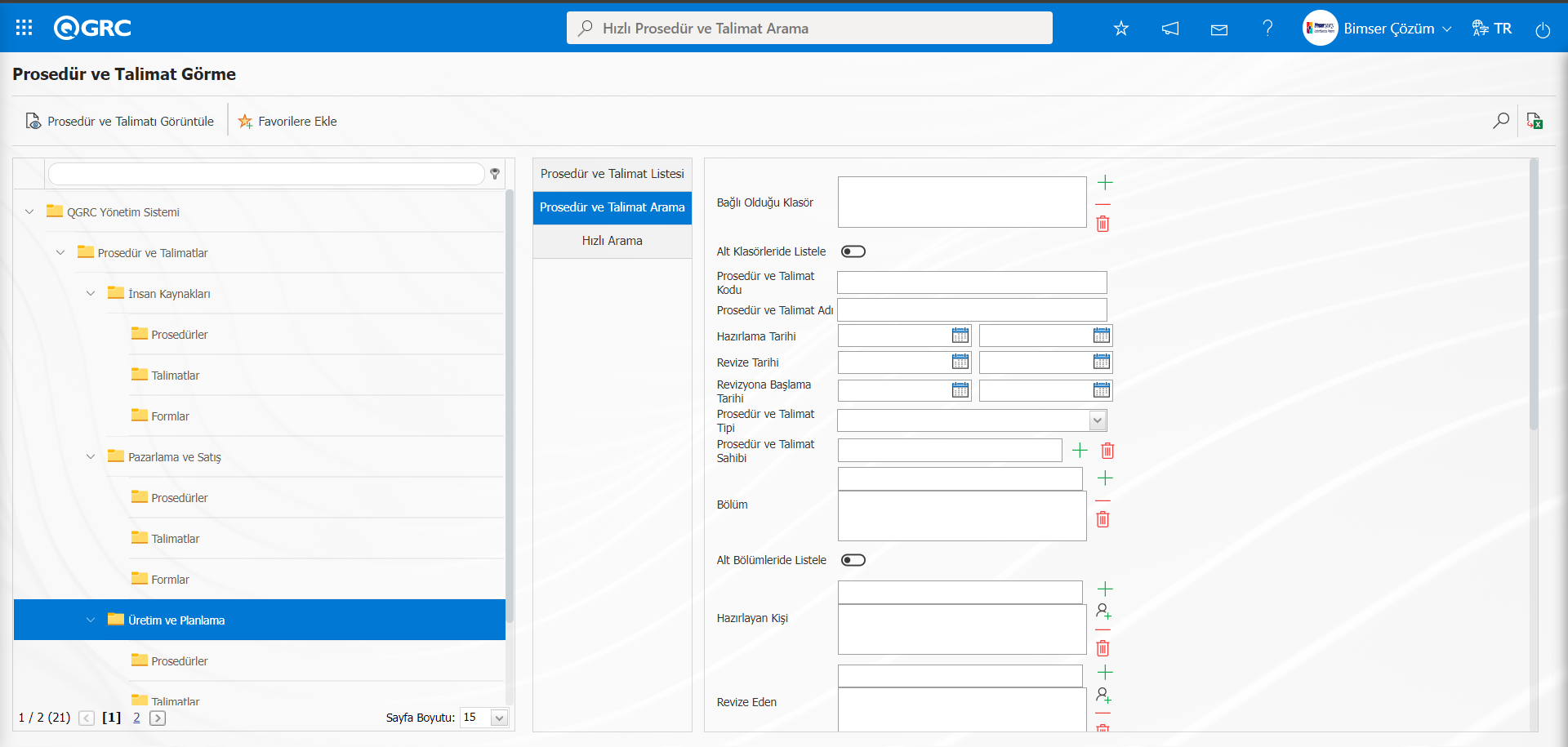
İlgili alanlar doldurulduktan sonra  (Ara) butonuna işlem gerçekleştirilir. Hızlı Arama özelliği ile Prosedür ve Talimat kodu, Prosedür ve Talimat adı, Prosedür ve Talimat tipine göre arama yapılabilmektedir.
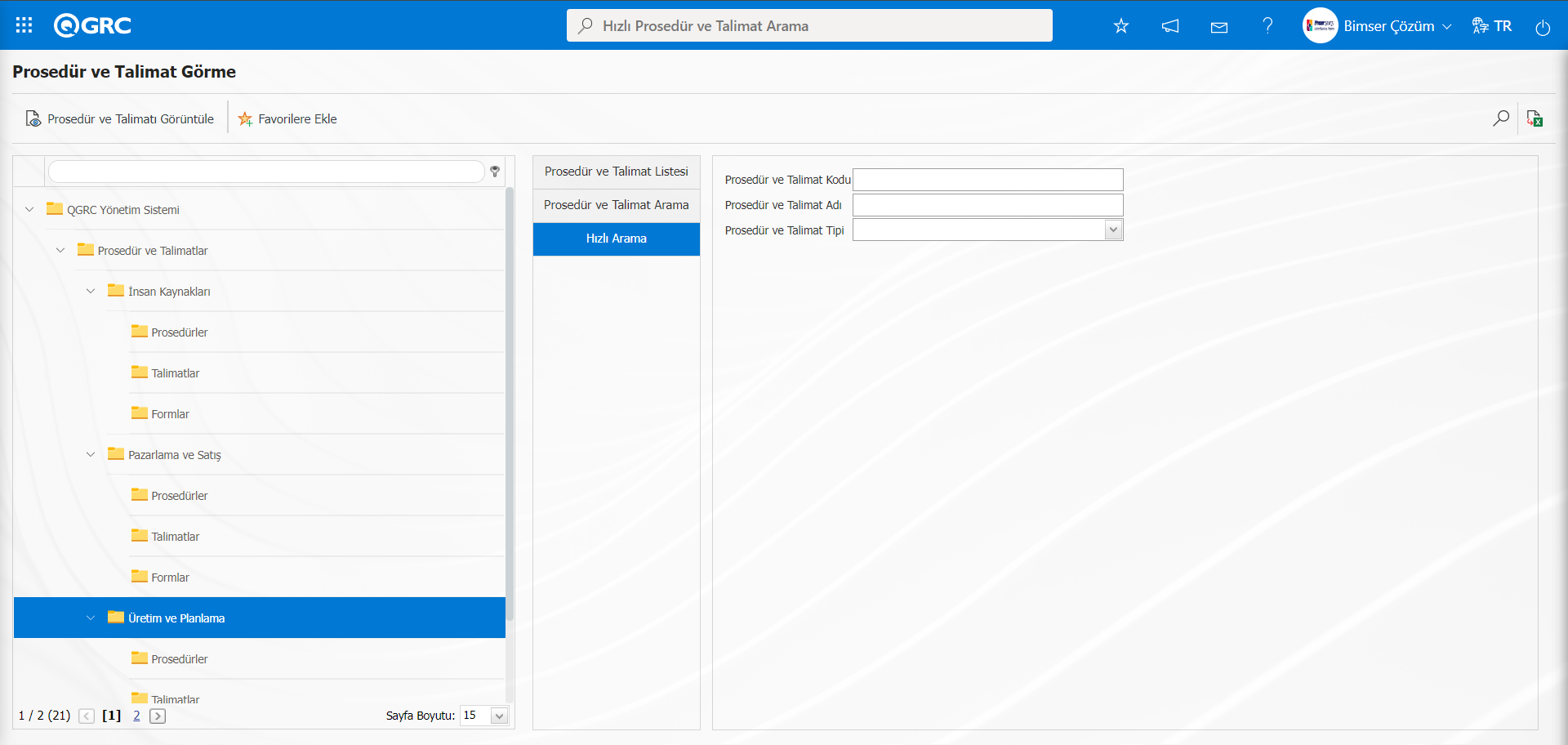
Favorilere Ekle İşlemi;
Prosedür ve Talimat Görme ekranında 131 parametreye bağlı görüntülenen  butonu tıklanarak Prosedür ve Talimat Görme ekranında görüntülen ekranın Favorilerim sayfasına ekleme işlemi yapılır. Prosedür ve Talimat Görme ekranında görüntülenen ekranı açıkken butonu tıklanılır.
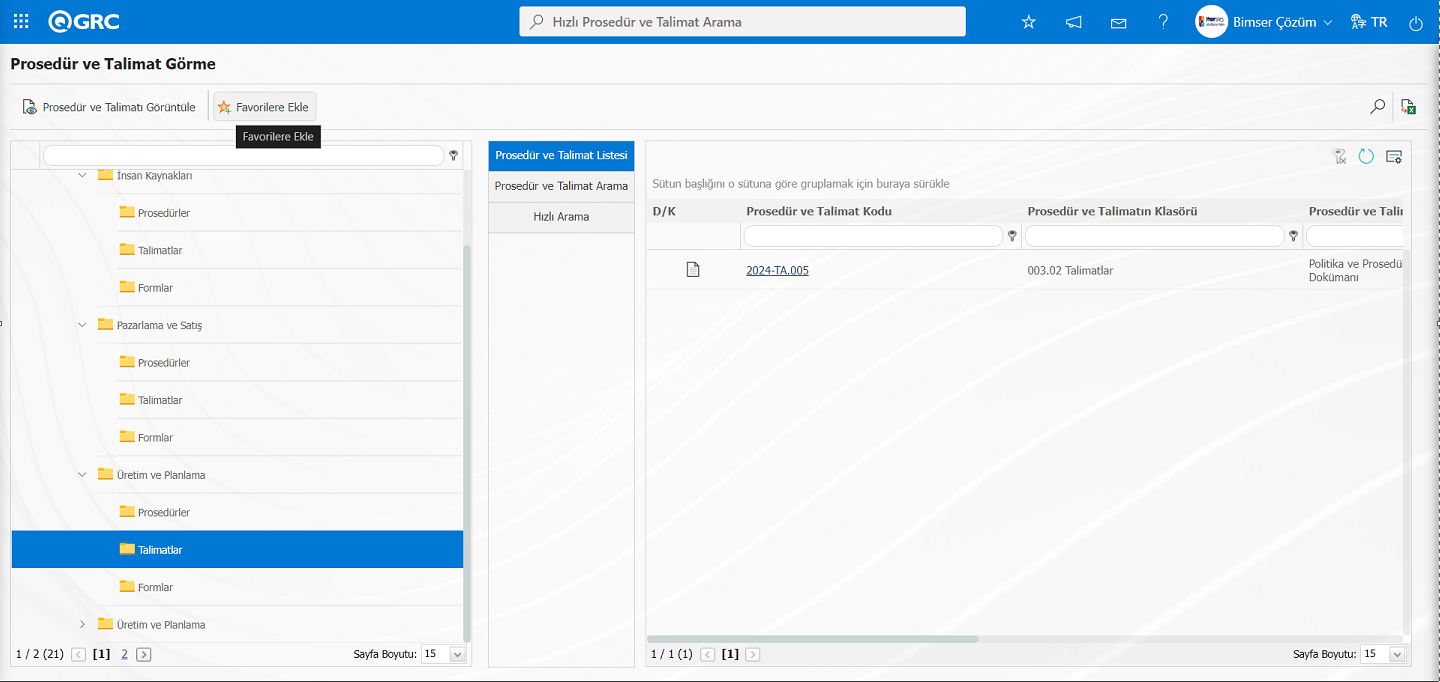
Açılan Favori Ekle ekranında Açıklama alanında Prosedür ve Talimat Görme ekranında açık olan ekranın favori sayfası olarak verilecek adı yazılır.
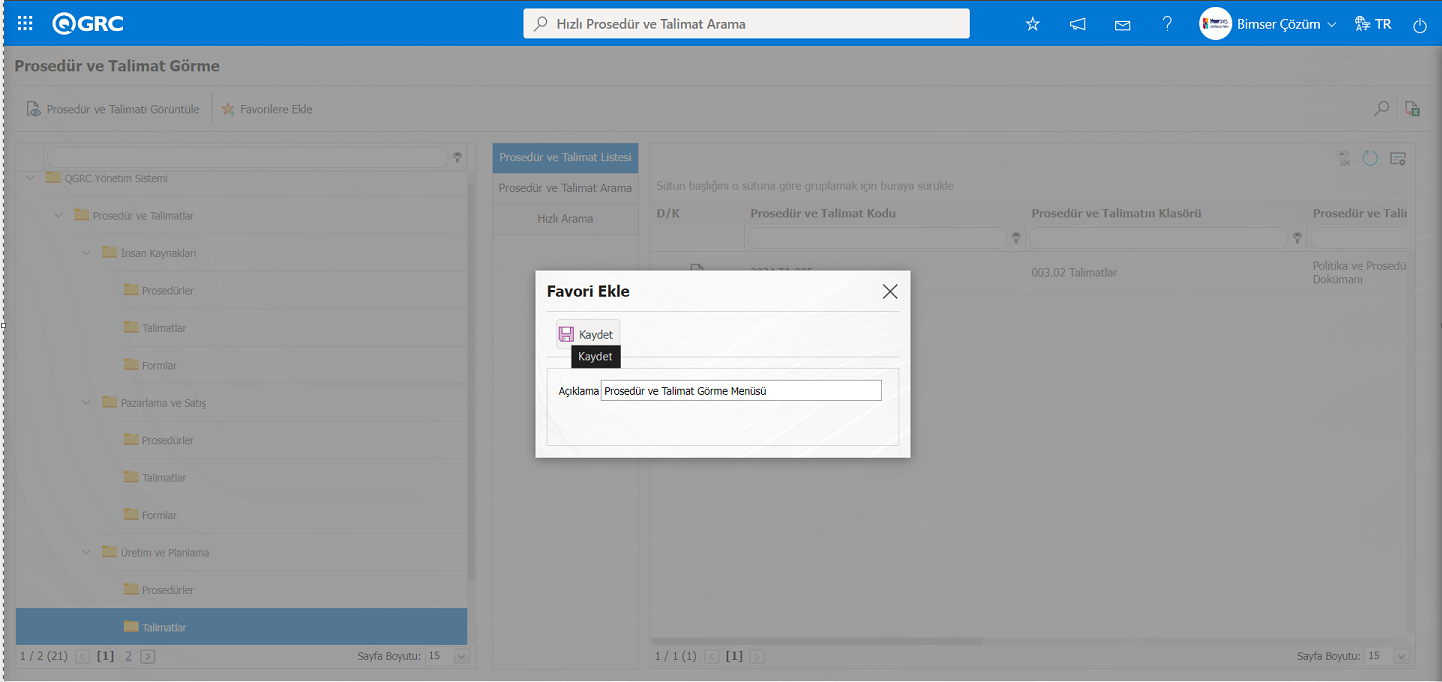
Favori Ekle ekranında gerekli alanlar ilgili bilgiler yazıldıktan sonra ekranın sol üst köşesindeki  butonu tıklanarak favori sayfası olarak kayıt işlemi yapılır. Prosedür ve Talimat görme ekranında favori sayfası olarak eklenen sayfayı görüntülemek için QGRC kullanıcı adının bulunduğu kısımda
  (Favorilerim) butonu tıklanılır.
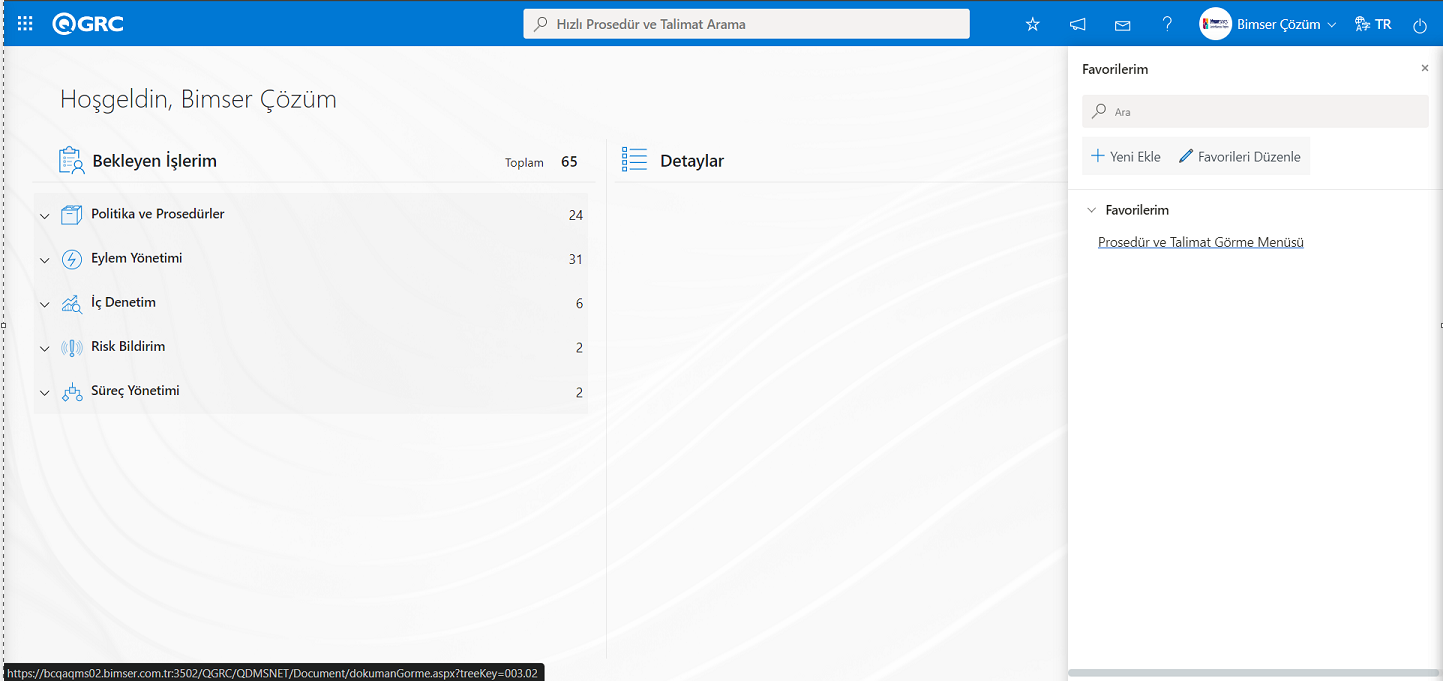
Favorilerim ekranında Prosedür ve Talimat görme ekranında favori olarak eklenen favori sayfası link tıklanarak favori olarak kaydedilen sayfanın açılması sağlanır.
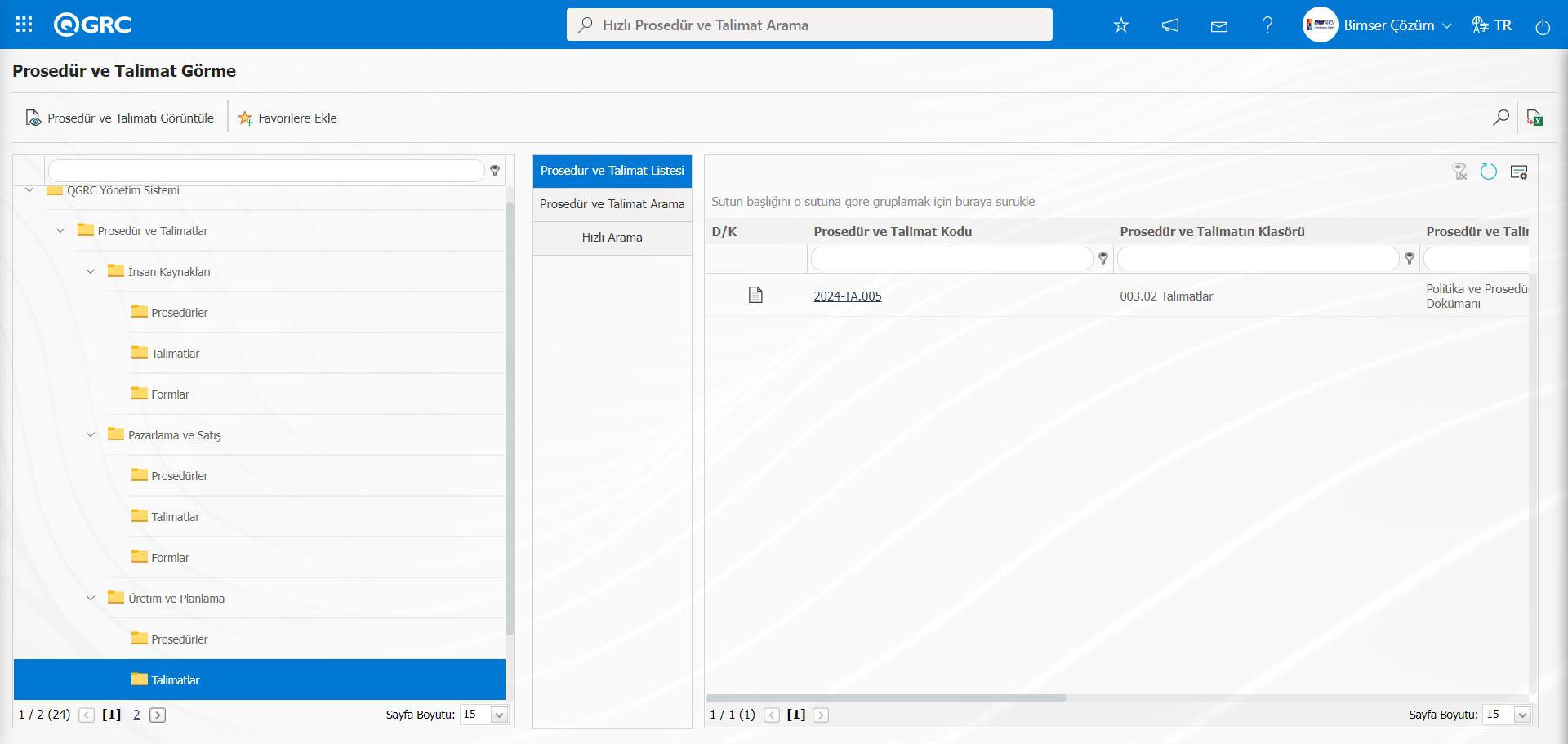
Prosedür ve Talimat Görme ekranından Klasör içerisindeki Prosedür ve Talimat kodu alanındaki Prosedür ve Talimat kodu link tıklanarak Prosedür ve Talimat görüntüleme işlemi yapar
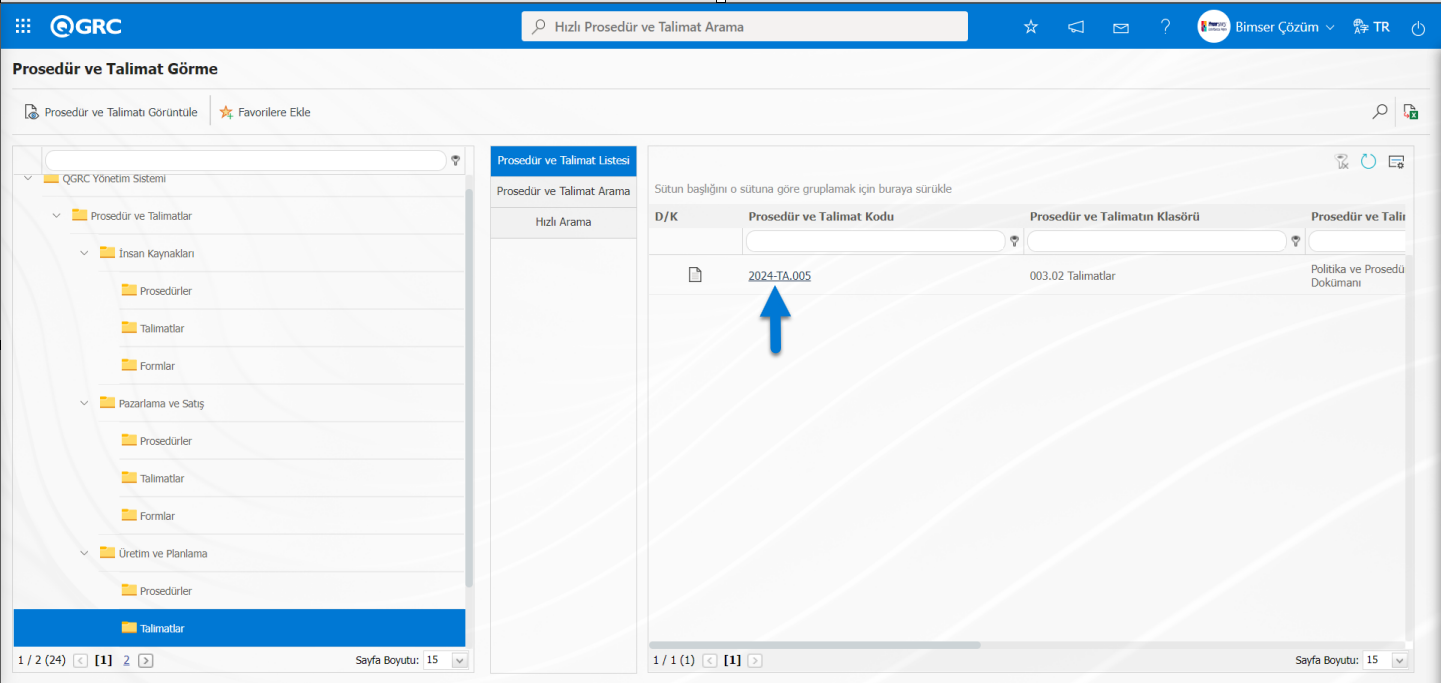
Açılan Prosedür ve Talimat ekranında  (Prosedür ve Talimatı Yazdır) butonu tıklanılarak Prosedür ve Talimat Yazdırma işlemi yapılır.
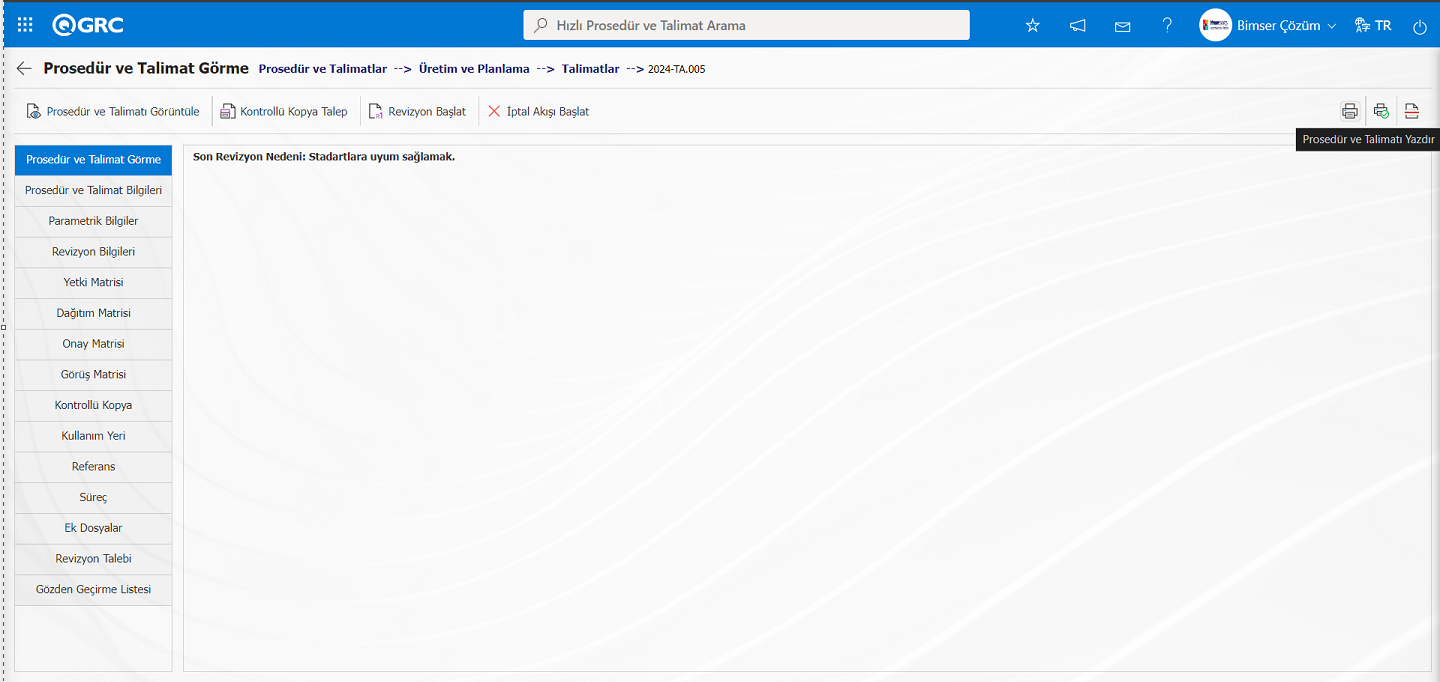
Ekranda bulunan butonlar yardımıyla;
 : Prosedür ve Talimat yazdırma işlemi yapılır.
 : Kontrollü kopya yazdırma işlemi yapılır. Parametreye bağlı olarak görüntülenen bir butondur. Politika ve Prosedürler modülü parametrelerinde 87 numaralı “Kontrollü Kopya Yazdır butonu kullanılacak mı ?” parametresi parametre değeri “Evet” seçilerek parametre aktif edilir.
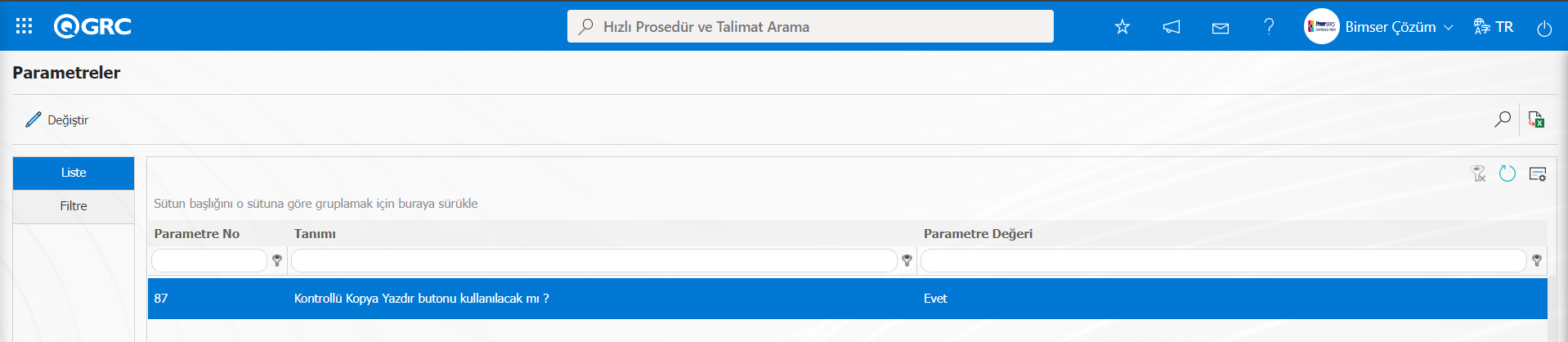
Parametre aktif edildikten Prosedür ve Talimat görme ekranında Kontrollü kopya yazdır butonu görüntülenir ve kontrollü kopya yazdırma işlemi yapılır.
 : Prosedür ve Talimatın** kapak yazdırma işlemi yapılır.
Kontrol Kopya Yazdırma;
Prosedür ve Talimat Görme ekranında Politika ve Prosedürler Modülü parametrelerinde 87 numaralı parametreye bağlı olarak görüntülenen butona göre Prosedür ve Talimatlarda kontrollü kopya alma işlemi yapılır. Politika ve Prosedürler modülünde parametrelerinden 10 numaralı “Kontrollü kopyalara basılacak label” parametresine göre kontrollü kopya basılacağı zaman alınan çıktıda nasıl bir yazı ile çıktı alınması parametre değerine yazılan yazı ile belirlenir.
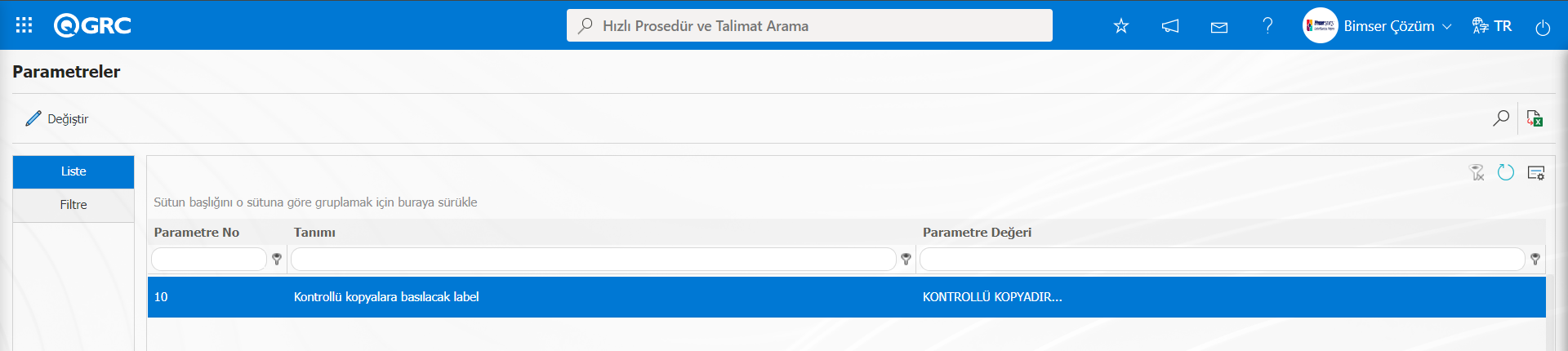
Parametrede “KONTROLLÜ KOPYADIR..” parametrede tanımlı yazıya göre kontrollü kopyasında çıktısında görüntülenir.
Prosedür ve Talimat Görme ekranından Kontrollü Kopya yazdırma işlemi için (Kontrollü Kopya Yazdır) butonu tıklanılır.
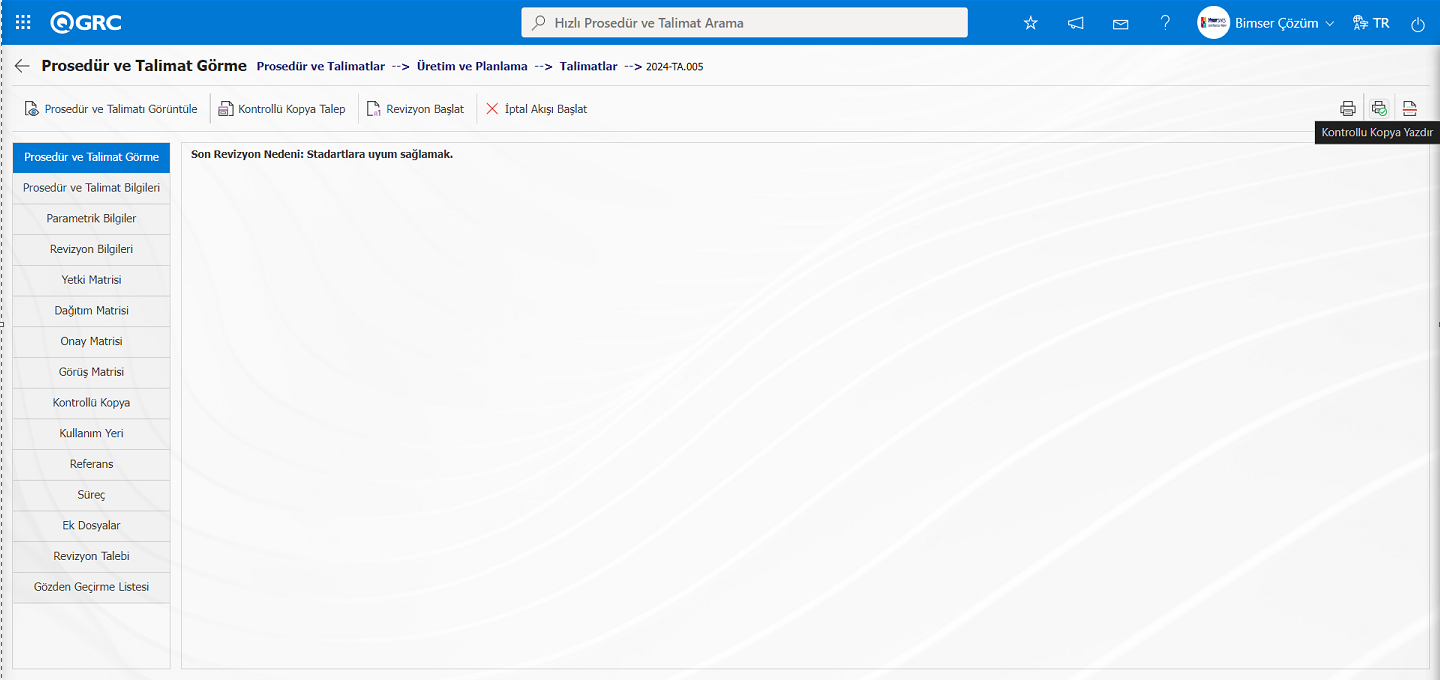
Politika ve Prosedürler modülü parametreleri kapsamında 89 numaralı “Kontrollü Kopya yazdırmada güvenlik yapılandırılsın mı” parametresinin parametre değeri “Evet” seçilerek parametre aktif edilir.
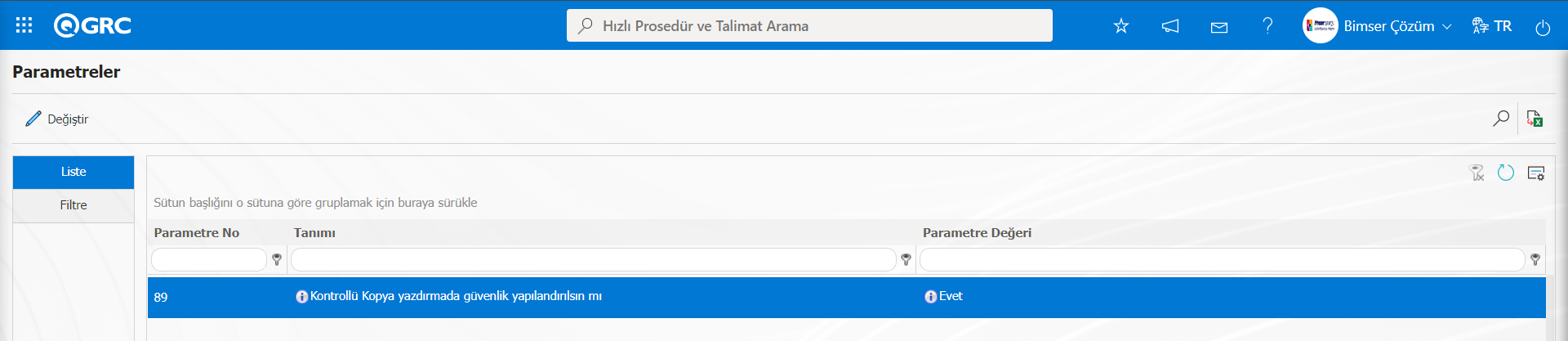
Parametre aktif edildiğinde Kontrollü kopya yazdırma esnasında güvenlik yapılandırılsın dersek ilgili kişi Prosedür ve Talimatı bilgisayarına indirebilir ancak Prosedür ve Talimat üzerinde hiç bir şekilde değişiklik yapma yetkisine sahip olmaz.
Kapak Yazdırma İşlemi;
Prosedür ve Talimat Görme ekranında Politika ve Prosedürler modülünde kapak yazdırma işlemi  (Kapak Yazdır) buton tıklanarak yapılır.
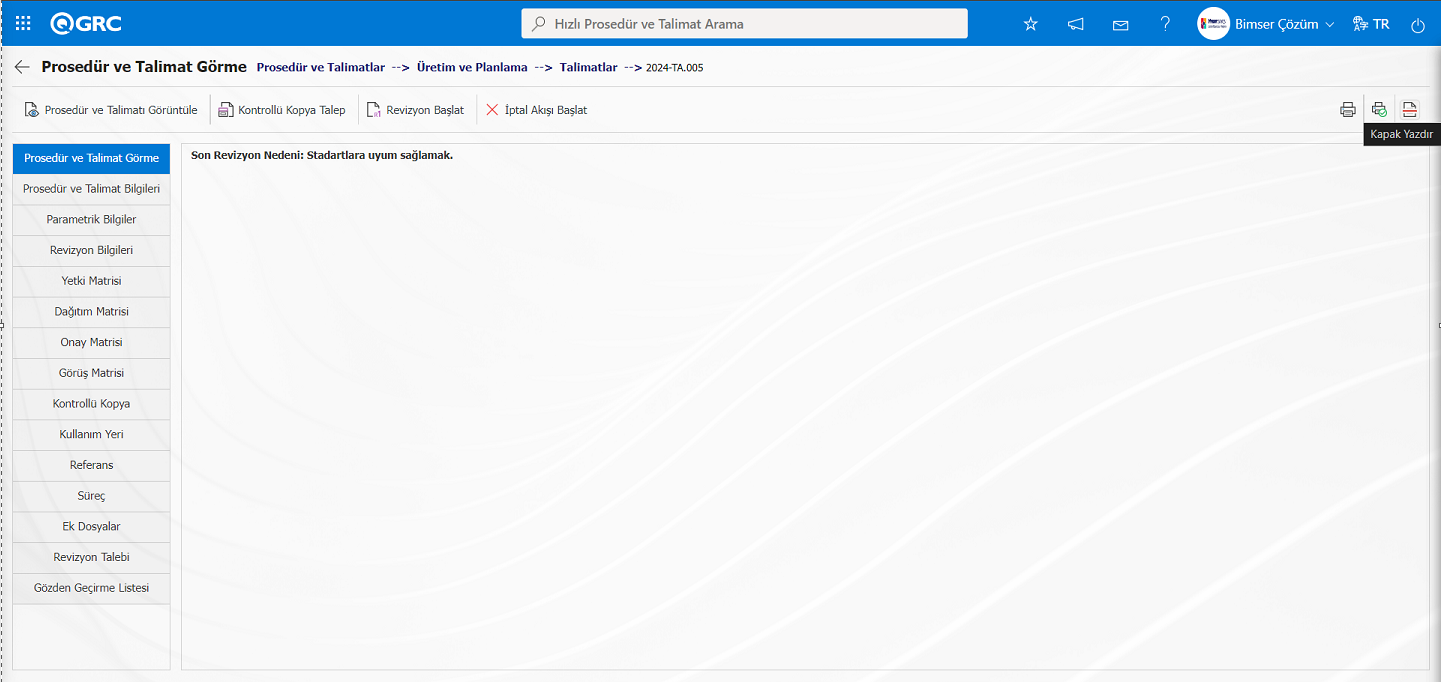
Kullanıcılar istedikleri formatta kapak yazdırma işlemi yapmak için Sistem Altyapı Tanımları/BSAT/ Konfigürasyon Ayarları/Rapor Formatları Düzenleme menüsünde istenilen formattaki Prosedür ve Talimatın kapak formatını yükleme işlemi yapabilir.
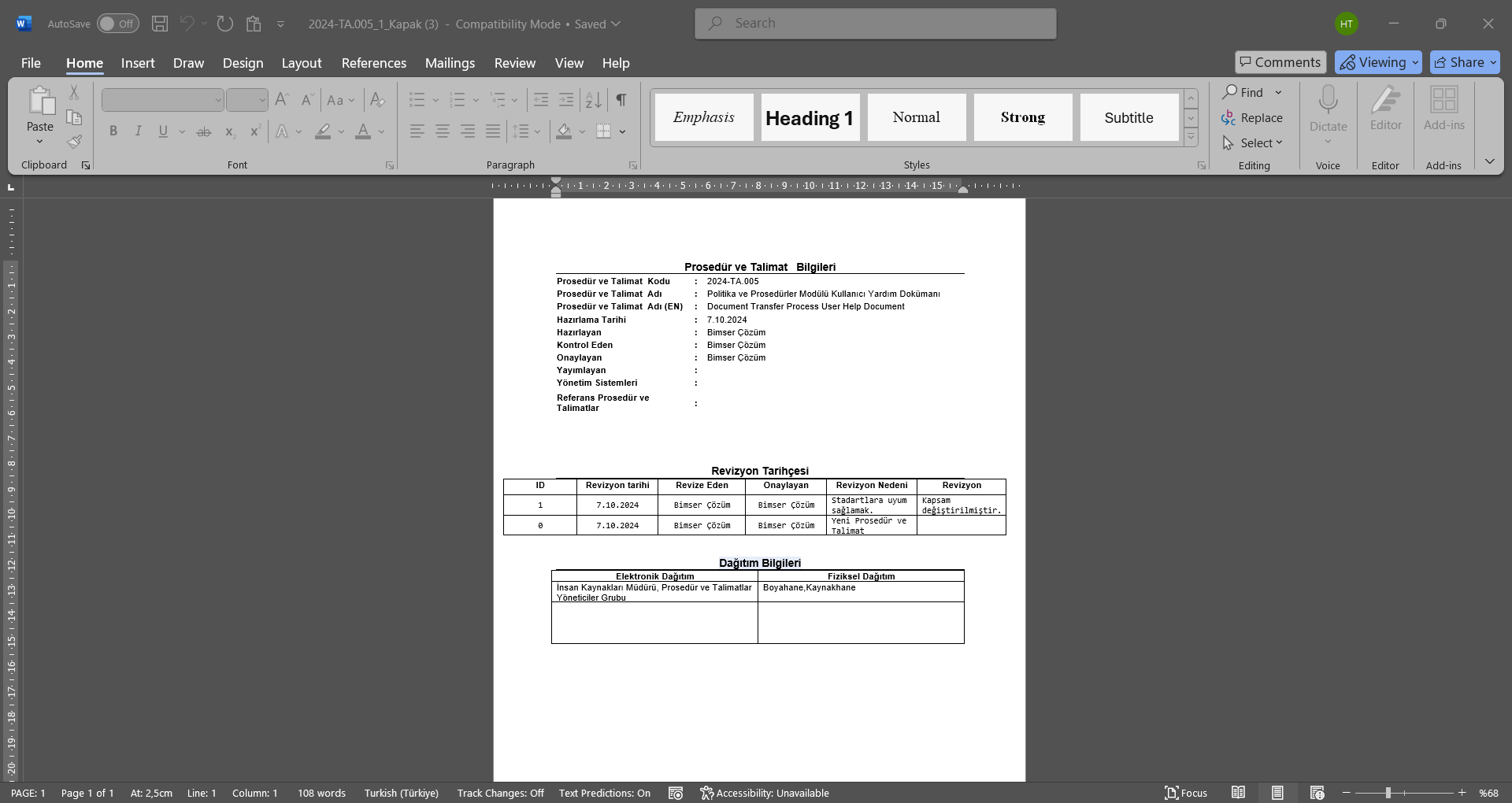
Prosedür ve Talimat Görme Ekranında İptal Akışı Başlatma İşlemi;
Politika ve Prosedürler modülünde Prosedür ve Talimat Görme menüsünde görüntüleme aşamasında Prosedür ve Talimat içerisinde klasör seçilerek Prosedür ve Talimat görüntülenir.
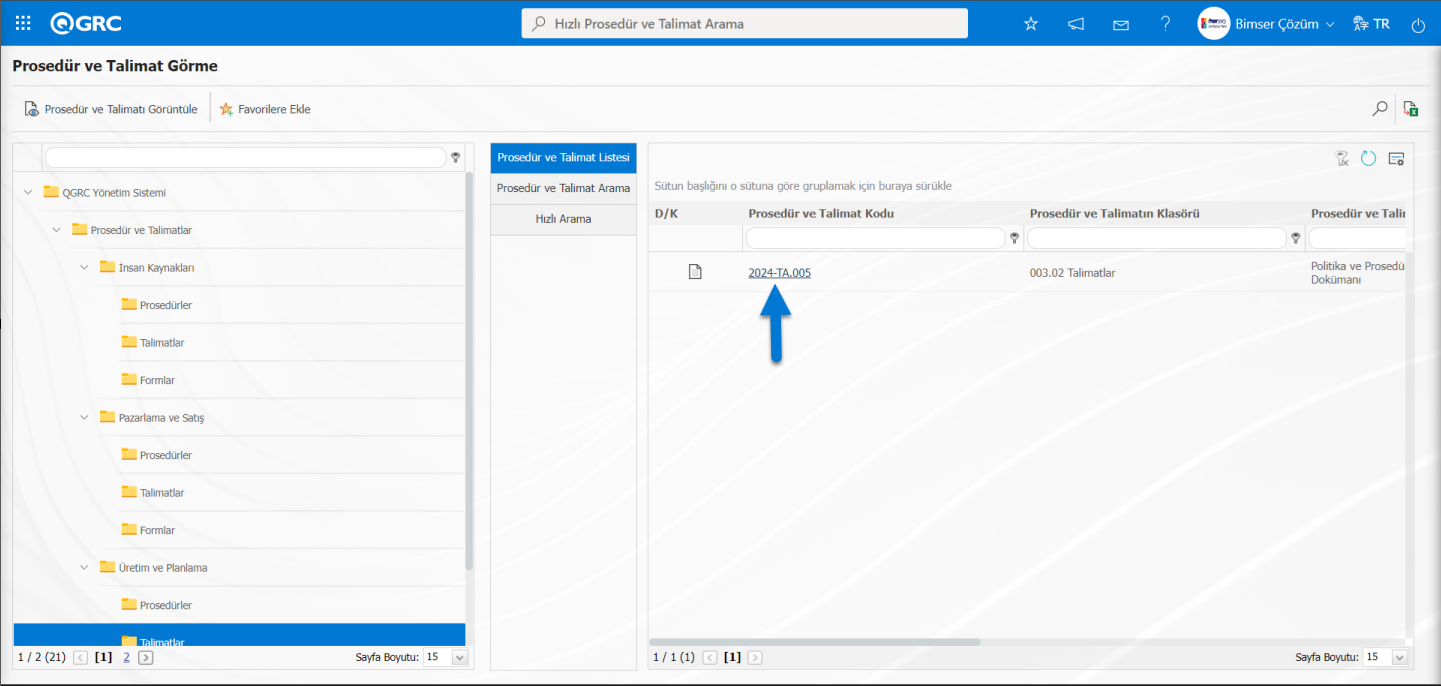
Prosedür ve Talimat Görüntüleme ekranında görüntülenen Prosedür ve Talimat kod alanındaki Prosedür ve Talimat kodu linki tıklanarak Prosedür ve Talimat görüntülenerek Prosedür ve Talimat görme ekranı açılır ve Prosedür ve Talimatın bilgileri görüntülenir.
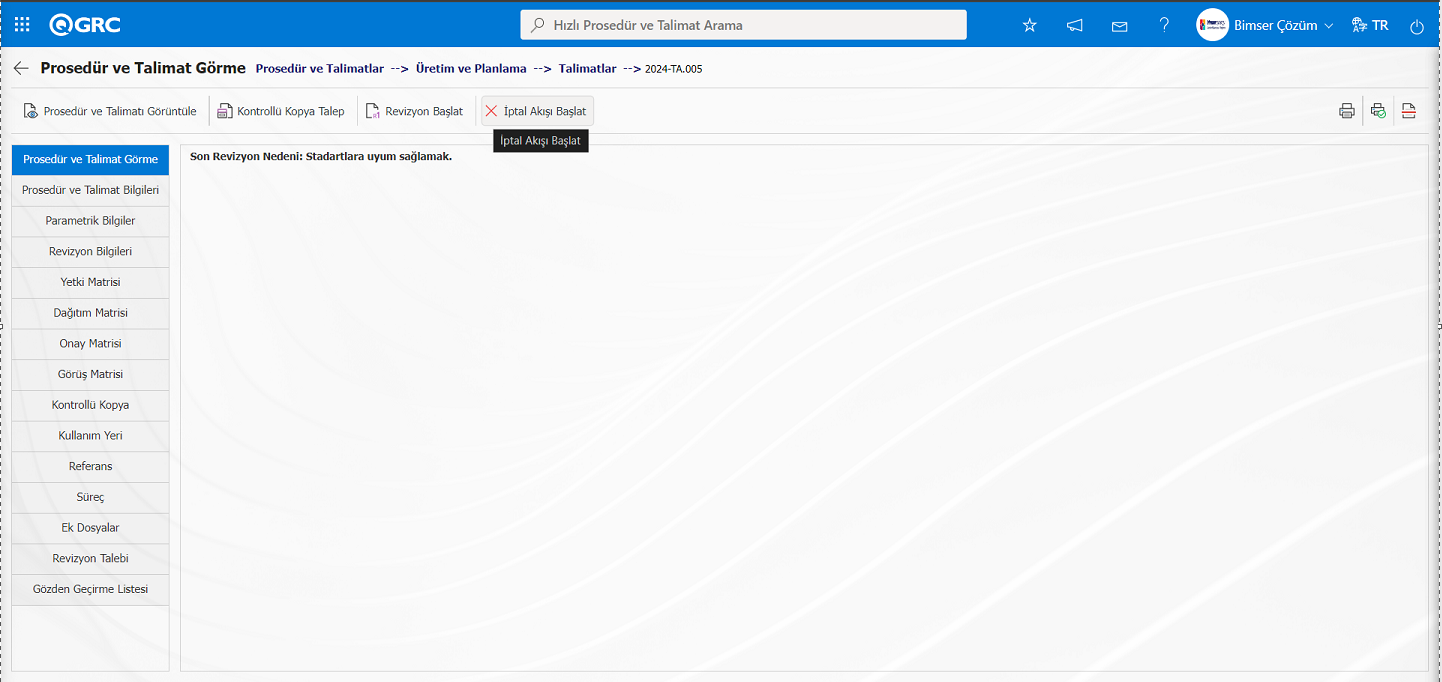
Ekranda bulunan butonlar yardımıyla;
 : Prosedür ve Talimatın görüntüleme işlemi yapılır.
 : Kontrollü Kopya Talep işlemi yapılır.
 : Prosedür ve Talimatla ilgili revizyon işlemi yapılır.
 : Prosedür ve Talimatla ilgili iptal akışı başlatılması işlemi yapılır.
Prosedür ve Talimatın Görme ekranında Prosedür ve Talimatın iptal işlemi yapılması için butonu tıklanılarak Prosedür ve Talimat İptal ekranı görüntülenir.
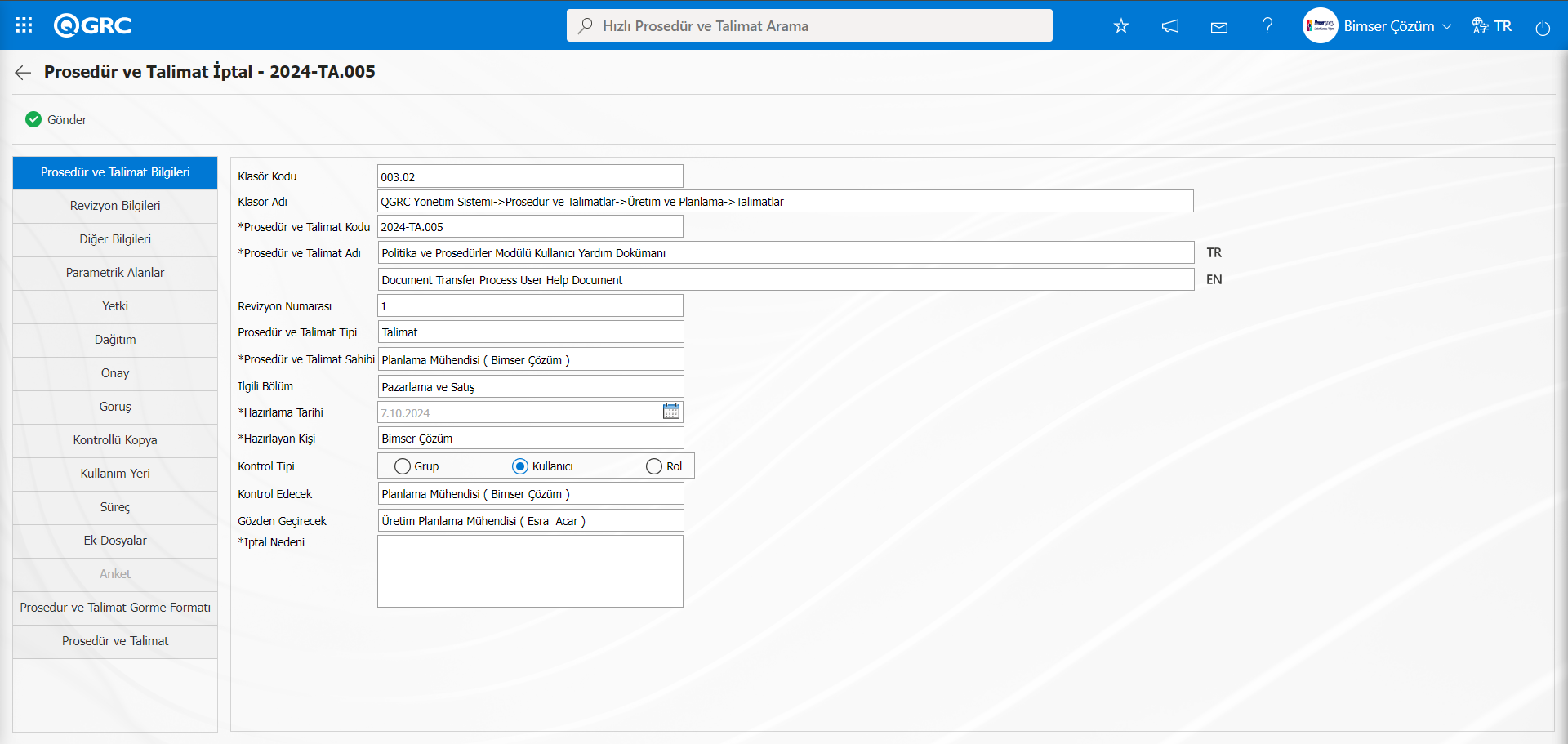
Ekranda bulunan butonlar yardımıyla;
 : Prosedür ve Talimatın İptal işleminin onay matrisinde tanımlı kişiye onaya gönderilme işlemi yapılır.
Prosedür ve Talimat İptal ekranında Prosedür ve Talimatın iptal Nedeni bilgisi yazılarak butonu tıklanarak onay matrisindeki kişiye onaya gönderilme işlemi yapılır.
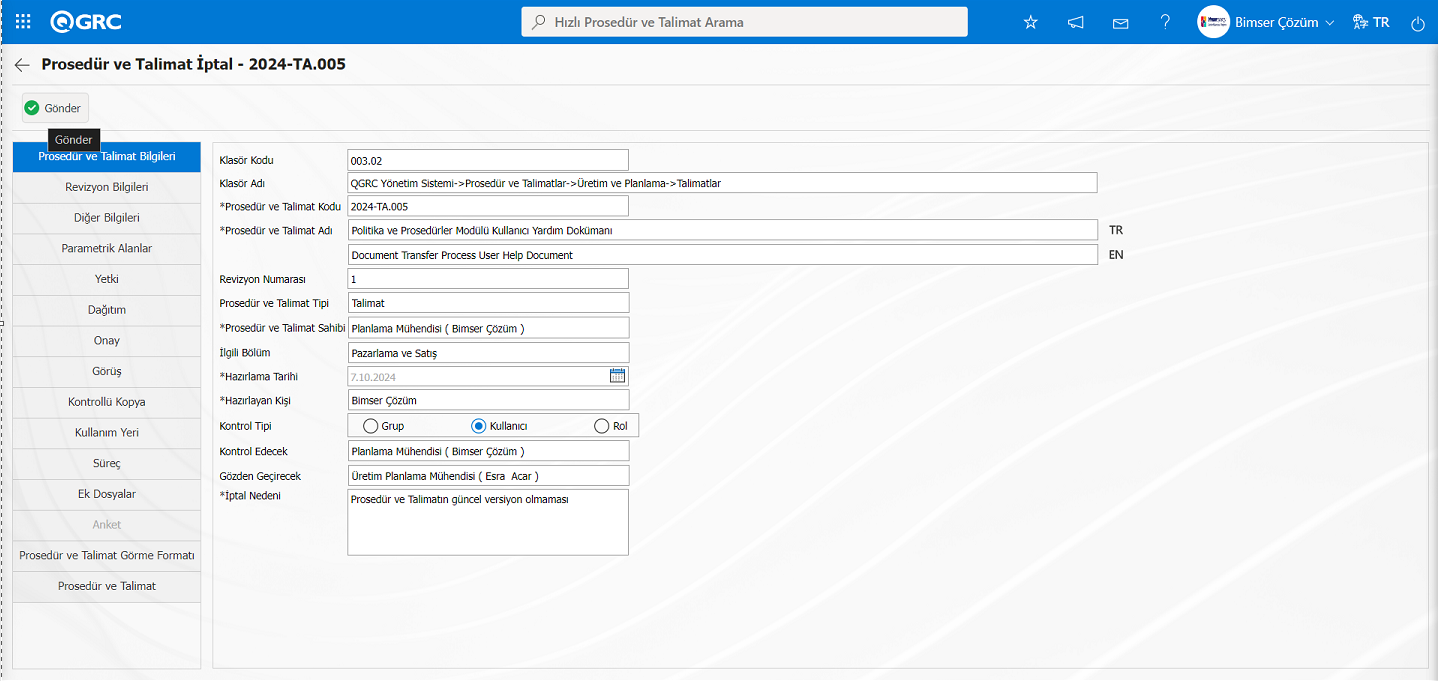
Sistem tarafından “Göndermek istediğinize emin misiniz?” mesajından “Tamam” butonu tıklanılır.
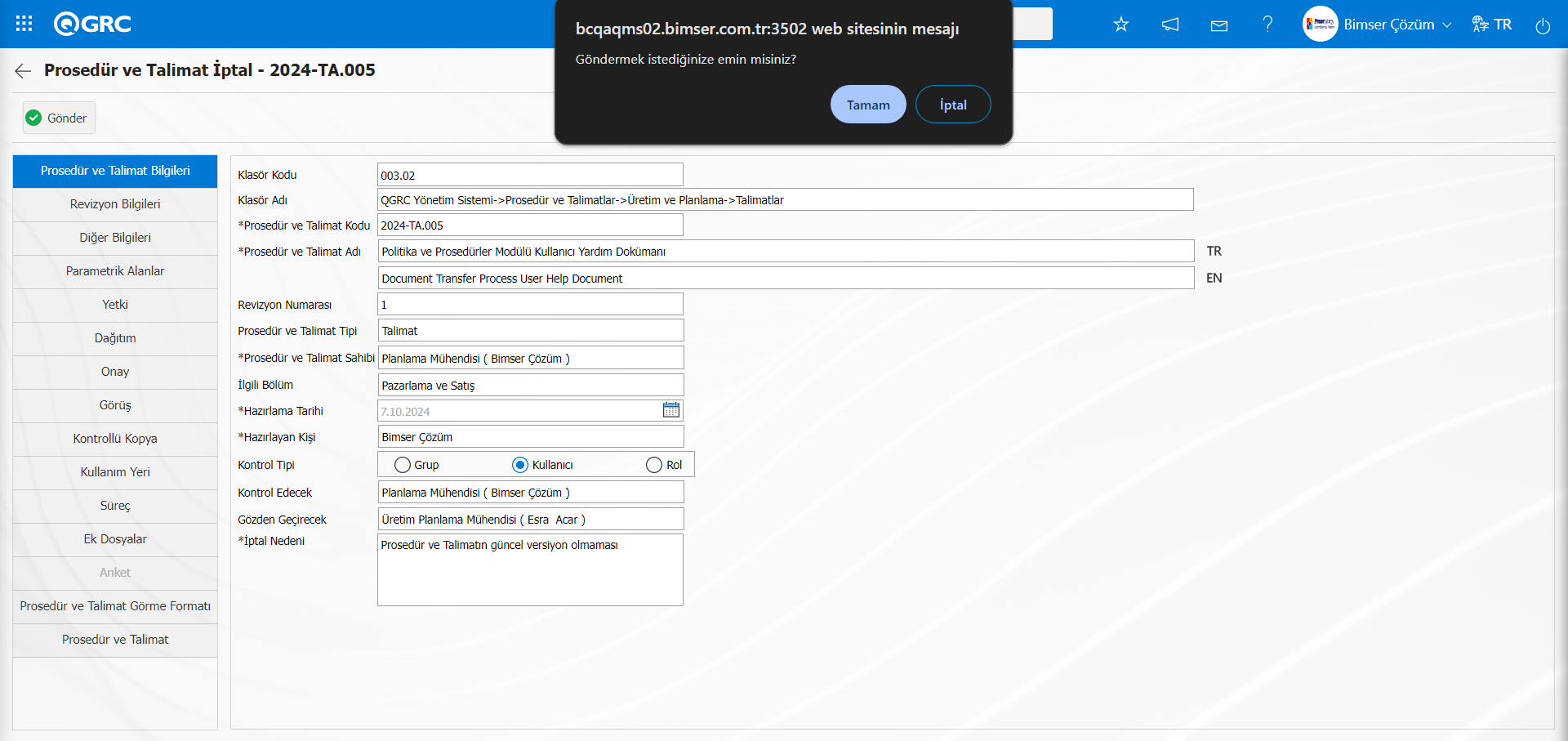
Sistem tarafından Prosedür ve Talimatın iptal işlemi için onay gönderilenen kullanıcının bilgisi verilir.İlgili Prosedür ve Talimat onaycısının “Bekleyen İşlerim” sayfasında “İptal Onayı Bekleyen Prosedür ve Talimatlar” işi olarak görev düşer. İlgili görevdeki Prosedür ve Talimat kodu alanındaki Prosedür ve Talimat kodu linki tıklanarak Prosedür ve Talimatın iptal işlem aşamaları gerçekleştirilir. Bu aşamalar Prosedür ve Talimatlar İptal İşlemi menüsünde yapılan işlem aşamaları ile aynı şekilde yapılmaktadır.
5.2.5. Prosedür ve Talimat Revizyon
Menü Adı: QGRC Yönetim Sistemi/ Politika ve Prosedürler/ Prosedür ve Talimat Revizyon
Prosedür ve Talimatların Revizyon işlemlerinin yapıldığı menüdür. Prosedür ve Talimatları revize etmek için iki yöntem bulunmaktadır. Bunlar;
1.Seçenek;
Prosedür ve Talimatların revizyon işlemini yapmak için öncelikle QGRC Yönetim Sistemi/ Politika ve Prosedürler/ Prosedür ve Talimat Revizyon menüsü tıklanılır.Açılan Prosedür ve Talimat Revizyon -Klasör Seçme ekranda revizyon işleminin yapılacak Prosedür ve Talimatın bulunduğu klasör seçilir ve  butonu tıklanılır.
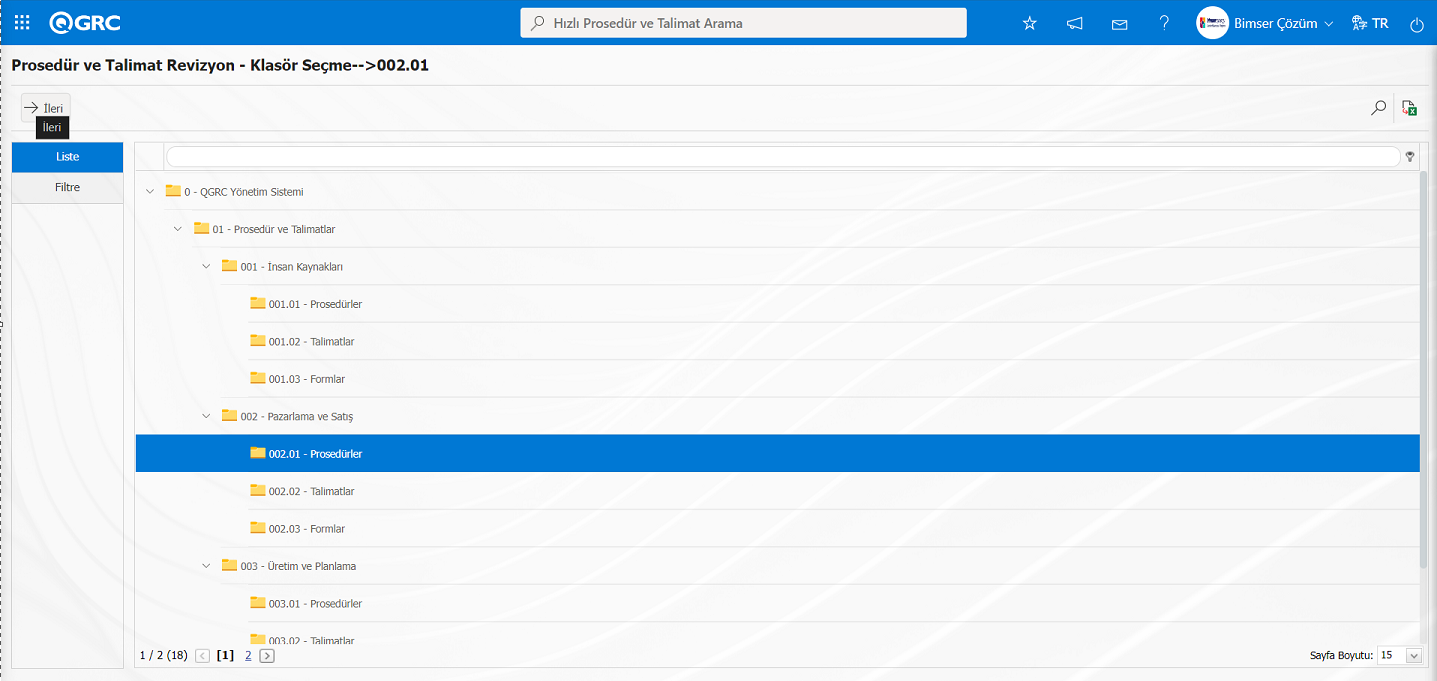
Açılan Prosedür ve Talimat Revizyon -Prosedür ve Talimat Belirleme ekranında Revizyon işlemi yapılacak Prosedür ve Talimat seçilir ve  butonu tıklanılır.
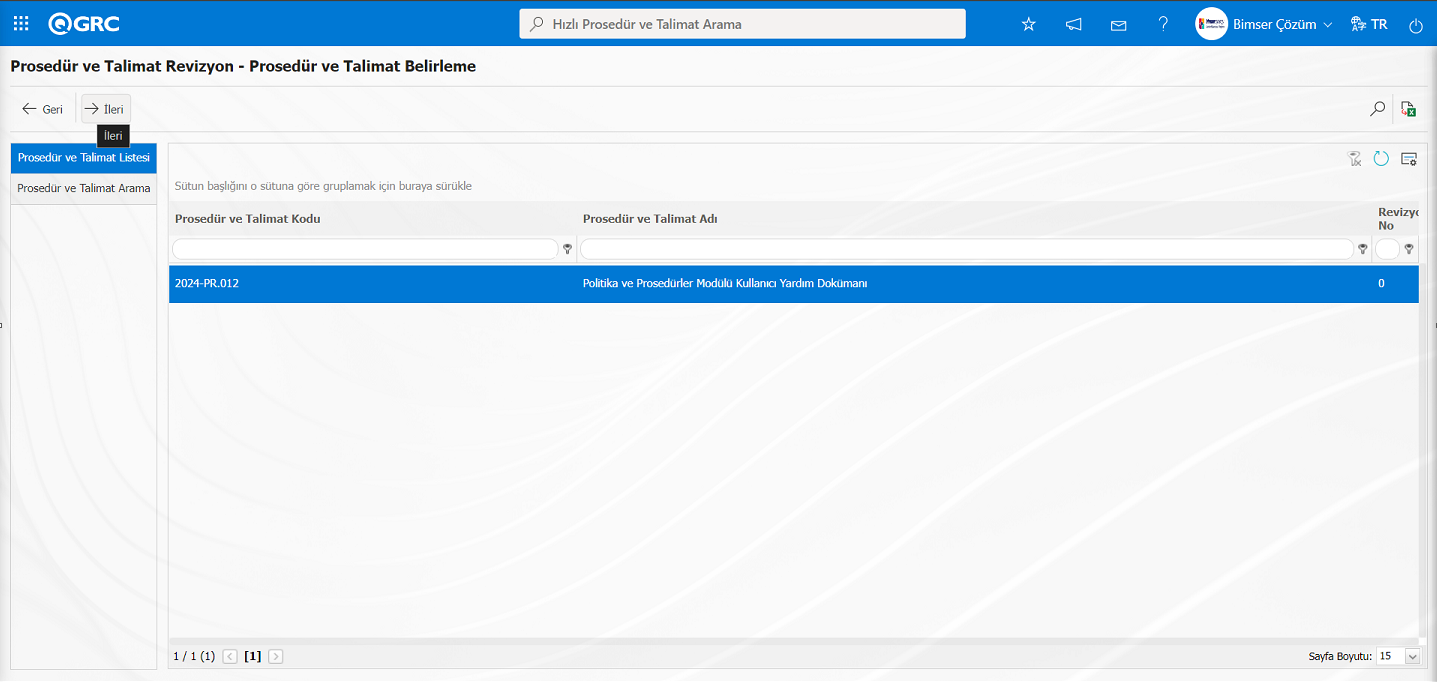
Sistem tarafından “Prosedür ve Talimat başarıyla kaydedildi. Revizyon işlemleri başlamıştır.” mesajı verilir.
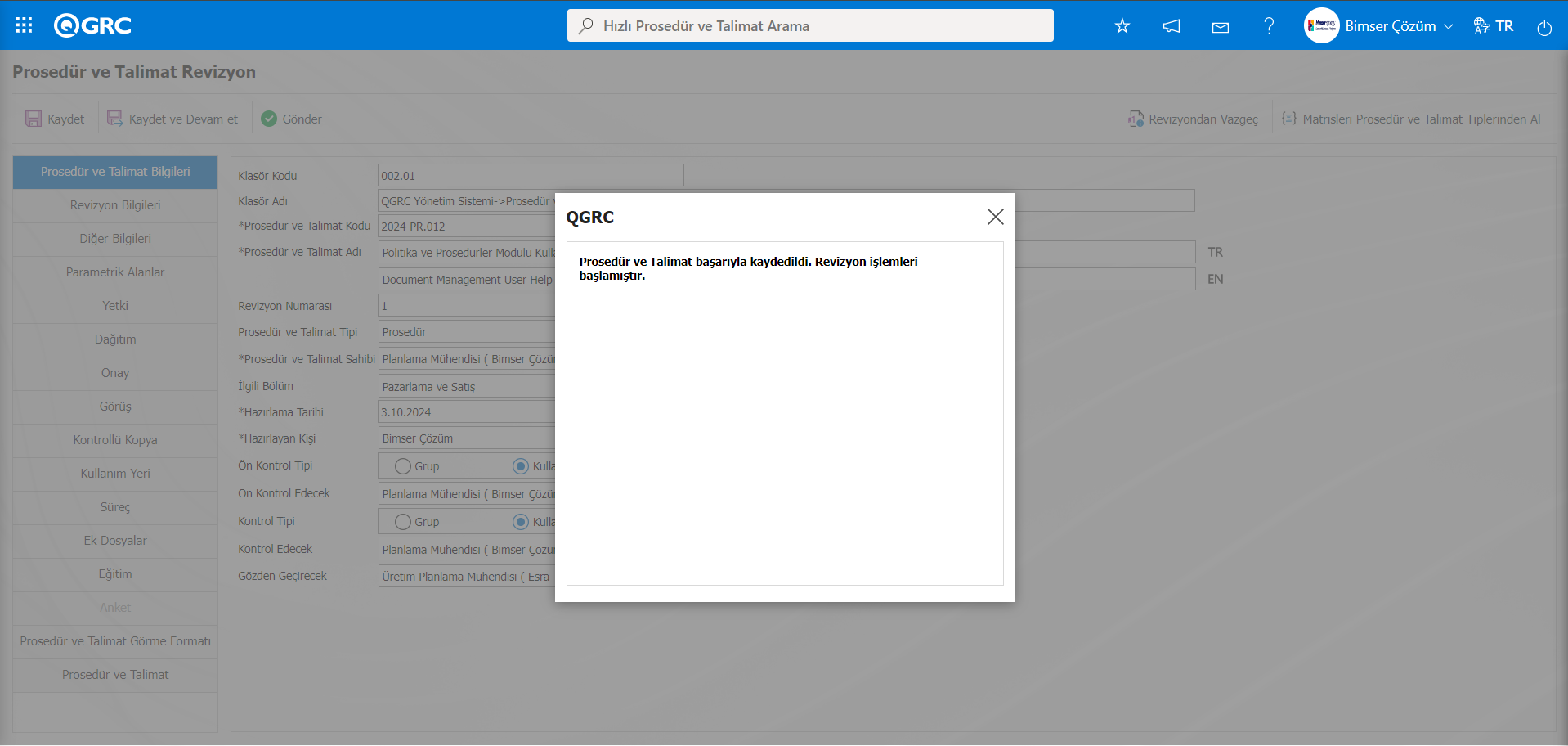
Prosedür ve Talimat Revizyon işleminde Revizyon numarası sistem tarafından otomatik olarak “1” olarak artar. (Eğer klasörde manuel olarak tanımlandıysa, revizyon numarası bilgisi girilir.)
Prosedür ve Talimat Revizyon ekranında, Prosedür ve Talimat Hazırlama ekranında oluşturulan bilgiler karşımıza çıkar. Bu aşamada Prosedür ve Talimatın bilgileri üzerinde istenilen değişiklikler yapılabilir. Prosedür ve Talimat bilgileri, matris sekmeleri ve tüm Prosedür ve Talimat sekmeleri üzerinde revizyon kapsamında istenilen değişiklikler yapılabilir.
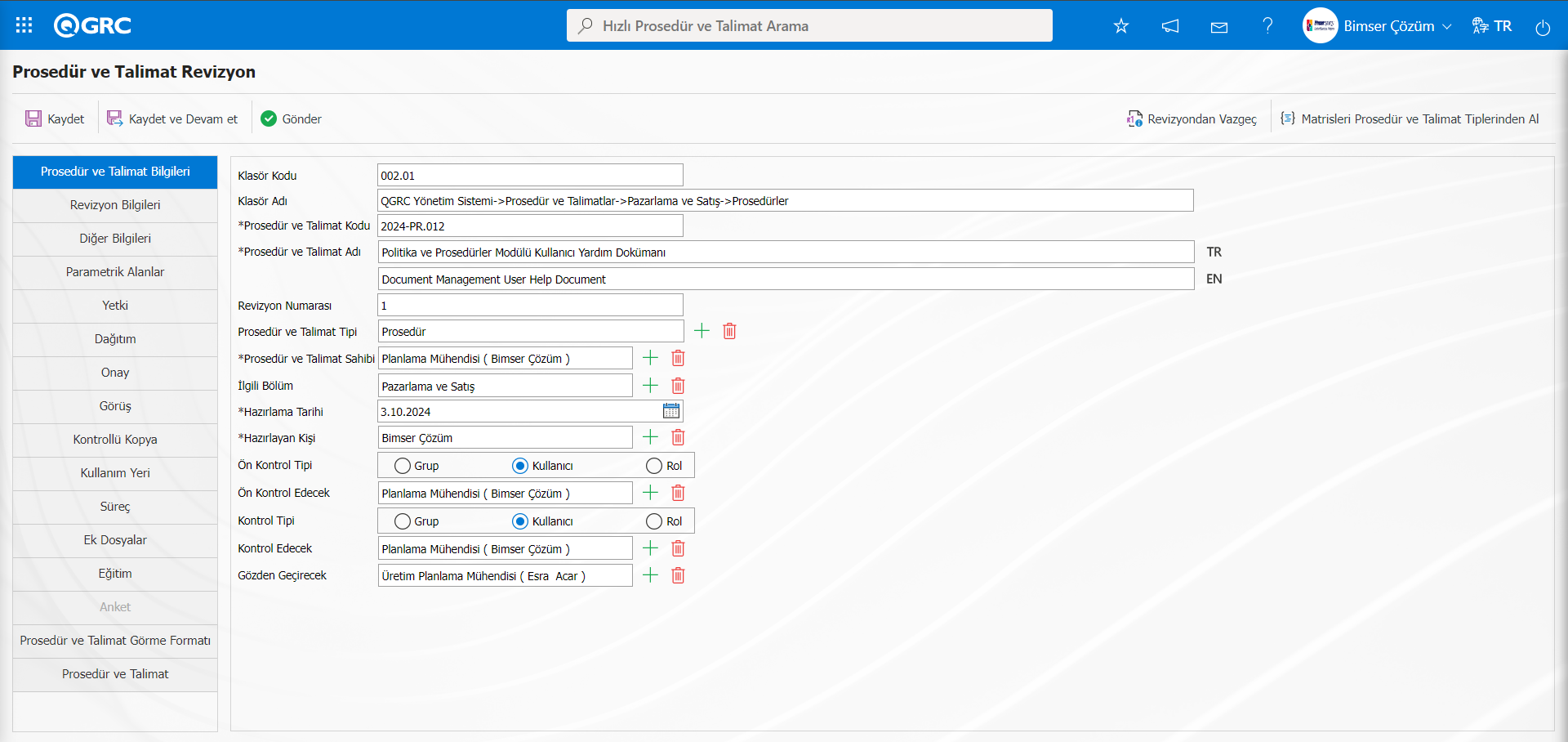
Ekranda bulunan butonlar yardımıyla;
: Prosedür ve Talimat kayıt işlemi yapılır.
: Kaydet ve devam etme işlemi yapılır. Parametreye bağlı olarak görüntülenen bir butondur.Politika ve Prosedürler parametrelerinde 331 numaralı “Prosedür ve Talimat hazırlama sayfasında kaydet ve devam et butonu kullanılsın mı?parametresi parametre değeri “Evet” seçilerek parametre aktif edilir.
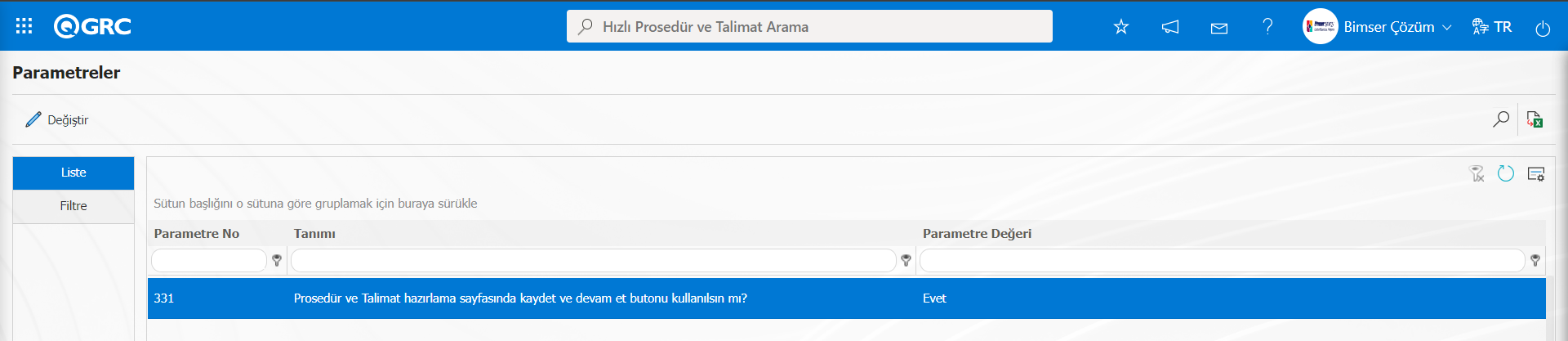
Parametre aktif edildikten sonra Prosedür ve Talimat Revizyon aşamasında bu butonu görüntülenir.
 : Prosedür ve Talimatın revizyon işlemi ile ilgili akış süreci başlatılır.
 : Prosedür ve Talimatın revizyon işleminde vazgeçilir. : Prosedür ve Talimatın revizyon işleminden vazgeçilir. Buton tıklanıldığında taslak Prosedür ve Talimat silinerek, yapılan değişiklikleri kaydedilme işlemi yapılmamaktadır.
 : Prosedür ve Talimatın matris yapısı Prosedür ve Talimat tipinin matris yapısı olarak tanımlanır.
Prosedür ve Talimat Revizyon ekranında Revizyon Bilgileri sekmesi tıklanılır. Revizyon Nedeni alanında Prosedür ve Talimat neden revizyon yapılması ile ilgili bilgi yazılır. Revizyonda yapılanlar alanında ise Prosedür ve Talimat revizyon işleminde yapılanlar yazılır.
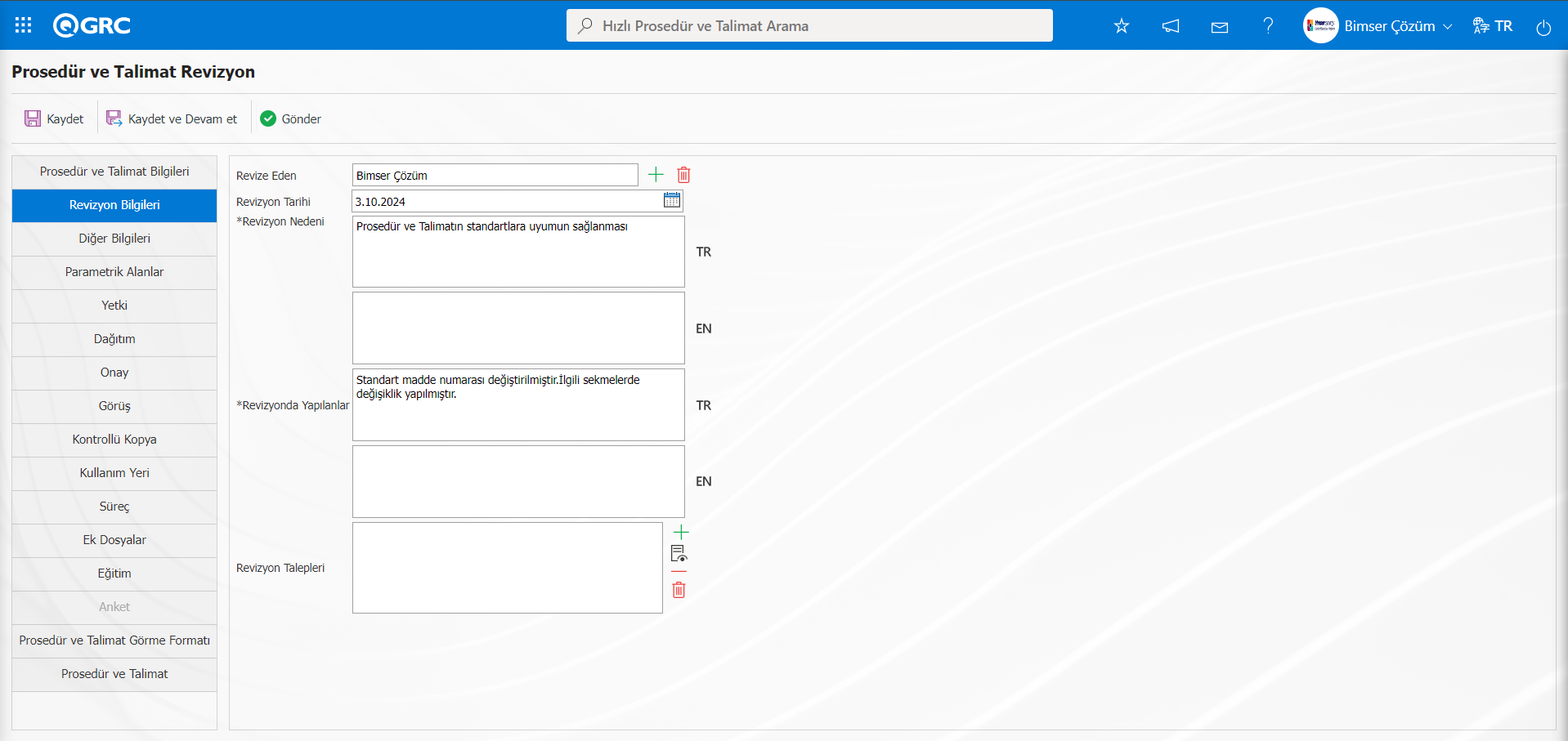
Prosedür ve Talimat Revizyon aşamasında Prosedür ve Talimat sekmesi tıklanılır. Prosedür ve Talimat Revizyon aşamasında Prosedür ve Talimat sekmesinde (Dosya Görüntüle) butonu tıklanılır.
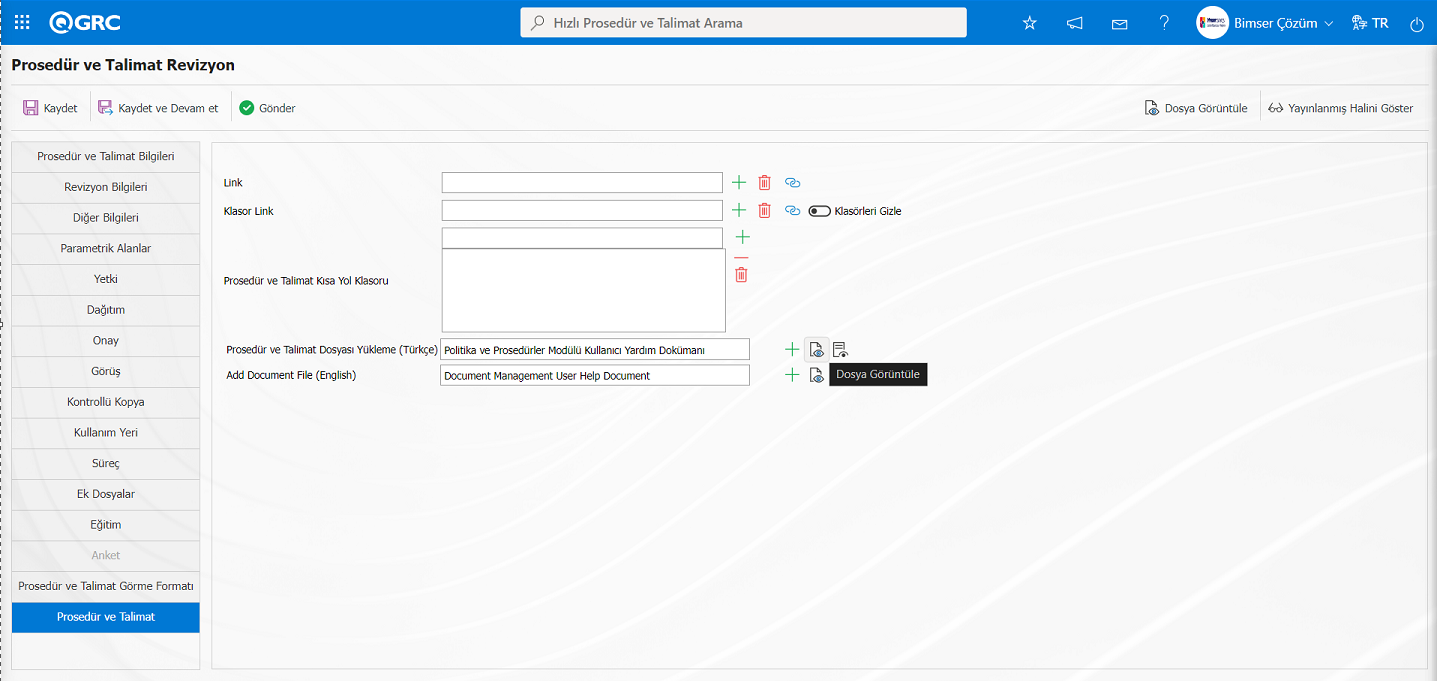
Prosedür ve Talimatın kullanıcının bilgisayarına indirilme işlemi yapılır.
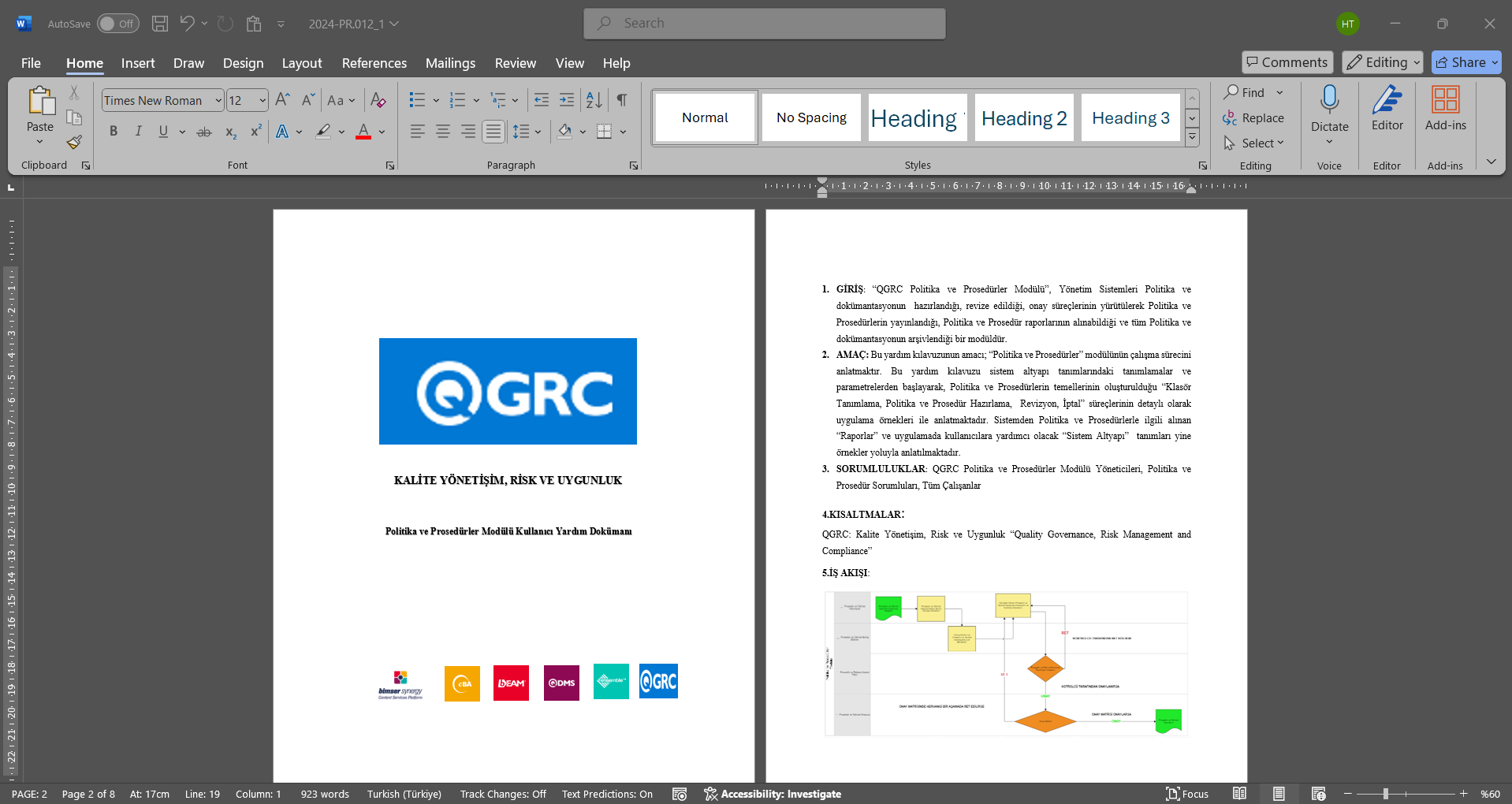
Prosedür ve Talimat üzerinde revizyon işlemleri gerçekleştirildikten sonra (Dosya Ekle) butonuyla Prosedür ve Talimatın sisteme yüklenme işlemi gerçekleştirilir. Sistemden indirilen Prosedür ve Talimatın adı ile sisteme yüklenen Prosedür ve Talimatın adının aynı olması gerekmektedir. Aksi takdirde sistem hata vermektedir
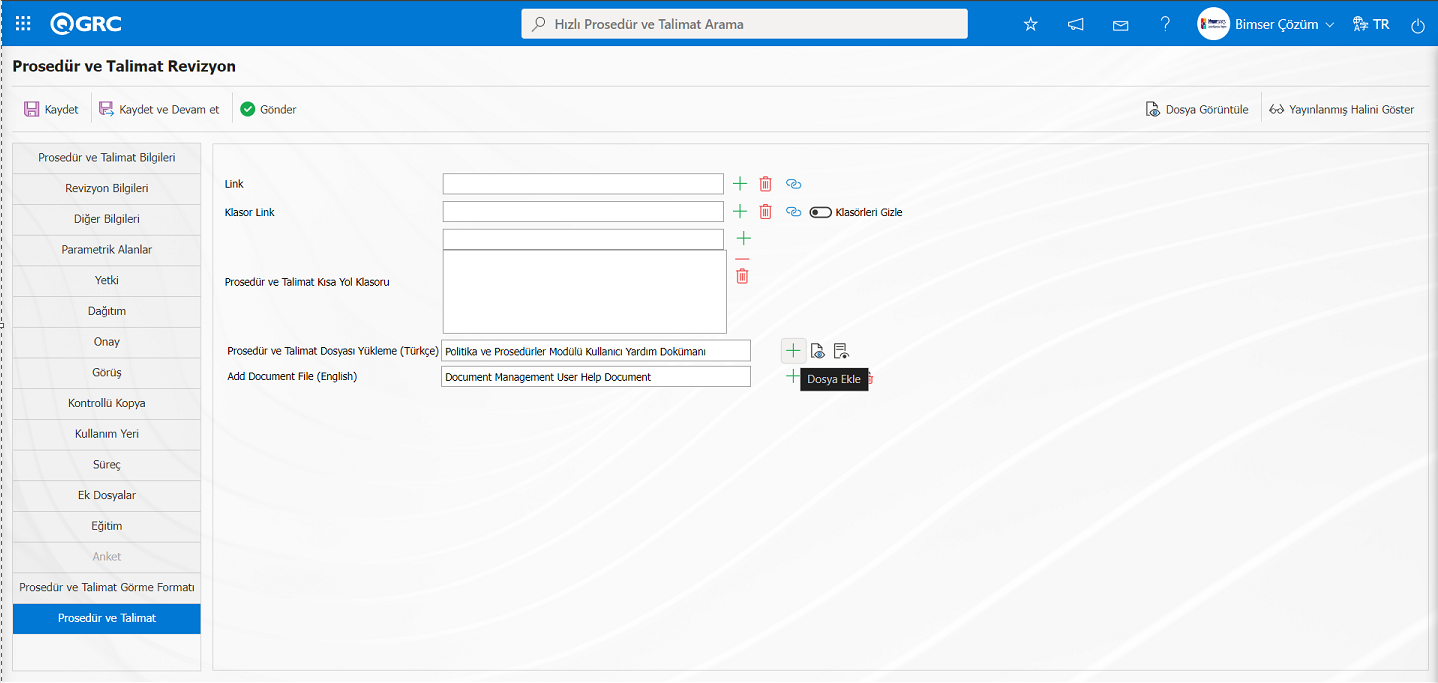
Sistemden indirilen Prosedür ve Talimatın adı ile sisteme yüklenen Prosedür ve Talimatın adının aynı olmadığı zaman sistem hata uyarısı verir. Sistem tarafından “Eklediğiniz dosya ismi Prosedür ve Talimat kodu ile uyuşmuyor.” mesajı verilir.
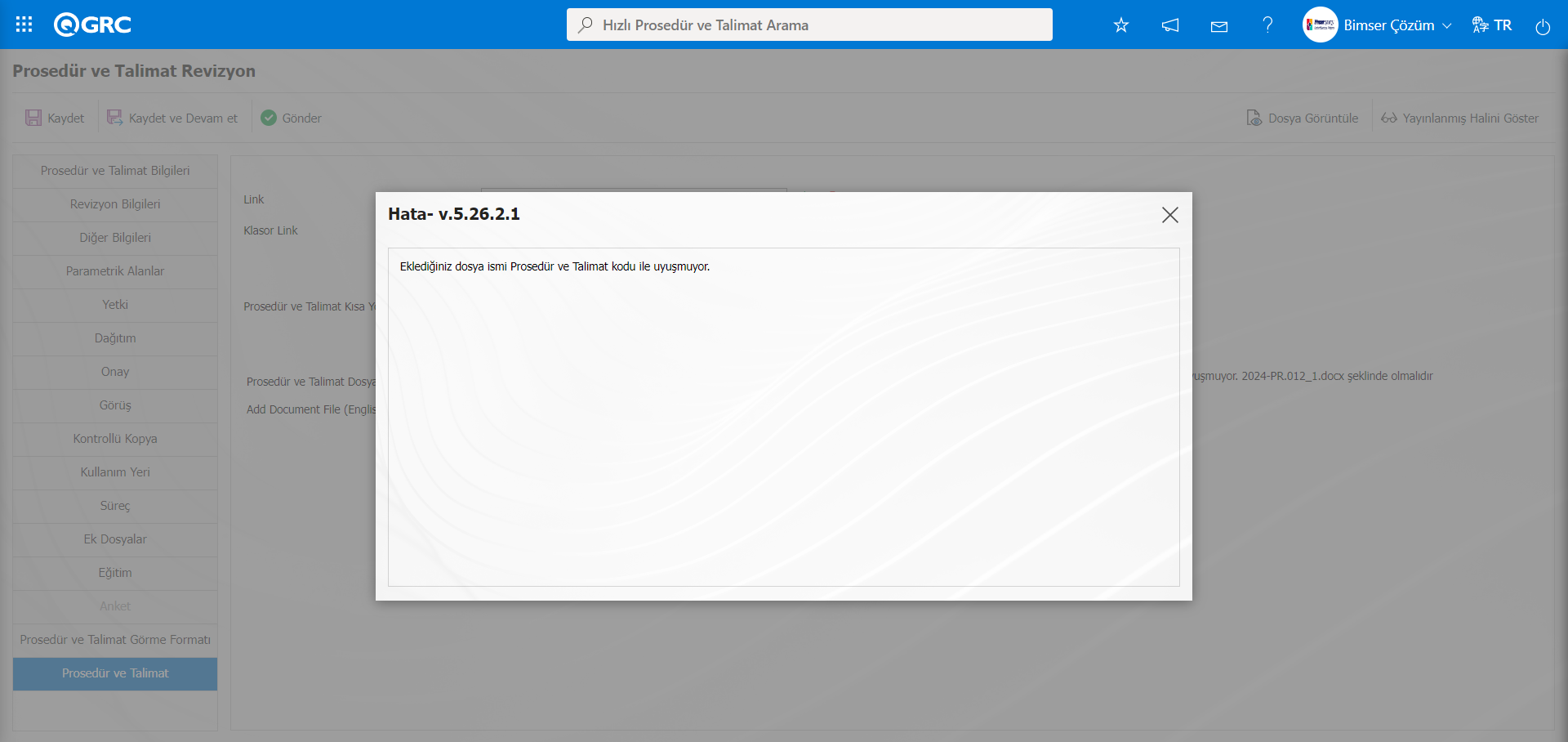
Örneğin; Sistemden indirilen Prosedür ve Talimatın adı 2024-PR.012_1.docx olsun. Revize edilen Prosedür ve Talimatın adı da “2024-PR.012.doc” Prosedür ve Talimatı Modülü Kullanıcı Yardım dokümanı olsun. Revize edilen Prosedür ve Talimat bu şekilde sisteme yüklenmek istenildiği zaman sistem tarafından hata uyarısı verilir. Revize edilen Prosedür ve Talimatın adı, sistemden indirilen adı neyse o olacak şekilde değiştirilir, yani 2024-PR.012_1.docx şeklinde yapılarak ve sisteme yüklenir. Sistemde indirilen Prosedür ve Talimatın adı kısmındaki _1 kısmı Prosedür ve Talimatın 1. revizyonda olduğu bilgisini göstermektedir.
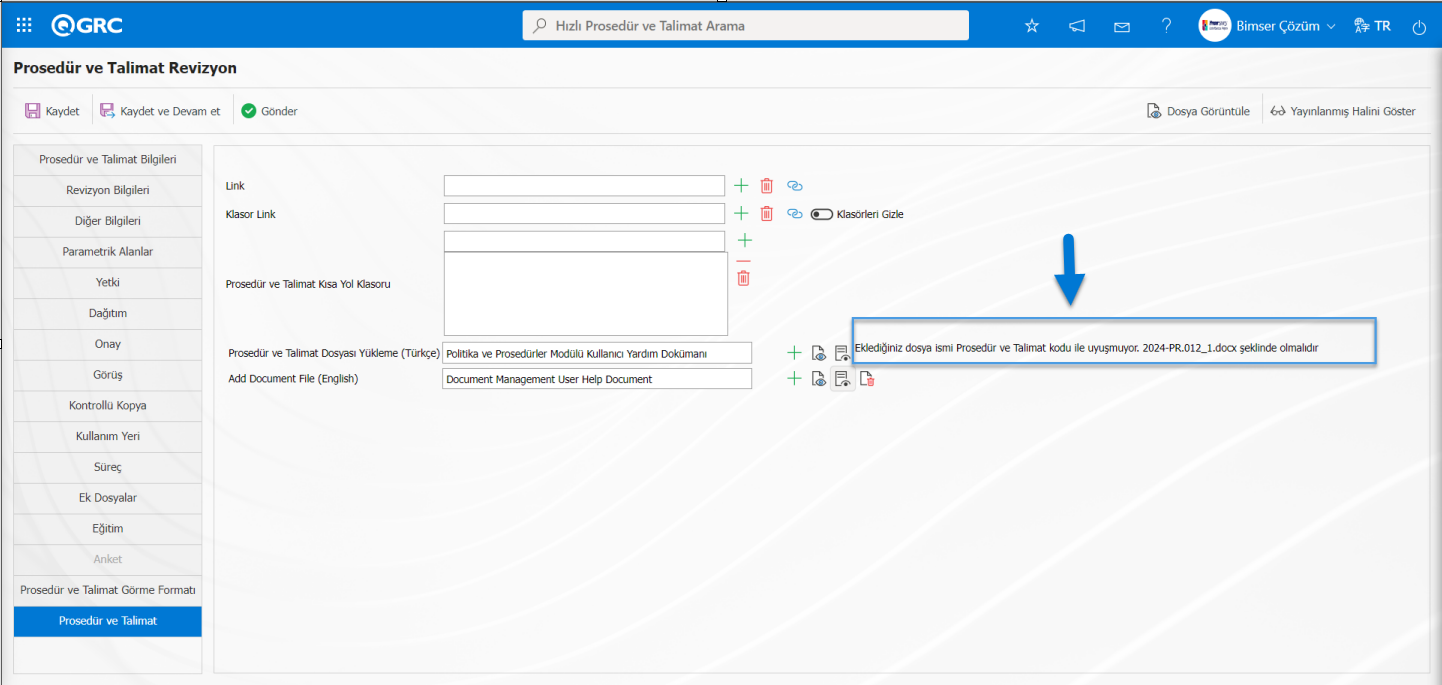
Prosedür ve Talimat Revizyon ekranında Prosedür ve Talimat sekmesinde (Dosya Ekle) butonu tıklanarak Revize edilen Prosedür ve Talimat adı, sistemden indirilen adı neyse o olacak şekilde değiştirilerek sisteme yükleme işlemi yapılır.
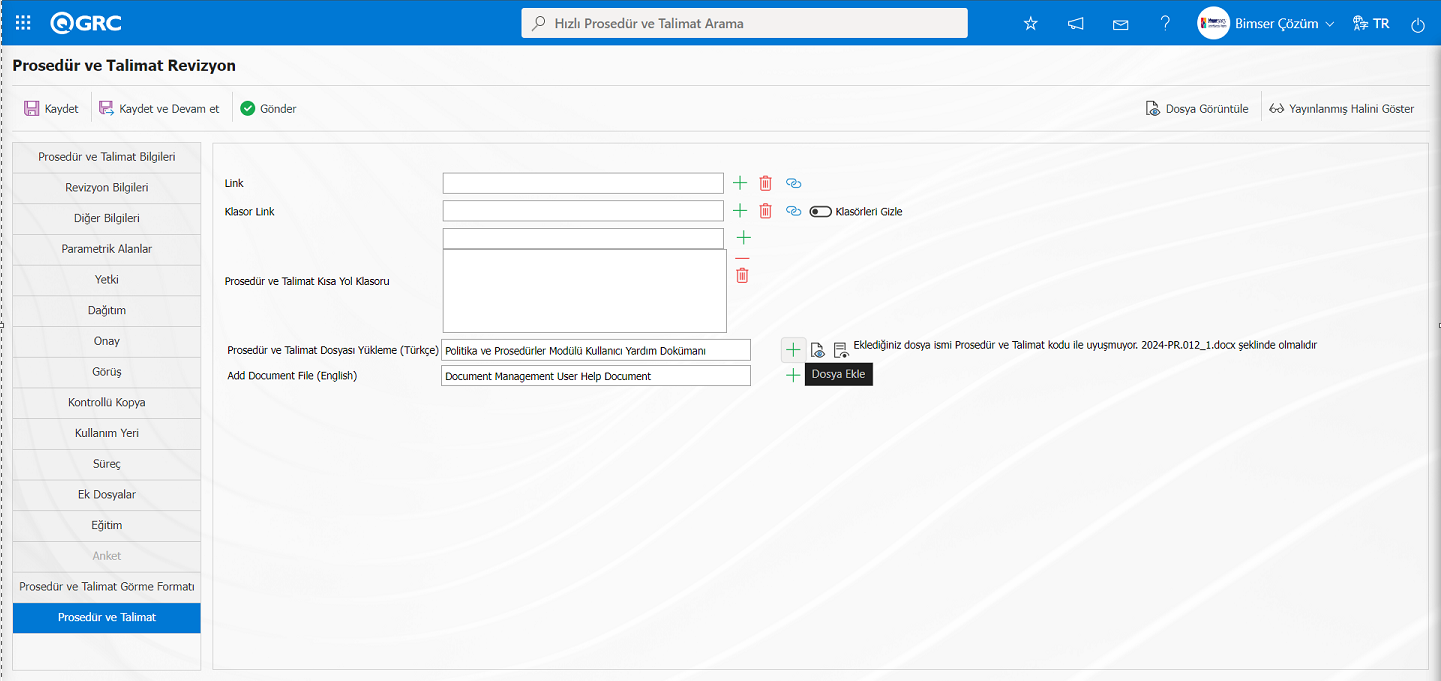
Dosya Ekle ekranında Gözat butonu tıklanılarak açılan ekranda sisteme yüklenecek Prosedür ve Talimatın seçim işlemi yapılır.
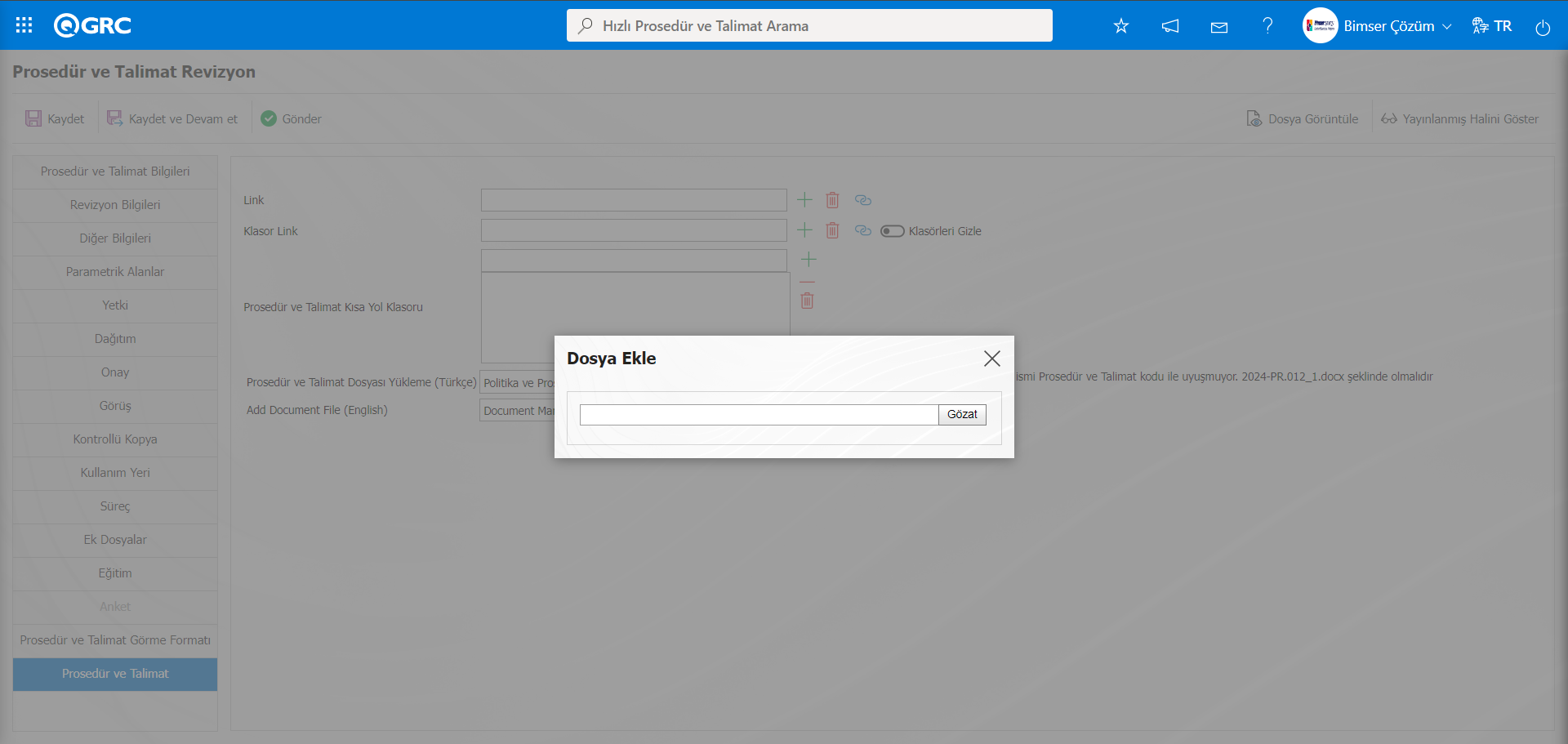
Dosya Ekle ekranında  butonu tıklanılarak açılan ekranda sisteme yüklenecek Prosedür ve Talimatın seçim işlemi yapılır.,
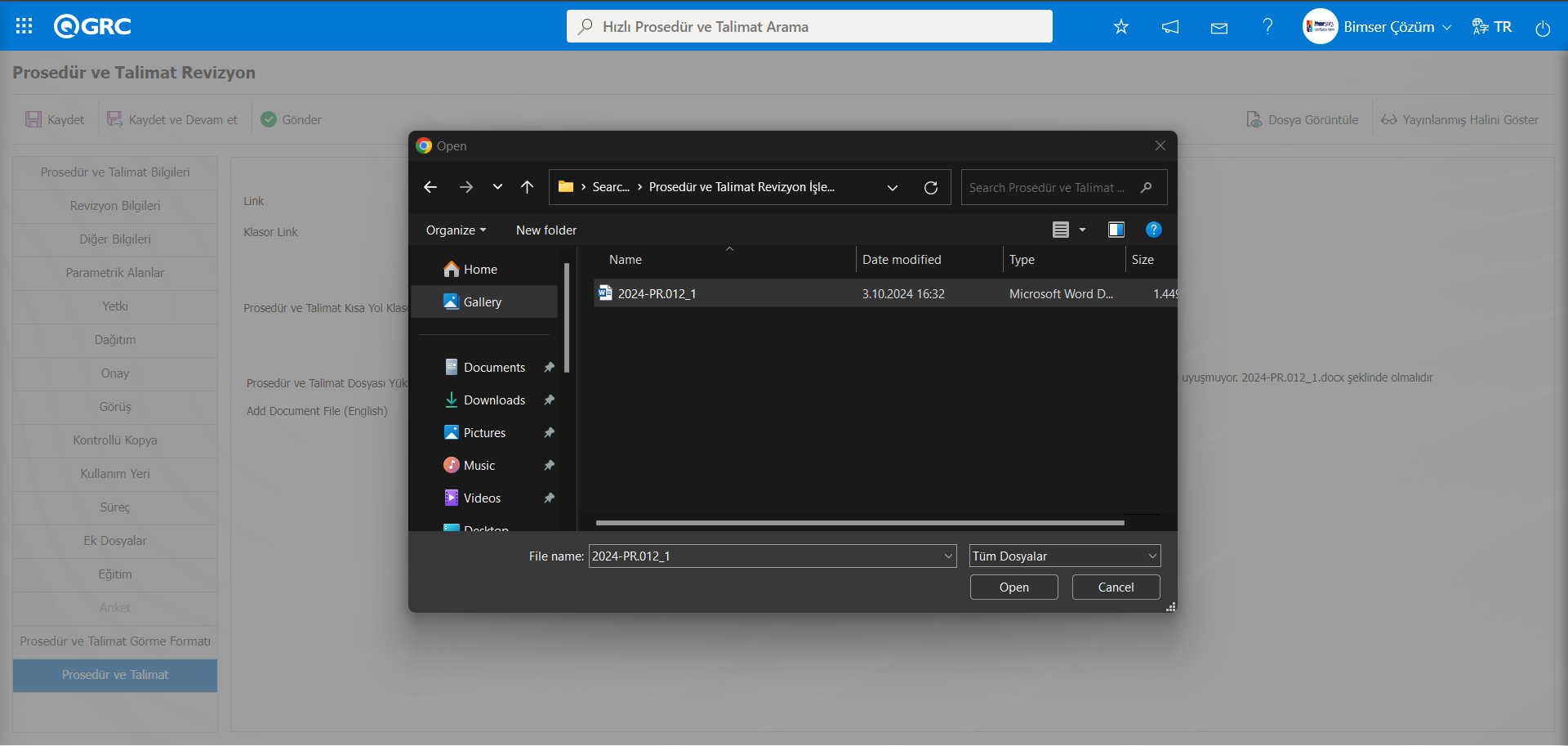
Prosedür ve Talimat Revizyon ekranında Prosedür ve Talimat sekmesinde “Dosya Başarıyla aktarılmıştır” mesajı gelir.
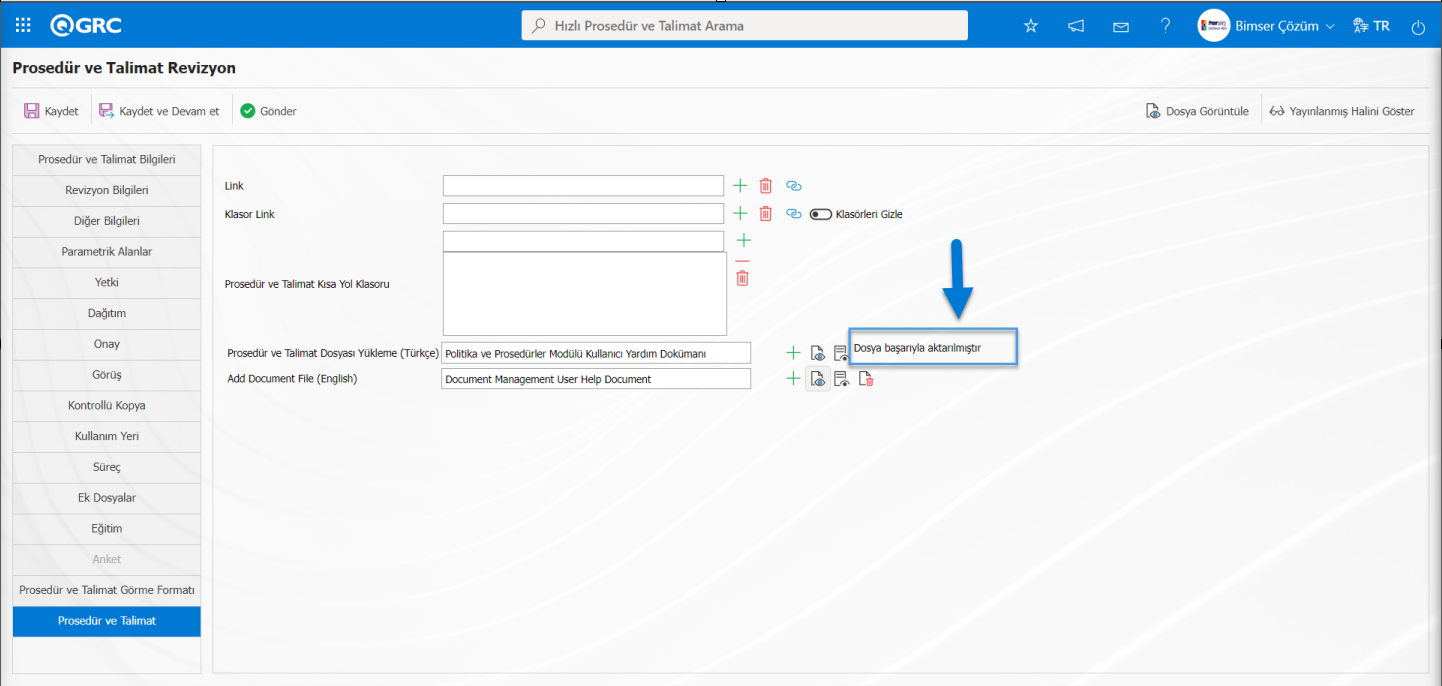
Prosedür ve Talimat Revizyon ekranında Prosedür ve Talimat Bilgileri sekmesi tıklanılır.
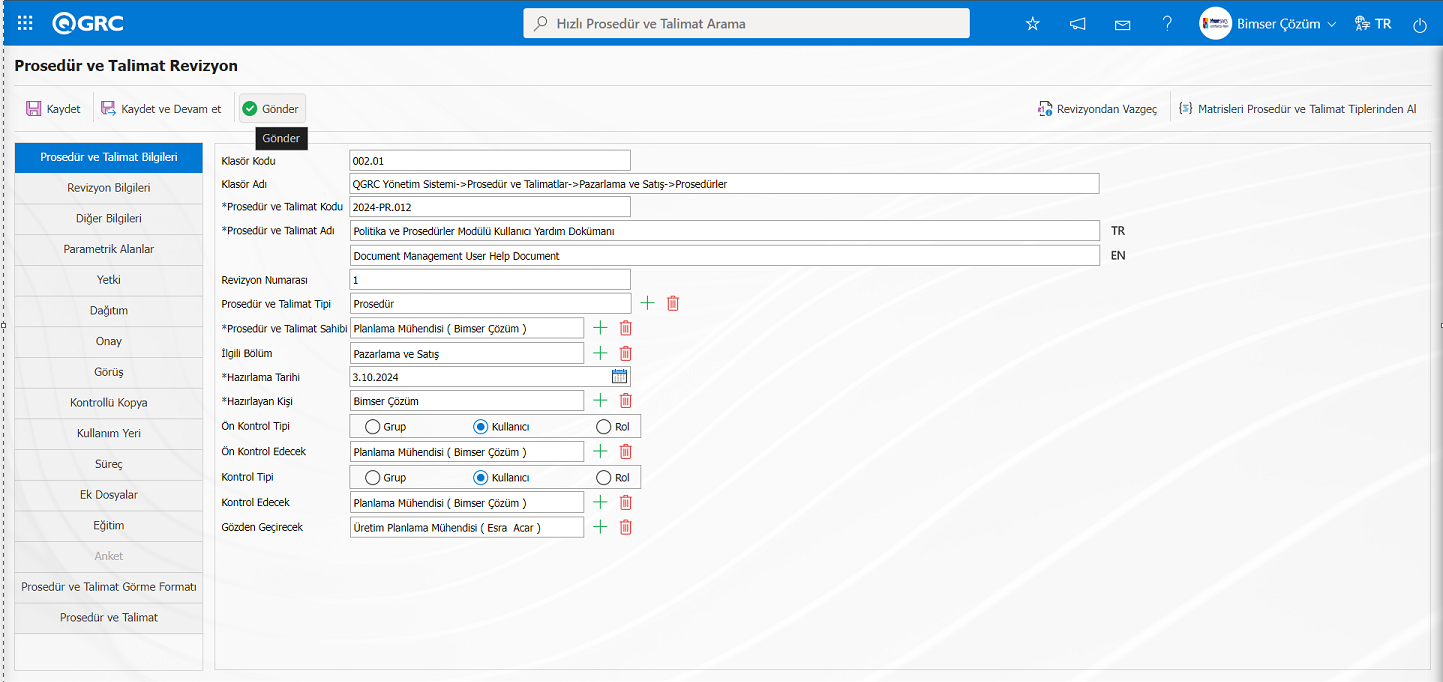
Prosedür ve Talimat Revizyon ekranında Prosedür ve Talimat Bilgileri sekmesinde butonuna tıklanılır.
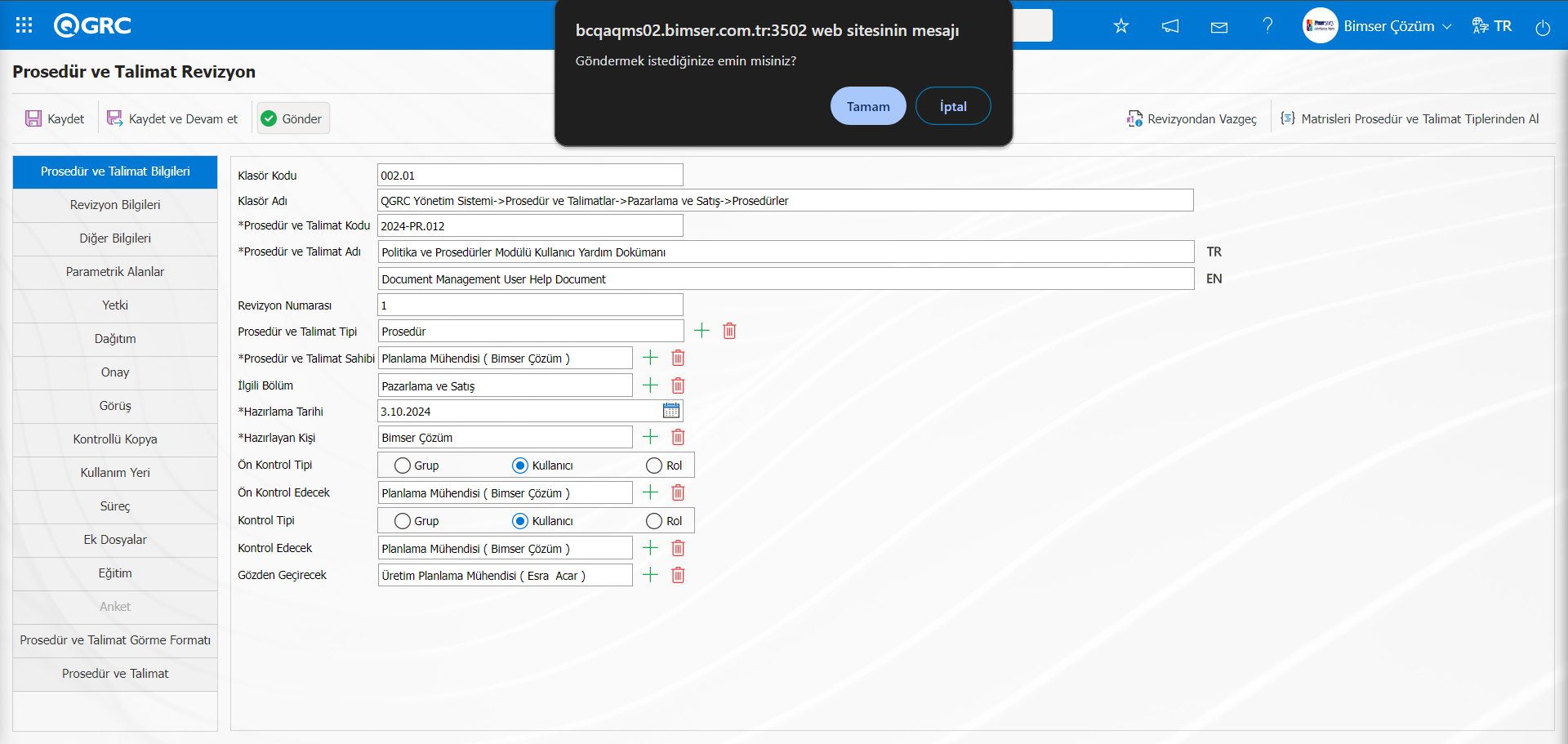
Sistem tarafından “Göndermek istediğinize emin misiniz?” mesajından “Tamam” butonu tıklanılır.
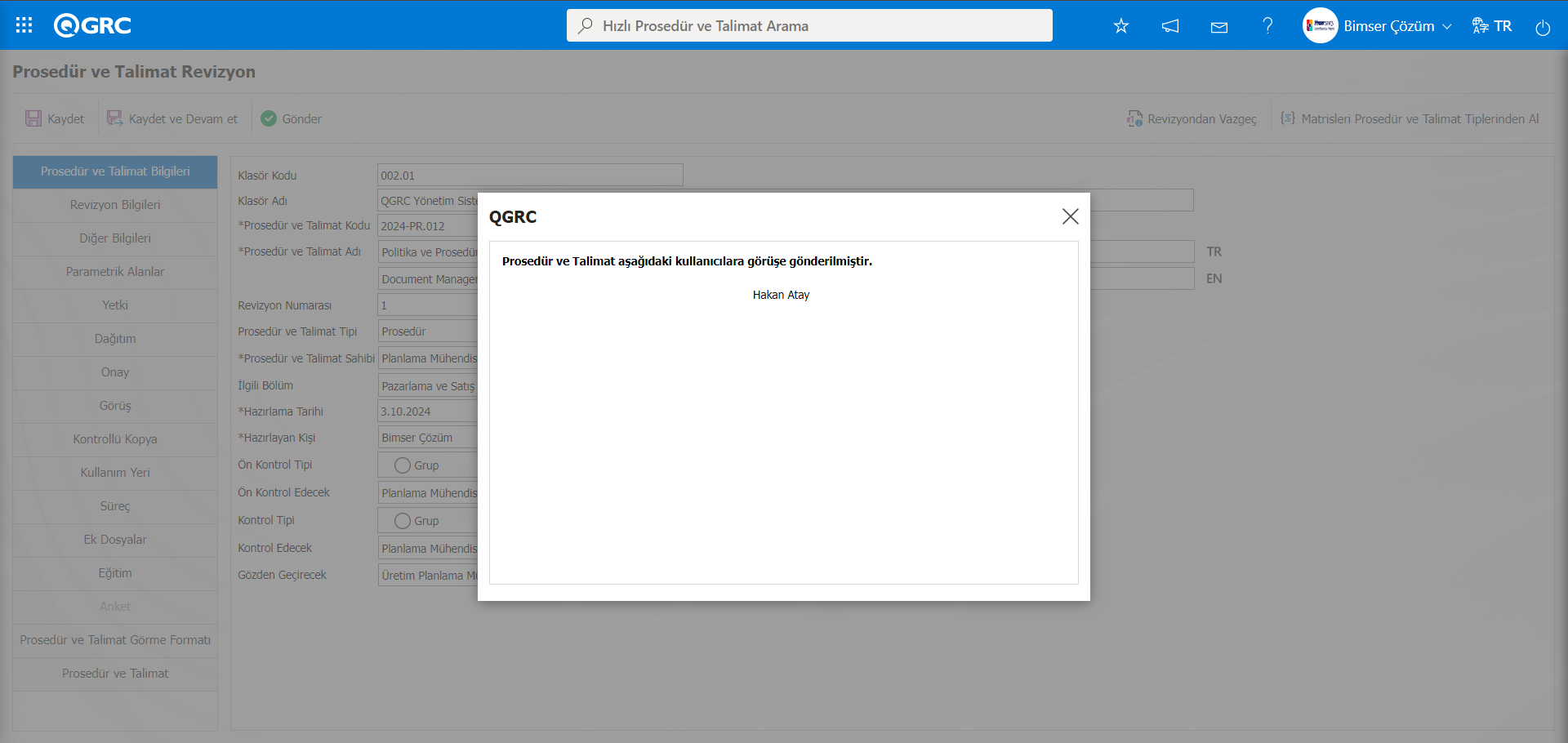
Sistemde revizyon işlemi yapılan Prosedür ve Talimat görüş matrisinde varsa görüşe, görüş yoksa/ kontrol/ onay süreçlerine iletilir. Prosedür ve Talimat hazırlama süreçlerindeki akış ile aynı aşamalar gerçekleştirilir. Revizyon işlemi yapılan Prosedür ve Talimat görüş sekmesindeki kullanıcının görüş bilgisi alınmak üzere görüşe gönderilir.
Prosedür ve Talimatın Revizyon İşleminde Görüş Aşaması;
Görüş aşamasındaki kullanıcının QGRC local adresine kullanıcı adı ve parola bilgisi ile giriş yapılır.
Revizyon işleminde görüşe gönderilen Prosedür ve Talimat, görüşcü olan kullanıcının “Bekleyen İşlerim” menüsünde “Görüş Bekleyen Prosedür ve Talimatlar” işi olarak görev düşer.
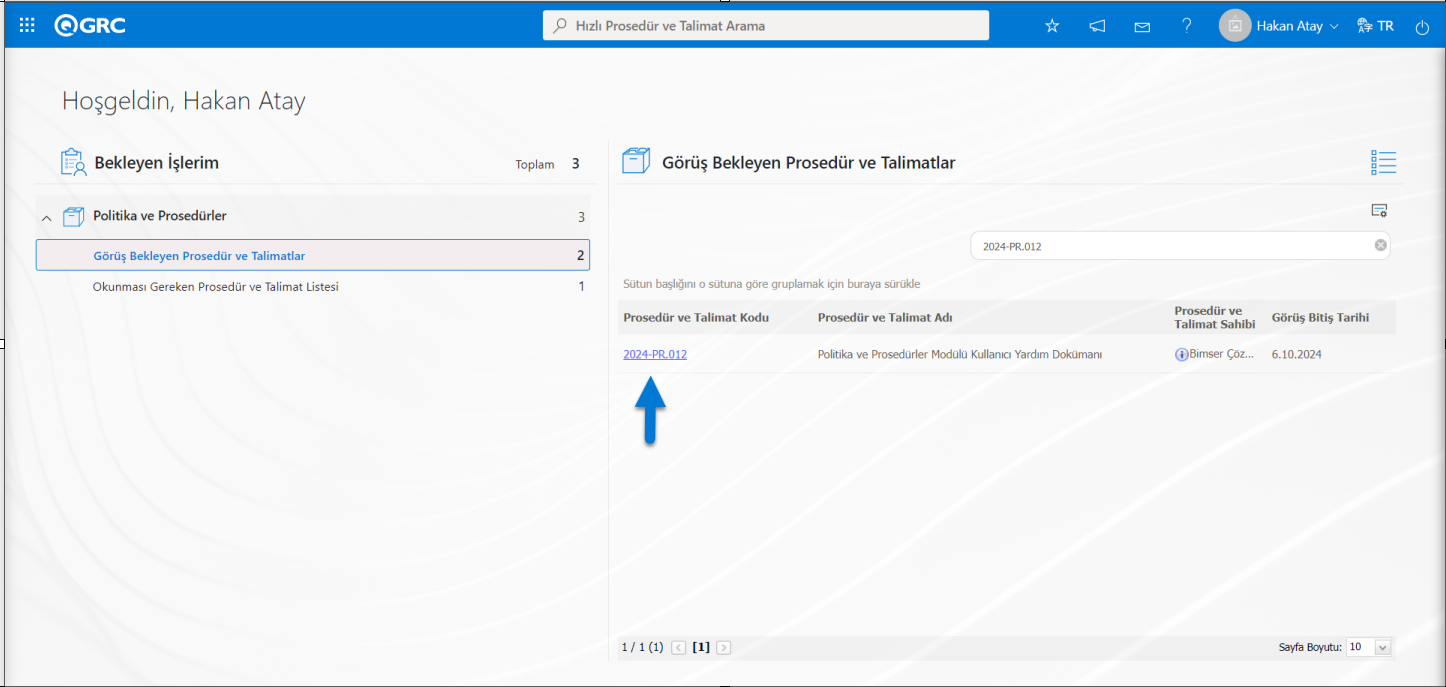
İlgili görevdeki Prosedür ve Talimat Kodu alanındaki Prosedür ve Talimat Kodu linki tıklanarak Görüş Bildirme ekranı açılır.
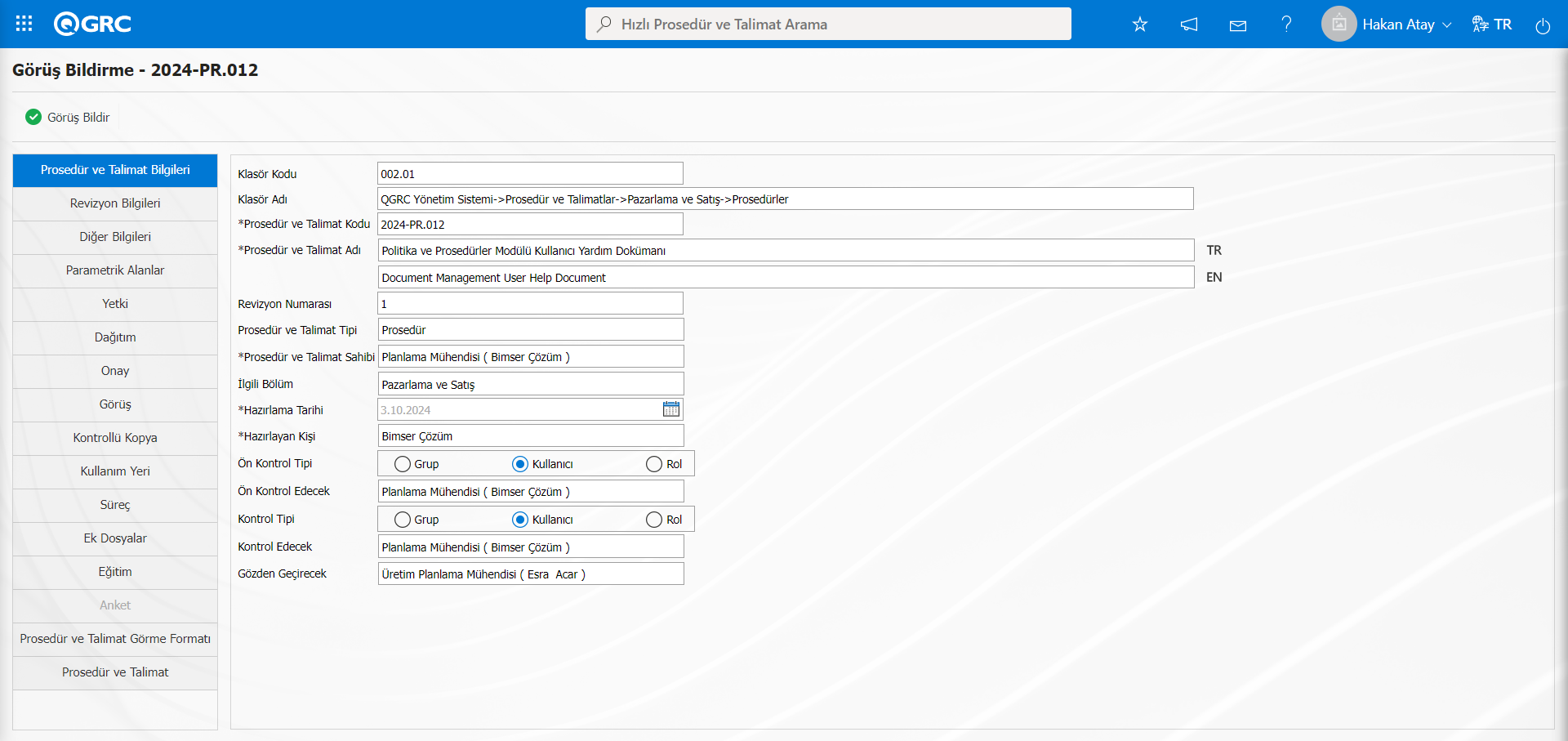
Ekranda bulunan butonlar yardımıyla;
 : Görüş Bildirme işlemi yapılır.
Görüş Bildirme ekranında Görüş sekmesi tıklanılır. Görüşcü olan kullanıcı Görüş sekmesi tıklayarak Not alanında revizyon işlemi yapılan Prosedür ve Talimat ilgili görüşlerini yazar. Bu aşamada Prosedür ve Talimat sekmesinde revizyon yapılan Prosedür ve Talimat görüntüler. Görüşcü isterse Revizyon yapılan Prosedür ve Talimat ilgili Ek Dosyalar sekmesinde ek dosya yükleme işlemi yapar. Bu aşamada yüklenen ek dosyanın durumu “Görüş” statüsünde görüntülenir.Görüş sekmesinde görüşcü Not alanında Prosedür ve Talimat ilgili görüşlerine yazar.
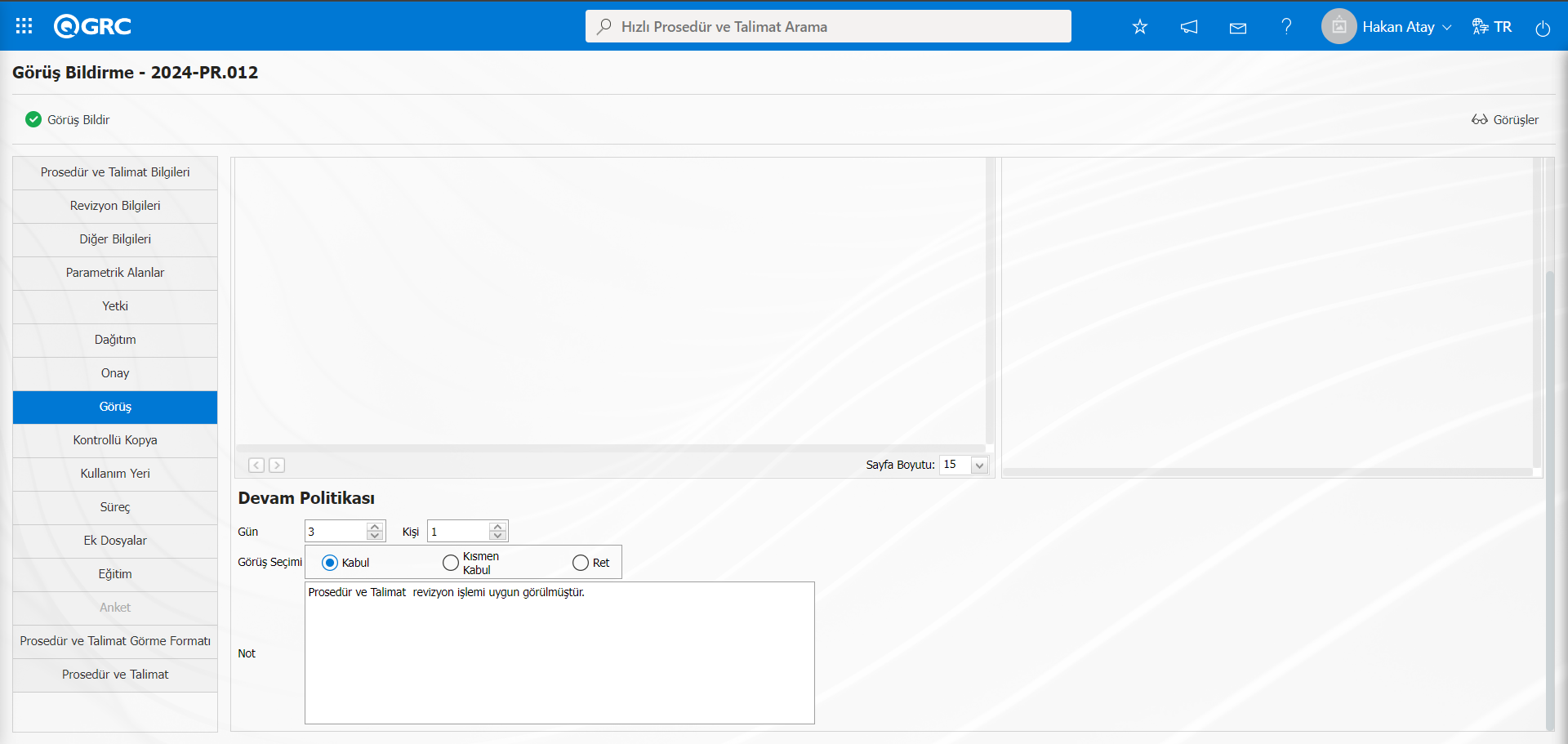
Görüşcü kullanıcı görüşleri belirtikten sonra Prosedür ve Talimat Bilgileri sekmesi tıklanılır.
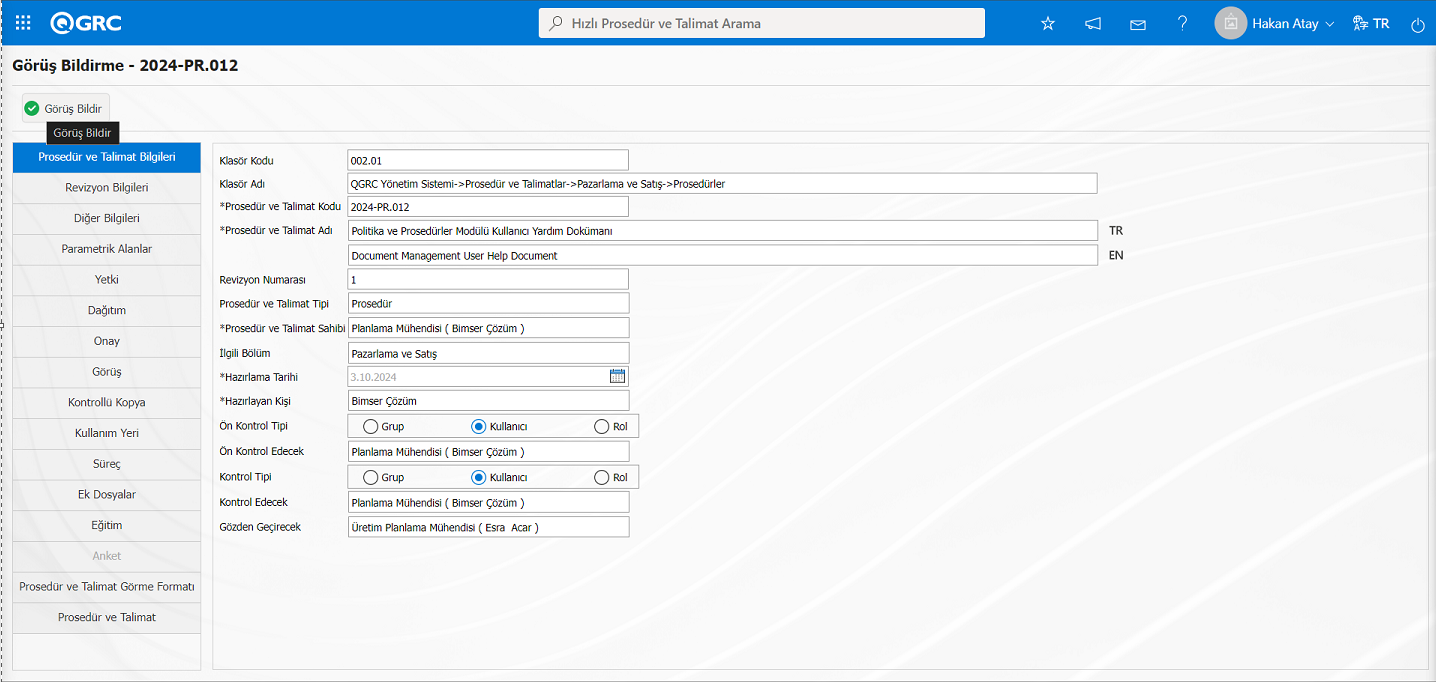 Prosedür ve Talimat Bilgileri sekmesinde ilgili görüşcü butonuna tıklanarak Prosedür ve Talimat hazırlayan kişiye iletilir.Sistem tarafından “Görüşünüz başarıyla kaydedimiştir.” mesajı verilir.
Prosedür ve Talimatın Revizyon İşleminde Görüşten Dönen Prosedür ve Talimatlar Aşaması;
Prosedür ve Talimat hazırlayan kişinin “Bekleyen İşlerim” sayfasında, “Görüşten Dönen Prosedür ve Talimatlar” görevi olarak iş düşer. QGRC ana giriş ekranında hazırlayan kişinin kullanıcı adı ve parolası yazılarak QGRC sisteminde giriş yapılarak “Bekleyen işlerim” sayfası görüntülenir.
Prosedür ve Talimat hazırlayan kişinin “Bekleyen İşlerim” sayfasındaki “Görüşten Dönen Prosedür ve Talimatlar” görevi olarak görüntülenir.
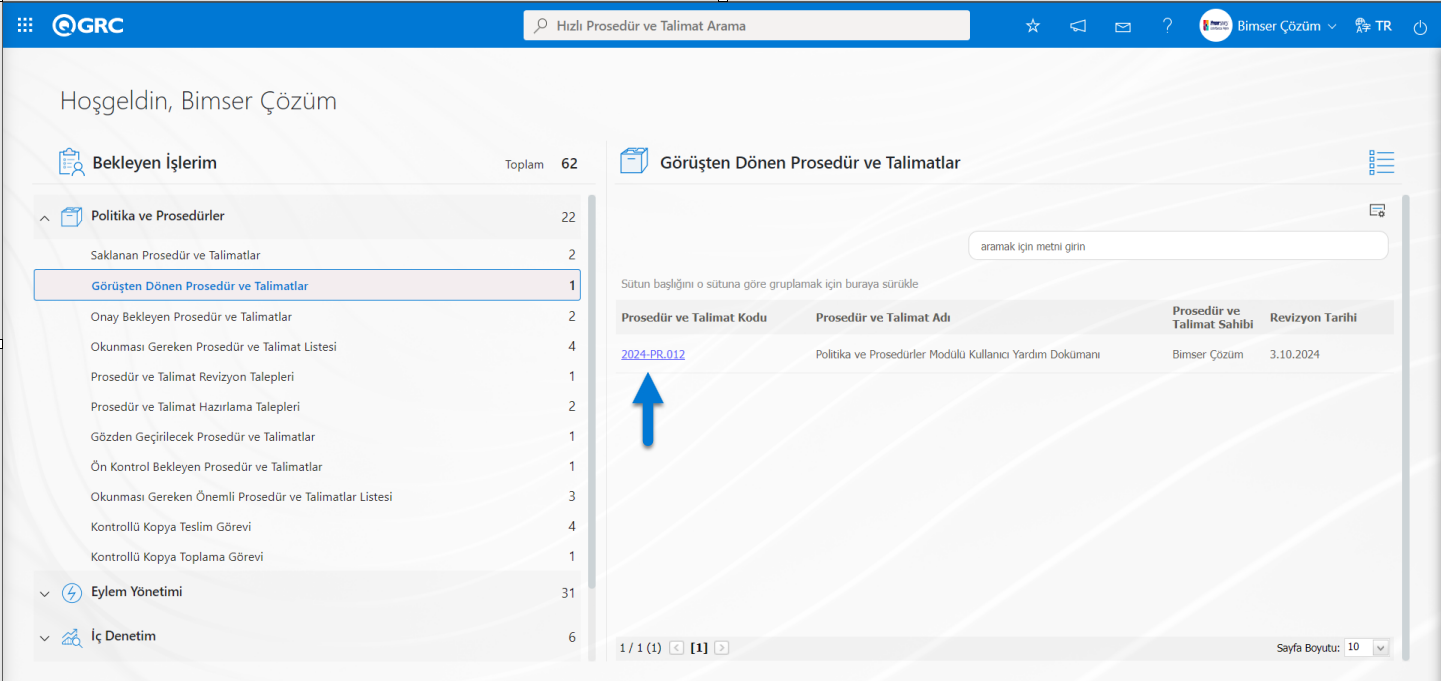
Görüntülenen görevdeki Prosedür ve Talimat Kodu alanındaki Prosedür ve Talimat Kodun linki tıklanarak ilgili Prosedür ve Talimatın bilgilerine ve verilen görüşlere ulaşılır.
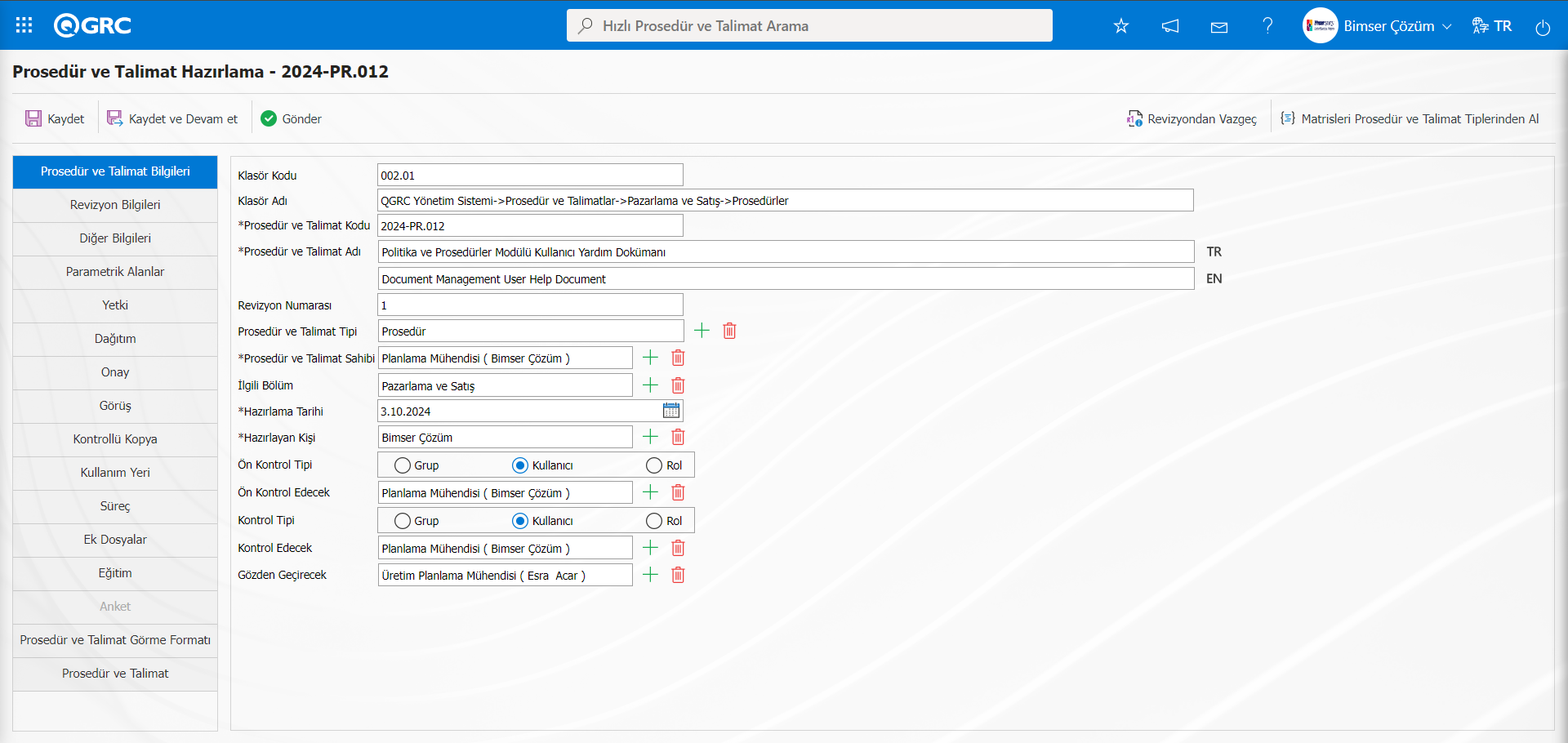
Görüş sekmesi tıklanılır. Hangi kullanıcı tarafından hangi görüşün verildiği listesi görüntülenir.
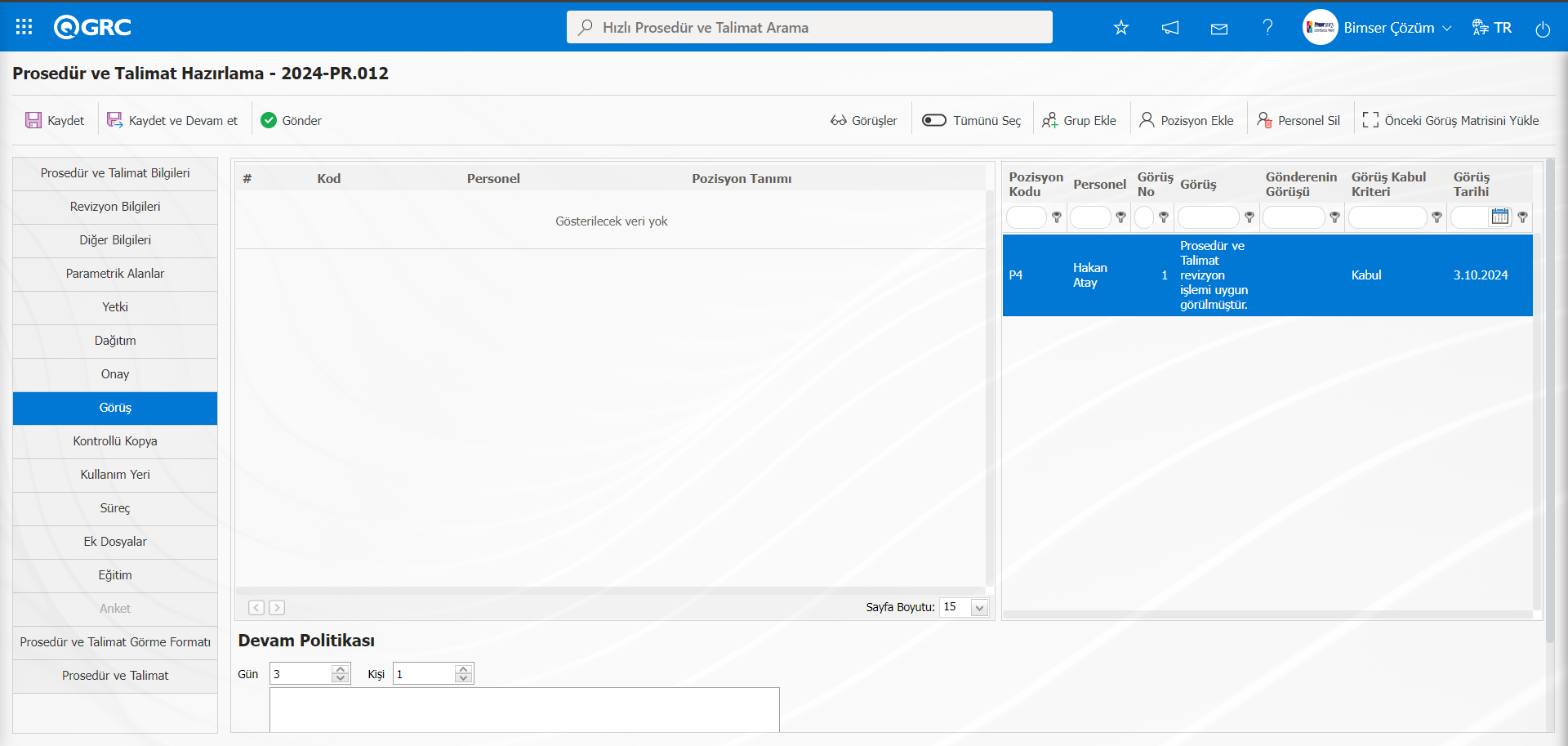
Ekranda bulunan butonlar yardımıyla;
: Prosedür ve Talimat hakkındaki görüşlerin bilgisinin görüntüleme işlemi yapılır.
: Listeye görüşcü olarak kullanıcı grubu listesinde kullanıcı grubu ekleme işlemi yapılır.
: Listeye görüşcü olarak pozisyon listesinde pozisyon ekleme işlemi yapılır.
: Listede seçili olan görüşcü olan pozisyonun silinme işlemi yapılır.
: Prosedür ve Talimat önceki görüşçülere tekrar görüşe gönderilme işlemi yapılır.
Gelen görüşlere göre Prosedür ve Talimat değişiklik yapılacaksa Prosedür ve Talimat sekmesine tıklanır, Prosedür ve Talimat üzerinde gerekli düzenlemeler yapılır. Düzenlenen Prosedür ve Talimat yeniden görüşe gönderilmek isteniliyorsa görüş sekmesine gelinerek yeni personeller için veya kullanıcı gruplarına içinde butonları tıklanarak görüşe gönderilebilir. Eğer isteniyorsa butonu ile Prosedür ve Talimat önceki görüşçülere tekrar görüşe gönderilebilir.
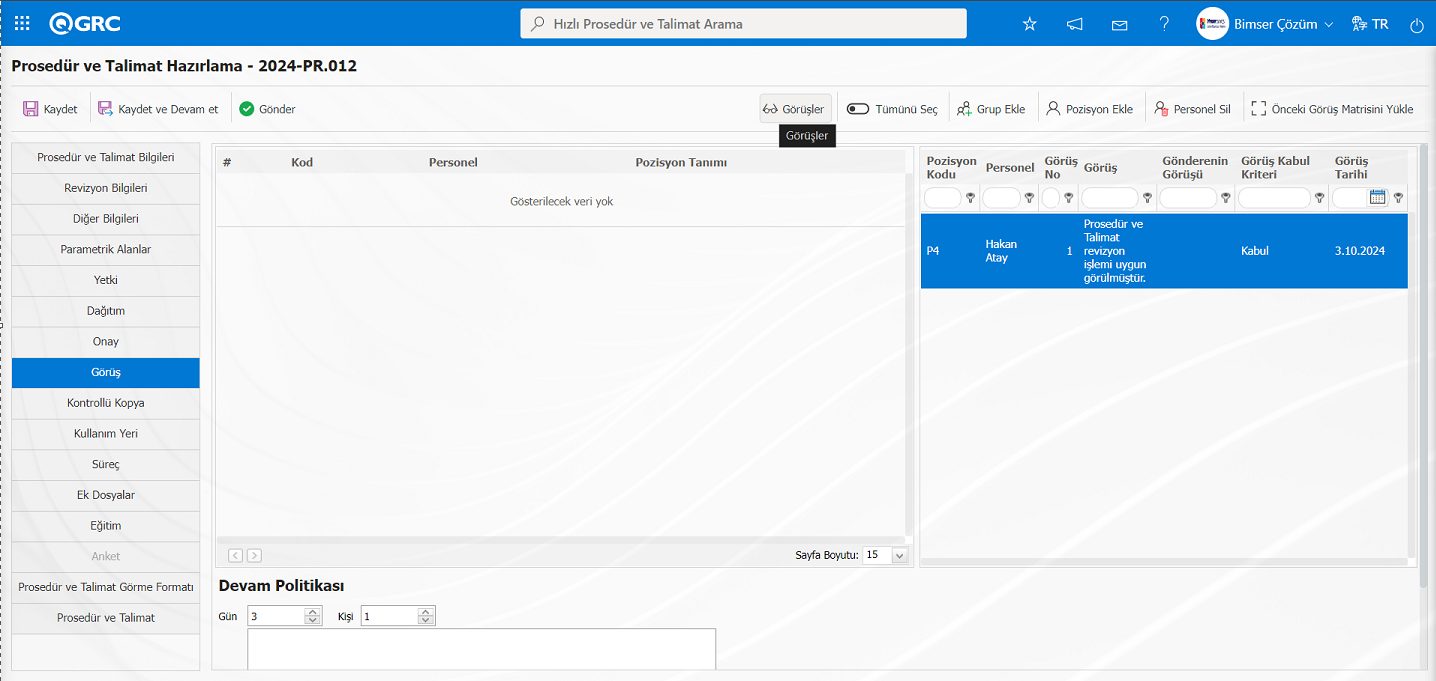
butonu ile de seçili olan kullanıcı görüşleri görüntülenir.
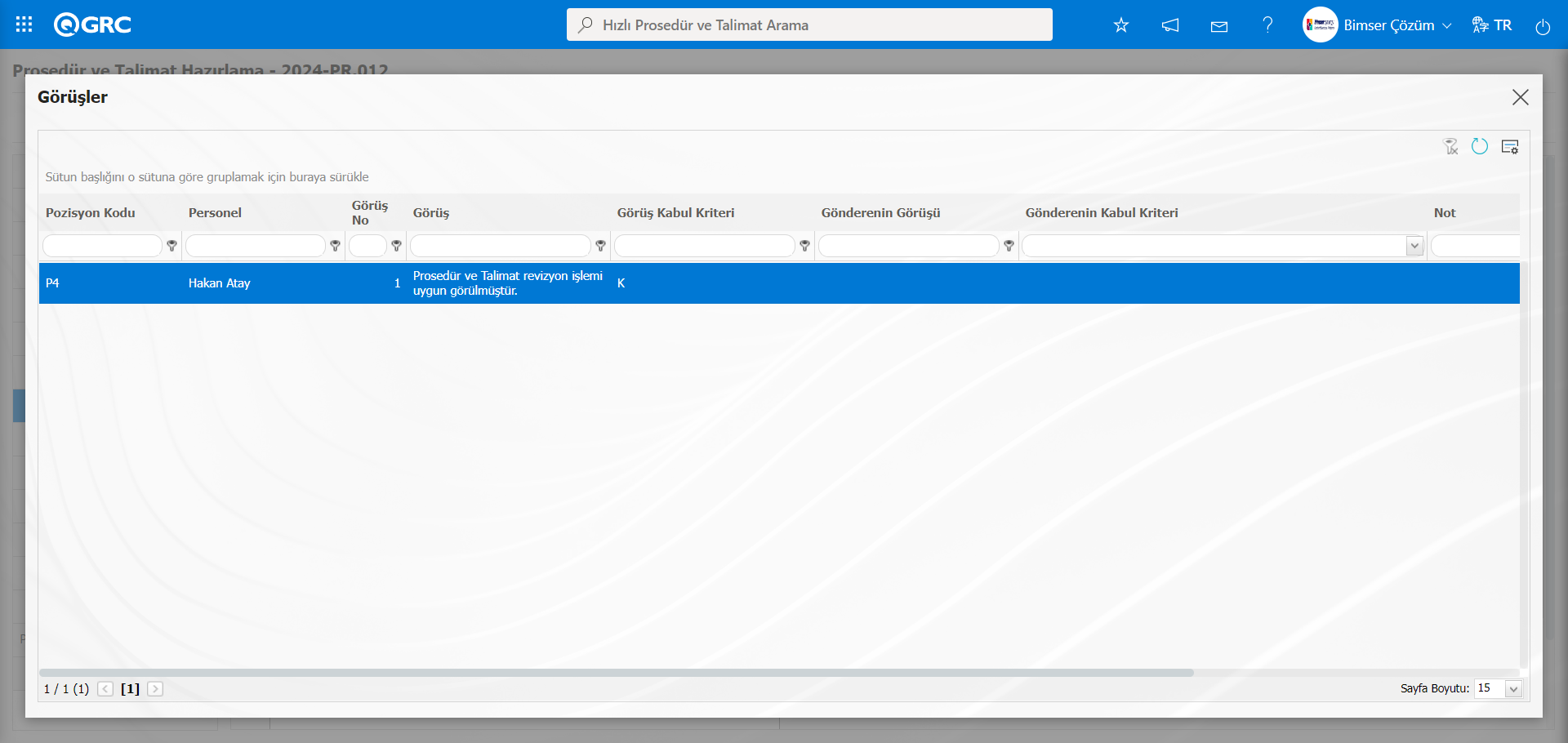
Prosedür ve Talimat tekrar görüşe gönderilmeyecekse, butonu ile Prosedür ve Talimat akışa göre önce ön kontrolcü tanımlı ise ön kontrolle, ön kontrol aşamasından sonra (kontrolcü tanımlı ise) kontrole, sonra onaya gönderilir.
Prosedür ve Talimat Hazırlama ekranında Görüş sekmesinde butonu tıklanarak ön kontrolde tanımlı kişinin Prosedür ve Talimat ön kontrollerine gönderilir.
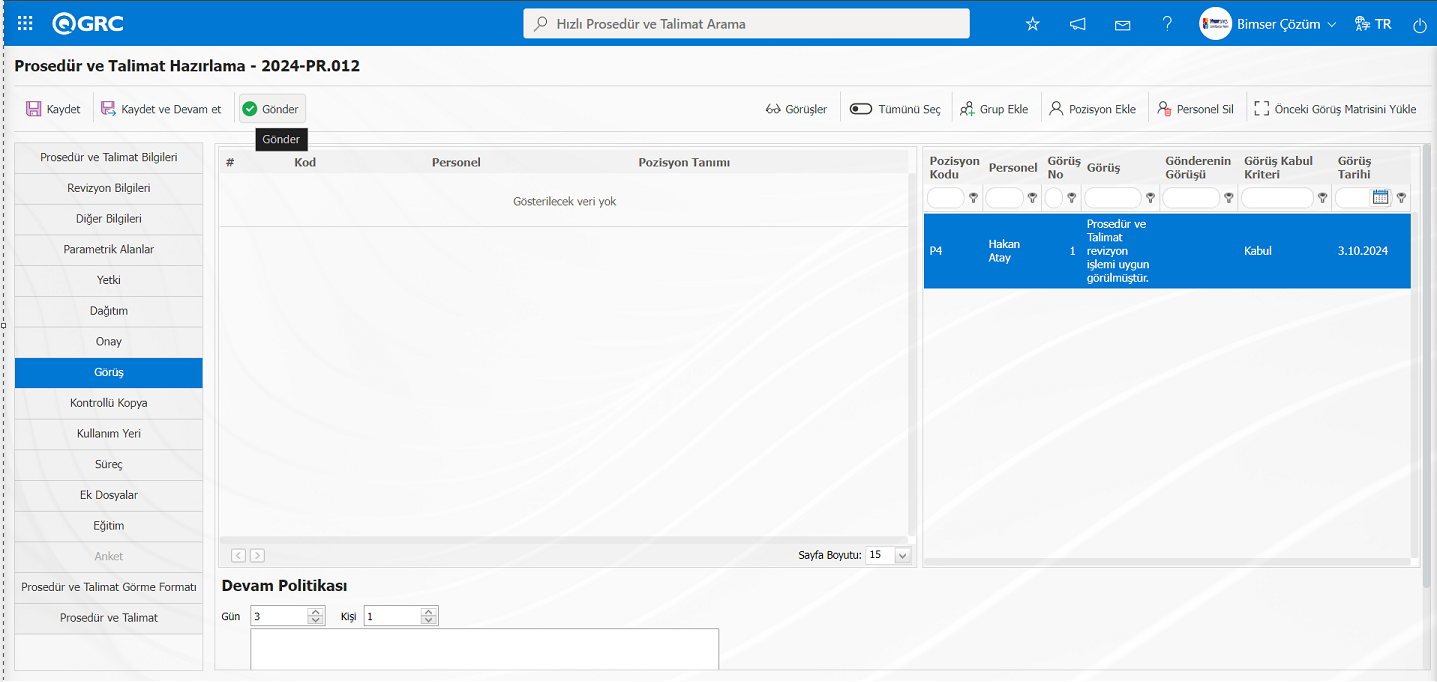
Sistem tarafından “Göndermek istediğinize emin misiniz?” mesajında “Tamam” butonu tıklanılır.
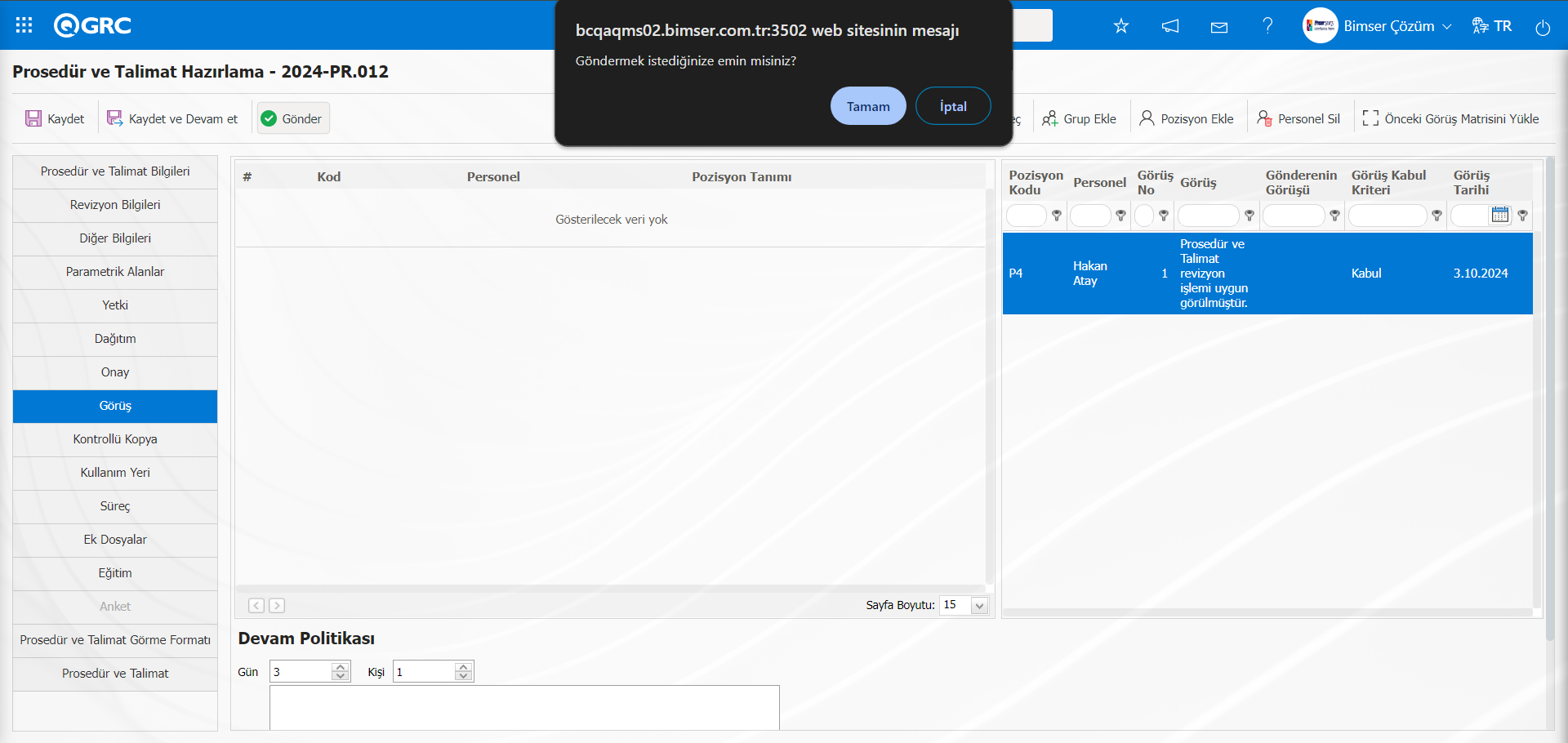
Sistem tarafından Prosedür ve Talimatın ön kontrolle gönderildiği ve gönderildiği kullanıcı bilgisi verillir
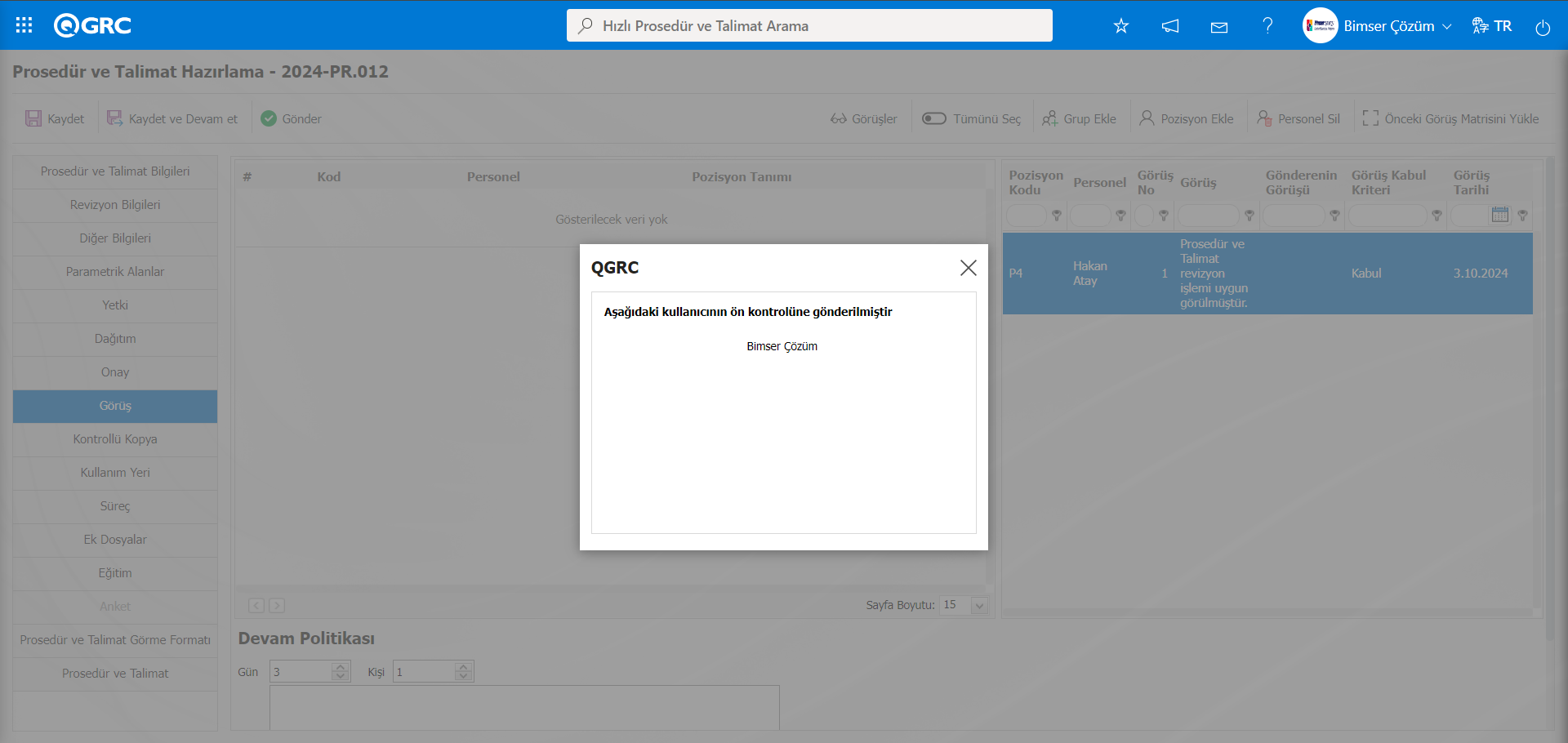
Prosedür ve Talimatın Revizyon İşleminde Ön kontrol Aşaması;
Prosedür ve Talimat kontrol aşamasında ön kontrolcünün “Bekleyen İşlerim” sayfasında “Ön Kontrol Bekleyen Prosedür ve Talimatlar” işi olarak görev oluşur. Ön kontrolcünün açılan Bekleyen işlerim ekranında “Ön Kontrol Bekleyen Prosedür ve Talimatlar” görevi görüntülenir.
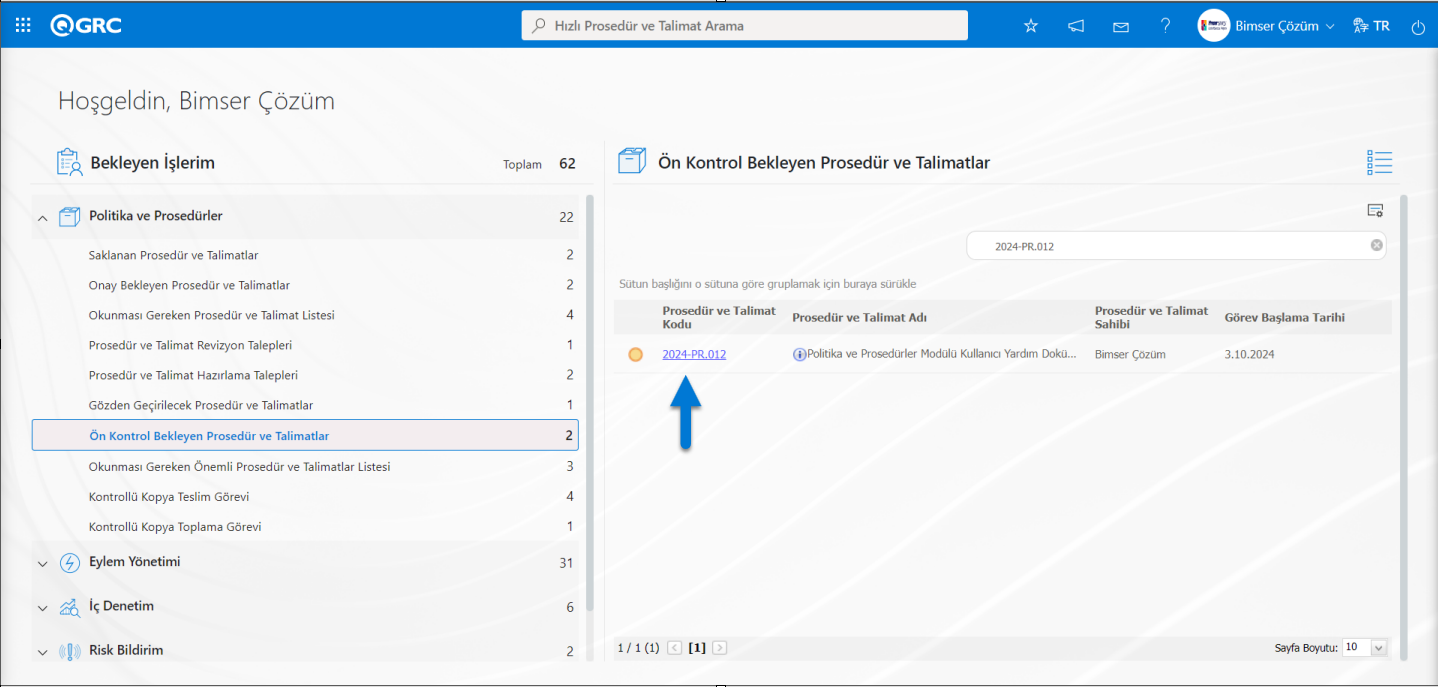
Görüntülenen görevdeki Prosedür ve Talimat kodu alanında Prosedür ve Talimat kodu linki tıklanarak ilgili Prosedür ve Talimat bilgilerine ulaşılır. Ön kontrol eden kişi tıpkı Prosedür ve Talimat hazırlayan gibidir. Gerekli gördüğü durumlarda, Prosedür ve Talimat üzerinde her türlü değişikliği yapıp, Prosedür ve Talimatı reddetme işlemi yapmadan değişiklik yaptığı Prosedür ve Talimatı yükleyip, süreci devam ettirebilir. Hem hazırlanan Prosedür ve Talimat üzerinden, hem de hazırlama aşamasındaki Prosedür ve Talimat bilgileri/ yetki matrisi/ dağıtım matrisi/ onay matrisi gibi açılan her sekmede değişiklik yapabilir.
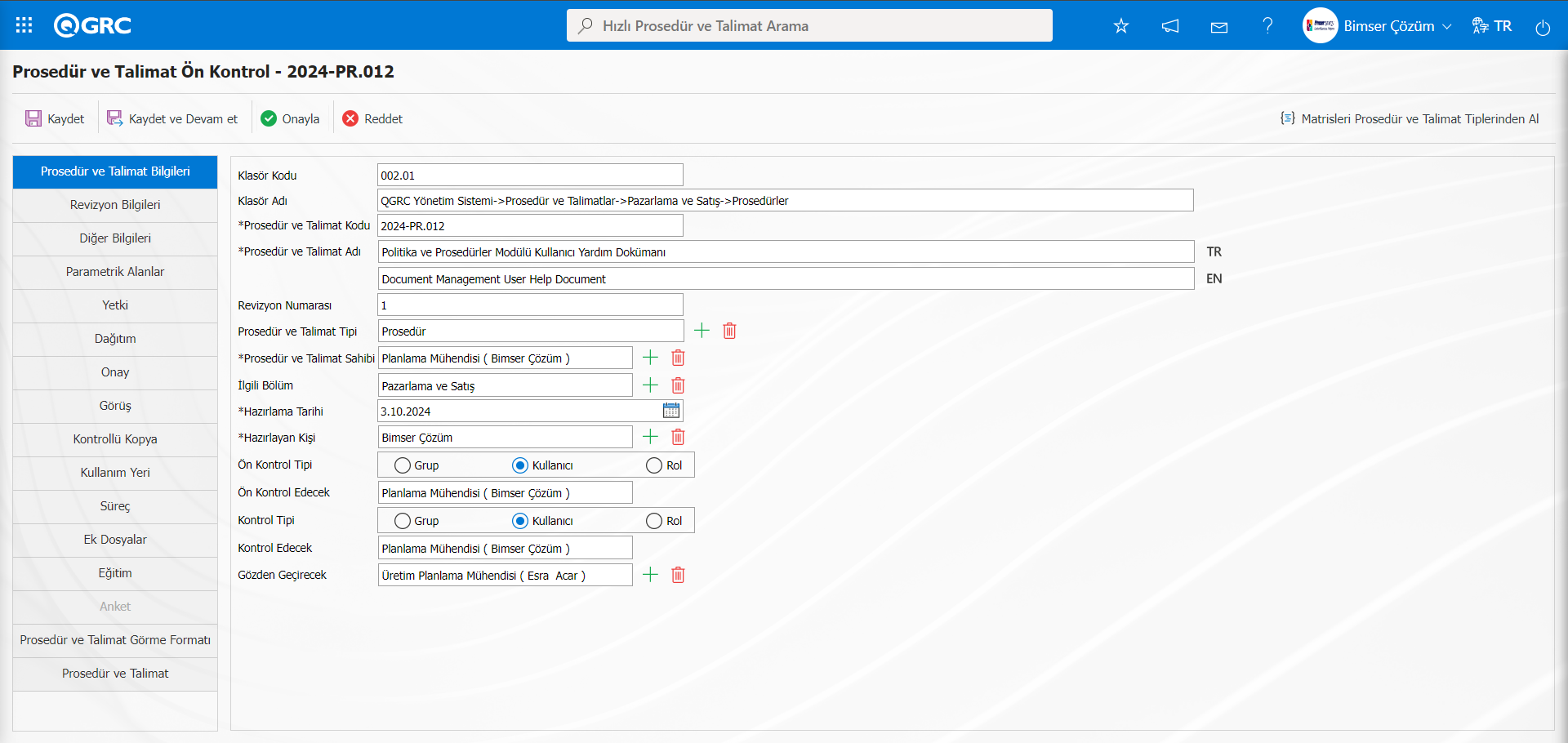
Ekranda bulunan butonlar yardımıyla;
: Prosedür ve Talimat kayıt işlemi yapılır.
: Kaydet ve devam etme işlemi yapılır. Parametreye bağlı olarak görüntülenen bir butondur.Politika ve Prosedürler parametrelerinde 331 numaralı “Prosedür ve Talimat hazırlama sayfasında kaydet ve devam et butonu kullanılsın mı? parametresi parametre değeri “Evet” seçilerek parametre aktif edilir.
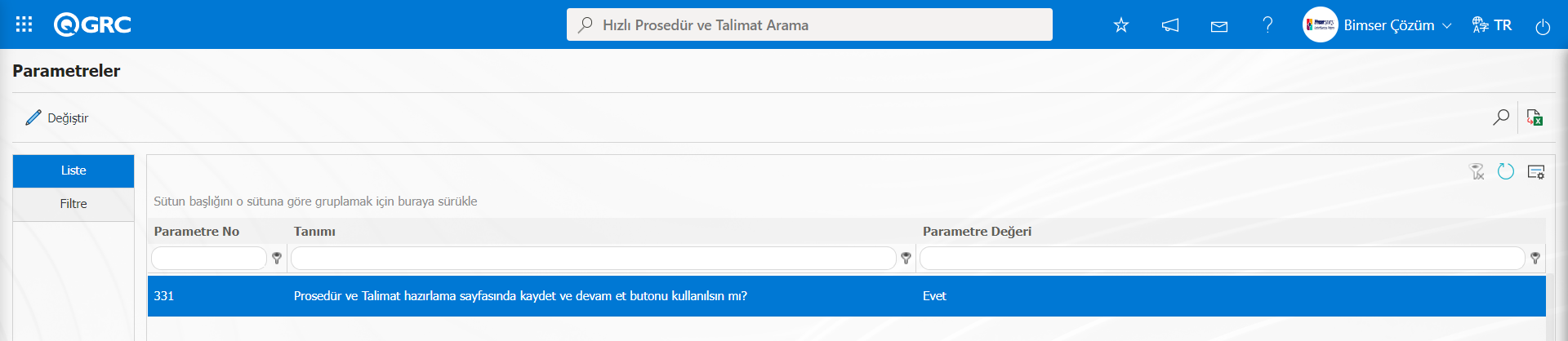
Parametre aktif edildikten sonra Prosedür ve Talimat ön kontrol aşamasında butonu görüntülenir.
: Prosedür ve Talimat ön kontrol aşamasının onaylama işlemi yapılır.
Prosedür ve Talimat ön kontrol aşamasının red nedeni yazılarak ret etme işlemi yapılır.
Ön Kontrol aşamasında ön kontrolcü Prosedür ve Talimat sekmesini tıklayarak Prosedür ve Talimat Dosyası Yükleme (Türkçe) alanında (Dosya Görüntüle) butonu ile Prosedür ve Talimatı bilgisayarına indirerek görüntüler.
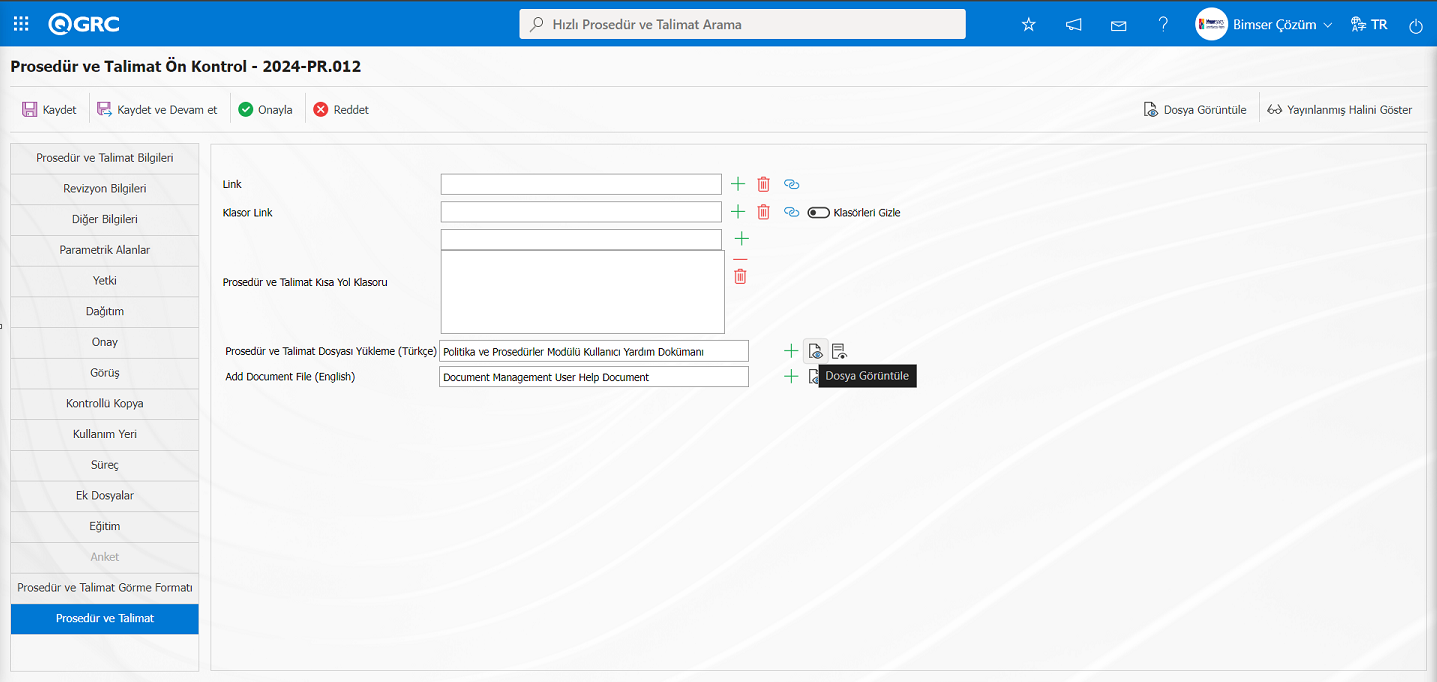
Ön Kontrolcü bu aşamada görüntülenen Prosedür ve Talimat yapı ve içerik olarak incelemesi yapar. Prosedür ve Talimatın yapı ve içerik olarak inceledikten sonra Prosedür ve Talimatı onaylama ve Reddetme işlemleri yapar. Ön Kontrol Aşamasında butonu tıklayarak Prosedür ve Talimatı ret etme işlemi yapar.
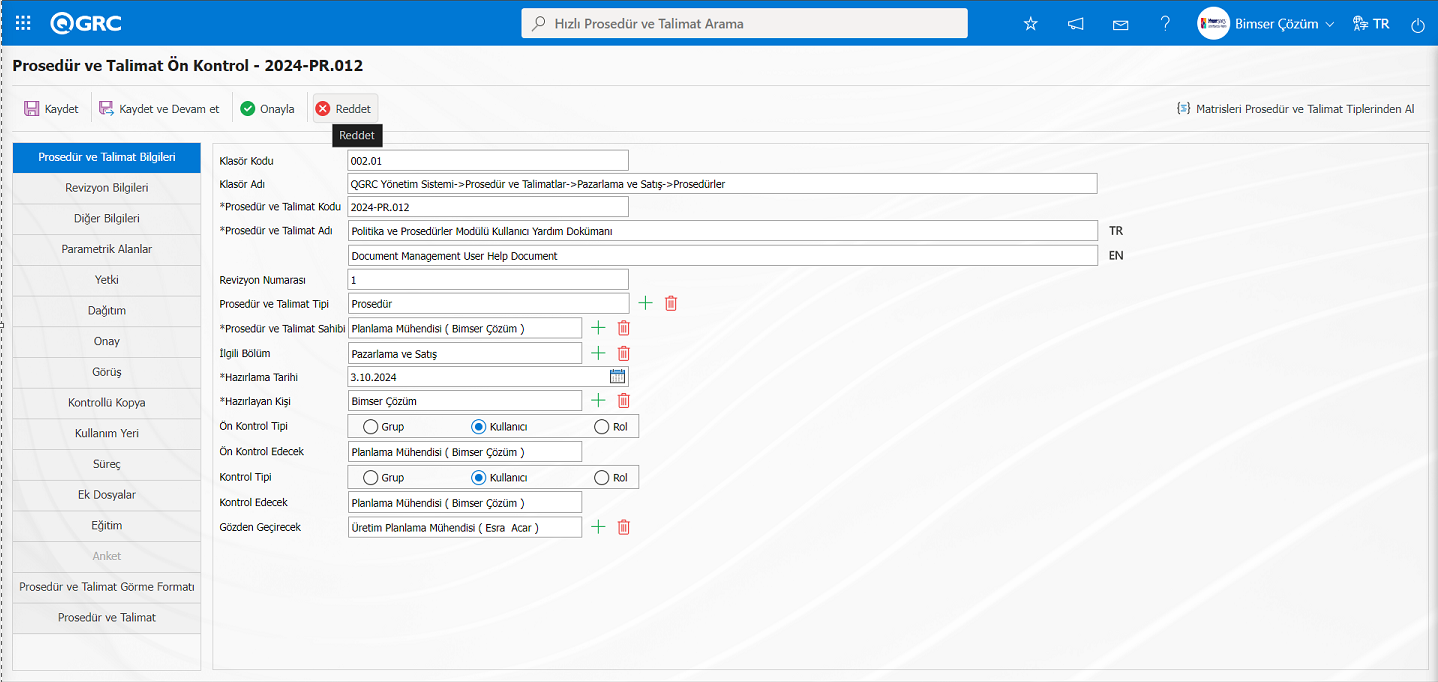
Prosedür ve Talimatı reddet işleminde ret nedeni zorunlu olarak yazılmak zorundadır. Prosedür ve Talimat ret işleminde ret nedeni yazılarak ve ret nedeni ile varsa ilgili ek dosya yükleme işlemi yaparak hazırlayan kişiye Prosedür ve Talimat gönderilir.
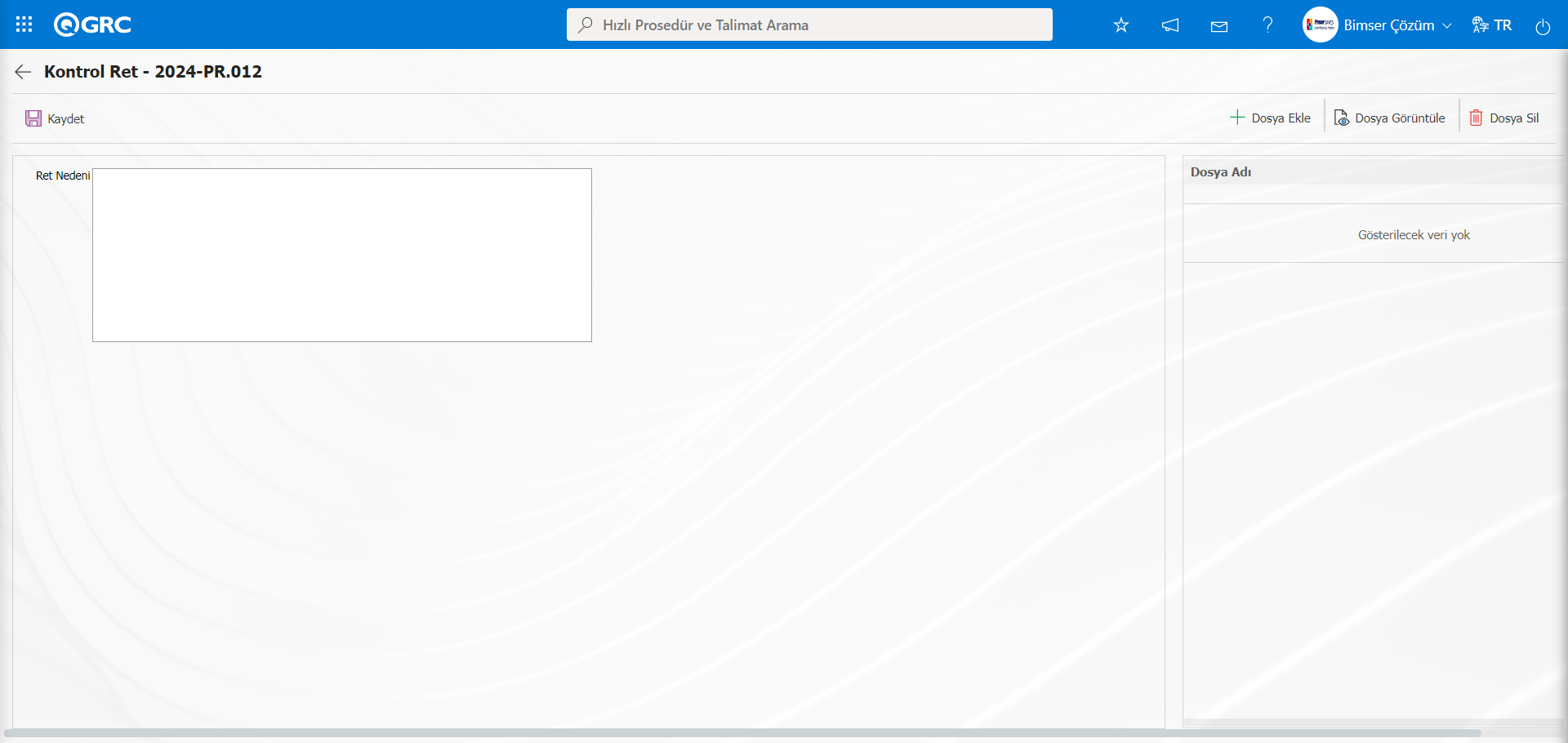
Ön Kontrolcü Prosedür ve Talimat yapı ve içerik bakımından inceledikten sonra görüşleri ile bilgileri Ek Dosyalar sekmesinde isterse dosya yükleme işlemi yaparak bu aşamada belirtir. Ek Dosyalar sekmesinde hangi aşamada ek dosya yükleme işlemi yapıldıysa eklenen Statü alanında statüsü sistem tarafından belirtirilir. Ön Kontrolcü Prosedür ve Talimat ile ilgili yapı ve içerik incelemesinde sonra Prosedür ve Talimat Bilgileri sekmesi tıklar. Prosedür ve Talimat Bilgileri sekmesinde butonu tıklayarak akıştaki kontrol aşamasından kontrolcüye Prosedür ve Talimatın kontrol işlemini yapmak üzere gönderilir.

Sistem tarafından “Göndermek istediğinizden emin misiniz? “mesajında “Tamam” butonu tıklanılır.
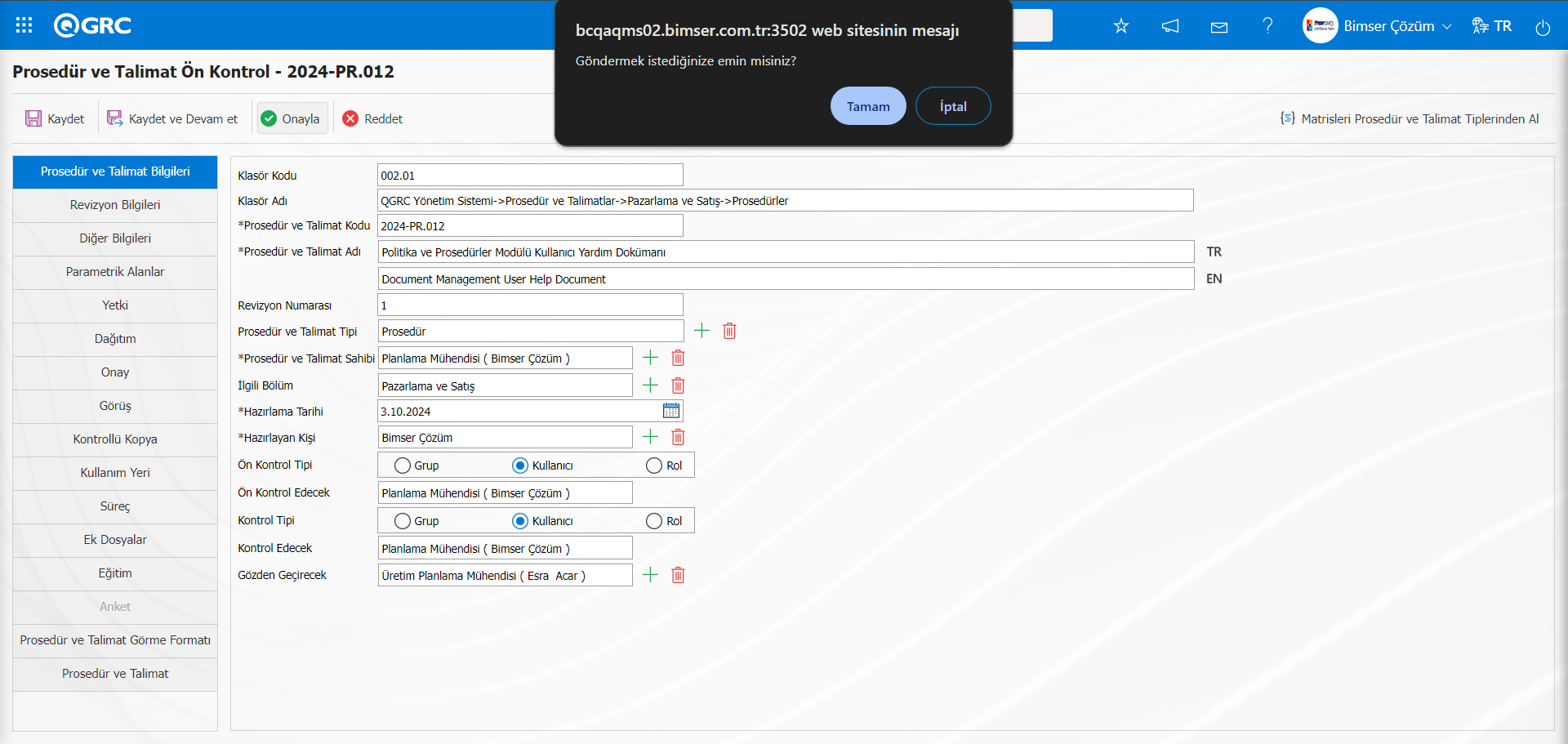
Sistem tarafından Prosedür ve Talimatın kontrole gönderildiği ve gönderildiği kullanıcı bilgisi verillir.
Prosedür ve Talimatın Revizyon İşleminde Kontrol Aşaması;
Revizyon işleminde kontrole gönderilen Prosedür ve Talimat, kontrolcünün “Bekleyen İşlerim” menüsünde “Kontrol Bekleyen Prosedür ve Talimatlar” işi olarak görev düşer.
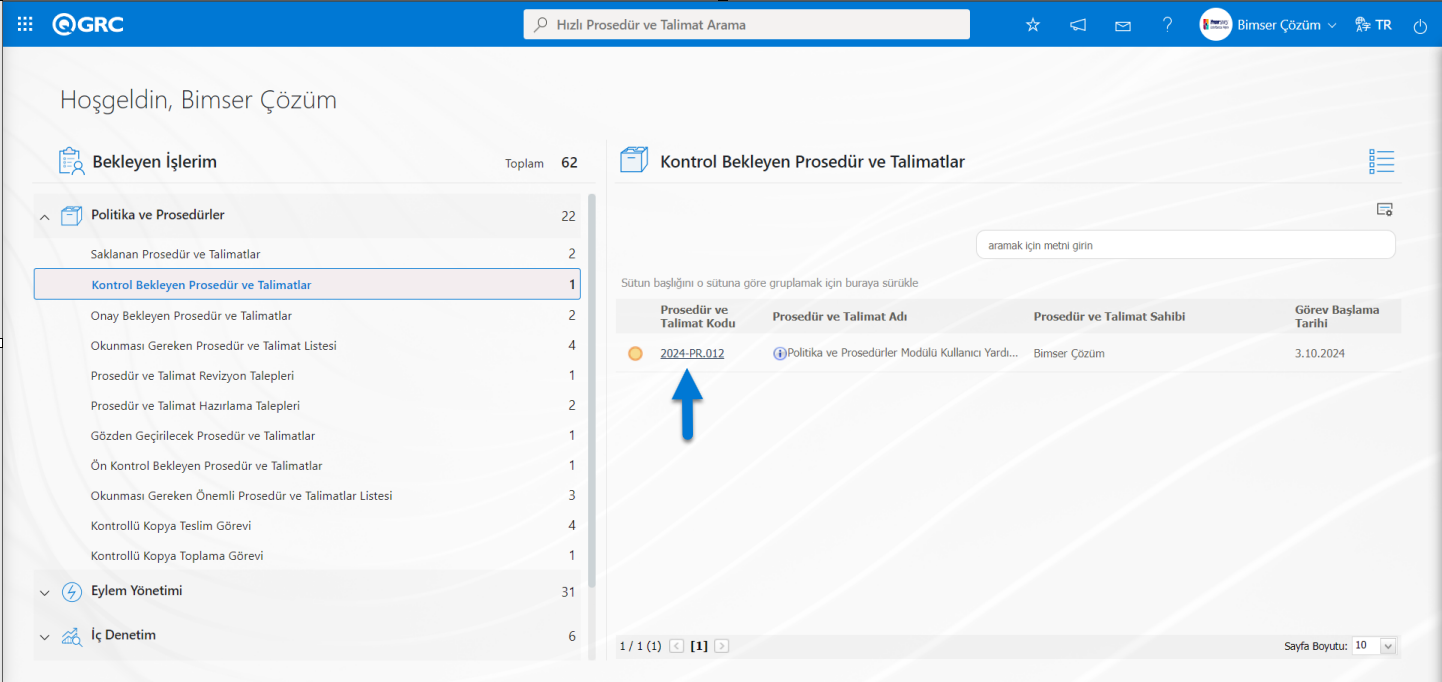
Kontrolcü ilgili görevdeki Prosedür ve Talimat kodu alanındaki Prosedür ve Talimat kodu linki tıklanarak Prosedür ve Talimatın bilgileri ekranı görüntüler.
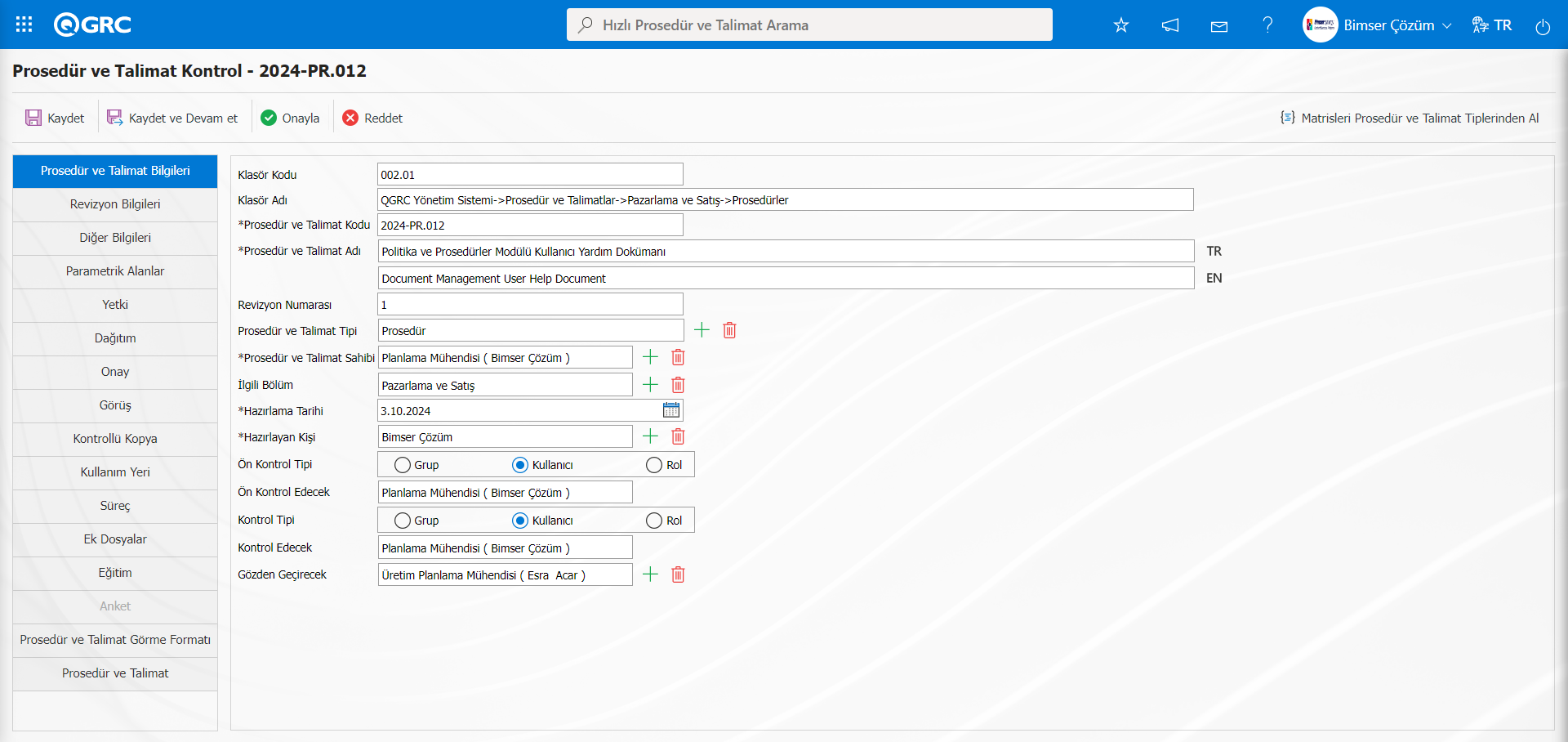
Ekranda bulunan butonlar yardımıyla;
: Prosedür ve Talimat kayıt işlemi yapılır
: Kaydet ve devam etme işlemi yapılır. Parametreye bağlı olarak görüntülenen bir butondur.Politika ve Prosedürler modülü parametrelerinde 331 numaralı “Prosedür ve Talimat hazırlama sayfasında kaydet ve devam et butonu kullanılsın mı?”parametresi parametre değeri “Evet” seçilerek parametre aktif edilir.
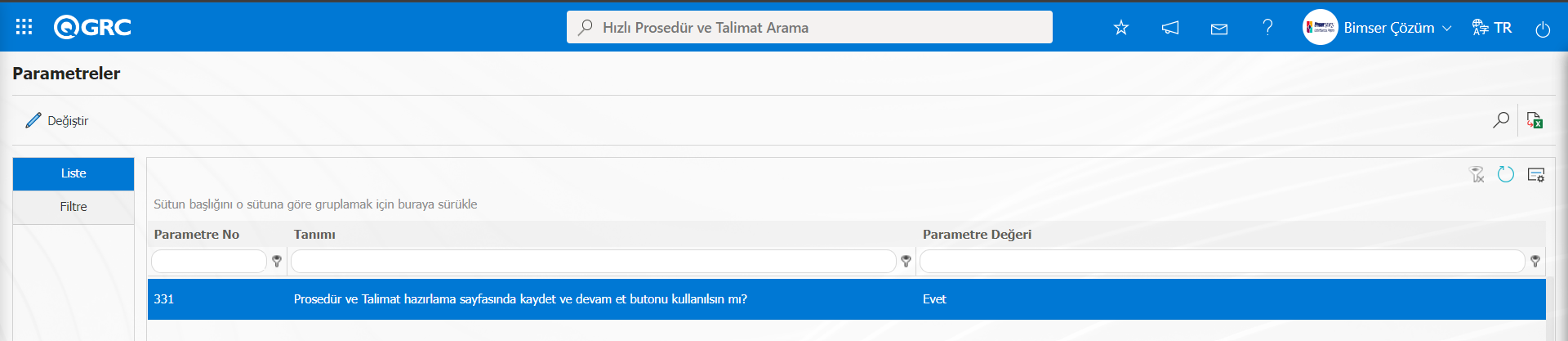
Parametre aktif edildikten sonra Prosedür ve Talimat Hazırlama aşamasında bu buton görüntülenir.
: Prosedür ve Talimatın kontrol aşamasının onaylama işlemi yapılır.
: Prosedür ve Talimatın ret nedeni yazılarak ret etme işlemi yapılır.
Bu arada Prosedür ve Talimatın Kontrol aşamasında Prosedür ve Talimat sekmesi tıklayarak  (Dosya Görüntüle) butonu ile Prosedür ve Talimat görüntüleyerek Politika ve Prosedürler üzerinde değişiklik ve düzenleme işlemi yapılır.
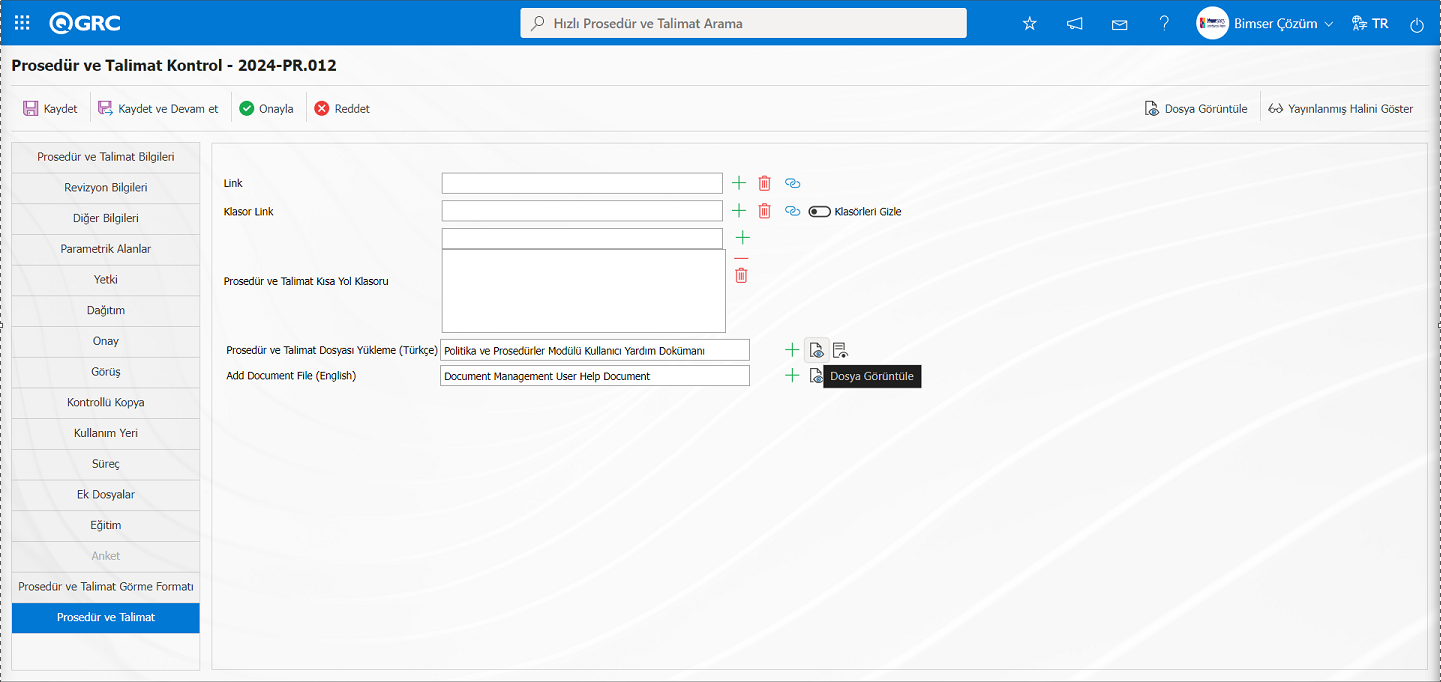
Ek dosya sekmesinde Prosedür ve Talimatla ilgili görüşleri içeren bir ek dosya yükleme işlemi yapabilir. Prosedür ve Talimat revizyon işleminde kontrol aşamasında Prosedür ve Talimatı  butonu tıklanarak Prosedür ve Talimatı hazırlayan kişiye gönderme işlemi yapılır. Reddetme aşamasında Prosedür ve Talimat red nedeninin girilmesi zorunludur.
Prosedür ve Talimat Bilgileri sekmesi tıklanılır. Prosedür ve Talimatta revizyon işleminde herhangi bir problem yoksa  butonuna basılarak Prosedür ve Talimatın onay matrisindeki sıralamaya göre onaya gönderilir.
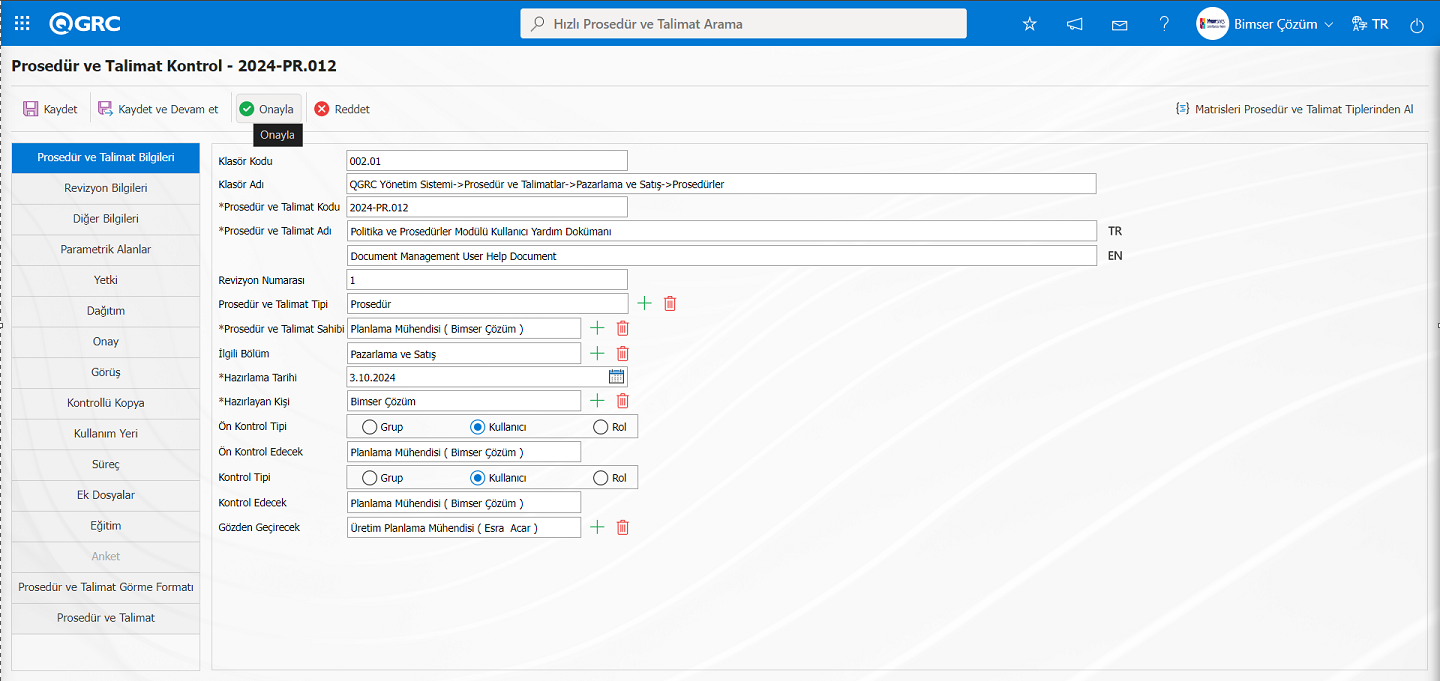
Sistem tarafından “Göndermek istediğinize emin misiniz?” mesajından “Tamam” butonu tıklanılır.
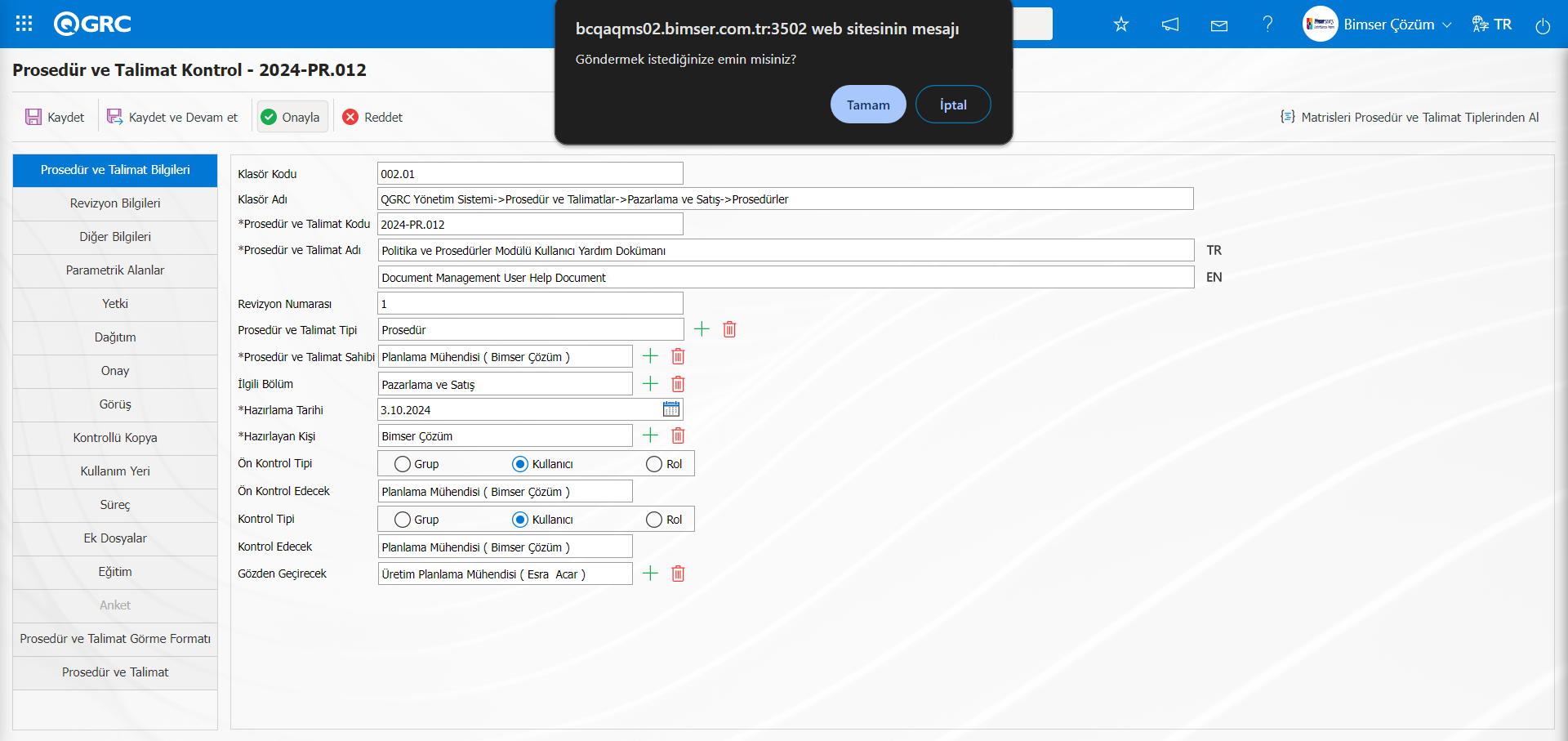
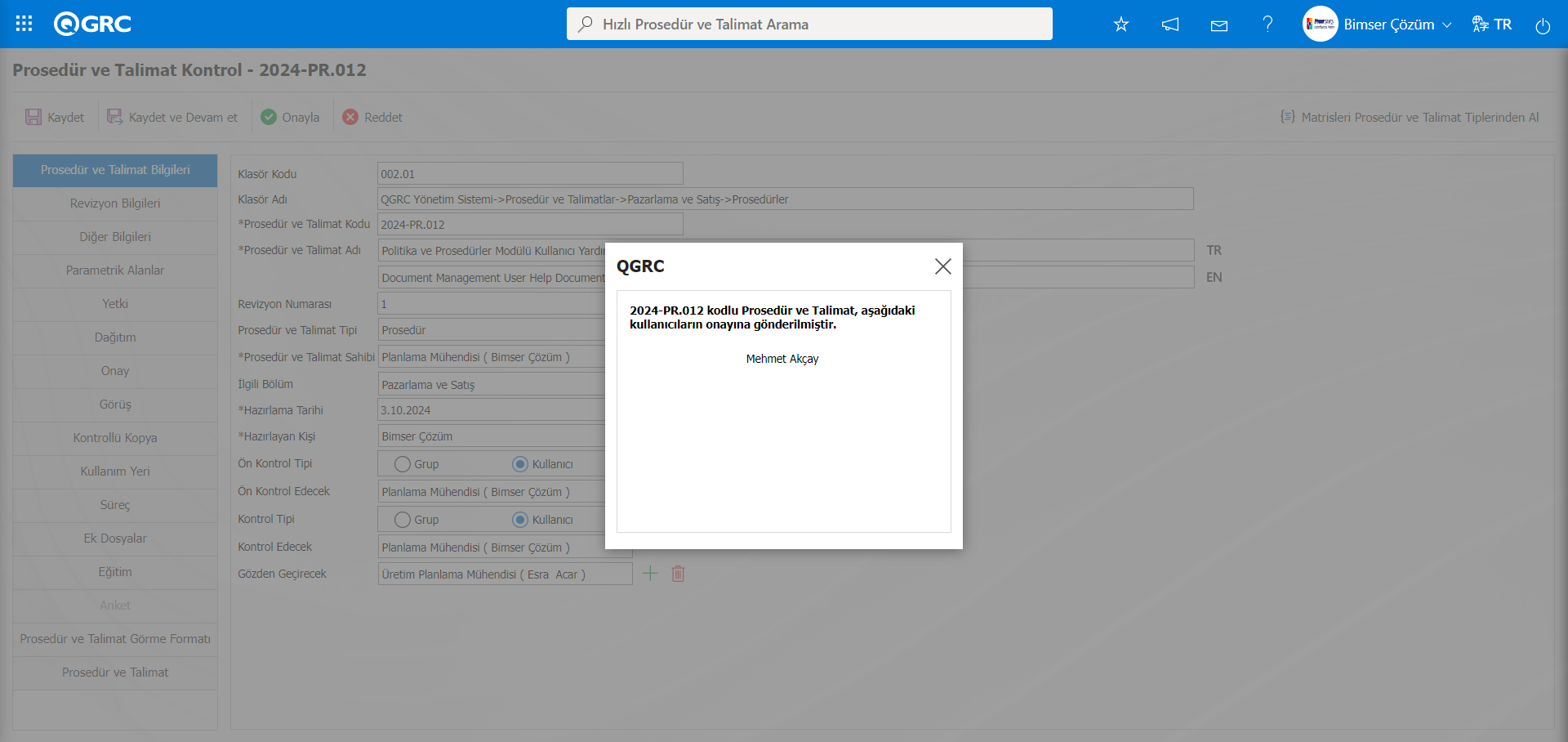
Prosedür ve Talimat revizyon işlemi aşamasındaki kontrol işleminde tamamlandıktan sonra sistem tarafından onaydaki kişiye onaya gönderildiği bilgisi verilir.
Prosedür ve Talimatın Revizyon İşleminde Onay aşaması;
QGRC sistemi ana giriş ekranında onaycı olan kullanıcının Kullanıcının adı ve Parola bilgisi ile local adresine giriş yapılır.
Prosedür ve Talimat revizyon işleminde onay matrisinde yer alan kullanıcılar seviyelerine göre sırasıyla onay işlemini gerçekleştireceklerdir. Onaycı olan kullanıcının “Bekleyen İşlerim” sayfasında “Onay Bekleyen Prosedür ve Talimatlar” işi olarak görev düşer.
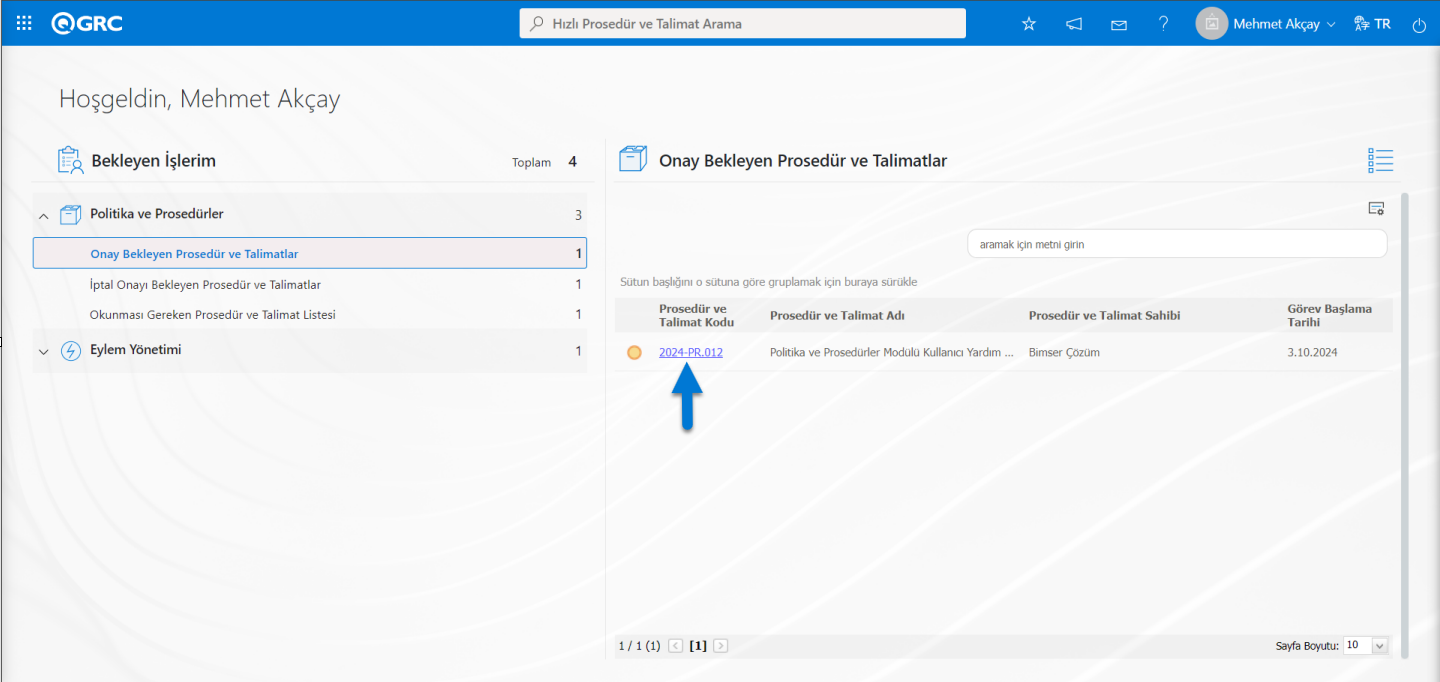
Onaydaki kişi ilgili görevdeki Prosedür ve Talimatın kodu alanındaki Prosedür ve Talimat kodu linki tıklayarak Prosedür ve Talimat Onaylama ekranı görüntüler. Onaydaki kişi Prosedür ve Talimat bilgileri üzerinde değişiklik yapmamaz. Bu aşamada sadece Prosedür ve Talimat görüntülenebilir ve onay/ ret işlemleri gerçekleştirir.
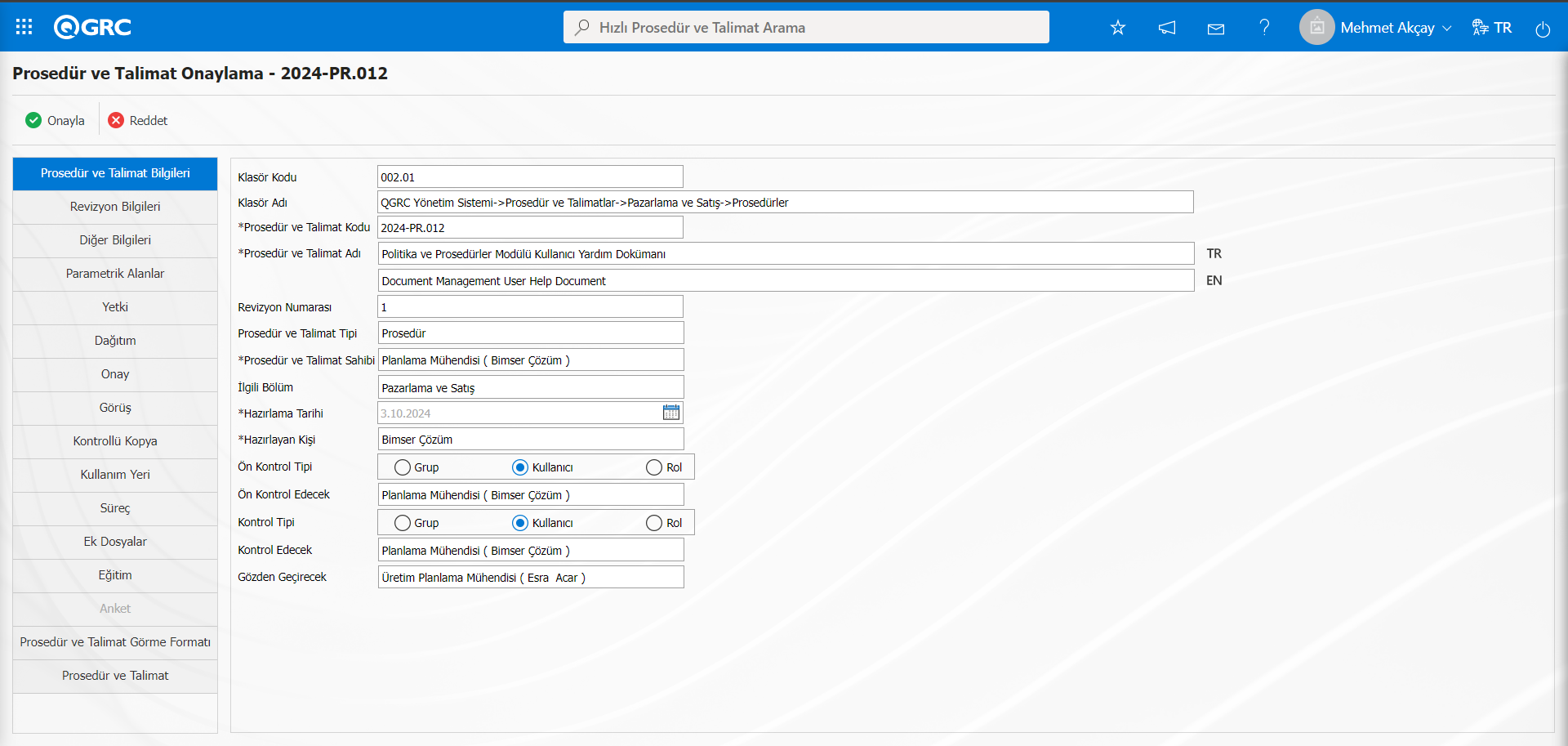
Ekranda bulunan butonlar yardımıyla;
: Prosedür ve Talimat onaylama işlemi yapılır.
: Prosedür ve Talimat ret nedeni yazılarak ret etme işlemi yapılır.
Prosedür ve Talimat sekmesinde yer alan (Dosya görüntüle) butonu ile Prosedür ve Talimat kullanıcının bilgisayarına indirilerek açılır. Şablon kullanılarak hazırlanmış Prosedür ve Talimat, (Yayınlanmış halini göster) butonu ile hazırlama şablonuyla oluşturulan Prosedür ve Talimat görüntülenmesi sağlanır.
Prosedür ve Talimat Bilgileri sekmesi tıklanılır. Prosedür ve Talimat revizyon işleminde Prosedür ve Talimat Bilgileri sekmesinde  butonu tıklanılır.
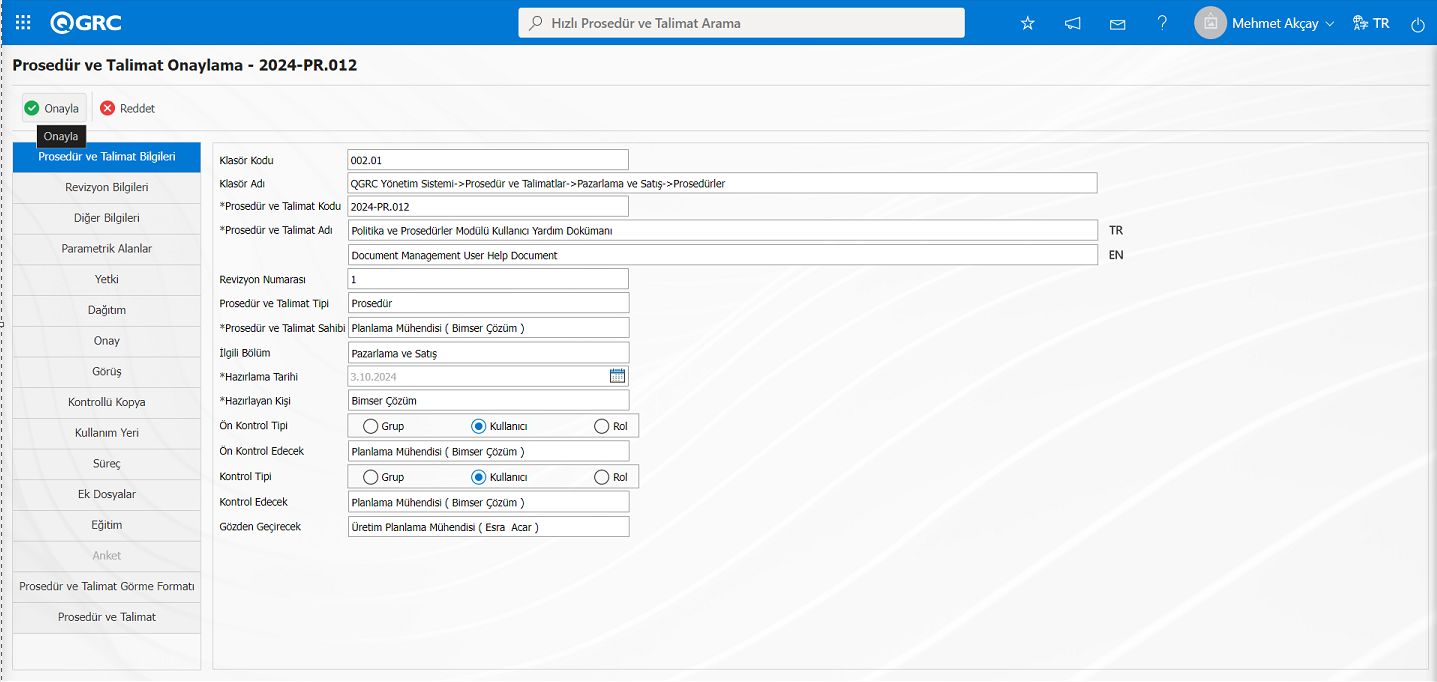
Sistem tarafından “Göndermek istediğinizden emin misiniz? “mesajında “Tamam” butonu tıklanılır.
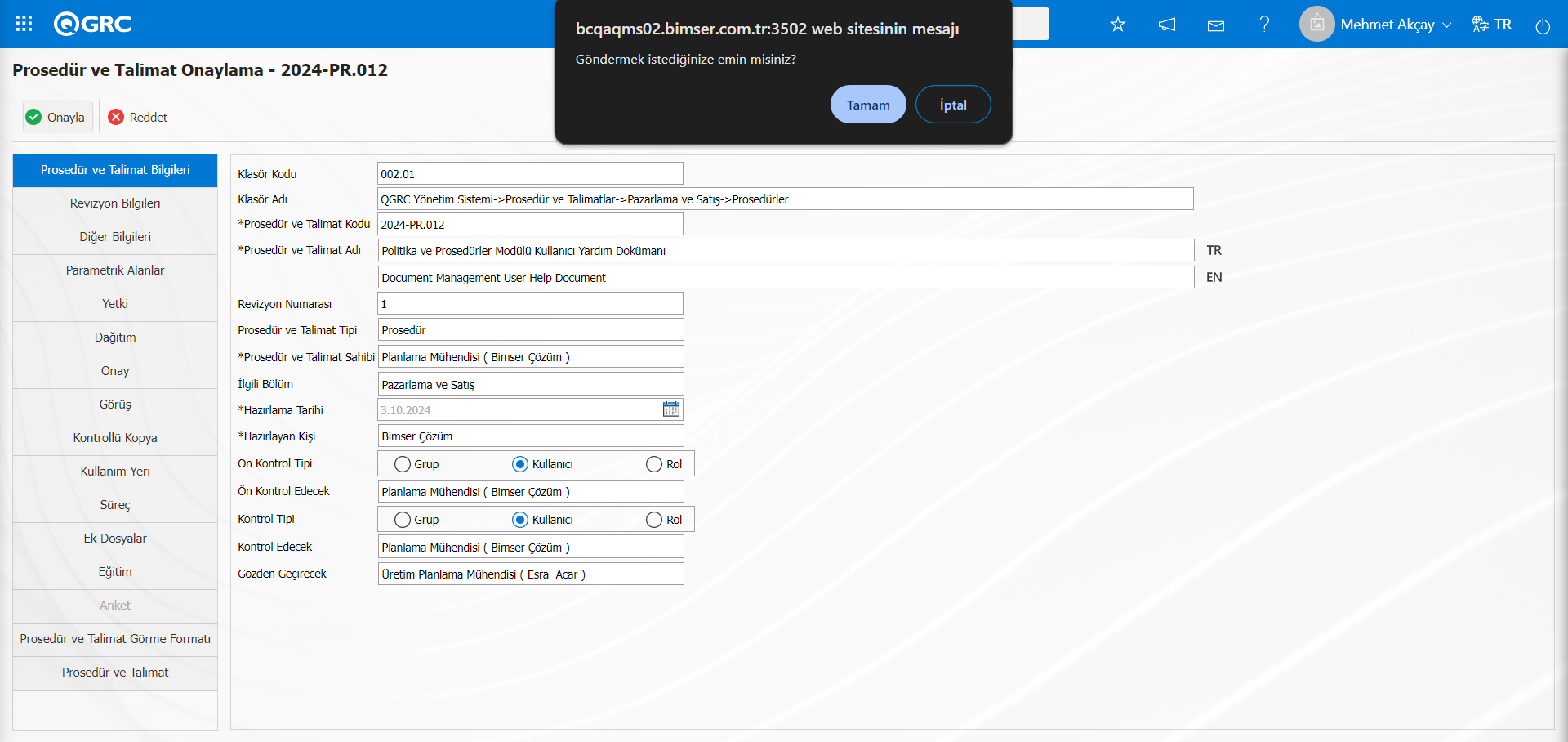
Sistem tarafından revizyon işlemi aşamasında Prosedür ve Talimat onaylama işleminde sonra “Prosedür ve Talimat yayınlanıp kullanıma açılmıştır” mesajı verilir.
Prosedür ve Talimat Revizyon işleminde görüş varsa görüş, görüş yoksa, ön kontrol, kontrol ve onay aşamaları aynı şekilde Prosedür ve Talimat hazırlama işlemindeki şekildedir. Revizyon işlemi yapılan Prosedür ve Talimatın onay ve kontrol aşamasında sonra dağıtım matrisindeki tanımlı kişilerin bekleyen işlerinde “Okunması Gereken Prosedür ve Talimat Listesi “ ve dağıtım matrisinde önemli Prosedür ve Talimatlar için önemli alanı ile ilgili check box işaretli ise de “Okunması Gereken Önemli Prosedür ve Talimatlar Listesi” iş olarak görev düşer.
QGRC Ana giriş ekranında dağıtım matrisindeki kullanıcının adı ve parola bilgisi yazılarak QGRC local adresine giriş yapılır.
QGRC sistemine giriş yapılan kullanıcının “Bekleyen İşlerim” sayfasında “Okunması Gereken Önemli Prosedür ve Talimatlar Listesi “işi olarak görev düşer.
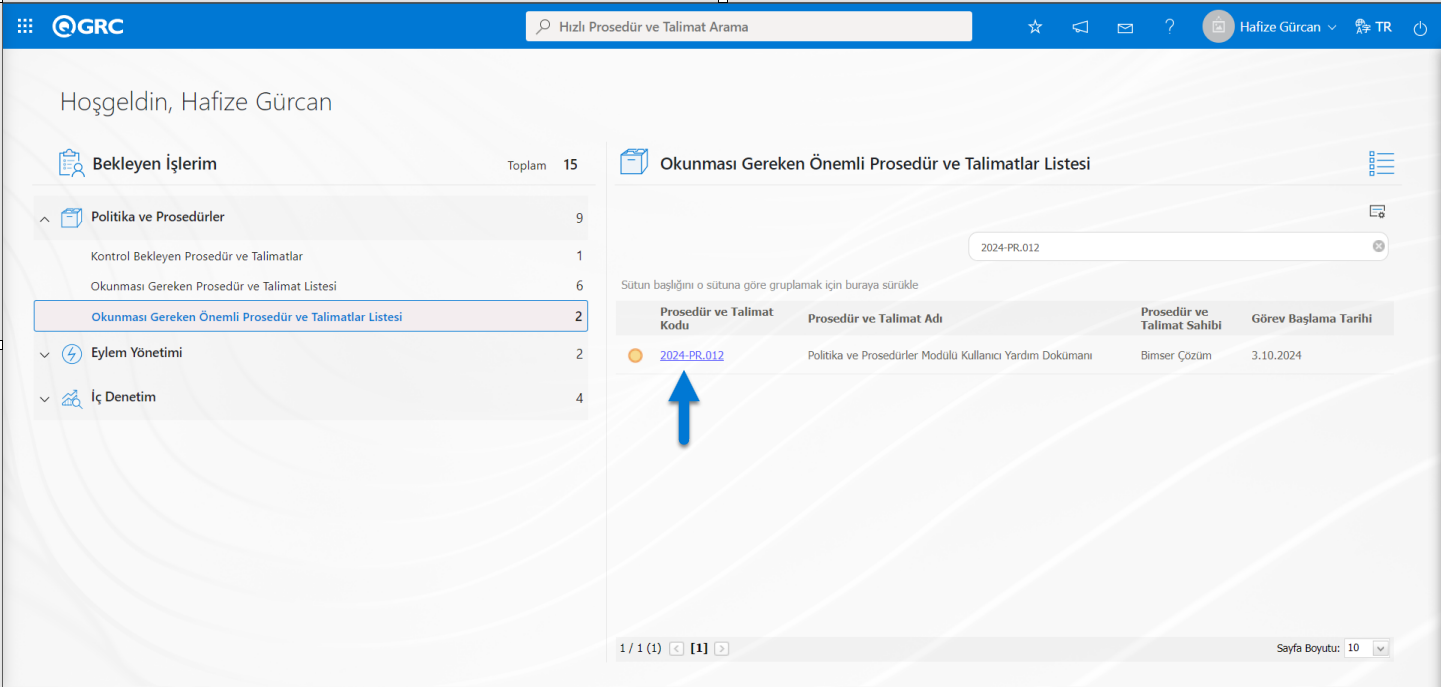
İlgili görevdeki Prosedür ve Talimat kodu alanındaki Prosedür ve Talimat kodu linki tıklanarak Prosedür ve Talimat Görme ekranı görüntülenir. Prosedür ve Talimat Görme ekranında görüntülenen Prosedür ve Talimat Son Revizyon Nedeni alanından son revizyon nedeni bilgisi yazıldığı görülür.
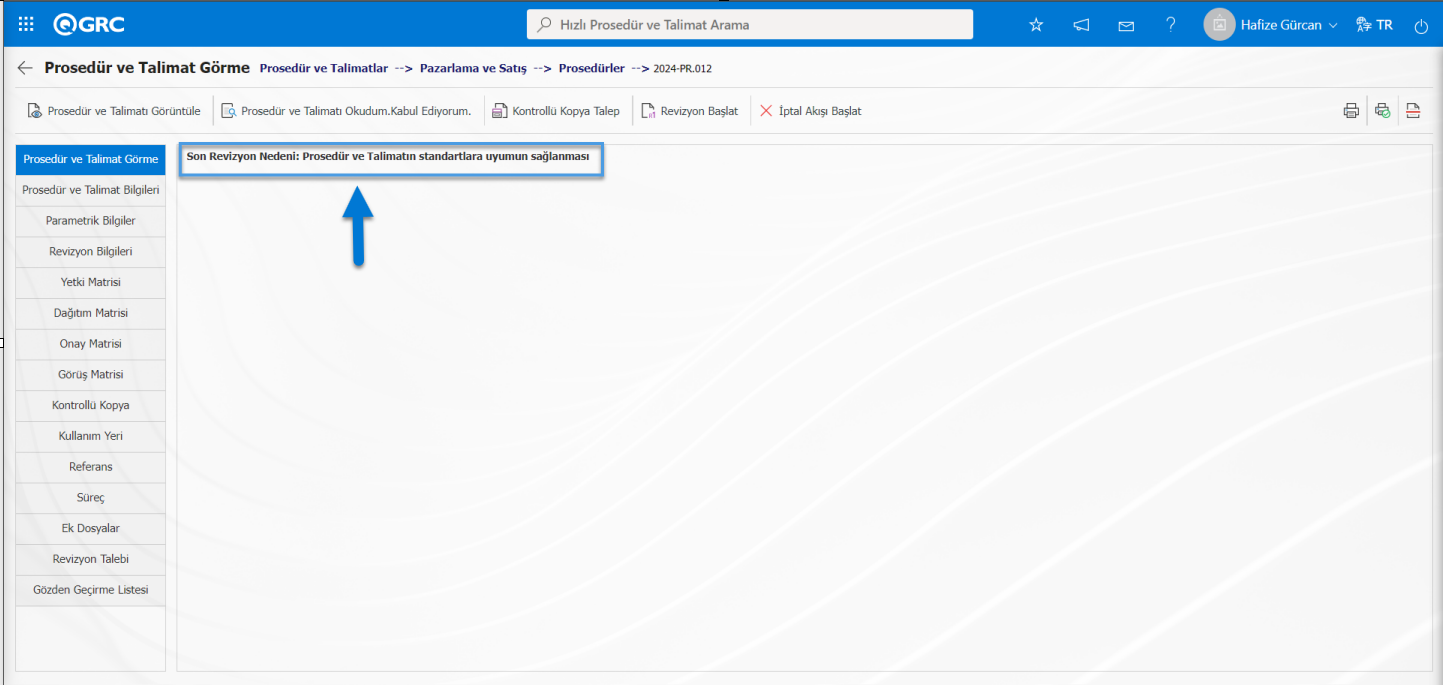
Prosedür ve Talimat Bilgileri sekmesi tıklanarak açılan ekranda Revizyon Numarası sistem tarafından otomatik olarak “1” olarak geldiği görülür.
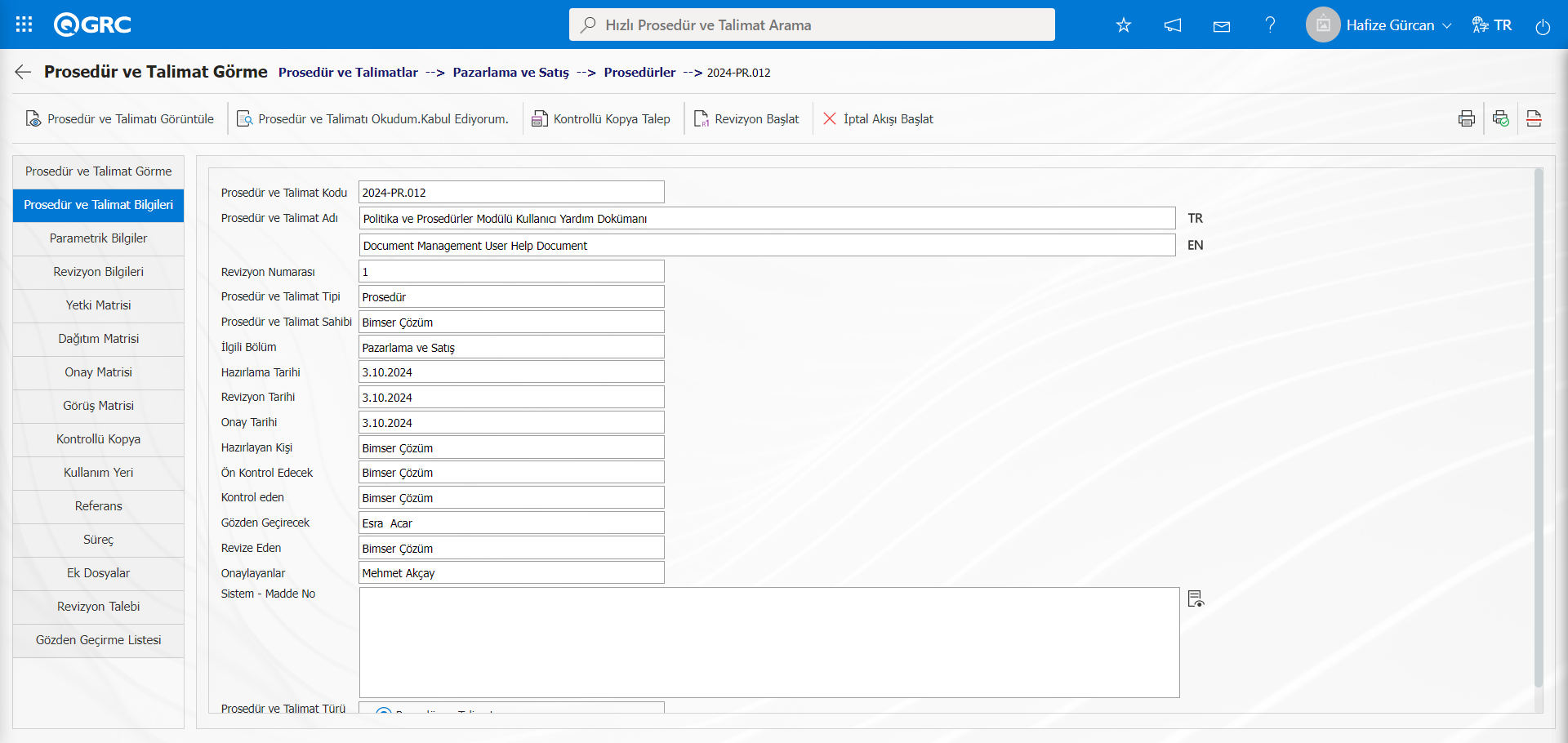
1. Seçenek;
QGRC Yönetim Sistemi /Politika ve Prosedürler /Prosedür ve Talimat Görme menüsü tıklanılır.
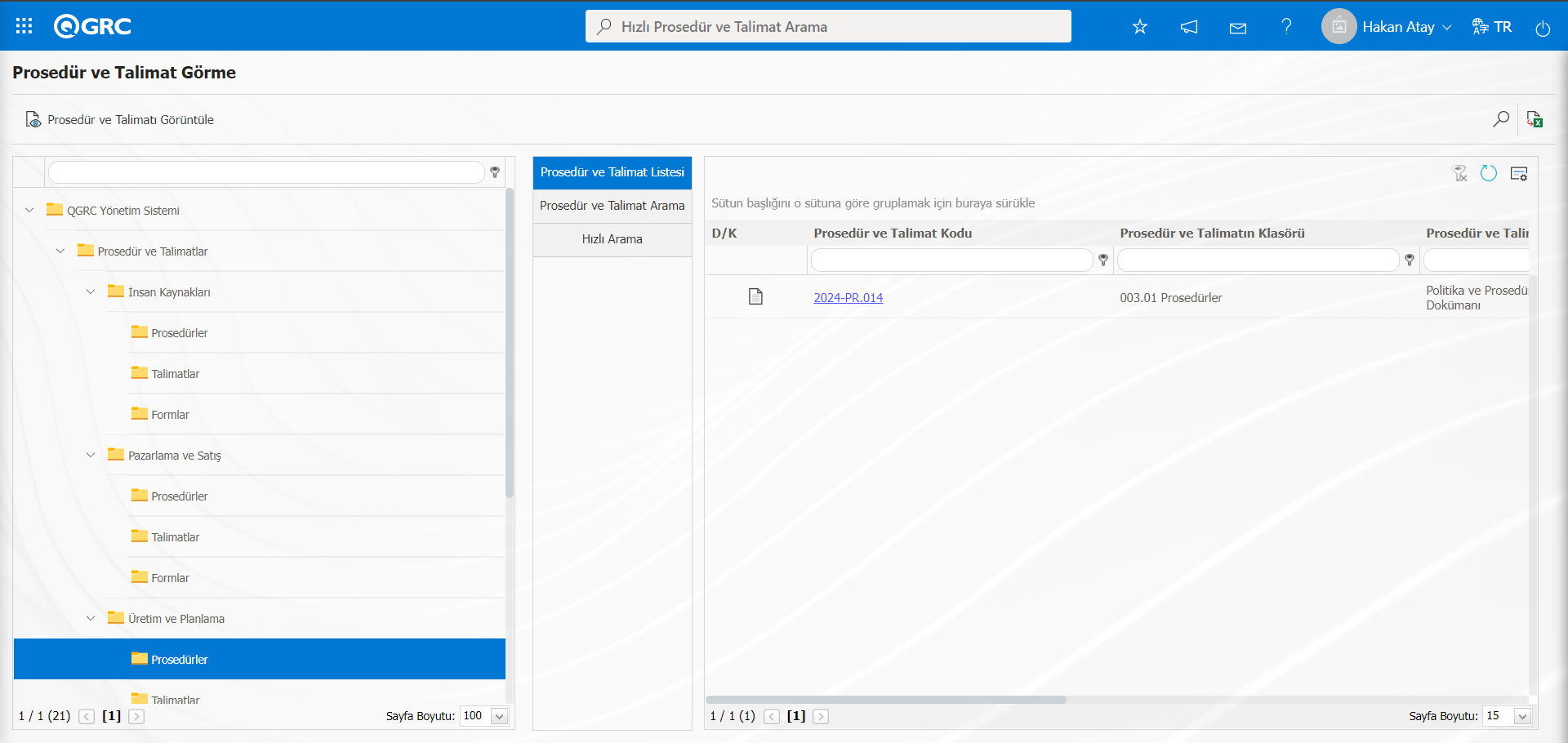
Revizyon işlemi yapılacak Prosedür ve Talimatın bulunduğu klasör seçilerek Prosedür ve Talimat Listesinde içerisindeki Prosedür ve Talimatların listelenmesi sağlanır.Prosedür ve Talimatlar Listesinde listelenen revizyon yapılacak Prosedür ve Talimatın kodu alanındaki Prosedür ve Talimat kodu linki tıklanarak revizyon işlemi yapılacak Prosedür ve Talimatın bilgileri görüntülenir. Prosedür ve Talimat Görme ekranında ilgili Prosedür ve Talimat görüntülerken sayfasın sol üst köşesinde yer alan  butonu tıklanarak Revizyon işlemine başlanır.
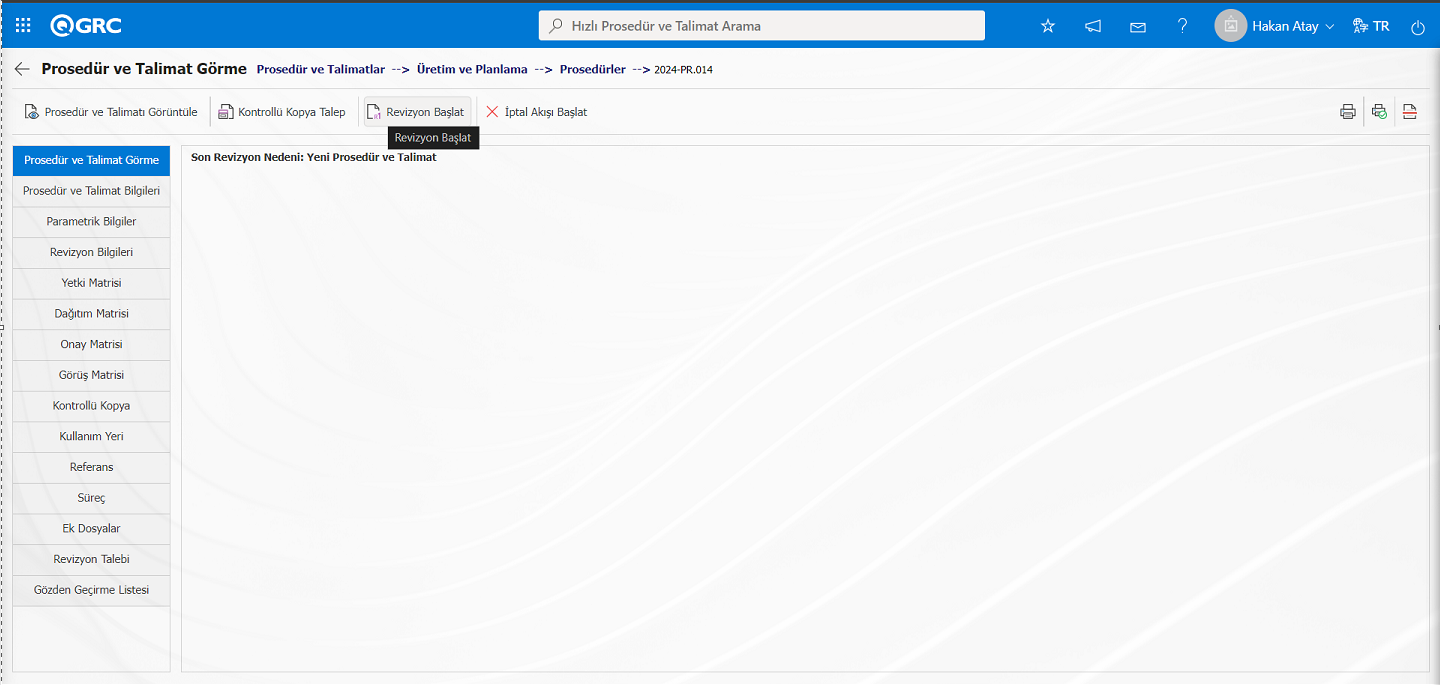
Sistem tarafından “Prosedür ve Talimat revizyon işlemlerini başlatmak istediğinizden emin misiniz?” mesajından “Tamam” butonu tıklanılır.
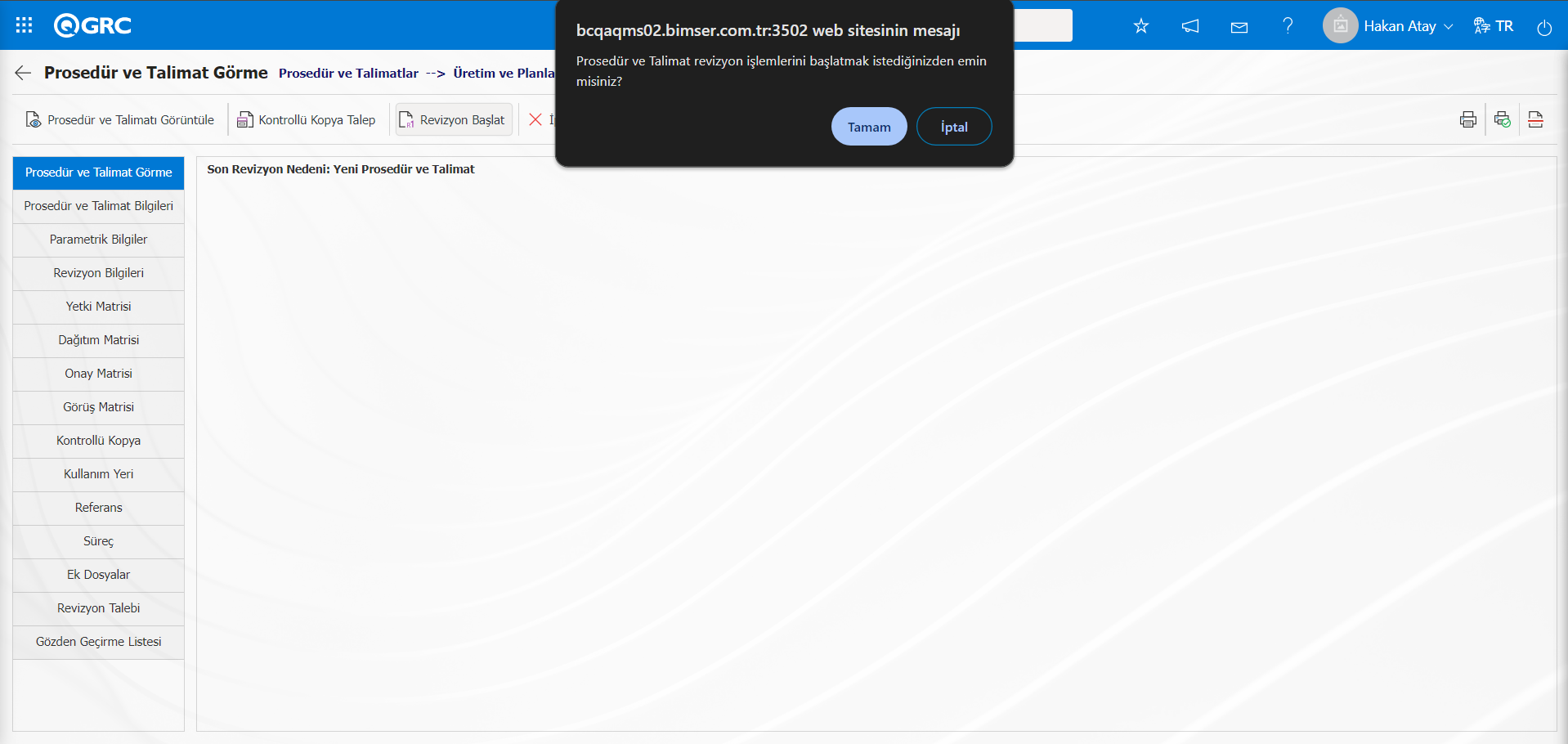
Sistem tarafından “Prosedür ve Talimat başarıyla kaydedildi. Revizyon işlemleri başlamıştır.” mesajı verilir.
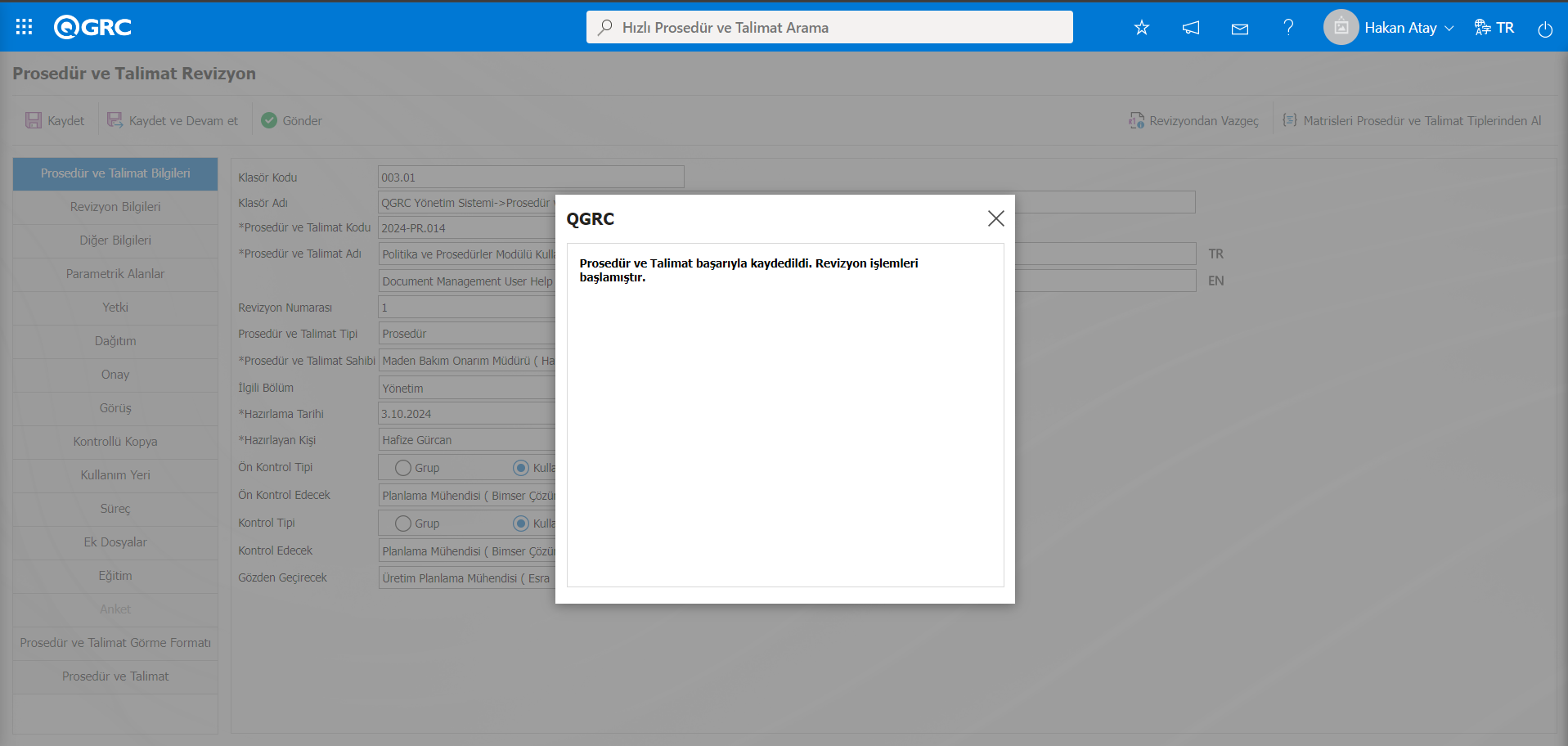
Her iki seçenekte de “Prosedür ve Talimat başarıyla kaydedildi. Revizyon işlemleri başlamıştır.” bilgisi geldikten sonra Prosedür ve Talimatın Revizyon işlemine başlanılır. Prosedür ve Talimat Revizyon ekranında, Prosedür ve Talimat Hazırlama ekranında oluşturulan bilgiler karşımıza çıkar. Bu aşamada Prosedür ve Talimatın bilgileri üzerinde istenilen değişiklikler yapılabilir.
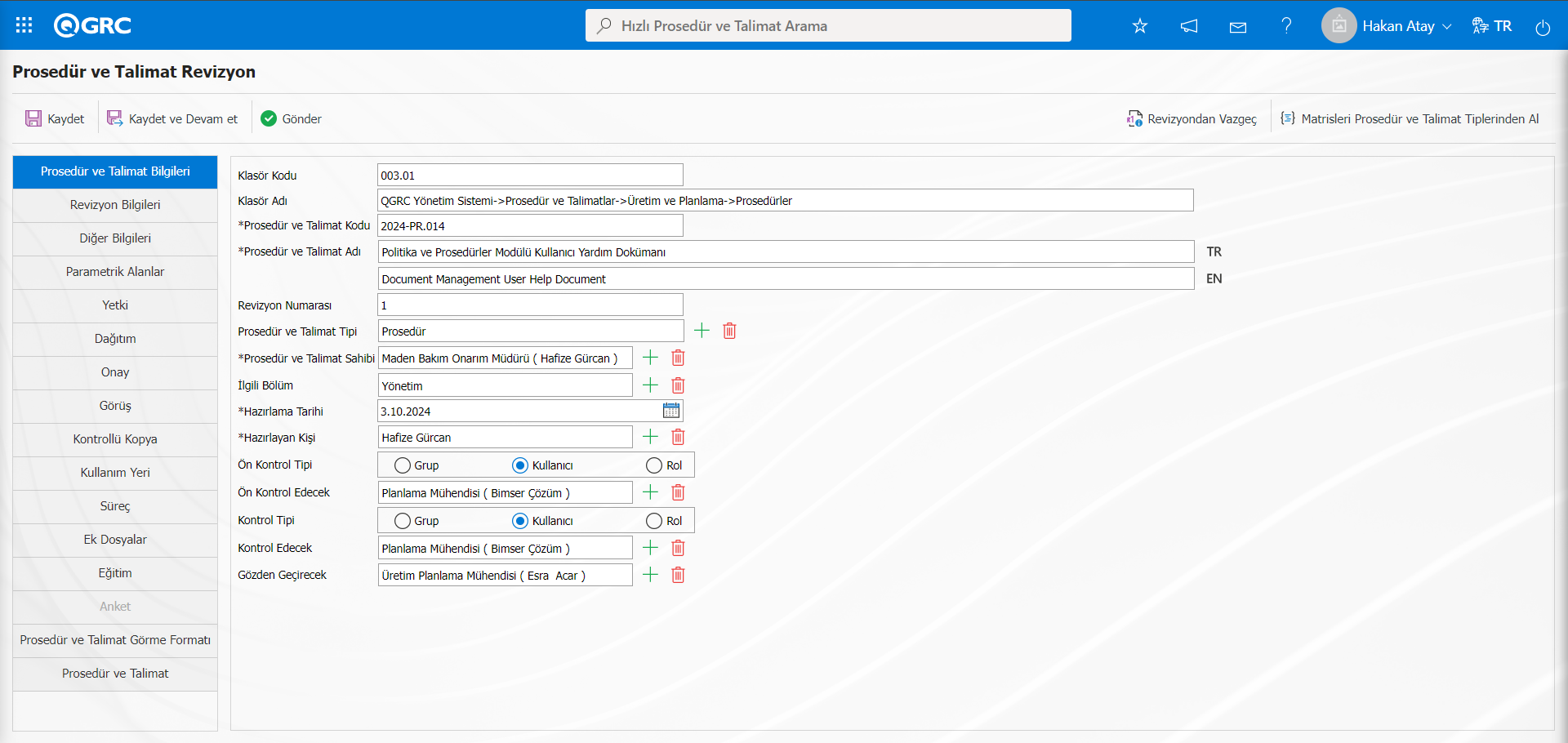
Ekranda “Revizyon Bilgileri” kulakçığa gelinerek Revizyon nedeni girilir. Revizyonda yapılanlar girilebilir. Eğer bir Revizyon talebinden geldiyse talep seçilerek belirtilebilir. Revizyon numarası sistem tarafından otomatik olarak verilmektedir.
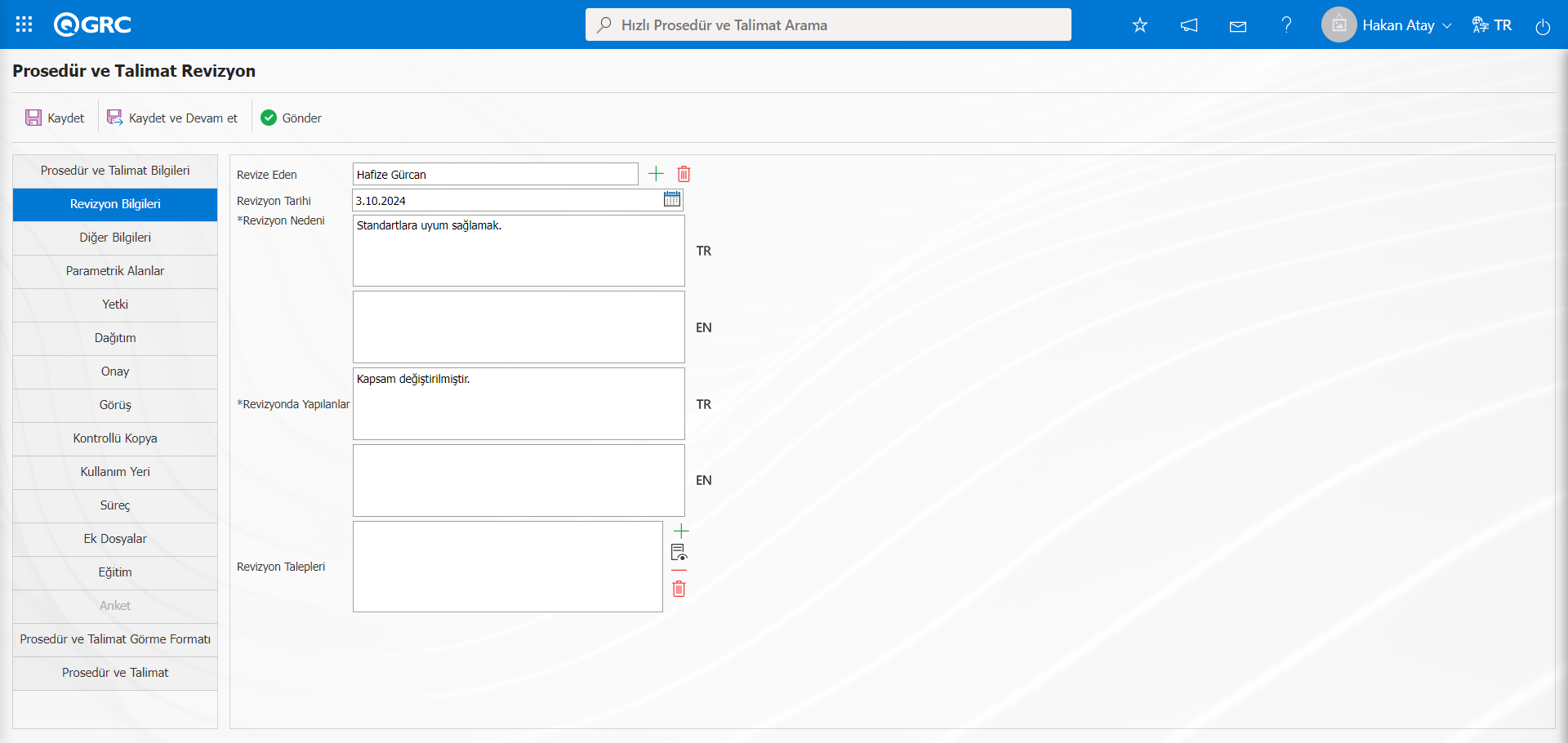
Prosedür ve Talimat sekmesine gelinerek  (Dosya görüntüle) butonu ile Prosedür ve Talimat revize edilmek üzere kullanıcının bilgisayarına indirilir.
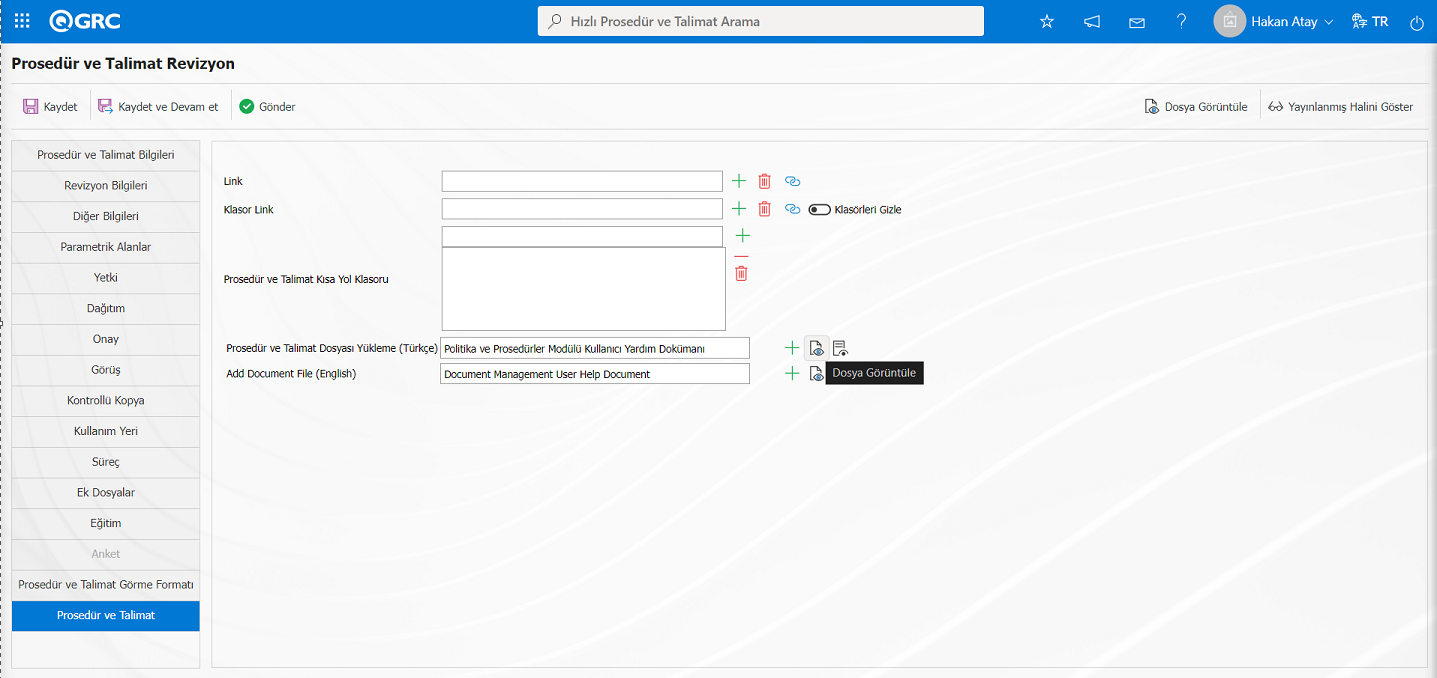
Burada dikkat edilmesi gereken nokta, indirilen Prosedür ve Talimat adının _X şeklinde gözükmesidir. X burada, Prosedür ve Talimatın kaçıncı Revizyonda olduğunu göstermektedir. Prosedür ve Talimat üzerinde Revizyon işlemleri gerçekleştirildikten sonra  (Dosya yükle) butonuyla Prosedür ve Talimatın sisteme yüklenme işlemi gerçekleştirilir.
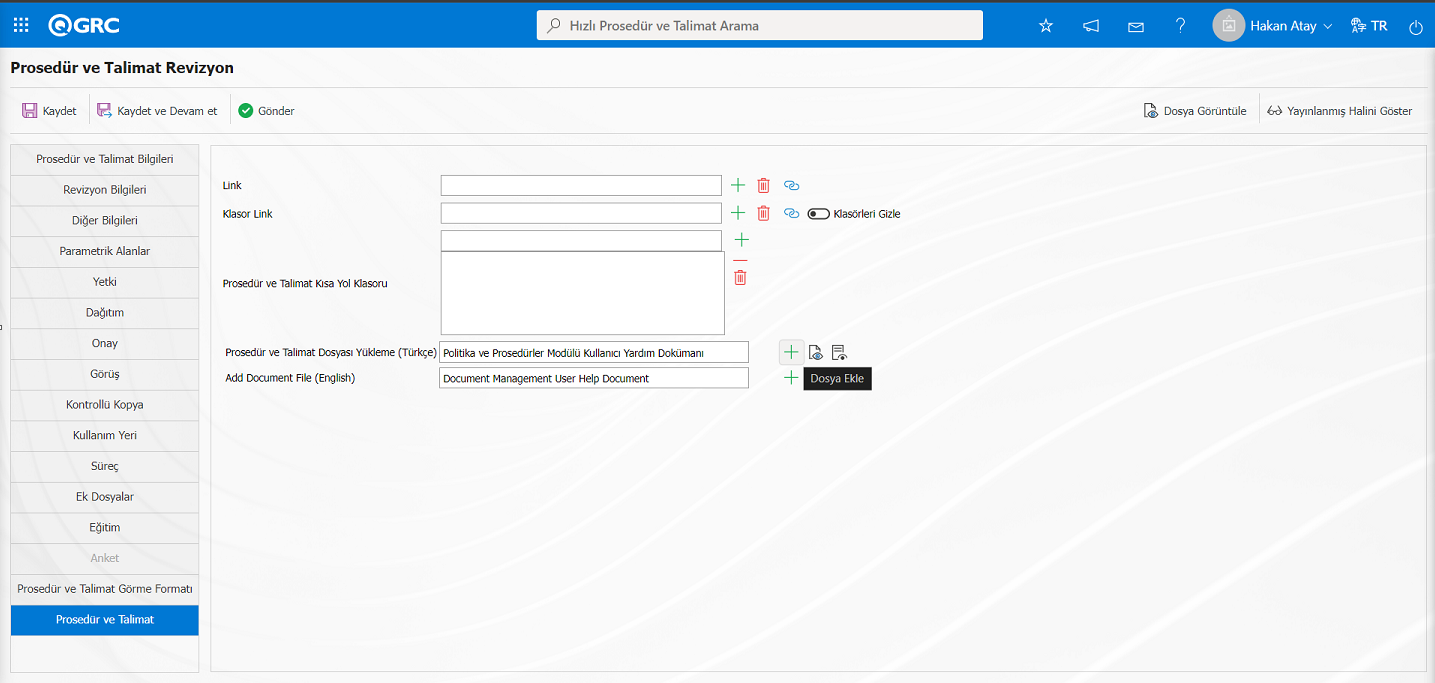
Sistemden indirilen Prosedür ve Talimatın adı ile sisteme yüklenen Prosedür ve Talimatın adının aynı olması gerekliliğidir. Aksi takdirde sistem hata vermektedir. Sistem tarafından “Eklediğiniz dosya ismi Prosedür ve Talimat kodu ile uyuşmuyor.” hata mesajı verilir.İndirilen dosya adı ile sisteme yüklenmesi gerektiği uyarısı çıkmaktadır.
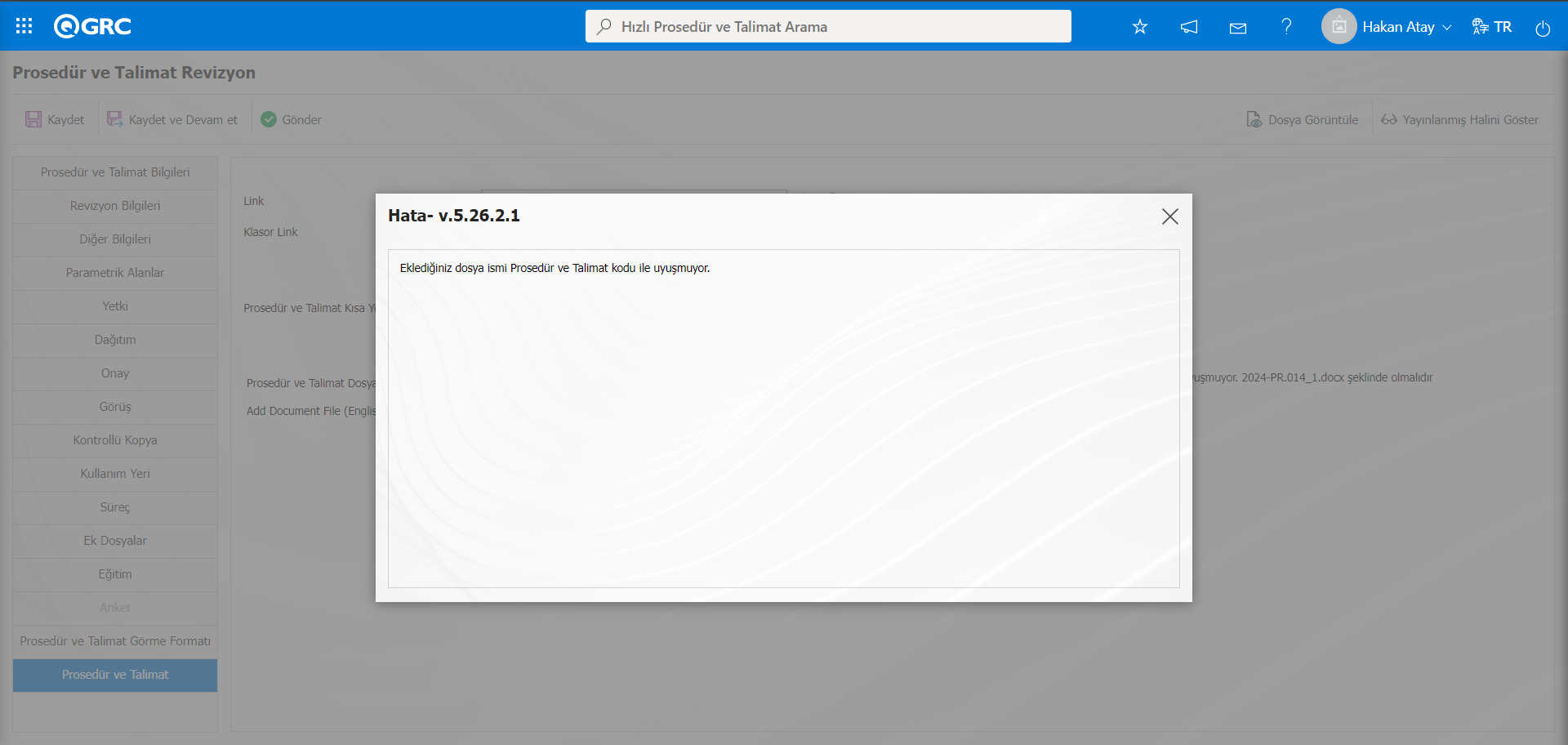
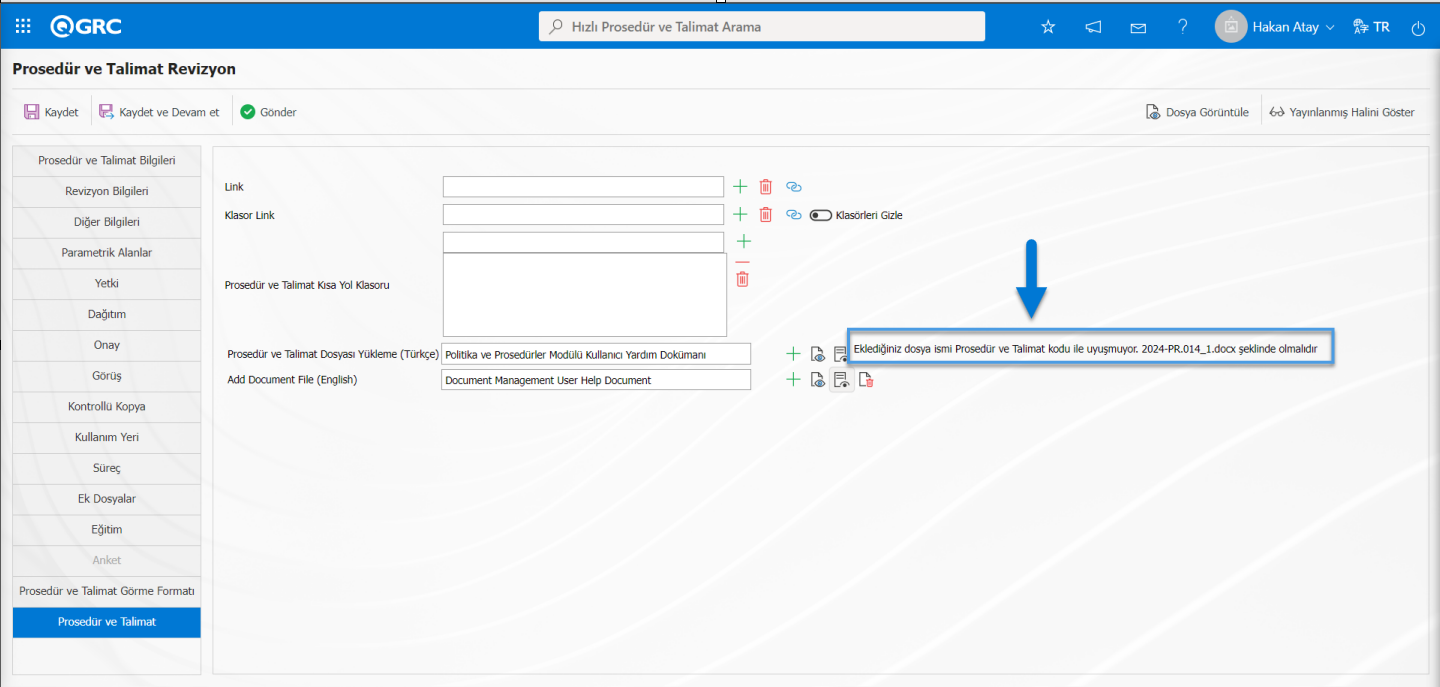
Ekleyeceğimiz Prosedür ve Talimat adının _X şeklinde değiştirilerek tekrar dosya yüklenir.
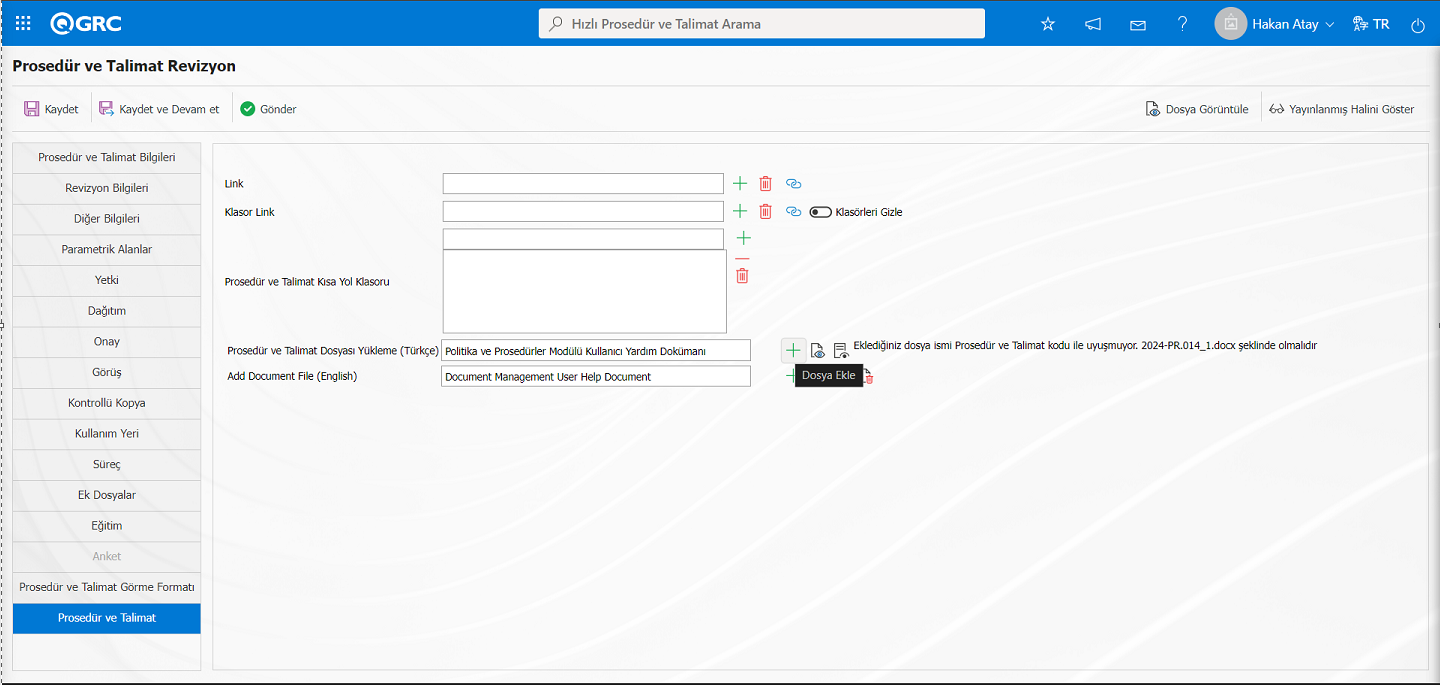
Prosedür ve Talimat Revizyon ekranında Prosedür ve Talimat sekmesinde (Dosya Ekle) butonu tıklanarak Revize edilen Prosedür ve Talimatın adı, sistemden indirilen adı neyse o olacak şekilde değiştirilerek sisteme yükleme işlemi yapılır.
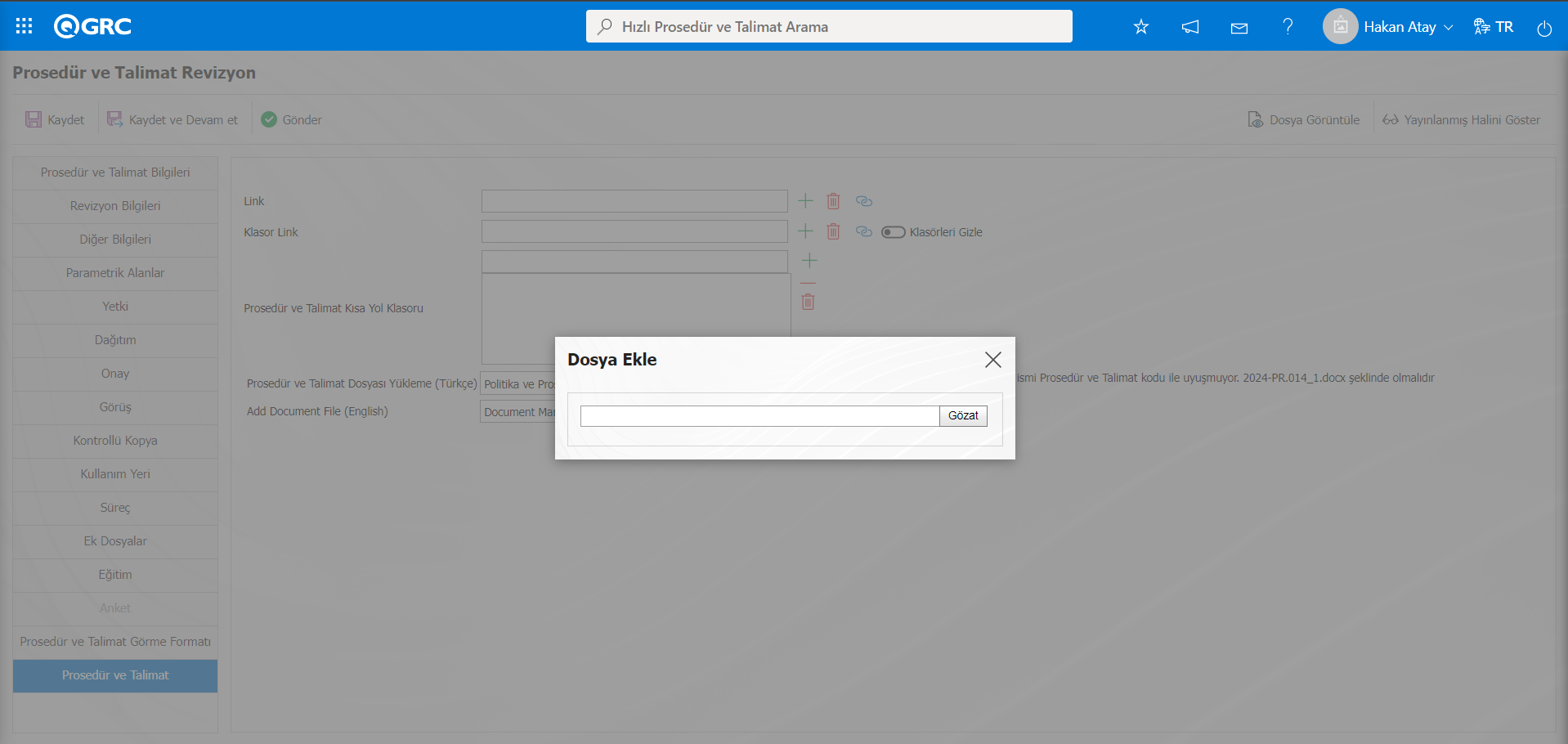
Dosya Ekle ekranında  butonu tıklanılarak açılan ekranda sisteme yüklenecek Prosedür ve Talimatın seçim işlemi yapılır.
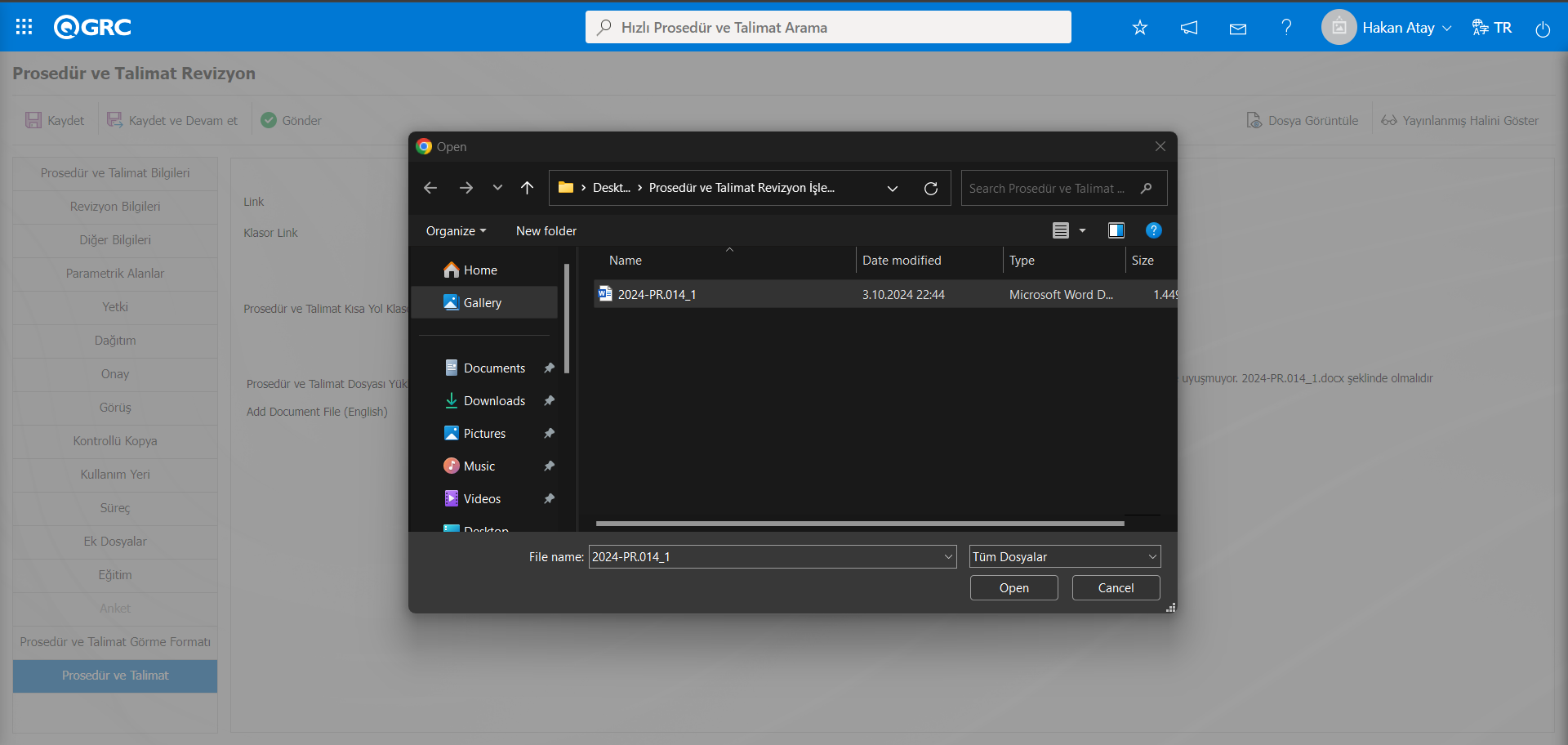
Prosedür ve Talimat Revizyon ekranında Prosedür ve Talimat sekmesinde “Dosya Başarıyla aktarılmıştır” mesajı gelir.
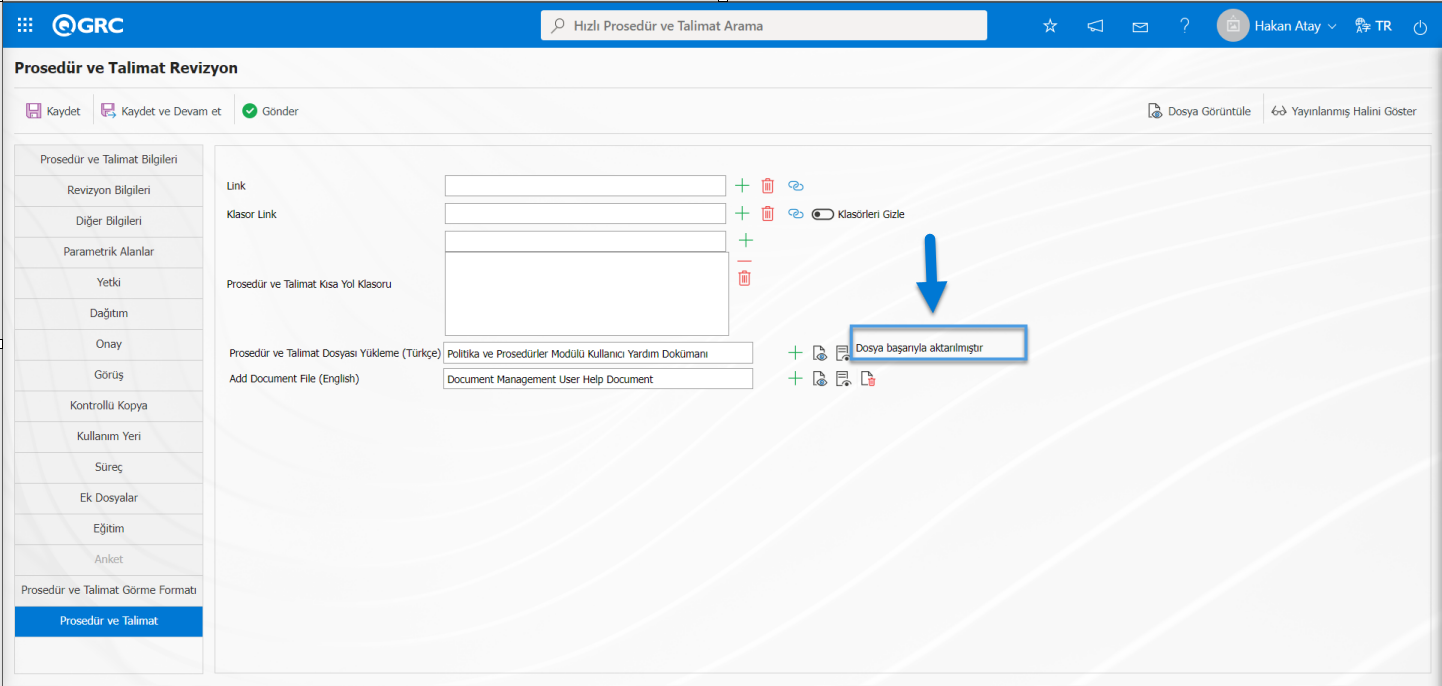
Prosedür ve Talimat Bilgileri sekmesi tıklanılır.
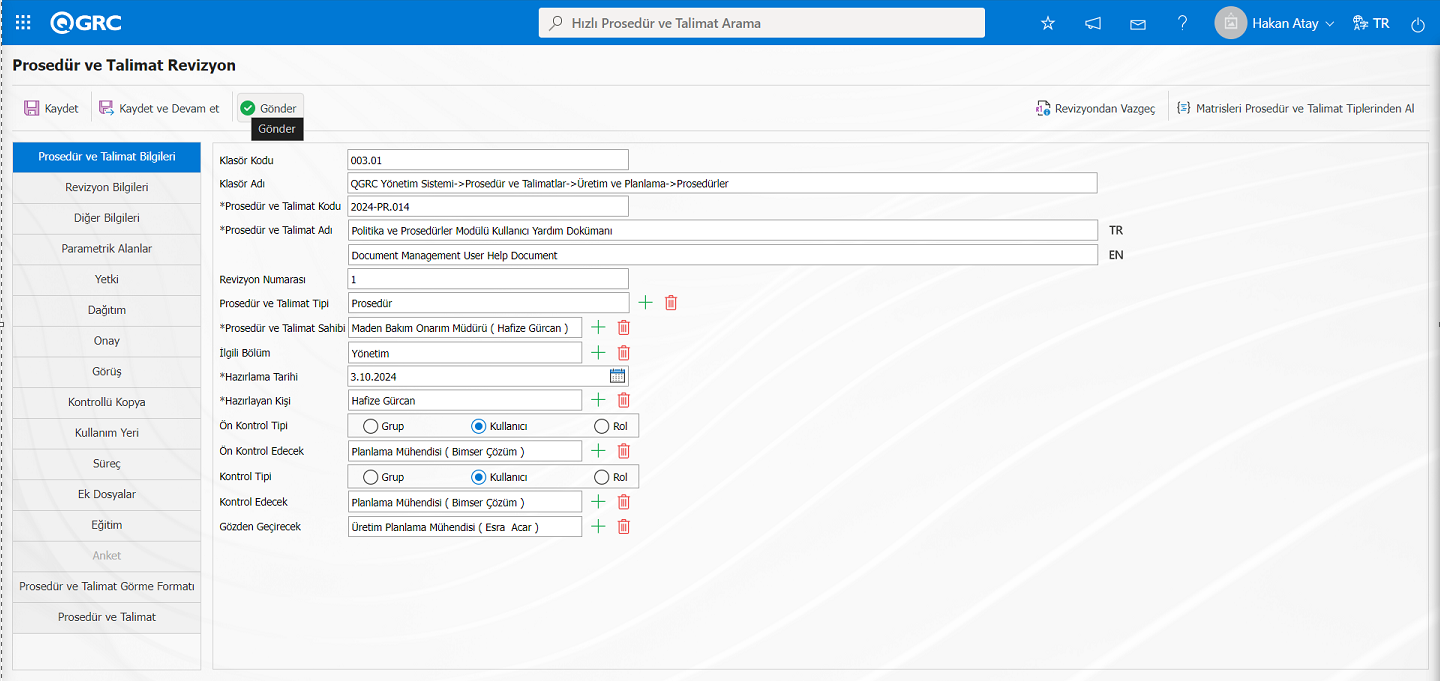
Prosedür ve Talimat Revizyon ekranında butonuna tıklanılır.
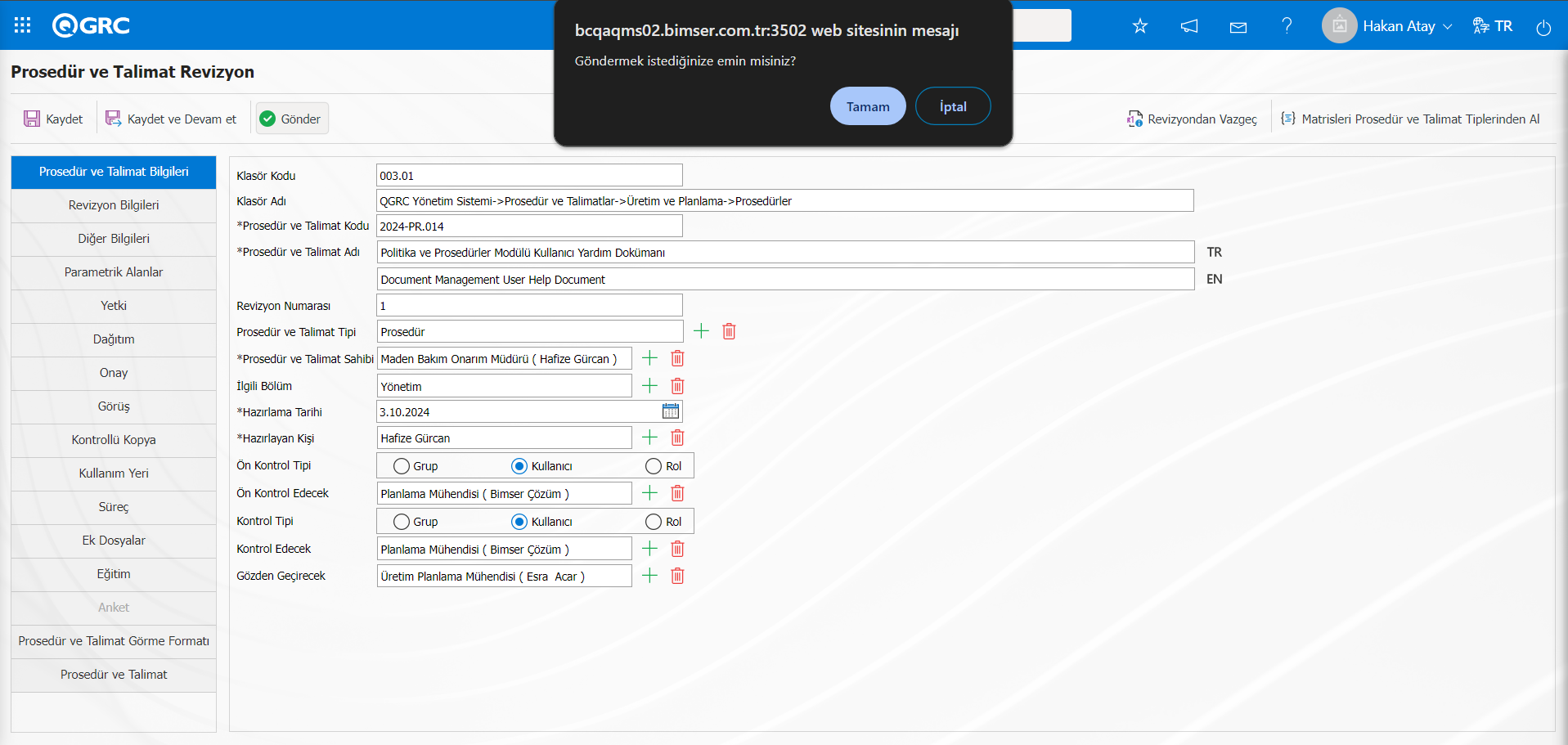
Sistem tarafından “Göndermek istediğinize emin misiniz?” mesajından “Tamam” butonu tıklanılır.
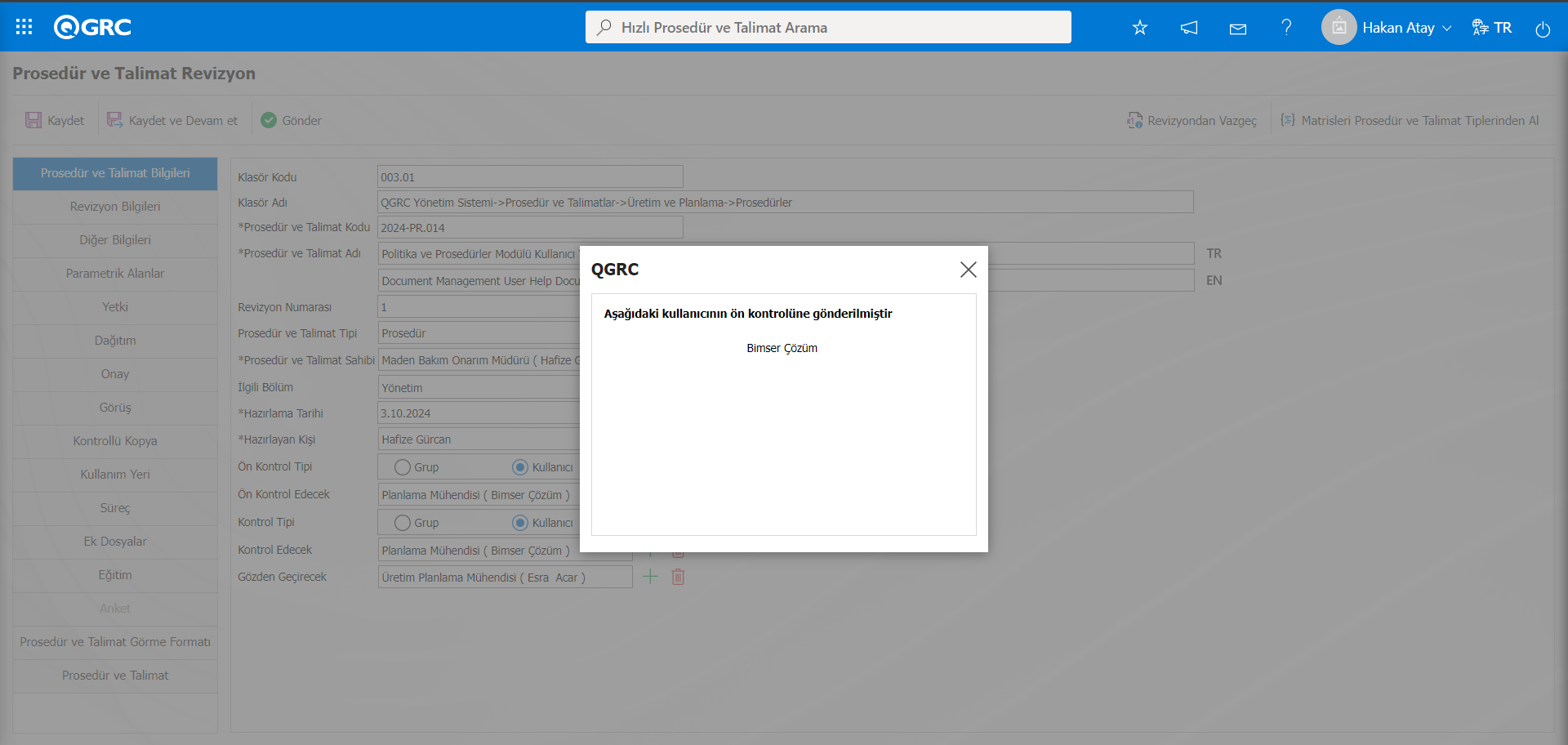
Sistemde görüş matrisinde varsa görüşe görüş yoksa ön kontrol, kontrol ve onay süreçlerine iletilir. Prosedür ve Talimat hazırlama süreçlerindeki akış ile aynı aşamalar gerçekleştirilir. Revizyon İşlemi yapılan Prosedür ve Talimat ön kontrolcünün “Bekleyen işlerim” sayfasında “ Ön Kontrol Bekleyen Prosedür ve Talimatlar” işi olarak görev düşer. Ön Kontrol aşamasında başlanarak, kontrol ve onay aşamaları yapılarak Prosedür ve Talimat revizyon işlemi tamamlanır.
5.2.6. Prosedür ve Talimat İptal İşlemi
Menü Adı: QGRC Yönetim Sistemi/ Politika ve Prosedürler/ Prosedür ve Talimat İptal İşlemi
Prosedür ve Talimatların iptal işleminin gerçekleştirildiği menüdür. Prosedür ve Talimat yürürlükten kaldırılacağı zaman “İptal İşlemi” başlatılır. Bir kullanıcının herhangi bir Prosedür ve Talimatı iptal edebilmesi için, ilgili Prosedür ve Talimat “Yetki Matrisi” sekmesinden “İptal Etme” yetkisinin verilmiş olması gerekir. İptal işlemi tıpkı Prosedür ve Talimat hazırlama ve revizyon işlemlerinde olduğu gibi “Onay” sürecinden geçer ve ardından Prosedür ve Talimat iptal edilmiş olur.QGRC Yönetim Sistemi/ Politika ve Prosedürler/ Prosedür ve Talimat İptal İşlemi ekranı tıklanarak açılır.Açılan Prosedür ve Talimat İptal -Klasör Seçme ekranında iptal edilecek Prosedür ve Talimatın bulunduğu klasör seçilir ve  butonu tıklanılır.
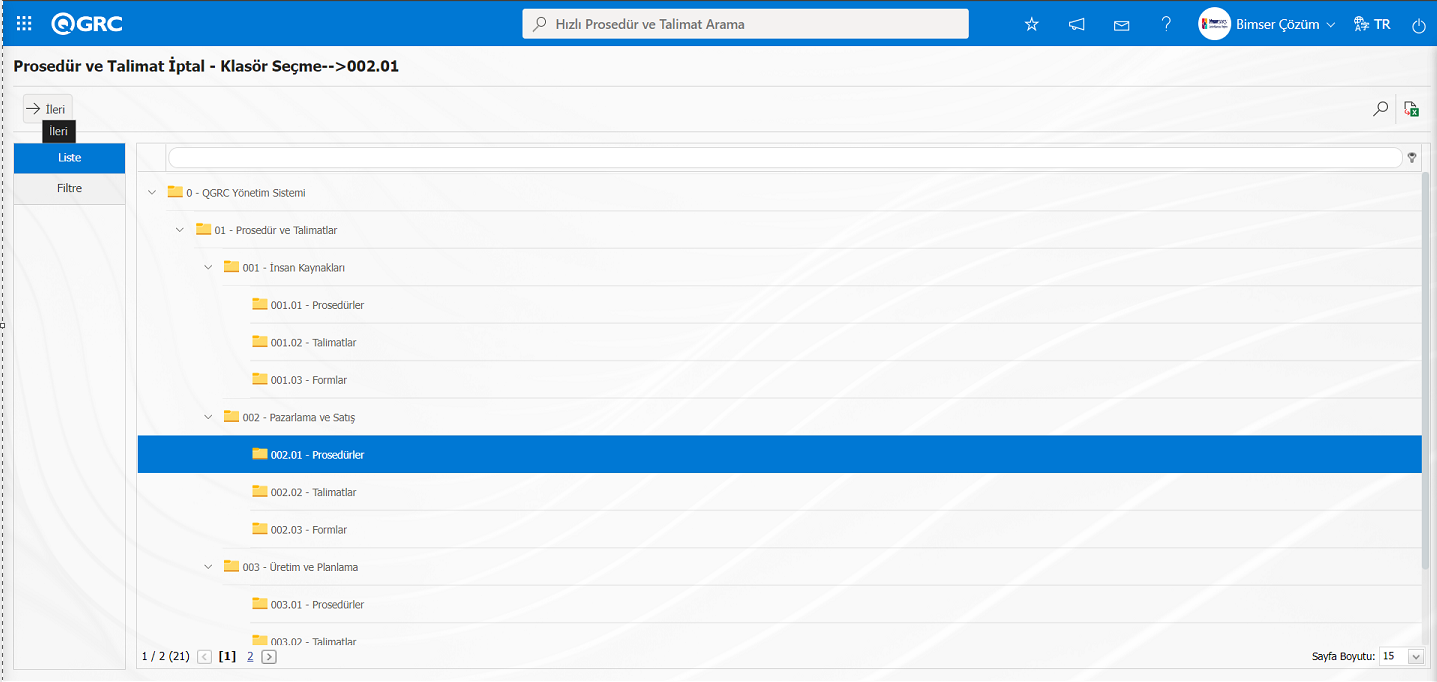
Açılan Prosedür ve Talimat İptal -Prosedür ve Talimat Belirleme ekranından iptal edilmek istenilen Prosedür ve Talimat seçilerek butonuna tıklanarak Prosedür ve Talimatın iptal süreci başlatılır.
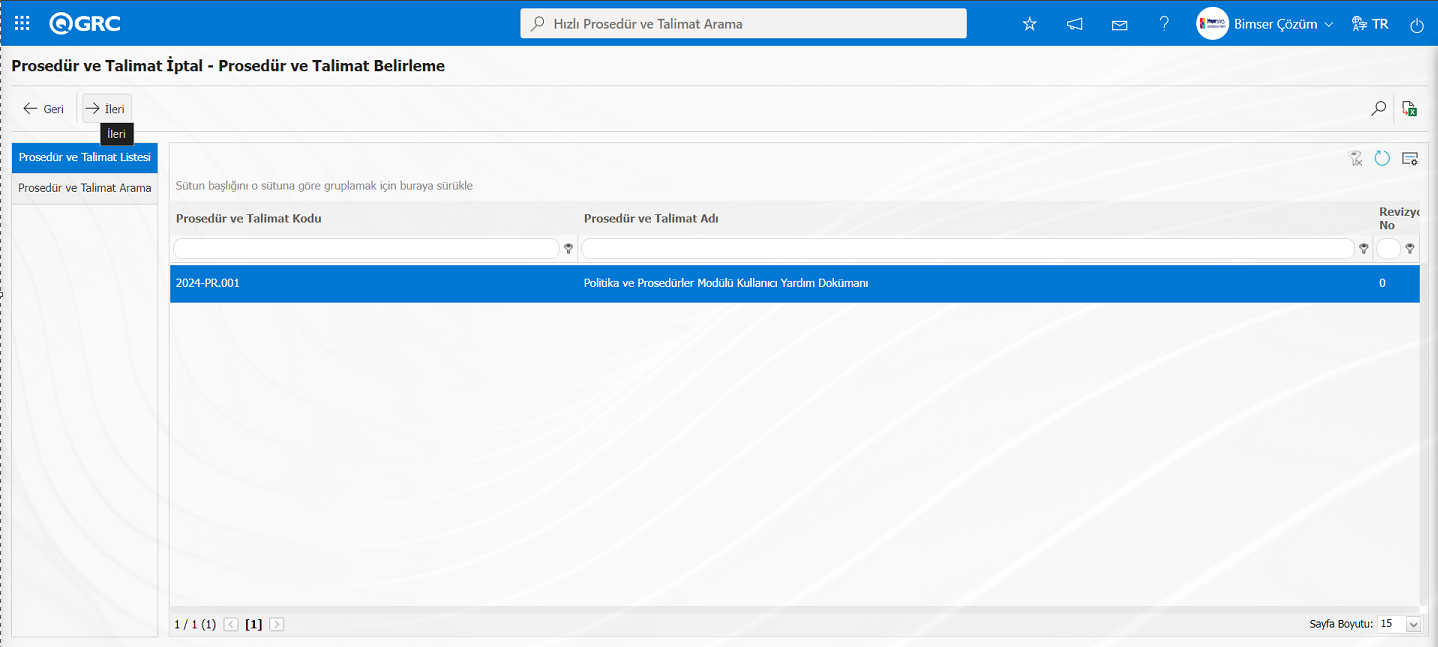
Açılan Prosedür ve Talimat İptal ekranda Prosedür ve Talimat Bilgileri bilgilerini sekmesinde “İptal Nedeni” bilgisi yazılır.
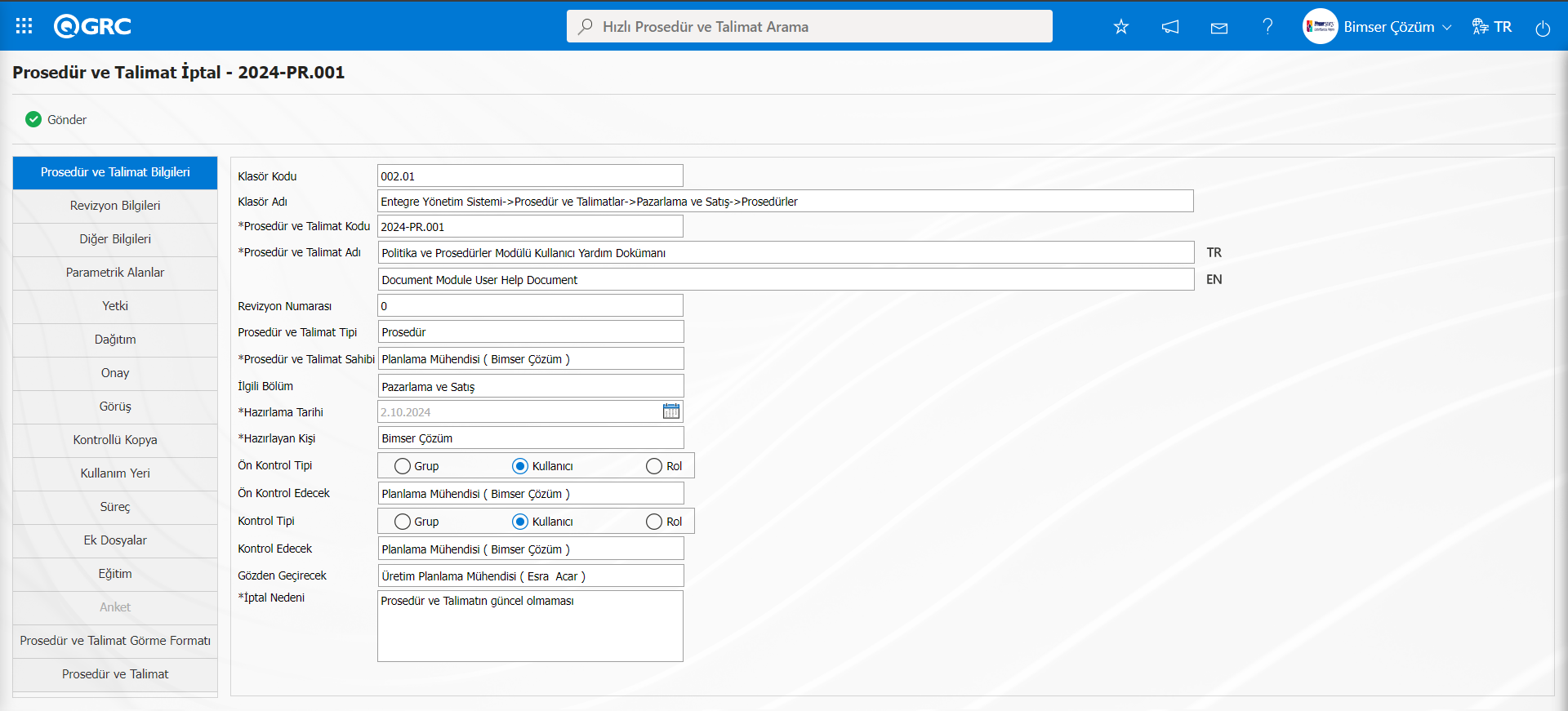
Ekranda bulunan butonlar yardımıyla;
 : Prosedür ve Talimatın iptal onay akışı başlatılma işlemi yapılır.
Prosedür ve Talimat İptal ekranında Prosedür ve Talimat Bilgileri sekmesinde Prosedür ve Talimatın “İptal Nedeni” bilgisi yazılma işleminden sonra butonu tıklanarak onay matrisinde bulunan onaycılara Prosedür ve Talimat iptal onayına gönderilir.
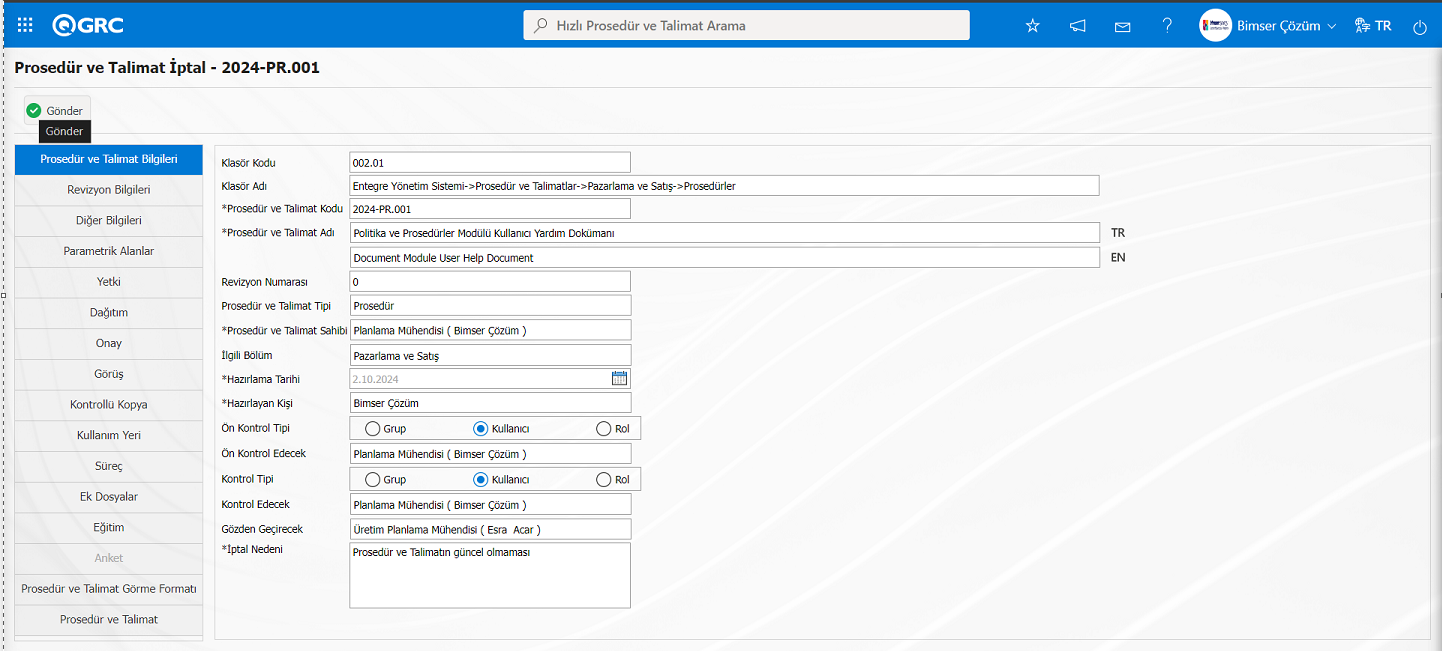
Sistem tarafından “Göndermek istediğinize emin misiniz?” mesajından “Tamam” butonu tıklanılır.
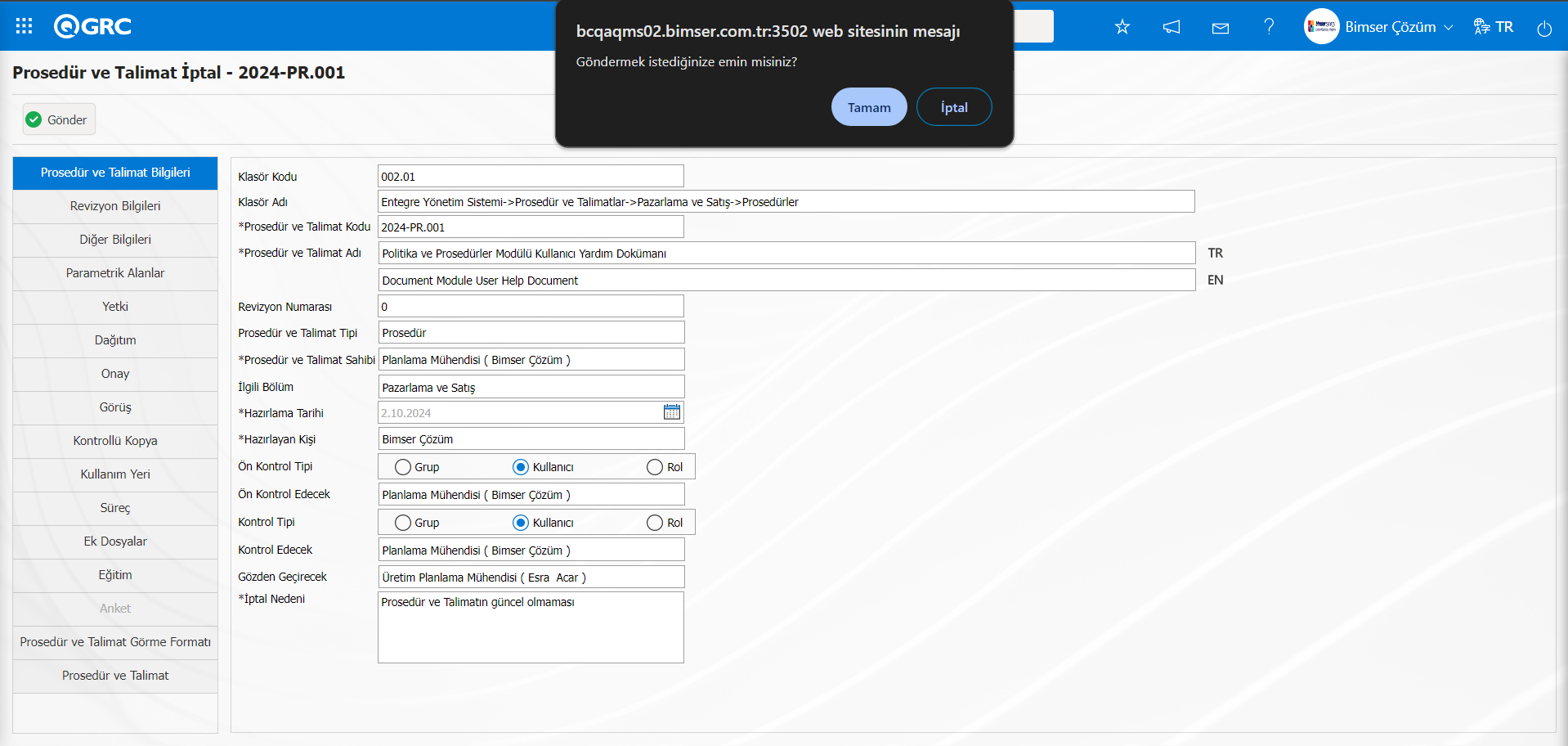
Sistem tarafından Prosedür ve Talimatın iptal işlemi için onay gönderilenen kullanıcının bilgisi verilir.
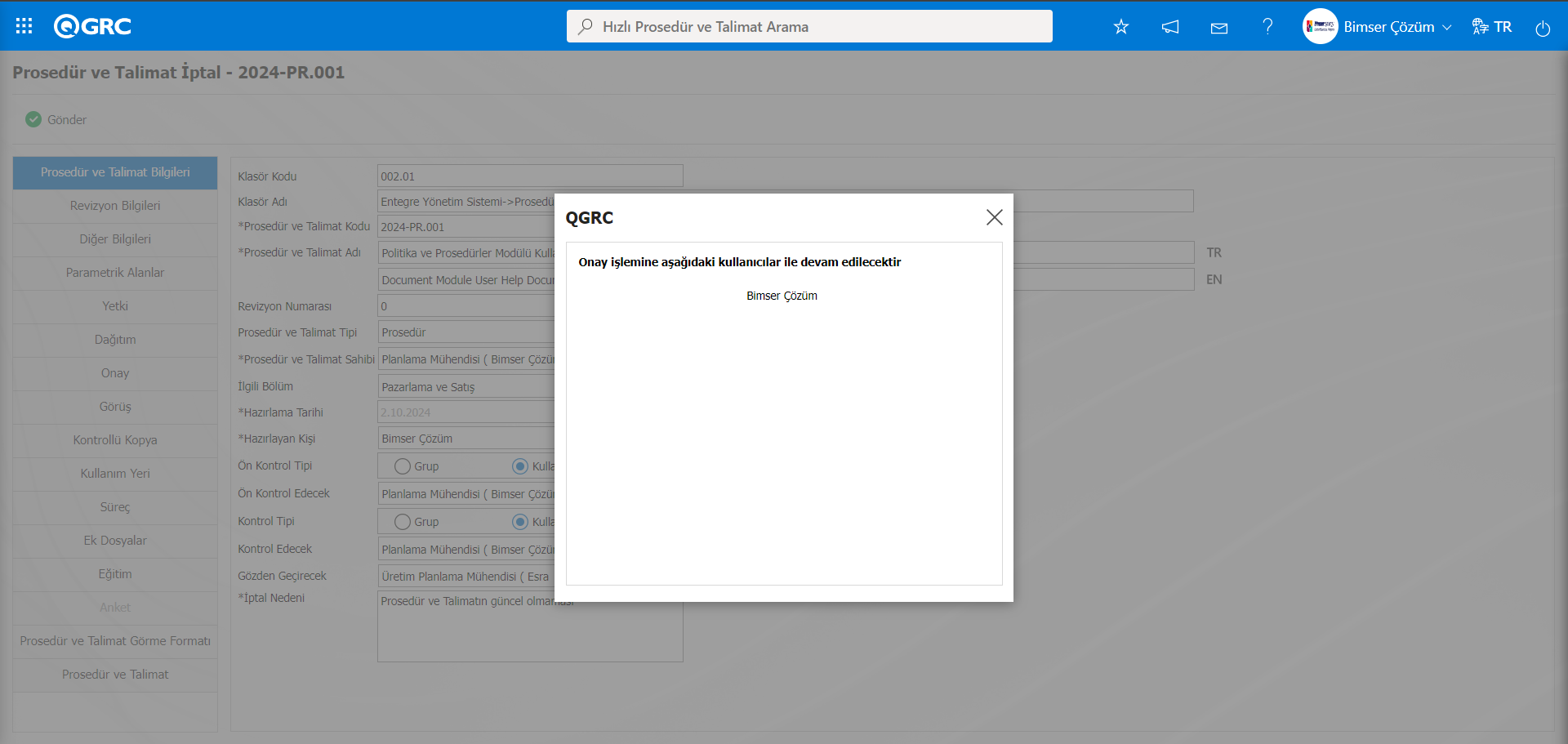
İlgili Prosedür ve Talimat onaycının “Bekleyen İşlerim” sayfasında “İptal Onayı Bekleyen Prosedür ve Talimatlar” işi olarak görev düşer.
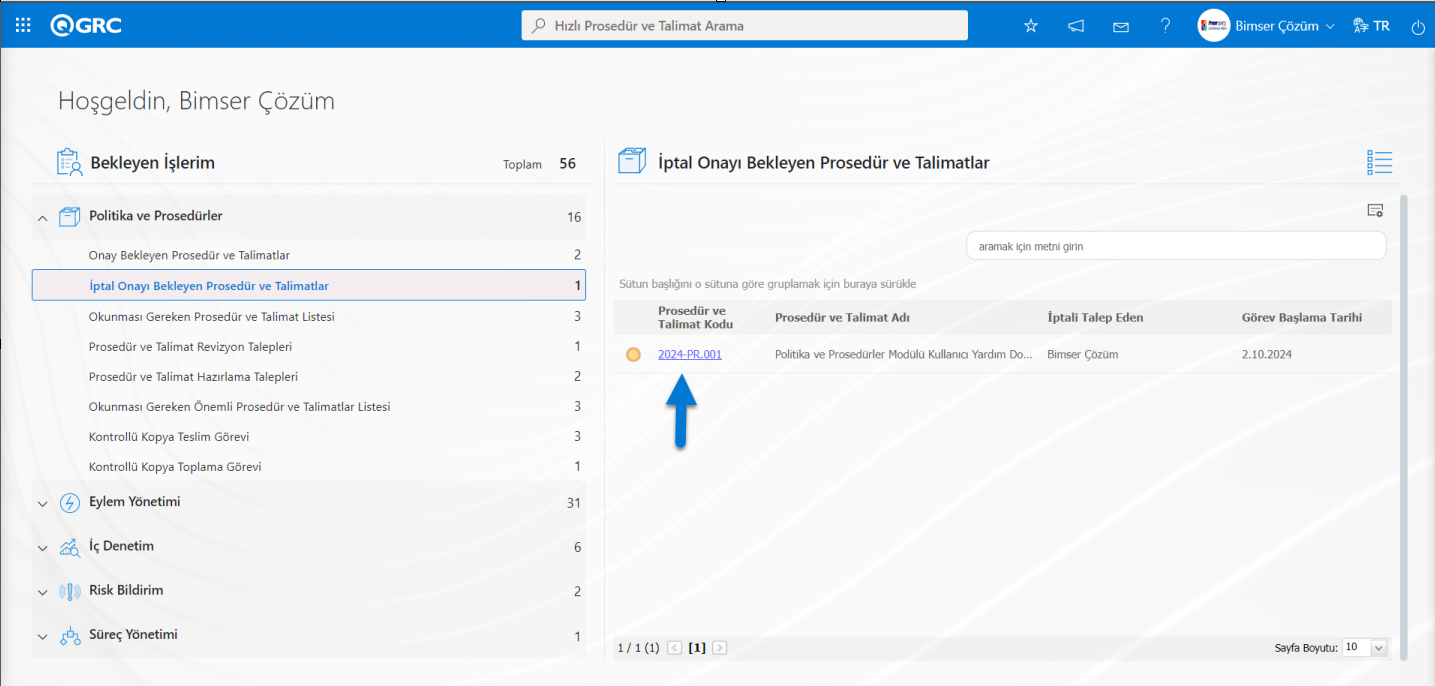
İlgili görevdeki Prosedür ve Talimat Kodu alanındaki Prosedür ve Talimat Kodu linki tıklanarak Prosedür ve Talimat İptal ekranı görüntülenir.
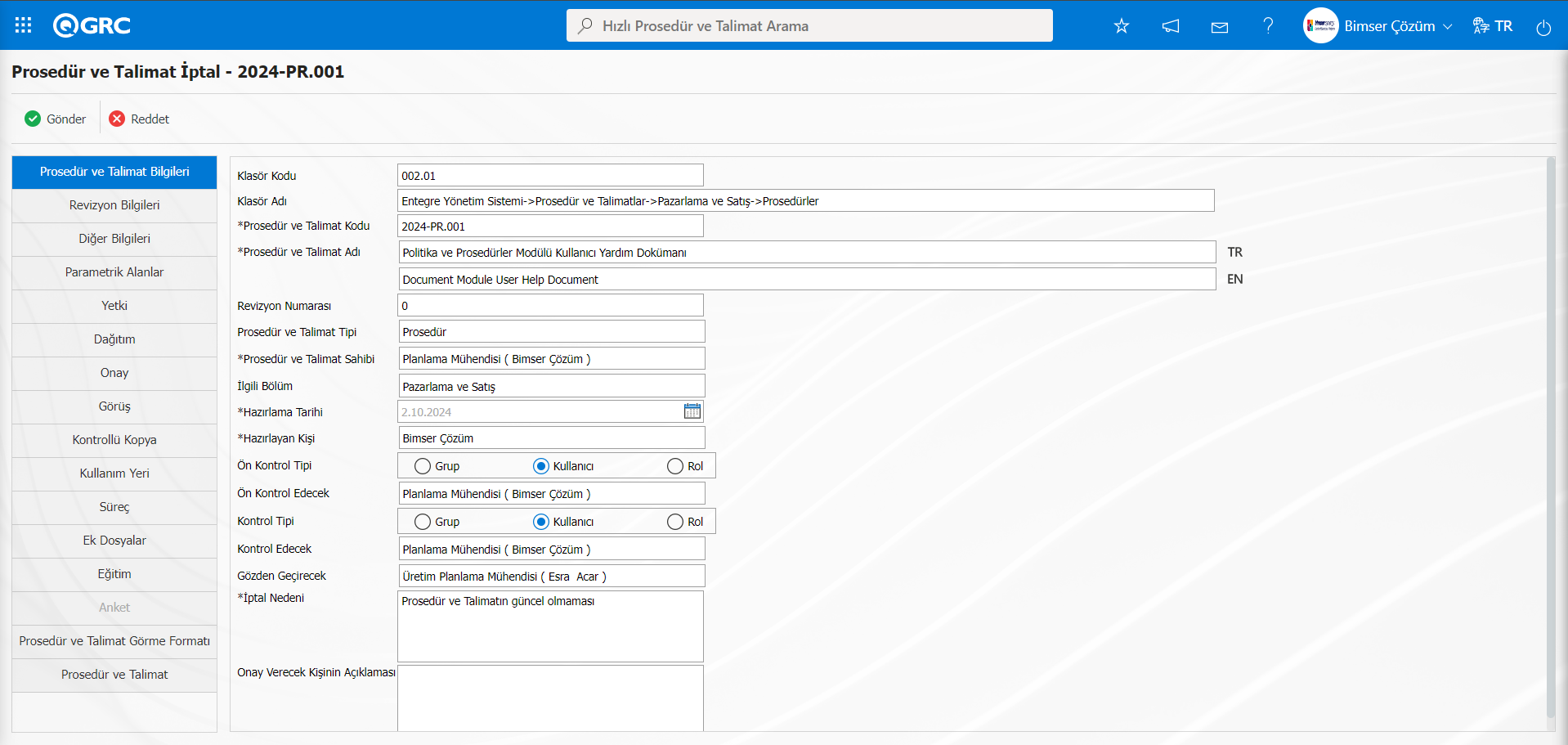
Ekranda bulunan butonlar yardımıyla;
 : Prosedür ve Talimatın iptal işlemi onaylanır.
 : Prosedür ve Talimatın iptal işlemi ret edilir.
Prosedür ve Talimatın iptal talebi uygun bulunmayıp, onaycı tarafından ret edilecekse butonu tıklanılır.
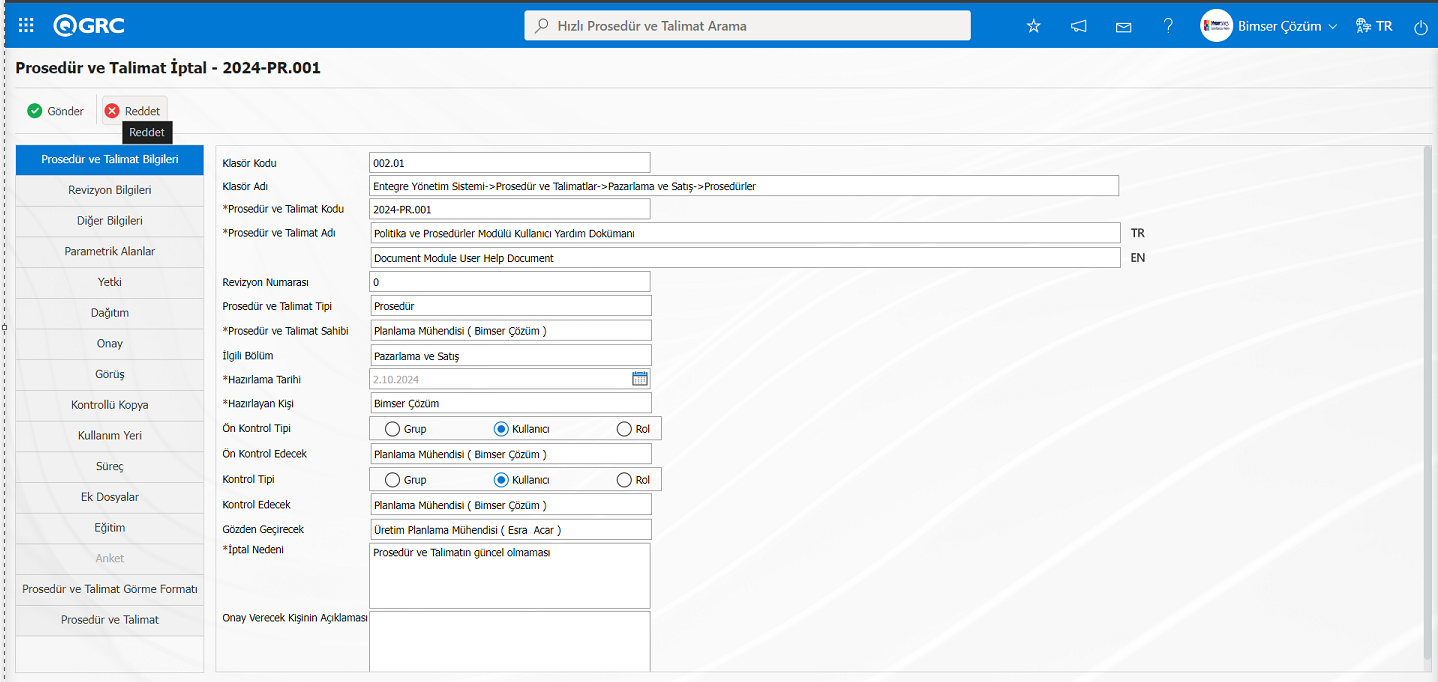
Açılan Prosedür ve Talimat Iptal-Onay Ret ekranında açılır.
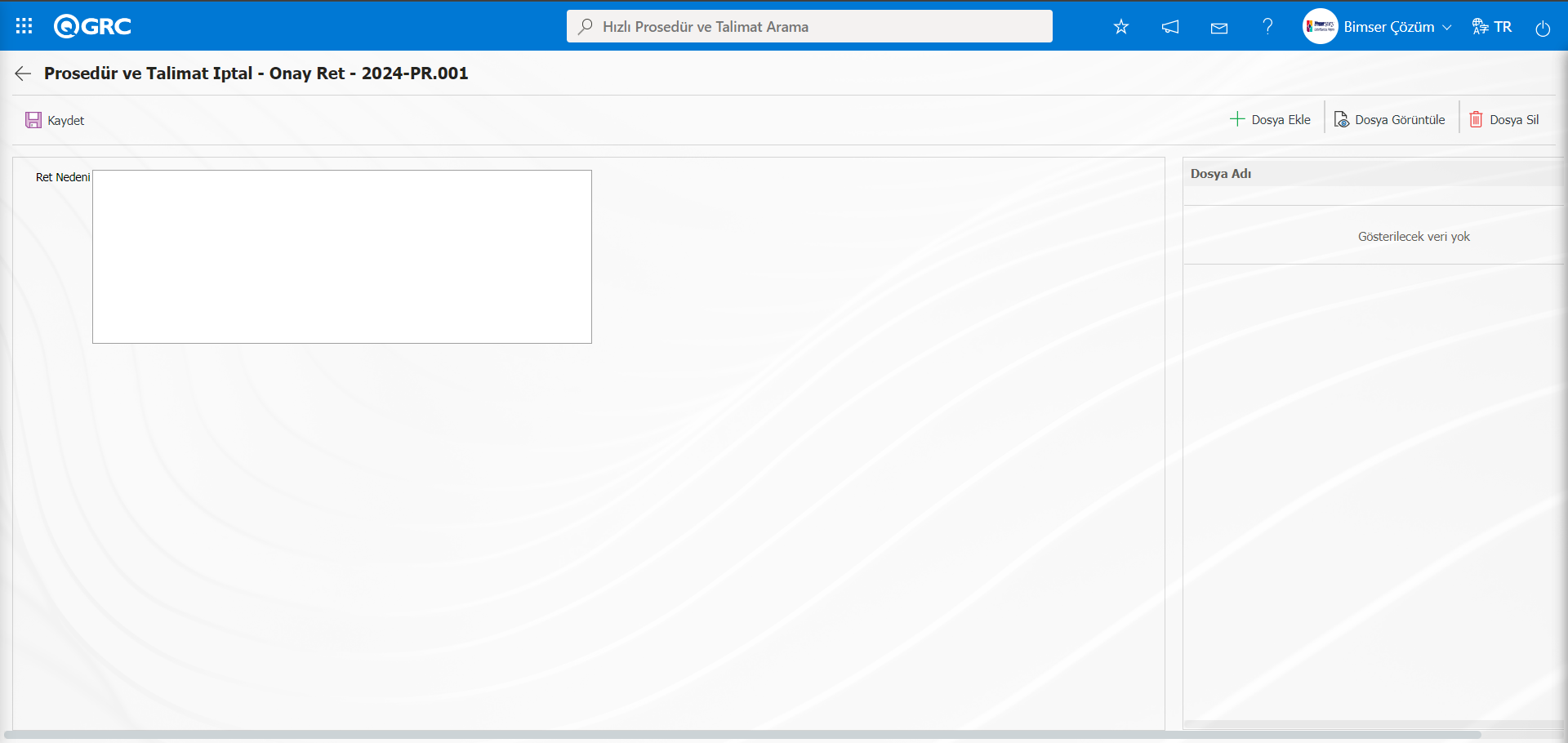
Açılan ekranda ilgili alanlar tanımlanır:
Ret Nedeni: Prosedür ve Talimat Iptal -Onay Ret ekranında Prosedür ve Talimat iptal işleminin ret nedeni bilgisinin yazıldığı alandır.
Ekranda bulunan butonlar yardımıyla;
 : Prosedür ve Talimat ekleme işlemi yapılır.
 : Eklenen Prosedür ve Talimatın görüntüleme işlemi yapılır.
 : Eklenen Prosedür ve Talimatın silinme işlemi yapılır.
Prosedür ve Talimat Iptal -Onay Ret ekranında Ret Nedeni bilgisi girilmesi ve istenirse ret nedeni ile ilgili butonu tıklanrak Ek dosya yükleme işlemi yapılarak ekranın sol üst köşesindeki  butonu tıklanarak Prosedür ve Talimatın iptal işleminin reddet edilme kayıt işlemi yapılır. Ayrıca bu ekranda eklenen dosyanın görüntüleme işlemi için butonu tıklanarak görüntüleme işlemi ve yanlışlıkla eklenen dosyanın silinmesi içinde butonu tıklanarak işlemleride yapılır.
Prosedür ve Talimatın iptal işlemi aşamasında İptal nedeni bilgisi görüntülenir. Onay verecek kişinin açıklaması alanı parametreye bağlı olarak görüntülenir. Politika ve Prosedürler Modülü parametrelerinde 341 numaralı “Prosedür ve Talimat İptal Onayında Ek Açıklama Girilsin mi? parametresinin parametre değeri “Evet” seçilerek parametre aktif edilir.
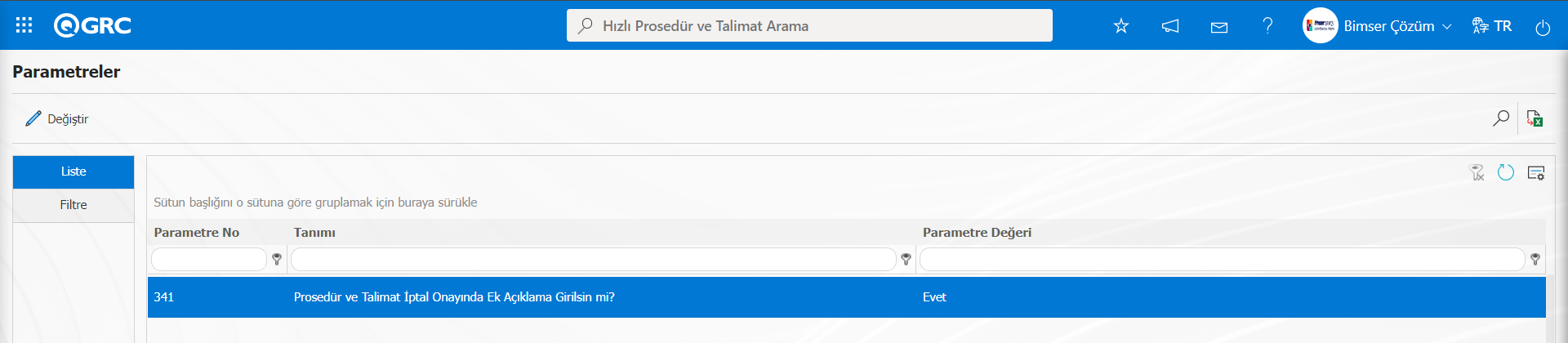
Parametre aktif edildikten sonra “Onay Verecek Kişinin Açıklaması” alanı görüntülenir. Onaycı bu alanda Prosedür ve Talimatın iptal işlemi ile ilgili açıklama bilgisi girer.
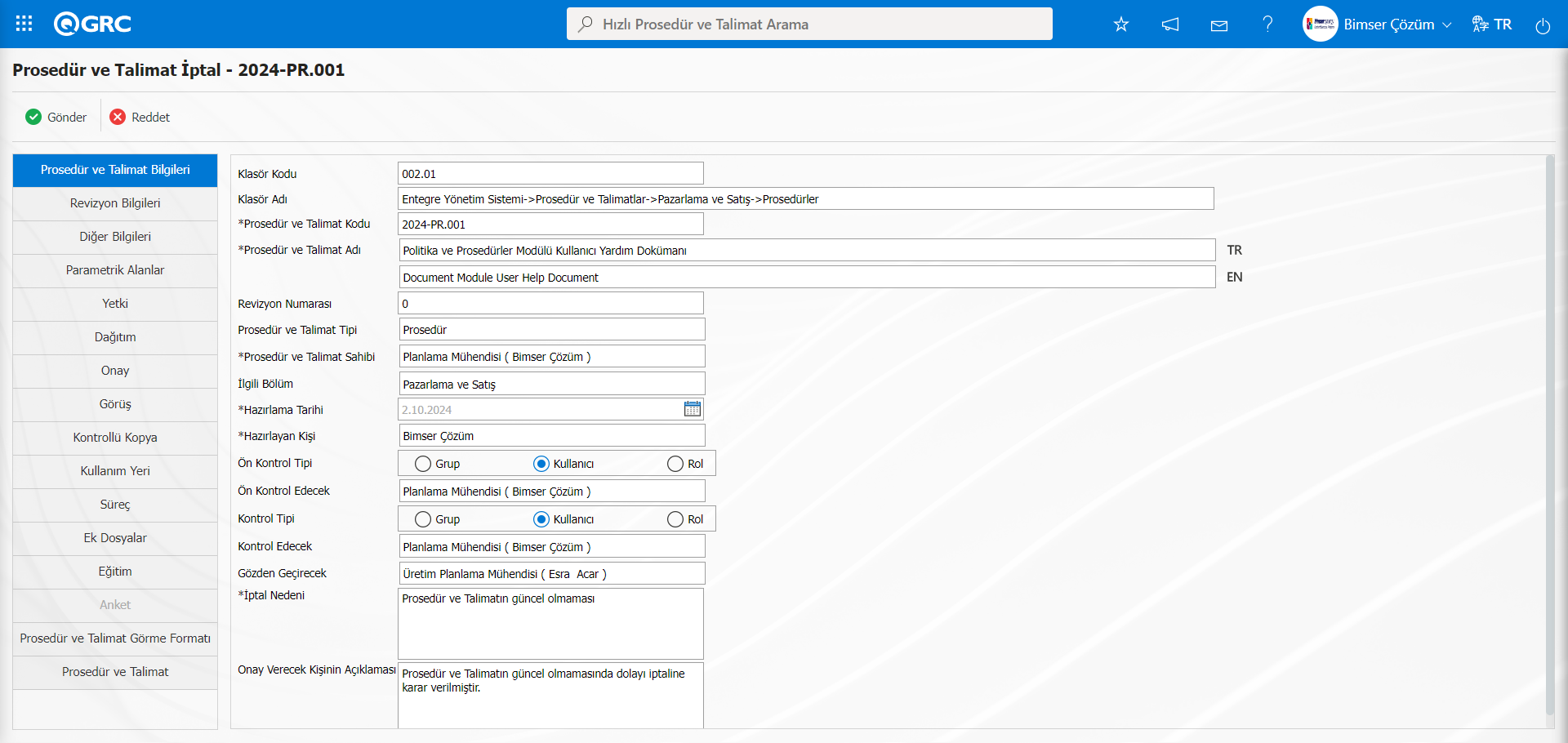
Onaydaki kişi Prosedür ve Talimatın iptal işlemi ile ilgili açıklama bilgisi girdikten sonra Prosedür ve Talimat iptal talebi uygun bulup,  butonu tıklayarak Prosedür ve Talimat iptal işlemi süreci başlatır.
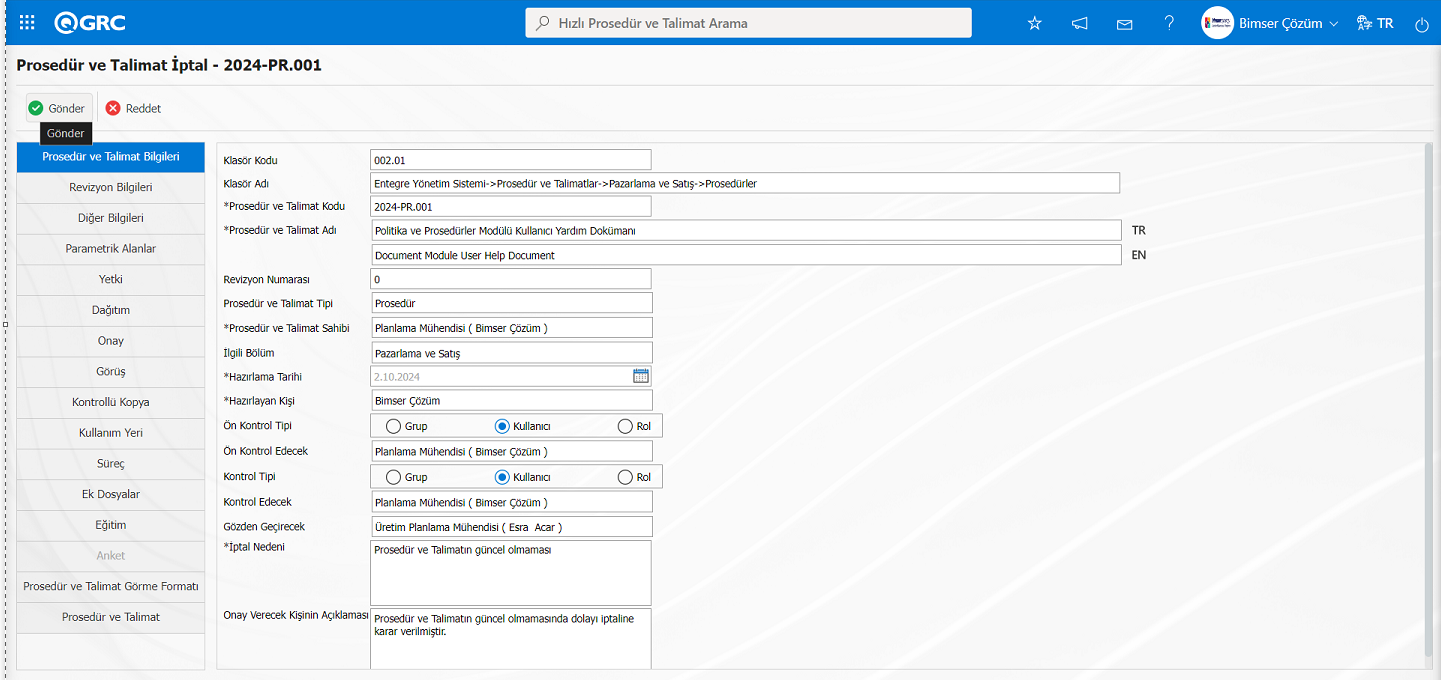
Sistem tarafından “Göndermek istediğinize emin misiniz?” mesajından “Tamam” butonu tıklanılır.
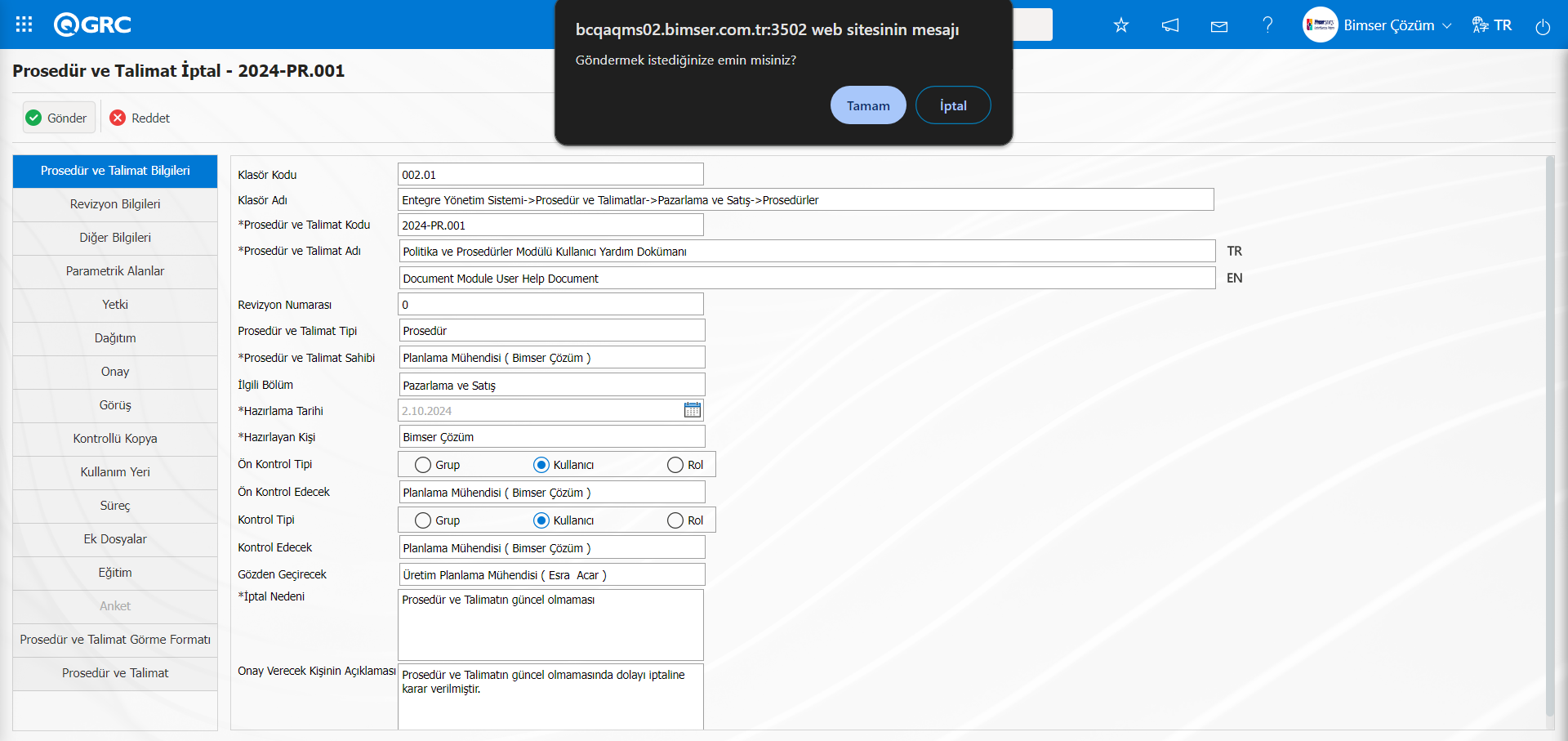
Sistem tarafından “Prosedür ve Talimat iptal onayı tamamlanarak arşive gönderilmiştir.” mesajı verilir.
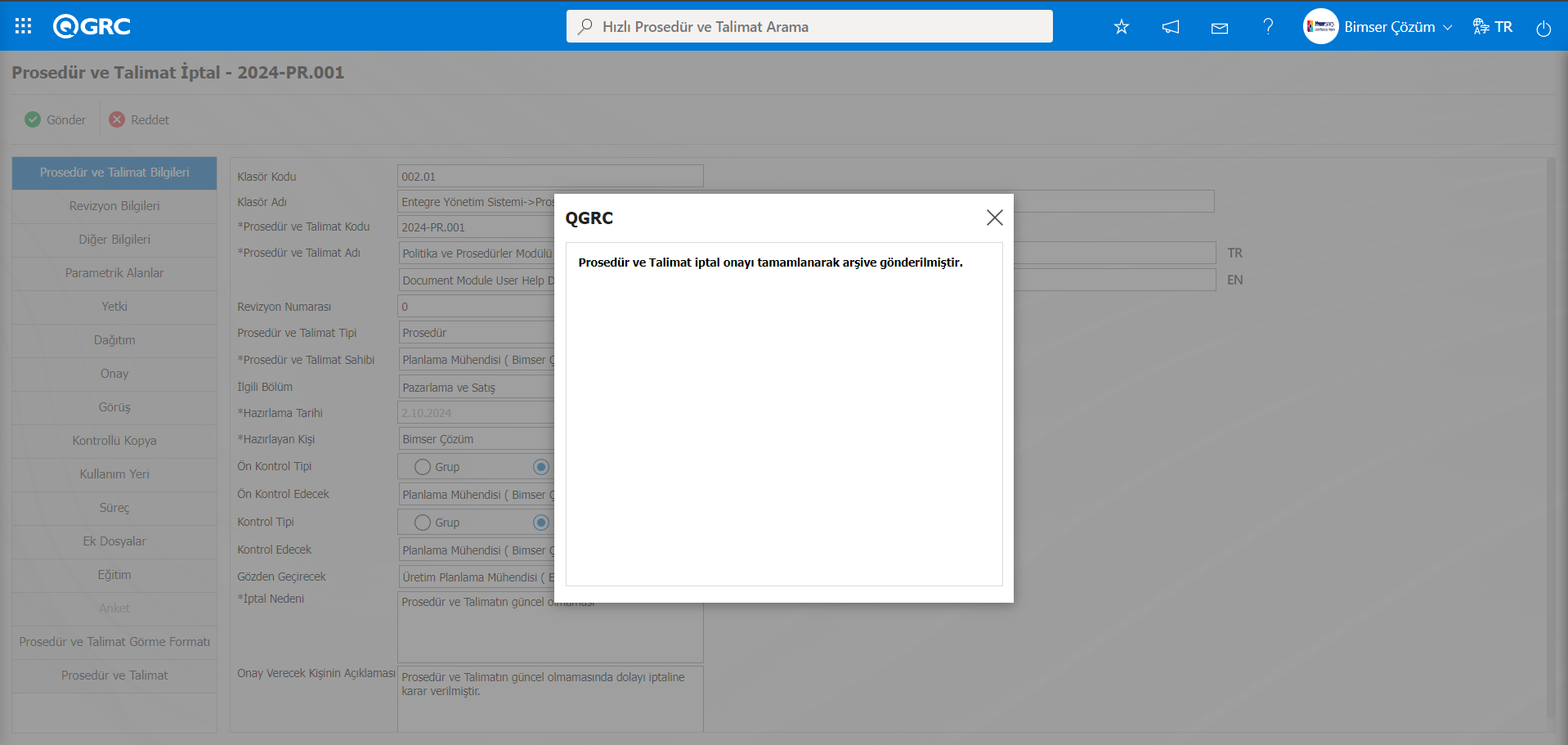
Prosedür ve Talimat İptal işlemi ikinci bir yöntem olarak Prosedür ve Talimat Görme menüsünde Prosedür ve Talimat Listesi sekmesinde listeden listelenen Prosedür ve Talimatın kodu tıklanılır. Prosedür ve Talimat görüntülendiği açılan Prosedür ve Talimat görme ekranında  butonu tıklanarak yapılır.
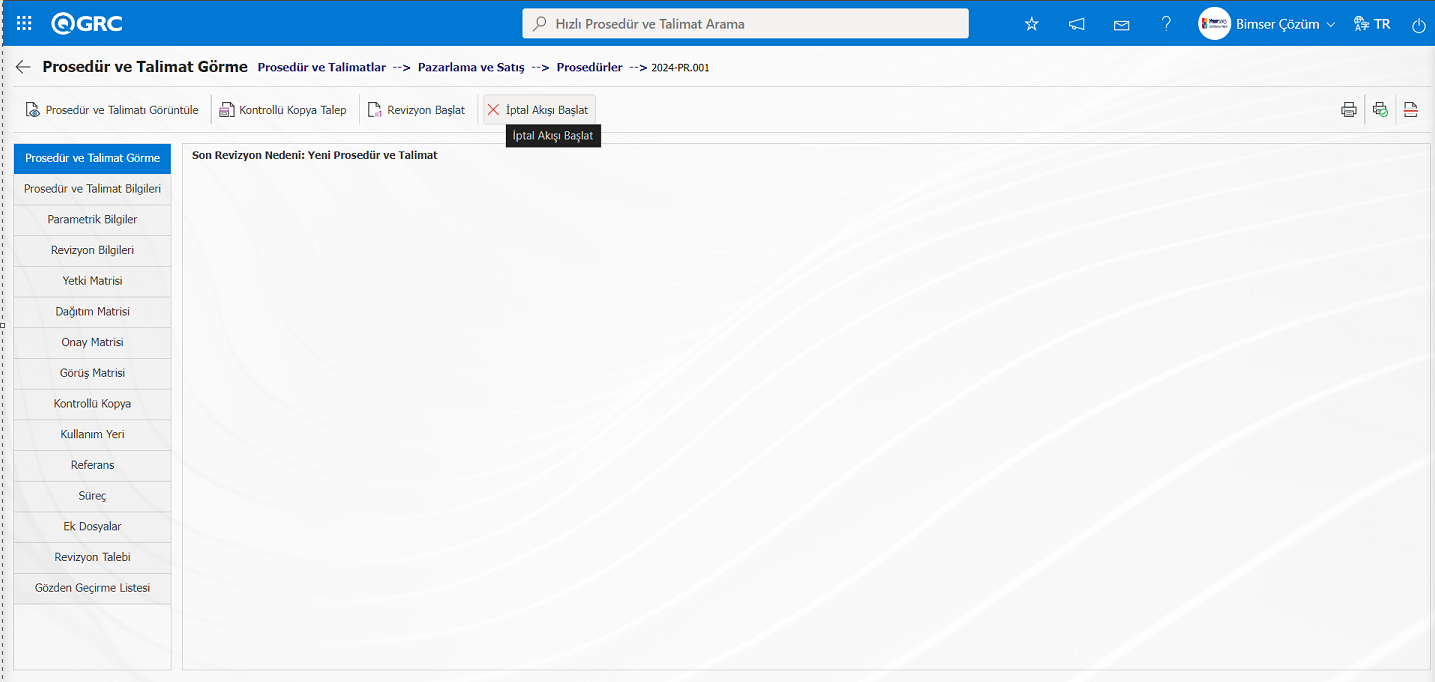
Prosedür ve Talimat Görme ekranında butonu tıklanır.
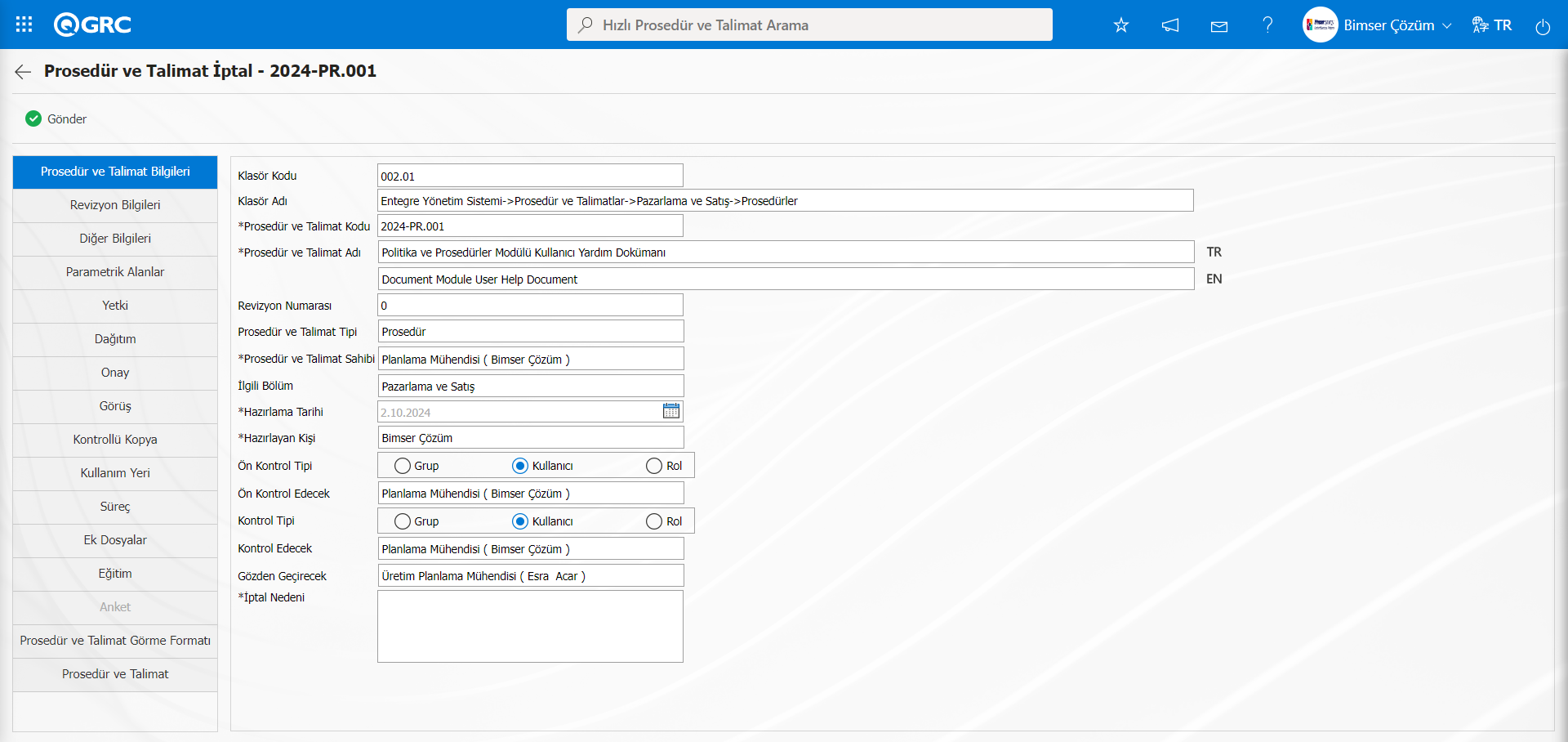
Açılan Prosedür ve Talimat İptal ekranında İptal Nedeni alanında Prosedür ve Talimatın neden iptal işlemi yapıldığı nedeni yazılarak  butonu tıklanılır. Prosedür ve Talimat İptal İşlemi menüsündeki yapılan işlemi aşamaları aynı şekilde yapılarak Prosedür ve Talimatın iptal işlemi yapılır.
6.2.7. Raporlar
Menü Adı: QGRC Yönetim Sistemi/ Politika ve Prosedürler/Raporlar**
Politika ve Prosedürler Modülü ile ilgili tüm raporlara ulaşıldığı ve bu raporların excel formatında görüntülendiği menüdür.
6.2.7.1. Prosedür ve Talimat Özet Listesi
Menü Adı: QGRC Yönetim Sistemi/ Politika ve Prosedürler/ Raporlar/** Prosedür ve Talimat Özet Listesi
Sistemdeki tüm Prosedür ve Talimatların listesine ulaşıldığı ve raporun alındığı menüdür. Prosedür ve Talimat Özet listesi ekranında Prosedür ve Talimat arama ve Prosedür ve Talimat listesi sekmesi olmak üzere iki sekme karşımıza çıkar. Prosedür ve Talimat arama sekmesinde arama kriterlerine göre filtreleme işlemi yapılır. Prosedür ve Talimat listesinde sekmesinde ise bu arama kriterlerine göre filtreleme işlemine göre kayıtlar listelenir.
Ekranda bulunan butonlar yardımıyla;
: Kayıtlar filtrelenerek arama yapılır.
: Veriler Excel’ e aktarılır.
: Menü ekranlarındaki arama kriterleri arama işlemi yapılan gridde filtre alanlarında kalan verilerin temizleme işlemi yapılır.
: Menü ekranın tekrar varsayılan ayarlarına gelmesi işlemi yapılır.
 : Menü ekranlarında kolonların karşılığı olan alanların gösterip-gizleme özelliği yani saklama özelliği ile menü ekranın kullanıcı bazlı tasarlama işlemi yapılır.
Prosedür ve Talimat Özet listesi ekranında Prosedür ve Talimat arama sekmesinde filtre arama kriterleri olan “Bağlı olduğu klasör” alanında klasör seçim işlemi yapılarak (Ara) butonu tıklanılır.
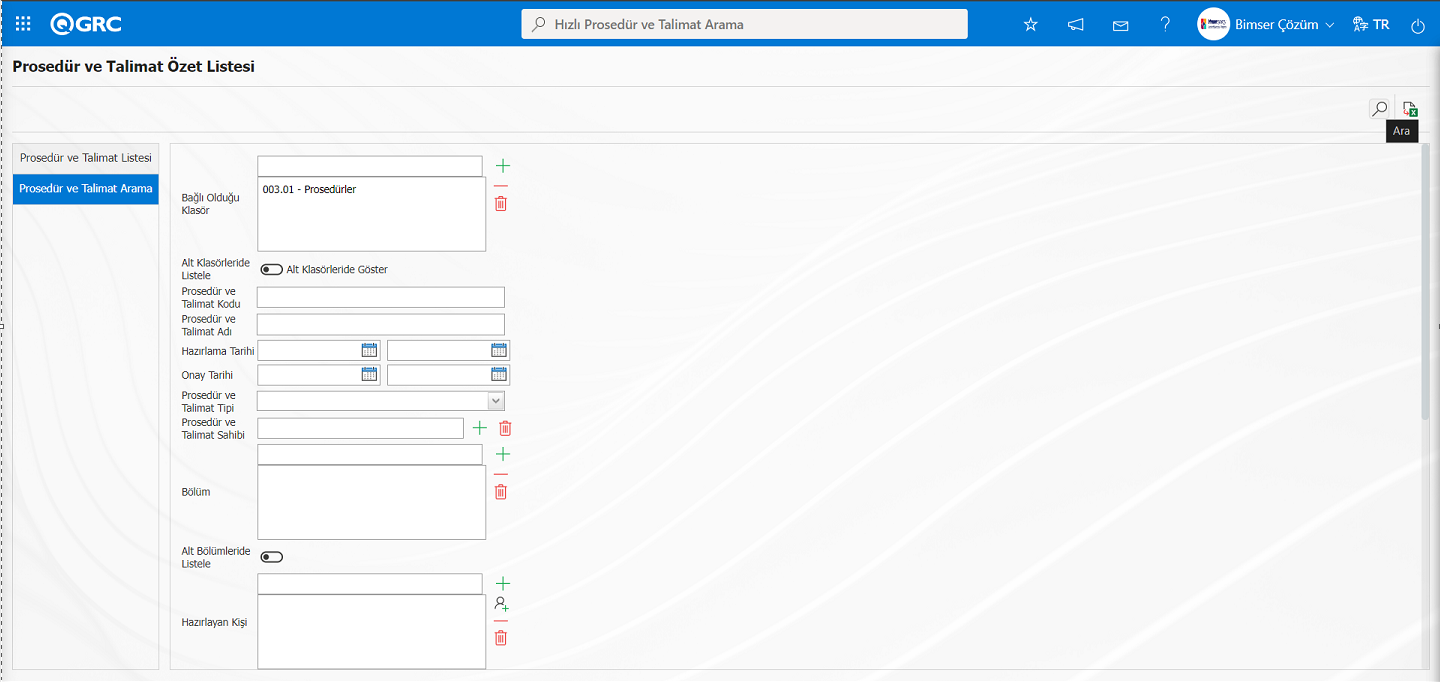
Prosedür ve Talimat Özet listesi ekranında Prosedür ve Talimat listesi sekmesinde yapılan filtredeki arama kriterlerine göre kayıtlar listelenir.
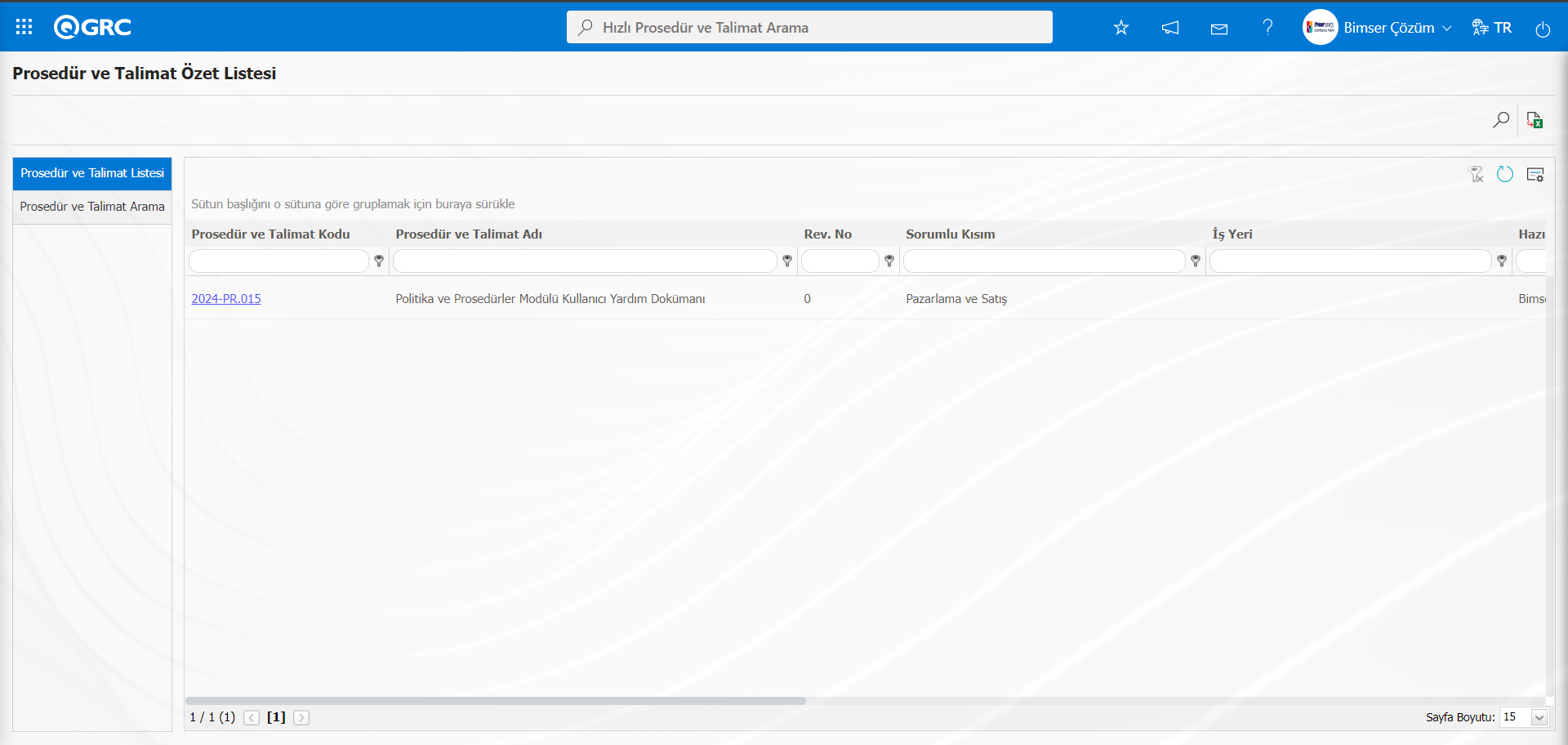
Prosedür ve Talimat Özet listesi ekranında Prosedür ve Talimat listesi sekmesinde listelenen Prosedür ve Talimatlarda Prosedür ve Talimat kodu linki tıklanarak Prosedür ve Talimatın bilgilerin görüntüleme işlemi yapılır.
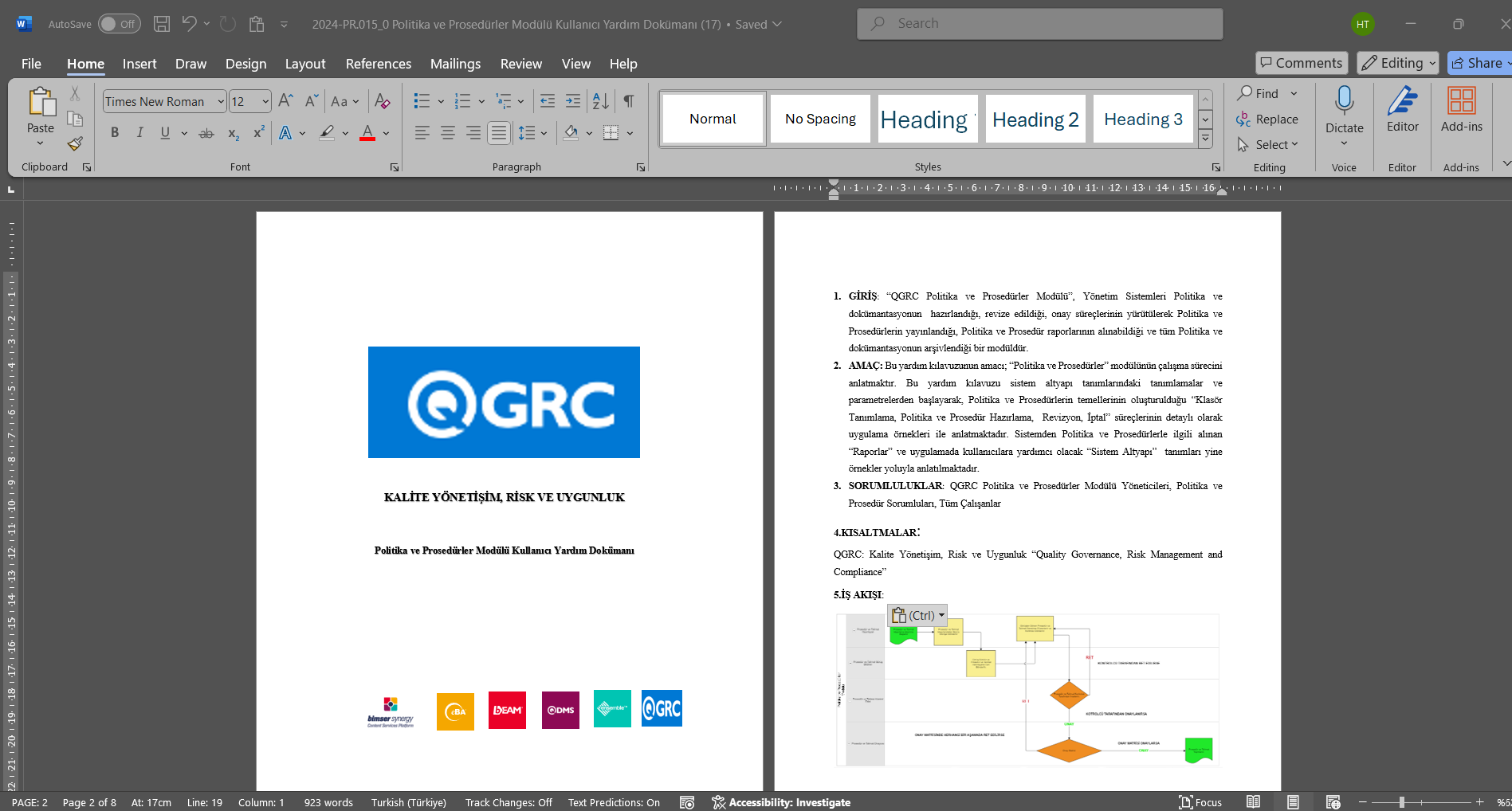
Açılan Prosedür ve Talimat Görme ekranında Prosedür ve Talimat ilgili bilgilere ulaşılır. Prosedür ve Talimat Görme ekranında  butonu tıklanarak kontrol kopya talebinde bulunma işlemi yapılır.
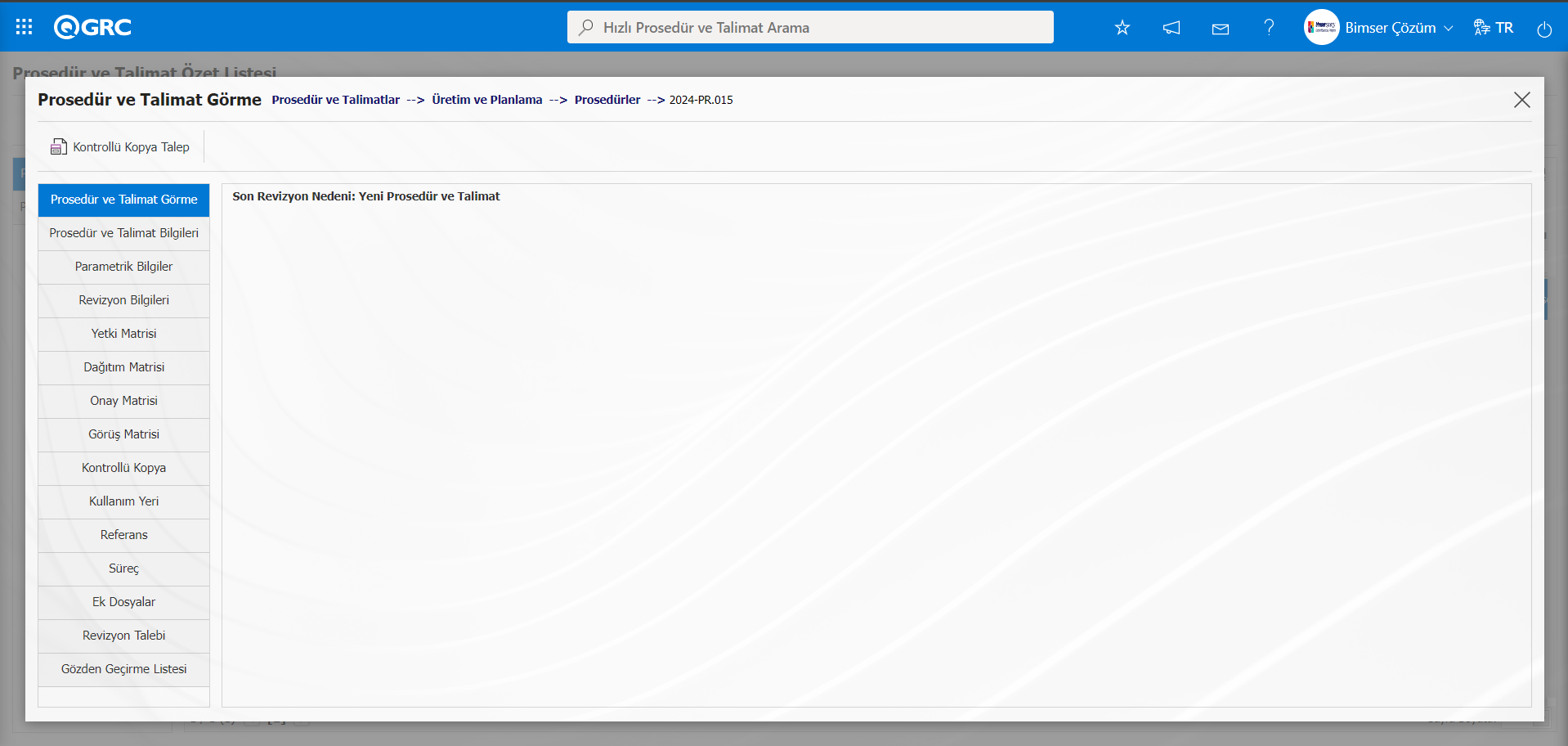
Prosedür ve Talimat Özet Listesi ekranında (Excel’e Aktar) butonu tıklanır.
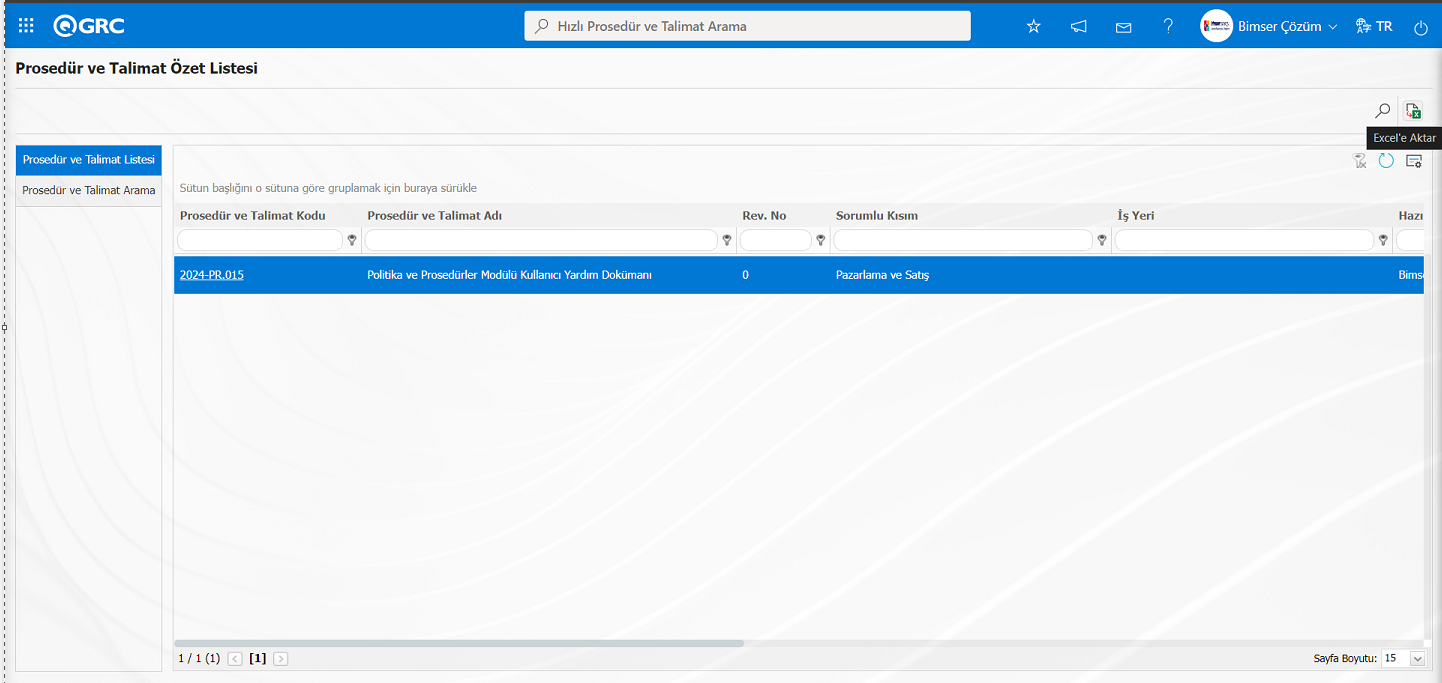
Prosedür ve Talimat Özet Listesi Raporunun Excel formatında raporu görüntülenir.
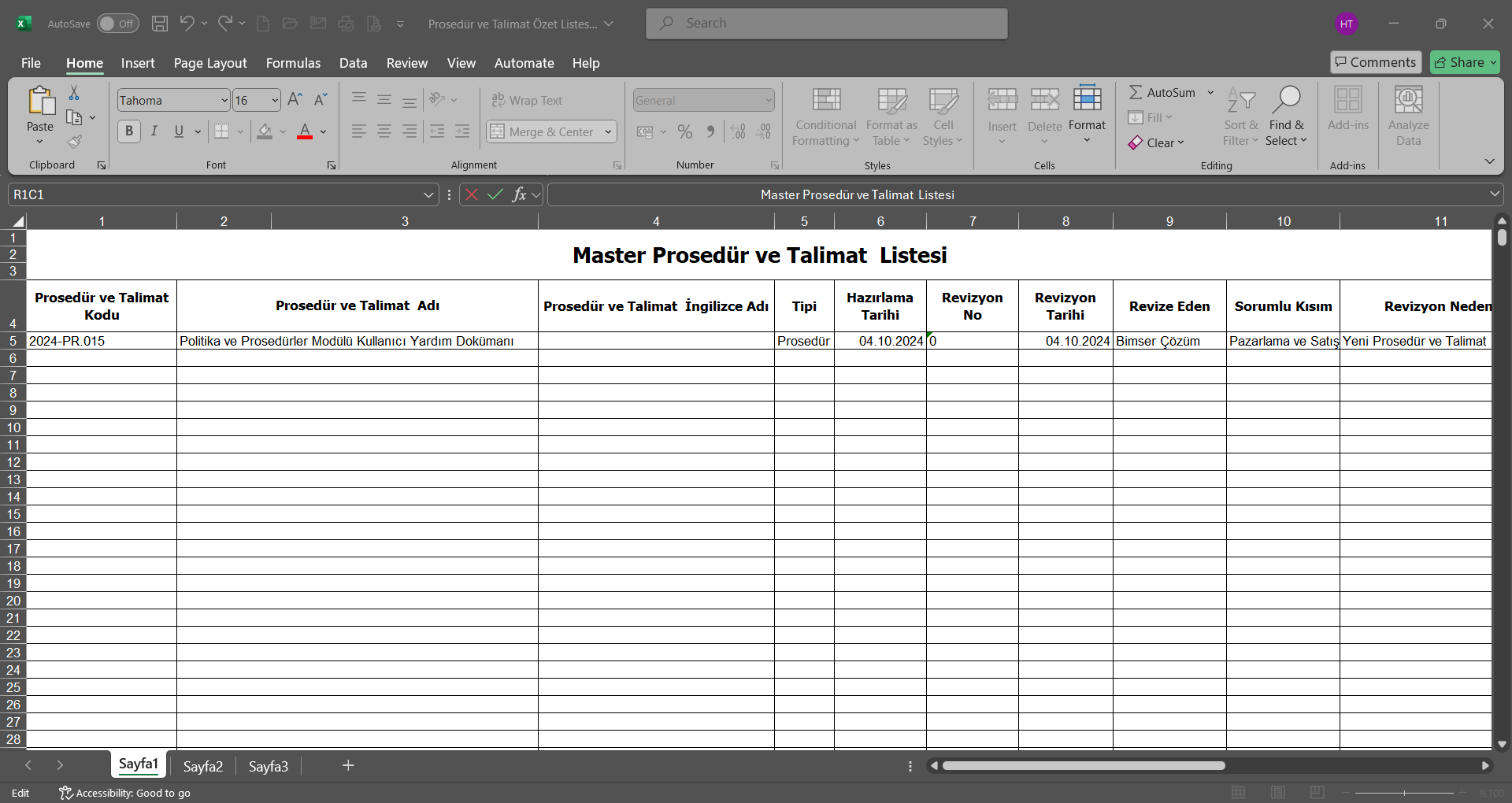
5.2.7.2. Onay Bekleyen Prosedür ve Talimat Listesi
Menü Adı: QGRC Yönetim Sistemi/ Politika ve Prosedürler/ Raporlar/ Onay Bekleyen Prosedür ve Talimat Listesi
Hazırlanıp onaya gönderilmiş Prosedür ve Talimatların kimde ve kaç gündür onayda beklediği listesinin görüntülendiği ve raporun alındığı menüdür. Onay Bekleyen Prosedür ve Talimat Listesi ekranında Prosedür ve Talimat arama ve Prosedür ve Talimat listesi sekmesi olmak üzere iki sekme karşımıza çıkar. Prosedür ve Talimat arama sekmesinde arama kriterlerine göre filtreleme işlemi yapılır. Prosedür ve Talimat listesinde sekmesinde ise bu arama kriterlerine göre filtreleme işlemine göre kayıtlar listelenir.
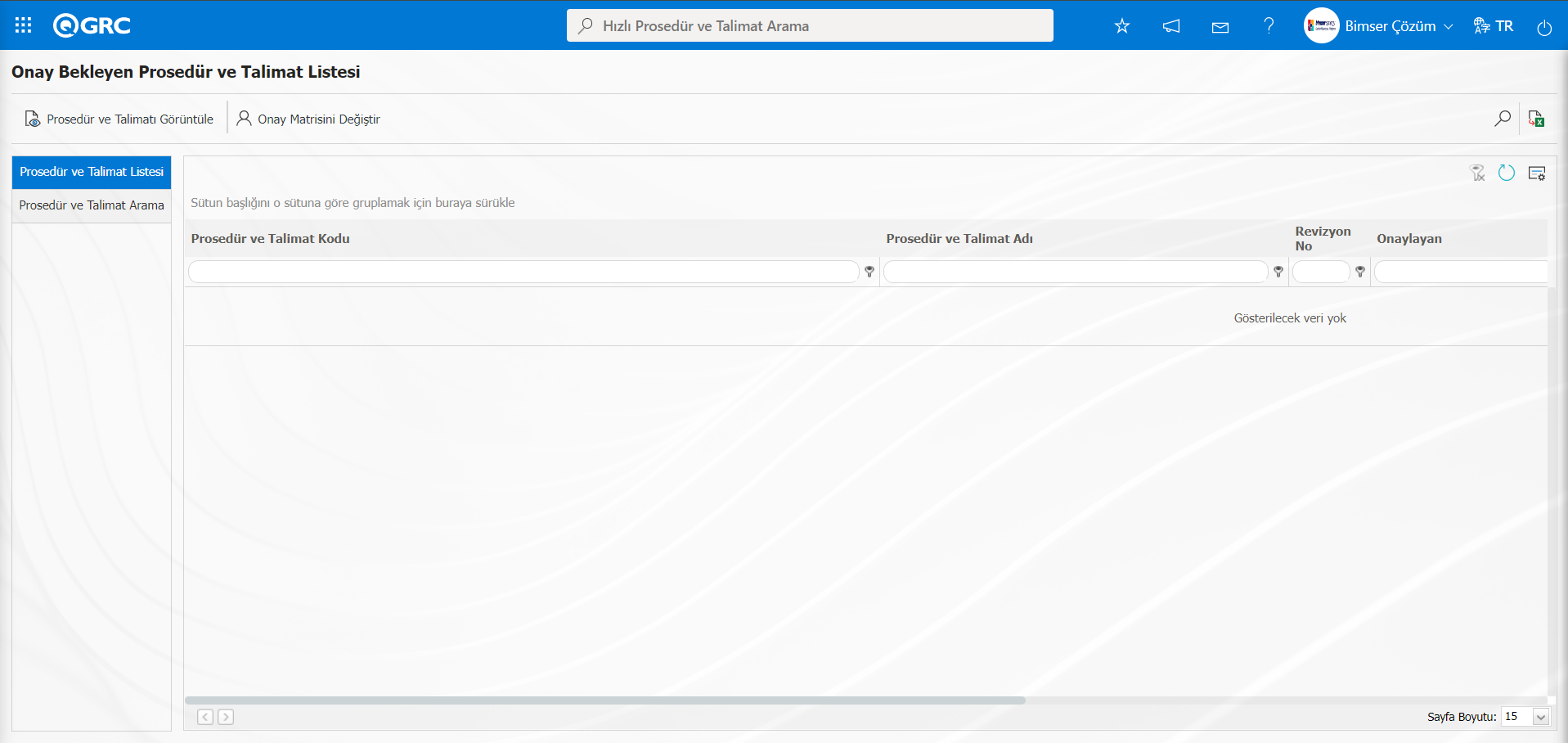
Ekranda bulunan butonlar yardımıyla;
 : Listede seçili Prosedür ve Talimatın görüntüleme işlemi yapılır.
 : Listede seçili Prosedür ve Talimatın onay matrisindeki onaycının değiştirilme işlemi yapılır.
: Kayıtlar filtrelenerek arama yapılır.
: Veriler Excel’ e aktarılır.
: Menü ekranlarındaki arama kriterleri arama işlemi yapılan gridde filtre alanlarında kalan verilerin temizleme işlemi yapılır.
: Menü ekranın tekrar varsayılan ayarlarına gelmesi işlemi yapılır.
: Menü ekranlarında kolonların karşılığı olan alanların gösterip-gizleme özelliği yani saklama özelliği ile menü ekranın kullanıcı bazlı tasarlama işlemi yapılır.
Onay Bekleyen Prosedür ve Talimat Listesi ekranında Prosedür ve Talimat arama sekmesinde filtre arama kriterleri olan “Bağlı olduğu klasör” alanında klasör seçim işlemi yapılarak (Ara) butonu tıklanılır.
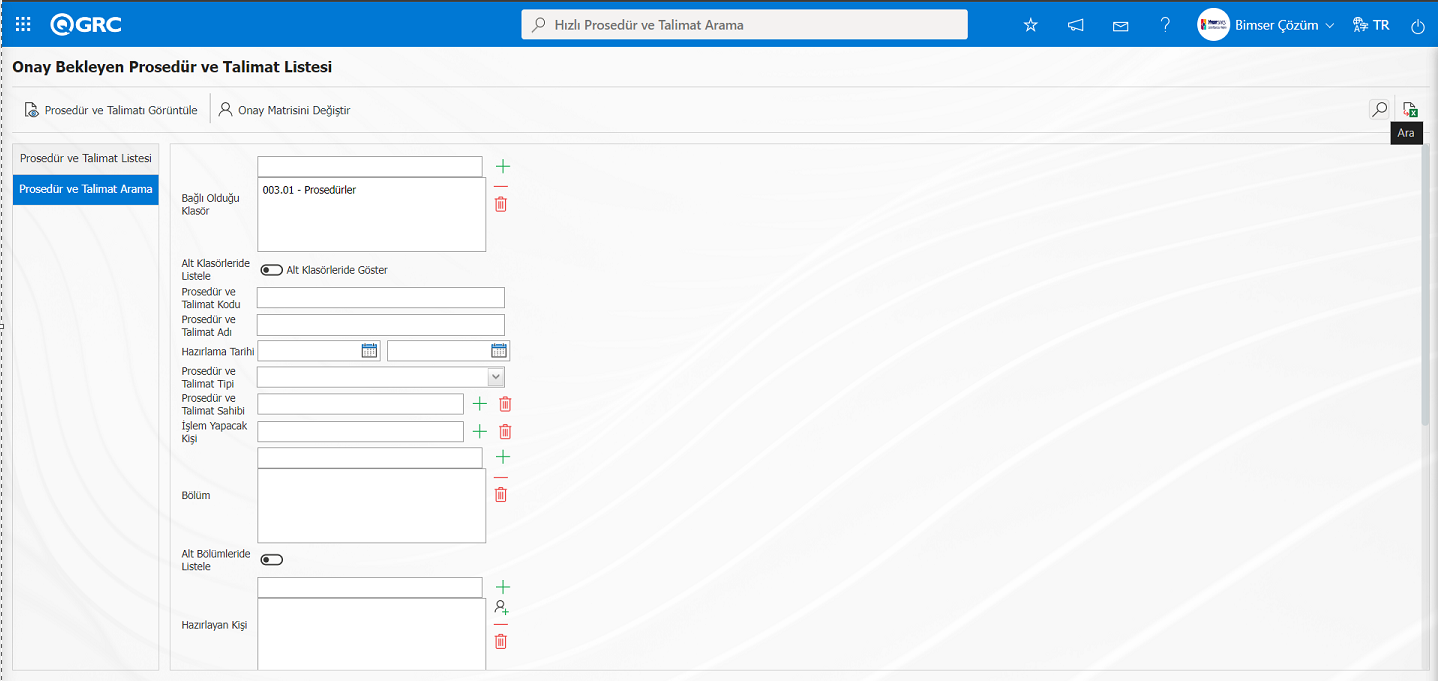
Onay Bekleyen Prosedür ve Talimat Listesi ekranında Prosedür ve Talimat listesi sekmesinde yapılan filtredeki arama kriterlerine göre kayıtlar listelenir.
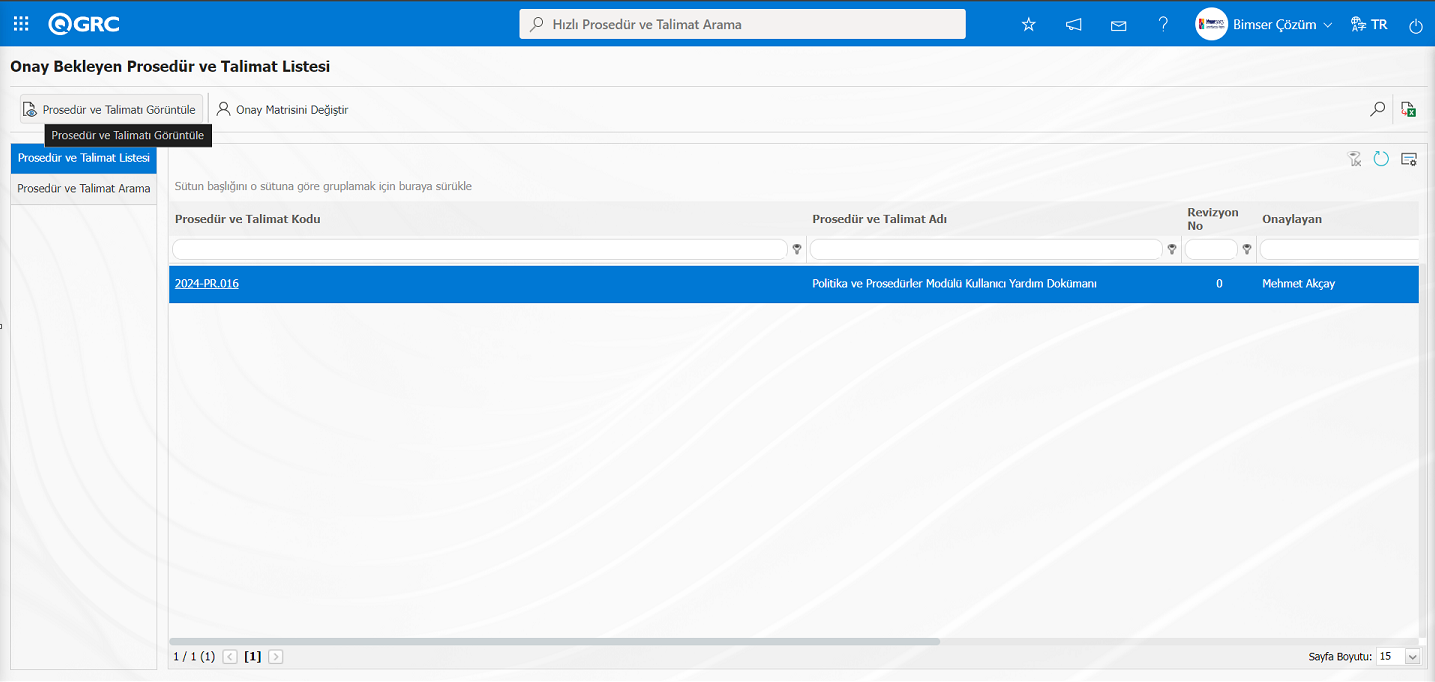
Onay Bekleyen Prosedür ve Talimat Listesi ekranında Prosedür ve Talimat listesi ekranından Prosedür ve Talimat seçilerek butonu tıklanarak Prosedür ve Talimat Onaylama ekranı açılır.
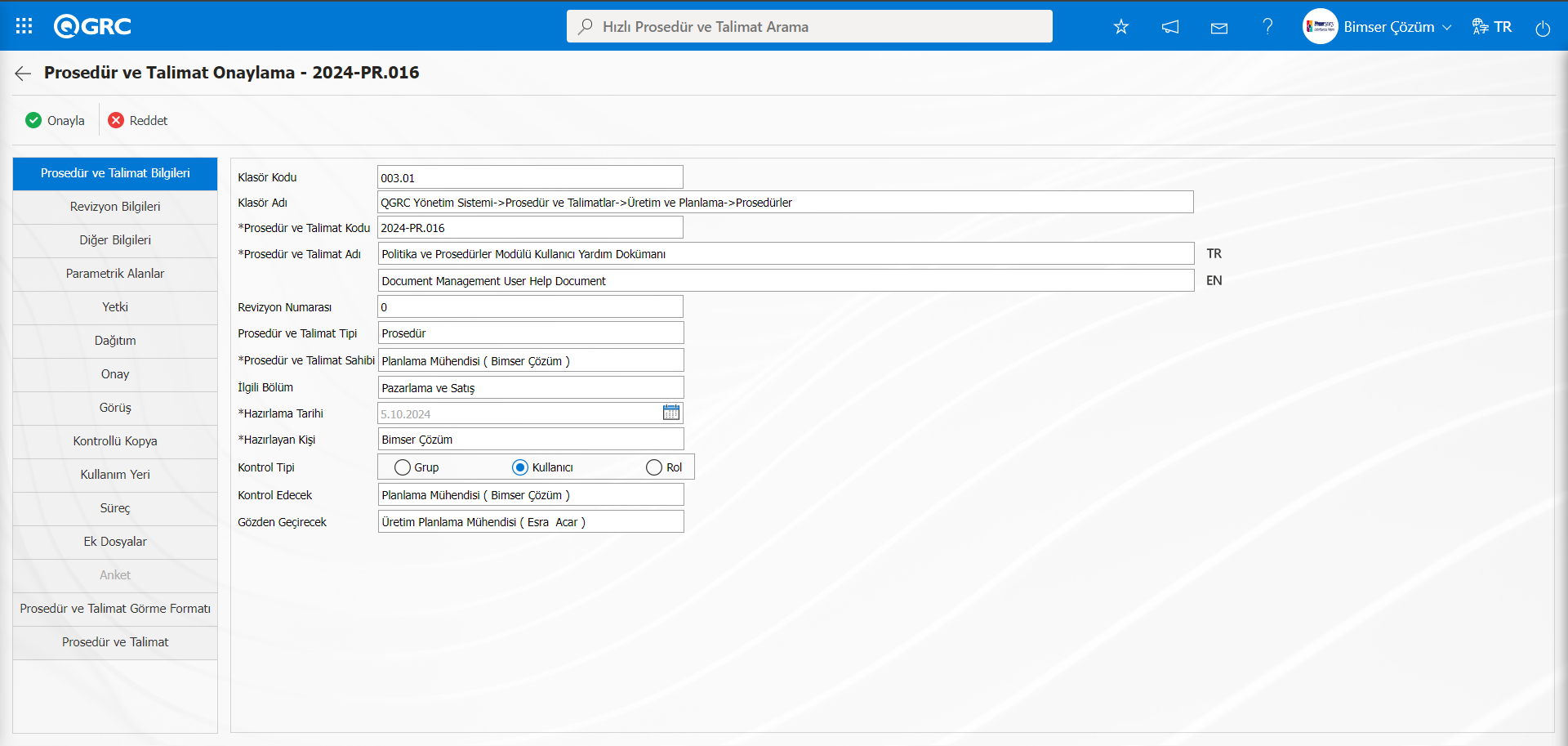
Ekranda bulunan butonlar yardımıyla;
: Prosedür ve Talimatın onaylama işlemi yapılır.
: Prosedür ve Talimatın red nedeni yazılarak ret etme işlemi yapılır.
Prosedür ve Talimat onaylama ekranından bu aşamada butonu tıklanarak Prosedür ve Talimatın onaylama işlemi yapılır. Onaylama işlemi yapılan Prosedür ve Talimat yayınlanıp, dağıtım matrisindeki kullanıcılara okuma görevi olarak düşer. Prosedür ve Talimat onaylama ekranında butonu tıklanarak ise ret ned nedeni yazılarak Prosedür ve Talimatın ret etme işlemi yaparak hazırlayan kişiye geri gönderme işlemi yapılır.
Onay Bekleyen Prosedür ve Talimat listesi ekranında  butonu tıklanılır.
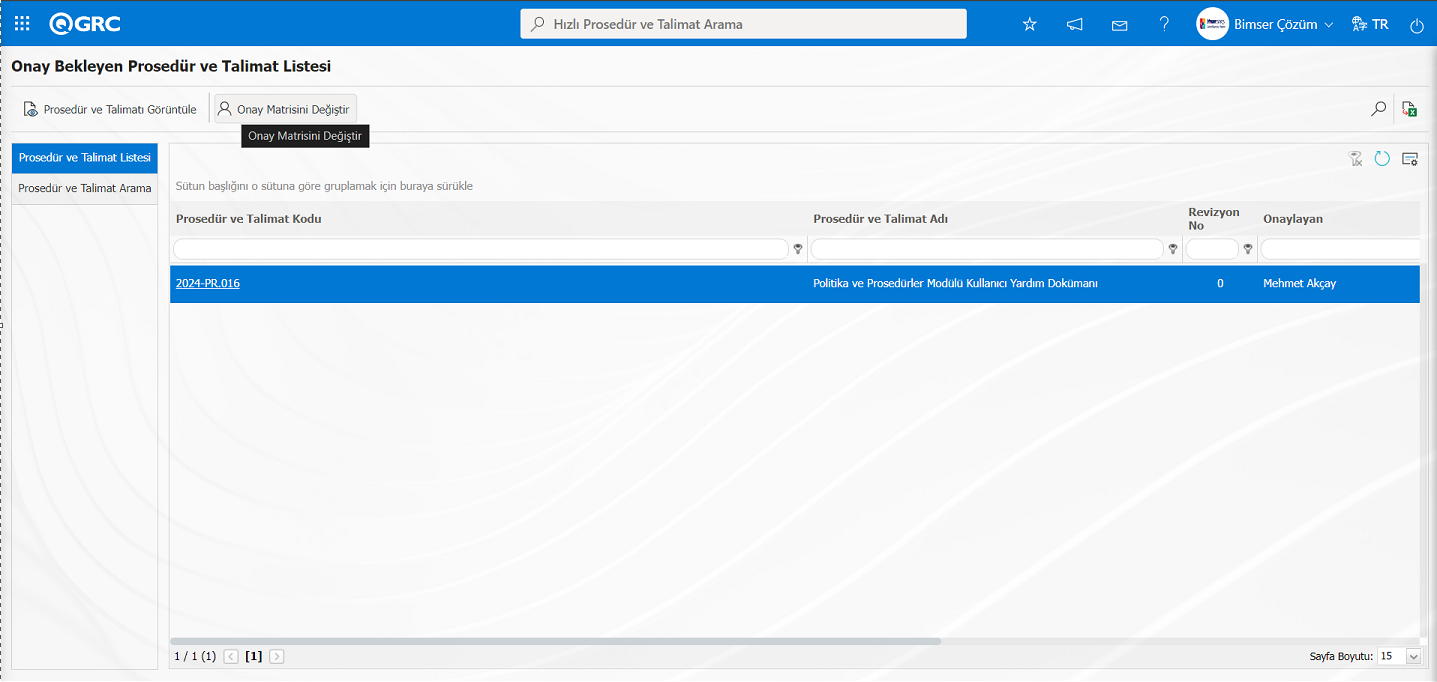
Açılan Onay Matrisini değiştirici ekranında Onay matrisindeki onaycının değiştirilme veya yeni bir onaycı ekleme işlemi yapılır.
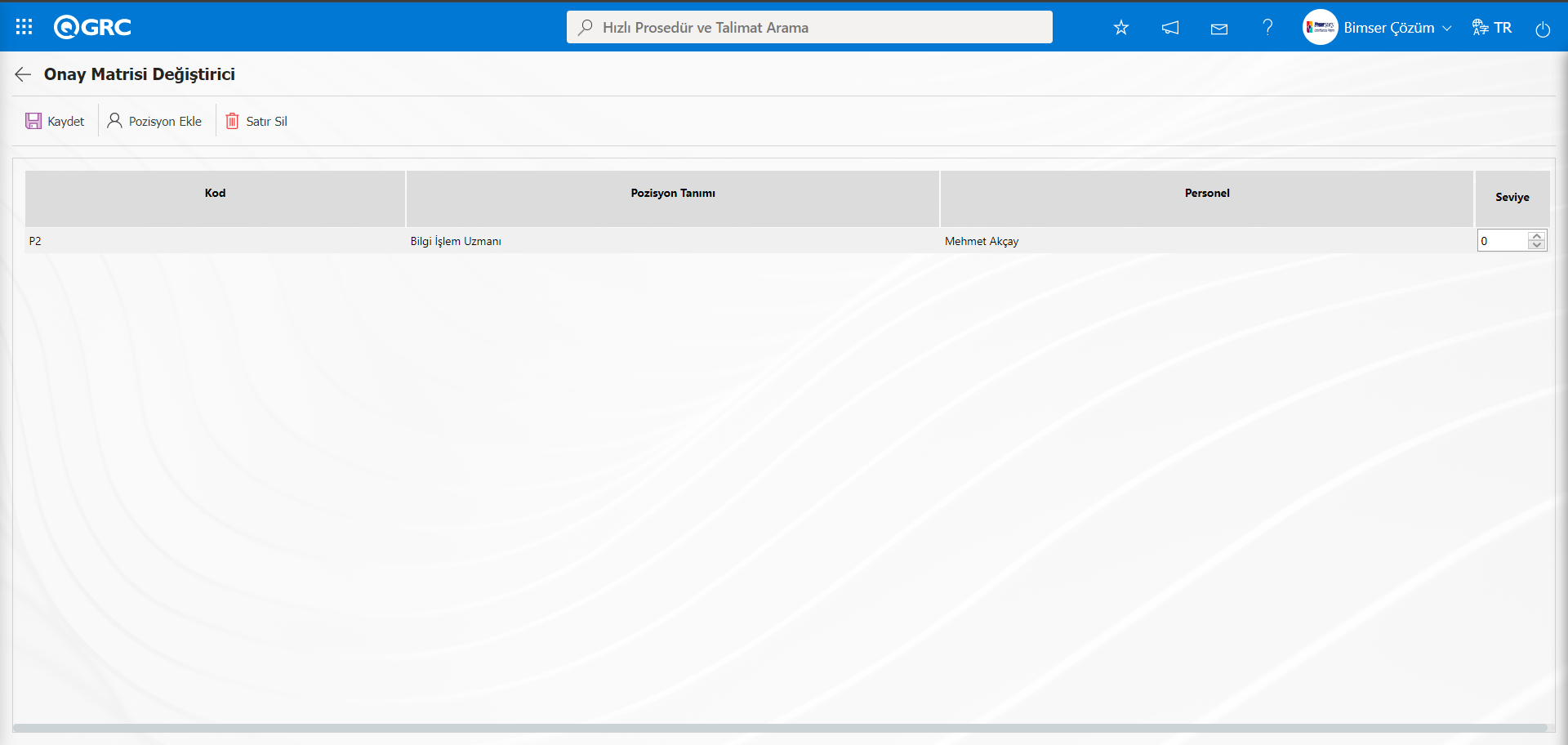
Ekranda bulunan butonlar yardımıyla;
 : Kayıt işlemi yapılır.
 : Onay matrisine pozisyon ekleme işlemi yapılır.
 : Listede seçili satır silinme işlemi yapılır.
Onay Matrisi Değiştirici ekranından butonu tıklanılır.
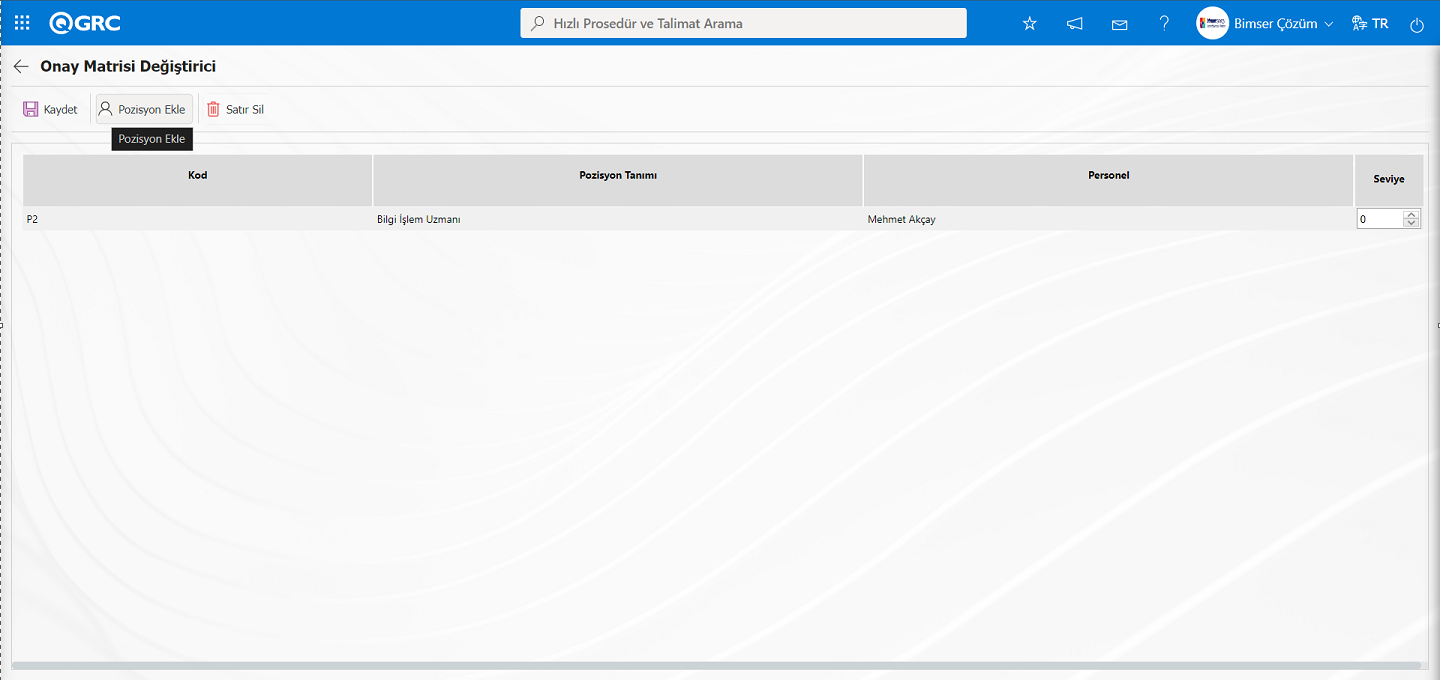 Açılan sistemde tanımlı pozisyon listesinden onay matrisine eklenecek pozisyondaki kişi
  butonu tıklanarak seçilir.
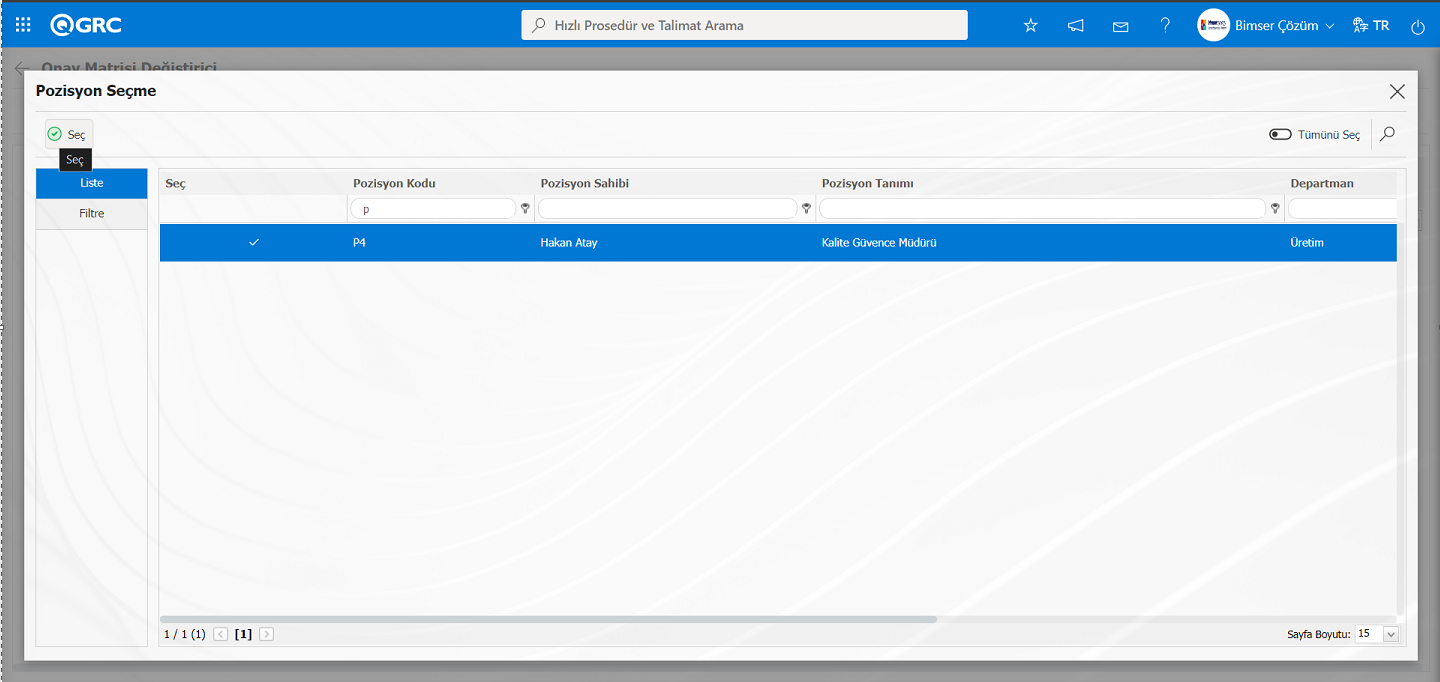
Onay Matrisi Değiştirici ekranında onay matrisi değiştirme işleminden sonra ekranın sol üst köşesindeki  butonu tıklanrak onay matrisi değiştirme kayıt işlemi yapılır.
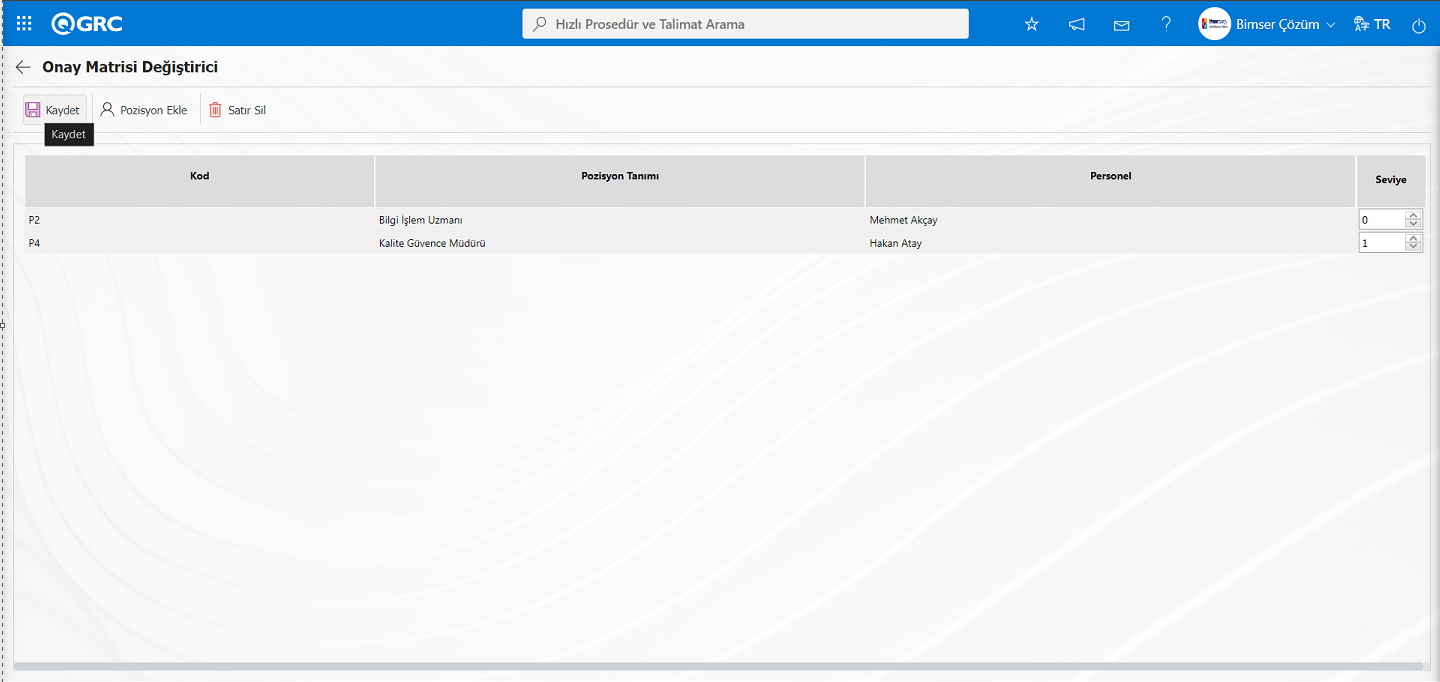
Sistem tarafından “Onay Matrisini değiştirmek istediğinize emin misiniz?” mesajın “Tamam” butonu tıklanılır.
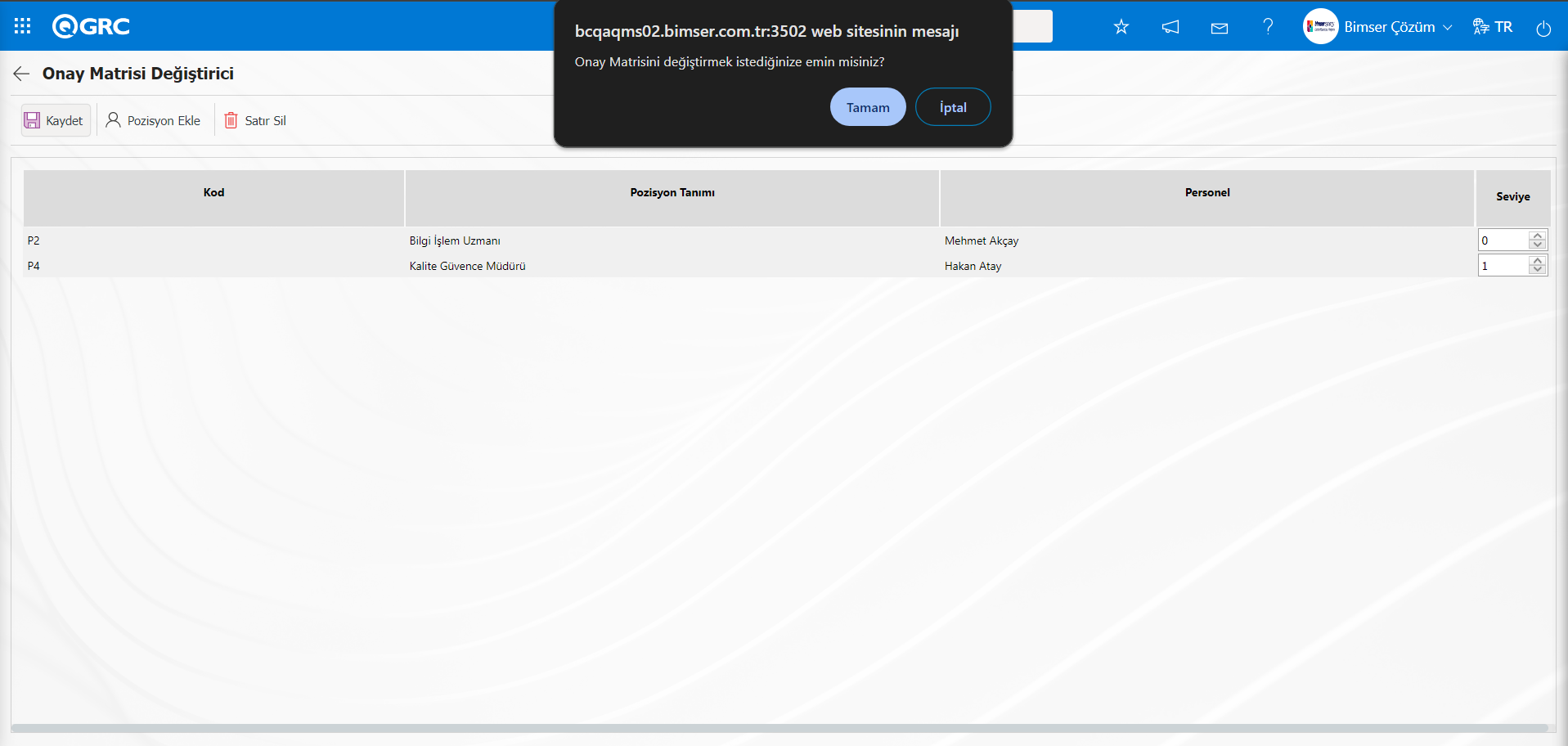
Sistem tarafından “Onay Matrisi başarıyla değiştirilmiştir.” mesajı verilerek onay matrisinin değiştirme işlemi yapıldığı belirtilir.
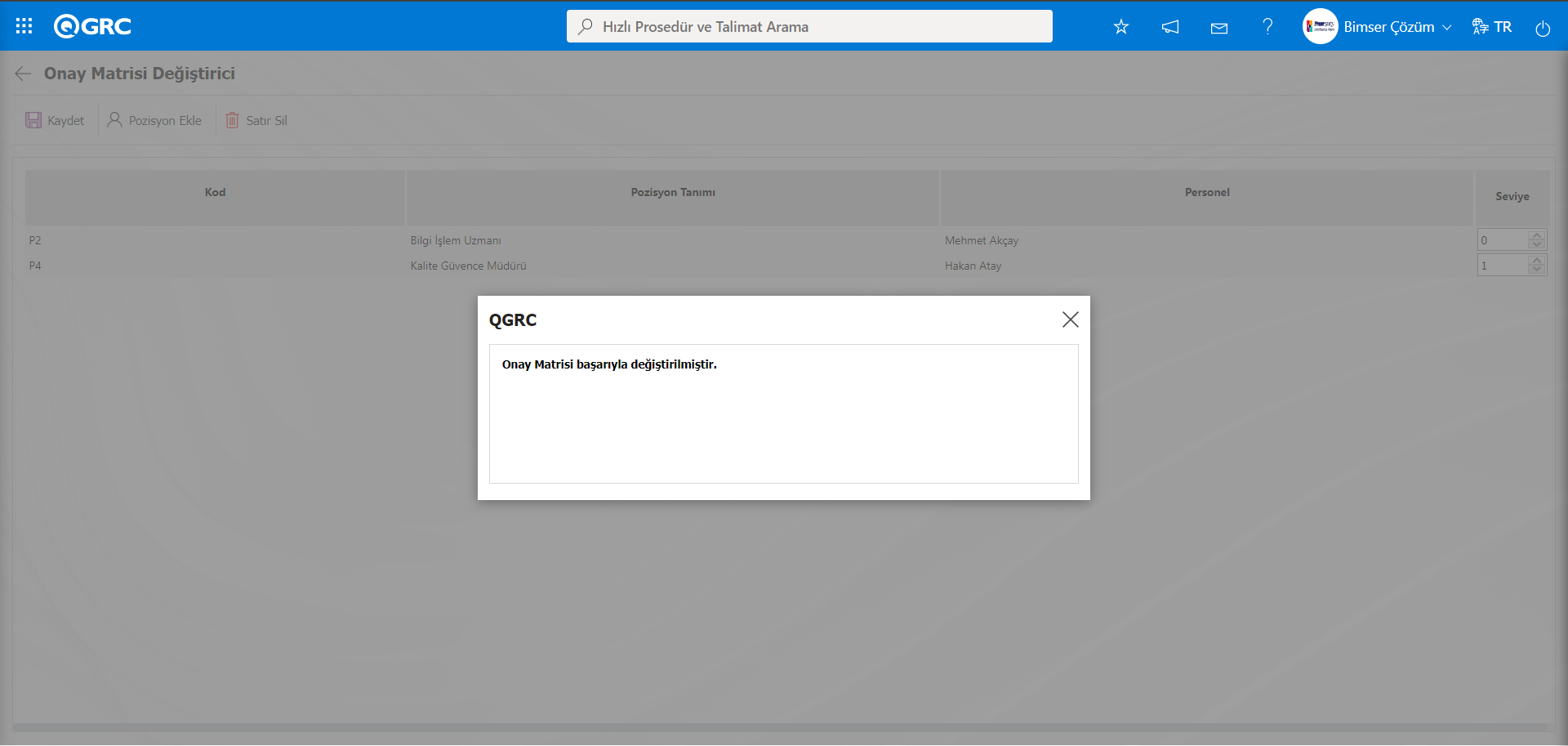
Onay Bekleyen Prosedür ve Talimat** Listesi ekranında  (Excel’e Aktar) butonu tıklanır.
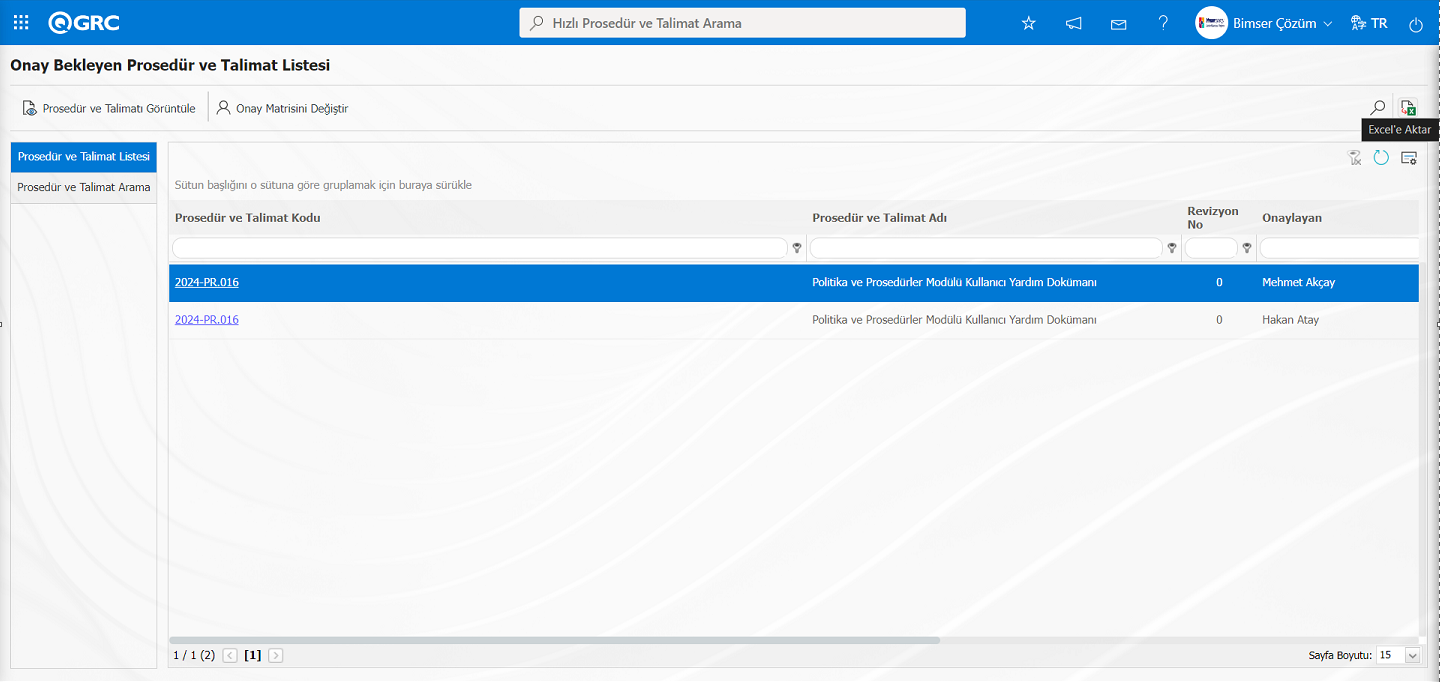
Onay Bekleyen Prosedür ve Talimat Listesi raporunun Excel formatında raporu görüntülenir.
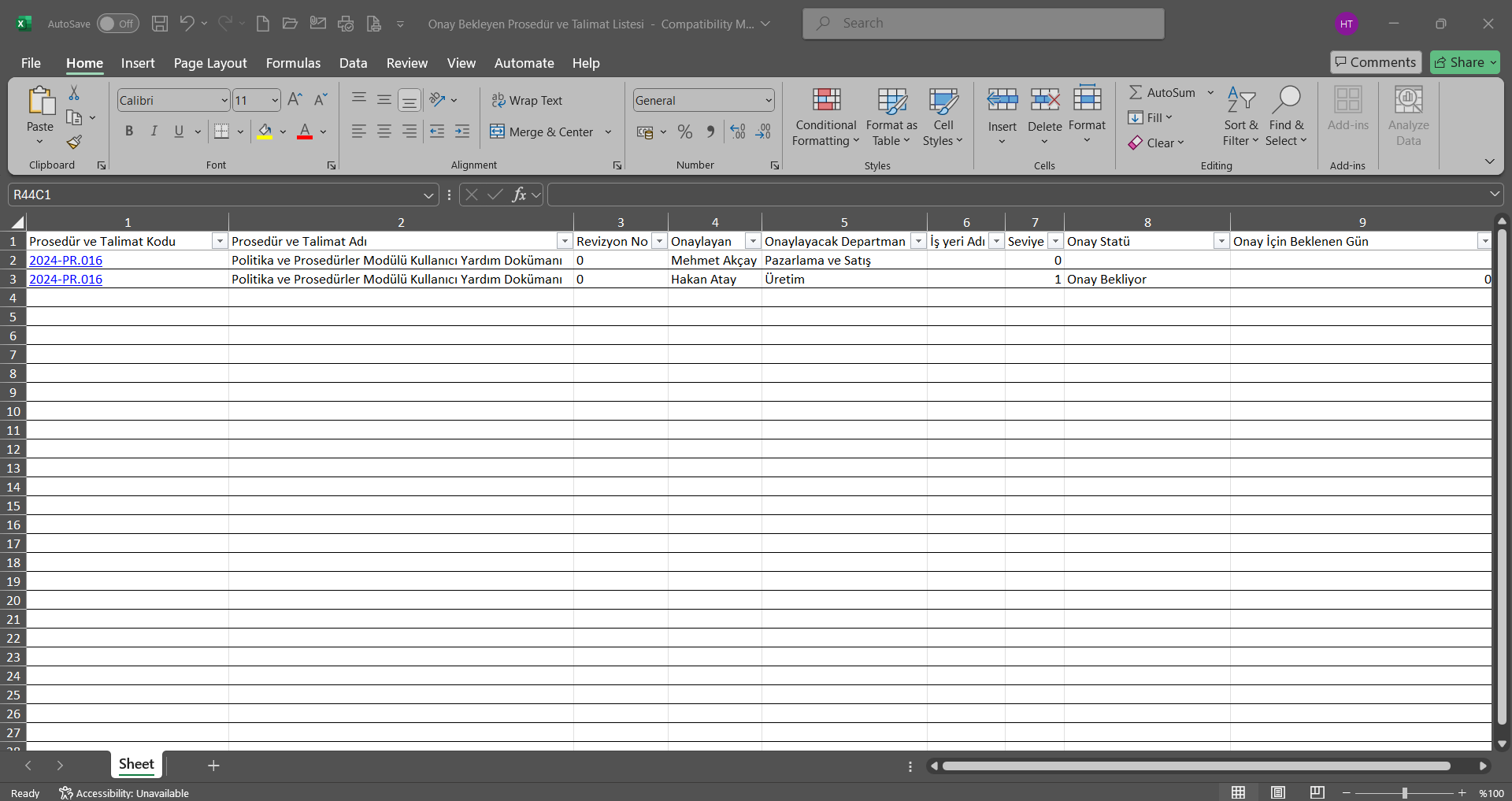
5.2.7.3. Prosedür ve Talimat Dosya Boyut Raporu
Menü Adı: QGRC Yönetim Sistemi/ Politika ve Prosedürler/ Raporlar/ Prosedür ve Talimat Dosya Boyut Raporu
Politika ve Prosedürler modülü kapsamında sisteme yüklü olan Prosedür ve Talimatların boyutlarını bilgisinin Kilobayt cinsinden listesinin görüntülendiği ve Excel formatında raporunun alındığı menüdür. Prosedür ve Talimat Dosya Boyut Raporu ekranında iki sekme karşımıza çıkar. Bu sekmeler Prosedür ve Talimat listesi ve Prosedür ve Talimat arama sekmeleridir. Prosedür ve Talimat arama sekmesinde arama kriterlerine göre filtreleme işlemi yapılır. Prosedür ve Talimat listesinde sekmesinde ise bu arama kriterlerine göre filtreleme işlemine göre kayıtlar listelenir.
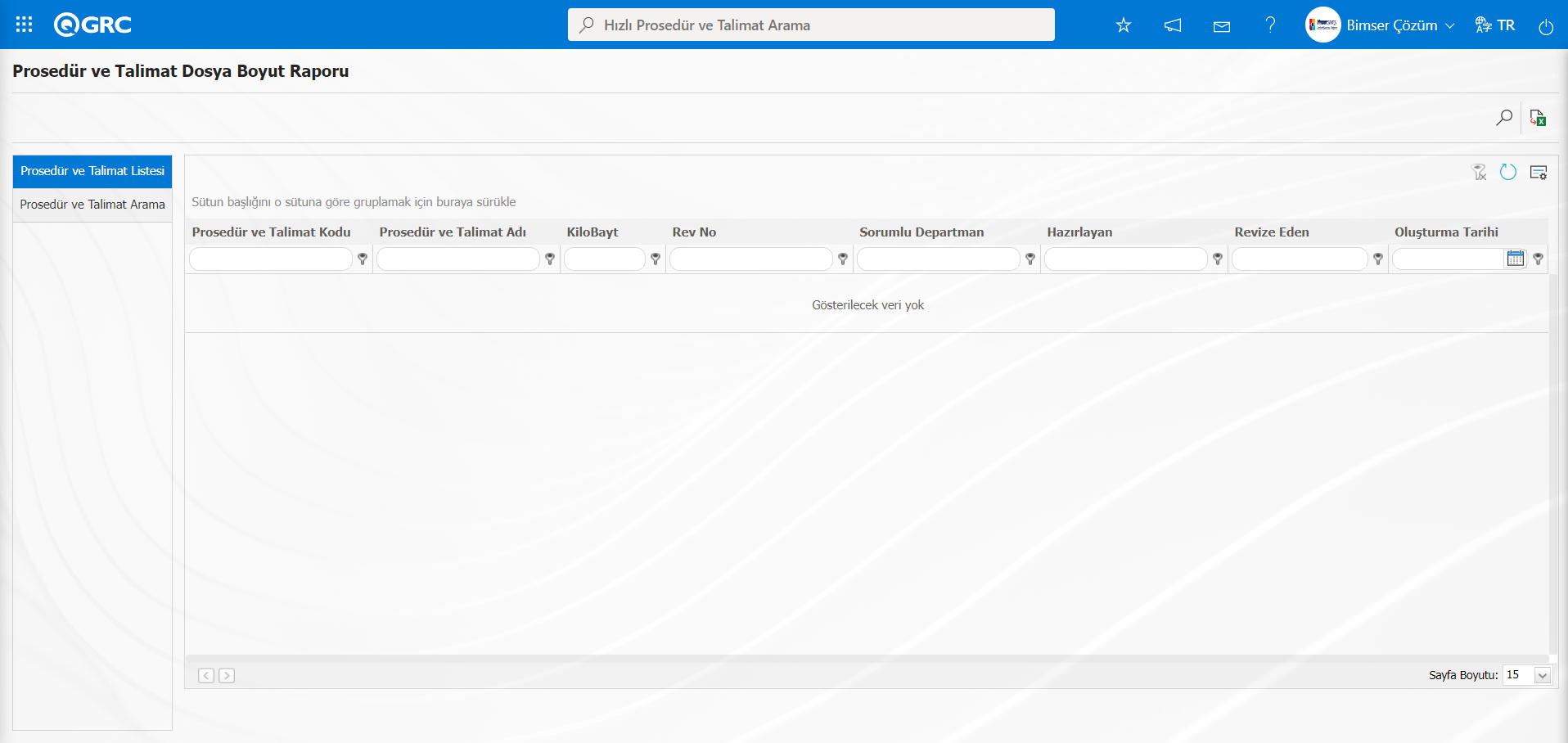
Ekranda bulunan butonlar yardımıyla;
: Kayıtlar filtrelenerek arama yapılır.
: Veriler Excel’ e aktarılır.
: Menü ekranlarındaki arama kriterleri arama işlemi yapılan gridde filtre alanlarında kalan verilerin temizleme işlemi yapılır.
: Menü ekranın tekrar varsayılan ayarlarına gelmesi işlemi yapılır.
: Menü ekranlarında kolonların karşılığı olan alanların gösterip-gizleme özelliği yani saklama özelliği ile menü ekranın kullanıcı bazlı tasarlama işlemi yapılır.
Prosedür ve Talimat Dosya Boyut Raporu ekranında Prosedür ve Talimat arama sekmesinde filtre arama kriterleri olan “Prosedür ve Talimat Kodu” alanında Prosedür ve Talimat kodu yazılarak (Ara) butonu tıklanılır.
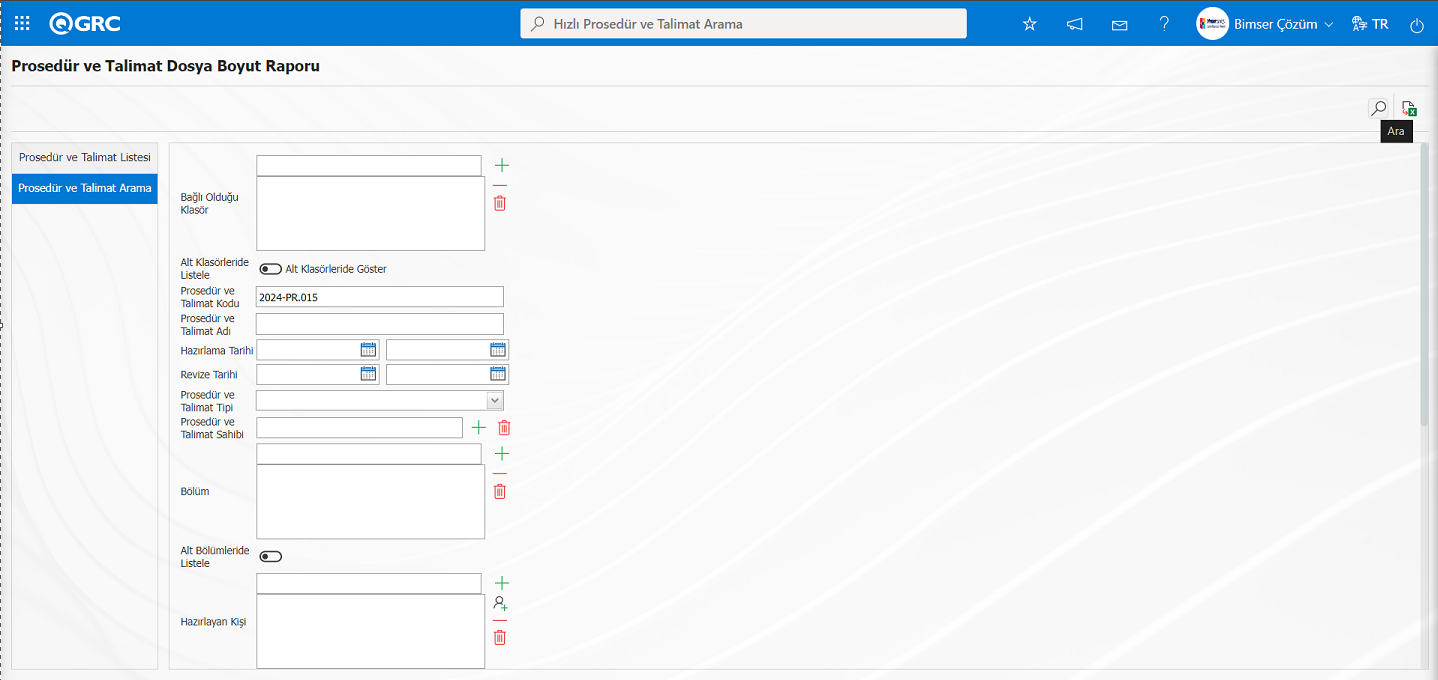
Prosedür ve Talimat Dosya Boyut Raporu ekranında Prosedür ve Talimat listesinden yapılan filtredeki arama kriterlerine göre kayıtlar listelenir.
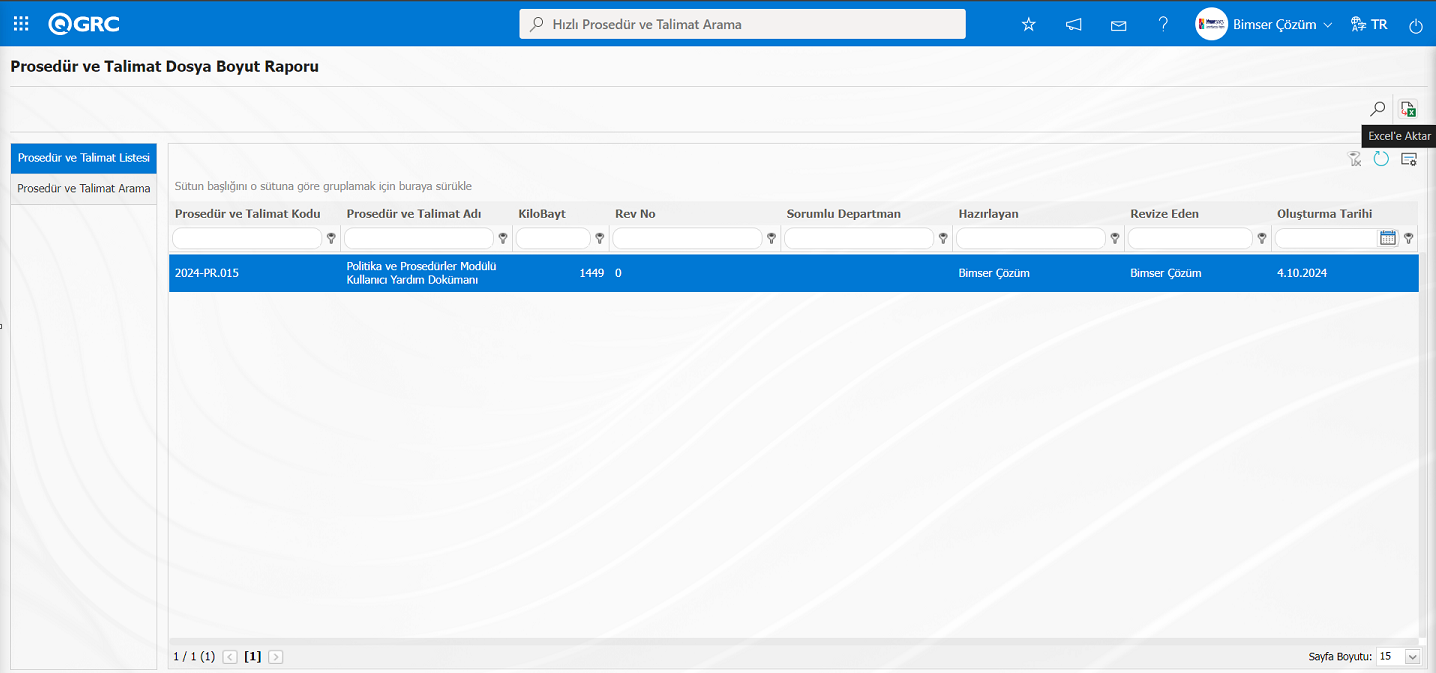
Prosedür ve Talimat Dosya Boyut Raporu ekranında (Excel’e Aktar) butonu tıklanarak Prosedür ve Talimat Dosya Boyut Raporu Excel formatından raporu alınır.
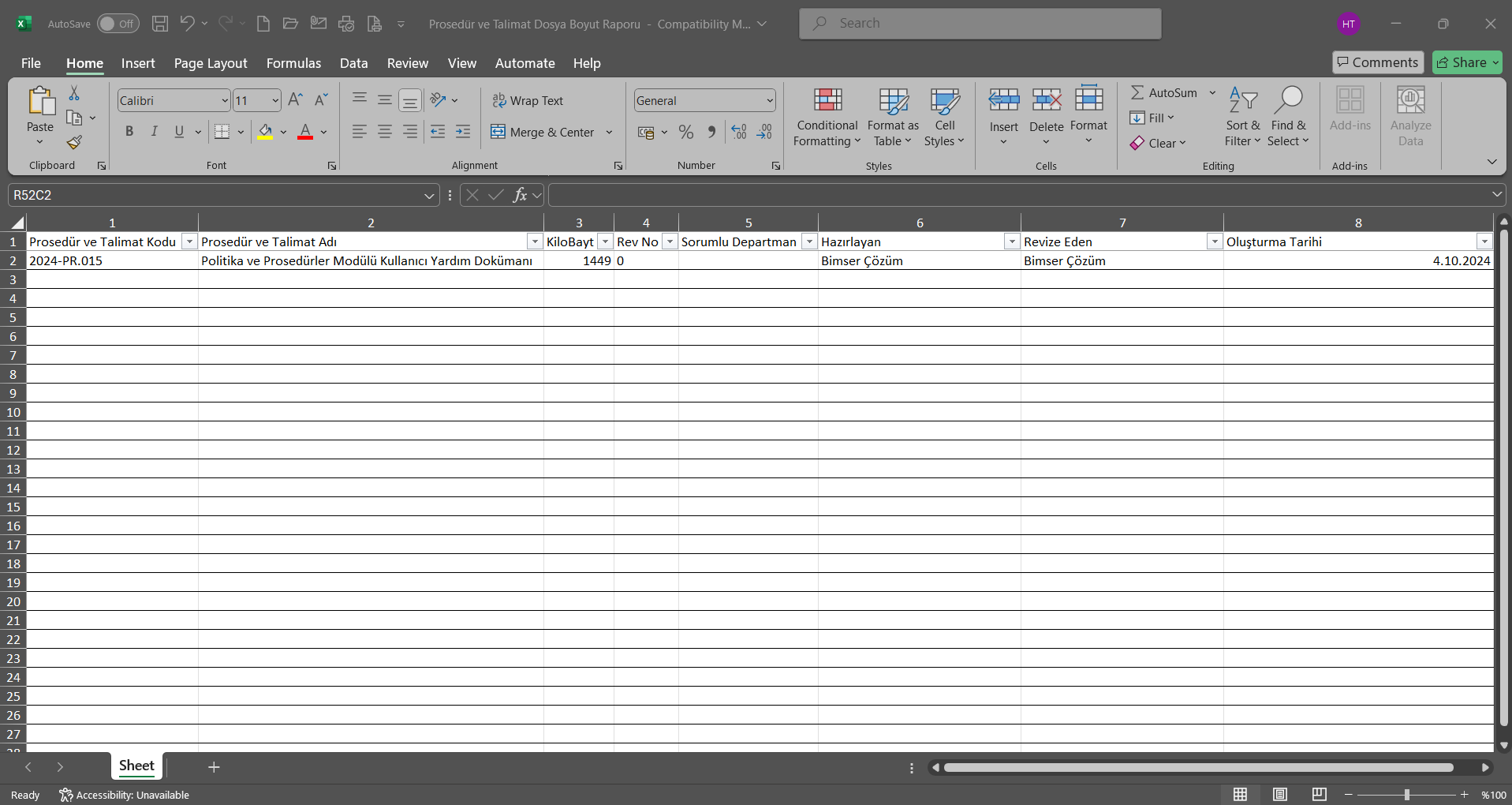
5.2.7.4.Kontrol Bekleyen Prosedür ve Talimat Listesi
Menü Adı: QGRC Yönetim Sistemi/ Politika ve Prosedürler/ Kontrol Bekleyen Prosedür ve Talimat Listesi
Hazırlanıp kontrole gönderilmiş Prosedür ve Talimatların kimde/ kaç gündür kontrolde beklediğinin listesinin ve raporunun alındığı menüdür. Kontrol Bekleyen Prosedür ve Talimat Listesi ekranında Prosedür ve Talimat arama ve Prosedür ve Talimat listesi sekmesi olmak üzere iki sekme karşımıza çıkar. Prosedür ve Talimat arama sekmesinde arama kriterlerine göre filtreleme işlemi yapılır. Prosedür ve Talimat listesinde sekmesinde ise bu arama kriterlerine göre filtreleme işlemine göre kayıtlar listelenir.
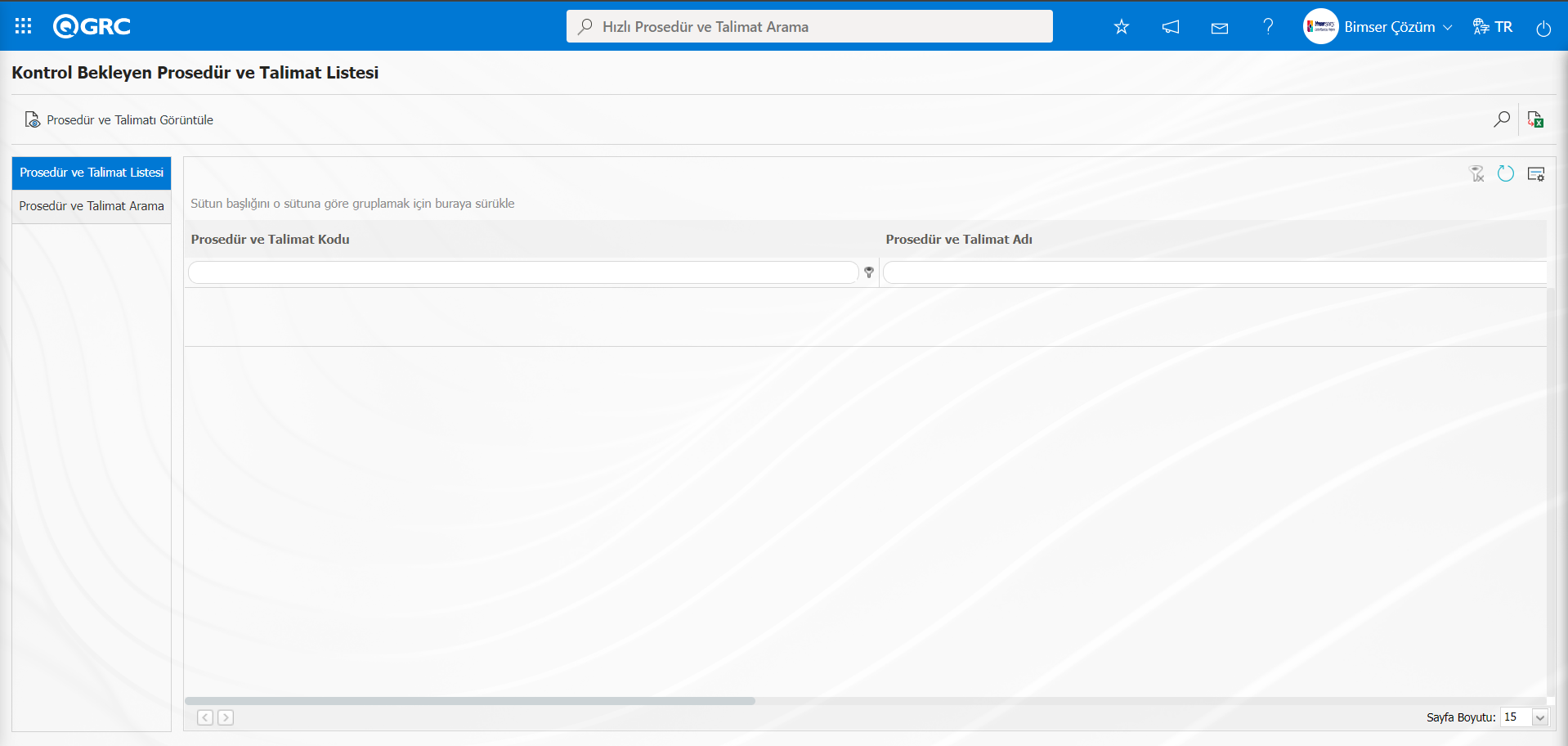
Ekranda bulunan butonlar yardımıyla;
 : Listede seçili Prosedür ve Talimatın görüntüleme işlemi yapılır.Bu butonun görüntülemesi için Sistem Altyapı Tanımları/BSAT/Konfügürasyon Ayarları/Yönetici Tanımlama menüsünde kullanıcının Politika ve Prosedürler modülünde Modül Yönetici olarak tanımlı olması gerekmektedir.
: Kayıtlar filtrelenerek arama yapılır.
: Veriler Excel’ e aktarılır.
: Menü ekranlarındaki arama kriterleri arama işlemi yapılan gridde filtre alanlarında kalan verilerin temizleme işlemi yapılır.
: Menü ekranın tekrar varsayılan ayarlarına gelmesi işlemi yapılır.
: Menü ekranlarında kolonların karşılığı olan alanların gösterip-gizleme özelliği yani saklama özelliği ile menü ekranın kullanıcı bazlı tasarlama işlemi yapılır.
Kontrol Bekleyen Prosedür ve Talimat Listesi ekranında Prosedür ve Talimat arama sekmesinde filtre arama kriterleri olan “Prosedür ve Talimat Kodu” alanında Prosedür ve Talimat kodu yazılarak (Ara) butonu tıklanılır.
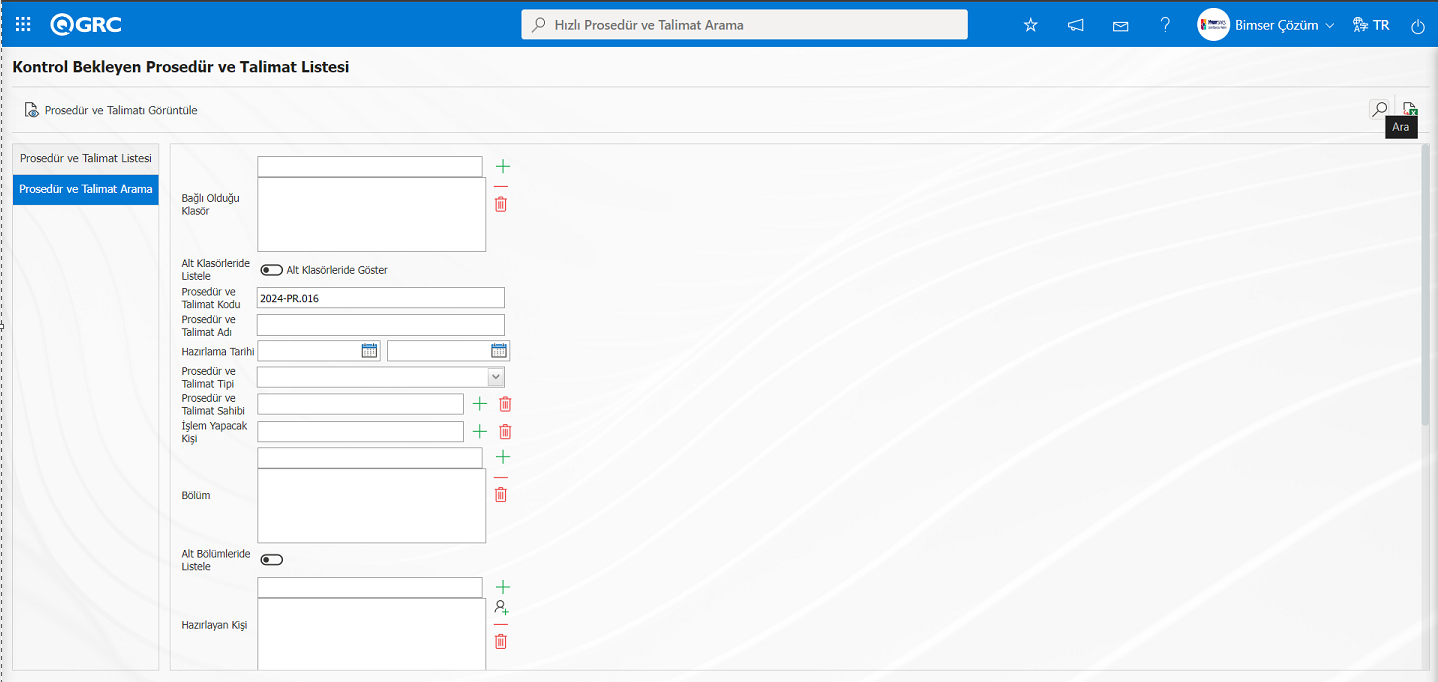
Kontrol Bekleyen Prosedür ve Talimat Listesi ekranında Prosedür ve Talimat listesi sekmesinde yapılan filtredeki arama kriterlerine göre kayıtlar listelenir.
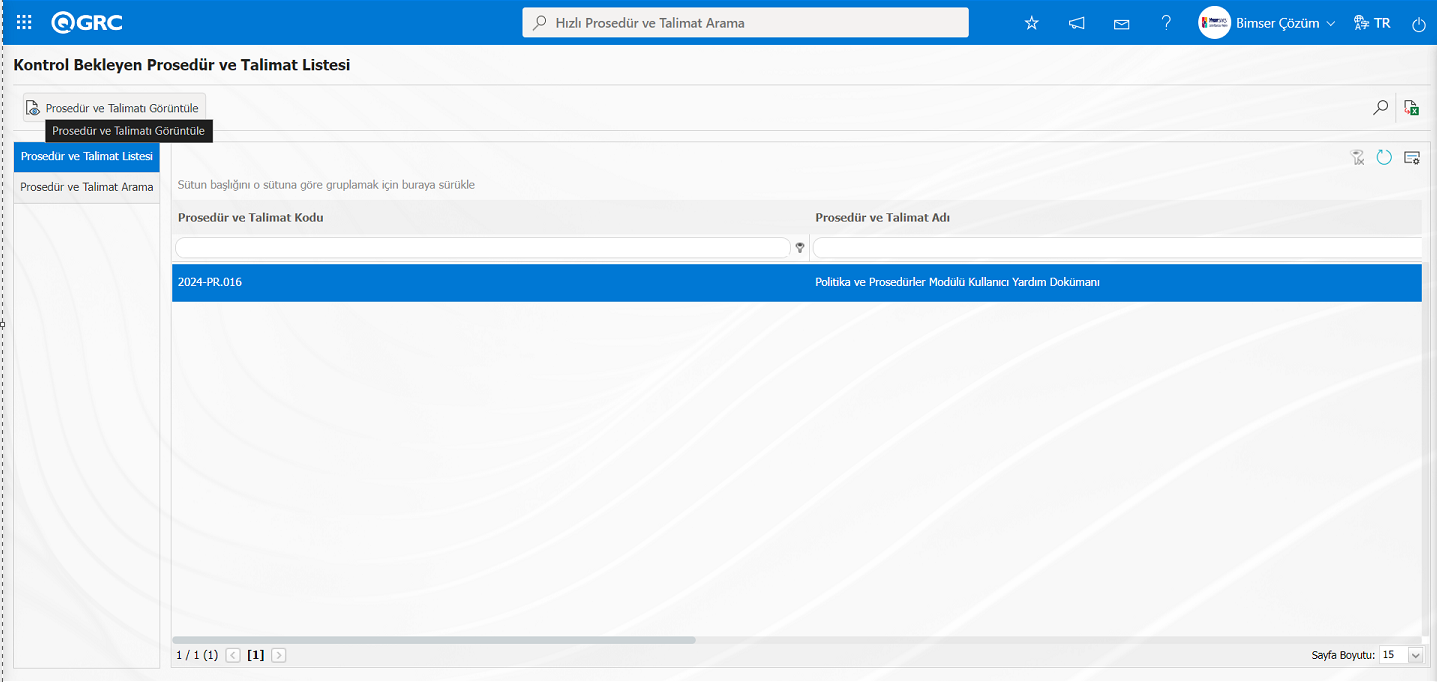
Kontrol Bekleyen Prosedür ve Talimat Listesi ekranında Prosedür ve Talimat listesi ekranından Prosedür ve Talimat seçilerek butonu tıklanarak Prosedür ve Talimat Kontrol ekranı açılır.
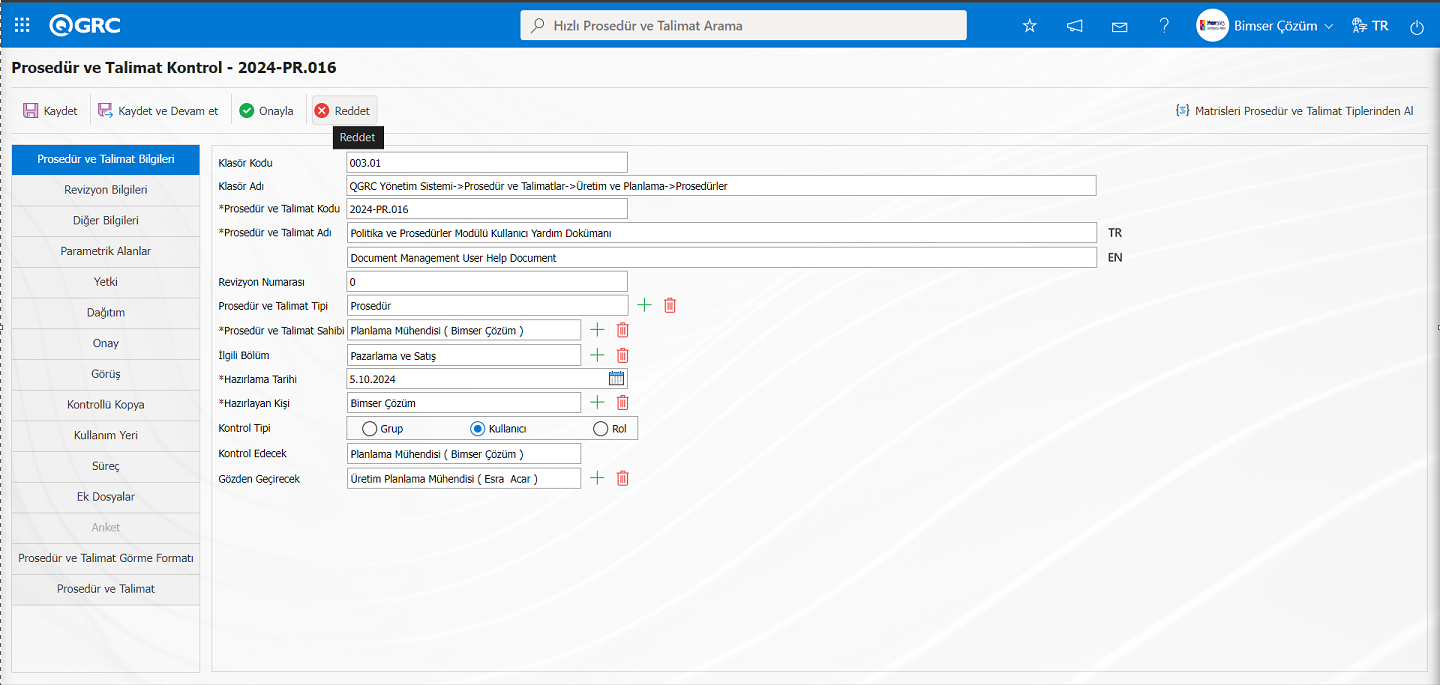
Ekranda bulunan butonlar yardımıyla;
: Prosedür ve Talimatın kayıt işlemi yapılır.
: Kaydet ve devam etme işlemi yapılır. Parametreye bağlı olarak görüntülenen bir butondur.Politika ve Prosedürler modülü parametrelerinde 331 numaralı “Prosedür ve Talimat hazırlama sayfasında kaydet ve devam et butonu kullanılsın mı?” parametresi parametre değeri “Evet” seçilerek parametre aktif edilir.
Parametre aktif edildikten sonra Prosedür ve Talimat Hazırlama aşamasında bu buton görüntülenir.
: Prosedür ve Talimatın onaylama işlemi yapılır.
: Prosedür ve Talimat ret nedeni yazılarak ret etme işlemi yapılır.
Prosedür ve Talimat Kontrol ekranında  butonu tıklanılır.Açılan Kontrol Ret ekranın ret nedeni yazılarak varsa ret nedeni ile ilgili ek dosya yükleme işlemi yapılarak Prosedür ve Talimat hazırlayan kişi gönderilir.
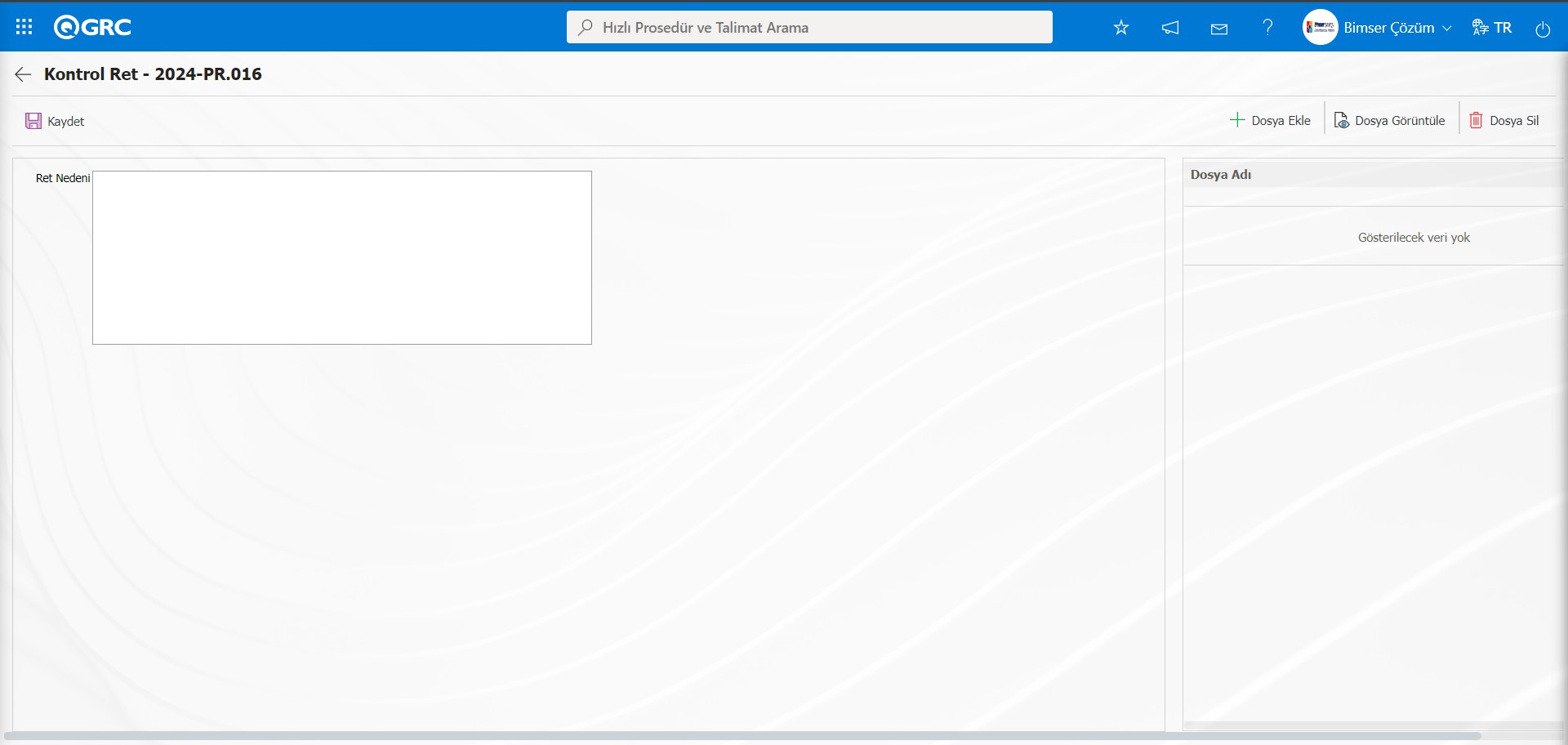
Prosedür ve Talimat Kontrol ekranında  butonu tıklanılır.
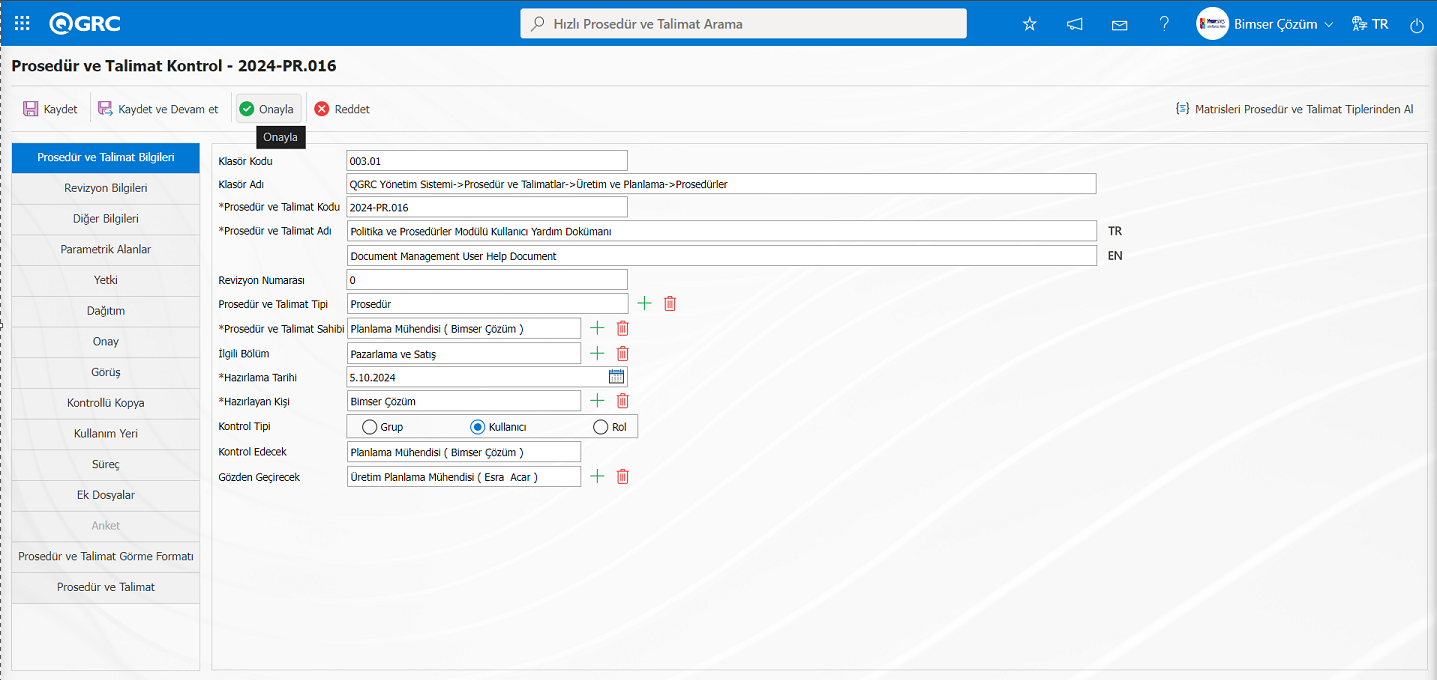
Sistem tarafından “Göndermek istediğinize emin misiniz?” mesajında “Tamam” butonu tıklanılır.
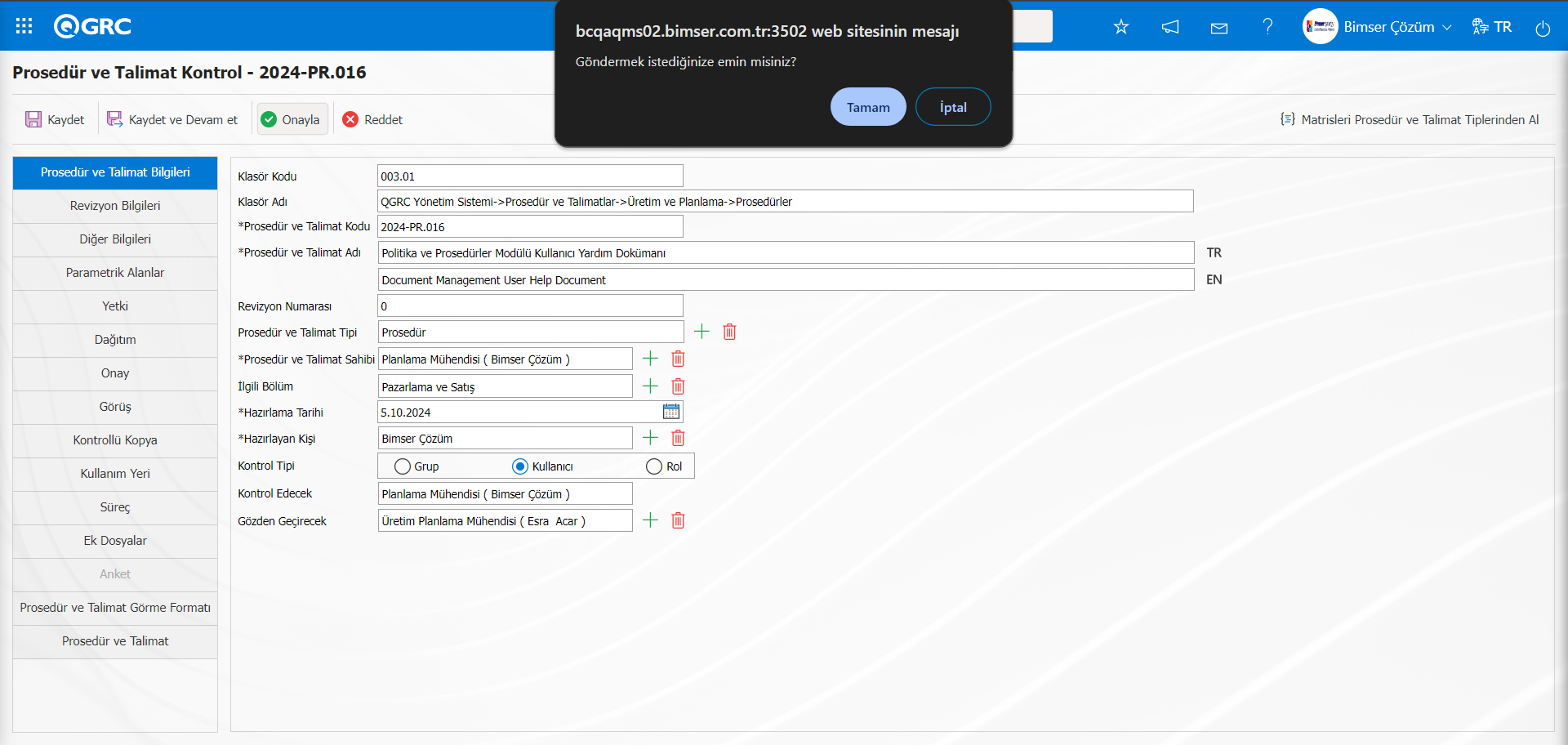
Prosedür ve Talimat Kontrol ekranında Prosedür ve Talimatın kontrol onayından sonra Prosedür ve Talimat onay matrisinde atanan onaycıya onay işlemi için gönderilir.
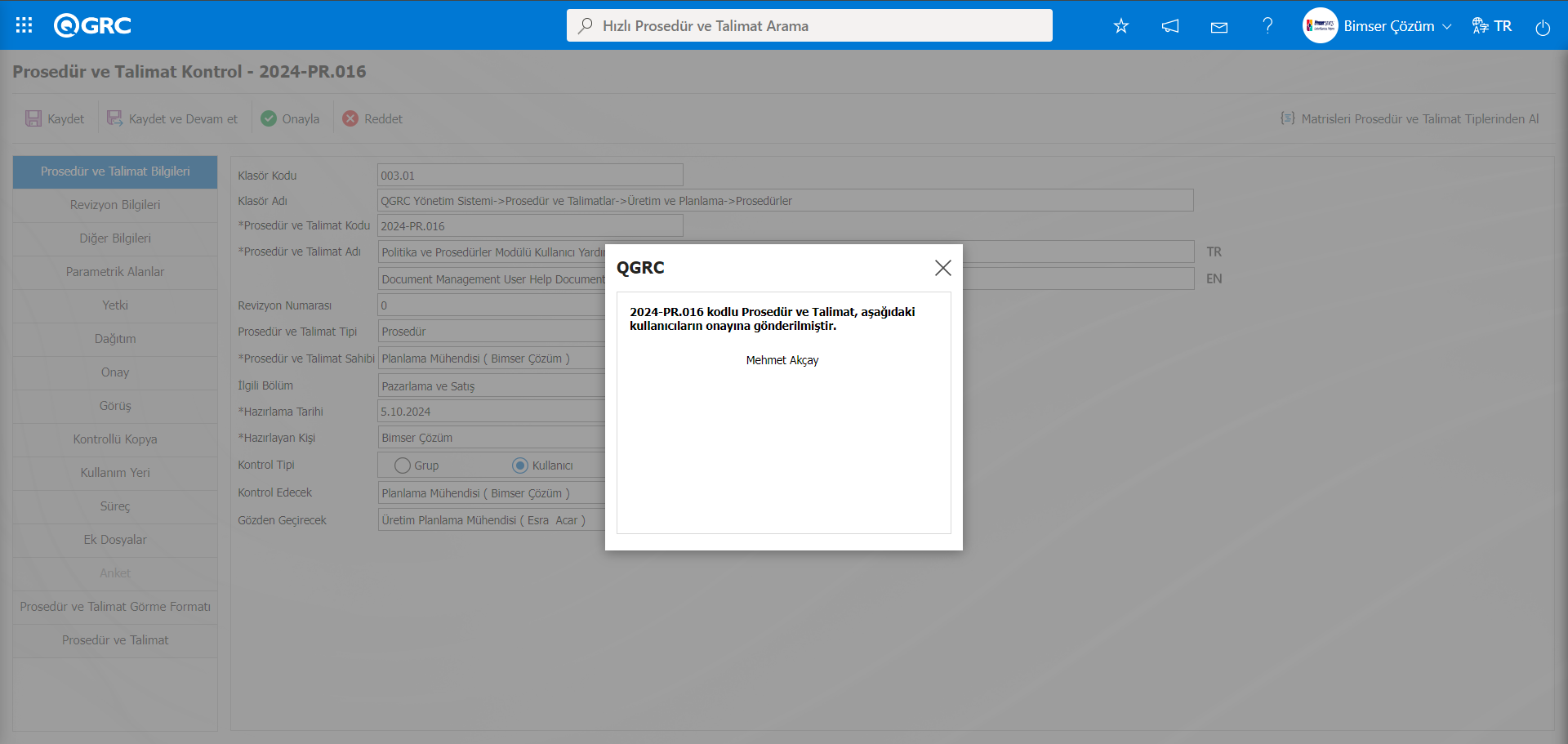 Kontrol Bekleyen Prosedür ve Talimat Listesi ekranında (Excel’e Aktar) butonu tıklanır.
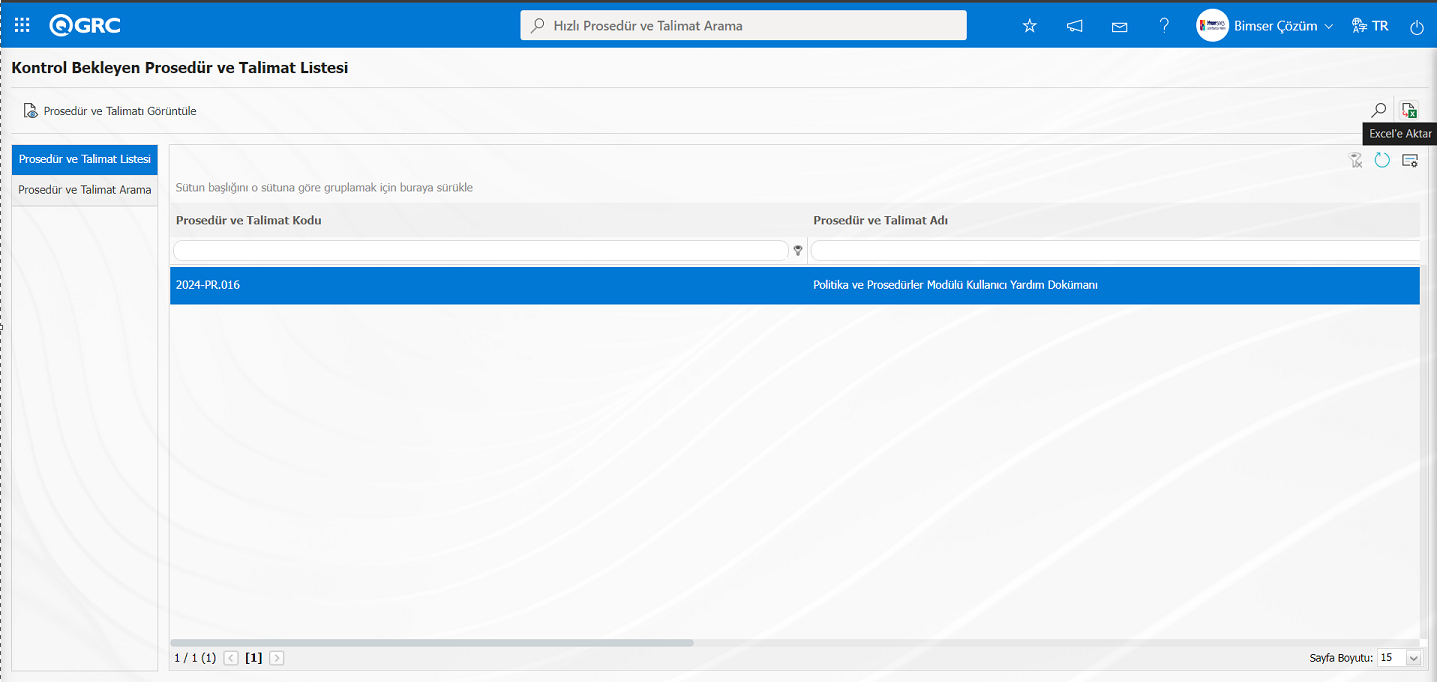
Kontrol Bekleyen Prosedür ve Talimat Listesi raporunun Excel formatında raporu görüntülenir.
5.2.7.5. İptal Onayı Bekleyen Prosedür ve Talimat Listesi
Menü Adı: QGRC Yönetim Sistemi/ Politika ve Prosedürler/ Raporlar/ İptal Onayı Bekleyen Prosedür ve Talimat Listesi
Hazırlanıp iptal onayına gönderilmiş Prosedür ve Talimatların kimde/ kaç gündür iptal onayında beklediğinin listesinin ve Excel formatından raporunun alındığı menüdür. İptal Onayı Bekleyen Prosedür ve Talimat Listesi ekranında kullanıcının modül yönetici olup, olmamasına göre ekrandaki butonlar değişmektedir Prosedür ve Talimat arama ve Prosedür ve Talimat listesi sekmesi olmak üzere iki sekme karşımıza çıkar. Prosedür ve Talimat arama sekmesinde arama kriterlerine göre filtreleme işlemi yapılır. Prosedür ve Talimat listesinde sekmesinde ise bu arama kriterlerine göre filtreleme işlemine göre kayıtlar listelenir.
Ekranda bulunan butonlar yardımıyla;
 : Prosedür ve Talimat görüntüleme işlemi yapılır. Bu butonun görüntülenmesi için Sistem Altyapı Tanımları/BSAT/Konfügürasyon Ayarları/Yönetici Tanımlama menüsünde kullanıcının Politika ve Prosedürler Modülünde Modül yöneticisi olarak tanımlı olması gerekmektedir.
 : Prosedür ve Talimatın onay matrisi değiştirme işlemi yapılır. Bu butonun görüntülenmesi için Sistem Altyapı Tanımları/BSAT/Konfügürasyon Ayarları/Yönetici Tanımlama menüsünde kullanıcının Politika ve Prosedürler Modülünde Modül yöneticisi olarak tanımlı olması gerekmektedir.
 : Prosedür ve Talimatın iptal onayından geri getirme işlemi yapılır. Bu butonun görüntülenmesi için Sistem Altyapı Tanımları/BSAT/Konfügürasyon Ayarları/Yönetici Tanımlama menüsünde kullanıcının Politika ve Prosedürler Modülünde Modül yöneticisi olarak tanımlı olması gerekmektedir.
 : Kayıtlar filtrelenerek arama yapılır.
: Veriler Excel’ e aktarılır.
 : Menü ekranlarındaki arama kriterleri arama işlemi yapılan gridde filtre alanlarında kalan verilerin temizleme işlemi yapılır.
 : Menü ekranın tekrar varsayılan ayarlarına gelmesi işlemi yapılır.
 : Menü ekranlarında kolonların karşılığı olan alanların gösterip-gizleme özelliği yani saklama özelliği ile menü ekranın kullanıcı bazlı tasarlama işlemi yapılır.
İptal Onayı Bekleyen Prosedür ve Talimat Listesi ekranında Prosedür ve Talimat arama sekmesinde filtre arama kriterleri olan “Prosedür ve Talimat Kodu” alanında Prosedür ve Talimatın kodu yazılarak (Ara) butonu tıklanılır.
İptal Onayı Bekleyen Prosedür ve Talimat Listesi ekranında Prosedür ve Talimat listesi sekmesinde yapılan filtredeki arama kriterlerine göre kayıtlar listelenir.
İptal Onay Bekleyen Prosedür ve Talimat Listesi ekranında butonu tıklanılır.
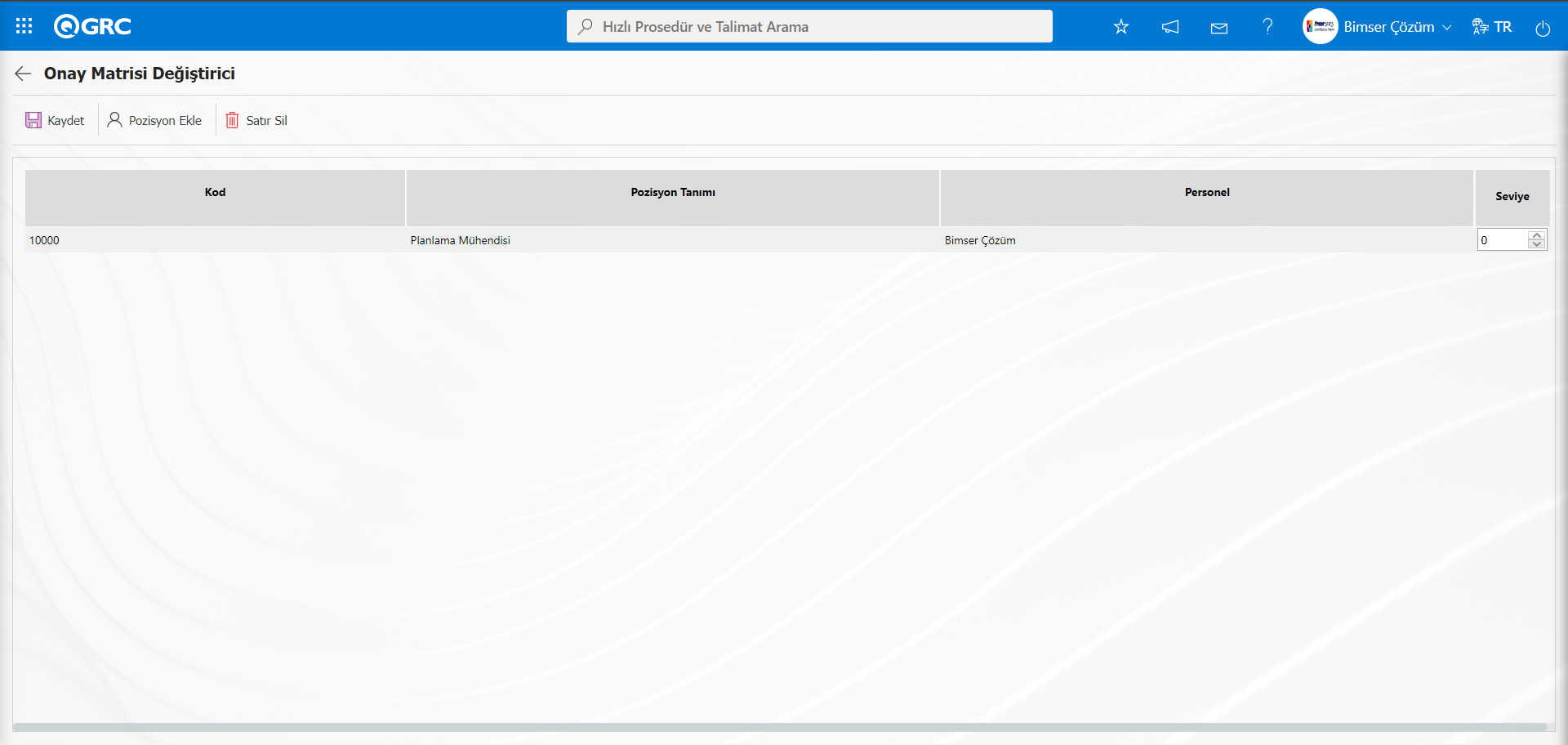
Ekranda bulunan butonlar yardımıyla;
 : Kayıt işlemi yapılır.
 : Onay matrisine pozisyon ekleme işlemi yapılır.
 : Listede seçili satır silinme işlemi yapılır.
Onay Matrisi Değiştirici ekranından butonu tıklanılır.
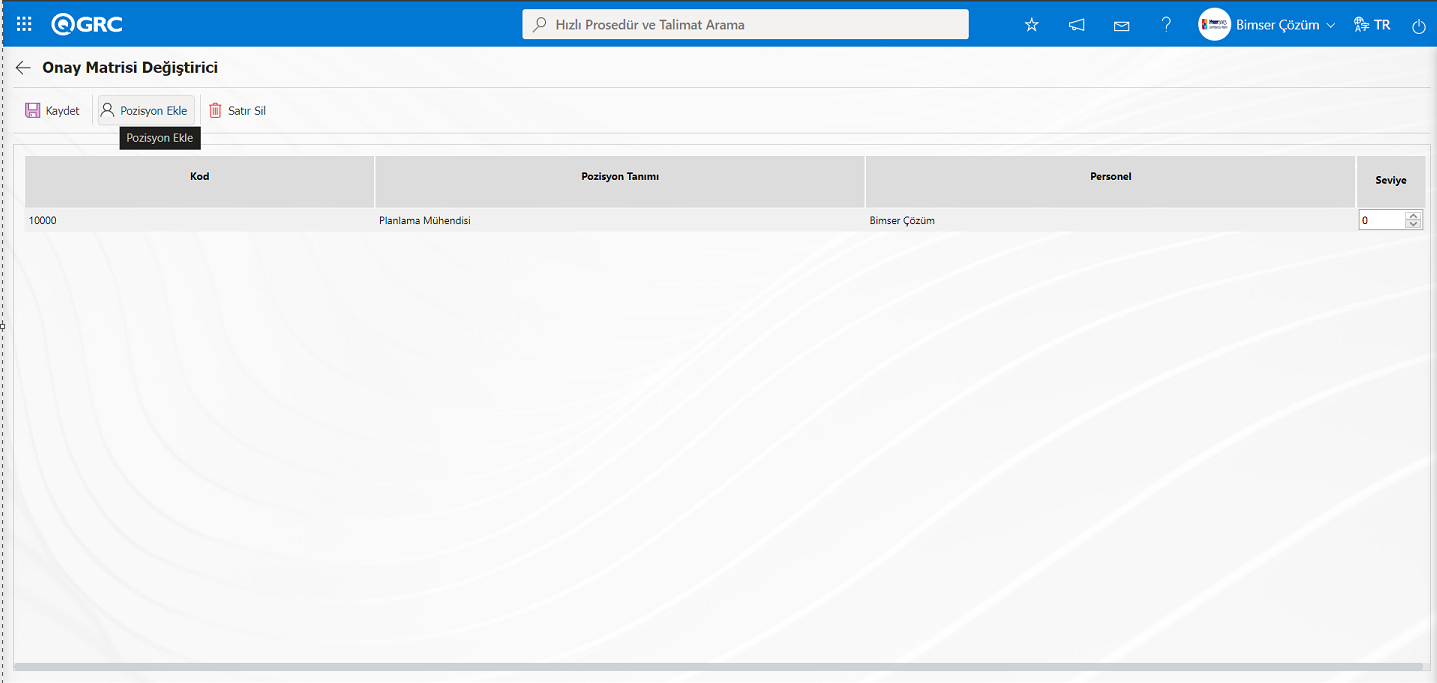 Açılan sistemde tanımlı pozisyon listesinden onay matrisine eklenecek pozisyondaki kişi
  butonu tıklanarak seçilir.
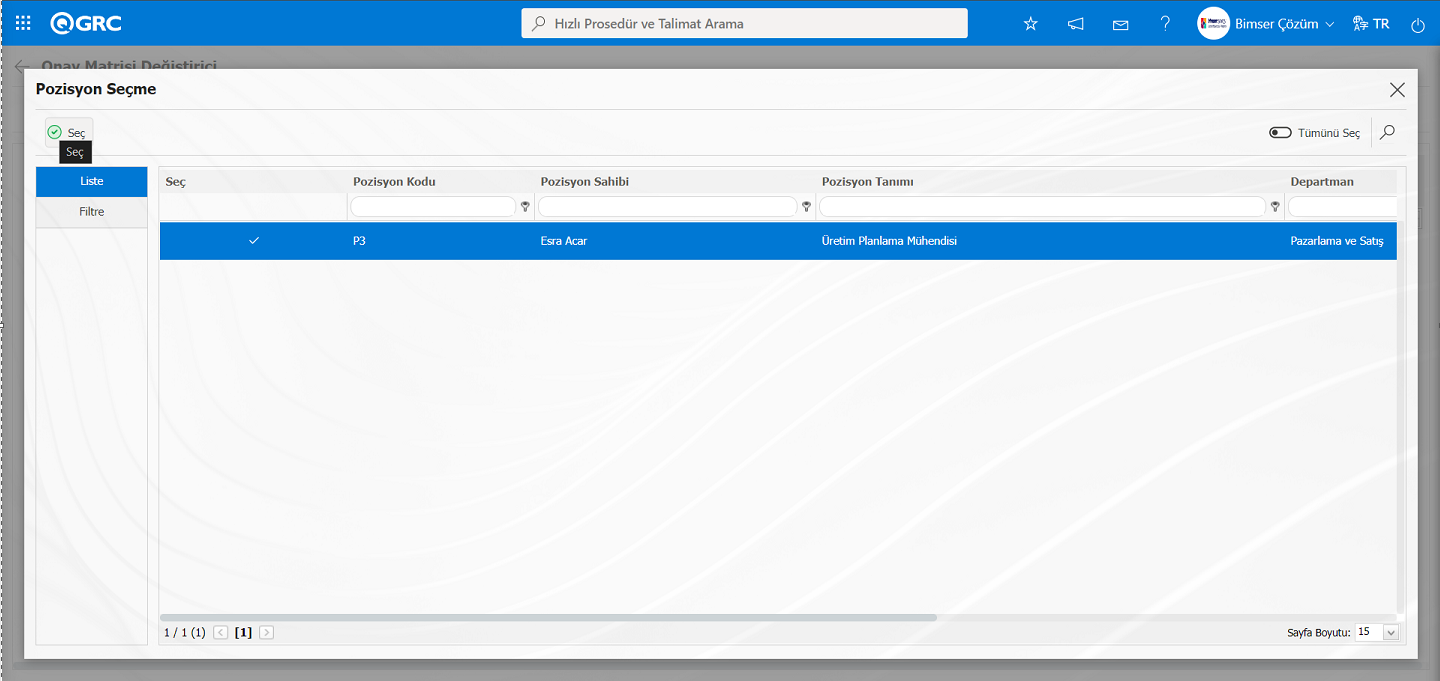
Onay matrisi Değiştirici ekranından butonu tıklanarak onay matrisindeki pozisyonu silinme işlemi yapılır.
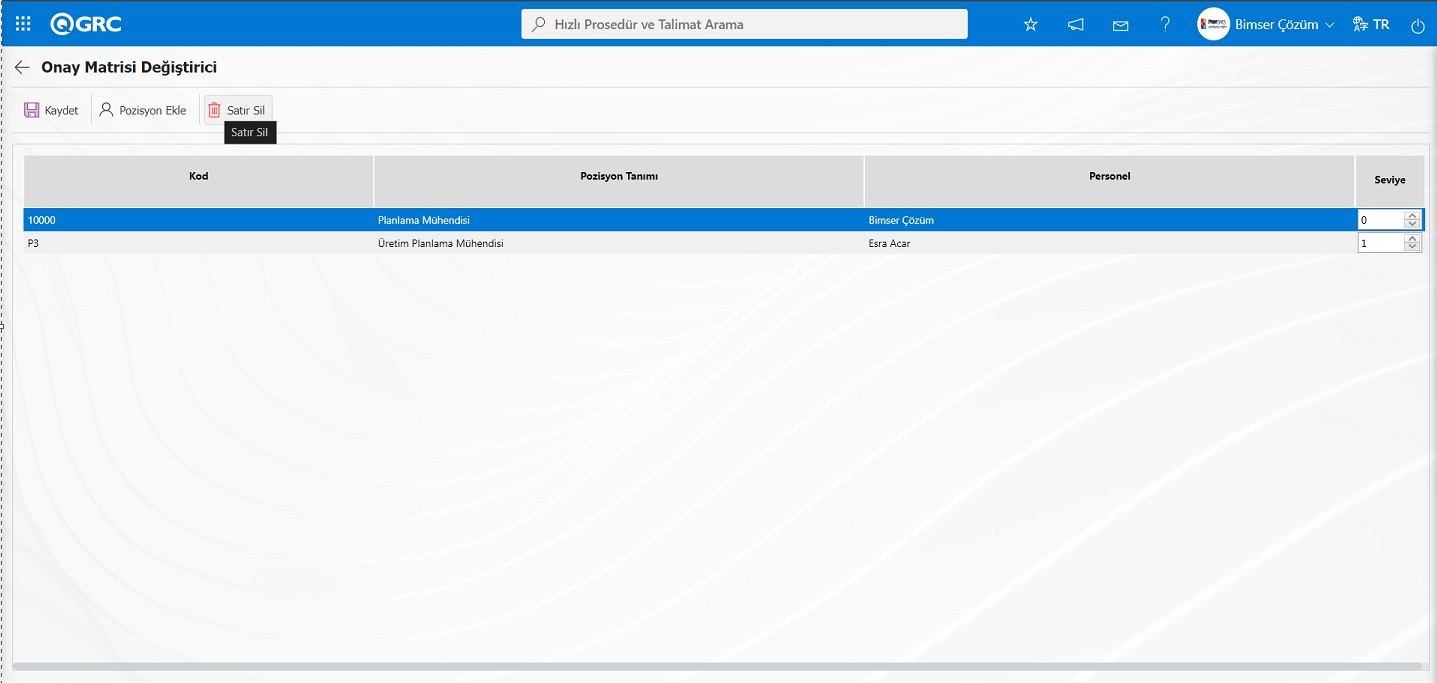
Onay Matrisi Değiştirici ekranında eklenen onay matrisindeki pozisyondaki kişinin seviyesi son onaycı olduğu için “0” olarak değiştirilir. Onay Matrisi Değiştirici ekranında onay matrisi değiştirme işleminden sonra ekranın sol üst köşesindeki  butonu tıklanrak onay matrisi değiştirme kayıt işlemi yapılır.
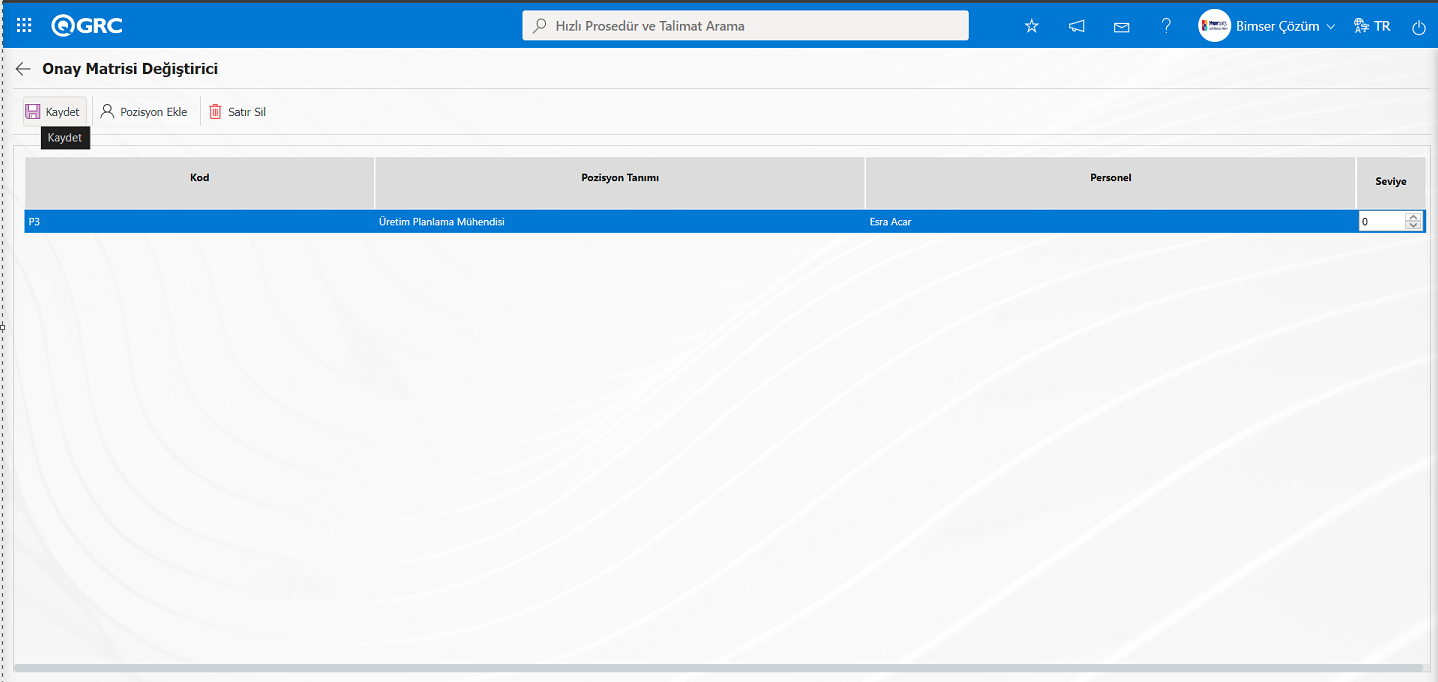 Sistem tarafından “Onay Matrisini değiştirmek istediğinize emin misiniz?” mesajında “Tamam” butuno tıklanılır.
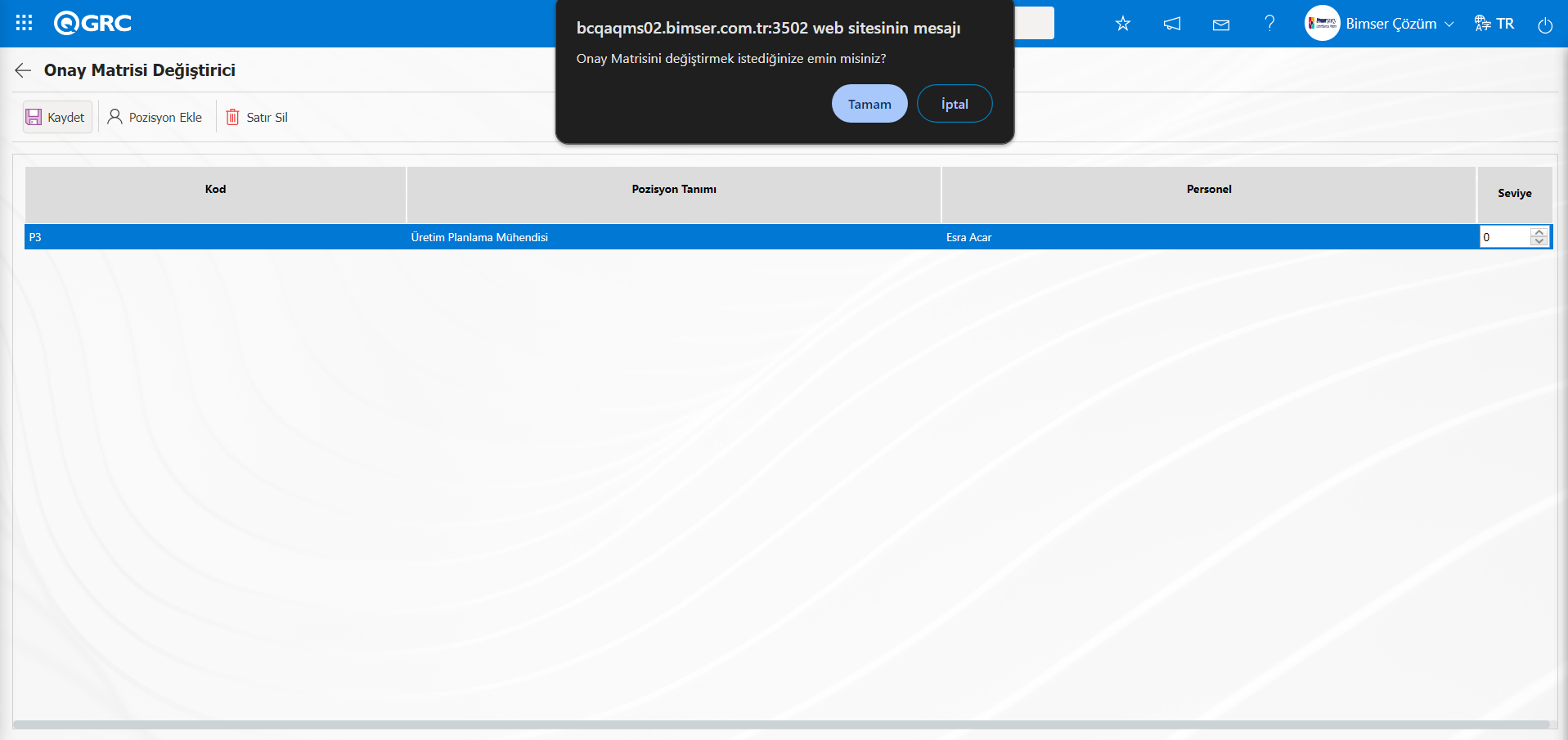
Sistem tarafından “Onay Matrisi başarıyla değiştirilmiştir.” mesajı verilerek onay matrisinin değiştirme işlemi yapıldığı belirtilir.
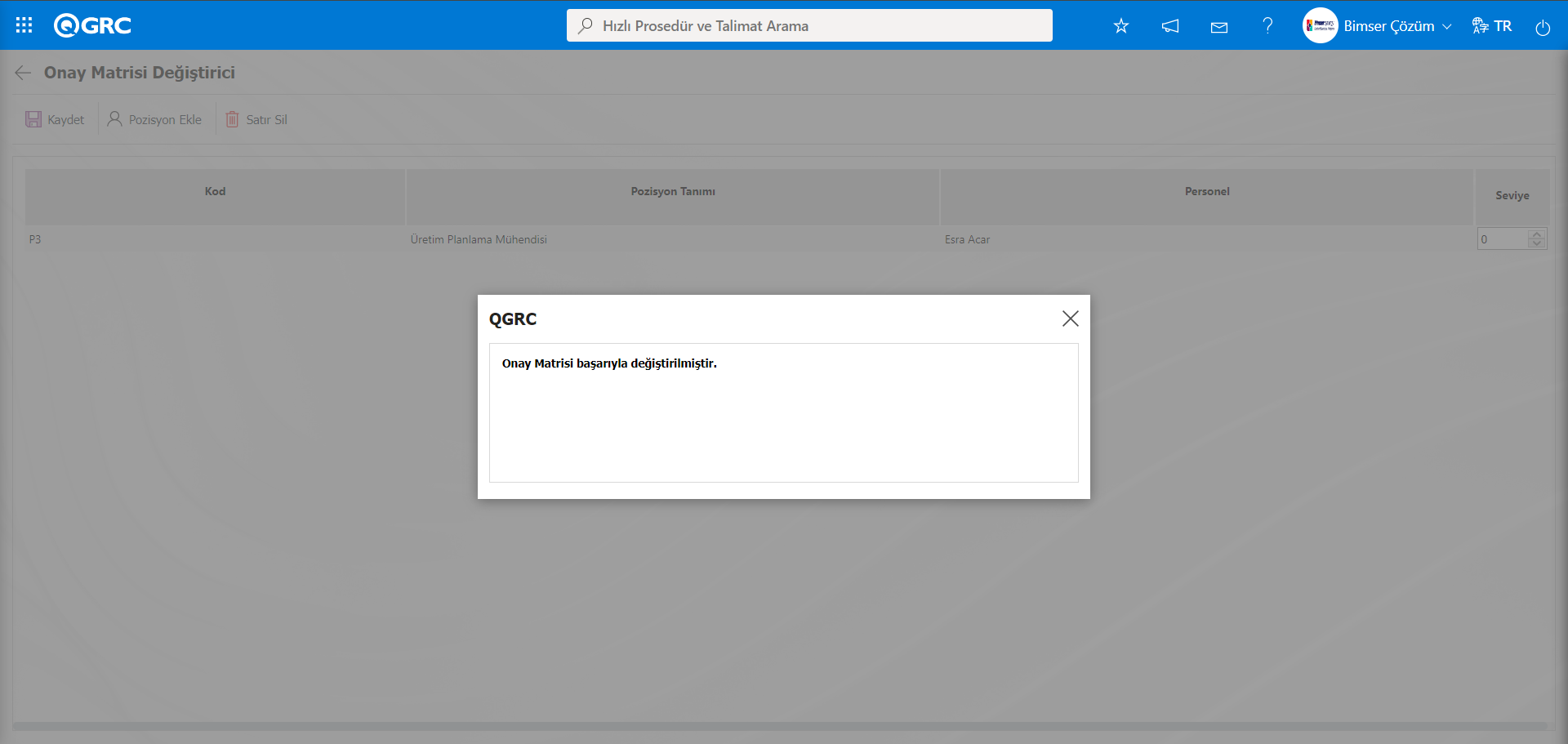
İptal Onay Bekleyen Prosedür ve Talimat Listesi ekranında iptal işlemi onayı aşamasındaki bir Prosedür ve Talimat iptal onayından geri getirme işlemi için Prosedür ve Talimat seçili iken  butonu tıklanılır.
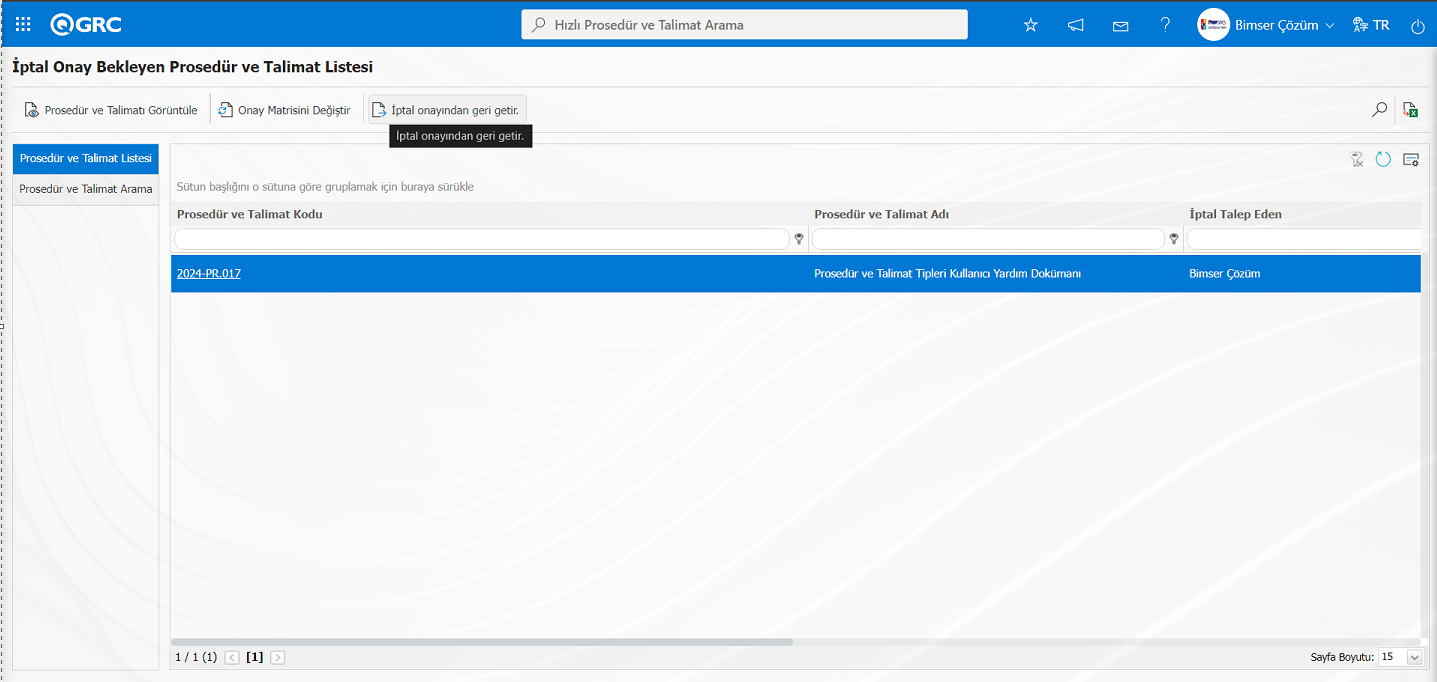
Sistem tarafından “Prosedür ve Talimat iptal onayından geri getirilecektir.” mesajında “Tamam” butonu tıklanılır.
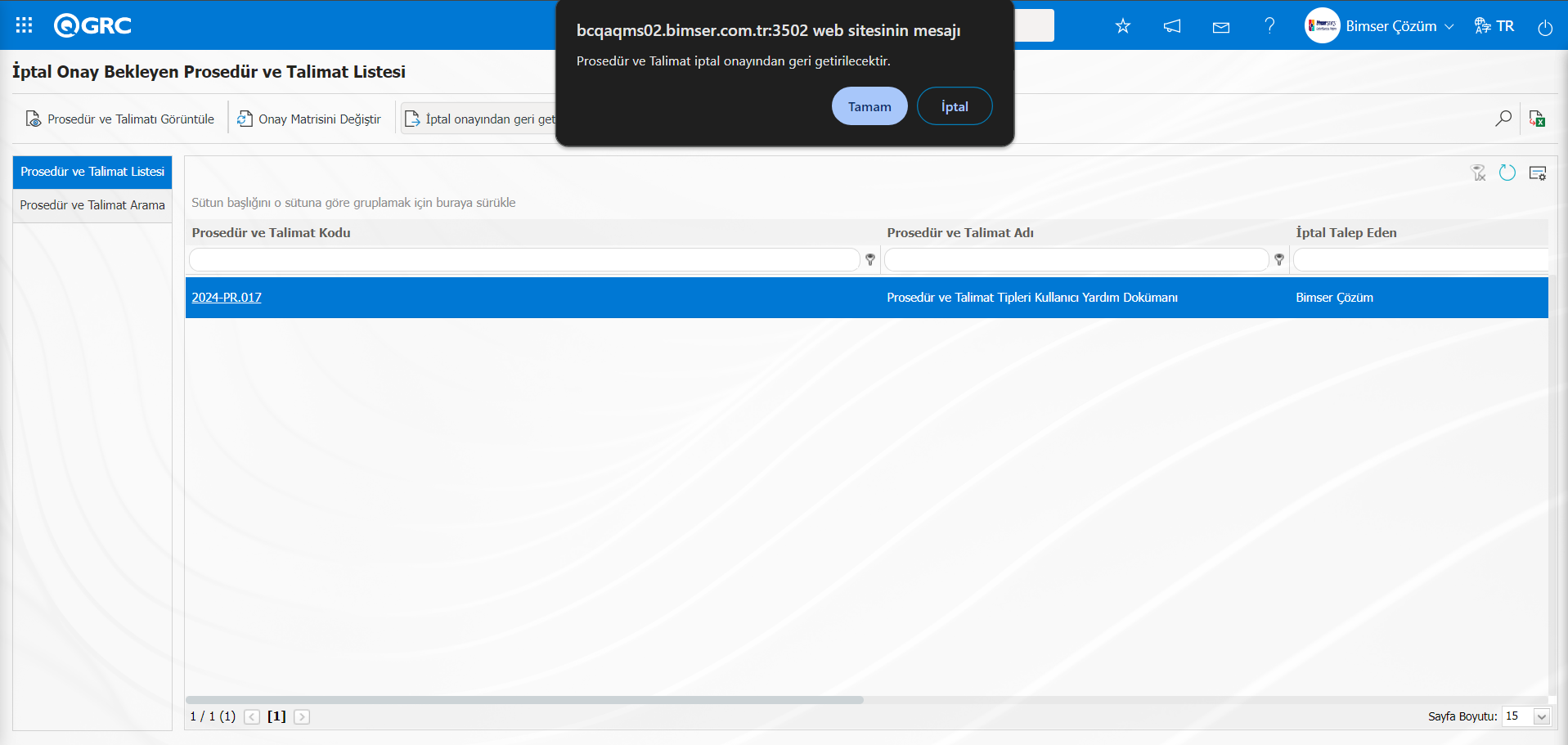
Sistem tarafından “Prosedür ve Talimat iptal onayından geri getirilmiştir.” mesajı verilerek Prosedür ve Talimatın iptal onayından geri getirme işlemi yapılır.
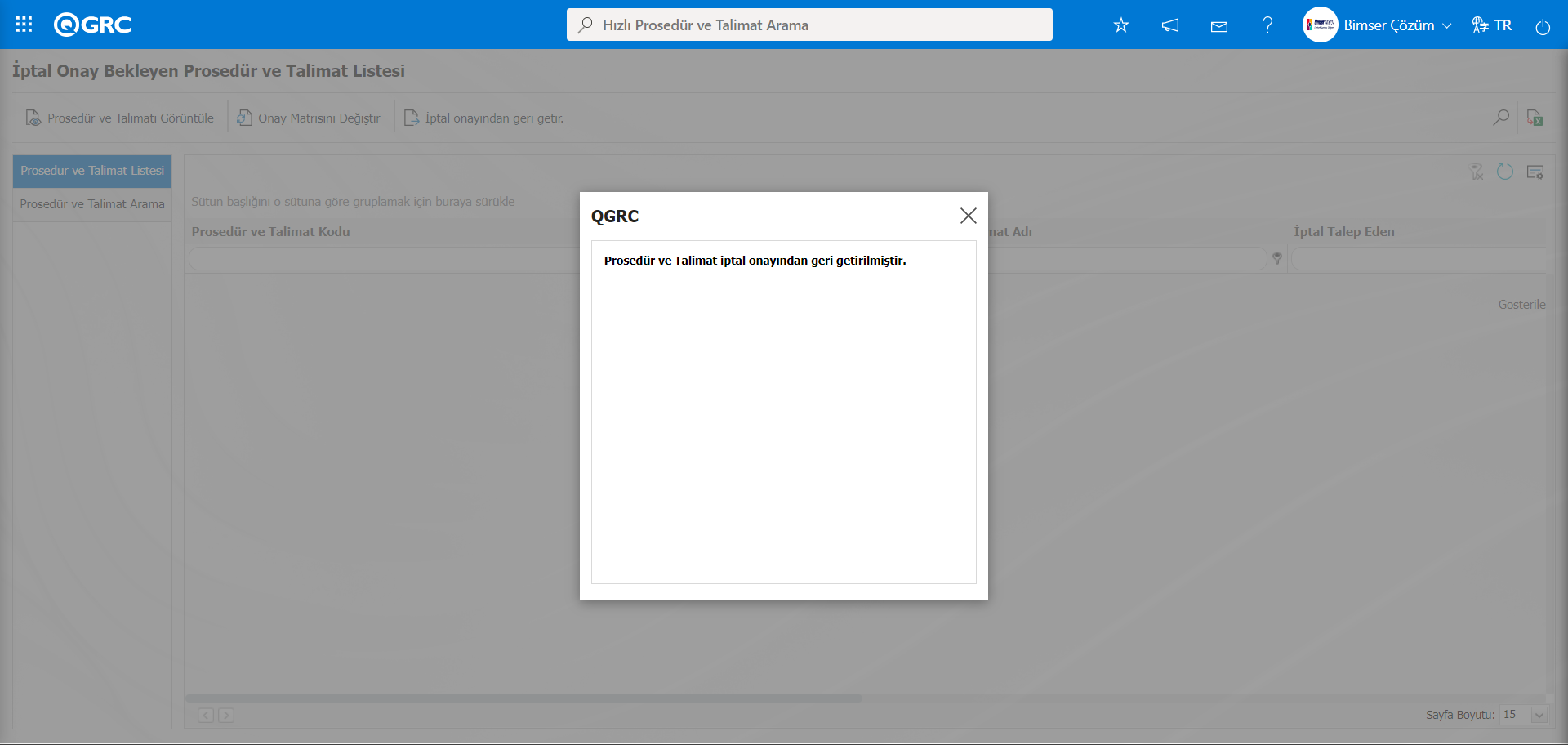
İptal Onay Bekleyen Prosedür ve Talimat Listesi ekranında Prosedür ve Talimat listesinde Prosedür ve Talimat seçilir.
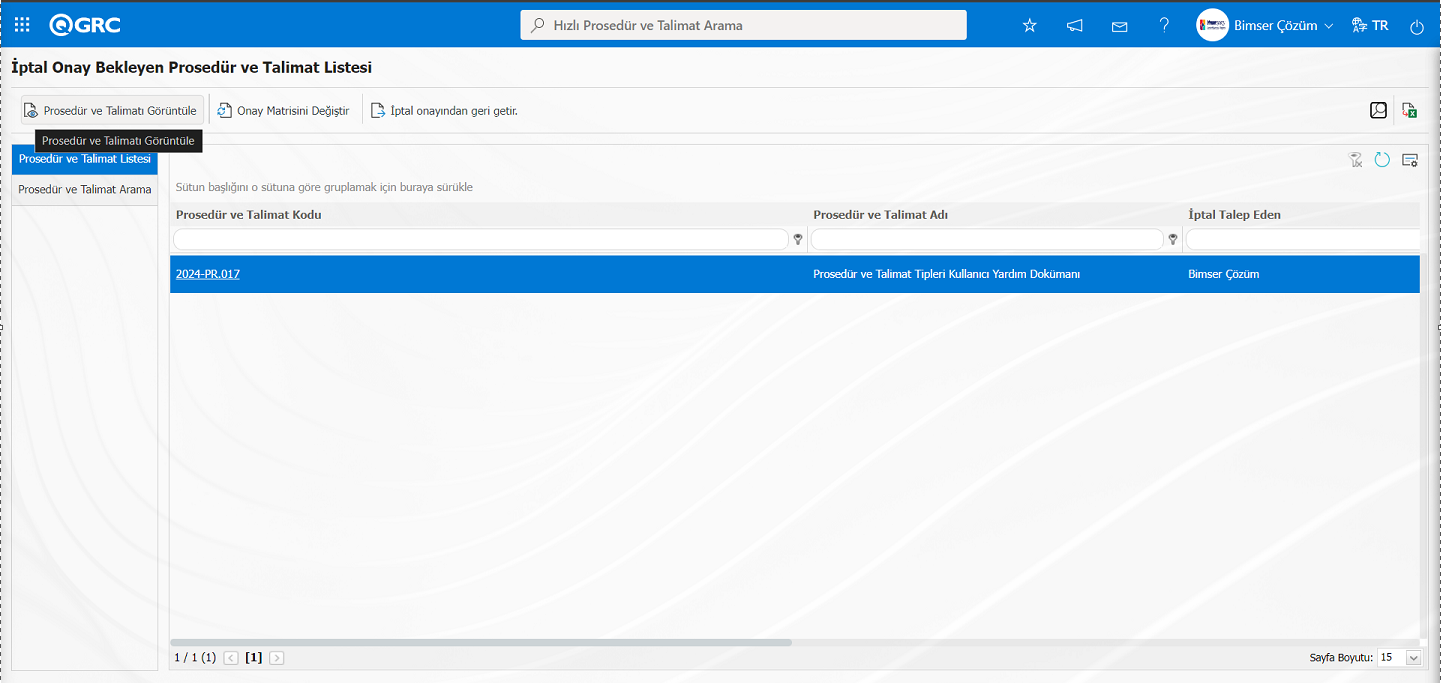
İptal Onay Bekleyen Prosedür ve Talimat Listesi ekranında Prosedür ve Talimat seçili iken  butonu tıklanılır.
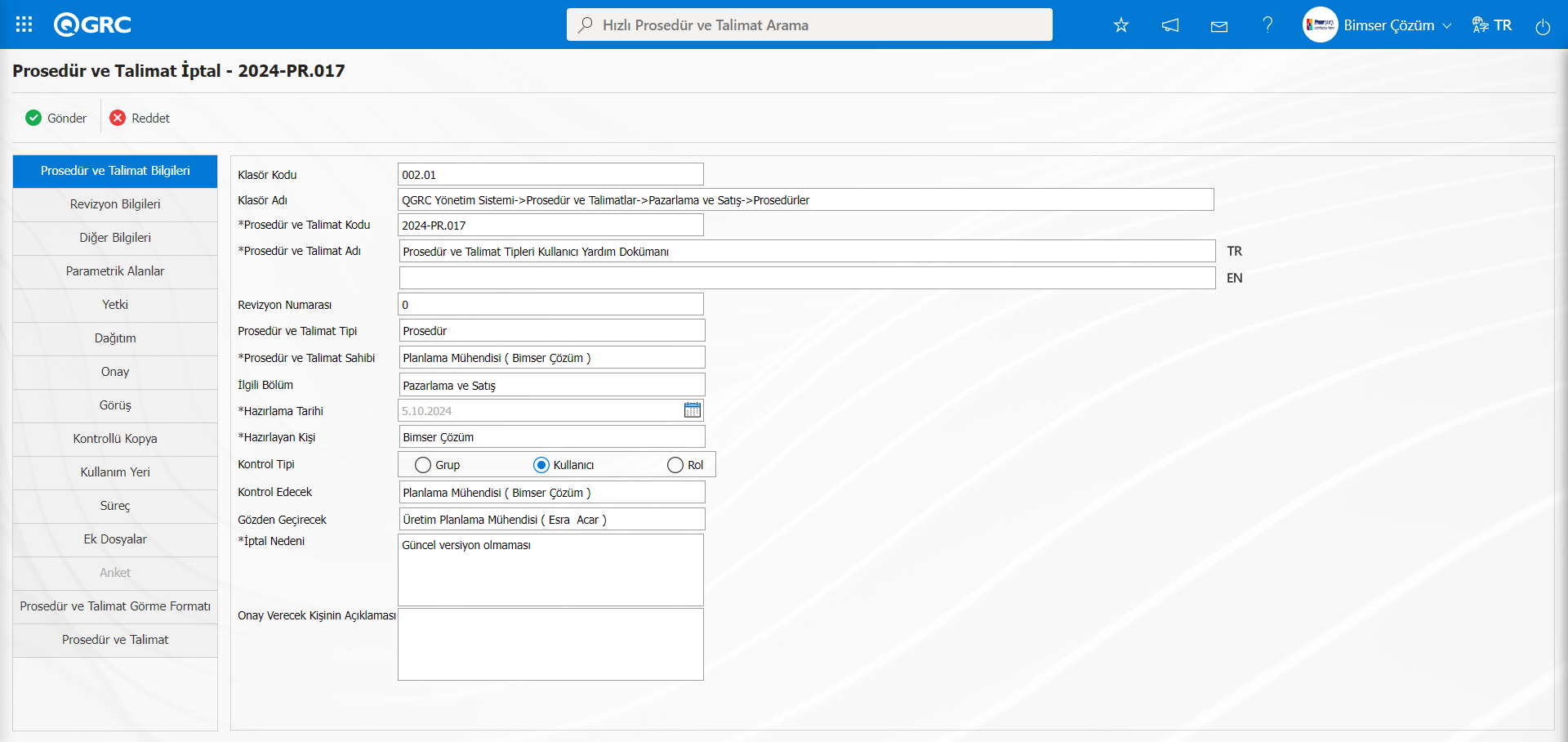
Ekranda bulunan butonlar yardımıyla;
 : Prosedür ve Talimat iptal işlemi yapılarak arşive gönderilir.
 : Prosedür ve Talimat İptal işlemi ret edilir.
Prosedür ve Talimat İptal ekranında butonu tıklanılır.
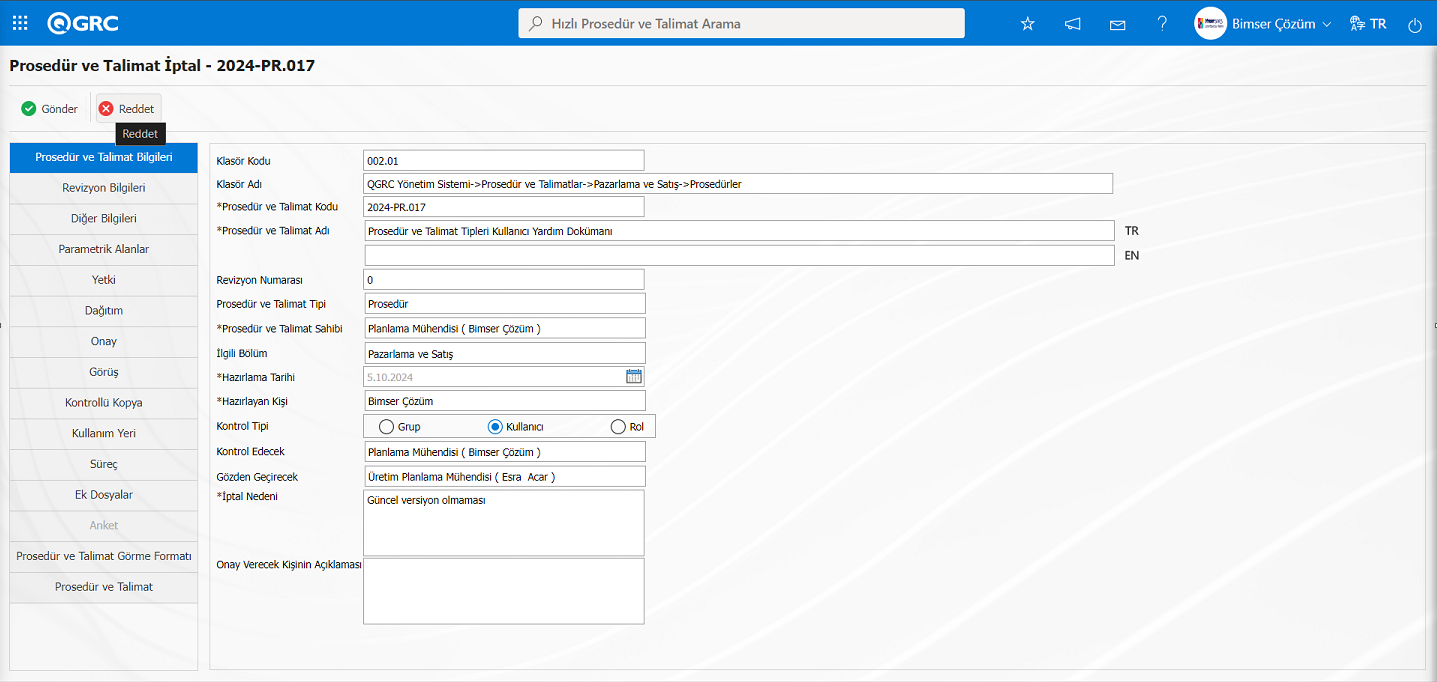
Açılan Prosedür ve Talimat İptal-Onay Ret ekranında ret nedeni yazılarak ve ret nedeni ile ilgili varsa ek dosya yükleme işlemi yapılarak Prosedür ve Talimat iptal onayının ret edilme işlemi yapılır. Reddedilen Prosedür ve Talimat hazırlayan/revize eden kişiye geri gönderilme işlemi yapılır.
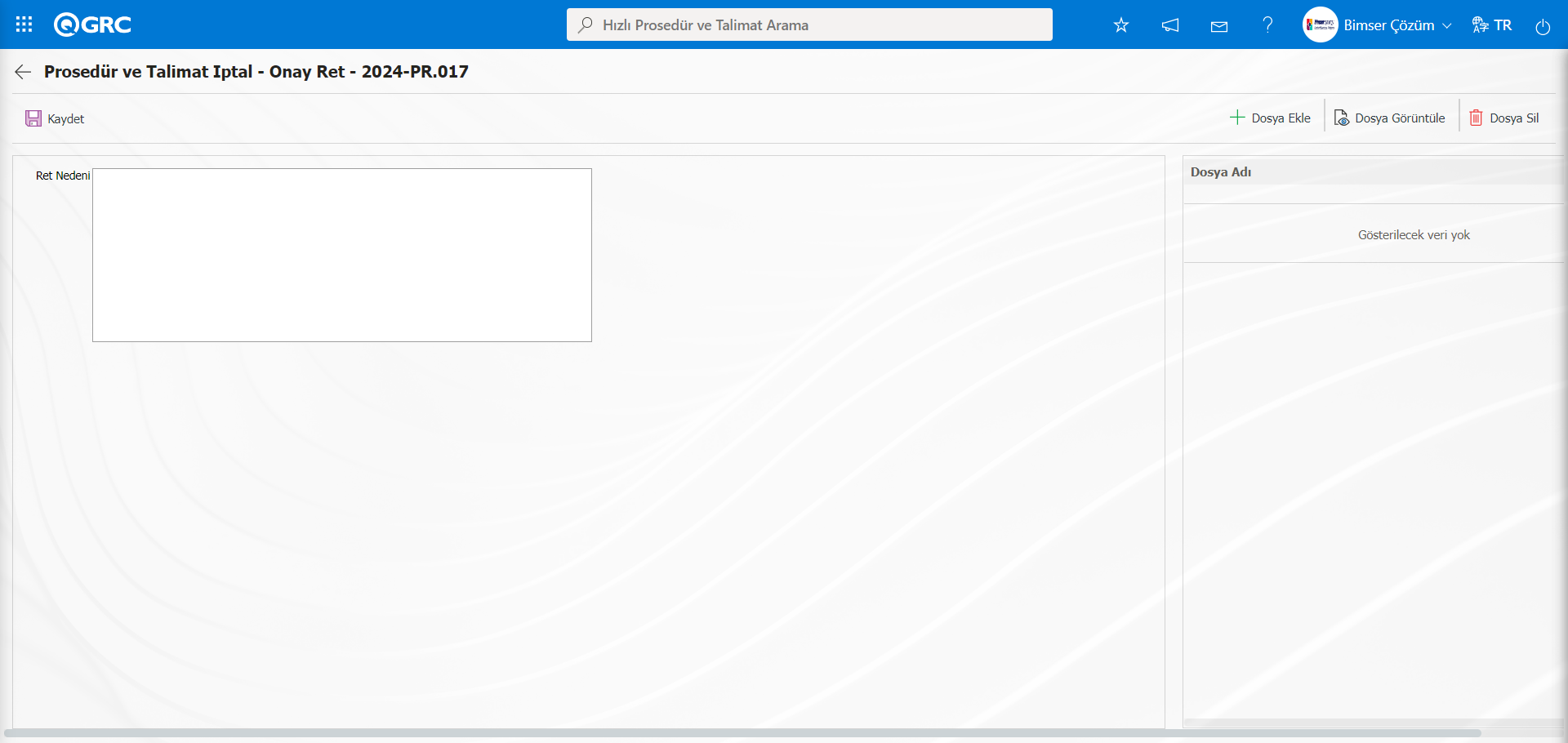
Prosedür ve Talimat iptal ekranında ona verecek kişi 341 numaralı “Prosedür ve Talimat İptal Onayında Ek Açıklama Girilsin mi?” parametresine bağlı olarak görüntülenen “Onay Verecek Kişinin Açıklaması” alanında açıklama bilgisini yazarak Prosedür ve Talimat butonu tıklanarak Prosedür ve Talimatın iptal işlemi yapılır.
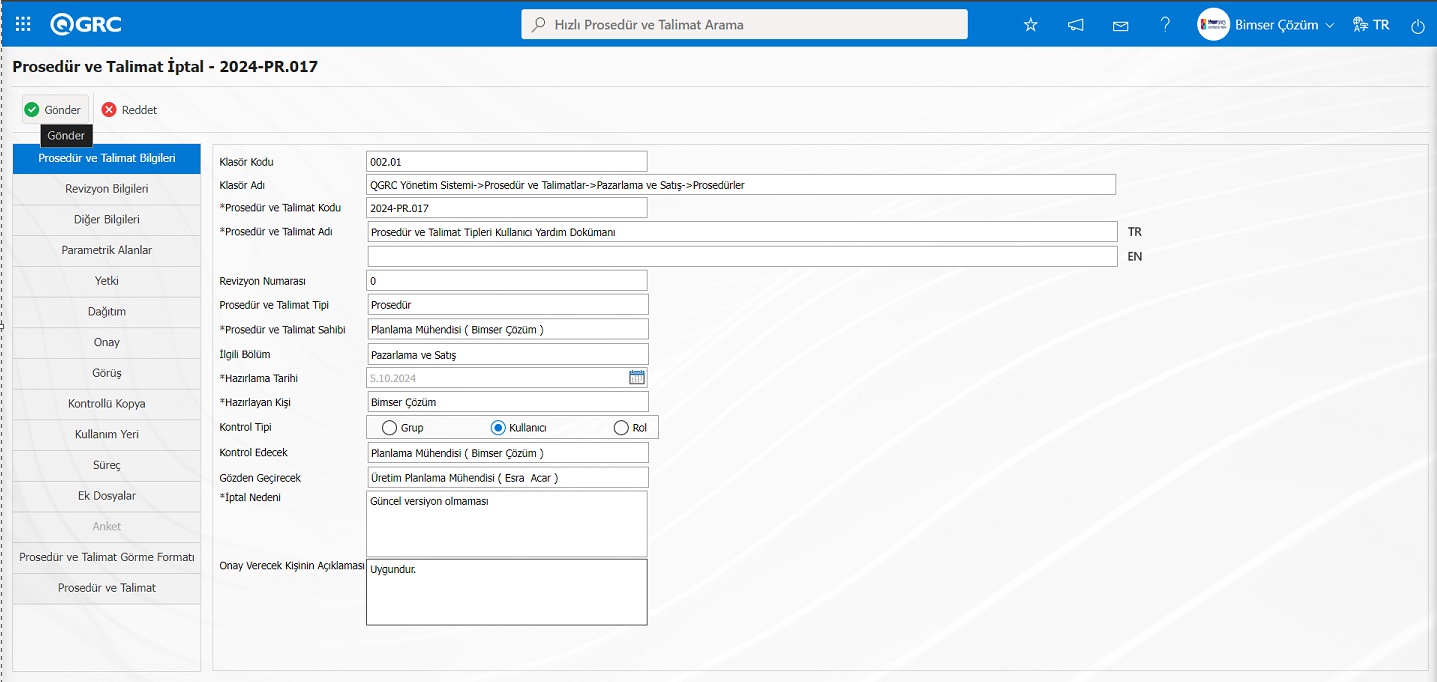
Sistem tarafından “Göndermek istediğinize emin misiniz?” mesajında “Tamam” butonu tıklanılır.
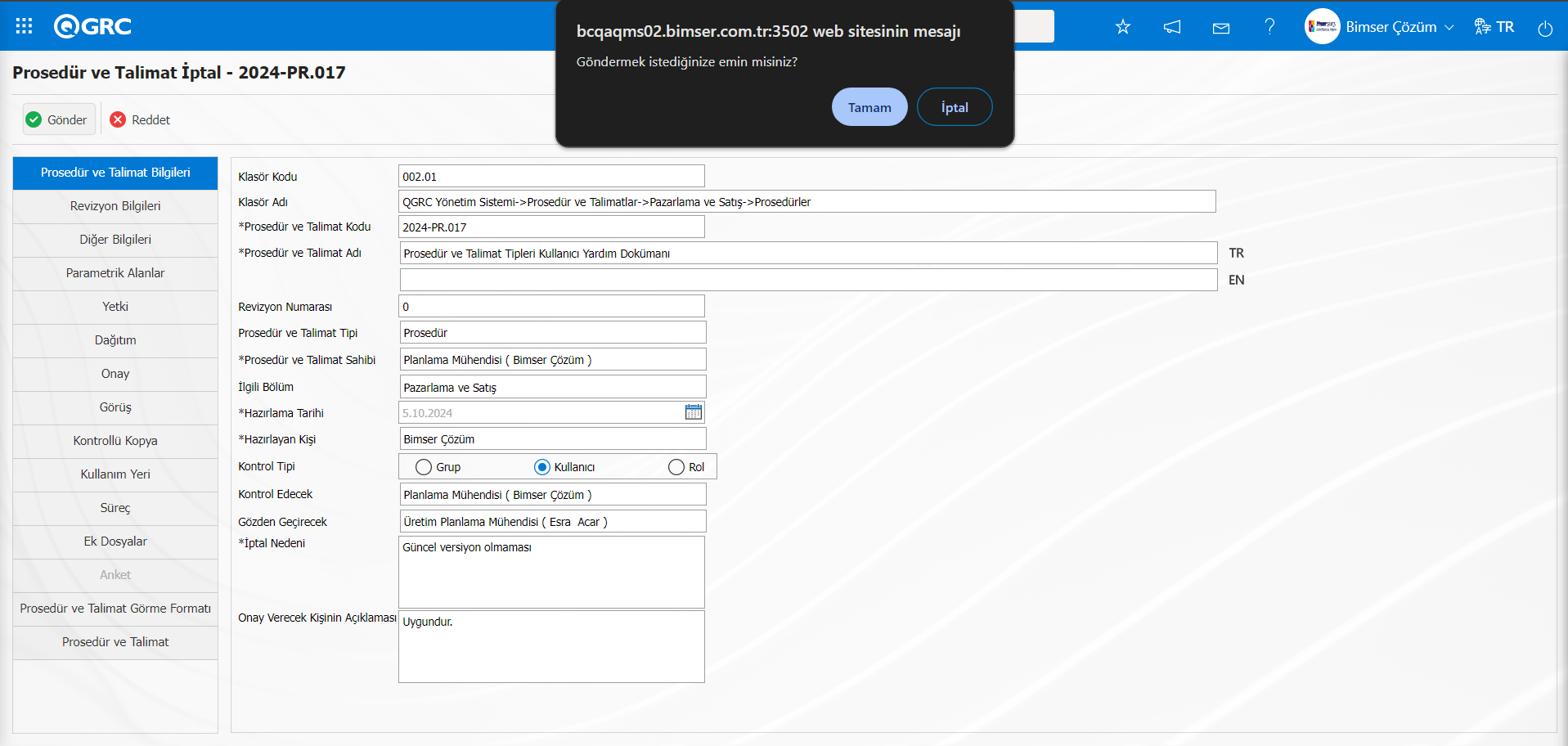
Sistem tarafından “Prosedür ve Talimat iptal onayı tamamlanarak arşive gönderilmiştir.” mesajı verilerek Prosedür ve Talimat iptal onayının işleminin yapıldığı belirtilir.
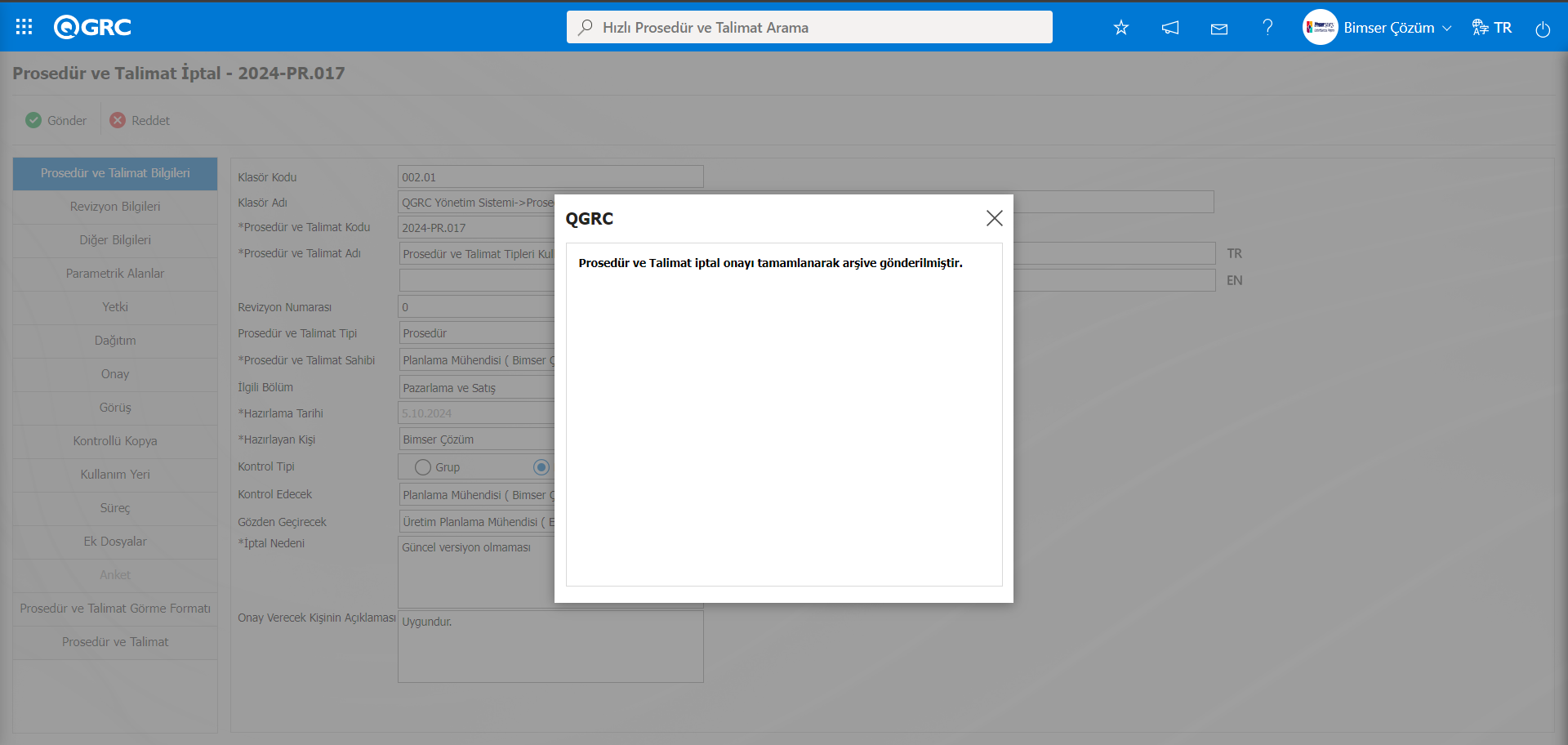
İptal Onayı Bekleyen Prosedür ve Talimat listesinde ekranında kullanıcının  ,
,  ve
ve  butonların görüntülemesi ve bu işlemleri yapması için Politika ve Prosedürler modülünde modül yönetici olarak tanımlı olması gerekmektedir.
İptal Onay Bekleyen Prosedür ve Talimat Listesi ekranında Prosedür ve Talimat listesinde Prosedür ve Talimat seçili iken (Excel'e Aktar) butonu tıklanılır.
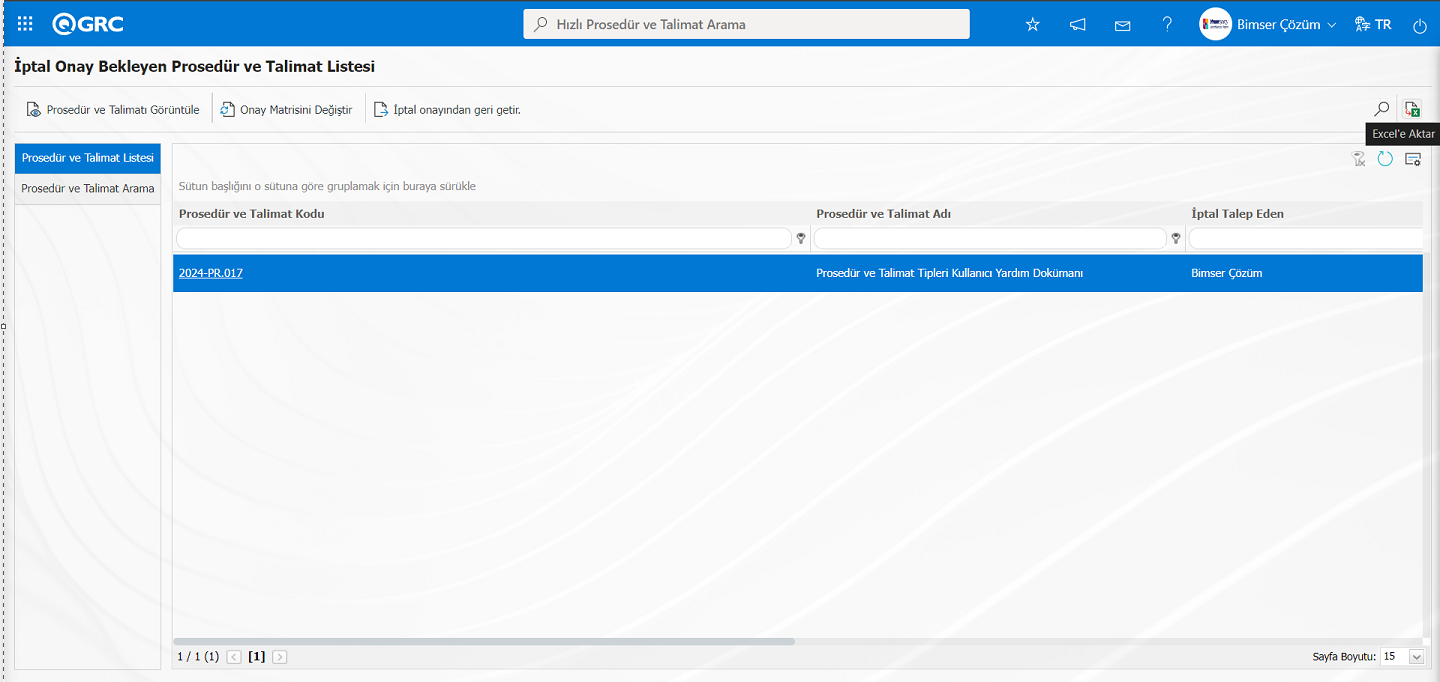
İptal Onay Bekleyen Prosedür ve Talimat Listesi raporunun Excel formatında raporu görüntülenir.
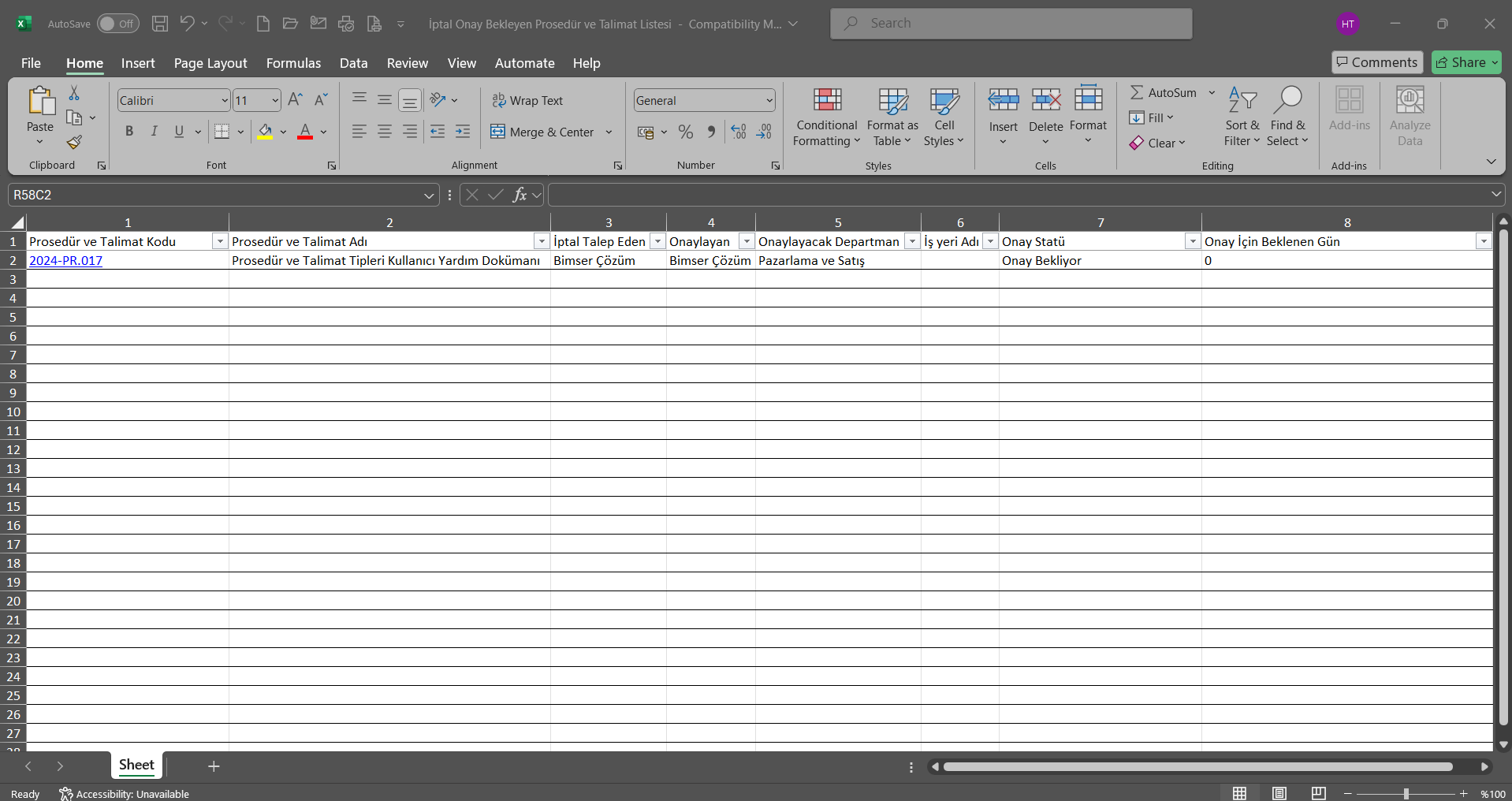
5.2.7.6. Prosedür ve Talimat İzleme Raporu
Menü Adı: QGRC Yönetim Sistemi/ Politika ve Prosedürler/ Raporlar/** Prosedür ve Talimat İzleme Raporu
Dağıtımı yapılmış Prosedür ve Talimatların kimler tarafından okunduğu/ okunmadığı izlendiği menüdür. Bu rapor ile kime hangi tarihte okuma görevi atandığı, Prosedür ve Talimat okunma tarihi, kaç gündür Prosedür ve Talimat okuma görevinde beklediği, eğer anket kullanıldıysa anket sonuçları ya da Prosedür ve Talimat kaç günde okunduğu bilgisi görüntülenir. Prosedür ve Talimat İzleme Raporu ekranında Prosedür ve Talimat arama ve Prosedür ve Talimat listesi sekmesi olmak üzere iki sekme karşımıza çıkar. Prosedür ve Talimat arama sekmesinde arama kriterlerine göre filtreleme işlemi yapılır. Prosedür ve Talimat listesinde sekmesinde ise bu arama kriterlerine göre filtreleme işlemine göre kayıtlar listelenir.
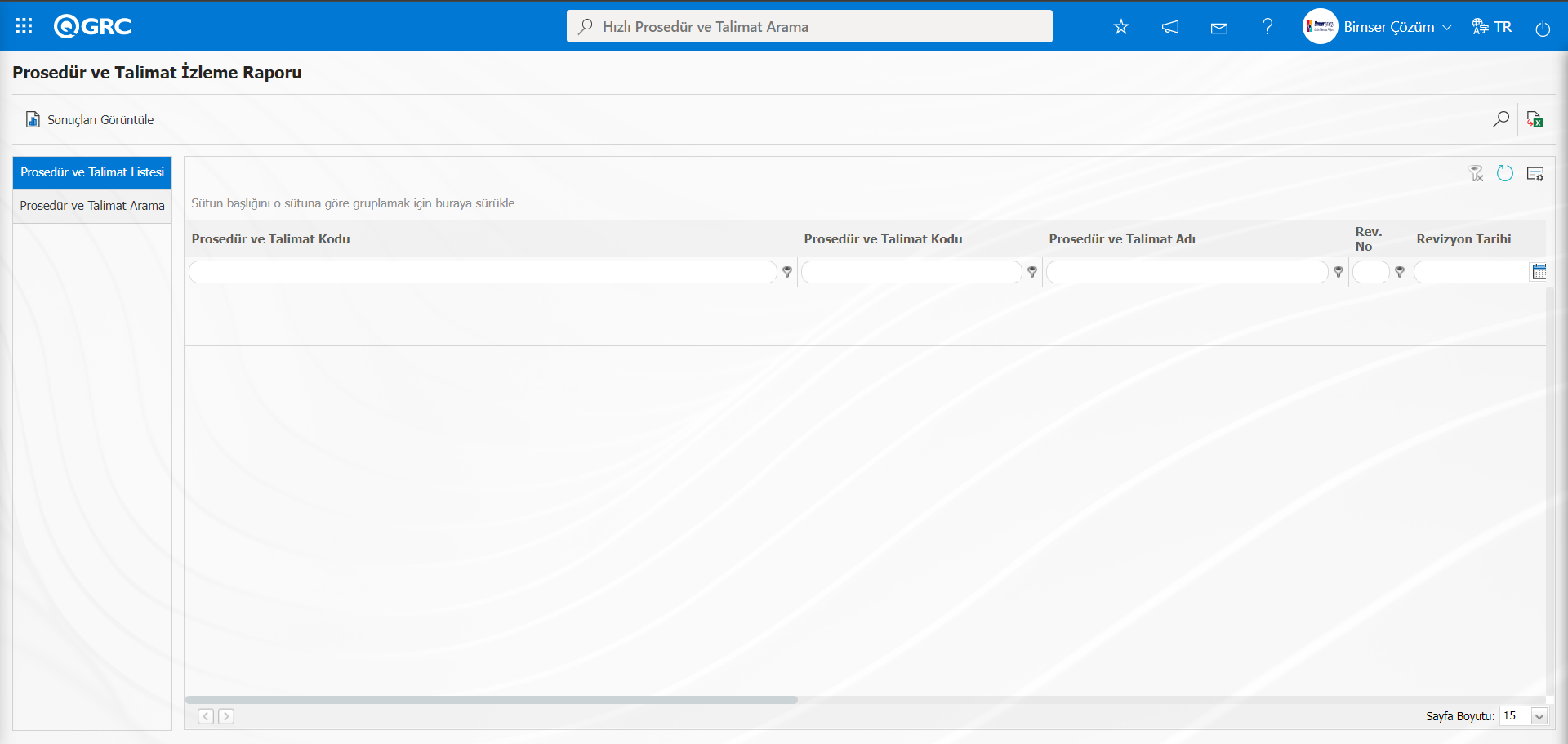
Ekranda bulunan butonlar yardımıyla;
 : Listede seçili Prosedür ve Talimat ilgili oluşturulan anketin sonuçları görüntülenir.
: Kayıtlar filtrelenerek arama yapılır.
: Veriler Excel’ e aktarılır.
: Menü ekranlarındaki arama kriterleri arama işlemi yapılan gridde filtre alanlarında kalan verilerin temizleme işlemi yapılır.
: Menü ekranın tekrar varsayılan ayarlarına gelmesi işlemi yapılır.
: Menü ekranlarında kolonların karşılığı olan alanların gösterip-gizleme özelliği yani saklama özelliği ile menü ekranın kullanıcı bazlı tasarlama işlemi yapılır.
Prosedür ve Talimat İzleme Raporu ekranında Prosedür ve Talimat arama sekmesinde filtre arama kriterlerinden olan “Prosedür ve Talimat Kodu” alanında Prosedür ve Talimat kodu yazılarak ve statüsü “okuyan” olarak seçilerek (Ara) butonu tıklanılır.
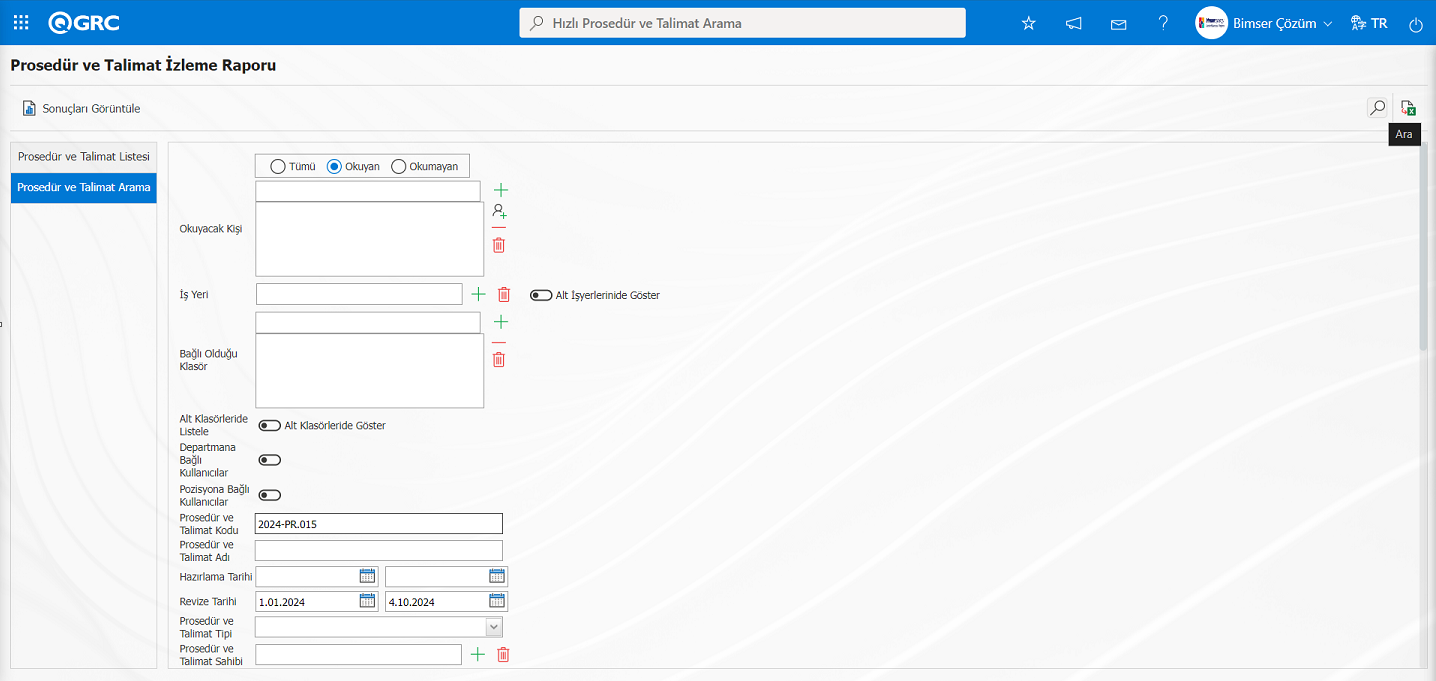
Prosedür ve Talimat İzleme Raporu ekranında Prosedür ve Talimat listesi sekmesinde yapılan filtredeki arama kriterlerine göre kayıtlar listelenir.
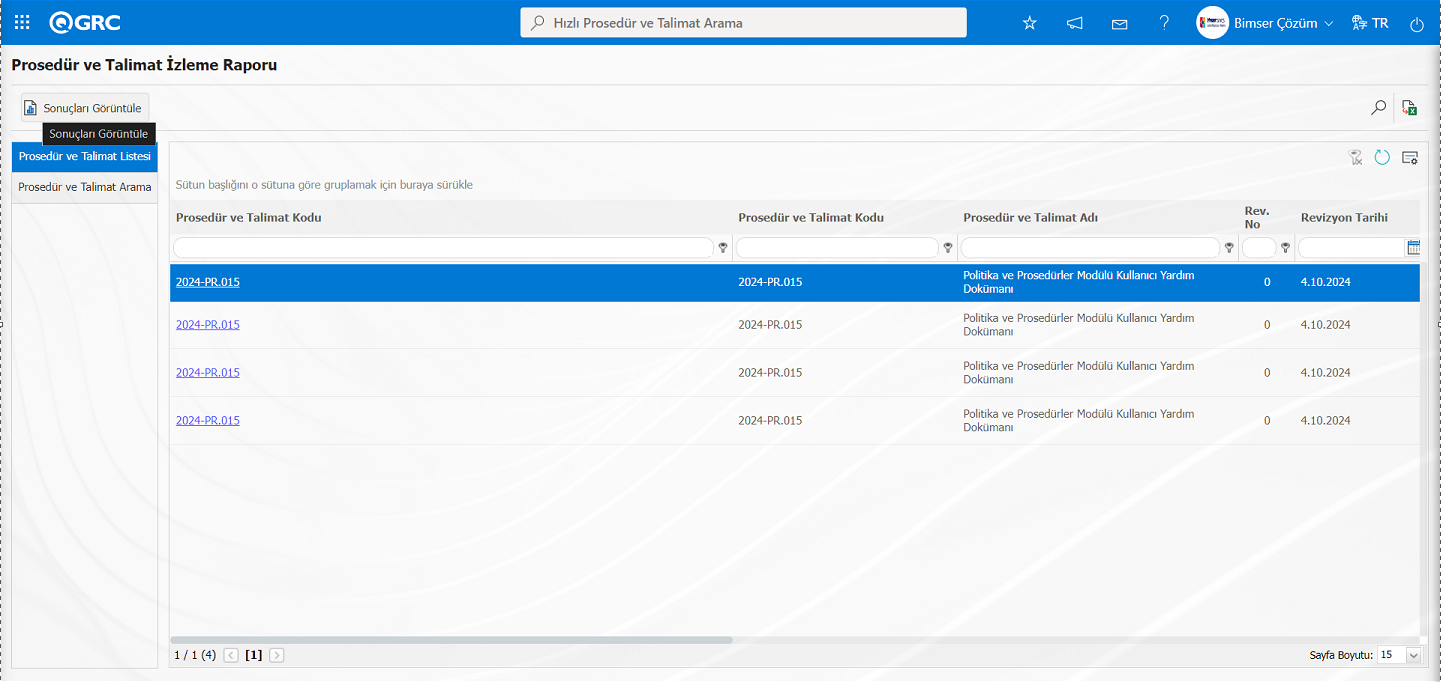
Prosedür ve Talimat İzleme Raporu ekranında butonu ile Prosedür ve Talimatla ilgili oluşturulan anketin sonuçları görüntülenebilir.
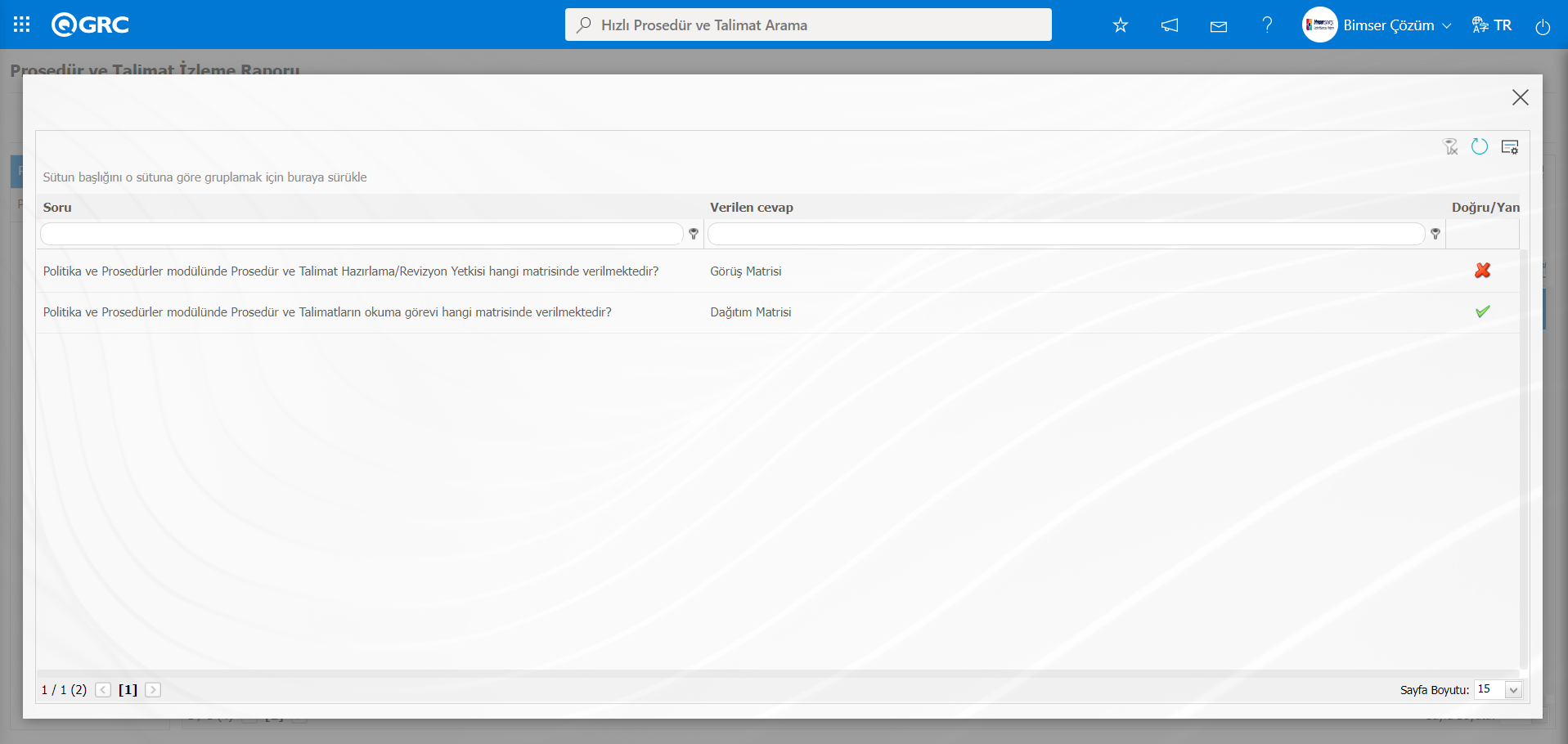
Prosedür ve Talimat İzleme Raporu ekranında  (Excel'e Aktar) butonu tıklanılır.
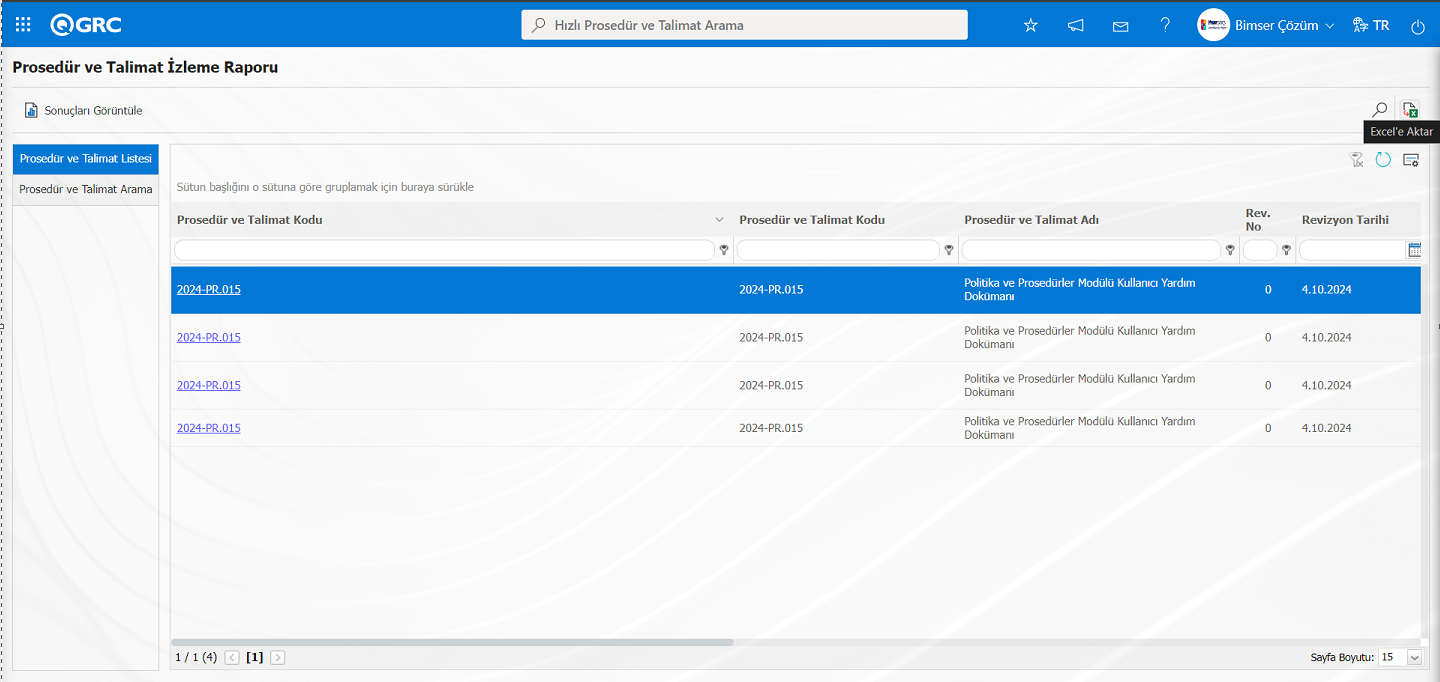
Prosedür ve Talimat İzleme raporunun Excel formatında raporu görüntülenir.
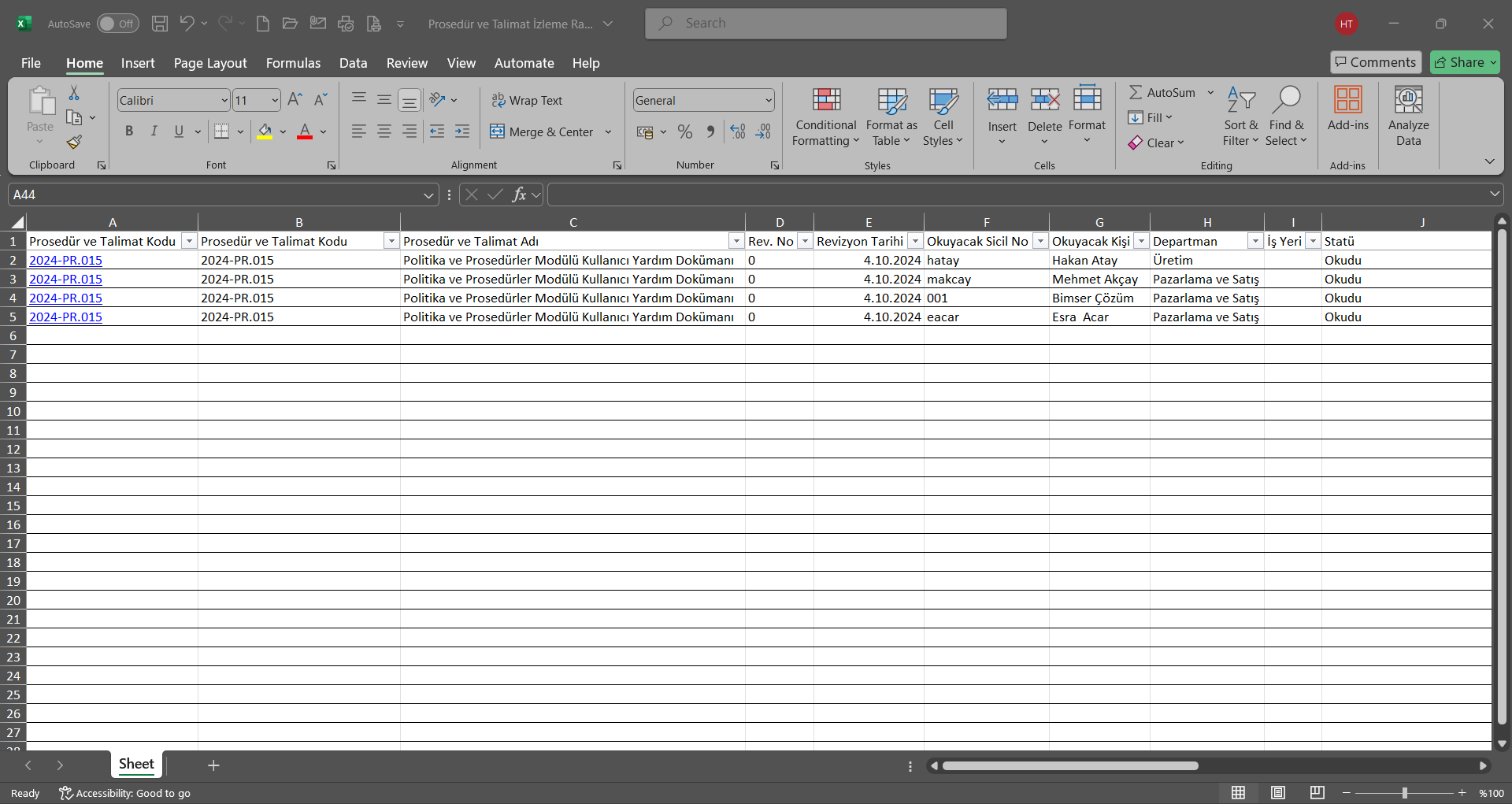
5.2.7.7. Askıya Alınan Prosedür ve Talimat Listesi
Menü Adı: QGRC Yönetim Sistemi/ Politika ve Prosedürler /Raporlar/ Askıya Alınan Prosedür ve Talimat Listesi
Sistemde askıya alınan Prosedür ve Talimatların listesi görüntülenip, Excel formatından raporunun alındığı menüdür. Askıya Alınan Prosedür ve Talimatlar ekranında Prosedür ve Talimat arama ve Prosedür ve Talimat listesi sekmesi olmak üzere iki sekme karşımıza çıkar. Prosedür ve Talimat Arama sekmesinde arama kriterlerine göre filtreleme işlemi yapılır. Prosedür ve Talimat listesinde sekmesinde ise bu arama kriterlerine göre filtreleme işlemine göre kayıtlar listelenir.
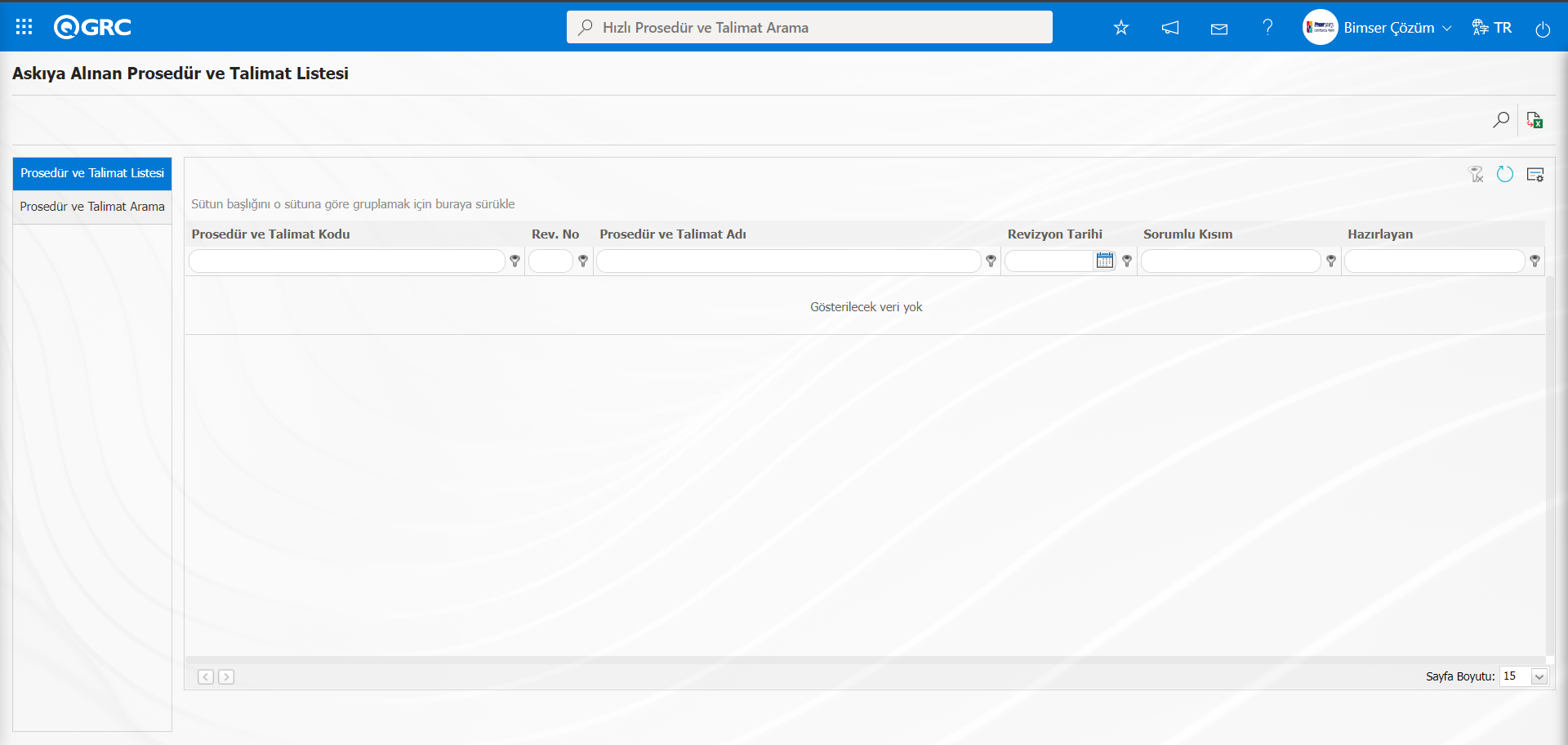
Ekranda bulunan butonlar yardımıyla;
 : Kayıtlar filtrelenerek arama yapılır.
 : Veriler Excel’ e aktarılır.
 : Menü ekranlarındaki arama kriterleri arama işlemi yapılan gridde filtre alanlarında kalan verilerin temizleme işlemi yapılır.
 : Menü ekranın tekrar varsayılan ayarlarına gelmesi işlemi yapılır.
 : Menü ekranlarında kolonların karşılığı olan alanların gösterip-gizleme özelliği yani saklama özelliği ile menü ekranın kullanıcı bazlı tasarlama işlemi yapılır.
Askıya Alınan Prosedür ve Talimat Listesi ekranında Prosedür ve Talimat arama sekmesinde filtre arama kriterleri olan “Prosedür ve Talimat Kodu” alanında Prosedür ve Talimat kodu yazılarak (Ara) butonu tıklanılır.
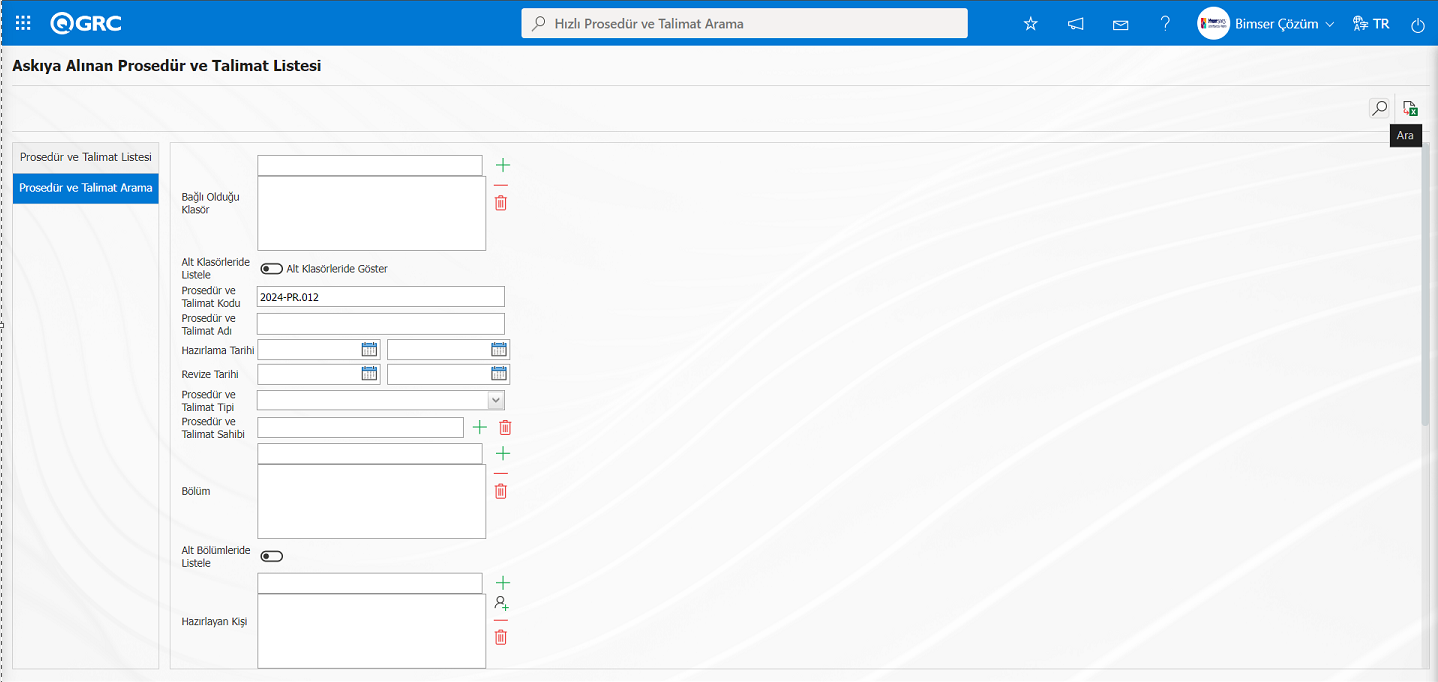
Askıya Alınan Prosedür ve Talimat Listesi ekranında Prosedür ve Talimat Listesi sekmesinde yapılan filtredeki arama kriterlerine göre kayıtlar listelenir.
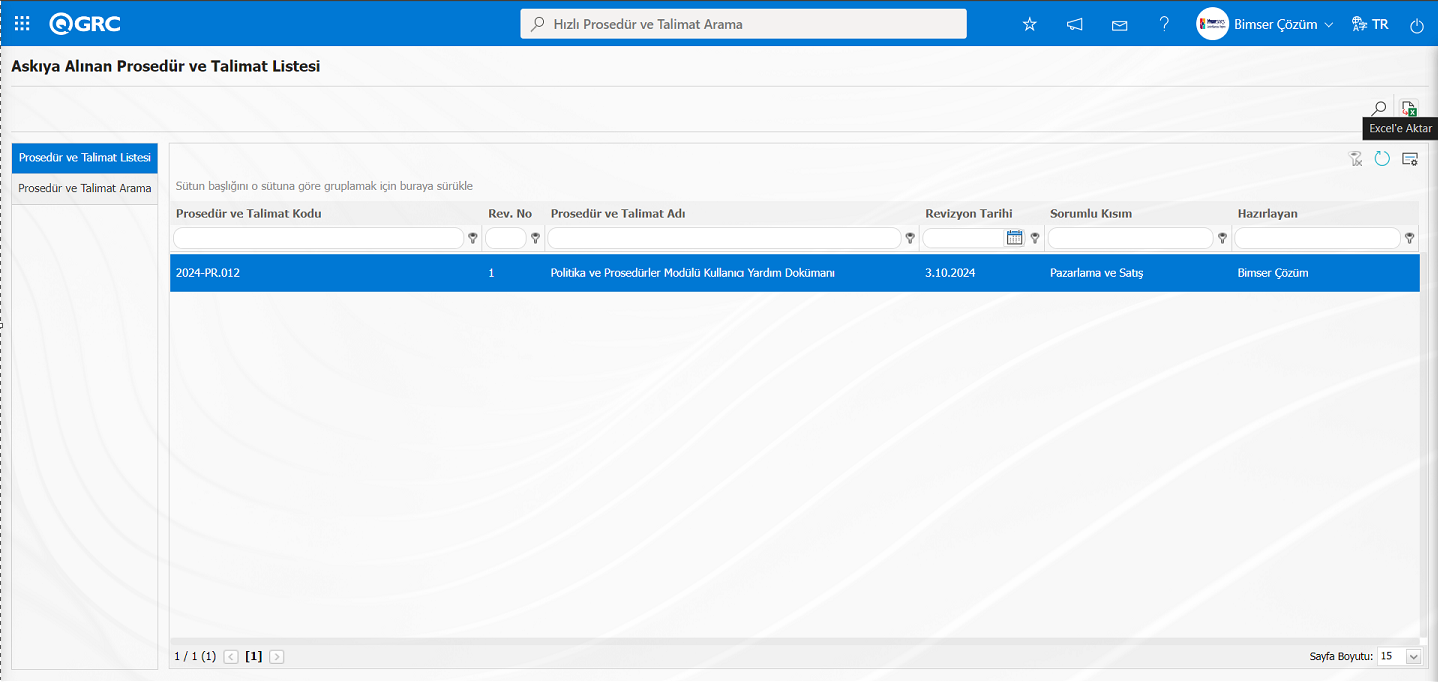 Askıya Alınan Prosedür ve Talimat Listesi ekranında (Excel’e Aktar) butonu tıklanarak Askıya Alınan Prosedür ve Talimat Listesinin Excel formatından raporu alınır.
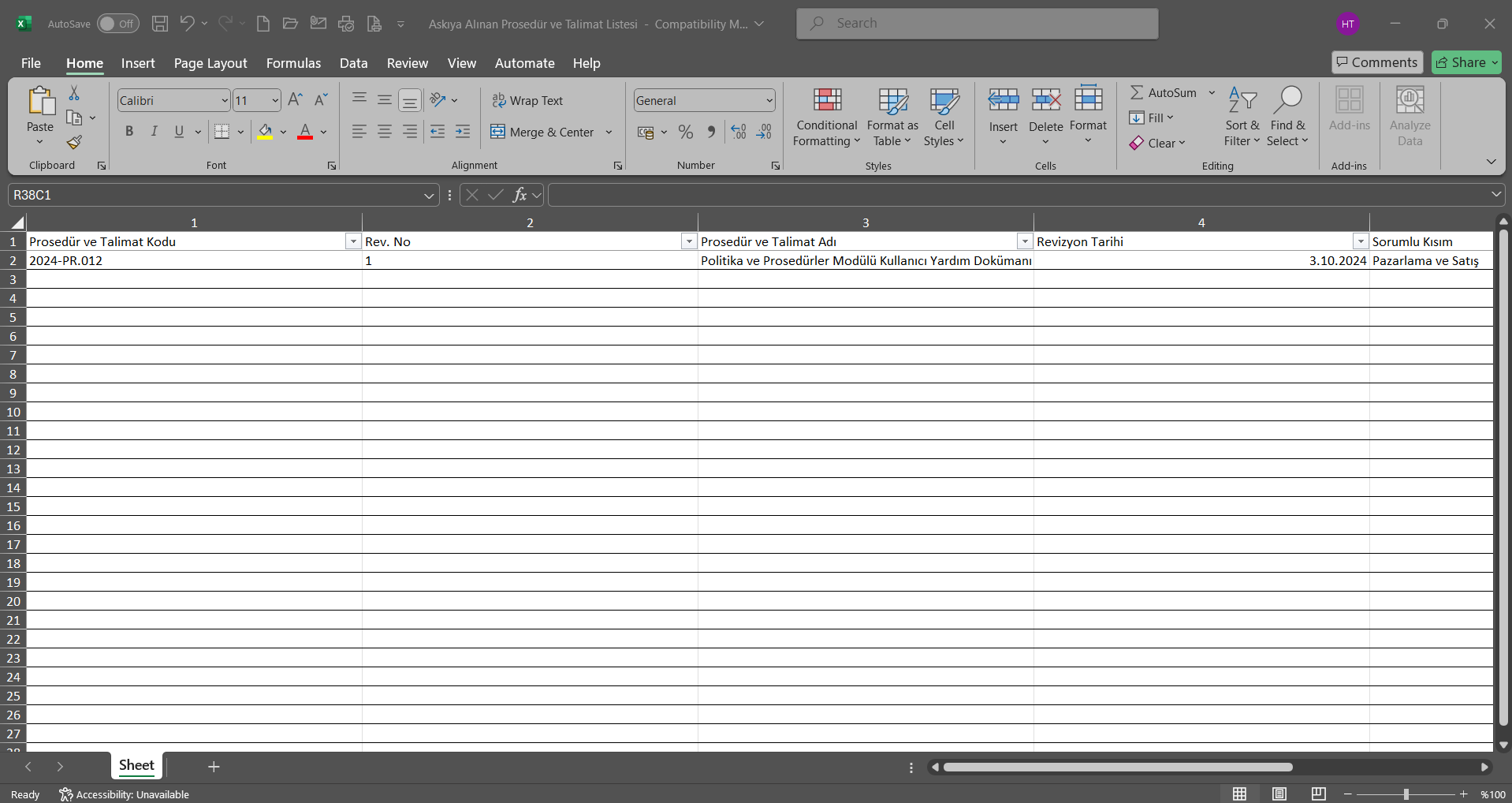
5.2.7.8. İptal Edilen Prosedür ve Talimat Listesi
Menü Adı: QGRC Yönetim Sistemi/ Politika ve Prosedürler/ Raporlar/ İptal Edilen Prosedür ve Talimat Listesi
Sistemde iptal edilen Prosedür ve Talimatların listesi görüntülenip, Excel formatından raporunun alındığı menüdür. İptal Edilen Prosedür ve Talimat Listesi ekranında Prosedür ve Talimat arama ve Prosedür ve Talimat listesi sekmesi olmak üzere iki sekme karşımıza çıkar. Prosedür ve Talimat arama sekmesinde arama kriterlerine göre filtreleme işlemi yapılır. Prosedür ve Talimat listesinde sekmesinde ise bu arama kriterlerine göre filtreleme işlemine göre kayıtlar listelenir.
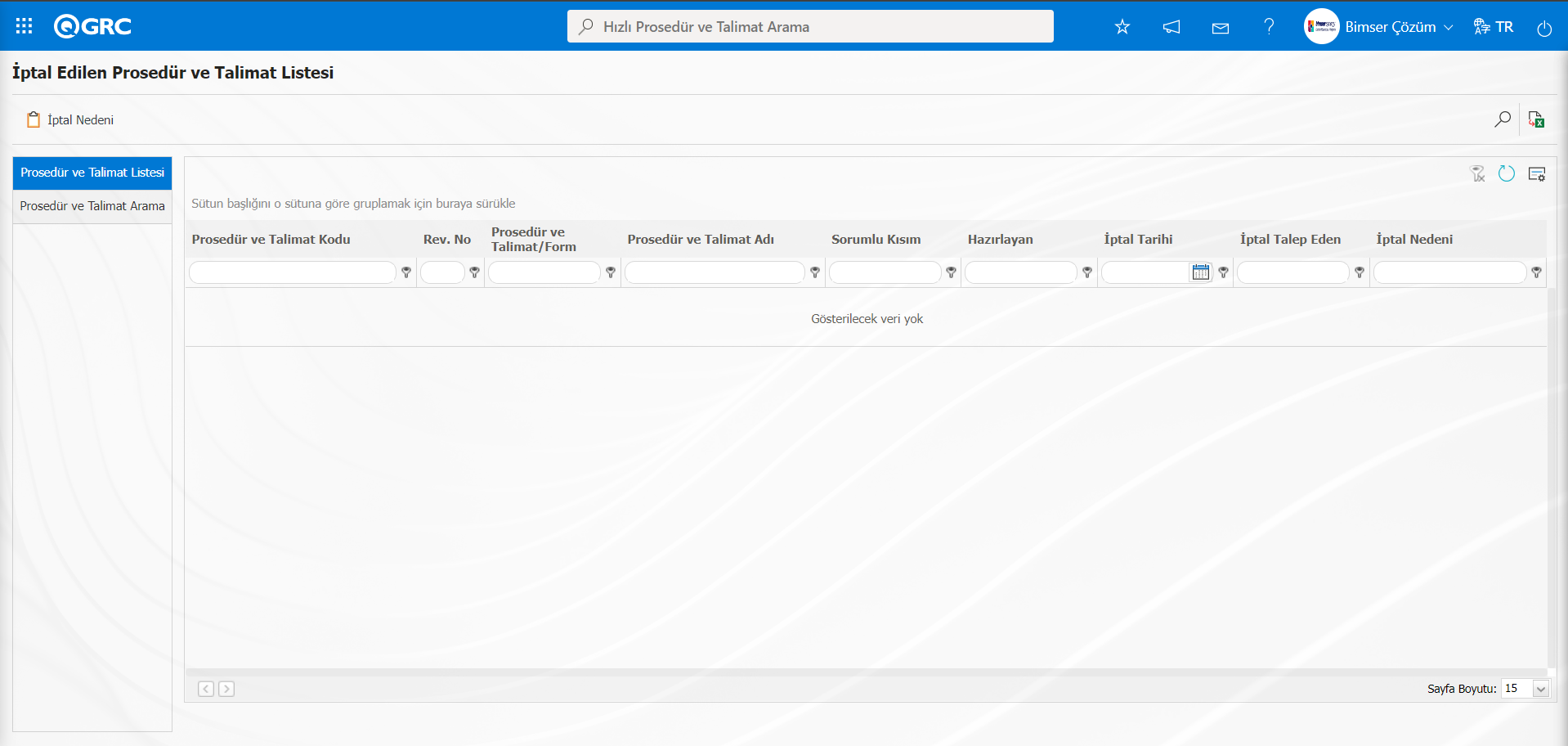
Ekranda bulunan butonlar yardımıyla;
 : Listede seçili iptal edilen Prosedür ve Talimat iptal nedeni bilgisi görüntülenir
: Kayıtlar filtrelenerek arama yapılır.
: Veriler Excel’ e aktarılır.
: Menü ekranlarındaki arama kriterleri arama işlemi yapılan gridde filtre alanlarında kalan verilerin temizleme işlemi yapılır.
: Menü ekranın tekrar varsayılan ayarlarına gelmesi işlemi yapılır.
: Menü ekranlarında kolonların karşılığı olan alanların gösterip-gizleme özelliği yani saklama özelliği ile menü ekranın kullanıcı bazlı tasarlama işlemi yapılır.
İptal Edilen Prosedür ve Talimat Listesi ekranında Prosedür ve Talimat arama sekmesinde filtre arama kriterleri olan “Prosedür ve Talimat Kodu” alanında Prosedür ve Talimat kodu yazılarak (Ara) butonu tıklanılır.
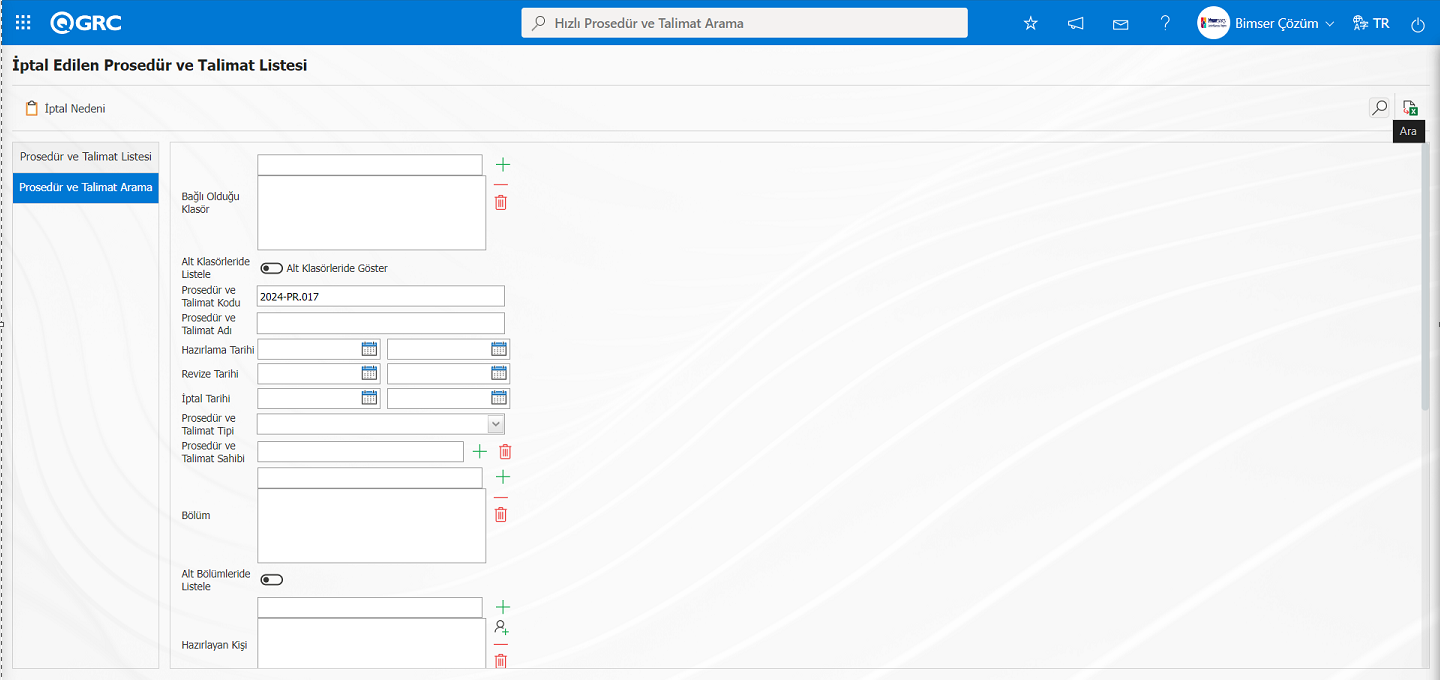
İptal Edilen Prosedür ve Talimat Listesi ekranında Prosedür ve Talimat listesi sekmesinde yapılan filtredeki arama kriterlerine göre kayıtlar listelenir.
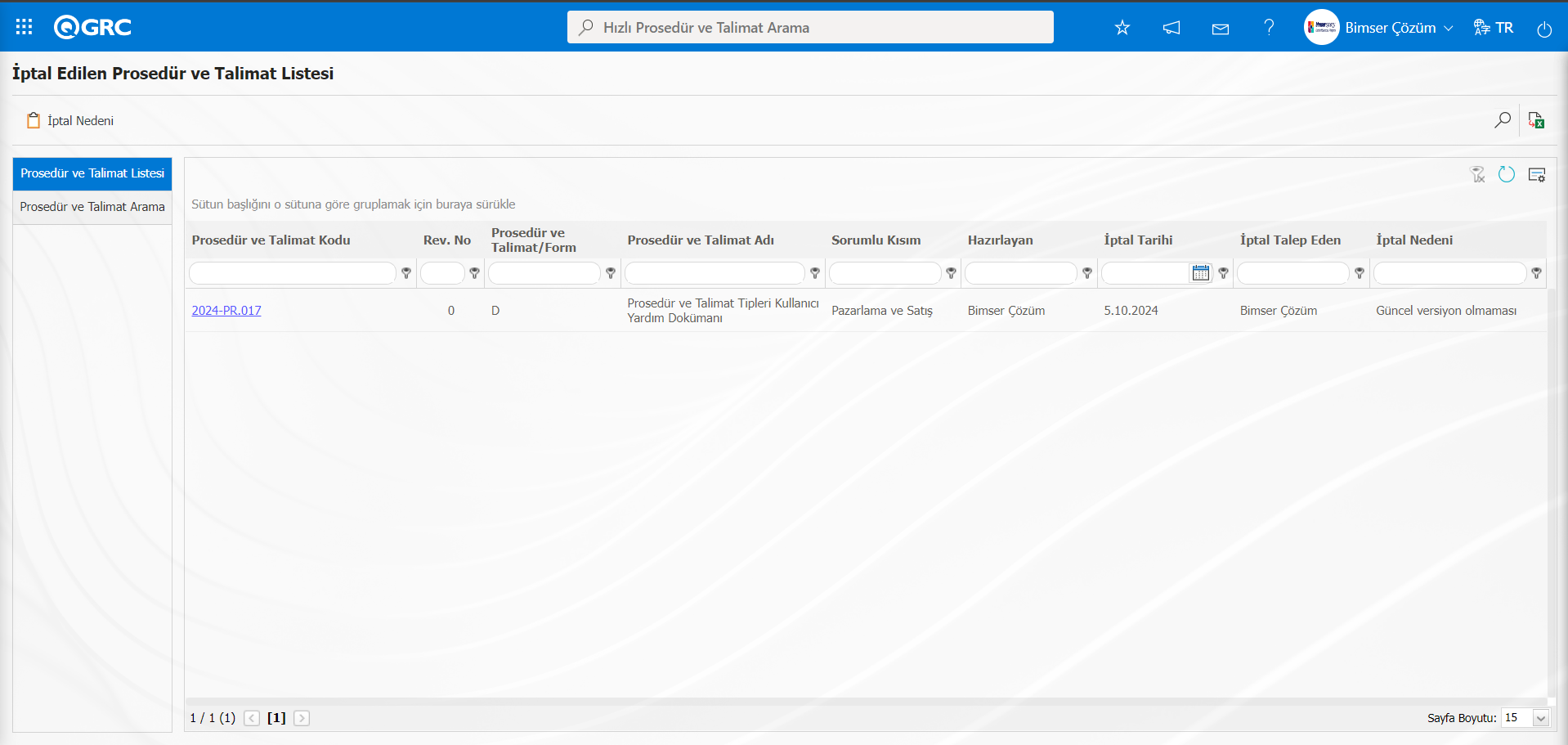
İptal Edilen Prosedür ve Talimat Listesi ekranında listede iptal edilen Prosedür ve Talimat seçili iken butonu tıklanılır.
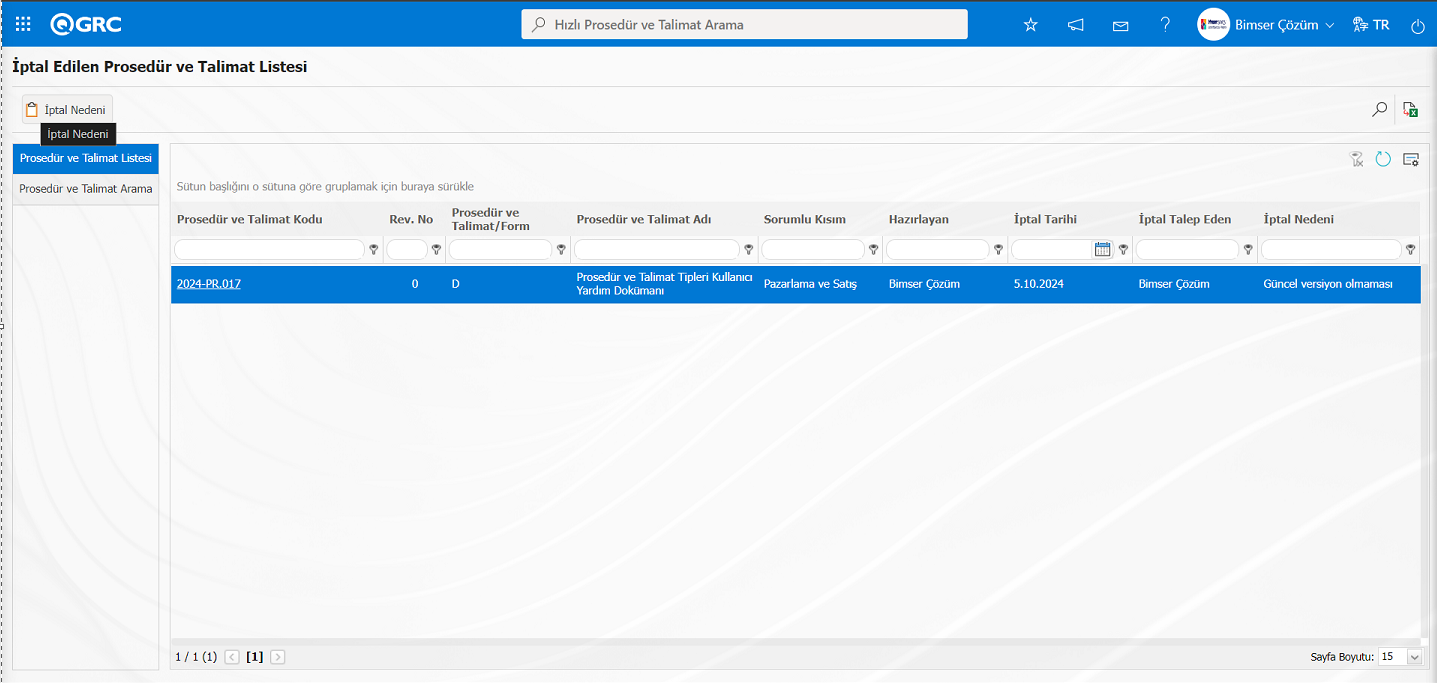
İptal Edilen Prosedür ve Talimat Listesi ekranında Prosedür ve Talimatın iptal nedeni bilgisinin görüntüleme işlemi yapılır.
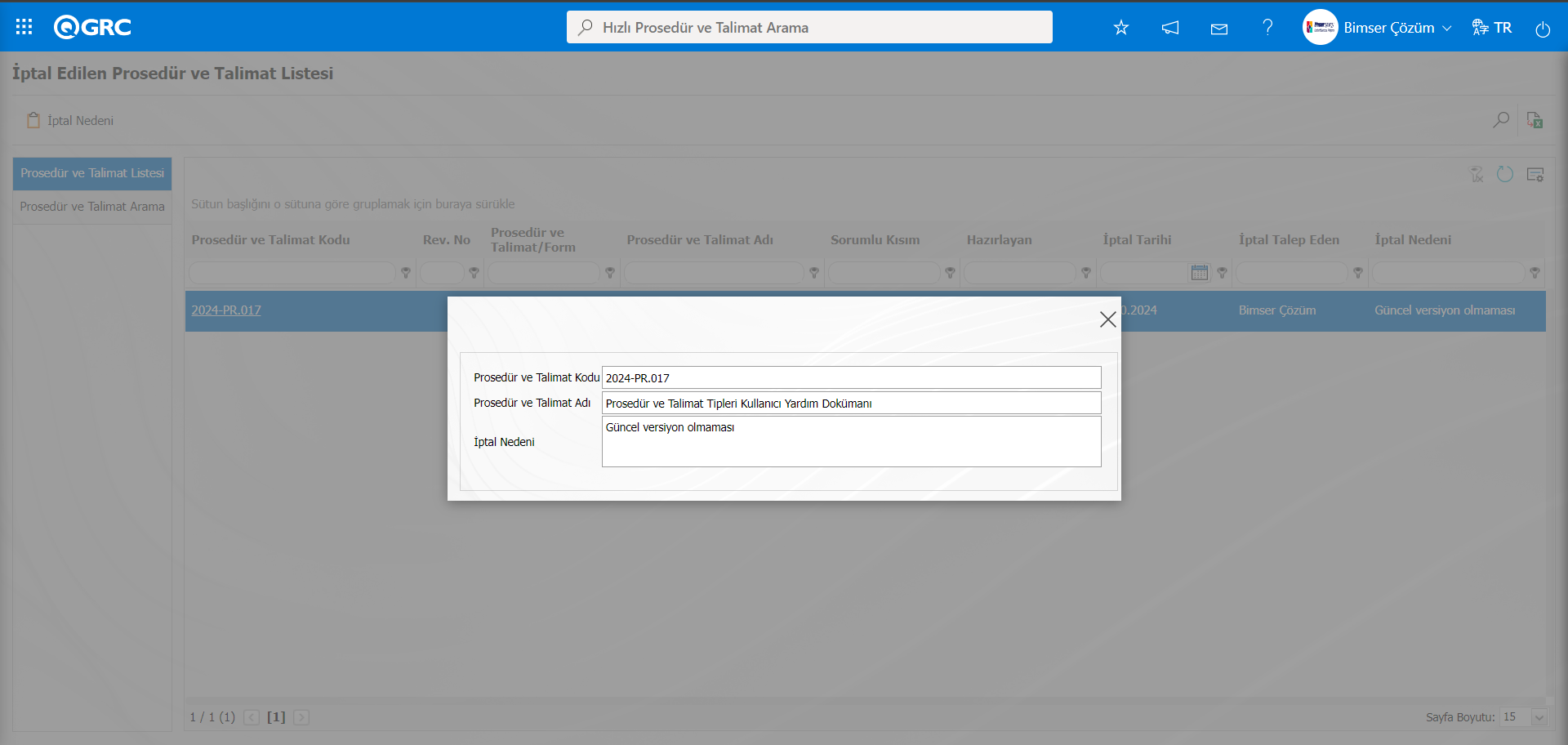
İptal Edilen Prosedür ve Talimat Listesi ekranında listede iptal edilen Prosedür ve Talimat seçili iken (Excel’e Aktar) butonu tıklanılır.
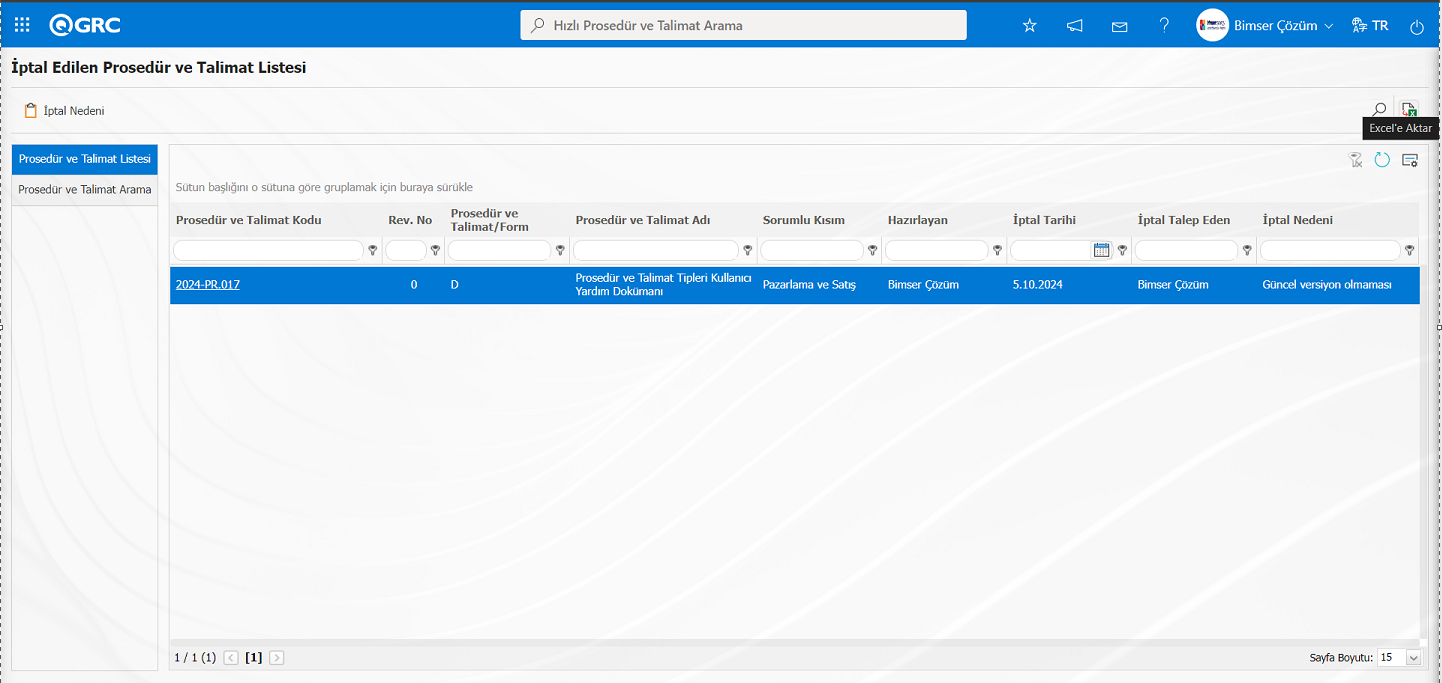
İptal Edilen Prosedür ve Talimat Listesi ekranın Excel formatından İptal edilen Prosedür ve Talimatın raporu alınır.
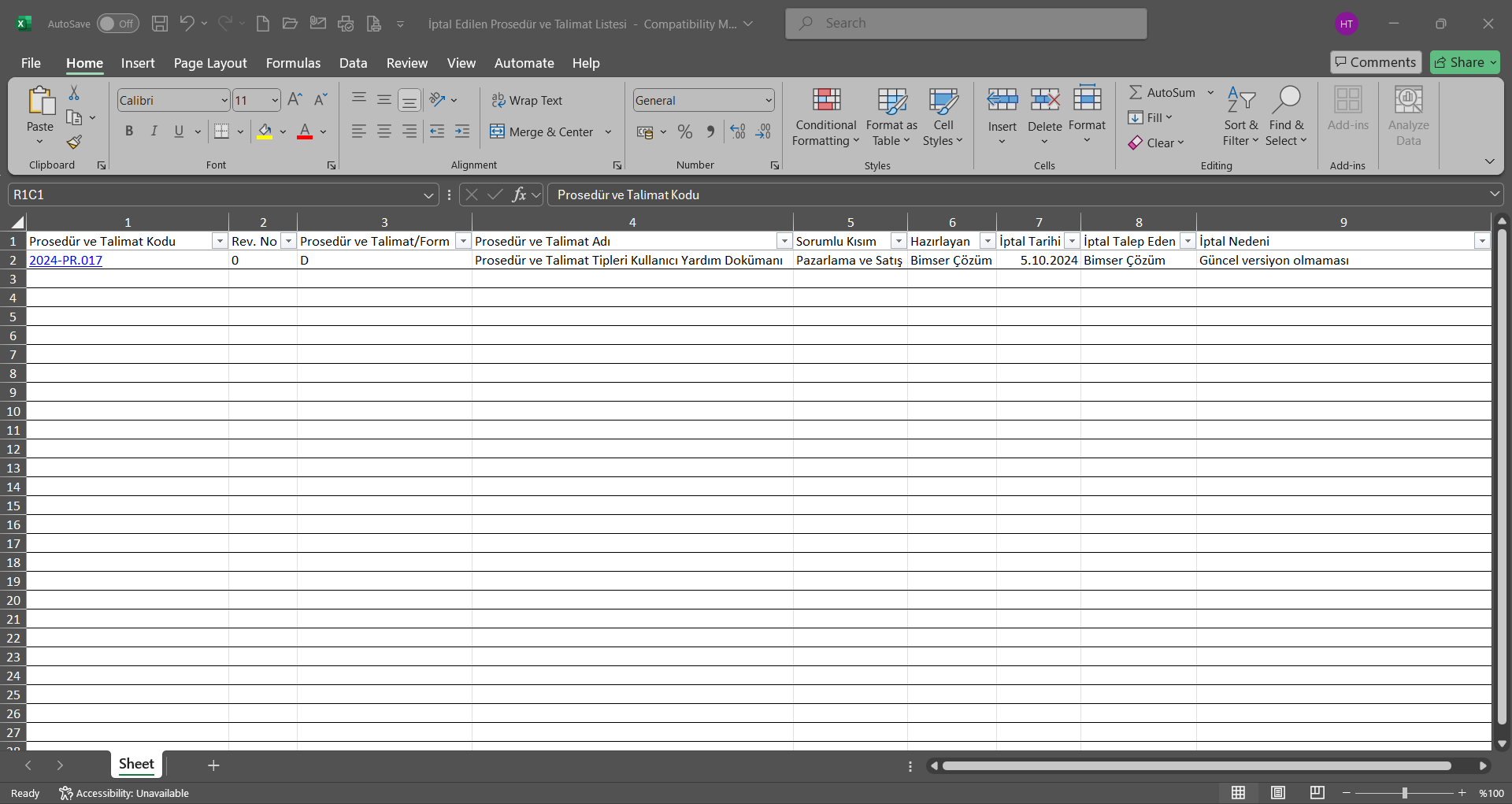
5.2.7.9. Taslak Prosedür ve Talimat Listesi
Menü Adı: QGRC Yönetim Sistemi/ Politika ve Prosedürler /Raporlar/** Taslak Prosedür ve Talimat Listesi
Prosedür ve Talimatların durum bilgileri kontrol edildiği, Prosedür ve Talimatların hangi statüde olduğu bilgisine erişildiği ve Excel formatında raporunun alındığı menüdür. Taslak Prosedür ve Talimat Listesi ekranında kullanıcının modül yönetici olup, olmamasına ve taslak aşamasına göre ekrandaki butonlar değişmektedir. Taslak Prosedür ve Talimat Listesi ekranında Prosedür ve Talimat arama ve Prosedür ve Talimat listesi sekmesi olmak üzere iki sekme karşımıza çıkar. Prosedür ve Talimat arama sekmesinde arama kriterlerine göre filtreleme işlemi yapılır. Prosedür ve Talimat listesinde sekmesinde ise bu arama kriterlerine göre filtreleme işlemine göre kayıtlar listelenir.
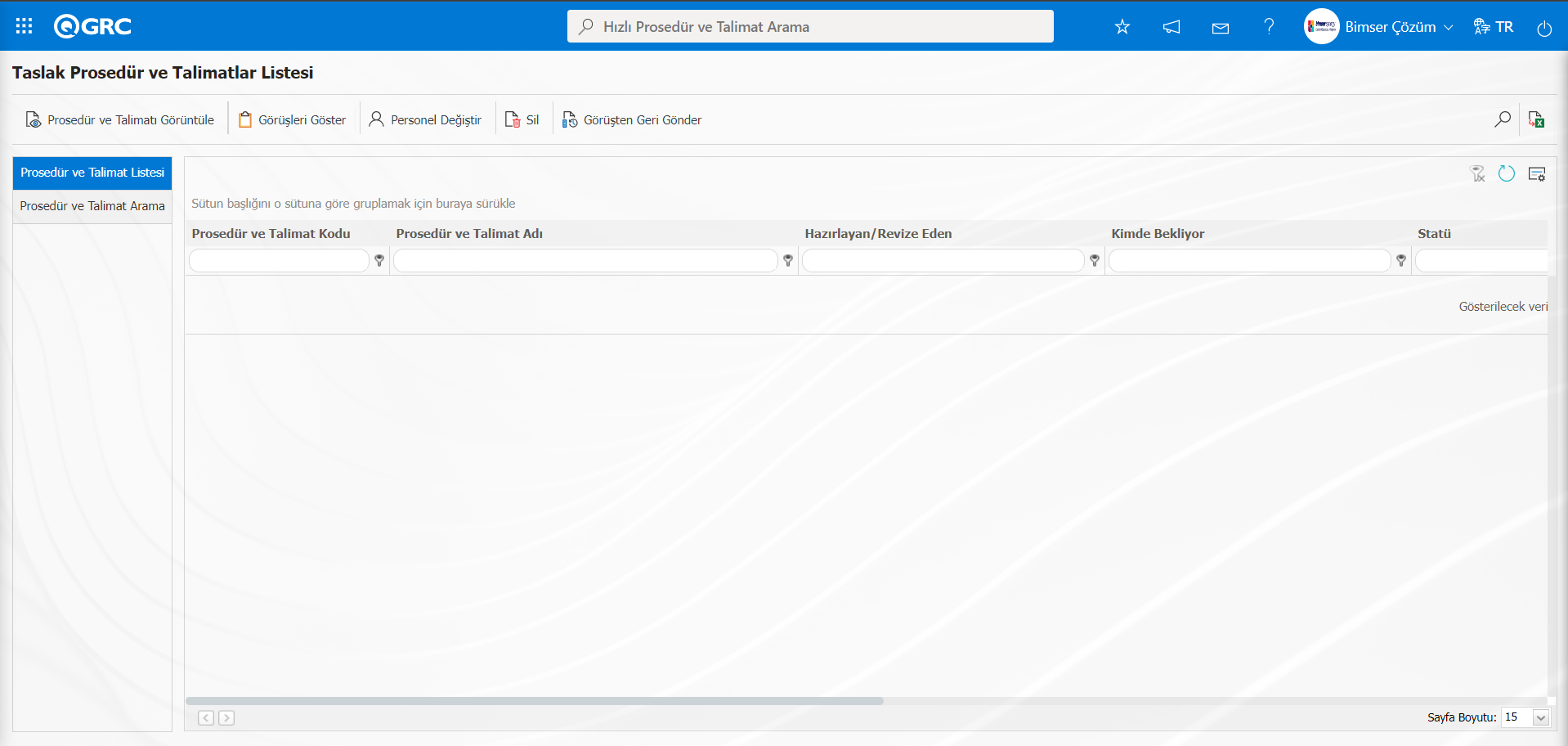
Taslak Prosedür ve Talimat Listesi menüsünde durum kısmı “Saklanan” olan Prosedür ve Talimatta yapılan işlemler;
Taslak Prosedür ve Talimat Listesi ekranında Prosedür ve Talimat arama sekmesinde arama kriterlerinde “Saklanan” durumundaki Prosedür ve Talimatın kod bilgisi yazılarak  (Ara) butonu tıklanılır.
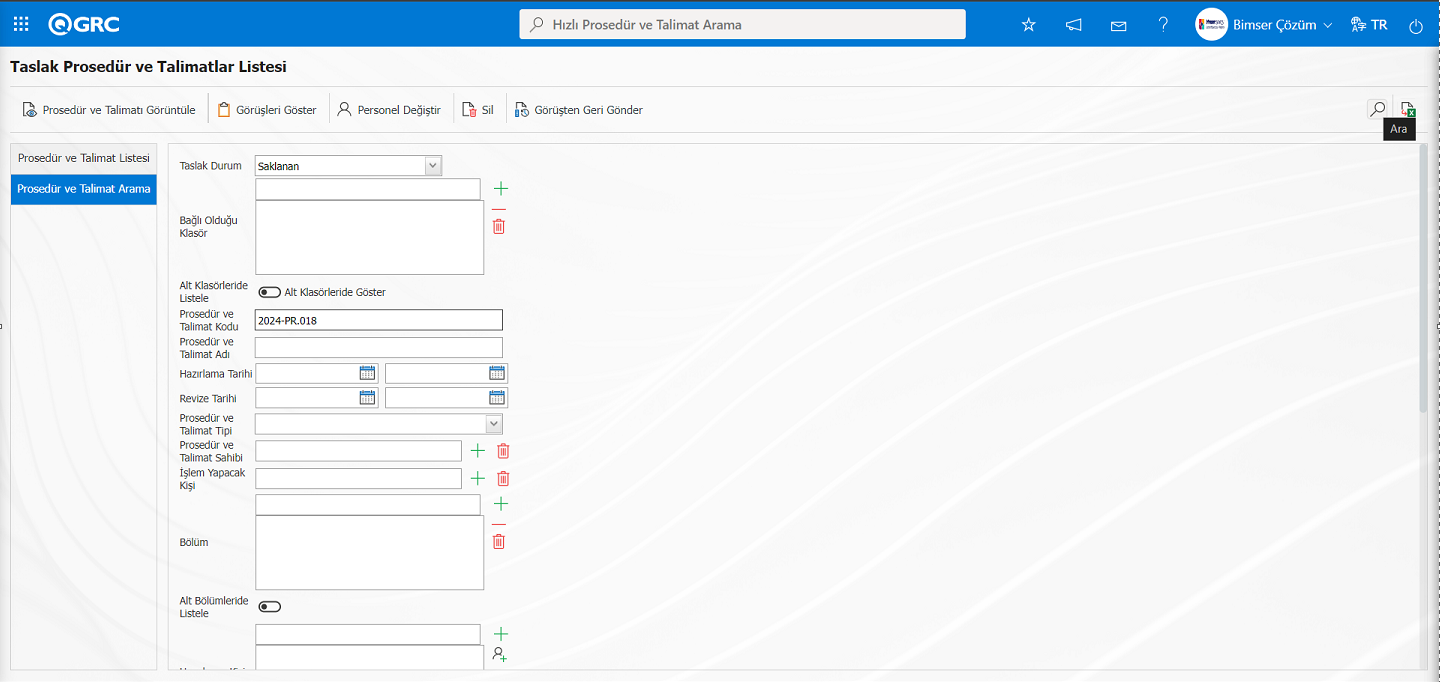
Taslak Prosedür ve Talimat Listesi ekranında Prosedür ve Talimat listesinde Prosedür ve Talimat listede görüntülenmesi sağlanır.
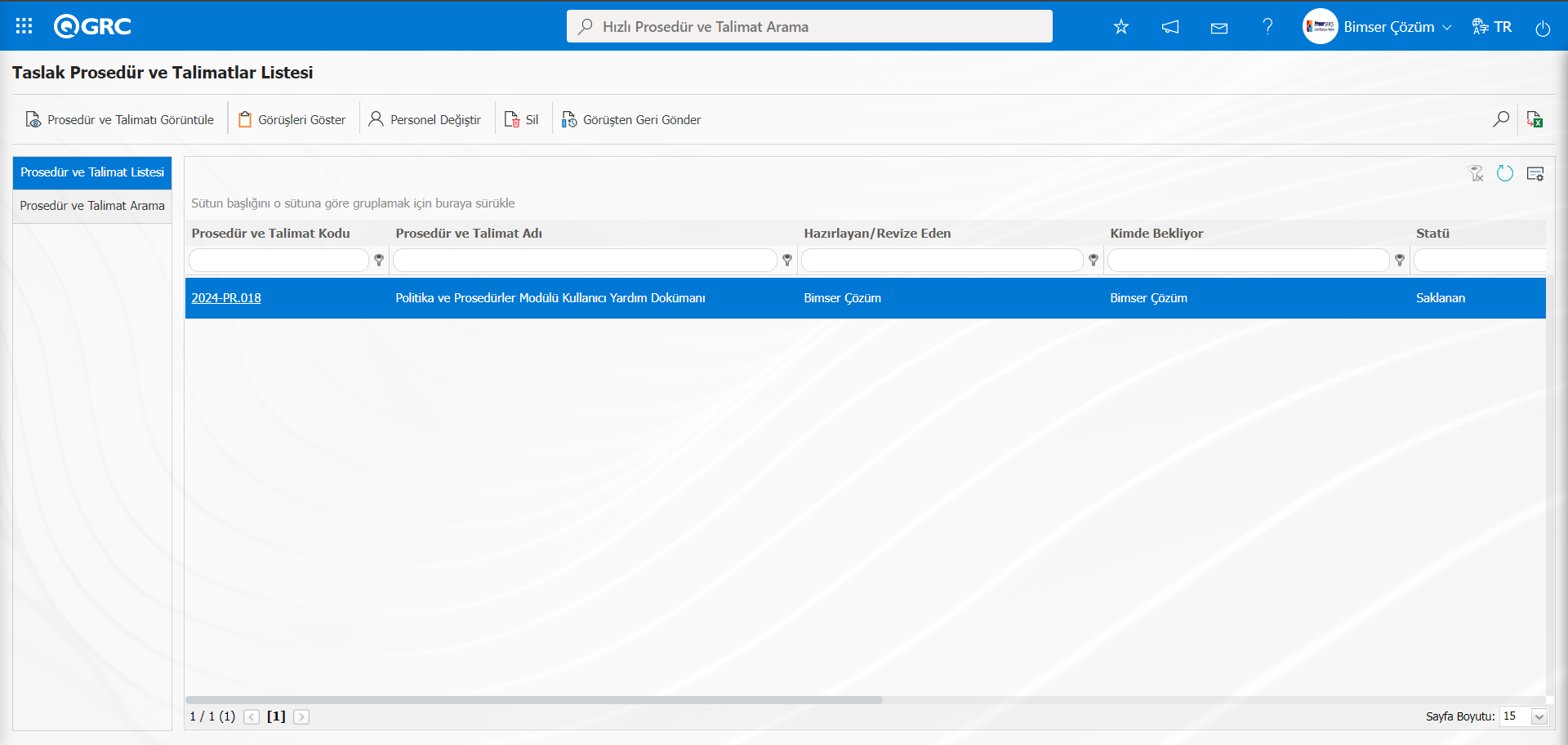
Ekranda bulunan butonlar yardımıyla;
 : Listede seçili Prosedür ve Talimatın görüntüleme işlemi yapılır.
 : Listede seçili Prosedür ve Talimatın görüşcüleri verdiği görüşleri görüntüleme işlem yapılır.
 : Listede seçili Prosedür ve Talimatın personeli değiştirilme işlemi yapılır. Bu butonun görüntülenmesi için kullanıcıların Sistem Altyapı Tanımları/BSAT/Konfigürasyon Ayarları/Yönetici Tanımlama menüsünde Politika ve Prosedürler modülünde modül yöneticisi olarak tanımlı olması gerekmektedir.
 : Listede seçili Prosedür ve Talimatın silinme işlemi yapılır. Eğer yeni hazırlanan bir Prosedür ve Talimatın taslak durumunda Prosedür ve Talimatın silinmesine, eğer revizyonda olan bir Prosedür ve Talimatın revizyon sürecinin silinip, Prosedür ve Talimatın eski haline geri getirilmesine olanak sağlanır. Bu butonun görüntülenmesi için kullanıcıların Sistem Altyapı Tanımları/BSAT/Konfigürasyon Ayarları/Yönetici Tanımlama menüsünde Politika ve Prosedürler Modülünde modül yöneticisi olarak tanımlı olması gerekmektedir.
 : Listede seçili Prosedür ve Talimatın görüşten geri gönderme işlemi yapılır.Görüşten geri gönderilme işlemi yapılan Prosedür ve Talimatın durumu “Görüşten Dönen”statüsü olur.
: Kayıtlar filtrelenerek arama yapılır.
: Veriler Excel’ e aktarılır.
: Menü ekranlarındaki arama kriterleri arama işlemi yapılan gridde filtre alanlarında kalan verilerin temizleme işlemi yapılır.
: Menü ekranın tekrar varsayılan ayarlarına gelmesi işlemi yapılır.
: Menü ekranlarında kolonların karşılığı olan alanların gösterip-gizleme özelliği yani saklama özelliği ile menü ekranın kullanıcı bazlı tasarlama işlemi yapılır.
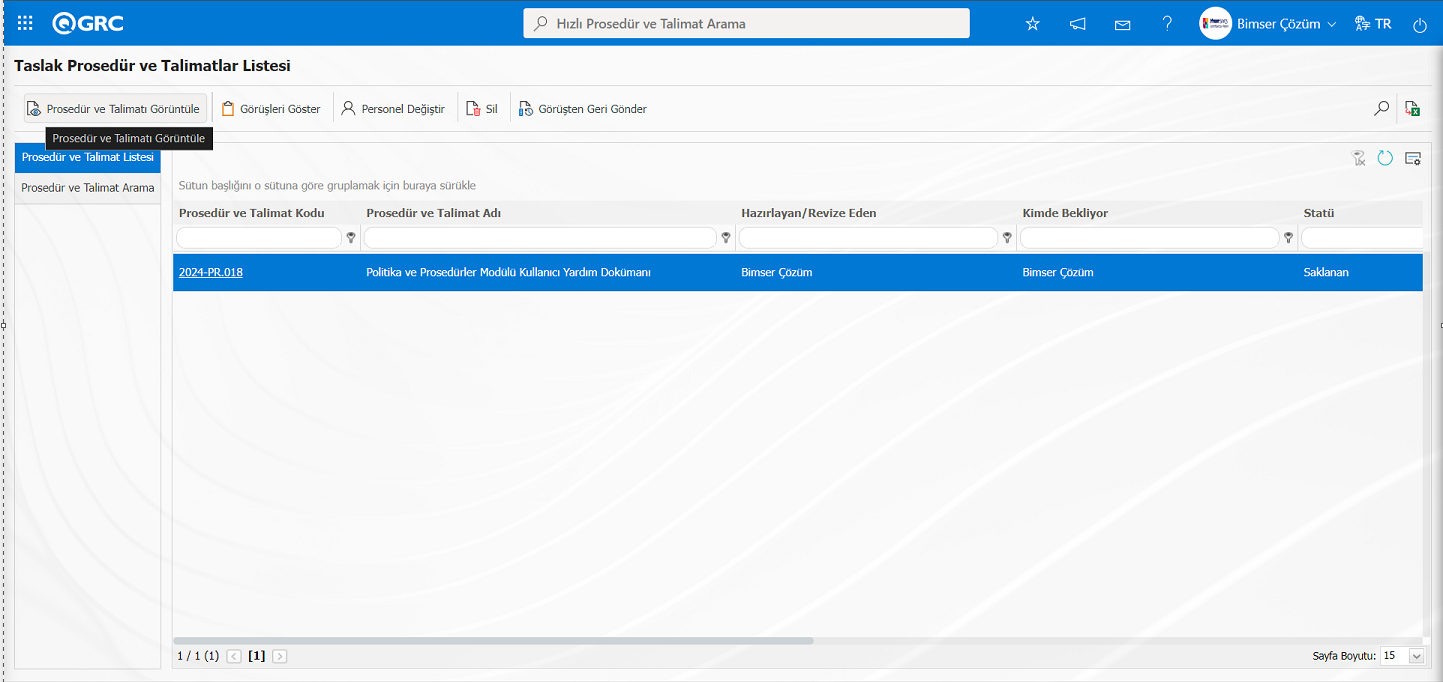
Taslak Prosedür ve Talimat Listesi ekranında durumu “Saklanan” olan Prosedür ve Talimat seçili iken butonu tıklanarak Prosedür ve Talimatın görüntüleme işlemi yapılır.
Taslak Prosedür ve Talimat Listesi ekranında durumu “Saklanan” olan Prosedür ve Talimat seçili iken butonu tıklanılır.
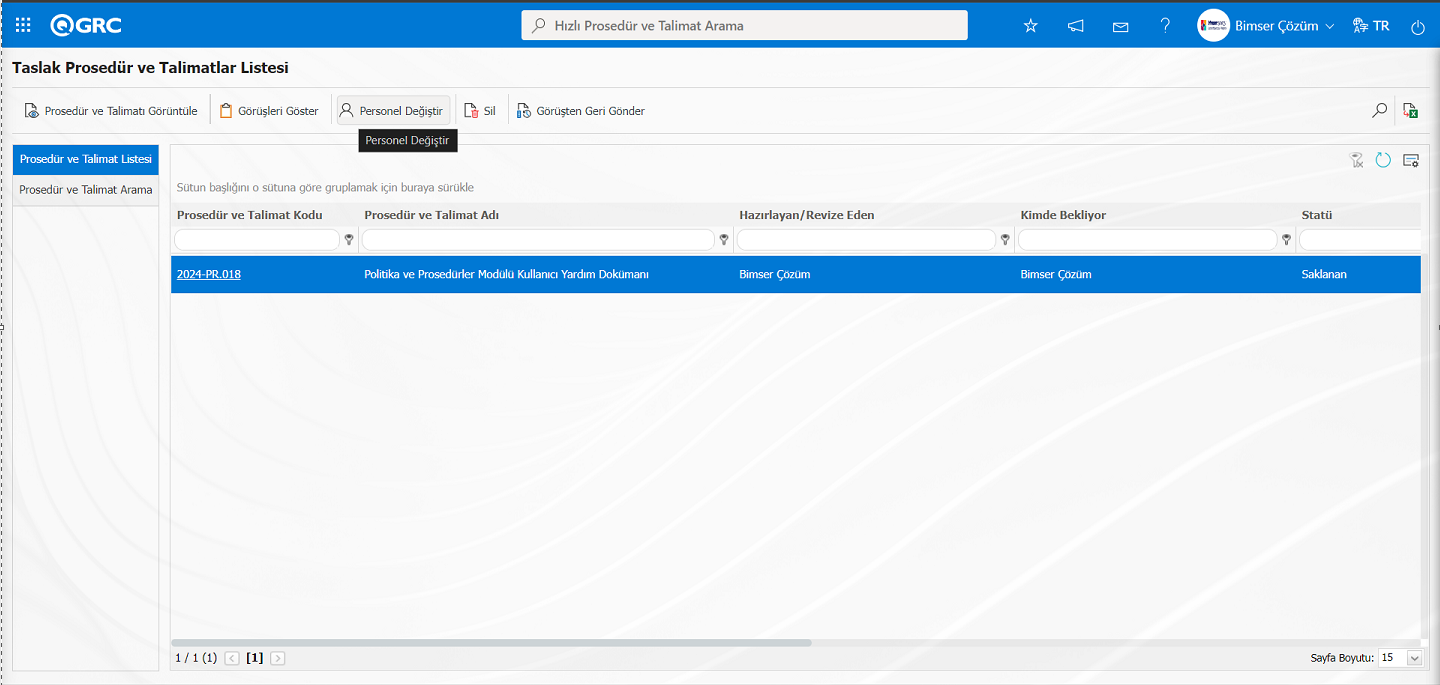
Açılan sistemde tanımlı Personel listesinde personel seçilerek  butonu tıklanılır.
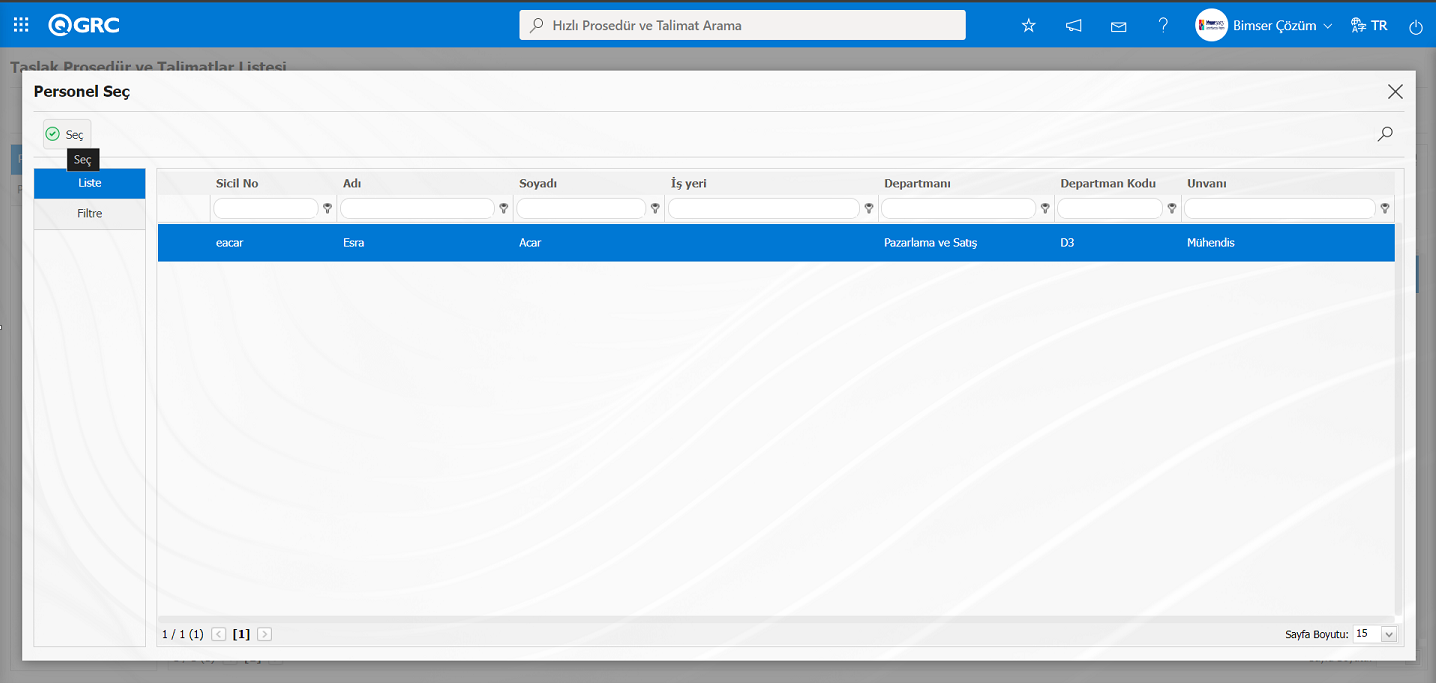
Prosedür ve Talimatı hazırlayan/Revize eden kişisinin değiştirilme işlemi yapılır.
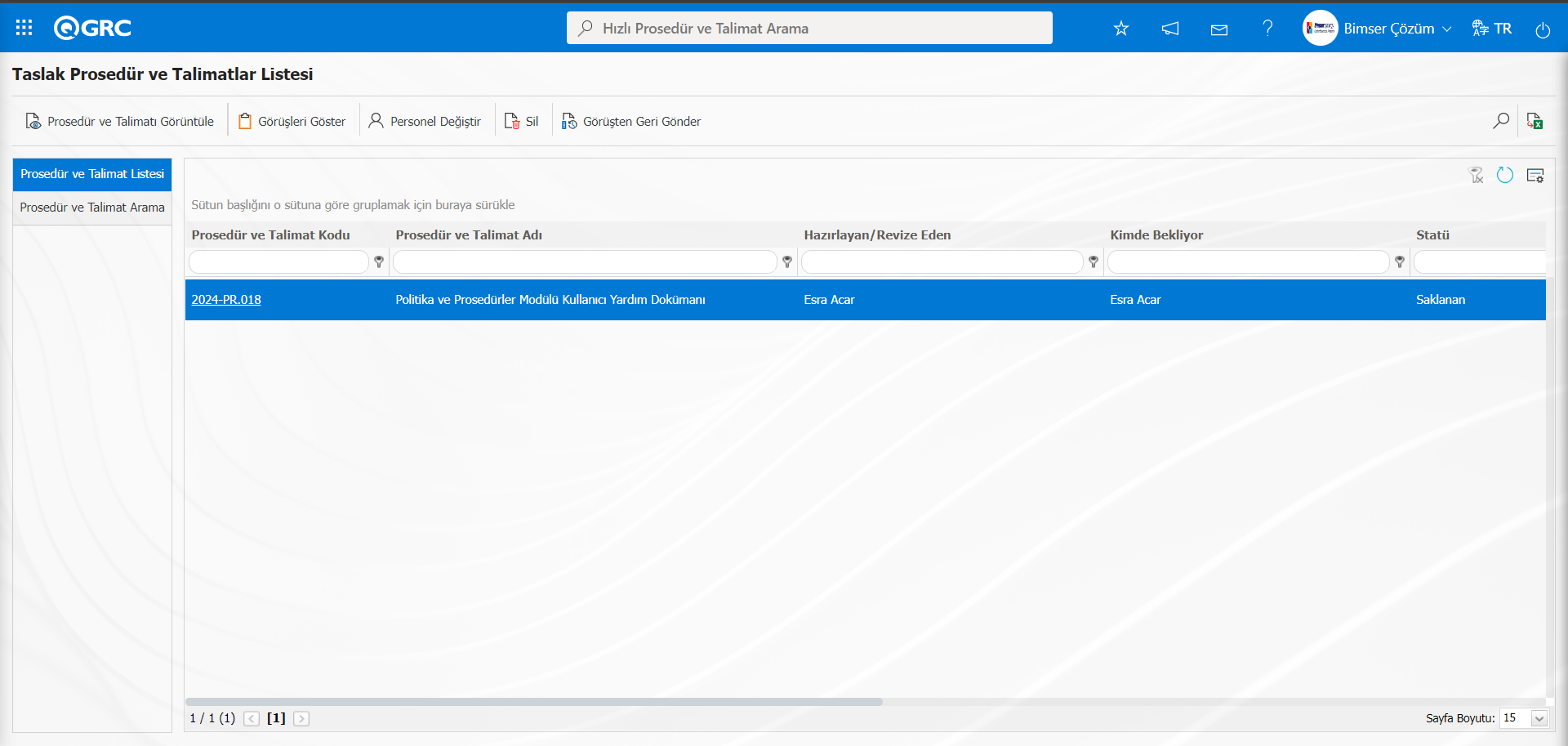
Taslak Prosedür ve Talimat Listesi ekranında durumu “Saklanan” olan Prosedür ve Talimatın seçili iken  butonu tıklanarak Prosedür ve Talimatın silinme işlemi yapılır.
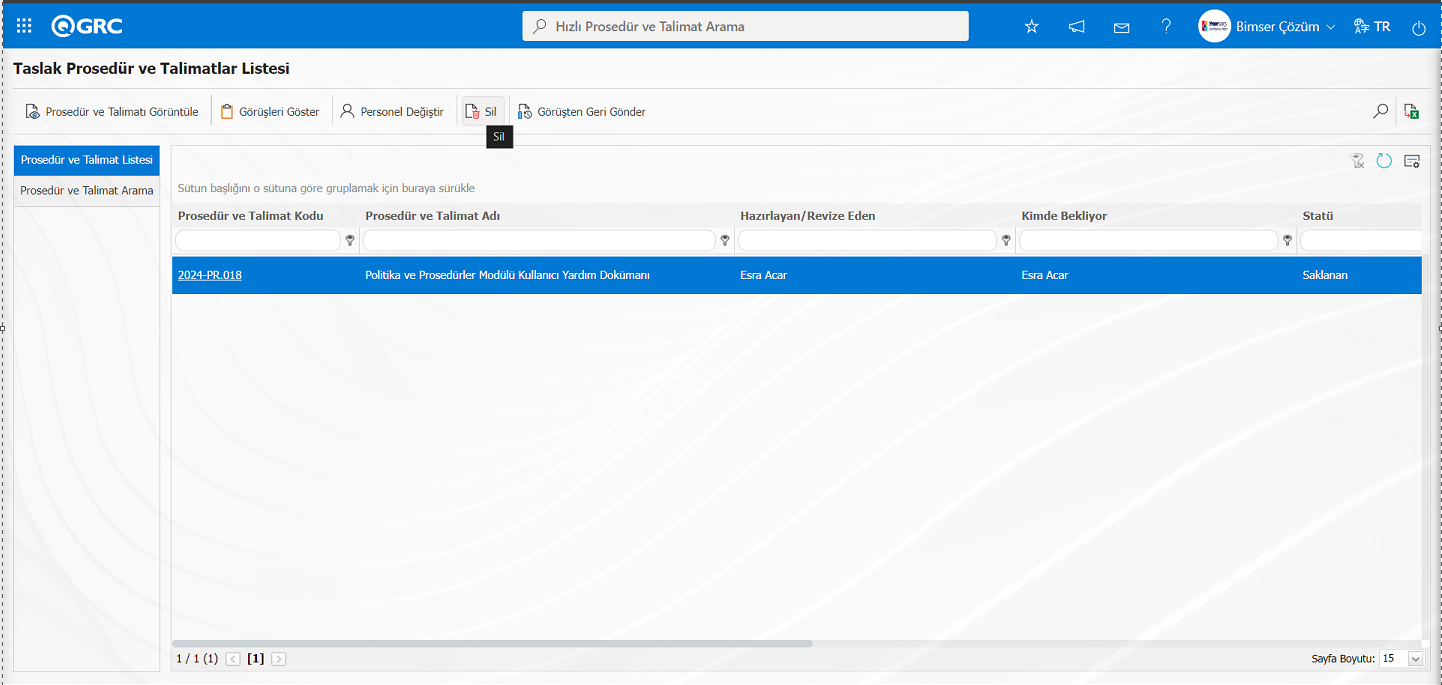
Sistem tarafından “Seçili kaydı silmek istediğniz emin misiniz?” mesajında “Tamam” butonu tıklanarak Prosedür ve Talimatın silinme işlemi yapılır.
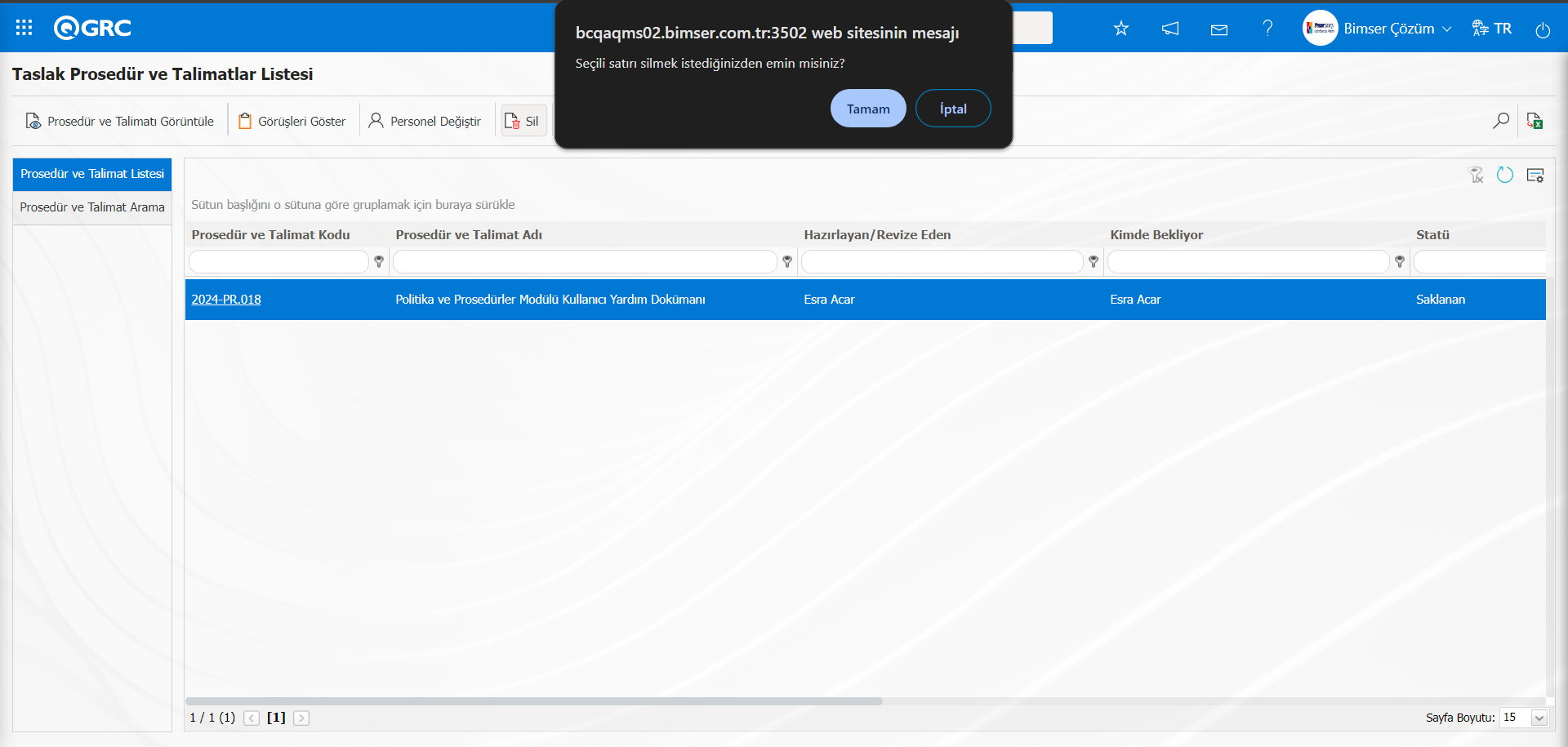
Taslak Prosedür ve Talimat Listesi ekranında  (Excel’e Aktar) butonu tıklanılır.
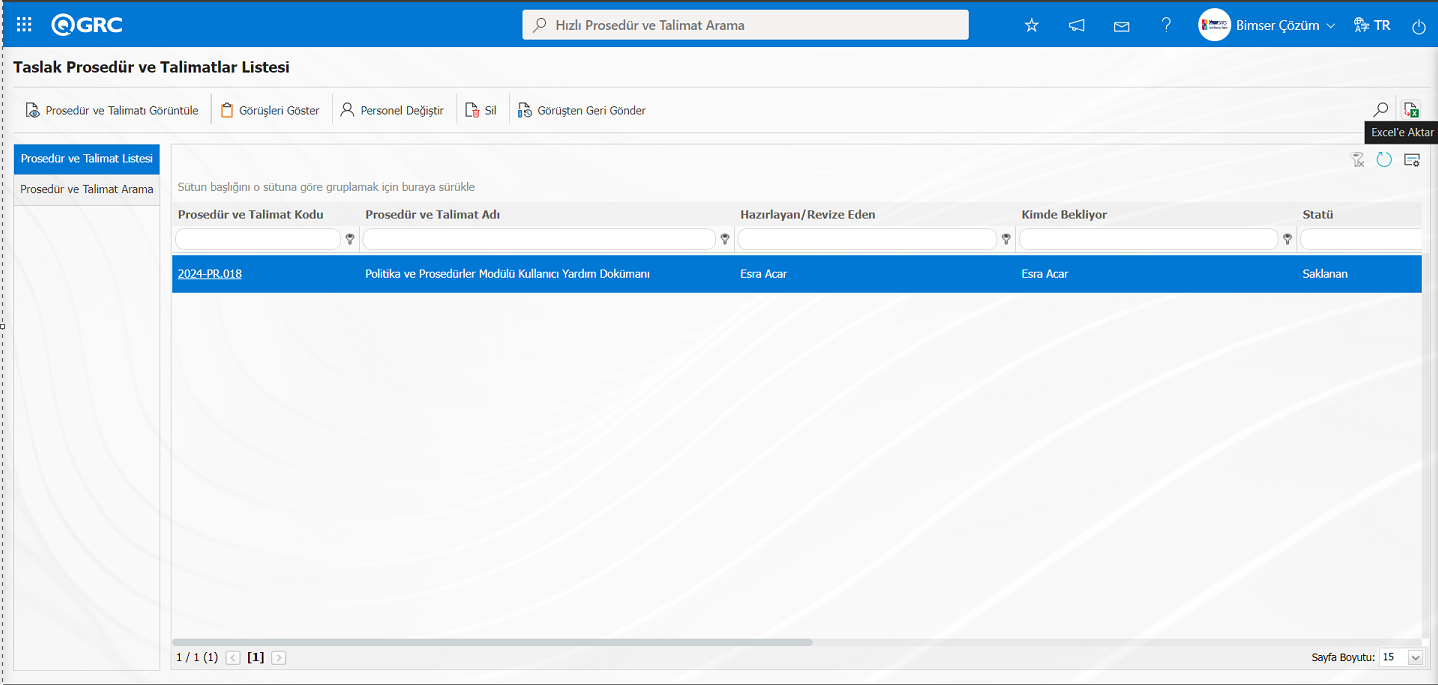
Taslak Prosedür ve Talimat Listesi raporu Excel formatında görüntülenir.
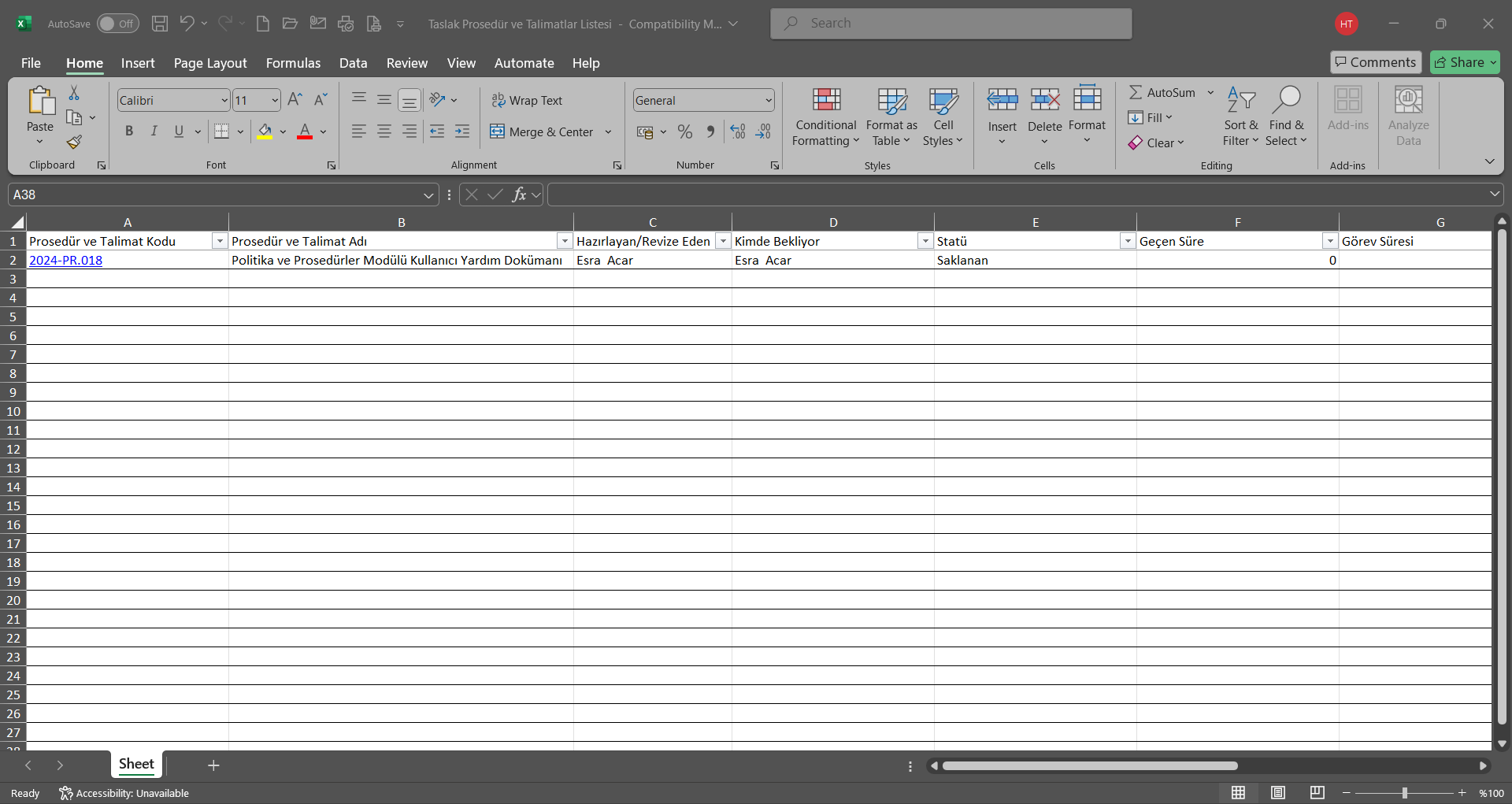
Taslak Prosedür ve Talimat Listesi menüsünde durum kısmı “Görüş” olan Prosedür ve Talimat yapılan işlemler;
Taslak Prosedür ve Talimat Listesi ekranından Prosedür ve Talimat arama sekmesinde arama kriterlerinde “Görüş” durumundaki Prosedür ve Talimatın kod bilgisi yazılarak (Ara) butonu tıklanılır.
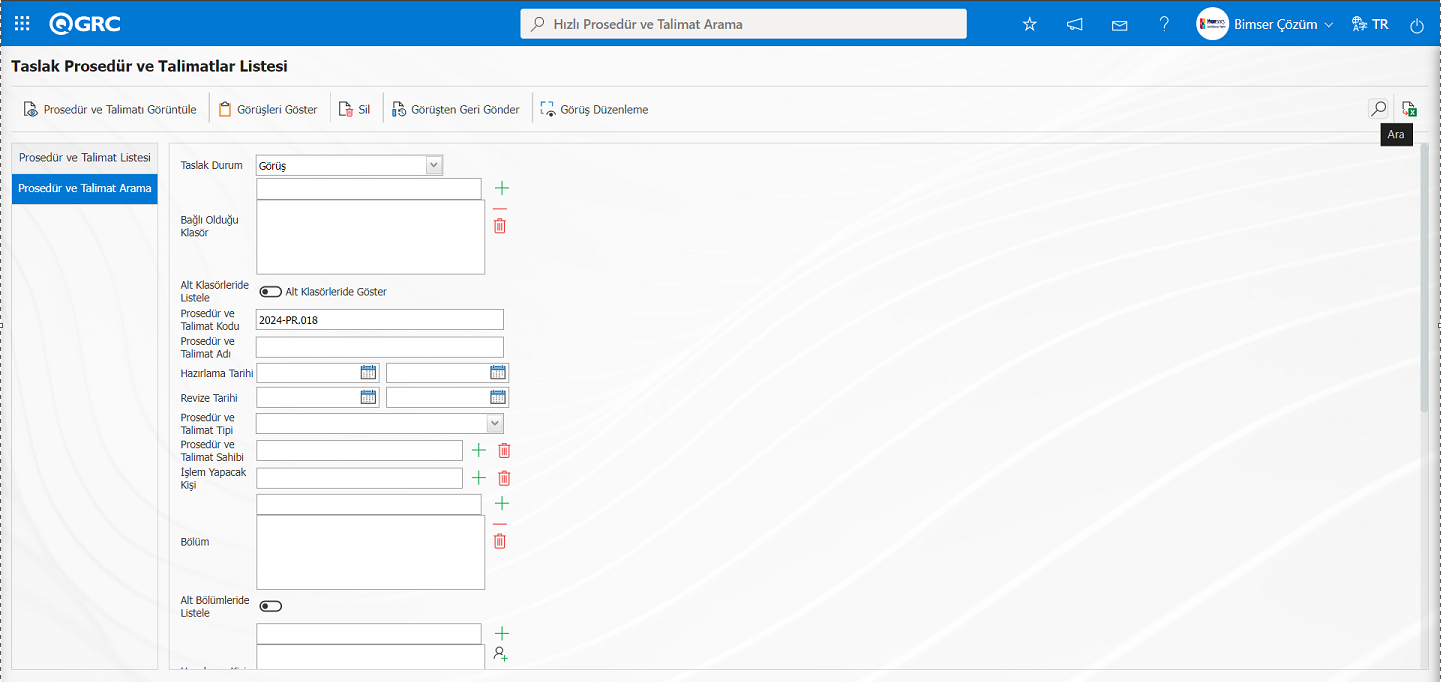
Taslak Prosedür ve Talimat Listesi ekranında Prosedür ve Talimat listesi sekmesinde listede Prosedür ve Talimatın görüntülenmesi sağlanır.
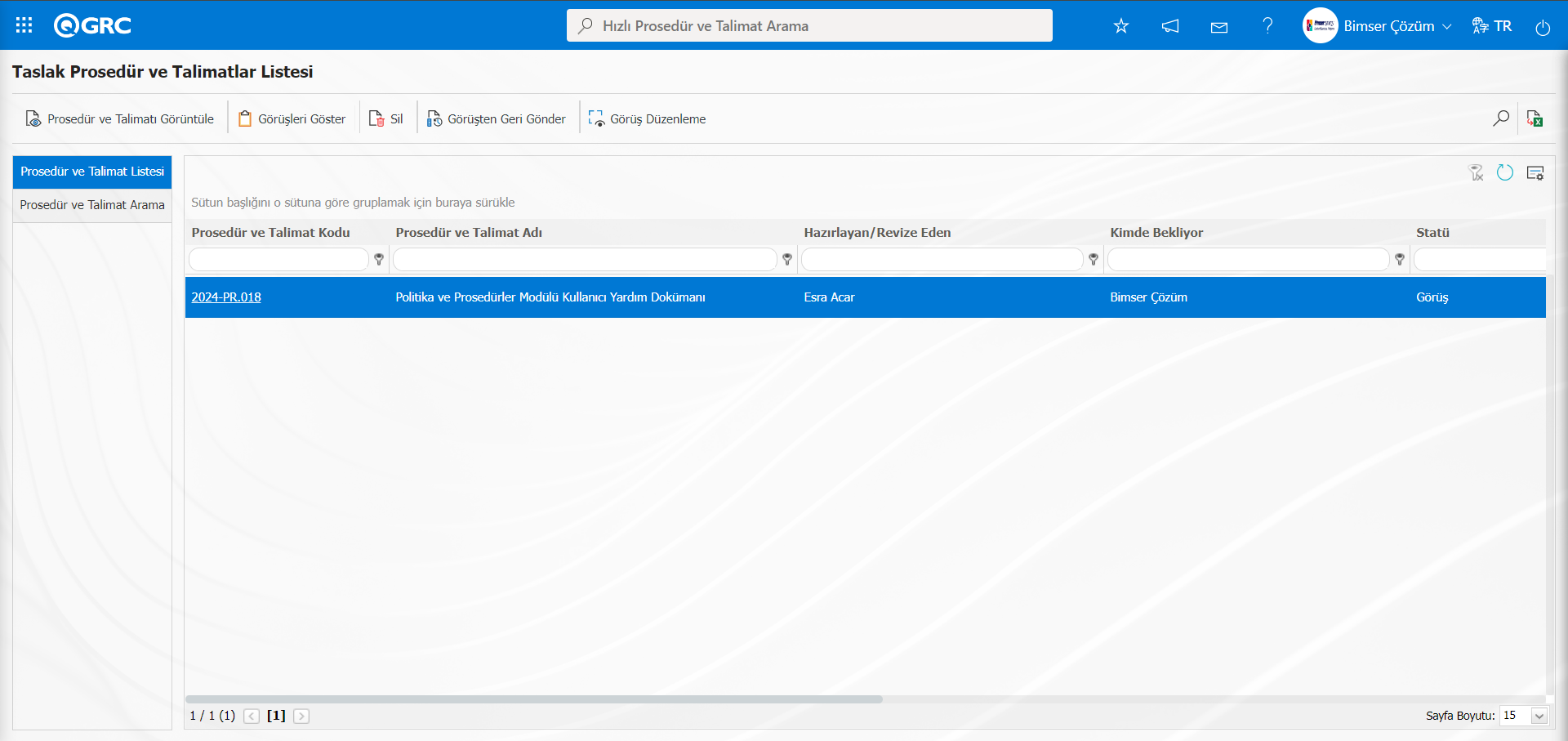
Ekranda bulunan butonlar yardımıyla;
 : Listede seçili Prosedür ve Talimatın görüntüleme işlemi yapılır.
: Listede seçili statüsü görüş aşamasındaki Prosedür ve Talimatın görüşcüleri verdiği görüşleri görüntüleme işlem yapılır.
: Listede seçili Prosedür ve Talimatın silinme işlemi yapılır.Eğer yeni hazırlanan bir Prosedür ve Talimatsa taslak Prosedür ve Talimatın silinmesine, eğer revizyonda olan bir Prosedür ve Talimatta revizyon sürecinin silinip, Prosedür ve Talimatın eski haline geri getirilmesine olanak sağlanır. Bu butonun görüntülenmesi için kullanıcıların Sistem Altyapı Tanımları/BSAT/Konfigürasyon Ayarları/Yönetici Tanımlama menüsünde Politika ve Prosedürler Modülünde modül yöneticisi olarak tanımlı olması gerekmektedir.
: Listede seçili görüş statüsündeki Prosedür ve Talimatın görüşten geri gönderme işlemi yapılır.Görüşten geri gönderilme işlemi yapılan Prosedür ve Talimatın durumu “Görüşten Dönen”statüsü olur.
 : Listede seçili görüş statüsündeki Prosedür ve Talimatta pozisyon ve kullanıcı grubu listesinde görüşcü ekleme ve silme işlemleri yapılarak görüş düzenleme işlemi yapılır.
: Kayıtlar filtrelenerek arama yapılır.
: Veriler Excel’ e aktarılır.
: Menü ekranlarındaki arama kriterleri arama işlemi yapılan gridde filtre alanlarında kalan verilerin temizleme işlemi yapılır.
: Menü ekranın tekrar varsayılan ayarlarına gelmesi işlemi yapılır.
: Menü ekranlarında kolonların karşılığı olan alanların gösterip-gizleme özelliği yani saklama özelliği ile menü ekranın kullanıcı bazlı tasarlama işlemi yapılır.
Listede seçili “Görüş” aşamasındaki Prosedür ve Talimatta  butonu ile Prosedür ve Talimatın görüntüleme işlemi ve butonu ile Prosedür ve Talimatın silinme işlemleri statüsü saklanan Prosedür ve Talimatta gibidir.
Taslak Prosedür ve Talimat Listesimekranında durumu “Görüş” olan Prosedür ve Talimat seçili iken butonu tıklanılır.
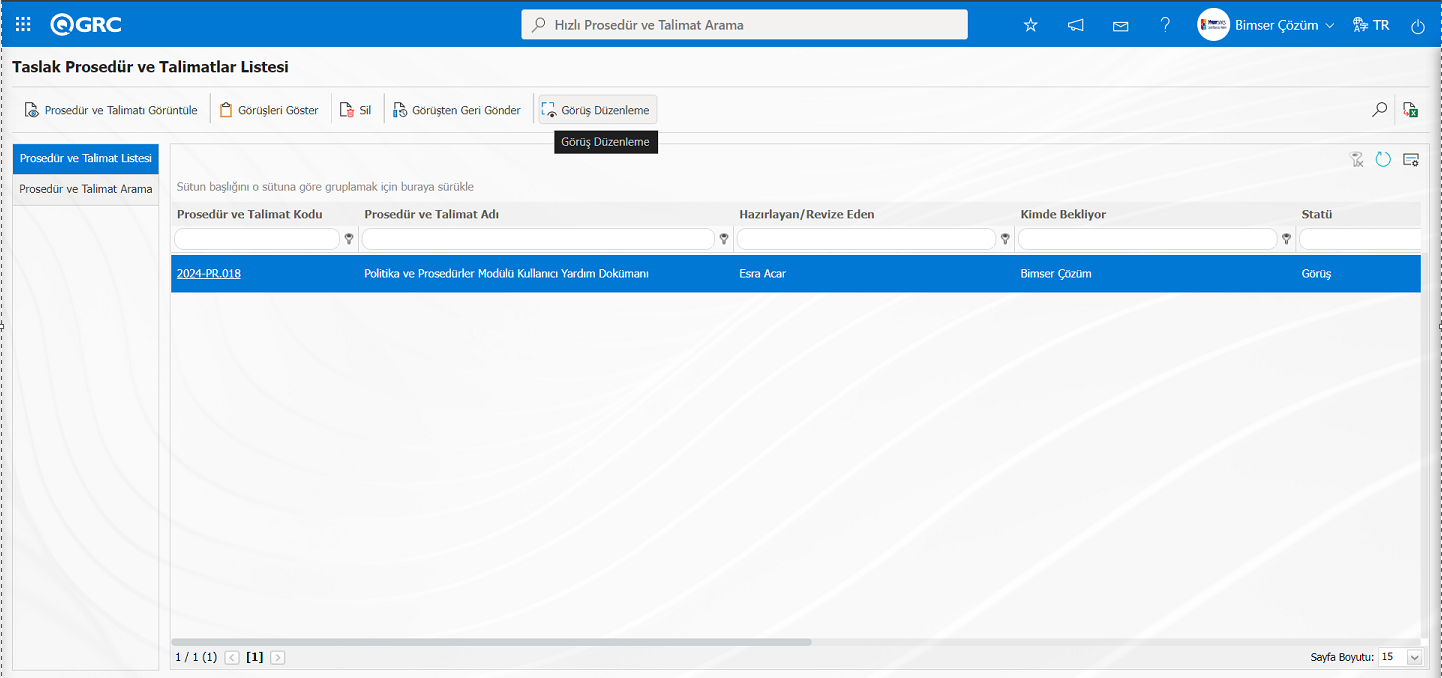
Açılan Görüş Düzenleme ekranında pozisyon ve kullanıcı grubu listesinde görüşcü ekleme, silme işlemleri yapılarak görüş düzenleme işlemi yapılır.
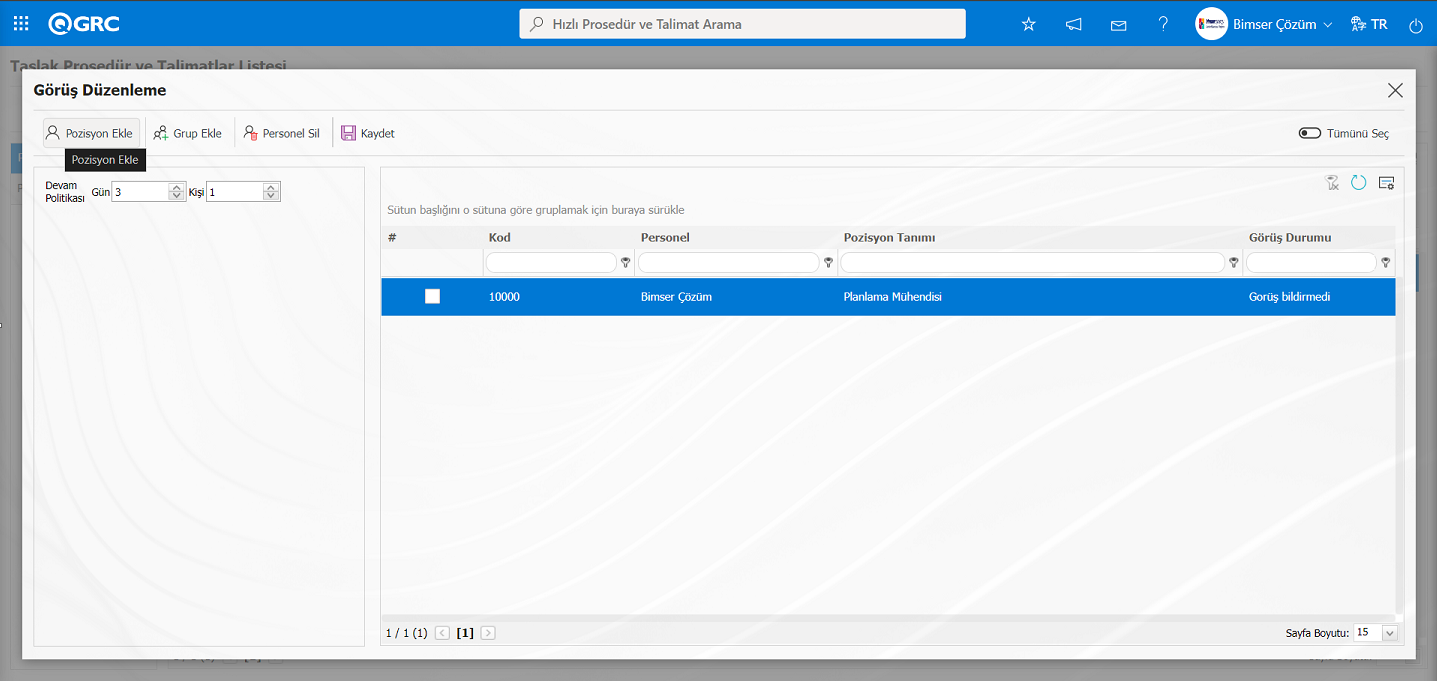
Ekranda bulunan butonlar yardımıyla;
: Listeye kullanıcı grubu ekleme işlemi yapılır.
: Listeye pozisyon ekleme işlemi yapılır
: Listede seçili olan görüş pozisyonunu silinme işlemi yapılır..
Görüş Düzenleme ekranında Görüş matrisi sekmesinde görüş matrisine görüşcü ekleme işlemi için butonu tıklanılır. Açılan sistemde tanımlı pozisyon listesinde pozisyon seçimi yapılarak butonu tıklanarak yapılır
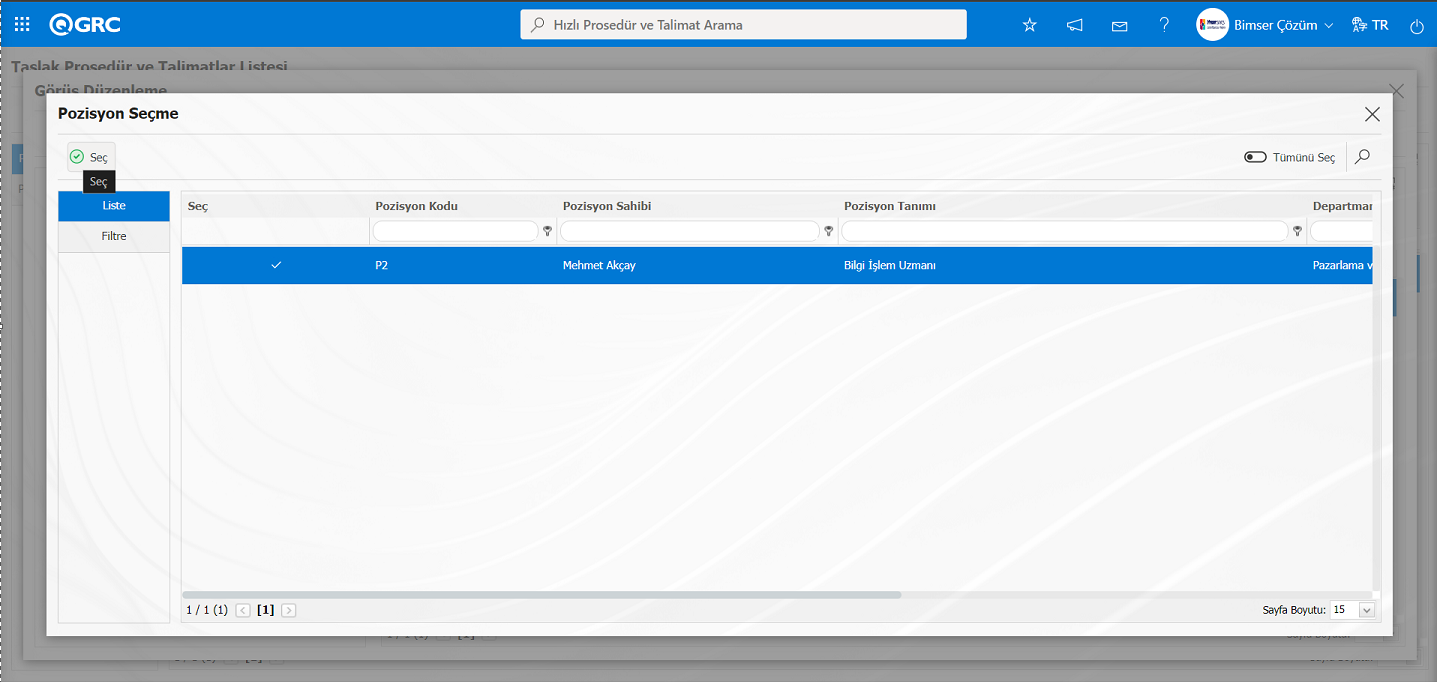
Görüş Düzenleme ekranında görüşcü ekleme işleminden sonra devan politikasının düzenleme işlemi yapılarak ekranın sol üst köşesindeki  butonu tıklanarak görüş düzenleme işlemi yapılır.
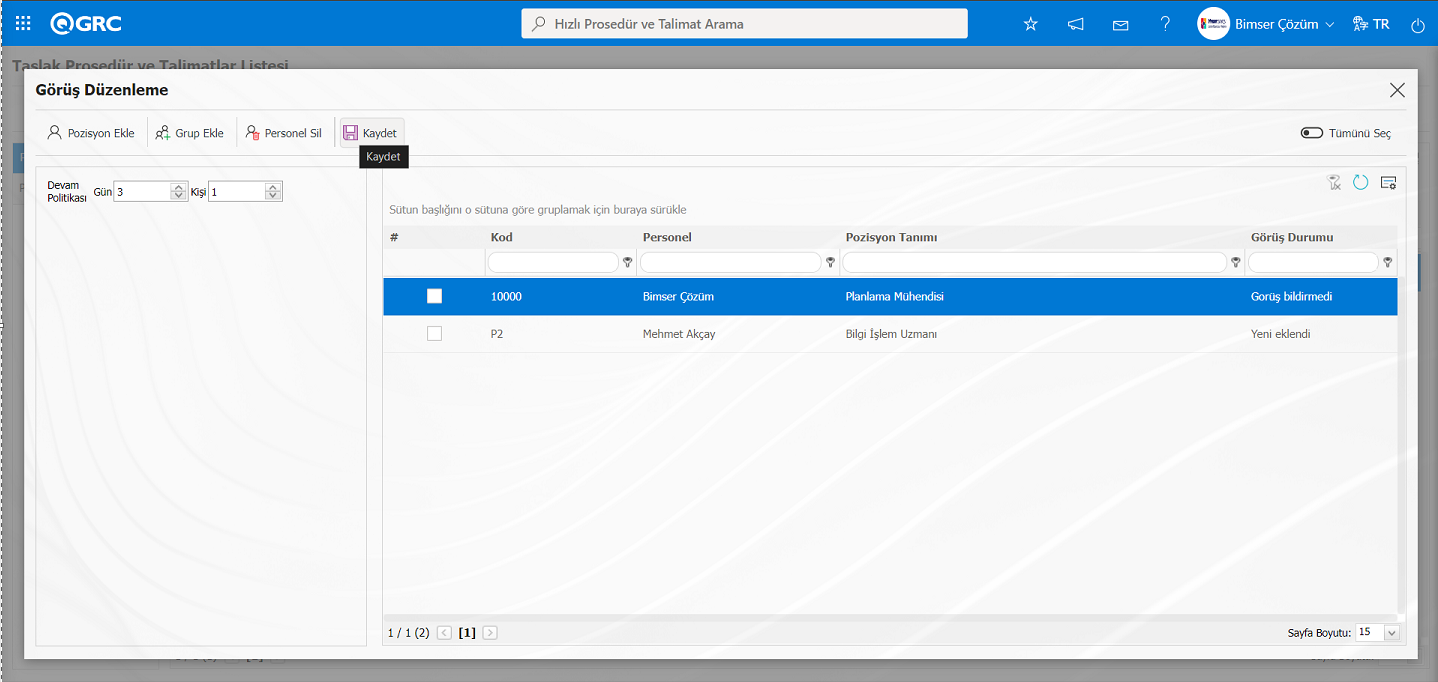
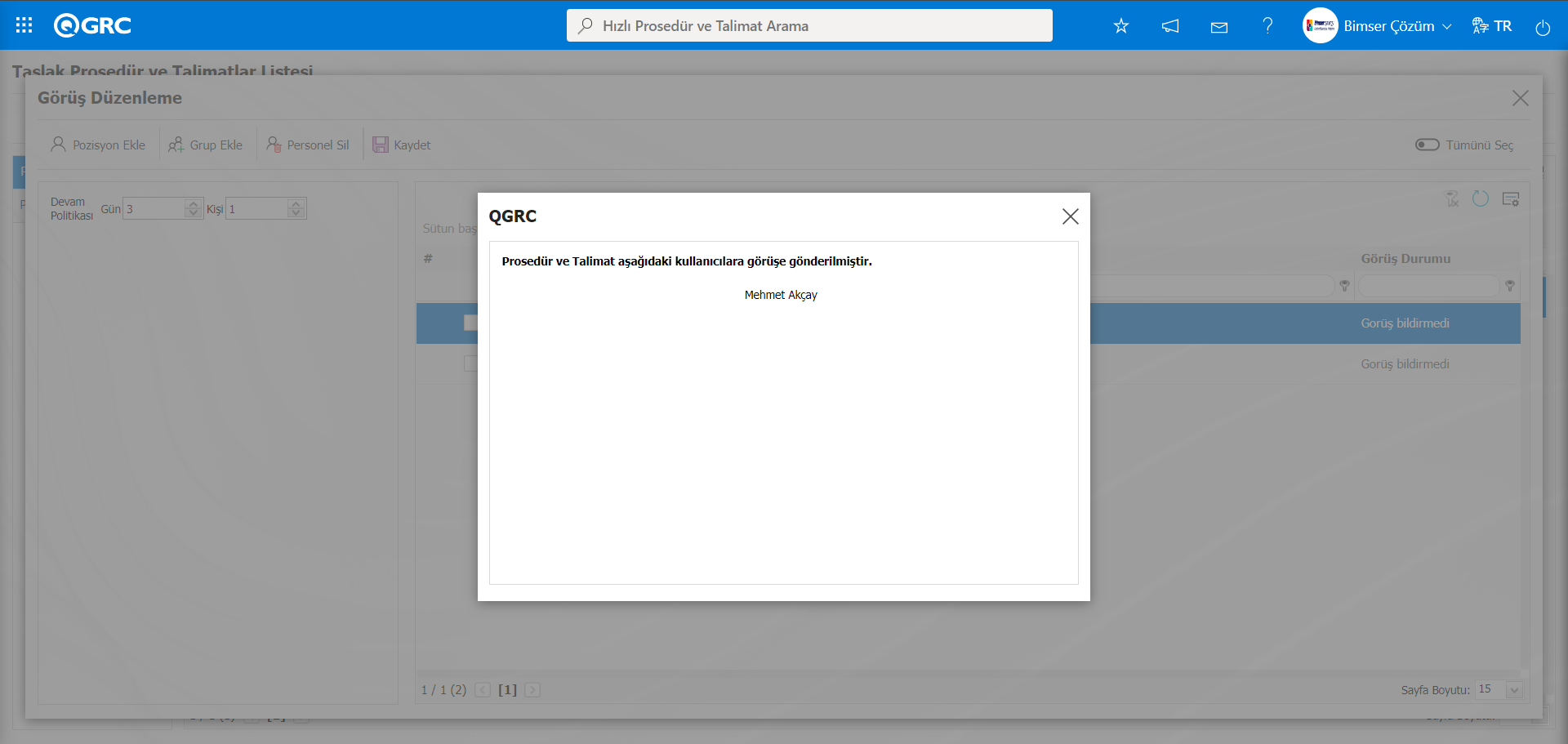
Taslak Prosedür ve Talimat Listesi ekranında durumu “Görüş” olan Prosedür ve Talimat seçili iken  butonu tıklanarak görüşten geri gönderilme işlemi yapılır.
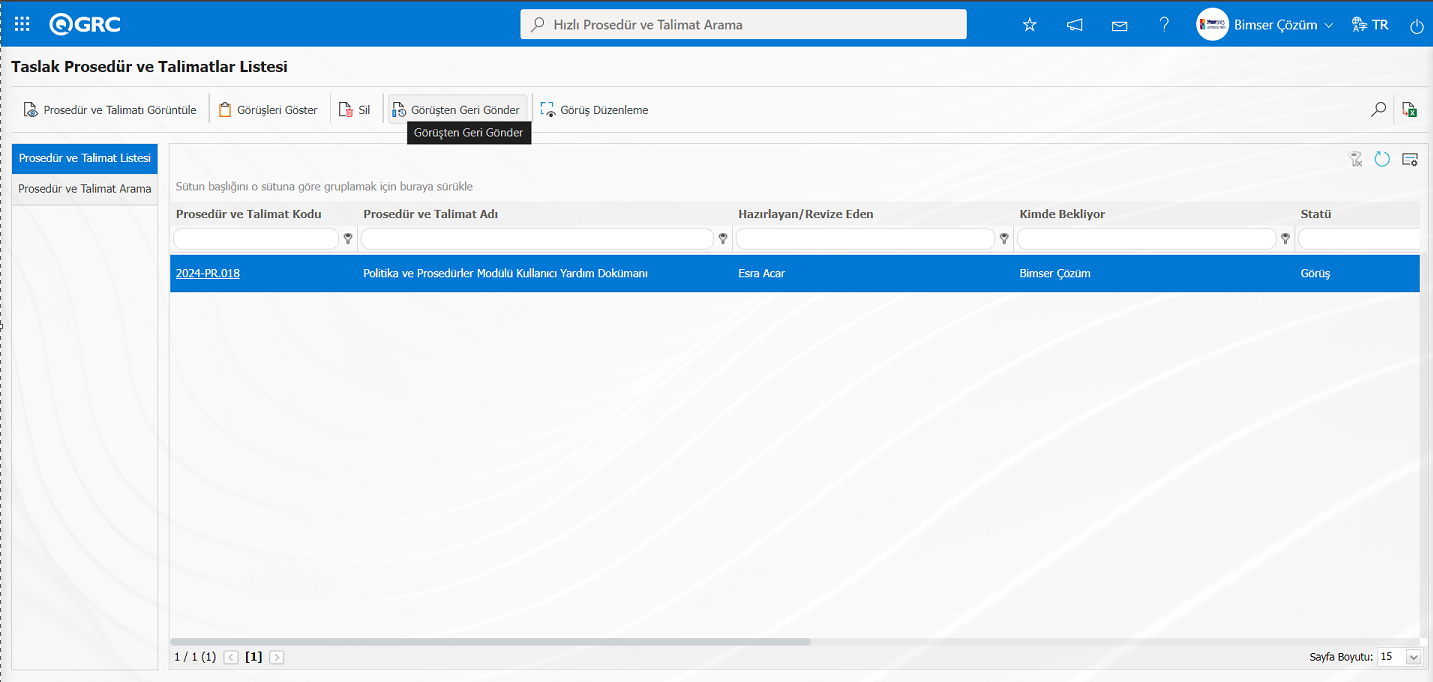
Sistem tarafından “Seçilen Prosedür ve Talimat görüşten geri gönderilmiştir.” mesajı verilerek Prosedür ve Talimatın görüşten geri gönderilme işlemi yapılır.
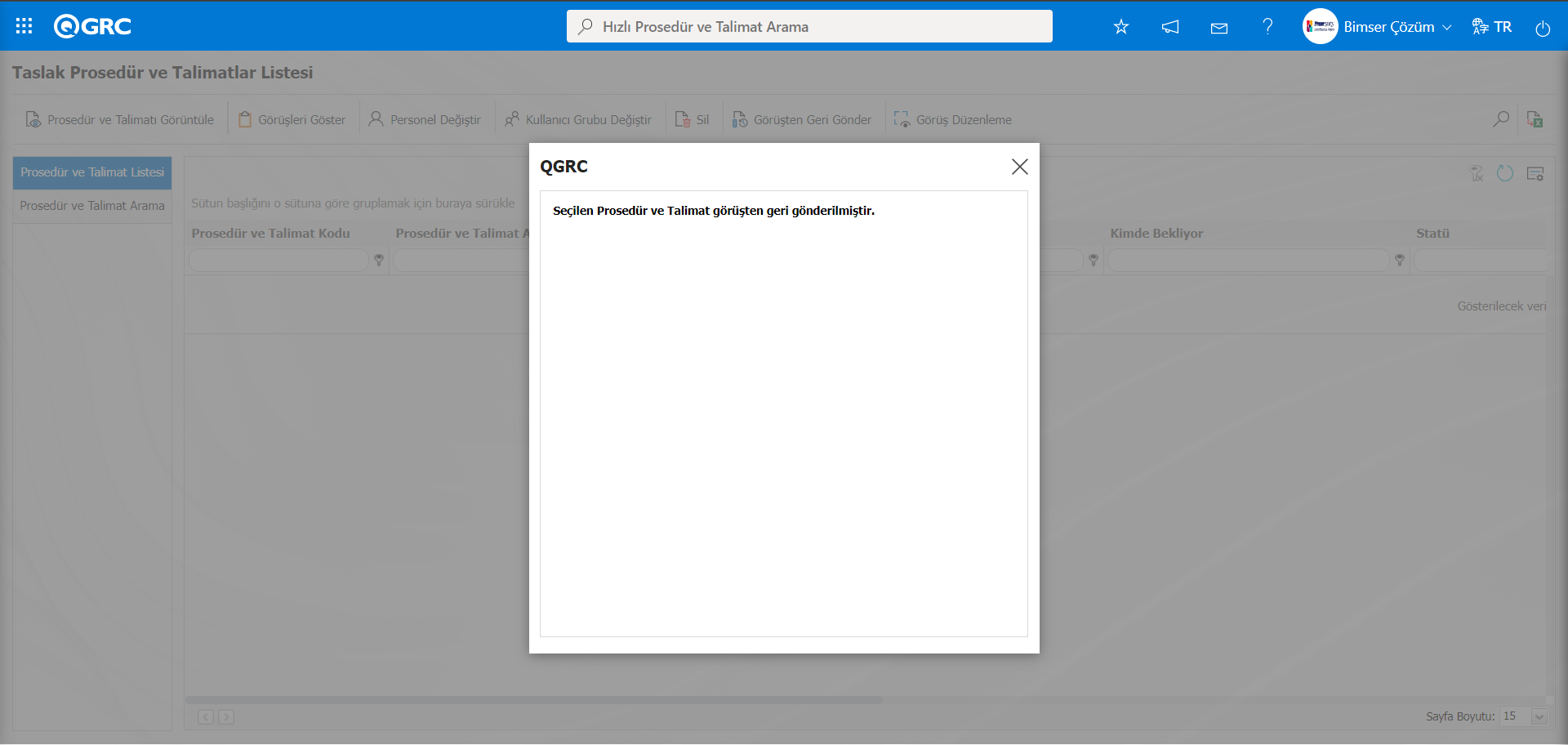
Taslak Prosedür ve Talimat Listesi ekranında Prosedür ve Talimat arama sekmesinde arama kriteri olan Taslak Durumu alanında Prosedür ve Talimatın statü seçilerek Prosedür ve Talimat listesi sekmesinde ilgili kayıtların listelenerek ekrandaki butonlar kullanılarak işlem aşamaları bu şekilde yapılması sağlanır.
5.2.7.10. Klasör Matris Raporu
Menü Adı: QGRC Yönetim Sistemi/ Politika ve Prosedürler/ Raporlar/ Klasör Matris Raporu
Klasör bazlı yetki, onay, dağıtım ve görüş matrisleri görüntülendiği ve Excel formatından raporunun alındığı menüdür. Klasör bazında kontrol eden bilgilerine ulaşılır. Klasördeki Prosedür ve Talimatların, dağıtım matrisi ile kimlere okuma görevi olarak atandığı görülür. Klasör Matris Raporu ekranında Prosedür ve Talimat arama ve Prosedür ve Talimat listesi sekmesi olmak üzere iki sekme karşımıza çıkar. Prosedür ve Talimat arama sekmesinde arama kriterlerine göre filtreleme işlemi yapılır. Prosedür ve Talimat listesinde sekmesinde ise bu arama kriterlerine göre filtreleme işlemine göre kayıtlar listelenir
Ekranda bulunan butonlar yardımıyla;
: Kayıtlar filtrelenerek arama yapılır.
: Veriler Excel’ e aktarılır.
: Menü ekranlarındaki arama kriterleri arama işlemi yapılan gridde filtre alanlarında kalan verilerin temizleme işlemi yapılır.
: Menü ekranın tekrar varsayılan ayarlarına gelmesi işlemi yapılır.
: Menü ekranlarında kolonların karşılığı olan alanların gösterip-gizleme özelliği yani saklama özelliği ile menü ekranın kullanıcı bazlı tasarlama işlemi yapılır.
Klasör Matris Raporu ekranında Prosedür ve Talimat arama sekmesinde filtre arama kriterleri olan “Klasör Adı” alanında  (Seç) butonu tıklanılır.
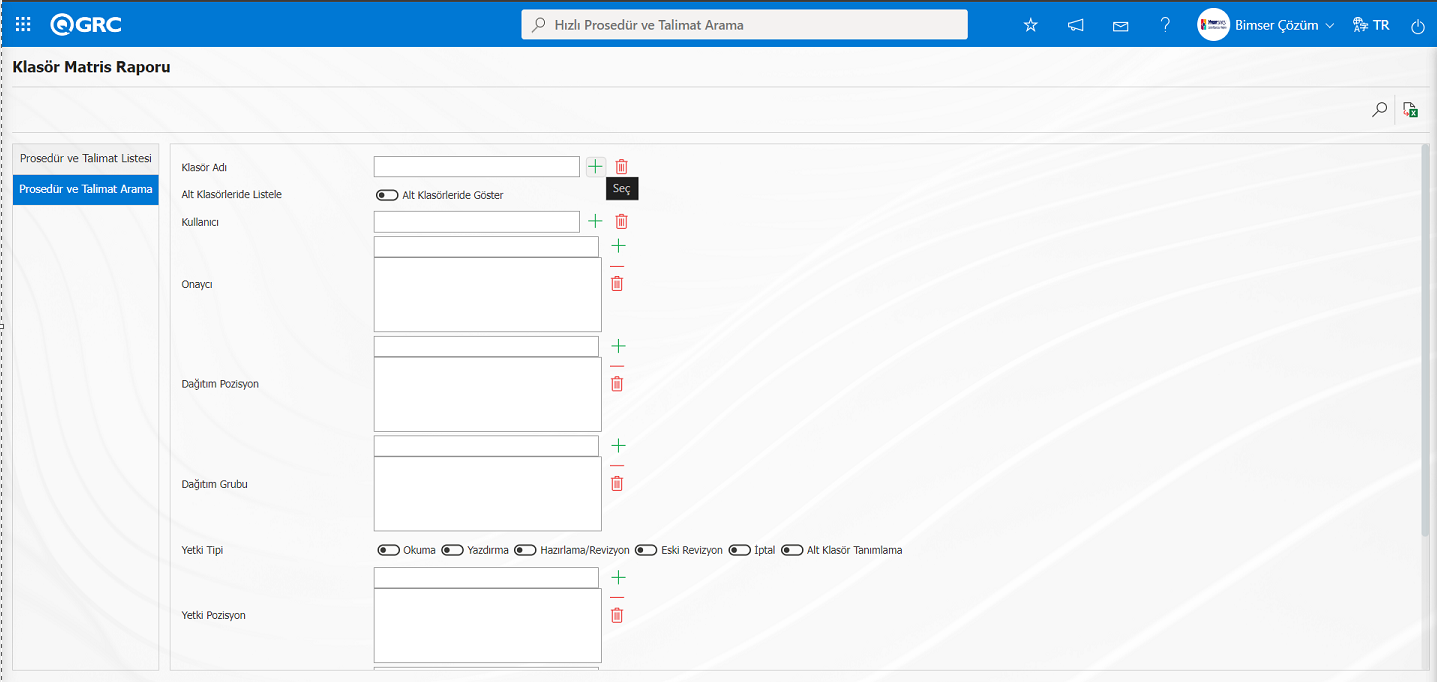
Açılan sistemde tanımlı Prosedür ve Talimat Klasörü listesinde Klasör seçim işlemi yapılarak  butonu tıklanılır.
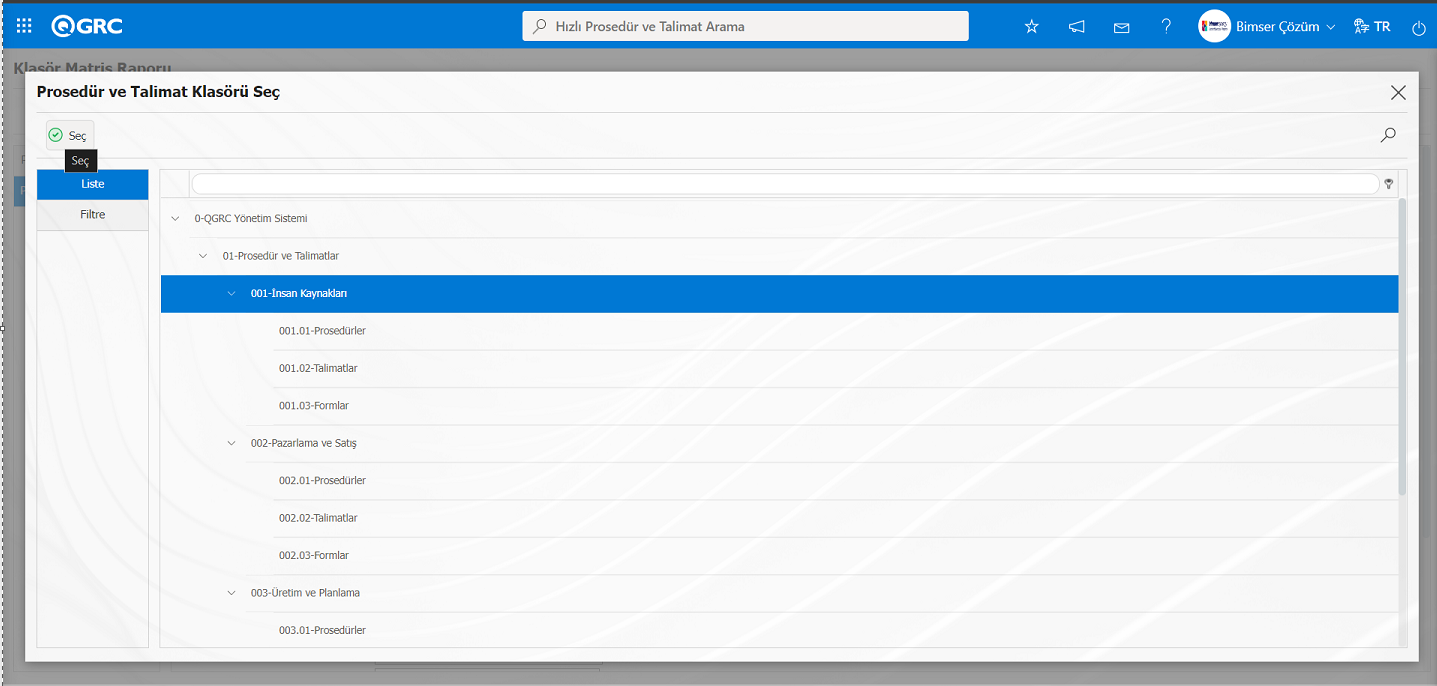
Prosedür ve Talimat Arama sekmesinde arama kriterlerine göre klasör seçim işlemi yapıldıktan sonra  (Ara) butonu tıklanılır.
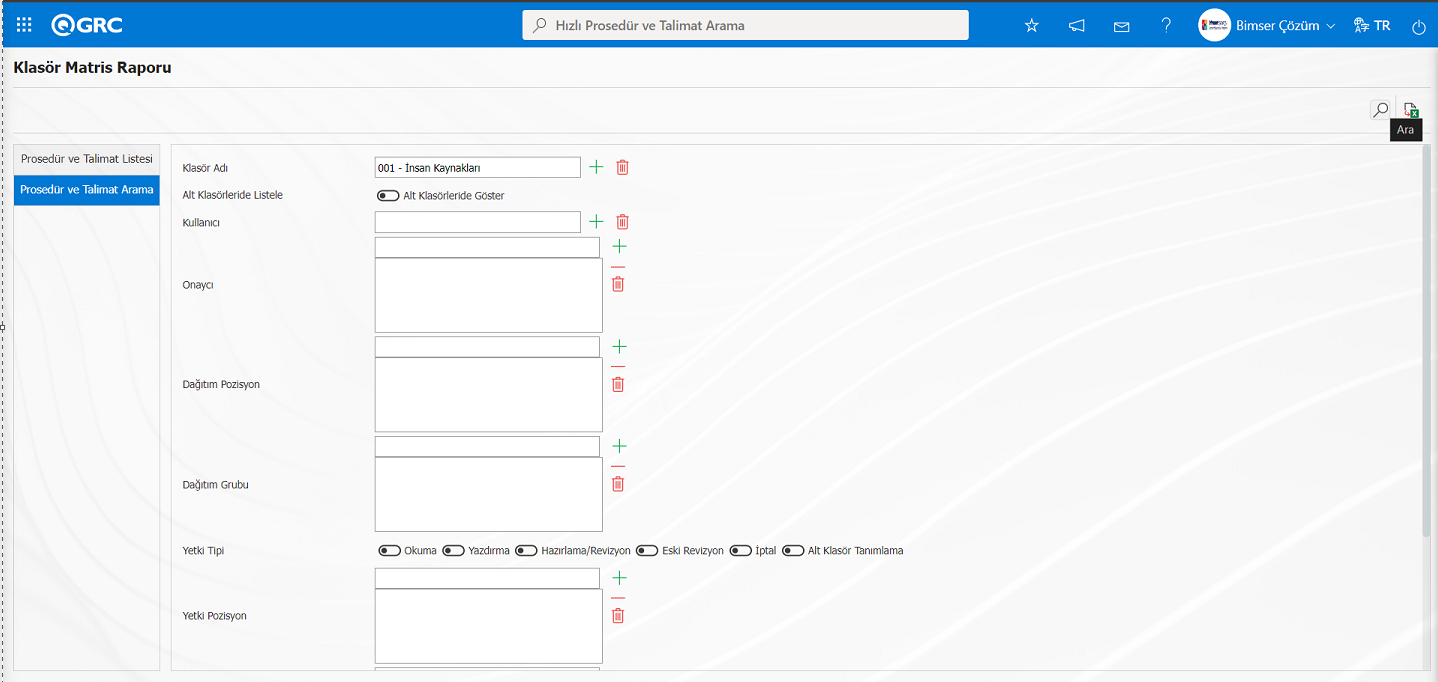
Klasör Matris Raporu ekranında Prosedür ve Talimat listesi sekmesinde yapılan filtredeki arama kriterlerine göre kayıtlar listelenir.
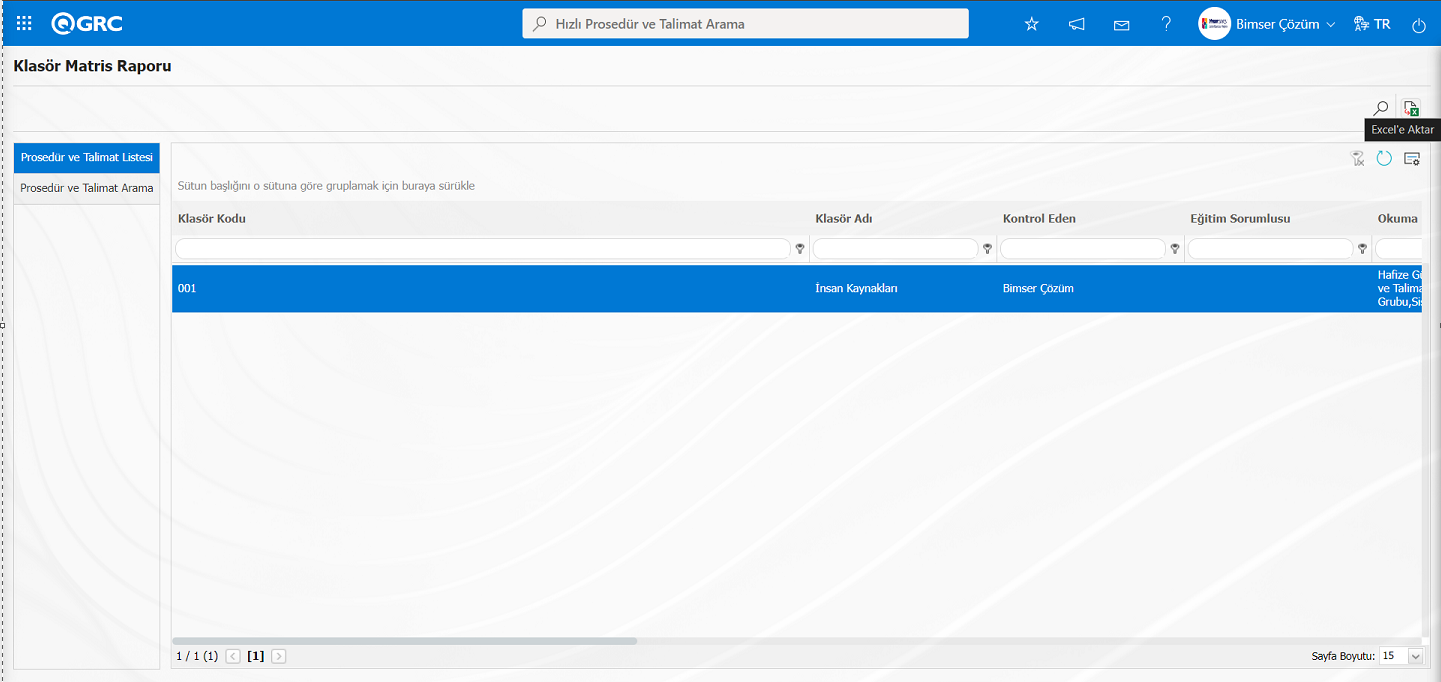
Klasör Matris Raporu ekranında (Excel’e Aktar) butonu tıklanarak Klasör Matris Raporu Excel formatından raporu alınır.
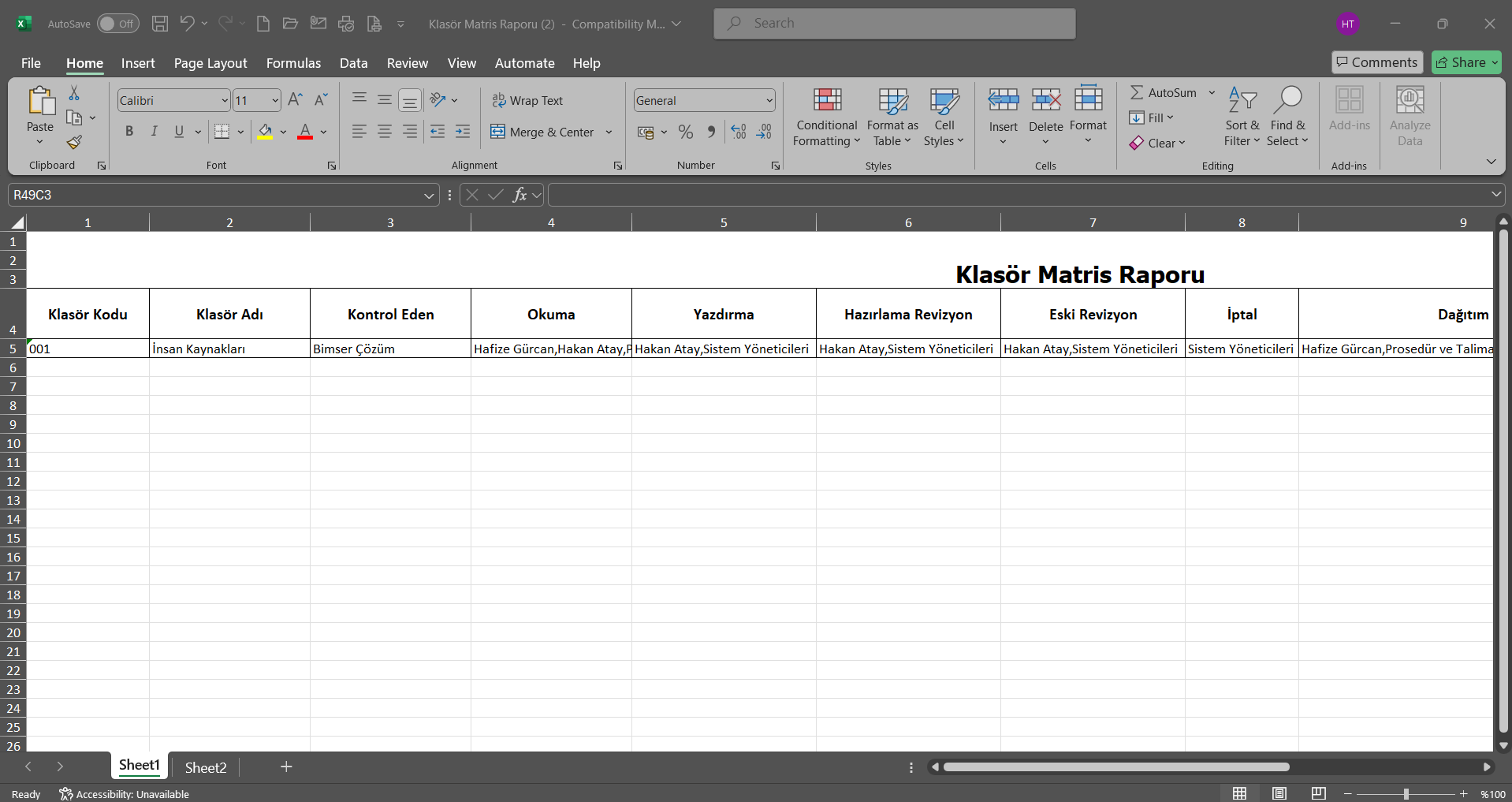
5.2.7.11. Prosedür ve Talimat Matris Raporu
Menü Adı: QGRC Yönetim Sistemi/ Politika ve Prosedürler/ Raporlar/ Prosedür ve Talimat Matris Raporu
Prosedür ve Talimat bazlı yetki, onay, dağıtım, süreç matrisleri görüntülendiği ve Excel formatından raporunun alındığı menüdür. Prosedür ve Talimat Matris Raporu ekranında Prosedür ve Talimat arama ve Prosedür ve Talimat listesi sekmesi olmak üzere iki sekme karşımıza çıkar. Prosedür ve Talimat arama sekmesinde arama kriterlerine göre filtreleme işlemi yapılır.Prosedür ve Talimat listesinde sekmesinde ise bu arama kriterlerine göre filtreleme işlemine göre kayıtlar listelenir.
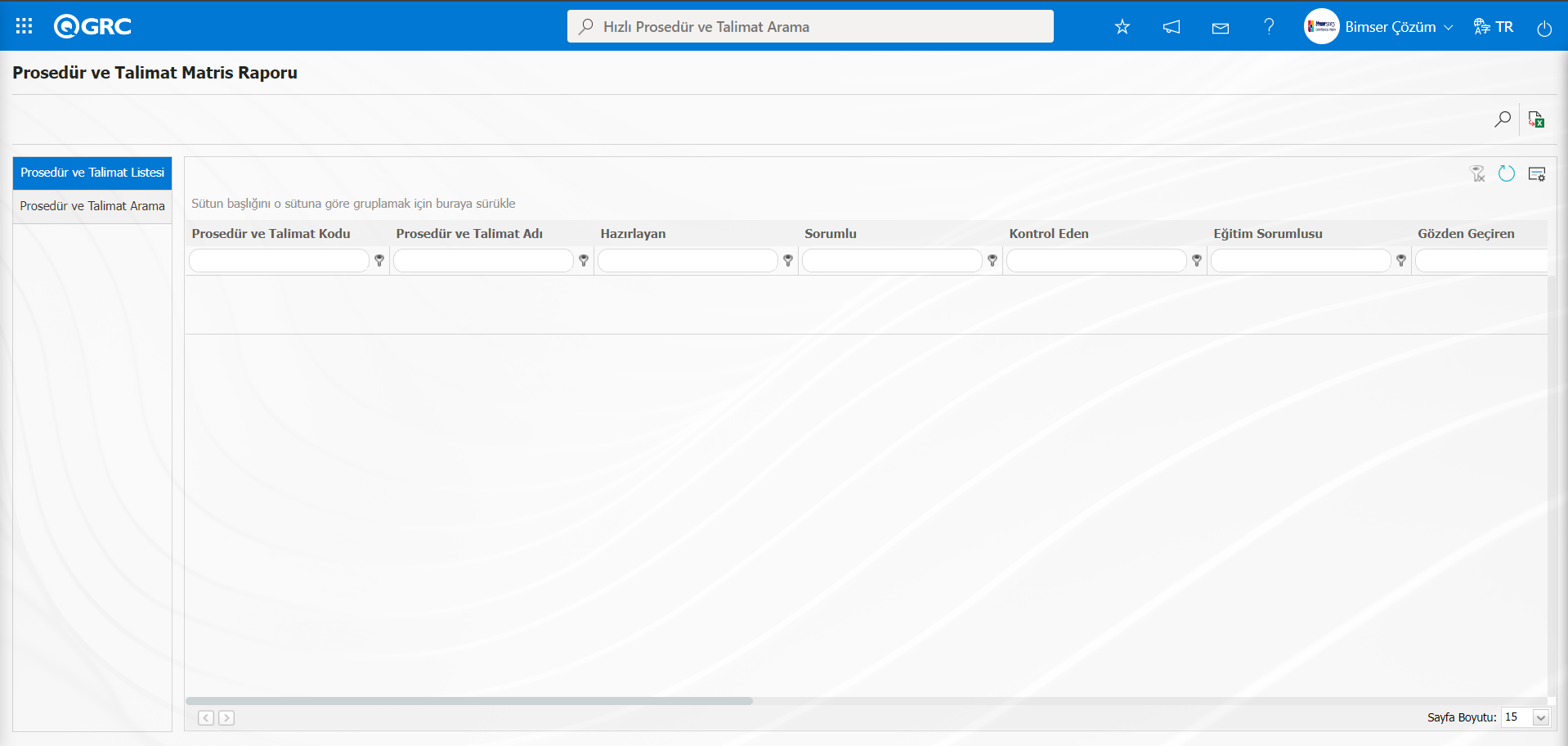
Ekranda bulunan butonlar yardımıyla;
: Kayıtlar filtrelenerek arama yapılır.
: Veriler Excel’ e aktarılır.
: Menü ekranlarındaki arama kriterleri arama işlemi yapılan gridde filtre alanlarında kalan verilerin temizleme işlemi yapılır.
: Menü ekranın tekrar varsayılan ayarlarına gelmesi işlemi yapılır.
: Menü ekranlarında kolonların karşılığı olan alanların gösterip-gizleme özelliği yani saklama özelliği ile menü ekranın kullanıcı bazlı tasarlama işlemi yapılır.
Prosedür ve Talimat Matris Raporu ekranında Prosedür ve Talimat arama sekmesinde filtre arama kriterleri olan “Prosedür ve Talimat Kodu” alanında Prosedür ve Talimat kodu yazılarak (Ara) butonu tıklanılır.
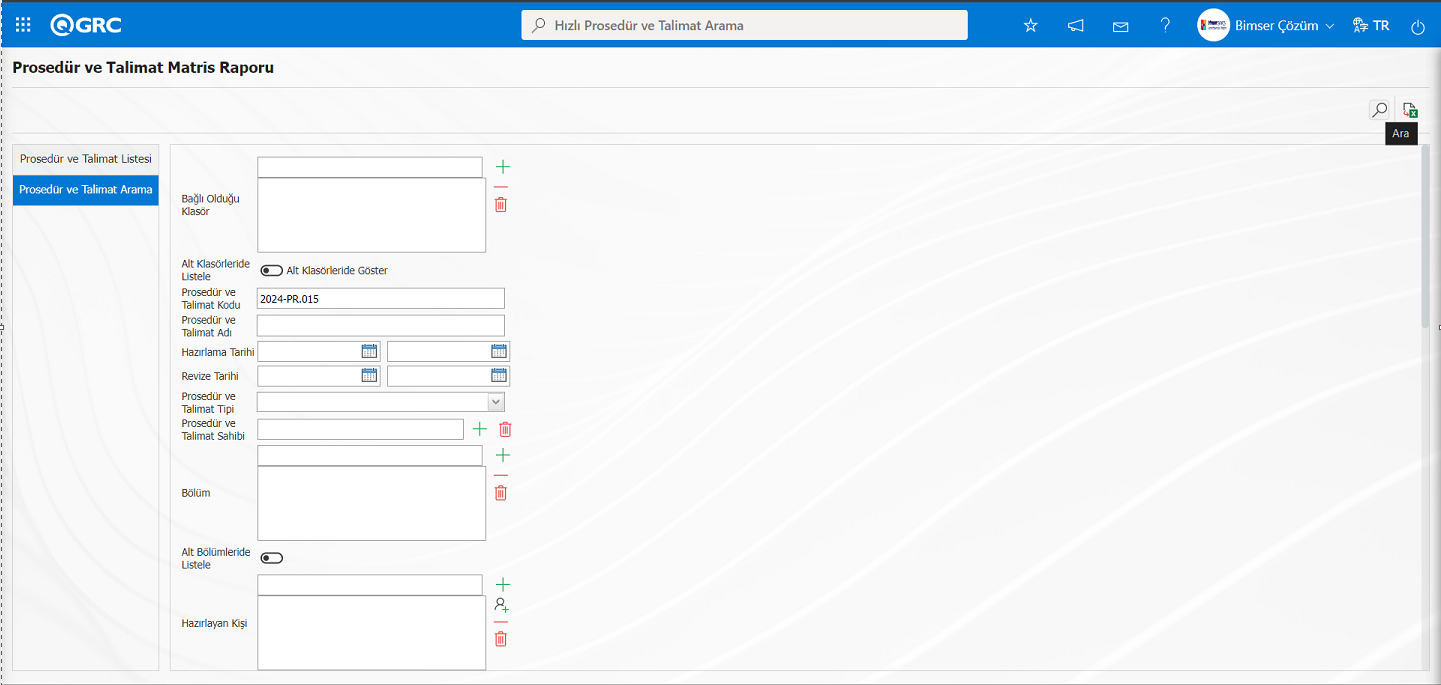
Prosedür ve Talimat Matris Raporu ekranında Prosedür ve Talimat listesi sekmesinde yapılan filtredeki arama kriterlerine göre kayıtlar listelenir.
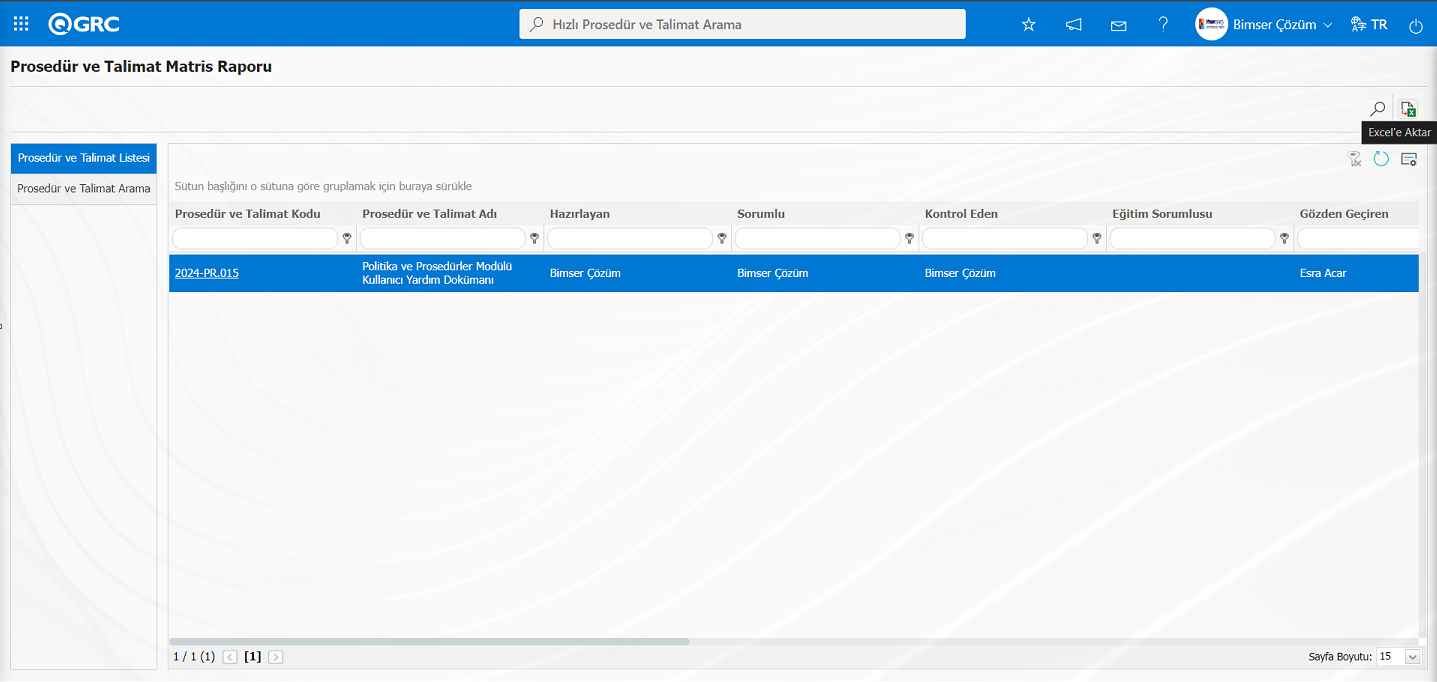
Prosedür ve Talimat Matris Raporu ekranında (Excel’e Aktar) butonu tıklanarak Prosedür ve Talimat Matris Raporu Excel formatından raporu alınır.
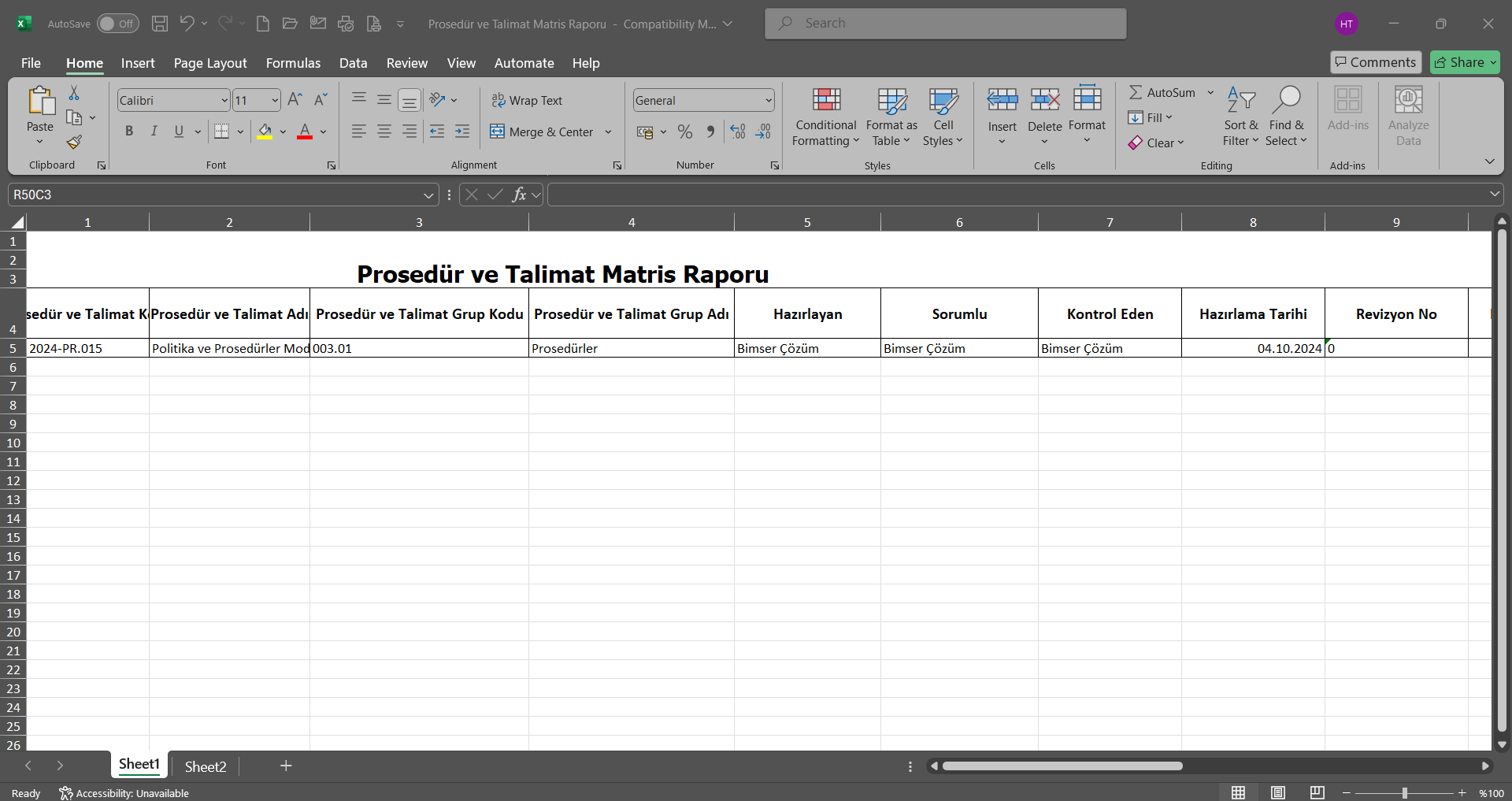
5.2.7.12. Prosedür ve Talimat Gözden Geçirme Listesi
Menü Adı: QGRC Yönetim Sistemi/ Politika ve Prosedürler/ Raporlar/Prosedür ve Talimat Gözden Geçirme Listesi
Prosedür ve Talimat gözden geçirilip geçirilmediğinin takibinin yapıldığı ve Excel formatında raporunun alındığı menüdür. Prosedür ve Talimat Gözden Geçirme Raporu ile klasörde/ Prosedür ve Talimat belirlenen gözden geçirme periyotlarına göre gözden geçirilme zamanı gelen Prosedür ve Talimatların listesine ulaşılır. Prosedür ve Talimat Gözden Geçirme Listesi ekranında kullanıcının modül yönetici olup, olmamasına göre ekrandaki butonlar değişmektedir. Bu menüde Modül Yöneticisi Politika ve Prosedürler modülünde Prosedür ve Talimat Gözden Geçirme Listesi ekranında  butonu yardımıyla gözden geçirme sorumlu personeli değiştirebilir. Ayrıca Modül Yöneticisi Politika ve Prosedürler modülünde Prosedür ve Talimat Gözden Geçirme Listesi ekranında
  butonu yardımıyla yönlendirme işlemini iptal edebilir. Prosedür ve Talimat Gözden Geçirme Listesi ekranında Prosedür ve Talimat arama ve Prosedür ve Talimat listesi sekmesi olmak üzere iki sekme karşımıza çıkar. Prosedür ve Talimat arama sekmesinde arama kriterlerine göre filtreleme işlemi yapılır. Prosedür ve Talimat listesinde sekmesinde ise bu arama kriterlerine göre filtreleme işlemine göre kayıtlar listelenir. Prosedür ve Talimat arama sekmesinden “Gözden Geçirilen” veya “Gözden Geçirilmeyen” Prosedür ve Talimatlar seçilerek listelenebilir
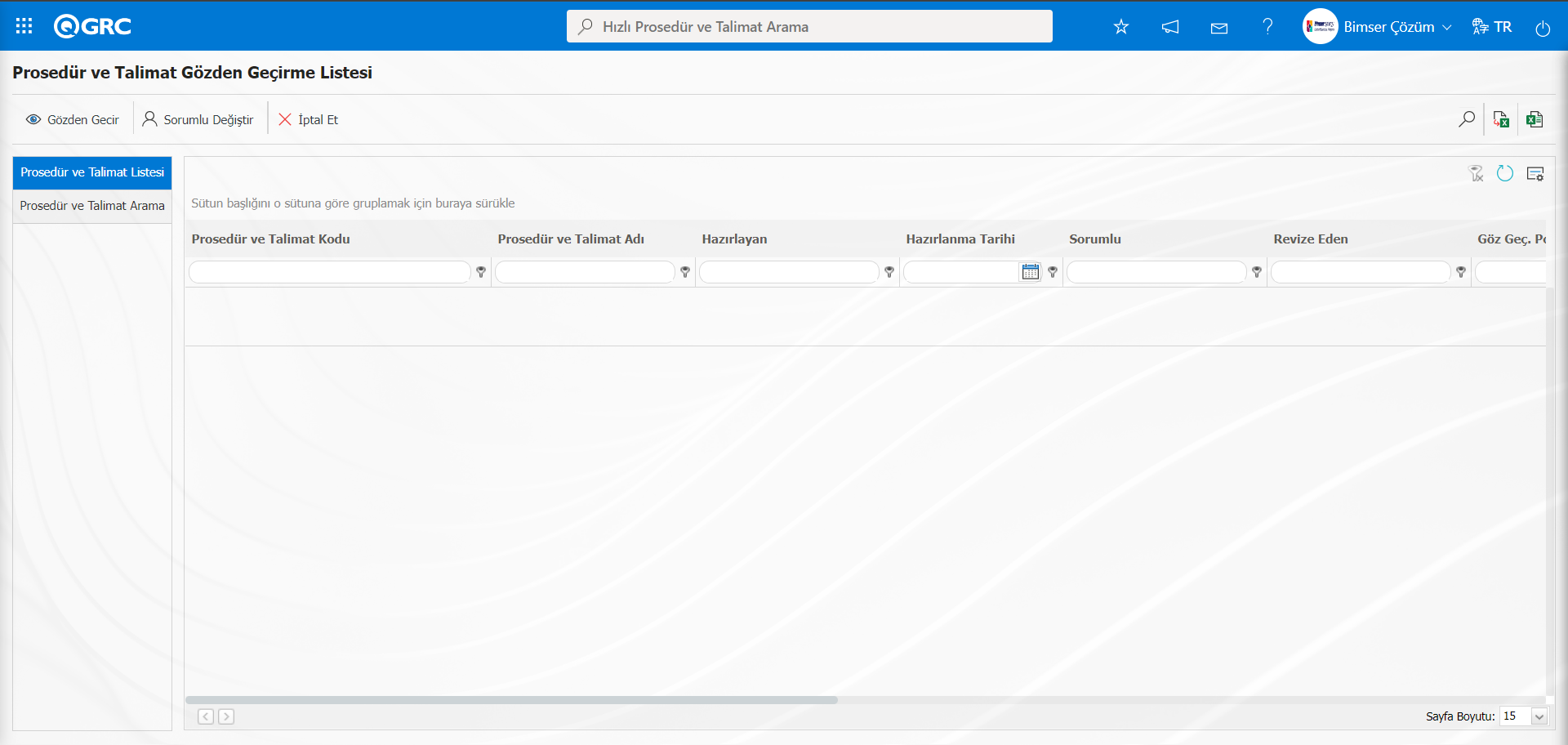
Ekranda bulunan butonlar yardımıyla;
 : Listede seçili Prosedür ve Talimat için gözden geçirme işlemi yapılır.
 : Listede seçili Prosedür ve Talimatın gözden geçirme sorumlu personeli değiştirilir. Bu butonun görüntülenmesi için kullanıcıların Sistem Altyapı Tanımları/BSAT/Konfigürasyon Ayarları/Yönetici Tanımlama menüsünde Politika ve Prosedürler modülünde modül yöneticisi olarak tanımlı olması gerekmektedir.
 : Listede seçili Prosedür ve Talimatın gözden geçirme işleminde yapılan yönlendirme işleminin iptal edilmesi yapılır. Bu butonun görüntülenmesi için kullanıcıların Sistem Altyapı Tanımları/BSAT/Konfigürasyon Ayarları/Yönetici Tanımlama menüsünde Politika ve Prosedürler modülünde modül yöneticisi olarak tanımlı olması gerekmektedir.
: Kayıtlar filtrelenerek arama yapılır.
: Veriler Excel’ e aktarılır.
: Menü ekranlarındaki arama kriterleri arama işlemi yapılan gridde filtre alanlarında kalan verilerin temizleme işlemi yapılır.
: Menü ekranın tekrar varsayılan ayarlarına gelmesi işlemi yapılır.
: Menü ekranlarında kolonların karşılığı olan alanların gösterip-gizleme özelliği yani saklama özelliği ile menü ekranın kullanıcı bazlı tasarlama işlemi yapılır.
 : Listede seçili Prosedür ve Talimatın gözden geçirme geçmişi aktarılır.
Prosedür ve Talimat Gözden Geçirme Listesi ekranında Prosedür ve Talimat arama sekmesinde filtre arama kriterleri olan “Prosedür ve Talimat Kodu” alanında Prosedür ve Talimat kodu yazılarak  (Ara) butonu tıklanılır.
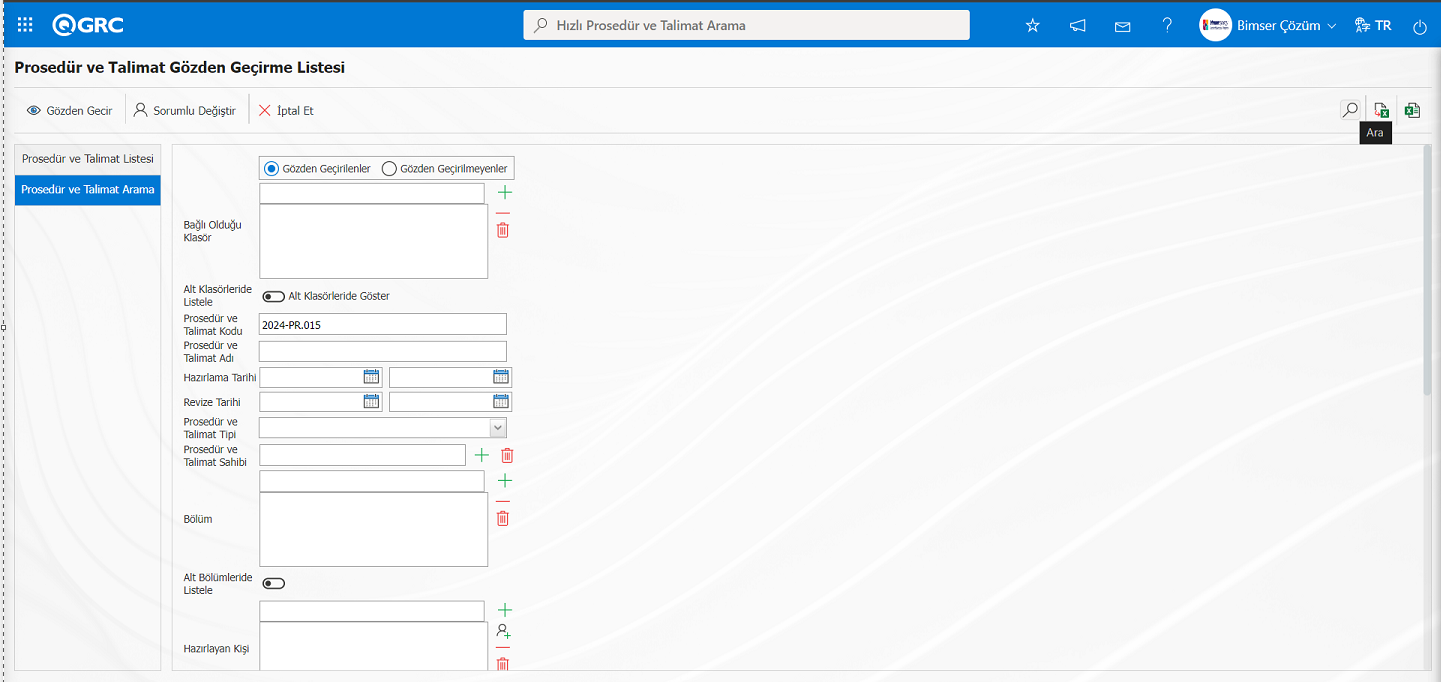
Prosedür ve Talimat Gözden Geçirme Listesi ekranında Prosedür ve Talimat listesi sekmesinde yapılan filtredeki arama kriterlerine göre kayıtlar listelenir.
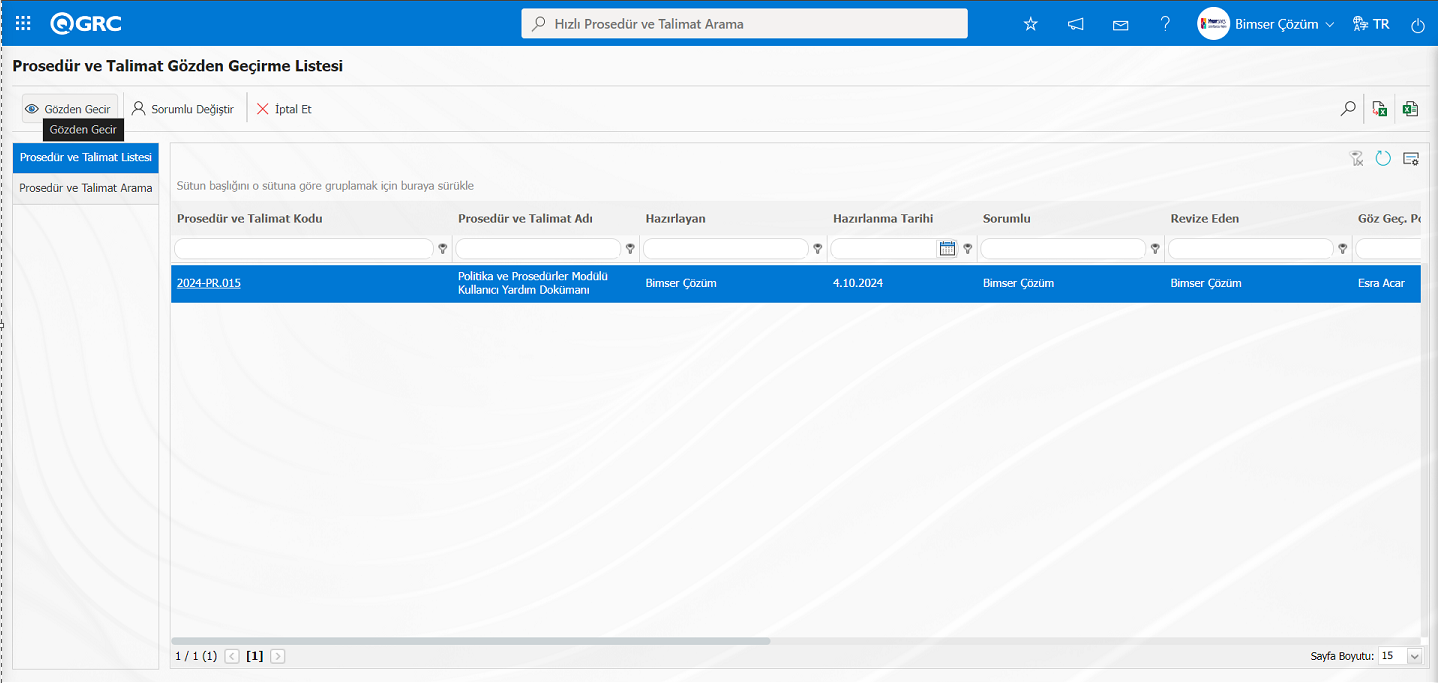
Prosedür ve Talimat Gözden Geçirme Listesi ekranında Prosedür ve Talimat listesinde Prosedür ve Talimat seçili iken butonu tıklanılır. Açılan Prosedür ve Talimat Gözden Geçirme ekranında Prosedür ve Talimatın gözden geçirme işlemi yapılır.
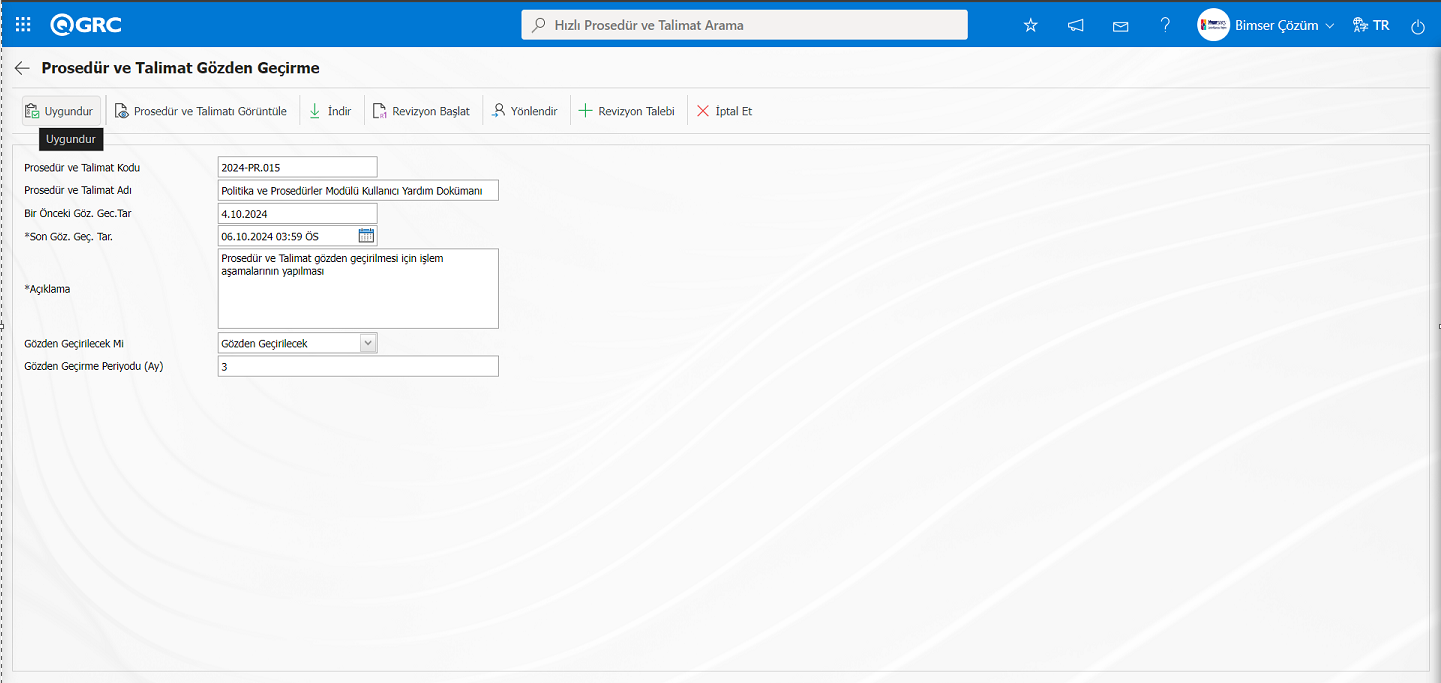
Ekranda bulunan butonlar yardımıyla;
 : Gözden geçirme işlemi uygun görülme işlemi yapılır.
 : Prosedür ve Talimat gözden geçirme ekranında Prosedür ve Talimat görüntülenir.
 : Prosedür ve Talimatın kullanıcının bilgisayarına indirilmesi işlemi yapılır.
 : Prosedür ve Talimat gözden geçirme ekranında yapılan gözden geçirme sonucunda Prosedür ve Talimatla ilgili revizyon başlatılır.
 : Prosedür ve Talimat gözden geçirme ekranında gözden geçirme başka pozisyona yönlendirilir.
 : Prosedür ve Talimat gözden geçirme ekranında Prosedür ve Talimatla ilgili revizyon talebi yapılır.
 : Yapılan gözden geçirme sonucunda iptal işlemi başlatılır.
Prosedür ve Talimat Gözden Geçirme ekranın Prosedür ve Talimat geçirme ile ilgili açıklama bilgisi, Gözden geçilerek mi? alanında gözden geçirilecek seçeneği seçilerek ve gözden geçirme periyotu ay bazında seçilerek  butonu tıklanarak Prosedür ve Talimat gözden geçirme kayıt işlemi yapılır.
Prosedür ve Talimat Gözden Geçirme ekranından butonu tıklanılır.
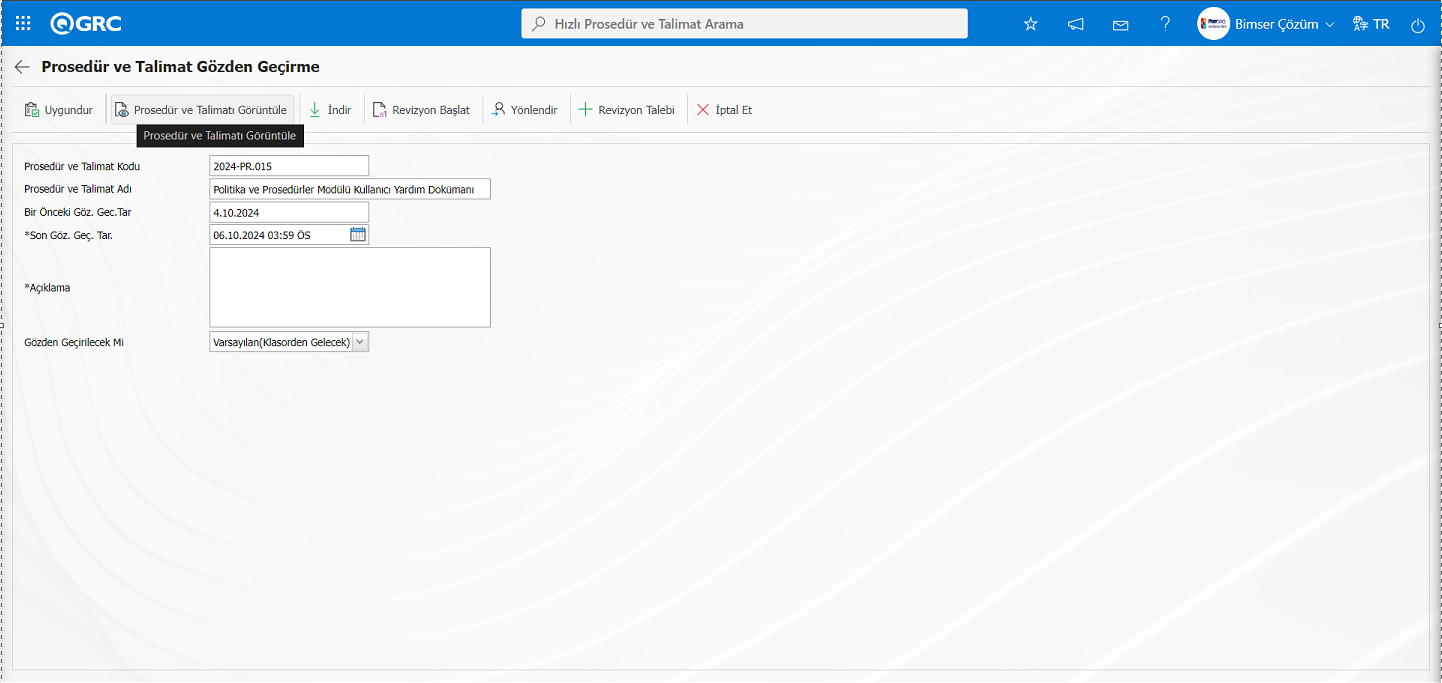
Prosedür ve Talimat Gözden Geçirme ekranından butonu tıklanıldıktan sonra Prosedür ve Talimat görüntüleme işlemi yapılır.
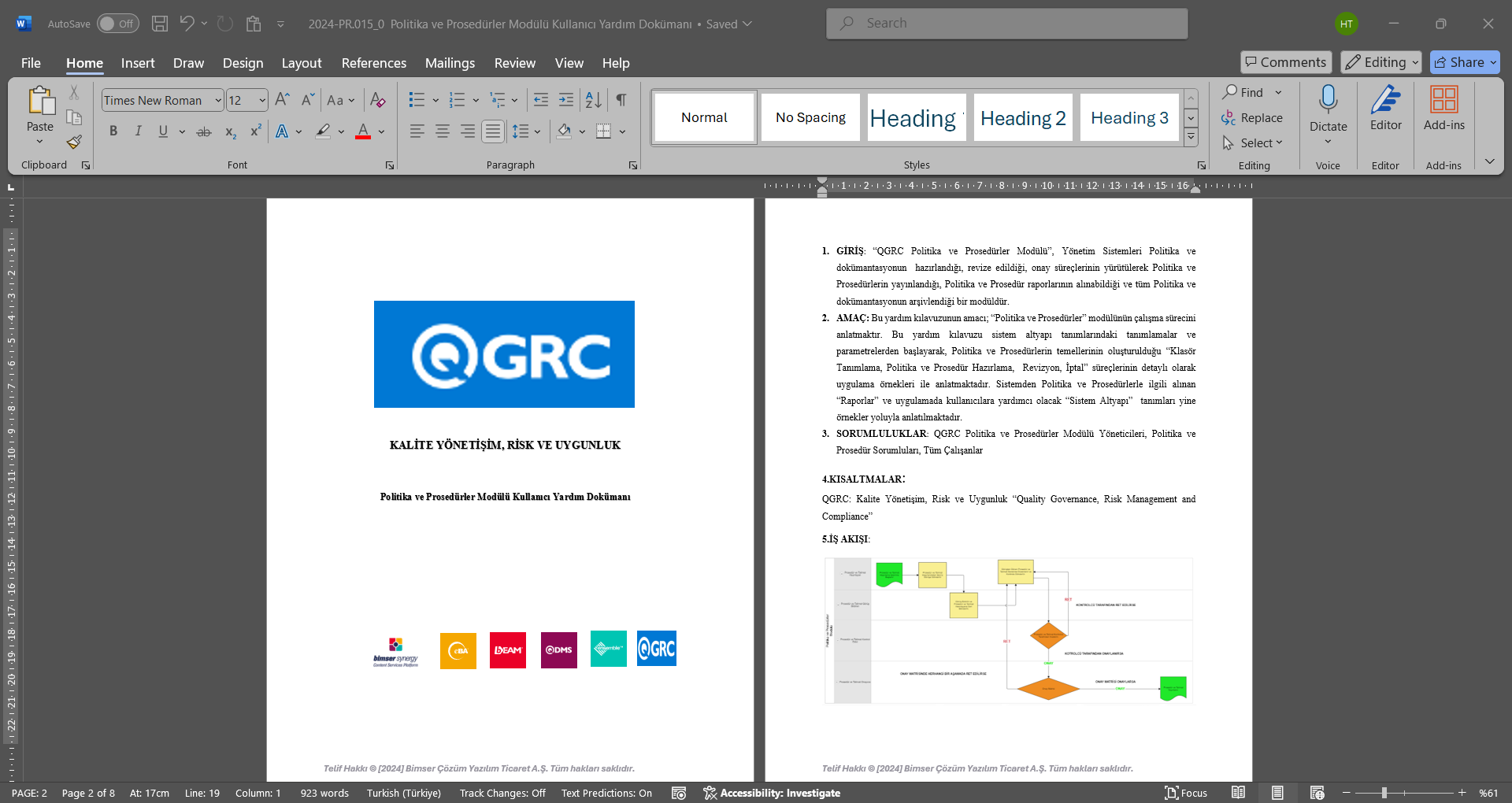
Prosedür ve Talimat Gözden Geçirme ekranından butonu tıklanılır.
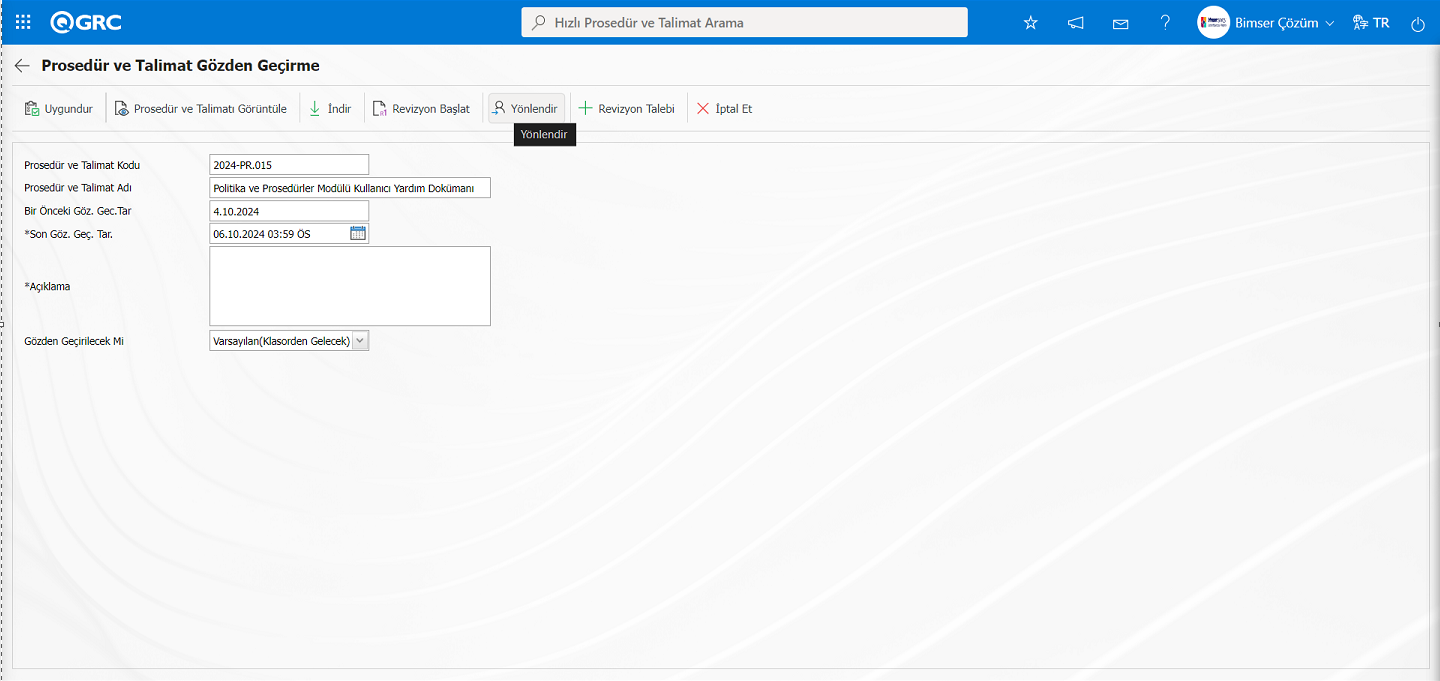
Prosedür ve Talimat Gözden Geçirme Yönlendirme ekranı açılır.
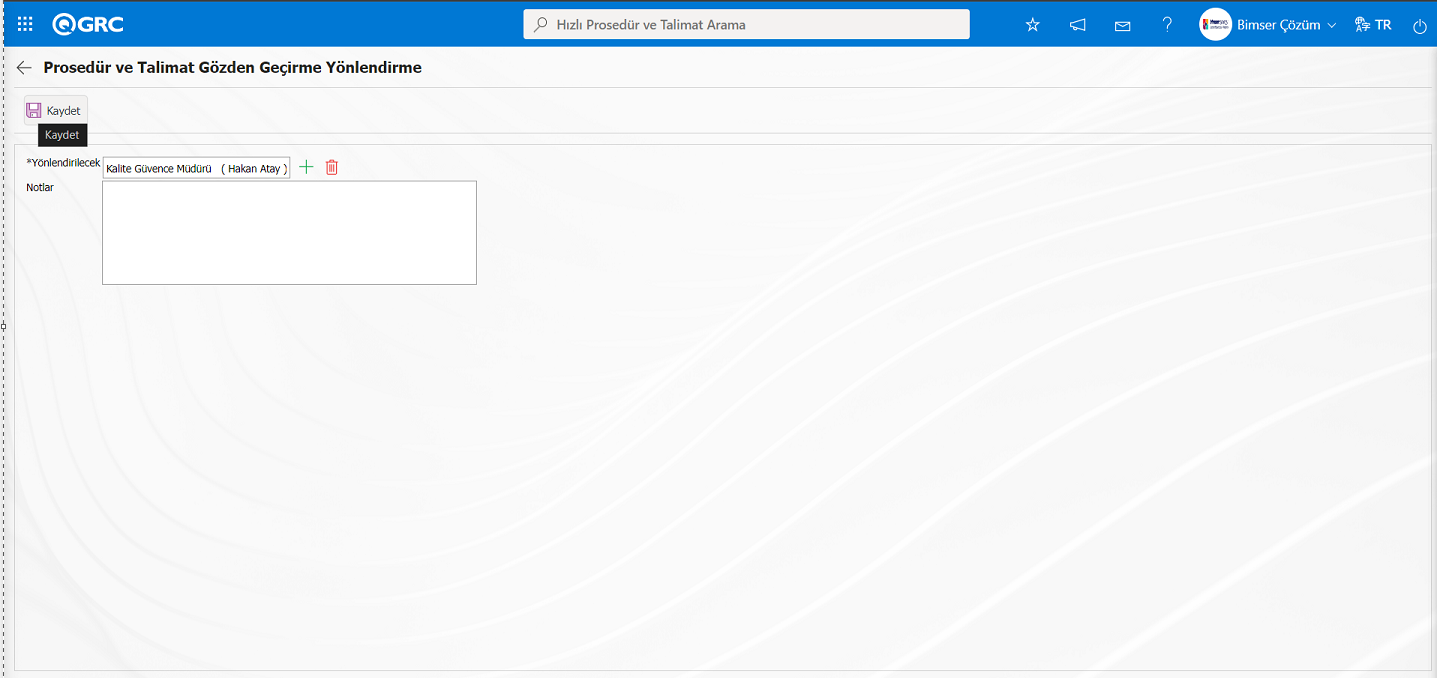
Bu aşamada kullanıcılar isterse açılan Prosedür ve Talimat Gözden Geçirme Yönlendirme ekranında Yönlendirilecek alanında  (Seç) butonu tıklanarak açılan sistemde tanımlı pozisyon listesinden yönlendirilecek pozisyondaki kişi seçilme işlemi ve Prosedür ve Talimat gözden geçirme yönlendirme işlemi notlar alanında varsa açıklama bilgisi yazarak gerekli alanlar ilgili bilgiler girildikten sonra ekranın sol üst köşesindeki
  butonu tıklanarak Prosedür ve Talimat gözden geçirme yönlendirme işlemi kayıt işlemi yapılabilir.
Prosedür ve Talimat Gözden Geçirme ekranından butonu tıklanılır.
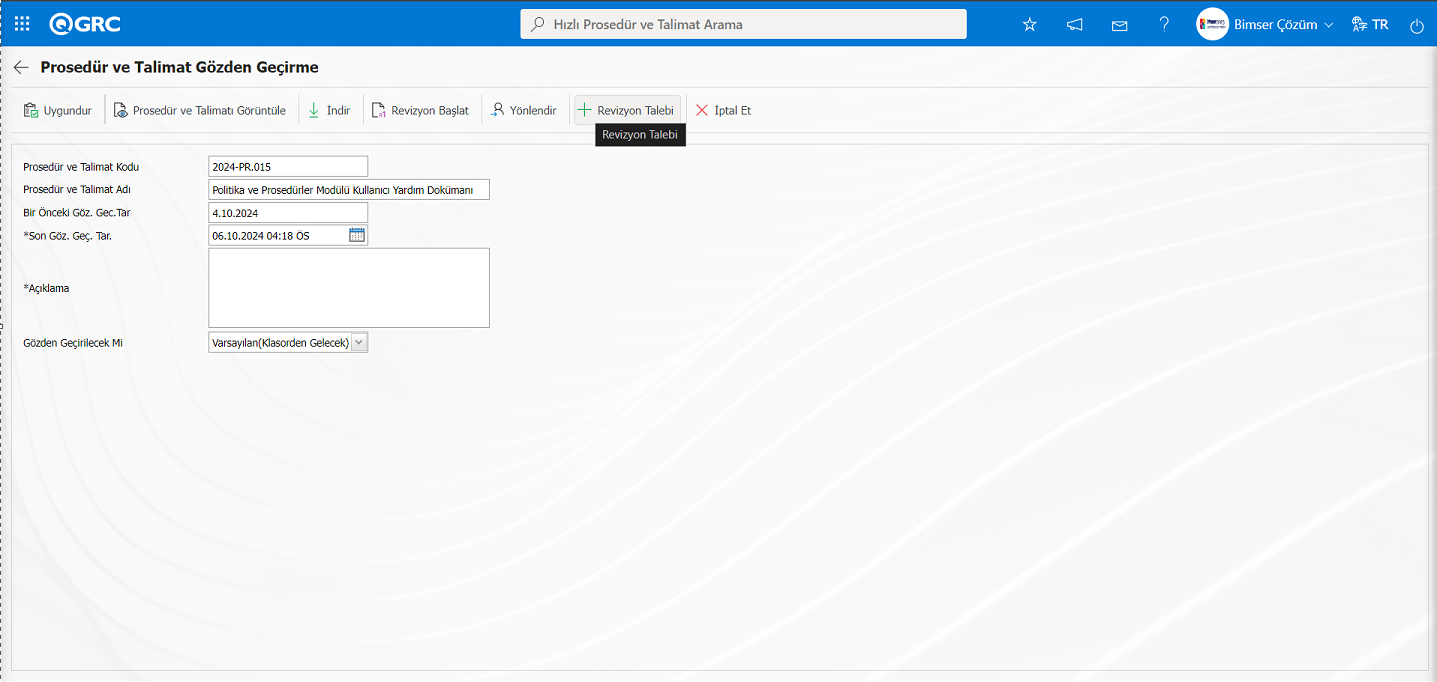
Prosedür ve Talimat Revizyon Talebi ekranı açılır.
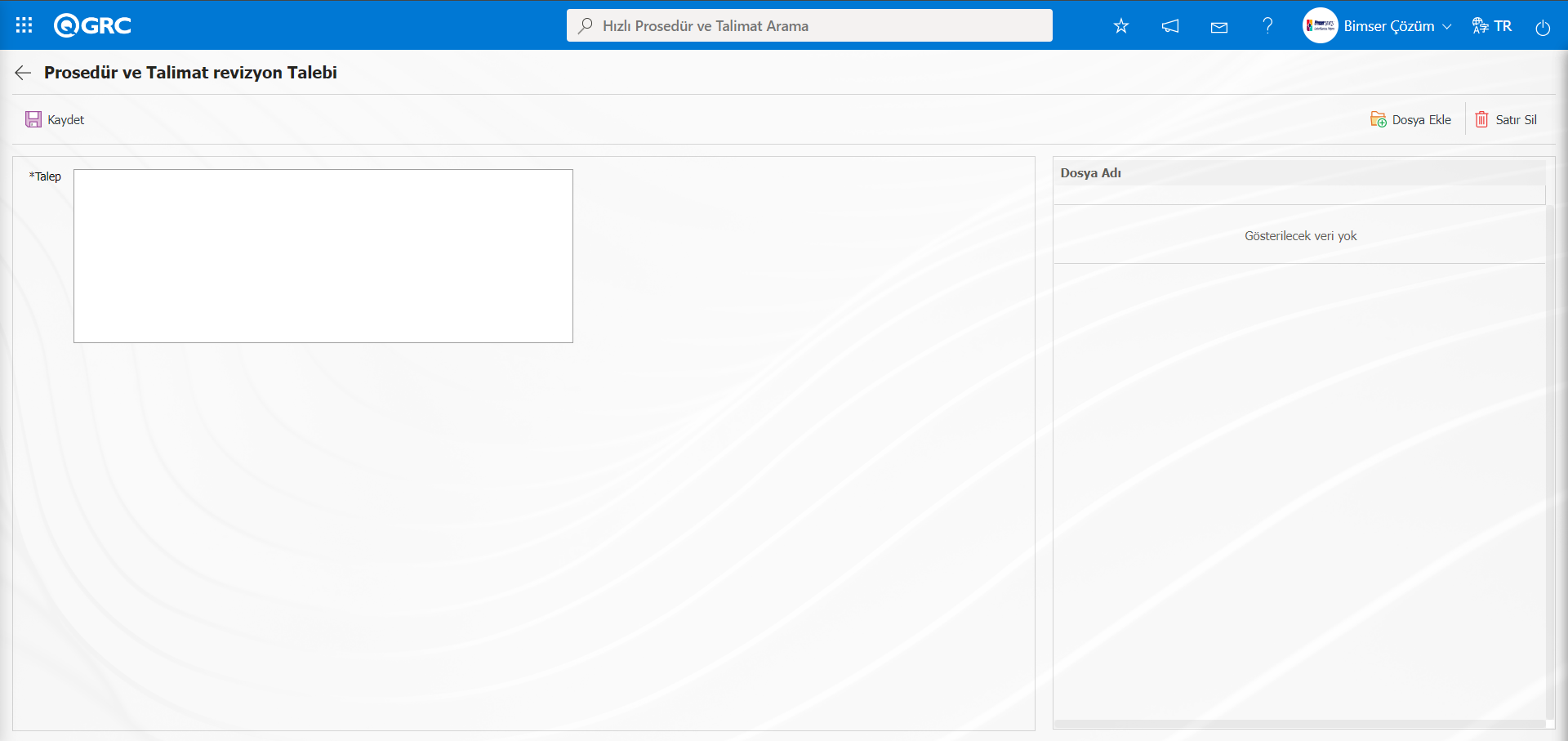
Kullanıcılar isterlerse bu aşamada Prosedür ve Talimat revizyon Talebi ekranında Talep açıklaması bilgisi yazarak ve varsa Prosedür ve Talimat revizyon talebi ile ilgili talep açıklama bilgisi yazılır. Prosedür ve Talimat revizyon talebi ile ek dosya varsa yükleme işlemi yaparak gerekli alanlar ilgili bilgiler girerek ekranın sol üst köşesindeki butonu tıklayarak Prosedür ve Talimat revizyon talebi kayıt işlemi yapabilir.
Prosedür ve Talimat Gözden Geçirme ekranından butonu tıklanılır.
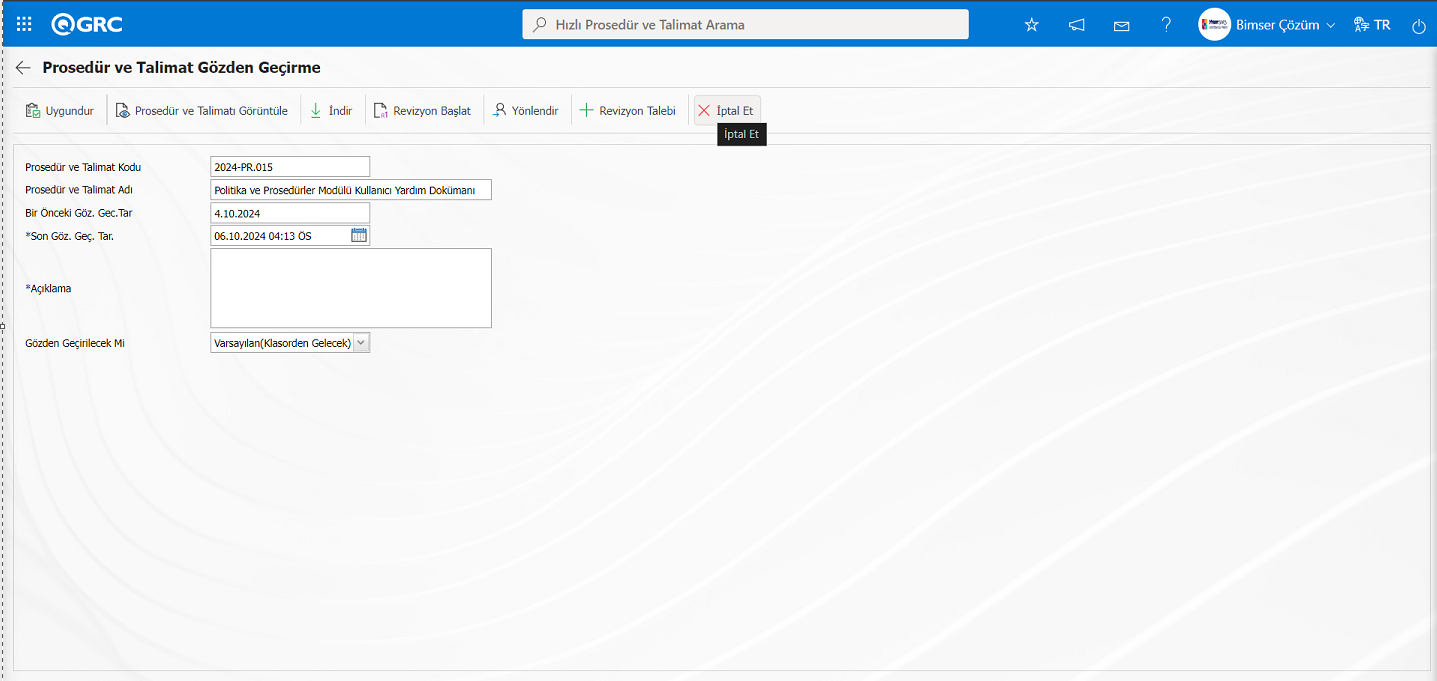
Sistem tarafından “Prosedür ve Talimatı İptal Etmek istediğinize emin misiniz?” mesajında “Tamam” butonu tıklanılır.
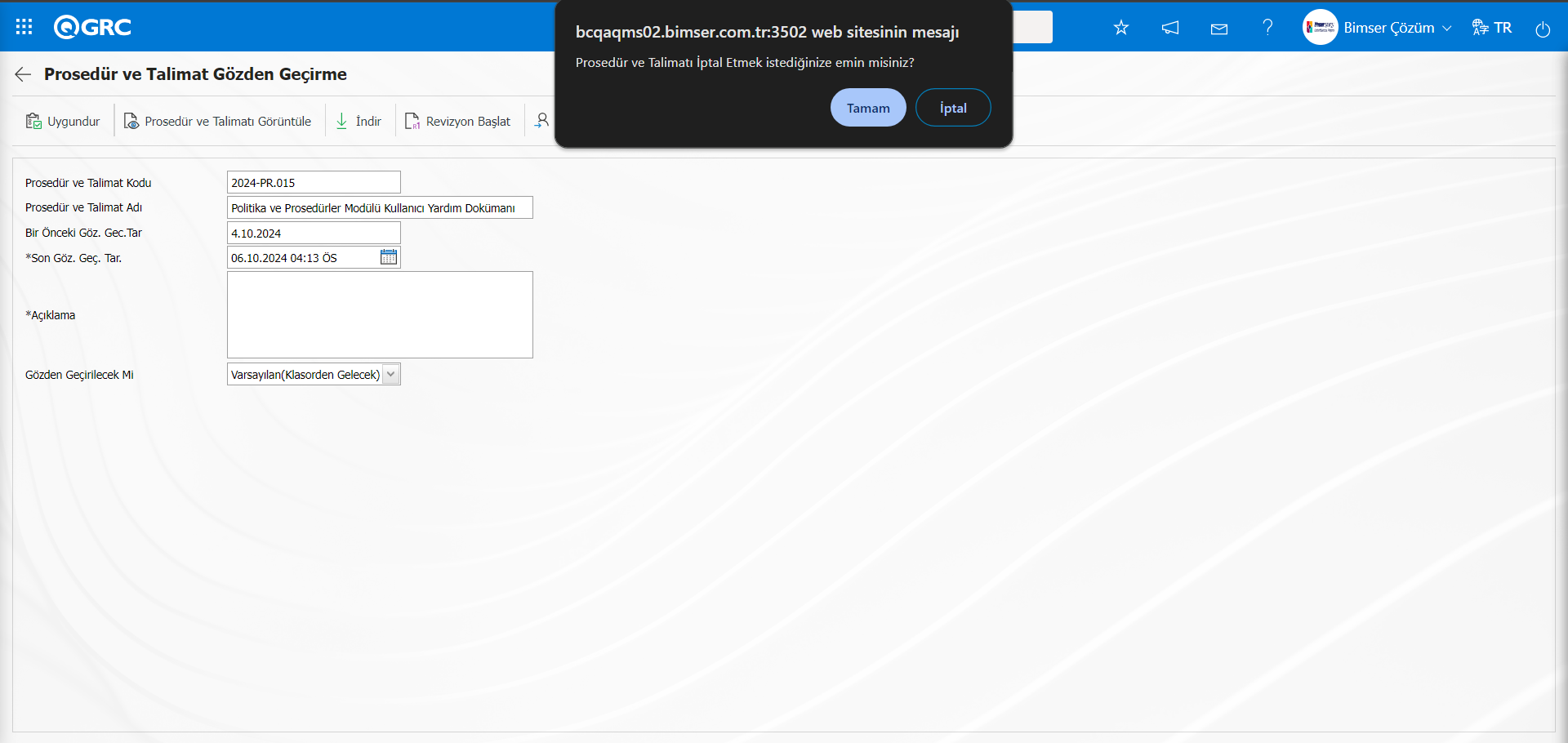
Kullanıcılar isterlerse açılan Prosedür ve Talimat İptal ekranında İptal nedeni alanında Prosedür ve Talimatın iptal nedeni bilgisini yazarak  butonu tıklayarak onay matrisinde atanan kişinin iptal onayına Prosedür ve Talimatı gönderilir. İptal işlemi Prosedür ve Talimat iptal menüsünün işlem aşamaları aynı şekilde olmaktadır.
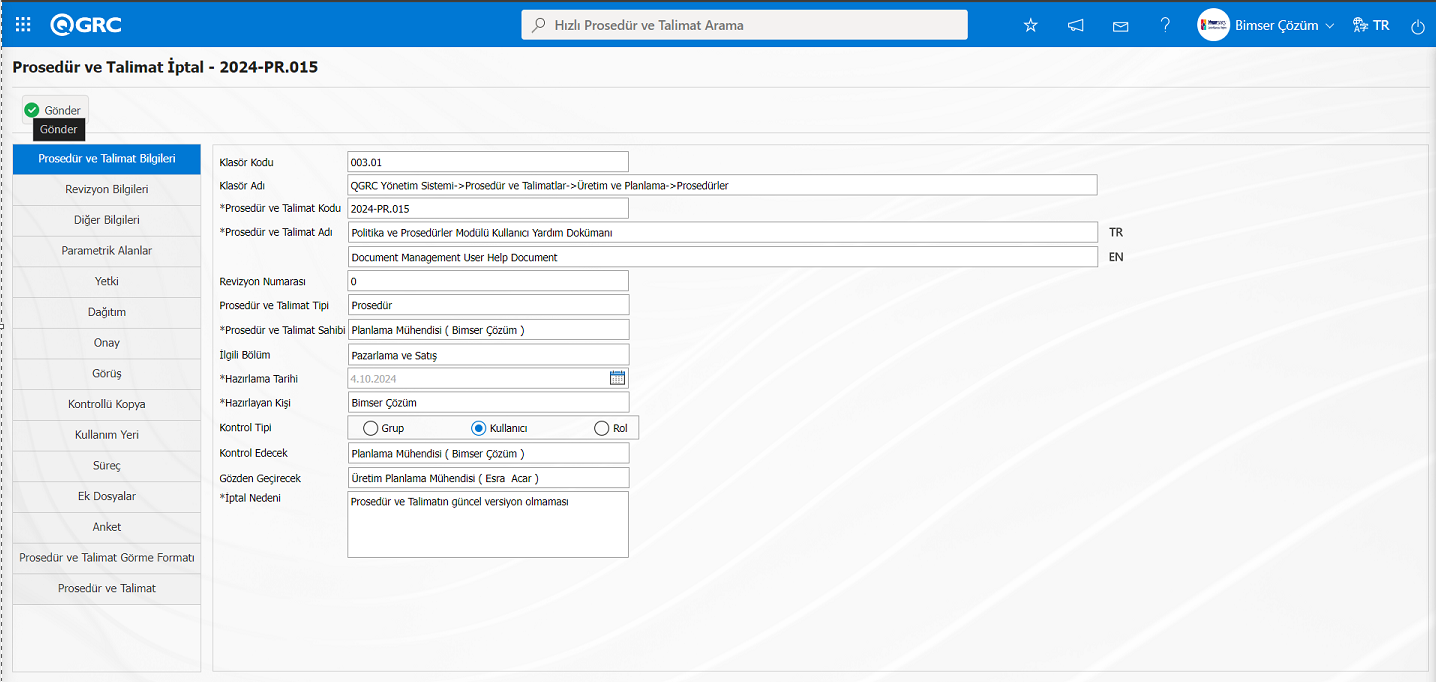
Prosedür ve Talimat Gözden Geçirme ekranından butonu tıklanılır.
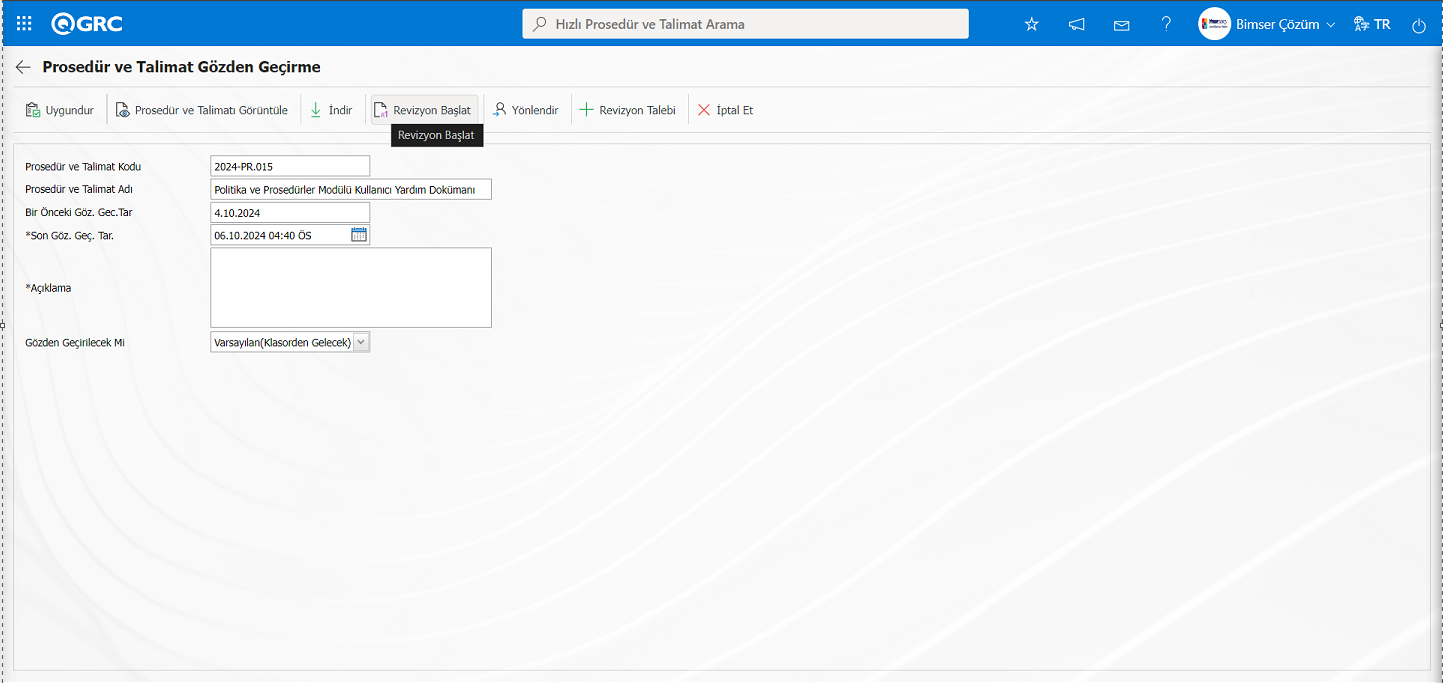
Sistem tarafından “Prosedür ve Talimat revizyon işlemlerini başlatmak istediğinizden emin misiniz?” mesajında “Tamam” butonu tıklanılır.
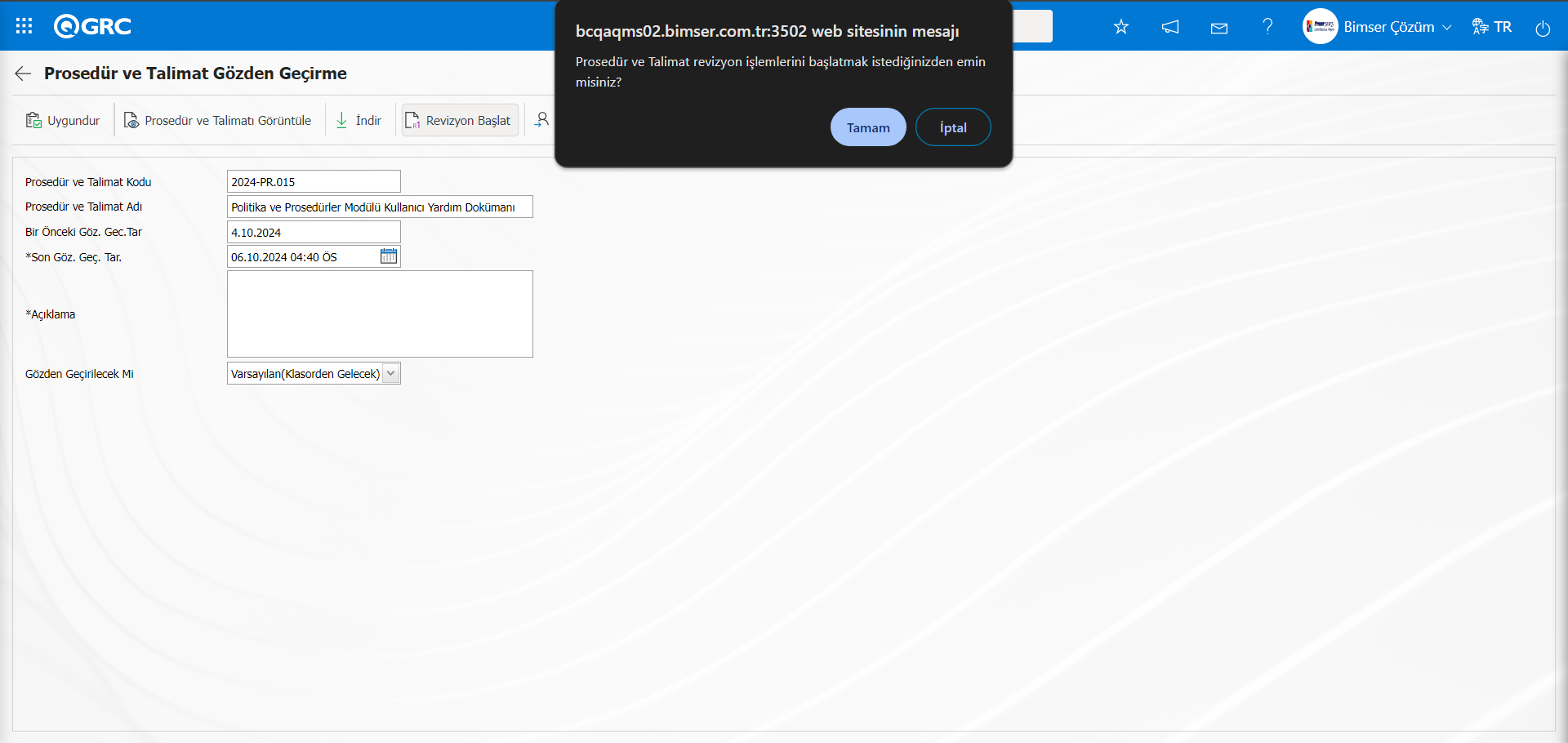
Açılan Prosedür ve Talimat Revizyon ekranında sistem tarafından “Prosedür ve Talimat başarıyla kaydedildi. Revizyon işlemleri başlamıştır.”mesajı verilerek Prosedür ve Talimatın revizyon işleminin başladığı belirtirilir.
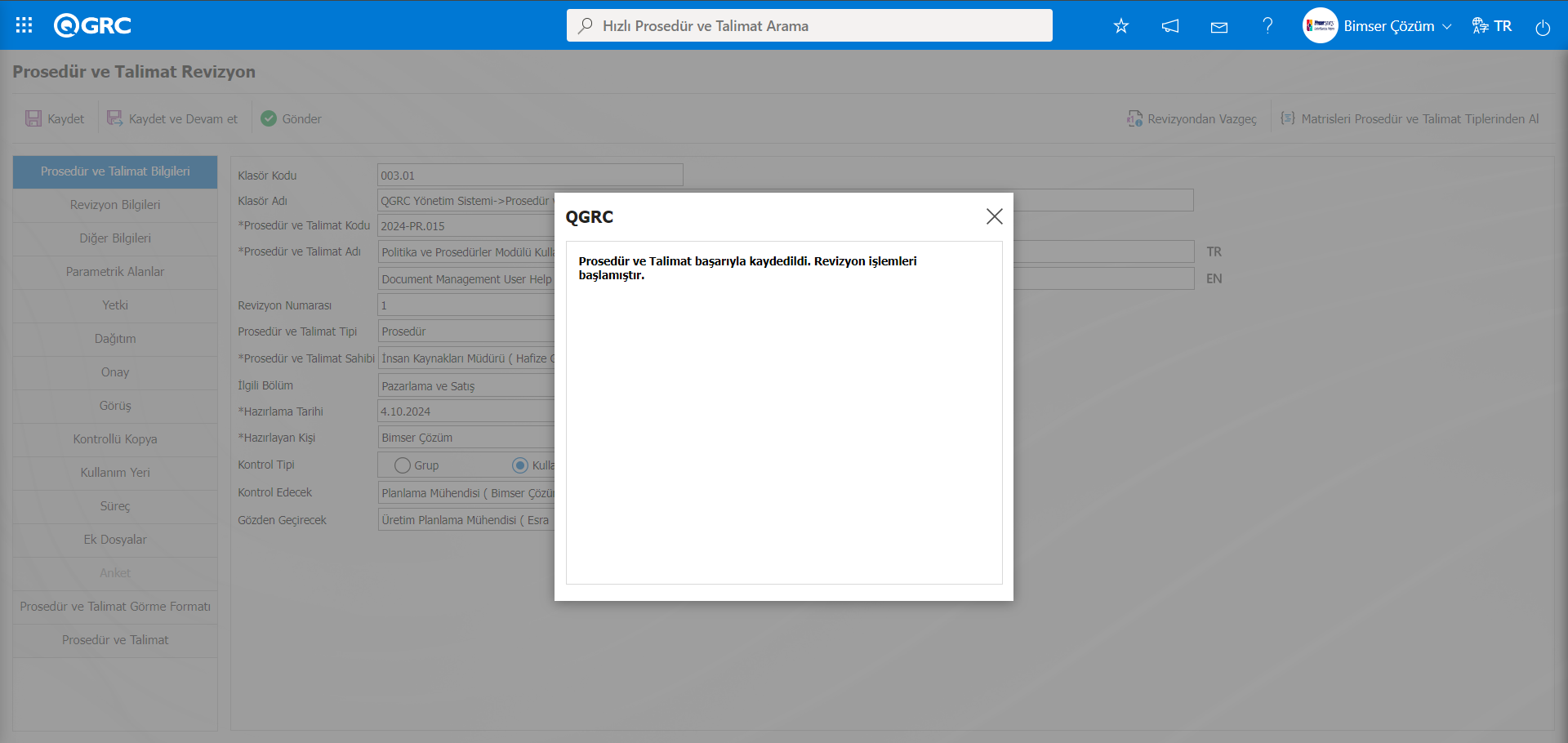
Açılan Prosedür ve Talimat Revizyon ekranında revizyon işlemi aynı Prosedür ve Talimat revizyon menüsünde yapılan işlem basamakları ile aynı aşamalardan geçmektedir.
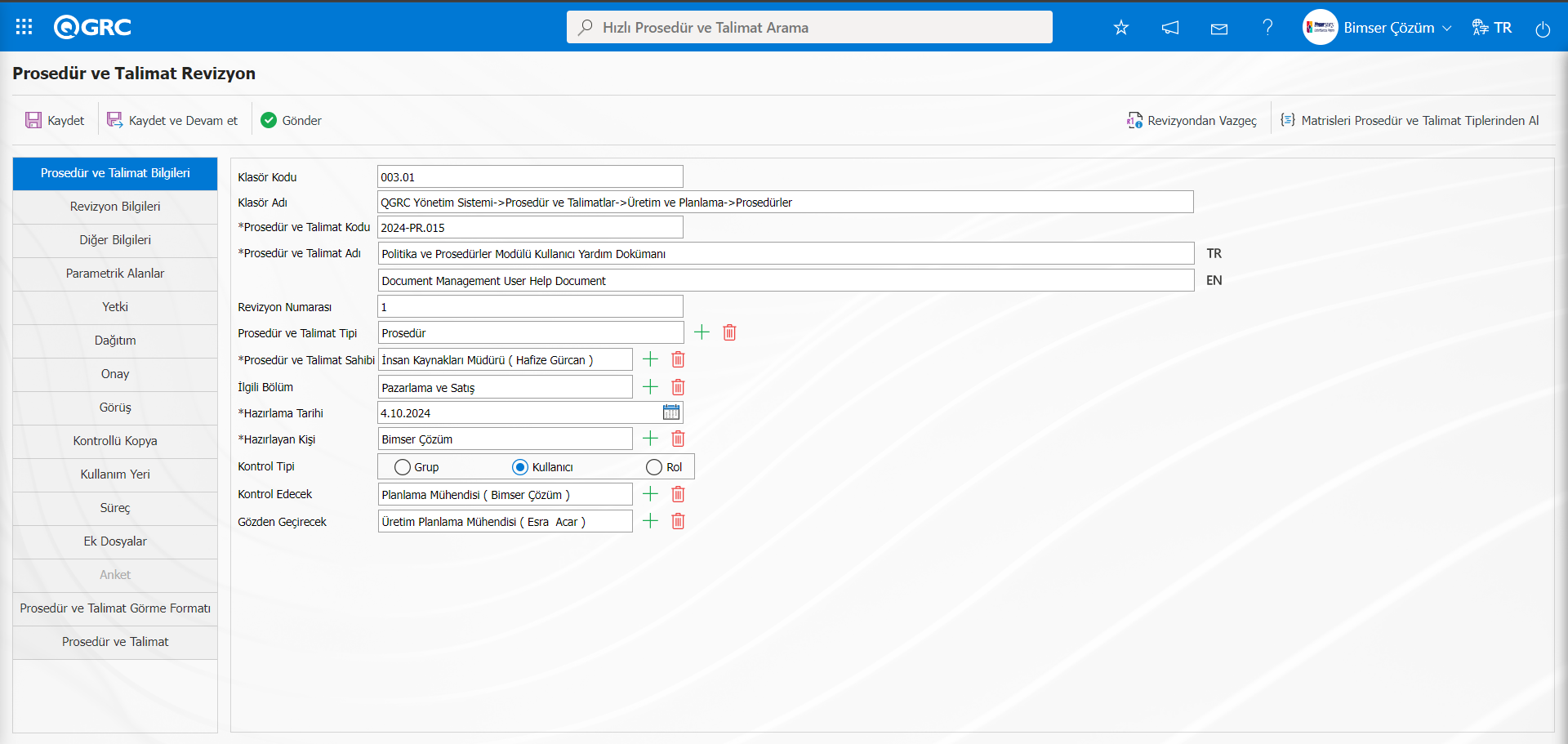
Prosedür ve Talimat Gözden Geçirme ekranından listede Prosedür ve Talimat seçili iken  butonu tıklanılır.
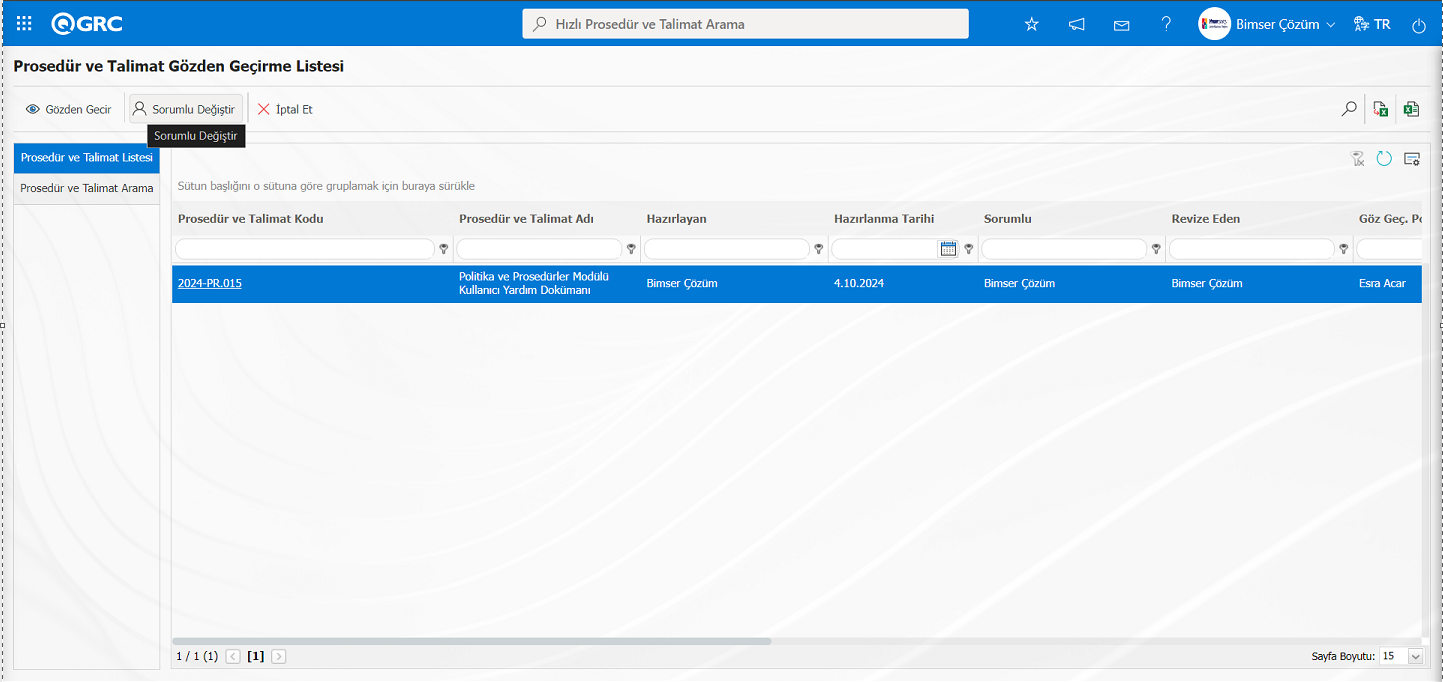
Açılan sistemde tanımlı pozisyon listesinde değiştirilecek sorumlu olarak seçilecek pozisyondaki kişi seçilerek  butonu tıklanılır.
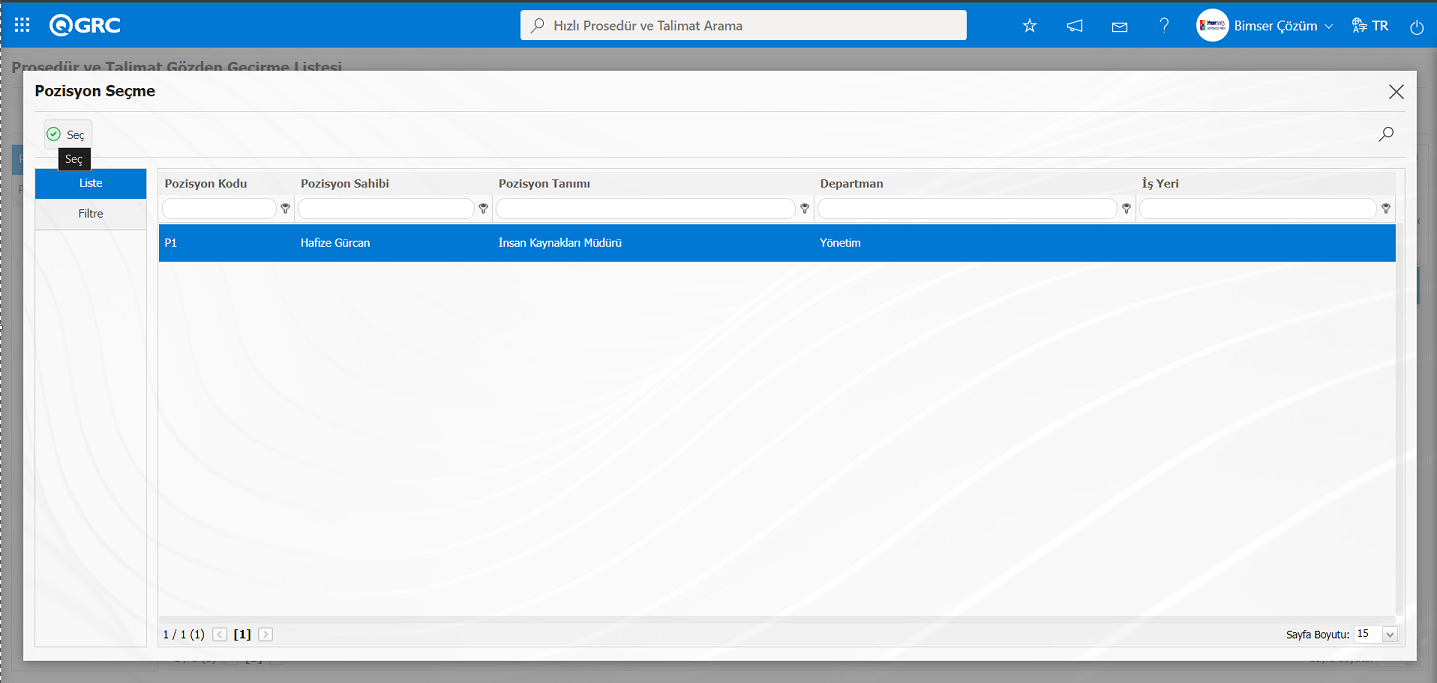
Sorumlu değiştirme işlemi yapılır.
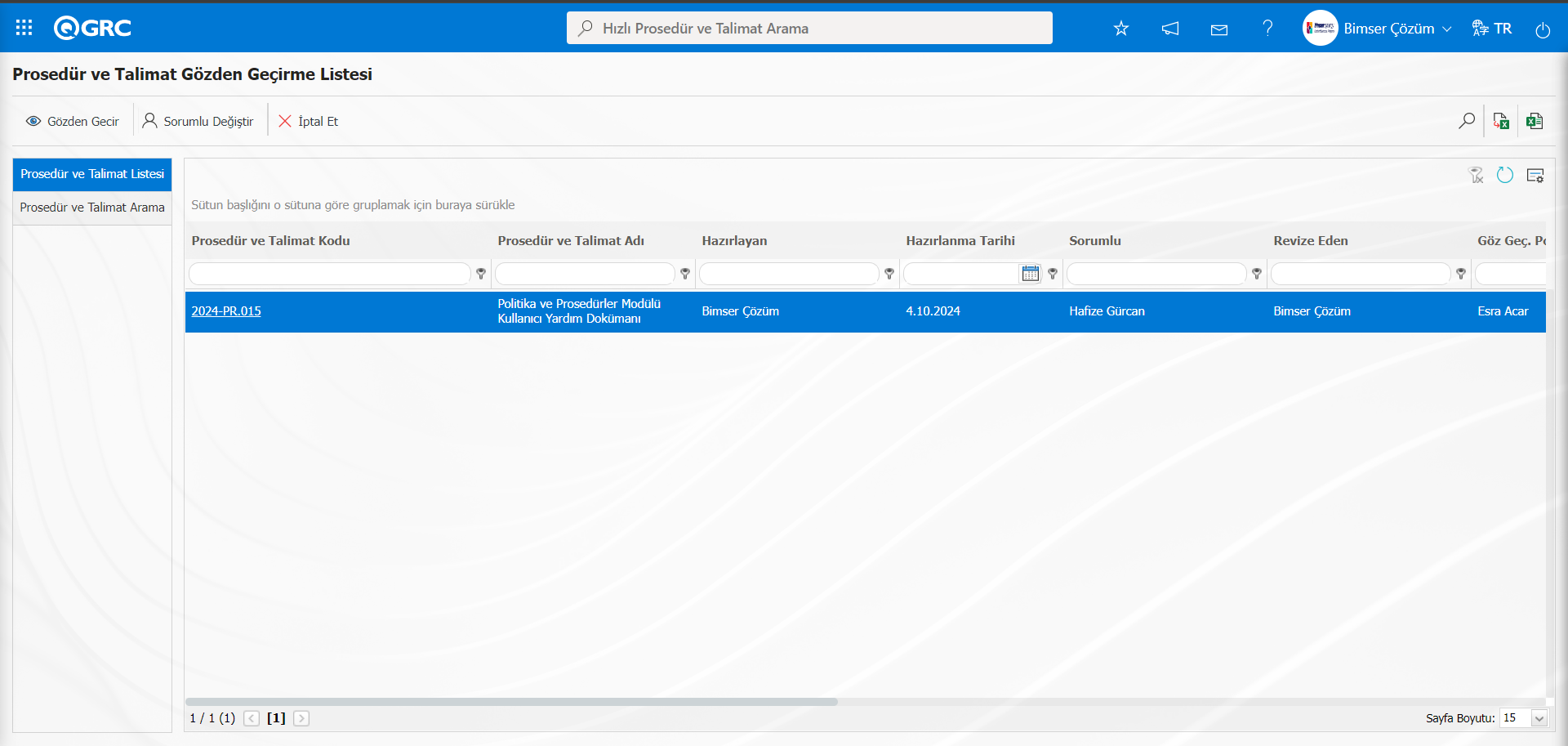
Prosedür ve Talimat Gözden Geçirme ekranından  butonu tıklanarak listede seçili Prosedür ve Talimatın gözden geçirme işleminde yapılan yönlendirme işleminin iptal edilmesi yapılır.
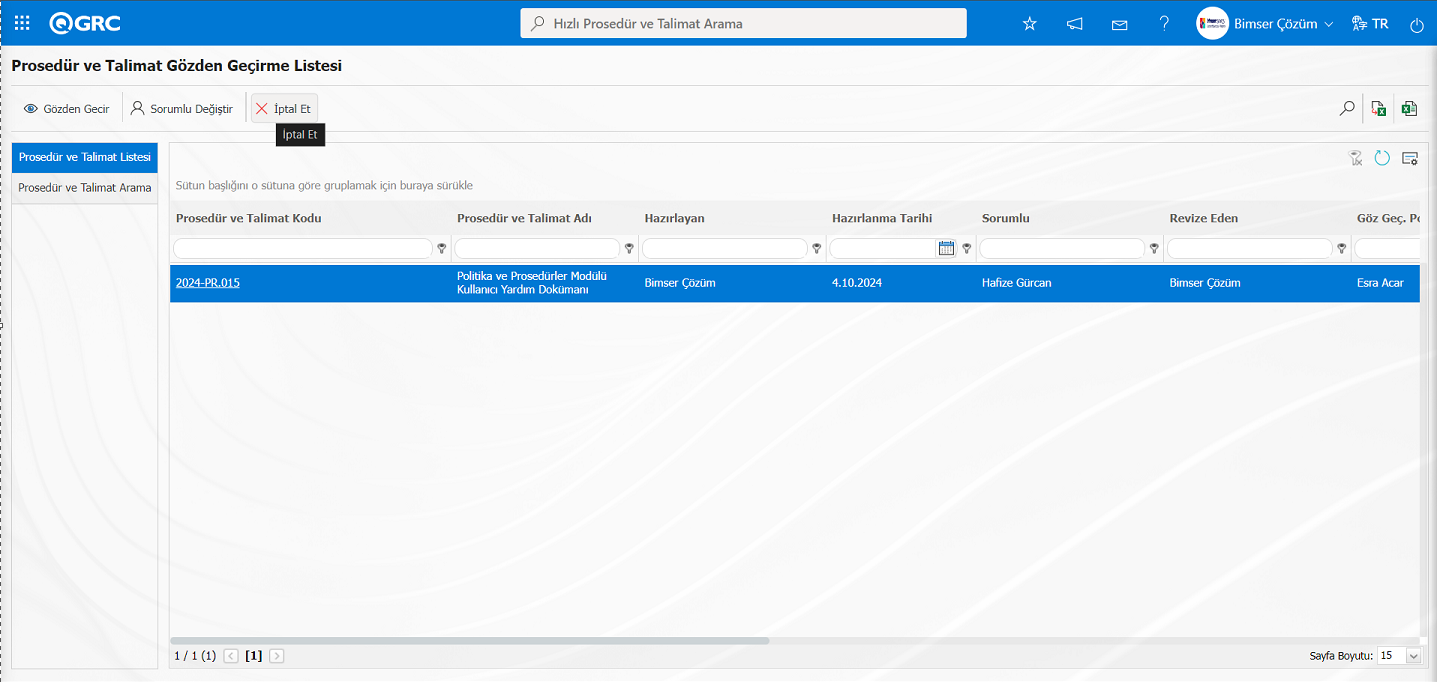
Yönlendirme işlemini iptal işleminin yapılması için Prosedür ve Talimat Gözden Geçirme ekranında önceden yönlendirme işleminin yapılması gerekmektedir.Prosedür ve Talimat Gözden Geçirme Listesi ekranında (Excel’e Aktar) butonu tıklanılır.
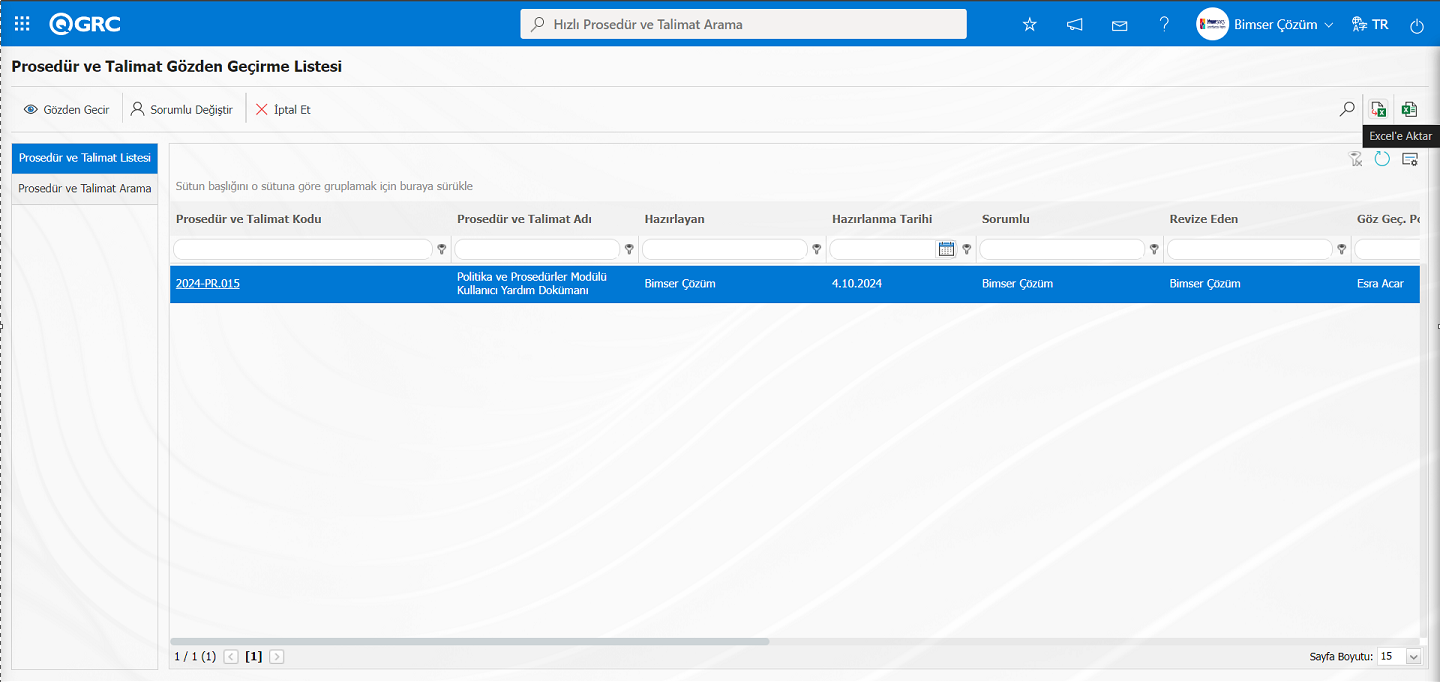
Prosedür ve Talimat Gözden Geçirme Listesi Raporu” Excel formatında görüntülenir.
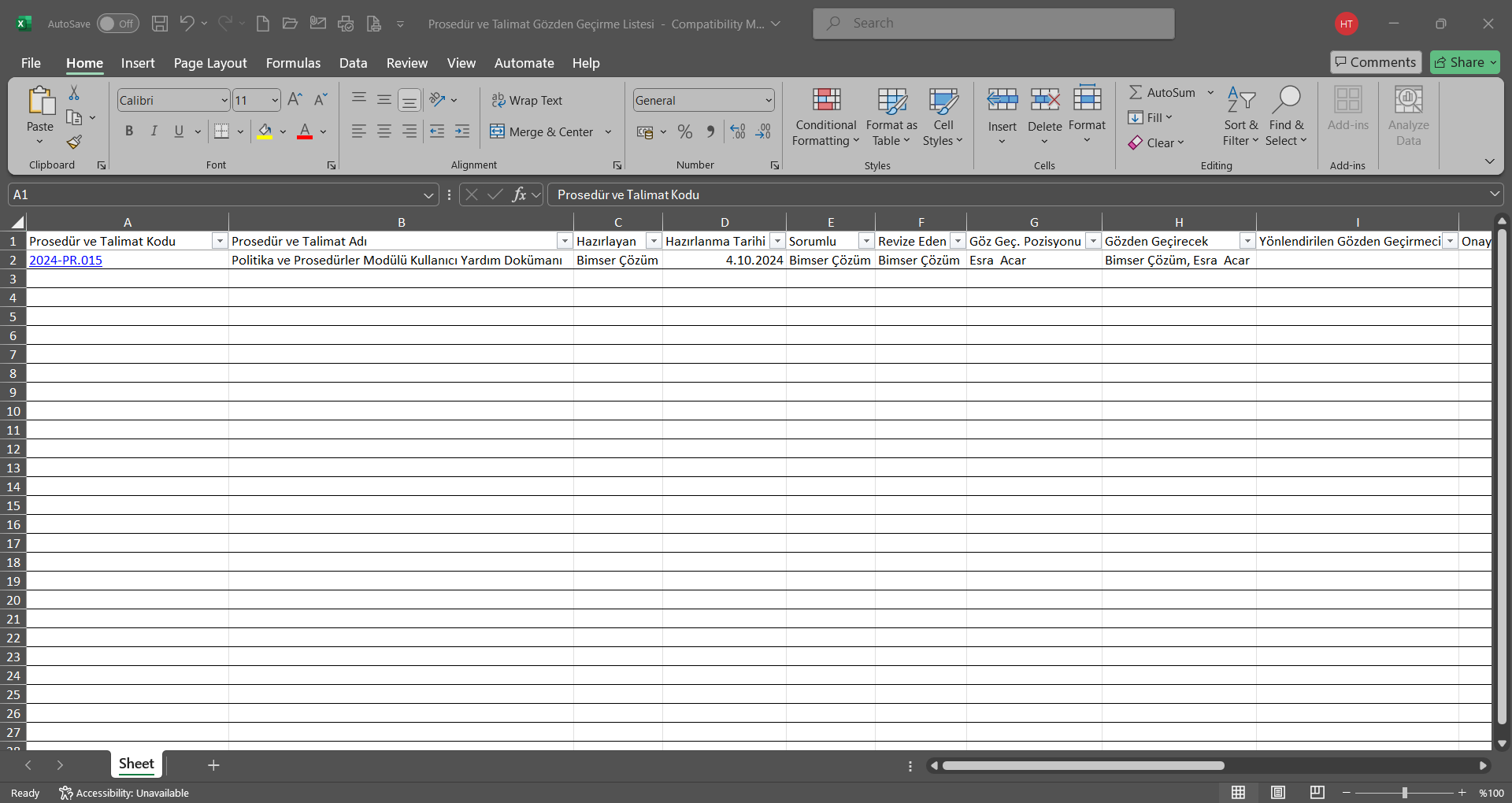
Prosedür ve Talimat Gözden Geçirme Listesi ekranında  (Gözden Geçirme Geçmişi Aktar) butonu tıklanılır.
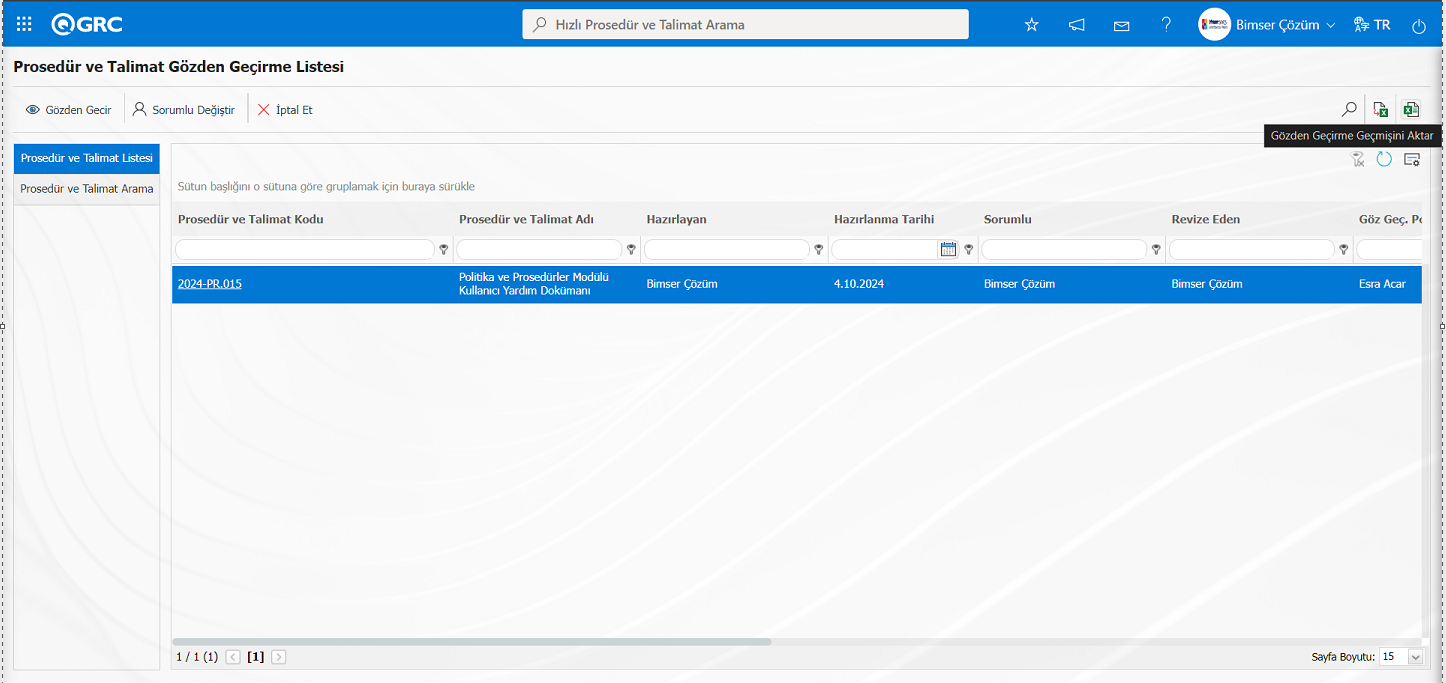
“Prosedür ve Talimat Gözden Geçirme Geçmişi ” Excel formatında görüntülenir.
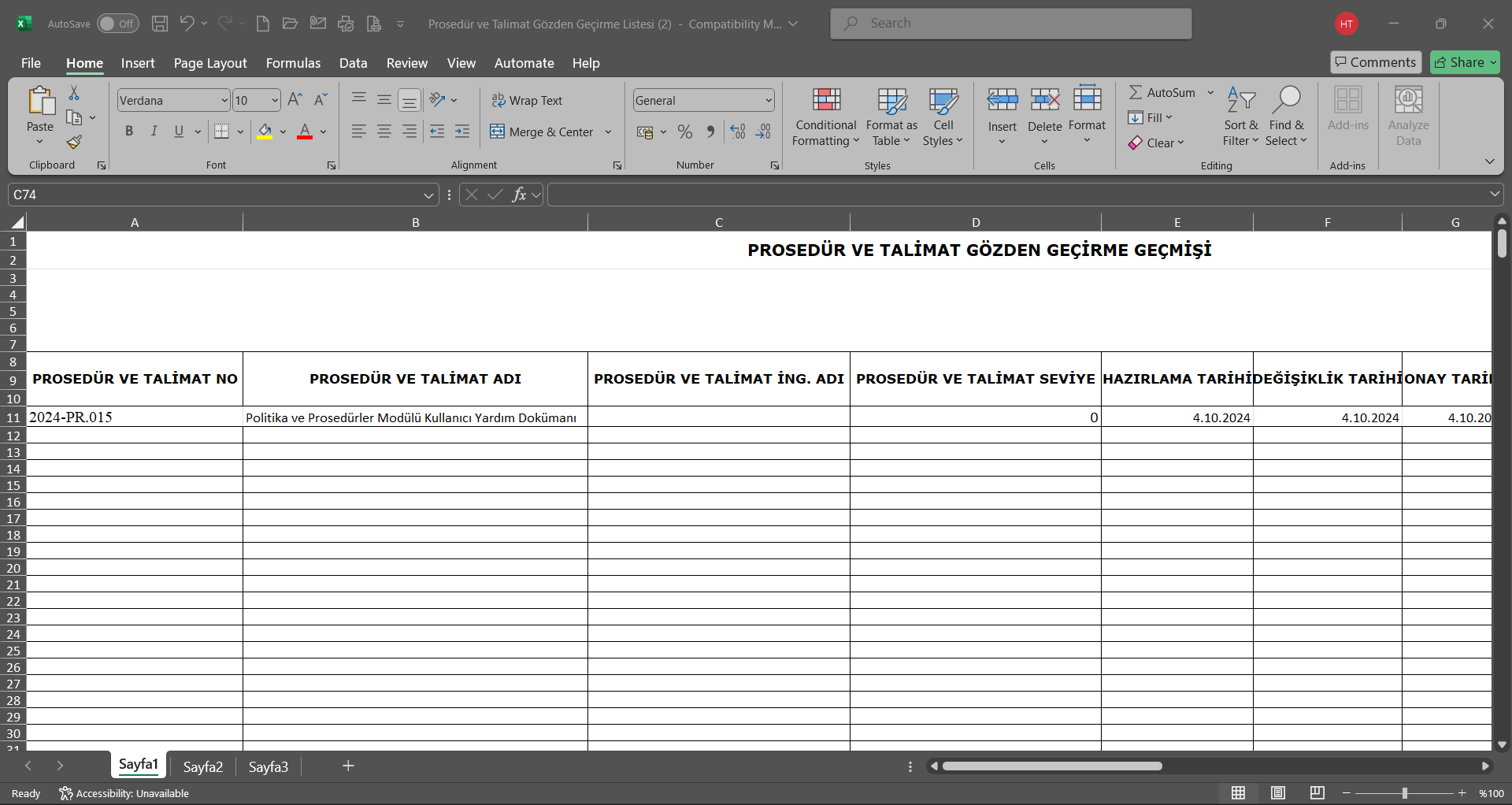
5.2.7.13. Prosedür ve Talimat Yönetim Sistemi Listesi
Menü Adı: QGRC Yönetim Sistemi/ Politika ve Prosedürler /Raporlar/ Prosedür ve Talimat Yönetim Sistemi Listesi
Prosedür ve Talimatlar ile ilişkilendiren standart madde numaralarının listesini görüntülendiği ve Excel formatından raporu alındığı menüdür. Prosedür ve Talimat Yönetim Sistemi Listesi ekranında Prosedür ve Talimat arama ve Prosedür ve Talimat listesi sekmesi olmak üzere iki sekme karşımıza çıkar. Prosedür ve Talimat Yönetim Sistemi Listesi ekranında Prosedür ve Talimat arama sekmesinde arama kriterlerine göre filtreleme işlemi yapılır. Prosedür ve Talimat listesinde sekmesinde ise bu arama kriterlerine göre filtreleme işlemine göre kayıtlar listelenir.
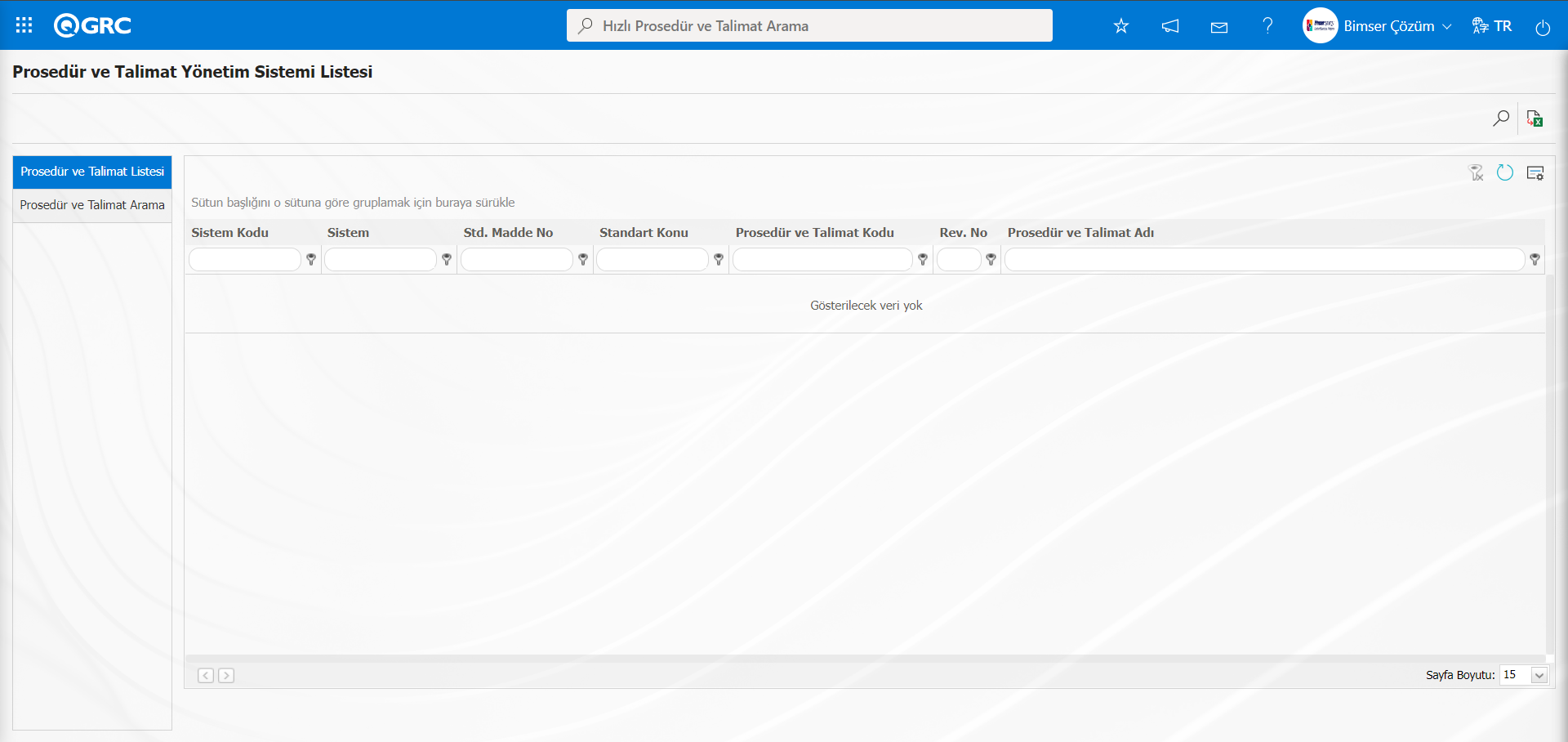
Ekranda bulunan butonlar yardımıyla;
: Kayıtlar filtrelenerek arama yapılır.
: Veriler Excel’ e aktarılır.
: Menü ekranlarındaki arama kriterleri arama işlemi yapılan gridde filtre alanlarında kalan verilerin temizleme işlemi yapılır.
: Menü ekranın tekrar varsayılan ayarlarına gelmesi işlemi yapılır.
: Menü ekranlarında kolonların karşılığı olan alanların gösterip-gizleme özelliği yani saklama özelliği ile menü ekranın kullanıcı bazlı tasarlama işlemi yapılır.
Prosedür ve Talimat Yönetim Sistemi Listesi ekranında Prosedür ve Talimat arama sekmesinde filtre arama kriterleri olan “Sistem ” alanında  (Ekle) butonu tıklanılır.
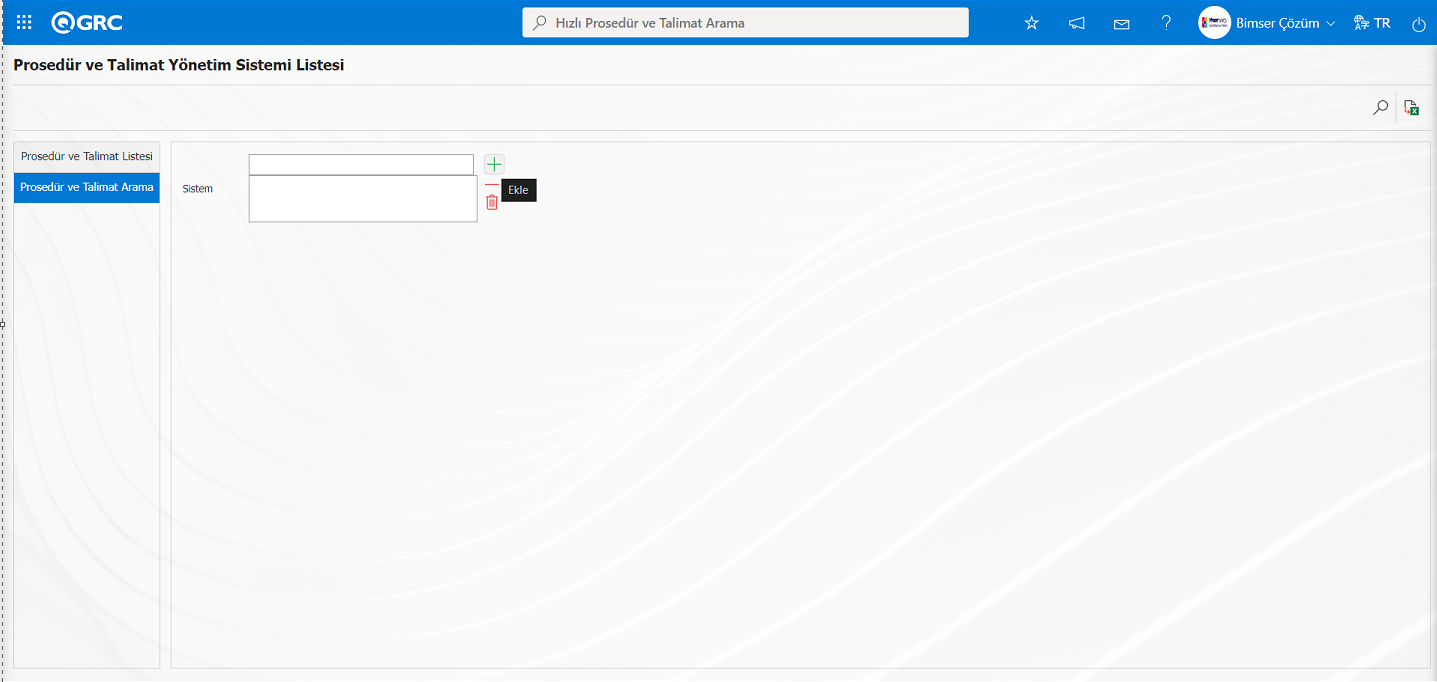
Prosedür ve Talimat Yönetim Sistemi Listesi ekranında Prosedür ve Talimat arama sekmesinde arama kriteri Sistem alanında Standartın madde no seçim işleminden sonra  (Ara) butonu tıklanılır
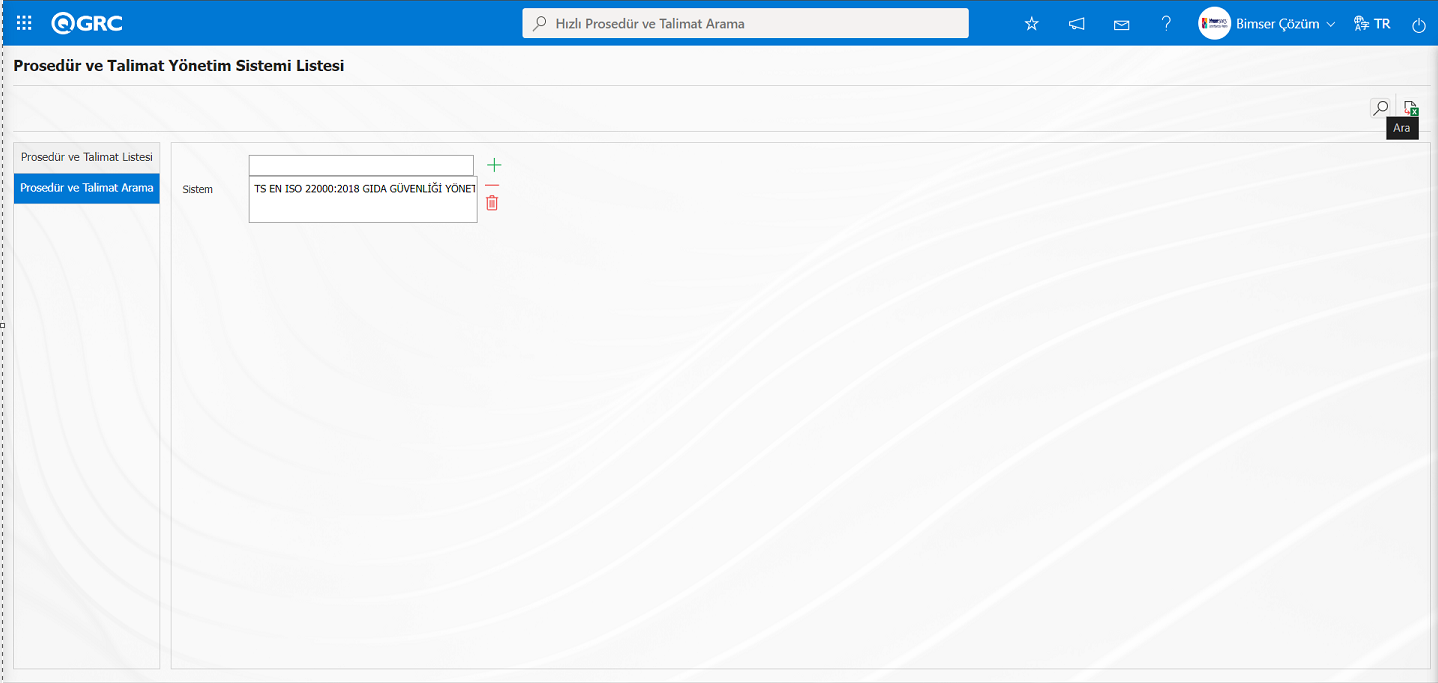
Prosedür ve Talimat Yönetim Sistemi Listesi ekranında Prosedür ve Talimat arama kriterlerine göre Prosedür ve Talimat listesinde ilgili kayıtlar görüntülenir.
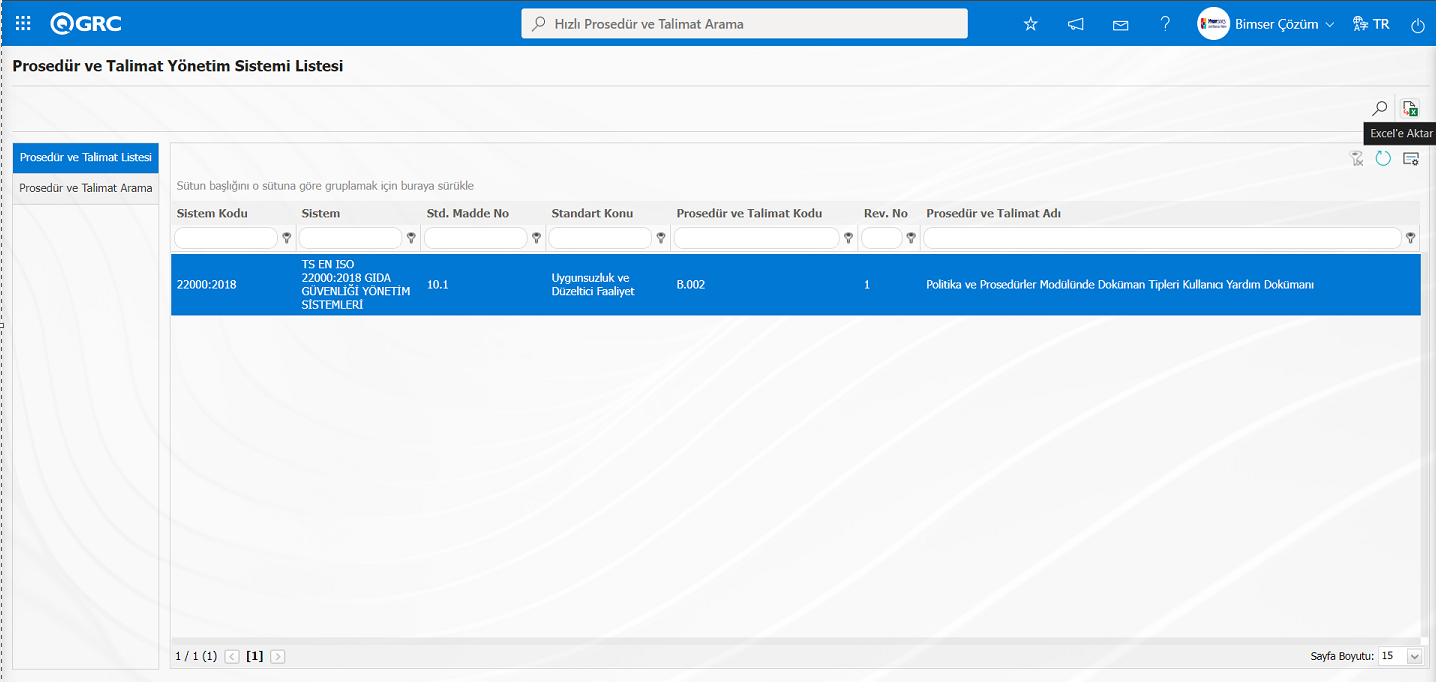
Prosedür ve Talimat Yönetim Sistemi Listesinde (Excel'e Aktar) butonu tıklanarak Prosedür ve Talimat Yönetim Sistemi Listesininde excel formatında raporu alınır.
5.2.7.14. Prosedür ve Talimat Revizyon Talep Listesi
Menü Adı: QGRC Yönetim Sistemi/ Politika ve Prosedürler/ Raporlar/ Prosedür ve Talimat Revizyon Talep Listesi
Revizyon talebi olan Prosedür ve Talimat listesi görüntülendiği ve Excel formatında raporunun alındığı menüdür. Prosedür ve Talimat Revizyon Talep Listesi ekranında Prosedür ve Talimat arama ve Prosedür ve Talimat listesi sekmesi olmak üzere iki sekme karşımıza çıkar. Prosedür ve Talimat Revizyon Talep Listesi ekranında Prosedür ve Talimat arama sekmesinde arama kriterlerine göre filtreleme işlemi yapılır. Prosedür ve Talimat listesinde sekmesinde ise bu arama kriterlerine göre filtreleme işlemine göre kayıtlar listelenir.
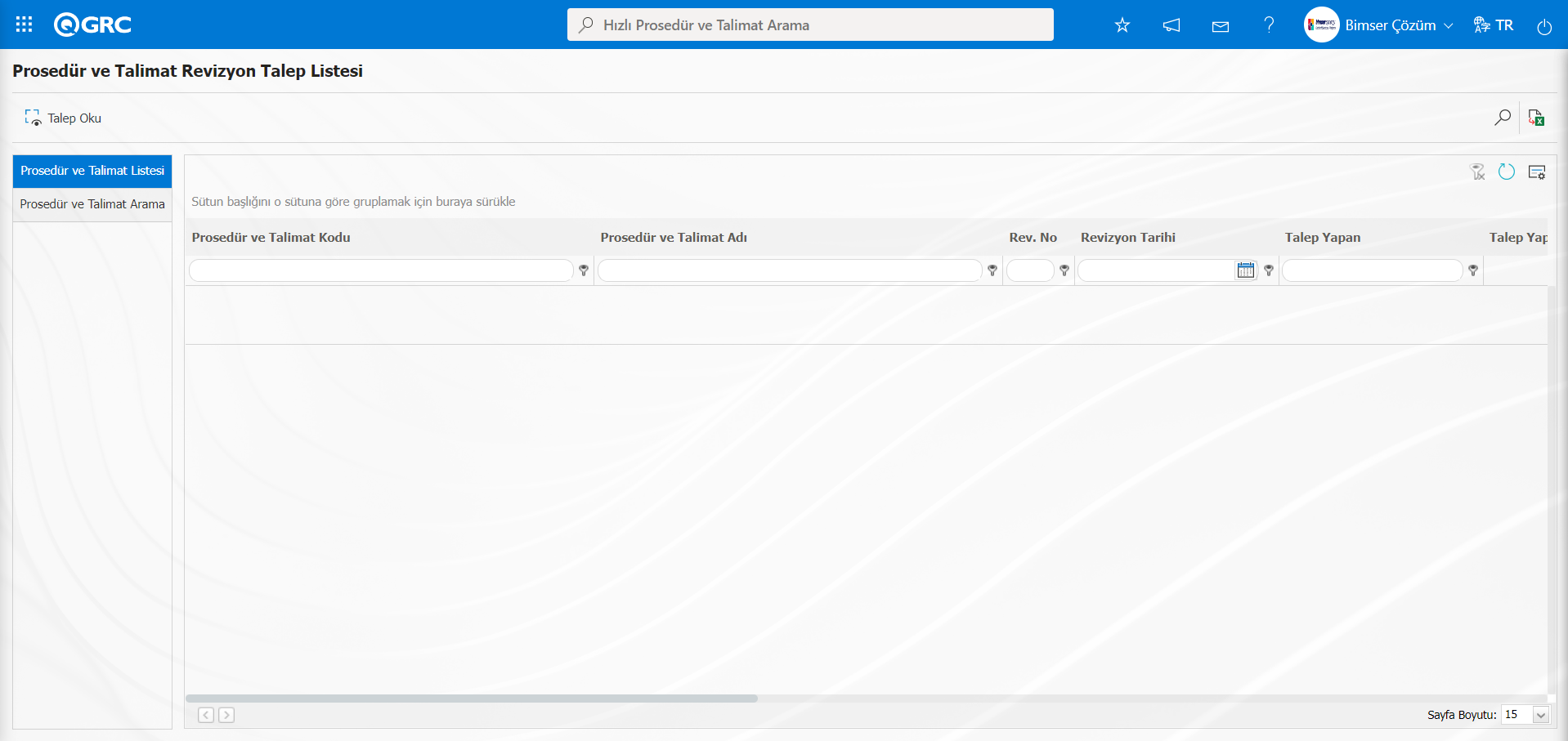
Ekranda bulunan butonlar yardımıyla;
 : Listede seçili Prosedür ve Talimatın revizyon telep bilgileri görüntülenir.
: Kayıtlar filtrelenerek arama yapılır.
: Veriler Excel’ e aktarılır.
: Menü ekranlarındaki arama kriterleri arama işlemi yapılan gridde filtre alanlarında kalan verilerin temizleme işlemi yapılır.
: Menü ekranın tekrar varsayılan ayarlarına gelmesi işlemi yapılır.
: Menü ekranlarında kolonların karşılığı olan alanların gösterip-gizleme özelliği yani saklama özelliği ile menü ekranın kullanıcı bazlı tasarlama işlemi yapılır.
Prosedür ve Talimat Revizyon Talep Listesi ekranında Prosedür ve Talimat arama sekmesinde filtre arama kriterleri olan “Prosedür ve Talimat Kodu” alanında Prosedür ve Talimat kodu yazılarak (Ara) butonu tıklanılır.
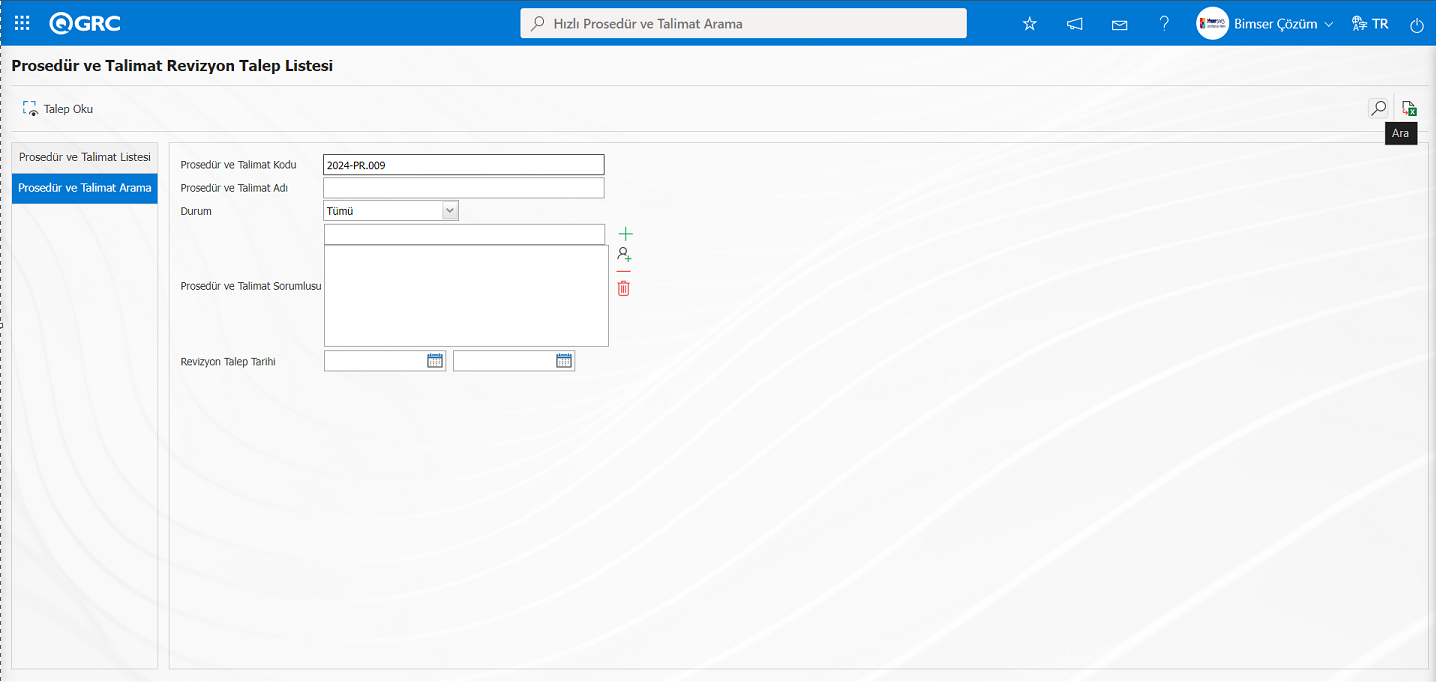
Prosedür ve Talimat Revizyon Talep Listesi ekranında Prosedür ve Talimat listesi sekmesinde yapılan filtredeki arama kriterlerine göre kayıtlar listelenir.
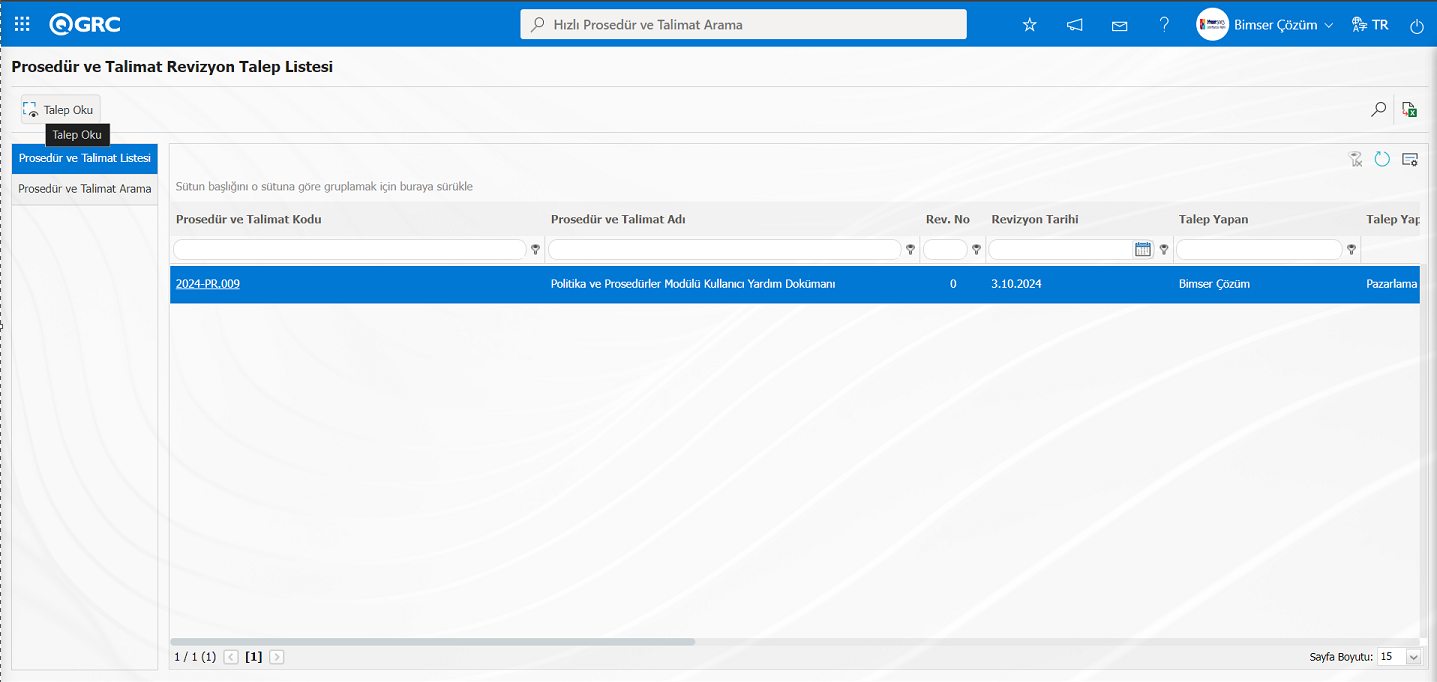
Prosedür ve Talimat Revizyon Talep Listesi ekranında Prosedür ve Talimat arama sekmesinde listede Prosedür ve Talimat seçili iken  butonu tıklanarak Prosedür ve Talimatın talep bilgisi görüntülenir.
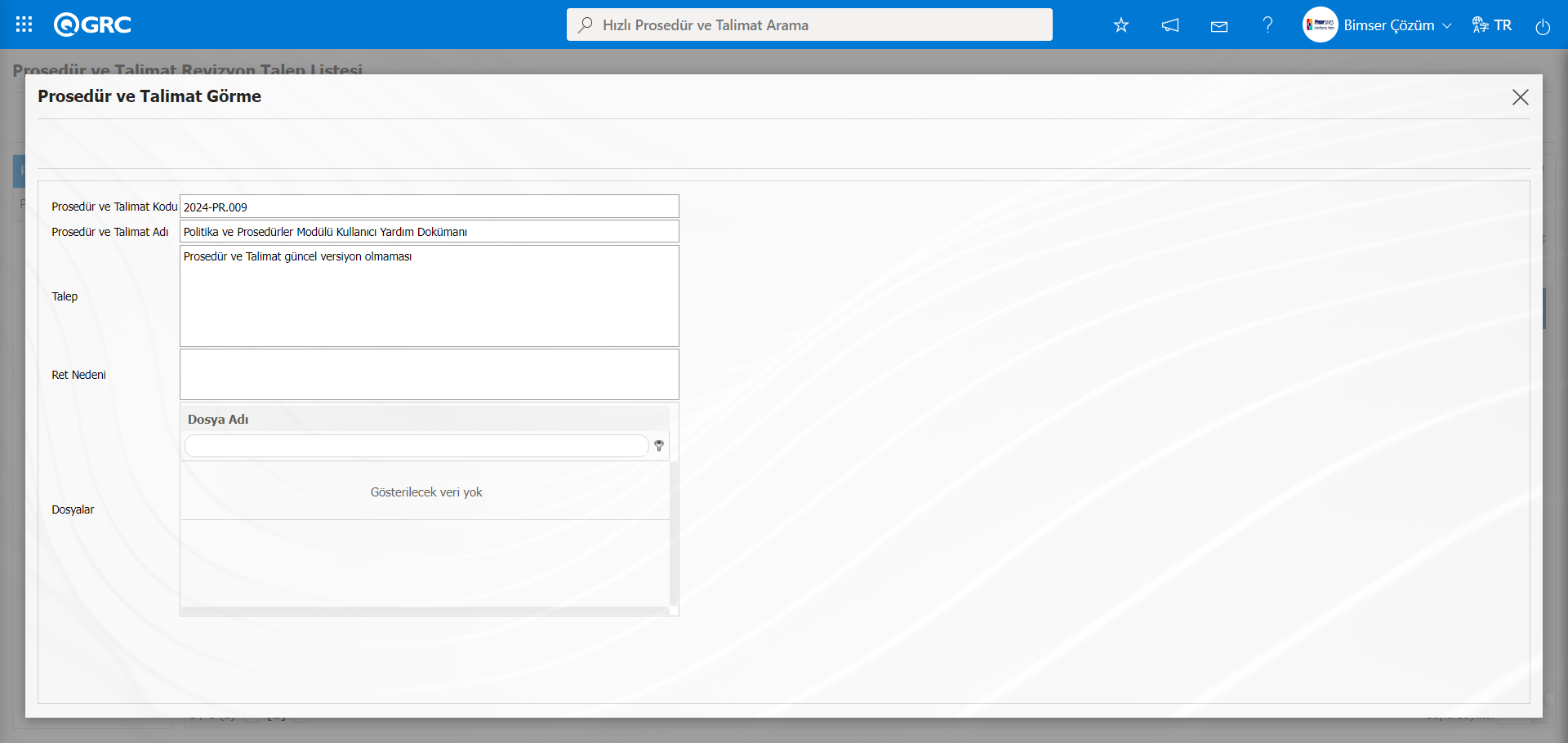
Prosedür ve Talimat Revizyon Talep Listesi ekranında Prosedür ve Talimat listesinde Prosedür ve Talimat seçili iken (Excel'e Aktar) butonu tıklanılır.
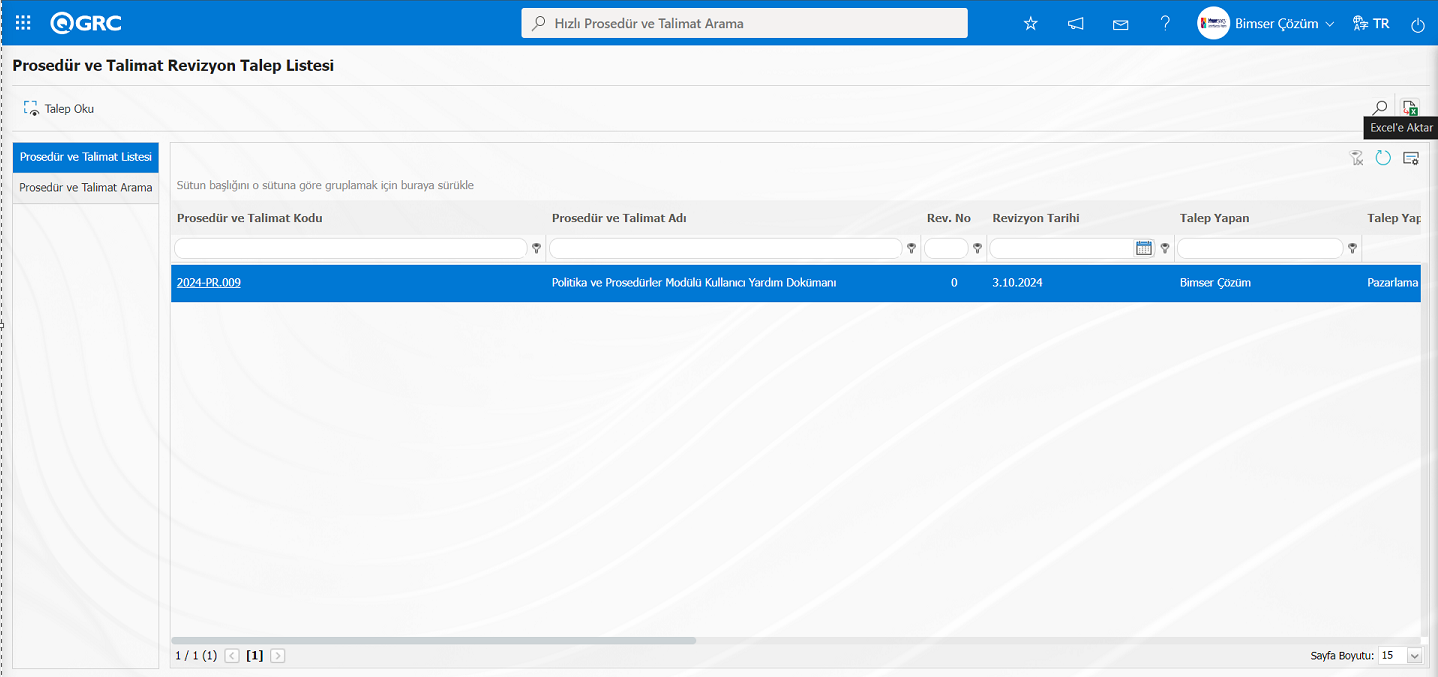
Prosedür ve Talimat Revizyon Talep Listesi ekranında Excel formatında Prosedür ve Talimat Revizyon Talep Listesi raporu alınır.
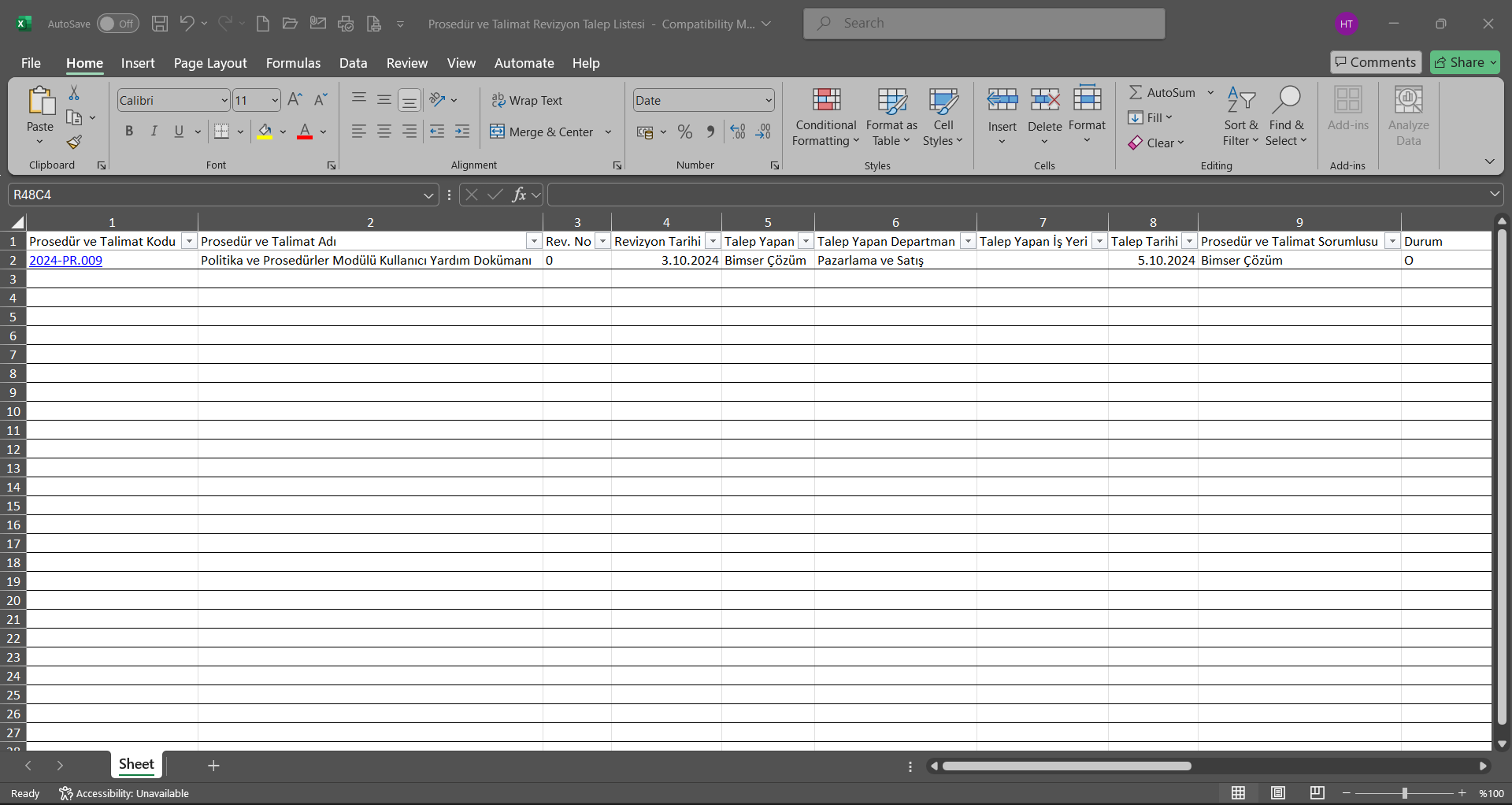
5.2.7.15. Prosedür ve Talimat Sayıları
Menü Adı: QGRC Yönetim Sistemi/ Politika ve Prosedürler/ Raporlar/ Prosedür ve Talimat Sayıları
Hangi klasörde kaç Prosedür ve Talimat bulunduğu bilgisine ulaşıldığı ve Excel formatında raporunun alındığı menüdür..
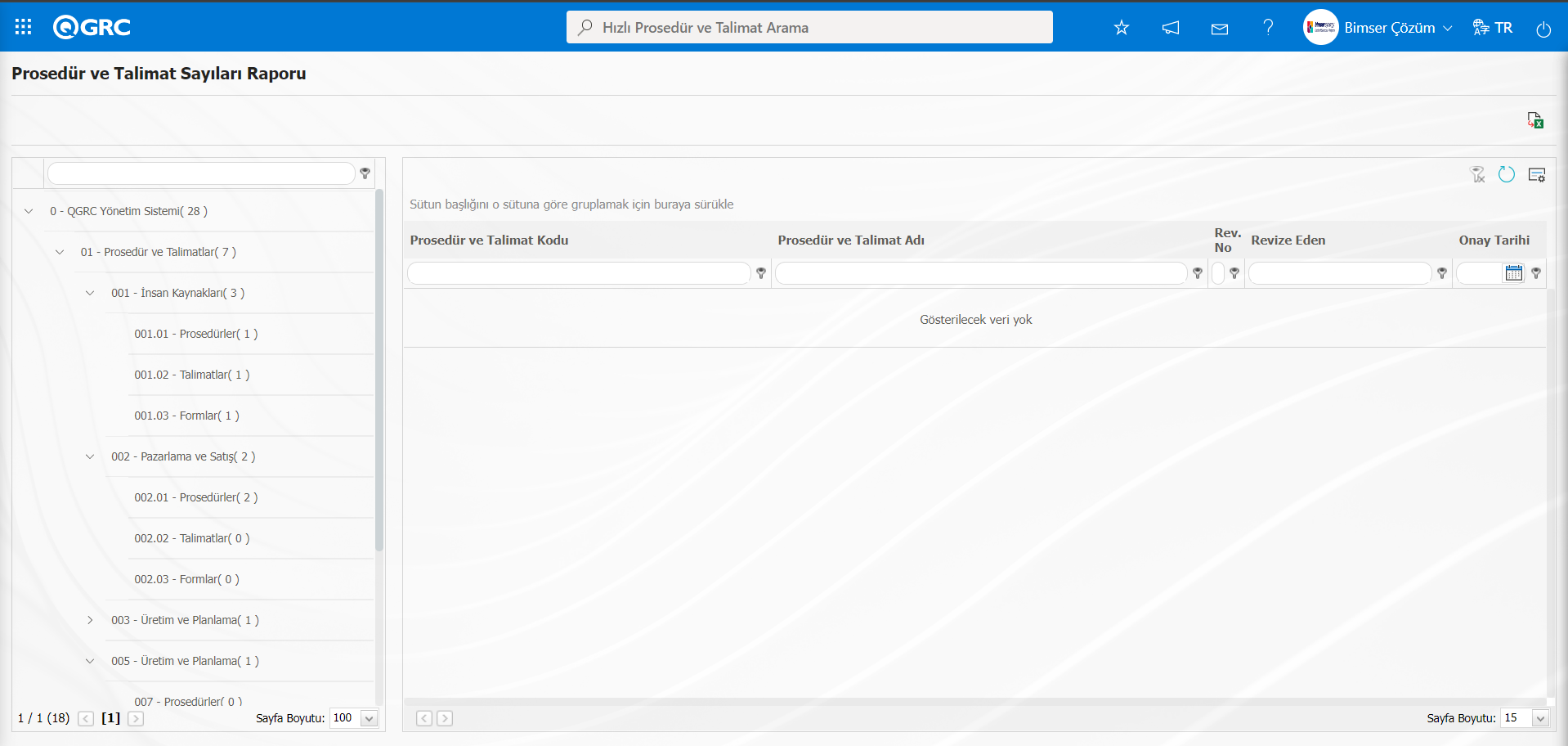
Ekranda bulunan butonlar yardımıyla;
: Kayıtlar filtrelenerek arama yapılır.
: Veriler Excel’ e aktarılır.
: Menü ekranlarındaki arama kriterleri arama işlemi yapılan gridde filtre alanlarında kalan verilerin temizleme işlemi yapılır.
: Menü ekranın tekrar varsayılan ayarlarına gelmesi işlemi yapılır.
: Menü ekranlarında kolonların karşılığı olan alanların gösterip-gizleme özelliği yani saklama özelliği ile menü ekranın kullanıcı bazlı tasarlama işlemi yapılır.
Ekranın sol tarafından klasör seçilerek o klasörde yer alan Prosedür ve Talimat listesine ulaşılır
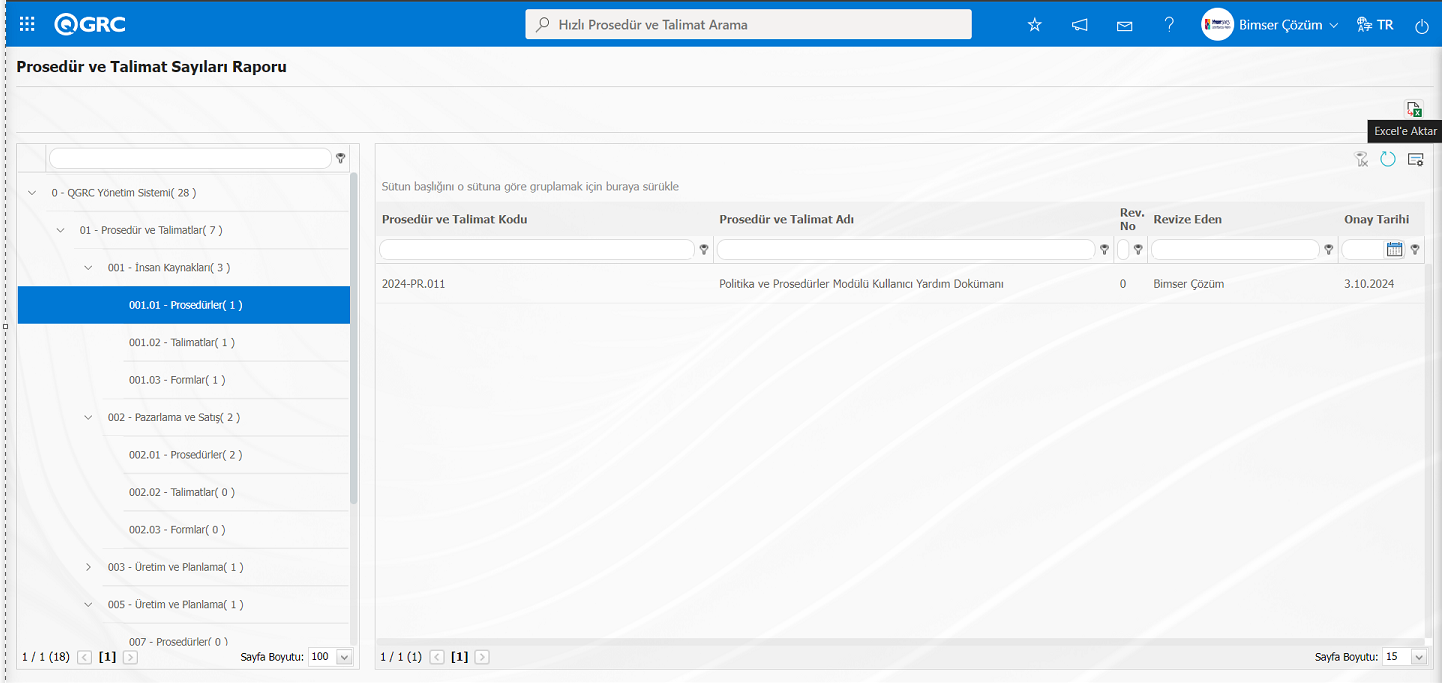
Prosedür ve Talimat Sayıları ekranın klasör seçili iken (Excel'e Aktar) butonu tıklanılır.Prosedür ve Talimat Sayıları Raporu ekranında “Prosedür ve Talimat Sayıları” raporunun Excel formatında raporu alınır.
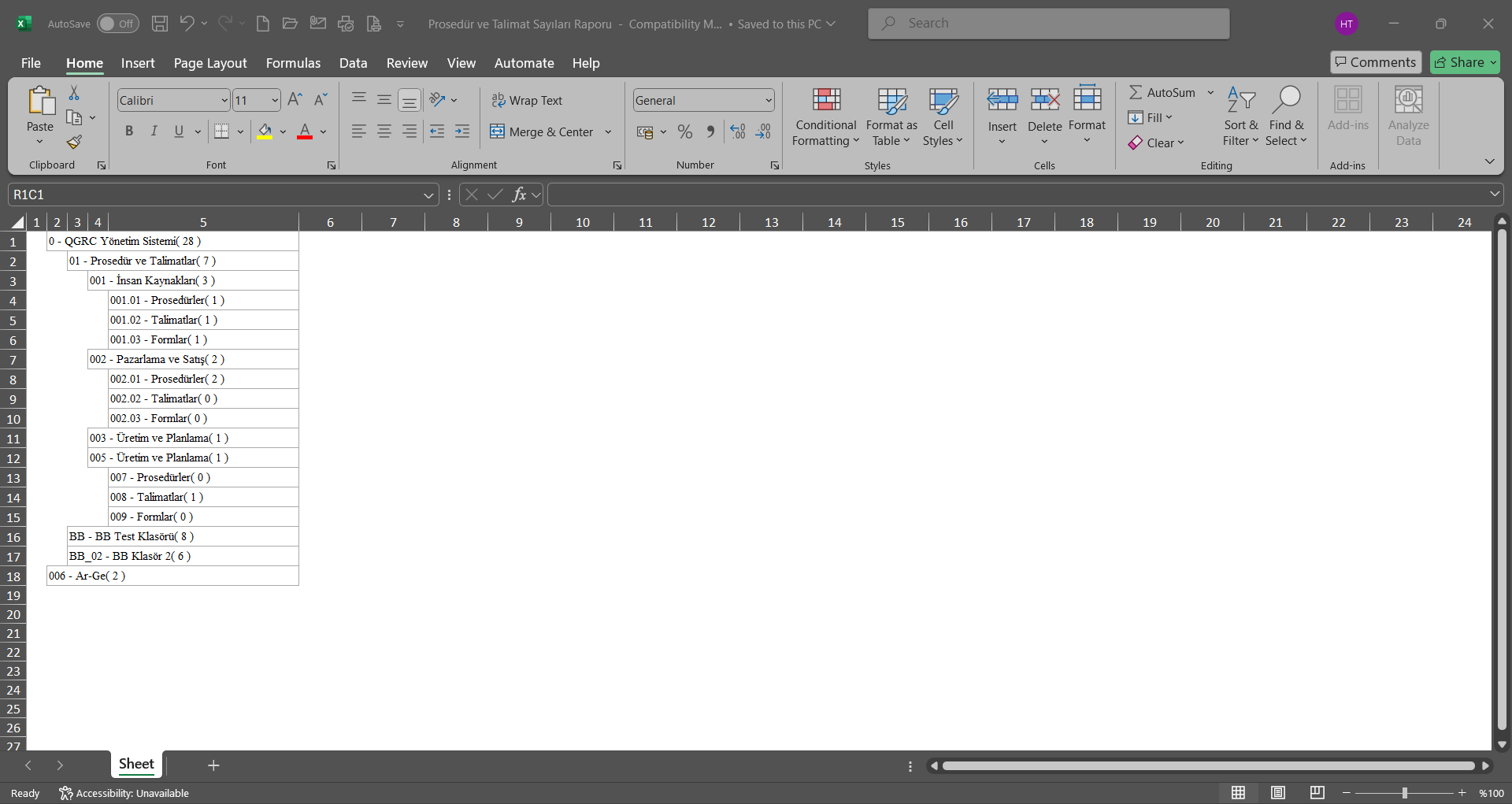
5.2.7.16.Referans Prosedür ve Talimat Raporu
Menü Adı: QGRC Yönetim Sistemi/ Politika ve Prosedürler/ Raporlar/ Referans Prosedür ve Talimat Raporu
Birbirlerine referans verilmiş Prosedür ve Talimatların listelendiği ve Excel formatında raporunun alındığı menüdür. Referans Prosedür ve Talimat Raporu ekranında Prosedür ve Talimat arama ve Prosedür ve Talimat listesi sekmesi olmak üzere iki sekme karşımıza çıkar. Prosedür ve Talimat arama sekmesinde arama kriterlerine göre filtreleme işlemi yapılır. Prosedür ve Talimat listesinde sekmesinde ise bu arama kriterlerine göre filtreleme işlemine göre kayıtlar listelenir.
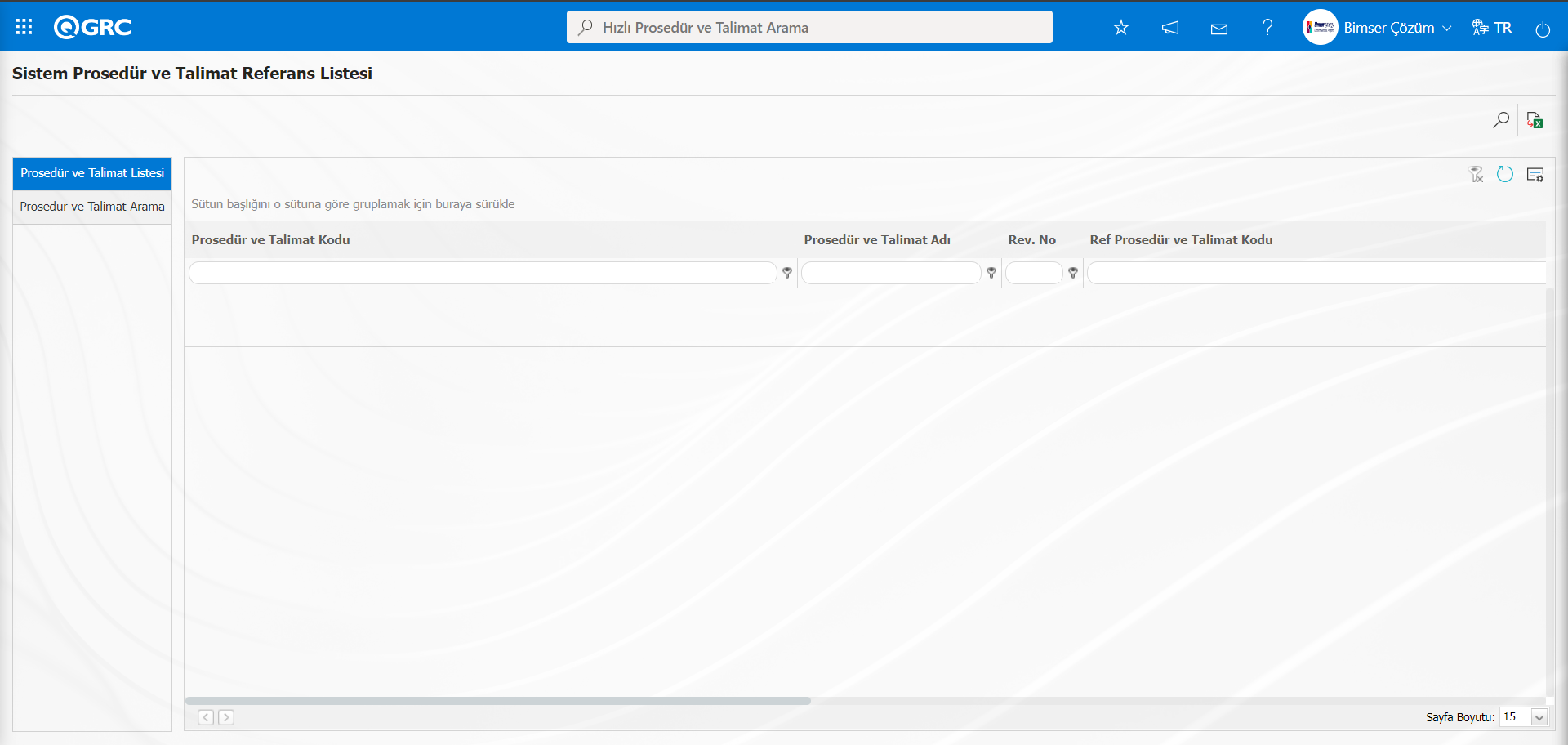
Ekranda bulunan butonlar yardımıyla;
: Kayıtlar filtrelenerek arama yapılır.
: Veriler Excel’ e aktarılır.
: Menü ekranlarındaki arama kriterleri arama işlemi yapılan gridde filtre alanlarında kalan verilerin temizleme işlemi yapılır.
: Menü ekranın tekrar varsayılan ayarlarına gelmesi işlemi yapılır.
: Menü ekranlarında kolonların karşılığı olan alanların gösterip-gizleme özelliği yani saklama özelliği ile menü ekranın kullanıcı bazlı tasarlama işlemi yapılır.
Sistem Prosedür ve Talimat Referans Listesi ekranında Prosedür ve Talimat arama sekmesinde filtre arama kriterleri olan “Prosedür ve Talimat Kodu” alanında Prosedür ve Talimat kodu yazılarak (Ara) butonu tıklanılır.
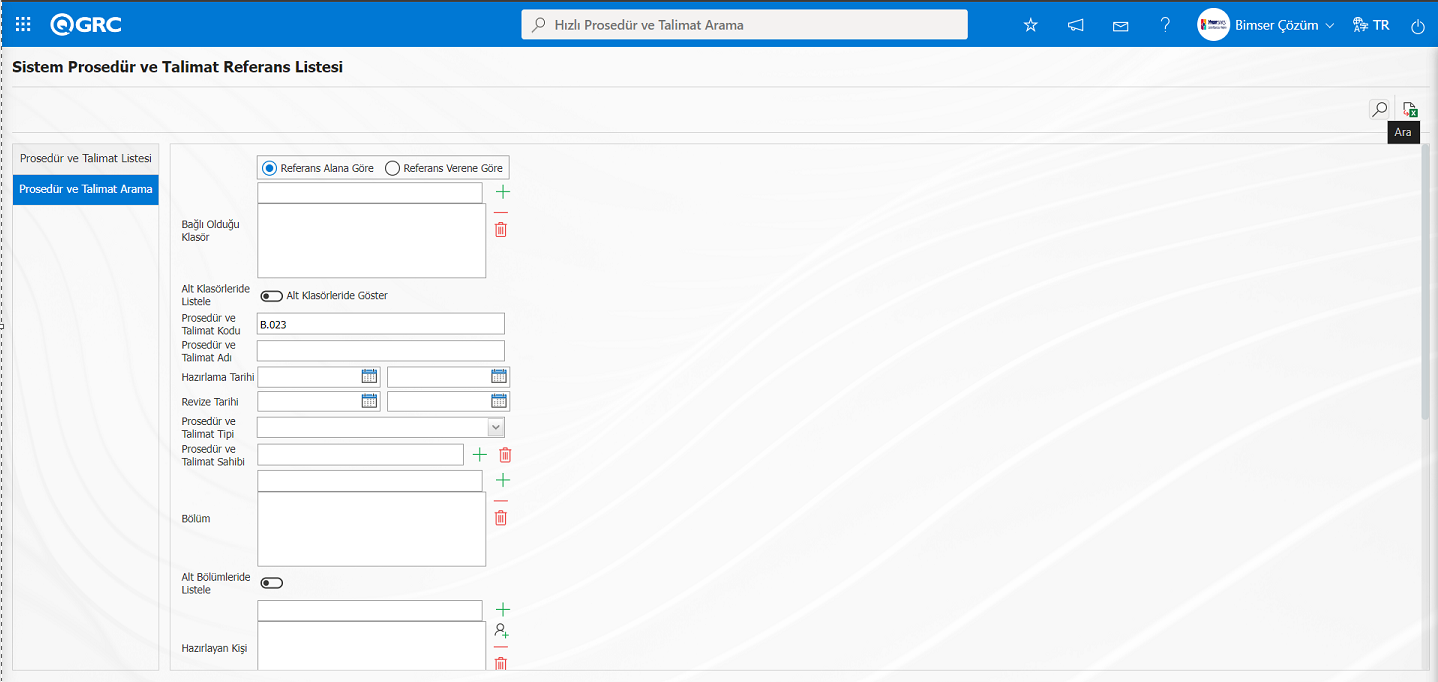
Sistem Prosedür ve Talimat Referans Listesi ekranında Prosedür ve Talimat listesi sekmesinde yapılan filtredeki arama kriterlerine göre kayıtlar listelenir.
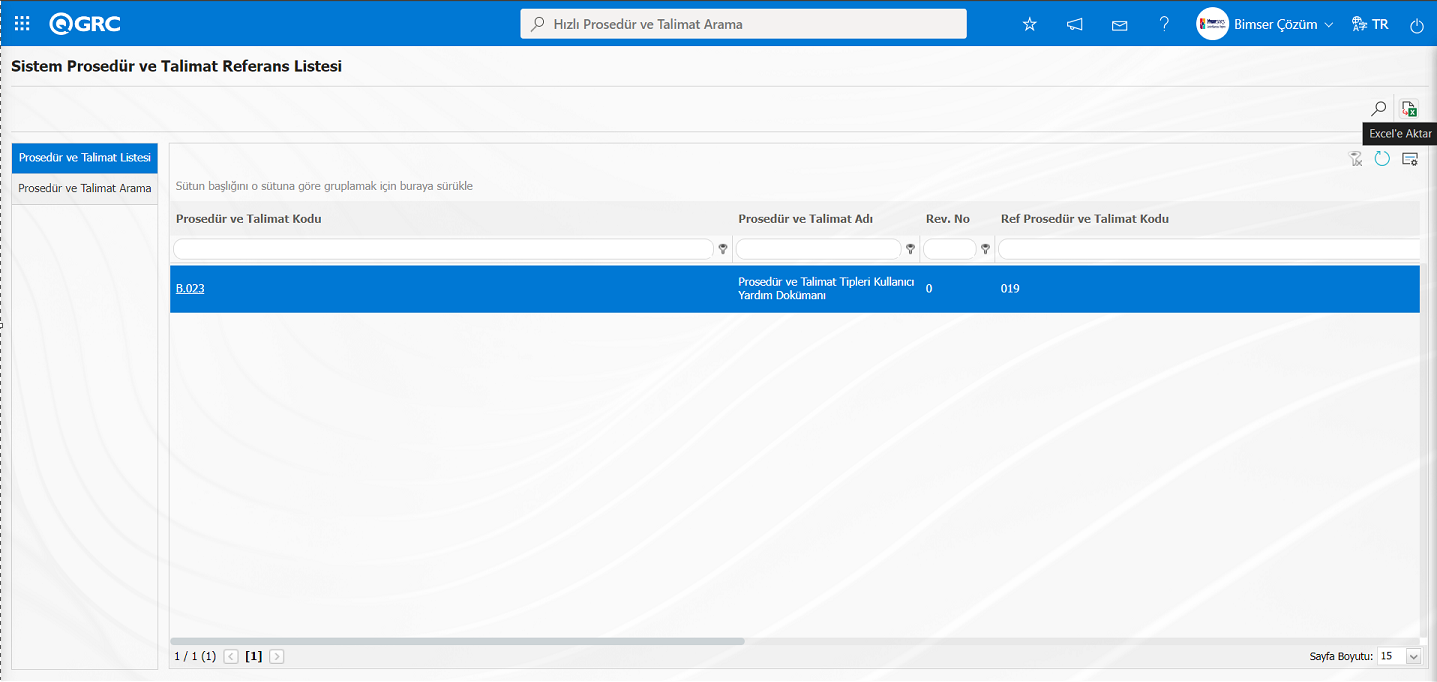 Sistem Prosedür ve Talimat Referans Listesi ekranında (Excel'e Aktar) butonu tıklanarak Excel formatında Sistem Prosedür ve Talimat Referans listesi raporu alınır.
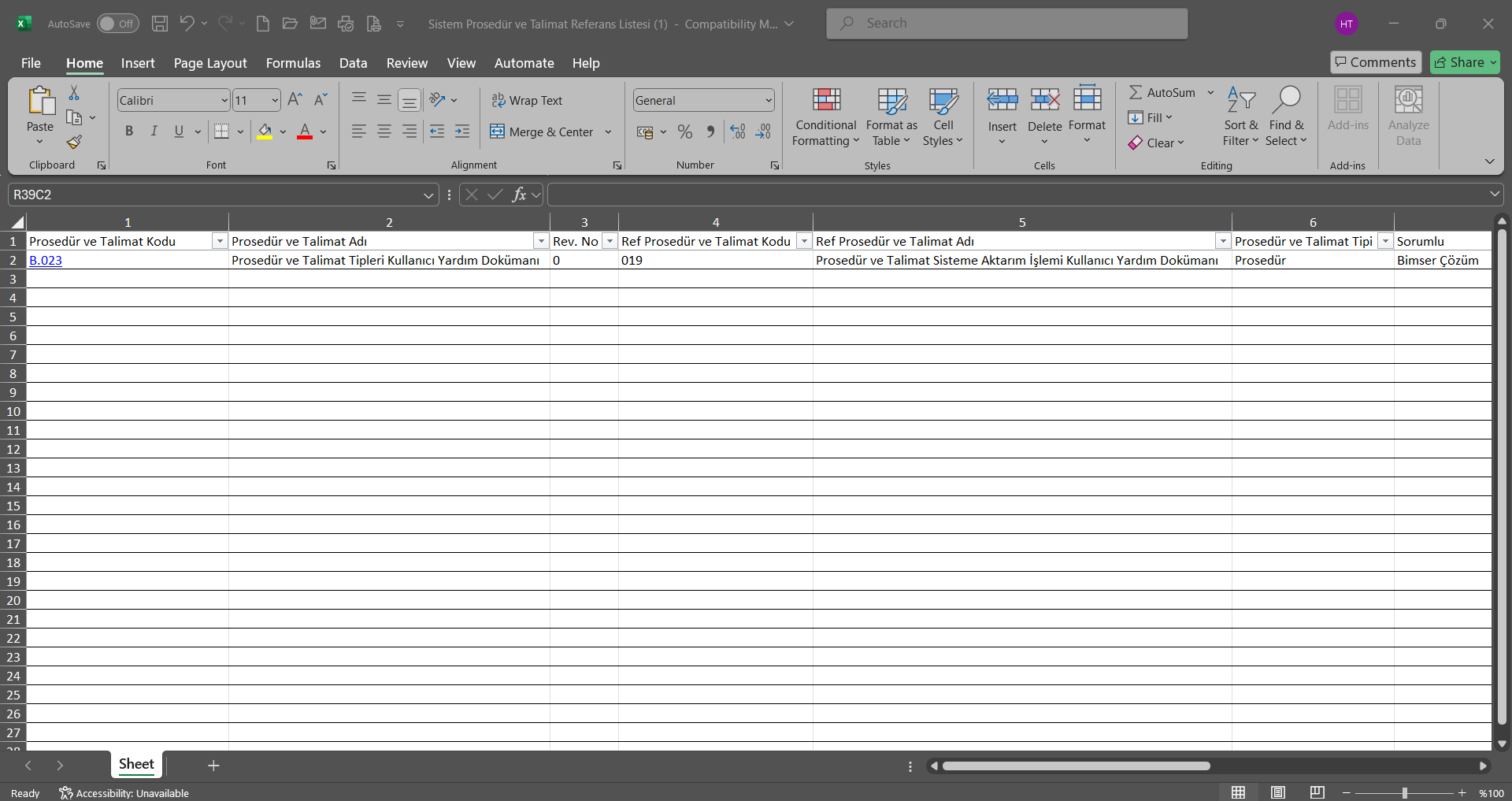
5.2.7.17. Prosedür ve Talimat Onay Süreleri Raporu
Menü Adı: QGRC Yönetim Sistemi/ Politika ve Prosedürler/ Raporlar/** Prosedür ve Talimat Onay Süreleri Raporu
Prosedür ve Talimata ait onay süreleri (gün), onay tarihleri ve onaycı bilgilerinin bulunduğu listesinin alındığı ve Excel formatından raporunun alındığı menüdür. Prosedür ve Talimat Onay Süreleri Raporu ekranında Prosedür ve Talimat arama ve Prosedür ve Talimat listesi sekmesi olmak üzere iki sekme karşımıza çıkar. Prosedür ve Talimat arama sekmesinde arama kriterlerine göre filtreleme işlemi yapılır. Prosedür ve Talimat listesinde sekmesinde ise bu arama kriterlerine göre filtreleme işlemine göre kayıtlar listelenir.
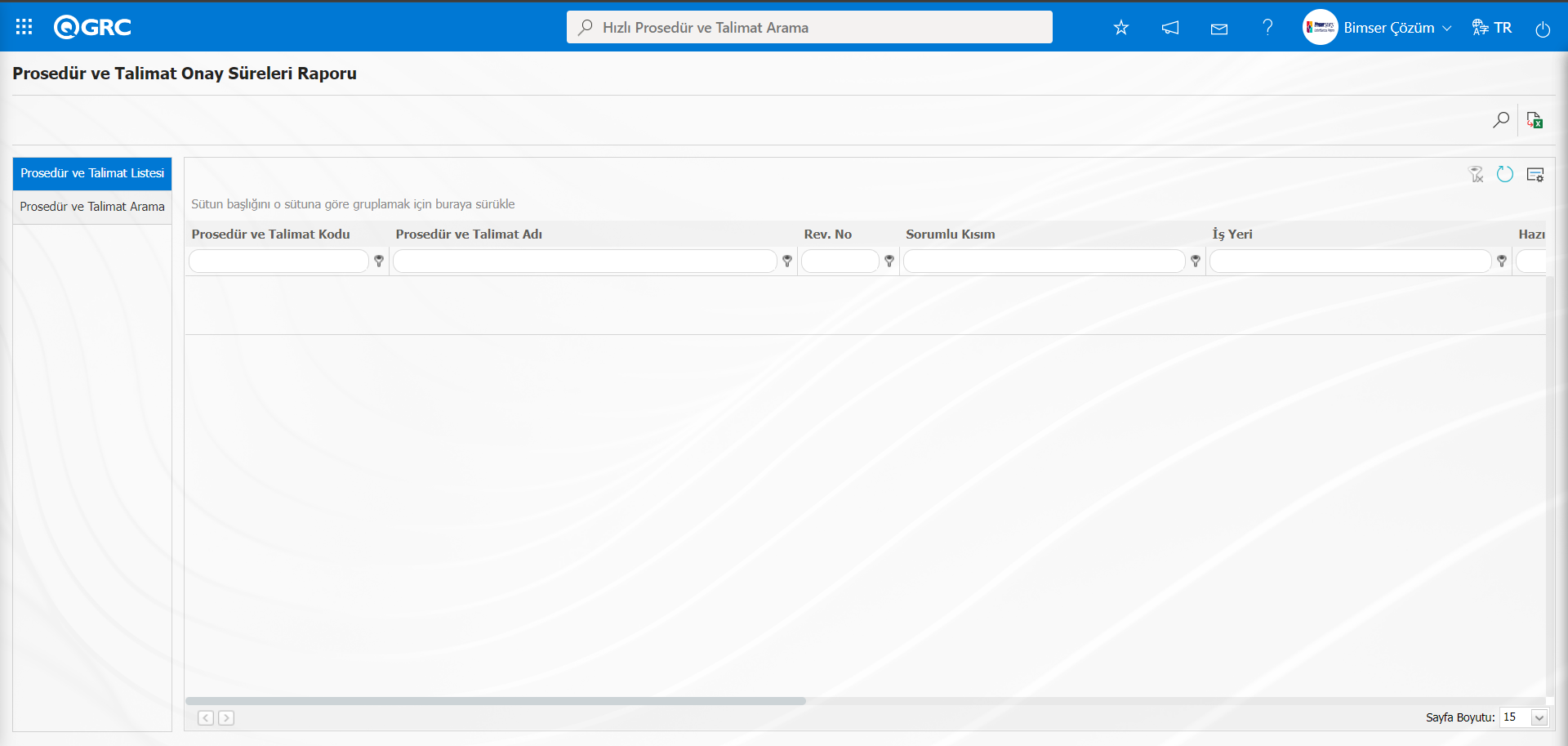
Ekranda bulunan butonlar yardımıyla;
: Kayıtlar filtrelenerek arama yapılır.
: Veriler Excel’ e aktarılır.
: Menü ekranlarındaki arama kriterleri arama işlemi yapılan gridde filtre alanlarında kalan verilerin temizleme işlemi yapılır.
: Menü ekranın tekrar varsayılan ayarlarına gelmesi işlemi yapılır.
: Menü ekranlarında kolonların karşılığı olan alanların gösterip-gizleme özelliği yani saklama özelliği ile menü ekranın kullanıcı bazlı tasarlama işlemi yapılır.
Prosedür ve Talimat Onay Süreleri Raporu ekranında Prosedür ve Talimat arama sekmesinde filtre arama kriterleri olan “Prosedür ve Talimat Kodu” alanında Prosedür ve Talimat kodu yazılarak (Ara) butonu tıklanılır.
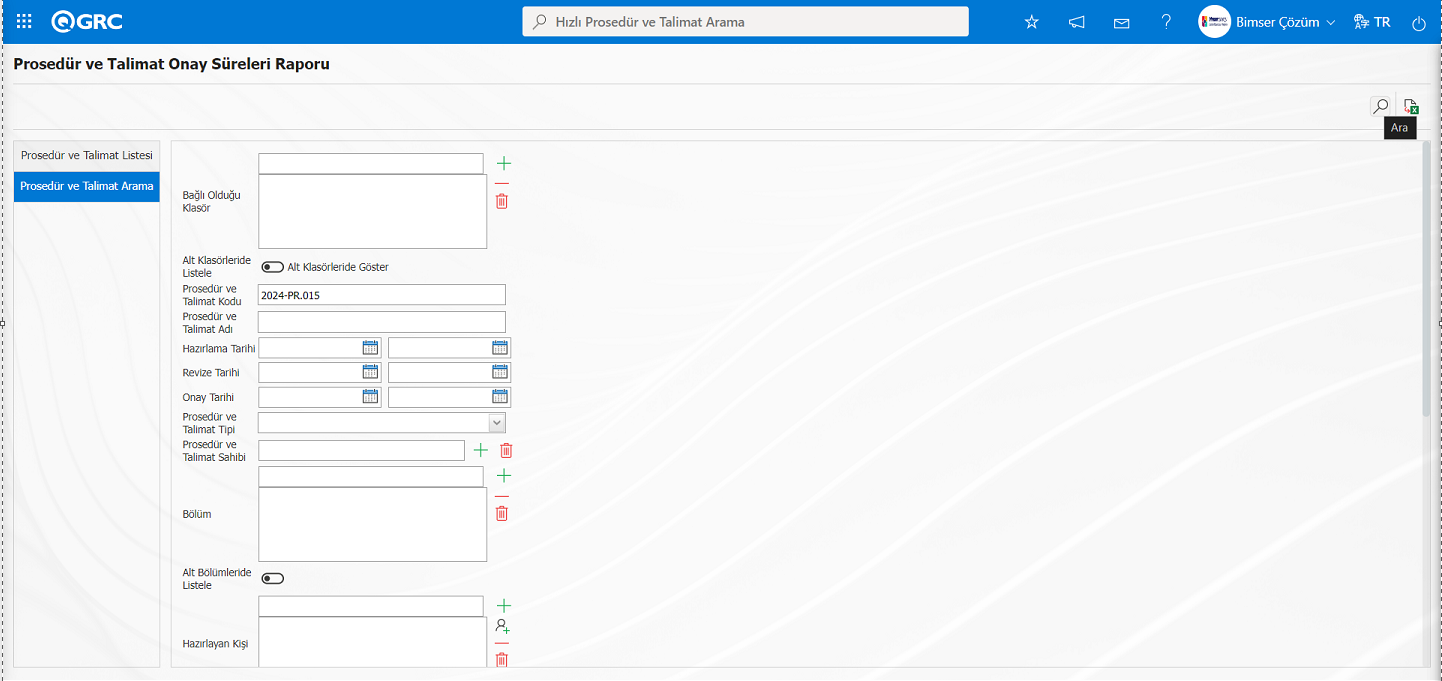
Prosedür ve Talimat Onay Süreleri Raporu ekranında Prosedür ve Talimat listesi sekmesinde yapılan filtredeki arama kriterlerine göre kayıtlar listelenir.
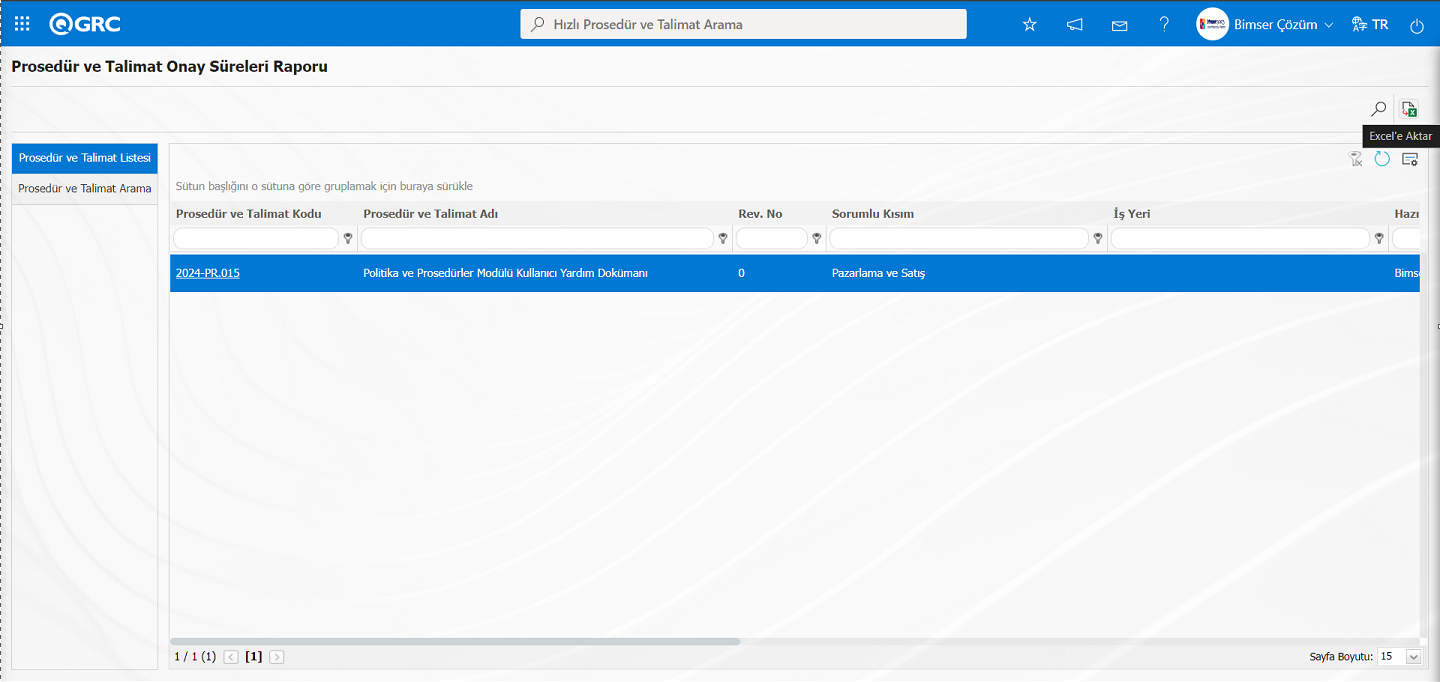
Prosedür ve Talimat Onay Süreleri Raporu ekranında (Excel'e Aktar) butonu tıklanılarak Prosedür ve Talimat Onay Süreleri Raporunun Excel formatında raporu alınır.
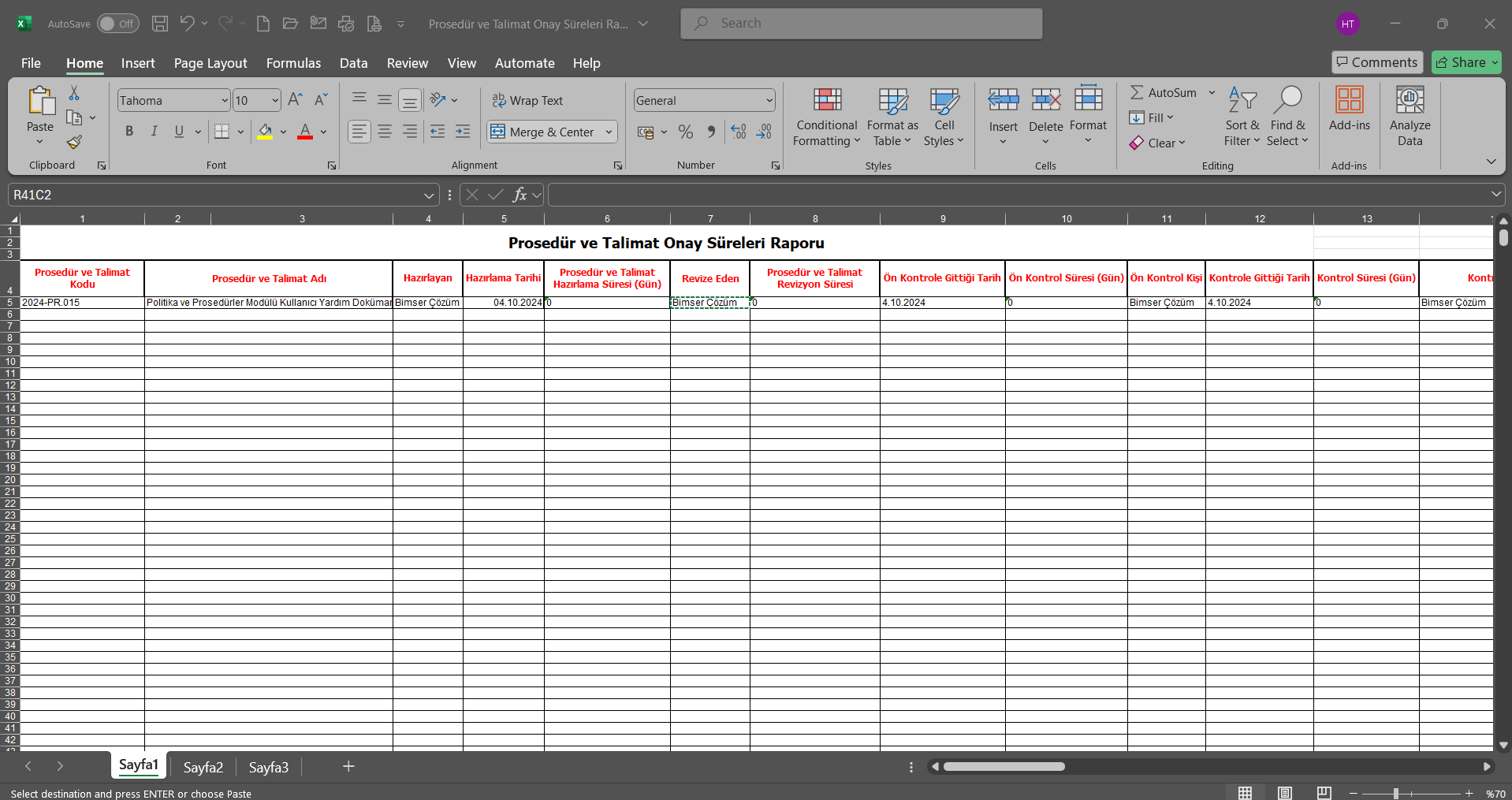
5.2.7.18. Gelişmiş Prosedür ve Talimat İzleme Raporu
Menü Adı: QGRC Yönetim Sistemi/ Politika ve Prosedürler/ Raporlar/ Gelişmiş Prosedür ve Talimat İzleme Raporu
Prosedür ve Talimatlar üzerinde yapılan tüm işlem bilgilerine, IP ve saat detaylarıyla ulaşılabildiği ve Excel formatında raporunun alındığı menüdür. Bu rapor log tutan bir rapordur. Kimin hangi saatte Prosedür ve Talimat ile ilgili hangi IP’den ne yaptığını detaylı bir şekilde çıkartabilir. Gelişmiş Prosedür ve Talimat İzleme Raporu ekranında Prosedür ve Talimat arama ve Prosedür ve Talimat listesi sekmesi olmak üzere iki sekme karşımıza çıkar. Prosedür ve Talimat Arama sekmesinde arama kriterlerine göre filtreleme işlemi yapılır. Prosedür ve Talimat listesinde sekmesinde ise bu arama kriterlerine göre filtreleme işlemine göre kayıtlar listelenir.
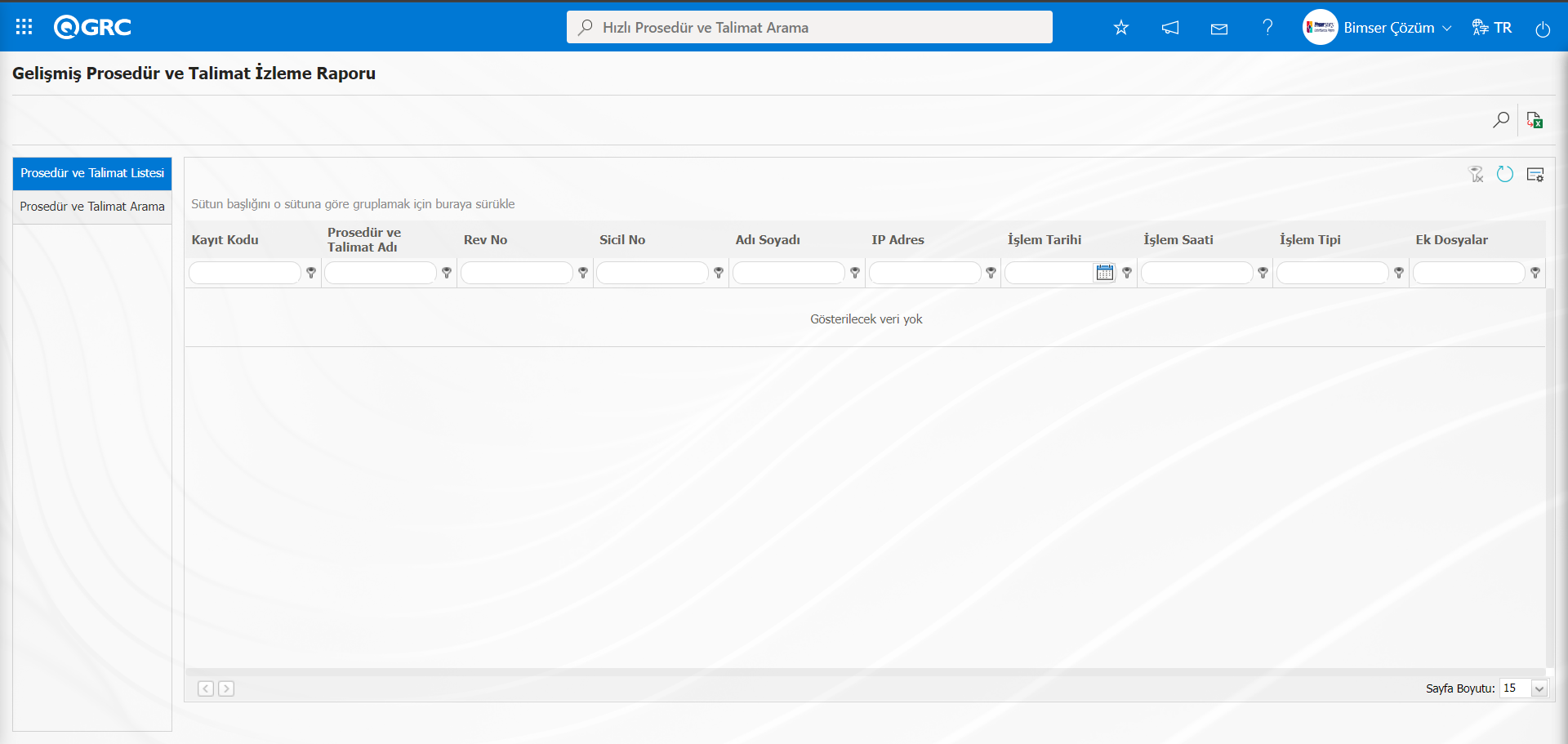
Ekranda bulunan butonlar yardımıyla;
: Kayıtlar filtrelenerek arama yapılır.
: Veriler Excel’ e aktarılır.
: Menü ekranlarındaki arama kriterleri arama işlemi yapılan gridde filtre alanlarında kalan verilerin temizleme işlemi yapılır.
: Menü ekranın tekrar varsayılan ayarlarına gelmesi işlemi yapılır.
: Menü ekranlarında kolonların karşılığı olan alanların gösterip-gizleme özelliği yani saklama özelliği ile menü ekranın kullanıcı bazlı tasarlama işlemi yapılır.
Gelişmiş Prosedür ve Talimat İzleme Raporu ekranında Prosedür ve Talimat arama sekmesinde filtre arama kriterleri olan “Prosedür ve Talimat Kodu” alanında Prosedür ve Talimat kodu yazılarak ve işlem tipi alanında ilgili alanlar ilgili check box’lar seçilerek (Ara) butonu tıklanılır.
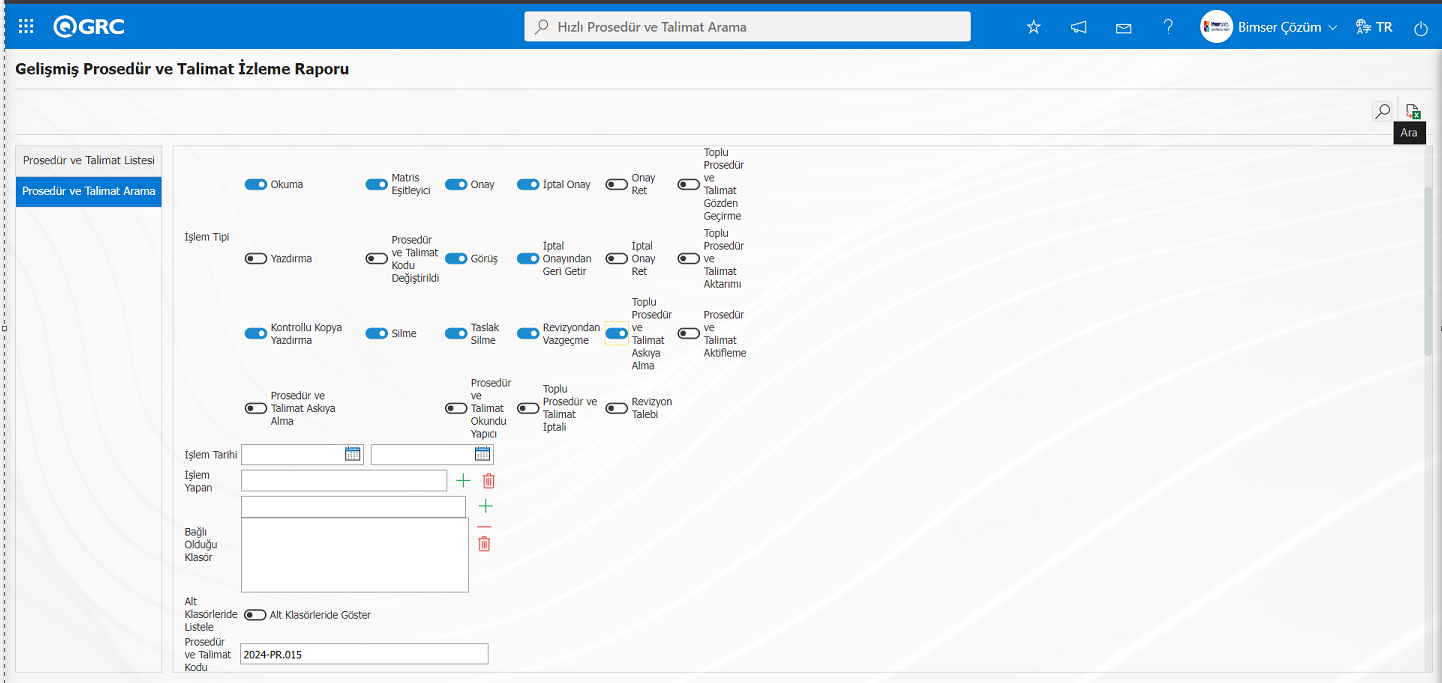
Gelişmiş Prosedür ve Talimat İzleme Raporu ekranında Prosedür ve Talimat listesi sekmesinde yapılan filtredeki arama kriterlerine göre kayıtlar listelenir.
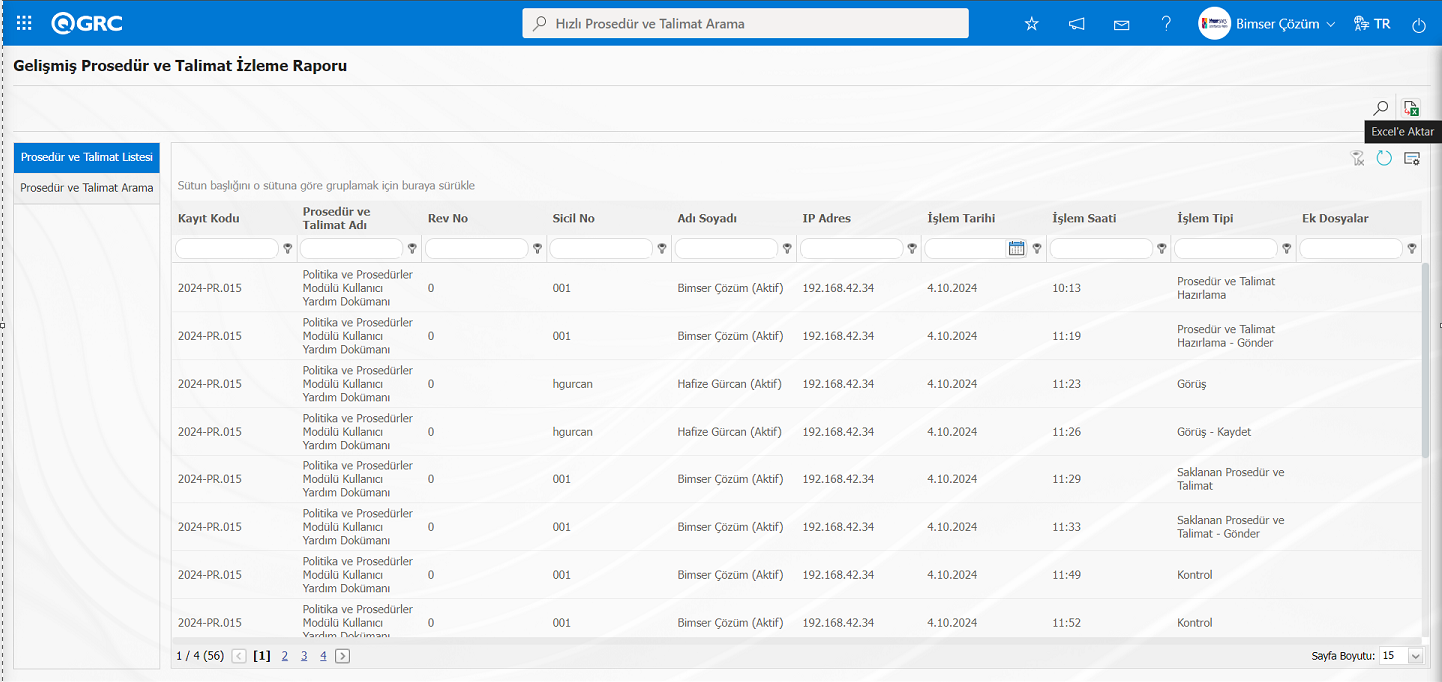
Gelişmiş Prosedür ve Talimat İzleme Raporu ekranında Excel formatında Gelişmiş Prosedür ve Talimat İzleme Raporu alınır.
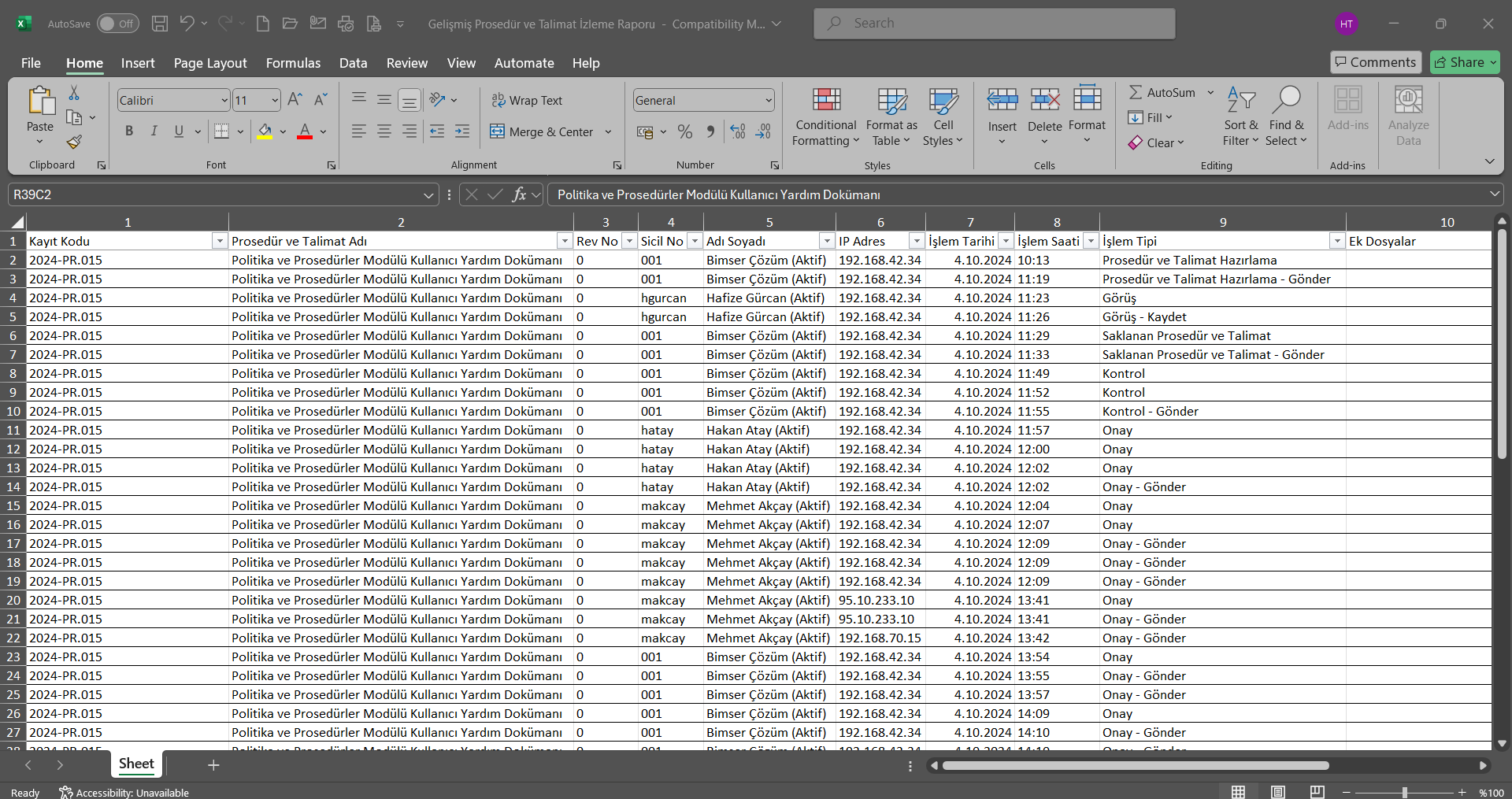
5.2.7.19. Hazır Prosedür ve Talimatlar Listesi
Menü Adı: QGRC Yönetim Sistemi/ Politika ve Prosedürler/ Raporlar/ Hazır Prosedür ve Talimatlar Listesi
QGRC sisteminde tanımlı Prosedür ve Talimatların sistemde seçilenen kullanıcılara e-posta ile gönderildiği ve Excel formatından raporunun alındığı menüdür. Hazır Prosedür ve Talimatlar Listesi ekranında Prosedür ve Talimat arama ve Prosedür ve Talimat listesi sekmesi olmak üzere iki sekme karşımıza çıkar. Prosedür ve Talimat arama sekmesinde arama kriterlerine göre filtreleme işlemi yapılır. Prosedür ve Talimat listesinde sekmesinde ise bu arama kriterlerine göre filtreleme işlemine göre kayıtlar listelenir.
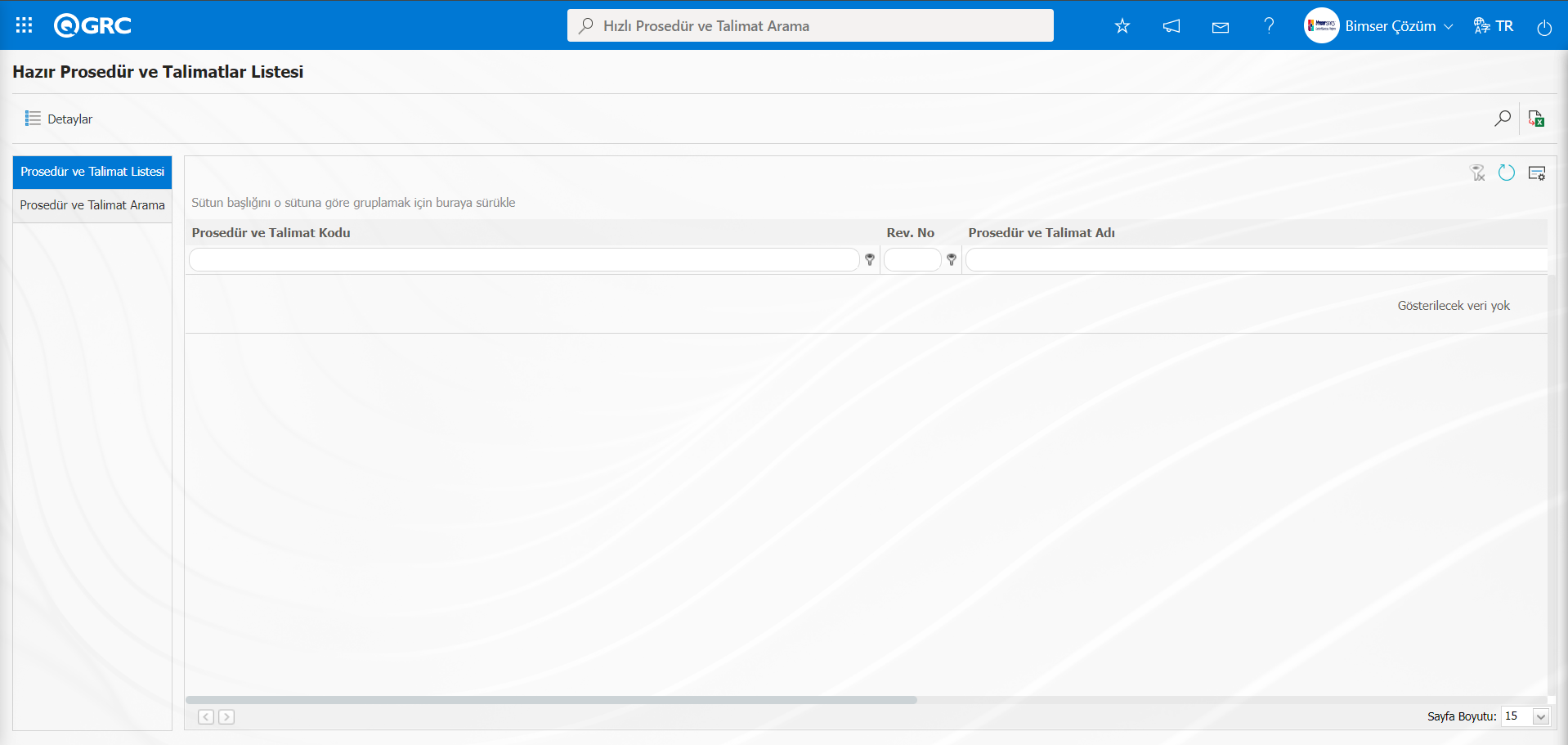
Ekranda bulunan butonlar yardımıyla;
 : Listede seçili Prosedür ve Talimatın detay bilgisi görüntülenir.
: Kayıtlar filtrelenerek arama yapılır.
 : Veriler Excel’ e aktarılır.
: Menü ekranlarındaki arama kriterleri arama işlemi yapılan gridde filtre alanlarında kalan verilerin temizleme işlemi yapılır.
: Menü ekranın tekrar varsayılan ayarlarına gelmesi işlemi yapılır.
: Menü ekranlarında kolonların karşılığı olan alanların gösterip-gizleme özelliği yani saklama özelliği ile menü ekranın kullanıcı bazlı tasarlama işlemi yapılır.
Hazır Prosedür ve Talimatlar Listesi ekranında Prosedür ve Talimat arama sekmesinde filtre arama kriterleri olan “Prosedür ve Talimat Kodu” alanında Prosedür ve Talimat kodu yazılarak (Ara) butonu tıklanılır.
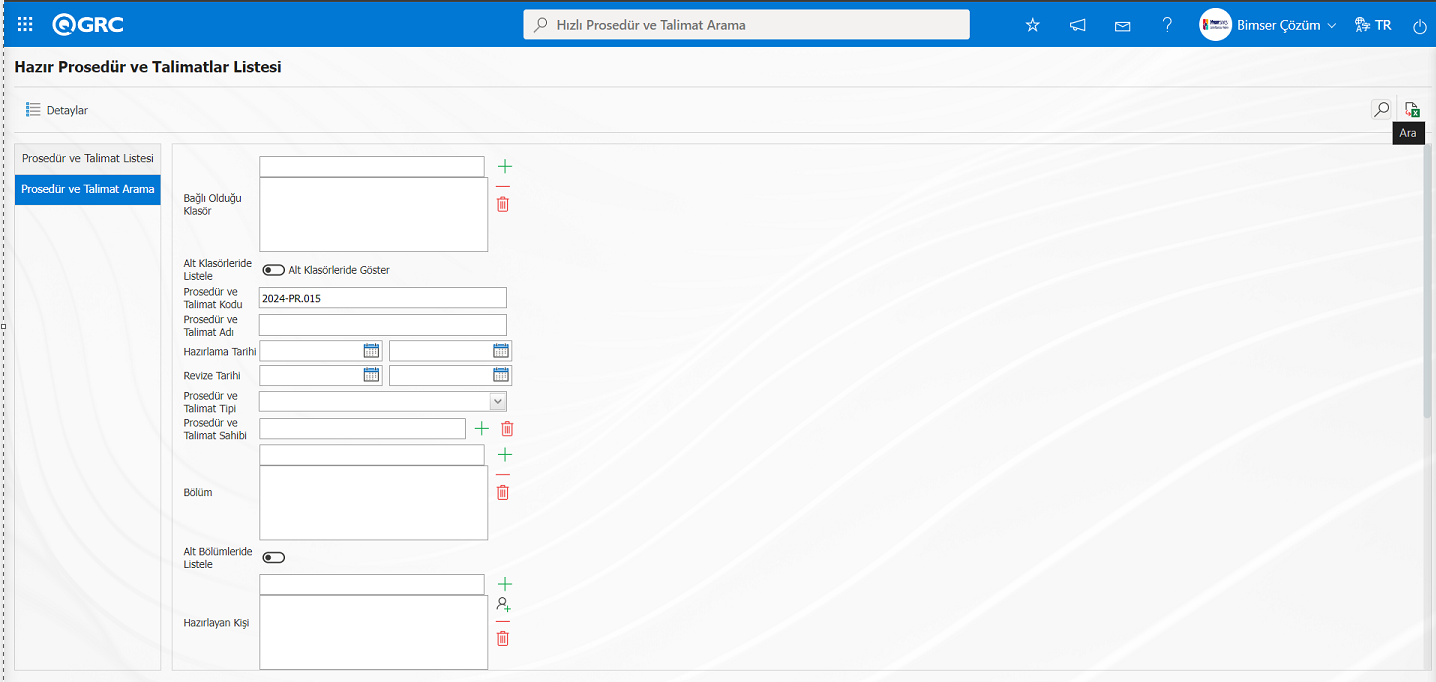
Hazır Prosedür ve Talimatlar Listesi ekranında Prosedür ve Talimat listesi sekmesinde yapılan filtredeki arama kriterlerine göre kayıtlar listelenir.
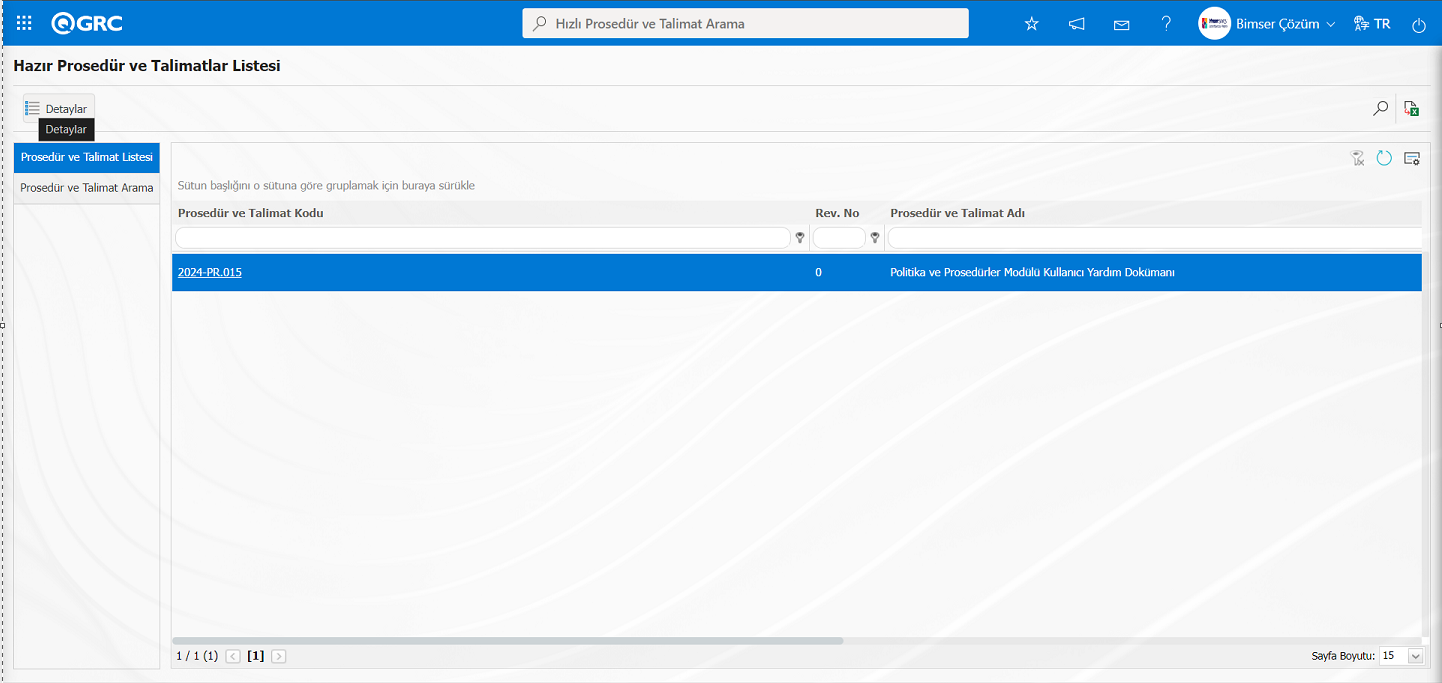
Hazır Prosedür ve Talimat Listesi ekranında Prosedür ve Talimat listesinde Prosedür ve Talimat seçili iken  butonu tıklanılır
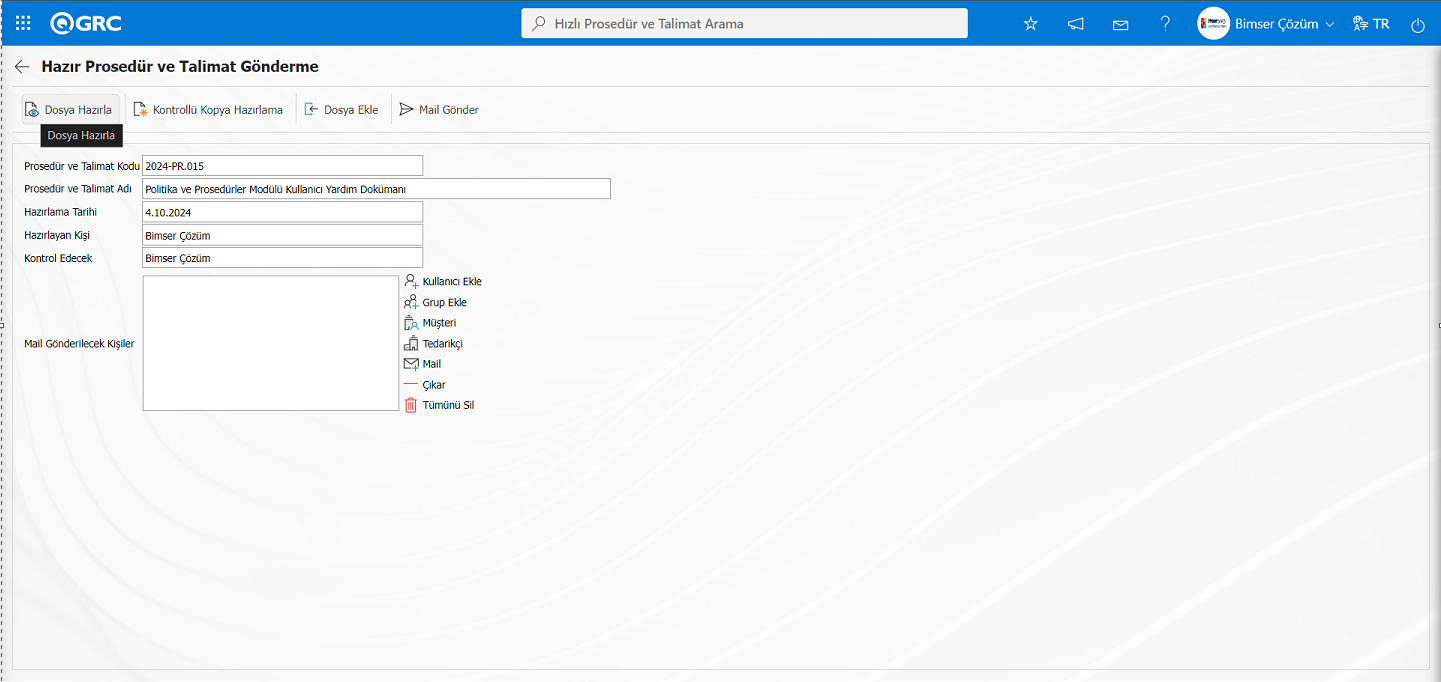
Ekranda bulunan butonlar yardımıyla;
 : Önceki ekrana geri dönülür.
 : Hazır Prosedür ve Talimat bilgisayara indirilme işlemi yapılır.
 : Kontrollü Kopya hazırlama işlemi yapılır..
 : İndirilen Hazır Prosedür ve Talimatın sisteme yükleme işlemi yapılır.
 : Mail gönderilecek kişilere mail gönderilme işlemi yapılır..
Hazır Prosedür ve Talimat Gönderme ekranında butonu tıklanarak Hazır Prosedür ve Talimat kullanıcının bilgisayarına indirilir.
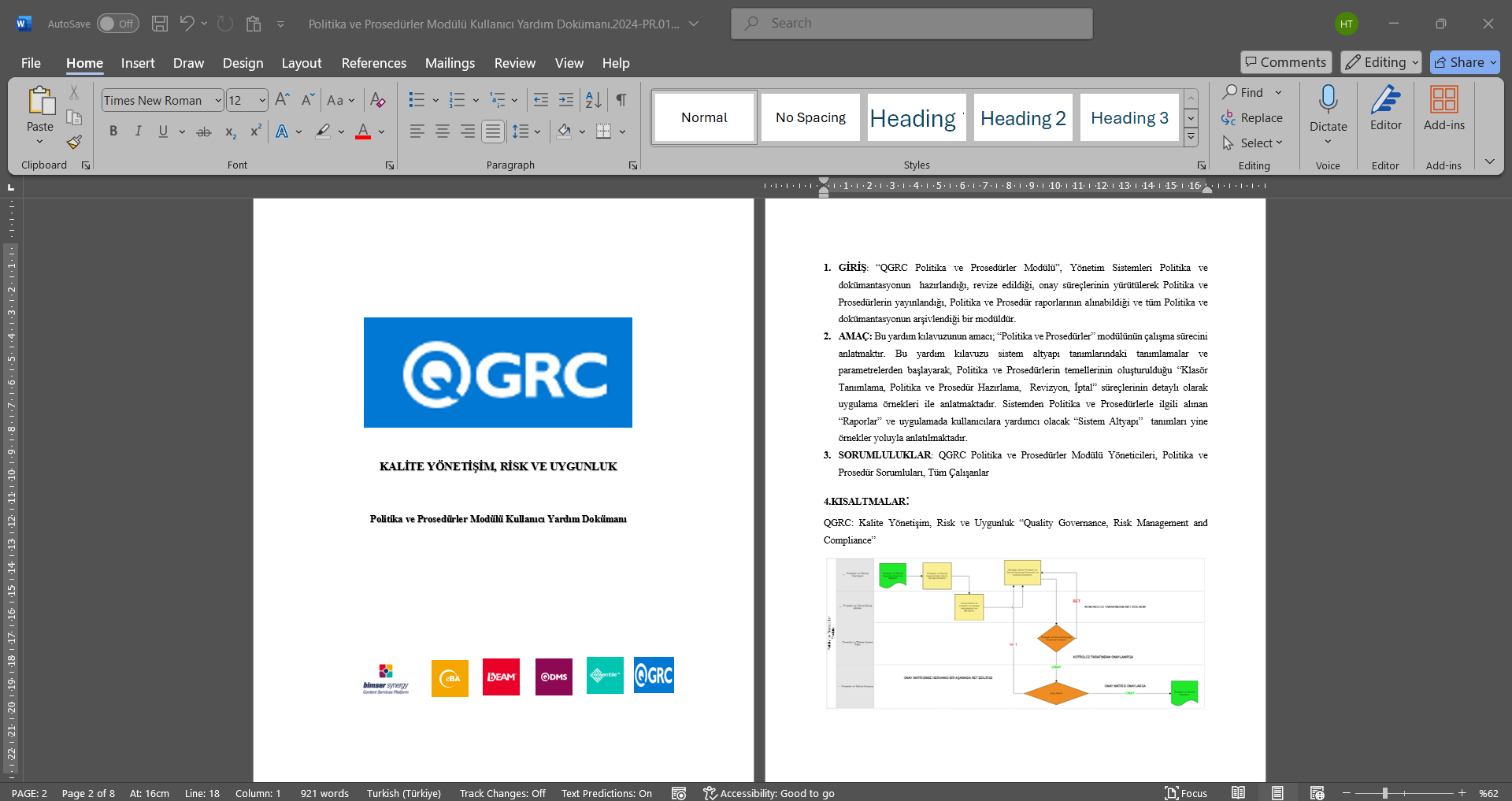
İndirilen Prosedür ve Talimat üzerinde düzenleme işlemi yapılır.
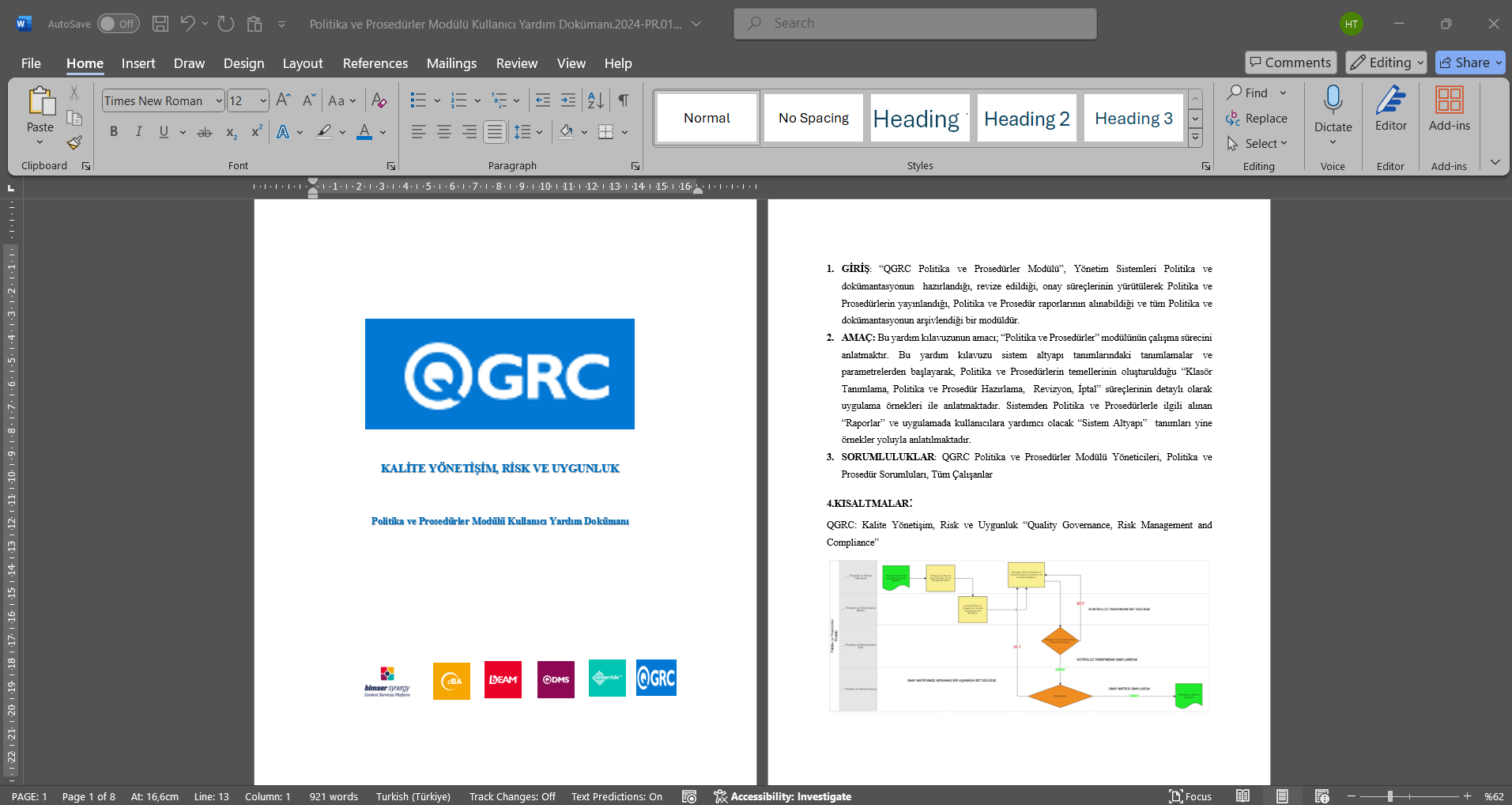
Düzenlenen Prosedür ve Talimat  butonu ile QGRC sistemine geri yüklenir.
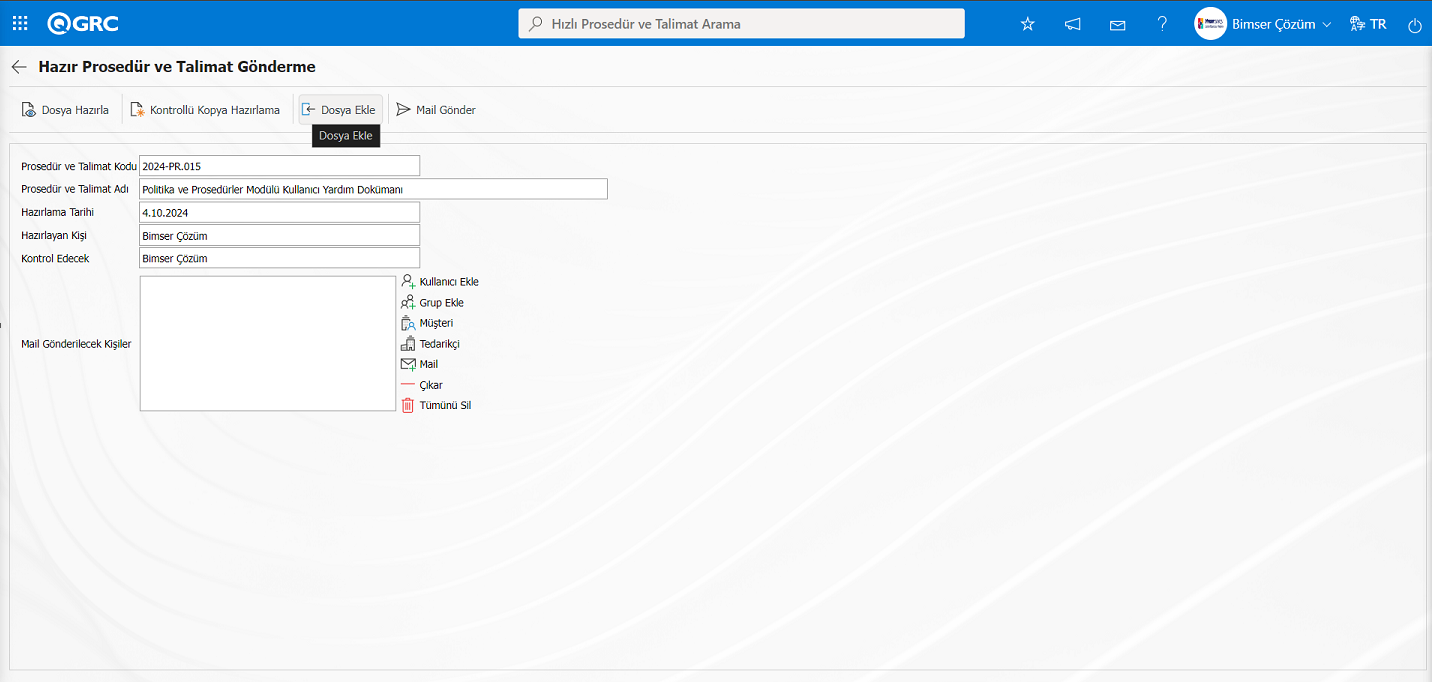
Dosya Ekle ekranında Gözat butonu tıklanılır.
Açılan ekranda doldurulan dosyanın seçim işlemi yapılır.
 Sistem tarafından “Dosya başarıyla aktarılmıştır” mesajı verilir.**
Dosya aktarılma işleminde sonra mail Gönderilecek kişiler alanında kullanıcı/kullanıcı grubu/ müşteri/tdarikçi alanlarında ve istenirse mailde mail adresi yazılarak mail gönderilecek kişiler belirlenir. Hazır Prosedür ve Talimat Gönderme ekranında  butonu ile mail gönderilecek kişilere gönderilir.
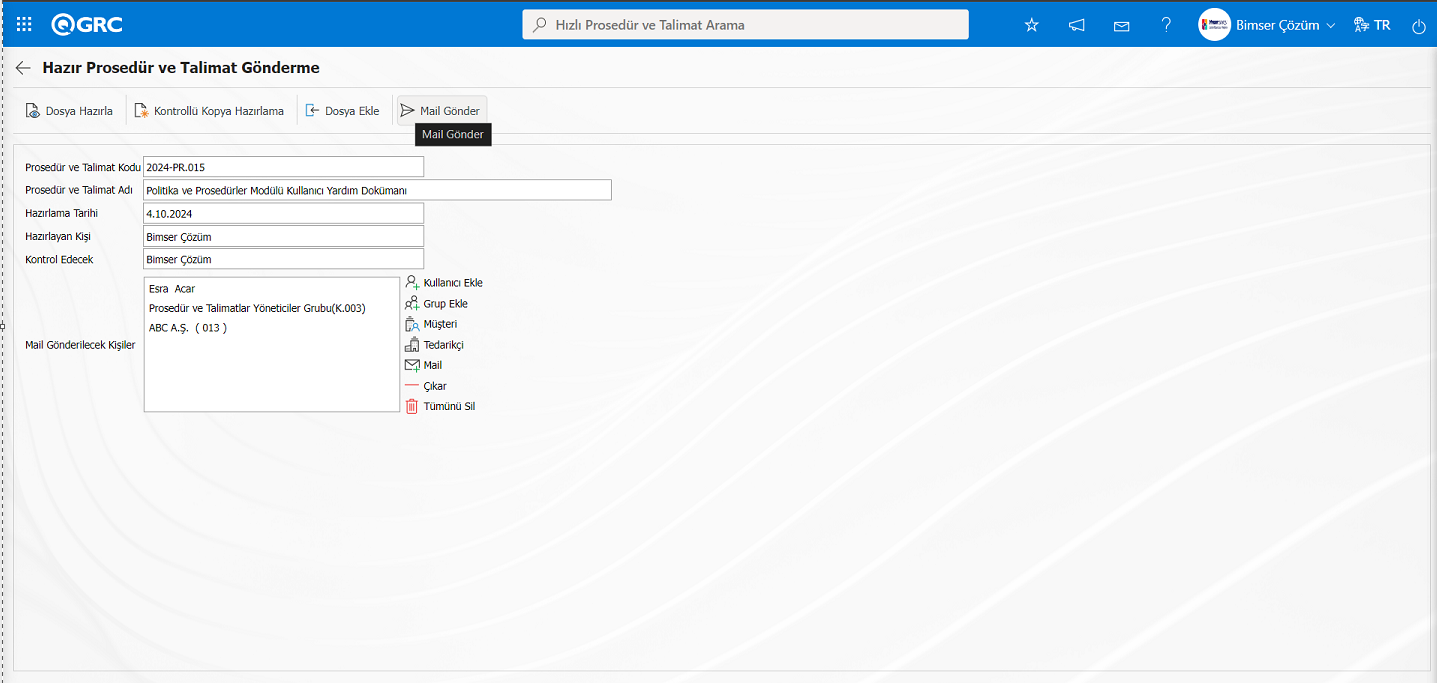
Sistem tarafından “Dosya ilgili kişilere başarıyla gönderilmiştir.” mesajı verilir.
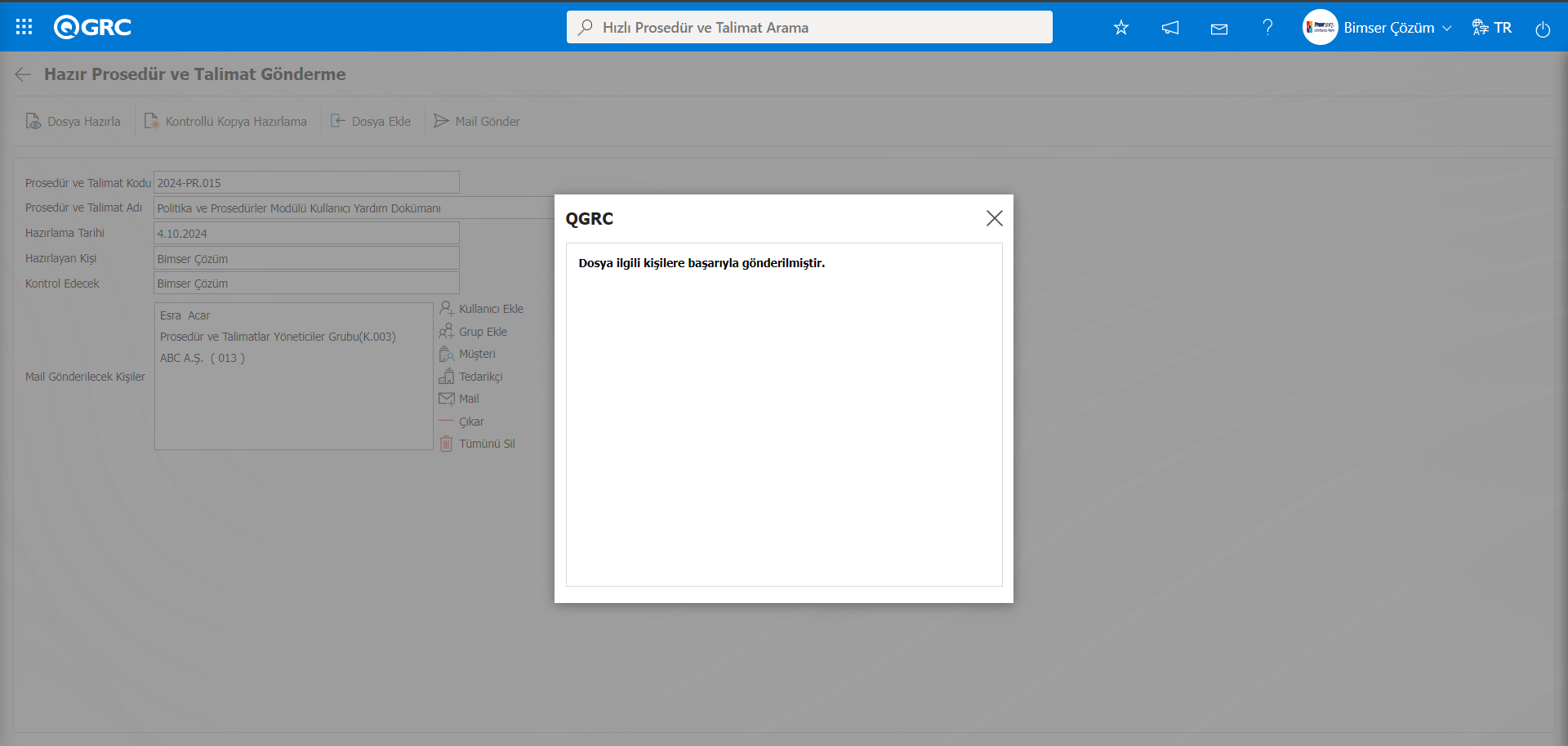
Hazır Prosedür ve Talimatlar Listesi ekranında Prosedür ve Talimat sekmesinde listeden Prosedür ve Talimat seçili iken (Excel'e Aktar) butonu tıklanılır.
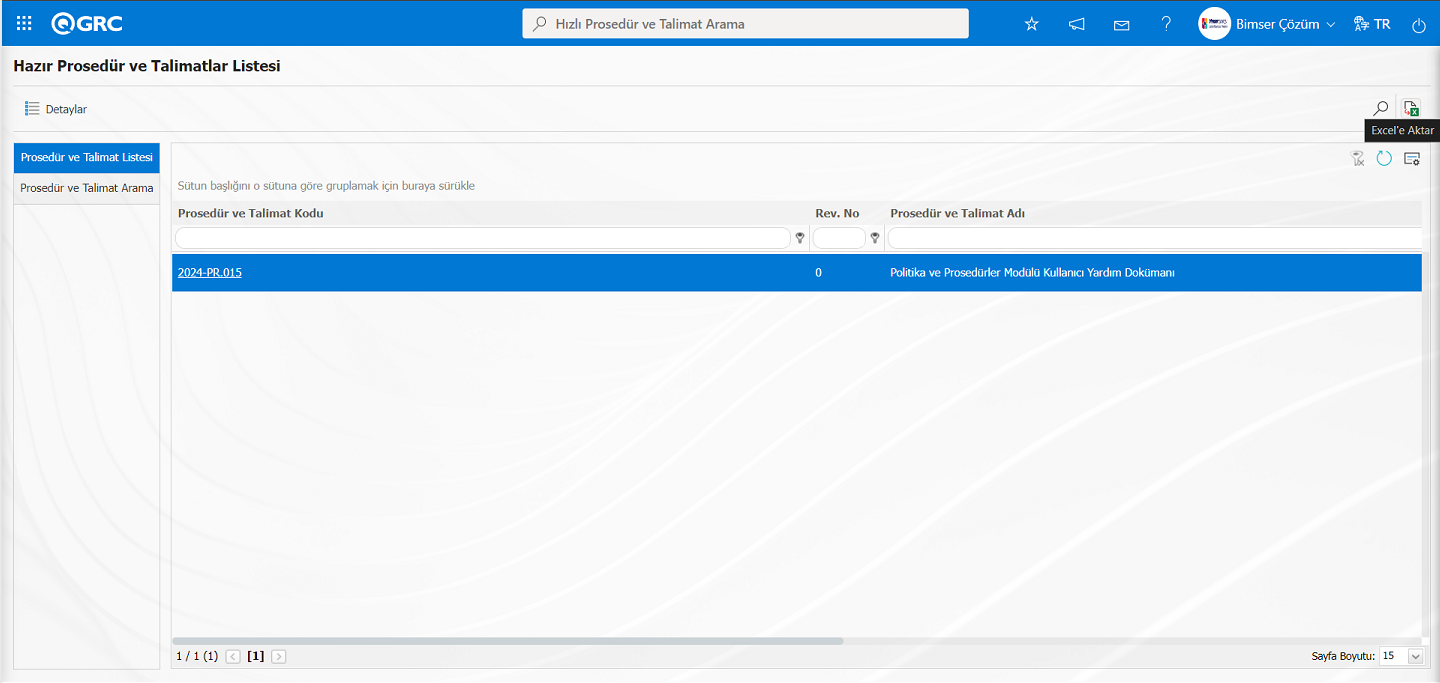
Hazır Prosedür ve Talimatlar Listesi ekranında Excel formatından Hazır Prosedür ve Talimatlar listesinin raporu alınır.
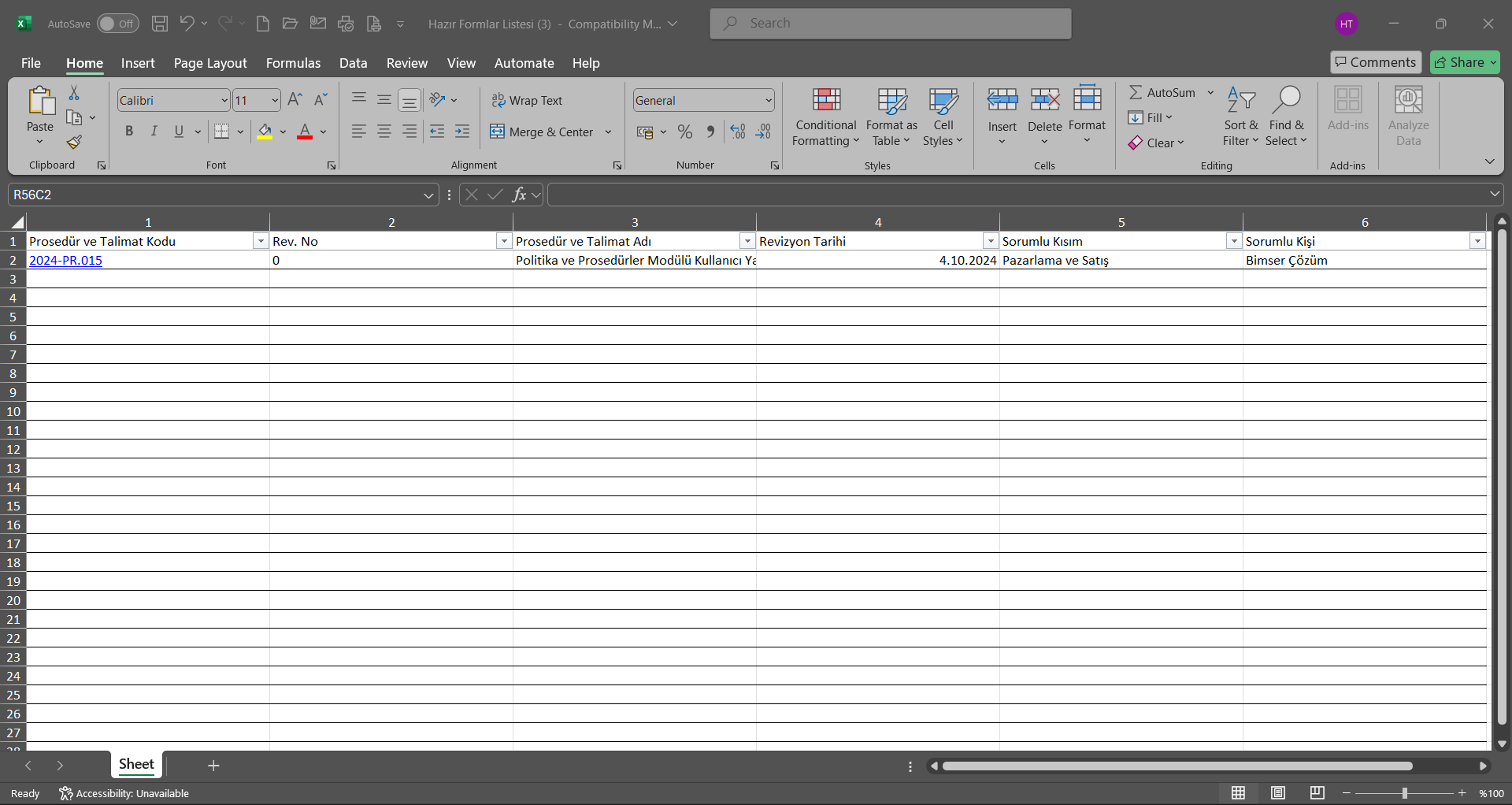
5.2.7.20. Prosedür ve Talimat Parametrik Alan Raporu
Menü Adı: QGRC Yönetim Sistemi/ Politika ve Prosedürler/ Raporlar/** Prosedür ve Talimat Parametrik Alan Raporu
Klasör bazında açılan parametrik alanların listesini görüntülendiği ve Excel formatında raporun alındığı menüdür.
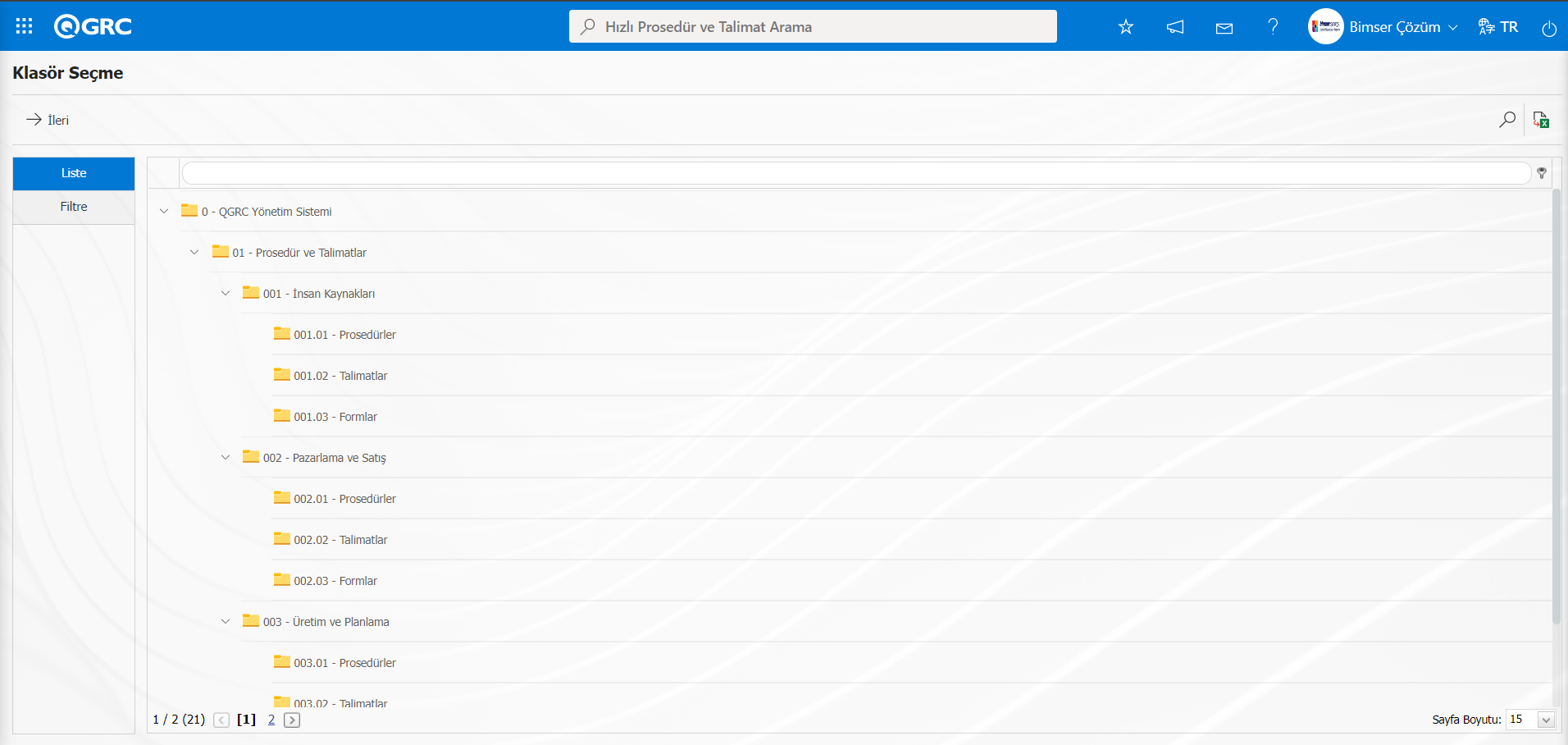
Ekranda bulunan butonlar yardımıyla;
: Kayıtlar filtrelenerek arama yapılır.
: Veriler Excel’ e aktarılır.
: Menü ekranlarındaki arama kriterleri arama işlemi yapılan gridde filtre alanlarında kalan verilerin temizleme işlemi yapılır.
: Menü ekranın tekrar varsayılan ayarlarına gelmesi işlemi yapılır.
: Menü ekranlarında kolonların karşılığı olan alanların gösterip-gizleme özelliği yani saklama özelliği ile menü ekranın kullanıcı bazlı tasarlama işlemi yapılır.
Açılan ekranda parametrik alanları görüntülenmek istenilen klasör seçilip, ileri butonuyla klasörün içerisine girilir.
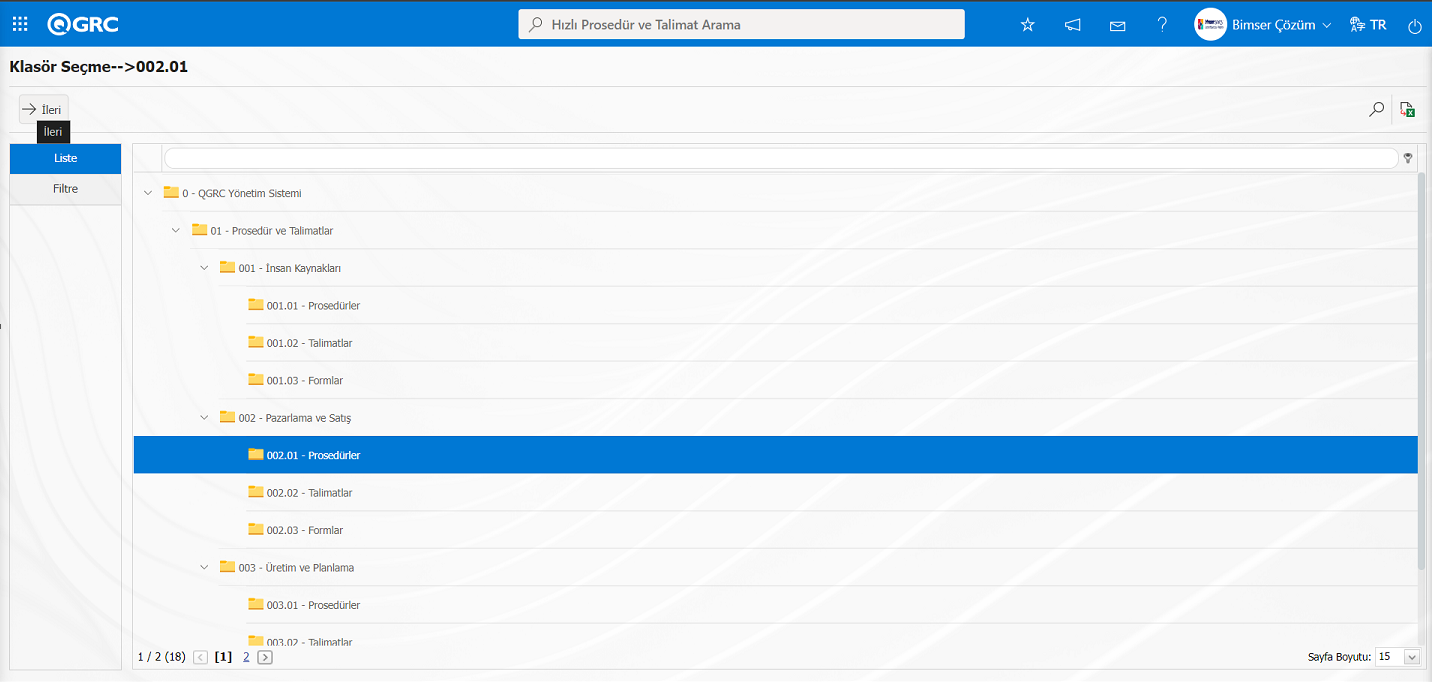
Parametrik Alan Raporu ekranında gelişmiş arama kriterleri sekmesi tıklanarak tanımlanan parametrik alanları görüntülenmesi sağlanır.
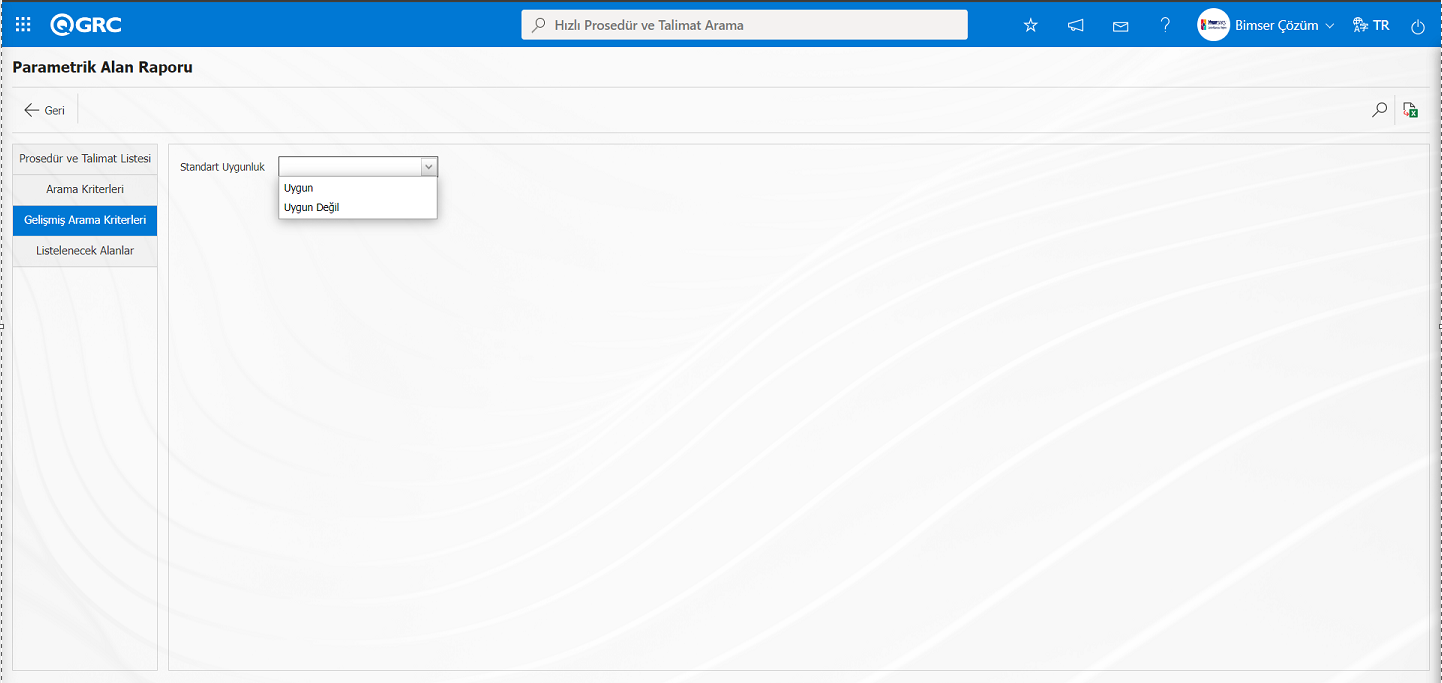
Parametrik Alan Raporu ekranında listelenecek alanlar sekmesinden raporda görüntülenmek istenilen bilgiler seçilir.
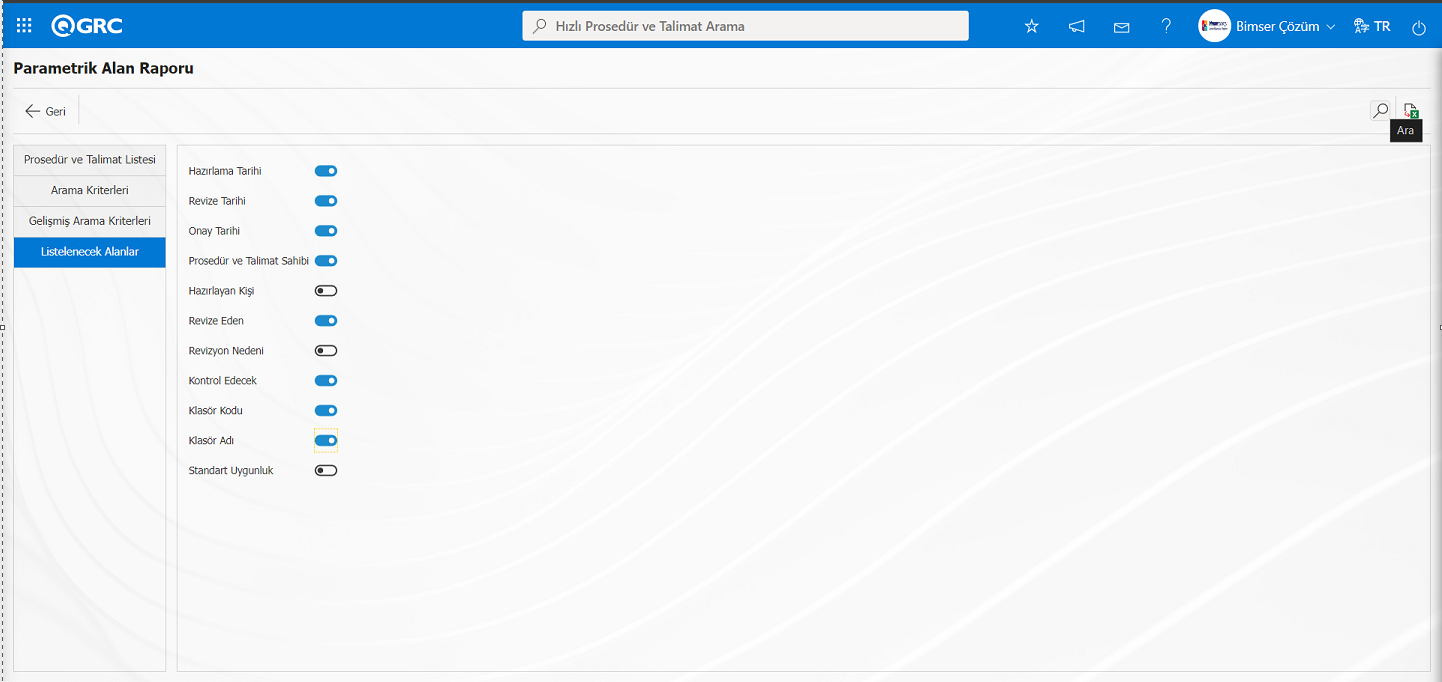
Parametrik Alan Raporu ekranında (Ara) butonu ile rapor oluşturulur. İstenildiği takdirde arama kriterleri ya da gelişmiş arama kriterleri kullanılarak filtreleme işlemi ile rapor özelleştirilebilir
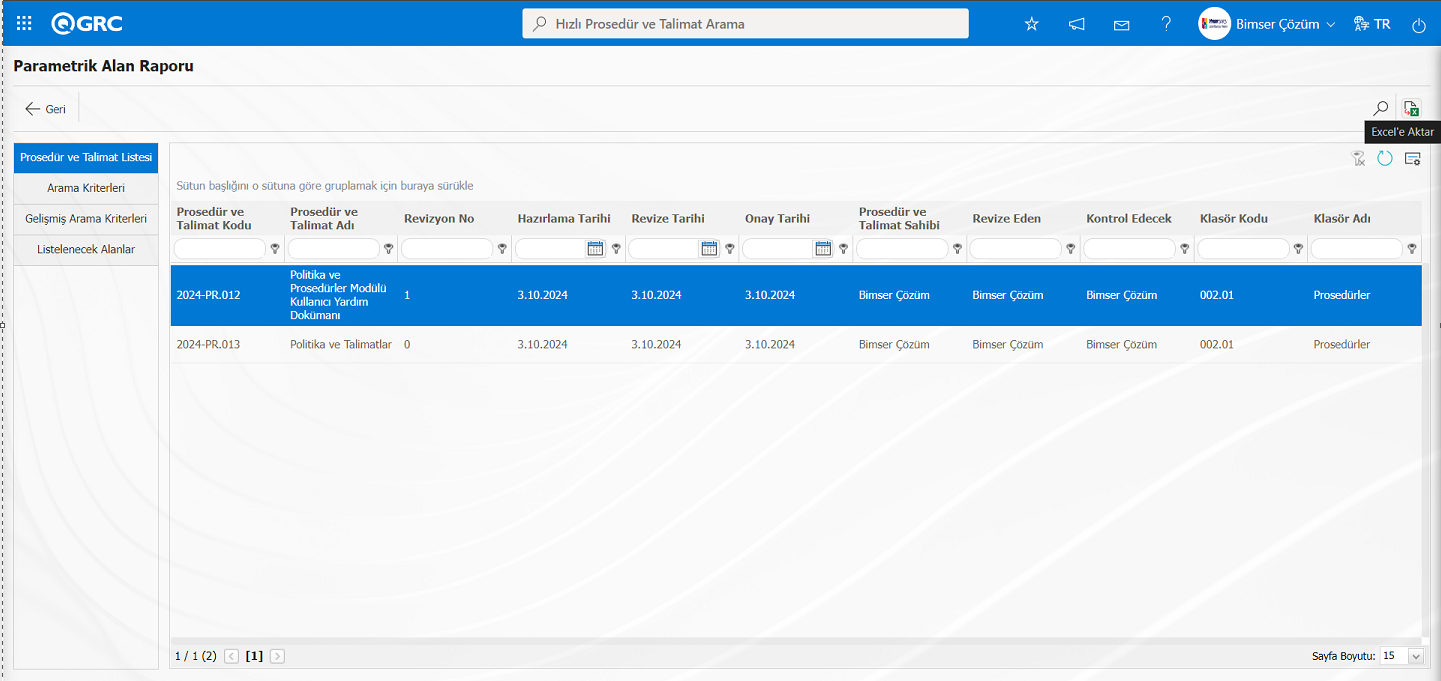
Parametrik Alan Raporu ekranında Prosedür ve Talimat Listesi ekranında (Excel'e Aktar) butonu tıklanarak Parametrik Alan Raporunun Excel formatından raporu alınır.
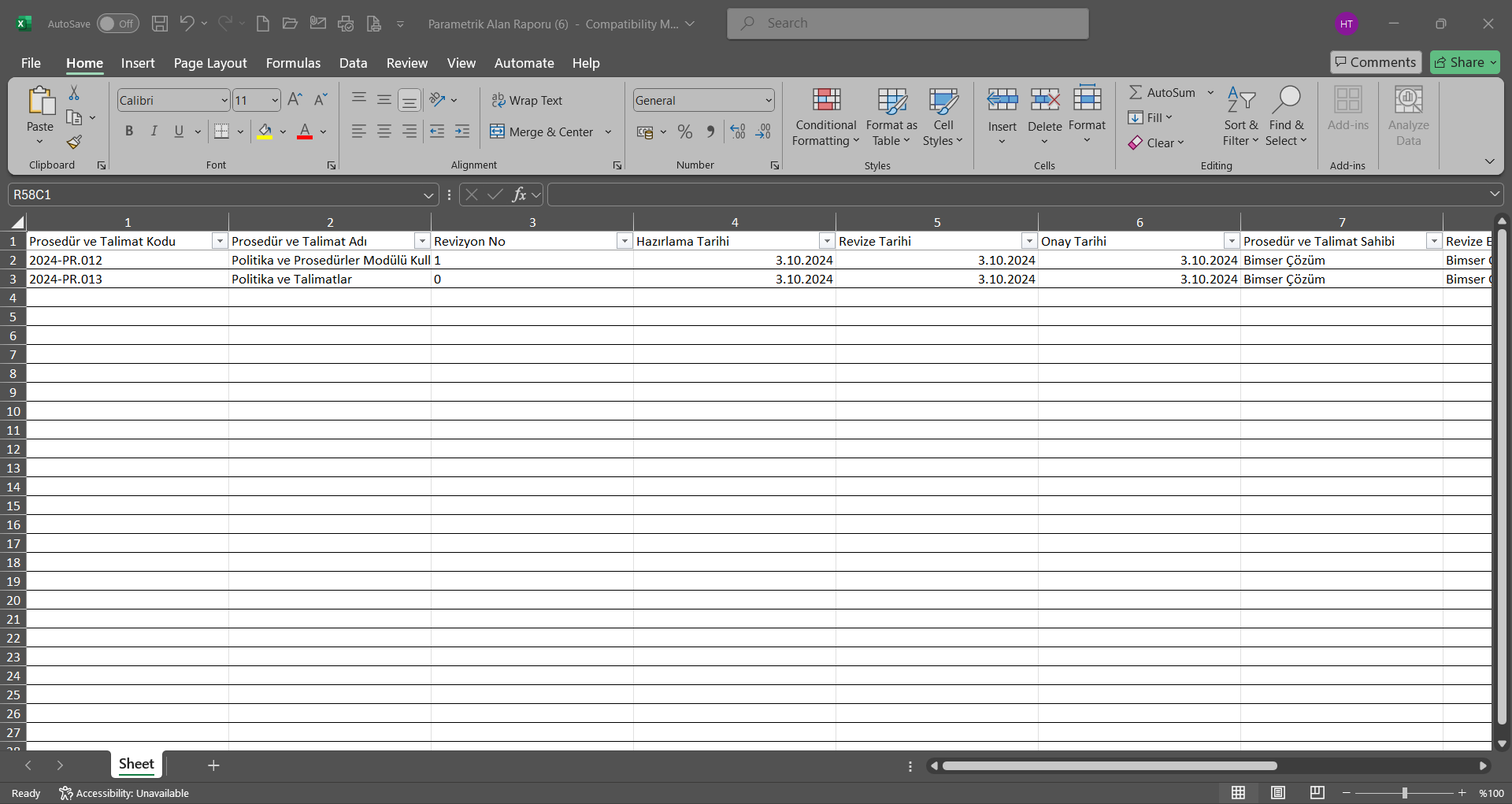
5.2.7.21. Kişi Bazında Prosedür ve Talimat Okuma Sayısı Raporu
Menü Adı: QGRC Yönetim Sistemi/ Politika ve Prosedürler/ Raporlar/ Kişi Bazında Prosedür ve Talimat Okuma Sayısı Raporu
Personellerin okuması gereken Prosedür ve Talimat sayılarını gösteren ve Excel formatında raporunun alındığı menüdür. Bu menüde kişinin okuyacağı Prosedür ve Talimat sayısı raporu elde edilmiş olur. Kişi Bazında Prosedür ve Talimat Okuma Sayası Raporu ekranında Filtre ve Prosedür ve Talimat listesi sekmesi olmak üzere iki sekme karşımıza çıkar. Filtre sekmesinde arama kriterlerine göre filtreleme işlemi yapılır. Prosedür ve Talimat listesinde sekmesinde ise bu arama kriterlerine göre filtreleme işlemine göre kayıtlar listelenir.
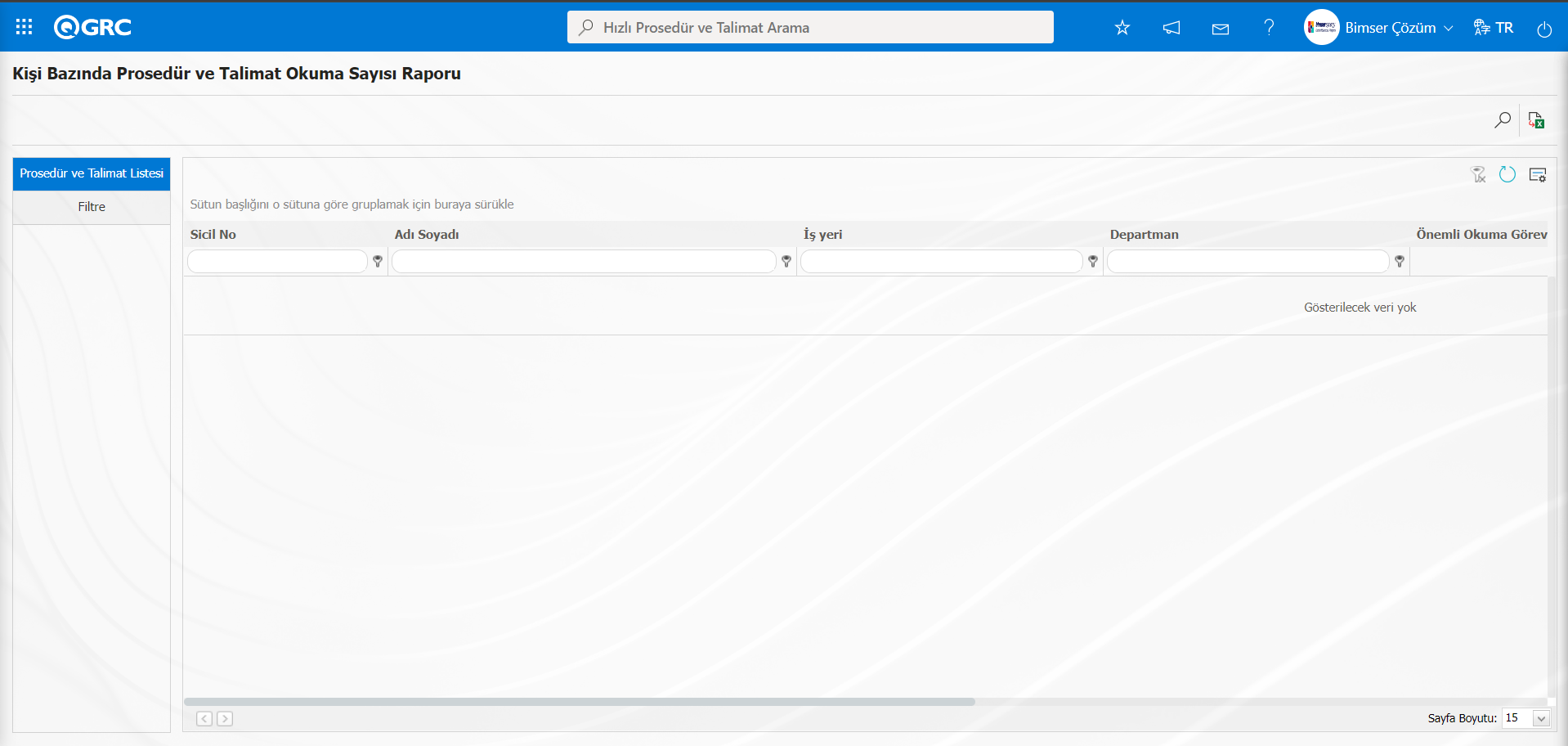
Ekranda bulunan butonlar yardımıyla;
: Kayıtlar filtrelenerek arama yapılır.
: Veriler Excel’ e aktarılır.
: Menü ekranlarındaki arama kriterleri arama işlemi yapılan gridde filtre alanlarında kalan verilerin temizleme işlemi yapılır.
: Menü ekranın tekrar varsayılan ayarlarına gelmesi işlemi yapılır.
: Menü ekranlarında kolonların karşılığı olan alanların gösterip-gizleme özelliği yani saklama özelliği ile menü ekranın kullanıcı bazlı tasarlama işlemi yapılır.
Kişi Bazında Prosedür ve Talimat Okuma Sayısı Raporu ekranında filtre sekmesinde arama kriterleri olan “Okuyacak Kişi ” alanında sistemde tanımlı personel listesinden personel seçilerek (Ara) butonu tıklanılır.
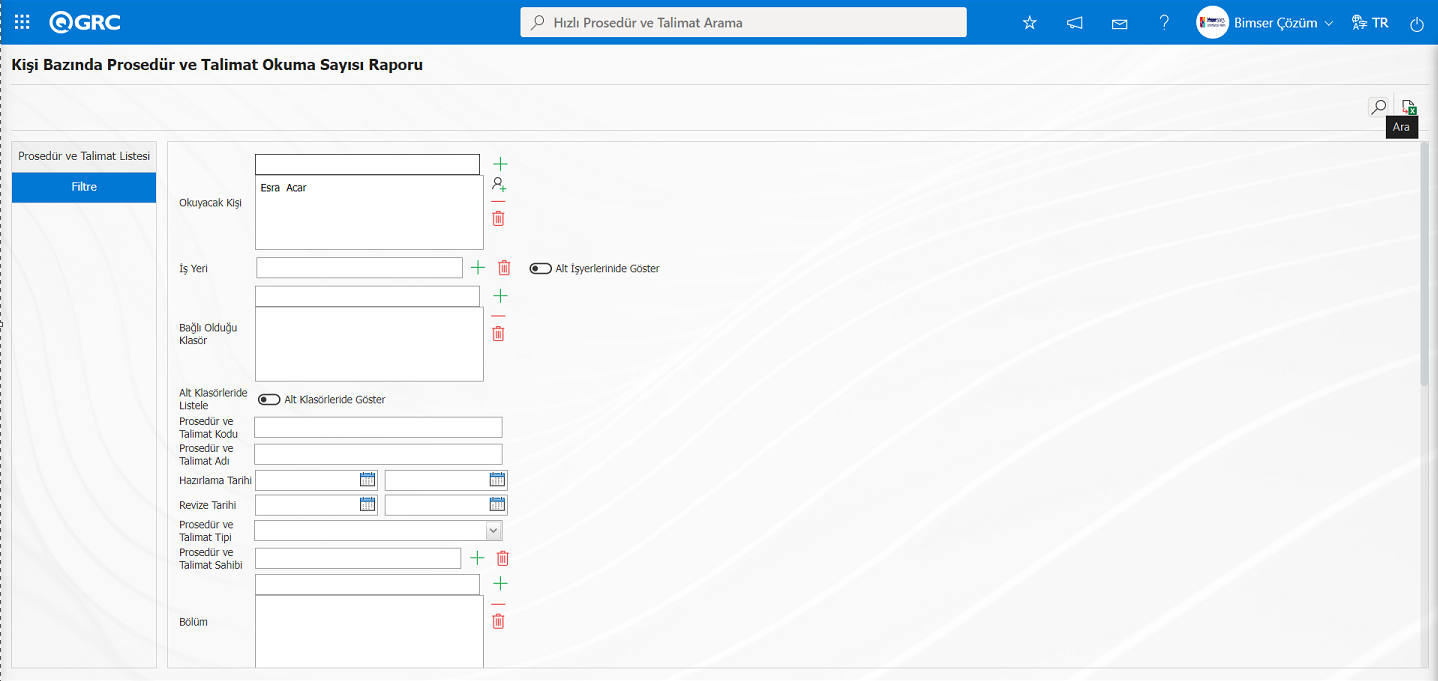 Kişi Bazında Prosedür ve Talimat Okuma Sayısı Raporu ekranında Prosedür ve Talimat listesi sekmesinde yapılan filtredeki arama kriterlerine göre kayıtlar listelenir.
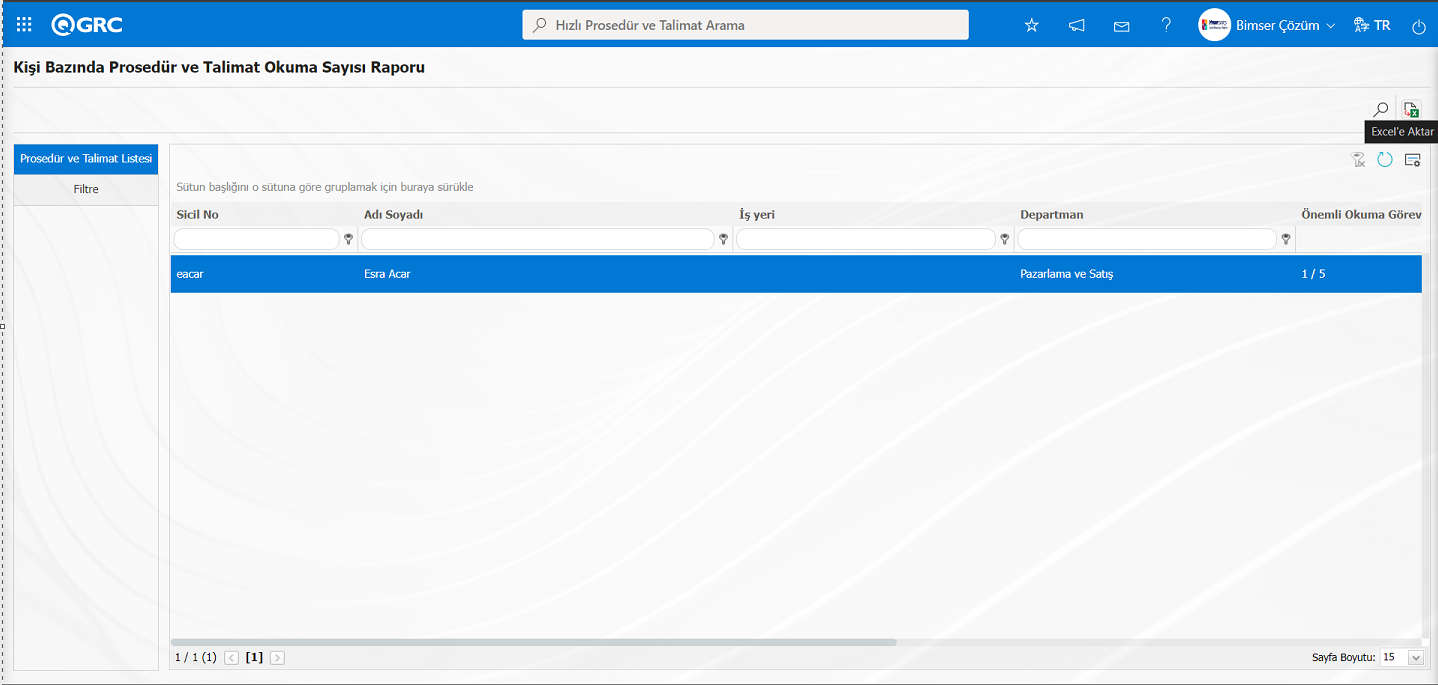
Kişi Bazında Prosedür ve Talimat Okuma Sayısı Raporu ekranında (Excel'e Aktar) butonu tıklarak Kişi Bazında Prosedür ve Talimat Okuma Sayısı Raporu Excel formatında raporu alınır.
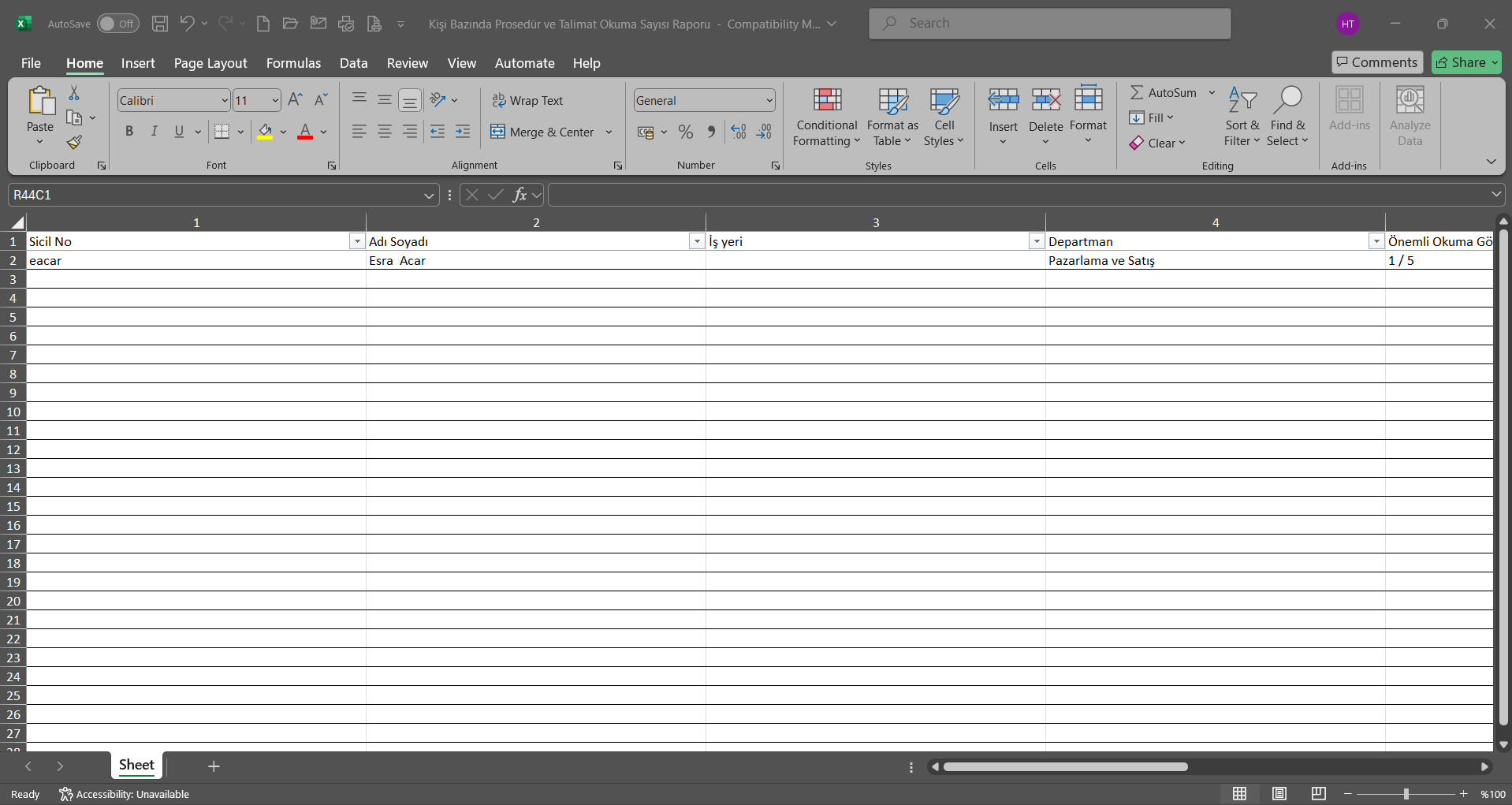
5.2.7.22. Departman Bazında Okuma Sayısı Raporu
Menü Adı: QGRC Yönetim Sistemi/ Politika ve Prosedürler/ Raporlar/** Departman Bazında Okuma Sayısı Raporu
Departman bazlı olarak kullanıcıların okudukları Prosedür ve Talimatların sayısını gösteren ve Excel formatında raporunun alındığı menüdür. Departman Bazında Okuma Sayısı Raporu ekranında filtre ve Prosedür ve Talimat listesi sekmesi olmak üzere iki sekme karşımıza çıkar. Filtre sekmesinde arama kriterlerine göre filtreleme işlemi yapılır. Prosedür ve Talimat listesinde sekmesinde ise bu arama kriterlerine göre filtreleme işlemine göre kayıtlar listelenir.
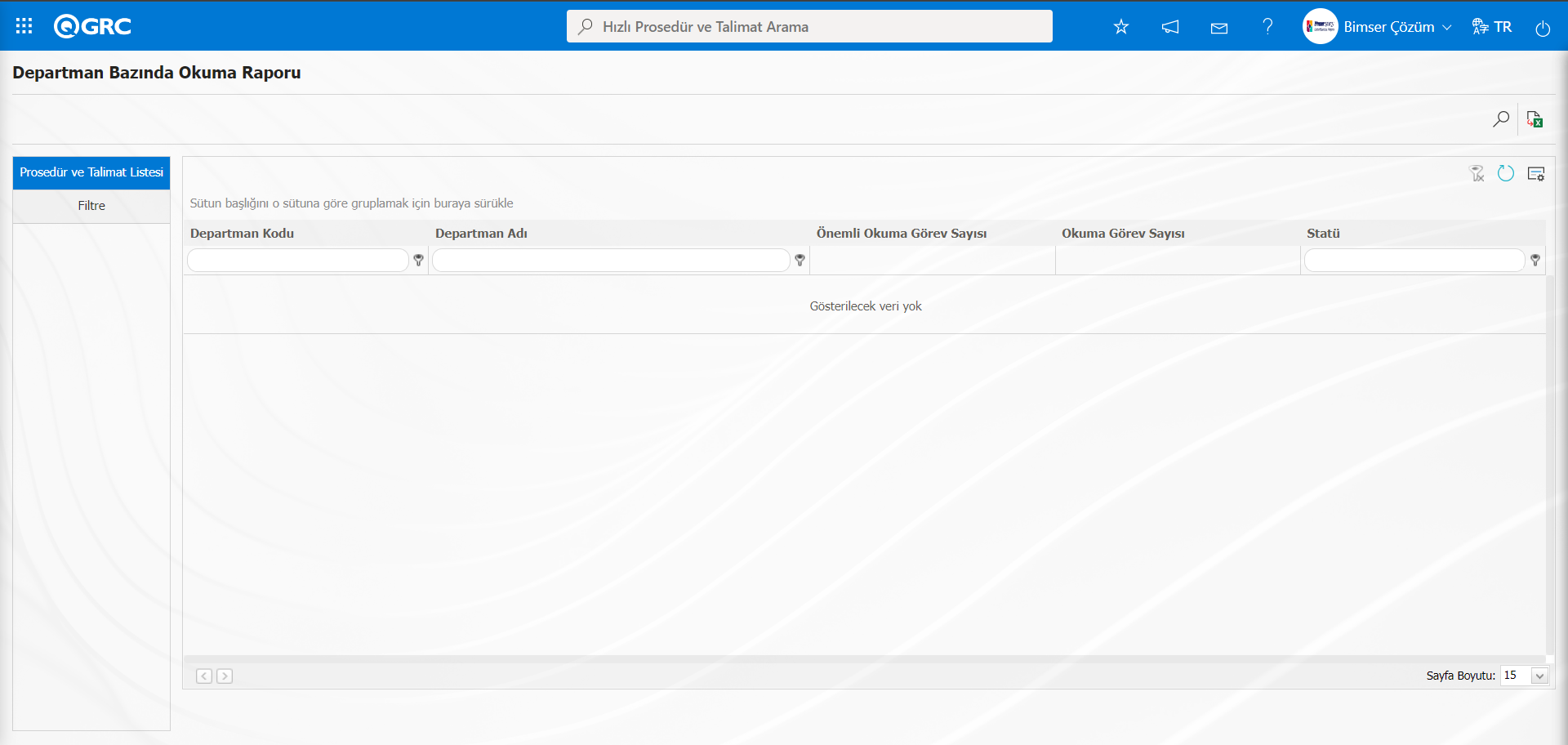
Ekranda bulunan butonlar yardımıyla;
: Kayıtlar filtrelenerek arama yapılır.
: Veriler Excel’ e aktarılır.
: Menü ekranlarındaki arama kriterleri arama işlemi yapılan gridde filtre alanlarında kalan verilerin temizleme işlemi yapılır.
: Menü ekranın tekrar varsayılan ayarlarına gelmesi işlemi yapılır.
: Menü ekranlarında kolonların karşılığı olan alanların gösterip-gizleme özelliği yani saklama özelliği ile menü ekranın kullanıcı bazlı tasarlama işlemi yapılır.
Departman Bazında Prosedür ve Talimat Okuma Sayısı Raporu ekranında filtre sekmesinde arama kriterleri olan “Bölüm ” alanında sistemde tanımlı departman listesinde departman seçilerek (Ara) butonu tıklanılır.
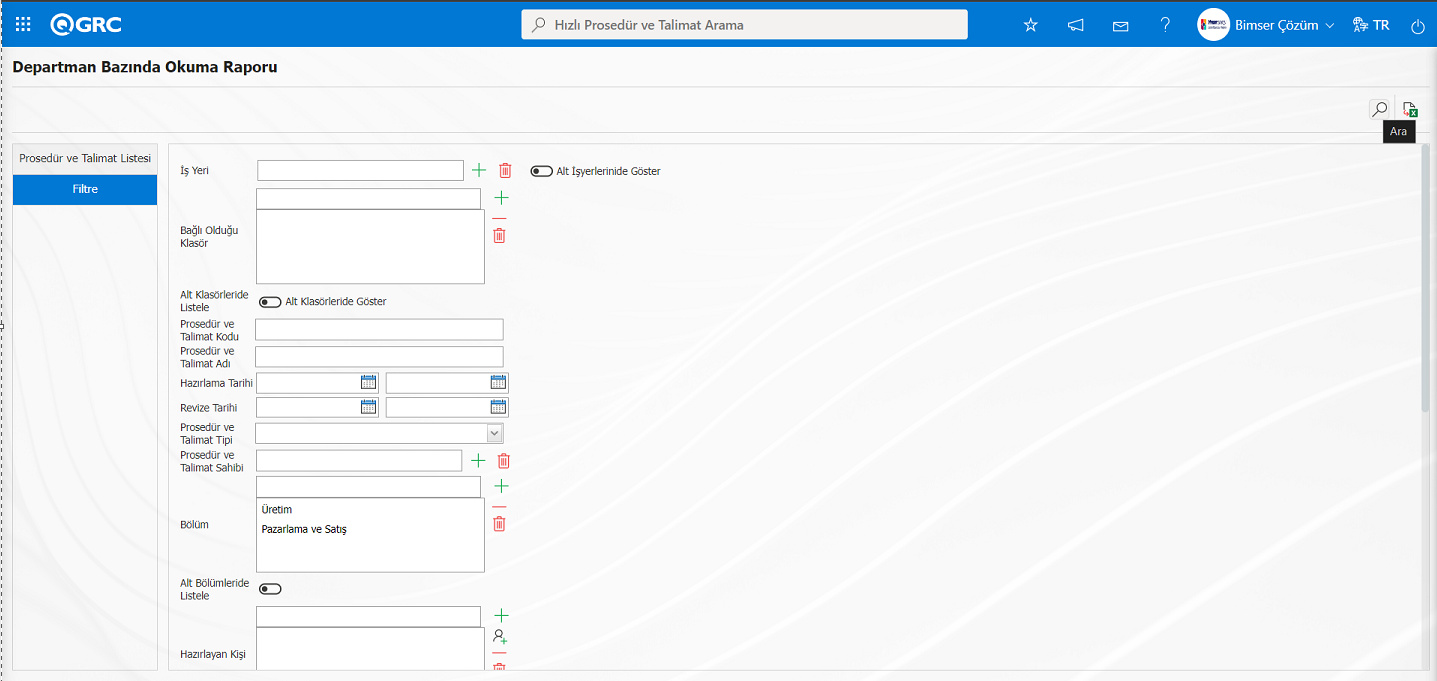
Departman Bazında Prosedür ve Talimat Okuma Sayısı Raporu ekranında Prosedür ve Talimat listesi sekmesinde yapılan filtredeki arama kriterlerine göre kayıtlar listelenir.
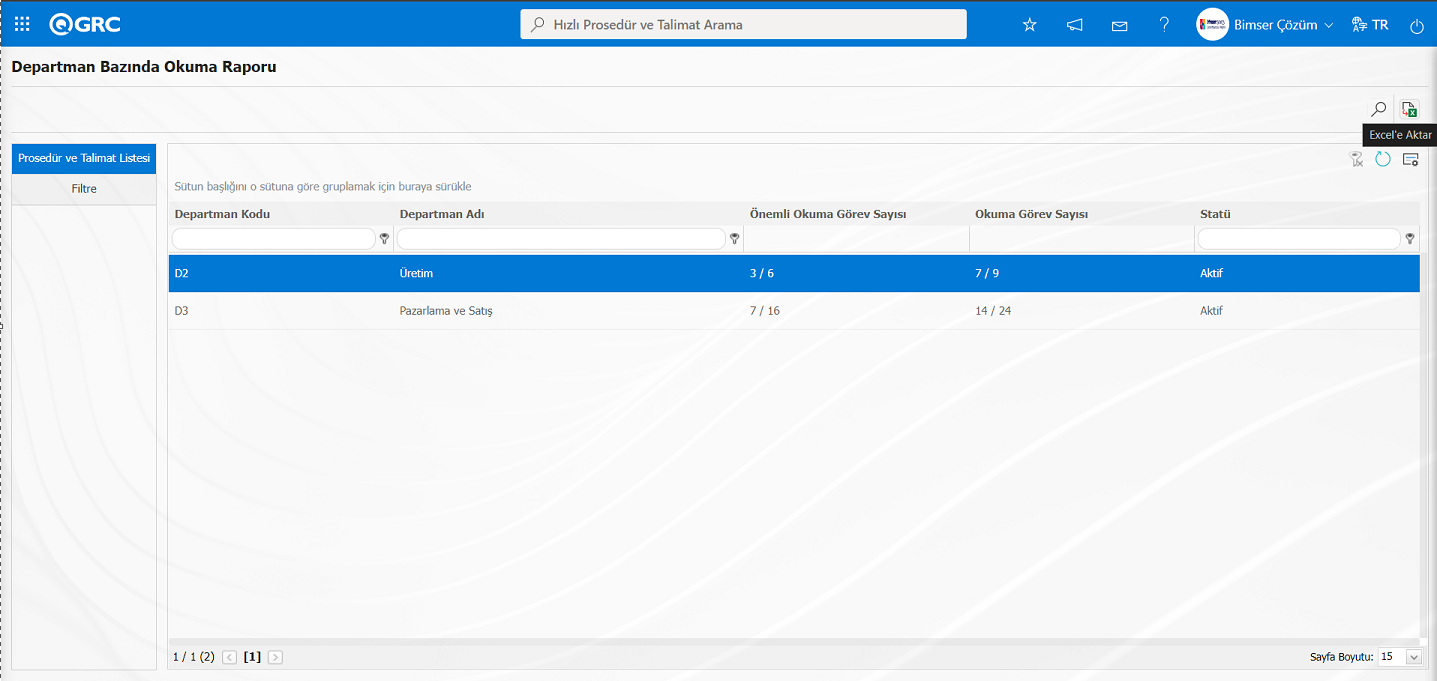
Departman Bazında Okuma Raporu ekranında (Excel'e Aktar) butonu tıklanarak Excel formatından Departman Bazında Okuma Raporunu alınır.
5.2.7.23. Prosedür ve Talimat Hazırlama Talep Listesi
Menü Adı: QGRC Yönetim Sistemi/ Politika ve Prosedürler/ Raporlar/** Prosedür ve Talimat Hazırlama Talep Listesi
Prosedür ve Talimat görme menüsünde kullanıcıların yaptığı Prosedür ve Talimat hazırlama taleplerinin gösterildiği ve Excel formatından raporunun alındığı menüdür. Prosedür ve Talimat Hazırlama Talep Listesi ekranında Prosedür ve Talimat arama ve Prosedür ve Talimat listesi sekmesi olmak üzere iki sekme karşımıza çıkar. Prosedür ve Talimat arama ve Prosedür ve Talimat listesi sekmesi olmak üzere iki sekme karşımıza çıkar. Prosedür ve Talimat arama sekmesinde arama kriterlerine göre filtreleme işlemi yapılır. Prosedür ve Talimat listesinde sekmesinde ise bu arama kriterlerine göre filtreleme işlemine göre kayıtlar listelenir.
Ekranda bulunan butonlar yardımıyla;
: Listede seçili hazırla talebin silinme işlemi yapar.
: Kayıtlar filtrelenerek arama yapılır.
: Veriler Excel’ e aktarılır.
: Menü ekranlarındaki arama kriterleri arama işlemi yapılan gridde filtre alanlarında kalan verilerin temizleme işlemi yapılır.
: Menü ekranın tekrar varsayılan ayarlarına gelmesi işlemi yapılır.
: Menü ekranlarında kolonların karşılığı olan alanların gösterip-gizleme özelliği yani saklama özelliği ile menü ekranın kullanıcı bazlı tasarlama işlemi yapılır.
Prosedür ve Talimat Hazırlama Talep Listesi ekranında Prosedür ve Talimat arama sekmesinde filtre arama kriterleri olan “Bağlı Olduğu Klasör” alanında Prosedür ve Talimat klasör listesinden klasör seçilerek  (Ara) butonu tıklanılır.
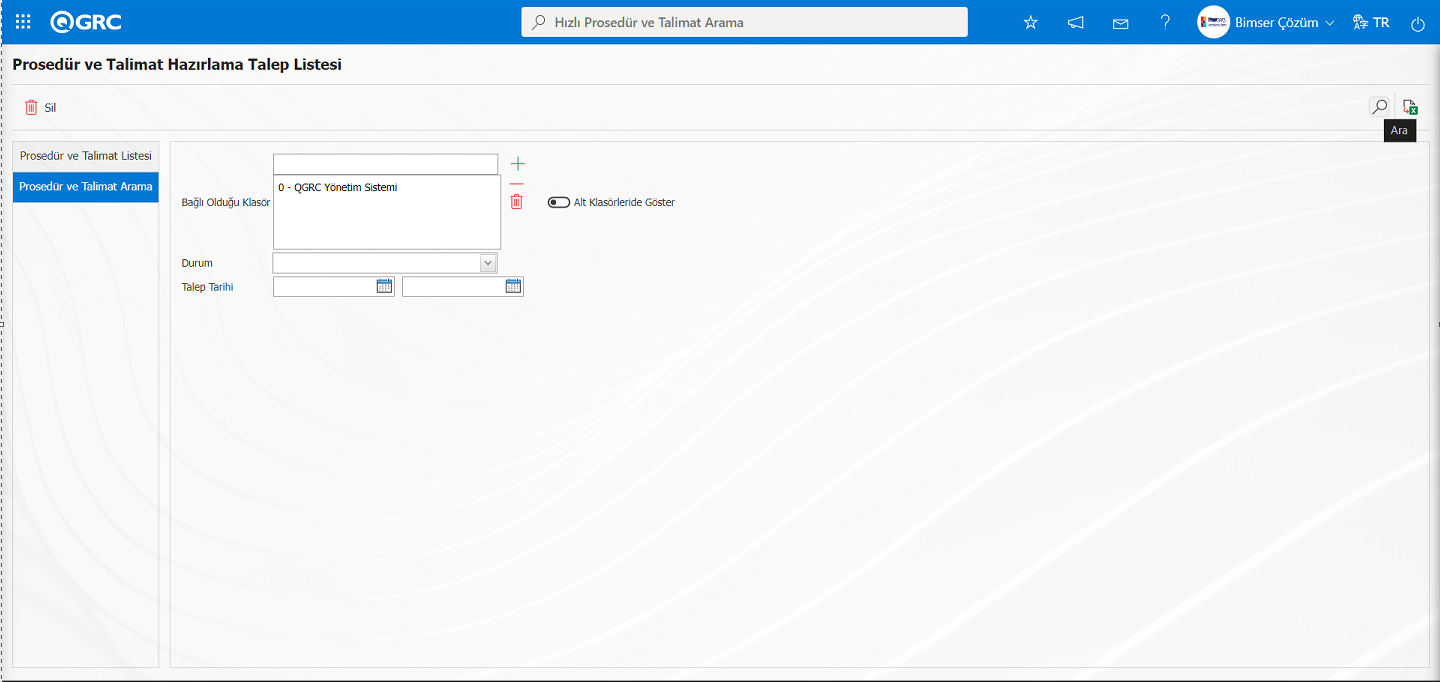
Prosedür ve Talimat Hazırlama Talep Listesi ekranında Prosedür ve Talimat listesi sekmesinde yapılan filtredeki arama kriterlerine göre kayıtlar listelenir.Prosedür ve Talimat Hazırlama Talep Listesi ekranında (Excel'e Aktar) butonu tıklanılır.
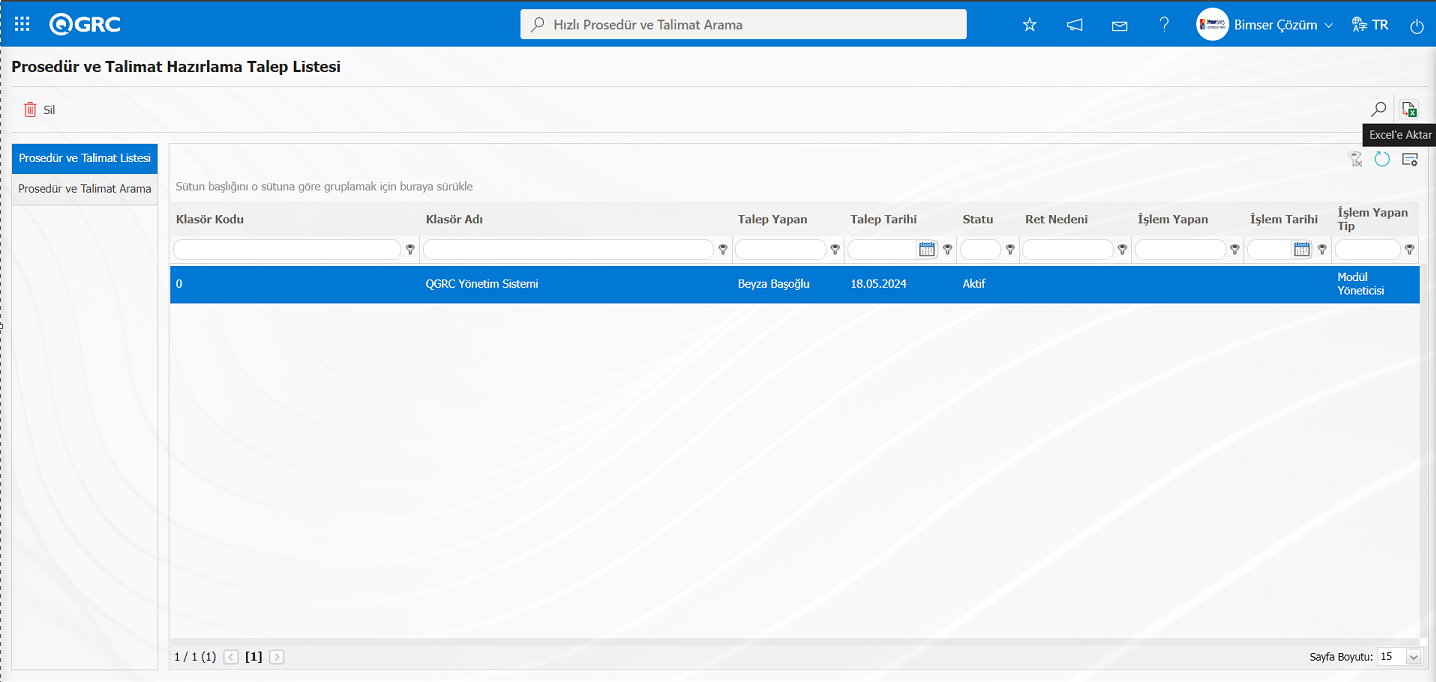
Excel formatında Prosedür ve Talimat Hazırlama Talep Listesinin raporu alınır.
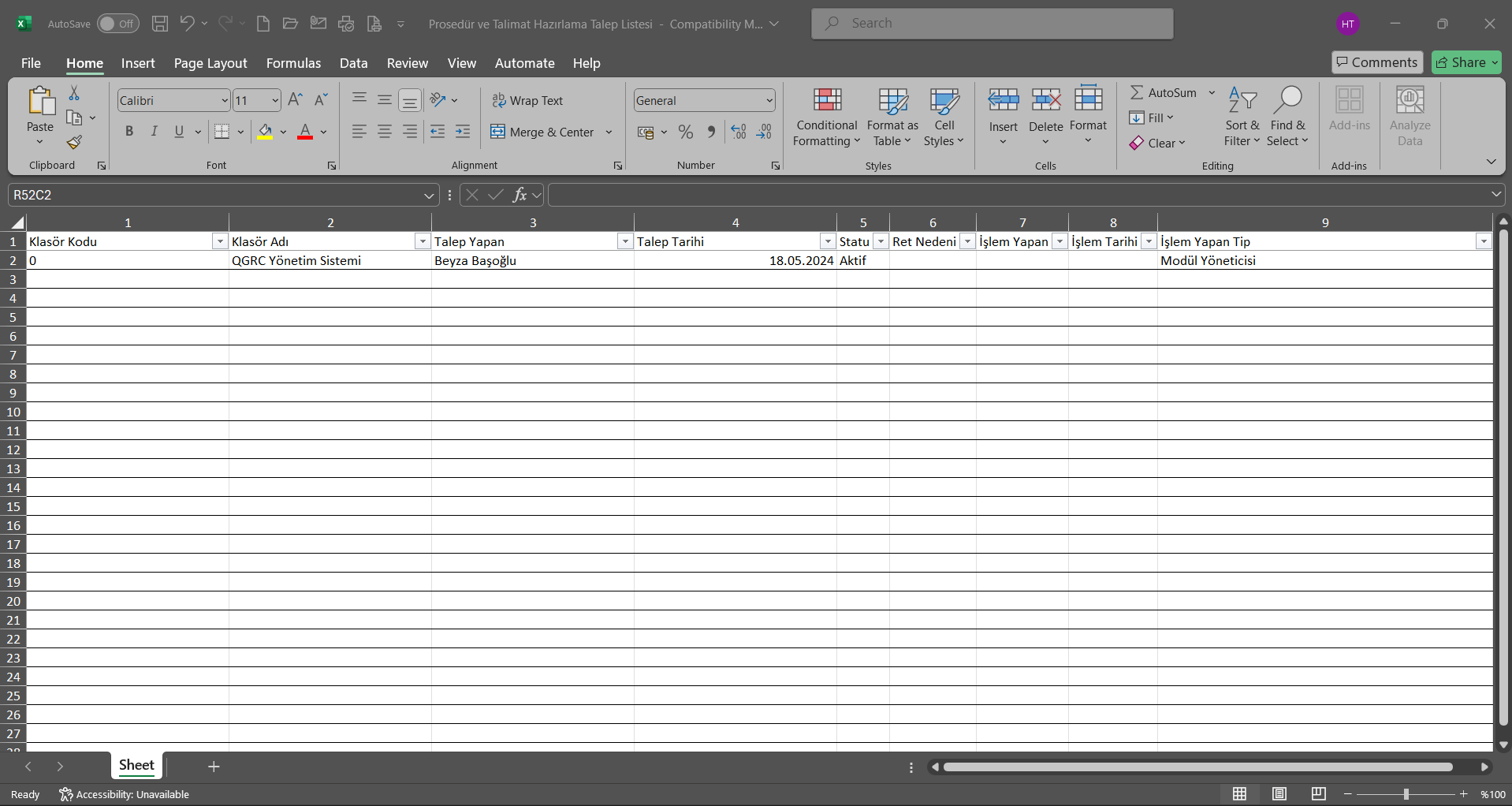
5.2.7.24. Prosedür ve Talimat Revizyon Listesi
Menü Adı: QGRC Yönetim Sistemi/ Politika ve Prosedürler/ Raporlar/ Prosedür ve Talimat Revizyon Listesi
Revizyon işlemi yapılan Prosedür ve Talimatların listesinin görüntülendiği ve Excel formatından raporunun alındığı menüdür. Prosedür ve Talimat Revizyon Listesi ekranında Prosedür ve Talimat arama ve Prosedür ve Talimat listesi sekmesi olmak üzere iki sekme karşımıza çıkar. Prosedür ve Talimat arama sekmesinde arama kriterlerine göre filtreleme işlemi yapılır. Prosedür ve Talimat listesinde sekmesinde ise bu arama kriterlerine göre filtreleme işlemine göre kayıtlar listelenir.
Ekranda bulunan butonlar yardımıyla;
: Kayıtlar filtrelenerek arama yapılır.
: Veriler Excel’ e aktarılır.
: Menü ekranlarındaki arama kriterleri arama işlemi yapılan gridde filtre alanlarında kalan verilerin temizleme işlemi yapılır.
: Menü ekranın tekrar varsayılan ayarlarına gelmesi işlemi yapılır.
: Menü ekranlarında kolonların karşılığı olan alanların gösterip-gizleme özelliği yani saklama özelliği ile menü ekranın kullanıcı bazlı tasarlama işlemi yapılır.
Prosedür ve Talimat Revizyon Listesi ekranında Prosedür ve Talimat arama sekmesinde filtre arama kriterleri olan “Prosedür ve Talimat Kodu” alanında Prosedür ve Talimat kodu yazılarak (Ara) butonu tıklanılır.
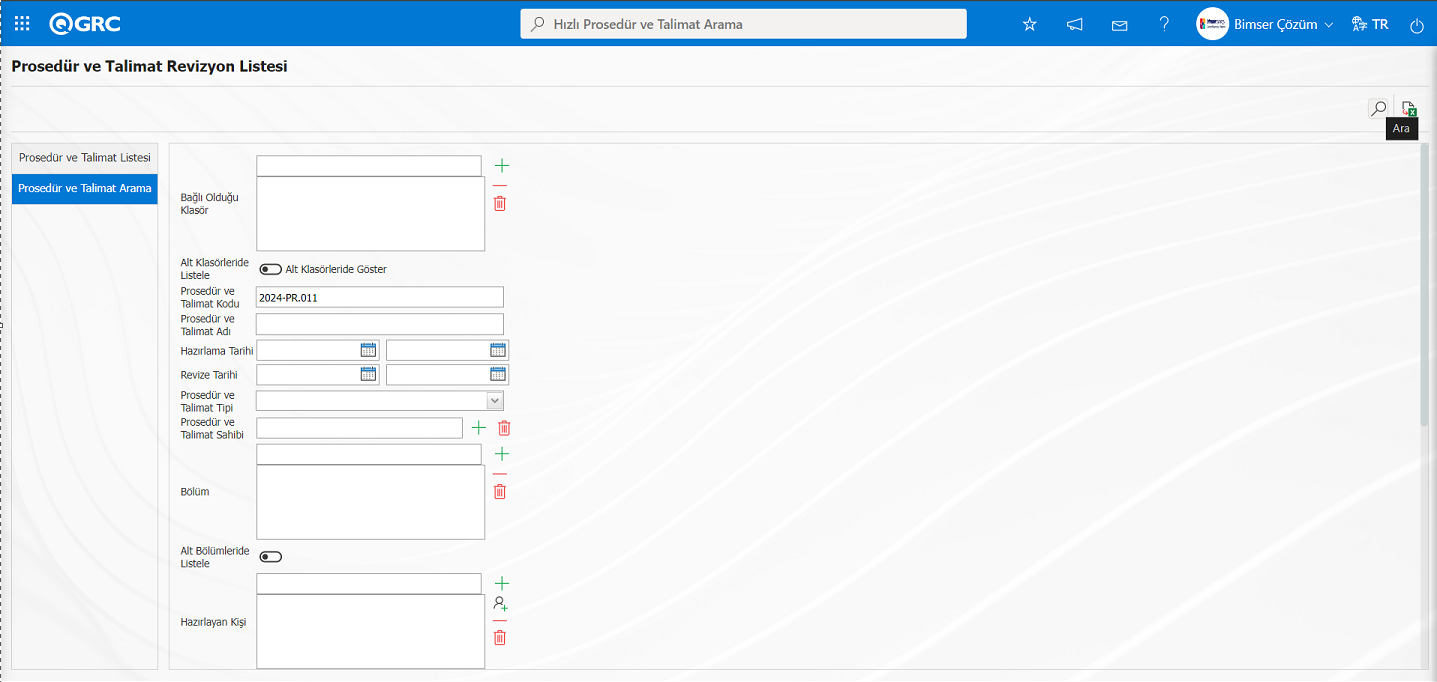
Prosedür ve Talimat Revizyon Listesi ekranında Prosedür ve Talimat listesi sekmesinde yapılan filtredeki arama kriterlerine göre kayıtlar listelenir.
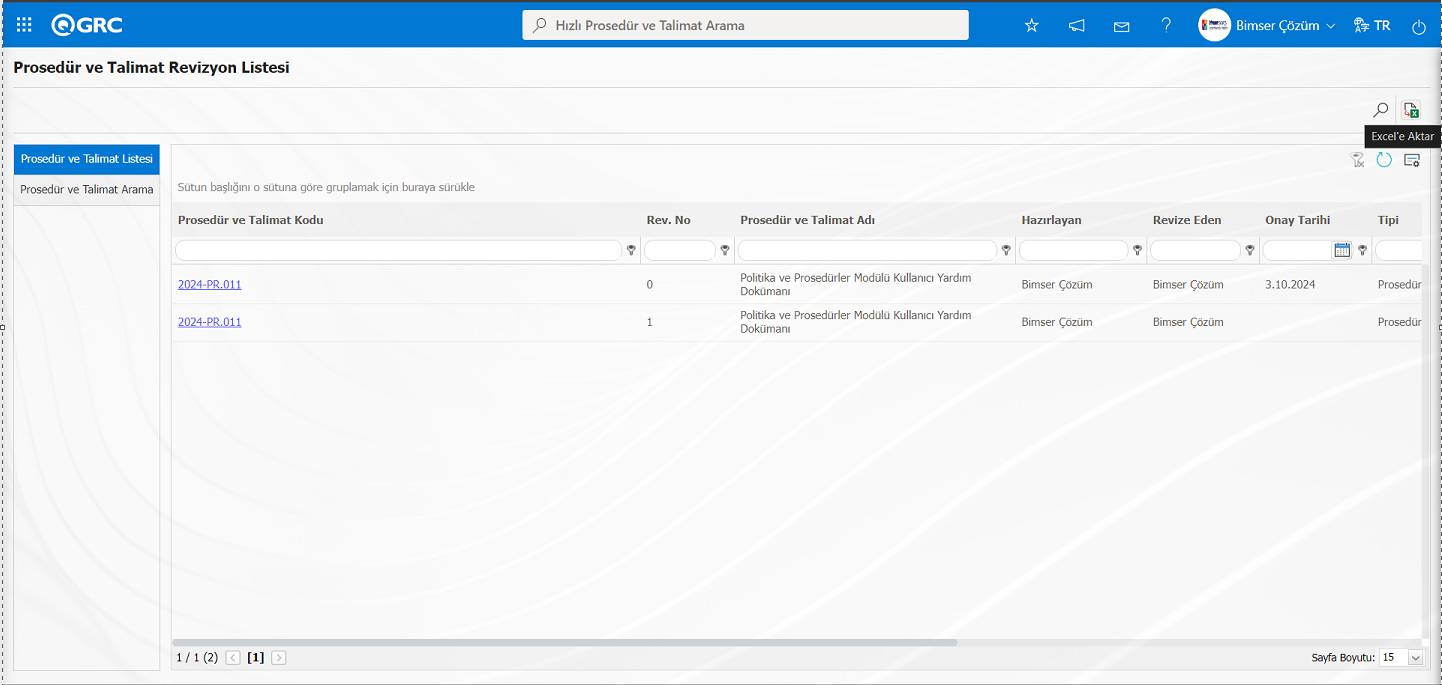 Prosedür ve Talimat Revizyon Listesi ekranında
  (Excel'e Aktar) butonu tıklanarak Excel formatında Prosedür ve Talimat Revizyon Listesi raporu alınır.
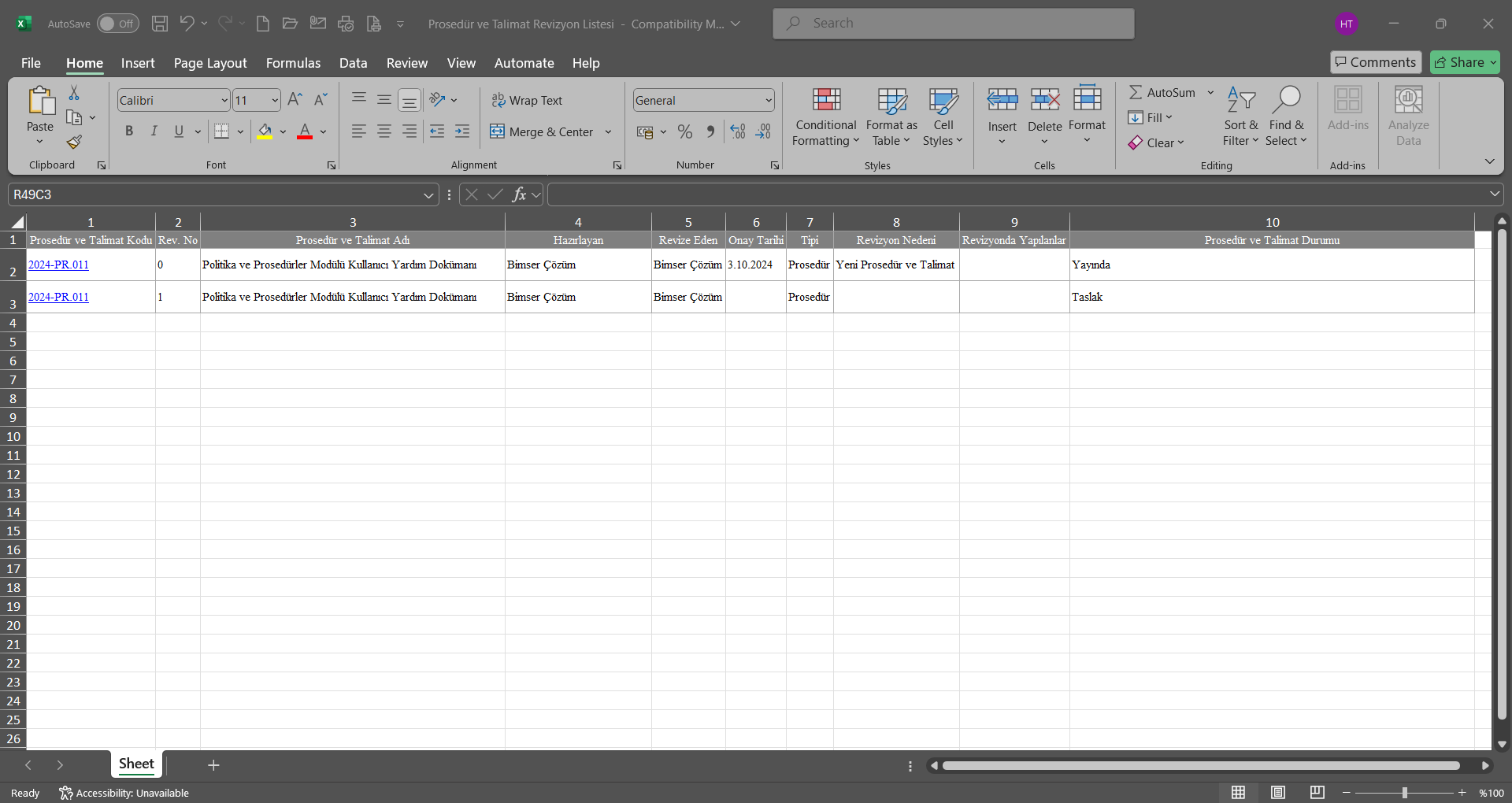
5.2.7.25. İptal Onay Süreleri Raporu
Menü Adı: QGRC Yönetim Sistemi/ Politika ve Prosedürler/ Raporlar/ İptal Onay Süreleri Raporu
Prosedür ve Talimat İptal Onay Sürelerinin görüntülendiği ve Excel formatında raporunun alındığı menüdür. Prosedür ve Talimat İptal Onay Süreleri Raporu ekranında Prosedür ve Talimat arama ve Prosedür ve Talimat listesi sekmesi olmak üzere iki sekme karşımıza çıkar. Prosedür ve Talimat arama sekmesinde arama kriterlerine göre filtreleme işlemi yapılır. Prosedür ve Talimat listesinde sekmesinde ise bu arama kriterlerine göre filtreleme işlemine göre kayıtlar listelenir.
Ekranda bulunan butonlar yardımıyla;
: Kayıtlar filtrelenerek arama yapılır.
: Veriler Excel’ e aktarılır.
: Menü ekranlarındaki arama kriterleri arama işlemi yapılan gridde filtre alanlarında kalan verilerin temizleme işlemi yapılır.
: Menü ekranın tekrar varsayılan ayarlarına gelmesi işlemi yapılır.
: Menü ekranlarında kolonların karşılığı olan alanların gösterip-gizleme özelliği yani saklama özelliği ile menü ekranın kullanıcı bazlı tasarlama işlemi yapılır.
Prosedür ve Talimat İptal Onay Süreleri Raporu ekranında Prosedür ve Talimat arama sekmesinde filtre arama kriterleri olan “Prosedür ve Talimat Kodu” alanında Prosedür ve Talimat kodu yazılarak (Ara) butonu tıklanılır.
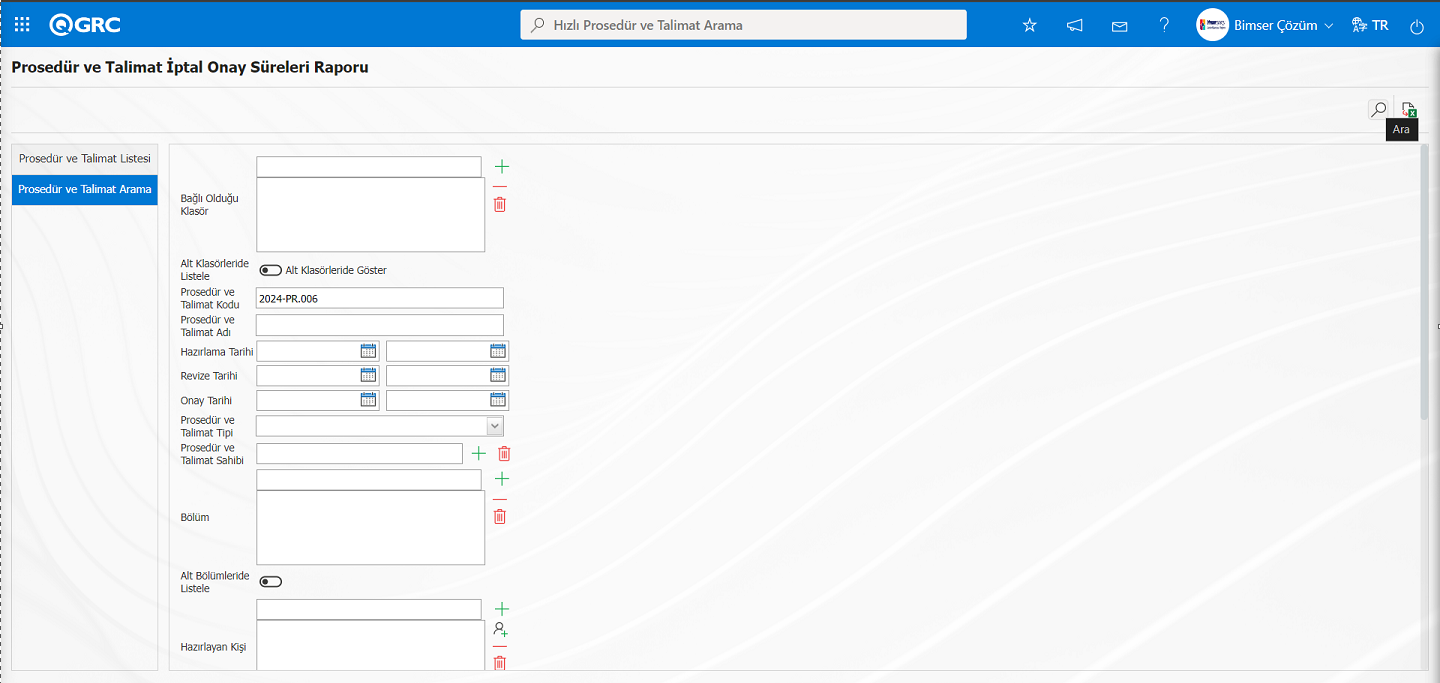
Prosedür ve Talimat İptal Onay Süreleri Raporu ekranında Prosedür ve Talimat listesi sekmesinde yapılan filtredeki arama kriterlerine göre kayıtlar listelenir.
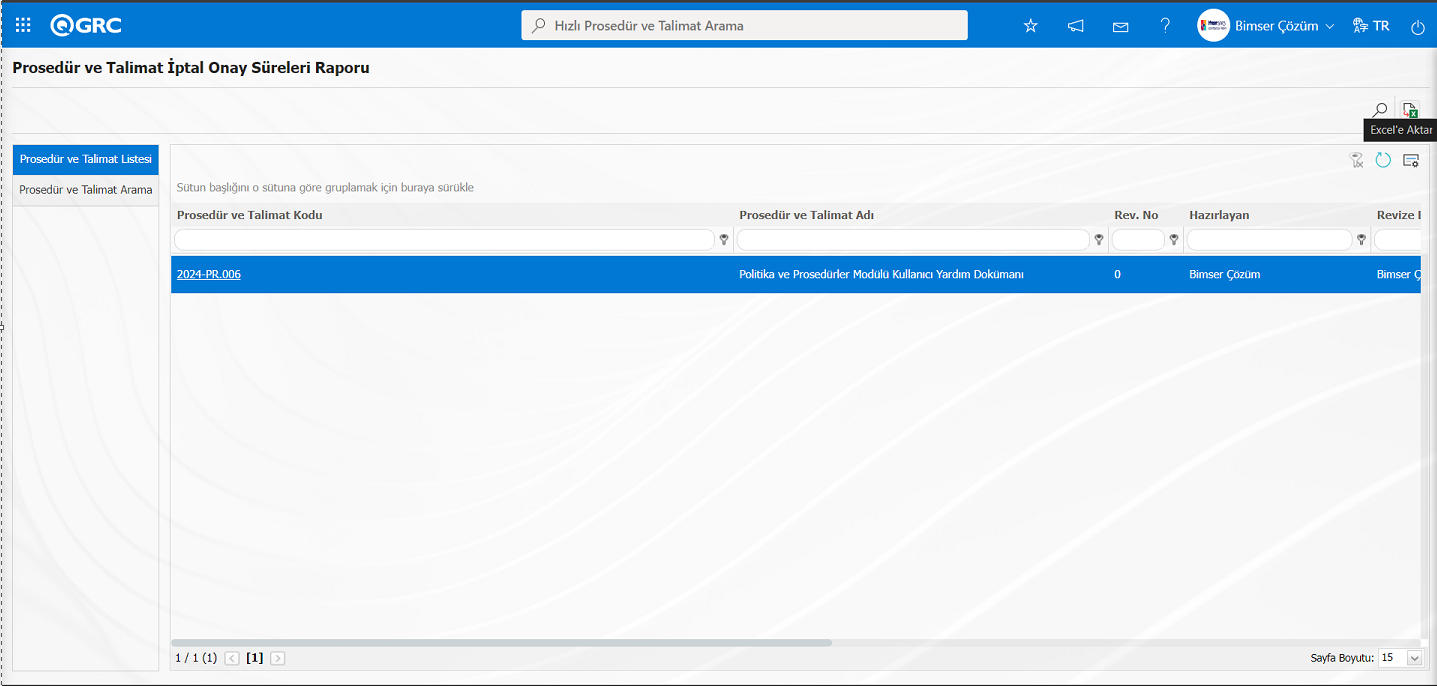
Prosedür ve Talimat İptal Onay Süreleri Raporu ekranında (Excel'e Aktar) butonu tıklanarak Excel formatında Prosedür ve Talimat İptal Onay Süreleri Raporu alınır.
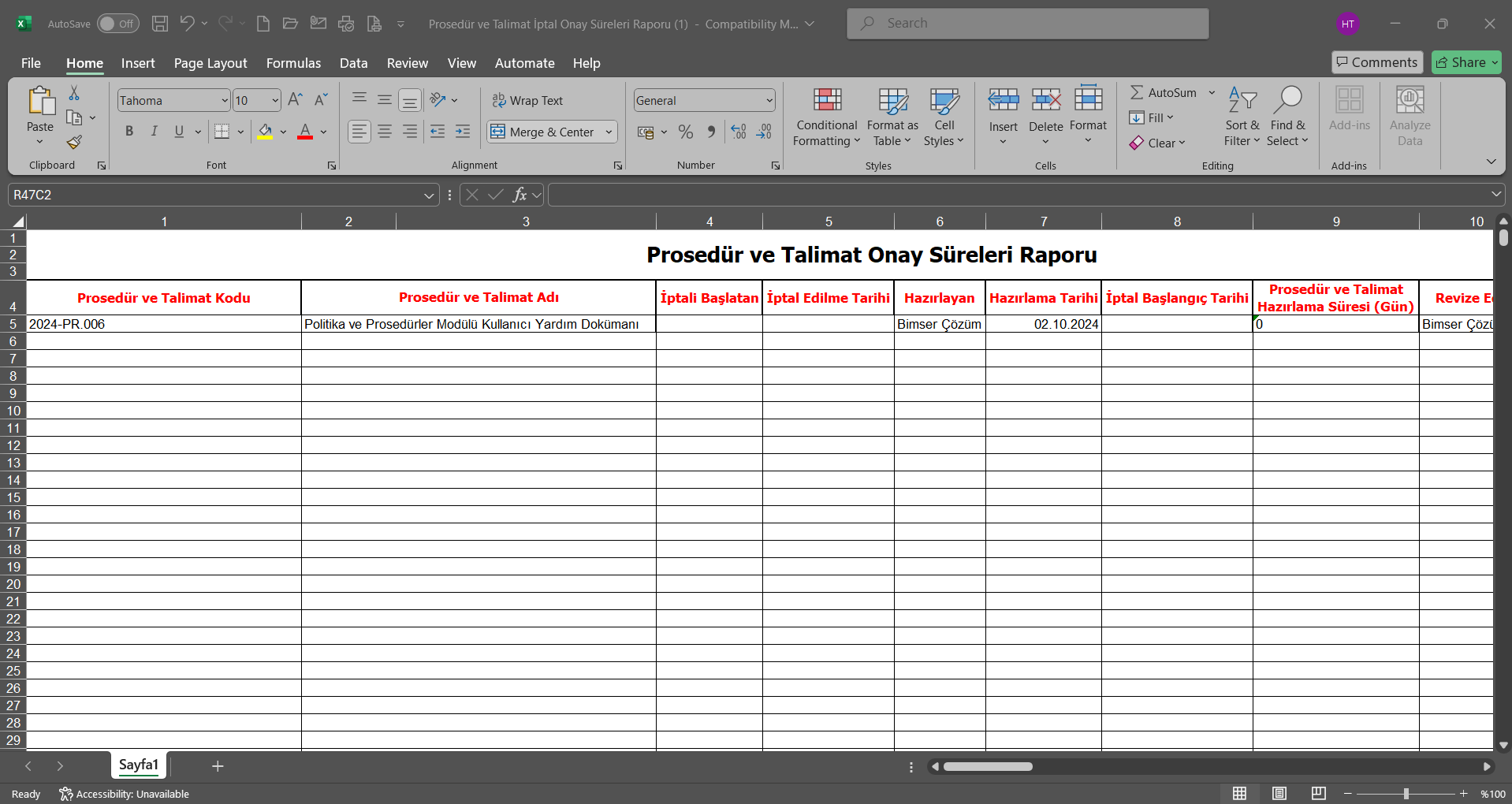
5.2.7.26. Prosedür ve Talimat Statü Raporu
Menü Adı: QGRC Yönetim Sistemi/ Politika ve Prosedürler/ Raporlar/ Prosedür ve Talimat Statü Raporu
Politika ve Prosedürler modülü kapsamında sistemde yüklü Prosedür ve Talimatların hazırlanıyor, yayında, revizyonda gibi durum bilgileri ile saklanan, görüş, görüşten dönen, gibi “taslak durum”olan statü bilgilerinin ulaşıldığı ve Excel formatında raporlarının alındığı menüdür. Prosedür ve Talimat Statü Raporu ekranında Prosedür ve Talimat arama ve Prosedür ve Talimat listesi sekmesi olmak üzere iki sekme karşımıza çıkar. Prosedür ve Talimat Arama sekmesinde arama kriterlerine göre filtreleme işlemi yapılır. Prosedür ve Talimat listesinde sekmesinde ise bu arama kriterlerine göre filtreleme işlemine göre kayıtlar listelenir.
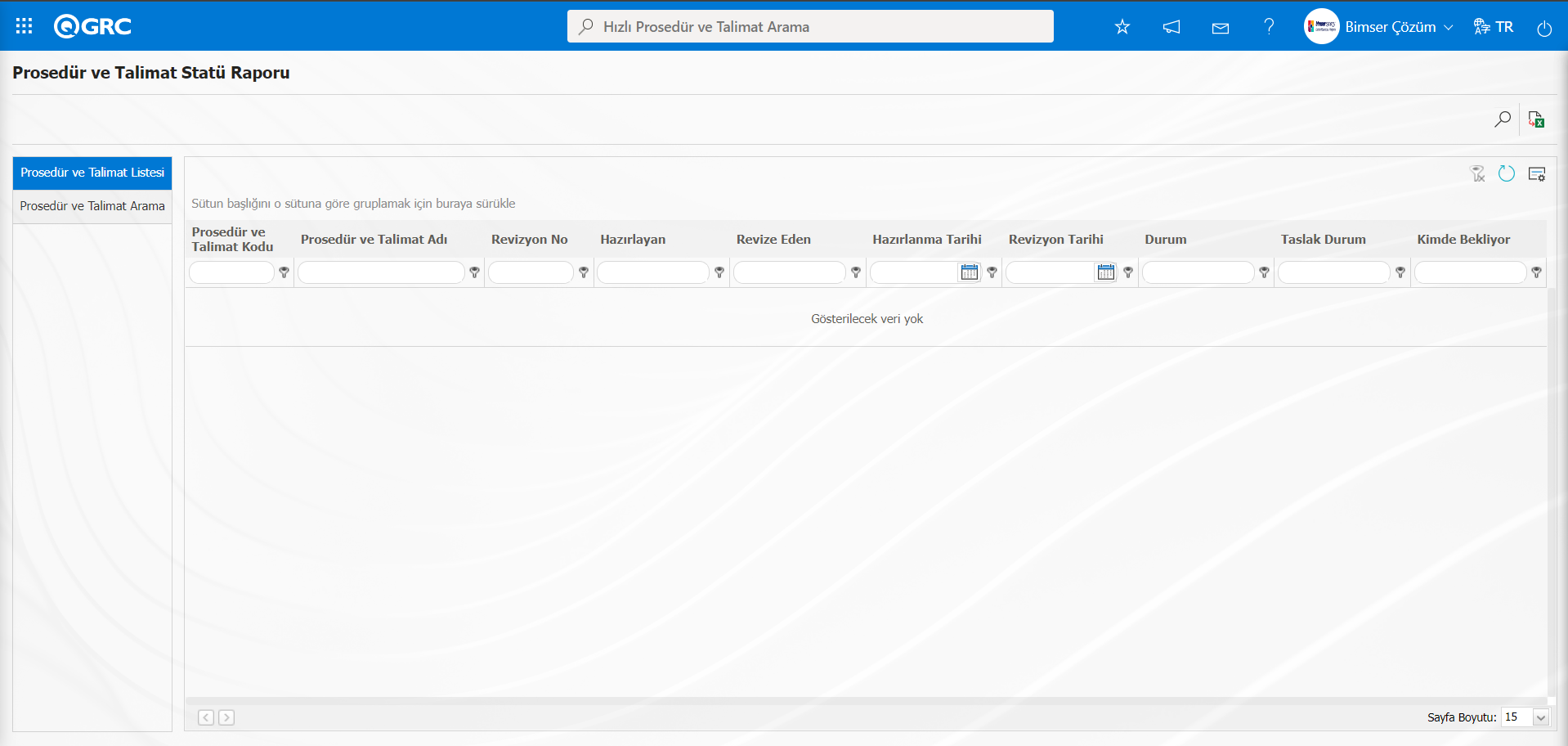
Ekranda bulunan butonlar yardımıyla;
: Kayıtlar filtrelenerek arama yapılır.
: Veriler Excel’ e aktarılır.
: Menü ekranlarındaki arama kriterleri arama işlemi yapılan gridde filtre alanlarında kalan verilerin temizleme işlemi yapılır.
: Menü ekranın tekrar varsayılan ayarlarına gelmesi işlemi yapılır.
: Menü ekranlarında kolonların karşılığı olan alanların gösterip-gizleme özelliği yani saklama özelliği ile menü ekranın kullanıcı bazlı tasarlama işlemi yapılır.
Prosedür ve Talimat Statü Raporu ekranında Prosedür ve Talimat arama sekmesinde filtre arama kriterleri olan “Prosedür ve Talimat Kodu” alanında Prosedür ve Talimat kodu yazılarak (Ara) butonu tıklanılır.
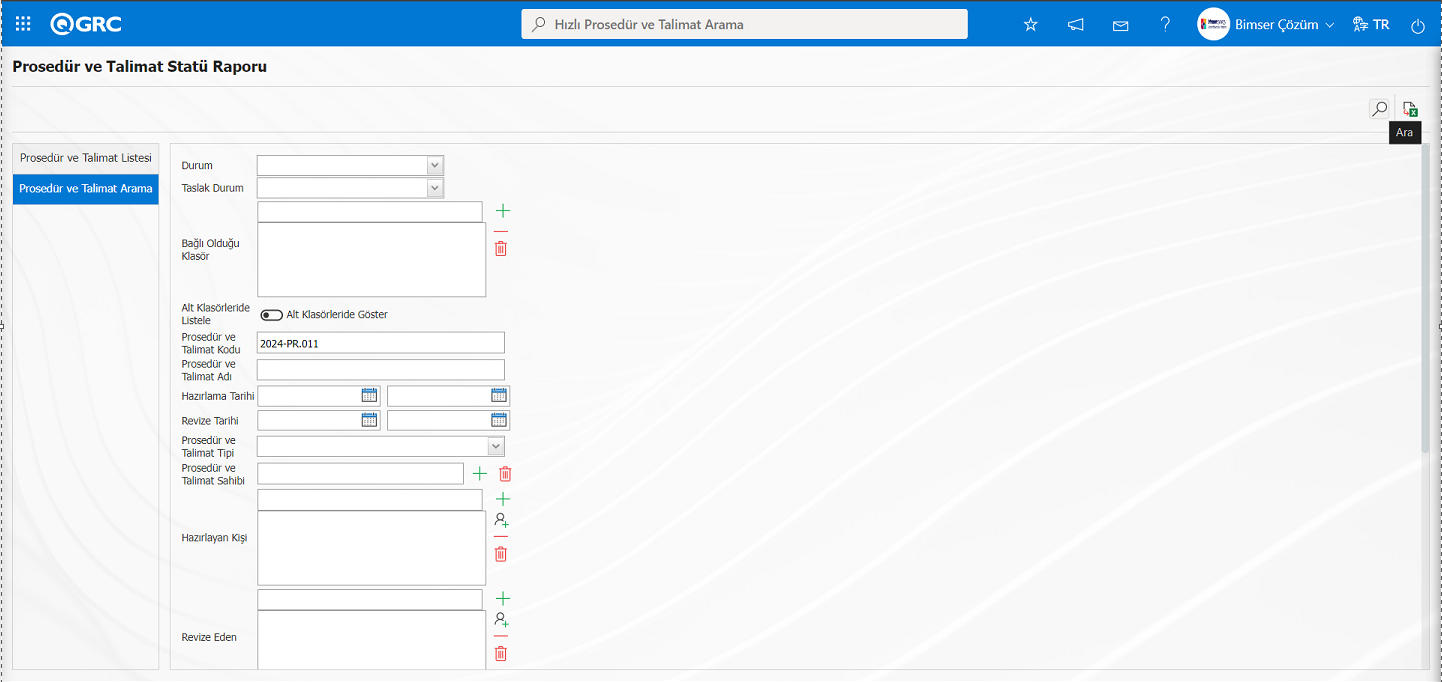
Prosedür ve Talimat Statü Raporu ekranında Prosedür ve Talimat listesi sekmesinde yapılan filtredeki arama kriterlerine göre kayıtlar listelenir.
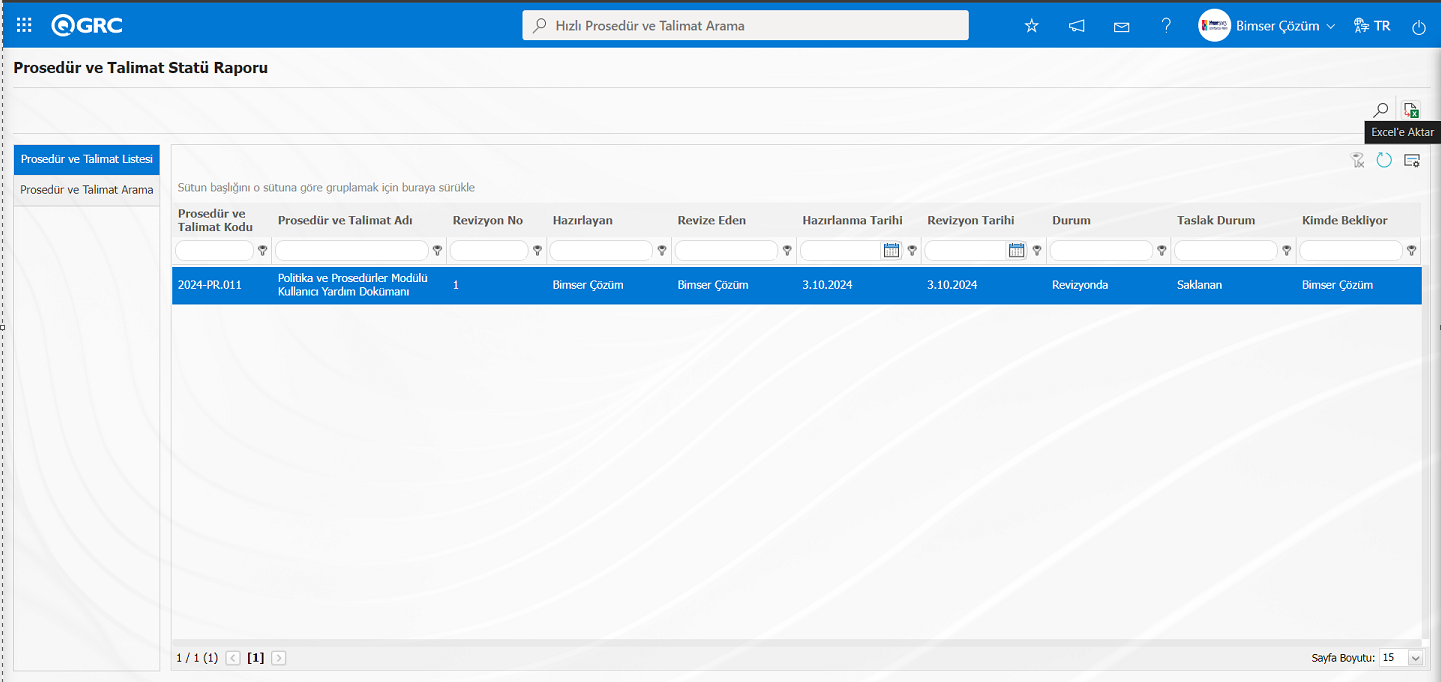 Prosedür ve Talimat Statü Raporu ekranında (Excel'e Aktar) butonu tıklanarak Excel formatında Prosedür ve Talimat Statü raporu alınır.
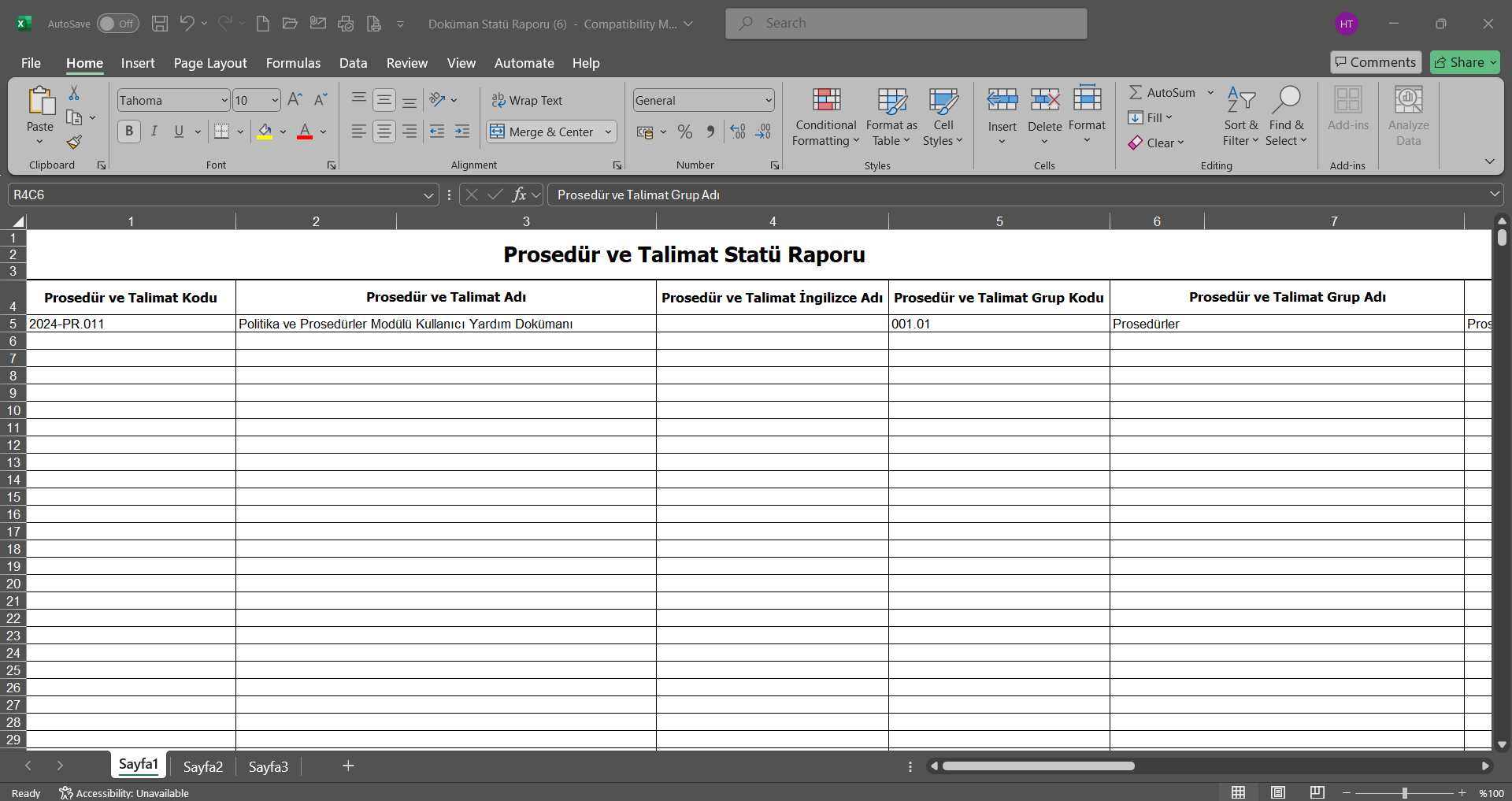
5.2.7.27. Görevi Düşen Prosedür ve Talimatlar Raporu
Menü Adı: QGRC Yönetim Sistemi/ Politika ve Prosedürler/ Görevi Düşen Prosedür ve Talimatlar Raporu
Prosedür ve Talimatlar revize olduğunda ya da iptal olduğunda kullanıcılarda bekleyen okuma görevlerinin önceki revizyonlar ile birlikte kimlere düştüğünü göstererek listeleyen rapordur. Görevi Düşen Prosedür ve Talimatlar Raporu ekranında filtre ve Prosedür ve Talimat listesi sekmesi olmak üzere iki sekme karşımıza çıkar. Filtre sekmesinde arama kriterlerine göre filtreleme işlemi yapılır. Prosedür ve Talimat listesinde sekmesinde ise bu arama kriterlerine göre filtreleme işlemine göre kayıtlar listelenir.
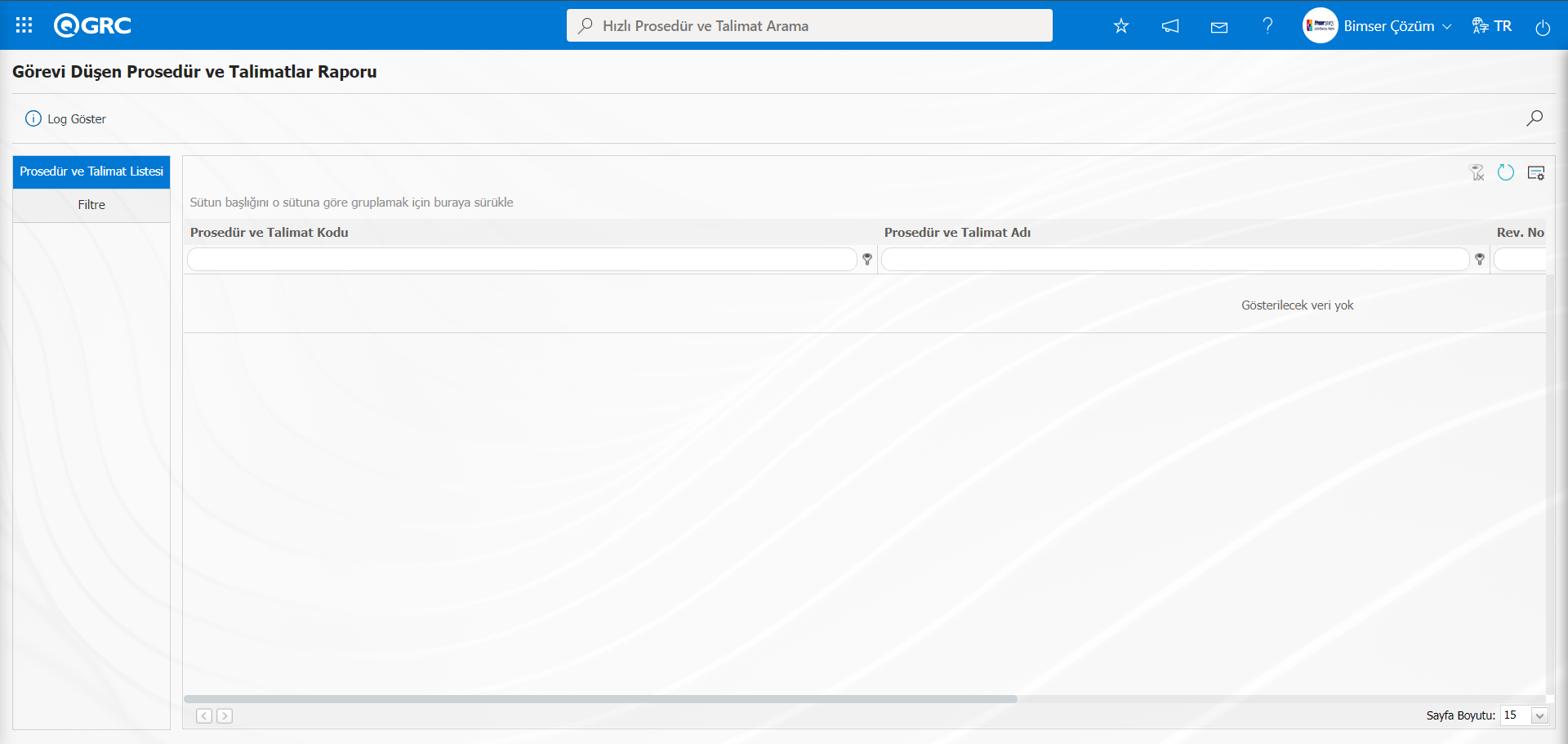
Ekranda bulunan butonlar yardımıyla;
 : Görevi düşen Prosedür ve Talimatların logları listelenir.
: Kayıtlar filtrelenerek arama yapılır.
: Veriler Excel’ e aktarılır.
: Menü ekranlarındaki arama kriterleri arama işlemi yapılan gridde filtre alanlarında kalan verilerin temizleme işlemi yapılır.
: Menü ekranın tekrar varsayılan ayarlarına gelmesi işlemi yapılır.
: Menü ekranlarında kolonların karşılığı olan alanların gösterip-gizleme özelliği yani saklama özelliği ile menü ekranın kullanıcı bazlı tasarlama işlemi yapılır.
Görevi Düşen Prosedür ve Talimatlar Raporu ekranında filtre sekmesinde arama kriterleri olan “Prosedür ve Talimat Kodu” alanında Prosedür ve Talimat kodu yazılarak (Ara) butonu tıklanılır.
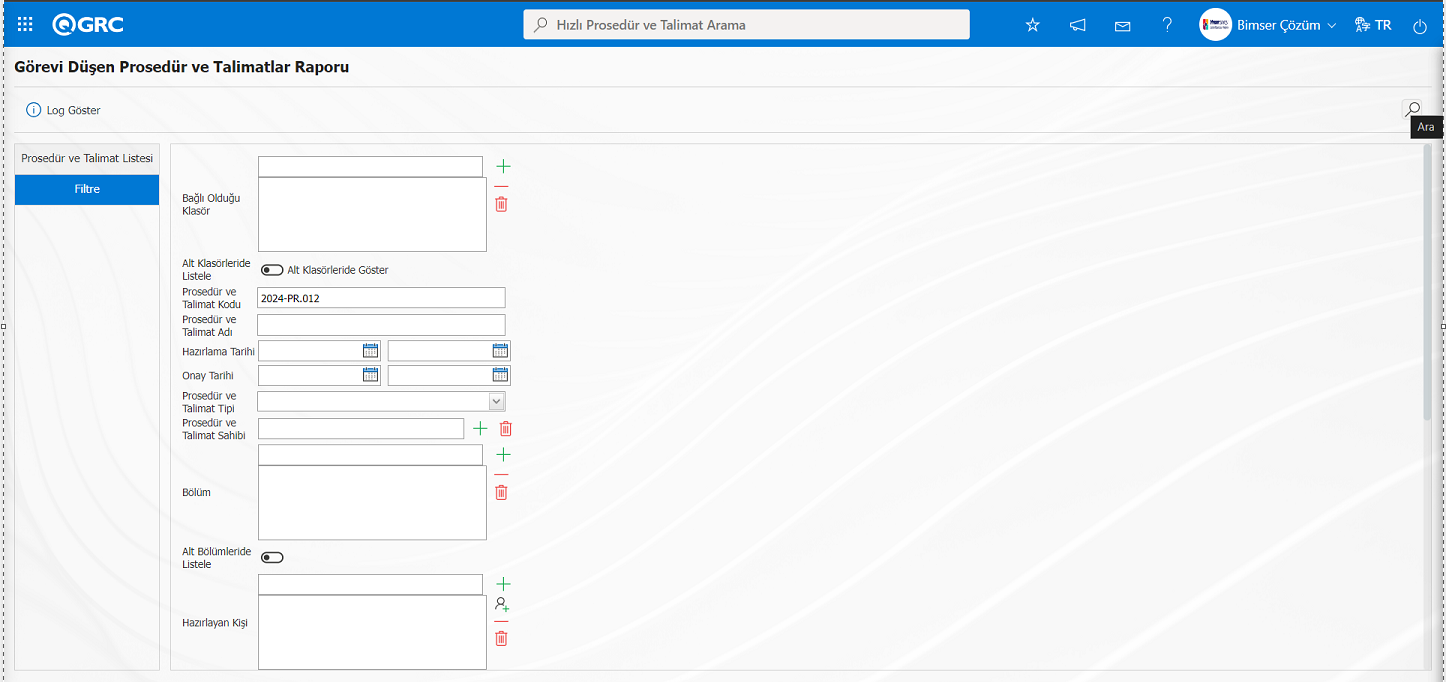
Görevi Düşen Prosedür ve Talimatlar Raporu ekranında Prosedür ve Talimat listesi sekmesinde yapılan filtredeki arama kriterlerine göre kayıtlar listelenir
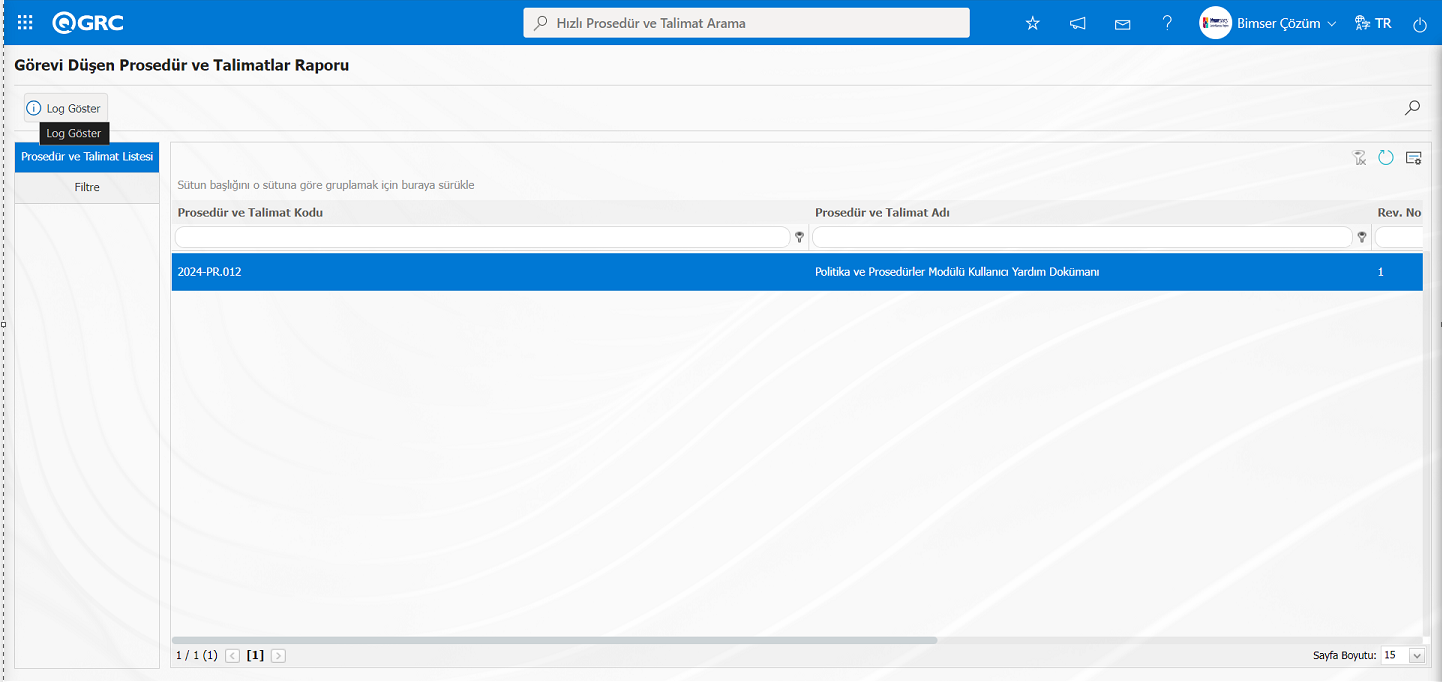
Görevi Düşen Prosedür ve Talimatlar Raporu ekranında Prosedür ve Talimat listesinde Prosedür ve Talimat seçili iken butonu tıklanarak görevi düşen Prosedür ve Talimat loglarının listelenmesi sağlanır.
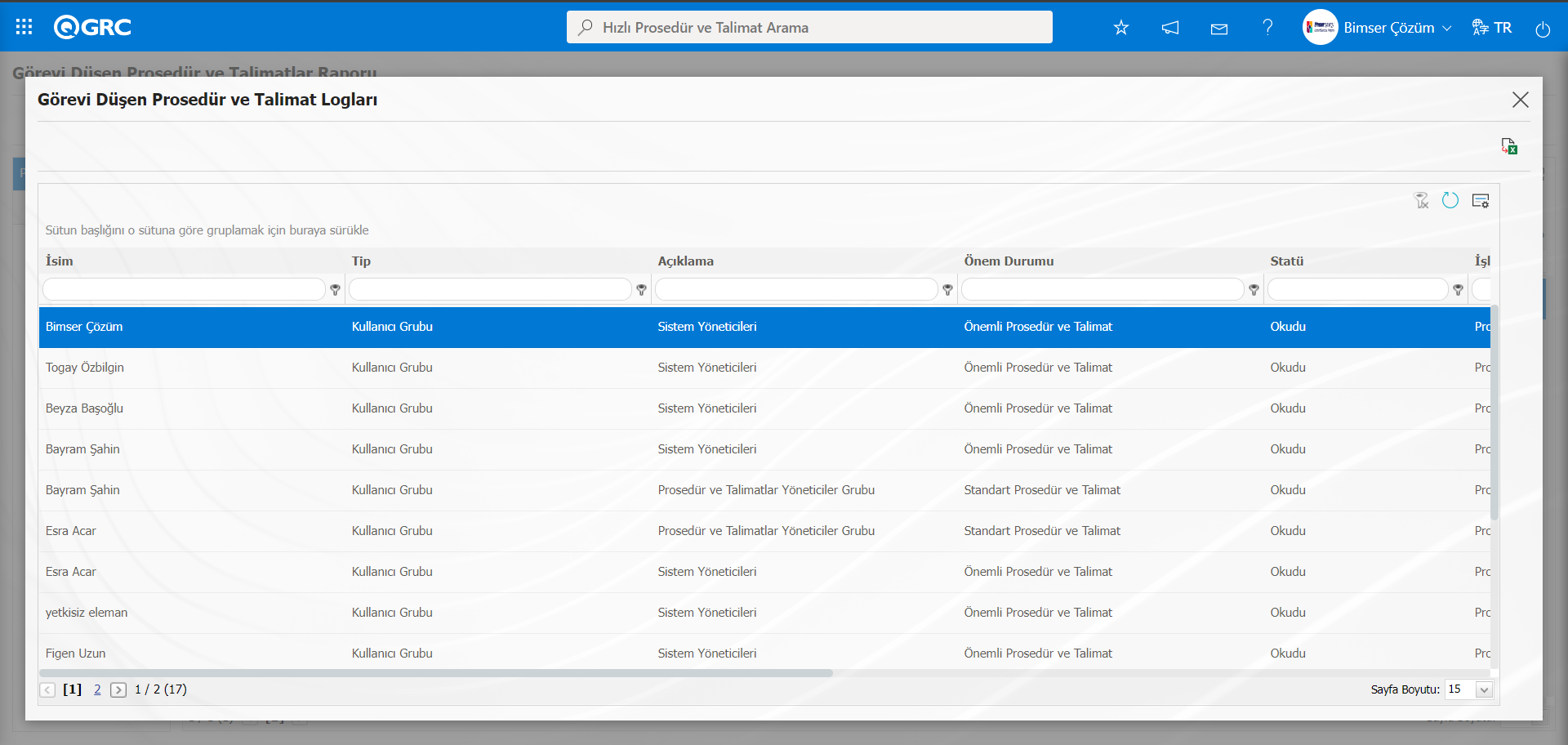
5.2.7.28. Prosedür ve Talimat Kullanım Yeri Listesi
Menü Adı: QGRC Yönetim Sistemi/ Politika ve Prosedürler/ Raporlar/ Prosedür ve Talimat Kullanım Yeri Listesi
Prosedür ve Talimatlara ait kullanım yeri matrislerini gösteren ve Excel formatında raporun alındığı menüdür. Prosedür ve Talimat Kullanım Yeri Listesi ekranında Prosedür ve Talimat arama ve Prosedür ve Talimat listesi sekmesi olmak üzere iki sekme karşımıza çıkar. Prosedür ve Talimat arama sekmesinde arama kriterlerine göre filtreleme işlemi yapılır. Prosedür ve Talimat listesinde sekmesinde ise bu arama kriterlerine göre filtreleme işlemine göre kayıtlar listelenir.
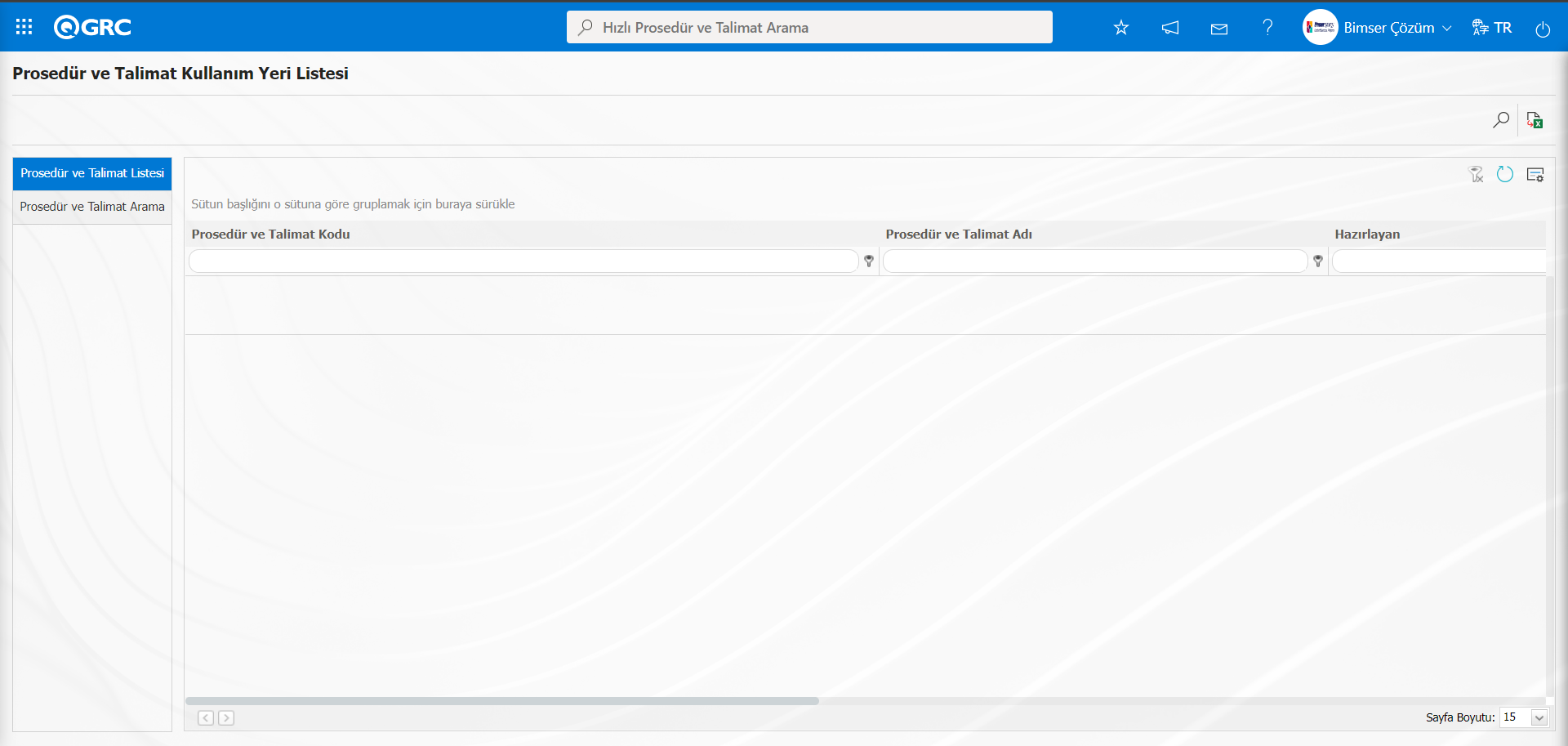
Ekranda bulunan butonlar yardımıyla;
 : Kayıtlar filtrelenerek arama yapılır.
 : Veriler Excel’ e aktarılır.
 : Menü ekranlarındaki arama kriterleri arama işlemi yapılan gridde filtre alanlarında kalan verilerin temizleme işlemi yapılır.
 : Menü ekranın tekrar varsayılan ayarlarına gelmesi işlemi yapılır.
 : Menü ekranlarında kolonların karşılığı olan alanların gösterip-gizleme özelliği yani saklama özelliği ile menü ekranın kullanıcı bazlı tasarlama işlemi yapılır.
Prosedür ve Talimat Kullanım Yeri Listesi ekranında Prosedür ve Talimat arama sekmesinde filtre arama kriterleri olan “Prosedür ve Talimat Kodu” alanında Prosedür ve Talimat kodu yazılarak (Ara) butonu tıklanılır.
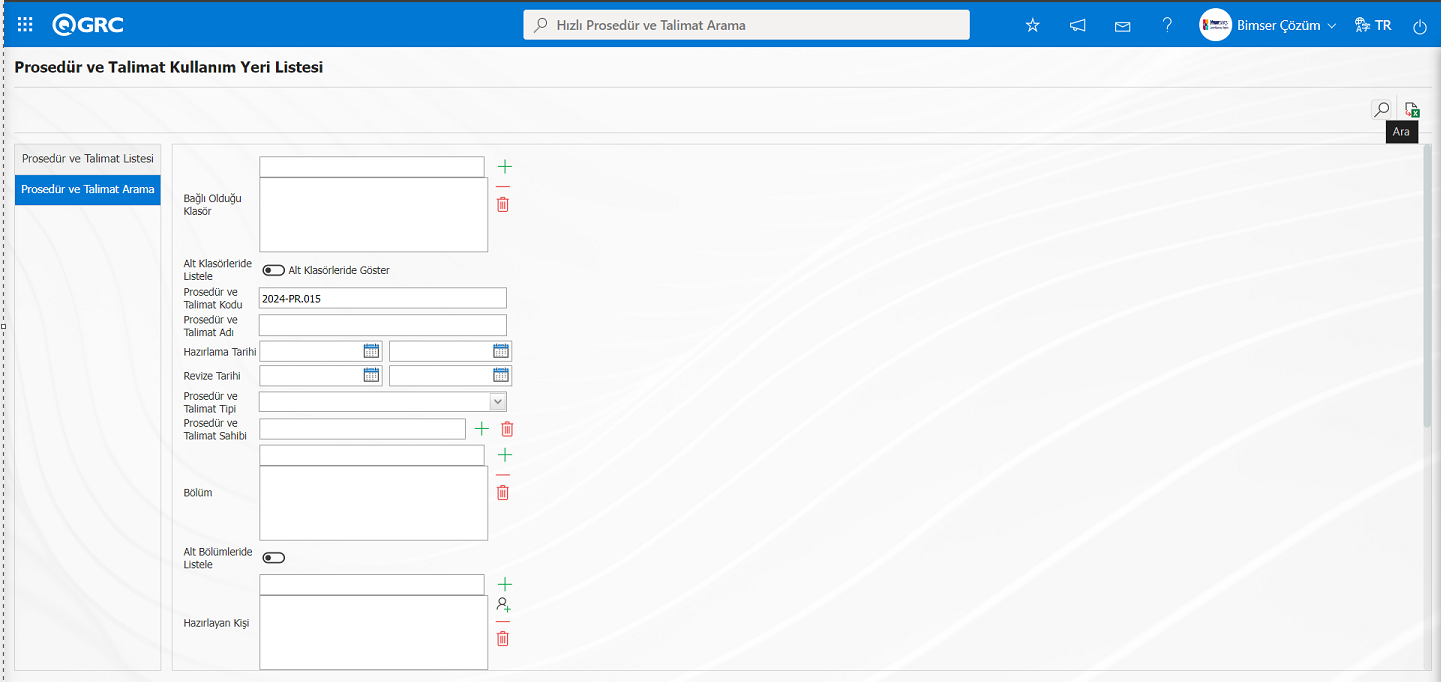
Prosedür ve Talimat Kullanım Yeri Listesi ekranında Prosedür ve Talimat listesi sekmesinde yapılan filtredeki arama kriterlerine göre kayıtlar listelenir
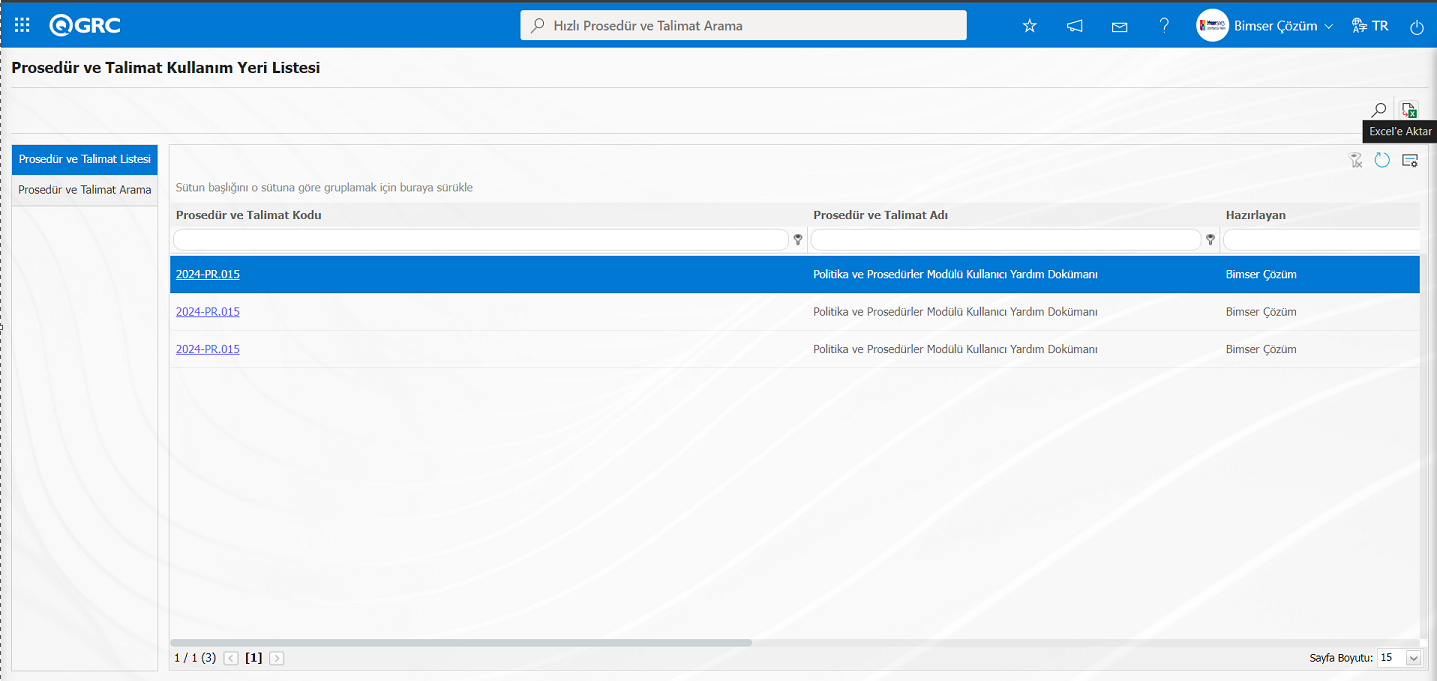 Prosedür ve Talimat Kullanım Yeri Listesi ekranında (Excel'e Aktar) butonu tıklanarak Excel formatında Prosedür ve Talimat Kullanım Yeri Listesi raporu alınır.
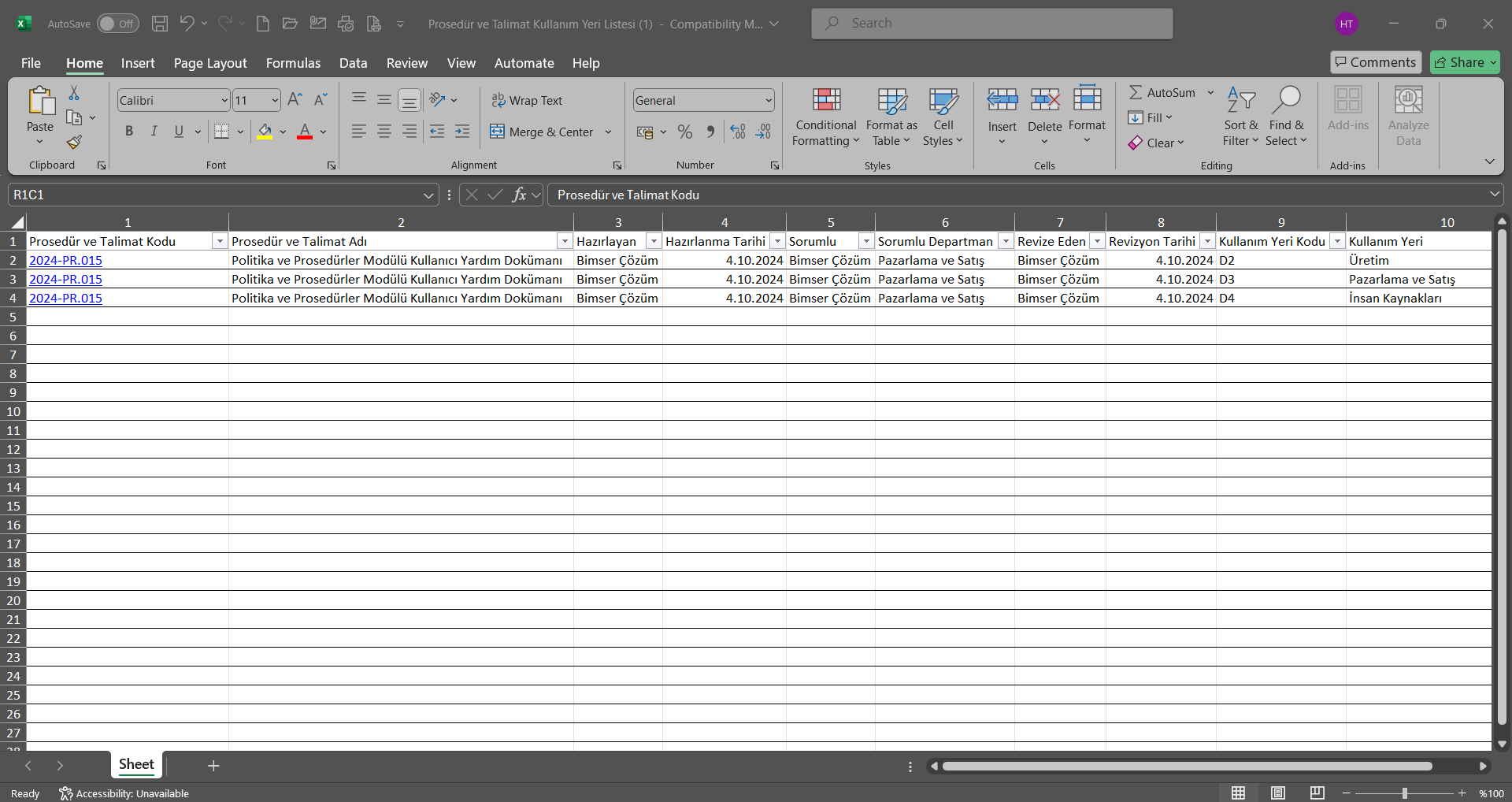
5.2.7.29. Görevi Düşen Kişiler Raporu
Menü Adı: QGRC Yönetim Sistemi/ Politika ve Prosedürler/ Raporlar/ Görevi Düşen Kişiler Raporu
Görevi düşen kişiler raporu, Görevi Düşen Prosedür ve Talimatlar raporu ile benzerdir. Kişi bazlı görevleri gösteren bir rapordur. Politika ve Prosedürler parametrlerinde 162 ve 163 parametrelerde yapılan ayarlamalara göre raporda görev düşmesi işlemi olur.
Ekranda bulunan butonlar yardımıyla;
 : Görevi Düşen Prosedür ve Talimatı kişi logları listeler.
: Kayıtlar filtrelenerek arama yapılır.
: Veriler Excel’ e aktarılır.
: Menü ekranlarındaki arama kriterleri arama işlemi yapılan gridde filtre alanlarında kalan verilerin temizleme işlemi yapılır.
: Menü ekranın tekrar varsayılan ayarlarına gelmesi işlemi yapılır.
: Menü ekranlarında kolonların karşılığı olan alanların gösterip-gizleme özelliği yani saklama özelliği ile menü ekranın kullanıcı bazlı tasarlama işlemi yapılır.
Görevi Düşen Kişiler Raporu ekranında (Ara) butonu tıklanılır.
Görevi Düşen Kişiler Raporu ekranında raporla ilgili kayıtların listelenmesi sağlanır.
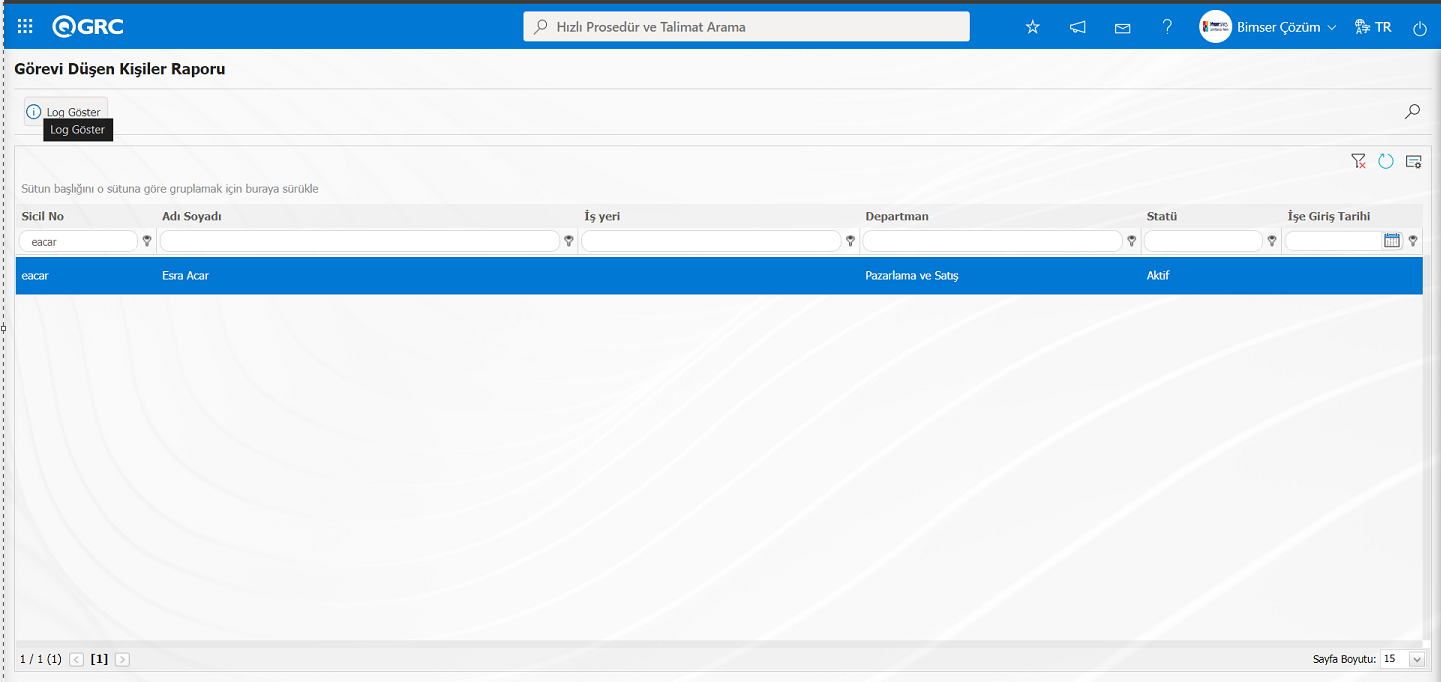
Görevi Düşen Kişiler Raporu ekranında butonu tıklanarak görevi düşen kişi logları görüntülenir.
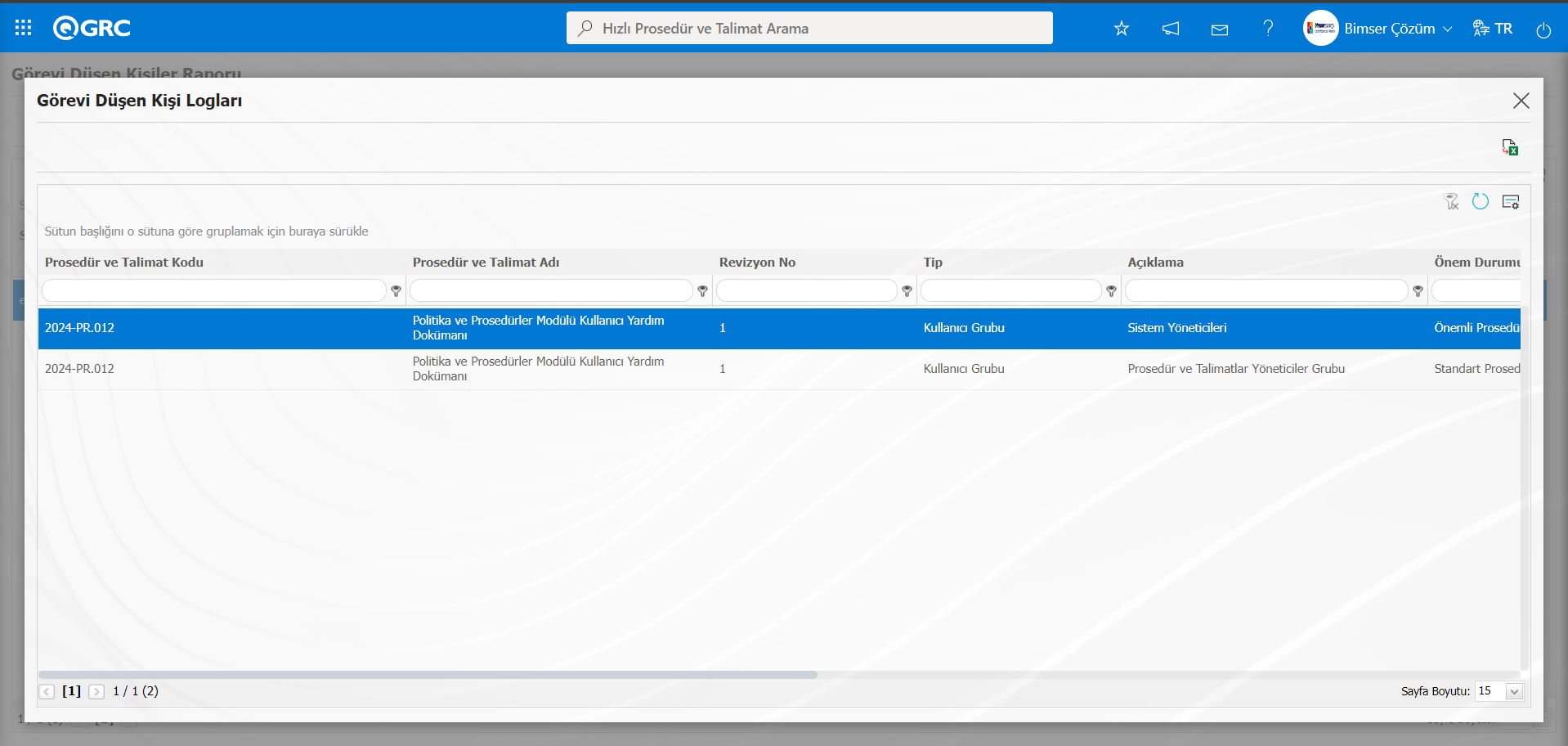
5.3. Sistem Altyapı Tanımları/ Prosedür ve Talimat İşlemleri/ 2.Kısım
5.3.1. Prosedür ve Talimat Sisteme Aktarım
Menü Adı: Sistem Altyapı Tanımları/ Politika ve Prosedürler/ Prosedür ve Talimat Sisteme Aktarım
Daha önce onay ve dağıtım süreçlerini tamamlamış olan Prosedür ve Talimatların, sistemde onay ve kontrole gitmeden hızlıca sisteme dahil edilebildiği menüdür. Prosedür ve Talimat Hazırlama menüsünden tek farkı onay mekanizmalarının olmamasıdır. Prosedür ve Talimat sisteme aktarımı sistem yöneticileri tarafından kullanılmaktadır. Prosedür ve Talimat Sisteme Aktarım menüsü tıklanılır.Açılan Prosedür ve Talimat Sisteme Aktarım -Klasör Seçme ekranında Prosedür ve Talimat aktarılacağı klasör seçilir ve  butonuna tıklanır.
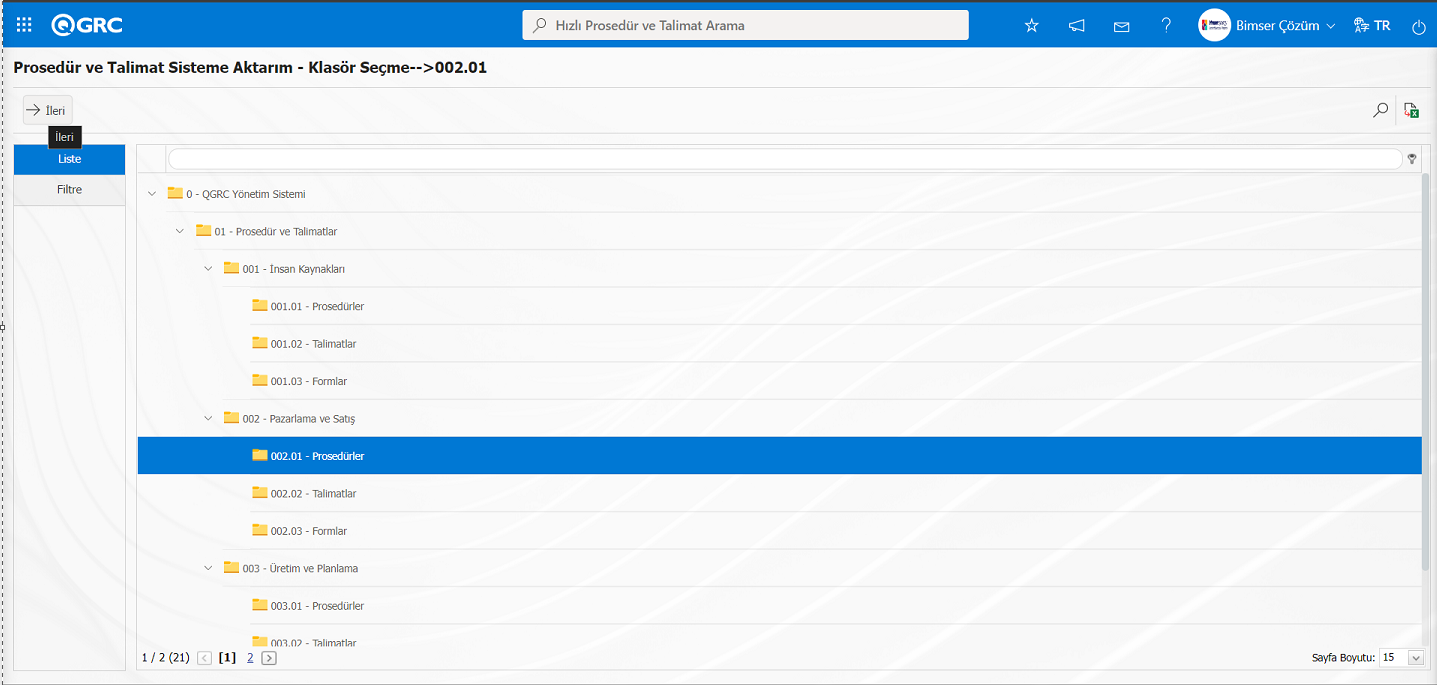
Açılan Prosedür ve Talimat Sisteme Aktarım ekranında Prosedür ve Talimat Bilgileri sekmesinde Prosedür ve Talimat bilgileri girilir. Prosedür ve Talimat adı ve ilgili dil simgelerin bulunduğu alanlarda dil karşılığı yazılarak, hazırlama tarihi açılan takvim alanından seçilerek detay bilgileri doldurulur.Bu işlemler, Prosedür ve Talimat hazırlama menüsündeki işlem basamakları aynı şekilde yapılmaktadır.
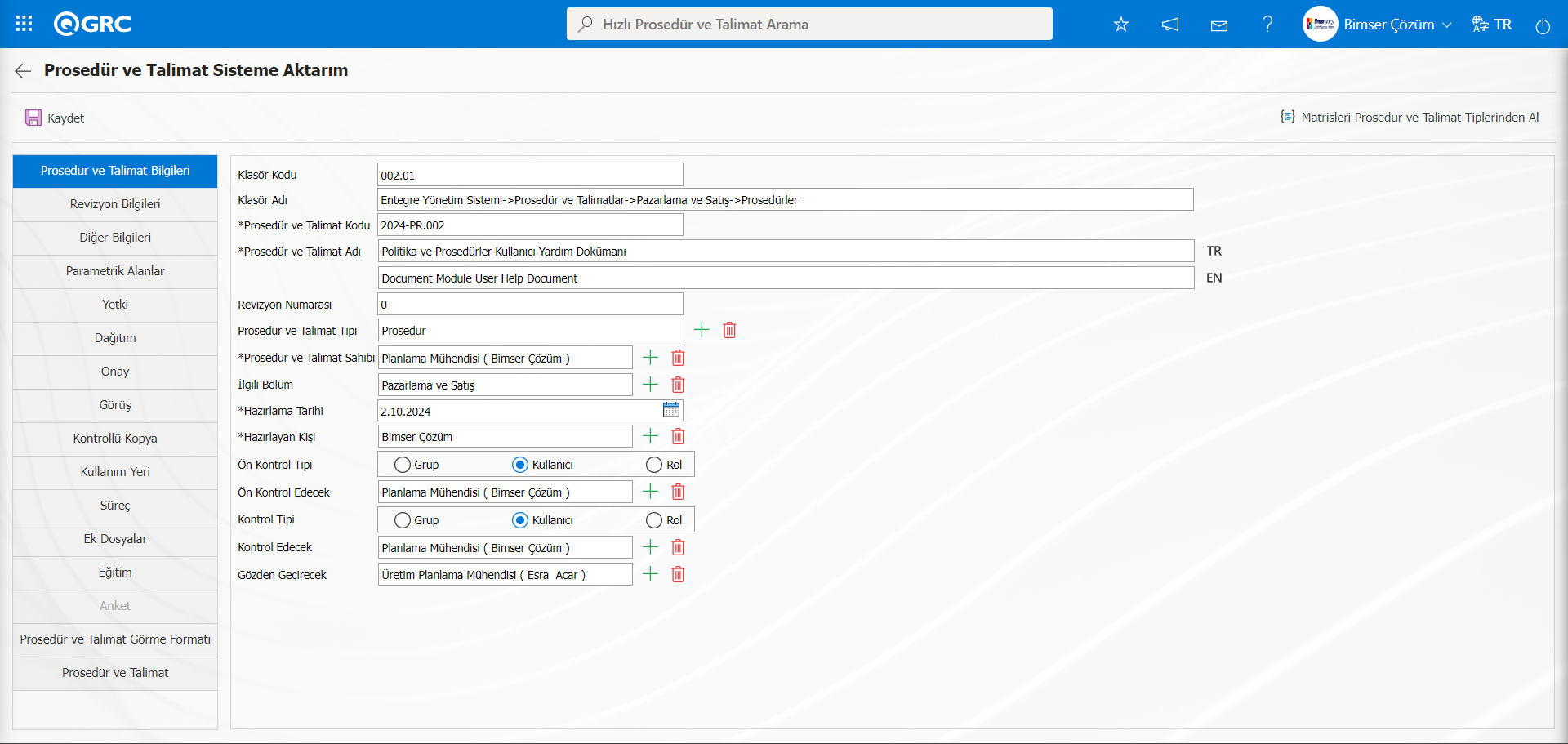
Prosedür ve Talimat Sisteme Aktarım ekranında Prosedür ve Talimat Bilgileri sekmesinde Prosedür ve Talimatın detay bilgileri girildikten sonra Prosedür ve Talimat sekmesi tıklanılır. Prosedür ve Talimat sekmesinde Prosedür ve Talimat Dosyası Yükleme (Türkçe) alanında  (Ekle) butonu tıklanarak sisteme aktarılacak Prosedür ve Talimatın yükleme işlemi yapılır.Add Document File (English) alanında (Ekle) butonu tıklanarak Prosedür ve Talimatın ingilizce dil dosyanın varsa yükleme işlemi yapılır.
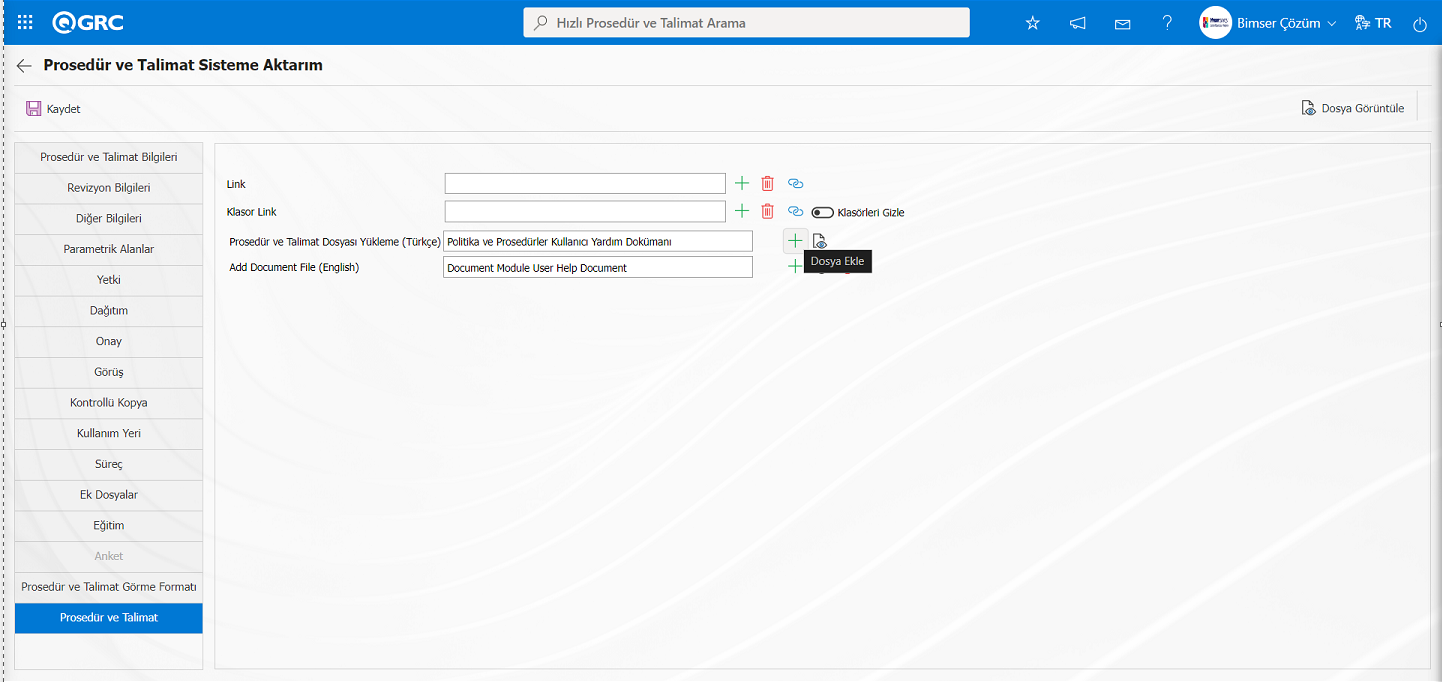
Prosedür ve Talimat Sisteme Aktarım ekranında Dosya Ekle ekranında  butonu tıklanır.
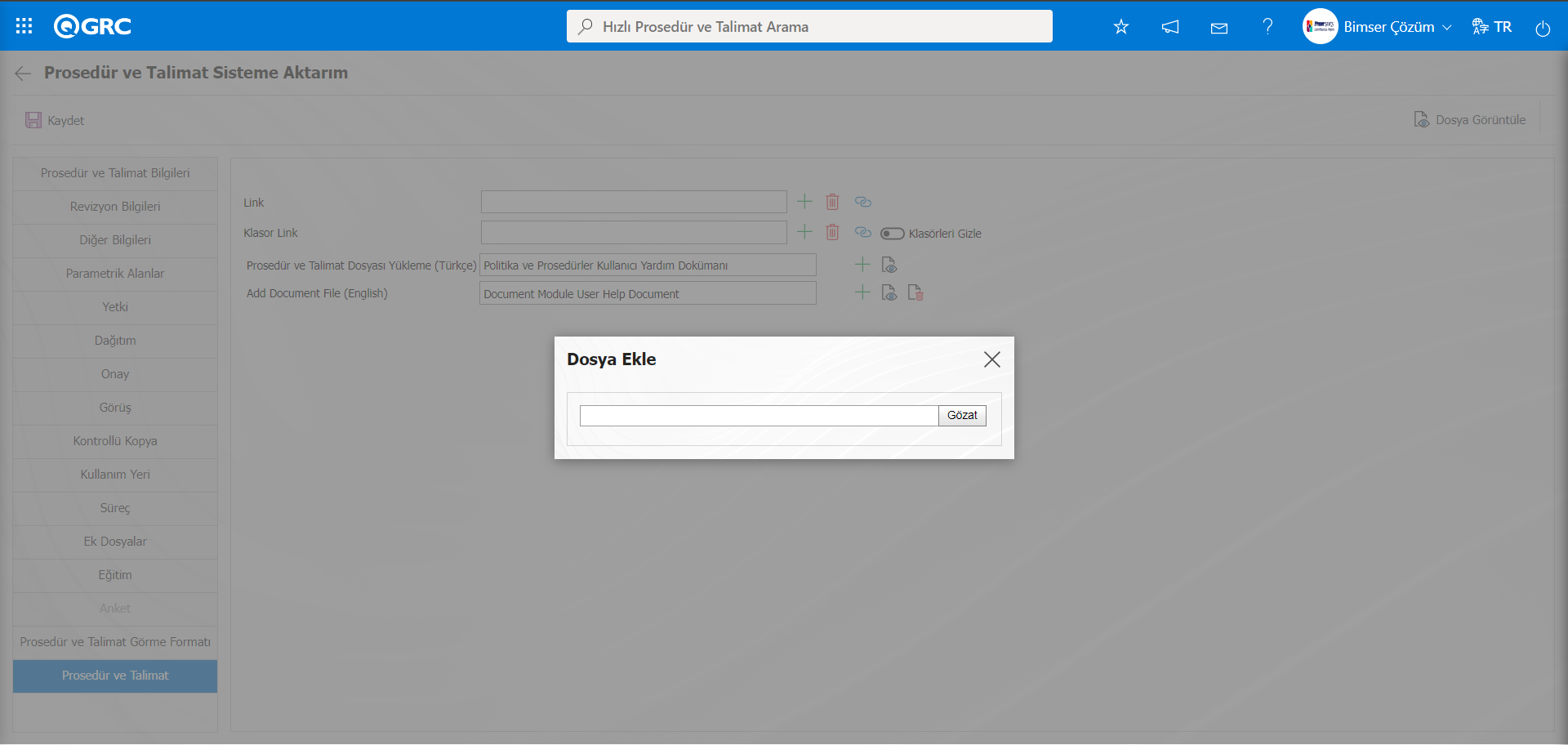
Sistem aktarım işlemi yapılacak Prosedür ve Talimat seçilir.
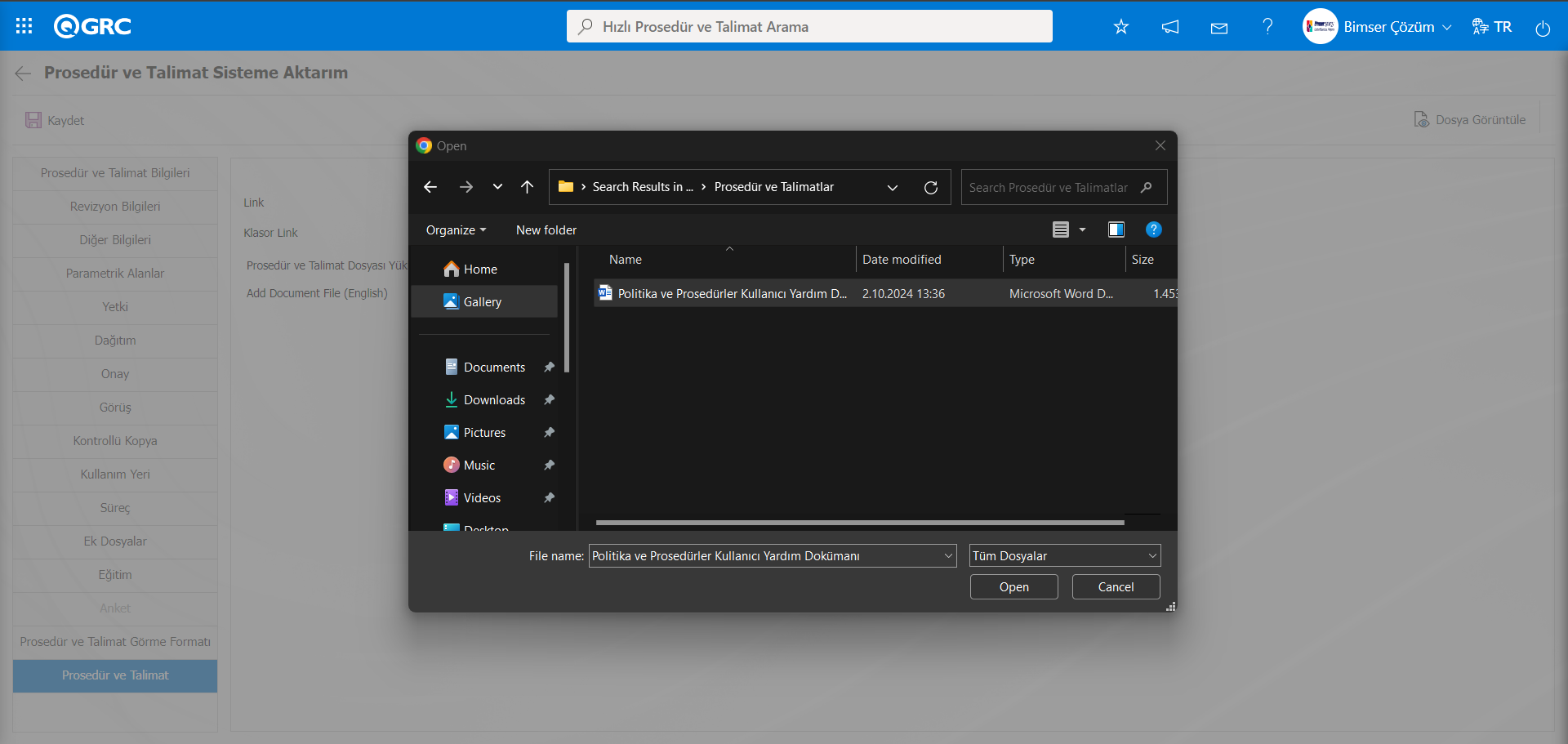
Sistem tarafından “Dosya başarıyla aktarılmıştır” mesajı verilir.
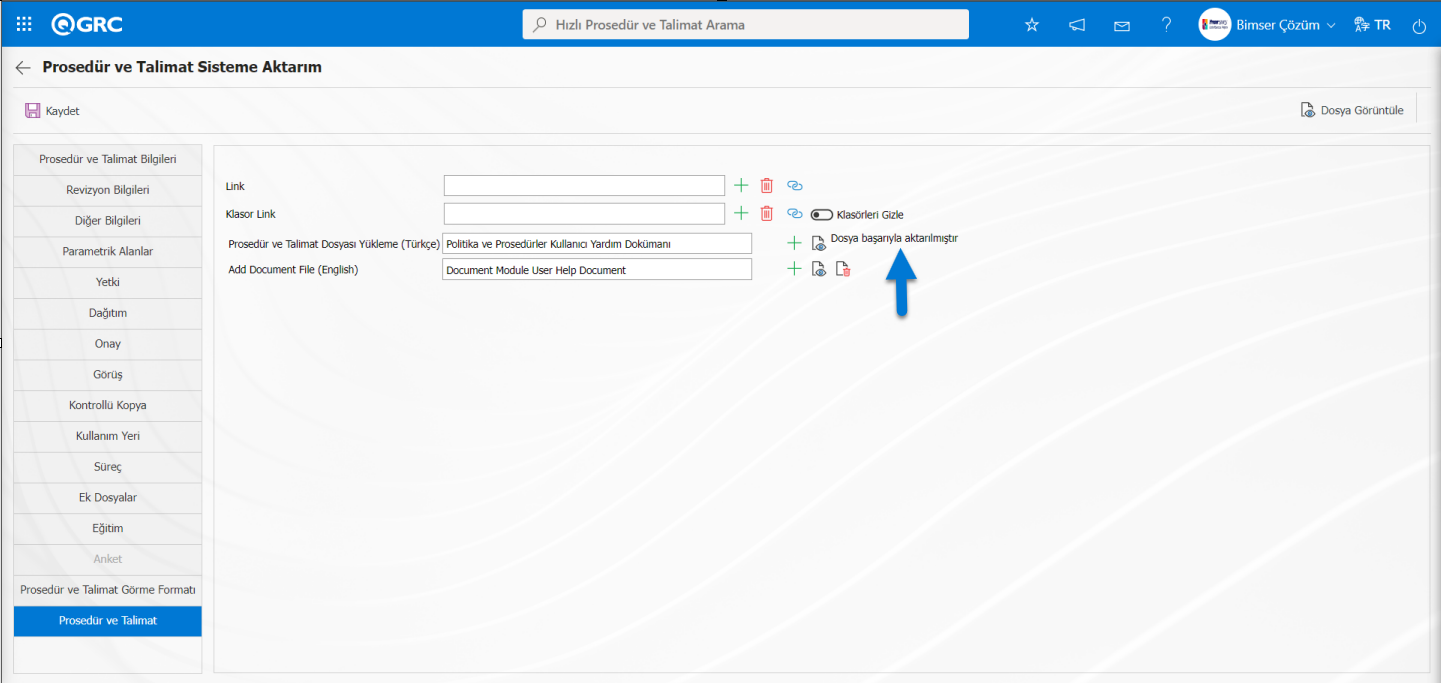
Prosedür ve Talimat Sisteme Aktarım ekranında Prosedür ve Talimat Bilgileri sekmesi tıklanarak Prosedür ve Talimatla ilgili tüm bilgiler girildikten sonra ekranın sol üst köşesindeki  butonu tıklanılır.
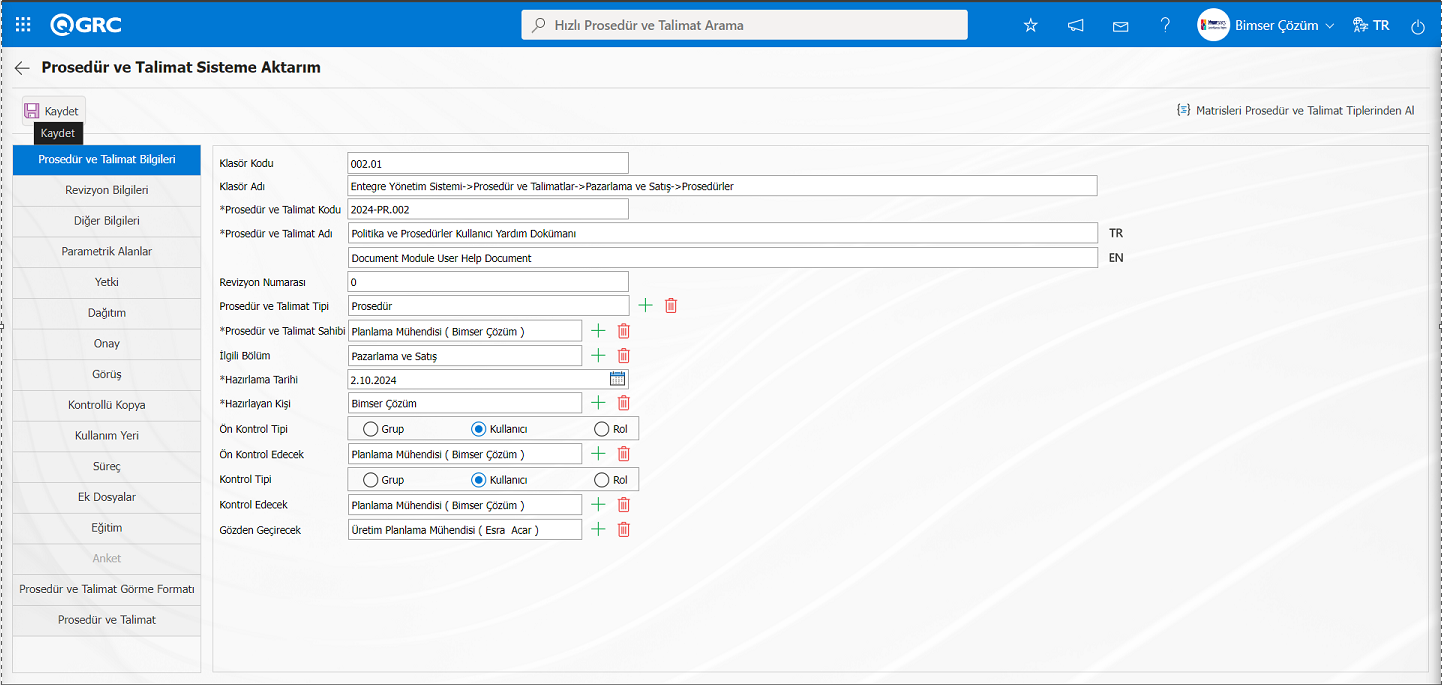
Sistem tarafından “Prosedür ve Talimat kod bilgisi verilerek başarıyla kaydedilmiştir.” mesajı verilerek Prosedür ve Talimat sisteme aktarılma işleminin yapıldığı belirtilir.
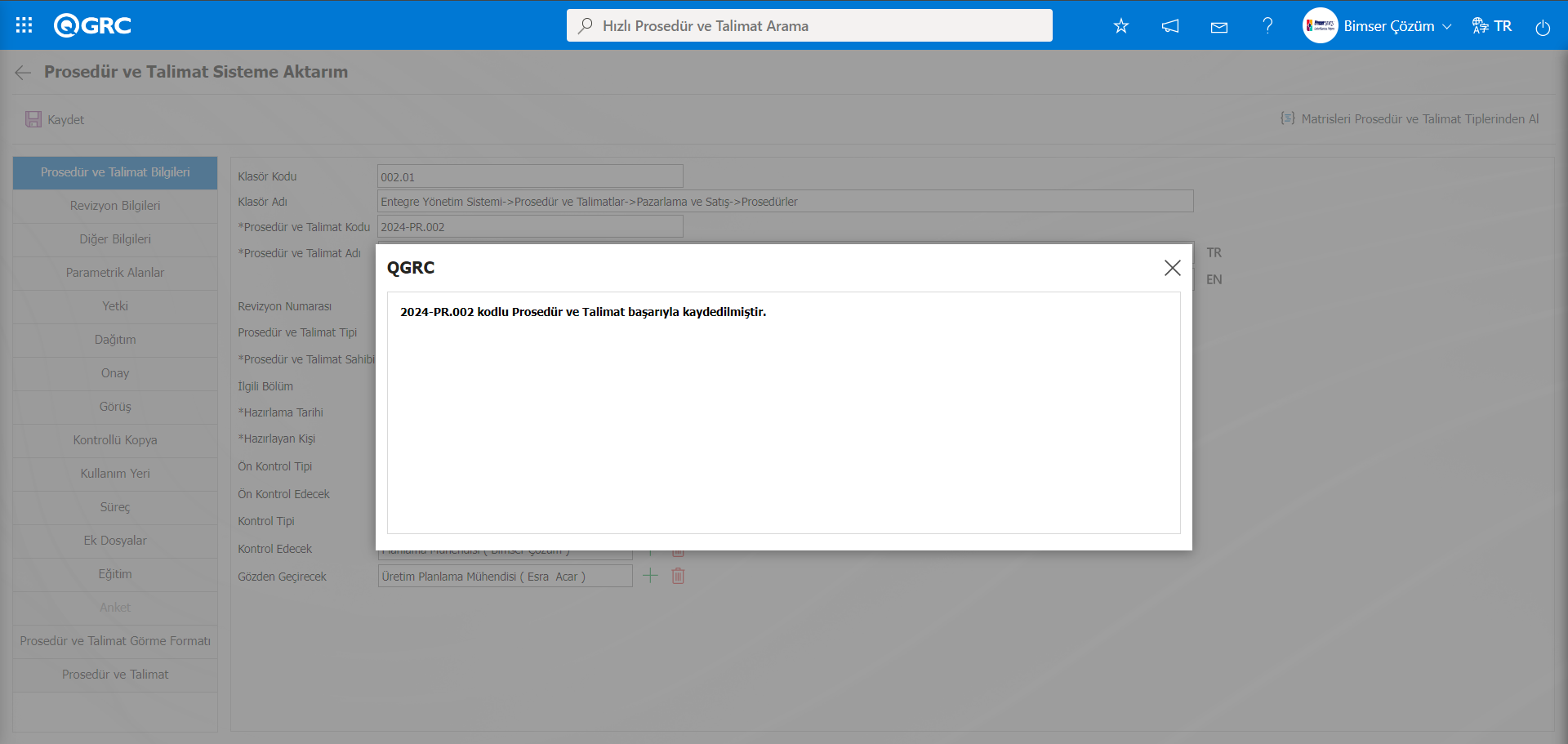
Bu şekilde işlem adımları yapılarak daha önce onay ve dağıtım süreçlerini tamamlamış olan Prosedür ve Talimatların, sistemde onay ve kontrole gitmeden hızlıca sisteme yükleme işlemi yapılır.
5.3.2. Prosedür ve Talimat Kayıt Bakımı
Menü Adı: Sistem Altyapı Tanımları/ Politika ve Prosedürler/ Prosedür ve Talimat Kayıt Bakımı
Prosedür ve Talimatta revizyon gerektirmeyen küçük değişikliklerin yapılabildiği menüdür. Örneğin; Prosedür ve Talimat hazırlanış tarihi, Prosedür ve Talimat içerisindeki noktalama hataları gibi. Prosedür ve Talimat kayıt bakım özelliği ile, revizyon numarası almadan, Prosedür ve Talimatların revize edilmesi sağlanır. Prosedür ve Talimat içinde bir şey değiştirilmek istenip, revizyon numarası alması istenmiyorsa bu menü kullanılır.
Sistem Altyapı Tanımları/ Politika ve Prosedürler/ Prosedür ve Talimat Kayıt Bakımı menüsü tıklanılır.Açılan Prosedür ve Talimat Kayıt Bakım -Klasör Seçme ekranında bilgileri düzenlenecek ilgili Prosedür ve Talimatın bulunduğu klasör seçilir ve  butonuna tıklanır.
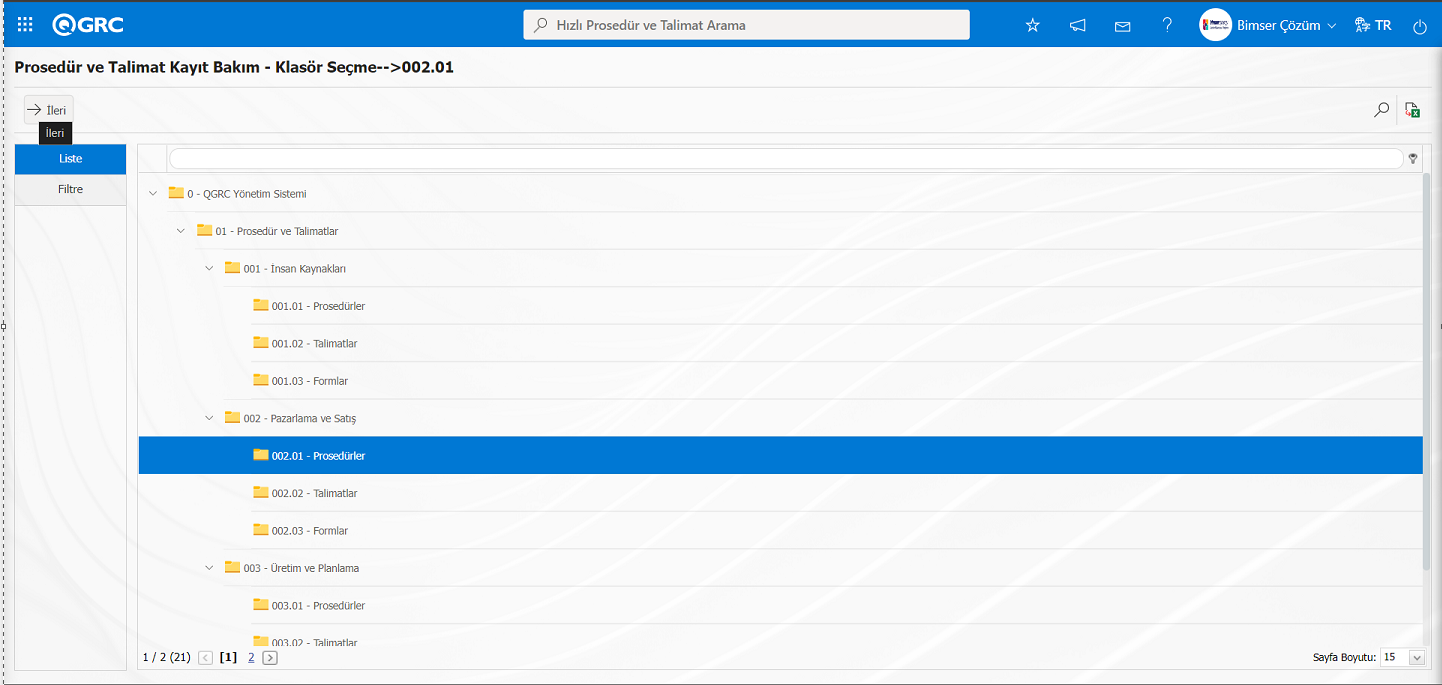
Açılan Prosedür ve Talimat Kayıt Bakım -Prosedür ve Talimat Belirleme ekranında Prosedür ve Talimat Listesi bilgileri düzenlenecek ilgili Prosedür ve Talimat seçilir ve  butonuna tıklanır.
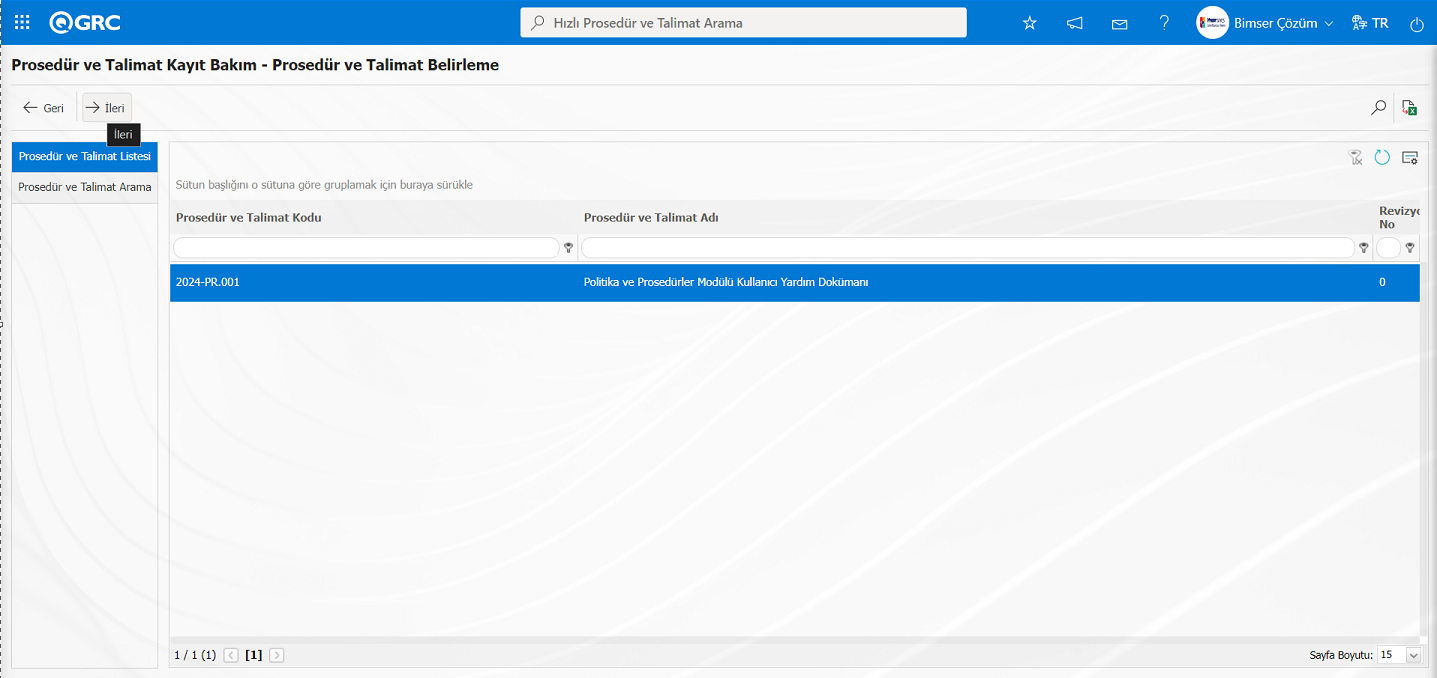
İlgili Prosedür ve Talimatın bilgilerinin bulunduğu sayfaya gelinir. Bu sayfada bulunan bilgiler istenildiği gibi düzenlenebilir.
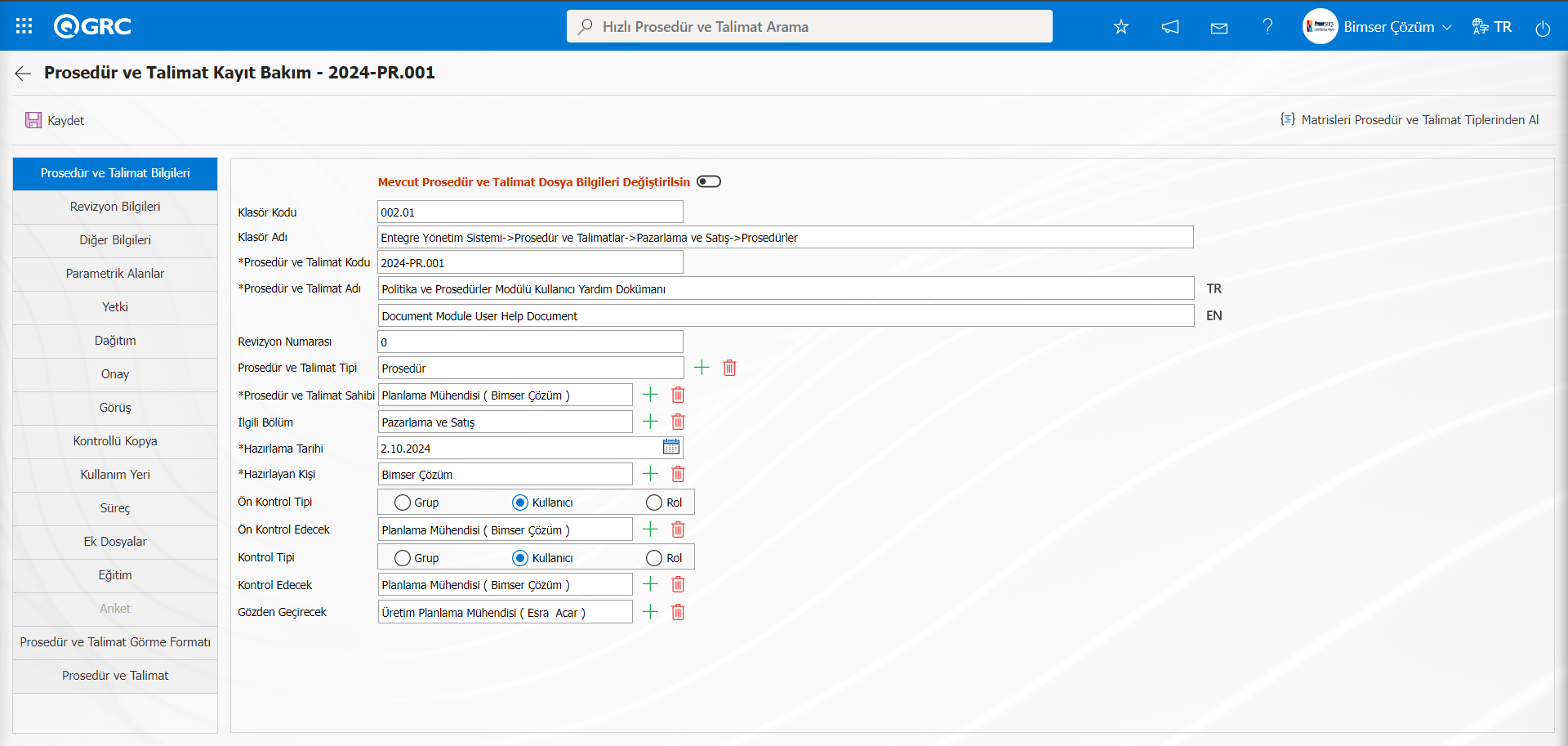
Prosedür ve Talimat Kayıt Bakım ekranında Prosedür ve Talimat sekmesi tıklanılır.  (Dosya Görüntüle) butonu ile Prosedür ve Talimat kullanıcının bilgisayarına indirilir
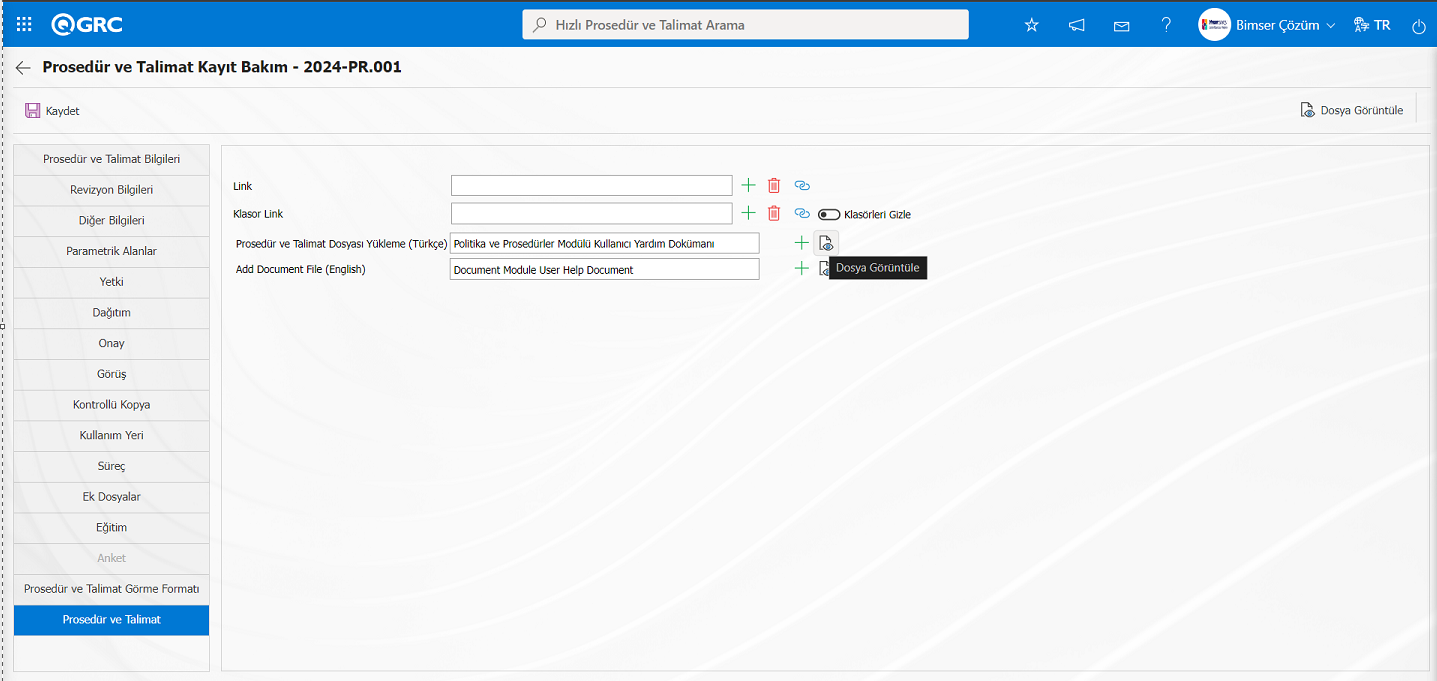
İndirilen Prosedür ve Talimat üzerinde yapı ve içerik kapsamında istenilen değişiklikler yapılır.
Prosedür ve Talimat Kayıt Bakımı ekranında Prosedür ve Talimat sekmesinde  (Dosya Ekle) butonu tıklanarak yapı ve içeriği değiştirilen Prosedür ve Talimatın sisteme yükleme işlemi yapılır.
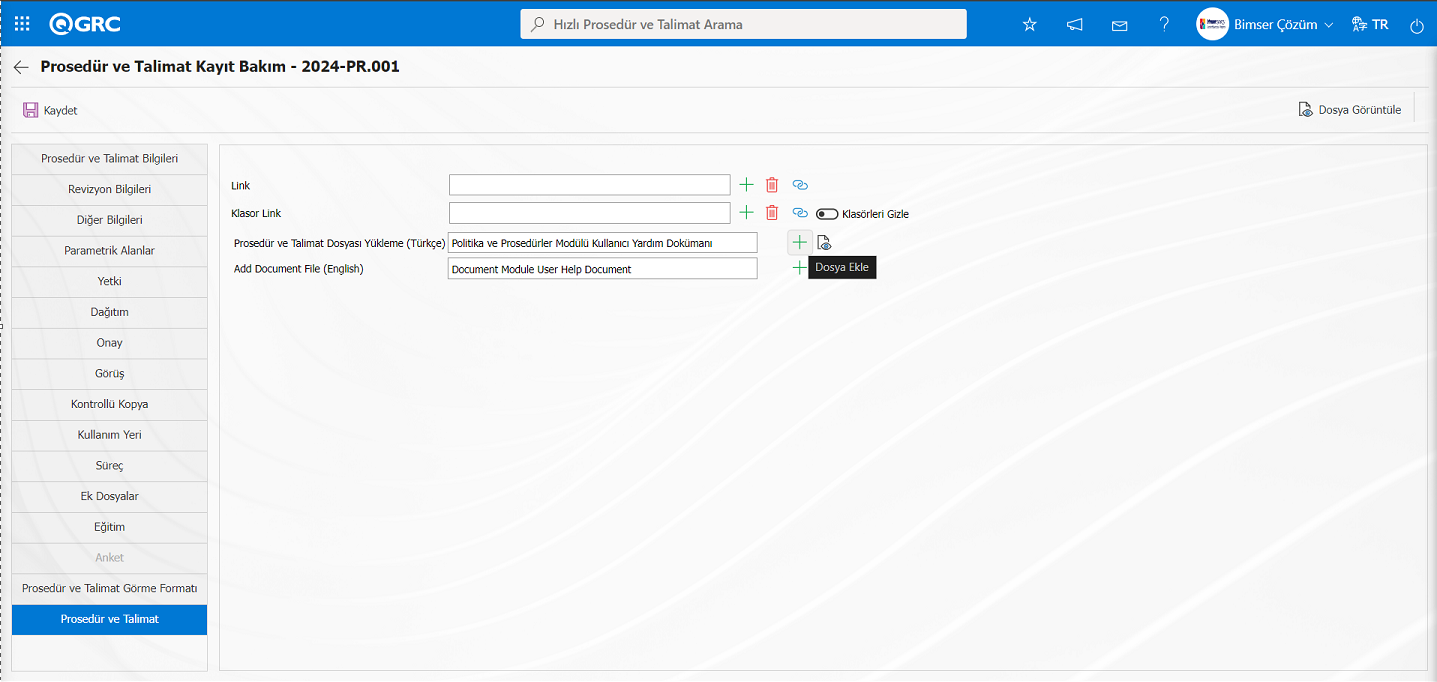
Dosya Ekle ekranında  butonu tıklanır.
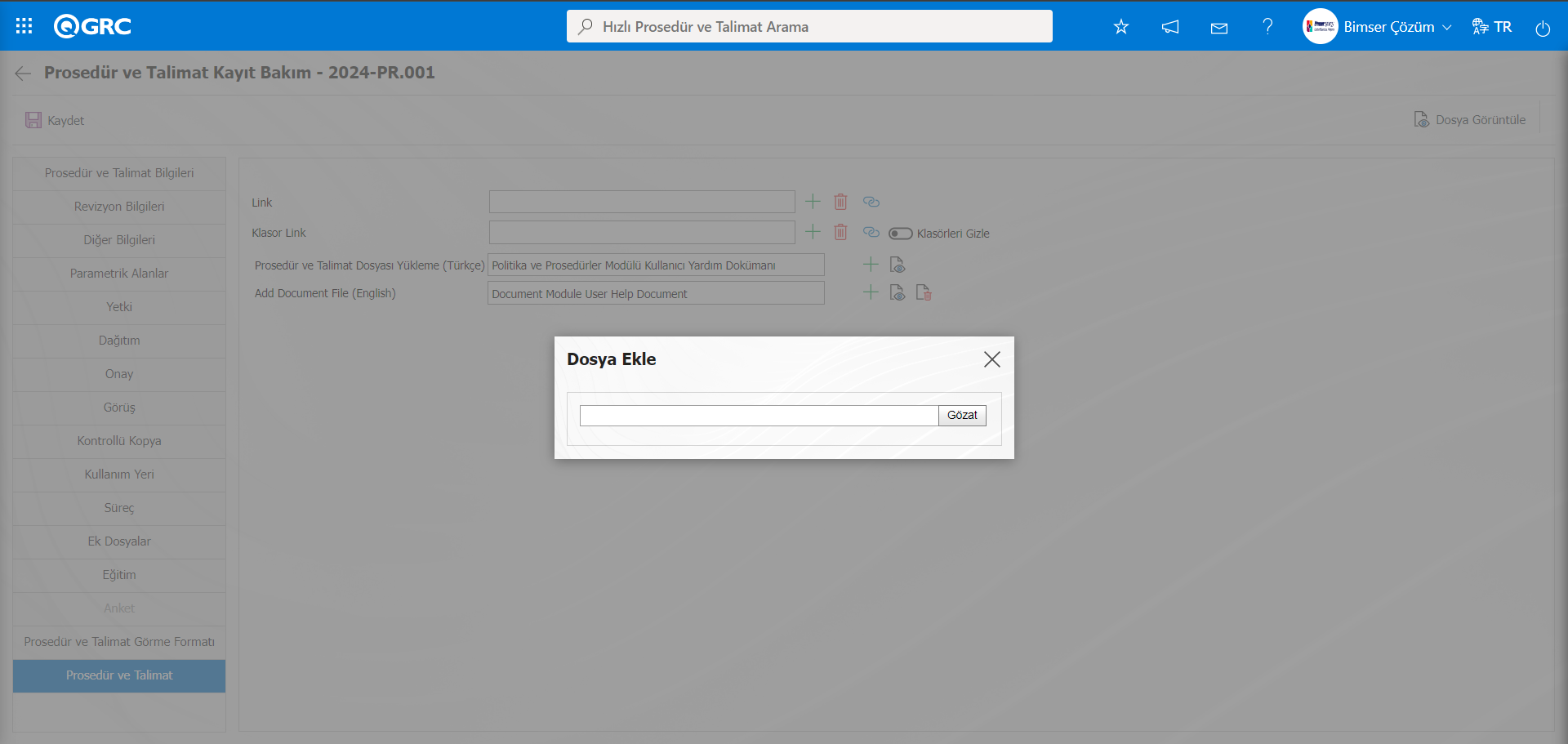
Yapı ve içeriği değiştirilen Prosedür ve Talimat seçilerek sisteme yüklenir.
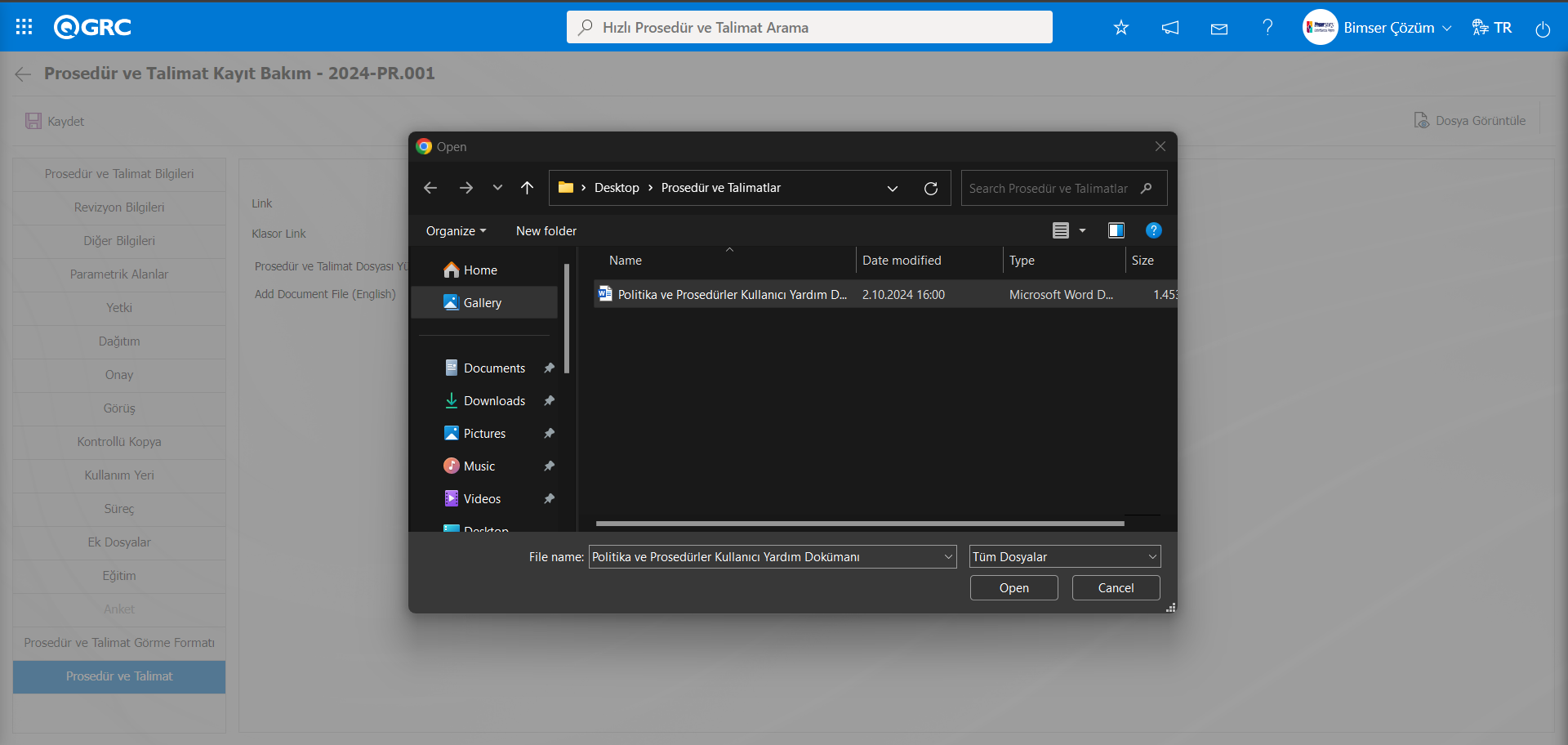
Sistem tarafından “Dosya başarıyla aktarılmıştır.” mesajı verilir.
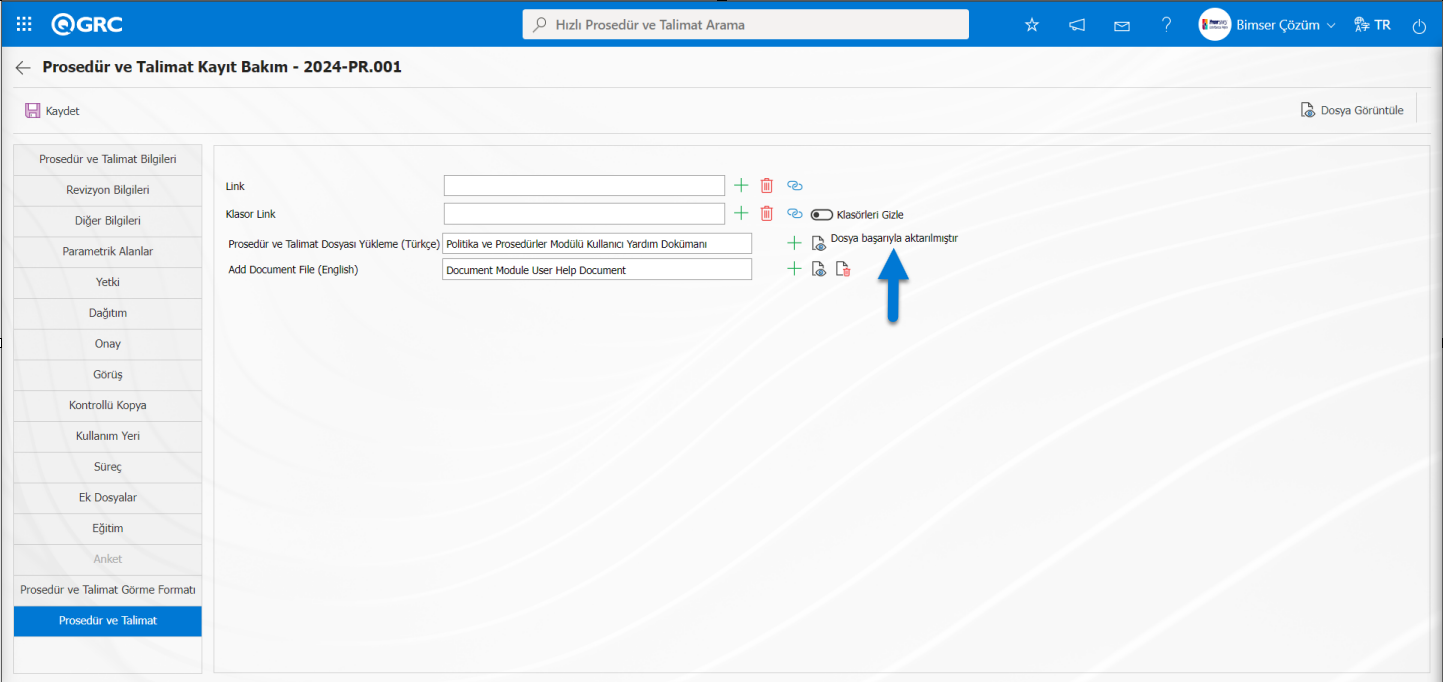
Yapı ve içerik olarak değiştirilen Prosedür ve Talimat sisteme yüklenmesinden sonra Prosedür ve Talimat Bilgileri sekmesi tıklanılır.Prosedür ve Talimat Bilgileri sekmesinde “Mevcut Prosedür ve Talimat Dosya Bilgileri Değiştirilsin” alanı ile ilgili check box işaretlenir. Bu alan ile ilgili check box işaretlenirse takdirde Prosedür ve Talimat Bilgileri kısmında yapılan değişiklikler Prosedür ve Talimat şablonuna yansıyacak olup, Prosedür ve Talimat yeni bilgilerle görüntülenecektir. (Örneğin; Prosedür ve Talimat hazırlanma tarihi, hazırlayan, kontrol eden, onaycı bilgileri gibi). Prosedür ve Talimat Kayıt Bakımı ekranında Prosedür ve Talimat Bilgileri sekmesindeki ekranında sol üst köşesindeki  butonu yardımıyla yapılan değişiklikler kaydedilir.
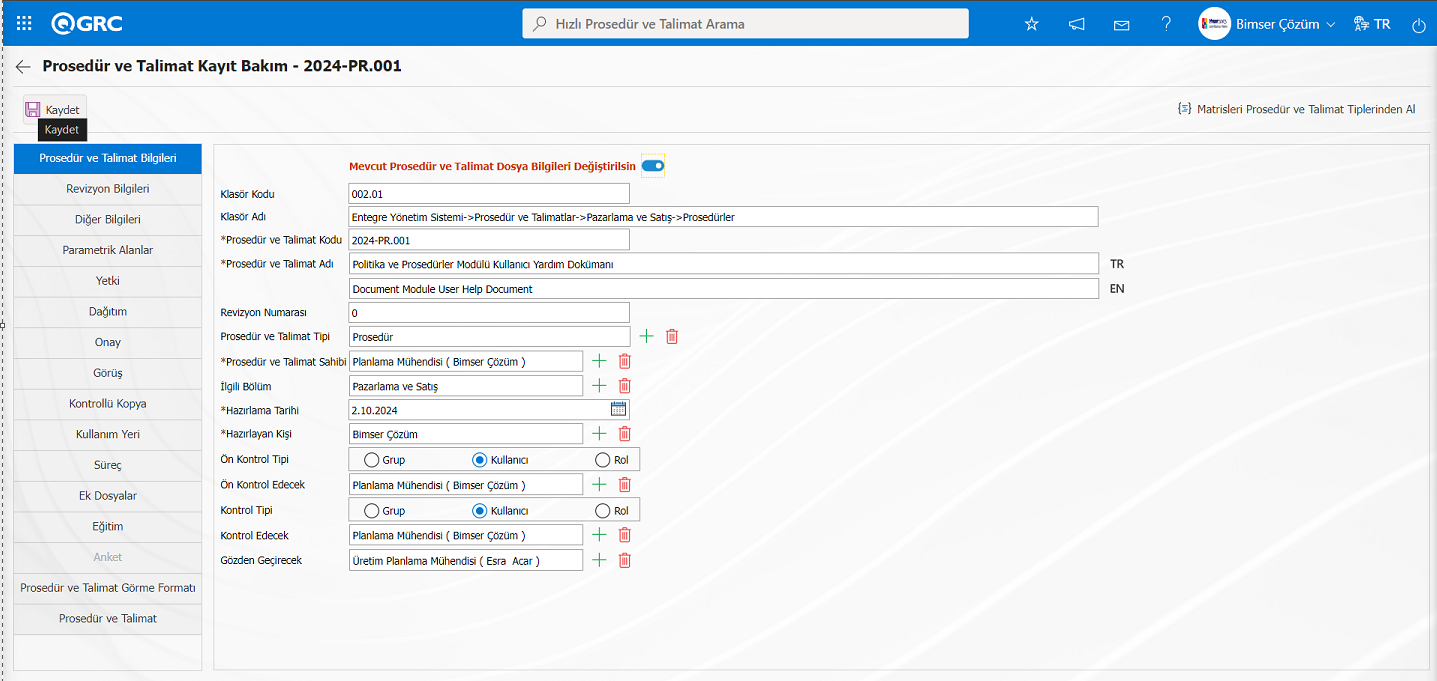
Sistem tarafından “ Prosedür ve Talimat başarıyla kaydedilmiştir” mesajında Prosedür ve Talimat kodu verilerek Prosedür ve Talimat Kayıt Bakımı işleminin yapıldığı belirtilir.
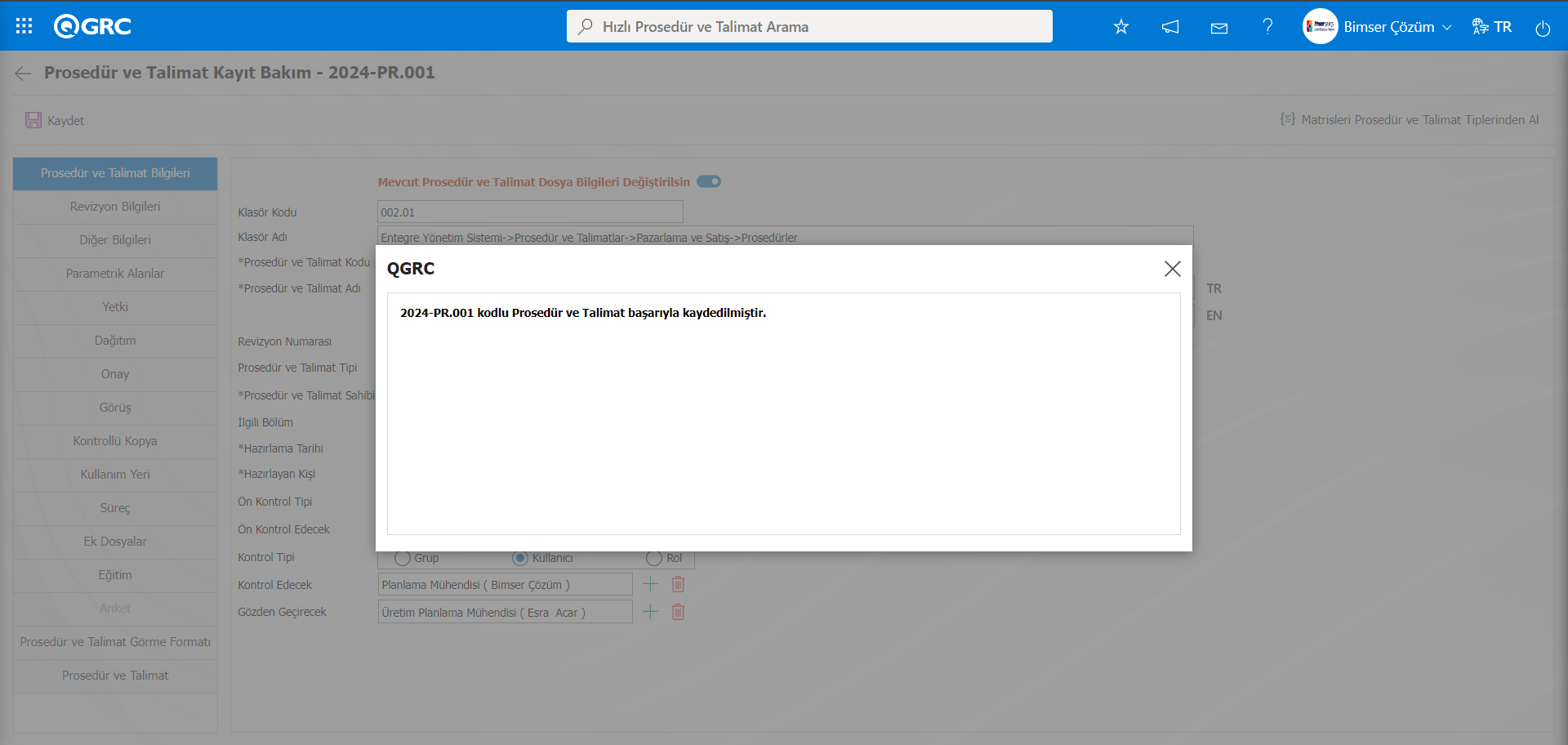
5.3.3. Taslak Prosedür ve Talimat Ek Dosya Düzenleyici
Menü Adı: Sistem Altyapı Tanımları/ Politika ve Prosedürler /Taslak Prosedür ve Talimat Ek Dosya Düzenleyici
Politika ve Prosedürler Modülü kapsamından taslak aşamasında Prosedür ve Talimatların Ek Dosyalar sekmesinde yüklenen ek dosyaların görüntülenip, düzenlendiği, düzenlenen ek dosyaların sisteme tekrar yüklendiği veya farklı bir ek dosyanında bu aşamada yüklendiği menüdür. Sistem Altyapı Tanımları/ Politika ve Prosedürler /Taslak Prosedür ve Talimat Ek Dosya Düzenleyici menüsü tıklanılır.
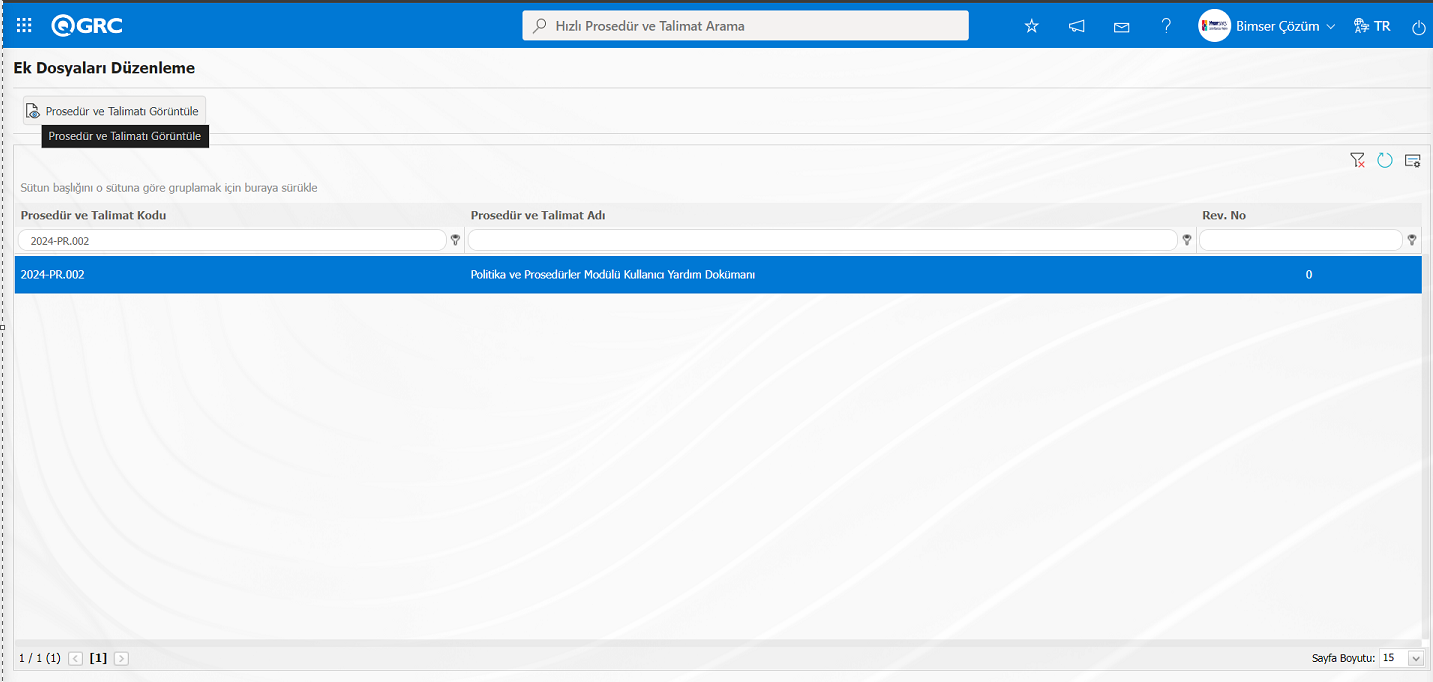
Açılan Ek Dosyaları Düzenleme ekranında listeden ek dosyaları düzenlenecek Prosedür ve Talimat seçilir ve  butonu ile ek dosyaların düzenleneceği ekrana gelinir.
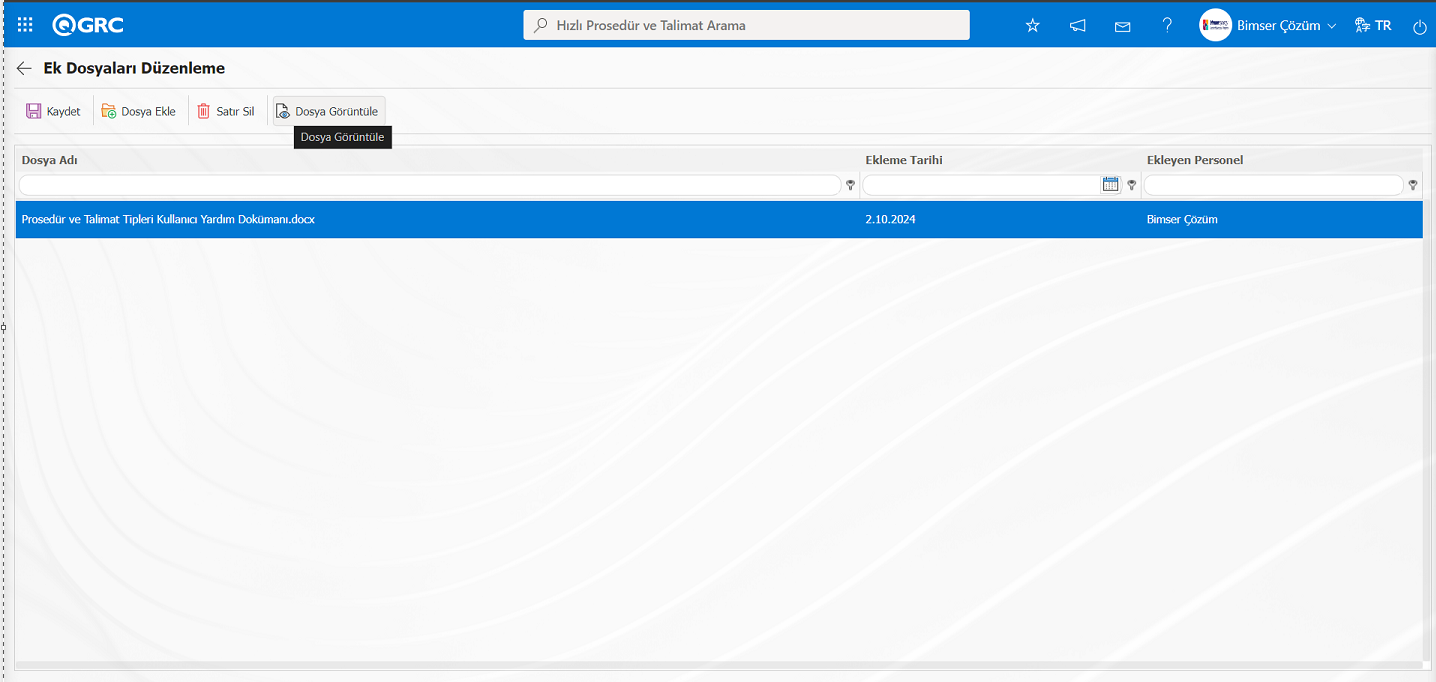
Ekranda bulunan butonlar yardımıyla;
 : Kayıt işlemi yapılır.
 : Dosya yükleme işlemi yapılır.
 : Listede seçili olan dosyanın görüntüleme işlemi yapılır.
 : Listede seçili olan dosyanın silinme işlemi yapılır
Ek Dosya Düzenleme ekranında butonu tıklanarak listede seçili ek dosya sisteme indirilerek görüntülenir.
Bilgisayara indirilen taslak aşamasında eklenen Ek dosya düzenlendikten sonra butonu ile sisteme tekrar yüklenir.
Dosya Ekle ekranında  butonu tıklanır ve dosya seçilerek düzenlenmiş şekli sisteme yüklenir.
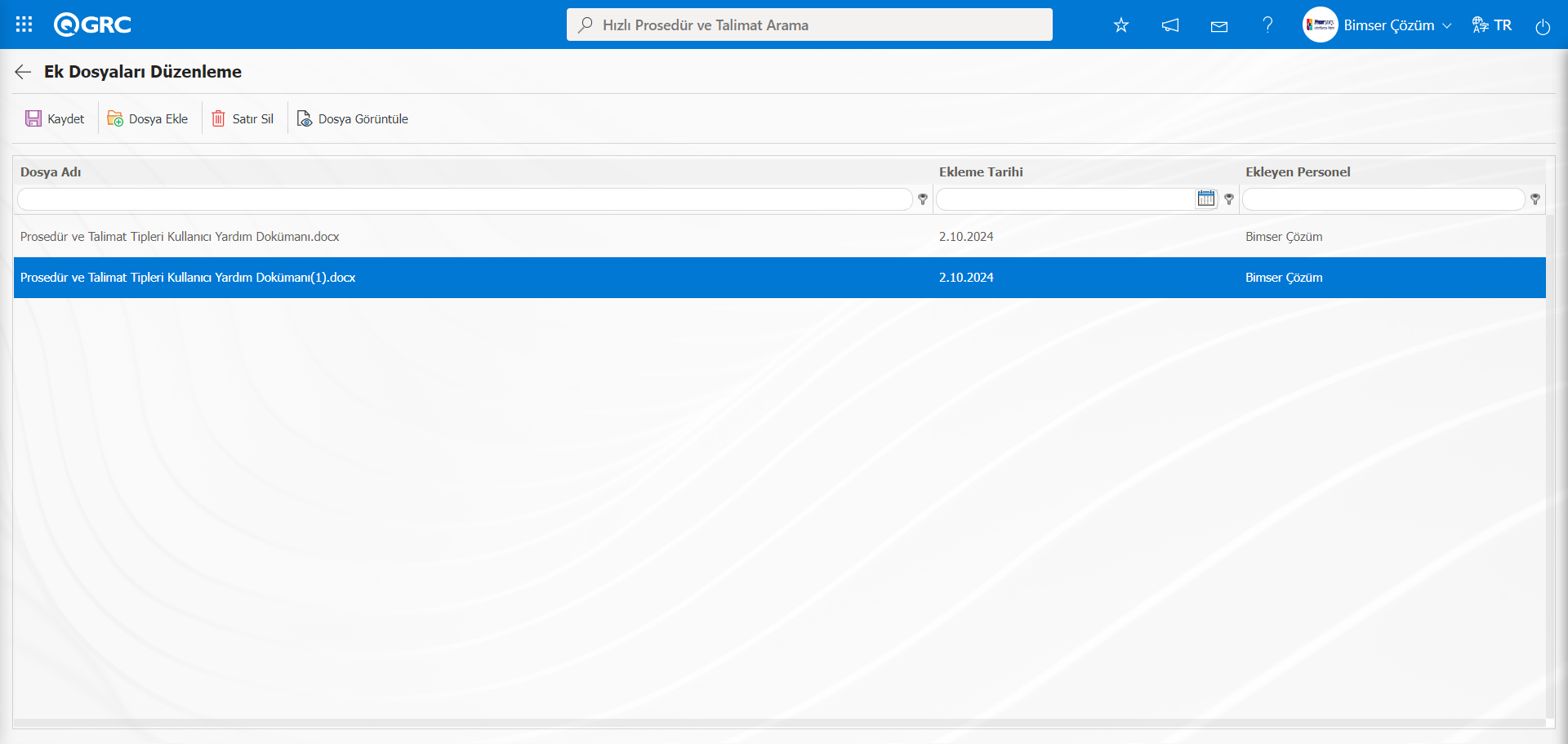
Ek Dosya Düzenleme ekranında  butonu tıklanarak sistemde yüklü Ek Dosyanın silinme işlemi yapılır. Ek Dosya Düzenleme ekranında listede sistemde yükle Ek Dosya seçilir.
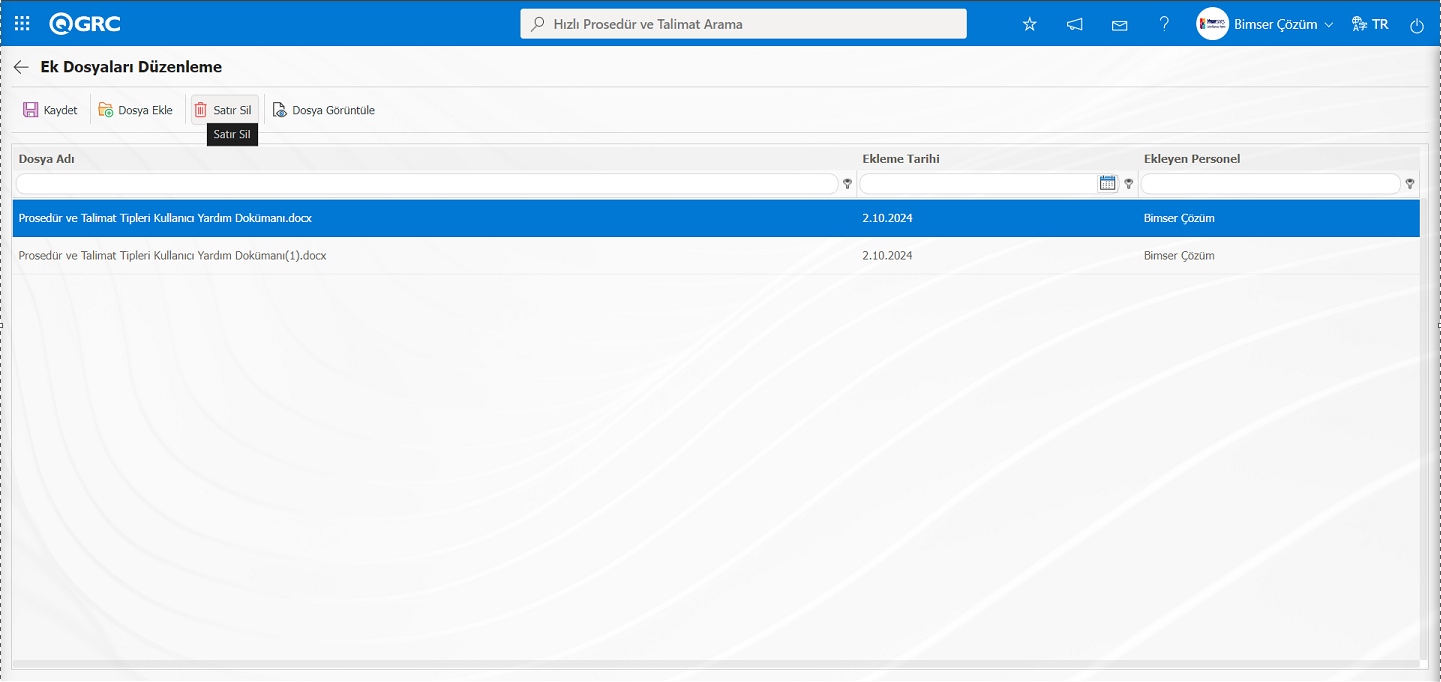
Listede seçili Ek Dosya seçili iken butonu tıklanarak listede seçili Ek Dosyanın silinme işlemi yapılır ve ekranın sol üst köşesindeki  butonu tıklanılır.
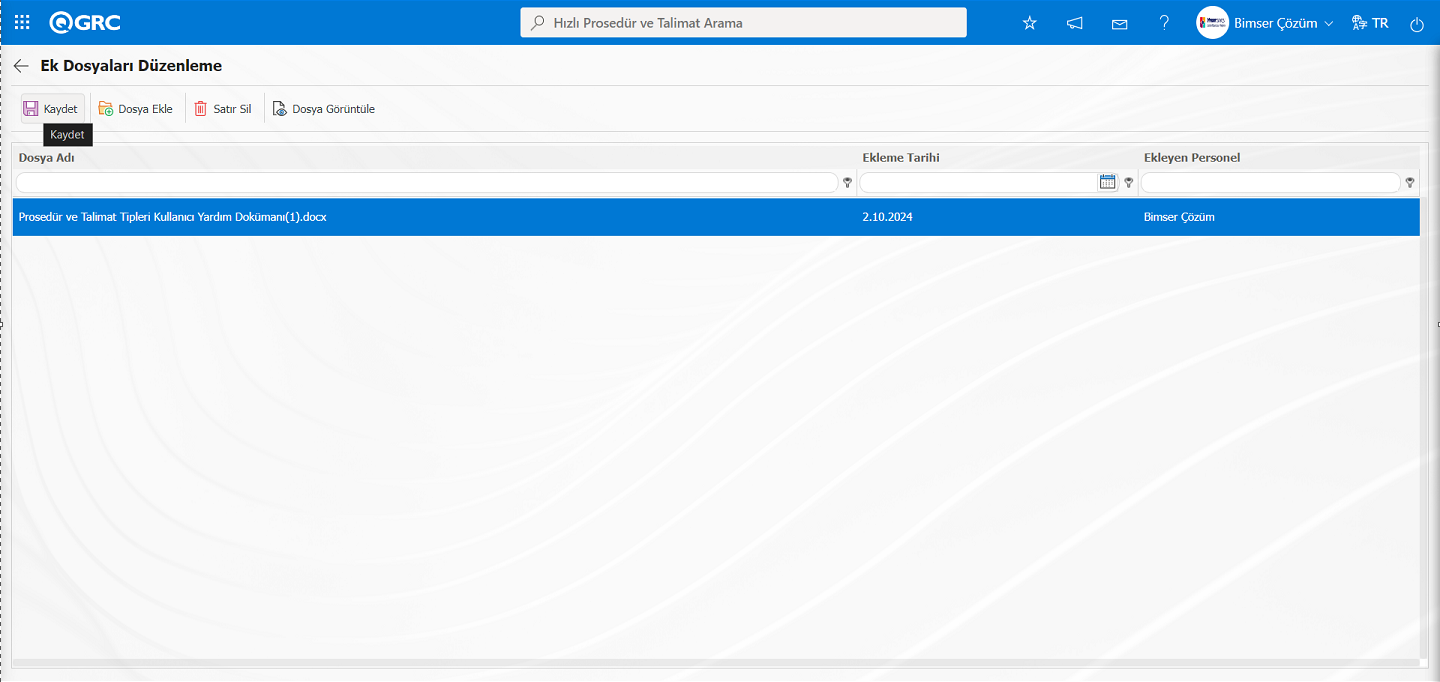
Ek Dosya Düzenleme ekranında Taslak aşamasında Ek Dosya sekmesinde yüklenen Ek dosyaların butonu tıklanarak listesi görüntülenir. Açılan Ek Dosyaları Düzenleme ekranında  yardımıyla listedeki Ek Dosyalar bilgisayara indirilir ve indirilen Ek dosyalar düzenleme işleminde sonra
  butonu ile bilgisayardan sisteme tekrar düzenlenmiş şekli yüklenir. Ek Dosya Düzenleme ekranında Taslak aşamasında yüklenen dosyaların görüntülenip, düzenleme işlemi yapıldığı gibi bu ekranda bilgisayardaki bir dosyanında butonu ile sisteme yükleme işlemi yapılır. Bekleyen işlerimde “Saklanan Prosedür ve Talimatlar” taskında taslak aşamasındaki Prosedür ve Talimat listede seçilerek Prosedür ve Talimat kodu tıklanır. Açılan Yeni Prosedür ve Talimat ekranında Ek Dosyalar sekmesi tıklanarak Taslak Prosedür ve Talimatın Ek Dosya Düzenleyici menüsünde düzenlenen ve bilgisayardan yüklenen dosyaların listesi görüntülenir.
5.3.4.Yayınlı Prosedür ve Talimat Ek Dosya Düzenleyici
Menü Adı: Sistem Altyapı Tanımları/ Politika ve Prosedürler /Yayınlı Prosedür ve Talimat Ek Dosya Düzenleyici
Politika ve Prosedürler kapsamında onaylama sürecinde, onay matrisindeki sıraya göre son onaydan geçen Prosedür ve Talimat yayınlanarak dağıtım matrisinde olan kişilere dağıtılır ve kullanıma açılır. Dağıtım matrisindeki ilgili kişilere sistem tarafından mail gönderilir ve Prosedür ve Talimatın artık yetkili kişiler tarafından ulaşılabilir.Yayınlanan Prosedür ve Talimat dağıtım matrisinde bulunan yetkili kişilere okuma görevi olarak düşmektedir. Kişilerin “Bekleyen İşlerimde” sayfasında “Okunması Gereken Prosedür ve Talimat Listesi” olarak görüntülenir. Ayrıca Prosedür ve Talimat Dağıtım Matrisinde “Önemli” check box’ı işaretli olan kullanıcı grupları ya da pozisyonlar için “Okunması Gereken Önemli Prosedür ve Talimatlar Listesi” adında bir okuma görevi de oluşur. Bu şekilde yayınlanan Prosedür ve Talimatların yayınlama aşamasında Ek Dosyalar sekmesinde yüklenen Ek dosyaların görüntülenip, düzenlendiği, düzenlenen ek dosyaların sisteme tekrar yüklendiği veya bilgisayardan farklı bir ek dosyanında bu aşamada sisteme yüklendiği menüdür. Açılan Yayınlı Prosedür ve Talimat Ek Dosya Düzenleyici ekranında Filtre ve Liste sekmesi olmak üzere iki sekme karşımıza çıkar. Filtre sekmesinde arama kriterlerine göre filtreleme işlemi yapılarak liste sekmesinde kayıtların görüntülenmesi sağlanır.
Yayınlı Prosedür ve Talimat Ek Dosya Düzenleyici ekranında Filtre sekmesinde arama kriterleri olan “Bağlı olduğu Klasör” alanında Klasör seçilerek (Ara) butonu tıklanılır.
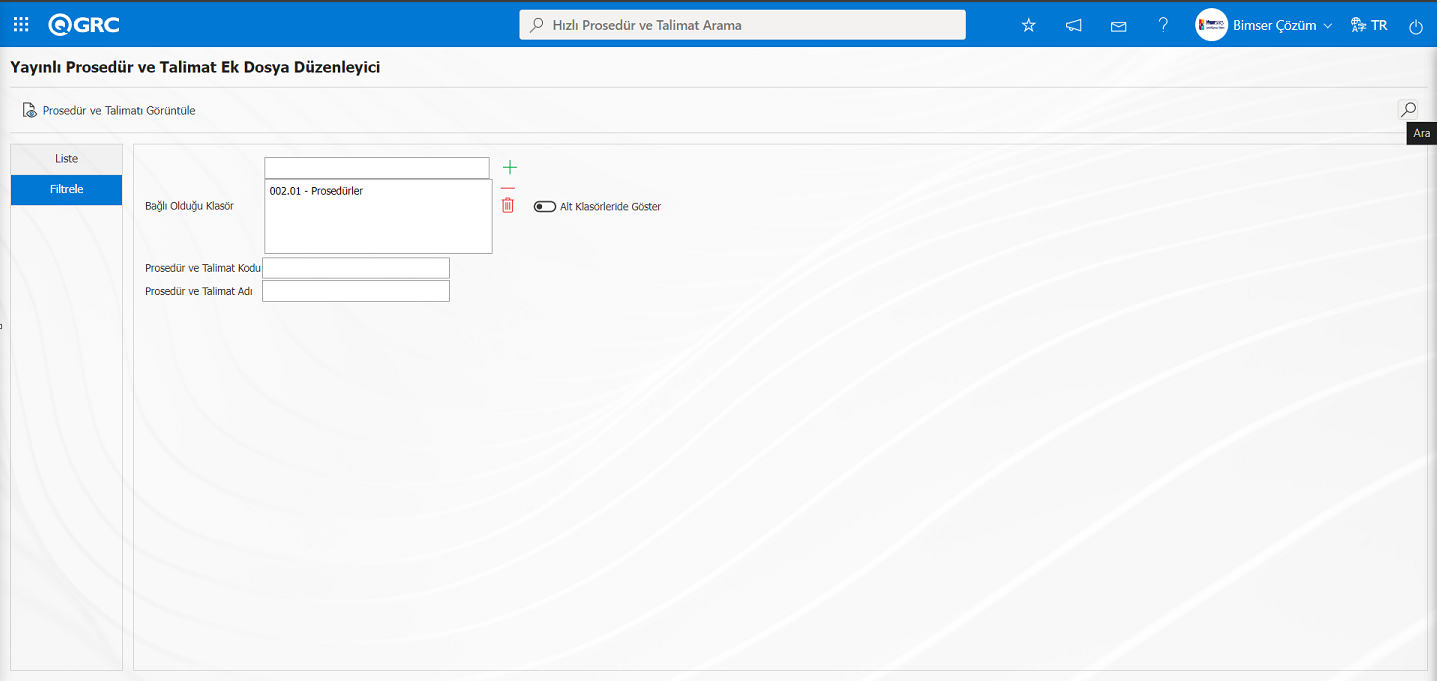
Yayınlı Prosedür ve Talimat Ek Dosya Düzenleyici ekranında liste sekmesinde yapılan filtredeki arama kriterlerine göre kayıtlar listelenir.
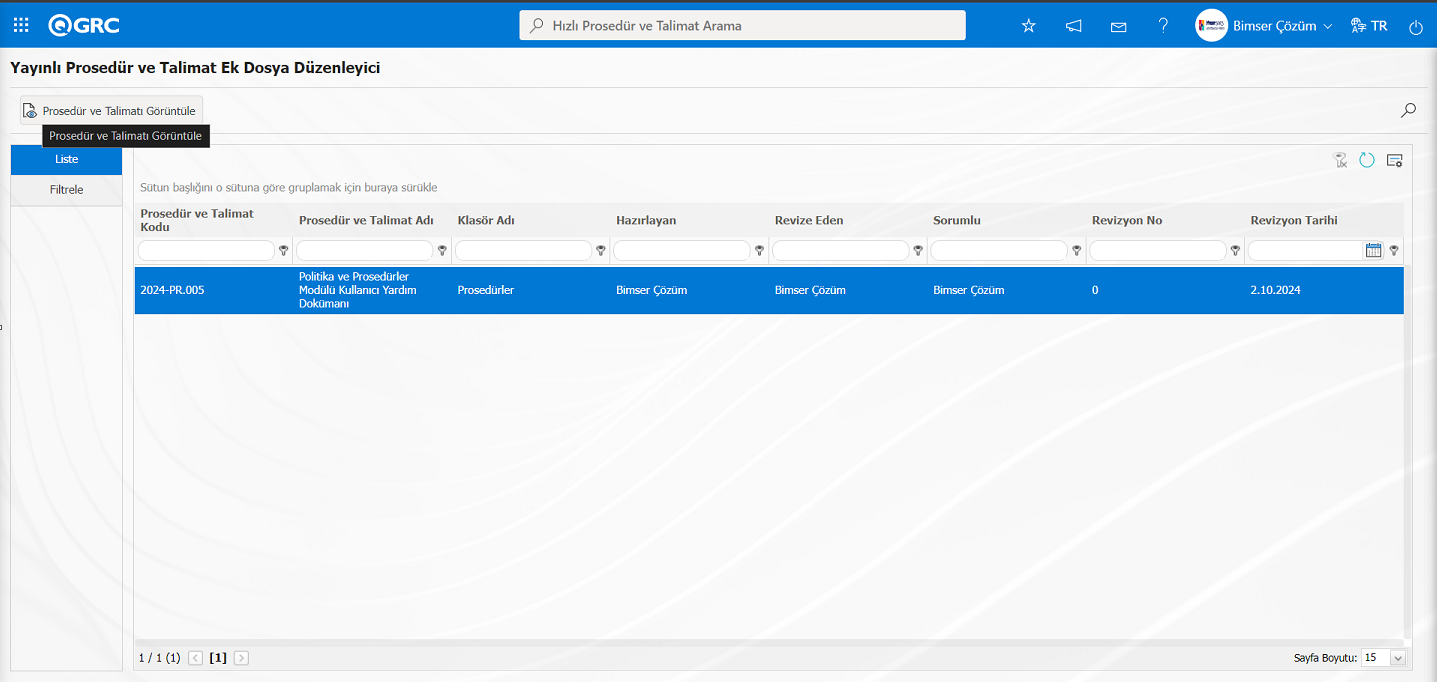
Açılan Yayınlı Prosedür ve Talimat Ek Dosya Düzenleyici ekranında listeden ek dosyaları düzenlenecek Prosedür ve Talimat seçilir ve  butonu tıklanarak ek dosyaların düzenleneceği ekrana gelinir.
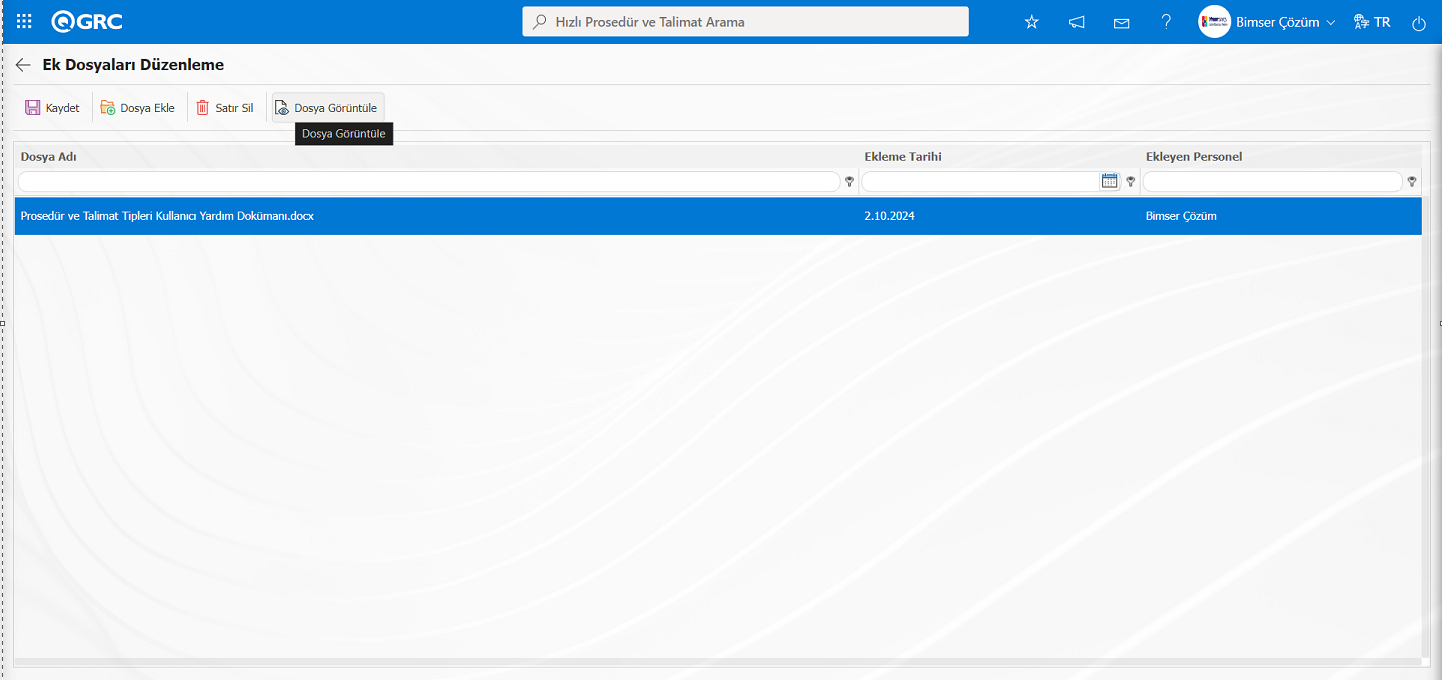
Ekranda bulunan butonlar yardımıyla;
 : Kayıt işlemi yapılır.
 : Dosya yükleme işlemi yapılır.
 : Listede seçili olan dosya bilgisinin görüntüleme işlemi yapılır.
 : Listede seçili olan dosya silinme işlemi yapılır.
Ek Dosya Düzenleme ekranında butonu tıklanarak listede seçili ek dosya sisteme indirilerek görüntülenir.
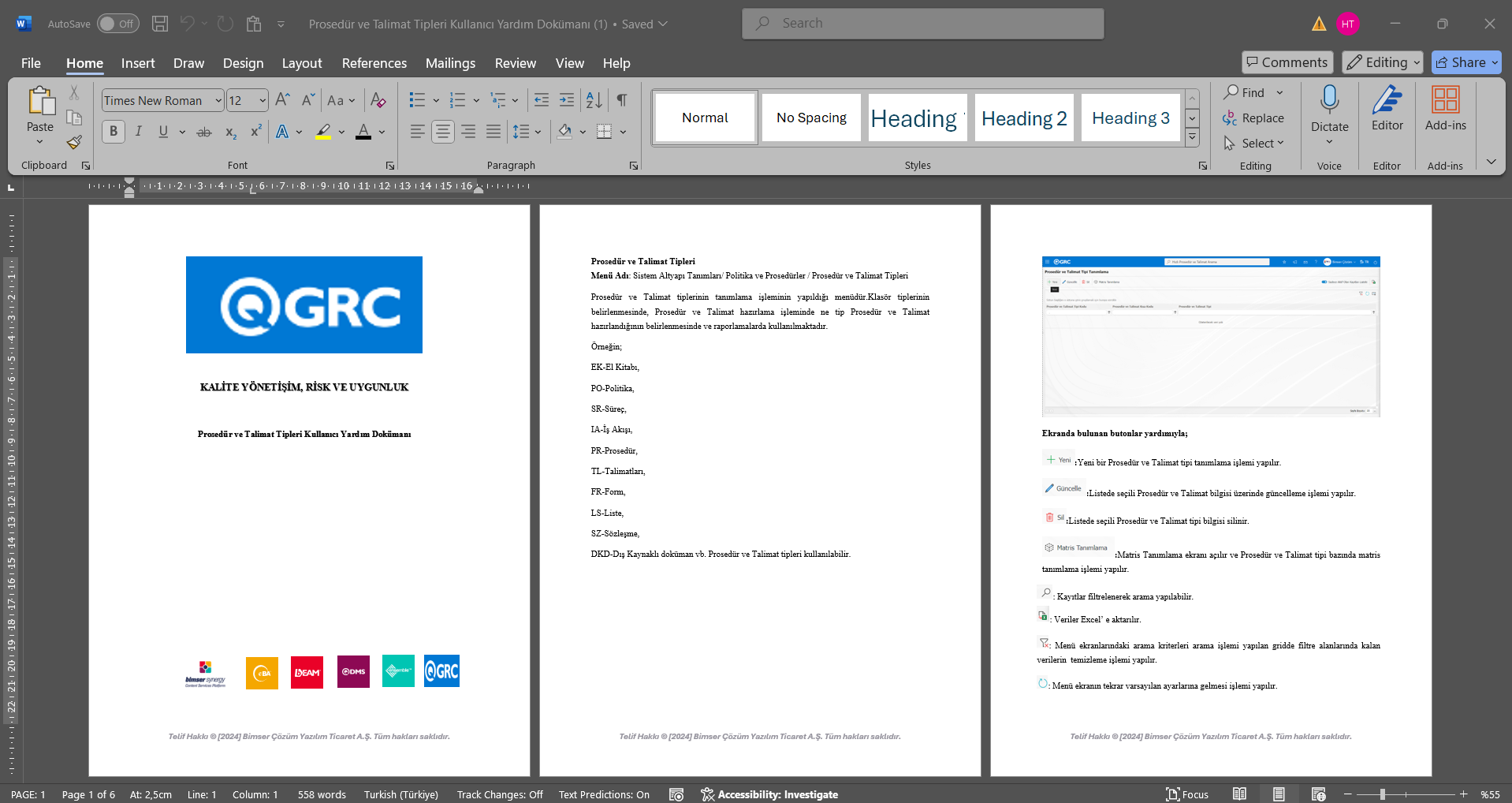
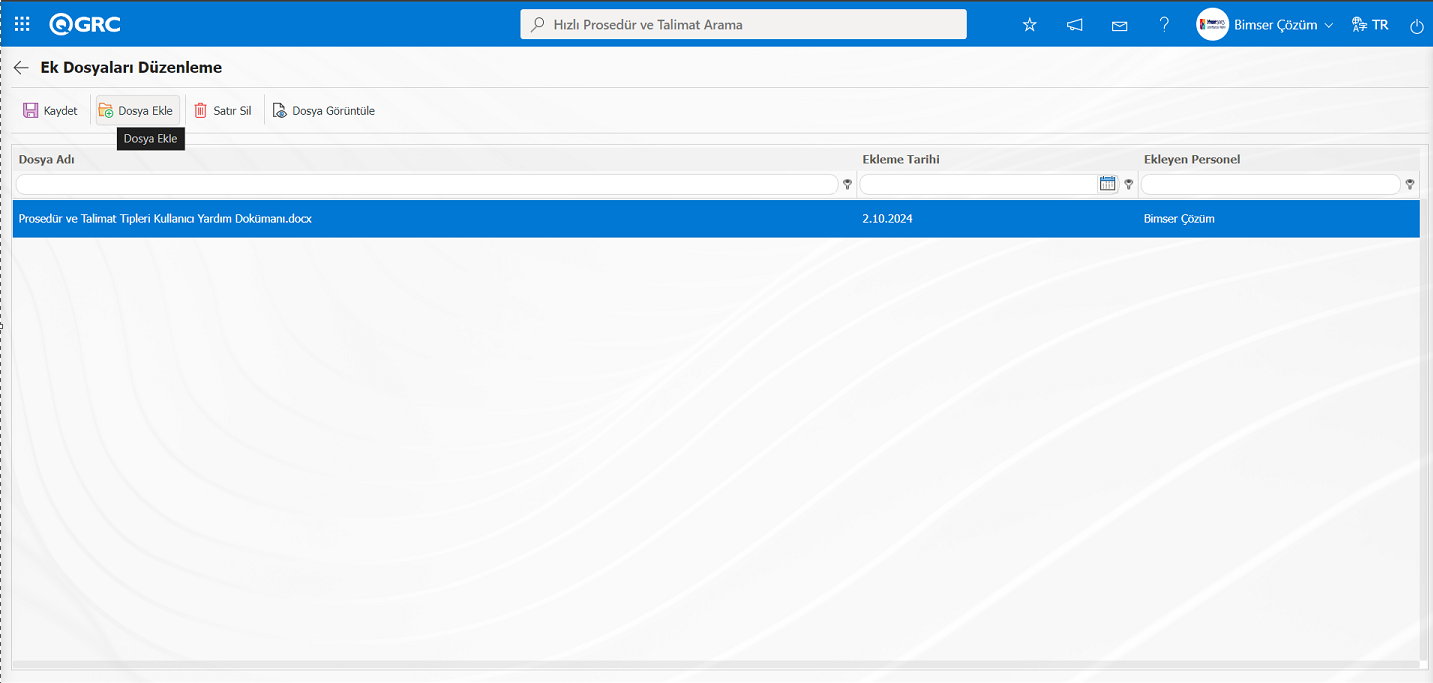
Bilgisayara indirilen Ek dosya düzenlendikten sonra butonu ile sisteme tekrar yüklenir.
Dosya Ekle ekranında  butonu tıklanır ve dosya seçilerek düzenlenmiş şekli sisteme yüklenir.
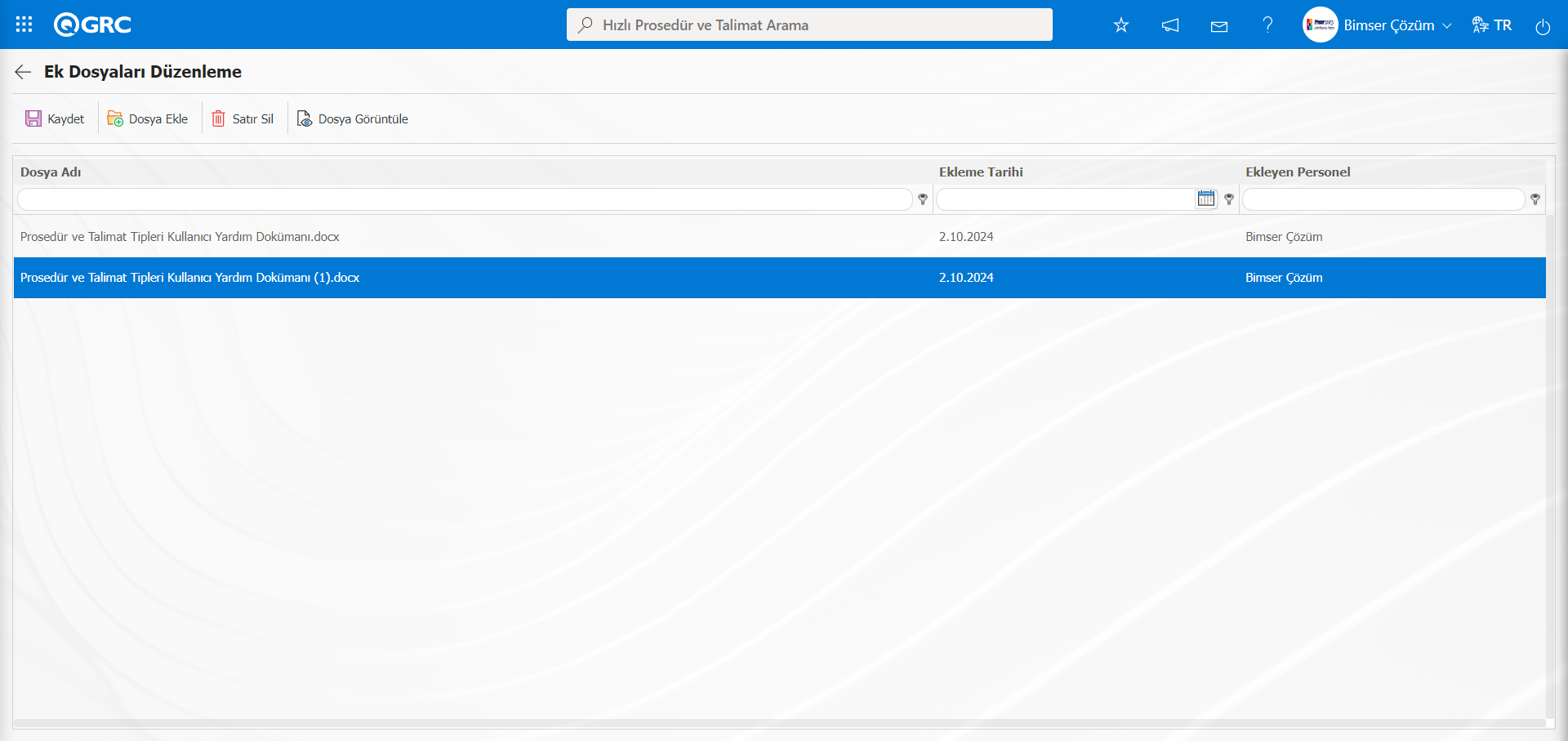
Ek Dosya Düzenleme ekranında butonu tıklanarak sistemde yüklü Ek Dosyanın silinme işlemi yapılır. Listede sistemde yükle Ek Dosya seçilir.
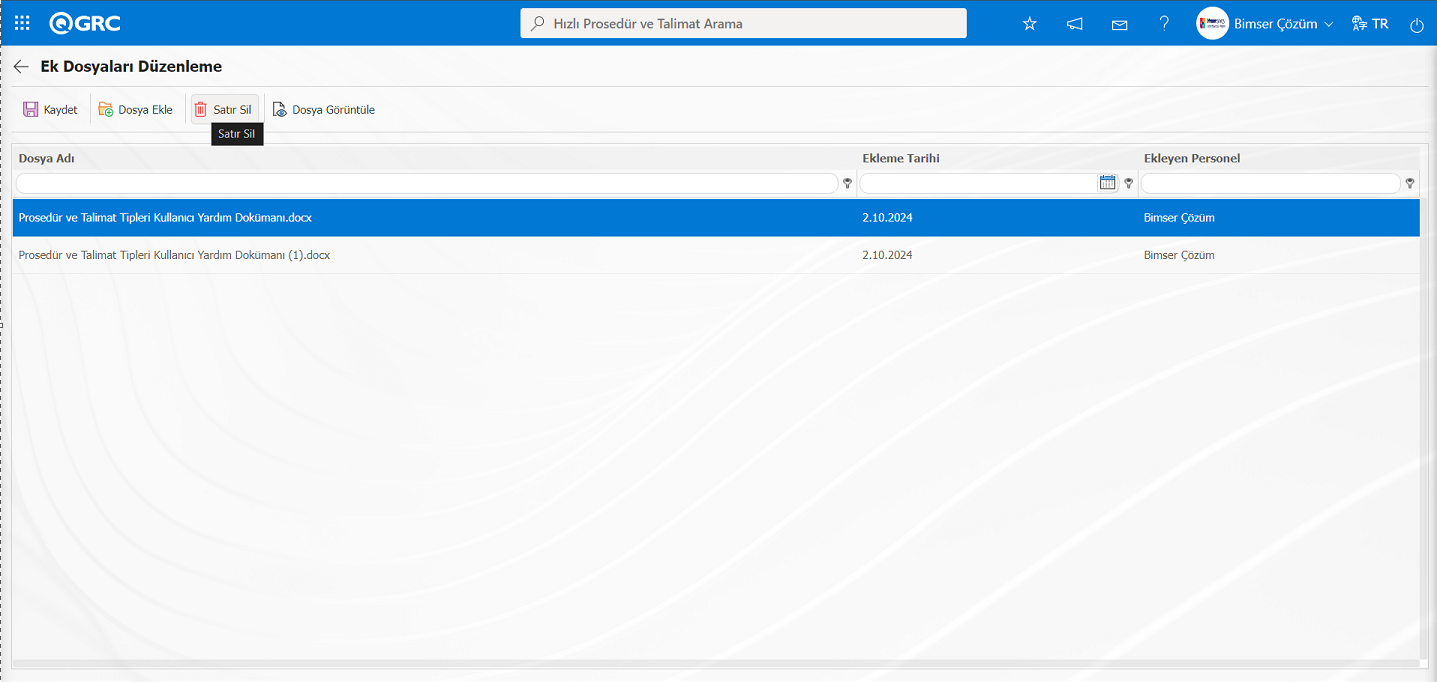
Listede seçili Ek Dosya seçili iken butonu tıklanarak listede seçili Ek Dosyanın silinme işlemi yapılır ve ekranın sol üst köşesindeki butonu tıklanılır.
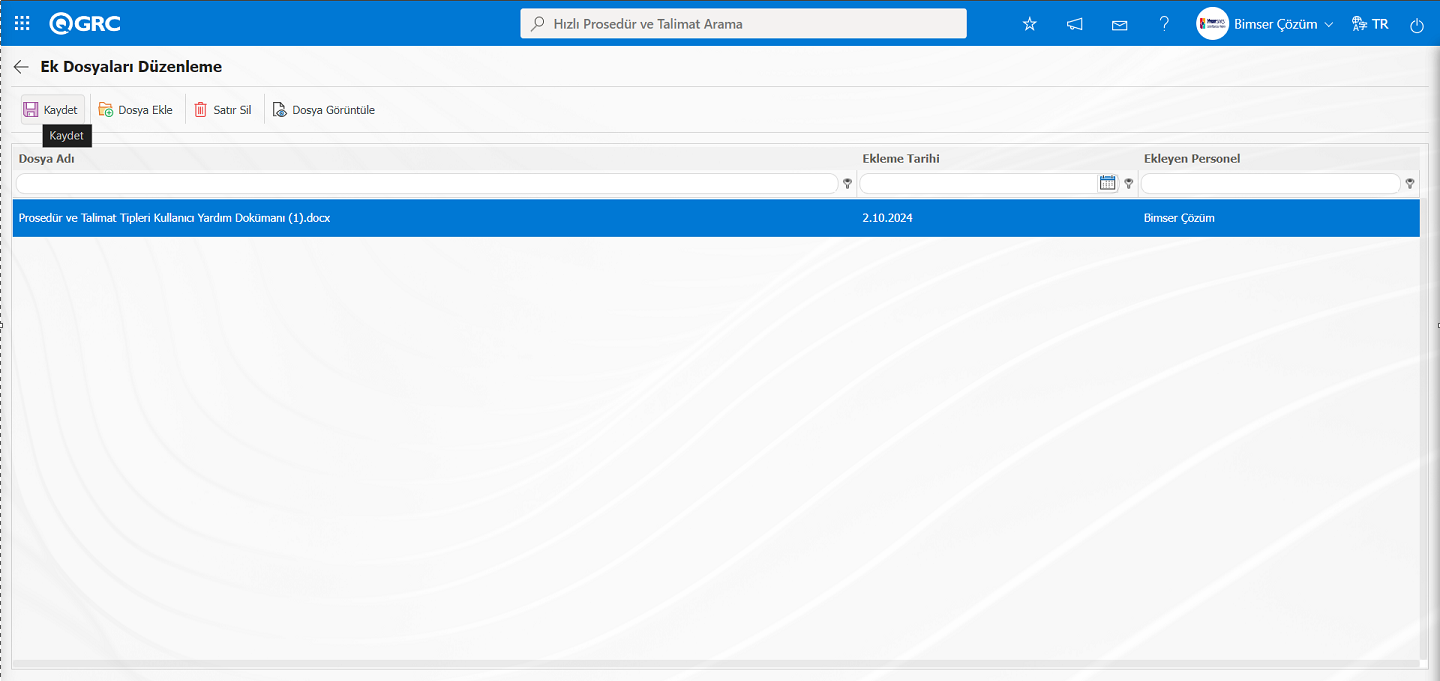
Ek Dosya Düzenleme ekranında yayınlama aşaması bitmiş Prosedür ve Talimatların Ek Dosya sekmesinde yüklenen Ek dosyaların butonu tıklanarak listesi görüntülenir. Açılan Ek Dosyaları Düzenleme ekranında yardımıyla listedeki Ek Dosyalar bilgisayara indirilir ve indirilen Ek dosyalar düzenleme işleminde sonra butonu ile bilgisayardan sisteme tekrar düzenlenmiş şekli yüklenir. Ek Dosya Düzenleme ekranında yayınlanmış Prosedür ve Talimatlarda yüklenen dosyaların görüntülenip, düzenleme işlemi yapıldığı gibi bu ekranda bilgisayardaki bir dosyanında butonu ile sisteme yükleme işlemi yapılır.
5.3.5. Prosedür ve Talimat Link
Menü Adı: Sistem Altyapı Tanımları/ Politika ve Prosedürler /** Prosedür ve Talimat Link
Prosedür ve Talimat Seç alanında seçilen Prosedür ve Talimatın QGRC sisteminde linki alındığı ve alınan linkin mail yoluyla paylaşıldığı menüdür.
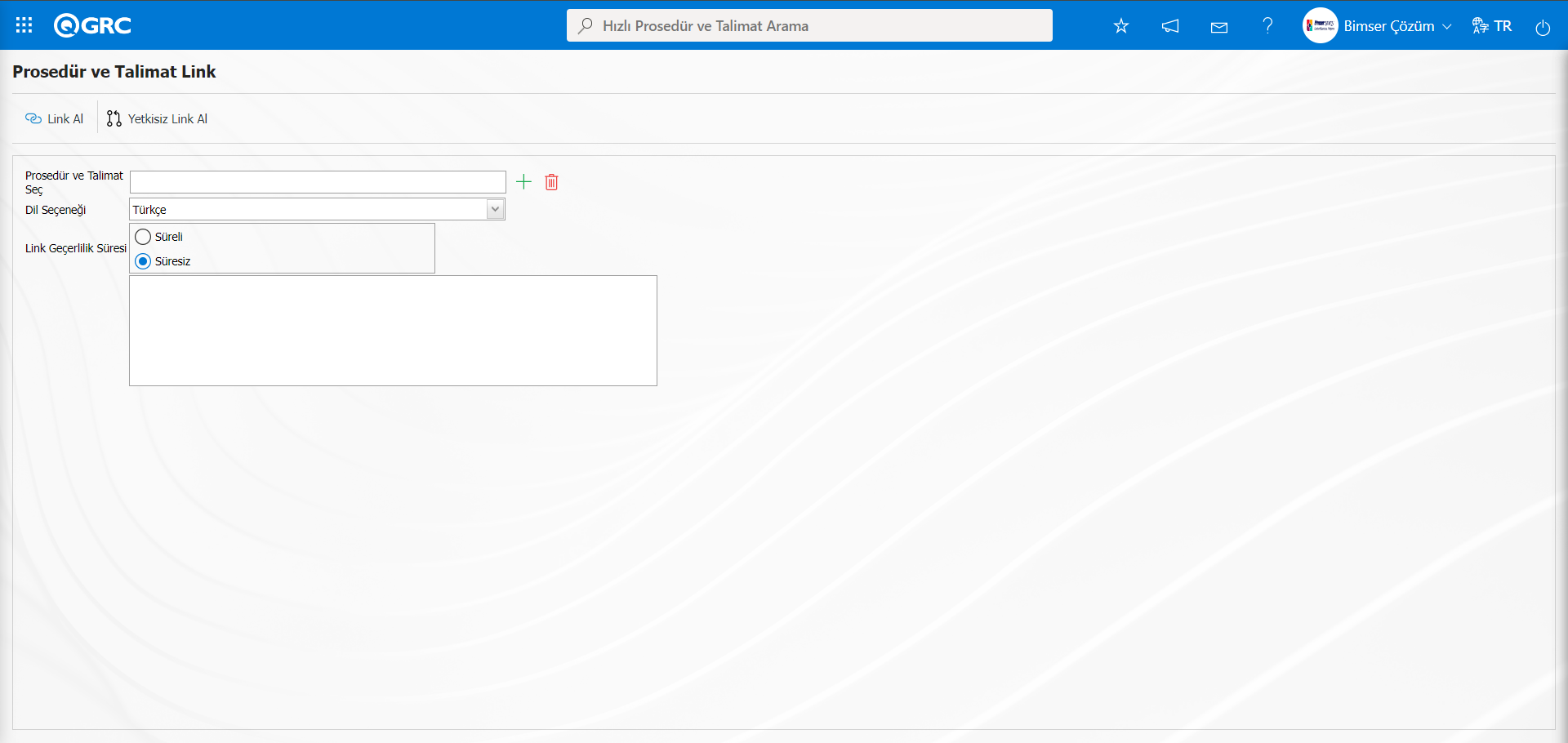
Ekranda bulunan butonlar yardımıyla;
 : Prosedür ve Talimat Link ekranında seçilen Prosedür ve Talimat link alma işlemi yapılır.QGRC sisteminde Prosedür ve Talimat Görme menüsünde Prosedür ve Talimatın görüntüleme işlemi yapılır.
 : Prosedür ve Talimat Link ekranında seçilen Prosedür ve Talimatın yetkisiz link alma işlemi yapılır. Alınan link ile QGRC sistemine girmeden Prosedür ve Talimata ulaşılır.
Link Geçirlilik Süresi: Prosedür ve Talimat Linki ekranında link geçerlilik süresinin süreli ve süresiz olarak seçildiği alandır.
Süreli: Prosedür ve Talimat Linki ekranında linkin geçerlilik süresinin belirli bir süreye bağlı olarak seçildiği alandır.Süreli seçeneği seçildiğinde ek bir alan olan Link geçerlilik Tarihi alanı görüntülenir. Bu alanda link geçerlilik tarihi bilgisi açılan Takvim alanında seçilir.
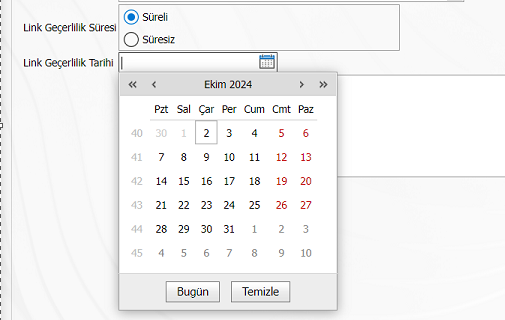
Prosedür ve Talimat Link ekranında Prosedür ve Talimat Seç alanında  (Seç) butonu tıklanılır.
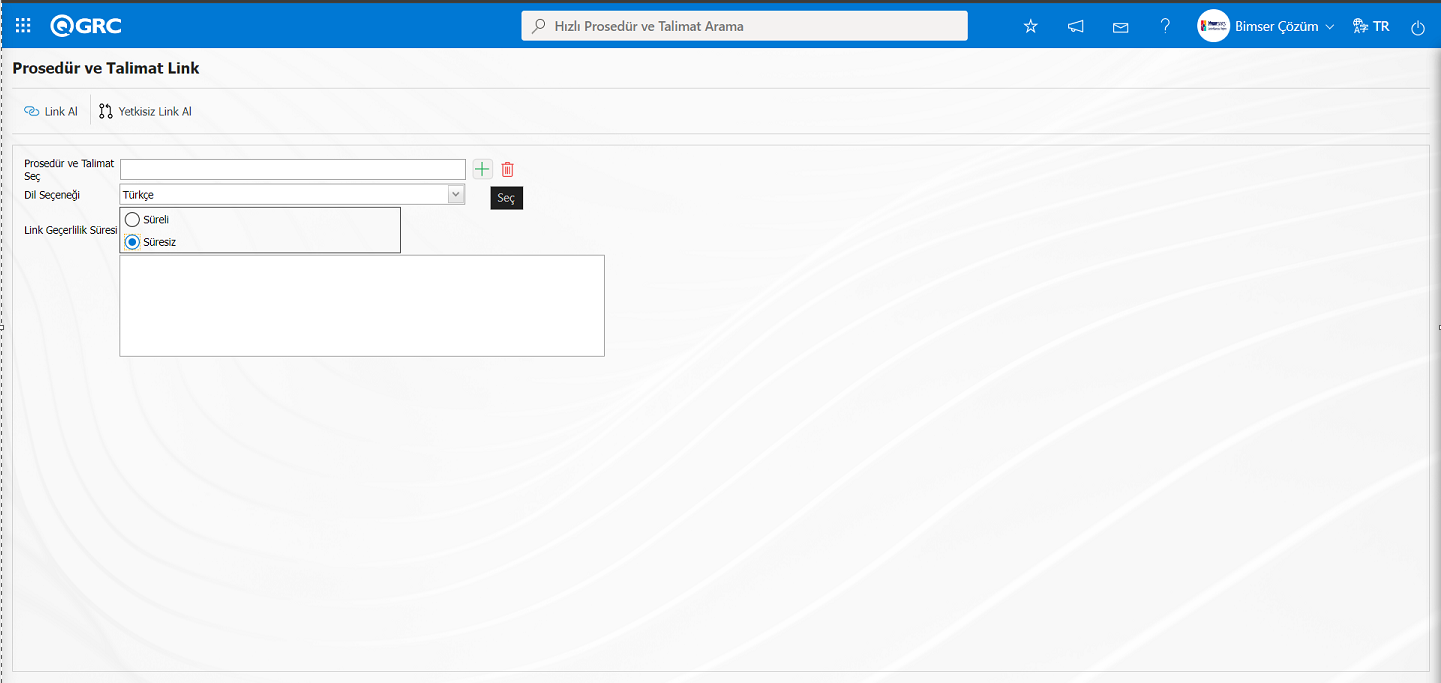
Açılan Prosedür ve Talimat Seç ekranında Filtre sekmesinde filtre arama kriterleri olan “Prosedür ve Talimat Kodu” alanında Prosedür ve Talimat kodu yazılarak (Ara) butonu tıklanılır.
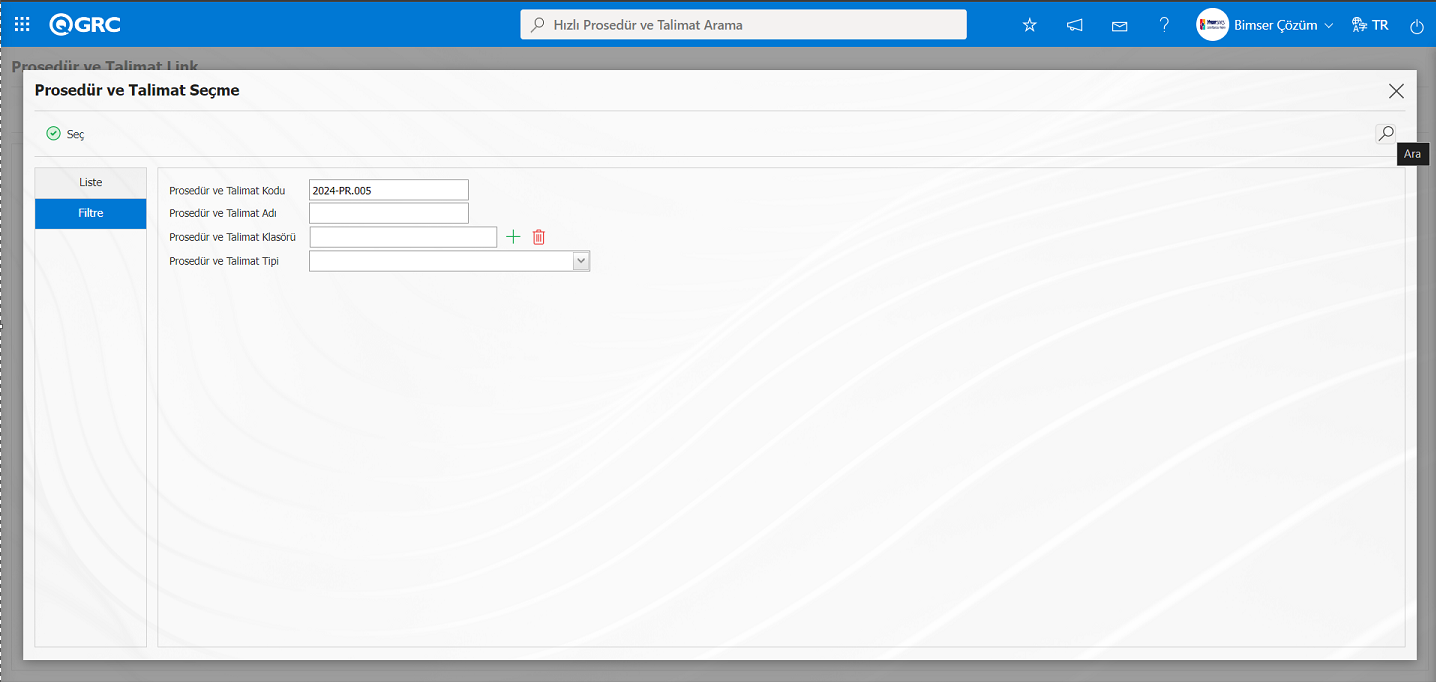
Liste sekmesinde yapılan filtredeki arama kriterlerine göre kayıtlar listelenir .
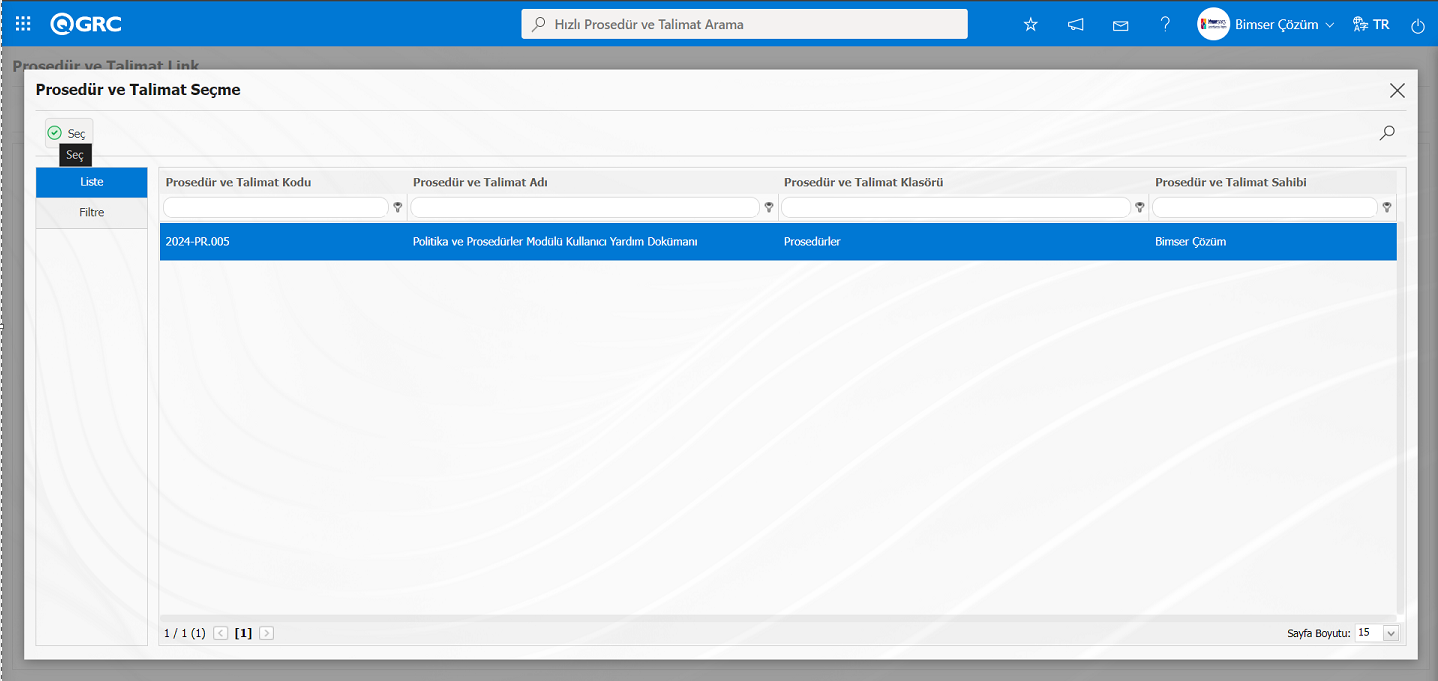
Prosedür ve Talimat seçildiktende sonra  butonu tıklanarak Prosedür ve Talimat seçilir.
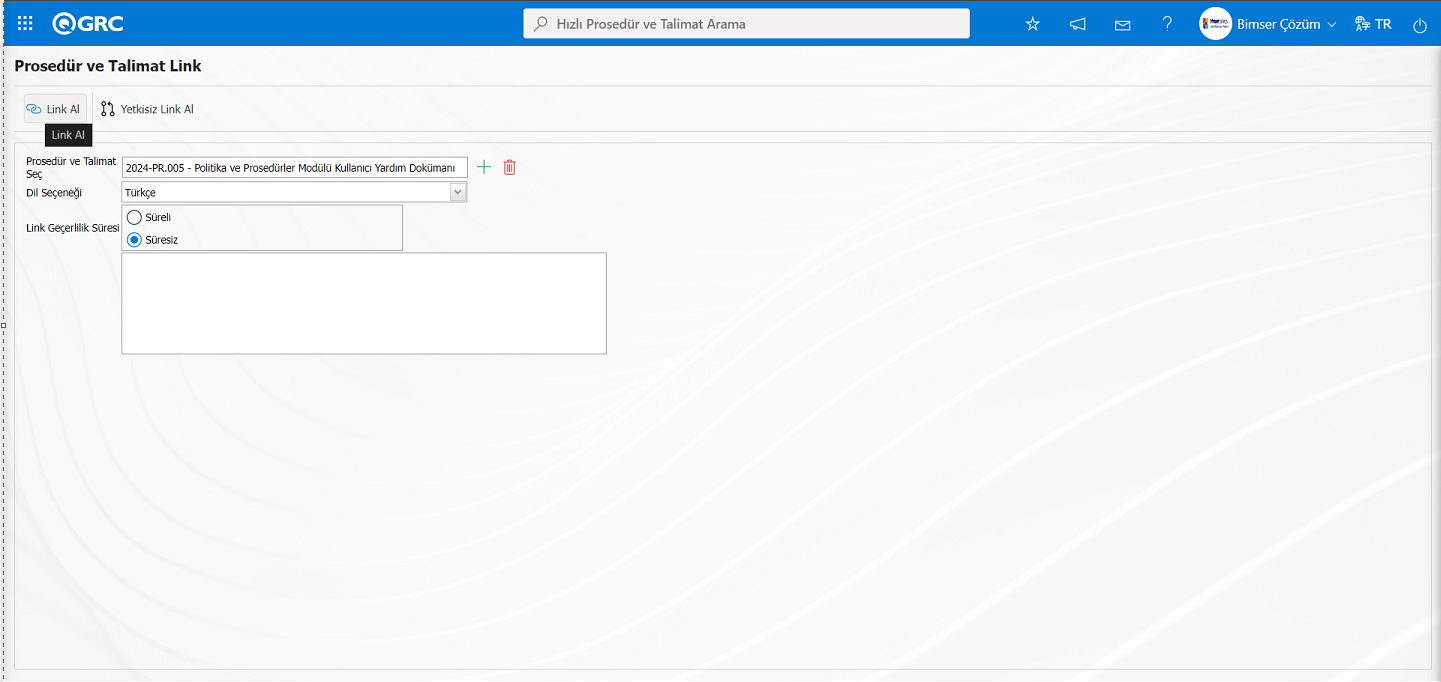
Prosedür ve Talimat seçilme işleminden sonra  butonu tıklanarak Prosedür ve Talimatın link alma işlemi yapılır.
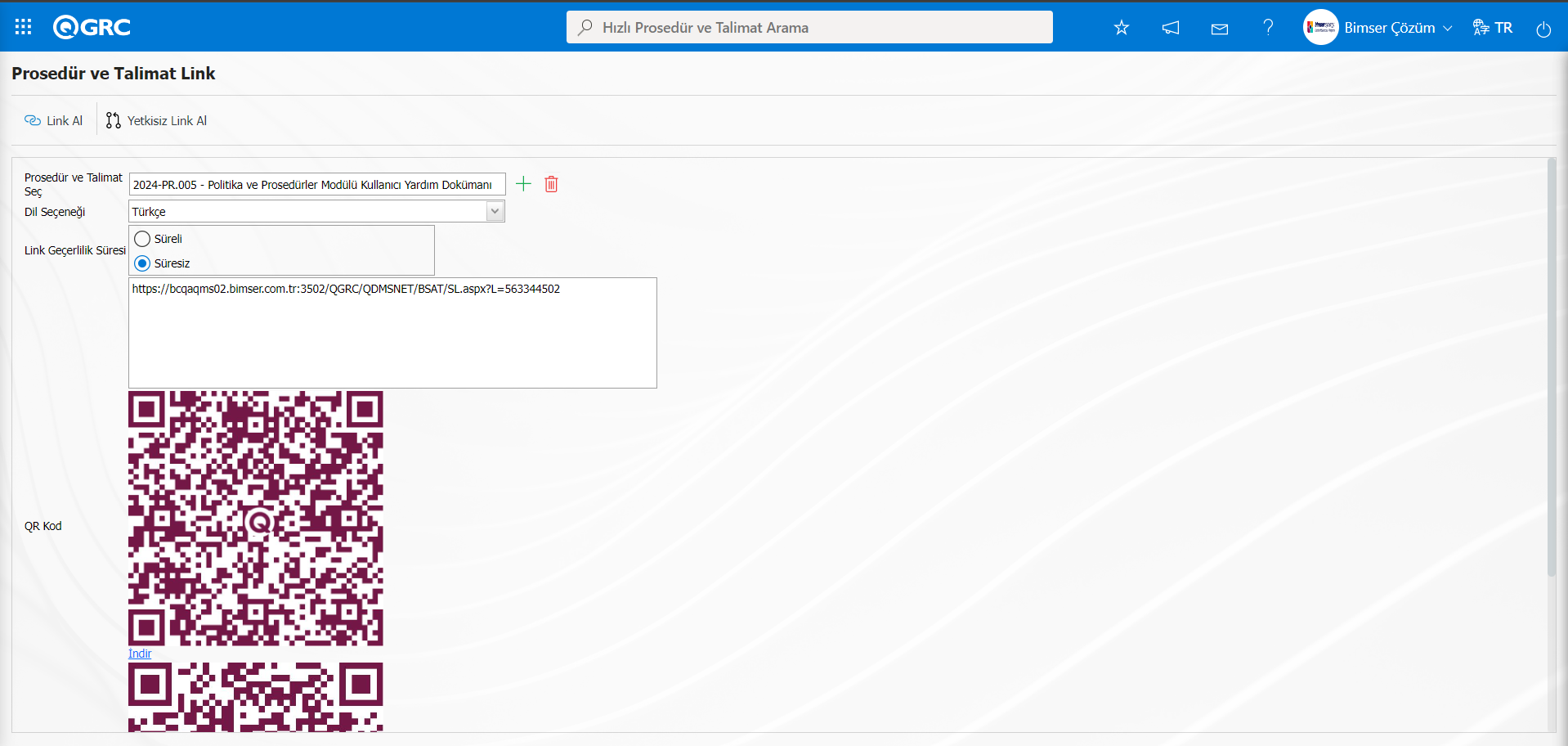
Bu link adresi ile sistemde tanımlı herhangi bir Prosedür ve Talimata link verilebilir (microsoft linki kurma işlemi gibi) veya QGRC sistemi kullanıcısı olan bir personelle alınan link paylaşılabilir.Alınan link sağ tıkla/kopyala-yapıştır yöntemi ile yeni sekmede QGRC sisteminde Prosedür ve Talimat Görme menüsü açılarak görüntülenmesi sağlanılır.
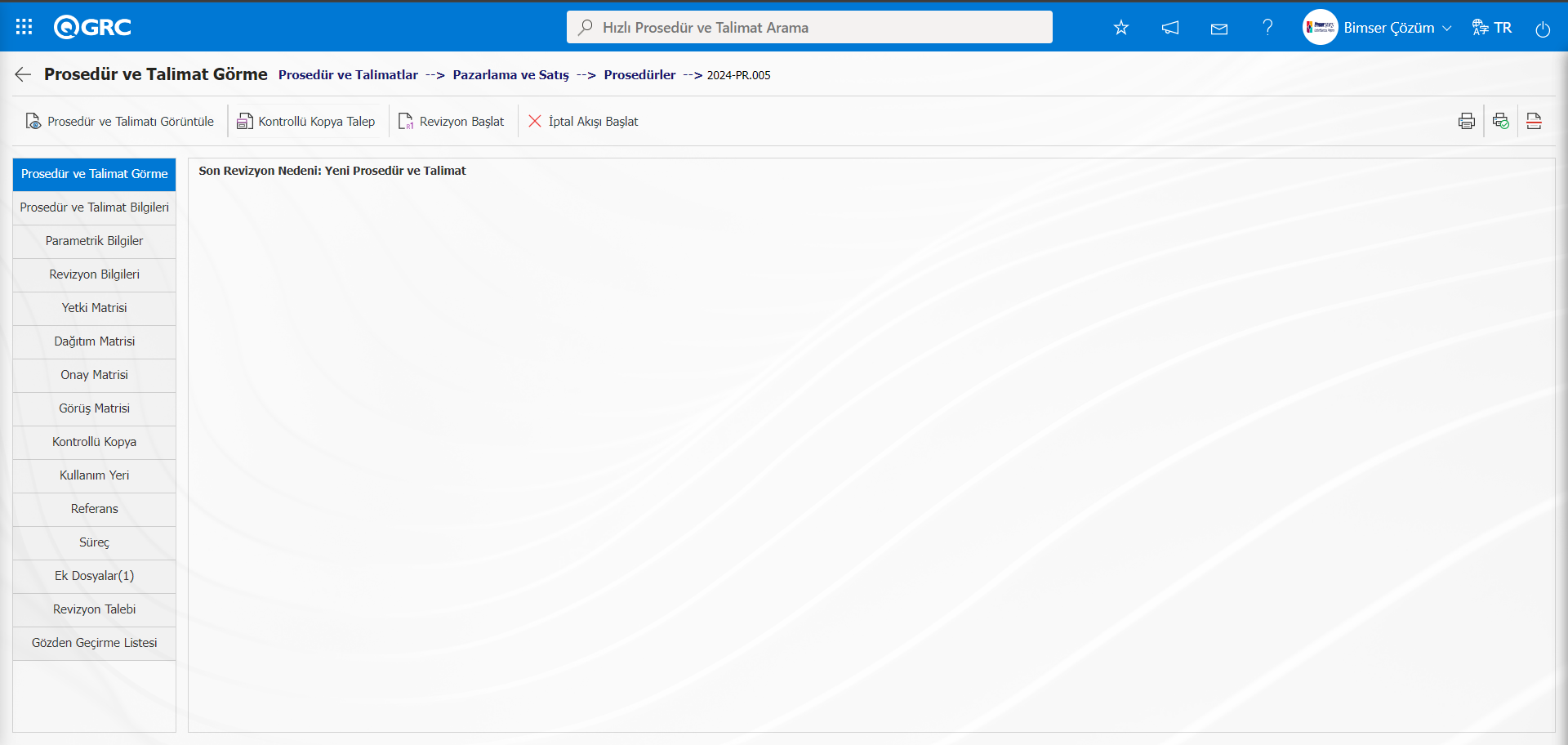
Prosedür ve Talimat Görme ekranında  butonu tıklanarak Prosedür ve Talimatı görüntülenmesi ve QGRC sistemi kullanıcısı olan ilgili kişiler paylaşılması sağlanır.
Prosedür ve Talimat Link ekranında Prosedür ve Talimat Seç alanında Prosedür ve Talimat seçilir.
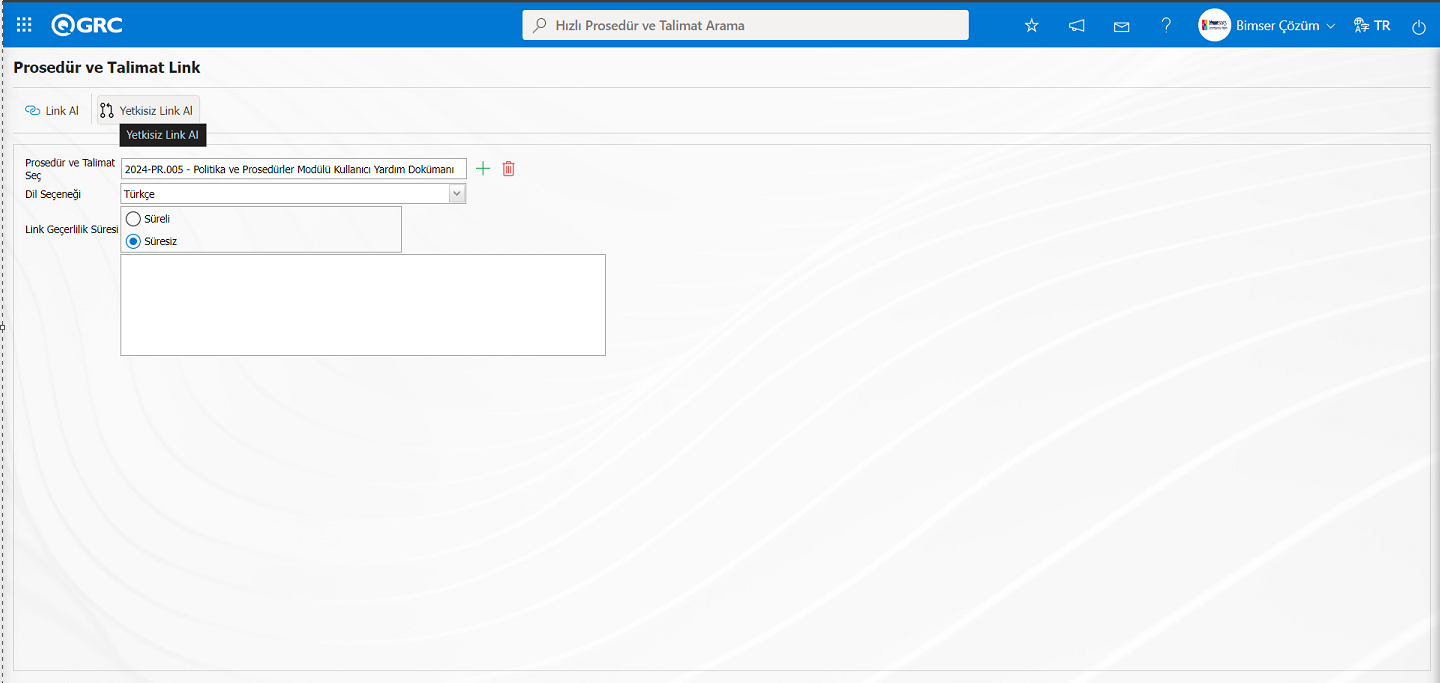
Prosedür ve Talimat Link ekranında Prosedür ve Talimat seçildikten sonra  butonu tıklanarak QGRC sistemi kullanıcısı olmayan personellerle ilgili link paylaşılırsa, QGRC sisgtemine girmeden Prosedür ve Talimat ulaşılabilirler.
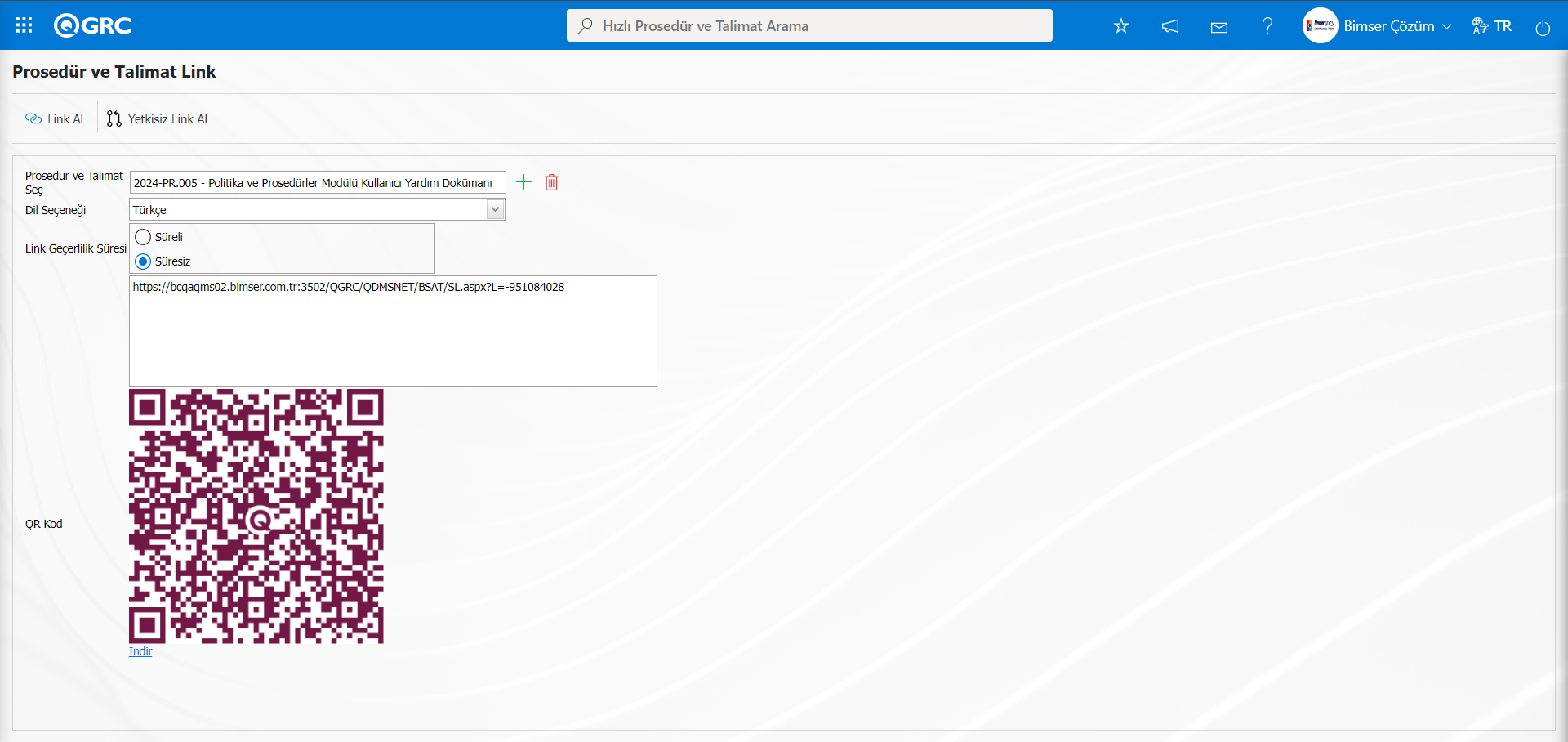
Alınan link sağ tıkla/kopyala -yapıştır yönetimi ile yeni sekmede QGRC sisteminde girmeden Prosedür ve Talimat görüntülenip ilgili kişiler ile paylaşımı sağlanır.
5.3.6. Prosedür ve Talimat Kodu Değiştirici
Menü Adı: Sistem Altyapı Tanımları/ Politika ve Prosedürler/Prosedür ve Talimat Kodu Değiştirici
QGRC sisteminde Prosedür ve Talimat kodlarının değiştirildiği menüdür.
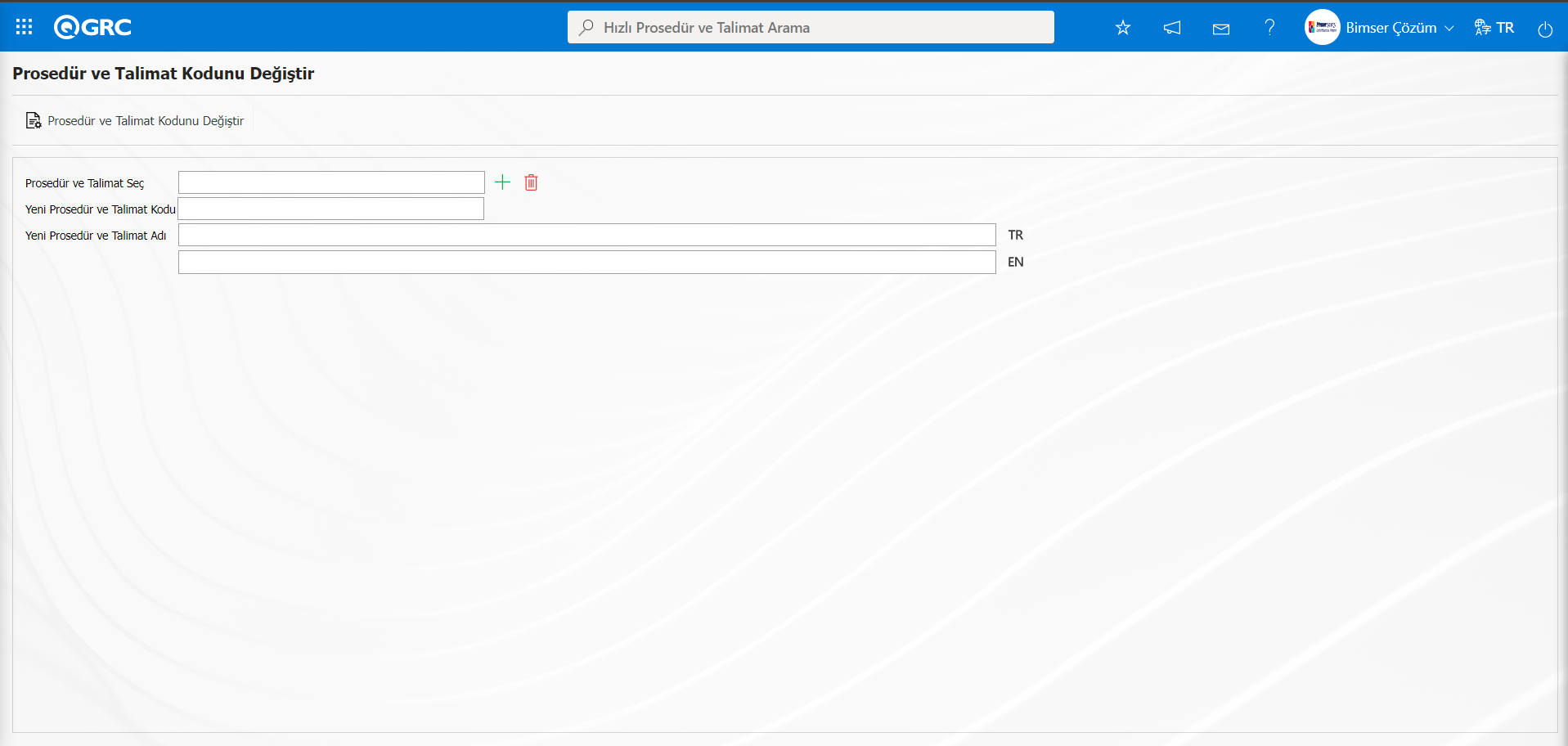
Ekranda bulunan butonlar yardımıyla;
 : Listede seçili Prosedür ve Talimatın kodunun değiştirme işlemi yapılır.
Prosedür ve Talimat Kodunu Değiştir ekranında Prosedür ve Talimat Seç alanında  (Seç) butonu tıklanılır.
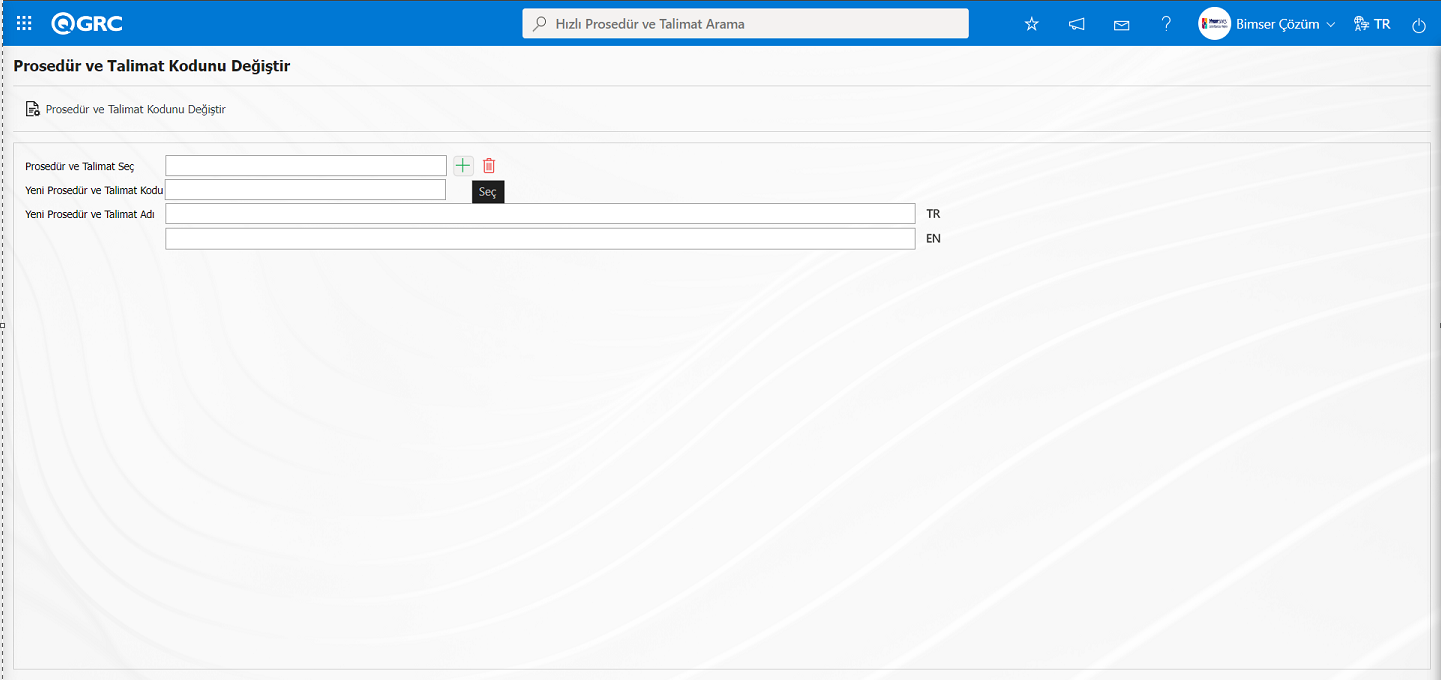
Açılan ekranda Prosedür ve Talimat Seç ekranında Prosedür ve Talimat listesinde, kodu değiştirilecek Prosedür ve Talimat seçilerek  butonu tıklanılır.
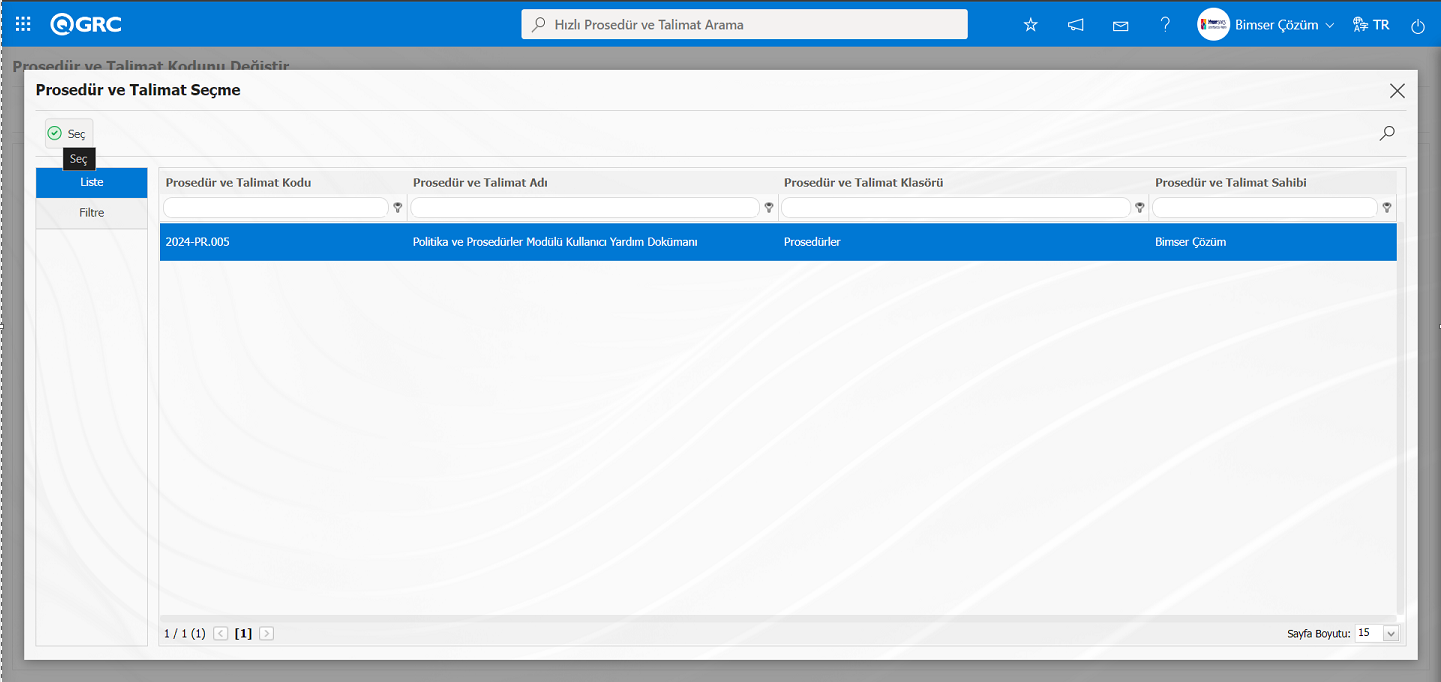
Bu alanda kodu değiştirilecek Prosedür ve Talimat seçili iken  butonuna basıldığında Prosedür ve Talimat kodu değiştirme işlemi yapılır.
İstenirse “Yeni Prosedür ve Talimat Adı” alanına da Prosedür ve Talimat verilecek yeni isim girildikten sonra butonu ile yapılan değişiklikler kaydedilir.
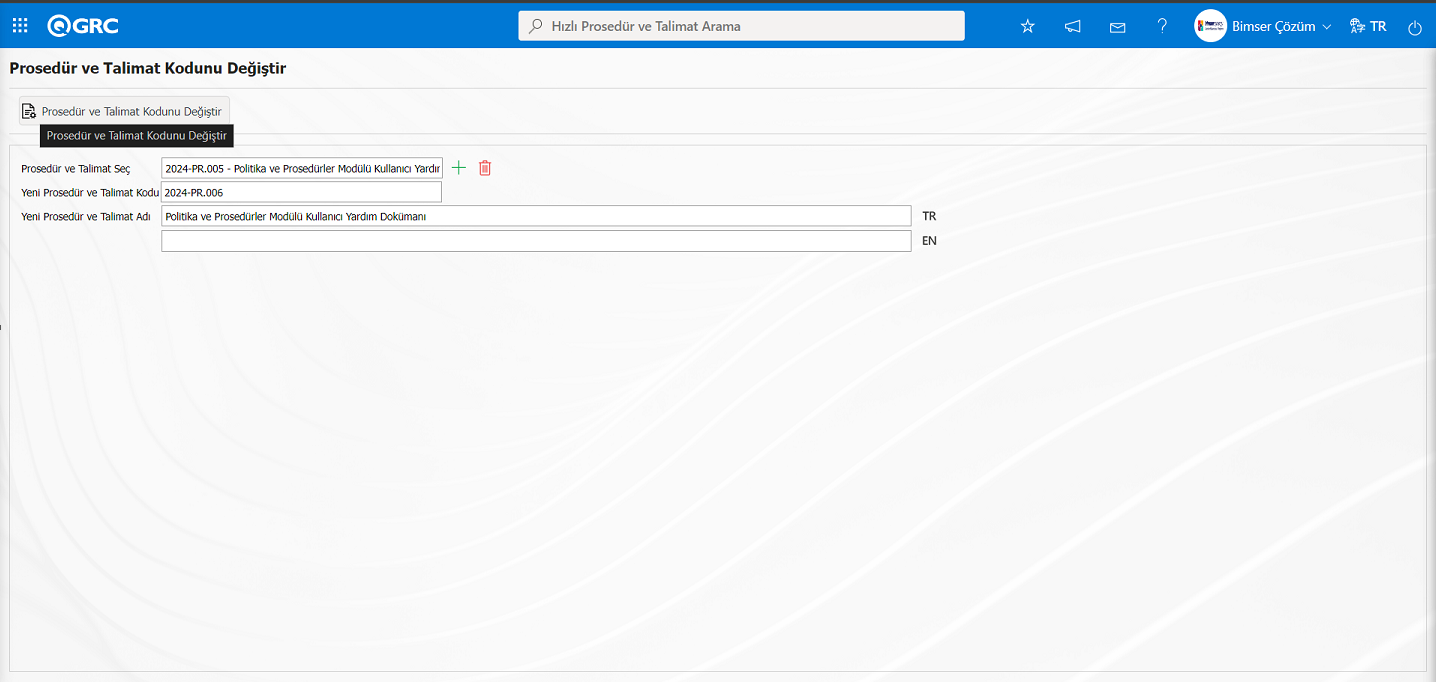
Sistem tarafından “Prosedür ve Talimat Kodunu değiştirmek istediğinize emin misiniz?” mesajında “Tamam” butonu tıklanılır.
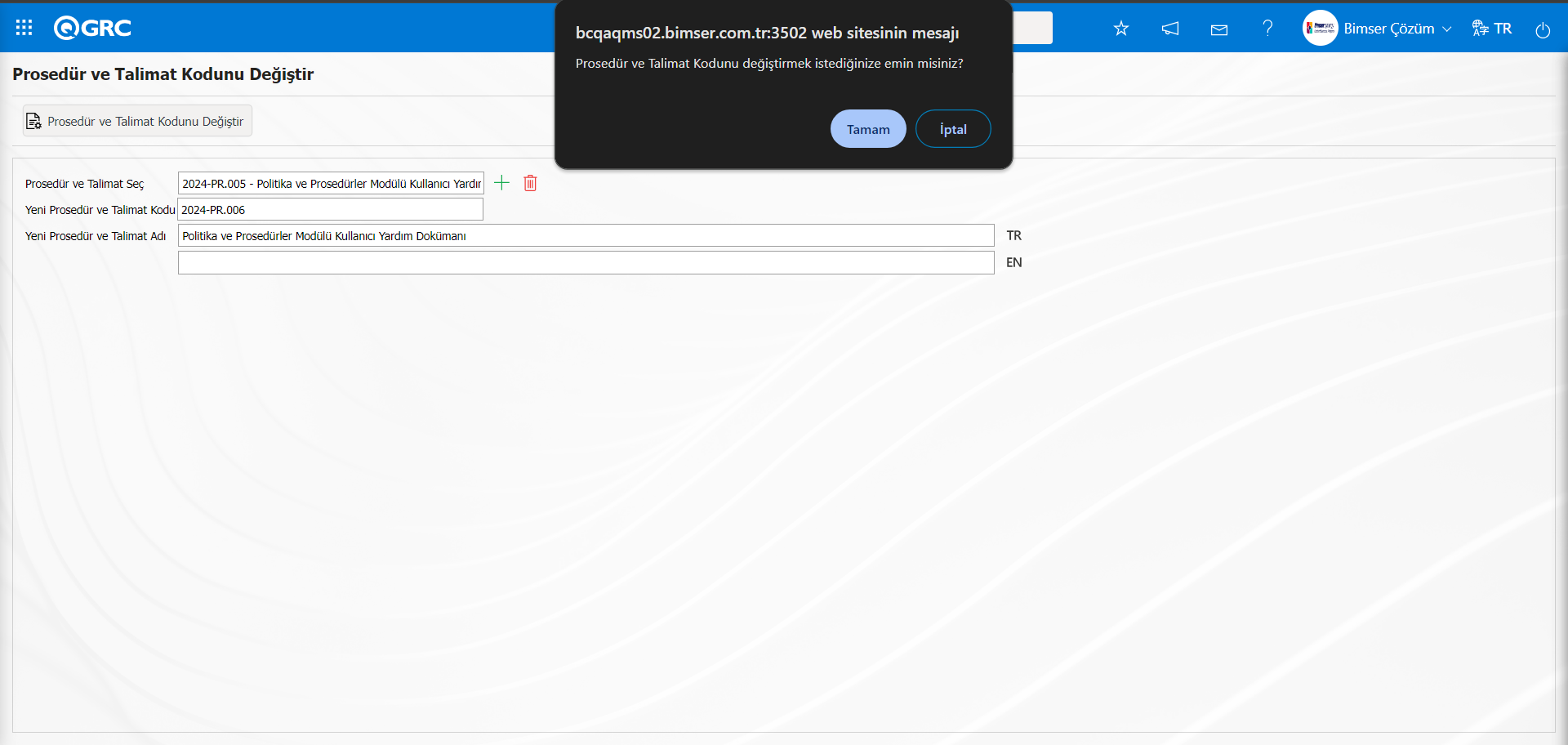
QGRC sistemi tarafından “Prosedür ve Talimat Kodu veya Adı değiştirilmiştir.” mesajı verilerek Prosedür ve Talimat kodunun değiştirilme işleminin gerçekleştiği belirtirilir.
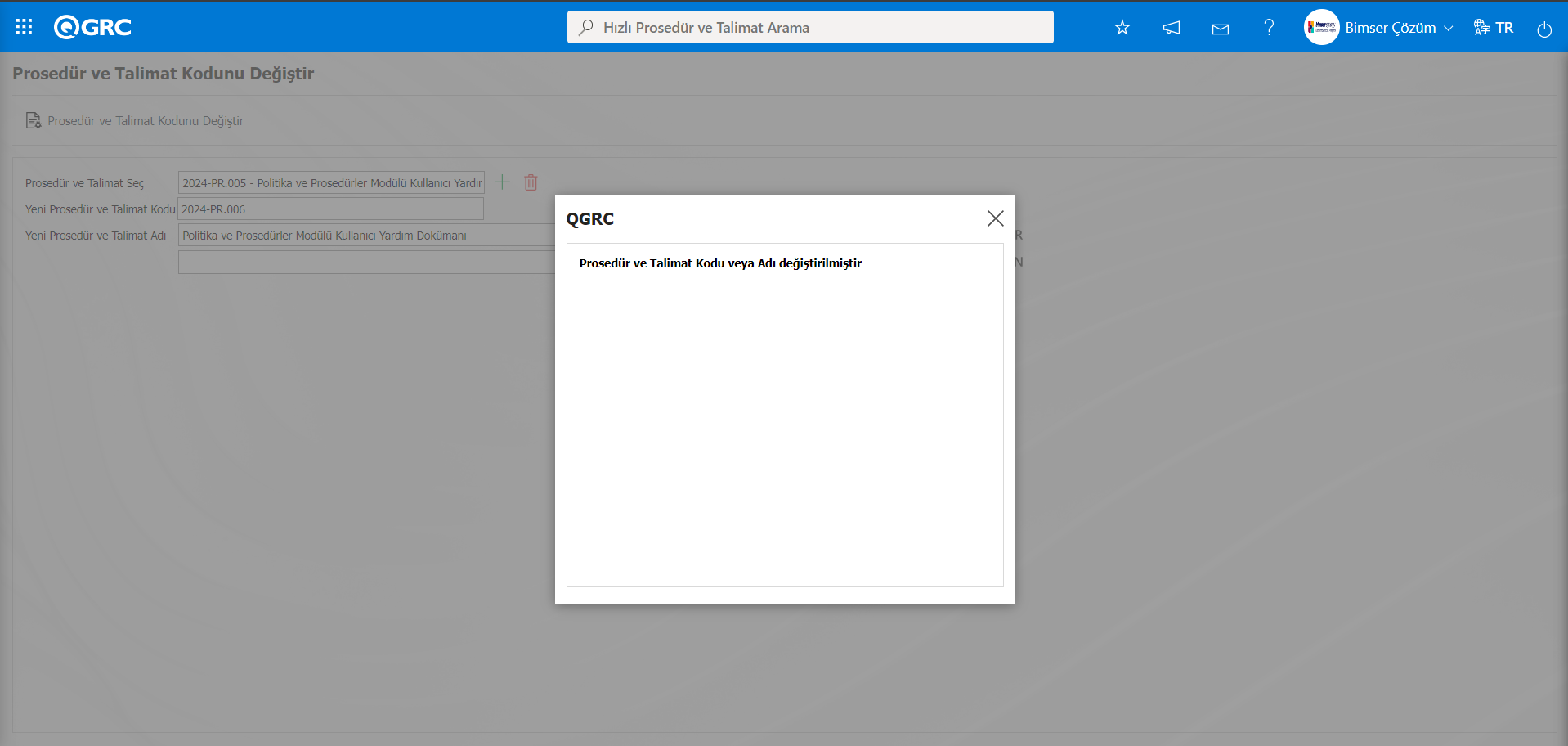
5.3.7. Prosedür ve Talimat Matris Eşitleyici
Menü Adı: Sistem Altyapı Tanımları/ Politika ve Prosedürler/ Prosedür ve Talimat Matris Eşitleyici
Bir klasörde yetki, dağıtım, onay, kontrollü kopya matrislerinde değişiklik yapıldığında ya da klasöre bağlı Prosedür ve Talimat sorumluları, kontrolle ilgili değişiklikler, hazırlayan, revize eden, gözden geçirecek, Prosedür ve Talimat türü, Prosedür ve Talimat tipi, gibi alanlarında değişiklik yapıldığında bu değişikliğin alt klasörlere ve Prosedür ve Talimatlara yansıması için matris eşitleme yapılması gerekir.Bu menüden klasör matris eşitleme veya Prosedür ve Talimat matris eşitleme yapılabilir.
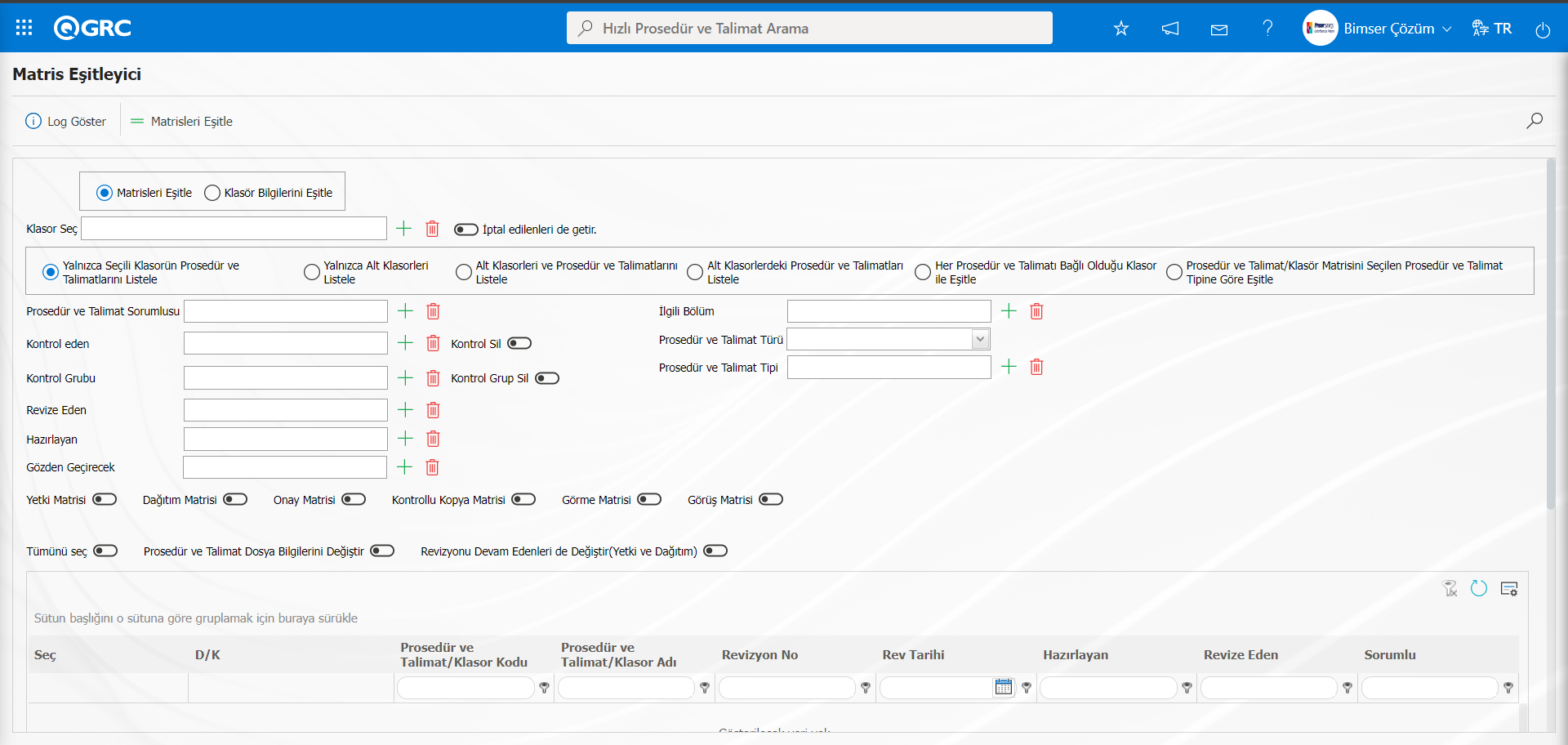
Ekranda bulunan butonlar yardımıyla;
 : Matris eşitleme işlemi ile ilgili log kayıtları görüntülenir.
 : Matris eşitleme işlemi yapılır.
Prosedür ve Talimat Matris Eşitleme için;
Matris Eşitleyici ekranında Klasör Seç alanında  (Seç) butonu tıklanarak Prosedür ve Talimat Klasörü listeden, istenen klasör seçilir.Matris Eşitleyici ekranında Matrisleri Eşitle seçeneği ile ilgili alanla ilgili check box işaretlenir.
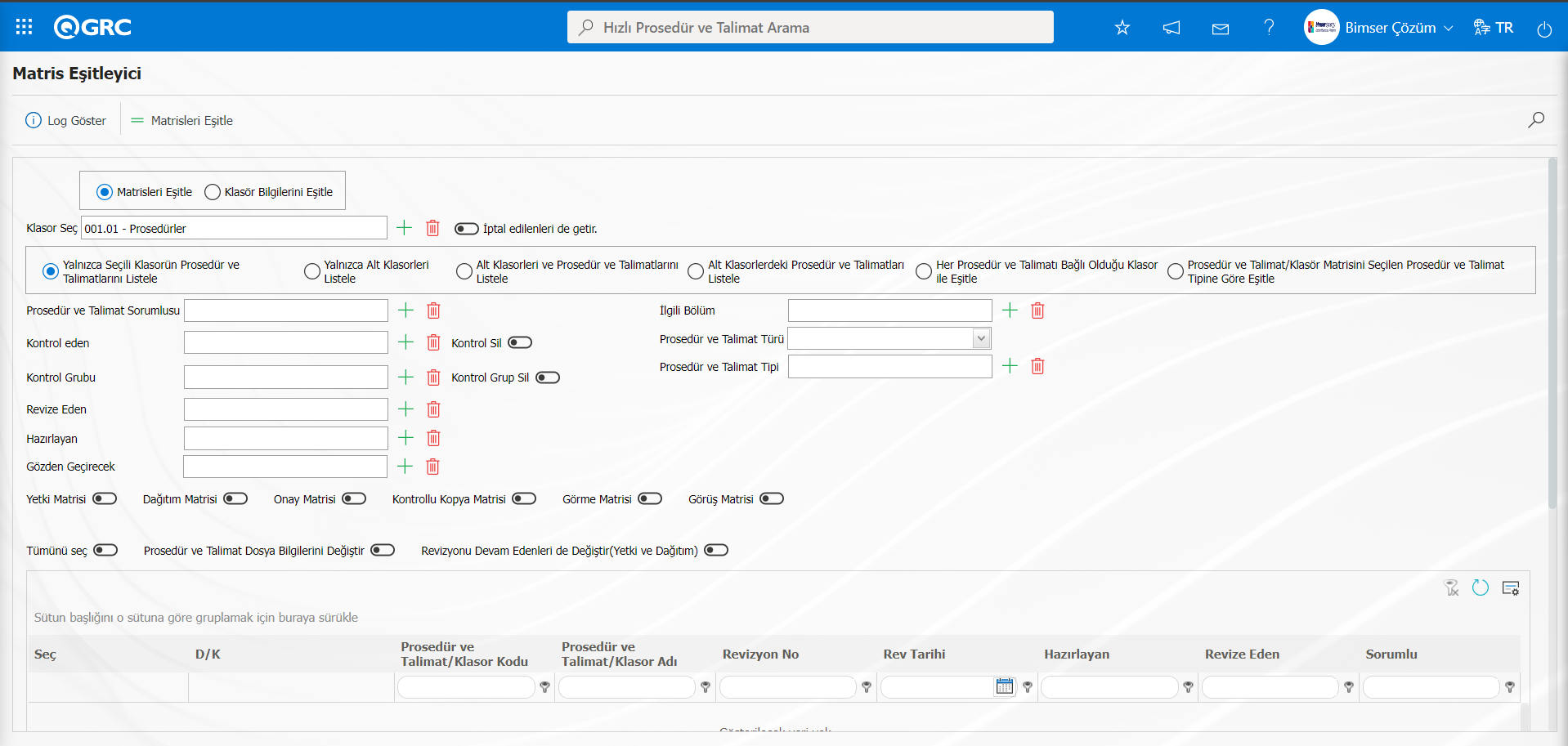 Klasörü seçtikten sonra, klasörün kırılımına bağlı olan ilgili seçenek işaretlenir (Örneğin; Yalnızca Seçili Klasorün Prosedür ve Talimatlarını Listele)
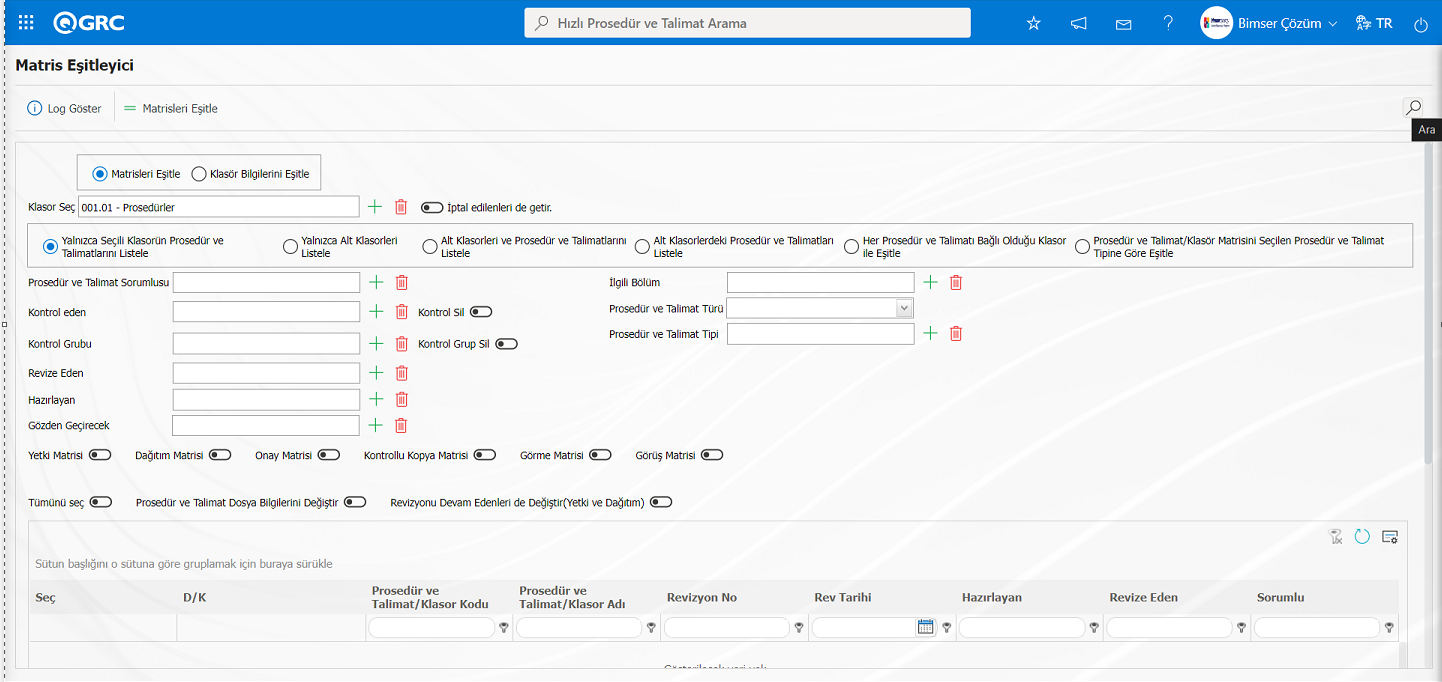
Matris Eşitleyici ekranında  (Ara) butonu ile Prosedür ve Talimatların filtreleme işlemi yapılır.
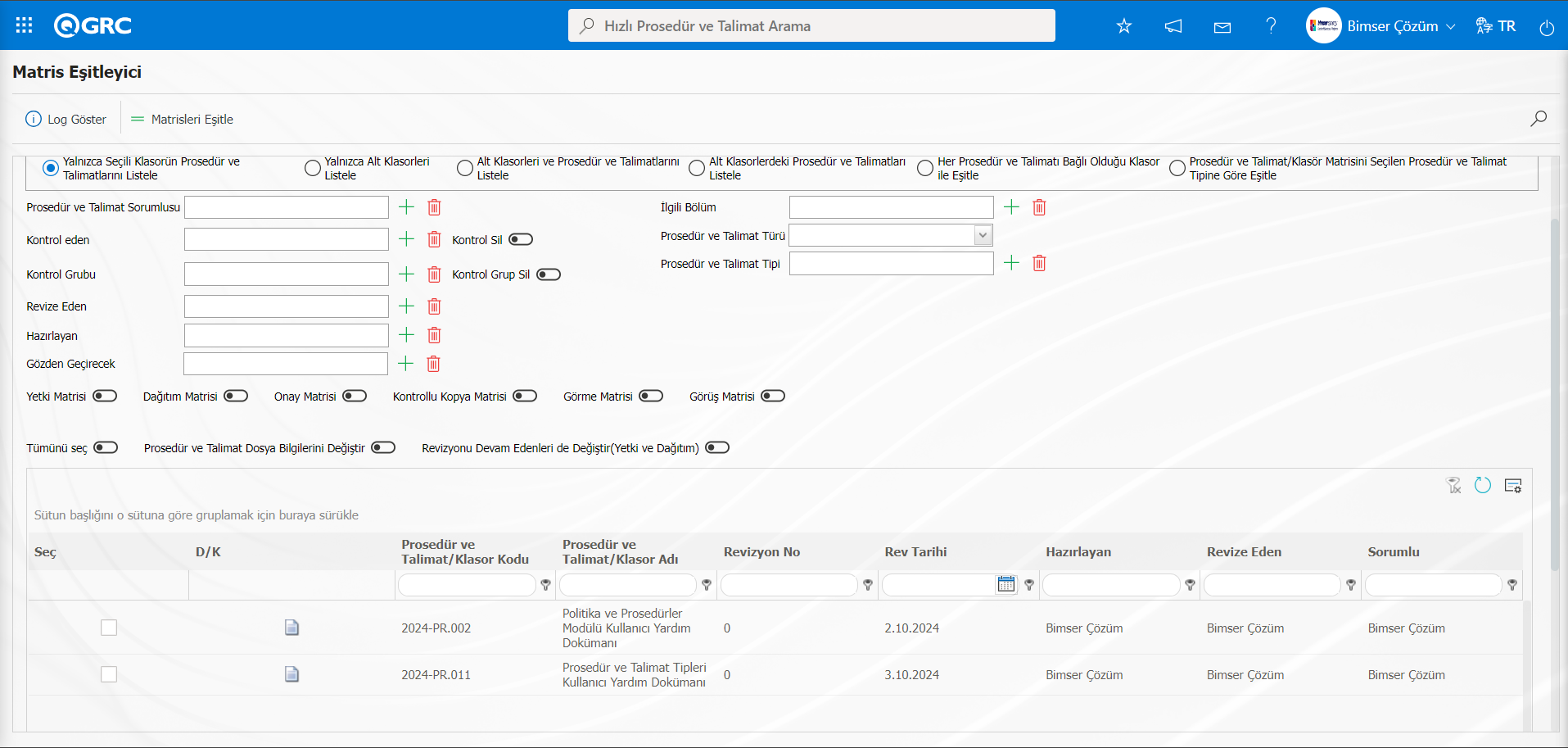
Matris Eşitleyici ekranında daha sonra değişiklik yapılacak Prosedür ve Talimatlar seçilerek belirlenir. İstenirse Prosedür ve Talimat Sorumlusu, Kontrol Eden, Revize Eden ve Hazırlayan, İlgili bölüm, Prosedür ve Talimat Türü, Prosedür ve Talimat tipi gibi alanlar da düzenlenir.
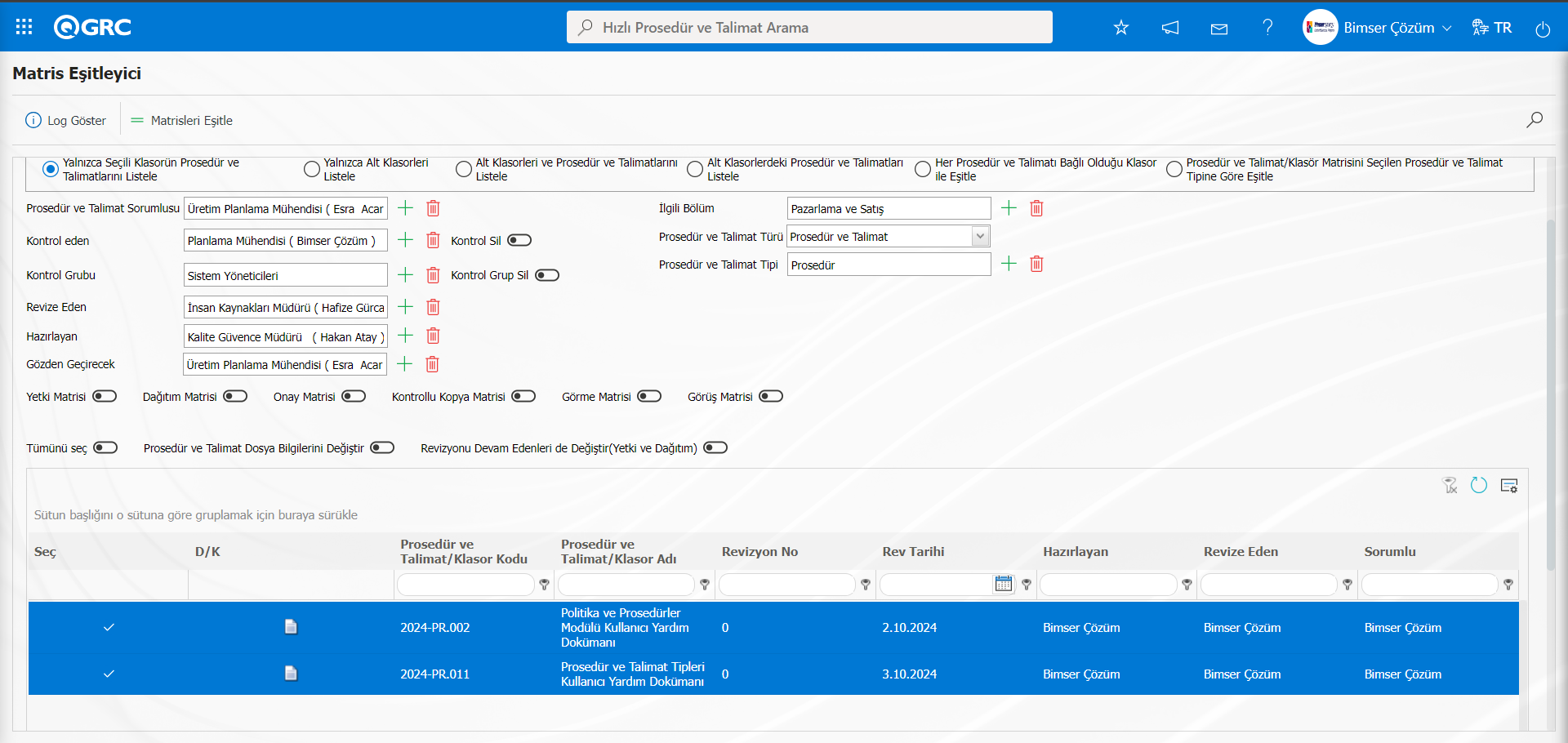
Yetki-Dağıtım-Onay-Kontrollü Kopya-Görme Matrisi gibi değişiklik yapılacak matris ile ilgili cehck box işeretlenir.
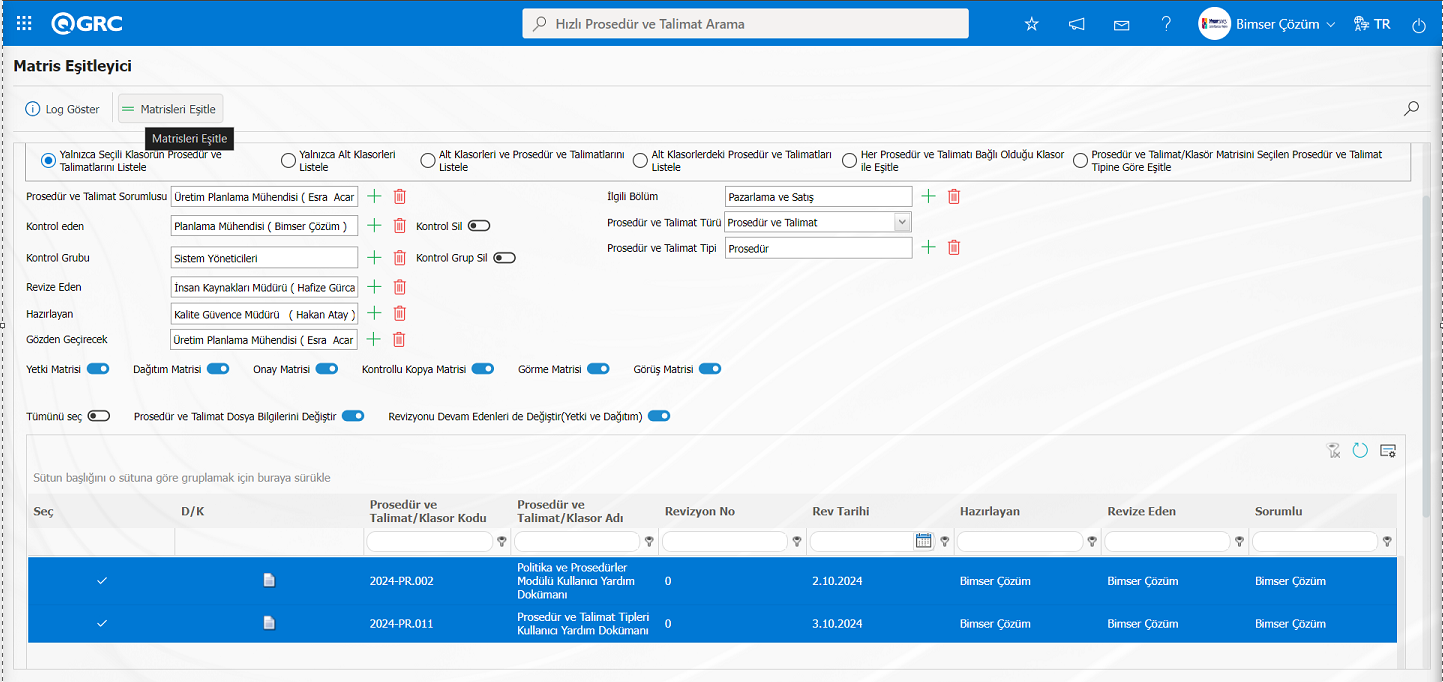
Yapılan değişikliklerin dokuman dosyası içerisindeki <...> değişkenlerine de yansıması isteniyorsa “Prosedür ve Talimat Dosya Bilgilerini Değiştir” check box’ı işaretlenir. Prosedür ve Talimat matris eşitleme yapılırken revizyon işlemi devam eden Prosedür ve Talimatlar için matris eşitleme işleminin gerçekleştirilmesi için “Revizyonu devam edenleride Değiştir (Yetki ve Dağıtım)” alanı ilgili check box işaretlenir.
Matris Eşitleyici ekranında Prosedür ve Talimat seçimi ve değişiklik yapılacak alanlar ilgili cehck box işaretlendikten sonra butonu tıklanılır.
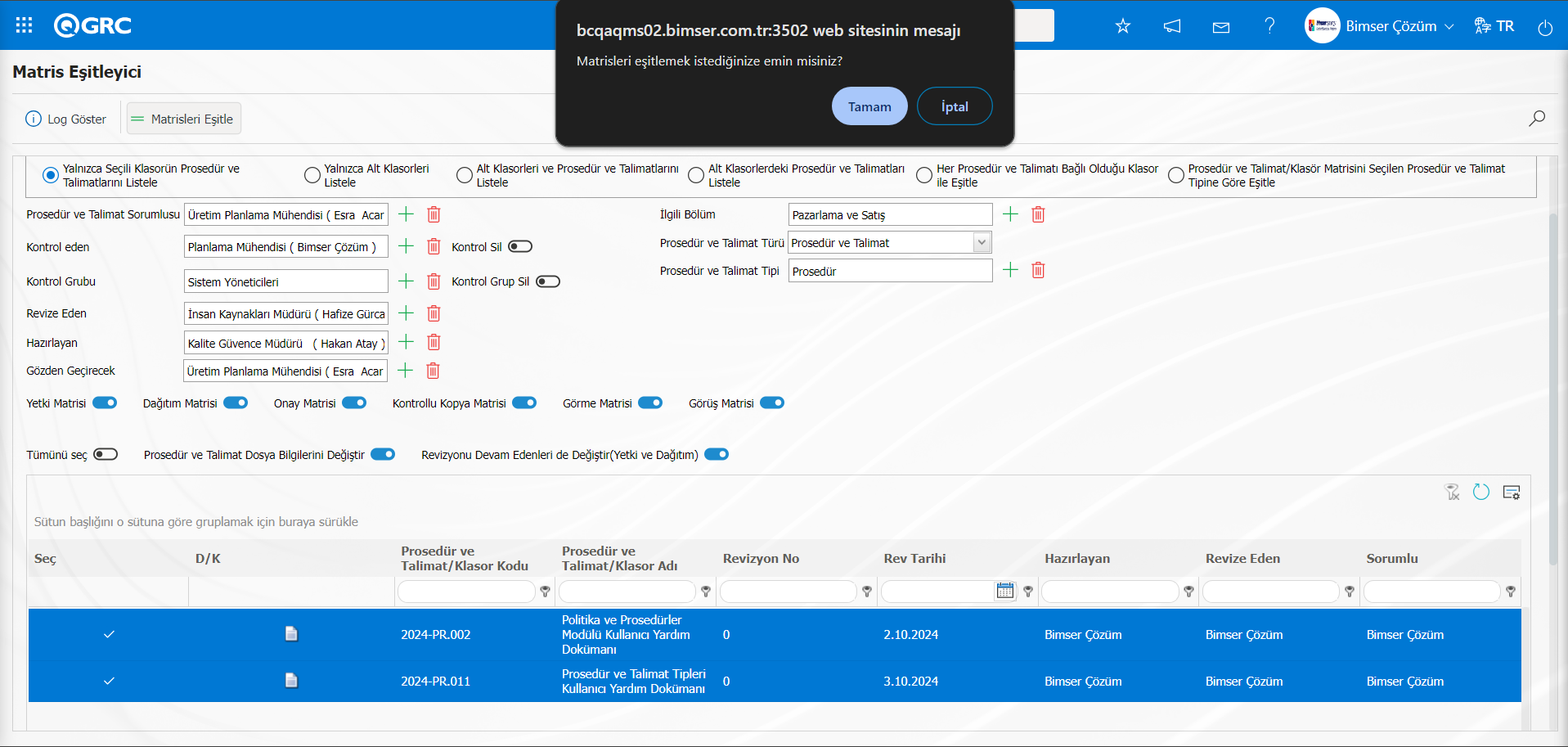
Sistem tarafından “Matrisleri eşitlemek istediğinize emin misiniz?” mesajında “Tamam” butonu tıklanılır.
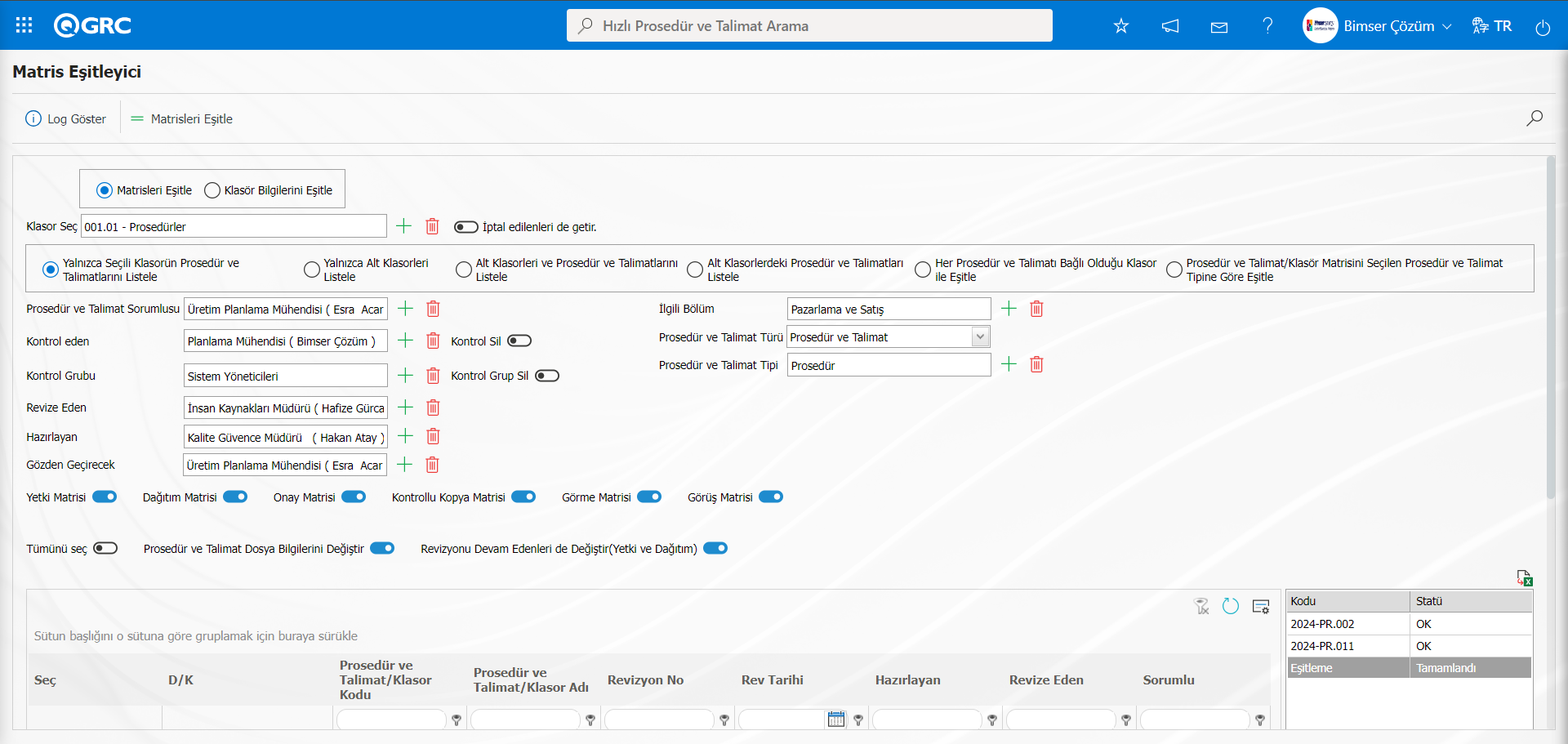
Matris Eşitleyici ekranında seçilen Prosedür ve Talimatlar için matris eşitleme işleminin yapıldığının tamamlandığı görülür.
Klasör Bilgileri Eşitle;
Seçilen klasörün alt klasörleri listelenir. Alt klasörleri seçilerek seçilenen alt klasörlerin seçilen klasörlerin klasör ayarları ilgili bilgilerinin eşitleme işlemi yapılır. Bu işlemde seçilen alt klasörler seçilen klasör olan ana klasörün seçilen klasör ayarları bilgileri göre değişmesi işlemi yapılmaktadır.Bu işlemin yapılması için öncelikle Klasör Seç alanında  (Seç) butonu tıklanarak açılan Prosedür ve Talimat Klasör listesinde Klasör seçilir. Matris Eşitleyici ekranında Klasör Bilgileri Eşitle seçeneği alanı ilgili check box işaretlenir.
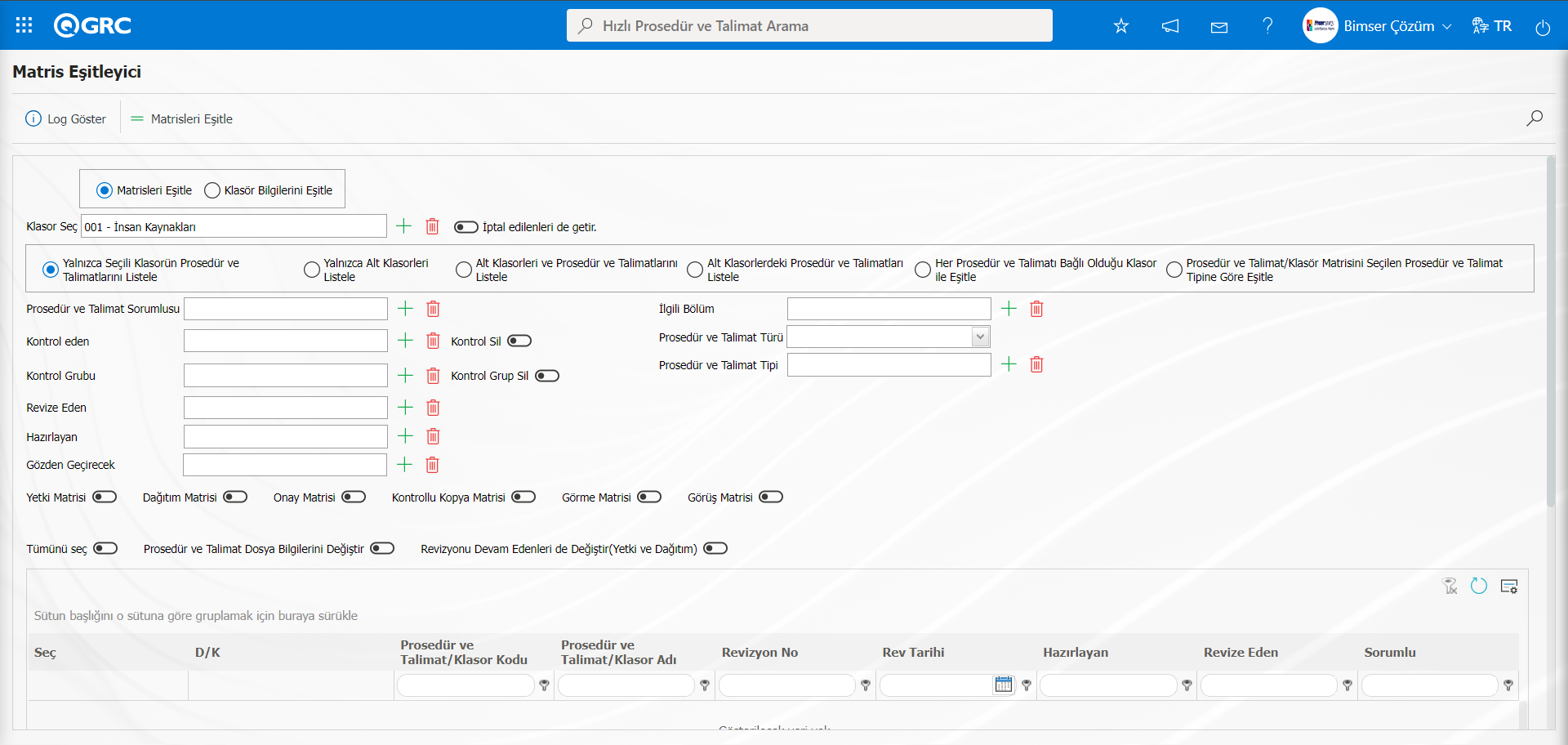
Matris Eşitleyici ekranında klasör seçilme işleminde  (Ara) butonu tıklanarak klasörün alt klasörlerin listelenmesi sağlanır. (Yalnızca Alt klasörleri Listele alanı ile ilgili check box işaretlenir)
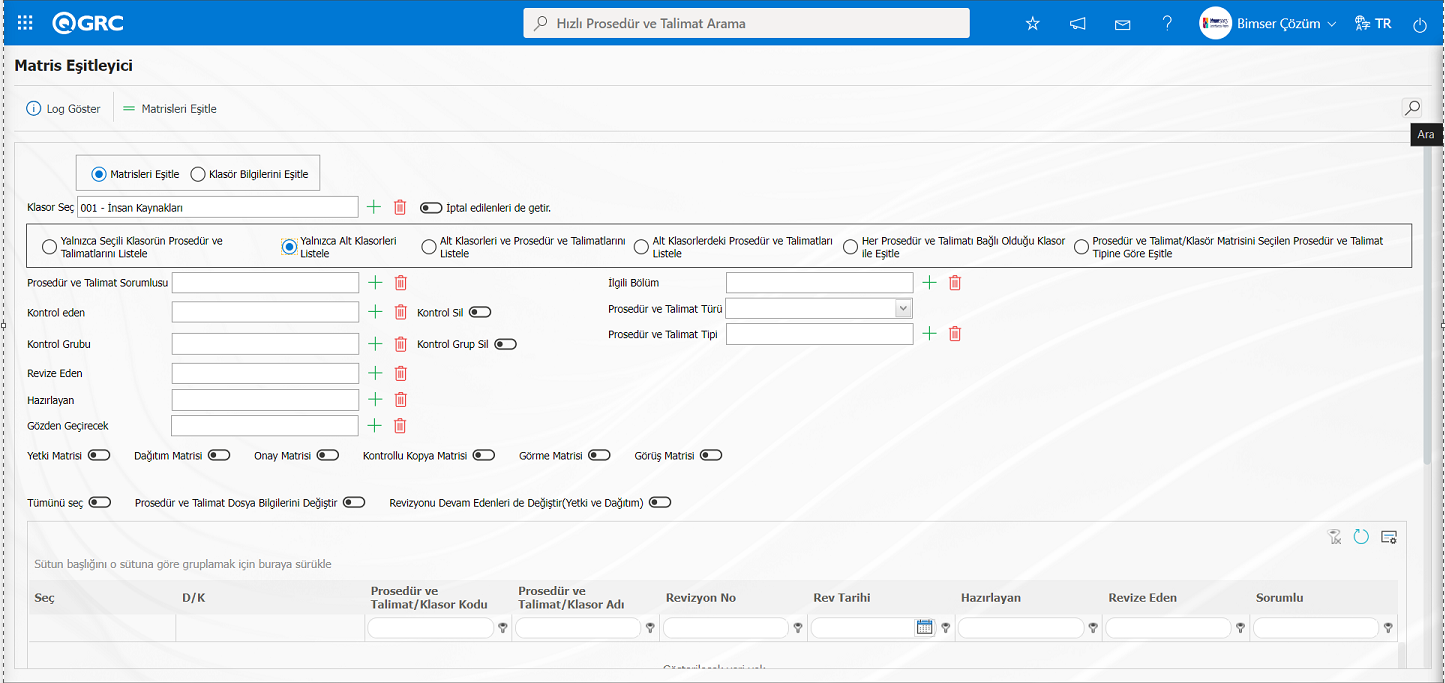
Seçilen Klasörün listelen alt klasörleri seçilir.
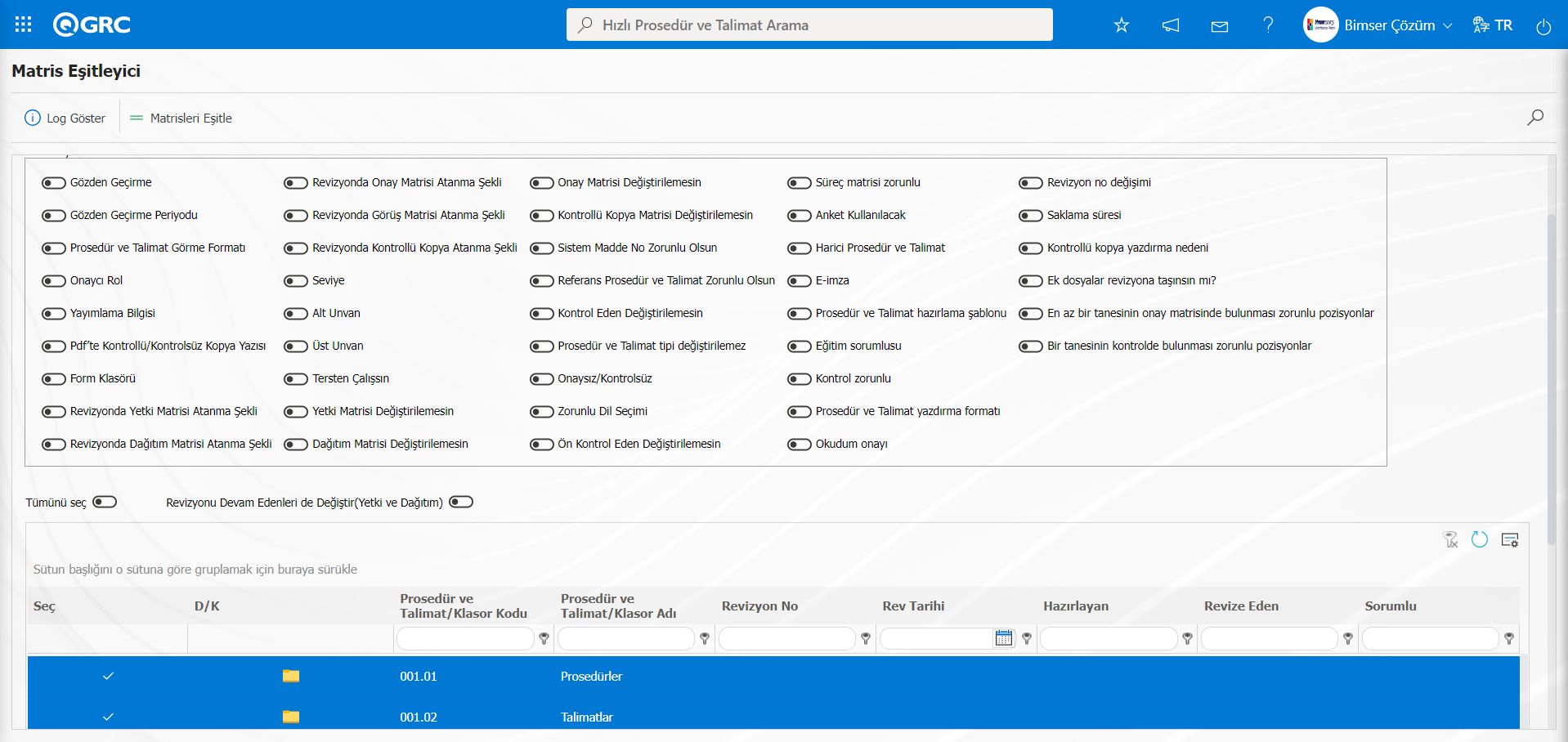 Seçilen Klasörün alt klasörlerin seçim işleminde sonra seçilen klasörün klasör ayarları ilgili bulunduğu alanlar ilgili check box’lar işaretlenir. Bu aşamada Ana klasör olan seçilen klasörün Klasör ayarları ilgili alanlar seçilen alt klasörlere göre değişmesi istenilen alanların seçim işlemi yapılır.
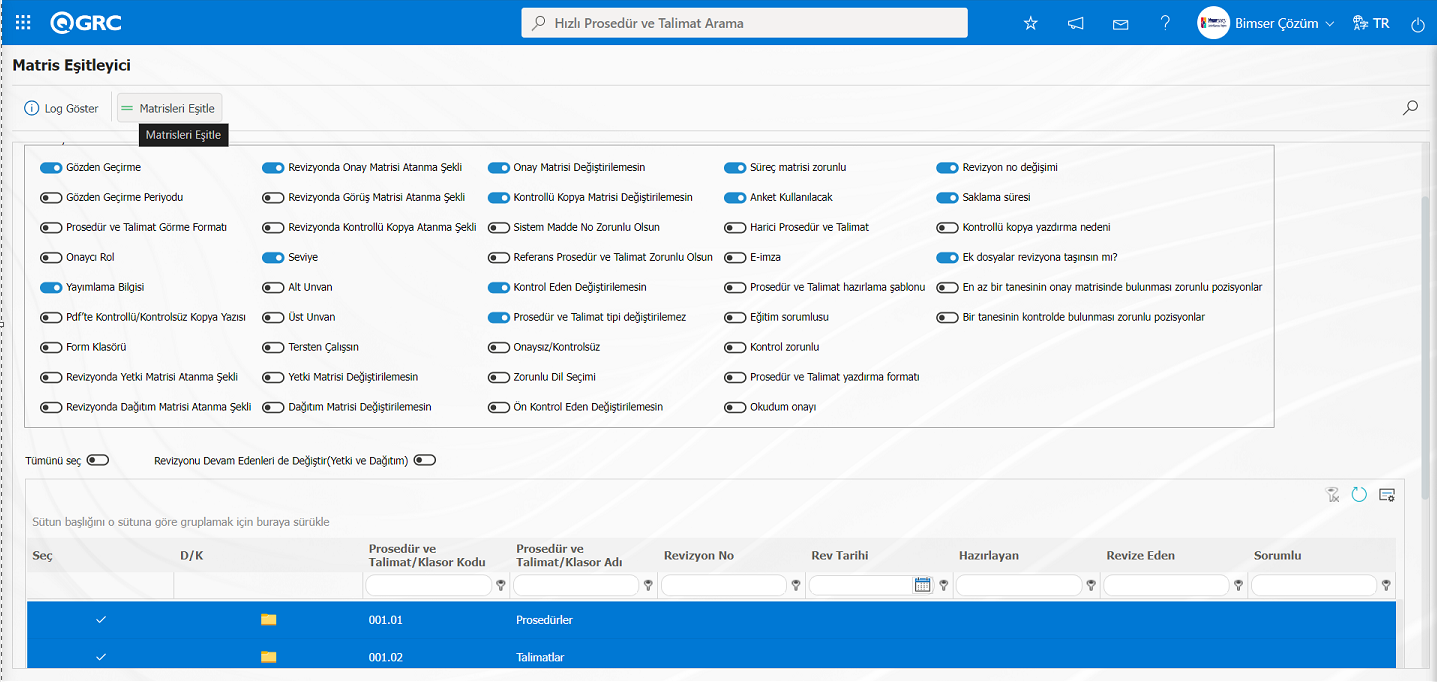
Ana klasör olarak seçilen klasörün alt klasörde değişmesi istenilen alanların seçim işleminden sonra  butonu tıklanılır.
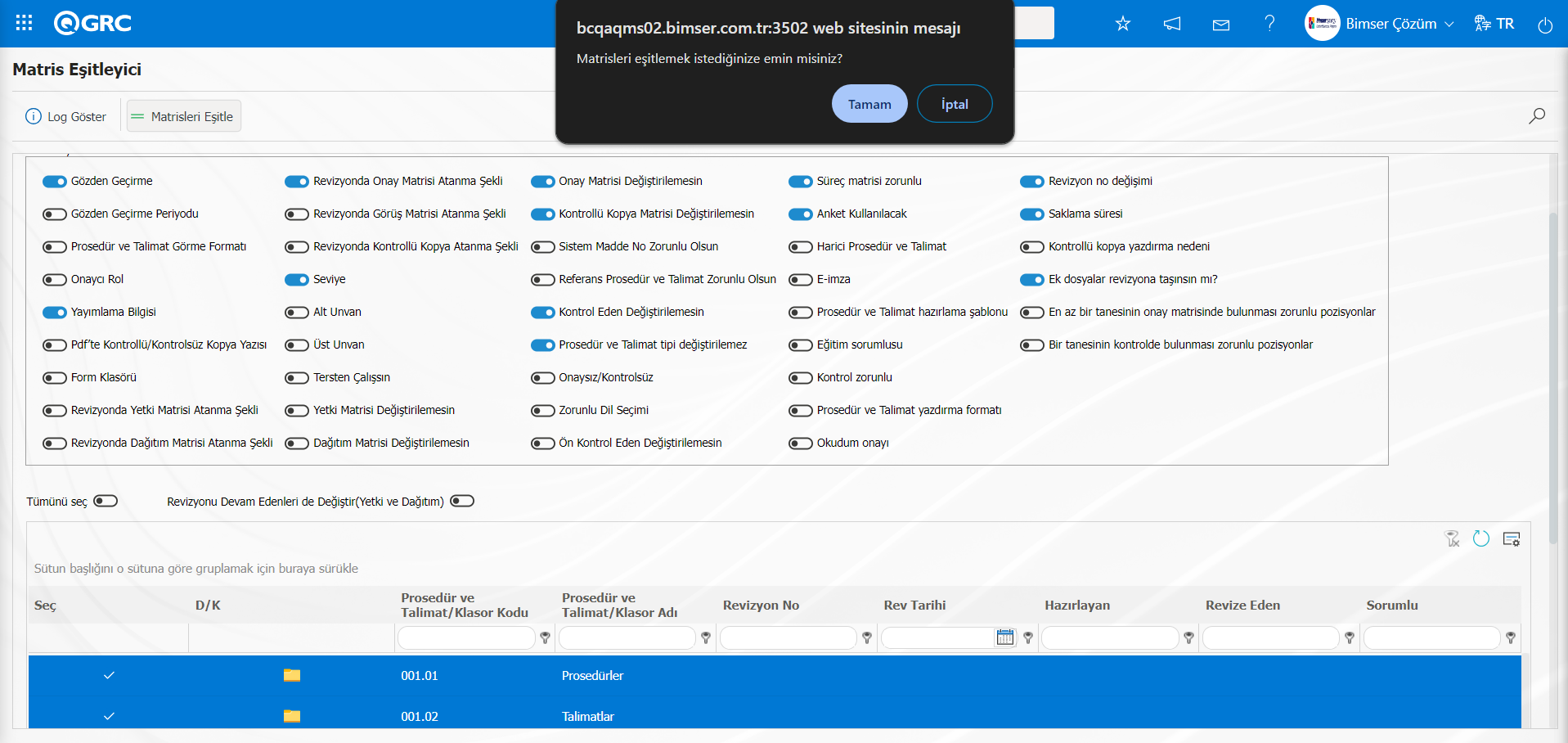
Sistem tarafından “Matrisleri eşitlemek istediğinize emin misiniz?” meajında “Tamam” butonu tıklanılır.
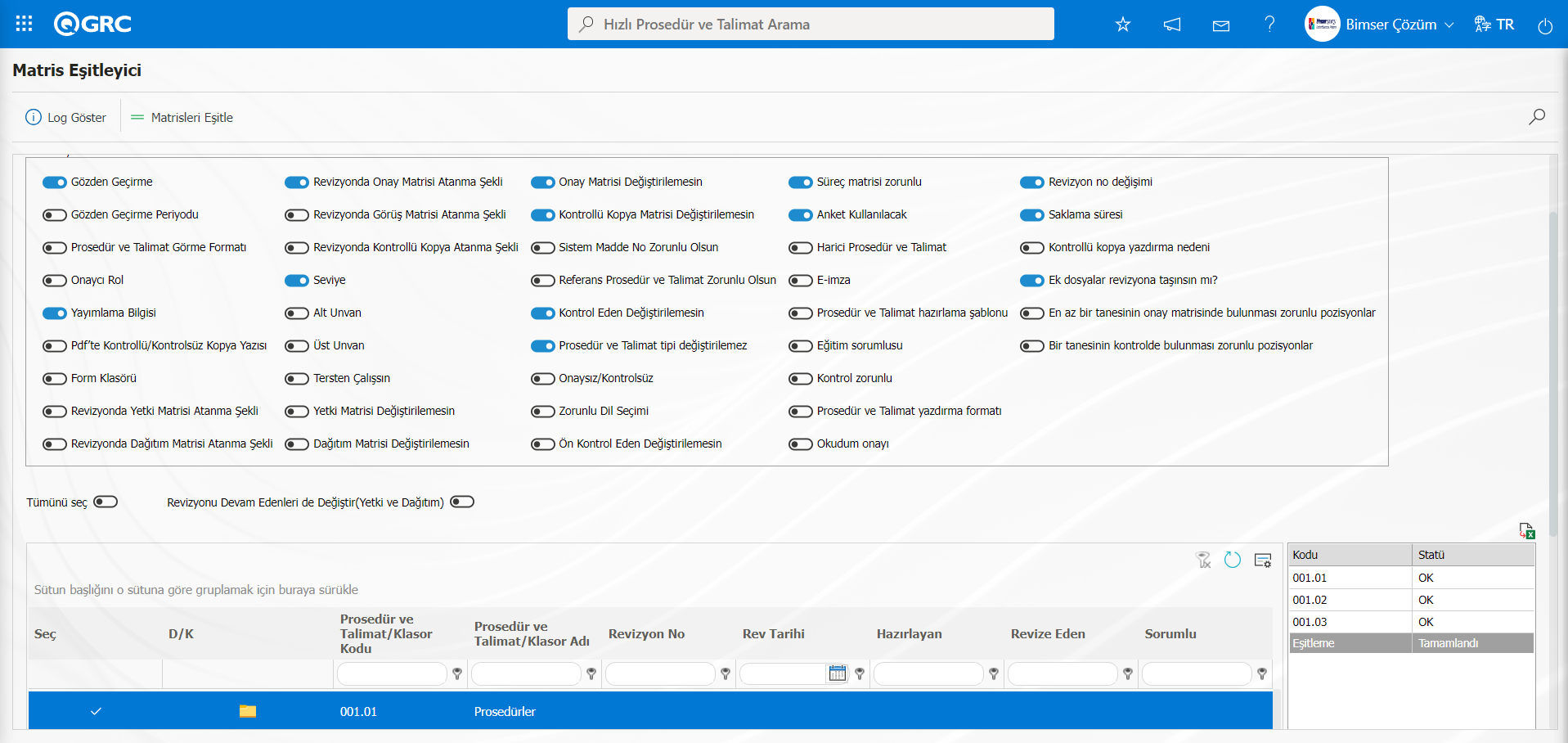
Matris Eşitleyici ekranında seçilen alt klasörler için seçilen ana klasörün olan seçilen klasörün klasör ayarları alanları ilgili bilgilerinin için matris eşitleme işleminin yapıldığının tamamlandığı görülür.
Log Göster İşlemi;
Matris Eşitleyici ekranında  butonu tıklanarak matris eşitleme işlemi log kayıtları görüntülenir.
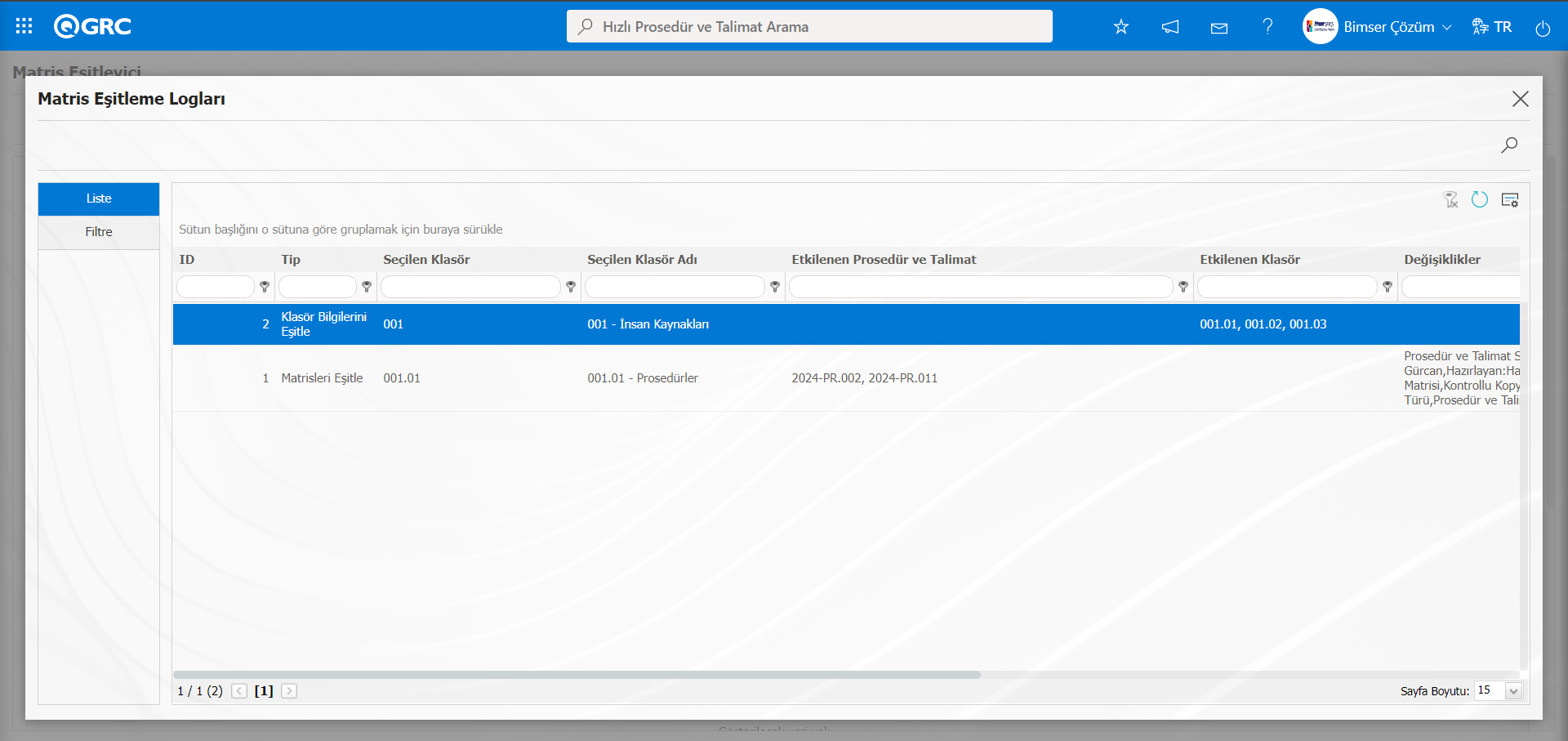
5.3.8. Çoklu Prosedür ve Talimat Kodu Değiştirici
Menü Adı: Sistem Altyapı Tanımları/ Politika ve Prosedürler/ Çoklu Prosedür ve Talimat Kodu Değiştirici
Birden çok Prosedür ve Talimatın kodunun aynı anda toplu olarak değiştirmek için kullanıldığı menüdür.(Eski Prosedür ve Talimat Kodu, Yeni Prosedür ve Talimat Kodu şeklinde) Bu işlemin yapılması için  butonu tıklanarak bilgisayara indirilen Çoklu Prosedür ve Talimat Kodu Değiştirici şablonunda eski Prosedür ve Talimat kod bilgisi alanında sistemde tanımlı eski Prosedür ve Talimat kod bilgileri yazılarak ve yeni Prosedür ve Talimat kod alanında değiştirilmek istenilen Prosedür ve Talimat kod bilgileri yeni Prosedür ve Talimat kod alanı yazılarak Çoklu Prosedür ve Talimat Kodu Değiştirici şablonu doldurulur. Çoklu Prosedür ve Talimat Kodu Değiştirici şablonda ilgili alanlar bilgiler yazıldıktan sonra
  butonu tıklanarak Çoklu Prosedür ve Talimat Kodu Değiştirici şablonu QGRC sisteminde menüye yüklenir.Aktarılan veriler aktarım için uygunsa
  butonu aracılığıyla aktarım gerçekleşmektedir.
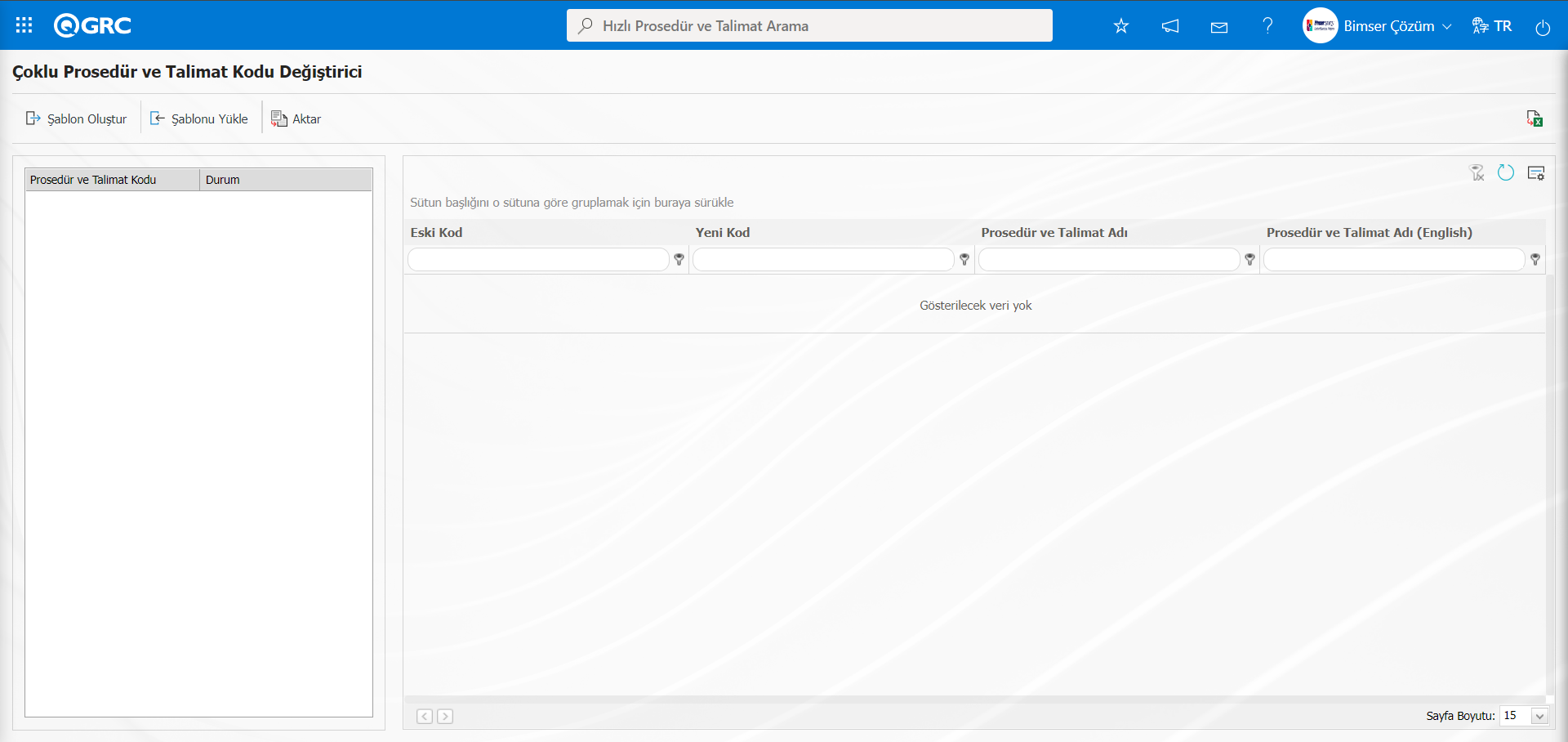
Ekrandaki bulunan butonlar yardımıyla;
: Çoklu Prosedür ve Talimat Kodu Değiştirici şablonu bilgisayara indirilir.
: Doldurulan Çoklu Prosedür ve Talimat Kodu Değiştirici şablon sisteme yüklenir.
: Aktarım işlemi gerçekleştirilir.
 : Veriler Excel’e aktarılır.
: Menü ekranlarındaki arama kriterleri arama işlemi yapılan gridde filtre alanlarında kalan verilerin temizleme işlemi yapılır.
: Menü ekranın tekrar varsayılan ayarlarına gelme işlemi yapılır.
: Menü ekranlarında kolonların karşılığı olan alanların gösterip-gizleme özelliği yani saklama özelliği ile menü ekranın kullanıcı bazlı tasarlama işlemi yapılır.
Çoklu Prosedür ve Talimat Kodu Değiştirici ekranında butonu tıklanılır.
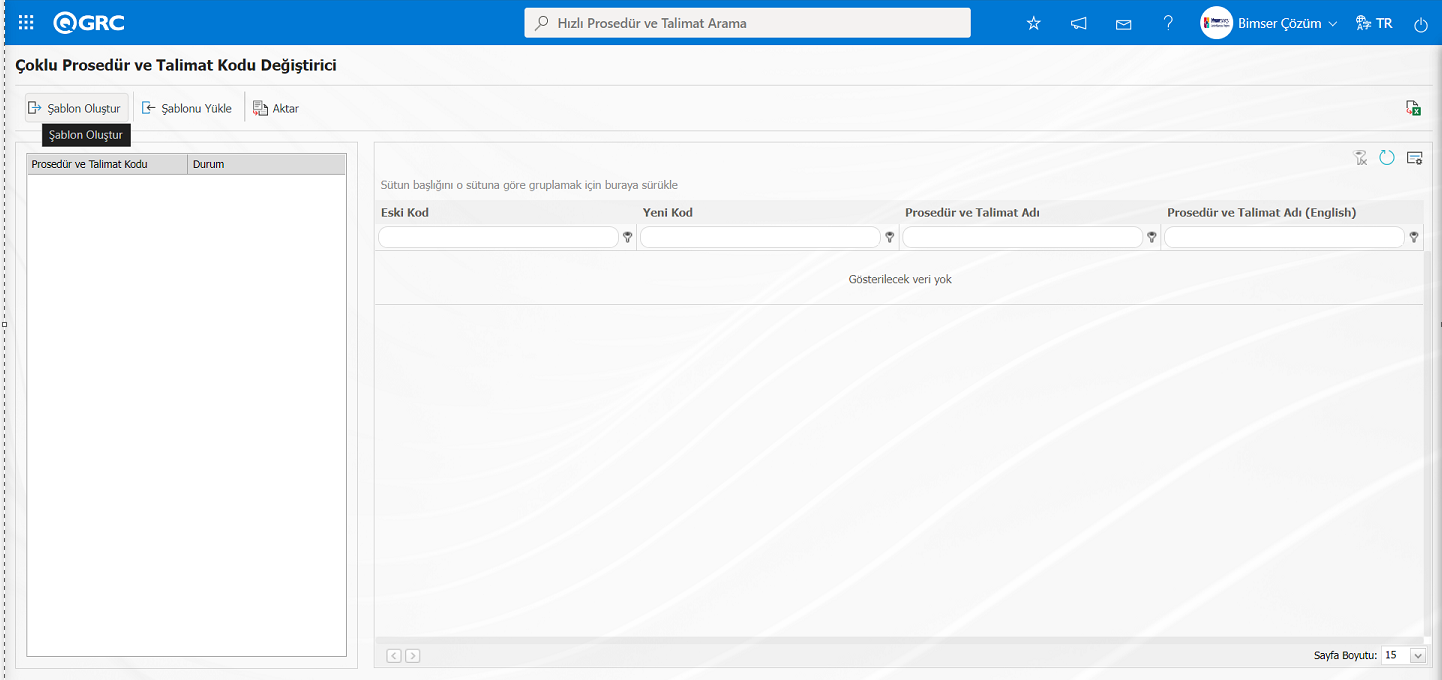
Çoklu Prosedür ve Talimat Kodu Değiştirici şablonu bilgisayara indirilir. İndirilen Çoklu Prosedür ve Talimat Kodu Değiştirici şablonunda ilgili alanlar ilgili bilgiler yazılarak doldurularak ve bilgisayara kaydedilir.
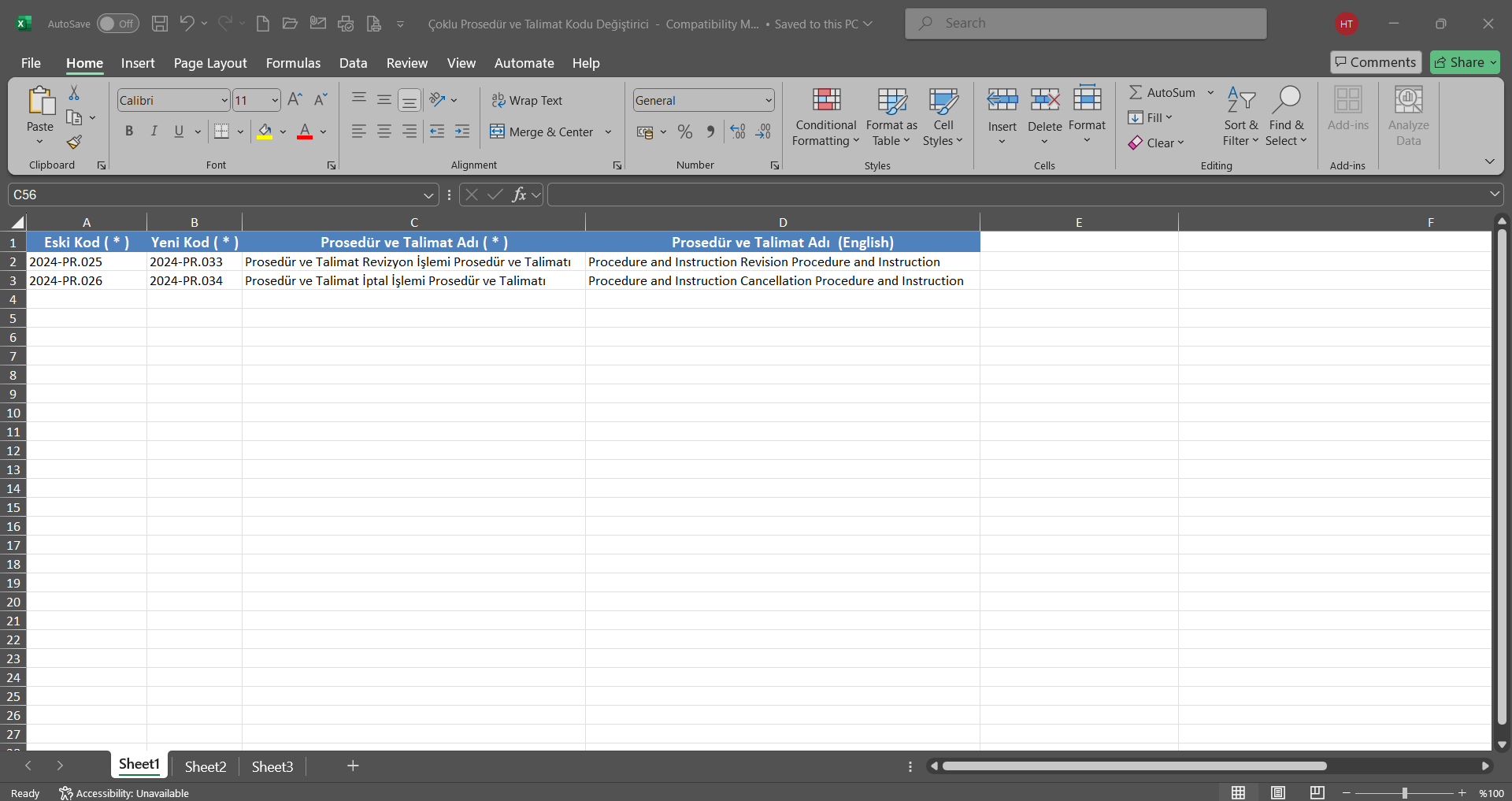
Çoklu Prosedür ve Talimat Kodu Değiştirici ekranında doldurulan Çoklu Prosedür ve Talimat Kodu Değiştirici şablonu  butonu tıklanarak sisteme yükleme işlemi yapılır.
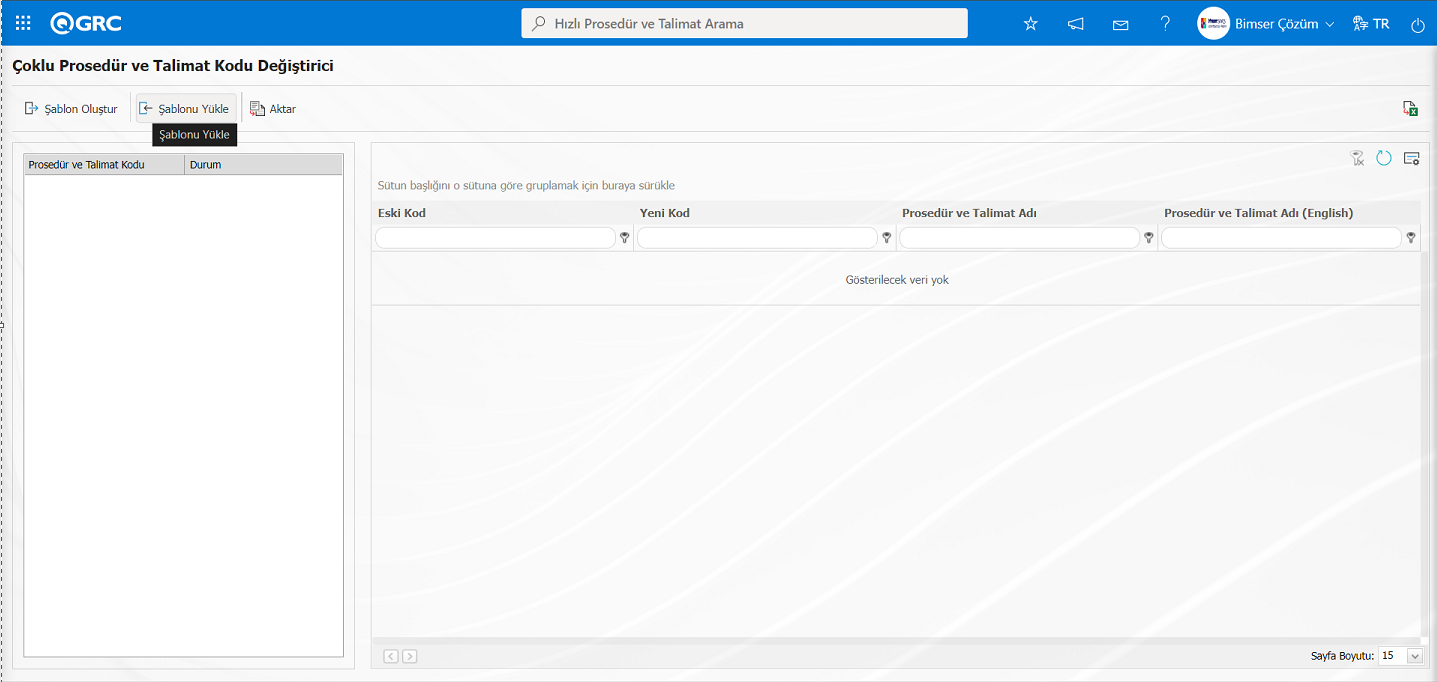
Dosya Yükle ekranında  butonu tıklanılır.
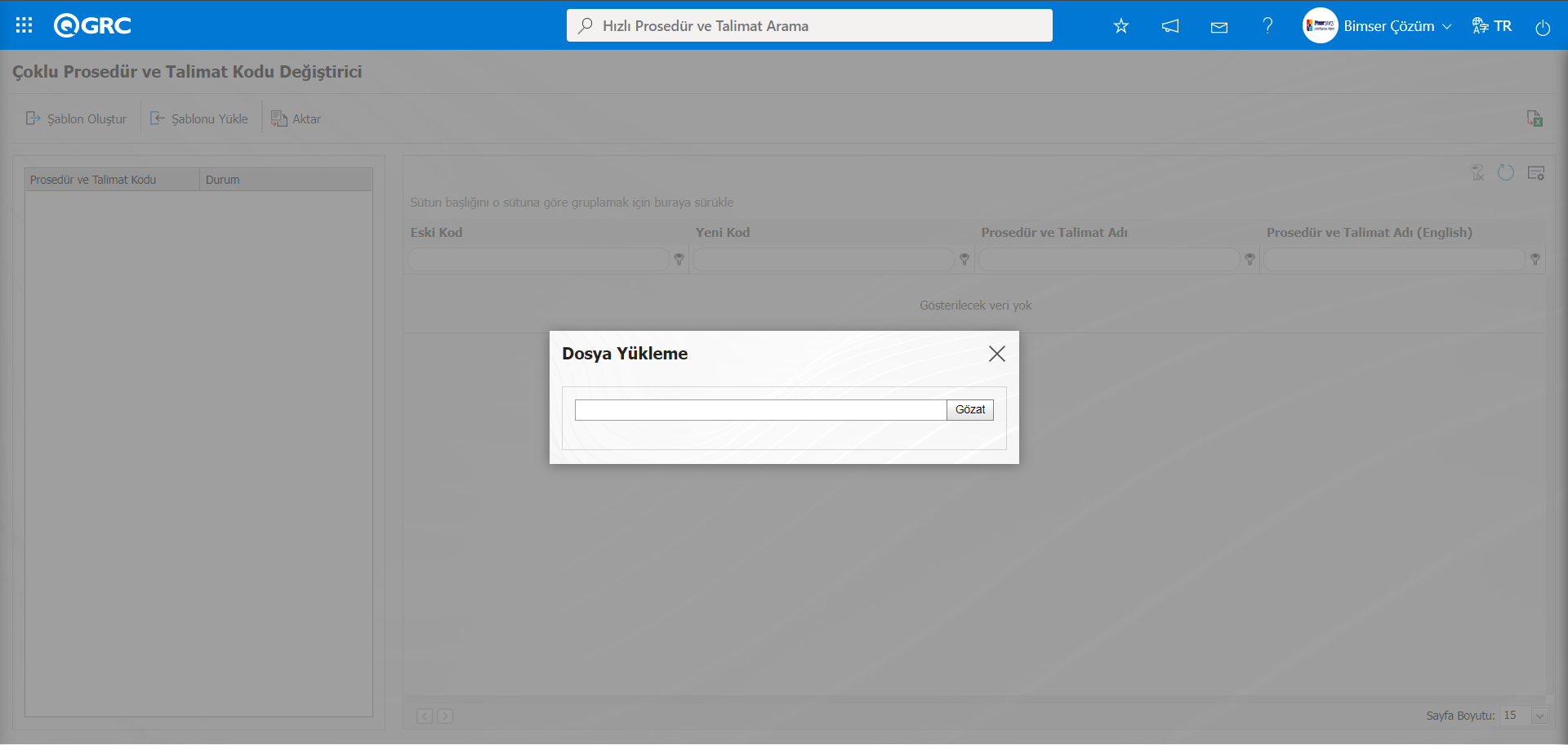
Açılan ekranda doldurulan Çoklu Prosedür ve Talimat Kodu Değiştirici şablonu seçilir.
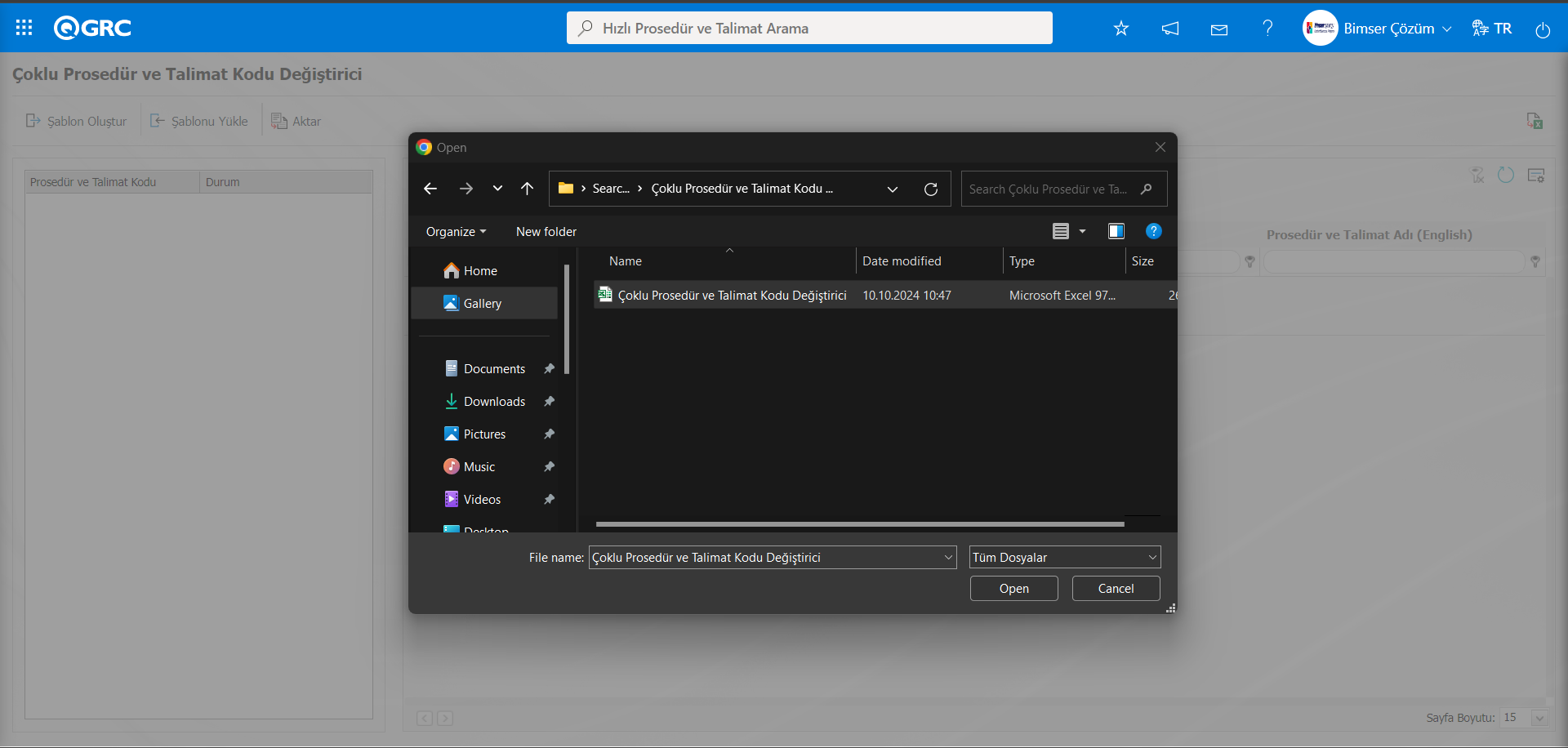
Çoklu Prosedür ve Talimat Kodu Değiştirici ekranında 3. buton olan tıklanarak eski Prosedür ve Talimat kodlarının yeni Prosedür ve Talimat kodları ile değiştirilerek sistem aktarılma işlemi yapılmasını sağlar.
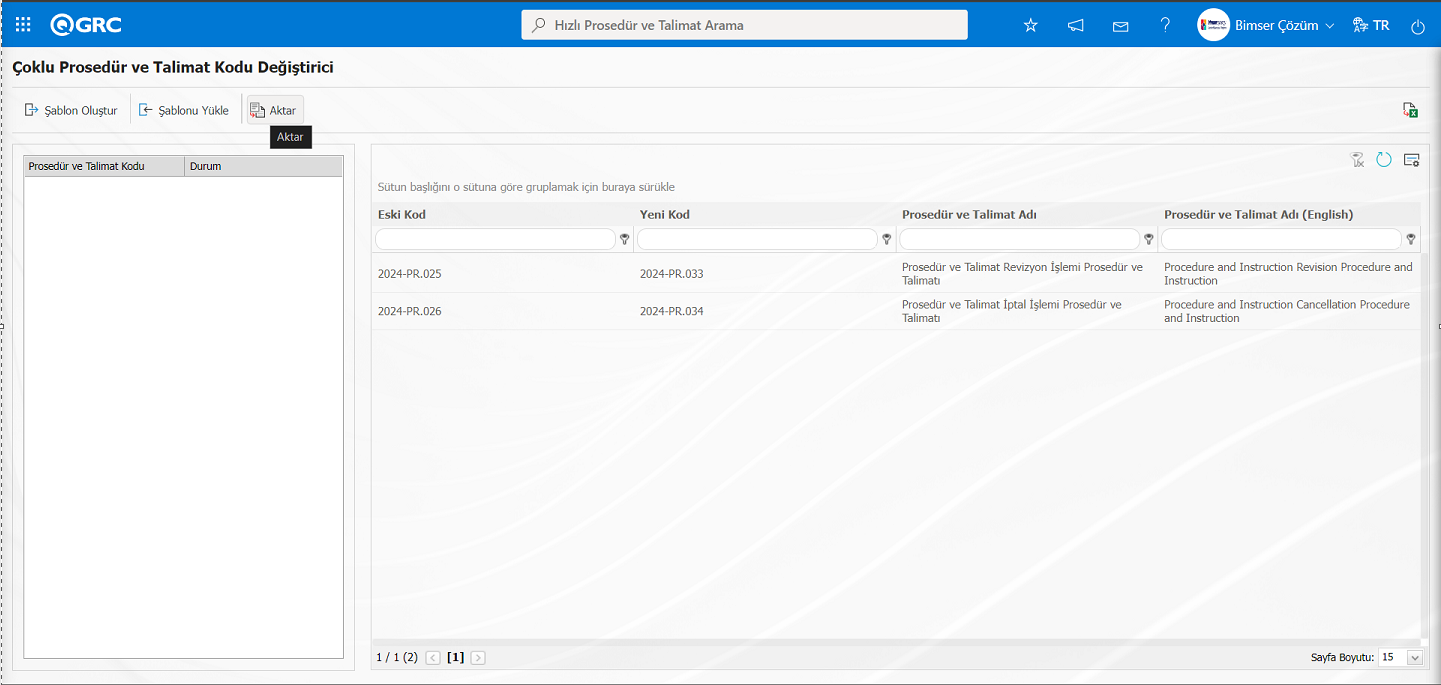
Sistem tarafından Çoklu Prosedür ve Talimat Kodu Değiştirici ekranından Prosedür ve Talimat kodlarının değiştiği bilgisi Durum alanında verilir. Revizyon işlemi yapılan Prosedür ve Talimatlarda Prosedür ve Talimat kodu değiştirme işlemi yapılmaz.Sistem tarafından durum alanında “Revizyonda,değiştirilemez.” bilgisi verilir.
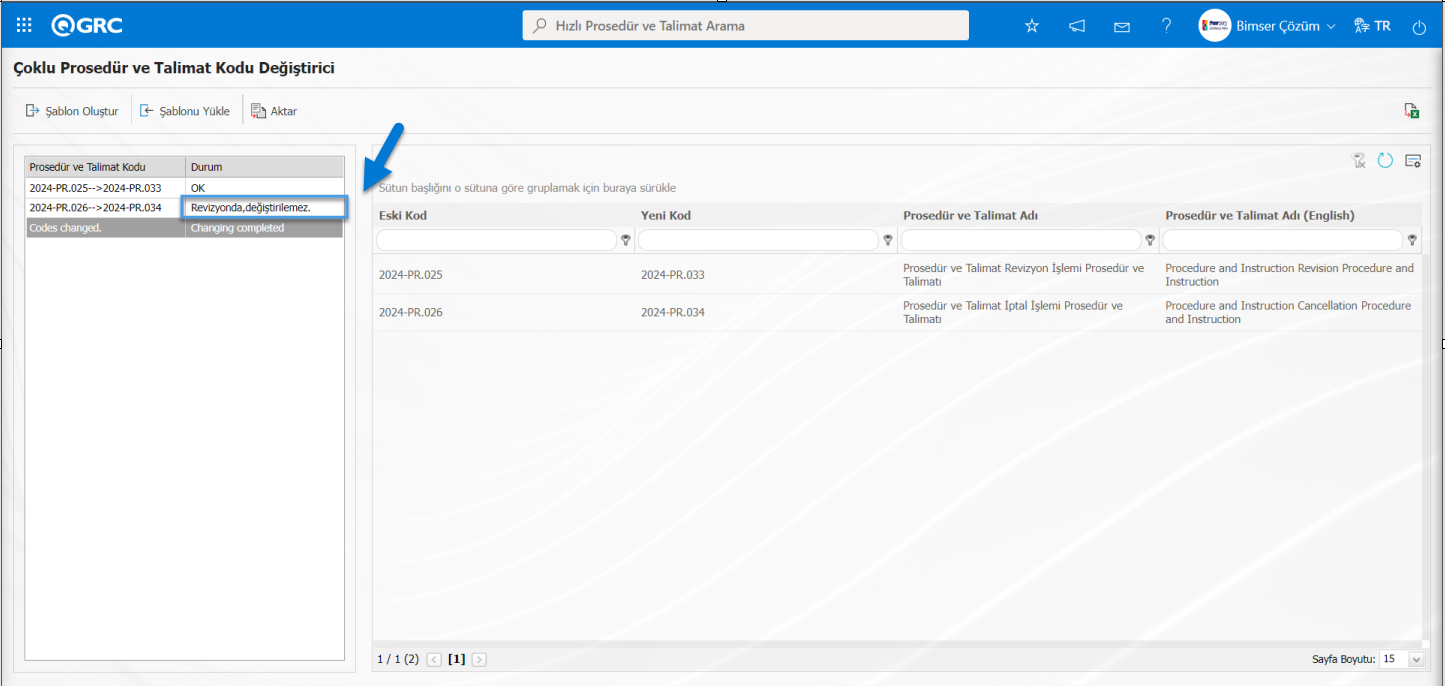
5.3.9.Çoklu Klasör Kodu Değiştirici
Menü Adı: Sistem Altyapı Tanımları/ Politika ve Prosedürler/ Çoklu Klasör Kodu Değiştirici
Birden çok klasörün kodunun toplu olarak aynı anda değiştirmek için kullanıldığı menüdür.(Eski Klasör Kodu, Yeni Klasör Kodu şeklinde) Bu işlemin yapılması için butonu tıklanarak bilgisayara indirilen Çoklu Klasör Kodu Değiştirici şablonunda eski klasör kod bilgisi alanında sistemde tanımlı eski klasör kod bilgileri yazılarak ve yeni klasör kod alanında değiştirilmek istenilen klasör kod bilgileri yeni klasör kod alanı yazılarak Çoklu Klasör Kodu Değitirici şablonu doldurulur. Çoklu Klasör Kodu Değitirici şablonda ilgili alanlar bilgiler yazıldıktan sonra butonu tıklanarak Çoklu Klasör Kodu Değitirici şablonu QGRC sisteminde menüde yüklenir.Aktarılan veriler aktarım için uygunsa butonu aracılığıyla aktarım gerçekleşmektedir.
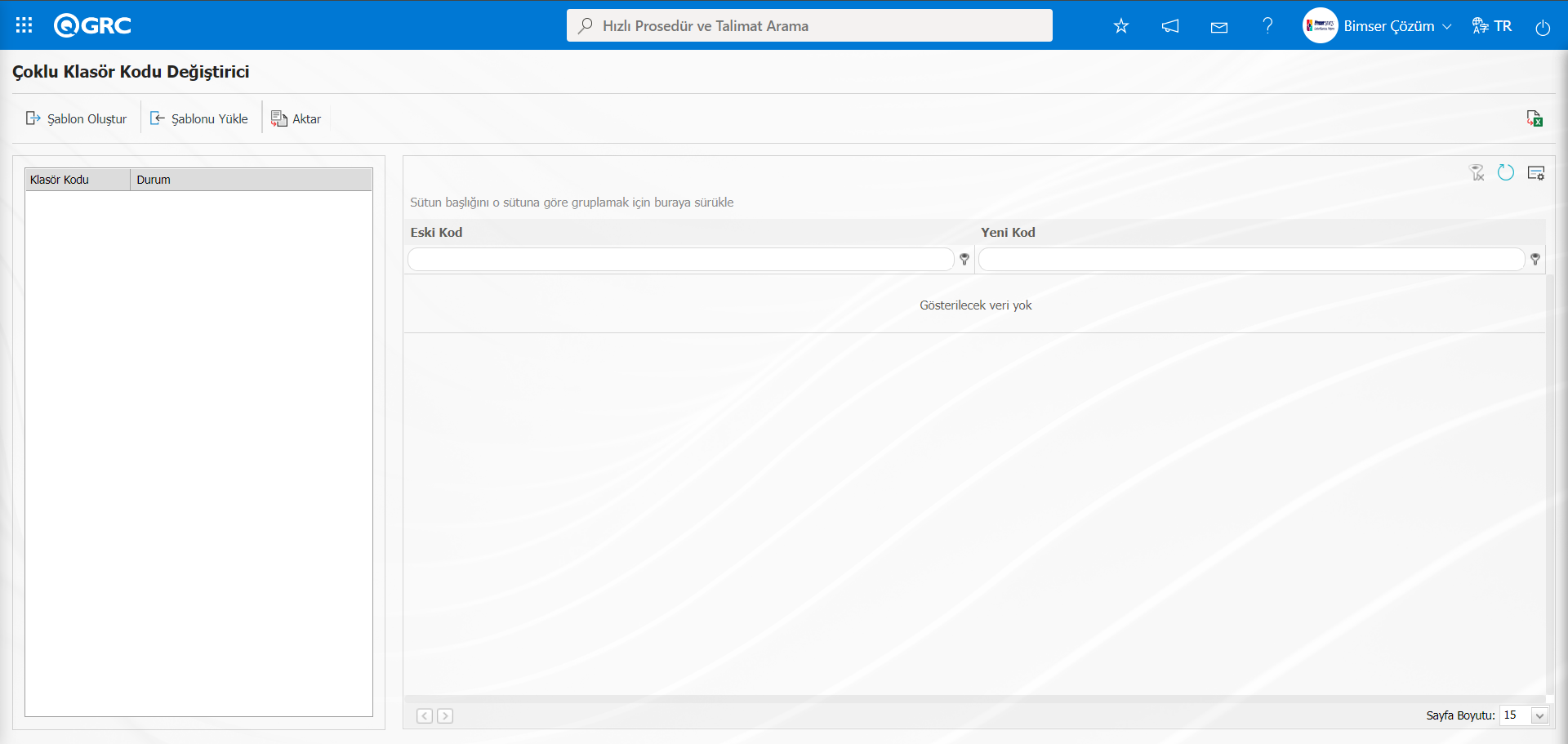
Ekrandaki bulunan butonlar yardımıyla;
: Çoklu Klasör Kodu Değiştirici şablonu bilgisayara indirilir.
: Doldurulan Çoklu Klasör Kodu Değiştirici şablon sisteme yüklenir.
: Aktarım işlemi gerçekleştirilir.
: Veriler Excel’e aktarılır.
: Menü ekranlarındaki arama kriterleri arama işlemi yapılan gridde filtre alanlarında kalan verilerin temizleme işlemi yapılır.
: Menü ekranın tekrar varsayılan ayarlarına gelme işlemi yapılır.
: Menü ekranlarında kolonların karşılığı olan alanların gösterip-gizleme özelliği yani saklama özelliği ile menü ekranın kullanıcı bazlı tasarlama işlemi yapılır.
Çoklu Klasör Kodu Değiştirme ekranında butonu tıklanarak Çoklu Klasör Kodu Değitirici şablonu bilgisayara indirilir.
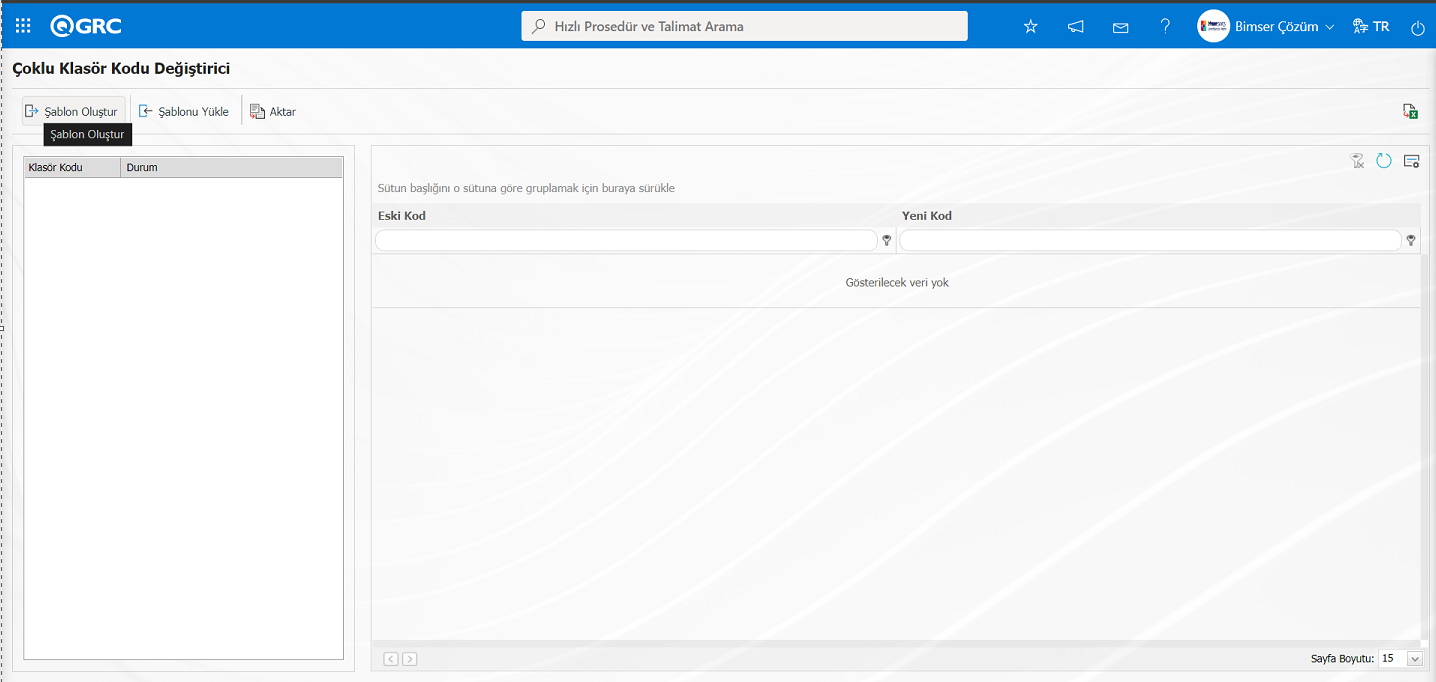
İndirilen Çoklu Klasör Kodu Değitirici şablonunda ilgili alanlar ilgili bilgiler yazılarak doldurularak ve bilgisayara kaydedilir.
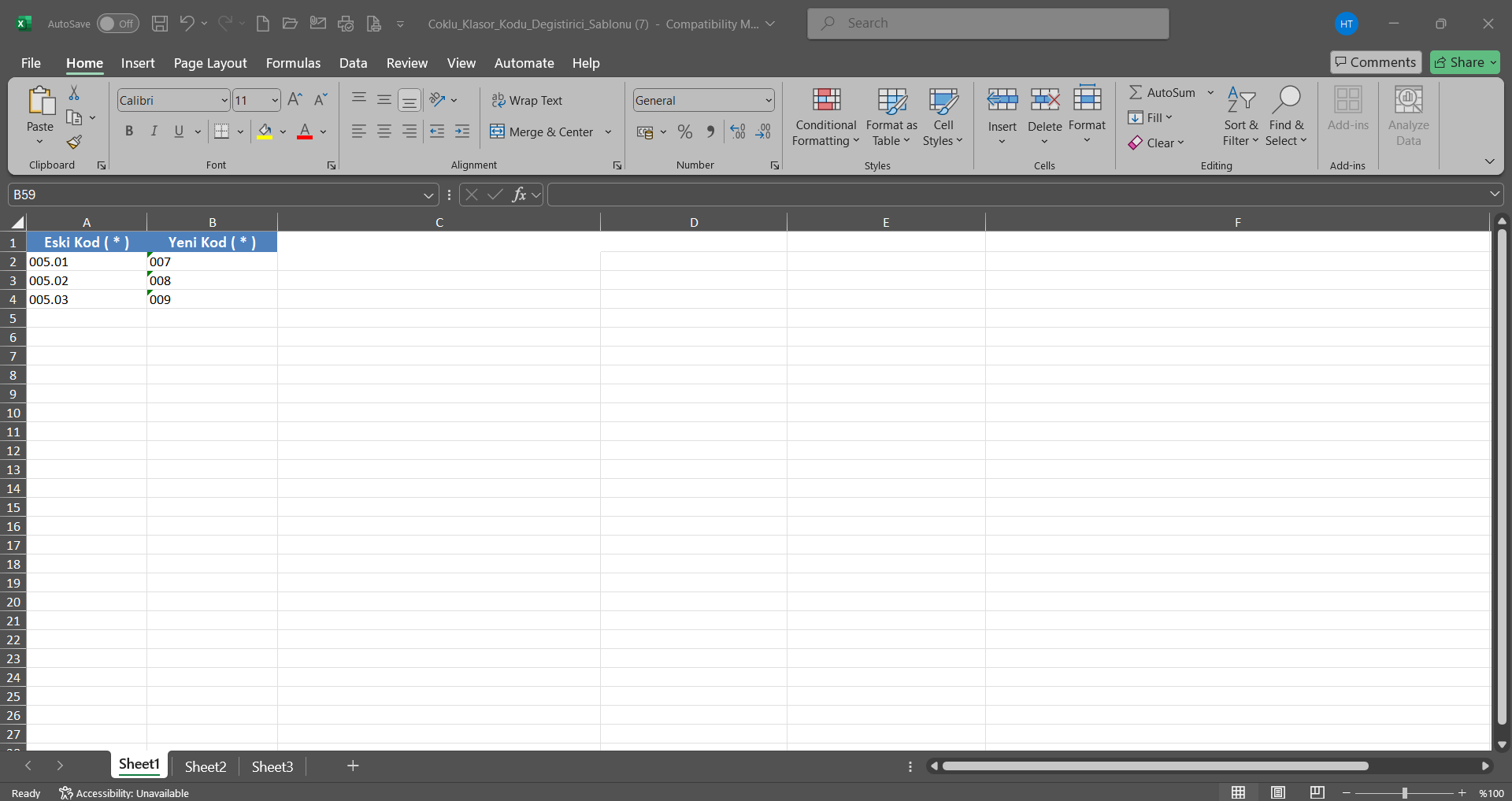
Çoklu Klasör Kodu Değiştirme ekranında doldurulan Çoklu Klasör Kodu Değiştirici şablonu butonu tıklanarak sisteme yükleme işlemi yapılır.
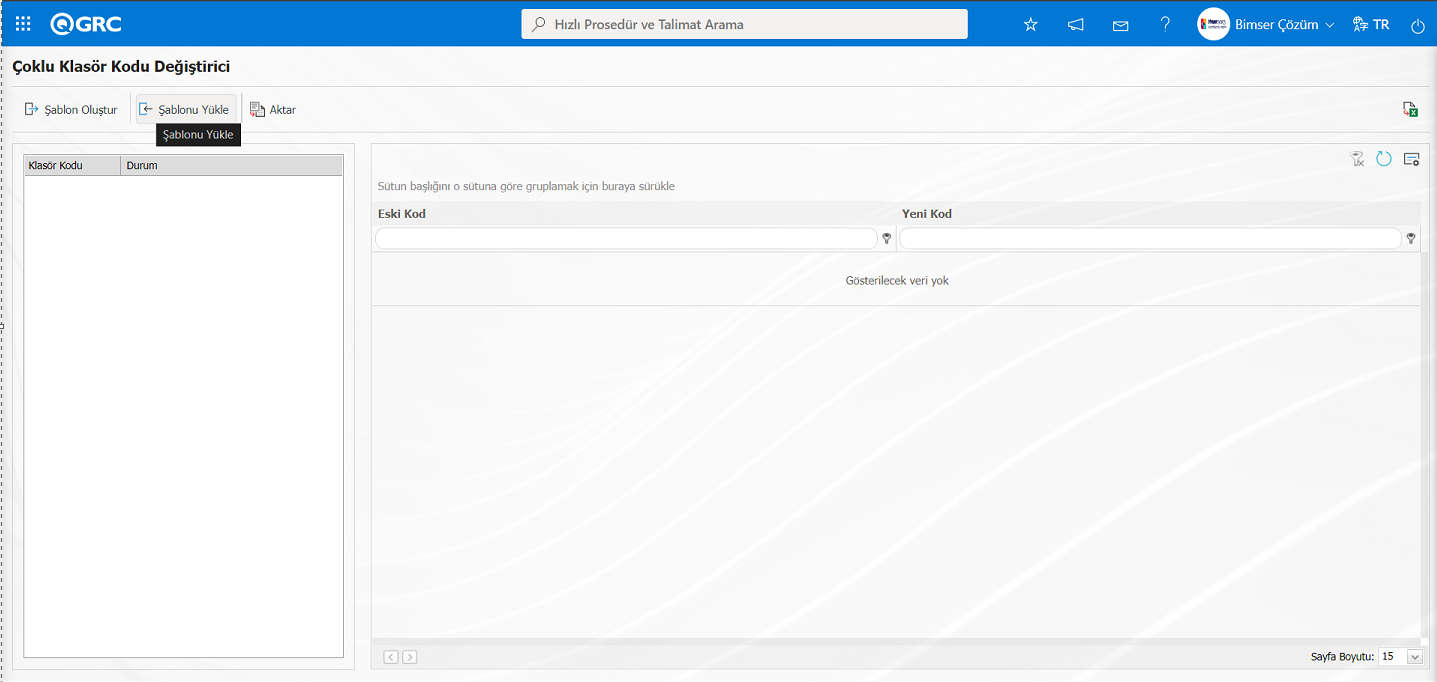
Dosya Yükle ekranında  butonu tıklanılır.
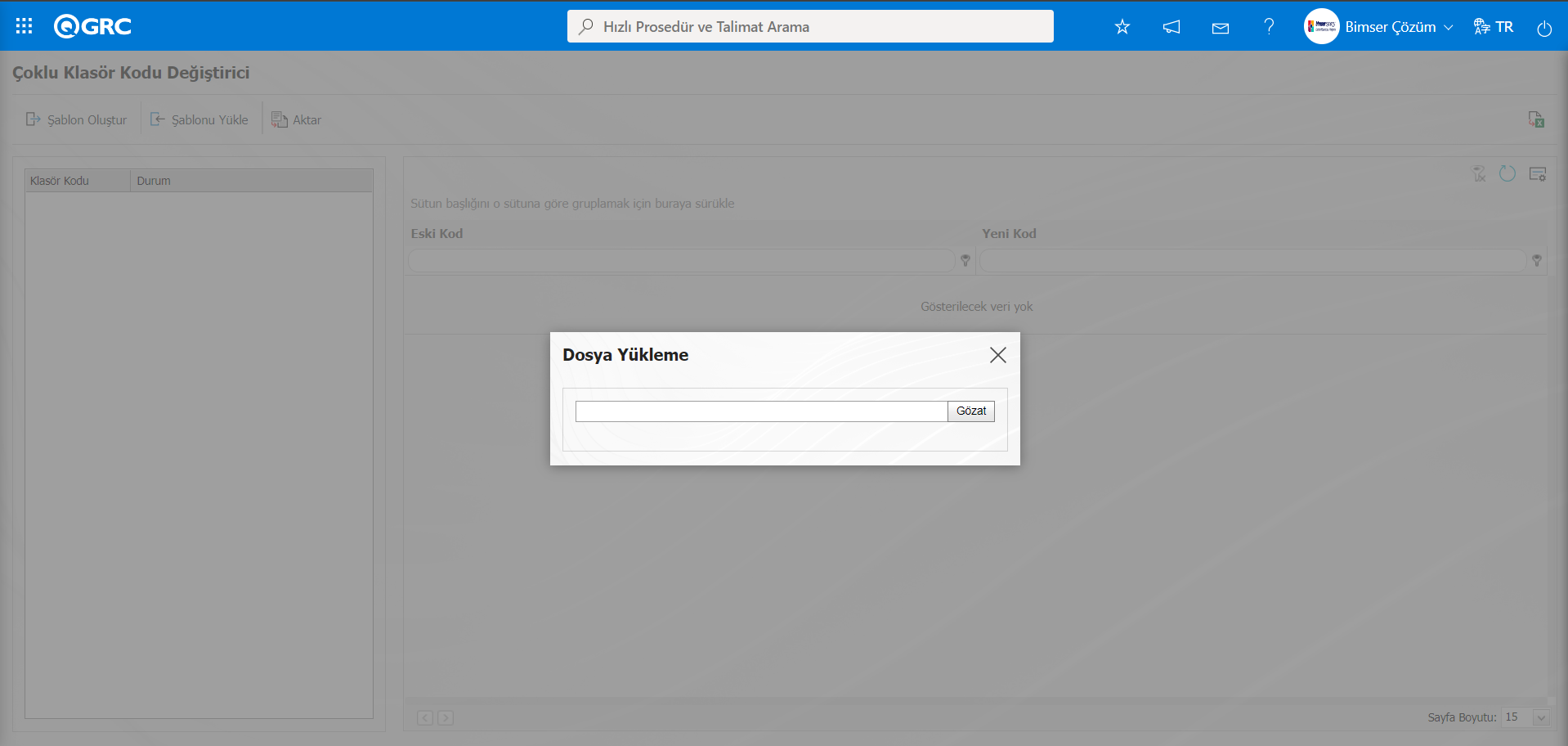
Açılan ekranda doldurulan Çoklu Klasör Kodu Değiştirici şablonu seçilir.
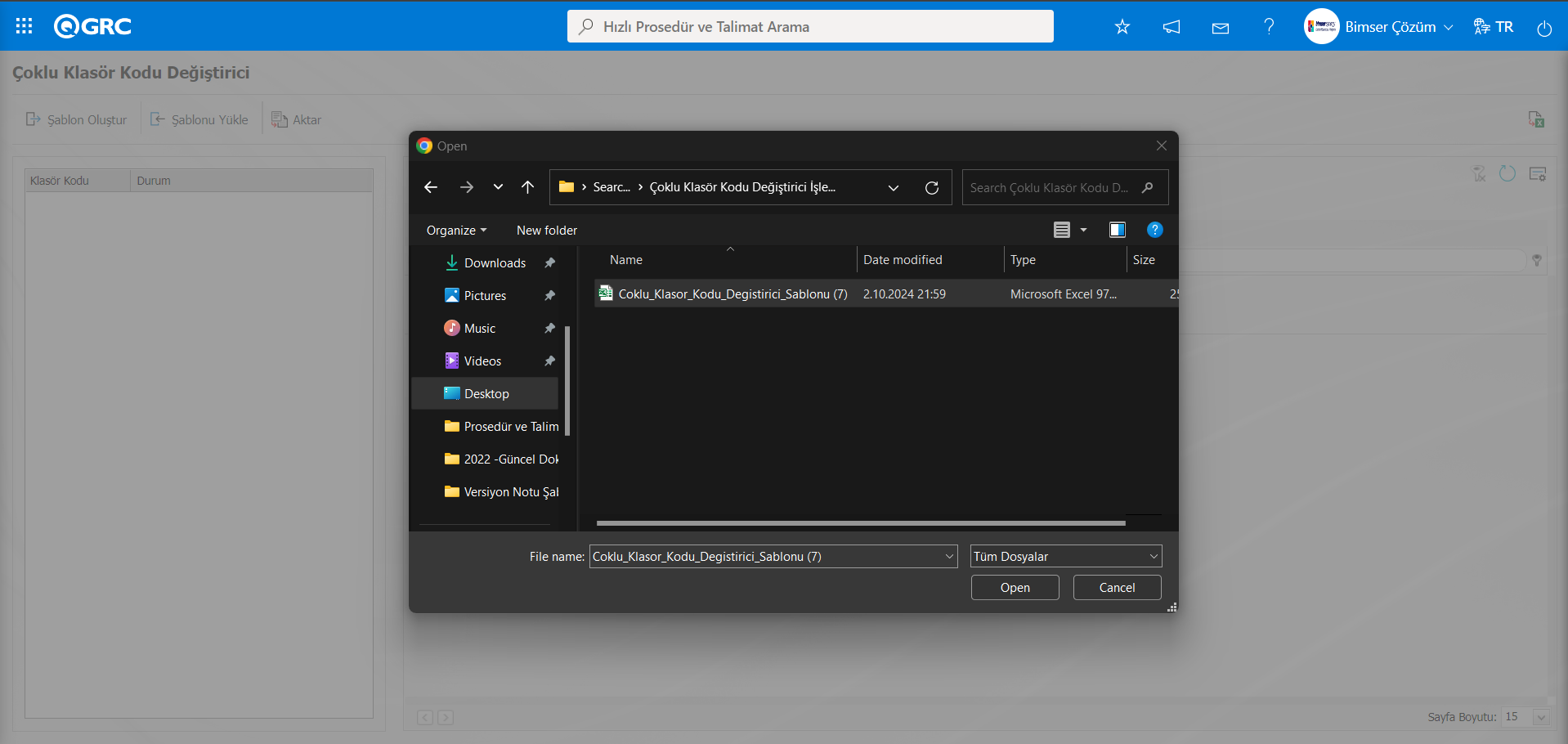
Çoklu Klasör Kodu Değiştirici ekranında 3. buton olan tıklanarak eski Klasör kodlarının yeni Klasör kodları ile değiştirilerek QGRC sistemine aktarılma işlemi yapılmasını sağlar.
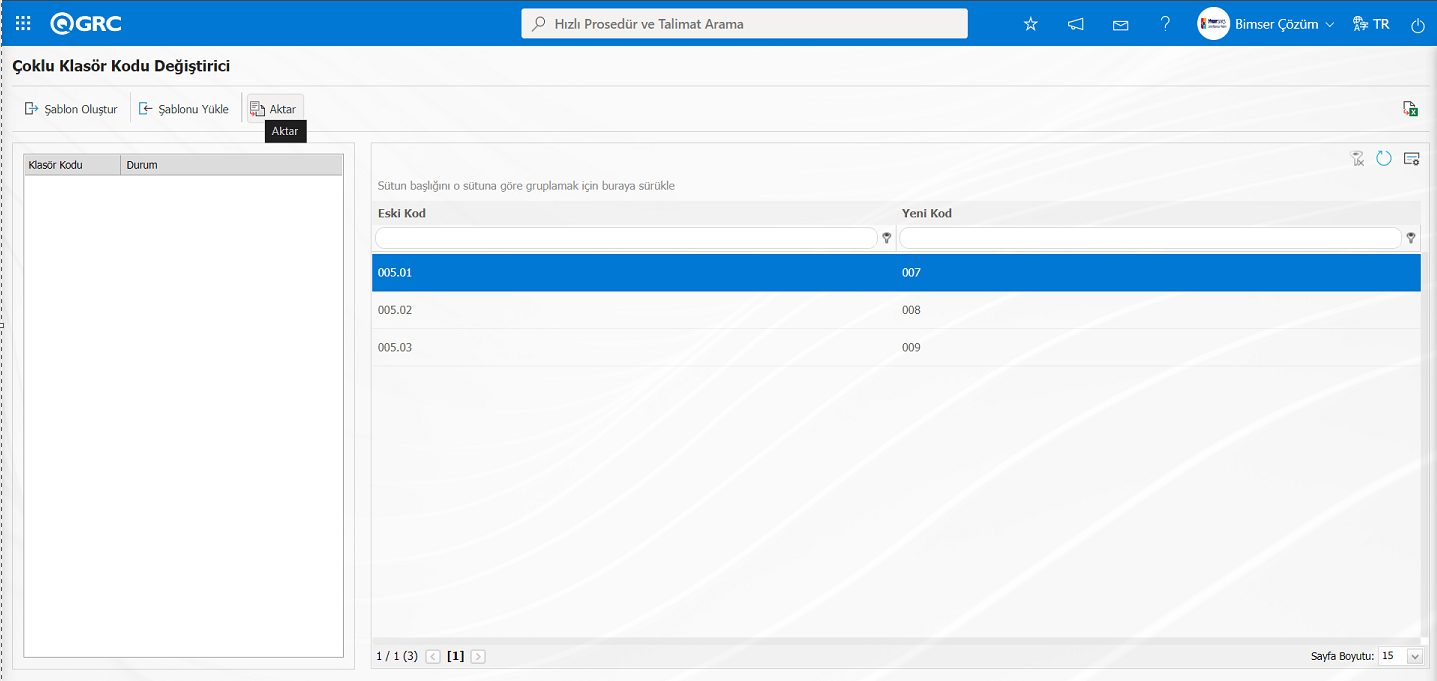
Sistem tarafından Çoklu Klasör Kodu Değiştirici ekranından klasör kodlarının değiştiği bilgisi Durum alanında “İşlem Başarılı” bilgisi verilerek klasör kodlarının değiştiği bilgisi verilir.
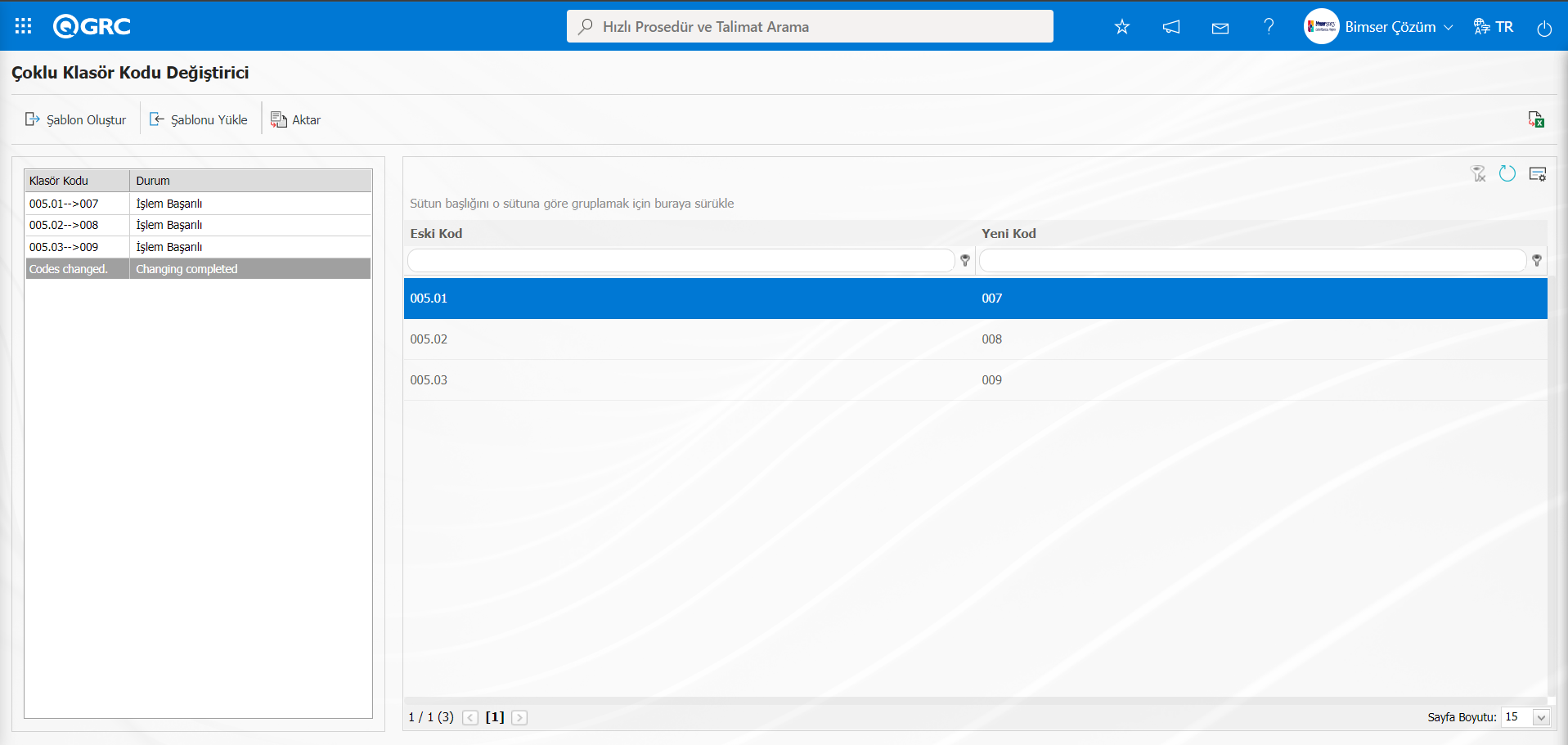
5.3.10. Prosedür ve Talimat Kısayolu Tanımlama
Menü Adı: Sistem Altyapı Tanımları/ Politika ve Prosedürler/ Prosedür ve Talimat Kısayolu Tanımlama
QGRC sisteminde var olan bir Prosedür ve Talimat kısayol şeklinde başka bir klasöre kopyalanmasını sağlar. Kısayol olarak tanımlanan Prosedür ve Talimatta revizyon işlemi yapılamaz. Prosedür ve Talimatın revize işlemleri asıl Prosedür ve Talimatta yapılır. Prosedür ve Talimat Listesi ekranında kısayol olarak tanımlanan Prosedür ve Talimatlar listelenmektedir. Prosedür ve Talimat Arama sekmesinde arama kriterlerine göre filtreleme işlemi yapılır.
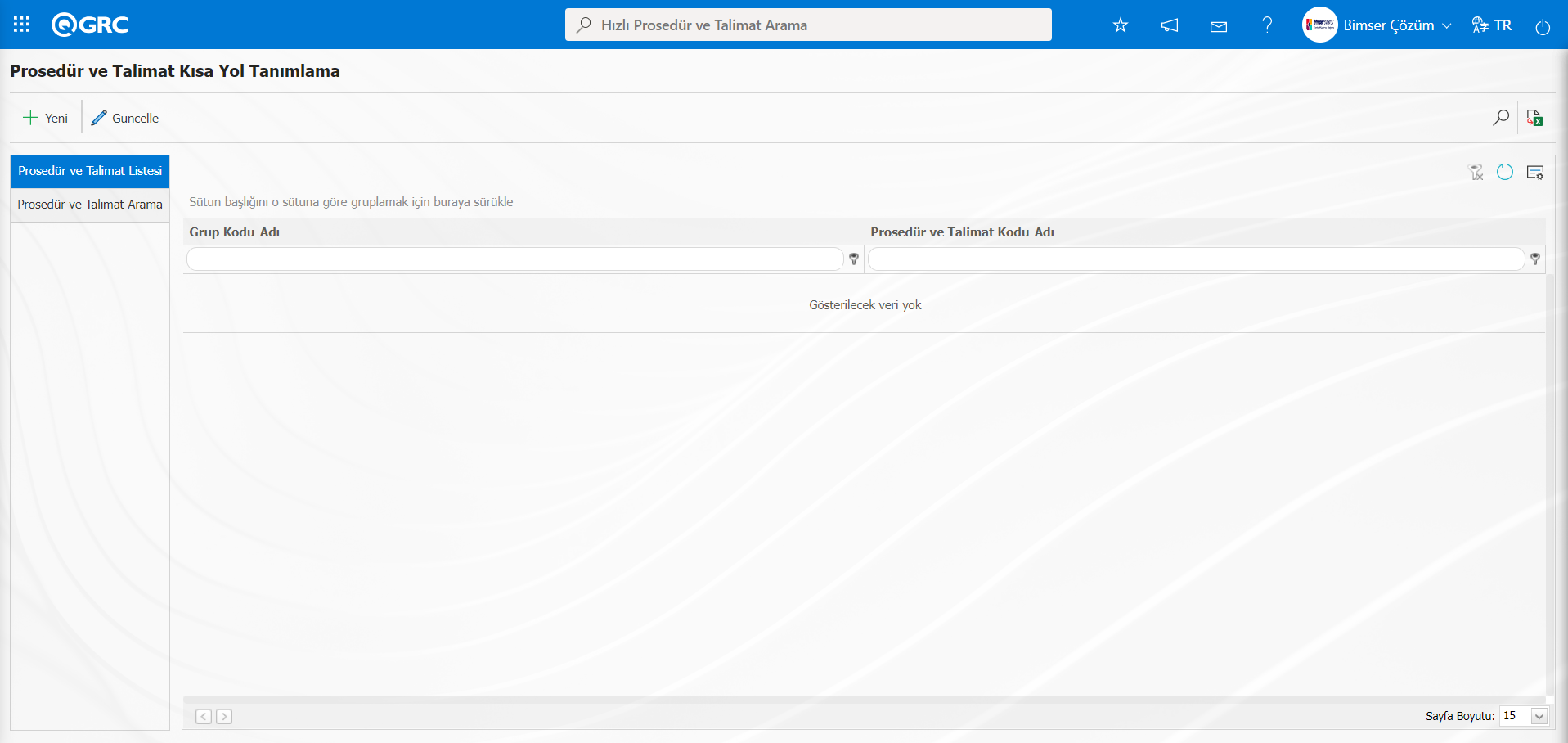
Ekrandaki bulunan butonlar yardımıyla;
 : Yeni bir kısayol tanımlama işlemi yapılır.
 : Listede seçili kısayol bilgisi üzerinde değişiklik ve güncelleme işlemi yapılır.
Prosedür ve Talimat Kısayolu eklemek için ekranın sol üst köşesindeki butonu tıklanılır.
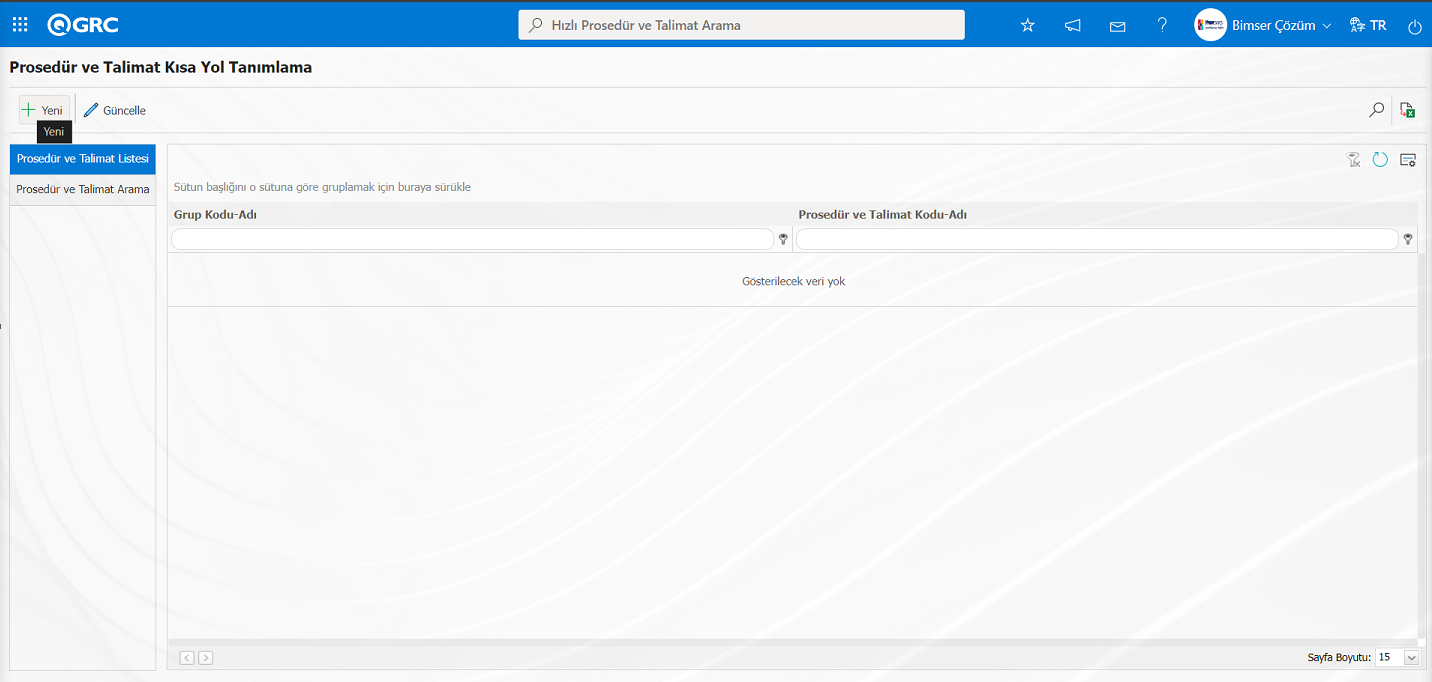
Prosedür ve Talimat Kısa Yol Tanımlama ekranı açılır. Açılan ekranda Prosedür ve Talimat Seç alanında  (Seç) butonu tıklanılır.
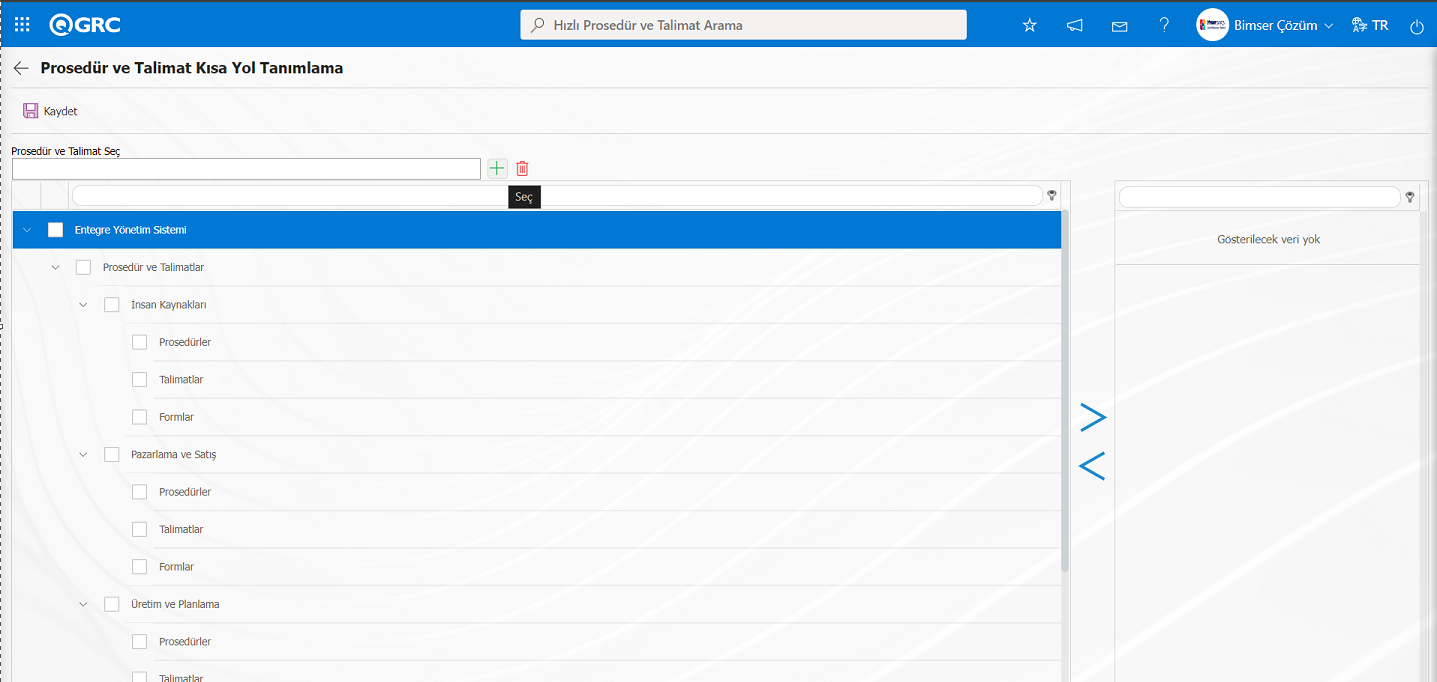
Açılan Prosedür ve Talimat listesinden kısayol olarak taşınacak Prosedür ve Talimat seçilerek  butonu tıklanarak Prosedür ve Talimat seçilme işlemi yapılır.
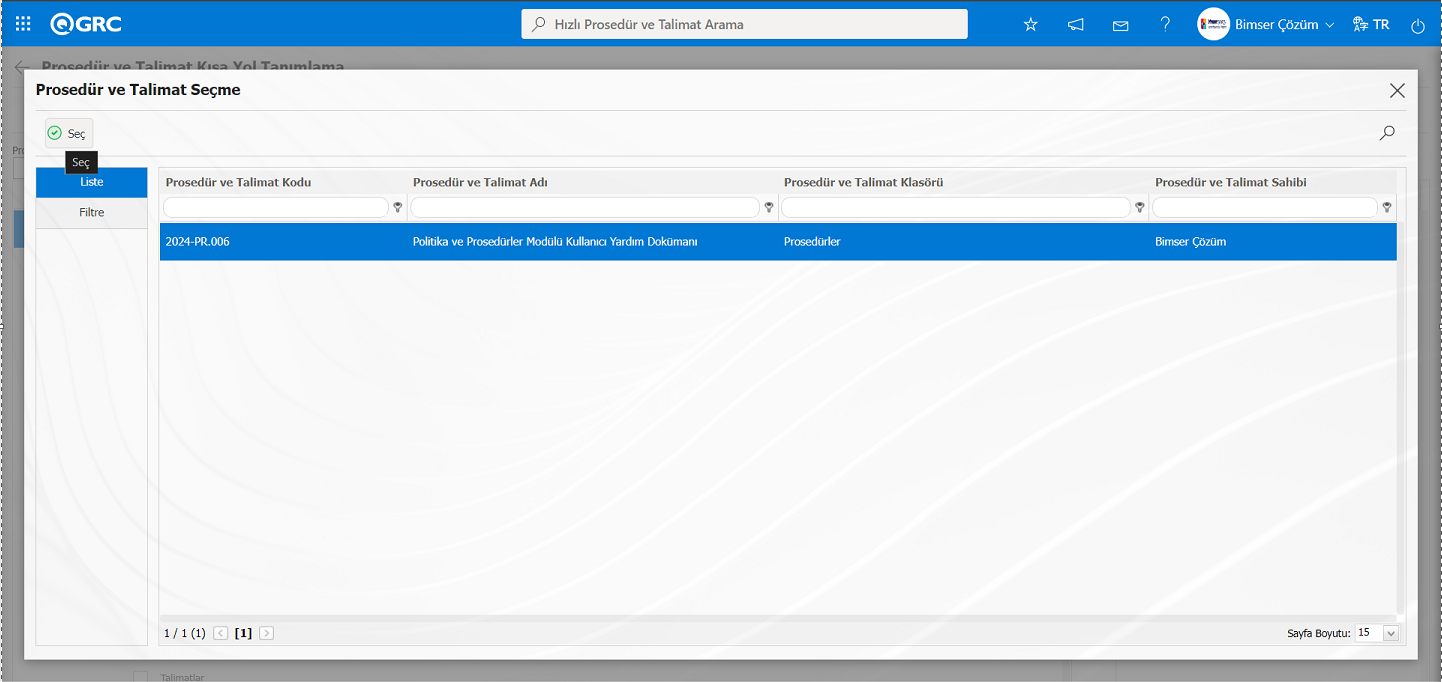
Kısayol olarak taşınacak Prosedür ve Talimat hangi klasöre kısayol olarak tanımlanacağı belirtilir
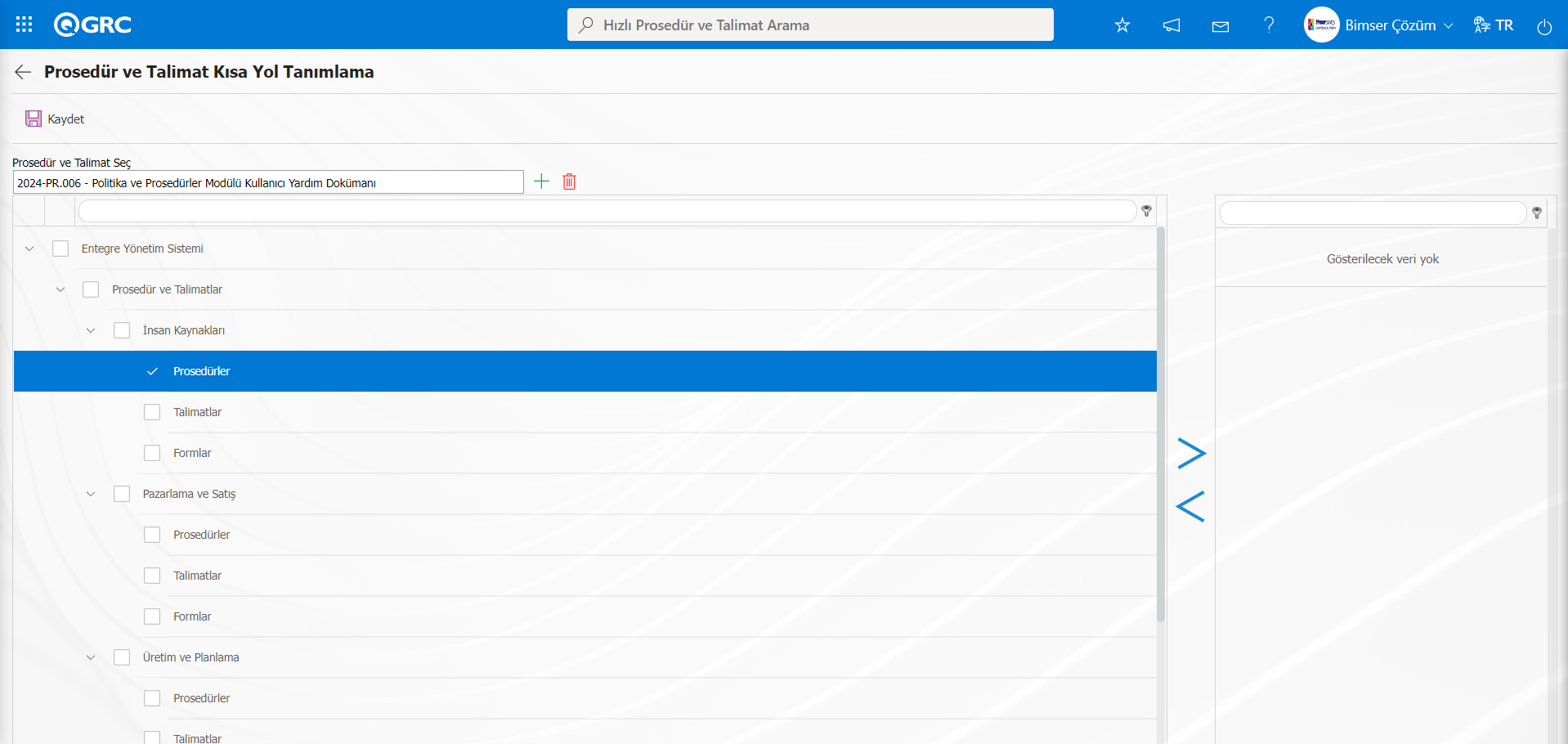
Ekranın sol tarafındaki klasör ağacından ise Prosedür ve Talimatın kısayolun hangi klasörlerin altında görüntüleneceği seçilir ve  butonu ile klasör seçim işlemi kaydedilir.
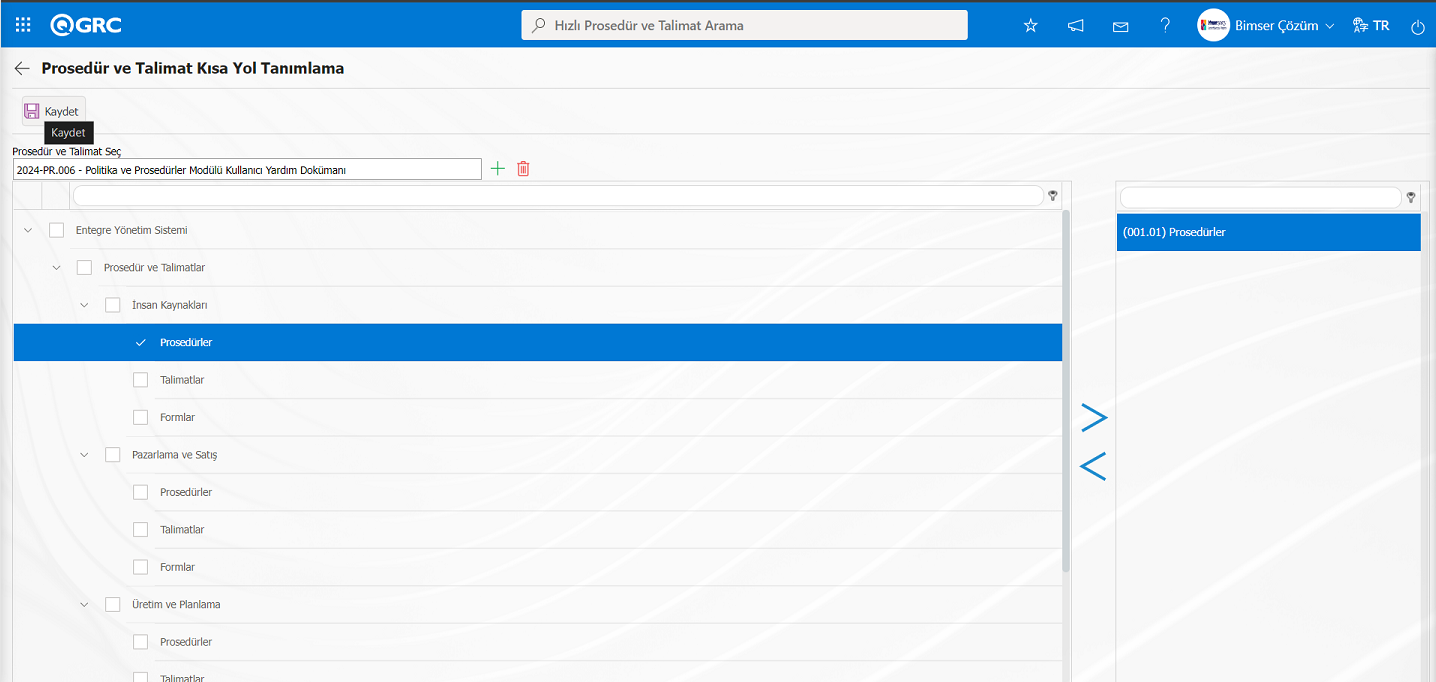
Prosedür ve Talimat Kısayolu Tanımlama ekranında ekranın sol üst köşesindeki  butonuna tıklanarak Prosedür ve Talimatın kısayol kayıt işlemi gerçekleştirilmiş olur.
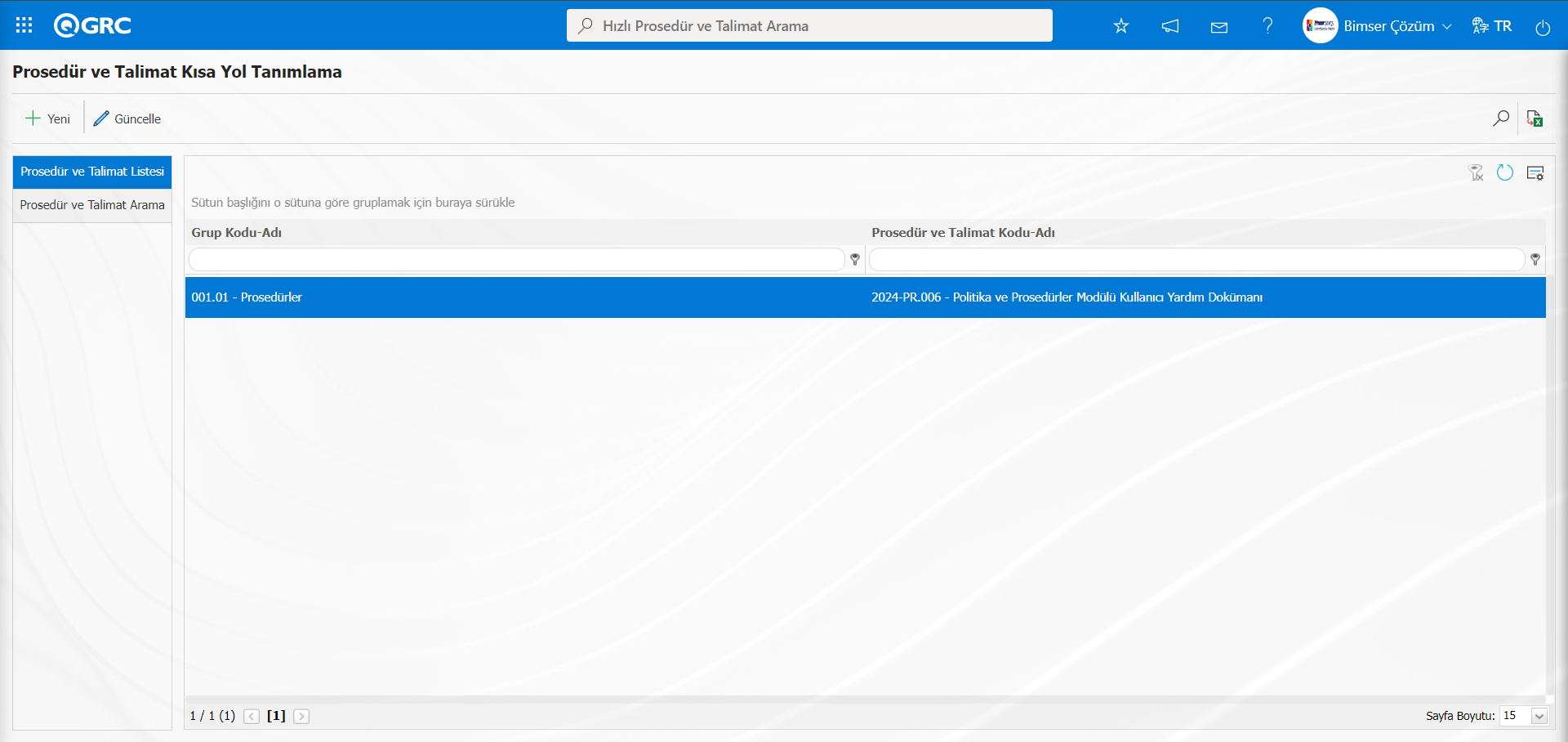
5.3.11. Prosedür ve Talimat Yetkileri Düzenleme
Menü Adı: Sistem Altyapı Tanımları/ Politika ve Prosedürler/ Prosedür ve Talimat Yetkileri Düzenleme
Prosedür ve Talimatlarla ilgili yetkilendirme işlemi kolay ve hızlı bir şekilde düzenlendiği menüdür. Klasörlerin içindeki tüm Prosedür ve Talimatlara yetki verilmek istenmediği durumlarda, sadece klasörün içindeki bazı Prosedür ve Talimatlar için yetki verilmek istendiğinde veya yetki alınmak istendiğinde bu özellik kullanılabilir.
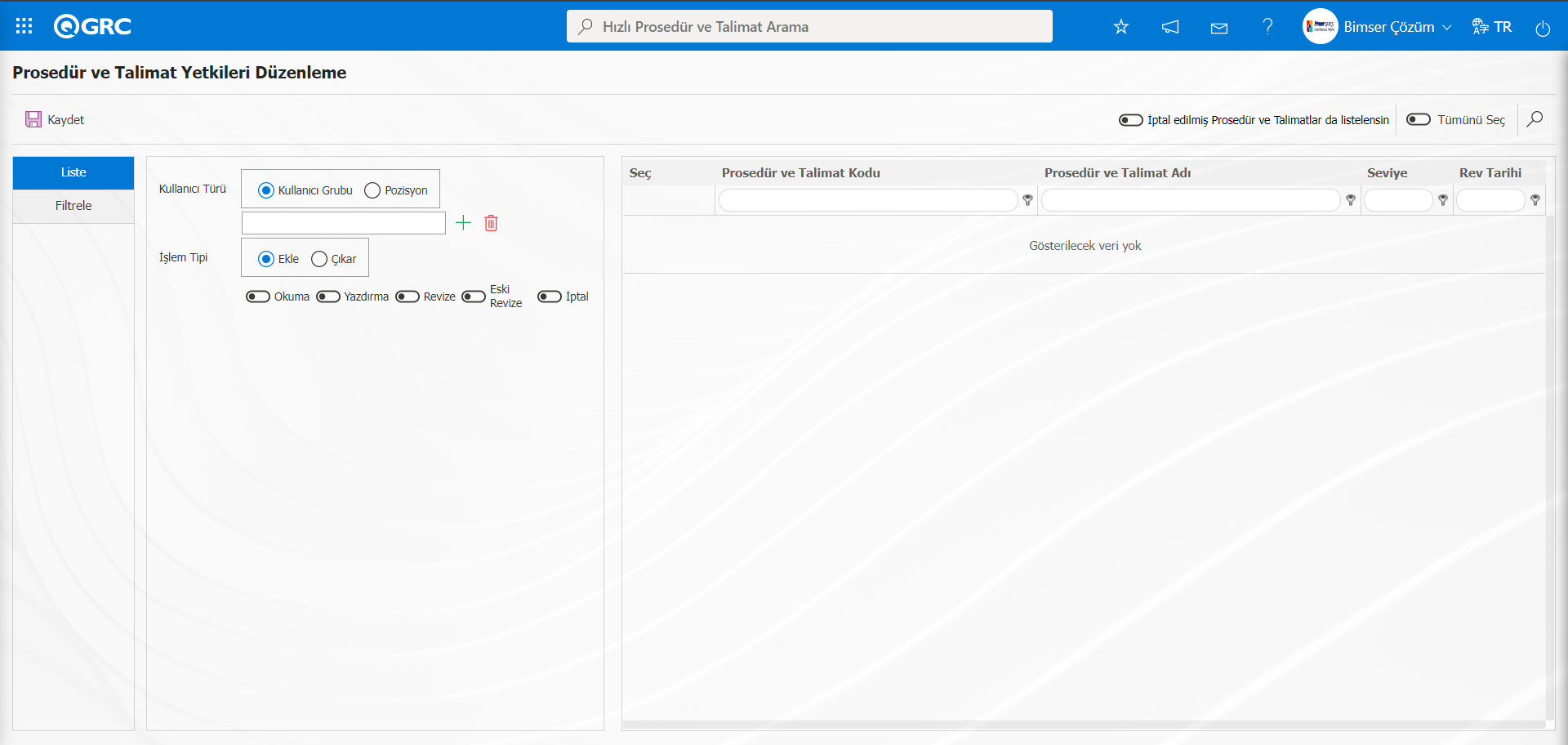
Prosedür ve Talimat Yetkileri Düzenleme menüsüne tıklanılır. Filtre sekmesinde Bağlı olduğu Klasör alanından  (Seç) butonu tıklanarak Prosedür ve Talimat Klasörü listesinden Klasör seçilir.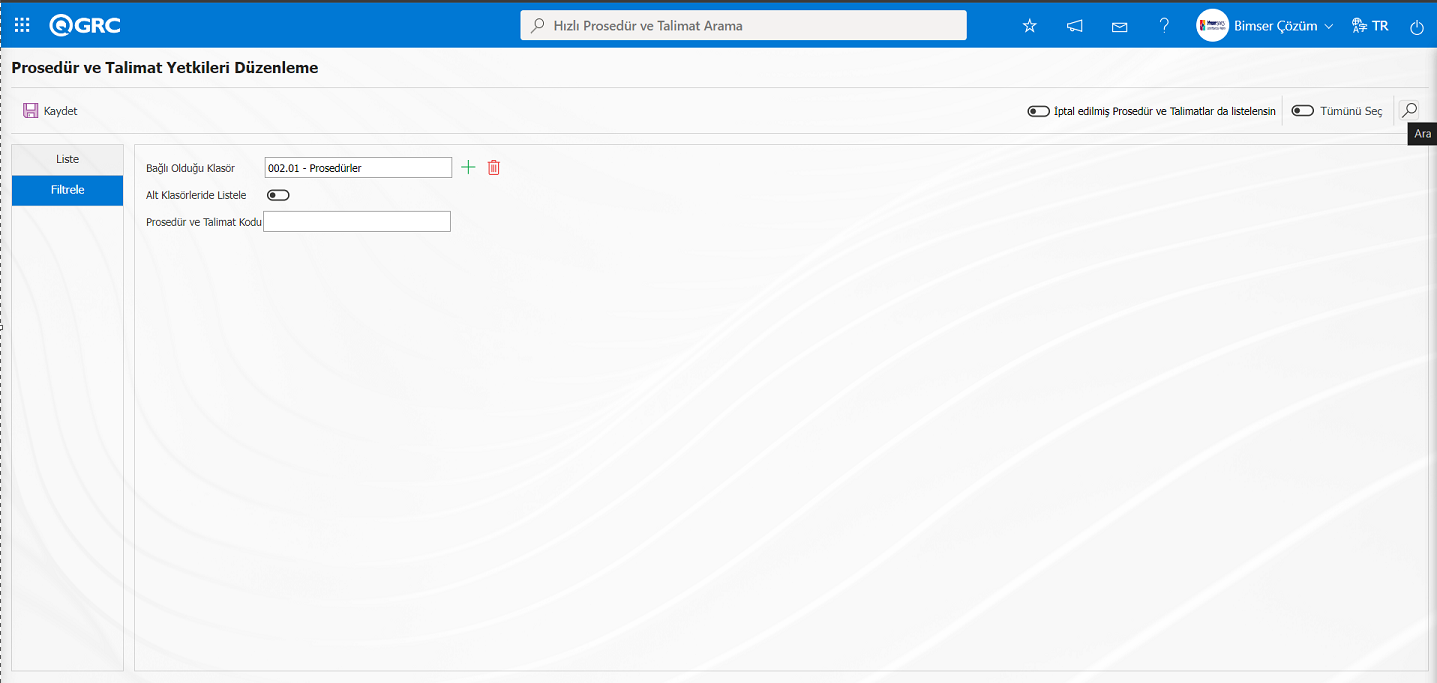
Prosedür ve Talimat Yetkileri Düzenleme ekranında  (Ara) butonu tıklanarak Klasör içerisindeki Prosedür ve Talimatların listelenmesi sağlanır.Listelenen Prosedür ve Talimat yetkileri düzenlenecek Prosedür ve Talimatlar seçilir.
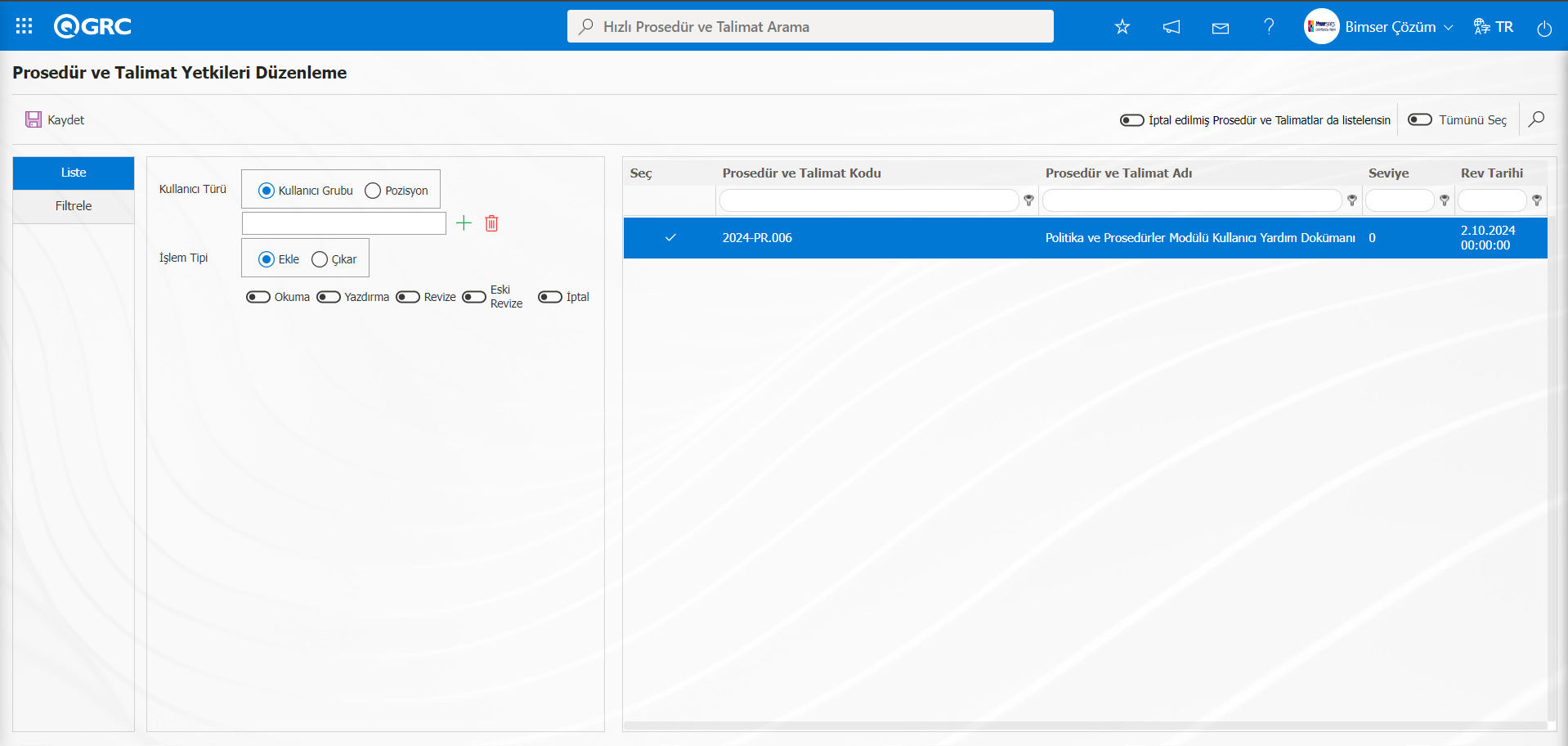
Prosedür ve Talimat Yetkileri Düzenleme ekranında Kullanıcı türü olarak personel ya da kullanıcı grubu belirlenir; ardından okuma, yazdırma, revize, eski revizyonları görme, silme alanları ile ilgili check box işaretlenir.
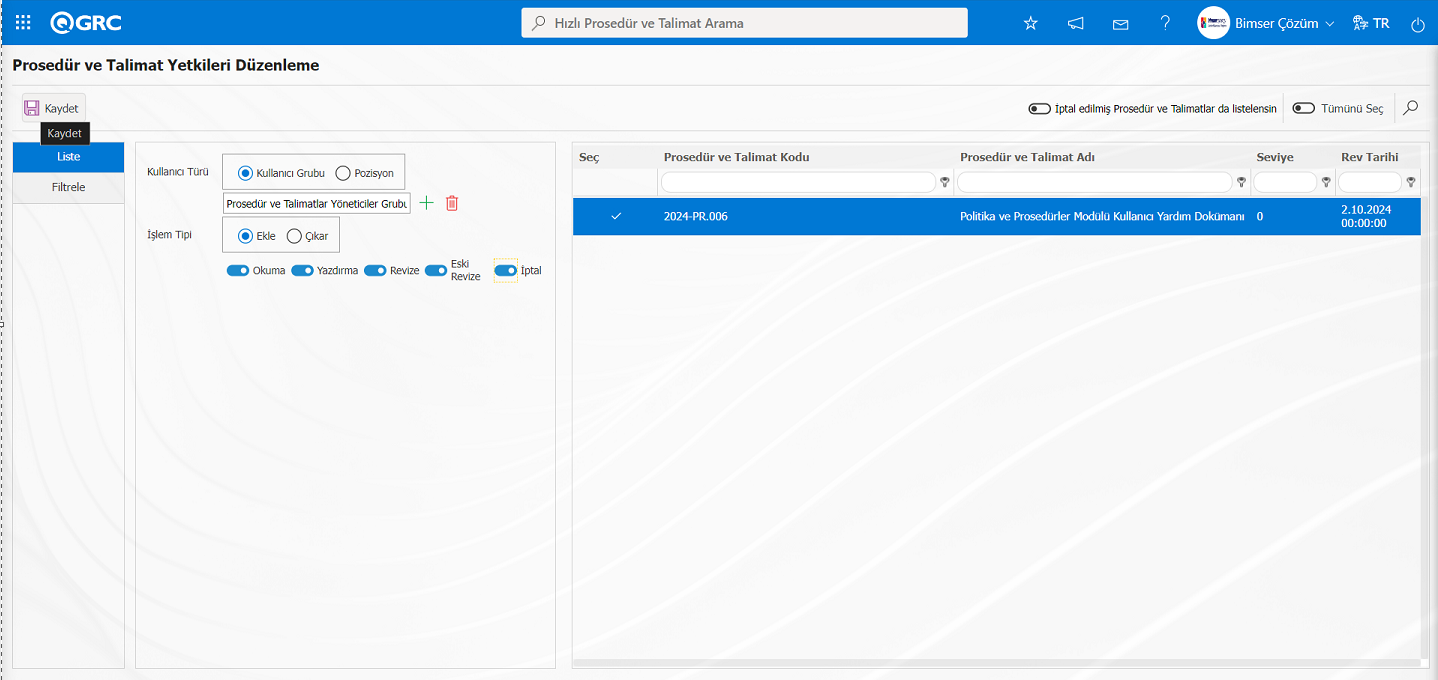
Son olarak ekranın sol üst köşesindeki  butonuna tıklanarak toplu ve hızlıca yetki düzenlemesi işlemi yapılır.
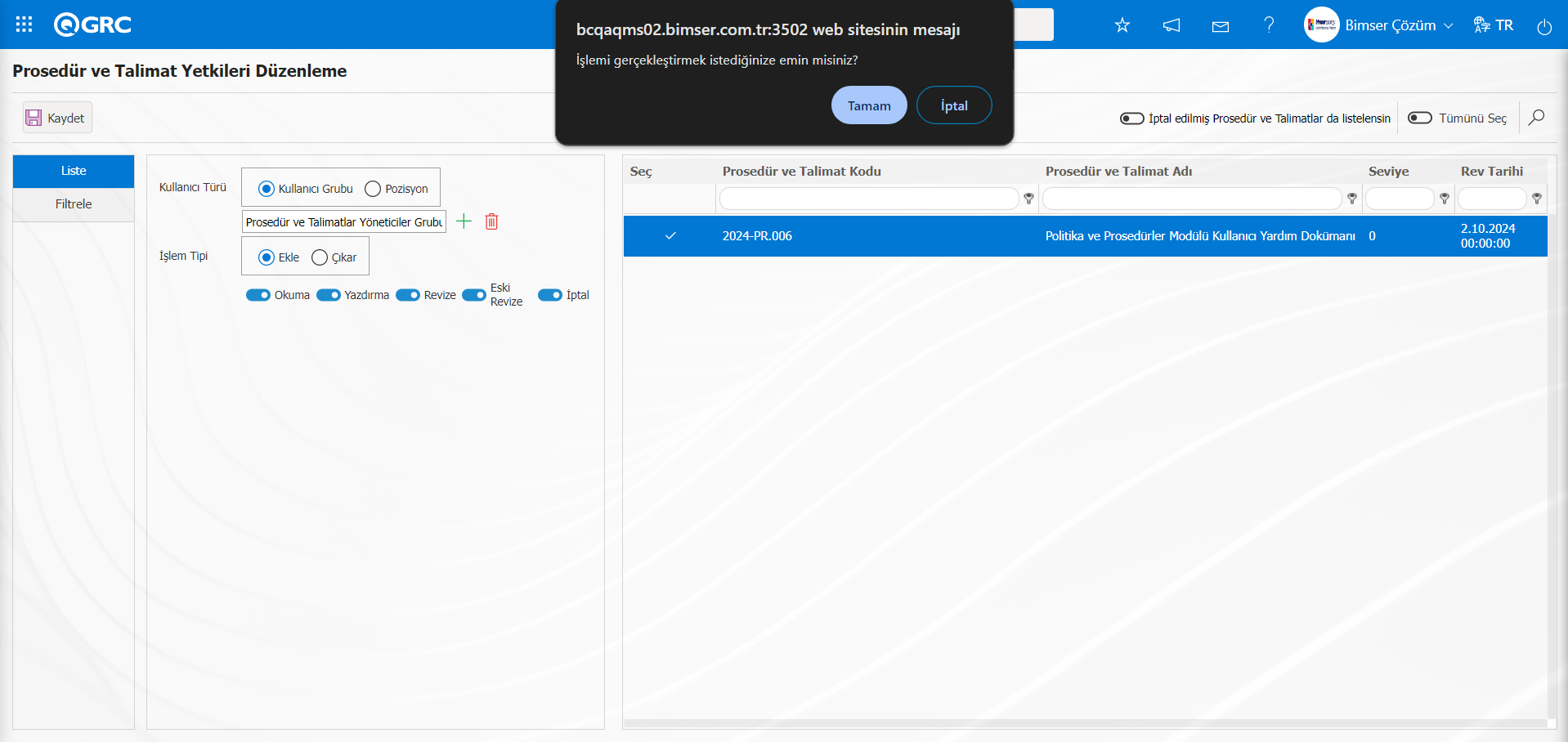
Sistem tarafından “İşlemi gerçekleştirmek istediğinize emin misiniz?” mesajında “Tamam” butonu tıklanılır
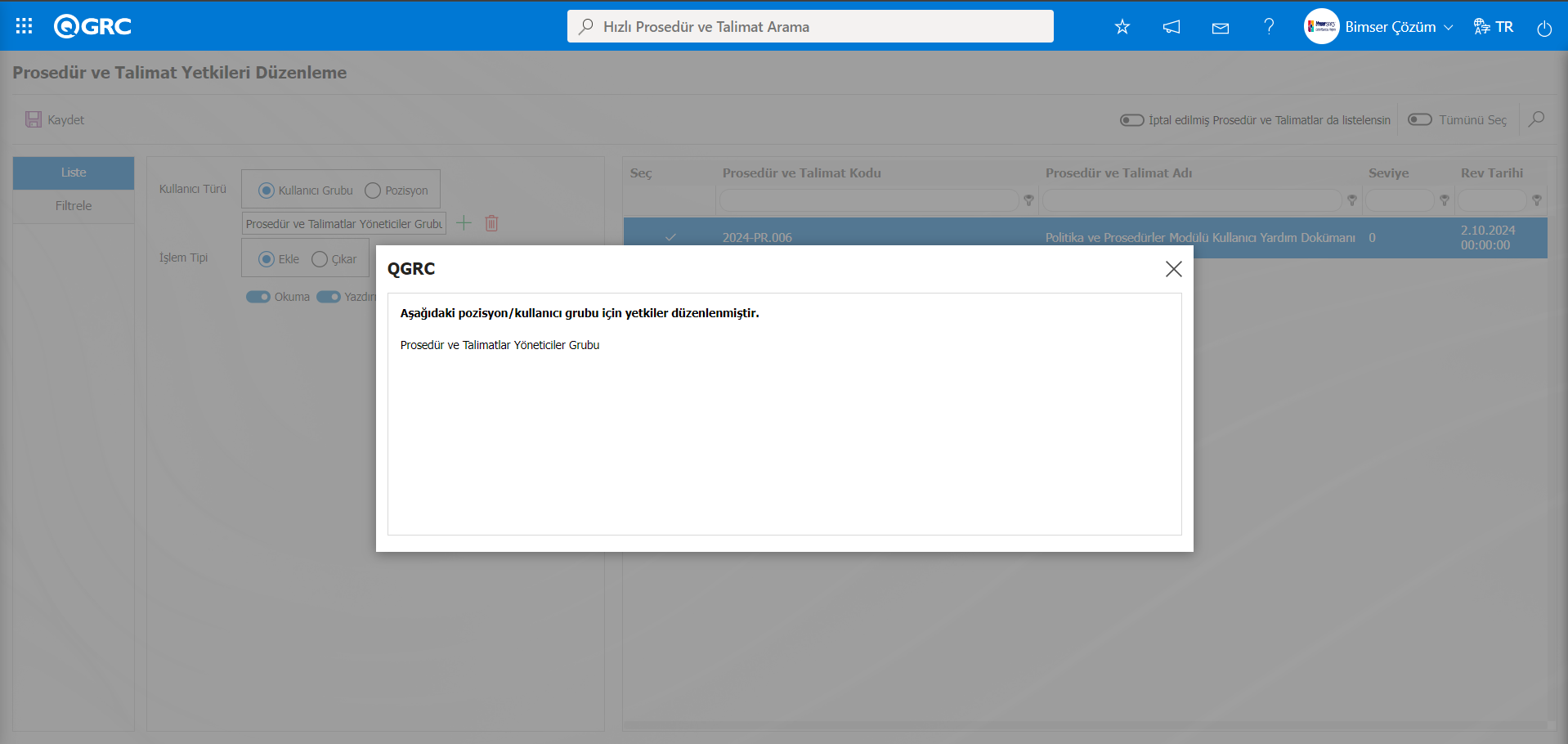 Sistem tarafından Pozisyon/kullanıcı grubu için yetkiler düzenlendiği ve yetkileri düzenlenen pozisyon/kullanıcı grubunun bilgisi verilir. Prosedür ve Talimat bazında yetki verilebileceği gibi yetkiler de bu kısımdan kaldırılabilme işlemide yapılır. Bu menüde iptal edilmiş olan Prosedür ve Talimatlar üzerinde de gerekli düzenlemeler yapılabilmektedir.
5.3.12. Klasör Yetkileri Düzenleme
Menü Adı: Sistem Altyapı Tanımları/ Politika ve Prosedürler /Klasör Yetkileri Düzenleme
Klasörlerle ilgili yetkilendirme işlemi kolay ve hızlı bir şekilde düzenlenebildiği menüdür. Yetkiler belirlenen klasör seçiminden sonra kullanıcı türü olarak personele ya da kullanıcı gruplarına yetkiler verilebilmektedir.
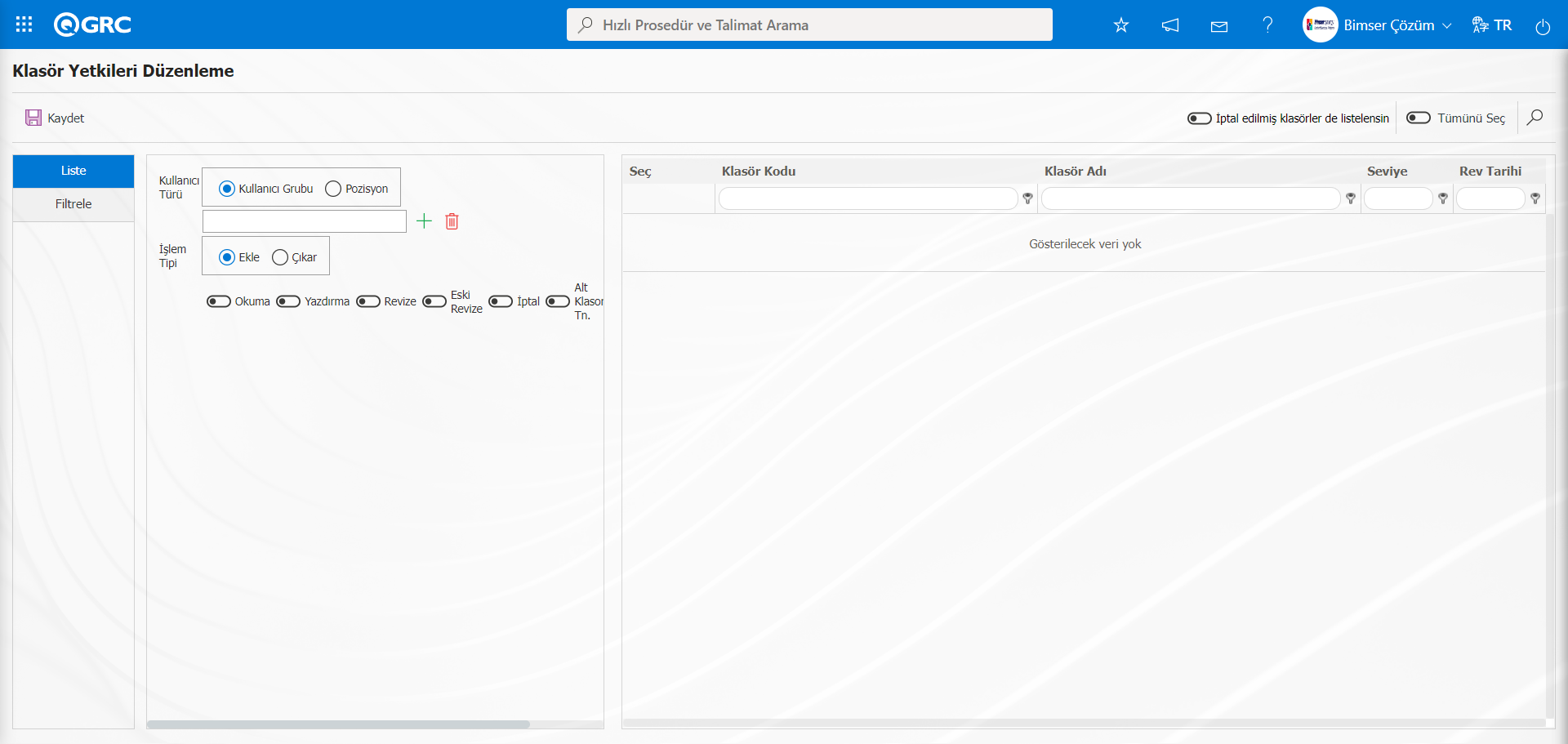
Filtre sekmesinde Bağlı Olduğu Klasör alanından  (Seç) butonu tıklanarak açılan sistemde tanımlı Prosedür ve Talimat Klasörü listesinde yetki verilecek Klasör seçim işlemi yapılarak
  (Ara) butonu tıklanılır.
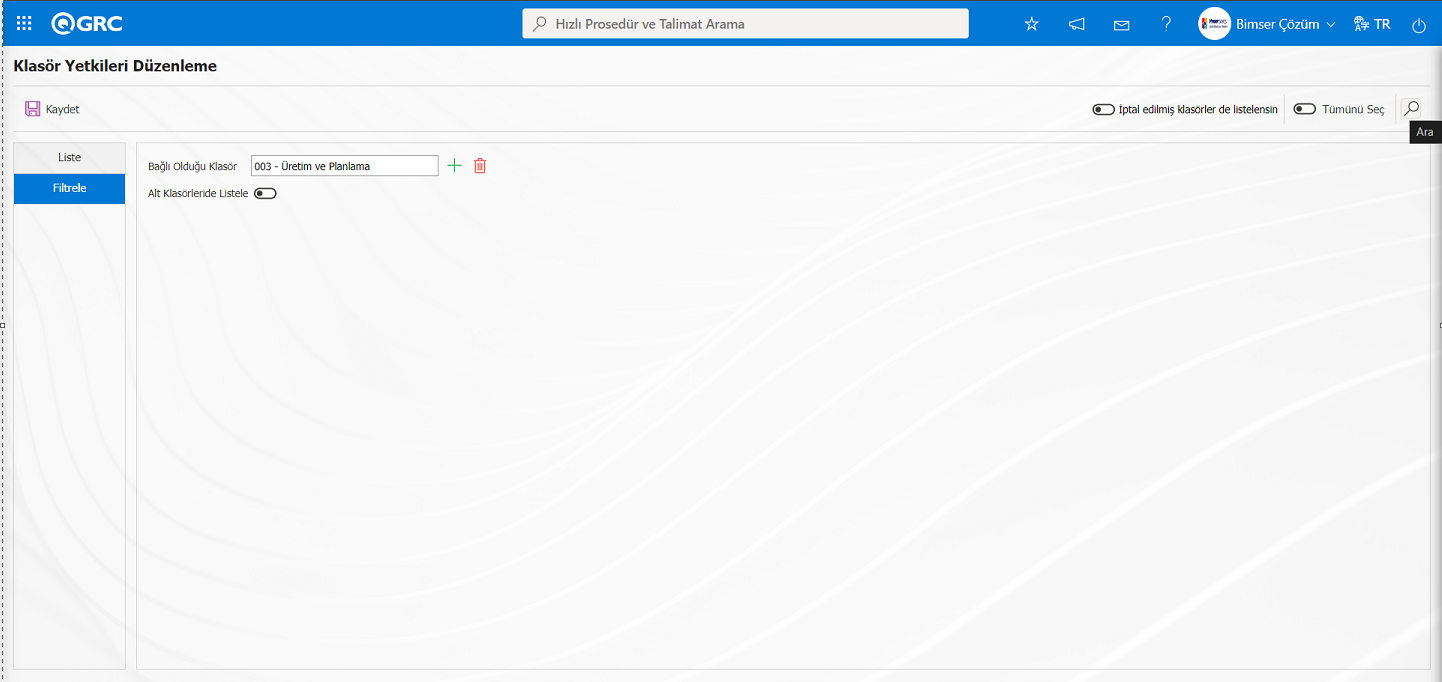 Filtrele sekmesinde arama kriterlerine göre filtreleme işleminden sonra yetki verilecek klasör liste sekmesinde görüntülenir.
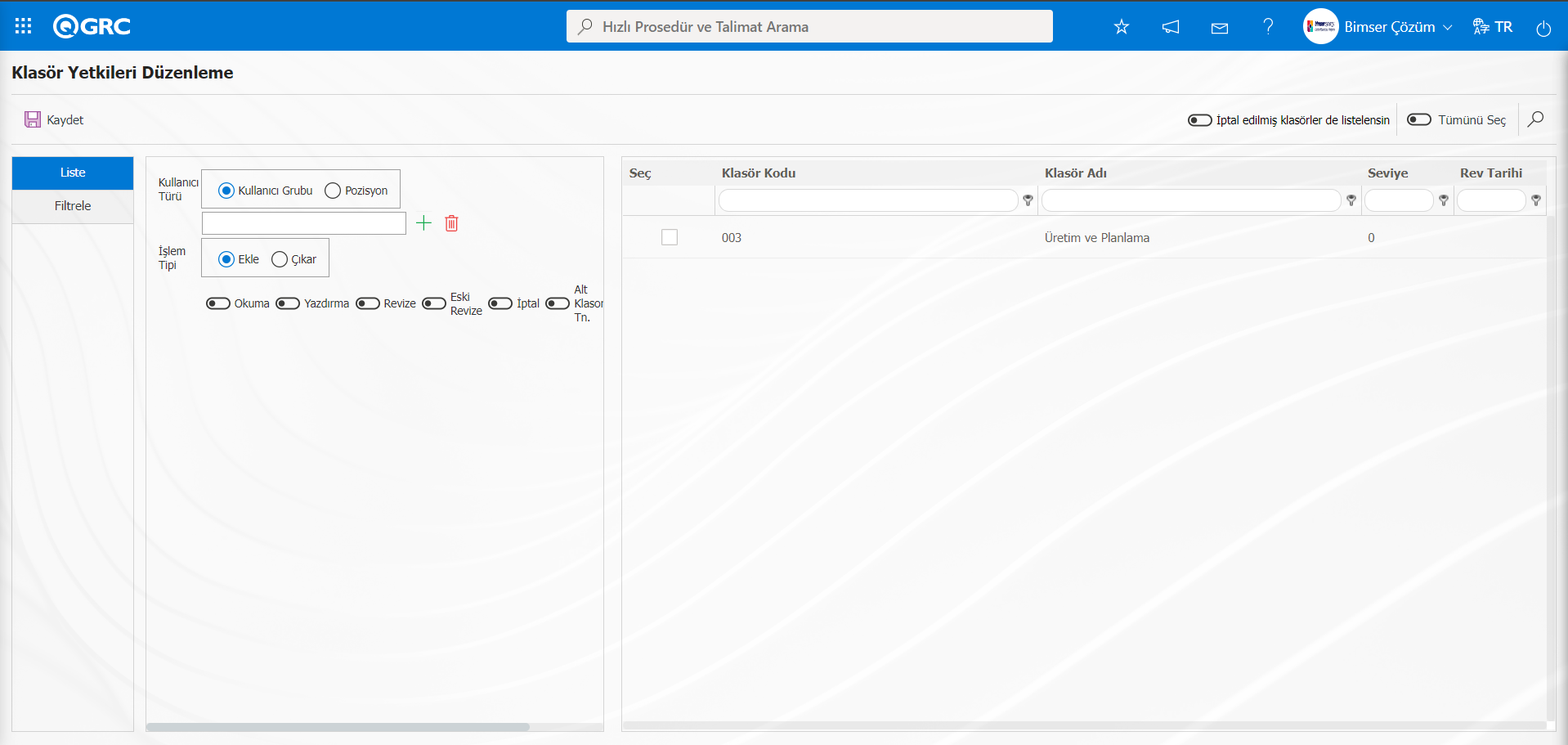
Ardından, yetki verilecek klasörler seçilir. Kullanıcı türü alanından personel ya da kullanıcı grubu olarak belirlenir, ardından okuma, yazdırma, revize, eski revizyonları görme, iptal alanları ile ilgili check box’lar işaretlenir. İşlem Tipi alanında yetkilerinin ekleme veya çıkarma işlemine göre ilgili seçenek olarak Ekle seçeneği seçilir.
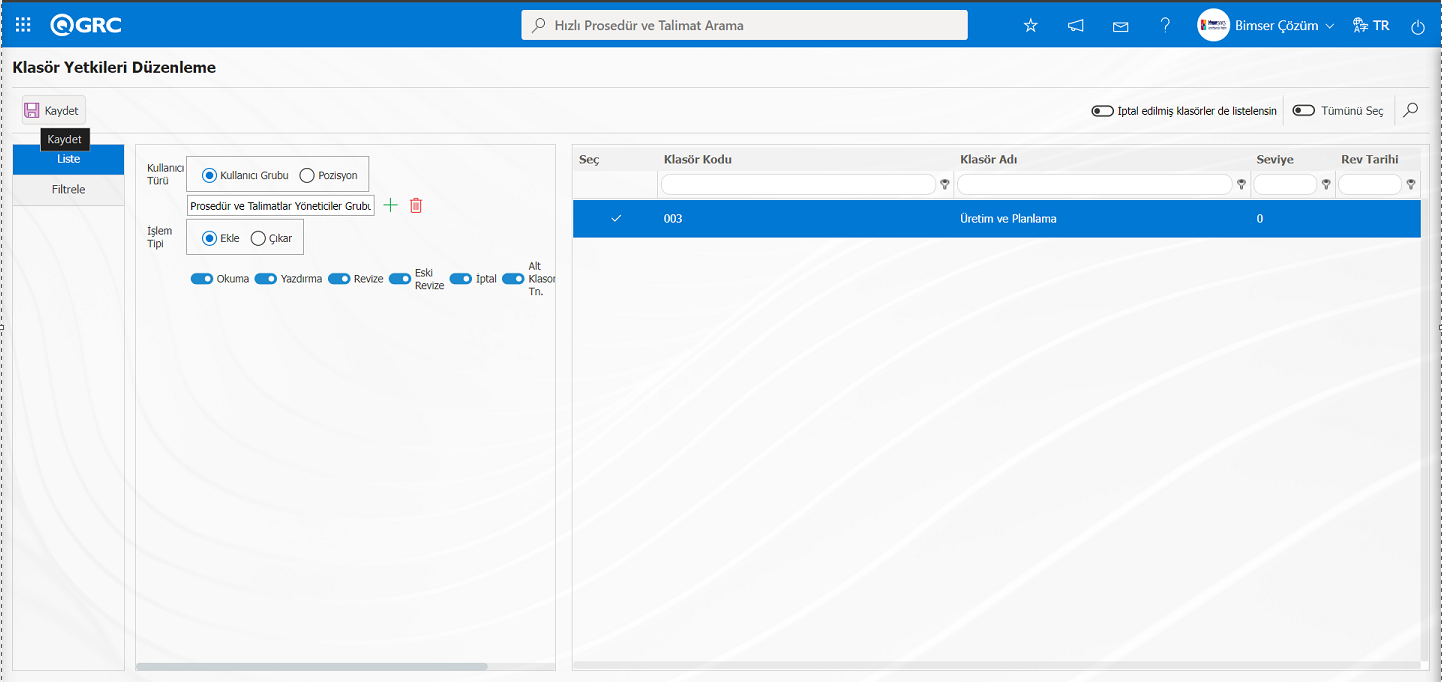 Son olarak ekranın sol üst köşesindeki
  butonuna tıklanarak hızlıca klasör yetki düzenlemesi işlemi yapılır.
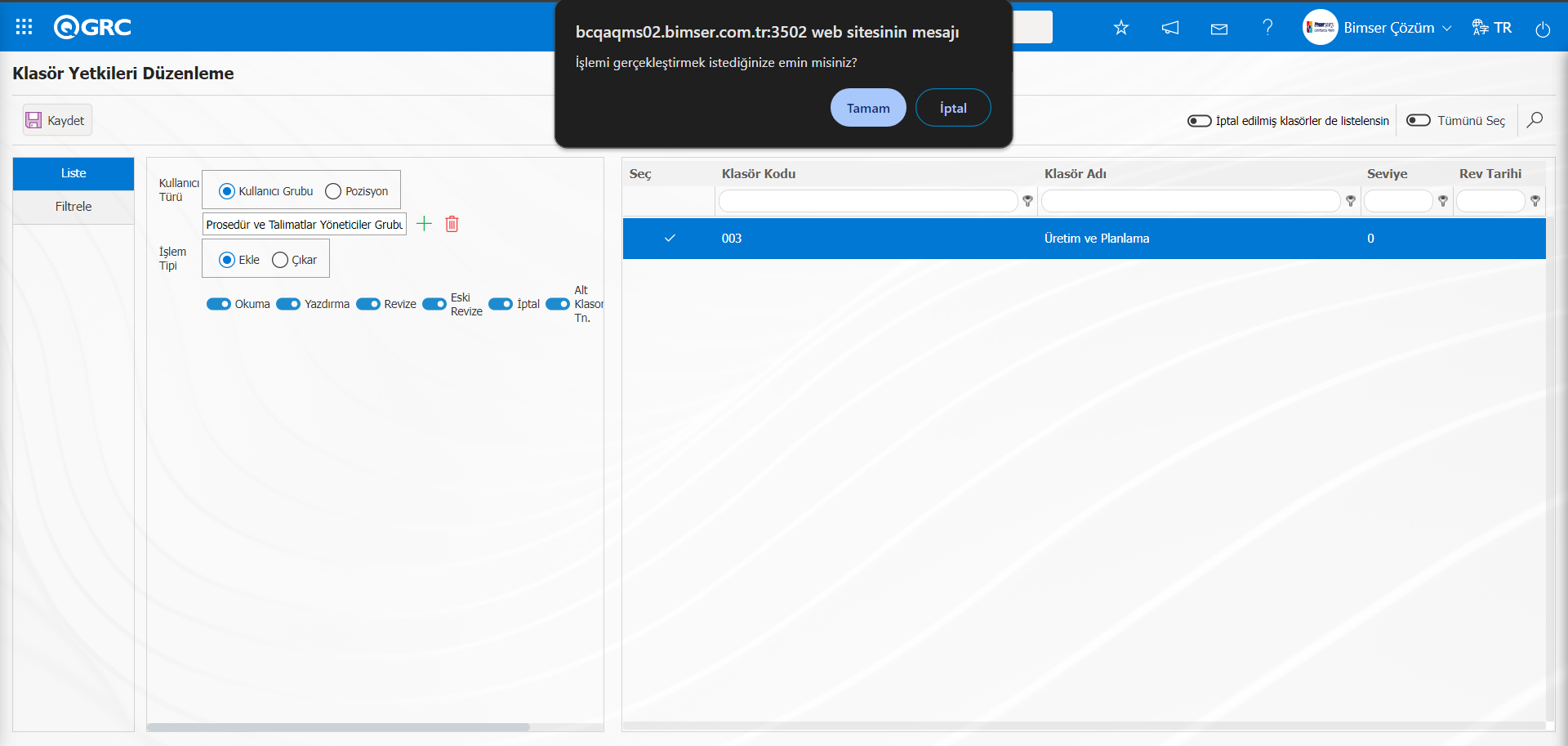
Sistem tarafından “İşlemi gerçekleştirmek istediğinize emin misiniz?” mesajında “Tamam” butonu tıklanılır.
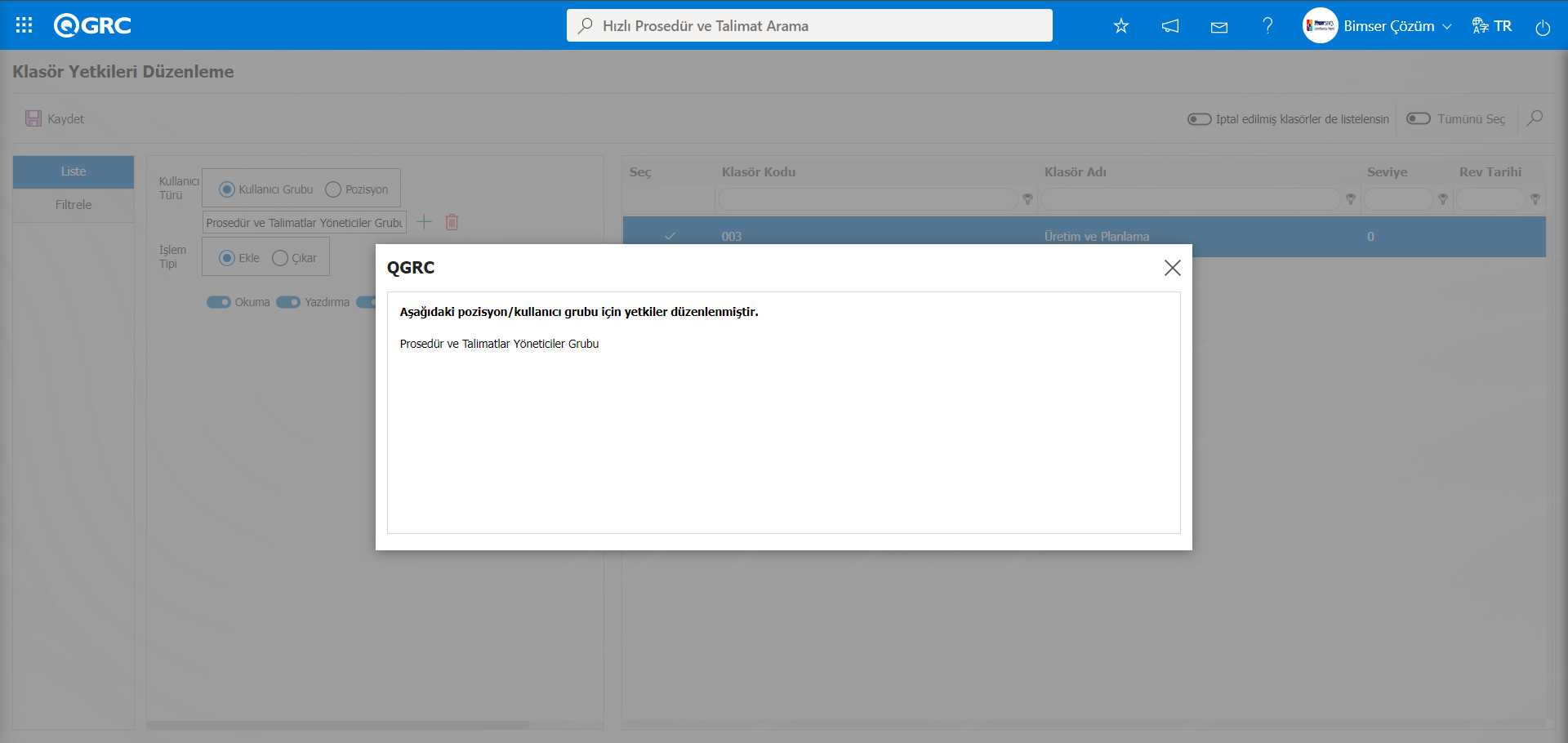
Sistem tarafından pozisyon/ kullanıcı grubu için yetkiler düzenlenme işlemi yapıldığı ve yetkilerin düzenleme işlemi yapılan pozisyon/kullanıcı grubu bilgisinin verildiği görülür. Klasör bazında yetki verilebileceği gibi yetkiler de bu kısımdan kaldırılabilme işlemide yapılır. Bu menüde İptal edilmiş olan klasörler üzerinde de yetkilerle ilgili gerekli düzenlemeler yapılabilmektedir.
5.3.13.Prosedür ve Talimatı İptalden Geri Getir
Menü Adı: Sistem Altyapı Tanımları/ Politika ve Prosedürler/Prosedür ve Talimatı İptalden Geri Getir
İptal edilmiş bir Prosedür ve Talimatın iptalden geri çekilerek, tekrar kullanıma alınabildiği menüdür. Prosedür ve Talimatı İptalden Geri Getir menüsüne gelinir. Filtre sekmesindeki Klasör Kodu, Prosedür ve Talimat Kodu veya Prosedür ve Talimat Adı gibi alanlar doldurulduktan sonra  (Ara) butonu ile filtreleme işlemi gerçekleştirilerek, istenen kriterlere göre Prosedür ve Talimatların ekrana getirilir. Prosedür ve Talimatların seçim işleminde sonra
  butonu tıklanarak Prosedür ve Talimatların iptalden geri getirme işlemi yapılır.
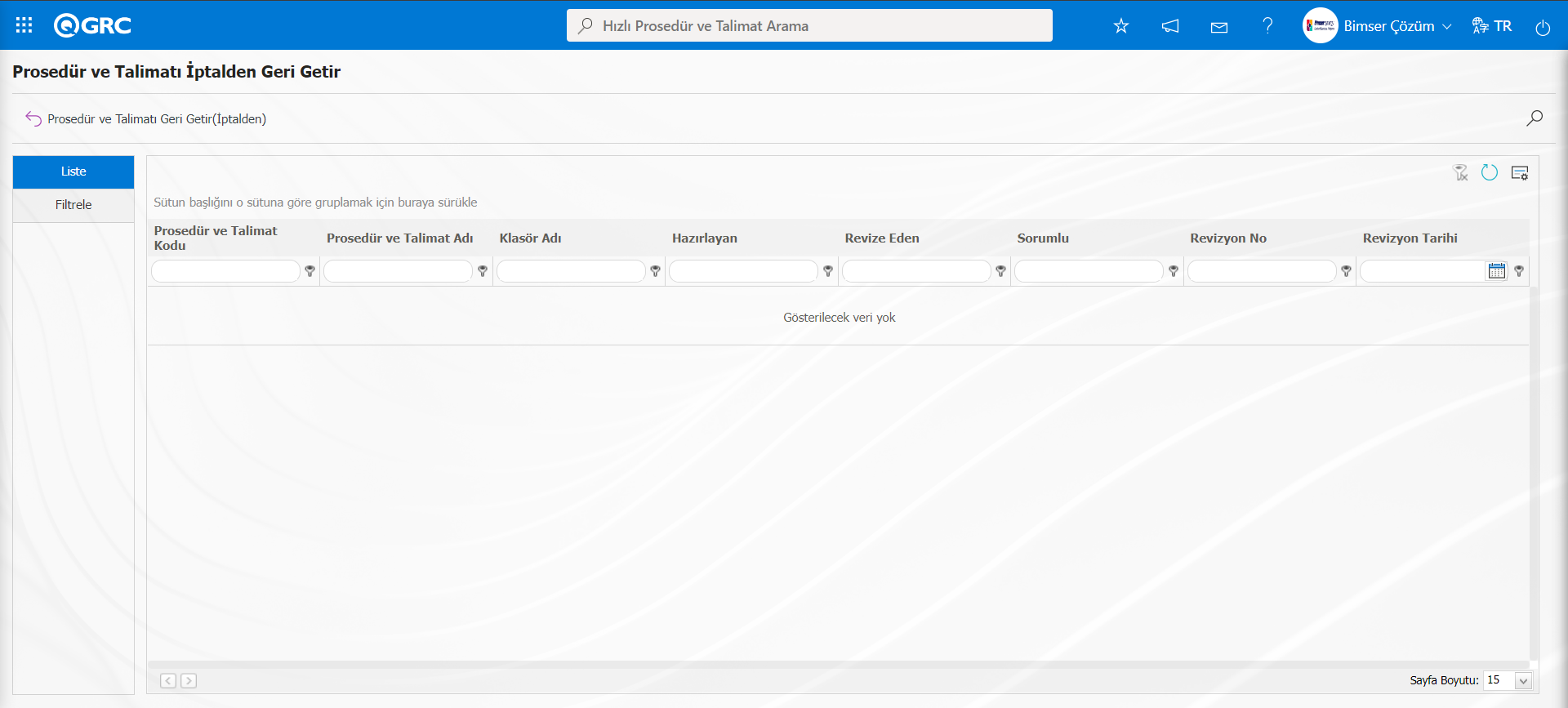
Ekrandaki bulunan butonlar yardımıyla;
: Listede seçili iptal durumundaki Prosedür ve Talimatların iptalden geri getirme işlemi yapılır.Listede seçili olan Prosedür ve Talimatlar iptalden tekrar kullanıma geri döndürülür.
: Menü ekranlarındaki arama kriterleri arama işlemi yapılan gridde filtre alanlarında kalan verilerin temizleme işlemi yapılır.
: Menü ekranın tekrar varsayılan ayarlarına gelmesi işlemi yapılır.
: Menü ekranlarında kolonların karşılığı olan alanların gösterip-gizleme özelliği yani saklama özelliği ile menü ekranın kullanıcı bazlı tasarlama işlemi yapılır.
Prosedür ve Talimatı İptalden Geri Getir ekranında Filtre sekmesinde Bağlı Olduğu Klasör alanında  (Ekle) butonu tıklanarak Prosedür ve Talimat Klasörü listesinde Klasör seçim işlemi yapılarak (Ara) butonu tıklanılır.
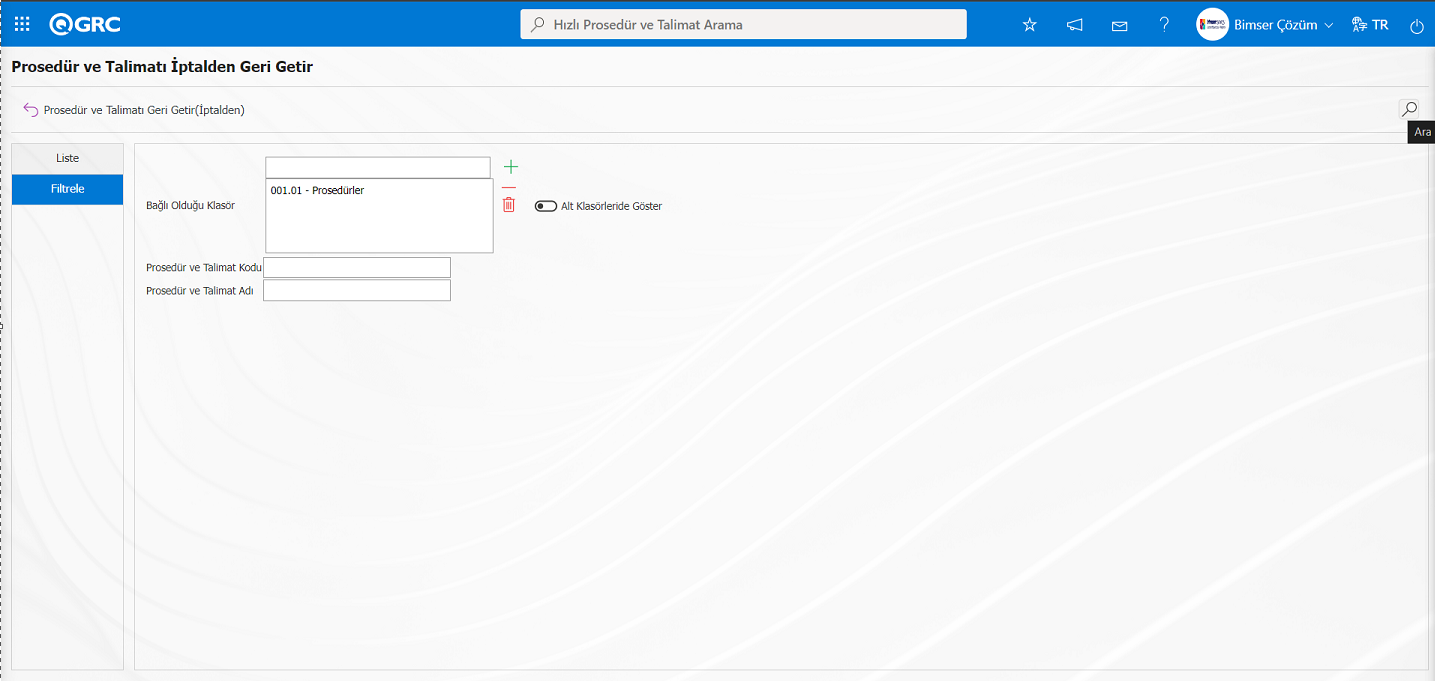
Liste sekmesinde iptal işlemi yapılan Prosedür ve Talimatların listelenmesi sağlanır. Prosedür ve Talimatı İptalden Geri Getir işlemi yapılacak Prosedür ve Talimatlar listeden seçilir ve butonu tıklanılarak Prosedür ve Talimatların iptalden geri getirme işlemi yapılır.
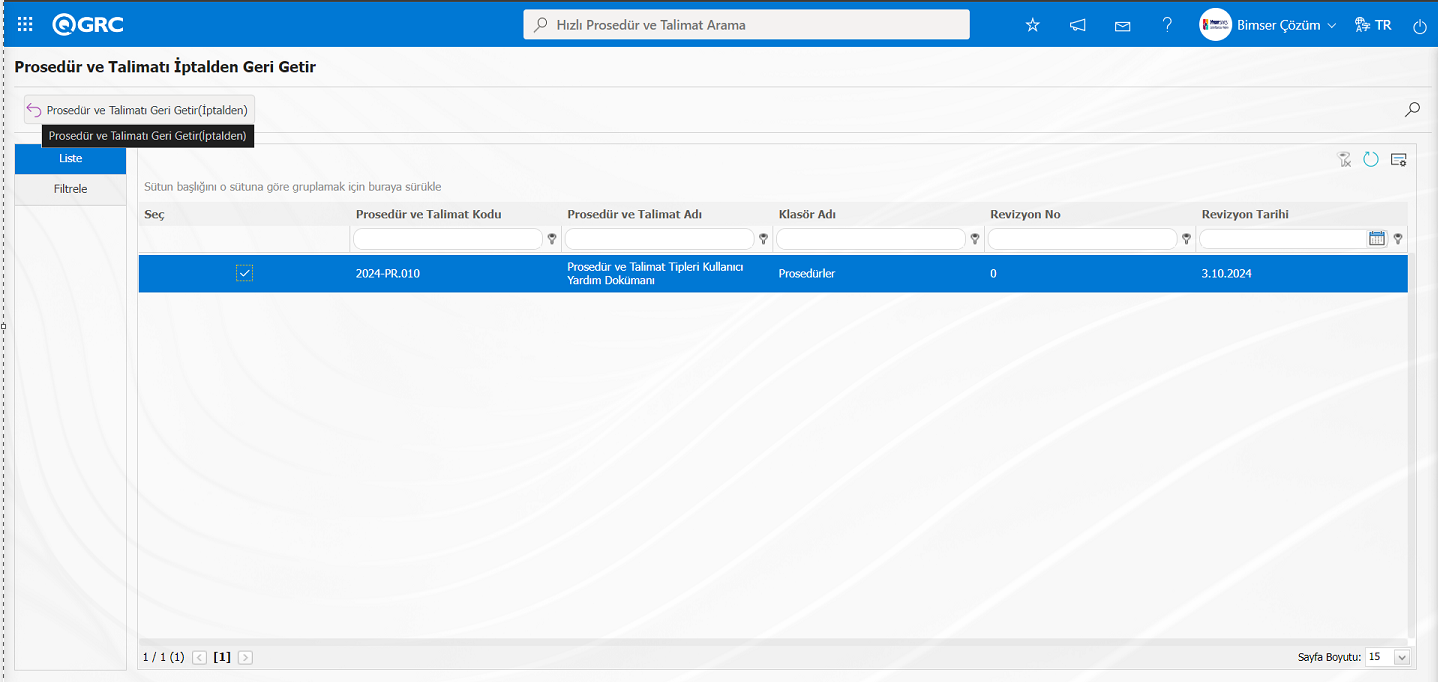
Sistem tarafından “İptalden geri döndürmek istediğinize emin misiniz? Bu işlem sonucunda Prosedür ve Talimatın klasörü pasif ise Klasör de aktif edilecektir.” mesajında “Tamam” butonu tıklanılır.
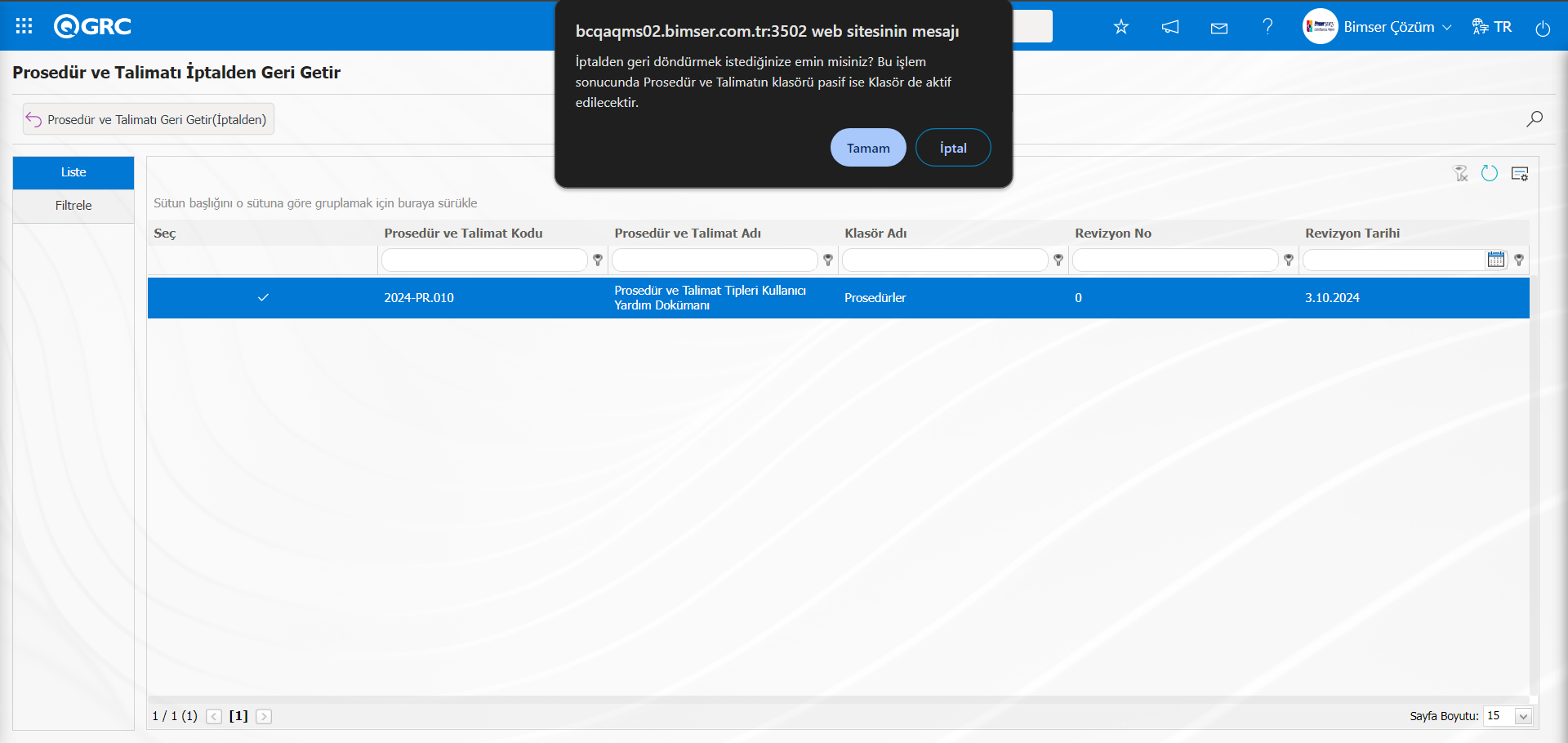
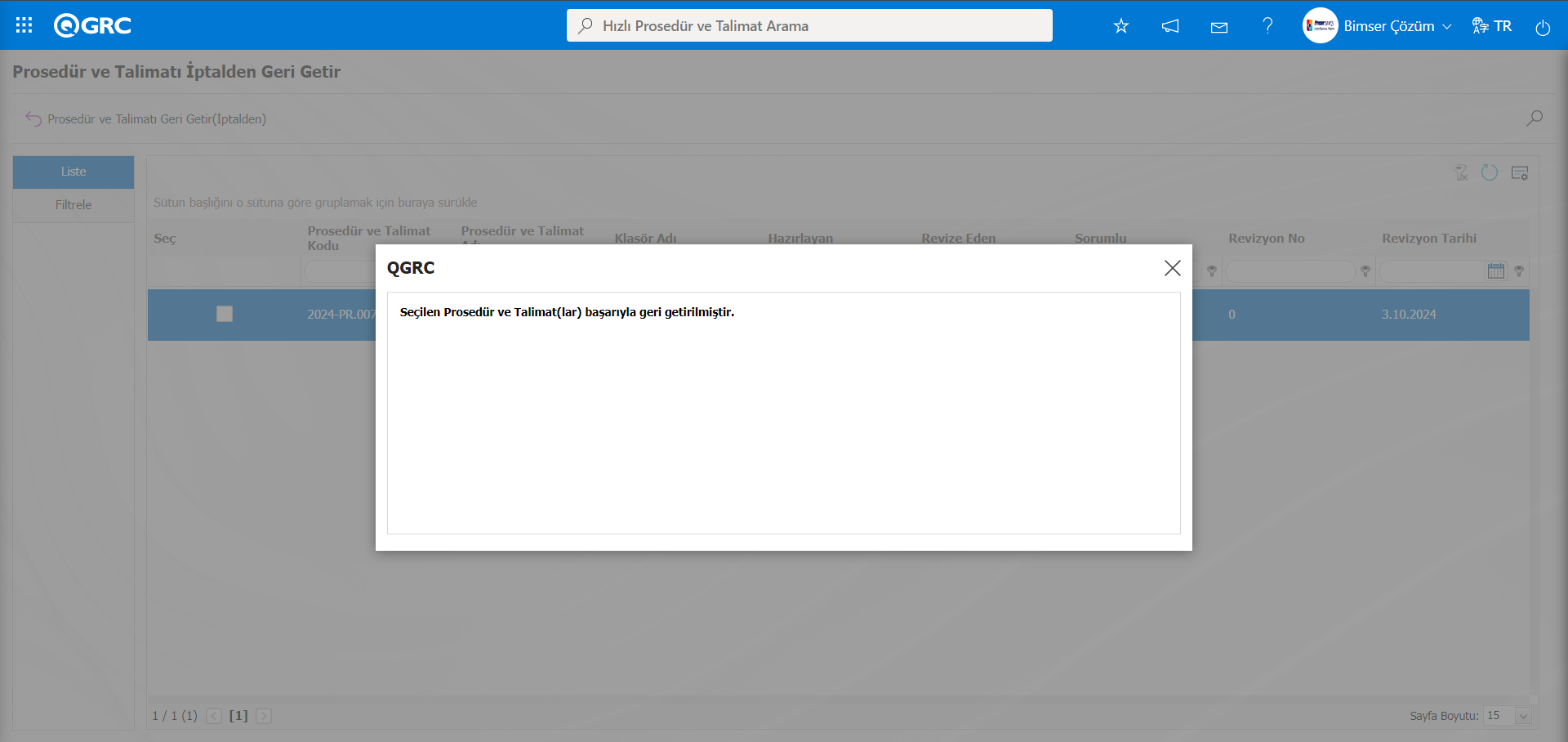
Sistem tarafından “Seçilen Prosedür ve Talimat(lar) başarıyla geri getirilmiştir.” mesajı verilerek seçilen Prosedür ve Talimatın iptalden geri getirme işlemi yapılır. Prosedür ve Talimatlar iptal edilmeden önce hangi klasörün içinde bulunuyorsa yine aynı klasöre geri gitmektedir.
5.3.14. Prosedür ve Talimatı Sil
Menü Adı: Sistem Altyapı Tanımları/ Politika ve Prosedürler/ Prosedür ve Talimatı Sil
Seçilen Prosedür ve Talimatların sistemden tamamen silinmesi işleminin gerçekleştirildiği menüdür. Bu işlem sonrası Prosedür ve Talimatlara bir daha ulaşılamaz ve sistem veri tabanında da bu Prosedür ve Talimatların saklayamaz. Prosedür ve Talimatı Sil menüsüne gelinir. Filtre sekmesindeki Klasör Kodu, Prosedür ve Talimat Kodu veya Prosedür ve Talimat Adı gibi alanlar doldurulduktan sonra (Ara) butonu ile filtreleme işlemi gerçekleştirilerek, istenen kriterlere göre Prosedür ve Talimatların ekrana getirilme işlemi yapılır. Prosedür ve Talimatların seçim işleminde sonra  butonu tıklanarak Prosedür ve Talimatların silinme işlemi yapılır.
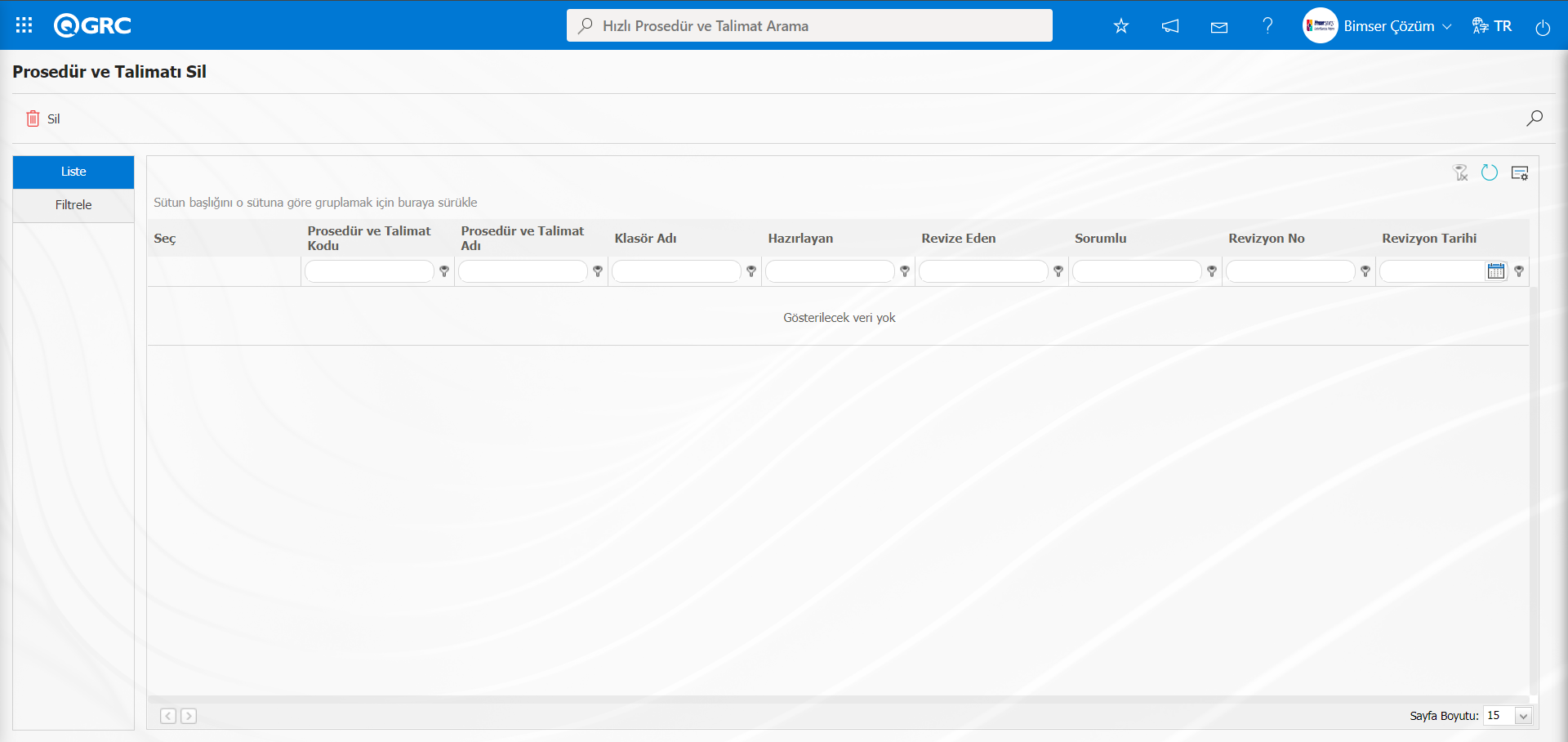
Ekrandaki bulunan butonlar yardımıyla;
 : Listede seçili Prosedür ve Talimatın silinme işlemi yapılır.
: Kayıtlar filtrelenerek arama yapılır.
: Menü ekranlarındaki arama kriterleri arama işlemi yapılan gridde filtre alanlarında kalan verilerin temizleme işlemi yapılır.
: Menü ekranın tekrar varsayılan ayarlarına gelmesi işlemi yapılır.
: Menü ekranlarında kolonların karşılığı olan alanların gösterip-gizleme özelliği yani saklama özelliği ile menü ekranın kullanıcı bazlı tasarlama işlemi yapılır.
Prosedür ve Talimatı Sil ekranında Prosedür ve Talimat arama sekmesinde filtre arama kriterleri olan “Prosedür ve Talimat Kodu” alanında Prosedür ve Talimat kodu yazılarak (Ara) butonu tıklanılır.
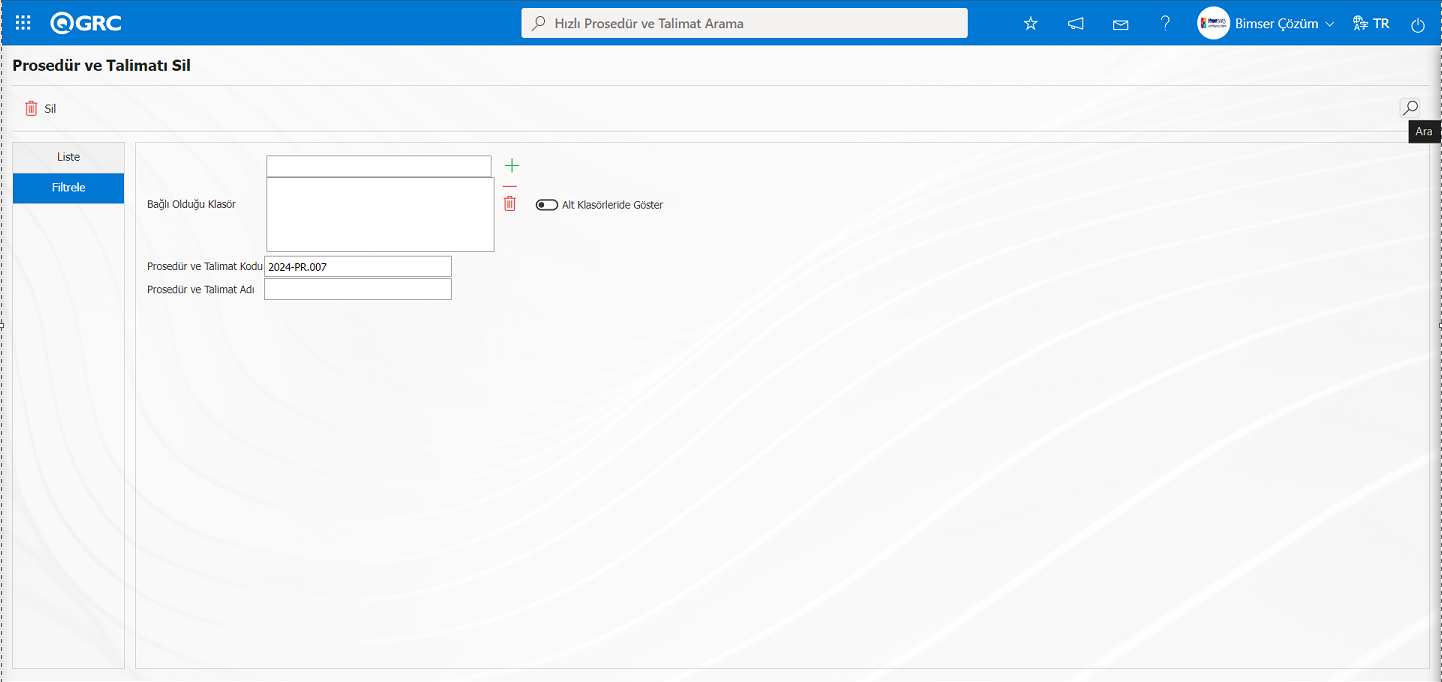
Prosedür ve Talimatı Sil ekranında liste sekmesinde yapılan filtredeki arama kriterlerine göre kayıtlar listelenir.Liste sekmesinde listelenen Prosedür ve Talimat seçilerek  butonu tıklanarak Prosedür ve Talimatın silinme işlemi yapılır.
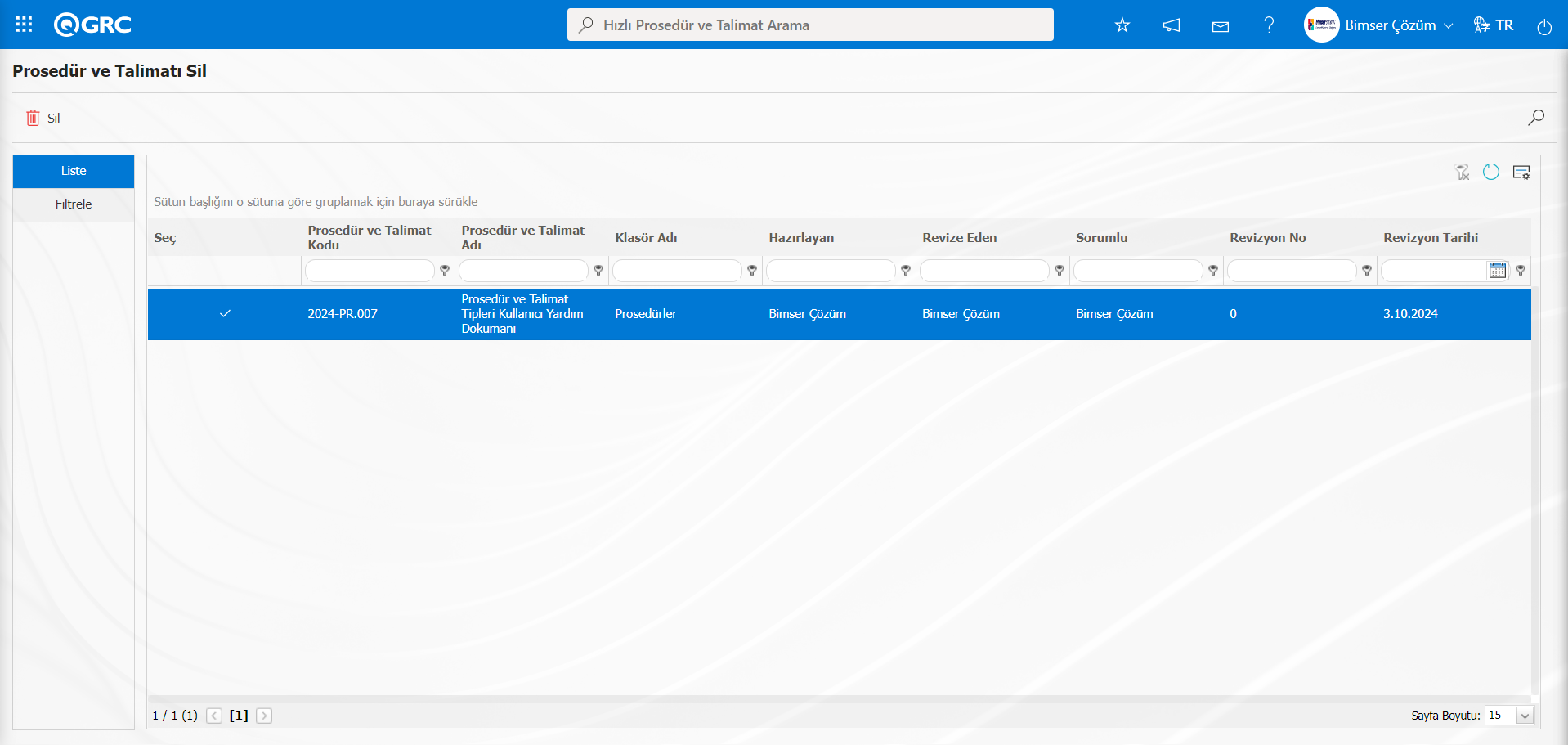
Sistem tarafından “Seçili kaydı silmek istediğiniz emin misiniz?” mesajında “Tamam” butonu tıklanılır.
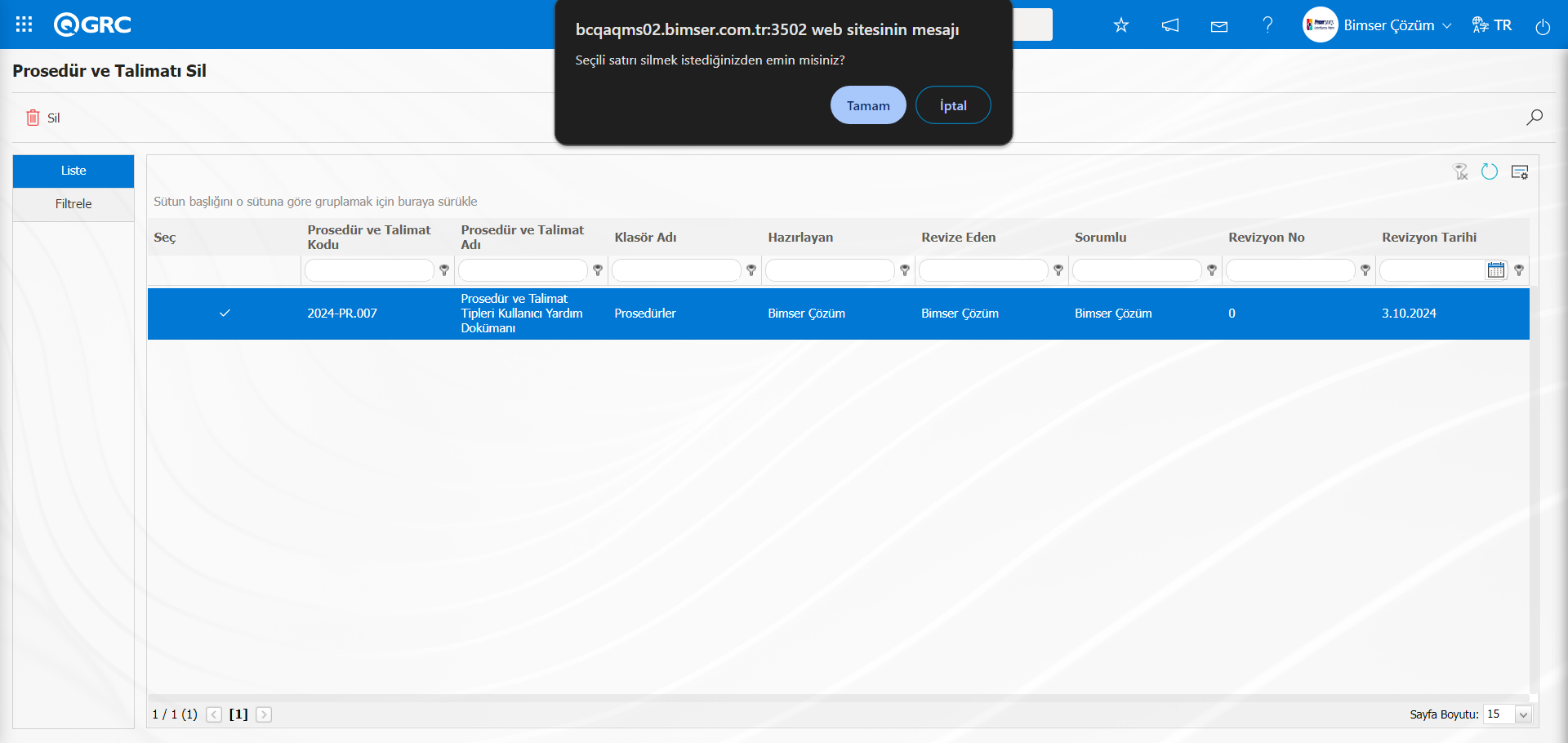
Sistem tarafından “Seçilen Prosedür ve Talimat(lar) başarıyla silinmiştir” mesajın verilerek Prosedür ve Talimatın silinme işleminin gerçekleştiği belirtilir.
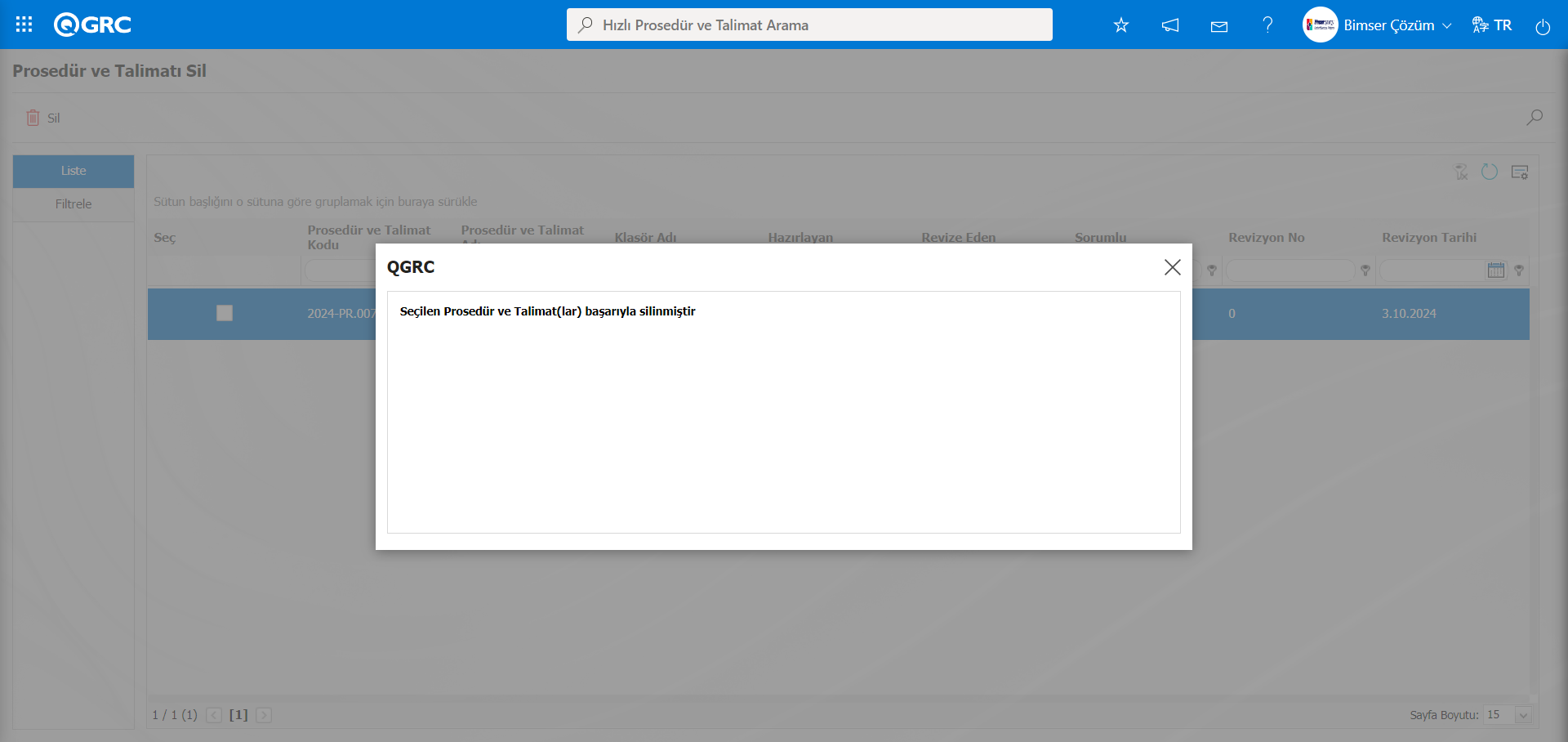
5.3.15. Taslak Prosedür ve Talimatı Sil
Menü Adı: Sistem Altyapı Tanımları/ Politika ve Prosedürler/Taslak Prosedür ve Talimatı Sil
Taslak durumu Görüş,Görüşten Dönen, İlk kontrol,İlk Kontrol Ret, İptal, Saklanan gibi statüsünde bulunan Prosedür ve Talimatların tamamen silinme işlemin gerçekleştiği menüdür. Bu işlem sonrası Prosedür ve Talimatlara bir daha ulaşılamaz ve sistem veri tabanında da bu Prosedür ve Talimatları saklanmaz. Taslak Prosedür ve Talimatı Sil menüsüne tıklanılır. Taslak Prosedür ve Talimatı Sil ekranında Prosedür ve Talimat listesi ve Prosedür ve Talimat arama sekmeleri karşımıza çıkar. Prosedür ve Talimat arama sekmesinde arama kriterlerine göre filtreleme yapılarak Prosedür ve Talimat listesinde bu arama kriterlerine göre ilgili kayıtlarının listelenmesi sağlanır.Listelenen kayıtlar seçilerek butonu tıklanarak taslak aşamasındaki Prosedür ve Talimat silinme işlemi yapılır.
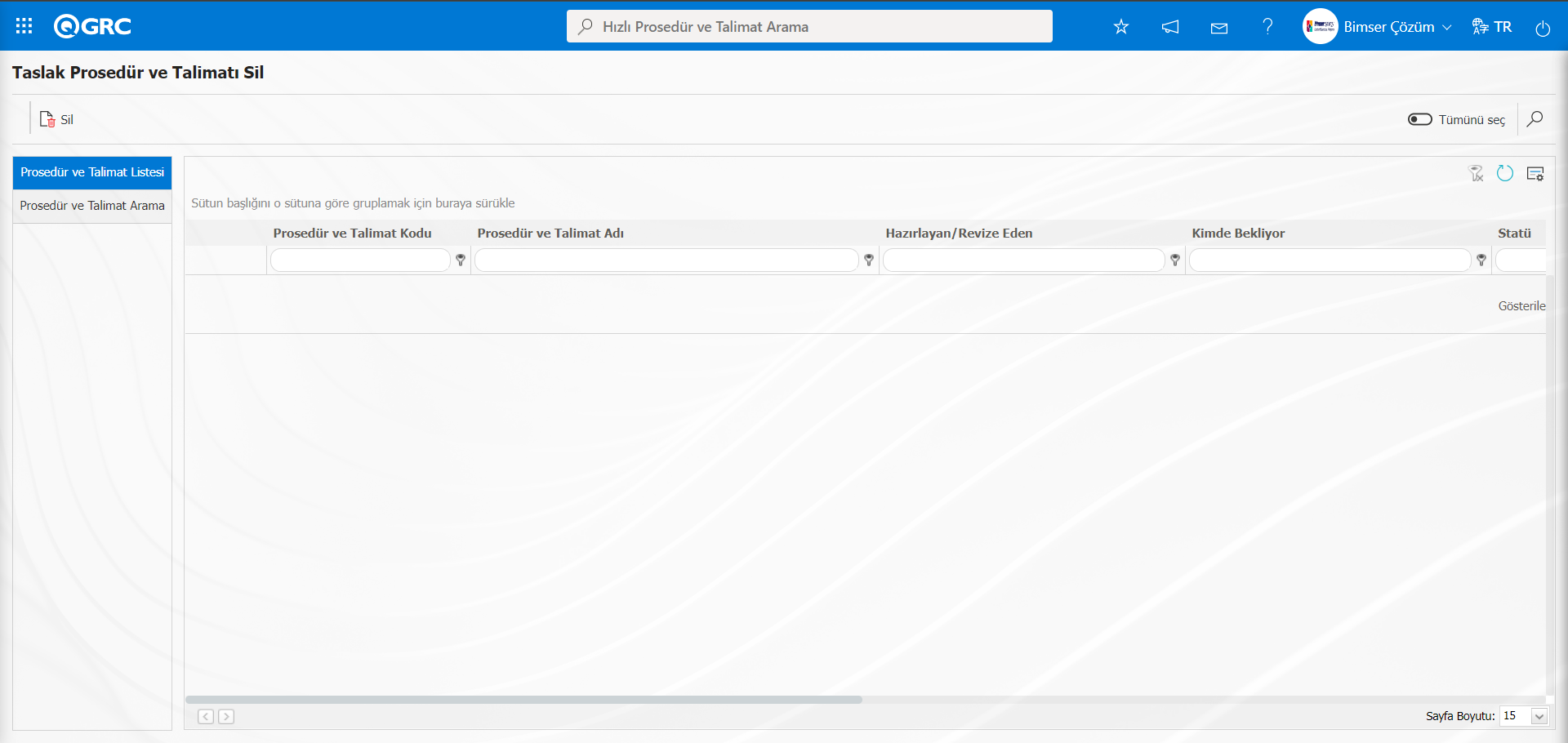
Ekrandaki bulunan butonlar yardımıyla;
: Listede seçili taslak durumundaki Prosedür ve Talimatın silinme işlemi yapılır.
: Kayıtlar filtrelenerek arama yapılır.
: Menü ekranlarındaki arama kriterleri arama işlemi yapılan gridde filtre alanlarında kalan verilerin temizleme işlemi yapılır.
: Menü ekranın tekrar varsayılan ayarlarına gelmesi işlemi yapılır.
: Menü ekranlarında kolonların karşılığı olan alanların gösterip-gizleme özelliği yani saklama özelliği ile menü ekranın kullanıcı bazlı tasarlama işlemi yapılır.
Taslak Prosedür ve Talimatı Sil ekranında Prosedür ve Talimat arama sekmesinde filtre arama kriterleri olan “Prosedür ve Talimat Kodu” alanında Prosedür ve Talimat kodu yazılarak (Ara) butonu tıklanılır.
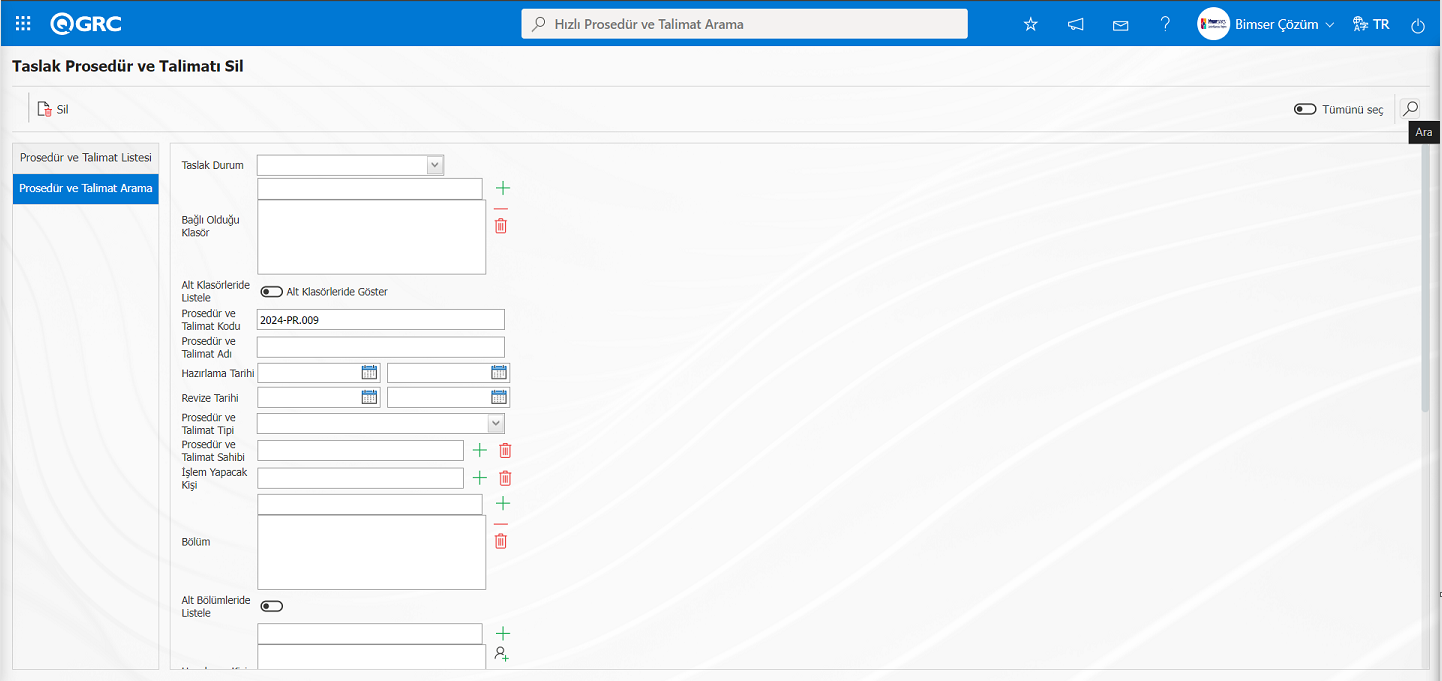
Taslak Prosedür ve Talimatı Sil ekranında Prosedür ve Talimat listesi sekmesinde yapılan filtredeki arama kriterlerine göre kayıtlar listelenir. Prosedür ve Talimat Listesi sekmesinde listelenen Prosedür ve Talimat seçilerek  butonu tıklanarak statüsü “Saklanan” taslak aşamasındaki Prosedür ve Talimat silinme işlemi yapılır.
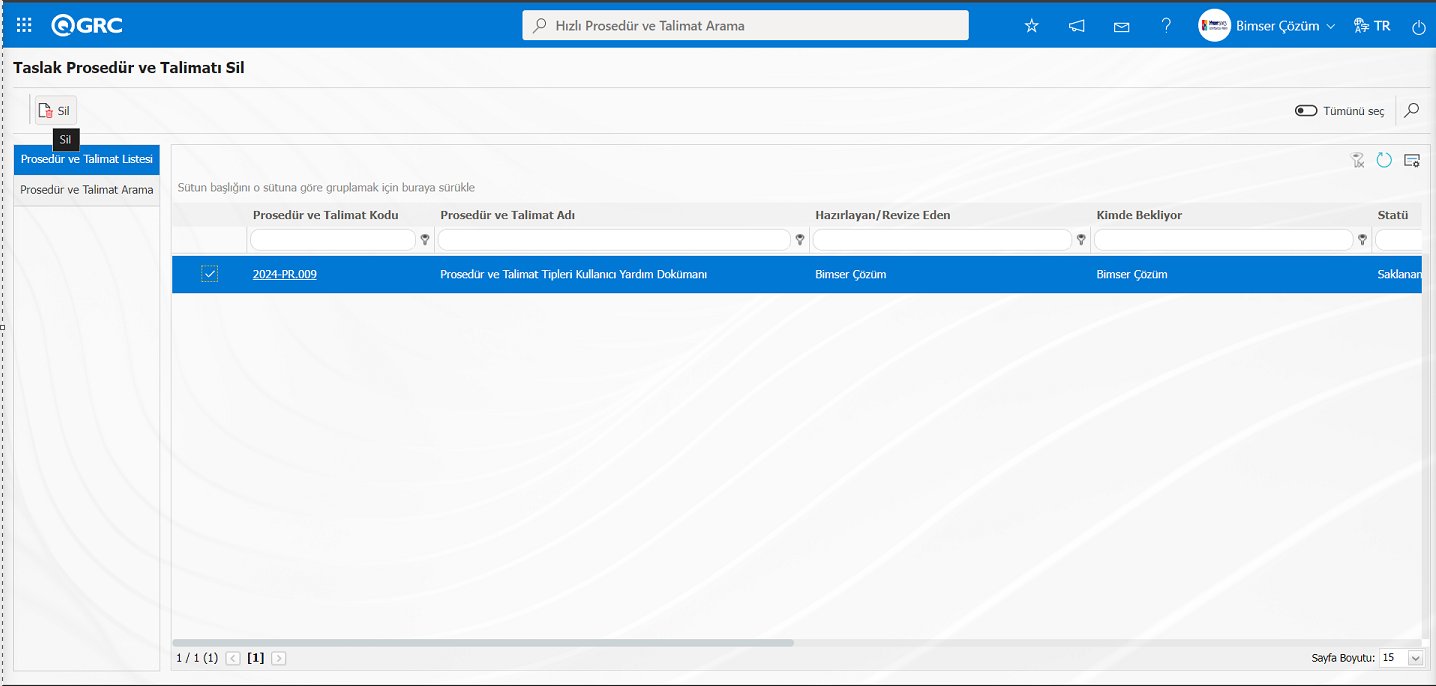
Sistem tarafından “Seçili kaydı silmek istediğiniz emin misiniz?” mesajında “Tamam” butonu tıklanılır.
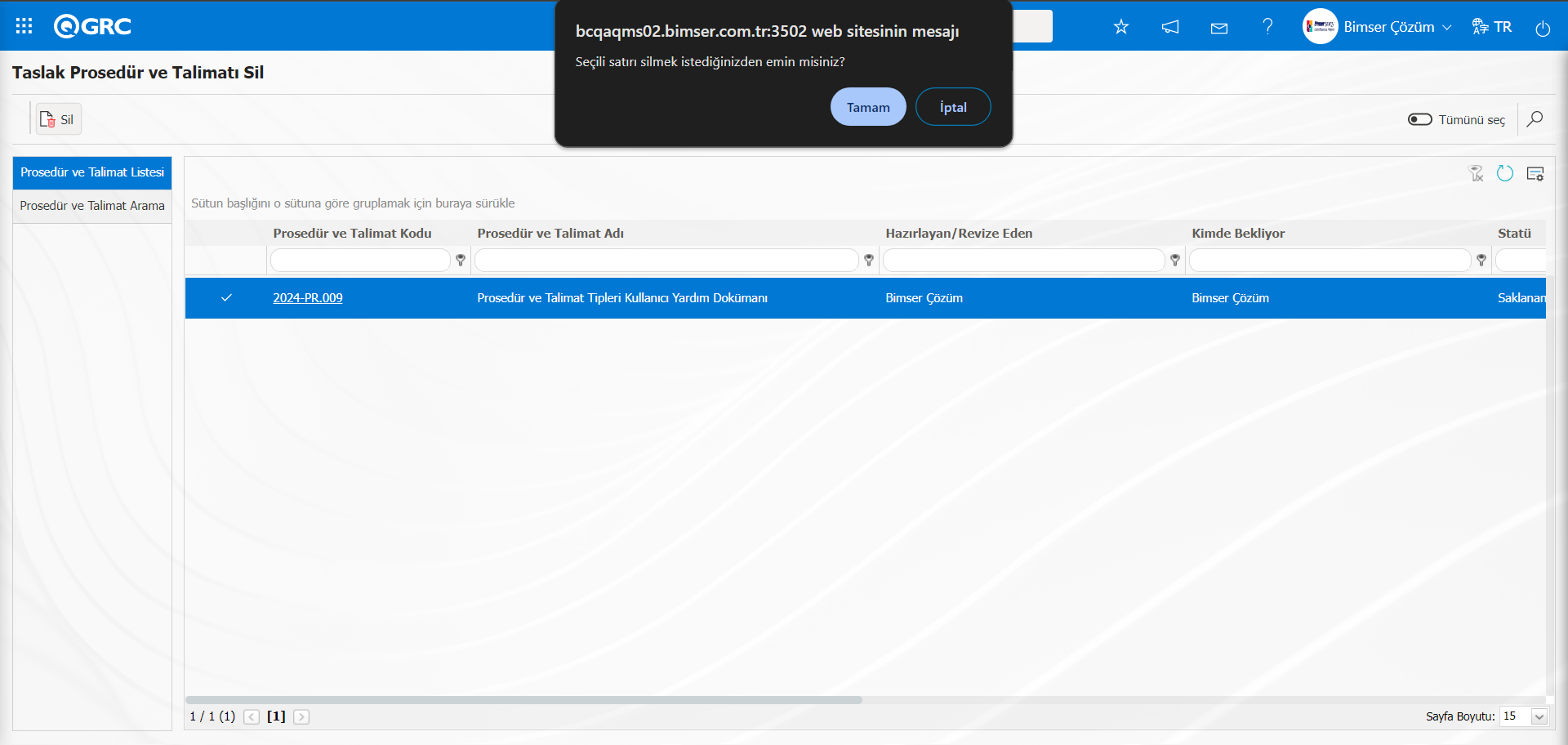
Sistem tarafından “Seçilen Prosedür ve Talimat(lar) başarıyla silinmiştir” mesajın verilerek Prosedür ve Talimatın silinme işleminin gerçekleştiği belirtilir.
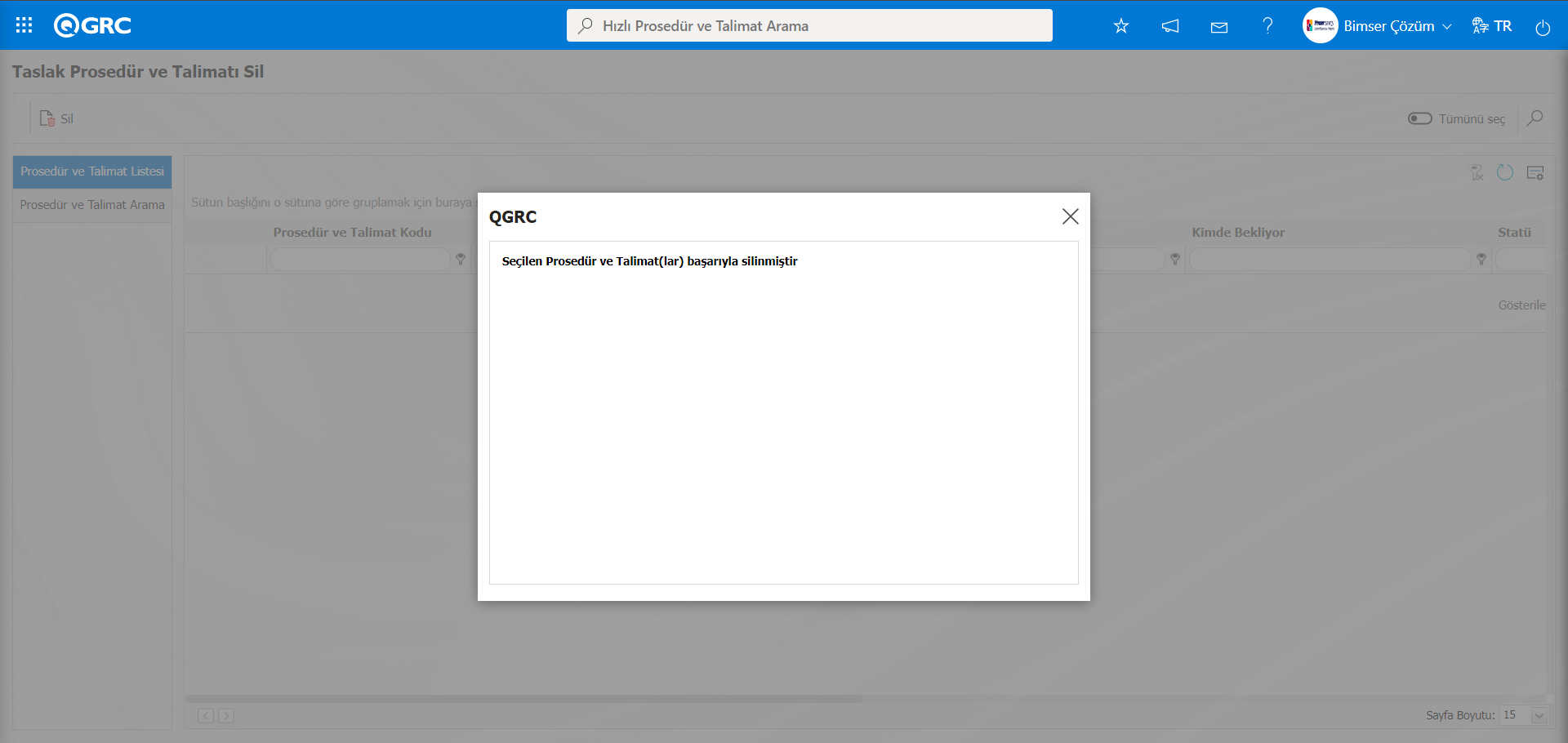
5.3.16. Kontrollü Kopya Dağıtım Görevi Sil
Menü Adı: Sistem Altyapı Tanımları/ Politika ve Prosedürler/Kontrollü Kopya Dağıtım Görevi Sil
Kontrollü kopya dağıtım görevi silinme işlemin gerçekleştiği menüdür. Kontrollü kopya dağıtım görevi sil ekranında Prosedür ve Talimat Listesi ve Prosedür ve Talimat Arama sekmeleri karşımıza çıkar. Prosedür ve Talimat Arama sekmesinde arama kriterlerine göre filtreleme yapılarak Prosedür ve Talimat listesinde bu arama kriterlerine göre ilgili kayıtlarının listelenmesi sağlanır.Listelenen kayıtlar seçilerek butonu tıklanarak kontrollü kopya dağıtım görevlerin silinme işlemi yapılır.
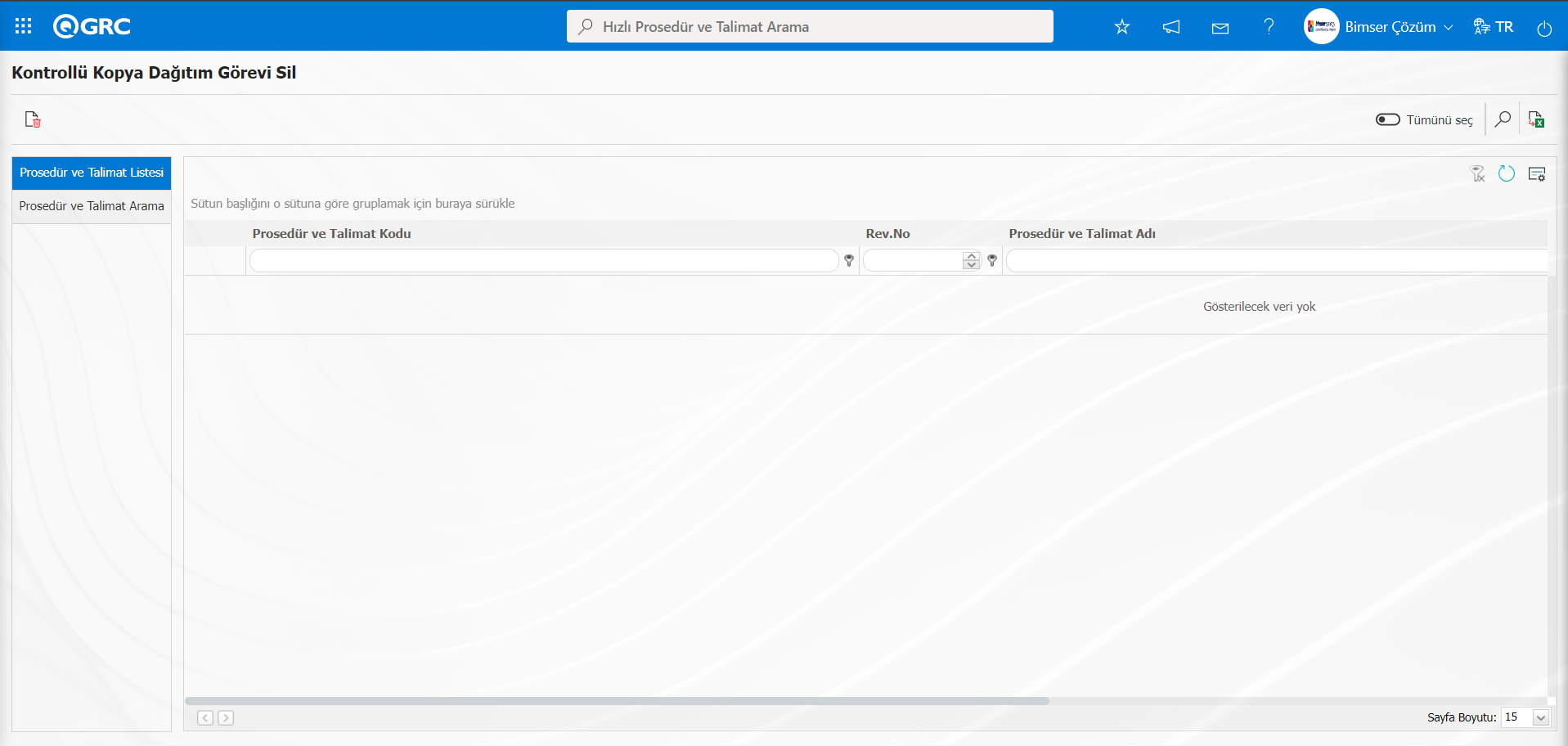
Ekrandaki bulunan butonlar yardımıyla;
: Listede seçili kontrollü kopya dağıtım görevi silinme işlemi yapılır.
: Kayıtlar filtrelenerek arama yapılır.
: Menü ekranlarındaki arama kriterleri arama işlemi yapılan gridde filtre alanlarında kalan verilerin temizleme işlemi yapılır.
: Menü ekranın tekrar varsayılan ayarlarına gelmesi işlemi yapılır.
: Menü ekranlarında kolonların karşılığı olan alanların gösterip-gizleme özelliği yani saklama özelliği ile menü ekranın kullanıcı bazlı tasarlama işlemi yapılır.
Kontrollü Kopya Dağıtım Görevi Sil ekranında Prosedür ve Talimat Arama sekmesinde filtre arama kriterleri olan “Prosedür ve Talimat Kodu” alanında Prosedür ve Talimat kodu yazılarak (Ara) butonu tıklanılır.
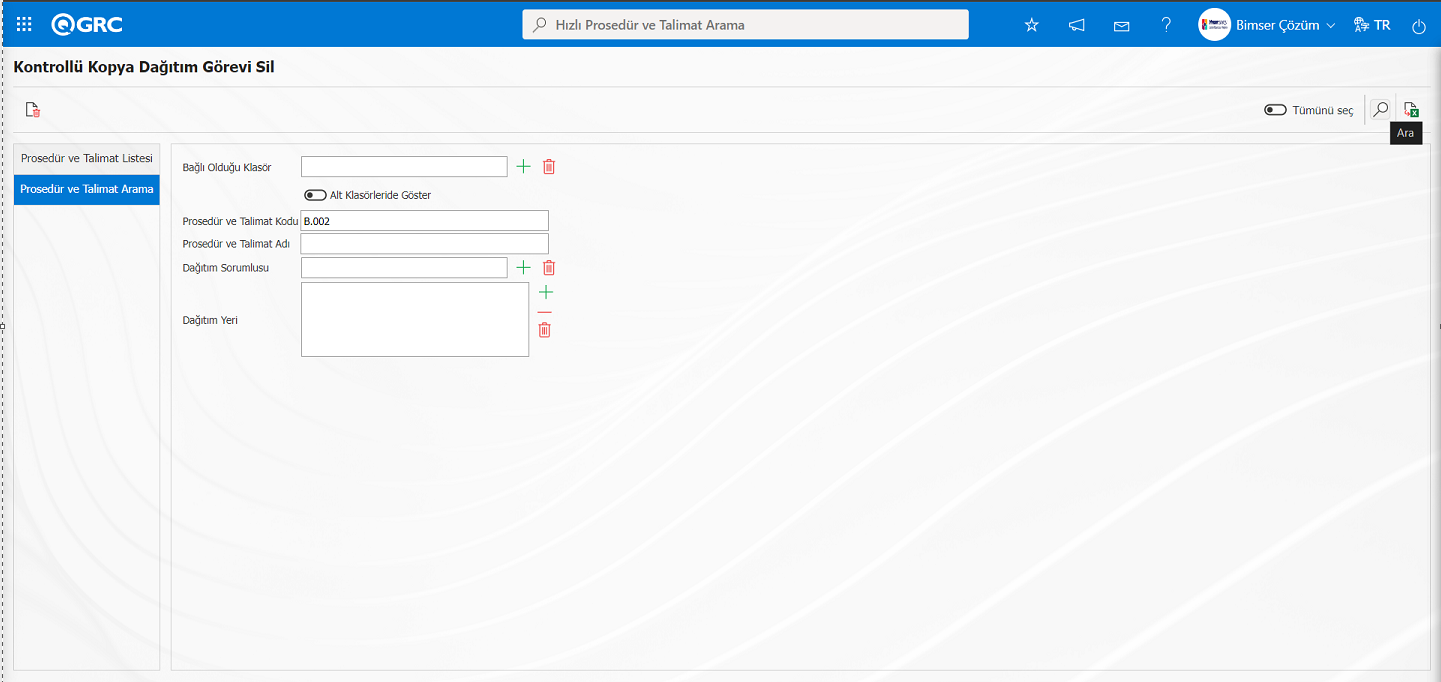 Kontrollü Kopya Dağıtım Görevi Sil ekranında Prosedür ve Talimat listesi sekmesinde yapılan filtredeki arama kriterlerine göre kayıtlar listelenir. Prosedür ve Talimat Listesi sekmesinde listelenen Prosedür ve Talimat seçilerek butonu tıklanarak kontrollü kopya dağıtım görevlerinin silinme işlemi yapılır.
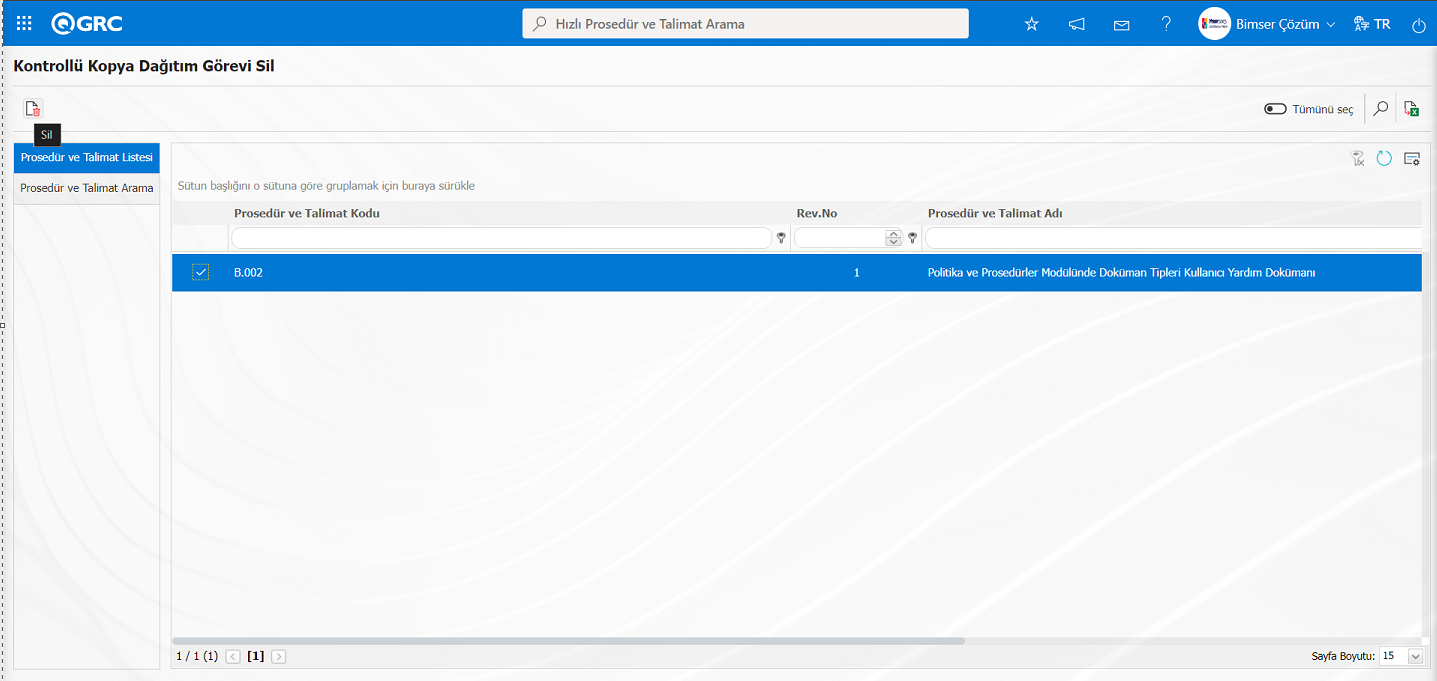
Sistem tarafından “Seçili kaydı silmek istediğiniz emin misiniz?” mesajında “Tamam” butonu tıklanılır.
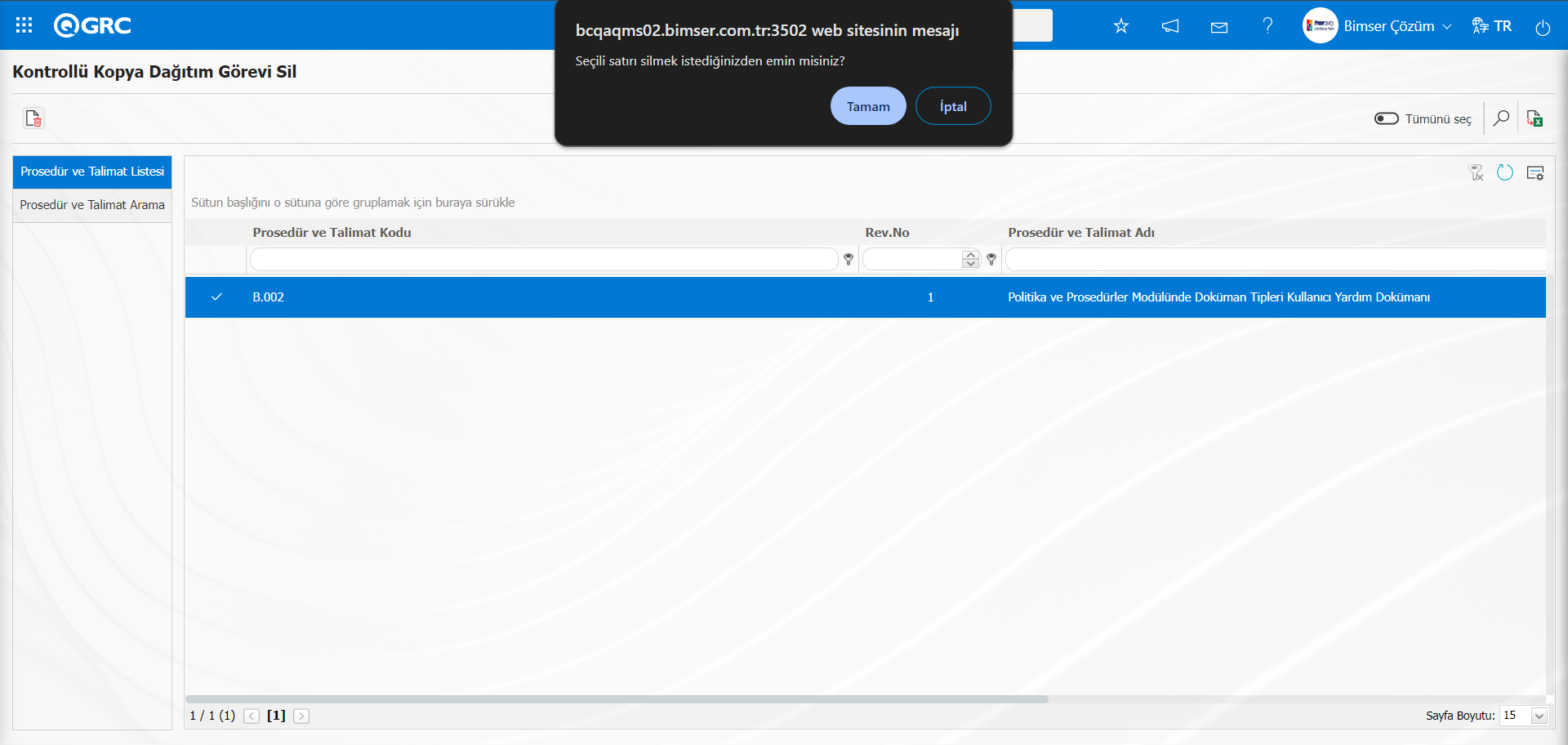
Sistem tarafından “İşleminiz başarıyla gerçekleştirilmiştir.”mesajı verilerek kontrollü kopya dağıtım görevlerinin silinme işleminin gerçekleştiği bilgisi belirtilir.
5.3.17. Prosedür ve Talimatı Başka Klasöre Taşı
Menü Adı: Sistem Altyapı Tanımları/ Politika ve Prosedürler/Prosedür ve Talimatı Başka Klasöre Taşı
Sistemde tanımlı olan bir Prosedür ve Talimatın, bağlı olduğu klasör dışında başka bir klasöre taşınması işleminin yapıldığı menüdür. Prosedür ve Talimatı başka klasöre taşı ekranında liste ve filtrele sekmeleri karşımıza çıkar. Filtrele sekmesinde arama kriterlerine göre filtreleme işlemi yapılır. Liste sekmesinde listelenen Prosedür ve Talimat seçilir. Seçilen Prosedür ve Talimatlar Hedef klasör belirlenerek  butonu tıklanarak hedef klasöre taşınma işlemi yapılır.
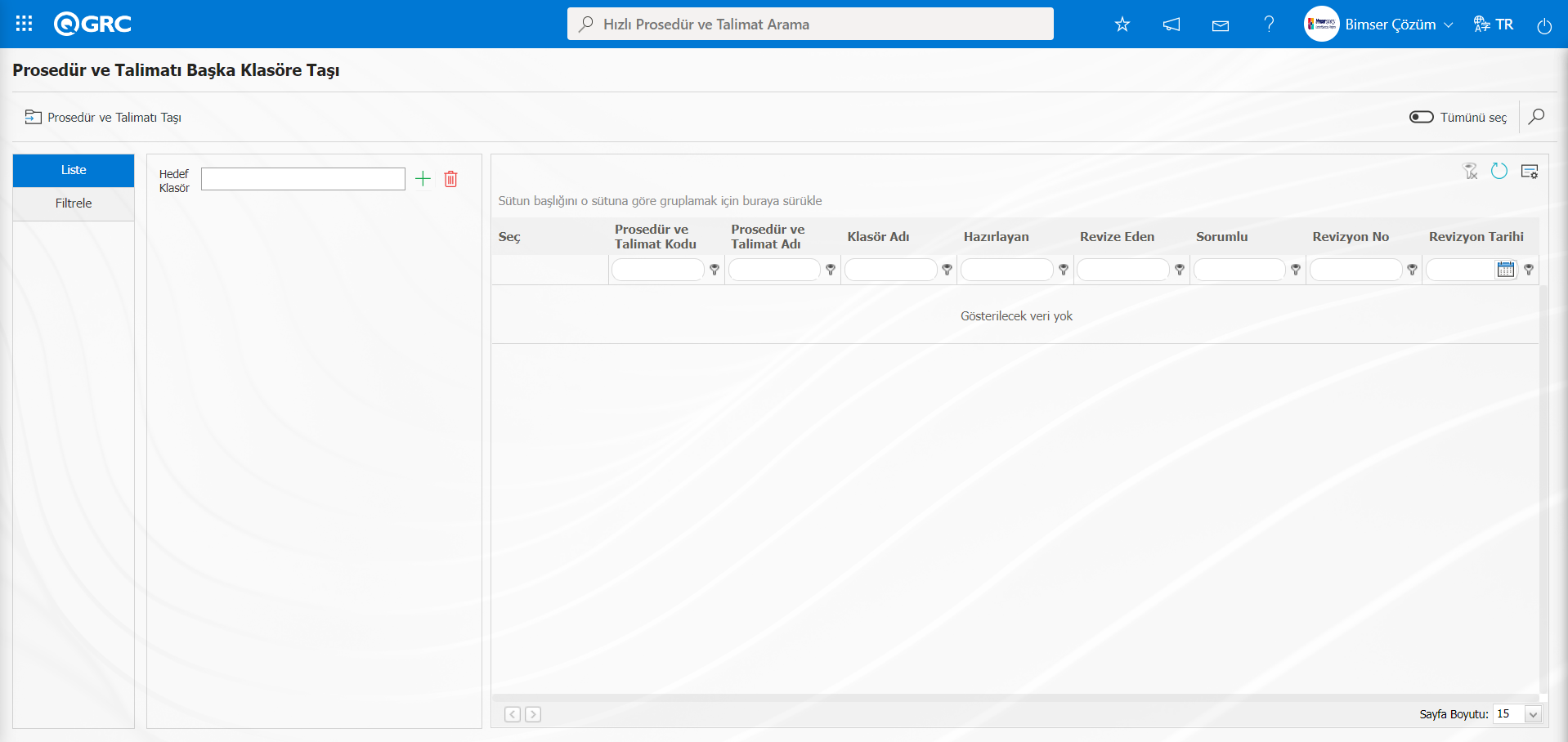
Ekrandaki bulunan butonlar yardımıyla;
: Listede seçili Prosedür ve Talimatların hedef klasöre taşınma işlemi yapılır.
: Kayıtlar filtrelenerek arama yapılır.
: Menü ekranlarındaki arama kriterleri arama işlemi yapılan gridde filtre alanlarında kalan verilerin temizleme işlemi yapılır.
: Menü ekranın tekrar varsayılan ayarlarına gelmesi işlemi yapılır.
: Menü ekranlarında kolonların karşılığı olan alanların gösterip-gizleme özelliği yani saklama özelliği ile menü ekranın kullanıcı bazlı tasarlama işlemi yapılır.
Prosedür ve Talimatı Başka Klasöre Taşı ekranında Filtrele sekmesinde filtre arama kriterleri olan “Prosedür ve Talimat Kodu” alanında Prosedür ve Talimatın kodu yazılarak (Ara) butonu tıklanılır.
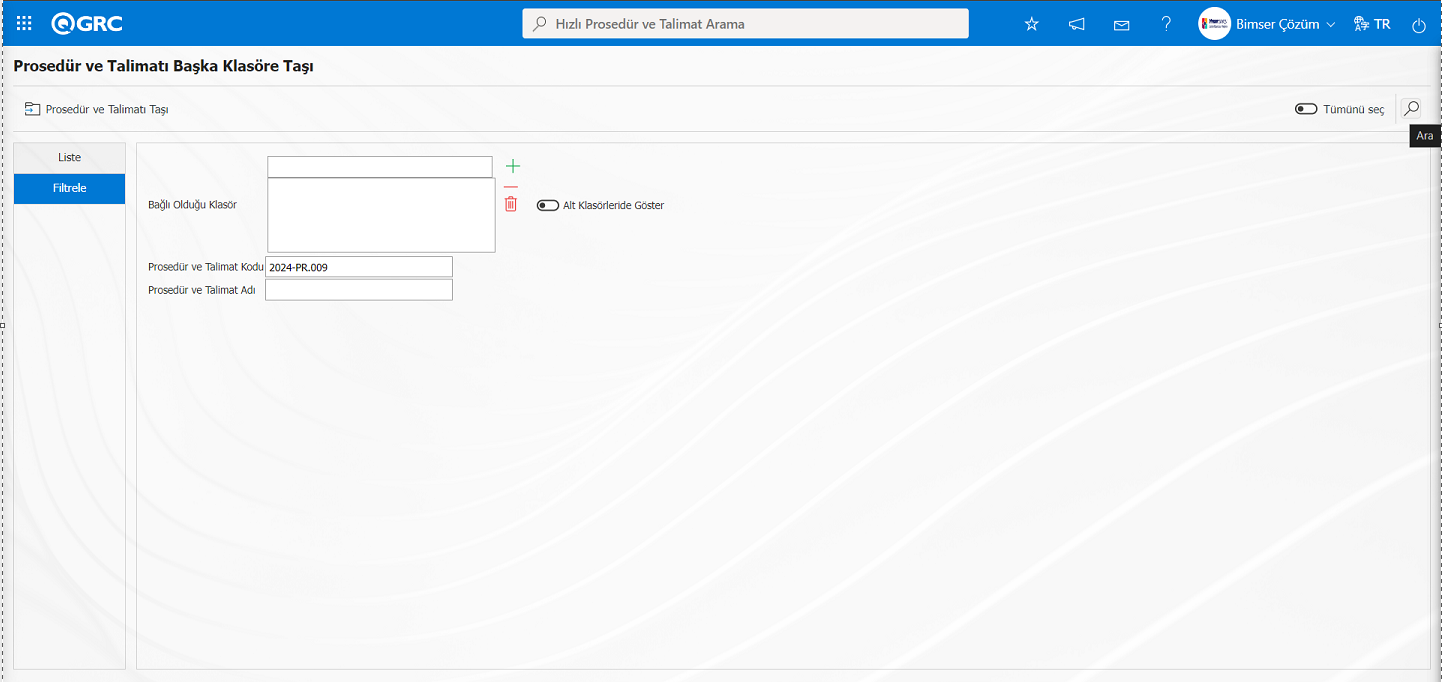
Prosedür ve Talimatı Başka Klasöre Taşı ekranında liste sekmesinde yapılan filtredeki arama kriterlerine göre kayıtlar listelenir.Liste sekmesinde listelenen Prosedür ve Talimatın seçim işlemi yapılır.Liste ekranında Hedef klasör alanında  (Seç) butonu tıklanarak açılan sistemde tanımlı Prosedür ve Talimat klasör listesinde hedef klasör seçilir. Prosedür ve Talimat listesinde Prosedür ve Talimat ve taşınacak hedef klasör seçim işleminde sonra
  butonu tıklanılır.
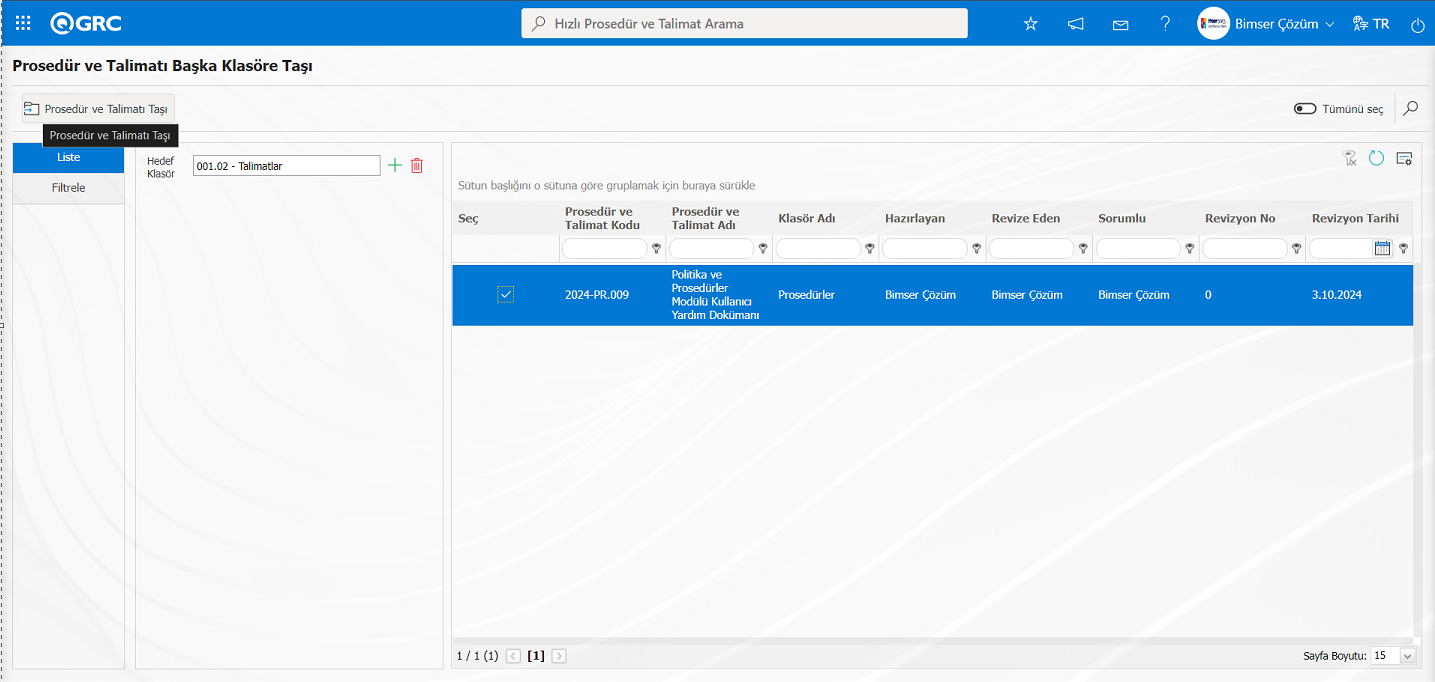
Sistem tarafından “Seçili Prosedür ve Talimatları taşımak istediğinizden emin misiniz” mesajında “Tamam” butonu tıklanılır.
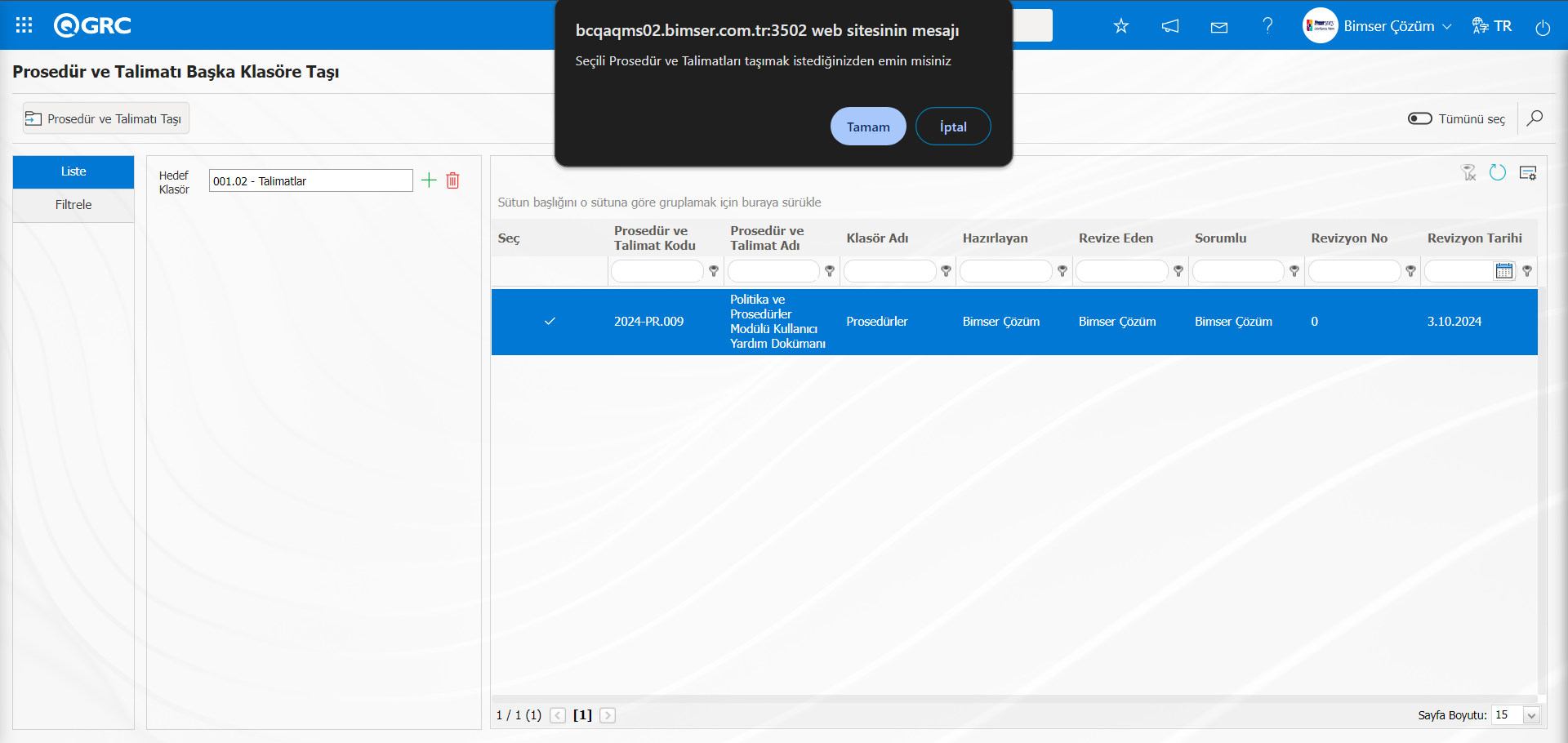
Sistem tarafından “Seçilen Prosedür ve Talimat(lar) başarıyla taşınmıştır.” mesajı verilerek seçilen Prosedür ve Talimat seçilen hedef klasöre taşınma işleminin gerçekleştiği belirtilir.
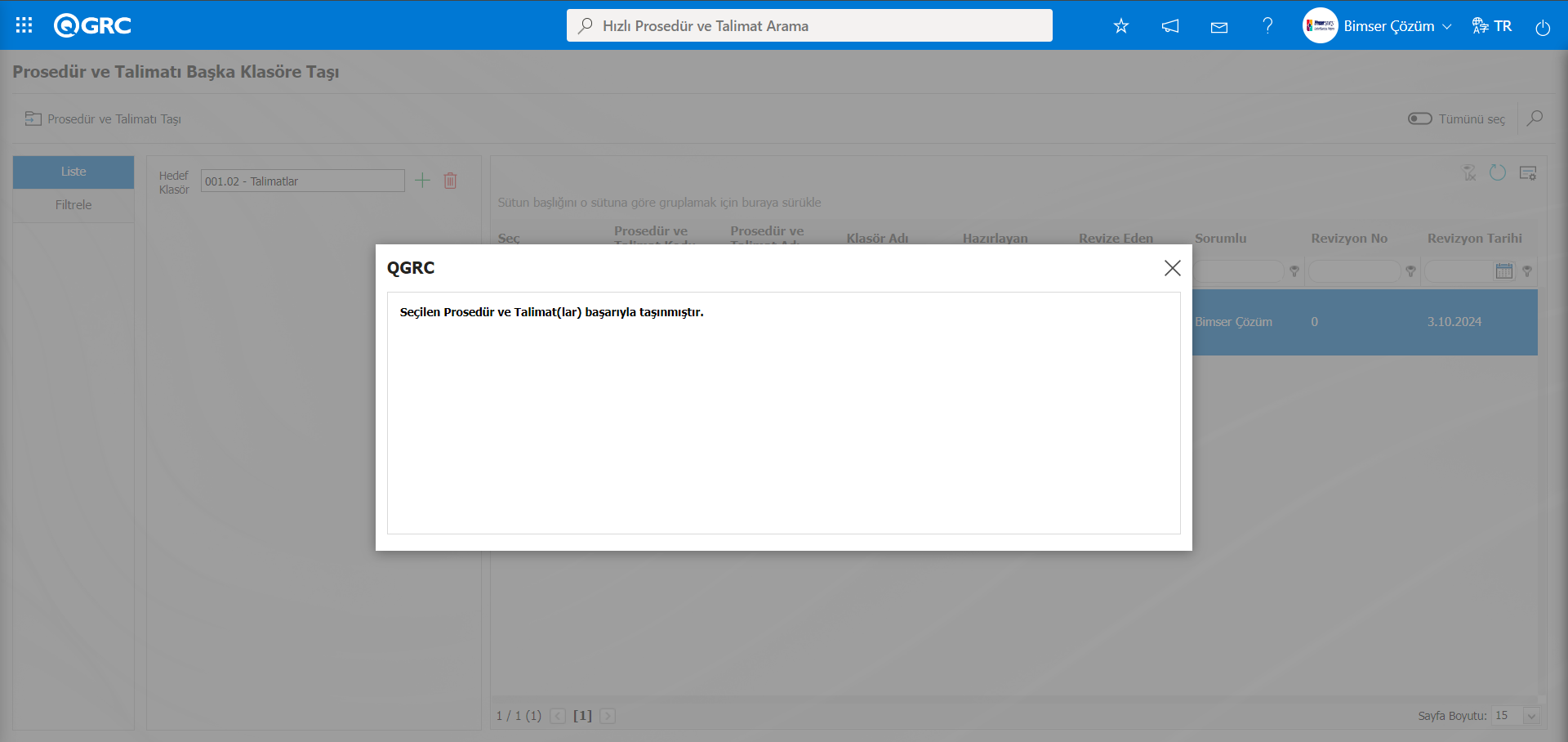
5.3.18. Prosedür ve Talimat Okundu Yapıcı
Menü Adı: Sistem Altyapı Tanımları/ Politika ve Prosedürler/Prosedür ve Talimat Okundu Yapıcı
Seçilen personel veya tüm personeller için belirlenen Prosedür ve Talimatların “okundu” statüsüne getirildiği menüdür. Açılan ekranda Klasör Kodu, Prosedür ve Talimat Kodu ve Prosedür ve Talimat Adı gibi çeşitli kriterlere göre filtreleme işlemi yapılarak Prosedür ve Talimat listesi açılır.
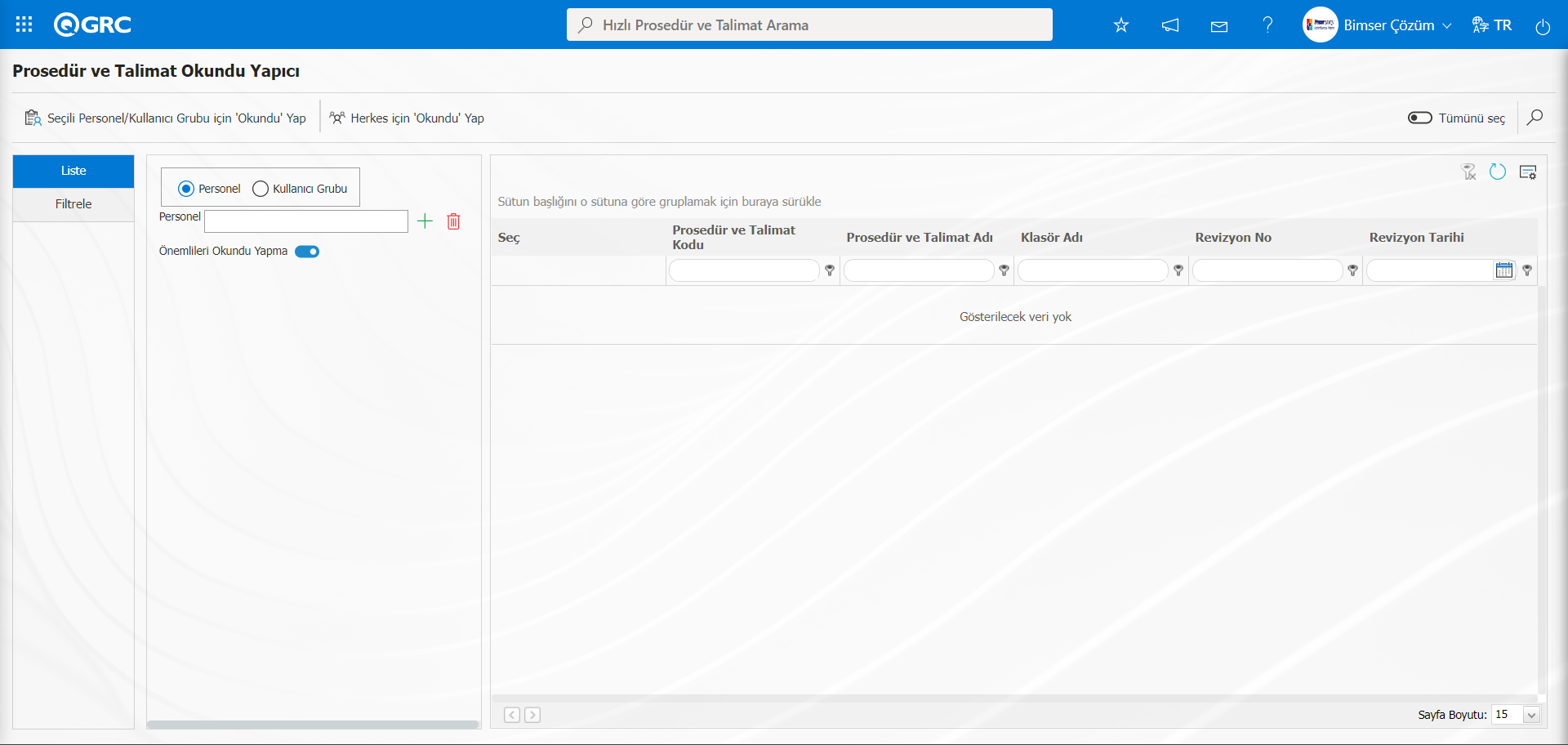
Ekrandaki bulunan butonlar yardımıyla;
 : Seçili olan Prosedür ve Talimatlar seçili olan personel/kullanıcı grubu için “okundu” yapma işlemi yapılır.
 : Seçili olan Prosedür ve Talimatlar, herkes için “okundu” yapma işlemi yapılır.
: Kayıtlar filtrelenerek arama yapılır.
 : Menü ekranlarındaki arama kriterleri arama işlemi yapılan gridde filtre alanlarında kalan verilerin temizleme işlemi yapılır.
 : Menü ekranın tekrar varsayılan ayarlarına gelmesi işlemi yapılır.
 : Menü ekranlarında kolonların karşılığı olan alanların gösterip-gizleme özelliği yani saklama özelliği ile menü ekranın kullanıcı bazlı tasarlama işlemi yapılır.
Prosedür ve Talimat Okundu Yapıcı ekranında Filtre sekmesinde Bağlı Olduğu Klasör alanında  (Seç) butonu tıklanarak Prosedür ve Talimat Klasörü listesinde Klasör seçim işlemi yapılarak (Ara) butonu tıklanılır.
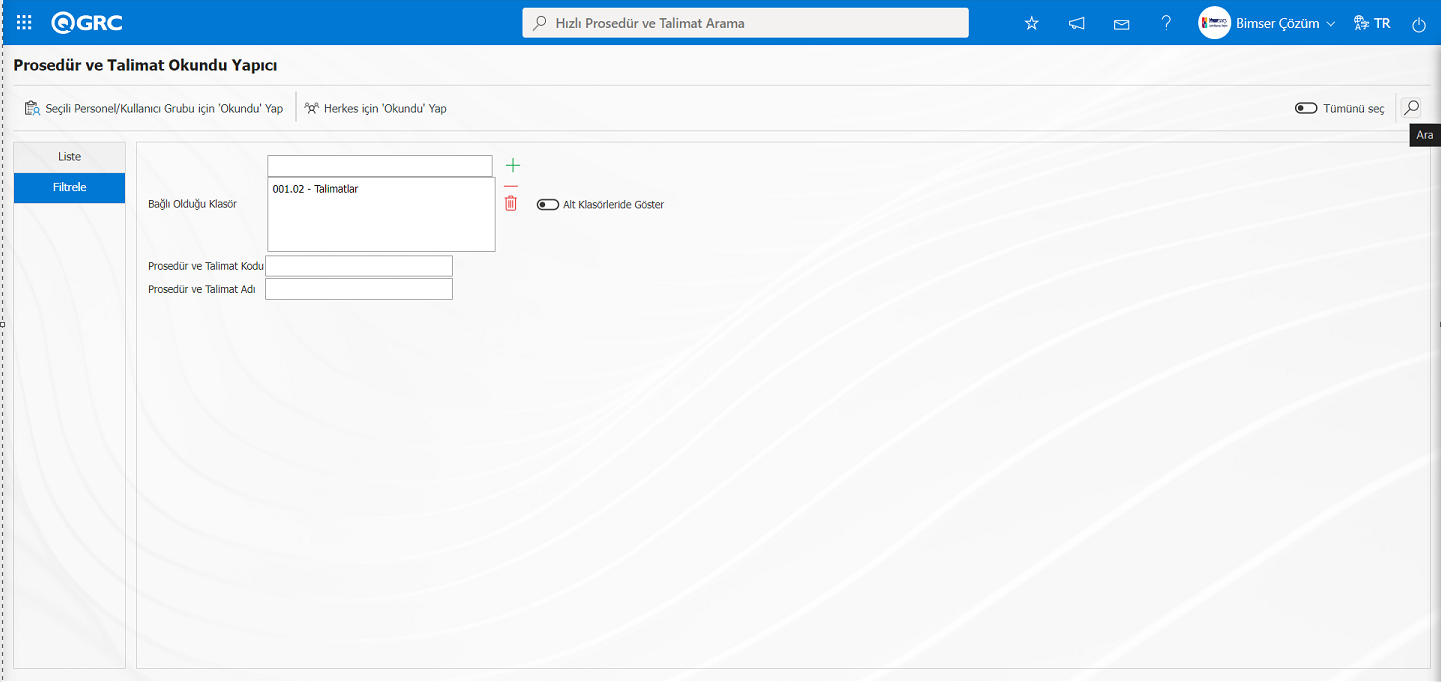
Prosedür ve Talimat Okundu Yapıcı ekranında liste sekmesinde arama kriterlerine göre Prosedür ve Talimatlar listenir.Listelenen Prosedür ve Talimatlar listesinde seçim işlemi yapılır. Prosedür ve Talimat Okundu Yapıcı ekranında Personel/ Kullanıcı Grubu seçim işlemi yapılır. Prosedür ve Talimat Okundu Yapıcı ekranında butonu tıklanarak seçili olan Prosedür ve Talimatın seçili olan kullanıcı grubu personelleri için “okundu” yapılma işlemi yapılır.
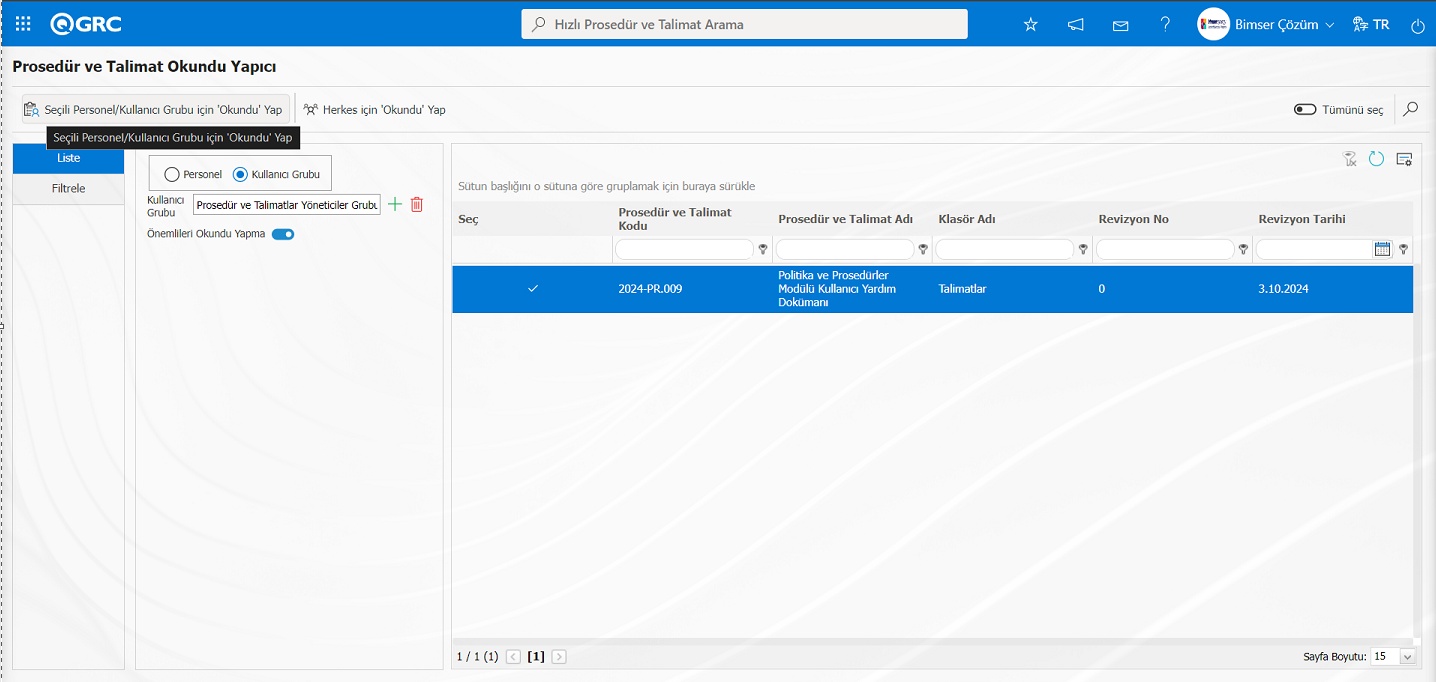
Sistem tarafından “Seçili Prosedür ve Talimatlar ilgili personel için Okundu yapılacak.Devam etmek istediğinize emin misiniz?” mesajında “Tamam” butonu tıklanılır.
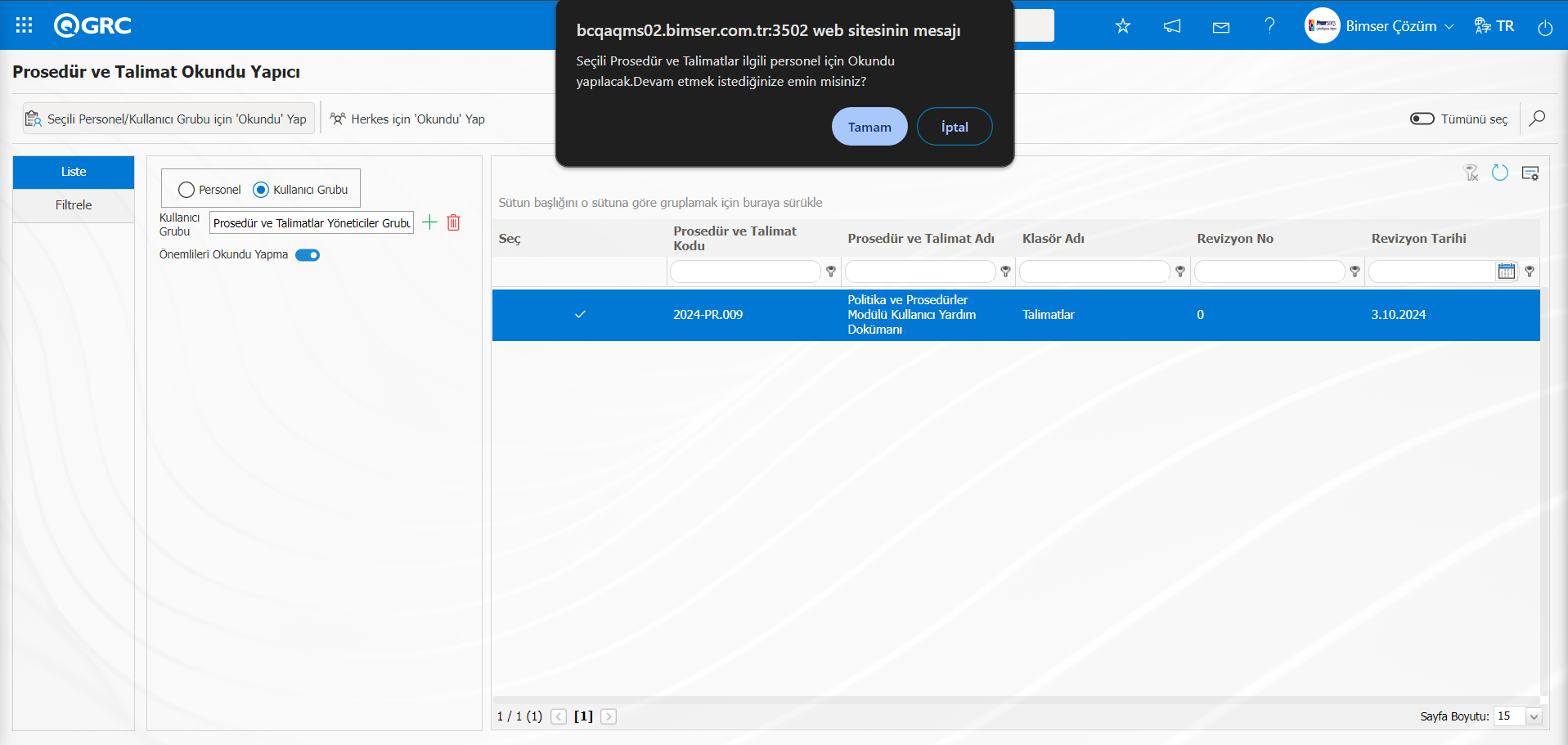
Sistem tarafından “İşleminiz başarıyla gerçekleştirilmiştir.” mesajı verilerek seçili kullanıcı grubu personelleri için seçilen Prosedür ve Talimat için “okundu” yapılma işlemi gerçekleştiği belirtilir.
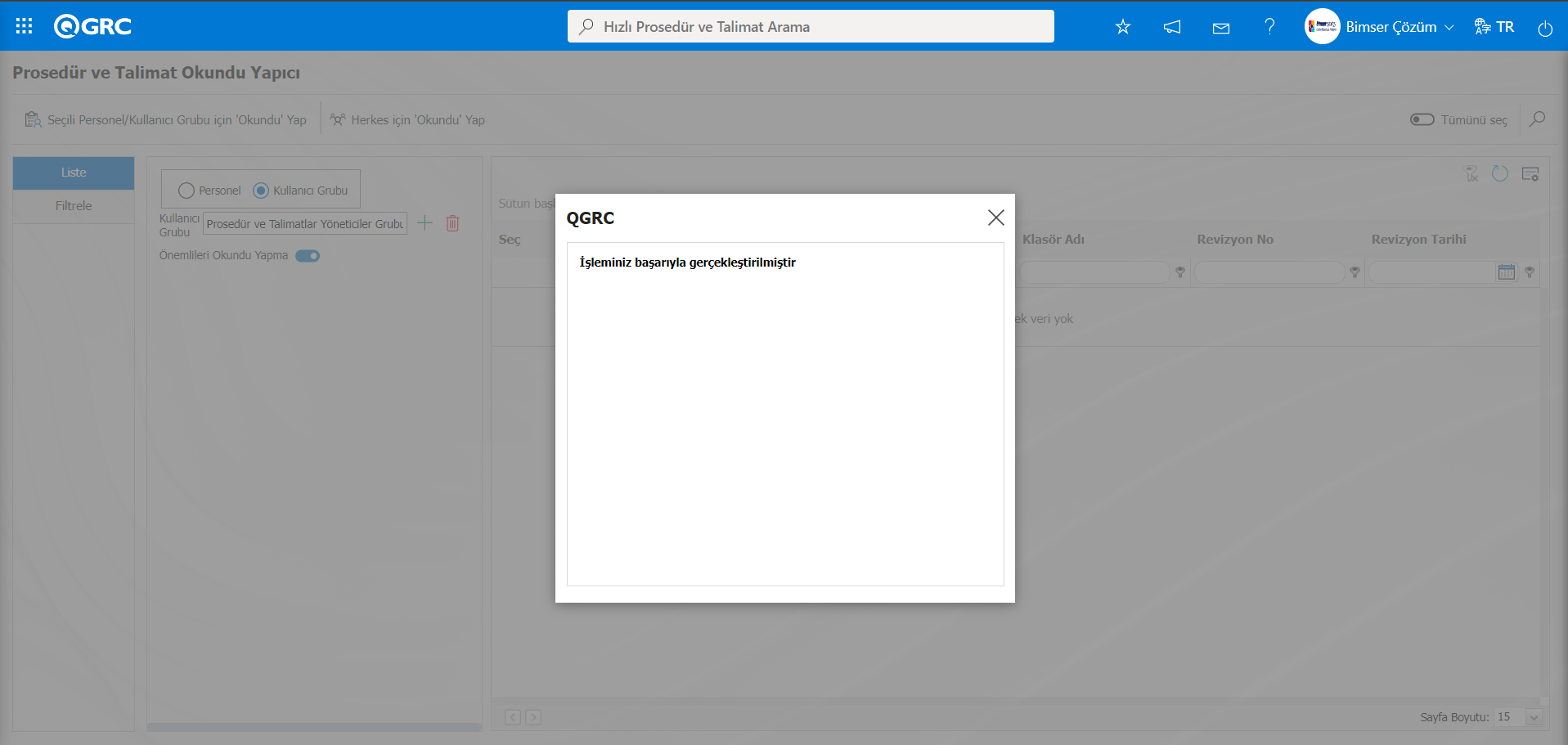 Eğer istenirse butonu yardımıyla seçili olan Prosedür ve Talimatlar, herkes için “okundu” yapılabilir. “Önemlileri okundu yapma” seçeneği işaretlenirse önemli Prosedür ve Talimat olarak okuma görevi düşen Prosedür ve Talimatlar “okundu” statüsüne getirilmez.
5.3.19. Prosedür ve Talimat Dağıtım Mailleri Oluşturma
Menü Adı: Sistem Altyapı Tanımları/ Politika ve Prosedürler/ Prosedür ve Talimat Dağıtım Mailleri Oluşturma
Prosedür ve Talimat hazırlanırken dağıtım matrisi ile oluşturulan okuma görevlerinin belirlenen personellere/ kullanıcı gruplarına tekrar düşmesini sağlandığı veya sisteme yeni tanımlanan kişilere okuma görevi atandığı menüdür. Prosedür ve Talimat Dağıtım Mailleri Oluşturma oluşturma ekranında klasöre bağlı Prosedür ve Talimatlar filtrasyon yardımı ile listelenir. Listelenen Prosedür ve Talimatların seçim işleminde sonra  /
/  /
/  butonları tıklanarak Tüm Kişilere/ Okumayan Kişilere/Seçilen kişiye Prosedür ve Talimatın dağıtım maili gönderilme işlemi yapılır.
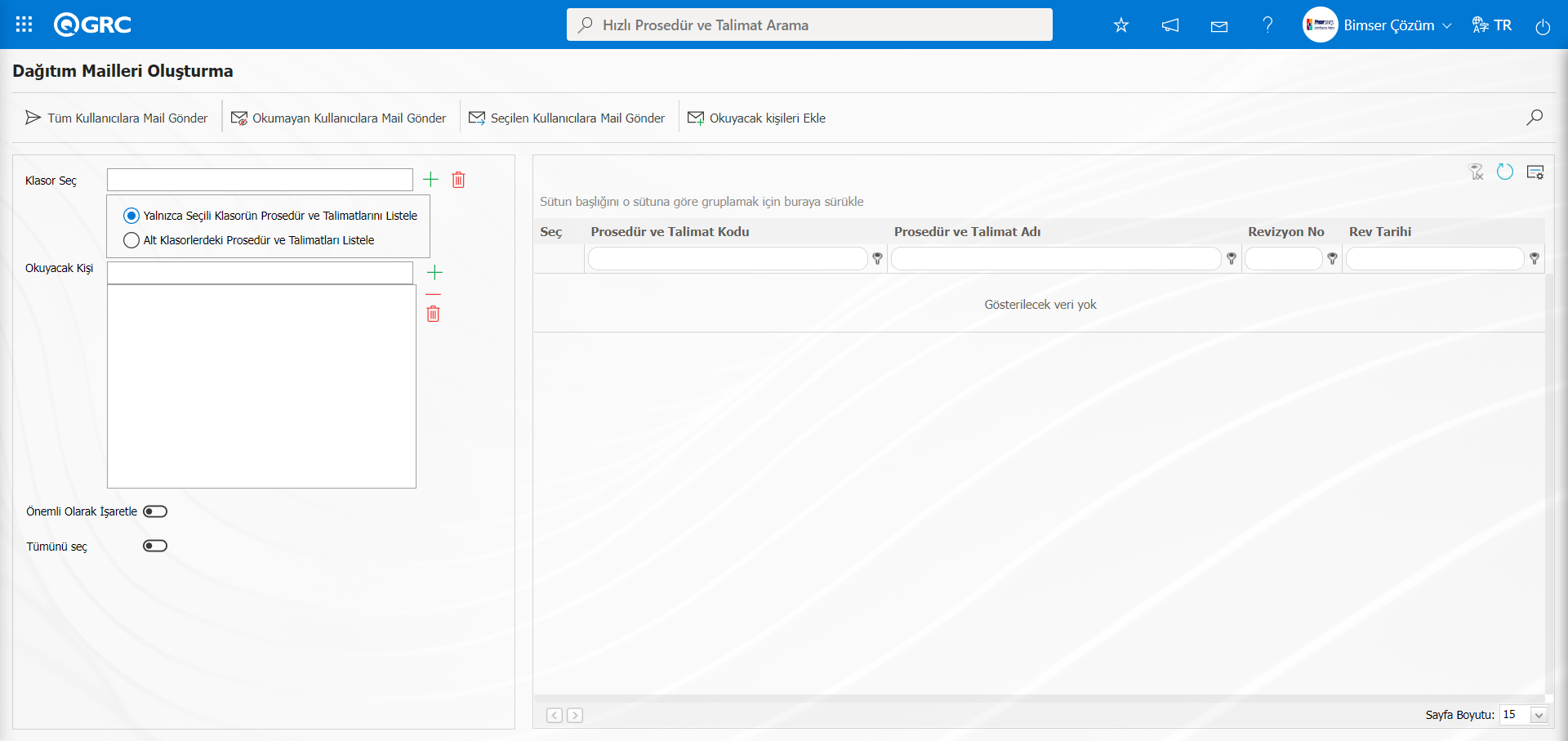
Ekrandaki bulunan butonlar yardımıyla;
 : Tüm kişilere dağıtım maili gönderilme işlemi yapılır.
 : Okunmayan kişilere dağıtım maili gönderilme işlemi yapılır.
 : Seçilen kişilere dağıtım maili gönderilme işlemi yapılır.
 : Okuyacak kişilere ekleme işlemi yapılır.
: Kayıtlar filtrelenerek arama yapılır.
: Menü ekranlarındaki arama kriterleri arama işlemi yapılan gridde filtre alanlarında kalan verilerin temizleme işlemi yapılır.
: Menü ekranın tekrar varsayılan ayarlarına gelmesi işlemi yapılır.
: Menü ekranlarında kolonların karşılığı olan alanların gösterip-gizleme özelliği yani saklama özelliği ile menü ekranın kullanıcı bazlı tasarlama işlemi yapılır.
Prosedür ve Talimat Dağıtım Mailleri Oluşturma menüsüne tıklanılır. Klasör Seç alanında (Seç) butonu tıklanarak açılan Prosedür ve Talimat Klasörü listesinde klasör seçilir.Yalnızca Seçili Klasorün Prosedür ve Talimatlarını Listele seçeneği seçilerek  (Ara) butonu tıklanılır.
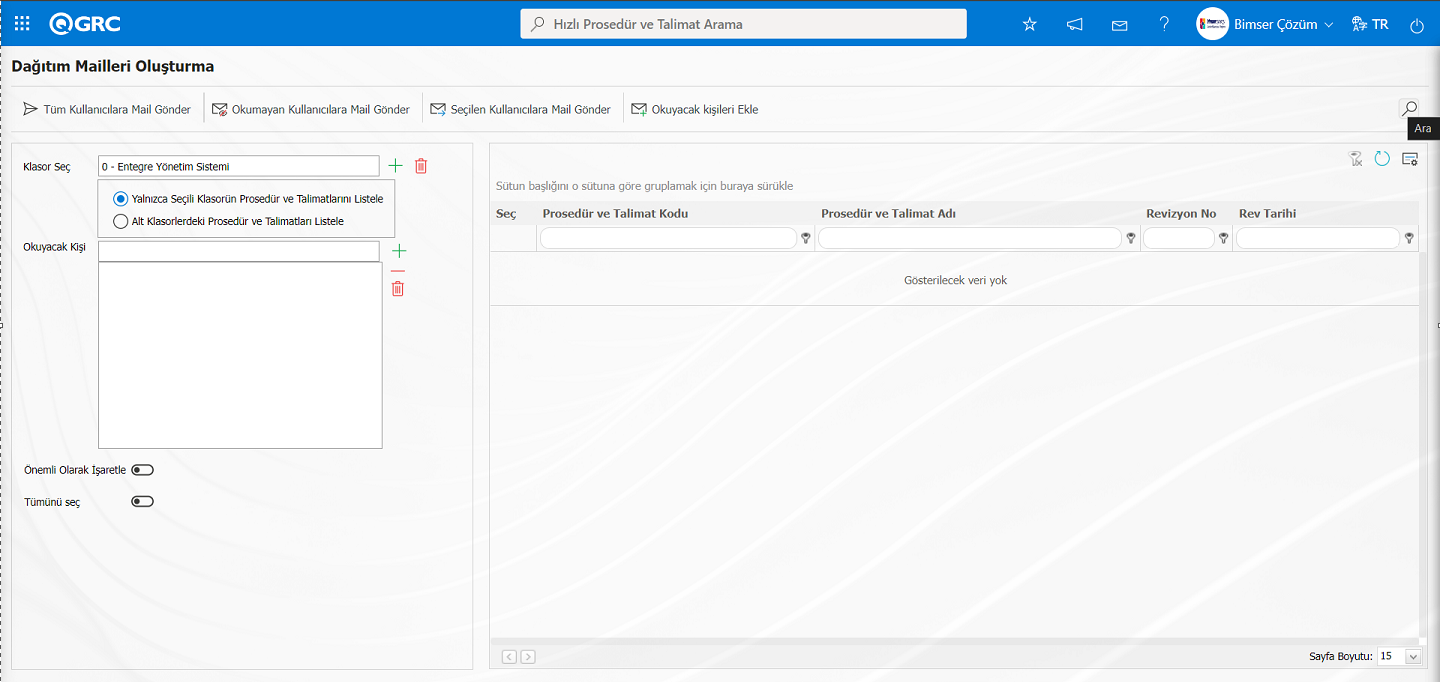 Prosedür ve Talimat Dağıtım Mailleri Oluşturma ekranında klasöre bağlı Prosedür ve Talimatların filtrasyon yardımı ile listelenmesi sağlanır.
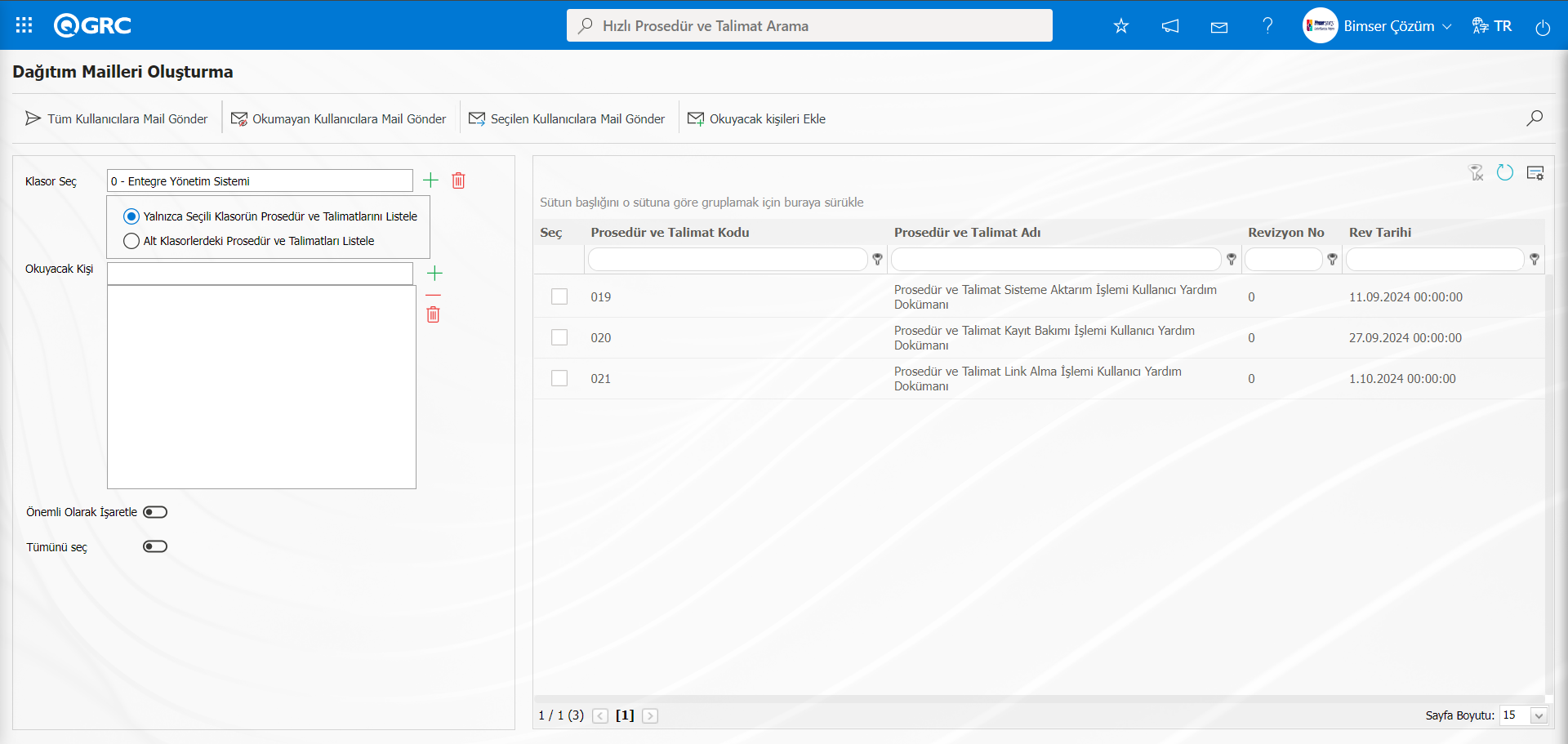
Prosedür ve Talimat Dağıtım Mailleri Oluşturma ekranında listelenen Prosedür ve Talimatların seçim işlemi yapılır. Önemli olarak okunacaklar maili gitsin istenirse ilgili check-box işaretlenir. Prosedür ve Talimatların seçim işleminde sonra butonu tıklanarak tüm kullanıcılara dağıtım maili gönderilme işlemi yapılır.
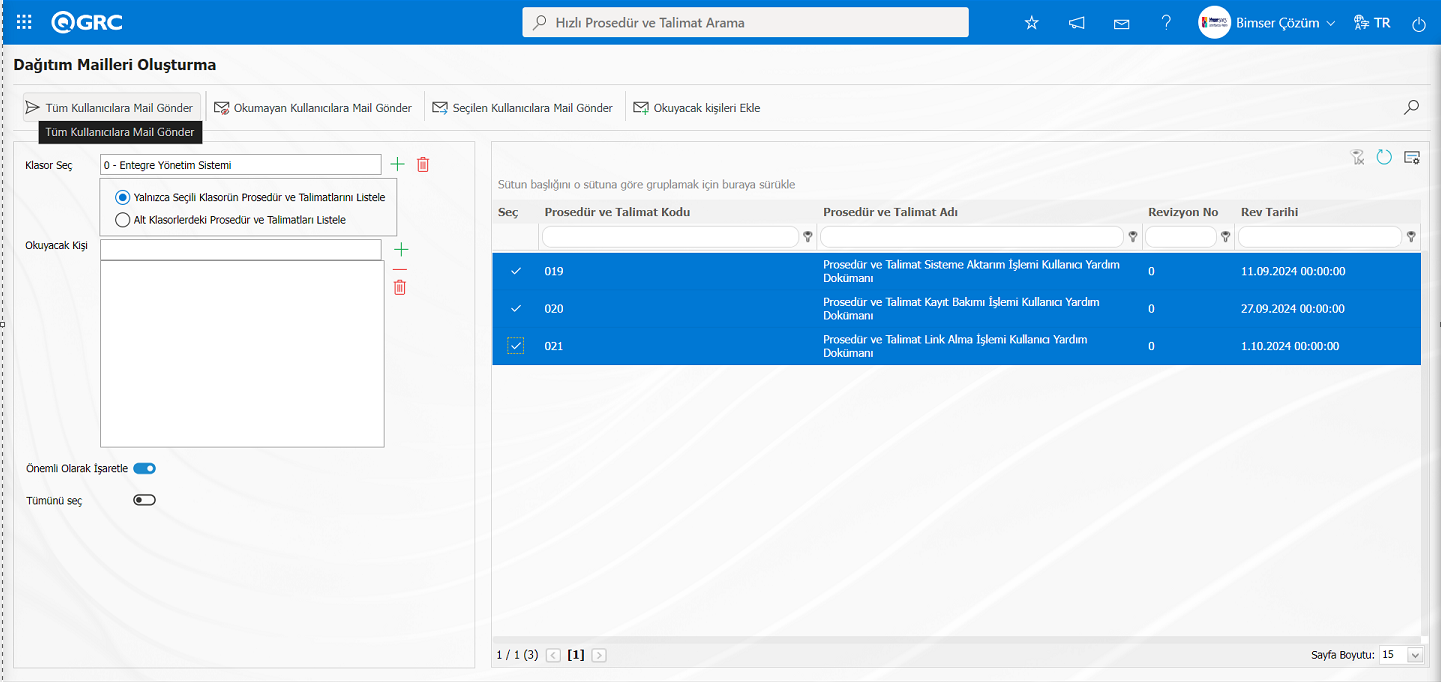
Sistem tarafından “Prosedür ve Talimat mailleri ilgili kişilere gönderilmiştir.” mesajı verilerek tüm kullanıcılara dağıtım maili gönderilme işleminin yapıldığı belirtilir.
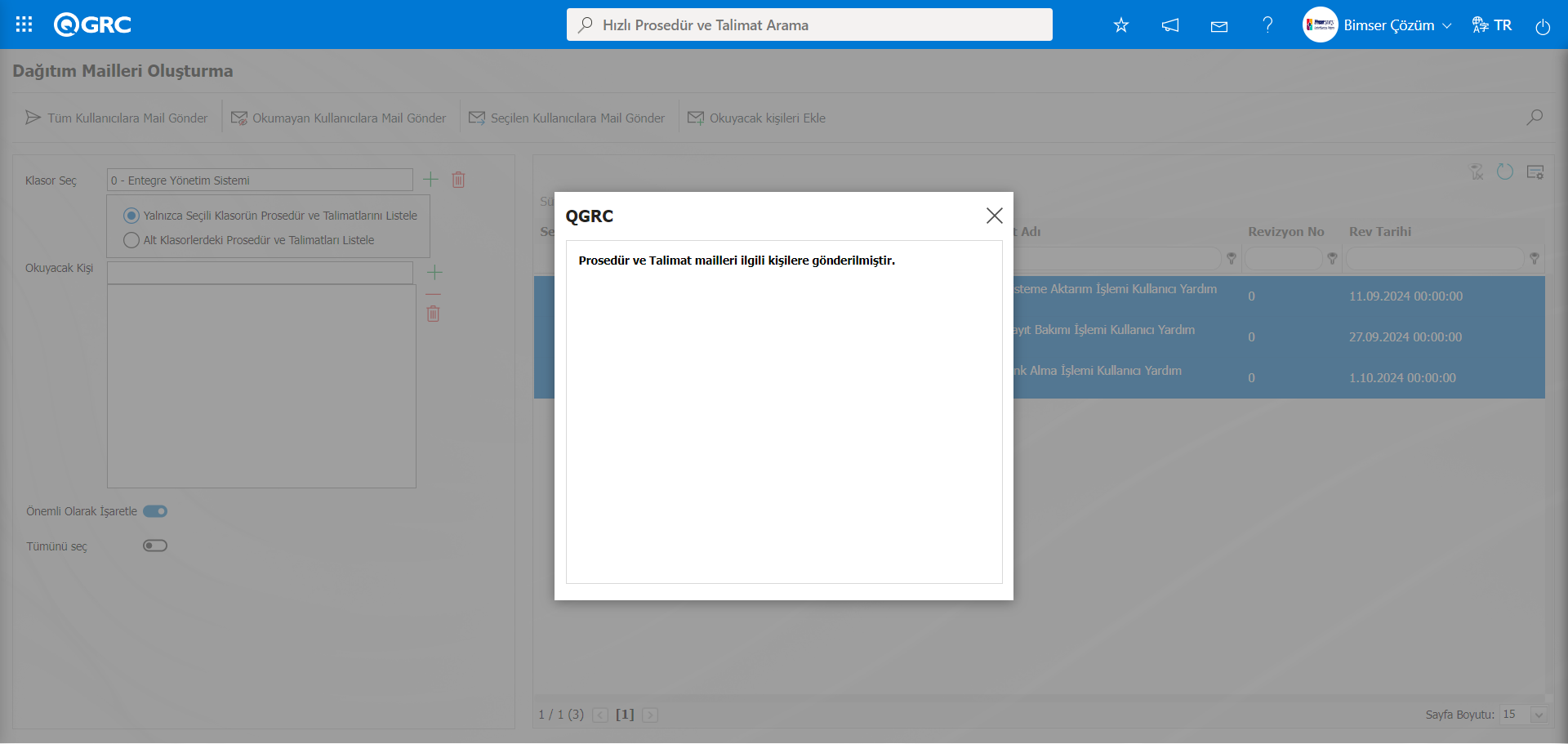
Prosedür ve Talimat Dağıtım Mailleri Oluşturma ekranında seçilen kişiye mail gitmesi için okuyacak kişi alanına kişi atanma işlemi yapılarak Prosedür ve Talimat listesinde Prosedür ve Talimatların seçim işlemi yapılarak  butonu tıklanarak Prosedür ve Talimatın dağıtım matrisine ilgili kişi atanma işlemi yapılır.
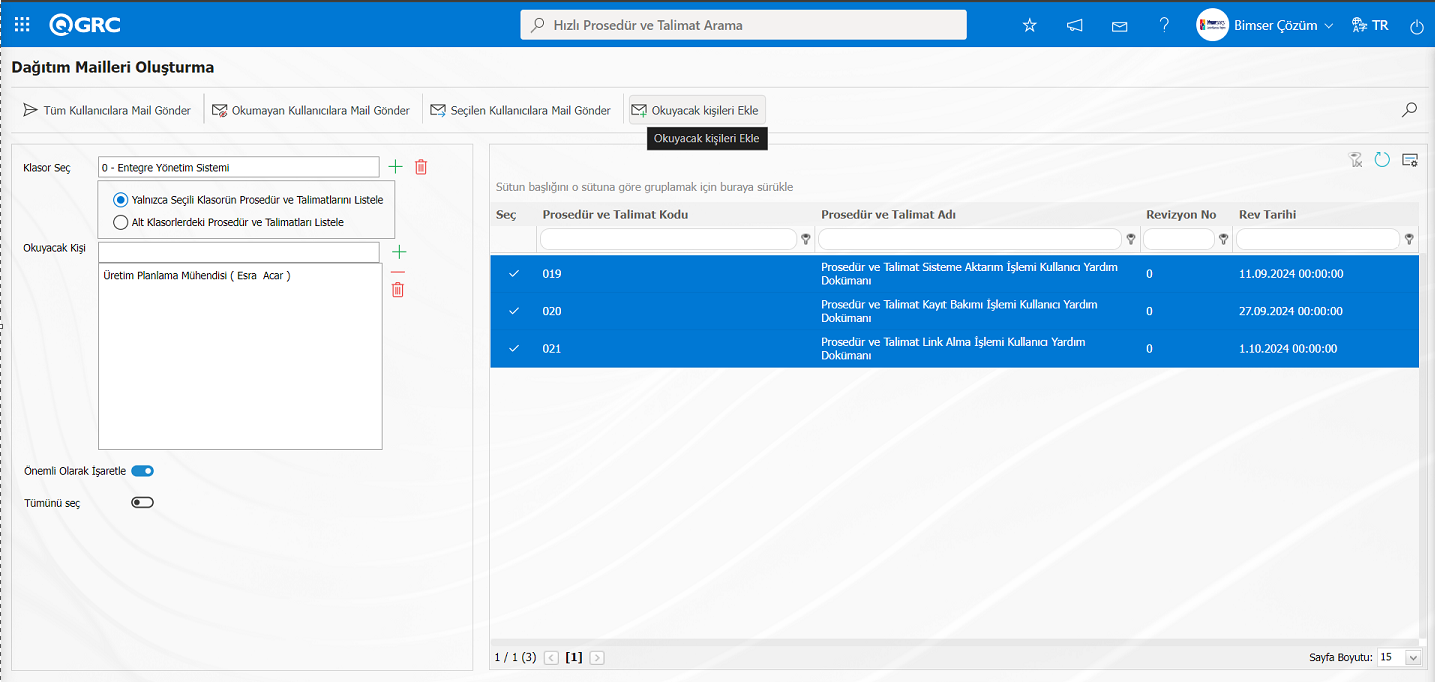
Prosedür ve Talimat Dağıtım Mailleri Oluşturma ekranında durum alanında Prosedür ve Talimatın dağıtım matrisine ilgili kişi atanma işleminin tamamlandığı bilgisi verilir.
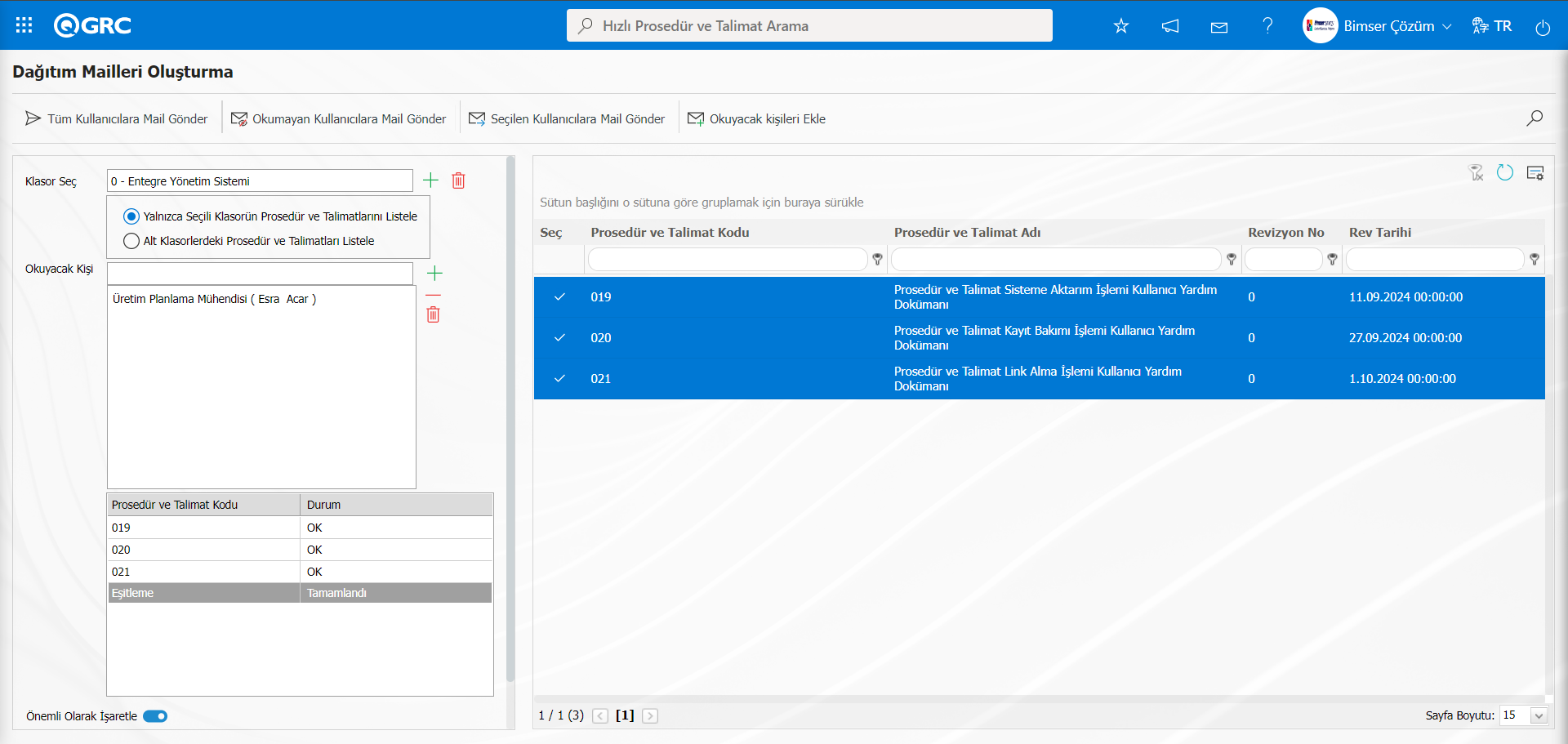
Okuyacak Kişi alanında seçilenen kişinin “Bekleyen İşlerim” sayfasından “Okunması Gereken Önemli Prosedür ve Talimatlar Listesi” görevi olarak iş düşer.Prosedür ve Talimat Dağıtım Mailleri Oluşturma ekranında “Önemli Olarak İşaretle” alanı ile ilgili check box işaretli olduğunda önemli Prosedür ve Talimat olarak okuma görevi düşer.
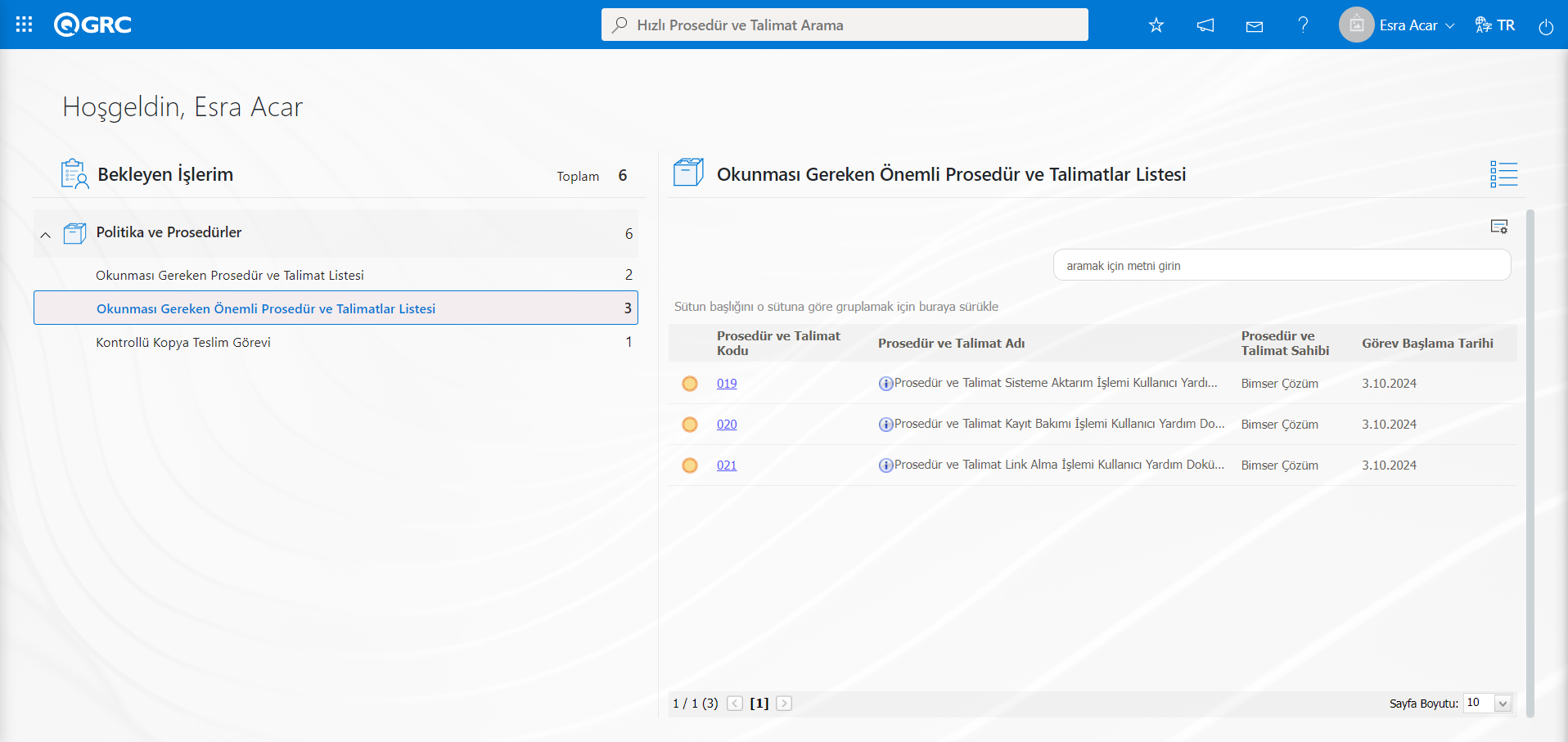
5.3.20. Toplu Prosedür ve Talimat Gözden Geçirme
Menü Adı: Sistem Altyapı Tanımları/ Politika ve Prosedürler/ Toplu Prosedür ve Talimat Gözden Geçirme
QGRC sisteminde ilk toplu aktarım yapıldığında Prosedür ve Talimatlar revizyon tarihine göre klasörde belirlenen gözden geçirme süresini geçtiyse “Bekleyen İşlerim” menüsüne çok fazla gözden geçirme görevleri düştüğü için, bu menü özelliği getirilmiştir. Toplu Gözden Geçirme menüsüne gelinir. Filtrasyon yardımı ile hangi Prosedür ve Talimatların toplu bir şekilde gözden geçirileceği seçilir.
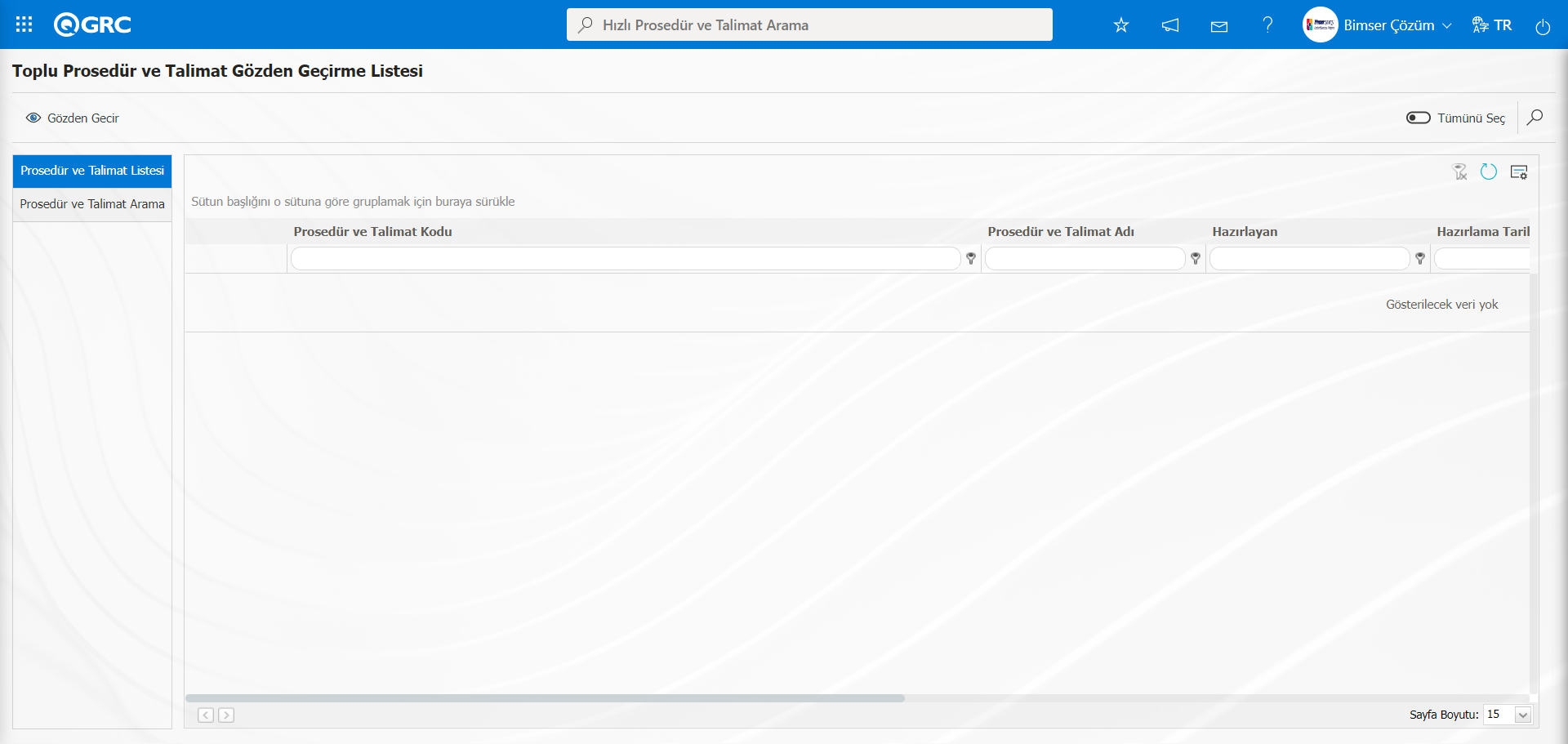
Ekrandaki bulunan butonlar yardımıyla;
 : Listede seçili Prosedür ve Talimatların gözden geçirme işlemi yapılır.
: Kayıtlar filtrelenerek arama yapılır.
: Menü ekranlarındaki arama kriterleri arama işlemi yapılan gridde filtre alanlarında kalan verilerin temizleme işlemi yapılır.
: Menü ekranın tekrar varsayılan ayarlarına gelmesi işlemi yapılır.
: Menü ekranlarında kolonların karşılığı olan alanların gösterip-gizleme özelliği yani saklama özelliği ile menü ekranın kullanıcı bazlı tasarlama işlemi yapılır.
Toplu Prosedür ve Talimat Gözden Geçirme ekranında Prosedür ve Talimat arama sekmesinde Bağlı Olduğu Klasör alanında  (Ekle) butonu tıklanarak Prosedür ve Talimat klasörü listesinde klasör seçim işlemi yapılarak (Ara) butonu tıklanılır.
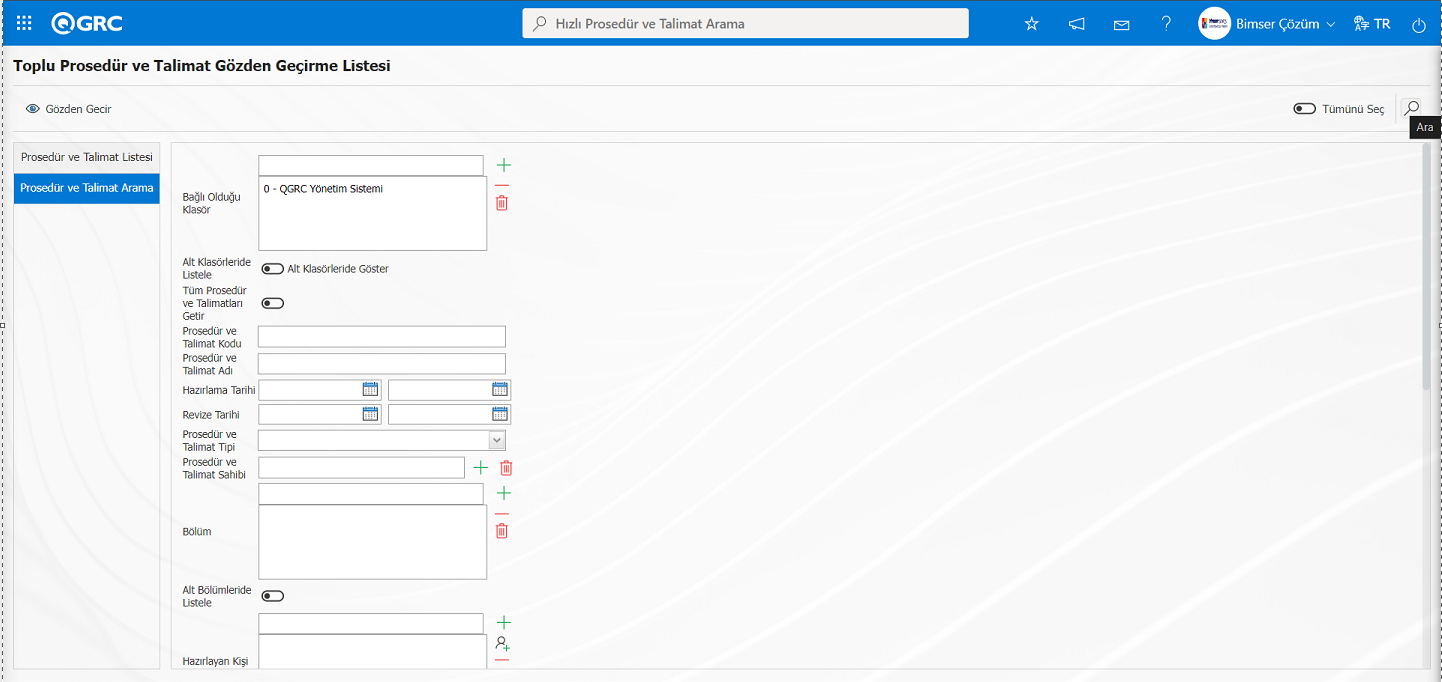
Prosedür ve Talimat listesinde gözden geçirme işlemi yapılacak Prosedür ve Talimatların listelenmesi sağlanır.Gözden geçirme işlemi yapılacak Prosedür ve Talimatlar listeden seçilir ve  butonu tıklanılır.
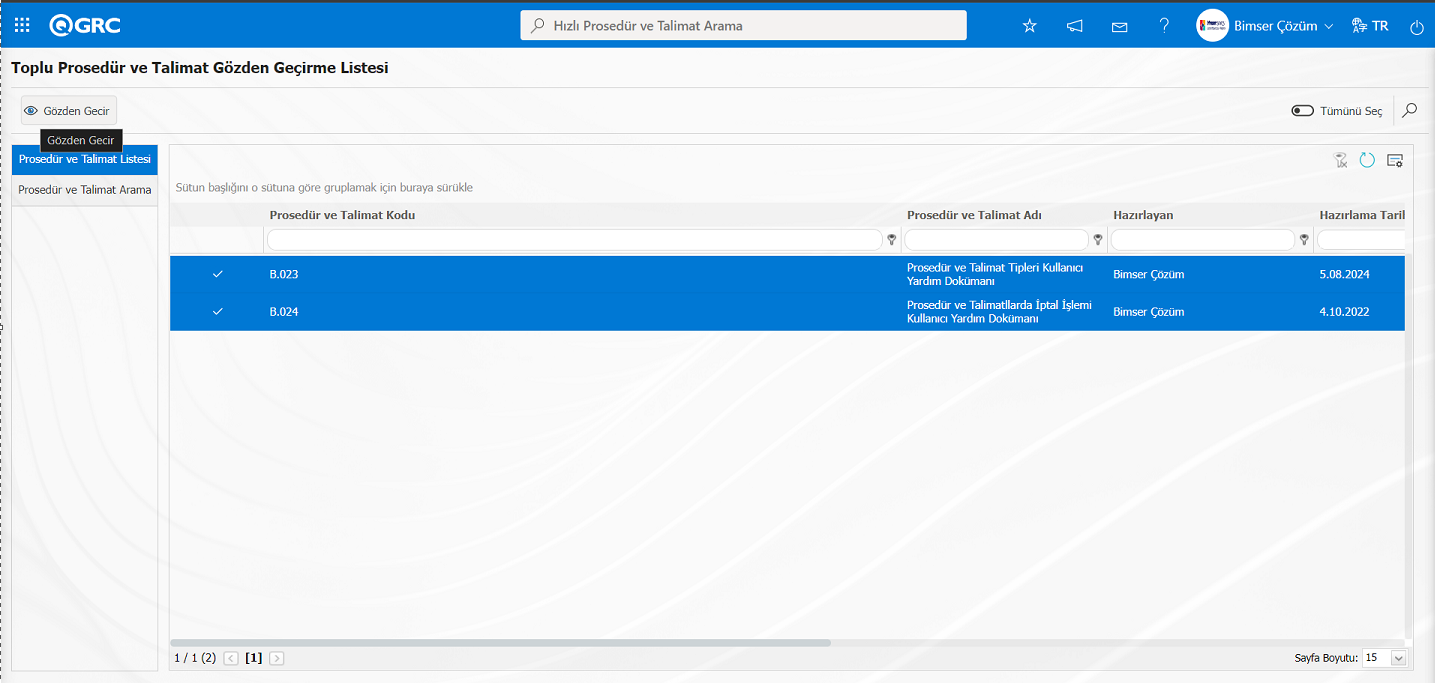
Sistem tarafından “Seçilen Prosedür ve Talimatların gözden geçirme işlemi yapılacaktır, onaylıyor musunuz?” mesajında “Tamam” butonu tıklanılır.
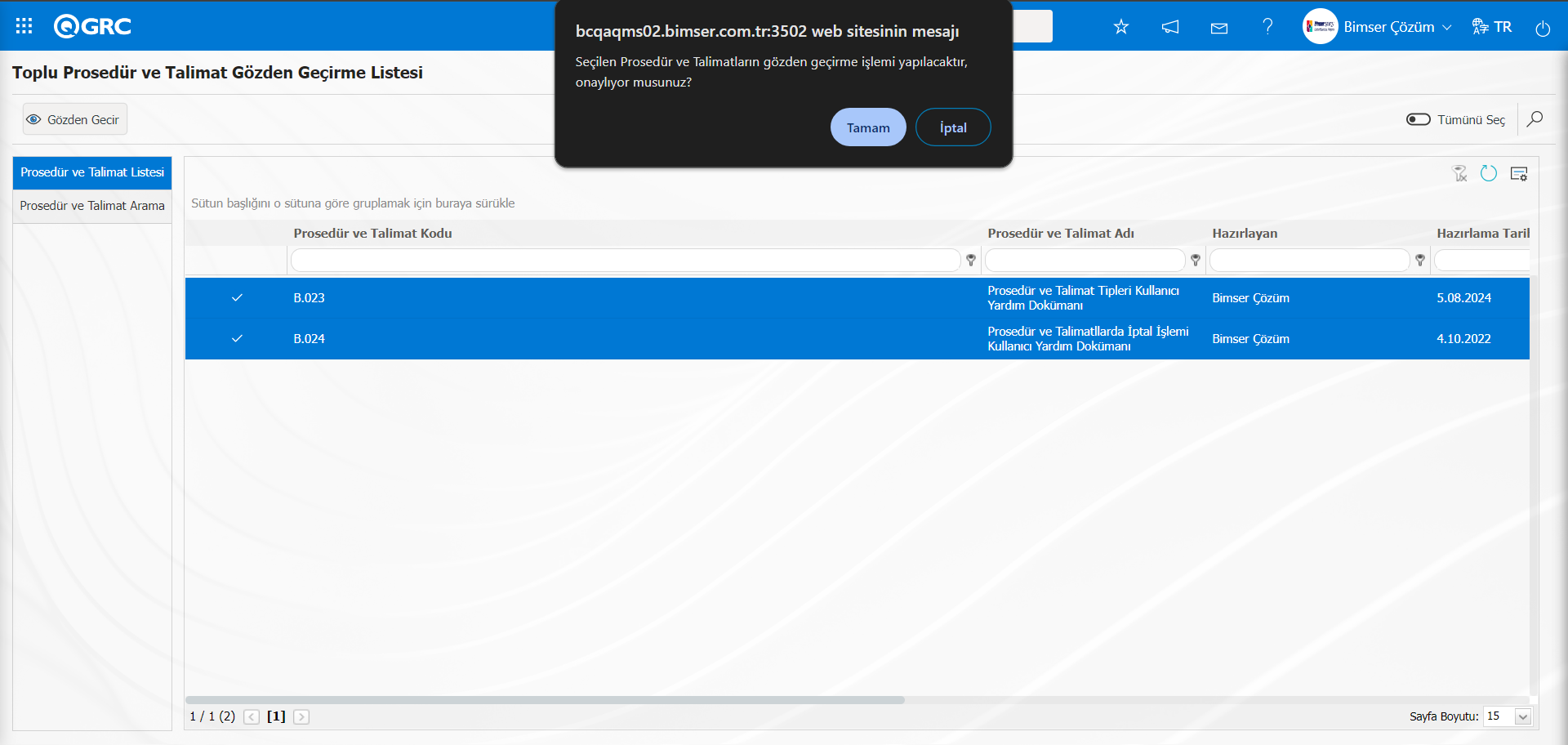
Açılan ekranında Gözden Geçirme Tarihi alanında açılan Takvim alanında Gözden geçirme tarihi seçilir ve gözden geçirme işlemi ile açıklama bilgisi yazılarak  butonu tıklanarak toplu gözden geçirme işlemi yapılır.
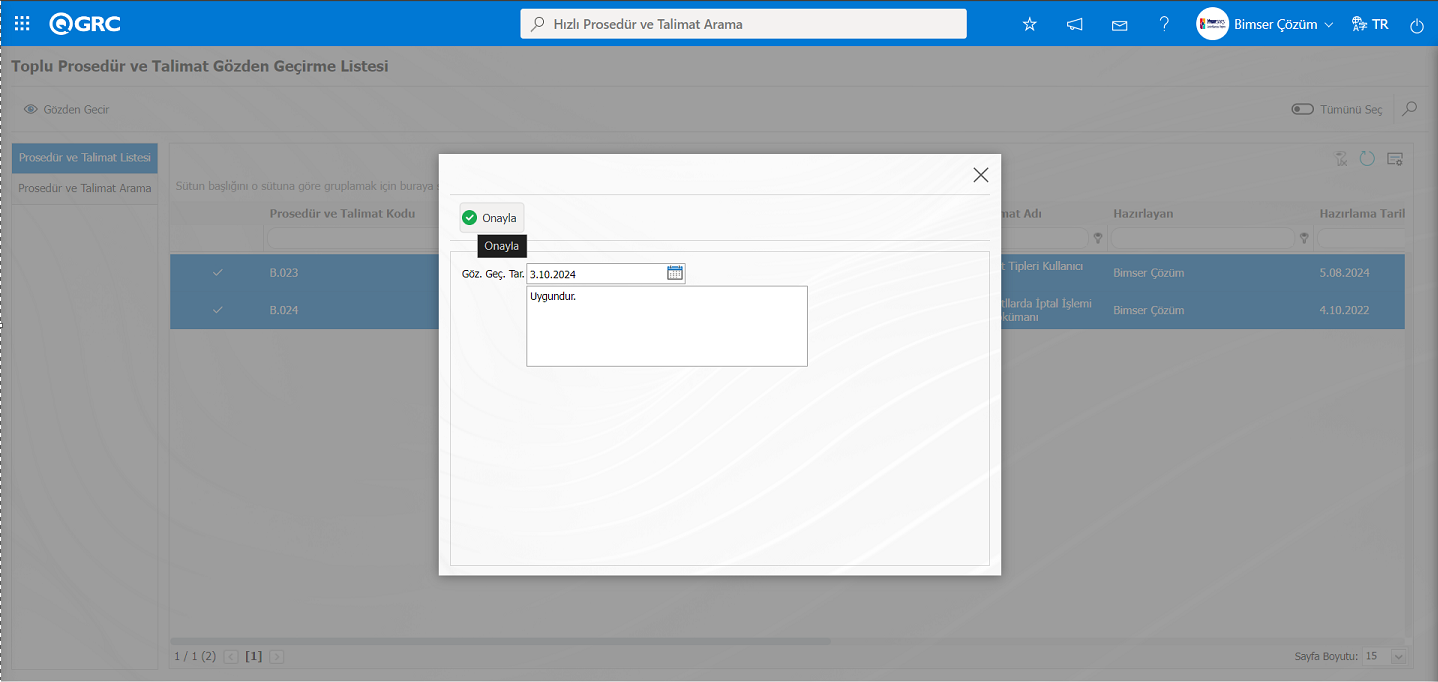
Sistem tarafından “Seçilen Prosedür ve Talimatların gözden geçirme işlemi tamamlanmıştır.” mesajı verilerek seçilen Prosedür ve Talimatların toplu gözden geçirme işleminin yapıldığı belirtilir.
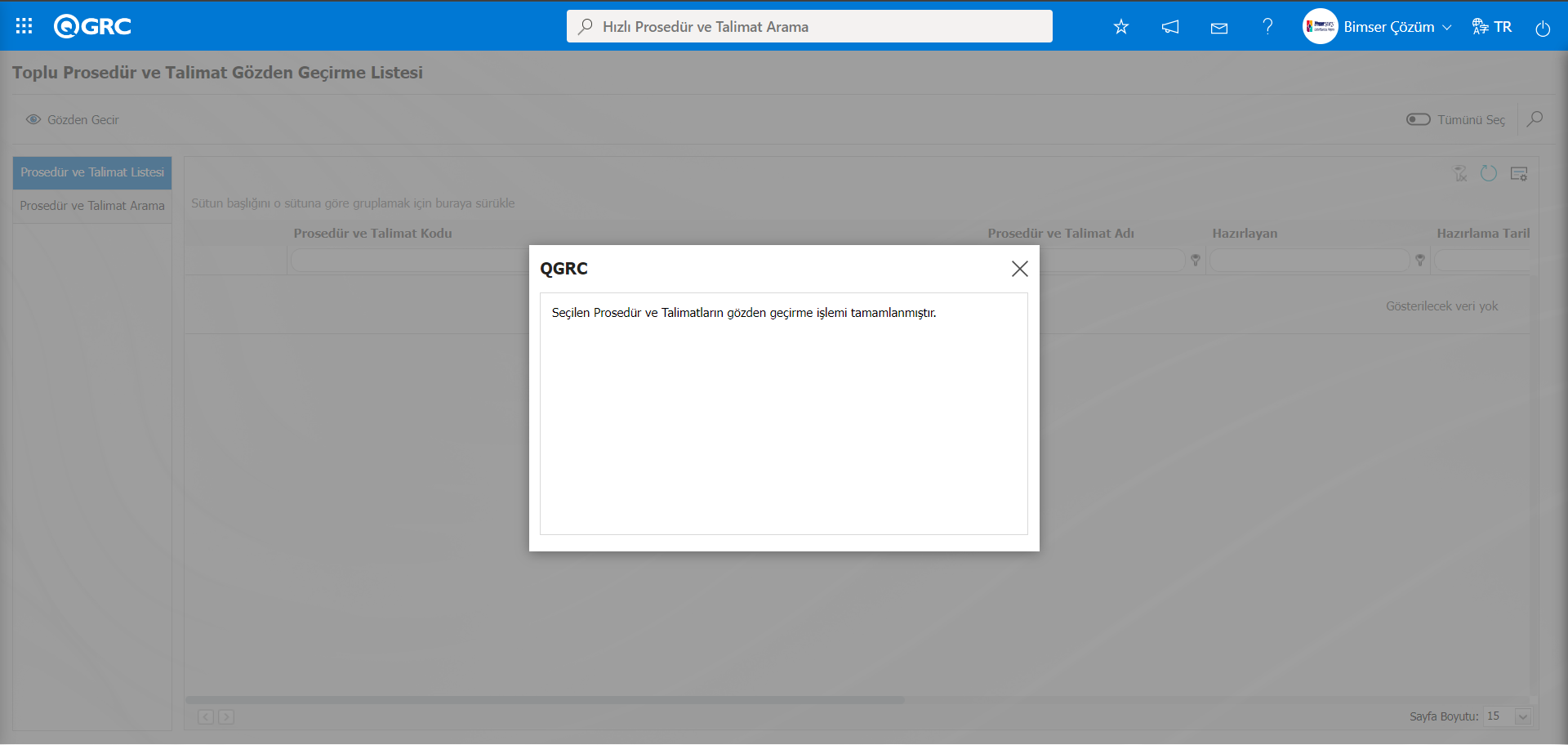
5.3.21. Prosedür ve Talimat Parametreleri
Menü Adı: Sistem Altyapı Tanımları/ Politika ve Prosedürler/ Prosedür ve Talimat Parametreleri
Prosedür ve Talimat Parametreleri modülü için kullanıcıların istek ve ihtiyaçlarına göre çeşitli ayarlamalar yapabildiği ve bunlara göre parametreleri belirlediği (seçebildiği) menüdür. Filtre sekmesinde Modüller alanında Prosedür ve Talimat modülü seçili olarak gelir ve Liste sekmesinde Prosedür ve Talimat modülü parametreleri listelenir. Seçili parametre bilgisi üzerinden değişiklik yapmak için  butonu kullanılır. Filtre sekmesinde parametre no ve parametre tanımı arama kriterlerine göre filtreleme işlemi yapıldığı gibi liste sekmesinde ise gridde parametre no ve tanım alanlara göre de arama işlemi yapılır.
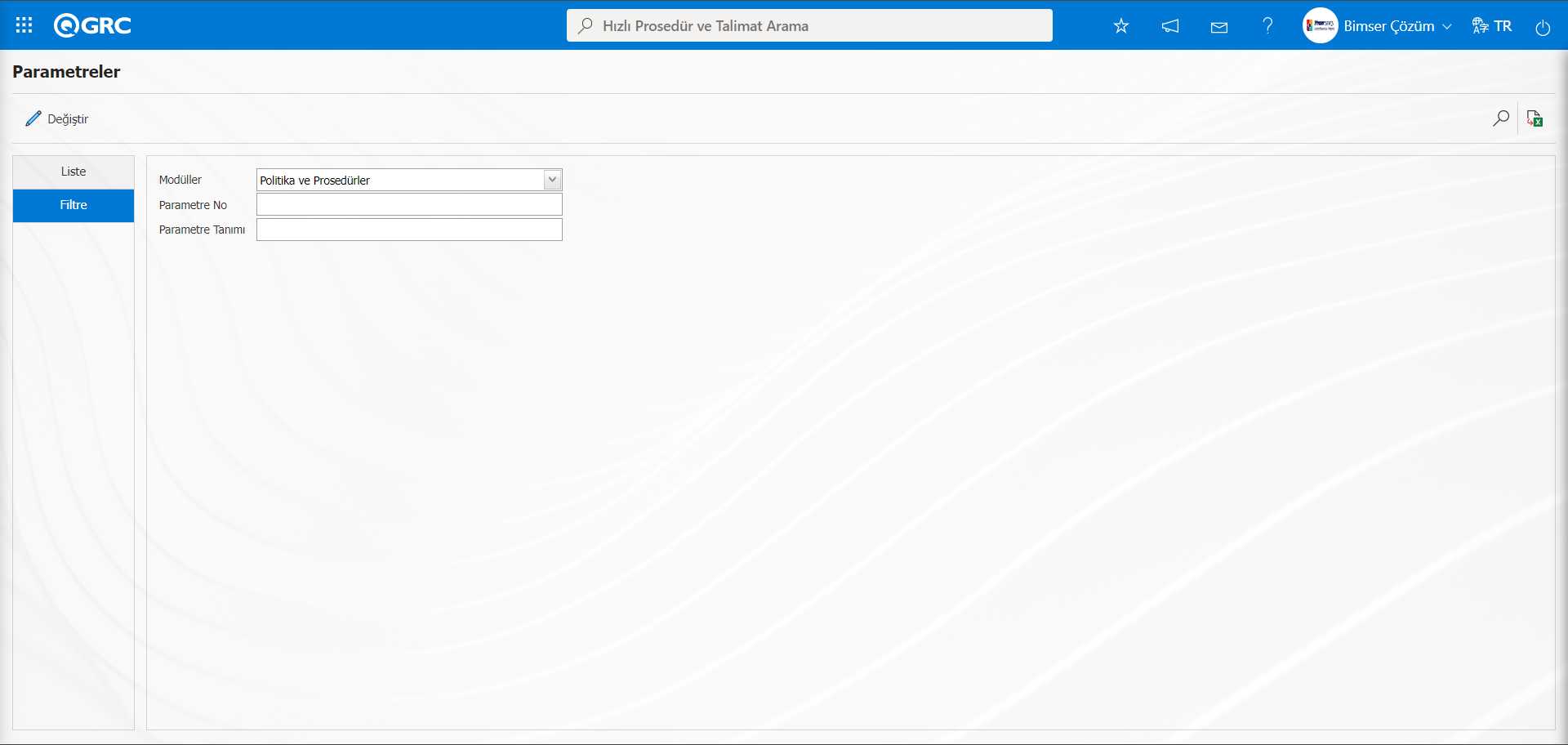
Ekrandaki bulunan butonlar yardımıyla;
: Listede seçili parametre üzerinde değişiklik ve düzenleme işlemi yapılır.
: Kayıtlar filtrelenerek arama yapılır.
: Menü ekranlarındaki arama kriterleri arama işlemi yapılan gridde filtre alanlarında kalan verilerin temizleme işlemi yapılır.
: Menü ekranın tekrar varsayılan ayarlarına gelmesi işlemi yapılır.
: Menü ekranlarında kolonların karşılığı olan alanların gösterip-gizleme özelliği yani saklama özelliği ile menü ekranın kullanıcı bazlı tasarlama işlemi yapılır.
Parametreler ekranında liste sekmesinde 1 numaralı parametreler seçili iken butonu tıklanılır.
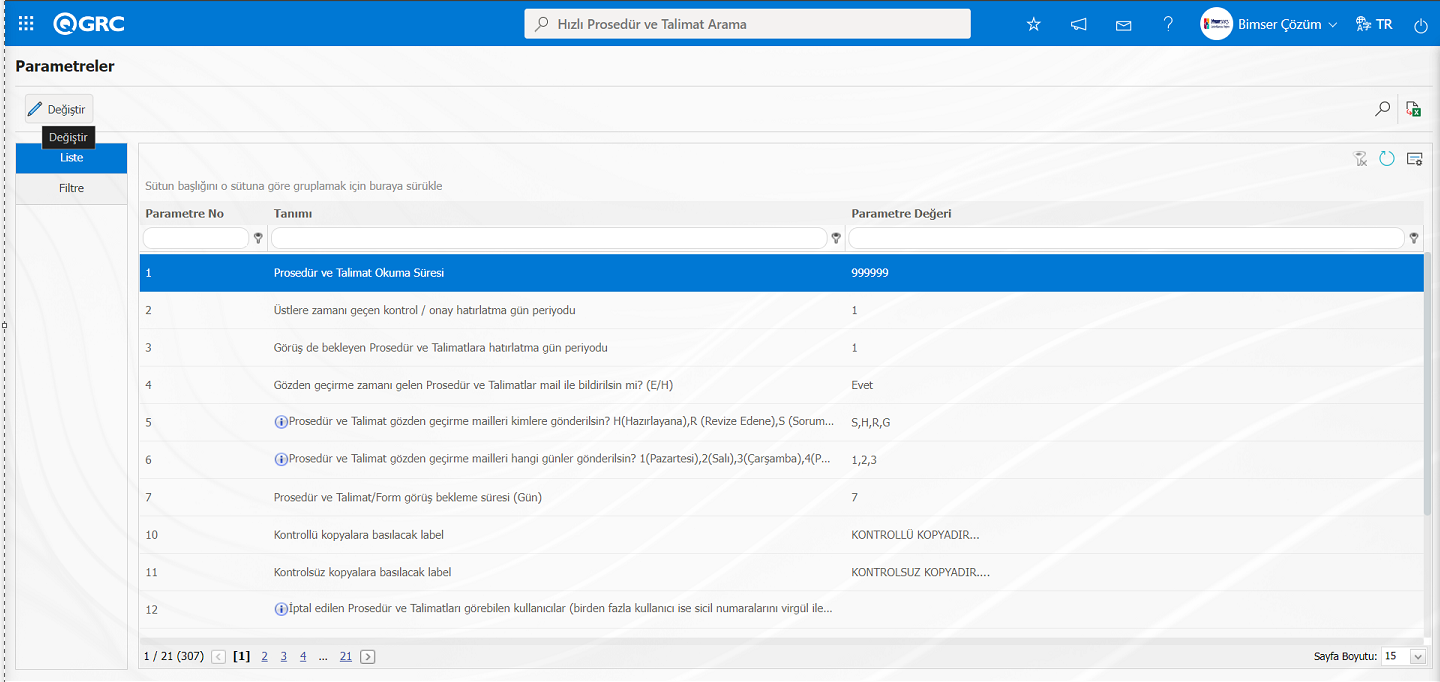
Açılan parametreler ekranında “Prosedür ve Talimat Okuma Süresi” parametresinin parametre değeri bilgisi üzerinde değişiklik yapılır. İstenirse parametreler ekranında  butonu tıklanarak parametrenin parametre değeri ile ilgili varsayılan değeri bilgisinin gelmesi sağlanır.
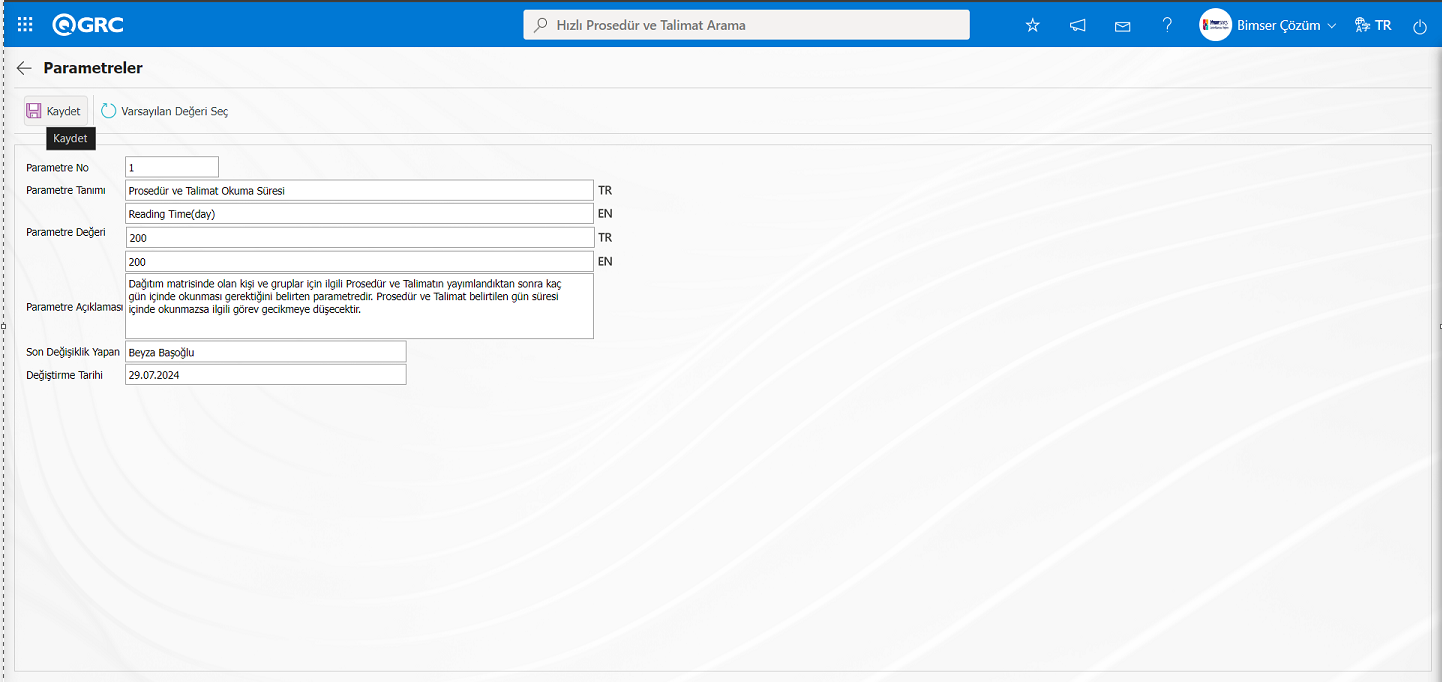
Gerekli alanlar ilgili bilgiler girildikten sonra ekranın sol üst köşesindeki  butonu tıklanarak parametre kayıt güncelleme işlemi yapılır.
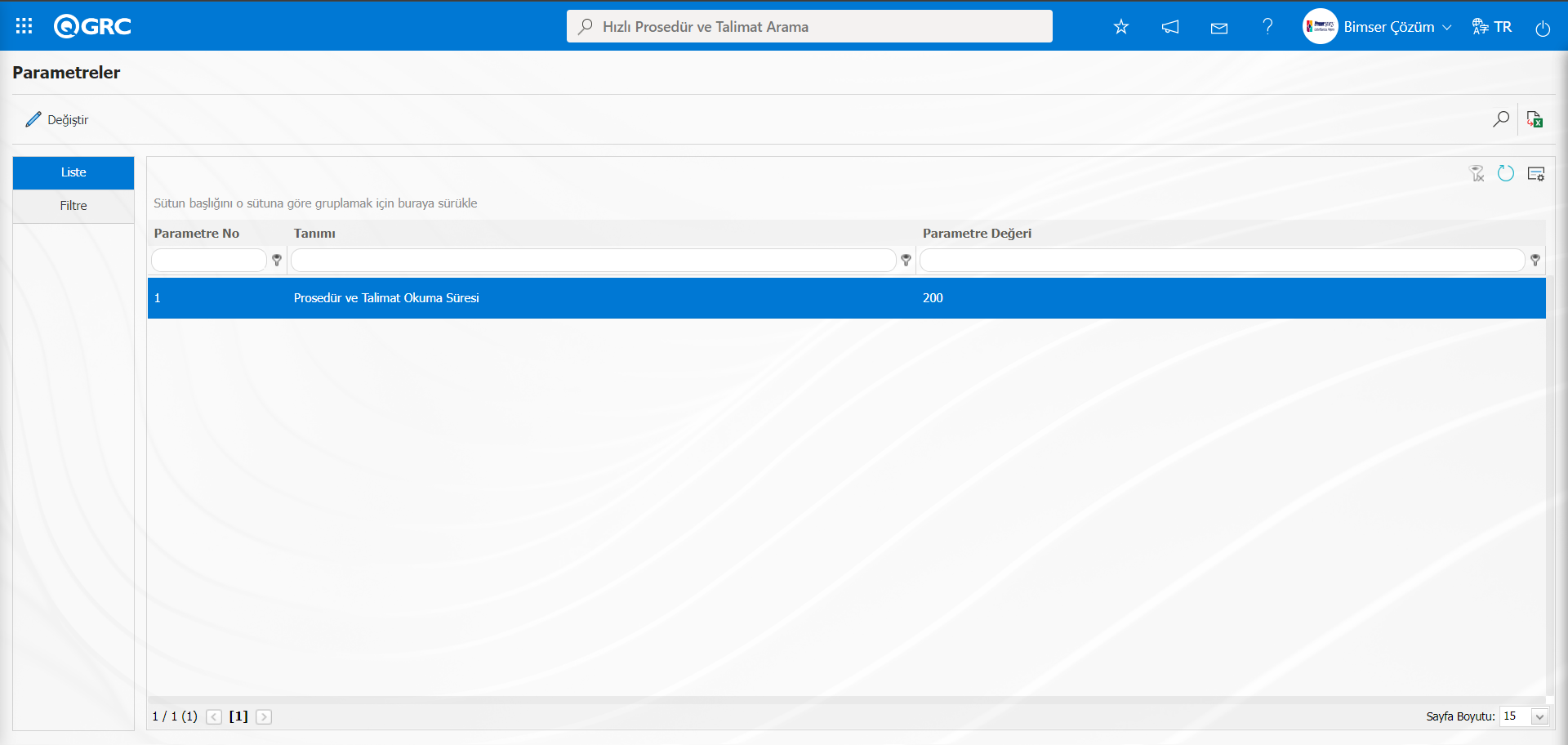
Parametreler ekranında butonu tıklanarak seçili pasif parametrenin parametre değeri “Evet”seçilerek parametreyi aktif etme, seçili aktif edilenen parametrenin parametre değeri “Hayır” seçilerek parametreyi pasif etme işlemi, seçili parametrenin varsa değeri değiştirme işlemleri ve seçili parametrenin varsayılan değeri seçme işlemleri yapılır.
5.3.22. Toplu Prosedür ve Talimat İptali
Menü Adı: Sistem Altyapı Tanımları/ Politika ve Prosedürler/Toplu Prosedür ve Talimat İptali
Prosedür ve Talimatların toplu şekilde iptal işleminin yapıldığı menüdür. Toplu Prosedür ve Talimat İptali menüsüne gelinir. Filtrasyon yardımı ile hangi Prosedür ve Talimatların toplu şekilde iptal edileceği seçilir. Prosedür ve Talimatların seçim işleminden sonra  butonu tıklanarak Prosedür ve Talimatların iptal etme işlemi yapılır.
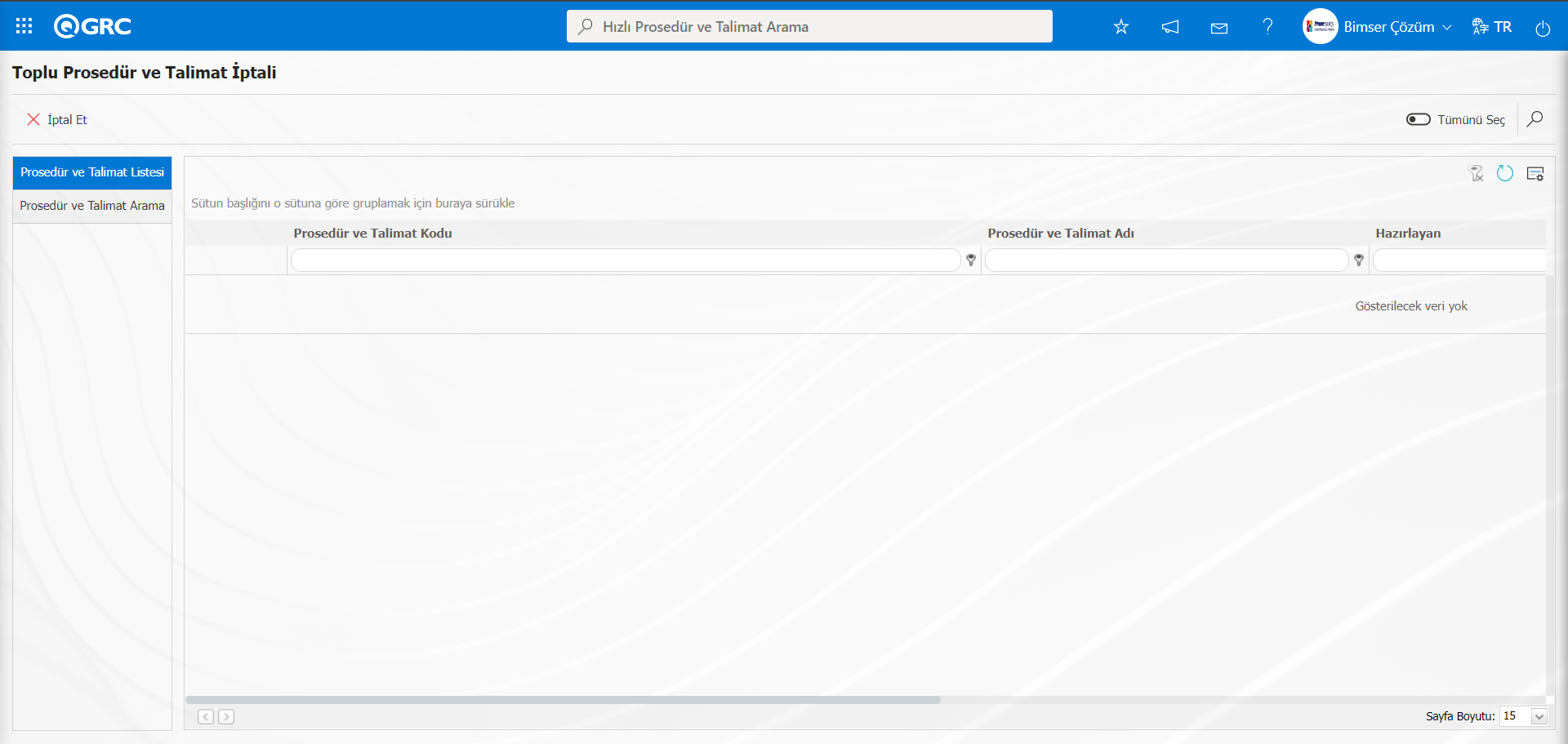
Ekrandaki bulunan butonlar yardımıyla;
: Listede seçili Prosedür ve Talimatların iptal etme işlemi yapılır.
: Kayıtlar filtrelenerek arama yapılır.
: Menü ekranlarındaki arama kriterleri arama işlemi yapılan gridde filtre alanlarında kalan verilerin temizleme işlemi yapılır.
: Menü ekranın tekrar varsayılan ayarlarına gelmesi işlemi yapılır.
: Menü ekranlarında kolonların karşılığı olan alanların gösterip-gizleme özelliği yani saklama özelliği ile menü ekranın kullanıcı bazlı tasarlama işlemi yapılır.
Toplu Prosedür ve Talimat İptali ekranında Prosedür ve Talimat arama sekmesinde Bağlı Olduğu Klasör alanında (Ekle) butonu tıklanarak Prosedür ve Talimat klasörü listesinde klasör seçim işlemi yapılarak (Ara) butonu tıklanılır.
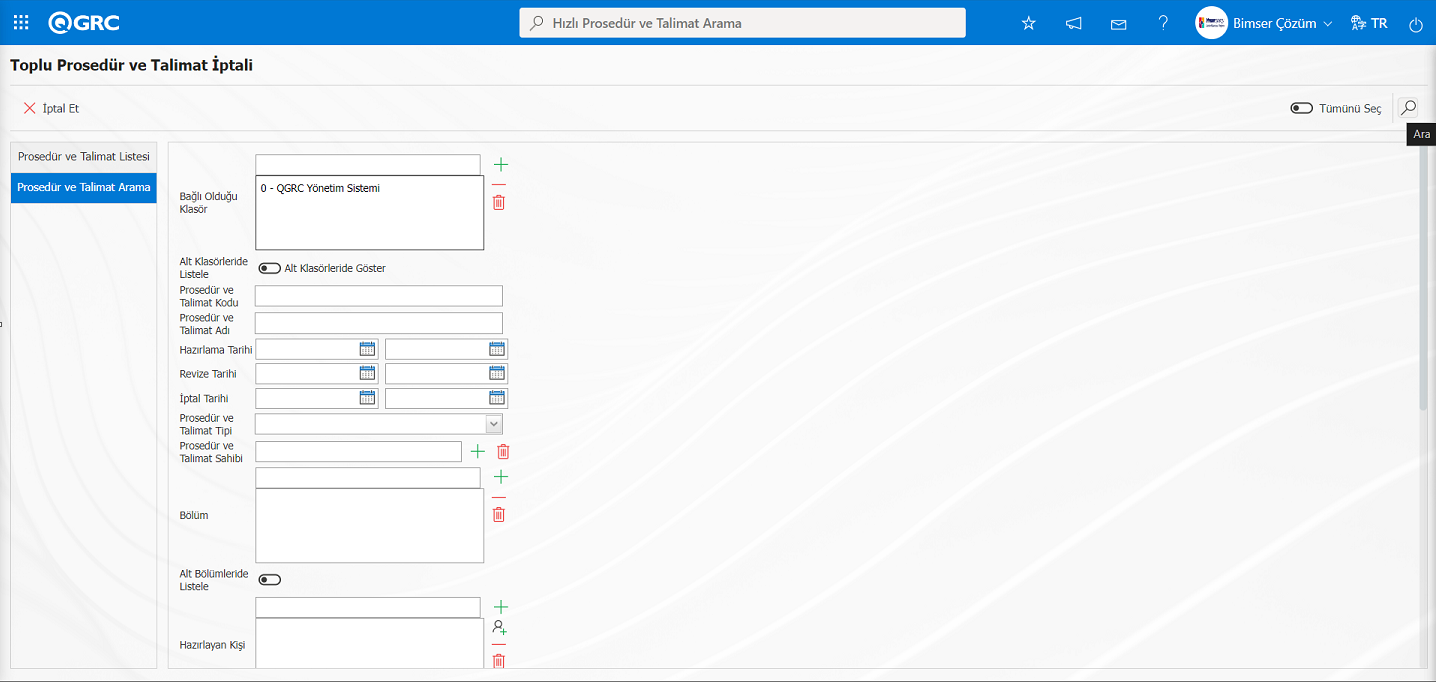
Prosedür ve Talimat listesinde Toplu Prosedür ve Talimat iptal işlemi yapılacak Prosedür ve Talimatların listelenmesi sağlanır. Toplu Prosedür ve Talimat İptali işlemi yapılacak Prosedür ve Talimatlar listeden seçilir ve butonu tıklanılır.
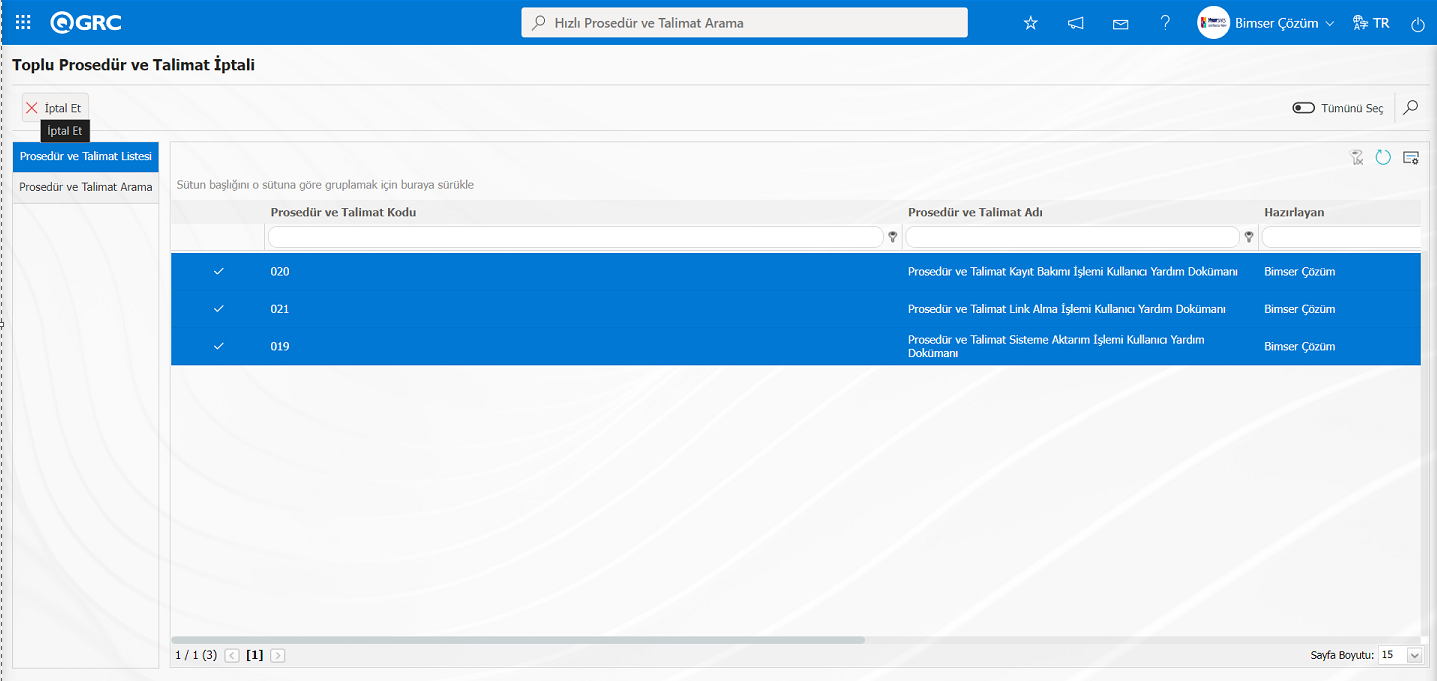
Açılan ekranda İptal eden kişi sistem giren olarak gelir ve istenirse iptal eden alanında  (Seç) butonu tıklanarak personel listesinden iptal eden kişi bilgisi seçilir.İptal Nedeni alanında Prosedür ve Talimatların neden iptal edildiği bilgisi yazılarak
  butonu tıklanarak Prosedür ve Talimatların toplu iptal işlemi yapılır.
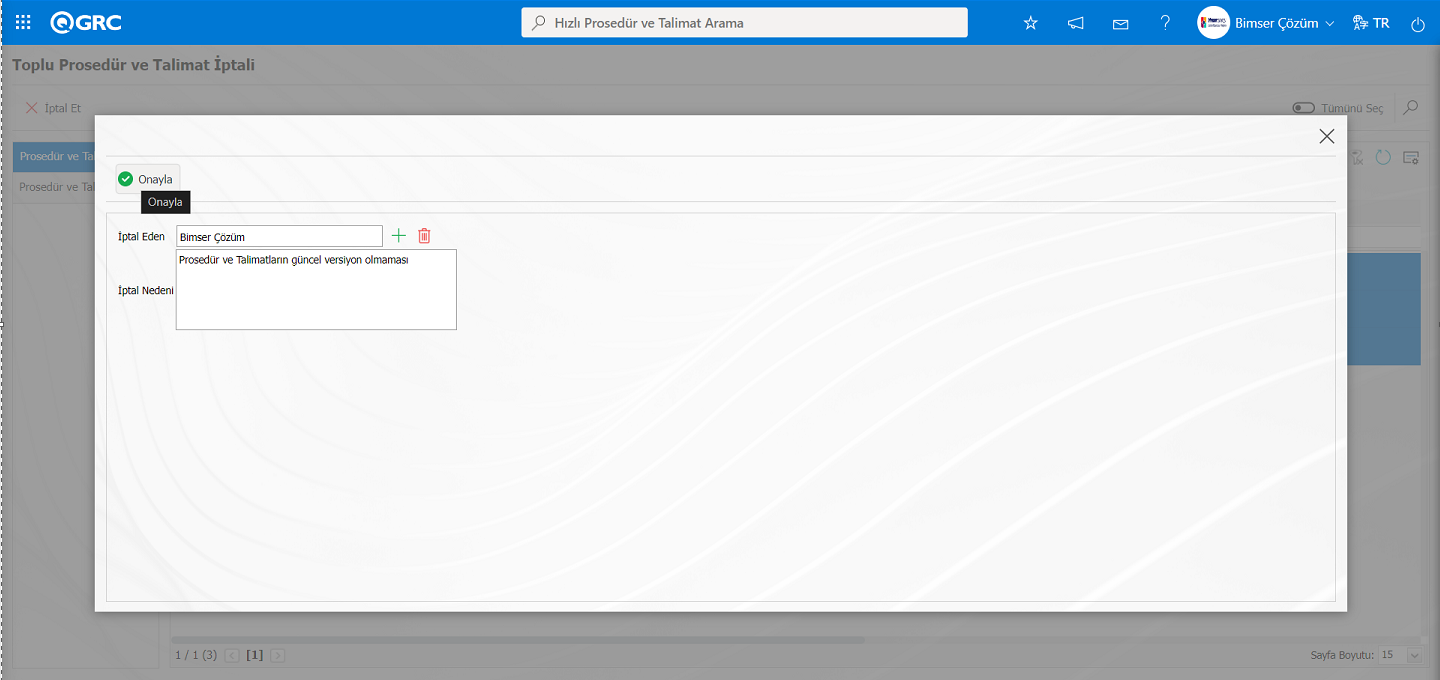
Sistem tarafından “Seçili Prosedür ve Talimatları iptal etmek istediğinize emin misiniz?” mesajında “Tamam” butonu tıklanılır.
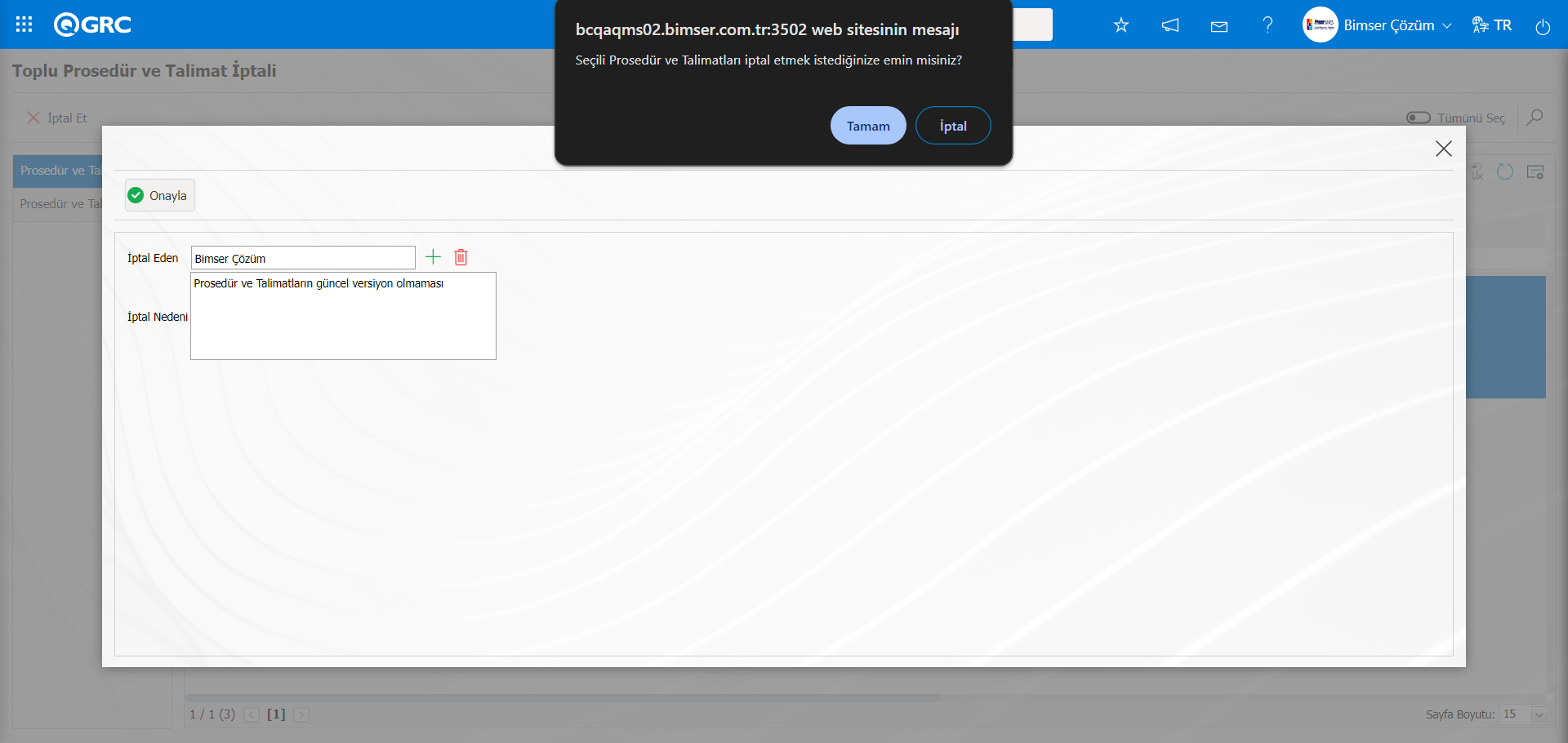
Sistem tarafından "Seçili Prosedür ve Talimatlar iptal edilmiştir.”mesajı verilerek Toplu Prosedür ve Talimat İptali işleminin gerçekleştiği belirtilir.
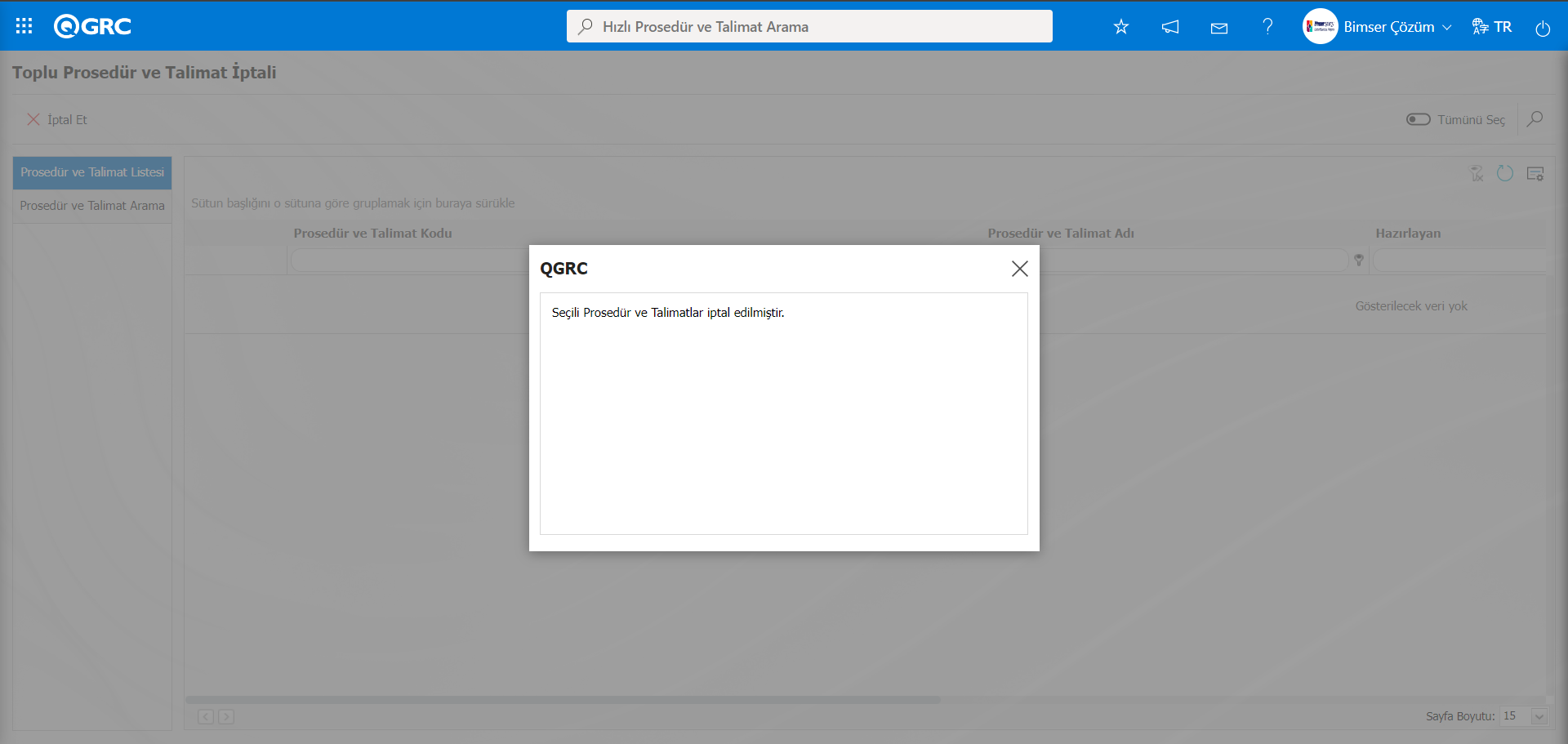
Toplu Prosedür ve Talimat İptali İşlemi yapılırken Revizyon işlemi devam eden Prosedür ve Talimatlar için Toplu Prosedür ve Talimat İptali işleminin gerçekleştirilemeyeceği göz önünde bulundurulmalıdır.QGRC sistemi tarafından “İptal işlemi tamamlandı, aşağıdaki Prosedür ve Talimatlar revizyonda olduğundan iptal edilememiştir. mesajı verilerek revizyon işleminde olan Prosedür ve Talimatların dışında Prosedür ve Talimatların iptal işlemlerinin gerçekleştiği bilgisi verilir.
5.3.23. Toplu Prosedür ve Talimat Askıya Alma
Menü Adı: Sistem Altyapı Tanımları/ Politika ve Prosedürler/ Toplu Prosedür ve Talimat Askıya Alma
Prosedür ve Talimatların toplu bir şekilde askıya alma işleminin gerçekleştiği menüdür. Askıya Alma menüsüne gidilir. Prosedür ve Talimat Arama sekmesinde Prosedür ve Talimat Tipine veya Bağlı Olduğu klasör seçilerek (Ara) butonunu tıklanarak Prosedür ve Talimat listelenir. Prosedür ve Talimat Listesi sekmesinde listenenen Prosedür ve Talimatların seçim işlemi yapılarak  butonu tıklanarak toplu Prosedür ve Talimatların askıya alma işlemi yapılır.
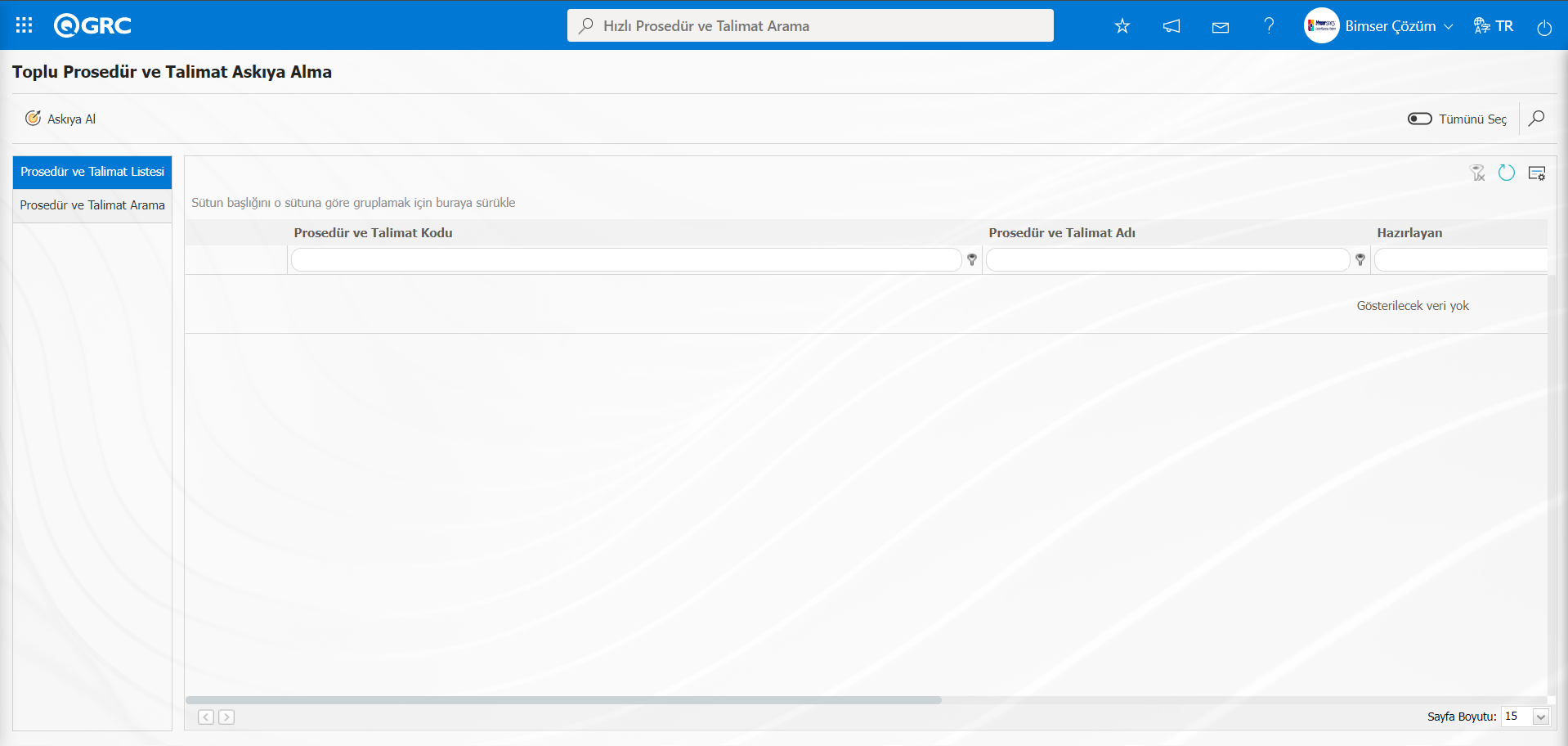
Ekrandaki bulunan butonlar yardımıyla;
 : Listede seçili Prosedür ve Talimatların askıya alma işlemi yapılır.
: Kayıtlar filtrelenerek arama yapılır.
: Menü ekranlarındaki arama kriterleri arama işlemi yapılan gridde filtre alanlarında kalan verilerin temizleme işlemi yapılır.
: Menü ekranın tekrar varsayılan ayarlarına gelmesi işlemi yapılır.
: Menü ekranlarında kolonların karşılığı olan alanların gösterip-gizleme özelliği yani saklama özelliği ile menü ekranın kullanıcı bazlı tasarlama işlemi yapılır.
Toplu Prosedür ve Talimat Askıya Alma ekranında Prosedür ve Talimat arama sekmesinde Bağlı Olduğu Klasör alanında (Ekle) butonu tıklanarak Prosedür ve Talimat Klasörü listesinde Klasör seçim işlemi yapılarak (Ara) butonu tıklanılır.
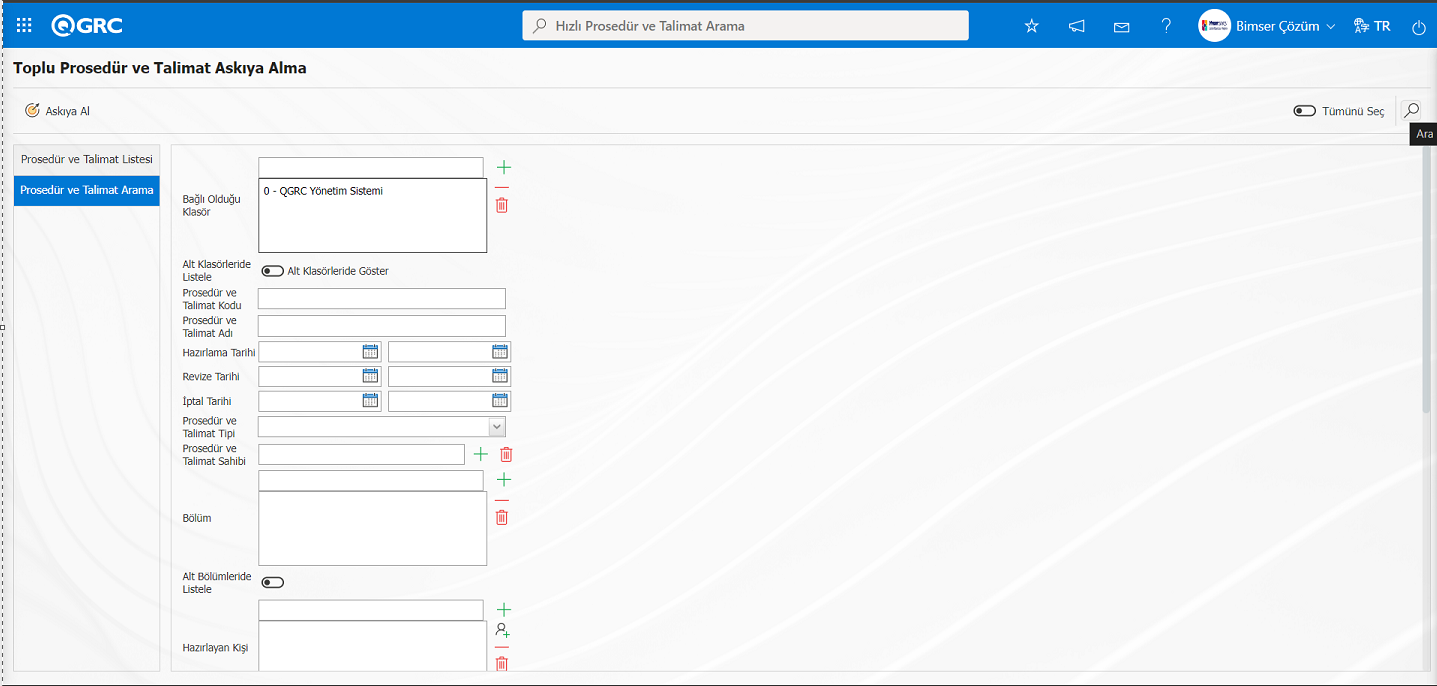
Prosedür ve Talimat listesi sekmesinde toplu Prosedür ve Talimat askıya alma işlemi yapılacak Prosedür ve Talimatların listelenmesi sağlanır. Toplu Prosedür ve Talimat Askıya Alma işlemi yapılacak Prosedür ve Talimatlar listeden seçilir ve butonu tıklanılır.
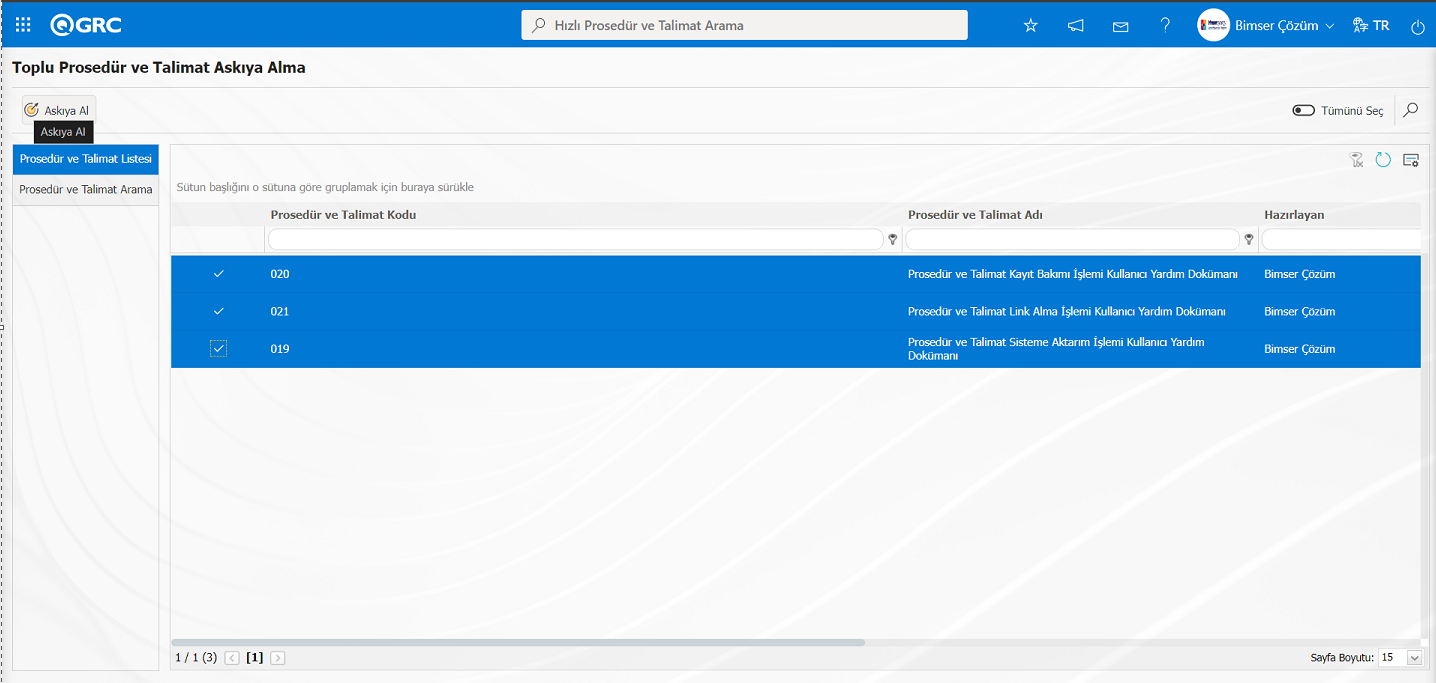
Sistem tarafından “Seçili Prosedür ve Talimatları askıya almak istediğinize emin misiniz?” mesajında “Tamam” butonu tıklanılır.
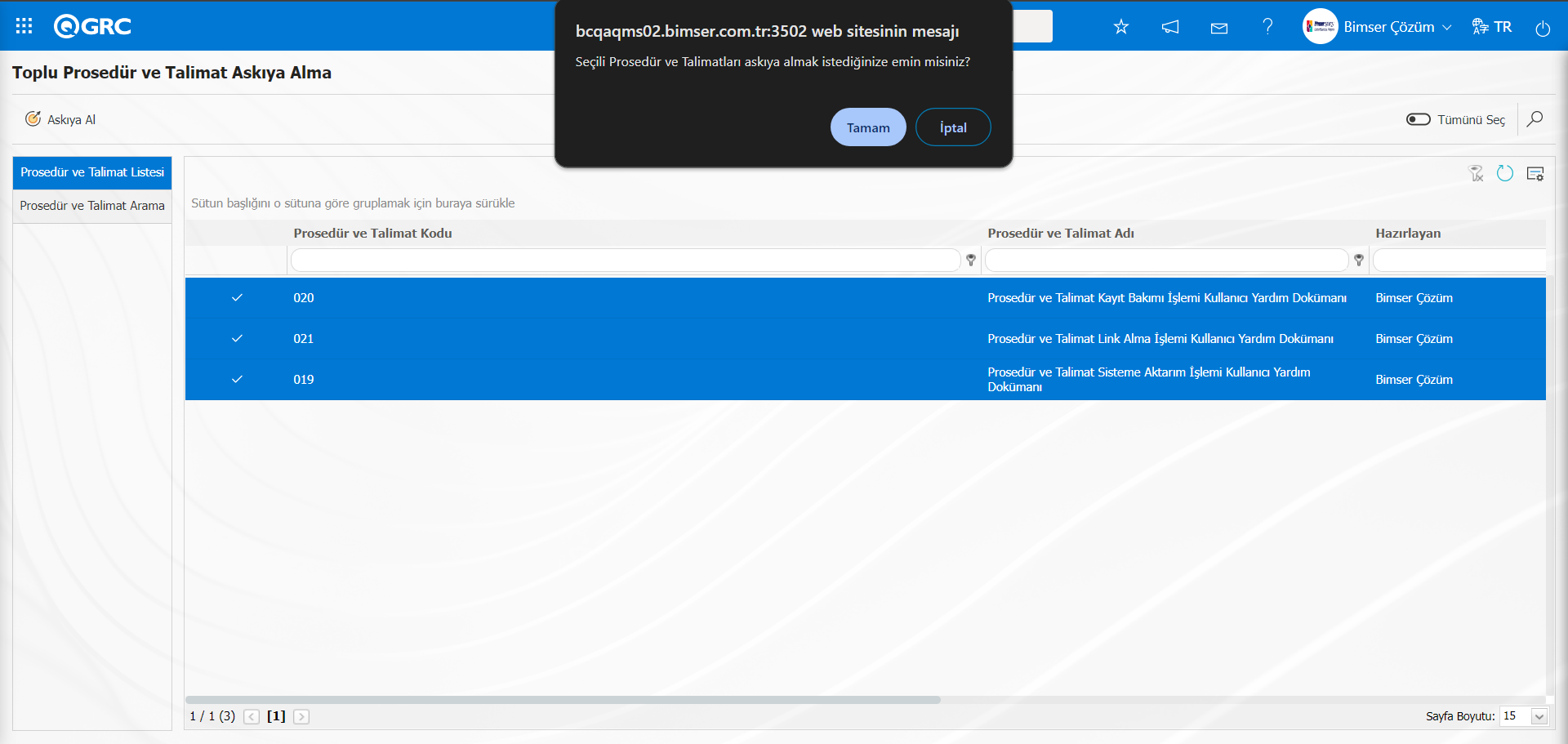
Sistem tarafından “Seçili Prosedür ve Talimatlar askıya alınmıştır.” mesajı verilerek seçilen Prosedür ve Talimatlar için toplu Prosedür ve Talimatlar askıya alma işleminin yapıldığı belirtirilir.
5.3.24. E-Posta Ayarları
Menü Adı: Sistem Altyapı Tanımları/ Politika ve Prosedürler/ E-Posta Ayarları
Politika ve Prosedürler Modülü kapsamındaki mail bildirimlerinin yapıldığı menüdür. E-Posta Ayarları ekranında, “Politika ve Prosedürler” modülünde hangi aşamasında kimlere mail gönderiminin yapılacağı belirlendiği menüdür. E-Posta Ayarları ekranında hangi basamakta e-posta/ mesaj gitmesi isteniyorsa seçilir.Açılan ekranda Roller listelenir. Roller kısmı, e-posta ve mesaj bildiriminin gideceği rolü yani kişiyi göstermektedir.Kullanılacak Mesaj Gövdesi alanında  (Seç) butonu tıklanarak açılan sistemde tanımlı Mesaj Gövdesi listesinde gönderilecek mesaj gövdesi ilgili listeden seçilir. Kime E-Posta gitmesi isteniyorsa, o rolle ilgili “E-Posta Gitsin Mi/ SMS Gitsin Mi” check box’ı işaretlenerek kayıt işlemi yapılır
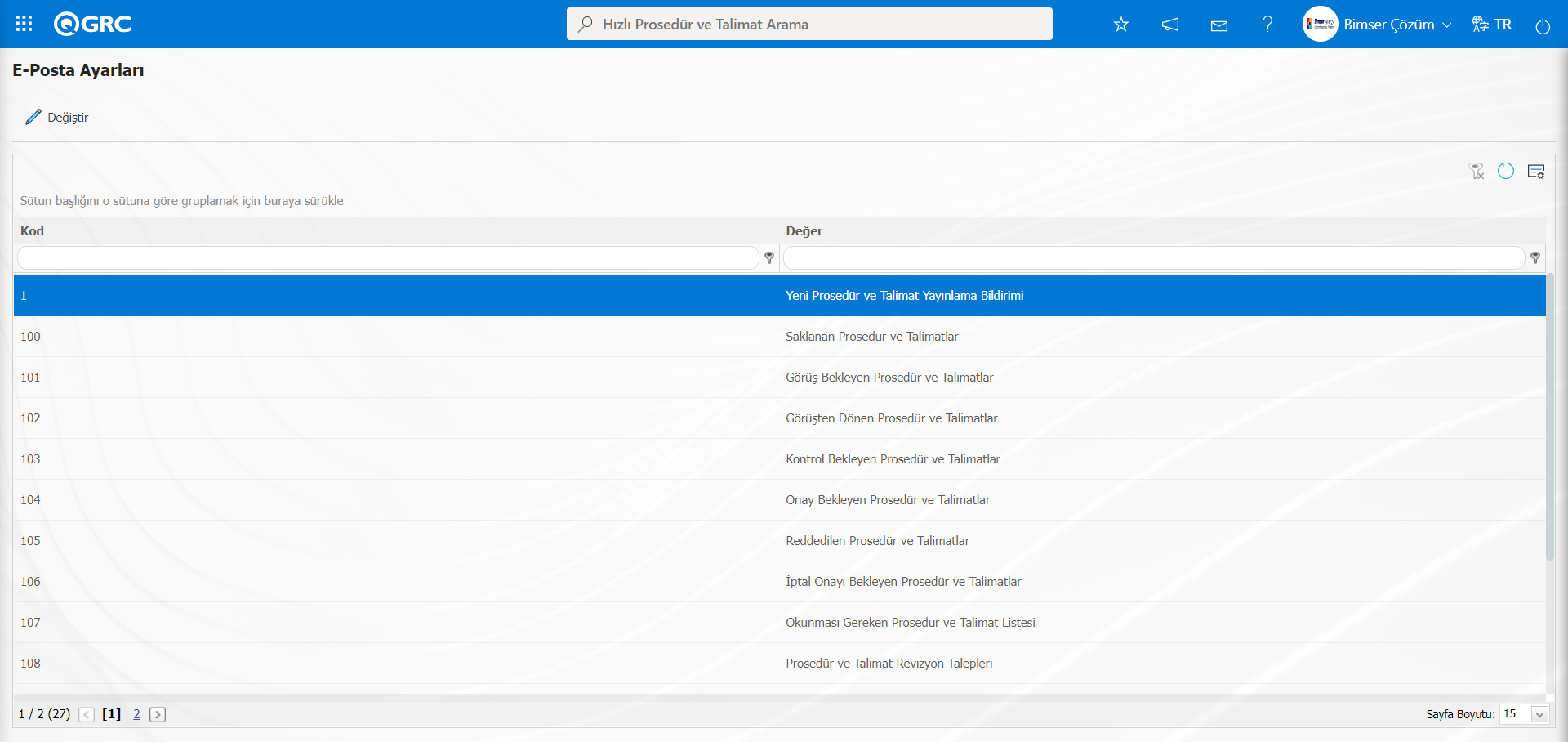
Ekranda bulunan butonlar yardımıyla;
 : Listede seçili olan E-postaları değeri bilgisi üzerinde düzenleme/değişiklik/güncelleme işlemi yapılır.
: Menü ekranlarındaki arama kriterleri arama işlemi yapılan gridde filtre alanlarında kalan verilerin temizleme işlemi yapılır.
: Menü ekranın tekrar varsayılan ayarlarına gelme işlemi yapılır.
: Menü ekranlarında kolonların karşılığı olan alanların gösterip-gizleme özelliği yani saklama özelliği ile menü ekranın kullanıcı bazlı tasarlama işlemi yapılır.
E-Posta Ayarlarında SMS bildirimi kullanılacak ise;
Sistem Altyapı Tanımları/BSAT/Konfigürasyon Ayarları/ Parametreler menüsü tıklanılır. Açılan Parametreler ekranında listelenen Sistem Altyapı Tanımları modülü parametrelerinde 102 numaralı “SMS bildirimi kullanıcak mı?” parametresinin parametreler ekranında Filtre sekmesinde parametre no alanına parametre numarası yazılarak  (Ara) butonu tıklanarak aratılarak seçilir.
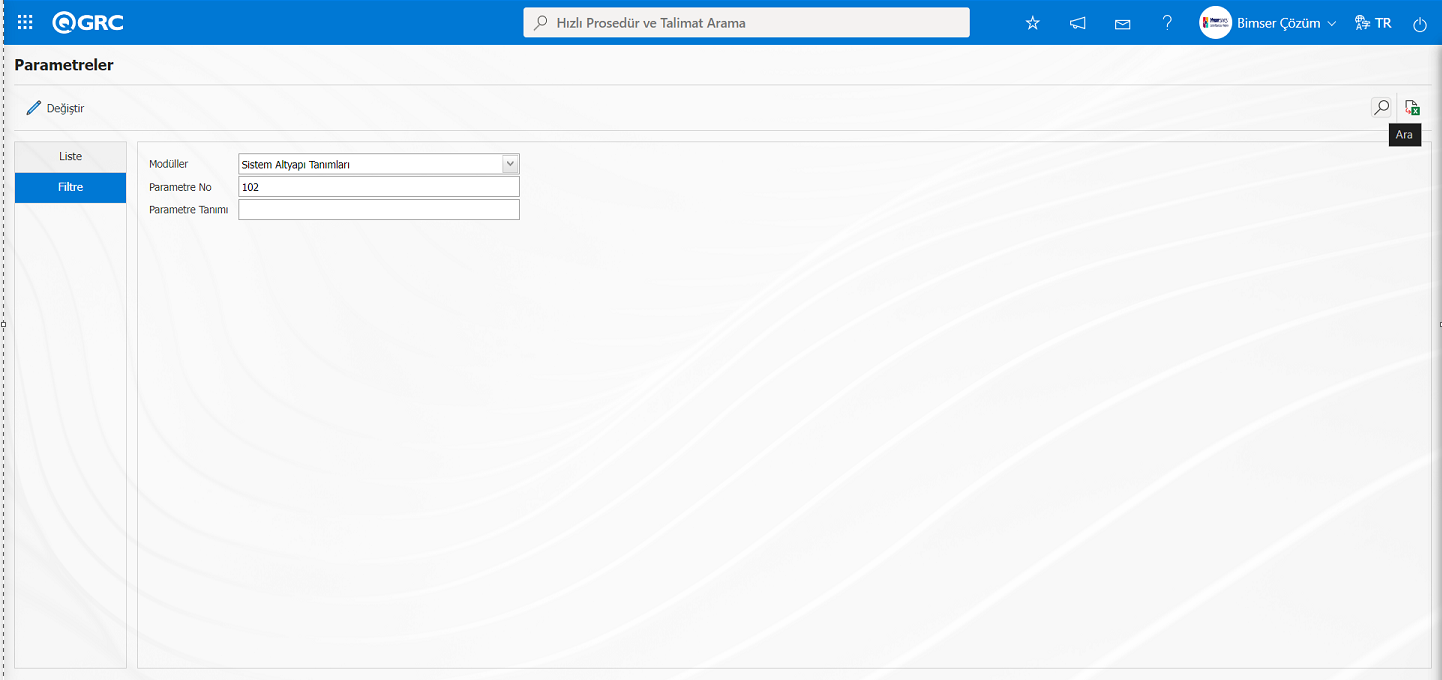
Sistem Alyapı Tanımları modülü parametrelerinde 102 numaralı “SMS bildirimi kullanılacak mı?” parametresi seçildikten sonra  butonu tıklanılır.
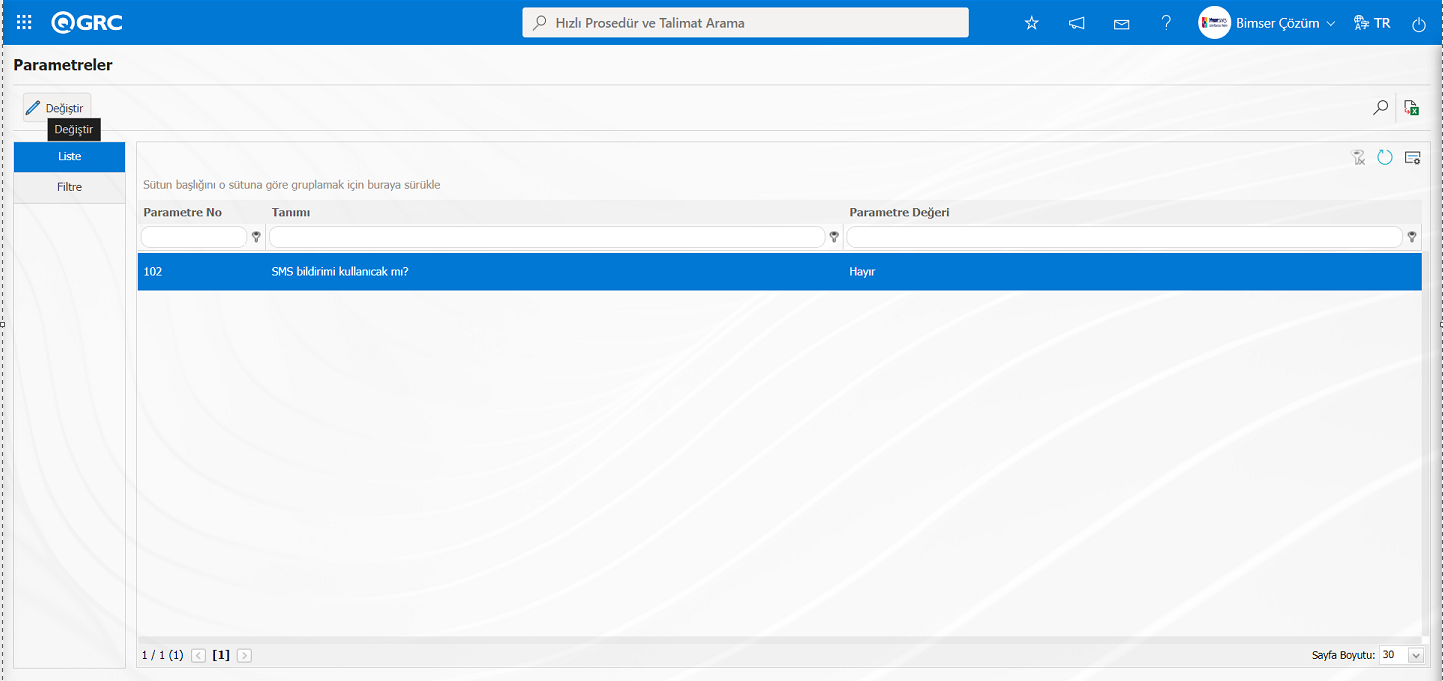
Açılan parametreler ekranın parametre değeri “Evet” seçilir.
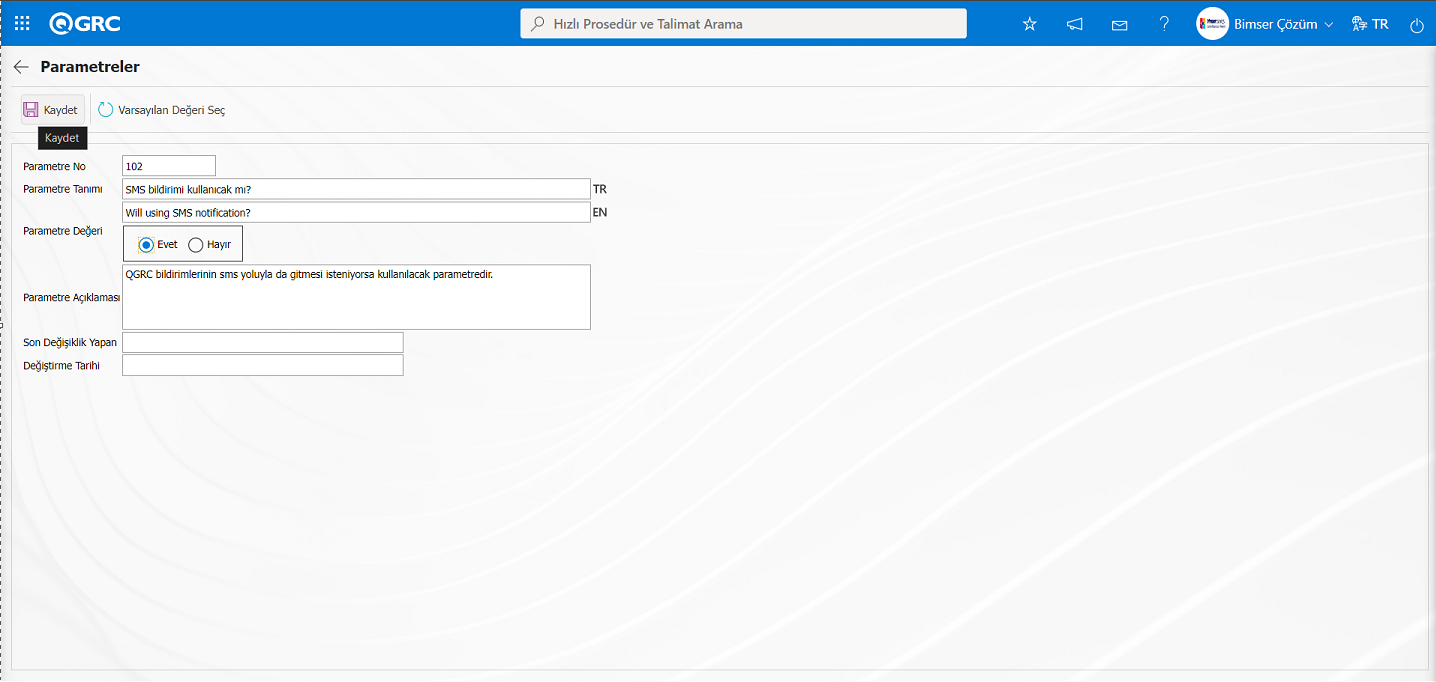
Parametreler ekranında parametre değeri “Evet” seçildikten sonra ekranın sol üstte yer alan  butonu tıklanarak parametre aktif etme kayıt işlemi yapılır.
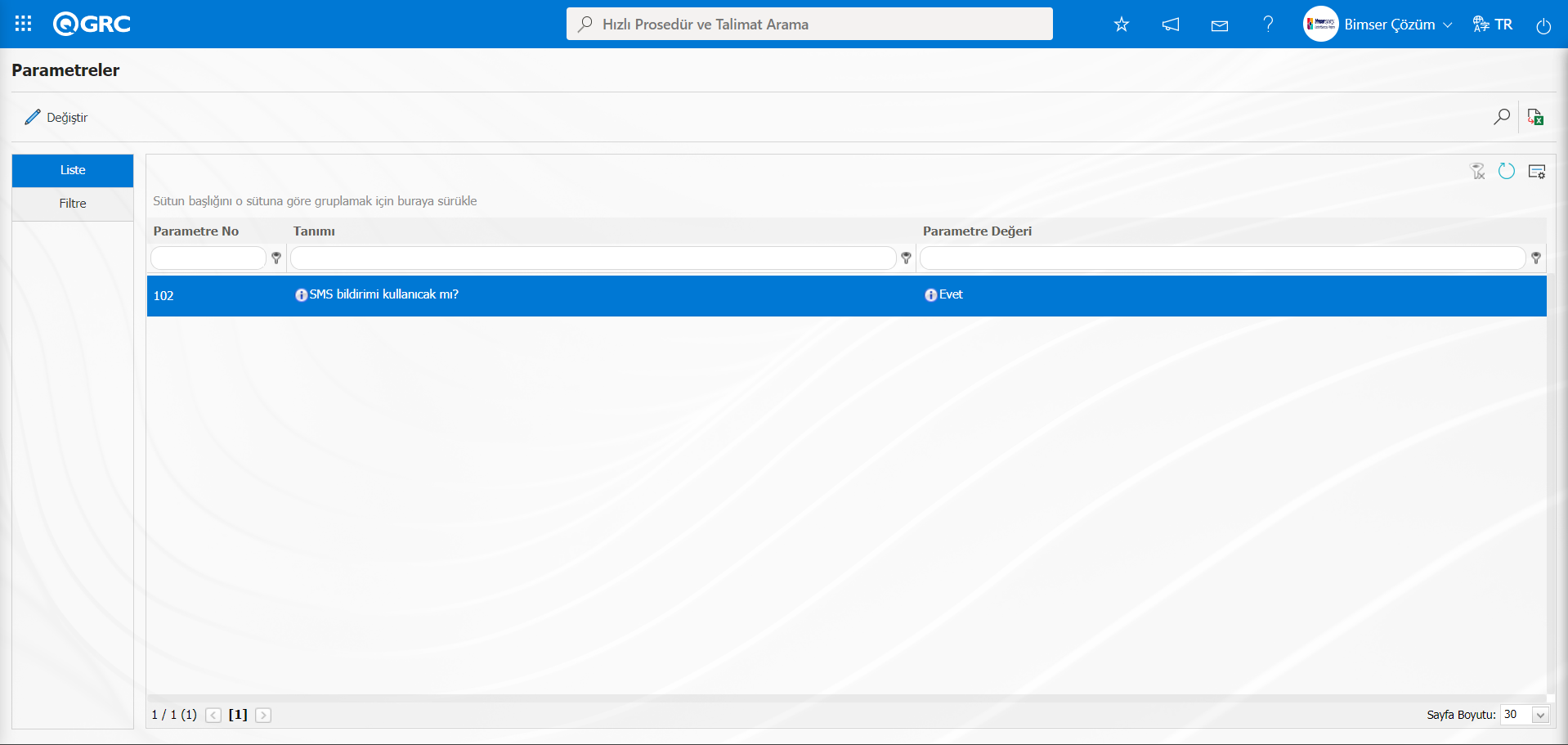
Parametre Aktif edildikten sonra E-Posta Ayarları ekranında SMS bildirimi kullanılması ile ilgili “SMS gitsin mi?” alanı ile ilgili check box görüntülenir. İlgili check box işaretlenerek E-posta ayarlarında SMS bildirimi kullanılır.Hangi basamakta e-posta/ mesaj gitmesi isteniyorsa seçilir ve  butonu tıklanılır. Örn:E-Posta Ayarları ekranında “Görüş Bekleyen Prosedür ve Talimatlar “ basamağı seçilir ve butonu tıklanılır.
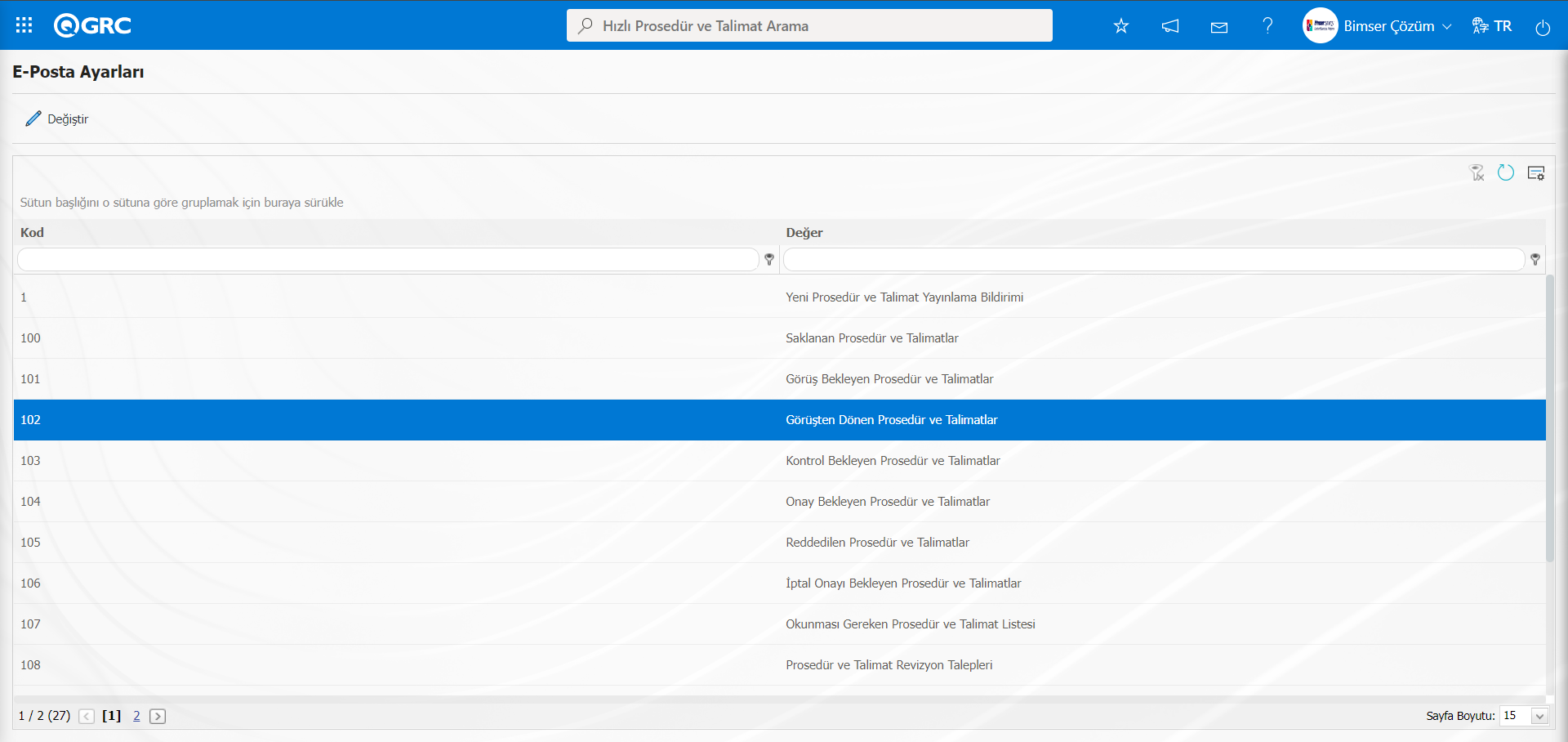
Açılan E-Posta Ayarları// Görüş Bekleyen Prosedür ve Talimatlar ekranı görüntülenir. Roller kısmı, e-posta ve mesaj bildirimimin gideceği rolü yani kişiyi göstermektedir.
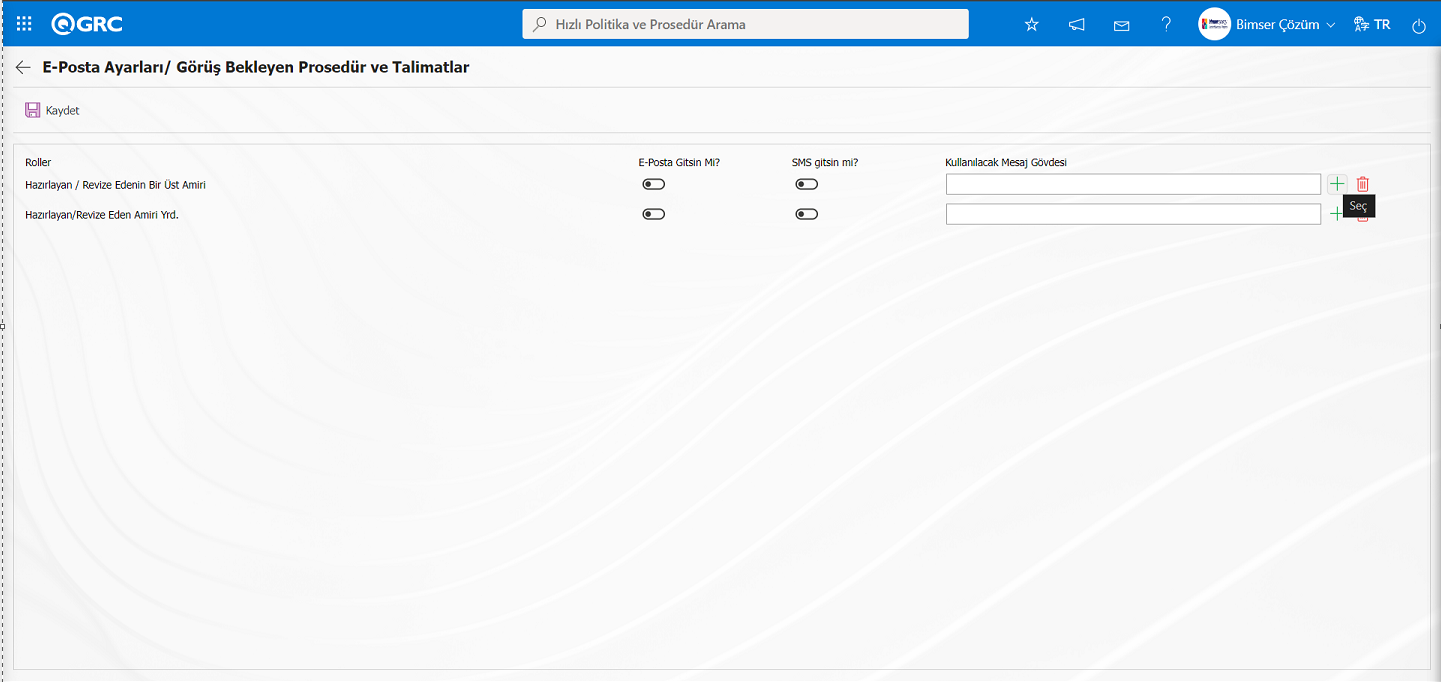
E-Posta Ayarları/ Görüş Bekleyen Prosedür ve Talimatlar ekranında Kullanılacak Mesaj Gövdesi alanında  (Seç) butonu tıklanılır. Açılan sistemde tanımlı Mesaj Gövdesi listesinde gönderilecek mesaj gövdesi listesinden seçilerek
  butonu tıklanarak seçim işlemi yapılır. Mesaj Gövdesi Listesi Sistem Altyapı Tanımları/BSAT/Tanımlar/Mesaj Gövdesi Tanımlama menüsünde tanımlı gelmektedir.
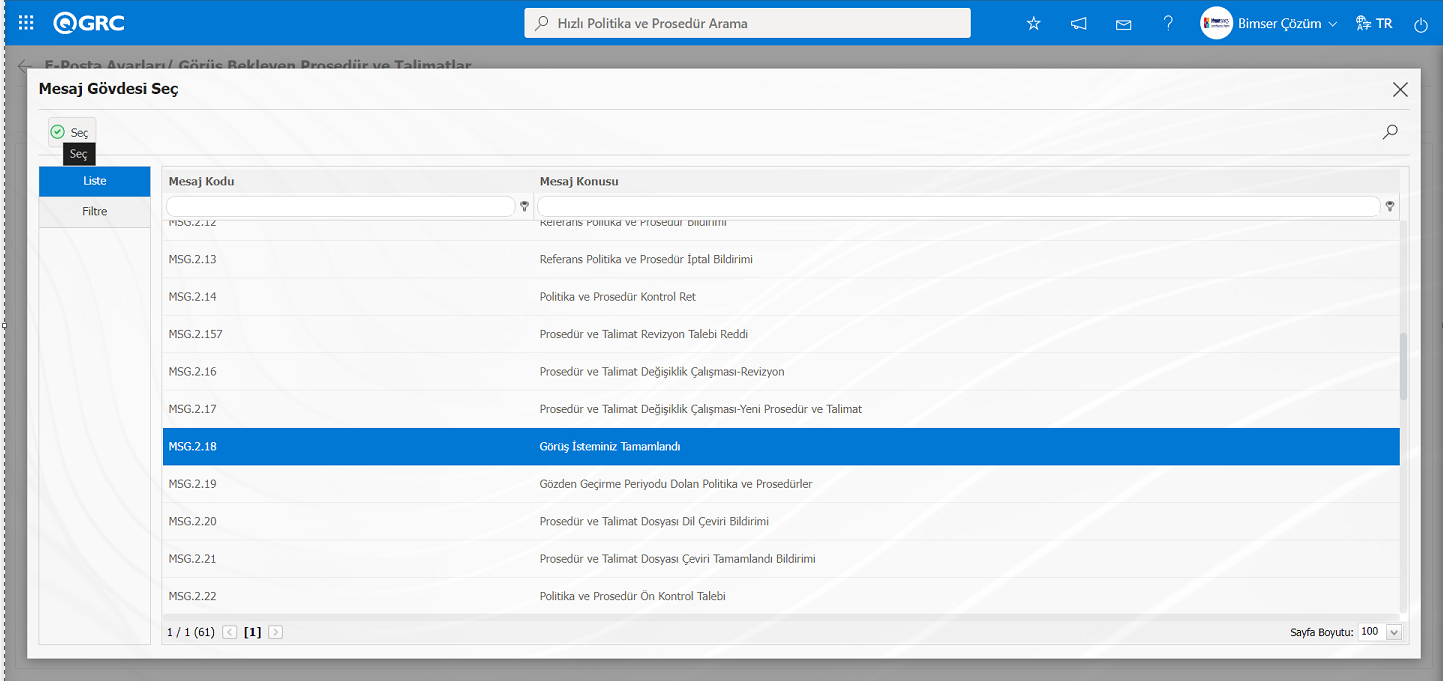
Kullanılacak Mesaj Gövdesi alanında yanlış eklenen bir mesaj gövdesini silmek için ise  (Sil) butonu kullanılır.
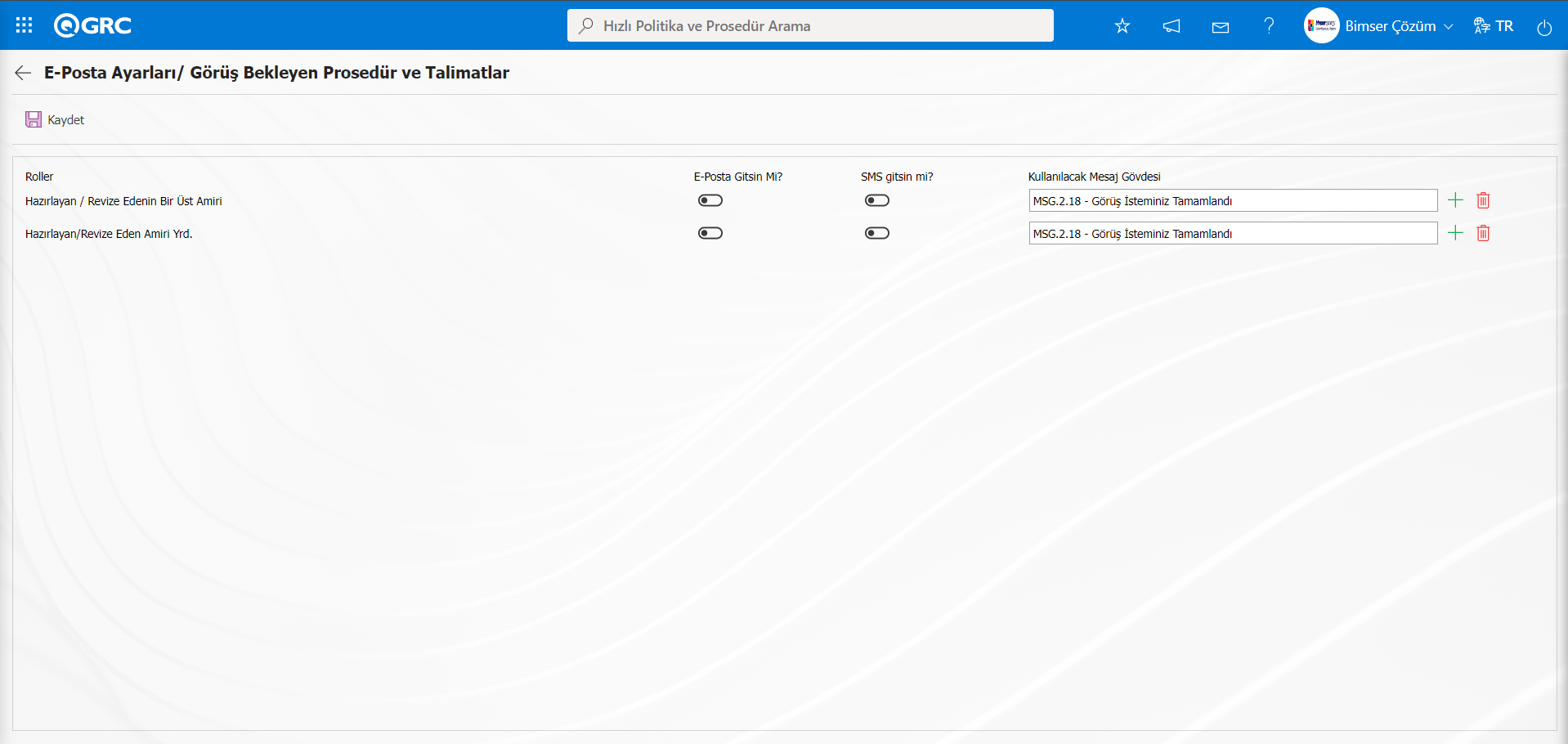
Kime E-Posta gitmesi isteniyorsa, o rolle ilgili “E-Posta Gitsin Mi/ SMS Gitsin Mi” check box ‘ı işaretlenir.Mesaj gitmesi için rolde tanımlı olan kişinin cep telefon numarası personel tanımlama ekranında tanımlı olmalıdır. E-Posta Ayarları// Görüş Bekleyen Prosedür ve Talimatlar ekranında E-Posta gitmesi rollerle ilgili “E-Posta Gitsin Mi/ SMS Gitsin Mi” check box ‘ı işaretlendikten sonra ekranın sol üstte köşede yer alan butonu tıklanarak E-Posta Ayarları kayıt işlemi gerçekleştirilir.
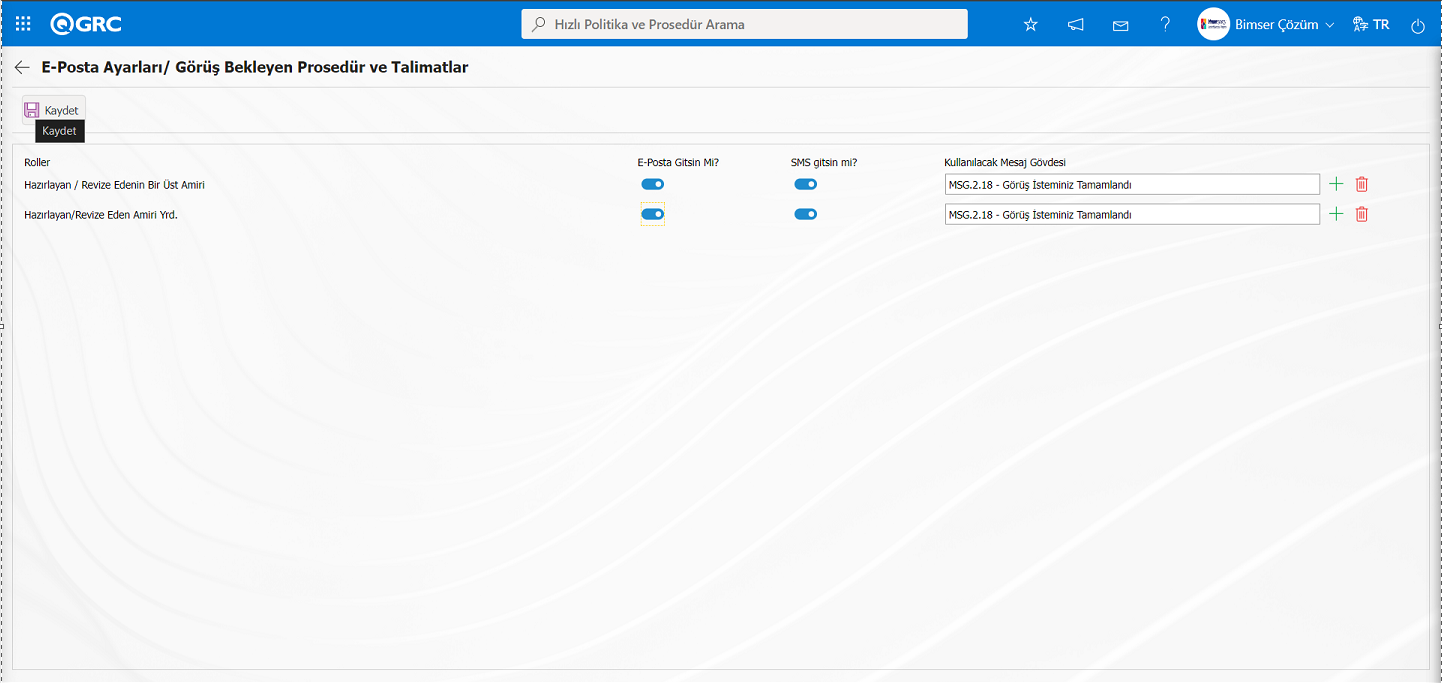
5.3.25. Toplu Prosedür ve Talimat Aktifleme
Menü Adı: Sistem Altyapı Tanımları/ Politika ve Prosedürler/Toplu Prosedür ve Talimat Aktifleme
Askıya alınan Prosedür ve Talimatların toplu bir şekilde aktifleme işlemi yapıldığı menüdür. Toplu Prosedür ve Talimat Aktifleme menüsüne gelinir. Prosedür ve Talimat Arama sekmesinde arama kriterlerinde Prosedür ve Talimat Tipine ve Bağlı Olduğu klasör seçilerek (Ara) butonunu tıklanarak Prosedür ve Talimatlar listelenir. Prosedür ve Talimat Listesinde listelenen Prosedür ve Talimatların seçim işlemi yapıldıktan sonra  butonu tıklanarak toplu Prosedür ve Talimat aktifleme işlemi yapılır.
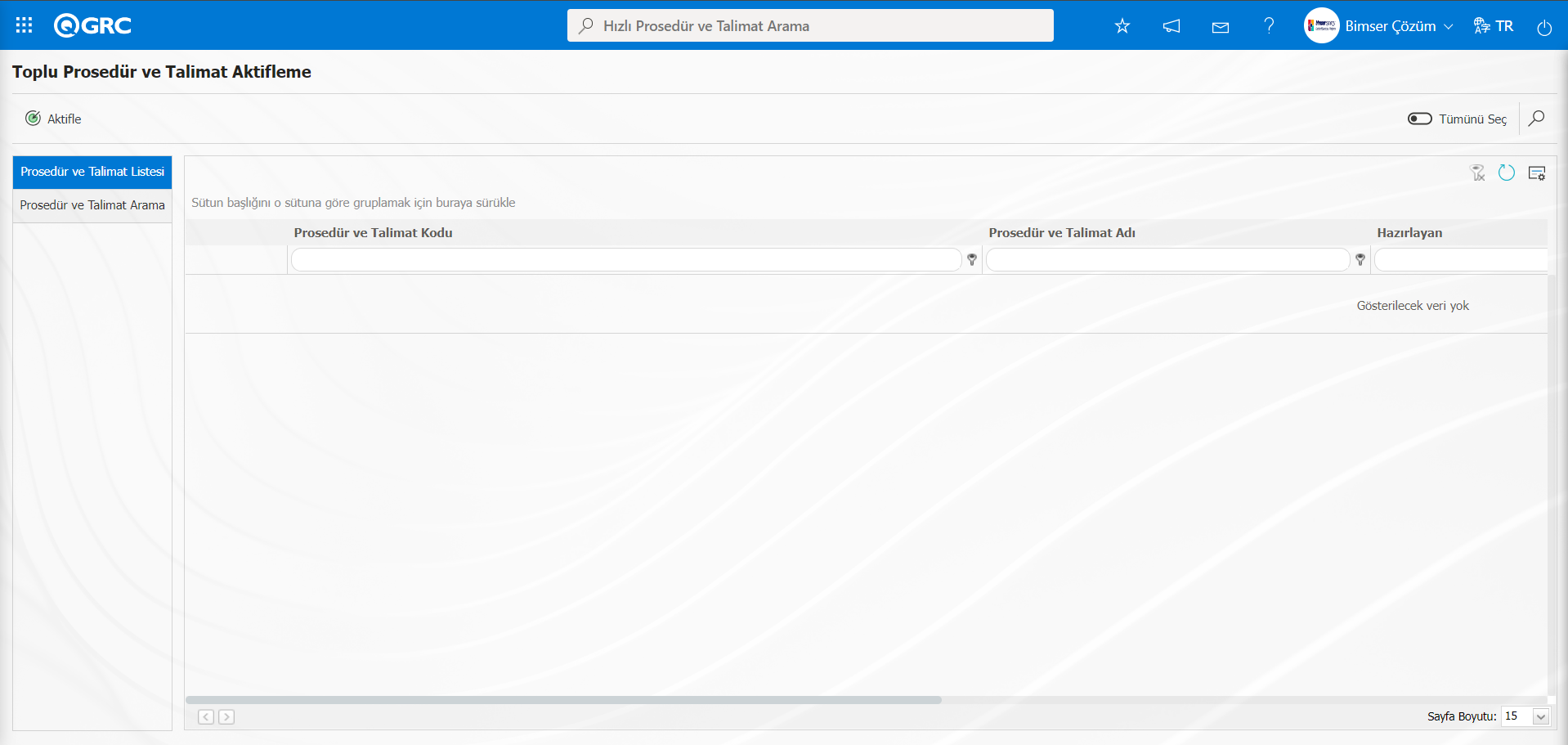
Ekrandaki bulunan butonlar yardımıyla;
: Listede seçili Prosedür ve Talimatların aktifleme işlemi yapılır.
 : Kayıtlar filtrelenerek arama yapılır.
 : Menü ekranlarındaki arama kriterleri arama işlemi yapılan gridde filtre alanlarında kalan verilerin temizleme işlemi yapılır.
 : Menü ekranın tekrar varsayılan ayarlarına gelmesi işlemi yapılır.
 : Menü ekranlarında kolonların karşılığı olan alanların gösterip-gizleme özelliği yani saklama özelliği ile menü ekranın kullanıcı bazlı tasarlama işlemi yapılır.
Toplu Prosedür ve Talimat Aktifleme ekranında Prosedür ve Talimat Arama sekmesinde Bağlı Olduğu Klasör alanında  (Ekle) butonu tıklanarak Prosedür ve Talimat Klasörü listesinde Klasör seçim işlemi yapılarak (Ara) butonu tıklanılır.
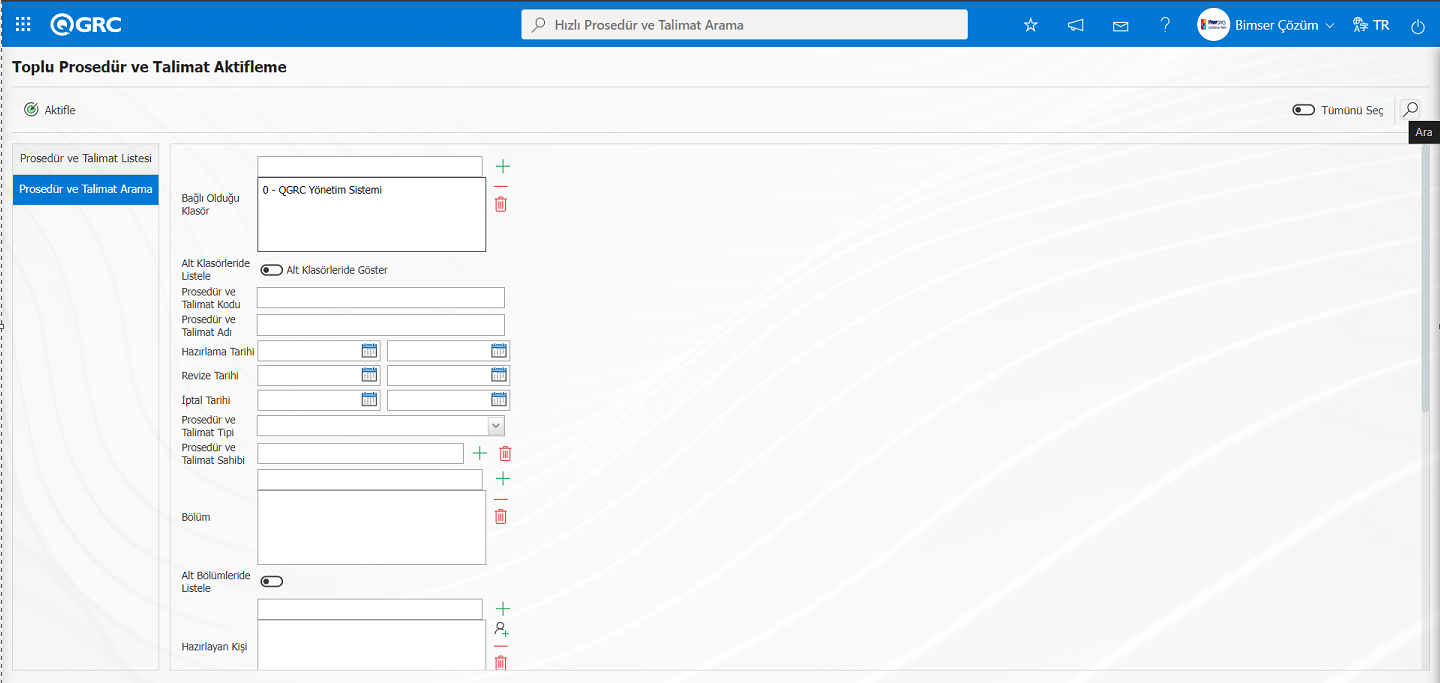
Prosedür ve Talimat listesinde toplu Prosedür ve Talimat aktifleme yapılacak Prosedür ve Talimatların listelenmesi sağlanır. Toplu Prosedür ve Talimat aktifleme yapılacak Prosedür ve Talimatlar listeden seçilir ve butonu tıklanılır.
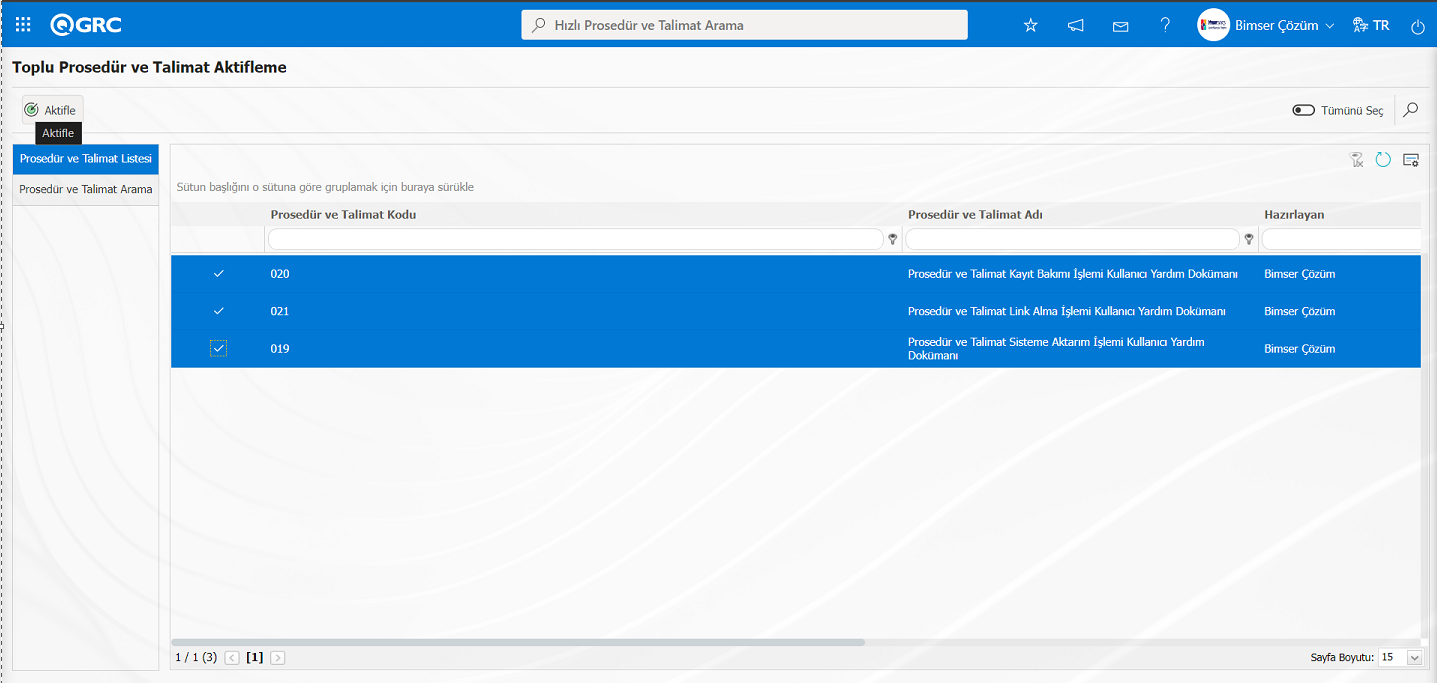
Sistem tarafından “Seçili Prosedür ve Talimatları aktiflemek istediğinize emin misiniz?” mesajında “Tamam” butonu tıklanılır.
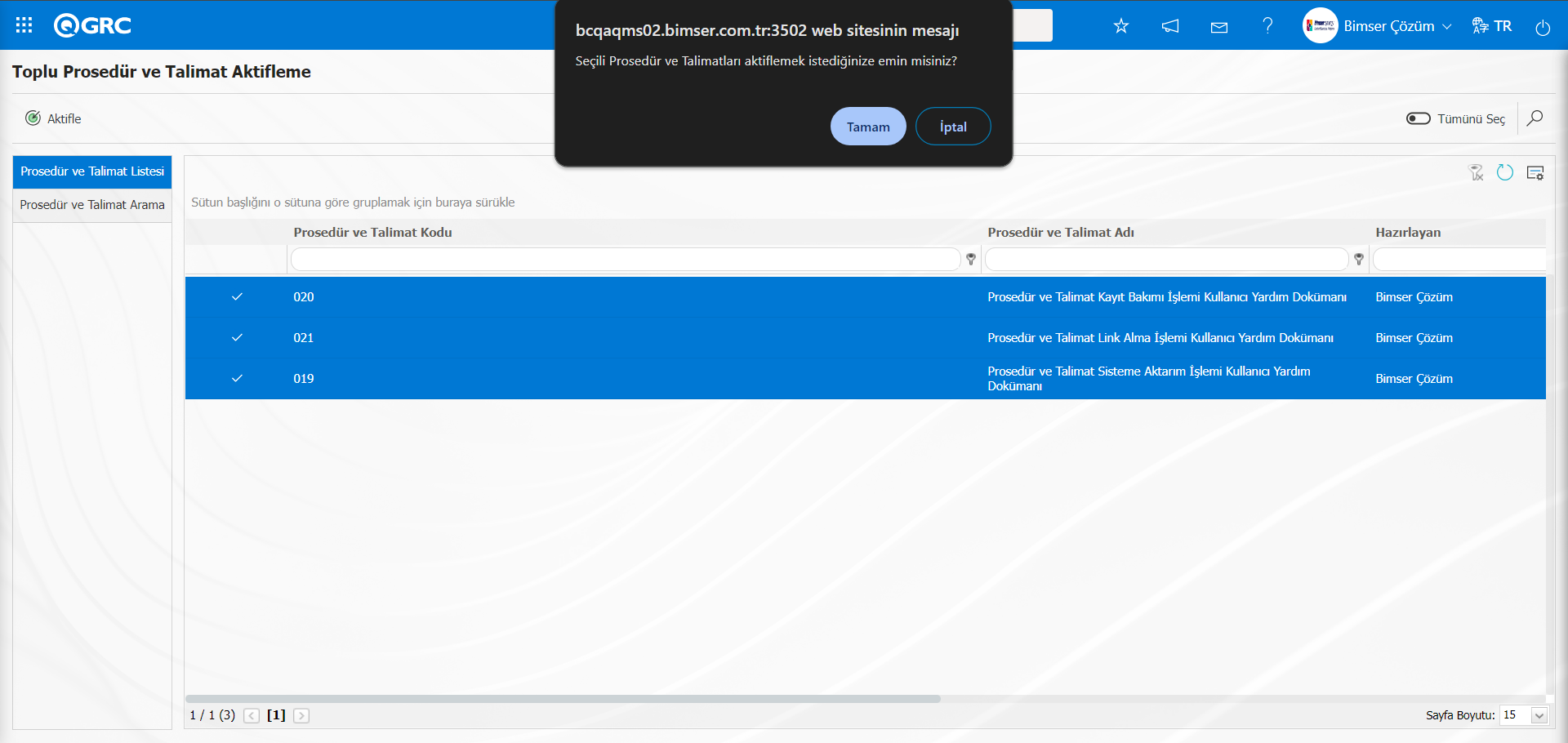
Sistem tarafından “Seçili Prosedür ve Talimatlar aktiflenmiştir.” mesajı verilerek seçilen askıya alınan Prosedür ve Talimatların toplu bir şekilde aktifleme işleminin yapıldığı belirtilir.
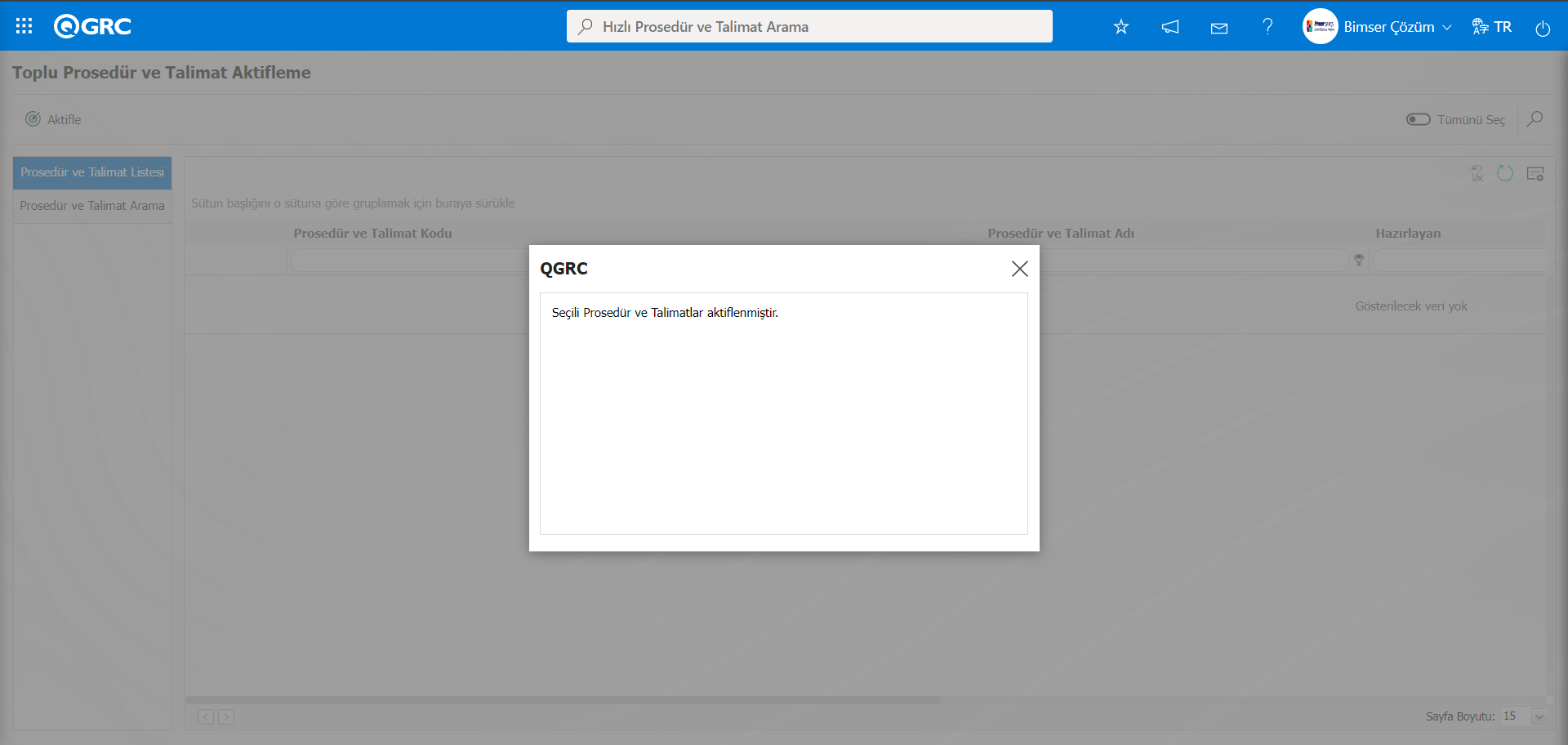
5.3.26. Prosedür ve Talimat Dağıtım Matrisi Düzenleme
Menü Adı: Sistem Altyapı Tanımları/ Politika ve Prosedürler/Prosedür ve Talimat Dağıtım Matrisi Düzenleme
Daha önce Klasörlerde dağıtım matrislerine eklenen kullanıcı grup ve pozisyonlar üzerinde değişiklikler yapmak için kullanılan bir menüdür. Prosedür ve Talimat Dağıtım Matrisi Düzenleme menüsüne gelinir. Öncelikle filtre sekmesini kullanarak ilgili Prosedür ve Talimatlar listelenir.Liste sekmesinde listesinde Prosedür ve Talimat Dağıtım Matrisi Düzenleme işlemi yapılacak Prosedür ve Talimatlar seçilir. Kullanıcı türü alanında kullanıcı grubu seçeneği seçildiğinde Kullanıcı grubu listesinde ve Pozisyon seçeneği seçildiğinde Pozisyon listesinde seçim işlemleri yapılır. İşlem tipi alanında dağıtım matrisine seçilen kullanıcı grubu yada pozisyona göre ekleme ve çıkarma işlemi göre yapılacak düzenleme göre uygun olan seçenek seçilir. Dağıtım matrisinde önemli Prosedür ve Talimat, okunması gereken Prosedür ve Talimat olmasına ve Prosedür ve Talimatta anket tanımlamasına göre ilgili seçenekler ilgili check box’lar işaretlenerek ekranın sol üst köşesindeki  butonu tıklanarak Prosedür ve Talimat Dağıtım Matrisi Düzenleme işlemi yapılır.
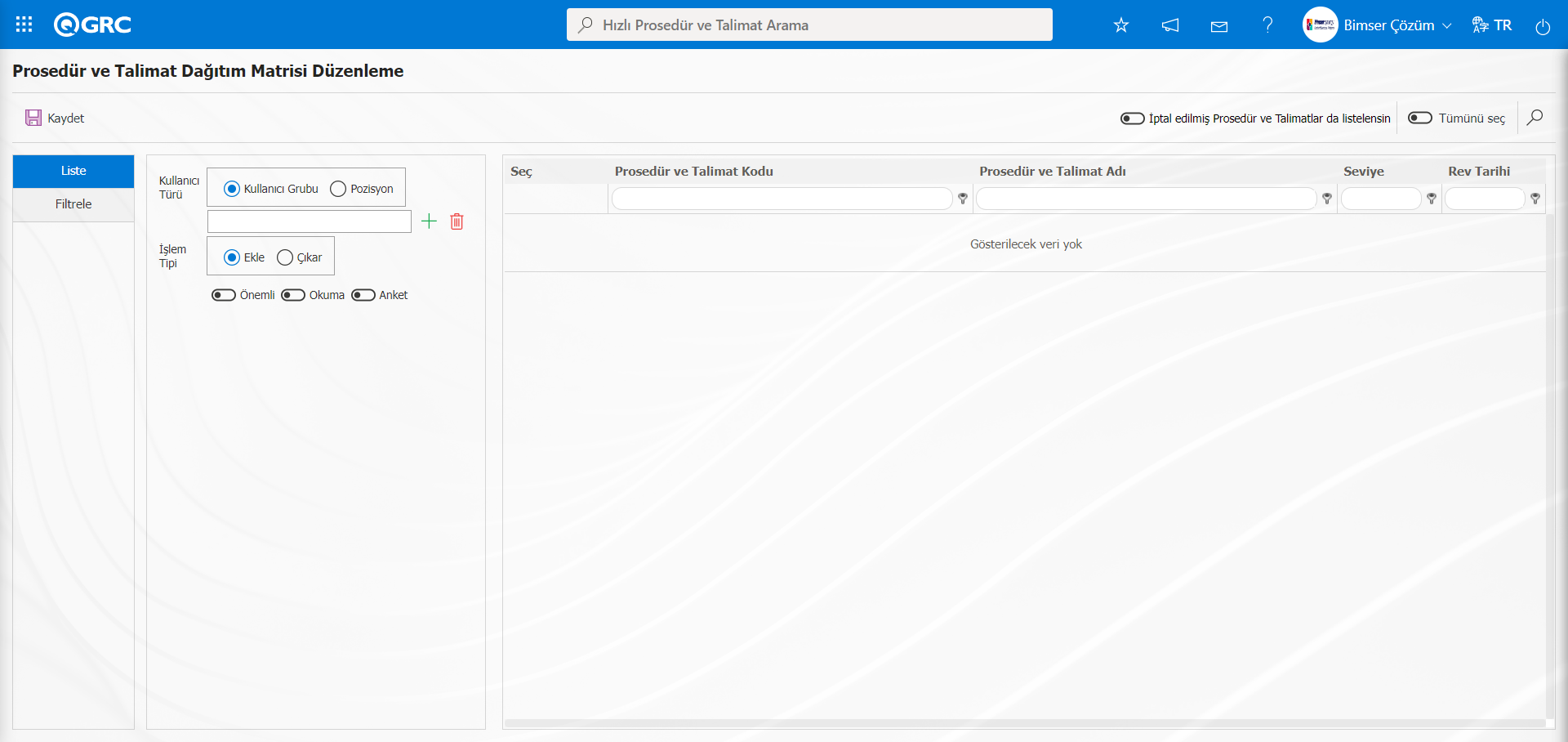
Ekrandaki bulunan butonlar yardımıyla;
 : Listede seçili Prosedür ve Talimatların dağıtım matrisi düzenleme kayıt işlemi yapılır.
Prosedür ve Talimat Dağıtım Matrisi Düzenleme ekranında Filtre sekmesinde Bağlı Olduğu Klasör alanında (Seç) butonu tıklanarak Prosedür ve Talimat Klasörü listesinde Klasör seçim işlemi yapılarak (Ara) butonu tıklanılır.
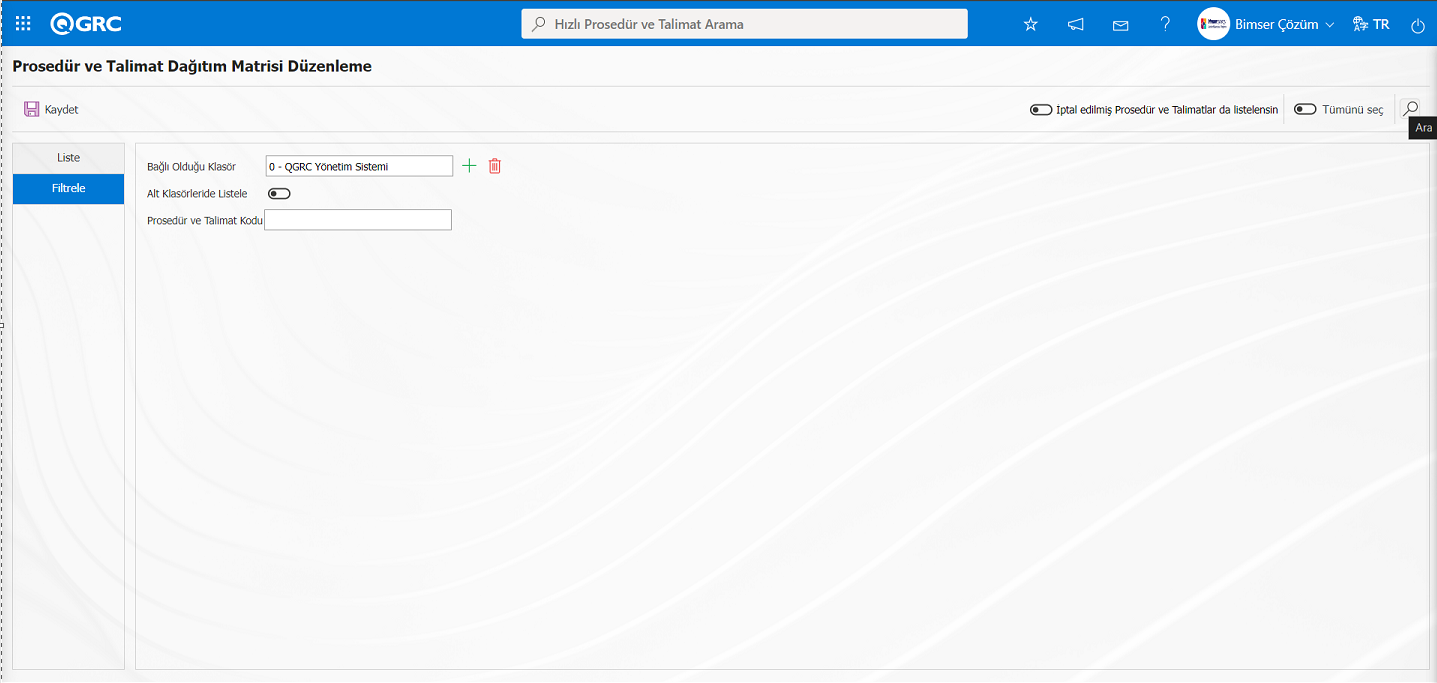
Prosedür ve Talimat listesinde Prosedür ve Talimat işlemi yapılacak Prosedür ve Talimatların listelenmesi sağlanır. Prosedür ve Talimat Dağıtım Matrisi Düzenleme işlemi yapılacak Prosedür ve Talimatlar listeden seçilir.Kullanıcı Türü alanında Kullanıcı Grubu seçeneği seçilerek  (Seç) butonu tıklanarak açılan sistemde tanımlı kullanıcı grubu listesinde Kullanıcı grubu seçim işlemi yapılır.İşlem Tipi alanında Ekle seçeneği seçilir. Eklenecek dağıtım matrisi sekmesinde önemli Prosedür ve Talimat olması göre önemli alanı ve Prosedür ve Talimatlarda anket tanımlama işlemini yapılması ise anket ile ilgili check box’lar işaretlenerek ekranın sol üst köşesindeki butonu tıklanarak seçilen Prosedür ve Talimatlar için Prosedür ve Talimat Dağıtım Matrisi Düzenleme işlemi yapılır.
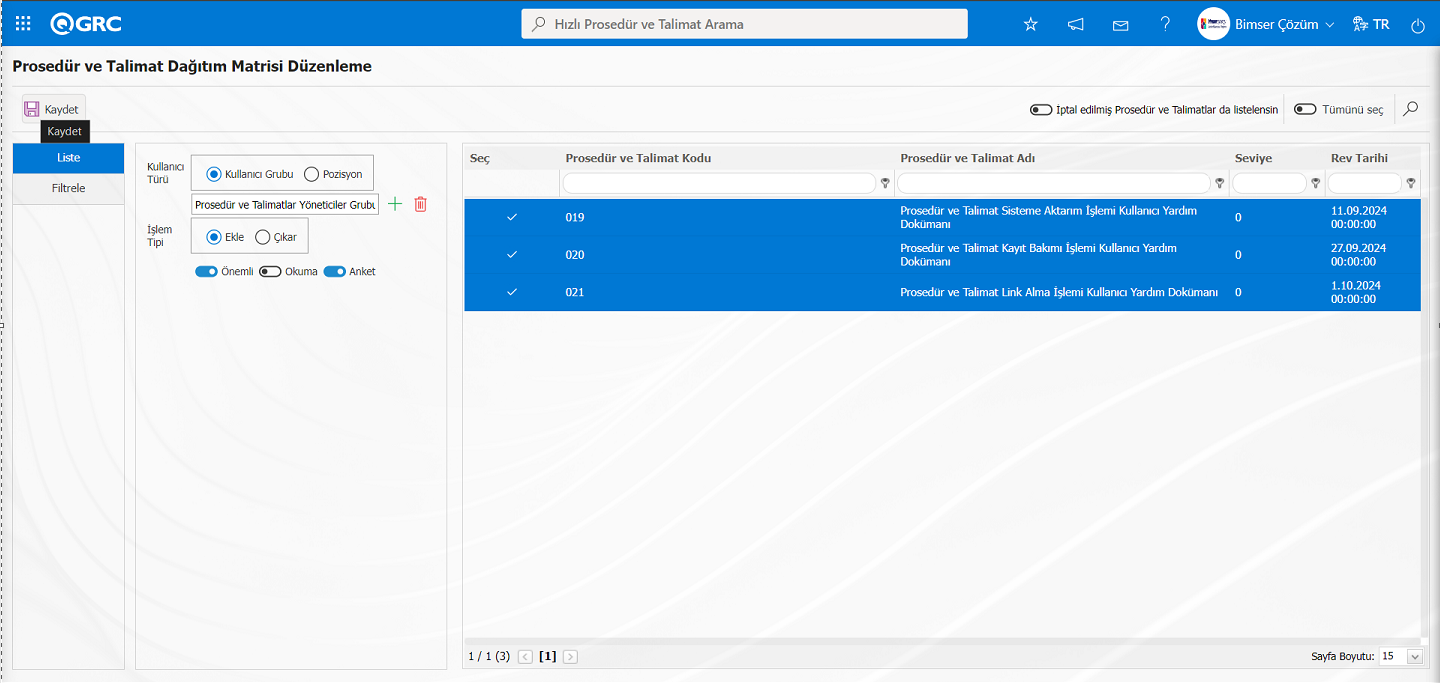
Sistem tarafından “İşlemi gerçekleştirmek istediğinize emin misiniz?” mesajında “Tamam” butonu tıklanılır.
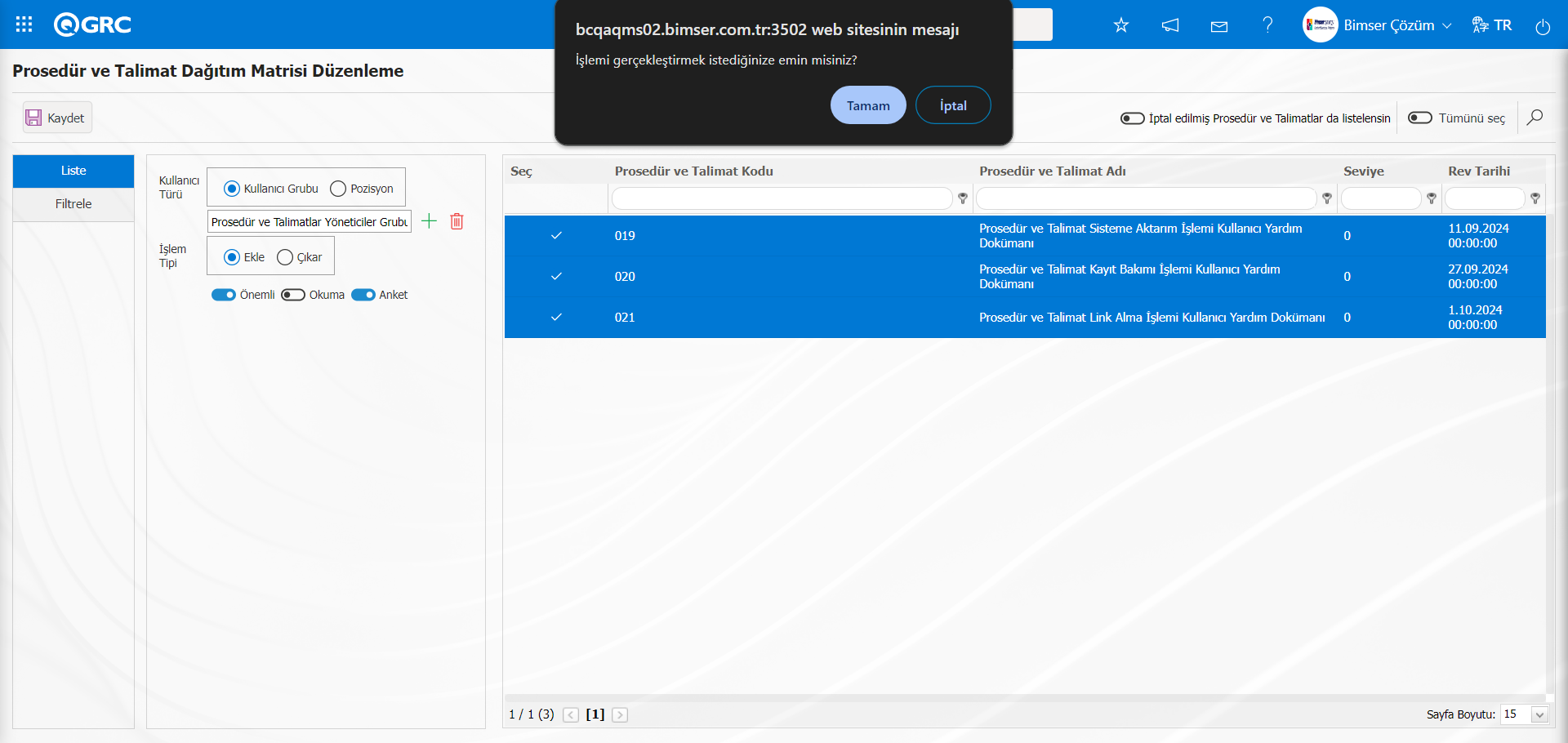
Sistem tarafından “Aşağıdaki pozisyon/kullanıcı grubu için yetkiler düzenlenmiştir.” mesajı verilerek hangi pozisyon/kullanıcı grubunun için yetkilerin düzenliği bilgiside mesajda yer alır.
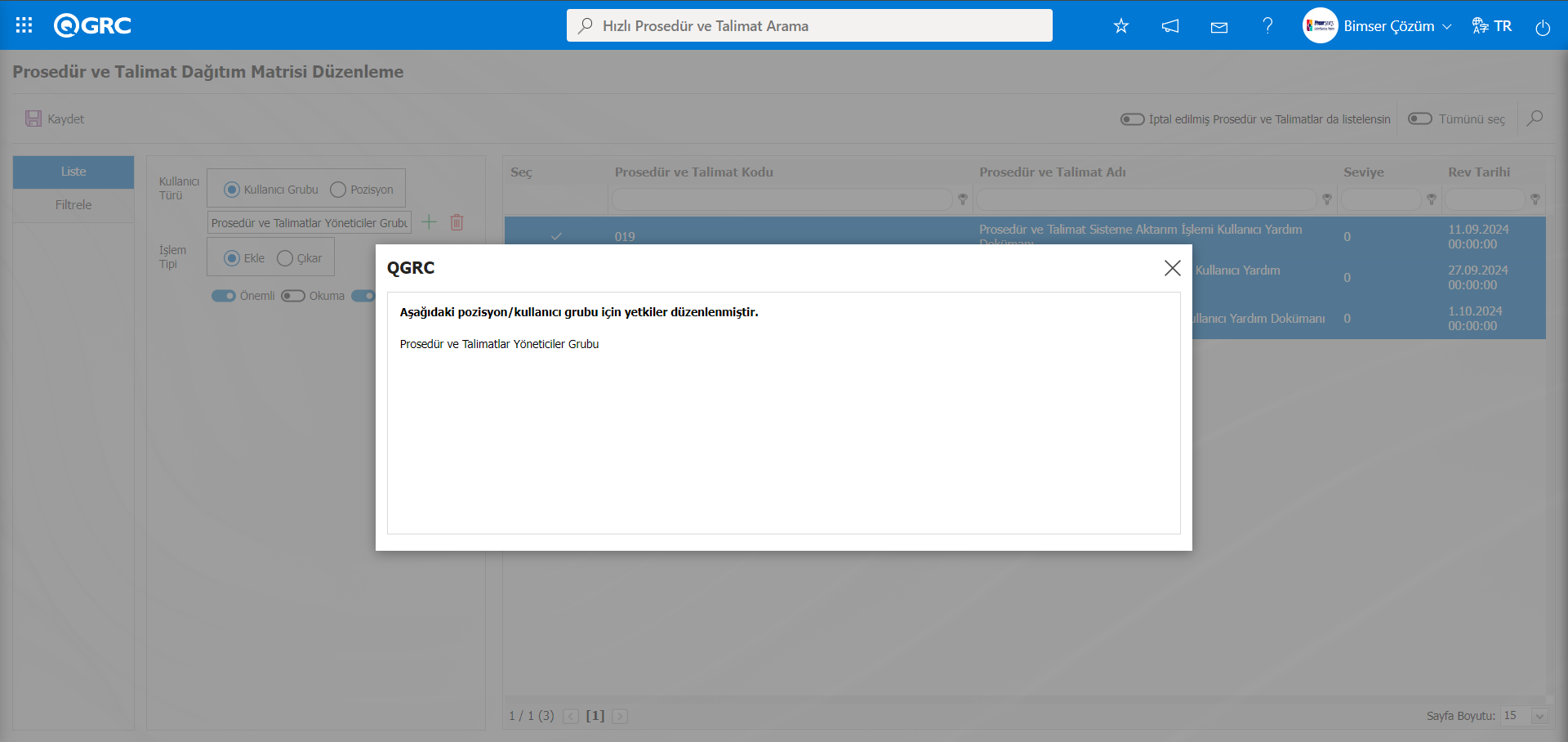
Prosedür ve Talimat bazında dağıtım matrisinde ilgili seçenekler ilgili yetki verilebileceği gibi ilgili seçeneklerde yetkiler de bu kısımdan kaldırılabilme işlemide yapılır. Bu menüde iptal edilmiş olan Prosedür ve Talimatlar üzerinde de gerekli düzenlemeler yapılabilmektedir.
5.3.27.Kontrollü Kopya Matris Düzenleme
Menü Adı: Sistem Altyapı Tanımları/ Politika ve Prosedürler/ Kontrollü Kopya Matris Düzenleme
Prosedür ve Talimat üzerinde kontrollü kopya matrislerini toplu olarak dağıtım yeri ekleme ve çıkarma işlemi için kullanılan menüdür.
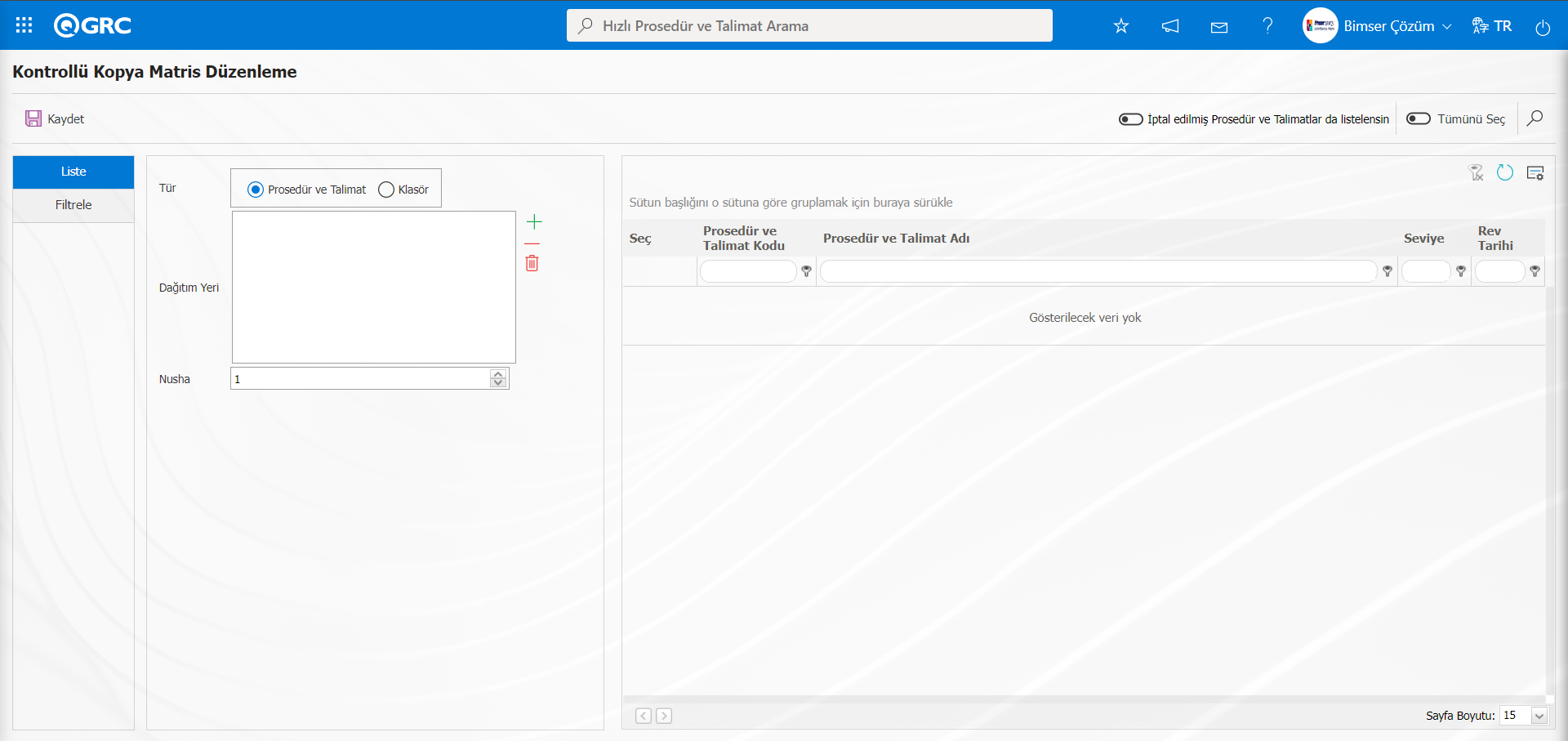
Kontrollü Kopya Matris Düzenleme menüsüne gelinir. Filtrele sekmesinden Klasör Kodu alanından Prosedür ve Talimat Klasörü Listesinden ilgili klasör seçilerek (Ara) butonu tıklanarak Prosedür ve Talimatlar listelenir.
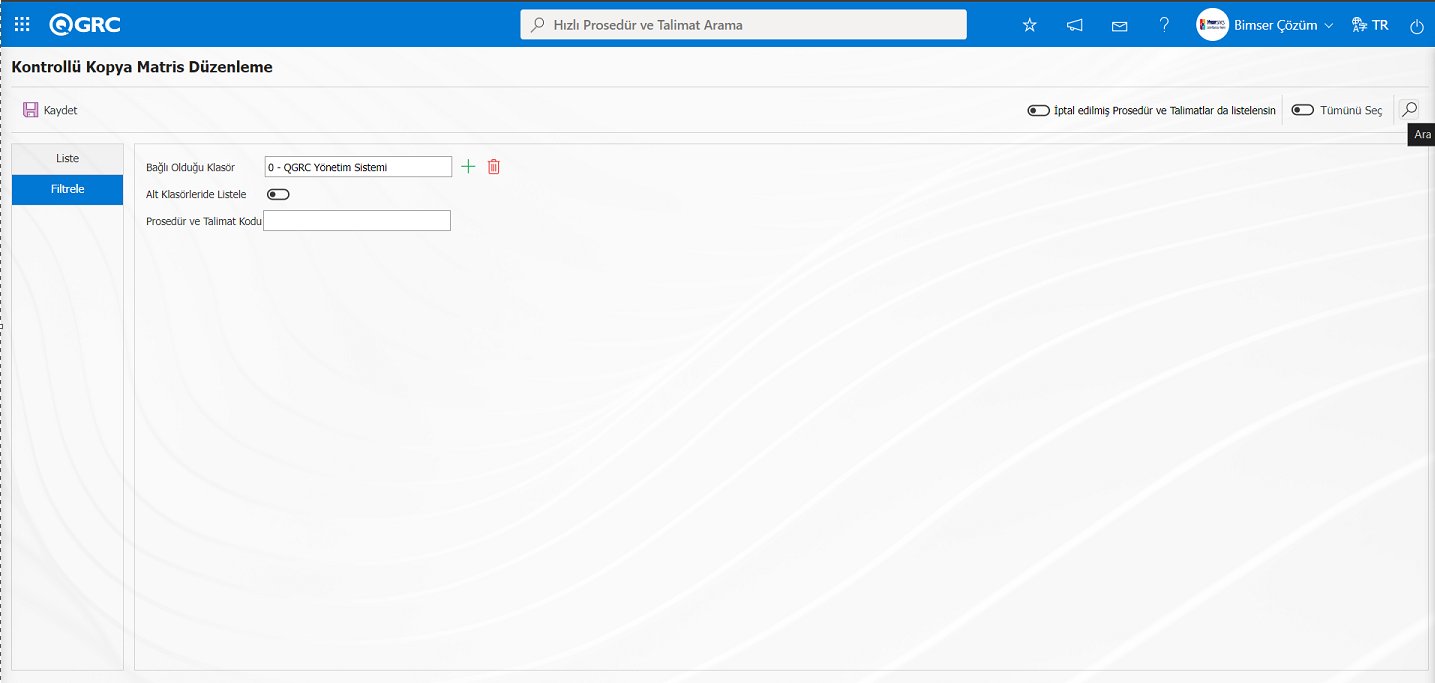
Liste sekmesinde listelenen Prosedür ve Talimatların seçim işlemi yapılır.
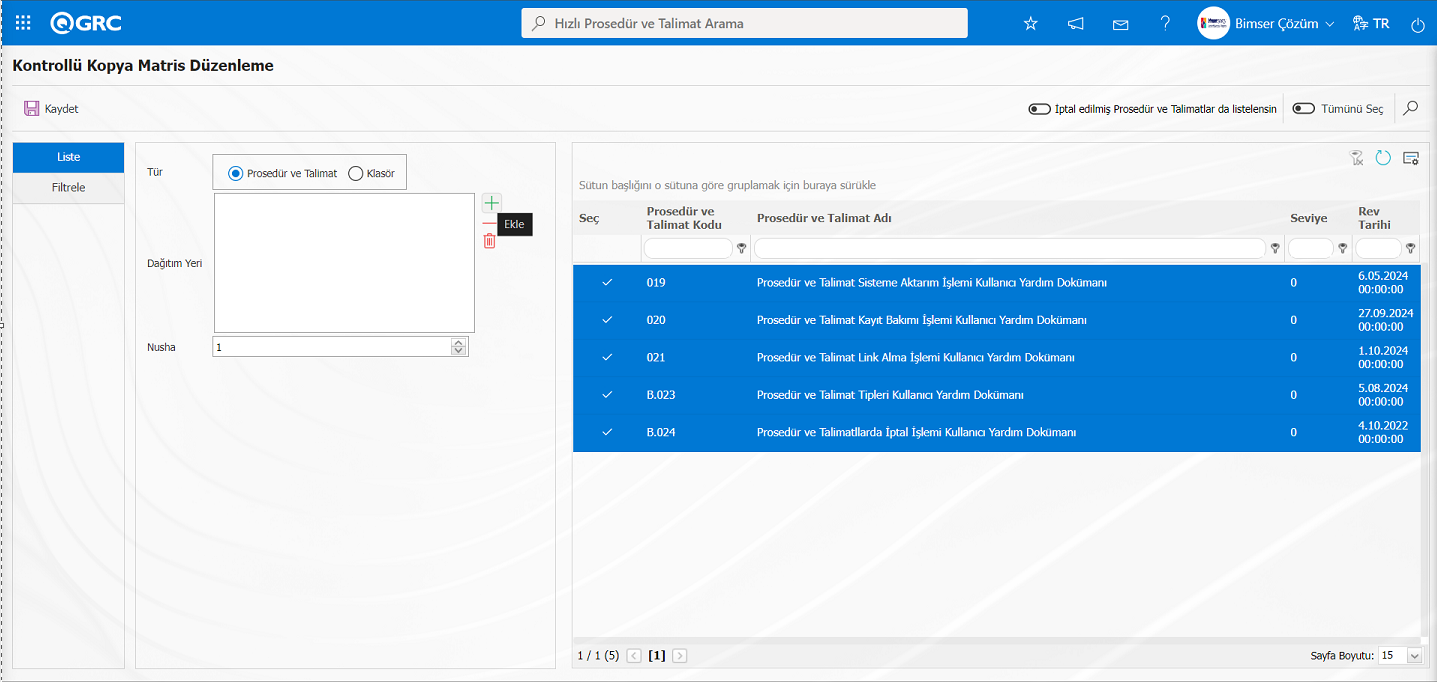
Dağıtım Yeri alanında  (Ekle) butonu tıklanarak sistemde tanımlı dağıtım yeri listesinde seçim işlemi yapılarak
  butonu tıklanarak Dağıtım yerinin seçim işlemi yapılır.
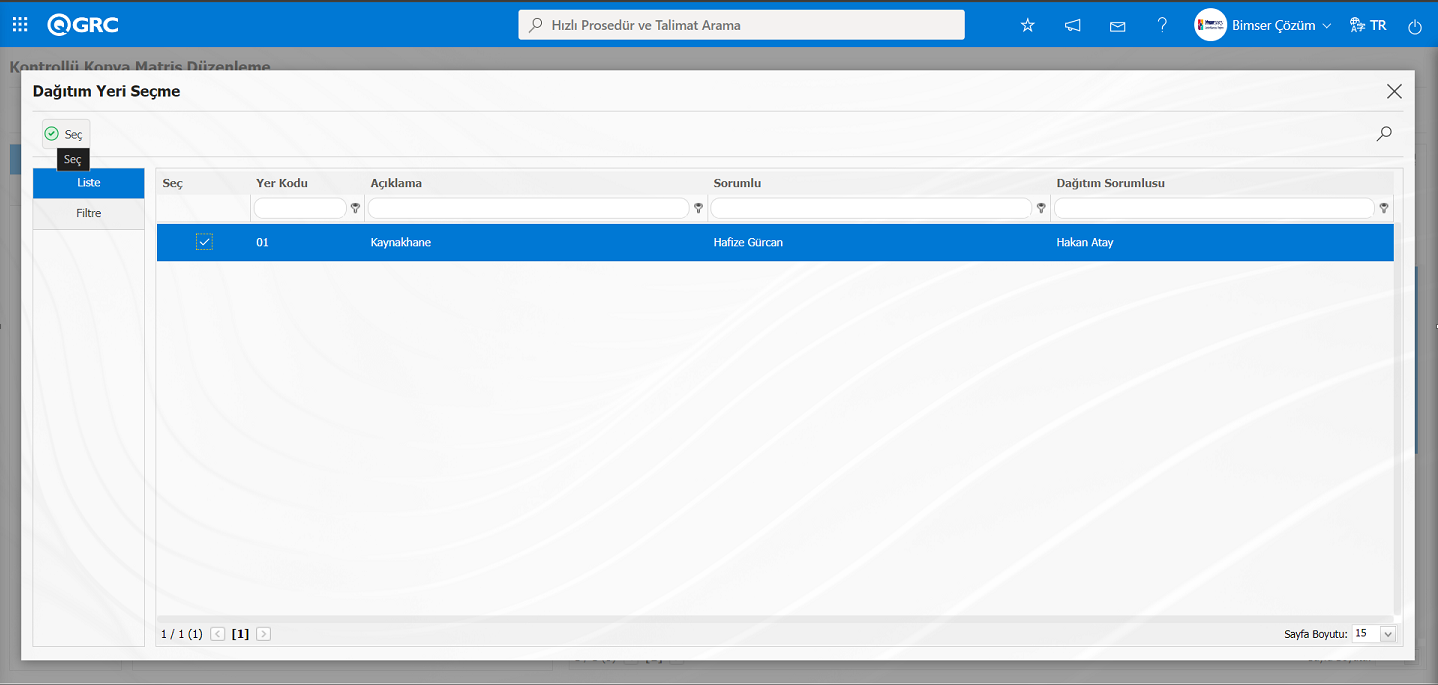
Dağıtım yeri ve Prosedür ve Talimat seçim işleminde sonra nusha alanında kaç nusha alınacağı bilgisi seçildikten sonra ekranın sol üst köşesindeki  butonu tıklanılır.
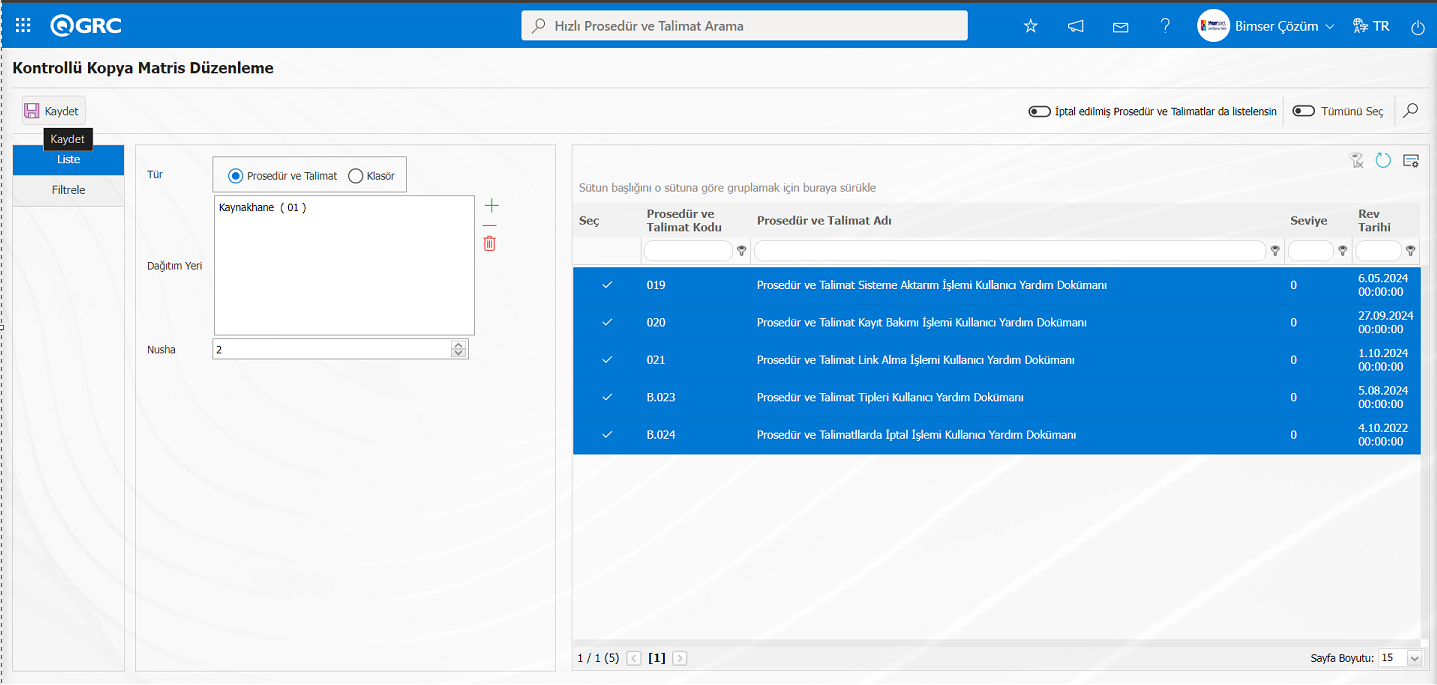
Sistem tarafından “Dağıtım yeri ilişkileri oluşturulmuştur ” mesajı verilerek kontrollü kopya matris düzenleme işleminin yapıldığı belirtilir.
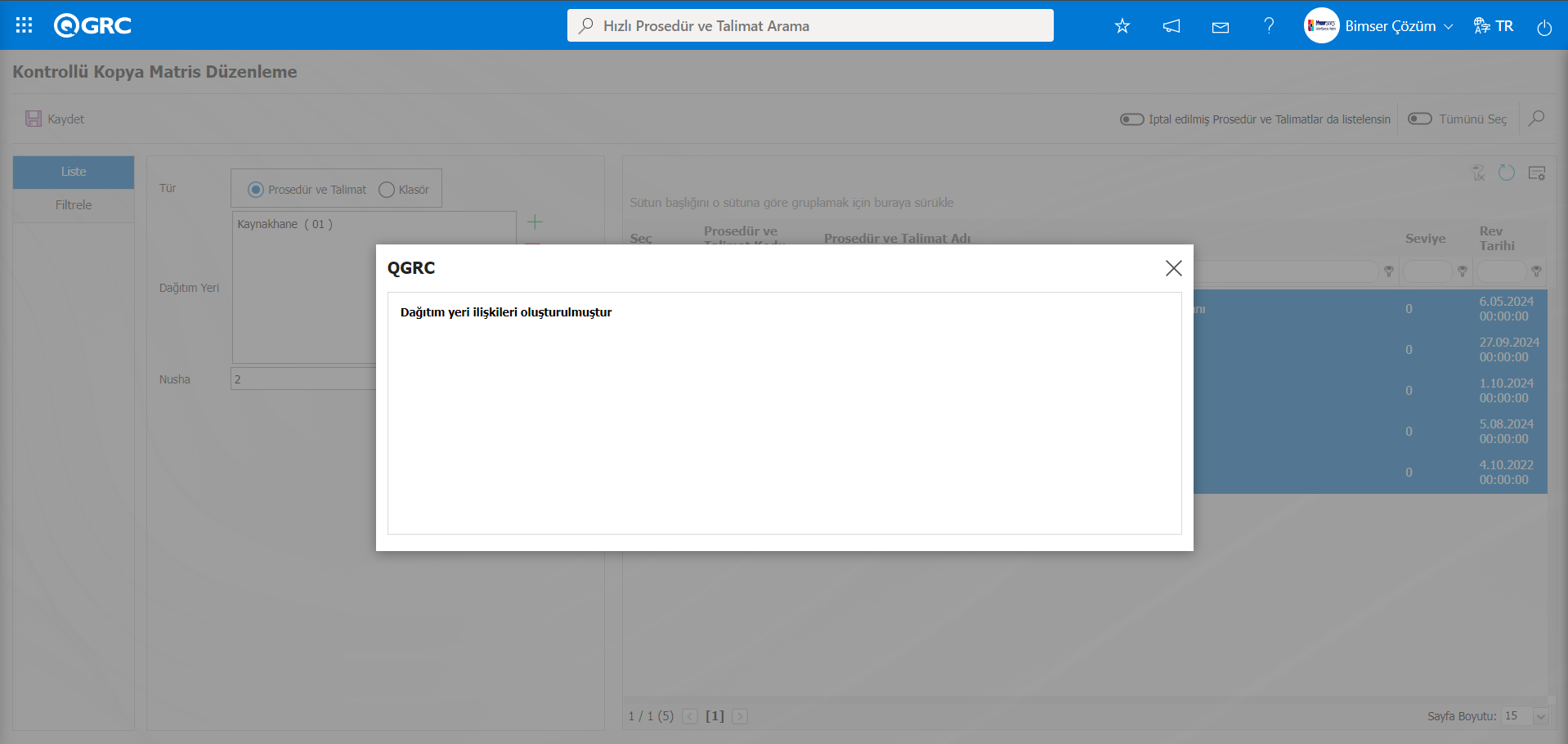
5.3.28. Prosedür ve Talimat Referans Aktarımı
Menü Adı: Sistem Altyapı Tanımları/ Politika ve Prosedürler/ Prosedür ve Talimat Referans Aktarımı
Politika ve Prosedürler kapsamında birbirleriyle referans olacak Prosedür ve Talimatların sistemde “toplu aktarım özelliği” yöntemi ile aktarılma işlemin tek seferde aynı anda yapıldığı menüdür.Birden çok Prosedür ve Talimatın birbiriyle referansın tek seferde aktarılma işlemi yapılması için Prosedür ve Talimat Referans Aktarımı menüsü kullanılır. Bu menüde aktarılma işleminde  butonu ile şablon bilgisayara indirilir. İndirilen şablona ana Prosedür ve Talimat kodu ve İlişkilendirilecek Referans Prosedür ve Talimat kodu bilgileri girilir ve bilgisayara kaydedilir. Doldurulma işlemi yapılan şablon
  butonu ile sisteme yüklenir. Bu şablondaki Prosedür ve Talimat kodları bilgisi girilen Prosedür ve Talimatların sistemde yüklü olması gerekmektedir. Aksi takdirde yüklü olmayan Prosedür ve Talimat lar kodları girilen Prosedür ve Talimatlar için şablon yükleme işlemi yapıldıktan sonra “Referans Prosedür ve Talimat kodu bulunamadı.” şeklinde sistem uyarı mesajını verir. O yüzden sistemde yüklü Prosedür ve Talimatlar arasında aktarılma işlemi yapılır. Prosedür ve Talimat Referans Aktarımı ekranında şablon yükleme işleminde sonra veriler aktarıma uygunsa butonu görüntülenir ve butonu tıklanarak Prosedür ve Talimat Referans aktarılma işlemi yapılır.
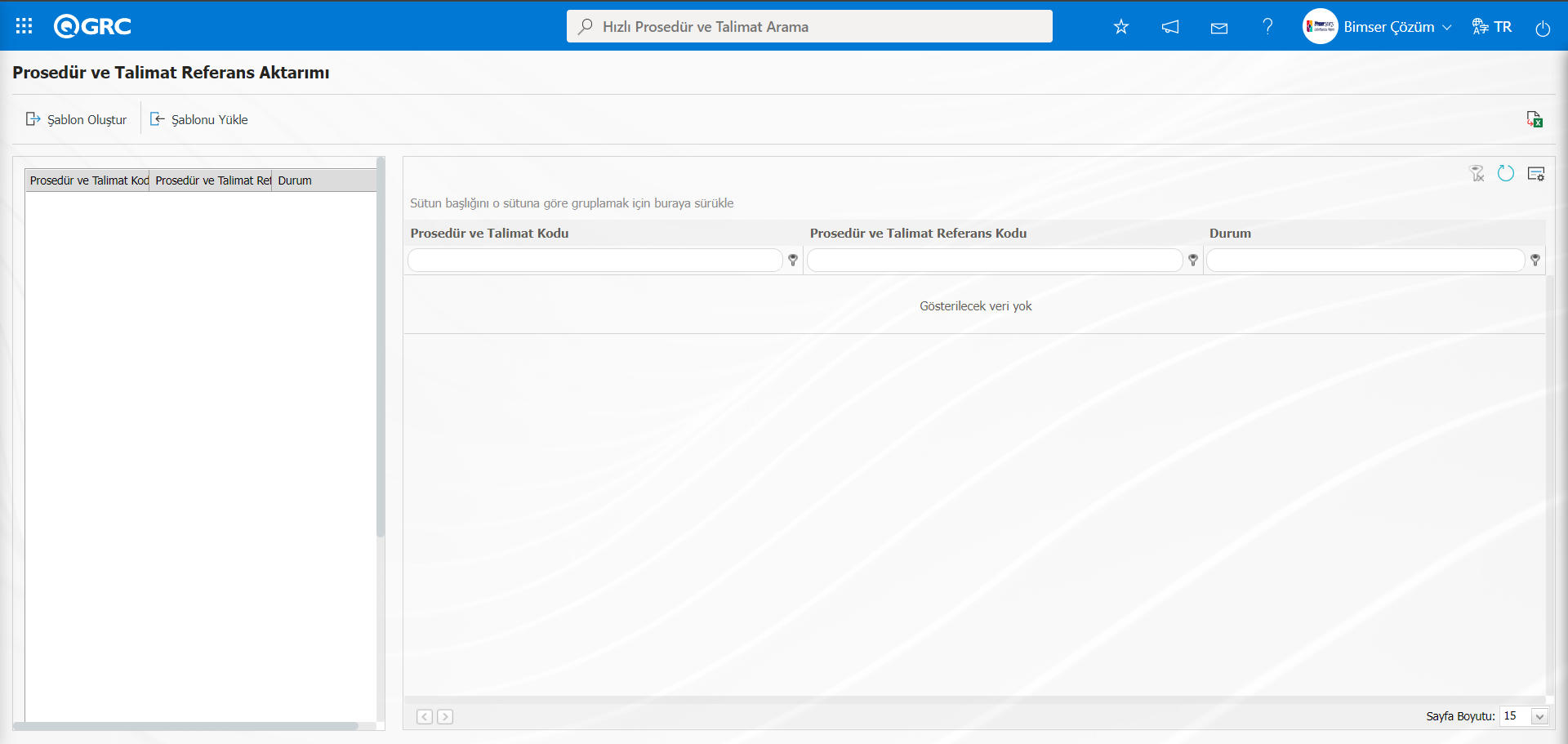
Ekrandaki bulunan butonlar yardımıyla;
: Referans Prosedür ve Talimat şablonu bilgisayara indirilir.
: Doldurulan Referans Prosedür ve Talimat şablonu sisteme yüklenir.
: Prosedür ve Talimat Referans Aktarım işlemi gerçekleştirilir.
: Veriler Excel’e aktarılır.
: Menü ekranlarındaki arama kriterleri arama işlemi yapılan gridde filtre alanlarında kalan verilerin temizleme işlemi yapılır.
: Menü ekranın tekrar varsayılan ayarlarına gelme işlemi yapılır.
: Menü ekranlarında kolonların karşılığı olan alanların gösterip-gizleme özelliği yani saklama özelliği ile menü ekranın kullanıcı bazlı tasarlama işlemi yapılır.
Prosedür ve Talimat Referans Aktarımı ekranında butonu tıklanarak Referans Prosedür ve Talimat şablonu bilgisayara indirilir. İndirilen Referans Prosedür ve Talimat şablonunda ilgili alanlar ilgili bilgiler yazılarak doldurularak ve bilgisayara kaydedilir. Eğer birden fazla referans Prosedür ve Talimat girilecek ise alt alta yazılması gerekmektedir.
Örnek: A Prosedür ve Talimatı B ve C Prosedür ve Talimatları refere edilecek.Excel'e;
A'nın Prosedür ve Talimat kodu=B'nin Prosedür ve Talimat kodu
A'nın Prosedür ve Talimat kodu=C'nin Prosedür ve Talimat kodu şeklinde şablona yazıılmalıdır.
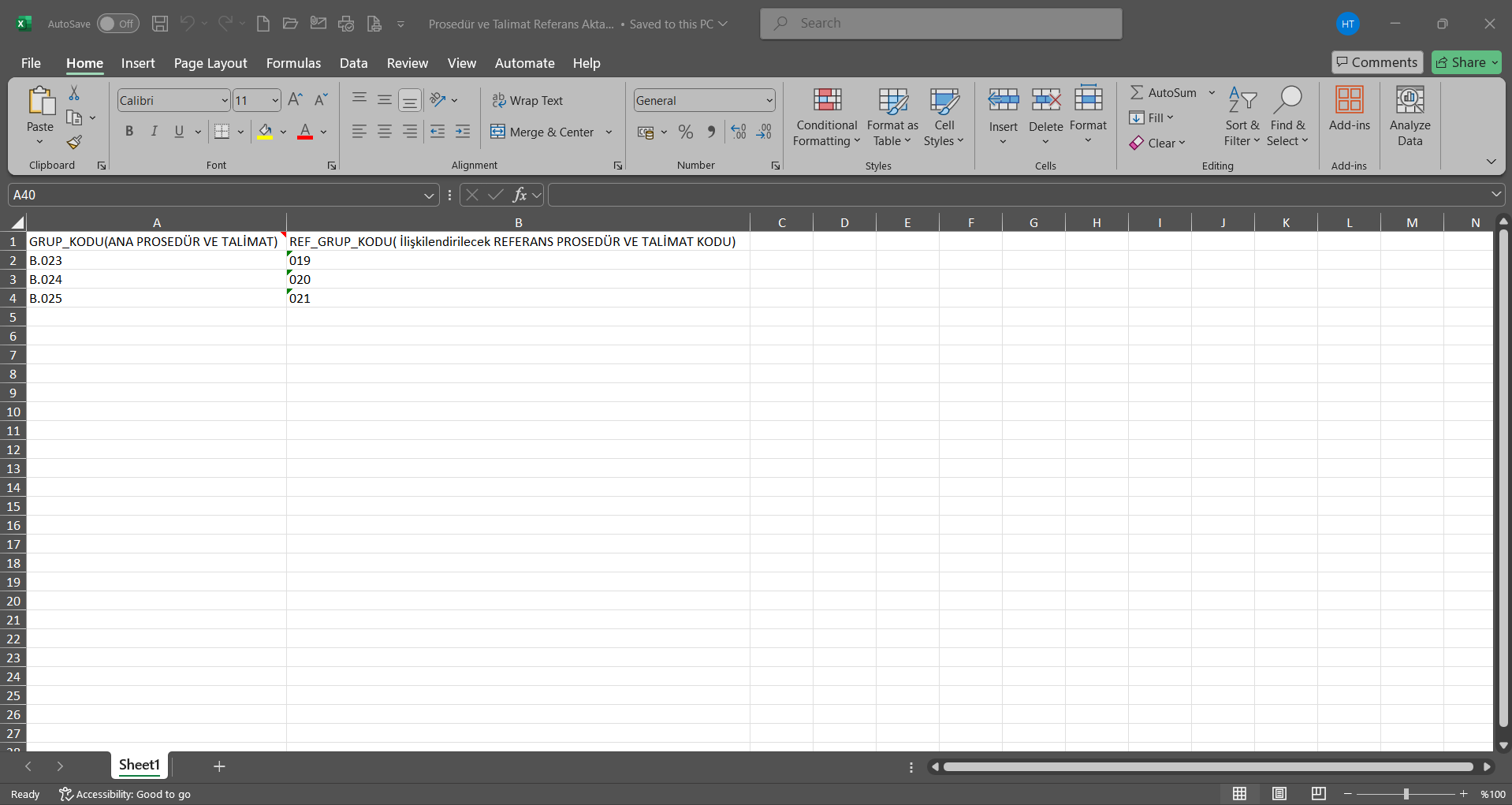
Prosedür ve Talimat Referans Aktarımı ekranında doldurulan Prosedür ve Talimat Referans şablonu butonu tıklanarak sisteme yükleme işlemi yapılır.
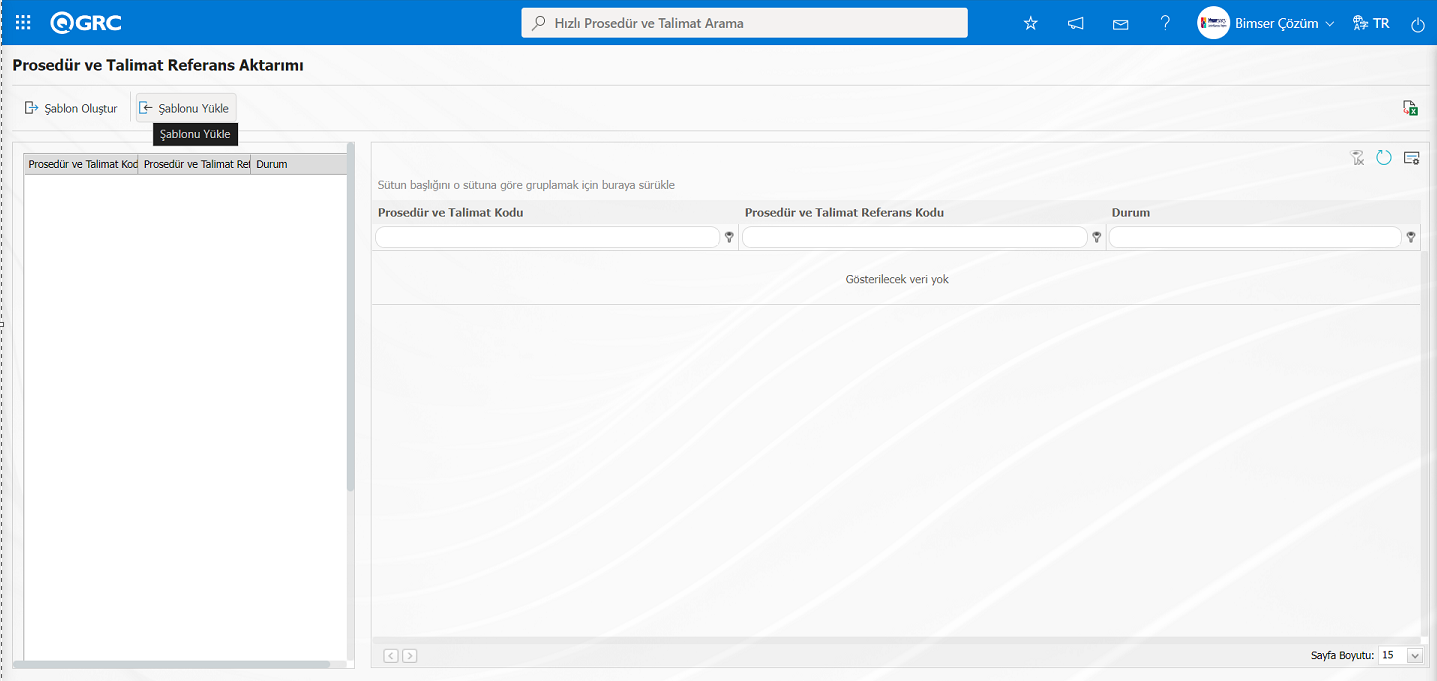
Dosya Yükleme ekranında  butonu tıklanılır.
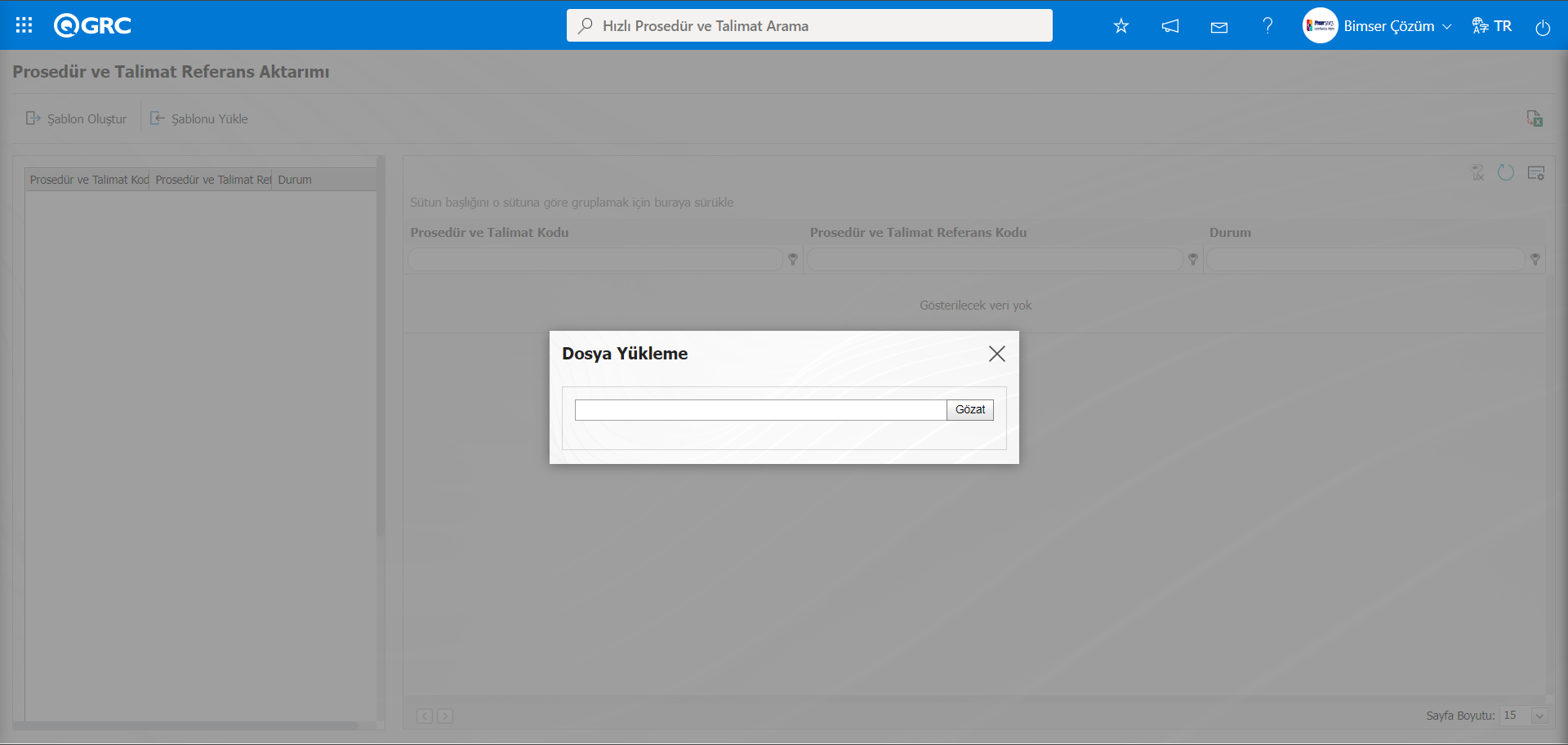
Açılan ekranda doldurulan Prosedür ve Talimat Referans şablonu seçilir.
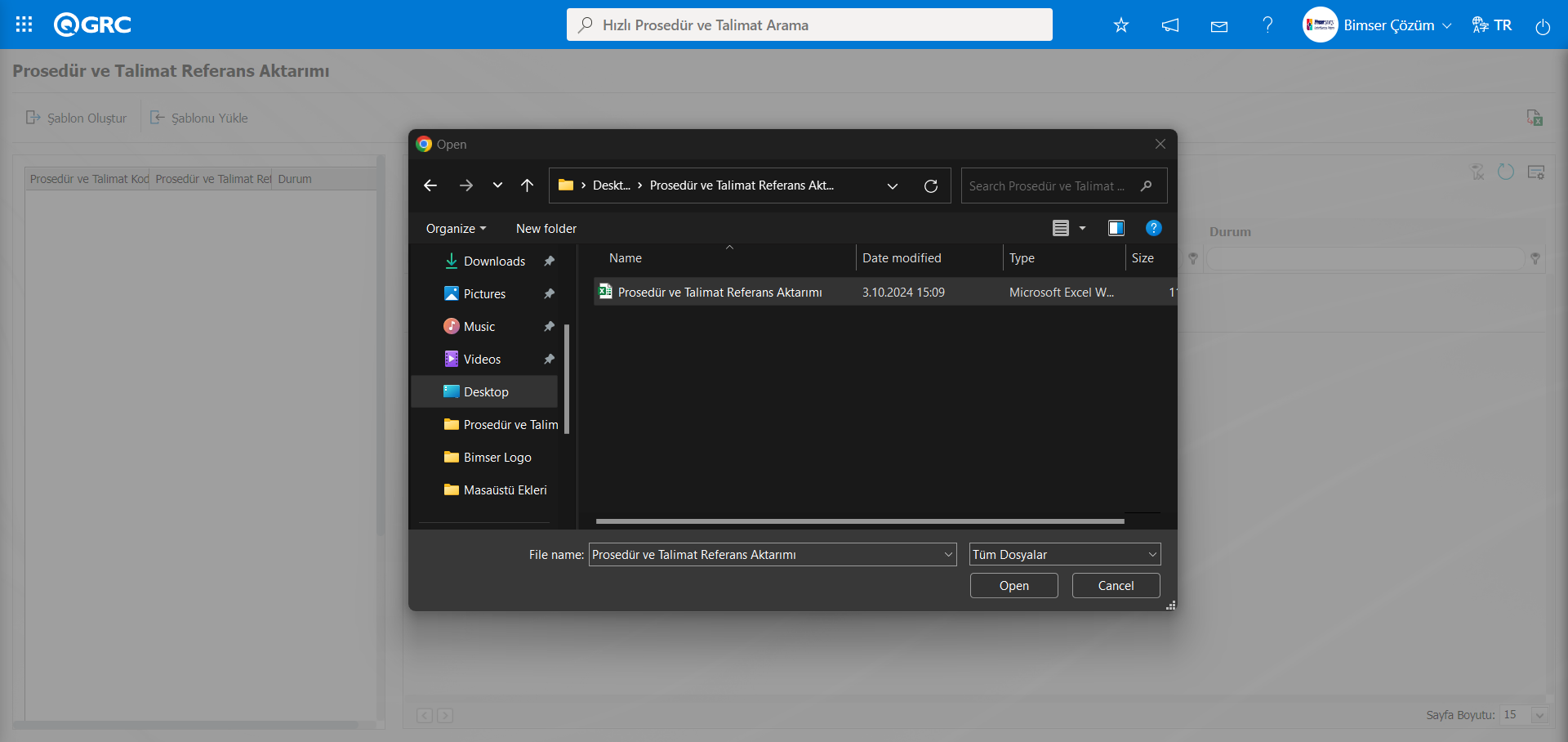
Prosedür ve Talimat Referans Aktarımı ekranında görüntülenen 3. buton olan tıklanarak Prosedür ve Talimat Referans Aktarım işlemi gerçekleştirilir.
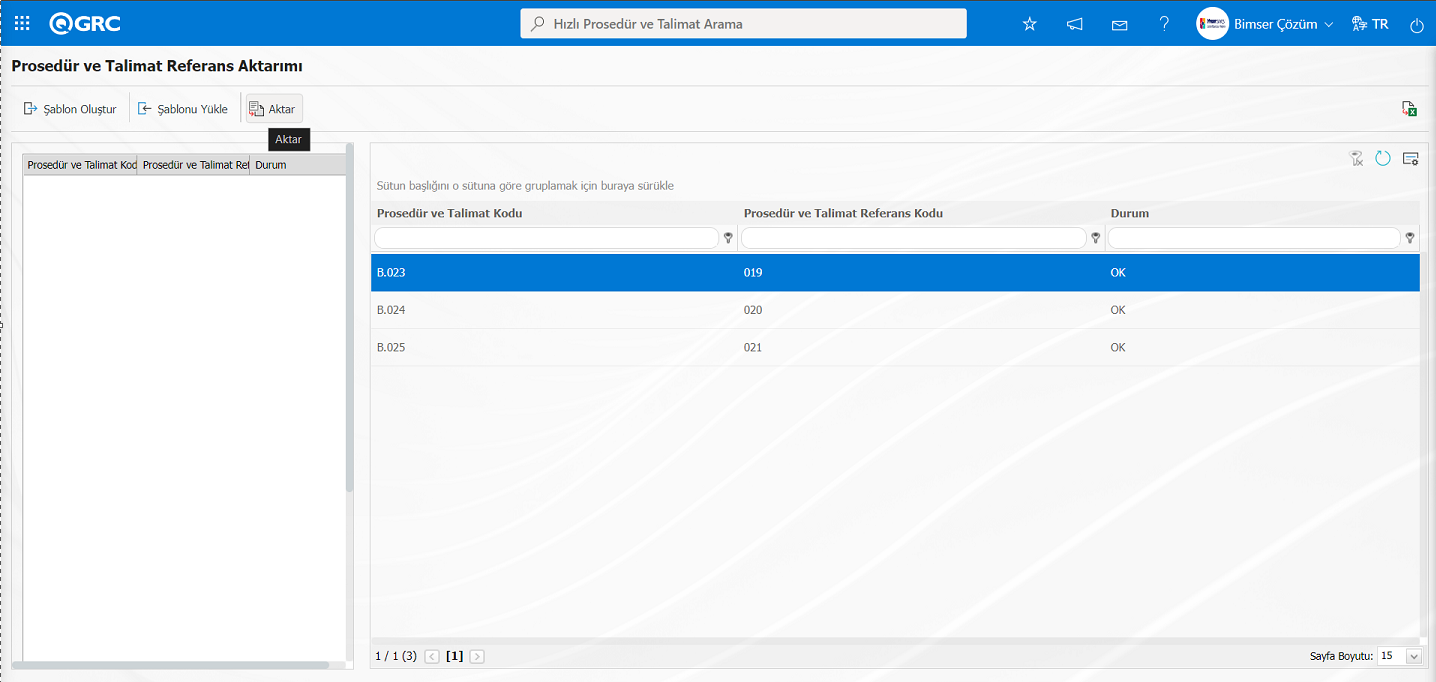
Prosedür ve Talimat Referans Aktarımı ekranında durum alanında Prosedür ve Talimat Referans Aktarım işleminin yapıldığının bitti bilgisi verilir.
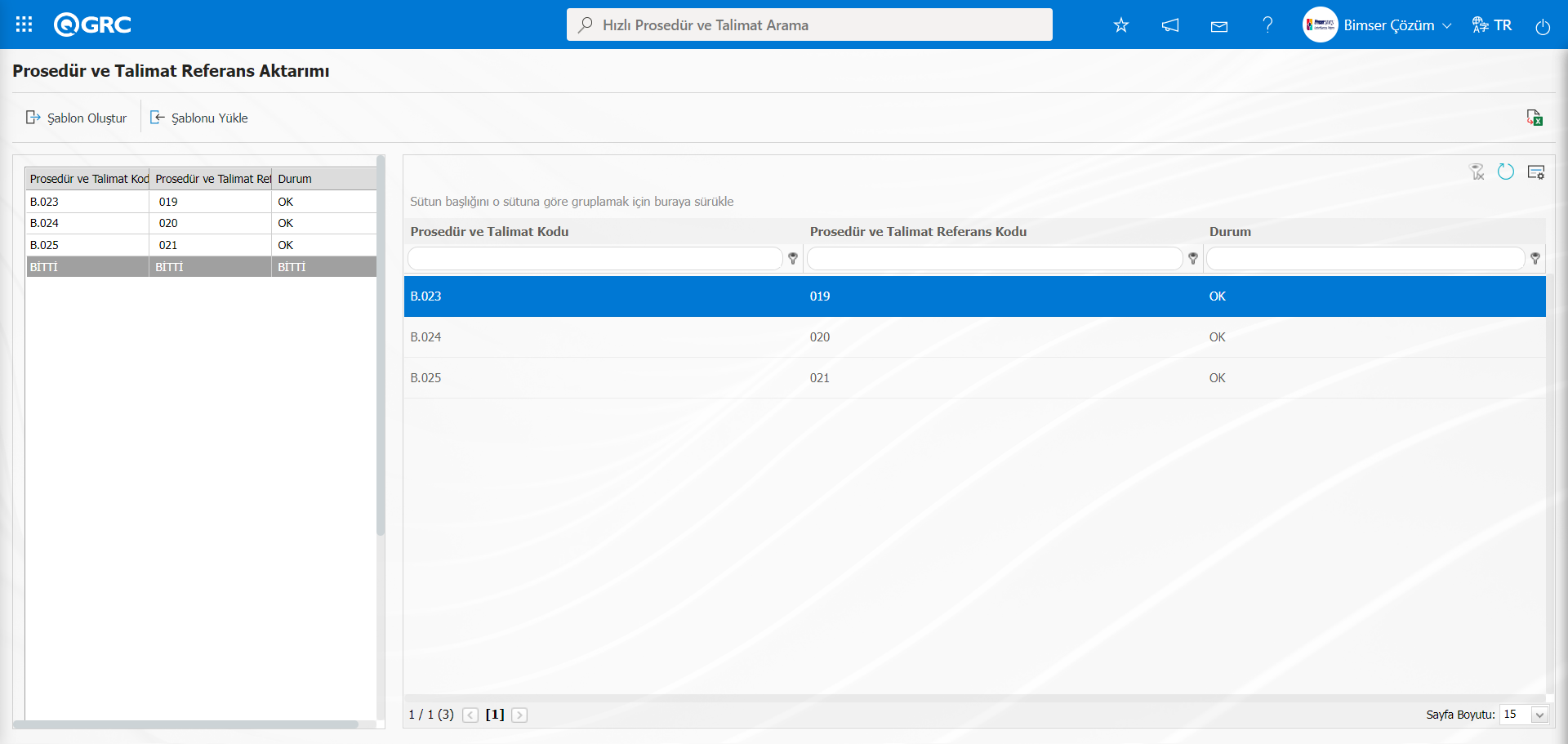
Prosedür ve Talimat Referans Aktarım işleminde sonra ana Prosedür ve Talimatların referans ilişkisi kurulan Prosedür ve Talimat Prosedür ve Talimat görme menüsünde görüntülenen Prosedür ve Talimatın Referans sekmesinde görüntülenir.
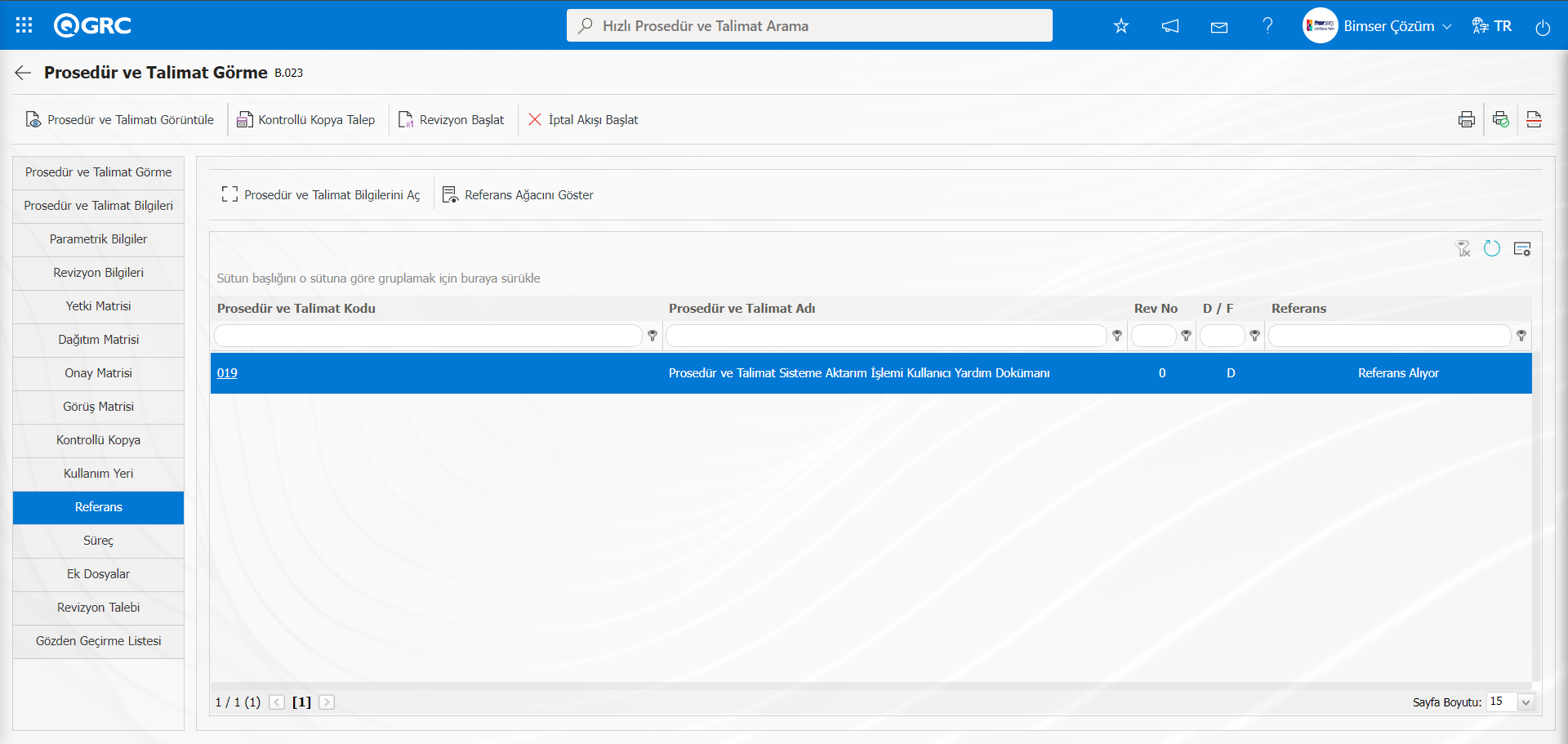
5.4. Dashboard/Politika ve Prosedürler
Menü Adı: Dashboard/ Politika ve Prosedürler/Prosedür ve Talimat Yönetimi
QGRC sisteminde kullanıcılara işlemleri, metrikleri, grafikleri ve raporları tek bir ekranda görüntülemelerine olanak sağlayan kısımdır. Dashboard, bilgi akışını ve/veya içeriğini özetlemek amacıyla kullanılan, grafikler ve tablolar yoluyla belirli bir durumu açıklamaya yarayan göstergeler ekranı, iş panosu ve görtergeler tablosu olarak ifade edilmektedir. Amacı en kısa sürede, en az etkileşim ve düşünme gereksinimi ile gerekli olan bilginin sunulmasıdır.Genelde yönetici konumundaki kişileri sıklıkla kullandıkları ekrandır. QGRC sisteminde Politika ve Prosedürler Modülü kapsamında Dashboard özelliği getirilmiştir. Menü görme yetkisine bağlı olarak bu ekran gelmektedir.
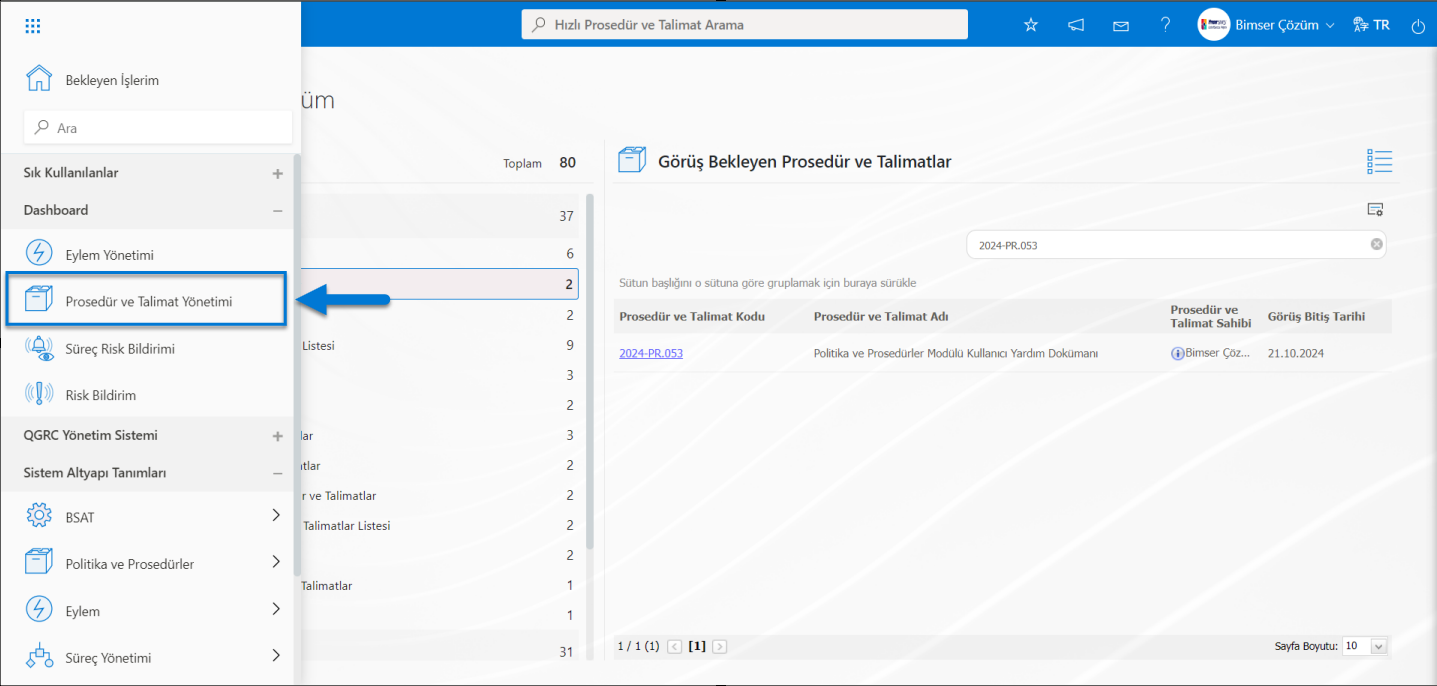
Dashboard menüsü tıklanıldığında liste ve filtre sekmesi olmak üzere iki sekme karşımıza çıkmaktadır.
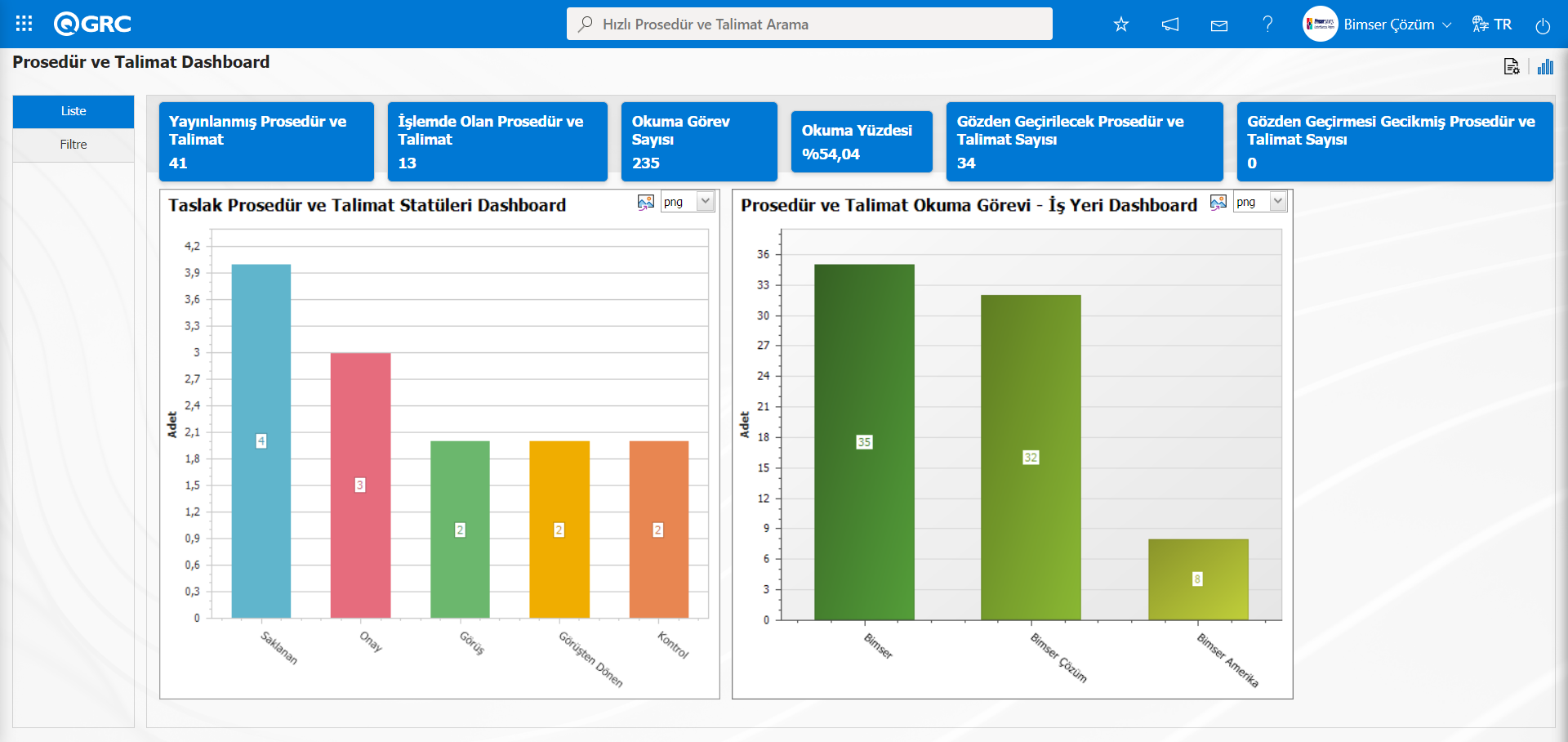
Filtre sekmesinde arama kriterlerine bulunan alanlara göre filtreleme işlemi yapılır.
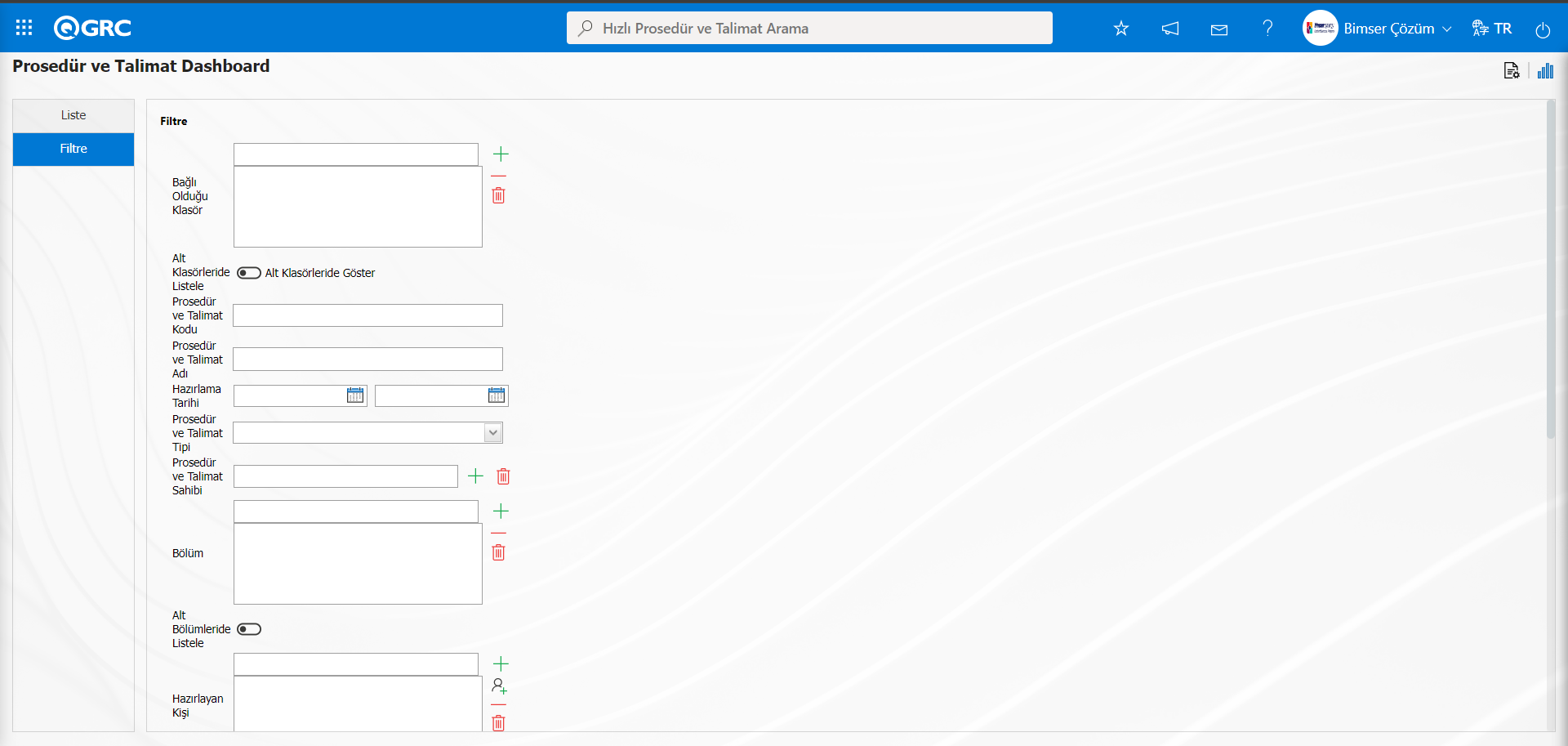
Politika ve Prosedürler modülünde Prosedür ve Talimat Dashboard ekranında Liste sekmesinde “Yayınlanmış Prosedür ve Talimat”, “İşlemde Olan Prosedür ve Talimat”, Okuma Görev Sayısı, Okuma Yüzdesi, Gözden "Geçirilecek Prosedür ve Talimat Sayısı" ve “Gözden Geçirmesi Gecikmiş Prosedür ve Talimat” Sayısı gibi alanlar sabit alanlar olarak ekrana gelerek üzerinde herhangi bir düzenleme işlem yapılmamaktadır.Bu sabit alanlarda toplam ve yüzdelik dilimleri ile bilgileri verilir.
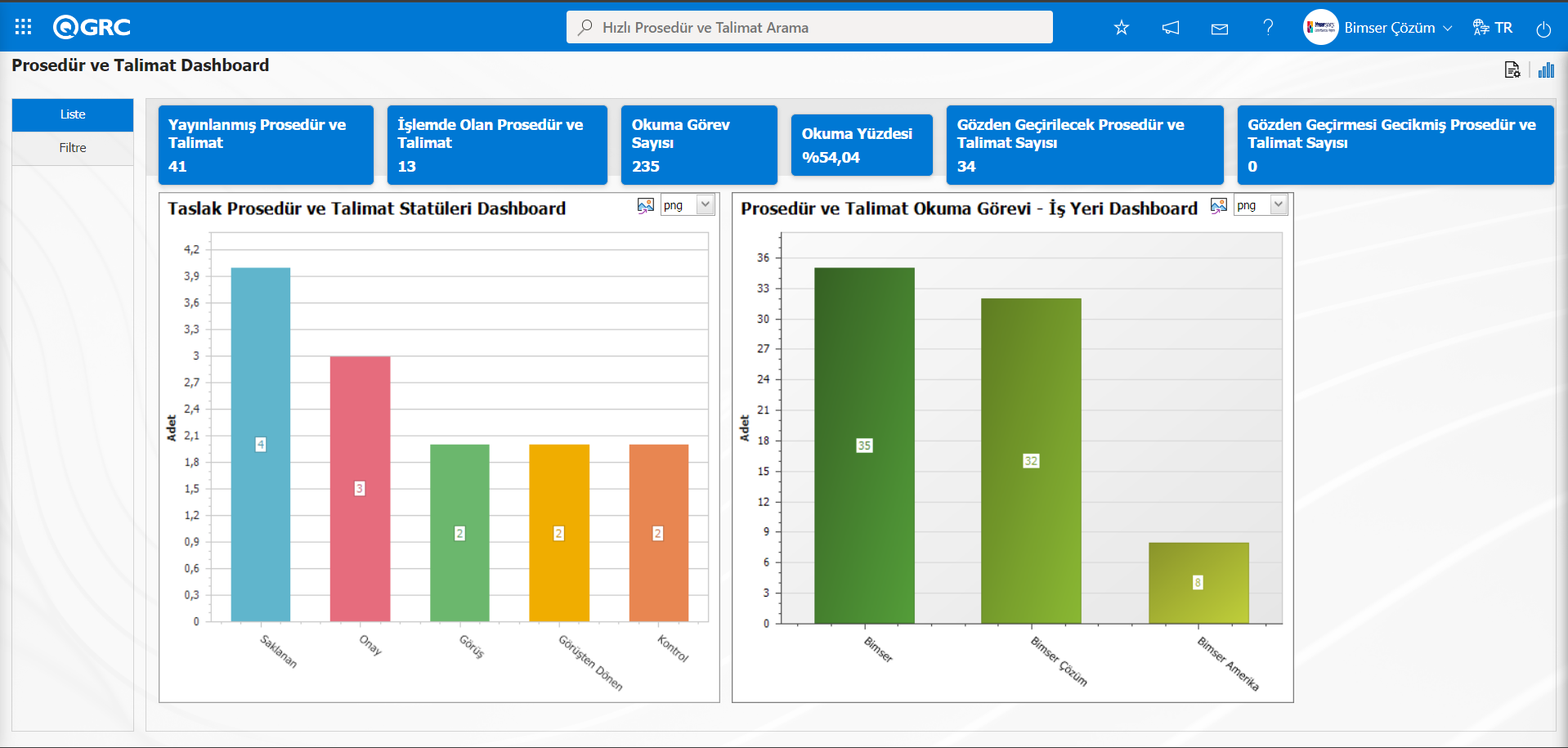
Prosedür ve Talimat Dashboard ekranında kaç tane grafik olacağı, grafiğin adının ne olacağı, grafiklerin sırasını ne olacağı Z ekseninde, Y ekseninde hangi alanlar olacağı, grafik boyu, grafik eninin ne olacağı ve grafik tipinin ne olacağı gibi ayarlarmalarla grafik tasarlama işlemini yapılır. Bu ayarlamalarının Prosedür ve Talimat Dashboard ekranında yapılması için kullanıcının Politika ve Prosedürler “Modülünden Modül Yönetici olarak tanımlı olması gerekir. (Sistem Altyapı Tanımları/BSAT/Konfigürasyon Ayarları/Yönetici Tanımlama menüsünde Politika ve Prosedürler Modülünde modül yönetici tanımlama işlemi yapılır.)
Kullanıcı Politika ve Prosedürler Modülünde Modül Yönetici olmadığında Prosedür ve Talimat Dashboard ekranında aşağıdaki ekran görüntüsündeki buton görüntülenir.
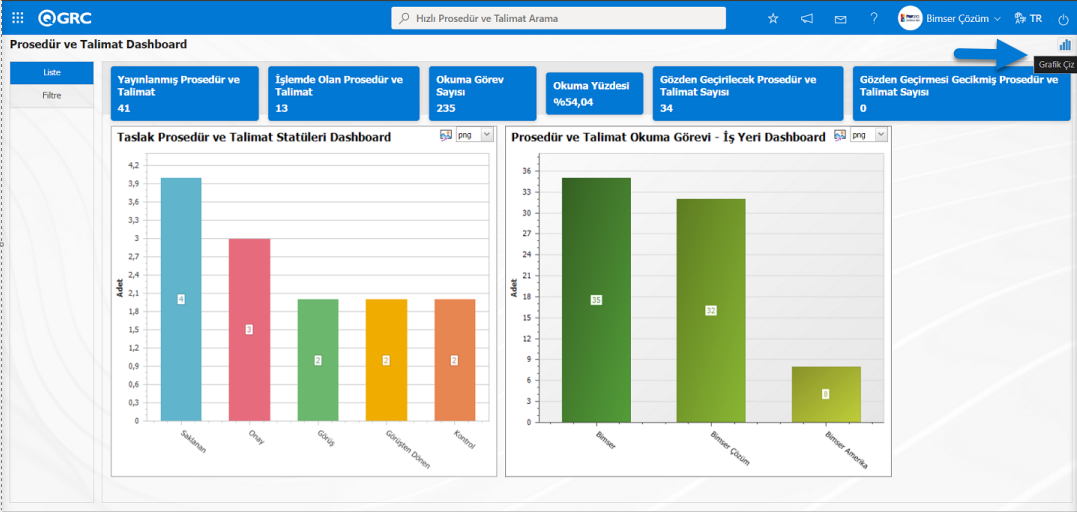
Politika ve Prosedürler Modülünde modül Yönetici olarak tanımlı olan kullanıcının Prosedür ve Talimat Dashboard ekranında birinci buton olan  (Grafik Ayarlar) butonu görüntülenir. Modül Admini olan kullanıcı Prosedür ve Talimat Dashboard ekranında gerekli ayarlamaları (Grafik Ayarlar) butonu yardımıyla grafik tasarlama işlemide yapar.Modül Yöneticileri olmayan kullanıcılar ise Dashboard Konfigürasyonu ekranında Sistem Altyapı Tanımları/BSAT/Konfigürasyon Ayarları/ Dashboard Konfigürasyonu/Prosedür ve Talimat Yönetimi menüsünde gerekli ayarlamalar yapılarak grafik tasarım işlemide yapabilirler.
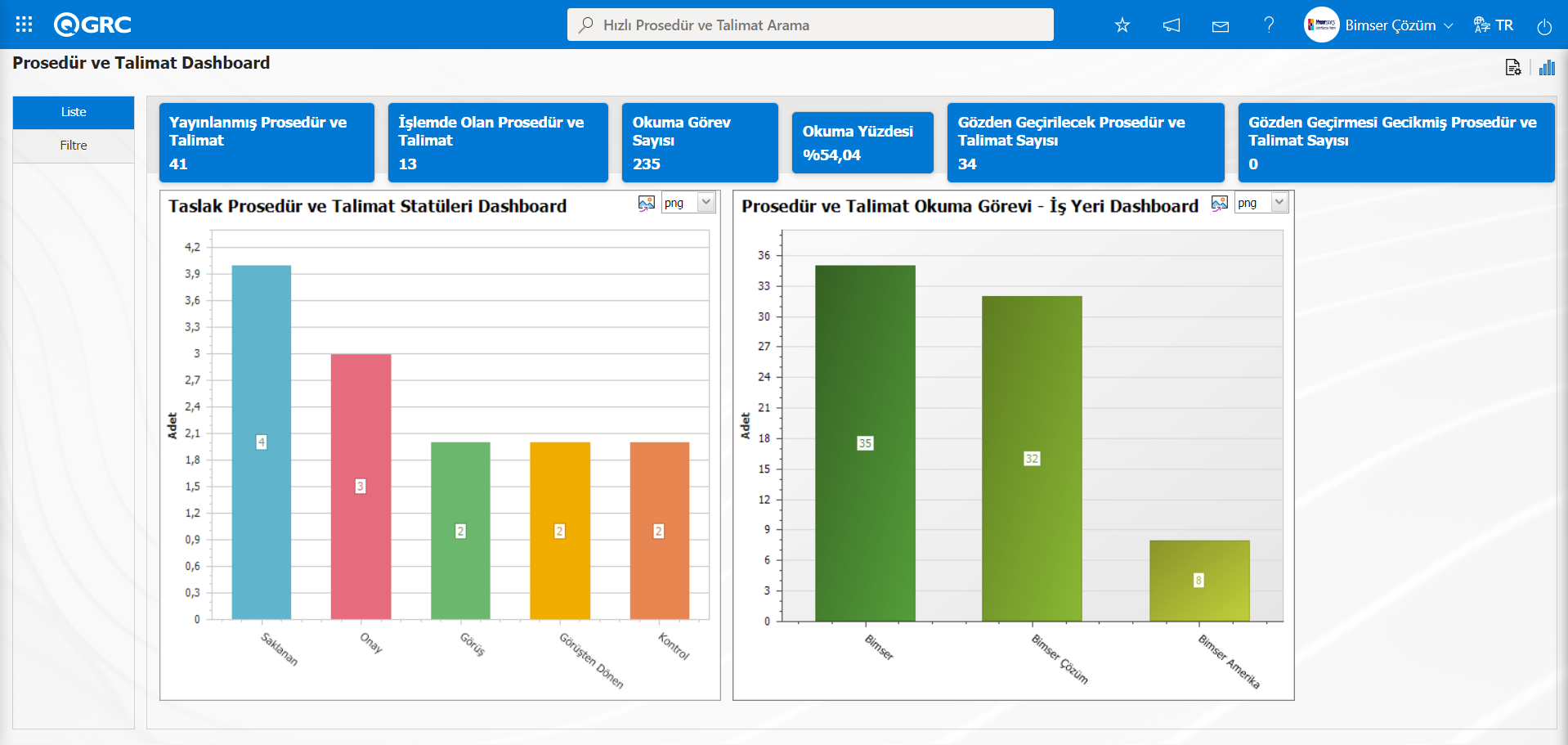
Politika ve Prosedürler Modülünde grafik tasarlama, listede seçili tasarlanmış grafik bilgileri güncelleme ve silme işlemleri yapmak için (Grafik Ayarlar) butonu tıklanılır.
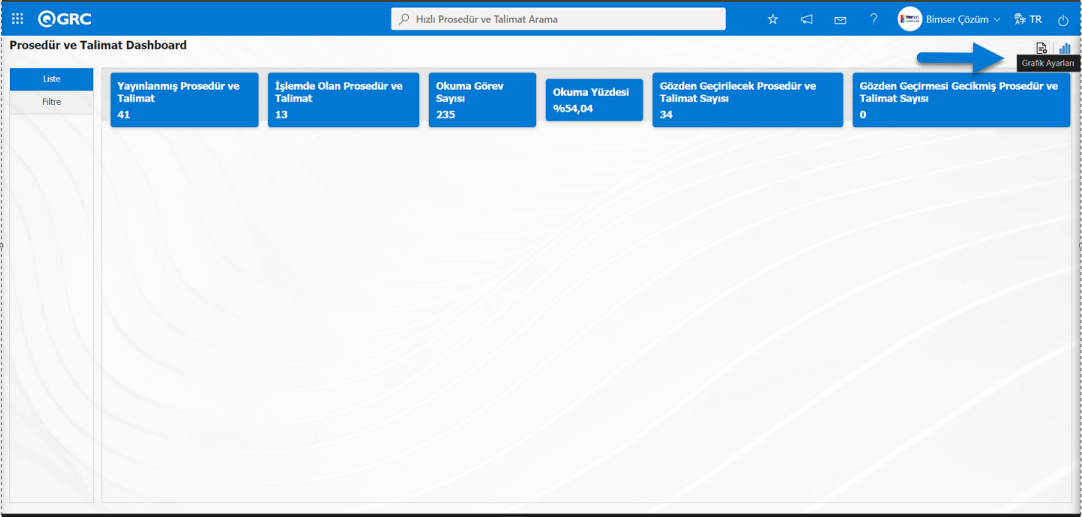
Dashboard Konfigürasyonu ekranı açılır.
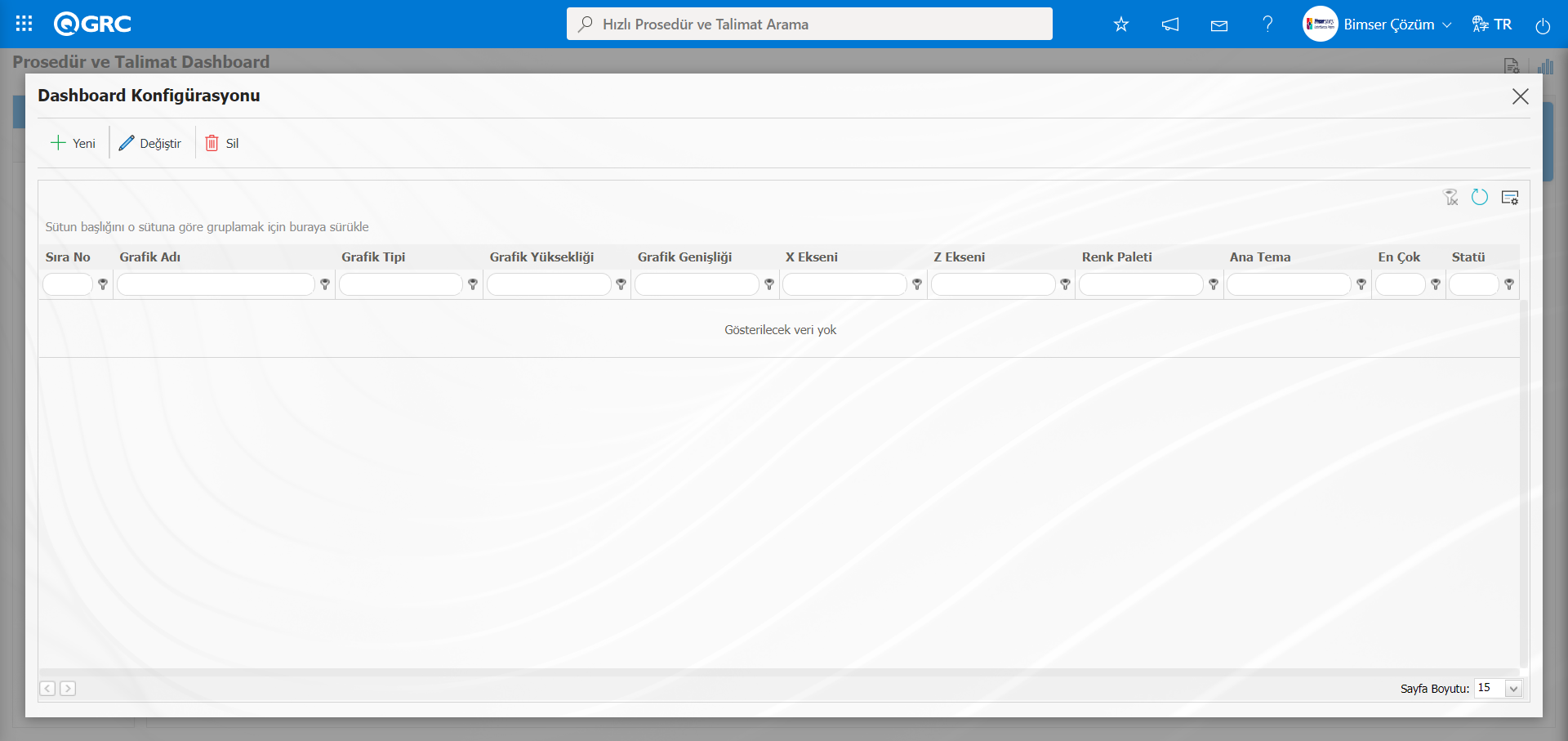
Ekranda bulunan butonlar yardımıyla;
 : Yeni bir Dashboard tanımlanır.
 : Listede seçili olan Dashboard bilgisi üzerinde düzeltme/ değişiklik/ güncelleme yapılır.
 : Listede seçili olan Dashboard bilgisi silinir.
-: Dashboard Konfigürasyonu ekranı kapatılır.
Politika ve Prosedürler Modülünde yeni bir Dashboard ekleme işlemi için butonu tıklanılır
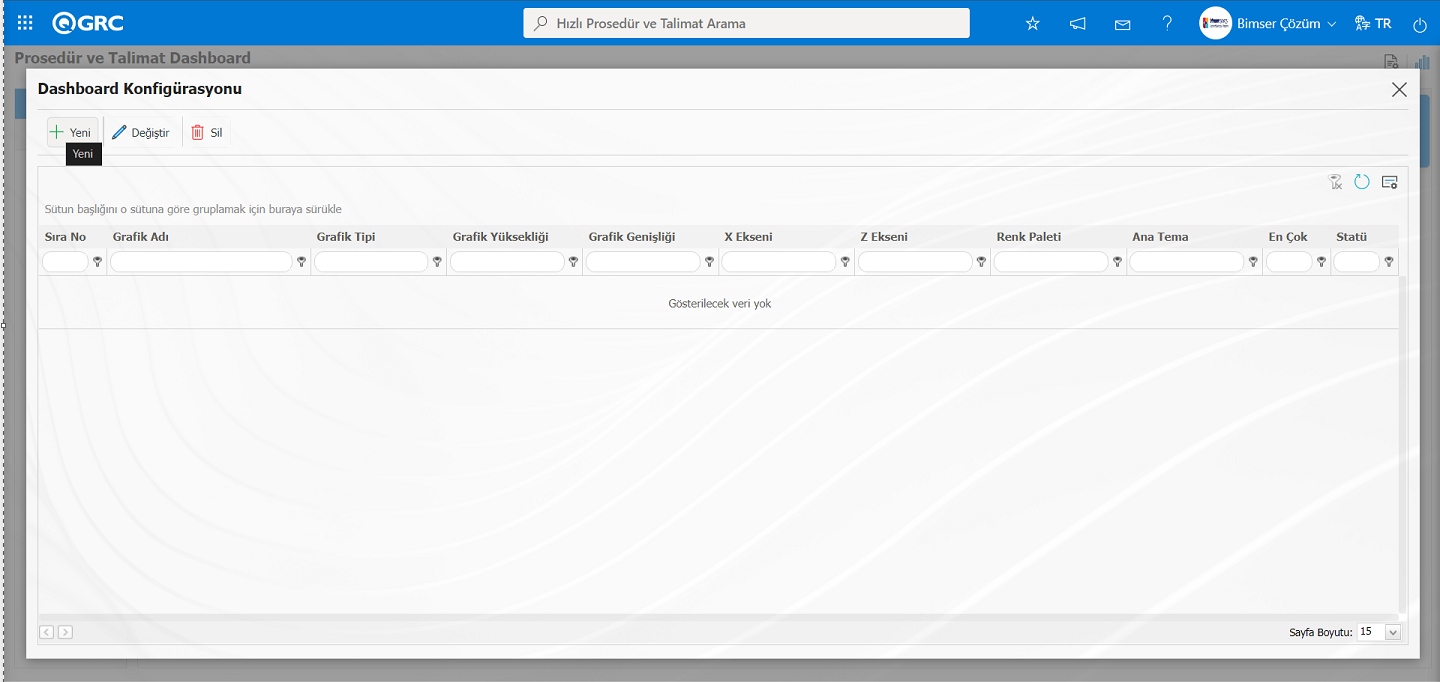
Dashboard Konfigürasyonu -Yeni Kayıt ekranı görüntülenir.
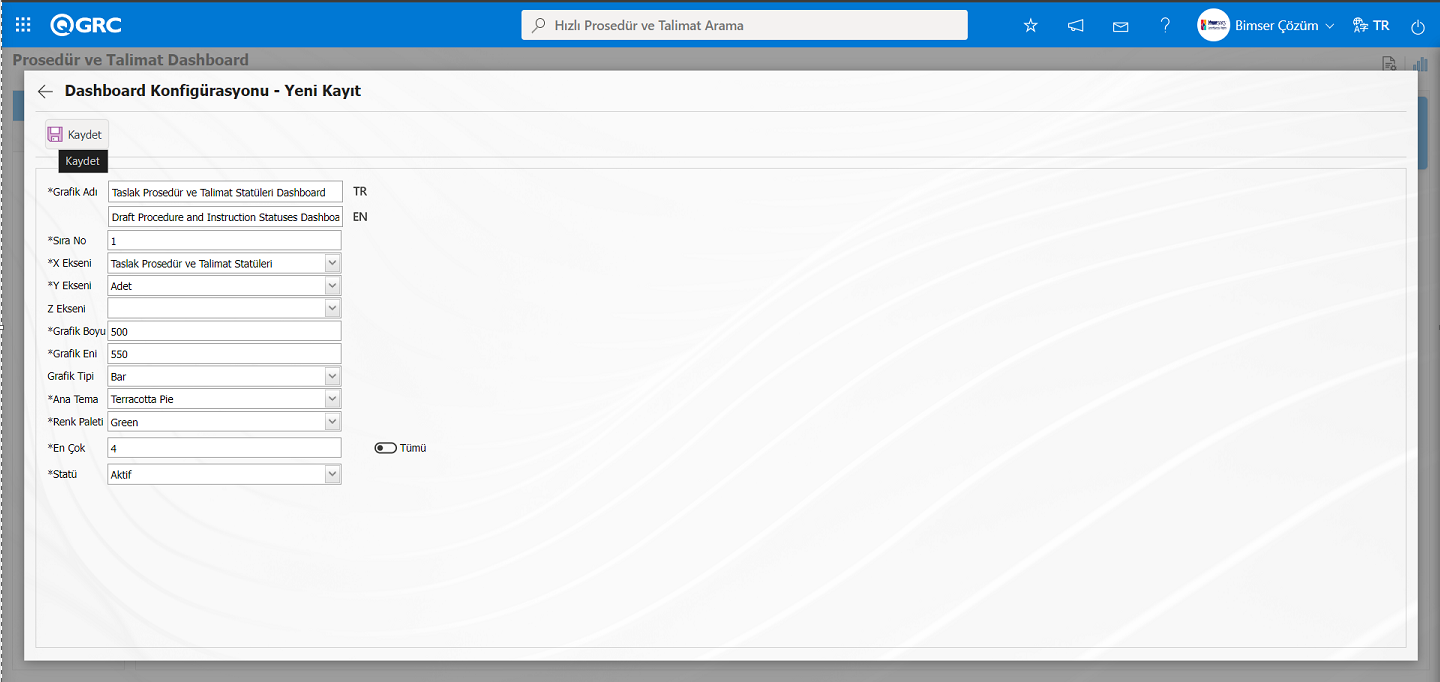
Dashboard Konfigürasyonu -Yeni Kayıt ekranında gerekli alanlar ilgili bilgiler doldurulduktan sonra ekranın sol üstte yer alan  butonu tıklanılır.
Sistem tarafından “Grafik ayarlanız başarıyla kaydedilmiştir.” mesajı verilerek kayıt işleminin gerçekleştiği belirtirilir.
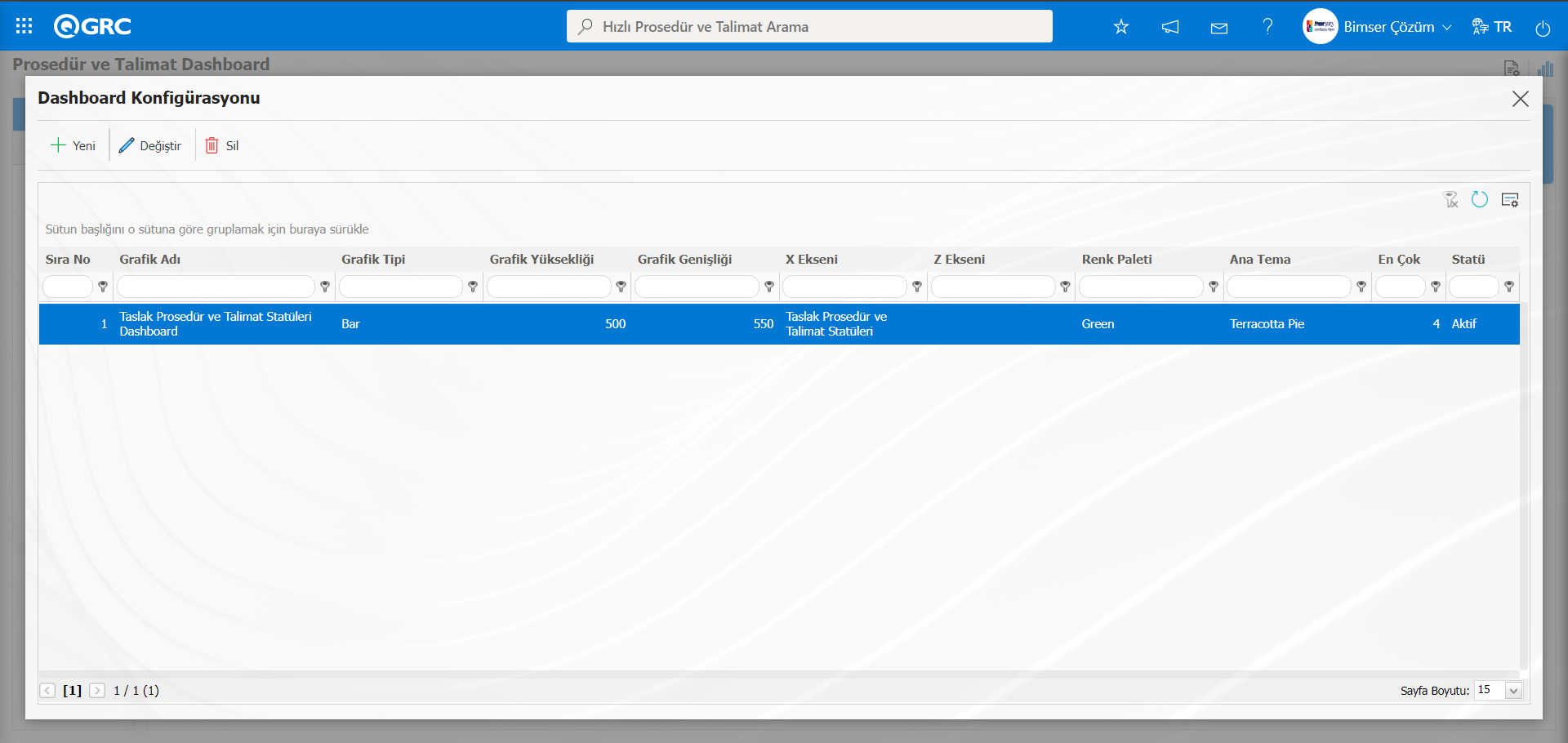
Prosedür ve Talimat Dashboard ekranında tanımlanan Dashboard görüntülenir.
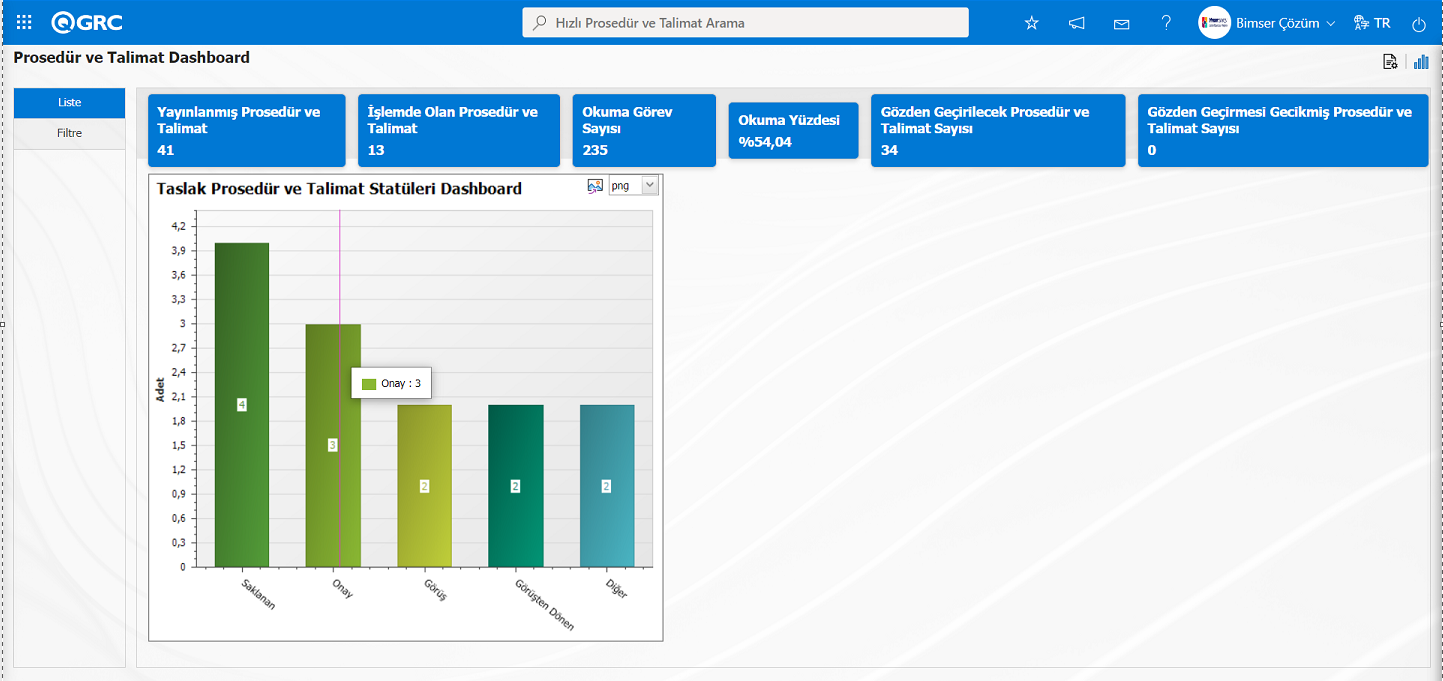 Dashboard Konfügürasyon ekranında tanımlanan Dashboard’in güncelleme işlemi yapılarak grafik türü alanında seçeneklerinde PieChart seçeneği seçilerek Prosedür ve Talimat Dashboard ekranında PieChart olarak görüntülenmesi sağlanır.
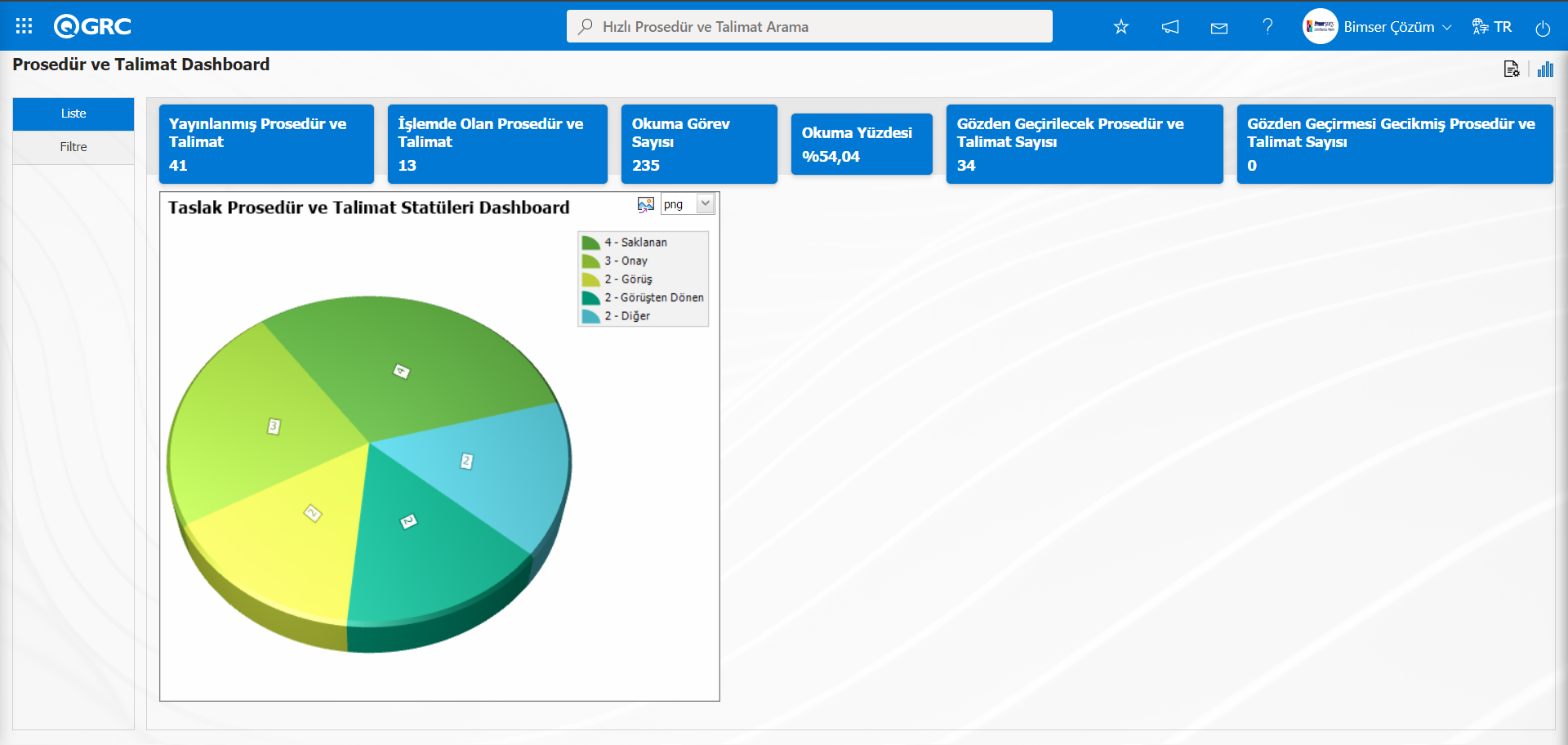
 Grafiği aktar butonu tıklanarak grafiği açılır menüden seçilen format türüne (png,jpg,bmp,xls, vb. ) dönüştürerek dış ortama aktarılma işlemide yapılır.
Grafik Boyu min değeri 500 maxsimum 1000 aralığında sınırlandırılmıştır. Grafik Eni min değeri 550 ve maxsimim değeri 1800 aralığında sınırlandırılmıştır. Bu değerler arasında grafik boyu ve Eni seçilmelidir. Dashboard Konfigürasyonu -Yeni Kayıt sıra numarası önceden kullanılmışsa kaydetme aşamasında sistem tarafında “Belirtmiş olduğunuz sıra numarası kullanımdadır, kullanımda olmayan bir sıra numarası belirtmelisiniz.” hata mesajı verilir.
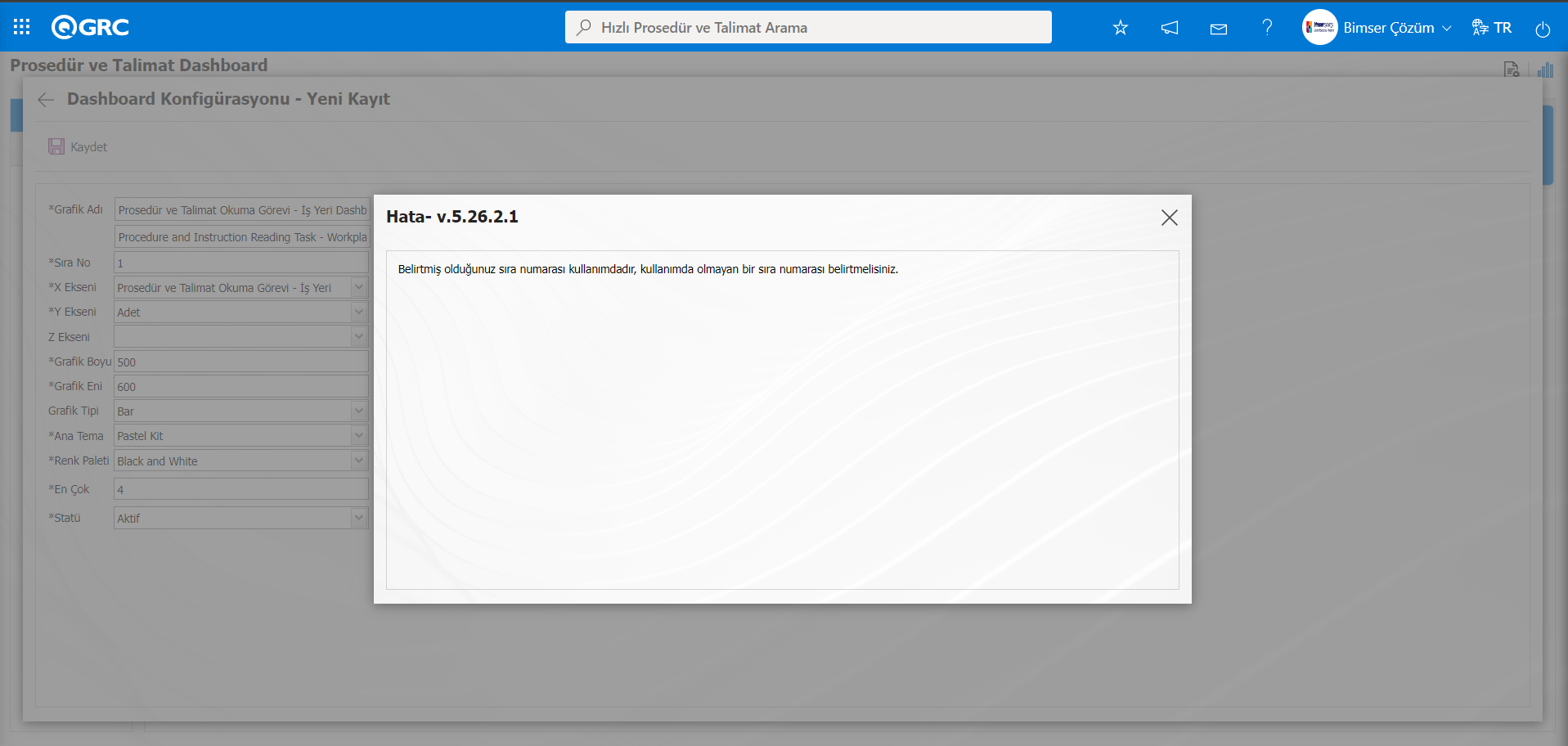
Bu şekilde Grafik Ayarları butonu ile açılan ekranda yeni bir grafik eklenebilir. Eklenen grafik bilgisi üzerinde düzenleme, güncelleme, değiştirme ve silme işlemleri yapılır. Listede ilgili grafikler için filtreleme ekranı tanımlanmış ve indirilebilir olarak ayarlanmıştır.
Modül Yöneticileri olmayan kullanıcılar ise Dashboard Konfigürasyonu ekranı Sistem Altyapı Tanımları/BSAT/Konfigürasyon Ayarları/ Dashboard Konfigürasyonu/ Prosedür ve Talimat Yönetimi menüsünde tıklayarak açılan ekranda gerekli ayarlamalar yapılarak grafik tasarım işlemide yapılır.
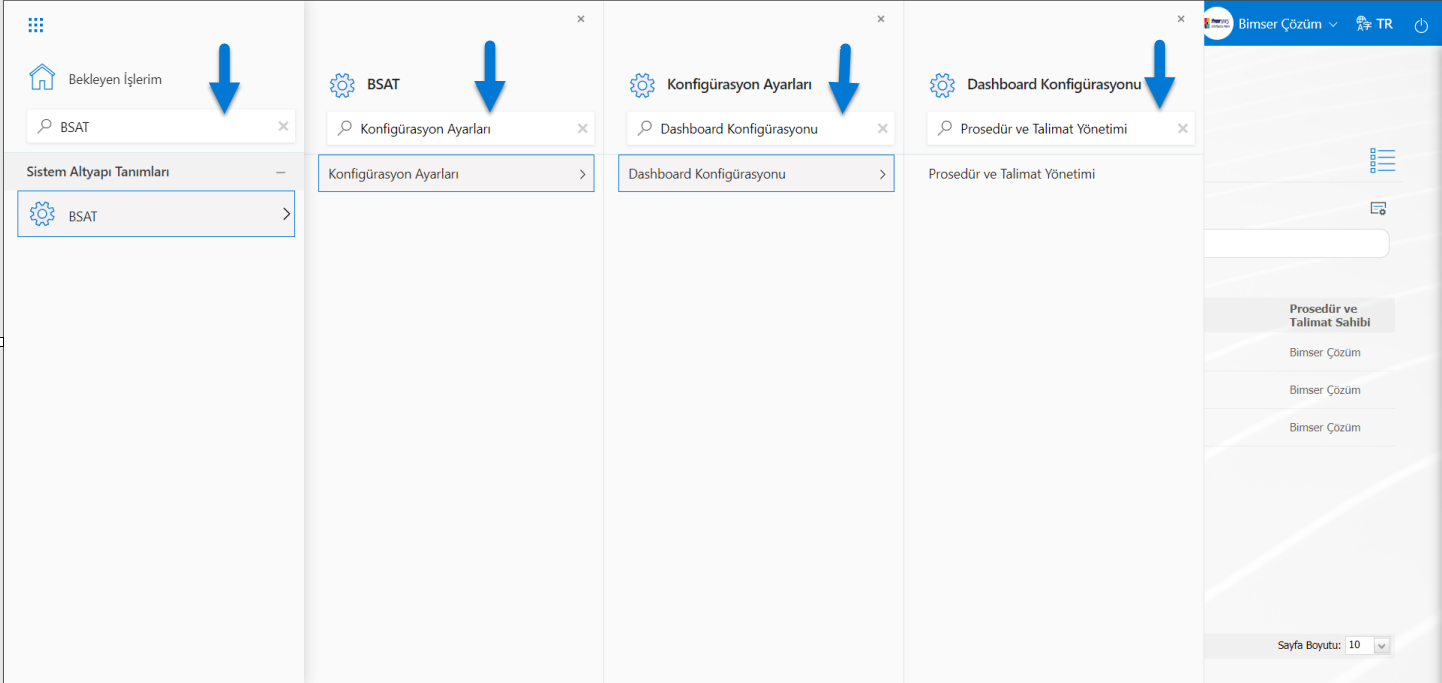
Dashboard Konfigürasyonu ekranında aynı butonları kullanarak aynı işlem basamakların yaparak yeni bir Dashboard tanımlama işlemi yapabilirler.
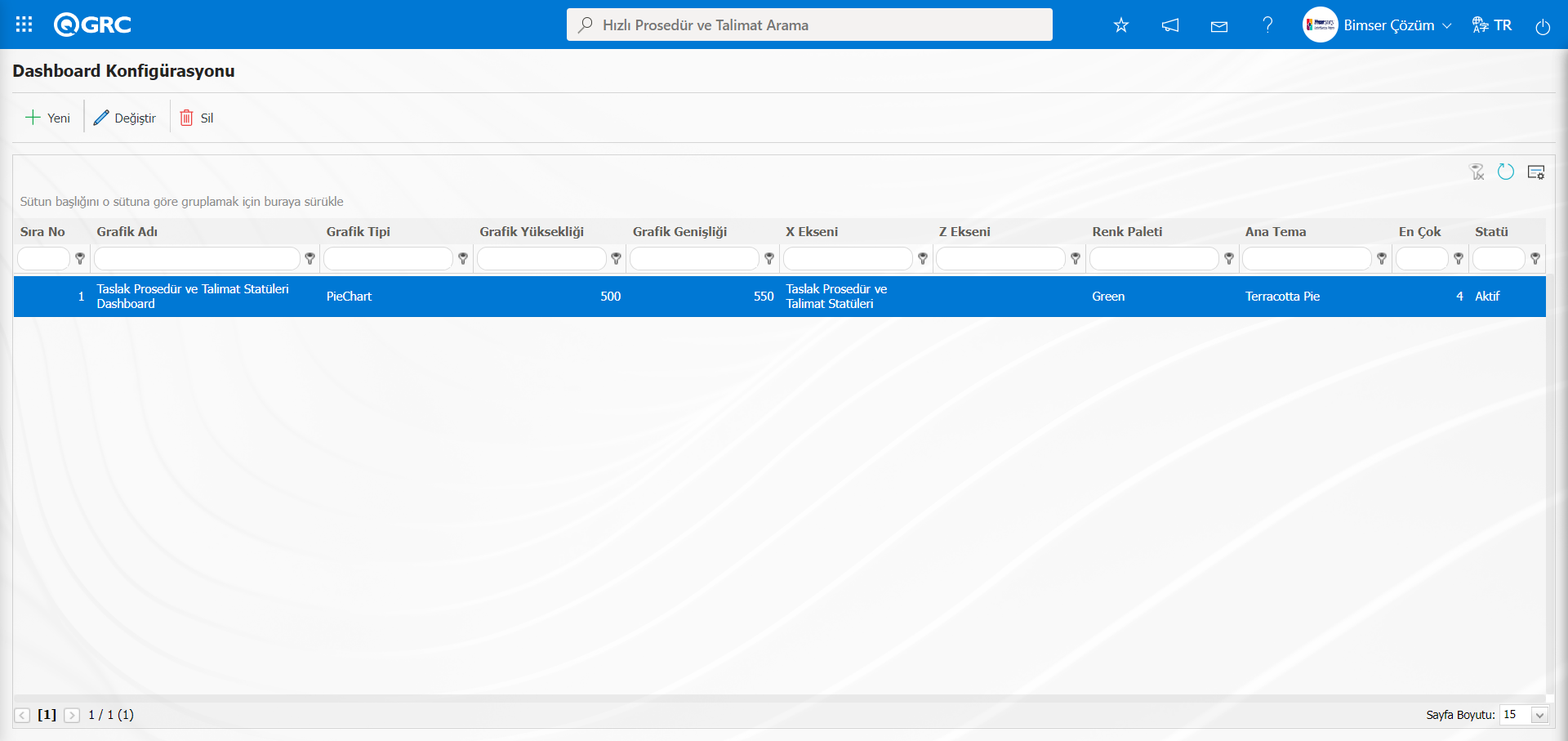
Telif Hakkı © [2024] Bimser Çözüm Yazılım Ticaret A.Ş. Tüm hakları saklıdır.