Risk Bildirim
Bilgi
İlgili konu başlığına sağ tarafta bulunan navigasyon yardımıyla hızlı bir şekilde ulaşabilirsiniz.
Risk Bildirim Modülü (v.5.26) Kullanıcı Yardım Dokümanı
Modül Versiyonu: 5.26
1. GİRİŞ
Risk Bildirim Modülü, firmalarda meydana gelen olayların kayıt altına alınması ve takibi için kullanılmaktadır. Meydana gelen olayların tehdit unsurları ve kayıp unsurları tespit edilerek ilgili eylemler ile kontrol altına alınması ve takibi sağlanmaktadır.
2. AMAÇ:
Bu yardım kılavuzunun amacı, QGRC kullanan kuruluşların Risk Bildirim modülünün** implementasyonu sırasında ve sonrasında risk bildirimleri ile bu bildirimler ile ilgili alınacak eylemlerin planlanması aşamasında izleyeceği yolu belirlemektir.
3.SORUMLULUKLAR
Kurum Risk Yöneticisi
4.KISALTMALAR
QGRC: Kalite Yönetişim, Risk ve Uygunluk “Quality Governance, Risk Management and Compliance”
5. Risk Bildirim Modülü
“Risk bildirimlerinin” sistem üzerinden yapılması, kullanıcıların sistem üzerinden, tanımlanan “Risk Bildirim” formlarını doldurarak bildirim yapabilmesi kullanıcıların yapmış olduğu bildirimlere statü ve onay seviyeleri tanımlanması, bildirim detayları, kazazede ve yaralanma bilgileri girilmesi, bu veriler çerçevesinde raporlar alınabilmesi, bildirim tipine göre olayları risk bildirim formları ile ilişkilendirebilir, olayın ilişkili olduğu risk bildirim formunun tekrar gözden geçirilmesini sağlanması, olayların bildirimler sonucunda ortaya çıkan uygunsuzluklar için QGRC’in “Politika ve Prosedürler” ve Eylem Yönetimi modülleri ile entegre olarak çalışan önlem takip sistemini kullanılmasını sağlayan modüldür.
5.1. Sistem Altyapı Tanımları/ Risk Bildirim
Risk Bildirim modülünün altyapısını oluşturmak amacıyla gerekli tanımlamaların yapıldığı kısımdır. Yapılan tanımlamalara göre QGRC sisteminin bu kısmındaki menülerde giriş ekranında veriler karşımıza çıkmaktadır. Karşımıza çıkan bu verilere kullanılarak QGRC Yönetim Sistemi kısmındaki menülerde işlem adımları yapılmaktadır.
5.1.1. Alan Tanımlama
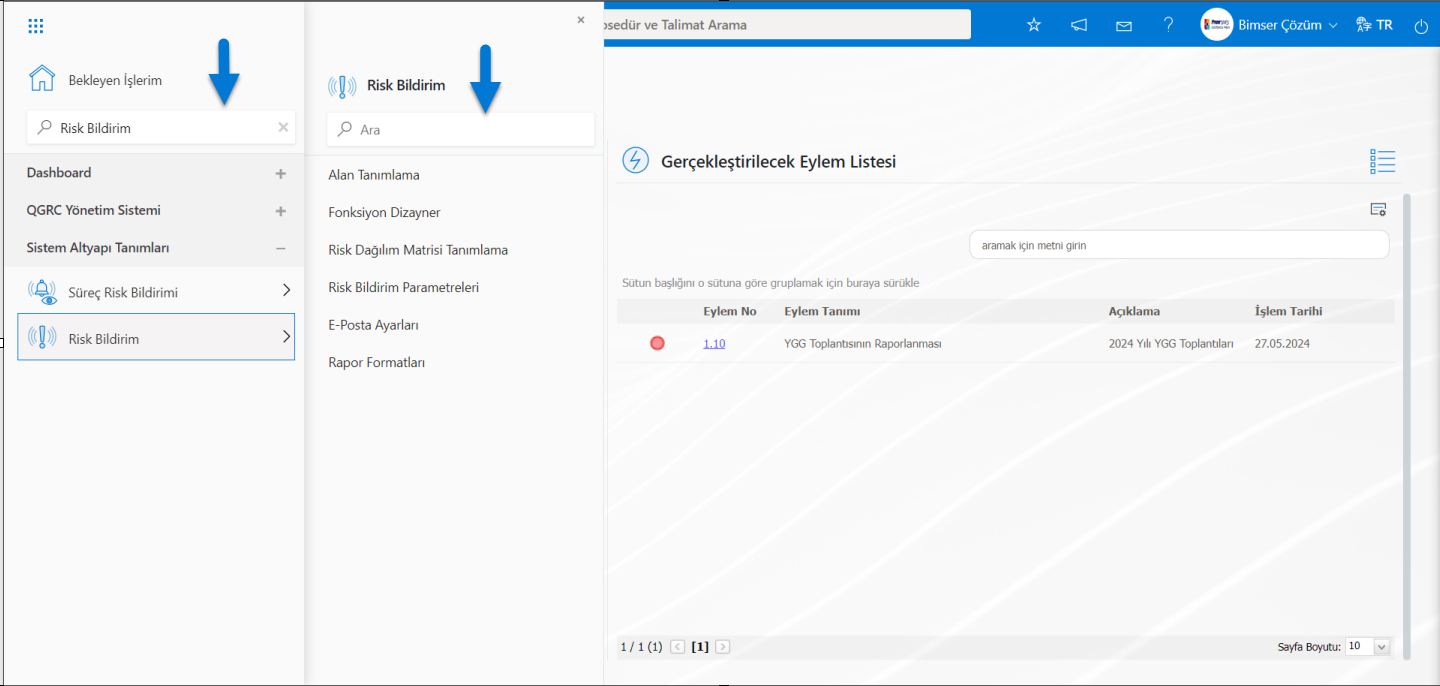
Menü Adı: Sistem Altyapı Tanımları/ Risk Bildirim/ Alan Tanımlama
Risk Bildirim modülünde Fonksiyon Dizanyer menüsünde bulunan fonksiyonların sayfaları ile ilişki kurulacak alanların tanımlama işleminin yapıldığı menüdür. Bu menüde tanımlanan alanlar alan havuza eklenir. Alan havuzuna eklenen alanlar Fonksiyon Dizanyer menüsünde bulunan Kaynak Grubu Tanımlama, Kaynak Tanımlama, Risk Değerlendirme Form Tanımlama, Risk Değerlendirme Detay, Önlem Tanımlama ve Kontrol Tanımlama fonksiyonlarının sayfaları ile  butonu tıklanarak ilişkilendirme işlemi yapılarak bu ekranın sayfalarında görüntüleme işlemi yapılır.
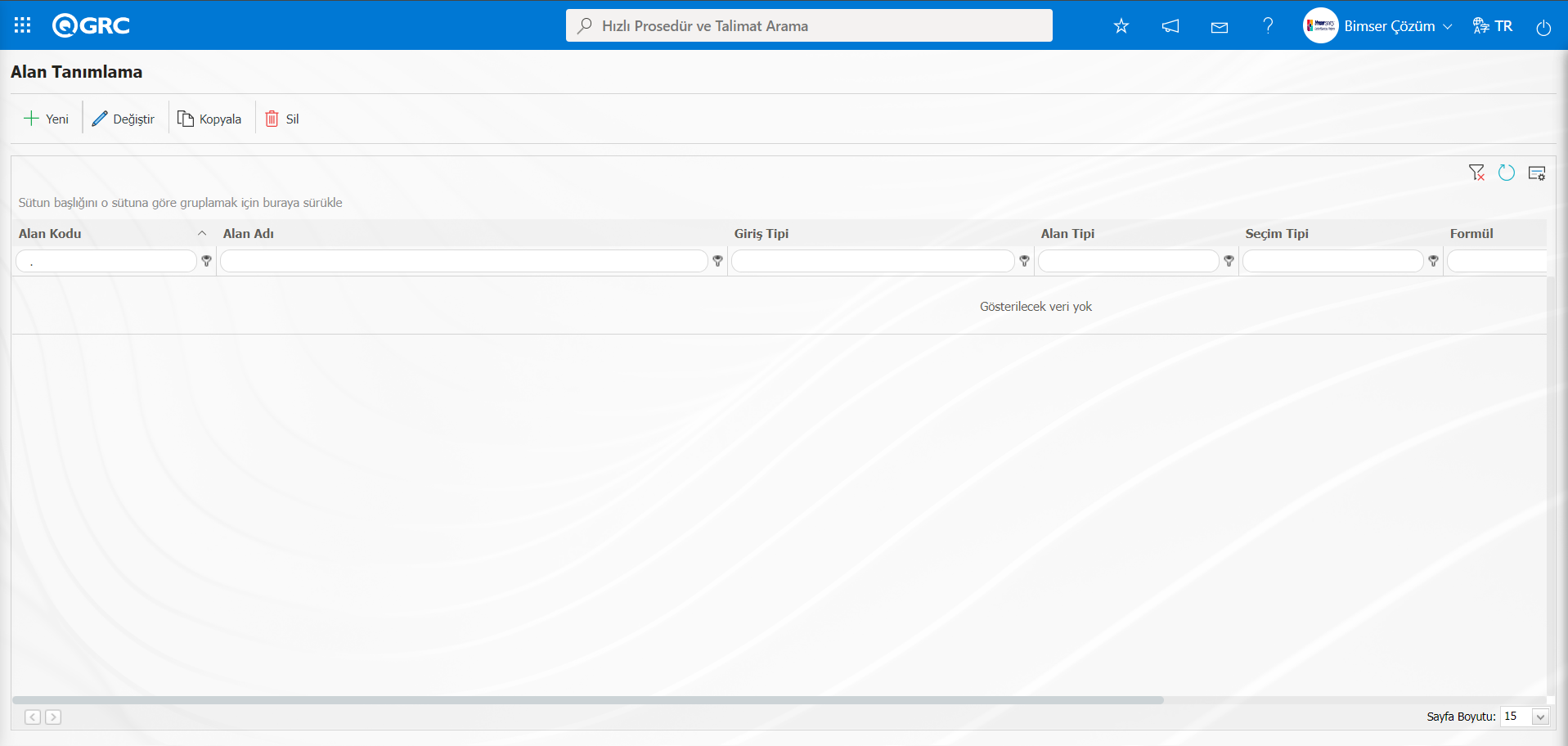
Ekrandaki bulunan butonlar yardımıyla;
 : Yeni bir alan eklenir.
 : Listede seçili alan bilgisi üzerinde değişiklik/düzenleme/güncelleme işlemleri yapılır.
 : Listede seçili alan bilgisi kopyalanır.
 : Listede seçili alan bilgisi silinir.
 : Alanın değerleri tanımlanır.
Olay Tanımı Metin Çok Satırlı Tipi Parametrik Alan Tanımlama İşlemi: Elle yazım imkanı veren karakter sınırı olmayan çok satırlı metin kutucuğu alanı ekleyen parametrik alan tipidir..
Alan Tanımlama ekranına yeni bir alan eklemek için ekranın sol üst köşesindeki butonu tıklanılır.
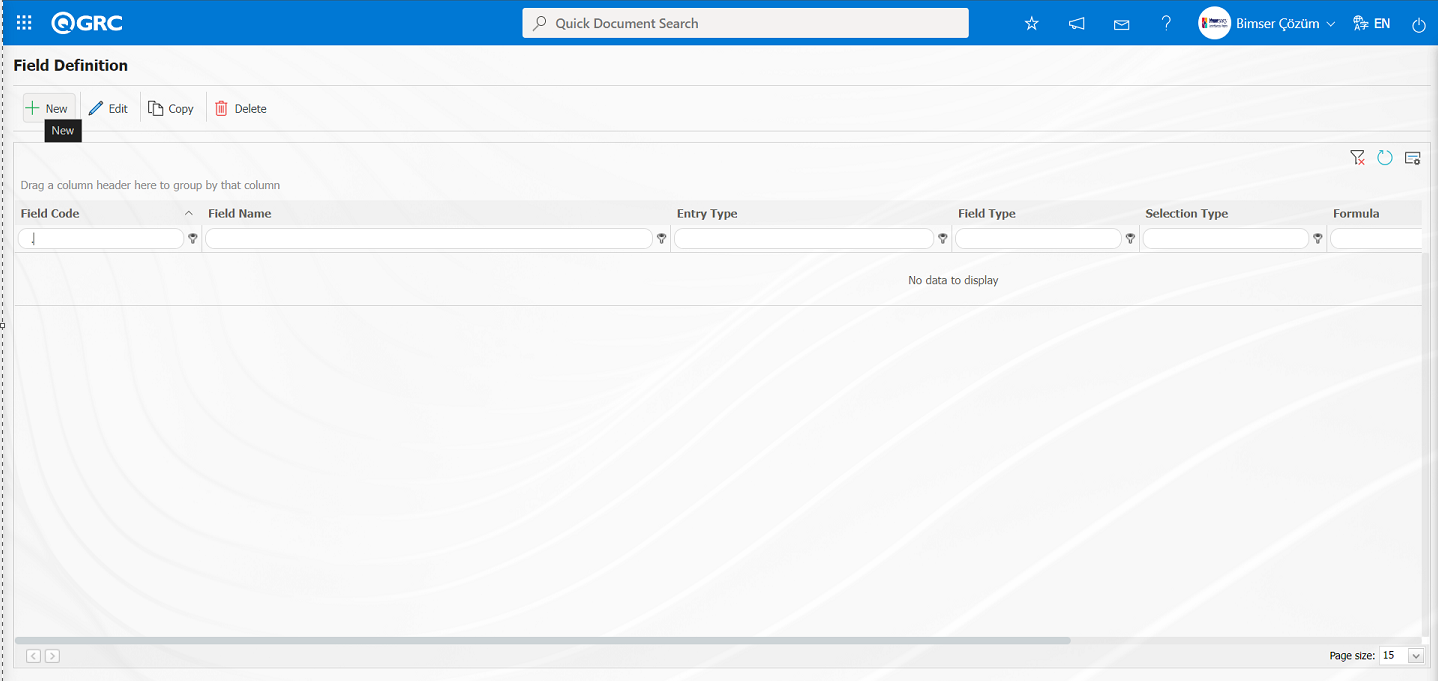
Alan Tanımlama-Yeni Kayıt ekranı açılır.
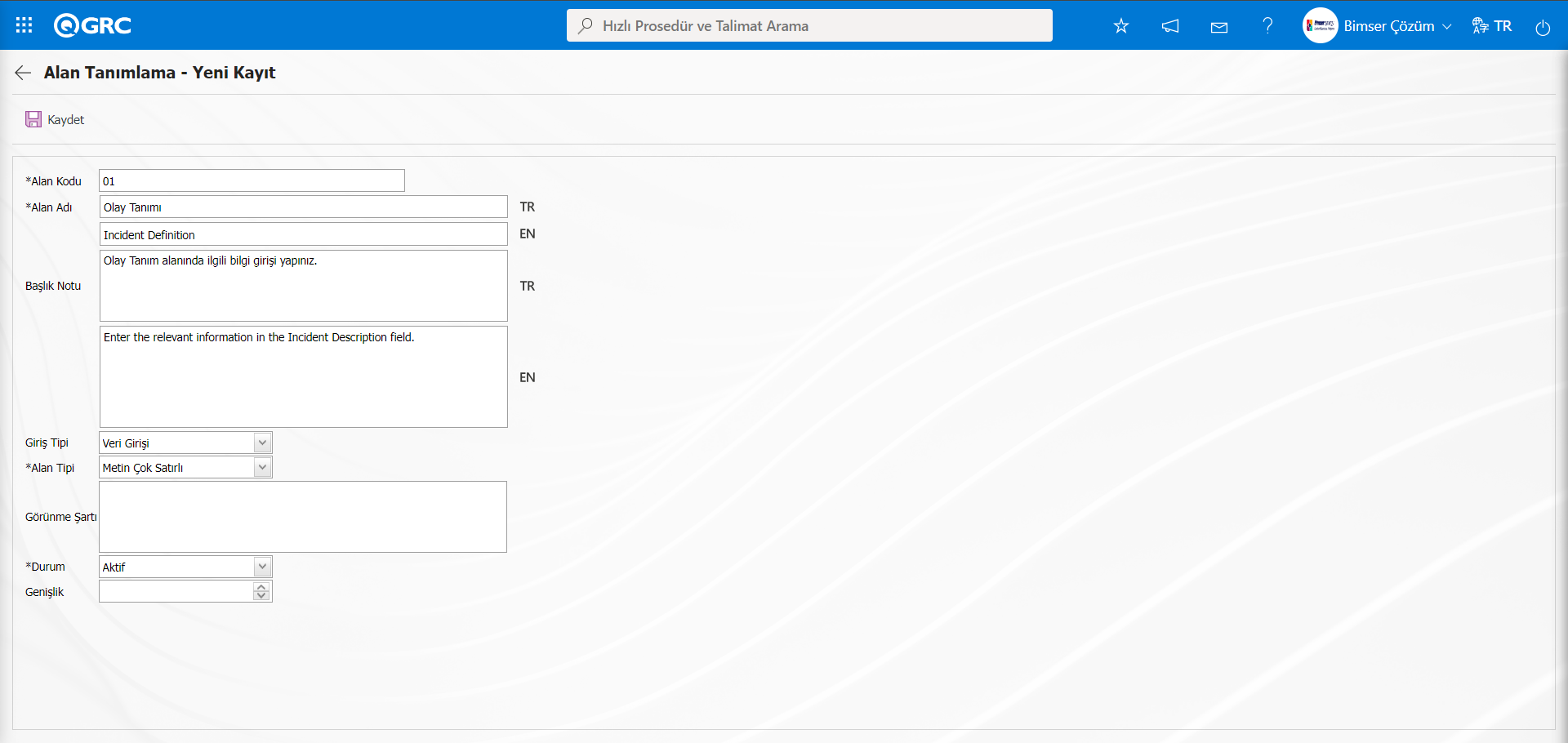
Açılan ekranda ilgili alanlar tanımlanır:
Alan Kodu: Alan Tanımlama-Yeni Kayıt ekranında Alan kodu bilgisi yazıldığı alandır. Daha önce tanımlamış alanlarla aynı olmayacak şekilde boşluk, Türkçe karakter gibi karakterler kullanmadan tanımlanmalıdır. Örn: ‘001’, ‘RK’
Alan Adı: Alan Tanımlama-Yeni Kayıt ekranında Alan adı bilgisinin yazıldığı alandır.
Başlık Notu: Alan Tanımlama-Yeni Kayıt ekranında alanın başlık notu bilgisi yazıldığı alandır. Başlık notu bilgisi mouse alanın üzerine gelindiğinde görüntülenen alanla ilgili bilgi içeren notdur.
Giriş Tipi: Alan Tanımlama-Yeni Kayıt ekranında tanımlanan alanda kullanıcı tarafından veri girişi/seçim mi yapacağı ya da hesaplama yöntemi ile otomatik olarak sistem tarafından mı atanacağı belirlendiği alandır.
Alan Tipi: Alan Tanımlama-Yeni Kayıt ekranında tanımlanan alanın metin, numerik, tarih, liste vb. alan tiplerinden hangisi olacağı belirlendiği alandır.
Görünme Şartı: Alan Tanımlama-Yeni Kayıt ekranında tanımlama işlemi devam eden alanın daha önceden tanımlanan başka bir alanın değerine göre görünüp görünmeyeceği belirlendiği alandır.Kullanımı [ALANKODU]=ALAN_DEĞERİ vb. şekildedir. (Örneğin, Tehdit var mı? Alanının alan kodu 01; Tehdit alanının alan kodu 02 olsun. Eğer “Tehdit” Alanının, “Tehdit var mı?” Alanındaki seçeneklerden değer kodu 100 olan “Evet” değeri seçili ise görülmesi gerekiyorsa 02 numaraları “Tehdit” alanının görünme şartı bölümüne formül şu şekilde yazılmalıdır: [01]=100)
Durum: Alan Tanımlama-Yeni Kayıt ekranında Alanın durumu aktif veya pasif olarak seçildiği alandır..
Genişlik: Alan Tanımlama-Yeni Kayıt ekranında alanın kolon genişliği bilgisi tanımlandığı alandır.
Alan Tanımlama-Yeni Kayıt ekranında alanın kodu, adı ve alanın başlık notu bilgisi yazılır. Giriş Tipi veri girişi yapılacağından Veri Girişi olarak seçilir. Alan tipi alanında açılır liste tıklanarak açılan alan tipi listesinde “Metin çok satırlı” olarak alan tipi seçilir. Tanımlanan Alanın varsa ingilizce dil simgesinin bulunduğu kısımları olan alanların ingilizce dil karşılık bilgisi yazılır.Alan tanımlama-Yeni Kayıt ekranında gerekli alanlar doldurulduktan sonra sol üst köşedeki  butonu tıklanarak “metin çok satırlı” parametirik alan tipi** kayıt işlemi gerçekleştirilir
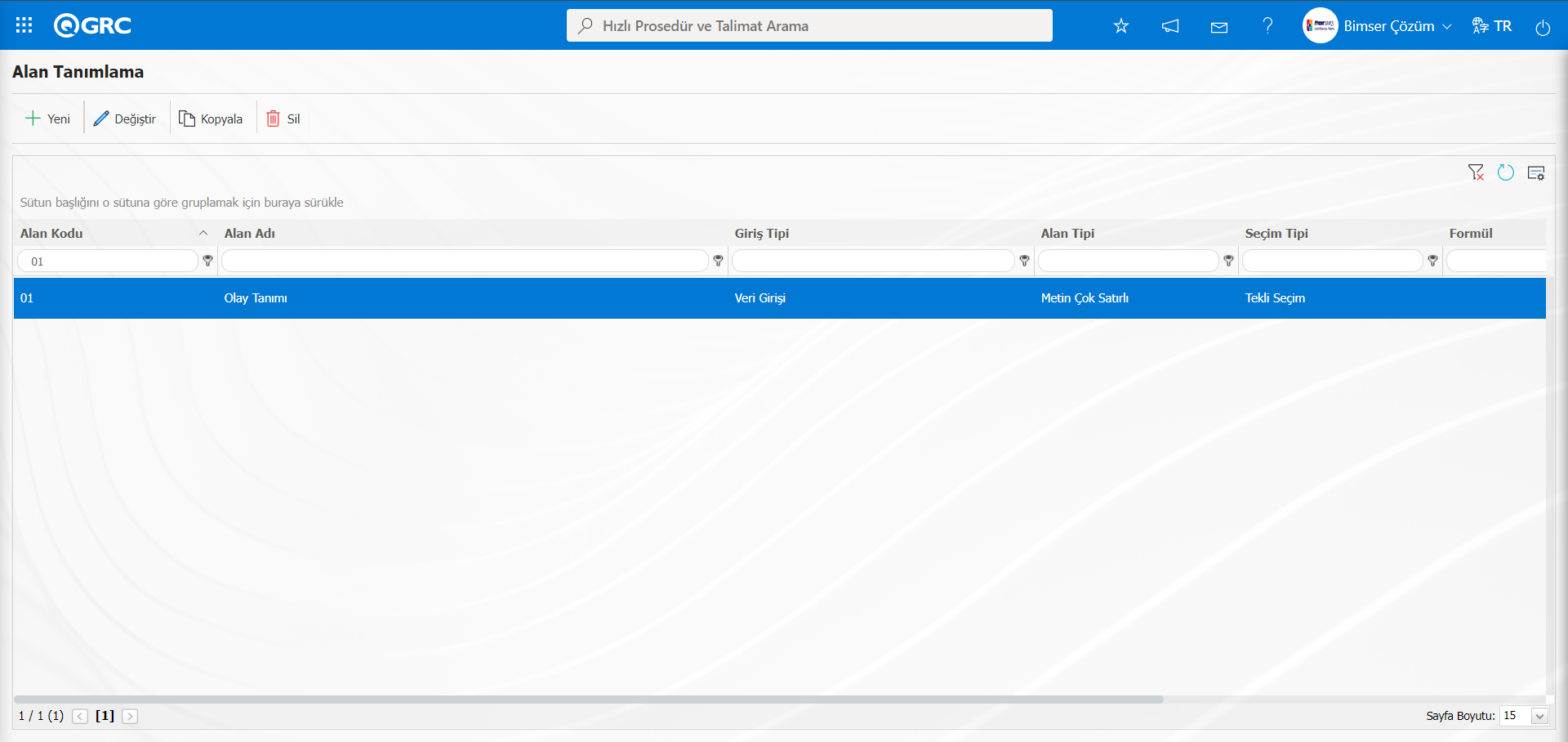
Olay Etkisi Puanlı Liste Tipli Parametrik Alan Tanımlama: Açılır menüden seçim yaptırır, liste elementlerinin puan değerleri mevcut olan parametrik alan tipidir.
Alan Tanımlama ekranına yeni bir alan eklemek için ekranın sol üst köşesindeki butonu tıklanılır.
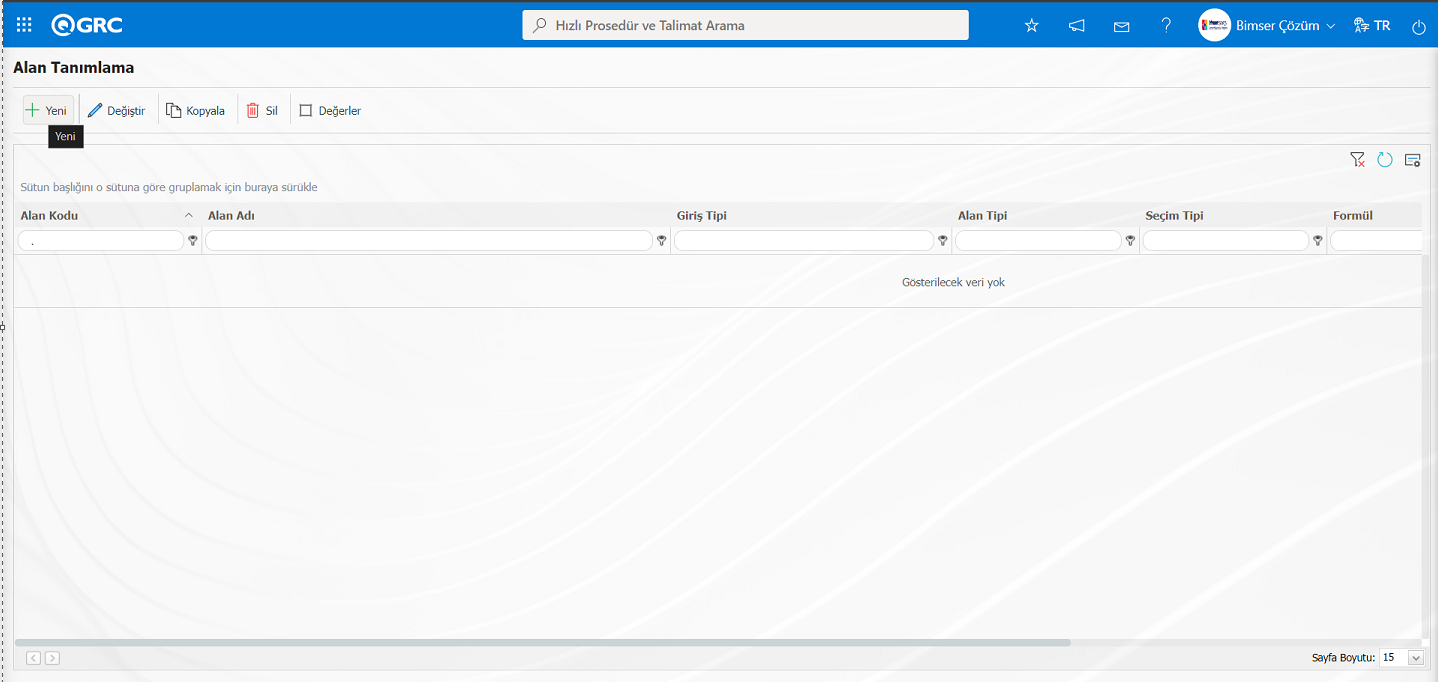
Alan Tanımlama-Yeni Kayıt ekranı açılır.
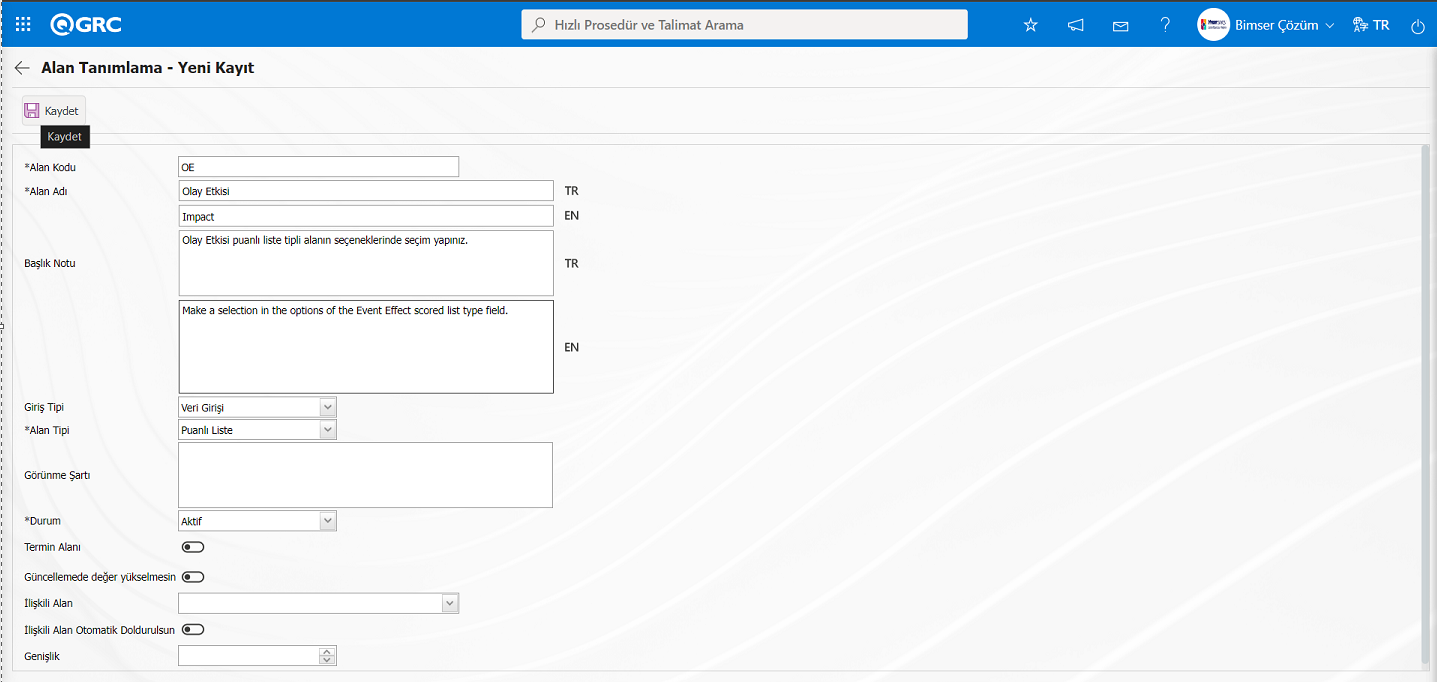
Açılan ekranda ilgili alanlar tanımlanır;
Alan Kodu: Alan Tanımlama-Yeni Kayıt ekranında Alan Kodu bilgisinin girildiği zorunlu alandır. Daha önce tanımlamış alanlarla aynı olmayacak şekilde boşluk, Türkçe karakter gibi karakterler kullanmadan tanımlanmalıdır. Örn: ‘001’, ‘RK’
Alan Adı: Alan Tanımlama-Yeni Kayıt ekranında Alan Adı bilgisinin girildiği alandır.
Başlık Notu: Alan Tanımlama-Yeni Kayıt ekranında alanı veri girişinin yapılması ile ilgili açıklayıcı bilgi içeren not bilgisinin girildiği alandır. Mouse ile alanın üzerine gelindiğinde görüntülenen bilgidir.
Giriş Tipi: Alan Tanımlama-Yeni Kayıt ekranında giriş tipinin Hesaplanan veya Veri Girişi tipi bilgisinin seçilebildiği alandır. Giriş Tipi seçeneği oluşturulan alanın manuel olarak veri girişi ile mi yoksa hesaplama yöntemi ile mi belirleneceğini gösterir. Örneğin; Veri Girişi.
Alan Tipi: Alan Tanımlama-Yeni Kayıt ekranında alan tipinin bilgisinin seçilebildiği alandır. Alan Tipi ise oluşturulan alanın metin, numerik, tarih, liste vb. tiplerinden hangisi olduğunu gösterir. Alan Tipi olarak Puanlı liste seçilir.
Görünme Şartı: Alan Tanımlama-Yeni Kayıt ekranında Görünme Şartı bilgisinin girildiği alandır. Bir alan eğer başka bir alanın şartına bağlı olarak görülecekse görünme şartı kullanılır. Liste tipli alanın değerlerine göre oluşturulan alanın görüntülenmesini sağlar. Kullanımı [ALANKODU]=ALAN_DEĞERİ vb. şekildedir. (Örneğin, Fırsat var mı? Alanının alan kodu 01; Fırsat alanının alan kodu 02 olsun. Eğer “Fırsat” Alanının, “Fırsat var mı?” Alanındaki seçeneklerden değer kodu 100 olan “Evet” değeri seçili ise görülmesi gerekiyorsa 02 numaraları “Fırsat” alanının görünme şartı bölümüne formül şu şekilde yazılmalıdır: [01]=100)
Durum: Alan Tanımlama-Yeni Kayıt ekranında durumun “Aktif” veya “Pasif” olarak bilgisinin seçilebildiği alandır.
Termin Alanı: Termin alanı aktif edilecekse ilgili check box’ı işaretlenir. Aksiyon ve DÖF’lerin terminleri buradaki süre göz önüne alınarak belirlenir.
Güncellemeden değer yükselmesin: Güncellemeden değer yükselmesin bilgisi aktif edilecekse ilgili check box’ı işaretlenir. Bu bilginin işaretli olduğu alanlarda puan değeri güncelleme sırasında mevcut değerden daha yüksek olarak girilemez.
İlişkili Alan: İlişkili alan özelliği ile seçenek tipli iki alan arasında ilişki kurulabilmektedir. Referans alanın elemanlarının tanımlandığı ekranda ilişkili alandan hangi değerler ile ilişkili olduğu seçilebilmektedir. Böylece referans alanın form üzerinde değeri değiştiğinde ilişkili alan seçimli olarak otomatik dolabilmekte ya da seçim ekranından sadece ilişkilendirilen değerler arasından seçim yapılabilmektedir.
İlişkili Alan Otomatik Doldurulusun: İlişkili alan otomatik doldurulsun seçeneği aktif edilecekse ilgili check box’ı işaretlenir. Liste tipli iki alanın değerleri arasında kurulan ilişkiye göre alanlardan birinin otomatik doldurulmasını sağlar.
Genişlik: Alan Tanımlama-Yeni Kayıt ekranında genişlik bilgisinin girildiği alandır.
Açılan Alan Tanımlama-Yeni Kayıt alan kodu ve alan adı bilgisi girilir. Giriş Tipi veri girişi ve Alan Tipi seçilir. Durum kısmı seçilir. Alan Tanımlama ekranında gerekli alanlar doldurulduktan sonra sol üst köşedeki  butonuna tıklanarak puanlı liste tipli parametrik alanın tanımlama kayıt işlemi gerçekleştirilir.
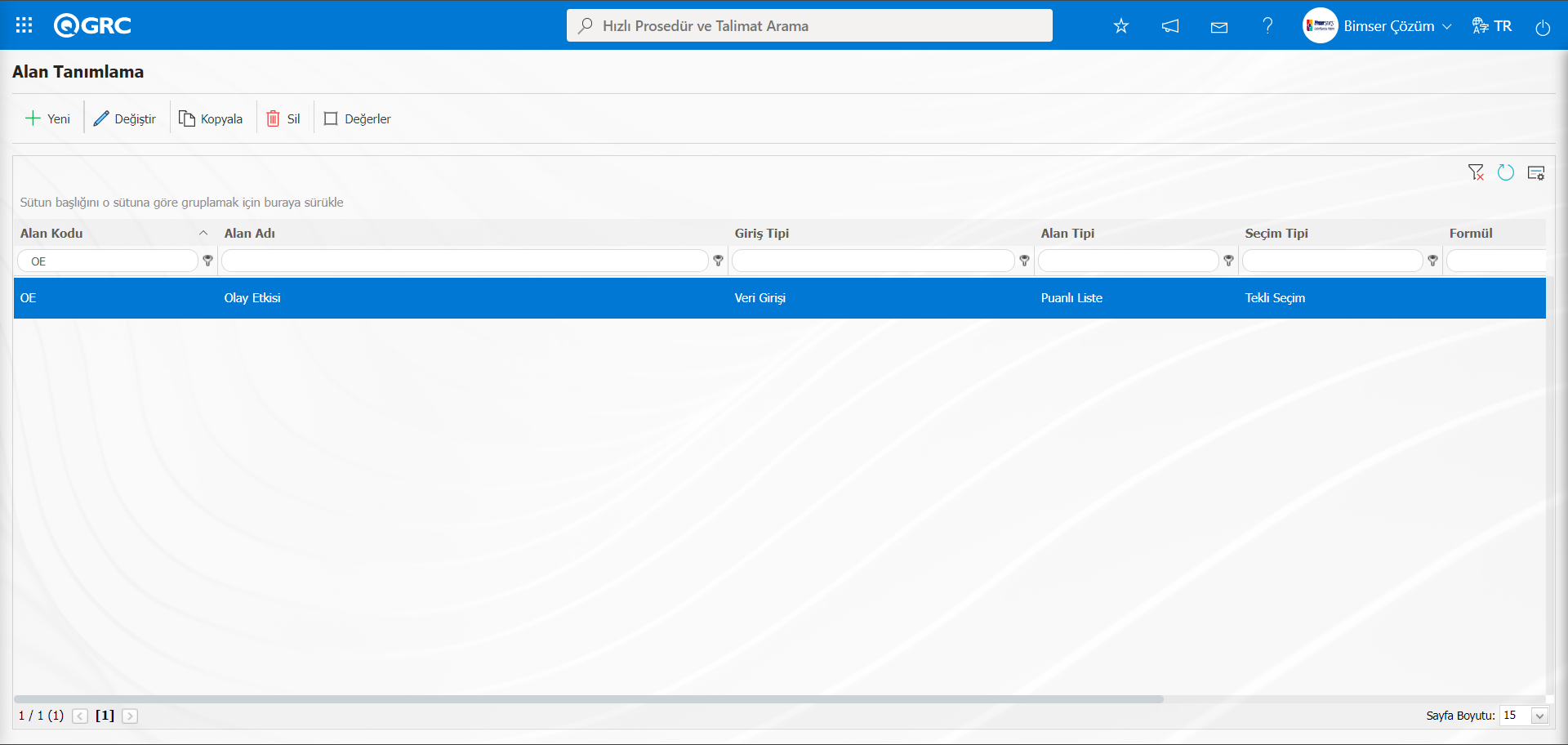
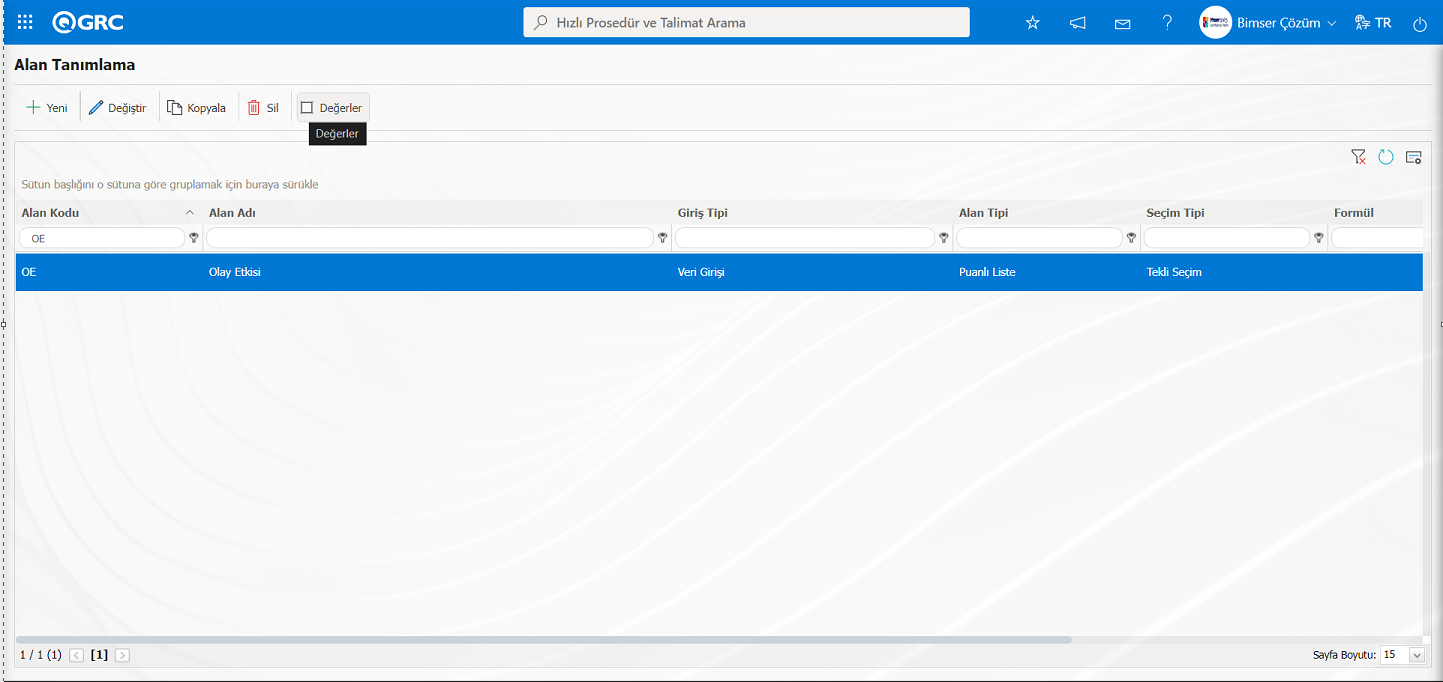
Tanımlanan “Olay Etkisi” alanına değer eklemek için olasılık alanı seçili iken  butonuna tıklanılır.
Alanın değerlerinin tanıtılacağı ekrana gelinir.
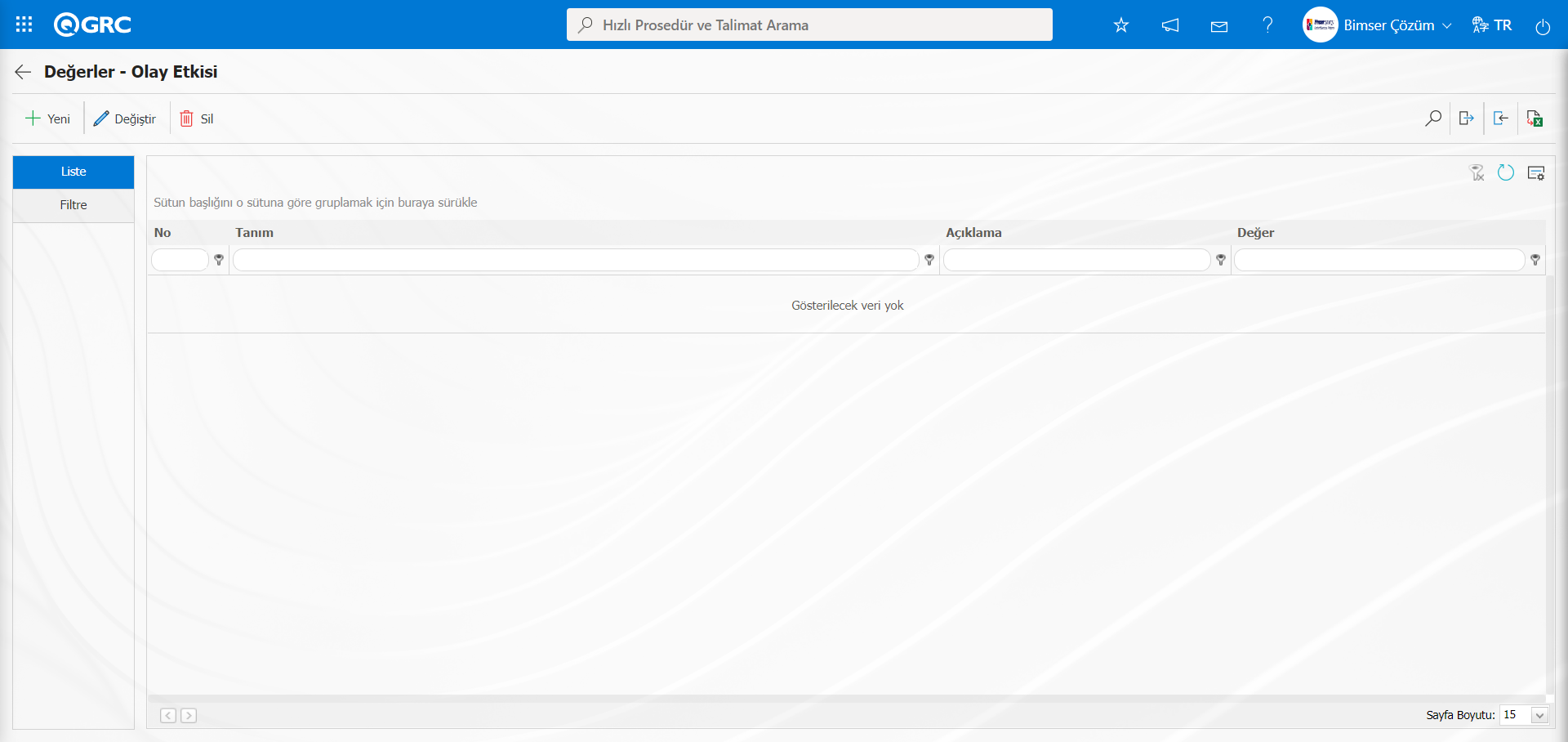
Ekrandaki bulunan butonlar yardımıyla;
 : Yeni bir değer tanımlanır
 : Listede seçili değer bilgisi üzerinde düzeltme veya güncelleme işlemleri yapılır.
 : Listede seçili değer bilgisinin silinme işlemi yapılır.
 : Kayıtlar filtrelenerek arama yapılabilir.
 : Veriler Excel’e aktarılabilir.
 : Şablon indirilir.
 : Şablon yüklenilir.
Not: (Şablon İndir) ve (Şablon Yükle) butonları ile sisteme toplu olarak alan değerleri aktarılabilmektedir. Şablon indirme butonu ile sistemdeki şablon kullanıcının bilgisayarına indirilir. İlgili şablon kullanıcılar tarafından doldurularak şablon yükleme butonu ile sisteme yüklendiğinde şablondaki tüm alan değerleri sisteme aktarılmış olacaktır.
Değerler-Olay Etkisi ekranında butonuna tıklanılır.
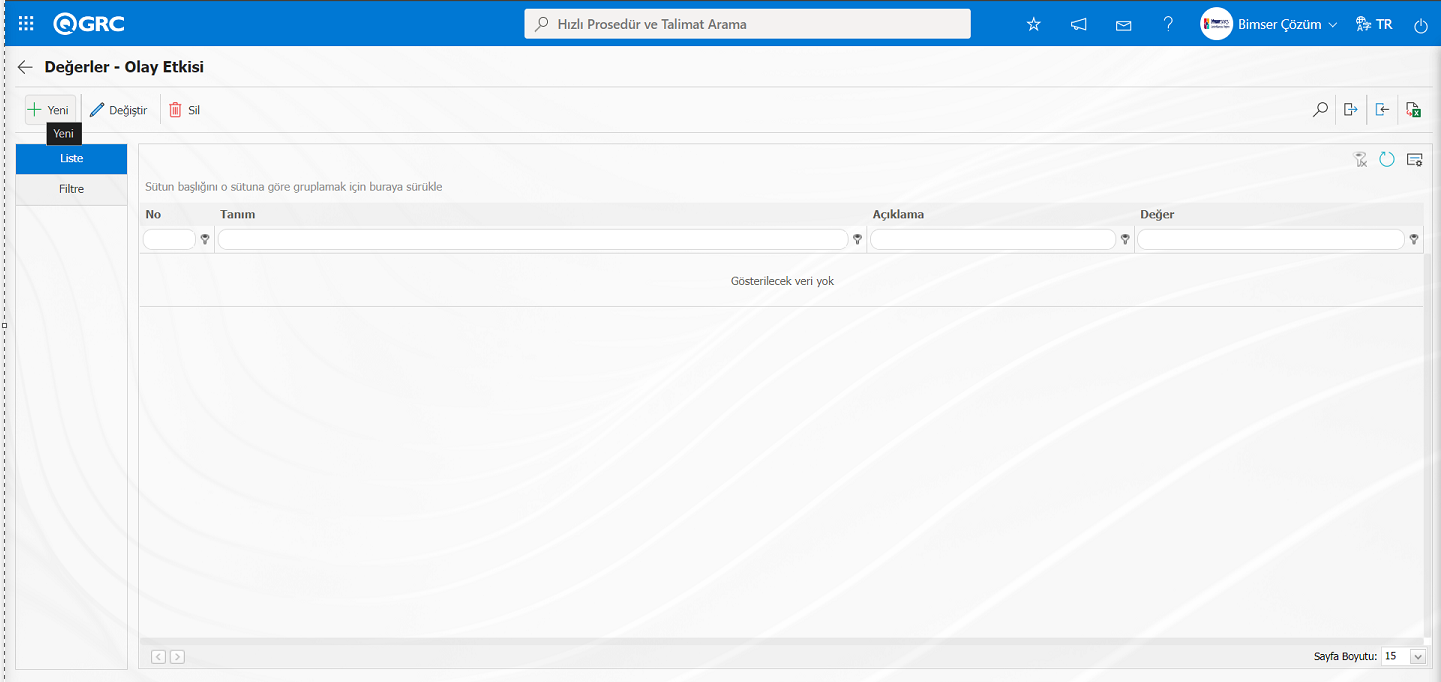
Değerler-Yeni Kayıt ekranı açılır.
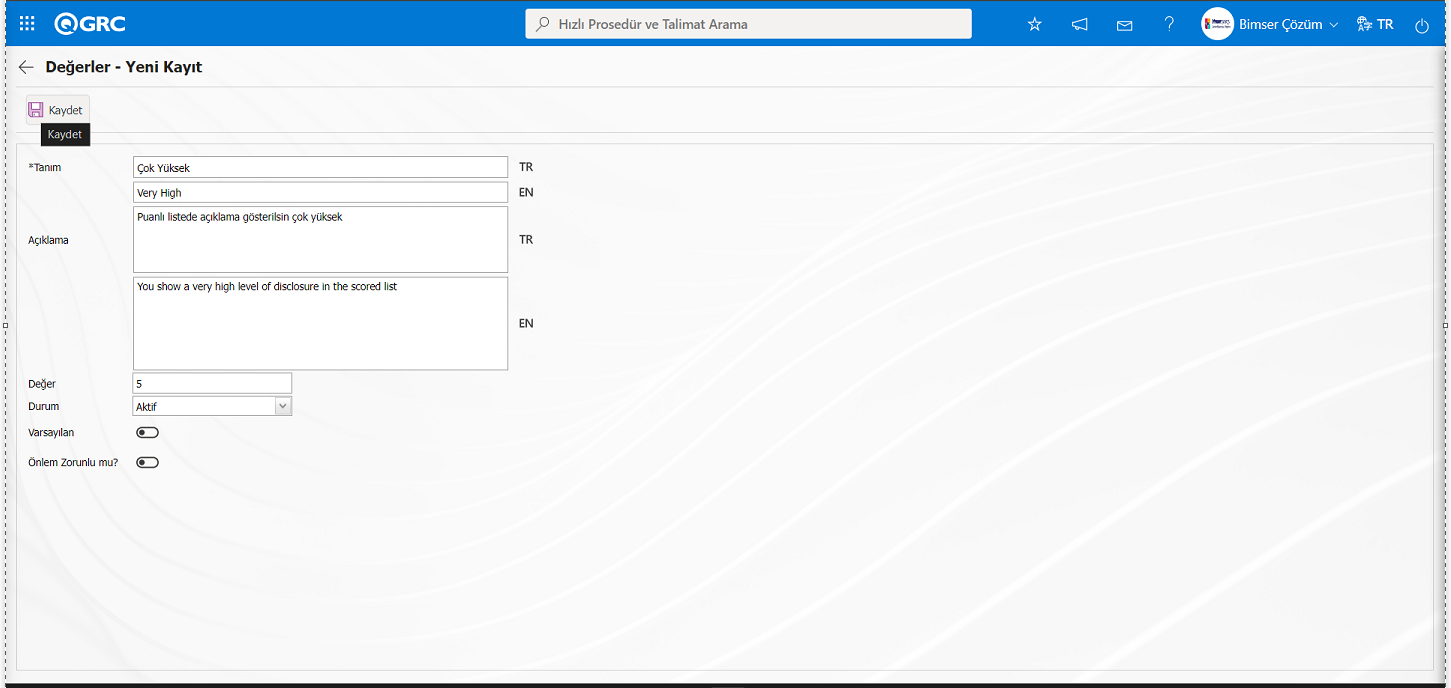
Açılan ekranda ilgili alanlar tanımlanır:
Tanım: Değerler-Yeni Kayıt ekranında tanımlanan değerin tanım bilgisi yazıldığı alandır.
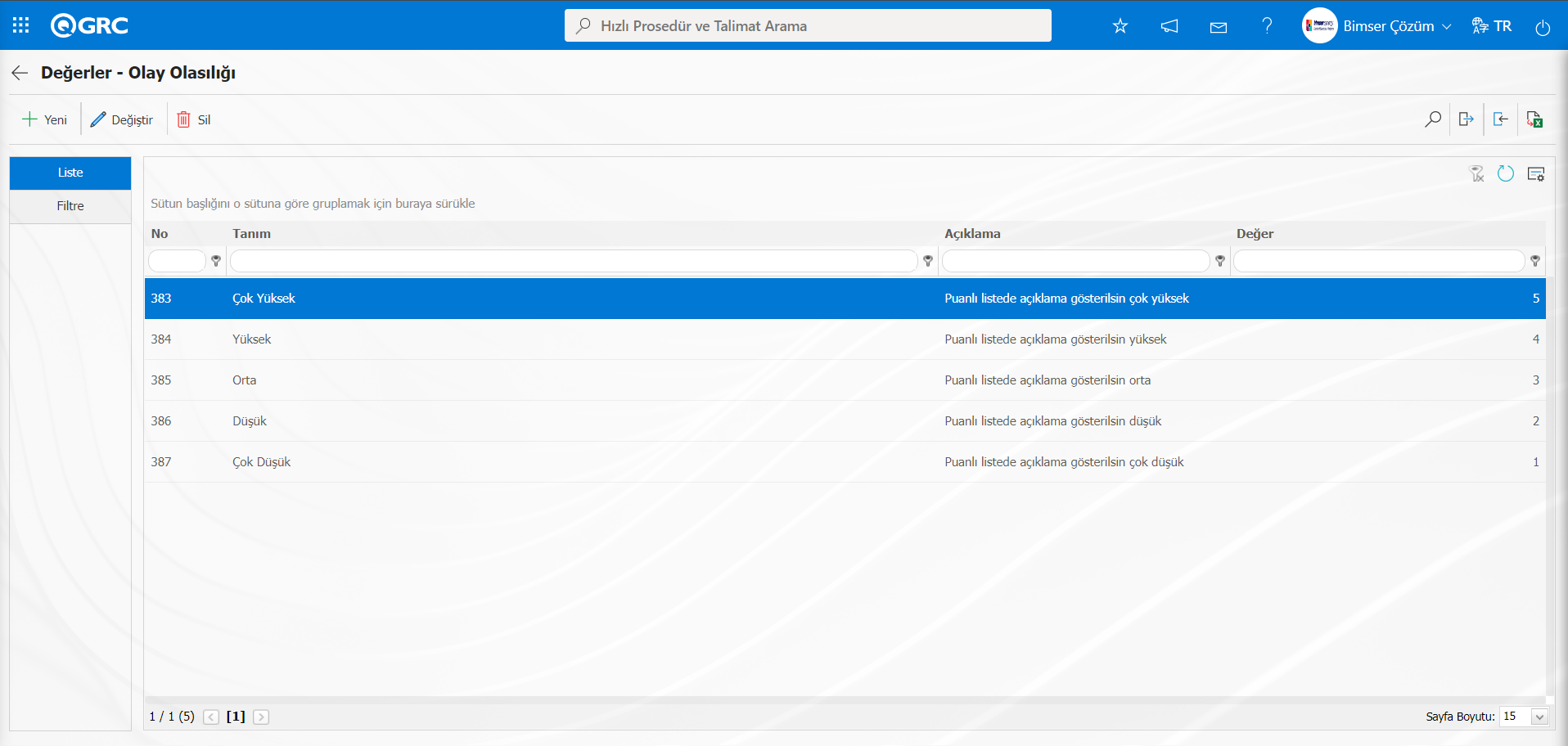
Açıklama: Değerler-Yeni Kayıt ekranında tanımlanan değerin açıklama bilgisi yazıldığı alandır.Risk Bildirim modülü parametrelerinde 21 numaralı “Puanlı Listede Açıklama Gösterilsin mi ?(E/H)” parametresinin parametre değeri “Evet” seçilerek parametre aktif edilir.
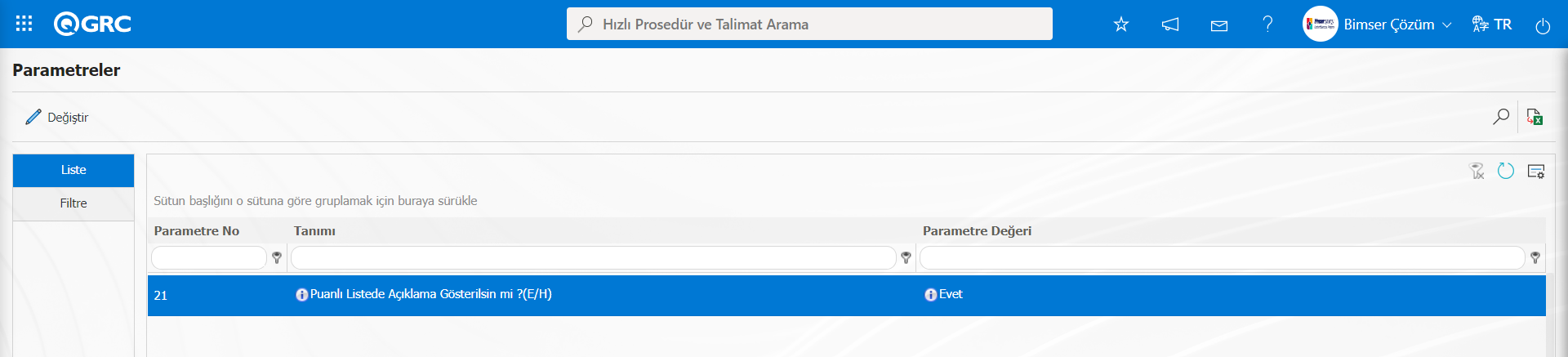
Parametre aktif edildikten sonra risk bildirim kaydı ekranında alanın değeri seçildiğinde açıklama bilgiside görüntülenir.
Değer: Değerler-Yeni Kayıt ekranında tanımlanan değerin puan karşılığı yazıldığı alandır.
Durum: Değerler-Yeni Kayıt ekranında tanımlanan değerin durumu aktif veya pasif olarak seçildği alandır.
Varsayılan: Değerler-Yeni Kayıt ekranında tanımlanan değerin ilgili liste değerinin varsayılan olarak alanda görünmesini sağlandığı alandır. Bu alanla ilgili check box işaretlendiğinde sistem otomatik olarak alanın değerini seçenek olarak getirir.
Önlem zorunlu mu?: Değerler-Yeni Kayıt ekranında tanımlanan değerin seçili olduğunda Önlemler sekmesinden en az bir önlem girilmesi zorunluğunun getirdiği alandır. İlgili seçenek seçildiğinde Önlemler sekmesinde önlem tanımlama işlemi yapılmadan sistem risk bildirim kaydını kaydetmez ve önlem tanımlama işlemi yapılacağına dair uyarı mesajı verir.
Gerekli alanlar doldurulduktan sonra sol üst köşedeki  butonu tıklanarak değer tanımlama kayıt işlemi gerçekleştirilir. Puanlı liste, liste, arama özellikli liste tipli vb. alanların değer tanımlama işlemleri bu şekilde yapılır. Alan özelliklerine göre bu ekranda değişiklikler olabilmektedir.
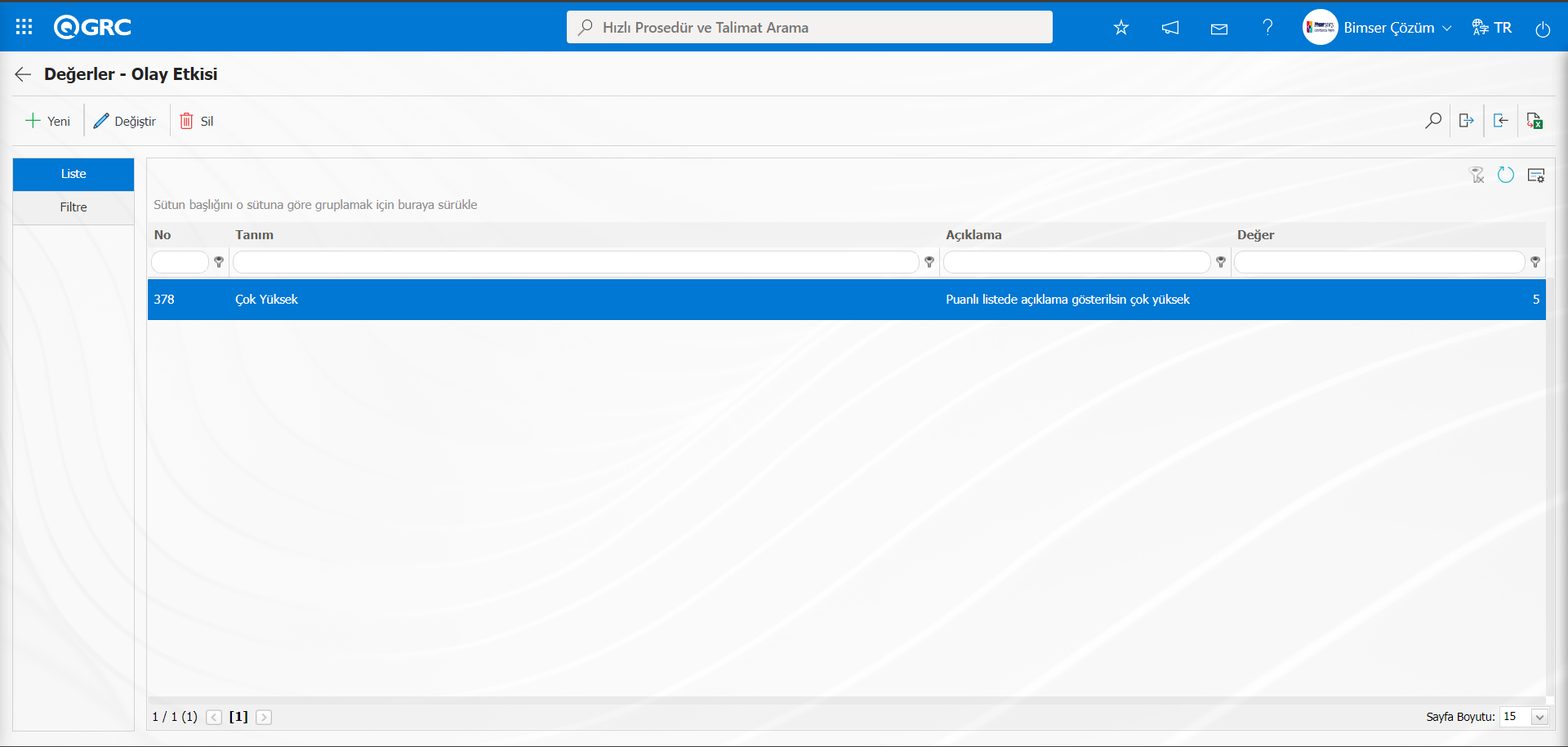
Aynı aşamalar yapılarak “Olay Etkisi” puanlı liste tipli alanın tüm değerlerinin tanımlama işlemi yapılır.
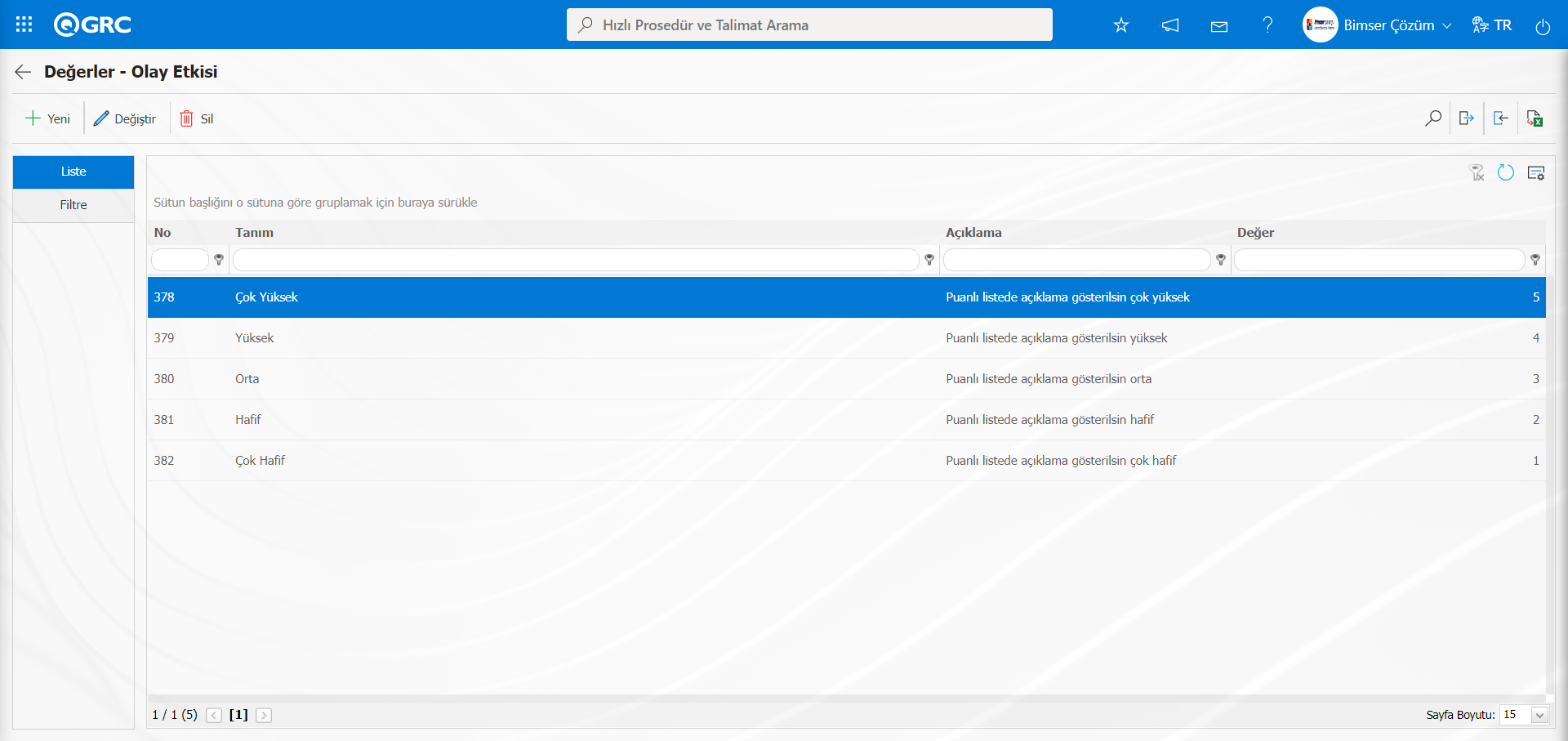
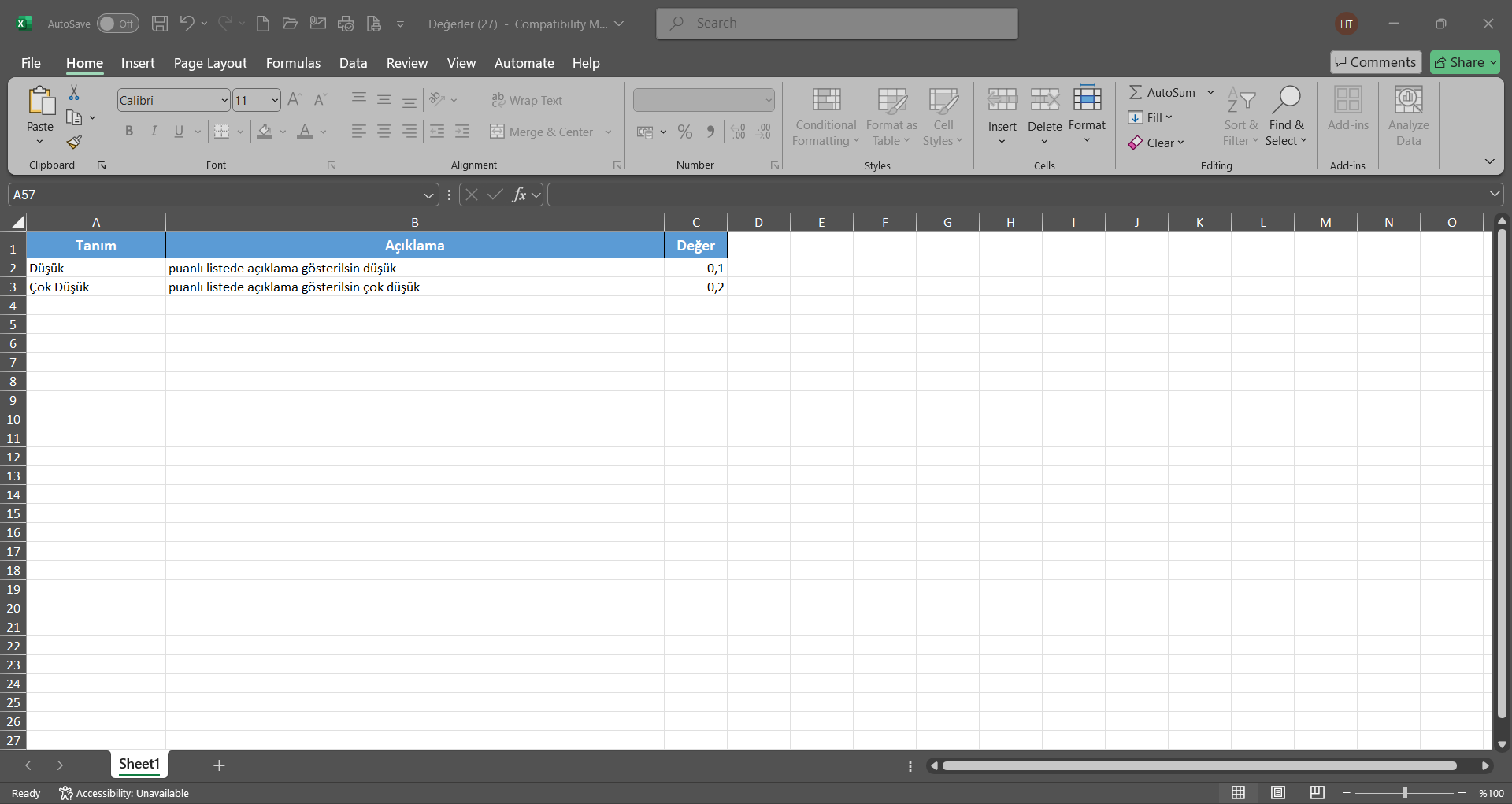
Değerler –Olay Etkisi ekranında diğer bir değerlerin tanımlama işlemi için (Şablon İndir) ve (Şablon Yükle) butonları ile sisteme toplu olarak alan değerleri aktarım işlemi yapılır. Örn:Düşük, Çok Düşük değerlerin toplu aktarım işlemi
Değerler –Olay Etkisi ekranında (Şablon İndir) butonu tıklanılır.
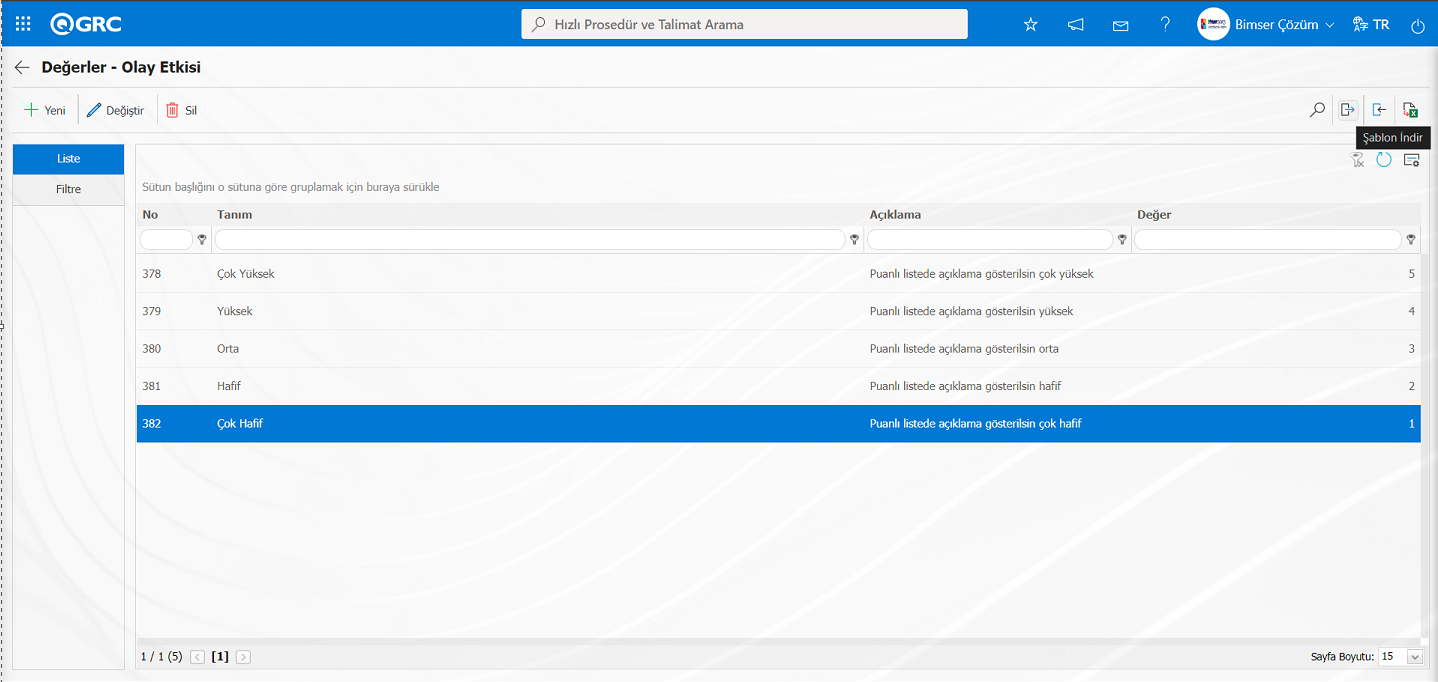
Değerler aktarım şablonu bilgisayara indirilir.İndirilen aktarım şablonunda ilgili alanlar ilgili bilgiler yazılarak doldurulur.
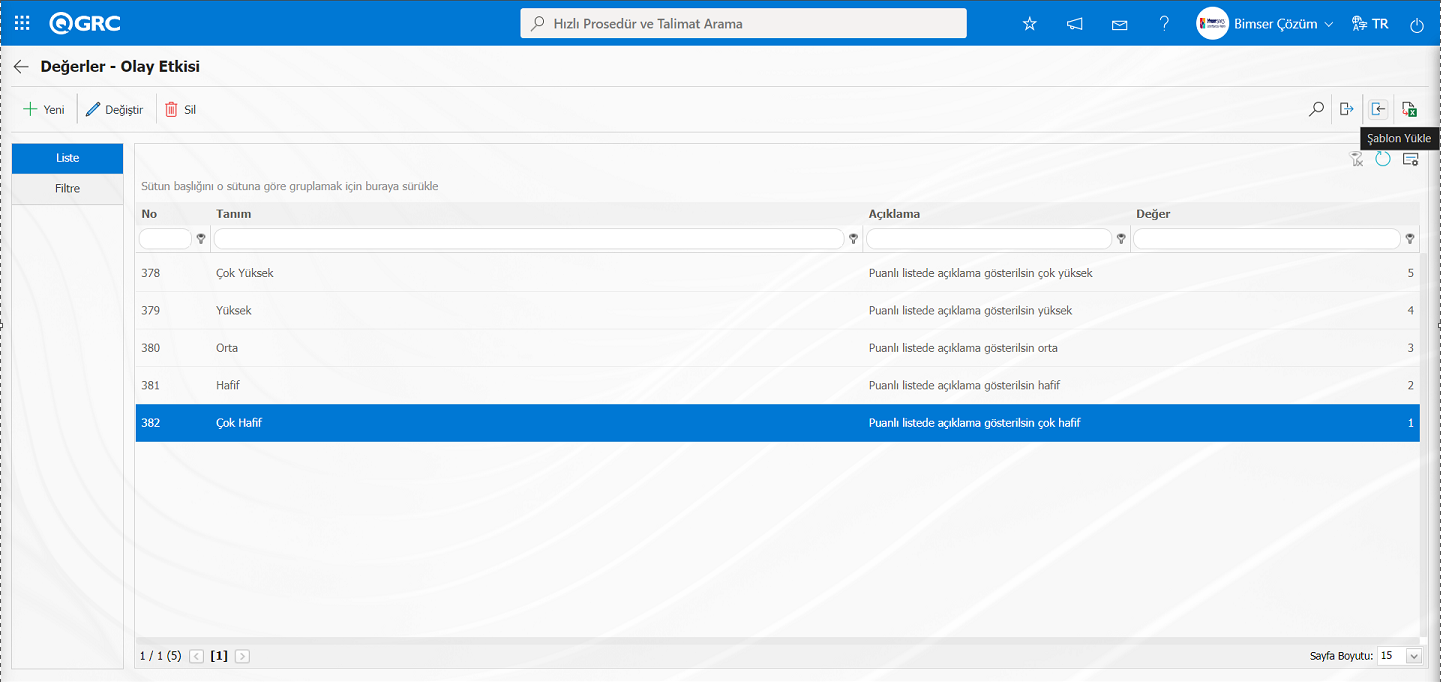
Değerler –Olay Etkisi ekranında (Şablon Yükle ) butonu tıklanılır.
Dosya Yükle ekranında  butonu tıklanılır.
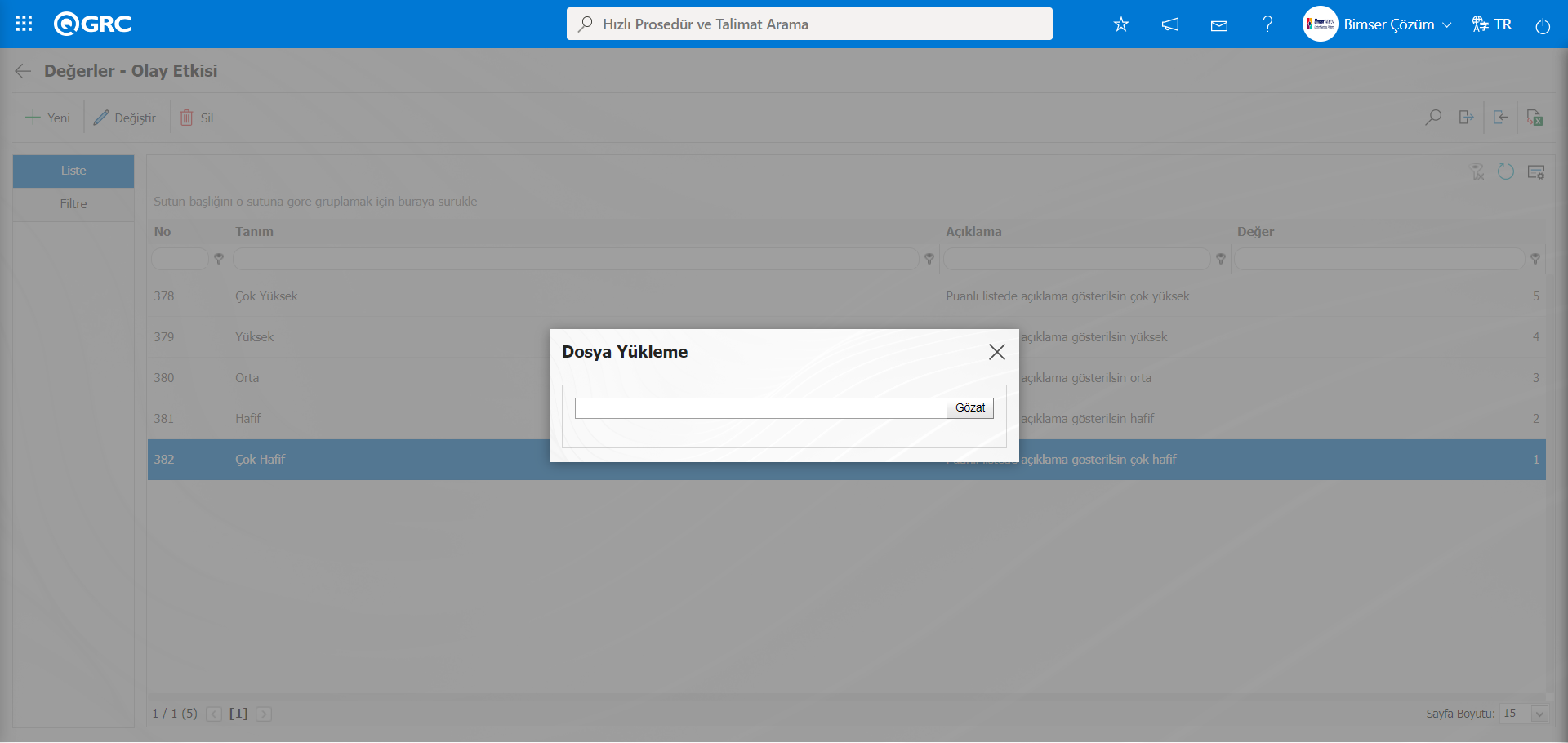
Açılan ekranda doldurulan Değerler Aktarım şablonu seçilir.
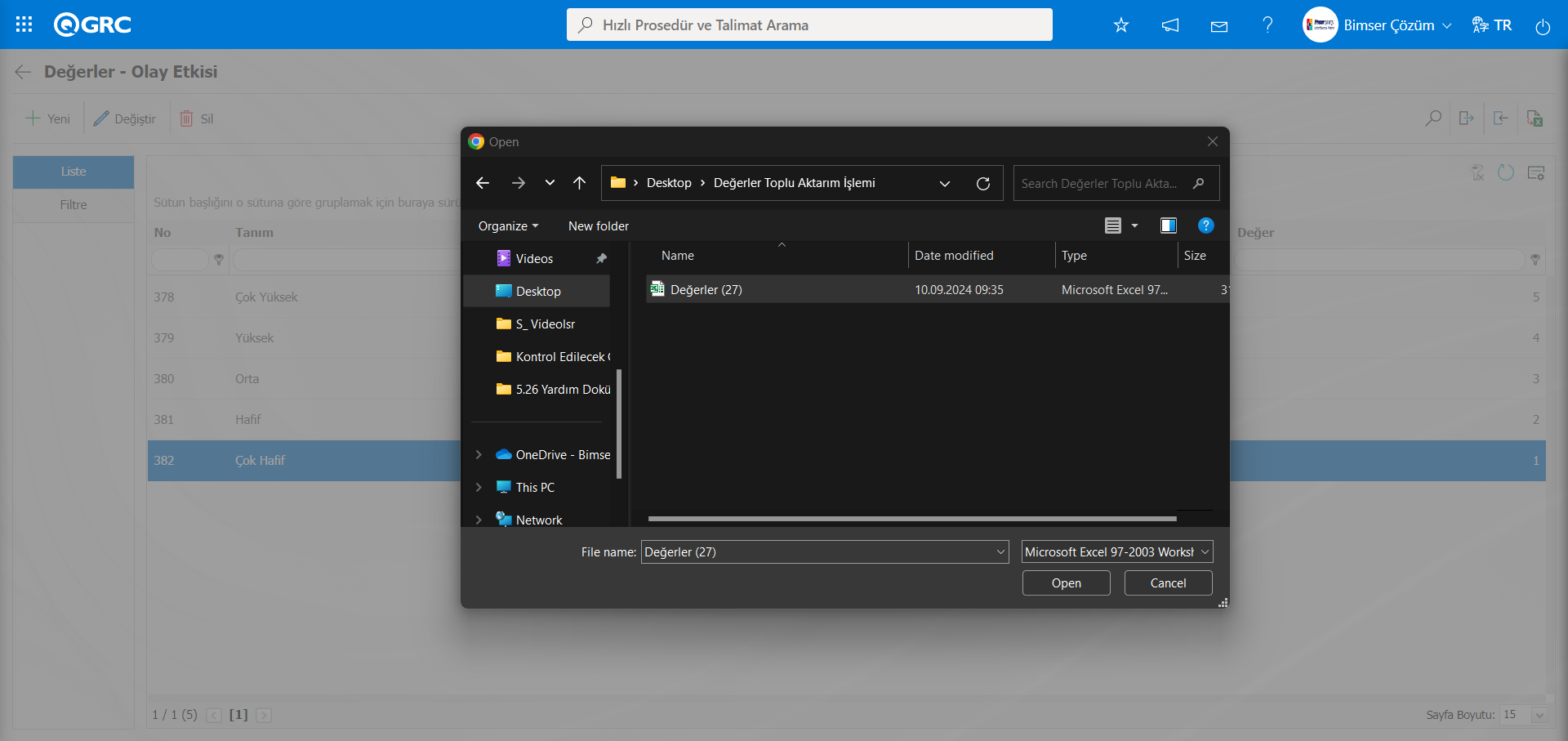
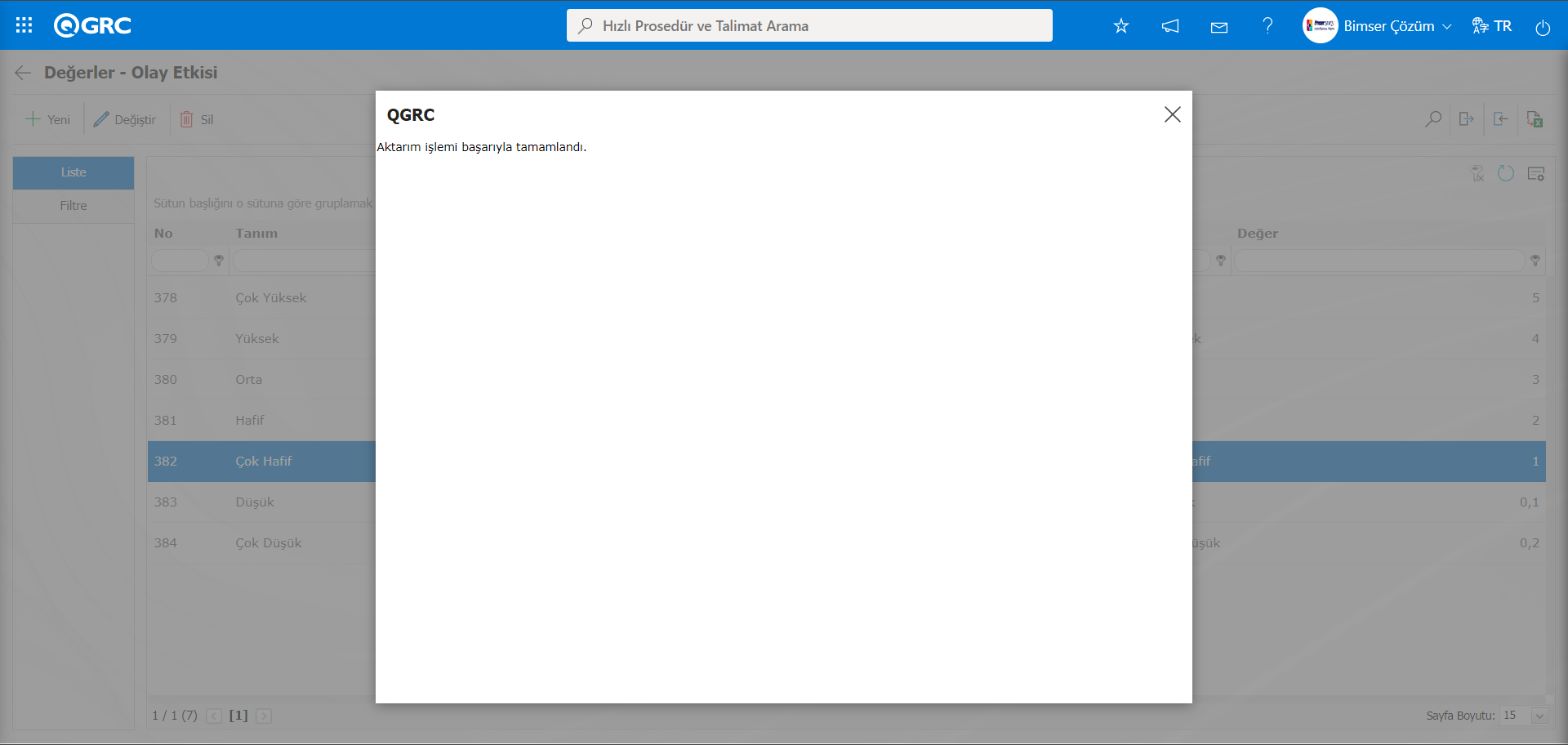
Sistem tarafından “Aktarım işlemi başarıyla tamamlandı.” mesajı verilerek puanlı liste alan tipinin değerlerinin toplu aktarım işlemin gerçekleştiği belirtilir.
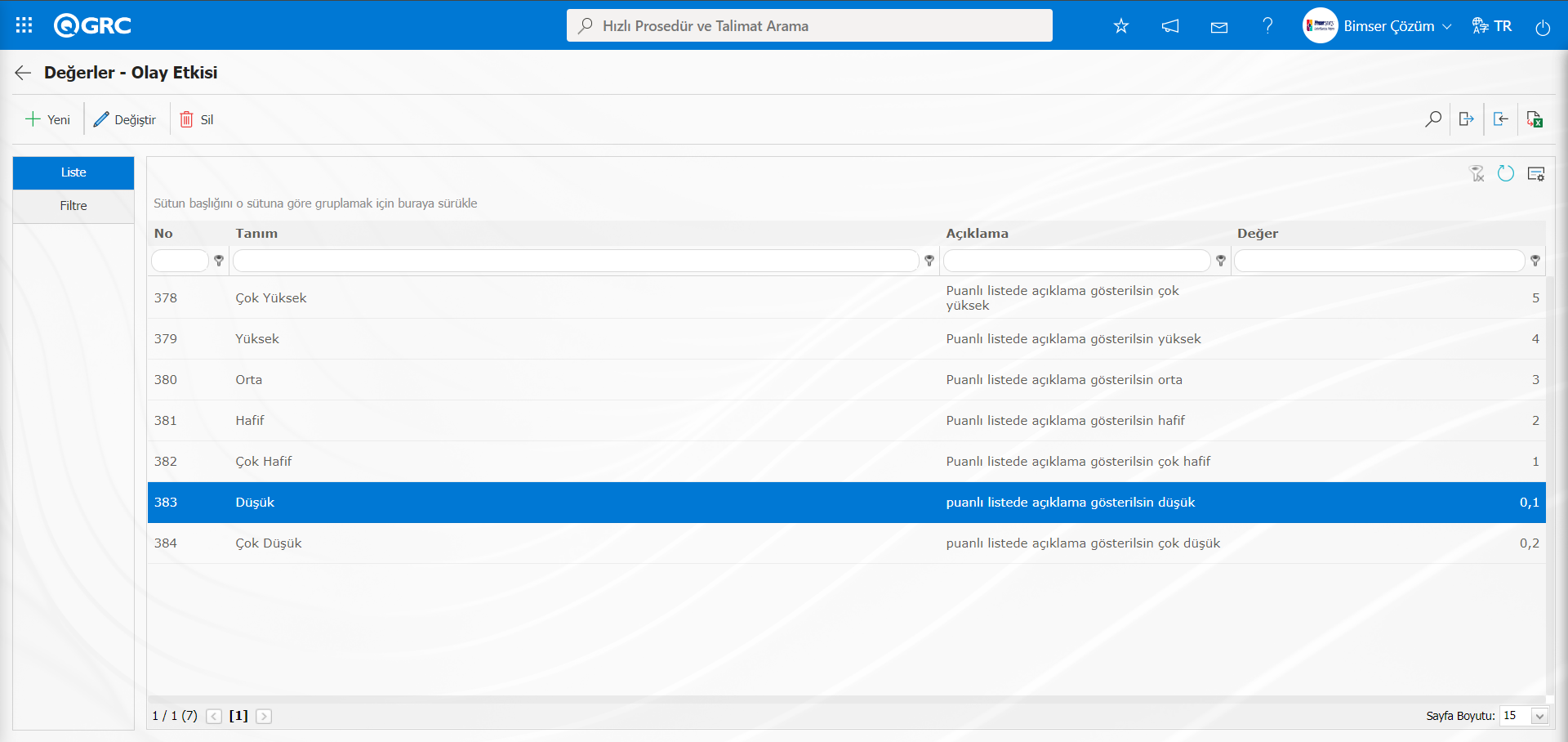
Olay Olasılığı Puanlı Liste Tipli Parametrik Alan Tanımlama: Açılır menüden seçim yaptırır, liste elementlerinin puan değerleri mevcut olan parametrik alan tipidir.
“Olay Etkisi” puanlı liste tipli alanın tanımlama işlemi gibi aynı şekilde “Olay Olasılığı” puanlı liste tipli alanın tanımlama işlemi yapılır.
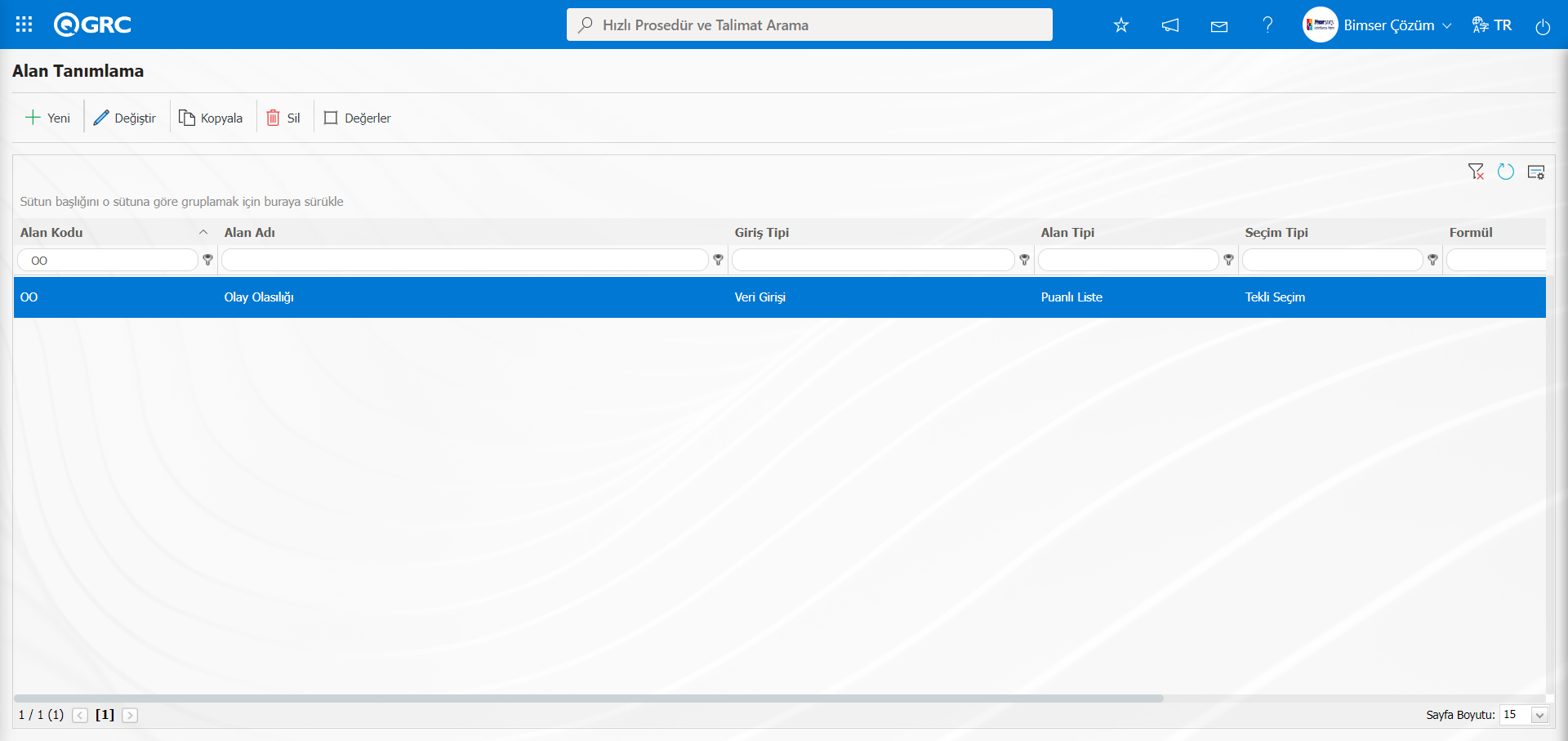
Olay Olasılığı Puanlı Liste tipli parametrik alanın değerlerinin tanımlama işlemi;
“Olay Etkisi” puanlı liste alan tipinde olduğu gibi “Olay Olasılığı” puanlı liste tipinin değerlerin tanımlama işlemi Değerler ekranında butonu ile manuel yada (Şablon İndir) ve (Şablon Yükle) butonları ile kullanarak sisteme toplu olarak alan değerleri toplu aktarım işlemi yapılır.
Risk Puanı Nümerik Tipli Parametik Alan Tanımlama İşlemi: Sayısal olarak veri girişi yaptırınan parametrik alan tipidir.
Fomüle bağlı olarak tanımlanan bir alandır.Bu alanın tanımlama işleminde Giriş Tipi alanında Hesaplanan seçeneği seçilir.Formül Tipi seçeneklerinde Excel ve SQL seçeneklerinde Excel seçilir.(Excel ve SQL seçeneklerinde bağlı olarak tanımlanan Formül alanlarında Bimser Destek ekibinde yardım alınma işlemi yapılır. )
Risk Puanı nümerik tipli parametrik alanın tanımlama işleminde  butonu tıklanılır.
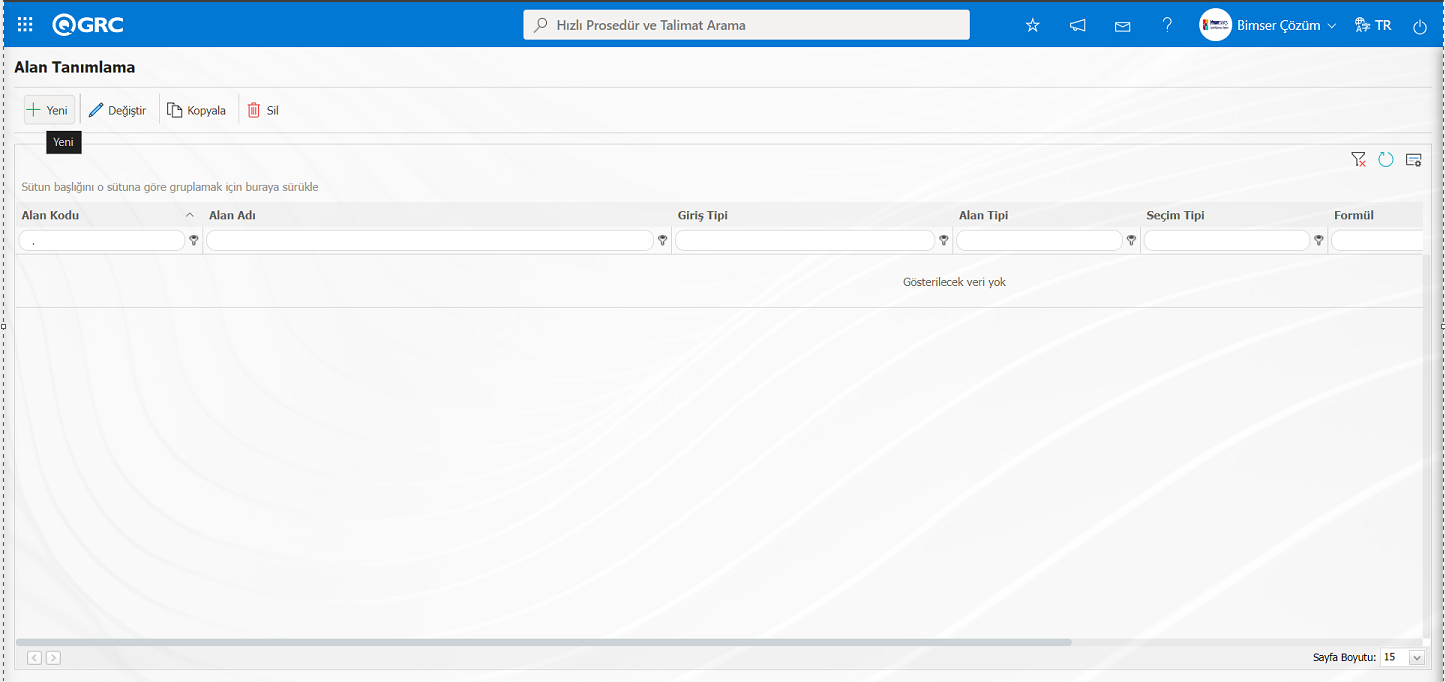
Alan Tanımlama-Yeni Kayıt ekranı açılır.
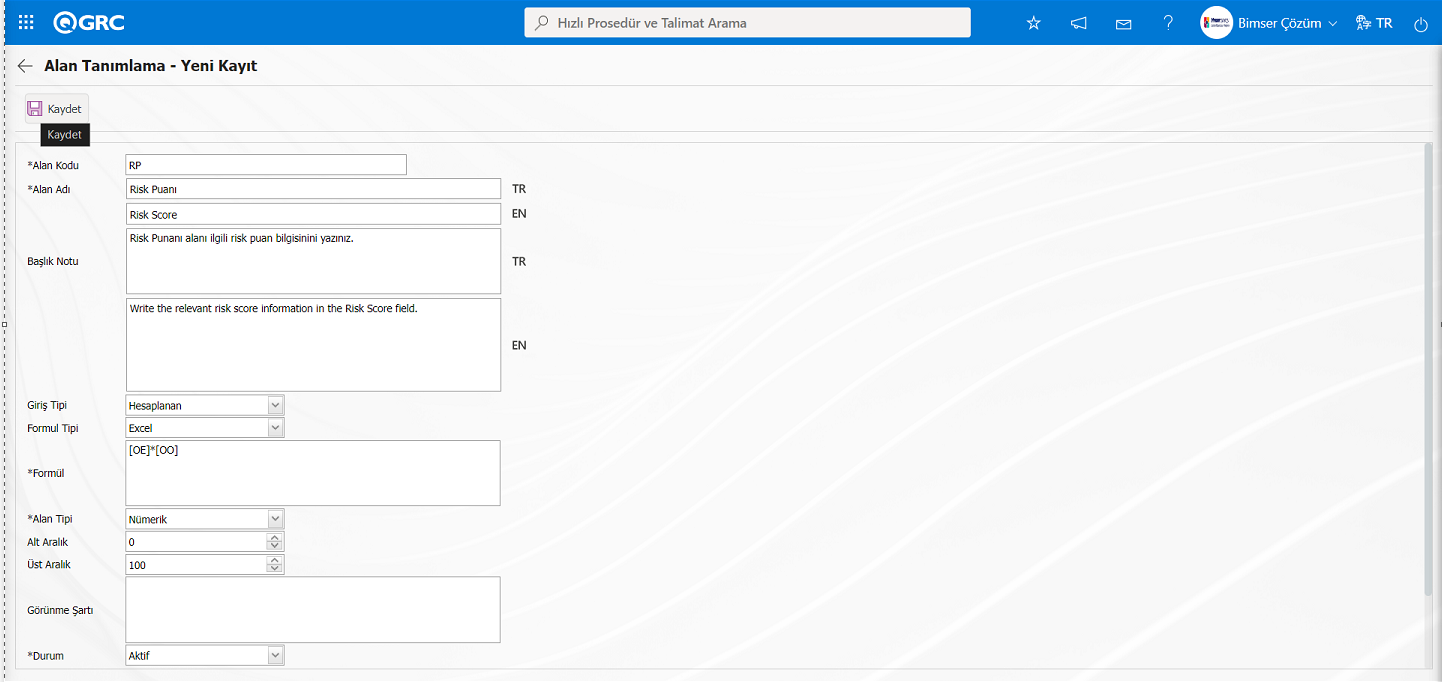
Açılan ekranda ilgili alanlar tanımlanır;
Alan Kodu: Alan Tanımlama-Yeni Kayıt ekranında Alan Kodu bilgisinin girildiği zorunlu alandır. Daha önce tanımlamış alanlarla aynı olmayacak şekilde boşluk, Türkçe karakter gibi karakterler kullanmadan tanımlanmalıdır. Örn: ‘001’, ‘RK’
Alan Adı: Alan Tanımlama-Yeni Kayıt ekranında Alan Adı bilgisinin girildiği alandır.
Başlık Notu: Alan Tanımlama-Yeni Kayıt ekranında alanı veri girişinin yapılması ile ilgili açıklayacı bilgi içeren not bilgisinin girildiği alandır. Mouse ile alanın üzerine gelindiğinde görüntülenen bilgidir.
Giriş Tipi: Alan Tanımlama-Yeni Kayıt ekranında giriş tipinin Hesaplanan veya Veri Girişi tipi bilgisinin seçilebildiği alandır. Giriş Tipi seçeneği oluşturulan alanın manuel olarak veri girişi ile mi yoksa hesaplama yöntemi ile mi belirleneceğini gösterir. Örneğin; Hesaplanan seçilir.
Formül Tipi: Alan Tipi-Yeni Kayıt ekranında giriş tipi Hesaplanan seçeneği seçildiğinde görüntülenen alandır. Formül Tipi alanında tanımlanan alanın formülü yazılır.
Formül :( [OE]*[OO]) formül alan kodlarının köşeli parantez içerisinde yazılarak çarpım işlemi şeklinde yazılır. Bu işlemde Alan Tanımlama menüsünde “Olay Etkisi” ve “Olay Olasılığı” puanlı liste tipli alanlarının köşeli parantez içerisinde alan kodu yazılarak çarpımı şeklinde tanımlanarak yazılır.
Alan Tipi: Alan Tanımlama-Yeni Kayıt ekranında alan tipinin bilgisinin seçilebildiği alandır. Alan Tipi ise oluşturulan alanın metin, numerik, tarih, liste vb. tiplerinden hangisi olduğunu gösterir. Formül Tipli alanların tanımlama işleminde nümerik veya metin tipli alan seçim işlemi yapılır. Ör:Nümerik alan tipi seçilir.
Alt Aralık: Alan Tanımlama-Yeni Kayıt ekranında alan tipinin sayısal olarak alt aralık bilgisinin yazıldığı alandır.Alt aralık sayısal değer altında bir değer seçilmez.
Üst Aralık: Alan Tanımlama-Yeni Kayıt ekranında alan tipinin sayısal olarak üst aralık bilgisinin yazıldığı alandır.Üst aralık sayısal değer seçilmez.
Görünme Şartı: Alan Tanımlama-Yeni Kayıt ekranında Görünme Şartı bilgisinin girildiği alandır. Bir alan eğer başka bir alanın şartına bağlı olarak görülecekse görünme şartı kullanılır. Liste tipli alanın değerlerine göre oluşturulan alanın görüntülenmesini sağlar. Kullanımı [ALANKODU]=ALAN_DEĞERİ vb. şekildedir. (Örneğin, Fırsat var mı? Alanının alan kodu 01; Fırsat alanının alan kodu 02 olsun. Eğer “Fırsat” Alanının, “Fırsat var mı?” Alanındaki seçeneklerden değer kodu 100 olan “Evet” değeri seçili ise görülmesi gerekiyorsa 02 numaraları “Fırsat” alanının görünme şartı bölümüne formül şu şekilde yazılmalıdır: [01]=100)
Durum: Alan Tanımlama-Yeni Kayıt ekranında durumun “Aktif” veya “Pasif” olarak bilgisinin seçilebildiği alandır.
Genişlik: Alan Tanımlama-Yeni Kayıt ekranında genişlik bilgisinin girildiği alandır.
Trend: Alan Tanımlama-Yeni Kayıt ekranında risk bildirim kaydında grid ekranında trend sütunun görüntülenip, görüntülenmeyeceğinin belirlendiği alandır. İlgili alanla check box işaretlendiğinde risk bildirim kayıtlarında gridde Trend sütununda ilgili risk kaydının değerinin bir önceki revizyona göre artış, azalış trend görüntülenir.
Görüntü Biçimi Dizesi: Alan Tanımlama-Yeni Kayıt ekranında görüntü biçimi dizesi bilgisinin yazıldığı alandır.
Açılan Alan Tanımlama-Yeni Kayıt alan kodu ve alan adı bilgisi girilir. Giriş Tipi ve Alan Tipi seçilir. Giriş tipi Hesaplanan olarak seçilerek Formül tipi alanında alan kodlarına bağlı olarak oluşturulan formül yazılır.Durum kısmı seçilir. Alan Tanımlama ekranında gerekli alanlar doldurulduktan sonra sol üst köşedeki  butonuna tıklanarak formül içerikli alanın tanımlama kayıt işlemi gerçekleştirilir.
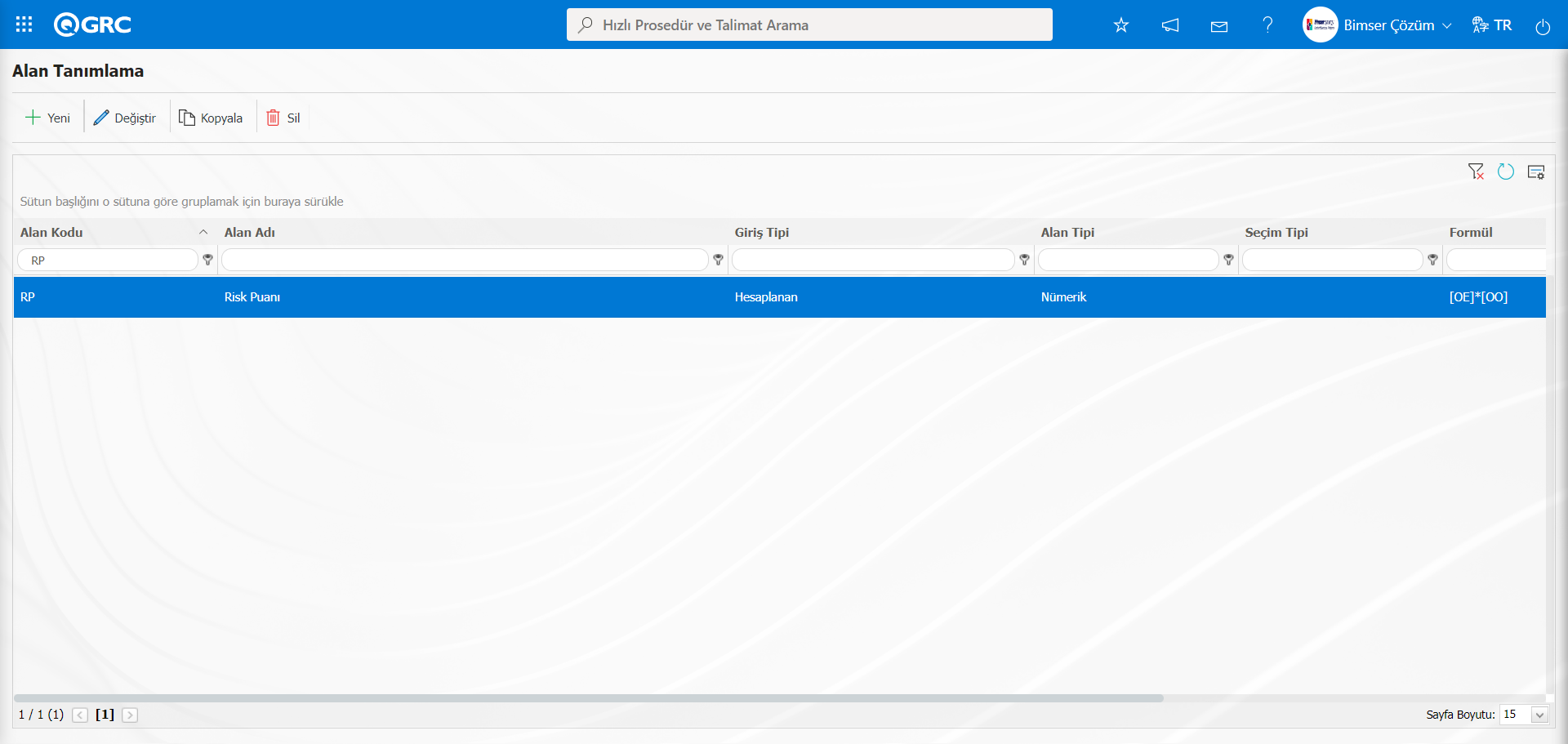
Formül girişleri ilgili alanların tanımlama ekranlarında gerçekleştirilir. Örnek olarak bir formül aşağıdaki gibi analiz edilebilir.
([OE]*[OO]) şeklinde yazılan bir alanda köşeli parantez içinde yazılan ifade alan kodlarını temsil etmektedir. Bu ifadeler alan tanımlama ekranında alanları tanımlarken kullanıcı tarafından belirlenir.
Risk Puanı alanı için, OE; Olay Etkisi alanı için, OO; Olay Olasılığı alanı için olarak kodlama yapılmış olduğu için formül, ([OE]*[OO]) şeklinde olacaktır. Bu formülün sonucu olarak Risk Puanı Alanı, “Olay Etkisi”, ve “Olay Olasılığı” alanında seçilen değerlerin çarpımı olmak üzere sistem tarafından otomatik olarak hesaplanacaktır. Hesaplanan alanlarda bir diğer formül kullanımı ise IF fonksiyonu ile olmaktadır. IF Fonksiyonunun liste tipli alanlar için kullanılabilmesi için öncelikle ilgili alana değer tanımlanması gereklidir.
Risk Seviyesi Liste Tipli Parametrik Alan Tanımlama: Birden fazla element arasından tek seçim yaptıran parametrik alan tipidir. Tanımlanan liste tipli parametrik alanın liste değerlerinde seçim yapılır.Son olarak Risk Seviyesi liste tipli alanın tanımlama işlemi yapılır.
Alan Tanımlama ekranına yeni bir alan eklemek için ekranın sol üst köşesindeki  butonu tıklanılır.
Alan Tanımlama-Yeni Kayıt ekranı açılır.
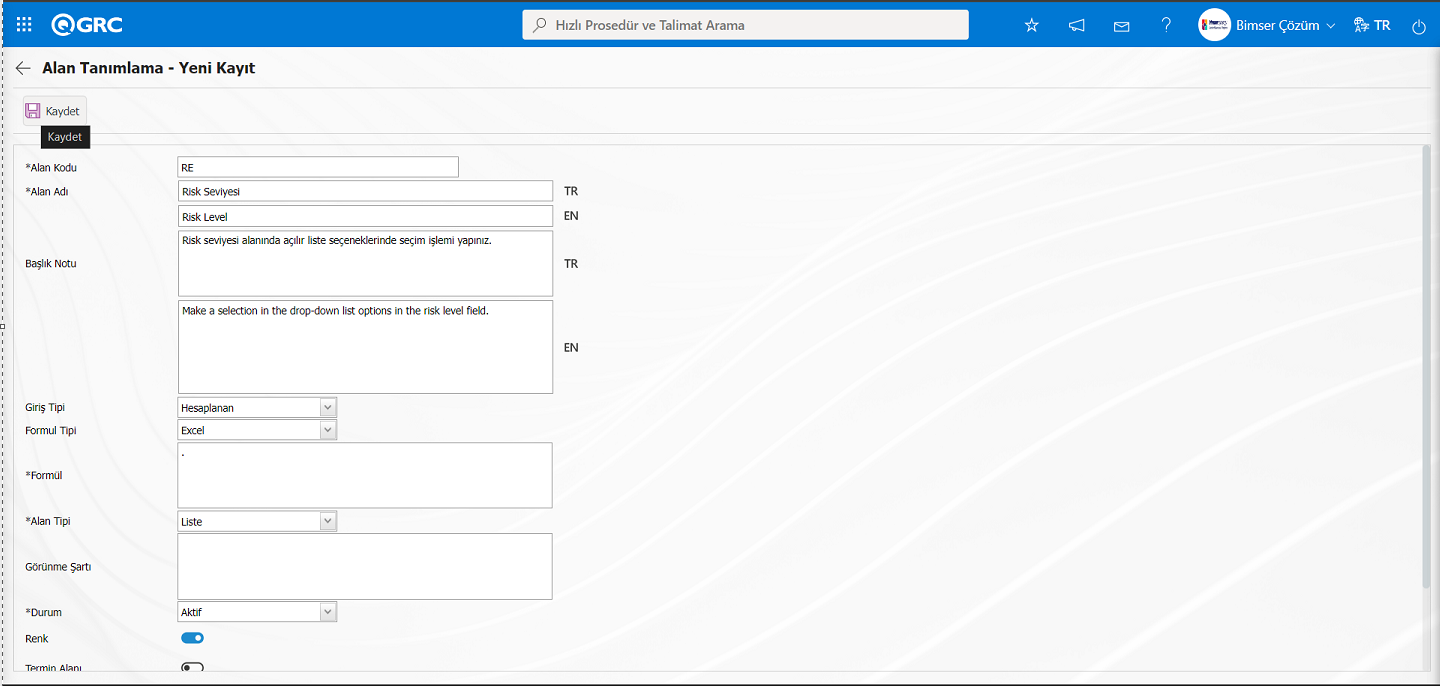
Risk Seviyesi alanın formül alanı ile ilgili formül yerine “.” işareti konularak tanımlanılır. Liste değerlerine bağlı olarak yazılacak formül için Risk Seviyesi tanımlama işlemi yapıldıktan sonra alan güncellenerek formül alanı yazılır. Risk Seviyesi alanının değerleri tanımlanır. Alan tanımlama ekranında ilgili alanda renk kutucuğu işaretlendiyse değerler ekranında bu değerin hangi rengi temsil ettiği seçilmelidir. Bu renklendirmeler QGRC Yönetim Sistemi kısmı altında risk detaylarını görüntülendiğinde ilgili riskin hangi aralıkta yer aldığını kullanıcılara görsel olarak sunmaktadır. Buradaki renklendirmelerin risk prosedüründeki renklerle uyumlu olmasına dikkat edilmelidir.
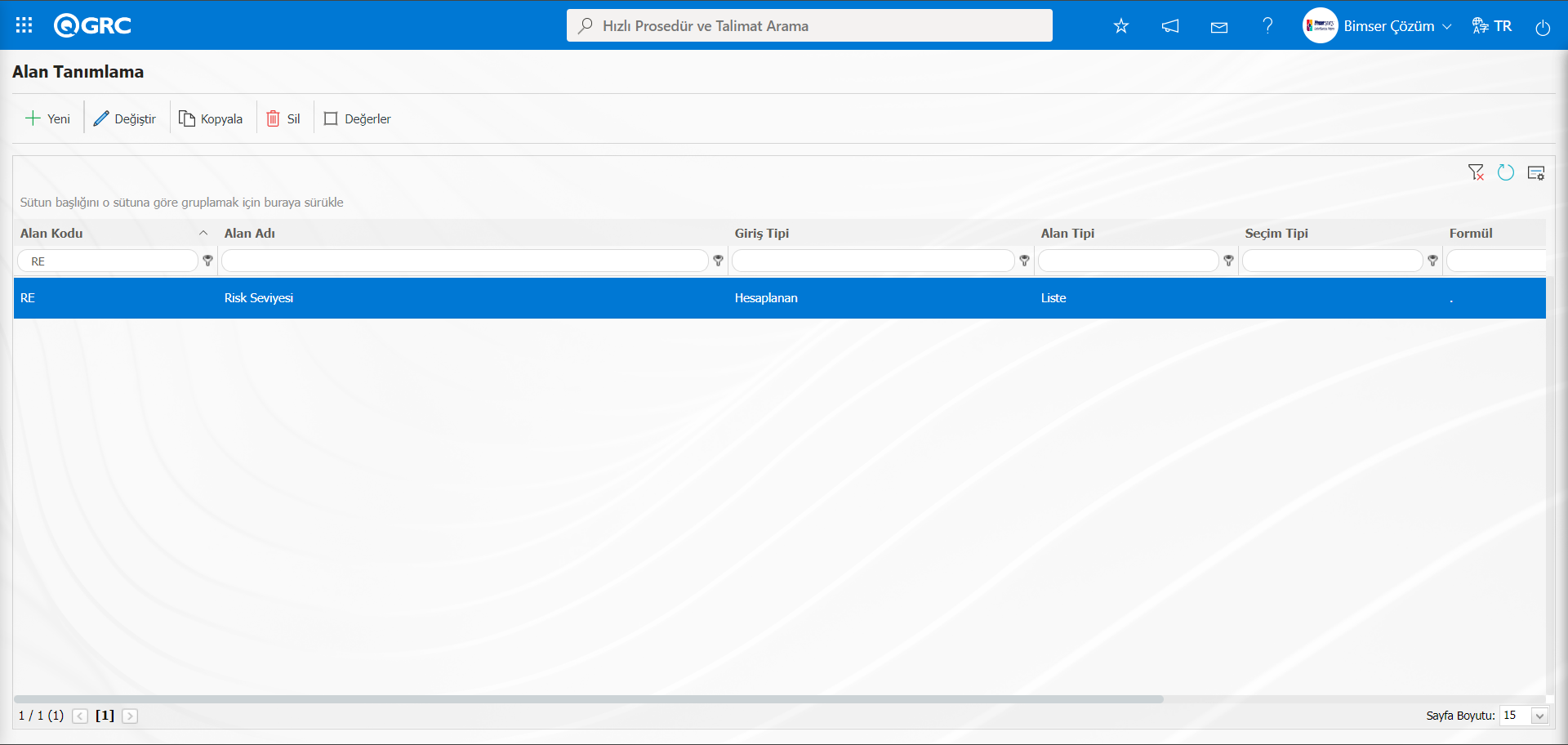
Alan Tanımlama ekranında Risk Seviyesi liste tipli alan seçilerek  butonu tıklanarak alanın değerlerinin tanımlama işlemi Olay Etkisi puanlı liste tipli alanın değerlerinin tanımlama işlemin yapıldığı gibi tanımlanır.
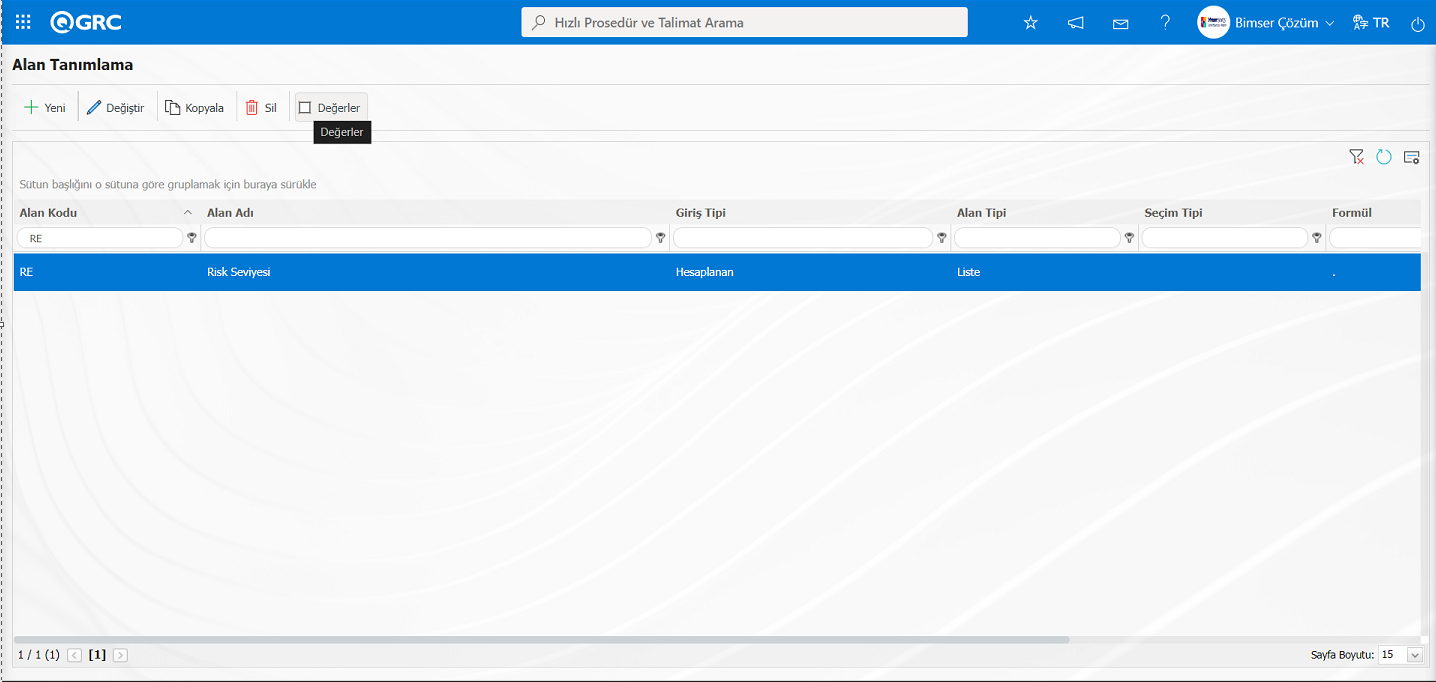
Açılan Değerler-Risk Seviyesi ekranın yeni bir Değer tanımlama işlemi için  butonu tıklanılır.
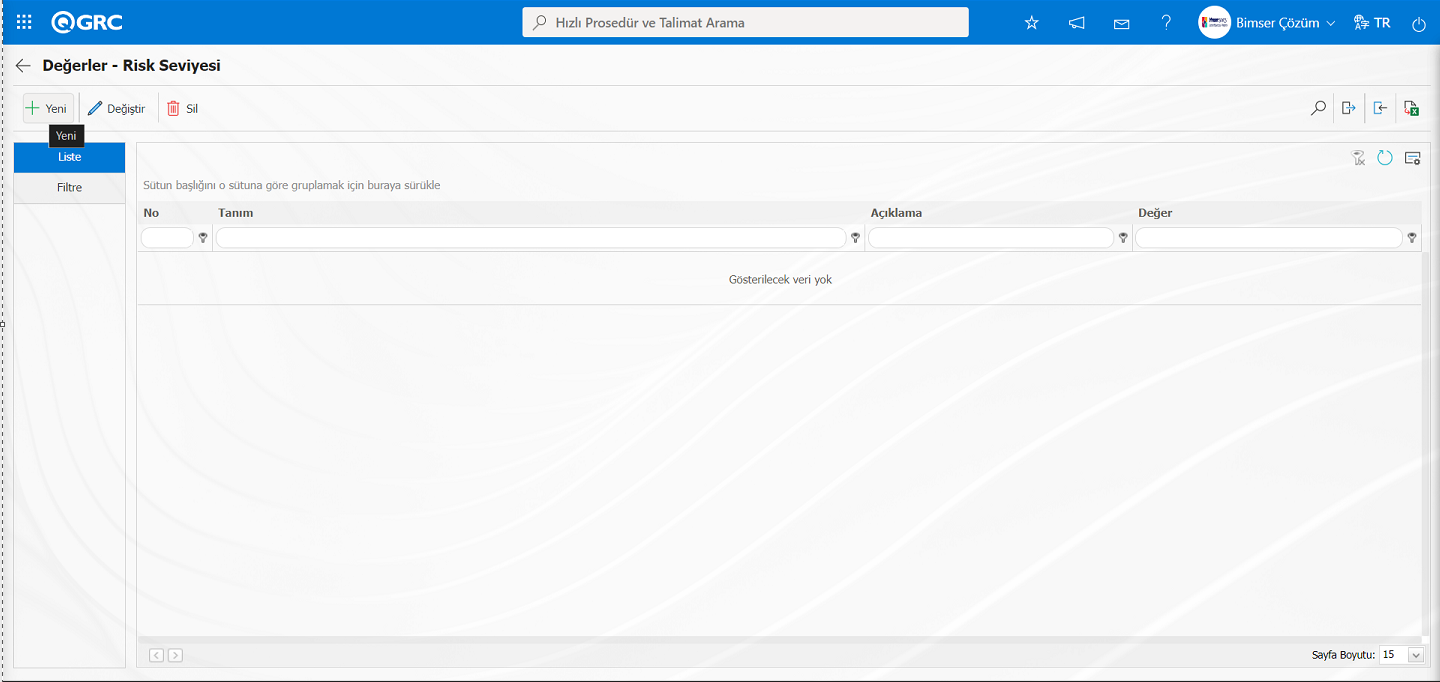
Değerler-Yeni Kayıt ekranı açılır.
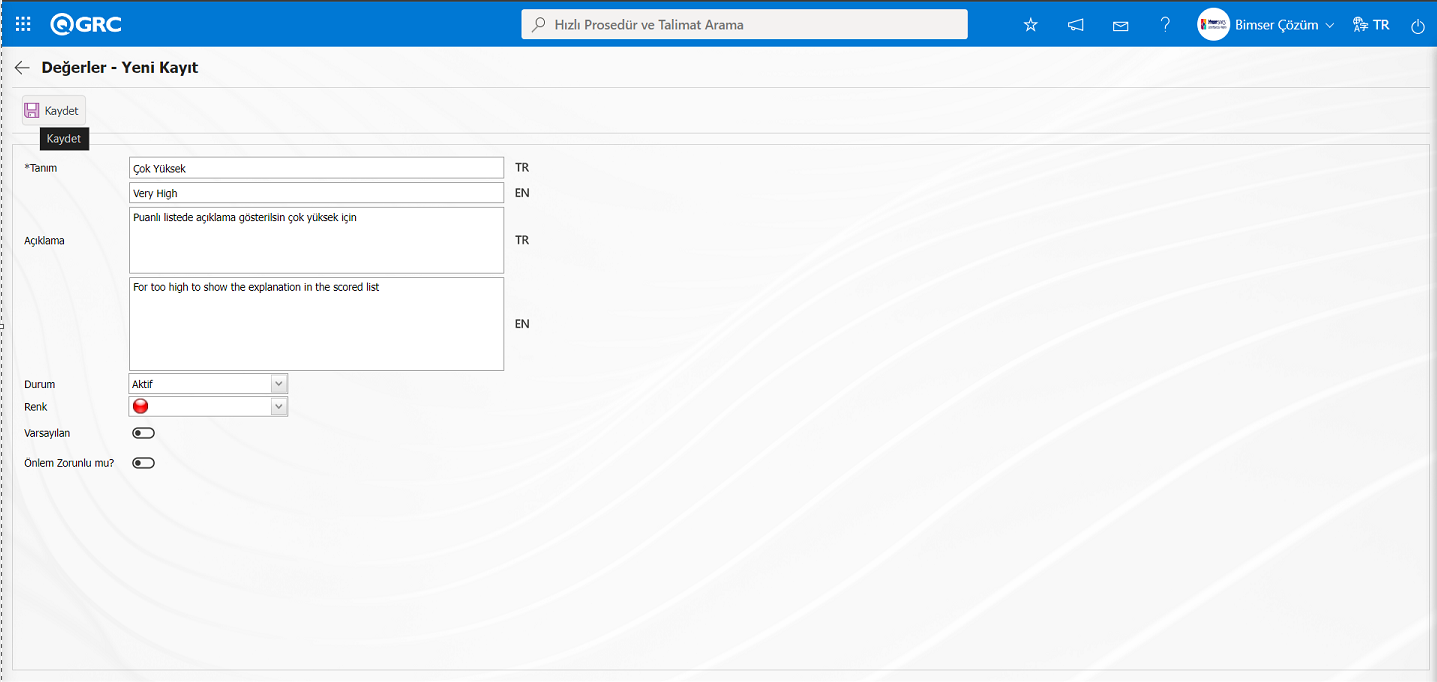
Açılan ekranda ilgili alanlar tanımlanır:
Tanım: Değerler-Yeni Kayıt ekranında tanımlanan değerin tanım bilgisinin yazıldığı alandır.
Açıklama: Değerler-Yeni Kayıt ekranında tanımlanan değerin varsa açıklama bilgisinin yazıldığı alandır.
Durum: Değerler-Yeni Kayıt ekranında** tanımlanan değerin durum bilgisinin açılır liste tıklanarak açılan seçeneklerden “Aktif” seçeneğinin seçildiği alandır.
Renk: Değerler-Yeni Kayıt ekranında** tanımlanan değerin açılır liste tıklanarak açılan renk seçeneklerinden seçildiği alandır.
Varsayılan: Değerler-Yeni Kayıt ekranında** tanımlanan değerin varsayılan olarak gelmesi için ilgili alanla ilgili check box işaretlendiği alandır. Varsayılan alanı ile ilgili check box işaretlendiğinde alanın değeri alanda sistem tarafında otomatik olarak getirilir.
Önlem Zorunlu mu?: Değerler-Yeni Kayıt ekranında** tanımlanan değer ilgili önlem alınması istenirse ilgili check box işaretlendiği alandır. İlgili check box işaretlendiğinde alanın değeri seçildiğinde sistem bu değer için önlem alınmasını zorunluğu getirir. Risk kaydı kayıt işleminde önlem alınmadığında sistem tarafından önlem alınması ile ilgili uyarı mesajı gelir.
Gerekli alanlar ilgili bilgiler girildikten sonra ekranın sol üst köşesindeki  butonu tıklanarak alanın değeri kayıt işlemi yapılır
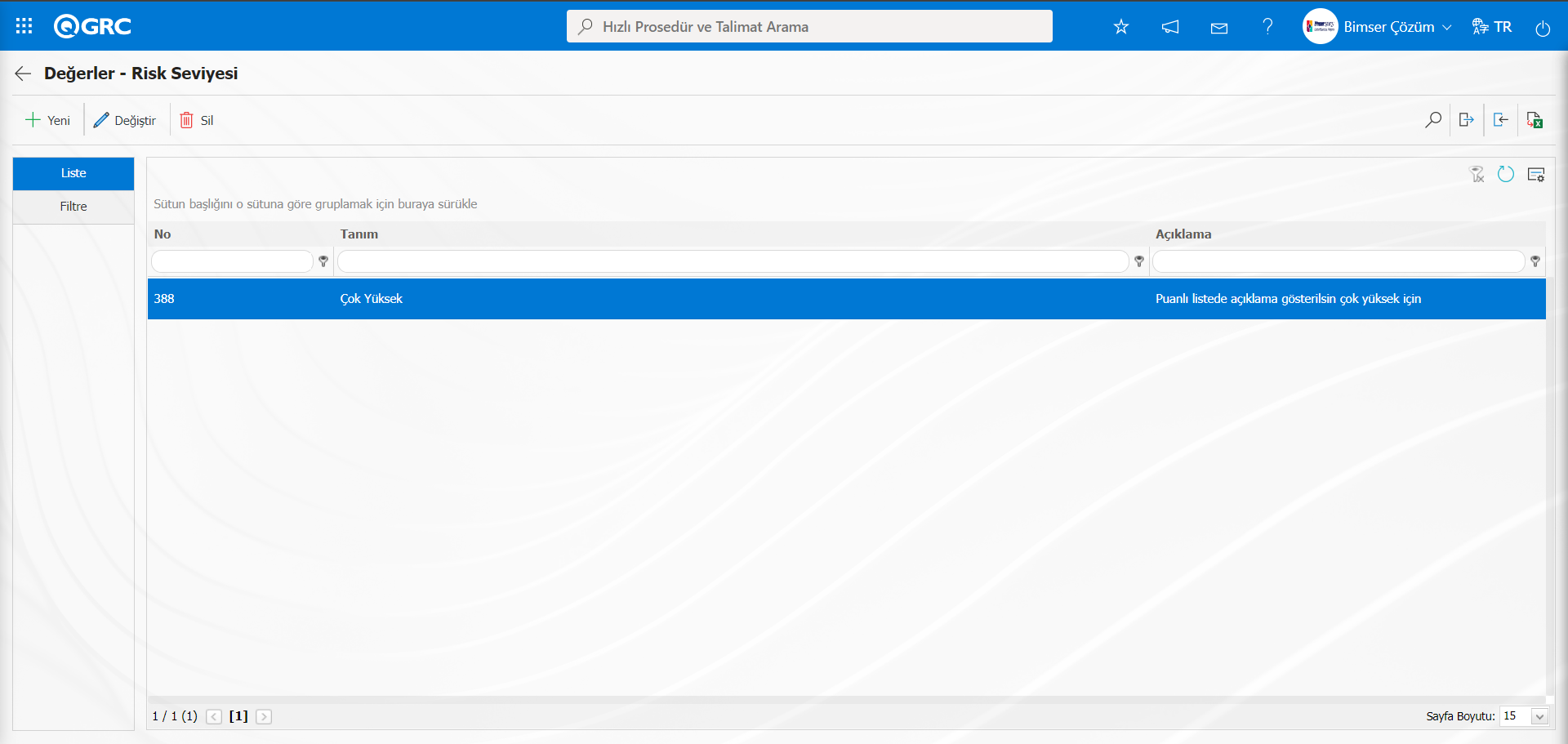
Ayn şekilde Risk Seviyesinin değerleri butonu tıklanarak manuel yada aktarım şablonu indirilip, indirilen şablon doldurularak sisteme yükleme işlemi yapılarak tüm değerlerin tanımlama işlemi yapılır.
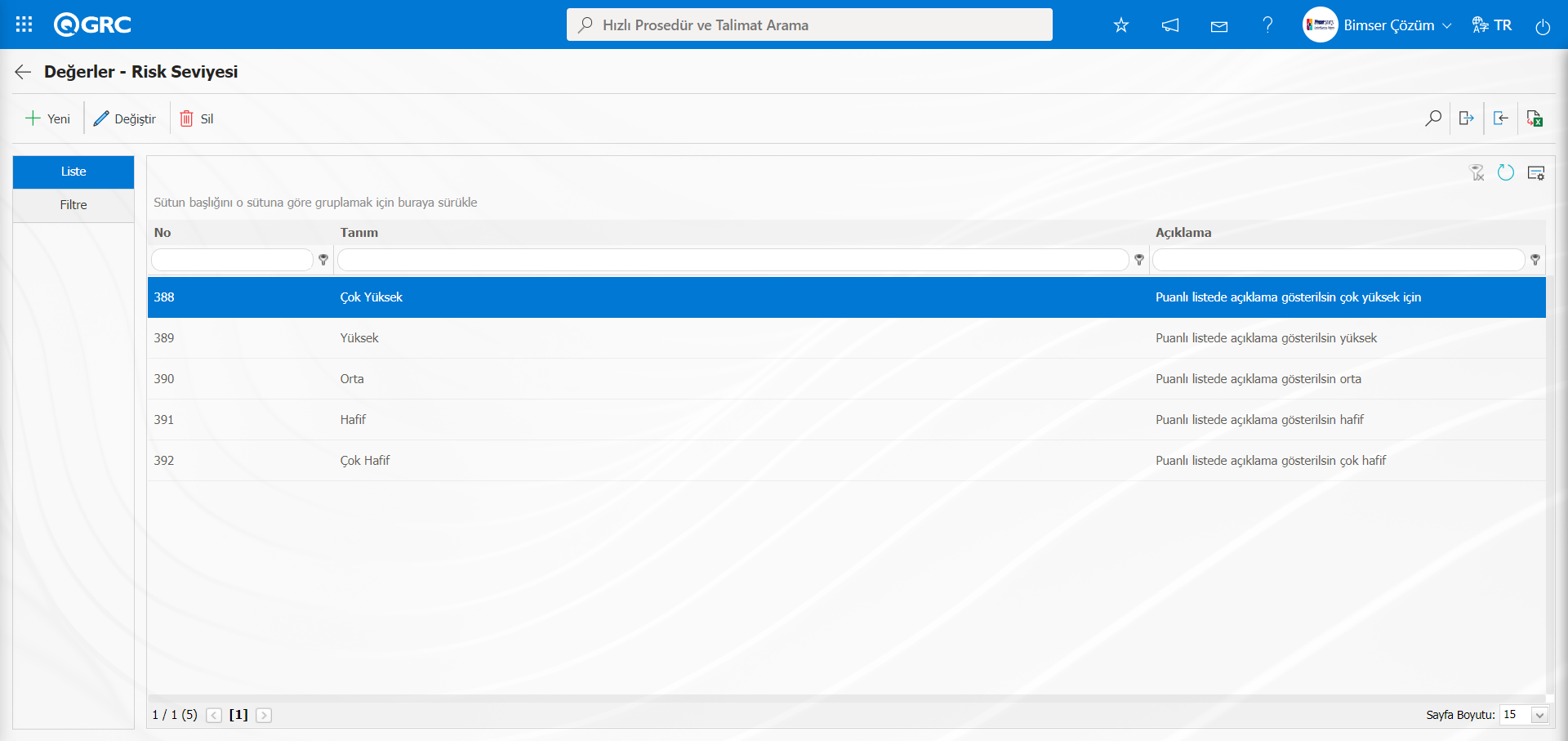
İlgili alan değerleri tanımlandıktan sonra formül girişi yapılır. Formül girişi için alan tanımlama ekranındayken ilgili alanın üzerine tıklanır ve  butonu ile alan detaylarına girilir. Bu alanda formül girişi gerçekleştirirken daha önce belirtildiği üzere alan kodlarının köşeli parantez olarak yazılması gereklidir. Formül, bazı ifadelerin farklı olması haricinde (noktalı virgül, virgül vb.) Excel’de kullanılan IF fonksiyonu ile aynı mantıkta yazılmalıdır. Formül kullanımı: IF([ALANKODU]KoşulŞartı; Doğru ise Değer Kodu; Yanlışsa Değer Kodu) şeklindedir. Örneğin:
Formül: IF([R09]<2;4192; IF(AND([R09]>=2;[R09]<8);4191;4190))
Aşağıdaki ekran görüntüsünde örneği verilen formül açılırsa şu şekilde bir analiz gerçekleştirilebilir.Liste değerlerine bağlı olarak formül tanımlanır.Aşağıdaki ekran görüntüsünde örneği verilen formül açılırsa şu şekilde bir analiz gerçekleştirilebilir.
IF([RP]<2;392;
IF(AND([RP]>=2;[RP]<9);391;
IF(AND([RP]>=9;[RP]<16);390;
IF(AND([RP]>=16;[RP]<20);389;
IF([RP]>=20;388;-1)))))
| Formül Satırı | Satır Anlamı |
|---|---|
IF([RP]>=20;388; | RP alanı 20’den büyük eşitse Risk Seviyesi alanının 388 numaralı değeri (Çok Yüksek), değilse.. |
IF(AND([RP]>=16;[RP]<20);389; | ..RP alanı 20’den küçük ve 16’den büyük eşitse Risk Seviyesi alanının 398 numaralı değeri (Yüksek), değilse… |
IF(AND([RP]>=9;[RP]<16);390; | ..RP alanı 16’den küçük ve 9’dan büyük eşitse Risk Seviyesi alanının 390 numaralı değeri (Orta), değilse… |
IF(AND([RP]>=2;[RP]<9);391; | ..RP alanı 9’dan küçük ve 2’den büyük eşitse Risk Seviyesi alanının 391 numaralı değeri (Hafif), değilse... |
IF([RP]<2;392;-1))))) | ..RP alanı 2’den küçük 392 numaralı değeri |
Formül bir bütün olarak yazılırsa aşağıdaki şekilde olacaktır. Ekran görüntüsünde olduğu üzere 392 numaralı değer formüle bir şart olarak eklenebileceği gibi son şart zaten bu değer olduğu için noktalı virgülden sonra bu değerin yazılması da formülü tamamlamaya yetecektir. IF sayısı kadar parantez kapatılarak formül tamamlanır.
IF([RP]<2;392; IF(AND([RP]>=2;[RP]<9);391; IF(AND([RP]>=9;[RP]<16);390; IF(AND([RP]>=16;[RP]<20);389; IF([RP]>=20;388;-1)))))
Alan Tanımlama ekranında Risk Seviyesi alanı seçilir ve butonu tıklanır.
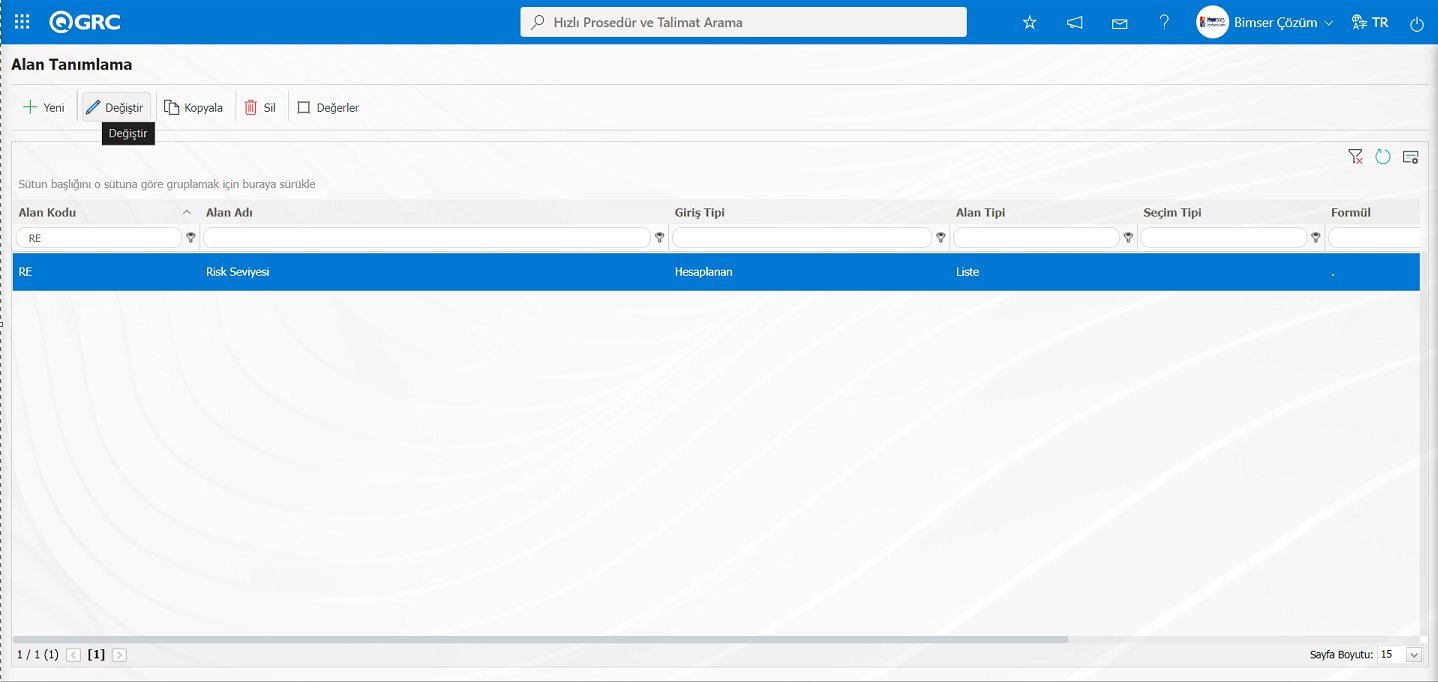
Açılan Alan Tanımlama-Kayıt Güncelle ekranında Formül alanına oluşturulan formül bilgisi yazılır.
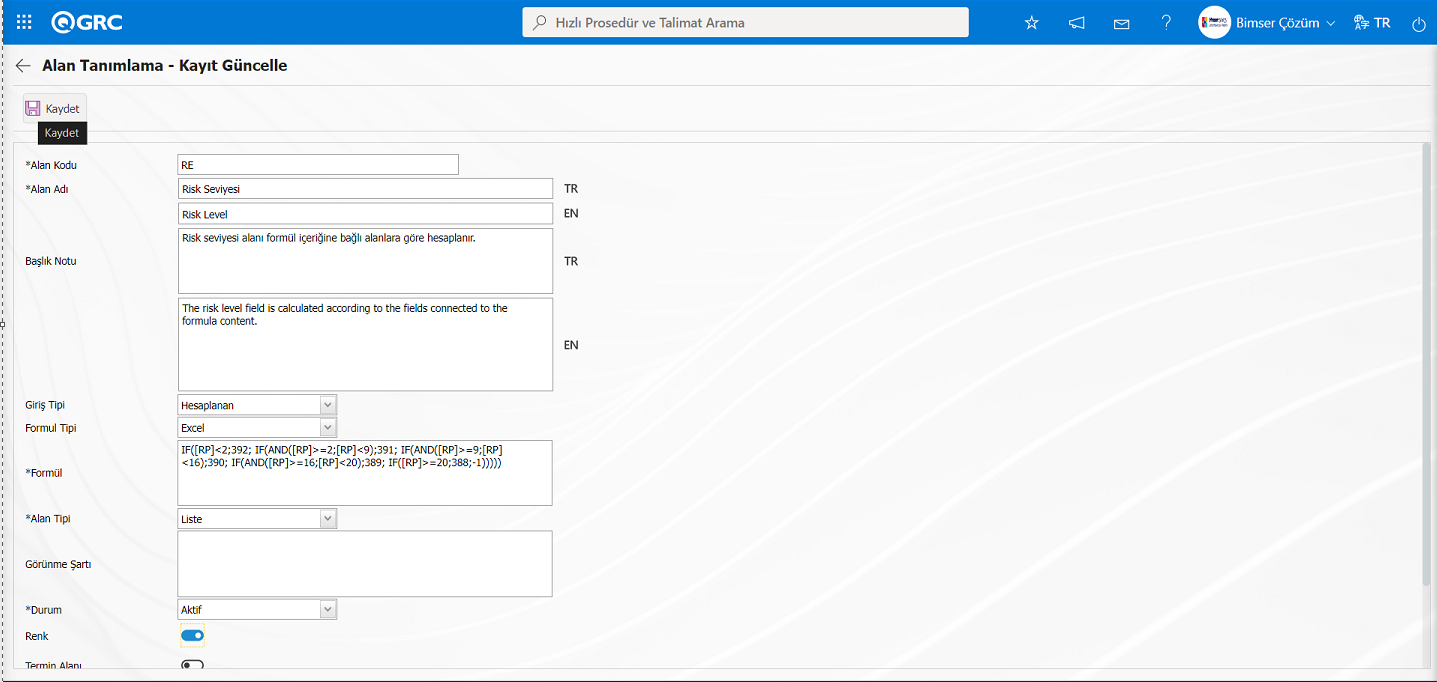
Gerekli alanlar ilgili bilgiler girildikten sonra ekranın sol üst köşesindeki  butonu tıklanarak kayıt güncelleme işlemi yapılır.
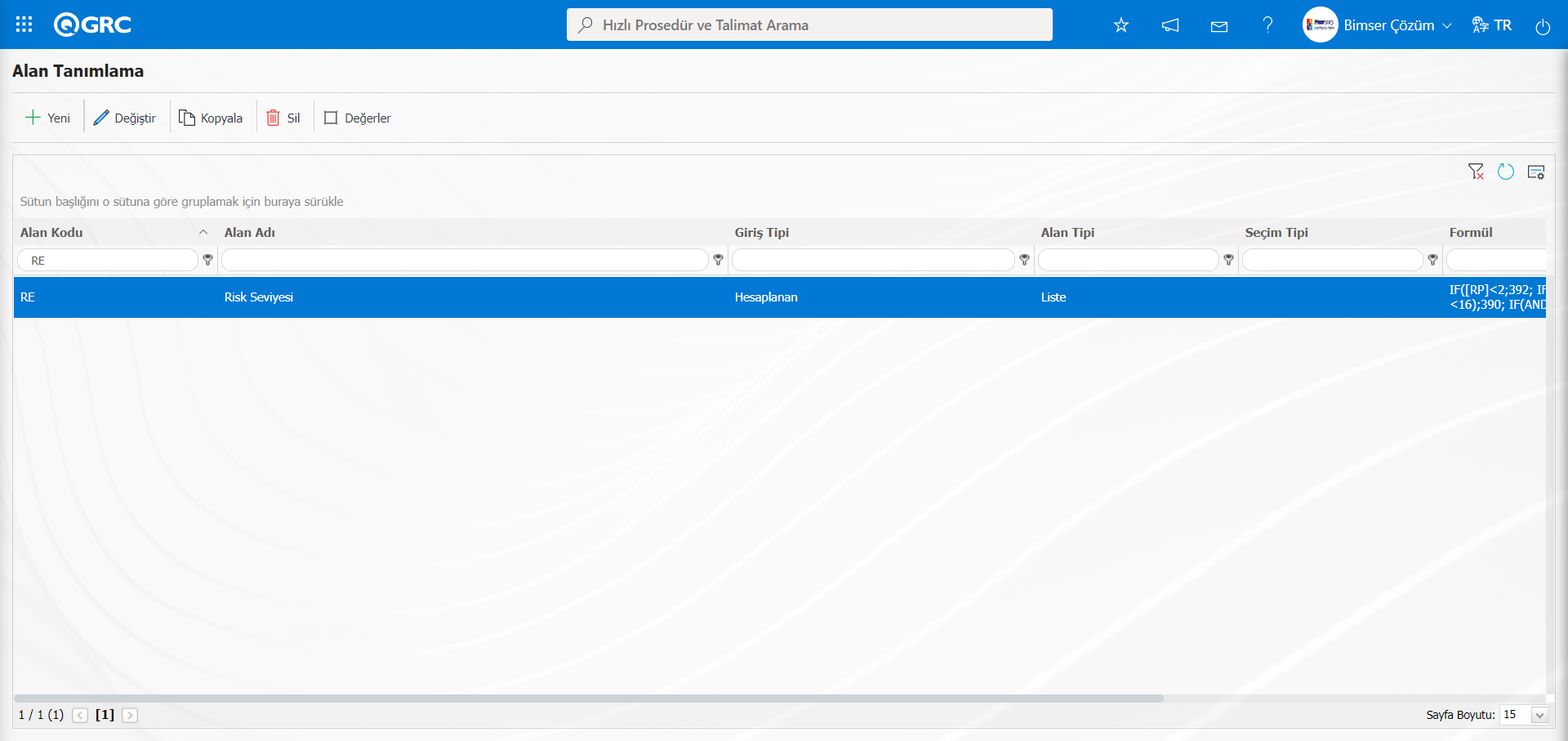
Risk Bildirim modlü ile ilgili metin, liste, tarih, puanlı liste gibi tüm parametrik alanların tanımlama işlemi yapılır.
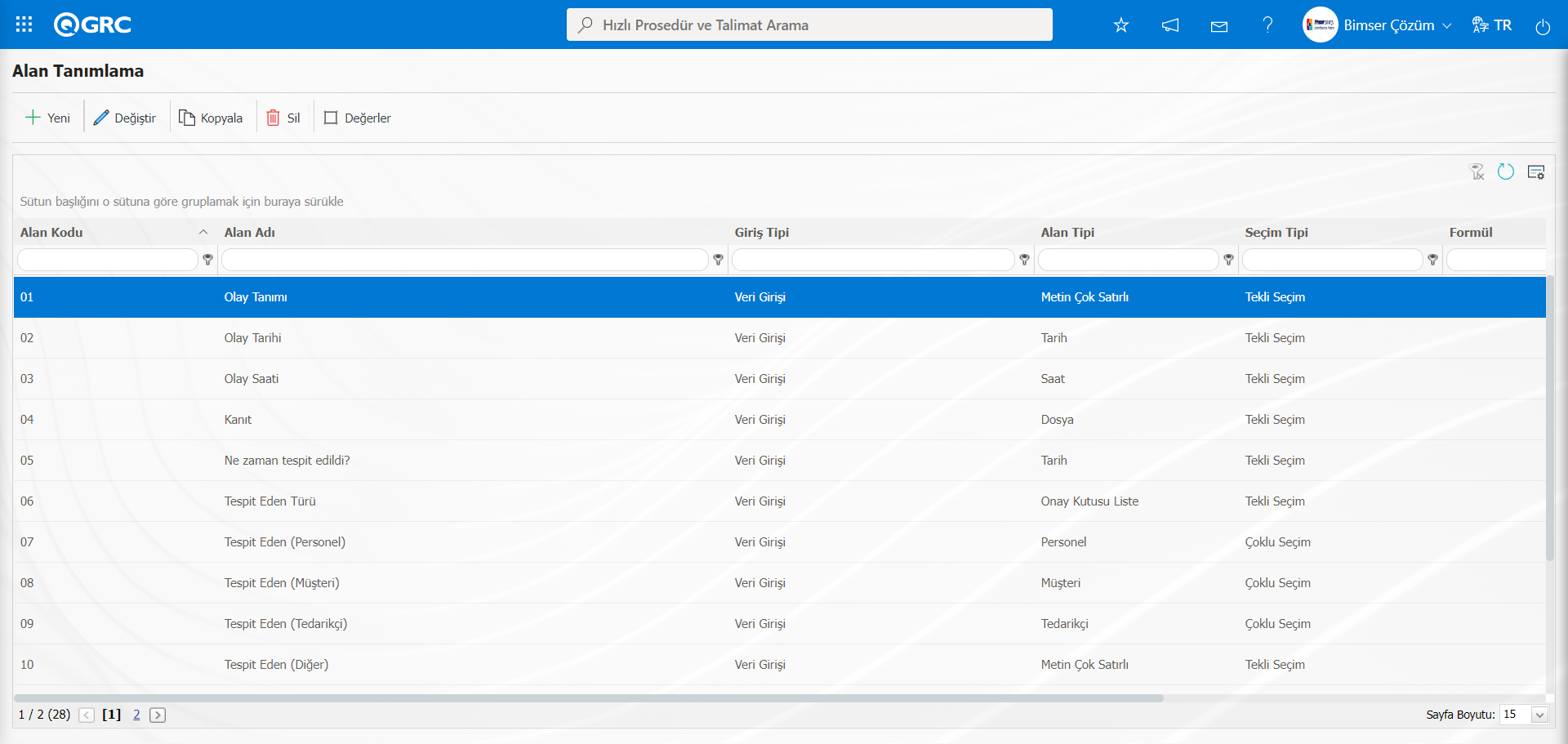
Parametrik alan tanımlamada dikkate edilecek kısım Giriş Tipi alanında veri girişi olan alanlar için: Tanımlanacak alan ilgili bilgiler girildikten Alan Tipi alanında alanın tipinin seçim işlemi yapılır.Alan tipi metin,liste, puanlı liste, tarih gibi
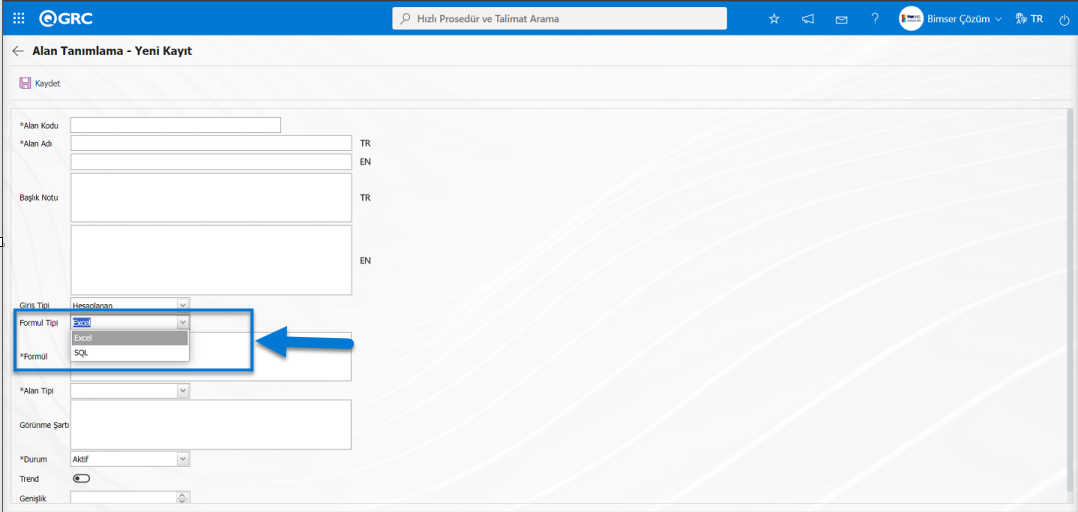
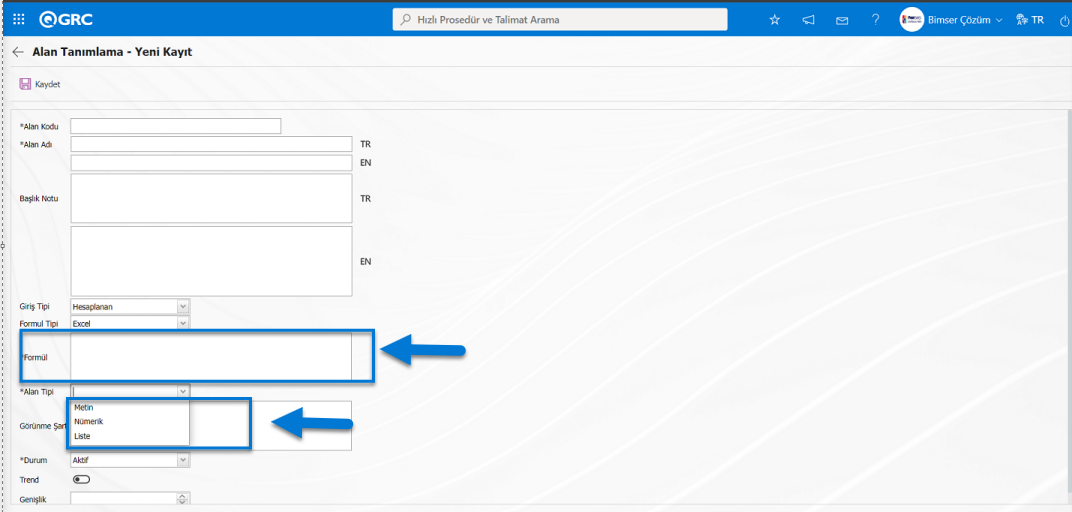
Parametrik alan tanımlamada dikkate edilecek kısım Giriş Tipi alanında Hesaplanan olan alanlar için; Formül girişi yapılacak alanlar için tanımlama işlemi yapılır.Giriş Tipi “Hesaplanan” seçildiğinde ekranda Formül Tipi, Formül ve Alan Tipi alanları görüntülenir. Formül Tipi alanında açılır liste tıklanarak açılan formül tipi seçeneklerinde seçim yapılır. Bu seçenekler SQL ve Excel olmak üzere iki seçenektir. Bu formül tipi seçeneği seçildiğinde açılan formül alanında SQL ve Excel formül tipine bağlı olarak fomül yazılır. Bu formül yazımında kullanıcılar Bimser Destek ekibinden yardım alabilir.Formül alanına formül yazıldıktan sonra alan tipi alanından formüle bağlı oluşturulan alanın alan tipi seçeneklerde seçim işlemi yapılır.. Bu alanda açılan açılır listede alan tipi seçenekleri liste, metin ve nümerik alan tiplerinde seçim işlemleri yapılmaktadır..
1.Aşamada Formül tipi alanında açılır liste tıklanarak açılan SQL ve Excel formül tipi seçeneklerinde seçim işlemi yapılır
1.Aşamada Seçilen formül tipine göre formül alanı formül yazılarak ve alan tipi alanında uygun olan alan tipi seçeneklerinde seçim işlemi yapılır.
Alan Tanımlamada tüm alanlar tanımlandıktan sonra Fonksiyon Dizanyer menüsünde aktif edilenen 22 numaralı “Statü kullanılacak mı?” parametresine bağlı olarak görüntülenen  ve
ve  butonları kullanılarak statü, butonların tanımlama işlemi yapılır. Statü ve buton tanımlama işleminde sonra
  butonu tıklanarak alanların Fonksiyon Dizanyer menüsünde tanımlı fonksiyonların ilgili sayfalarıyla ilişkilendirilme işlemi yapılır. Bu işlemlerin yapılmasında onay akışı kurgusunun Akış Tanımlama menüsünde tanımlanıp ve Alt Modül Tanımlama menüsünde ise akışların kontrolün yapılması gerekmektedir.
Sistemde mevcut bulunan alan tiplerinin tam listesi aşağıda belirtilmiştir;
- Metin: Elle yazım imkanı veren metin kutucuğu ekler.
- Metin Çok Satırlı: Elle yazım imkanı veren karakter sınırı olmayan çok satırlı metin kutucuğu ekler.
- Nümerik: Sayısal olarak veri girişi yaptırır.
- Nümerik-Parasal: Parasal değer olarak nümerik giriş yaptırır.
- Nümerik-Birim: Birim olarak nümerik giriş yaptırır.
- Tarih: Takvim alanı ekler.
- Liste: Birden fazla element arasından tek seçim yaptırır.
- Puanlı Liste: Açılır menüden seçim yaptırır, liste elementlerinin puan değerleri mevcuttur.
- Arama Özellikli Liste: Birden fazla element arasından geniş arama fonksiyonuyla arama yapabilecek şekilde, tekli ve/ veya çoklu seçim yapılmasını sağlar.
- Ağaç Liste: Ağaç kırılımına sahip birden fazla element arasından geniş arama fonksiyonuyla arama yapabilecek şekilde seçim yapılmasını sağlar.
- Personel: QGRC personel veri tabanından kişi seçilebilmesini sağlar.
- Departman: QGRC departman veri tabanından departman bilgisi seçilebilmesini sağlar.
- Unvan: QGRC unvan veri tabanından unvan bilgisi seçilebilmesini sağlar.
- Prosedür ve Talimat: QGRC “Prosedür ve Talimat” veri tabanından “Prosedür ve Talimat” seçilebilmesini sağlar.
- Yönetim Sistemi: QGRC yönetim sistemi veri tabanından yönetim sistemi bilgisi seçilebilmesini sağlar.
- Müşteri: QGRC müşteri veri tabanından müşteri bilgisi seçilebilmesini sağlar.
- Tedarikçi: QGRC tedarikçi veri tabanından tedarikçi bilgisi seçilebilmesini sağlar.
- Ürün: QGRC ürün veri tabanından ürün bilgisinin seçilebilmesini sağlar.
- Şirket Profili: QGRC şirket profili veri tabanından şirket profili bilgisi seçilebilmesini sağlar.
- Başlık:Formlara koyu harflerle yazılacak başlık alanı ekler.
- Dosya: Dosya eklemesi için uygun alan getirecektir**
- Resim: Resim eklemesi için uygun alan getirecektir
- Resim Liste: Resim listesinden seçim sağlar.
- Çoklu Resim: Çoklu resim seçilmesini sağlar.
- Tablo: Tablo tipli alan oluşturulmasını sağlar. (Bu tip bir alan eklendikten sonra alan değerleri olarak yeni alan tanımlamalarının yapılması gereklidir.)
- Sorgu: QGRC/ Ensemble veri tabanları içerisindeki ana verilerden seçim yapılabilmesi için tanımlanabilen alan türüdür. (Sadece Bimser Destek Ekibi tarafından tanımlanmalıdır) Tekli ve çoklu seçim yapılabilir.
- Sorgu Ağaç: QGRC/ Ensemble veri tabanları içerisindeki ağaç kırılımlı ana verilerden seçim yapılabilmesi için tanımlanabilen alan türüdür. (Sadece Bimser Destek Ekibi tarafından tanımlanmalıdır) Tekli ve çoklu seçim yapılabilir.
- Sekme: Mevcut risk değerlendirme formunda alanların bulunduğu sekmenin haricinde alanların ilişki kurularak içerisinde görülebileceği yeni bir sekme oluşturur.
- Onay Kutusu Liste: Talebe göre tekli veya çoklu seçim yaptırılacak tipte bir liste tipli alandır.
- Risk: Risk tabanlı modüllerden değerlerin seçilebilmesini sağlar. Bu tip bir alan eklendikten sonra hangi modülden değerlerin geleceği alan tanımlama ekranında seçilmesi gereklidir..
- Açıklamalı Liste: Seçilen liste değerinin yanına açıklama yazabilme imkanı sağlayan alan tipidir. Alan Tanımlama menüsünde alan değerleri tanımlanırken her değer için açıklama kutucuğunun aktif olup olmayacağının seçilmesi gerekir. Burada yapılan seçime göre Entegre Yönetim Sistemi menüsü altında bu alanın görüleceği menüde ilgili seçim yapıldığında alan değerinin yanına kullanıcının açıklama yazabilmesi için kutucuk açılmış olur.
- Pozisyon: QGRC pozisyon veri tabanından pozisyon bilgisi seçilebilmesini sağlar.
- Saat: Saat tipli alan ekler.
5.1.2. Fonksiyon Dizayner
Menü Adı: Sistem Altyapı Tanımları/ Risk Bildirim/ Fonksiyon Dizayner
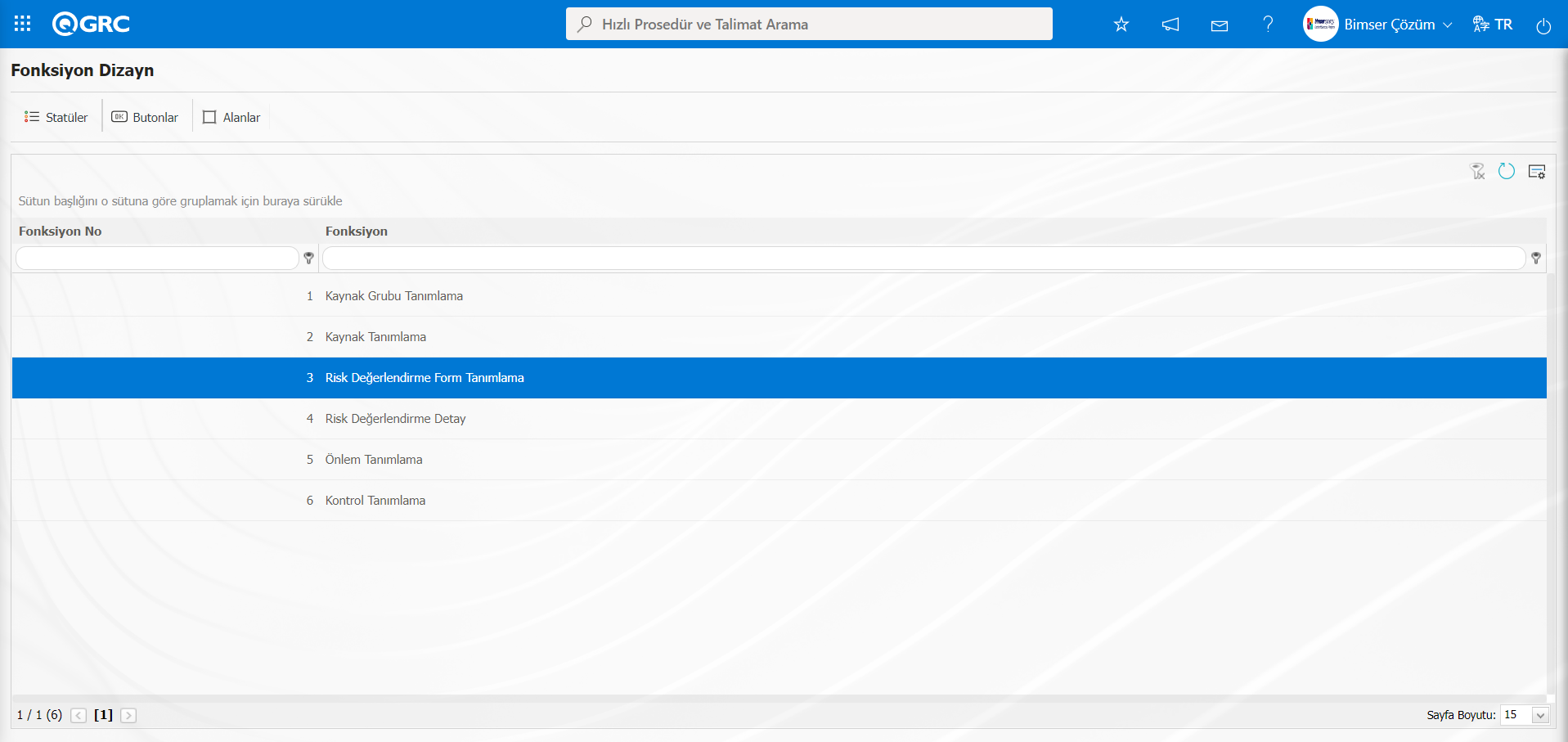
Fonksiyon Dizayner menüsü ile alan havuzuna eklenen alanlar Risk Bildirm modülünü istenilen sayfaları ile ilişkilendirilebilir. Bunun için Sistem Altyapı Tanımları/ Risk Bildirim Modülünün altından Fonksiyon Dizayner menüsüne gelinir. Açılan ekranda Risk Bildirim modülününde alan eklenebilecek fonksiyonları sıralanamaktadır.Bu ekranda Kaynak Grubu Tanımlama, Kaynak Tanımlama, Risk Değerlendirme Form Tanımlama, Risk Değerlendirme Detay, Önlem Tanımlama ve Kontrol Tanımlama fonksiyonlarında kullanılacak alanlar ve bunların sıralaması ile onay işlemlerindeki hiyerarşi detayı tanımlanır.Bu görüntülenen fonksiyonlar seçili iken butonu tıklanarak ilgili fonksiyon ile alanın ilişkilendirilme işlemi yapılarak, alanın fonksiyonun ekranlarında görüntüleme işlemi yapılır. Açılan ekranın alanın hangi statüde aktif, görünür ve zorunlu olacağı belirlenir. Bu menüde kullanılacak butonlar Risk Bildirim modülü parametrelerinden 22 numaralı “Statü kullanılsın mı?” parametresinin parametre değeri “Evet” seçilerek parametrenin aktif edilmesi bağlı olarak değişmektedir. Bu parametrenin parametre değeri “Evet” seçilerek parametre aktif edildiğinde  ve
ve  butonların menüde gözükmektedir.
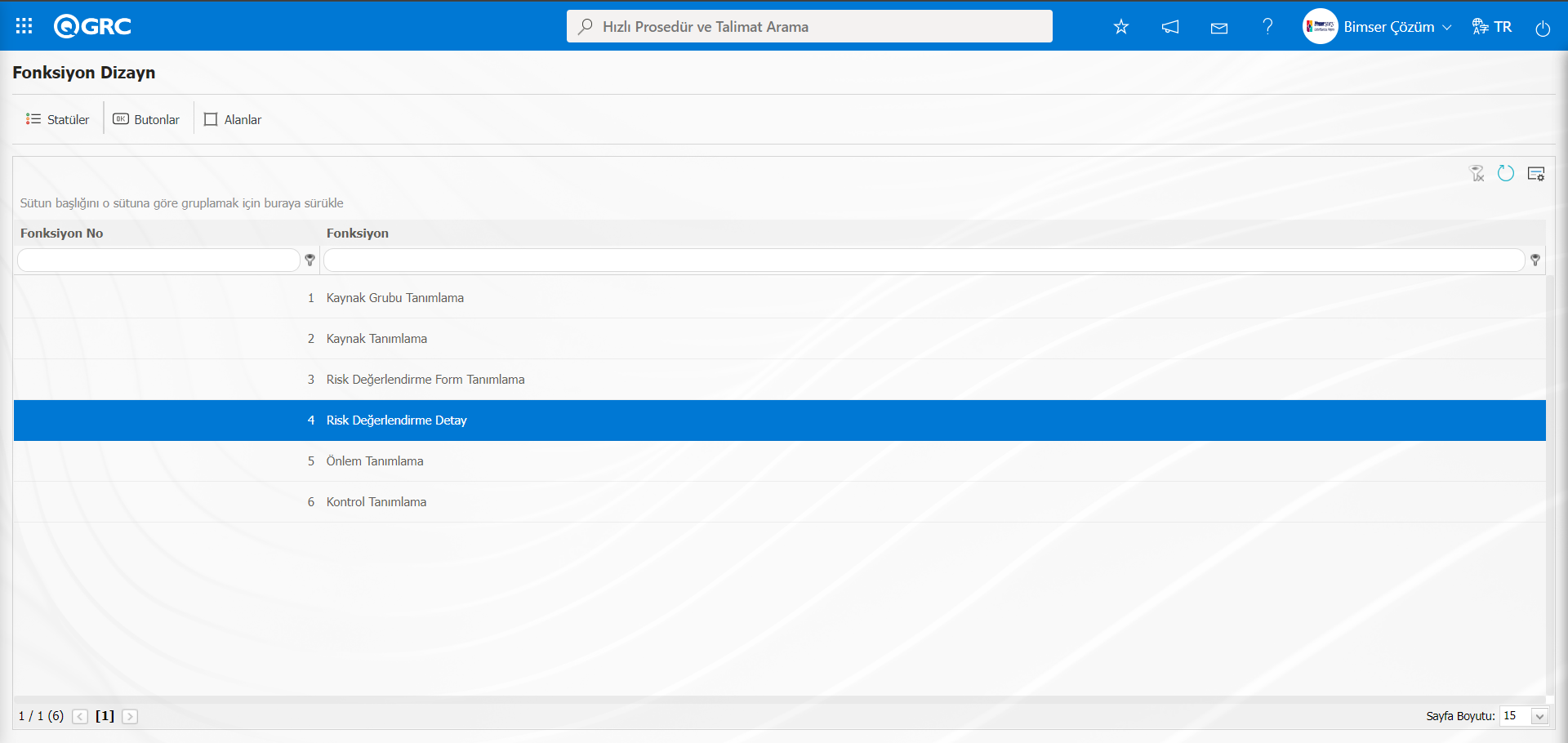
Ekrandaki bulunan butonlar yardımıyla;
 : Listede seçili fonksiyon için statü tanımlama işlemi yapılır.
 : Listede seçili fonksiyon için buton tanımlama işlemi yapılır.
 : Alanların ilgili fonksiyon ile ilişkilendirilme işlemi yapılır.
Ancak 22 numaralı parametrenin parametre değeri “Hayır” seçilerek parametre pasif olduğu durumlarda sadece butonu görünür durumda olur.
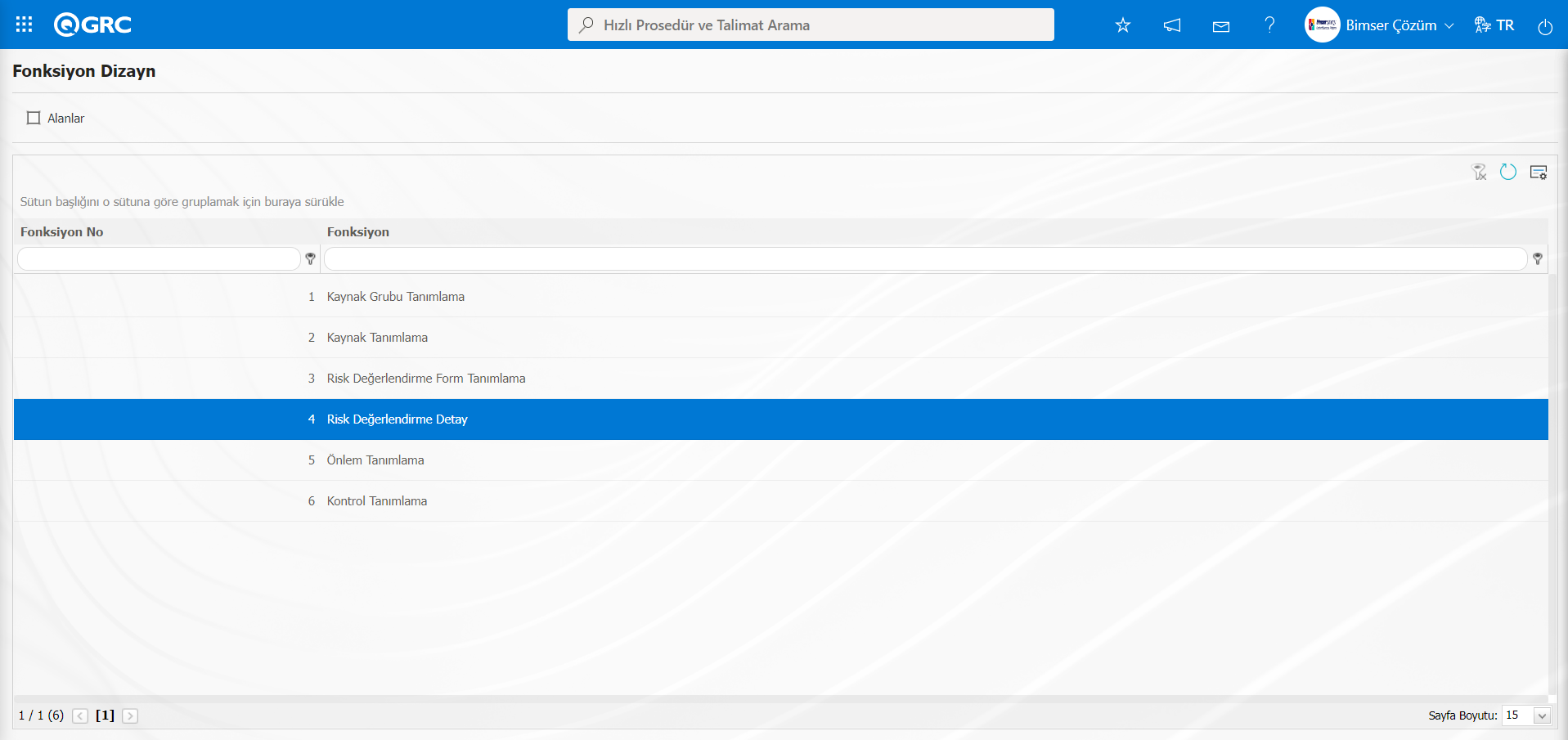
Fonksiyon Dizayn ekranında 4. Numaralı “Risk Değerlendirme Detayı” fonksiyonu seçili iken butonuna tıklanılır.
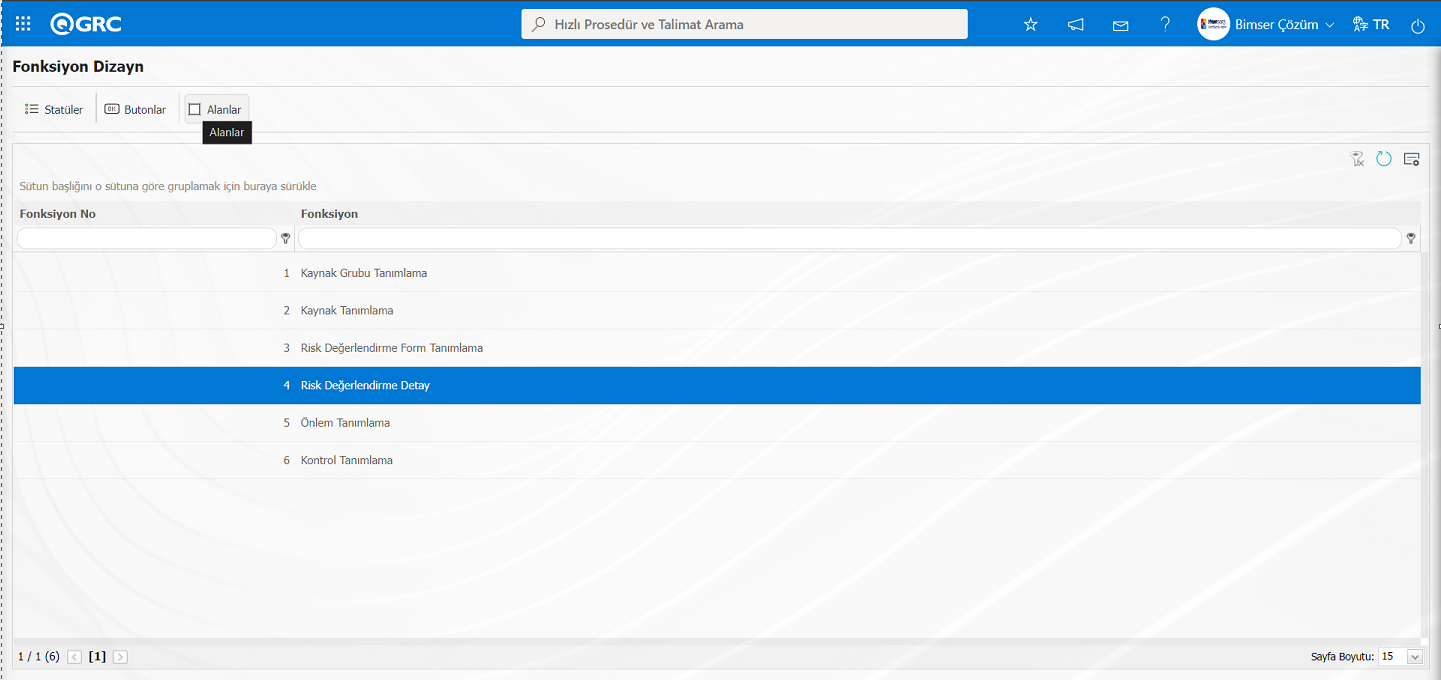
Fonksiyon Dizayn-Alanlar-Risk Değerlendirme Detay ekranı açılır. Bu alanların ilgili fonksiyonla ilişkilendirilme işlemi yapılır.
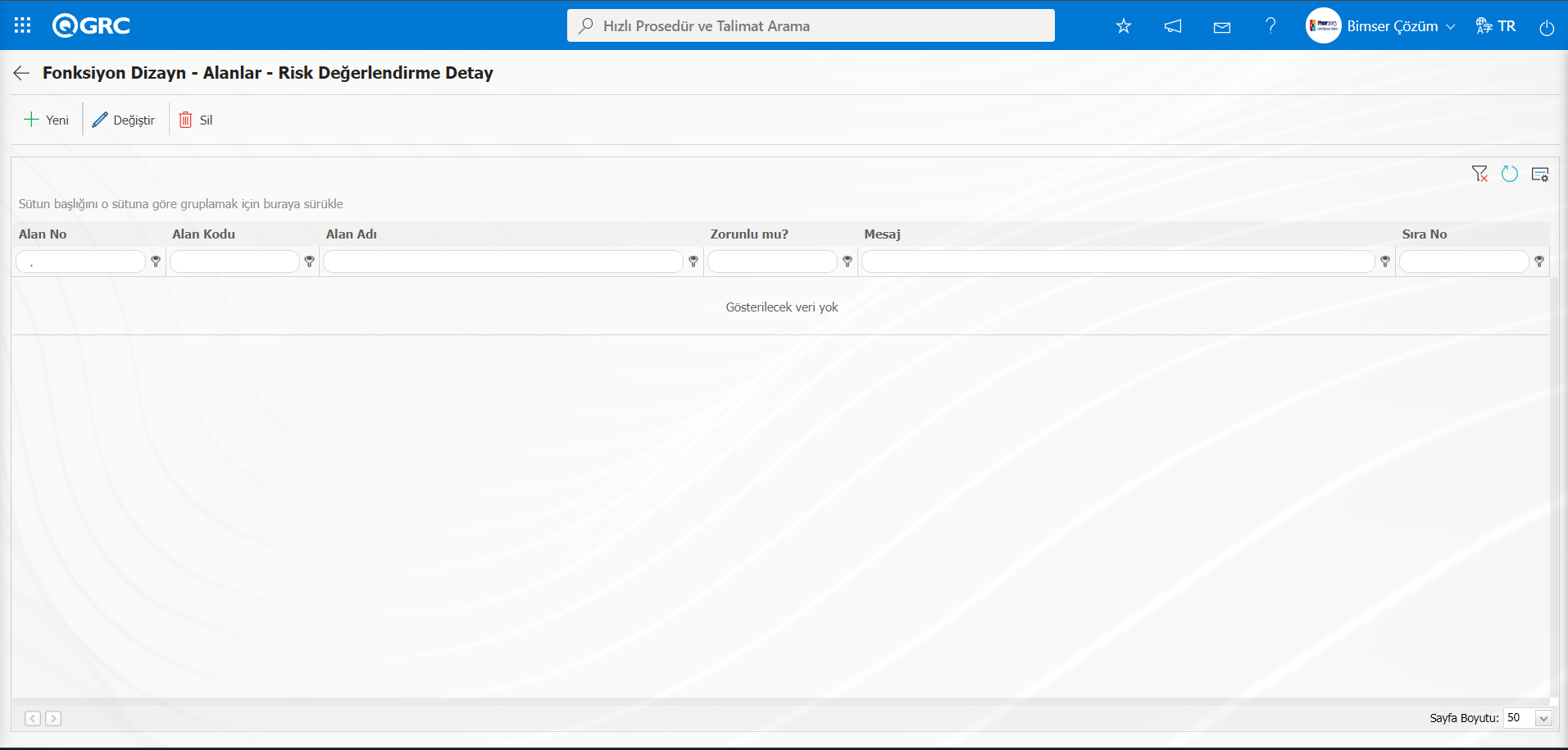
Ekranda bulunan butonlar yardımıyla;
 : Listede seçili fonksiyona yeni bir alan eklenir.
 : Listede seçili eklenen fonksiyona eklenen alan bilgisi üzerinde düzenleme işlemi yapılır.
 : Listede seçili eklenen fonksiyona eklenen alan bilgisi silinme işlemi yapılır..
 :Önceki ekrana geri dönülür.
Fonksiyon Dizayn-Alanlar-Risk Değerlendirme Detay ekranında botunu tıklanılır.
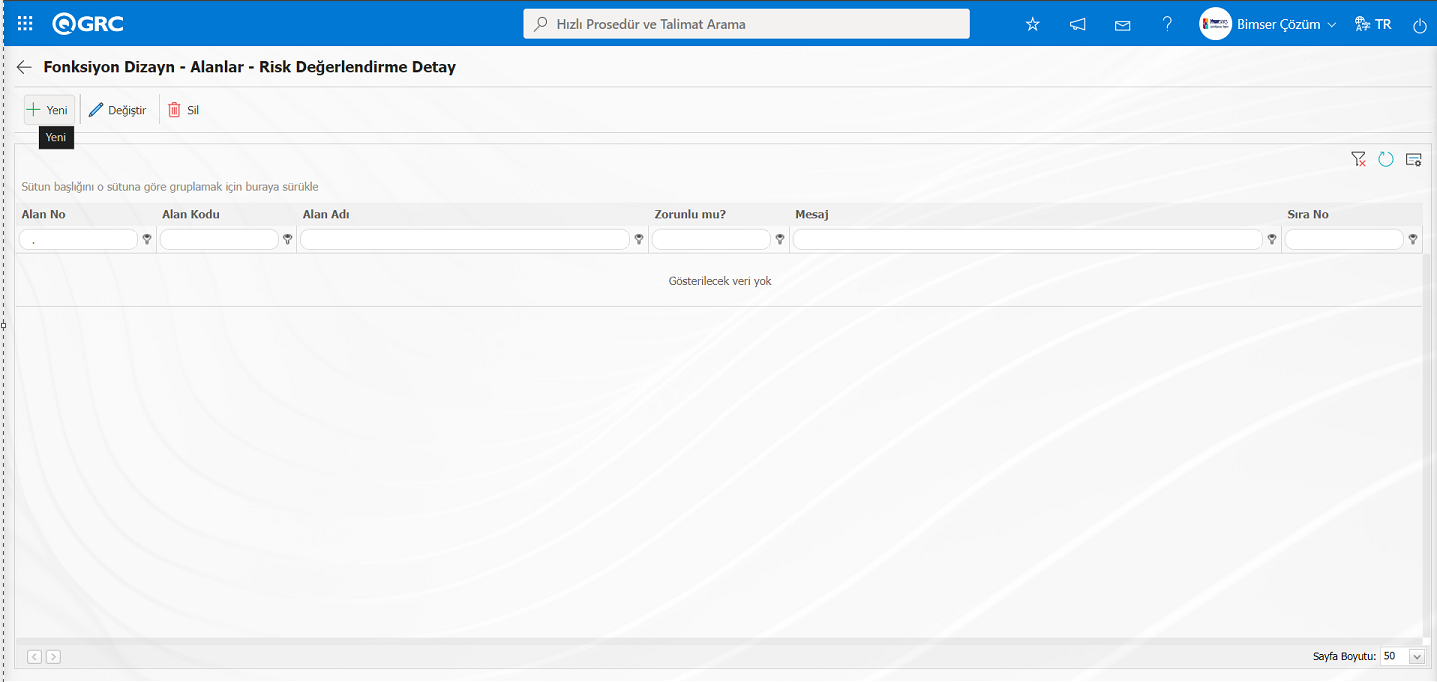
Alan Tanımlama-Fonksiyonlar-Yeni Kayıt ekranı açılır.
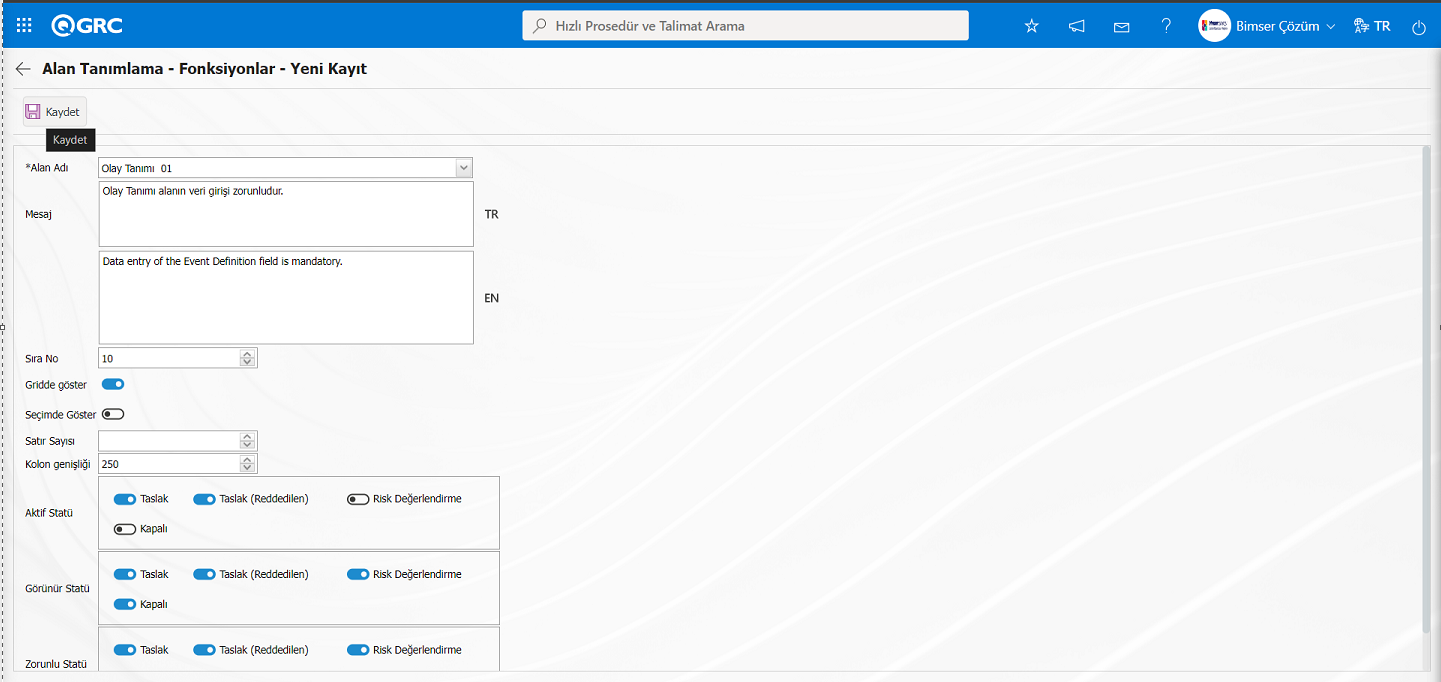
Açılan ekranda ilgili alanlar tanımlanır:
Alan Adı: Alan Tanımlama-Fonksiyonlar-Yeni Kayıt ekranında tanımlanmış alanlardan alan seçimi yapıldığı alandır.
Mesajı: Alan Tanımlama-Fonksiyonlar-Yeni Kayıt ekranında zorunlu alan doldurulmadığında verilecek uyarı mesajı bilgisi yazıldığı alandır.
Sıra No: Alan Tanımlama-Fonksiyonlar-Yeni Kayıt ekranında alanın sıra no belirlenlendiği alandır.
Gridde göster: Alan Tanımlama-Fonksiyonlar-Yeni Kayıt ekranında alanın gridde gösterilmesi gerekiyorsa ilgili check box işaretlendiği alandır..
Seçimde göster: Alan Tanımlama-Fonksiyonlar-Yeni Kayıt ekranında diğer risk ya da olay modüllerinden ilişki kurulması gerekli olduğu durumlarda alan tanımlama menüsünde risk tipli bir alan tanımlanabilir. Bunun sonucunda ilgili form ilişkisi kurulduğu takdirde risk sekmesi oluşacaktır. Bu sekmede ekle butonuna basıldığında ilişki kurulması gereken modüldeki risklerin/ olayların listesi gelecektir. Gelen listenin sütunlarında hangi alanların gözükmesi gerekiyorsa o alanlar için ilgili modülde seçimde göster check box’ı işaretlenmelidir. (Tablo, dosya, resim vb. tipli metinsel ifadenin dışında olan alanlar seçilmemelidir).
Satır Sayısı: Alan Tanımlama-Fonksiyonlar-Yeni Kayıt ekranında ilgili alan çoklu satır ise, veri girişi ekranında kaç satır gözükmesi gerektiği belirlendiği alandır.
Kolon Genişliği: Alan Tanımlama-Fonksiyonlar-Yeni Kayıt ekranında ilgili modülde girilen kayıtların listesinde (gridde) alanın kolon genişliği bilgisinin belirlenir. Verinin uzun olduğu alanlar için ort. 250, sadece rakam girilen alanlar için ise 75 kullanılması idealdir. Alana girilecek veriler düşünülerek bu aralıklarda bir değer kullanmak uygun olacaktır.
Aktif Statü: Alan Tanımlama-Fonksiyonlar-Yeni Kayıt ekranında alanın sisteme tanımlanan statülerin hangilerinde aktif olacağını belirlendiği alandır. Bu alanda işaretlenen statülerde ilgili alanın tipine göre işlem gerçekleştirilebilir.Bu statüdeki alanlara veri girişi/seçim işlemi yapılır.
Görünür Statü: Alan Tanımlama-Fonksiyonlar-Yeni Kayıt ekranında alanın sisteme tanımlanan statülerin hangilerinde görüleceğini belirlendiği alandır. Aktif statüsü seçilen alanlar için aynı zamanda görünür statüde en az aktif statü alanında işaretlenen statüler olacak şekilde belirlenmelidir. Aktif statüsü seçilmeyen alanlarda görünür statü seçildiğinde alanın ekranda görüntülenmesi olur. Veri girişi ve seçim işlemi gibi işlemler yapılmaz.
Zorunlu Statü: Alan Tanımlama-Fonksiyonlar-Yeni Kayıt ekranında alanın sisteme tanımlanan statülerin hangilerinde zorunlu olacağını belirlendiği alandır. Zorunlu statüsündeki alanlarda alanın veri girişi, veri seçim işlemleri gibi işlemlerin yapılması zorunludur. Aksi takdirde kaydın kayıt işlemi yapılmaz. Alanın zorunulukla ilgili mesajı varsa ilgili modül kaydının kayıt işleminde alanın zorunlulukla ilgili mesajı görüntülenir.
Açılan ekranda alan bilgileri listeden seçilir, zorunlu bir alan ise kullanıcının bu alanı doldurmadığında çıkacak mesaj tanımlanır, sıra numarası belirlenir. Aktif statü, Görünür Statü ve Zorunlu Statü durumları seçilir. Zorunlu olup olmadığı, gridde gösterilip gösterilmeyeceği, kolon genişliği belirlenerek gerekli tüm alanlar doldurulduktan sonra ekranın sol üst köşesindeki  butonu tıklanarak, ilgili alan için fonksiyon ile ilişkilendirme işlemi gerçekleştirilir.
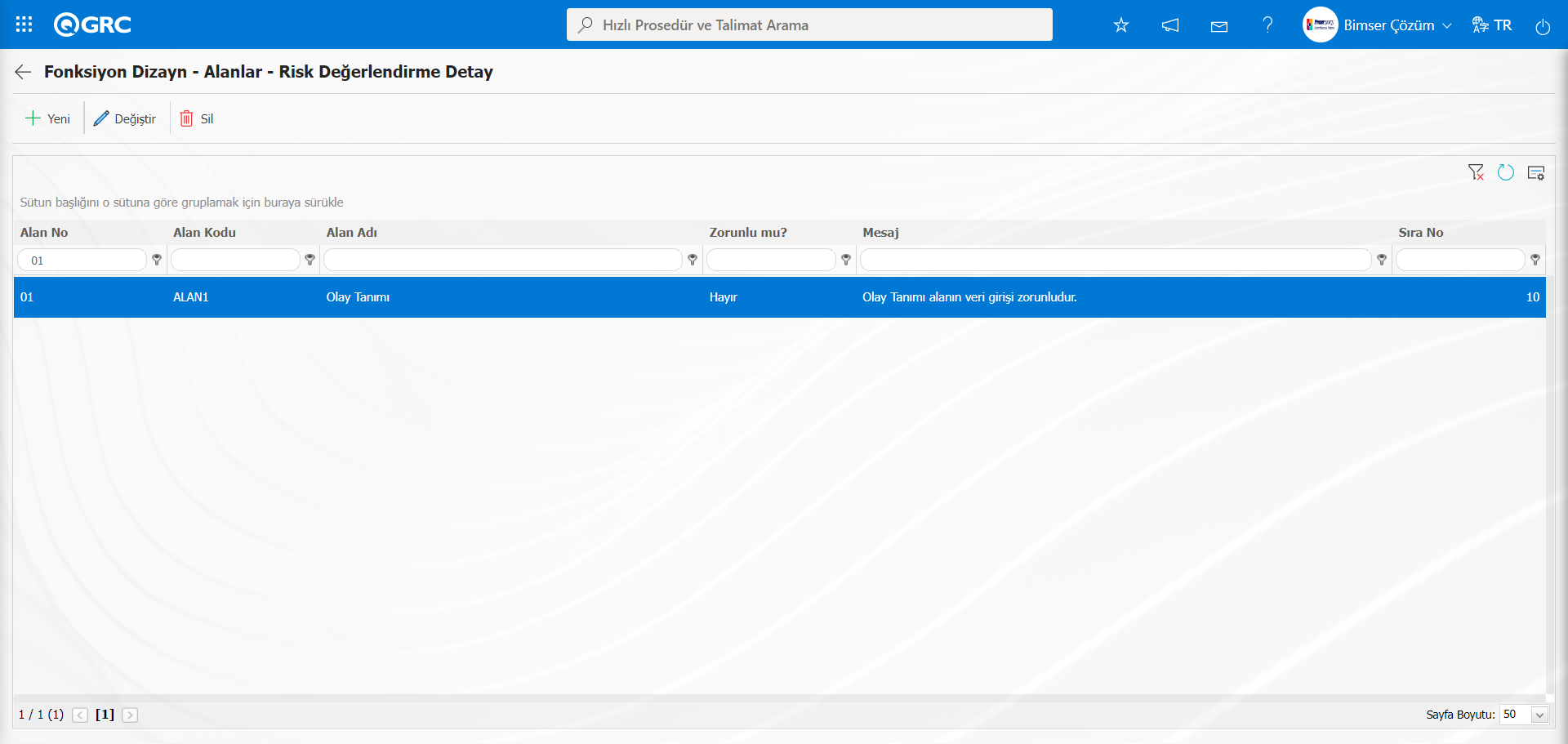
Alan Tanımlamada tanımlanıp alan havuzuna eklenen tüm alanların ilgili fonksiyonun sayfaları ile ilişkilendirileme işlemi bu şekilde yapılarak tanımlama işlemi yapılır.Alan Tanımlamada tanımlanıp havuza eklenen tüm alanların ilgili fonksiyonun sayfaları ile ilişkilendirilme yapılırken ilişkili sekme alanında alanın görüntüleneceği sekme seçilerek o sekmede görüntülenmesi sağlanır
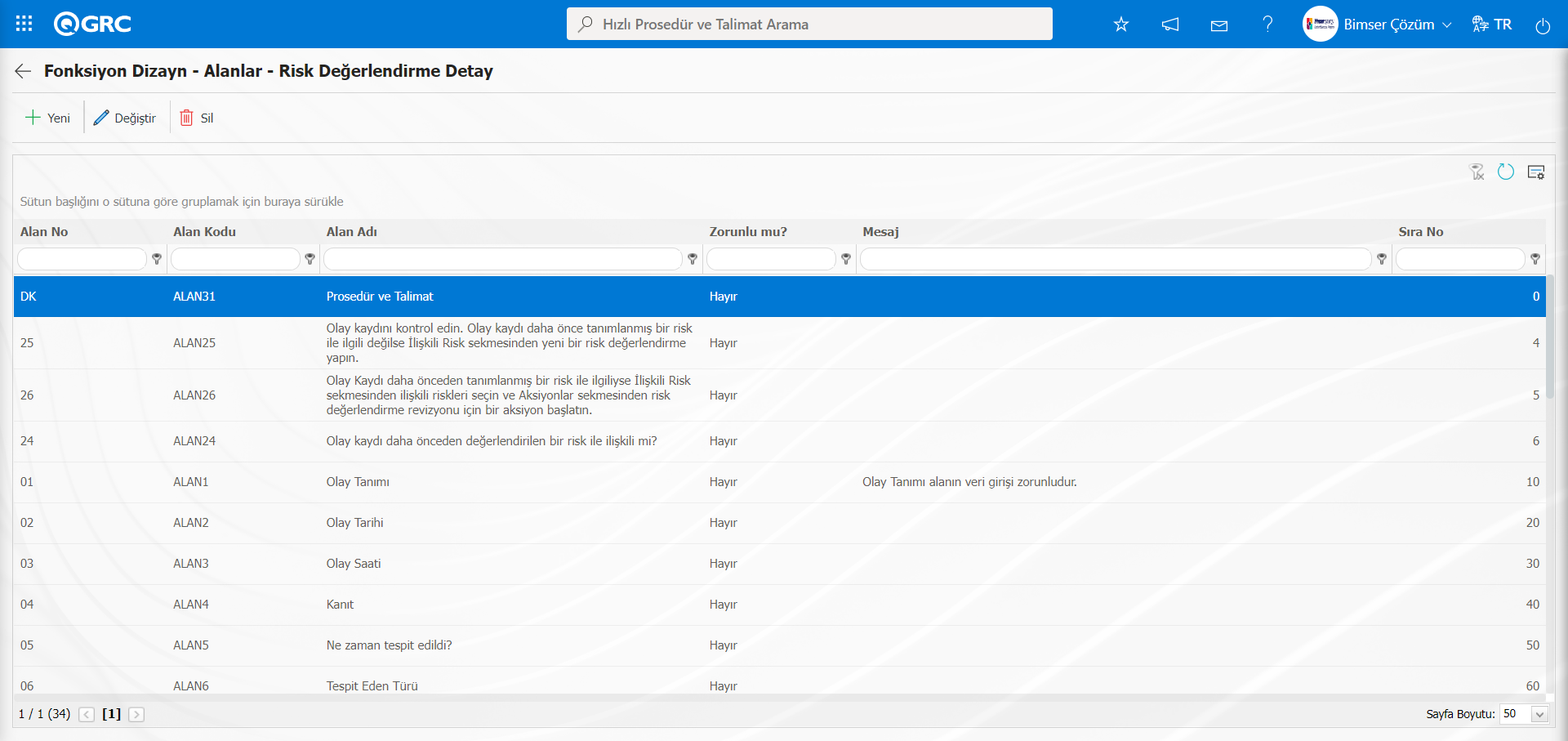
Fonksiyon Dizayn-Alanlar-Risk Değerlendirme Detay ekranında butonu tıklanarak açılan ekranda alan havuza eklenen alanların ilgili fonksiyonla ilişkilendirilme işlemi aşamasında Aktif, Gönür ve Zorunlu statülerin seçim işlemi yapılır. Bu statülerin bu ekran dışında başka bir ekranda seçim işlemi yapılır. Fonksiyon Dizanyer menüsünde  botonu tıklanılır.
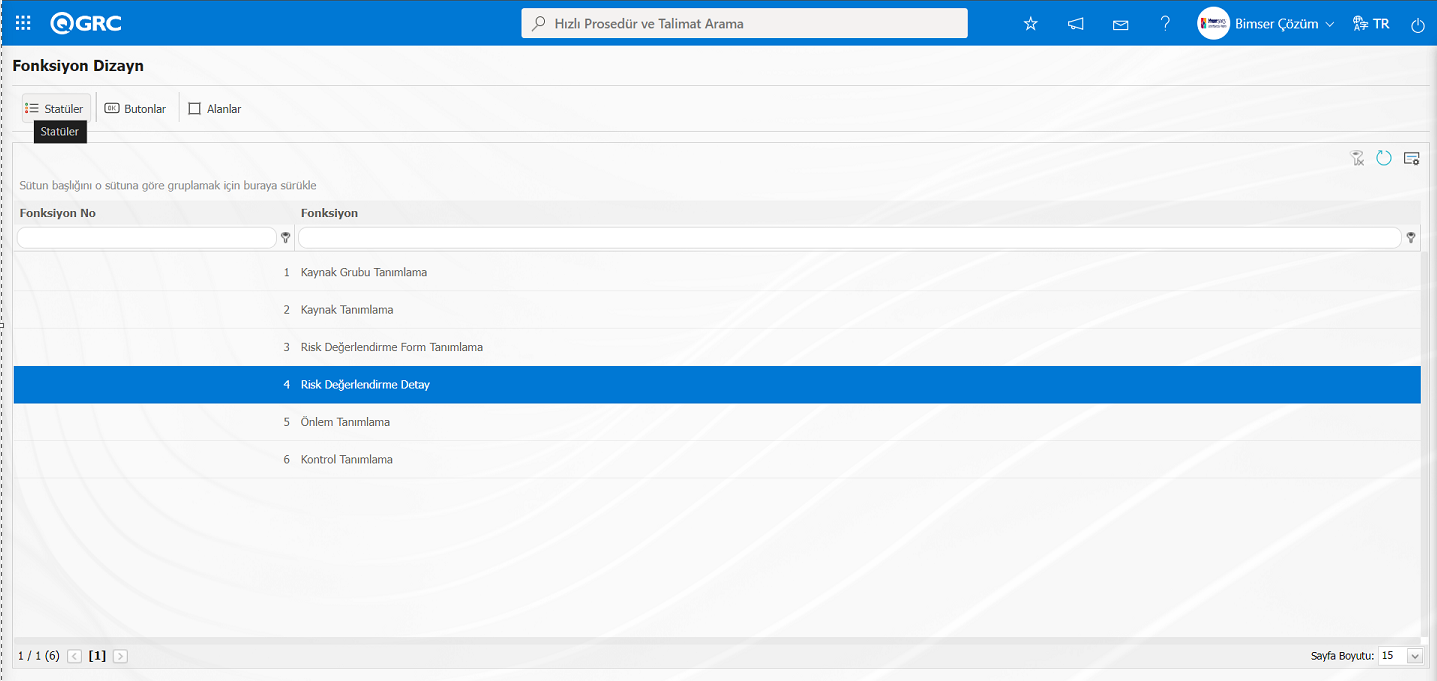
Açılan Statü Tanımlama-Risk Değerlendirme Detay** ekranında statü listesinden statü seçilerek butonu tıklanılır. Örn: Taslak statüsü
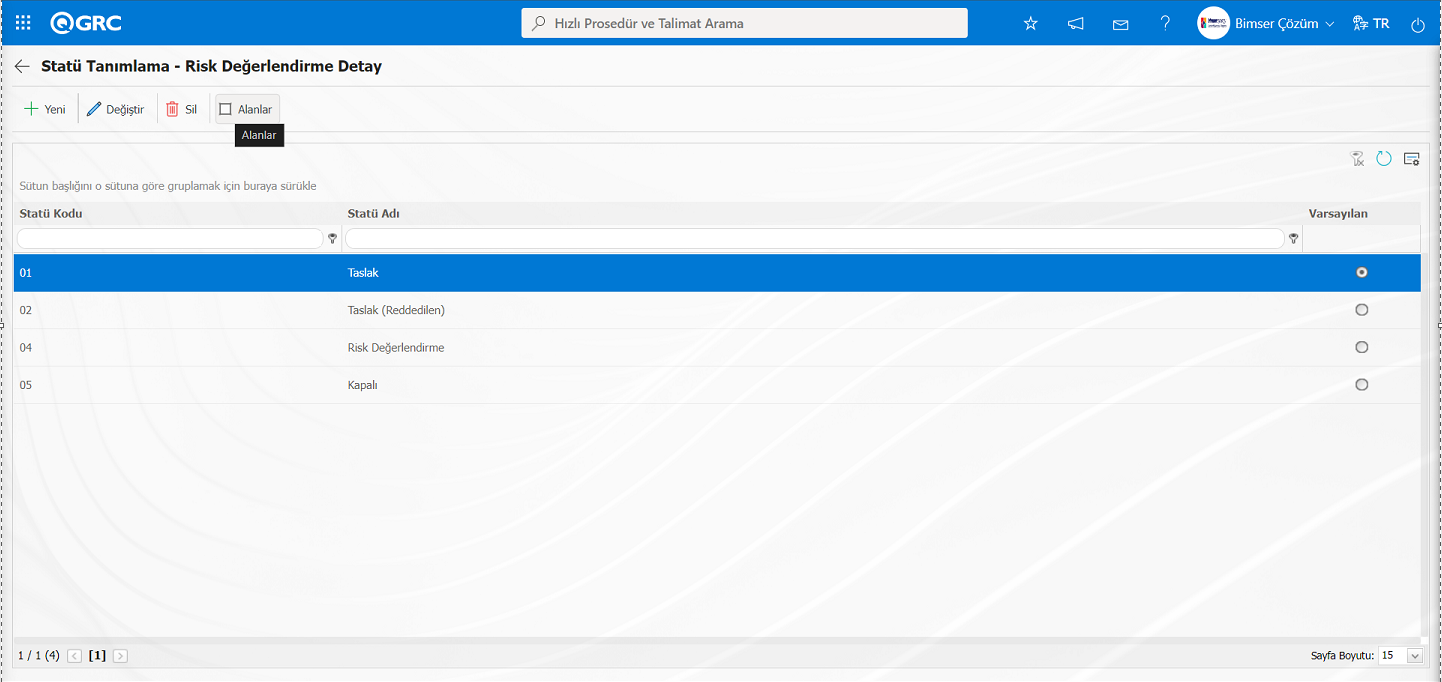
Statü Tanımlama-Risk Değerlendirme Detay-Taslak ekranı açılır. Açılan ekranda Fonksiyon Dizanyer menüsünde ilgili fonksiyonla ilişkilendirilmiş alanların Aktif, Görünür ve Zorunlu statüleri ilgili check box’lar işaretlenerek belirlenir .
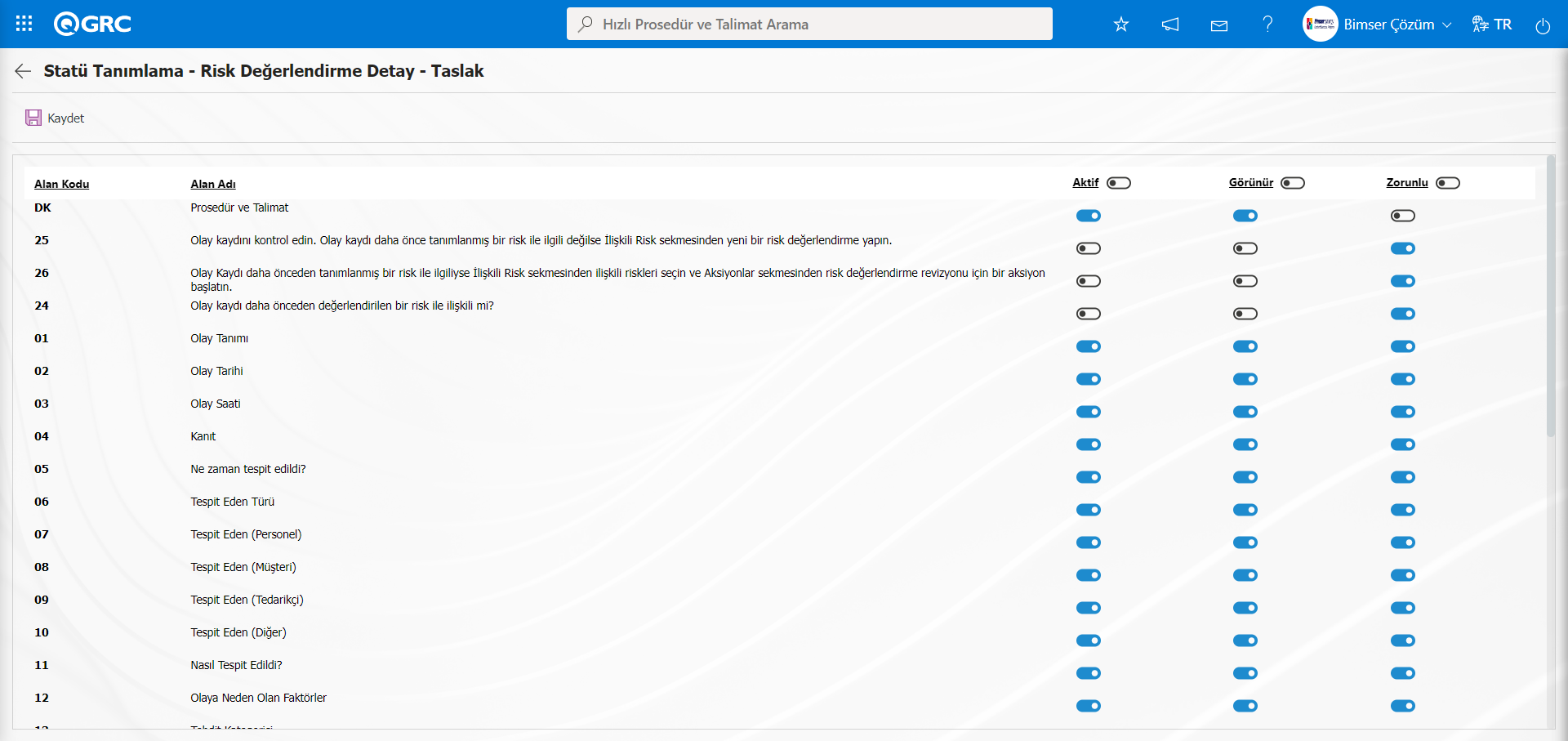
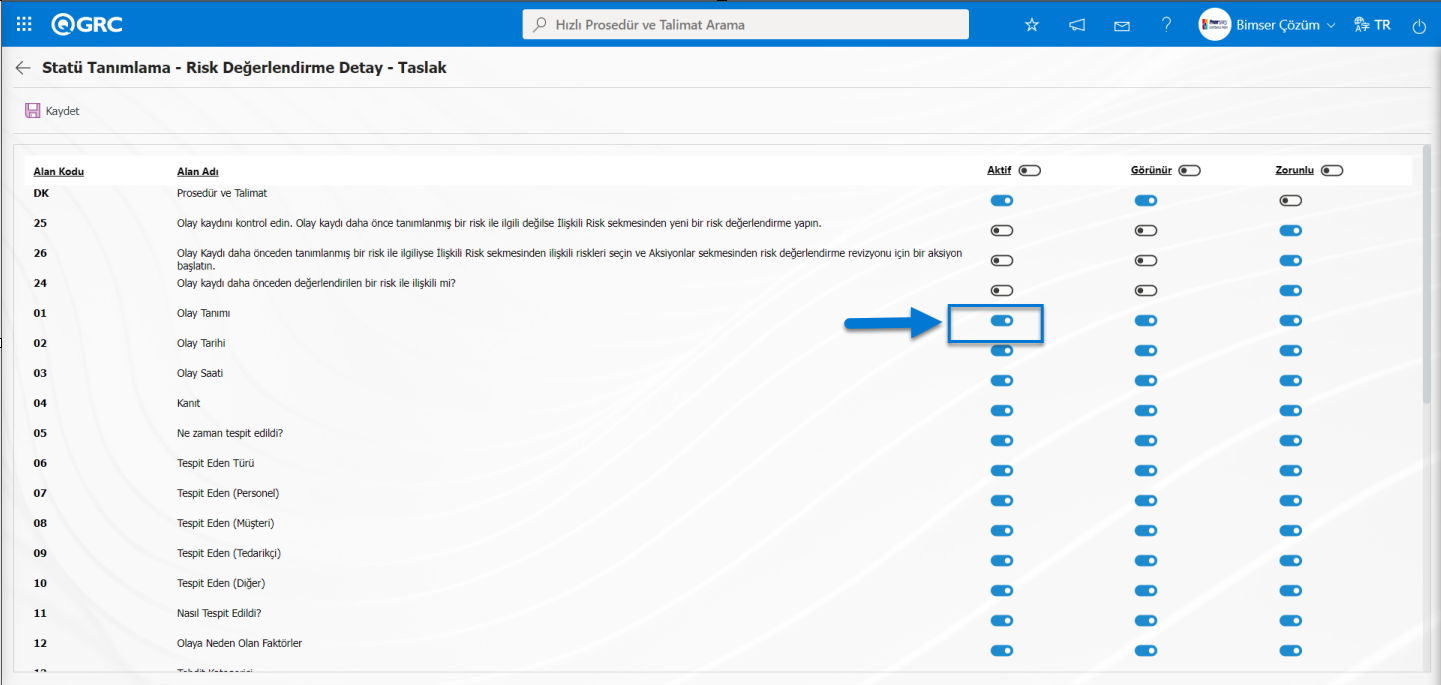
Taslak statüsünde alanları karşısında bulanan Aktif, Görünür ve Zorunlu statüleri ilgili check box işaretlenerek tekli seçim işlemi yapılarak belirlenir.
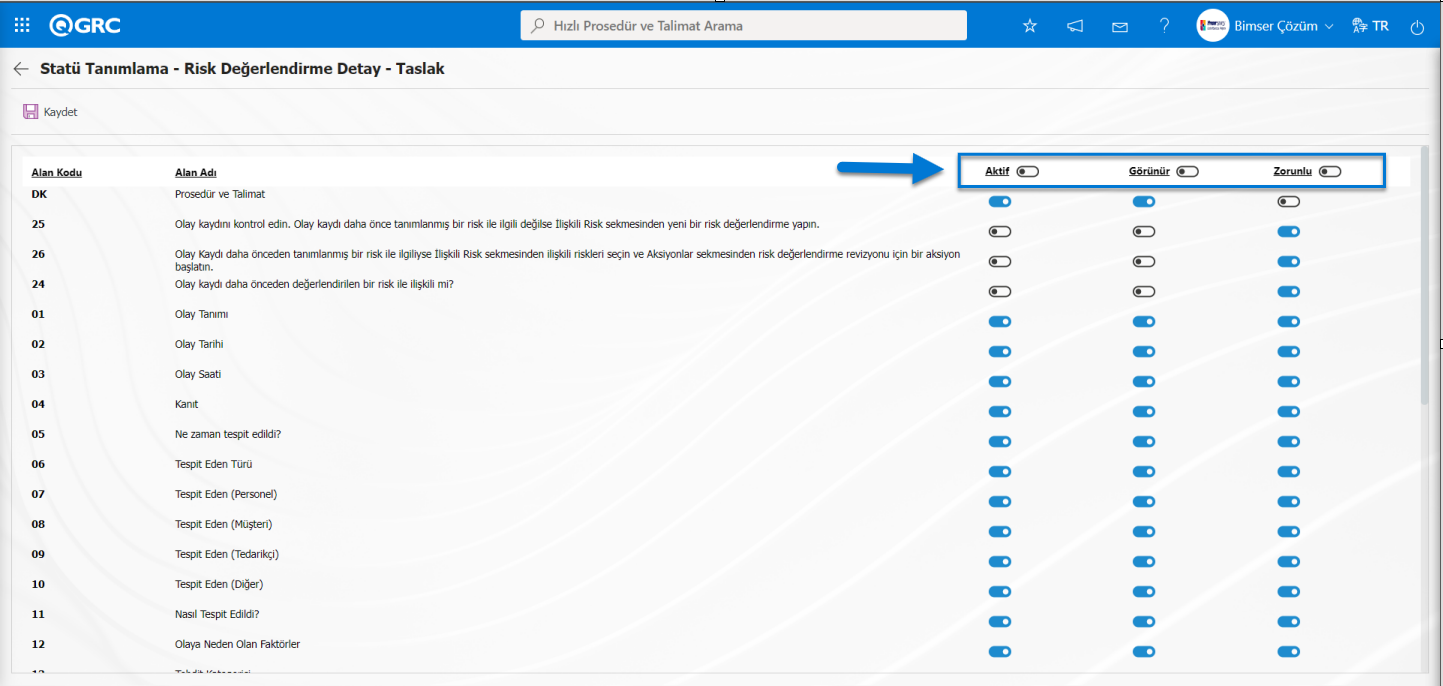
Bu ekranda Aktif, Görünür ve Zorunlu alanları ilgili check box işaretlenerek çoklu seçim işlemi yapılarak tüm statülerde alanların aktif, görünür ve zorunlu statüde olması sağlanır.
5.1.3. Onay Akışı Tanımlama
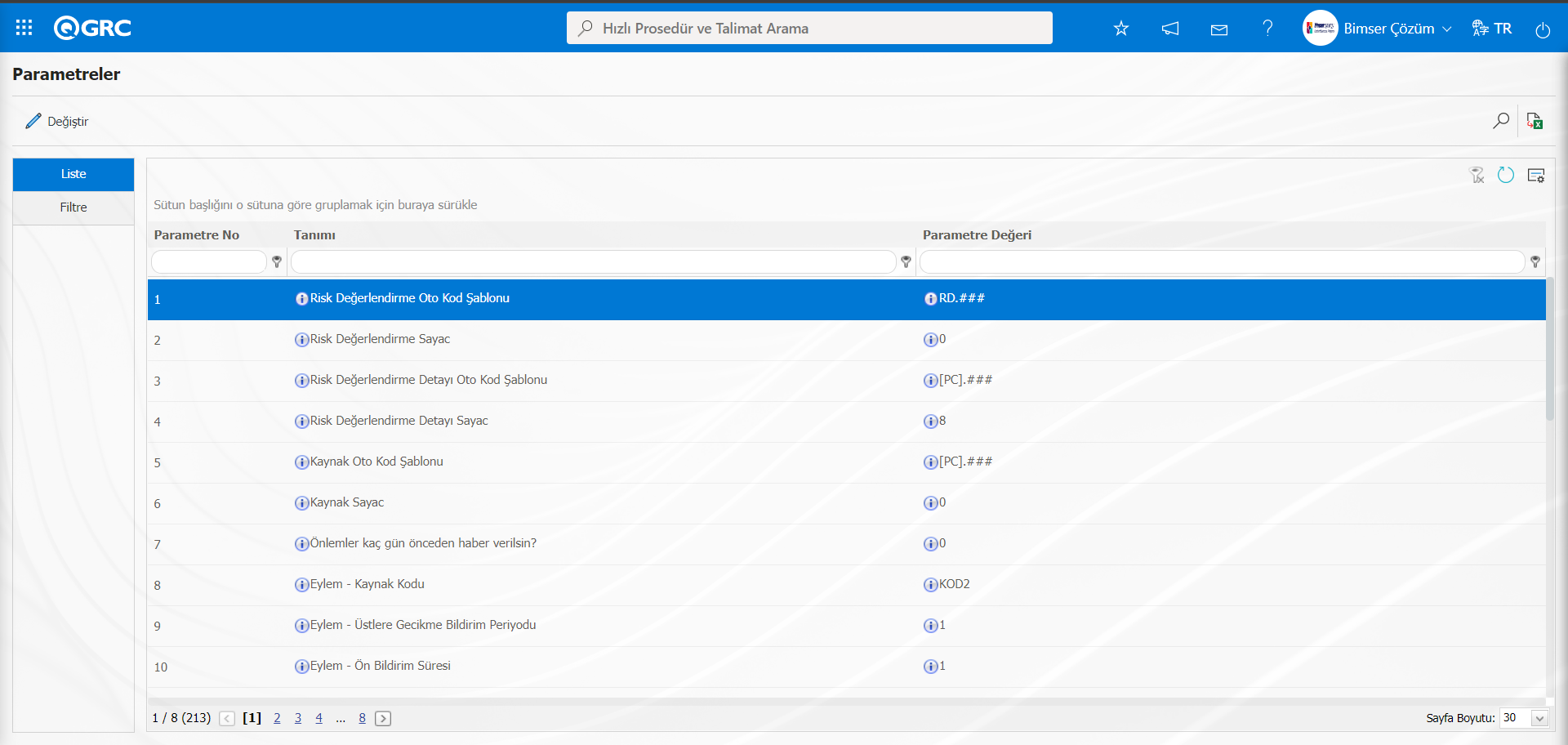
Değerlendirilen risk bildirimlerin belirlenen kullanıcılara onaya gitmesi için sistemde onay akışı kurgulanması gereklidir. Modülde statü kullanımı aktifleştirilerek onay akış kurgusu gerçekleştirilir. Bunun için Sistem Altyapı Tanımları/ Risk Bildirim/ Risk Bildirim Modülü Parametreler menüsü tıklanılır.
Ekranda bulunan butonlar yardımıyla;
 : Listede seçili olan parametre bilgisi üzerinde düzenleme/değişiklik/güncelleme işlemi yapılır.
 : Kayıtlar filtrelenerek arama yapılır.
 : Veriler Excel’e aktarılır.
 : Menü ekranlarındaki arama kriterleri arama işlemi yapılan gridde filtre alanlarında kalan verilerin temizleme işlemi yapılır.
 : Menü ekranın tekrar varsayılan ayarlarına gelme işlemi yapılır.
 : Menü ekranlarında kolonların karşılığı olan alanların gösterip- gizleme özelliği yani saklama özelliği ile menü ekranın kullanıcı bazlı tasarlama işlemi yapılır.
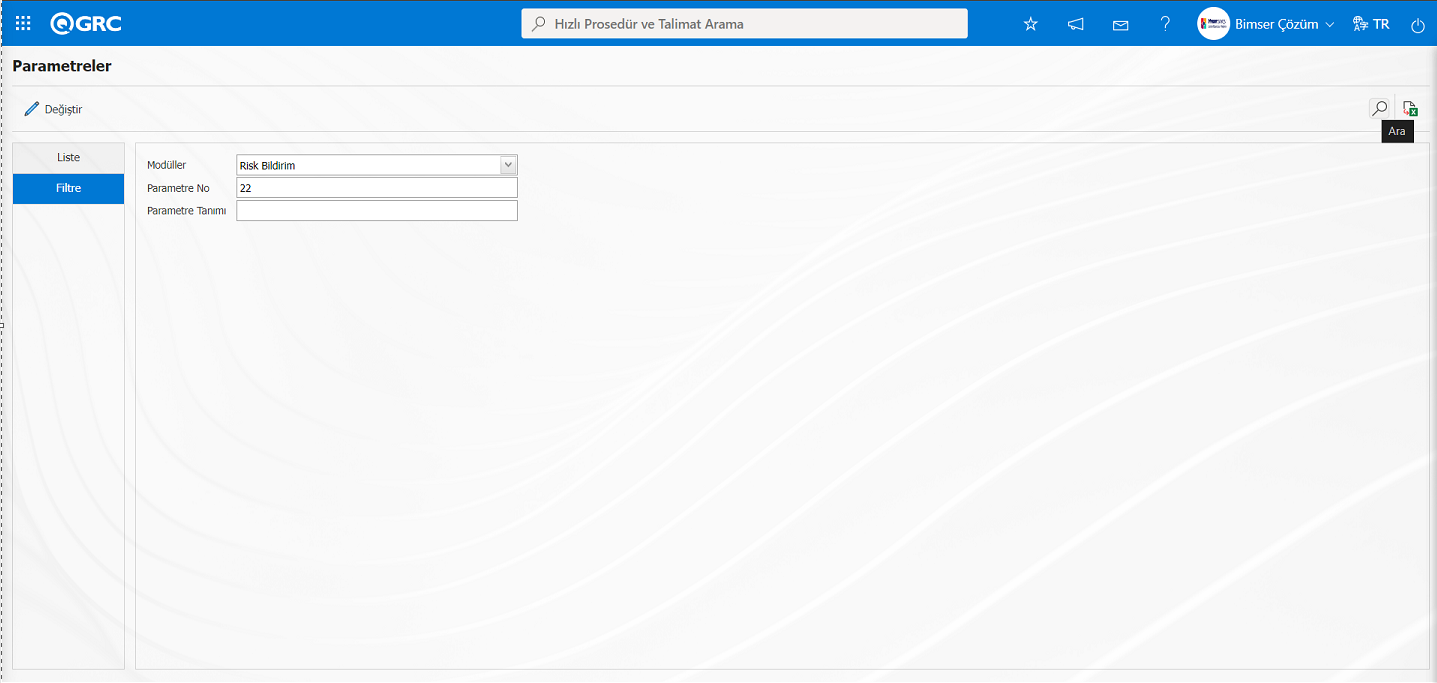
Açılan Parametreler ekranında Parametre No alanına 22 numaralı parametrenin numarası yazılarak (Ara) butonu tıklanılır.
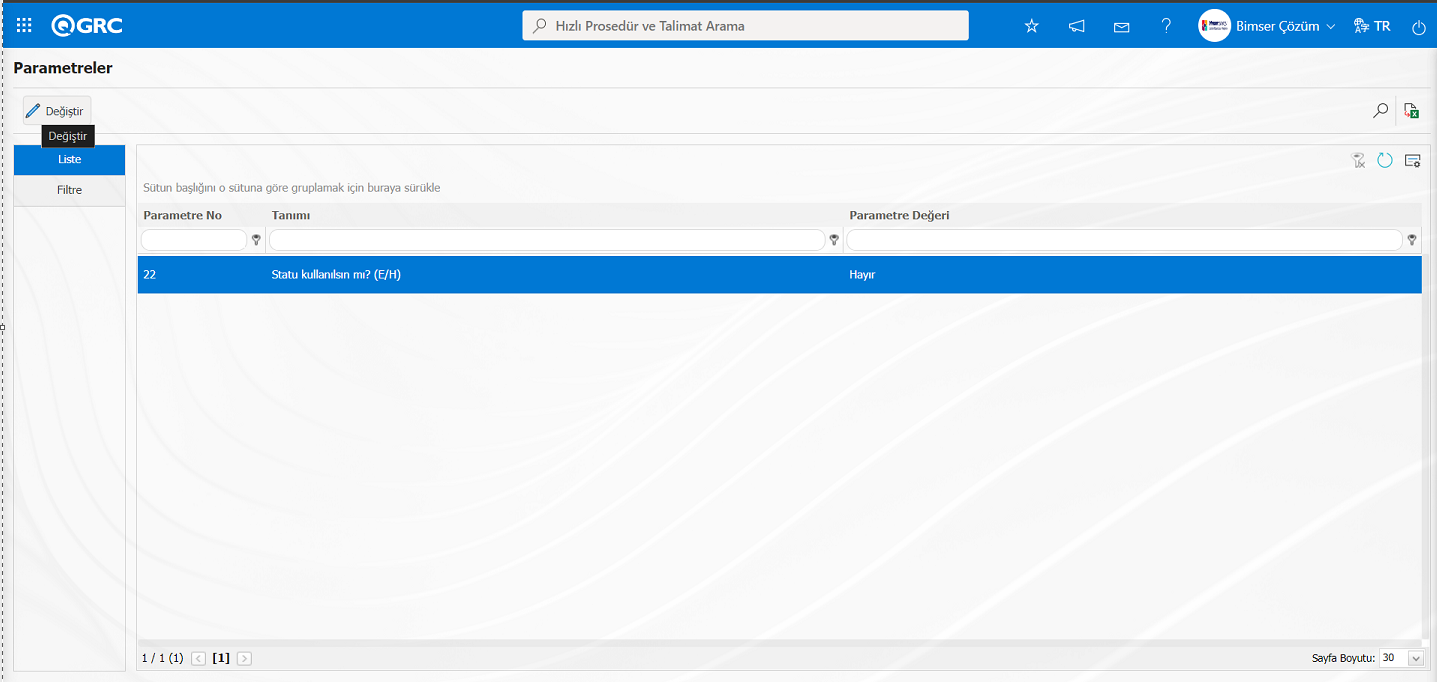
Parametreler ekranında 22 numaralı parametre seçili iken  butonu tıklanılır.
Açılan Parametreler ekranında parametrenin parametre değeri “Evet” seçilir.
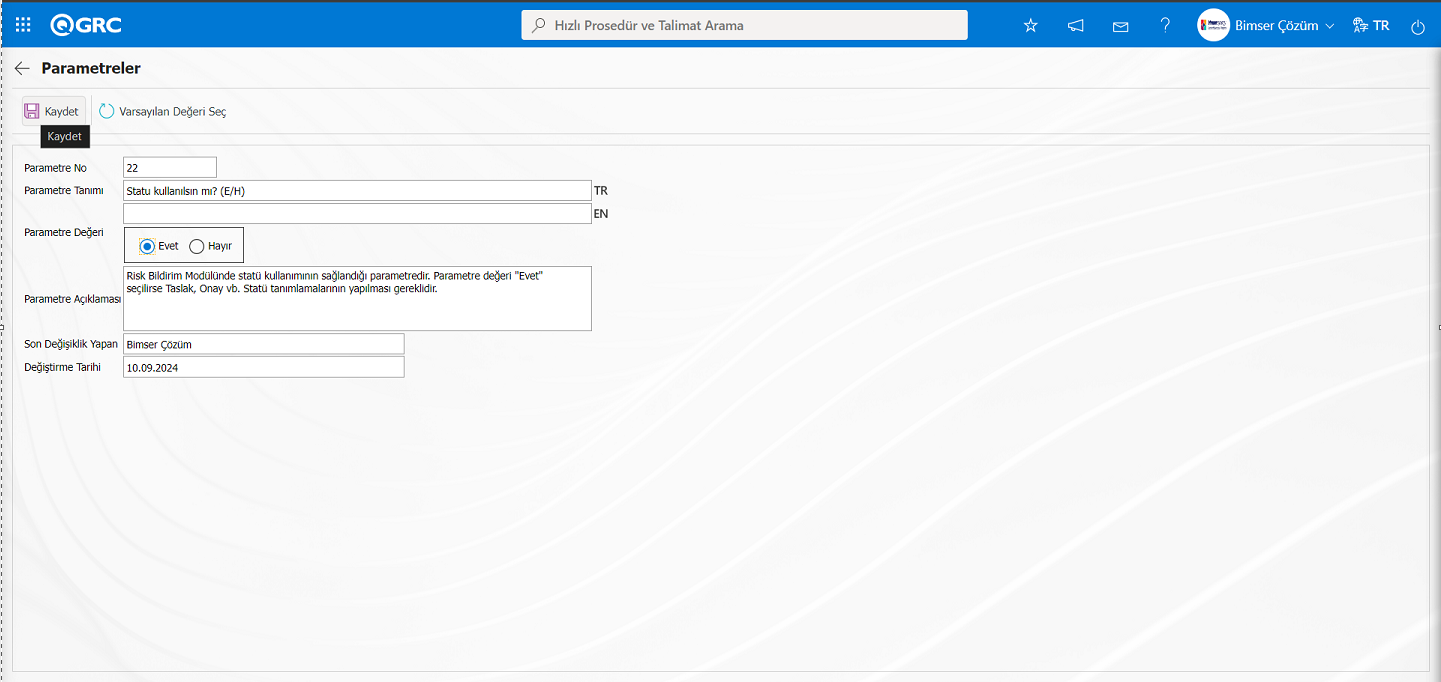
Parametreler ekranında parametre değeri “Evet” seçilerek ekranın sol üst köşesindeki  butonu tıklanarak parametre aktif etme kayıt işlemi yapılır.
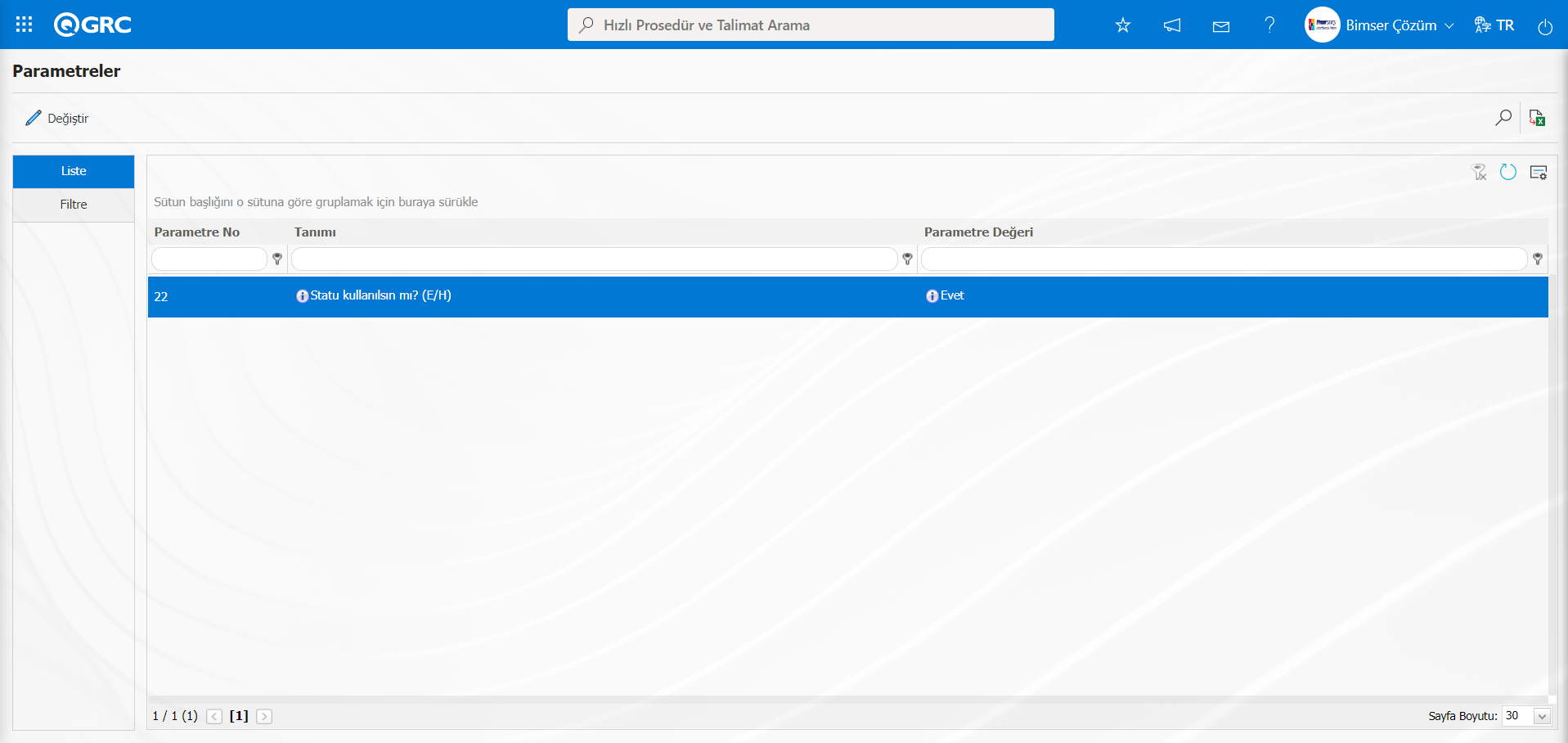
22 numaralı “Statü kullanılacak mı?” parametresinin aktif edilme işleminden sonra Fonksiyon Dizanyer menüsünde  ve
ve  olmak üzere iki buton görüntülenir.Fonksiyon Dizanyer menüsünde ilgili fonksiyon için butonu ile buton tanımlaması ve butonu ile statülerin tanımlama işlemleri yapılır.
NOT: Akış tanımları Sistem Altyapı Tanımları/ BSAT/ Konfigürasyon Ayarları/ Akış tanımlama ekranından kontrol edilmeli yoksa akışları tanımlanmalıdır. Ayrıca Sistem Altyapı Tanımları/ BSAT/ Konfigürasyon Ayarları/ Rol Tanımlama ekranından da onay akışları için rol tanımlamaları yapılır. Rol tanımlama işlemlerinde SQL ve QGRC veri tabanı bilgisi gerekeceğinden Bimser Teknik Destek ekibiyle iletişime geçilerek gerekli rol talep edilebilir.Sistem Altyapı Tanımları/ BSAT/ Konfigürasyon Ayarları/ Rol Tanımlama menüsü tıklanılır.
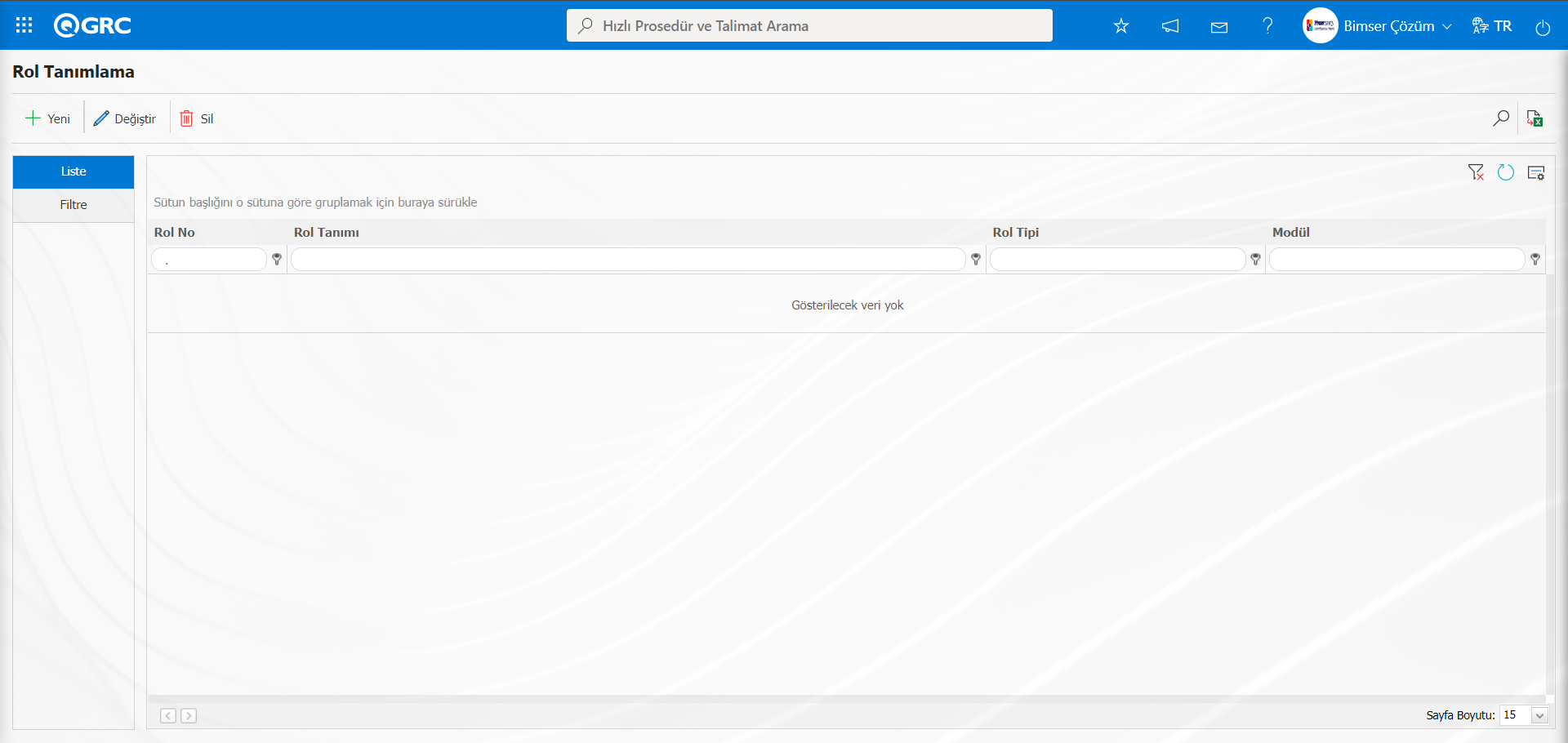
Ekrandaki bulunan butonlar yardımıyla;
 : Yeni bir rol tanımlanır.
 : Listede seçili rol bilgisi güncellenir.
 : Listede seçili rol bilgisi silinebilir.
 : Kayıtlar filtrelenerek arama yapılabilir.
 : Veriler Excel’e aktarılabilir.
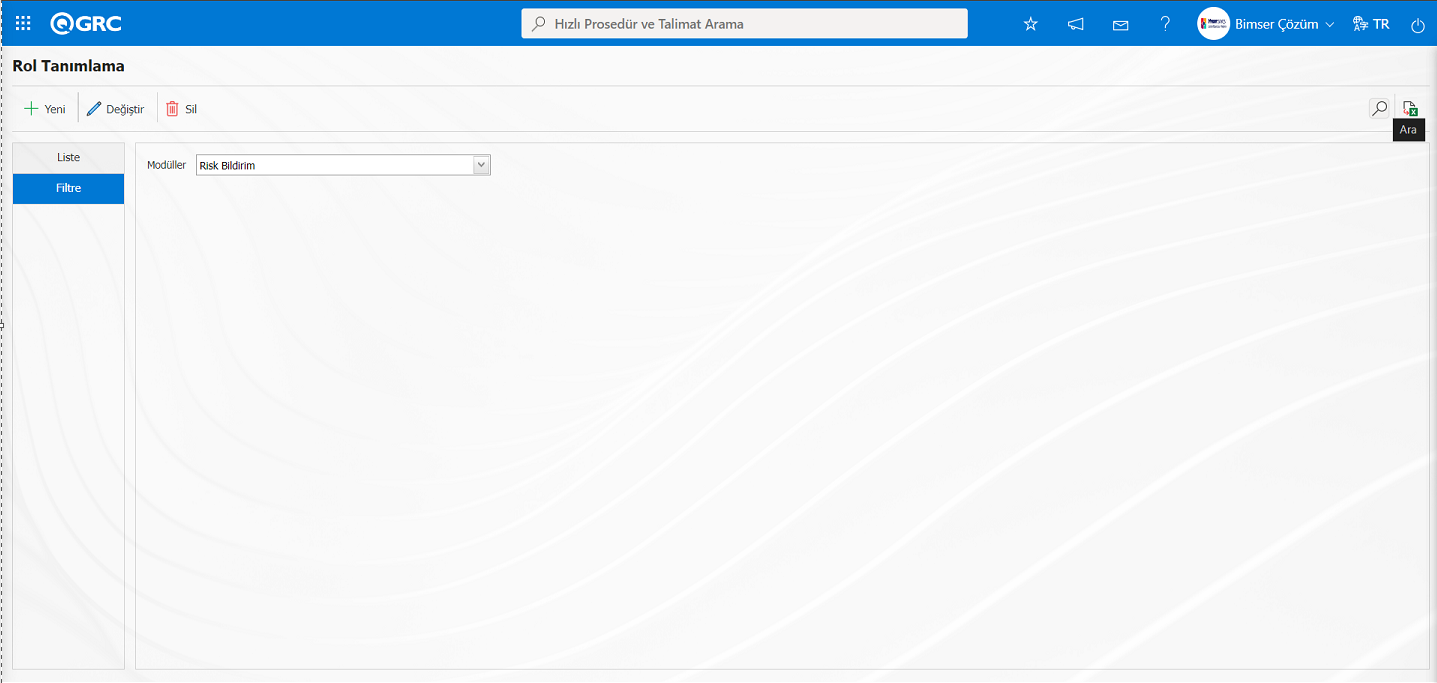
Açılan Rol Tanımlama ekranında Filtre kısmında ilgili modül seçilerek  (Ara) butonu tıklanılır.
İlgili modülün Rol Tanımlama işlemi yapılacak ekran açılır.
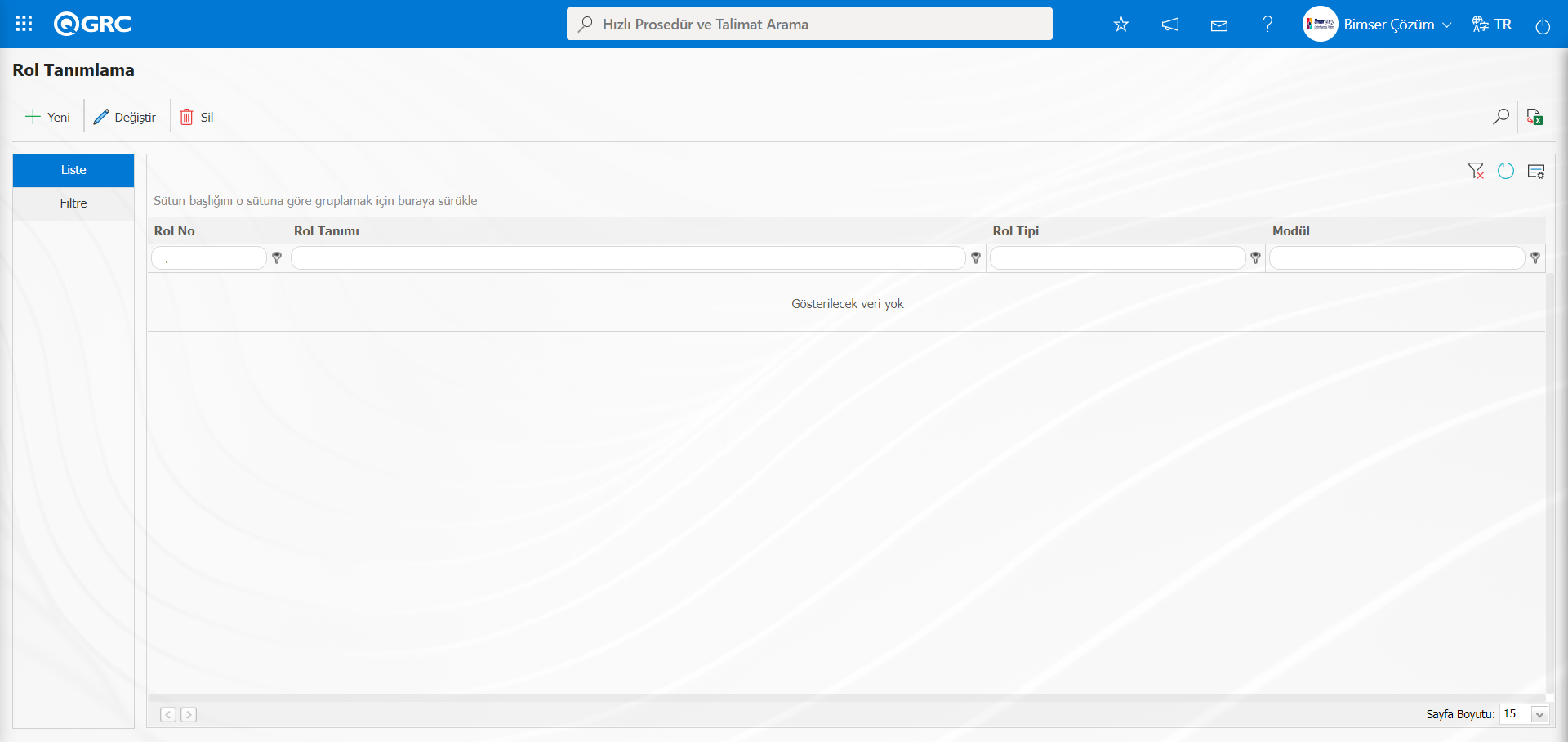
Rol Tanımlama ekranına yeni bir rol eklemek için ekranın sol üst köşesindeki butonu tıklanılır.
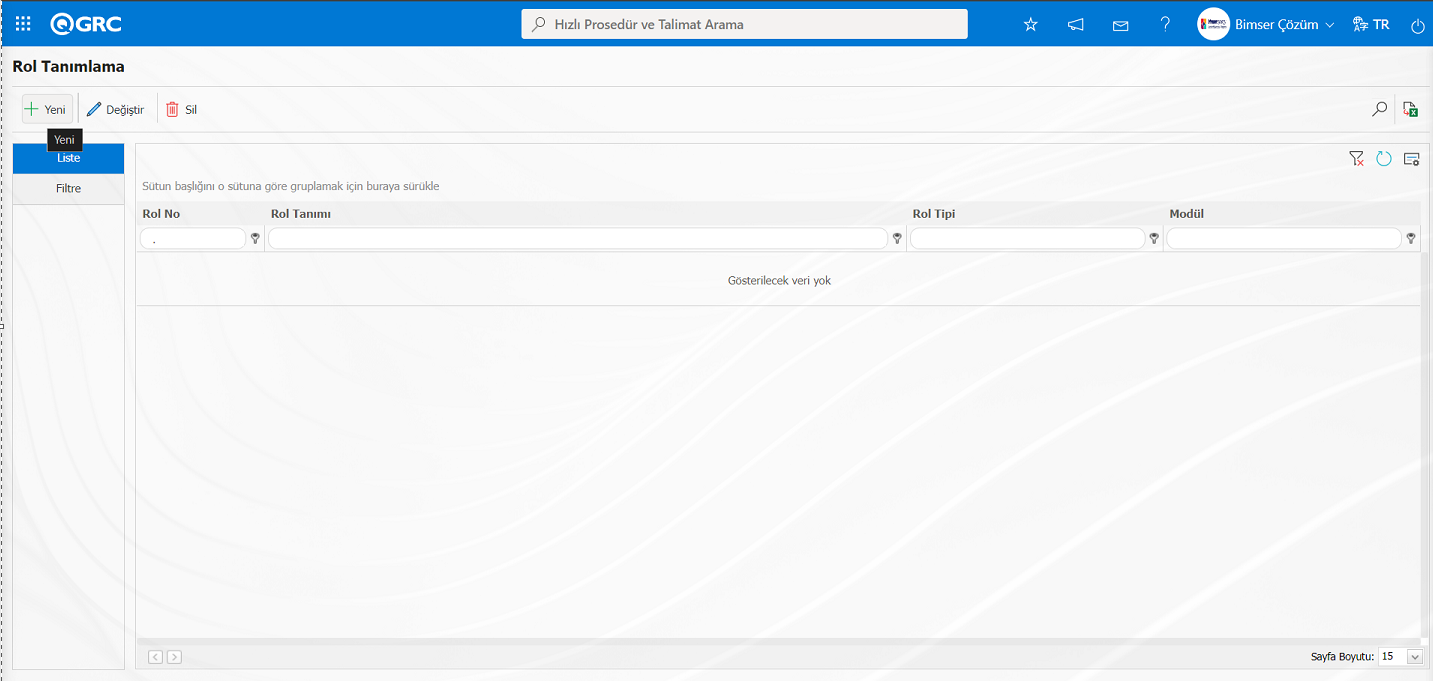
Rol Tanımlama-Yeni Kayıt** ekranı görüntülenir.
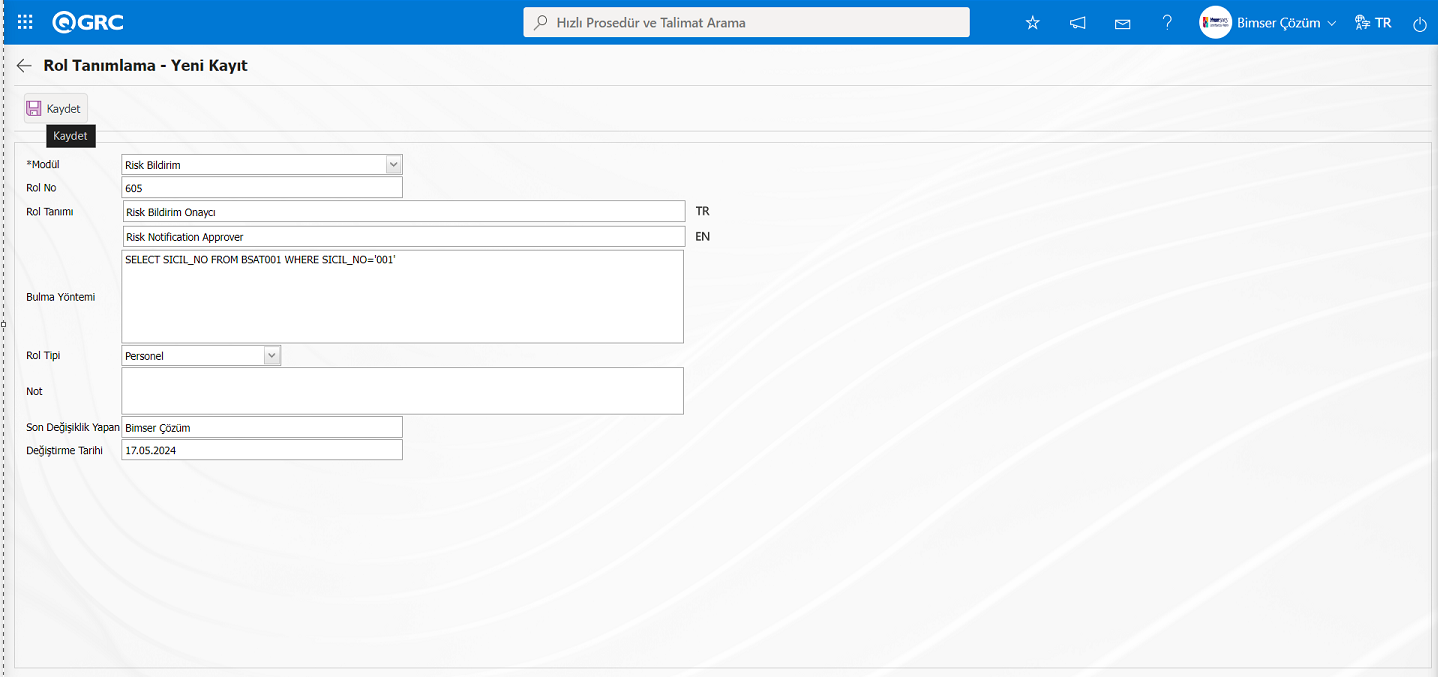
Gerekli alanlar doldurulduktan sonra sol üst köşedeki  butonu tıklanarak rol tanımlama işlemi gerçekleştirilir. Risk Bildirim modülünde akış tanımlamaları için kullanılacak rol tanımlanır.
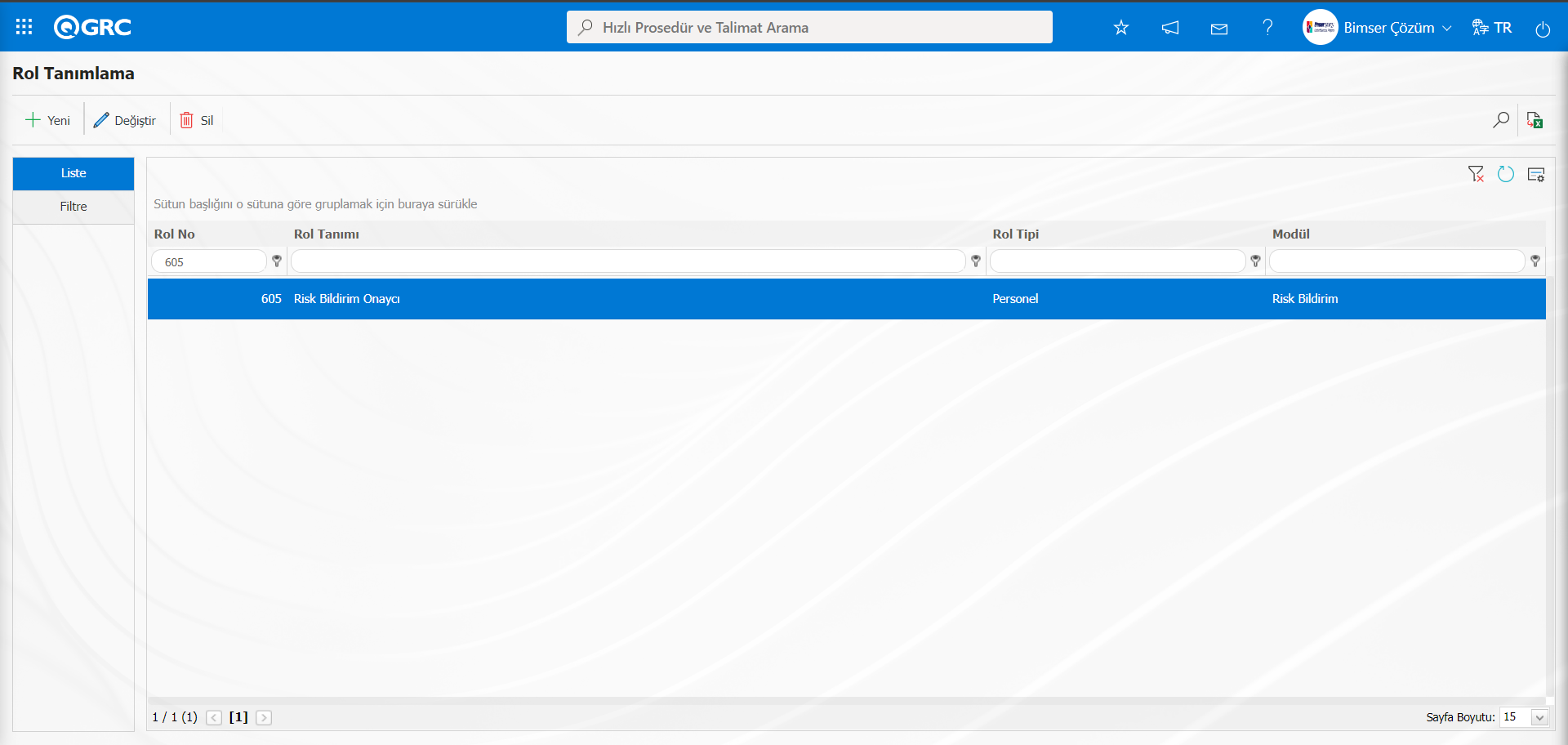
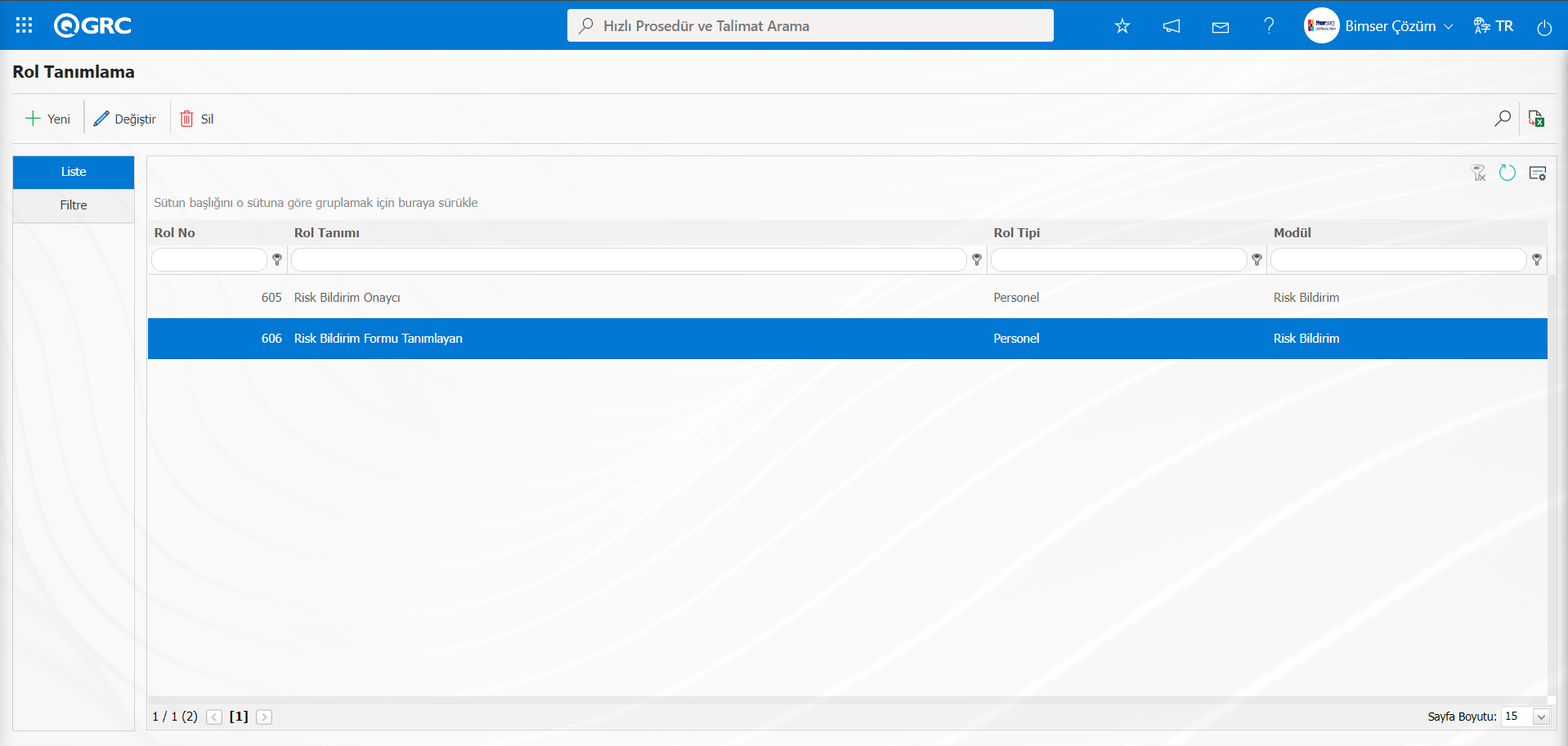
Aynı aşamalar yapılarak Risk Bildirim modülü ile ilgili akış tanımları için kullanılacak tüm rollerin tanımlama işlemi yapılır.
Sistem Altyapı Tanımları/ BSAT/ Tanımlar/ Mesaj Gövdesi Tanımlama ekranından modül için yeni mesaj gövdesi tanımlamaları yapılabilir.ilgili modül için mesaj gövdesi tanımlama işlemi yapmak için Sistem Altyapı Tanımları/BSAT/Tanımlar/ Mesaj Gövdesi Tanımlama menüsü tıklanılır.
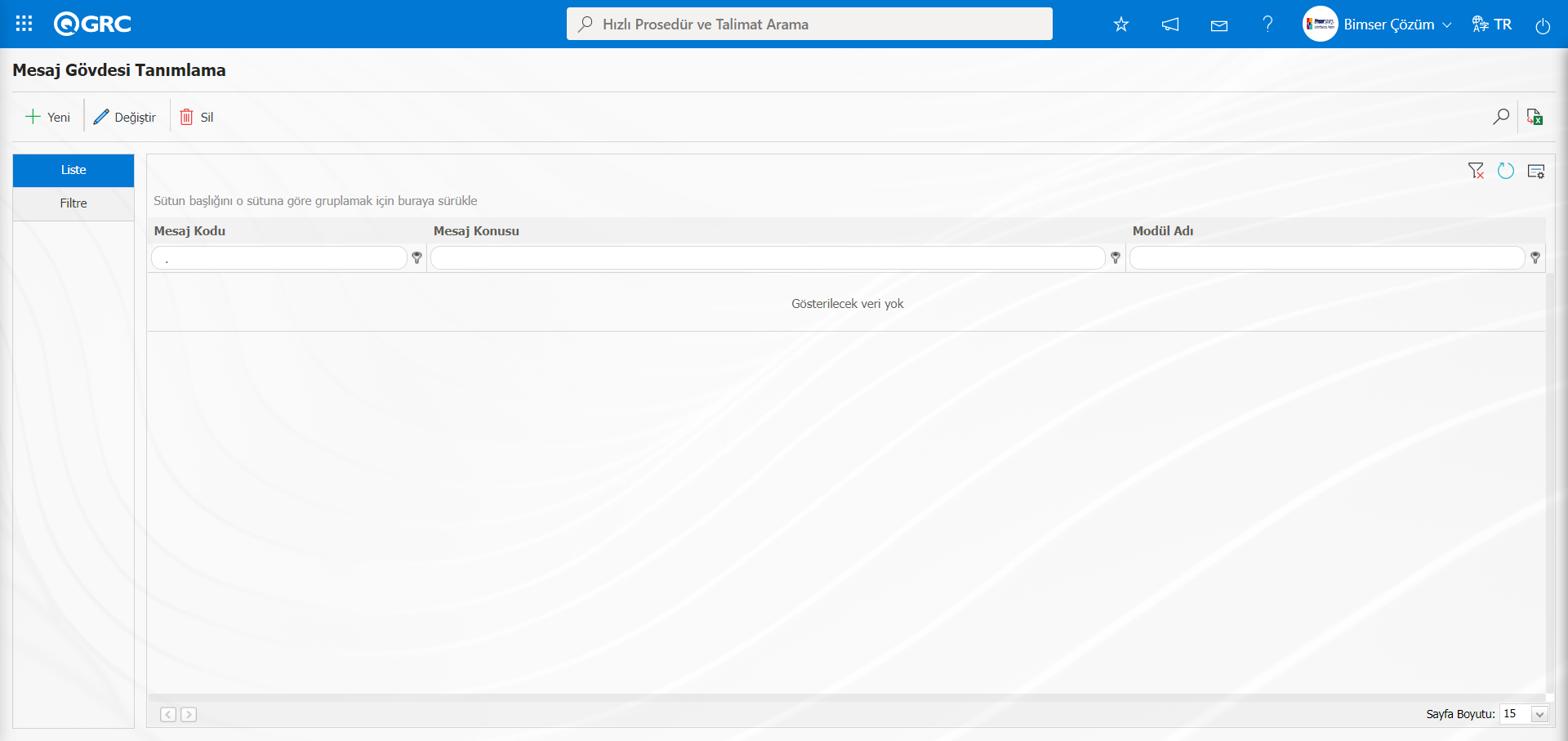
Ekranda bulunan butonlar yardımıyla;
 : Yeni bir mesaj gövdesi tanımlanır.
 : Listede seçili olan mesaj gövdesi bilgisi üzerinde düzeltme/ değişiklik/ güncelleme yapılır.
 : Listede seçili olan mesaj gövdesi bilgisi silinir.
 : Kayıtlar filtrelenerek arama yapılır.
 : Veriler Excel’e aktarılır.
 : Menü ekranlarındaki arama kriterleri arama işlemi yapılan gridde filtre alanlarında kalan verilerin temizleme işlemi yapılır.
Açılan Mesaj Gövdesi Tanımlama ekranında Filtre kısmında ilgili modül seçilerek (Ara) butonu tıklanılır.
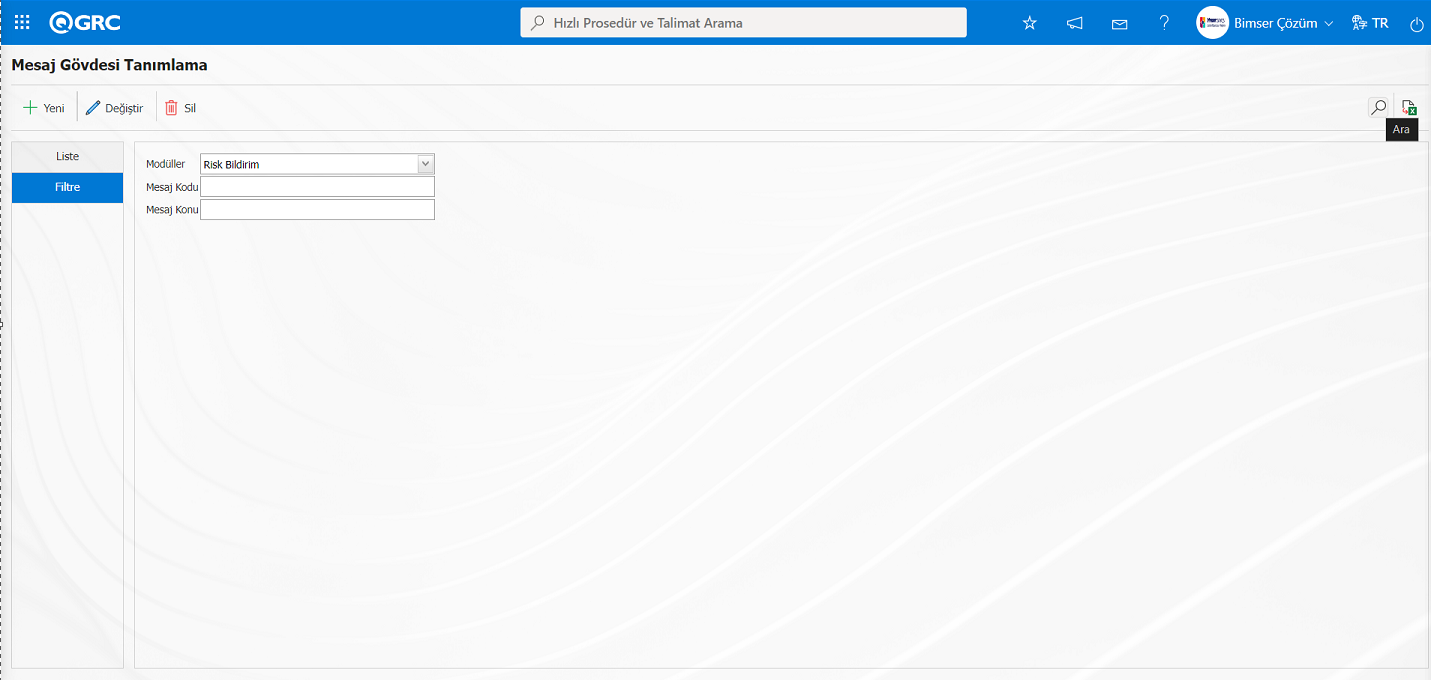
İlgili modülün Mesaj Gövdesi Tanımlama işlemi yapılacak ekran açılır.
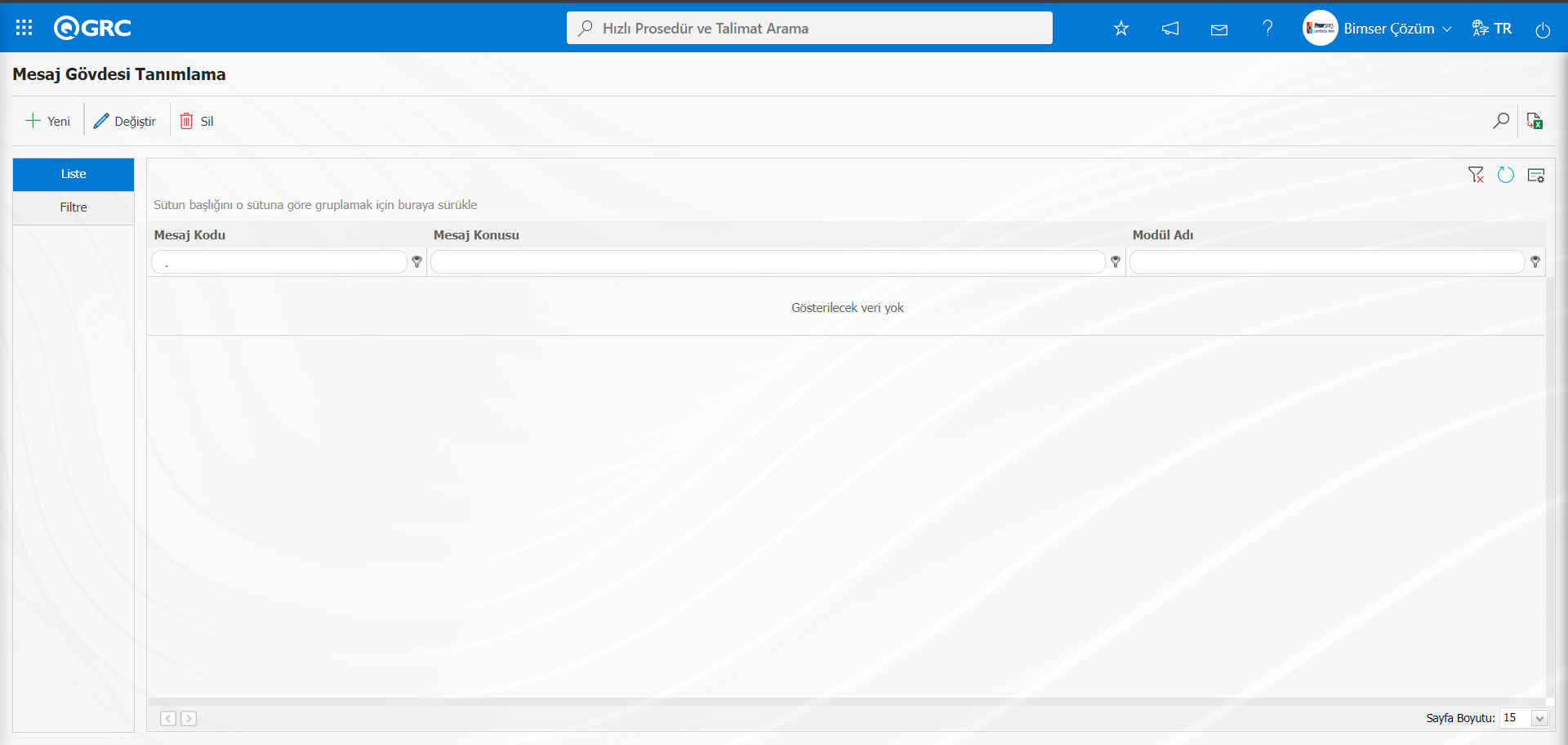
Mesaj Gövdesi Tanımlama ekranına yeni bir mesaj gövdesi eklemek için ekranın sol üst köşesindeki butonuna tıklanılır.
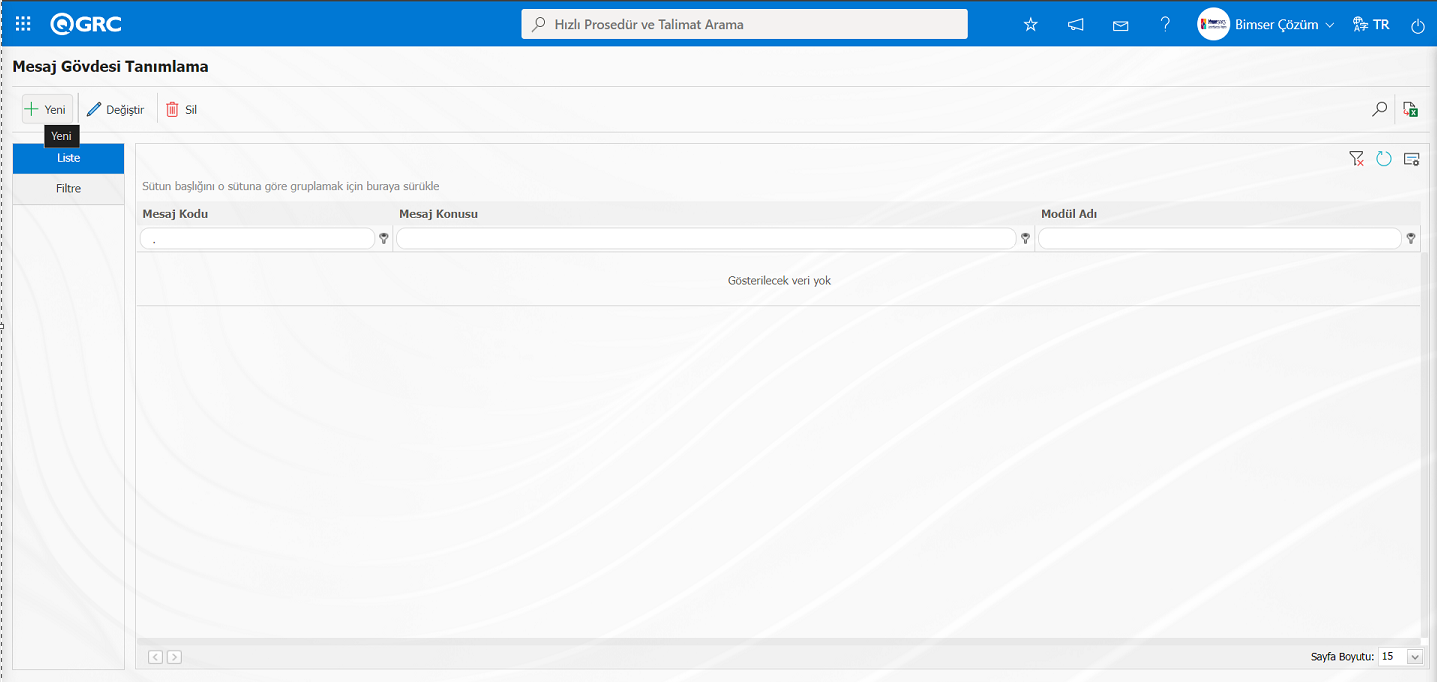
Mesaj Gövdesi Tanımlama/ Yeni Kayıt ekranı açılır.
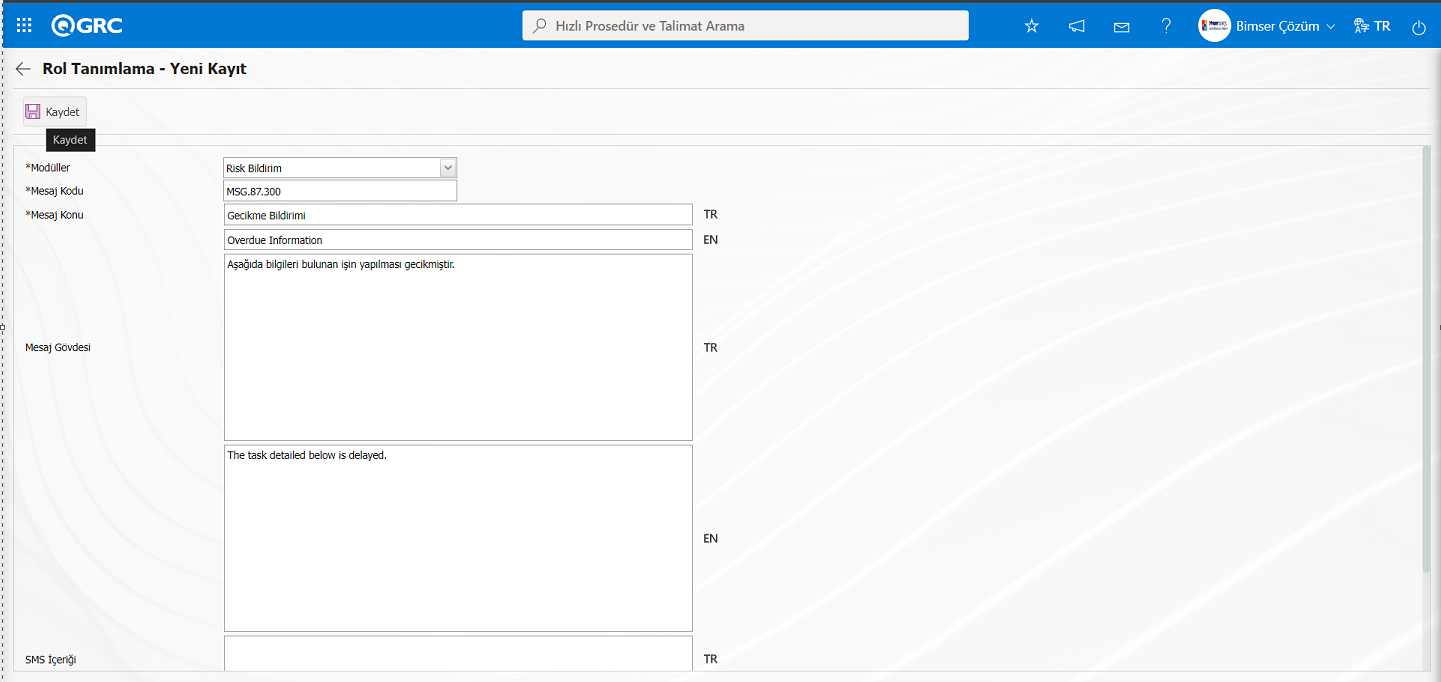
Açılan ekranda ilgili alanlar tanımlanır;
Modüller: Mesaj Gövdesi Tanımlama-Yeni Kayıt** ekranında Modüller alanında açılır liste tıklanarak açılan Modül listesinde mesaj gövdesinin ilgili olduğu modülün seçildiği alandır.
Mesaj Kodu: Mesaj Gövdesi Tanımlama-Yeni Kayıt ekranında Mesaj Gövdesi kodu bilgisi tanımlandığı zorunlu alandır. Daha önce tanımlamış alanlarla aynı olmayacak şekilde boşluk, Türkçe karakter gibi karakterler kullanmadan tanımlanmalıdır.
Mesaj Konu: Mesaj Gövdesi Tanımlama-Yeni Kayıt ekranında Mesaj Gövdesi tanım bilgisinin tanımlandığı zorunlu alandır
Mesaj Gövdesi: Mesaj Gövdesi Tanımlama-Yeni Kayıt ekranında Mesaj Gövdesi bilgisinin tanımlandığı alandır.İlgili bayrakların butlunduğu kısımlarda Mesaj gövdesinin dil karşılığı yazılır.
SMS İçeriği: Mesaj Gövdesi Tanımlama-Yeni Kayıt ekranında SMS içeriği bilgisinin tanımlandığı alandır.
Mesaj Gövdesi Tanımlama-Yeni Kayıt ekranda ilgili modül seçilir. Mesaj Kodu ve Mesaj Konusu yazılır. Mesaj gövdesi tanımlanır. Gerekli alanlar doldurulduktan sonra sol üst köşedeki  butonuna tıklanarak Mesaj Gövdesi tanımlama kayıt işlemi gerçekleştirilir.
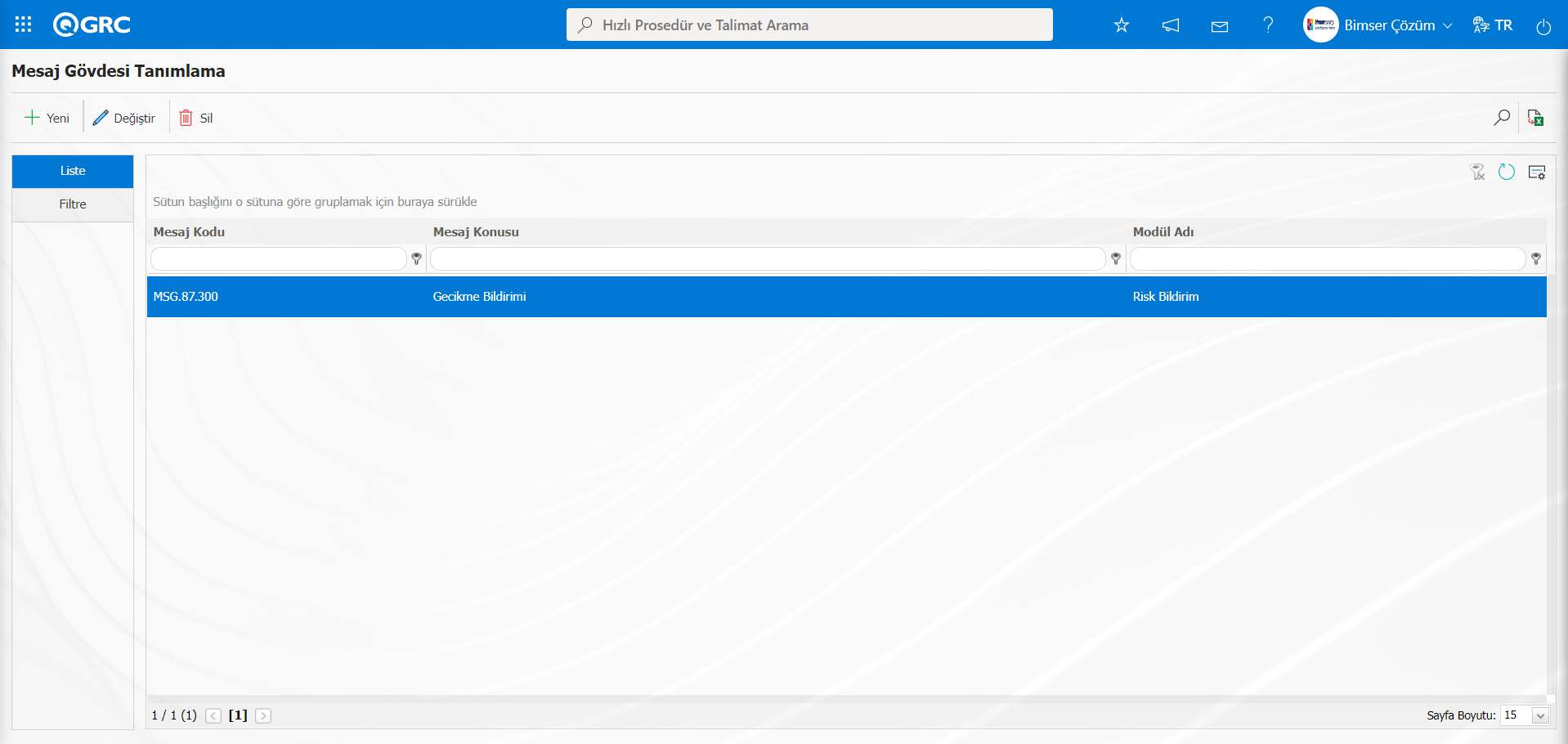
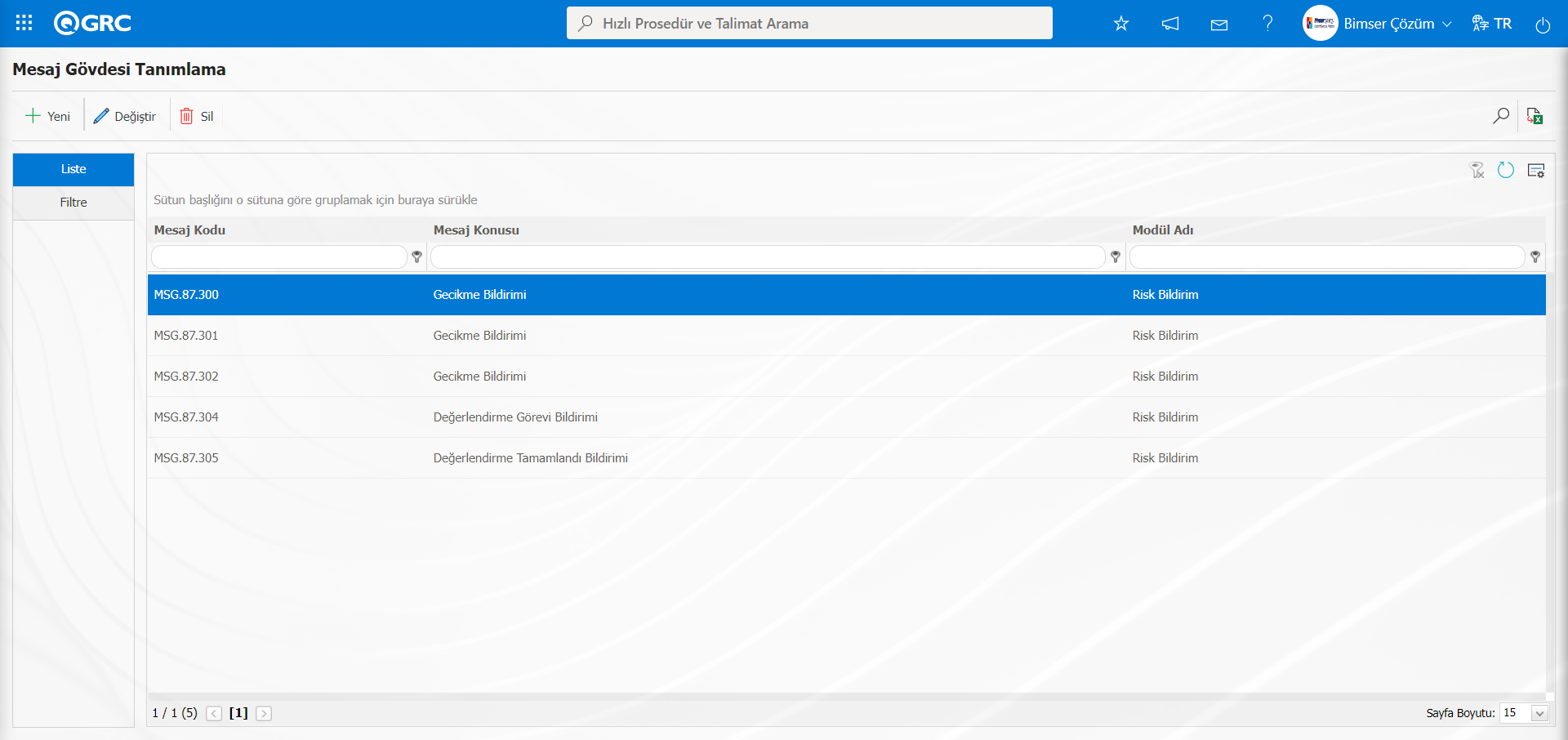
Aynı aşamalar yapılarak Risk Bildirim modülü ile ilgili kullanılacak tüm mesaj gövdesi tanımlama işlemleri yapılır.
Risk Bildirim modülü ile ilgili tüm rollerin ve mesaj gövdelerin tanımlama işleminde sonra Sistem Altyapı Tanımları/ BSAT/ Konfigürasyon Ayarları/ Akış Tanımlama menüsünde ilgili modülde akışların tanımlama işlemi yapılır. Akışların Tanımlama işlemi için Sistem Altyapı Tanımları/ BSAT/ Konfigürasyon Ayarları/ Akış Tanımlama menüsü tıklanılır.Açılan Akış Tanımlama ekranında Filtre kısmında ilgili modül seçilerek (Ara) butonu tıklanılır.
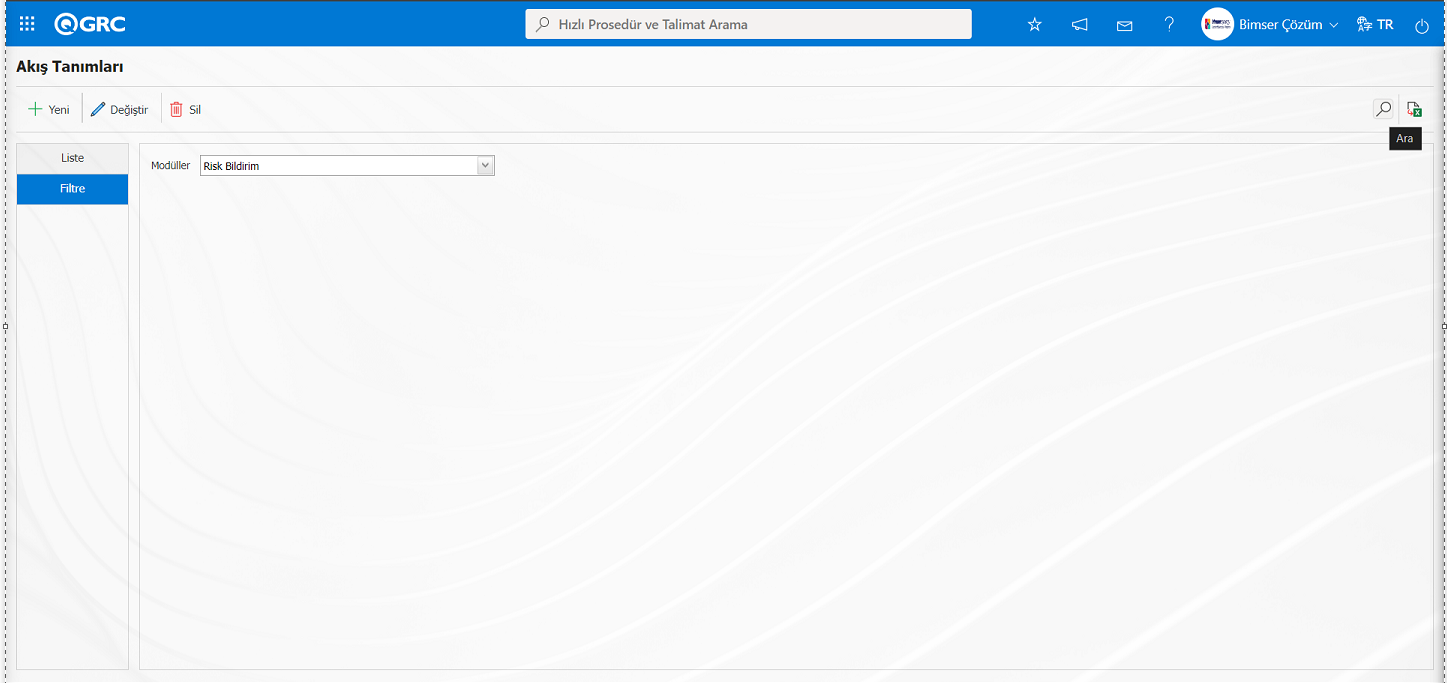
İlgili modülün akış tanımlama işlemi yapılacak ekran açılır.
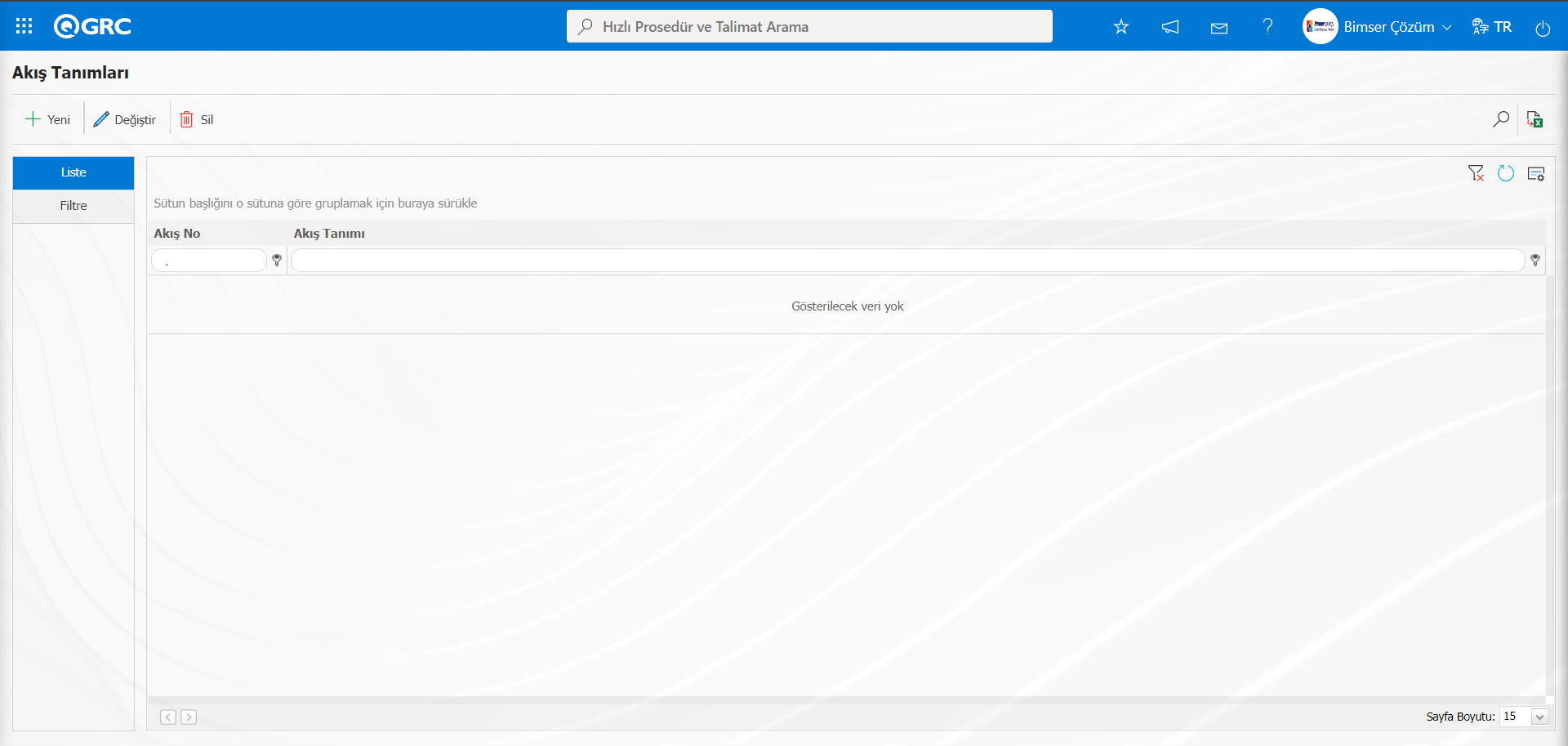
Ekranda bulunan butonlar yardımıyla;
 : Yeni bir akış tanımlaması yapılır.
 : Listede seçili olan akış bilgisi üzerinde düzeltme/ değişiklik/ güncelleme yapılır.
 : Listede seçili olan akış bilgisi silinir.
: Veriler Excel’e aktarılır.
: Kayıtlar filtrelenerek arama yapılır.
: Menü ekranlarındaki arama kriterleri arama işlemi yapılan gridde filtre alanlarında kalan verilerin temizleme işlemi yapılır.
: Menü ekranın tekrar varsayılan ayarlarına gelmesi işlemi yapılır.
Akış Tanımlama ekranına yeni bir yeni bir akış eklemek için ekranın sol üst köşesindeki butonuna tıklanılır.
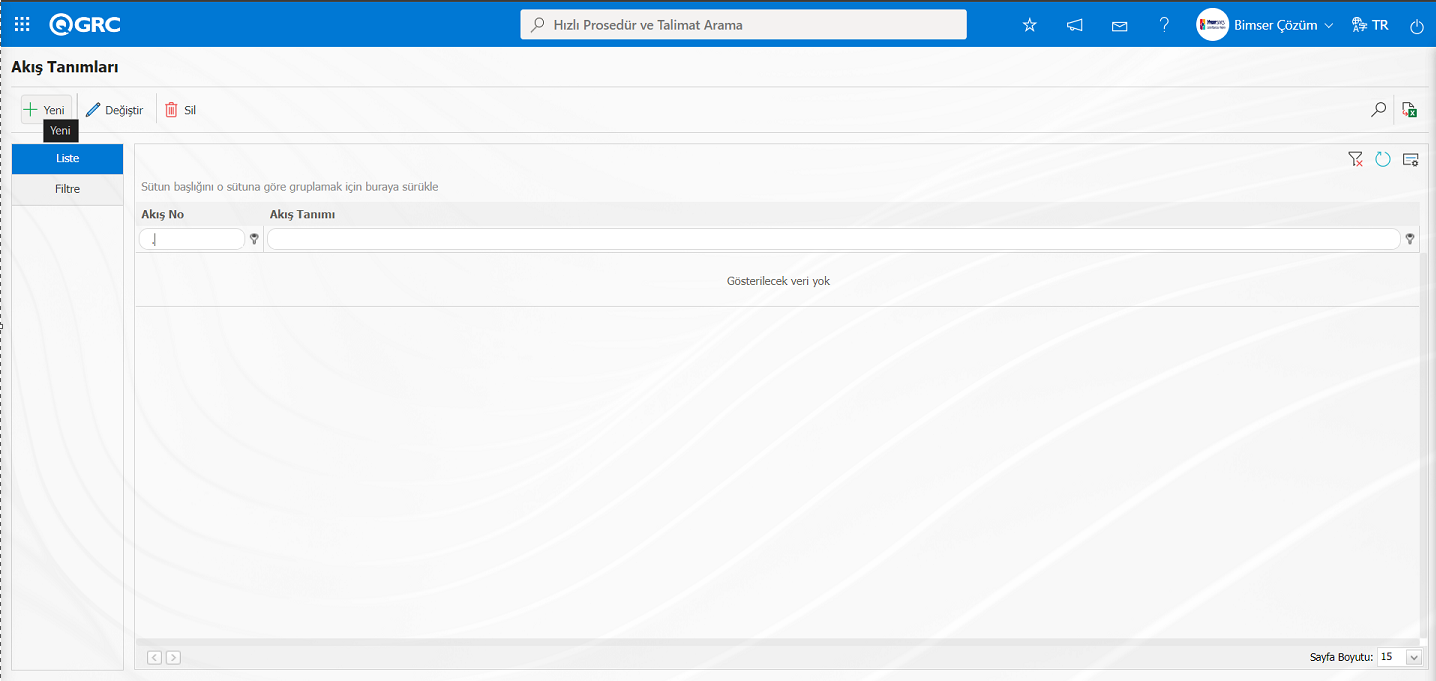
Akış Tanımlama/ Yeni Kayıt ekranı açılır.
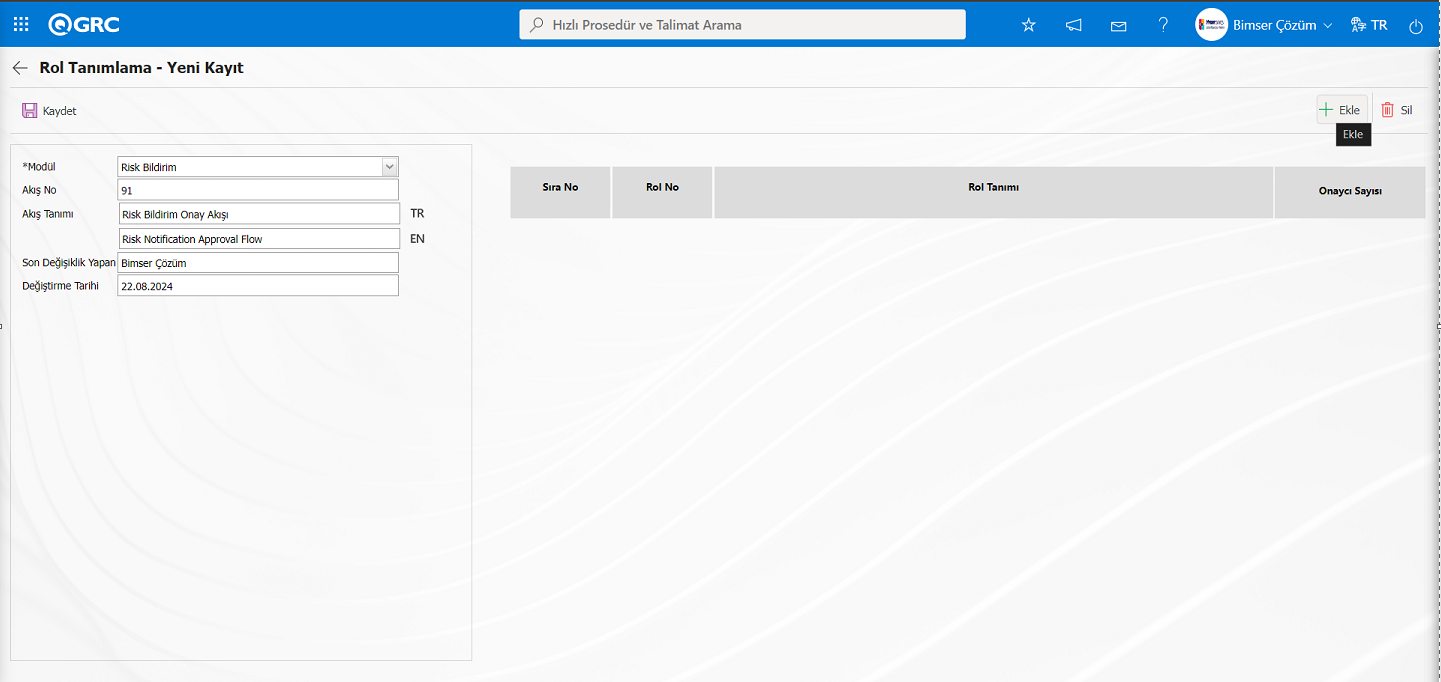
Ekranda butonlar yardımıyla;
 : Rol eklenir.
 : Listede seçili eklenen rol silinir.
Akış Tanımlama- Yeni Kayıt ekranında butonuna tıklandığında ilgili modülle ilgili sistemde tanımlı olan rollerin listesi görüntülenir.
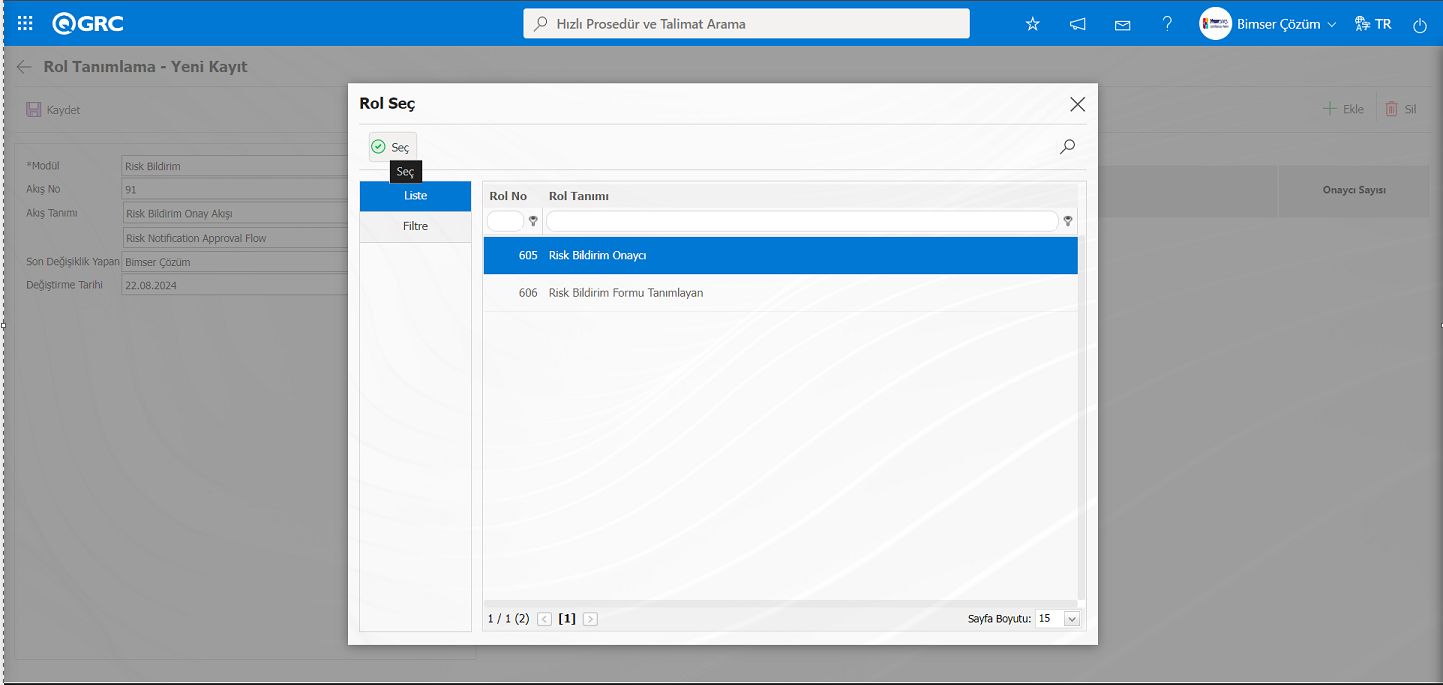
Tanımlanan akışın gideceği uygun olan rol listeden seçilerek  butonu tıklanarak akışa eklenir.
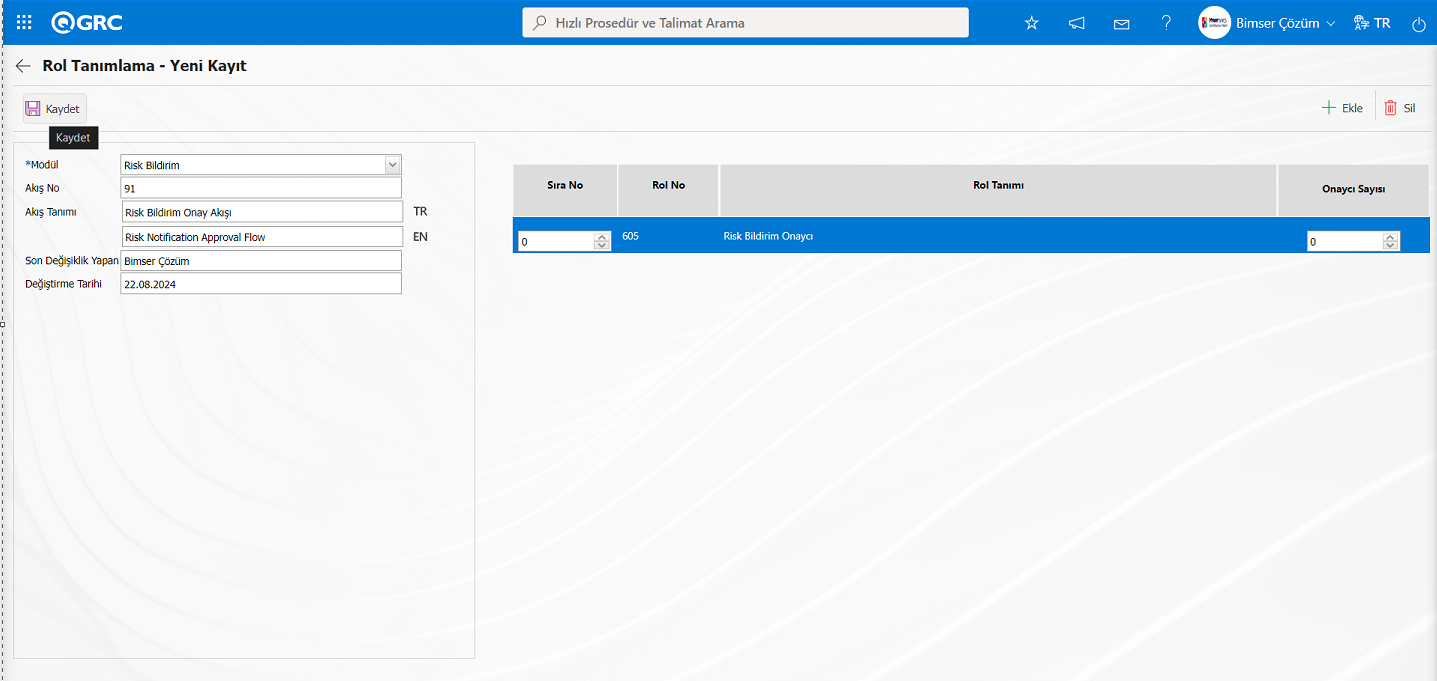
Açılan ekranda ilgili alanlar tanımlanır:
Modül: Akış Tanımları-Yeni Kayıt ekranında açılır liste tıklanarak açılan modül listesinde akışın tanımlanacağı modül seçilir.
Akış No: Akış Tanımları-Yeni Kayıt ekranında tanımlanan akışının no bilgisinin sistem tarafında verildiği alandır.
Akış Tanımı: Akış Tanımları-Yeni Kayıt ekranında tanımlanan akışının adının yazıldığı alandır.
Akış Tanımlama- Yeni Kayıt ekranın gerekli alanlar ilgili bilgiler girildikten sonra ekranın sol üst köşesindeki  butonu tıklanarak Akış tanımlama kayıt işlemi yapılır.
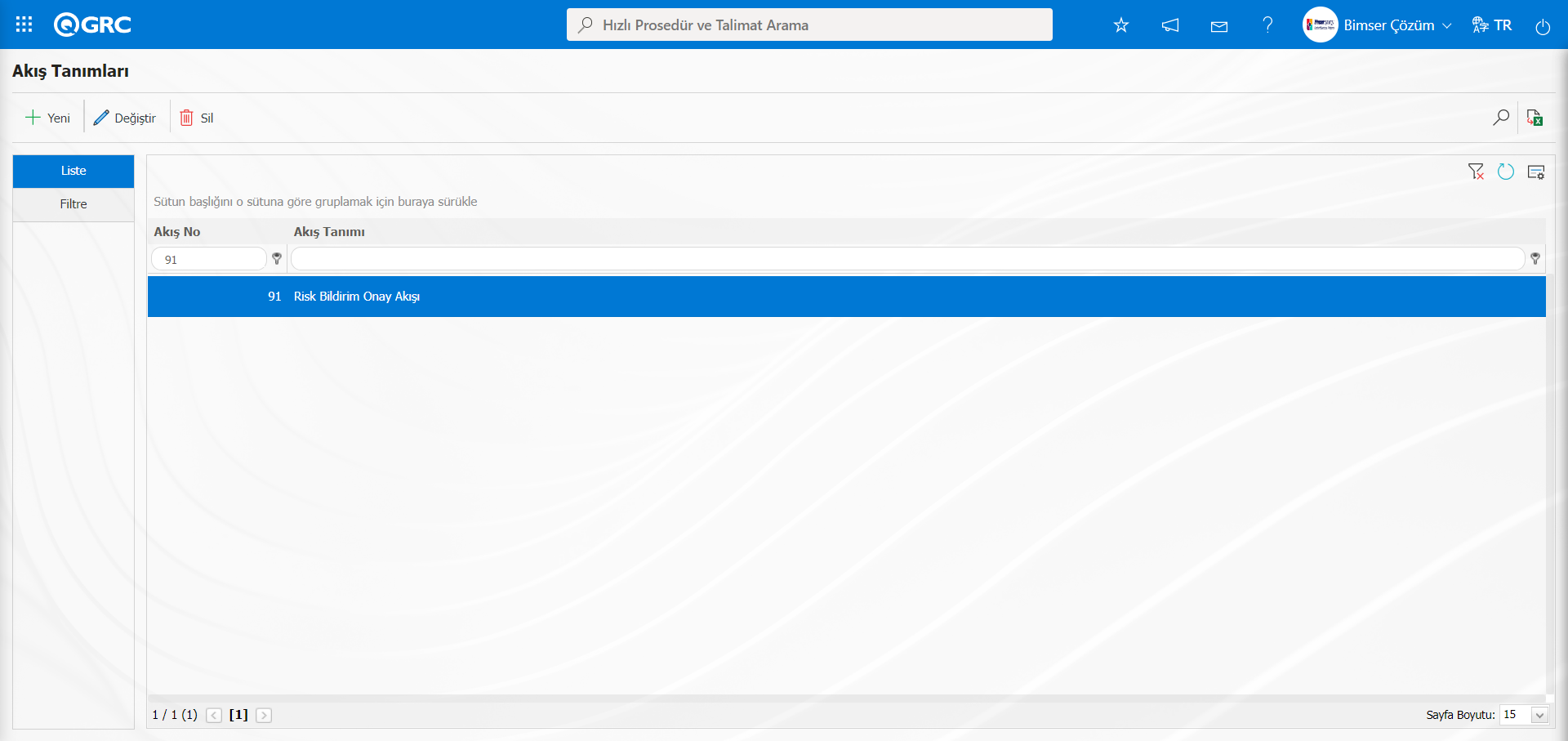
Aynı işlem aşamaları kullanılara ilgili modülü tüm akışların tanımlama işlemi yapılır.
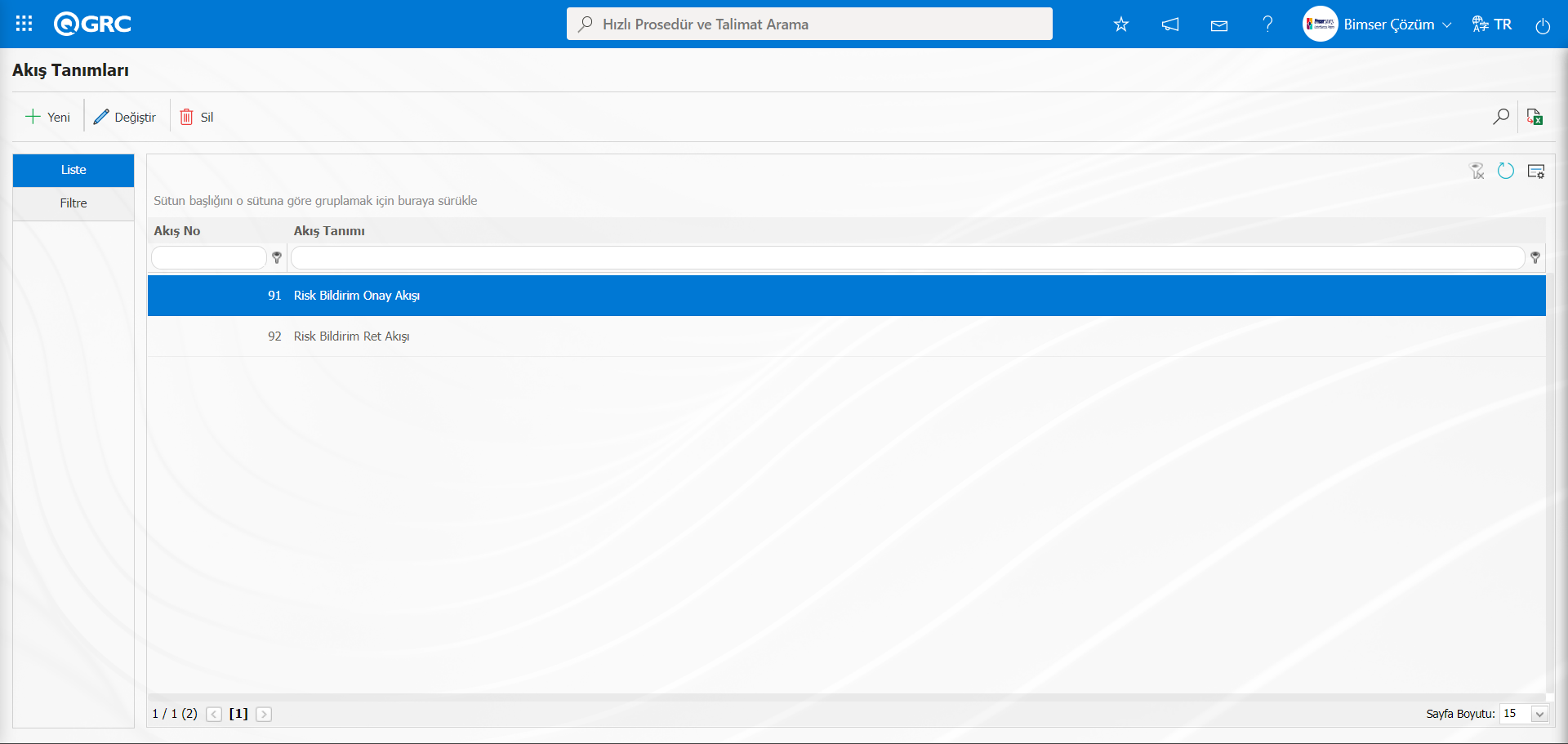
İlgili modülle ilgili akışların tanımlama işleminden sonra Alt Modül tanımlama ekranında akışların kontrol işlemi yapılmalıdır. Sistem Altyapı Tanımları/ BSAT/ Konfigürasyon Ayarları/ Alt Modül Tanımlama menüsü tıklanılır. İlgili modülde var olan akışların; onay talep, bildirim ve red mesajlarının ilişkilendirilme işlemi yapılır.
Sistem Altyapı Tanımları/ Risk Bildirim/Fonksiyon Dizayner menüsüne tıklanılır.. Risk Bildirim parametrelerinde 22 numaralı “Statu kullanılsın mı? (E/H)” parametresinin parametre değeri “Evet” seçilerek parametre aktif edildiğinde Statü ve Butonlar adında iki farklı işlem butonu Risk Değerlendirme Form Tanımlama ve Risk Değerlendirme Detay fonksiyonları için menüye gelmektedir.
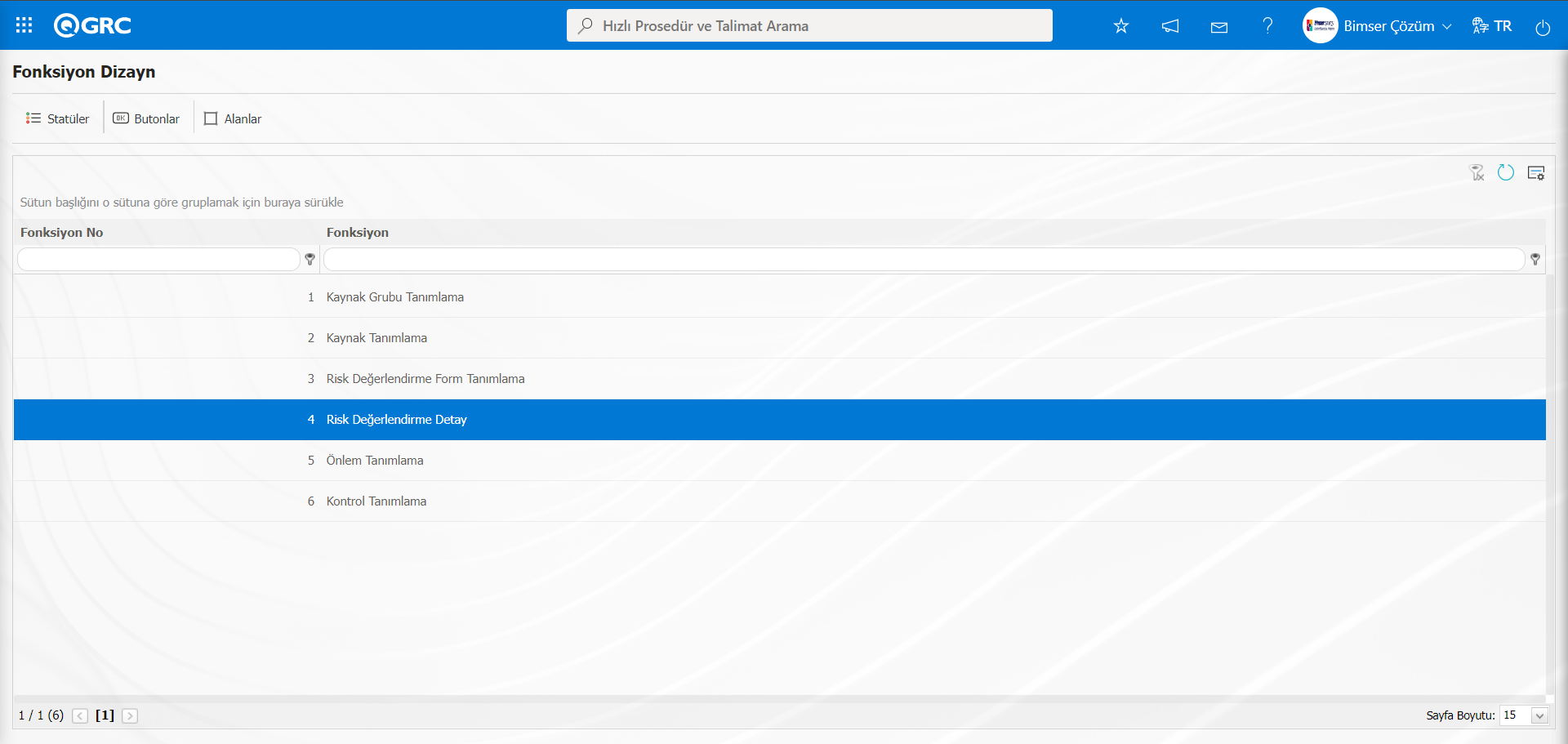
Ekrandaki bulunan butonlar yardımıyla;
: İlgili fonksiyon için statü tanımlama işlemi yapılır.
: İlgili fonksiyon için buton tanımlama işlemi yapılır.
: Alanların ilgili fonksiyon ile ilişkilendirilme işlemi yapılır.
Fonksiyon Dizayner menüsünden 4 numaralı fonksiyon seçili iken butonu tıklanılır.
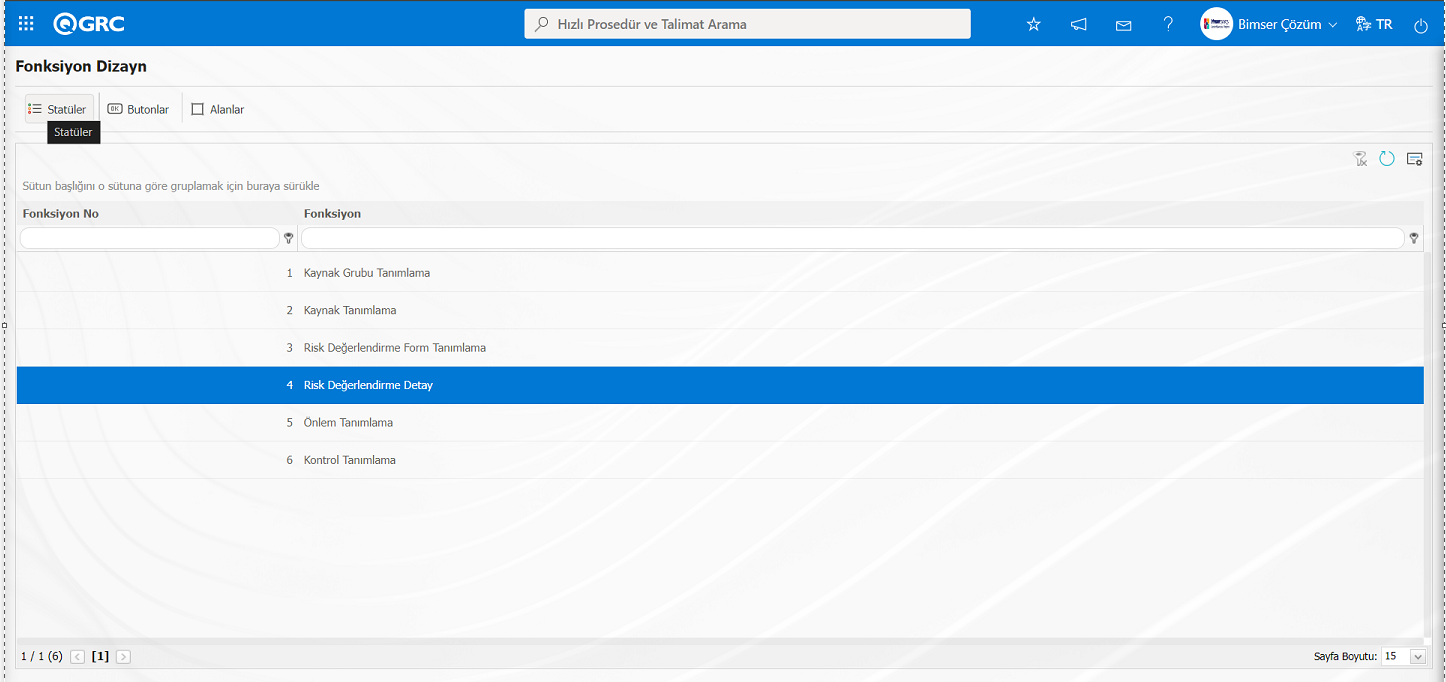
Statü Tanımlama-Risk Değerlendirme Detay ekranı açılır. Bu ekranda ilgili fonksiyon için statülerin tanımlama işlemi yapılır.
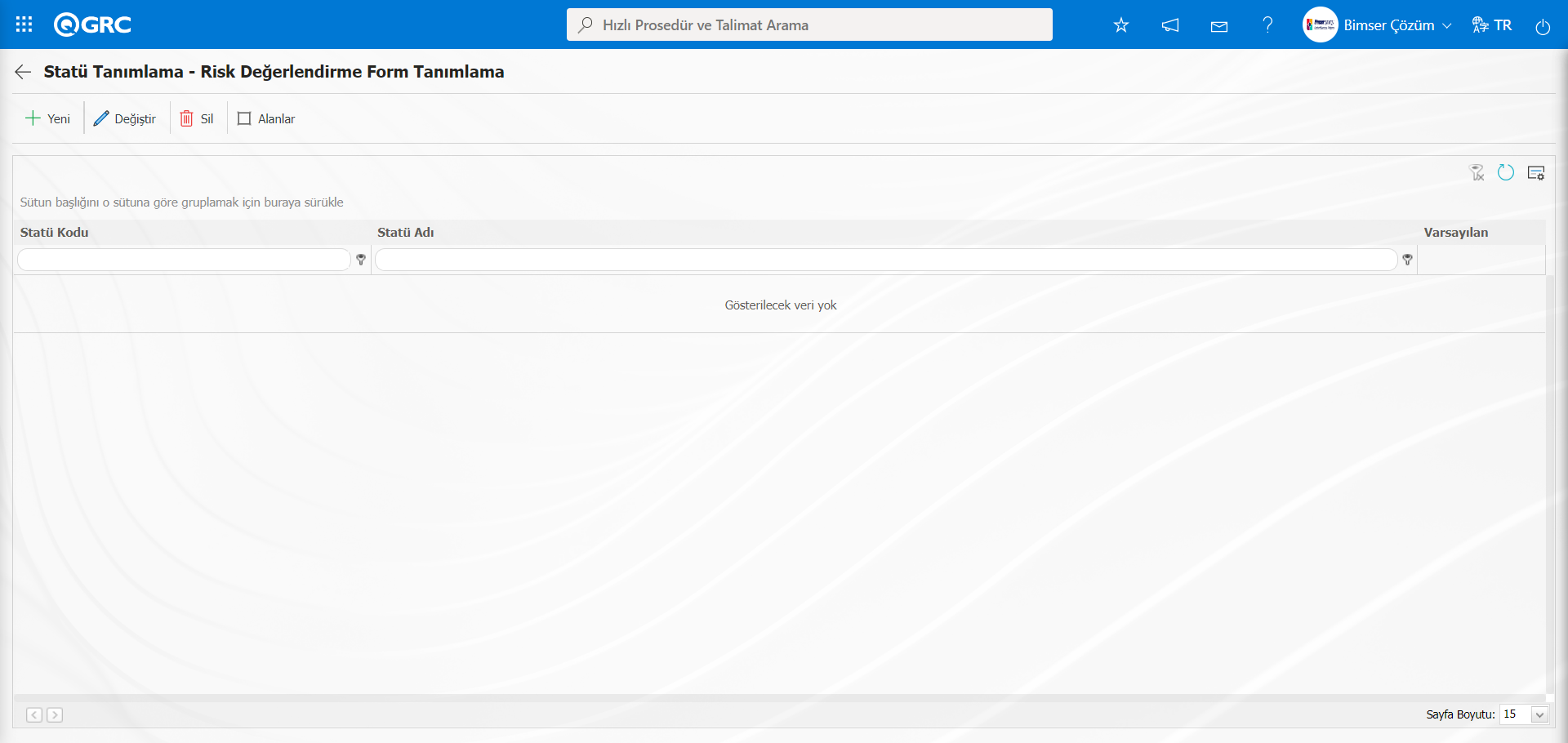
Ekranındaki bulunan butonlar yardımıyla;
 : Yeni bir statü tanımlama işlemi yapılır.
 : Listede seçili statü bilgisi üzerinde güncelleme işlemi yapılır.
 : Listede seçili statü bilgisi silinme işlemi yapılır.
 : Alanların aktif, görünür ve zorunlu statüleri belirlenme işlemi yapılır.
 : Önceki ekrana geri dönülür.
Statü Tanımlama ekranında butonu tıklanılır.
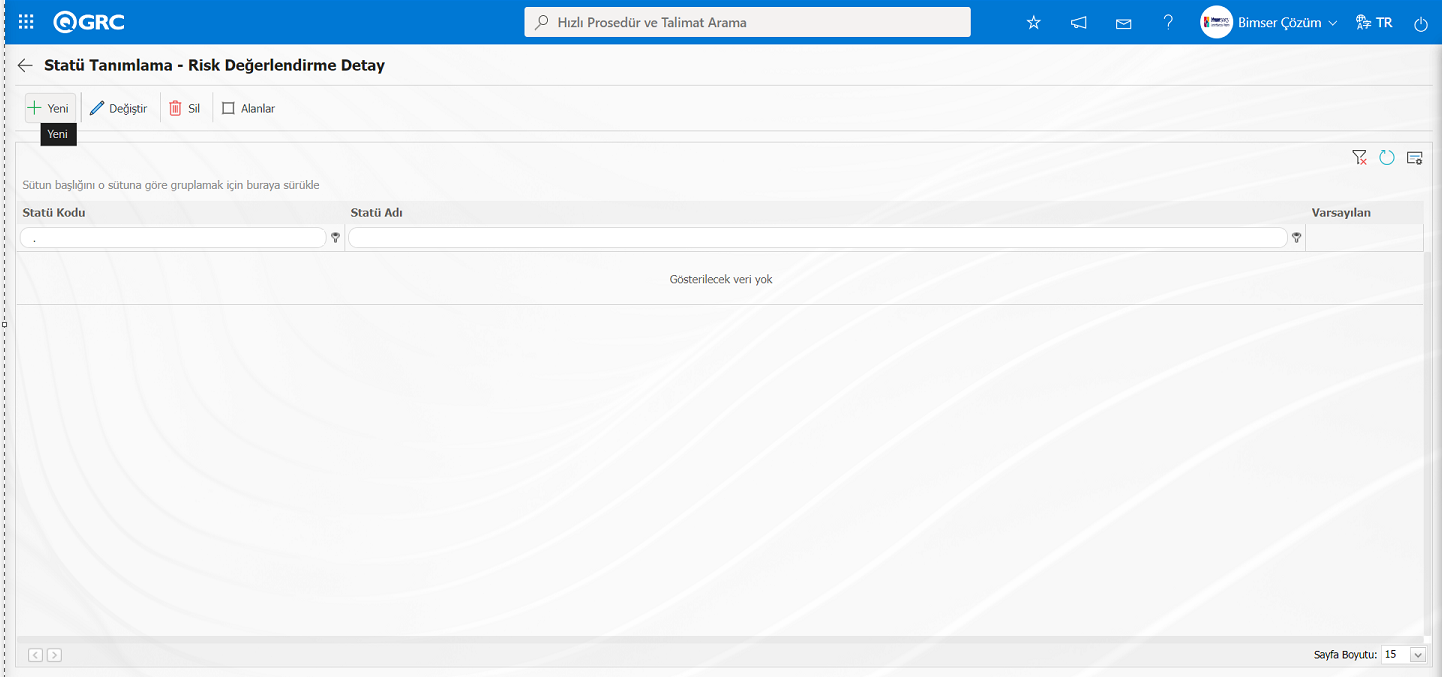
Statü Tanımlama-Yeni Kayıt ekranına açılır.
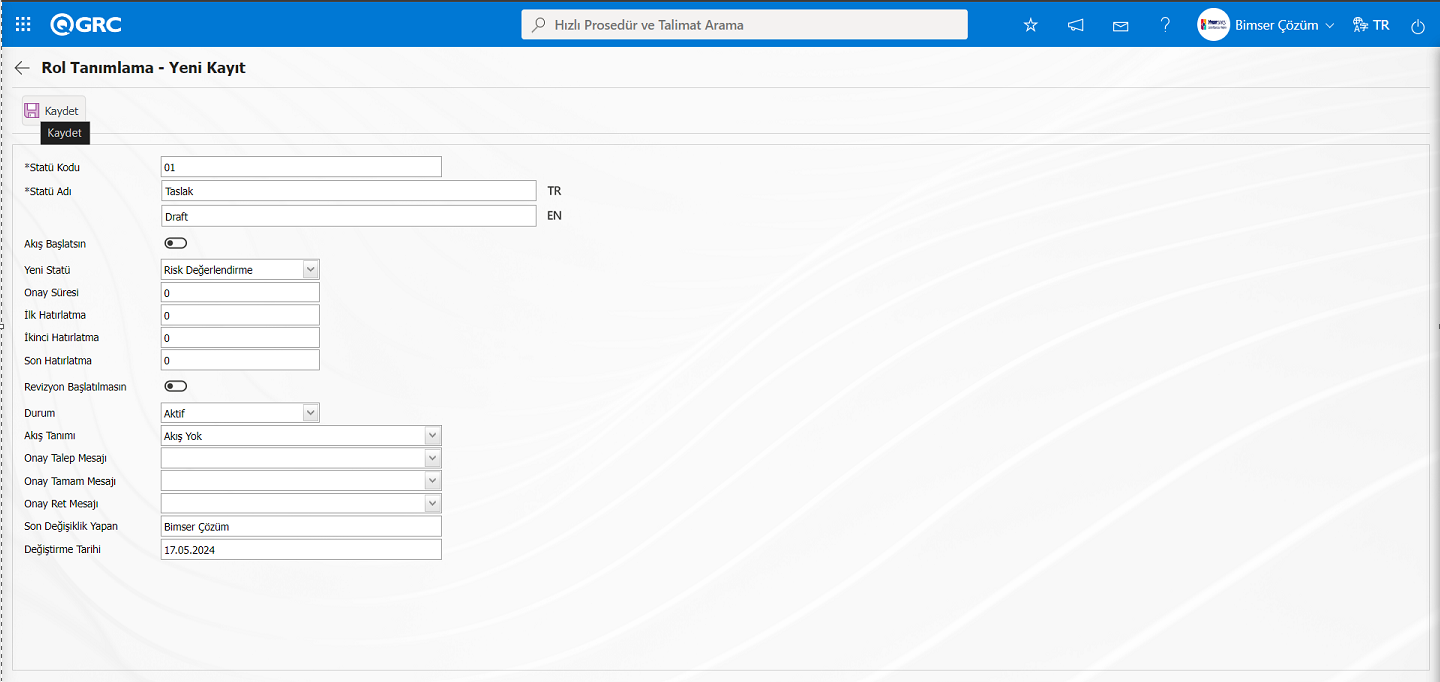
Açılan ekranda ilgili alanlar tanımlanır:
Statü Kodu: Statü Tanımlama-Yeni kayıt ekranında statü kodu bilgisi tanımlandığı alandır. Daha önce tanımlamış alanlarla aynı olmayacak şekilde boşluk, Türkçe karakter gibi karakterler kullanmadan tanımlanmalıdır.
Statü Adı: Statü Tanımlama-Yeni kayıt ekranında statü adı bilgisi tanımlandığı alandır.
Akış Başlatılsın: Statü Tanımlama-Yeni kayıt ekranında tanımlanan statüde herhangi bir akış başlatılacaksa akış başlatılsın check box işaretlendiği alandır.
Yeni Statü: Statü Tanımlama-Yeni kayıt ekranında sistemde tanımlı statülerden seçilebildiği alandır. Tanımlanan statüden sonra geçilecek statü varsa seçilir.
Onay Süresi: Statü Tanımlama-Yeni kayıt ekranında onay süresi bilgisi tanımlandığı alandır.
İlk Hatırlatma: Statü Tanımlama-Yeni kayıt ekranında onay süresi bilgisinin boyunca ilk hatırlatma mailinin gideceği günün tanımlandığı alandır. Tanımlanan günlerde onay için hatırlatma maileri gidilmesi sağlanır.
İkinci Hatırlatma: Statü Tanımlama-Yeni kayıt ekranında** onay süresi bilgisinin boyunca ikinci hatırlatma mailinin gideceği günün tanımlandığı alandır. Tanımlanan günlerde onay için 2. hatırlatma maileri gidilmesi sağlanır.
Son Hatırlatma: Statü Tanımlama-Yeni kayıt ekranında onay süresi bilgisinin boyunca son hatırlatma mailinin gideceği günün tanımlandığı alandır. Tanımlanan günlerde onay için hatırlatma maileri gidilmesi sağlanır.
Revizyon Başlatılsın: Statü Tanımlama-Yeni kayıt ekranında tanımlanan statüde Revizyonun başlatılması isteniyorsa ilgili check box işaretlenir.
Durum: Statü Tanımlama-Yeni kayıt ekranında statü durumu aktif veya pasif olarak seçildiği alandır.
Akış Tanımı: Statü Tanımlama-Yeni kayıt ekranında** sistemde tanımlı akışlarda hangi akışın olacağı seçilebildiği alandır. Akış tanımlama işlemi BSAT/Sistem Altyapı Tanımları/Konfigürasyon Ayarları/Akış Tanımlama menüsünde tanımlanır.
Onay Talep Mesajı: Statü Tanımlama-Yeni kayıt ekranında** sistemde tanımlı mesaj gövdesinde onay talep mesajının seçildiği alandır. Onay Talep Mesajı BSAT/Sistem Altyapı Tanımları/Tanımlar/Mesaj Gövdesi Tanımlama menüsünde tanımlanır.
Onay Tamam Mesajı: Sistemde tanımlı mesaj gövdesinde onay tamam mesajının seçilir. Onay Tamam Mesajı BSAT/Sistem Altyapı Tanımları/Tanımlar/Mesaj Gövdesi Tanımlama menüsünde tanımlanır.
Onay Red Mesajı: Statü Tanımlama-Yeni kayıt ekranında** sistemde tanımlı mesaj gövdesinde oany red mesajının seçildiği alandır. Onay red Mesajı BSAT/Sistem Altyapı Tanımları/Tanımlar/Mesaj Gövdesi Tanımlama menüsünde tanımlanır.
Açılan ekranda statü kodu, statü adı, akışın başlatılıp başlatılmayacağı, yeni statü, durum, akış tanımı, onay talep mesajı, onay tamam mesajı ve onay ret mesajı veri girişleri yapılarak gerekli alanlar doldurulduktan sonra ekranın sol üst köşesindeki  botunu tıklanarak statü tanımlama kayıt işlemi risk değerlendirme detay fonksiyonu için yapılır.
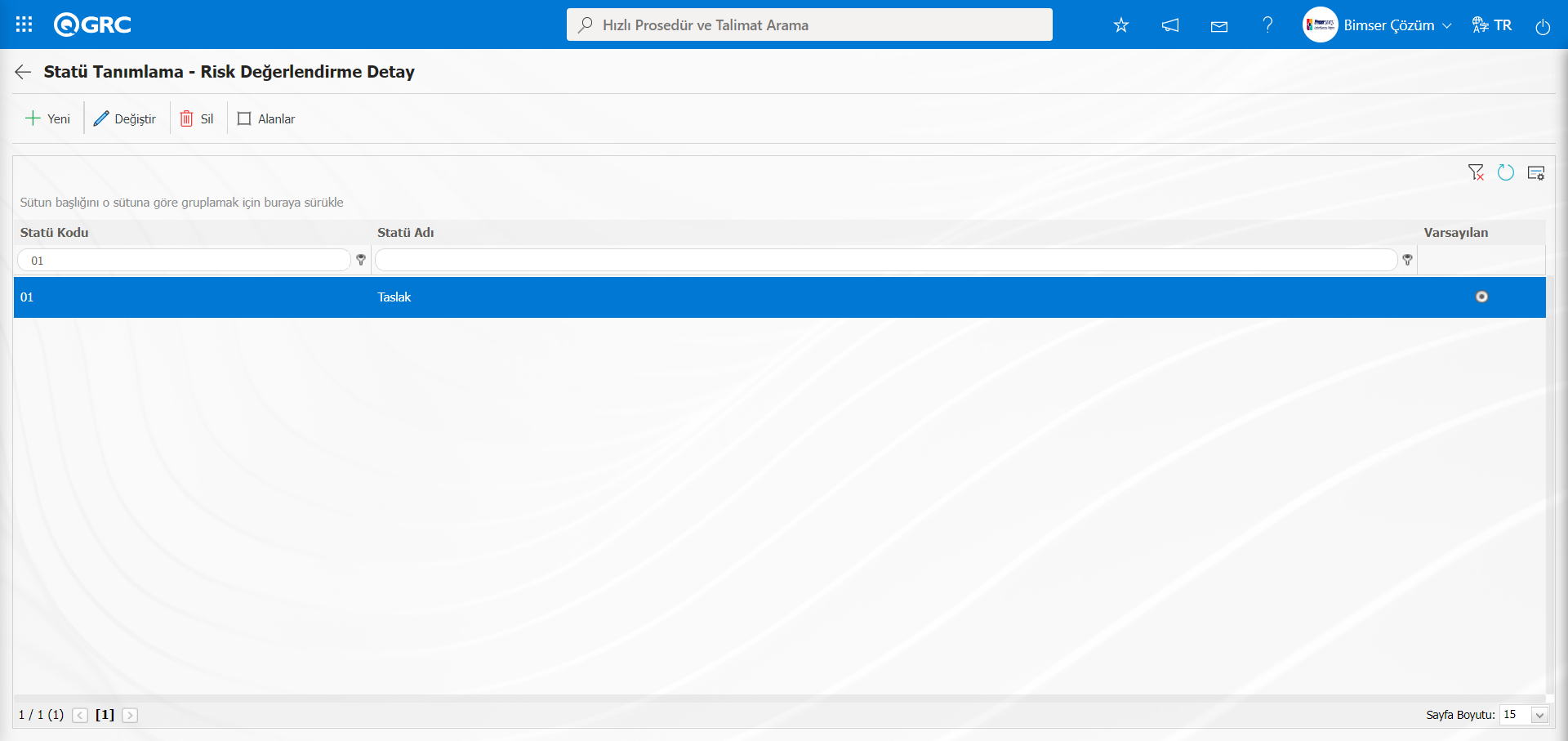
Aynı işlem aşamaları yapılarak ilgili fonksiyon için statülerin tanımlama işlemi yapılır.
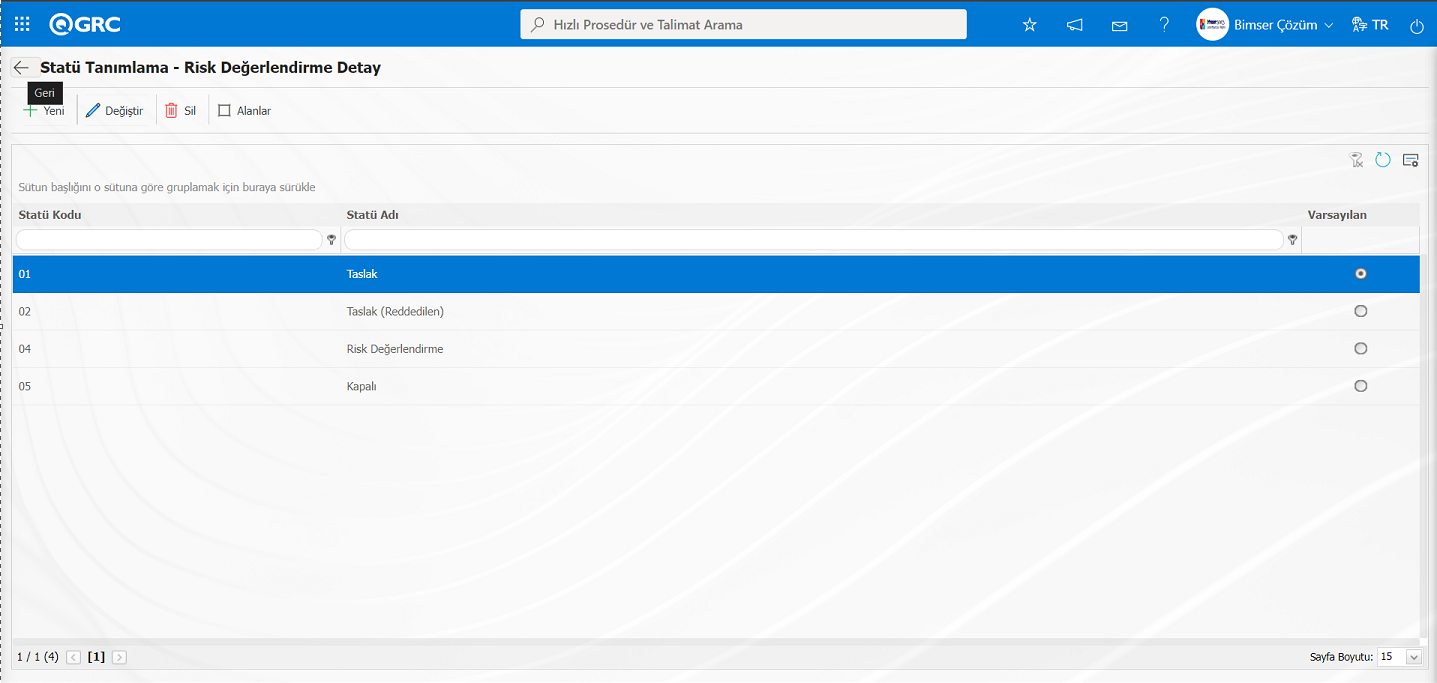
Geri butonu ile önceki ekrana dönülür. Fonksiyon Dizayner menüsünde ilgili fonksiyon seçili iken  butonu tıklanılır.
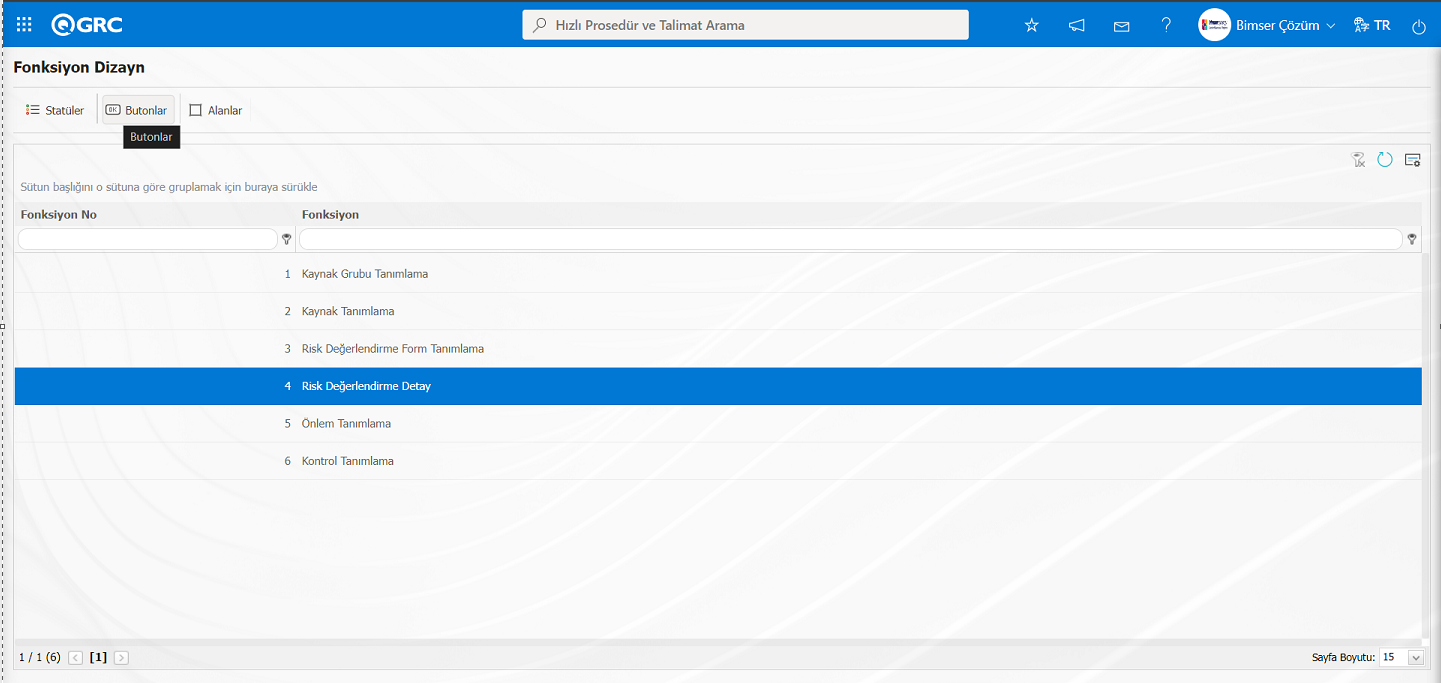
Buton Tanımlama-Risk Değerlendirme Detay ekranı açılır.Açılan ekranda statülerde kullanılacak butonlar tanımlama işlemi yapılır.
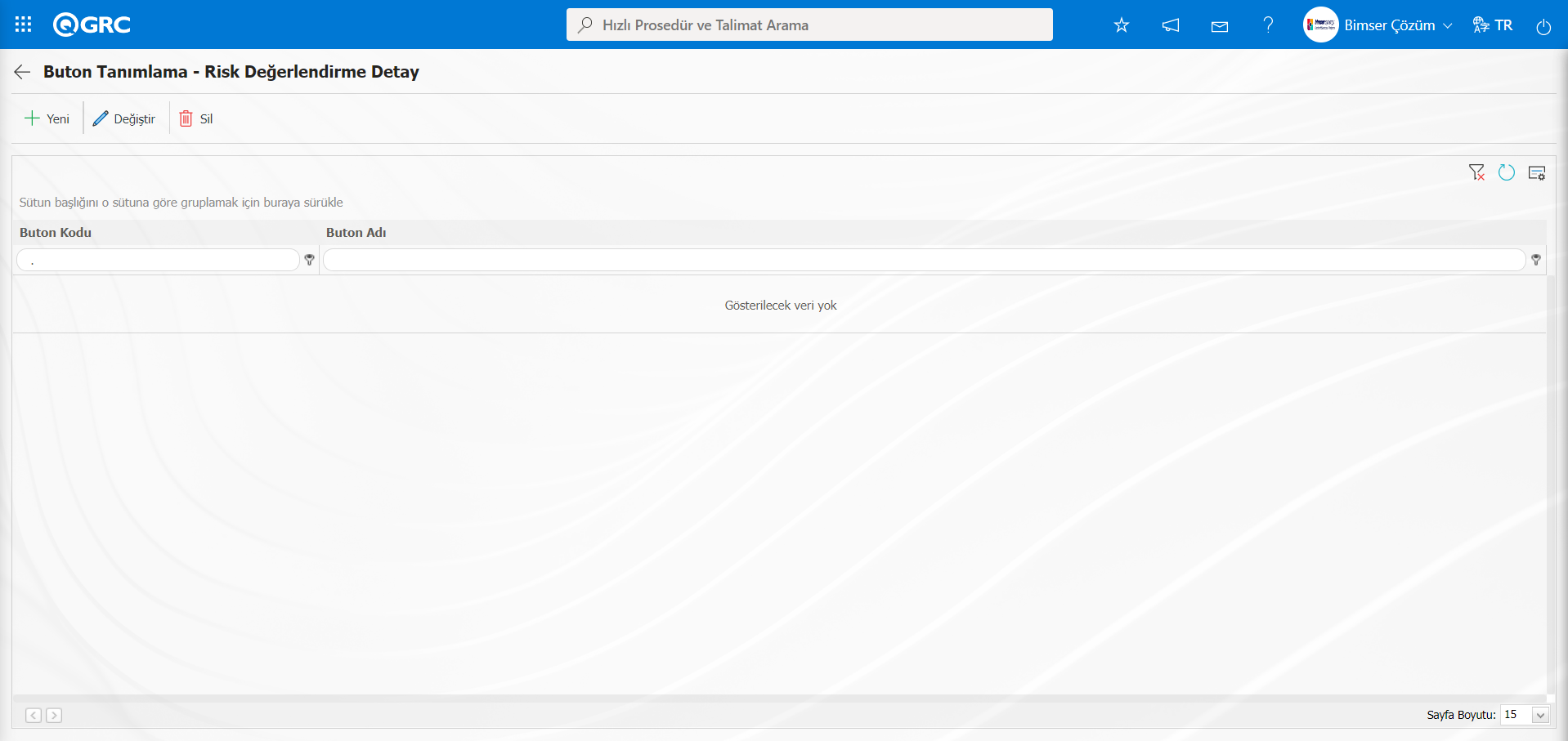
Ekranındaki bulunan butonlar yardımıyla;
 : Yeni bir buton tanımlama işlemi yapılır.
 : Listede seçili buton bilgisi üzerinde güncellenme işlemi yapılır..
 : Listede seçili buton bilgisinin silinme işlemi yapılır.
: Önceki ekrana geri dönülür.
Buton Tanımlama-Risk Değerlendirme Detay ekranında butonu tıklanılır.
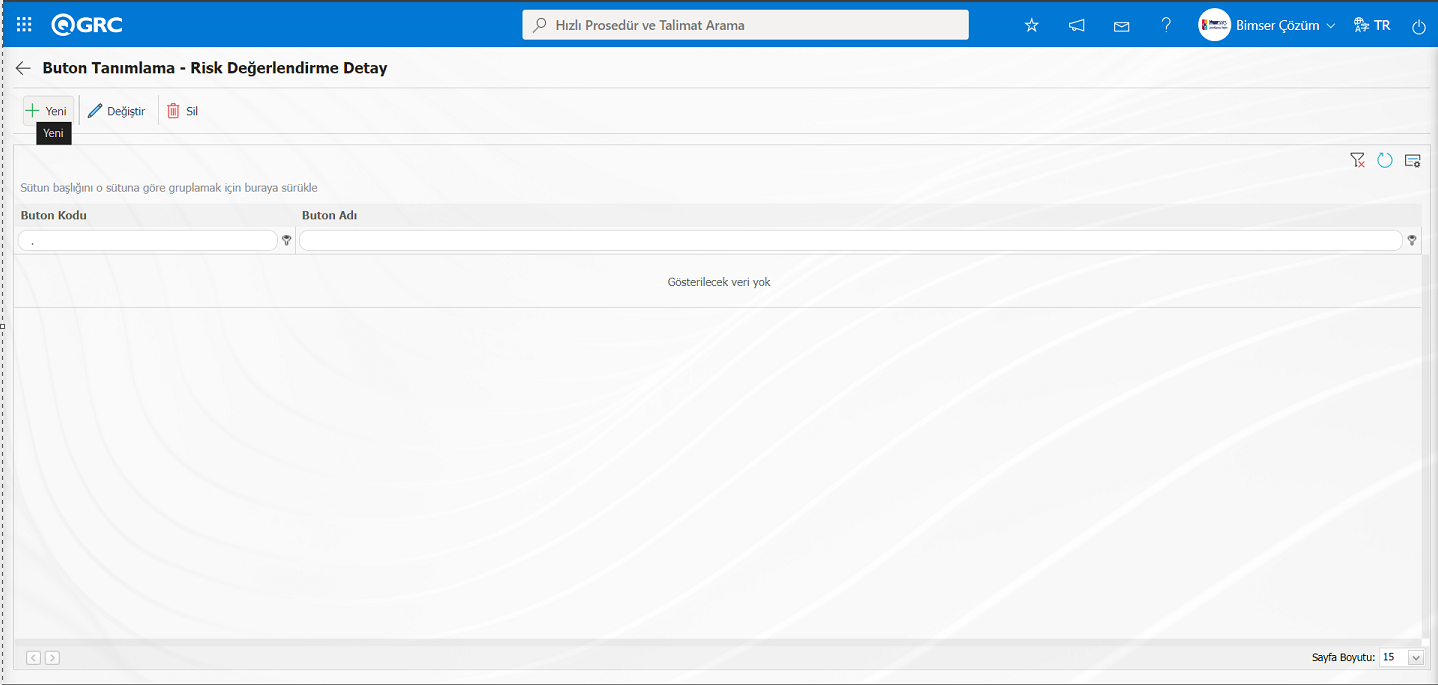
Buton Tanımlama-Yeni Kayıt ekranı açılır.
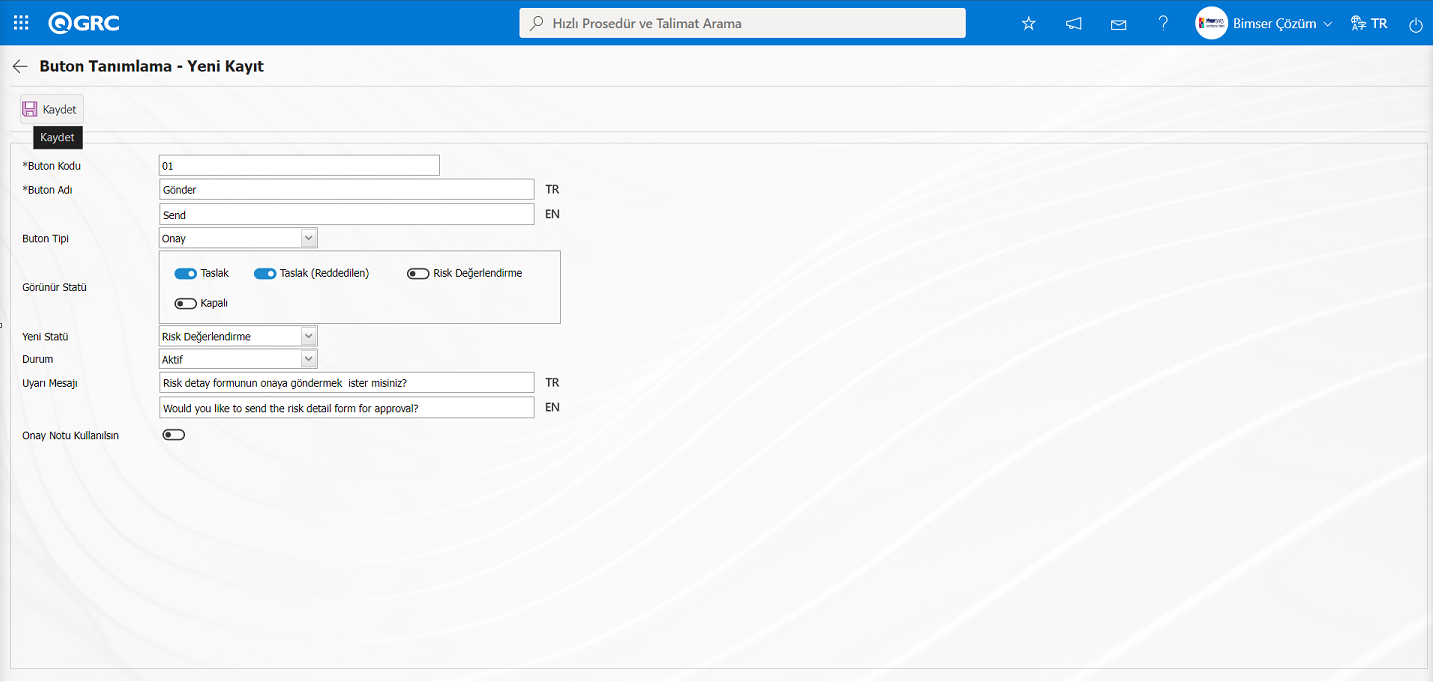
Açılan ekranda ilgili alanlar tanımlanır:
Buton Kodu: Buton Tanımlama-Yeni Kayıt ekranında buton kodu bilgisi yazıldığı alandır.. Daha önce tanımlamış alanlarla aynı olmayacak şekilde boşluk, Türkçe karakter gibi karakterler kullanmadan tanımlanmalıdır.
Buton Adı: Buton Tanımlama-Yeni Kayıt ekranında Buton adı bilgisinin yazıldığı alandır.
Buton Tipi: Buton Tanımlama-Yeni Kayıt ekranında** sistemde tanımlı buton tipi seçenekleri Onay ve red seçeneklerinde belirlendiği alandır.
Görünür Statü: Buton Tanımlama-Yeni Kayıt ekranında** tanımlanan butonun hangi statüde görüntüleneceği belirlendiği alandır.
Yeni Statü: Buton Tanımlama-Yeni Kayıt ekranında** tanımlanan butona tıkanıldığında hangi statü geçiş yapacağı sistemde tanımlı statülerden seçildiği alandır.
Durum: Buton Tanımlama-Yeni Kayıt ekranında tanımlanan butonun durumu aktif veya pasif seçeneklerinden seçildiği alandır.
Uyarı Mesajı: Buton Tanımlama-Yeni Kayıt ekranında** tanımlanan butona tıklatıldığında ekranda uyarı mesajının bilgisinin girildiği alandır. Örneğin: Onaya göndermek istediğinizden emin misiniz?
Açılan ekranda Buton kodu, Buton adı bilgisi girilir. Buton tipi belirlenir. Görünür statüsü, Yeni statüsü ve durumu seçilir. Gerekli alanlar doldurulduktan sonra ekranın sağ üst köşesindeki  butonu tıklanarak ilgili fonksiyonu için buton tanımlama kayıt işlemi gerçekleştirilir
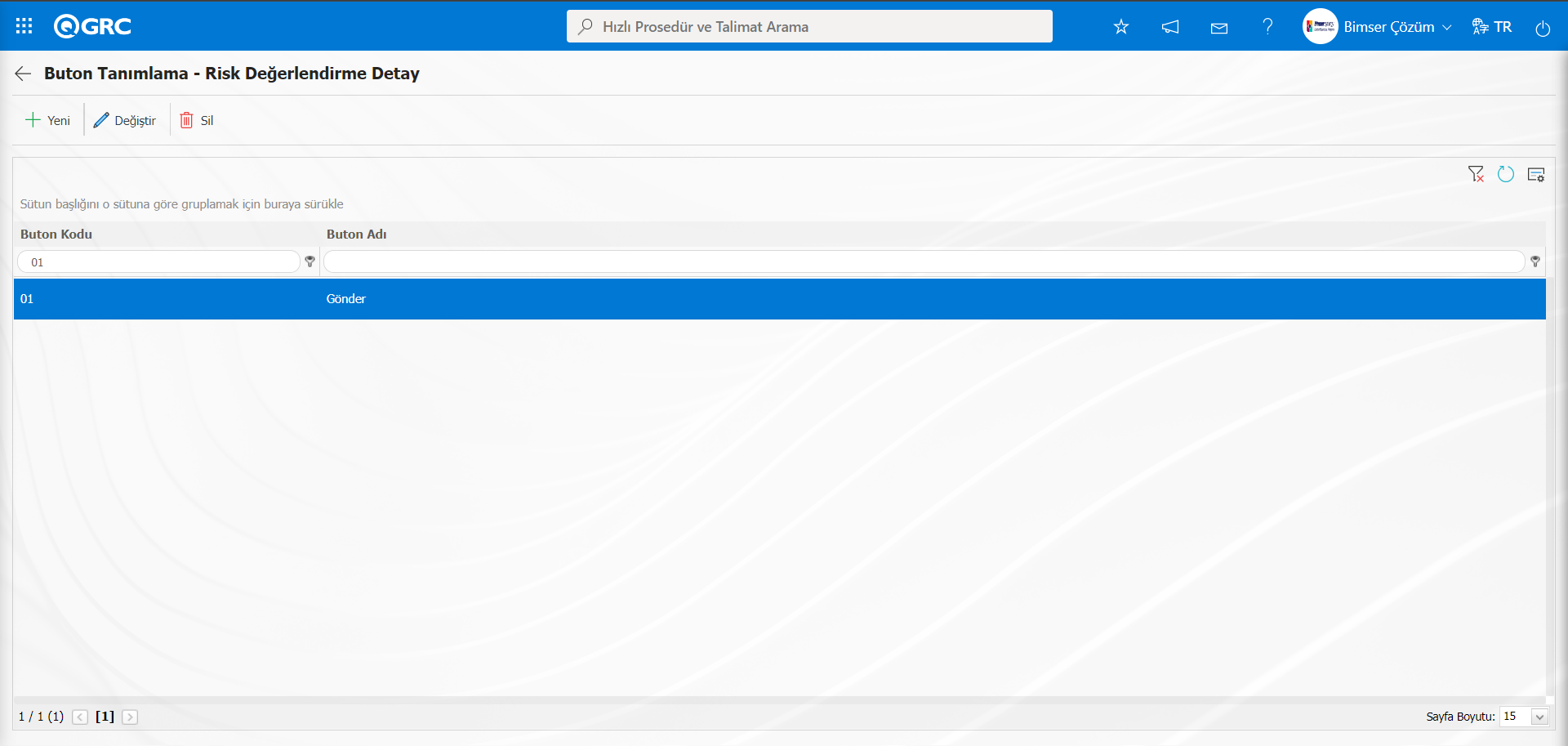
Buton Tanımlama-Yeni Kayıt ekranında aynı işlem aşamaları yapılarak ilgili modül için statülerde kullanılacak tüm butonların tanımlama işlemi yapılır.
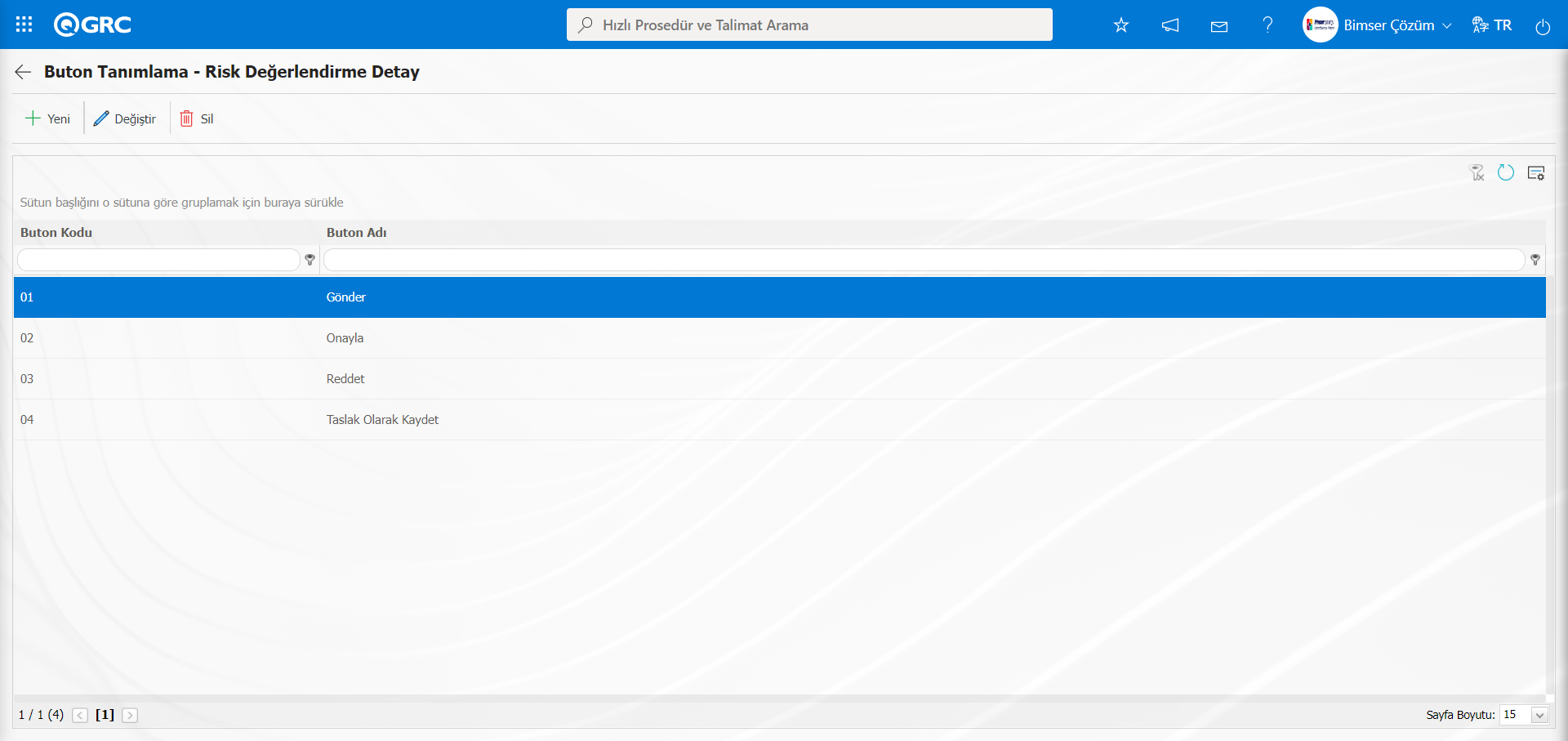
Fonksiyon Dizanyer menüsündde aktif edilen 22 numaralı parametre bağlı olarak görüntülenen  ve
ve  butonları kullanılarak Risk Bildirim fonksiyonu için statü ve buton tanımlama işlemi gerçekleştirilir.
5.1.4. Risk Dağılım Matrisi Tanımlama
Menü Adı: Sistem Altyapı Tanımları/ Risk Bildirim/ Risk Dağılım Matrisi Tanımlama
Risk dağılım matrisi tanımlama işleminin gerçekleştiği menüdür. Risk dağılım matrisi tanımlamadaki amaç, belirlenen parametrelere göre risk dağılımın hangi aralıklarda daha yoğun olduğunu tespit etmektir.
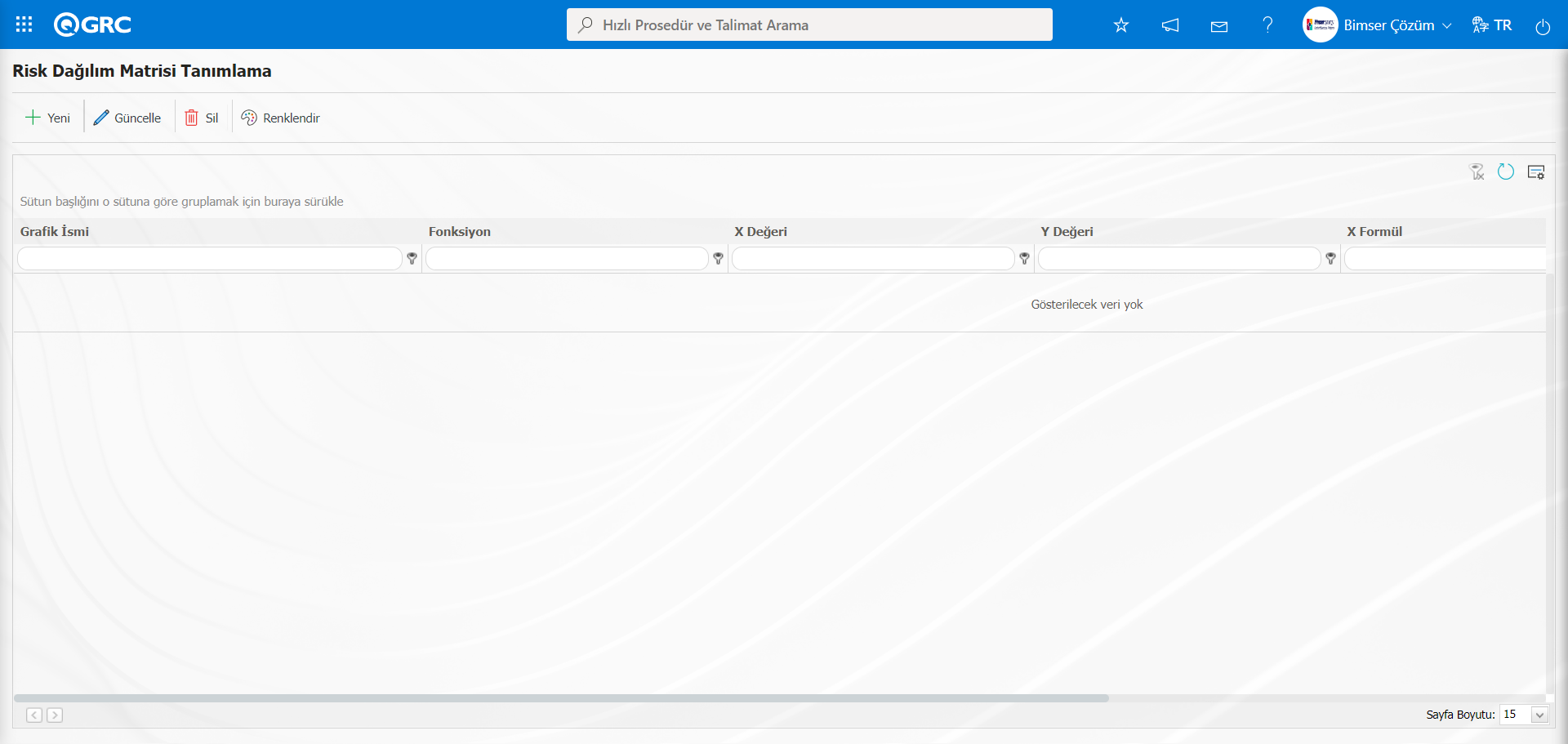
Ekranındaki bulunan butonlar yardımıyla;
 : Yeni bir risk dağılım matrisi tanımlar.
 : Listede seçili risk dağılım matrisi bilgisi üzerinde değişiklik işlemi yapılır
 : Listede seçili risk dağılım matrisi bilgisi silinir.
 : Risk dağılım matrisini renklendirir.
Listeye yeni bir risk dağılım matrisi eklemek için ekranın sağ üst köşesindeki butonu tıklanılır.
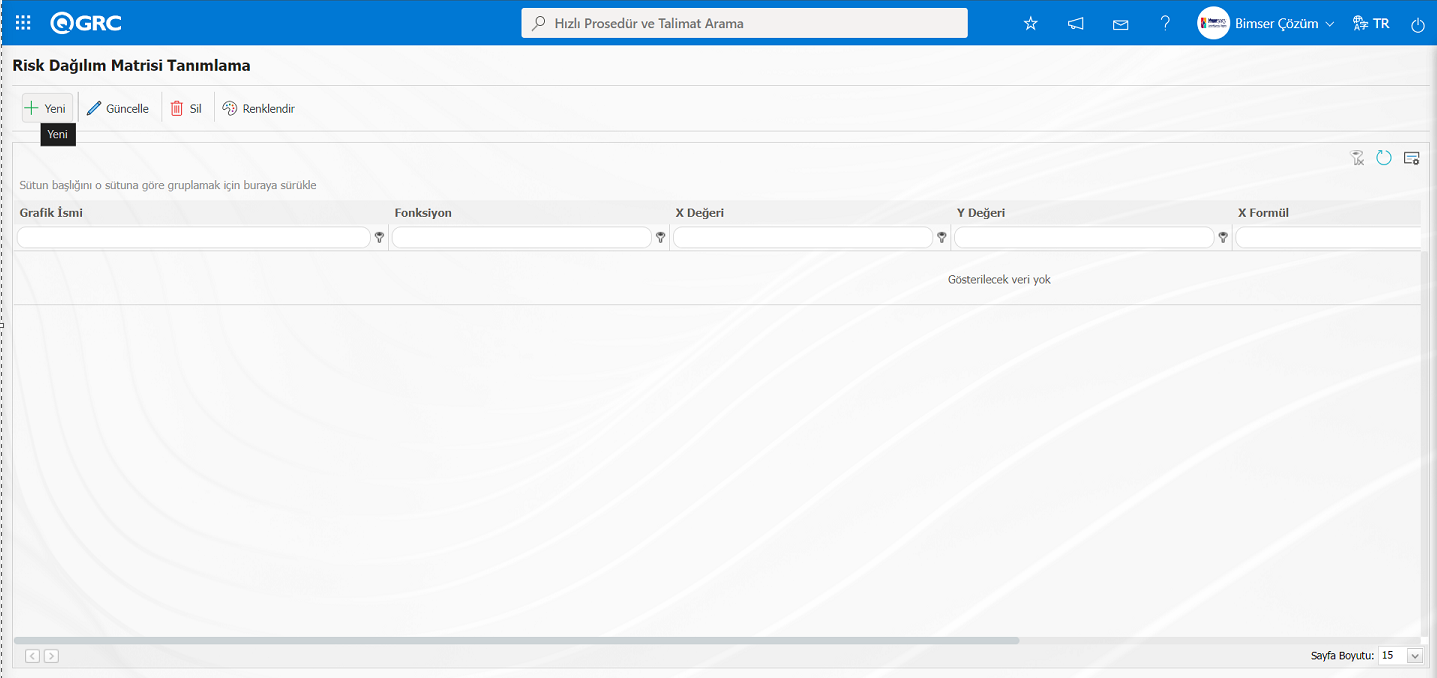
Risk Dağılım Matrisi Tanımlama** ekranı görüntülenir.
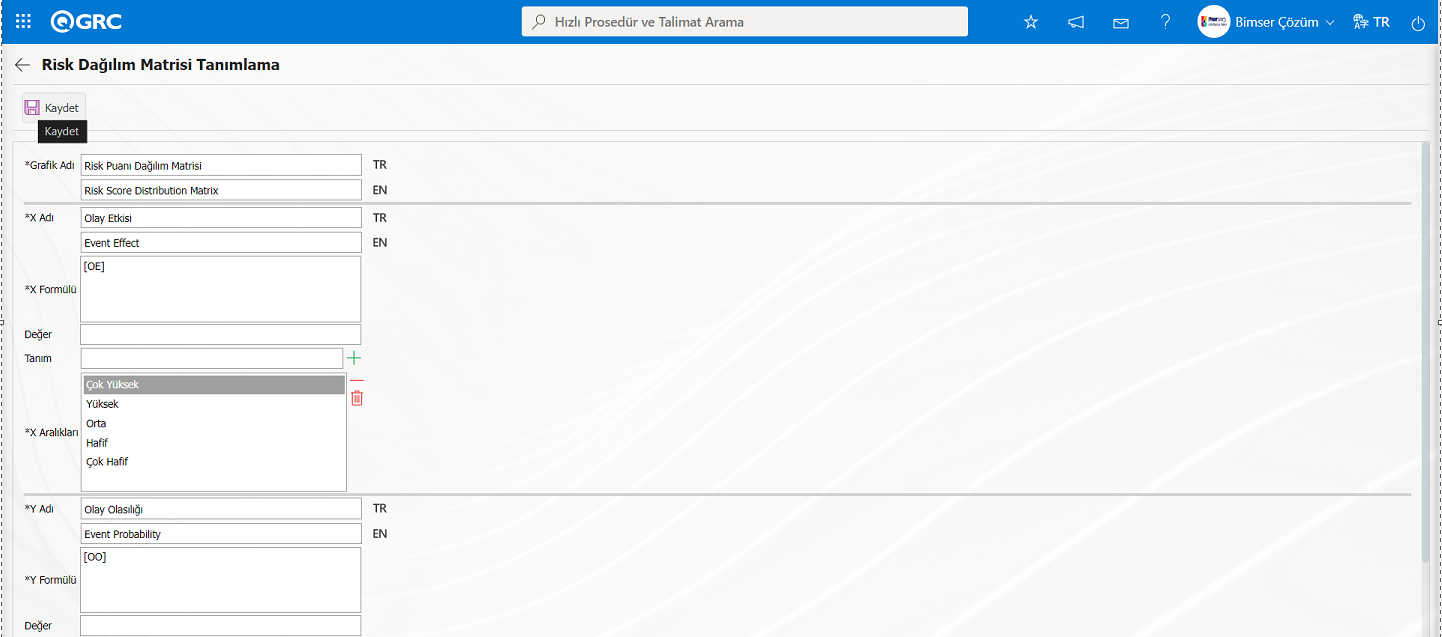

Açılan ekranda “Grafik Adı” belirlenir. X ve Y eksenindeki parametreler için risk karşılaştırmasında kullanılacak alanlar belirlenir. Bu alanların alan tanımlama menüsündeki formülleri “X Formülü” ve “Y Formülü” kısımlarına yazılır. “X Aralıkları” ve “Y Aralıkları” kısımlarına ise alanların değerleri ve tanım bilgisi girilir. .Örn:X ekseninde “Olay Etkisi” puanlı liste tipli alan puan değeri ve tanım bilgisi yazılarak  butonu tıklanarak ekleme işlemi yapılır.

Y ekseninde “Olay Olasılığı” puanlı liste tipli alanın puan değer, ve tanım bilgisi yazılırak butonu tıklanarak ekleme işlemi yapılır.Gerekli alanlar ilgili bilgiler girildikten sonra ekranın sol üst köşesindeki  butonu tıklanarak risk dağılım matrisi tanımlama kayıt işlemi gerçekleştirilir.
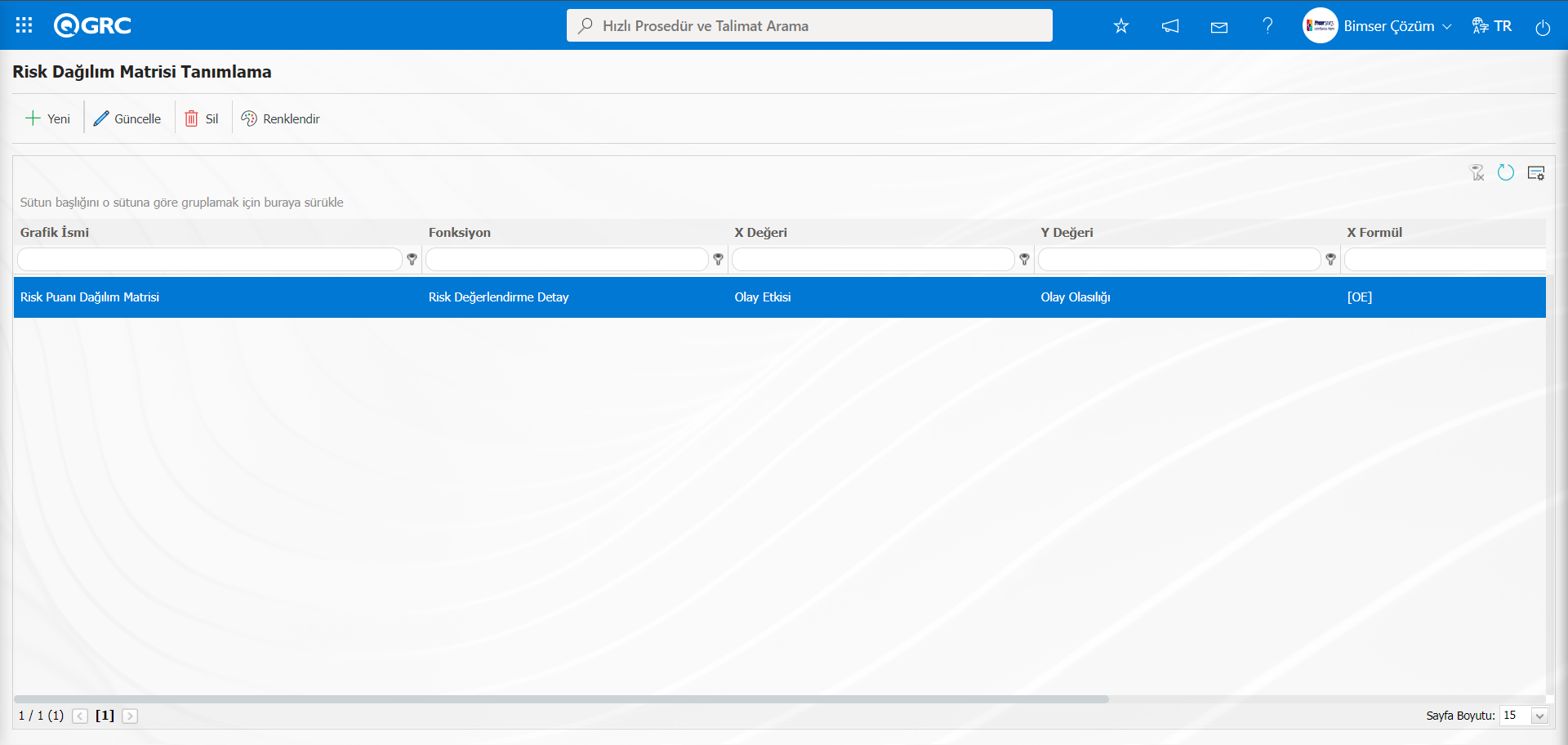
Risk dağılım matrisi tanımlama ekranındaki sol üst köşede bulunan butonu tıklanılır.
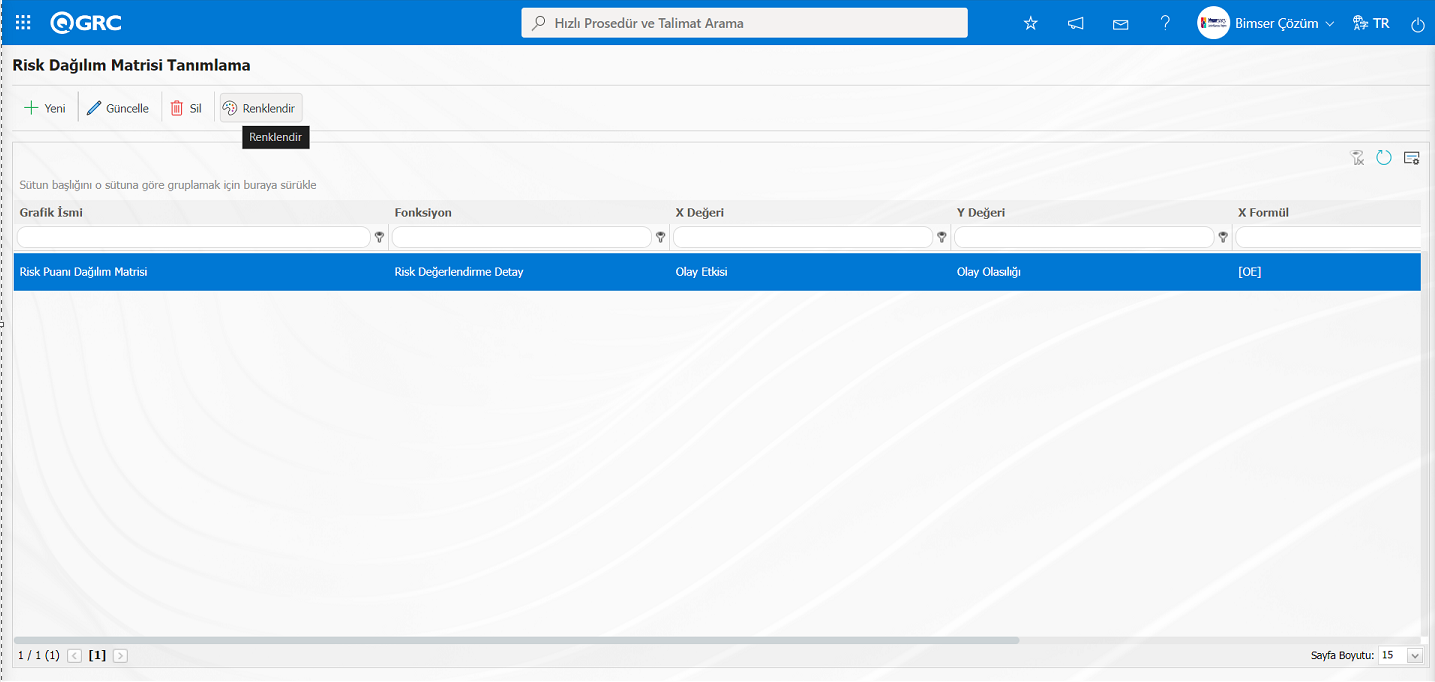
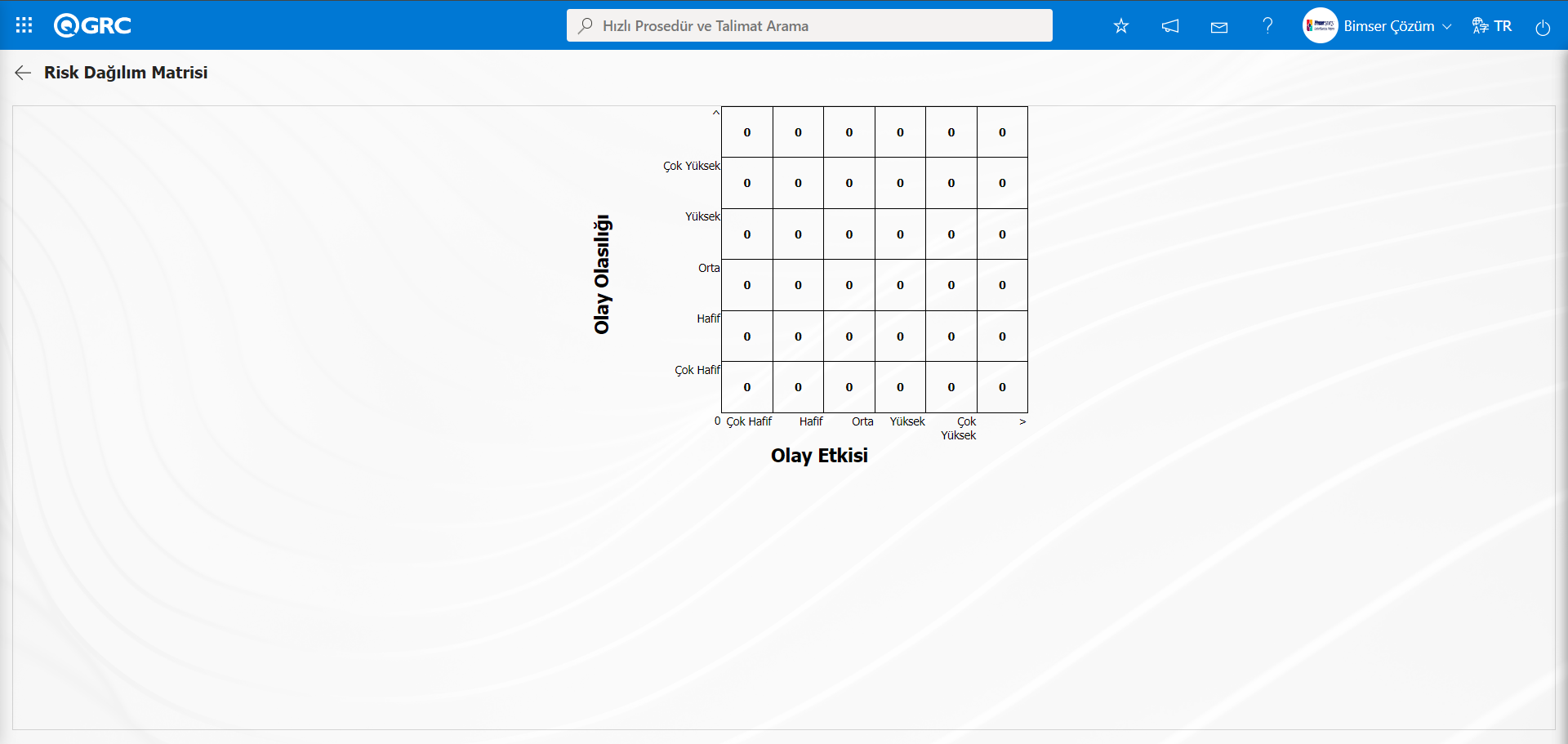
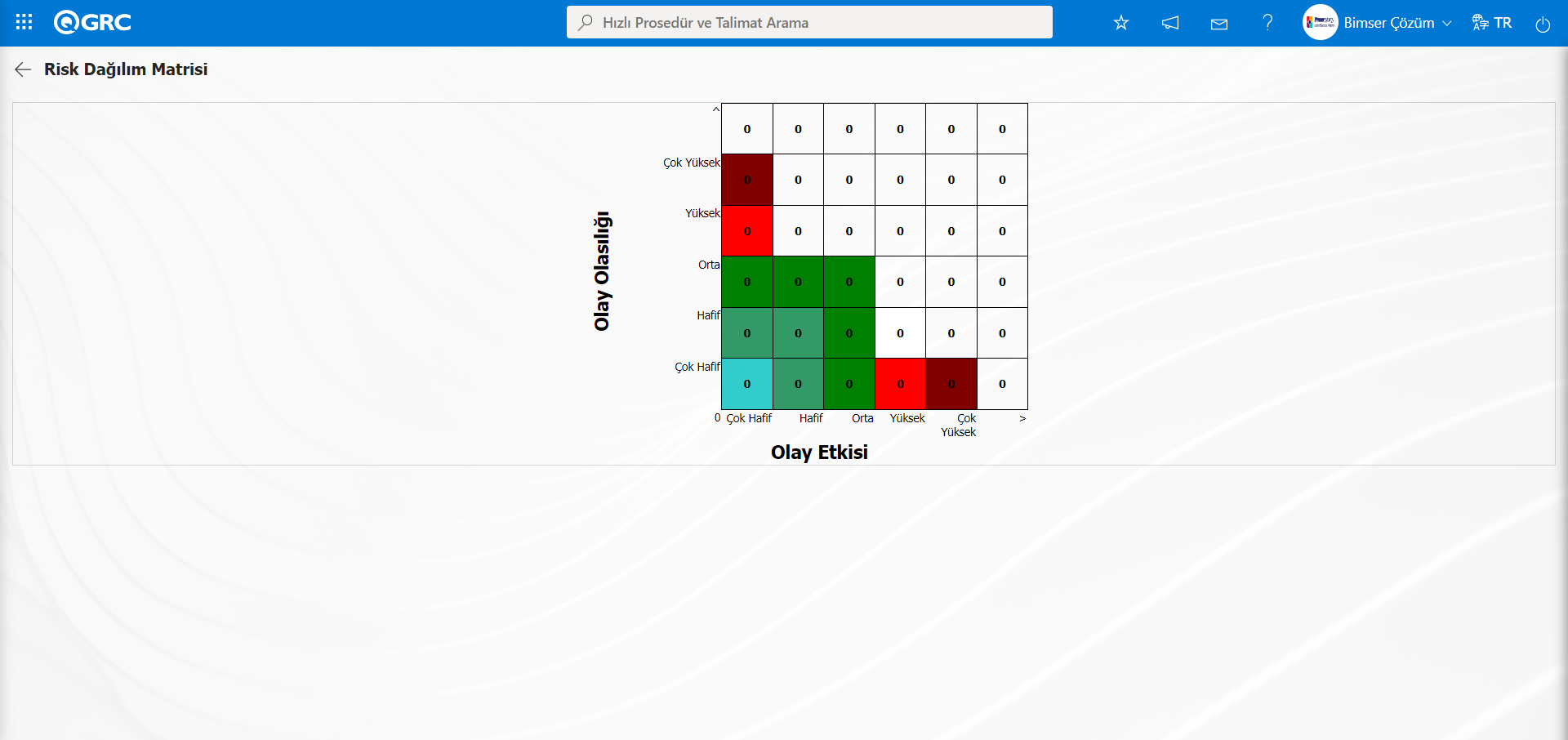
Risk Dağılım Matrisi ekranı açılır. Açılan ekranda risk dağılım matrisini kullanılan yönteme uygun olarak renklendirmek işlemi yapılır. Bu işlemi yapılması için Risk Dağılım Matrisi ekranında kutucuklar tıklanılır.
Açılan Renkler ekranında renk alanında açılır liste tıklanarak açılan renklerde kutucuk için renk belirleme işlemi yapılır. Renkler ekranında renk belirleme işleminde sonra  butonu tıklanılır.
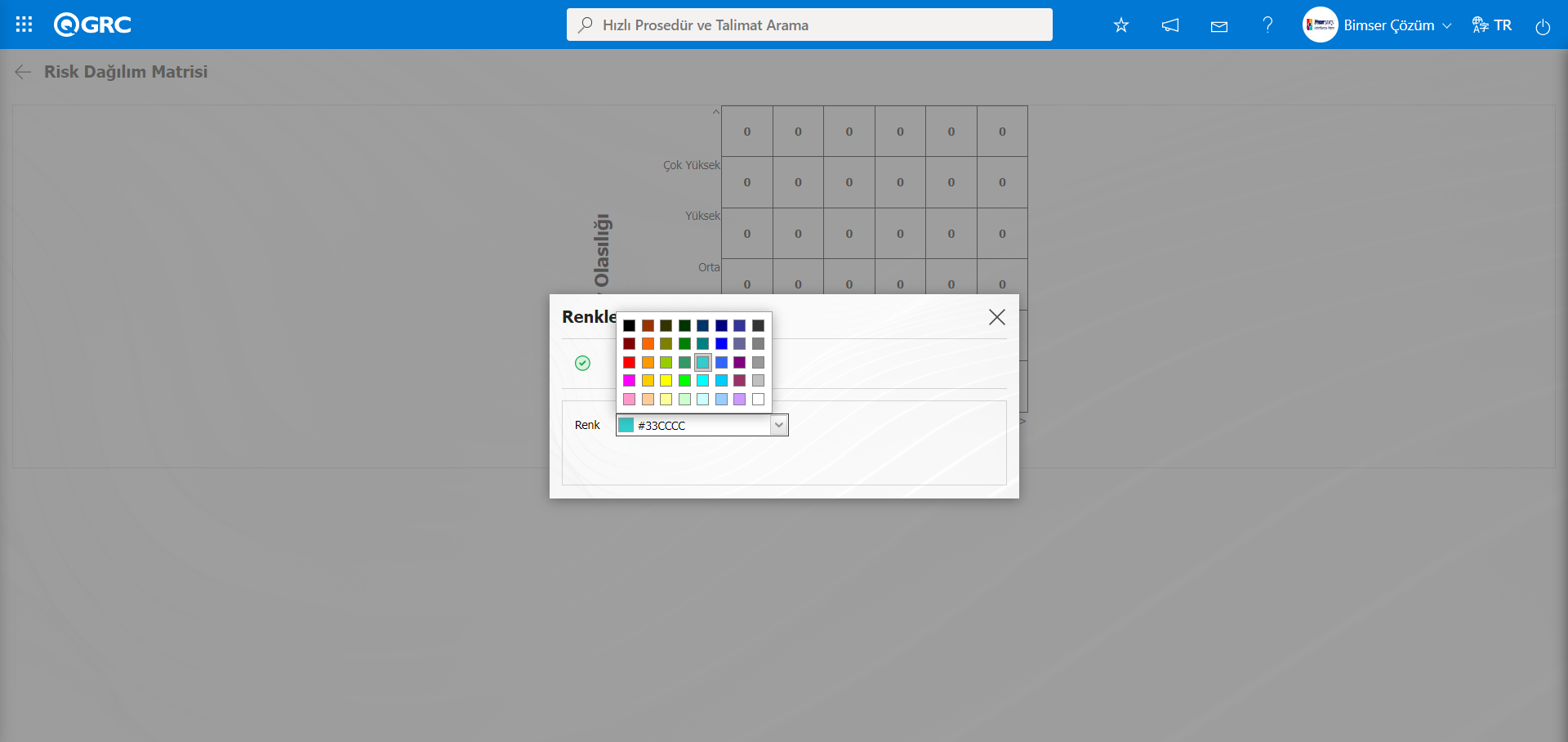
İlgili kutucuk için renk seçim işlemi yapılır.
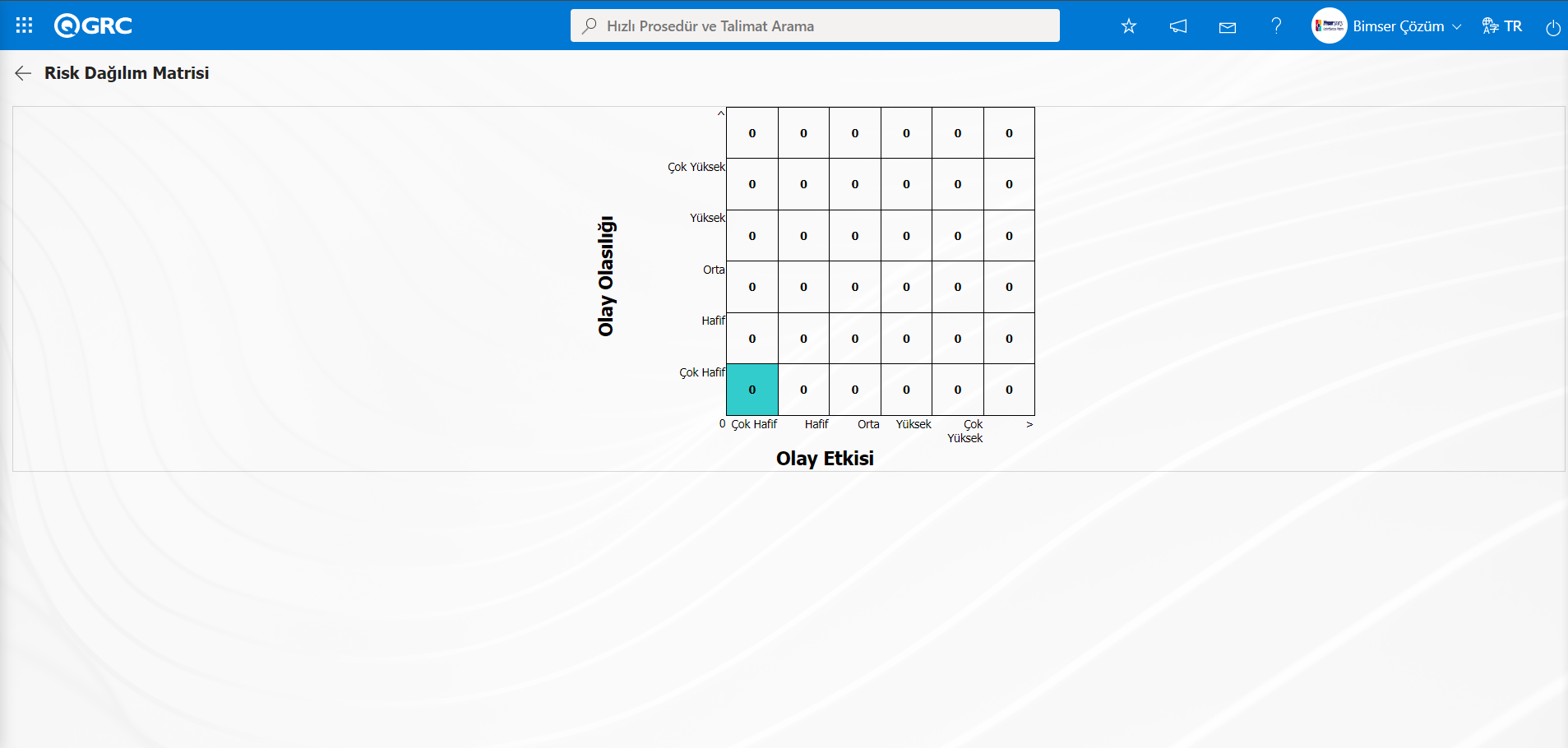
Risk Dağılım Matrisi ekranında aynı işlem aşamaları kullanılarak ilgili kutucukların renklendirme işlemi yapılır.
5.1.5. Risk Bildirim Parametreleri
Menü Adı: Sistem Altyapı Tanımları/ Risk Bildirim / Risk Bildirim Parametreleri
Risk Bildirim Modülü için kullanıcıların istek ve ihtiyaçlarına göre çeşitli ayarlamalar yapabildiği ve bunlara göre parametreleri belirlediği (seçebildiği) menüdür.Parametreler ekranın liste ve Filtre olmak üzere iki sekme karşımızı çıkar. Filtre sekmesinde arama kriterlerine alanlara göre filtreleme işlemi yapılarak liste sekmesimde bu filtreleme işlemine göre kayıtların listelenmesi sağlanır. Filtre sekmesinde parametre no ve parametre tanımı arama kriterlerine göre filtreleme işlemi yapıldığı gibi liste sekmesinde ise gridde parametre no ve tanım alanlara göre de arama işlemi yapılır. Parametreler ekranında seçili parametre bilgisi üzerinden değişiklik yapmak için  butonu kullanılır.
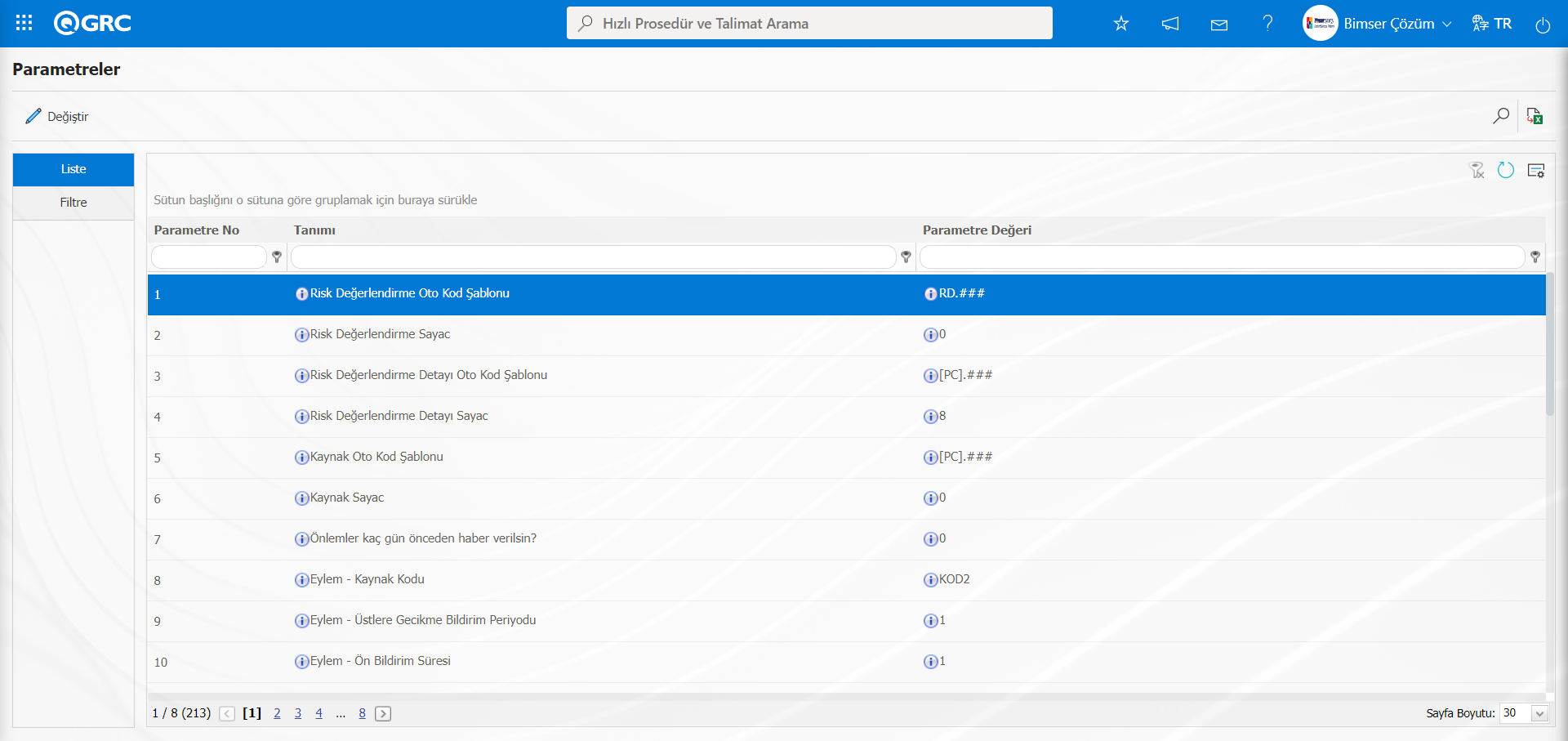
Ekrandaki bulunan butonlar yardımıyla;
: Listede seçili parametre üzerinde değişiklik ve düzenleme işlemi yapılır.
 : Kayıtlar filtrelenerek arama yapılır.
: Menü ekranlarındaki arama kriterleri arama işlemi yapılan gridde filtre alanlarında kalan verilerin temizleme işlemi yapılır.
: Menü ekranın tekrar varsayılan ayarlarına gelmesi işlemi yapılır.
: Menü ekranlarında kolonların karşılığı olan alanların gösterip-gizleme özelliği yani saklama özelliği ile menü ekranın kullanıcı bazlı tasarlama işlemi yapılır.
Örn: 21 numaralı parametre üzerinde düzenleme ve değişiklik yapma;
Parametreler ekranında Filtre sekmesinde Parametre No alanına parametrenin parametre numarası yazılarak  (Ara) butonu tıklanılır.
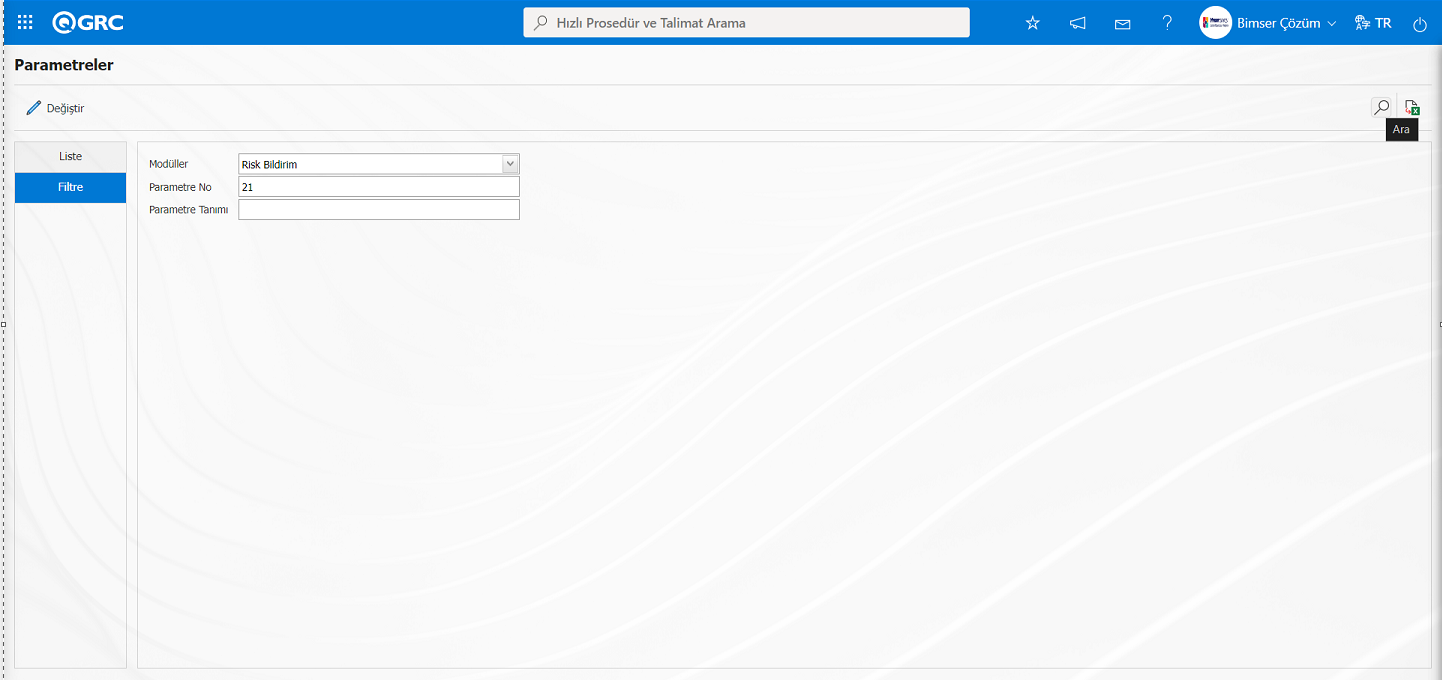
Liste sekmesinde listede filtre sekmesinde arama kriterlerine göre ilgili parametre kaydının listede seçilme işlemi yapılır.
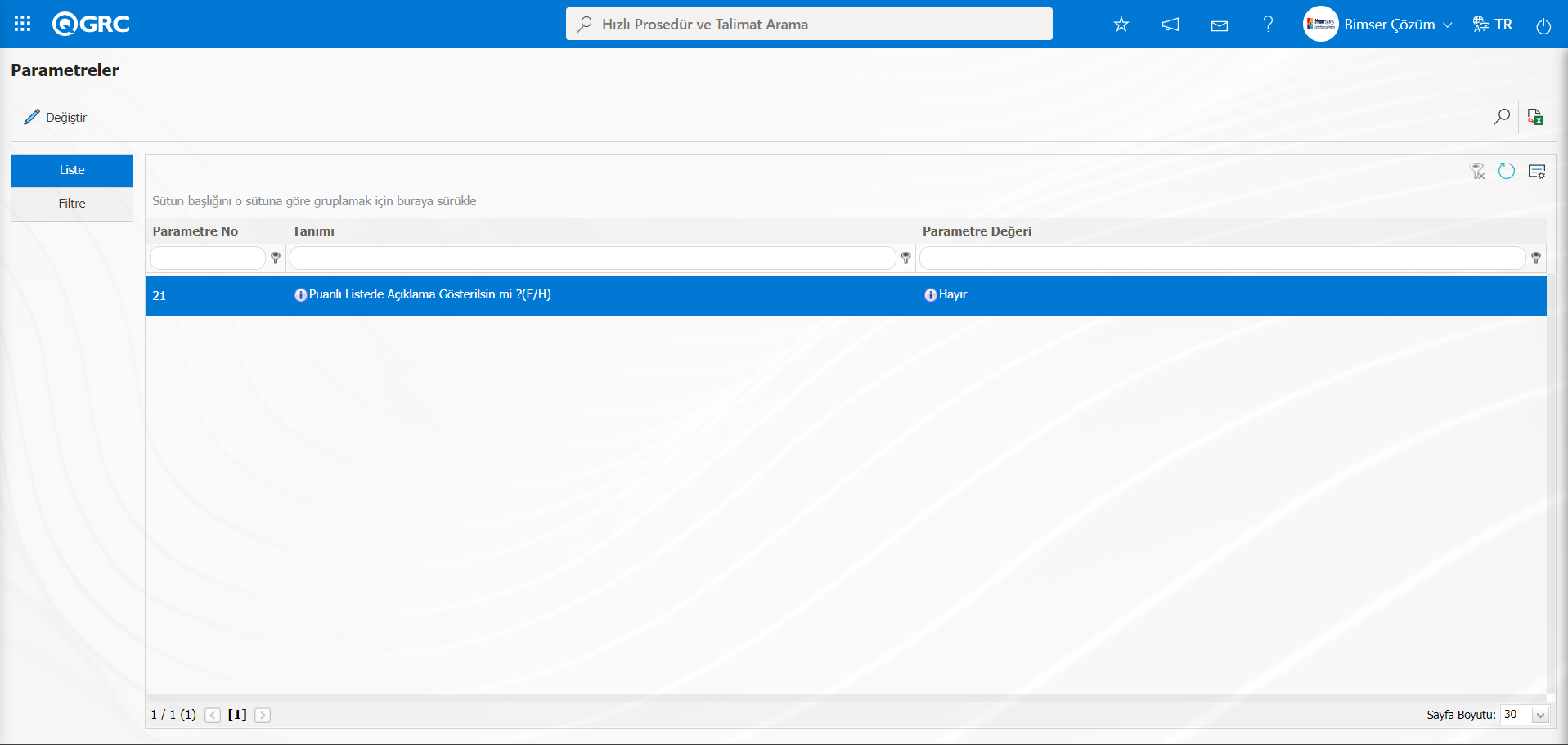
Parametreler ekranında liste sekmesinde 21 numaralı parametreler seçili iken butonu tıklanılır.
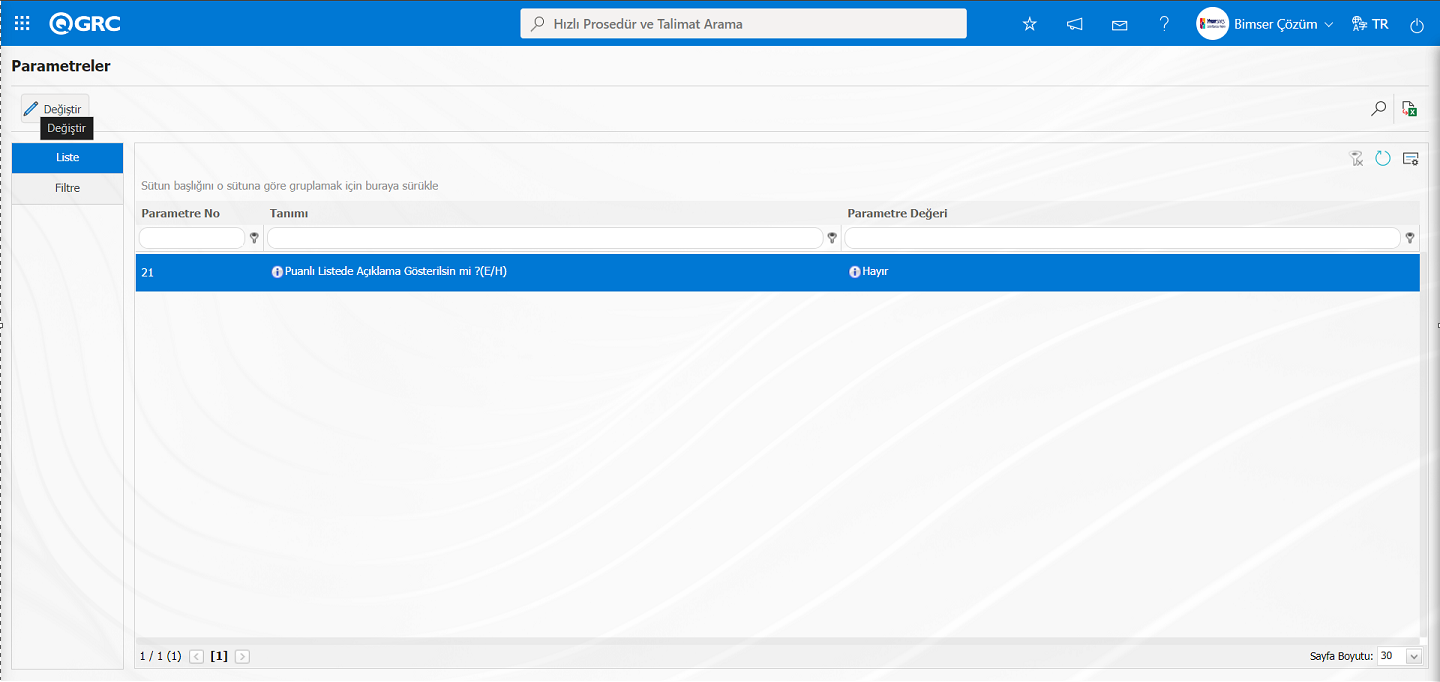
Parametreler ekranı açılır.
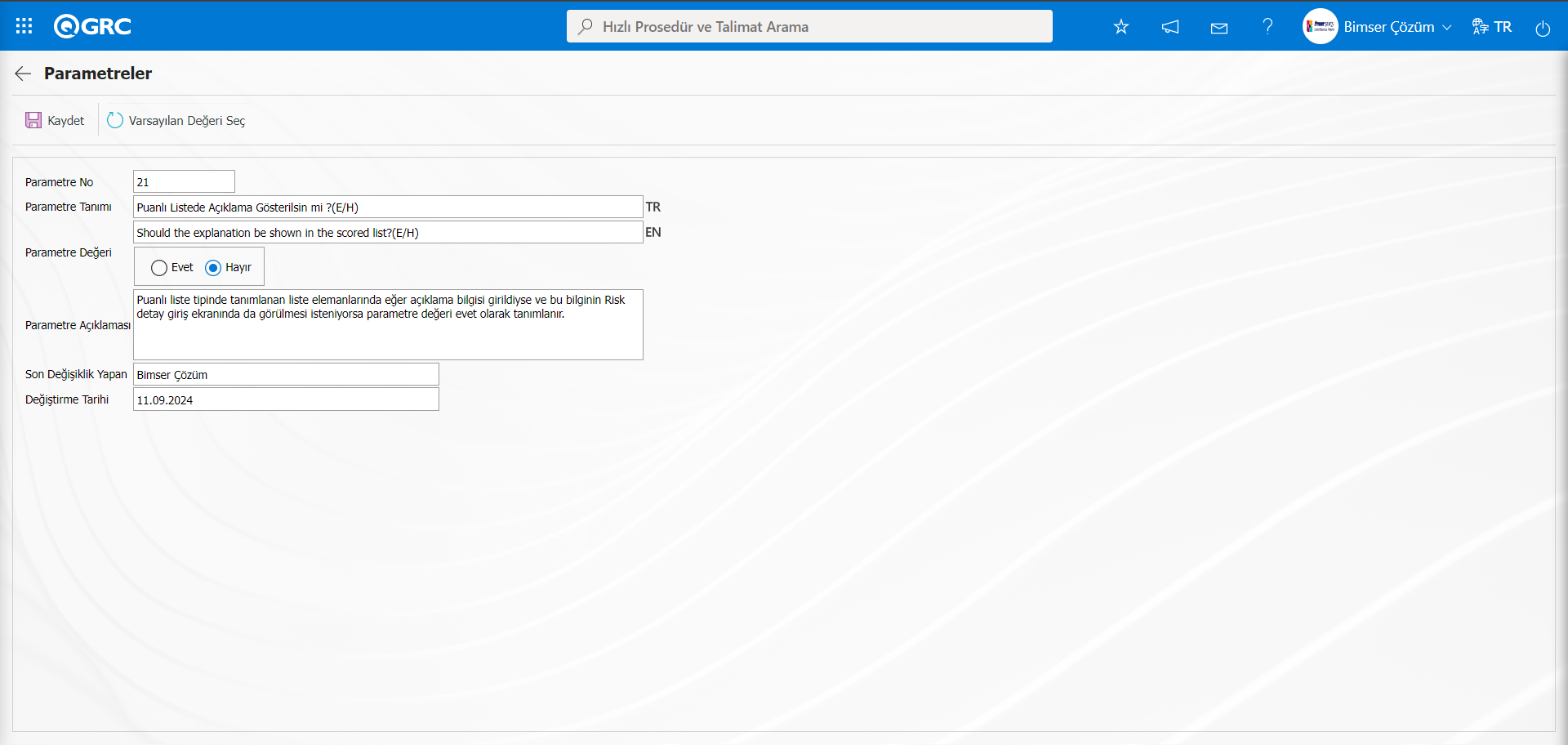
Açılan parametreler ekranında “Puanlı Listede Açıklama Gösterilsin mi ?(E/H) “parametresinin parametre değeri bilgisi üzerinde değişiklik yapılır. İstenirse parametreler ekranında  butonu tıklanarak parametrenin parametre değeri ile ilgili varsayılan değeri bilgisinin gelmesi sağlanır.Parametreler ekranında 21 numaralı parametrenin parametre değeri “Evet” seçilir.
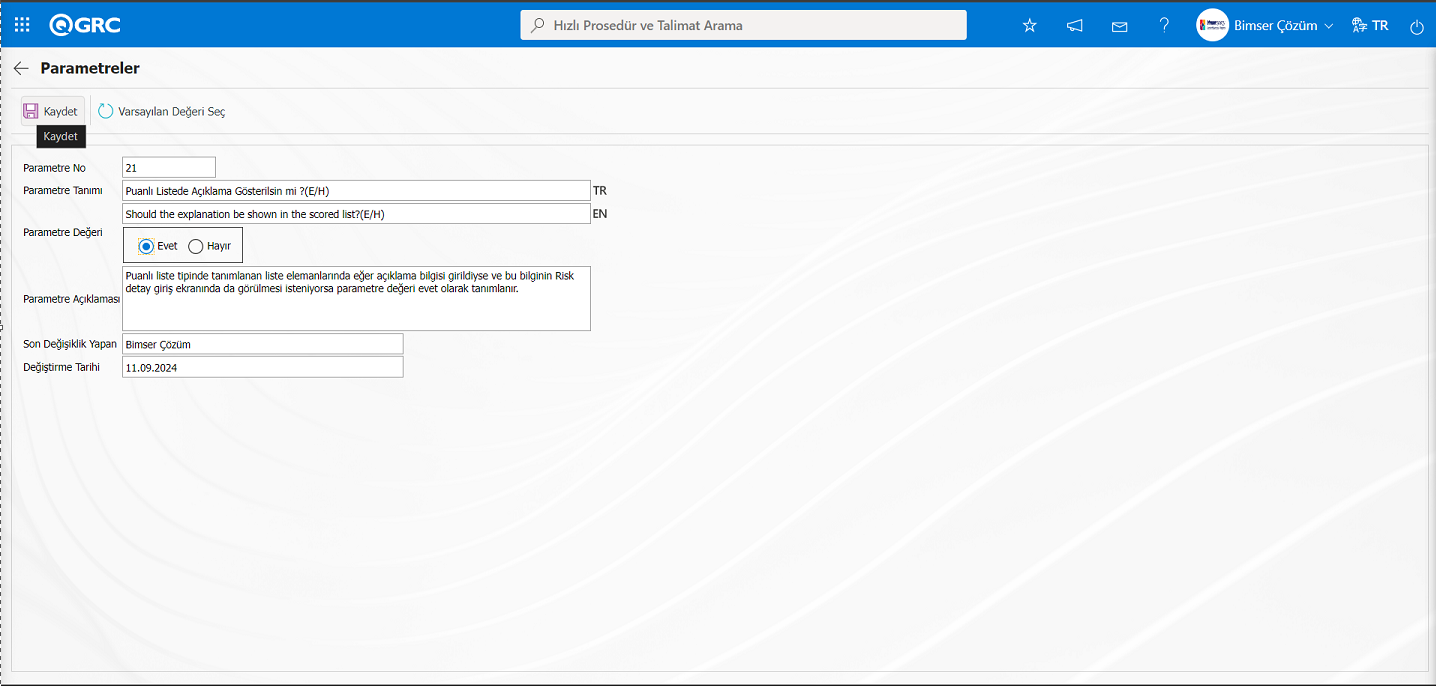
Parametreler ekranında gerekli alanlar ilgili bilgiler girildikten sonra ekranın sol üst köşesindeki  butonu tıklanarak parametre kayıt güncelleme işlemi yapılır.
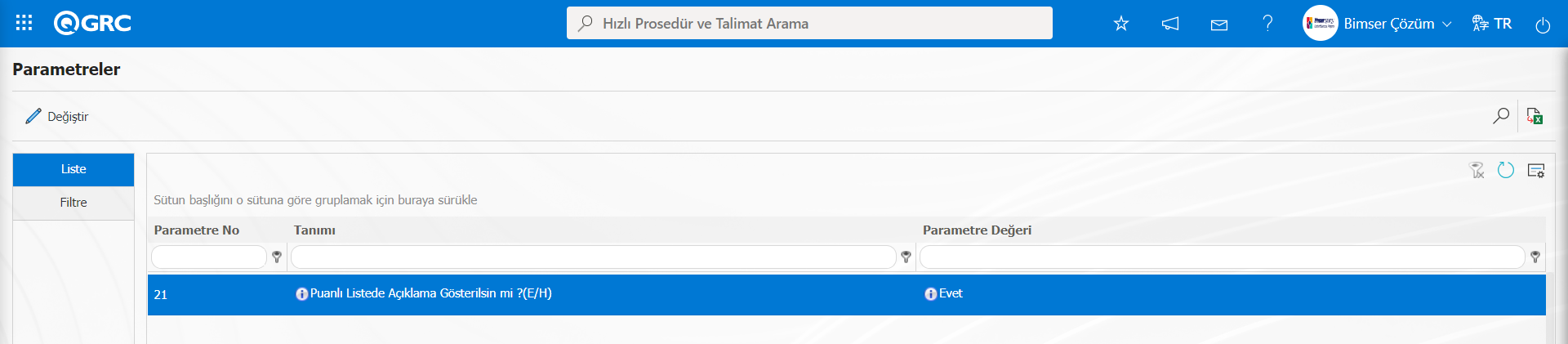
Parametreler ekranında butonu tıklanarak seçili pasif parametrenin parametre değeri “Evet”seçilerek parametreyi aktif etme, seçili aktif edilen parametrenin parametre değeri “Hayır” seçilerek parametreyi pasif etme, seçili parametrenin varsa parametre değeri değiştirme ve seçili parametrenin varsayılan değeri seçme gibi işlemler yapılır.
5.1.6. E-Posta Ayarları
Menü Adı: Sistem Altyapı Tanımları/ Risk Bildirim/ E-Posta Ayarları
Risk Bildirim Modülü kapsamındaki mail bildirimlerinin yapıldığı menüdür. E-Posta Ayarları ekranında, “Risk Bildirim” modülünde hangi aşamasında kimlere mail gönderiminin yapılacağı belirlendiği menüdür. E- Posta Ayarları ekranında hangi basamakta e-posta/ mesaj gitmesi isteniyorsa seçilir.Açılan ekranda Roller listelenir. Roller kısmı, e-posta ve mesaj bildiriminin gideceği rolü yani kişiyi göstermektedir.Kullanılacak Mesaj Gövdesi alanında  (Seç) butonu tıklanarak açılan sistemde tanımlı Mesaj Gövdesi listesinde gönderilecek mesaj gövdesi ilgili listeden seçilir. Kime E-Posta gitmesi isteniyorsa, o rolle ilgili “E-Posta Gitsin Mi/ SMS Gitsin Mi” check box’ı işaretlenerek kayıt işlemi yapılır. Rapor formatı alanında ise Rapor formatları Tanımlama menüsünde kayıt bazlı tanımlı raporları listesi açılır liste tıklanarak görüntülenir. Kullanıcılar bu görüntülenen kayıt bazlı rapor formatlı listesinde rapor seçim işlemi yaparak e- posta olarak rapor formatının gönderilme işlemi yapabilirler.
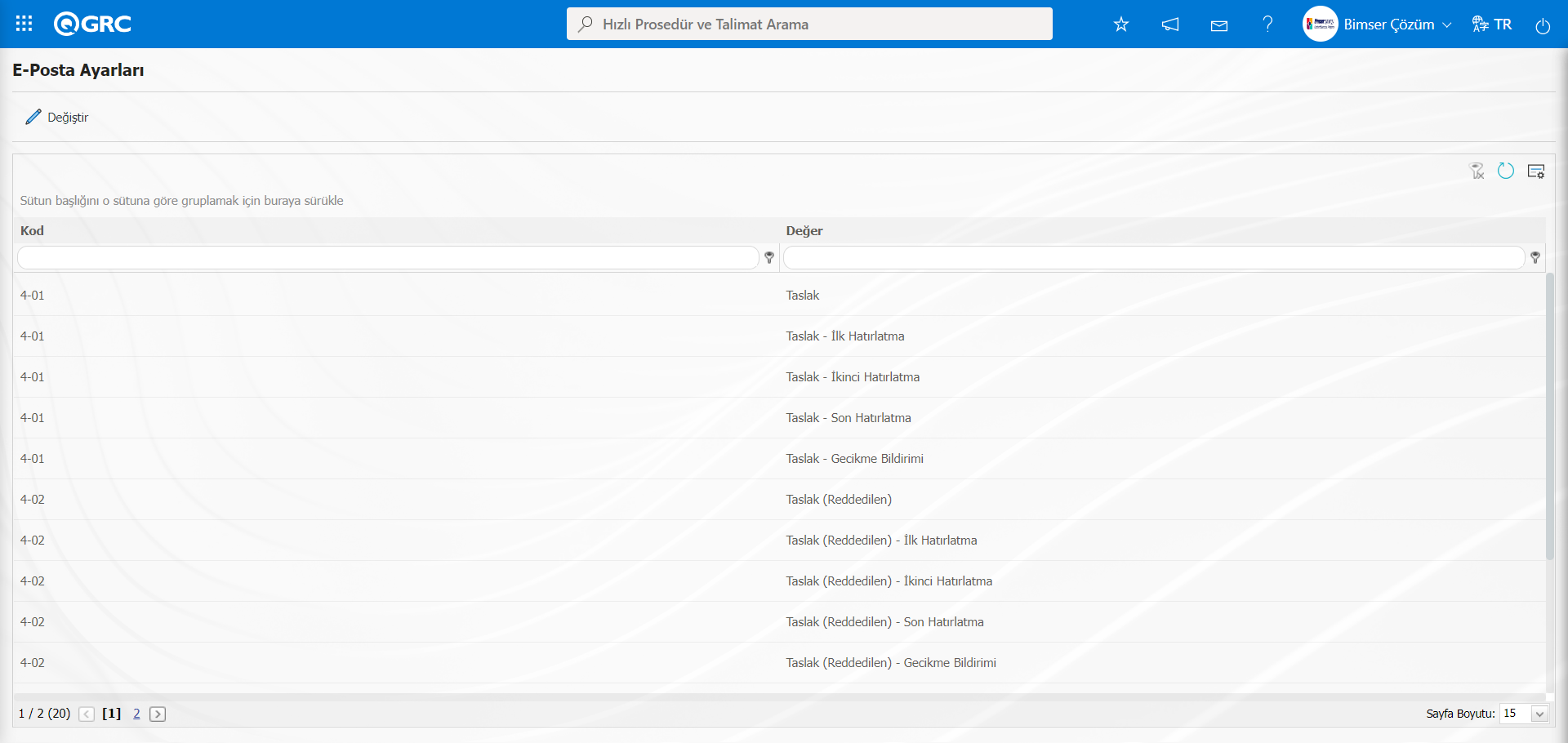
Ekranda bulunan butonlar yardımıyla;
 : Listede seçili olan E-postaları değeri bilgisi üzerinde düzenleme/değişiklik/güncelleme işlemi yapılır.
: Menü ekranlarındaki arama kriterleri arama işlemi yapılan gridde filtre alanlarında kalan verilerin temizleme işlemi yapılır.
: Menü ekranın tekrar varsayılan ayarlarına gelme işlemi yapılır.
: Menü ekranlarında kolonların karşılığı olan alanların gösterip- gizleme özelliği yani saklama özelliği ile menü ekranın kullanıcı bazlı tasarlama işlemi yapılır.
E- Posta Ayarlarında SMS bildirimi kullanılacak ise;
Sistem Altyapı Tanımları/BSAT/Konfigürasyon Ayarları/ Parametreler menüsü tıklanılır. Açılan Parametreler ekranında listelenen Sistem Altyapı Tanımları modülü parametrelerinde 102 numaralı “SMS bildirimi kullanıcak mı?” parametresinin parametreler ekranında Filtre sekmesinde parametre no alanına parametre numarası yazılarak  (Ara) butonu tıklanarak aratılarak seçilir.
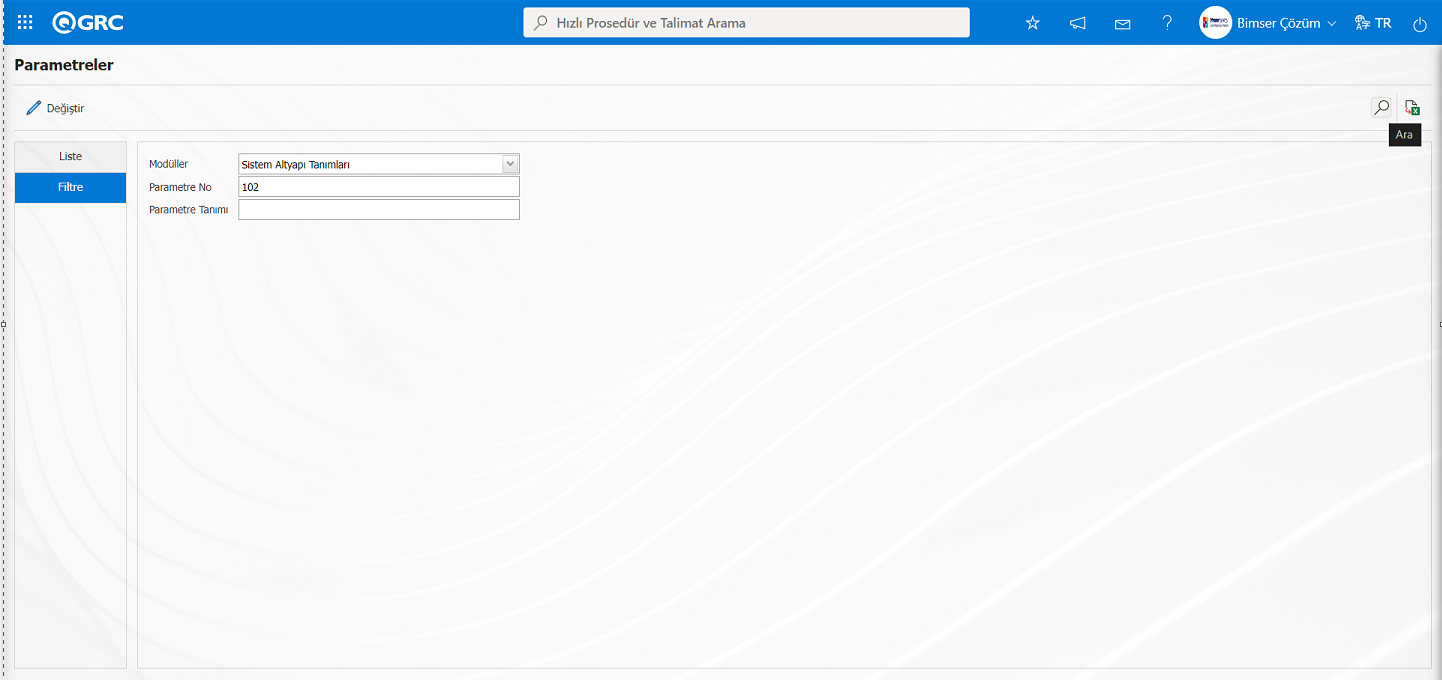
Sistem Alyapı Tanımları modülü parametrelerinde 102 numaralı “SMS bildirimi kullanılacak mı?” parametresi seçildikten sonra  butonu tıklanılır.
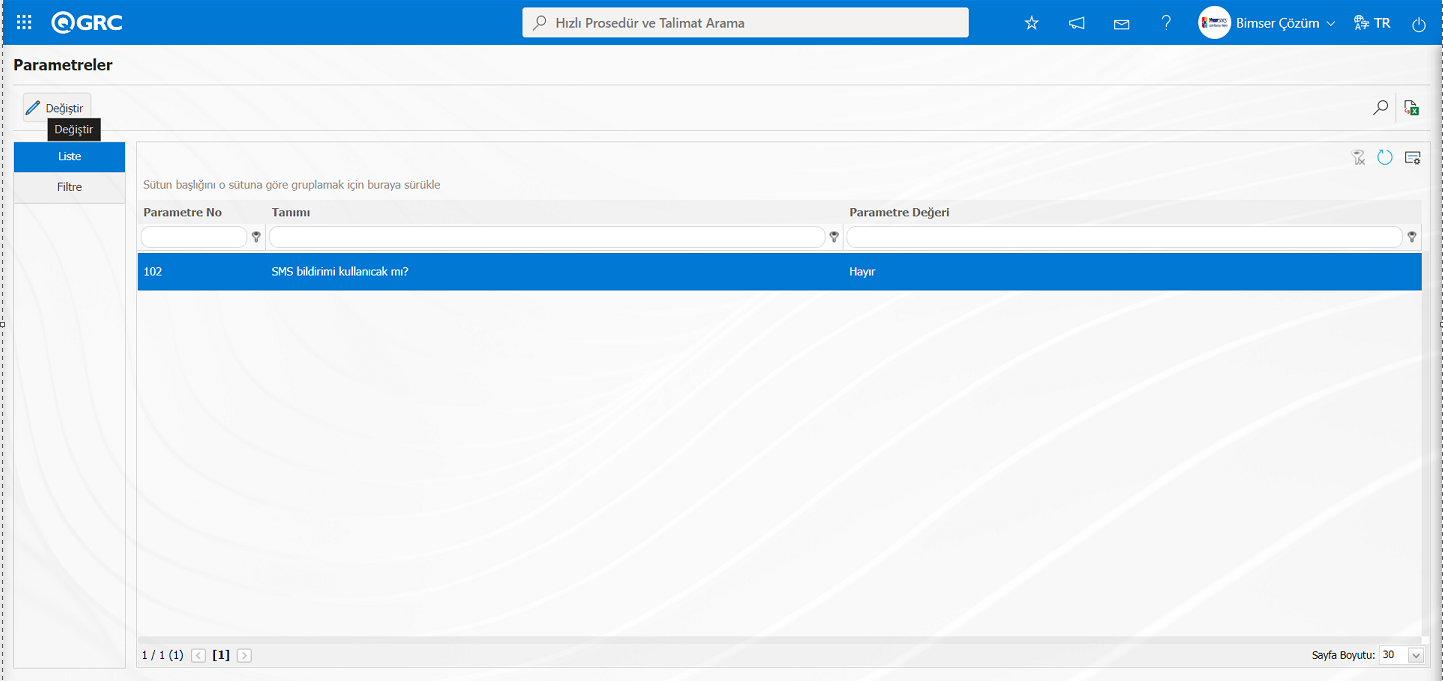
Açılan parametreler ekranın parametre değeri “Evet” seçilir.
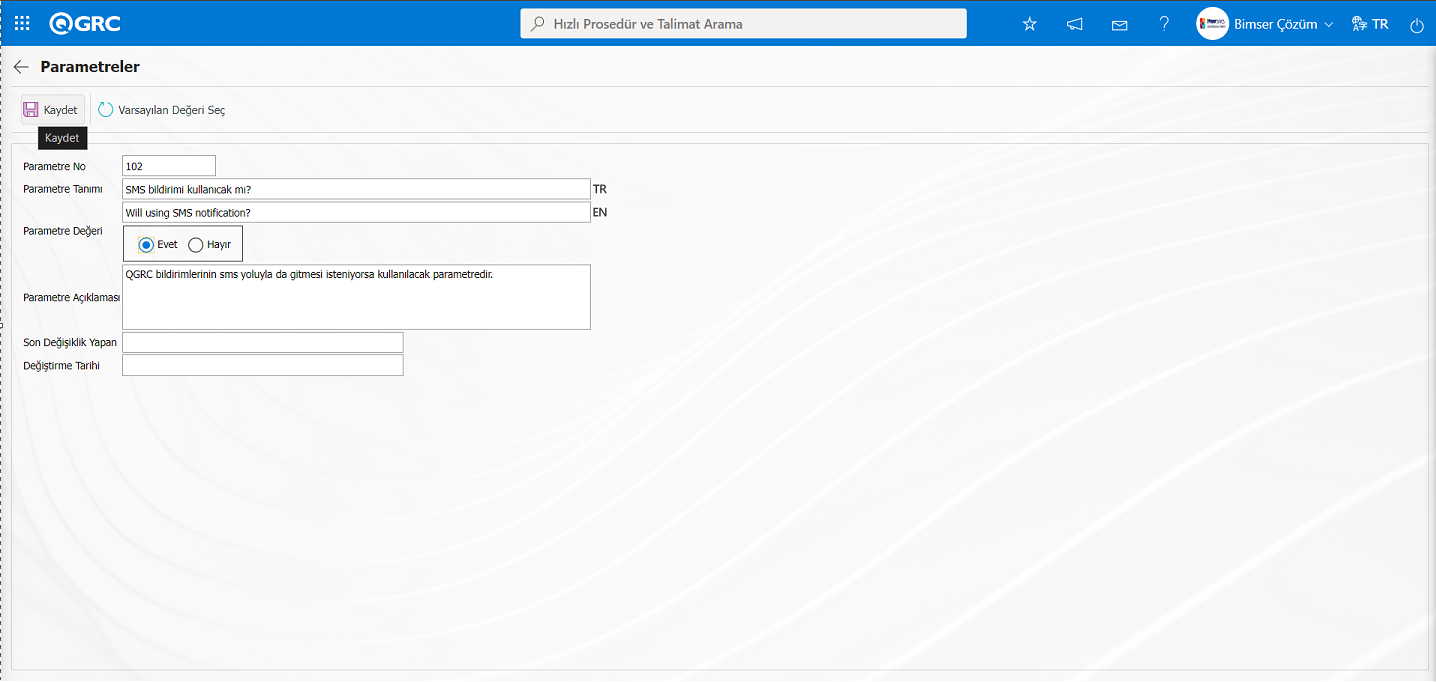
Parametreler ekranında parametre değeri “Evet” seçildikten sonra ekranın sol üstte yer alan  butonu tıklanarak parametre aktif etme kayıt işlemi yapılır.
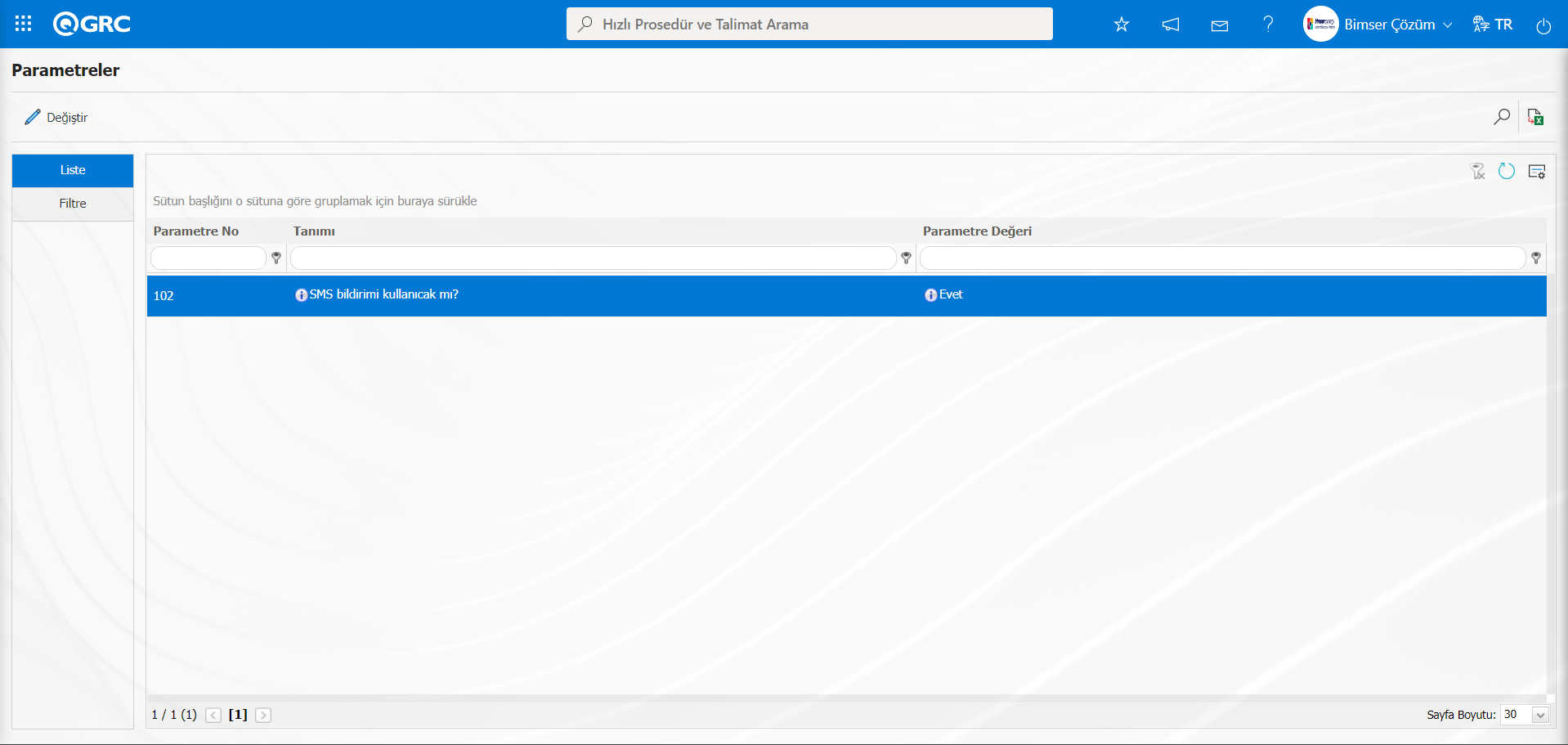
Parametre Aktif edildikten sonra E- Posta Ayarları ekranında SMS bildirimi kullanılması ile ilgili “SMS gitsin mi?” alanı ile ilgili check box görüntülenir. İlgili check box işaretlenerek E-posta ayarlarında SMS bildirimi kullanılır.
Örn:E-Posta Ayarları ekranında “Risk Değerlendirme” basamağı seçilir ve butonu tıklanılır.
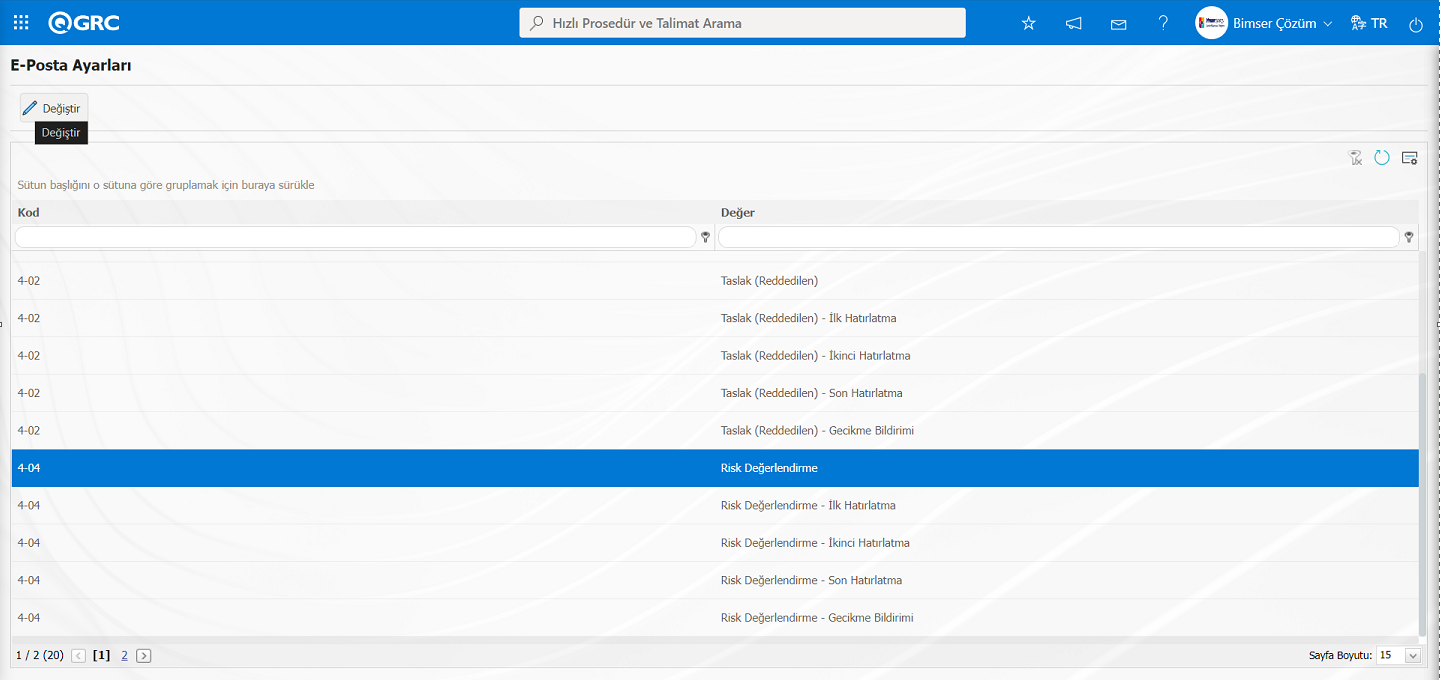
E-Posta Ayarları/ Risk Değerlendirme ekranı açılır. Açılan ekranda ilgili modülle ilgili sistemde tanımlı Roller listenir. Listenen Roller Sistem Altyapı Tanımları/BSAT/Konfigürasyon Ayarları/ Rol Tanımlama menüsünde tanımlı olarak gelmektedir. Roller kısmı, e-posta ve mesaj bildiriminin gideceği rolü yani kişiyi göstermektedir.
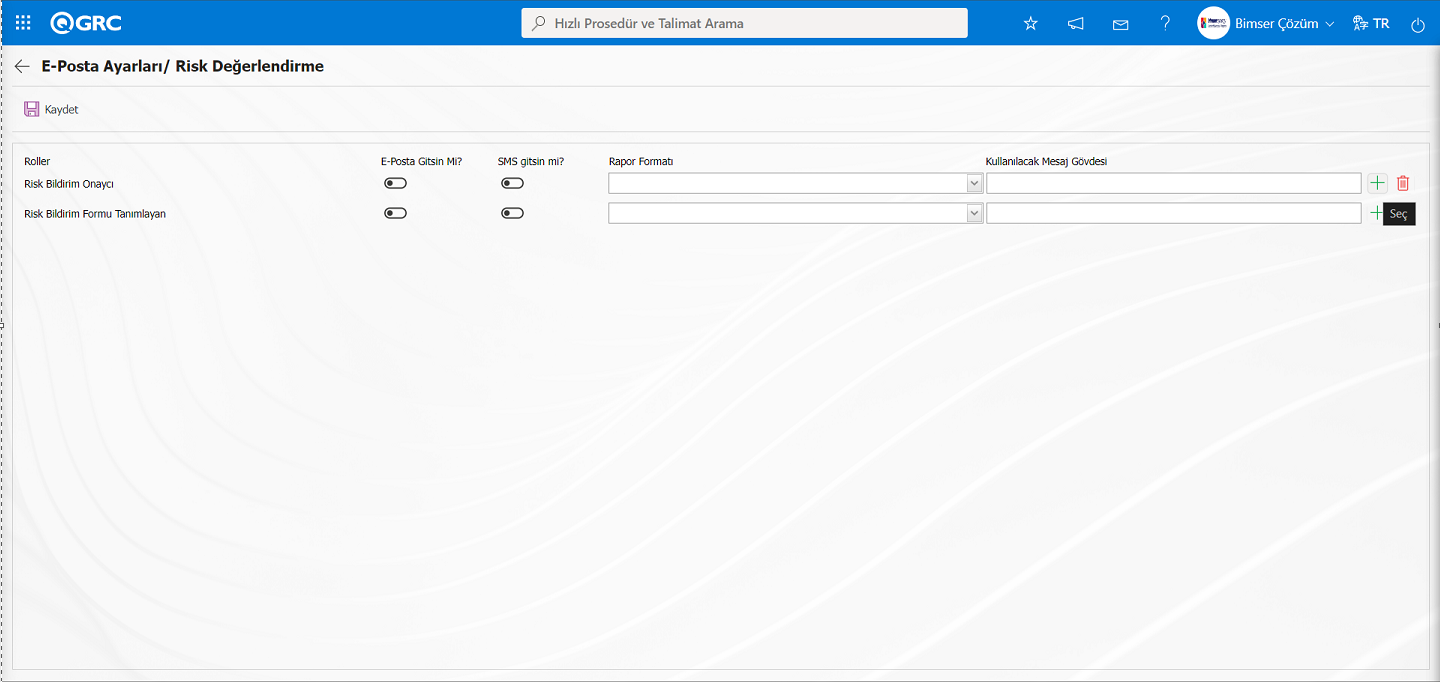
E-Posta Ayarları/ Risk Değerlendirme ekranında Kullanılacak Mesaj Gövdesi alanında (Seç) butonu tıklanılır. Açılan sistemde tanımlı Mesaj Gövdesi listesinde gönderilecek mesaj gövdesi listesinden seçilerek  butonu tıklanarak seçim işlemi yapılır. Mesaj Gövdesi Listesi Sistem Altyapı Tanımları/BSAT/Tanımlar/Mesaj Gövdesi Tanımlama menüsünde tanımlı gelmektedir.
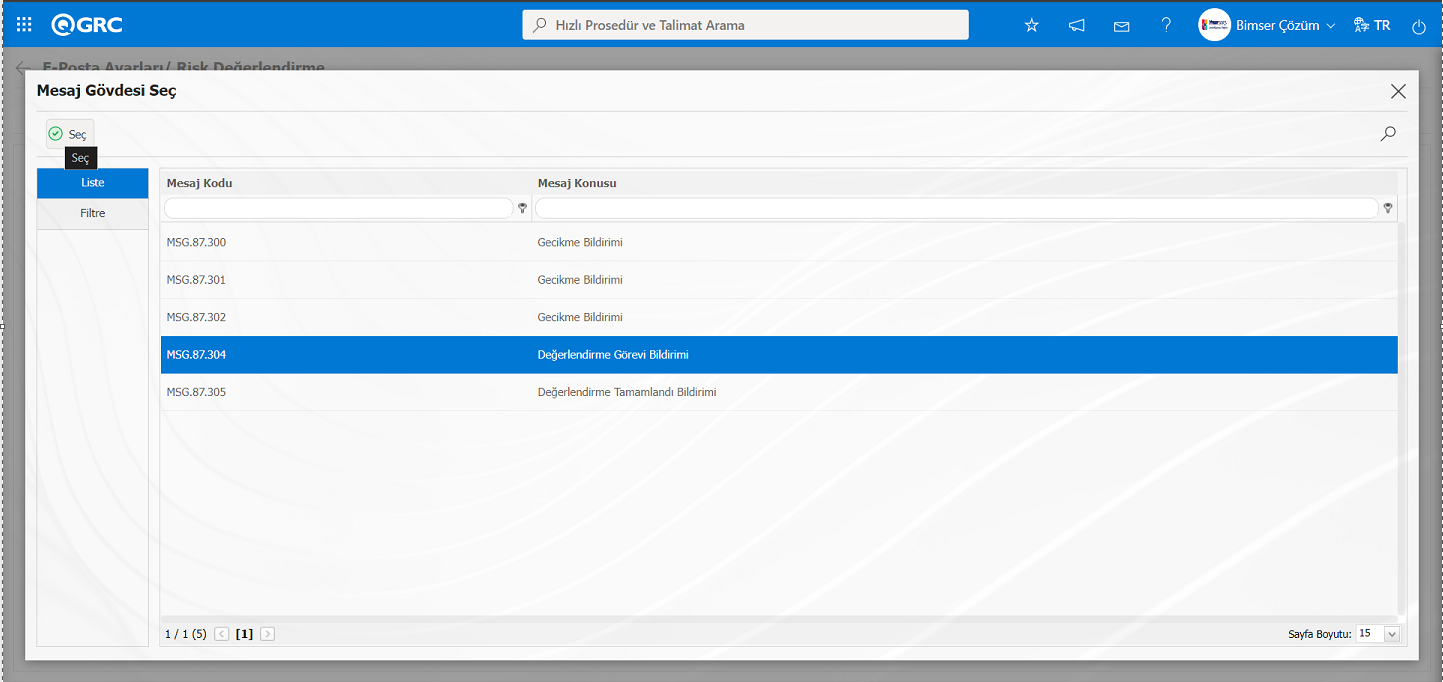
Kullanılacak Mesaj Gövdesi alanında yanlış eklenen bir mesaj gövdesini silmek için ise  (Sil) butonu kullanılır.
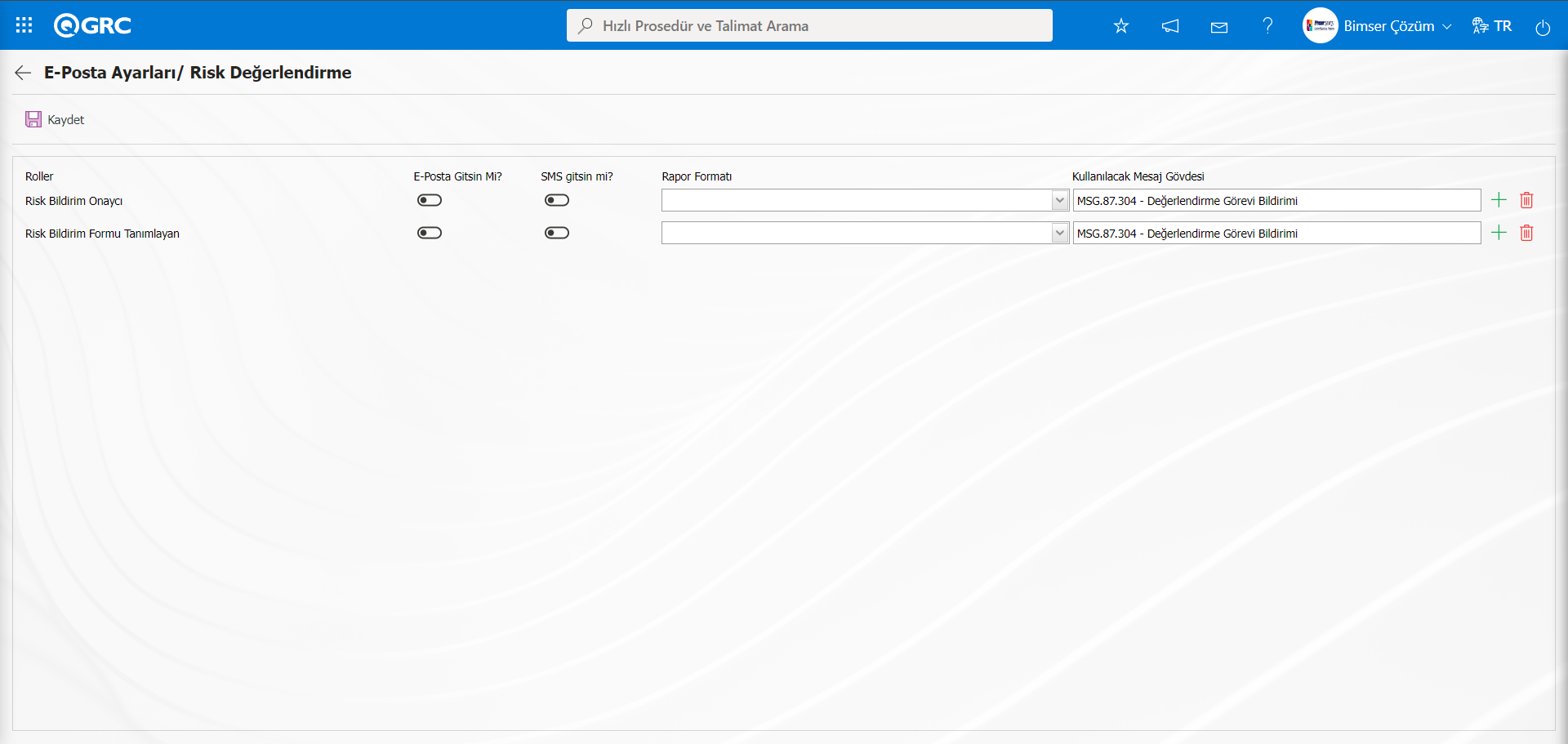
Mesaj Gövdesi seçim işleminden sonra Rapor Formatı alanında açılır liste tıklanarak açılan Rapor Formatı listesinde seçim işlemi yapılır. Rapor Formatı listesi Sistem Altyapı Tanımları/ Risk Bildirim/Rapor Formatları menüsünde kayıt bazında tanımlı Rapor listesinden gelmektedir.
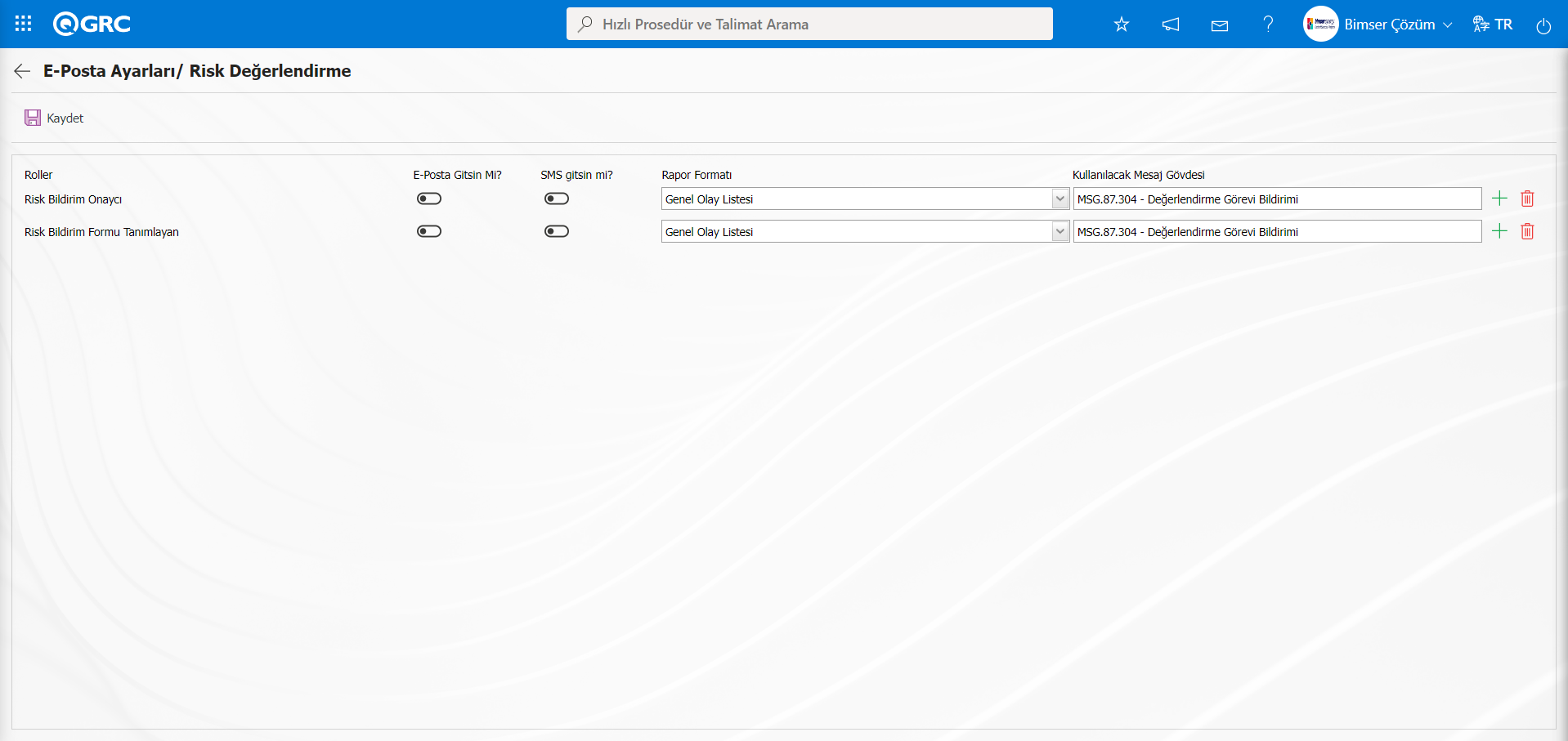
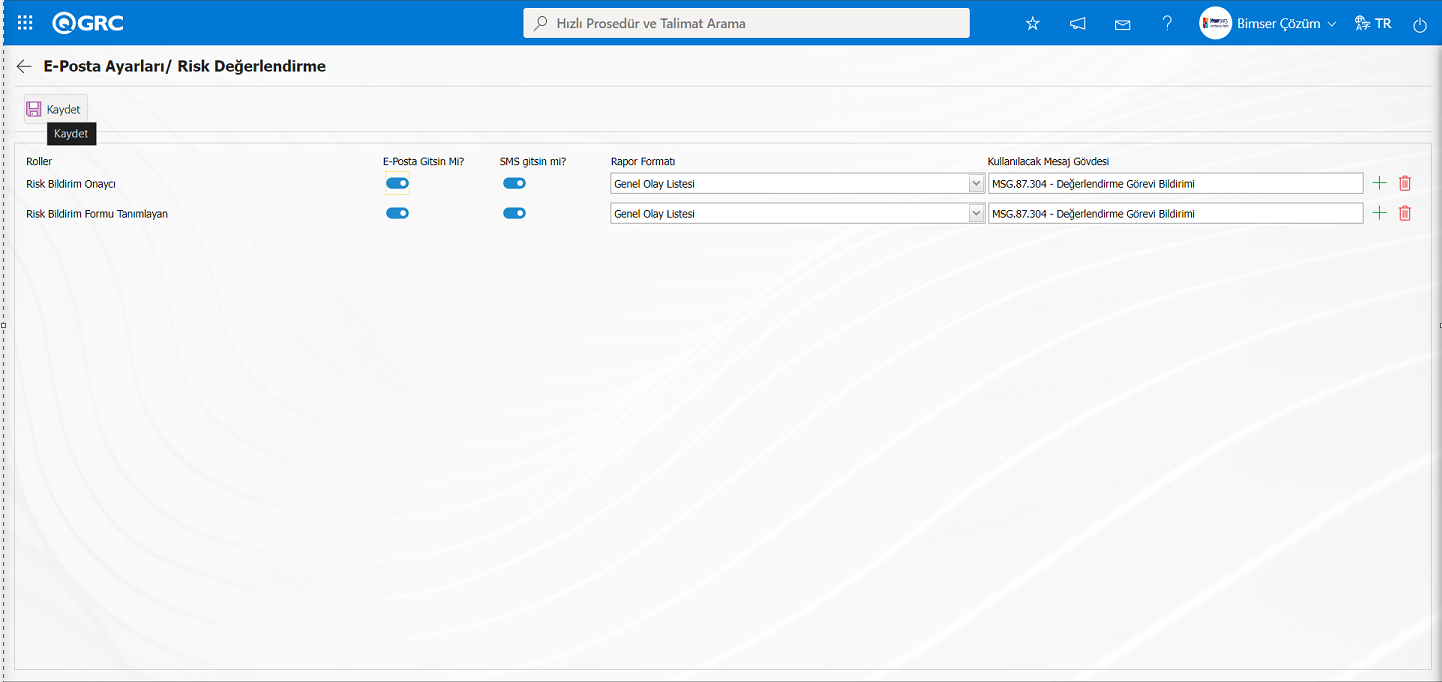
Son olarak E-Posta Ayarları/Risk Değerlendirme ekranında kime E-Posta gitmesi isteniyorsa, o rolle ilgili “E-Posta Gitsin Mi/ SMS Gitsin Mi” alanları ilgili check box’ı işaretlenir. Mesaj gitmesi için rolde tanımlı olan kişinin cep telefon numarası personel tanımlama ekranında tanımlı olmalıdır. Gerekli alanlar ilgili işlem adımlarında sonra ekranın sol üst köşsesindeki butonu tıklanarak E- Posta Ayarları kayıt işlemi gerçekleştirilir.
5.1.7. Rapor Formatları
Menü Adı: Sistem Altyapı Tanımları/ Risk Bildirim/ Rapor Formatları
Risk Bildirim metotlarına göre farklı rapor formatları tanımlama işleminin yapıldığı menüdür. Risk Bildirim Modülü için rapor formatları tüm kullanıcılar için farklı kurgulandığı için sabit bir rapor şablonu bulunmuyor. Bu nedenle her rapor için ayrı rapor şablonu sıfırdan hazırlanıyor ve sisteme aktarılma işlemi yapılmaktadır. Risk Bildirim Rapor formatları şablonları tasarlama işleminde Sistem Altyapı Tanımları kısmında altyapısı kurgulanmaktadır. Altyapıda kurgulama işleminde Alan Tanımlama, Fonksiyon Dizanyer ve Rapor Formatları menüleri kullanılmaktadır. Alan Tanımlama menüsünde rapor formatında bulanan alanların tanımlama işlemi yapılır. Fonksiyon Dizanyer da tanımlanan bu alanların 4 numaralı “Risk Değerlendirme Detay”fonksiyonu sayfalarında görüntülenmesi için ilişkisi kurulur. Fonksiyon Dizanyer menüsünde ise  butonu tıklanarak açılan ekranda alan kodların tagleri Rapor formatıda şablonda alan değerleri kısmına eklenir. Tag ekleme işlemi yapılan Rapor formatı şablonu sisteme yüklenir. Rapor formatı şablonun sisteme yükleme işlemi Sistem Altyapı Tanımları/BSAT/Konfigürasyon ayarları/Rapor Formatları Düzenleme menüsünde
  butonu ile yapılır. Sistem Altyapı Tanımları/ Risk Bildirim/ Rapor Formatları menüsü tıklanır. Açılan Rapor Formatları menüsünde butonu tıklanılır. Açılan Rapor Formatları ekranında ilgili alana Rapor Formatı şablonun adı yazılır. Rapor Formatları Düzenleme menüsünde gidilerek sistem yüklenen Rapor formatı şablonu seçilerek adı ve uzantısı sağ tıkla/kopyala yönetimi ile kopyala işlemi yapıldıktan sonra Rapor Formatları ekranındaki Rapor şablonu alanına sağ tıkla/yapıştırma yönetimi ile ilgili alana yapıştır işlemi yapılır. Rapor formatları ekranında Rapor şablon formatı tanımladıktan sonra Rapor şablonu alanında istenilen seçeneğe göre rapor seçimi yapılarak
  butonu tıklanarak Rapor formatı tanımlama işlemi gerçekleştirilir. Bu menüde Rapor şablonu seçenekleri olarak Form Bazında, Kayıt Bazında ve Genel olmak üzere üç seçeneğe göre rapor formatı alınma işlemi yapılır.Form ve Kayıt bazında tanımlanan rapor formatları Entegre Yönetim Sistemi/ Risk Bildirim/ Risk Değerlendirme Formu-Detaylar menüsünde ilgili butonlar tıklanarak alınır. Kayıt bazında rapor formatı bu menüde
  (Yazdır) butonu tıklanarak alınırken Form bazında rapor formatı ise
  (Excel’e Aktar) butonu tıklanarak alınmaktadır. Kayıt bazında rapor formatı alınırken rapor formatları menüsünde tanımlanırken “PDF olarak Oluştur” check box işaretlenirse rapor formatının PDF formatında alınma işlemide yapılır. İlgili check box işaretli olmadığında kayıt bazında rapor formatı Excel formatında alınır. Genel bazda tanımlanan rapor formatları ise Entegre Yönetim Sistemi/ Risk Bildirim/ Raporlar/Genel Risk Listesi menüsünde
  (Excel'e Aktar) butonu tıklanarak tanımlanan rapor formatı seçilerek alınır.
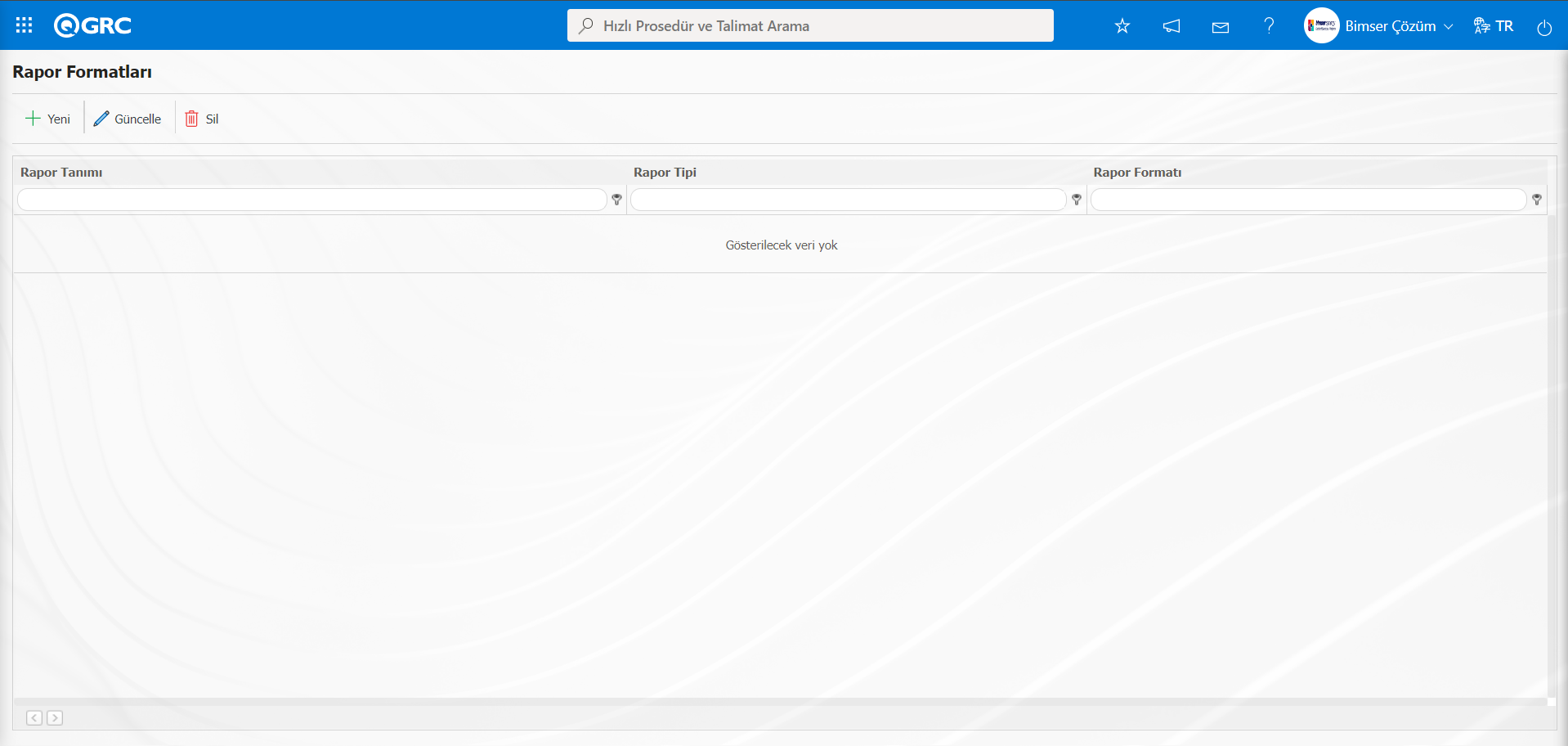
Ekrandaki bulunan butonlar yardımıyla;
: Yeni bir rapor formatı tanımlama işlemi yapılır.
: Listede seçili rapor formatı bilgisi üzerinde değişiklik ve güncelleme işlemi yapılır.
: Listede seçili rapor formatı bilgisinin silinme işlemi yapılır.
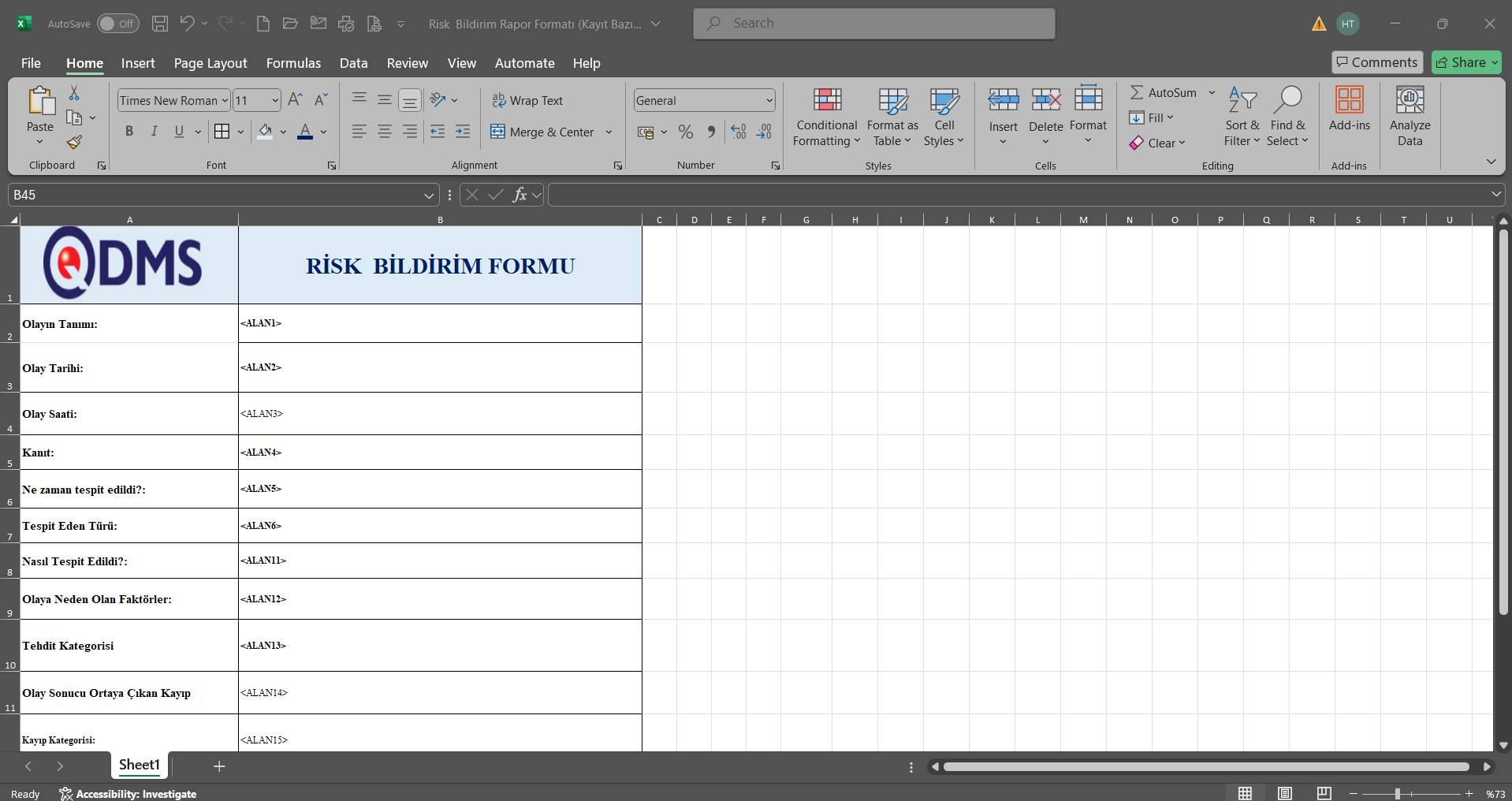
Kayıt Bazında Rapor Formatı Tanımlama:Entegre Yönetim Sistem/ Risk Bildirim/ Risk Bildirim Formu-Detaylar ekranında (Yazdır) butonuna basılarak alınan rapor adımları takip ederek rapor şablonu oluşturulabilir. İlk olarak yeni bir Excel dosyası oluşturulur. Dosyanın adına bir isim verilir. İsim verilirken dikkat edilmesi kısım dosya adında boşluk karakterinin olmamasıdır. Örneğin dosya adının " Risk Bildirim Rapor Formatı (Kayıt Bazında).xlsx" olduğu gibi.
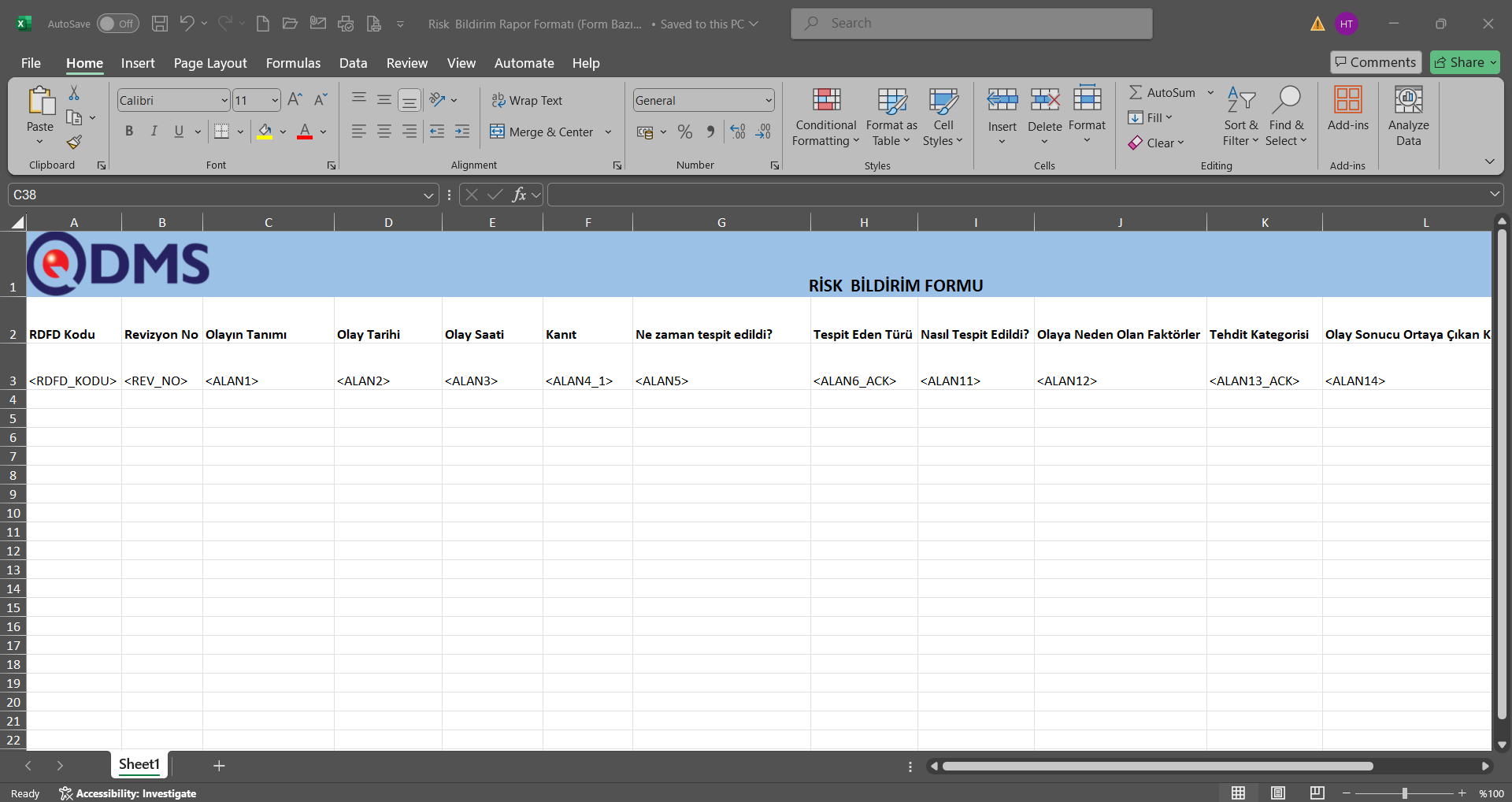
Sistemde tanımlı olan sabit alanlar için dokümanda yer alan "sabit tagler.txt" dosyasını kontrol edilir. Sistem Altyapı Tanımları/ Risk Bildirim/ Alan Tanımlama menüsünde tanımlanan parametrik alanları rapora basabilmek için ise; Sistem Altyapı Tanımları/ Risk Bildirim/ Fonksiyon Dizayner menüsüne gelerek 4 numaralı fonksiyon olan “Risk Değerlendirme Detay” fonksiyonu seçilir. “Risk Değerlendirme Detay” fonksiyonu seçili iken sol üstte yer alan butona tıklanır. Açılan ekranda "Şube/Lokasyon" adında bir alanınız olduğunu ve bu alan için "Alan Kodu" alanında ALAN5 ise bu durumda " Şube/Lokasyon " alanını rapora basabilmek için kullanmanız gereken tag <ALAN5> şeklinde olacaktır. Eğer rapora eklemek istediğiniz alan liste tipli bir alanda ise, <ALANKODU_ACK> şeklinde bir tag kullanmanız gerekiyor. Alanlar tümü “ACK” eki eklenemeyecek ise <ALANKODU> şeklinde olur. Kullanılan tag’ların başında ve sonunda herhangi bir boşluk karakteri olmamasına dikkat edilmemesi gerekmektedir. Tüm taglerin bilgisi rapor formatı şablona aşağıdaki formda olduğu gibi yazılır.
Rapor şablonunuzu bu bilgiler doğrultusunda hazırladıktan sonra Sistem Altyapı Tanımları/ BSAT/Konfigürasyon Ayarları/ Rapor Formatları Düzenleme menüsünde butonu tıklanarak rapor formatının sisteme aktarma işlemi yapılır.
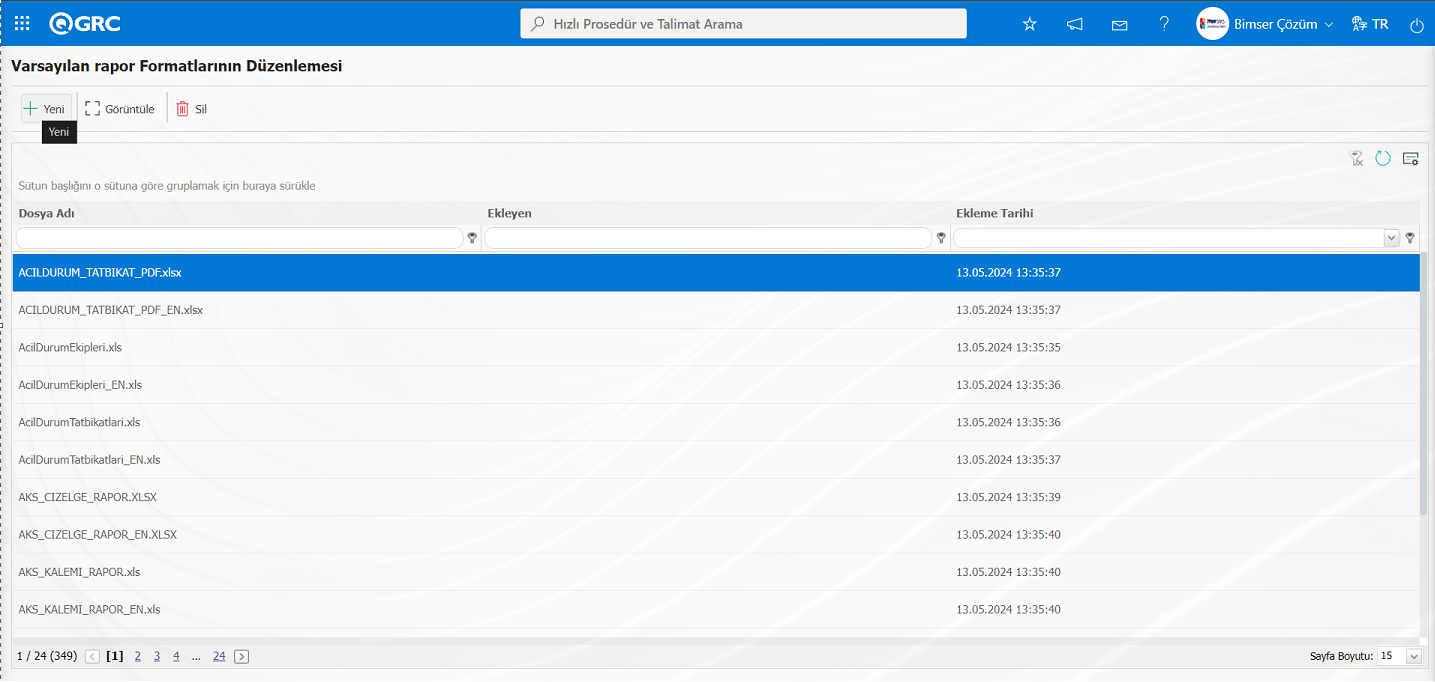
Dosya Yükle ekranında  butonu tıklanılır.
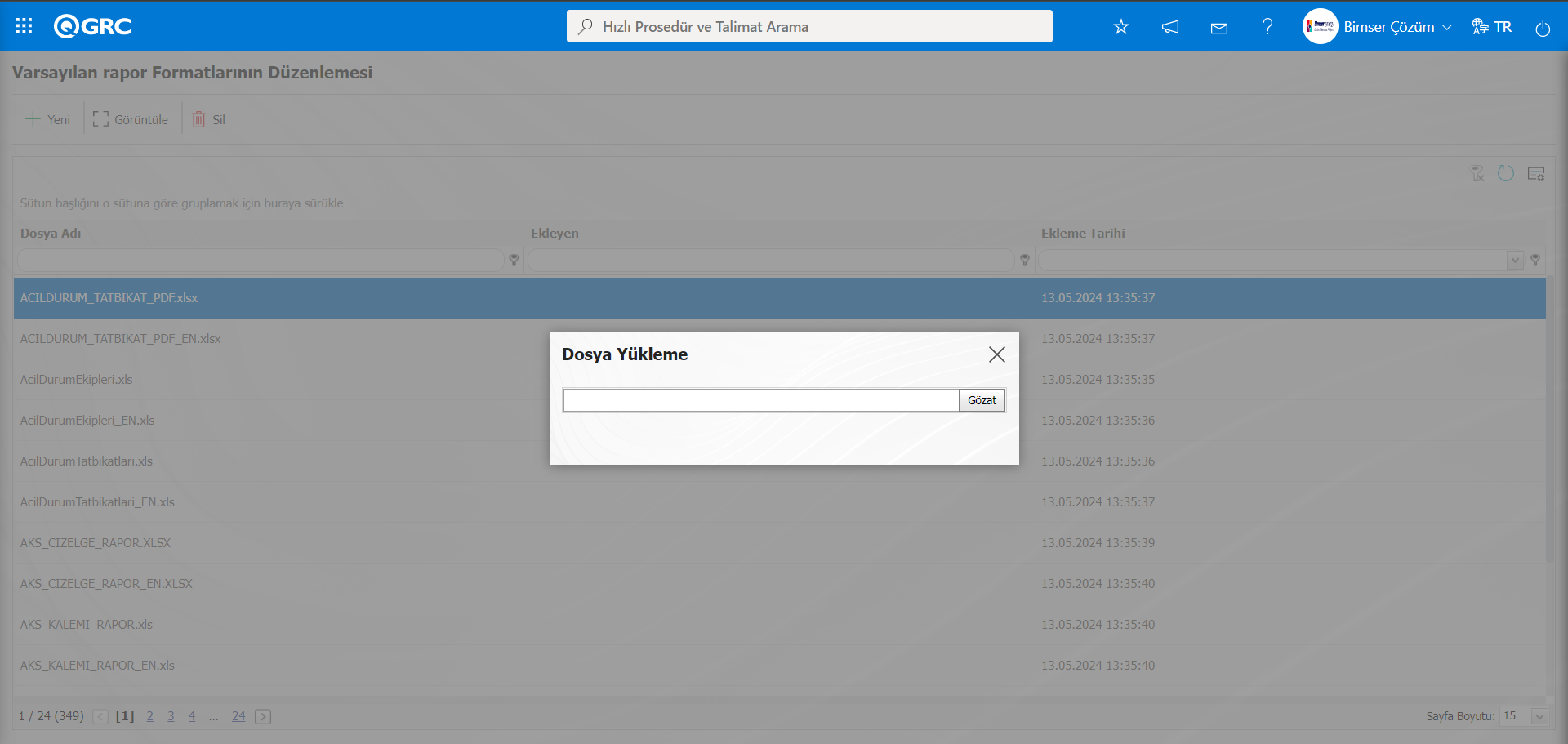
Açılan ekranda Rapor formatı şablonu seçilir.
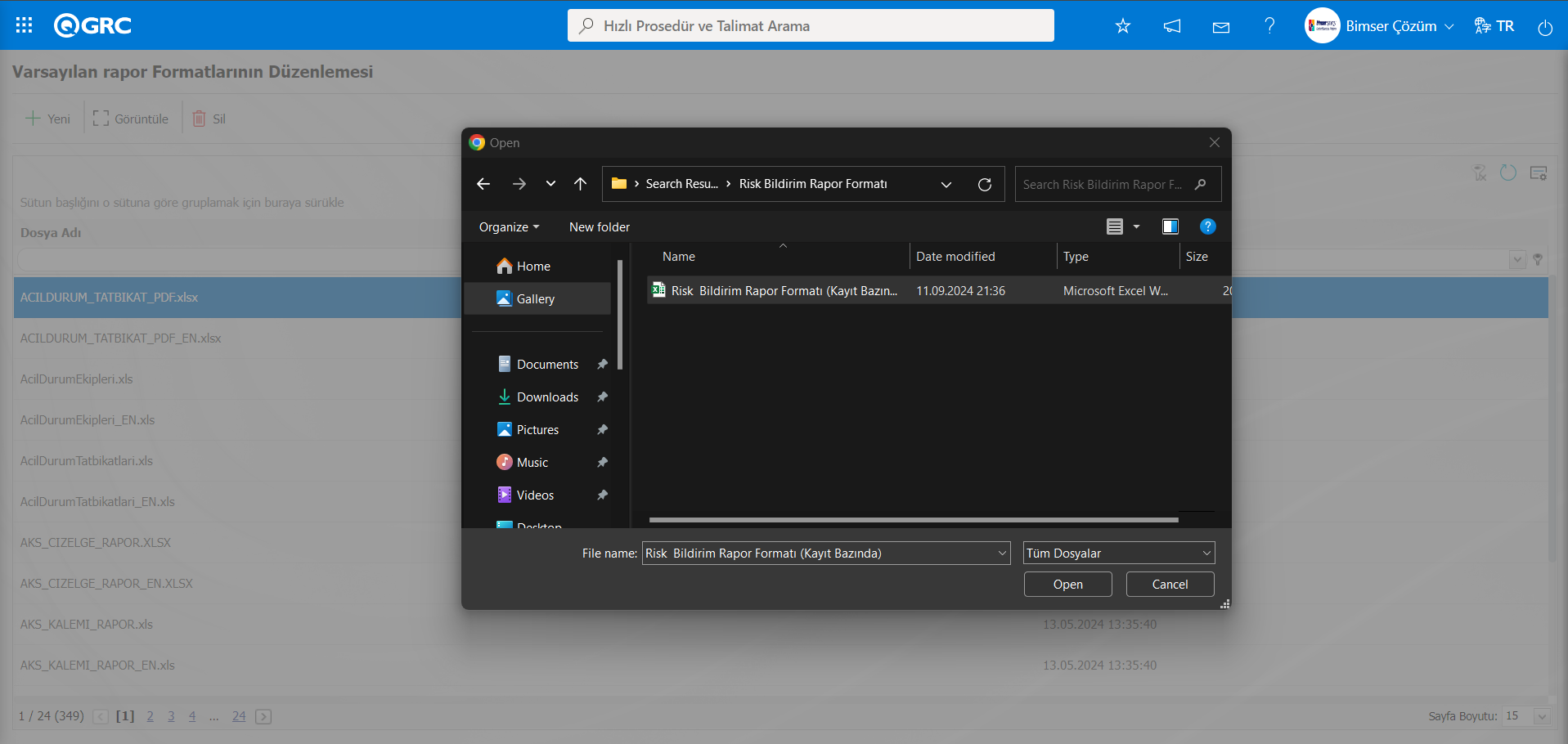
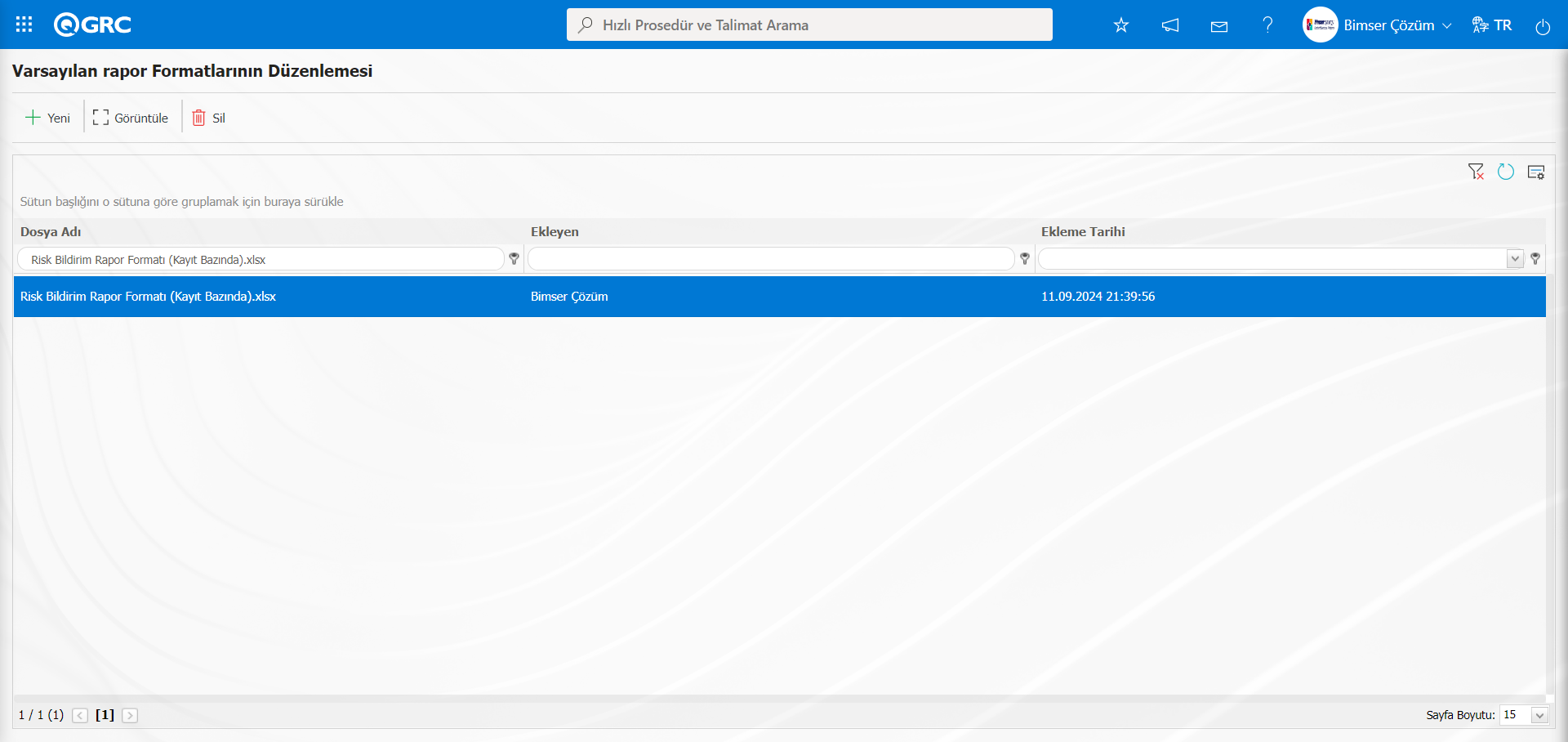
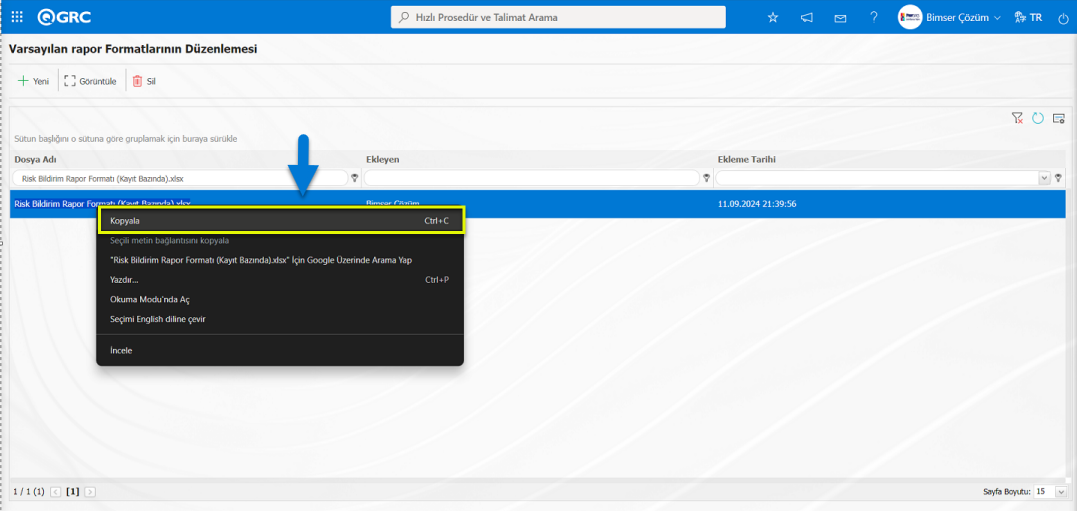
Sisteme aktarılan rapor formatı Rapor Formatları Düzenleme menüsünde seçilir. Seçilen Rapor Formatı uzantısıyla birlikte sağ tıkla/ kopyala komutu yöntemi ile kopyalanır.
Sistem Altyapı Tanımları/ Risk Bildirim/ Rapor formatları menüsüne tıklanılır.
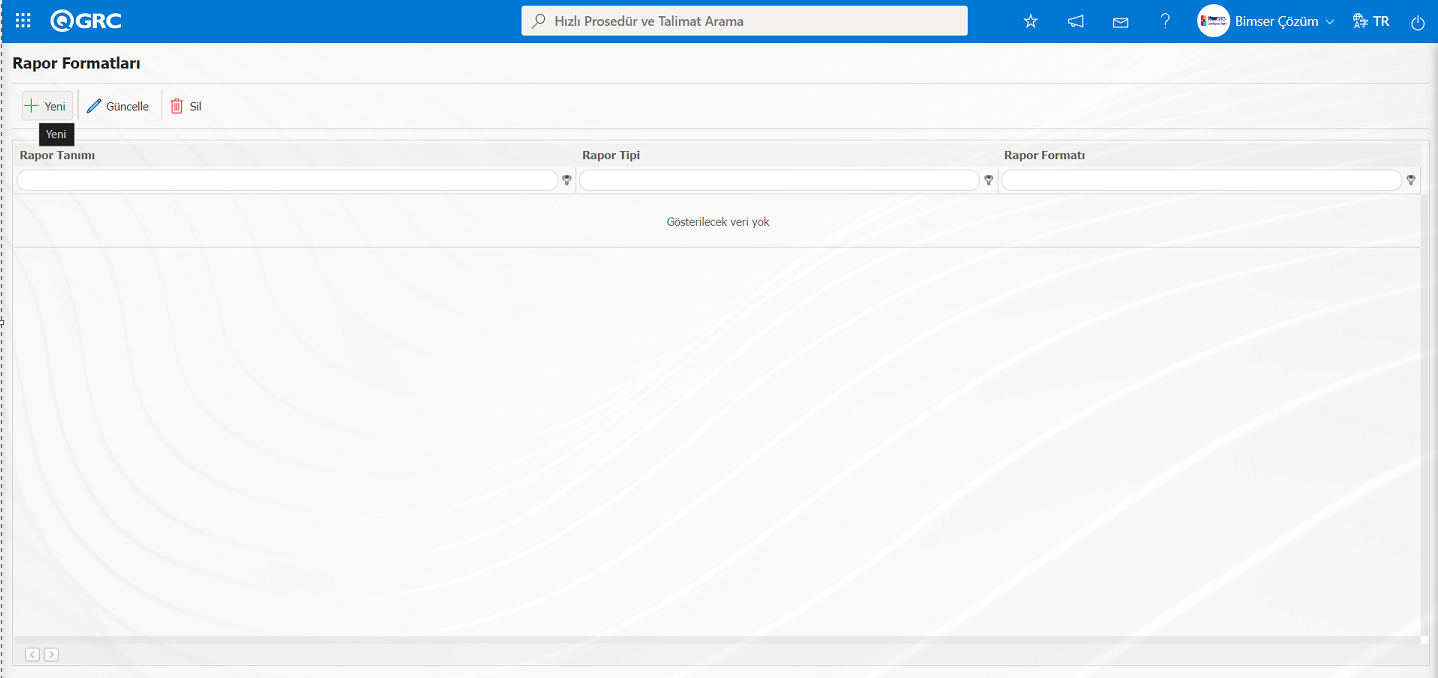 Açılan Rapor Formatları ekranında
  butonu tıklanılır.
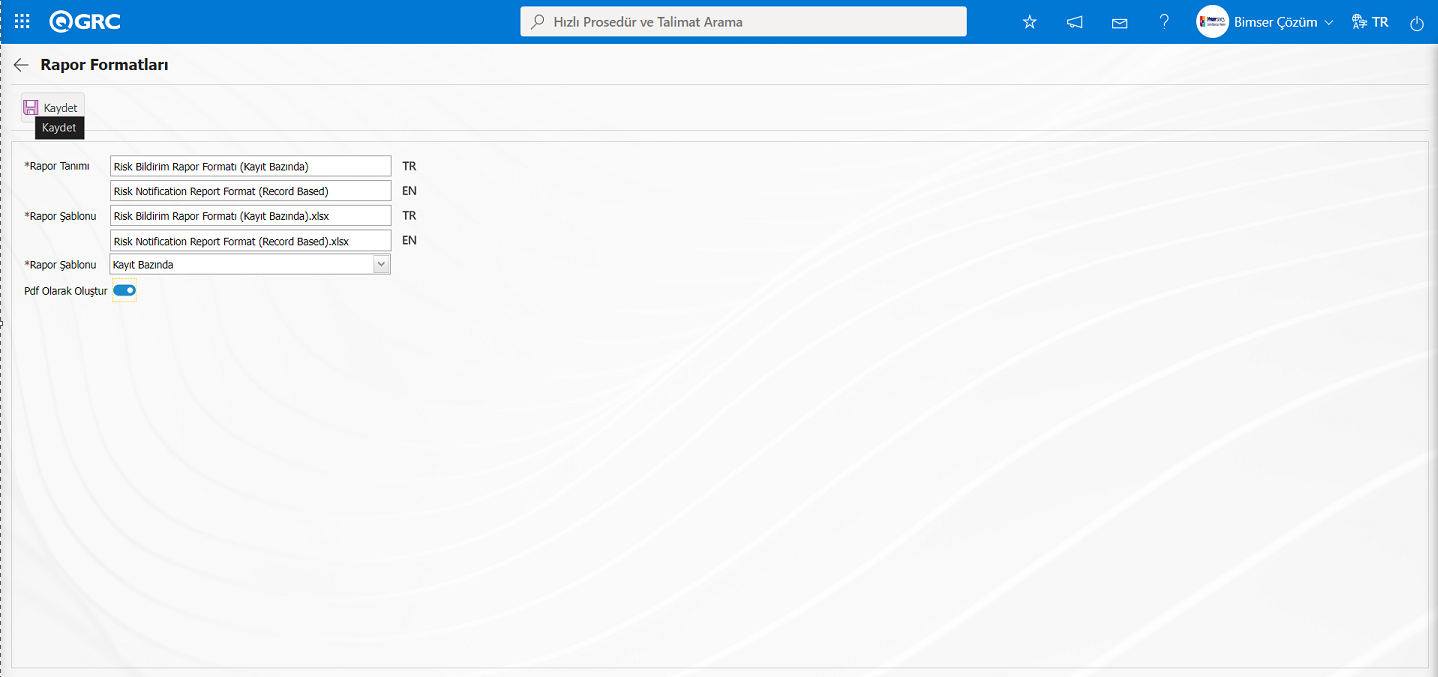
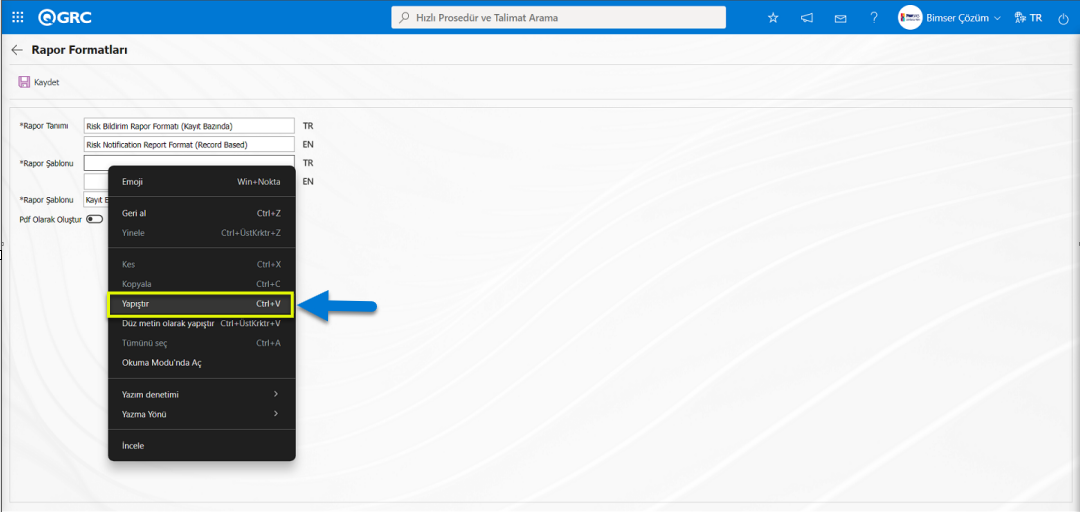 Açılan Rapor Formatları ekranında Rapor Tanımı kısmına Raporun adı bilgisi yazılır. Rapor Şablonu alanında Rapor Formatlarında uzantısıyla kopyalanan Rapor formatı bilgisi sağ tıkla/yapıştır komutu ile yapıştırma işlemi yapılır. Rapor Şablonu alanında sisteme aktardığınız şablonun tam adını, uzantısıyla birlikte yazmanız gerekir. Örneğin rapor formatlı düzenleme menüsünde şablonunuzu "Risk Bildirim Rapor Formatı (Kayıt Bazında).xlsx ismi ile aktardıysanız, Rapor Şablonu alanına “Risk Bildirim Rapor Formatı (Kayıt Bazında).xlsx” yazmanız gerekiyor. Rapor Formatının rapor şablonu alanında kayıt bazında rapor formatı seçildiğinde “Kayıt Bazında” seçeneği seçilir. Kayıt Bazında rapor formatının Pdf formatından alınmak isteniyorsa “Pdf Olarak Oluştur” alanı ilgili check box işaretlinir.
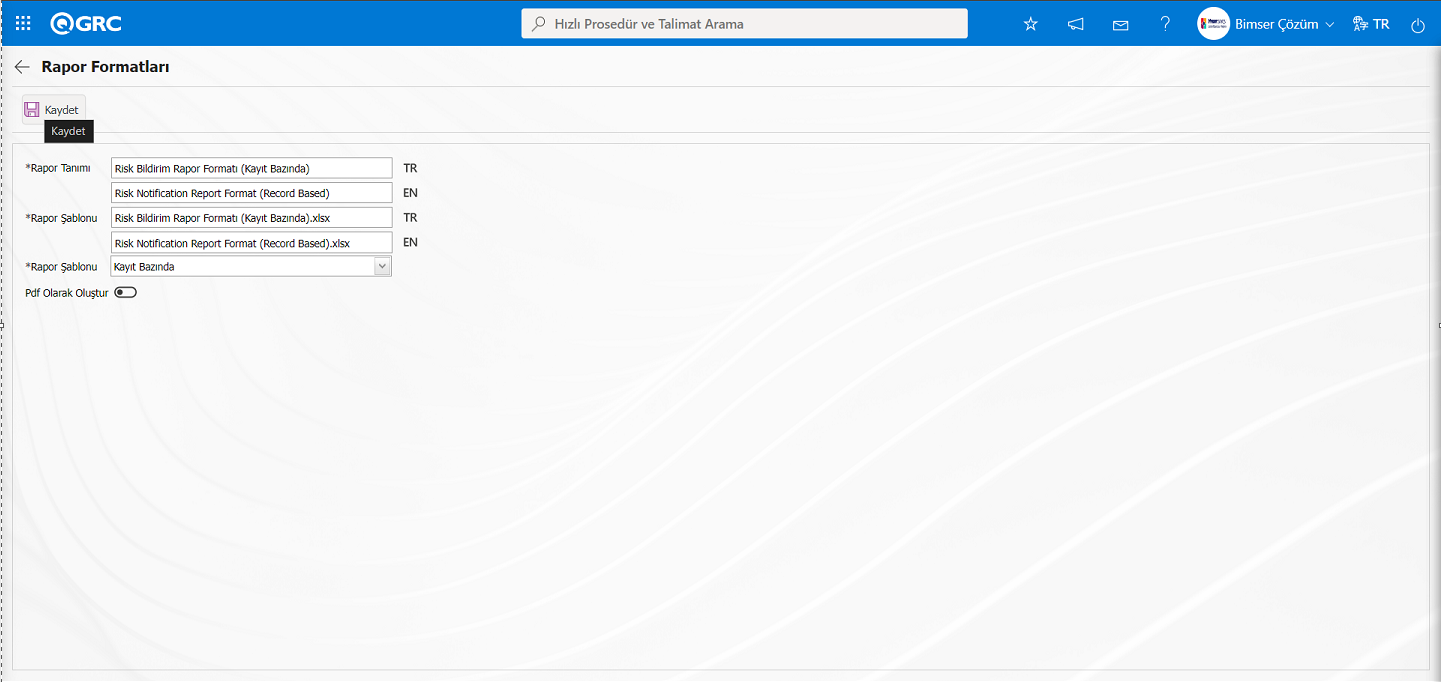
Açılan ekranda ilgili alanlar tanımlanır:
Rapor Tanımı: Rapor Formatları ekranında Rapor tanımı bilgisinin yazıldığı alandır. İlgili dil simgesini bulunduğu alanlara rapor tanımın dil karşılığı bilgisi yazılır.
Rapor Şablonu: Rapor Formatları ekranında Rapor şablonun adı ve uzantısı bilgisi yazıldığı alandır. İlgili dil simgesini bulunduğu alanlara rapor şablonun dil karşılığı bilgisi yazılır. (Rapor Formatları Düzenleme menüsünde rapor şablonun yüklenip adı ve uzantısının sağ tıkla/kopyala yöntemi ile kopyalarak bu alana sağ tıkla/yapıştır yöntemi ile yapıştırma işleminin yapılır.)
Rapor Tipi: Kayıt bazında, form bazında ve genel olmak üzere üç seçenek rapor tipi bilgisi seçilebilir.
- Kayıt Bazında: Her bir Risk Bildirim Detay kaydı ayrı olarak raporlanması talep edildiğinde seçilir. (Entegre Yönetim Sistemi/ Risk Bildirim/ Risk Değerlendirme Formu-Detaylar ekranında (Yazdır) butonuyla alınır. Kayıt bazında rapor formatı tanımlama işlemi olmadığı sürece (Yazdır) butonu görüntülenmez.)
- Form Bazında: Her Risk bildirim formu altındaki Risk Bildirim Detay kayıtlarının tek bir liste halinde Excel’e aktarıldığı durumlar için seçilir.
(Entegre Yönetim Sistemi/ Risk Bildirim/ Risk Değerlendirme Formu-Detaylar ekranında  (Excel'e Aktar) butonuyla alınır.)
- Genel: Tüm Risk Bildirim Detay kayıtlarının tek bir Excel’de görülmesi talep edildiği durumda seçilir.
(Entegre Yönetim Sistemi/ Risk Bildirim/Raporlar/Genel Risk Listesi Raporu ekranından (Excel'e Aktar) butonu ile alınır.)
PDF olarak oluştur: Rapor tipi kayıt bazında seçilen rapor formatlarında Entegre Yönetim Sistemi/Risk Bildirim/ Risk Değerlendirme Formu-Detaylar ekranında seçilen bir risk kaydının PDF formatı olarak aktarılabilmesi için bu check box’ı işaretlenebilir.
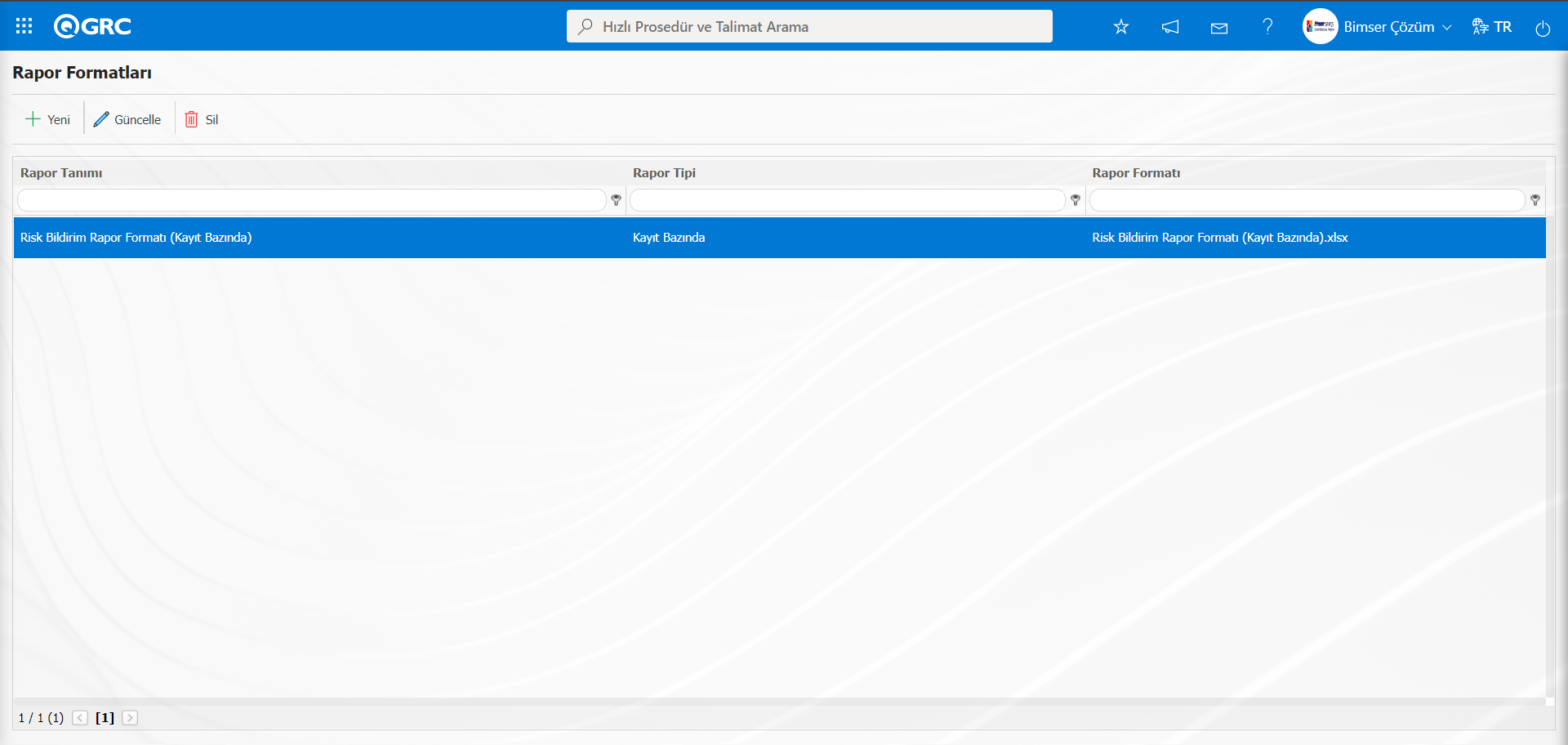
Açılan ekranda tanıtılacak rapor formatlarının isimleri Rapor Tanımı alanına yazılır. Rapor Şablonu alanına ise rapor formatları düzenleme menüsünden kopyalanan dosya adı ve uzantısıyla birlikte ilgili alana yapıştırılır. Rapor Tanımlama ekranında gerekli alanlar doldurulduktan sonra sol üst köşedeki  butonu tıklanarak rapor formatı kayıt bazında tanımlama kayıt işlemi yapılır.
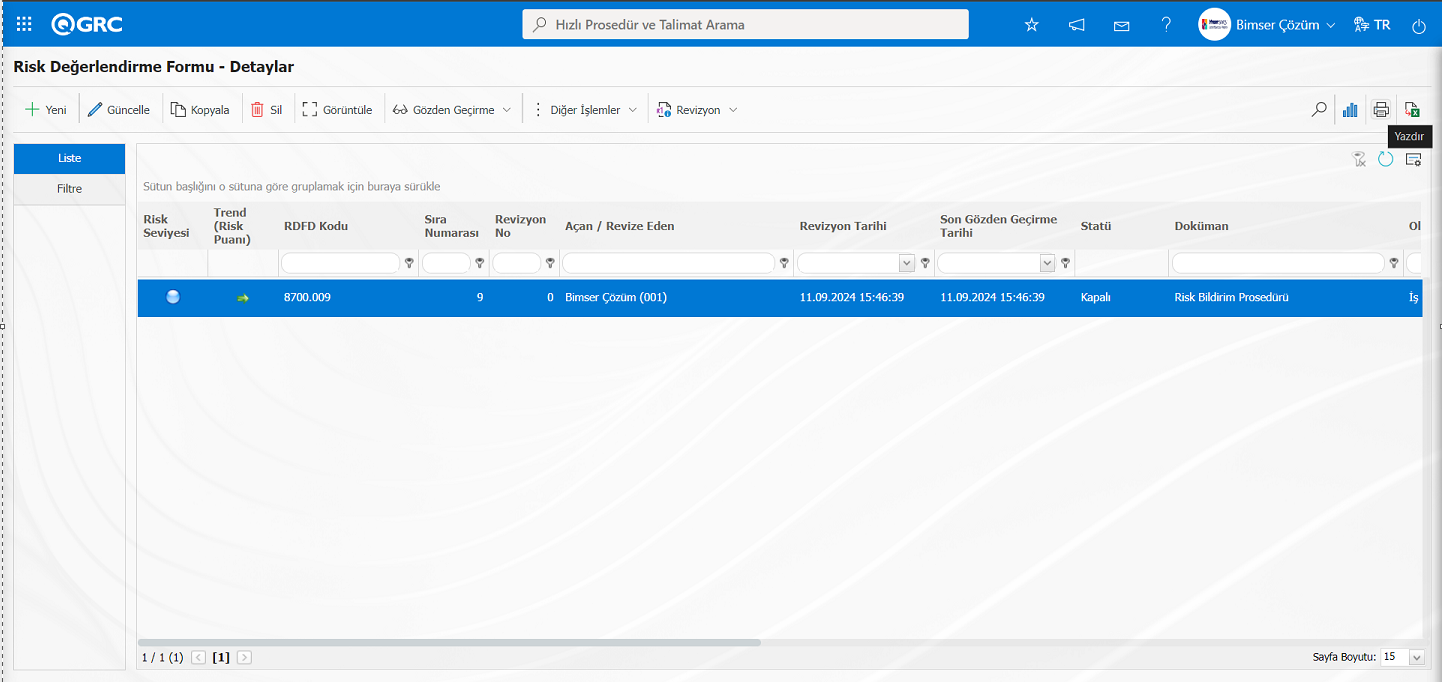
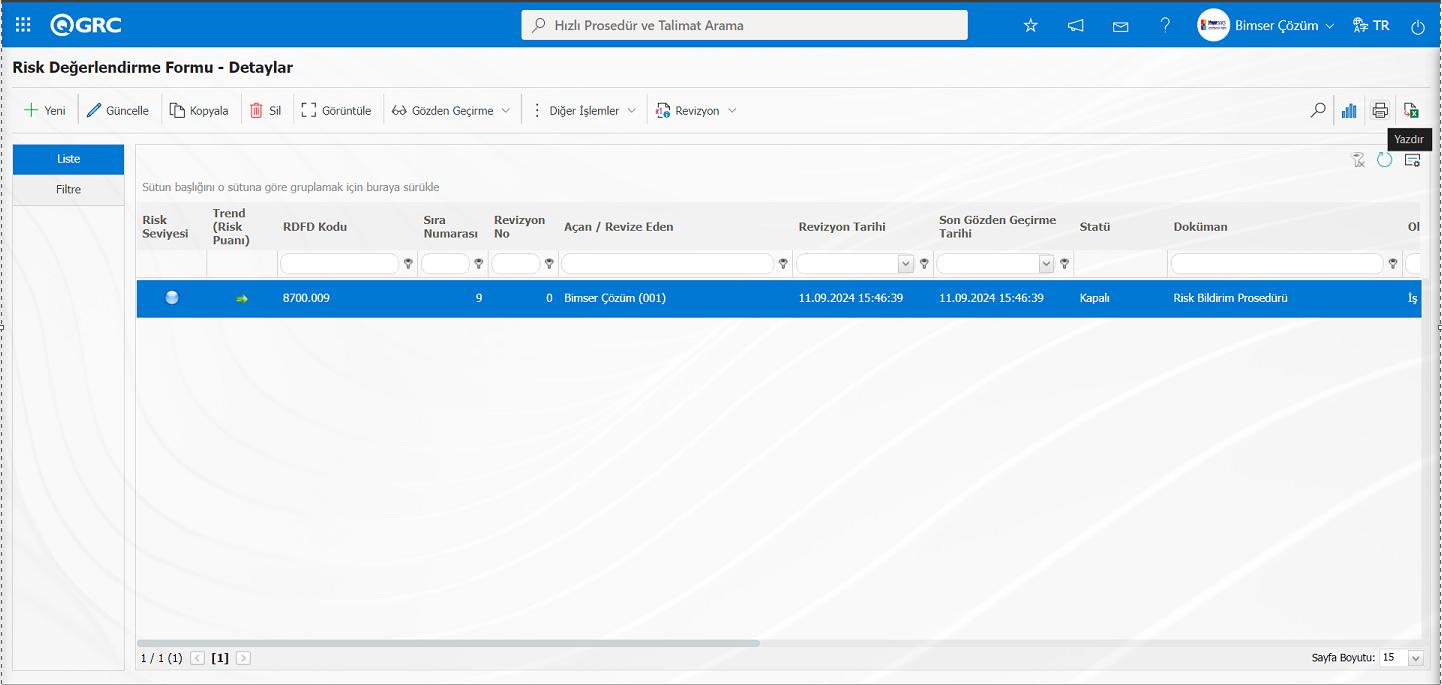
Tanımlanan kayıt bazında rapor formatının alınması için Entegre Yönetim Sistemi/ Risk Bildirim/Yeni Kayıt/ Risk Değerlendirme Formu-Detaylar ekranında Risk Bildirim Detay kaydı seçili iken  (Yazdır) butonu tıklanılır.
Tanımlanan Kayıt Bazında rapor formatı alınır.
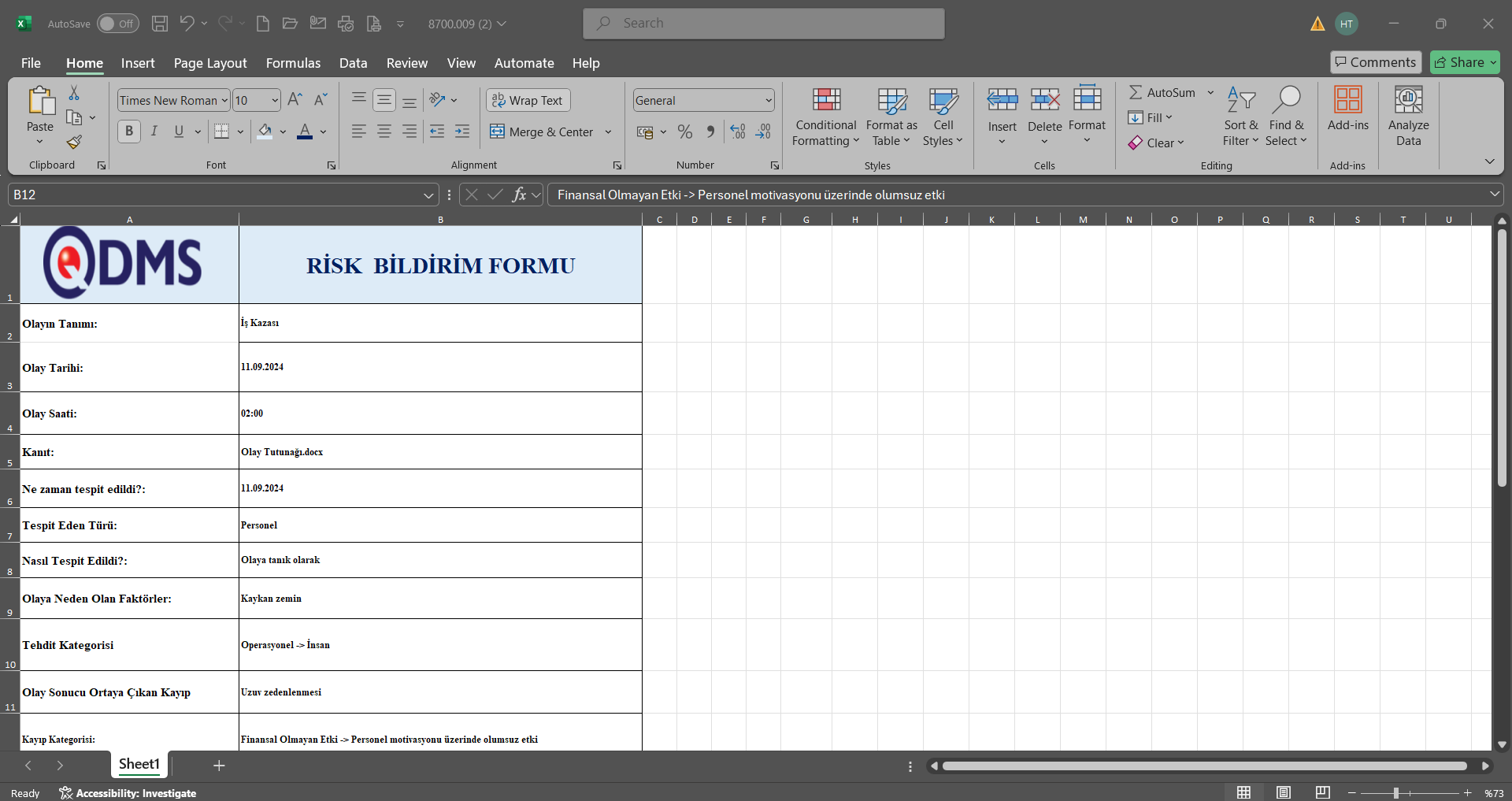
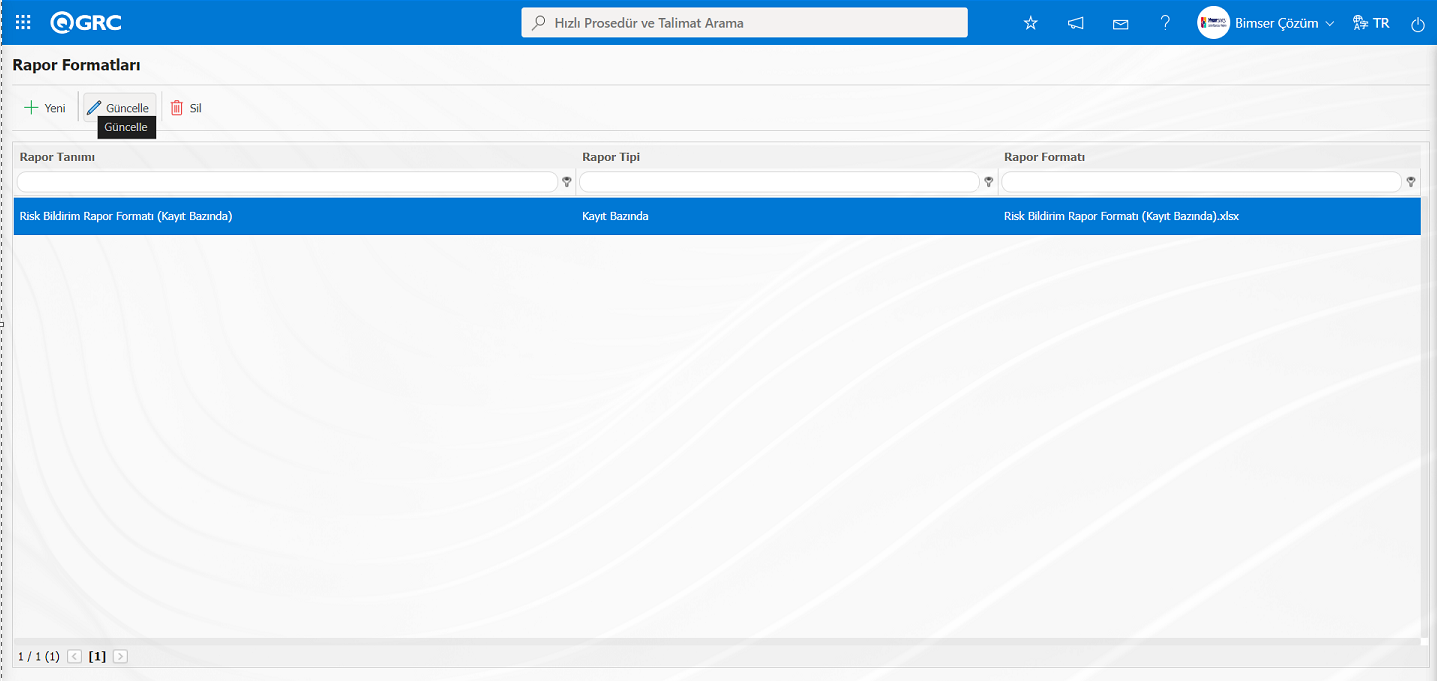
Rapor Formatları menüsünde tanımlanan kayıt bazında rapor seçili iken  butonu tıklanılır.
Açılan Rapor formatları ekranında Kayıt bazında rapor formatı için “Pdf Olarak Oluştur” alanı ile ilgili check box işaretlenir.
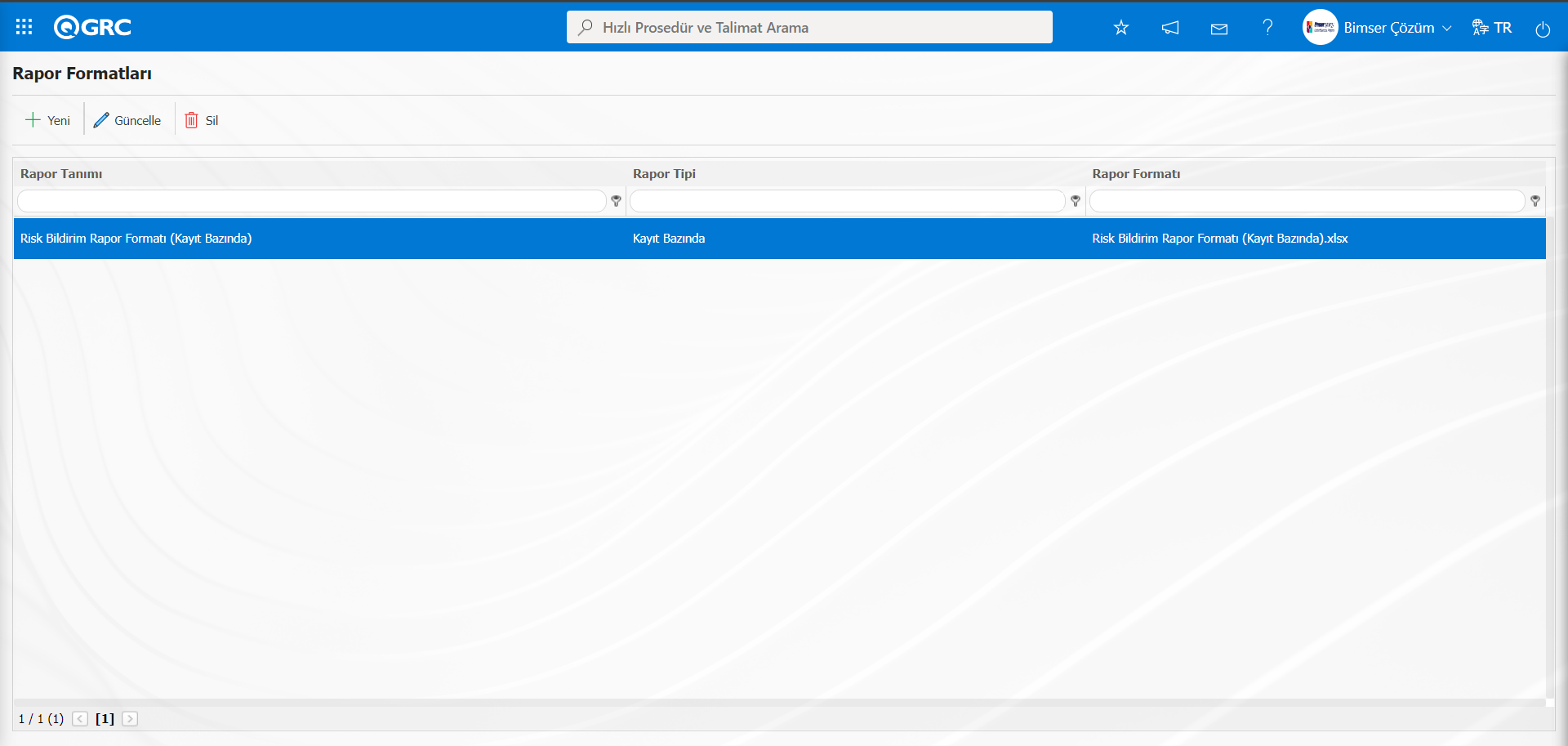
Rapor formatı ekranında ilgili check box işaretlendikten sonra butonu tıklanarak kayıt bazında rapor formatı kayıt güncelleme işlemi yapılır.
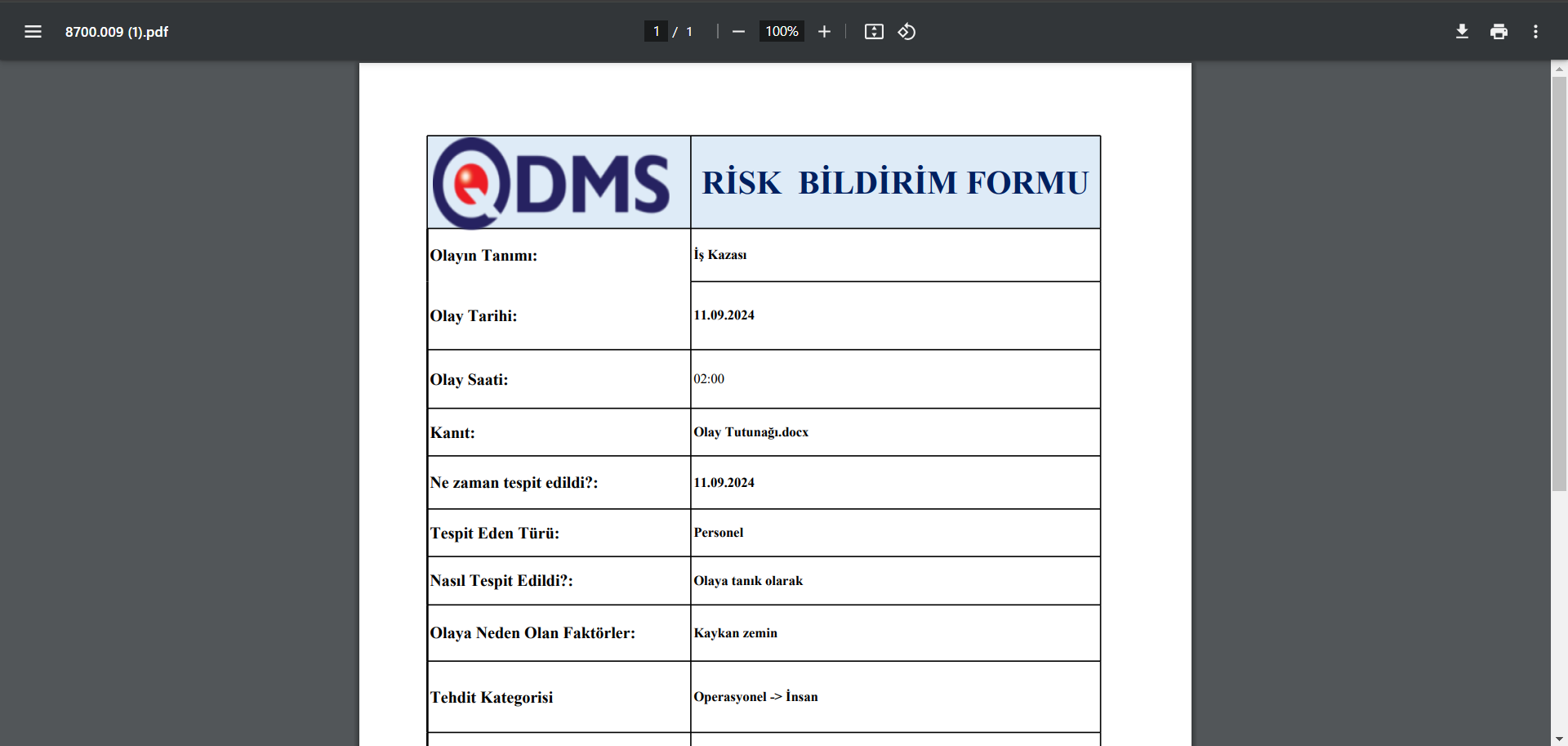
Tanımlanan kayıt bazında rapor formatının Pdf formatından alınması için Entegre Yönetim Sistemi/ Risk Bildirim/Yeni Kayıt/ Risk Değerlendirme Formu-Detaylar ekranında Risk Bildirim Detay kaydı seçili iken (Yazdır) butonu tıklanılır
Tanımlanan kayıt bazında rapor formatının Pdf formatında raporu alınır.
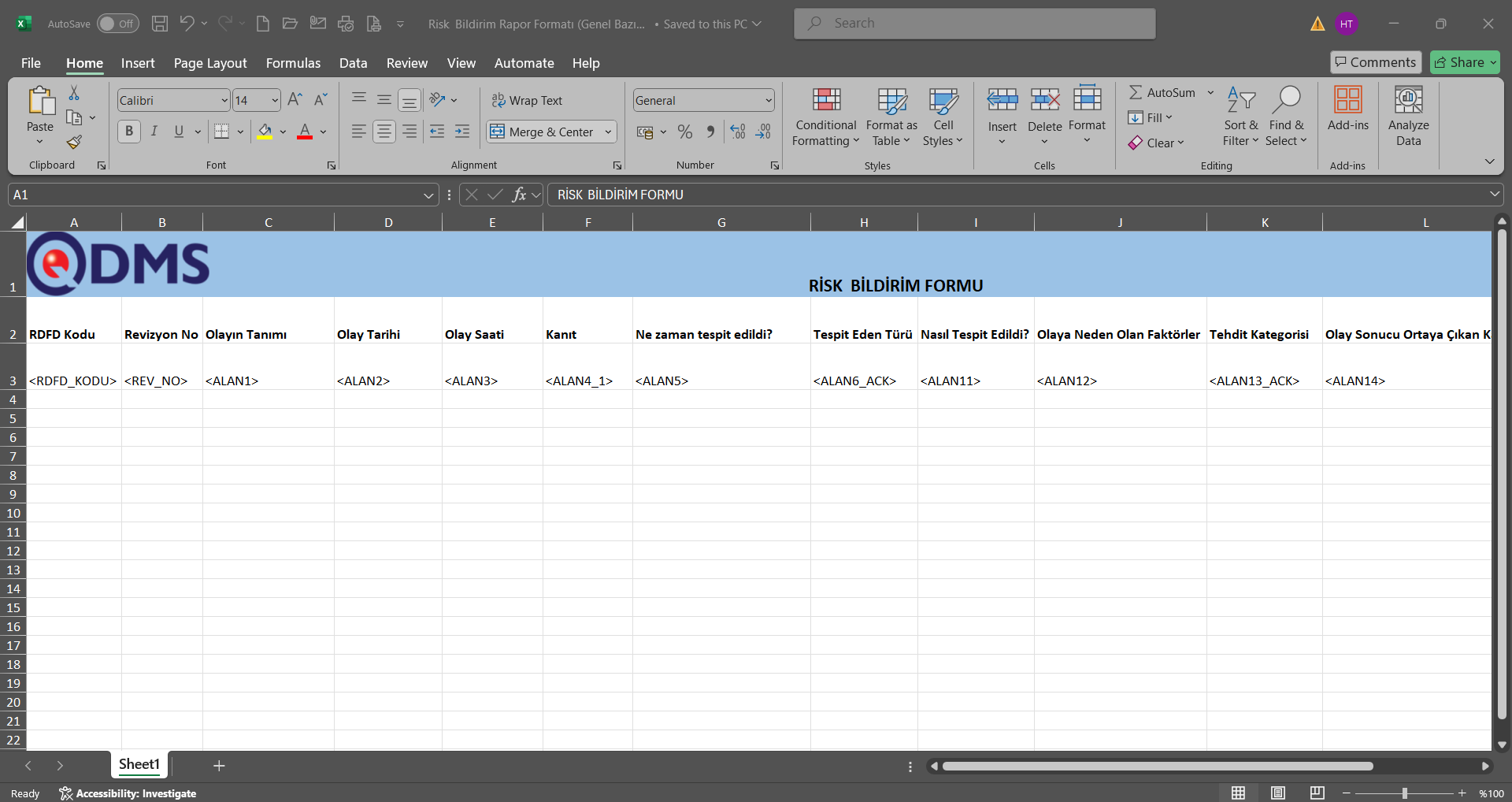
Form Bazında Rapor Formatı Tanımlama: Rapor Formatını Form bazında tanımlama işlemin işlem aşamaları kayıt bazında rapor formatının işlem aşamaları aynı şekilde yapılmaktadır. Rapor formatları menüsünde sadece Rapor Şablonu alanı seçeneklerinden Form seçeneği seçilerek rapor formatı kayıt işlemi yapılır.Rapor Form Şablonu aşağıdaki şekilde gerekli alanlar ilgili Tagler doldurulur.
Rapor Formatı şablonu Rapor Formatı Düzenleme menüsüne yüklenir.
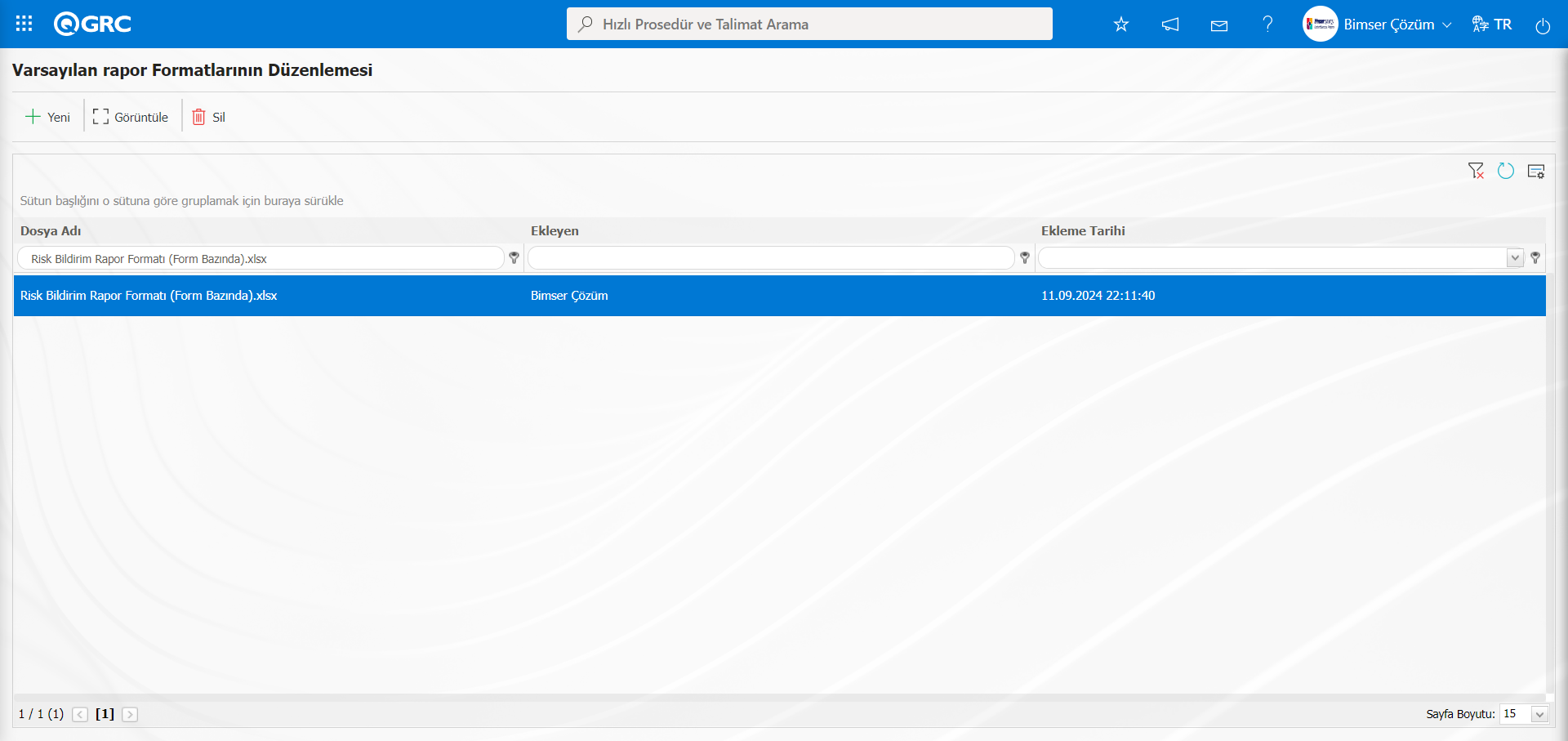
Rapor Formatları Düzenleme menüsünde yüklenen rapor formatı şablonu adı ve uzantı ile birlikte sağ tıkla/kopyala yöntemi ile kopyalama işlemi yapılır.Sistem Altyapı Tanımları/ Risk Bildirim/Rapor Formatları menüsüne tıklanılır.
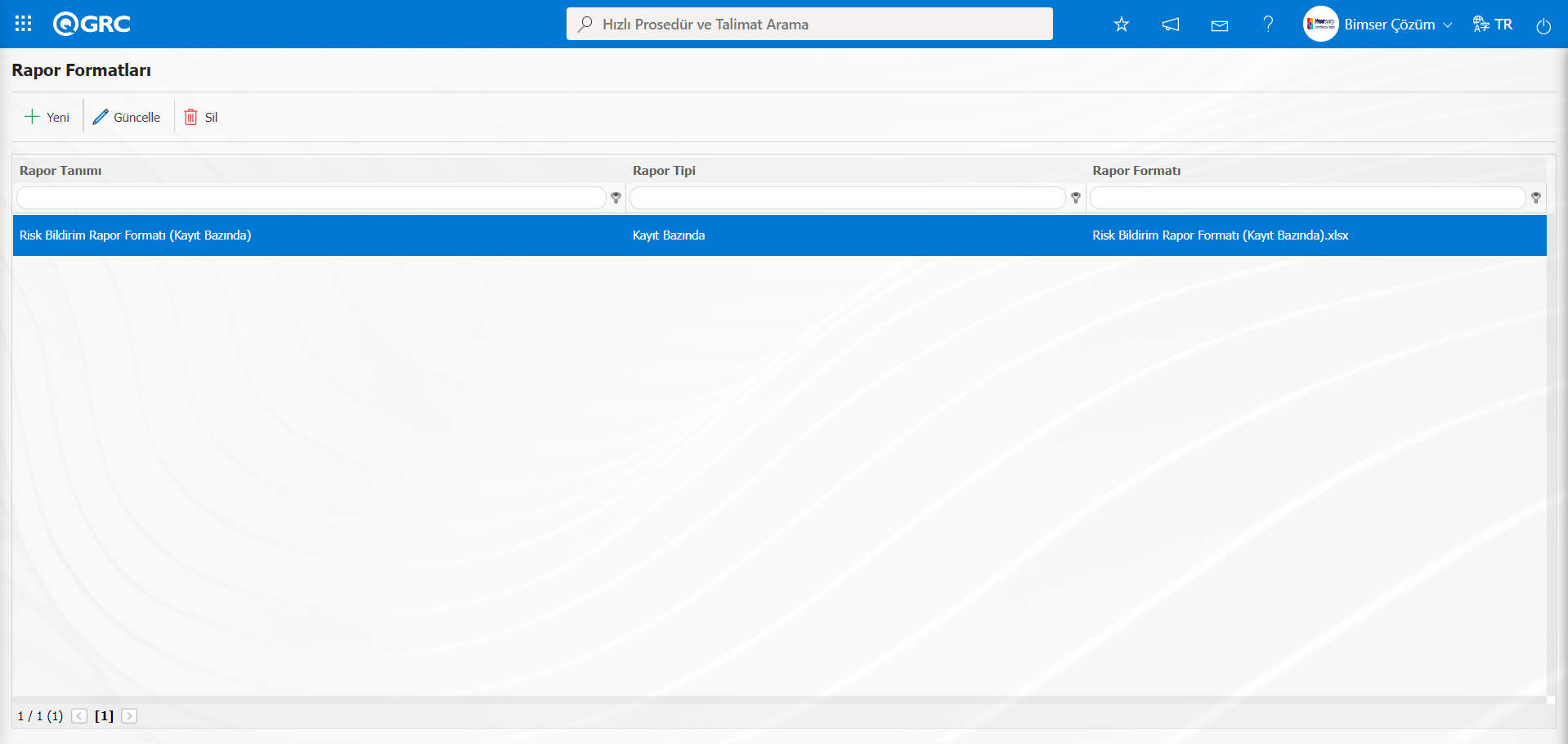
Açılan Rapor Formatların menüsünde yeni bir rapor formatı tanımlamak için  butonu tıklanılır.
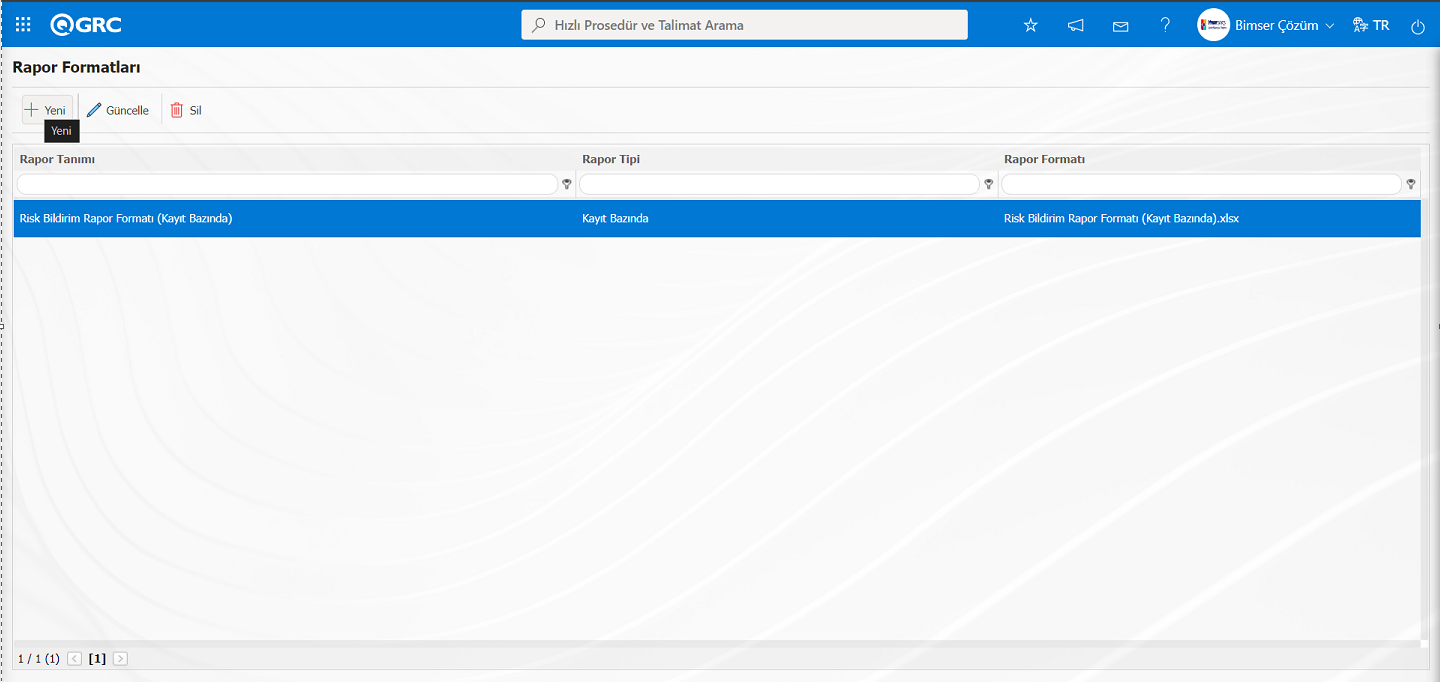
Rapor Formatları ekranı açılır.
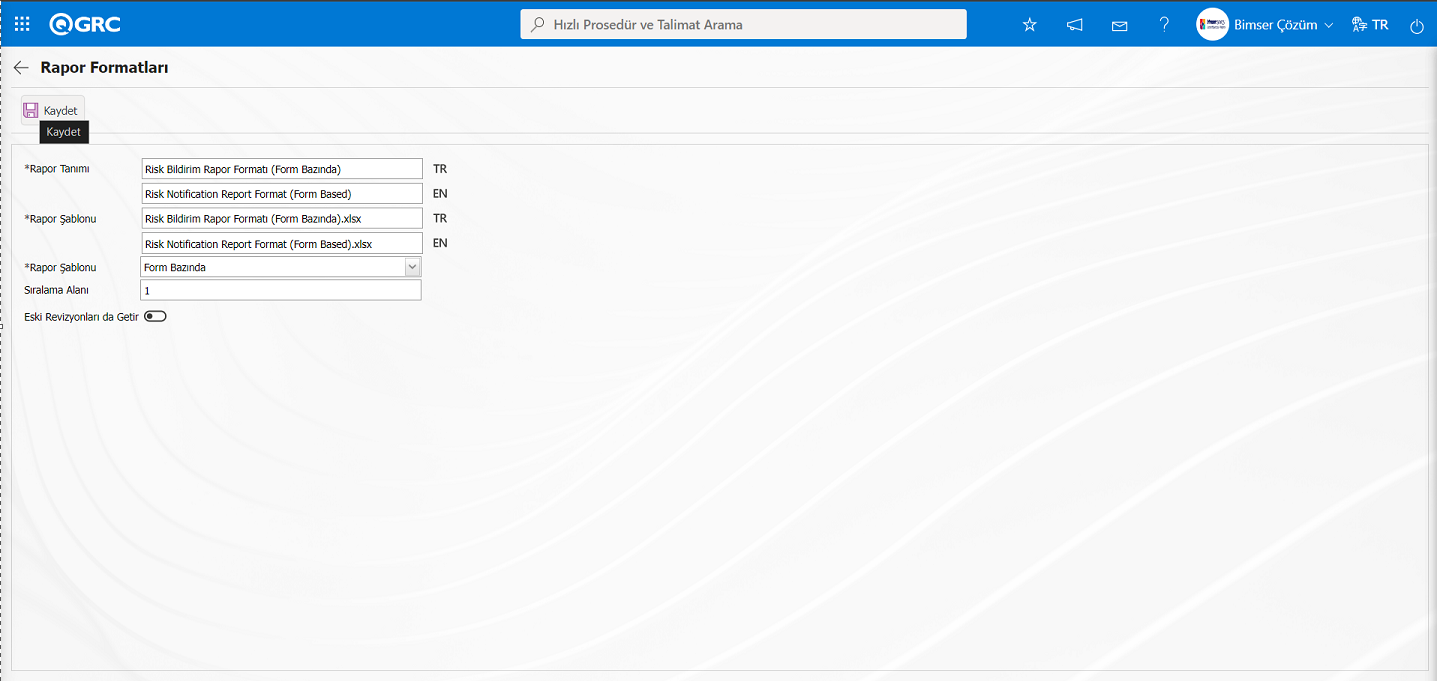
Açılan ekranda rapor tanımı alanına rapor formatının adı ve rapor formatları düzenleme menüsünde yüklenen rapor formatı şablonun adı ve uzantısı rapor şablonu alanı sağ tıkla/yapıştır yöntemi ile yapıştırılır. İlgili dil simgesinin bulunduğu alanlarda ilgili alanların dil karşlıkları yazılır. Rapor şablonu alanı seçeneklerinde form bazında seçeneği seçilerek ekranın sol üst köşesindeki  butonu tıklanarak rapor formatı form bazında kayıt işlemi yapılır.
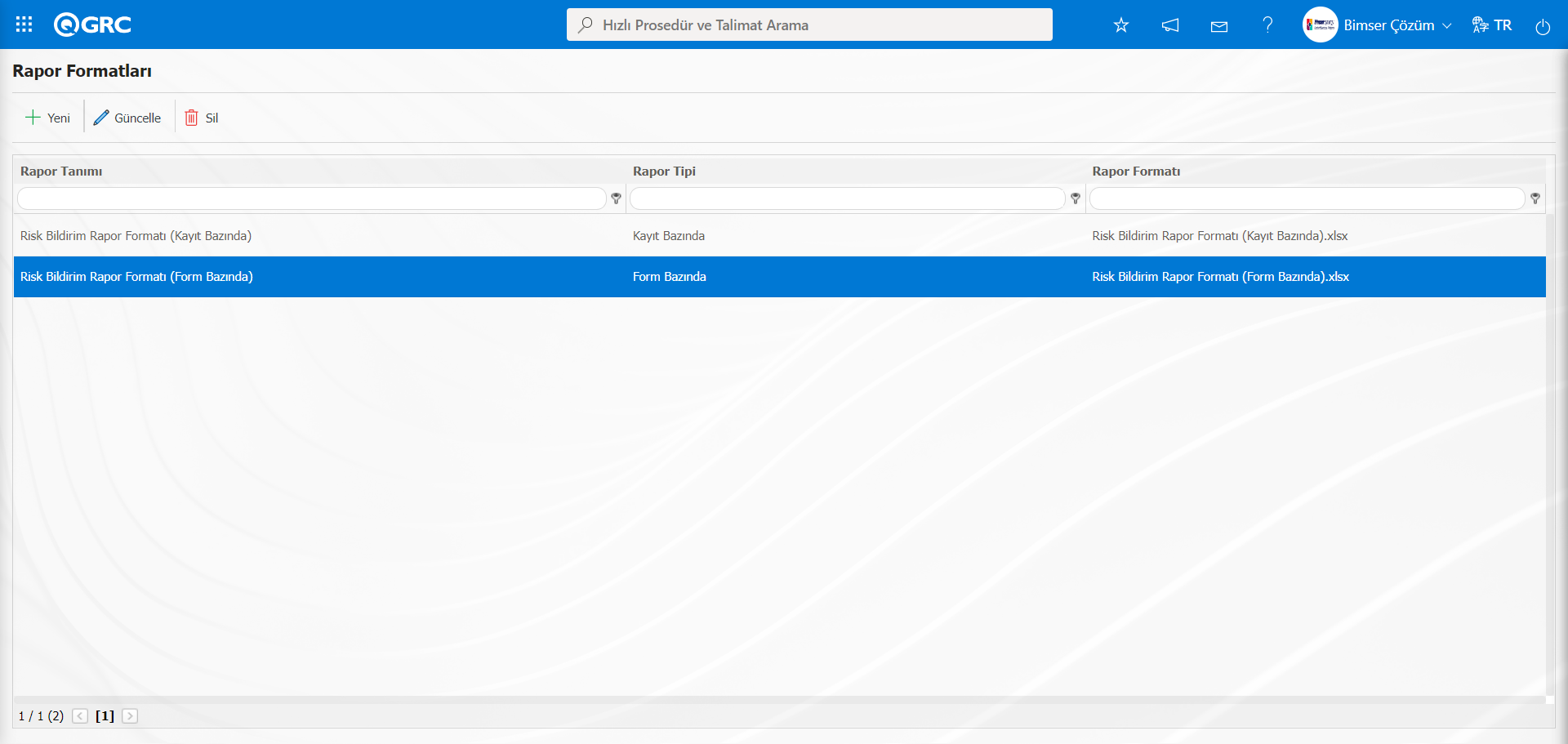
Tanımlanan form bazında rapor formatının alınması için Entegre Yönetim Sistemi/ Risk Bildirim/ Yeni Kayıt/Risk Değerlendirme Formu-Detaylar ekranında  (Excel’e Aktar) butonu tıklanılır.
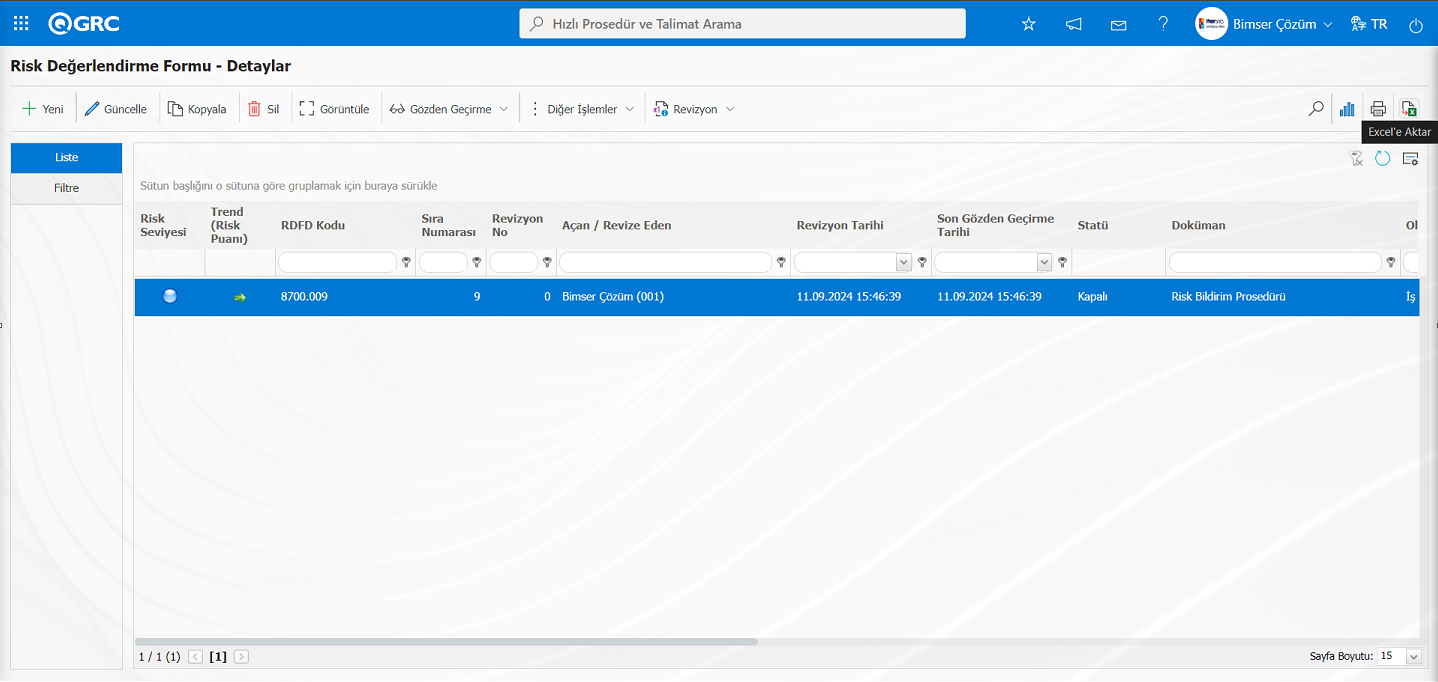
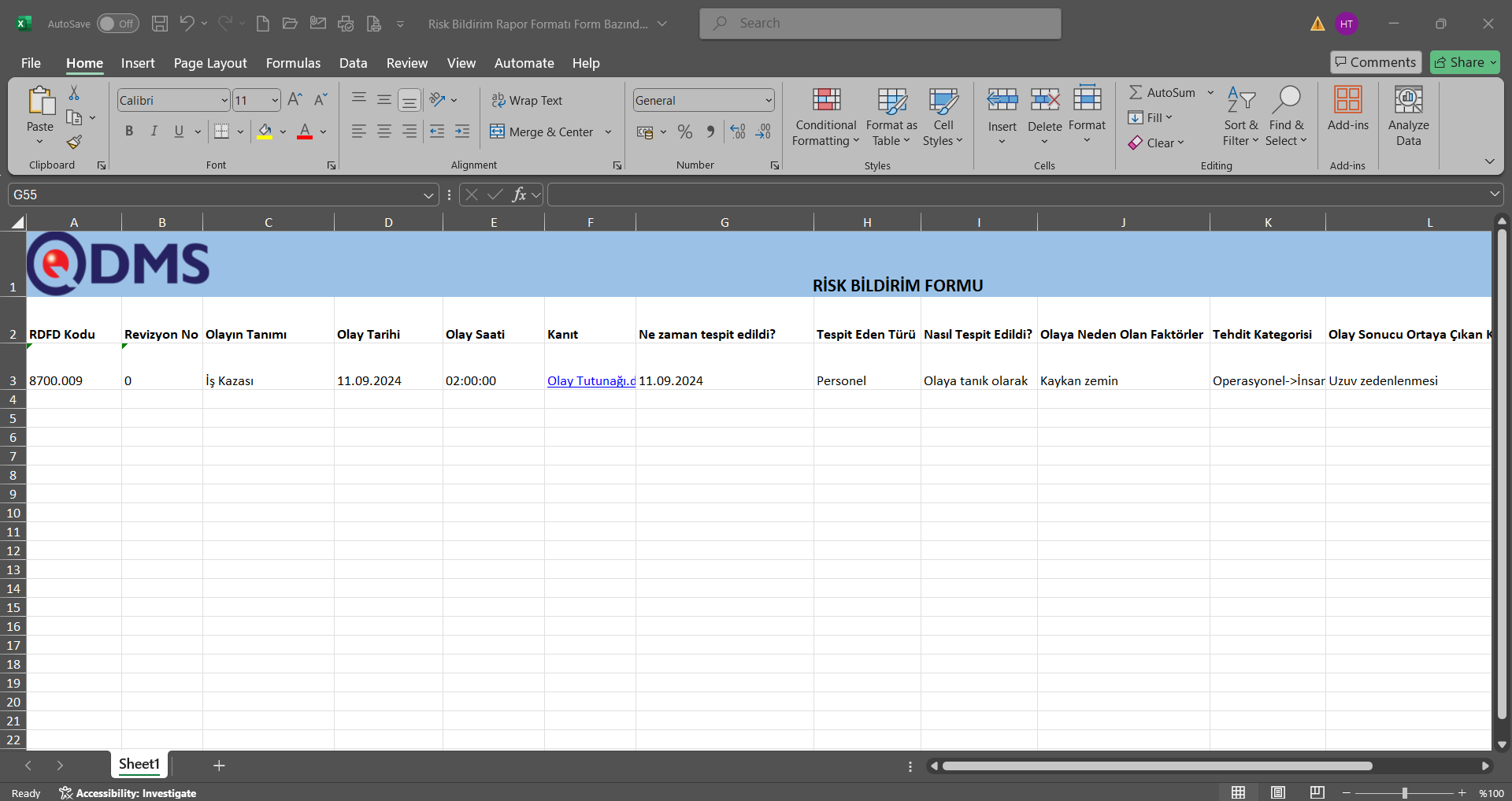
Genel Bazda Rapor Formatı Tanımlama: Rapor Formatını Genel bazında tanımlama işlemin işlem aşamaları kayıt bazında rapor formatının işlem aşamaları aynı şekilde yapılmaktadır. Rapor formatları menüsünde sadece Rapor Şablonu alanı seçeneklerinden genel seçeneği seçilerek rapor formatı kayıt işlemi yapılır.Rapor Form Şablonu aşağıdaki şekilde gerekli alanlar ilgili Tagler doldurulur.
Rapor Formatı şablonu Rapor Formatı Düzenleme menüsüne yüklenir.
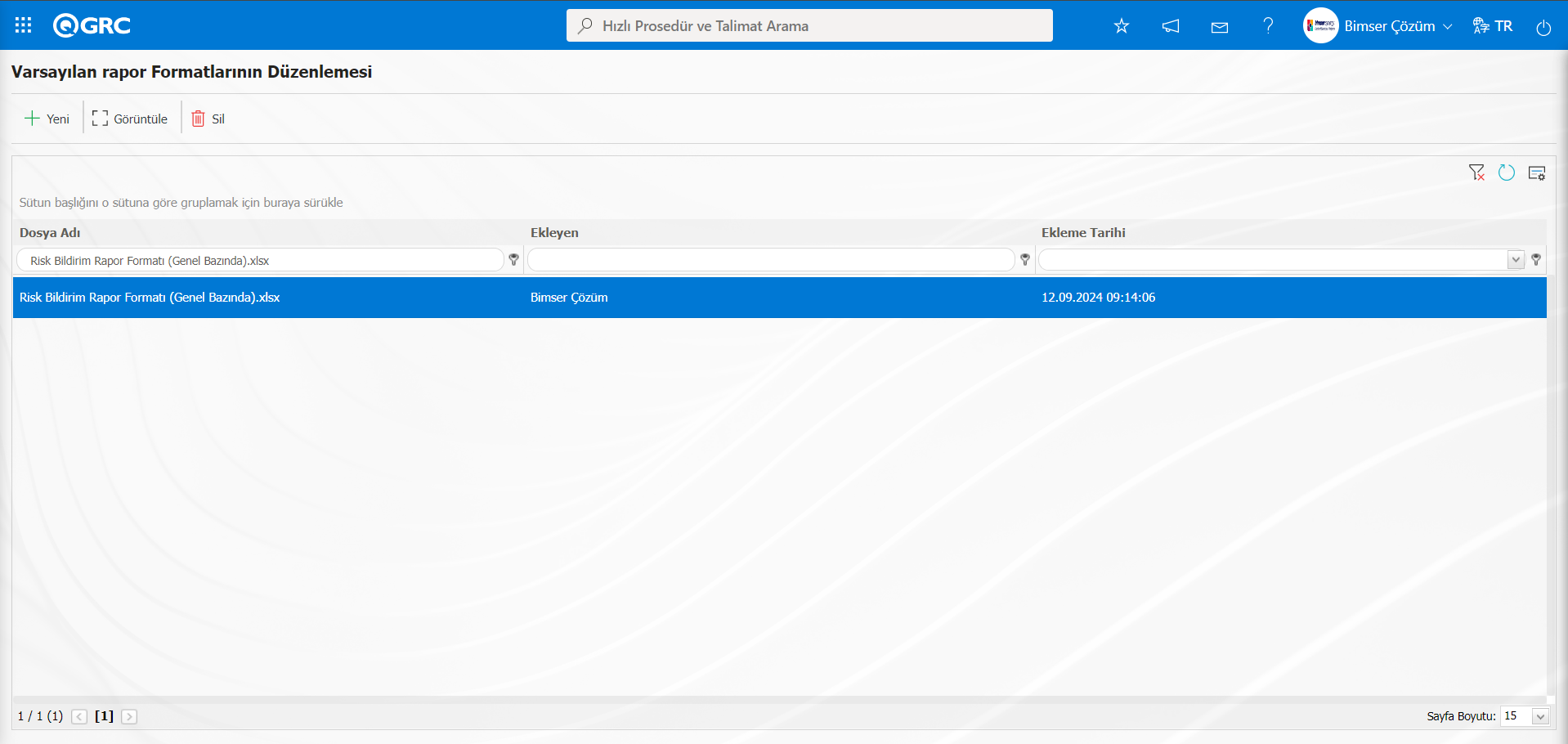
Rapor Formatları Düzenleme menüsünde yüklenen rapor formatı şablonu adı ve uzantı ile birlikte sağ tıkla/kopyala yöntemi ile kopyalama işlemi yapılır.Sistem Altyapı Tanımları/ Risk Bildirim/Rapor Formatları menüsüne tıklanılır.
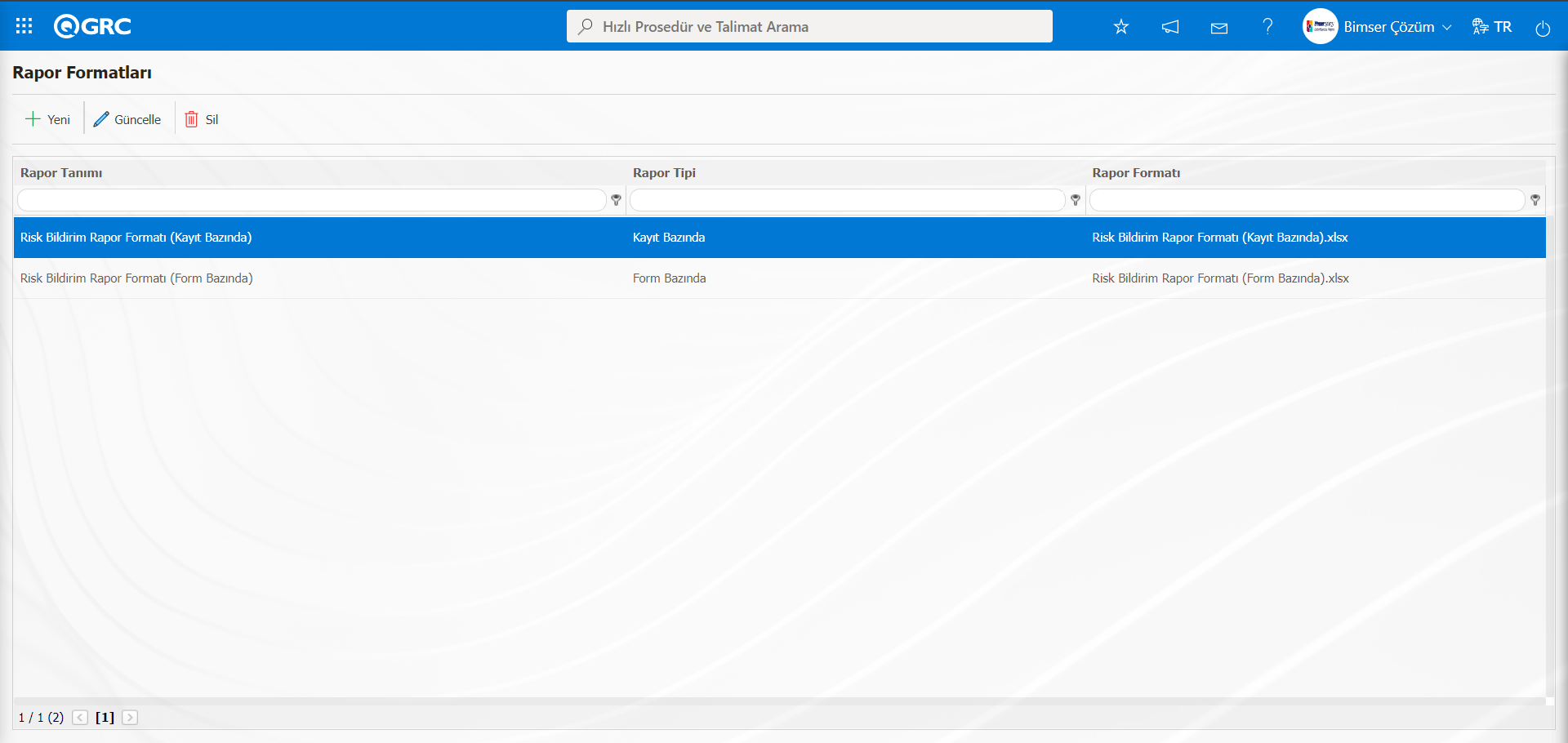
Açılan Rapor Formatların menüsünde yeni bir rapor formatı tanımlamak için butonu tıklanılır.
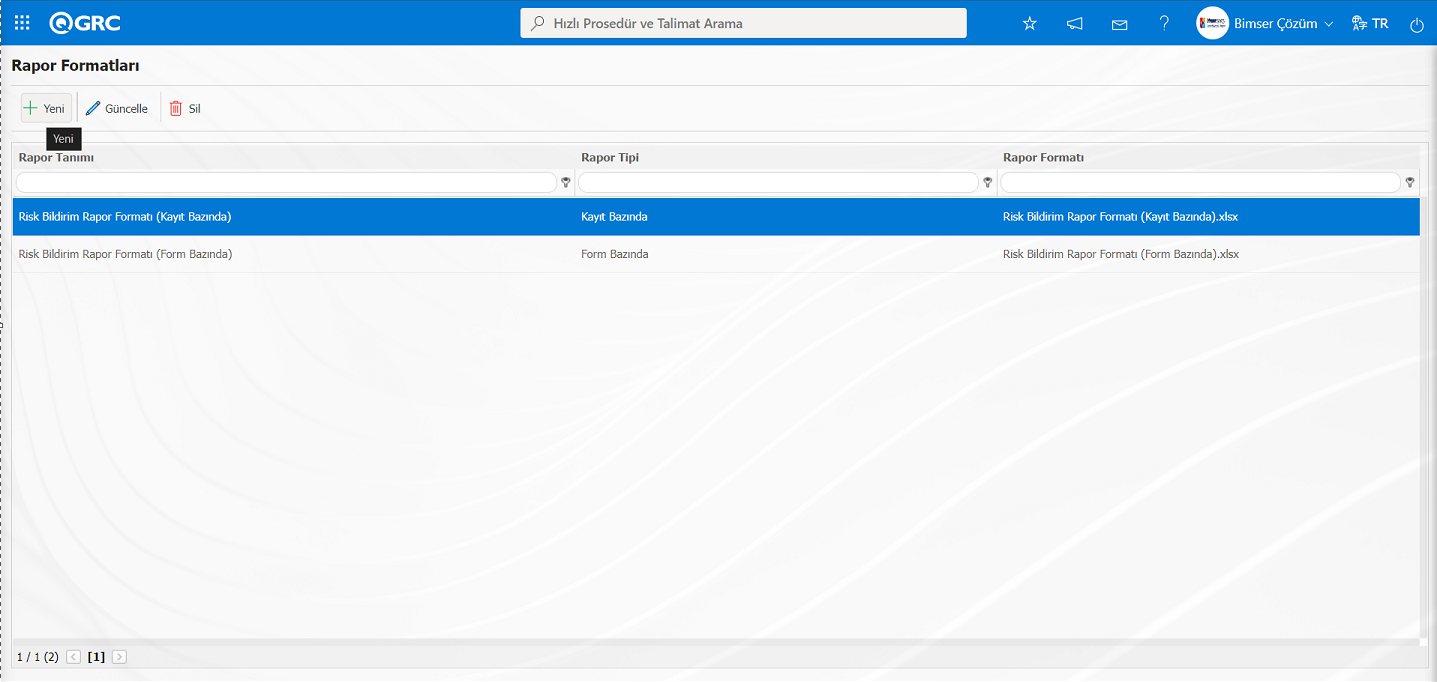
Rapor Formatları ekranı açılır.
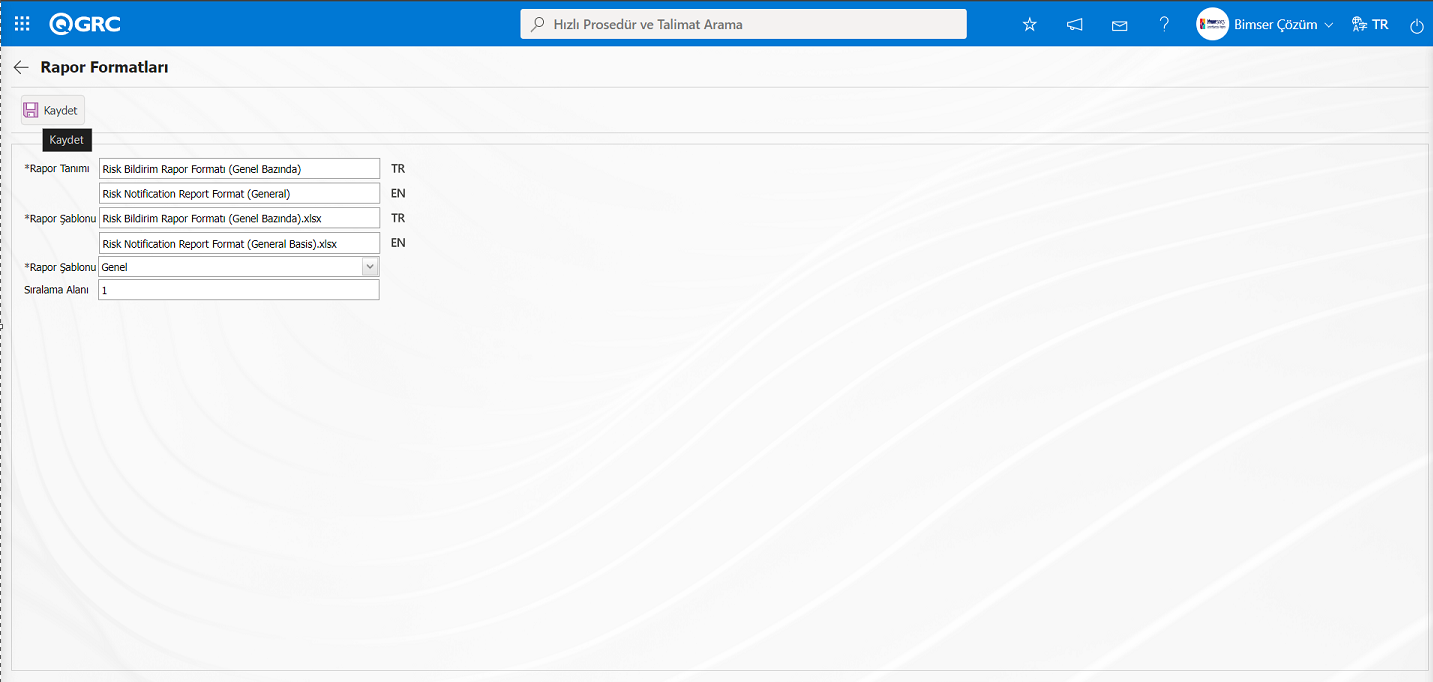
Açılan ekranda rapor tanımı alanına rapor formatının adı ve rapor formatları düzenleme menüsünde yüklenen rapor formatı şablonun adı ve uzantısı rapor şablonu alanı sağ tıkla/yapıştır yöntemi ile yapıştırılır. İlgili dil simgesinin bulunduğu alanlarda ilgili alanların dil karşlıkları yazılır. Rapor şablonu alanı seçeneklerinde genel bazında seçeneği seçilerek ekranın sol üst köşesindeki butonu tıklanarak rapor formatı form bazında kayıt işlemi yapılır
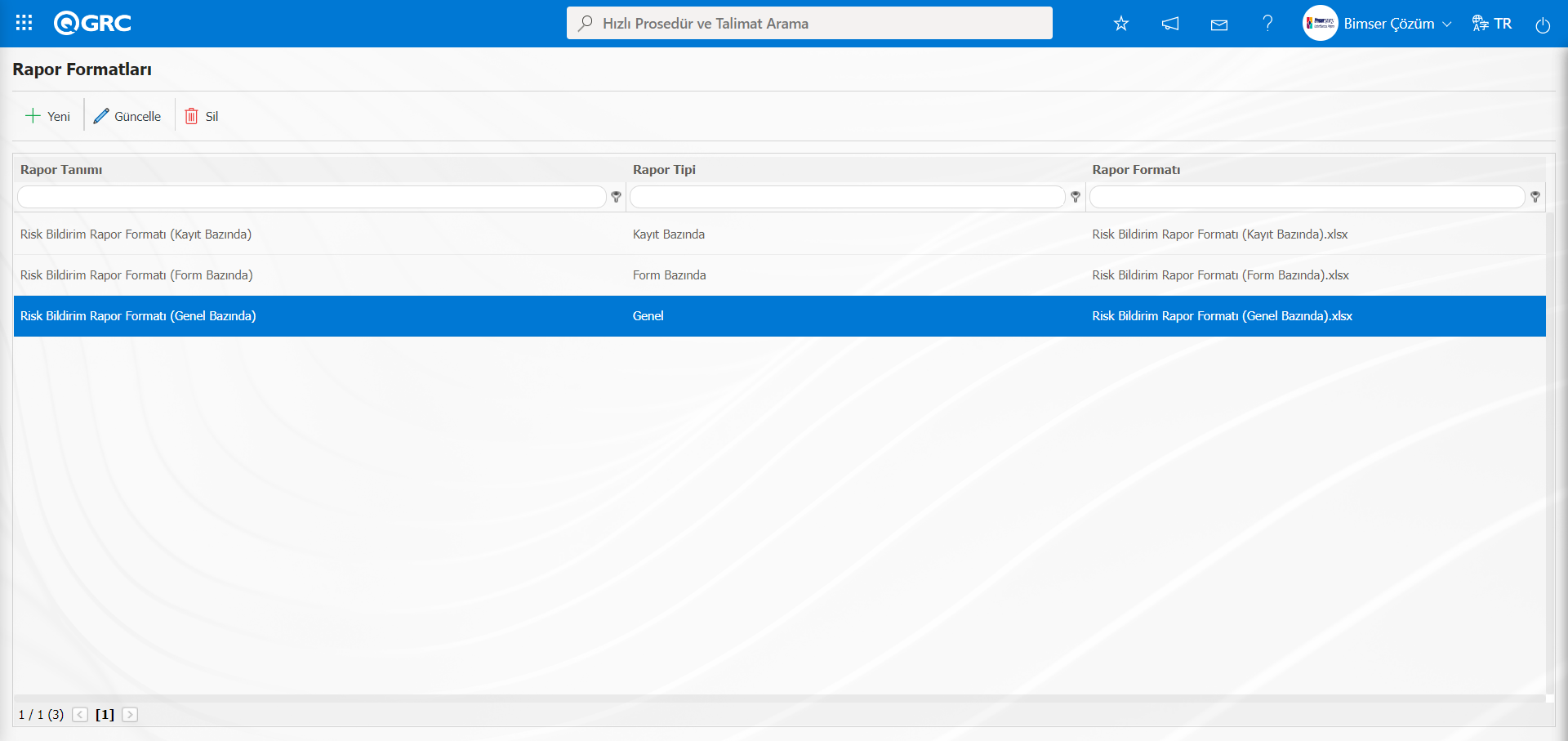
Tanımlanana genel rapor formatının görüntülenmesi için Entegre Yönetim Sistemi/ Risk Bildirim/Raporlar/Genel Risk Listesi Raporu ekranı tıklanılır. Açılan ekranda RDFD kodu alanına  (Ekle) butonu tıklanarak açılan Risk Değerlendirme Formu-Detaylar listesinde Risk Bildirim Detay Kayıtları seçilerek (Excel’e Aktar) butonu tıklanılır
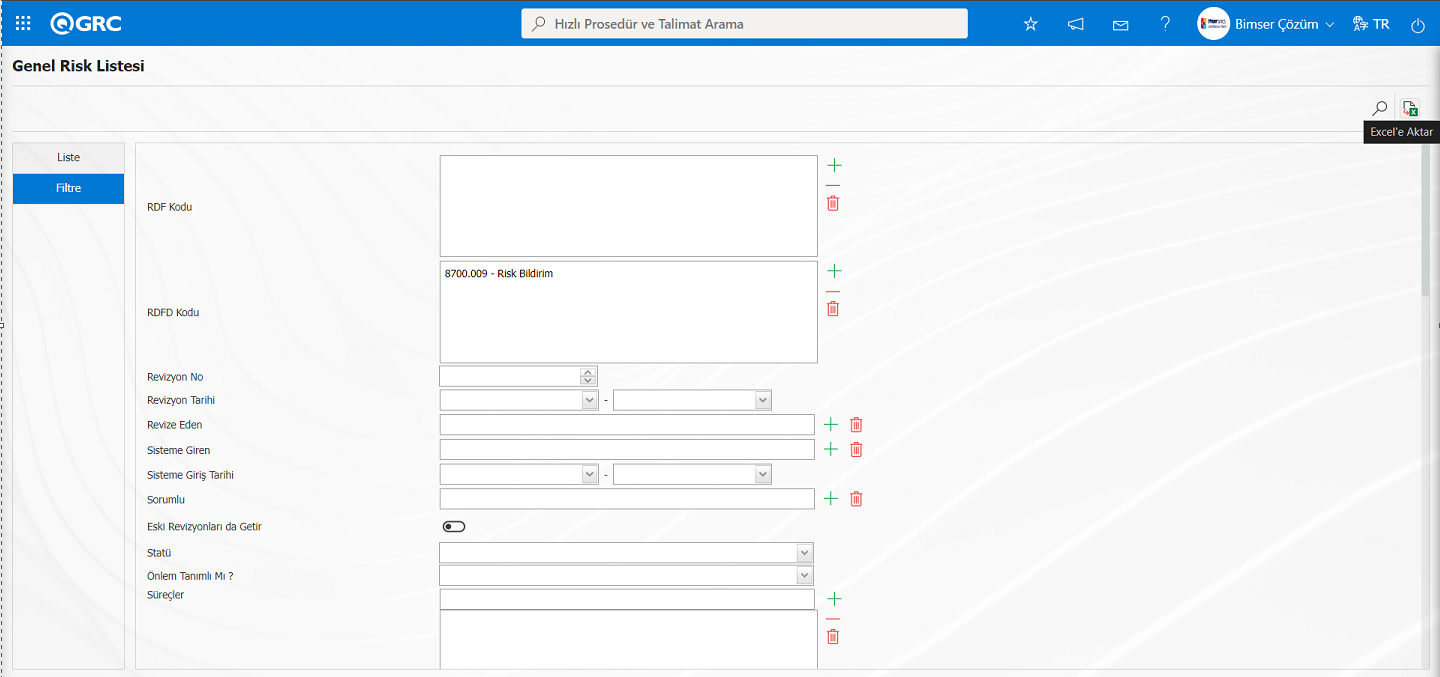
Genel Bazda rapor formatının alınma işlemi yapılır.
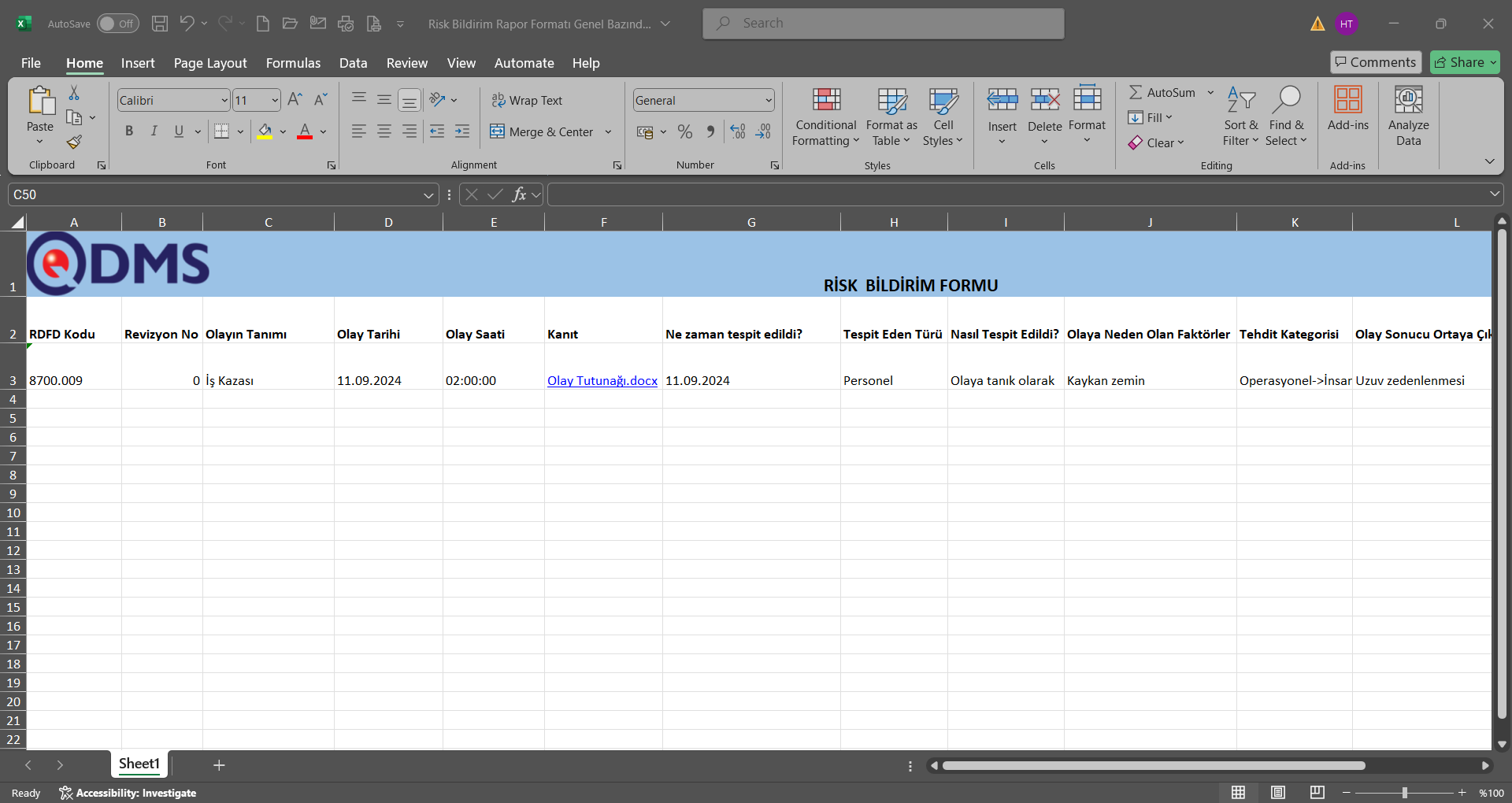
5.1.7.1. Risk Bildirim Modülünde Sabit Tagler Listesi
Risk Bildirim modülünde kullanılan sabit tag’ler listesi aşağıdaki tabloda yer almaktadır. Formlarda kullanılacak sabit tag’lerin alan kodları bu tablodan alınır.
| Kısaltma | Açıklama |
|---|---|
<RDF_KODU> | RDF Kodu (Form Kodu) |
<RDF_TANIMI> | RDF Tanımı(Form Tanımı) |
<RDFD_KODU> | RDFD Kodu |
<RDF_NO> | RDF Numarası |
<RDFD_NO> | RDFD Numarası |
<MSDS_KODU> | MSDS Kodu |
<REV_NO> | Revizyon No |
<REV_TAR> | Revizyon Tarihi |
<HAZIRLAYAN> | Hazırlayanın Adı Soyadı |
<SISTEME_GIREN> | Sisteme Girenin Adı Soyadı |
<REVIZE_EDEN> | Revize Edenin Adı Soyadı |
<STATU_ADI> | Statü Adı |
<RISK_KAYNAGI> | Risk Kaynağı |
<REVIZE_EDEN_ACK> | Revize Edenin Sicil Numarası |
<SISTEME_GIREN_ACK> | Sisteme Girenin Sicil numarası |
<COLOR> | Risk ekranındaki renk |
<TREND> | Risk ekranındaki oklar |
<SURECLER> | Süreçler Sekmesinde Seçilen Süreç Bilgisi |
<MEVCUT_ONLEMLER> | Önlemler sekmesinde Önlem tipi alanında Mevcut seçeneğini bilgisi |
<PLANLANAN_ONLEMLER> | Önlemler sekmesinde Önlem tipi alanında Planlanan seçeneğini bilgisi |
| ÖNLEMLER İÇİN TAGLER | |
| <YAPILANIS> | Yapılan iş |
| <REF_KODU> | Alt aksiyonlar-DÖF kodu |
| <STATU_ADI> | Statü Adı |
<ACIKLAMA> | Önlem tanımı |
<SORUMLU> | Aksiyon Sorumlusu Olan Kişi |
<YAPACAK> | Aksiyon Yapacak Olan Kişi |
<DURUM> | Aksiyon Durumu-DÖF durumu |
<BITIS_TARIHI> | Aksiyon Bitiş Tarihi |
<REF_TIPI> | Referans Tipi (Doküman, Aksiyon, DÖF, Diğer seçenekleri bilgisi) |
<ONLEM_TIPI> | Önlem Tipi (Mevcut ve Planlanan Seçenek bilgisi) |
<ONLEM_TARIHI> | Önlem Tarihi |
<ONLEM_NO> | Önlem No |
<GERCEKLESME_TARIHI> | Aksiyon Gerçekleşme Tarihi |
Geçmiş revizyon alanları için <ALAN6_PREV> gibi tag kullanabilirsiniz. Liste tipli alanlarda prev tagı desteklenmemektedir. Prev tagı sadece numerik ve text tipli alan için çalışmaktadır.
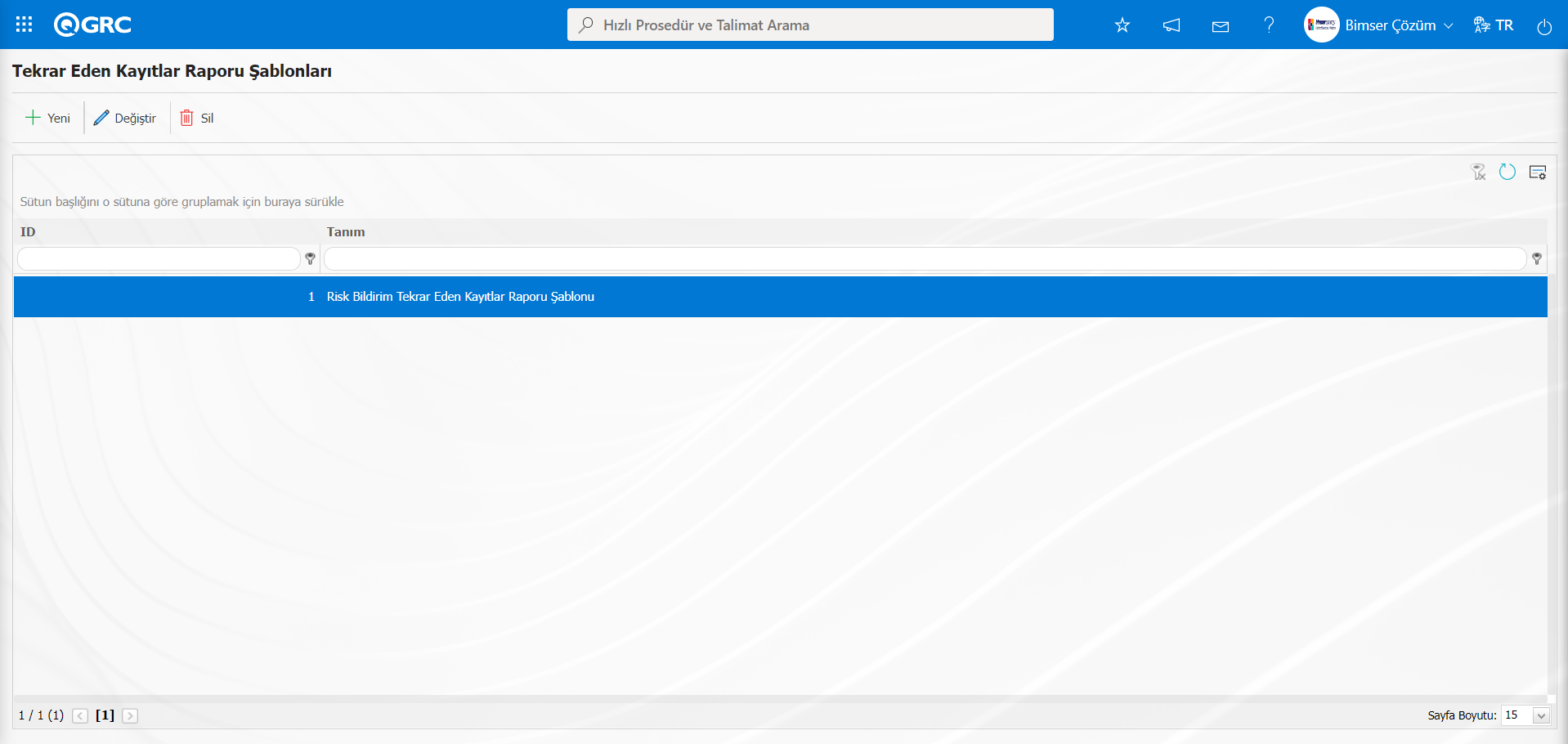
5.1.8. Tekrar Eden Kayıtlar Rapor Şablonu
Menü Adı: Sistem Altyapı Tanımları/ Risk Bildirim/ Tekrar Eden Kayıtlar Rapor Şablonu
Risk Bildirim Detay kayıtlarında yer alan alanların tekrar etme durumunu göre rapor olarak alındığı menüdür.İlk olarak Sistem Altyapı Tanımları/ Risk Bildirim / Tekrar Eden Kayıtlar Raporu Şablonu menüsünden raporda gösterilecek alanlar seçilir ve rapor formatı şablonu kaydedilir.Daha sonra Entegre Yönetim Sistemi/ Risk Bildirim / Raporlar/Tekrar Eden Kayıtlar raporundan ilgili rapora ulaşılır.
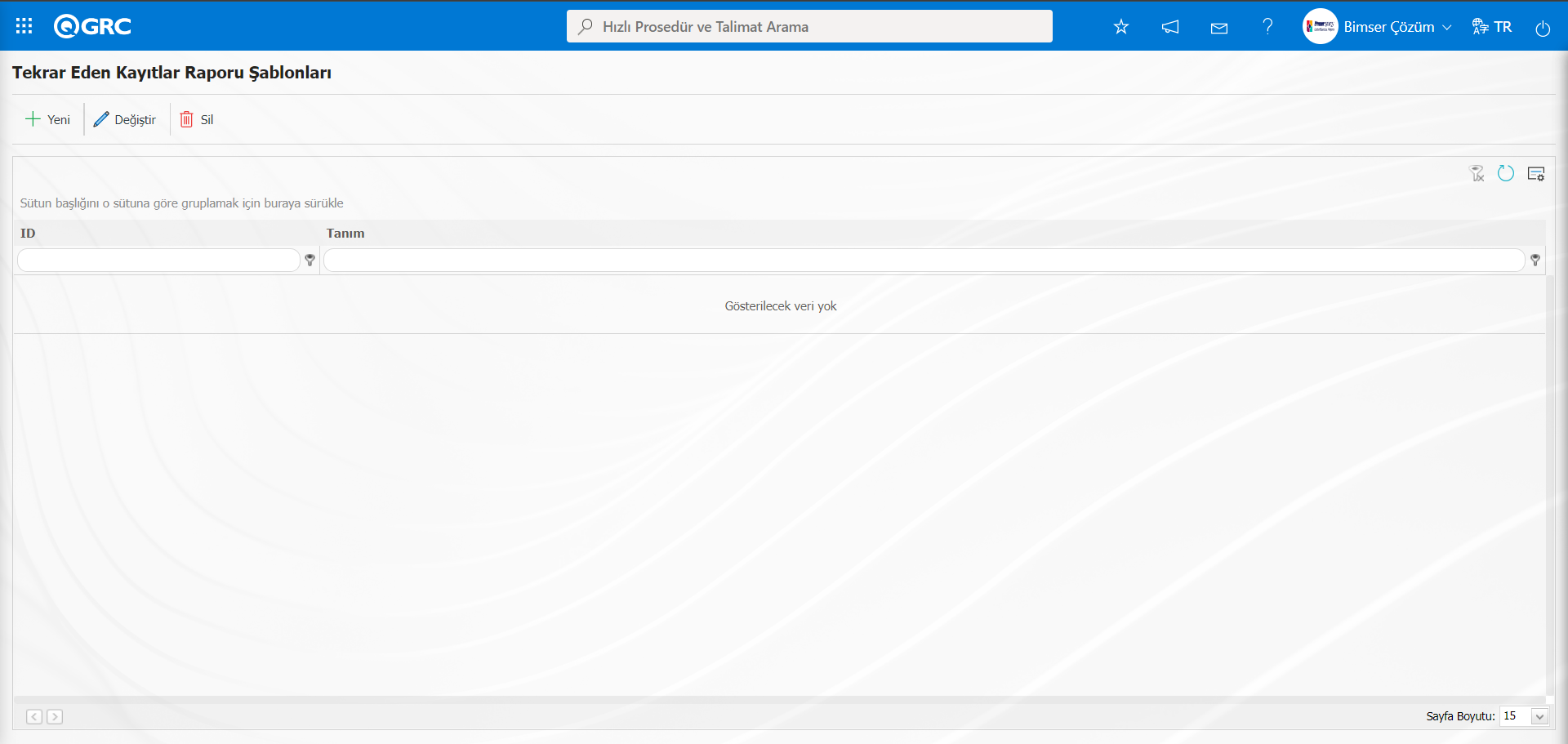
Ekrandaki bulunan butonlar yardımıyla;
 : Yeni tekrar eden kayıtlar şablonu tanımlanır
 : Listede seçili tekrar eden kayıtlar şablonu bilgisi ile ilgili herhangi bir düzeltme, değişiklik veya güncelleme yapılır.
 : Listede seçili tekrar eden kayıtlar şablonu bilgisi silinebilir.
Tekrar Eden Kayıtlar Raporu Şablonları ekranında yeni bir Tekrar Eden Kayıtlar Raporu Şablonu tanımlamak için ekranın sol üst köşesindeki butonu tıklanılır.

Tekrar Eden Kayıtlar Raporu Şablonları-Yeni Kayıt ekranı açılır.
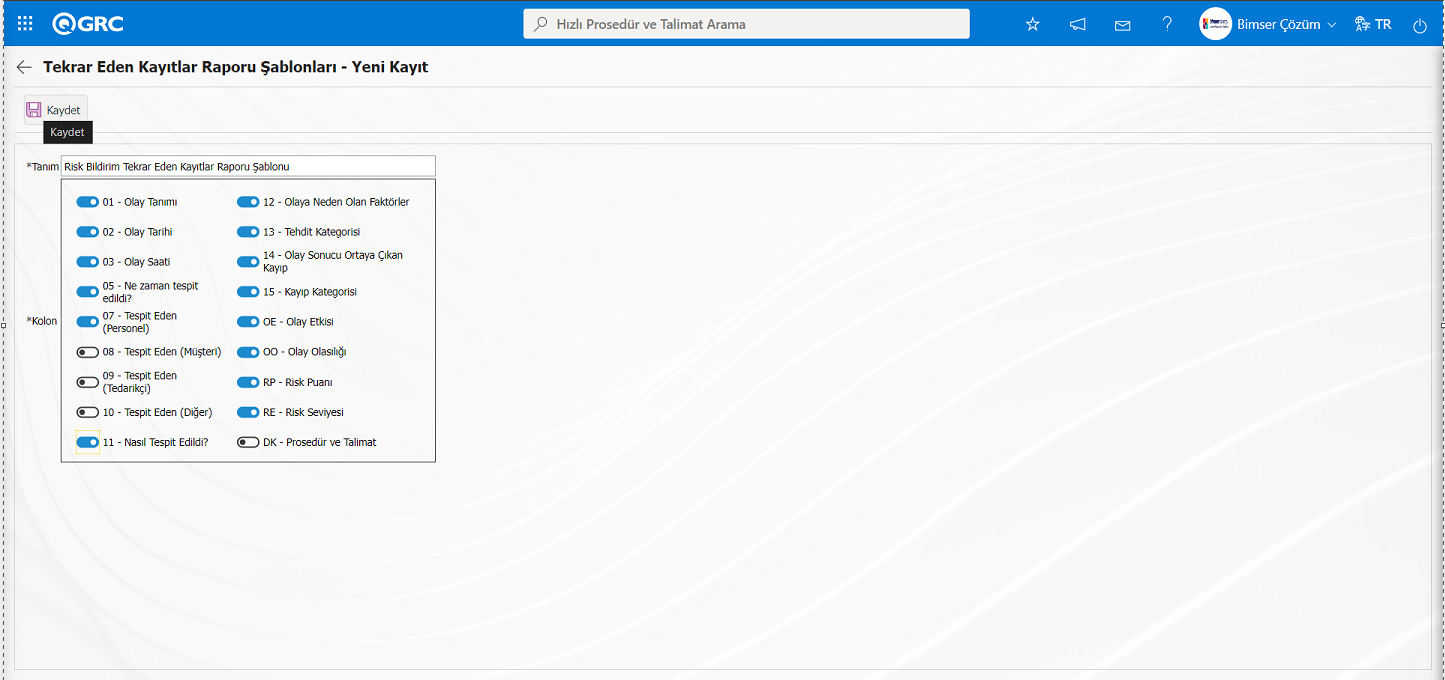
Açılan ekranda ilgili alanlar tanımlanır:
Tanım: Tekrar Eden Kayıtlar Raporu Şablonları ekranında Tekrar Eden Kayıtlar Raporu Şablonları tanım bilgisinin girildiği alandır.
Kolonlar: Tekrar Eden Kayıtlar Raporu Şablonları ekranında Kolonlar bilgisinin seçilebildiği alandır.
Açılan ekranda Tekrar Eden Kayıtlar Raporu tanım bilgisi girilir. İlgili Kolonlar seçilir. Tekrar Eden Kayıtlar Raporu Şablonları ekranında gerekli alanlar doldurulduktan sonra sol üst köşedeki butonu tıklanarak Tekrar Eden Kayıtlar Raporu Şablonları kayıt işlemi gerçekleştirilir.
5.2. QGRC Yönetim Sistemi/Risk Bildirim
Risk Bildirim modülü kapsamında firmada** meydana gelen bütün olayların girişinin ve takibinin yapıldığı, raporların ve grafiklerin görüntülendiği kısımdır.
5.2.1. Yeni Kayıt
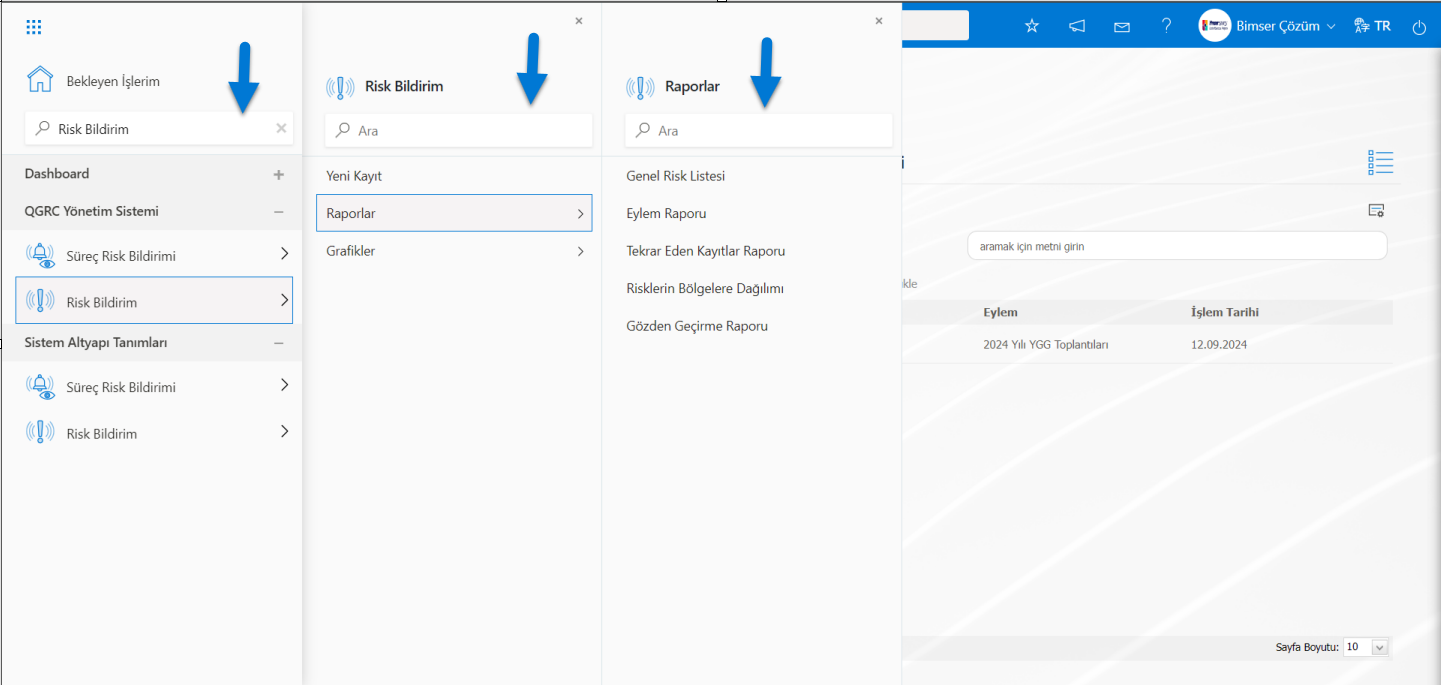
Menü: Entegre Yönetim Sistemi/ Risk Bildirim/ Yeni Kayıt
Altyapı tanımlarından oluşturulan firma alanlarına göre yeni risk bildirim girişi yapılır. Alan Tanımlamada tanımlanıp, alan havuzuna eklenen ve Fonksiyon Dizanyer menüsünde 4 .numaralı fonksiyon olan “Risk Değerlendirme Detay” fonksiyonun sayfaları ilişkilendirilen alanlarının göre yeni risk bildirim girişi bu menüde yapılmaktadır. Yeni risk bildirim girişi için Entegre Yönetim Sistemi/Risk Bildirim/Yeni Kayıt menüsü tıklanılır. Risk Değerlendirme Formu-Detaylar ekranı açılır.
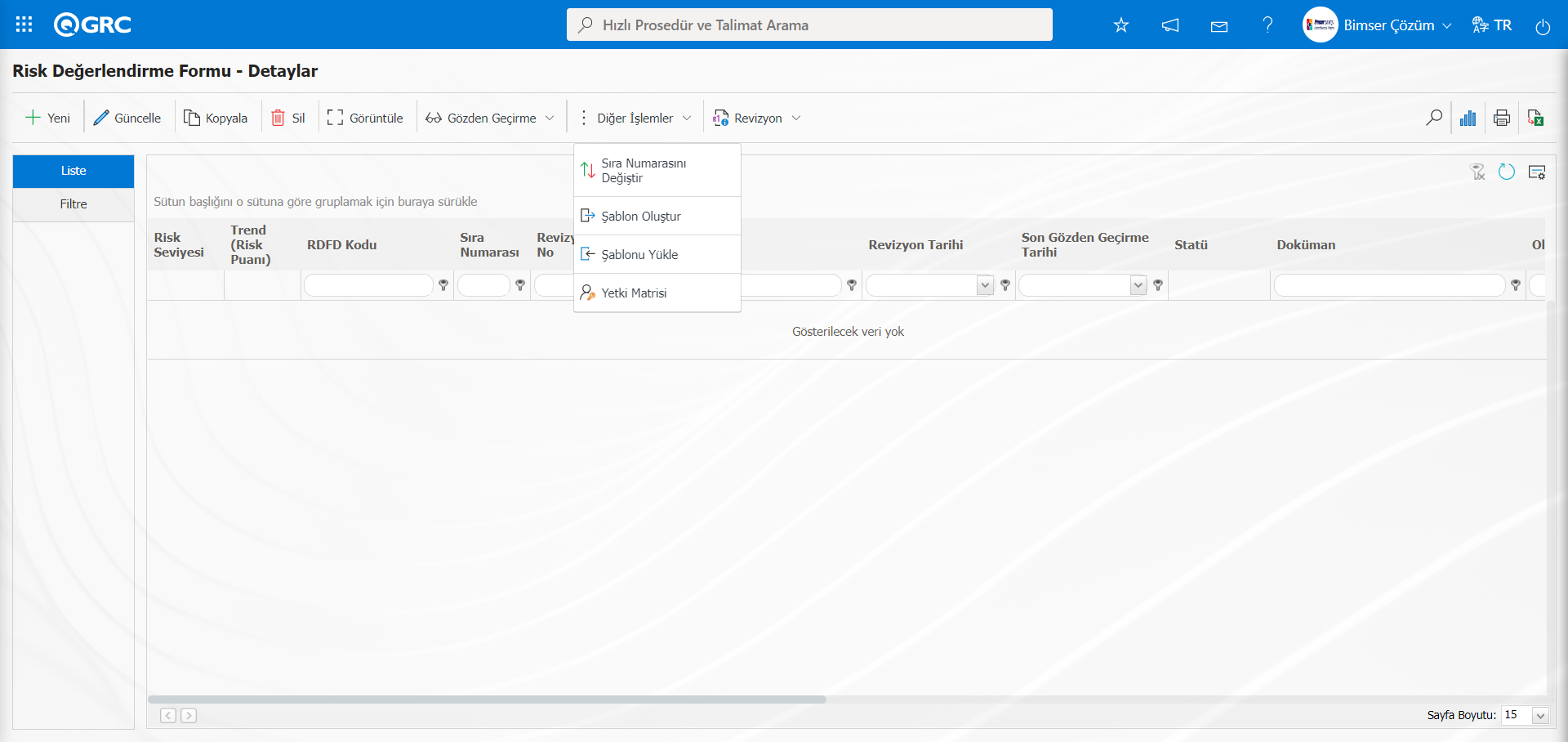
Ekrandaki bulunan butonlar yardımıyla;
 : Yeni RDFD (Risk Değerlendirme Form Detayı) tanımlanabilir.
 : Listede seçili RDFD bilgisi üzerinde değişiklik işlemi yapılır.
 : Listede seçili RDFD bilgisinin görüntülenme işlemi yapılır.
 : Listede seçili olan RDFD bilgisinin kopyalama işlemi yapılır.
 : Listede seçili olan RDFD bilgisinin silinme işlemi yapılır.
 : Listede seçili olan RDFD bilgisi revize edilme işlemi yapılır.
 : Listede seçili RDFD bilgisinin eski revizyonlarının görüntülenme ve izleme işlemi yapılır.
 : Listede seçili RDFD bilgisinin revizyon değişim işlemi görüntülenme işlemi yapılır.
 : Listede seçili RDFD bilgisi gözden geçirilme işlemi yapılır.
 : Listede seçili RDFD bilgisi için eski gözden geçirmelerin görüntüleme ve izleme işlemi yapılır.
 : Listede seçili RDFD bilgisinin sıra numarası değiştirme işlemi yapılır. Risk Değerlendirme Formu-Detaylar ekranda liste sekmesinde listede RDFD seçili iken butonu tıklanılır.
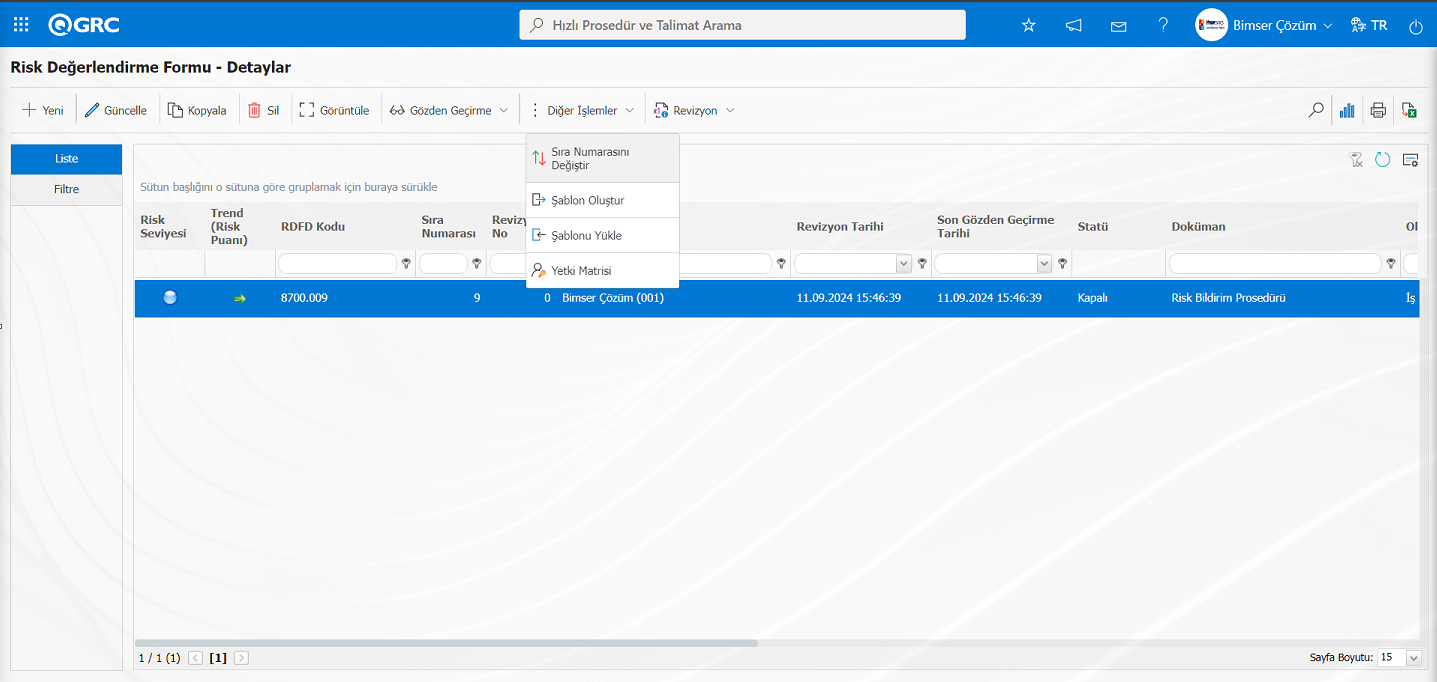
Açılan Sıra Numarası Değiştir ekranında Yeni Sıra Numarası bilgisi belirlenerek  butonu tıklanırak sıra numarası değiştirme işlemi yapılır.
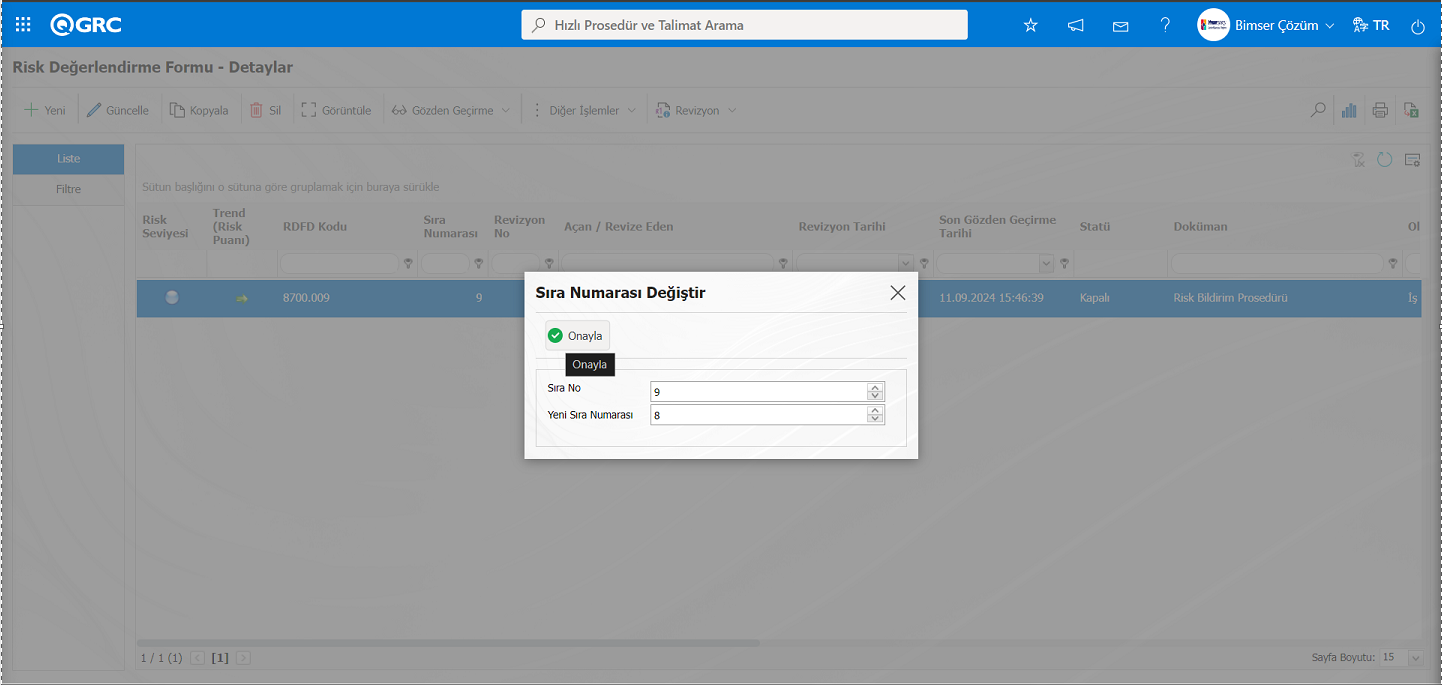
Risk Değerlendirme Formu-Detaylar ekranında listede seçili RDFD (Risk Değerlendirme Form Detayı) sıra numarası değiştirme işleminden sonra sıra numarasının değiştirildiği görülür.
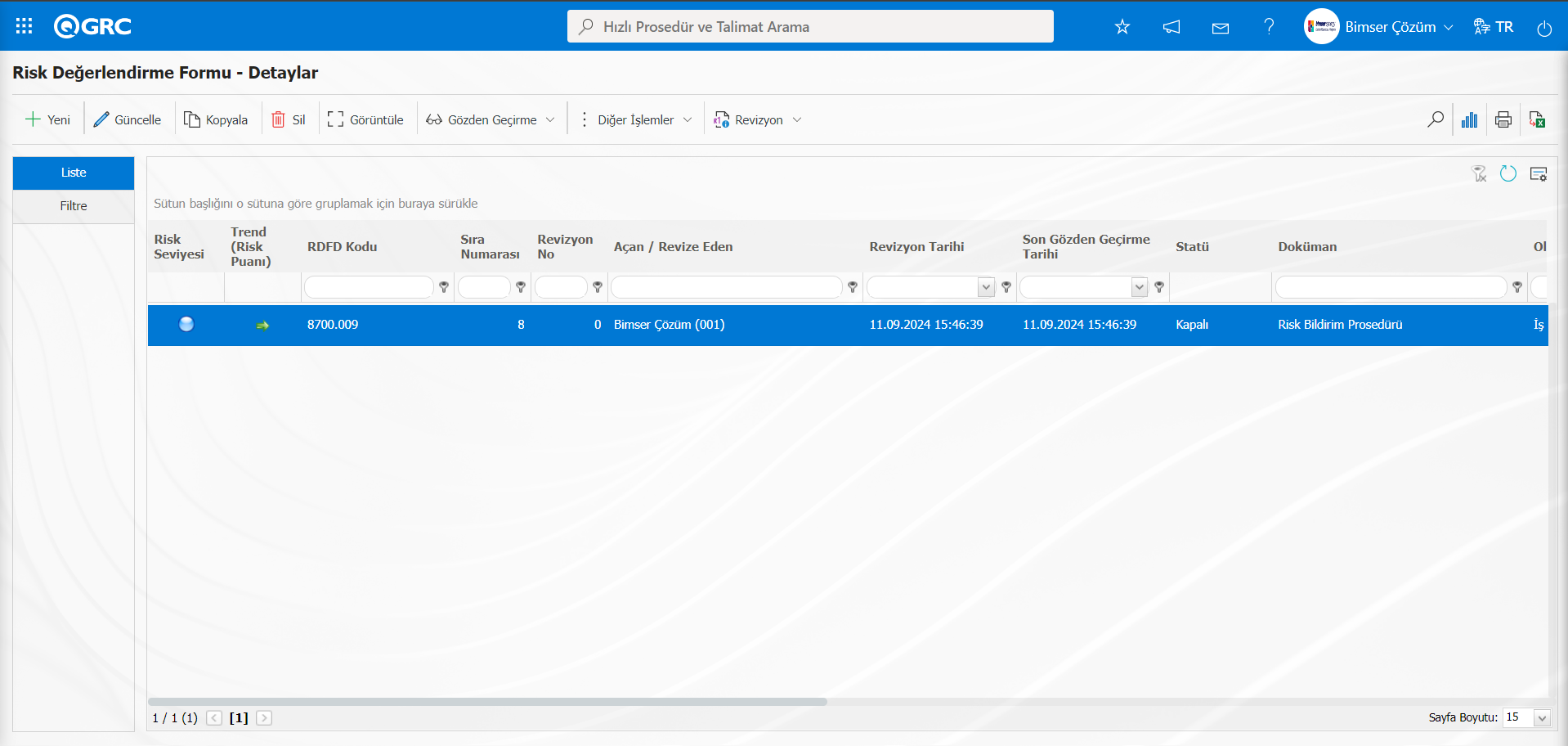
 : Risk Yetki Matrisi ekranın görüntüleme işlemi yapılır.Tanımlanan Risk Değerlendirme Form Detayların hangi rolün veya kullanıcı grubunun kayıt görme, güncelleme ve kopyalama gibi yetkilere sahip olacağının belirlendiği menüdür. Bu buton parametre bağlı olarak görüntülenen bir butondur. Risk Bildirim modülü parametrelerinde 111 numaralı “Detay kayıt bazında yetkilendirme yapılacak mı?” parametresinin parametre değeri “Evet” seçilerek parametre aktif edilir.
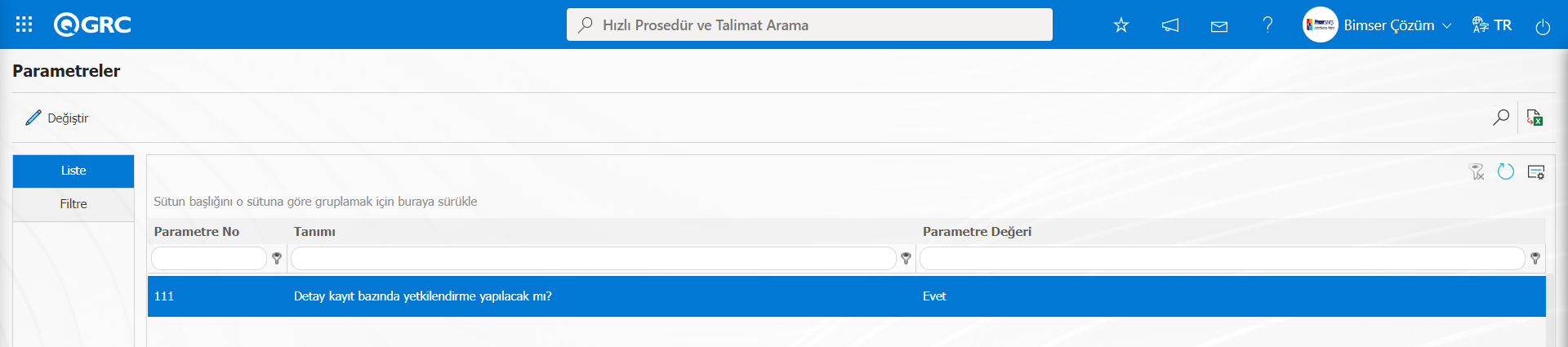
Parametre aktif edildikten sonra Risk Değerlendirme Formu-Detaylar ekranında Yetki matrisi butonu görüntülenir ve Risk Bildirim modülünde detay bazında yetkilendirme işlemleri yapılır.
Risk Değerlendirme Formu-Detaylar ekranında butonu tıklanılır.
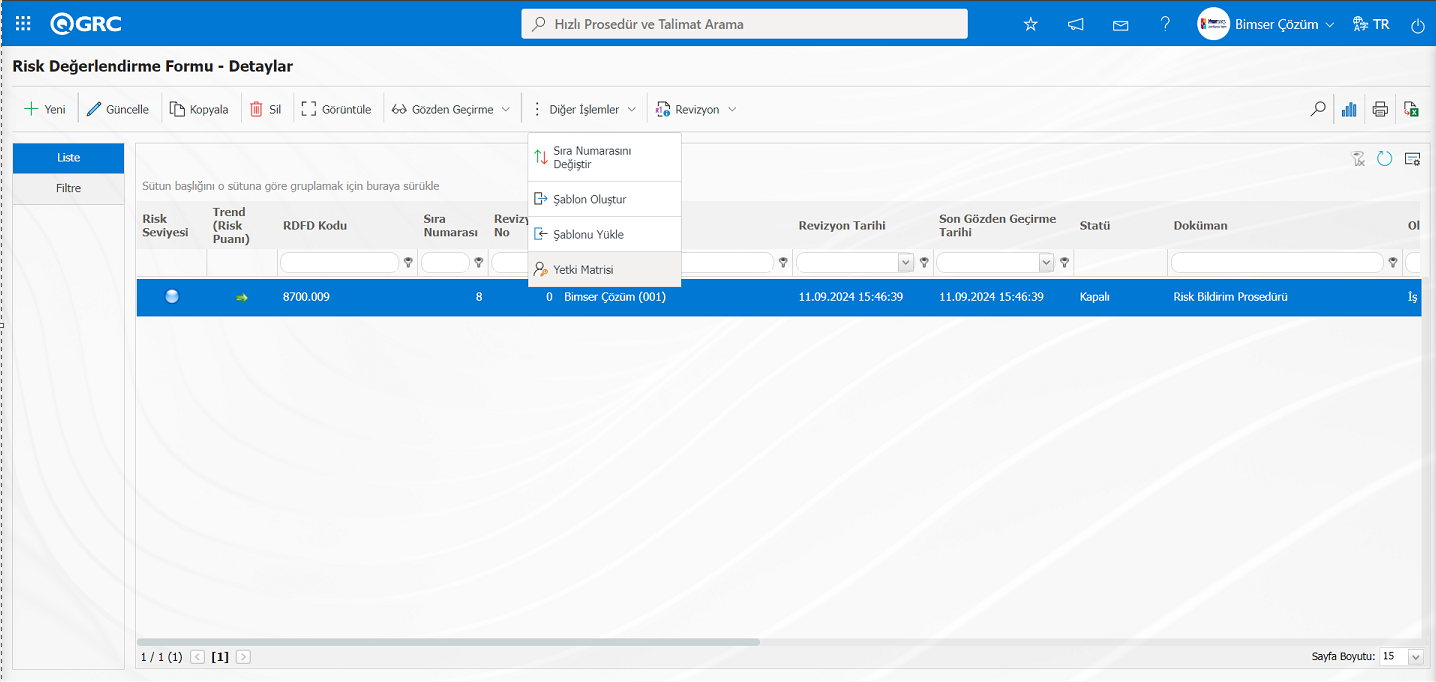
Risk Yetkisi Matrisi ekranı açılır.
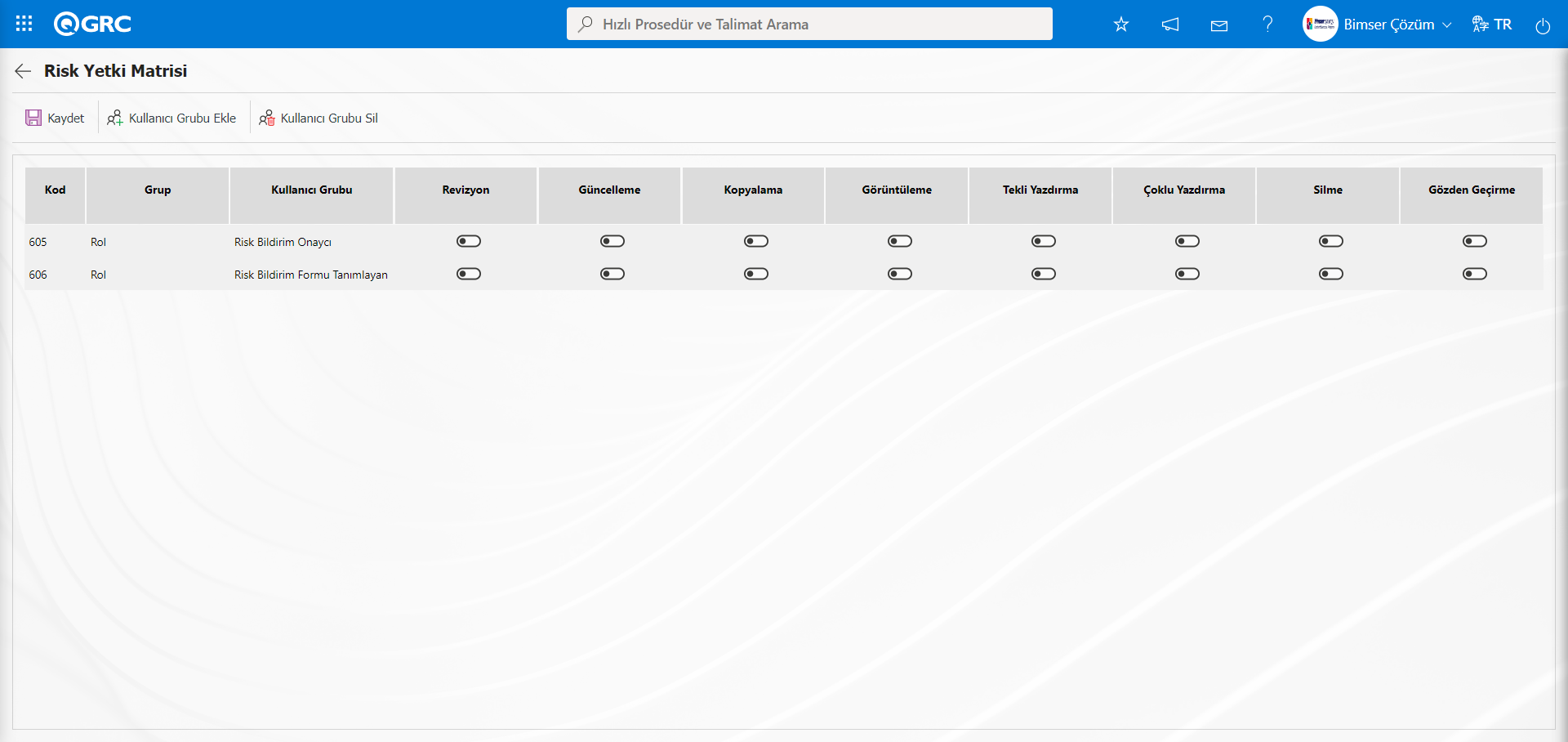
Ekranda bulunan butonlar yardımıyla;
 : Risk Yetki Matrisi ekranında kayıt işlemi yapılır
 : Risk Yetki Matrisi ekranında sistemde tanımlı kullanıcı grubu listesinde yetki verilmek istenilen kullanıcı grubu ekleme işlemi yapılır.
 : Risk Yetki Matrisi ekranında yetki verilen listede seçili kullanıcı grubunu silme işlemi yapılır.
Açılan Risk Yetki Matrisinde Roller listelenir.Roller Sistem Altyapı Tanımları/BSAT/Konfigürasyon Ayarları/Rol Tanımlama menüsünde tanımlı gelmektedir.Rol tanımlarından hangi role yetki verilmesi isteniyorsa o role karşılık gelen ilgili yetki check box’ı işaretlenir ve butonu ile kayıt işlemi gerçekleştirilir.
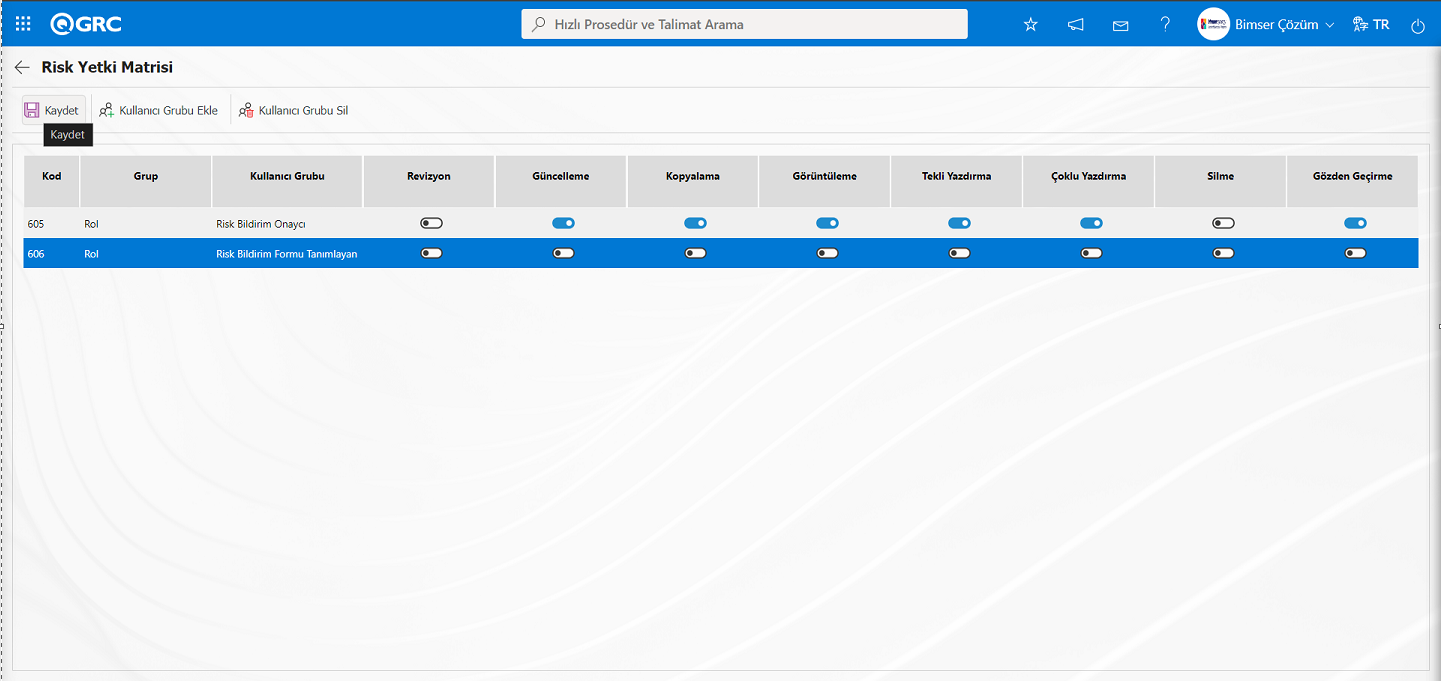
Risk Yetki Matrisi ekranında bir kullanıcı grubuna yetki vermek için butonu tıklanır.
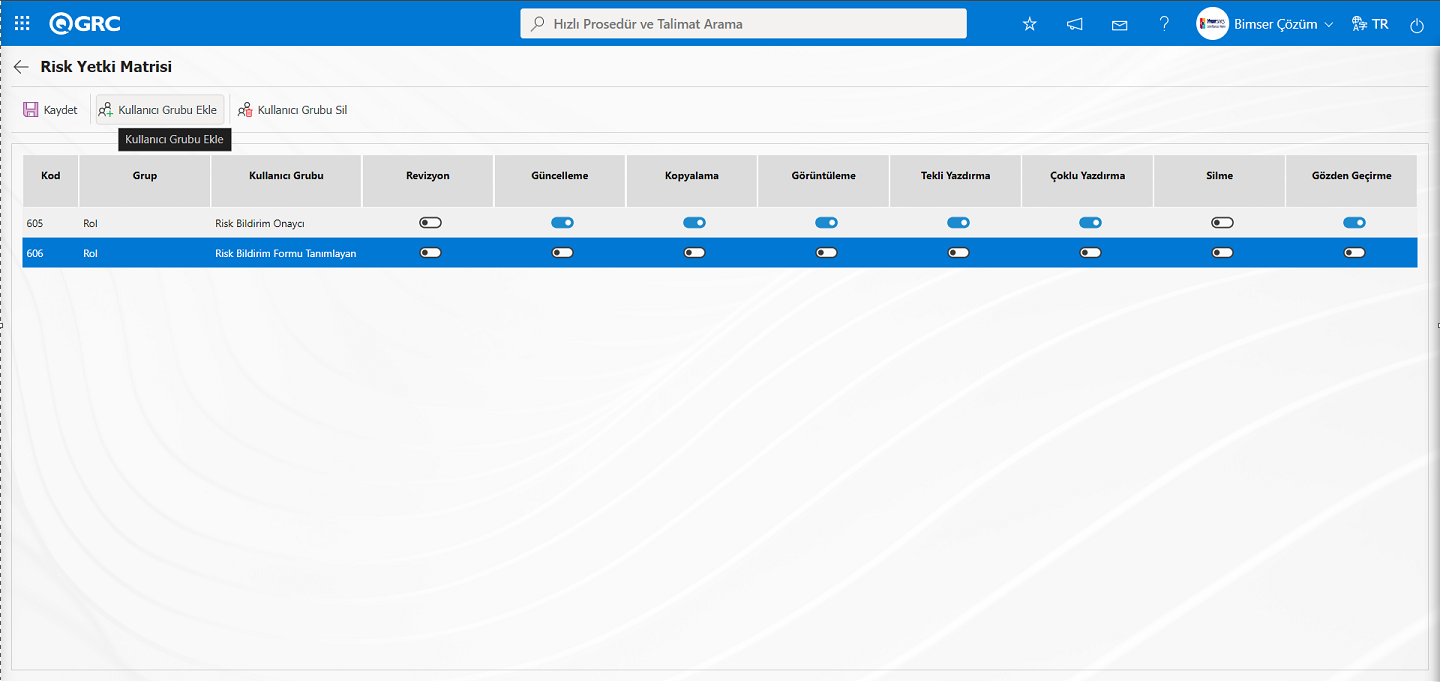
Açılan sistemde tanımlı kullanıcı grubu listesinde yetki verilmek istenilen kullanıcı grubu seçilir ve ekranın sol üst kösesinde yer alan  butonu tıklanılır.
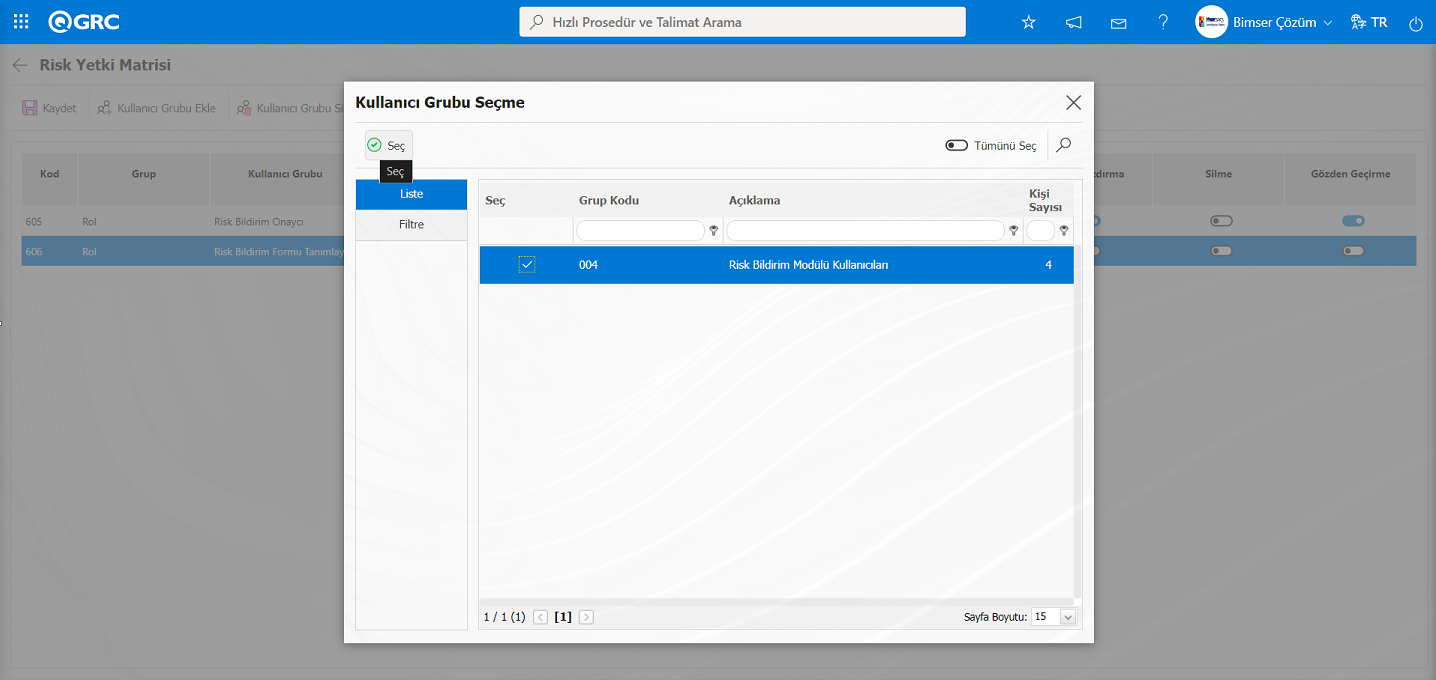
Risk Yetki Matrisi ekranında kullanıcı grubu için Risk Bildirim modülünde Risk Değerlendirme Detayı işlemleri için yetkilendirme işlemleri için yetki check box’ları işaretlendikten sonra ekranın sol üst köseşinde yer alan butonu tıklanarak kullanıcı grubu bazlı yetkilendirme kayıt işlemi yapılır.Örn:Revizyon, güncelleme ve kopyalama yetkileri gibi ilgili check box’lar işaretlenir.
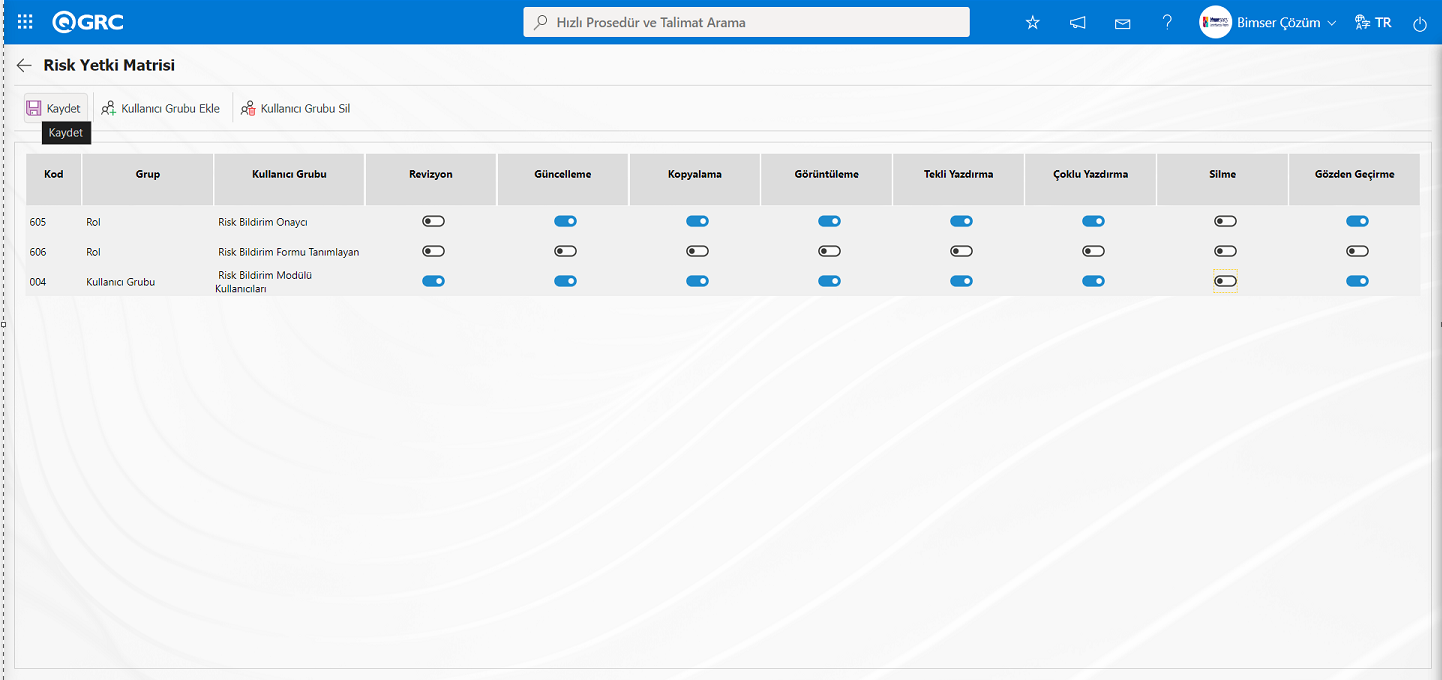
Yetki verilen kullanıcı grubundan yetkiler alınıp, kullanıcı grubunun yetki matrisinden çıkarılması isteniyorsa butonu kullanılır.
 : Şablon oluşturmak için kullanılır. Aktarım şablonu bu butonu ile kullanıcının bilgisayarına indirilerek ilgili alanlar doldurulur.
 : Şablon yüklemek için kullanılır.Kullanıcının bilgisayara indirilip, doldurulan şablon sisteme bu buton ile yüklenir.
Not: Uyarlama çalışmaları sonrasında mevcut Risk Değerlendirme detayları (RDFD’ler) sisteme toplu olarak aktarılabilmektedir. Bu sebeple alan tanımlama vb. işlemler tamamlandıktan sonra sistemin kullanıma hazır olduğuna karar verildiği takdirde BSAT/Konfigürasyon Ayarları/Yönetici Tanımlama menüsünde bu modülde yönetici olarak belirlenen kullanıcıların Risk Değerlendirme Form-Detaylar ekranında ve butonu çıkmaktadır. Şablon, sistemde tanımlanan alanlara göre otomatik olarak oluşturulmaktadır.  butonu ile sistem oluşturulan şablonu bilgisayara indirir. İlgili şablon kullanıcılar tarafından doldurularak
  butonu ile sisteme yüklendiğinde Risk Değerlendirme Detayları (RDFD’ler) sisteme toplu olarak aktarılmış olur.
 : Arama fonksiyonu kullanılabilir.
 : Listede seçili form detayları Excel’e aktarılır. Listede seçili form detaylarının Excel formatının raporun alınma işlemi yapılır. Sistem Altyapı Tanımları/ Risk Bildirim/ Rapor Formatları Tanımlama menüsünde form bazında rapor formatı tanımlı ise bu formatta raporların alınma işlemi bu buton ile yapılır. Rapor Formatları tanımlı rapor formatı olmadığında düz Excel listesi raporu alınır.
 (Yazdır): Sistem Altyapı Tanımları/ Risk Bildirim/ Rapor Formatları Tanımlama menüsünde tanımlı kayıt bazında rapor formatlarının görüntülenmesi işlemi sağlanır. Bu buton tıklanarak Excel ve Pdf formatında kayıt bazında rapor formatı alınır. Kayıt bazında rapor formatı tanımlama işlemi olmadığı sürece (Yazdır) butonu görüntülenmez.
 : Grafik çizmek için kullanılır.
 : Bir önceki ekrana dönmek için kullanılır.
Risk Değerlendirme Fomu-Detaylar ekranında yeni bir Risk Değerlendirme Detayı tanımlamak için  butonu tıklanılır.
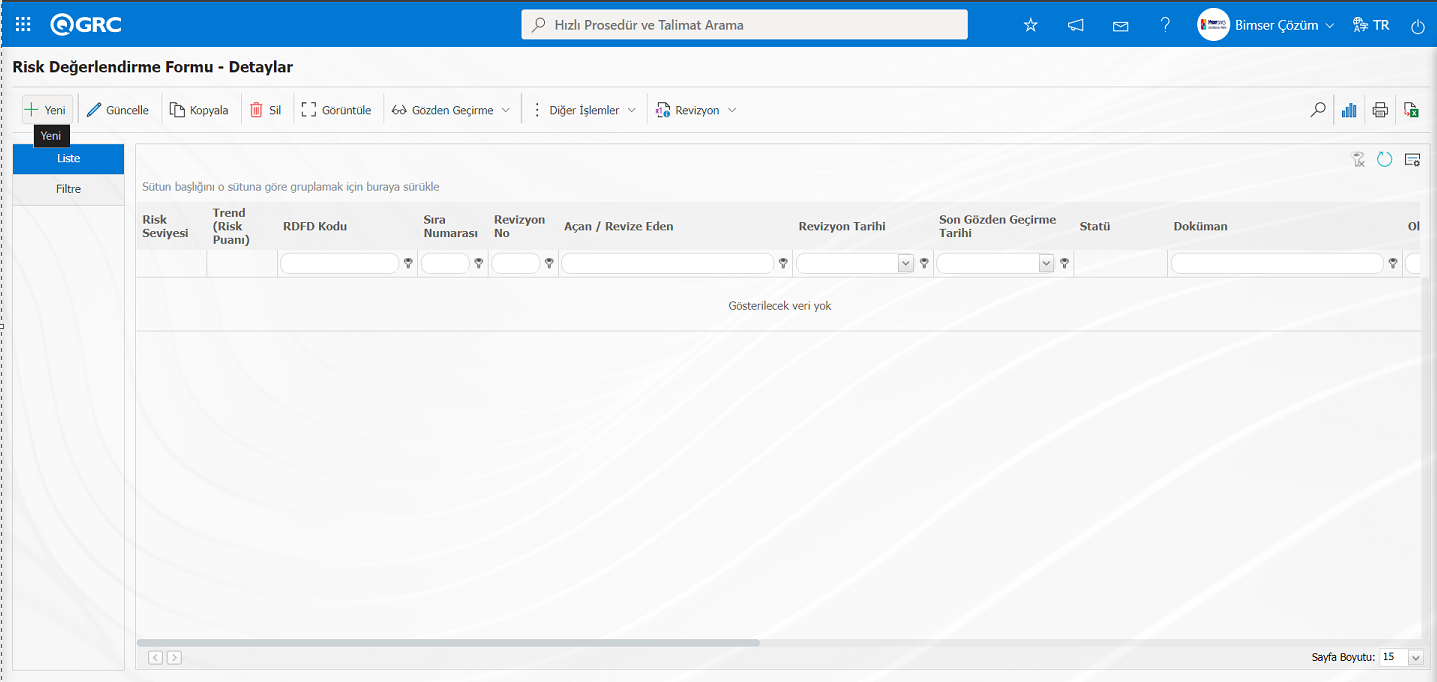
Risk Değerlendirme Formu-Detaylar ekranı açılarak yeni bir risk değerlendirme işlemi yapılır.
Risk Değerlendirme Formu-Detaylar ekranında Risk Değerlendirme, İlişkili Risk, Önlemler, Süreçler, Onaycılar ve Tarihçe sekmesi olmak üzere 6 sekme karşımıza çıkar.
Risk Değerlendirme Sekmesi: Olay tanımı, olay tarihi ve olay saati gibi olayla ilgili detay bilgilerini yer aldığı alanların ve karşılaşılan olayla ilgili risk değerlendirme işlemi yapıldığı sekmedir. Bu sekmede yer alan alanlar kullanıcı tanımlıdır. Alan Tanımlama menüsünde tanımlanıp, alan havuzuna eklenip, Fonksiyon Dizanyer menüsünde 4 numaralı fonksiyon olan “Risk Değerlendirme Detay” fonksiyonun ilişkilendirilip, ilgili fonksiyonun ekranlarında görüntülenmesi sağlanmaktadır.
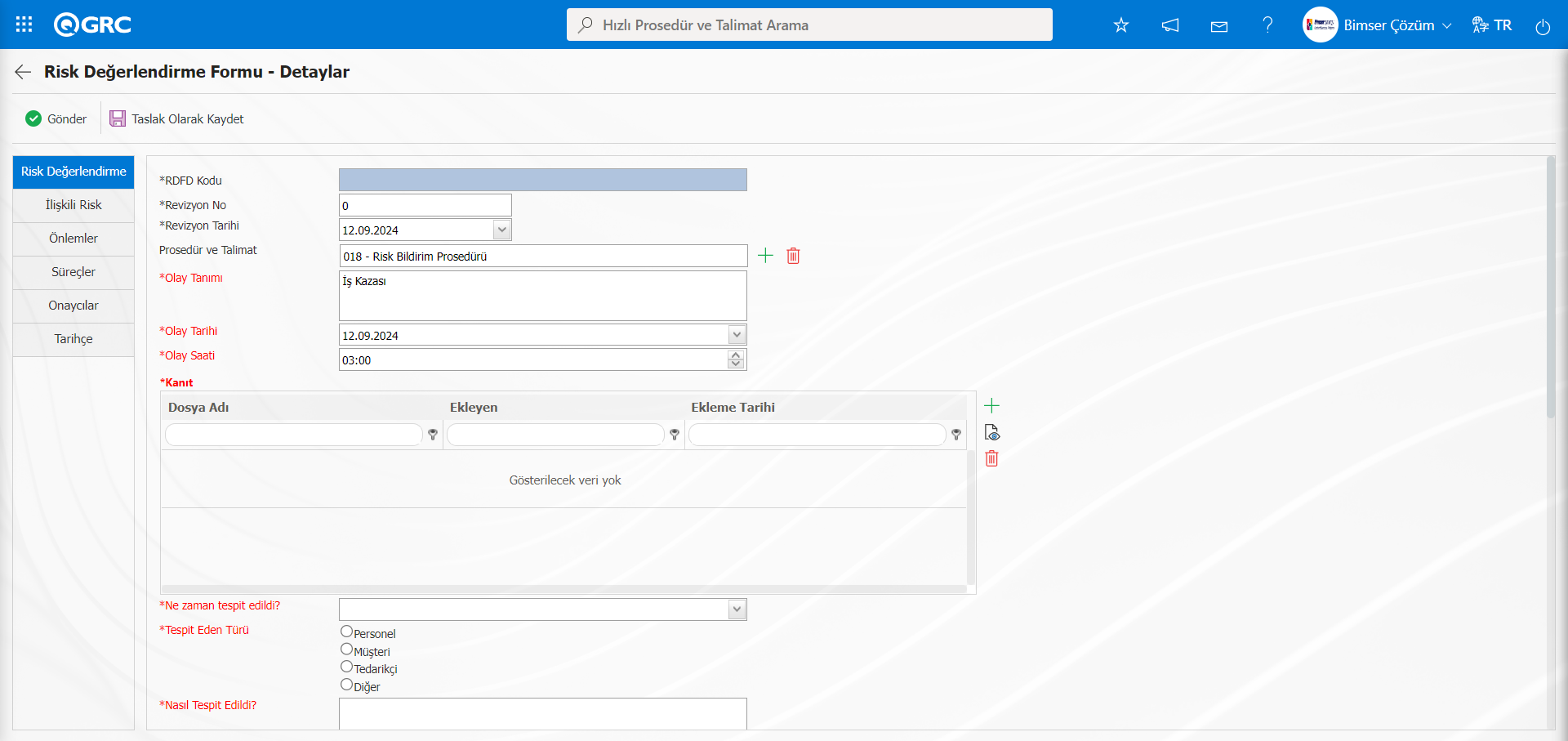
Ekrandaki bulunan butonlar yardımıyla;
 : Risk Değerlendirme Detay kaydı onay akışındaki kişiye gönderilir.
 : Risk Değerlendirme Detay kaydı taslak olarak kaydedilir
Sistemin Yapısında Olan Kullanıcı Tanımlı Olmayan Alanların Tanımları;
RDFD Kodu:Risk Değerlendirme Formu-Detaylar ekranında RDFD kodu bilgisinin yazıldığı alandır. Bu alanda sistem tarafından otomatik kod ataması yapılır. Bu işlemi yapılması için Risk Bildirim Modülü parametrelerinde 3 numaralı “Risk Değerlendirme Detayı Oto Kod Şablonu” parametresine kod şablonu tanımlanır.RDFD kod ataması [PC].### şeklinde olduğu zaman Risk Bildirim modülü kapsamında alt yapıda tanımlanan ana form kodunu PC ksımına getirerek sayac değeri göre otomatik olarak kod ataması yaparÖrn:PC kısmında Risk Bildirim modülü ana form kodu “8700” olur. Sayac değeri “0” olduğunda sistem otomatik olarak kod ataması 8700.001,8700.002, 8700.003 şeklinde sıralı olarak yapar. Bu kod atamasında sayac değeri Risk Bildirim modülü parametrelerinde 4 numaralı pametreye göre tanımlanan değere göre gelir.
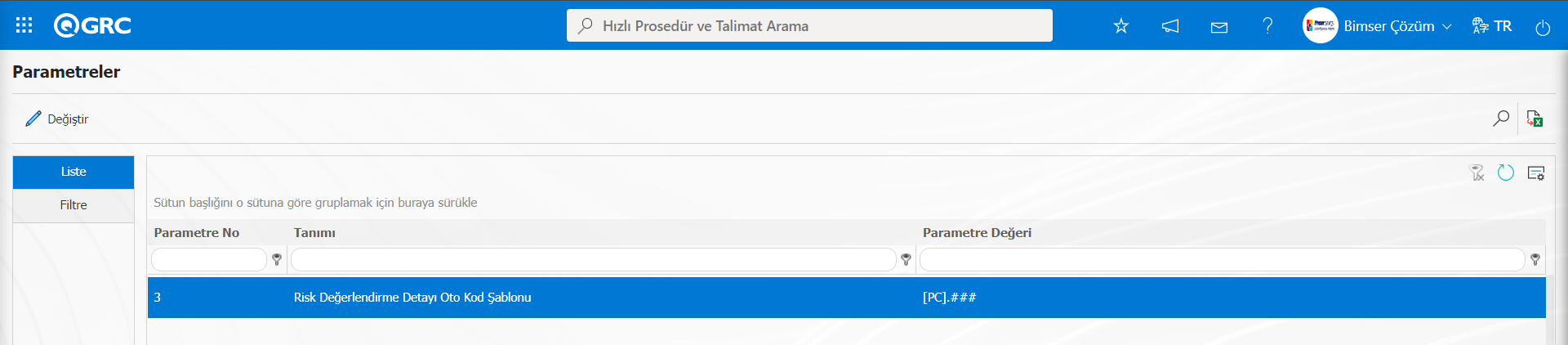
Risk Bildirim modülü parametrelerinden 4 numaralı “Risk Değerlendirme Detayı Sayac” parametresinde tanımlı sayac değerine göre Otomatik kod şablonun kaçıncı değerden başlanacağı belirlenir.
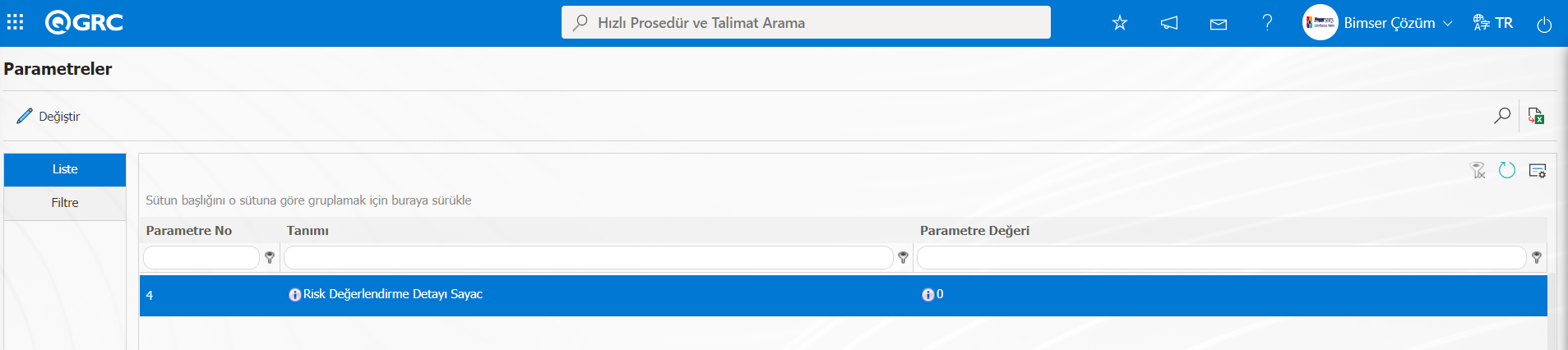
Kullanıcılar kendi istedikleri şekilde kod şablonu uyarlamada ise: Örneğin otomatik kod şablonu parametrede RDFD.### olarak parametre tanımladıklarında ise;
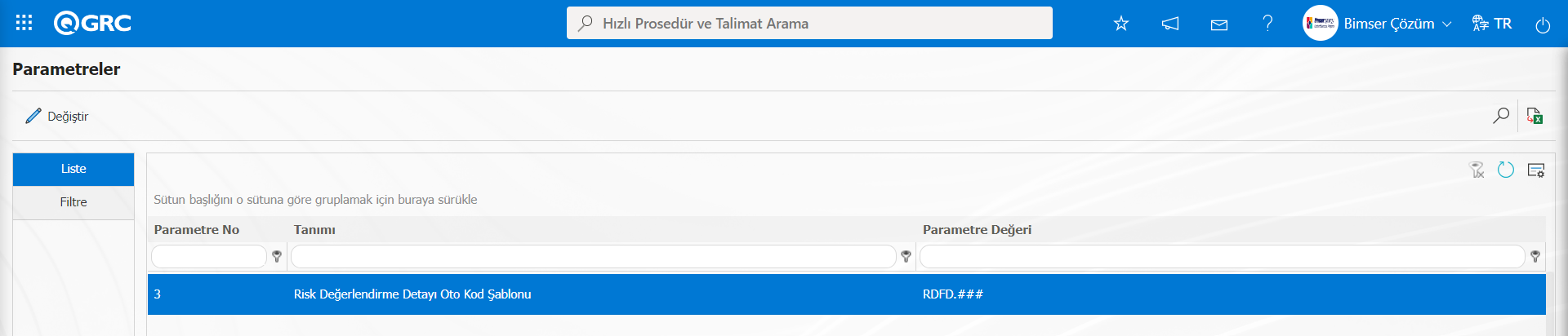 Sistem 4 numaralı parametredeki “0” sayac değerine göre RDFD.001, RDFD.002, RDFD.003 şeklinde otomatik kod ataması yapar.Parametrede Otomatik kod şablonu ve sayac değerinin tanımlama işleminde ilgili alan aşağıdaki şekilde görüntülenir ve Risk Bildirim Detay formu kayıt işleminden sonra kaydedilen formun kodu atanır. Kod şablonu ve sayac değeri ilgili parametrelerde parametre değerleri girildiğinde RDFD kodu alanına aşağıdaki şekilde müdahele edilmez ve sistem otomatik olarak kod atamasını yapar.

Revizyon No: Risk Bildirim Formu- Detaylar ekranında revizyon no bilgisinin sistem tarafından verildiği alandır. Yeni bir Risk detay formu kaydı olduğu için revizyon no bilgisi “0” olarak verilir.
Revizyon Tarihi: Risk Bildirim Formu- Detaylar ekranında Revizyon Tarihi bilgisinin açılır Takvim alanında seçildiği alandır. Revizyon Tarihi alanı 80 numaralı “Revizyon kullanılacak mı?” parametresinin parametre değeri “Evet” seçilerek parametre aktif edilir.
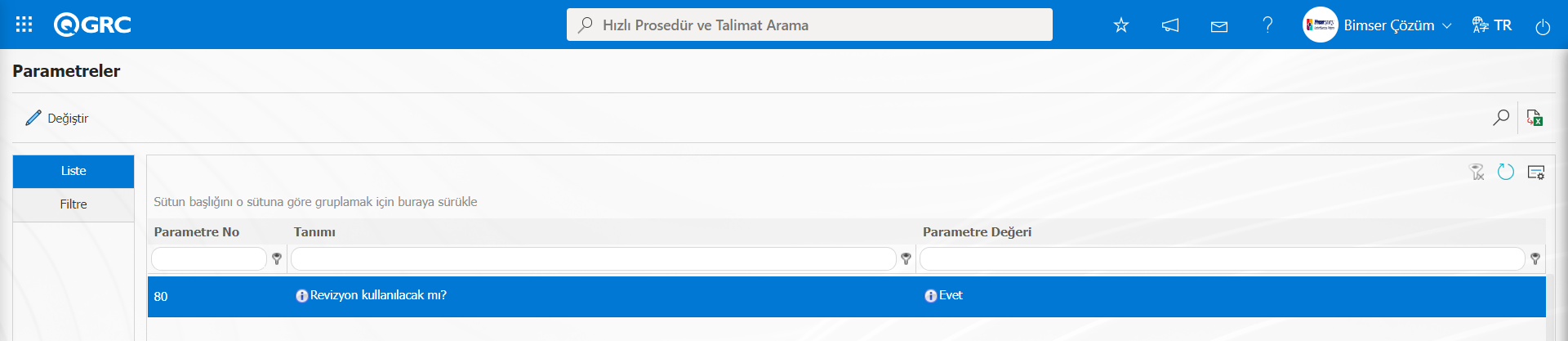
Parametre aktif edildiğinde Risk Bildirim Formu- Detaylar ekranında bu alan görüntülenir. Risk Bildirim Formu- Detaylar ekranında 80 numaralı parametre değeri “Hayır” seçilerek parametre pasif edildiğinde bu alan görüntülenmez.
Revizyon Tarihi bilgisi alanında güncelleme işlemi yapabilme işlemi parametreye bağlı olarak yapılmaktadır.Risk Bildirim Modülü parametrelerinden 72 numaralı” Revizyon Tarihi Güncellenebilsin mi?” parametresinin parametre değeri “Evet” seçilerek parametre aktif edilir.
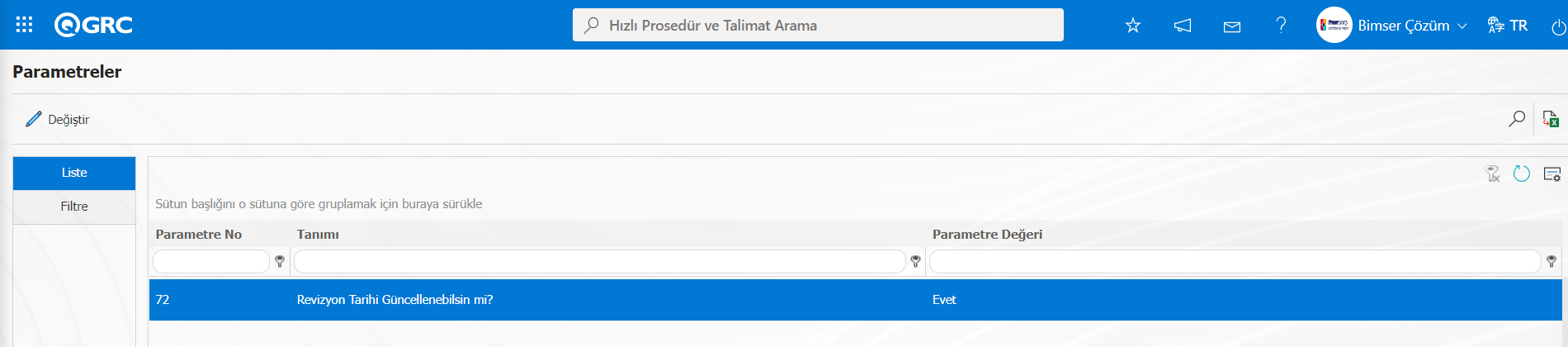
Parametre aktif edildikten sonra Revizyon Tarihi alanında açılır Takvim alanında tarih seçim işlemi yapılır. Parametre değeri “Hayır” seçilerek parametre pasif edildiğinde açılan Takvim alanında sistem günün tarihi dışında Tarih seçimine izin vermez.
Alan Tanımlama Menüsünde Tanımlanan Bazı Alanları Tanımları;
Prosedür ve Talimat: Risk Değerledirme Formu- Detaylar ekranında  (Seç) butonu tıklanarak açılan sistemde tanımlı Prosedür ve Talimat listesinde Risk Değerledirme Detay kaydının ilişkili olduğu Prosedür ve Talimat’ın seçildiği alandır. Kullanıcı tanımlı “Prosedür ve Talimat” tipli veri girişi yapılan parametrik alan tipidir. Prosedür ve Talimat Listesi “Prosedür ve Talimat” modülünde yüklü olan Prosedür ve Talimatlardan gelmektedir.
Olay Tanımı: Risk Değerledirme Formu- Detaylar ekranında olay tanım bilgisinin yazıldığı alandır. Kullanıcı tanımlı Metin Çok Satırlı veri girişi yapılan parametrik alan tipidir.
Olay Tarihi: Risk Değerledirme Formu- Detaylar ekranında olayın tarih bilgisinin açılır Takvim alanında seçildiği alandır.Kullanıcı tanımlı tarih tipli veri girişi yapılan parametrik alandır.
Olay Saati: Risk Değerledirme Formu- Detaylar ekranında olay saatinin seçildiği alandır. Kullanıcı tanımlı saat tipli veri girişi yapılan parametrik alandır.
Kanıt: Risk Değerledirme Formu- Detaylar ekranında olay ilgili kanıt doküman, resim gibi ek dosyaların  (Ekle) butonu tıklanarak yüklendiği alandır.Kullanıcı tanımlı dosya tipli parametrik alandır.
Tespit Eden Türü: Risk Değerledirme Formu- Detaylar ekranında tespit eden türü seçeneklerinde seçim yapılarak seçim değerine göre açılan alanda tespit eden personel, müşteri, tedarikçi ve diğer listesinde tespit eden seçildiği alandır. Kullanıcı tanımlı onay kutusu liste tipli alandır.
Tespit Eden Türü Personel seçildiğinde;
Tespit Eden Türü Personel seçildiğinde alan bağlı olarak Tespit Eden(Personel) alanı görüntülenir. Bu alanda tespi eden personel bilgisi olarak  (Ekle) butonu tıklanarak sistemde tanımlı Personel listesinden yada
  (Seç) butonu tıklanarak sistemde tanımlı Kullanıcı grubunda seçim yapılır.
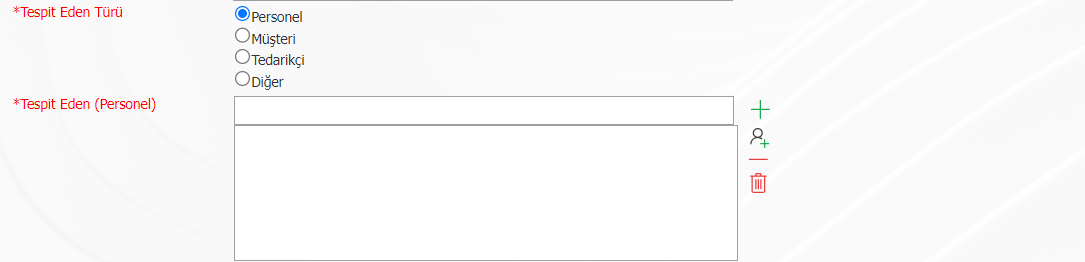
Tespit Eden Türü Müşteri Seçildiğinde;
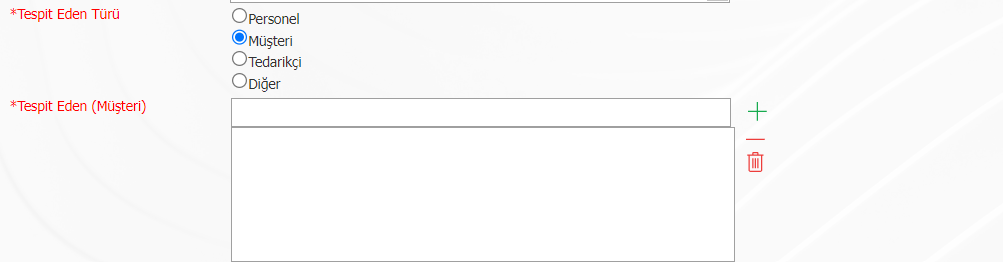
Tespit Eden Türü Müşteri seçildiğinde alan bağlı olarak Tespit Eden(Müşteri) alanı görüntülenir. Bu alanda tespi eden müşteri bilgisi olarak (Ekle) butonu tıklanarak sistemde tanımlı Müşteri listesinden seçim yapılır.
Tespit Eden Türü Tedarikçi Seçildiğinde;
Tespit Eden Türü Tedarikçi seçildiğinde alan bağlı olarak Tespit Eden(Tedarikçi) alanı görüntülenir. Bu alanda tespi eden tedarikçi bilgisi olarak (Ekle) butonu tıklanarak sistemde tanımlı Tedarikçi listesinden seçim yapılır.
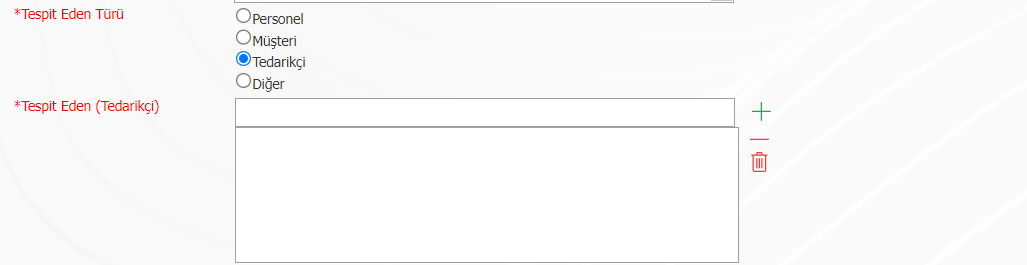
Tespit Eden Türü Diğer Seçildiğinde;
Tespit Eden Türü Diğer seçildiğinde alan bağlı olarak Tespit Eden (Diğer) alanı görüntülenir. Bu alanda tespit eden diğer bilgisi olarak kişinin adı soyadı yazılır.

Olay Etkisi: Risk Değerledirme Formu- Detaylar ekranında açılır liste tıklanarak açılan seçeneklerden olayın etkisi bilgisinin seçildiği alandır. Kullanıcı tanımlı Puanlı liste veri girişi yapılan parametrik alandır.
Olay Olasılığı: Risk Değerledirme Formu- Detaylar ekranında açılır liste tıklanarak açılan seçeneklerden Olay Olasılığı bilgisinin seçildiği alandır. Kullanıcı tanımlı Puanlı liste veri girişi yapılan parametrik alandır.
Risk Seviyesi: Risk Değerledirme Formu- Detaylar ekranında risk seviyesi bilgisinin tanımlanan formüle bağlı olarak sistem tarafından otomatik hesaplanan alandır.Kullanıcı tanımlı liste tipli hesaplanan parametrik alan tipidir.
Risk Puanı: Risk Değerledirme Formu- Detaylar ekranında Risk Puanı bilgisinin tanımlanan formüle bağlı olarak sistem tarafından otomatik hesaplanan alandır.Kullanıcı tanımlı nümerik tipli hesaplanan parametrik alan tipidir.
Sistem tarafından formüle dayalı alanların veri girişi yapıldığında sistem tarafından Risk Puanı hesaplayarak Risk Seviyesinin düzeyini verir.

Risk Değerledirme Formu- Detaylar ekranında Risk Değerlendirme sekmesinde olay ilgili ek dosya yükleme işlemi için Kanıt alanında  (Ekle) butonu tıklanılır.
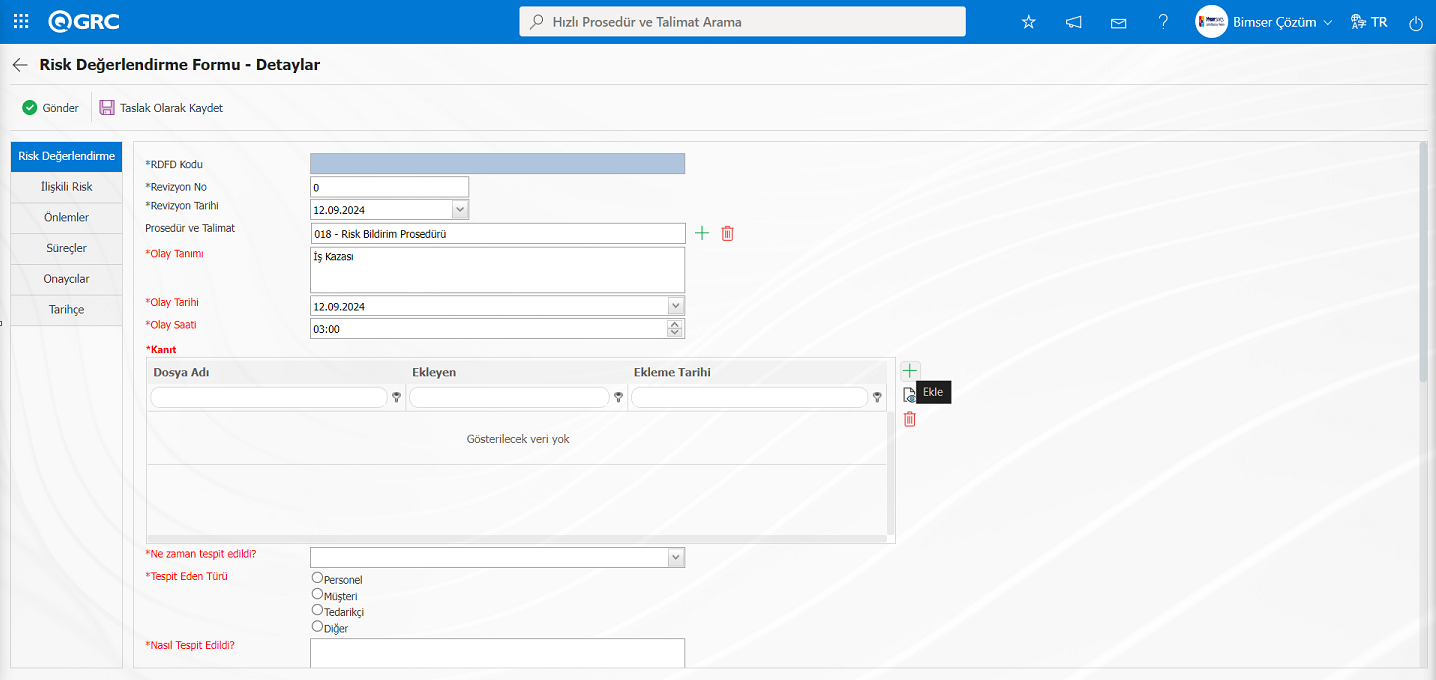
Açılan Dosya Yükleme ekranında  butonu tıklanılır.
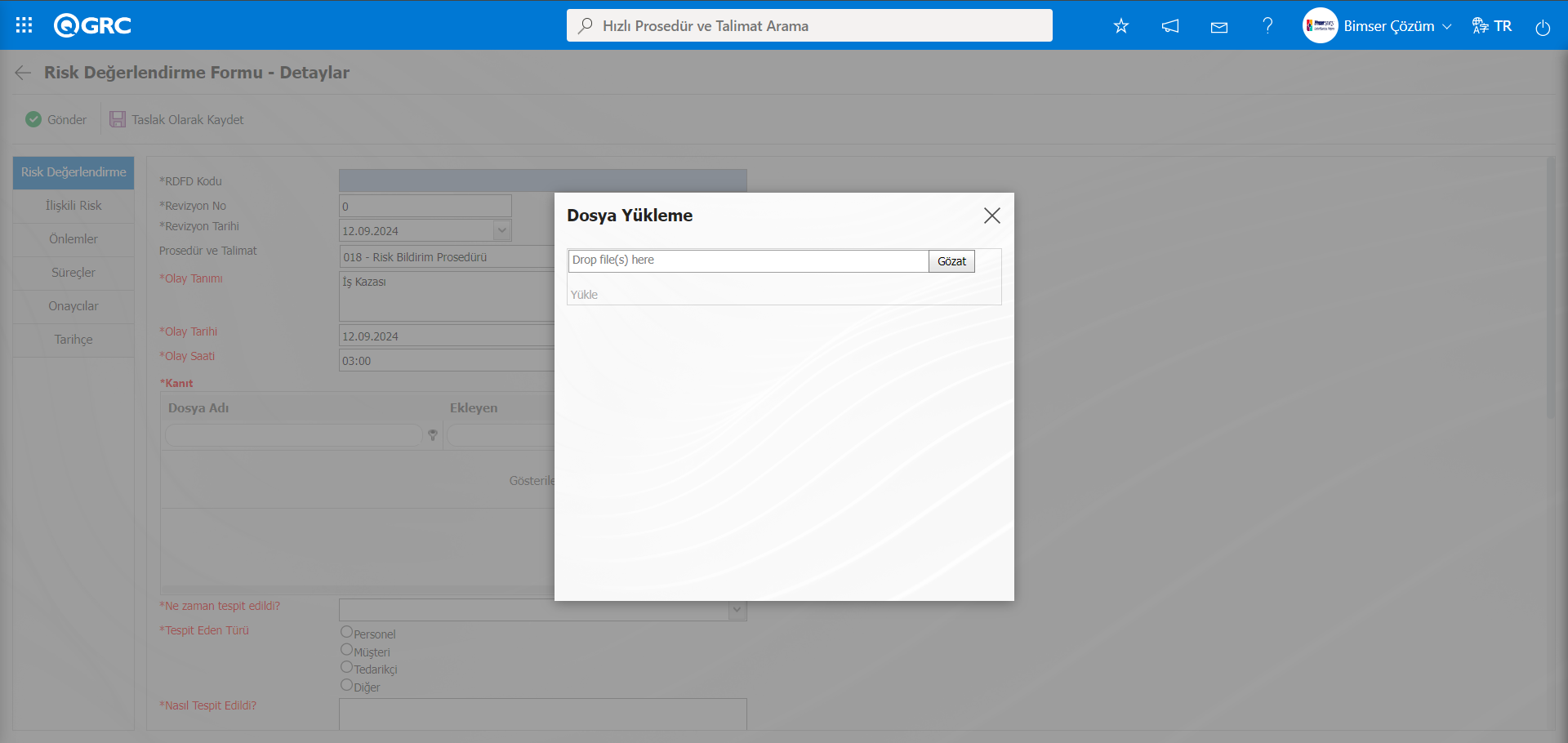
Açılan ekranda yüklenecek dosyanın seçim işlemi yapılır.
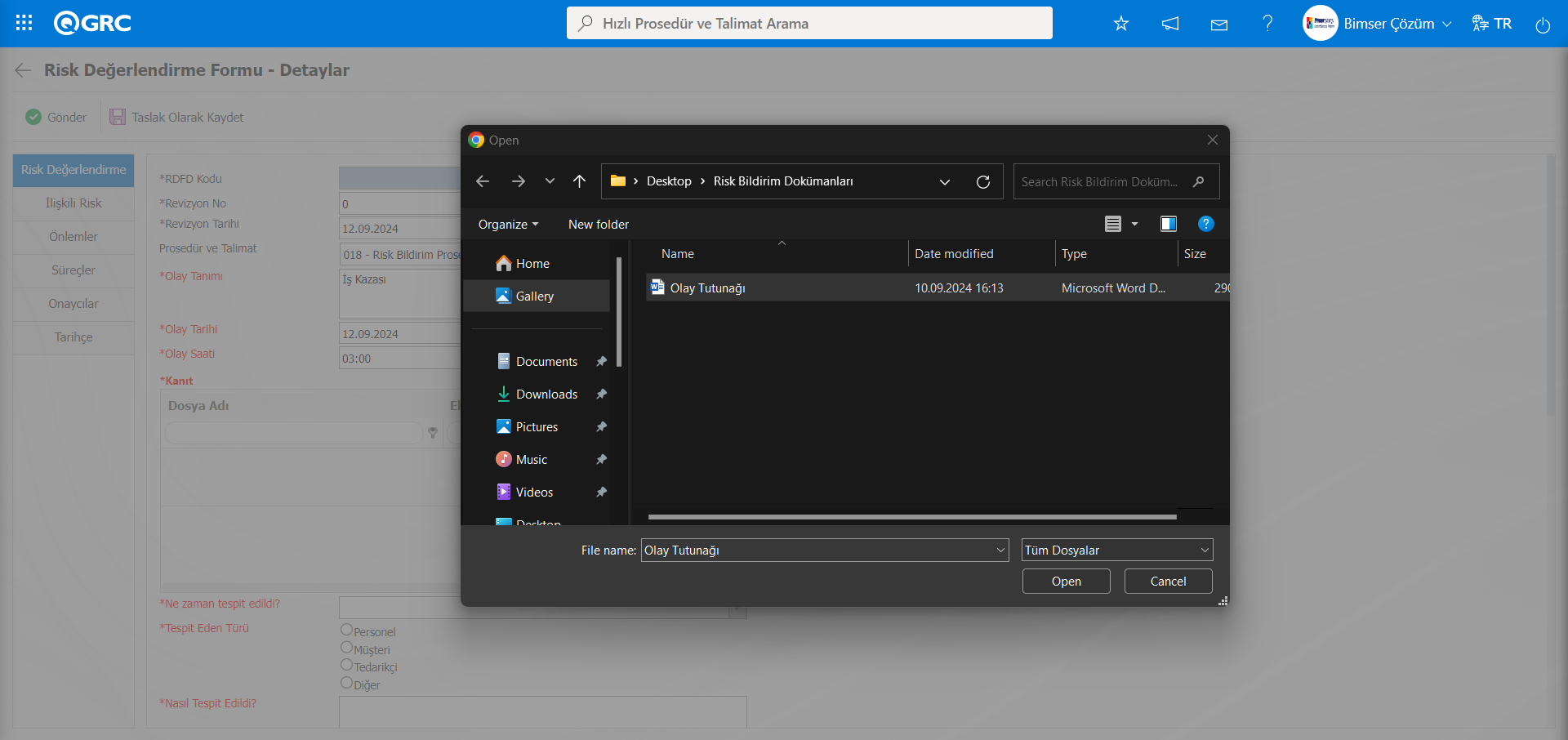
Dosya Yükleme ekranında  butonu tıklanarak Kanıt alanına olay ilgili ek dosya yükleme işlemi yapılır.
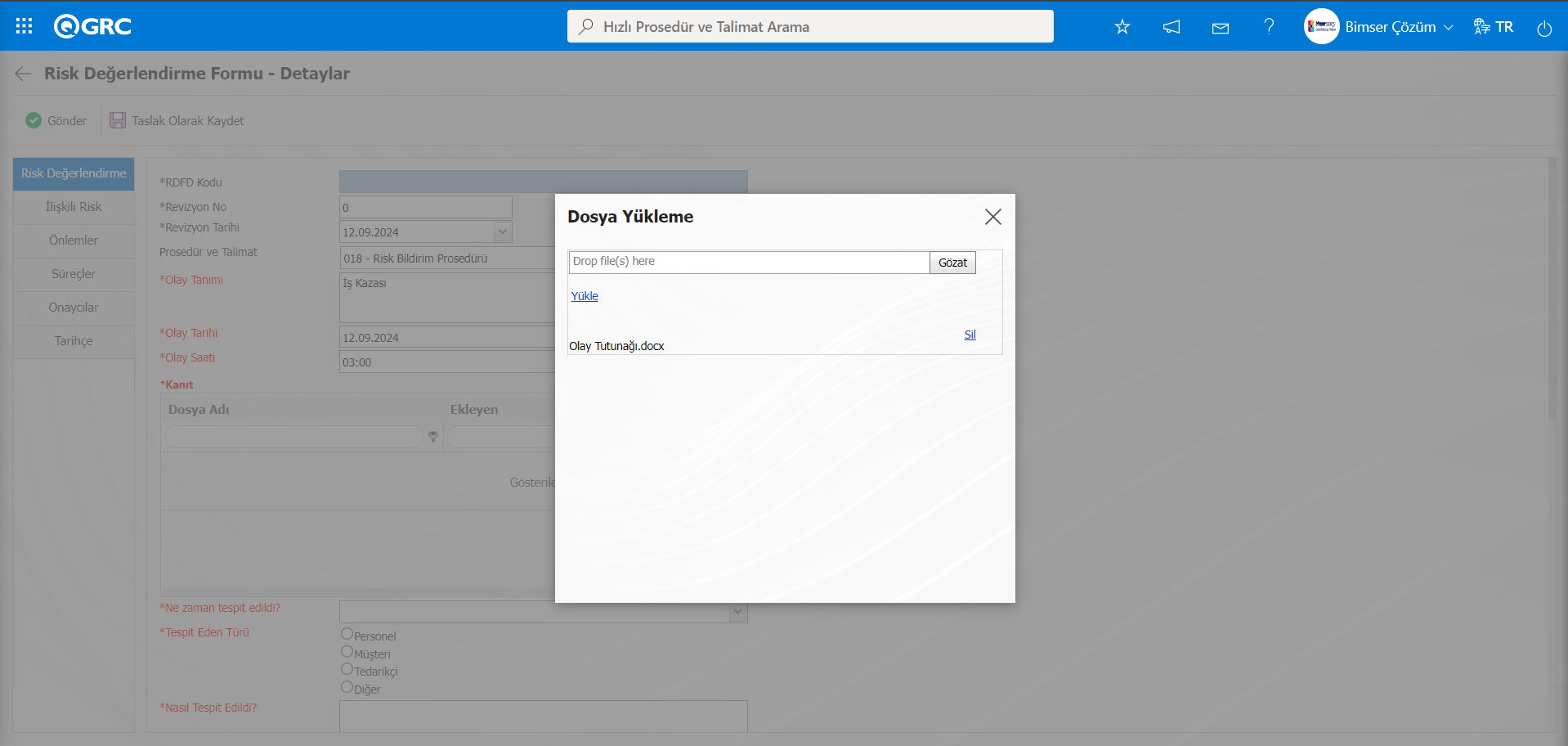
Risk Değerledirme Formu- Detaylar ekranında Risk Değerlendirme sekmesinde Kanıt alanında eklenen ek dosyanın  (Göster) butonu tıklanarak içeriğinin görüntüleme işlemi yapıldığı gibi yanlış yüklenen ek dosyanın
  (Sil) butonu tıklanarak silinme işlemi yapılır.
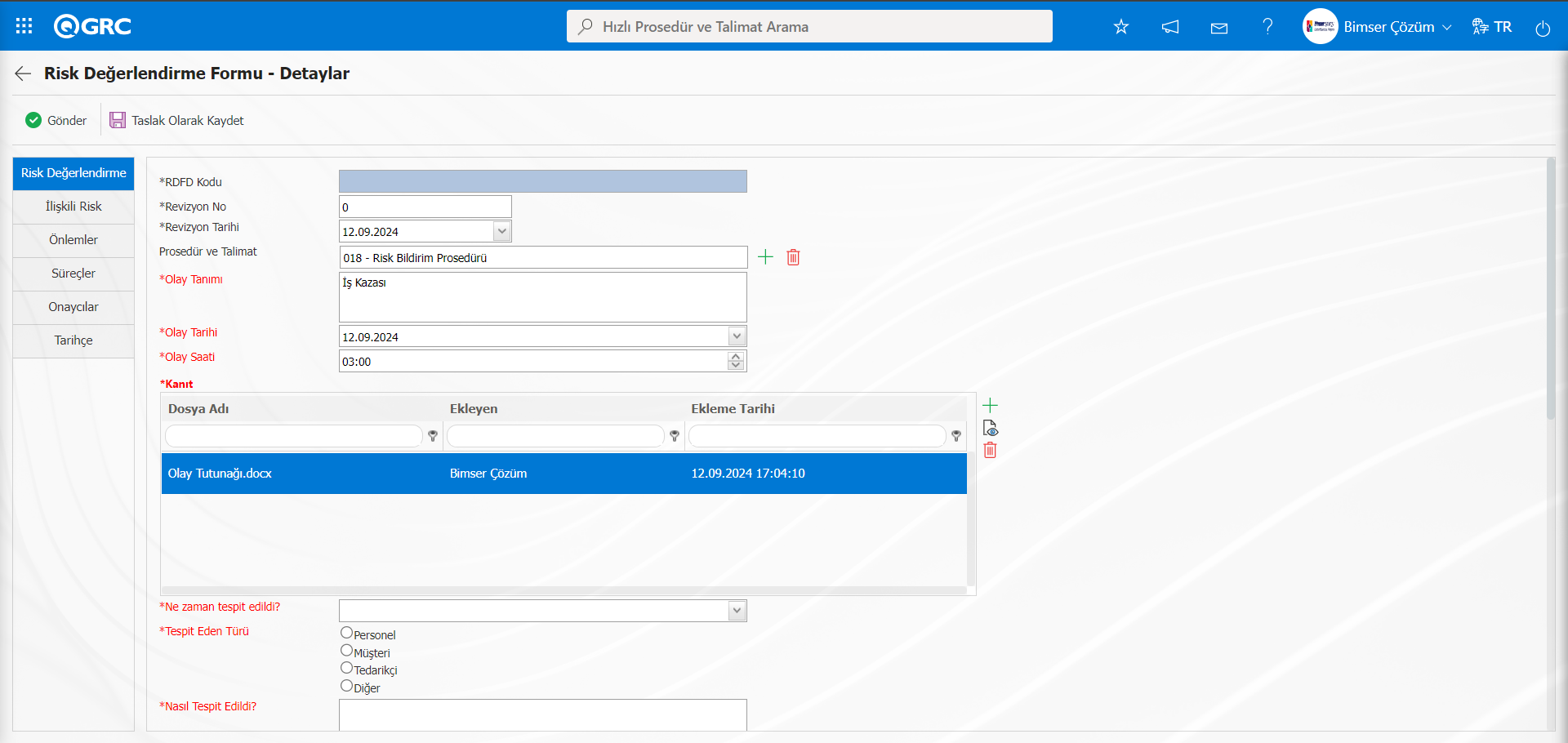
Risk Değerledirme Formu- Detaylar ekranında Risk Değerlendirme sekmesinde kullanıcı tanımlı diğer alanların veri girişi işlemi yapılır.
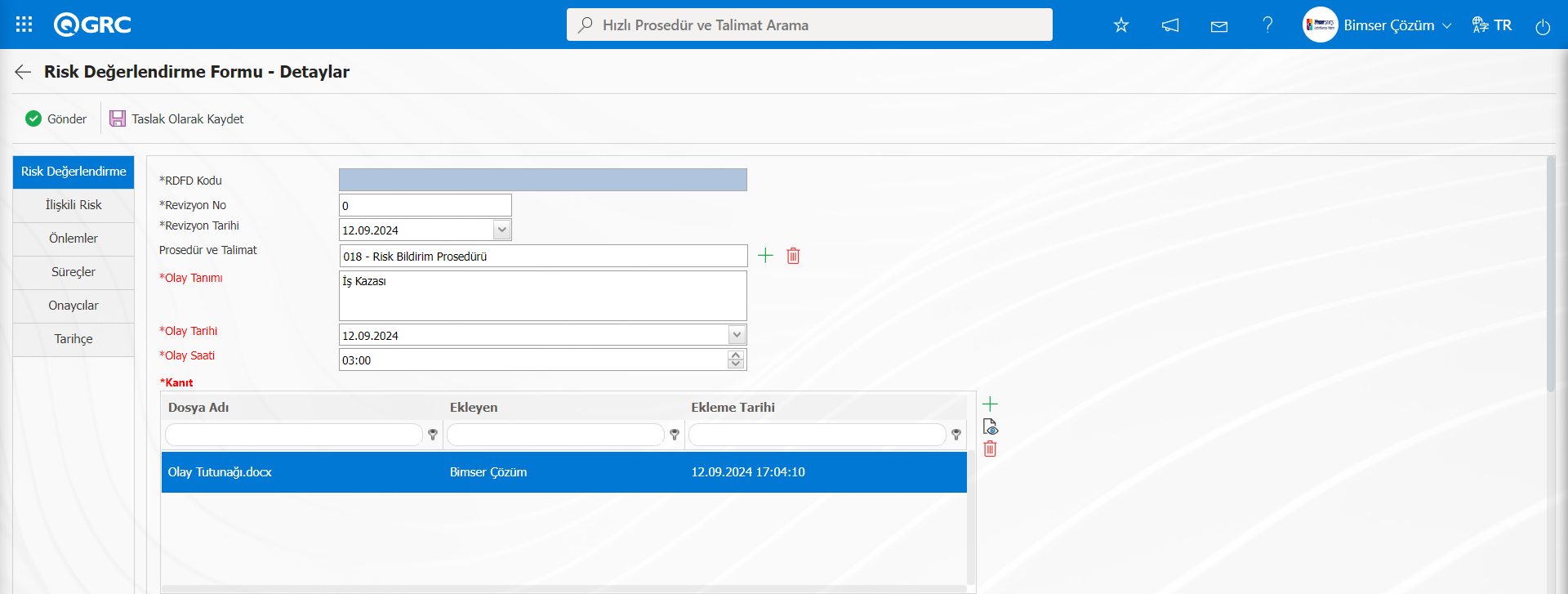
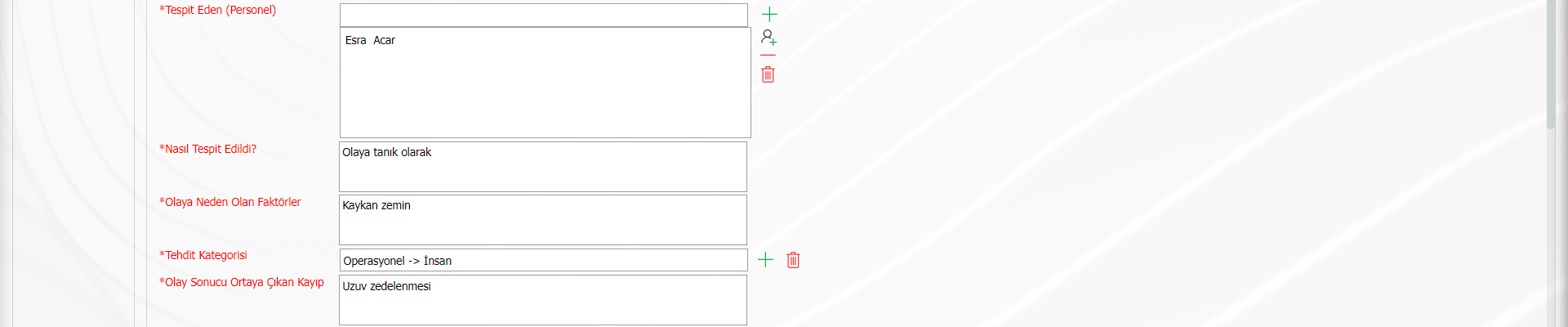

Risk Değerlendirme Formu- Detaylar ekranında Risk Değerlendirme sekmesinde kullanıcı tanımlı alanların veri girişi yapılır. Olay Etkisi ve Olay Olasığı puanlı liste tipli alanların açılır liste tıklanarak açılan liste değerlerinde seçim yapılarak risk puanın tanımlanan formüle bağlı olarak hesaplanması yapılır. Hesaplanan değer alanına göre yine tanımlanan formül aralığına göre Risk seviyesinin düzeyi sistem tarafından otomatik belirlenir.
İlişkili Risk Sekmesi: Risk Değerlendirme işlemi yapılan kaydın sistemde tanımlı olan risk kayıtları ile ilişkilendirme işleminin yapıldığı sekmedir.
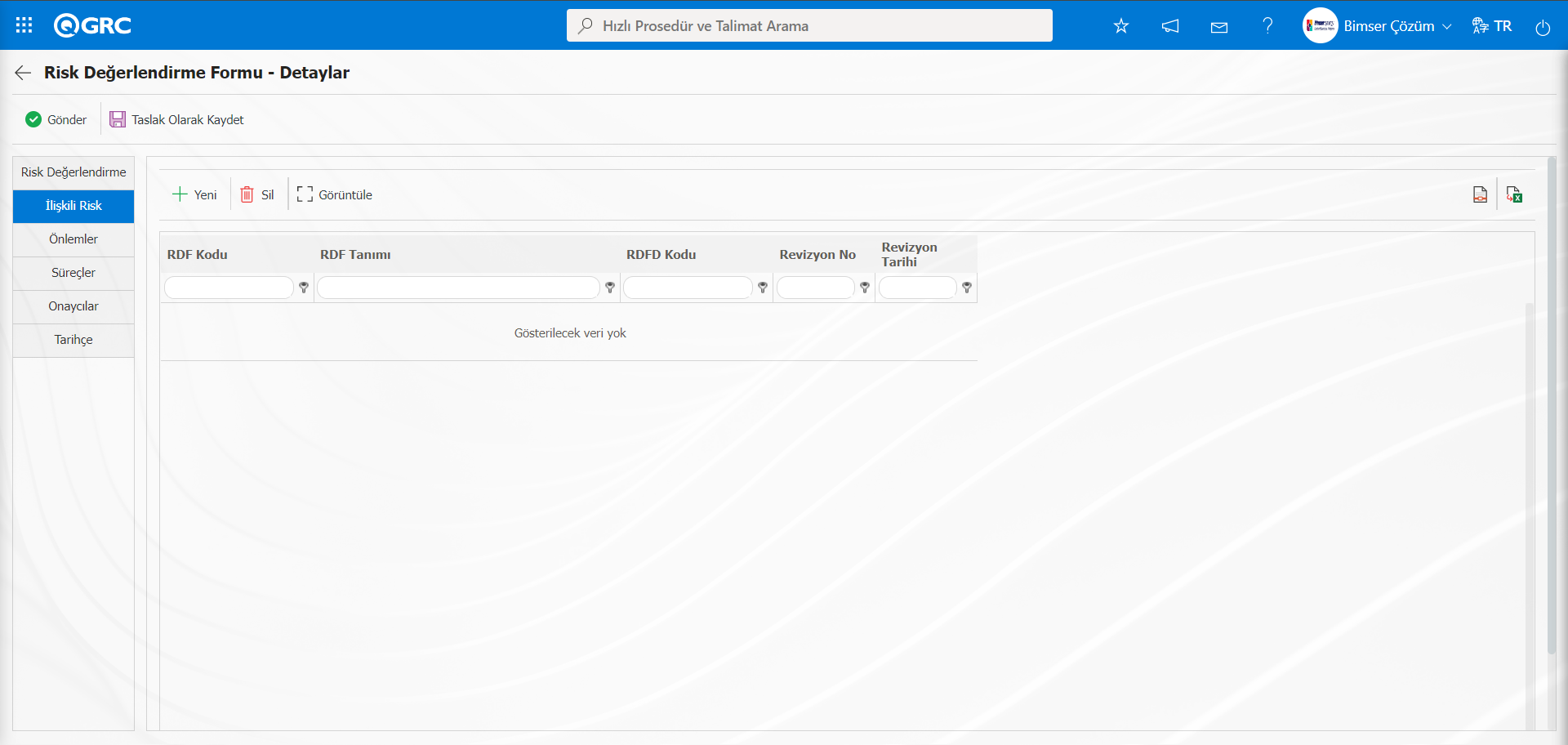
Ekrandaki bulunan butonlar yardımıyla;
 : Yeni bir risk kaydı ekleme işlemi yapılır.
 : Listede seçili risk kaydının silinme işlemi yapılır
 : Listede seçili risk kaydının görüntüleme işlemi yapılır
 : Yazdır.Sistem Altyapı Tanımları/ Risk Bildirim/ Rapor Formatları Tanımlama menüsünde tanımlı kayıt bazında rapor formatlarının görüntülenmesi işlemi sağlanır. Bu buton tıklanarak Excel ve Pdf formatında kayıt bazında rapor formatı alınır. Kayıt bazında rapor formatı tanımlama işlemi olmadığı sürece (Yazdır) butonu görüntülenmez.
 : Listede seçili form detayları Excel’e aktarılır. Listede seçili form detaylarının Excel formatının raporun alınma işlemi yapılır. Sistem Altyapı Tanımları/ Risk Bildirim/ Rapor Formatları Tanımlama menüsünde form bazında rapor formatı tanımlı ise bu formatta raporların alınma işlemi bu buton ile yapılır.
Risk Değerlendirme Formu- Detay ekranında İlişkili Risk sekmesinde butonu tıklanılır.
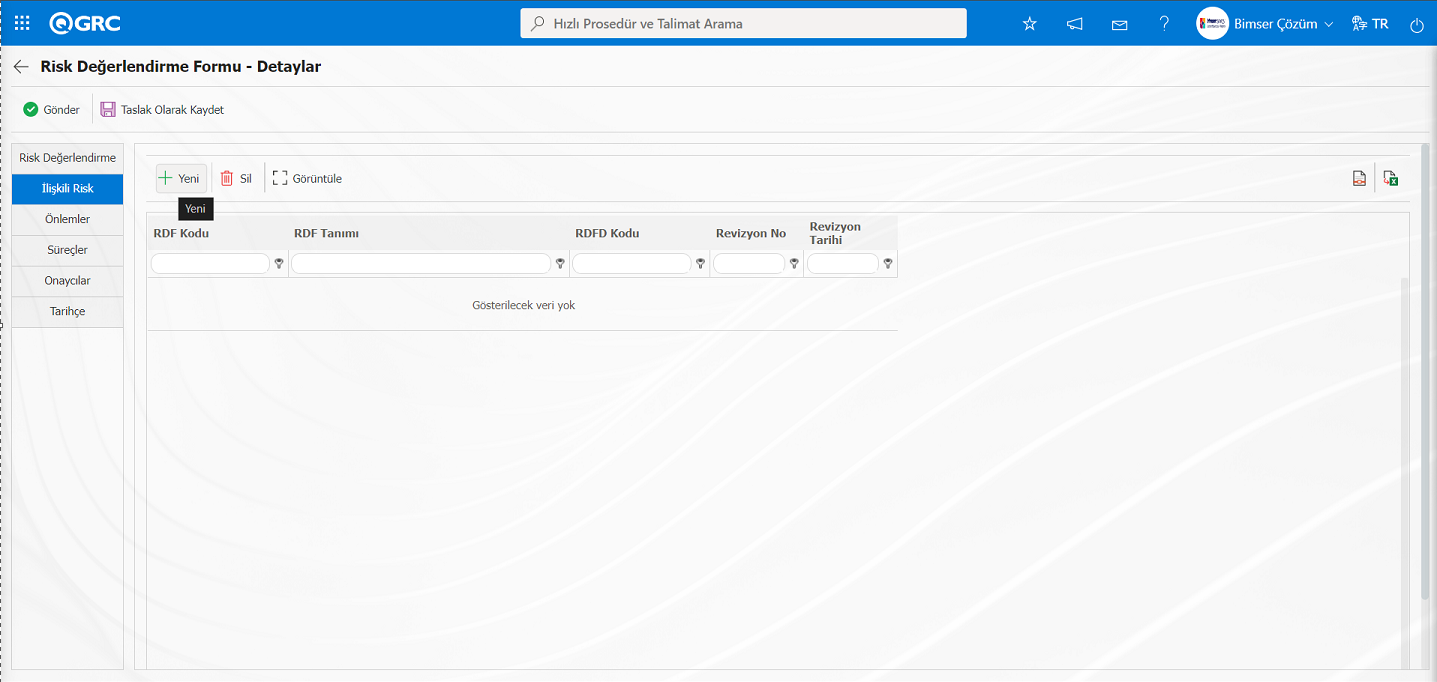
Risk Değerlendirme Formu- Detay ekranı açılır.
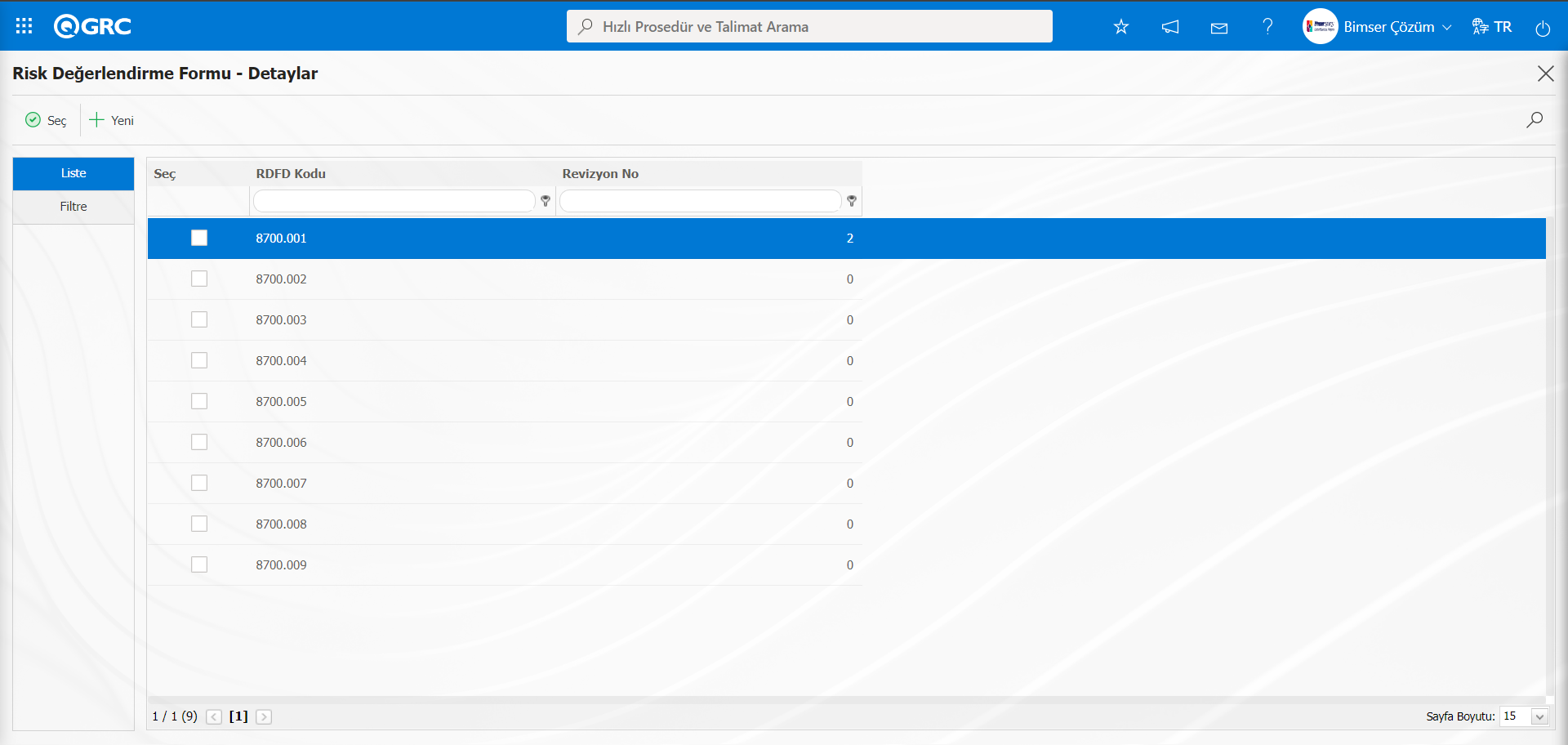
Ekrandaki bulunan butonlar yardımıyla;
 : Listede seçili risk kaydının ekleme işlemi yapılarak Risk Değerlendirme Detay kaydı ile ilişkilendirme işlemi yapılır. Bu buton ile listeden seçim işlemi yapılır.
 : Yeni bir risk detay kaydı tanımlama işlemi yapılarak Risk Değerlendirme Detay kaydı ile ilişkilendirme işlemi yapılır.Bu buton ile Risk Değerlendirme Detay kaydı tanımlanıp, seçim işlemi yapılmadan kayıt ile ilişkilendirme işlemi yapılır.
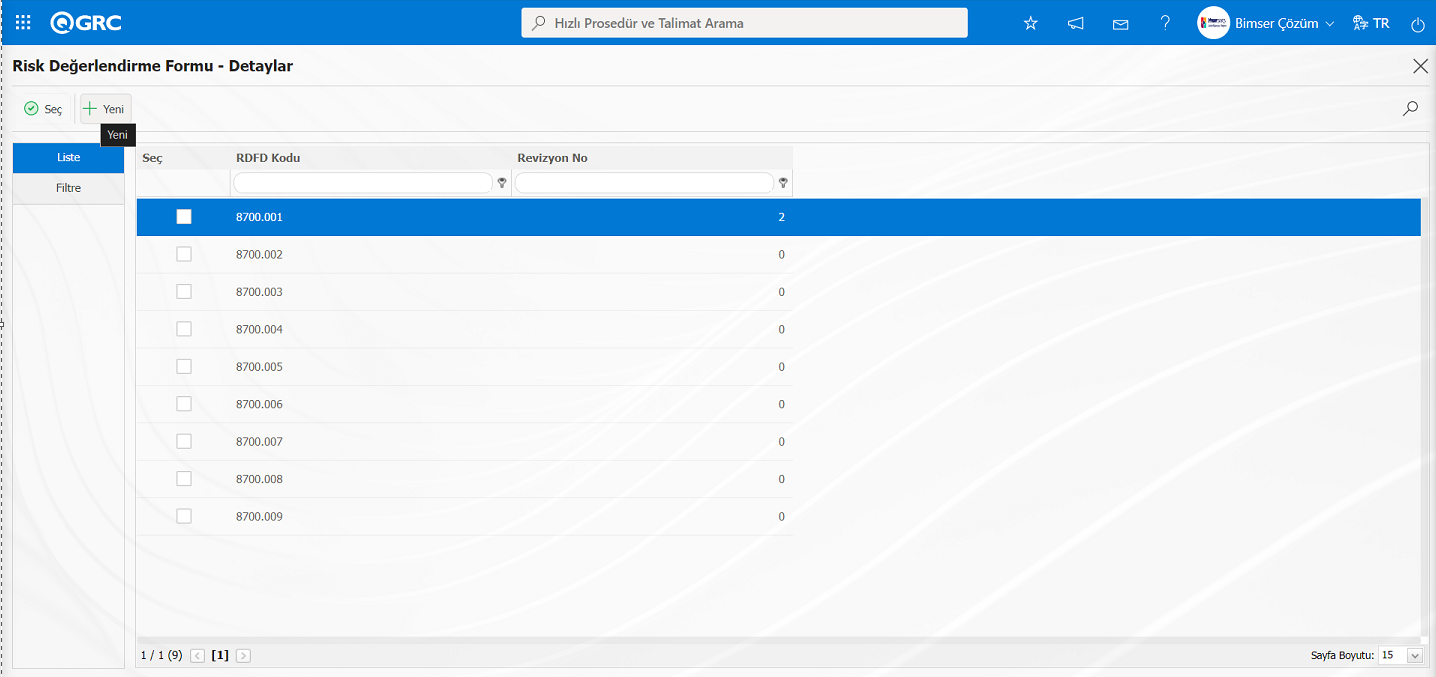
Risk Değerlendirme Formu-Detay ekranı açılır. Açılan ekranda Risk Değerlendirme Formu-Detay ekranında sekmelerdeki alanların veri girişi yapılarak yeni bir Risk Değerlendirme Detay kaydı tanımlama işlemi yapılarak, tanımlanan Risk Değerlendirme Detayı ilişkili risk olarak seçim yapılmadan ekleme işlemi yapılır.
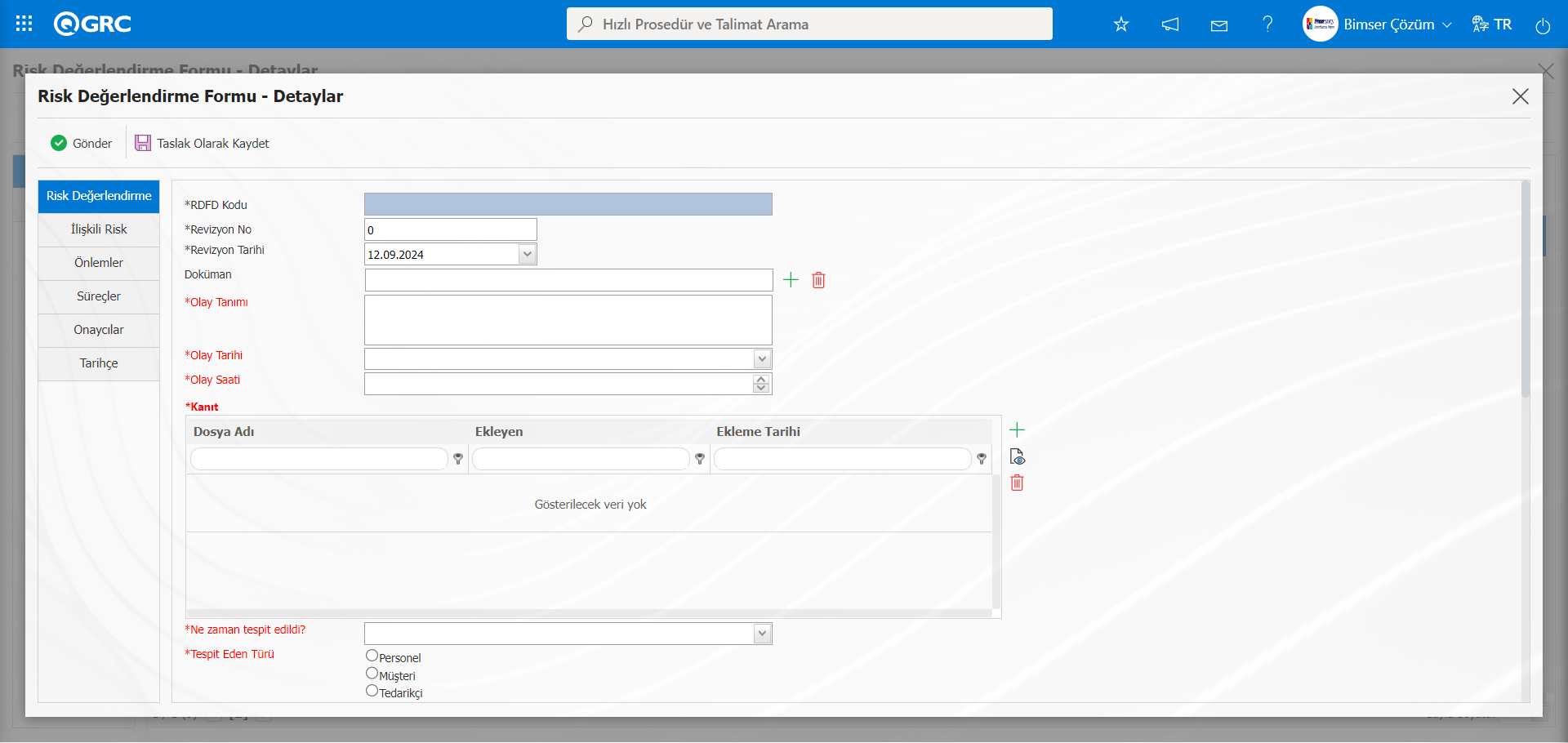
Risk Değerlendirme Formu-Detaylar ekranında sistemde tanımlı risk kayıtlarında risk kaydı seçilir.
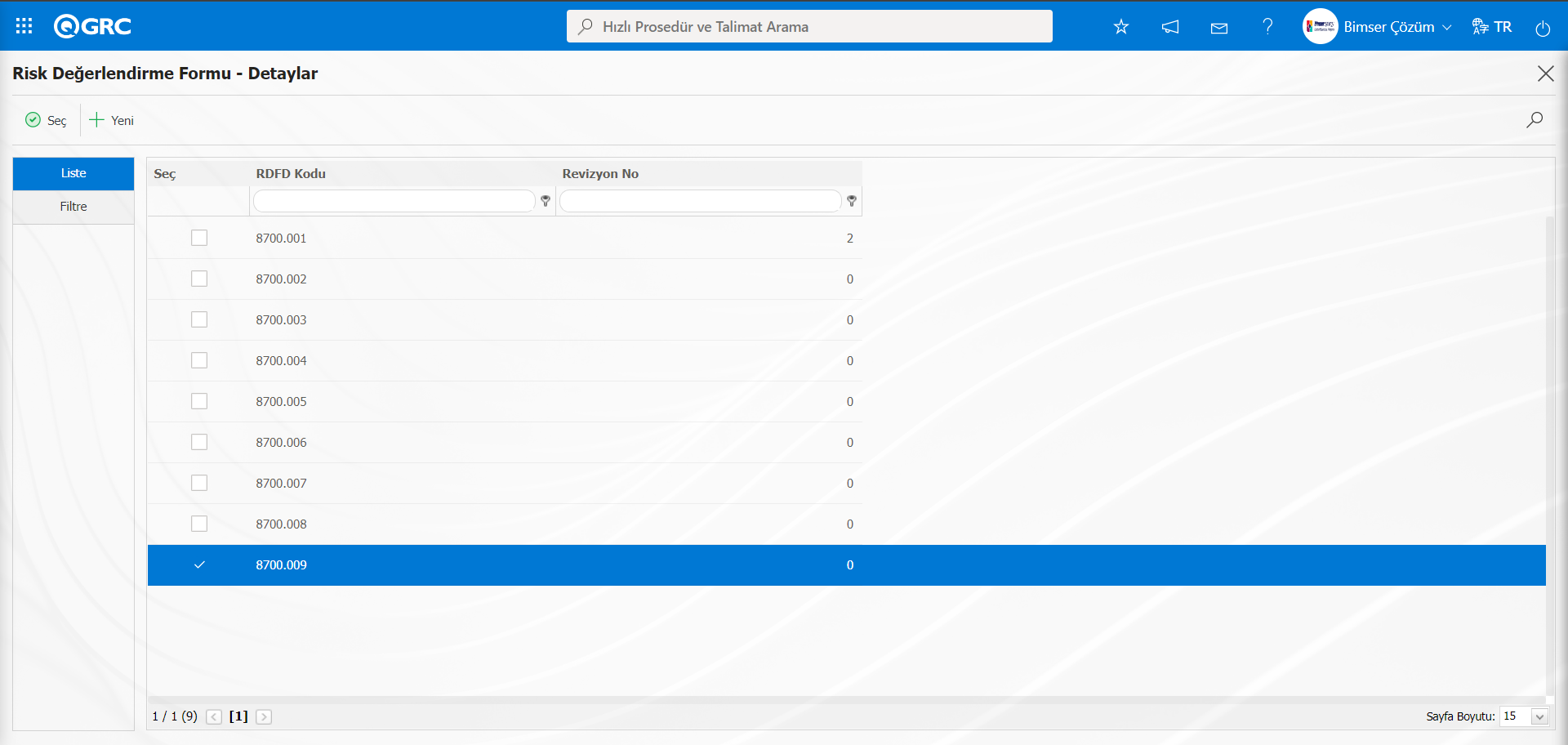
Risk kaydının seçim işleminden sonra  butonu tıklanarak tanımlama işlemi yapılan risk kaydı ile ilişkilendirme işlemi yapılır
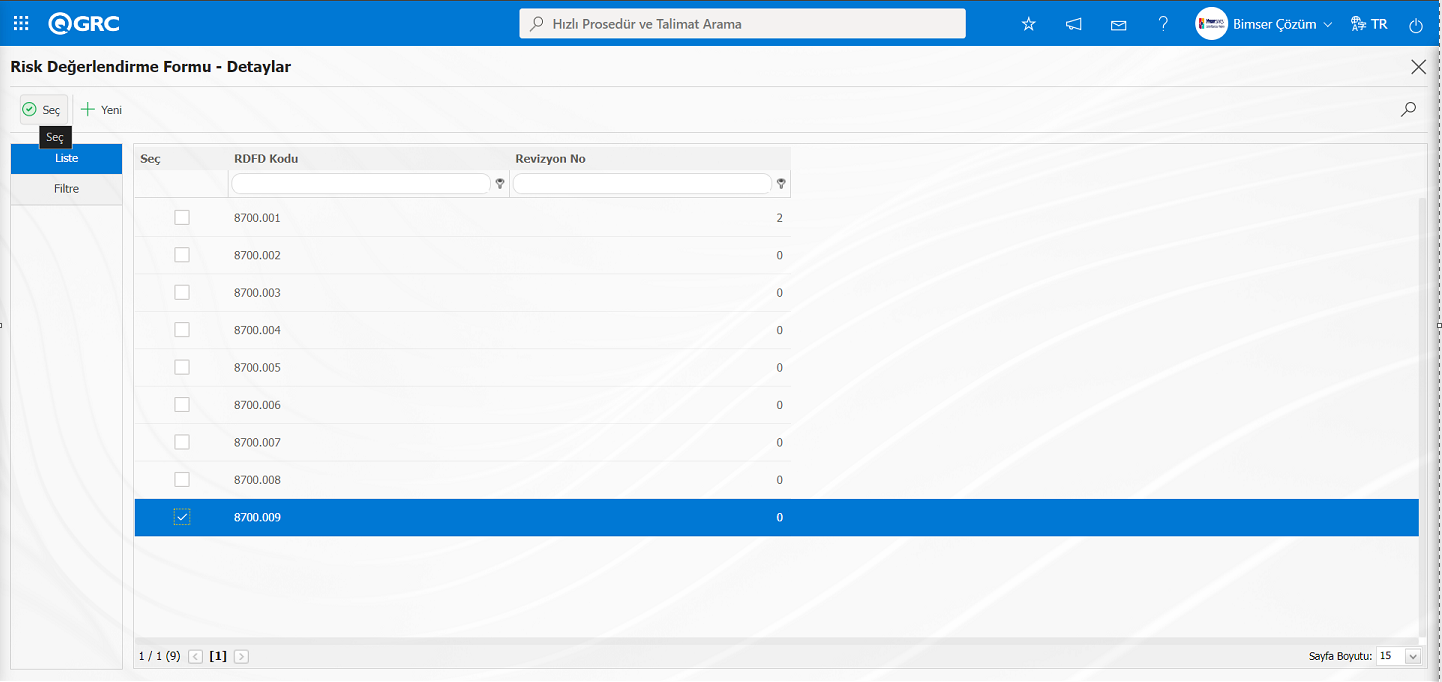
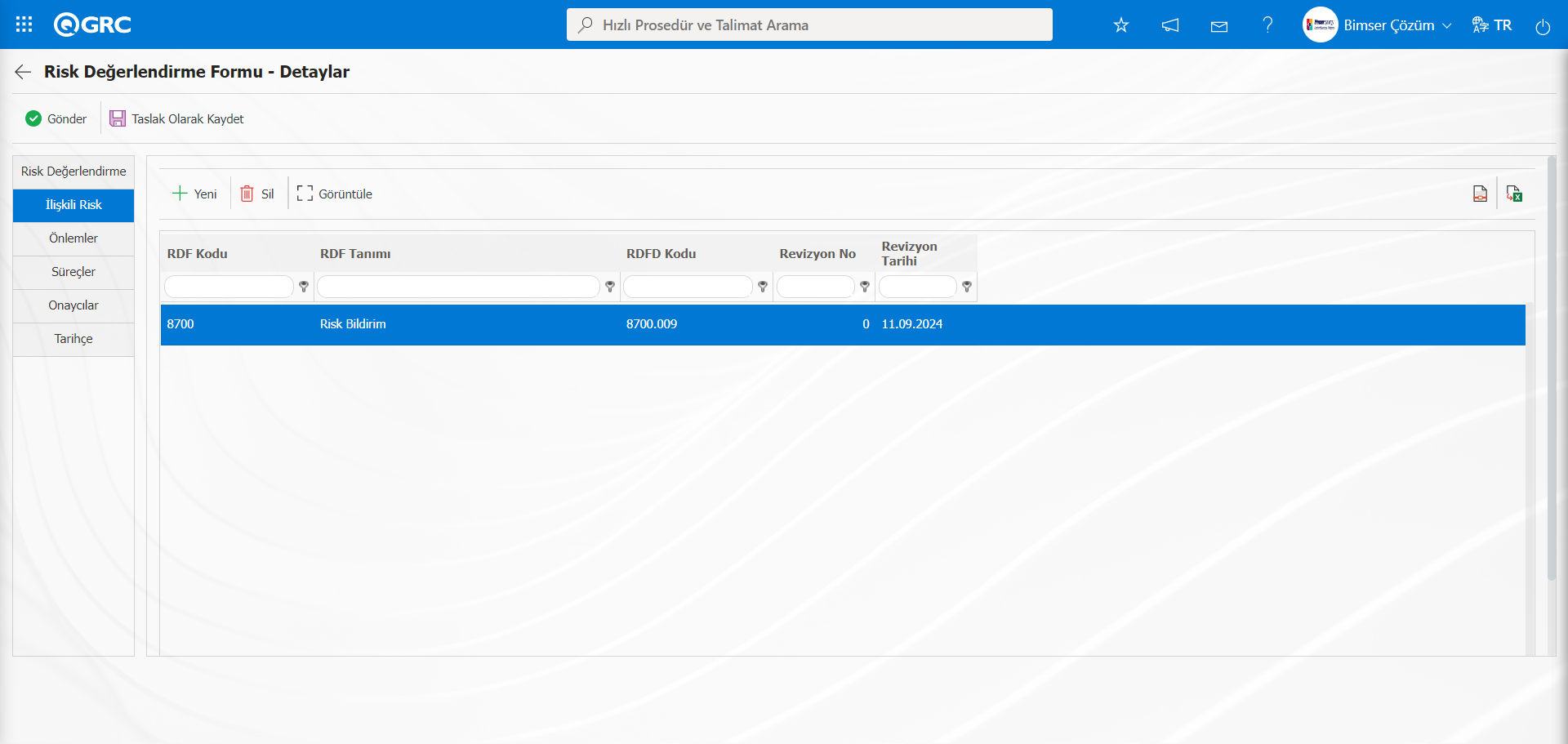
Önlemler Sekmesi: Risk Değerlendirme Formu-Detaylar ekranında bulunan risk değerinin azaltılması için Önlemler planlanır. Önlemler sekmesi Risk Bildirim Modülü parametrelerinde 61 numaralı “Önlemler kullanılsın mı?” parametresinin parametre değeri “Evet” seçilerek parametre aktif edilir.
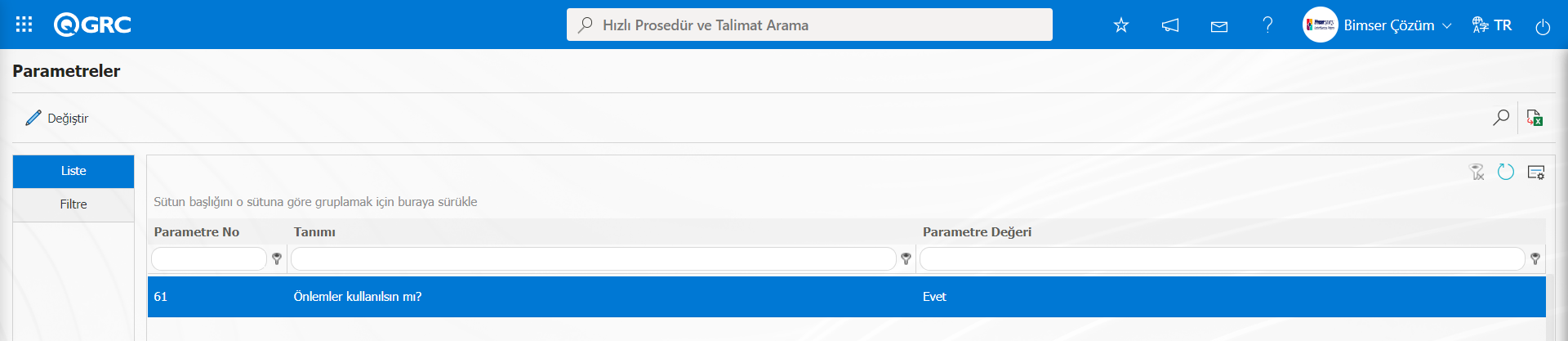
Parametre aktif edildikten sonra Risk Değerlendirme Formu-Detaylar ekranında Önlemler sekmesi görüntülenir ve risk kaydı ile ilgili riskin seviyesini düşermek için önlem alınma işlemi yapılır. Önlemler sekmesinin ayrıca aktif olacağı statülerin ayarlama işlemi yapılır. Risk Bildirim modülü parametrelerinde 102 numaralı “Önlemler sekmesinin aktif olacağı statü kodları(Virgül ile yazınız)” parametrenin parametre değerine Fonksiyon Dizanyer menüsünde tanımlı olan statü kodları yazılarak, yazılan statü kodlarında bulanan statülerde Önlemler sekmesinin aktif olması sağlanır. Birden fazlan statü için parametre değerinde statü kodları arasında virgül konularak yazılarak tanımlama işlemi yapılır.
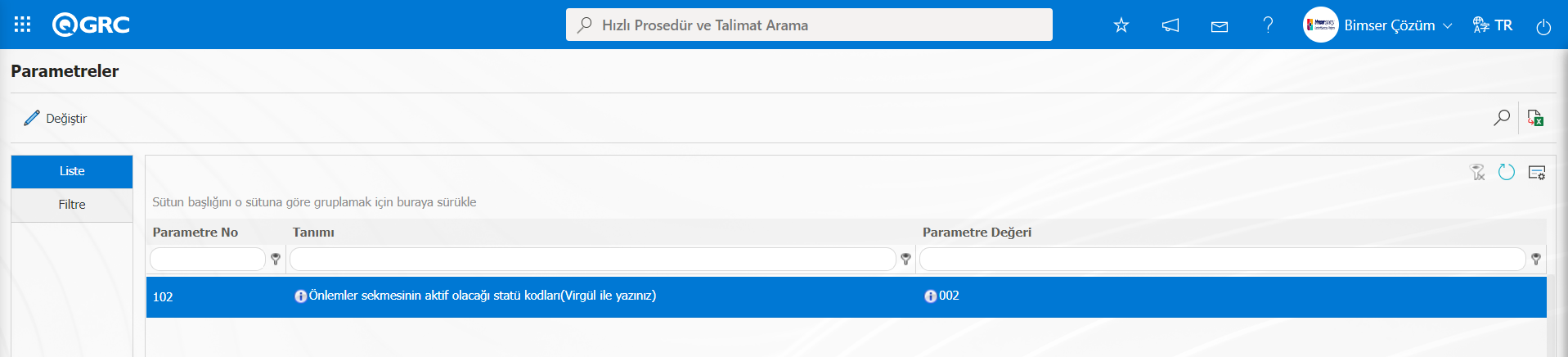
Risk Değerlendirme Formu-Detaylar ekranında Önlemler sekmesi tıklanılır.
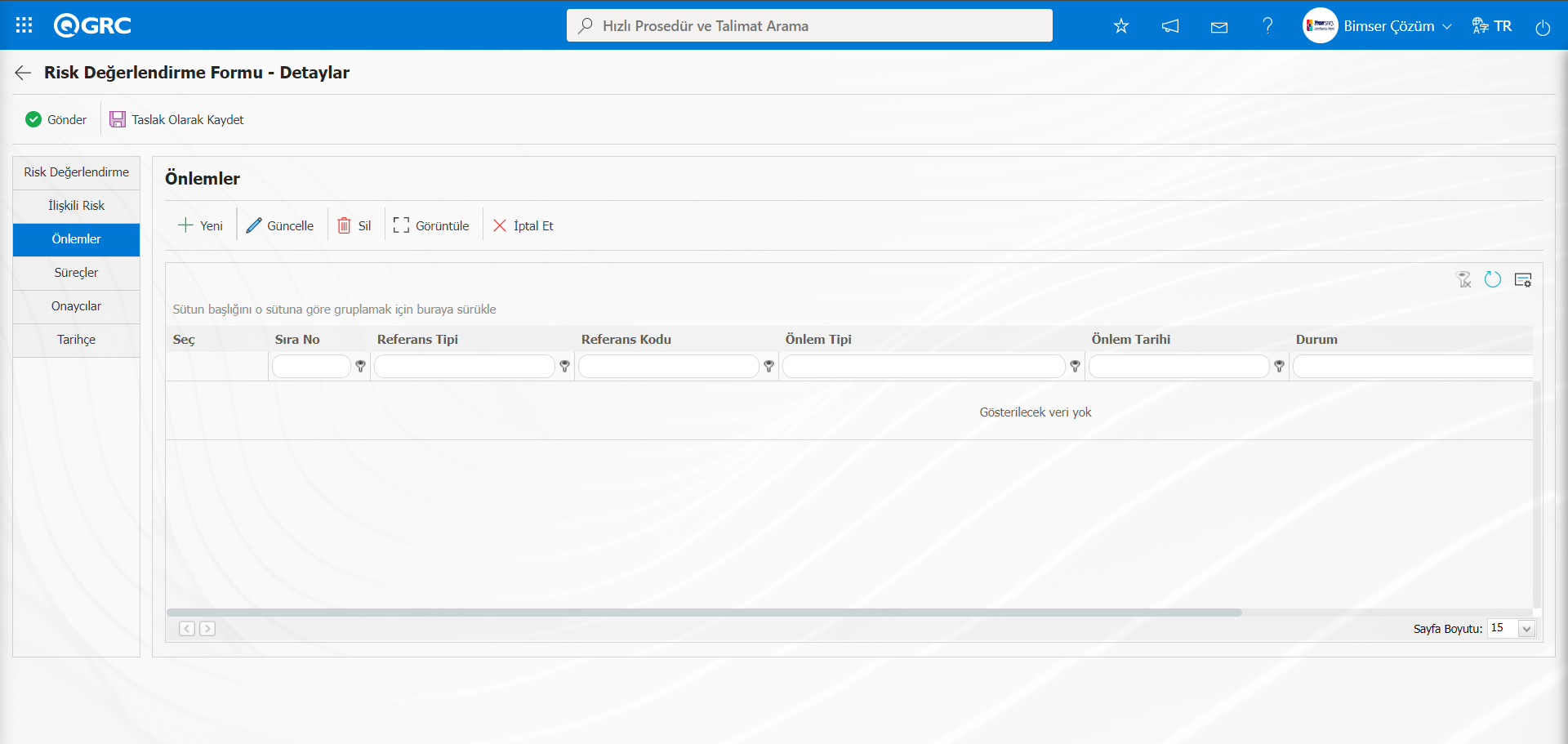
Ekrandaki bulunan butonlar yardımıyla;
 : Yeni bir önlem tanımlanır.
 : Listede seçili önlem bilgisi üzerinde düzenleme ve güncelleme işlemi yapılır.Parametreye bağlı olarak görüntülenen bir butondur. Risk Bildirim Modülü parametrelerinde 167 numaralı “Önlemler sekmesinde silme ve güncelleme işlemi yapılabilsin mi?” parametresini parametre değeri “Evet” seçilerek parametre aktif edilir.
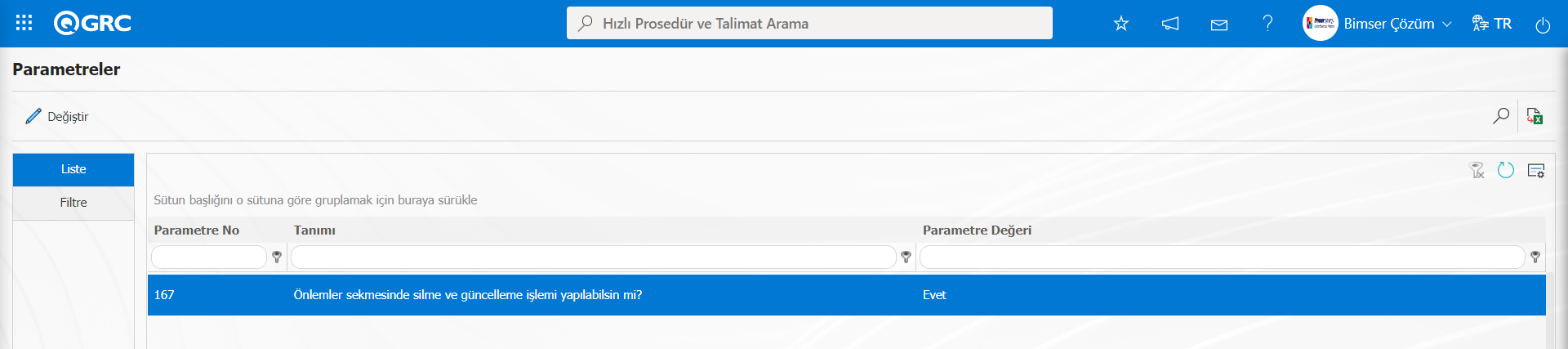
Parametre aktif edildikten sonra bu buton görüntülenir ve seçili önlem bilgisi üzerinde düzenleme ve güncelleme işlemi yapılır.
 : Listede seçili önlem bilgisi silinir. Parametreye bağlı olarak görüntülenen bir butondur. Risk Bildirim Modülü parametrelerinde 167 numaralı “Önlemler sekmesinde silme ve güncelleme işlemi yapılabilsin mi?” parametresini parametre değeri “Evet” seçilerek parametre aktif edilir.
Parametre aktif edildikten sonra bu buton görüntülenir ve seçili önlem bilgisinin silinme işlemi yapılır.
 : Listede seçili önlem bilgisi görüntülenir.
 : Listede seçili önlem bilgisinde önlem iptal nedeni yazılarak iptal edilir. Parametre bağlı olarak görüntülenen bir butondur.Risk Bildirim Modülü parametrelerinde 176 numaralı pamatreye bağlı olarak gelen bir butondur.Parametre aktif edildiğinde Önlemler sekmesinde bu buton görüntülenir. Listede seçili Önlem olarak alınan Eylem seçili bu buton tıklanıldığında Önlem İptal Nedeni ekranı açılır. Açılan ekranda İptal Nedeni bilgisi yazılarak
  butonu tıklanarak önlem olarak alınan Eylemin iptal işlemi yapılır
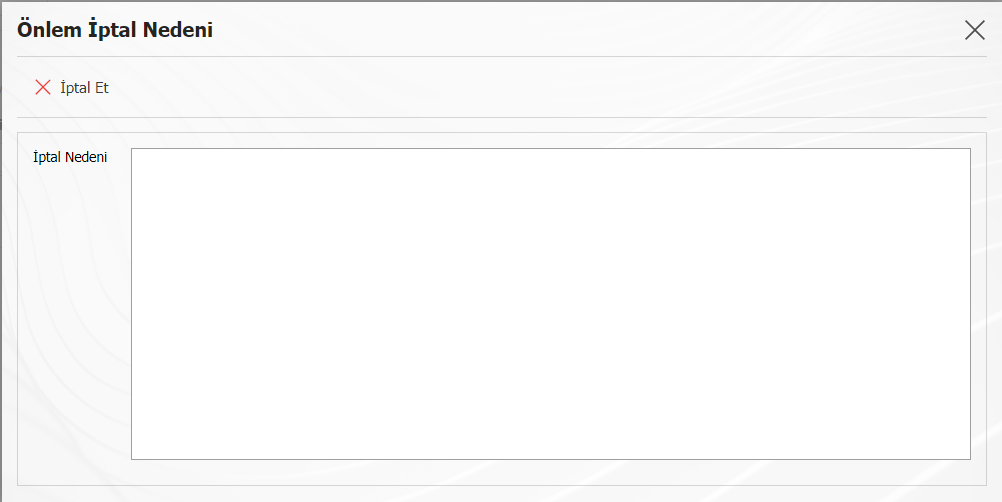
Önlemler sekmesinde yeni bir önlem tanımlamak için  butonu tıklanılır.
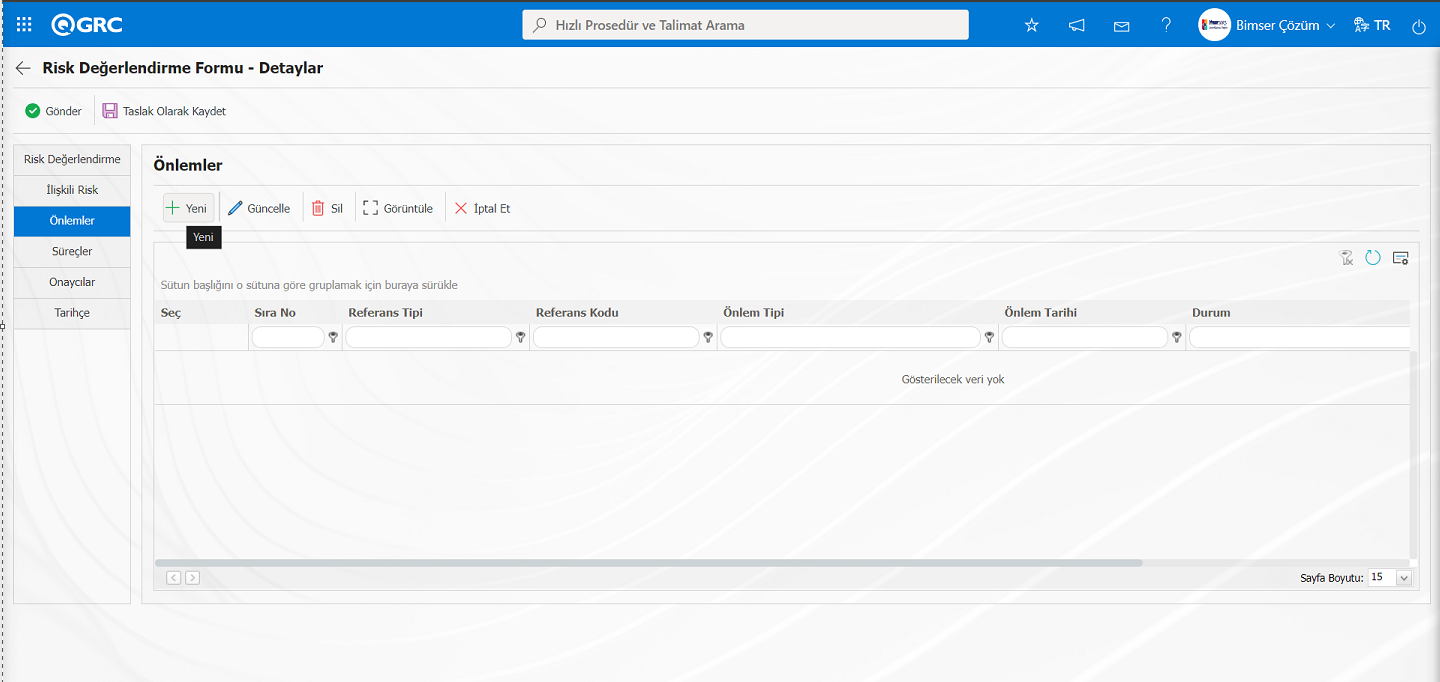 Önlemler ekranı açılır.
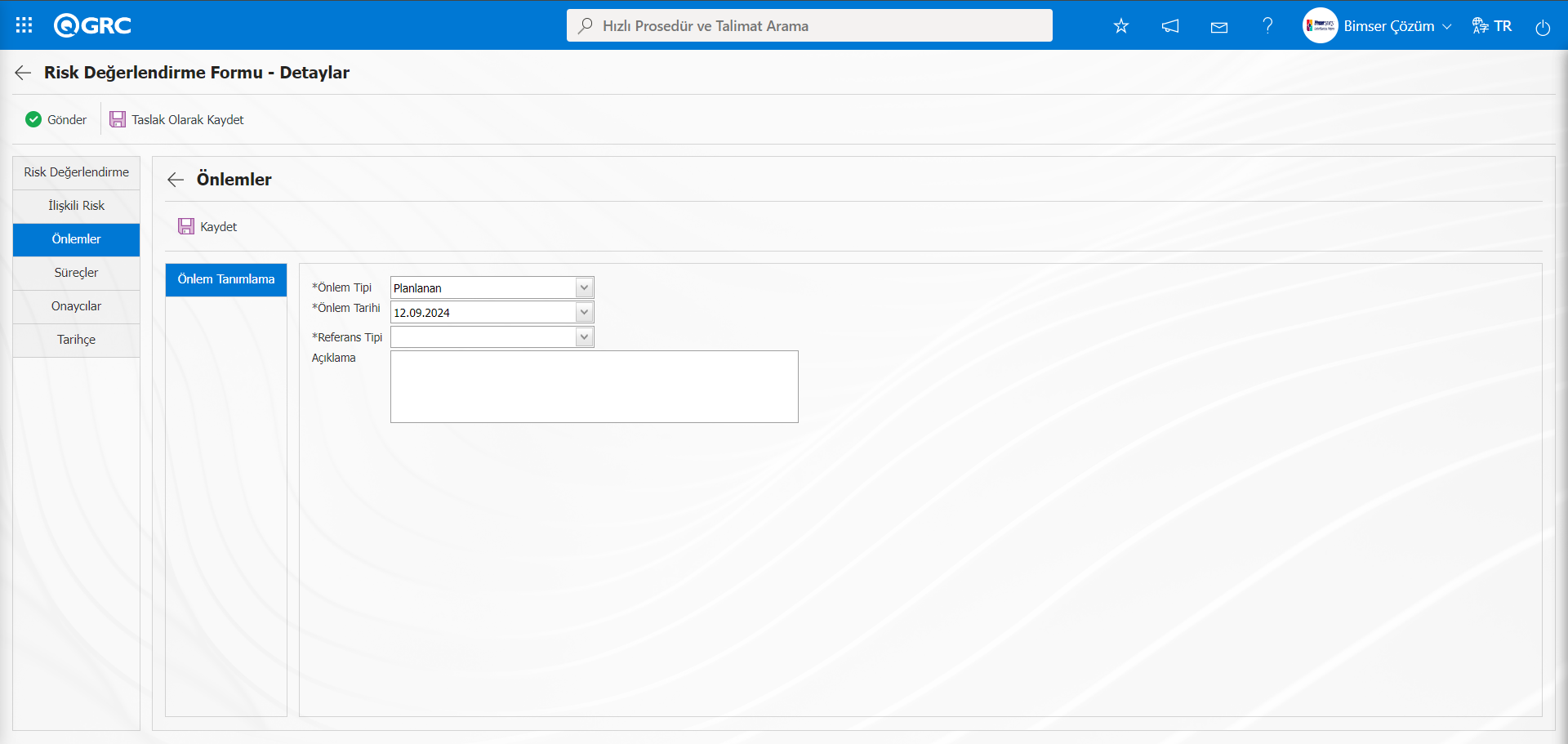
Açılan ekranda ilgili alanlar tanımlanır:
Referans Tipi: Önlemler sekmesinde Önlem olarak “Prosedör ve Talimat”, Eylem ve Diğer seçeneklerinde seçim yapıldığı alandır.

Referans Tipi “Prosedör ve Talimat” Seçildiğinde;
Referans bilgisi “Prosedör ve Talimat” seçildiğinde referans bilgisi alanında  (Seç) butonu tıklanarak açılan sistemde tanımlı “Prosedör ve Talimat” listesinde seçilir. “Prosedör ve Talimat” modülünde yüklü olan Prosedör ve Talimatlar “Prosedör ve Talimat” listesinde görüntülenir.
Referans Tipi Seçeneği Eylem seçildiğinde; Eylem kaydının mevcut kayıtlı listeden seçilme veya yeni bir Eylem tanımlama işlem adımın seçeneğinde yer aldığı alan görüntülenecektir.”Listeden seç” seçeneği seçilirse sistemde tanımlı mevcut Eylemlerden seçim yapılır. Listeden Seçme işleminde sistemde tanımlı kapalı Eylemlerden seçilme işlemide yapılır. Bu işlemi yapılması için Risk Bildirim Modülü parametrelerinde 161 numaralı “Önlemlerde kapalı Eylemeler seçilebilsin mi?” parametresinin parametre değeri “Evet” seçilerek parametre aktif edilir.
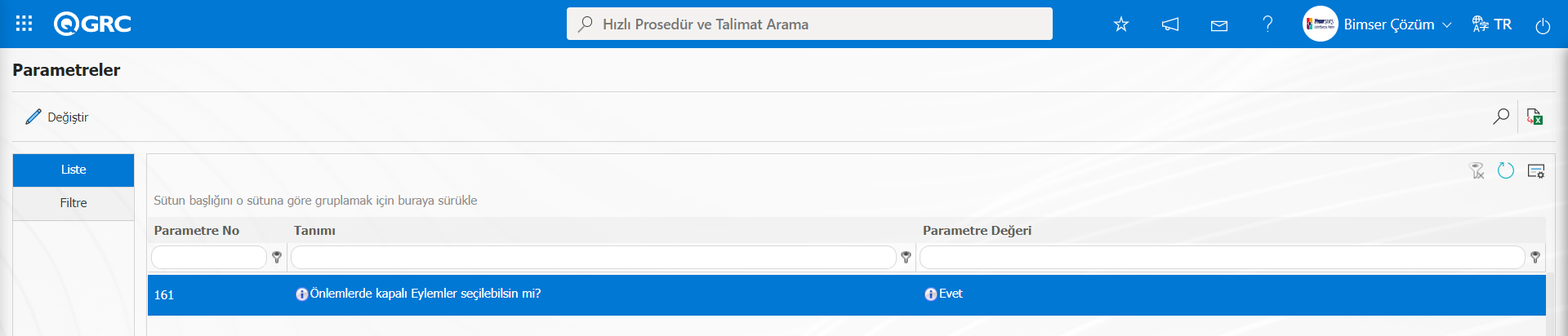
Parametre aktif edildikten sonra “Listeden Seç “ seçeneği seçildiğİnde açılan sistemde tanımlı Eylem Listesine kapalı eylemlerin listede yer alması sağlanarak seçilme işlemin yapılır.
“Yeni Oluştur” seçeneği seçildiğinde açılan Eylem Kalemi Planlama-Yeni Kayıt ekranı açılarak yeni bir Eylem Kalemi tanımlama işlemi yapılır. Risk Bildirim Modülü parametrelerinde 8 numaralı “Eylem-Kaynak Kodu” parametresine tanımlanır.
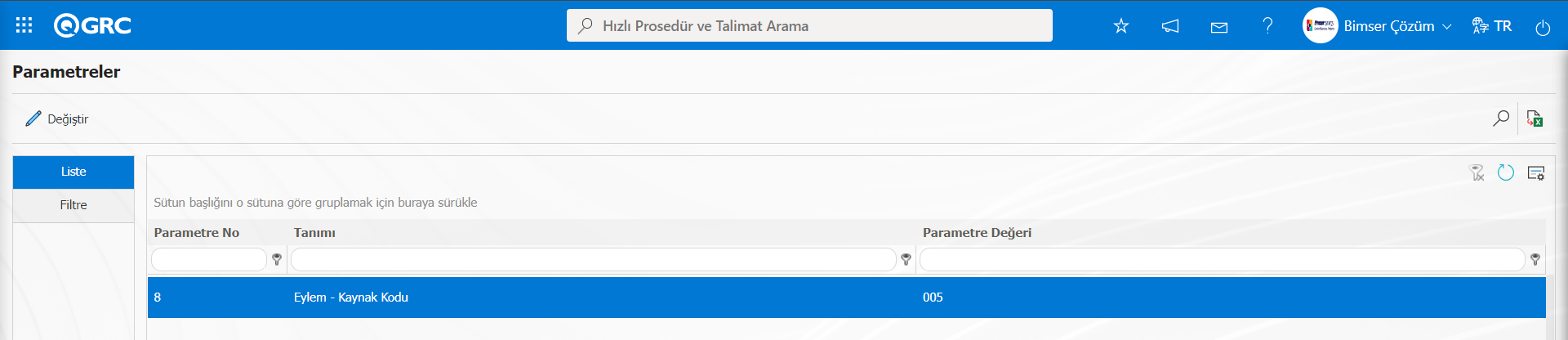
Eylem Kaynak kodu bilgisi Sistem Altyapı Tanımları/ Eylem/ Eylem Kaynak Tanımlama ekranında alınır. Risk Bildirim modülünde önlem olarak Eylem alındığında açılan bu Eylemler parametre tanımlı eylem kaynağına bağlı olarak açılır.
Önlem Tipi: Önlemler sekmesinde Mevcut ve Planlanan seçeneğinde seçim yapıldığı alandır. Mevcut seçiminde önlem olarak sistemde kayıtlı Eylemlerden seçilir. Planlanan seçim işleminde önlem olarak yeni bir Eylem tanımlama işleminin yapılması işlemidir.
Önlem Tarihi: Önlemler sekmesinde tanımlanacak önlemin tarihinin açılan takvim alanında seçimin yapıldığı alandır.
Açıklama: Önlemler sekmesinde tanımlanacak önlemin varsa açıklama bilgisinin yazıldığı alandır.
Örn: Önlem türü olarak Eylem seçilir.
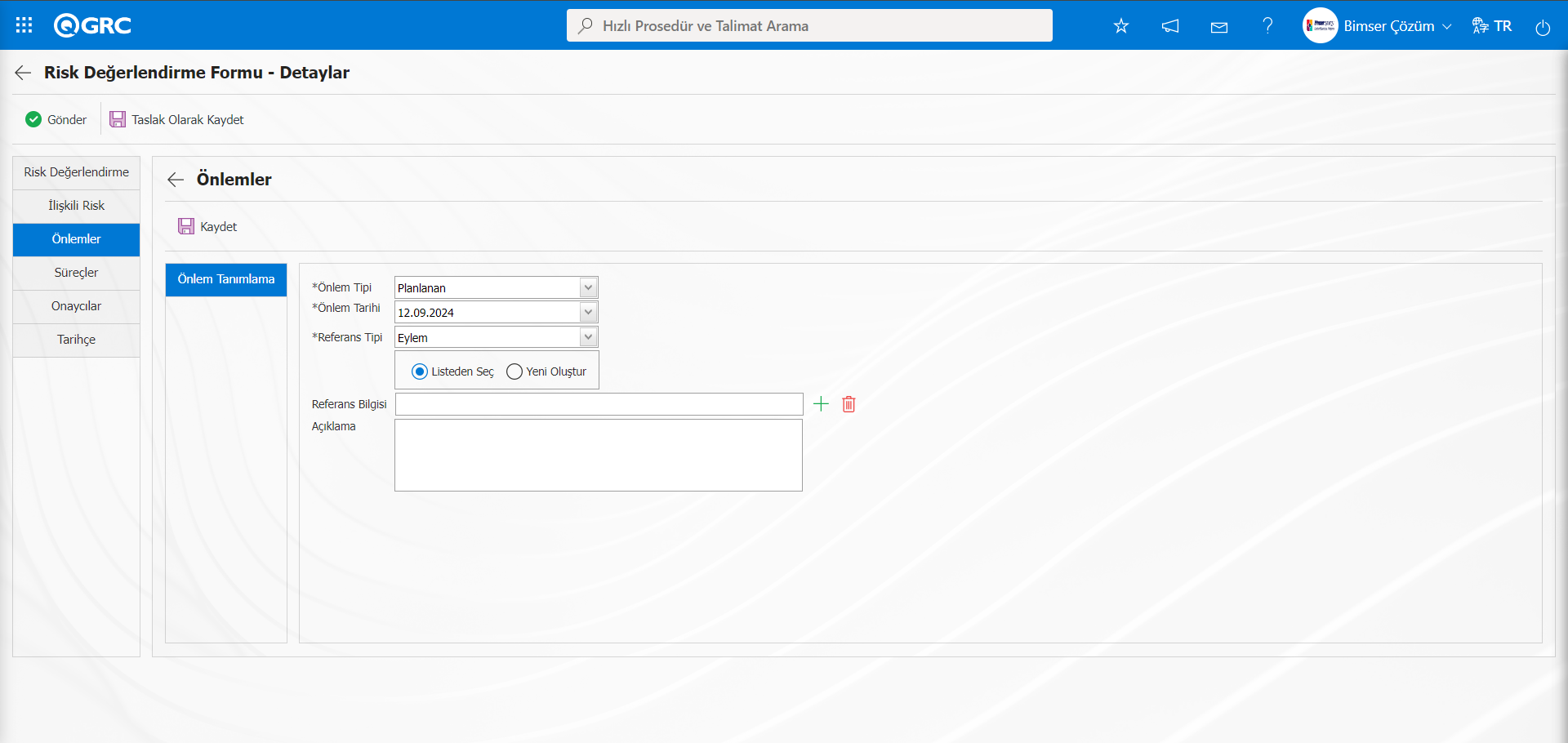
“Listeden Seç” ve “Yeni Oluştur” seçeneklerinden “Yeni Oluştur” seçeneği seçilerek Eylem oluşturulursa aşağıdaki şekilde Eylem Yönetimi Modülü ile bağlantı kurulur. Eylem Kalemi Planlama-Yeni Kayıt ekranı açılır.
Eylem Bilgileri sekmesi: Eylem ile ilgili bilgilerin girildiği sekmedir.Eylemler ilgili bilgiler yazılarak girilir.
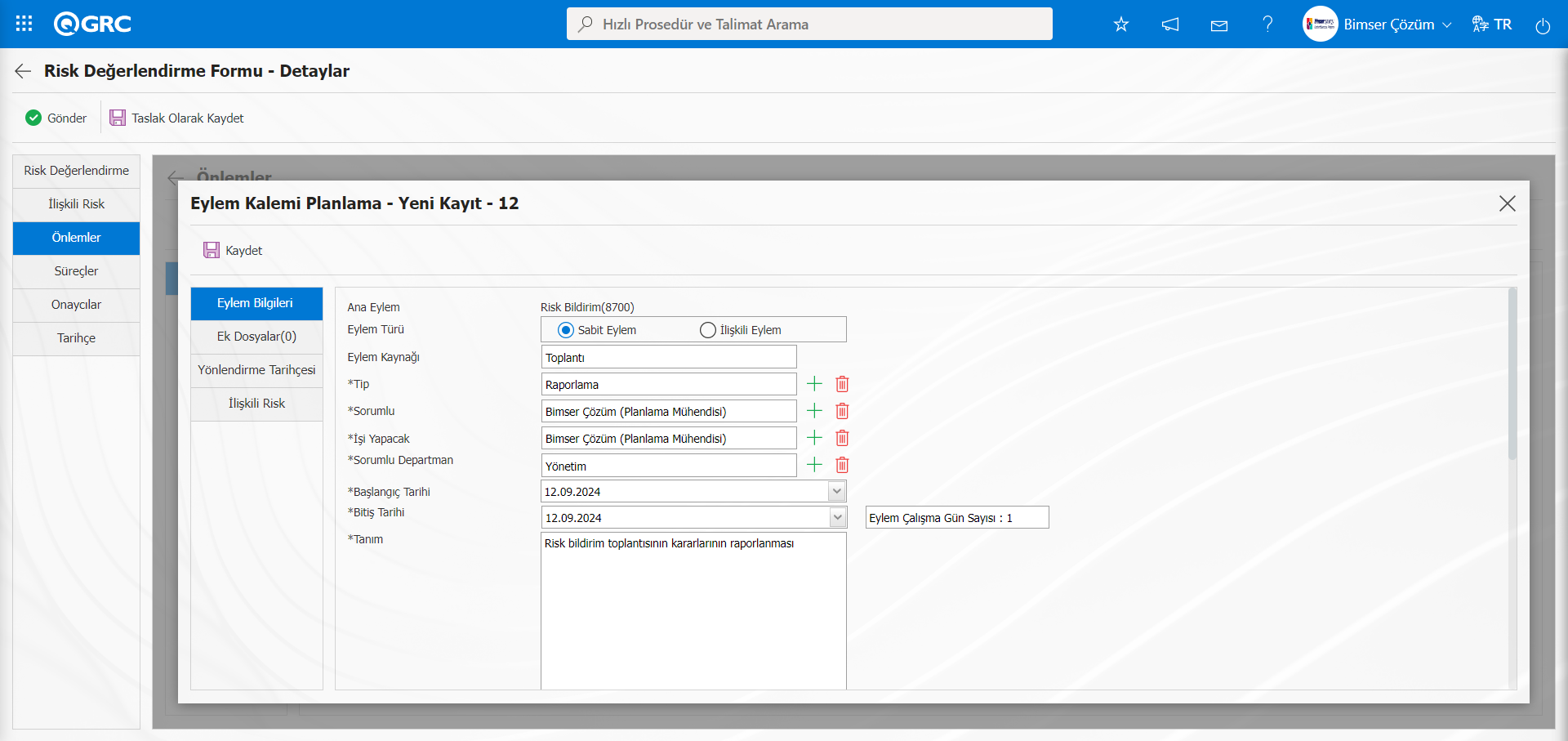
Ek Dosyalar Sekmesi: Eylem ile ilgili bir ek dosya varsa sisteme eklendiği sekmedir. İstenirse önlem olarak açılan eylemler ilgili ek dosya yükleme işlemi yapılır.
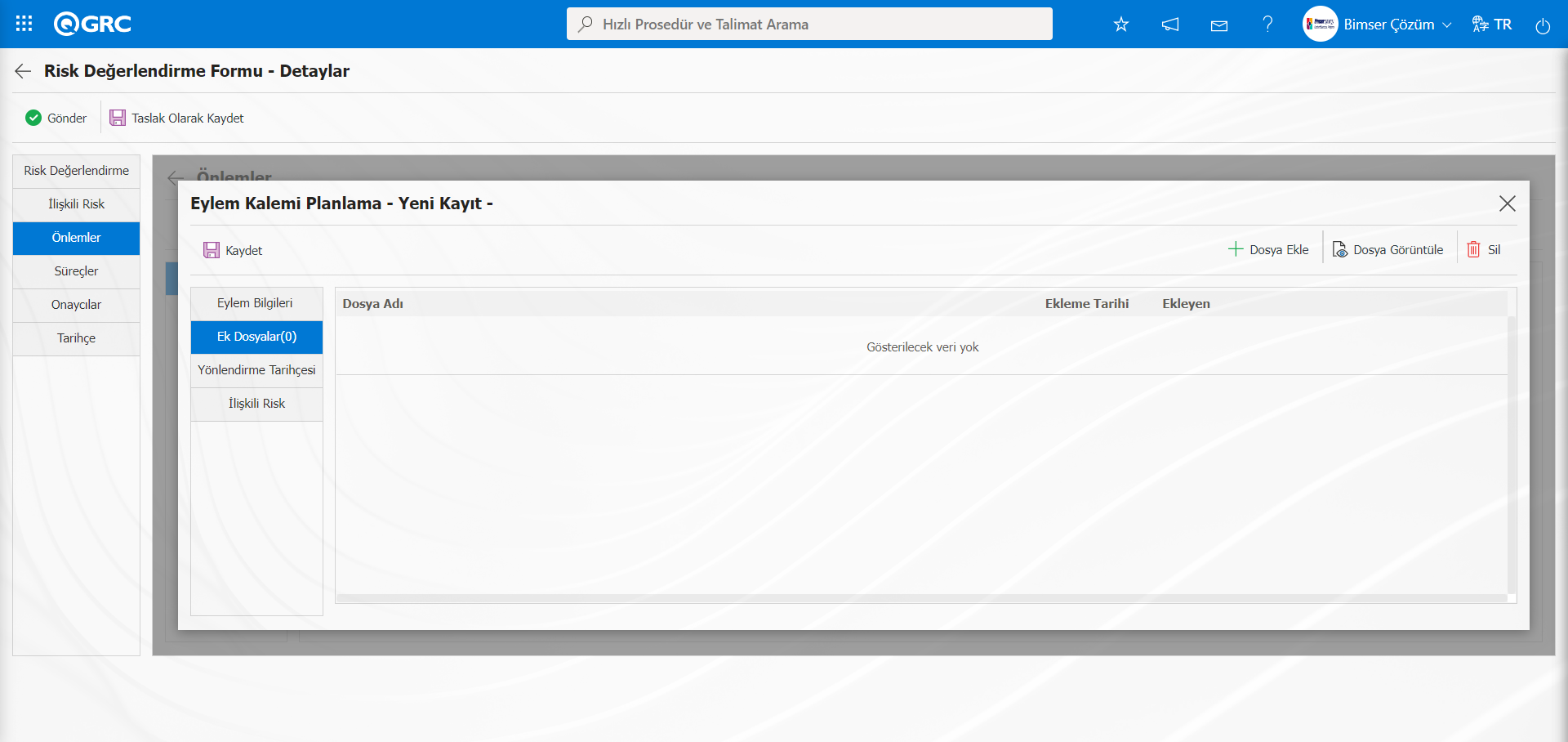
Ekrandaki bulunan butonlar yardımıyla;
 : Ek dosyanın sisteme yükleme işlemi yapılır.
 : Yüklenen ek dosya bilgisi görüntülenme işlemi yapılır.
 : Yüklenen ek dosya bilgisi silinme işlemi yapılır.
Yönlendirme Tarihçesi Sekmesi: Yönlendiren\Açan, Yeni Sorumlu ve Yeni Yapacak gibi alanlar ilgili yönlendirme bilgilerinin verildiği sekmedir.
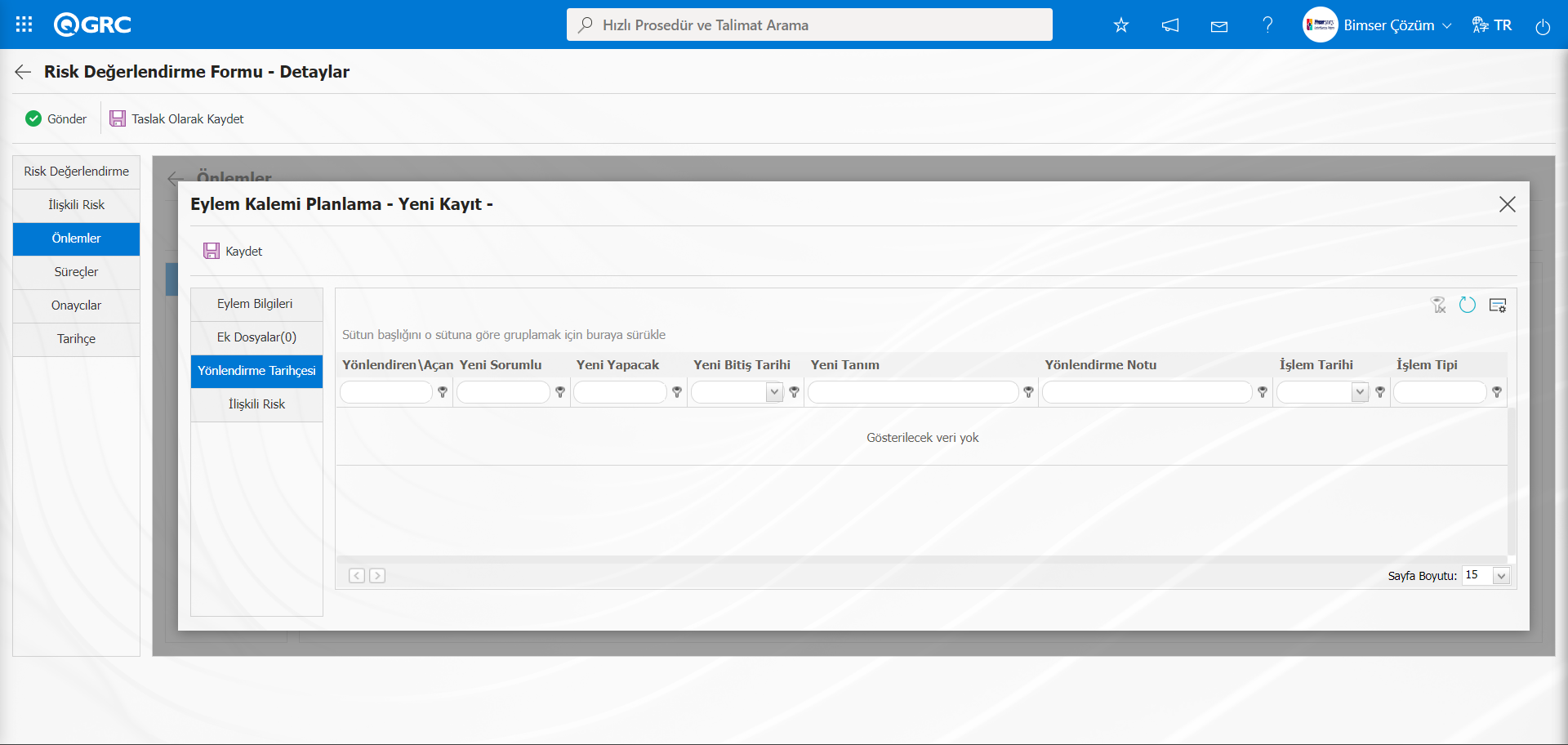
İlişkili Risk Sekmesi: Eylemin sistemde tanımlı risk kayıtları ile ilişkilendirme işlemi yapıldıysa bu ilişkilendirme yapılan risk kayıtların görüntülendiği sekmedir.
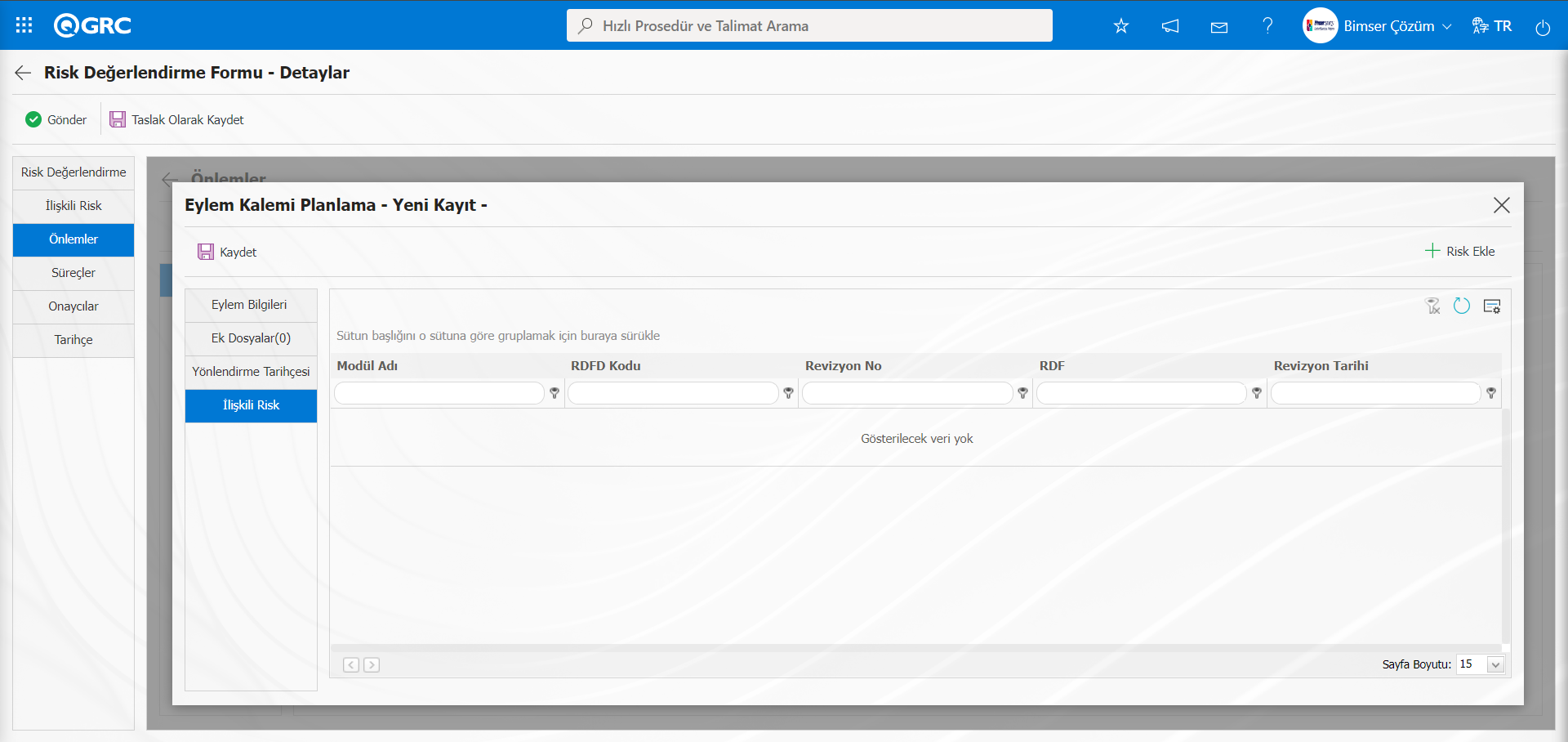
Eylem Kalemi Planlama-Yeni Kayıt ekranında gerekli alanlar ilgili bilgiler girildikten sonra ekranın sol üst köşesindeki  butonu tıklanarak Eylem Kalemi Planlama kayıt işlemi yapılır.
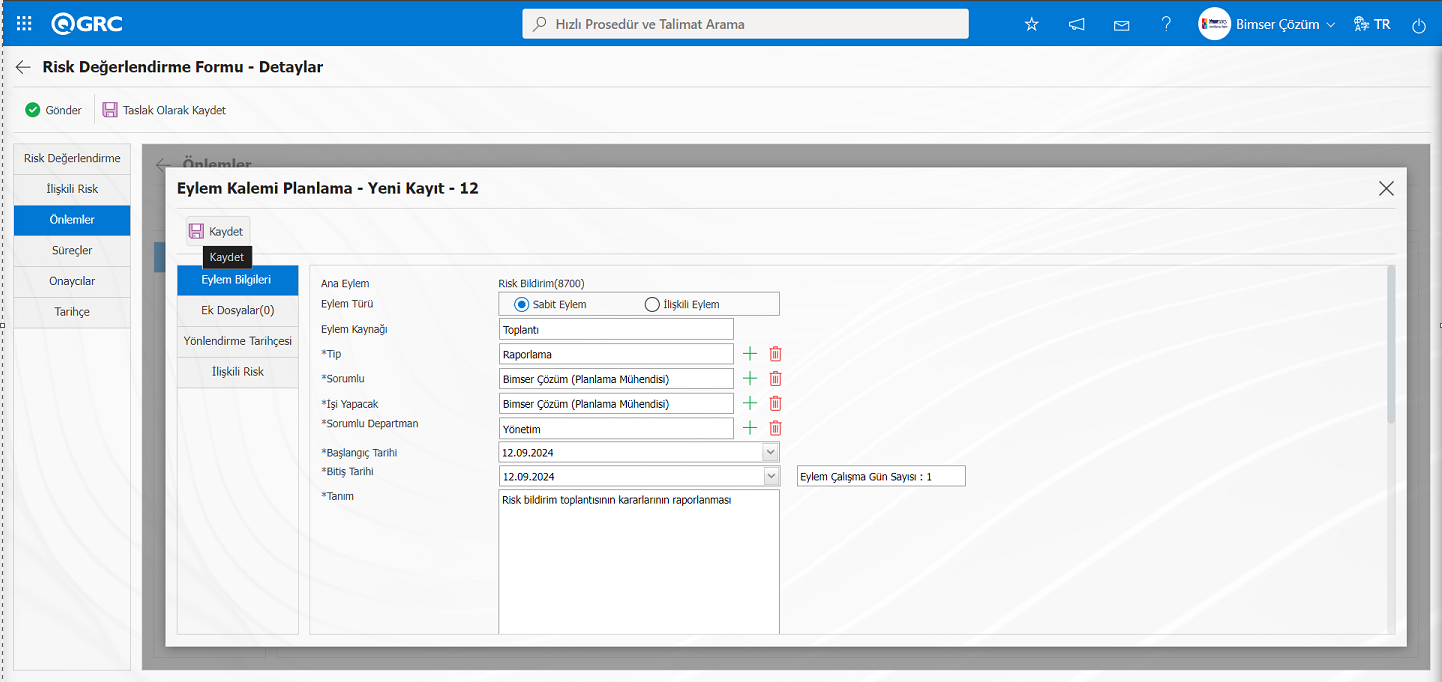
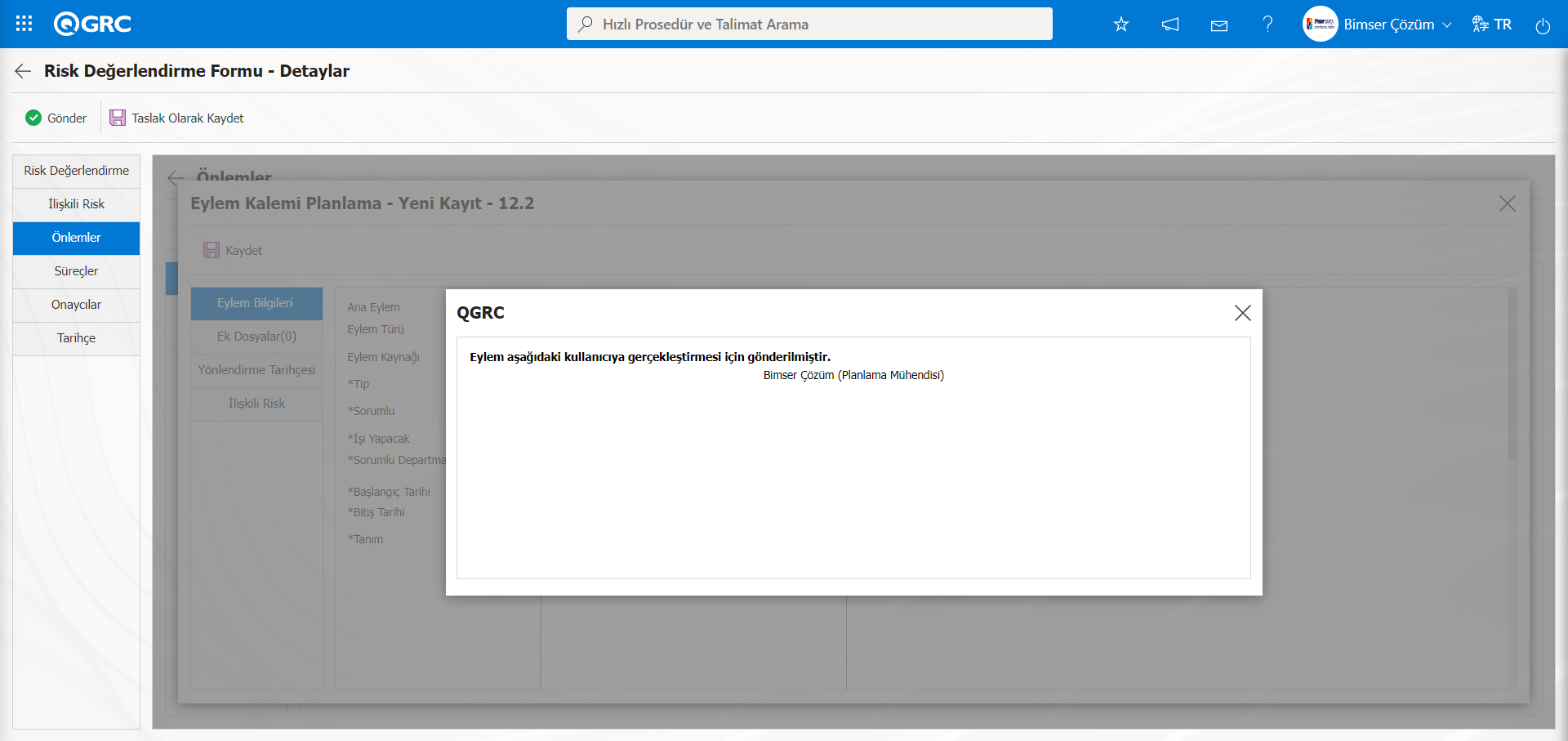
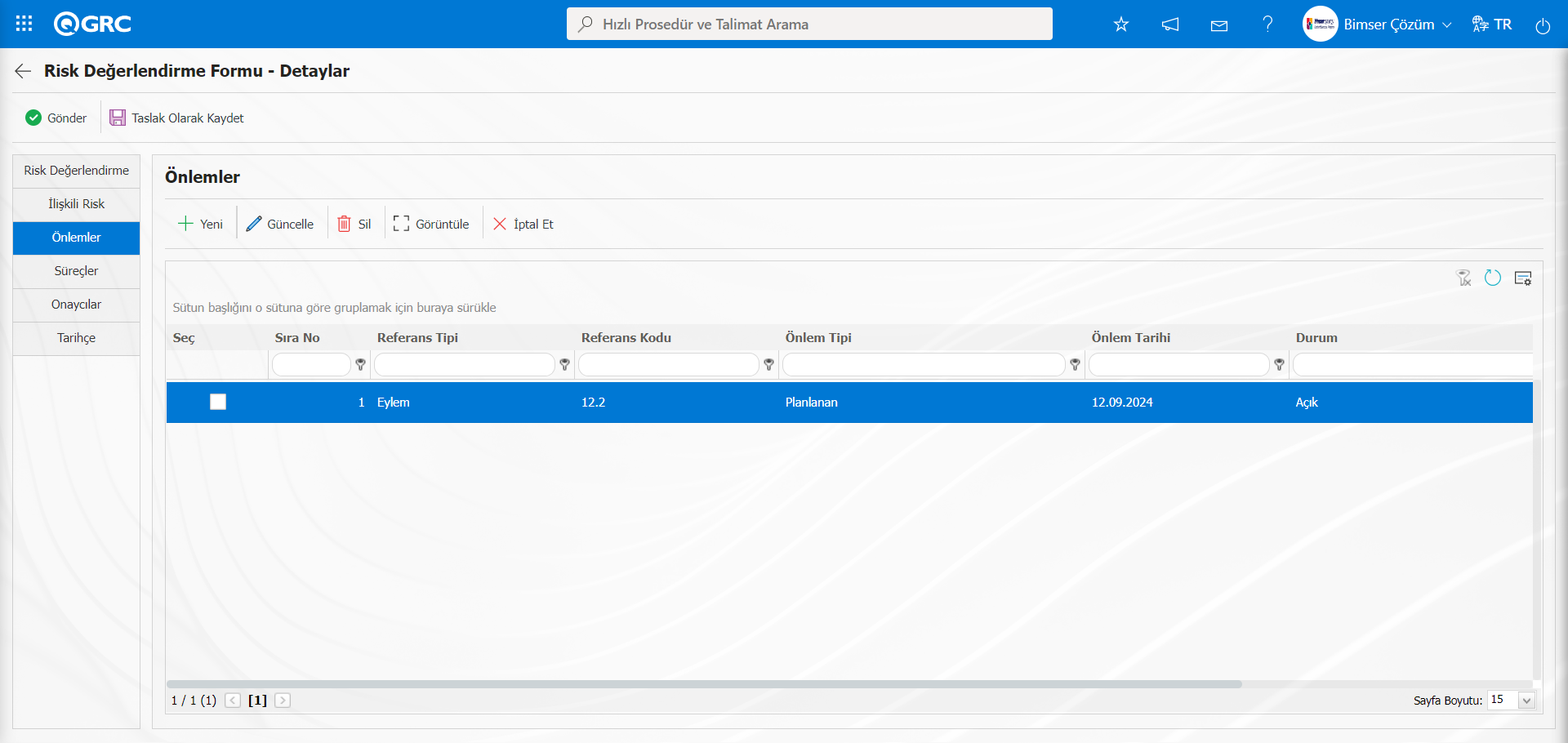
Açılan ekranda referans tipi açılır menüsünden önlemin türü seçilir. ( Eylem, “Prosedör ve Talimat”, diğer). Daha sonra önlem tipi (mevcut, planlanan) ve önlem tarihi belirlendikten sonra önlemin açıklaması girilir ve  butonu tıklanarak kayıt işlemi gerçekleştirilir.Bu şekilde Referans tipi olarak Eylem seçilirse, QGRC’teki Eylem modülü ile bağlantı kurulur. Parametresi aktif edildiğinde mevcut açılmış eylemlerde herhangi biri önlemle ilişkilendirilebileceği gibi, bu şekilde yeni kayıtta açılarak ilgili alanlarla ilgili veriler girilerek eylem açılma işlemi yapılır. Referans tipi olarak “Prosedör ve Talimat”, seçilirse, QGRC’teki “Prosedör ve Talimat”, ağacından “Prosedör ve Talimat” seçilir.
Süreçler Sekmesi: Risk Değerlendirme Formu-Detaylar ekranında Risk Değerlendirme Detay kaydına sistemde tanımlı süreç ekleme işlemi yapılarak Risk Değerlendirme Detay kaydının süreçler ilişkilendirilmesi işlemi yapılır. Süreçler sekmesi Risk Bildirim Modülü parametrelerinde 127 numaralı “Süreç Kullanılacak mı?” parametresinin parametre değeri “Evet” seçilerek parametre aktif edilir.
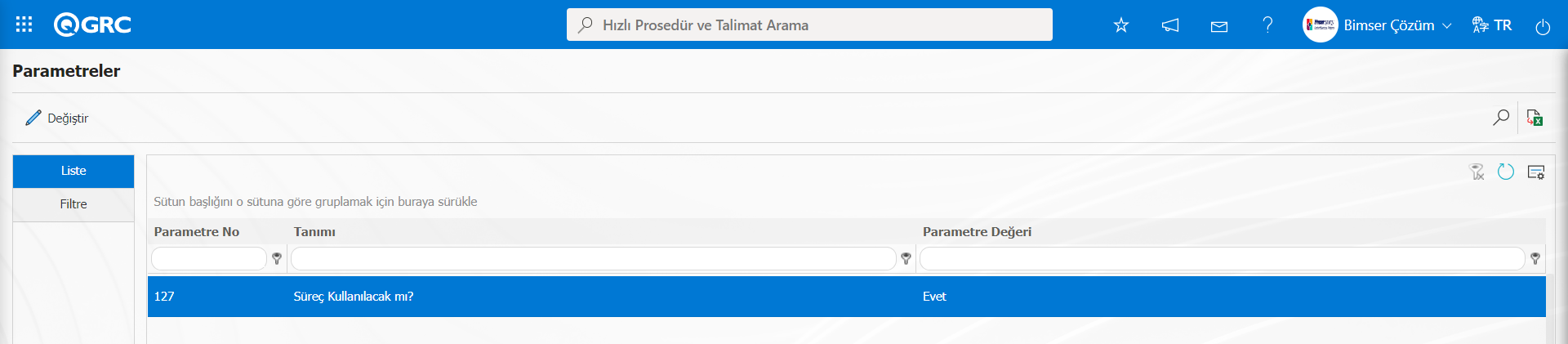
Parametre aktif edildikten sonra Risk Değerlendirme Formu-Detaylar ekranında Süreçler sekmesi görüntülenir ve Risk Değerlendirme Detay kaydı Ensemble programında tanımlı süreçler ile ilişkilendirilmesi işlemi yapılır. Risk Bildirim parametrelerinde 218 numaralı “Süreçler sekmesinin aktif olacağı statü kodları(Virgül ile yazınız)” parametresine tanımlı statülere göre süreç sekmesinin aktif olması işlemi yapılır. Bu statülerde Risk Değerlendirme Detay kaydınına Süreç ekleme işlemi yapılarak Risk Değerlendirme Detay kaydının sistemde tanımlı süreçlerle ilişkilendirilme işlemi yapılır.Statü kodları tanımlı olmayan statülerde sadece aşağıdaki ekran görüntüsündeki olduğu gibi  butonu görüntülenir ve diğer butonların görüntülenme işlemi olmaz.
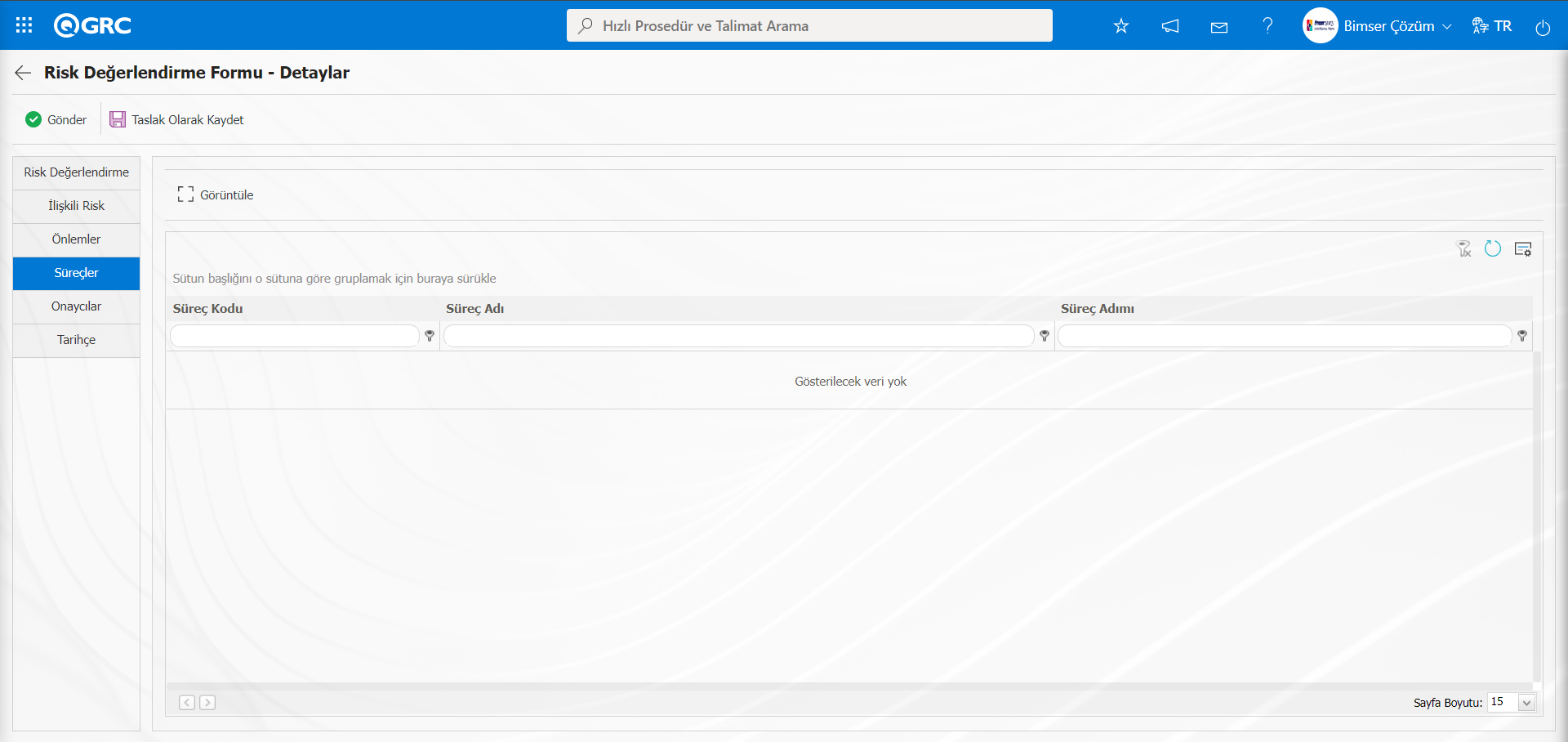
Statü kodları bilgisi Sistem Altyapı Tanımları/ Risk Bildirim/Fonksiyon Dizanyer menüsünde 4 numaralı fonksiyon olan “Risk Değerlendirme Detay” seçilerek  butonu tıklanarak açılan ekranda alınır.
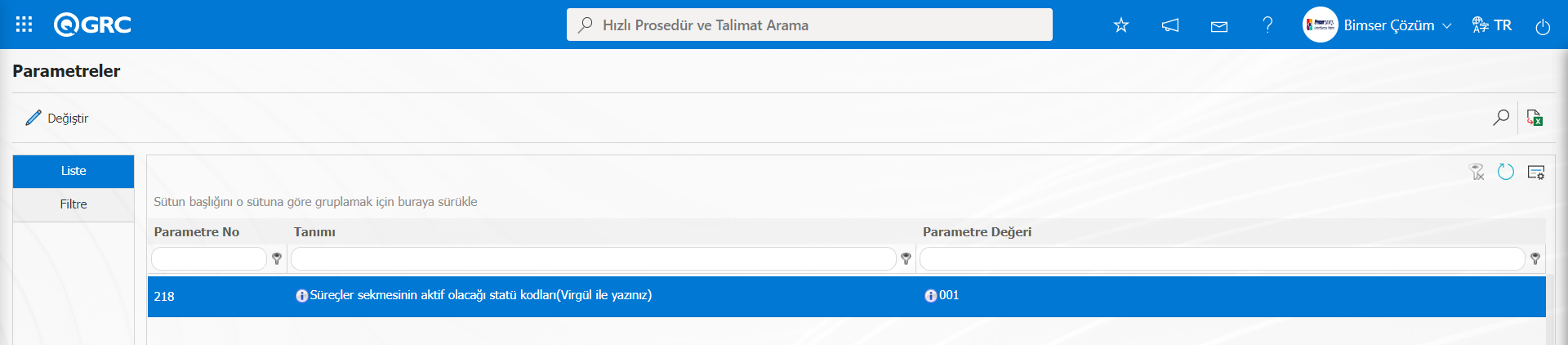
Süreçler sekmesinde Risk Değerlendirme Detay kaydının bir süreç ile ilişkilendirilme işleminin zorunluluğunun getirilmesi için Risk Bildirim parametrelerinde 131 numaralı” Süreç zorunlu olsun” parametresi aktif edilir.
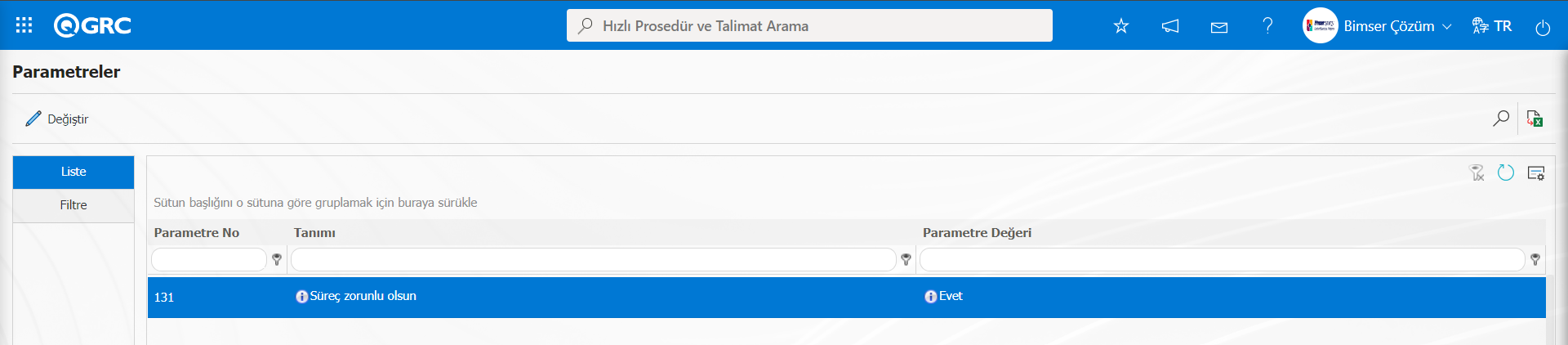
Parametre aktif edildiğine Süreçler sekmesinde süreç ekleme işlemi yapılmadığında Risk Değerlendirme Detay kaydının kayıt işlemi yapılmaz ve kayıt işleminde süreç ekleme işleminin yapılması ile ilgili uyarı mesajı verir.
Risk Değerlendirme Formu-Detaylar ekranında Süreçler sekmesi tıklanılır.
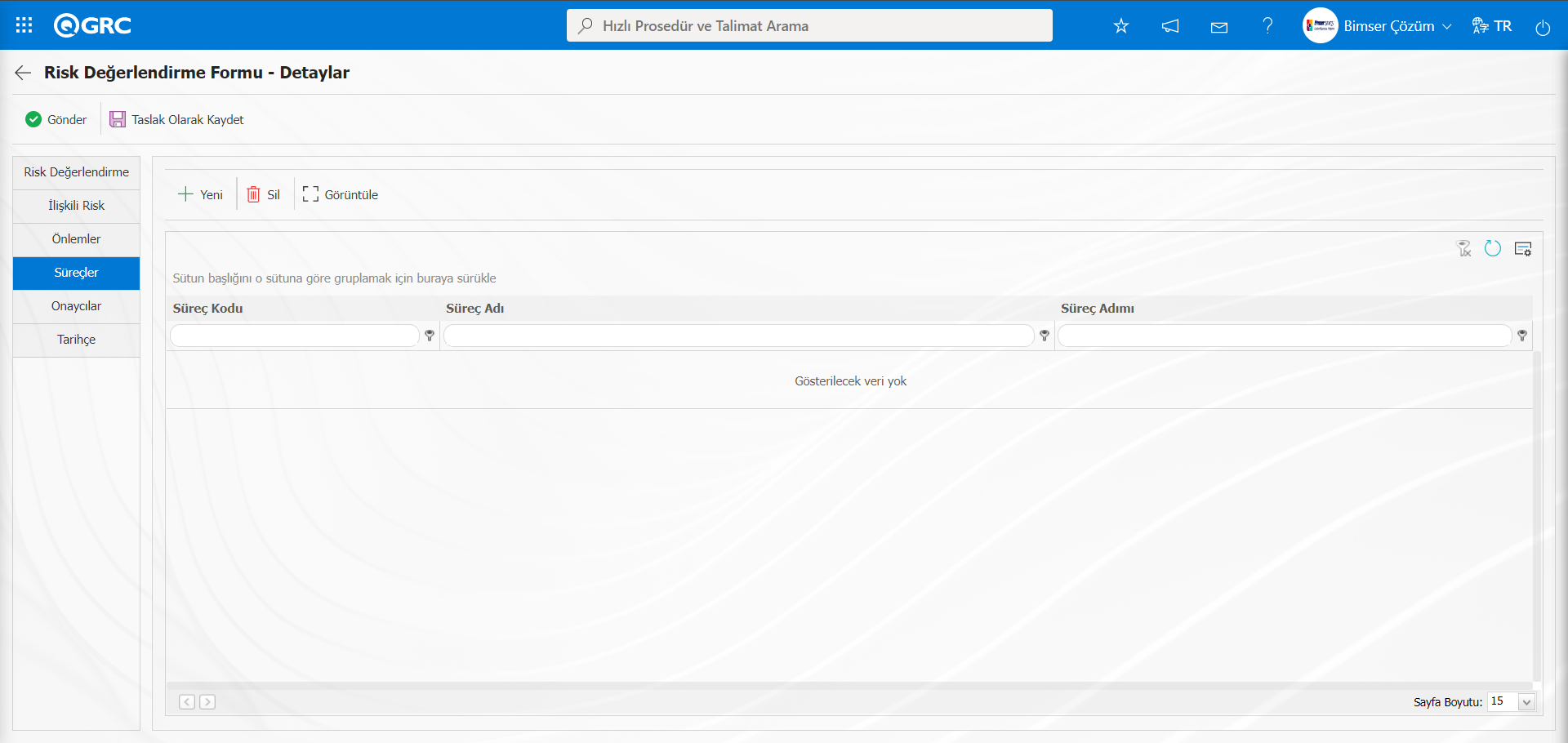
Ekrandaki bulunan butonlar yardımıyla;
 : Süreç listesinde süreç ekleme işlemi yapılır.
 : Listede seçili süreç bilgisi silinme işlemi yapılır
 : Listede seçili süreçin görüntüleme işlemi yapılır.
Risk Değerlendirme Formu-Detaylar ekranında Süreçler sekmesinde yeni bir süreç ekleme işlemi için butonu tıklanılır.
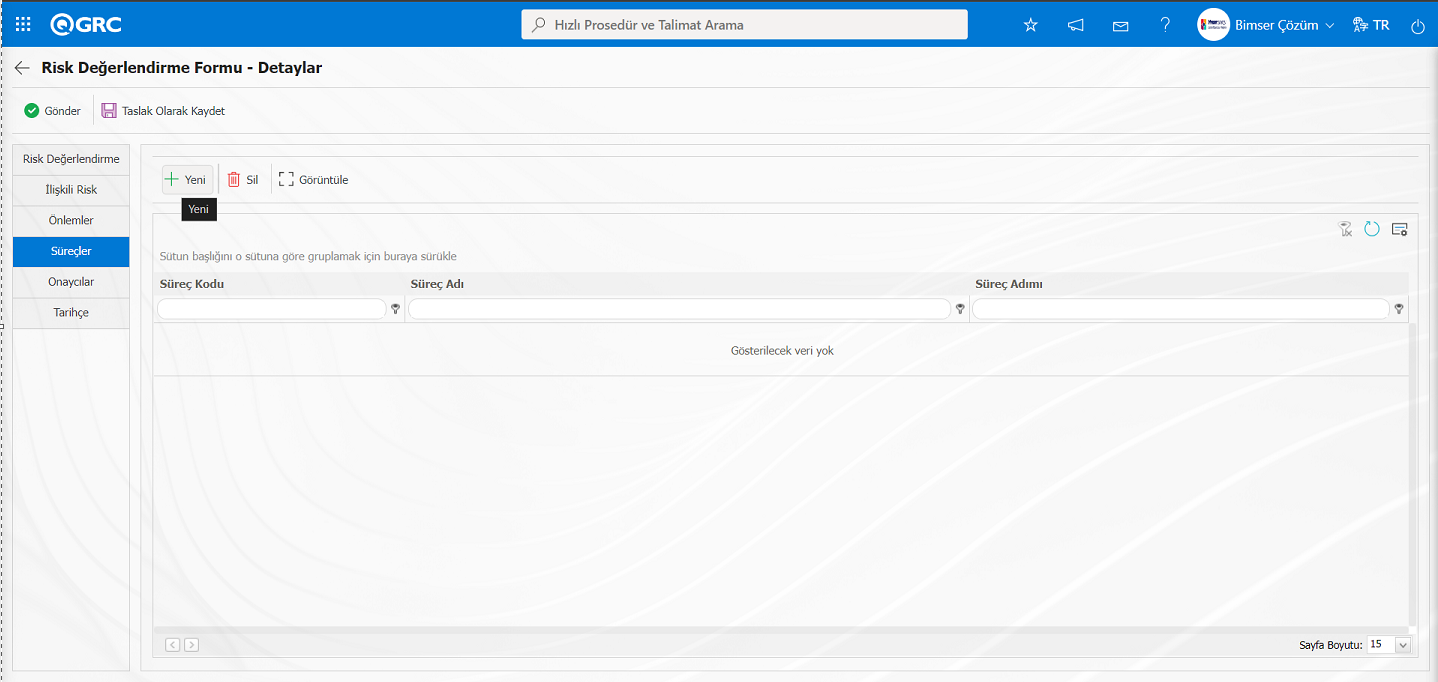
Açılan Süreç listesinde süreç seçilerek  butonu tıklanılarak Risk Değerlendirme Detay kaydına ekleme işlemi yapılır.
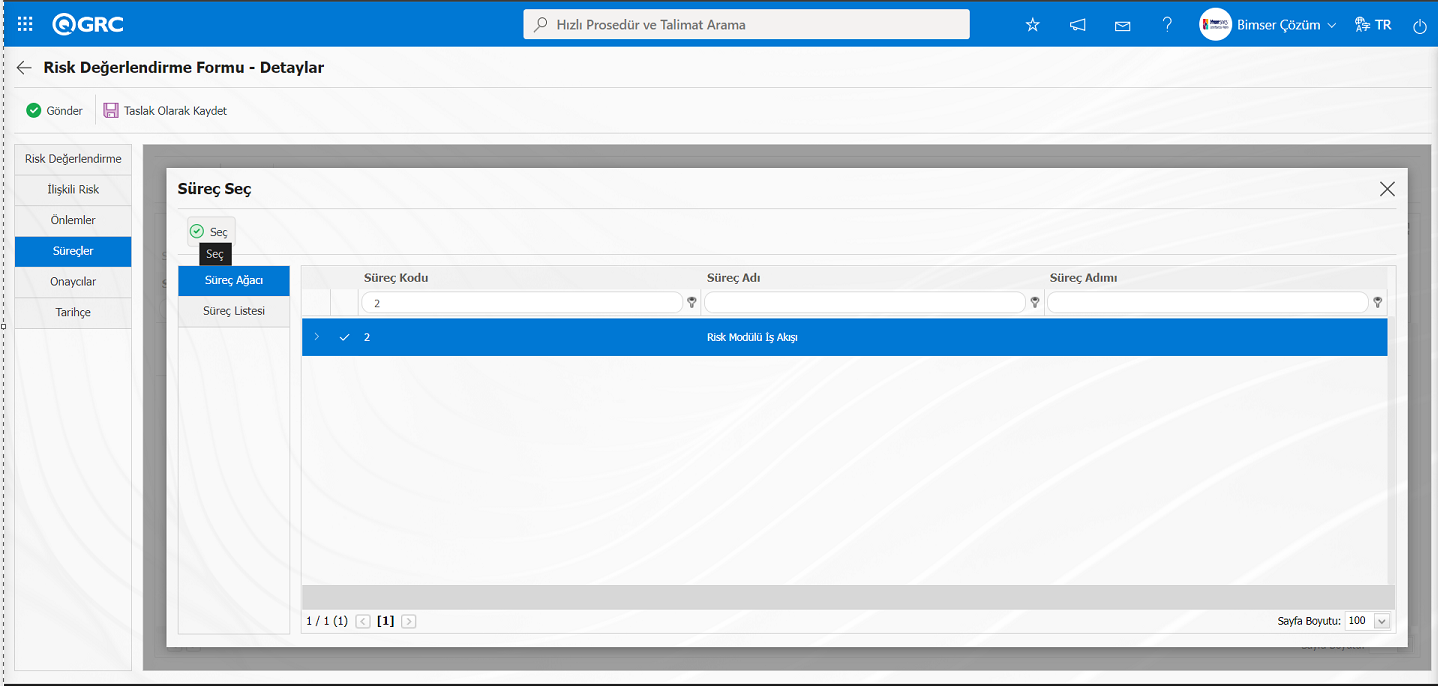
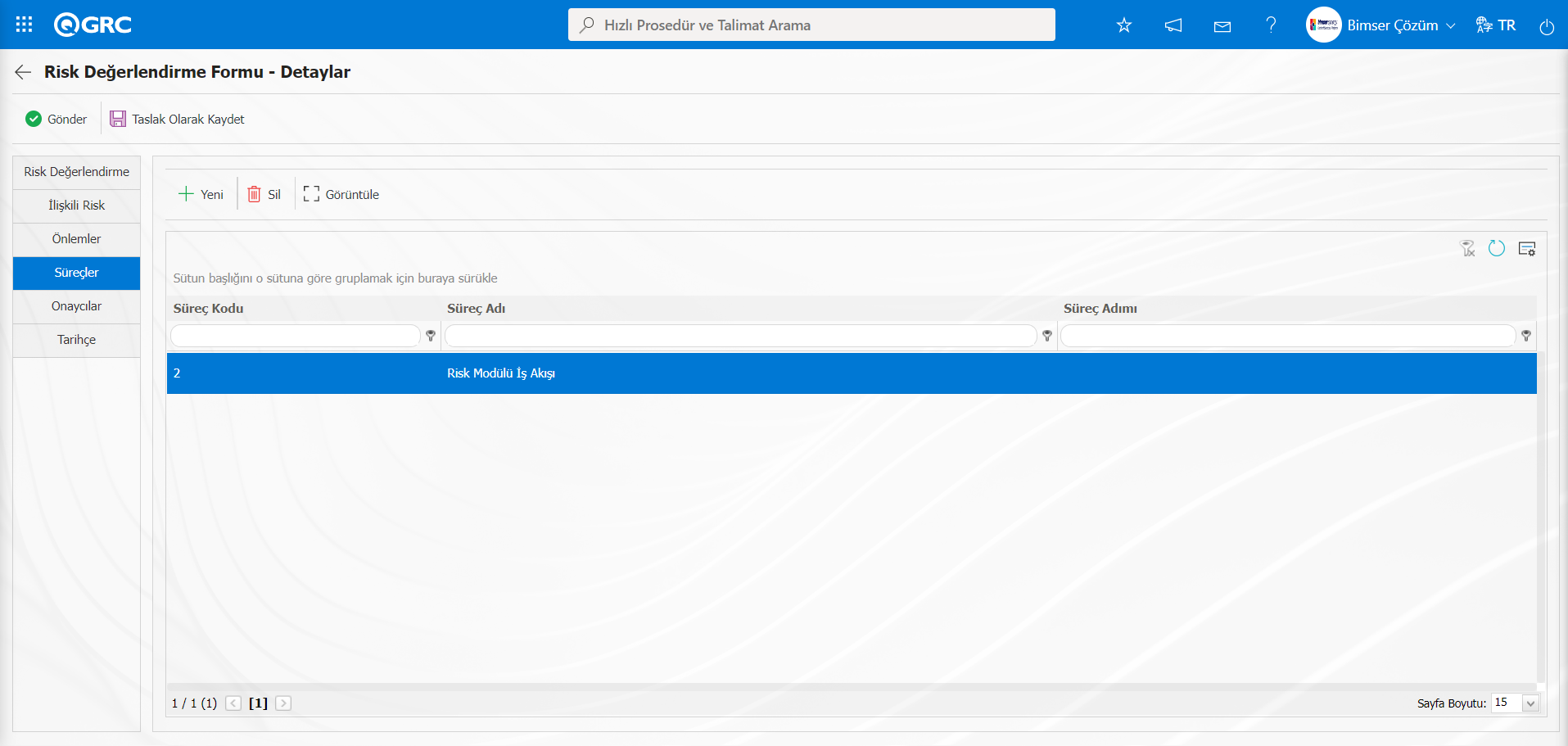 Risk Değerlendirme Formu-Detaylar ekranında Süreçler sekmesinde
  butonu tıklanılır.
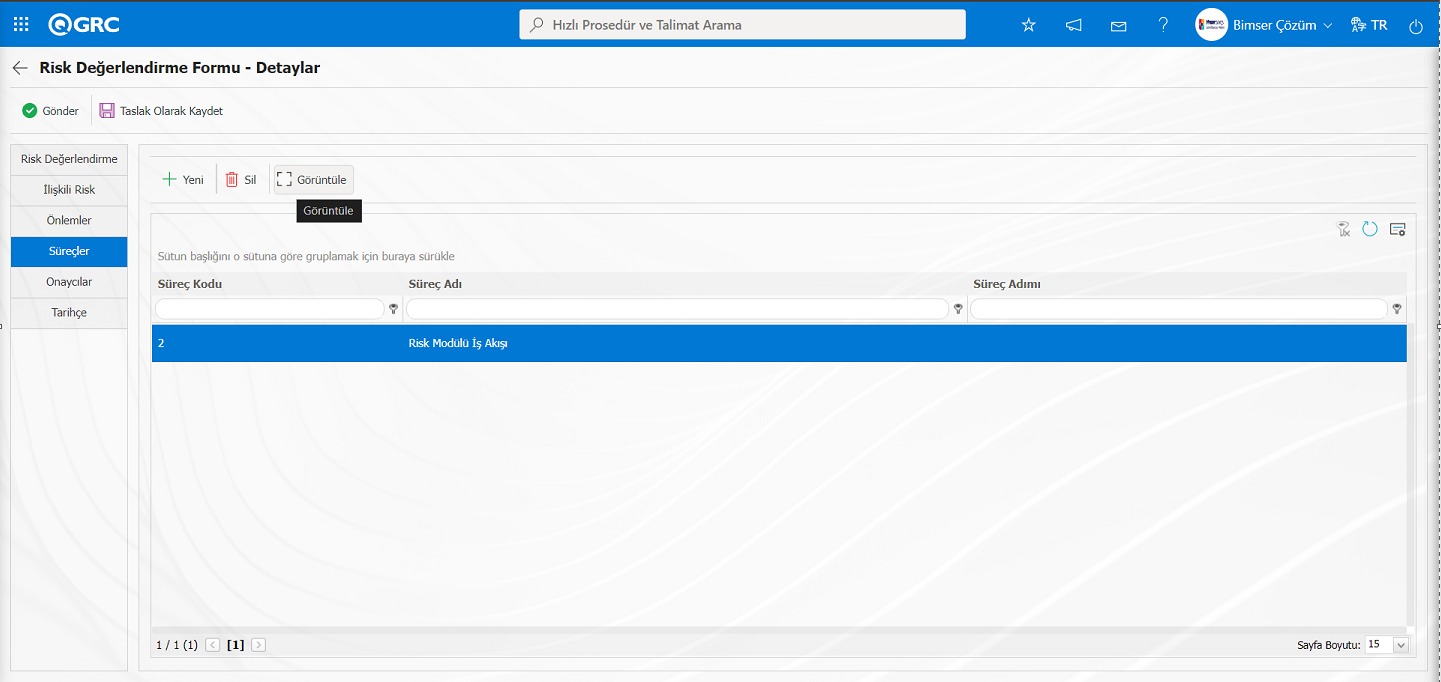
Risk Değerlendirme Detay kaydı ile ilişkilendirilen süreçin Ensemble programı açılarak görüntüleme işlemi yapılır.
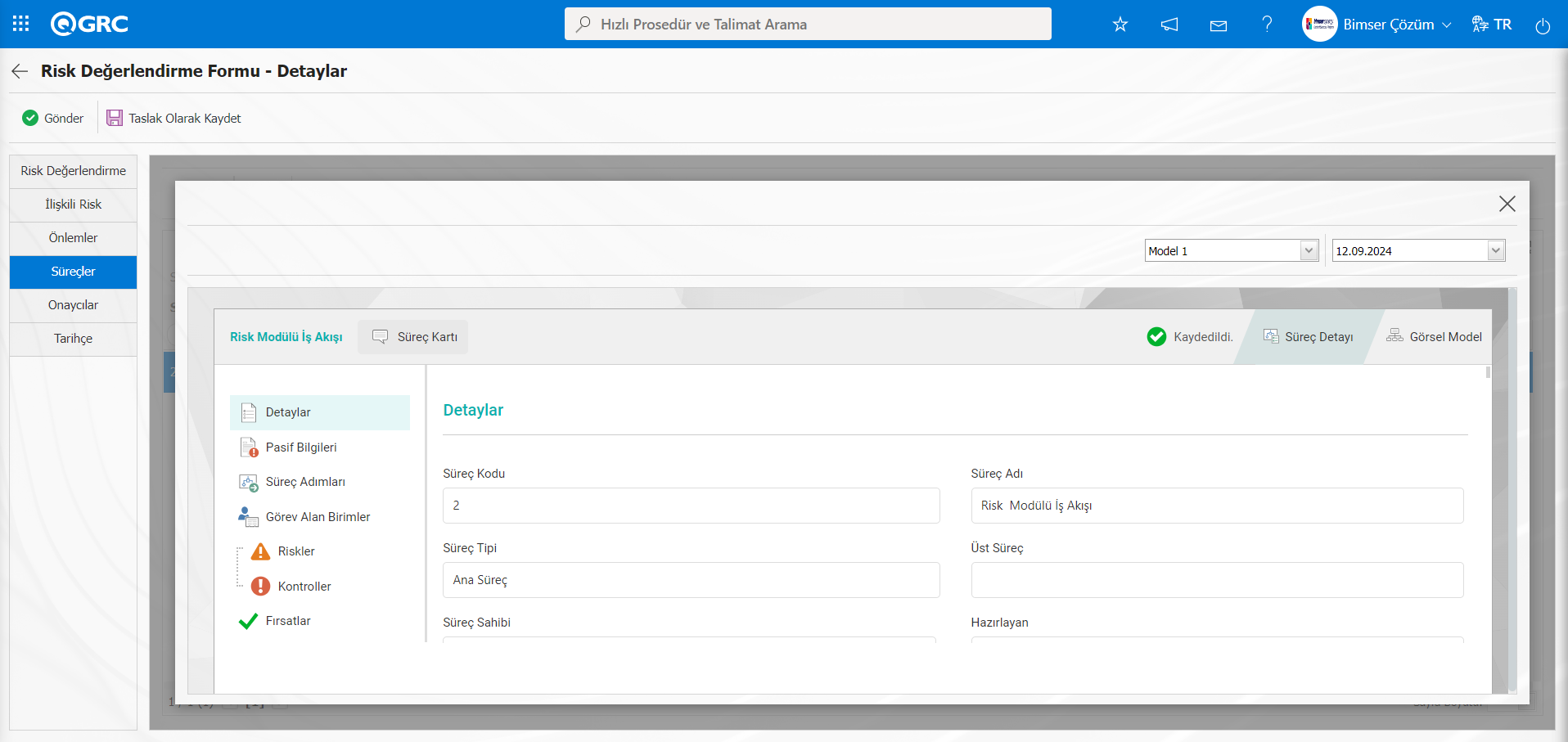
Açılan Ensemble programında  butonu tıklanarak süreçin görsel modelin görüntüleme işlemi yapılır.
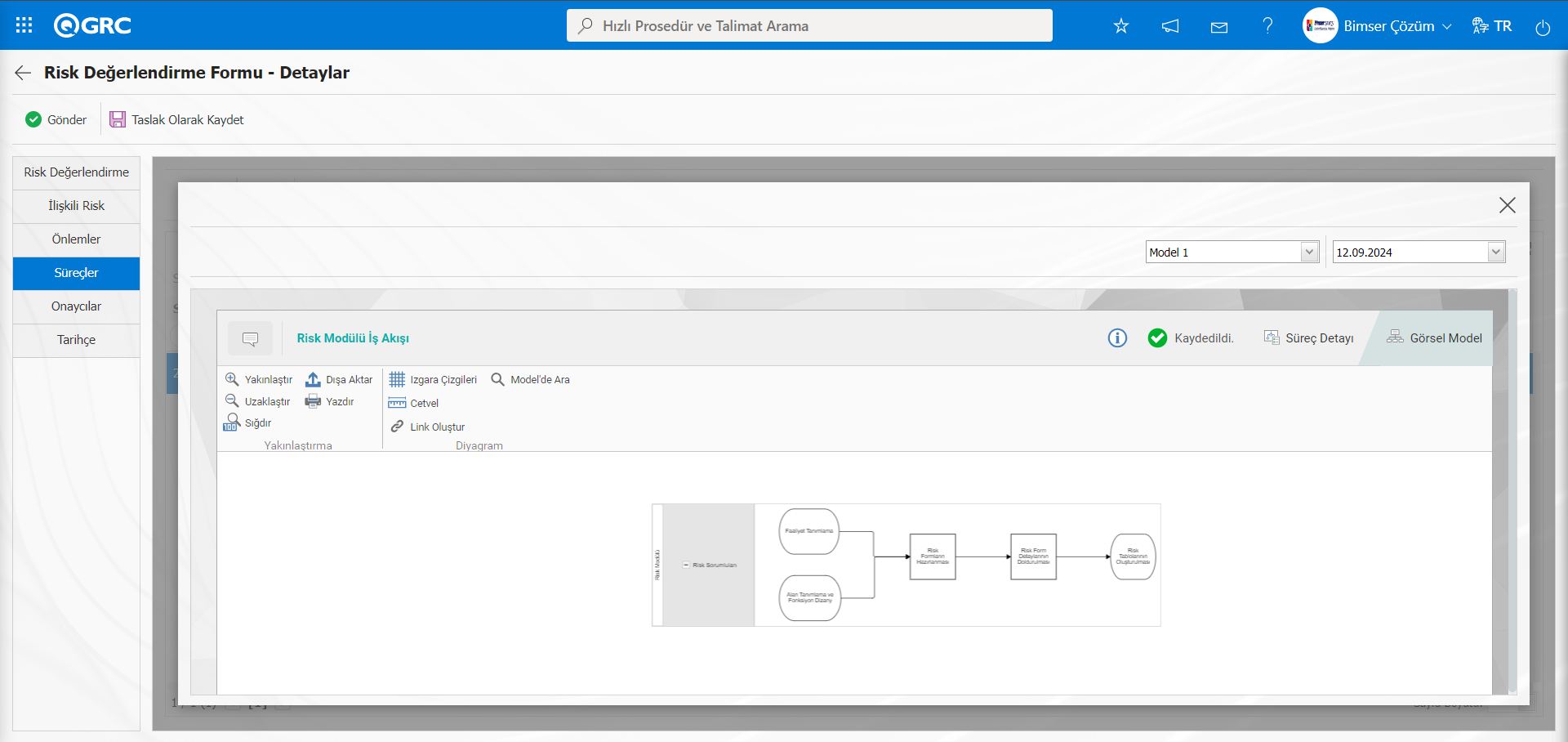
Onaycılar Sekmesi: Risk kaydının onay geçmişi bilgilerinin yer aldığı sekmedir. Bu sekmede risk kaydının onaycıları, onay durumu ve açıklama gibi onay bilgilerine ulaşılır.Risk Değerlendirme Formu-Detaylar ekranında Onaycılar sekmesi tıklanarak risk kaydını onay bilgileri görüntülenir.
Tarihçe Sekmesi: Risk Bildirim Detay kaydının daha önce hangi işlemlerden geçtiğini gösterildiği sekmedir. Bu sekmede Eski Değer ve Yeni Değer alanları göre yapılan değişikliğe ve kim tarafından yapıldığı bilgileri ulaşılır. . Bu Parametreye bağlı olarak görüntülenen bir sekmedir. Risk Bildirim Modülü parametrelerinde 149 numaralı “Detay Sayfasında Tarihçe sekmesi görüntülensin mi?” parametresinin parametre değeri”Evet” seçilerek parametre aktif edilir.
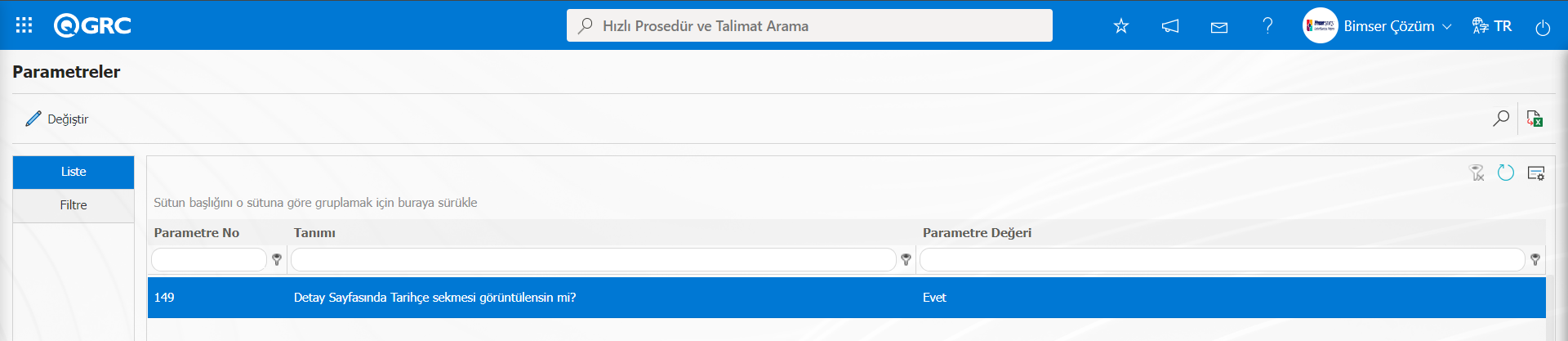
Parametre aktif edildikten sonra Risk Bildirim Formu-Detaylar ekranında Tarihçe sekmesi görüntülenir.
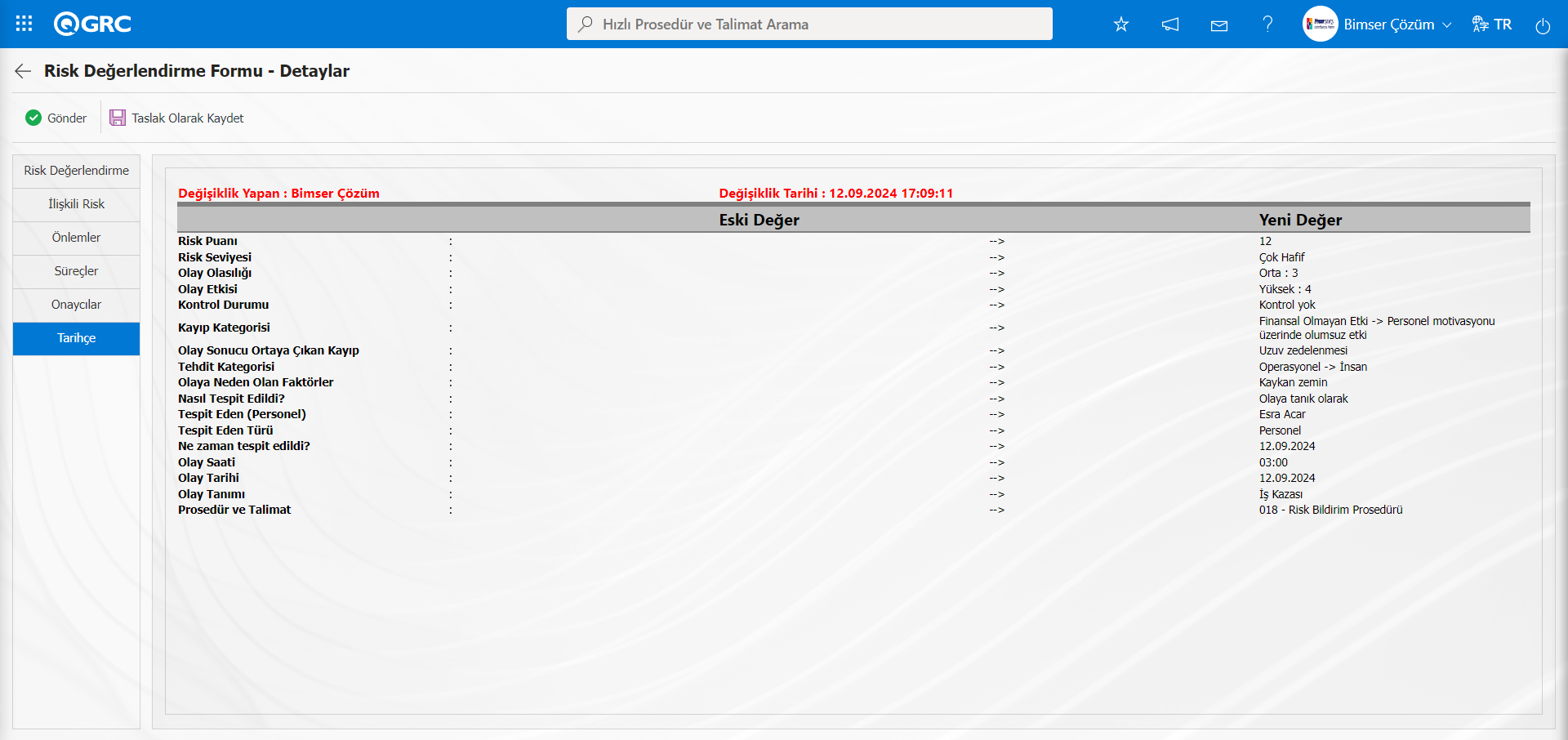
Risk Değerlendirme Formu-Detaylar ekranında Risk Değerlendirme sekmesi tıklanılır.
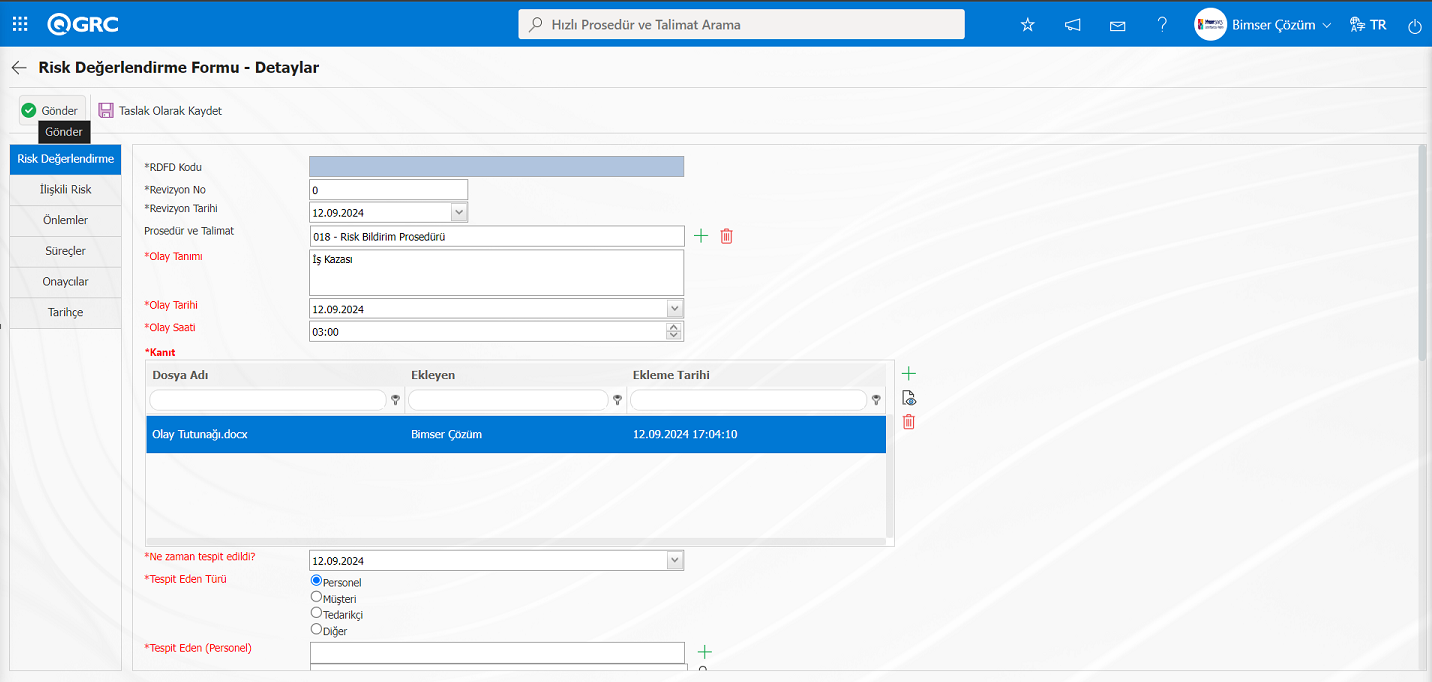
Risk Değerlendirme Formu-Detaylar ekranında tüm sekmelerde ilgili alanlar ilgili veri girişi yapıldıktan sonra  butonu tıklanarak onay akışındaki kişiye form onaya gönderilir.
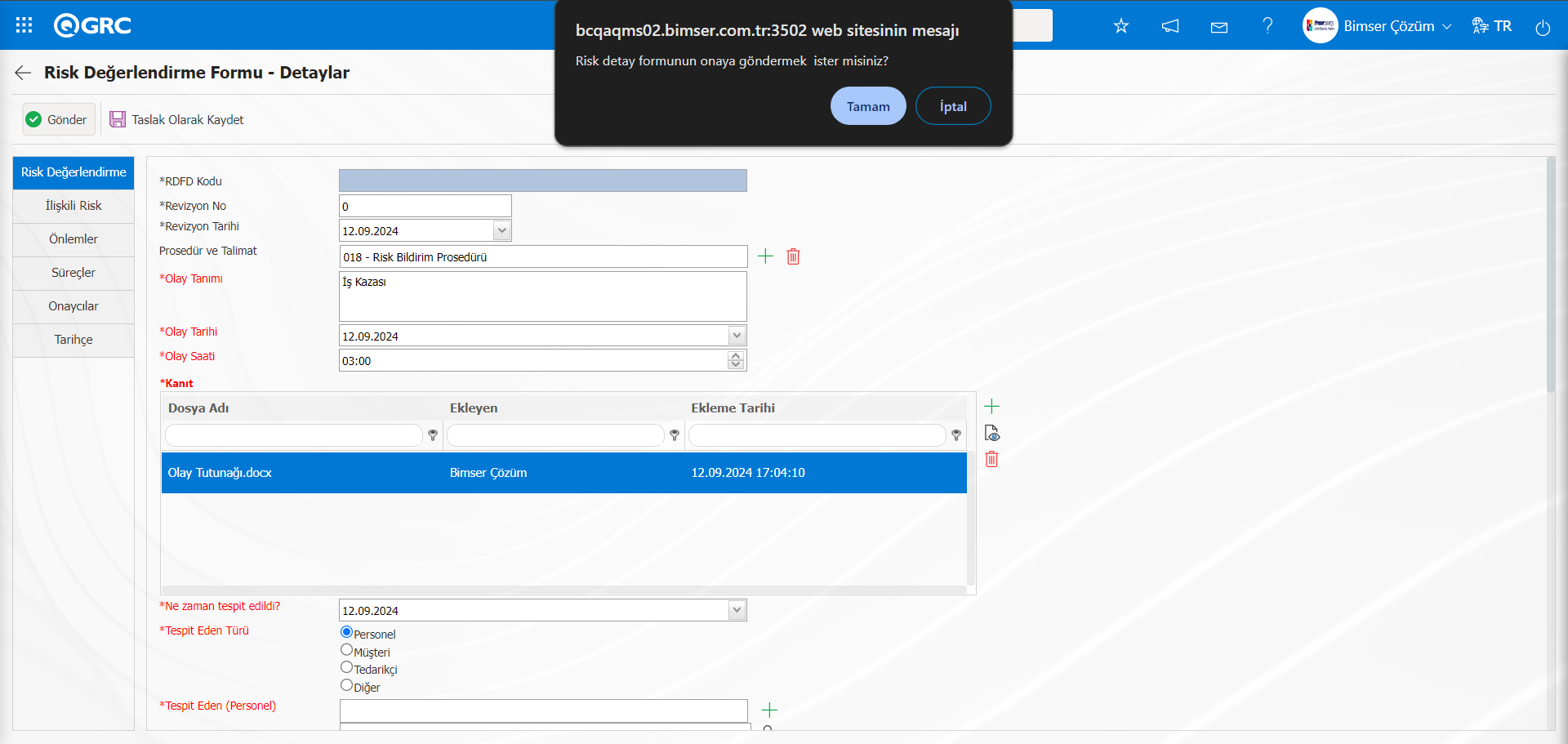
Sistem tarafından “Risk detay formunun onaya göndermek ister misiniz?” mesajında “Tamam” butonu tıklanılır.
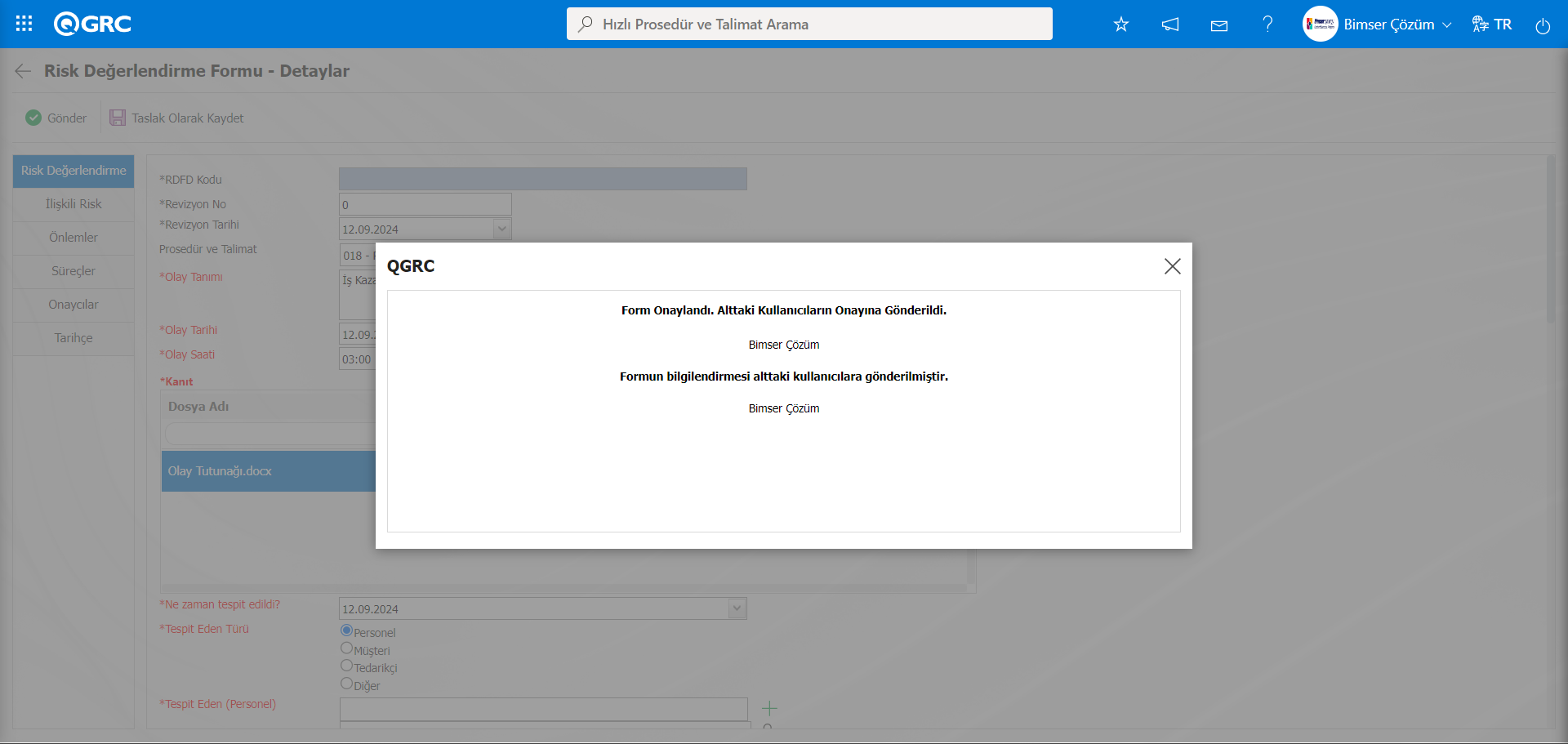
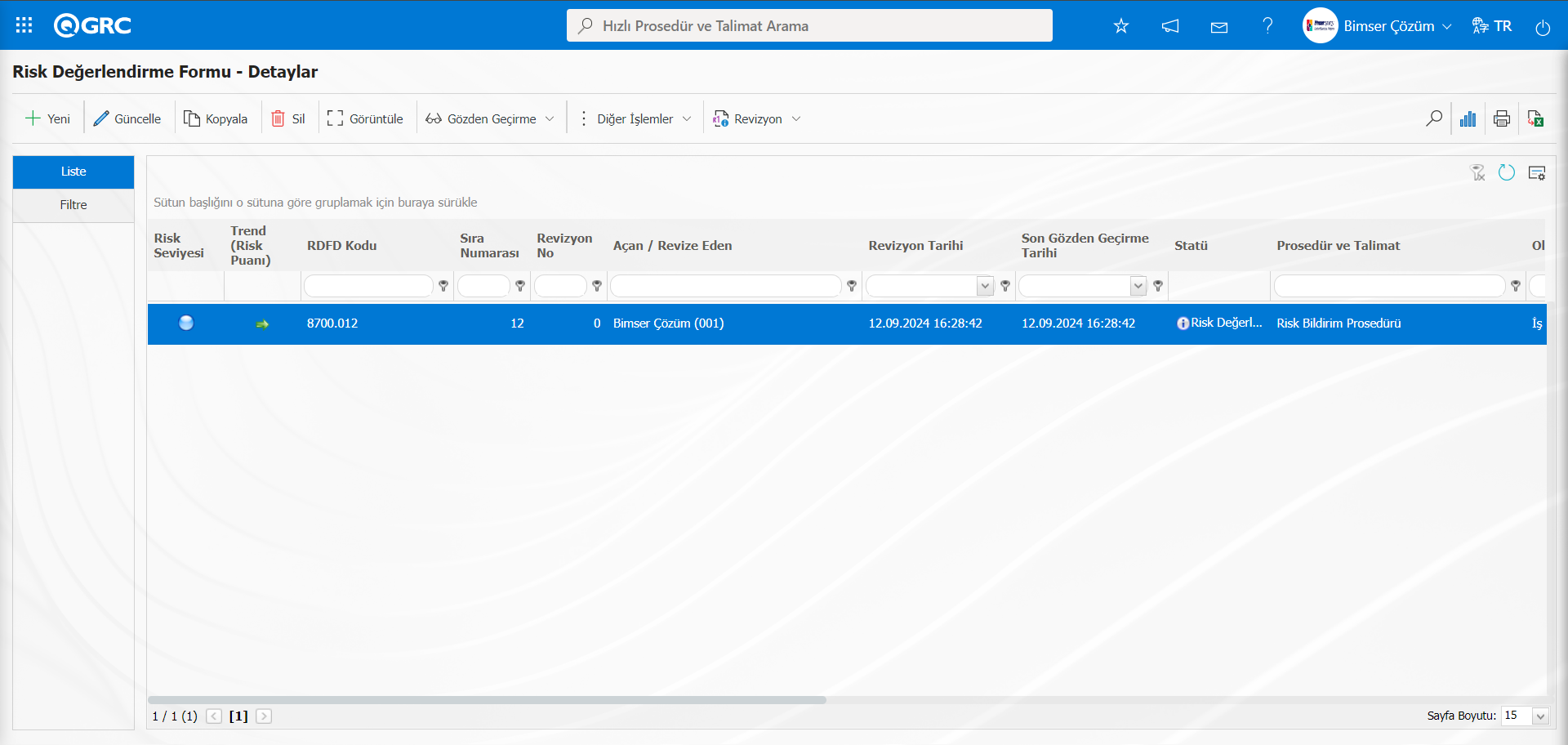
Onay akışındaki kullanıcın “Bekleyen İşlerim” sayfasında “Onay Bekleyen Risk Bildirim Detay Formları” görevi olarak iş düşer.
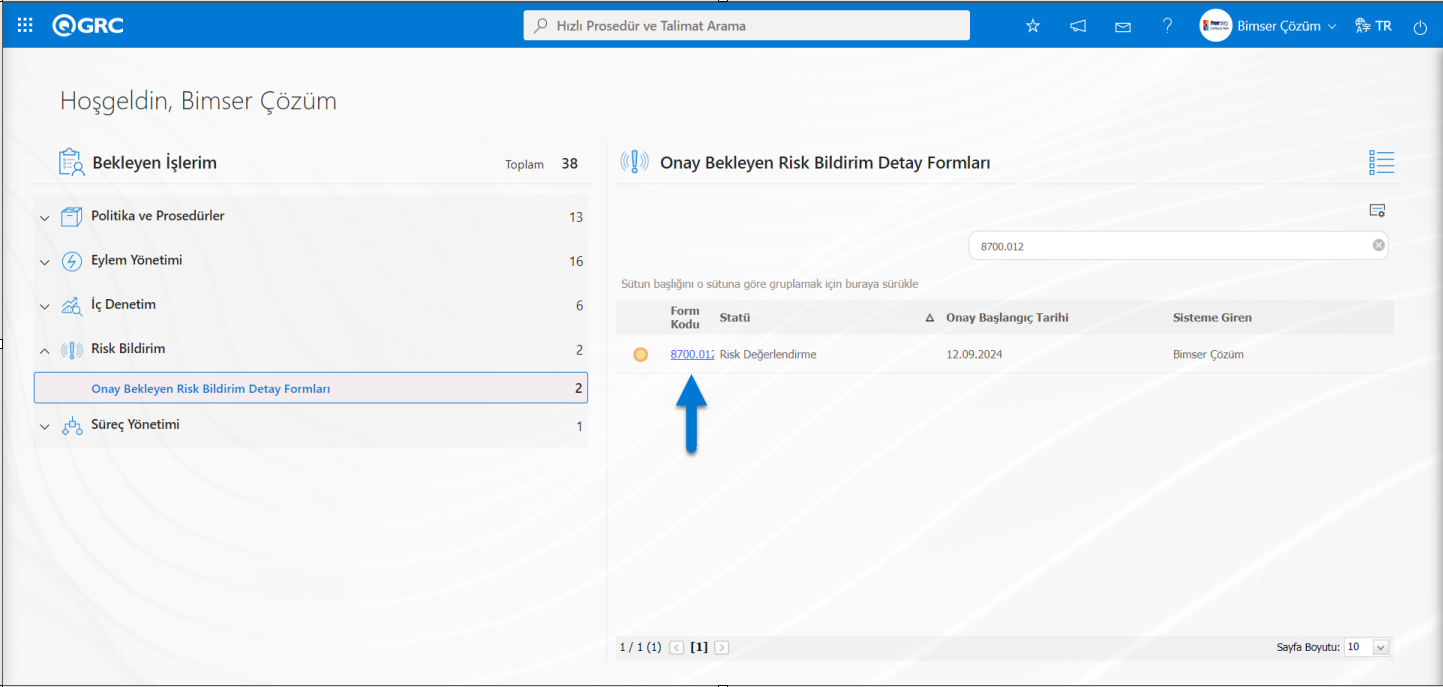
İlgili görevdeki Form kodu alanındak form kodu link tıklanarak Risk Değerlendirme Formu-Detaylar ekranı açılır.
Risk Değerlendirme Sekmesi: Risk Değerlendirme Formu-Detaylar ekranında Risk Değerlendirme sekmesinde kullanıcı bazlı tanımlı alanlar ve alanların veri girişi görüntülenir.
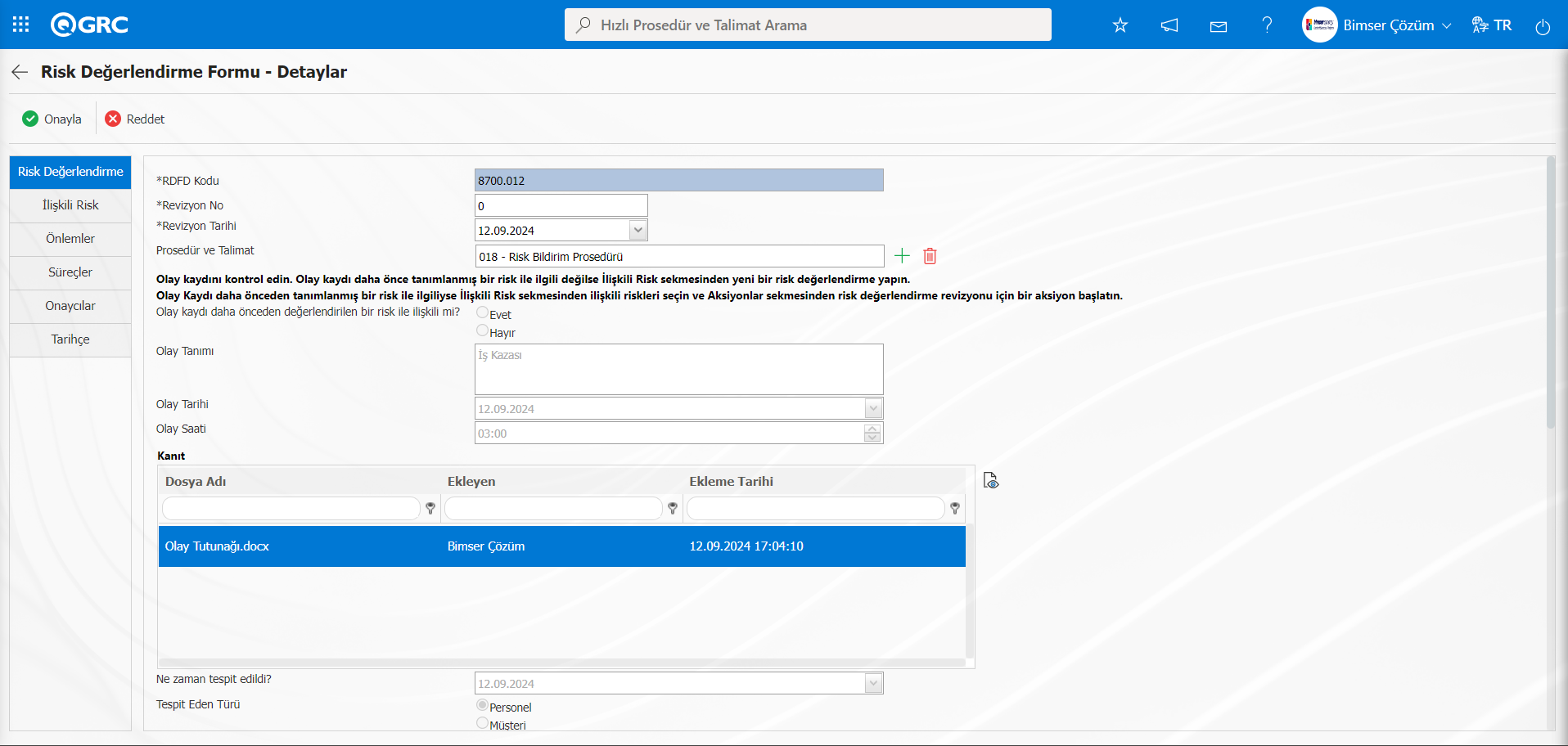
Ekrandaki bulunan butonlar yardımıyla;
 : Risk Bildirim kaydının onaylama işlemi yapılır
 : Risk Bildirim kaydının ret edilme işlemi yapılır
İlişkili Risk Sekmesi: Risk Değerlendirme işlemi yapılan kaydın sistemde tanımlı olan risk kayıtları ile ilişkilendirme işleminin yapıldığı sekmedir.
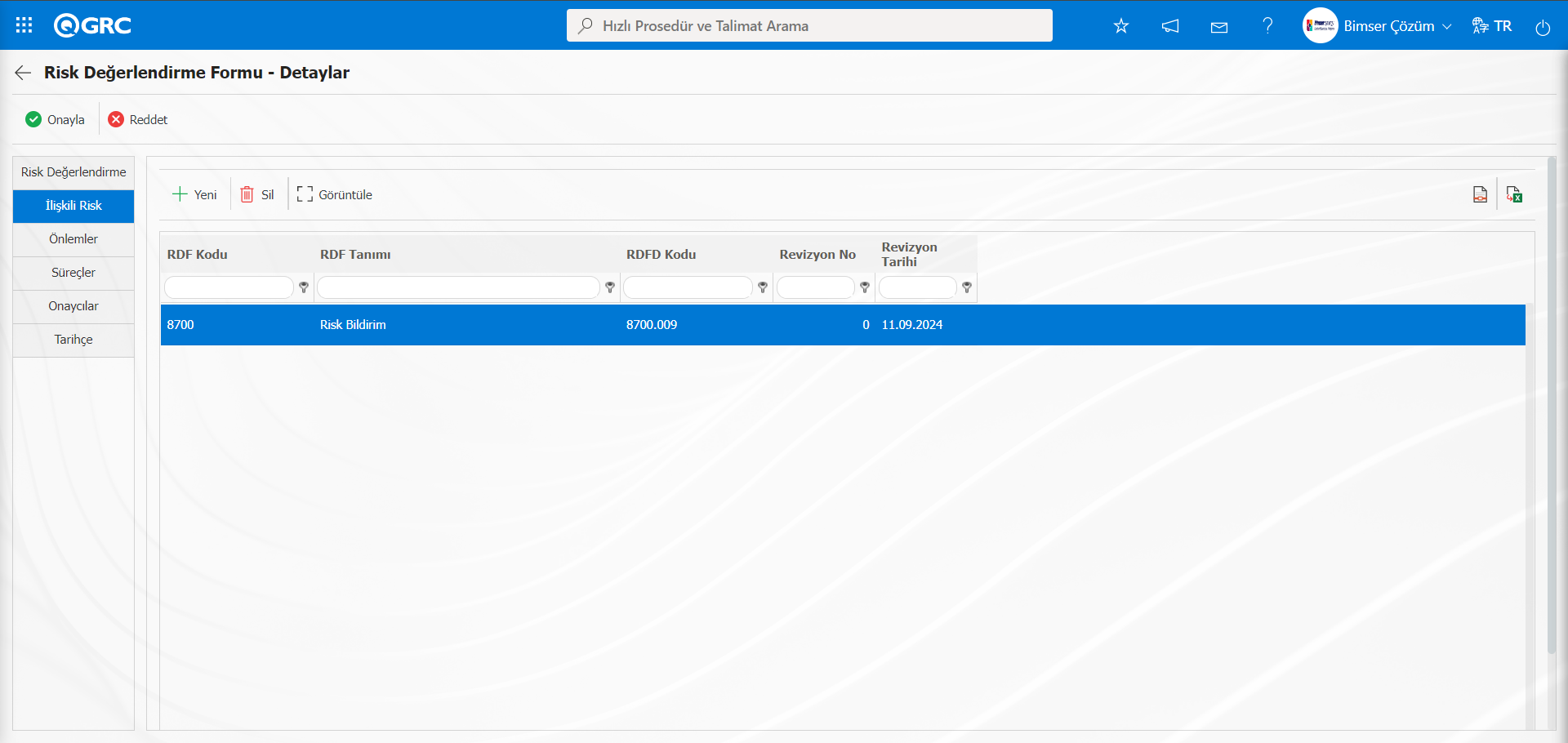
Ekrandaki bulunan butonlar yardımıyla;
: Yeni bir risk kaydı ekleme işlemi yapılır.
: Listede seçili risk kaydının silinme işlemi yapılır
: Listede seçili risk kaydının görüntüleme işlemi yapılır.
Risk Değerlendirme Formu- Detay ekranında İlişkili Risk sekmesinde butonu tıklanılır.
Risk Değerlendirme Formu- Detay ekranı açılır.
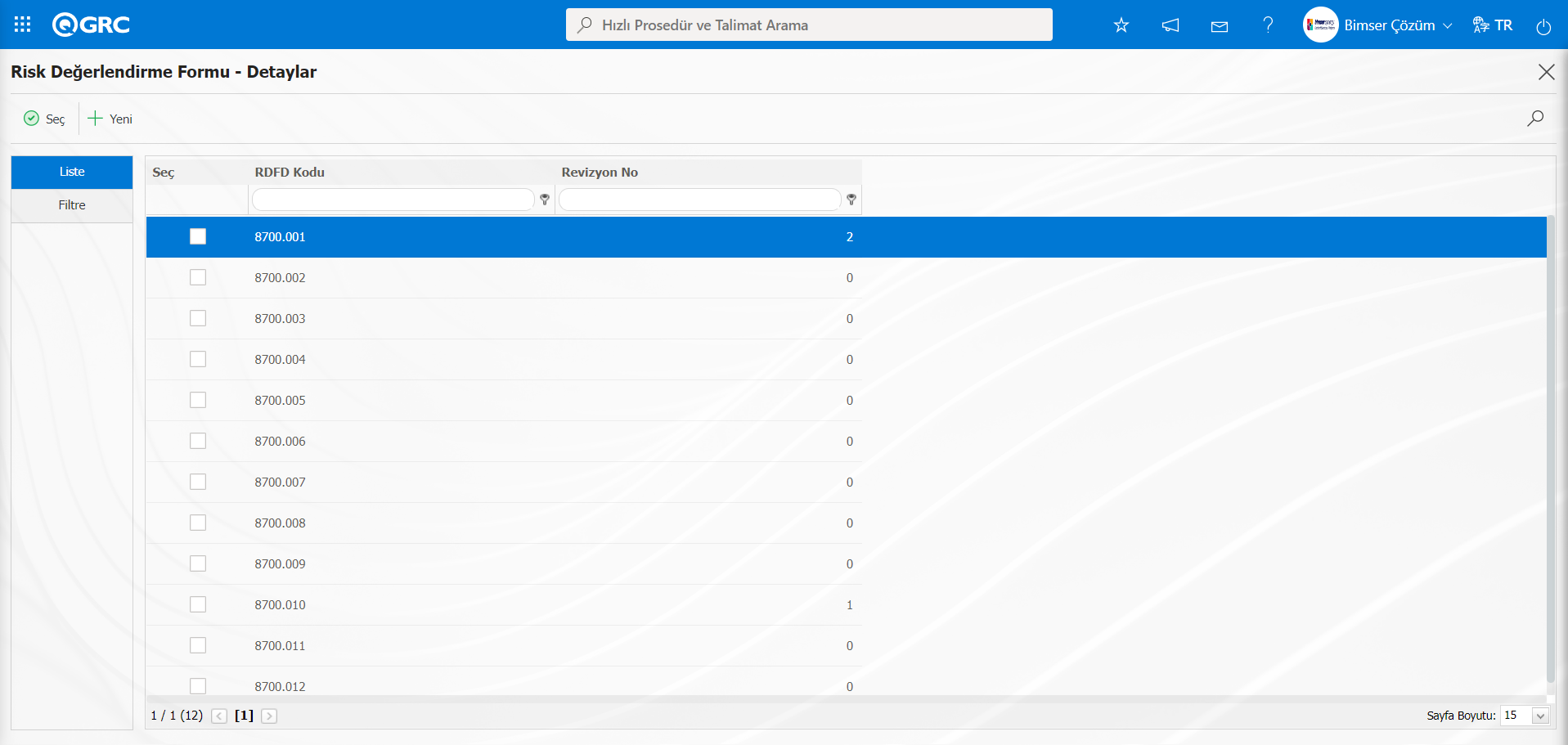
Ekrandaki bulunan butonlar yardımıyla;
: Listede seçili risk kaydının ekleme işlemi yapılarak Risk Değerlendirme Detay kaydı ile ilişkilendirme işlemi yapılır. Bu buton ile listeden seçim işlemi yapılır.
: Yeni bir risk detay kaydı tanımlama işlemi yapılarak Risk Değerlendirme Detay kaydı ile ilişkilendirme işlemi yapılır.Bu buton ile Risk Değerlendirme Detay kaydı tanımlanıp, seçim işlemi yapılmadan kayıt ile ilişkilendirme işlemi yapılır.
: Yazdır.Sistem Altyapı Tanımları/ Risk Bildirim/ Rapor Formatları Tanımlama menüsünde tanımlı kayıt bazında rapor formatlarının görüntülenmesi işlemi sağlanır. Bu buton tıklanarak Excel ve Pdf formatında kayıt bazında rapor formatı alınır. Kayıt bazında rapor formatı tanımlama işlemi olmadığı sürece (Yazdır) butonu görüntülenmez.
: Listede seçili form detayları Excel’e aktarılır. Listede seçili form detaylarının Excel formatının raporun alınma işlemi yapılır. Sistem Altyapı Tanımları/ Risk Bildirim/ Rapor Formatları Tanımlama menüsünde form bazında rapor formatı tanımlı ise bu formatta raporların alınma işlemi bu buton ile yapılır.
Risk Değerlendirme Formu-Detaylar ekrannda butonu tıklanılır.
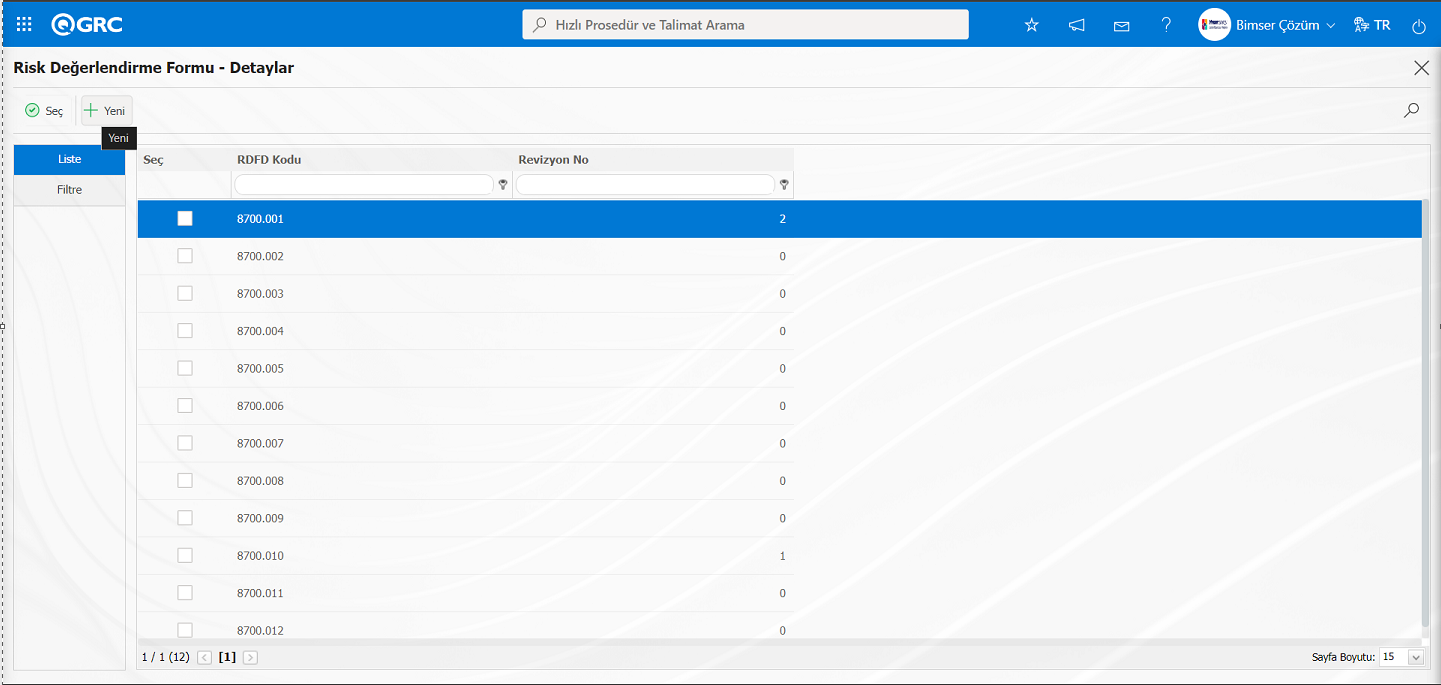
Risk Değerlendirme Formu-Detay ekranı açılır. Açılan ekranda Risk Değerlendirme Formu-Detay ekranında sekmelerdeki alanların veri girişi yapılarak yeni bir Risk Değerlendirme Detay kaydı tanımlama işlemi yapılarak, tanımlanan Risk Değerlendirme Detayı ilişkili risk olarak seçim yapılmadan ekleme işlemi yapılır.
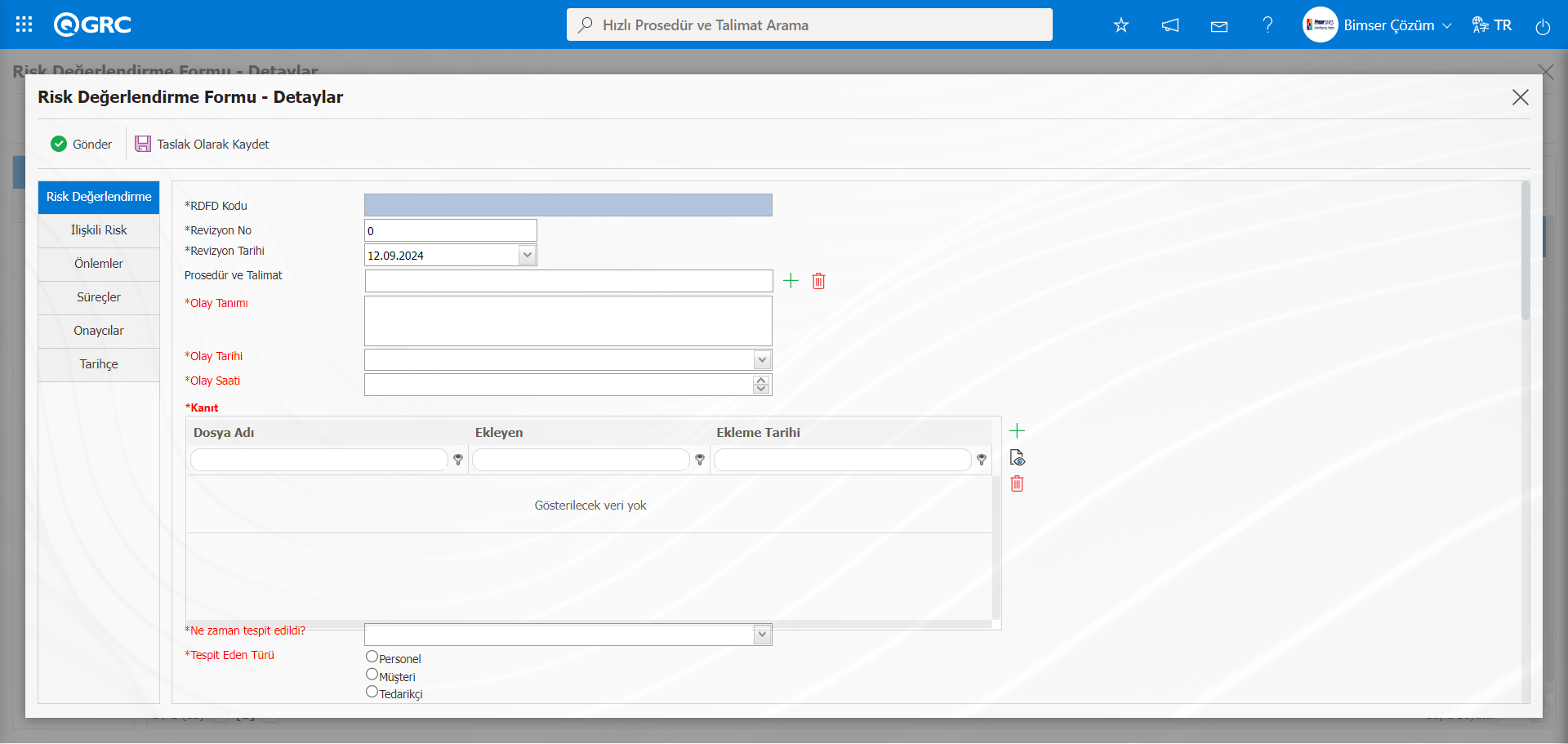
Önlemler Sekmesi: Risk Değerlendirme Formu-Detaylar ekranında bulunan risk değerinin azaltılması için Önlemler planlanır. Önlemler sekmesi Risk Bildirim Modülü parametrelerinde 61 numaralı “Önlemler kullanılsın mı?” parametresinin parametre değeri “Evet” seçilerek parametre aktif edilir.
Parametre aktif edildikten sonra Risk Değerlendirme Formu-Detaylar ekranında Önlemler sekmesi görüntülenir ve risk kaydı ile ilgili riskin seviyesini düşermek için önlem alınma işlemi yapılır. Önlemler sekmesinin ayrıca aktif olacağı statülerin ayarlama işlemi yapılır. Risk Bildirim modülü parametrelerinde 102 numaralı “Önlemler sekmesinin aktif olacağı statü kodları(Virgül ile yazınız)” parametrenin parametre değerine Fonksiyon Dizanyer menüsünde tanımlı olan statü kodları yazılarak, yazılan statü kodlarında bulanan statülerde Önlemler sekmesinin aktif olması sağlanır. Birden fazlan statü için parametre değerinde statü kodları arasında virgül konularak yazılarak tanımlama işlemi yapılır.
Risk Değerlendirme Formu-Detaylar ekranında Önlemler sekmesi tıklanılır.
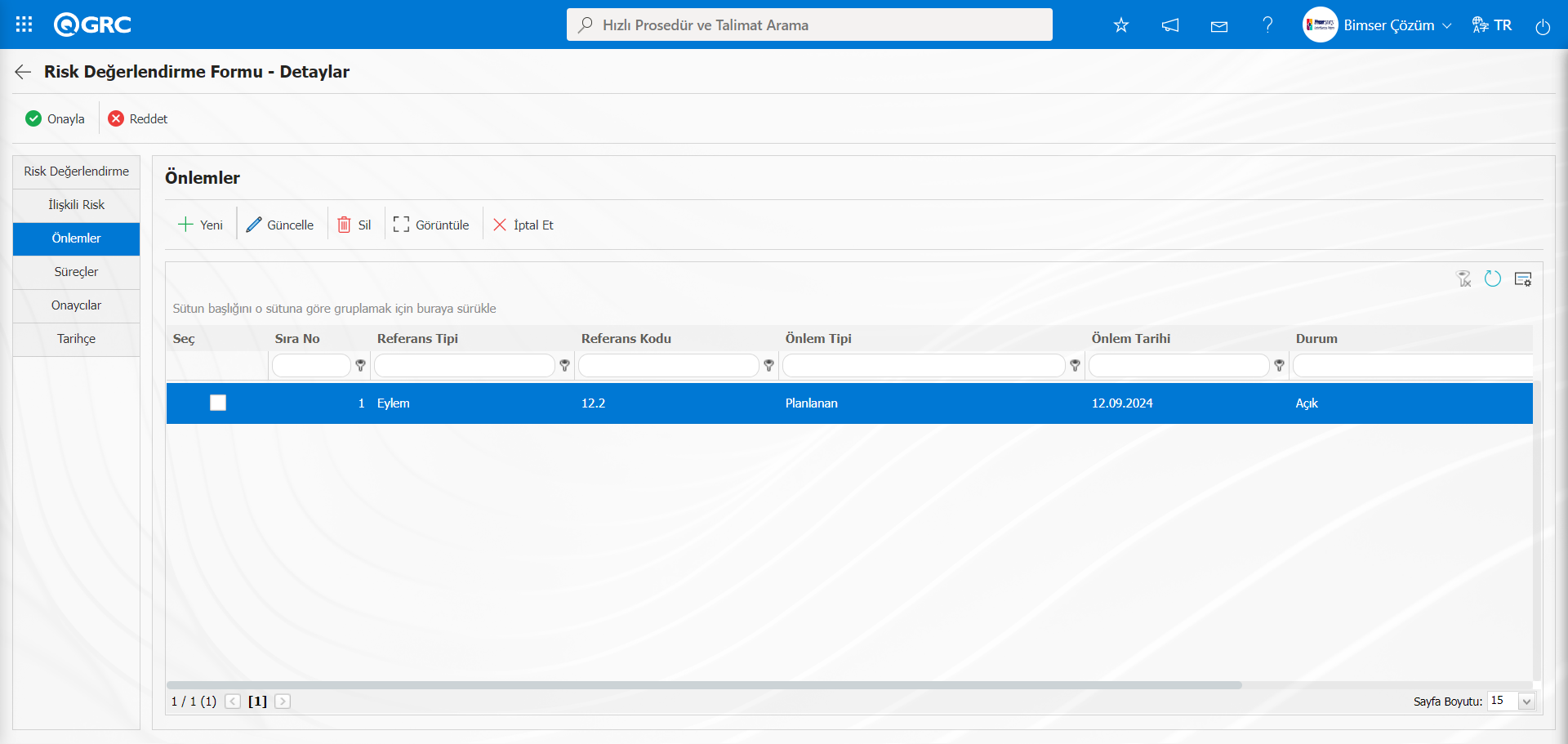
Ekrandaki bulunan butonlar yardımıyla;
: Yeni bir önlem tanımlanır.
: Listede seçili önlem bilgisi üzerinde düzenleme ve güncelleme işlemi yapılır.Parametreye bağlı olarak görüntülenen bir butondur. Risk Bildirim Modülü parametrelerinde 167 numaralı “Önlemler sekmesinde silme ve güncelleme işlemi yapılabilsin mi?” parametresini parametre değeri “Evet” seçilerek parametre aktif edilir.
Parametre aktif edildikten sonra bu buton görüntülenir ve seçili önlem bilgisi üzerinde düzenleme ve güncelleme işlemi yapılır.
: Listede seçili önlem bilgisi silinir. Parametreye bağlı olarak görüntülenen bir butondur. Risk Bildirim Modülü parametrelerinde 167 numaralı “Önlemler sekmesinde silme ve güncelleme işlemi yapılabilsin mi?” parametresini parametre değeri “Evet” seçilerek parametre aktif edilir.
Parametre aktif edildikten sonra bu buton görüntülenir ve seçili önlem bilgisinin silinme işlemi yapılır.
: Listede seçili önlem bilgisi görüntülenir.
: Listede seçili önlem bilgisinde önlem iptal nedeni yazılarak iptal edilir. Parametre bağlı olarak görüntülenen bir butondur.Risk Bildirim Modülü parametrelerinde 176 numaralı parametresinin parametre değeri “Evet” seçilerek parametre aktif edilir.Parametre aktif edildiğinde Önlemler sekmesinde bu buton görüntülenir. Listede seçili Önlem olarak alınan Eylem seçili bu buton tıklanıldığında Önlem İptal Nedeni ekranı açılır. Açılan ekranda İptal Nedeni bilgisi yazılarak butonu tıklanarak önlem olarak alınan Eylemin iptal işlemi yapılır
Risk Değerlendirme Formu-Detaylar ekranında Önlemler sekmesinde listede önlem seçili iken butonu tıklanılır.
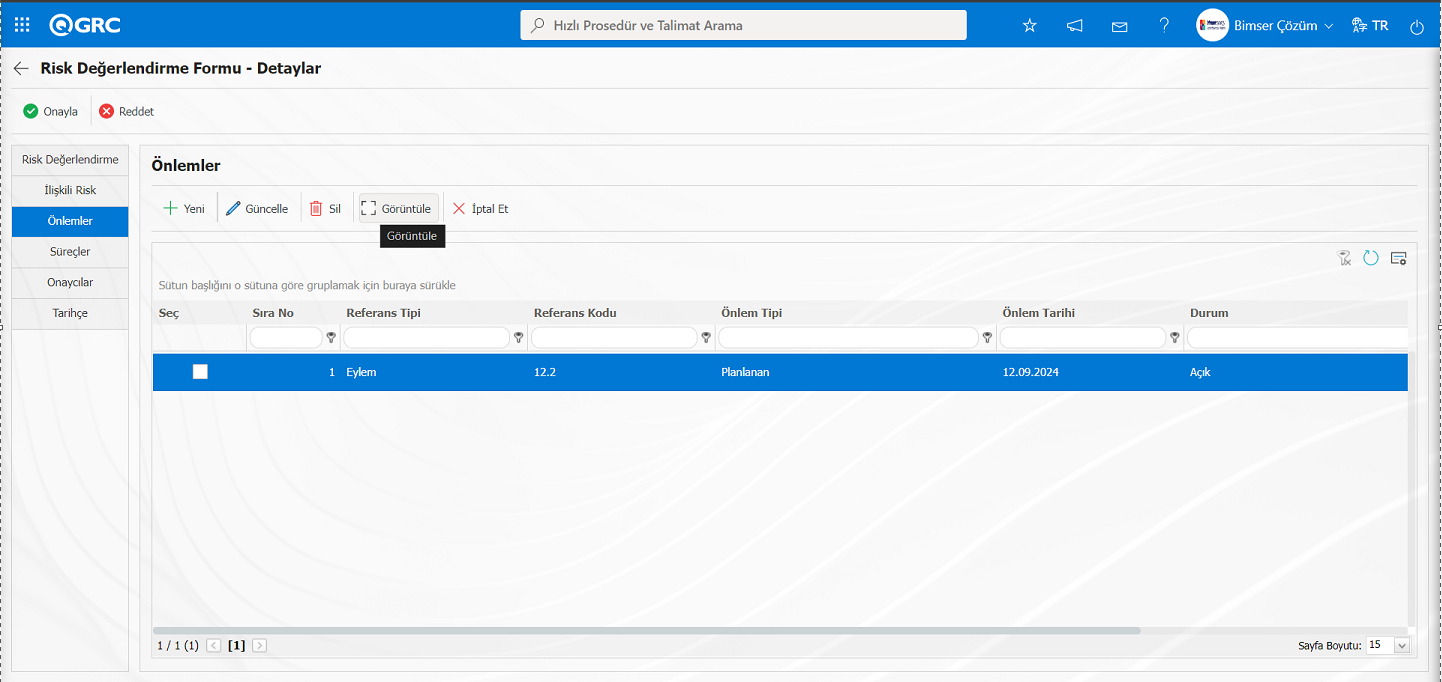 Alınan Önlem olarak Eylemin görüntüleme işlemi yapılır.
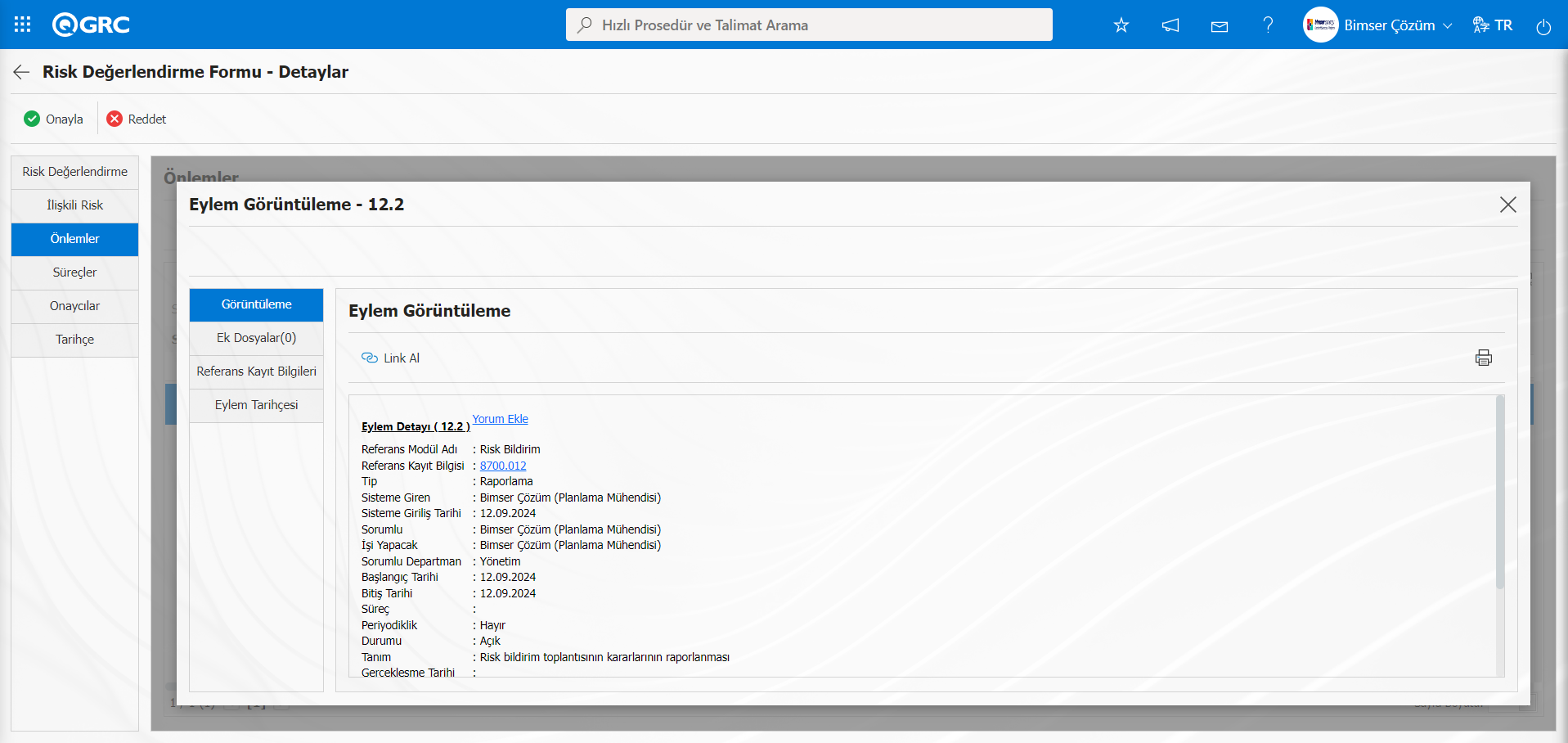
Süreçler Sekmesi:Risk Değerlendirme Formu-Detaylar ekranında Risk Değerlendirme Detay kaydına sistemde tanımlı süreç ekleme işlemi yapılarak Risk Değerlendirme Detay kaydının süreçler ilişkilendirilmesi işlemi yapılır. Süreçler sekmesi Risk Bildirim Modülü parametrelerinde 127 numaralı “Süreç Kullanılacak mı?” parametresinin parametre değeri “Evet” seçilerek parametre aktif edilir.
Parametre aktif edildikten sonra Risk Değerlendirme Formu-Detaylar ekranında Süreçler sekmesi görüntülenir ve Risk Değerlendirme Detay kaydı Ensemble programında tanımlı süreçler ile ilişkilendirilmesi işlemi yapılır. Risk Bildirim parametrelerinde 218 numaralı “Süreçler sekmesinin aktif olacağı statü kodları(Virgül ile yazınız)” parametresine tanımlı statülere göre süreç sekmesinin aktif olması işlemi yapılır. Bu statülerde Risk Değerlendirme Detay kaydınına Süreç ekleme işlemi yapılarak Risk Değerlendirme Detay kaydının sistemde tanımlı süreçlerle ilişkilendirilme işlemi yapılır.Statü kodları tanımlı olmayan statülerde sadece aşağıdaki ekran görüntüsündeki olduğu gibi butonu görüntülenir ve diğer butonların görüntülenme işlemi olmaz.
Statü kodları bilgisi Sistem Altyapı Tanımları/ Risk Bildirim/Fonksiyon Dizanyer menüsünde 4 numaralı fonksiyon olan “Risk Değerlendirme Detay” seçilerek butonu tıklanarak açılan ekranda alınır.
Süreçler sekmesinde Risk Değerlendirme Detay kaydının bir süreç ile ilişkilendirilme işleminin zorunluluğunun getirilmesi için Risk Bildirim parametrelerinde 131 numaralı” Süreç zorunlu olsun” parametresi aktif edilir.
Parametre aktif edildiğine Süreçler sekmesinde süreç ekleme işlemi yapılmadığında Risk Değerlendirme Detay kaydının kayıt işlemi yapılmaz ve kayıt işleminde süreç ekleme işleminin yapılması ile ilgili uyarı mesajı verir.
Risk Değerlendirme Formu-Detaylar ekranında Süreçler sekmesi tıklanılır.
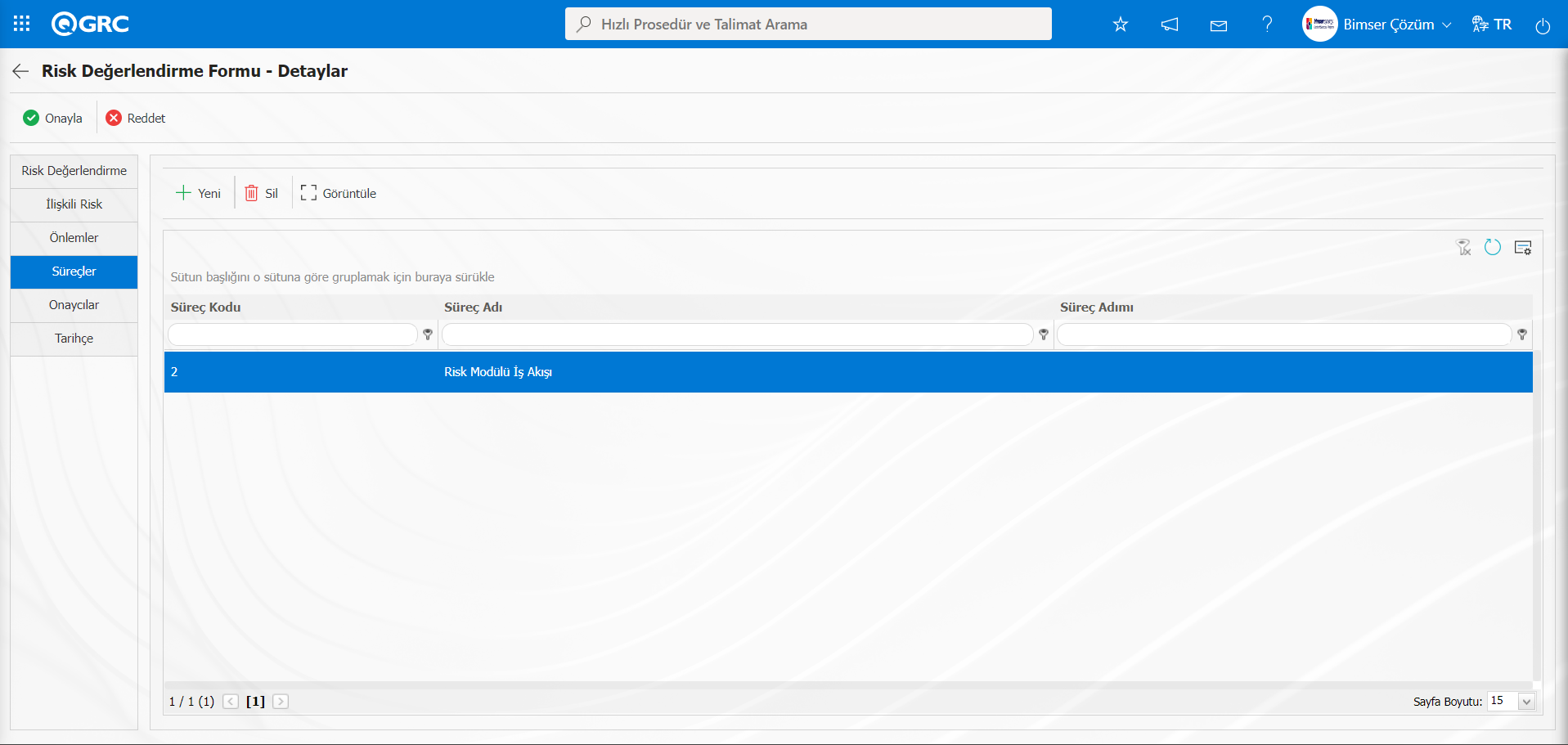
Ekrandaki bulunan butonlar yardımıyla;
: Süreç listesinde süreç ekleme işlemi yapılır.
: Listede seçili süreç bilgisi silinir.
: Listede seçili süreç görüntülenir.
Risk Değerlendirme Formu-Detaylar ekranında Süreçler sekmesinde risk bildirim kaydı ile ilişkilendirilmiş listede süreç seçili iken  butonu tıklanarak süreçin görüntüleme işlemi yapılır.
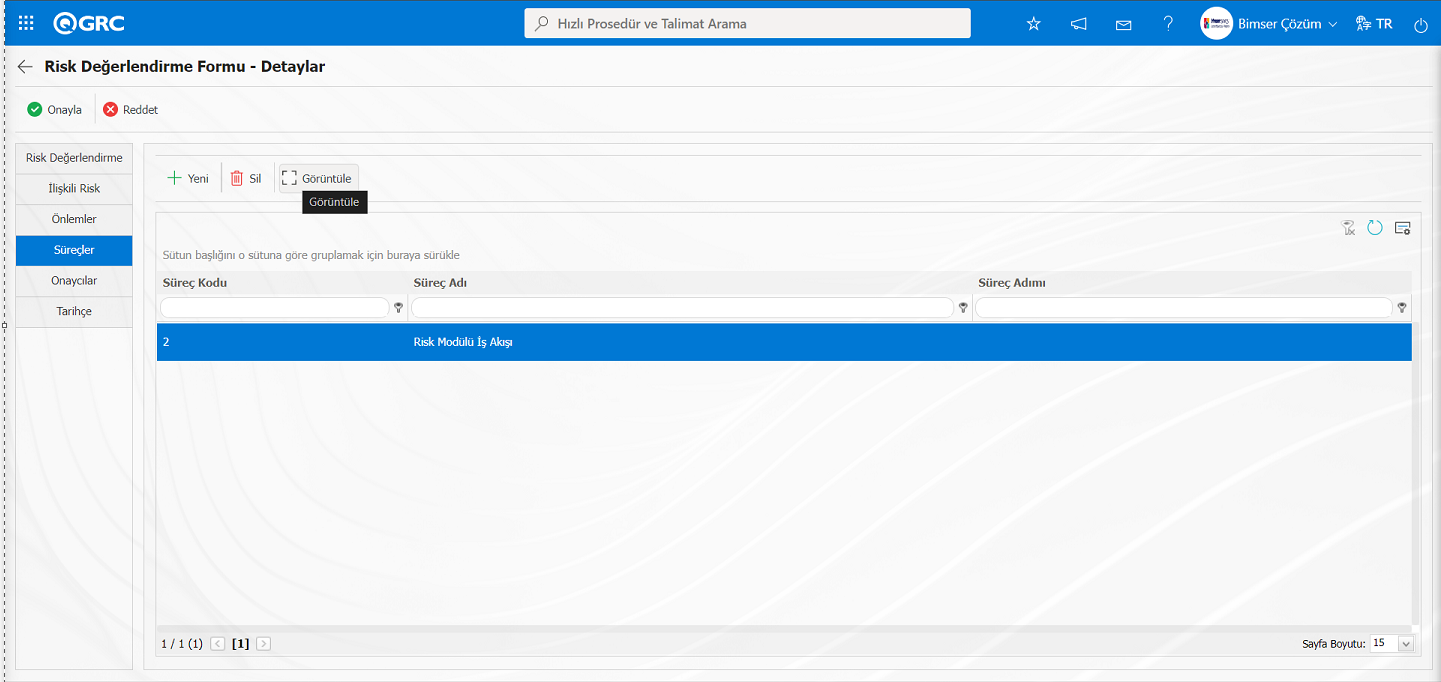
Risk Değerlendirme Detay kaydı ile ilişkilendirilen süreçin Ensemble programı açılarak görüntüleme işlemi yapılır.
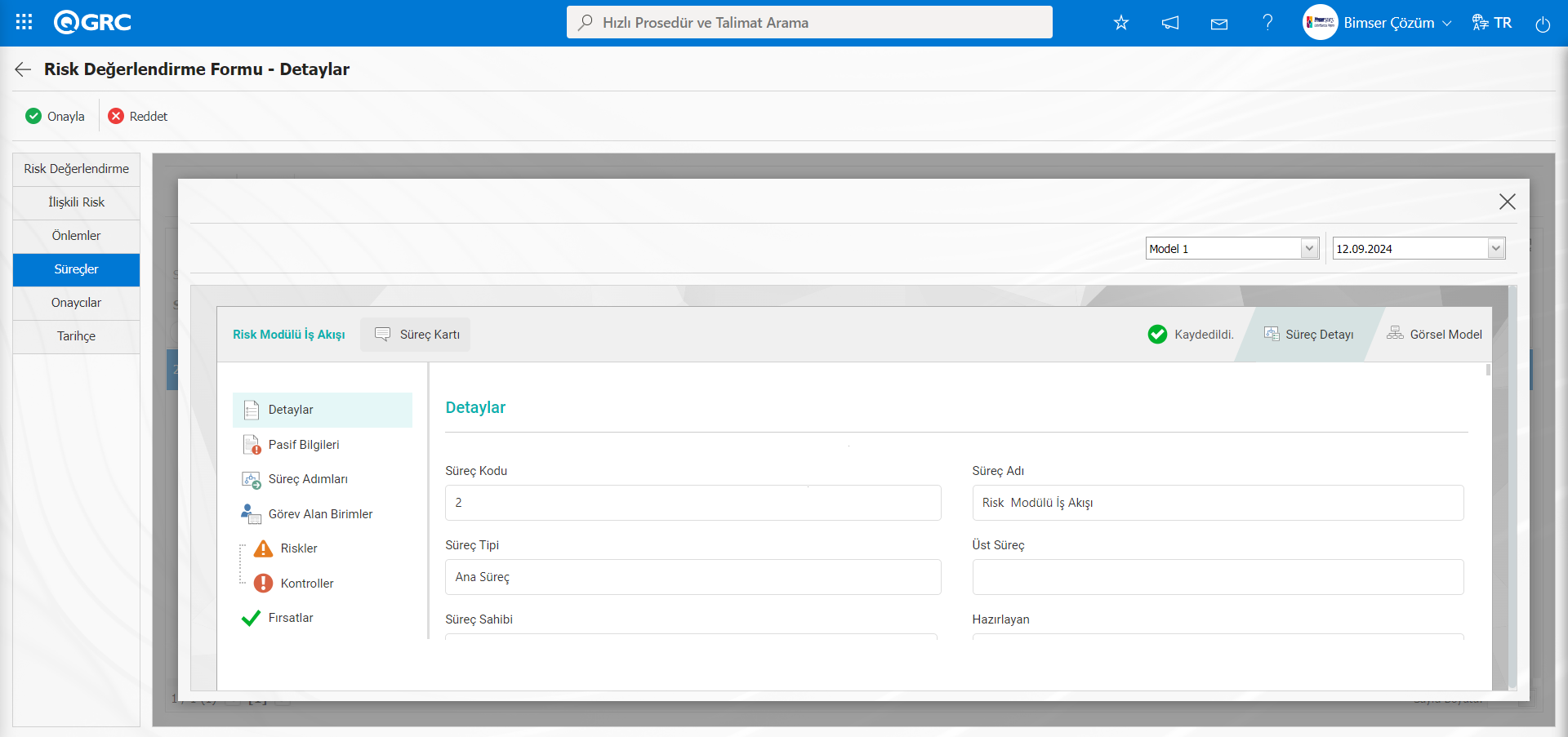
Açılan Ensemble programında butonu tıklanarak süreçin görsel modelin görüntüleme işlemi yapılır.
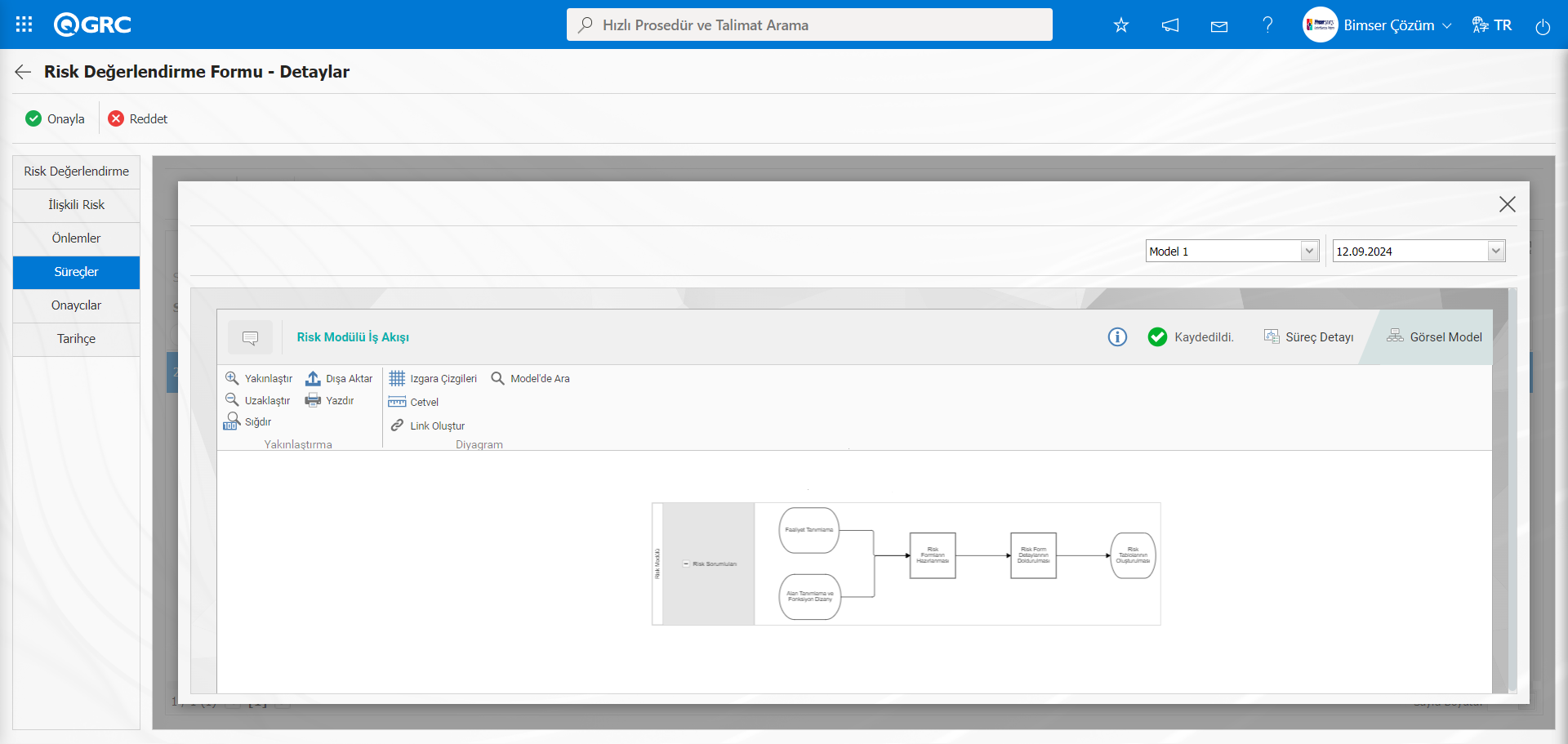
Onaycılar Sekmesi: Risk kaydının onay geçmişi bilgilerinin yer aldığı sekmedir. Bu sekmede risk kaydının onaycıları, onay durumu ve açıklama gibi onay bilgilerine ulaşılır.Risk Değerlendirme Formu-Detaylar ekranında Onaycılar sekmesi tıklanarak risk kaydını onay bilgileri görüntülenir.
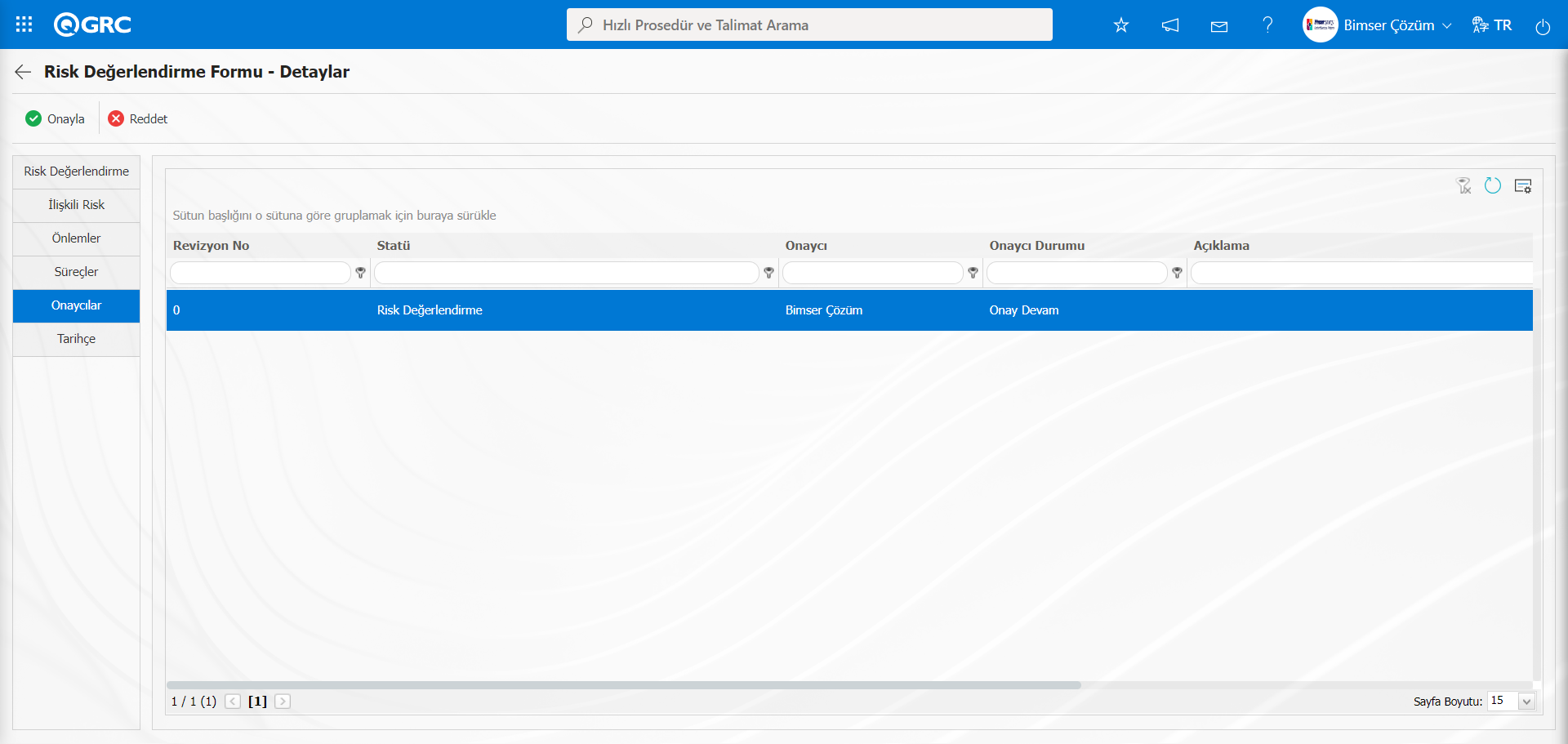
Tarihçe Sekmesi: Risk Bildirim Detay kaydının daha önce hangi işlemlerden geçtiğini gösterildiği sekmedir. Bu sekmede Eski Değer ve Yeni Değer alanları göre yapılan değişikliğe ve kim tarafından yapıldığı bilgileri ulaşılır. . Bu Parametreye bağlı olarak görüntülenen bir sekmedir. Risk Bildirim Modülü parametrelerinde 149 numaralı “Detay Sayfasında Tarihçe sekmesi görüntülensin mi?” parametresinin parametre değeri”Evet” seçilerek parametre aktif edilir.
Parametre aktif edildikten sonra Risk Bildirim Formu-Detaylar ekranında Tarihçe sekmesi görüntülenir.
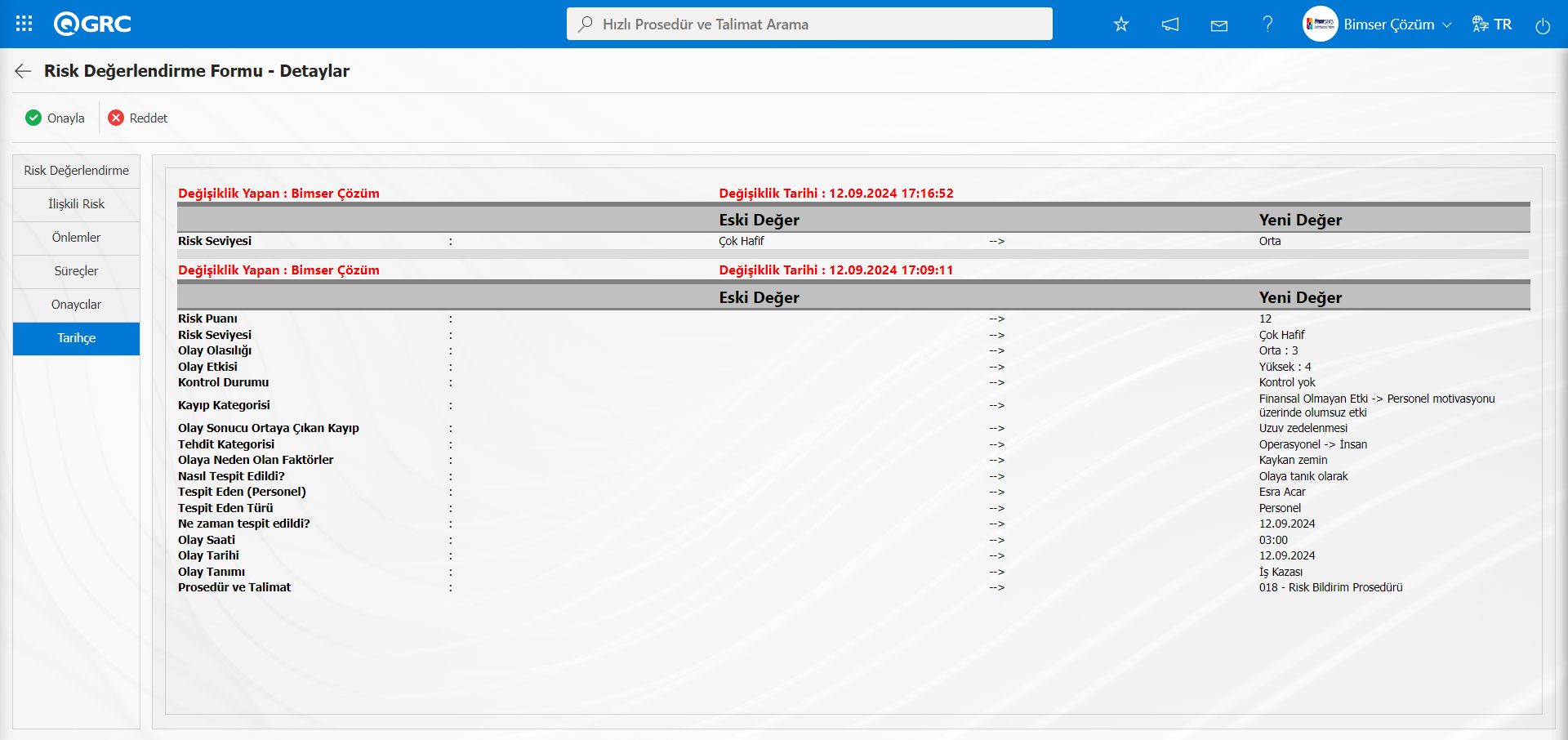
Risk Değerlendirme Formu-Detaylar ekranında Risk Değerlendirme sekmesi tıklanılır.
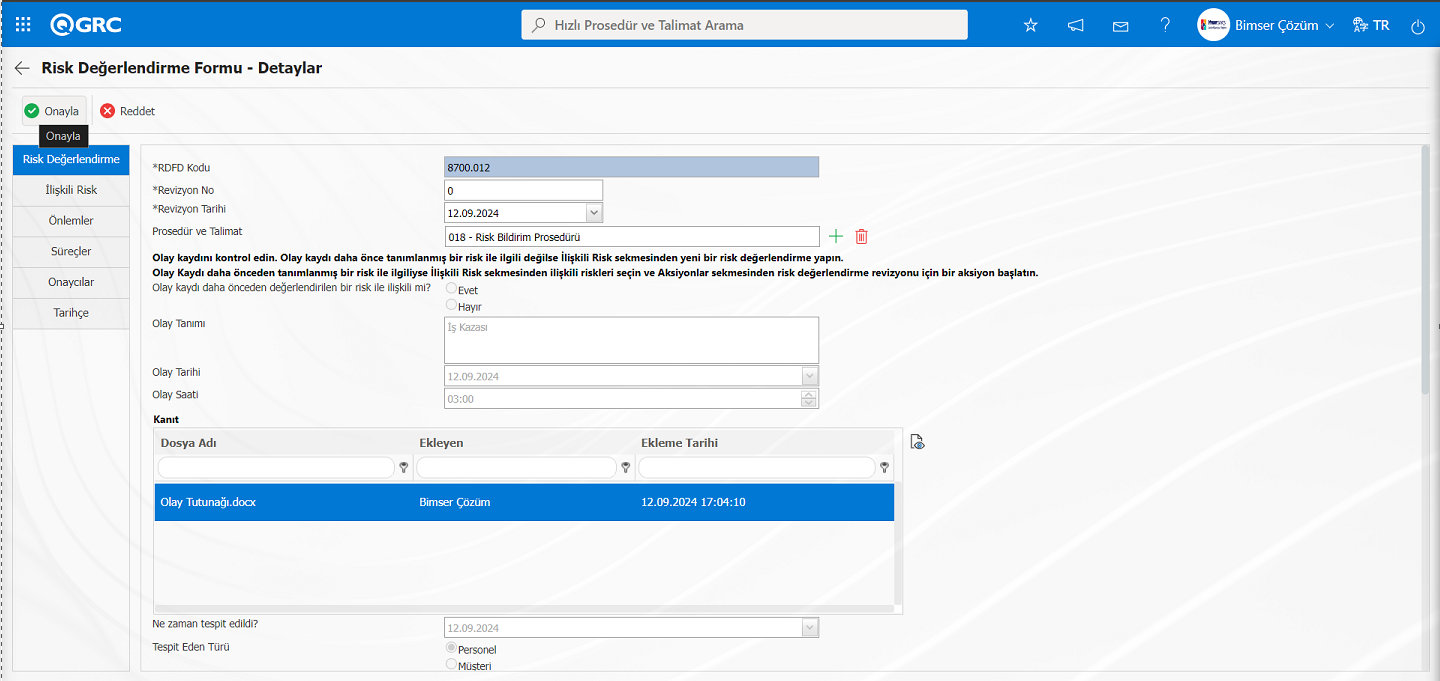
Risk Değerlendirme Formu-Detaylar ekranında tüm sekmelerdeki ilgili alanlar kontrol edilip, ekranın sol üst köşesindeki butonu tıklanılır.Sistem tarafından “Risk detay formunu onaylamak ister misiniz?” mesajında “Tamam” butonu tıklanılır.
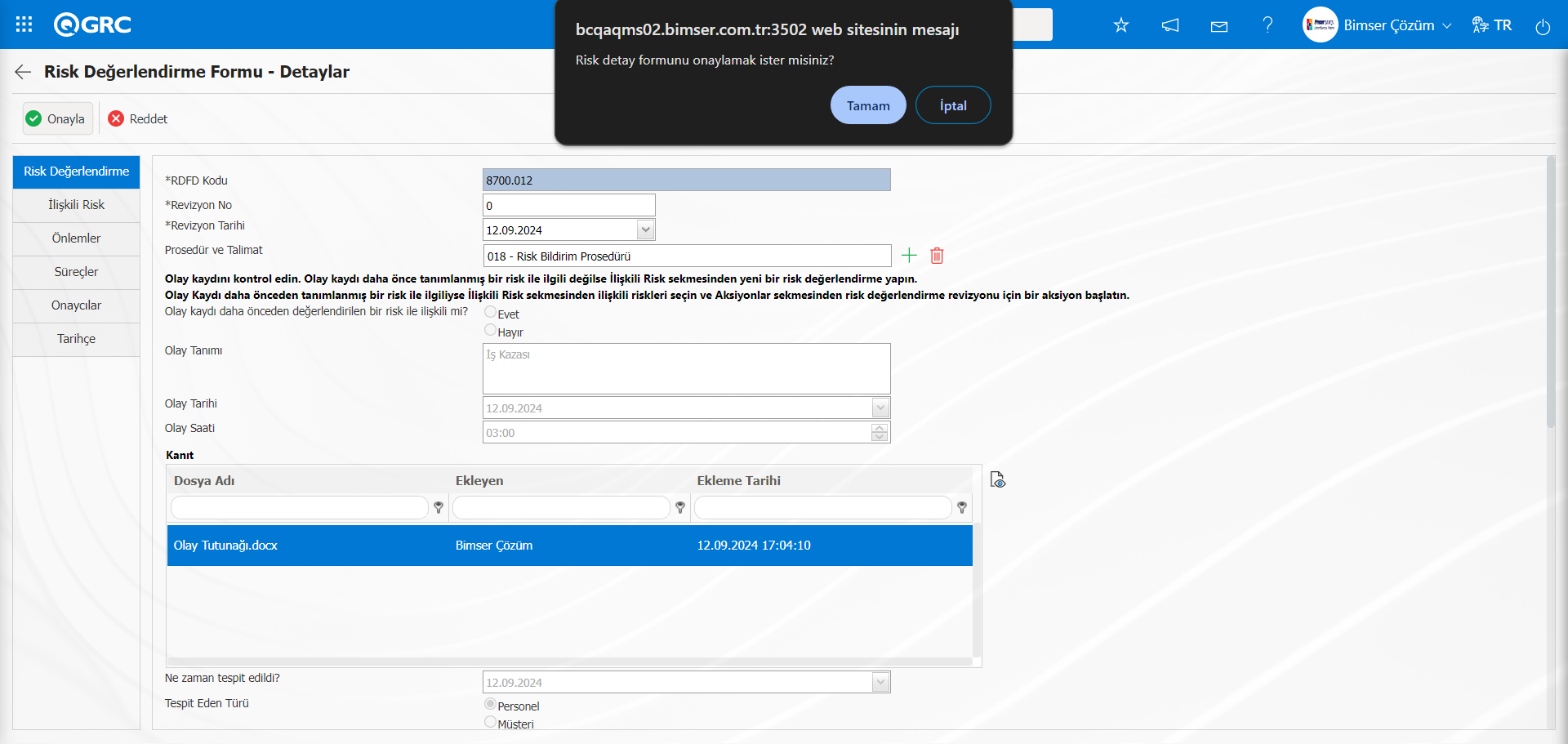
Açılan Statü Değiştirme ekranında Onaycı Notu bilgisi yazılarak  butonu tıklanılır.
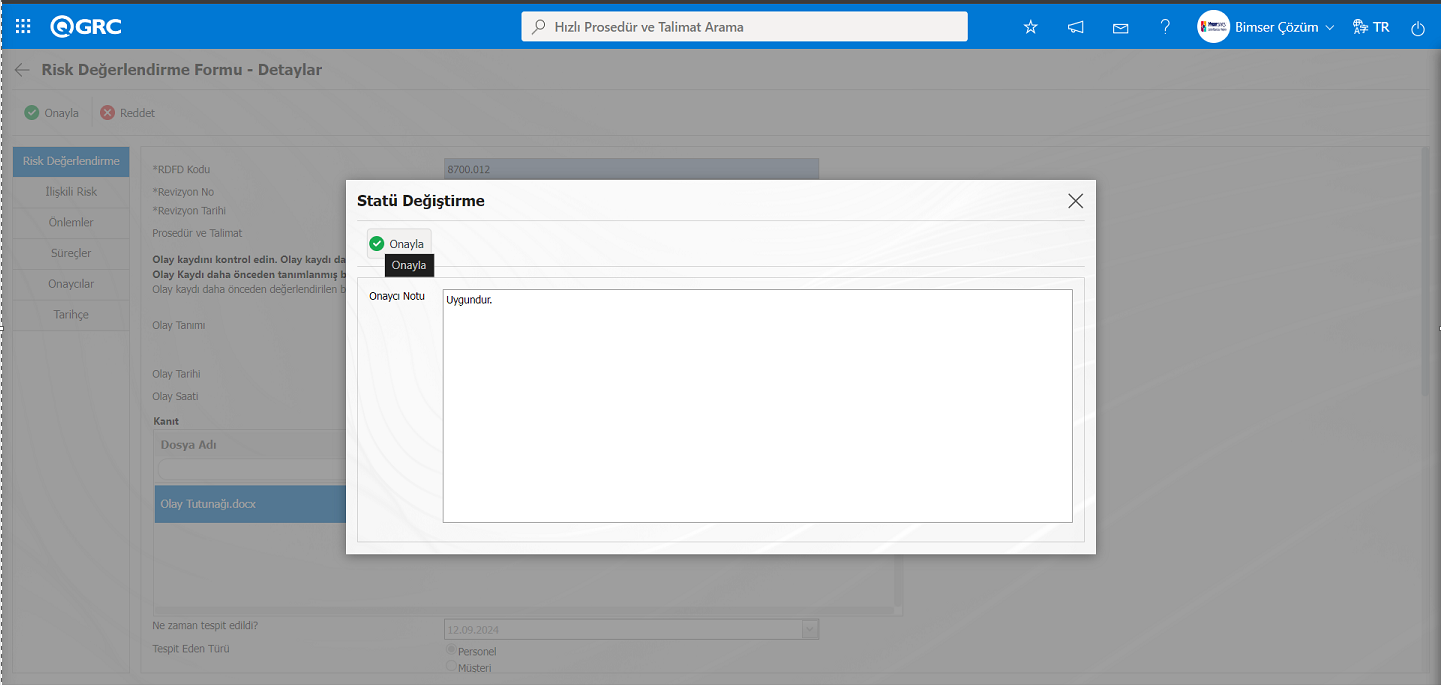 Sistem tarafından mesaj olarak Risk Değerlendirme Detay kaydının onaylama işleminin bilgisi ilgili kullanıcıya verilir.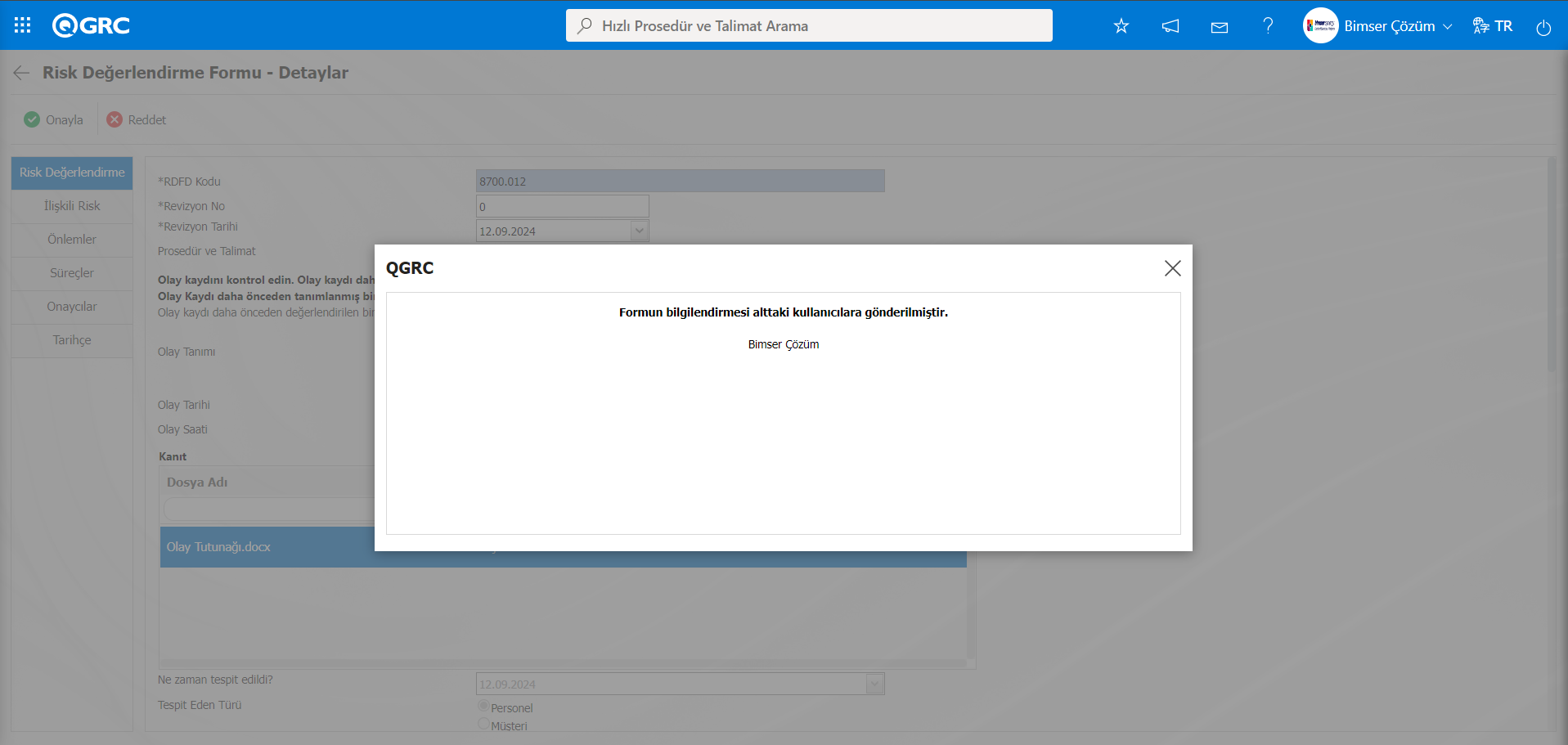
Risk Değerlendirme Formu-Detaylar ekranında Risk Değerlendirme Detay kaydının onaylama işlemiden sonra kaydın statüsü “Kapalı” durumuna getirilir.
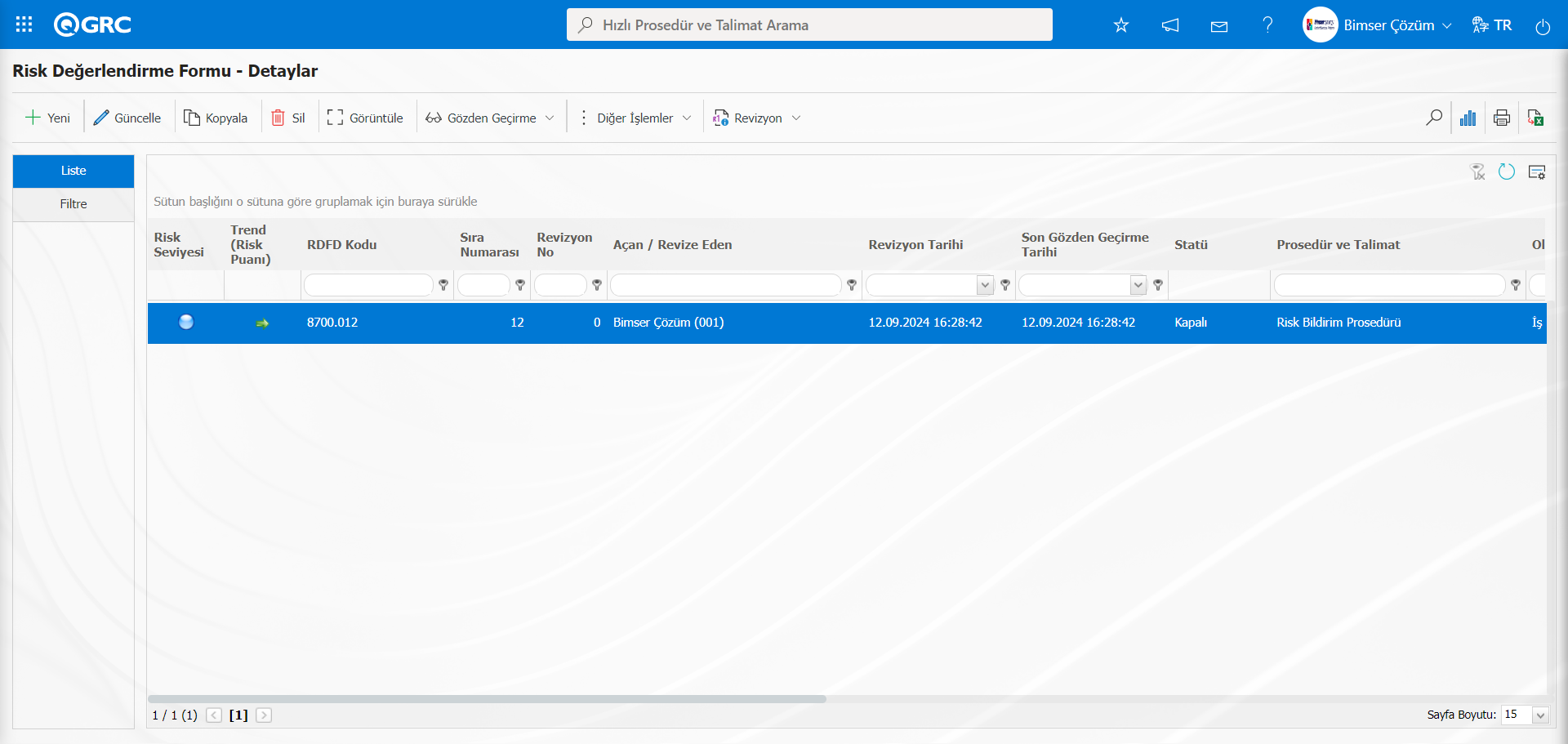
Revizyon İşlemi: RDFD’ler kaydedildikten sonra herhangi bir anda revizyon işlemine tabi tutulabilir ve yeni risk analizleri gerçekleştirilebilir. Bunun için RDFD listesi açıkken ilgili Risk Değerlendirme Detay kaydı seçilir ve sol üstteki butonlardan  butonu tıklanır. Bundan sonraki aşama Risk Değerlendirme Detay kaydının ilk kez doldururken izlenen adımlarla birebir aynıdır. Tek fark, RDFD ekranındayken revizyon numarası bir olarak artmasıdır.Revizyon işlemi yapılması için Risk Bildirim Modülü parametrelerinde 80 numaralı “Revizyon kullanılacak mı?” parametresinin parametre değeri “Evet” seçilerek parametre aktif edilir.
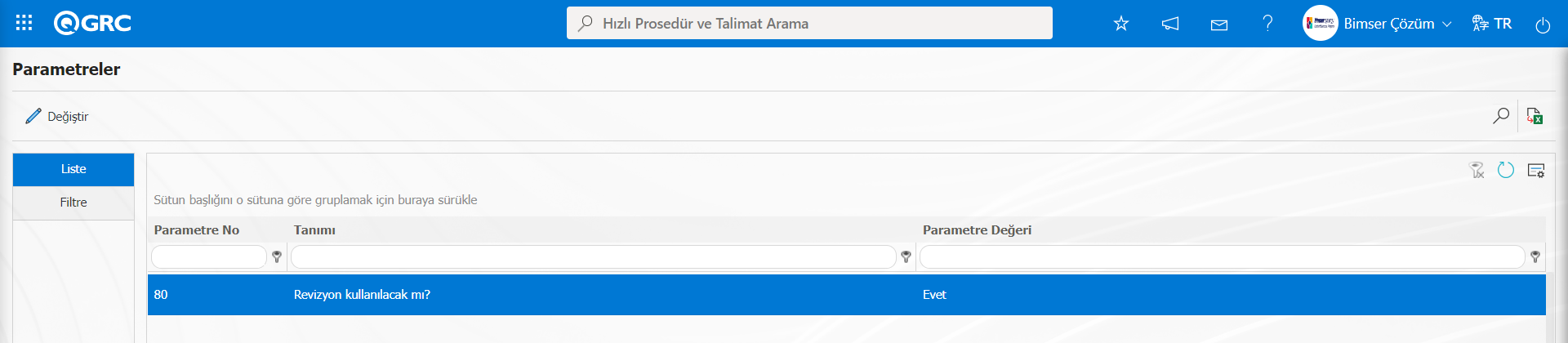
Parametre aktif edildikten sonra Risk Değerlendirme Formu-Detaylar ekranında revizyon işlemi ile ilgili butonlar görüntülenir. Bu butonlar ile revizyon, eski revizyonlar görme ve revizyon değişimi işlemleri yapılır.Revizyon işleminde revizyon tarihinin güncellenip, güncellenmemesi parametre olarak değişmektedir. Risk Bildirim modülü parametrelerinde 72 numaralı “Revizyon Tarihi Güncellenebilsin mi?” parametresinin parametre değeri “Evet” seçilerek parametre aktif edilir.
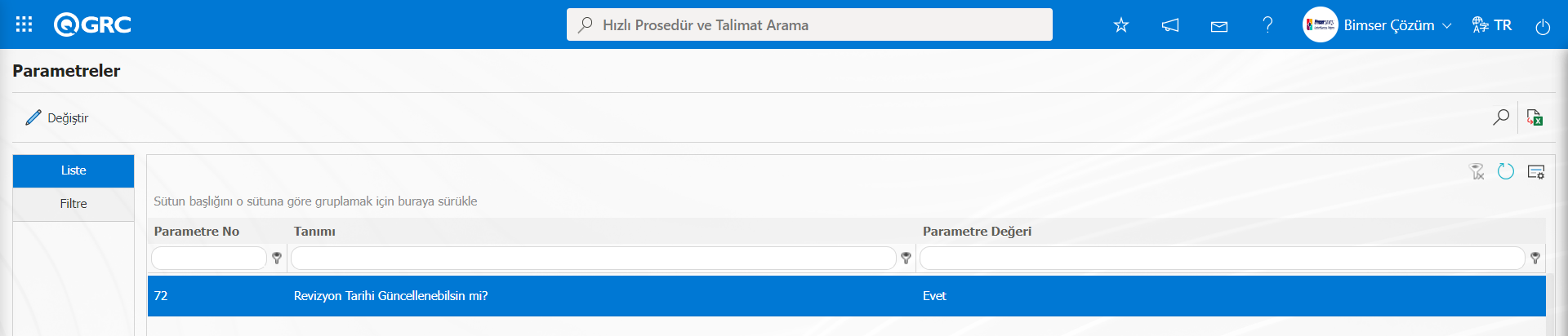
Parametre aktif edildiğinde Risk Değerlendirme Detay kaydının için revizyon işlemi yapılan ekranda revizyon tarihi ile ilgili değişiklik yapılması sağlanır. Parametrenin parametre değeri “Hayır” seçilerek parametre pasif edildiğinde Risk Değerlendirme Detay kaydının revizyon işlemi aşamasında revizyon tarihi alanına müdahele edilemez.
Risk Değerlendirme Formu-Detaylar ekranında Risk Değerlendirme Detay kaydı seçili iken butonu tıklanılır.
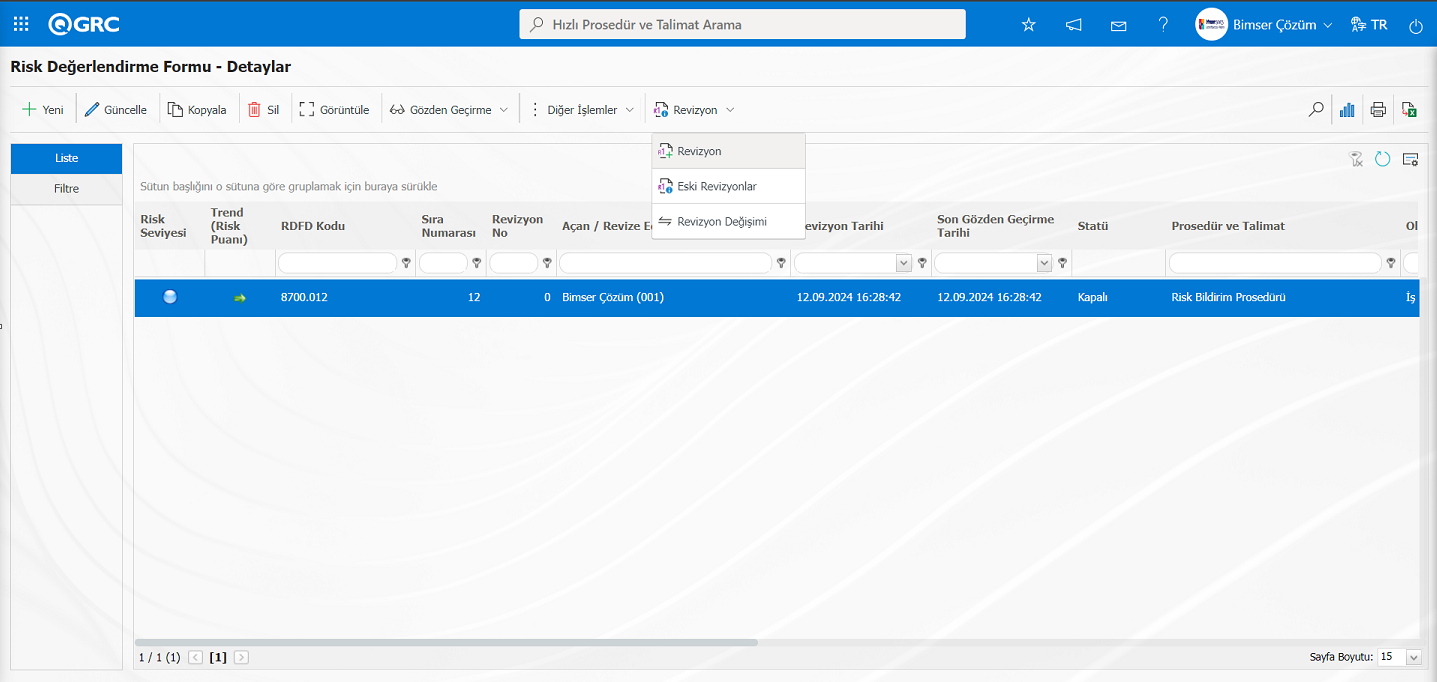
Açılan Risk Değerlendirme Formu-Detaylar ekranında revizyon işlemi için ilgili alanlar üzerinde değişiklik yapılır. Revizyon numarasının bir artığı görülür.
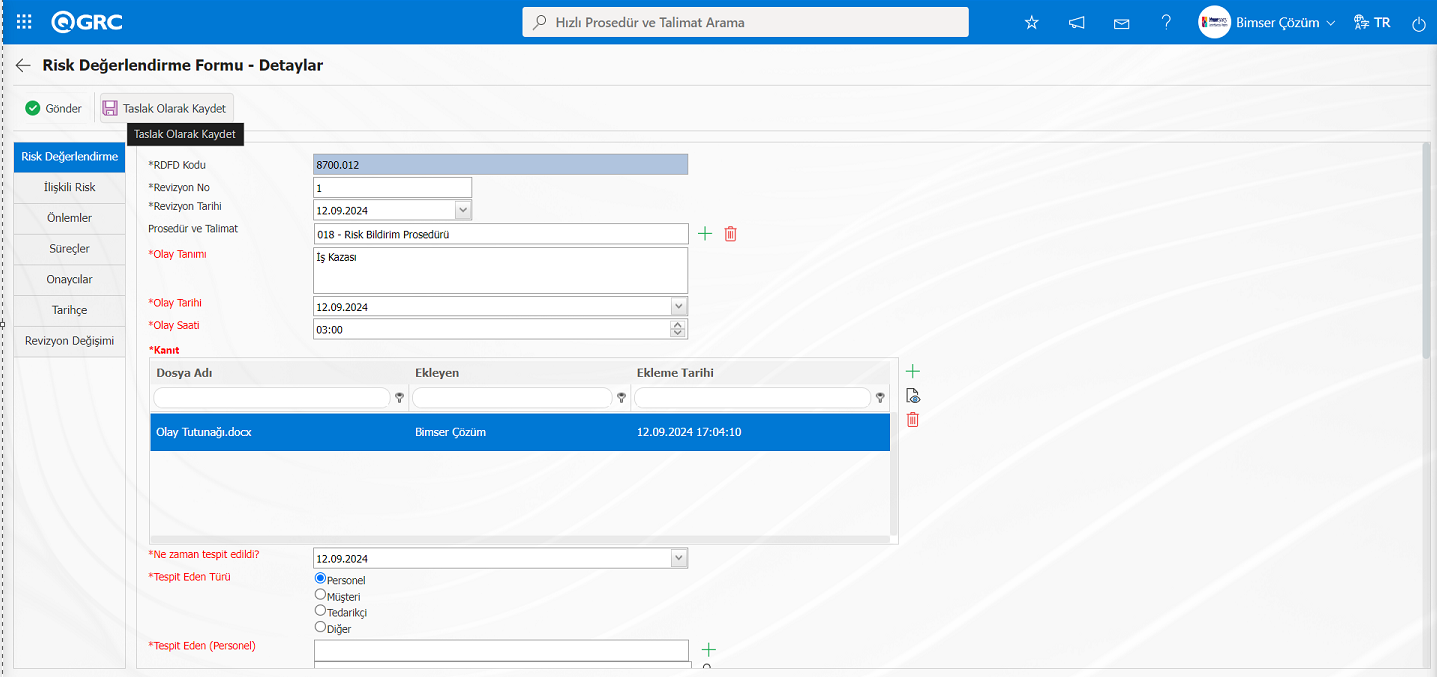
Gerekli alanlarla ilgili değişiklik yapıldıktan sonra ekranın sol üst köşesindeki  butonu tıklanarak revizyon kayıt işlemi yapılır.
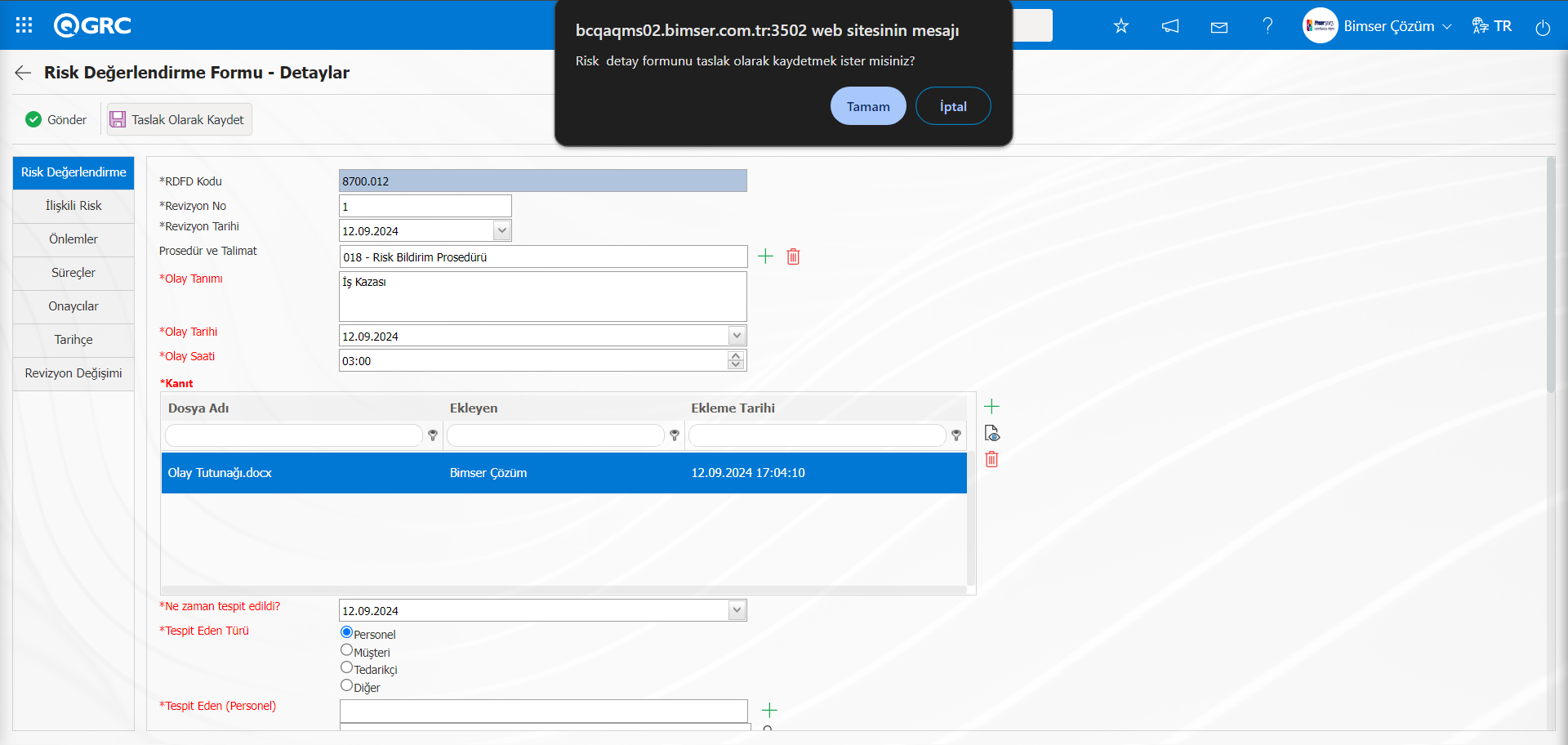
Sistem tarafından “Risk detay formunu taslak olarak kaydetmek ister misiniz?”mesajında “Tamam” butonu tıklanılır.
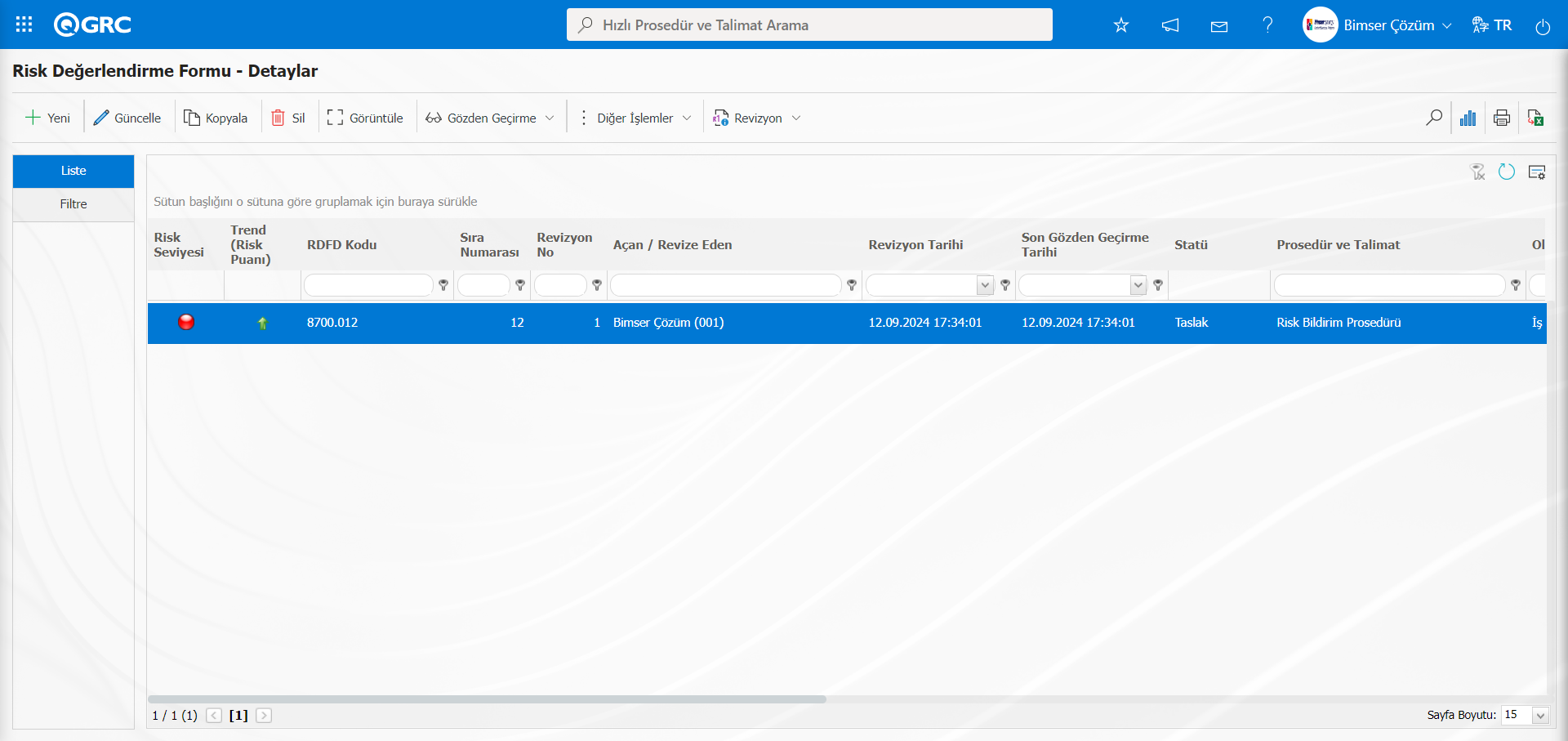
Eski Revizyonları Görme İşlemi: Risk Değerlendirme Formu-Detaylar ekranında revizyon işlemi yapılan bir Risk Değerlendirme Detay kaydı seçili iken butonu tıklanarak Risk Değerlendirme Detay kaydının eski revizyonun görme işlemi yapılır.
Eski Revizyon görme işlemi yapılması için Risk Bildirim Modülü parametrelerinde 80 numaralı “Revizyon kullanılacak mı?” parametresinin parametre değeri “Evet” seçilerek parametre aktif edilir.
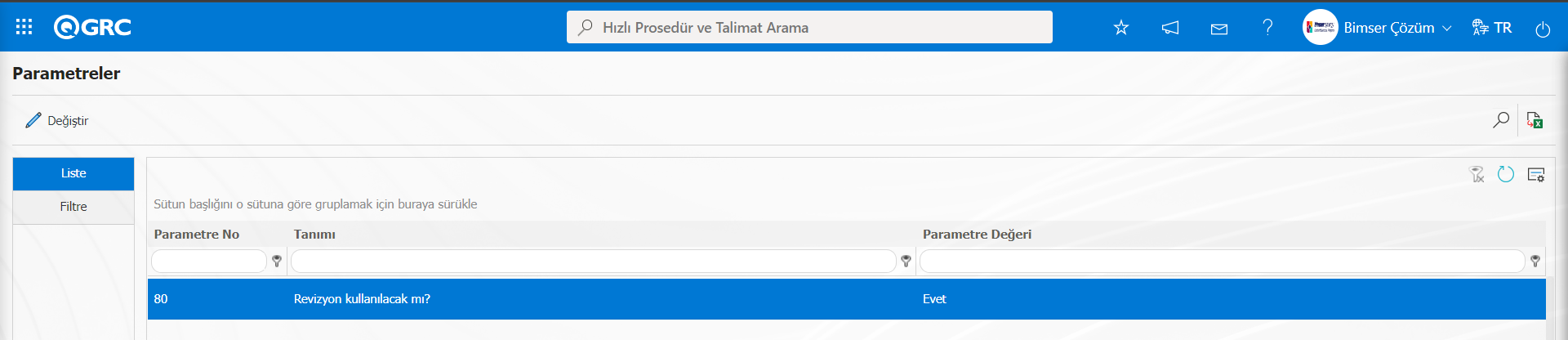
Parametre aktif edildikten sonra Risk Değerlendirme Formu-Detaylar ekranda  butonu görüntülenir ve seçilen Risk Değerlendirme Detay kaydının bu buton tıklanarak eski revizyonlarının görüntüleme işlemi yapılır.
Risk Değerlendirme Formu-Detaylar ekranında Risk Değerlendirme Detay kaydı seçili iken butonu tıklanılır.
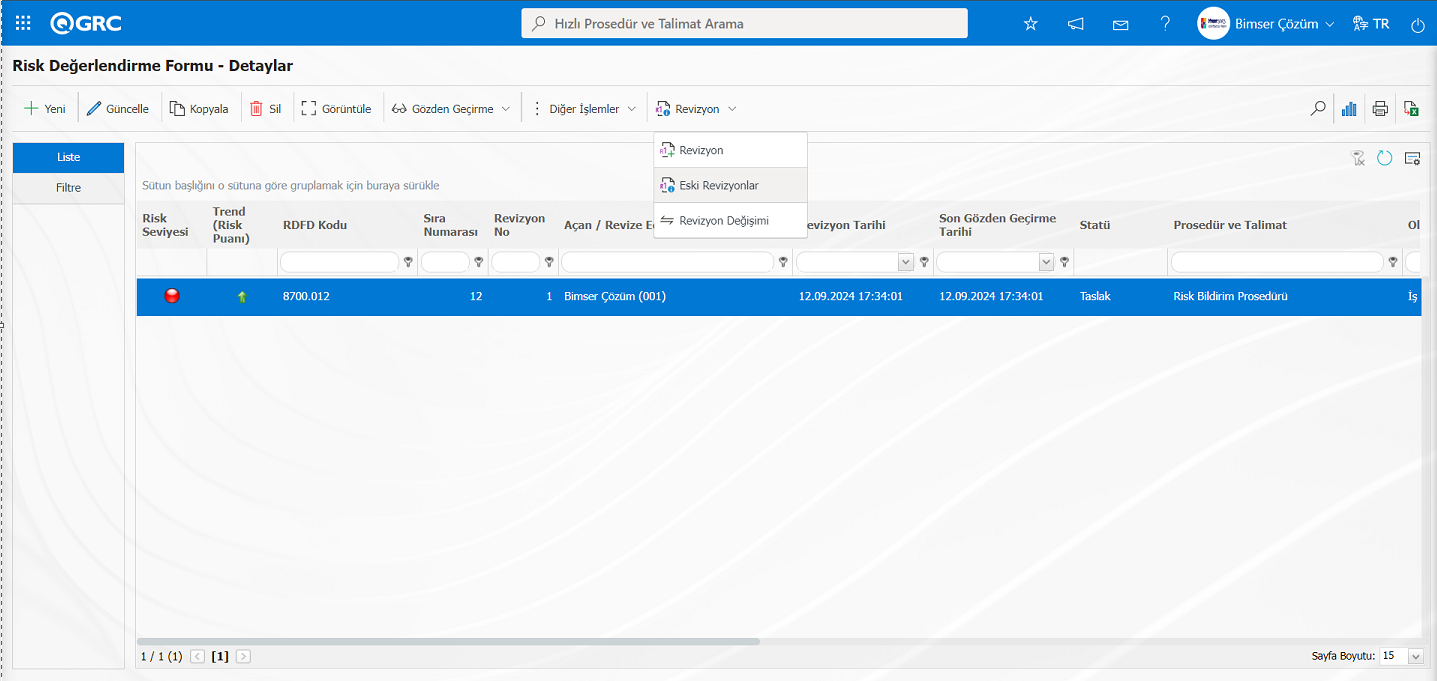
Risk Değerlendirme Detay-Eski Revizyonlar ekranı açılır.
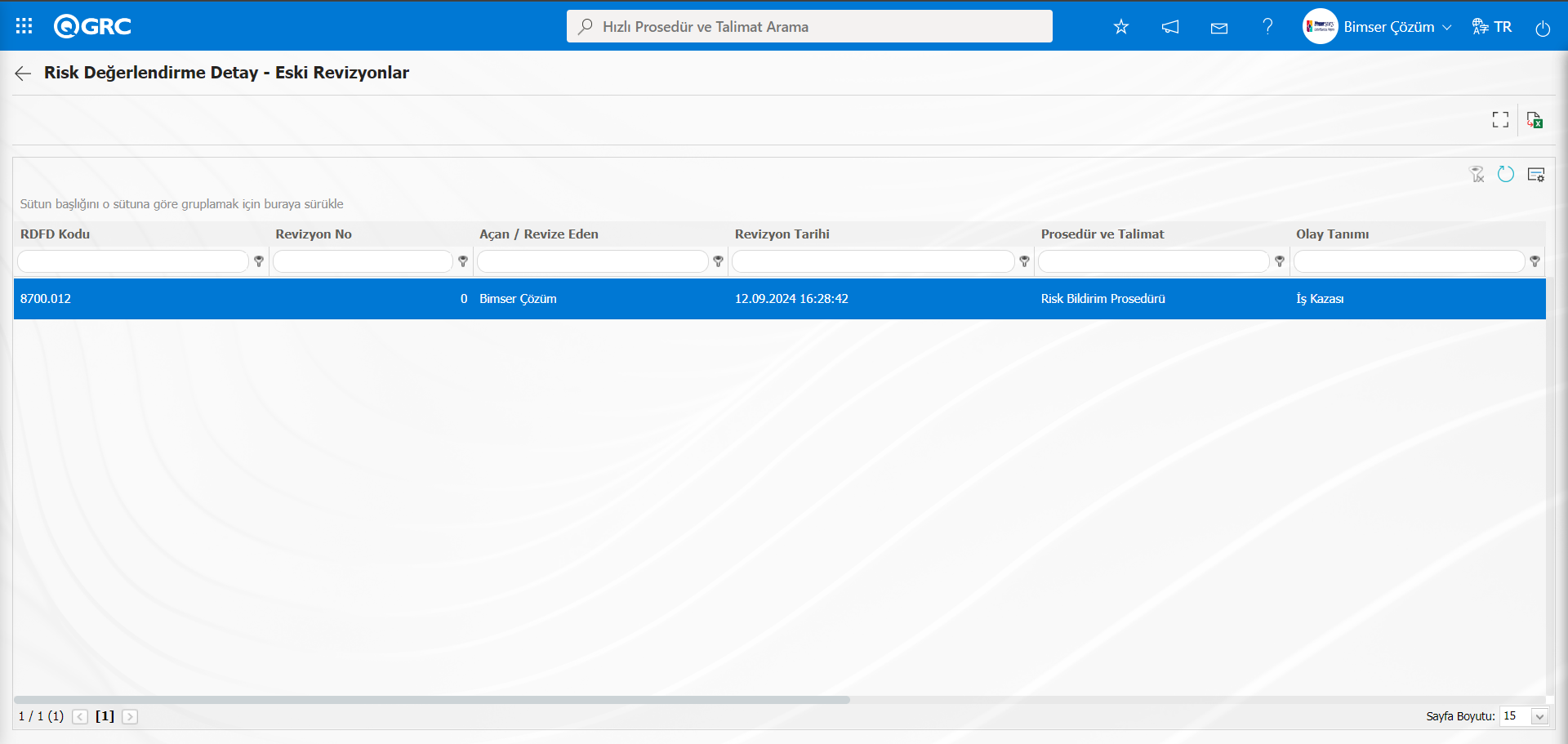
Ekrandaki bulunan butonlar yardımıyla;
 :Eski revizyonları görüntüleme işlemi yapılır.
 : Veriler Excel’e aktarılma işlemi yapılır.
 : Önceki ekrana geri dönülme işlemi yapılır.
Risk Değerlendirme Detay-Eski Revizyonlar ekranında listede Risk Değerlendirme Detay kaydı seçili iken (Görüntüle) butonu tıklanılır.
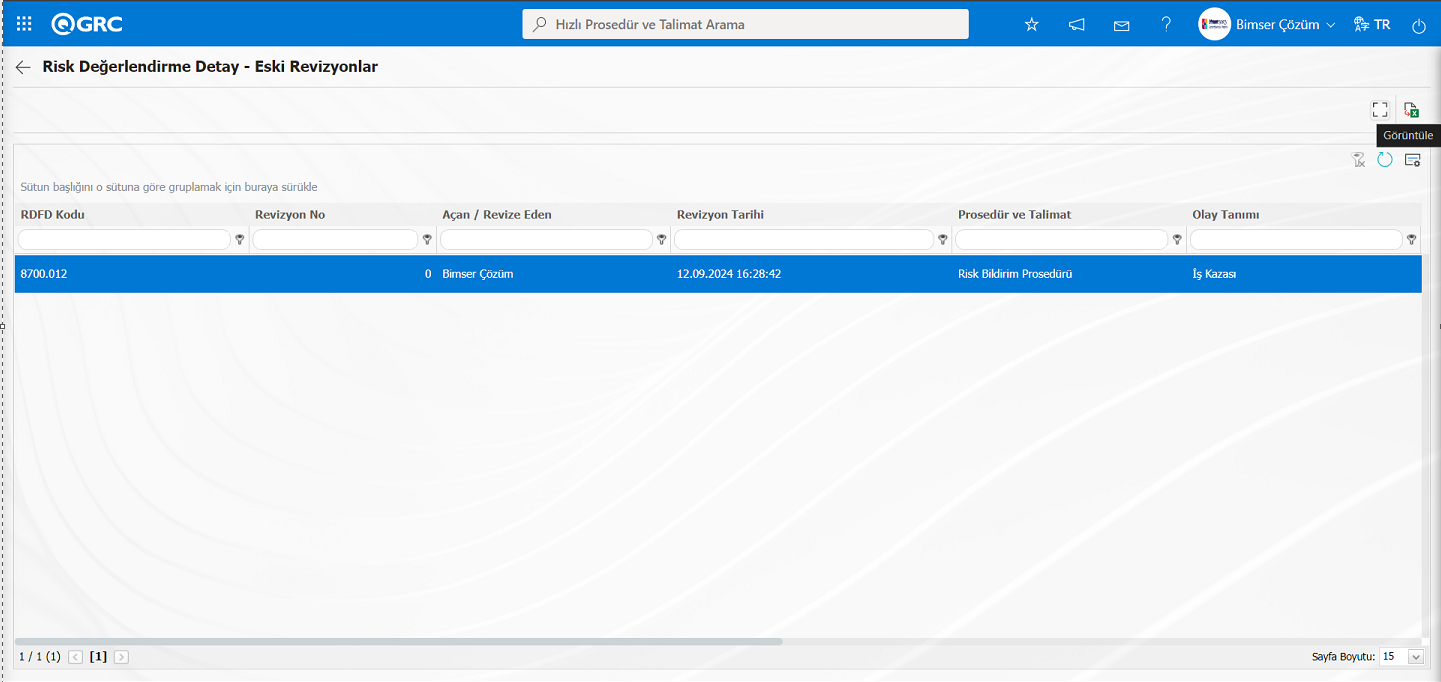
Risk Değerlendirme Formu-Detaylar ekranı görüntülenerek Risk kaydının eski revizyonu görüntülenir.
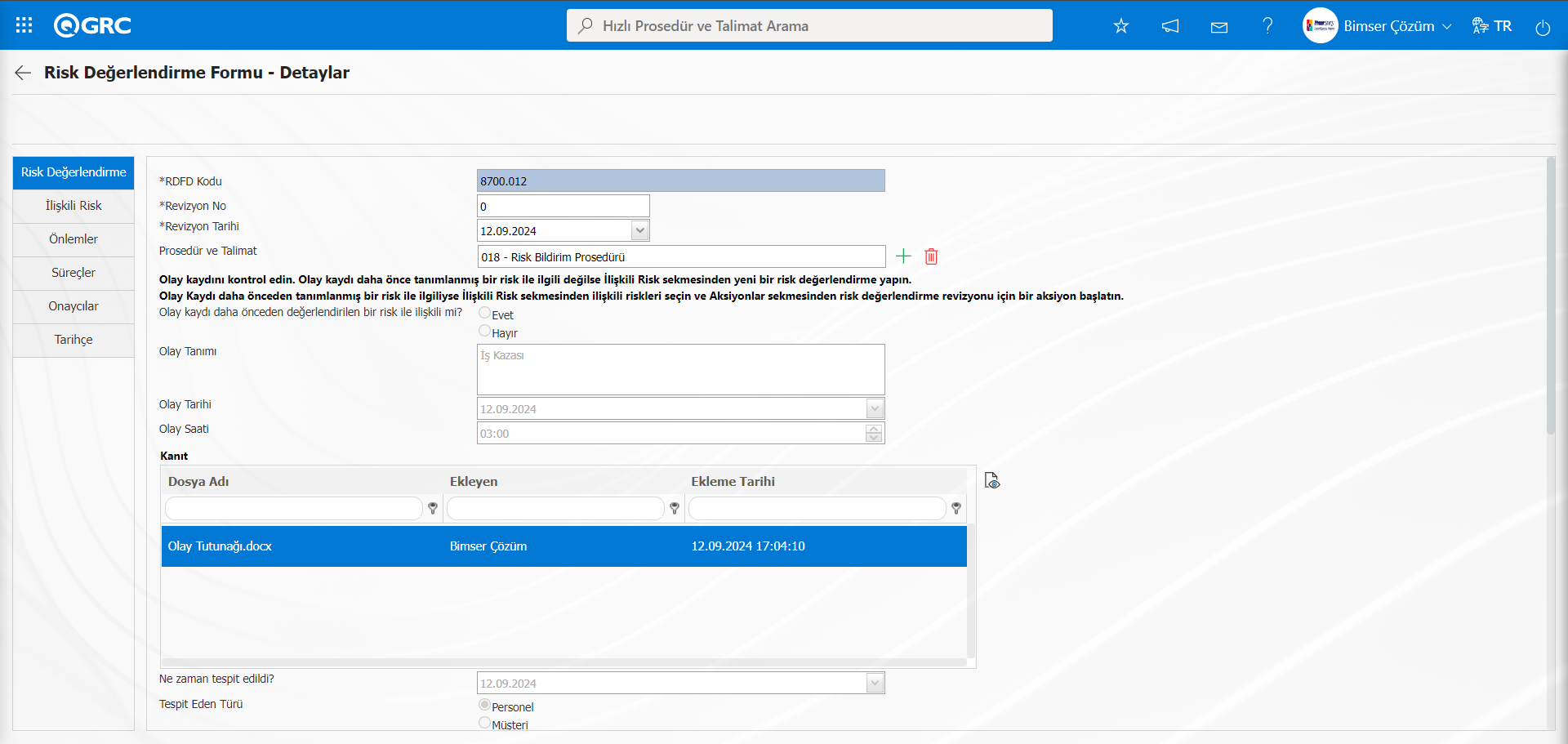
Revizyon Değişim İşlemi: Revizyon işlemi yapılan Risk Değerlendirme Detay kaydının revizyonlarının karşılaştırılma işleminin yapılmasıdır. Revizyon Değişim** işlemi yapılması için Risk Bildirim Modülü parametrelerinde 80 numaralı “Revizyon kullanılacak mı?” parametresinin parametre değeri “Evet” seçilerek parametre aktif edilir.
Parametre aktif edildikten sonra Risk Değerlendirme Formu-Detaylar ekranda  butonu görüntülenir ve seçilen Risk Değerlendirme Detay kaydının bu buton tıklanarak Risk Değerlendirme Detay kaydının revizyon karşılaştırma işleminin yapılması sağlanır.
Risk Değerlendirme Formu-Detaylar ekranında Risk Değerlendirme Detay kaydı seçili iken butonu tıklanılır.
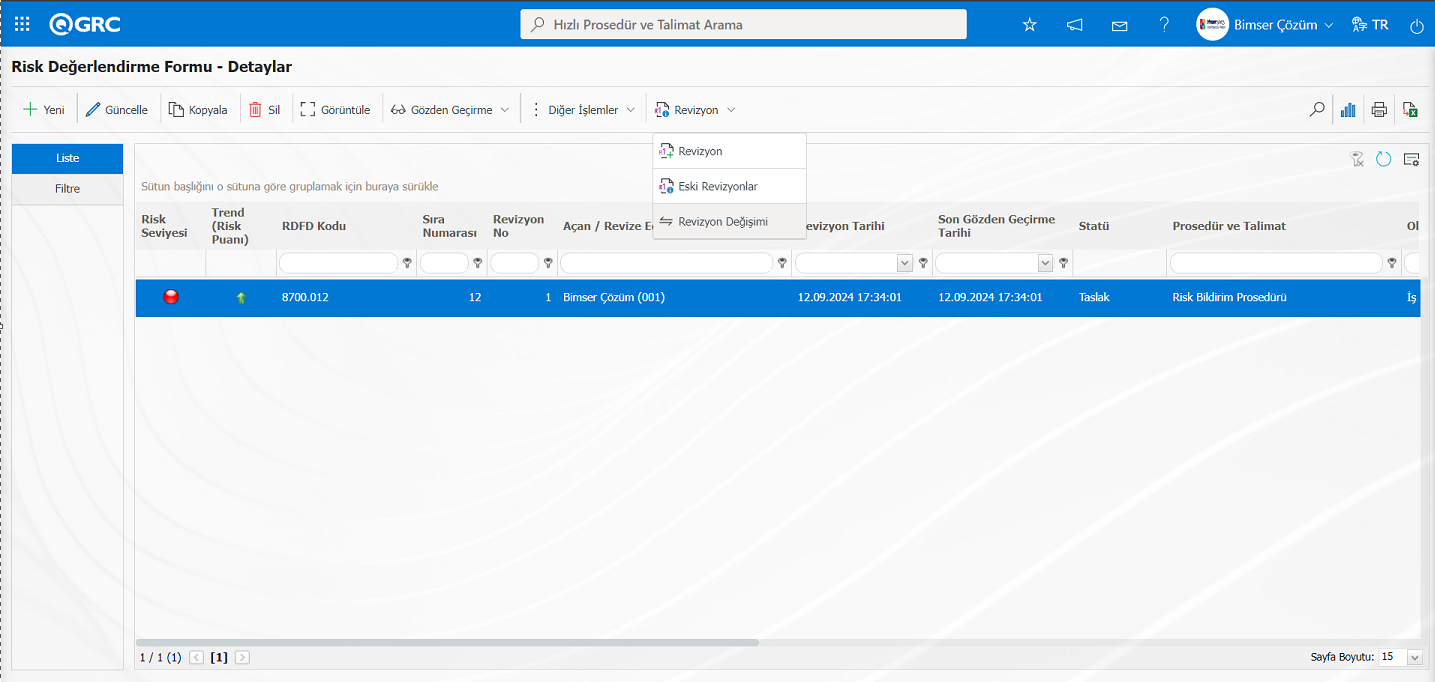
Açılan Risk Revizyon Karşılaştırma ekranında Risk Değerlendirme Detay kaydının 0.revizyonu ile 1.revizyonu arasındaki alanlar ilgili değişiklikler görüntülenerek karşılaştırma işleminin yapıldığı görülür.
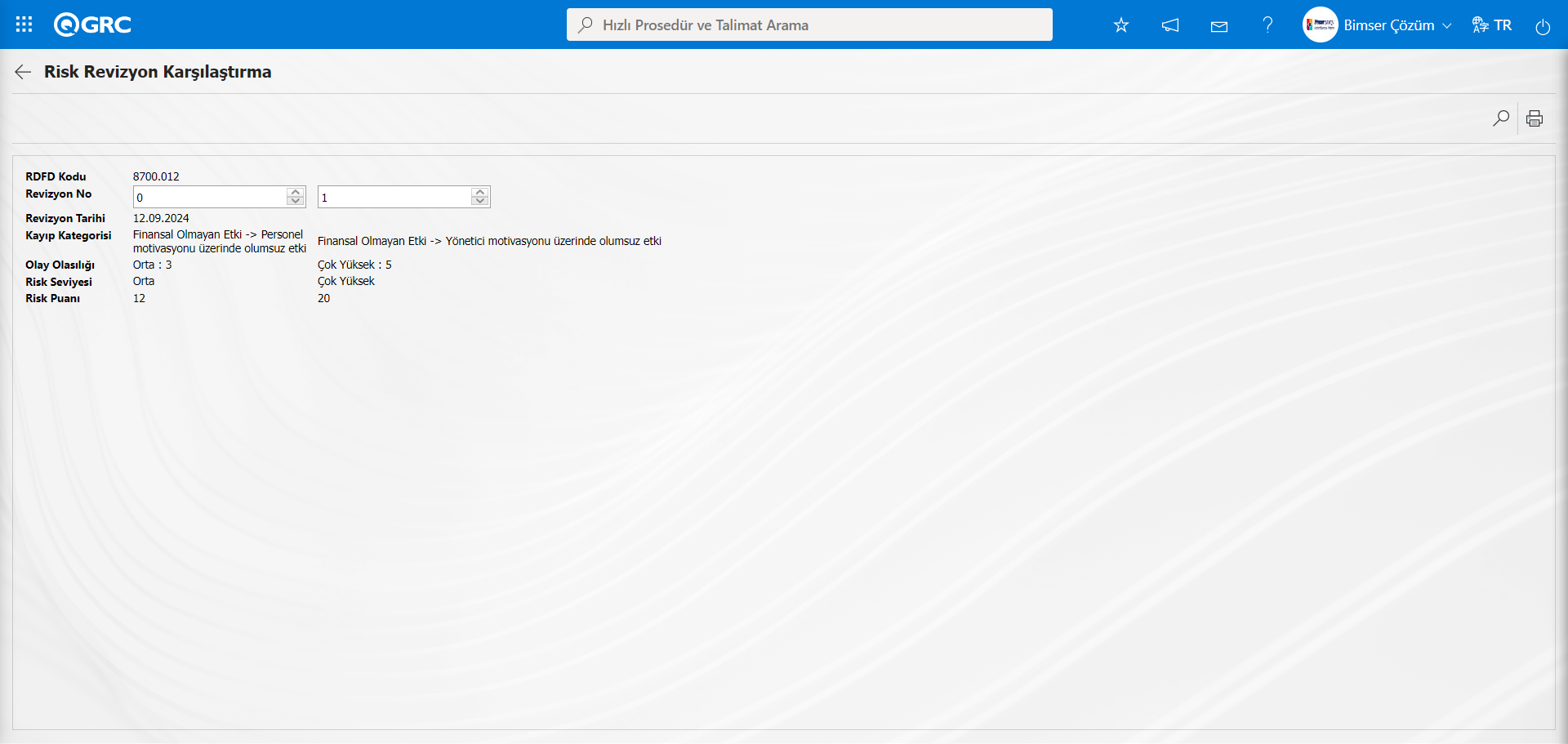
Gözden Geçirme İşlemi: Mevcut Risk Değerlendirme Detay kayıtların herhangi bir gözden geçirme işlemine tabi tutulabilir ve mevcut durum değerlendirilip açıklamalar yapılabilir. Bunun için RDFD listesi açıkken ilgili Risk Değerlendirme Detay kaydı seçilir ve sol üstteki  butonu tıklanarak gözden geçirme işlemi yapılır. Risk Değerlendirme Detay kaydında Gözden Geçirme işlemi yapılması için Risk Bildirim Modülü parametrelerinde 39 numaralı “Gözden geçirme fonksiyonu kullanılacak mı ? (E/H)parametresinin parametre değeri “Evet” seçilerek parametre aktif edilir.
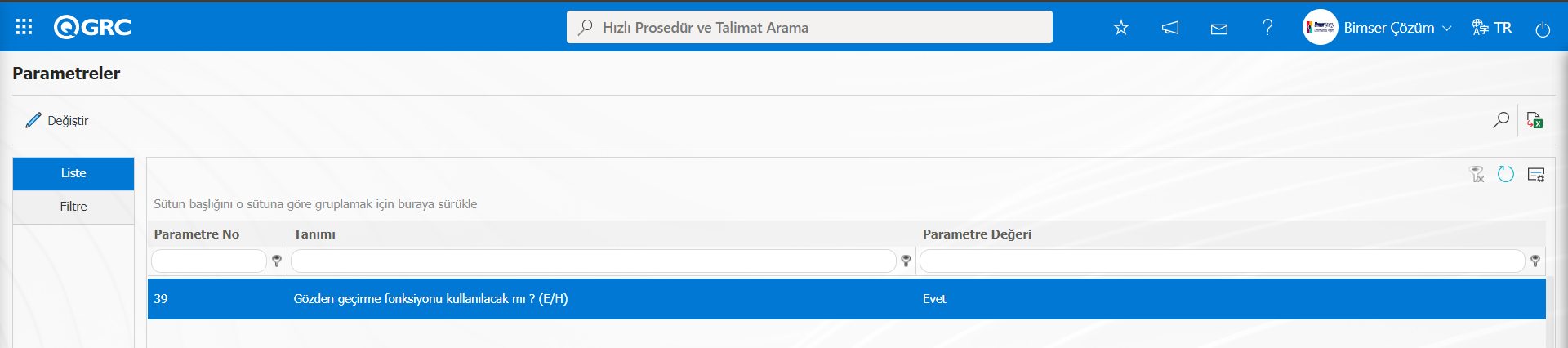
Parametre aktif edildikten sonra Risk Değerlendirme Formu-Detaylar ekranda butonu görüntülenir ve seçilen Risk Değerlendirme Detay kaydının bu buton tıklanarak gözden geçirme işlemi yapılır. Risk Bildirim modülü parametrelerinde 174 numaralı “Gözden geçirme fonksiyonu için pasif olacak statü kodları(Virgül ile yazınız)” parametrede tanımlı statü kodlarındaki Risk Değerlendirme Detay kayıtlarına gözden geçirme görevi düşmez.Statü kodları bilgisi Fonksiyon Dizanyer menüsünde alınır.
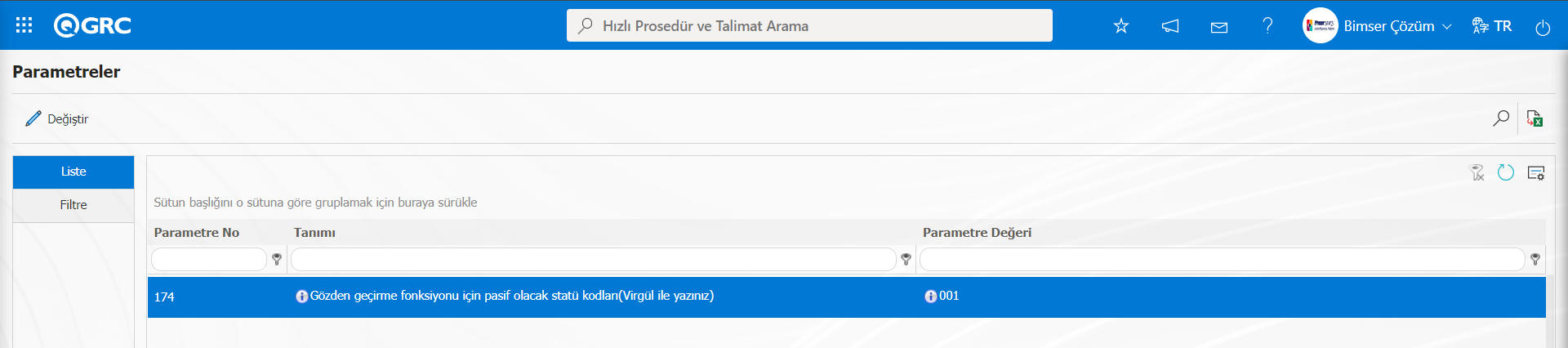
Risk Değerlendirme Formu-Detaylar ekranında Risk Değerlendirme Detay kaydı seçili iken butonu tıklanılır.
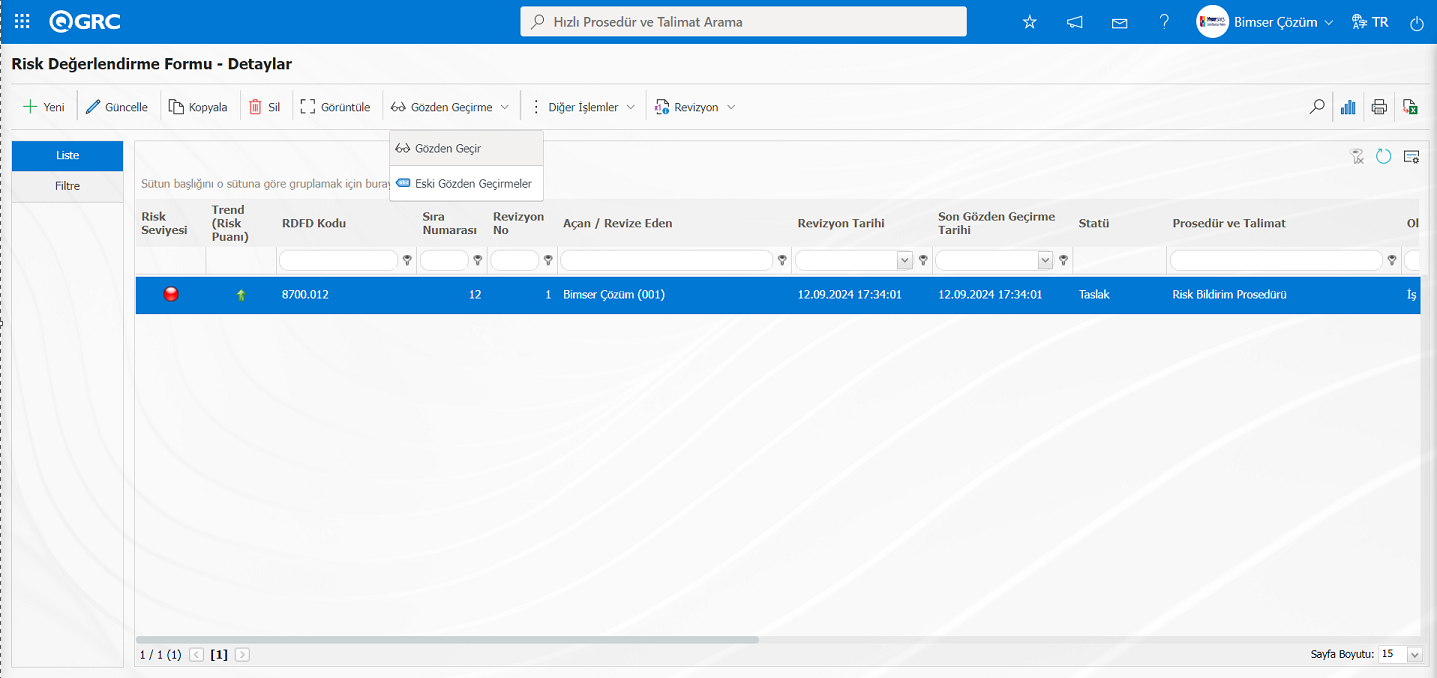
Risk Gözden Geçirme ekranı açılır.
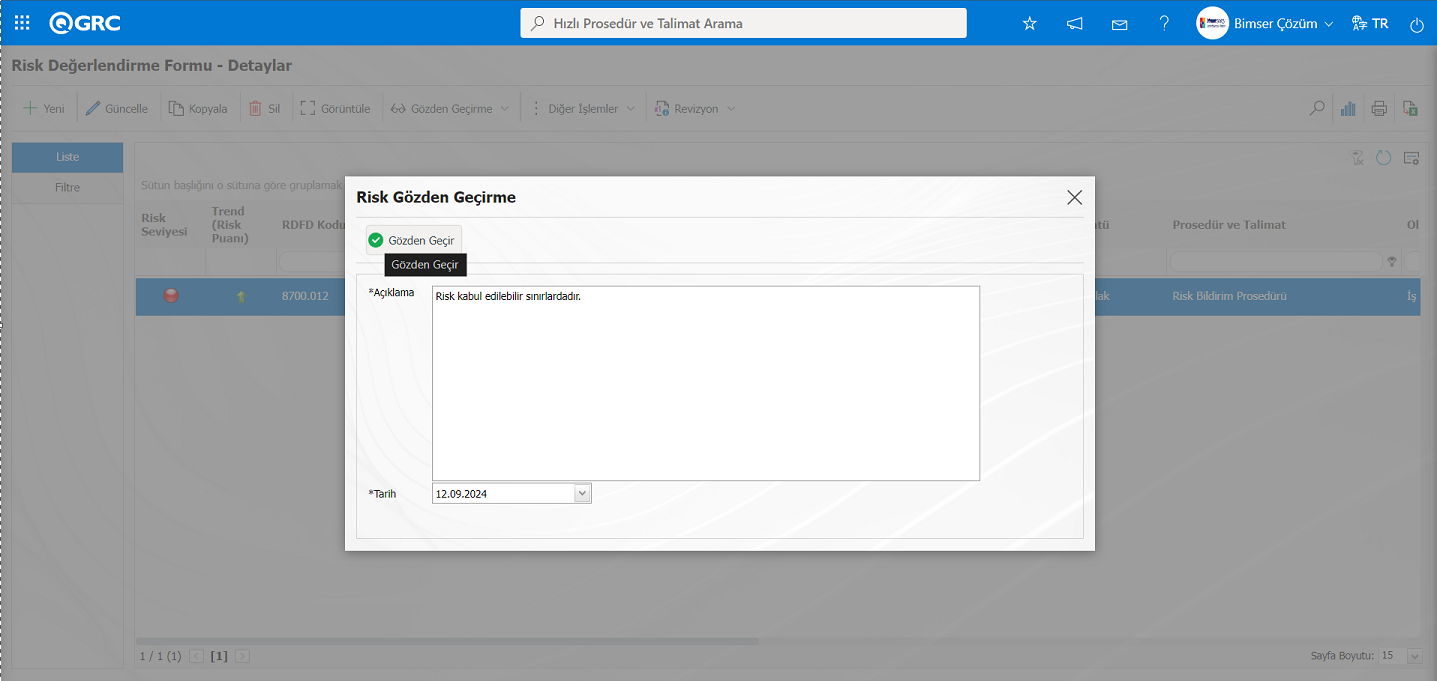
Risk Gözden Geçirme ekranında Risk Değerlendirme Detay kaydının açıklama alanında gözden geçirme işlemi ile ilgili açıklama bilgisi yazılır. Tarih alanında gözden geçirme işlemi tarihi açılan Takvim alanında seçilir. Gerekli alanlar ilgili bilgiler girildikten sonra  butonu tıklanarak gözden geçirme kayıt işlemi yapılır.
Eski Gözden Geçirme Görme İşlemi: Mevcut Risk Değerlendirme Detay kayıtları herhangi bir gözden geçirme işlemine tabi tutulabilir ve mevcut durum değerlendirilip açıklamalar yapılabilir. Gözden Geçirme işlemi yapılan Risk Değerlendirme Detay kaydı seçilir ve sol üstteki  butonu tıklanarak eski gözden geçirme işlemlerinin görüntülenmesi sağlanır. Risk Değerlendirme Detay kaydında Eski Gözden Geçirmelerin görme işlemi yapılması için Risk Bildirim Modülü parametrelerinde 39 numaralı “Gözden geçirme fonksiyonu kullanılacak mı ? (E/H)parametresinin parametre değeri “Evet” seçilerek parametre aktif edilir.
Parametre aktif edildikten sonra Risk Değerlendirme Formu-Detaylar ekranda butonu görüntülenir ve seçilen Risk Değerlendirme Detay kaydının bu buton tıklanarak eski gözden geçirmelerin görme işlemi yapılır.
Risk Değerlendirme Formu-Detaylar ekranında Risk Değerlendirme Detay kaydı seçili iken butonu tıklanılır.
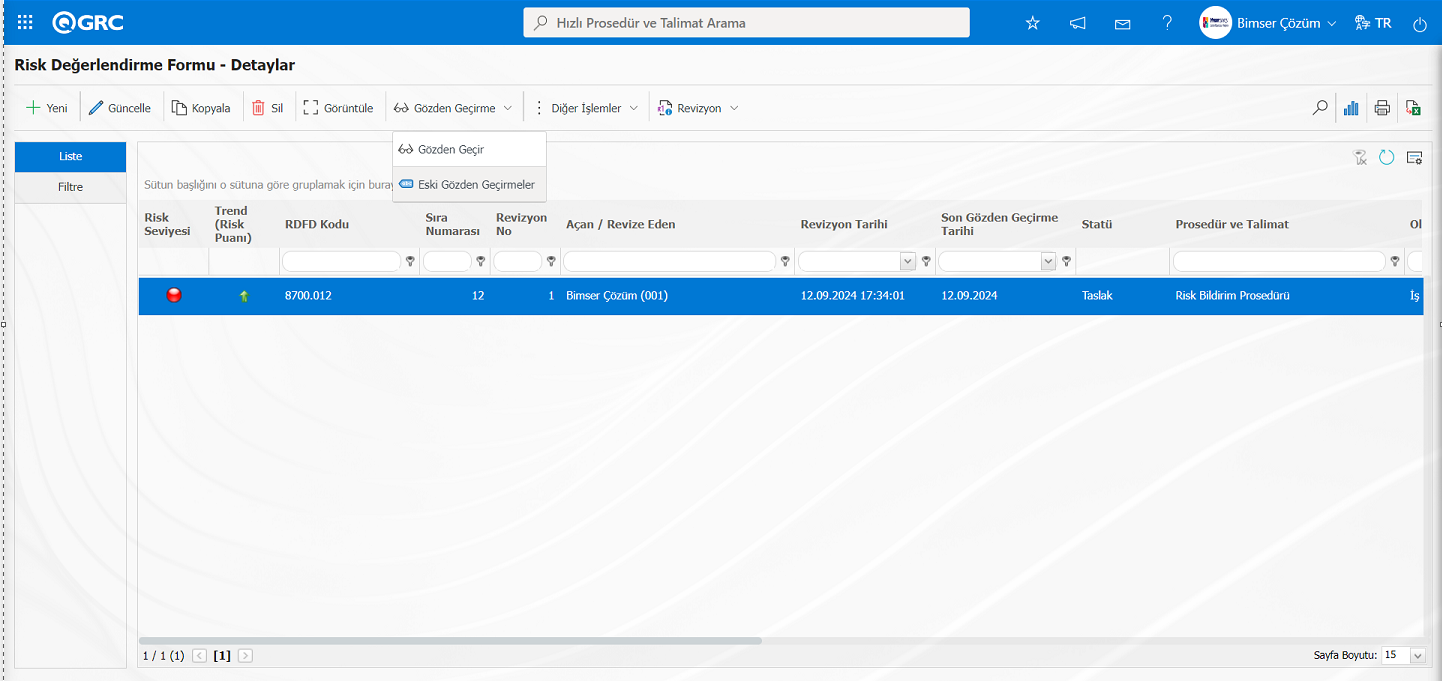
Risk Eski Gözden Geçirmeler ekranı açılır ve eski gözden geçirme işlemleri ile ilgili bilgiler görüntülenir.
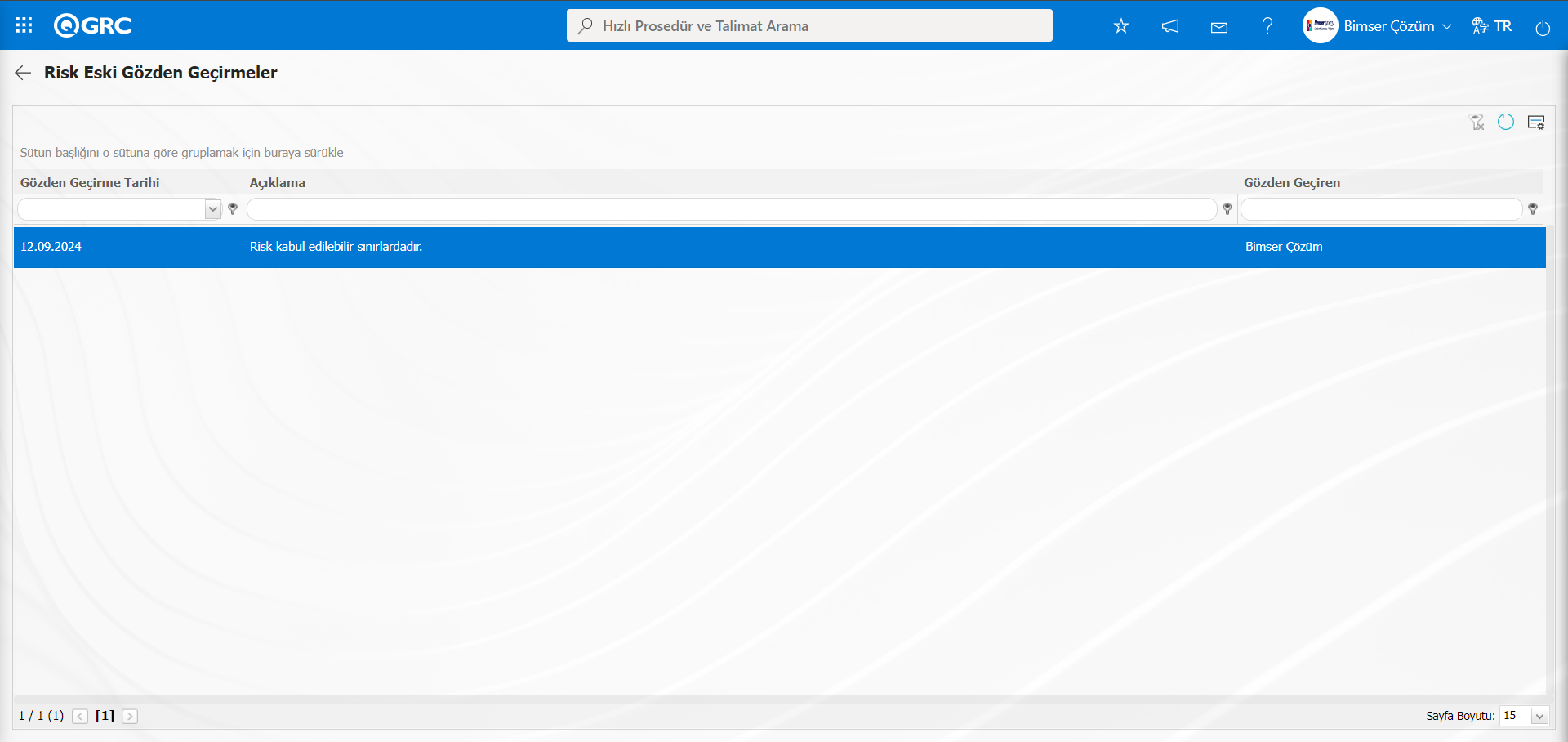
Grafik Çizme İşlemi; Risk Değerlendirme Formu-Detaylar ekranında Risk Değerlendirme Detay kayıtları seçili iken  (Grafik Çiz) butonu tıklanarak Risk Değerlendirme Detay kayıtların grafiklerinin alınma işlemi yapılır. Bu buton parametreye bağlı olarak görüntülenen bir butondur. Risk Bildirim modülü parametelerinden 84 numaralı “Risk Değerlendirme detayında grafik çiz fonksiyonu kullanılsın mı?” parametresinin parametre değeri “Evet” seçilerek parametre aktif edilir.
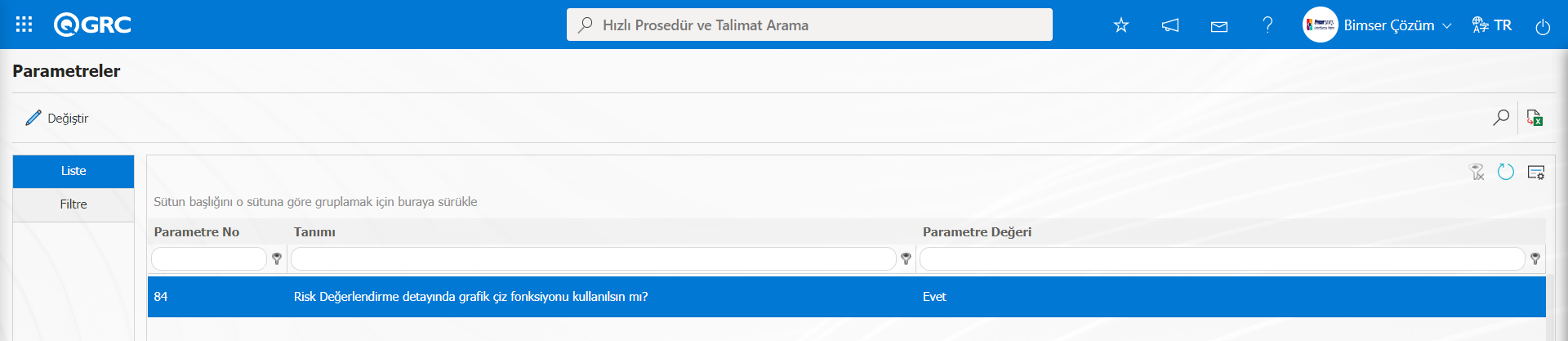
Parametre aktif edildikten sonra Risk Değerlendirme Formu-Detaylar ekranında (Grafik Çiz) butonu görüntülenir ve listede seçili Risk Değerlendirme Detay kaydının grafiği alınır.
Risk Değerlendirme Formu-Detaylar ekranında Risk Değerlendirme Detay kaydı seçili iken (Grafik Çiz) butonu tıklanılır.
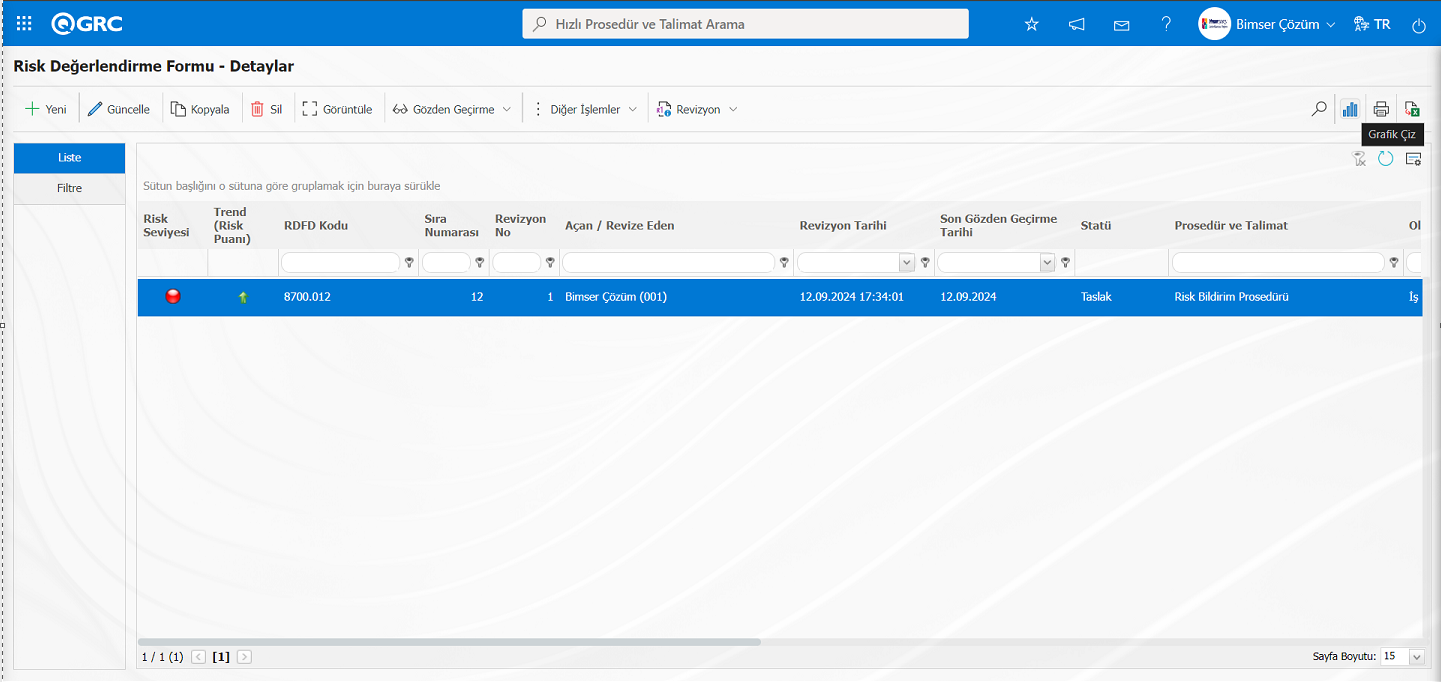
Revizyon Bazında Risk Durumu Grafiği ekranı açılır.
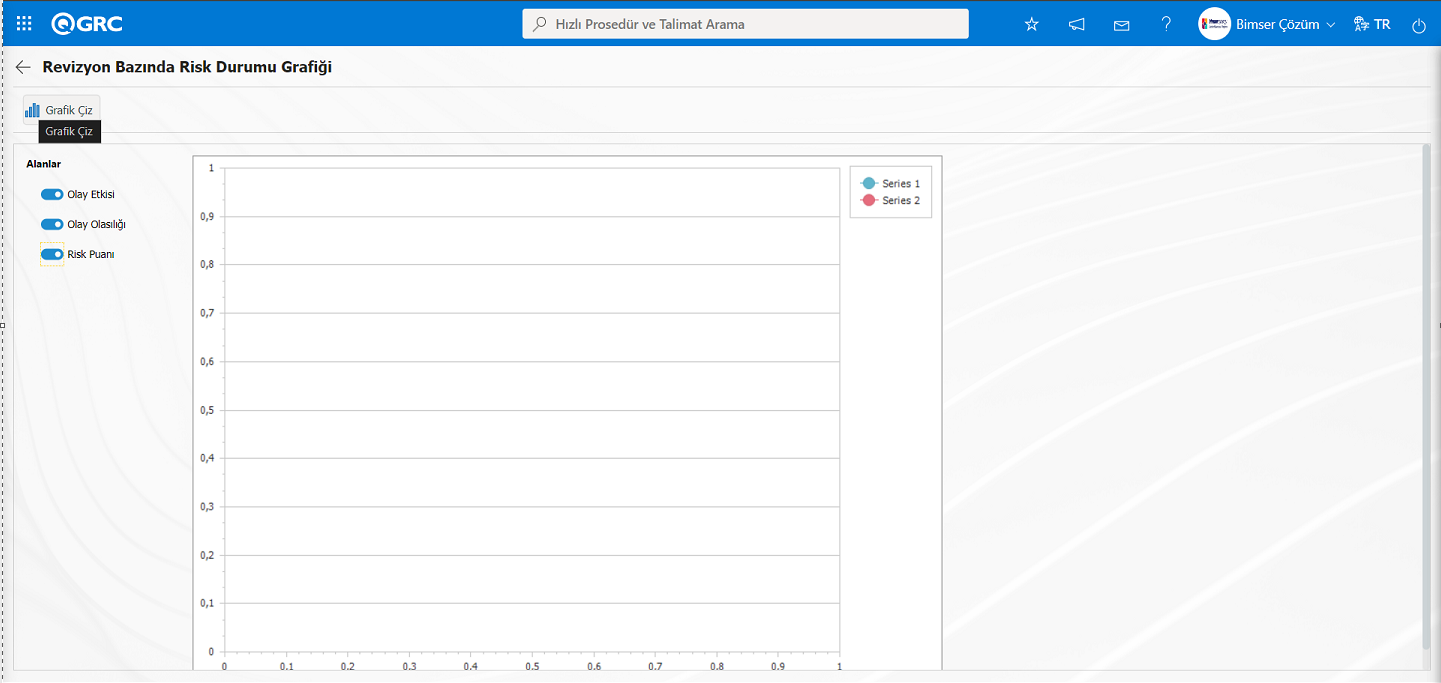
Açılan ekranda alanlar alanında grafiği alınacak alanlar seçilerek  (Grafik Çiz) butonu tıklanarak Risk Değerlendirme Detay kaydının grafiğinin alınma işlemi yapılır.
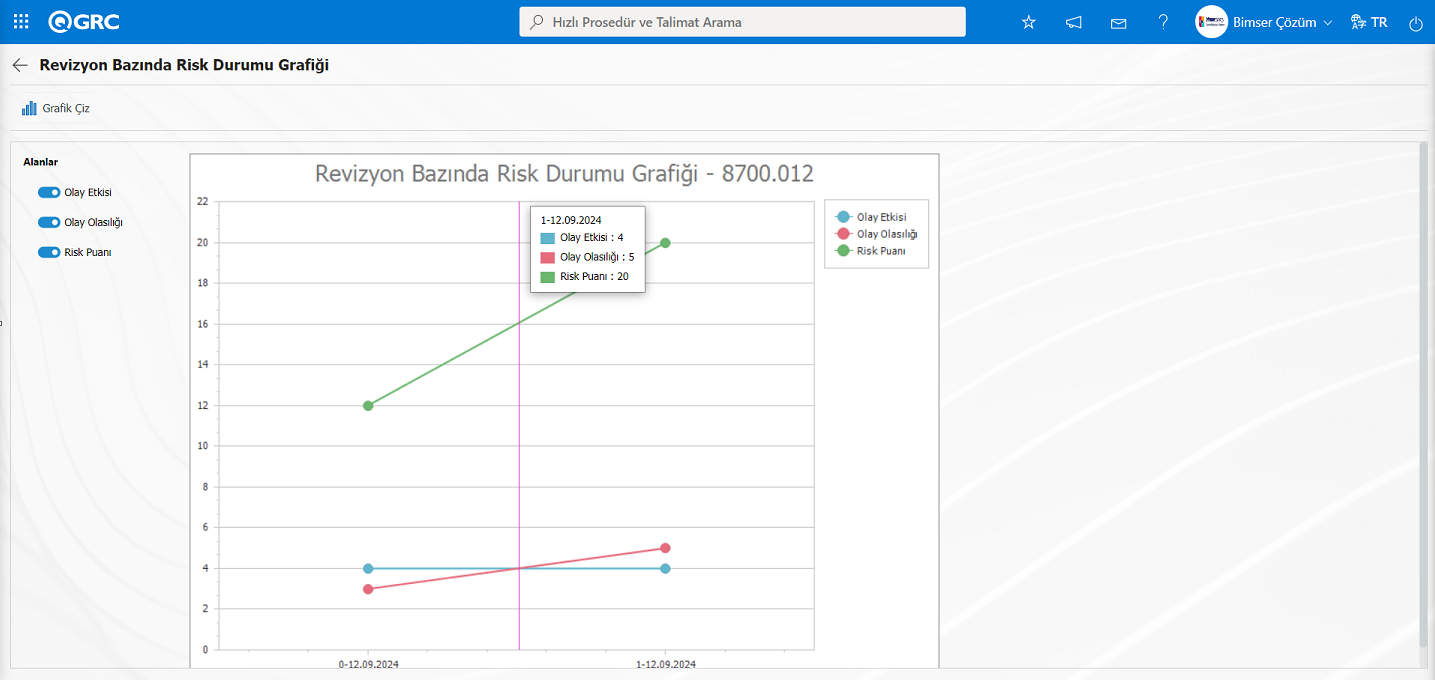
5.2.2. Raporlar
Menü Adı: Entegre Yönetim Sistemi/ Risk Bildirim/ Raporlar
Risk Bildirim Modülünde raporların görüntülendiği kısımdır.
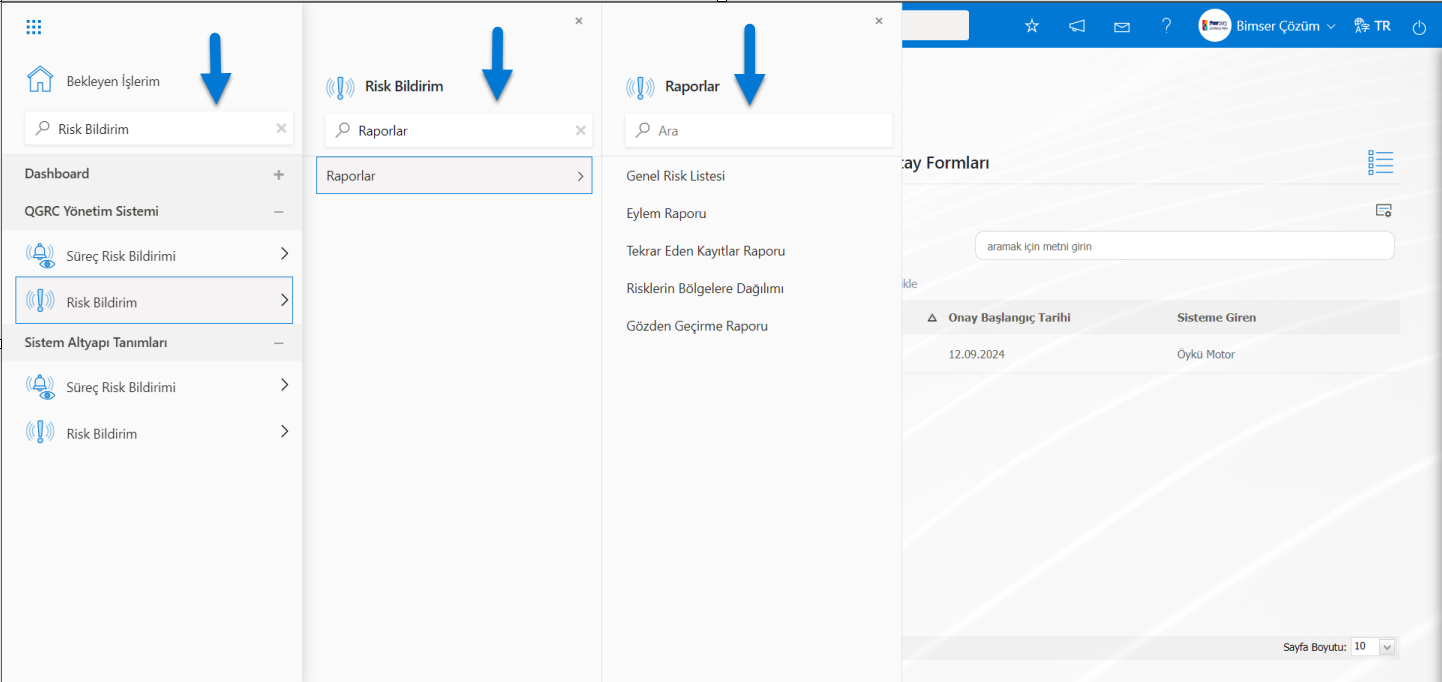
5.2.2.1. Genel Risk Listesi
Menü Adı: Entegre Yönetim Sistemi/ Risk Bildirim/ Raporlar/ Genel Risk Listesi
Genel Risk listesi Raporunun alındığı menüdür.Genel risk Listesi raporunu almak için, Genel Risk Listesi menüsü tıklanır.Açılan ekranda Liste ve Filtre olmak üzere iki sekme karşımıza çıkar. Filtre sekmesinde arama kriterlerine göre filtreleme işlemi yapılır. Liste sekmesinde ise bu arama kriterleri olan alanlara göre filtreleme işlemine göre kayıtları listelenir. Genel risk Listesi ekranında Sistem Altyapı Tanımları/ Risk Bildirim/Rapor Formatları menüsünde Genel bazda rapor formatı tanımlı ise  (Excel'e Aktar) butonu tıklanıldığında bu rapor formatının Excel formatında raporu alınır. Rapor Formatları menüsünde genel bazda rapor formatı tanımlı değilse, Genel Risk Listesi ekranında filtre sekmesinde arama kriterlerine göre liste sekmesinde listelenen kayıtların (Excel'e Aktar) butonu tıklanıldığında Excel formatında düz liste raporu alınır.
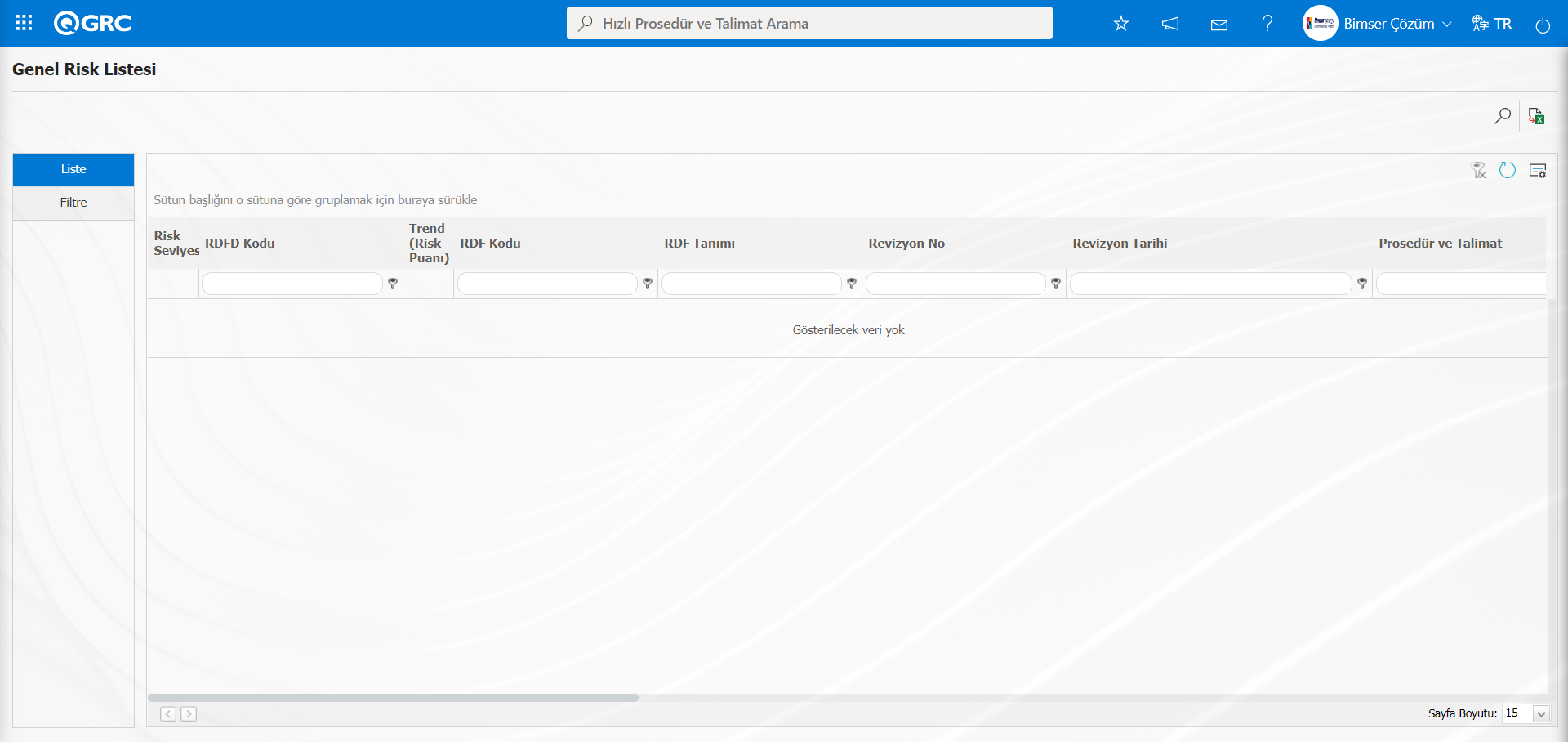
Ekrandaki bulunan butonlar yardımıyla;
: Kayıtlar filtrelenerek arama yapılır.
: Veriler Excel’e aktarılır.
 : Menü ekranlarındaki arama kriterleri arama işlemi yapılan gridde filtre alanlarında kalan verilerin temizleme işlemi yapılır.
 : Menü ekranın tekrar varsayılan ayarlarına gelmesi işlemi yapılır.
 : Menü ekranlarında kolonların karşılığı olan alanların gösterip- gizleme özelliği yani saklama özelliği ile menü ekranın kullanıcı bazlı tasarlama işlemi yapılır.
Genel Risk Listesi ekranında Filtre sekmesinde filtre arama kriterleri olan “RDFD ” alanında  (Ekle) butonu tıklanarak açılan RDFD listesinde RDFD seçilerek (Ara) butonu tıklanılır.
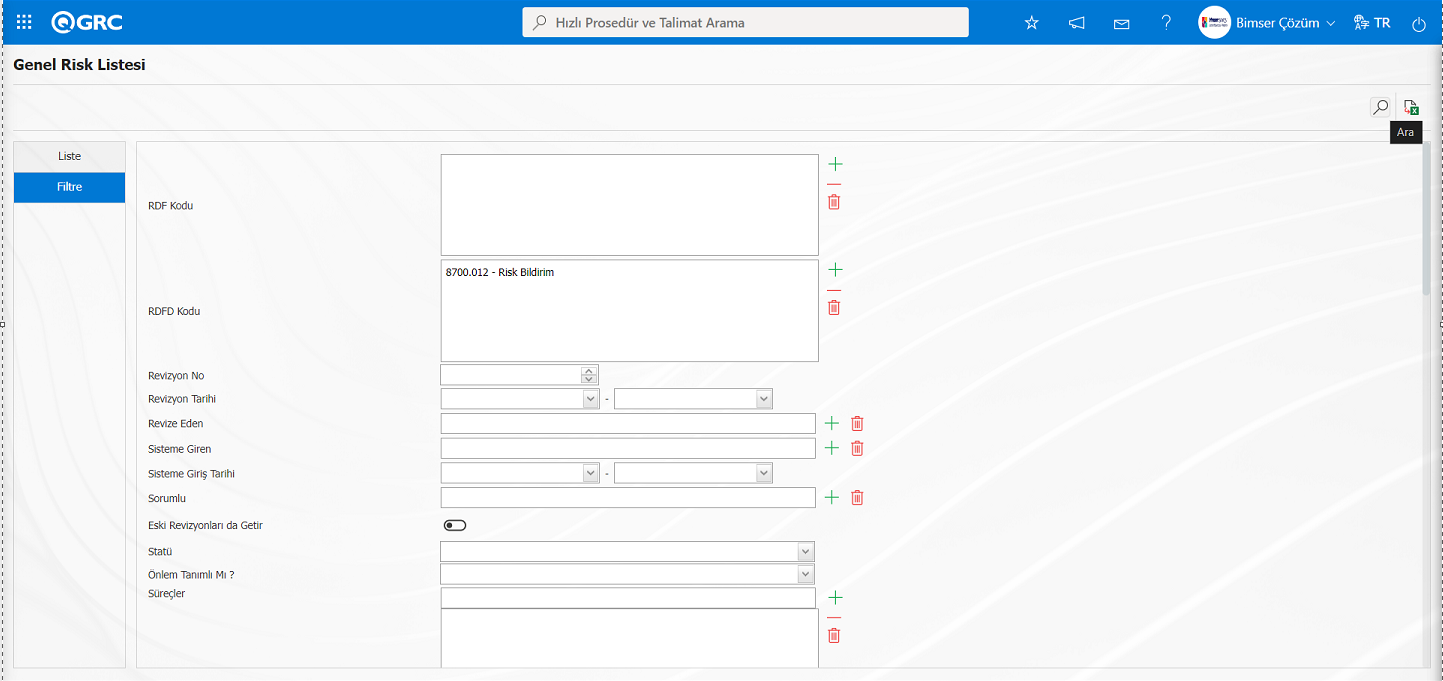
Risk Bildirim Genel Risk Listesi ekranında liste sekmesinde yapılan filtredeki arama kriterlerine göre kayıtlar listelenir.
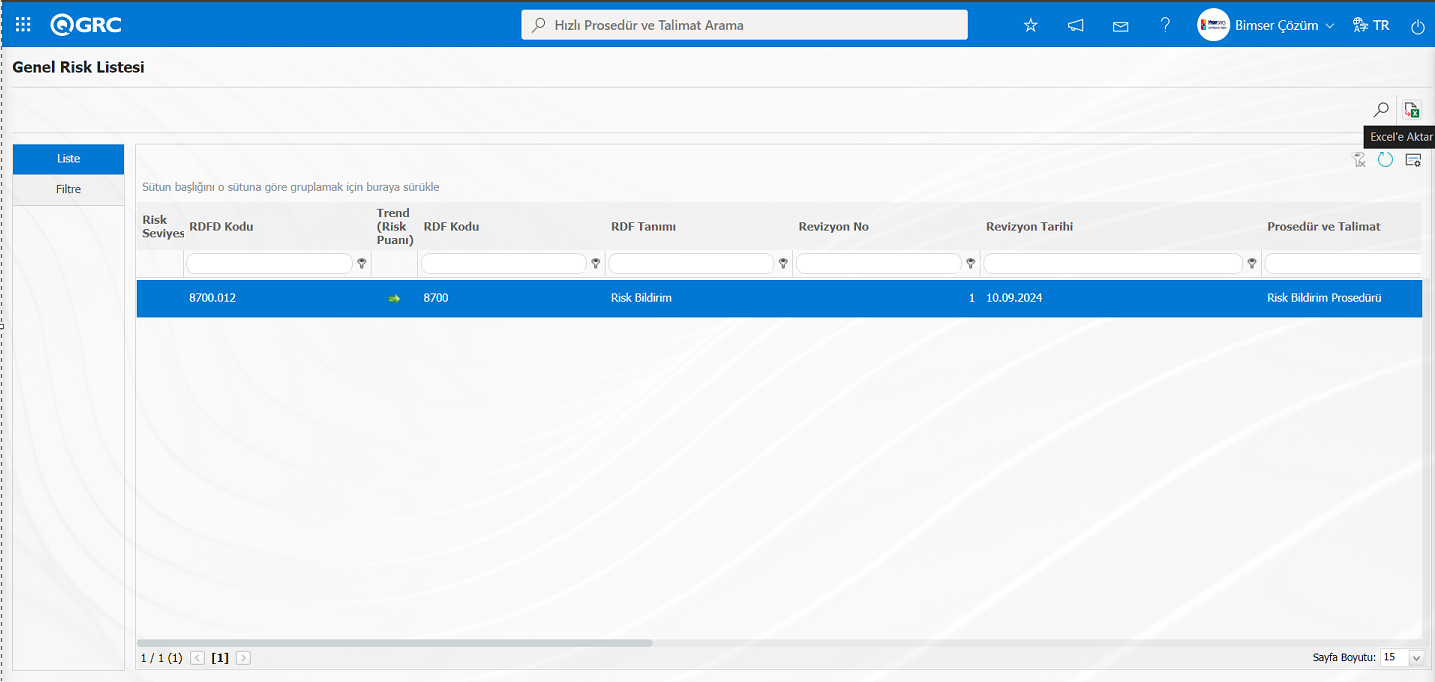
Genel Risk Listesi ekranında (Excel’e Aktar) butonu tıklanarak Genel Risk Listesi raporun Excel formatından raporu alınır.
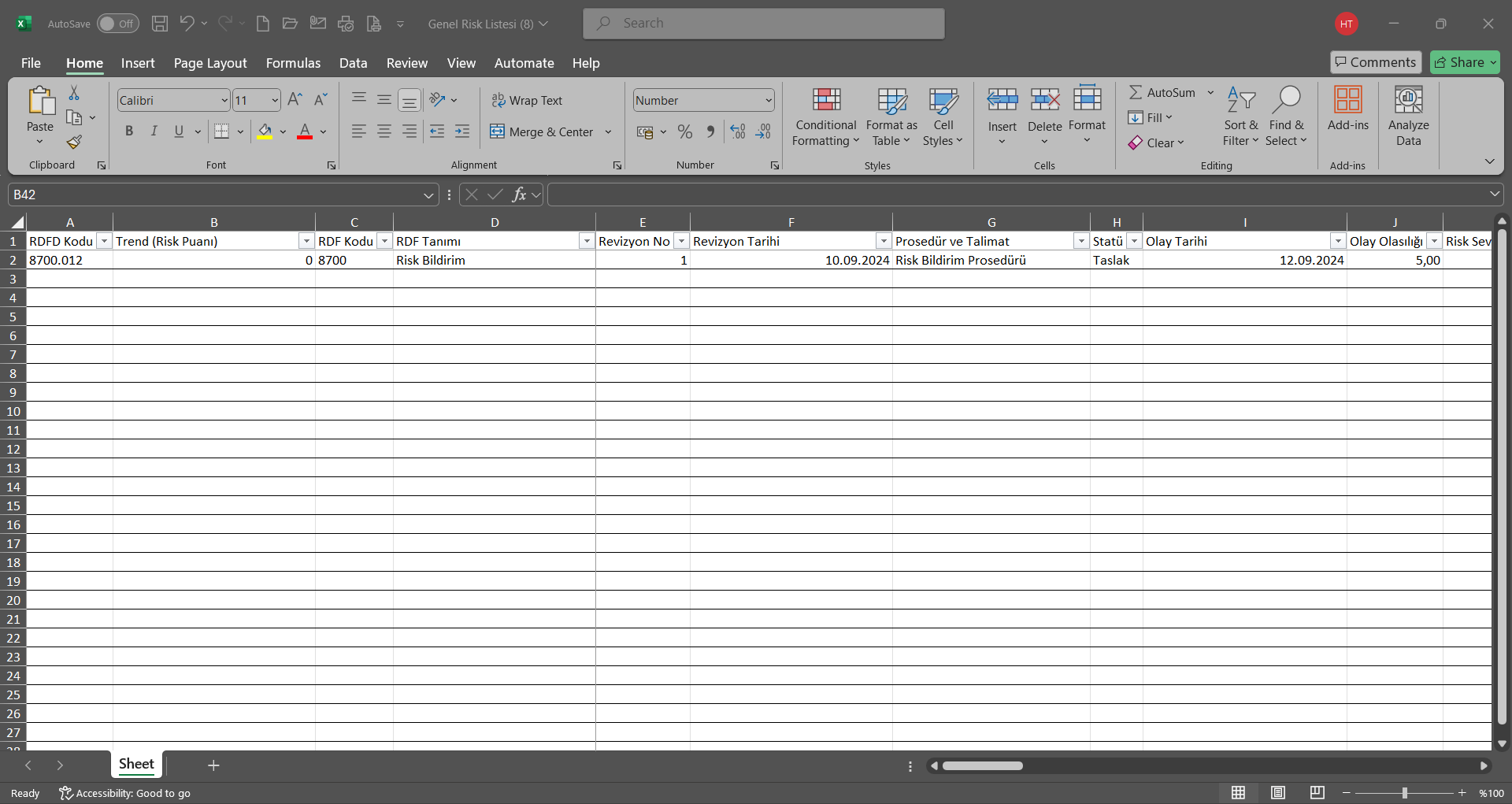
5.2.2.2. Eylem Raporu
Menü Adı: Entegre Yönetim Sistemi/ Risk Bildirim/ Raporlar/ Eylem Raporu
Risk Bildirim sonucu alınan eylem önlemlerinin alındığı rapordur. Bu rapor Excel’e aktarılabilir. Özet raporu alınabilir. Ayrıca zaman bazlı aksiyon çizelge raporu çekilebilir. Eylem raporunu almak için, Raporlar menüsünden Eylem Raporu menüsü tıklanır. Açılan menü ekranında Liste ve Filtre olmak üzere iki sekme karşımıza çıkar. Filtre sekmesinde arama kriterlerine göre filtreleme işlemi yapılır. Liste sekmesinde ise bu arama kriterleri olan alanlara göre filtreleme işlemine göre kayıtları listelenir
Ekrandaki bulunan butonlar yardımıyla;
 : Kayıtlar filtrelenerek arama yapılabilir.
 : Aksiyon çizelge raporunu görüntüleme işlemi yapılır.
 : Özet Rapor alınma işlemi yapılır.
 : Veriler Excel’e aktarılabilir.
 : Log görüntüleme işlemi yapılır.
: Menü ekranlarındaki arama kriterleri arama işlemi yapılan gridde filtre alanlarında kalan verilerin temizleme işlemi yapılır.
: Menü ekranın tekrar varsayılan ayarlarına gelmesi işlemi yapılır.
: Menü ekranlarında kolonların karşılığı olan alanların gösterip- gizleme özelliği yani saklama özelliği ile menü ekranın kullanıcı bazlı tasarlama işlemi yapılır.
Risk Bildirim Eylem Raporu ekranında Filtre sekmesinde filtre arama kriterleri olan “RDFD ” alanında (Ekle) butonu tıklanarak açılan RDFD listesinde RDFD seçilerek (Ara) butonu tıklanılır.
Risk Bildirim Eylem Raporu ekranında liste sekmesinde yapılan filtredeki arama kriterlerine göre kayıtlar listelenir.
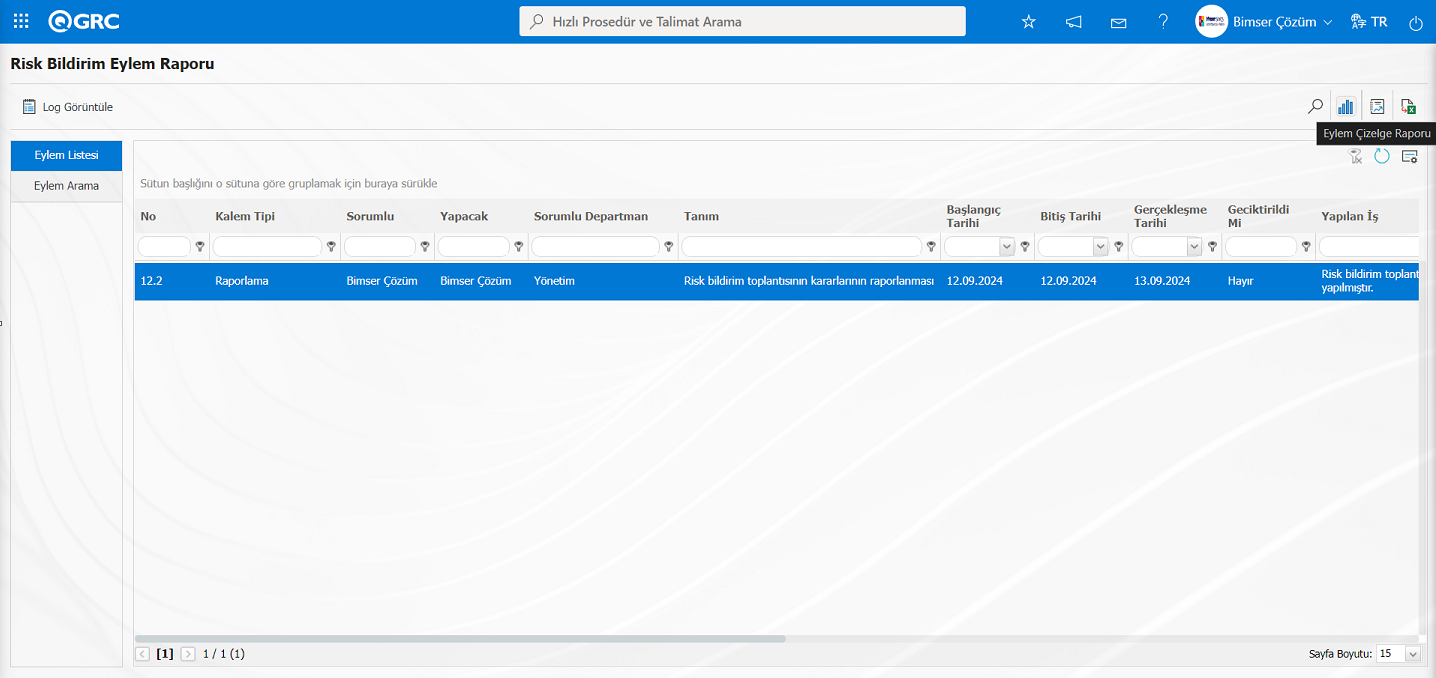
Risk Bildirim Eylem Raporu ekranında (Eylem Çizelge Raporu) butonu tıklanarak Eylem raporun Excel formatından Eylem Çizelge raporu alınır.
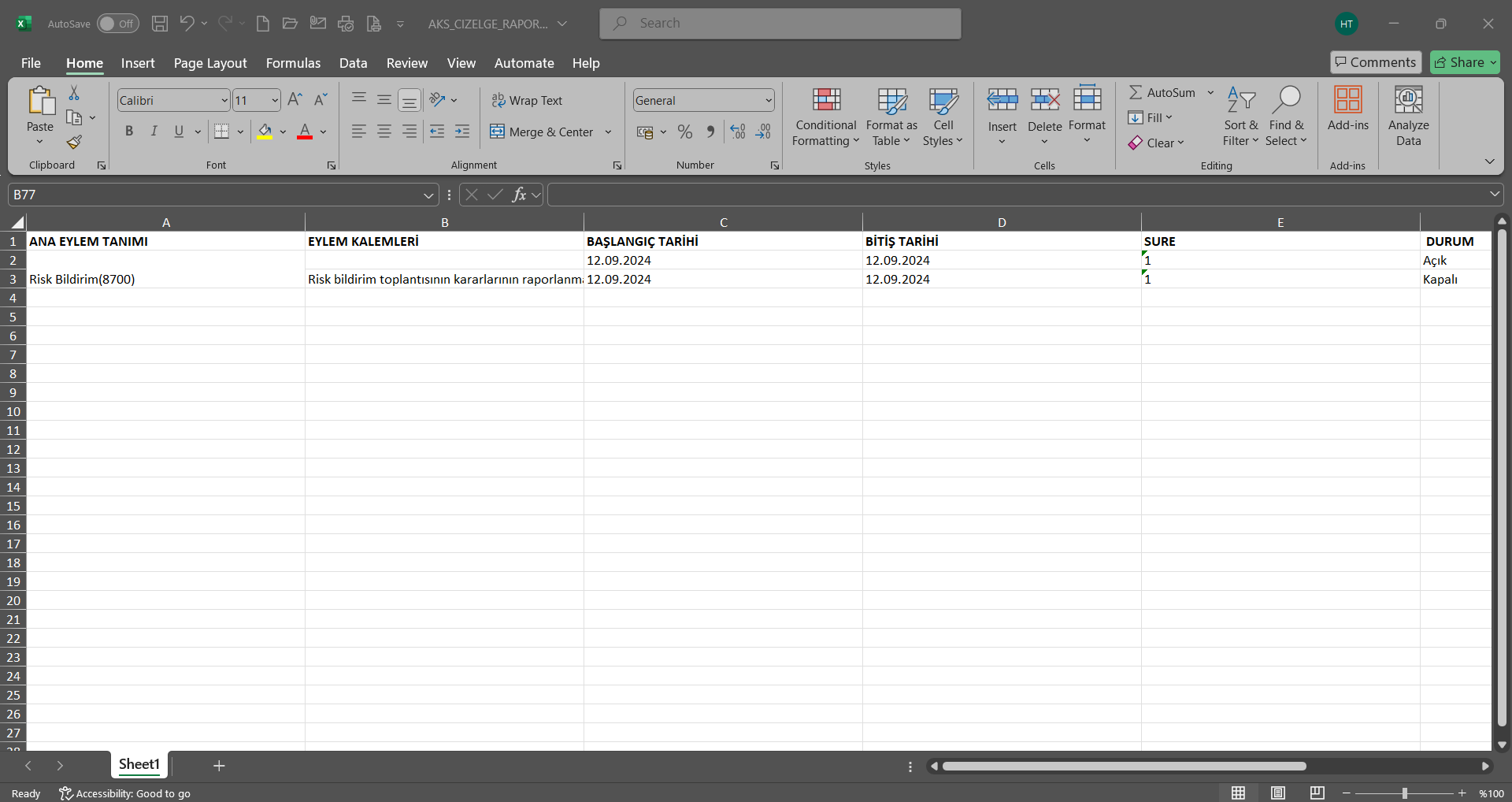
Risk Bildirim Aksiyon Raporu ekranında (Özet Rapor) butonu tıklanılır.
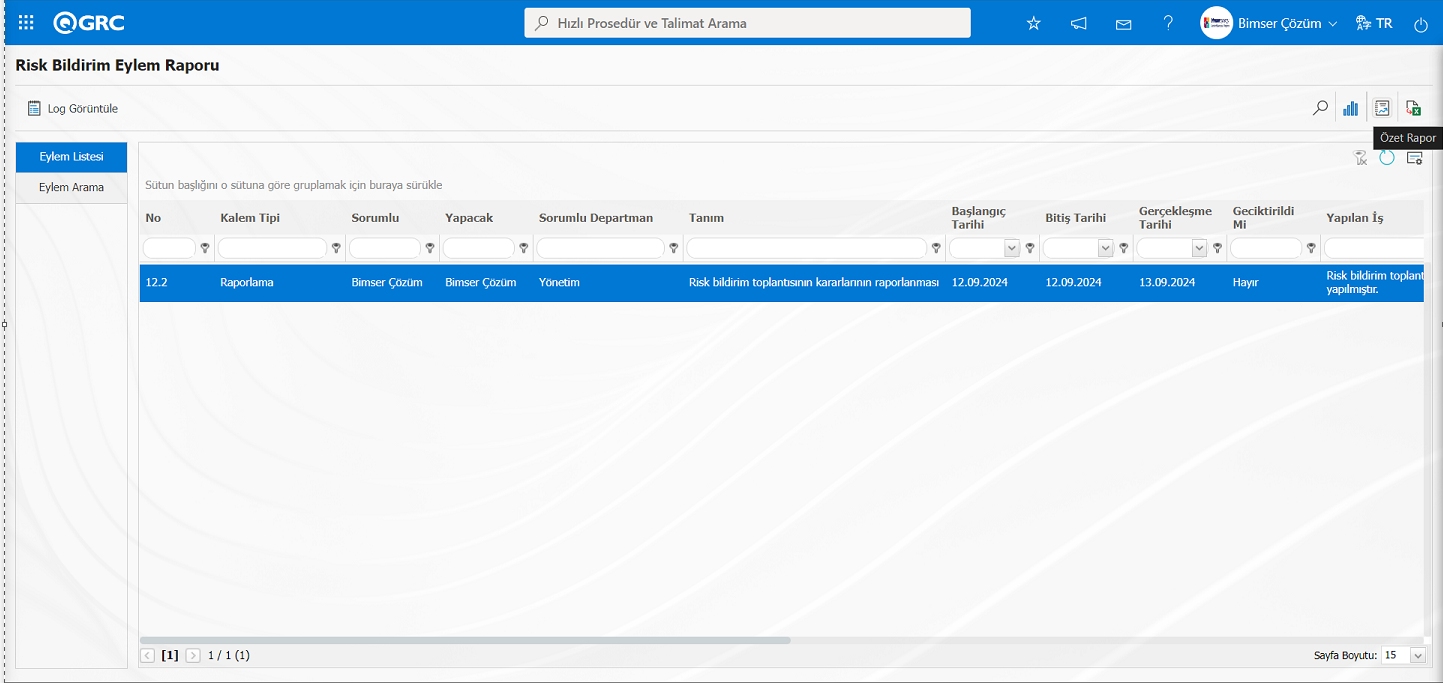
Risk Bildirim Eylem Raporu ekranında Eylem Özet Rapor görüntülenir.
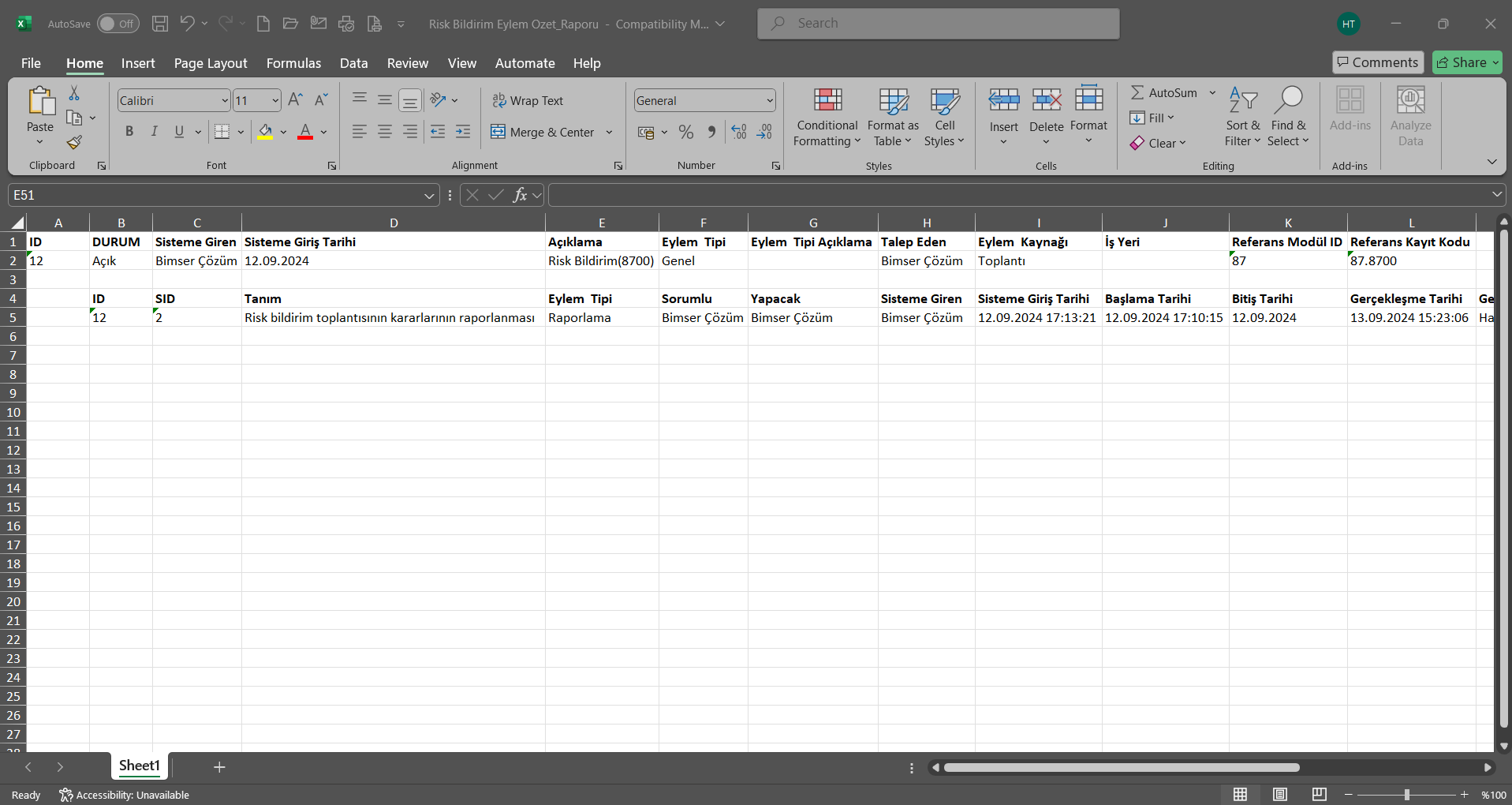
Risk Bildirim Eylem Raporu ekranında (Excel’e Aktar) butonu tıklanılır.
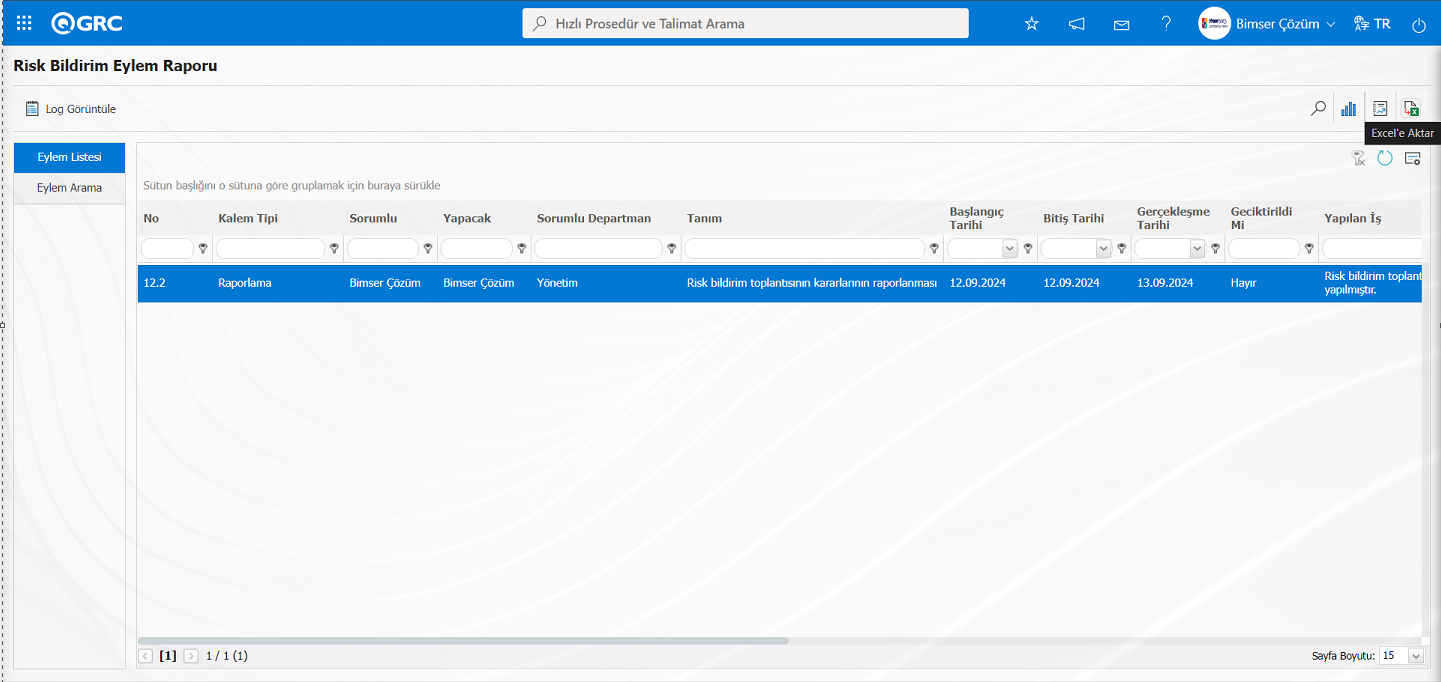
Risk Bildirim Eylem Raporu ekranında Eylem Raporunu Excel formatında raporu alınır
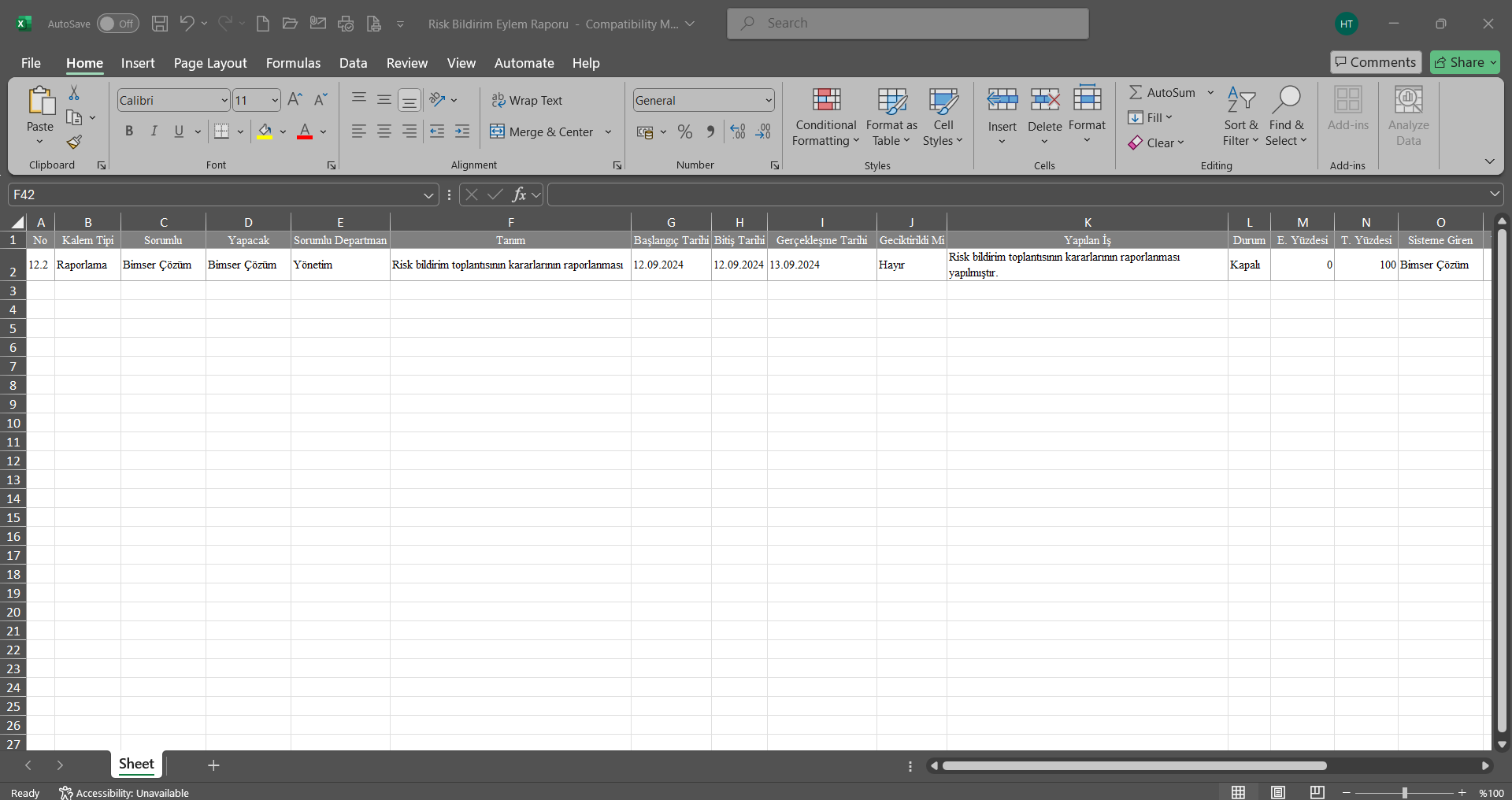
Risk Bildirim Eylem Raporu ekranında  butonu tıklanılır.
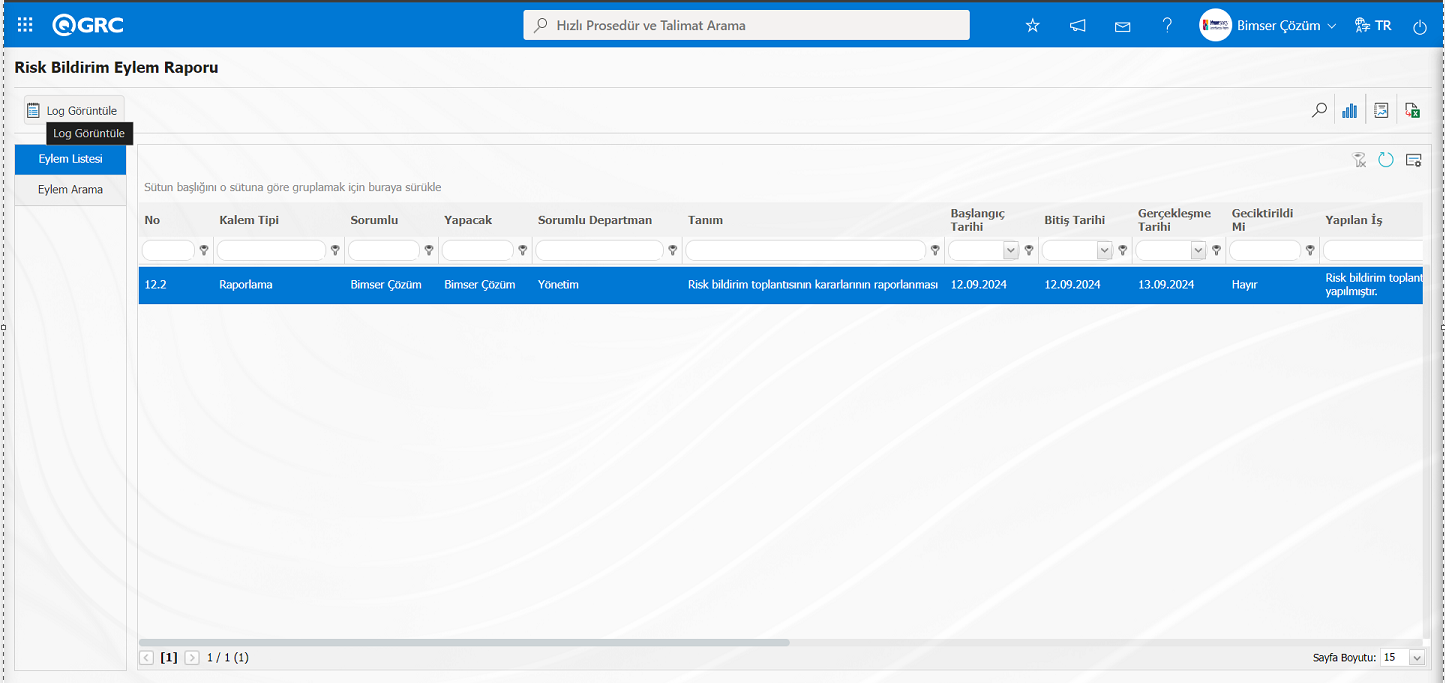
Risk Bildirim Eylem Raporu ekranında Eylem Raporunun Log Görüntüleme işlemi yapılır.
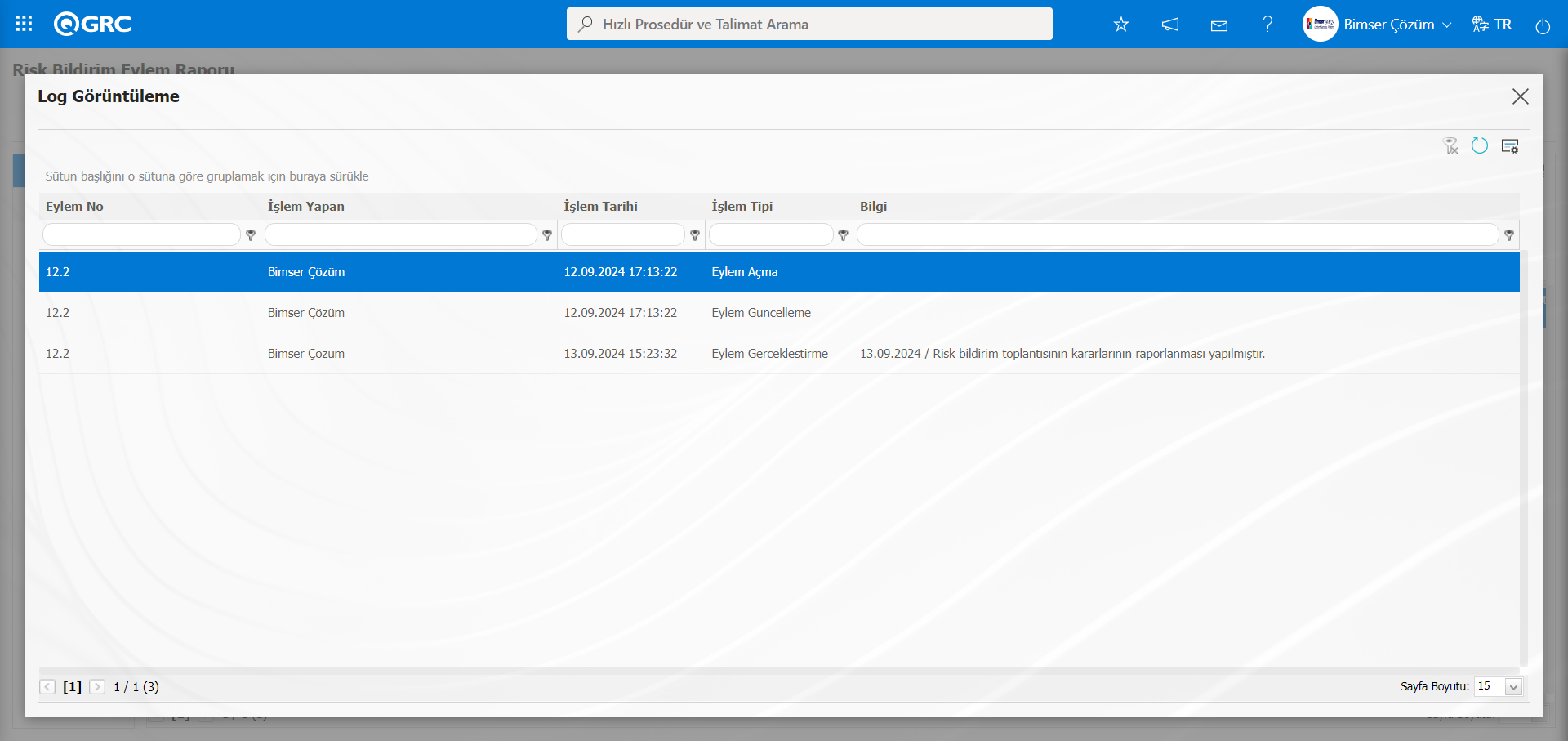
5.2.2.3. Tekrar Eden Kayıtlar Raporu
Menü Adı: QGRC Yönetim Sistemi/ Risk Bildirim / Raporlar/ Tekrar Eden Kayıtlar Raporu
Benzer Risk Bildirim detay kayıtlarının kaç kez tekrar ettiğini gösteren raporun alındığı menüdür. QGRC Yönetim Sistemi/ Risk Bildirim / Raporlar/Tekrar Eden Kayıtlar raporundan ilgili rapor şablonu seçilir. Tekrar Eden Kayıtlar raporunu almak için, Tekrar Eden Kayıtlar menüsü tıklanır.Açılan ekranda Liste ve Filtre olmak üzere iki sekme karşımıza çıkar. Filtre sekmesinde arama kriterlerine göre filtreleme işlemi yapılır. Liste sekmesinde ise bu arama kriterleri olan alanlara göre filtreleme işlemine göre kayıtları listelenir
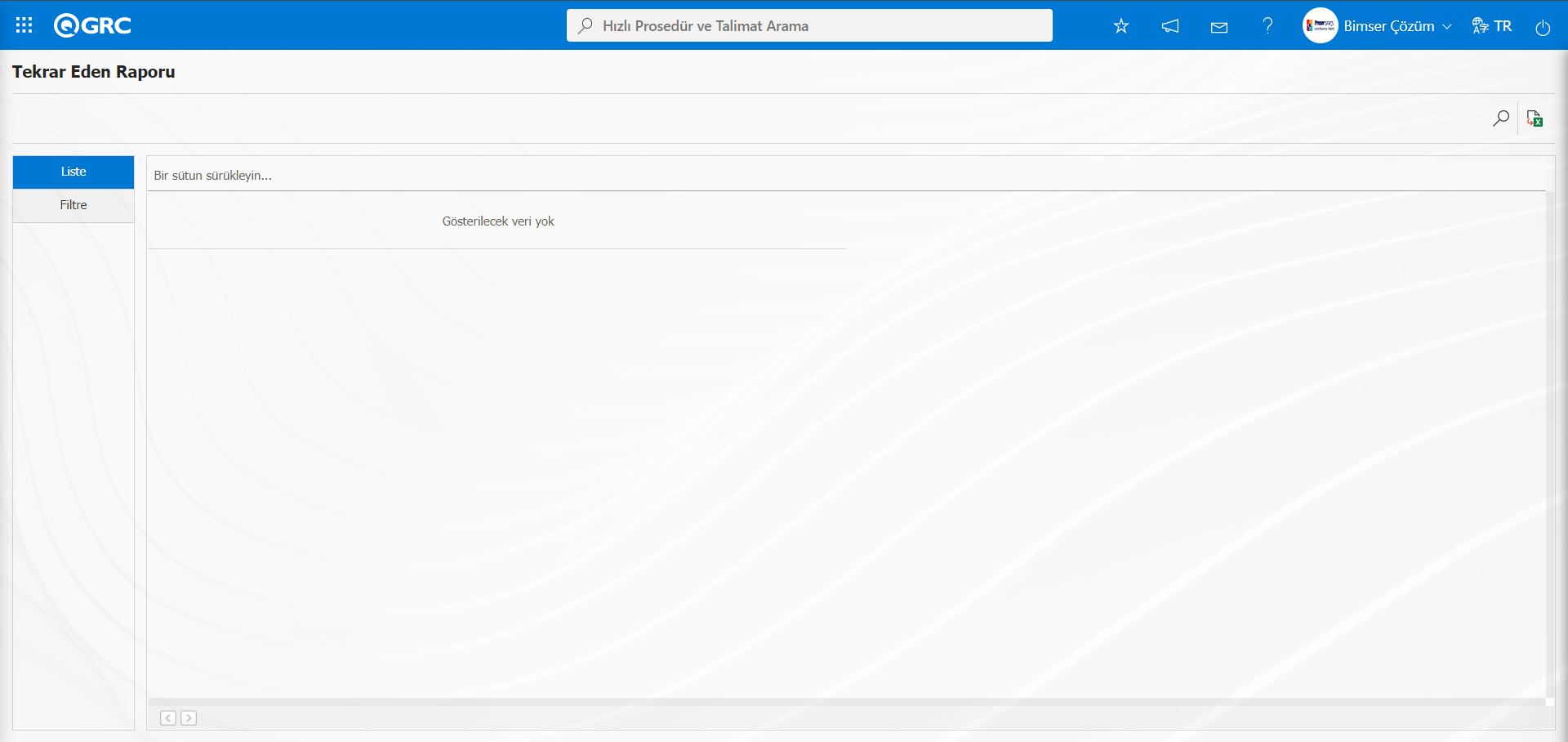
Ekrandaki bulunan butonlar yardımıyla;
: Kayıtlar filtrelenerek arama yapılır.
: Veriler Excel’e aktarılır.
Tekrar Eden Kayıtlar ekranında Filtre sekmesinde filtre arama kriterleri olan “Rapor Şablonu ” alanında açılan açılır listede Rapor Şablonu seçilerek (Ara) butonu tıklanılır.
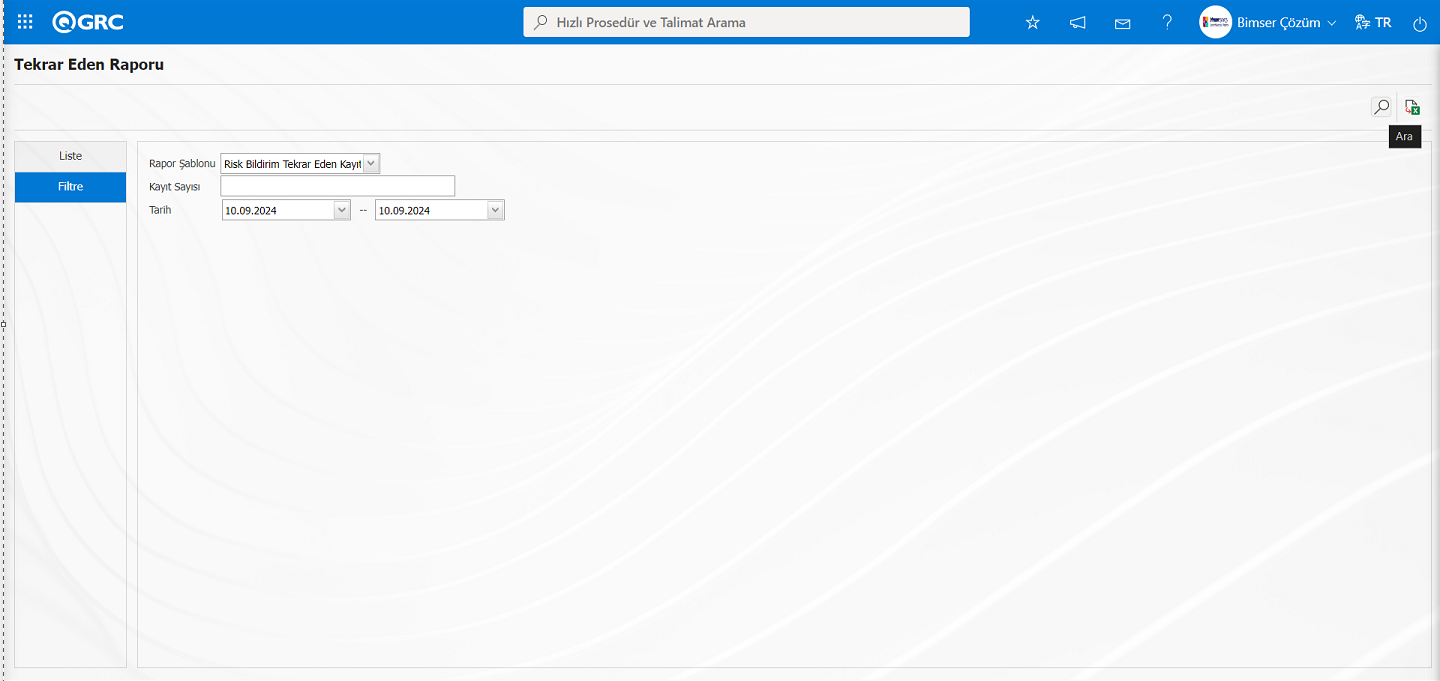
Tekrar Eden Kayıtlar ekranında liste sekmesinde yapılan filtredeki arama kriterlerine göre kayıtlar listelenir.
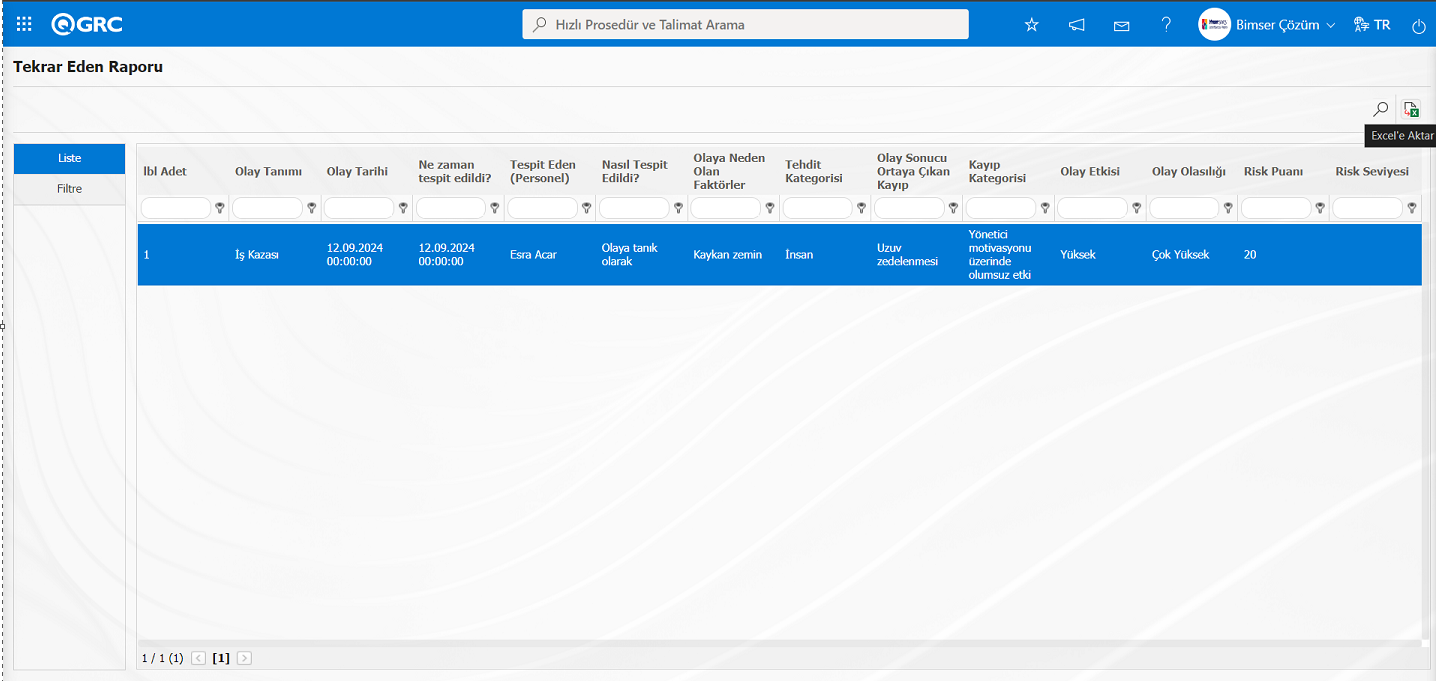
Tekrar Eden Kayıtlar ekranında (Excel’e Aktar) butonu tıklanarak Tekrar Eden Kayıtlar raporun Excel formatından raporu alınır.
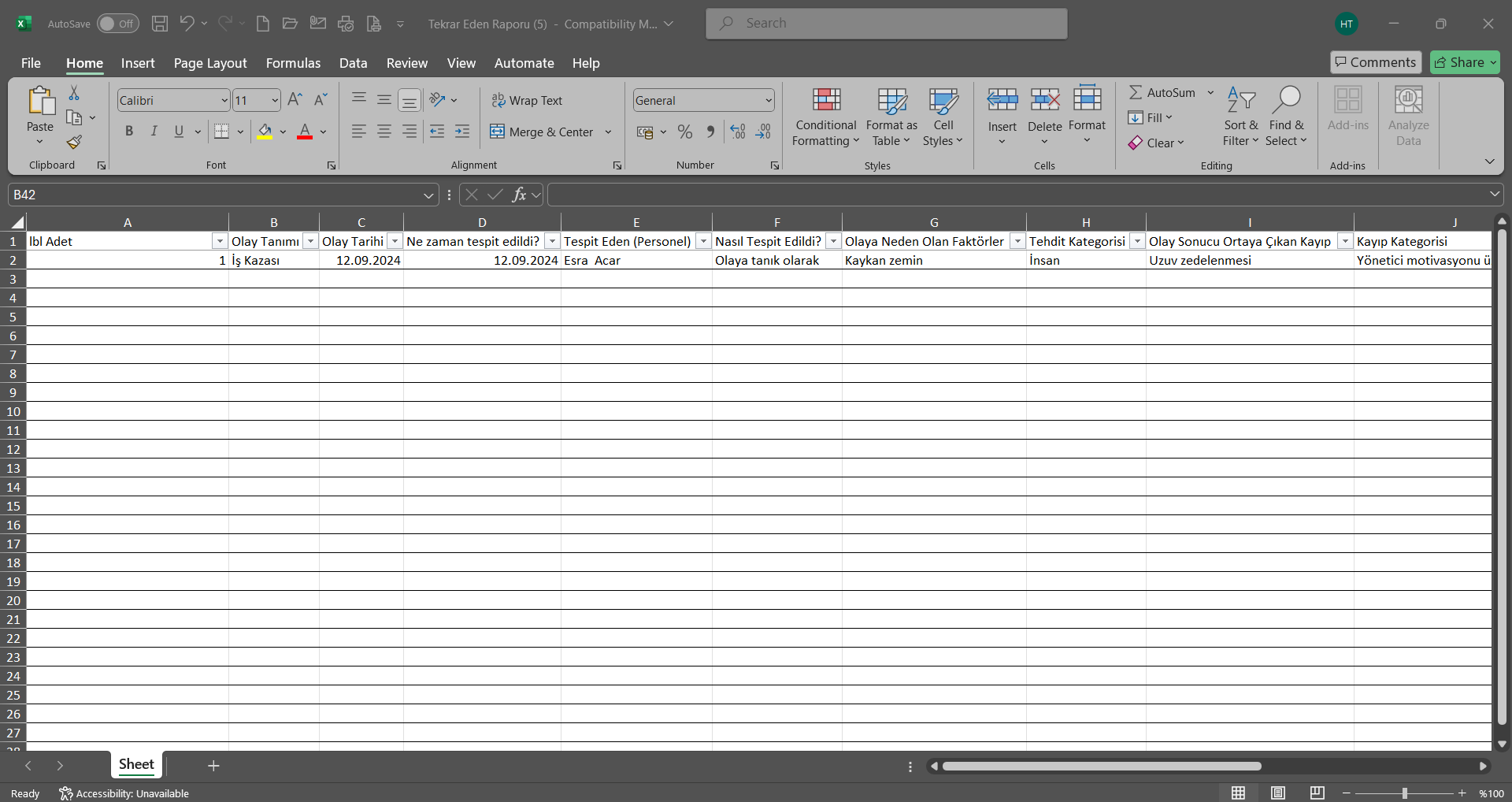
5.2.2.4. Risklerin Bölgelere Dağılımı
Menü Adı: QGRC Yönetim Sistemi/ Risk Bildirim / Raporlar/ Risklerin Bölgelere Dağılımı
Risk Bildirim Modülü kapsamında iş yeri ve departman bazlı olayların haritada gösterilmesinin sağlandığı rapordur.
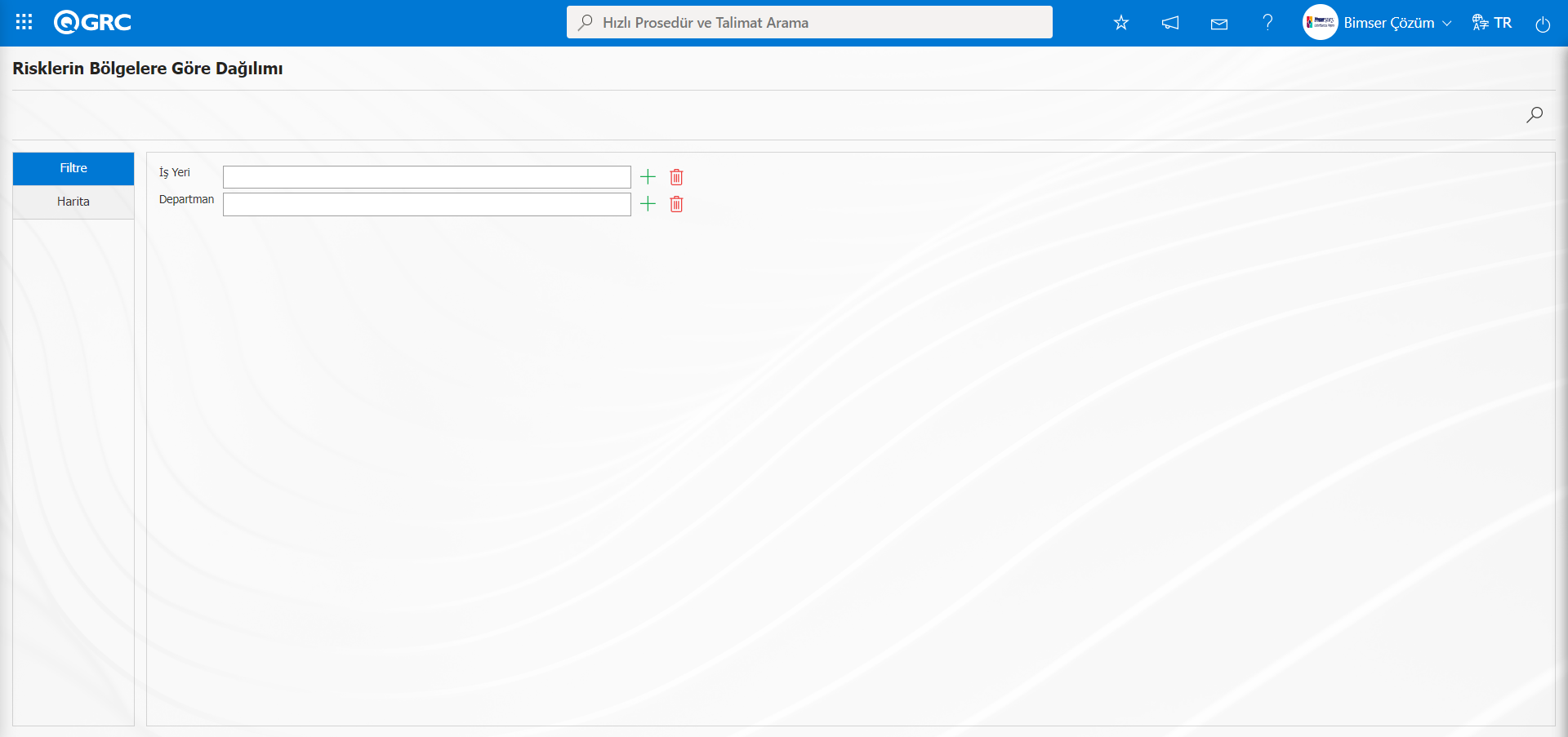
Ekrandaki bulunan butonlar yardımıyla;
: Kayıtlar filtrelenerek arama yapılabilir.
Filtre sekmesinde ilgili işyeri veya departman listesinde seçim yapılarak (Ara) butonu tıklanarak Harita sekmesinde işyeri ve departman bazlı olayların harita üzerinde görüntülenmesi sağlanır.
5.2.2.5. Gözden Geçirme Raporu
Menü Adı: QGRC Yönetim Sistemi/ Risk Bildirim/ Raporlar/ Gözden Geçirme Raporu
Gözden geçirme işlemi yapılan Risk Değerlendirme Detay kayıtlarının raporunun alındığı menüdür. Alınan raporda gözden geçirme işlemi yapılan Risk Değerlendirme detay kayıtlarının gözden geçirme açıklaması, gözden geçirme tarihi ve gözden geçiren kişi gibi bilgileri içeren gözden geçirme ile ilgili detay bilgiler yer almaktadır. Açılan ekranda Liste ve Filtre olmak üzere iki sekme karşımıza çıkar. Filtre sekmesinde arama kriterlerine göre filtreleme işlemi yapılır. Liste sekmesinde ise bu arama kriterleri olan alanlara göre filtreleme işlemine göre kayıtları listelenir.
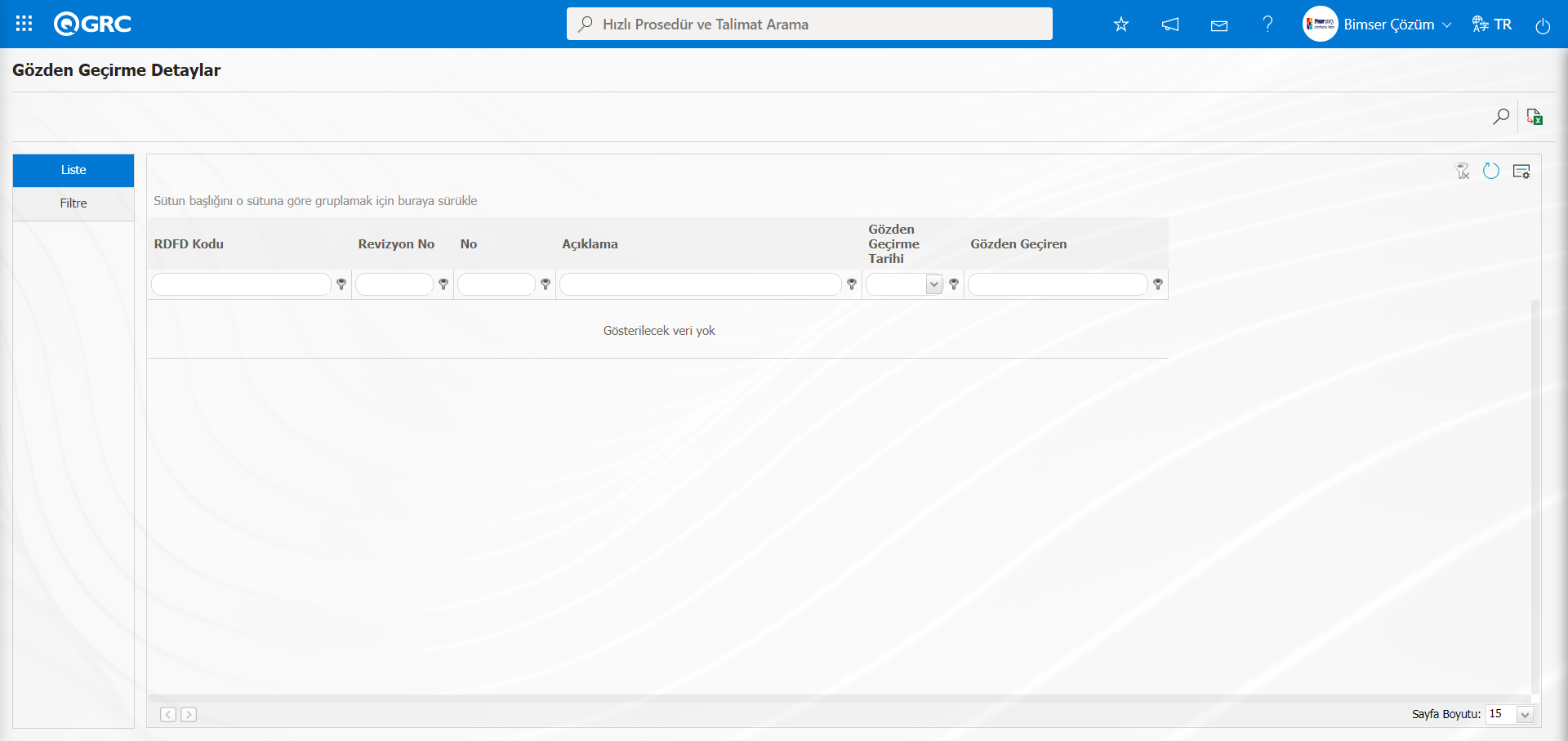
Ekrandaki bulunan butonlar yardımıyla;
: Kayıtlar filtrelenerek arama yapılır.
: Veriler Excel’e aktarılır.
: Menü ekranlarındaki arama kriterleri arama işlemi yapılan gridde filtre alanlarında kalan verilerin temizleme işlemi yapılır.
: Menü ekranın tekrar varsayılan ayarlarına gelmesi işlemi yapılır.
: Menü ekranlarında kolonların karşılığı olan alanların gösterip- gizleme özelliği yani saklama özelliği ile menü ekranın kullanıcı bazlı tasarlama işlemi yapılır.
Gözden Geçirme Detaylar ekranında Filtre sekmesinde filtre arama kriterleri olan RDFD Kodu alanında gözden geçirme işlemi yapılan Risk Değerlendirme Detay kaydının kodu yazılarak (Ara) butonu tıklanılır.
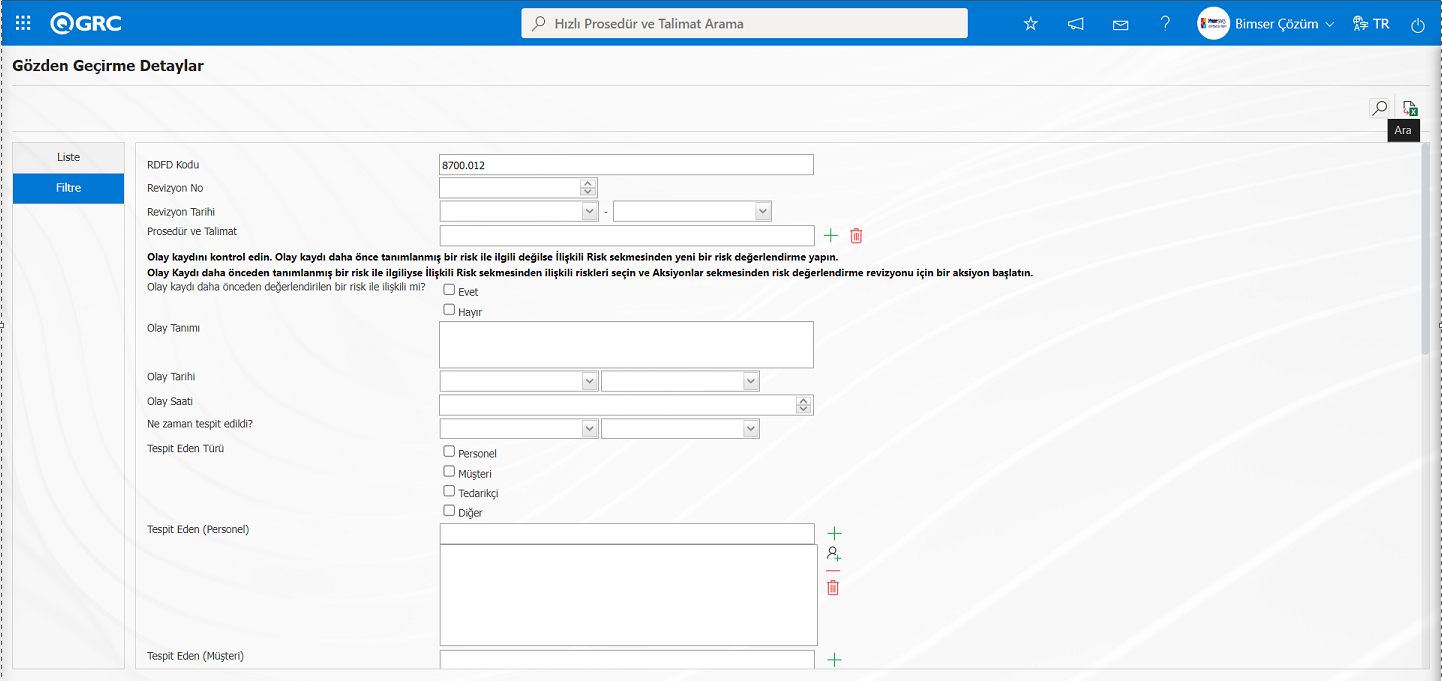
Gözden Geçirme Detaylar ekranında liste sekmesinde yapılan filtredeki arama kriterlerine göre kayıtlar listelenir.
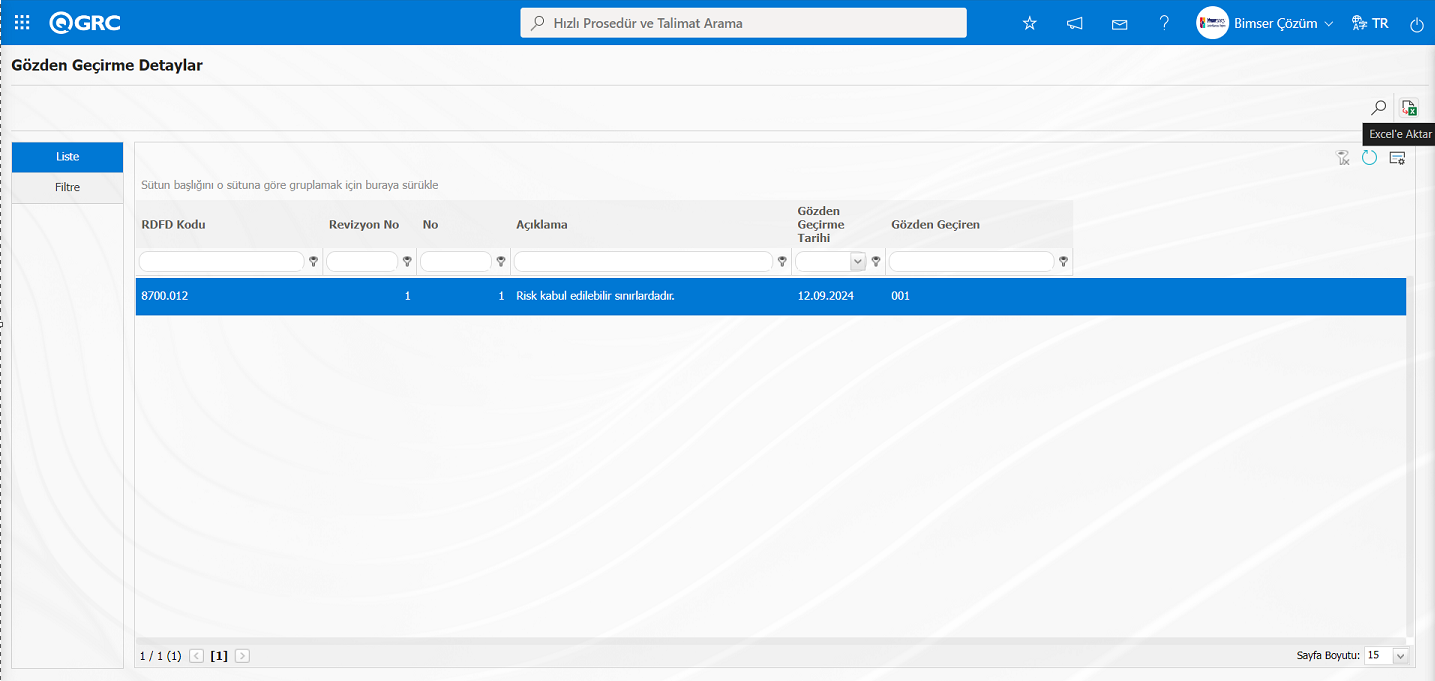
Gözden Geçirme Detaylar ekranında (Excel’e Aktar) butonu tıklanarak Gözden Geçirme raporunun Excel formatından raporu alınır.
5.2.3. Grafikler
Menü Adı: QGRC Yönetim Sistemi/ Risk Bildirim/ Grafikler
Risk Bildirim modülünde grafiklerin görüntülendiği kısımdır.
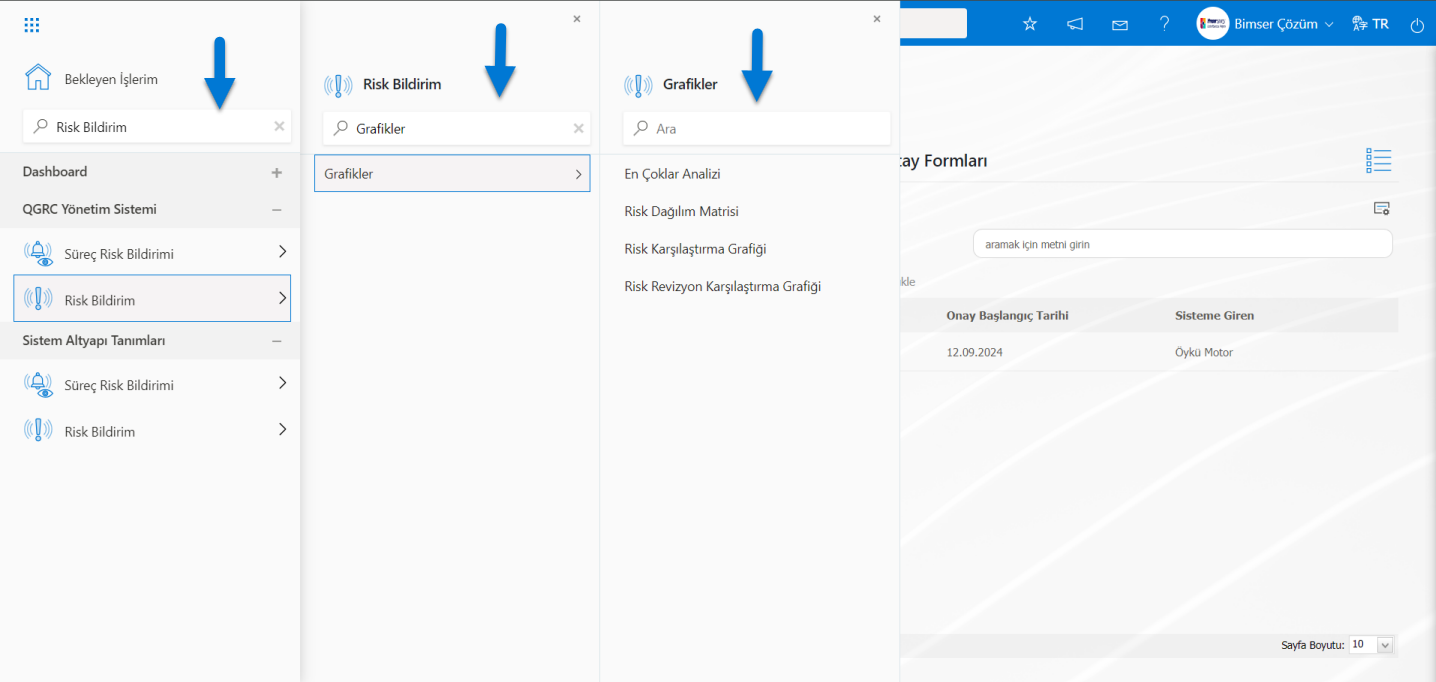
5.2.3.1. En Çoklar Analizi
Menü Adı: QGRC Yönetim Sistemi/ Risk Bildirim/ Grafikler/ En Çoklar Analizi
X ekseninde yer alan seçim tiplerine göre grafik oluşturulmasını sağlar. Oluşturulan bu grafik için de veri seçenekleri kullanılarak detay bazlı filtreleme yapılır.
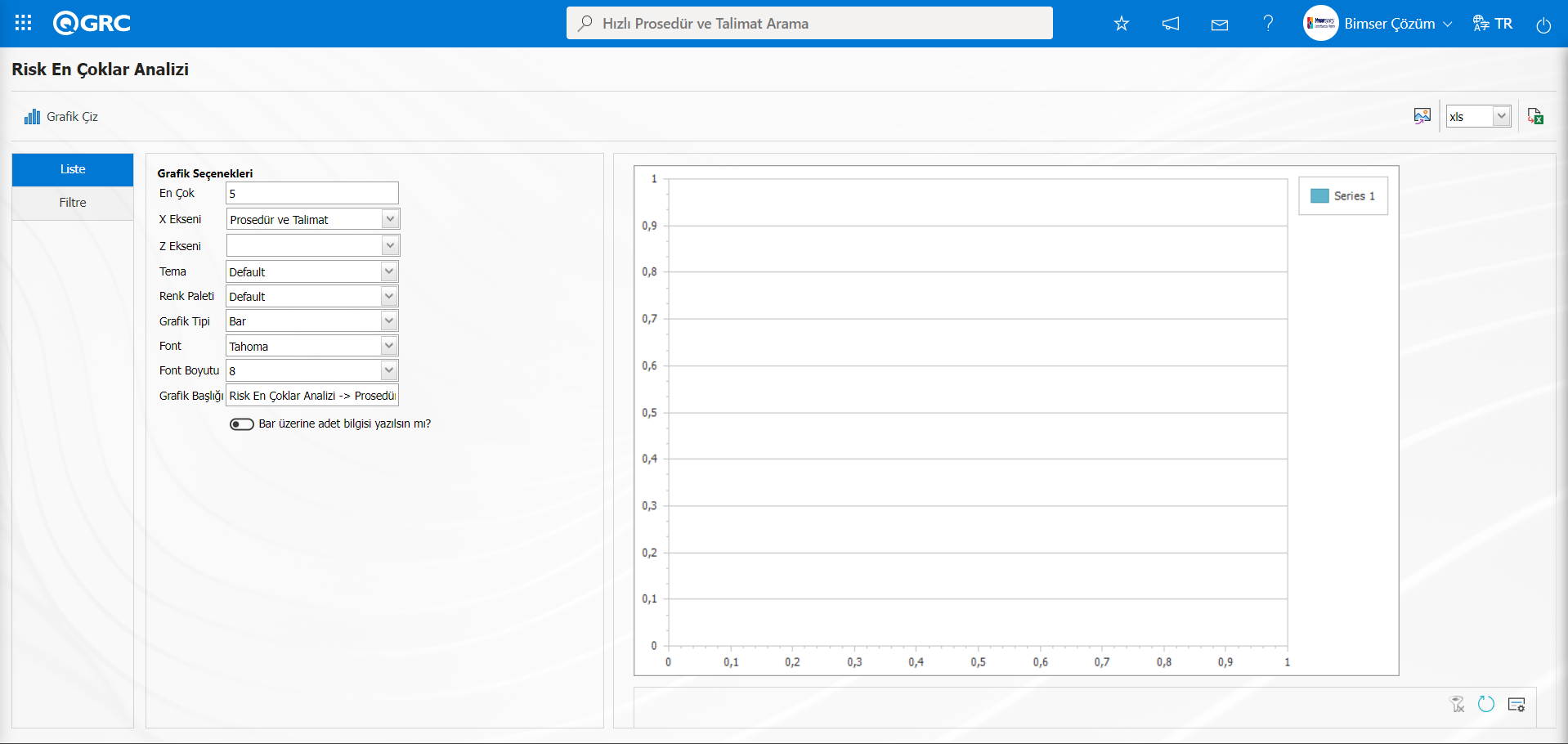
Ekrandaki bulunan butonlar yardımıyla;
 : Belirlenen özelliklere göre ekrana grafiği çizdirir.
 : Grafiği açılır menüden seçilen format türüne (png,jpg,bmp,xls, vb. ) dönüştürerek dış ortama aktarılma işlemi yapılır.
: Veriler Excel’e aktarılabilir.
Grafik oluşturmak için iki ayrı ayar alanı bulunmaktadır. Bunlar Grafik ve Veri seçenekleridir. Adından da anlaşılacağı gibi grafiğin renkleri, eni-boyu gibi ayarlamaların yapıldığı alandır. Grafik ayarlarında önemli olan X ekseni ve Y eksenidir. X ve Y ekseninden sorgulamak istediğimiz, Olay Olasılığı, Risk Seviyesi vb. konulara göre grafik elde etmemizi sağlar. Grafik seçeneklerinden ise belirlediğimiz grafik ayarlarından daha kısıtlı bir veri almak için filtreleme yapmak istenirse kullanılan alandır. Bar üzerine adet bilgisi yazılsın check box işaretlendiğinde grafikte bar üzerine adet bilgiside görüntülenir.Ayarlamalar tamamlandıktan sonra butonu tıklanarak grafik oluşur. Grafiği farklı formatlara almak istenirse, formatı sağdan seçtikten sonra (Dışa Aktar) soldan butona basıldığın da xls, png, jpg. formatlarına grafik basılabilir. (Excel’e aktar) butonu ile de oluşan verileri Excel’e aktarması sağlanır. Bu veriler ile farklı formattaki grafiklerde oluşturulabilir.
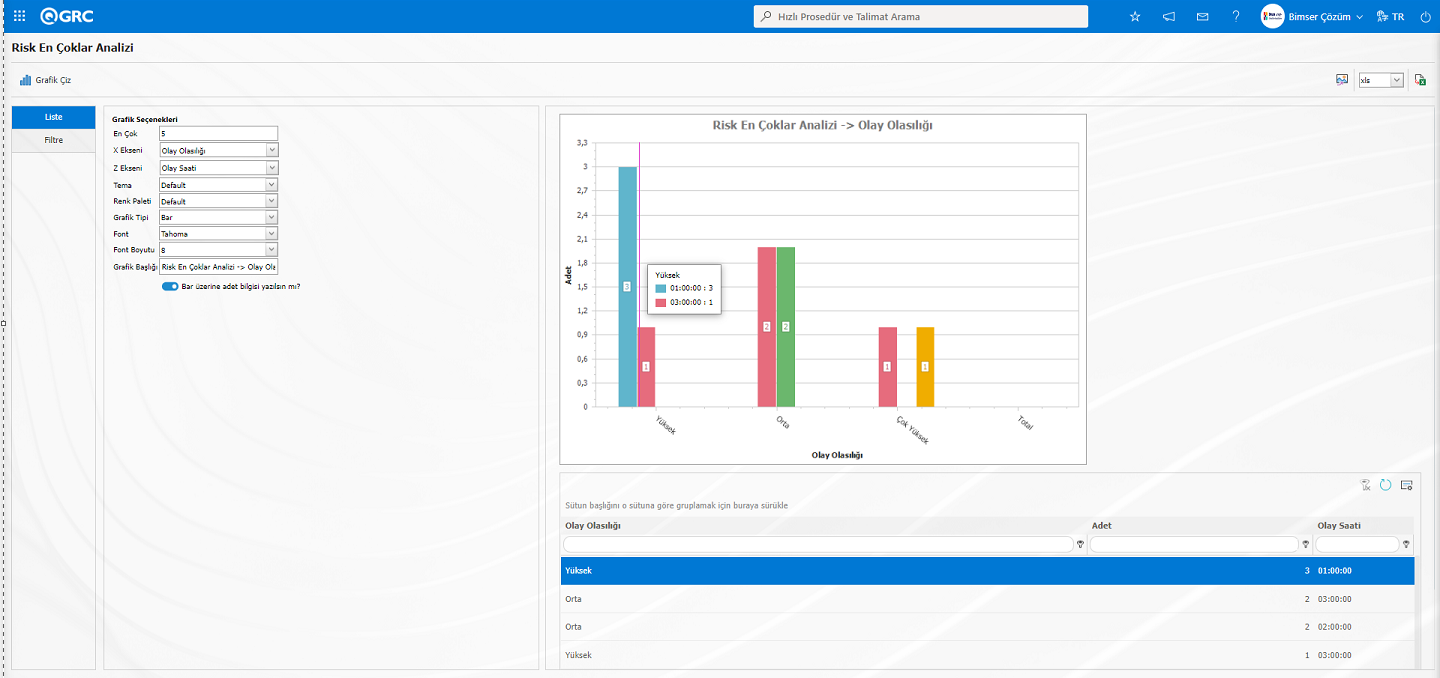
En çoklar Analizi ekranında (Excel’e aktar) butonu tıklanarak En çoklar Analizi Grafiği Excel formatında alınır.
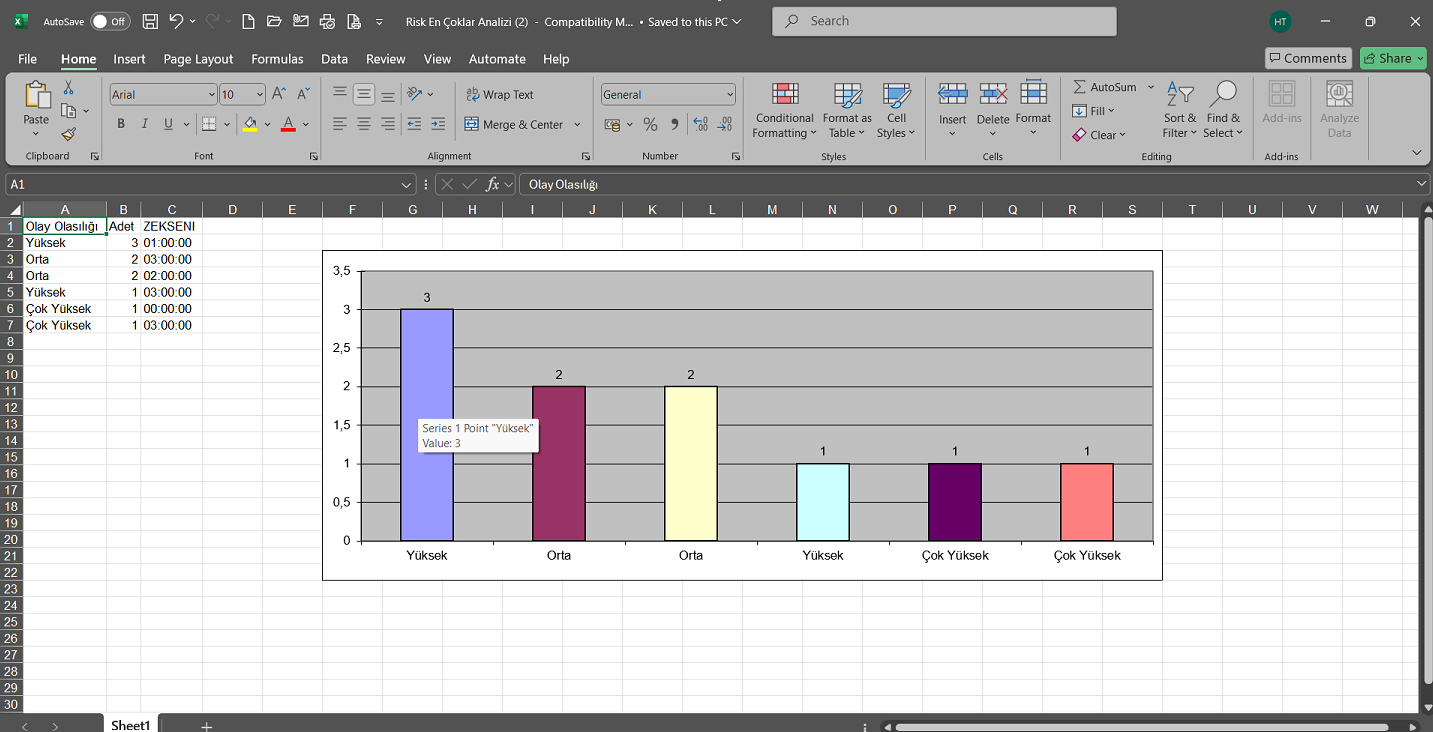
5.2.3.2. Risk Dağılım Matrisi
Menü Adı: QGRC Yönetim Sistemi/ Risk Bildirim/ Grafikler/ Risk Dağılım Matrisi
Risk Dağılım Matrisi Grafiğini almak için, Grafikler menüsünden Risk Dağılım Matrisi menüsü tıklanır. Amaç; hangi aralıkta Risk bildirim detay kayıtlarının daha yoğun olduğunu hangilerinde daha az olduğunu görmektir. Filtre sekmesinden kullanılan grafik türü seçilerek varsa ilgili alanları belirtilerek Risk bildirim detay kayıtları dağılım matrisi elde edilir. Bu matris ile hangi Risk bildirim detay kayıtlarının skalasından kaç adet Risk bildirim detay kayıtları olduğu belirtilir.
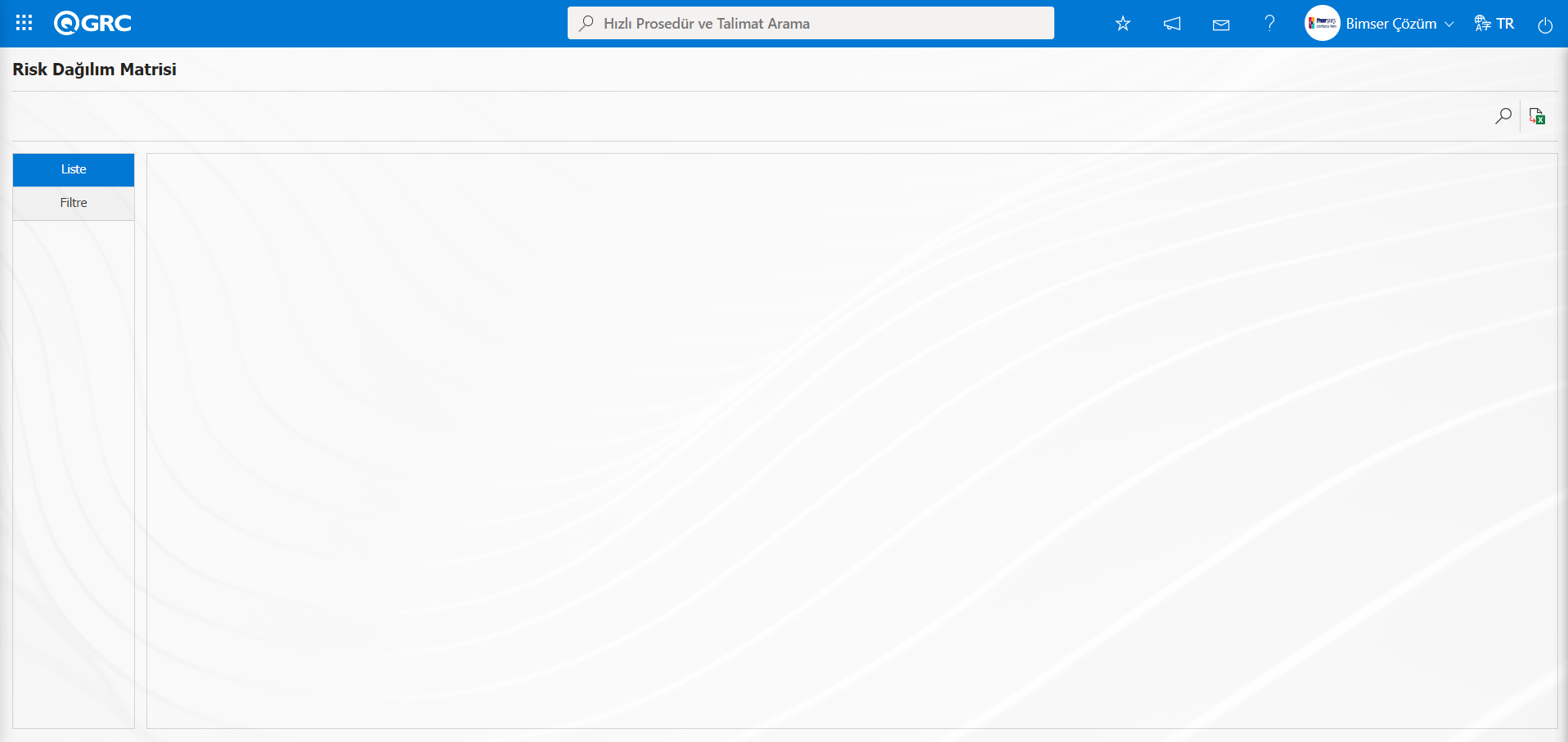
Ekrandaki bulunan butonlar yardımıyla;
: Veriler Excel’e aktarılabilir.
: Kayıtlar filtrelenerek arama yapılabilir.
Filtre sekmesinden kullanılan grafik türü seçilerek  (Ara) butonu tıklanılır.
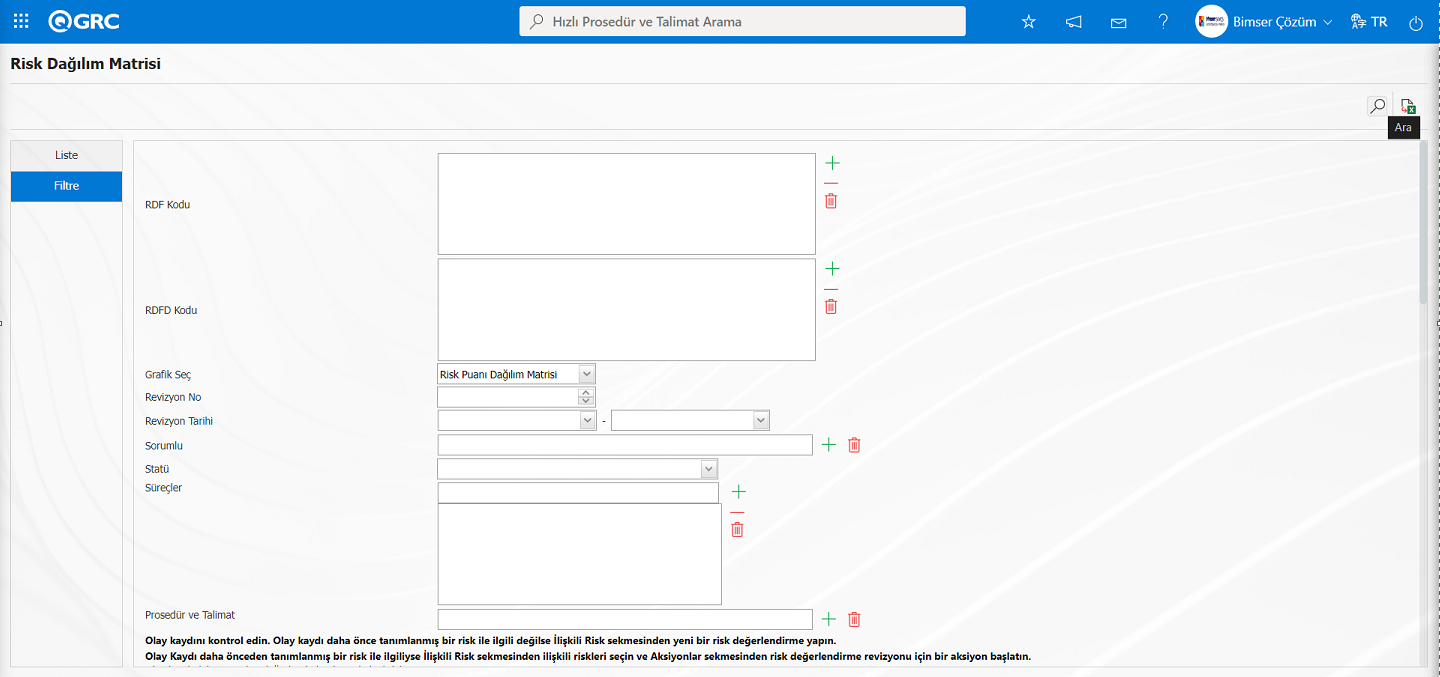
Risk Dağılım Matrisi ekranında liste sekmesinde yapılan filtredeki arama kriterlerine göre kayıtlar listelenir.
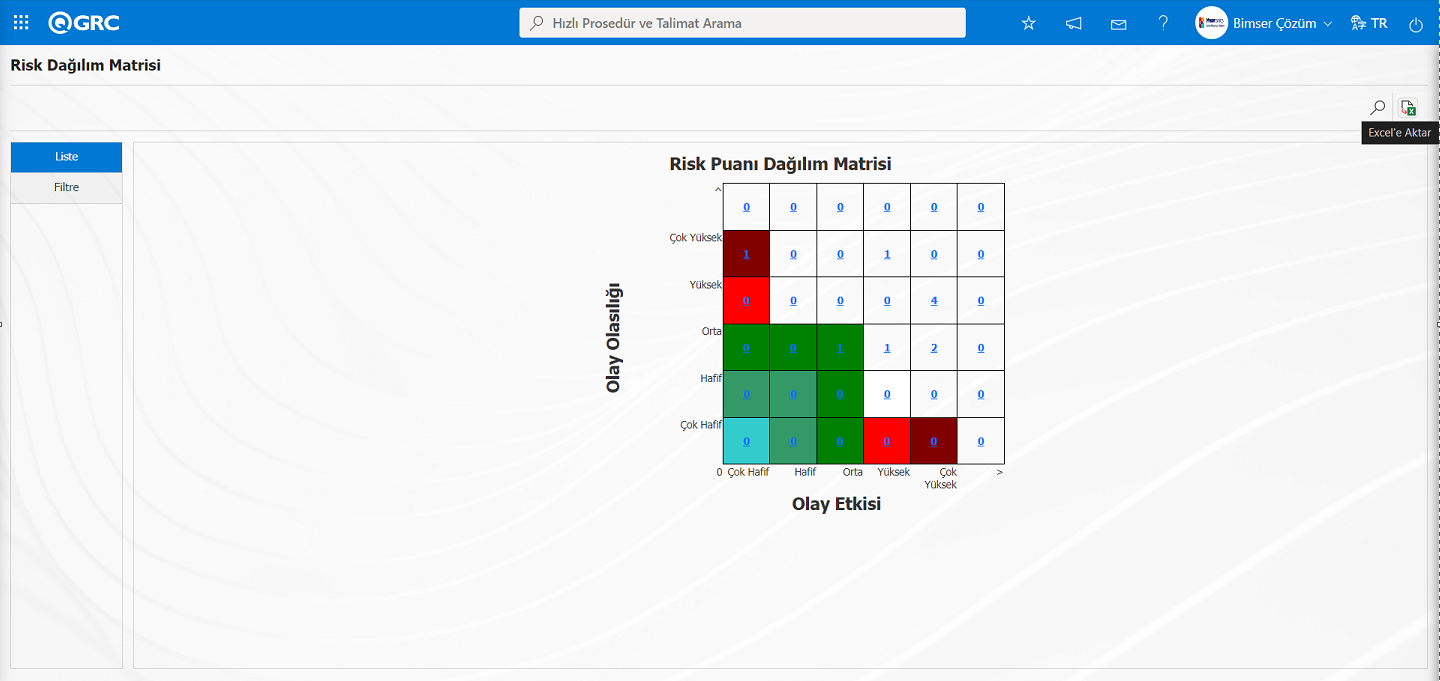
Risk Dağılım Matrisi ekranında (Excel’e aktar) butonuna tıklanarak sistem otomatik olarak Risk Dağılım Matrisi grafiğini oluşturup kullanıcıya Excel formatında sunmaktadır.
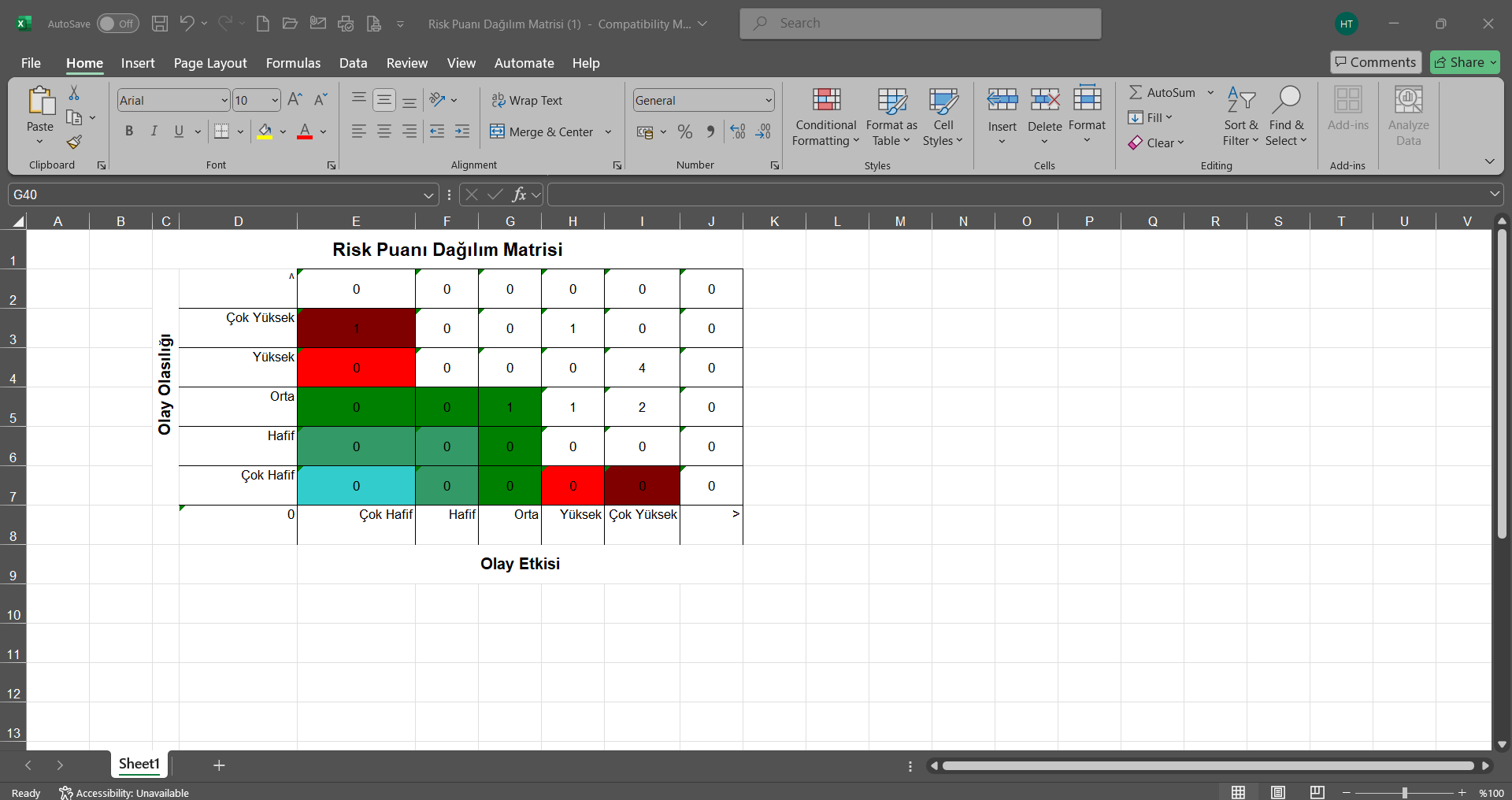
5.2.3.3. Risk Karşılaştırma Grafiği
Menü Adı: QGRC Yönetim Sistemi/ Risk Bildirim/ Grafikler/ Risk Karşılaştırma Grafiği
Risk karşılaştırma grafiği alınma işleminin yapıldığı menüdür.Risk Karşılaştırma grafiğini almak için, Grafikler menüsünden Risk Karşılaştırma Grafiği menüsü tıklanır. Bu grafikle, filtrelenen detay formlar üzerindeki iki alanın karşılaştırılabilmesi gibi, yine seçilen alanların güncel ve eski revizyonları görüntülenebilir.
Ekrandaki bulunan butonlar yardımıyla;
 : Belirlenen özelliklere göre ekrana grafiği çizdirir.
 : Grafiği açılır menüden seçilen format türüne (Excel, Jpg, Pdf, vb.) dönüştürerek dış ortama aktarır.
Açılan ekranda filtre sekmesinden grafik karşılaştırmasını almak istediğimiz alanları doldurarak butonu tıklanılır.
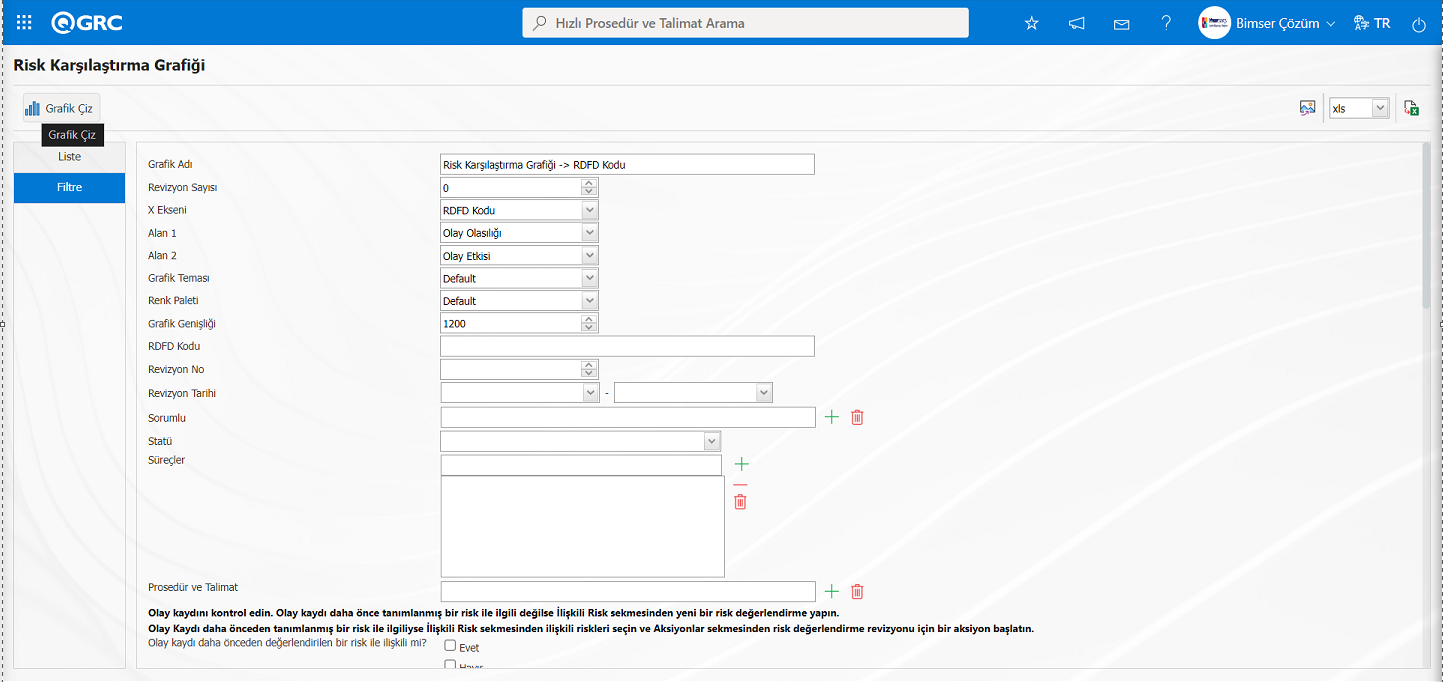
Risk Karşılaştırma Grafiği ekranda istenilen alanların risk karşılaştırması yapılarak grafiği alınır.
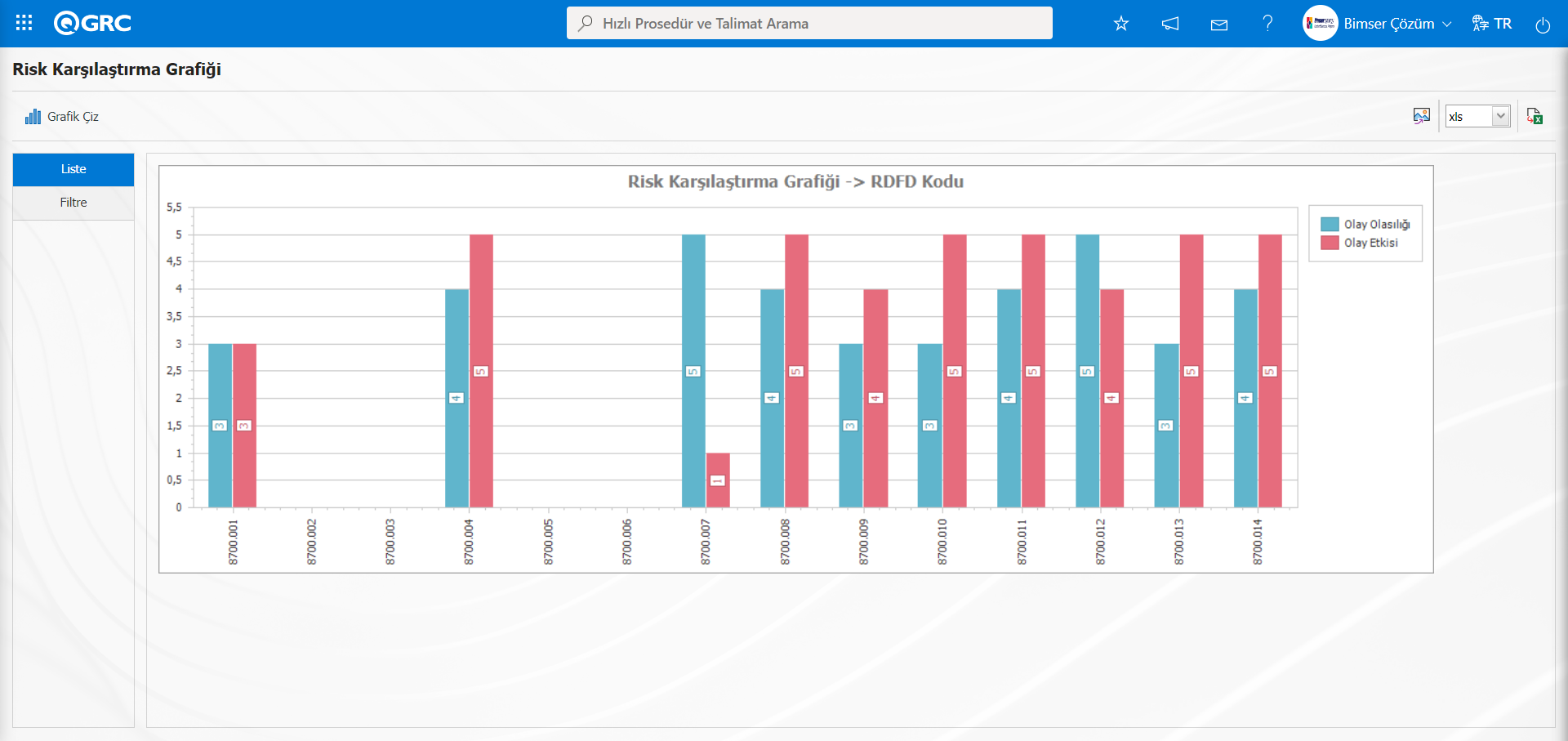
Risk Karşılaştırma Grafiği ekranında  (Dışa Aktar) butonu tıklanarak açılır listede tıklanarak “xls” seçeneği seçilerek Risk Karşılaştırma Grafiğinin Excel formatında raporu alınır.
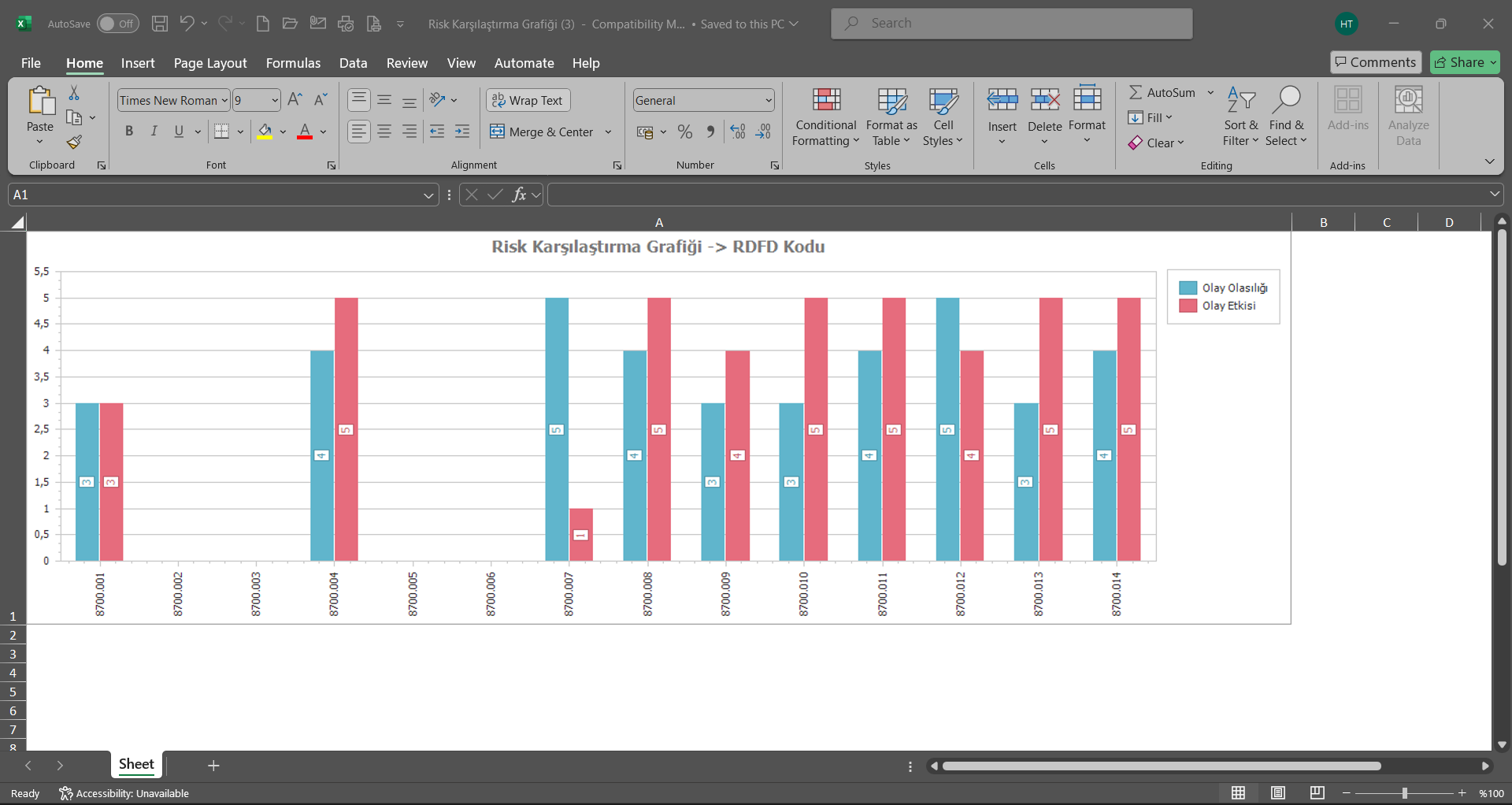
5.2.3.4. Risk Revizyon Karşılaştırma Grafiği
Menü Adı: QGRC Yönetim Sistemi/ Risk Bildirim/ Grafikler/ Risk Revizyon Karşılaştırma Grafiği
Risk Bildirim Detay kayıtlarında revizyon karşılaştırılma işlemi yapılarak grafiğinin alındığı menüdür.Risk Revizyon Karşılaştırma Grafiğini almak için, Grafikler menüsünden Risk Revizyon Karşılaştırma Grafiği menüsü tıklanır.
Ekrandaki bulunan butonlar yardımıyla;
: Belirlenen özelliklere göre ekrana grafiği çizdirir.
: Grafiği açılır menüden seçilen format türüne (Excel, Jpg, Pdf, vb.) dönüştürerek dış ortama aktarır.
Açılan ekranda filtre sekmesinden grafik karşılaştırmasını almak istediğimiz alanları doldurarak butonu ile istenilen risk revizyon karşılaştırması yapılır.
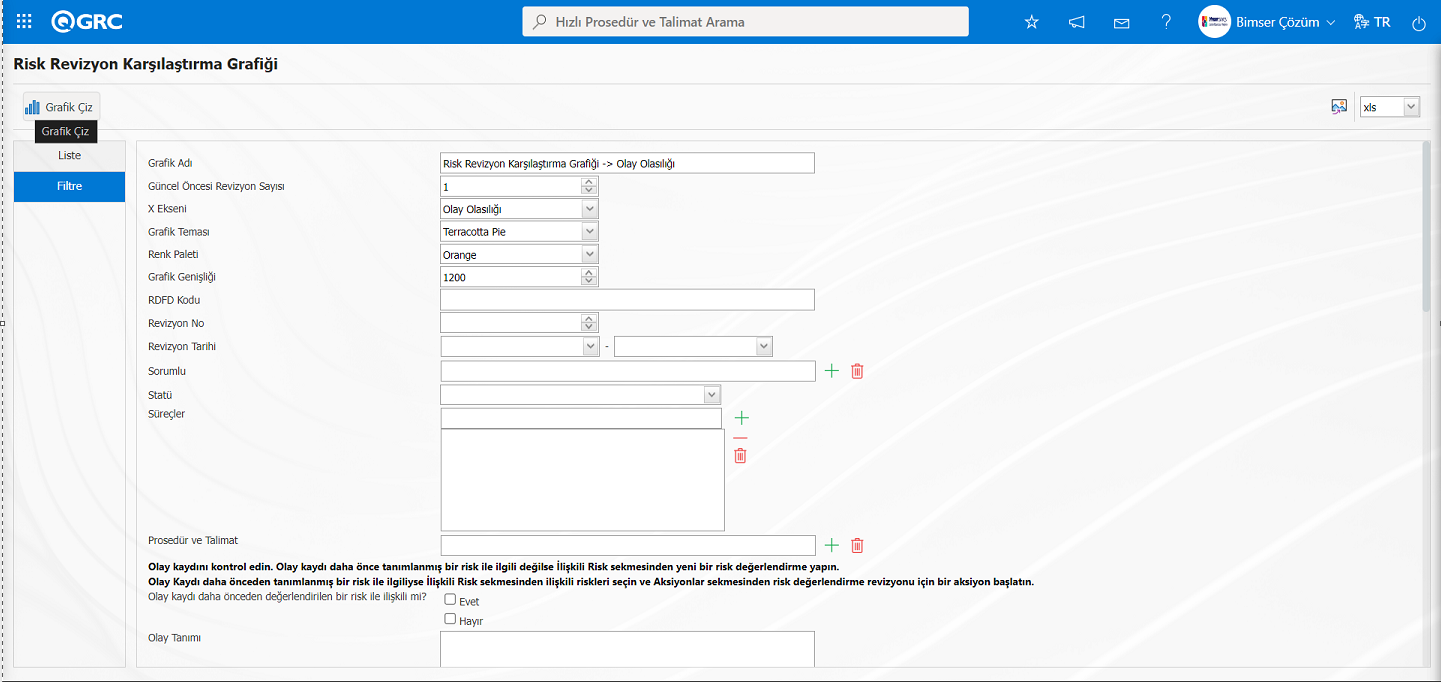
Risk Revizyon Karşılaştırma Grafiği ekranında güncel öncesi revizyon sayısı ve X ekseni seçilerek butonu tıklanarak Risk Revizyon Karşılaştırme grafik oluşturulur.
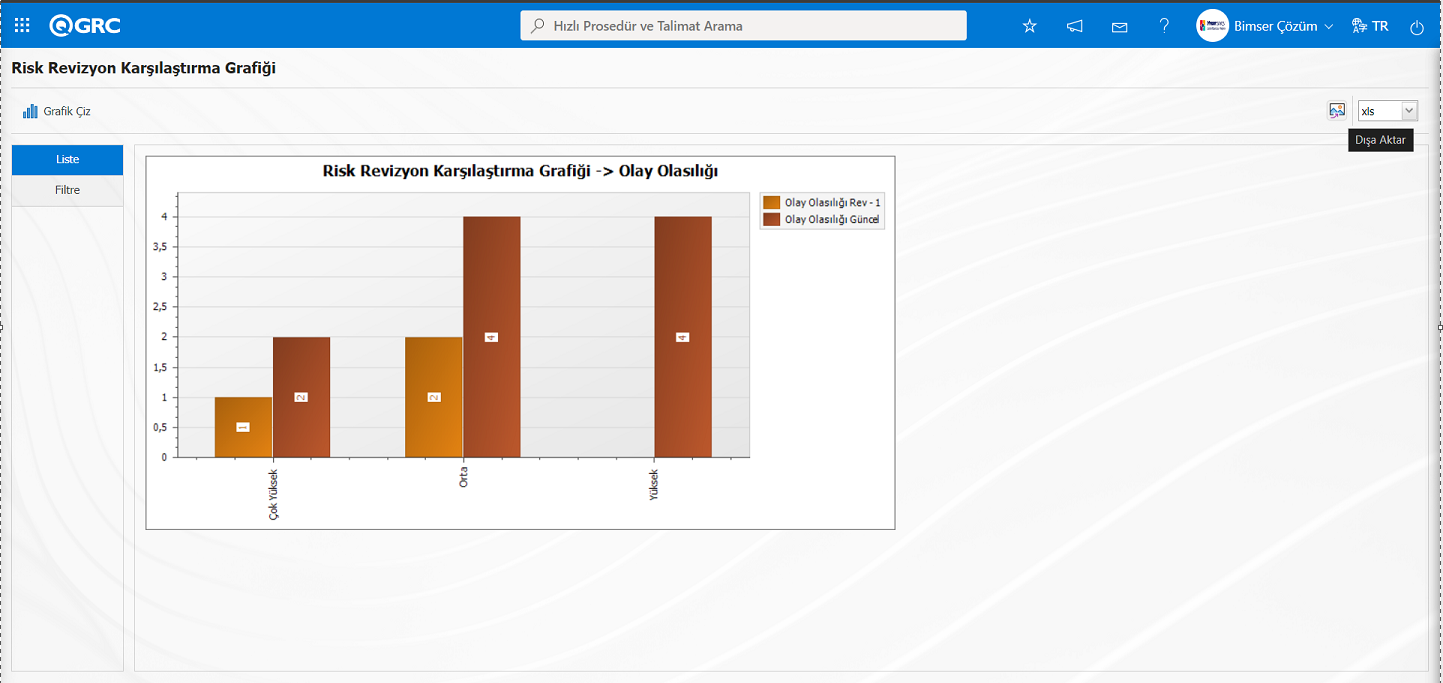
Risk Revizyon Karşılaştırma Grafiği ekranında butonu tıklanarak açılır listede tıklanarak “xls” seçeneği seçilerek Risk Revizyon Karşılaştırma Grafiğinin Excel formatında raporu alınır.
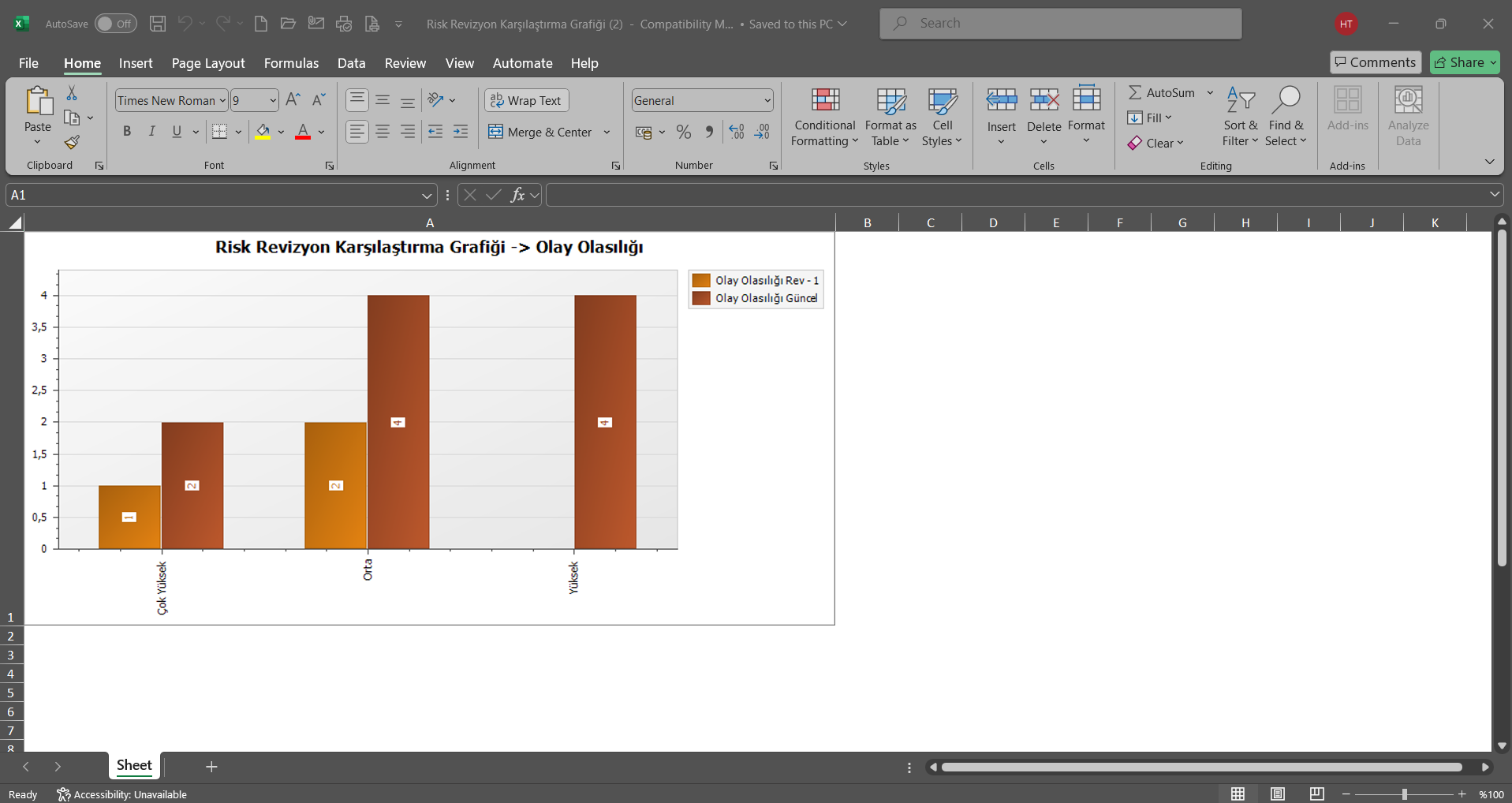
5.3.Dashboard/Risk Bildirim
Menü Adı: Dashboard/ Risk Bildirim/ Risk Bildirim Dashboard
QGRC sisteminde kullanıcılara işlemleri, metrikleri, grafikleri ve raporları tek bir ekranda görüntülemelerine olanak sağlayan kısımdır. Dashboard, bilgi akışını ve/veya içeriğini özetlemek amacıyla kullanılan, grafikler ve tablolar yoluyla belirli bir durumu açıklamaya yarayan göstergeler ekranı, iş panosu ve görtergeler tablosu olarak ifade edilmektedir. Amacı en kısa sürede, en az etkileşim ve düşünme gereksinimi ile gerekli olan bilginin sunulmasıdır.Genelde yönetici konumundaki kişileri sıklıkla kullandıkları ekrandır. QGRC sisteminde Risk Bildirim Modülü kapsamında Dashboard özelliği getirilmiştir. Menü görme yetkisine bağlı olarak bu ekran gelmektedir.
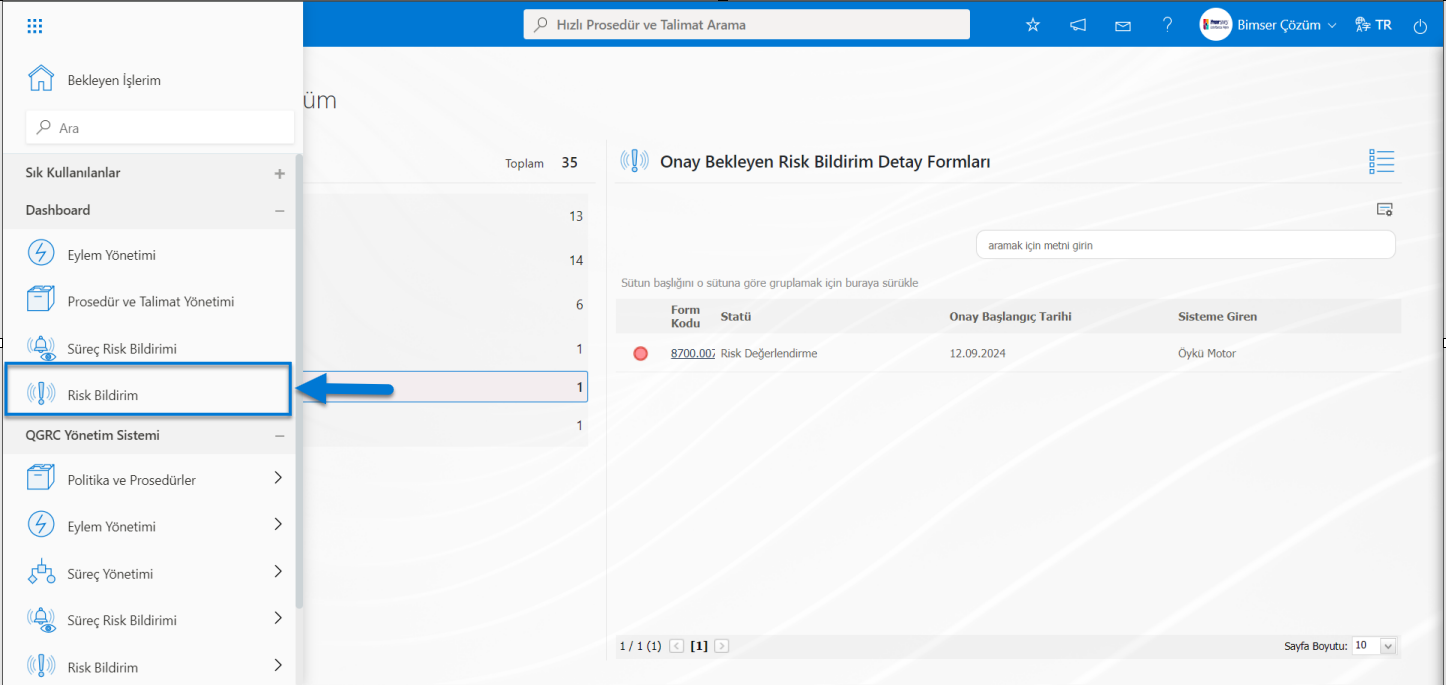
Dashboard menüsü tıklanıldığında liste ve filtre sekmesi olmak üzere iki sekme karşımıza çıkmaktadır.
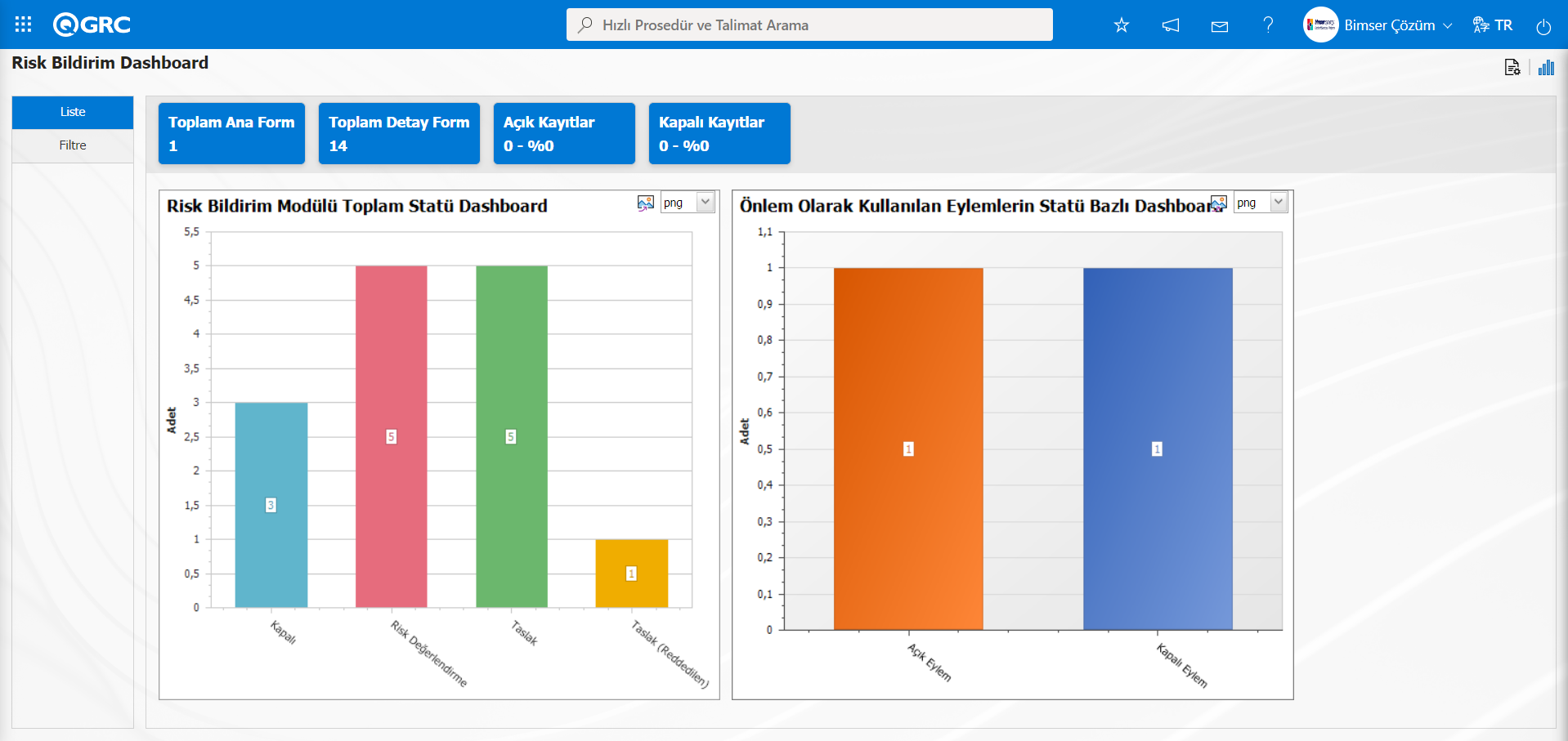
Filtre sekmesinde arama kriterlerine bulunan alanlara göre filtreleme işlemi yapılır.
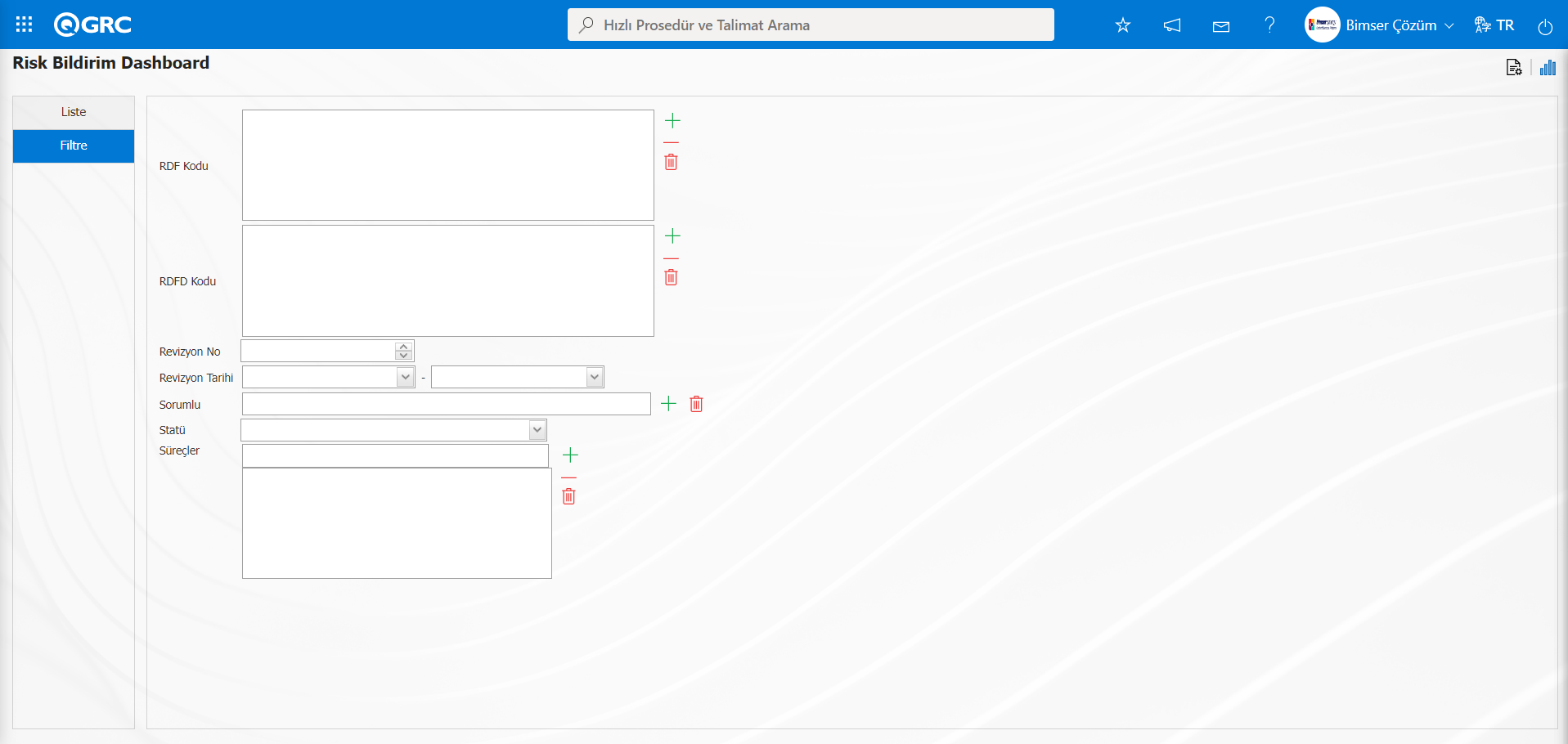
Risk Bildirim modülünde Risk Bildirim Dashboard ekranında Liste sekmesinde Toplam Ana Form, Toplam Detay Form, Açık Kayıtlar, ve Kapalı Kayıtlar gibi alanlar sabit alanlar olarak ekrana gelerek üzerinde herhangi bir düzenleme işlem yapılmamaktadır.Bu sabit alanlarda toplam ve yüzdelik dilimleri ile bilgileri verilir.
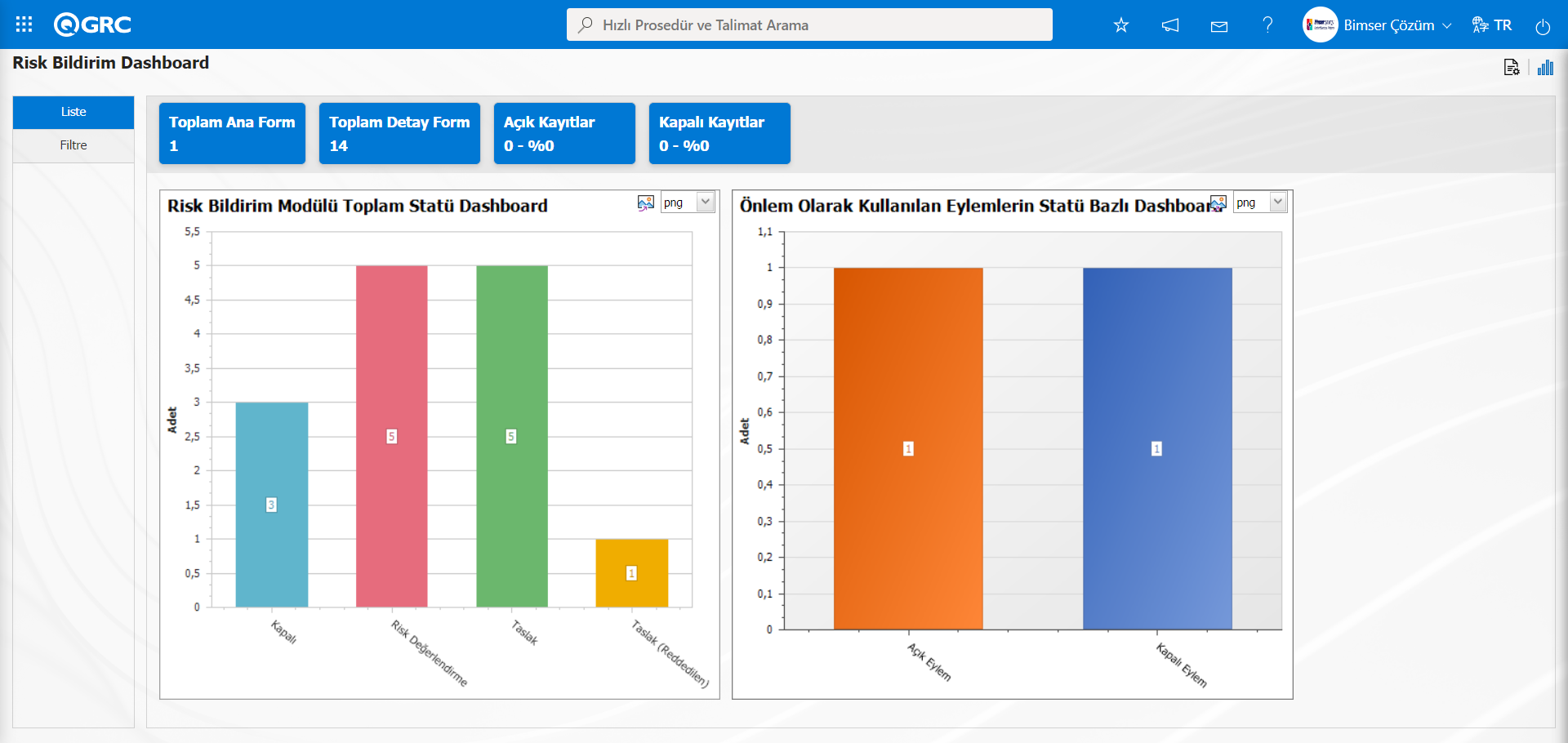
Risk Bildirim Dashboard ekranında kaç tane grafik olacağı, grafiğin adının ne olacağı, grafiklerin sırasını ne olacağı Z ekseninde, Y ekseninde hangi alanlar olacağı, grafik boyu, grafik eninin ne olacağı ve grafik tipinin ne olacağı gibi ayarlarmalarla grafik tasarlama işlemini yapılır. Bu ayarlamalarının Risk Bildirim Dashboard ekranında yapılması için kullanıcının Risk Bildirim Modülünden Modül Yönetici olarak tanımlı olması gerekir. (Sistem Altyapı Tanımları/BSAT/Konfigürasyon Ayarları/Yönetici Tanımlama menüsünde Risk Bildirim Modülünde modül yönetici tanımlama işlemi yapılır.)
Kullanıcı Risk Bildirim Modülünde Modül Yönetici olmadığında Risk Bildirim Dashboard ekranında aşağıdaki ekran görüntüsündeki buton görüntülenir.
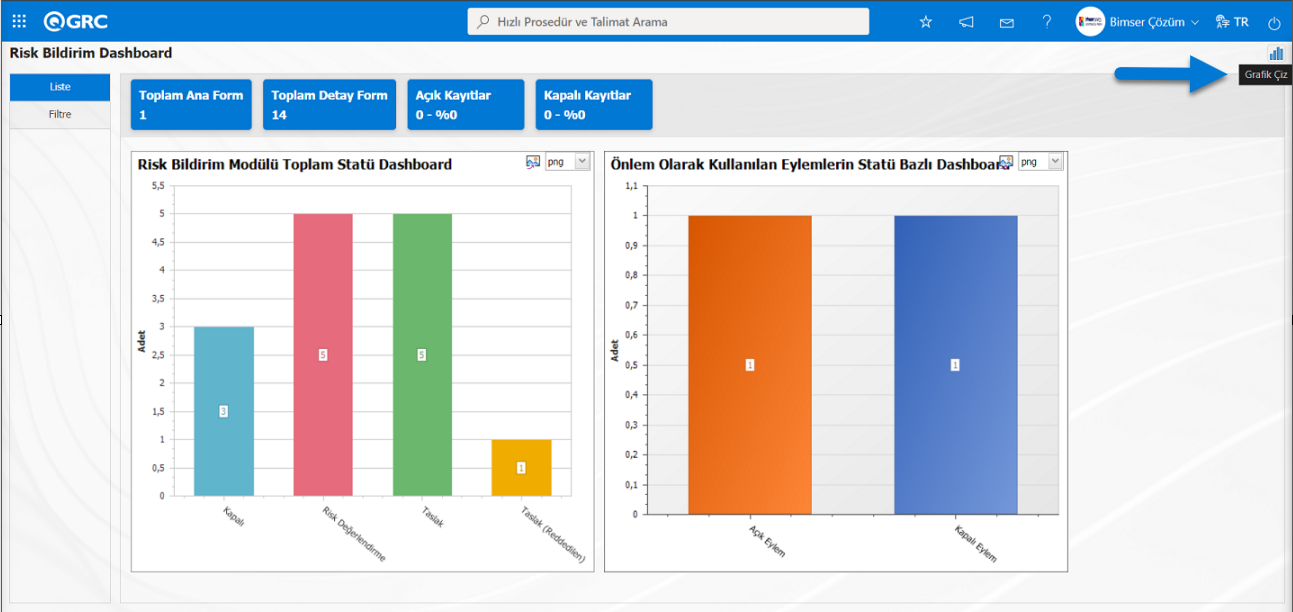
Risk Bildirim Modülünde modül Yönetici olarak tanımlı olan kullanıcının Risk Bildirim Dashboard ekranında birinci buton olan  (Grafik Ayarlar) butonu görüntülenir. Modül Admini olan kullanıcı Risk Bildirim Dashboard ekranında gerekli ayarlamaları (Grafik Ayarlar) butonu yardımıyla grafik tasarlama işlemide yapar.Modül Yöneticileri olmayan kullanıcılar ise Dashboard Konfigürasyonu ekranında Sistem Altyapı Tanımları/BSAT/Konfigürasyon Ayarları/ Dashboard Konfigürasyonu/ Risk Bildirim menüsünde gerekli ayarlamalar yapılarak grafik tasarım işlemide yapabilirler.
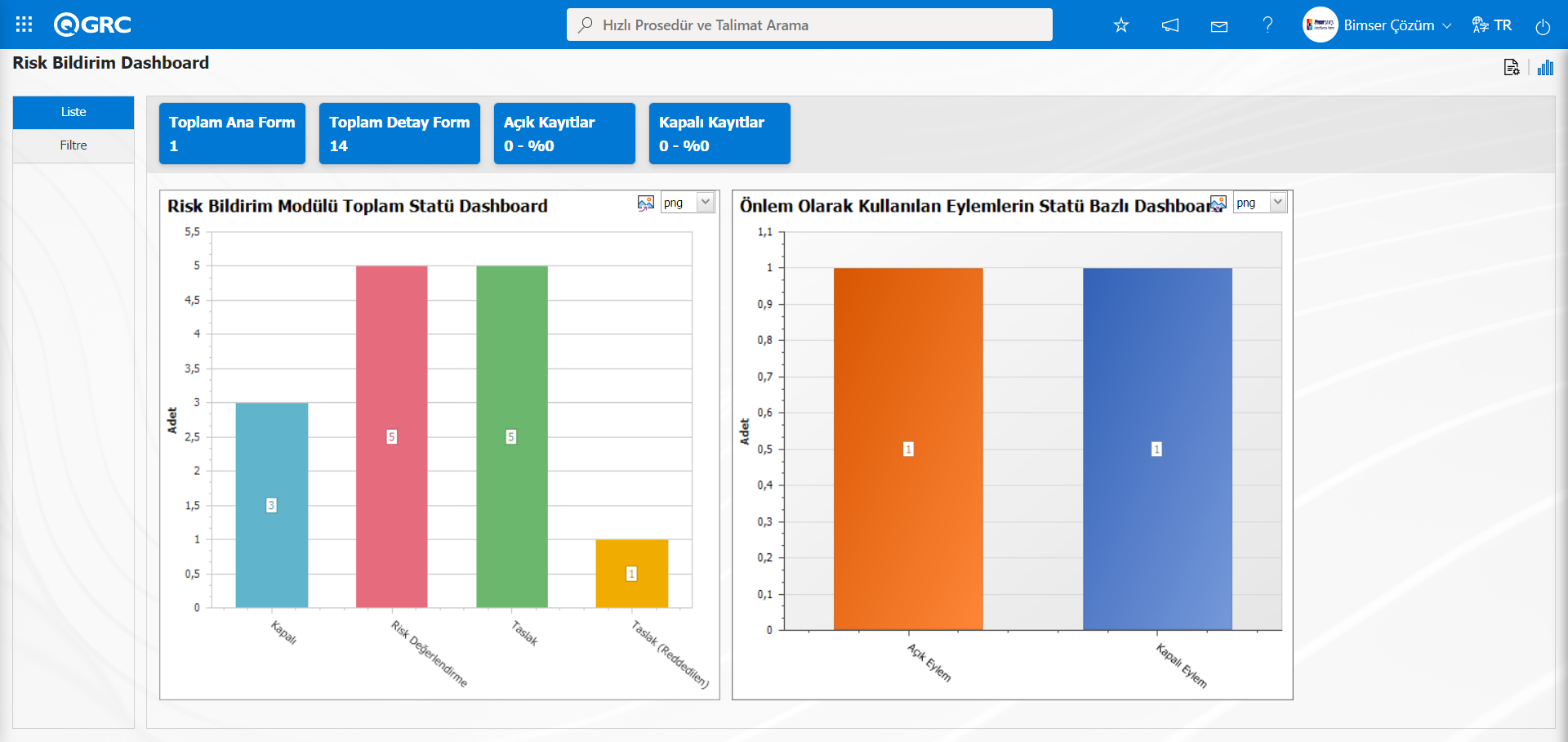
Risk Bildirim Modülünde grafik tasarlama, listede seçili tasarlanmış grafik bilgileri güncelleme ve silme işlemleri yapmak için (Grafik Ayarlar) butonu tıklanılır.
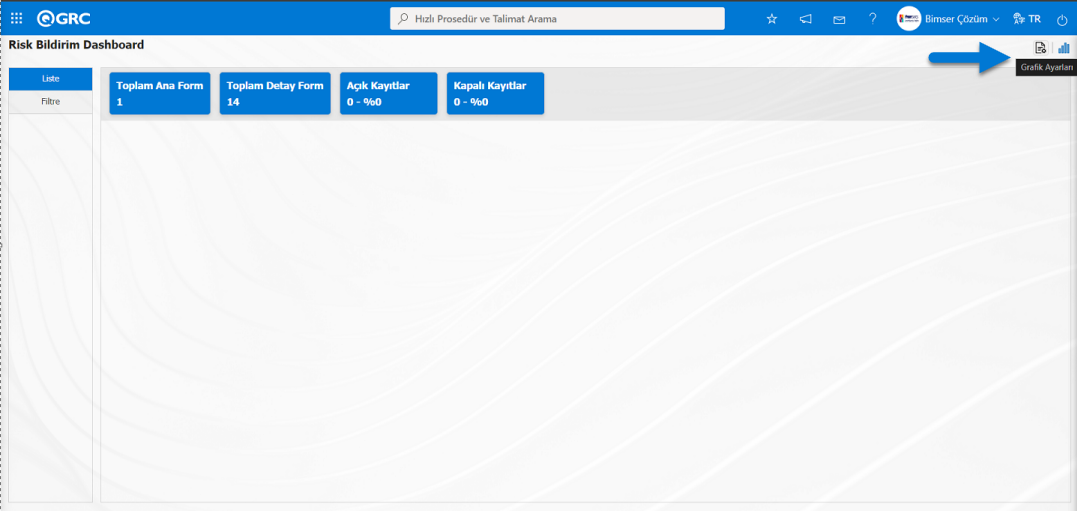
Dashboard Konfigürasyonu ekranı açılır.
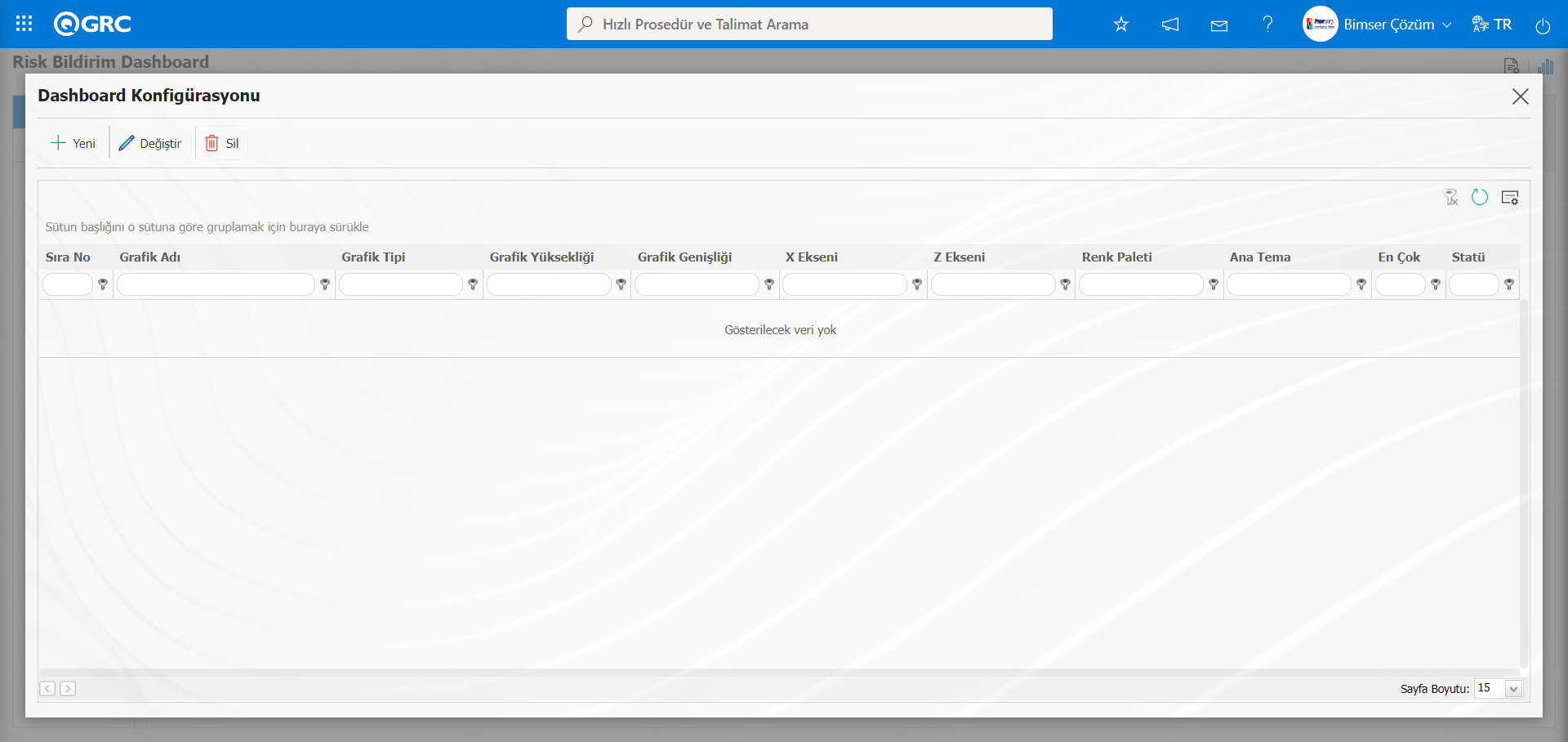
Ekranda bulunan butonlar yardımıyla;
 : Yeni bir Dashboard tanımlanır.
 : Listede seçili olan Dashboard bilgisi üzerinde düzeltme/ değişiklik/ güncelleme yapılır.
 : Listede seçili olan Dashboard bilgisi silinir.
- : Dashboard Konfigürasyonu ekranı kapatılır.
Risk Bildirim Modülünde yeni bir Dashboard ekleme işlemi için butonu tıklanılır
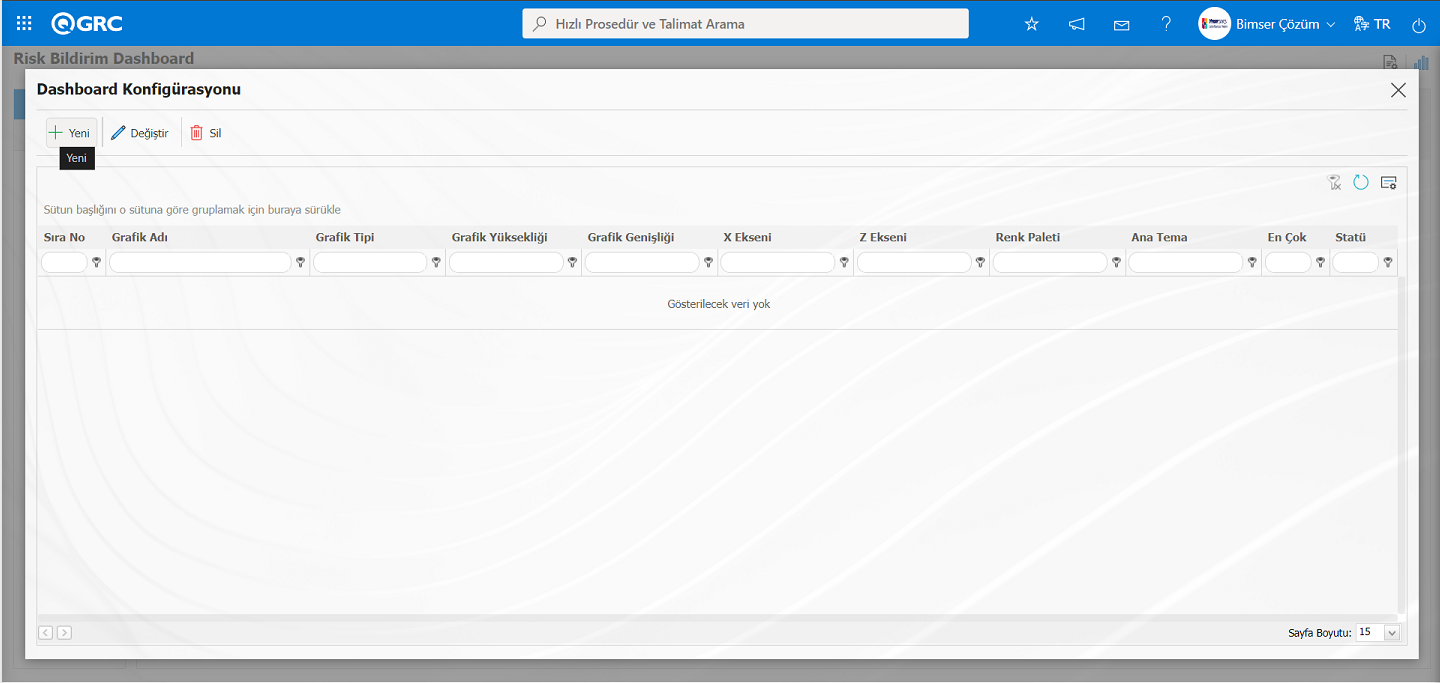
Dashboard Konfigürasyonu-Yeni Kayıt ekranı görüntülenir.
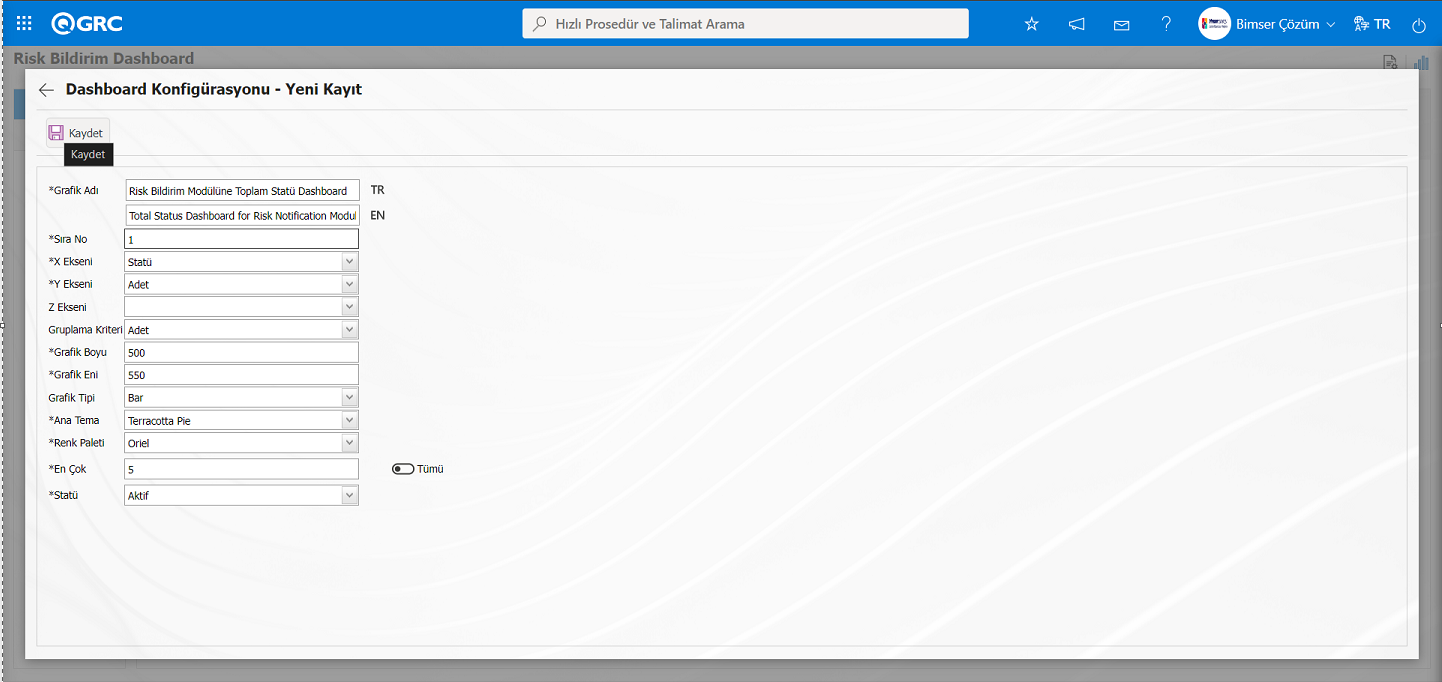
Dashboard Konfigürasyonu-Yeni Kayıt ekranında gerekli alanlar ilgili bilgiler doldurulduktan sonra ekranın sol üstte yer alan  butonu tıklanılır.
Sistem tarafından “Grafik ayarlanız başarıyla kaydedilmiştir.” mesajı verilerek kayıt işleminin gerçekleştiği belirtirilir.
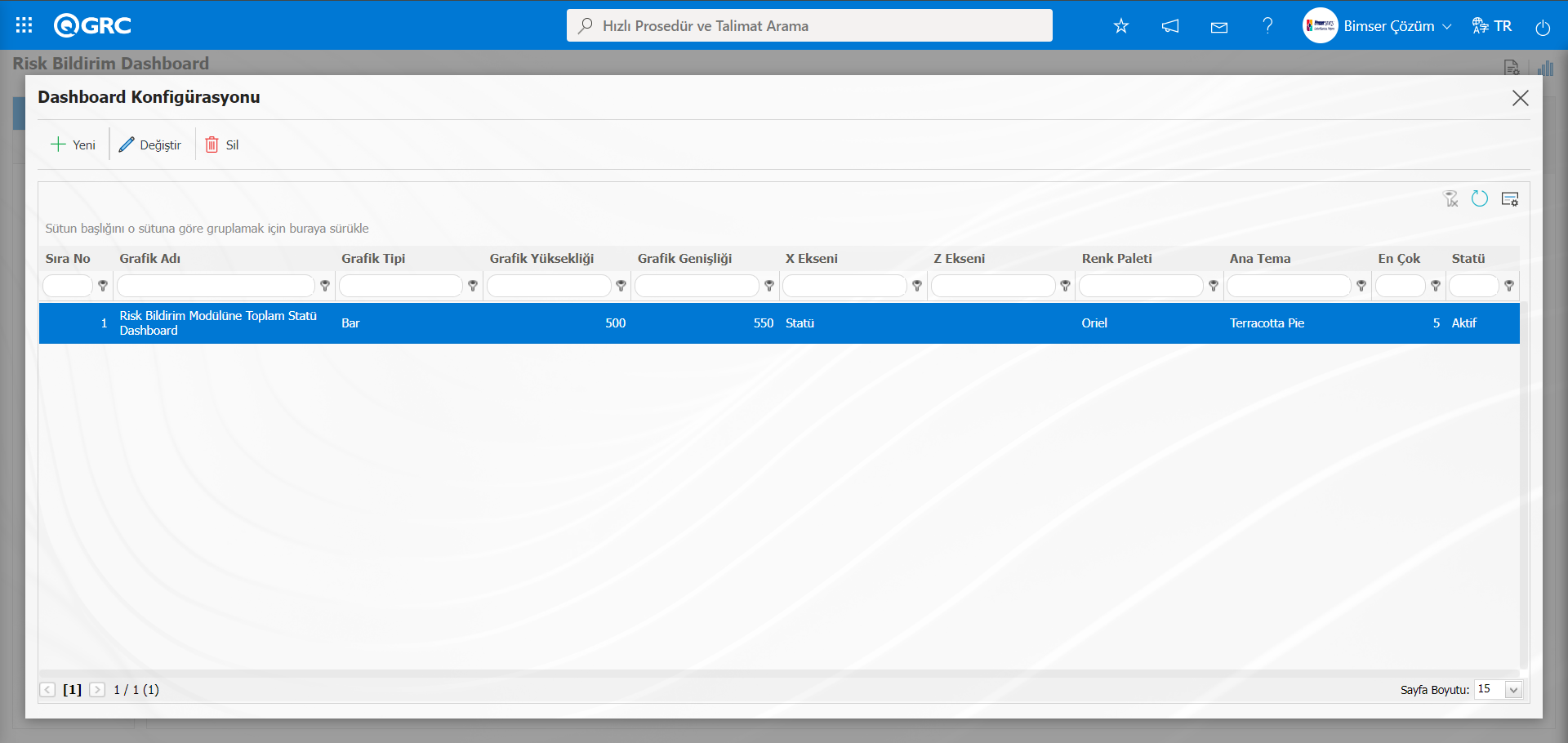
Risk Bildirim Dashboard ekranında tanımlanan Dashboard görüntülenir.
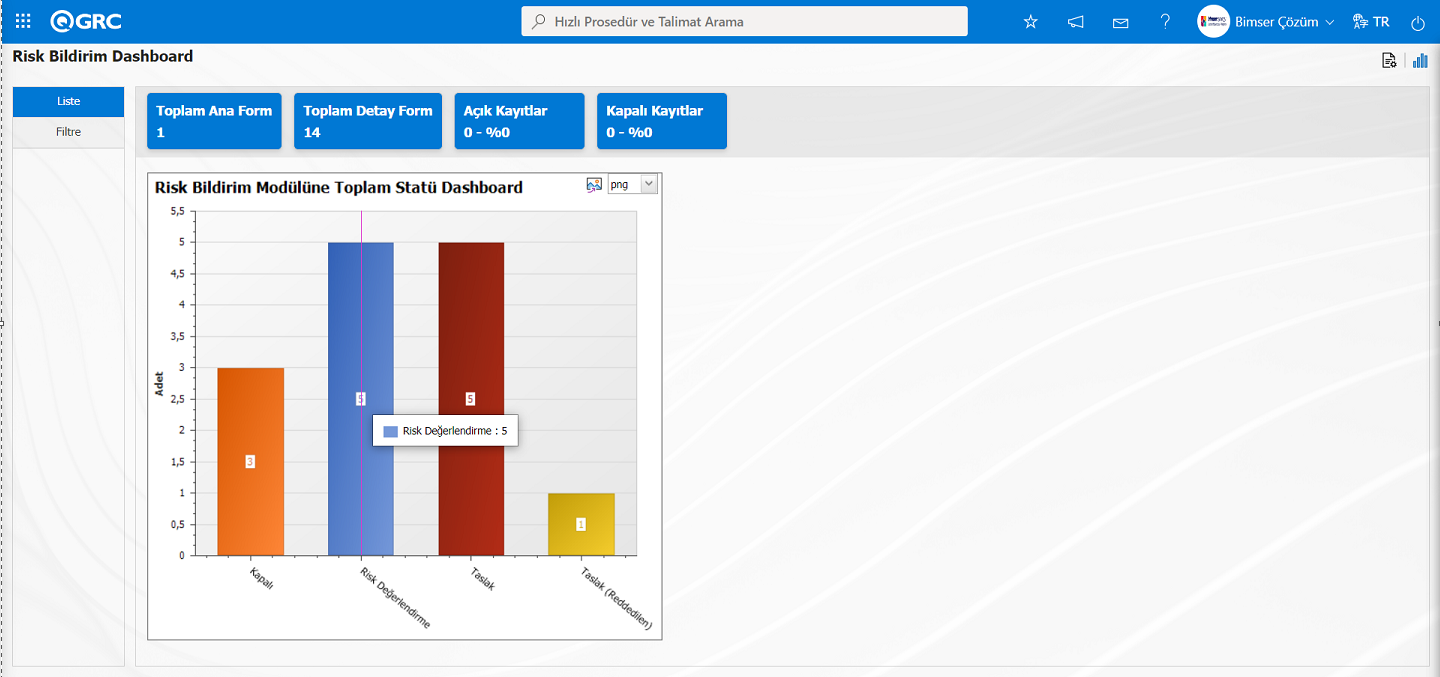 Dashboard Konfügürasyon ekranında tanımlanan Dashboard’in güncelleme işlemi yapılarak grafik türü alanında seçeneklerinde PieChart seçeneği seçilerek Risk Bildirim Dashboard ekranında PieChart olarak görüntülenmesi sağlanır.
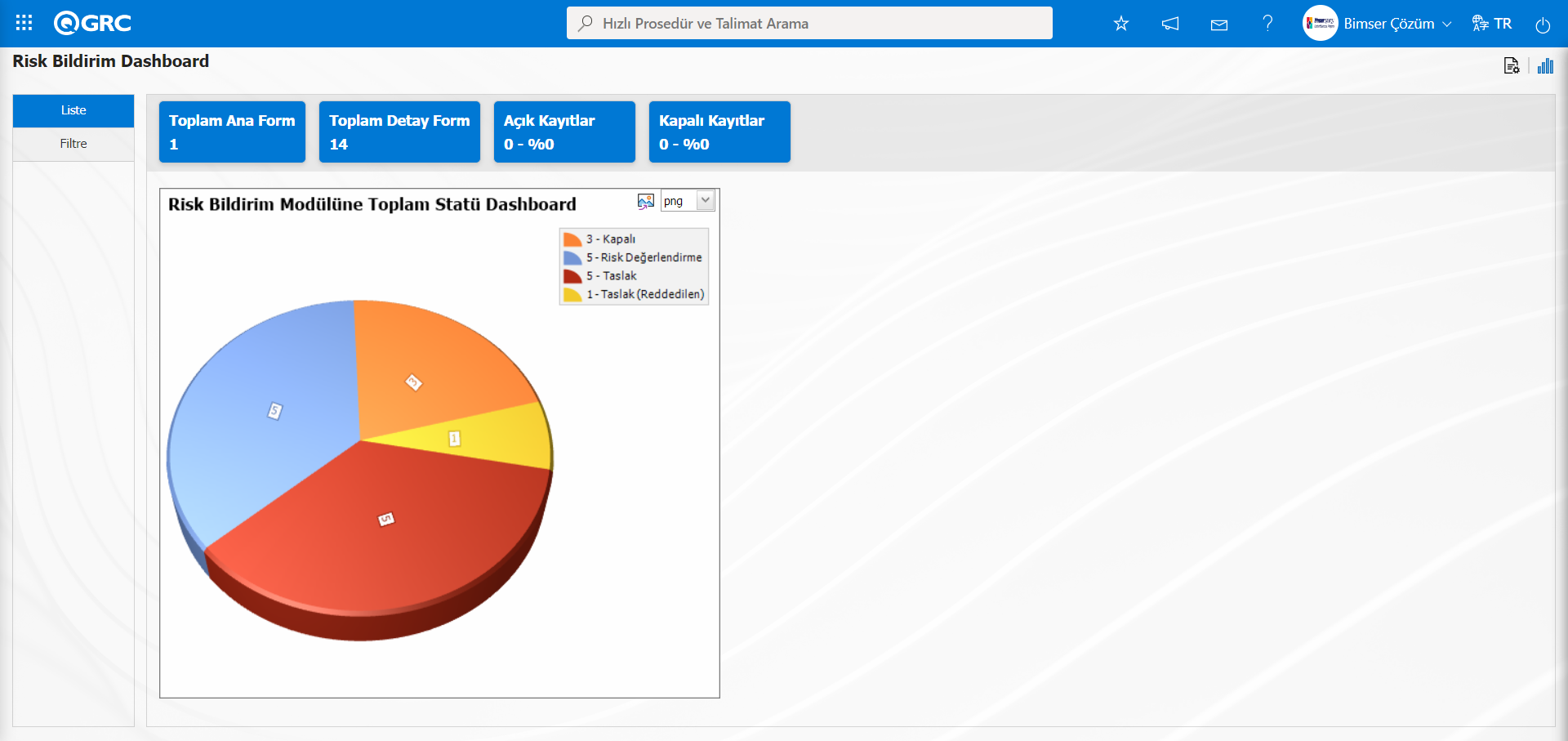
Grafiği aktar butonu tıklanarak grafiği açılır menüden seçilen format türüne (png, jpg, bmp, xls, vb.) dönüştürerek dış ortama aktarılma işlemide yapılır.
Grafik Boyu min değeri 500 maxsimum 1000 aralığında sınırlandırılmıştır. Grafik Eni min değeri 550 ve maxsimim değeri 1800 aralığında sınırlandırılmıştır. Bu değerler arasında grafik boyu ve Eni seçilmelidir. Dashboard Konfigürasyonu-Yeni Kayıt sıra numarası önceden kullanılmışsa kaydetme aşamasında sistem tarafında “Belirtmiş olduğunuz sıra numarası kullanımdadır, kullanımda olmayan bir sıra numarası belirtmelisiniz.” hata mesajı verilir.
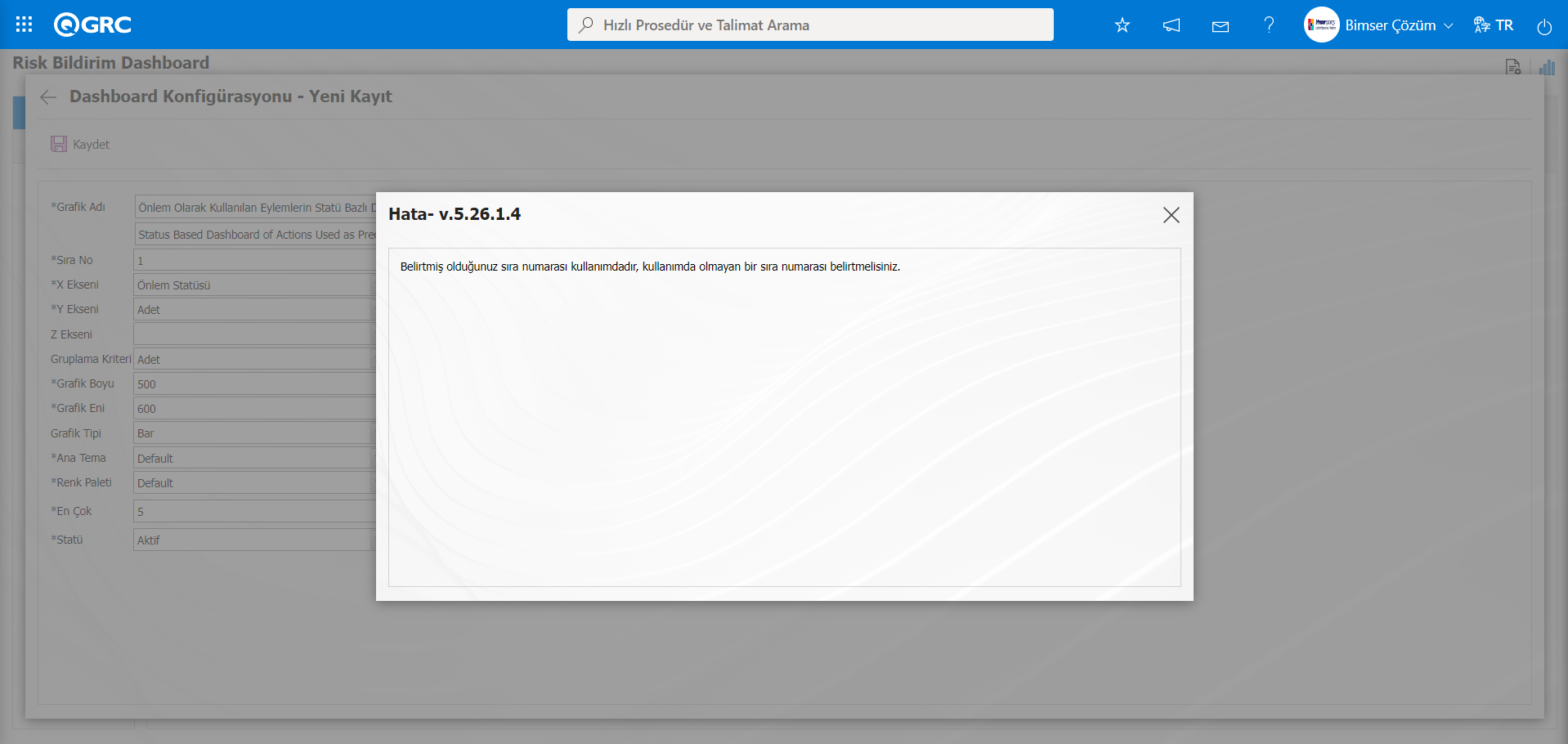
Bu şekilde Grafik Ayarları butonu ile açılan ekranda yeni bir grafik eklenebilir. Eklenen grafik bilgisi üzerinde düzenleme, güncelleme, değiştirme ve silme işlemleri yapılır. Listede ilgili grafikler için filtreleme ekranı tanımlanmış ve indirilebilir olarak ayarlanmıştır.
Modül Yöneticileri olmayan kullanıcılar ise Dashboard Konfigürasyonu ekranı Sistem Altyapı Tanımları/BSAT/Konfigürasyon Ayarları/ Dashboard Konfigürasyonu/ Risk Bildirim Dashboard menüsünde tıklayarak açılan ekranda gerekli ayarlamalar yapılarak grafik tasarım işlemide yapılır.
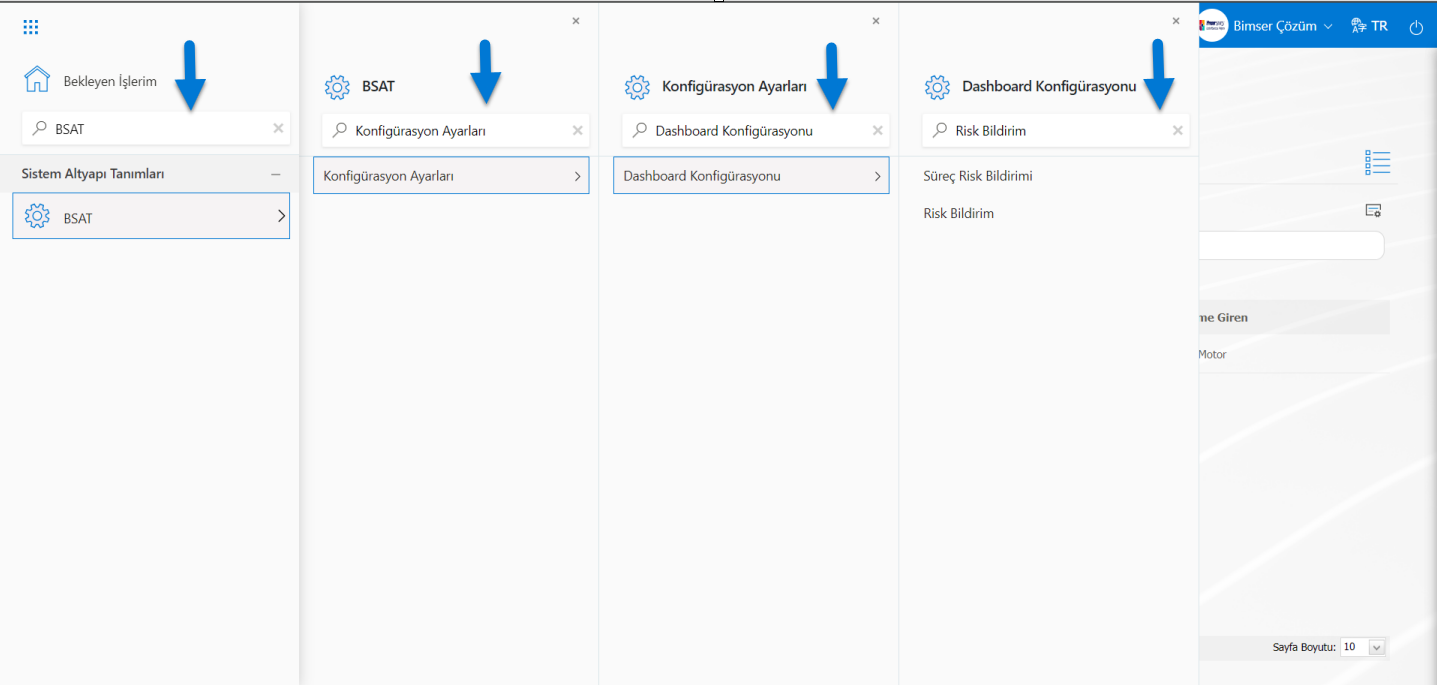
Dashboard Konfigürasyonu ekranında aynı butonları kullanarak aynı işlem basamakların yaparak yeni bir Dashboard tanımlama işlemi yapabilirler.
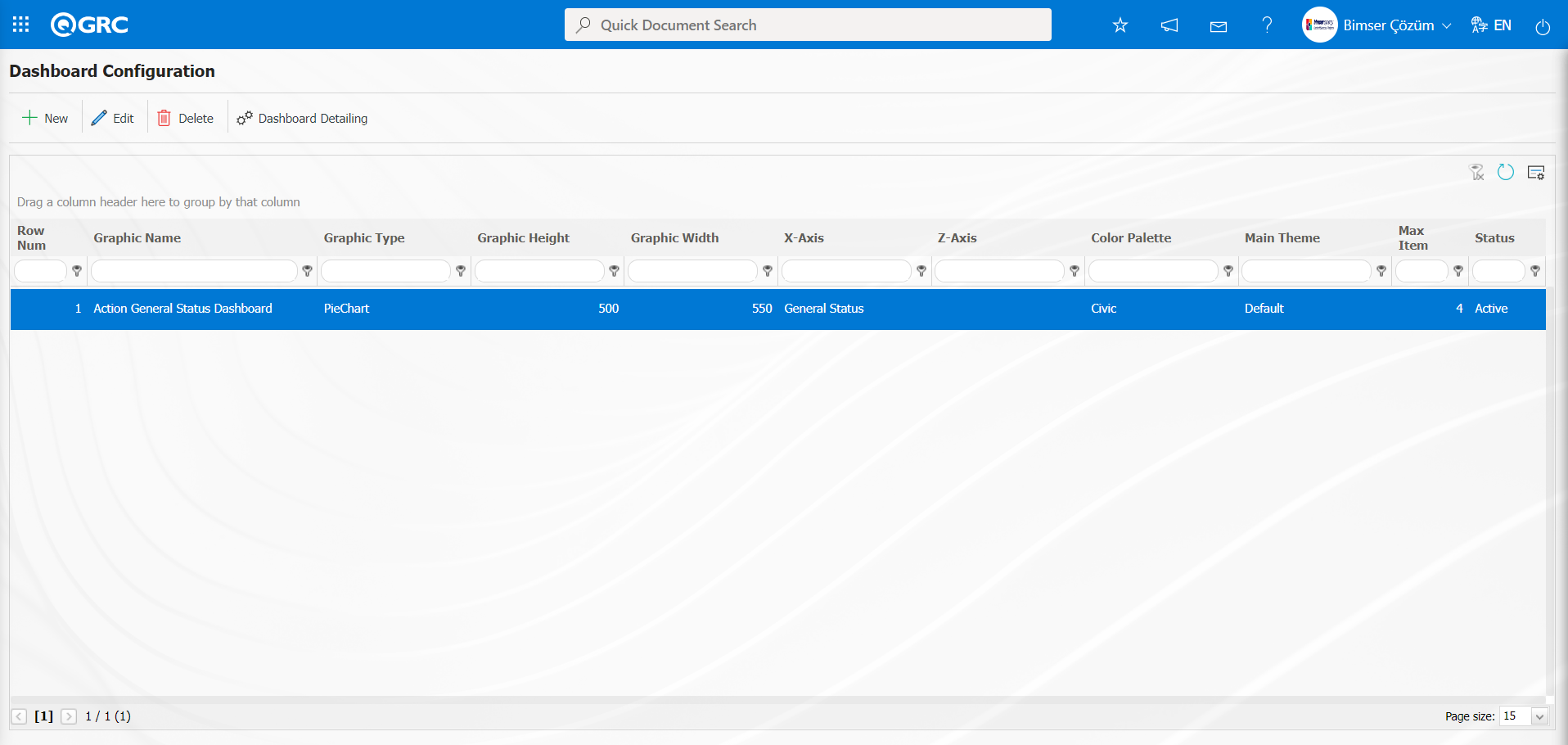
Telif Hakkı © [2024] Bimser Çözüm Yazılım Ticaret A.Ş. Tüm hakları saklıdır.